
Allplan Újdonságok az Allplan 2009-ben
|
|
|
- Dóra Fábiánné
- 10 évvel ezelőtt
- Látták:
Átírás
1 Allplan 2009 Újdonságok az Allplan 2009-ben

2

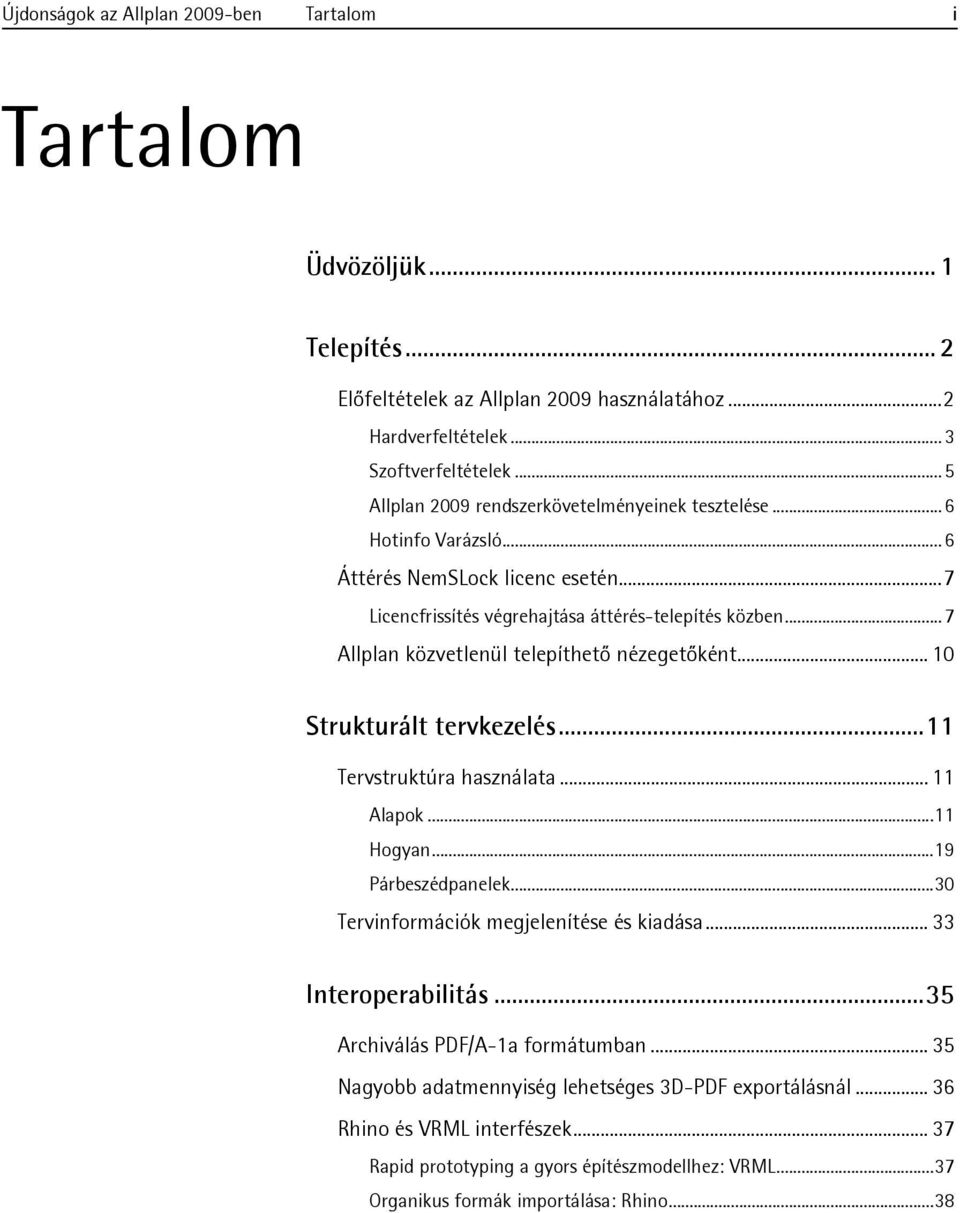
3 Újdonságok az Allplan 2009-ben Tartalom i Tartalom Üdvözöljük... 1 Telepítés... 2 Előfeltételek az Allplan 2009 használatához...2 Hardverfeltételek...3 Szoftverfeltételek...5 Allplan 2009 rendszerkövetelményeinek tesztelése...6 Hotinfo Varázsló...6 Áttérés NemSLock licenc esetén...7 Licencfrissítés végrehajtása áttérés-telepítés közben...7 Allplan közvetlenül telepíthető nézegetőként Strukturált tervkezelés...11 Tervstruktúra használata Alapok...11 Hogyan...19 Párbeszédpanelek...30 Tervinformációk megjelenítése és kiadása Interoperabilitás...35 Archiválás PDF/A-1a formátumban Nagyobb adatmennyiség lehetséges 3D-PDF exportálásnál Rhino és VRML interfészek Rapid prototyping a gyors építészmodellhez: VRML...37 Organikus formák importálása: Rhino...38
4 ii Tartalom Allplan 2009 U3D- és MXS formátumok az animációból Javított adatcsere a CINEMA 4D R10.5 verziójától DXF/DWG interfész Adatcsere megkönnyítése csere kedvencek segítségével Előnézet az egyes elrendezésekhez és a modelltérhez Átdolgozott 'Beállítások' párbeszédpanel Használhatóság Rajzok 2D Javítások és bővítések az erőforrásoknál Bitkép beillesztése a vágólapról bitképfelületként D rajzoló funkciók egységesebb kezelése OpenType és Type 1 betűtípusok Új kóta szimbólumok Automatikus alakfelismerés Felhasználói felület Bővített kezelési logika "először kijelölés, utána szerkesztés" Tulajdonságok paletta, bővített funkcionalitás Szűrés különálló, egyértelmű ikonokkal Megjelenítés kedvenc mentése / beolvasása 'Attribútumok meghatározása, változtatása' párbeszédpanel kezelése Bővített helyi menü Formátum tulajdonságok a jobb egérgomb duplakattintásánál Felkínált értékek mentése és törlése a helyi menüből Takarás-számítás Fólia Fólia hozzárendelés csak rendszergazda által fólia a gyorsválasztáshoz Új fóliastruktúrák Adatkezelés Több Allplan rendszergazda beállítása Számítógép kijelentkeztetése sysadm jogok nélkül... 74

5 Újdonságok az Allplan 2009-ben Tartalom iii Beállítható mentési hely kedvencekhez...75 Javítások a ProjectPilot programban...76 Javítások az építménystruktúrában (ÉMS) Építménystruktúra törlése...77 Egyedi vetületek újrahasznosítása...78 Kezdő rajzfájl és lépésköz nézetekhez és metszetekhez...79 Referencia méretarány takarás-számításhoz...80 Köteglisták...81 Referencia rajzfájlok felsorolása / aktiválása...82 További javítások az építménystruktúrában (ÉMS)...83 Nyomtatás és plottolás Többszörös kiválasztás PDF exporthoz...84 Kedvencek tervelem tulajdonságokhoz...85 Toll és szín átdefiniálása...86 Tervelemek másolása és hozzáadása...87 Tervelemek pozicionálása eltolásnál...88 Toll- és színhozzárendelés kiadása...88 Plotszett és rajztípus megjelenítése...89 Redukált opciók...90 Vizualizálás Javított bitkép szerkesztés...90 Megszűnő modulok és funkciók Építészet...92 Helyiségek és építőelemek automatikus feliratozása Ajtónyitás attribútum Általános építészet-tulajdonságok javított módosítása Építészmetszet takarás-számítása, munkamódszer Lépcsőmetszet Kimeneti listák Falpillérek kiértékelése...99

6 iv Tartalom Allplan 2009 Helyiségnév átadása Allplan Baukosten felé Tervezés és építés meglévőbe Átépítés-tervezés az Allplan 2009 verzióban Funkciók Konvertálás Átépítés-tervezés Konvertálás Átépítés-tervezés párbeszédpanel Bontástest, újépítéstest Homlokzat Bevezetés Használat Homlokzatpéldák Homlokzat funkció részletesen Homlokzat kedvencek Létrehozás Módosítás D objektumok importálása Hozzárendelés Új modulcsoport: Faszerkezet Falgyártás Építőmérnök Megadás és módosítás palettával Vasalak megadás Kör alakú vasalás Lineáris elhelyezés Pozíció és kampó módosítása Elhelyezés módosítása Általános újítások...135

7 Újdonságok az Allplan 2009-ben Tartalom v Beállítások az animációhoz Beállítások ütközésmentes feliratozáshoz Fóliákon átnyúló átpozicionálás Felkínált értékek kampóhosszhoz Lokalizálás Acélszerkezet bővítések Keresztmetszetsorok Új keresztmetszetsorok Németországban Asszociatív nézetek Bővített funkcionalitás Referencia rajzfájlok felsorolása / aktiválása Megjelenítendő elemek terjedelme Fólia nézetkerethez Segítők és automatizmusok Adatkezelés Dokumentumok közötti másolás, áthelyezés ill. vágólap Másolás és áthelyezés a ProjectPilot programban Fenntartható építés Új Energia modulcsoport Energiatanácsadás modul AX3000 Energiaindikátor modul Geo Digitális terepmodell Pontszimbólumok alfanumerikus felirata pont összekötése háromszöghálóba Textúra ábrázolás alaprajzi vetületben Nemetschek Softlock

8 vi Tartalom Allplan 2009 Újdonságok a NemSLock licenckezelőben Fontos újítások a Nemetschek Softlock Licenckezelőben Fontos újítások kiszolgálólicencek használatánál Újdonságok a NemSLock 2006 kiszolgálóban Fontos újítások rendszer adminisztrátoroknak Tárgymutató...159

9 Újdonságok az Allplan 2009-ben Üdvözöljük 1 Üdvözöljük Tisztelt hölgyeim és uraim, elkészült az Allplan új verziója, az Allplan A következő oldalakon bemutatjuk azokat az újdonságokat, melyeket a 2008-os verzió óta valósítottunk meg. Ismét számos, ügyfeleink által megfogalmazott kívánságot integráltunk ebbe az új verzióba. Sok sikert és szórakozást kívánunk Önnek az Allplan 2009 felfedezéséhez! München, 2009 Nemetschek Allplan GmbH
10 2 Előfeltételek az Allplan 2009 használatához Allplan 2009 Telepítés Előfeltételek az Allplan 2009 használatához A telepítés megkezdése előtt győződjön meg arról, hogy az összes olyan számítógép, amire Allplan 2009 lesz telepítve, megfeleljen a minimális feltételeknek.
11 Újdonságok az Allplan 2009-ben Telepítés 3 Hardverfeltételek Minimális kiépítés Allplan 2009 IBD nélkül Intel Pentium III vagy kompatibilis (Pentium III processzort az Allplan 2009 támogatja utoljára) 1 GB RAM 5 GB szabad lemezterület Grafikus kártya: felbontás 1280 x 1024 és 128 MB memória a grafikus kártyán (a elkövetkező Allplan verziókhoz OpenGL 2.0 támogatás szükséges) kapcsolat vagy USB csatlakozó a licencfájl beolvasásához DVD-ROM meghajtó (a telepítéshez) Ajánlott kiépítés Allplan 2009 IBD nélkül Intel Core 2 Quad processzor vagy kompatibilis 2 GB RAM, 4 GB RAM Vista esetén CAD grafikus kártya OpenGL 2.0 / Shader Modell 3 támogatással és 256 MB memóriával a grafikus kártyán 20" TFT monitor, felbontás 1600 x 1200 Hálózati kártya 1 GBit/s kapcsolat vagy USB csatlakozó a licencfájl beolvasásához DVD-ROM meghajtó (a telepítéshez) Minimális kiépítés Allplan 2009 IBD-vel Mint az ajánlott kiépítés a következő kiegészítésekkel: A Performance vagy High End alkalmazási területekre szánt grafikus kártyák a következő besorolásnak ( megfelelően. Adatkiszolgáló munkacsoporthoz: Windows Server 2003 (ajánlott: Windows Storage Server 2003 R2 x64) Az adatkiszolgálót nem szabad Allplan munkahelyként használni.

12 4 Előfeltételek az Allplan 2009 használatához Allplan 2009 Apple hardver Az Allplan 2009 Intel processzorral rendelkező Apple hardveren Windows alatt futtatható. Aktuális információkat ezen a weboldalon ( talál. Megjegyzés: A Nemetschek weboldaláról ( elérhető egy eszköz, amellyel tesztelheti, hogy számítógépe megfelel-e az Allplan 2009 rendszerkövetelményeinek.
13 Újdonságok az Allplan 2009-ben Telepítés 5 Szoftverfeltételek Az Allplan 2009 programot a következő operációs rendszereken teszteltük és tesszük elérhetővé: Munkahelyekhez, adatkiszolgálókhoz: - Ajánlott: Windows XP Professional, Service Pack 3 - Windows XP Home, Service Pack 3 - Windows Vista, Service Pack 1 - Windows Server 2003, Service Pack 2 - Windows Server 2008 (Hyper-V nélkül) - Ajánlott adatkiszolgáló munkacsoporthoz: Windows Storage Server 2003 R2 x64 Adatkiszolgálókhoz: - Novell NetWare NetWare Services - Suse Linux 11 - Samba Server Reiser Filesystem Version 3 Terminálkiszolgáló használata esetén: - Citrix Presentation Server, Version 4.5 és Citrix XenApp, Version Client Program Neighborhood, Version 10 Megjegyzés: Az Allplan teljesítménye Citrix alatt többek között függ a hálózat teljesítményétől, és valamivel lassabb a helyi telepítésnél. Ellenőrizze az egész hálózatot, hogy minden munkahelyen megtalálható-e a szükséges operációs rendszer. Megjegyzés: A fent megadottaktól eltérő operációs rendszerekre (pl. egyéb Linux, HP-UX) való telepítést nem teszteltük, és ezért az Allplan 2009 programot nem is tesszük ezeken elérhetővé (még adatkiszolgálóként sem). Ilyen telepítéseket csak saját kockázatára hajtson végre, mert támogatás nem jár hozzá.

14 6 Előfeltételek az Allplan 2009 használatához Allplan 2009 Allplan 2009 rendszerkövetelményeinek tesztelése Hotinfo Varázsló A Nemetschek weboldaláról ( elérhető egy eszköz, amellyel tesztelheti, hogy számítógépe megfelel-e az Allplan 2009 rendszerkövetelményeinek. A Hotinfo az Allplan új- vagy áttérés-telepítése után most valamennyi nyelven történő telepítés esetén megjelenik (korábban ez csak a német nyelvnél volt így). Ezzel a Hotinfo varázslóval telepítési információkat küldhet el a Nemetschek Hotline számára, hogy megkönnyítse a Hotline kérelmek jövőbeni feldolgozását.

15 Újdonságok az Allplan 2009-ben Telepítés 7 Áttérés NemSLock licenc esetén Ha az Ön Allplan 2008 telepítése egy NemSLock licenccel (hardverkulcs nélkül) van védve és egy érvényes Serviceplus szerződés mellett áttérést telepít az Allplan 2009 verzióra Jelenlegi licencfájl opcióval, akkor az áttérés-telepítés normál esetben licencfrissítés nélkül megy végbe. Ritka esetben elindul egy program, amellyel egy licencfrissítést hajthat végre az áttérés-telepítés közben (lásd a "Licencfrissítés végrehajtása az áttérés-telepítés közben" fejezetben, 7. oldal). Megjegyzés: Mihelyt rendelkezésre áll az Allplan 2009, az áttérés előtt létrehozhat egy regisztrációs kérelmet; így hozva licencét a legújabb állapotra. Egy olyan licencet fog visszakapni, amely érvényes mind az új Allplan 2009 verzióra mind a korábbi, szintén NemSLock programmal védett Allplan verziókra is (Allplan verziótól). Mentse le a licencet egy tetszőleges mappába, hajtsa végre az áttérést a Licencfájl tetszőleges mappából opcióval, és válassza ki az aktuális licencet. Licencfrissítés végrehajtása áttérés-telepítés közben Az Ön NemSLock licenceinek aktualizálásához az Allplan 2009 verzióra történő áttérés-telepítés közben Az Allplan 2009 telepítésénél az Áttérés vagy az Új telepítés az adatok átvételével telepítésmód és a Jelenlegi licencfájl lett kiválasztva. Az Allplan licencfrissítés program automatikusan elindul a Telepítő futtatása közben. Az Allplan licencfrissítés program átvizsgálja a telepítését áttérésre alkalmas licencek után kutatva. 1 Ha a számítógépén több áttérésre alkalmas licenc is található, akkor először egy párbeszédpanel jelenik meg a munkahely kiválasztásához.
16 8 Áttérés NemSLock licenc esetén Allplan 2009 Válassza ki azt a munkahelyet, melyet aktualizálni szeretne, és kattintson a Tovább> gombra. Megnyílik a regisztrációs kérelem párbeszédpanelje. Megjegyzés: Ellenőrizze a regisztrációjában azokat a bejegyzéseket, melyek a NemSLock Licenckezelőben található ügyféladataiból lettek átvéve. Kattintson a Szerkesztés gombra, ha változtatni szeretne az ügyféladatain. 2 Kattintson a Tovább> gombra. Létrejön és elmentődik a register.txt regisztrációs fájl. Ezután elindul az alapértelmezett levelező programja. A regisztrációs fájl automatikusan a levélhez lesz csatolva, és a cím mezőben megjelenik a [email protected]. 3 Küldje el a regisztrációs fájlt formájában. Megjegyzés: Ha a standard program nem indul el automatikusan vagy a számítógépen nincs internet elérése, akkor a register.txt regisztrációs fájlt más módon is elküldheti a [email protected] címre. Kattintson a Keresés... gombra. Ezzel elindítja a Windows Explorert és megnyitja azt a mappát, amelybe a regisztrációs fájl lett elmentve. Most rendelkezésére áll a Windows Explorer összes olyan lehetősége, amellyel a regisztrációs fájlt pl. egy üzenethez csatolhatja, vagy a hálózatban egy olyan számítógépre másolhatja, amelyen van internet elérés stb.

17 Újdonságok az Allplan 2009-ben Telepítés 9 Tipp: A register.txt regisztrációs fájlt a fájlra duplán kattintva megnyithatja egy szövegszerkesztőben. Néhány percen belül egy üzenetet fog kapni a Nemetschektől. Ez az üzenet információval szolgál a regisztráció folyamatáról és normál esetben tartalmazza a regisztrált licencfájlt. 4 Most a következő lehetőségei vannak, az Allplan áttérés-telepítés befejezésére: Várjon, amíg meg nem kapja az üzenetet a licenccel (ez néhány percig tarthat), és folytassa az áttérés-telepítést: Mentse el a licencet egy tetszőleges mappába. Váltson át az Allplan telepítőre. Itt megnyílik a Licencfájl kiválasztása ablak. Navigáljon ahhoz a mappához, ahová a licencet mentette, válassza ki azt, és folytassa tovább a telepítést a Telepítő útmutatásainak megfelelően. Fejezze be a telepítést. Mentse el az új licencet a beérkezés után egy tetszőleges mappába. Hajtsa végre ezután az áttérés-telepítést. Kövesse a telepítőprogram útmutatásait, válassza ki a Licencfájl tetszőleges mappából opciót, és használja az új licencet.

18 10 Allplan közvetlenül telepíthető nézegetőként Allplan 2009 Allplan közvetlenül telepíthető nézegetőként Az Allplan 2009 programot könnyedén és licenc nélkül telepítheti nézegetőként tetszőleges számú számítógépre új telepítésként. Kattintson a Licenc információ kiválasztása párbeszédpanelben a Telepítés nézegetőként opcióra; ekkor nincs szükség regisztrációra. Az Allplan nézegetőben a következő lehetőségei vannak: Az Allplan nézegetőt beillesztheti Workgroup környezetbe. Így hozzáférhet az összes projekthez. Rajzfájlokat és terveket nézhet meg és mutathat be; ugyancsak lehetősége van a mérésre és a tervezés ellenőrzésére animáció ablakban. Nyomtathat és plottolhat terveket. Használhatja az adatexport összes funkcióját. Kiváltképpen egy Workgroup környezetben, az Allplan nézegetővel úgy hajthatja végre az időigényes munkameneteket, mint pl. a nagy adatmennyiségek exportálását vagy a tervek a plottolását, hogy ezzel ne foglaljon le egy licencelt munkahelyet. Prezentációs célokra akár egy projektet is átmásolhat egy Allplan nézegetőt tartalmazó notebookra és azt leválaszthatja a hálózatról.

19 Újdonságok az Allplan 2009-ben Strukturált tervkezelés 11 Strukturált tervkezelés Tervstruktúra használata Alapok Mi az a tervstruktúra? A tervstruktúra egy új kezelési mód az Allplan tervek strukturálásához és organizációjához. A tervstruktúrával a projekt összes tervét logikus szempontok alapján feloszthatja több struktúraszintre. A tervstruktúra fontos kezelőeleme a helyi menü valamint a fogd és vidd módszer. A keresés a tervstruktúrában a keresési fogalom billentyűzetről való megadásával történik, míg a továbbkeresés az F3 billentyűvel. Ha még nincs tervstruktúra meghatározva vagy az teljesen ki lett törölve, akkor a projektcsomópont alatt egyedül az Összes terv tervmappa lesz megtalálható, amely mindig az összes 3000 lehetséges tervet tartalmazza. A teljesítmény növelése érdekében a Projektalapú megnyitás: Tervek párbeszédpanel megnyitásakor ezen tervek információ csak akkor lesznek beolvasva, ha ez a tervmappa ki van bontva. A helyi menün keresztül meghatározhatja a tervmegjelenítés terjedelmét, valamint különböző jelentések közül választhat a foglalt tervekhez. A tervek strukturálásához a projektcsomópont alá további tervmappákat szúrhat be, tetszőleges számú almappával. Minden egyes tervet az egyik ilyen további mappához egyértelműen rendelheti hozzá. Tervhivatkozások létrehozásával lehetséges a tervek további mappákhoz való hozzárendelése. Egy tervhivatkozás kiválasztásakor a hozzátartozó terv lesz aktiválva. A tervstruktúrán belül a mappákat és terveket tetszőlegesen áthelyezheti és másolhatja. Másolás esetén beillesztéskor határozza meg

20 12 Tervstruktúra használata Allplan 2009 az új tervszámokat. Eközben létrehozhat tervek nélküli struktúraszinteket is. Az Allplan több előre meghatározott tervstruktúrával kerül szállításra, melyek egy előre meghatározott építménystruktúra kiválasztásakor jönnek létre és melyeket példaként felhasználhat saját struktúrájához. Egy létező építménystruktúrának egy másik projektből való átvételekor annak tervstruktúrája is átvételre kerül. Példa egy tervstruktúrára Itt egy példa egy tervstruktúrára (a programmal szállított Egyszerű lakóház példából). Tipp: Az előre meghatározott Allplan_BIM_LayoutStructure.xml tervstruktúrák az...\etc\bim mappában fekszenek és egy építménystruktúra átvétele nélkül a projektmappa helyi menüjében a Tervstruktúra kedvenc beolvasása funkció segítségével lehet beolvasni őket.

21 Újdonságok az Allplan 2009-ben Strukturált tervkezelés 13 Gombok a 'Projektalapú megnyitás: Tervek' párbeszédpanelben A Projektalapú megnyitás: Tervek párbeszédpanel fontos kezelőeleme a helyi menü valamint a fog és vidd módszer használata. A tervstruktúra megjelenítéséhez és létrehozásához ezenkívül még a következő gombok is rendelkezésére állnak. Kijelölt bejegyzések kibontása Kibővíti a megjelenítést úgy, hogy a kijelölt csomópontok összes albejegyzése is látható legyen. Kijelölt bejegyzések összecsukása Lecsökkenti a megjelenítést annyira, hogy csak a felsőrendű csomópontok legyenek láthatók. Aktualizálás Aktualizálja a struktúrában a tervfoglaltságot és a tervneveket, miután ezeket nyitott párbeszédpanel esetén egy másik felhasználó megváltoztatta. Struktúraszint beszúrása Létrehoz egy tervmappát új struktúraszintként a tervstruktúrában. Ha a gombra kattintáskor a projektcsomópont, az Összes terv tervmappa vagy egy terv volt éppen kijelölve, akkor a tervmappa a tervstruktúra elején, a projektcsomópont alatt lesz létrehozva. Máskülönben egy almappa lesz létrehozva a kijelölt tervmappához. Tervek hozzárendelése Megnyit egy ablakot, melyből fogd és vidd módszerrel terveket illeszthet be a fastruktúrába és ezáltal a tervmappákhoz rendelheti őket. Tervek, melyek már egy struktúraszinthez vannak rendelve (és ezért nem lehet többé már hozzárendelni) egy szimbólummal vannak megjelölve, az elnevezett és foglalt tervek pedig a ill. szimbólummal. A mindenkori oszlopfejlécre kattintva sorba rendezheti a terveket típus, szám, név, vagy méret szerint. Ismételt kattintásra megfordul a rendezési sorrend. A sorrendet egy nyíl jelzi.
22 14 Tervstruktúra használata Allplan 2009 Adatok újraolvasása Beolvassa a tervstruktúrának a Mentés funkcióval az Allplan_BIM_LayoutStructure.xml és Layout_settings.xml fájlokba mentett legutolsó állapotát. Ha a párbeszédpanel megnyitása után nem mentett el köztes állapotot, akkor a párbeszédpanel megnyitásakor a tervstruktúra rendelkezésre álló állapota lesz beolvasva. Mentés Elmenti a tervstruktúra aktuális állapotát az Allplan_BIM_LayoutStructure.xml és Layout_settings.xml fájlokba. A párbeszédpanel bezárásakor a tervstruktúra rendelkezésre álló állapota automatikusan mentve lesz. Beállítások Ezzel a funkcióval határozhatja meg a Projektalapú megnyitás: Tervek párbeszédpanel alapbeállításait; mint pl. a tervméret megállapítása. További információkat itt kaphat: Beállítások.
23 Újdonságok az Allplan 2009-ben Strukturált tervkezelés 15 Egy tervstruktúra létrehozása Több lehetőség is rendelkezésre áll, egy tervstruktúra létrehozásához: Létrehozhat egy tervstruktúrát manuálisan (lásd a "Tervstruktúra létrehozása manuálisan" fejezetben, 19. oldal), mégpedig a struktúraszintek egyesével való hozzáadásával és a kívánt tervek és tervhivatkozások hozzárendelésével. A tervstruktúrát létrehozhatja automatikusan is együtt az építménystruktúrával (lásd a "Tervstruktúra létrehozása automatikusan" fejezetben, 20. oldal). A Projektalapú megnyitás: Rajzfájlok rajz- / építménystruktúrából funkció Építménystruktúra panellapján egy a programmal szállított vagy egyénileg létrehozott építménystruktúra kiválasztásakor a tervstruktúra is létre lesz hozva. Beolvashat egy előkészített vagy egyénileg létrehozott tervstruktúrát kedvencként (lásd a "Létező tervstruktúra beolvasása kedvencként" fejezetben, 21. oldal). Ebben az esetben az építménystruktúrától függetlenül dolgozhat egy kész tervstruktúrával.
24 16 Tervstruktúra használata Allplan 2009 Tervstruktúra viselkedése Workgroup környezetben A tervstruktúrát bármelyik felhasználó megváltoztathatja. Ha egy olyan tervstruktúrát nyitott meg, melyet egy másik felhasználó éppen megváltoztatott, akkor a projekt neve mellet egy villogó szimbólum jelenik meg. A projekt eszközleírása megmutatja, hogy ki változtatta meg a tervstruktúrát. A következő lehetőségei vannak: Adatok újraolvasása: Ezzel beolvassa a külsőleg megváltoztatott adatokat, az Ön aktuális tervstruktúrája felül lesz írva ezekkel az adatokkal. Mentés: Eldöntheti, hogy mely változtatások maradjanak meg: A mindenkori elvetett tervstruktúra konfliktus dokumentumként (*.conflict) lesz elmentve.
25 Újdonságok az Allplan 2009-ben Strukturált tervkezelés 17 Megjegyzés: Azon tervek, melyek egy másik felhasználó által már nyitva vannak, egy piros lakattal kerülnek megjelölésre, amennyiben a Projektalapú megnyitás: Rajzfájlok rajz- / építménystruktúrából funkcióban a Zárolt, rajzfájlok, fájlcsoportok megjelölése opció ki van választva.
26 18 Tervstruktúra használata Allplan 2009 Egér használata a tervstruktúrában Művelet Erre alkalmazva Eredmény Kattintás Struktúraszint / Terv / Tervhivatkozás CTRL+Kattintás Struktúraszint / Terv / Tervhivatkozás SHIFT+Kattintás Struktúraszint / Terv / Tervhivatkozás Kijelölés Kijelölés hozzáadása/eltávolítása Kijelölés (tartomány) Kattintás + Kijelölő terület húzása Struktúraszint Kattintás + Kijelölő terület húzása Terv / Tervhivatkozás Tartományban lévő összes struktúraszint kijelölése. Alá- és fölérendelt struktúraszinteket nem lehet egyszerre kijelölni. A tartományban lévő összes terv és tervhivatkozás kijelölése. Húzás Struktúraszint Áthelyezés másik struktúraszintre Húzás Üres terv Tervtartalom áthelyezése Húzás a párbeszédpanelen kívülre Struktúraszint / Terv / Tervhivatkozás Húzás az ablak kerete felé Struktúraszint / Terv / Tervhivatkozás Eltávolítás a struktúrából Görgetés indítása (+CTRL = gyorsabb) CTRL + Húzás Struktúraszint Másolás másik struktúraszintre CTRL + Húzás Üres terv Tervtartalom másolása ALT + Húzás Struktúraszint Áthelyezés struktúraszint mögé CTRL + ALT + Húzás Struktúraszint Másolás struktúraszint mögé Duplakattintás Struktúraszint Kibontás/összecsukás Duplakattintás Terv / Tervhivatkozás Terv aktiválása és párbeszédpanel bezárása Jobb kattintás Struktúraszint / Terv / Tervhivatkozás Helyi menü SZÓKÖZ Terv / Tervhivatkozás Terv aktiválása
27 Újdonságok az Allplan 2009-ben Strukturált tervkezelés 19 Hogyan Tervstruktúra létrehozása manuálisan Egy tervstruktúra manuális létrehozásához 1 Kattintson a menüsorban a Struktúraszint beszúrása funkcióra és húzza a kívánt struktúraszinteket, szükség esetén fogd és vidd módon, a kívánt helyre. vagy: Kattintson a jobb egérgombbal arra a struktúraszintre, amely alá egy új struktúraszintet szeretne beszúrni, és kattintson a helyi menüben a Struktúraszint beszúrása funkcióra. 2 Rendelje a struktúraszintekhez a terveket és tervhivatkozásokat. Megjegyzés: Ha a Struktúraszint beszúrása gombra kattintáskor a projektcsomópont, az Összes terv tervmappa vagy egy terv volt kijelölve, akkor a struktúraszint a tervstruktúra elején, a projektcsomópont alatt lesz létrehozva. Máskülönben egy almappa lesz létrehozva a kijelölt struktúraszinthez.
28 20 Tervstruktúra használata Allplan 2009 Tervstruktúra létrehozása automatikusan Egy a programmal szállított vagy egy egyénileg létrehozott építménystruktúra kiválasztásakor a tervstruktúra is létre lesz hozva. Egy tervstruktúrának az építménystruktúrával együtt történő automatikus létrehozásához 1 Hozzon létre egy új projektet, és válasszon ki az Új projekt - További beállítások párbeszédpanelben egyet a programmal szállított, építménystruktúrát is tartalmazó projektorganizáció közül. 2 Ha egy projektet projektorganizáció nélkül hozta létre, akkor kattintson a Projektalapú megnyitás funkcióra (Meghívás) és válassza ki az Építménystruktúra panellapot. 3 Határozza meg az Építménystruktúra átvétele párbeszédpanelben, hogyan szeretné az építménystruktúrát létrehozni: - Egy a programmal szállított példastruktúra átvétele - Struktúra átvétele egy másik projektből Megjegyzés: Ha nem hoz létre építménystruktúrát vagy ha egy másik projekt építménystruktúrájában nincs tervstruktúra, akkor magától értetődően nem lesz tervstruktúra létrehozva.
29 Újdonságok az Allplan 2009-ben Strukturált tervkezelés 21 Létező tervstruktúra beolvasása kedvencként A tervstruktúra beolvasható kedvencként. Így dolgozhat az építménystruktúrától függetlenül egy előkészített vagy egyénileg létrehozott tervstruktúrával. Megjegyzés: Az előkészített Allplan_BIM_LayoutStructure.xml tervstruktúrák a...\etc\bim mappában fekszenek. Egy tervstruktúra kedvencként való beolvasásához 1 Kattintson a jobb egérgombbal a projektre és utána a helyi menüben a Tervstruktúra kedvenc beolvasása funkcióra. 2 Adja meg az útvonalat, válassza ki a kedvencfájlt és kattintson a Megnyitás gombra. A Tervstruktúra mentése kedvencként funkcióval elmentheti az aktuális tervstruktúrát. Megjegyzés: A felkínált mentési hely függ a Felkínált mentési hely kedvencfájlhoz opciótól a Beállítások funkcióban. A tervstruktúra alapértelmezésben a projekt BIM mappájában felhasználó-specifikusan a...\user\settings mappába, míg projektfüggően a...\favorites_layoutstructure\structures mappába lesz mentve egy XML fájlba.
30 22 Tervstruktúra használata Allplan 2009 Tervek hozzárendelése struktúraszinthez Három lehetősége van arra, hogy terveket rendeljen struktúraszinthez: Fogd és vidd módón az Összes terv tervmappából. Határozza meg az Összes terv tervmappában a helyi menü segítségével a tervmegjelenítés terjedelmét, jelölje ki a terveket és húzza fog és vidd módon az egyik struktúraszintre. Megjegyzés: A terveket hozzárendelheti még a helyi menü Másolás + Beillesztés alá funkcióinak segítségével is. Tervek hozzárendelése a menüsorban. Válassza ki itt a Tervek hozzárendelése párbeszédpanelben a terveket, és húzza fogd és vidd módszerrel a fanézetbe. Azon tervek, melyek már valamelyik struktúraszinthez hozzá vannak rendelve egy szimbólummal vannak megjelölve, a már elnevezett és foglalt rajzfájlok pedig egy ill. szimbólummal. A mindenkori oszlopfejlécre kattintva sorba rendezheti a terveket típus, szám, név, vagy méret szerint. Ismételt kattintásra megfordul a rendezési sorrend. A sorrendet egy nyíl jelzi. Tervek hozzárendelése... a struktúraszint helyi menüjében. Adja meg a tervszámokat a következőképpen: Egyes tervszámokat vesszővel vagy szóközzel elválasztva, pl. 10,12,19. Egy tartományt kötőjellel elválasztva, pl A két lehetőséget akár kombinálhatja is, pl. 10,12,14-19,21. A Választáslista gombbal nyissa meg a Tervek hozzárendelése párbeszédpanelt és a terveket az előbb leírtak alapján rendelje hozzá. Megjegyzés: Minden egyes tervet csak egyetlen struktúraszinthez lehet egyértelműen hozzárendelni. Ha a kiválasztott tervek már hozzá lettek rendelve, akkor azokat csak hivatkozásként rendelheti hozzá.
31 Újdonságok az Allplan 2009-ben Strukturált tervkezelés 23 Tervhivatkozások hozzárendelése struktúraszinthez A következő lehetőségei vannak arra, hogy tervhivatkozásokat rendeljen struktúraszinthez: Tervhivatkozások hozzárendelése... a struktúraszint helyi menüjében. Adja meg a tervszámokat a következőképpen: Egyes tervszámokat vesszővel vagy szóközzel elválasztva, pl. 10,12,19. Egy tartományt kötőjellel elválasztva, pl A két lehetőséget akár kombinálhatja is, pl. 10,12,14-19,21. A Választáslista gombbal nyissa meg a Tervhivatkozások hozzárendelése párbeszédpanelt és a hivatkozásokat a tervek hozzárendeléshez hasonlóan rendelje hozzá. Megjegyzés: Minden egyes tervet csak egyetlen struktúraszinthez lehet egyértelműen hozzárendelni. Ha a tervek hozzárendelésekor a kiválasztott tervek már hozzá lettek rendelve, akkor azokat csak hivatkozásként rendelheti hozzá.
32 24 Tervstruktúra használata Allplan 2009 Tervstruktúra módosítása Egy terv tartalmának egy másik üres tervbe való áthelyezése Terv húzása egy üres tervre fogd és vidd módszerrel vagy Kivágás + Beillesztés a helyi menüben Egy terv tartalmának egy másik üres tervbe való másolása Terv húzása egy üres tervre CTRL + fogd és vidd módszerrel vagy Másolás + Beillesztés a helyi menüben Egy struktúraszint terveinek/tervhivatkozásainak áthelyezése egy másikba Terv ill. tervhivatkozás húzása a struktúraszintre fog és vidd módszerrel vagy Kivágás + Beillesztés alá a helyi menüben Egy struktúraszint terveinek másolása egy másik struktúraszintre 1 Terv húzása a struktúraszintre CTRL + fogd és vidd módszerrel vagy Másolás + Beillesztés alá a helyi menüben 2 Adja meg, hogy a másolt tervek melyik tervszámtól kezdve legyenek az új struktúraszintre beillesztve. Egy struktúraszint tervhivatkozásainak másolása egy másik struktúraszintre Tervhivatkozás húzása a struktúraszintre CTRL + fogd és vidd módszerrel vagy Másolás + Beillesztés alá a helyi menüben Struktúraszint áthelyezése egy másik struktúraszint alá Struktúraszint húzása a másik struktúraszintre fogd és vidd módszerrel vagy Kivágás + Beillesztés alá a helyi menüben Struktúraszint áthelyezése egy másik struktúraszint mögé Struktúraszint húzása a másik struktúraszintre ALT + fogd és vidd módszerrel vagy Kivágás + Beillesztés mögé a helyi menüben
33 Újdonságok az Allplan 2009-ben Strukturált tervkezelés 25 Új struktúraszint beszúrása Helyi menüben egy struktúraszint Struktúraszint beszúrása a menüsorban. Ha a gombra kattintáskor a projektcsomópont, az Összes terv tervmappa vagy egy terv volt éppen kijelölve, akkor a struktúraszint a tervstruktúra elején, a projektcsomópont alatt lesz létrehozva. Máskülönben egy almappa lesz létrehozva a kijelölt struktúraszinthez.
34 26 Tervstruktúra használata Allplan 2009 Struktúraszint másolása Egy struktúraszint másolásához egy másik struktúraszint alá 1 Kattintson a másolni kívánt struktúraszint helyi menüjében a Másolás funkcióra és utána annak a struktúraszintnek a helyi menüjében a Beillesztés alá funkcióra, amely alá a másolatot szeretné beilleszteni. vagy: Tartsa lenyomva a CTRL billentyűt és húzza fogd és vidd módszerrel azt a struktúraszintet, melyet másolni szeretne, arra a struktúraszintre, amely alá a másolatot szeretné beilleszteni. 2 Adja meg, hogy a másolt tervek melyik tervszámtól kezdve legyenek az struktúraszintre beillesztve, vagy kattintson a Struktúraszint beszúrása tervek nélkül gombra, hogy csak a struktúraszint legyen másolva a hozzátartozó tervek nélkül. Egy struktúraszint másolásához egy másik struktúraszint mögé 1 Kattintson a másolni kívánt struktúraszint helyi menüjében a Másolás funkcióra és utána annak a struktúraszintnek a helyi menüjében a Beillesztés mögé funkcióra, amely mögé a másolatot szeretné beilleszteni. vagy: Tartsa lenyomva a CTRL+ALT billentyűket és húzza fogd és vidd módszerrel azt a struktúraszintet, melyet másolni szeretne, arra a struktúraszintre, amely mögé a másolatot szeretné beilleszteni. 2 Adja meg, hogy a másolt tervek melyik tervszámtól kezdve legyenek az struktúraszintre beillesztve, vagy kattintson a Struktúraszint beszúrása tervek nélkül gombra, hogy csak a struktúraszint legyen másolva a hozzátartozó tervek nélkül.
35 Újdonságok az Allplan 2009-ben Strukturált tervkezelés 27 Aktuális terv kiválasztása Az aktuális tervre lesznek a tervelemek lerakva. Plottolásnál ez van plottolandó tervként beállítva. Az aktuális terv kiválasztásához Tipp: Alternatív megoldásként kattintson duplán a rajzfelületre a bal egérgombbal. 1 Kattintson a Tervösszeállítás, plottolás modulban a Projektalapú megnyitás funkcióra (Meghívás). 2 A kívánt terv aktiválásához a következő lehetőségei vannak: Kattintson a jobb egérgombbal a tervszámra vagy a tervnévre, és válassza ki a helyi menüben a Terv aktiválása funkciót. Kattintson a tervszám előtti szimbólumra. Jelölje ki a tervet és nyomja meg a szóköz billentyűt. Aktiváljon az előbb leírt módok egyikén egy tervhivatkozást. 3 Kattintson a Bezárás gombra, hogy az aktívra állított tervet kiválassza aktuális tervnek. Tipp: Az aktuális tervet kiválaszthatja még a tervszámra vagy a tervszám előtti szimbólumra való duplakattintással is. A duplakattintás aktívra állítja a tervet és be is zárja a párbeszédpanelt. A tervhivatkozások aktiválása is lehetséges ilyen módon. Tipp: A projektcsomópont helyi menüjével megjeleníthető az aktív terv. Összes olyan mappa, melyben megtalálható az aktív terv, ennek hatására, szükség esetén ki lesz bontva. Tervhivatkozások nem lesznek megjelenítve. Használja ehhez a Hivatkozások megjelenítése bejegyzést a terv helyi menüjében. A tervhivatkozás helyi menüjében található Hivatkozott terv megjelenítése funkcióval megjelenítheti az eredeti tervet.
36 28 Tervstruktúra használata Allplan 2009 Tervek, tervhivatkozások és struktúraszintek kijelölése A tervstruktúrában a terveket / tervhivatkozásokat / struktúraszinteket úgy lehet kijelölni, hogy rájuk kattint vagy nyomva tartott egérgombbal egy tartományt húz köréjük. A kijelölt elemek kék háttérszínnel vannak kiemelve. Egyes tervek, egyes tervhivatkozások vagy egyes struktúraszintek kijelöléséhez, kattintson rá. Több nem összefüggő terv, tervhivatkozás vagy struktúraszint kijelöléséhez, tartsa lenyomva a CTRL billentyűt és kattintson egymás után a tervekre / tervhivatkozásokra / struktúraszintekre. Több összefüggő terv, tervhivatkozás vagy struktúraszint kijelöléshez: - Kattintson a tartomány első tervére / tervhivatkozására / struktúraszintjére és ezután nyomva tartott SHIFT billentyűvel kattintson a tartomány utolsó tervére / tervhivatkozására / struktúraszintjére. Vagy csak tervek és tervhivatkozások, vagy csak struktúraszintek lesznek kijelölve. Alá- és fölérendelt struktúraszinteket nem lehet egyszerre kijelölni. - Kattintson a tartomány első terve / tervhivatkozása / struktúraszintje mellett jobbra és utána húzzon egy tartományt nyomva tartott egérgombbal. Ha pl. több struktúraszintet szeretne kijelölni, akkor kattintson jobbra az első struktúraszint mellett és húzzon egy kijelölő téglalapot. Vagy csak tervek és tervhivatkozások, vagy csak struktúraszintek lesznek kijelölve. Alá- és fölérendelt struktúraszinteket nem lehet egyszerre kijelölni.
37 Újdonságok az Allplan 2009-ben Strukturált tervkezelés 29 Tervstruktúra aktuális állapotának mentése A tervstruktúra aktuális állapotát, miközben nyitva van a Projektalapú megnyitás: Tervek párbeszédpanel nyitva van, bármikor elmentheti. A párbeszédpanel bezárásakor a tervstruktúra rendelkezésre álló állapota automatikusan mentve lesz. A beállítások felhasználó- és projekt-specifikusan egy XML fájlba lesznek mentve. Mentés: Elmenti a tervstruktúra aktuális tartalmát az Allplan_BIM_LayoutStructure.xml fájlba a projekt BIM mappájába és a tervstruktúra aktuális kiválasztását felhasználó-specifikusan a Layout_settings.xml fájlba a BIM\user\settings mappába. Tervstruktúra törlése Egy tervstruktúra törléséhez 1 Kattintson a jobb egérgombbal a projektcsomópontra (a legfelső csomópont a tervstruktúrában) és utána a helyi menüben a Tervstruktúra teljes törlése funkcióra. 2 Ha a tervstruktúrát valóban törölni szeretné, akkor fogadja el az ellenőrzőkérdést az Igen gombbal. Az Allplan_BIM_LayoutStructure.xml fájl törlésével a projekt BIM mappájából a teljes tervstruktúra törlésre kerül. A projektcsomópont alatt azonban továbbra is megtalálható lesz az Összes terv tervmappa, benne az összes lehetséges 3000 tervvel. Tehát csak a struktúra fog kárba veszni és nem a tervek tartalma. Megjegyzés: A...\BIM\Backup mappába lesznek mentve a Projektalapú megnyitás: Tervek párbeszédpanel bezárásakor a tervstruktúra biztonsági fájljai (*.bak). Ezeket átnevezheti egy.xml fájlra és a projektcsomópont helyi menüjének segítségével beolvashatja kedvencként (lásd a "Létező tervstruktúra beolvasása kedvencként" fejezetben, 21. oldal).
38 30 Tervstruktúra használata Allplan 2009 Párbeszédpanelek 'Tervek választása' párbeszédpanel A Tervek választása párbeszédpanelben a funkciótól függően egy vagy több tervet választhat ki. A megjelenítés terjedelmét befolyásolhatja. A keresés a tervstruktúrában a keresési kifejezés megadásával történik a párbeszédpanel felső szélén lévő beviteli mezőben, míg a továbbkeresés az F3 billentyűvel. Egy terv kijelölésével és ismételt rákattintással vagy az F2 billentyű megnyomásával nevezheti át a tervet. A megjelenítés terjedelmének befolyásolására a következő lehetőségei vannak: Jelölje ki a kívánt csomópontokat és a menüsoron a és gombok segítségével bontsa ki vagy csukja össze őket, beleértve az összes albejegyzést is. A gombbal újból megjelenik a párbeszédpanel megnyitásakor rendelkezésre álló kiválasztás.
39 Újdonságok az Allplan 2009-ben Strukturált tervkezelés 31 Határozza meg az Összes terv mappában a helyi menü segítségével, hogy az összes terv vagy csak kiválasztott tervek legyenek megjelenítve. A "csak foglalt tervek" kritériumot itt kapcsolóként határozhatja meg a párbeszédpanel alsó peremén. Használja a Foglalt tervek, Üres tervek és Hivatkozások kapcsolókat a párbeszédpanel alsó peremén arra, hogy megszűrje a tervek fajtáját. Funkciónként a kapcsolók értelemszerűen előre be vannak állítva és részben nem választhatók ki. Használja a Tervszűrő funkciót. További információt a tervek szűrésénél talál. Egy vagy több terv választásához a következő lehetőségei vannak: Kattintson a kívánt struktúraszintek és tervek jelölőnégyzeteire. Ha egyszerű kiválasztásnál egy struktúraszintet aktivál, akkor ennek a struktúraszintnek az első terve lesz aktiválva. Többszörös kiválasztás esetén az összes albejegyzés aktiválva lesz. Ha egy jelölőnégyzetre nyomva tartott CTRL billentyűvel kattint, akkor csak egyedül a struktúraszint ill. a terv lesz aktiválva. Tipp: Kattintson az Összes kiválasztás megszüntetése funkcióra, hogy többszörös kiválasztás esetén biztos lehessen abban, hogy egyetlen nem kívánt terv se legyen aktiválva. funkció- funkcióval Többszörös kiválasztású funkcióknál olvasson be a val egy kedvencként elmentett tervválasztást. A az aktuális tervválasztást elmentheti kedvencként. Megjegyzés: A felkínált mentési hely függ a Felkínált mentési hely kedvencfájlhoz opciótól a Beállítások funkcióban a Projektalapú megnyitás: Tervek párbeszédpanelben. A tervválasztás alapértelmezésben a...\selections mappába egy XML fájlba lesz mentve. A tervválasztás többszörös kiválasztással a következő funkciókban áll rendelkezésére: Tervek plottolása HPGL, bitképfájl exportálása PDF adatok exportálása Tervek exportálása
40 32 Tervstruktúra használata Allplan 2009 Archiválás A tervválasztás egyszeres kiválasztással a következő funkciókban áll rendelkezésére: Dokumentumok közötti másolás, áthelyezés NID tervfájl exportálása Tervszelvény átalakítása tervvé Terv, tervszelvény hozzáadása Tervkeret információk Tervszelvény vagy terv megnyitása
41 Újdonságok az Allplan 2009-ben Strukturált tervkezelés 33 Tervinformációk megjelenítése és kiadása Amennyiben a Beállításoknál a Projektalapú megnyitás: Tervek funkcióban A tervben található elemek megjelenítése Quickinfo formájában opció aktív, akkor a Quickinfo-ban meg fognak jelenni a megfelelő információk, amikor a kurzort egy bejegyzés fölé helyezi. A projektcsomópontnál és a tervmappáknál a mindenkori tervmappák, tervek és tervhivatkozások száma fog megjelenni. Egy foglalt tervnél a lerakott tervelemekről kap információkat (rajzfájlok és NDW fájlok). Ha egy tervelem többször van lerakva, akkor az egy zárójelben lévő számmal lesz jelezve. Az előbbi beállítás aktiválási állapotától függetlenül kilistázhatja a tervben található tervelemeket a mindenkori terv helyi menüjének segítségével. Ebben az esetben a többszörös lerakás nem lesz megjelenítve. Szintén a helyi menü segítségével az egyes bejegyzésekről egy jelentést adhat ki a foglalt tervekhez. Egy vagy több foglalt tervhez jelentés kiadásához Tipp: Alternatív megoldásként kattintson duplán a rajzfelületre a bal egérgombbal. 1 Kattintson a Tervösszeállítás, plottolás modulban a Projektalapú megnyitás funkcióra (Meghívás). 2 Jelölje ki a projektcsomópontot, egy vagy több tervmappát ill. egy vagy több tervet. Nyomva tartott SHIFT billentyűvel kijelölhet egy tartományt, nyomva tartott CTRL billentyűvel pedig egyesével jelölhet ki bejegyzéseket. Még az egérrel is kijelölhet egy tartományt: Kattintson jobbra az első bejegyzés neve mellett és húzzon nyomva tartott egérgombbal egy területet. Az első bejegyzéstől függően lesznek vagy csak tervmappák, vagy csak tervek kijelölve. 3 Mutasson a helyi menüben a Jelentés menüpontra és válassza ki a kívánt bejegyzést. Tervlista: Ezzel létrehozhat egy listát az összes foglalt tervről, melyek a kérdéses csomóponthoz vannak hozzárendelve. Figyelembe lesznek véve az almappák tervei is. A listában sze-
42 34 Tervinformációk megjelenítése és kiadása Allplan 2009 Megjegyzés: A tervhivatkozások a jelentésekben alapvetően nem lesznek figyelembe véve. Nem módosítható jelentések kiadása lehetséges a ProjectPilot programban is. repelni fog a tervnév, a tervszám, a létrehozás dátuma, a szerkesztő és a tervméret. Jelentés dokumentumokkal: Ezzel létrehozhat az előbbihez hasonlóan egy tervlistát, amelyben minden egyes tervnél kiegészítésként meg lesznek adva a tartalmazott tervelemek (rajzfájlok és NDW fájlok) számmal, darabszámmal és névvel. Részletes jelentés: Ezzel létrehozhat az előbbihez hasonlóan egy tervlistát, amelyben minden egyes tervnél kiegészítésként meg lesznek adva a Beállítások panellapon meghatározott attribútumok. Jelentés módosítási feljegyzésekkel: Ezzel létrehozhat az előbbihez hasonlóan egy tervlistát, amelyben minden egyes tervnél kiegészítésként meg lesznek adva a Módosítási feljegyzések panellapon meghatározott bejegyzések. Megjegyzés: A projektcsomópontnál az Összes terv mappa alapvetően nem lesz kiértékelve. Ha nem hozott létre tervstruktúrát kiegészítő mappákkal, akkora a projektcsomóponthoz nem lehet jelentést létrehozni. Ebben az esetben az Összes terv mappát vagy az egyes terveket kell kiértékelnie. 4 Szerkessze, mentse el és nyomtassa ki a Microsoft Word programban létrehozott listákat.
43 Újdonságok az Allplan 2009-ben Interoperabilitás 35 Interoperabilitás Archiválás PDF/A-1a formátumban A Nemetschek - Adobe kooperáció folytatásaként az Allplan 2009 programban az összes felhasználó számára lehetővé vált a PDF/A-1a dokumentumok ingyenes létrehozása. A PDF/A egy szabvány a hosszútávú archiváláshoz, amellyel a felhasználó még évek múlva is olvasni tudja a dokumentumokat. Például a terveket a kiadási követelmények szerint a megrendelőnek 30 évig meg kell őriznie, és csak azután számít majd elévültnek. A PDF/A egy ISO szabvány a PDF formátumú elektronikus dokumentumok hosszútávú archiválásához. Ellentétben a PDF ipari szabvánnyal vagy más tulajdonában lévő CAD formátumokkal (DXF, DWG, DGN) az ISO szabvány egy nyilvános tanúsítvány, amely tartósan érvényes, bárki számára hozzáférhető és bármikor, gyártótól függetlenül olvasható. A PDF/A formátumban való archiválás előnyei kulcsszavakban: Tervarchiválás közvetlenül az Allplan programból, további eszközök és utómunka nélkül Egy nyilvános, elismert fájlformátum használata ISO szabvány szerint Tervek digitális archiválása gyorsabban, egyszerűbben és költségkímélőbben a papírtervek archiválásánál Egy DVD archívum helyigénye kisebb a papírterveknél, könnyebb tűzbiztos trezorban elhelyezni mint a papírterveket. A PDF/A a szokásos PDF formátumhoz képest ismert korlátozásokat tartalmaz, hogy lehetővé tegye az archiválást: Fóliákat nem lehet átvinni TrueType betűtípusokat be kell ágyazni Transzparens kitöltések nem lehetségesek
44 36 Nagyobb adatmennyiség lehetséges 3D-PDF exportálásnál Allplan 2009 Nem adható meg jelszó a dokumentum megnyitásához A dokumentum nyomtatása nem korlátozható ill. nem zárható ki További információkat PDF/A formátumról itt találhat A PDF/A archiválást a PDF fájl exportálása párbeszédpanelben kell aktiválni: Nagyobb adatmennyiség lehetséges 3D-PDF exportálásnál Az Allplan 3D modellnek az animáció ablak 3D-PDF exportálás... funkciójával 3D-PDF fájlba való exportálásánál megszűnt a korábban létező kb. 10 MB maximális fájlméretre vonatkozó korlátozás. Az Allplan oldalán többé nincsenek korlátozások; a határt a számítógép operációs rendszere szabja meg.
45 Újdonságok az Allplan 2009-ben Interoperabilitás 37 Rhino és VRML interfészek Rapid prototyping a gyors építészmodellhez: VRML A minőségi, nagy értékű háromdimenziós építészmodellek egyre gyakrabban játszanak kulcsszerepet a kommunikációs folyamatokban az építészek, tervezők és építtetők között. Ezek a modellek az összes résztvevő számára valós képet nyújtanak az elképzelésről, a formáról, a szerkezetről, a formatervről, az építményről vagy a terepmodellről, és a hagyományos rajzokat messze felülmúlják kifejezőerejük révén. A fizikai modell közelebbről való vizsgálatával a problémás területek időben felismerhetők és elkerülhetők. A 3D nyomtatók új generációja rétegeket alkotva és színeket használva működnek, hasonlóan a tintasugaras nyomtatókhoz, azonban itt belép egy harmadik dimenzió is. Az Allplan a VRML formátummal biztosítja a szükséges építész- vagy várostervezési adatokat egy színes, mérethelyes modell létrehozásához. Magától értetődő, hogy a VRML adatokat importálhatja is, hogy pl. az építészmodellt a meglévő épületek kontextusában ill. városépítészeti környezetében is ábrázolhassa. VRML adatok exportálása Használja az ismert CINEMA 4D / VRML / 3DS / U3D exportálás funkciót (Módosítás eszköztár az Animáció modulban ill. animáció ablak helyi menü), hogy az Allplan animációs modellt - színekkel és textúrákkal - *.wrl formátumba exportálja. VRML adatok importálása A VRML adatok importálása funkcióval (Fájl - Importálás menü) importálhat *.wrl és *.x3dl formátumú adatokat az Allplan programba. Az adatok 3D felületként lesznek átvéve és az eredeti koordinátákkal lesznek az Allplan programba beillesztve. A komplex objektumok (mint NURBS) az Allplan programban poliéderré lesznek átalakítva; beállítható a hálózat sűrűsége és ezzel az átvitel pontossága.
46 38 Rhino és VRML interfészek Allplan 2009 Következő tulajdonságok lesznek importálva: A legfontosabb 2D és 3D csomópont típusok (NURBS csomópontokat kivéve) át lesznek véve. Anyag - Az eredeti anyagnév alapján egy Allplan felszínfájl lesz kiválasztva; ha nem található megfelelő, akkor egy olyan előre meghatározott felszínfájl lesz használva, melynek színe és átlátszósági tulajdonsága megfelelő. Ha létezik, az Allplan program anyagszíne lesz használva, máskülönben az elemszín. A szövegek az Allplan programban csak 2D ábrázolásban láthatók. Organikus formák importálása: Rhino Az utóbbi években az organikus formák növekvő számban valósulnak meg az építészetben. Gyakran egy épület 3D modelljét a Rhino-hoz hasonló programban határozzák meg erre specializálódót építésztervezők, a részletes tervkidolgozást továbbadják és az Allplanban valósítják meg. Hogy a Rhino-hoz hasonló speciális 3D programokból az adatokat egyszerűen lehessen importálni az Allplanba és ott tovább lehessen szerkeszteni, megvalósítottuk az új Rhino interfészt. Rhino adatok importálása A Rhino adatok importálása funkcióval (Fájl - Importálás menü) importálhat *.3dm formátumú adatokat az Allplan programba. Az adatok 3D felületként lesznek átvéve és az eredeti koordinátákkal lesznek az Allplan programba beillesztve. A komplex objektumok (mint NURBS) az Allplan programban poliéderré lesznek átalakítva; beállítható a hálózat sűrűsége és ezzel az átvitel pontossága.
47 Újdonságok az Allplan 2009-ben Interoperabilitás 39 Következő tulajdonságok lesznek átvíve: Elemszín Vonaltípus Tollvastagság Anyag - Az eredeti anyagnév alapján egy Allplan felszínfájl lesz kiválasztva; ha nem található megfelelő, akkor egy olyan előre meghatározott felszínfájl lesz használva, melynek színe és átlátszósági tulajdonsága megfelelő. - Ha egy Rhino objektum az anyagot a fóliáról veszi, akkor az importált anyag is a fólia-meghatározásból lesz beolvasva. Megjegyzés: A görbült felületű objektumokat szükség esetén az Allplan programba való importálás előtt a Rhinoban kell lerenderelni. Rhino adatok exportálása A Rhino adatok exportálása funkcióval (Fájl - Exportálás menü) exportálhat 3D elemeket az Allplan programból *.3dm formátumba. Következő tulajdonságok lesznek átvíve: Elemszín Vonaltípus Tollvastagság Anyag (a *. surf felszínfájl neve) a test színével, a fényesség színével, a fényességgel és az átlátszósággal; a textúra fájl nem lesz exportálva Fólia a fólia színével
48 40 U3D- és MXS formátumok az animációból Allplan 2009 U3D- és MXS formátumok az animációból A CINEMA 4D / VRML / 3DS / U3D exportálása funkcióval (Animáció modul) az adatokat most a következő formátumokban is létrehozhatja: Univerzális 3D formátum (*.U3D) Maxwell formátum (*.MXS) Az Univerzális 3D (*.u3d) egy olyan adatformátum 3D adatokhoz, amely gyártókon átívelő adatcserét tesz lehetővé az összes fajta háromdimenziós adathoz. A formátumot az ECMA International (European Computer Manufacturers Association) szabványosította. Többek között az Adobe is támogatja az U3D formátumot; ez 3D-PDF formátumra konvertálható. A MXS formátumban történő exportálás lehetővé teszi az animáció jelenetek átvételét a Maxwell Render programba. A Maxwell Render egy fizikai renderelő, amelyhez ugyan hosszú számítási idő szükséges, de kevés beállítással realisztikus eredményt ad. Megjegyzés: Egy MXS fájl exportálásához tartalmaznia kell a licencének az interfész modult, és a Maxwell Render program egy aktuális próbaverziójának telepítve kell lennie. Maxwell Renderer referencia verziója az interfészhez a V1.7.
49 Újdonságok az Allplan 2009-ben Interoperabilitás 41 Javított adatcsere a CINEMA 4D R10.5 verziójától Exportálás Az Allplan adatok CINEMA 4D programba (R10.5 verziótól) való exportálásán javítottunk; mostantól kamerákat, fénybeállításokat és az Allplan filmmodell hátterét is át lehet adni jelenet-objektumként a CINEMA 4D programba. Ha a CINEMA 4D / VRML / 3DS /U3D exportálása funkcióban (Animáció modul ill. animáció ablak helyi menü) célformátumnak a C4D - CINEMA 4D fájl (R10.5 formátum) elemet választja, akkor még a mentés előtt megjelenik a CINEMA 4D Export beállítások párbeszédpanel: CINEMA 4D Export beállítások Objektumok (csak C4D R10.5 formátum esetén) Itt határozhatja meg, hogy a kamera, fény és háttér az Allplanból jelenet-objektumként át legyenek-e adva a CINEMA 4D felé. Objektumkezelő struktúrája Itt határozhatja meg, hogy az Allplan adatok a rajzfájlok vagy a fóliák szerint struktúrával legyenek-e a CINEMA 4D felé átadva és a CINEMA 4D objektumkezelőjében megjelenítve.
50 42 Javított adatcsere a CINEMA 4D R10.5 verziójától Allplan 2009 Rajzfájlstruktúra opció: A főcsomópontokban a rajzfájlok lesznek, és alattuk az elemtípusok és az elemek. Fóliastruktúra opció: A főcsomópontokban az egyes fóliák lesznek, míg alattuk a rajzfájlok és az egyes elemekkel a fölérendelt fóliával együtt. Fóliaábrázolás a síkböngészőben (csak C4D R10.5 formátum esetén) Itt határozhatja meg, hogy az átvitt Allplan fóliák a CINEMA 4D fólia böngészőjében a fóliák teljes nevével vagy a fóliák rövid nevével legyenek-e megjelenítve. Importálás Az adatok CINEMA 4D programból (R10.5 verziótól), a CINEMA 4D adatok importálása funkcióval (Fájl menü - Importálás) történő importálásán javítottunk: Az Allplan felé történi adatimport lehetséges fogd és vidd módszerrel a rajzfelületre húzva, valamint közvetlen kapcsolattal a CINEMA 4D programmal (Fájl menü - Küldés Allplanba). A CINEMA 4D programban létrehozott objektumok az Allplan programba való importáláskor egy azonos nevű felszín fájlt (*.surf) keresnek. Ha létezik, akkor az lesz az objektumhoz hozzárendelve. Máskülönben az importált objektumok egy előre meghatározott felszínt fognak használni, előre beállított színnel és átlátszósággal. Az Allplan programból a CINEMA 4D programba exportált, ott szerkesztett és ismét az Allplan programba importál objektumok csatolt fájlként viszik magukkal felszíneiket; az animációban a mindenkori színükkel, textúrájukkal és átlátszóságukkal lesznek ábrázolva. Nagyobb CINEMA 4D modell importálásakor grafikus információt kap az előrehaladásról és az időtartamról.
51 Újdonságok az Allplan 2009-ben Interoperabilitás 43 DXF/DWG interfész Adatcsere megkönnyítése csere kedvencek segítségével Az adatcsere az úgynevezett csere kedvencekkel jelentősen leegyszerűsödik. Az összes használatos alkalmazási esethez (mind importálás mind exportálás) mindösszesen 15 csere kedvenc áll rendelkezésre. Ezáltal javíthat munkafolyamatain és időt és költséget takaríthat meg. Megjegyzés: A fájl kiválasztó párbeszédpanelben azokat a csere kedvenceket, melyeket egyszer már felhasznált, közvetlenül kiválaszthatja egy legördülő menüből. A Beállításokban, az Általános beállítások panellapon megtalálja az összes csere kedvencet. Aktuális csere kedvenc Itt vannak megjelenítve az elérhető csere kedvencek. Kattintással választhatja ki az aktuális csere kedvencet.
52 44 DXF/DWG interfész Allplan 2009 Mentés alapértelmezésként A Mentés alapértelmezésként opcióval az egyes csere kedvencek használata el lesz tárolva a regisztrációs adatbázisba. A csere kedvenc beállításainak ezután elsőbbsége lesz az regisztrációs adatbázisba mentett egyéb beállításokkal szemben. Keresés... Itt kereshet csere kedvenceket. Mentés másként Itt mentheti el az aktuális beállításokat csere kedvencként. Eltávolítás Itt távolíthatja a kijelölt csere kedvencet. A csere kedvencek nem lesznek fizikailag törölve, hanem csak az Aktuális csere kedvenc alatti megjelenítésből lesznek eltávolítva. A programmal szállított csere kedvenceket nem lehet eltávolítani. Névjegy... Itt további információkat jeleníthet meg a kijelölt csere kedvencről. Az egyénileg meghatározott csere kedvenceknél az info szöveget szerkesztheti is. Előnézet az egyes elrendezésekhez és a modelltérhez Olyan AutoCAD fájlok importálásakor, melyek több elrendezést vagy modellteret tartalmaznak, az előnézet ablak helyi menüjében meghatározhatja, hogy melyik elrendezés ill. a modelltér legyen-e importálva. Emiatt megszűnt a váltás a Beállításoknál, az AutoCAD specifikus panellapon, hogy ott lehessen kiválasztani egy elrendezést vagy a modellteret. Ha a fájl csak modellteret tartalmaz, akkor a helyi menü nem lesz felajánlva.
53 Újdonságok az Allplan 2009-ben Interoperabilitás 45 Átdolgozott 'Beállítások' párbeszédpanel A Beállítások párbeszédpanelt átdolgoztuk és áttekinthetőbbé tettük, és emellett logikai szempontok alapján átrendeztük és újraszerkesztettük. A korábbi öt panellap helyett négy lett.
54 46 Rajzok 2D Allplan 2009 Használhatóság Rajzok 2D Javítások és bővítések az erőforrásoknál További vonaltípusok Olyan további vonaltípusok érhetők el (Nr vonaltípusok), melyeket pl. szövegek és/vagy szimbólumok tartalmaznak. Vonaltípus Nr. Megnevezés 90 Szellőzőcső 91 Szennyvíz, meglévő 92 Keverővíz, meglévő 97 Bontási vonal, szaggatott 98 Bontási vonal, vastag 99 Bontási vonal Megjegyzés: A bővített vonaltípusok nem szerkeszthetők az Eszközök - Meghatározások - Vonaltípusok segítségével.
55 Újdonságok az Allplan 2009-ben Használhatóság 47 További felületstílusok, vonalstílusok, rajztípusok A kiegészítő vonaltípusok mellett a következő kiegészítő erőforrások állnak rendelkezésre: Rajztípusok Átépítés-tervezés fekete/fehér Átépítés-tervezés színes Felületstílus Bontás általános Vonalstílus Bontási vonal Újépítési vonal További erőforrások beillesztése irodai standardba ill. projektbe Egy áttérés 1 esetén a meglévő erőforrás-meghatározások nem lesznek felülírva, így manuálisan kell az új erőforrásokat beillesztenie az irodai standardba ill. a projektbe (lásd a "További erőforrások beillesztése irodai standardba ill. projektbe" fejezetben, 50. oldal). 1 Áttérés: Az áttérés alatt azt értjük, amikor egy szoftver egyik verziójáról a következőre váltunk át, pl. az Allplan 2008 verzióról az Allplan 2009 verzióra.
56 48 Rajzok 2D Allplan 2009 Rajztípusok Rajztípusok választása A rajztípusok mostantól mindig kiválaszthatók az állapotsorból. A NINCS beállítás esetén a vonalstílusok és felületstílusok ábrázolása a méretarány szerint történik. A beállítás a Vonalstílusok, felületstílusok, rajztípusok meghatározása, kezelése párbeszédpanelben már csak magára a párbeszédpanelre van hatással. ID szám hozzárendelése rajztípusokhoz A rajztípusokhoz létrehozáskor egy ID számot lehet hozzárendelni. A 01 és 254 közötti számokat és az 511 és 999 közötti számokat adhatja meg. A 255 és 510 közötti számok az Allplan standard rajztípusaihoz vannak lefoglalva.
57 Újdonságok az Allplan 2009-ben Használhatóság 49 Többszörös kiválasztás lehetséges A Felületstílusok kezelése ill. a Vonalstílusok kezelése párbeszédpanelben mostantól lehetséges a felületstílusok ill. vonalstílusok többszörös kijelölése is, pl. hogy több elemet gyorsan rendelhessen egy csoporthoz vagy az elemek törléséhez. A CTRL+A billentyűparanccsal kijelölheti az összes elemet.
58 50 Rajzok 2D Allplan 2009 További erőforrások beillesztése irodai standardba ill. projektbe A vonaltípusok, vonalstílusok, felületstílusok és plotszettek mostantól az Allplan standardból beilleszthetők az irodai standardba vagy egy tetszőlegesen választható projektbe. Emellett egy párbeszédpanelben kiválaszthatja, hogy mely elemek legyenek beillesztve ill. felülírva. A Forrásmappa alatt választhatja ki, hogy melyik forrásából legyenek az erőforrások beillesztve. Egy áttérés 2 esetén a meglévő erőforrás-meghatározások nem lesznek felülírva, így az új erőforrásokat manuálisan kell beillesztenie az irodai standardba ill. a projektbe. 2 Áttérés: Az áttérés alatt azt értjük, amikor egy szoftver egyik verziójáról a következőre váltunk át, pl. az Allplan 2008 verzióról az Allplan 2009 verzióra.
59 Újdonságok az Allplan 2009-ben Használhatóság 51 Megjegyzés: Azon rajztípusok, melyek egy vonalstílushoz ill. felületstílushoz vannak kapcsolva, automatikusan aktiválva lesznek, ha a megfelelő vonalstílus ill. felületstílus aktiválva van. További vonalstílusok és felületstílusok beillesztése Kattintson a jobb egérgombbal a felületstílusoknál ill. vonalstílusoknál és utána a További erőforrások beillesztése standardból/irodából/projektből funkcióra. További plotszettek beillesztése Kattintson a Fólia párbeszédpanelben a Plotszett meghatározása, módosítása gombra, majd a jobb egérgombbal a Plotszett területre és utána a További erőforrások beillesztése standardból/irodából/projektből funkcióra.
60 52 Rajzok 2D Allplan 2009 További vonaltípusok beillesztése Kattintson az Eszközök menüben a Meghatározások - Vonalak + Formátum gyorsválasztó funkcióra és utána a További vonaltípusok beillesztése gombra.
61 Újdonságok az Allplan 2009-ben Használhatóság 53 Bitkép beillesztése a vágólapról bitképfelületként A bitképek a vágólapról most bitképfelületként lesznek beillesztve, többé már nem közvetlenül a rajzfájlba/dokumentumba mentett bitképként. Új bitképet többé már nem lehet létrehozni, de a meglévő bitképek meg lesznek jelenítve.
62 54 Rajzok 2D Allplan D rajzoló funkciók egységesebb kezelése Az Allplan 2008 verzióban az egyedi vonalak és vonalláncok rajzolására szolgáló Vonal funkció és a poligon rajzolására való Poligon funkció kezelése és felhasználói felülete egységesítve lett. Az Allplan 2009 is ebbe az irányba lett továbbfejlesztve. Kör funkciók összefogása Kör funkcióba lettek össze- A Kör és Általános kör funkciók a fogva. Ellipszis hasonlóan a körhöz Az Ellipszis funkció kezelése és felhasználói felülete most megegyezik a Kör funkcióval. Újdonság a zárt ellipszisek gyorsabb megadása a Teljes ellipszis megadása opcióval és a végszög megadása nem csak az abszolút Végszög opcióval, hanem a Végszög megadása deltaszöggel opcióval. Ezen kívül az ellipszisíveket, a körívhez hasonlóan el lehet látni kezdő- és végszimbólummal.
63 Újdonságok az Allplan 2009-ben Használhatóság 55 Spline funkciók összefogása A Spline és a Spline csatlakozási iránnyal funkciók a Spline funkcióba lettek összefogva, amely most már csak a Konstrukció modulban érhető el. Az opcionális csatlakozást a megfelelő gombok aktiválásával határozhatja meg a kezdő- és/vagy végpontban egy létező elemhez vagy egy tetszőleges irányban. Továbbá most a kezdő- és/vagy végpontot elláthatja egy szimbólummal. A megadás lépésenkénti visszavonási lehetőségét most közvetlenül a párbeszéd eszköztáron találja meg.
64 56 Rajzok 2D Allplan 2009 OpenType és Type 1 betűtípusok Az OpenType TT (TrueType-flavoured OpenType) és TrueType betűtípusok mellett kiegészítésként most az OpenType PS (PostScript-flavoured OpenType) és Type 1 (Postscript) betűtípusok is használhatók. Az OpenType formátumot az összes nagy szoftver és betűtípus gyártó támogatja (mint pl. Microsoft, Apple, Adobe és Linotype), és operációs rendszereken átnyúlóan elérhető Windows, Mac OSX, Unix és Linux alatt.
65 Újdonságok az Allplan 2009-ben Használhatóság 57 Új kóta szimbólumok A Kóta funkcióban (Méretvonalak modul) most a következő szimbólumokat is ki lehet választani: Megjegyzés: A méretszám pozícióját is megszabhatja.
66 58 Rajzok 2D Allplan 2009 Automatikus alakfelismerés Számos funkciónál használhatja a Automatikus alakfelismerést felületelemek vagy helyiségek megadásához. Az Automatikus alakfelismerés figyelembe veszi most a Pontmegadás beállításokban meghatározott elemkeresési beállításokat. Mostantól explicit módon kikapcsolhatja a keresést a passzív rajzfájlokban.
67 Újdonságok az Allplan 2009-ben Használhatóság 59 Felhasználói felület Bővített kezelési logika "először kijelölés, utána szerkesztés" A "először kijelölés, utána szerkesztés" kezelési logika számos Windows programnál standard, pl. az Office alkalmazásoknál, Windows Explorerben vagy rajzoló programoknál. Az Allplanban néhány verzió óta az Általános beállításokban aktiválhatta a Korábban kijelölt elemek használata a szerkesztésnél opciót - a lehetséges szerkesztő funkciók azonban korlátozva voltak a standard funkciókra mint pl. eltolás, másolás vagy törlés, a komplexebb funkcióknál, mint a Formátum tulajdonságok módosítása ez nem volt lehetséges. Az Allplan 2009 programban az "először kijelölés, utána szerkesztés" kezelési logika kibővült, a Korábban kijelölt elemek használata a szerkesztésnél opció alapértelmezésben aktív. A végrehajtás után a funkció az elvárásoknak megfelelően befejeződik; az elemek továbbra is kijelölve maradnak. Az "először kijelölés, utána szerkesztés" most pl. a következő funkcióknál is lehetséges: Formátum tulajdonságok módosítása Lekerekítés Lesarkítás Szakasz törlése Elemrész törlése Levágás elemig Az "először kijelölés, utána szerkesztés" kezelési logika univerzálisan bevethető alternatívája az elemeknek a Tulajdonságok palettával történő változtatása. A palettán megjeleníthetők egy vagy több elem tulajdonságai és azok egyesével kijelölhetők és az egyes tulajdonságok megváltoztathatók.
68 60 Felhasználói felület Allplan 2009 Tulajdonságok paletta, bővített funkcionalitás A tulajdonságok paletta az elemek létrehozásánál is használható Az Allplan 2008 verzióban az újonnan fejlesztett Tulajdonságok palettát csak az alapelemek módosításához lehetet használni. Előnye volt és maradt, hogy több, akár különböző elemeket is lehetett egy menetben változtatni. Az Allplan 2009 verzióban a paletták tovább lettek fejlesztve: Mostantól a Tulajdonságok paletta bővített lehetőségeit a konstrukciós elemek létrehozásához is használhatja. Kedvencek a tulajdonságok palettán A Tulajdonságok paletta aktuális beállításait most a funkcióval elmentheti kedvencként és a funkcióval visszaolvashatja - egy nélkülözhetetlen eszköz az elemek gyors, standardizált létrehozásához. Megjegyzés: Ezen kedvencekhez az elérési útvonalat az Általános beállítások, Beállítások panellapján a mentési helyek (lásd a "Beállítható mentési hely kedvencekhez" fejezetben, 75. oldal) alatt határozhatja meg. Tulajdonságok paletta és Formátum eszköztár szinkronizálása Amikor elemek létrehozásánál a Tulajdonságok palettán változtatásokat hajt végre, akkor az rögtön megjelenik a Formátum eszköztáron is - ez fordítva is igaz. A változtatások azonnal kihatnak az elemre, függetlenül attól, hol történt a megadás. Mostantól a palettán megtalálja az ismert ikonokat az egyes formátumokhoz - a keresett formátum így könnyen megtalálható. Módosításkor a Tulajdonságok palettán történő változtatásoknak elsőbbsége van, mivel itt szélesebb körű módosítási lehetőségek állnak rendelkezésre. Csak a Tulajdonságok palettán történő megadások hatnak a kijelölt elemekre.
69 Újdonságok az Allplan 2009-ben Használhatóság 61 Tulajdonságok paletta terjedelmének bővítése A paletták használata a 2D konstrukció és építőmérnök területeken egyszerűbb lett. Azok a paraméterek, melyeket a korábbi verziókban nem lehetet meghatározni vagy módosítani a Tulajdonságok palettán, ki lettek egészítve. Ezen kívül a könnyebb tájékozódás érdekében az egyéb párbeszédpanelekből megismert ikonok integrálva lettek az egyes paraméterekhez. Mostantól megjelenítheti és szerkesztheti a szövegek, hivatkozások vagy XRef-ek tulajdonságait is. Az egyes formátum tulajdonságok ki lettek egészítve a Formátum eszköztárról megismert ikonokkal. Fólia kiválasztása, beállítása funkció be lett építve; az elemek létrehozásánál a gyorsválasztó is felajánlásra kerül. A Toll fóliáról, Vonal fóliáról és Szín fóliáról beállításokat most közvetlenül beállíthatja, a fólia párbeszédpanel megnyitása nélkül. Közvetlenül beállíthatja ill. megváltoztathatja azt a sorrendet, amelyben az elemek a dokumentumban vannak megjelenítve, anélkül, hogy azt a Formátum tulajdonságok módosítása funkcióval kellene megváltoztatni vagy minden egyes elem helyi menüjét elő kellene hívni. Az új elemek létrehozásához a megjelenítési sorrend alapbeállításait egyébként az Általános beállítások, Megadás panellapján a Sorrend... alatt állíthatja be. Mostantól - elemenként - bővített elemtulajdonságokat is megadhat/változtathat: - A vonalak Mintavonal-tulajdonságát be- vagy kikapcsolhatja és meghatározhatja a mintavonal paramétereket. - Meghatározhatja az összes szöveg paramétert. A bővítések által a Tulajdonságok paletta funkciói olyan messzemenően meghaladják a Formátum eszköztárat, hogy arról akár teljesen le is mondhat és el is rejtheti - egyszerűen csak próbálja ki! A Nézet - Eszköztárak menüben a Formátum eszköztár gyorsan ki- és újból bekapcsolható.
70 62 Felhasználói felület Allplan 2009 Zoomolás a kijelölt elemekre egy gombnyomással A Zoomolás az aktív objektumokra funkcióval egy olyan képernyő kivágást határozhat meg egy gombnyomással, amely felöleli az összes kijelölt objektumot - így részleteiben nyomon követheti változtatásainak hatását.
71 Újdonságok az Allplan 2009-ben Használhatóság 63 Szűrés különálló, egyértelmű ikonokkal Korábban a szűrők a Szűrő Asszisztens eszköztáron és a Lépesenkénti szűrésnél ugyanazzal az ikonnal rendelkeztek, mint a szűrendő elem. Most minden egyes szűrőnek saját ikonja van: A szűrendő elemek ikonjai ki lettek egészítve egy tölcsérrel és ezért könynyebb beazonosítani. Megjegyzés: A szűrőkről áttekintést talál az Online súgóban a Szűrő lehetőségek áttekintése a Szűrő Asszisztensen alatt. Az Attribútum szűrő most az Építészet területen/ikoncsoportban található: Az Átépítés kategóriák szűréséhez az Építészet terület/ikoncsoport egy funkcióval ki lett egészítve. A most már egyértelmű ikonok segítségével saját eszköztárat állíthat össze azokból a szűrőkből, amiket a leggyakrabb használ.
72 64 Felhasználói felület Allplan 2009 Megjelenítés kedvenc mentése / beolvasása A Megjelenítés kedvenc mentése és a Megjelenítés kedvenc beolvasása funkciókkal most elmentheti a beállításokat a Képernyő megjelenítés funkcióból valamint a jogszettet, plotszettet, rajztípust és méretarányt. Ha a megjelenítés kedvencek mentésekor rákattint a Beállítások... gombra, akkor aktiválhatja azokat a beállításokat, amiket a kedvencbe szeretne menteni. A megjelenítés kedvencek beolvasásakor kiválaszthatja, hogy a mentett beállítások melyike legyen beolvasva. Azok a beállítások, melyek a kedvenc mentésekor nem voltak aktiválva, ki vannak szürkítve. Megjegyzés: Ezen kedvencekhez az elérési útvonalat az Általános beállítások, Beállítások panellapján a mentési helyek (lásd a "Beállítható mentési hely kedvencekhez" fejezetben, 75. oldal) alatt határozhatja meg.
73 Újdonságok az Allplan 2009-ben Használhatóság 65 'Attribútumok meghatározása, változtatása' párbeszédpanel kezelése Az objektum attribútumok meghatározására és változtatására szolgáló párbeszédpanelnek, amit pl. a Objektum attribútumok hozzárendelése, módosítása funkcióval hívhat meg, most egyszerűbb lett a kezelése. A Kibontás gomb most figyelembe veszi azt is, hogy van-e csomópont kijelölve vagy nincs. Ha egy hierarchiaszintet vagy egy csomópontot jelöl ki és utána a Kibontás gombra kattint, akkor csak a csomópont alatti attribútumok lesznek megjelenítve. Ha nincs kijelölve, akkor - ahogy korábban - a párbeszédpanelben az összes attribútum ki lesz bontva. Különösen a terjedelmes paraméterrel és attribútummal rendelkező építőelemeknél (mint pl. helyiségeknél) lehet így megtartani az átláthatóságot. Összes attribútum be- vagy kikapcsolása A CTRL+A billentyűparanccsal jelölheti ki az összes attribútumot a párbeszédpanelben. Ha most aktivál vagy deaktivál egy jelölőnégyzetet, akkor az kihat az összes kijelölt attribútumra.
74 66 Felhasználói felület Allplan 2009 Bővített helyi menü Átvétel lehetséges a helyi menüből Az alap és építészet területek helyi menüjében most az Átvétel funkcióval átveheti a kijelölt elem összes paraméterét és attribútumát, és megnyithatja a hozzátartozó létrehozó funkciót. Ez az eljárásmód azonos a jobb egérgomb duplakattintásával az elemre.
75 Újdonságok az Allplan 2009-ben Használhatóság 67 Optimalizált asszisztens helyi menü a tartalmakhoz Amikor korábban egy asszisztensen meghívta egy elem helyi menüjét, akkor a program felkínálta az elem létrehozásához tartozó funkciót, valamint több funkciót hasonló vagy rokon elemek létrehozásához. Az asszisztensek azonban egyre gyakrabban szolgálnak előre meghatározott tartalmak (pl. átépítési asszisztensek) használatára. Itt nem csak a funkció nyílik meg, hanem az elemek valamennyi attribútuma és paramétere is átvételre kerül az asszisztensről, és így megspórolja az elemtulajdonságok folyton szükséges beállítását. Emiatt a felkínált rokon funkciók jelentősen redukálódtak. Most a következő lehetőségei vannak: Az első helyen az a funkció áll, amellyel az elem létre lett hozva. Az elem az utoljára beállított tulajdonságokkal lesz megrajzolva; az elem paraméterei és attribútumai nem lesznek átvéve az aszszisztensről. Az Átvétel funkcióval megnyithatja az elemet létrehozó funkciót és átveheti az összes paramétert és attribútumot az aszszisztensről. Ez az eljárásmód azonos a jobb egérgomb duplakattintásával az elemre. A legtöbb építészelemnél felajánlásra kerül a Konvertálás Átépítés-tervezés is. Ezzel átvételre kerül a kijelölt elem átépítés kategória beállítása. Ha nem érhető el átépítés kategória, akkor automatikusan az újépítés lesz használva.
76 68 Felhasználói felület Allplan 2009 Formátum tulajdonságok a jobb egérgomb duplakattintásánál A jobb egérgomb duplakattintásával rajzolt azonos elemeknél normál esetben nem csak a paraméterek, hanem a formátum tulajdonságok és a fólia is átvételre kerül. Alapértelmezésben a Formátum eszköztáron a formátum tulajdonságok korábban megmaradtak a további elemekhez is, előre beállítva. Most a formátum tulajdonságok ismét vissza lesznek állítva a korábbi állapotra. Az Általános beállítások - Egyebek panellapján - a Duplakattintás a jobb egérgombbal területen ezt a Formátum tulajdonságok visszaállítása a funkció befejezése után opcióval bármikor megváltoztathatja.
77 Újdonságok az Allplan 2009-ben Használhatóság 69 Felkínált értékek mentése és törlése a helyi menüből Számos beviteli mezőnél, amik nem öntanuló-legördülő menüként kerülnek feltöltésre, a helyi menü segítségével felkínált értékeket menthet el és törölhet ki, pl. méretvonalak Elemmagasság vagy Pótszöveg mezőinél vagy a párbeszédsorban a Raszterméret mezőnél. Most az általános szöveg attribútumoknál is megadhat így felkínált értékeket. Felkínált értékek mentéséhez beviteli mezőbe Csak a gombbal ellátott beviteli mezőknél lehet felkínált értékeket elmenteni ill. kitörölni. 1 Kattintson a beviteli mezőben a gombra. 2 Kattintson a jobb egérgombbal a legördülő mezőre, és utána a helyi menüben az Új pótszöveg ill. Új pótszám bejegyzésre. 3 Adja meg az értéket. A felkínált érték elmentődik és a következő megadásoknál ki lehet választani. Felkínált értékek törléséhez beviteli mezőbe Csak a gombbal ellátott beviteli mezőknél lehet felkínált értékeket elmenteni ill. kitörölni. 1 Kattintson a beviteli mezőben a gombra. 2 Kattintson a jobb egérgombbal a törlendő felkínált értékre, és utána a helyi menüben a Törlés bejegyzésre. A felkínált érték törölve lesz.
78 70 Felhasználói felület Allplan 2009 Takarás-számítás A takarás-számításokban a nézetélek és takart élek egységes ábrázolásán most tovább finomítottunk. Most az összes formátum tulajdonságnál, és nem csak a Fóliánál, kiválaszthatja, hogy a kiindulási, a rajzolásnál meghatározott formátum tulajdonságok legyenek megtartva, vagy a párbeszédpanelben kiválasztottak legyenek használva. Ha az adott toll, vonal, szín ill. fólia jelölőnégyzet aktív, akkor az elemek az itt a párbeszédpanelben beállított egységes formátum tulajdonságokkal lesznek ábrázolva; deaktivált jelölőnégyzet esetén az elemek megtartják azokat a formátum tulajdonságokat, amikkel meg lettek rajzolva. Megjegyzés: A Nézetélek egyformák paraméter többé már hat ki a metszetélekre. Ez egy módosított munkamódot tesz lehetővé az építészmetszetek takarás-számításánál (lásd az "Építészmetszet takarás-számítása, munkamódszer" fejezetben, 95. oldal).
79 Újdonságok az Allplan 2009-ben Használhatóság 71 Fólia Fólia hozzárendelés csak rendszergazda által 40 fólia a gyorsválasztáshoz Új fóliastruktúrák Az egyes parancsokhoz a fóliák hozzárendelése eztán csak akkor lesznek az irodai standardba mentve, ha a változtatásokat a rendszergazda hajtja végre. Egy parancshoz most 40 fóliát lehet hozzárendelni 20 helyett (fólia gyorsválasztás). A Tervezés meglévőbe, Faszerkezet, Csere kedvencek és Acélszerkezet új fejlesztésekhez új fóliastruktúrák lettek integrálva az Allpanba. Áttekintés
80 72 Fólia Allplan 2009 Részletesen: Tervezés meglévőbe
81 Újdonságok az Allplan 2009-ben Használhatóság 73 Új fóliastruktúrák beolvasása Az új fóliastruktúrák beillesztéséhez az irodai standardba 1 Kattintson a Fólia kiválasztása, beállítása funkcióra (Meghívás). 2 Válassza ki a Fóliastruktúrák panellapot. 3 A Standardban elérhető fóliastruktúrák alatt kattintson a jobb egérgombbal arra az új fóliastruktúrára, melyet be szeretne illeszteni, és utána a helyi menüben a Beszúrás az irodába funkcióra. A kiválasztott fóliastruktúra beillesztésre kerül az irodai standardba. 4 Fogadja el az OK gombbal.
82 74 Adatkezelés Allplan 2009 Adatkezelés Több Allplan rendszergazda beállítása Ha több felhasználónak is rendszergazdai jogokkal kell rendelkeznie, akkor azoknak korábban mind azonos "sysadm" felhasználóként kellett dolgozniuk, ami pl. az építménystruktúránál problémát okozhatott. Az Allplan 2009 verzióval most több felhasználó is felruházható utólag rendszergazdai jogosultsággal. Kattintson ehhez az Allmenüben a Workgroupmanager menüre, mutasson a Konfiguráció - Felhasználó megváltoztatása menüpontra és kattintson a Rendszergazdai jog megváltoztatása funkcióra. Számítógép kijelentkeztetése sysadm jogok nélkül A sysadm jogok nélküli felhasználók is kijelentkeztethetik saját projektjeiket, hogy az adatok az irodán kívül, pl. az építkezésen vagy egy másik helyszínen is elérhetők legyenek. Korábban ehhez sysadm jogok kelletek. Hogy a Workgroup konzisztens maradjon, a következő korlátozások adódnak: A kijelentkező számítógépen csak saját projektek lehetnek A kijelentkező számítógépen nem lehetnek további felhasználói mappák
83 Újdonságok az Allplan 2009-ben Használhatóság 75 Beállítható mentési hely kedvencekhez Az Általános beállítások funkció, Beállítások panellapján a Mentési hely gombbal a különböző Allplan fájltípusokhoz kiválaszthatja azt a mappát, amelybe azok alapértelmezés szerint lesznek mentve. Az így kiválasztott mappák lesznek alapbeállításként felajánlva a mindenkori fájltípus mentés párbeszédpaneljében, de az ott bármikor megváltoztatható. Most a következő kedvencfájlokhoz is előre beállíthatja a mentési helyet: Az Általános építészet-tulajdonságok módosítása ill. Konvertálás Átépítés-tervezés funkciók kedvencei A Tulajdonságok paletta kedvencei A Tervelem funkció kedvencei Megjelenítési kedvencek
84 76 Adatkezelés Allplan 2009 Javítások a ProjectPilot programban Rajzfájlok hozzárendelése fájlcsoporthoz A ProjectPilot programban most egy menetben több rajzfájlt is hozzárendelhet egy fájlcsoporthoz. Rajzfájlok javított másolása kapcsolatokkal A rajzfájlok kapcsolataikkal együtt (pl. alaprajz, vasalás és metszetek) való másolása át lett dolgozva a ProjectPilot programban. Egy megfelelőségi ellenőrzés jelzi, ha nincs elegendő egymás utáni szabad rajzfájl. Így kizárható a rajzfájlok véletlenszerű felülírása.
85 Újdonságok az Allplan 2009-ben Használhatóság 77 Javítások az építménystruktúrában (ÉMS) Építménystruktúra törlése Az építménystruktúra most az összes hozzátartozó síkmodellel és kivonattal együtt törölhető. Egy építménystruktúra törléséhez 1 Kattintson a jobb egérgombbal a projekt csomópontra (a legfelső csomópont az ÉMS-ben) és utána a helyi menüben az Építménystruktúra teljes törlése funkcióra. 2 Ha az építménystruktúrát valóban törölni szeretné, akkor a fogadja el az ellenőrzőkérdést az Igen gombbal. Fontos: Amikor az Igen gombra kattint, akkor a teljes építménystruktúra, beleértve az összes hozzátartozó síkmodellt és kivonatot, végérvényesen törölve lesz. Megjelenik az 'Építménystruktúra átvétele' párbeszédpanel, amelyben pl. kiválaszthat egy előkészített építménystruktúrát.
86 78 Javítások az építménystruktúrában (ÉMS) Allplan 2009 Egyedi vetületek újrahasznosítása Az egyedi vetületek az Egyedi vetület funkcióval elmenthetők egy névvel és ugyanott elő is hívhatók. Ezek az elmentett egyedi vetületek ezután az építménystruktúrában újrahasznosíthatók nézetek generálásához.
87 Újdonságok az Allplan 2009-ben Használhatóság 79 Kezdő rajzfájl és lépésköz nézetekhez és metszetekhez Egy építménystruktúra létrehozása ill. kiegészítése során most a kezdő rajzfájlt és a lépésközt külön adhatja meg a nézetekhez és a metszetekhez. Az Új modell ill. Modell módosítása párbeszédpanelek meghívásához kattintson a Síkkezelő párbeszédpanelben az Új modell ill. a Modell módosítása gombokra.
88 80 Javítások az építménystruktúrában (ÉMS) Allplan 2009 Referencia méretarány takarás-számításhoz Az építménystruktúra nézeteinél és metszeteinél most meghatározhatja a forrásrajzfájl referencia méretarányát a takarás-számításhoz.
89 Újdonságok az Allplan 2009-ben Használhatóság 81 Köteglisták Most teljes struktúraszinteket értékelhető ki egyszerre. Kattintson ehhez egy lista-struktúraszint helyi menüjében a Köteglista létrehozása funkcióra. A generált listákhoz a fájlnevet és az útvonalat a Beállítások köteglistákhoz alatt határozhatja meg. Lista kimeneti fájlok azonos névvel mint az adott listacsomópont + ".xca" A fájlnévhez a mindenkori listacsomópont neve lesz használva. A célmappát a Célmappa mezőben kell meghatározni.
90 82 Javítások az építménystruktúrában (ÉMS) Allplan 2009 Előtag + folyószám, tól + ".xca" A fájlnévhez egy előtag és egy folyószám, tetszőleges kezdőszámmal lesz használva. A célmappát a Célmappa mezőben kell meghatározni. Célmappa Itt határozhatja meg a célmappát. Fájlnév és célmappa használata a listacsomópont tulajdonságokból (listaválasztás és beállítás) Az az útvonal lesz használva, amely a Listaválasztás és beállítások (lista helyi menüjében) alatt van beállítva Megjegyzés: Úgy is kiértékelhet struktúraszinteket, hogy az alárendelt struktúraszinteket is tartalmazza. Ebben az esetben az a beállítás lesz használva, amely a kiértékelt struktúraszinthez tartozik, az alárendelt struktúraszintek eltérő beállításai figyelmen kívül lesznek hagyva. Referencia rajzfájlok felsorolása / aktiválása Rajzfájlokon átterjedően létrehozott nézetek és metszetek esetén, különböző műveleteknél (pl. eltolás vagy másolás) szükséges, hogy a hozzátartozó referenciafájlok aktívak legyenek. Mind a rajzstruktúrában mind az építménystruktúrában az egyes rajzfájlok helyi menüjéből kilistázhatja vagy aktiválhatja ezeket a referencia rajzfájlokat. Azok a referencia rajzfájlok és rajzfájlok, melyek referenciát tartalmaznak, egy szimbólummal vannak megjelölve.
91 Újdonságok az Allplan 2009-ben Használhatóság 83 További javítások az építménystruktúrában (ÉMS) A rajzfájlok területválasztással történő kijelölésekor a peremnél az ablak automatikusan görgetve lesz. A Projektalapú megnyitás párbeszédpanel bezárható az ENTER billentyűvel, ha az építménystruktúra van kiválasztva (és aktív a Bezárás gomb). Az építménystruktúra felhasználói felülete és kezelőelemei egységesebbek lettek, pl. a foglalt rajzfájlok azonosítója (konstrukció, építőmérnök ).
92 84 Nyomtatás és plottolás Allplan 2009 Nyomtatás és plottolás Többszörös kiválasztás PDF exporthoz A tervszerkesztésben a PDF adatok exportálása kiválasztása után most a Tervstruktúra segítségével több tervet is kiválaszthat. Több terv kiválasztása esetén a tervhez a PDF fájl területen meghatározott fájlnév lesz a legalacsonyabb tervszámmal a PDF fájl neveként használva. A további PDF fájlok nevei automatikusan lesznek kiosztva. Ehhez az Interfész modul beállításaiban a Célfájlnév képzése alatt meghatározott beállítás lesz figyelembe véve. Az Előtag opció aktiválva van: Az összes elnevezett tervhez a Terv- ill. Rajzfájl-Szám beállításnál a "tervnév"_"tervszám" név, a Terv- ill. Rajzfájl-Név beállításnál a "tervnév" név és a Tervill. Rajzfájl-Szám és -Név beállításnál a "tervszám"_"tervnév" név adódik. A kiválasztott beállítástól függetlenül a névtelen tervek összes PDF fájlja a Tervx nevet kapja, ahol az "x" az aktuális terv tervszámát jelöli. Az Előtag opció nincs aktiválva: Az összes elnevezett tervhez a Terv- ill. Rajzfájl-Szám beállításnál a "tervszám" név, a Tervill. Rajzfájl-Név beállításnál a "tervnév" név és a Terv- ill. Rajzfájl-Szám és -Név beállításnál a "tervszám"_"tervnév" név adódik. Függetlenül a kiválasztott beállítástól a névtelen tervek öszszes PDF fájljához az aktuális terv tervszáma lesz névként használva.
93 Újdonságok az Allplan 2009-ben Használhatóság 85 Kedvencek tervelem tulajdonságokhoz A Tulajdonságok paletta kedvenckezelésénél kiegészítésként most a Tervelem, NDW tervelem és Tervelemek listázása funkciókban az aktuális tervelem összes beállítását, a szög kivételével, elmentheti kedvencként valamint a kedvencként elmentett beállításokat beolvashatja és szükség esetén kiigazíthatja. A mentési helyi felkínált értékét az Általános beállítások, Beállítások panellapján határozhatja meg A tervelemek lerakásakor a Mentés kedvencként és Kedvenc beolvasása funkciók közvetlenül állnak rendelkezésére a párbeszéd eszköztáron. A tervelemek módosításakor a funkciókat a helyi menüben ill. a tulajdonságok párbeszédpanelben találja meg. A kedvencként elmentett beállításokat akár több tervelemre is alkalmazhatja.
94 86 Nyomtatás és plottolás Allplan 2009 Toll és szín átdefiniálása A Tervelemek listázása funkcióban valamint a tulajdonság párbeszédpanelben ill. a Tulajdonságok palettán most átdefiniálhatja az egyes tervelemek tollát és színét, és ezáltal megváltoztathatja a tervelemek kinézetét, anélkül, hogy maguknak az elemeknek az ábrázolását meg kellene változtatni. Ez az új fejlesztés megadja Önnek azt a rugalmasságot, amely szükséges a hétköznapokban, és segít Önnek jobb terveket összeállítani. Többek között a következő alkalmazási lehetőségek lehetségesek: A feljövő tartószerkezet ábrázolása a következő szinten vékony vonalakkal. A vonalstílusok és rajztípusok folytonos vonalait szaggatottra állíthatja. Szaktervezői adatok ábrázolása (elektromos, fűtés, szaniter,..,) egy szürke, háttérbe helyezett alaprajzon. Elhatárolás a meglévő és újépítés között. Alapozási terv szürke háttérbe helyezett feljövő tartószerkezettel. Építőelem áttekintés vékony tollvastagsággal a tervfejlécben. Megjegyzés: Ha egy tervelem színét átdefiniálja, akkor a Szín mutatja a tollat opció ( Képernyő megjelenítés) aktiválási állapotától függetlenül mindig azzal a színnel lesz kiplottolva. A színhozzárendelés a Tervek plottolása funkcióban azonban csak deaktivált opció esetén lesz figyelembe véve.
95 Újdonságok az Allplan 2009-ben Használhatóság 87 Tervelemek másolása és hozzáadása A Tervelemek listázása funkcióban most egy vagy több létező tervelemet másolhat és adhat hozzá a felsorolás végéhez. Ezt a funkcionalitást a helyi menüből érheti el. A tervelemek duplázva és egybevágóan lesznek lerakva. A tervablakhoz tartozóság megőrződik a másolás során. Többek között a következő alkalmazási lehetőségek lehetségesek: A színkitöltések a háttérbe helyezhetők a duplikált tervelemek segítségével. Egy plotszett segítségével csak a színkitöltések lesznek megjelenítve. A duplikált tervelemek cseréjével rajzába további dokumentumokat rakhat le egybevágóan, a Tervelem ill. NDW tervelem funkciók használata nélkül. Ilyen módon például pár kattintással készíthet egy zsalutervből egy vasalási tervet. Megjegyzés: Egy tervablakban az eljárásmód megfelel a Tervablak módosítása funkcióval való elemek hozzáadásának.
96 88 Nyomtatás és plottolás Allplan 2009 Tervelemek pozicionálása eltolásnál Toll- és színhozzárendelés kiadása Ahogy a tervelemeket az első lerakáskor most az utólagos eltolás és másolás során is kiigazíthatja, azaz egybevágóan, de az egyik tengely mentén eltolva pozicionálhatja. Kattintson ehhez a referenciaelem tervelem-keretének egyik vonalára. Az aktív tervelemet most már csak a kérdéses vonalra merőlegesen lehet eltolni. Ha pl. egy függőleges vonalra kattint, akkor a tervelem függőleges irányban egybevágóan lesz lerakva, azonban vízszintes irányban még el lehet tolni. A funkcióval a párbeszédpanel alsó peremén lista formában kiadhatja a toll- és színhozzárendeléseket egy kimeneti médiumra. Ha a Csak módosított tulajdonságok megjelenítése opció aktiválva van, akkor a kimenetben csak azok a tollak és színek lesznek felsorolva, amikhez eltérő tollvastagság vagy szín van hozzárendelve.
97 Újdonságok az Allplan 2009-ben Használhatóság 89 Plotszett és rajztípus megjelenítése A tervelemek Tervelem és NDW tervelem funkciókkal való lerakásakor most az éppen kiválasztott plotszett tényleges megnevezése lesz megjelenítve. Mind a plotszettnél mind a rajztípusnál a megjelenítés 40 karakterre lett megnövelve. Ha a Tervelemek listázása funkcióban a Fólia/Plotszett oszlopban megváltoztatja az elemek fóliáktól függő láthatóságát, akkor az egyes tervelemek esetleg különböző rajztípusai most változatlanul maradnak, amennyiben nincs explicit módon egy közös rajztípus kiválasztva.
98 90 Vizualizálás Allplan 2009 Redukált opciók Vizualizálás Javított bitkép szerkesztés Mivel, hogy az új tervstruktúrában a terveket az Ön személyes igényeinek megfelelően tetszőlegesen strukturálhatja, a foglalt terveknek a tervválasztás elejére való rendezése többé már nem szükséges. A Foglalt terveket a tervválasztás elejére opció ezért megszűnt. Az Allplan 2009 verzióban többé nincs lehetőség arra, hogy a terv a plottoláskor archív-plotfájlként legyen elmentve. A Plotfájlok archiválása opció ezért megszűnt. Megjegyzés: A tervek archiválása PDF fájlként vagy EDM programokkal lehetséges. A Plotfájlok és archívum nyomtatása funkcióval a korábbi verziók plot-archívumai adhatók ki. A Bitkép szerkesztése funkció, mellyel bitképeket jeleníthet meg, más formátumokra konvertálhat, kinyomathat és szerkeszthet, aktualizálva lett. A funkcionalitás bővítése mellett ez különösen Windows Vista esetén eredményez nagyobb sebességet az animációban.
99 Újdonságok az Allplan 2009-ben Használhatóság 91 Megszűnő modulok és funkciók A jövőbeni verziókban különböző modulok és funkciók többé már nem lesznek elérhetők; azok más vagy új funkcionalitásokra lesznek cserélve. Ha az egyik funkciót intenzíven használja, akkor küldjön erről nekünk egy visszajelzést egy üzenetben a [email protected] címre. Az Allplan következő verzióiban a következő modulok fognak megszűnni: Zsaluzás DIN 276 Költségek a magasépítésben Készháztervezés FEM Lemezek - Eredmények FEM Tárcsák - Eredmények FEM Számítás Az Allplan következő verzióiban a következő funkciók fognak megszűnni: Kiegészítő anyagok Külső interfész (AVA) FEM adatexport Katalógus Szövegek igazítása Vonalkód Szövegfájl beolvasása/mentése
100 92 Helyiségek és építőelemek automatikus feliratozása Allplan 2009 Építészet Helyiségek és építőelemek automatikus feliratozása A Feliratozás funkcióban most, mint az Építőelemszám funkcióban, az összes kijelölt elemet automatikusan elláthatja egy felirattal. Különösen azoknál a helyiségeknél jelent ez időmegtakarítást, amik az AutoHelyiség funkcióval lettek létrehozva. Kattintson ehhez a Start gombra a megadási opcióknál ill. az állapotsorban. A szövegkezdőpont a mindenkori elem súlypontjába ill. lépcsőnél a belépőhöz lesz pozicionálva.
101 Újdonságok az Allplan 2009-ben Építészet 93 Ajtónyitás attribútum Az ajtónyílások megadásakor az Ajtónyitás attribútum automatikusan be lesz állítva az ajtónyitás-szimbólum lerakásakor, és az ajtónyitás módosításakor automatikusan aktualizálva lesz. Az Ajtónyitás attribútum a DIN szerinti nyitástípust értékeli ki. A kiértékelés nem csak változó feliratstílusokban (6 DIN L/R feliratstílus az 4 Általános építészet fájlból) történhet, most lehetőség van az MS Excel számára való átadásra is pl. a 8 CAD objektumok listával az 1 Allplan BCM listafájlból.
102 94 Általános építészet-tulajdonságok javított módosítása Allplan 2009 Általános építészet-tulajdonságok javított módosítása A Általános építészet-tulajdonságok módosítása funkció párbeszédpanelje kibővült, újra lett rendezve és a tulajdonságok paletta kezeléséhez lett igazítva. Ezen kívül most a párbeszédpanel tartalmát elmentheti kedvencként. Megjegyzés: Ezen kedvencekhez az elérési útvonalat az Általános beállítások, Beállítások panellapján a mentési helyek (lásd a "Beállítható mentési hely kedvencekhez" fejezetben, 75. oldal) alatt határozhatja meg.
103 Újdonságok az Allplan 2009-ben Építészet 95 Építészmetszet takarás-számítása, munkamódszer Amikor az Allplan 2008 verzióban az építészmetszetben kikapcsolt Elmetszett építőelemek keretezése vastag vonallal beállítással és bekapcsolt Nézetélek egyformák beállítással dolgozott, a nézetélek beállítása lett használva a metszetélekhez is - ilyenkor segítséget nyújthatott az Elmetszett építőelemek keretezése vastag vonallal opció aktiválása, de mégsem lehetet az építőelemek alaprajzi eredeti beállításaival dolgozni. Ábra az Allplan 2008 verzióból Megváltozott munkamódszer lehetséges Az Allplan 2009 verzióban az építőelem tulajdonságok használata úgy lehetséges, mint alaprajzban. A Nézetélek egyformák paraméter többé már hat ki a metszetélekre. Ehhez a következő munkamódszer javasolható:
104 96 Építészmetszet takarás-számítása, munkamódszer Allplan 2009 Állítsa be az építőelemhez alaprajzban a megfelelő fóliát és formátum tulajdonságokat, pl. többrétegű falaknál egy vékony tollat a szigeteléshez és egy vastagabbat a keretezéshez. A Takarás-számítás beállítások párbeszédpanelben ( Általános beállítások, Ábrázolás panellap) aktiválja a jelölőnégyzetet a Nézetélek egyformák sorában, és határozza meg a tollat (látható, de el nem metszett építőelemek tollvastagsága) vékony vonalként (0,25mm vagy 0,35 mm). Megjegyzés: Ha az objektumoknak meg kell őrizniük az alaprajzi eredeti beállításaikat, akkor nem szabad a Vonal, Szín és Fólia beállításokat felülírni. A Takarás-számítás beállítások párbeszédpanelben kattintson az Építész.. gombra, és deaktiválja a Takarás-számítás - Építészet párbeszédpanelben a Elmetszett építőelemek keretezése vastag vonallal jelölőnégyzetet.
105 Újdonságok az Allplan 2009-ben Építészet 97
106 98 Lépcsőmetszet Allplan 2009 Lépcsőmetszet Az építész-specifikus alaprajzi metszetábrázolás létrehozásához a Lépcsőmetszet funkciónál javítva lett a metszetvonal megadása. Most rajzolhat olyan metszetvonalat is, amely pontosan a lépcső külső éléhez csatlakozik. Megjegyzés: A metszetvonalnak kereszteznie ill. legalább érintenie kell mind a járóvonalat mind a lépcső két szemközt fekvő pofáját.
107 Újdonságok az Allplan 2009-ben Építészet 99 Kimeneti listák Falpillérek kiértékelése A 6 Betonmunkák listafájl következő listáiban most nem csak a falak, hanem falpillérek is ki lesznek értékelve: 1 Fal Monolit 4 Falzsalu grafikával 5 Falzsalu grafikával (0,5m) Helyiségnév átadása Allplan Baukosten felé A helyiségeknek az 1 Allplan BCM listafájl listáival való kiértékelésekor az azonos funkciójú, de különböző nevű helyiségek össze lesznek fogva. Most az 1-től 4-ig mennyiség listáknál a helyiségek megnevezései is ki lesznek értékelve és át lesznek véve.
108 100 Kimeneti listák Allplan 2009 Tervezés és építés meglévőbe Az aktuális felmérések azt mutatják, hogy a jövőbeni építési volumen több mint 50%-a az átépítés, szanálás, tervezés és építés meglévőbe területeken lesz. Az átépítés-tervezési munkáknak egy nem jelentéktelen része az építészekre és tervezőkre fog zúdulni. Már most az a helyzet, hogy az építészek Közép-Európában egyre kevesebb új épületet terveznek és a szanálásra szoruló meglévő épületek száma növekszik. Becslések mutatják, hogy az építészek és tervezők munkáinak már 60%-a a tervezés és építés meglévőbe területen található. Ez együtt jár az építési volumeneknek az újépítésről az átépítésre való áthelyezésével és zsugorodásával és a tervezők, különösen az építészek, tevékenységi súlypontjainak bővülésével. Az Allplan abban támogatja az építészeket és tervezőket, hogy munkafolyamataikat optimalizálja a szanálás és átépítés-tervezésben. Az új átépítés-funkciók megkönnyítik és felgyorsítják a munkafolyamatokat, amik ezidáig rengeteg manuális többlet feladatott jelentettek. Az új funkcionalitás skálázható. Támogatja azokat a felhasználókat, akik 2D-ben és 3D-ben dolgoznak. Az egyszerű 2D konstrukcióból a 3D épületmodellezésre való átváltás is egyszerűen elsajátítható.
109 Újdonságok az Allplan 2009-ben Tervezés és építés meglévőbe 101 Átépítési terv
110 102 Átépítés-tervezés az Allplan 2009 verzióban Allplan 2009 Átépítés-tervezés az Allplan 2009 verzióban Az új Allplan 2009 verziónál súlyponti kérdés volt azon új eszközök implementálása az átépítés-tervezéshez, melyek zökkenőmentesen illeszkednek az építészelemek ismert munkamódszeréhez és kiegészítik a meglévő funkciókat. Az átépítés-tervezés közben is dolgozhat a megszokott módon falakkal és ablaknyílásokkal, ezeket meghatározhatja maradóként, bontásként és újépítésként és a tömegeket és mennyiségeket kiértékelheti listákban. Kiterjedt asszisztensek, melyek előre meghatározott és attribútumozott építőelemek átvételére lettek előkésztve, plotszettek és rajztípusok teszik lehetővé a tömegek és mennyiségek kiértékelését listákba az Allplan programban.
111 Újdonságok az Allplan 2009-ben Tervezés és építés meglévőbe 103 Meglévő, átépítés és revíziós tervek A bontás, átépítés és revíziós tervezéshez a tervábrázolások egyetlen épületmodellből hozhatók létre. Az első lépésben a felhasználó előállít egy virtuális épületmodellt, amelyet felruház az összes projekthez kapcsolódó információval. Ha a modell egyszer már rendelkezésre áll, akkor következő lépésben a felhasználó előállíthatja a terveket a fennmaradáshoz, a bontáshoz és az újépítéshez valamint a felület és mennyiség számításokat - minden külön ráfordítás nélkül. Különböző színes ábrázolásokkal érthető lesz, mely épületrészek lesznek megtartva (maradó), melyek lesznek elbontva (bontás) és melyek fognak újként hozzájönni (újépítés). Az utólagos változtatás is bármikor lehetséges és csak egyszer kell az adatmodellben elvé-
112 104 Átépítés-tervezés az Allplan 2009 verzióban Allplan 2009 gezni. A javítások automatikusan átvételre kerülnek az összes tervábrázolásba. A következő funkcionalitások összjátékával juthat gyorsan célhoz: A grafikus asszisztensek az előre meghatározott maradó, bontási és újépítési elemekkel megkönnyítik a rajzolást és a paraméterek és attribútumok átvételét. Egy projekt sablon, amely magába foglal előre meghatározott plotszetteket, rajztípusokat és egy részletes fóliastruktúrát, valamint egy speciálisan az átépítés-tervezéshez megfogalmazott építménystruktúrát. Az építőelemek és helyiségek kiértékelése már elő van készítve. A Konvertálás Átépítés-tervezés funkcióval a létező építőelemeket gyorsan és egyszerűen maradó-, bontás- és újépítés-elemmé konvertálhatja. A Bontástest, újépítéstest funkcióval felvehet bontás- és újépítés-nyílásokat, és létrehozhat falakban automatikusan újépítés- és bontástesteket megfelelő geometriával, formátum tulajdonságokkal, attribútumokkal, magassági viszonyítással. A széles körű CAD tervezési adatok és építőelemek adják az alapot az integrált költségtervezéshez. Már a tervezés közben pontosan kontrollálhatja az átépítési, renoválási és szanálási költségeket. Opcionálisan a Allplan Baukosten háttérben lévő törzsadatok a kalkuláláshoz, kiadáshoz és elszámoláshoz További információkat itt talál a tervezés és építés meglévőbe témakörben: Allplan Online súgó, Tervezés és építés meglévőbe terület "Lépések a sikerhez" füzetek Oktató és információs filmek: nemetschek.de
113 Újdonságok az Allplan 2009-ben Tervezés és építés meglévőbe 105 Funkciók Konvertálás Átépítés-tervezés A Konvertálás Átépítés-tervezés funkcióval egérkattintással határozhatja meg az építőelemek átépítés kategóriáját és ábrázolását. Építőelemek átépítés kategóriájának megváltoztatásához 1 Kattintson a Konvertálás Átépítés-tervezés funkcióra. 2 Ha szeretné, akkor most megváltoztathatja az átépítés-tervezés paramétereit. Ehhez több lehetőség is rendelkezésére áll a párbeszéd eszköztáron. Megjegyzés: A párbeszéd eszköztáron a Paraméterek átvétele funkcióval nem csak az elemek összes paramétere lesz átvéve a rajzfelületről vagy egy asszisztensről a Konvertálás Átépítés-tervezés párbeszédpanelbe, hanem egyidejűleg aktiválja az átépítés kategóriának megfelelő konvertálásmódot is. Ez időtakarékos munkavégzést tesz lehetővé a paraméterek asszisztensekről való átvételével. 3 Válassza ki a konvertálásmódot: Maradó, Bontás vagy Újépítés. Megjegyzés: Ha egy fal csak egy részének kell egy másik átépítés kategóriát kapnia, akkor a falat először fel kell osztani. Ezt pl. Felületelem, építészelem szétvágása vagy a Vonalas építőelem részleges törlése és utána a Vonalas építőelem összekötése vonallal funkciókkal érheti el. 4 Határozza meg, hogy miként legyenek az objektumok attribútumai kezelve: Az Attribútumok teljesen új opcióval az átvitelnél a célobjektumnál meglévő összes attribútum törölve lesz és teljesen az új attribútumokra lesznek cserélve. Ez az opció csaknem az
114 106 Funkciók Allplan 2009 összes esetben megfelelő, különösen amikor az építőelemeket az asszisztensről veszi át. Az Attribútumok hozzáadása opcióval a már létező attribútumok felül lesznek írva az új attribútum értékekkel; a még nem létező attribútumok hozzá lesznek adva a már meglévő attribútumokhoz (kiegészítés). Ennek akkor van értelme, ha például egy építőelem összes beállítását meg szeretné tartani és csak egy animáció felszínt szeretne hozzáadni. 5 Jelölje ki azokat az elemeket, melyekhez a paramétereket és az átépítési kategóriát hozzá szeretné rendelni. Megjegyzés: A Konvertálás Átépítés-tervezés párbeszédpanelben lévő formátum tulajdonságokat 2D elemekre is át lehet vinni. 6 Kattintson az Alkalmaz gombra. A kijelölt elemek megkapják a kiválasztott átépítés kategóriát az összes meghatározott paraméterrel együtt.
115 Újdonságok az Allplan 2009-ben Tervezés és építés meglévőbe 107 Konvertálás Átépítés-tervezés párbeszédpanel A Konvertálás Átépítés-tervezés párbeszédpanelben határozhat meg formátum tulajdonságokat, felületábrázolást, paramétereket és attribútumokat a meglévő elemek konvertálásához. Az összes tulajdonság szabadon választható, még az Átépítés kategória is. A Maradó, Bontás vagy Újépítés konvertálásmódok kiválasztásával a párbeszéd eszköztáron az Állapot oszlop megfelelő sorának összes tulajdonsága egyből átvitelre kerül a kijelölt építőelemekre.
116 108 Funkciók Allplan 2009 Bontástest, újépítéstest A Bontástest, újépítéstest funkcióval alakíthatja át a Bontás és Újépítés átépítés kategóriákhoz tartozó nyílásokat a meglévő falakban a megfelelő bontás- és újépítéstestekké. Megjegyzés: A födémekben lévő nyílások a Bontástest, újépítéstest funkcióval nem szerkeszthetők, csak a falakban lévő nyílások. A nyílásoknak már megrajzolva kell lenniük és rendelkezniük kell a Bontás vagy Újépítés átépítés kategóriával. Az elmozdítandó nyílásokat újra kell rajzolni Újépítés átépítés kategóriával (másolás, beillesztés és átépítés kategória hozzárendelése). Azon nyílásokat, melyeket nagyobbítani vagy kicsinyíteni kell, újra kell rajzolni Újépítés átépítés kategóriával ill. a létező nyílásokba. Nyílások bontás- és újépítéstestekké való konvertálásához 1 Kattintson a Bontástest, újépítéstest funkcióra (Meghívás). 2 Ha szeretné, akkor most megváltoztathatja a bontás- és újépítéstest paramétereit. Ehhez több lehetőség is rendelkezésére áll a párbeszéd eszköztáron. 3 Határozza meg, hogyan legyenek a bontás- és újépítéstestek létrehozva: A Rétegenkénti létrehozás opcióval falrétegenként különböző anyagokkal hozhat létre újépítéstesteket. Így lehet pl. egy 5cm hőszigetelésből és 24cm téglaszerkezetből álló meglévő falat egy egyenértékű, ugyancsak egy szigetelő- és egy téglarétegből álló újépítéstesttel kitölteni. Adja meg ehhez minden rétegnél a bontás- és újépítéstest paramétereket, jelölje ki az egyes rétegeket egyesével és kattintson valamennyi rétegnél az Alkalmaz gombra.
117 Újdonságok az Allplan 2009-ben Tervezés és építés meglévőbe 109 Az Újépítéstest vastagsága opcióval azt határozhatja meg, hogy az újépítéstest egy másik falvastagsággal legyen létrehozva, mint a meglévő fal, és adja meg a vastagságot. Így lehet pl. egy 50cm vastag meglévő falat egy új 24cm vastag téglafalszakasszal kitölteni. Kattintson ehhez arra az oldalra a kitöltendő nyílásban, amelybe a falat szeretné beépíteni. Figyeljen az iránynyílra. Megjegyzés: Az Újépítéstest opció a létező nyílásoknak csak a teljes kitöltésére alkalmas. 4 Jelölje ki a nyílásokat, és kattintson az Alkalmaz gombra. Az újépítés- és bontástest megfelelő geometriával, formátum tulajdonságokkal, attribútumokkal, magassági viszonyítással stb. automatikus létrejön a falban.
118 110 Bevezetés Allplan 2009 Homlokzat Bevezetés Mindegy, hogy egy ház egy energiahatékony családi ház vagy egy modern irodaépület, ki kell alakítani és meg kell szerkeszteni egy homlokzatot. Az Allplan 2009 teljesen átdolgozott Homlokzat funkciójával egyszerűen és gyorsan hozhat létre komplex homlokzatokat. A felhasználói felület és a munkamódszer megfelelően össze lett hangolva. Egy homlokzat teljes struktúrájának és egyes elemeinek nem bonyolult modellezése közben a homlokzat tervét alaprajzban, metszetben és 3D-ben is megjelenítheti. A változások átültetése az intelligens homlokzat-logikának köszönhetően gyorsan alkalmazható. Az úgynevezett parametrikusság támogatásával a változások a homlokzat-objektumban az összes érintett helyen átvételre kerülnek.
119 Újdonságok az Allplan 2009-ben Homlokzat 111 Használat Komplex homlokzat-geometriák professzionális ábrázolása A modern tervezőszoftver segíti az építészirodát a pályázatokban vagy abban, hogy az építtetőnek professzionálisan elkészített dokumentációt tudjanak bemutatni. Az Allplan 2009 Fassade programmal kör, poligon és spline alakú homlokzatok egyenes vagy ferde felületként ábrázolhatók. Időmegtakarítás komplex homlokzat-geometriák egyszerű és gyors vizualizálásával A tervezőnek nem kell többé minden egyes építőelemet, amely egy homlokzat elkészítéséhez szükséges, külön lemodelleznie, hanem visszanyúlhat az előre meghatározott homlokzat típusokhoz. A leggyakoribb alkalmazási esetek homlokzat kedvencként vannak meghatározva és a hozzá kialakított mappából előhívhatók. Valósághoz kapcsolódó ábrázolás a jobb bemutatáshoz A tervező abban a helyzetben van, hogy a bármennyire is műszaki jellegű homlokzat tervekkel mégis egy valósághoz kapcsolódó ábrázolást tudjon átadni az építtetőnek.
120 112 Homlokzatpéldák Allplan 2009 Homlokzatpéldák Mi egy intelligens homlokzatról beszélünk, mivel egy homlokzat létrehozásakor a pontok megadása és az elemek létrehozása közötti kapcsolatok automatikusan kerülnek megállapításra. A homlokzat kiegészítésként rendelkezik a felületekből 3D testek előállítási képességgel, mindegy hogy a felületek síkban vagy hajlítva vannak alkalmazva. Az összes lehetséges sík felületekkel határolt, raszter alapján felosztott, elemekre bontott építőelemet létrehozhatja és módosíthatja, ezáltal semmi sem szab határt terveinek! Példák: Üveghomlokzat bordavázas vagy elemes építésmóddal Hátrafeszített üveghomlokzatok Üvegtetők Üveg-kiegészítő elemek, mint napvédelem, előtetők és télikertek Homlokzatelemek, mint szálcement-panelek, tégla függönyfalak, fémkazetták, homlokzatkerámia Akusztikai és függesztett mennyezetek
121 Újdonságok az Allplan 2009-ben Homlokzat 113 Homlokzat funkció részletesen A teljesen átdolgozott Homlokzat funkció az ismert ikonnal az Alap: falak, nyílások, építőelemek modulból indítható el és lecseréli a teljes korábbi funkcionalitást. Megjegyzés: Az Allplan 2008 verzióban létrehozott homlokzatok objektum-elhelyezésként átvételre kerülnek az Allplan 2009 verzióba, azonban az új funkcióval nem lehet őket szerkeszteni. Kérjük, hogy a homlokzatokat tartalmazó projekteket az Allplan 2008 verzióban vigye végig, mielőtt átállna az Allplan 2009 verzióra. Tipp: Az ALT+V billentyűparanccsal a homlokzat létrehozásakor a homlokzatelemeket elrejtheti és az előnézetet a homlokzat körvonalára redukálhatja. Így felgyorsíthatja a megadást. A Homlokzat funkció 5 fontos funkcióegységre van felosztva: Homlokzat kedvencek (lásd a "Létrehozás" fejezetben, 115. oldal) Létrehozás (115. oldal) Módosítás (115. oldal) 3D objektumok importálása (116. oldal) Hozzárendelés (116. oldal) (1) Kedvencek (2) Létrehozás (3) Módosítás (4) 3D objektumok importálása (5) Hozzárendelés Homlokzat kedvencek Hogy lehetővé tegyük a homlokzat ábrázolásba való gyors bevezetést, 12 előre meghatározott homlokzat kedvencet teszünk elérhető-
122 114 Homlokzat funkció részletesen Allplan 2009 vé. A felkínált választékban a leggyakoribb alkalmazási esetek vannak összeállítva. Homlokzat kedvencek, áttekintés: 01 Bordavázas homlokzat 50 mm 01a Horizontális takaróhéj hangsúlyos 01b Vertikális takaróhéj hangsúlyos 01c Vertikális takaróhéj nélkül 01d-Takaróhéjak láthatóan csavarozott 02 Bordavázas homlokzat 60mm 03 Bordavázas homlokzat 80mm 04 Elemes homlokzat 05 Pontrögzítéses homlokzat 06 Napvédő lamellák 07 Üveg válaszfal 08 Lemezes burkolat (szegecselt) 09 Lemezes borítás (kockás minta) 10 Lemezes borítás (kötés) 11 Vázfal 12 Vázas rendszer Ha a kiválasztott kedvenc nem felel meg teljesen a tervének, akkor a kedvencet könnyen és gyorsan módosíthatja. A módosított kedvenc
123 Újdonságok az Allplan 2009-ben Homlokzat 115 Létrehozás Módosítás problémamentesen elmenthető kedvencként és felvehető az előre meghatározott homlokzat kedvencek listájába. Valamennyi előre meghatározott homlokzatelem elmenthető különálló kedvencként is. A homlokzat megfelel egy moduláris viselkedésű építőkockának, mivel egy homlokzathoz az egyes objektumok, objektumcsoportok és objektumlisták pár perc alatt összeállíthatók. Ezáltal a komplex homlokzat alaprajzok megadása gyorsan és hatékonyan kivitelezhető. A következő objektumok, formák és beállítások hozhatók létre és határozhatók meg: Kör, poligon, spline és minta Felosztás beállítások szög-függetlenül és szuperponálva Felület, vonal és pont alakú objektumok Egy háttérbe helyezett minta segítségével egy 3D homlokzatot nagyon egyszerűen hozhat létre a mintának megfelelően, ha a minta háttérbe helyezett felületként van használva. A homlokzat automatikusan a felület felismerésével jön létre. A felosztás beállításokkal, mint egy igazított és nem igazított raszterrel, tetszőleges számú szög-független felosztást hozhat létre és ezeket a felosztásokat szuperponálhatja. A felosztások automatikusan orientálódnak a homlokzat megadott sarokpontjaihoz, ezért beszülhetünk egy intelligens homlokzatról. Minden egyes további megadásnál a homlokzat gondoskodik arról, hogy a magasságok és a hajlások automatikusan igazítva legyenek, a homlokzat a sarkoknál is automatikusan létre legyen hozva. A módosítások implementálása az új homlokzatban egyszerűen és gyorsan ábrázolható. Mivel az automatikus módosítás, amely a sarokpontok bármilyen változásakor vagy a felosztás változásnál következik be, jelentősen megkönnyíti a homlokzattal végzett munkát. Az elemek és objektumok a meghatározott homlokzat módosítás után egyszerűen igazodnak, az előnézeten rögtön látható a változás.
124 116 Homlokzat funkció részletesen Allplan D objektumok importálása Hozzárendelés Alapjában véve az összes tetszőleges változtatás a speciális módosító funkciókkal lehetséges alaprajzban, metszetben és a 3D testben: Görbe- és útvonalpontok módosítása Görbepontok hozzáadása Alsó és felső magassági helyzet módosítása Ezenkívül a homlokzat-geometria egyszerű szerkesztési lehetőségeihez rendelkezésre állnak még a legfontosabb Allplan alapfunkciók is, mint eltolás, másolás, forgatás, torzítás és pontmódosítás. Csak egy egyszerű kattintás egy 3D objektumra, és az előre beállított homlokzat automatikusan hozzáigazodik a 3D objektumhoz. Ezáltal az olyan 3D objektumokat, amelyek síkbeli felületekből állnak, másodpercek alatt különböző homlokzat variációkkal láthatja el és pl. a megfelelő homlokzattípust időben prezentálni tudja kiválasztására az építtetőnek. A homlokzatok különböző módokon és féleképpen hozhatók létre. Homlokzat funkcióval elegánsan implemen- A klasszikus út a tálható: Először a rasztert, hosszt, magasságot és a megfelelő felosztásokat kell meghatározni Ezután jön a nyitott vagy zárt elemek meghatározása Az objektumok egyszerűen a 3D nézetben a megfelelő mezőkhöz lesznek rendelve. A vizuális visszajelzés a kiválasztásról rögtön láthatóvá válik az előnézetben.
125 Újdonságok az Allplan 2009-ben Új modulcsoport: Faszerkezet 117 Új modulcsoport: Faszerkezet Egyre nagyobb szerepet tölt be a lakásépítésben a fa, mint építőanyag. Növekszik az egy- és kétlakásos fa építésmódú családi házak piaci részesedése is. Különösen az új energetikai követelmények teszik az építészek számára vonzóvá ezt az építőanyagot. A favázas rendszer előnyei a rövid építési idő, az energiatakarékos szerkezet és az alacsony építési költség. Ezt mindenekelőtt az előregyártási építésmód teszi lehetővé. Az építőelemeket nagyon könnyen lehet szállítani és az építkezés helyén rövid idő alatt össze lehet állítani, függetlenül az időjárástól. A Nemetschek Allplan a Weto AG partnerrel együtt kifejlesztett egy megoldást, amely összekapcsolja a tömör- és faszerkezetet. Az Allplan 2009 programba integrálható faszerkezet modul támogatja a felhasználót abban, hogy projektjeit környezetbarát kritériumok alapján, magas minőségben és kedvező költséggel tudja megtervezni. Elsődleges feladataként gondoskodik a folytonos adatáramlásról a tervezéstől az elkészítésig. De biztosítja azon lehetőségeket is, melyek lehetővé teszik a tömör- és faszerkezet egy alkalmazásba történő kombinálását valamint megkönnyítik a faszerkezetek tervezését szakma-specifikus funkciókkal (speciális sarokmegoldások, gerendafej profilok, tető és tetőablak konstrukciók stb.).
126 118 Falgyártás Allplan 2009 Falgyártás Az új Falgyártás modul lehetővé teszi azt, hogy az építészek és tervezők egy programban hasznosítsák a tömör- és faszerkezetek előnyeit. A "kevert tervezés" lehetőségével a hozzákapcsolódó költségszámítással és a meglévő illesztőgépeknek való átadással jelentős megtakarítás érhető el. A legfontosabb funkciók áttekintése 3 rétegű falszerkezet (2 lemez; 1 tartóváz) - Funkciók favázas építmények készítéséhez, pl. egy készházhoz - Tartóváz réteg: tetszőleges számú váz- és talpfa, szabadon választható az anyag, a méretek és az osztási mértékek - Lemez anyagának szabad meghatározása (anyag, méretek, osztási mértékek stb.) - Korlátlan számú meghatározás a belső és külső falakhoz (azonban max. 3 réteg) Előregyártott csatlakozási rendszerek (szabad meghatározás is lehetséges) - A meghatározott falszerkezetek segítségével a felhasználó maga is meghatározhat összemetsződéseket (T csatlakozás, toroksarok és gerincsarok) Csatlakozási rendszerek - A csatlakozások automatikus létrehozása a meghatározás hozzárendelések szerint Egy fal réteg-meghatározásának megváltoztatása - A fal-meghatározások utólag megváltoztathatók és kicserélhetők más típusokra Az egyes rétegek automatikus kiváltása ill. kilyukasztása ablakokhoz és ajtókhoz - Az átadási párbeszédpanel alapján meghatározható töltő- és kiváltófa ablakokhoz és ajtókhoz
127 Újdonságok az Allplan 2009-ben Új modulcsoport: Faszerkezet A megfelelő ablakok ill. ajtók lerakása után ezek automatikusan ki lesznek osztva - Az egyes ablak- ill. ajtókiváltások manuális szerkesztése A falak osztása egyesével lehetséges - Minden egyes fal létrehozásához külön ki kell választani a tartóvázat és a lemezosztást. - Egy fal osztása a megfelelő gomb segítségével kitörölhető, ráadásul megkülönböztethető, hogy csak egyes rétegek vagy a teljes fal legyen-e törölve. Szerkesztő funkciók (vágás, felbontás) - A faelemeket ezen funkciókkal egymással össze lehet metszeni és segédvonalakhoz lehet illeszteni; minden egyes kiválasztott síkhoz ráhagyást és visszavágást lehet meghatározni. - Az építőelemek szétválasztásánál a teljes építőelemet ki lehet lyukasztani; a két elválasztó felületnél szét lesz vágva és a közbeeső rész automatikusan törölve lesz. A megadás történhet mind 2D-ben mind 3D-ben (izometria) Anyag és keresztmetszet megváltoztatása - Az összes faelemnél utólag megváltoztathatók a dimenziók és az anyag (többszörös választás a SHIFT billentyűvel). Objektumok másolása, eltolása és forgatás az Allplan szokásos funkcióival Falista ill. tömeglista - Listák az Allplanban, a faelemek kiértékelése Az építőelemek ill. falrétegek megjelenítése ill. elrejtése az Allplan fóliastruktúrájának segítségével történik; ezért a faszerkezetekhez egy külön fóliastruktúra került meghatározásra.
128 120 Falgyártás Allplan 2009 Összes fal automatikus illesztése az Allplan tetősíkjaihoz és így az oromfalak automatikus létrehozása a fa építésmódban - Egyes falak manuális illesztése a tetősíkhoz - Az egyes ablak- ill. ajtókiváltások manuális szerkesztése
129 Újdonságok az Allplan 2009-ben Építőmérnök 121 Építőmérnök Megadás és módosítás palettával A megadás és módosítás az új paletta konfiguráció segítségével az Allplan 2009 verzióban is következetesen tovább lett építve. Ennek köszönhetően már az építőmérnök modulban is lehetséges néhány funkciónál az "először kijelölés, utána szerkesztés" munkamódszer. A palettákra való átállás célja az áttekinthető, egységes és egyszerű felület mellett az intuitív szerkesztés valamint a funkciókészlet redukálása. Vasalak megadás Az Allplan 2008 verzióba már integrált vasalak megadás tovább lett optimalizálva és tökéletesítve. Különösen a nagy adatmennyiség mellett a paletta megnyitási sebessége növekedett érezhetően. Így most már a hajlítási alakok létrehozásához kompromisszumok nélkül lemondhat a Megadás és FF köracélvasalás funkciókról.
130 122 Megadás és módosítás palettával Allplan 2009 Kedvencfájl gyorsmegadással A paraméter beállítások kedvencként való mentésekor most a gyorsmegadás is mentve lesz. Ezen átállás következtében most a gyorsmegadás beállításai, a palettán utoljára kiválasztott paraméter beállításokkal együtt, a PG_FFBew2000_Data_lást_***.xml fájlba lesznek mentve a...\usr\local mappába ill. hálózatos verziónál (Workgroupmanagerrel) a...\usr\"cad-felhasználónév" mappába. A PG_FFBew2000_Data_NQI_***.xml fájlok következésképp többé már nem lesznek létrehozva. Egyenes vas lehorgonyzással A lehorgonyzással rendelkező egyenes vasnál most a lehorgonyzási hossz redukálásakor a kampó is figyelembe vehető. Ezen bővítés miatt a lehorgonyzási és átfogási hossz számítás párbeszédpanel át lett dolgozva. Most akár itt is meghatározhatja kampó figyelembe vételét. Azon megadások, melyek a palettán történnek, lesznek alapul véve az alpárbeszédpaneleken, és fordítva az alpárbeszédpaneleken alkalmazatott összes megadás is megtalálható lesz a palettán. A kampó nélküli hajlítási alakoknál a kampót az alpárbeszédpanelen sem lehet aktiválni. Készülőben van a hálók le-
131 Újdonságok az Allplan 2009-ben Építőmérnök 123 horgonyzása is, ahol a lehorgonyzási hossz számításánál figyelembe lehet majd venni ráhegesztett keresztvasat is.
132 124 Megadás és módosítás palettával Allplan 2009 Általános javítások A kezeléssel és az egyes hajlítási alakokkal kapcsolatban többek között a következő javítások történtek: Korábban a hajlítási alak létrehozása után a Visszavonás funkcióval minden egyes paraméterváltoztatást, valamint a geometria megadását lépésenként lehetet visszacsinálni. Most a teljes megadás csak egy műveletként lesz kezelve. A navigálás a TAB billentyűvel a paraméter területen belül egységesítve lett. A TAB billentyű megnyomása a paraméter terület végén most alapvetően azt eredményezi, hogy kurzor a paraméter terület elejére ugrik. Az egérkerékkel való görgetés most mindig arra a területre hat, amelyik felett a kurzor található. Sokszög kengyelnél most a kerek szárak többé nem poligonként lesznek rögzítve. Ezáltal a kivonat értelmes feliratot fog eredményezni. Átfogásos zárt kengyeleknél (csavarási kengyel) most, mint máskor szokásos, az átfogás eltolva lesz ábrázolva. Ezáltal például az animációban az ábrázolás úgy fog történni, ahogy az a valóságban is. A geometriának a Pontmegadás opcióval való meghatározása közben a kedvencek beolvasása zárolt, mivel ennek következtében megszakadna a megadás. Az egyedi hajlítási alak ívvel vagy kerekítéssel való létrehozásakor most az összes többi hajlításhelyen a geometria meghatározása közben vagy a hajlítási alak végeleges elfogadása előtt meghatározhat egy egységes hajlítási henger faktort. A hajlítási hengerek utólagos módosítása ebben az esetben a továbbiakban nem lehetséges.
133 Újdonságok az Allplan 2009-ben Építőmérnök 125 Kör alakú vasalás A már az Allplan 2008 verzióba integrált kör alakú vasalás tovább lett dolgozva és javítva. Így most például egy módosítás során a kivonat nem lesz többé törölve, hanem a szokott módon aktualizálva lesz. A vasalási adatok most a BVBS vasalási interfész iránymutatásainak megfelelően átadhatók egy hajlítógép számára. Ezen kívül javult a fogókkal való szerkesztés. Megjegyzés: Ahogy korábban, mindig csak egy elhelyezést módosíthat. Ha több elhelyezést választott ki, akkor a Tulajdonságok paletta felső listamezőjében nem a megfelelő bejegyzés jelent meg. Továbbá a hüvelyek, menetek és bekötővasak a kör alakú vasalásoknál továbbra sem lehetségesek.
134 126 Megadás és módosítás palettával Allplan 2009 Körvasalás Korábban a körvasalást csak lehossztolt vassal lehetet létrehozni. Most az elhelyezést folyóméterben is létre lehet hozni, hogy az emiatt csökkenő számú pozíciók és az előhajlítás kiesése következtében költséget lehessen megtakarítani. Az elhelyezés módjának meghatározásához a következőket veheti alapul ahhoz, hogy mekkora sugárig ajánlatos a vasat hajlítani. A végső döntés azonban az Ön felelősségére tartozik. A határterületeken minden esetben ügyeljen a visszaállító erőre. A vasalakból és folyóméterből kevert elhelyezés nincs tervbe véve. d=6 --> r=1,00 m d=8 --> r=1,50 m d=10 --> r=3,00 m d=12 --> r=5,00 m d=14 --> r=7,00 m d=16 --> r=15,00 m d=18 és nagyobb: mindig előhajlítani! Az elhelyezésmód bővítése mellett a következő javítások történtek a lehossztolt vasak kivonatánál:
135 Újdonságok az Allplan 2009-ben Építőmérnök 127 A kivonat táblázat létrehozásakor az azonos pozíciók rögtön öszsze lesznek fogva. Többé nincs szükség az utólagos átpozicionálásra a pozíciók számának redukálásához. Az érintőleges túlnyúlások most a kivonat táblázatban egy külön oszlopban lesznek feltüntetve. Ha az elhelyezési szabályok alapján különálló egyenes vasak adódnak csatlakozó ív nélkül, akkor ezek a vasak mindig az Érintő végén oszlopban fognak szerepelni. Az ívek hossza most a köracél beállítások általános beállításaiban meghatározott Szárfelirat és vashossz-számítás beállítástól függ. Ezen beállítástól függetlenül a sugárhoz mindig az ISO 3766 szerinti belméret lesz megadva.
136 128 Megadás és módosítás palettával Allplan 2009 Spirálvasalás Korábban a spirálvasalást csak fm-vassal lehetet létrehozni. Most az elhelyezést lehossztolt vassal is létrehozhatja. A kengyel elején és/vagy végén a kiegészítő gyűrűk megadása valamint több tartomány meghatározása különböző menetmagassággal, ebben az esetben nem lehetséges. Helyette azonban a spirál elejére és végére meghatározhat egy kampót. További bővítésként most meghatározhatja a pozíciószámot, valamint a lehossztolt spirálhoz egy hajlítási alak kivonatot is létrehozhat. Ezért szűnhetett meg a spirálmegadás és -elhelyezés a Megadás, FF köracélvasalás, Vasalak és Elhelyezés funkciókban. Megjegyzés: A kivonatban a spirál sík ábrázolása attól függ, hogy a spirálra alaprajzban vagy nézetben kattint rá. Ha a kivonat a pozíciószám megadásával kerül létrehozásra, akkor a spirál nézete lesz ábrázolva. A hajlítási alakot tartalmazó jelmagyarázatokban és vaslistákban a
137 Újdonságok az Allplan 2009-ben Építőmérnök 129 Lineáris elhelyezés kivonatban meglévő ábrázolás lesz átvéve. Ha nincs elérhető kivonat, akkor a spirál térben lesz ábrázolva. Az új Elhelyezés funkcióban, amely a korábbi Elhelyezés funkcióból lett leválasztva, a paraméterek meghatározása központosítva történik a tulajdonságpalettán. A korábban a párbeszéd eszköztáron felkínált funkcionalitás teljes körűen át lett véve. Az elhelyezési egyenes új jelölését az Allplan hasonló funkcióihoz igazítottuk. Az Allplan 2009 verzióhoz legelőször a lineáris elhelyezés érhető el, amely összefogja a "régi" Zsalumenti elhelyezés és Vasmenti elhelyezés elhelyezésmódokat. Többé nincs különbség a zsaluél és a vas között. Egy vasalaknak egy vas mentén való elhelyezéséhez még mindig csak két kattintás szükséges. Aktiválja a megadási opcióknál a Szár gombot és kattintson a kívánt szárra - az elhelyezési egyenes azonnal meg van határozva. Az Oldalváltás funkcióval megváltoztathatja az elhelyezés helyzetét a rákattintott szárhoz képest. Megjegyzés: A köracél felületi vasalás valamint a kör alakú vasalás további elhelyezése ezzel a funkcióval nem lehetséges.
138 130 Megadás és módosítás palettával Allplan 2009 Elhelyezés helyzete A Vonalba/Eltolás/Forgatás elhelyezésmódot most a megadási opcióknál található Vonalba gomb aktiválási állapotával határozhatja meg. Ha a gomb nincs aktiválva, akkor a tulajdonságpalettán az Elhelyezési tartomány területen nem csak betontakarásokat határozhatja meg, hanem a vasalak forgásszögét és teljesen újként, az elhelyezési egyenes vonatkoztatását. Azon vasak, melyek kialakítása középről történik, mint például a falak aljába kerülő nyírási pótvasak, ezáltal problémamentesen pontosan helyezhetők el. Szintén ezen a területen újra meghatározhatja az elhelyezési egyenest ill. az elhelyezési szárat. Aktiválja ehhez a megfelelő sort és kattintson a gombra Az elhelyezés paraméterei Valamennyi elhelyezési paramétert a Vasalás és Helyzet területeken határozhatja meg. A vastartalom csak információként van megjelenítve. Nem lehet többé értékeket megadni a távolság ill. a darabszám automatikus megállapításához. Az egységesítés és egyszerűsítés értelmében az Egyedi elhelyezés elhelyezésmód, amellyel vasakat egyesével vagy kötegben egy elhelyezési egyenes mentén vagy azzal egyvonalba tetszőleges számban rakhatott le, többé már nem áll rendelkezésre. Az elhelyezésnek ezen módja az Allplan alapfunkcionalitásával lehetséges.
139 Újdonságok az Allplan 2009-ben Építőmérnök 131 Az irányadó megadási paraméternek a távolságot vagy a darabszámot helyezheti előnybe. Az elhelyezési távolságból lesz a darabszám és a Helyzet területen a peremtávolságok automatikusan megállapítva. A darabszám megadásából az elhelyezési távolság fog kiadódni. A peremtávolságok ebben az esetben nullára lesznek állítva. Következésképp a Helyzet területen nincs szükség megadásra. Megjegyzés: Figyelembe véve az elem- és nézettulajdonságok tervezett elválasztását, már most az elhelyezésben mindig az összes vas ábrázolva lesz. A vasábrázolás kiválasztása a korábbiakhoz hasonlóan, többé már nem lehetséges. Hasonlóan az automatikus elhelyezéshez az FF köracélvasalás funkciónál, ezt utólag kell meghatározni. Folytonos elhelyezések Az első elhelyezés ESC billentyűvel való végleges befejezése után rögtön létrehozhat egy további elhelyezést a kiválasztott pozícióval. Ügyeljen ekkor arra, hogy a Vonalba beállítás mindig a funkció legelején kiválasztott vasra vonatkozik és nem, ahogy korábban, az utolsó elhelyezésre. Az összes elhelyezéshez a korábbiakhoz hasonló felirat létrehozásához, válassza ki a Méretvonal / Elhelyezési szöveg funkciót, jelölje ki az összes kívánt elhelyezést, válassza ki a megadási opcióknál a Vonalba vagy Szabad opciót és rakja le a méretvonalat és a feliratot.
140 132 Megadás és módosítás palettával Allplan 2009 Pozíció és kampó módosítása A Pozíció módosítása és Kampó módosítása funkciók alternatívájaként most a köracél pozíciók paramétereit megváltoztathatja a tulajdonságpalettán is. A korábban a párbeszéd eszköztáron felkínált funkcionalitás teljes körűen át lett véve. Jelölje ki legelőször a kívánt vasalakokat és/vagy elhelyezéseket és utána válassza ki a Tulajdonságok palettán a Pozíció bejegyzést. Ha több pozíciót jelölt ki, akkor csak az összes pozíciónál azonos tulajdonságok lesznek megjelenítve. A Pozíciószám kivételével azonban a különböző tulajdonságokat is egy új közös tulajdonságra változtathatja. A nyilvántartás számára mértékadó darabszám és hossz megváltoztatásához, aktiválja a mindenkori sort és kattintson a gombra. A Hossz párbeszédpanelben kiegészítésként meghatározhatja a szárfeliratozás, a vashoz megállapításának módját valamint fm vasaknál a
141 Újdonságok az Allplan 2009-ben Építőmérnök 133 hosszfaktort. A gombra kattintva a tényleges darabszám ill. hossz lesz bejegyezve. Elhelyezés módosítása Megjegyzés: A köracél felületi vasalásnál valamint a kör alakú vasalásnál ez a módosítási lehetőség nem áll rendelkezésére. Az Elhelyezés módosítása funkció alternatívájaként most a tulajdonságpaletta segítségével is megváltoztathatja a köracél-elhelyezések paramétereit. A elhelyezéstípus kiválasztásának kivételével, amely a létrehozáskor többé már a tulajdonságpalettán sem lehetséges, a korábbi párbeszéd-eszköztáron felkínált funkcionalitás került átvételre. Jelölje ki legelőször a kívánt vasalakokat és/vagy elhelyezéseket és utána válassza ki a Tulajdonságok palettán a Elhelyezés bejegyzést. Ha több elhelyezést jelölt ki, akkor csak az összes elhelyezésnél azonos tulajdonságok lesznek megjelenítve. Azonban a különböző tulajdonságokat is egy új közös tulajdonságra változtathatja. Az elhelyezési tartomány újbóli meghatározásához kattintson az Elhelyezési egyenes sorában a gombra. Az elhelyezési egyenes
142 134 Megadás és módosítás palettával Allplan 2009 mindkét pontjának meghatározása után, beállíthatja a betontakarást az elhelyezési egyenes elején és végén. A kijelölt pontoktól függetlenül az új elhelyezési tartomány mindig a régi elhelyezéssel egyvonalban lesz létrehozva. Megjegyzés: A köracél felületi vasalásnál valamint a kör alakú vasalásnál ez a módosítási lehetőség nem áll rendelkezésére.
143 Újdonságok az Allplan 2009-ben Építőmérnök 135 Általános újítások Beállítások az animációhoz A vizualizálás egyre nagyobb szerepet játszik a mindennapi szerkesztésben. Hogy a tipikus zsalu- és vasalástervezés animációja, függetlenül a létrehozás módtól, egyből megfelelő képet mutasson, az építőmérnök modulok számára az Animáció beállításokban megváltoztak a testszínek a zsalukhoz, szerelvényekhez, köracélokhoz és a hálókhoz. A szerelvények kivételével, melyek az ábrázoláshoz az elemek formátum tulajdonságait használják, alapértelmezésben ezek a színek lesznek használva. Asszociatív nézetek és metszetek használata esetén figyeljen a transzparens zsalu ábrázolási lehetőségeire az animációban.
144 136 Általános újítások Allplan 2009 Beállítások ütközésmentes feliratozáshoz A Szöveg ütközésmentes eltolása funkció olyan további beállítási lehetőségekkel lettek kiegészítve, melyek a feliratok eltolásánál lesznek alapul véve. Most előre megadhatja a szövegeltolás irányát valamint a feliratszövegekhez kiegészítésként a vonalakat és/vagy méretvonalakat is figyelembe veheti az ütközésmentes hely megállapításakor. Fóliákon átnyúló átpozicionálás Az azonos alakú és azonos keresztmetszetű, de különböző fóliákon lévő pozíciók egy dokumentumon belül alapvetően nem lesznek öszszefogva. Ha viszont ezek különböző rajzfájlokban vannak, akkor össze lehet őket fogni egy pozícióba. A különböző fóliák ekkor megmaradnak.
145 Újdonságok az Allplan 2009-ben Építőmérnök 137 Felkínált értékek kampóhosszhoz A DIN , 26. táblázata alapján 150 foknál van a lehorgonyzó elemeknél a szögkampó és a kampó közötti határ. Kengyelek lehorgonyzásánál a szögkampó 10ds túlnyúlással kerül megvalósításra. Korábban a kampóhossz a túlnyúlásból és egy 3ds ill. 4,5ds ráhagyásból adódott. 158 foktól dupla ráhagyás lesz rárakva. A folyamatosan emelkedő vashossz figyelembevételéhez 90 foknál nagyobb hajlítási szög esetén most a kampóhossz felkínált értéke a következő táblázat szerint lesz megállapítva. Az értékek között lineáris interpoláció történik. Lokalizálás Az átdolgozás keretében most a Vasalak funkcióban az átfogásos zárt kengyelnél és a körkengyelnél a szögkampó egy 10ds túlnyúlással lesz felkínálva. Az egyes országok igényeihez speciális igazításokat eszközöltünk. Igazítások Anglia számára A British Standard vaslistákban most a körvasalás lehossztolt vasai alapvetően egyedi hajlítási alakként lesznek kiadva 99-es alakkulcscsal. Igazítások Hollandia számára Váltakozó vashosszúságú rajzolt hálóknál most a hálóméret feliratban a helyes elhelyezési távolság lesz megadva, ha mindkét elhelyezésre a következő előfeltételek teljesülnek:
146 138 Általános újítások Allplan 2009 A második elhelyezés elhelyezési tartománya megfelel az első elhelyezés elhelyezési tartományának (+- 1/2 elhelyezési távolság mindkét oldalon) Azonos átmérő Azonos vasösszeállítás (vagy csak egyedi vasak vagy csak dupla vasak) Azonos elhelyezési távolság Amennyiben a hálóban dupla vasak vannak, akkor az most fel lesz tüntetve a hálóméret feliratban. Igazítások Oroszország számára Javítottunk az Oroszországban szokásos munkamódszeren, a vasaláskosarak Szerelvények modullal való létrehozásához, kezeléséhez és elhelyezéséhez. A vasaláskosár most a kiindulási pontok és a referencia nézet meghatározásával helyesen lesz létrehozva a zsaluban. Sze- Javítottunk a vasaláskosár láthatósági szabályozásán a relvények láthatósága funkció segítségével. A vasaláskosár kiértékeléséhez a Lista létrehozása funkció kibővült a Tartalom Vasaláskosár listával.
147 Újdonságok az Allplan 2009-ben Építőmérnök 139 Acélszerkezet bővítések Az Acélszerkezet sablonok modulhoz az Allplanba lett integrálva az ACÉLSZERKEZET fóliastruktúra. A funkciók kiválasztása után így most számos új fólia áll rendelkezésére. Az acélszerkezet sablonok területen a bejegyzések logikusan össze lettek fogva. A 3D struktúrák két új sablonnal (teljes csarnok) lettek kibővítve.
148 140 Keresztmetszetsorok Allplan 2009 Keresztmetszetsorok Új keresztmetszetsorok Németországban 2008 júliusában a Baustahlgewebe GmbH megváltoztatta szállítási programját. Az Allplan 2009 rendelkezésére bocsátja ezeket az új keresztmetszetsorokat Németországban. Áttérés telepítése esetén az új keresztmetszetsorok a...\new\lng mappába lesznek másolva, hogy az esetleg kiegészített keresztmetszetsorok ne legyenek felülírva. Az új keresztmetszetsorok használatához, másolja át az adeu*.* fájlokat a Windows Explorerben az...\std mappába, ha a köracél és háló keresztmetszetsorokat az irodai standardból használja. Ha a projektalapú köracél és háló keresztmetszetsorokkal dolgozik, akkor másolja a fájlokat közvetlenül a megfelelő...\prj\"projektnév".prj projektmappába. Ha a keresztmetszetsorok már az irodai standardban vannak, akkor az útvonal beállítást a köracél és háló keresztmetszetsorokhoz átváltoztathatja irodára és vissza projektre. Megjegyzés: Hálózatos verziónál (Workgroupmanagerrel vagy anélkül) az Std mappa a központi fájlmappában van. Az adatok aktualizálása itt általában a rendszergazda által történik meg. Az aktuális szállítási program a következő változásokat tartalmazza. Általános információkat a címen kaphat, a HS hálókról információt a Instituts für Stahlbetonbewehrung e.v. internet oldalán talál. A támaszkosarak megnevezése BT, BK és BS betűkre változott. A régi támaszkosarak el lettek távolítva. A támaszkosarak elhelyezésekor azok most valós támaszszélességükkel lesznek ábrázolva. A raktári háló program most magas duktilitású (B) kivitelben is elérhető. A régi raktári hálók el lettek távolítva (5m hosszú). A raktári hálóknál már csak a Típ B hálók vannak, ahol a három nagy háló megváltozott. A raktári hálók elérhetők mind normál (A) mind magas duktilitású (B) kivitelben.
149 Újdonságok az Allplan 2009-ben Építőmérnök 141 A betonacél magas duktilitásúként (B) van megjelölve, a rövid megnevezés most S(B). A keresztmetszetsorok áttekintésénél azonnal felismerhetők a normál és magas duktilitású hálók. A Hálóvasalás modulban a hálótípus kiválasztásakor most a hálótípusok sorba rendezve vannak felsorolva: Először a normál duktilitású Q, R és B hálók, azután a HS hálók elválasztásként, majd a magas duktilitású Q, R és B hálók és végül a távtartók Láb nélküli BT, Lábas BK és Hurkos BS sorrendben.
150 142 Bővített funkcionalitás Allplan 2009 Asszociatív nézetek Bővített funkcionalitás A funkcionalitás bővítése és a stabilitás javítása mellett az Allplan 2009 fejlesztési súlypontját az asszociatív nézetek és metszetek adatkezelésére helyeztük. A kapcsolattal rendelkező rajzfájlokat mind projekten belül mind projekteken átnyúlóan csaknem korlátozás nélkül lehet áthelyezni és másolni. Ennek köszönhetően kész rajzokat használhat fel további rajzok alapjaként. A fejlesztés keretében a programtechnikai megszorítások, melyek korábban a vasalási elemeket tartalmazó nézeteknél adódtak, megszűntek. Referencia rajzfájlok felsorolása / aktiválása Rajzfájlokon átterjedően létrehozott nézetek és metszetek esetén, különböző műveleteknél (pl. eltolás vagy másolás) szükséges, hogy a hozzátartozó referenciafájlok aktívak legyenek. Mind a rajzstruktúrában mind az építménystruktúrában az egyes rajzfájlok helyi menüjéből kilistázhatja vagy aktiválhatja ezeket a referencia rajzfájlokat. Azok a referencia rajzfájlok és azok a rajzfájlok, melyek referenciát tartalmaznak, egy szimbólummal vannak megjelölve.
151 Újdonságok az Allplan 2009-ben Asszociatív nézetek 143 Megjelenítendő elemek terjedelme A nézetek és metszetek létrehozásakor és módosításakor rendelkezésére áll az új Szűrő beviteli mező, hogy meghatározhassa a megjelenítendő elemek terjedelmét. Így választhatja ki, hogy a nézetben ill. metszetben az összes elem (Ki beállítás), csak a zsalu, a zsalu a vasalással vagy a zsalu a szerelvényekkel legyenek-e ábrázolva. Ügyeljen arra, hogy a vasalást nem lehet az összes nézetben elrejteni. Fólia nézetkerethez A beállításnak a Nézet-, metszettulajdonságok módosítása funkcióval való utólagos megváltoztatásánál, a kiszűrt elemek ugyan el lesznek távolítva, viszont az elemek automatikus beillesztése nem történik meg. Hogy elkerülhető legyen az adatok akaratlan törlése nem láthatóra állított fóliák esetén, a nézetkeretek mindig a STANDARD fóliára lesznek létrehozva és így mindig láthatók lesznek.
152 144 Adatkezelés Allplan 2009 Segítők és automatizmusok Globális koordinátarendszer A jobb tájékozódás érdekében a nézeteken és metszeteken belül meg lehet jeleníteni a globális koordinátarendszert. Aktiválja ehhez a Nézetek és metszetek modul beállításaiban a Segítők panellapon Az összes nézetben és metszetben... opciót. Adatkezelés Automatizmusok vasaláshoz Az Allplan képes arra, hogy az újonnan létrehozott nézetekben és metszetekben automatikusan optimalizálja a vasalás ábrázolását és létrehozza az elhelyezési szövegeket a hozzátartozó méretvonalakkal. Az automatizmusokhoz a beállításokat határozza meg külön a köracélhoz és külön a hálóhoz a Nézetek és metszetek modul beállításaiban az Automatizmusok panellapon. Használja a Dokumentumok közötti másolás, áthelyezés funkciót vagy a vágólapot, rajzfájlokon átnyúló adatok projekten belüli másolásához vagy áthelyezéséhez. A másolás vagy áthelyezés ekkor nem lehetséges a célrajzfájl megjelenítésével együtt. A ProjectPilot segítségével az adatokat mind projekten belül mind projektek között is másolhatja és áthelyezheti.
153 Újdonságok az Allplan 2009-ben Asszociatív nézetek 145 Dokumentumok közötti másolás, áthelyezés ill. vágólap Az, hogy milyen adatok jönnek létre az adatok másolása és áthelyezése során, függ attól, hogy milyen adatok lettek kijelölve. Egy objektum kiválasztása alaprajzban: Az objektum alaprajzban és az összes nézetben ki lesz jelölve. Csak az objektum lesz másolva ill. áthelyezve a nézetek nélkül. A célrajzfájlban az objektum csak alaprajzban lesz látható. A kapcsolatok megmaradnak. Egy objektum kiválasztása egy nézetben: Az objektum az összes nézetben és alaprajzban is ki lesz jelölve. Az objektum a nézetekkel együtt lesz másolva ill. áthelyezve. A célrajzfájlban az objektum nézetekkel de kapcsolatok nélkül lesz megtalálható. Egy nézet kiválasztása: Csak a nézet lesz kijelölve. Ez akkor lesz másolva ill. áthelyezve, ha a nézet létrehozásakor a Rajzfájlokon átnyúló létrehozás engedélyezése opció aktiválva volt. A kapcsolatok megmaradnak. Objektum és nézetek kiválasztása: Az objektum és a nézetek a célrajzfájlba lesznek másolva ill. áthelyezve. Nem jönnek létre kapcsolatok. Fontos: A vágólap használatakor ügyeljen arra, hogy rajzfájlokon átnyúló kivágás vagy másolás esetén az eredeti rajzfájlnak, amelyből kivág vagy másol, aktívan a háttérben kell lennie, ha az objektumot nem a nézetekkel együtt szeretné kiválasztani.
154 146 Adatkezelés Allplan 2009 Másolás és áthelyezés a ProjectPilot programban Miközben rajzfájlok áthelyezésekor több kapcsolatokkal rendelkező és anélküli rajzfájl is kiválasztható, addig több rajzfájl másolásakor nem lehet kapcsolattal rendelkező rajzfájlt kijelölni. Ha kapcsolattal rendelkező rajzfájlokat szeretne másolni, akkor csak egy rajzfájlt lehet kiválasztani. Erre a program megfelelően figyelmeztetni fogja. Miután kiválasztott egy önálló rajzfájlt, meghatározhatja, hogy az összes hozzákapcsolt rajzfájllal együtt szeretné-e másolni vagy csak a kiválasztott rajzfájlt. Ha az összes kapcsolt rajzfájlt másolja, akkor új kapcsolatok jönnek létre az új rajzfájlok között. Ha viszont csak a kiválasztott rajzfájlt másolja, akkor az a következőképpen fog viselkedni: A projekten belül másolva, egy további kapcsolat fog létrejönni a meglévő rajzfájlokhoz. Projektek közötti másolás esetén a kapcsolatok elvesznek.
155 Újdonságok az Allplan 2009-ben Fenntartható építés 147 Fenntartható építés Új Energia modulcsoport Egy aktuális felmérés az mutatta, hogy az építészek több mint 50%-ánál napirenden van az energia- és erőforrás-kímélő építés. Ez nem meglepő, hiszen a klímaváltozás, az energiaárak drasztikus növekedése és az egyre drágább alkalmazott nyersanyagok kikényszerítik az ökológiai változást. A fenntartható építés az energiák és erőforrások felhasználásának minimalizálását, valamint a természet-háztartás lehető legcsekélyebb terhelését jelenti. Ráadásul elengedhetetlen az építmények teljes életciklusának előrelátó vizsgálata és ez az Allplan 2009 programmal már az épülettervezés korai stádiumában lehetséges. A háttérből előléptek a folyamatosan növekvő energiaköltségek az egyszeri előállítási költségek mellé, a periodikusan fellépő fenntartási költségek nyomós döntési kritériumok az építtetőknél. A fenntartható építésnél döntőek az alacsony üzemeltetési és fenntartási költségek. Az átlátható többletköltségek a tervezésnél és építésnél néhány éven belül amortizálódnak. Az Allplan 2009 építészként vagy tervezőként az Ön kezébe adja az eszközt az energia hatékony és fenntartható tervezéshez. A Nemetschek partnereivel együtt nyújt Allplan megoldásokat, melyekkel fotovoltaik és szolár berendezetéseket lehet számolni, épületek energiaszükségletét lehet megállapítani és energiatanúsítványt lehet készíteni. Az új Energia modulcsoport tartalmazza a Hőszigetelés modult, amely az épületek burkolófelületeinek megállapítására szolgál és korábban az építőmérnök modulcsoportban volt, a AX3000 Energiatanúsítvány plugin-modult, amely csak egy speciális licenccel érhető el, valamint az új licencmentes Energiatanácsadás és AX3000 Energiaindikátor modulokat. A funkciókkal az új modulokban olyan programokat hívhat meg, melyek partereink birtokában vannak és ők is teszik elérhetővé.
156 148 Új Energia modulcsoport Allplan 2009 Energiatanácsadás modul A Szoftver megállapodásban, amely a funkciók meghívásakor jelenik meg, arra mutat rá, hogy ezek a programok nem esnek a Nemetschek Allplan GmbH illetékességi területére és ezért mi nyitva tartjuk azt a kérdést, hogy egyáltalán és milyen terjedelemben lesz a következő szállításkor mi szoftverünkhöz a programok frissítése megtörténni. Következésképpen nem jogosult jövőbeni szállításokra, cserékre, frissítésekre vagy verzióváltásokra. A Nemetschek Allplan GmbH ugyancsak nem vállal semmiféle garanciát vagy felelősséget a programok hiányosságaiért. Az Energiatanácsadás modulban többek között meghívhatja a Berlini Dr. Valentin EnergieSoftware GmbH szimulációs programjait. Ezek a hálózatba kapcsolt fotovoltaik és szolártermikus berendezések gyors kihelyezésére és hozamszámítására szolgálnak. Kihelyezés Fotovoltaik A Kihelyezés Fotovoltaik funkcióval hívhatja meg a PV*express programot hálózatba kapcsolt fotovoltaik berendezések kihelyezéséhez és szimulációjához. Ez lehetővé teszi a legnépszerűbb rendszerkonfigurációk optimalizálását egy hatékony berendezés kihelyezéshez. A számítás óránkénti elszámoláson alapszik. Az eredmények egy nagyon részletes projektjelentésben kerülnek bemutatásra. A navigáció a programban szekvenciálisan lehetséges a <Vissza és Tovább> gombok segítségével vagy a bal peremen lévő ikonokkal. A Beállítások alatt adhatja meg vállalkozását. Ez az eredmények nyomtatásán jelenik majd meg. A program Online súgójában továbbiakat is megtudhat a PV*express szolgáltatásairól és a szolár-berendezések tervezéséről. Ezen kívül itt további információkat kaphat a szolártechnikáról, betáplálási díjakról, támogatásról stb. és utalásokat a kézikönyvre.
157 Újdonságok az Allplan 2009-ben Fenntartható építés 149 Kihelyezés Solarthermie A Kihelyezés Solarthermie funkcióval hívhatja meg a T*SOL express programot szolártermikus berendezések kihelyezéséhez és szimulációjához. Ez lehetővé teszi a legnépszerűbb rendszerkonfigurációk optimalizálását egy hatékony berendezés kihelyezéshez. A számítás óránkénti elszámoláson alapszik. Az eredmények egy nagyon részletes projektjelentésben kerülnek bemutatásra. A T*SOL express programban először válassza ki a kívánt a kihelyezési sémát és adja meg a földrajzi adatokat, mint a kollektorok helye és tájolása. Ezután a program megállapítja a meghatározott melegvíz-szükségletet és adott esetben a fűtő-energiaigény alapján a szükséges tárolási tárfogatot és a kollektor felületet, a kiválasztott kollektor típustól függően. A berendezés egy éven keresztüli szimulációjával kiszámításra kerül a díj, fedettségi arány és a berendezés kihasználtsági foka. A navigáció a programban szekvenciálisan lehetséges a <Vissza és Tovább> gombok segítségével vagy a bal peremen lévő ikonokkal. A Beállítások alatt adhatja meg vállalkozását. Ez az eredmények nyomtatásán jelenik majd meg. A program Online súgójában közelebbi információkat kaphat. Támogatási adatbázis A Támogatási adatbázis funkcióval elindíthatja az alapértelmezett Internet böngészőjét és a tervező keresőgép egyik oldalát, ahol meghívhatja a febis Service GmbH ország-specifikus fejlesztési támogatási adatbázisát. A foerderdata fejlesztés támogatási adatbázis Németország, Ausztria és Svájc számára létezik. Németországban a legkiterjedtebb és legaktuálisabb a fejlesztés támogatási adatbázis az építés, szanálás és energiaspórolás összes létező területén. Az adatbázisban kb aktuális városi, járási, községi, energiaellátási, tartományi és szövetségi támogatás található. A foerderdata célzottan megállapítja azokat a támogatási programokat, melyek pontosan megfelelnek az érdeklődők igényeinek. Ehhez meg kell határozni az építkezés releváns paramétereit és továbbítani kell a foerderdata web szolgáltatás felé.
158 150 Új Energia modulcsoport Allplan 2009 AX3000 Energiaindikátor modul Az AX3000 Energiaindikátor modulban a Villach-i EDV-Software-Service GmbH & CO.KG programjait hívhatja meg. Ezekkel az épületek energetikai minőségének megítélése lehetséges. A programok alkalmazásának előfeltétele, hogy a funkcióval legyen az épület meghatározva. Meglévő Szint Allplan A Meglévő funkcióval veheti fel az épületeknek azon peremfeltételeit, melyek szükségesek a fűtési szükségletek számításához. A funkció kiválasztása után először válassza ki azokat a klímaadatokat, melyeket referenciaként szeretne használni a számításhoz. Ezután határozza meg, hogy miből állnak az ablakok, ajtók és falak, és adja meg az épület legalsó és legfelső lezárásának módját. Végezetül határozza meg az északirányt, és fogadja el megadásait az OK gombbal. A fűtési szükséglet az állapotrögzítés alapján kerül kiszámításra. A fűtési szükséglet redukálásához javítási intézkedéseket határozhat meg. Szanálás A Szanálás funkcióval határozhat meg egy már rögzített épülethez javítási intézkedéseket a fűtési szükséglet redukálásához. Ehhez aktiválja a kívánt épületelemeket és határozza meg a javítási intézkedéseket. A fűtési szükséglet változása azonnal megjelenik. Megjegyzés: Egy épületnek a Meglévő funkcióval való rögzítése után automatikusan erre a funkcióra lesz átvezetve.
159 Újdonságok az Allplan 2009-ben Geo 151 Geo Digitális terepmodell Pontszimbólumok alfanumerikus felirata A pontszimbólumok létrehozáskor és módosításakor a megadási lehetőségek kibővültek egy legfeljebb 12 karakter hosszú, alfanumerikus értékkel. Ezt a megadást felhasználhatja a pontszimbólumok feliratához és ezáltal a digitális terepmodell pontjainak feliratához is. Ez a felirat a pontkoordináták ASCII formátumú exportálásakor és importálásakor is fel lesz használva, ha az Nr./Felir. paraméter tizedesjegyeinek értéke 0. Ha a felirat nincs meghatározva, akkor ez az exportáláskor a fő- és alpontszámból lesz létrehozva. Amennyiben a felirat tisztán numerikus értékekből áll, legfeljebb 8 számból, adott esetben egy esetleges tizedesponttal, akkor az importálásnál ebből
160 152 Digitális terepmodell Allplan 2009 fő- és alpontszám lesz létrehozva. A tizedespont utáni számjegyek figyelmen kívül lesznek hagyva. Ha a korábbiakhoz hasonlóan a pontszámot, amely a fő- és alpontszámból adódik, szeretné használni az adatcseréhez, akkor az Nr./Felir paraméterhez az egészjegyeknél legalább az alpontszám jegyeinek számát és a tizedesjegyeknél 4-es értéket kell meghatároznia vagy ügyelnie kell arra, hogy a felirat és a pontszám azonos legyen. Ügyeljen arra, hogy 1 és 4 közötti tizedesjegy érték esetén az alfanumerikus értékkel rendelkező pontok nem lesznek importálva. Megjegyzés: A vonal attribútumok és profilok exportálásához és importálásához nem használhatja a pontszimbólumok feliratát pont összekötése háromszöghálóba Eddig a háromszöghálóba összeköthető pontok maximális száma volt. Ez a szám most re lett megnövelve. A DTM elemek 3D-elemekké konvertálásához tartozó korlátozások változatlanok maradtak. Dokumentum méret Alapvetően javasoljuk, hogy a digitális terepmodellel dolgozva 256 MB-os (standard = 64 MB) dokumentum méretet használjon, mert előfordulhat hogy egy kisebb dokumentum méret nem lesz elegendő. Ha több mint ponttal dolgozik, akkor az Allmenüben a docsize Hotline eszközzel mindig növelje meg a dokumentum méretet a hardverkiépítéséhez ajánlott értékre. Figyeljen a maximális dokumentum méret kihasználtságára optimális hardverkiépítésnél, miközben annak határán dolgozik az aktív dokumentumban.
161 Újdonságok az Allplan 2009-ben Geo 153 Ügyeljen arra, hogy a dokumentum méret növelése lecsökkentheti a szerkesztési sebességet. Ha nagy számú ponttal dolgozik, akkor javasoljuk, hogy több kisebb részmodellt hozzon létre. Ez nemcsak az időszükségletre van hatással, hanem a számítási pontosságra is. Kompatibilitás a korábbi verziókkal Textúra ábrázolás alaprajzi vetületben A korábbi 2005, 2006 és 2008 verziókból származó DTM-ek beolvasása az Allplan 2009 verzióba korlátlanul és problémamentesen lehetséges. Az Allplan 2009 verzió DTM-jeinek a 2005, 2006 és 2008 verziókba való beolvasása szintén probléma nélkül lehetséges, mivel a DTM területen nincs Datwa a 2005, 2006, 2008 és 2009 verziók között. Tehát akár a több mint pontot tartalmazó dokumentumot is beolvashat a korábbi verziókba, de a háromszögháló létrehozásakor egy üzenetet fog kapni, hogy túllépte a pontok maximális számát. A több mint pontból álló, már kész háromszöghálókat is megjelenítheti a korábbi verziókba, mivel a rajzoló rutinban nincsenek ilyen jelegű korlátozások. A DTM további szerkesztése azonban, amennyiben egyáltalán lehetséges, hibás eredményhez vezethet és ezért el kell kerülni. A DTM módosítása funkcióban most lehetősége van annak meghatározására, hogyan legyen az animációban a DTM egyik színéhez rendelt textúra ábrázolva az alaprajzi vetületben. Talál itt egy új T-Alpr gombot, valamint egy beviteli mezőt az irányszöghöz. A szög megadása csak akkor lehetséges, ha a T-Alpr gomb aktiválva van. Ha a T-Alpr gomb nem aktív, akkor a textúra az összes vetületben minden egyes felülethez, annak hajlását figyelembe véve lesz hozzárendelve.
162 154 Digitális terepmodell Allplan 2009 Ha a T-Alpr gomb aktív, akkor alaprajzi vetületben lesz a textúra a teljes DTM-hez hozzárendelve. Az egyes felületek különböző hajlásainak figyelembe vétele nélkül az alaprajzi felületre lesz vetítve. Ennek köszönhetően realisztikusan ábrázolhat például egy repülőgépről készült fényképet. Megjegyzés: A textúra helyzetét határozza meg a felszínbeállításokban az Eltolás területen.
163 Újdonságok az Allplan 2009-ben Nemetschek Softlock 155 Nemetschek Softlock Újdonságok a NemSLock licenckezelőben Fontos újítások a Nemetschek Softlock Licenckezelőben Javítottunk a Lejárt licencek elrejtése opción - A lejárt licencek az elrejtéskor automatikusan deaktiválva lesznek - A Lejárt licencek elrejtése opció automatikusan deaktiválva lesz, amikor az összes licenc lejárt. Új licencállapot-lekérés Új asszisztensek a legfontosabb műveletekhez, mint pl. - Regisztrációs kérelem létrehozása és licenc igénylése - Licencexport és -import - Licencállapot-lekérés Helyzet érzékeny Online súgó az összes párbeszédpanelben, a Súgó gomb és az F1 billentyű segítségével Üzenet a rendszeridő átállításakor; helyes rendszeridő megjelenítése Javítások a licenc exportálásnál és importálásnál - Átdolgozott párbeszédpanelek - Exportált licencek lejárati ideje most percpontosan lesz megjelenítve Új, kifejezőbb fájlvégződések a licenceknél Javítások a hardver komponensek változásánál - Licenc aktualizálása egyszerűbb a regisztrációs kérelemmel
164 156 Újdonságok a NemSLock licenckezelőben Allplan Illesztőprogram aktualizálása többé számít egy hardver komponens változásának Könnyebb átállás új számítógépre - A hardvercsere fájl létrehozása után a meglévő licenc 48 órás próba státuszt fog kapni, és csak ennek letelte után válik érvénytelenné. Javult a regisztrációs kérelem a nemsokára lejáró licenceknél - Egy licenc lejárta előtti 10. naptól egy üzenetet fog kapni - Ebből az üzenetből most közvetlenül létrehozhatja a regisztrációs kérelmet és igényelheti a licencet A telepítés most lehetséges egy másik számítógépre regisztrált licenccel. Egy ilyen licenc próbalicencként lesz kezelve; a modulok terjedelme át lesz véve. Fontos újítások áttekintése kiszolgálólicencek használatánál A Csoportválasztás mentése gomb megszűnt. Ehelyett a licenckezelő bezárásakor a munkahelyeknél utoljára használt kiválasztás automatikusan el lesz mentve. Javult a kiszolgálólicencek kiválasztása az Allplan indításakor - Ha egy a licenckezelőben utoljára kiválasztott kiszolgálólicenc a program indításakor már teljesen kihasznált, akkor a Licenc kiválasztása segítségével megnyithatja a licenckezelőt és kiválaszthat egy alternatív licencet. Egy szabad licenc kiválasztása után a program ezzel a licenccel fog elindulni.
165 Újdonságok az Allplan 2009-ben Nemetschek Softlock 157 Fontos újítások kiszolgálólicencek használatánál A Csoportválasztás mentése gomb megszűnt. Ehelyett a licenckezelő bezárásakor a munkahelyeknél utoljára használt kiválasztás automatikusan el lesz mentve. Javult a kiszolgálólicencek kiválasztása az Allplan indításakor - Ha egy a licenckezelőben utoljára kiválasztott kiszolgálólicenc a program indításakor már teljesen kihasznált, akkor a Licenc kiválasztása segítségével megnyithatja a licenckezelőt és kiválaszthat egy alternatív licencet. Egy szabad licenc kiválasztása után a program ezzel a licenccel fog elindulni. Újdonságok a NemSLock 2006 kiszolgálóban Fontos újítások rendszer adminisztrátoroknak Javult a telepítés és üzemeltetés nagy számú munkahelyek és Nemetschek Softlock licenckiszolgáló esetén - Javult az ügyfelek átállítása licenckiszolgálóra Silent telepítés esetén; a Nemetschek Softlock Licenckezelő illesztése a kötegfájl segítségével vezérelhető. - Telepítés lehetséges Image segítségével Ha a felhasználó-kezelésben nincsenek felhasználók felvéve, akkor minden egyes felhasználó hozzáférhet a kiszolgálólicencekhez és elindíthatja a NemSLock 2006 Server konzolt.
166 158 Újdonságok a NemSLock 2006 kiszolgálóban Allplan 2009
167 Újdonságok az Allplan 2009-ben Tárgymutató 159 Tárgymutató 3 3D-PDF exportálás, 36 A,Á Acélszerkezet, 139 Acélszerkezet bővítések, 139 Adatcsere CINEMA 4D programmal, 41 Ajtónyitás DIN szerint, 93 Allplan mint nézegető, 10 Általános építészet-tulajdonságok, 94 Animáció beállítások, Építőmérnök, 135 Archiválás PDF/A formátumban, 35 Asszociatív nézetek, 142 Adatkezelés, 144 Megjelenítés szűrő, 143 Referencia rajzfájlok felsorolása / aktiválása, 82 Segítők és automatizmusok, 144 Átépítés-tervezés, 100 Attribútum, ajtónyitás DIN szerint, 93 Attribútumok meghatározása, változtatása, 65 Automatikus alakfelismerés, 58 Automatikus feliratozás, 92 B Beállítások az ütközésmentes köracél feliratozáshoz, 136 Bitkép beillesztése bitképfelületként, 53 Bitkép szerkesztése, 90 Bontástest, újépítéstest, 108 C CINEMA 4D R10.5-től, adatcsere, 41 Cs Csere kedvencek, 43 D Digitális terepmodell hálópont, 152 Alfanumerikus felirat, 151 Textúra ábrázolás alaprajzi vetületben, 153 E,É Ellipszis, 54 Előnézet az egyes elrendezésekhez és a modelltérhez, 44 Energiaindikátor, 150 Energiatanácsadás Kihelyezés Fotovoltaik, 148 Kihelyezés Solarthermie, 149 Támogatási adatbázis, 149 Építészmetszet, 95 Lépcsőmetszet, 98 Építménystruktúra Referencia rajzfájlok felsorolása / aktiválása, 82 F Falgyártás (faszerkezet), 118 Falpillér, kiértékelés, 99 Faszerkezet, 118 Felhasználói felület, 59 Feliratozás, automatikus, 92 Felkínált értékek kampóhosszhoz, 137 Felületstílusok, 47 Fenntartható építés, 147
168 160 Tárgymutató Allplan 2009 Energiaindikátor, 150 Energiatanácsadás, 148, 149 Fóliákon átnyúló átpozicionálás, 136 Fóliastruktúrák, 71 Fóliastruktúrák beolvasása, 73 Formátum tulajdonságok átvétele, 68 H Helyi menü, 66, 67 Helyiség feliratozás, automatikus, 92 Homlokzat, 110, 112, 113 Hotinfo, 6 I,Í Interfész, 35, 37, 43, 44 3D-PDF exportálás, 36 Adatcsere CINEMA 4D programmal, 41 Archiválás PDF/A formátumban, 35 Csere kedvencek, 43 Előnézet az egyes elrendezésekhez és a modelltérhez, 44 Új interfészek Rhino és VRML, 37 J Javasolt értékek mentése, törlése, 69 Jobb duplakattintás, 68 K Kedvencek tervelemekhez, 85 Kedvencek, mentési helyek, 75 Keresztmetszetsorok Németországban, 140 Kijelölés, majd szerkesztés, 59 Kimeneti listák, 99 Kiszolgálólicencek, 157 Konvertálás Átépítés-tervezés, 105 Kóta, 57 Kör, 54 Kör alakú vasalás, 125 Körvasalás, 126 Spirálvasalás, 128 Köracélmódosítás paletta segítségével Elhelyezés, 133 Kampó, 132 Pozíció, 132 Köteglisták, 81 L Lépcsőmetszet, 98 Licenckezelő (NemSLock), 155 Kiszolgálólicencek, 157 Licenckiszolgáló (NemSLock), 157 Kiszolgálólicencek, 157 Lineáris köracélelhelyezés, 129 Folytonos elhelyezés, 131 Paraméterek, 130 Réteg, 130 M Mentési helyek kedvencekhez, 75 Metszetábrázolás, Építészet, 95 N NemSLock, 155 Kiszolgálólicencek, 157 Licenckezelő (NemSLock), 155 NemSLock kiszolgáló, 157 Nézegető, 10 O,Ó OpenType betűtípusok, 56 P Paletta, tulajdonságok, 60 PDF/A, 35 ProjectPilot Rajzfájlok (kapcsolatokkal) másolása, 76 Rajzfájlok hozzárendelése fájlcsoporthoz, 76 R Rajztípusok, 48
169 Újdonságok az Allplan 2009-ben Tárgymutató 161 Rapid Prototyping, 37 Referencia rajzfájlok felsorolása / aktiválása, 82 Rendszerkövetelmények ellenőrzése, 6 Rhino formátum, 38 S Spirálvasalás, 128 Spline, 55 Strukturált tervkezelés, 11 Sz Számítógép kijelentkeztetése sysadm jogok nélkül, 74 Szűrő, 63 T Takarás-számítás, 70, 95 Tervelemek Kedvencek tulajdonságokhoz, 85 Másolás és beillesztés, 87 Plotszett és rajztípus megjelenítése, 89 Pozicionálás eltolásnál, 88 Toll és szín átdefiniálása, 86 Tervelemek másolása és hozzáadása, 87 Tervelemek pozicionálása eltolásnál, 88 Tervezés meglévőbe. Lásd: Átépítés-tervezés Tervstruktúra Általános, 11 Beolvasás kedvencként, 21 Egérkezelés, 18 Gombok, 13 Hivatkozások hozzárendelése, 23 Jelentések, 33 Kijelölés (tervek és struktúraszintek), 28 Létrehozás, 15, 19, 20 Mentés, 29 Módosítás, 24, 26 Példa, 12 Tervek hozzárendelése, 22 Tervválasztás, 30 Törlés, 29 Workgroupmanager, 16 Tervválasztás, 30 Toll és szín átdefiniálása, 86 Toll- és színhozzárendelés kiadása, 88 Több Allplan rendszergazda beállítása, 74 Többszörös kiválasztás PDF exporthoz, 84 Tulajdonságok paletta, 60 U,Ú U3D formátum animációból, 40 Új interfészek Rhino és VRML, 37 V Vasalak megadás Általános javítások, 124 Egyenes vas lehorgonyzással, 122 Felkínált értékek kampóhosszhoz, 137 Kedvencfájl gyorsmegadással, 122 Lehorgonyzási és átfogási hosszak, 122 Vonalstílusok, 47 Vonalstílusok, felületstílusok szelektív beillesztése, 50 Vonaltípusok, 46 VRML formátum, 37 W Weto faszerkezet, 118
170 162 Tárgymutató Allplan 2009
Allplan 2009 Kézikönyv
 Allplan 2009 Kézikönyv Kézikönyv Telepítés, alapok Jelen dokumentum a lehető legnagyobb gondossággal készült; ennek ellenére nem zárhatók ki hiányosságok, amelyekért semmiféle felelősséget nem vállalunk.
Protection Service for Business. Az első lépések Windows-számítógépeken
 Protection Service for Business Az első lépések Windows-számítógépeken Rendszerkövetelmények Rendszerkövetelmények Támogatott operációs rendszerek Microsoft Windows 7, Windows 8 és Vista Windows-munkaállomások
F-Secure Biztonsági megoldás. Az első lépések Windows-számítógépeken
 F-Secure Biztonsági megoldás Az első lépések Windows-számítógépeken Rendszerkövetelmények Rendszerkövetelmények Támogatott operációs rendszerek Microsoft Windows 7, Windows 8 és Vista Windows-munkaállomások
Samsung Universal Print Driver Felhasználói útmutató
 Samsung Universal Print Driver Felhasználói útmutató képzelje el a lehetőségeket Szerzői jog 2009 Samsung Electronics Co., Ltd. Minden jog fenntartva. Ez a felügyeleti útmutató csak tájékoztató célt szolgál.
Gyorskalauz SUSE Linux Enterprise Desktop 11
 Gyorskalauz SUSE Linux Enterprise Desktop 11 NOVELL GYORSKALAUZ KÁRTYA A SUSE Linux Enterprise Desktop 11 új verziójának telepítéséhez a következő műveletsorokat kell végrehajtani. A jelen dokumentum áttekintést
3Sz-s Kft. Tisztelt Felhasználó!
 3Sz-s Kft. 1158 Budapest, Jánoshida utca 15. Tel: (06-1) 416-1835 / Fax: (06-1) 419-9914 E-mail: zk@3szs. hu / Web: http://www. 3szs. hu Tisztelt Felhasználó! Köszönjük, hogy telepíti az AUTODATA 2007
Telepítési útmutató a Solid Edge ST7-es verziójához Solid Edge
 Telepítési útmutató a Solid Edge ST7-es verziójához Solid Edge Tartalomjegyzék Bevezetés 2 Szükséges hardver és szoftver konfiguráció 3 Testreszabások lementése előző Solid Edge verzióból 4 Előző Solid
VARIO Face 2.0 Felhasználói kézikönyv
 VARIO Face 2.0 Felhasználói kézikönyv A kézikönyv használata Mielőtt elindítaná és használná a szoftvert kérjük olvassa el figyelmesen a felhasználói kézikönyvet! A dokumentum nem sokszorosítható illetve
Netlock Kft. által kibocsátott elektronikus aláírás telepítése Windows XP SP3 Internet Explorer 8 böngészőbe
 Netlock Kft. által kibocsátott elektronikus aláírás telepítése Windows XP SP3 Internet Explorer 8 böngészőbe 1. Indítsa el az Internet Explorer 8-as böngészőt. (Windows XP esetén: Start menü > Internet
A MOKKA hitelesítő szoftver telepítése és használata
 A MOKKA hitelesítő szoftver telepítése és használata Windows XP, Vista és Windows 7 rendszeren Távszámla aláírásának ellenőrzésére 1(9) 1. Tartalomjegyzék 1. Tartalomjegyzék... 2 2. Bevezető... 3 3. A
Allplan 2016 Kézikönyv
 Allplan 2016 Kézikönyv Telepítés, alapok Jelen dokumentum a lehető legnagyobb gondossággal készült; ennek ellenére nem zárhatók ki hiányosságok, amelyekért semmiféle felelősséget nem vállalunk. A Nemetschek
A telepítési útmutató tartalma
 1 A telepítési útmutató tartalma 3 Kompatibilitás és rendszerkövetelmények A telepítési folyamat röviden 4 A telepítés indítása 5 Adatbáziskezelő beállítása / telepítése 8 Telepítési módozatok 11 Az ENSO
A GeoEasy telepítése. Tartalomjegyzék. Hardver, szoftver igények. GeoEasy telepítése. GeoEasy V2.05 Geodéziai Feldolgozó Program
 A GeoEasy telepítése GeoEasy V2.05 Geodéziai Feldolgozó Program (c)digikom Kft. 1997-2008 Tartalomjegyzék Hardver, szoftver igények GeoEasy telepítése A hardverkulcs Hálózatos hardverkulcs A GeoEasy indítása
A P-touch Transfer Manager használata
 A P-touch Transfer Manager használata Verzió 0 HUN Bevezetés Fontos megjegyzés A dokumentum tartalma és a termék műszaki adatai értesítés nélkül módosulhatnak. A Brother fenntartja a jogot, hogy értesítés
Prezentáció Microsoft PowerPoint XP
 Prezentáció Microsoft PowerPoint XP Megoldások 1. A program indításakor a Munkaablakban válasszuk az Előadás-tervező varázslóval hivatkozást! A Varázsló segítségével hozzuk létre a bemutatót! A kész bemutatót
A TERC VIP költségvetés-készítő program telepítése, Interneten keresztül, manuálisan
 Telepítés internetről A TERC VIP költségvetés-készítő program telepítése, Interneten keresztül, manuálisan Új szolgáltatásunk keretén belül, olyan lehetőséget kínálunk a TERC VIP költségvetéskészítő program
National Instruments NI LabVIEW gyakorlati szeminárium: Szoftver telepítési segédlet
 National Instruments NI LabVIEW gyakorlati szeminárium: Szoftver telepítési segédlet 1 NI LabVIEW gyakorlati szeminárium Szoftver telepítési segédlet Tartalom 1. opció: Letöltés és telepítés az ni.com
Allplan 2014. Kézikönyv. Telepítés, alapok
 Allplan 2014 Kézikönyv Telepítés, alapok Jelen dokumentum a lehető legnagyobb gondossággal készült; ennek ellenére nem zárhatók ki hiányosságok, amelyekért semmiféle felelősséget nem vállalunk. A Nemetschek
Választó lekérdezés létrehozása
 Választó lekérdezés létrehozása A választó lekérdezés egy vagy több rekordforrásból származó adatokat jelenít meg. A választó lekérdezések a táblák, illetve az adatbázis tartalmát nem változtatják meg,
A Paint program használata
 A Paint program használata A Windows rendszerbe épített Paint program segítségével képeket rajzolhat, színezhet és szerkeszthet. A Paint használható digitális rajztáblaként. Egyszerű képek és kreatív projektek
CIB Internet Bank asztali alkalmazás Hasznos tippek a telepítéshez és a használathoz Windows operációs rendszer esetén
 CIB Internet Bank asztali alkalmazás Hasznos tippek a telepítéshez és a használathoz Windows operációs rendszer esetén A CIB Internet Bankba való webes felületen keresztül történő belépés az Oracle által
DKÜ ZRT. A Portál rendszer felületének általános bemutatása. Felhasználói útmutató. Támogatott böngészők. Felületek felépítése. Információs kártyák
 A Portál rendszer felületének általános bemutatása Felhasználói útmutató Támogatott böngészők Internet Explorer 9+ Firefox (legújabb verzió) Chrome (legújabb verzió) Felületek felépítése Információs kártyák
Image Processor BarCode Service. Felhasználói és üzemeltetői kézikönyv
 Image Processor BarCode Service Áttekintés CIP-BarCode alkalmazás a Canon Image Processor programcsomag egyik tagja. A program feladata, hogy sokoldalú eszközt biztosítson képállományok dokumentumkezelési
Tartalom jegyzék 1 BEVEZETŐ 2 1.1 SZOFTVER ÉS HARDVER KÖVETELMÉNYEK 2 2 TELEPÍTÉS 2 3 KEZELÉS 5
 Tartalom jegyzék 1 BEVEZETŐ 2 1.1 SZOFTVER ÉS HARDVER KÖVETELMÉNYEK 2 2 TELEPÍTÉS 2 3 KEZELÉS 5 3.1 ELSŐ FUTTATÁS 5 3.2 TULAJDONOSI ADATLAP 6 3.3 REGISZTRÁLÁS 6 3.4 AKTIVÁLÁS 6 3.5 MÉRÉS 7 3.5.1 ÜGYFÉL
Microsoft Word előadás. Bevezetés az informatikába I.
 Microsoft Word előadás Bevezetés az informatikába I. A Word felépítése Menüsor Eszköztár Vonalzók Kurzor Dokumentum Állapotsor Betűk betűtípus fogalma betűméret félkövér, dőlt, aláhúzott proporcionális
Hozzávalók keresése és csatolása
 Hozzávalók keresése és csatolása VUE támogatja digitális tartalmak hozzáadását saját gépről, WEB-ről, távoli rendszerekből, mint az FTP oldalak, digitális forrásokból és Google szerverekről. A tartalmak
A Web Services protokoll használata hálózati szkennelésre (Windows Vista SP2 vagy újabb verzió, valamint Windows 7 és Windows 8 esetén)
 A Web Services protokoll használata hálózati szkennelésre (Windows Vista SP2 vagy újabb verzió, valamint Windows 7 és Windows 8 esetén) A Web Services protokoll lehetővé teszi a Windows Vista (SP2 vagy
Rendszerkövetelmények
 Rendszerkövetelmények Operációs rendszer A Nintex Workflow 2007 szoftvert Microsoft Windows Server 2003 vagy 2008 alá kell telepíteni. Böngésző kliens Microsoft Internet Explorer 6.x, de a Microsoft Internet
A Windows az összetartozó adatokat (fájlokat) mappákban (könyvtárakban) tárolja. A mappák egymásba ágyazottak.
 Mappakezelés WINDOWS-7 A Windows az összetartozó adatokat (fájlokat) mappákban (könyvtárakban) tárolja. A mappák egymásba ágyazottak. A PC legnagyobb mappája, amely az összes többi mappát is magában foglalja,
AZ N-WARE KFT. ÁLTAL ELEKTRONIKUSAN ALÁÍRT PDF DOKUMENTUMOK HITELESSÉGÉNEK ELLENŐRZÉSE VERZIÓ SZÁM: 1.3 KELT: 2012.02.01.
 AZ N-WARE KFT. ÁLTAL ELEKTRONIKUSAN ALÁÍRT PDF DOKUMENTUMOK HITELESSÉGÉNEK ELLENŐRZÉSE VERZIÓ SZÁM: 1.3 KELT: 2012.02.01. Tartalom 1. A dokumentum célja... 3 2. Akiknek segítséget kívánunk nyújtani...
A GeoEasy telepítése. Tartalomjegyzék. Hardver, szoftver igények. GeoEasy telepítése. GeoEasy V2.05+ Geodéziai Feldolgozó Program
 A GeoEasy telepítése GeoEasy V2.05+ Geodéziai Feldolgozó Program (c)digikom Kft. 1997-2010 Tartalomjegyzék Hardver, szoftver igények GeoEasy telepítése A hardverkulcs Hálózatos hardverkulcs A GeoEasy indítása
VarioFace dokumenta cio
 VarioFace dokumenta cio Tartalom Felhasználói dokumentáció... 2 1. A program felépítése... 2 1.1. Vario csatlakoztatása... 2 1.2. Főablak... 3 1.3. Képkijelölő ablak... 4 2. A program használata... 4 2.1.
Microsec Zrt. által kibocsátott elektronikus aláírás telepítése Windows 7 (x86/x64) Internet Explorer 9 (32 bites) böngészőbe
 Microsec Zrt. által kibocsátott elektronikus aláírás telepítése Windows 7 (x86/x64) Internet Explorer 9 (32 bites) böngészőbe 1. Indítsa el az Internet Explorer 9 (32 bites) böngészőt. (Start menü > Internet
3. modul - Szövegszerkesztés
 3. modul - Szövegszerkesztés Érvényes: 2009. február 1-jétől Az alábbiakban ismertetjük a 3. modul (Szövegszerkesztés) syllabusát, amely a gyakorlati vizsga alapját képezi. A modul célja Ezen a vizsgán
54 481 04 INFORMATIKAI RENDSZERGAZDA SZAKKÉPESÍTÉS TANULÓI SEGÉDLET. Windows áttelepítő használatához
 INCZÉDY GYÖRGY SZAKKÖZÉPISKOLA, SZAKISKOLA ÉS KOLLÉGIUM 54 481 04 INFORMATIKAI RENDSZERGAZDA SZAKKÉPESÍTÉS TANULÓI SEGÉDLET Windows áttelepítő használatához INFORMATIKA TANTÁRGY 2014. január 31.......
Operációs rendszerek. Tanmenet
 Tanmenet TANMENET- Operációs rendszerek Témakörök Javasolt óraszám 1. Operációs rendszerek alapjai 2. Windows 2000 ismeretek- Munka a képernyőn 3. Windows 2000 ismeretek- A Start menü elemei 4. Windows
IBM TRIRIGA használatának megkezdése - TRIRIGA környezet személyre szabása videó parancsfájl
 IBM TRIRIGA használatának megkezdése - TRIRIGA környezet személyre szabása videó parancsfájl ii IBM TRIRIGA használatának megkezdése - TRIRIGA környezet személyre szabása videó parancsfájl Tartalom IBM
Lapműveletek. Indítsuk el az Excel programot és töröljük ki a Munka1 nevű munkalapot!
 Bevezetés Ebben a fejezetben megismerkedünk az Excel munkalapjainak beszúrásával, törlésével, másolásával, valamint áthelyezésével, illetve csoportos kezelésével. Képesek leszünk különböző munkafüzetek
1 Rendszerkövetelmények
 1 Rendszerkövetelmények 1.1 Operációs rendszer Az i-deal2 ajánlatadó alkalmazás a Microsoft.Net és Click Once technológiáin alapul. Ezek használatához legalább Microsoft Windows XP SP2 (Szervízcsomag 2),
CareLink Personal telepítési útmutató. Első lépések a CareLink Personal adatfeltöltéshez
 CareLink Personal telepítési útmutató Első lépések a CareLink Personal adatfeltöltéshez A CareLink USB illesztőprogram telepítése A CareLink USB illesztőprogramot telepíteni kell. Ez az illesztőprogram
SAP DocuSign Aláírási Útmutató
 SAP DocuSign Aláírási Útmutató Tartalomjegyzék 1. SAP DocuSign Aláírási Útmutató... 2 2. E-mail értesítés fogadása... 2 3. A Dokumentum aláírása... 3 4. További opciók... 4 4.1 Befejezés később... 4 4.2
Felhasználói segédlet a Scopus adatbázis használatához
 Felhasználói segédlet a Scopus adatbázis használatához Az adatbázis elérése, regisztrálás, belépés Az adatbázis címe: http://www.scopus.com Az adatbázis csak regisztrált, jogosultsággal rendelkező intézmények,
Messenger. Novell 1.0. www.novell.com GYORSKALAUZ
 Novell Messenger 1.0 GYORSKALAUZ www.novell.com A Novell Messenger egy vállalati, keresztplatformos gyorsüzenet-kezelő program, amelynek működése a Novell edirectory TM címtáron alapul. A Messenger rendszer
Di1611/Di2011. KEZELÉSI ÚTMUTATÓ: Twain
 Di1611/Di2011 KEZELÉSI ÚTMUTATÓ: Twain Driver Tartalomjegyzék Tartalomjegyzék 1 A PC szkennelés beállítása 2 Csatlakozás az USB portra 3 A TWAIN meghajtó telepítése 3.1 A TWAIN meghajtó telepítése Plug
Oktatás. WiFi hálózati kapcsolat beállítása Windows XP és Windows 7-es számítógépeken. SZTE Egyetemi Számítóközpont
 Oktatás WiFi hálózati kapcsolat beállítása Windows XP és Windows 7-es számítógépeken SZTE Egyetemi Számítóközpont WLAN kapcsolat beállítása 1 Tartalom Windows XP... 2 Tanúsítvány telepítése... 2 WPA2 védett
OTOsuite. Telepítési útmutató. Magyar
 OTOsuite Telepítési útmutató Magyar Ez a dokumentum leírja miképp telepítse az OTOsuite szoftvert DVD-ről, pendrive-ról vagy tömörített fájlból. Rendszerkövetelmények 1,5 GHz processzor vagy gyorsabb (ajánlott:
TERC V.I.P. hardverkulcs regisztráció
 TERC V.I.P. hardverkulcs regisztráció 2014. második félévétől kezdődően a TERC V.I.P. költségvetés-készítő program hardverkulcsát regisztrálniuk kell a felhasználóknak azon a számítógépen, melyeken futtatni
Dokumentum létrehozása/módosítása a portálon:
 Dokumentum létrehozása/módosítása a portálon: 1. Belépés a szerkesztőfelületre A következő webcímre belépve - http://www.zalaegerszeg.hu/licoms/login - megjelenik a szerkesztőfelület beléptető ablaka,
Térkép megjelenítése
 Térkép megjelenítése VUE-nek több eszköze is van, hogy rendszerezzen és megmutasson térkép tartalmat, képet és csomópontot. Zoom opció, térkép beállítások és metszés a következőekben lesz tárgyalva. Zoom
MEH-EIA felhasználói dokumentáció gyakran ismételt kérdések
 MAGYAR ENERGIA HIVATAL MEH-EIA felhasználói dokumentáció gyakran ismételt kérdések 2009. 05. 29. Magyar Energia Hivatal Energiainformációs Adattár Dokumentum verziók Verziószám Dátum Állapot Módosító Leírás
QGIS szerkesztések ( verzió) Összeállította: dr. Siki Zoltán verzióra aktualizálta: Jáky András
 QGIS szerkesztések (2.18.3 verzió) Összeállította: dr. Siki Zoltán 2.18.3. verzióra aktualizálta: Jáky András ([email protected]) A QGIS számtalan vektorszerkesztési műveletet biztosít. Tolerancia beállítások
Kézikönyv HSM_FS_M_HU_v_.indd 2 HSM_FS_M_HU_v_.indd 2 2/16/11 10:13 PM 2/16/11 10:13 PM
 HSM_FS_M_HU_v_.indd 1 Kézikönyv HSM_FS_M_HU_v_.indd 2 Rendszerkövetelmények Microsoft Windows Vista / XP SP3 1,5 GHz Intel Pentium 4 osztály, vagy hasonló AMD Athlon processzor 512 MB RAM 3 GB szabad merevlemez-terület
Windows mappaműveletek
 Windows mappaműveletek Windows 7 / 10 Források: http://www.akonyv.hu/windows_elemei/windows_7_mappa_allomany_es_lemezkezeles_minta.pdf http://www2.akg.hu/info/erettsegi/szobeli/10.html Windows Intéző felépítése
Belépés a GroupWise levelező rendszerbe az Internet felől
 1 Belépés a GroupWise levelező rendszerbe az Internet felől A GroupWise levelező szolgáltatás web felelületről, az Internet felől az Egyetem honlapjáról is elérhető, az alábbi linken: www.uni-nke.hu WEBMAIL-NKE
Köszönjük, hogy a Conceptronic DVB-T USB-adaptert választotta.
 MAGYAR Conceptronic CTVDIGU2 Gyorstelepítési útmutató Köszönjük, hogy a Conceptronic DVB-T USB-adaptert választotta. A hardver telepítése céljából csatolt útmutató lépésről lépésre elmagyarázza, miként
1. Origin telepítése. A telepítő első képernyőjén kattintson a Next gombra:
 1. Origin telepítése Az Origin telepítéséhez tegye be az Origin CD-t a CDROM-ba, majd kattintson az Origin 7.5 hivatkozásra, miután elindult a CD behelyezésekor a telepítő program. Ha nem indulna el a
Gyorskalauz SUSE Linux Enterprise Server 11
 Gyorskalauz SUSE Linux Enterprise Server 11 NOVELL GYORSKALAUZ KÁRTYA A SUSE Linux Enterprise 11 új verziójának telepítéséhez a következő műveletsorokat kell végrehajtani. A jelen dokumentum áttekintést
Allplan 2011. Újdonságok az Allplan 2011-ben
 Allplan 2011 Újdonságok az Allplan 2011-ben Jelen dokumentum a lehető legnagyobb gondossággal készült; ennek ellenére nem zárhatók ki hiányosságok, amelyekért semmiféle felelősséget nem vállalunk. A Nemetschek
TÁJÉKOZTATÓ a MicroSigner alapú alkalmazás használatáról
 TÁJÉKOZTATÓ a MicroSigner alapú alkalmazás használatáról 1. MicroSigner alkalmazás igénylése A tagi hozzájárulás nyilatkozatok TIR-ben történő elektronikus aláírása a két módon lehetséges: 1. MicroSigner
Gyorskalauz SUSE Linux Enterprise Server 11 SP1. Gyorskalauz. Köszönti az SUSE Linux Enterprise Server! Minimális rendszerkövetelmények
 Gyorskalauz SUSE Linux Enterprise Server 11 SP1 Gyorskalauz SUSE Linux Enterprise Server 11 SP1 NOVELL GYORSKALAUZ KÁRTYA A SUSE Linux Enterprise Server új, 11 SP1 verziójának telepítéséhez a következő
Tartalomjegyzék. 1. Belépés a www.akademiai.hu-n vásárolt e-könyvek eléréséhez. 2. A könyvespolc. 3. Az olvasó nézet
 Tartalomjegyzék 1. Belépés a www.akademiai.hu-n vásárolt e-könyvek eléréséhez 2. A könyvespolc 3. Az olvasó nézet 3.1. A lapozás, a helyi menü megjelenítése 3.2. A helyi menü opciói 3.3. Hivatkozások és
Országos Területrendezési Terv térképi mel ékleteinek WMS szolgáltatással történő elérése, Quantum GIS program alkalmazásával Útmutató 2010.
 Országos Területrendezési Terv térképi mellékleteinek WMS szolgáltatással történő elérése, Quantum GIS program alkalmazásával Útmutató 2010. május 1. BEVEZETÉS Az útmutató célja az Országos Területrendezési
Táblázatok. Táblázatok beszúrása. Cellák kijelölése
 Táblázatok Táblázatok beszúrása A táblázatok sorokba és oszlopokba rendezett téglalap alakú cellákból épülnek fel. A cellák tartalmazhatnak képet vagy szöveget. A táblázatok használhatók adatok megjelenítésére,
1. kép. A Stílus beállítása; új színskála megadása.
 QGIS Gyakorló Verzió: 1.7. Wroclaw Cím: A Print composer használata és a címkézés. Minta fájl letöltése innen: http://www.box.net/shared/87p9n0csad Egyre több publikációban szerepelnek digitális térképek,
Az importálás folyamata Felhasználói dokumentáció verzió 2.1.
 Az importálás folyamata Felhasználói dokumentáció verzió 2.1. Budapest, 2008. Változáskezelés Verzió Dátum Változás Pont Cím Oldal 2.1. 2008.01.17. A teljes dokumentáció megváltozott Kiadás: 2008.01.17.
A CCL program használatbavétele
 A CCL program használatbavétele Tartalomjegyzék 1.1 Hardver és szoftverkövetelmények... 2 1.2 CCL program telepítése hálózatba. Telepítés szerver számítógépre... 2 1.3 Cégek... 6 1.3.1 Egy céges felhasználás....
Vodafone Mobile Connect telepítése
 Vodafone Mobile Connect telepítése Kérjük ne csatlakoztassa a Vodafone Mobile Connect eszközt a Mac számítógépéhez. Ha esetleg már csatlakoztatta az adatkártyát vagy a modemet a Mac számítógépéhez, akkor
Navigációs GPS adatok kezelése QGIS programmal (1.4 verzió) Összeállította dr. Siki Zoltán
 Navigációs GPS adatok kezelése QGIS programmal (1.4 verzió) Összeállította dr. Siki Zoltán A QGIS program GPS eszközök modulja segítségével kétirányú kommunikációt folytathatunk a navigációs GPS vevőnkkel.
AZ N-WARE KFT. ÁLTAL ELEKTRONIKUSAN ALÁÍRT PDF DOKUMENTUMOK HITELESSÉGÉNEK ELLENŐRZÉSE VERZIÓ SZÁM: 1.1 KELT:
 AZ N-WARE KFT. ÁLTAL ELEKTRONIKUSAN ALÁÍRT PDF DOKUMENTUMOK HITELESSÉGÉNEK ELLENŐRZÉSE VERZIÓ SZÁM: 1.1 KELT: 2010.08.18. Tartalom 1. A dokumentum célja... 3 2. Akiknek segítséget kívánunk nyújtani...
Használati útmutató a Székács Elemér Szakközépiskola WLAN hálózatához
 Használati útmutató a Székács Elemér Szakközépiskola WLAN hálózatához Készítette: Szentgyörgyi Attila Turcsányi Tamás Web: http://www.wyonair.com E-mail: 2008. november 8. TARTALOMJEGYZÉK TARTALOMJEGYZÉK
ECDL képzés tematika. Operáció rendszer ECDL tanfolyam
 Operáció rendszer ECDL tanfolyam Alapok A Windows áttekintése Asztal Tálca Start menü Lomtár használata Súgó használata Felhasználói fiókok kezelése Kijelentkezés, felhasználóváltás Fájlok és mappák Sajátgép
Felhasználói leírás a DimNAV Server segédprogramhoz ( )
 Felhasználói leírás a DimNAV Server segédprogramhoz (1.1.0.3) Tartalomjegyzék Bevezetés...3 1. Telepítés...3 2. Eltávolítás...4 Program használata...5 1. Kezdeti beállítások...5 2. Licenc megadása...6
Felhasználói kézikönyv
 Felhasználói kézikönyv www.biogasaccepted.eu Studienzentrum für internationale Analysen 4553 Schlierbach/ Österreich Felhasználói kézikönyv - oldalszám 1/13 Tartalom Tartalom...2 1. Rendszerkövetelmények...3
13. Tárgymutató. Windows XP alapokon
 Windows XP alapokon 13. Tárgymutató Ablakok elemei...16 ablak határvonal...18 címsor...17 előző méret gomb...18 kilépés gomb...17 kis méret gomb...17 teljes méret gomb...18 vezérlőmenü...19 fogalma...15
SDX Professional 1.0 Telepítési leírás
 SDX Professional 1.0 Telepítési leírás Készült: 2003. július 21. Utolsó módosítás időpontja: 2004. szeptember 22. E-Group Magyarország Rt. Tartalomjegyzék 1. Bevezetés...3 2. Hardver és szoftver követelmények...3
Műveletek makrókkal. Makró futtatása párbeszédpanelről. A Színezés makró futtatása a Makró párbeszédpanelről
 Műveletek makrókkal A munkafüzettel együtt tárolt, minden munkalapon elérhető makrót a Fejlesztőeszközök szalag Makrók párbeszédpanelje segítségével nyithatjuk meg, innen végezhetjük el a makrókkal megoldandó
Pénzintézetek jelentése a pénzforgalmi jelzőszám változásáról
 Pénzintézetek jelentése a pénzforgalmi jelzőszám változásáról Felhasználói Segédlet MICROSEC Kft. 1022 Budapest, Marczibányi tér 9. telefon: (1)438-6310 2002. május 4. Tartalom Jelentés készítése...3 Új
Egzinet Partner Portál
 Egzinet Partner Portál Adminisztrációs felület Oktatási segédanyag 1 Készítsd el saját weboldalad! I. Bejelentkezés Minden Egzinet Partner Portál a http://admin.egzinet.hu adminisztrációs felületen keresztül
PDF DOKUMENTUMOK LÉTREHOZÁSA
 PDF DOKUMENTUMOK LÉTREHOZÁSA A Portable Document Format (PDF) az Adobe Systems által kifejlesztett bináris fájlformátum. Ebben a formátumban dokumentumok tárolhatók, amelyek különbözı szoftverekkel, hardverekkel
Microsec Számítástechnikai Fejlesztő zrt. Microsec web-szignó. Felhasználói útmutató. ver Budapest, július 06.
 Microsec Számítástechnikai Fejlesztő zrt. Microsec web-szignó Felhasználói útmutató ver. 1.2 Budapest, 2018. július 06. Tartalomjegyzék 1 A szolgáltatás használata... 3 2 Az web-szignó felülete és főbb
Hogyan kezdjük a VUE-val
 Hogyan kezdjük a VUE-val Új térkép készítése VUE indításához: 1. Válasszuk a Start -> Minden program -> VUE -> VUE pontot. VUE elindul. A VUE eszköztár, a térkép vászon, és a lebegő Formázás eszköztár
MEGÚJÍTOTT GIROLOCK_CA TANÚSÍTVÁNYCSERE
 MEGÚJÍTOTT GIROLOCK_CA TANÚSÍTVÁNYCSERE Technikai segédlet webes alkalmazás használata esetén 1054 Budapest, Vadász utca 31. Telefon: (1) 428-5600, (1) 269-2270 Fax: (1) 269-5458 www.giro.hu Készítette
Bevezetés a QGIS program használatába Összeálította dr. Siki Zoltán
 Bevezetés Bevezetés a QGIS program használatába Összeálította dr. Siki Zoltán A QGIS program egy nyiltforrású asztali térinformatikai program, mely a http://www.qgis.org oldalról tölthető le. Ebben a kis
Táblázatos adatok használata
 Táblázatos adatok használata Tartalomjegyzék 1. Az adatok rendezése...2 2. Keresés a táblázatban...2 3. A megjelenő oszlopok kiválasztása...3 4. Az oszlopok sorrendjének meghatározása...4 5. Az oszlopok
Windows 7. Szolgáltatás aktiválása
 Szolgáltatás aktiválása Windows 7 Az eduroam szolgáltatás igénybevételéhez a SZIE felhasználóknak előbb a https://joker.szie.hu oldalon aktiválniuk kell a szolgáltatást. Ezt a bejelentkezést követően a
Az Outlook levelező program beállítása tanúsítványok használatához
 Az Outlook levelező program beállítása tanúsítványok használatához Windows tanúsítványtárban és kriptográfia eszközökön található tanúsítványok esetén 1(10) Tartalomjegyzék 1. Bevezető... 3 2. Az Outlook
SZOFTVER TELEPÍTÉSI ÚTMUTATÓ
 SZOFTVER TELEPÍTÉSI ÚTMUTATÓ DIGITÁLIS TÖBBFUNKCIÓS RENDSZER TÁRGYMUTATÓ A SZOFTVERRŐL TELEPÍTÉS ELŐTT A SZOFTVER TELEPÍTÉSE CSATLAKOZTATÁS A SZÁMÍTÓGÉPHEZ A NYOMTATÓ BEÁLLÍTÁSA HIBAKERESÉS Oldal 3.....................
1.A. feladat: Programablakok
 1.A. feladat: Programablakok Nyisd meg sorban a Sajátgép mappát, Hálózatok mappát, indítsd el az Internet Explorer programot. Ehhez kattints kettőt mindegyik asztalon lévő ikonjára. Ha egy ablak teljes
Szolgáltatási szerződés elektronikus aláírása
 Szolgáltatási szerződés elektronikus aláírása Windows XP, Vista és Windows 7, 8 és 10 operációs rendszeren 1(10) 1. Tartalomjegyzék 1. Tartalomjegyzék... 2 2. Bevezető... 3 3. Aláírási lehetőségek... 3
DAT adatcserefájl AutoCAD MAP DWG mapobject konvertáló program dokumentáció
 H - 1161 Budapest Rákóczi út 76. Tel./Fax.: +36-1-4010159 http://www.pageos.hu [email protected] DAT adatcserefájl AutoCAD MAP DWG mapobject konvertáló program dokumentáció A program használható a TOPOBASE
Az Ön kézikönyve SAMSUNG CLP-770ND
 Elolvashatja az ajánlásokat a felhasználói kézikönyv, a műszaki vezető, illetve a telepítési útmutató. Megtalálja a választ minden kérdésre az a felhasználói kézikönyv (információk, leírások, biztonsági
GIROLOCK2 ROOT_CA ÉS ÜZEMI CA TANÚSÍTVÁNY IMPORTÁLÁSI SEGÉDLET
 GIROLOCK2 ROOT_CA ÉS ÜZEMI CA TANÚSÍTVÁNY IMPORTÁLÁSI SEGÉDLET 1054 Budapest, Vadász utca 31. Telefon: (1) 428-5600, (1) 269-2270 Fax: (1) 269-5458 www.giro.hu Készítette GIRO Zrt. A jelen dokumentum tartalma
EDInet Connector telepítési segédlet
 EDInet Connector telepítési segédlet A cégünk által küldött e-mail-ben található linkre kattintva, a következő weboldal jelenik meg a böngészőben: Az EdinetConnectorInstall szövegre klikkelve(a képen pirossal
Memeo Instant Backup Rövid útmutató. 1. lépés: Hozza létre ingyenes Memeo fiókját. 2. lépés: Csatlakoztassa a tárolóeszközt a számítógéphez
 Bevezetés A Memeo Instant Backup egyszerű biztonsági másolási megoldás, mely nagy segítséget nyújt a bonyolult digitális világban. A Memeo Instant Backup automatikus módon, folyamatosan biztonsági másolatot
Felhasználói Kézikönyv
 Felhasználói Kézikönyv Az eforte 5.0 e-időpont Modul használatához 1 T a r talomjegyzék 1. BEVEZETÉS... 3 1.1. ÁLTALÁNOS TUDNIVALÓK A KÉZIKÖNYVRŐL... 3 1.2. SZÜKSÉGES TECHNIKAI KÖRNYEZET A RENDSZER HASZNÁLATÁHOZ...
15.4.2b Laborgyakorlat: Mappa és nyomtató megosztása, a megosztási jogok beállítása
 15.4.2b Laborgyakorlat: Mappa és nyomtató megosztása, a megosztási jogok beállítása Bevezetés Nyomtasd ki a feladatlapot és oldd meg a feladatokat! Ezen a laborgyakorlaton egy mappát fogunk létrehozni
Az alábbiakban szeretnénk segítséget nyújtani Önnek a CIB Internet Bankból történő nyomtatáshoz szükséges böngésző beállítások végrehajtásában.
 Tisztelt Ügyfelünk! Az alábbiakban szeretnénk segítséget nyújtani Önnek a CIB Internet Bankból történő nyomtatáshoz szükséges böngésző beállítások végrehajtásában. A CIB Internet Bankból történő nyomtatás
Telepítési és indítási útmutató. DataPage+ 2013
 DataPage+ 2013 Tartalomjegyzék Telepítés előfeltételei Alkotólemek... 1 Áttekintés... 1 1. lépés: Futtassuk a setup.exe fájlt és indítsuk el a varázslót... 1 2. lépés: Fogadjuk el a licencszerződést...
Projektmenedzsment tréning
 Projektmenedzsment tréning Komplex szervezetfejlesztési projekt megvalósítása Kaposvár Megyei Jogú Város Polgármesteri Hivatalánál ÁROP-1.A.2/B-2008-0020 2010.10.20. Tematika Projektek Projektcsapat összeállítása