
SZOFTVER HASZNÁLATI ÚTMUTATÓ
|
|
|
- Gabi Fazekas
- 10 évvel ezelőtt
- Látták:
Átírás
1 SZOFTVER HASZNÁLATI ÚTMUTATÓ DCP-felhasználók számára; ez a dokumentáció mind MFC, mind DCP típusokhoz készült. Ahol a használati útmutatóban MFC szerepel, az a DCP -re és az MFC -re is vonatkozik. A verzió HUN
2 Védjegyek A Brother logo a Brother Industries, Ltd. bejegyzett védjegye. A Multi-Function Link a Brother International Corporation bejegyzett védjegye. A Brother a Brother Industries, Ltd. bejegyzett védjegye. A Microsoft, a Windows, a Windows Server és az Internet Explorer a Microsoft Corporation Egyesült Államokban és/vagy más országokban bejegyzett védjegye. A Windows Vista a Microsoft Corporation bejegyzett védjegye illetve védjegye az Egyesült Államokban és más országokban. Az Apple, a Macintosh, és a Safari az Apple Inc. Egyesült Államokban és más országokban bejegyzett védjegye. Az Adobe, a Flash, az Illustrator, a PageMaker és a Photoshop az Egyesült Államokban és/vagy más országokban az Adobe Systems Incorporated védjegye vagy bejegyzett védjegye. A Nuance, a Nuance logo, a PaperPort és a ScanSoft a Nuance Communications, Inc. vagy leányvállalatainak védjegyei vagy bejegyzett védjegyei az Egyesült Államokban és/vagy más országokban. A CompactFlash a SanDisk Corporation bejegyzett védjegye. A CorelDraw, a Corel Paint Shop Pro és a Corel WordPerfect Kanadában, az Egyesült Államokban és/vagy más országokban a Corel Corporation és/vagy leányvállalatai védjegye vagy bejegyzett védjegye. A FaceFilter Studio a Reallusion, Inc. védjegye. Minden más használt védjegy a megfelelő tulajdonos védjegye. Mindazon cégek, amelyek szoftverei szerepelnek a kézikönyvben, rendelkeznek a bejegyzett programhoz tartozó szoftverlicenc szerződéssel. i
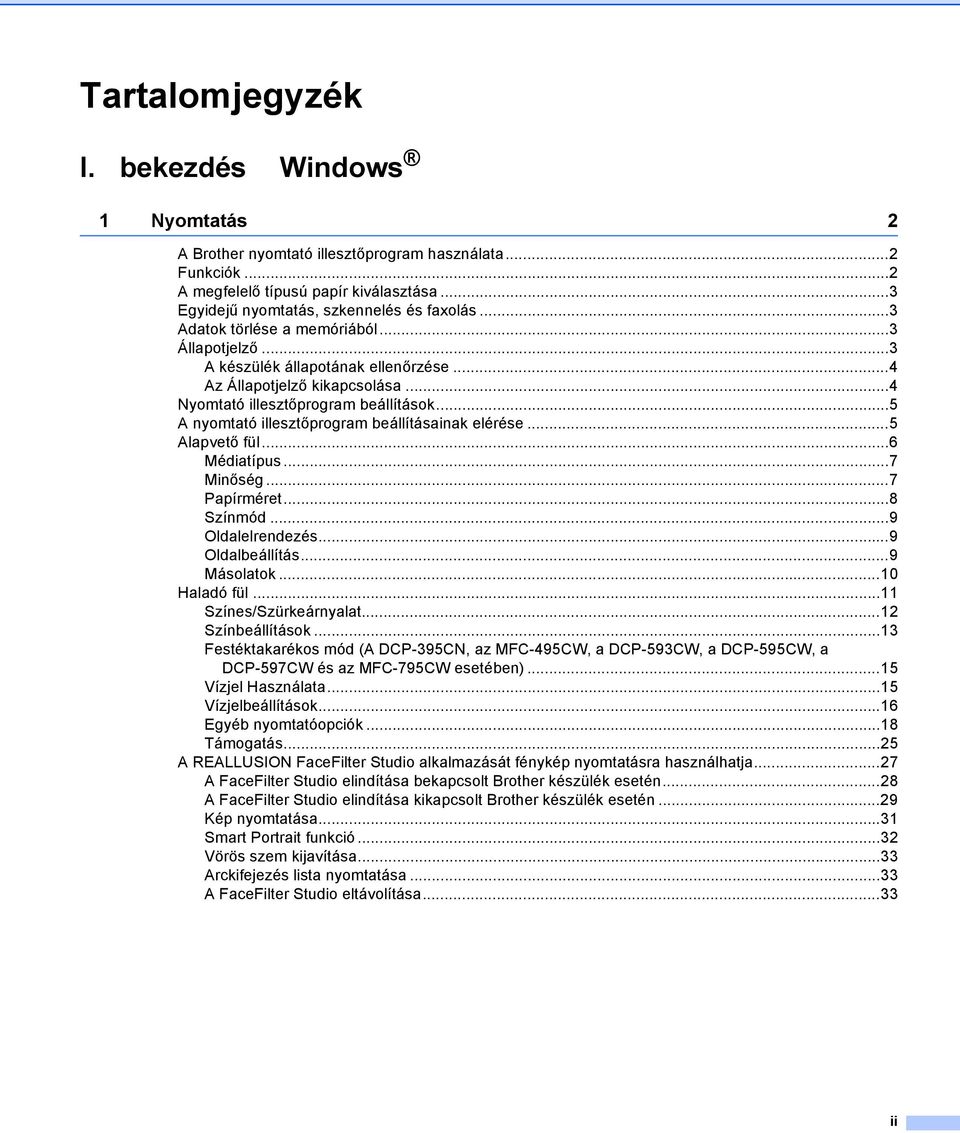
3 Tartalomjegyzék I. bekezdés Windows 1 Nyomtatás 2 A Brother nyomtató illesztőprogram használata...2 Funkciók...2 A megfelelő típusú papír kiválasztása...3 Egyidejű nyomtatás, szkennelés és faxolás...3 Adatok törlése a memóriából...3 Állapotjelző...3 A készülék állapotának ellenőrzése...4 Az Állapotjelző kikapcsolása...4 Nyomtató illesztőprogram beállítások...5 A nyomtató illesztőprogram beállításainak elérése...5 Alapvető fül...6 Médiatípus...7 Minőség...7 Papírméret...8 Színmód...9 Oldalelrendezés...9 Oldalbeállítás...9 Másolatok...10 Haladó fül...11 Színes/Szürkeárnyalat...12 Színbeállítások...13 Festéktakarékos mód (A DCP-395CN, az MFC-495CW, a DCP-593CW, a DCP-595CW, a DCP-597CW és az MFC-795CW esetében)...15 Vízjel Használata...15 Vízjelbeállítások...16 Egyéb nyomtatóopciók...18 Támogatás...25 A REALLUSION FaceFilter Studio alkalmazását fénykép nyomtatásra használhatja...27 A FaceFilter Studio elindítása bekapcsolt Brother készülék esetén...28 A FaceFilter Studio elindítása kikapcsolt Brother készülék esetén...29 Kép nyomtatása...31 Smart Portrait funkció...32 Vörös szem kijavítása...33 Arckifejezés lista nyomtatása...33 A FaceFilter Studio eltávolítása...33 ii
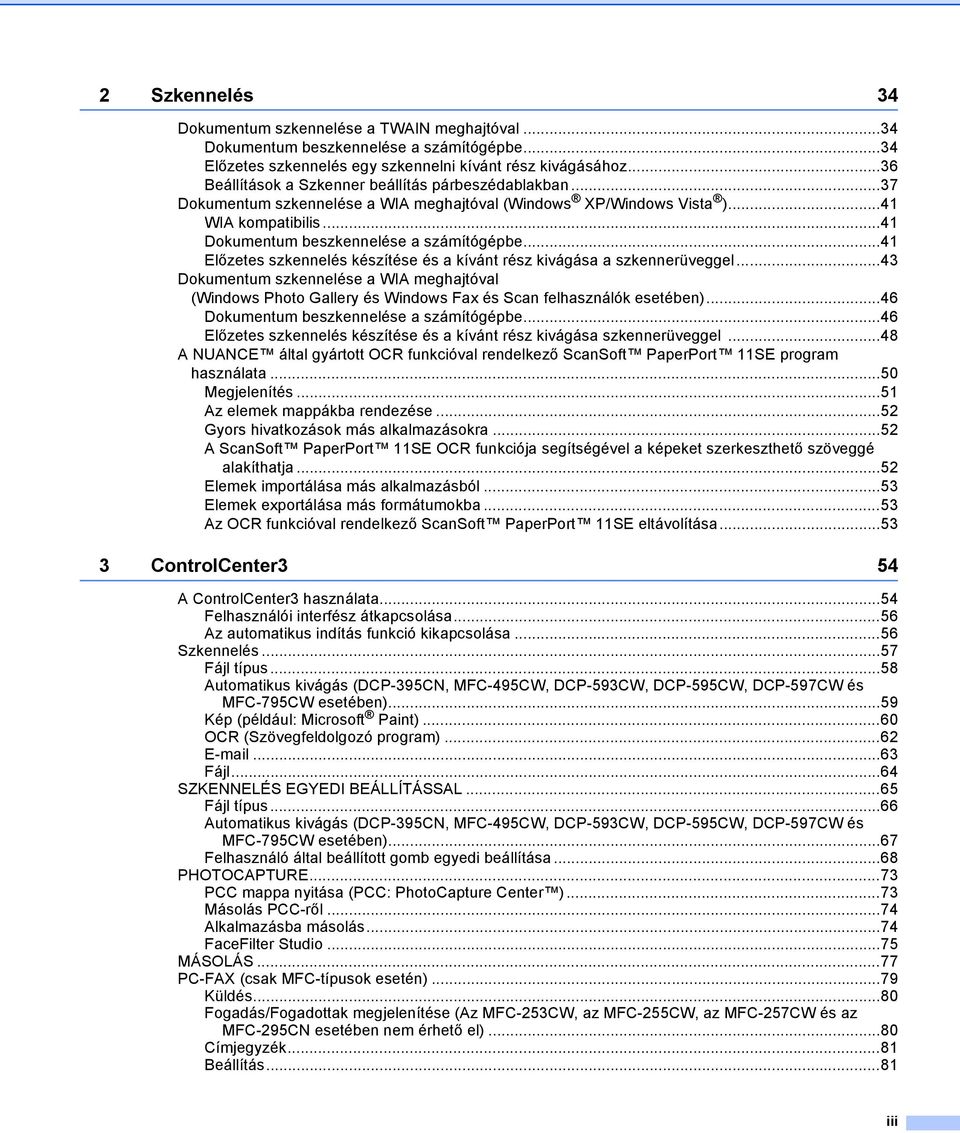
4 2 Szkennelés 34 Dokumentum szkennelése a TWAIN meghajtóval...34 Dokumentum beszkennelése a számítógépbe...34 Előzetes szkennelés egy szkennelni kívánt rész kivágásához...36 Beállítások a Szkenner beállítás párbeszédablakban...37 Dokumentum szkennelése a WIA meghajtóval (Windows XP/Windows Vista )...41 WIA kompatibilis...41 Dokumentum beszkennelése a számítógépbe...41 Előzetes szkennelés készítése és a kívánt rész kivágása a szkennerüveggel...43 Dokumentum szkennelése a WIA meghajtóval (Windows Photo Gallery és Windows Fax és Scan felhasználók esetében)...46 Dokumentum beszkennelése a számítógépbe...46 Előzetes szkennelés készítése és a kívánt rész kivágása szkennerüveggel...48 A NUANCE által gyártott OCR funkcióval rendelkező ScanSoft PaperPort 11SE program használata...50 Megjelenítés...51 Az elemek mappákba rendezése...52 Gyors hivatkozások más alkalmazásokra...52 A ScanSoft PaperPort 11SE OCR funkciója segítségével a képeket szerkeszthető szöveggé alakíthatja...52 Elemek importálása más alkalmazásból...53 Elemek exportálása más formátumokba...53 Az OCR funkcióval rendelkező ScanSoft PaperPort 11SE eltávolítása ControlCenter3 54 A ControlCenter3 használata...54 Felhasználói interfész átkapcsolása...56 Az automatikus indítás funkció kikapcsolása...56 Szkennelés...57 Fájl típus...58 Automatikus kivágás (DCP-395CN, MFC-495CW, DCP-593CW, DCP-595CW, DCP-597CW és MFC-795CW esetében)...59 Kép (például: Microsoft Paint)...60 OCR (Szövegfeldolgozó program) Fájl...64 SZKENNELÉS EGYEDI BEÁLLÍTÁSSAL...65 Fájl típus...66 Automatikus kivágás (DCP-395CN, MFC-495CW, DCP-593CW, DCP-595CW, DCP-597CW és MFC-795CW esetében)...67 Felhasználó által beállított gomb egyedi beállítása...68 PHOTOCAPTURE...73 PCC mappa nyitása (PCC: PhotoCapture Center )...73 Másolás PCC-ről...74 Alkalmazásba másolás...74 FaceFilter Studio...75 MÁSOLÁS...77 PC-FAX (csak MFC-típusok esetén)...79 Küldés...80 Fogadás/Fogadottak megjelenítése (Az MFC-253CW, az MFC-255CW, az MFC-257CW és az MFC-295CN esetében nem érhető el)...80 Címjegyzék...81 Beállítás...81 iii
5 KÉSZÜLÉK BEÁLLÍTÁSOK...82 Távbeállítás (A DCP modellek, az MFC-253CW, az MFC-255CW, az MFC-257CW és az MFC-295CN esetében nem érhető el)...83 Gyorstárcsázás (A DCP modelleken, az MFC-253CW-n, az MFC-255CW-n, az MFC-257CW-n és az MFC-295CN-n nem érhető el)...84 Tinta szint...84 Használati útmutató Távbeállítás (A DCP modellek, az MFC-253CW, az MFC-255CW, az MFC-257CW és az MFC-295CN esetében nem érhető el) 85 Távbeállítás Brother PC-FAX szoftver (MFC típusokra érvényes) 87 PC-FAX-küldés...87 Felhasználói adatok beállítása...87 Küldés beállítása...88 Fedőlap beállítása...89 A fedőlap információk megadása...90 Fájl elküldése PC-FAX üzenetként faxformátumú felhasználói interfésszel...90 Fájl elküldése PC-FAX üzenetként az egyszerű formátumú felhasználói interfésszel...92 Címjegyzék...94 Brother címjegyzék...95 Bejegyzés kialakítása a címjegyzékben...95 Gyorstárcsázás beállítás...96 Csoport beállítása körfaxoláshoz...97 Tagok információinak szerkesztése...97 Tagok vagy csoportok törlése...98 A címjegyzék exportálása...98 Importálás a címjegyzékbe PC-FAX fogadása (Az MFC-253CW, az MFC-255CW, az MFC-257CW és az MFC-295CN esetében nem érhető el) A PC-FAX fogadási szoftver engedélyezése a készüléken A PC-FAX fogadási szoftver futtatása a PC-n A PC beállítása A hálózati PC-FAX fogadási beállításainak konfigurálása A PC-FAX üzenetek megjelenítése PhotoCapture Center 107 A PhotoCapture Center használata Hálózati felhasználók esetében (A beépített hálózati támogatással rendelkező modellek esetében) Tűzfal beállításai (hálózatot használók esetén) 110 A Brother szoftver használata előtt Windows XP SP2 felhasználóknak Windows Vista felhasználóknak iv
6 II. bekezdés Apple Macintosh 8 Nyomtatás és faxolás 116 A Macintosh számítógép beállítása A megfelelő típusú papír kiválasztása Egyidejű nyomtatás, szkennelés és faxolás Adatok törlése a memóriából Állapotjelző A Brother Ink illesztőprogram használata Az oldalbeállítási opciók kiválasztása A nyomtatóopciók beállítása Alap beállítások Médiatípus Minőség Színmód Haladó beállítások Színes/Szürkeárnyalat Egyéb nyomtatóopciók Támogatás Fax küldése (csak MFC típusok) vcard áthúzása a Mac OS X Address Book alkalmazásból (Mac OS X x) A Mac OS X 10.5.x Címek panel használata Szkennelés 134 Szkennelés Macintoshon Hozzáférés a szkennerhez Kép szkennelése Macintosh számítógépbe Kép előzetes szkennelése Beállítások a szkenner ablakban A Presto! PageManager használata Funkciók A Presto! PageManager rendszerkövetelményei Műszaki támogatás ControlCenter2 144 A ControlCenter2 használata Az automatikus betöltés funkció kikapcsolása Szkennelés Fájltípusok Kép (példa: Apple Preview) OCR (szövegszerkesztő alkalmazás) Fájl v
7 SZKENNELÉS EGYEDI BEÁLLÍTÁSSAL Fájltípusok Felhasználó által beállított gomb Képbe szkennelés OCR-be szkennelés be szkennelés Fájlba szkennelés MÁSOLÁS / PC-FAX (PC-FAX csak az MFC típusokon) KÉSZÜLÉK BEÁLLÍTÁSOK Távbeállítás (A DCP modellek, az MFC-253CW, az MFC-255CW, az MFC-257CW és az MFC-295CN esetében nem érhető el) Gyorstárcsázás (A DCP modelleken, az MFC-253CW-n, az MFC-255CW-n, az MFC-257CW-n és az MFC-295CN-n nem érhető el) Tinta szint Távbeállítás és PhotoCapture Center 163 Távbeállítás (A DCP modellek, az MFC-253CW, az MFC-255CW, az MFC-257CW és az MFC-295CN esetében nem érhető el) PhotoCapture Center USB kábel használata esetén Hálózati felhasználók esetében (A beépített hálózati támogatással rendelkező modellek esetében) III. bekezdés A Scan (Szkennel) gomb használata 12 A szkennelés gomb használata 169 A Szkennelés gomb használata USB kábel csatlakozás esetén Szkennelés be Képbe szkennelés OCR-be szkennelés Fájlba szkennelés Szkennelés adathordozóra Új alapértelmezés beállítása adathordozóra történő szkenneléshez Hálózati szkennelés (Beépített hálózati támogatással rendelkező modelleken) 183 Hálózati szkennelés előkészítése Hálózati engedély (Windows ) A hálózati szkennelés konfigurálása Windows esetén A hálózati szkennelés konfigurálása Macintosh esetén A szkennelés gomb használata a hálózaton Szkennelés be (számítógépről) Képbe szkennelés OCR-be szkennelés Fájlba szkennelés A Index 194 vi
8 I. bekezdés Windows I Nyomtatás 2 Szkennelés 34 ControlCenter3 54 Távbeállítás (A DCP modellek, az MFC-253CW, az MFC-255CW, az MFC-257CW és az MFC-295CN esetében nem érhető el) 85 Brother PC-FAX szoftver (MFC típusokra érvényes) 87 PhotoCapture Center 107 Tűzfal beállításai (hálózatot használók esetén) 110
9 1 Nyomtatás 1 A képernyő felvételek ebben a részben a Windows XP-ből vannak. A megjelenítés a számítógép képernyőjén az operációs rendszertől függően változhat. Ha a számítógépet tűzfal védi és nem tud hálózaton keresztül nyomtatni, szkennelni, vagy faxot küldeni, szükséges lehet a tűzfal beállítások módosítása. Ha Windows Firewall-t használ és feltelepítette az MFL-Pro Suite programot a CD-ROM-ról, a szükséges Tűzfal beállítások már megtörténtek. Ha a telepítési folyamatot nem a CD-ROM-ról indította el, tekintse meg a következő részt a Windows tűzfal konfigurálásához: Tűzfal beállításai (hálózatot használók esetén) című részt a(z) 110. oldalon!. Ha más tűzfal programot használ, olvassa el annak Használati útmutatóját vagy forduljon a szoftver gyártójához. 1 A Brother nyomtató illesztőprogram használata 1 A nyomtató illesztőprogram a számítógépes alkalmazás adatait egy oldalleíró nyelv segítségével átalakítja egy olyan formátumba, amelyet a nyomtató/többfunkciós eszköz képes kezelni. A megfelelő illesztőprogramokat a készülékhez mellékelt CD-ROM-on találja. Telepítse az illesztőprogramokat a Gyors telepítési útmutató segítségével. A legújabb illesztőprogramokat letöltheti a Brother ügyfélszolgálati központ honlapon, az alábbi címen: Funkciók 1 Ez a minőségi tintasugaras nyomtató számos funkciót nyújt. Kristálytiszta csúcsminőségű nyomtatás Nyomtatás dpi-ig fényes papírra a lehető legmagasabb felbontással. (Lásd a Használati útmutató Felbontás című fejezetét a Műszaki adatok részben.) A nyomtató illesztőprogram támogatja az N az 1-ben, vízjel nyomtatás, színjavítás technológiát, és számos más funkciót. Alacsony üzemeltetési költség Ha az egyik szín kifogyott, és ki szeretné cserélni, csak az adott színhez tartozó patront kell kicserélnie. USB Az Univerzális soros busz interfész gyors kommunikációt tesz lehetővé a számítógéppel. Ethernet Az Ethernet interfész lehetővé teszi a nyomtató kommunikációját több, hálózatba kapcsolt számítógéppel. Ez a funkció csak a normál hálózati modellek esetében használható. (Nem érhető el az MFC-253CW, az MFC-255CW és az MFC-257CW modellen) Wireless LAN (IEEE802.11b/g) (Csak a vezeték nélküli típusoknál) A wireless LAN funkció lehetővé teszi a készülék kommunikációját más wireless készülékekkel az IEEE802.11b/g wireless szabvány Infrastruktúra és Ad-hoc üzemmódjaiban. (A részleteket lásd a Hálózati használati útmutató című kézikönyvben.) Ez a funkció csak a normál vezeték nélküli hálózati modelleken használható. 2
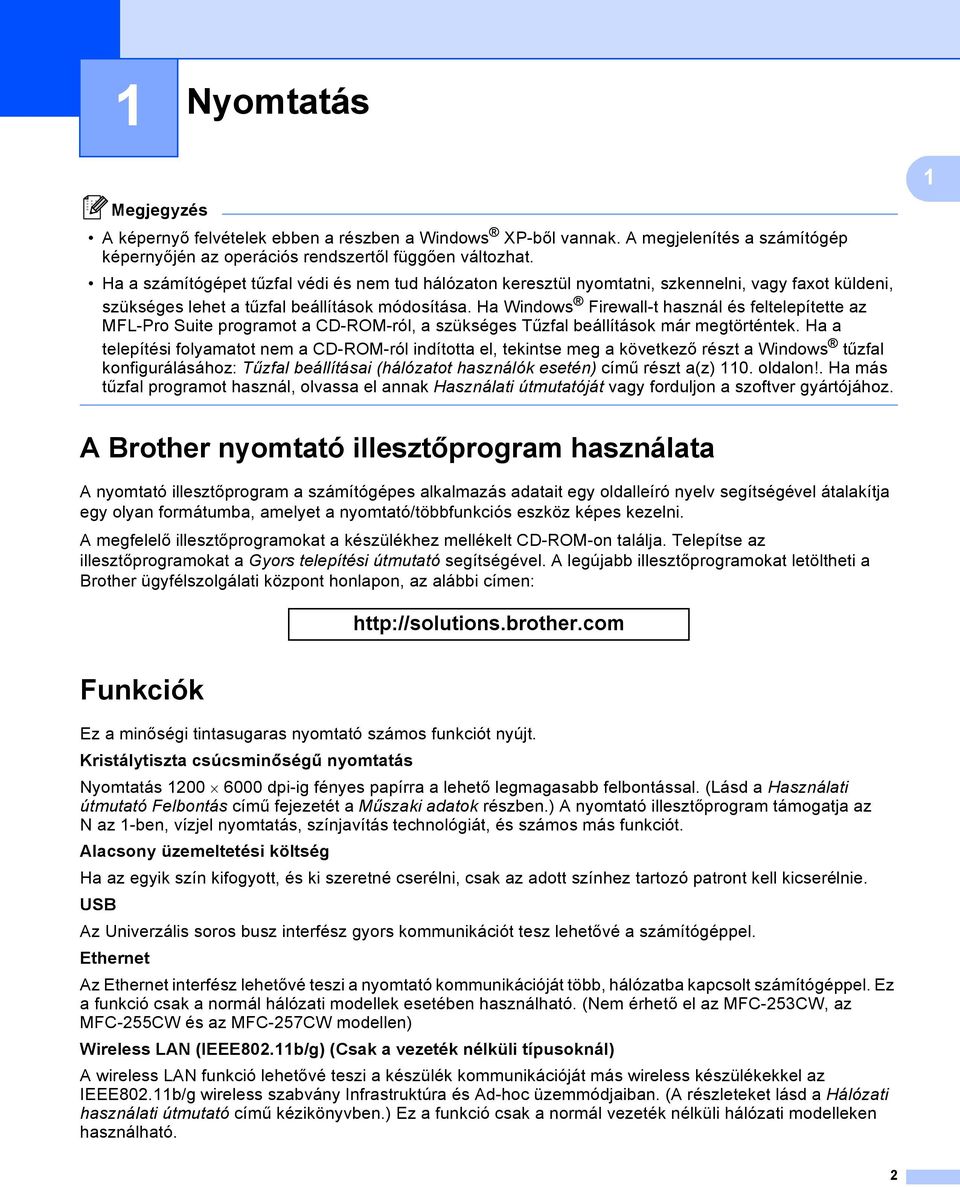
10 Nyomtatás A megfelelő típusú papír kiválasztása 1 A minőségi nyomtatáshoz fontos a megfelelő papírtípus kiválasztása. A papír vásárlása előtt olvassa el a Papírról című részt a Használati útmutató kézikönyvben. 1 Egyidejű nyomtatás, szkennelés és faxolás 1 A készülék nyomtathat a számítógépről, miközben a memóriából faxot küld vagy fogad, vagy miközben beszkennel egy dokumentumot a számítógépbe. A fax küldése nem áll le PC nyomtatás során. Mindazonáltal, amikor a készülék másol vagy faxot fogad papírra, megszakítja a PC nyomtatási műveletet, majd folytatja a nyomtatást, amikor a másolás vagy fax fogadása véget ért. Adatok törlése a memóriából 1 Ha az LCD kijelzőn az Adatmaradék üzenet látható, akkor törölheti a nyomtató memóriájában tárolt adatokat a Stop/Exit (Stop/Kilépés) gomb megnyomásával a vezérlőpulton. Állapotjelző 1 Az Állapotjelző egy konfigurálható szoftver eszköz, amely egy vagy több eszköz állapotát ellenőrzi, lehetővé téve a hibaüzenetekről történő azonnali értesítést, például, ha kifogyott a papír, beszorult a papír vagy patroncserére van szükség. Bármikor ellenőrizheti az eszköz állapotát a tálcán lévő ikonra történő dupla kattintással, vagy a Start/Minden program/brother/mfc-xxxx részben található Állapotjelző lehetőség kiválasztásával. Ezenkívül itt található egy hivatkozás is, mely a Brother eredeti készlet weboldalra mutat. Kattintson a Látogassa meg az Eredeti kellékanyag weboldalt gombra, ha további információt szeretne a Brother eredeti kellékanyagairól. További információkat talál az Állapotjelző szoftverről, ha a jobb gombbal az Állapotjelző ikonra kattint, és kiválasztja a Súgó lehetőséget. 3
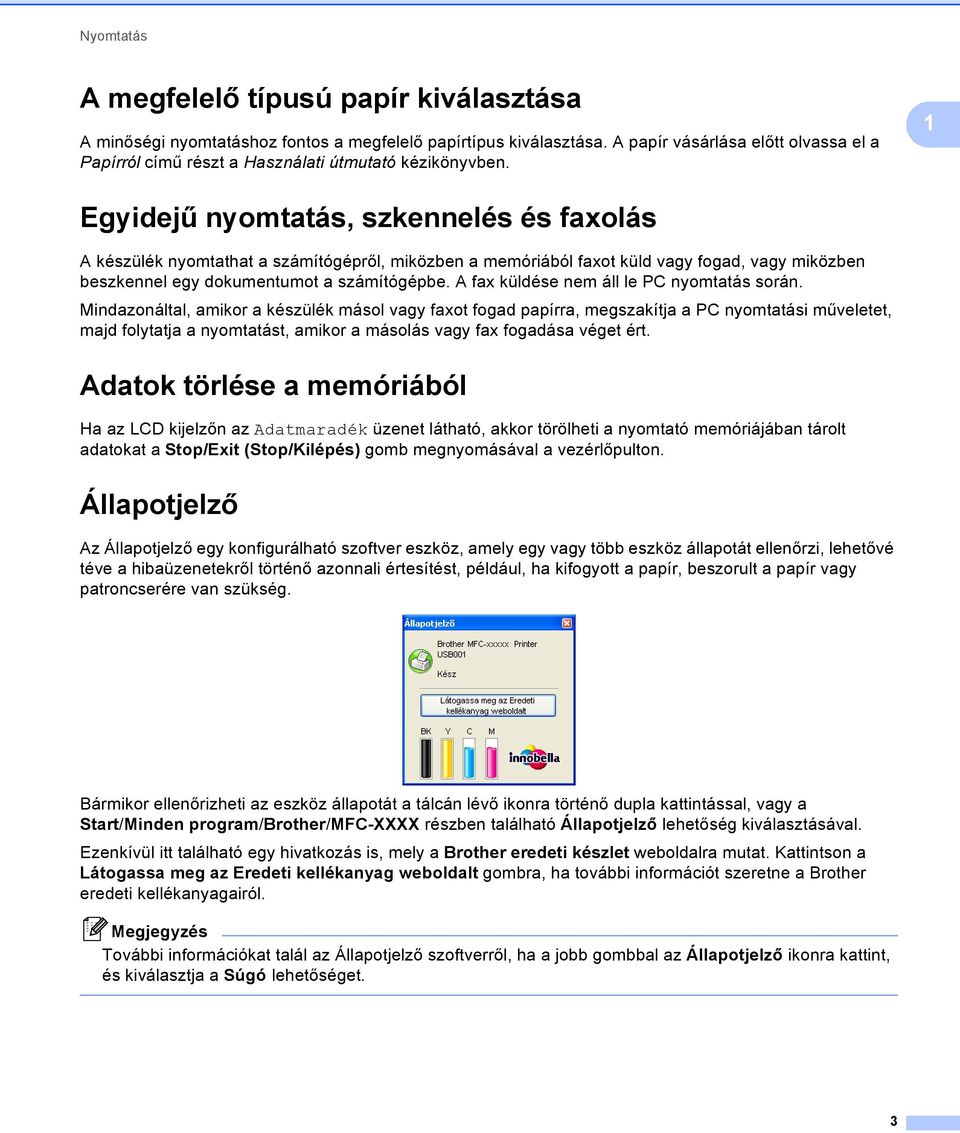
11 Nyomtatás A készülék állapotának ellenőrzése 1 Miután elindítja a számítógépet, az Állapotjelző ikon megjelenik a feladatkezelőn. A zöld ikon jelzi a normális készenléti állapotot. 1 A sárga ikon figyelmeztetést jelent. A piros ikon azt jelzi, hogy hiba történt. Két helyen jelenítheti meg az Állapotjelző lehetőséget a számítógépen a feladatkezelőn vagy az asztalon. Az Állapotjelző kikapcsolása 1 Ha ki akarja kapcsolni az Állapotjelzőt, akkor hajtsa végre az alábbi lépéseket: a A jobb egérgombbal kattintson az Állapotjelző ikonra vagy ablakra, majd kattintson az Az Állapotjelző betöltése indításkor lehetőségre a kiválasztás megszüntetéséhez. b Kattintson a jobb gombbal megint, majd kattintson a Kilépés lehetőségre. A készülék állapotát az Állapotjelző kikapcsolt helyzetekor is ellenőrizheti, ha az Állapotjelző lehetőségre kattint a számítógép Start menüjében. 4
12 Nyomtatás Nyomtató illesztőprogram beállítások 1 Amikor a számítógépről nyomtat, az alábbi nyomtató beállításokat változtathatja meg: Médiatípus/Minőség (sebesség) Papírméret Oldalelrendezés Színbeállítások Léptékbeállítás Vízjel Használata Nyomtatás dátuma és ideje 1 A nyomtató illesztőprogram beállításainak elérése 1 a Az alkalmazásban kattintson a Fájl, majd a Nyomtatás menüpontra. b Válassza a Brother MFC-XXXX Printer lehetőséget (ahol az XXXX a típus neve) és kattintson a Beállítások gombra. Megjelenik a Nyomtató beállítások párbeszédablak. 5
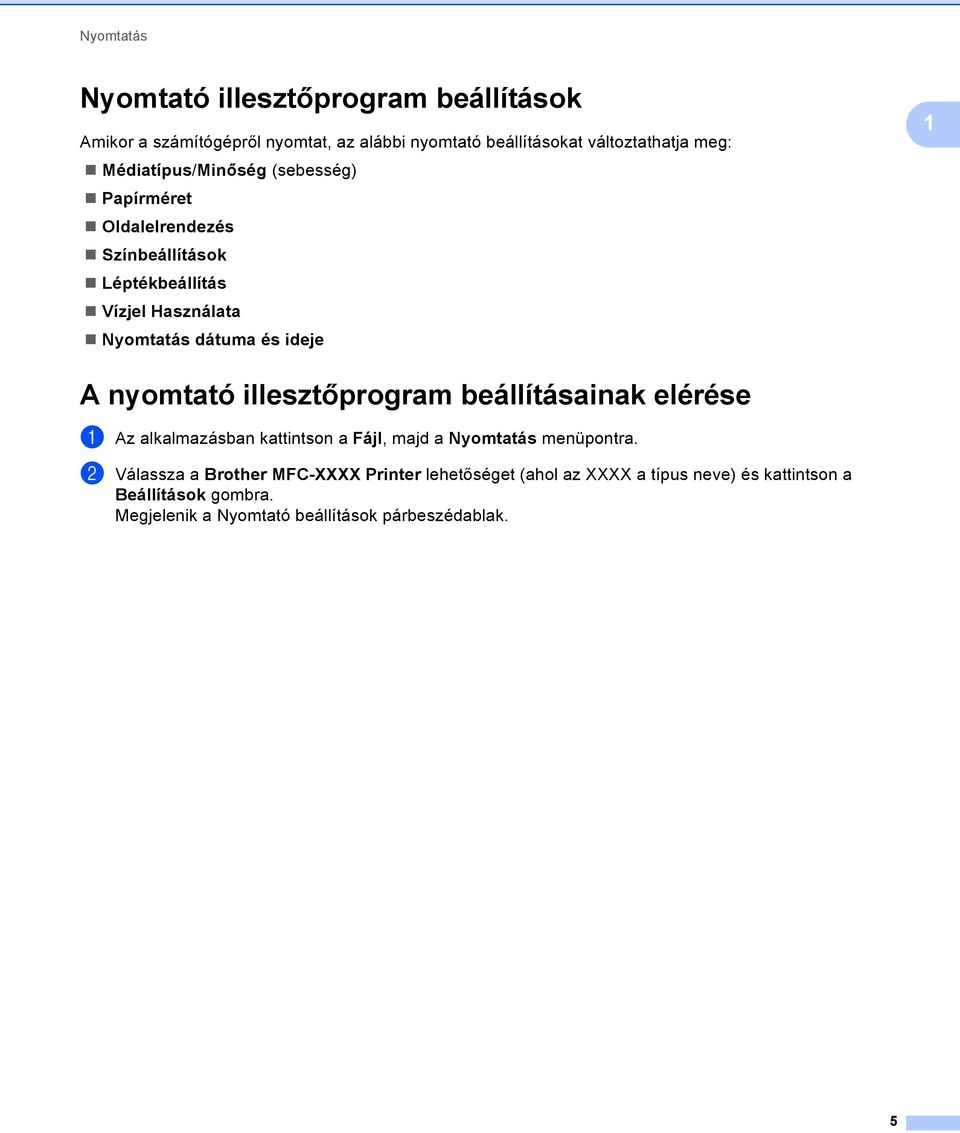
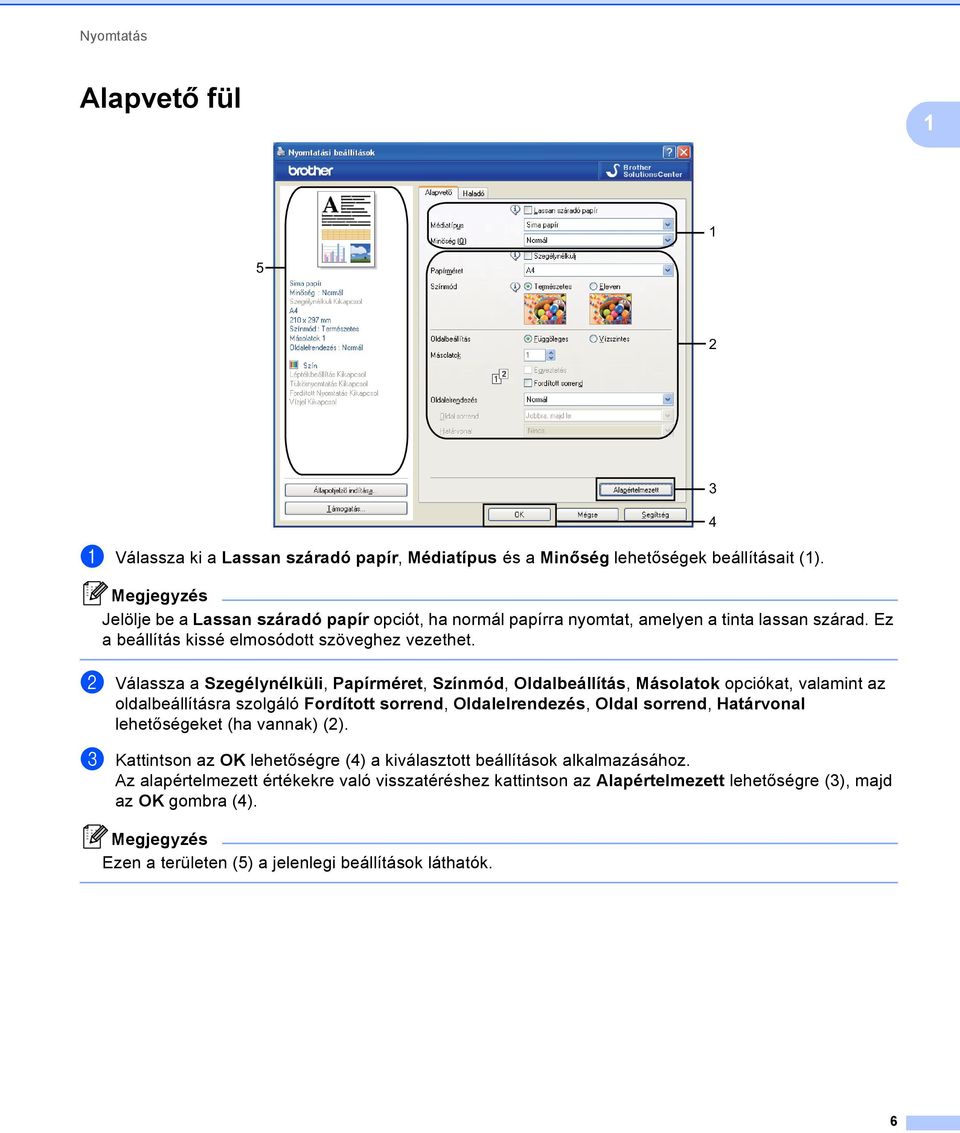
13 Nyomtatás Alapvető fül a Válassza ki a Lassan száradó papír, Médiatípus és a Minőség lehetőségek beállításait (1). Jelölje be a Lassan száradó papír opciót, ha normál papírra nyomtat, amelyen a tinta lassan szárad. Ez a beállítás kissé elmosódott szöveghez vezethet. b Válassza a Szegélynélküli, Papírméret, Színmód, Oldalbeállítás, Másolatok opciókat, valamint az oldalbeállításra szolgáló Fordított sorrend, Oldalelrendezés, Oldal sorrend, Határvonal lehetőségeket (ha vannak) (2). c Kattintson az OK lehetőségre (4) a kiválasztott beállítások alkalmazásához. Az alapértelmezett értékekre való visszatéréshez kattintson az Alapértelmezett lehetőségre (3), majd az OK gombra (4). Ezen a területen (5) a jelenlegi beállítások láthatók
14 Nyomtatás Médiatípus 1 A legjobb nyomtatási eredményhez a meghajtóban válassza ki a használt adathordozót. A készülék a kiválasztott adathordozó típusától függően másként nyomtat. Sima papír Tintasugaras nyomtatóhoz készült papír Brother BP71 fotópapír Brother BP61 fotópapír Egyéb fotópapír Írásvetítő-fólia 1 Minőség 1 A minőség kiválasztásával beállíthatja a nyomtatási felbontást. Mivel a nyomtatás minősége és sebessége összefügg, minél jobb a minőség, annál tovább tart a dokumentum nyomtatása. Az elérhető minőség beállítások a kiválasztott médiatípustól függően változnak. (Lásd a Használati útmutató Felbontás című fejezetét a Műszaki adatok részben.) Legjobb Ezt használja pontos képek, például fényképek nyomtatására. Ez a legnagyobb felbontás és a legkisebb sebesség. Fotó Ezt használja fényképek nyomtatására. Mivel a nyomtatandó adatok mennyisége sokkal több, mint szokásos dokumentum esetén, ezért a feldolgozási idő, az adatátviteli idő és a nyomtatási idő hosszabb lesz. Finom Jobb nyomtatási minőség, mint Normál üzemmódban, és gyorsabb, mint Fotó esetén. Normál Jó nyomtatási minőség szokásos nyomtatási sebesség mellett. Gyors normál Jobb nyomtatási minőség, mint Gyors üzemmódban, és gyorsabb, mint Normál üzemmód esetén. 7
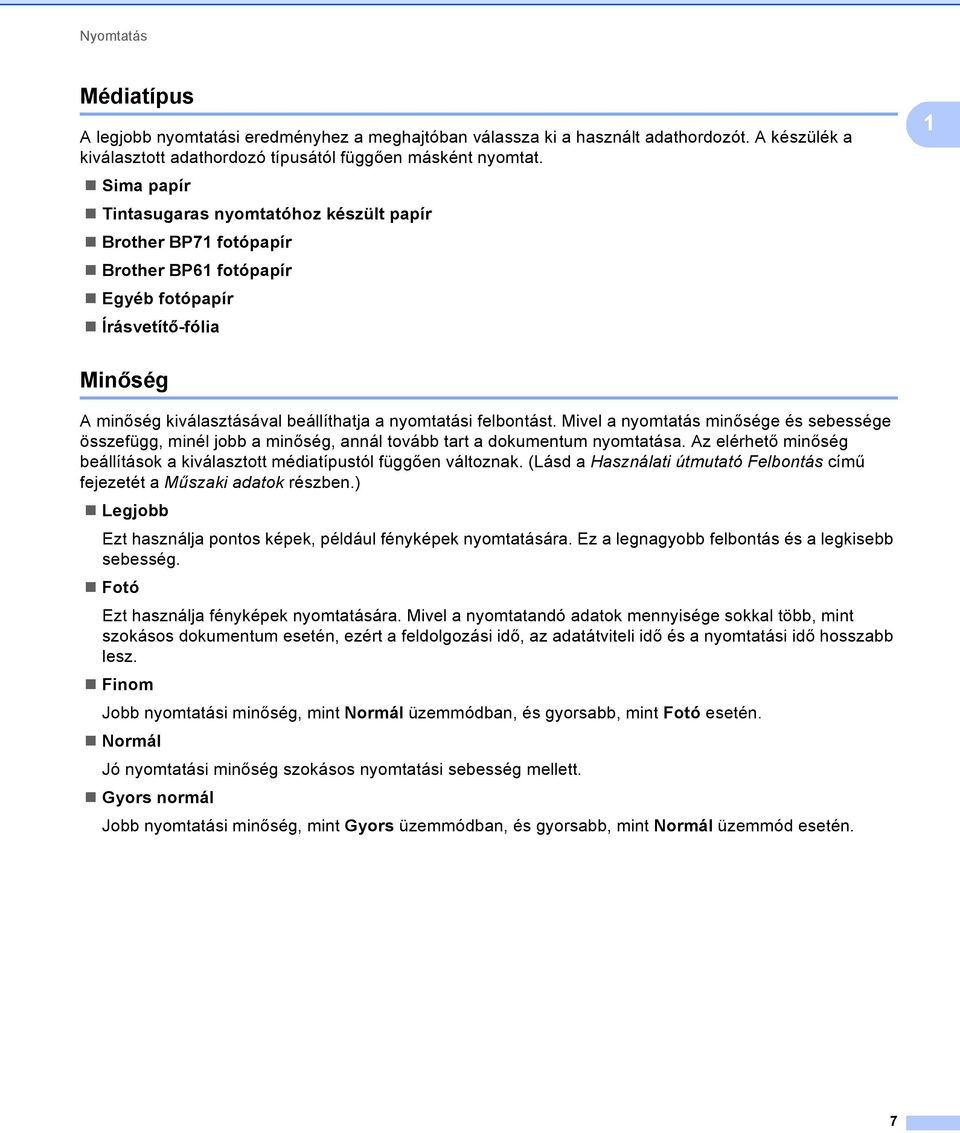
15 Nyomtatás Gyors A leggyorsabb nyomtatási mód a legkevesebb festék felhasználásával. Ezt használja nagy mennyiségű dokumentum vagy ellenőrizendő dokumentum nyomtatására. 1 Médiatípus Színes/Szürkeárnyalat Nyomtatási minőség kiválasztása Sima papír Színes/Szürkeárnyalat Gyors, Gyors normál, Normál, Finom Tintasugaras nyomtatóhoz készült Színes/Szürkeárnyalat Finom, Fotó papír Brother BP71 fotópapír, Brother BP61 fotópapír vagy Egyéb fotópapír Színes/Szürkeárnyalat Finom, Fotó, Legjobb Írásvetítő-fólia Színes/Szürkeárnyalat Normál, Finom Az alapértelmezett beállítások félkövér formátumban jelennek meg. Papírméret 1 A Papírméret értékét szabványos papírméretek széles választékából választhatja ki. Lehetőség van egyedi papírméret megadására is 88,9 127,0 mm (3,5 5 hüvelyk) és 215,9 355,6 mm (8,5 14 hüvelyk) értékek között. Kiválaszthatja a szegély nélküli beállítást egyes papírméretekhez. A legördülő listából, válassza ki a használni kívánt Papírméret értéket. Egyedi méret létrehozásához válassza a Felhasználói beállítás lehetőséget. Határozza meg a Szélesség és Magasság értékeket, majd írjon be egy nevet az egyedi mérethez. Válassza ki a megfelelő papírvastagságot a jobb minőségű eredmény érdekében. Szegély nélküli nyomtatáshoz 1 A Papírméret legördülő listából válassza ki a használni kívánt papír méretét, pl.: A4 (szegélynélküli). 8
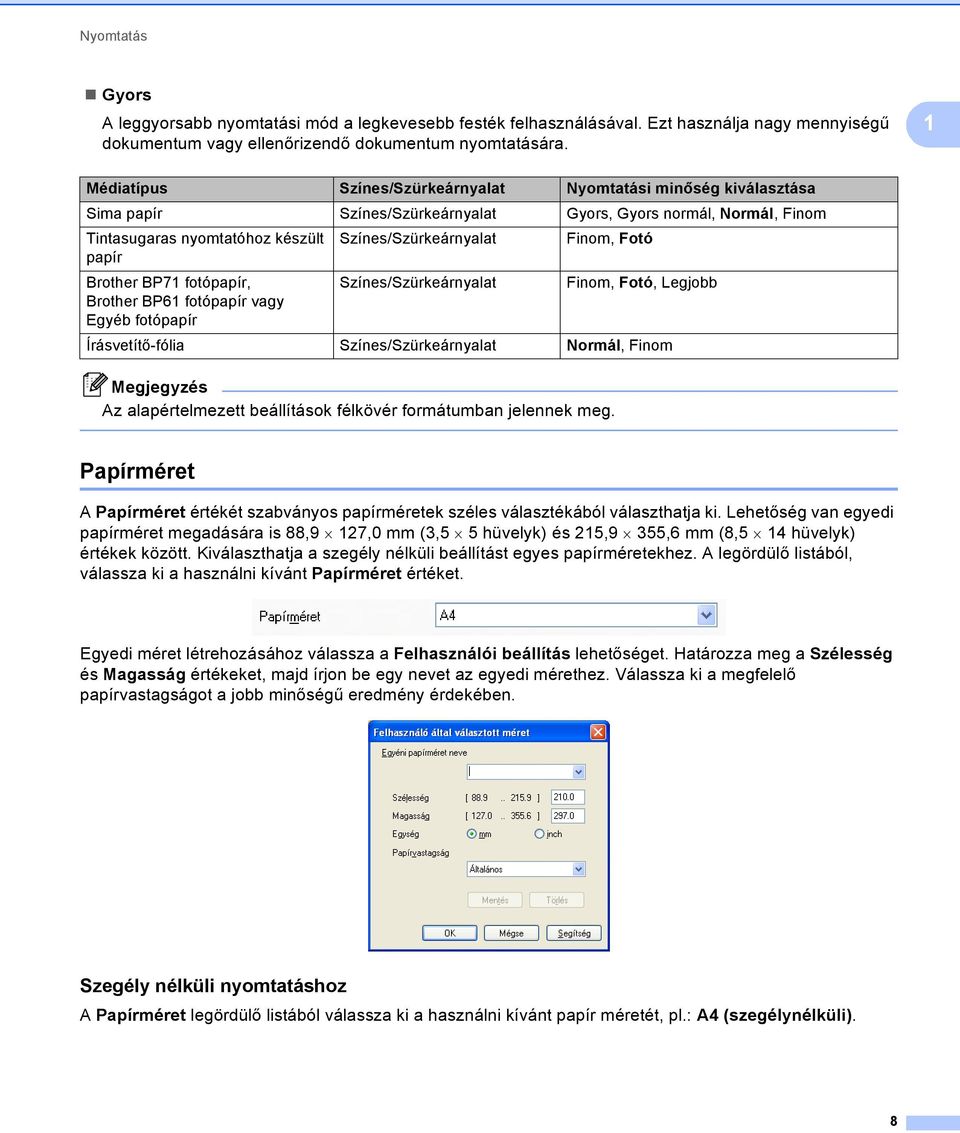
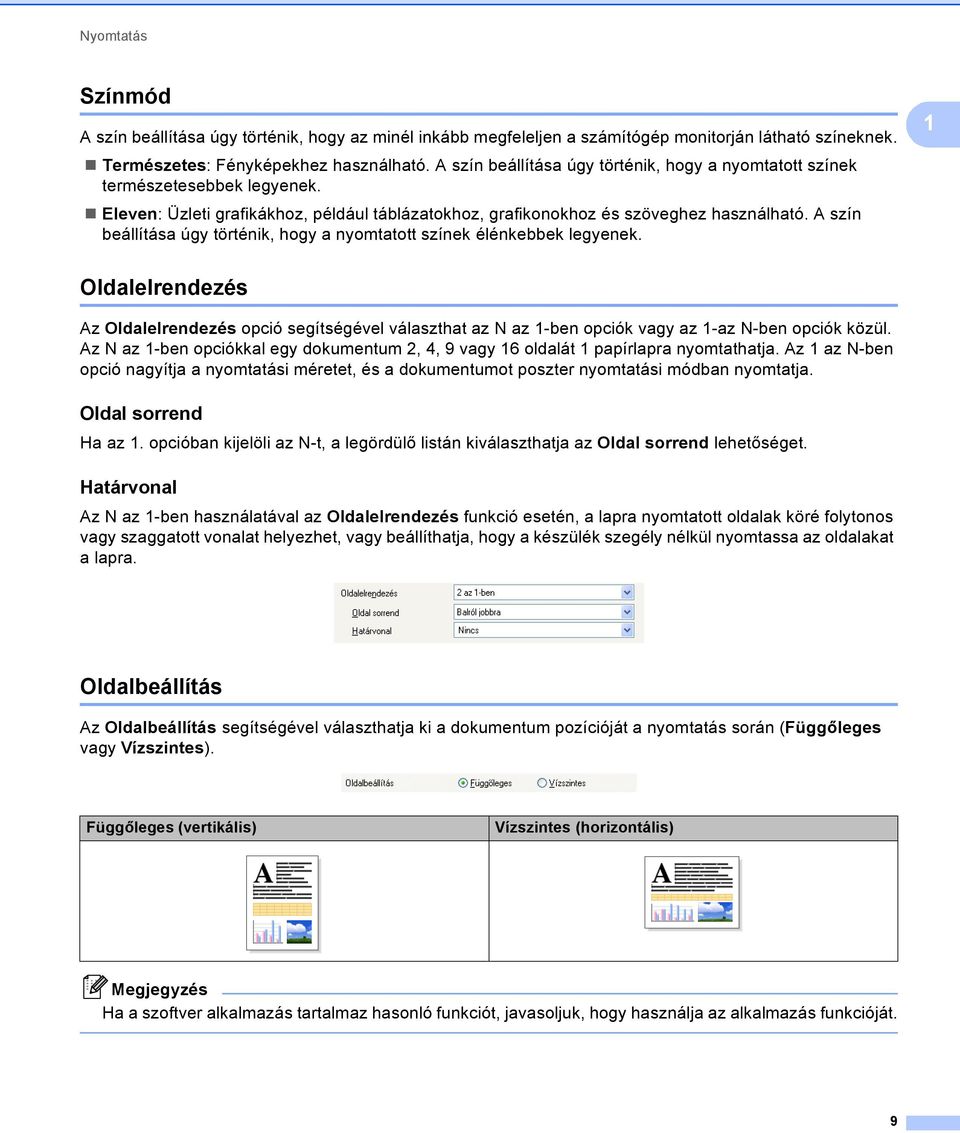
16 Nyomtatás Színmód 1 A szín beállítása úgy történik, hogy az minél inkább megfeleljen a számítógép monitorján látható színeknek. Természetes: Fényképekhez használható. A szín beállítása úgy történik, hogy a nyomtatott színek természetesebbek legyenek. Eleven: Üzleti grafikákhoz, például táblázatokhoz, grafikonokhoz és szöveghez használható. A szín beállítása úgy történik, hogy a nyomtatott színek élénkebbek legyenek. 1 Oldalelrendezés 1 Az Oldalelrendezés opció segítségével választhat az N az 1-ben opciók vagy az 1-az N-ben opciók közül. Az N az 1-ben opciókkal egy dokumentum 2, 4, 9 vagy 16 oldalát 1 papírlapra nyomtathatja. Az 1 az N-ben opció nagyítja a nyomtatási méretet, és a dokumentumot poszter nyomtatási módban nyomtatja. Oldal sorrend 1 Ha az 1. opcióban kijelöli az N-t, a legördülő listán kiválaszthatja az Oldal sorrend lehetőséget. Határvonal 1 Az N az 1-ben használatával az Oldalelrendezés funkció esetén, a lapra nyomtatott oldalak köré folytonos vagy szaggatott vonalat helyezhet, vagy beállíthatja, hogy a készülék szegély nélkül nyomtassa az oldalakat a lapra. Oldalbeállítás 1 Az Oldalbeállítás segítségével választhatja ki a dokumentum pozícióját a nyomtatás során (Függőleges vagy Vízszintes). Függőleges (vertikális) Vízszintes (horizontális) Ha a szoftver alkalmazás tartalmaz hasonló funkciót, javasoljuk, hogy használja az alkalmazás funkcióját. 9
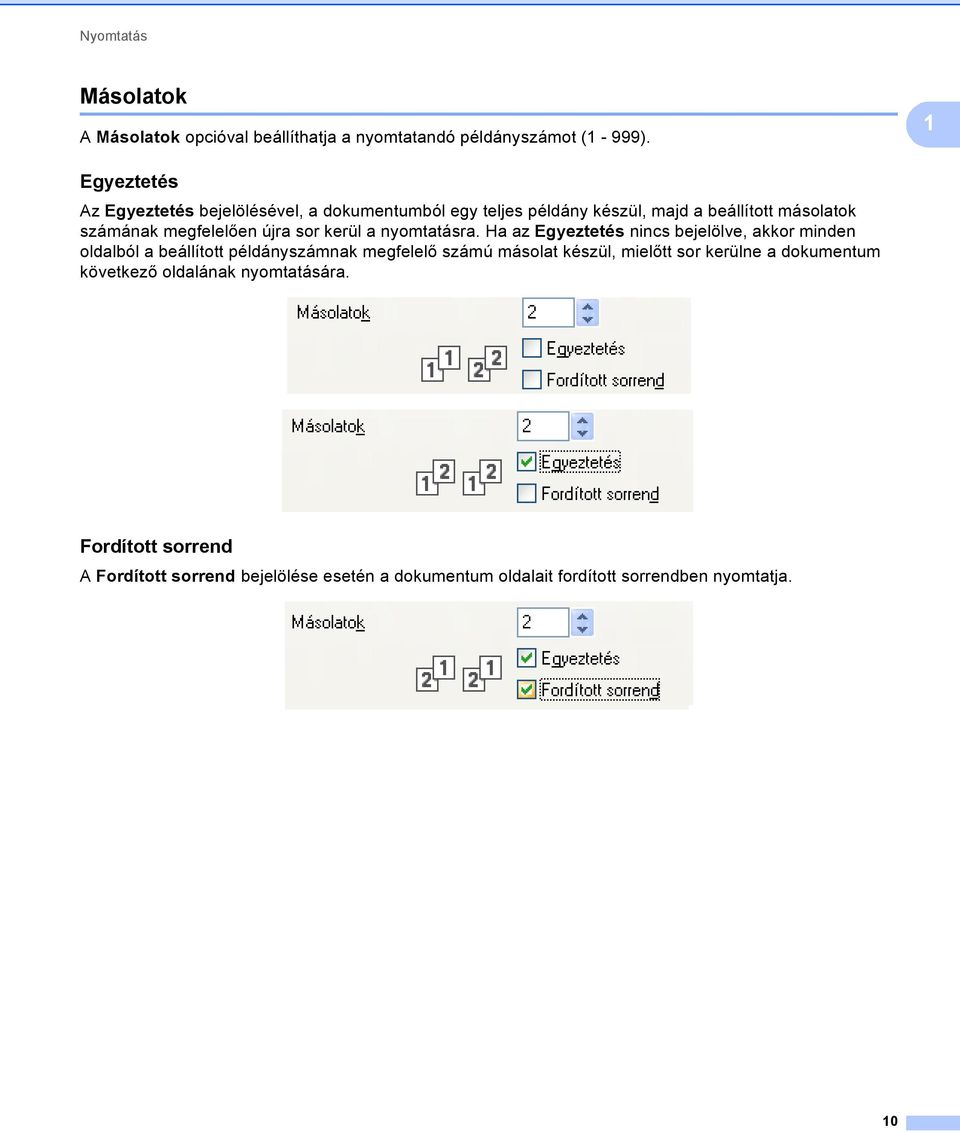
17 Nyomtatás Másolatok 1 A Másolatok opcióval beállíthatja a nyomtatandó példányszámot (1-999). 1 Egyeztetés 1 Az Egyeztetés bejelölésével, a dokumentumból egy teljes példány készül, majd a beállított másolatok számának megfelelően újra sor kerül a nyomtatásra. Ha az Egyeztetés nincs bejelölve, akkor minden oldalból a beállított példányszámnak megfelelő számú másolat készül, mielőtt sor kerülne a dokumentum következő oldalának nyomtatására. Fordított sorrend 1 A Fordított sorrend bejelölése esetén a dokumentum oldalait fordított sorrendben nyomtatja. 10
18 Nyomtatás Haladó fül a Válassza ki a Színes/Szürkeárnyalat (1) megfelelő beállítását. b Ha csökkenteni szeretné a tintafogyasztást, jelölje ki a Festéktakarékos mód (2) elemet. (A DCP-395CN, a DCP-593CW, a DCP-595CW, a DCP-597CW, az MFC-495CW és az MFC-795CW esetében) c Válassza ki a Léptékbeállítás (3) megfelelő beállítását. Válassza a Kikapcsol opciót, ha a dokumentumot úgy kívánja nyomtatni, ahogy megjelenik a képernyőn. Válassza a Papírmérethez Illesztés lehetőséget, ha nagyítani vagy kicsinyíteni kívánja a dokumentumot úgy, hogy az megfeleljen a papírméretnek. Válassza a Szabad opciót, ha csökkenteni kívánja a méretet. d Választhat fordított nyomtatási opciókat (4). Jelölje be a Tükörnyomtatás lehetőséget, ha balról jobbra kívánja átfordítani a nyomtatási képet. Jelölje be a Fordított Nyomtatás, ha felülről lefelé kívánja átfordítani a nyomtatási képet. A Tükörnyomtatás nem használható, ha az Írásvetítő-fólia lehetőséget választja a Médiatípus számára. 11
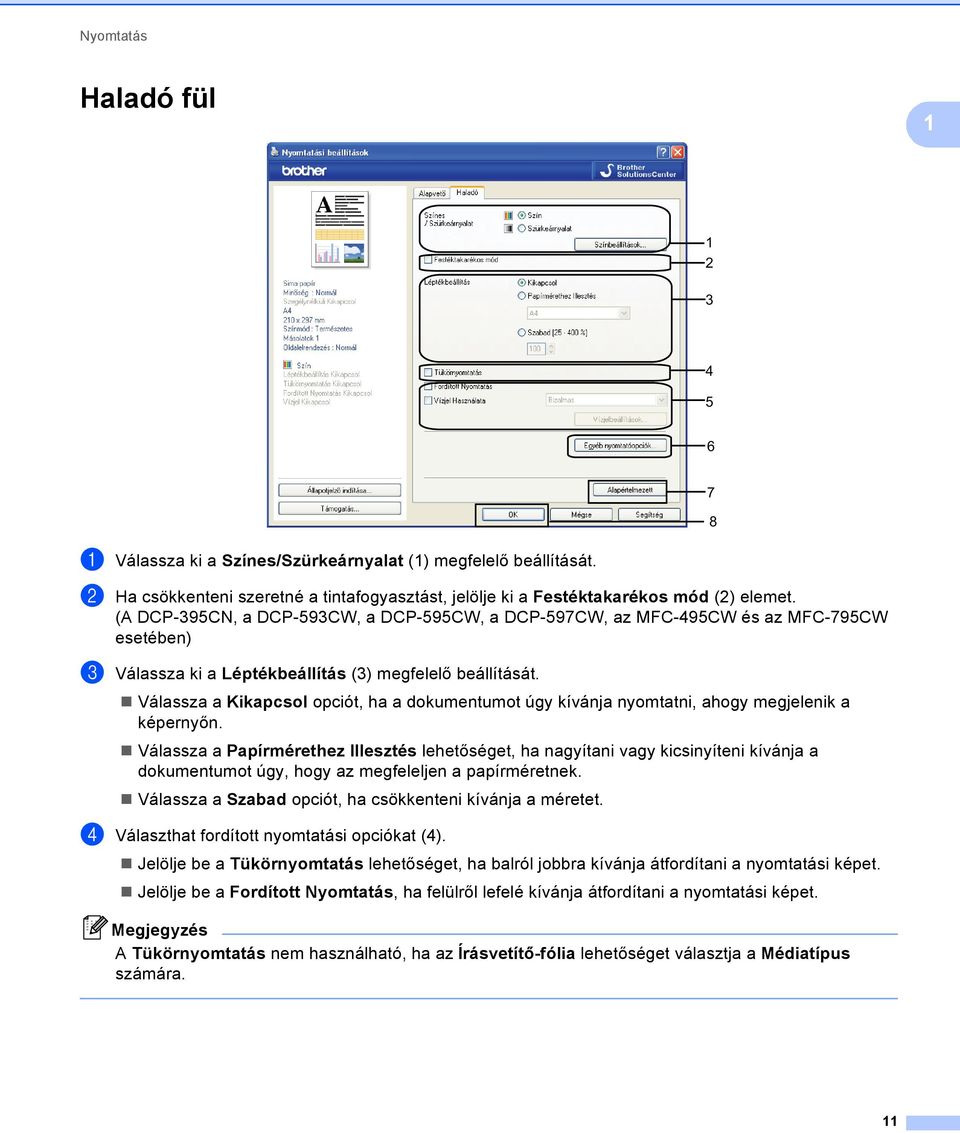
19 Nyomtatás e Nyomtathat egy logót vagy szöveget a dokumentumra Vízjelként (5). Választhat a beállított vízjelek közül, vagy felhasználhat egy saját bitmap fájlt vagy szöveges fájlt. f Kattintson az Egyéb nyomtatóopciók gombra a további nyomtató funkciók beállításához (6). 1 g Kattintson az OK lehetőségre a kiválasztott beállítások alkalmazásához. Az alapértelmezett beállításokhoz való visszatéréshez, kattintson az Alapértelmezett (7), majd az OK lehetőségre (8). Színes/Szürkeárnyalat 1 E beállítás segítségével egy színes dokumentum kinyomtatható fekete-fehérben a szürkeskála használatával. 12
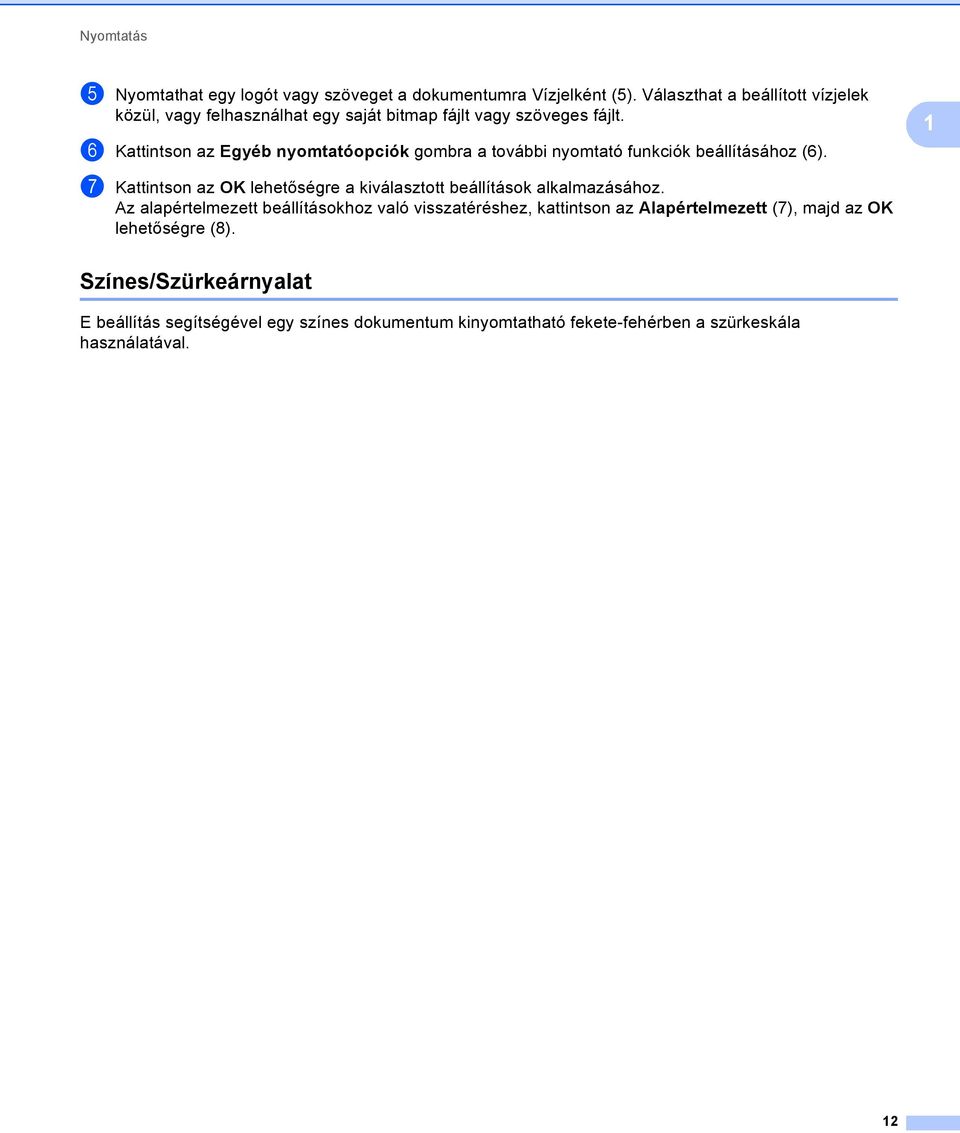
20 Nyomtatás Színbeállítások 1 Kattintson a Színbeállítások gombra a nyomtató beállításainak megjelenítéséhez. 1 13
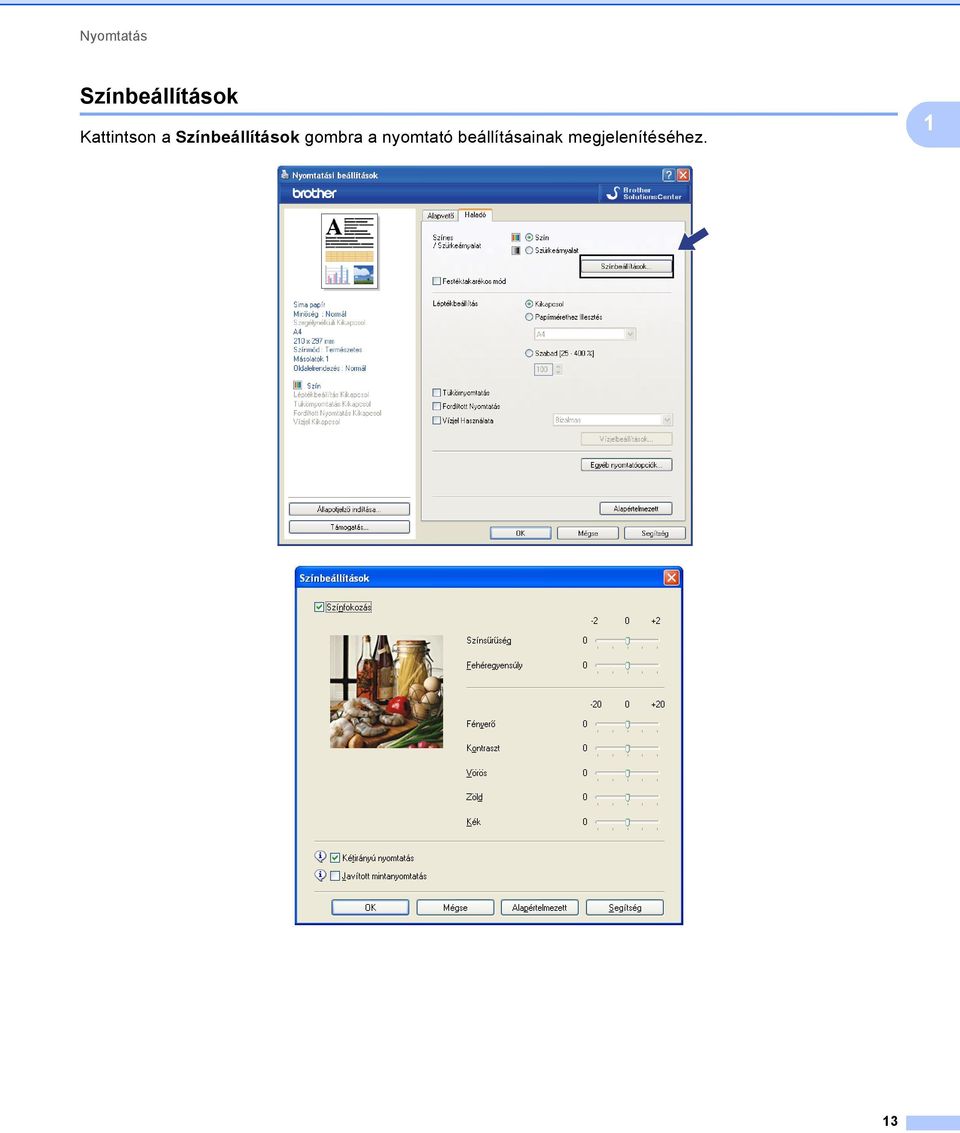
21 Nyomtatás Színfokozás 1 Ez a funkció elemzi a képet, és javítja annak élességét, fehéregyensúlyát és színsűrűségét. Ez a folyamat több percig tarthat, a kép méretétől és a számítógép teljesítményétől függően. Színsűrűség Beállítja a szín teljes mennyiségét a képben. Növelheti vagy csökkentheti a szín mennyiségét, hogy javítsa egy fakó vagy életlen kép minőségét. Fehéregyensúly Módosítja a kép fehér részeinek árnyalatát. A megvilágítás, a fényképezőgép beállításai és más hatások befolyásolják a fehér szín megjelenését. Előfordulhat, hogy a kép fehér részei halvány rózsaszín, sárga vagy más színűek. A fehéregyensúly módosításával beállíthatja ezeket a fehér területeket. Fényerő Az egész kép fényerejét állítja. A kép világosításához vagy sötétítéséhez, állítsa a skálát jobbra vagy balra. Kontraszt Beállítja egy kép kontrasztját. Ezáltal a sötétebb területek sötétebbek, a világosak pedig világosabbak lesznek. Növelje a kontrasztot, ha egy képet élesebbé kíván tenni. Csökkentse a kontrasztot, ha tompább képi hatást kíván elérni. Vörös Növeli a képen a Vörös szín intenzitását, ezáltal a kép pirosabb lesz. Zöld Növeli a képen a Zöld szín intenzitását, ezáltal a kép zöldebb lesz. Kék Növeli a képen a Kék szín intenzitását, ezáltal a kép kékebb lesz. 1 Kétirányú nyomtatás 1 A Kétirányú nyomtatás bejelölése esetén a nyomtatófej mindkét irányban nyomtat, ezáltal gyorsabb a nyomtatás. Ha nincs bejelölve, a nyomtatófej csak egy irányba nyomtat, ami jobb minőségű nyomtatást eredményez, lassabb sebességgel. Javított mintanyomtatás 1 Válassza ki a Javított mintanyomtatás opciót, ha a nyomtatott felületek és minták másként néznek ki, mint a számítógép képernyőjén. 14
22 Nyomtatás Festéktakarékos mód (A DCP-395CN, az MFC-495CW, a DCP-593CW, a DCP-595CW, a DCP-597CW és az MFC-795CW esetében) 1 1 Ha a Festéktakarékos mód lehetőséget választja, a gép világosabban nyomtat, és kiemeli a képek körvonalait. A megtakarított tinta mennyisége a kinyomtatott dokumentumok típusától függ. A Festéktakarékos mód miatt előfordulhat, hogy a nyomat másképp fog kinézni, mint a számítógép monitorján. Festéktak. mód: Ki 1 Festéktak. mód: Be 1 Vízjel Használata 1 Vízjelként logót vagy szöveget a nyomtathat a dokumentumra. Választhat a beállított vízjelek közül, vagy felhasználhat egy saját bitmap fájlt vagy szöveges fájlt. Jelölje be a Vízjel Használata jelölőnégyzetet majd válassza ki a használni kívánt vízjelet a legördülő listából. 15
23 Nyomtatás Vízjelbeállítások 1 Kattintson a Vízjelbeállítások gombra a vízjelbeállítások megváltoztatásához. 1 Kiválaszthat egy vízjelet, és megváltoztathatja annak méretét és helyzetét az oldalon. Ha új vízjelet kíván hozzáadni, akkor kattintson az Új gombra, majd válassza a Szöveg használata vagy a Bittérképfájl használata lehetőséget. 16
24 Nyomtatás Helyzet 1 E beállítással szabályozhatja a vízjel elhelyezkedését az oldalon. 1 Átlátszó 1 Jelölje be az Átlátszó opciót a vízjelnek a dokumentum háttereként történő nyomtatásához. Ha ez az opció nincs bejelölve, a vízjel nyomtatása a dokumentumra történik. Szöveggel egyvonalban 1 Jelölje be a Szöveggel egyvonalban opciót, ha a vízjelnek csak a körvonalait kívánja nyomtatni. Cím 1 Válassza a Bizalmas, Másolás vagy Vázlat szót, mint címet, vagy írja be a kívánt címet a mezőbe. Szöveg 1 Adja meg a vízjel szövegét a Szöveg részbe, majd válassza a Betűkészlet, Stílus, Méret és Szín beállítási lehetőségeket. Bittérkép 1 Adja meg a bittérkép fájl nevét és helyét a fájl mezőben, vagy kattintson a Keresés gombra a fájl megkereséséhez. Beállíthatja a kép Beosztás vagy Átlátszóság jellemzőit is. Egyéni beállítások 1 A vízjel az alábbi módok bármelyikével nyomtathatja: Az összes lapon Csak az első lapon A második oldaltól Szokásos 17
25 Nyomtatás Egyéb nyomtatóopciók 1 Kattintson az Egyéb nyomtatóopciók gombra a további nyomtató funkciók beállításához: 1 Ebben a részben megjelenített képernyő a készüléktől függ. 18
26 Nyomtatás Nyomtatás dátuma és ideje 1 Ha bekapcsolja a Nyomtatásdátumaésideje funkciót, a készülék a számítógép rendszerórája alapján rányomtatja a dátumot és az időt a dokumentumra. 1 Jelölje be a Nyomtatás dátuma és ideje jelölőnégyzetet a Dátum, Idő, Betűkészlet és pozíció módosításához. Ha hátteret is kíván használni a Dátum és Idő nyomtatásánál, válassza az Átlátszatlan opciót. Ha az Átlátszatlan van kiválasztva, a Szín gombra kattintva megváltoztathatja a Dátum és Idő hátterének színét. A mezők a nyomtatandó Dátum és Idő formátumát mutatják. A dokumentumra nyomtatott aktuális Dátum és Idő beállítása automatikusan történik a számítógép beállításai alapján. 19
27 Nyomtatás Fotópapír-tálca súgója (A DCP-395CN, az MFC-495CW, a DCP-593CW, a DCP-595CW, a DCP-597CW és az MFC-795CW esetében) 1 Állítsa a Fotópapír-tálca súgója beállítást Bekapcsol értékre, hogy megjelenjenek a súgó azzal kapcsolatos utasításai, hogy hogyan kell használni a fotópapírtálcát a Fénykép, a Fénykép L vagy Képeslap 1 papír kiválasztása esetén. (A fotópapírtálcás modelleken érhető el) 1 20
28 Nyomtatás Adatátviteli mód módosítása 1 Az Adatátviteli mód módosítása funkció segítségével kiválaszthatja a nyomtatási adatok átvitelének módját, és ezáltal javíthatja a nyomtatás minőségét vagy sebességét. Ajánlott beállítás Válassza az Ajánlott beállítás lehetőséget az általános használathoz. Javított nyomtatási minőség Válassza a Javított nyomtatási minőség opciót a jobb nyomtatási minőség érdekében. A nyomtatási sebesség némileg csökkenhet, a nyomtatott adatoktól függően. Javított nyomtatási sebesség Válassza a Javított nyomtatási sebesség opciót a gyorsabb nyomtatási sebesség érdekében. 1 21
29 Nyomtatás Speciális színbeállítások 1 A Féltónus-minta és a Monitornak megfelelő lehetőségekkel további jellemzőket módosíthat a szín beállításain. Féltónus-minta A készülék két módszert használhat (Szétoszlatás vagy Összemosás) a pontok rendezéséhez a féltónusok megjelenítése során. Előre meghatározott minták közül választhatja ki a dokumentumnak megfelelő beállítást. Szétoszlatás A pontok elrendezése a féltónusok létrehozásához véletlenszerűen történik. Finom árnyalatokkal és részletekkel rendelkező fényképek nyomtatásához használható. Összemosás A pontok előre meghatározott mintába rendeződnek a féltónusok létrehozásához. Olyan képekhez használható, amelyek határozott szín határokkal rendelkeznek, vagy például üzleti grafikonok nyomtatásához. Monitornak megfelelő A szín beállítása úgy történik, hogy az minél inkább megfeleljen a számítógép monitorján látható színeknek. 1 22
30 Nyomtatás Nyomtatási sorrend 1 Választhatja az Összes oldal nyomtatása, Páratlan oldalak nyomtatása vagy a Páros oldalak nyomtatása lehetőségeket. 1 Összes oldal nyomtatása Ezzel minden oldalt kinyomtat. Páratlan oldalak nyomtatása Ezzel csak a páratlan számú oldalakat nyomtatja. Páros oldalak nyomtatása Ezzel csak a páros számú oldalakat nyomtatja. A nyomtatási sebesség a Páratlan oldalak nyomtatása és a Páros oldalak nyomtatása beállítások esetén lassabb, mint más nyomtató beállítások esetén. Amikor a Páratlan oldalak nyomtatása és a Páros oldalak nyomtatása beállításokat használja, előfordulhat, hogy nyomtatási hibaüzenet jelenik meg a számítógépen, mivel a készülék nyomtatás közben szünetet tart. A hibaüzenet eltűnik, amikor a készülék folytatja a nyomtatást. A Páratlan oldalak nyomtatása és a Páros oldalak nyomtatása beállítások csak A4 értéket támogatnak a Papírméret opció számára, és csak Sima papír értéket a Médiatípus opció számára. Több példányt is készíthet egyeztetett formátumban. Válassza ki a példányok számát és jelölje be az Egyeztetés opciót az Alapvető fülön. Ha a Páratlan oldalak nyomtatása és a Páros oldalak nyomtatása beállítások ki vannak szürkítve, térjen vissza az Alapvető és a Haladó fülre, majd kattintson az Alapértelmezett opcióra. 23
31 Nyomtatás Nyomtatás a papír mindkét oldalára 1 Az alábbi lépések azt ismertetik, hogy miként nyomtathat a papír mindkét oldalára a Páratlan oldalak nyomtatása és a Páros oldalak nyomtatása beállításokkal. Ha egy 10 oldalas dokumentumot szeretne 5 papírlapra kinyomtatni, úgy kell megadnia a nyomtatóillesztőprogram beállításait, hogy a készülék először a páratlan oldalakat nyomtassa ki fordított sorrendben (9., 7., 5., 3., 1. oldal), majd a páros oldalakat nyomtassa ki normál sorrendben (2., 4., 6., 8., 10. oldal). a A nyomtató illesztőprogram ablakában válassza az Alapvető fület, és jelölje be a Fordított sorrend opciót. b Válassza a Haladó fület, majd kattintson az Egyéb nyomtatóopciók lehetőségre. c Válassza a Nyomtatási sorrend, majd a Páratlan oldalak nyomtatása lehetőséget. Kattintson az OK gombra. d Miután a készülék kinyomtatta a páratlan oldalakat, vegye ki a kinyomtatott oldalakat a kimeneti papírtálcából. Mielőtt a következő lépéssel folytatná, ellenőrizze, hogy a kinyomtatott oldalak szárazak legyenek. e Ürítse ki a papírtálcát. A nyomtatott oldalakat ne helyezze az üres papír fölé. f Ügyeljen rá, hogy a lapok teljesen simák legyenek, mielőtt visszahelyezi azokat a papírtálcába, a nyomtatandó oldallal (üres oldallal) lefelé, és az oldal felső szélével előre. Papír helyzete Függőleges Vízszintes 1 g A nyomtató illesztőprogram ablakában válassza az Alapvető fület, és szüntesse meg a Fordított sorrend opció kijelölését. h Válassza a Haladó fület, majd kattintson az Egyéb nyomtatóopciók lehetőségre. i Válassza a Nyomtatási sorrend, majd a Páros oldalak nyomtatása lehetőséget. Kattintson az OK gombra. j A készülék kinyomtatja a páros számozású oldalakat a papír másik oldalára. Tanácsok a papír mindkét oldalára történő nyomtatáshoz 1 Ha a papír vékony, meggyűrődhet. Ha a papír meggörbült, simítsa ki, majd helyezze vissza a papírtálcába. Ha a papír adagolása nem megfelelő, lehetséges, hogy meggyűrődött. Vegye ki a papírt és egyenesítse ki. 24
32 Nyomtatás Támogatás 1 A Támogatás ablak az illesztőprogram verziószámát és a beállítási információkat mutatja. Ezenkívül hivatkozás található a Brother Solutions Center és az Eredeti készlet weboldala lehetőségekre. Kattintson a Támogatás gombra a Támogatás ablak megjelenítéséhez: 1 25
33 Nyomtatás Brother Solutions Center A Brother Solutions Center honlapon részletes információkat talál a Brother termékekről, beleértve a GYIK-et (Gyakran Ismételt kérdések), a használati útmutatókat, valamint a készülék illesztőprogramfrissítéseit és különféle tanácsokat. Eredeti készlet weboldala Az Eredeti készlet weboldala tájékoztatja a Brother eredeti készleteiről. Beállítás ellenőrzése Ezzel ellenőrizheti pillanatnyi meghajtóbeállításait. 1 26
34 Nyomtatás A REALLUSION FaceFilter Studio alkalmazását fénykép nyomtatásra használhatja 1 1 A FaceFilter Studio egyszerűen használható alkalmazás a fényképek szegély nélküli nyomtatására. A FaceFilter Studio segítségével szerkesztheti is fényképei adatait. Olyan fénykép-effektusokat használhat, mint a vörösszemhatás csökkentése vagy a fokozottan élethű bőrszín. A FaceFilter Studio használatához fel kell telepítenie a FaceFilter Studio alkalmazást a készülékhez mellékelt CD-ROM-ról. Telepítse a FaceFilter Studio-t, és töltse le a FaceFilter Studio súgóját a Gyors telepítési útmutató utasításainak megfelelően. A FaceFilter Studio programot a Start/Minden program/reallusion/facefilter Studio/FaceFilter Studio elemekre történő kattintással indíthatja el. A FaceFilter Studio-t elindíthatja úgy is, hogy kétszer az asztalon lévő ikonra kattint, vagy a FaceFilter Studio gombra kattint a ControlCenter3-ban. (Lásd: PHOTOCAPTURE című részt a(z) 73. oldalon!.) Ha az Ön Brother készüléke nincs bekapcsolva vagy csatlakoztatva a számítógéphez, a FaceFilter Studio korlátozott funkciókkal indul el. Nem használhatja a Nyomtatás funkciót. Ez a fejezet csak a szoftver alapvető funkcióit ismerteti. További információkat lásd a FaceFilter Studio súgójában. A FaceFilter Studio súgó teljes verziójának megtekintéséhez kattintson a Start gombra, mutasson a Minden program/reallusion/facefilter Studio elemekre, majd kattintson a FaceFilter Studio Help lehetőségre. 27
35 Nyomtatás A FaceFilter Studio elindítása bekapcsolt Brother készülék esetén 1 a Amikor először indítja el a FaceFilter Studio-t, és a Brother készülék be van kapcsolva és csatlakoztatva van a számítógéphez, a FaceFilter Studio észleli a Brother készüléket, és a következő ablak jelenik meg. 1 b Ez az ablak jelenik meg, miután a Continue (Folytatás) gombra kattint az a lépésben. A FaceFilter Studio készen áll a teljes körű használatra. 28
36 Nyomtatás A FaceFilter Studio elindítása kikapcsolt Brother készülék esetén 1 a Amikor először indítja el a FaceFilter Studio-t, és a Brother készülék ki van kapcsolva vagy nincs csatlakoztatva a számítógéphez, a következő ablak jelenik meg. 1 b Kattintson a Detect (Keresés) pontra az a lépésben, és az alábbi ablak jelenik meg. Kapcsolja be Brother készülékét és ellenőrizze csatlakozását a számítógéppel, majd kattintson az Igen pontra. c Ha a FaceFilter Studio nem észleli a Brother készüléket, az alábbi ablak jelenik meg. Ellenőrizze, hogy a Brother készülék be van-e kapcsolva, és kattintson az Ismét gombra. Ha a FaceFilter Studio a c lépés alkalmával sem észleli a Brother készüléket, kattintson a Mégse gombra. d Ha a Mégse gombra kattintott a c lépésben, akkor az alábbi ablak jelenik meg. 29
37 Nyomtatás e Miután a pipára kattint a d lépésben, a FaceFilter Studio korlátozott funkciókkal elindul. A Print (Nyomtatás) ikon a felső menüben szürke, és a Nyomtatás funkció nem használható. 1 Amikor a FaceFilter Studio korlátozott funkciókkal indul el, a kép fájl vízjellel kerül mentésre. A FaceFilter Studio elindításáról minden funkcióval, lásd: A FaceFilter Studio elindítása bekapcsolt Brother készülék esetén című részt a(z) 28. oldalon!. 30
38 Nyomtatás Kép nyomtatása 1 a Kattintson az Megnyitás ikonra a kép fájl kiválasztásához. 1 b Kattintson a Nyomtatás ikonra a felső menüszalagon a nyomtatási kép mozgatásához. c Kattintson a Nyomtatás ikonra a bal oldalon a nyomtatási beállítások párbeszédablak megnyitásához. 31
39 Nyomtatás d Válassza a Paper Size (Papírméret), Paper Source (Papírforrás), Orientation (Oldalbeállítás), Copies (Másolatok száma), Scaling (Léptékbeállítás) és a Printing Area (Nyomtatási terület) lehetőségeket. 1 Ha keret nélküli fényképet kíván nyomtatni, akkor válassza a Full Page Photo (Fotó egész oldalon) lehetőséget a Scaling (Léptékbeállítás) részben, és a keret nélküli papír lehetőséget a Paper Size (Papírméret) részben. e Kattintson a Print Setting (Nyomtatóbeállítás) pontra, és válassza ki a Brother készüléket. Kattintson az OK gombra. Ha fotópapírt kíván használni, kattintson a Properties (Tulajdonságok) gombra, és állítsa be a Media Type (Médiatípust) és a Quality (Minőséget) a nyomtató illesztőprogram párbeszédablakában. f Kattintson a Print (Nyomtatásra) a nyomtatási beállítások párbeszédablakban, és megtörténik fotó nyomtatása. Smart Portrait funkció 1 A Smart Portrait funkció észleli az arcokat a fényképen, és automatikusan beállítja a bőrnek megfelelő fényerőt. a Nyissa meg a kép fájlt. b Kattintson a Smart Portrait ikonra az arcok automatikus észleléséhez. c A Brightness adjustment (Fényerő beállítást) a csúszka húzásával módosíthatja. d Kattintson az OK gombra. 32
40 Nyomtatás Vörös szem kijavítása 1 A Red-eye Reduction (Vörös szem kijavítása) funkció segítségével kijavíthatja a fotón lévő vörös szemeket. 1 a Nyissa meg a kép fájlt. b Kattintson a Red-eye Reduction (Vörös szem kijavítása) kijavításához. ikonra a vörös szemek automatikus c Az Auto Red eye Detection (Automatikus vörös szem észlelés) funkció megkeresi a vörös szemeket a képen, és szaggatott kerettel megjelöli azokat. A RedEye Threshold (Vörös szem határérték) csúszkával módosíthatja az érintett területekszínét. d Kattintson az OK gombra. Arckifejezés lista nyomtatása 1 A FaceFilter Studio segítségével módosíthatja az arckifejezést kézileg, vagy beállított arckifejezés sablon használatával. A Select Expression (Arckifejezés kiválasztása) lépésben megtekintheti vagy kinyomtathatja a kívánt arckifejezés listát. A FaceFilter Studio eltávolítása 1 A FaceFilter Studio program eltávolításához a Start/Minden program/reallusion/facefilter Studio/ Uninstall FaceFilter Studio elemekre kattintson. 33
41 2 Szkennelés 2 A szkennelési műveletek és az illesztőprogramok az Ön operációs rendszerétől függően változnak. A készülék a dokumentumok szkenneléséhez az alkalmazásokból TWAIN-kompatibilis illesztőprogramot használ. 2 (Windows XP/Windows Vista ) Két szkenner illesztőprogram került telepítésre. Egy TWAIN-kompatibilis szkenner-illesztőprogram (lásd: Dokumentum szkennelése a TWAIN meghajtóval című részt a(z) 34. oldalon!) és egy Windows Imaging Acquisition (WIA) illesztőprogram (lásd: Dokumentum szkennelése a WIA meghajtóval (Windows XP/Windows Vista ) című részt a(z) 41. oldalon!). Windows XP/Windows Vista felhasználók a dokumentumok beolvasásához bármelyik illesztőprogramot választhatják. A ScanSoft PaperPort 11SE-t-vel kapcsolatban, lásd A NUANCE által gyártott OCR funkcióval rendelkező ScanSoft PaperPort 11SE program használata című részt a(z) 50. oldalon!. Ha a számítógépet tűzfal védi és nem tud hálózaton keresztül szkennelni, próbálja meg a tűzfalat úgy beállítani, hogy az ös és a 137-es porton keresztül tudjon kommunikálni. Ha Windows tűzfalat használ és az MFL-Pro Suite-ot CD-ROM-ról telepítette, akkor a szükséges tűzfalbeállítások már létrejöttek. További információkat lásd: Tűzfal beállításai (hálózatot használók esetén) című részt a(z) 110. oldalon!. Dokumentum szkennelése a TWAIN meghajtóval 2 A Brother MFL-Pro Suite szoftver tartalmaz egy TWAIN-kompatibilis szkenner illesztőprogramot. A TWAIN meghajtók megfelelnek a szkennerek és alkalmazások közötti kommunikációt szabályozó szabványos univerzális protokollnak. Ez azt jelenti, hogy nemcsak a Brother készülékhez mellékelt PaperPort 11SE programmal szkennelhet képeket, hanem a TWAIN szkennelést támogató szoftver alkalmazások százaiba is közvetlenül szkennelhet. Ezek az alkalmazások olyan népszerű programokat is magukba foglalnak, mint az Adobe Photoshop, Adobe PageMaker, CorelDRAW stb. Dokumentum beszkennelése a számítógépbe 2 Két módon szkennelhet be egy teljes oldalt. Használhatja az ADF-et (automatikus dokumentumadagolót) vagy a szkennerüveget. a Helyezze be a dokumentumot. b Dokumentum szkenneléséhez indítsa el a ScanSoft PaperPort 11SE szoftvert, amelyet az MFL-Pro Suite telepítésekor telepített. Az útmutatóban a szkenneléssel kapcsolatos utasítások a ScanSoft PaperPort 11SE használatára vonatkoznak. Más szoftver alkalmazásokkal a szkennelés lépései eltérőek lehetnek. 34
42 Szkennelés c Kattintson a Fájl, majd a Szkennelés vagy fénykép beolvasása lehetőségre. Kattinthat a Szkennelés vagy fénykép beolvasása gombra is. Ekkor a képernyő bal oldalán megjelenik a Szkennelés vagy fénykép beolvasása panel. d Kattintson a Kijelölés gombra. e Válassza ki a TWAIN: TW-Brother MFC-XXXX vagy TWAIN: TW-Brother MFC-XXXX LAN eszközt a Rendelkezésre álló szkennerek listából. (Az XXXX a típus nevét jelzi.) 2 f Ellenőrizze a Szkenner párbeszédpanelének megjelenítése lehetőséget a Szkennelés vagy fénykép beolvasása panelen. g Kattintson a Szkennelés elemre. Megjelenik a Szkenner Beállítás párbeszédablak: h Szükség esetén végezze el az alábbi beállításokat a Szkenner beállítás párbeszédablakban: Szkennelés (Kép típusa) (1) Felbontás (2) Szkennelési Típus (3) Zajcsökkentés (4) Fényerő (5) Kontraszt (6) Dokumentum Méret (7) 7 i Kattintson a Start elemre. Amikor befejeződött a szkennelés, kattintson a Törlés lehetőségre a PaperPort 11SE ablakba való visszatéréshez. Miután kiválasztotta a dokumentum méretét, beállíthatja a szkennelési területet az egér bal gombjával kattintva, majd húzva. Ez akkor szükséges, ha egy képet a szkennelés során körbe kíván vágni. 35
43 Szkennelés Előzetes szkennelés egy szkennelni kívánt rész kivágásához 2 Megtekintheti az előképet és kivághatja a nem kívánt részeket szkennelés előtt, az Előkép gomb segítségével. Amikor elégedett az előképpel, kattintson a Start gombra a Szkenner beállítás párbeszédablakban a kép szkenneléséhez. 2 a Kövesse a a - g lépéseket a Dokumentum beszkennelése a számítógépbe című részt a(z) 34. oldalon!. b Adja meg a Szkennelés (Kép típusa), Felbontás, Szkennelési Típus, Fényerő, Kontraszt és Dokumentum Méret megfelelő beállításait. c Kattintson az Előkép elemre. Sor kerül a teljes kép beszkennelésére a számítógépbe, ami megjelenik a Szkennelési területen (1) a Szkenner beállítás párbeszédablakban. 1 d Nyomja le és tartsa lenyomva az egér bal gombját és húzza a kurzort a szkennelni kívánt terület felett. 1 1 Szkennelési terület Felnagyíthatja a képet a ikonnal, majd a ikonnal visszaállíthatja a kép eredeti méretét. 36
44 Szkennelés e Helyezze be újra a dokumentumot. Ugorja át ezt a lépést, ha a dokumentumot a szkenner üvegére helyezte a(z) a lépésben. f Kattintson a Start elemre. Ez alkalommal csak a dokumentum kiválasztott része jelenik meg a PaperPort 11SE ablakban (vagy a felhasznált alkalmazás ablakában). 2 g A PaperPort 11SE ablakban a rendelkezésre álló opciók segítségével feldolgozhatja a képet. Beállítások a Szkenner beállítás párbeszédablakban 2 Szkennelés (Kép típusa) 2 Válassza ki a kép típusát: Fotó, Web vagy Szöveg. Sor kerül a Felbontás és a Szkennelési Típus automatikus módosítására az alapbeállításoknak megfelelően. Az alapértelmezett beállítások az alábbi táblázatban láthatók: Szkennelés (Kép típusa) Felbontás Szkennelési Típus Fotó Fényképek szkenneléséhez használható 300 x 300 dpi 24 bit szín Web Akkor használja, ha szkennelt képet 100 x 100 dpi 24 bit szín weboldalakhoz kívánja használni Szöveg Szöveges dokumentumok szkenneléséhez használja 200 x 200 dpi Fekete & fehér Felbontás 2 Kiválaszthatja a szkennelés felbontását a Felbontás legördülő listából. A nagyobb felbontás több memóriát és időt igényel, de jobb minőségű képet ad. Az alábbi táblázat a kiválasztható felbontásokat és felhasználható színeket mutatja. Felbontás Fekete & fehér/ 256 szín Valódi szürke/24 bit szín Szürke (Hibás Szétosztás) 100 x 100 dpi Igen Igen Igen 150 x 150 dpi Igen Igen Igen 200 x 200 dpi Igen Igen Igen 300 x 300 dpi Igen Igen Igen 400 x 400 dpi Igen Igen Igen 600 x 600 dpi Igen Igen Igen 1200 x 1200 dpi Igen Nem Igen 2400 x 2400 dpi Igen Nem Igen 4800 x 4800 dpi Igen Nem Igen 9600 x 9600 dpi Igen Nem Igen x dpi Igen Nem Igen 37
45 Szkennelés Szkennelési Típus 2 Fekete & fehér Szöveghez vagy vonalrajzokhoz használható. Szürke (Hibás Szétosztás) Fényképekhez vagy grafikához használható. (A Hibás szétosztás egy módszer szimulált szürke képek létrehozására valódi szürke pontok használata nélkül. A fekete pontok speciális mintába rendeződnek, ami szürke hatást kelt.) Valódi szürke Fényképekhez vagy grafikához használható. Ez a mód pontosabb, mivel 256 szürke árnyalatot használ. 256 szín 256 színt használ a kép szkennelése során. 24 bit szín Akár 16,8 millió színt használ a kép szkennelése során. Bár a 24 bit szín hozza létre a legpontosabb szín megjelenítést, a kép fájlmérete körülbelül háromszor nagyobb lesz, mint a 256 szín opcióval létrehozott fájloké. Ez igényli a legtöbb memóriát és leghosszabb átviteli időt. 2 Zajcsökkentés 2 Ezzel az opcióval javíthat a szkennelt képek minőségén. A Zajcsökkentés lehetőség akkor elérhető, ha 24 bit szín beállítást használ dpi, dpi vagy dpi szkennelési felbontások esetén. Fényerő 2 Módosíthatja a beállítást (-50-50) a legjobb képminőség érdekében. Az alapértelmezés 0, ami egy átlagérték, és a legtöbb kép számára megfelel. Beállíthatja a Fényerő szintjét jobbra vagy balra húzva a görgetősávot, ami világosítja vagy sötétíti a képet. A szint beállításához be is írhat egy számot a mezőbe. Ha a szkennelt kép túl világos, állítson be alacsonyabb Fényerő szintet, és szkennelje újra a dokumentumot. Ha a szkennelt kép túl sötét, állítson be nagyobb Fényerő szintet, és szkennelje újra a dokumentumot. A Fényerő beállítás csak akkor használható, ha a Szkennelési Típus lehetőséget Fekete & fehér, Szürke (Hibás Szétosztás) vagy Valódi szürke értékre állítja. 38
46 Szkennelés Kontraszt 2 Növelheti vagy csökkentheti a kontraszt szintet a csúszka jobbra vagy balra mozgatásával. A növelés a kép sötét és világos területeit emeli ki, míg a csökkentés több részletet jelenít meg a szürke területeken. A Kontraszt beállításához be is írhat egy számot a mezőbe. A Kontraszt beállítás csak akkor használható, ha a Szkennelési Típus lehetőséget Szürke (Hibás Szétosztás) vagy Valódi szürke értékre állítja. 2 Ha fotókat vagy más képeket szkennel, amelyeket szövegszerkesztőben vagy más grafikai alkalmazásban kíván használni, próbáljon ki különböző Felbontás, Szkennelési Típus, Fényerő és Kontraszt beállításokat, hogy megállapítsa, melyik felel meg leginkább igényeinek. Dokumentum Méret 2 Válasszon az alábbi méretek közül: A4 210 x 297 mm (8.3 x 11.7 in) JIS B5 182 x 257 mm (7.2 x 10.1 in) Levél x mm (8 1/2 x 11 in) Hivatalos x mm (8 1/2 x 14 in) (Az ADF-modelleken érhető el) A5 148 x 210 mm (5.8 x 8.3 in) Adminisztratív x mm (7 1/4 x 10 1/2 in) Névjegy 90 x 60 mm (3.5 x 2.4 in) Névjegykártyák szkenneléséhez válassza a Névjegy méretet, majd helyezze a névjegyet a nyomtatott résszel lefelé a szkennerüveg bal felső sarkába. Fotó10x15cm(4x6in) Index kártya 127 x mm (5 x 8 in) FotóL89x127mm(3.5x5in) Fotó2L13x18cm(5x7in) Levelezőlap x 148 mm (3.9 x 5.8 in) Levelezőlap 2 (dupla) 148 x 200 mm (5.8 x 7.9 in) 39
47 Szkennelés Egyéni Ha az Egyéni méretet választja, megjelenik az Egyéni Dokumentum Méret párbeszédablak. 2 Választhat a mm és inch mértékegységek közül a Szélesség és Magasság beállításához. A képernyőn láthatja a kiválasztott papír méretet. Szélesség: a szkennelési terület szélessége. Magasság: a szkennelési terület magassága. Adat Méret: megközelítőleg mutatja a fájlméretet Bitmap formátumban. A méret a fájl típusától, a felbontástól és a felhasznált színek számától függően változik. 40
48 Szkennelés Dokumentum szkennelése a WIA meghajtóval (Windows XP/Windows Vista ) 2 WIA kompatibilis 2 2 Windows XP/Windows Vista rendszerben a Windows Imaging Acquisition (WIA) programot is kiválaszthatja a képek beolvasásakor. Beszkennelhet képeket közvetlenül a Brother készülékhez mellékelt PaperPort 11SE programmal, vagy a WIA vagy TWAIN szkennelést támogató alkalmazásokba is közvetlenül szkennelhet. Dokumentum beszkennelése a számítógépbe 2 Két módon lehet beszkennelni egy teljes oldalt. Használhatja az ADF-et (automatikus dokumentumadagolót) vagy a szkennerüveget. Ha szkennelés során az előzetes szkennelés használatával ki akarja vágni az oldal egy részét, a szkennerüveget kell használnia. (Lásd Előzetes szkennelés készítése és a kívánt rész kivágása a szkennerüveggel című részt a(z) 43. oldalon!.) a Helyezze be a dokumentumot. b Dokumentum szkenneléséhez indítsa el a ScanSoft PaperPort 11SE szoftvert, amelyet az MFL-Pro Suite telepítésekor telepített. Az útmutatóban a szkenneléssel kapcsolatos utasítások a ScanSoft PaperPort 11SE használatára vonatkoznak. Más alkalmazásokkal a szkennelési eljárás eltérő lehet. c Kattintson a Fájl, majd a Szkennelés vagy fénykép beolvasása lehetőségre. Kattinthat a Szkennelés vagy fénykép beolvasása gombra is. Ekkor a képernyő bal oldalán megjelenik a Szkennelés vagy fénykép beolvasása panel. d Kattintson a Kijelölés gombra. e Válassza ki a WIA:Brother MFC-XXXX vagy WIA:Brother MFC-XXXX LAN eszközt a Rendelkezésre álló szkennerek listából. (Az XXXX a típus nevét jelzi.) Ha a TW-Brother MFC-XXXX lehetőséget választja, a TWAIN illesztőprogram indul el. f Ellenőrizze a Szkenner párbeszédpanelének megjelenítése lehetőséget a Szkennelés vagy fénykép beolvasása panelen. g Kattintson a Szkennelés elemre. Megjelenik a Szkennelés párbeszédablak. 41
49 Szkennelés h Szükség esetén végezze el az alábbi beállításokat a Szkenner beállítás párbeszédablakban: Papírforrás 2 Képtípus 3 Digitalizált kép minőségének beállítása 4 Oldalméret i Válassza a Dokumentumadagoló elemet a Papírforrás legördülő listából (1). j Válassza ki a kép típusát (2). k Válassza ki az Oldalméret lehetőséget a legördülő listából (4). l Bizonyos speciális beállítások módosításához kattintson a Digitalizált kép minőségének beállítása elemre (3). Megadhatja a Fényerő, Kontraszt, Felbontás és Képtípus értékeit a Speciális tulajdonságok részben. Kattintson az OK-ra ha elkészült a beállításokkal. Alapértelmezésként a szkenner felbontás az 1200 dpi-os maximum értékre van beállítva. Ha nagyobb felbontással szeretne szkennelni, használja a Szkenner Segédprogramot. (Lásd: Szkenner Segédprogram című részt a(z) 44. oldalon!.) 42
50 Szkennelés Előzetes szkennelés készítése és a kívánt rész kivágása a szkennerüveggel 2 A Villámnézet gomb segítségével előzetesen megtekinthet egy képet, és levághatja a kép szükségtelen részét. Amikor elégedett a villámnézettel, kattintson a Beolvasás gombra a Beolvasás párbeszédablakban a kép szkenneléséhez. 2 a Kövesse a Dokumentum beszkennelése a számítógépbe című részt a(z) 41. oldalon! rész a - g lépéseit. b Válassza a Síkágy lehetőséget a Papírforrás legördülő listából (1). Ha a készülék nem rendelkezik Automatikus dokumentum adagolóval (ADF), a Papírforrás megadása nem szükséges Papírforrás 2 Képtípus 3 Digitalizált kép minőségének beállítása 4 Szkennelési terület c Válassza ki a kép típusát (2). d Kattintson a Villámnézet elemre. Sor kerül a teljes kép beszkennelésére a számítógépbe, ami megjelenik a Szkennelési területen (4). 43
51 Szkennelés e Nyomja le és tartsa lenyomva az egér bal gombját és húzza a kurzort a szkennelni kívánt terület felett. 2 f Bizonyos speciális beállítások módosításához kattintson a Digitalizált kép minőségének beállítása elemre (3). Megadhatja a Fényerő, Kontraszt, Felbontás és Képtípus értékeit a Speciális tulajdonságok részben. Kattintson az OK-ra miután elkészült a beállításokkal. g Kattintson a Beolvasás gombra a Szkennelés párbeszédablakban. A készülék megkezdi a szkennelést. Ez alkalommal csak a dokumentum kiválasztott része jelenik meg a PaperPort 11SE ablakban (vagy a felhasznált alkalmazás ablakában). Szkenner Segédprogram 2 A Szkenner Segédprogram segítségével beállíthatja a WIA szkenner meghajtót 1200 dpi-nél nagyobb felbontásra és megváltoztathatja a Maximális Szkennelési Méret beállítást. Ha a Legal méretet szeretné beállítani alapértelmezett méretnek, jelölje be a Legal elemet a Szkenner segédprogram párbeszédablakban. Újra kell indítania a PC-t az új beállítások érvényesítéséhez. Ha 1200 dpi-nál nagyobb felbontással szkennel egy dokumentumot, a fájlméret túl nagy lehet. Ellenőrizze, hogy elegendő memóriával és tárterülettel rendelkezik, a beszkennelni kívánt fájl méretének megfelelően. Ha nem rendelkezik elegendő memóriával vagy tárterülettel a számítógép lefagyhat és a fájl elveszhet. 44
52 Szkennelés A segédprogram futtatása A segédprogram elindításához kattintson a Szkenner Segédprogram lehetőségre, amely a Start/Minden program/brother/mfc-xxxx menü (ahol XXXX az Ön által használt típus neve)/szkenner beállítások/szkenner Segédprogram útvonalon érhető el. 2 (Windows Vista ) Amikor a Felhasználói fiókok felügyelete képernyő jelenik meg, a következőket tegye. Rendszergazdai jogosultsággal rendelkező felhasználó: kattintson az Engedélyezés gombra. Ha nem rendszergazdai jogosultságú felhasználó, adja meg a rendszergazdai jelszót, és kattintson az OK gombra. 45
53 Szkennelés Dokumentum szkennelése a WIA meghajtóval (Windows Photo Gallery és Windows Fax és Scan felhasználók esetében) 2 2 Dokumentum beszkennelése a számítógépbe 2 Két módon lehet beszkennelni egy teljes oldalt. Használhatja az ADF-et (automatikus dokumentumadagolót) vagy a szkennerüveget. Ha szkennelés során az előzetes szkennelés használatával ki akarja vágni az oldal egy részét, a szkennerüveget kell használnia. (Lásd Előzetes szkennelés készítése és a kívánt rész kivágása szkennerüveggel című részt a(z) 48. oldalon!.) a Helyezze be a dokumentumot. b Nyissa meg a szoftver alkalmazást a dokumentum szkenneléséhez. c Válasszon az alábbi lehetőségek közül: (Windows Photo Gallery) Kattintson a Fájl, majd az Importálás fényképezőgépről vagy képolvasóról lehetőségre. (Windows Fax és Scan) Kattintson a Fájl, Új, majd a Szkennelés elemre. d Válassza ki a használni kívánt szkennert. e Kattintson az Importálás elemre. Megjelenik a Szkennelés párbeszédablak. 46
54 Szkennelés f Szükség esetén végezze el az alábbi beállításokat a Beolvasás párbeszédablakban: Profil 2 Forrás 3 Papírméret 4 Színformátum 5 Fájltípus 6 Felbontás 7 Fényerő 8 Kontraszt Alapértelmezésként a szkenner felbontás az 1200 dpi-os maximum értékre van beállítva. Ha nagyobb felbontással szeretne szkennelni, használja a Szkenner Segédprogramot. (Lásd: Szkenner Segédprogram című részt a(z) 44. oldalon!.) g Kattintson a Beolvasás gombra a Szkennelés párbeszédablakban. A készülék megkezdi a szkennelést. 47
55 Szkennelés Előzetes szkennelés készítése és a kívánt rész kivágása szkennerüveggel 2 A Villámnézet gomb segítségével előzetesen megtekinthet egy képet, és levághatja a kép szükségtelen részét. Amikor elégedett a villámnézettel, kattintson a Beolvasás gombra a Szkennelés párbeszédablakban a kép szkenneléséhez. 2 a Kövesse a Dokumentum beszkennelése a számítógépbe című részt a(z) 46. oldalon! rész a - e lépéseit. b Helyezze a dokumentumot a felszínével lefelé a szkennerüvegre. c Válassza a Síkágy opciót a Forrás legördülő listából. Szükség esetén végezze el az alábbi beállításokat a Beolvasás párbeszédablakban Profil 2 Forrás 3 Színformátum 4 Fájltípus 5 Felbontás 6 Fényerő 7 Kontraszt 8 Szkennelési terület Ha a készülék nem rendelkezik Automatikus dokumentum adagolóval (ADF), a Forrás megadása nem szükséges. d Kattintson a Villámnézet elemre. Sor kerül a teljes kép beszkennelésére a számítógépbe, ami megjelenik a Szkennelési területen (8). 48
56 Szkennelés e Nyomja le és tartsa lenyomva az egér bal gombját és húzza a kurzort a szkennelni kívánt terület felett. 2 f Kattintson a Beolvasás gombra a Szkennelés párbeszédablakban. A készülék megkezdi a szkennelést. Ez alkalommal csak a dokumentum kiválasztott része jelenik meg az alkalmazás ablakában. 49
57 Szkennelés A NUANCE által gyártott OCR funkcióval rendelkező ScanSoft PaperPort 11SE program használata 2 2 A ScanSoft PaperPort 11SE csak a Windows 2000 (SP4 vagy magasabb), XP (SP2 vagy magasabb), XP Professional x64 Edition és Windows Vista rendszereket támogatja. A Brother készülékhez járó ScanSoft PaperPort 11SE egy dokumentum-kezelő alkalmazás. A PaperPort 11SE segítségével megtekintheti a beszkennelt dokumentumokat. A PaperPort 11SE speciális, könnyen használható fájl-kezelő rendszerrel rendelkezik, amely segít a grafikus és szöveges dokumentumok rendezésében. Segítségével különböző formátumú dokumentumokat keverhet vagy halmozhat fel nyomtatáshoz, faxküldéshez vagy rendszerezéshez. Ez a fejezet csak a szoftver alapvető funkcióit ismerteti. További részletekért lásd: ScanSoft Bevezetés a program használatába. A ScanSoft PaperPort 11SE Bevezetés a program használatába megtekintéséhez válassza a Súgó lehetőséget a PaperPort 11SE menüben, majd kattintson a Bevezetés a program használatába lehetőségre. Amikor az MFL-Pro Suite-ot telepíti, a ScanSoft PaperPort 11SE for Brother is automatikusan települ. A ScanSoft PaperPort 11SE-t a ScanSoft PaperPort SE programcsoportból érheti el, ami a Start/Minden program/scansoft PaperPort 11 útvonalon érhető el a számítógépen. 50
58 Szkennelés Megjelenítés 2 A ScanSoft PaperPort 11SE segítségével több módon tekintheti meg a dokumentumokat: A Desktop (asztali) nézet a kiválasztott mappa elemeit miniatűr (vagyis az asztal vagy mappa egyes elemeit bemutató kisméretű kép) vagy ikon formájában jeleníti meg. Láthatja a PaperPort 11SE elemeit (MAX fájlok) és a nem a PaperPort 11SE-hez tartozó elemeket (más alkalmazásokkal létrehozott fájlok). Minden grafikus fájl (PaperPort 11SE's *.max és más fájlok) megjelenik, és egy ikon jelzi az adott fájl típushoz tartozó alkalmazást, amellyel létrehozták, vagy amelyhez kapcsolódik. A nem grafikus fájlokat kis négyszögletű miniatűr jelzi, és ezek nem jelennek meg képként. 2 A PageView (Oldal nézete) egyetlen oldalt jelenít meg közelről. A PaperPort 11SE elemeinek megnyitásához kattintson duplán Desktop nézetben a megfelelő miniatűrre vagy ikonra. Hogyha rendelkezik a számítógépén a megfelelő alkalmazással, nem-paperport SE elemeket is megnyithat dupla kattintással. 51
59 Szkennelés Az elemek mappákba rendezése 2 A PaperPort 11SE könnyen kezelhető fájlkezelő rendszere segít az elemek rendezésébe. A fájlkezelő rendszer mappákból és Desktop (asztali) nézetben megjelenített elemekből áll. Az elemek lehetnek PaperPort 11SE elemek vagy nem-paperport 11SE elemek: A mappák fastruktúrába vannak rendezve a Mappa nézetben. Ebben a részben kiválaszthatja a megfelelő mappákat, és megtekintheti a mappákban lévő elemeket Desktop nézetben. Egyszerűen megfoghat és áthúzhat egy elemet egy mappára. Amikor a mappa kiemelődik, engedje el az egér gombját és az adott elem a mappában tárolódik. A mappák egymásba ágyazhatók vagyis más mappákban tárolhatók. Amikor duplán egy mappára kattint, annak tartalma (PaperPort 11SE MAX fájlok és nem PaperPort 11SE fájlok egyaránt) megjelenik az asztalon. 2 A mappákat és a Desktop nézetben megjelenő elemeket a Windows Explorer alkalmazásban is kezelheti. Gyors hivatkozások más alkalmazásokra 2 A ScanSoft PaperPort 11SE automatikusan felismer számos más alkalmazást az Ön számítógépén, és létrehoz egy munkakapcsolatot azokkal. A PaperPort 11SE asztal alján látható sáv azt mutatja, mely programokat használhatja a PaperPort 11SE-vel. Ha egy elemet a PaperPort 11SE-ből egy másik programba kíván küldeni, egyszerűen fogja meg és húzza az elemet a PaperPort 11SE asztaláról a megfelelő program ikonra a Küldés sávon. A PaperPort 11SE automatikusan átalakítja az elemet a megfelelő formátumba. Ha a PaperPort 11SE nem ismer fel automatikusan egy alkalmazást a számítógépen, kézileg is létrehozhat egy kapcsolatot az Új programkapcsolat paranccsal. A ScanSoft PaperPort 11SE OCR funkciója segítségével a képeket szerkeszthető szöveggé alakíthatja 2 A ScanSoft PaperPort 11SE gyorsan képes átalakítani egy szöveges dokumentum képét szöveggé, amelyet szövegszerkesztő alkalmazással szerkeszthet. A PaperPort 11SE optikai karakterfelismerő szoftvert (OCR) használ, amely a PaperPort 11SE tartozéka. A PaperPort 11SE használhatja az Ön által választott OCR alkalmazást is, ha már van ilyen a számítógépen. Átalakíthatja az egész elemet, vagy a Szöveg másolása parancs segítségével kiválaszthatja a szöveg egy részét az átalakításhoz. Ha egy elemet egy szövegszerkesztő hivatkozás ikonra húz, ezáltal elindítja a PaperPort 11SE beépített OCR alkalmazását, vagy használhatja saját OCR alkalmazását. 52
60 Szkennelés Elemek importálása más alkalmazásból 2 A szkennelés mellett, a PaperPort 11SE-be több módon is importálhat elemeket, és átalakíthatja azokat PaperPort 11SE (MAX) fájlokká: A Desktop nézetbe más programból, például a Microsoft Excel alkalmazásból is beolvashat elemeket, majd kinyomtathatja őket. Importálhat más formátumban mentett fájlokat, például Windows Bitmap (BMP) vagy Tagged Image File Format (TIFF). 2 Elemek exportálása más formátumokba 2 Számos gyakori fájl formátumba exportálhatja vagy mentheti a PaperPort 11SE elemeit, például BMP, JPEG, TIFF vagy PDF. Kép fájl exportálása 2 a Kattintson a Fájl, majd Mentés másként menüpontra a PaperPort 11SE ablakban. Megjelenik a Mentés XXXXX párbeszédablak. b Válassza ki a meghajtót és mappát, ahol tárolni kívánja a fájlt. c Adja meg az új fájl nevet és válassza ki a fájl típusát. d Kattintson a Mentés lehetőségre a fájl mentéséhez, vagy a Mégse opcióra a PaperPort 11SE-be való visszatéréshez mentés nélkül. Az OCR funkcióval rendelkező ScanSoft PaperPort 11SE eltávolítása 2 (Windows 2000 Professional) 2 a Kattintson a Start gombra, majd a Beállítások, Vezérlőpult, és Programok telepítése/törlése elemekre. b Válassza a ScanSoft PaperPort 11 lehetőséget a listában, majd kattintson a Módosítás vagy az Eltávolítás elemekre. (Windows XP) 2 a Kattintson a Start gombra, majd a Vezérlőpult, Programok telepítése és törlése elemekre, végül a Programok módosítása vagy eltávolítása ikonra. b Válassza a ScanSoft PaperPort 11 lehetőséget a listában, majd kattintson a Módosítás vagy az Eltávolítás elemekre. (Windows Vista ) 2 a Kattintson a gombra, majd a Vezérlőpult, Programok és Programok és szolgáltatások elemekre. b Válassza a ScanSoft PaperPort 11 lehetőséget a listából, majd kattintson a Eltávolításra. 53
61 3 ControlCenter3 3 A ControlCenter3-ban elérhető funkciók a készülék típusától függően eltérőek lehetnek. Ha a számítógépet tűzfal védi és nem tud egyes ControlCenter3 funkciókat használni, szükséges lehet a tűzfal beállítások módosítása. Ha Windows tűzfalat használ és az MFL-Pro Suite-ot CD-ROM-ról telepítette, akkor a szükséges tűzfalbeállítások már létrejöttek. További információkat lásd: Tűzfal beállításai (hálózatot használók esetén) című részt a(z) 110. oldalon!. 3 A ControlCenter3 használata 3 A ControlCenter3 egy segédprogram szoftver, amellyel gyorsan és könnyen elérheti a leggyakrabban használt alkalmazásokat. A ControlCenter3 használata esetén nem szükséges az egyes alkalmazások kézi indítása. A ControlCenter3-ban az alábbi műveleteket végezheti el: a Közvetlen szkennelés fájlba, be, szövegszerkesztő vagy grafikai alkalmazásba. (1) b Az Egyedi szkennelési beállítások megnyitása. Az egyedi szkennelés gombok segítségével beállíthat egy gombot az alkalmazási igényeknek megfelelően. (2) c A PhotoCapture Center speciális funkcióinak elérése. (3) d A számítógépen keresztül elérhető másolási funkciók elérése. (4) e A készülékkel alkalmazható PC-FAX alkalmazások elérése. (5) f A készülék konfigurálásához szükséges beállítások elérése. (6) g A Modell legördülő listából kiválaszthatja, hogy melyik készülékhez fog kapcsolódni a ControlCenter3. (7) h Ezenkívül megnyithatja az egyes funkciókhoz tartozó beállítás ablakokat, a ControlCenter Súgó elemet, és egy hivatkozást a Brother Solutions Center-ra ha a Konfiguráció gombra kattint. (8) 54
62 ControlCenter3 Modern , Klasszikus Ahhoz, hogy kiválaszthasson egy másik csatlakoztatott típust a Modell legördülő listából, a számítógépre telepíteni kell az adott típusnak megfelelő MFL-Pro Suite szoftvert. A Modern felhasználói interfészhez telepíteni kell az Adobe Flash Player 8-as vagy újabb verzióját. Ha nem rendelkezik Flash Player 8-cal, vagy újabb verzióval, egy átirányítás segítségével letöltheti a legújabb Flash Player-t. 55
63 ControlCenter3 Felhasználói interfész átkapcsolása 3 A ControlCenter3-t használhatja Modern vagy Klasszikus felhasználói interfésszel. a A felhasználói interfész átkapcsolásához, kattintson a Konfiguráció gombra és válassza a BEÁLLÍTÁS majd a KÜLSŐ FELÜLET VÁLASZTÁS menüpontot. b A KÜLSŐ FELÜLET VÁLASZTÁS párbeszédablakban kiválaszthatja a kívánt felhasználói interfészt. 3 Az automatikus indítás funkció kikapcsolása 3 Miután elindítja a ControlCenter3-at a Start menüből, egy ikon jelenik meg a tálcán. A ControlCenter3 ablak megnyitásához kattintson duplán a ikonra. Ha nem akarja, hogy a ControlCenter3 a számítógép minden indításakor automatikusan elinduljon: a Kattintson jobb gombbal a ControlCenter3 ikonra a tálcán menüpontot. A ControlCenter3 beállítás ablak jelenik meg., és válassza a Beállítások b Szüntesse meg a ControlCenter program indítása a számítógép indításakor kiválasztását. c Kattintson az OK-ra az ablak bezárásához. 56
64 ControlCenter3 Szkennelés 3 Négy szkennelési opció van: Képbe szkennelés, OCR-be szkennelés, be szkennelés és Fájlba szkennelés. Kép (Alapértelmezés: Microsoft Paint) Segítségével közvetlenül másolhat egy oldalt bármilyen grafikai néző/szerkesztő alkalmazásba. Használandó alkalmazásként megadható a Microsoft Paint, a Corel Paint Shop Pro, az Adobe Photoshop vagy bármely egyéb, a számítógépén lévő képszerkesztő program. 3 OCR (Alapértelmezés: Microsoft Notepad) Segítségével bemásolhat egy oldalt vagy dokumentumot, majd az automatikus OCR-alkalmazással a szöveget (nem képet) egy szövegszerkesztőbe emelheti. Kiválaszthat egy szövegszerkesztő programot, például a Microsoft Notepad, a Microsoft Word, a Corel WordPerfect bármely egyéb, a számítógépén lévő szövegszerkesztő programot. (Alapértelmezés: az Ön alapértelmezett szoftvere) Segítségével egy oldalt vagy dokumentumot standard csatolmányként közvetlenül az alkalmazásba másolhat. Megadhatja a fájl típusát és a mellékelt állomány felbontását. Fájl Segítségével közvetlenül lemezfájlba szkennelhet. Ha szükséges, megváltoztathatja a fájltípust és a célmappát. A ControlCenter3 lehetővé teszi, hogy minden szkennelési tulajdonsághoz beállítsa a készülék Scan (Szkennel) hardver gombját és a ControlCenter3 szoftver gombját. A készülék Scan (Szkennel) hardver gombjának beállításához válassza a Készülék gomb fület az egyes SZKENNELÉS gombok konfigurációs menüjéből. A ControlCenter3 szoftvergomb beállításához válassza a Szoftver gomb fület az egyes SZKENNELÉS gombok konfigurációs menüjéből. Beállíthatja a készülék Scan (Szkennel) gombját minden ControlCenter3 gombra a Készülék gomb fülön. A készülék Scan (Szkennel) gomb beállításainak megváltoztatásához, kattintson jobb gombbal az egyes ControlCenter3 gombokra, kattintson a ControlCenter Kialakítás és kattintson a Készülék gomb fülre. 57
65 ControlCenter3 Fájl típus 3 A fájl típusok alábbi listájából választhat mappába történő mentéskor. Windows Bitmap (*.bmp) JPEG (*.jpg) TIFF (*.tif) TIFF Multi-Page (*.tif) Portable Network Graphics (*.png) PDF (*.pdf) Biztonságos PDF (*.pdf) XML papír specifikáció (*.xps) 3 Az XML papír specifikáció Windows Vista esetén, vagy az XML papír specifikációt támogató alkalmazások futtatása esetén használható. A Biztonságos PDF funkció a Képbe szkennelés, az be szkennelés és a Fájlba szkennelés opciók esetén használható. Ha a fájl típusát TIFF vagy több oldalú TIFF értékre állítja, akkor kiválaszthatja a Nem tömörített vagy Tömörített opciókat. 58
66 ControlCenter3 Automatikus kivágás (DCP-395CN, MFC-495CW, DCP-593CW, DCP-595CW, DCP-597CW és MFC-795CW esetében) 3 Ha a szkennerüvegen elhelyezett több dokumentumot szeretne beszkennelni, jelölje ki az Auto. kivágás elemet a ControlCenter Kialakítás párbeszédablakban. Ha az Auto. kivágás gombra kattint, a gép különkülön fájlokba szkenneli az egyes dokumentumokat. Ha például három dokumentumot helyez a szkennerüvegre, a gép beszkenneli azokat és három külön fájlt készít. Ha háromoldalas fájlt szeretne létrehozni, jelölje ki a TIFF Multi-Page, a PDF vagy az XML Paper Specification elemet a Fájl típus esetében mm vagy nagyobb 2 20 mm vagy nagyobb (alul) 2 Útmutató az automatikus kivágáshoz 3 Ez a beállítás téglalap vagy négyzet alakú papír esetében használható. Ha a dokumentum túl hosszú vagy túl széles, a beállítás nem működik megfelelően. E beállítás mellett a szkennerüveget kell használnia. A dokumentumokat a szkennerüveg széleitől távol kell elhelyezni az ábrán látható módon. A dokumentumokat legalább 10 mm-re kell egymástól elhelyezni. Az Auto. kivágás kiigazítja a szkennerüvegen lévő dokumentum ferdeségét, de ha az meghaladja a 10 fokot, a beállítás nem működik. Az Auto. kivágás funkció legfeljebb 16 dokumentum esetében használható azok méretétől függően. Az Auto. kivágás kijelölésekor nem lehet kijelölni a Lapolvasó illesztő megjelenítése és a Papírméret elemet. 59
67 ControlCenter3 Kép (például: Microsoft Paint) 3 A Képbe szkennelés funkció segítségével egy képet közvetlenül egy grafikai alkalmazásba szkennelhet be szerkesztés céljából. Az alapértelmezett beállítások megváltoztatásához, kattintson jobb gombbal a Kép gombra, kattintson a ControlCenter Kialakítás és kattintson a Szoftver gomb fülre. 3 Ha szkennelés során az előzetes szkennelés használatával ki akarja vágni az oldal egy részét, jelölje be a Lapolvasó illesztő megjelenítése négyzetet. Szükség esetén változtassa meg a többi beállítást. A cél alkalmazás megváltoztatásához, válassza ki a megfelelő alkalmazást a Cél alkalmazás legördülő listából. Hozzáadhat egy alkalmazást a listához, ha a Hozzáadás gombra kattint. Adja meg az Alkalmazás név (legfeljebb 30 karakter) és az Alkalmazás hely értékeit. Az alkalmazás helyét kikeresheti, ha a ikonra kattint. Válassza ki a Fájl típus a legördülő listából. 60
68 ControlCenter3 Törölhet egy alkalmazást, ha a Törlés gombra kattint a Szoftver gomb fülön. 3 Ez a funkció az be szkennelés és OCR-be szkennelés opcióknál is elérhető. Az ablak a funkciótól függően változhat. Ha a Biztonságos PDF lehetőséget választja a Fájl típus listában, akkor kattintson a ikonra a PDF-jelszó beállítása párbeszédablak megnyitásához. Adja meg a jelszót a Jelszó és a Jelszú újbóli beírása szövegdobozban, majd kattintson az OK gombra. A jelszó elmentésével a jelszó a dokumentumhoz is automatikusan elmentésre kerül, mikor legközelebb Biztonságos PDF-be szkennel. Ha módosítani kívánja, kattintson a ikonra és állítsa be az új jelszót. A Biztonságos PDF funkció az be szkennelés és a Fájlba szkennelés opcióknál is elérhető. 61
69 ControlCenter3 OCR (Szövegfeldolgozó program) 3 Az OCR-be szkennelés beszkennel egy dokumentumot és szöveggé alakítja azt. Ez a szöveg kedvenc szövegfeldolgozó szoftverével szerkeszthető. Az OCR-be szkennelés konfigurálásához kattintson a jobb egérgombbal az OCR gombra, majd a ControlCenter Kialakítás lehetőségre, és ott a Szoftver gomb fülre. 3 A szövegszerkesztő alkalmazás megváltoztatásához, válassza ki a megfelelő szövegszerkesztő alkalmazást a Cél alkalmazás legördülő listából. Hozzáadhat egy alkalmazást a listához, ha a Hozzáadás gombra kattint. Egy alkalmazás törléséhez kattintson a Törlés gombra a Szoftver gomb fülön. Ha szkennelés során az előzetes szkennelés használatával ki akarja vágni az oldal egy részét, jelölje be a Lapolvasó illesztő megjelenítése négyzetet. Az OCR-be szkennelés egyéb beállításait is módosíthatja. 62
70 ControlCenter3 3 Az be szkennelés segítségével beszkennelhet egy dokumentumot az alapértelmezett alkalmazásba, így a szkennelt anyagot csatolva elküldheti. Az alapértelmezett alkalmazás vagy csatolmány fájltípus módosításához kattintson a jobb egérgombbal az gombra, majd kattintson a ControlCenter Kialakítás lehetőségre, végül a Szoftver gomb fülre. 3 Az alkalmazás megváltoztatásához válassza ki a kívánt alkalmazást az alkalmazás legördülő listából. Hozzáadhat egy alkalmazást a listához, ha a Hozzáadás gombra kattint 1. Egy alkalmazás törléséhez kattintson a Törlés gombra. 1 Amikor először indítja el a ControlCenter3-t megjelenik egy alapértelmezett lista a kompatibilis alkalmazásokkal a legördülő listában. Ha egyedi alkalmazás használata során problémák merülnek fel a ControlCenter3 használatával, válasszon egy alkalmazást a listából. Megváltoztathatja a fájlmellékletekre vonatkozó egyéb beállításokat is. Ha szkennelés során az előzetes szkennelés használatával ki akarja vágni az oldal egy részét, jelölje be a Lapolvasó illesztő megjelenítése négyzetet. 63
71 ControlCenter3 Fájl 3 A Fájlba szkennelés gomb segítségével egy a merevlemezen lévő mappába szkennelhet be egy képet, a fájlmellékletek listában felsorolt fájl típusok egyikében. A fájltípus, mappa és fájlnév beállításához kattintson a jobb egérgombbal a Fájl gombra, kattintson a ControlCenter Kialakítás lehetőségre, majd a Szoftver gomb fülre. 3 Megváltoztathatja a fájl nevét. Írja be a dokumentumhoz használni kívánt fájlnevet (100 karakterig) a Fájl neve mezőben. A fájlnév a beírt fájlnévből, az aktuális dátumból és sorszámból fog állni. Válassza ki az elmentett kép fájltípusát a Fájl típus a legördülő listából. Elmentheti a fájlt egy alapértelmezett mappába, amely a Rendeltetési hely mappa mezőben látható, vagy kiválaszthatja a kívánt mappát a ikonra kattintva. Ha meg kívánja jeleníteni a beszkennelt kép tárolási helyét a szkennelést követően, jelölje be a Mappa megjelenítése négyzetet. Ahhoz, hogy egy szkennelt kép célállomását minden egyes szkennelés alkalmával meg tudja adni, jelölje be a Mentés másként ablak megjelenítése jelölőnégyzetet. Ha szkennelés során az előzetes szkennelés használatával ki akarja vágni az oldal egy részét, jelölje be a Lapolvasó illesztő megjelenítése négyzetet. 64
72 ControlCenter3 SZKENNELÉS EGYEDI BEÁLLÍTÁSSAL 3 A SZKENNELÉS EGYEDI BEÁLLÍTÁSSAL opció lehetővé teszi az egyedi szkennelési beállítások létrehozását. Ha a Modern felhasználói felületet használja, helyezze a kurzort a d fölé és kattintson az Egyéni opcióra. Egy gomb egyéni felhasználásához kattintson a jobb gombbal a megfelelő gombra és kattintson a ControlCenter Kialakítás. Négy opció van: Képbe szkennelés, OCR-be szkennelés, be szkennelés és Fájlba szkennelés. Képbe szkennelés Segítségével közvetlenül másolhat egy oldalt bármilyen grafikai néző/szerkesztő szoftverbe. Kiválaszthat bármilyen képszerkesztő alkalmazást a PC-n. OCR-be szkennelés A beszkennelt dokumentumokat szerkeszthető szöveges fájlokká alakítja. Kiválaszthatja a célalkalmazást a szerkeszthető szöveg számára. be szkennelés A beszkennelt képeket üzenethez csatolja. Kiválaszthatja a fájlmellékletek típusát, és létrehozhat egy gyors küldési listát az címtárból kiválasztott címekből. Fájlba szkennelés Segítségével elmentheti a beszkennelt képet bármelyik mappába a helyi vagy hálózati merevlemezen. Kiválaszthatja a fájl típusát is. 3 Modern 3 Klasszikus 3 65
73 ControlCenter3 Fájl típus 3 A fájl típusok alábbi listájából választhat mappába történő mentéskor. Windows Bitmap (*.bmp) JPEG (*.jpg) TIFF (*.tif) TIFF Multi-Page (*.tif) Portable Network Graphics (*.png) PDF (*.pdf) Biztonságos PDF (*.pdf) XML papír specifikáció (*.xps) 3 Az XML papír specifikáció Windows Vista esetén, vagy az XML papír specifikációt támogató alkalmazások futtatása esetén használható. A Biztonságos PDF funkció a Képbe szkennelés, az be szkennelés és a Fájlba szkennelés opciók esetében használható. Ha a fájl típusát TIFF vagy több oldalú TIFF értékre állítja, akkor kiválaszthatja a Nem tömörített vagy Tömörített opciókat. 66
74 ControlCenter3 Automatikus kivágás (DCP-395CN, MFC-495CW, DCP-593CW, DCP-595CW, DCP-597CW és MFC-795CW esetében) 3 Ha a szkennerüvegen elhelyezett több dokumentumot szeretne beszkennelni, jelölje ki az Auto. kivágás elemet a ControlCenter Kialakítás párbeszédablakban. Ha az Auto. kivágás gombra kattint, a gép különkülön fájlokba szkenneli az egyes dokumentumokat. Ha például három dokumentumot helyez a szkennerüvegre, a gép beszkenneli azokat és három külön fájlt készít. Ha háromoldalas fájlt szeretne létrehozni, jelölje ki a TIFF Multi-Page, a PDF vagy az XML Paper Specification elemet a Fájl típus esetében mm vagy nagyobb 2 20 mm vagy nagyobb (alul) 2 Útmutató az automatikus kivágáshoz 3 Ez a beállítás téglalap vagy négyzet alakú papír esetében használható. Ha a dokumentum túl hosszú vagy túl széles, a beállítás nem működik megfelelően. E beállítás mellett a szkennerüveget kell használnia. A dokumentumokat a szkennerüveg széleitől távol kell elhelyezni az ábrán látható módon. A dokumentumokat legalább 10 mm-re kell egymástól elhelyezni. Az Auto. kivágás kiigazítja a szkennerüvegen lévő dokumentum ferdeségét, de ha az meghaladja a 10 fokot, a beállítás nem működik. Az Auto. kivágás funkció legfeljebb 16 dokumentum esetében használható azok méretétől függően. Az Auto. kivágás kijelölésekor nem lehet kijelölni a Lapolvasó illesztő megjelenítése és a Papírméret elemet. 67
75 ControlCenter3 Felhasználó által beállított gomb egyedi beállítása 3 Egyedi gombok kialakításához kattintson a jobb egérgombbal, majd kattintson a ControlCenter Kialakítás gombra a beállítás ablak megtekintéséhez. Képbe szkennelés 3 Általános fül Egy gomb nevének létrehozásához adja meg a nevet a Kérem, hogy írjon be az Egyedi Gombnak egy nevet. szövegdobozba (maximum 30 karaktert használhat). Válassza ki a szkennelés típusát a Szkennelés mezőben. 3 68
76 ControlCenter3 Beállítások fül Adja meg a Cél alkalmazás, Fájl típus, Felbontás, Szkennelés típus, Papírméret, Lapolvasó illesztő megjelenítése, Fényerősség és Konfiguráció beállításokat. 3 Ha a Biztonságos PDF lehetőséget választja a Fájl típus listában, akkor kattintson a ikonra a PDF-jelszó beállítása párbeszédablak megnyitásához. Adja meg a jelszót a Jelszó és a Jelszú újbóli beírása szövegdobozban, majd kattintson az OK gombra. A jelszó elmentésével a jelszó a dokumentumhoz is automatikusan elmentésre kerül, mikor legközelebb Biztonságos PDF-be szkennel. Ha módosítani kívánja, kattintson a ikonra és állítsa be az új jelszót. A Biztonságos PDF funkció az be szkennelés és a Fájlba szkennelés opcióknál is elérhető. 69
77 ControlCenter3 OCR-be szkennelés 3 Általános fül Egy gomb nevének létrehozásához adja meg a nevet a Kérem, hogy írjon be az Egyedi Gombnak egy nevet. szövegdobozba (maximum 30 karaktert használhat). Válassza ki a szkennelés típusát a Szkennelés mezőben. 3 Beállítások fül Adja meg a Cél alkalmazás, Fájl típus, OCR szoftver, Optikai karakterfelismerés nyelve, Felbontás, Szkennelés típus, Papírméret, Lapolvasó illesztő megjelenítése, Fényerősség és Konfiguráció beállításokat. 70
78 ControlCenter3 be szkennelés 3 Általános fül Egy gomb nevének létrehozásához adja meg a nevet a Kérem, hogy írjon be az Egyedi Gombnak egy nevet. szövegdobozba (maximum 30 karaktert használhat). Válassza ki a szkennelés típusát a Szkennelés mezőben. 3 Beállítások fül Adja meg az alkalmazás, Fájl típus, Felbontás, Szkennelés típus, Papírméret, Lapolvasó illesztő megjelenítése, Fényerősség és Konfiguráció beállításokat. 71
79 ControlCenter3 Fájlba szkennelés 3 Általános fül Egy gomb nevének létrehozásához adja meg a nevet a Kérem, hogy írjon be az Egyedi Gombnak egy nevet. szövegdobozba (maximum 30 karaktert használhat). Válassza ki a szkennelés típusát a Szkennelés mezőben. 3 Beállítások fül Válassza ki a fájl formátumát a Fájl típus legördülő listából. Elmentheti a fájlt egy alapértelmezett mappába, ami a Rendeltetési hely mappa mezőben látható, vagy kiválaszthatja a kívánt mappát a ikonra kattintva. Jelölje be a Mappa megjelenítése négyzetet a beszkennelt kép tárolási helyének megjelenítéséhez szkennelés után. Jelölje be a Mentés másként ablak megjelenítése négyzetet a szkennelt kép rendeltetési helyének a meghatározásához minden szkennelést követően. Adja meg a Felbontás, Szkennelés típus, Papírméret, Lapolvasó illesztő megjelenítése, Fényerősség és Konfiguráció beállításait, majd adja meg a módosítani kívánt fájl nevét. 72
80 ControlCenter3 PHOTOCAPTURE 3 Ezek a gombok felhasználhatók fájlok vagy mappák megnyitásához vagy másolásához a készülékhez csatlakoztatott memóriakártyáról vagy USB Flash memóriáról. PCC mappa nyitása Lehetővé teszi a memóriakártyán vagy az USB Flash memórián tárolt fájlok és mappák megjelenítését. (Lásd A PhotoCapture Center használata című részt a(z) 108. oldalon!.) Másolás PCC-ről Lehetővé teszi a memóriakártyán vagy az USB Flash memórián lévő fájlok számítógépre történő másolását. Kiválaszthatja a célmappát. Alkalmazásba másolás Lehetővé teszi a memóriakártyán vagy az USB Flash memórián lévő fájlok másolását közvetlenül valamely alkalmazásba. FaceFilter Studio Lehetővé teszi a memóriakártyán vagy az USB Flash memórián lévő fájlok másolását és a FaceFilter Studio alkalmazás elindítását. (Lásd A REALLUSION FaceFilter Studio alkalmazását fénykép nyomtatásra használhatja című részt a(z) 27. oldalon!.) 3 A DCP-373CW, a DCP-375CW, a DCP-377CW, az MFC-253CW, az MFC-255CW és az MFC-257CW nem támogatja az USB Flash memória használatát. A DCP-193C, a DCP-195C, a DCP-197C, a DCP-373CW, a DCP-375CW, a DCP-357CW, az MFC-253CW, az MFC-255CW, az MFC-257CW és az MFC-295CN nem támogatja a CompactFlash használatát. PCC mappa nyitása (PCC: PhotoCapture Center ) 3 A PCC mappa nyitása gomb elindítja a Windows Explorer-t és megjeleníti a memóriakártyán vagy az USB Flash memórián lévő fájlokat és mappákat. 73
81 ControlCenter3 Másolás PCC-ről 3 A Másolás PCC-ről gomb lehetővé teszi a memóriakártyán vagy az USB Flash memórián lévő fájlok egy merevlemezen lévő mappába történő másolását. A rendeltetési hely mappa vagy más beállítások megváltoztatásához, kattintson a jobb gombbal a gombra, kattintson a ControlCenter Kialakítás és végezze el a kívánt beállításokat a fájl másoláshoz. 3 A másolás mappa létrehozása 3 Új mappa létrehozás dátum és a hónap alapján Az alapértelmezett beállítás: Dátum. Létrejön egy mappa, amelynek neve az eredeti fájl létrehozásának dátumából ered. A fájl mentése ezután ebbe a mappába történik. Ha például október 8-án létrehoz egy fájlt a memóriakártyán, a fájl egy nevű mappába lesz elmentve. Mappa szerkezet A másolatot az eredetinek megfelelő mappa szerkezettel menti el, nem hoz létre új mappákat. Ha bejelöli a Dátum mappa létrehozása másolás előtt opciót, akkor létrejön egy mappa az aktuális dátum alapján. A másolat mentése ezután ebbe a mappába történik. Alkalmazásba másolás 3 Az Alkalmazásba másolás gomb segítségével megnyithat fájlokat egy adott alkalmazásban, miután az adott alkalmazás mappájába másolta azokat. A mappa beállítások megváltoztatásához, kattintson a jobb gombbal a gombra, és végezze el a kívánt másolási beállításokat. 74
82 ControlCenter3 A másolás mappa létrehozása 3 Új mappa létrehozás dátum és a hónap alapján Az alapértelmezett beállítás: Dátum. Létrejön egy másolat mappa, amelynek neve az eredeti fájl létrehozásának dátumából ered. A másolat mentése ezután ebbe a mappába történik. Ha például október 8-án másolatot készít egy eredeti fájlról, a másolat a nevű mappába fog kerülni. Mappa szerkezet A másolatot az eredetinek megfelelő mappa szerkezettel menti el, nem hoz létre új mappákat. Ha bejelöli a Dátum mappa létrehozása másolás előtt opciót, akkor létrejön egy mappa az aktuális dátum alapján. A másolat mentése ezután ebbe a mappába történik. 3 FaceFilter Studio 3 A FaceFilter Studio gomb lehetővé teszi a memóriakártyán vagy az USB Flash memórián lévő fájlok átmásolását és a FaceFilter Studio alkalmazás elindítását. A FaceFilter Studio egyszerűen használható a fényképek szegély nélküli nyomtatására. Használhat fotóeffektusokat is, például a vörösszemhatás csökkentése vagy a fokozottan élethű bőrszín. A további információkat a FaceFilter Studio-ról lásd: A REALLUSION FaceFilter Studio alkalmazását fénykép nyomtatásra használhatja című részt a(z) 27. oldalon!. A FaceFilter Studio gomb használatához fel kell telepítenie a FaceFilter Studio alkalmazást a készülékhez mellékelt CD-ROM-ról. A FaceFilter Studio telepítéshez kövesse a Gyors telepítési útmutató lépéseit. 75
83 ControlCenter3 A mappa beállítások megváltoztatásához, kattintson a jobb gombbal a gombra, és végezze el a kívánt másolási beállításokat. 3 A másolás mappa létrehozása 3 Új mappa létrehozás dátum és a hónap alapján Az alapértelmezett beállítás: Dátum. Létrejön egy másolat mappa, amelynek neve az eredeti fájl létrehozásának dátumából ered. A másolat mentése ezután ebbe a mappába történik. Ha például október 8-án másolatot készít egy eredeti fájlról, a másolat a nevű mappába fog kerülni. Mappa szerkezet A másolatot az eredetinek megfelelő mappa szerkezettel menti el, nem hoz létre új mappákat. Ha bejelöli a Dátum mappa létrehozása másolás előtt opciót, akkor létrejön egy mappa az aktuális dátum alapján. A másolat mentése ezután ebbe a mappába történik. 76
84 ControlCenter3 MÁSOLÁS 3 Segítségével a számítógépével és bármely nyomtató illesztőprogrammal jobb minőségű másolást hajthat végre. Beszkennelhet egy oldalt és másolatokat készíthet a gép nyomtató illesztőprogramjának bármely funkciójával, illetve a másolás kimenetét a számítógépen telepített bármely standard nyomtató illesztőprogramra irányíthatja, beleértve a hálózati nyomtatókat is. Akár négy gombbal konfigurálhatja kedvenc beállításait. A Másolás 1 - Másolás 4 gombok egyénileg beállíthatók az olyan haladó másolási funkciók használatához, mint például az N az 1-ben nyomtatás. 3 A Másolás gombok használatához állítsa be a nyomtató illesztőprogramot, kattintson a jobb egérgombbal a gombra, és válassza a ControlCenter Kialakítás lehetőséget. Írjon be egy nevet a Kérem, hogy írjon be egy nevet a Másolás Gombnak. szövegdobozban (maximum 30 karakter), és adja meg a Másolási arány értékét. Adja meg a használni kívánt Felbontás, Szkennelés típus, Papírméret, Lapolvasó illesztő megjelenítése, Fényerősség és Konfiguráció beállításokat. Mielőtt befejezné a Másolás gomb beállítását, válassza ki a Nyomtató név elemet. A nyomtató illesztőprogram beállításainak megjelenítéséhez kattintson a Nyomtatás opciók gombra majd a Tulajdonságok gombra. 77
85 ControlCenter3 A nyomtató illesztőprogram beállítások párbeszédablakban, beállíthatja a speciális beállításokat a nyomtatáshoz. 3 Minden másolás gombot be kell állítania, mielőtt azokat használhatná. A Nyomtatás opciók ablak a nyomtató típusától függően változhat. 78
86 ControlCenter3 PC-FAX (csak MFC-típusok esetén) 3 A PC-FAX opció segítségével faxot küldhet és fogadhat. Beállíthatja a címjegyzéket és módosíthat egyes általános beállításokat. Ezekkel a gombokkal faxot küldhet és fogadhat a Brother PC-FAX alkalmazás segítségével. Küldés Segítségével a bemásolt oldalt vagy dokumentumot számítógépéről a Brother PC-FAX szoftverrel automatikusan elküldheti fax formájában. (Lásd PC-FAX-küldés című részt a(z) 87. oldalon!.) Fogadás (Az MFC-253CW, az MFC-255CW, az MFC-257CW és az MFC-295CN esetében nem érhető el) A gombra kattintva aktiválódik a PC-FAX fogadási szoftver, és a PC faxadatokat kezd fogadni a Brother készülékről. A PC-FAX funkció aktiválását követően az ikon neve Fogadott fax megjelenítés-re változik, amelyre kattintva megnyitható egy alkalmazás a kapott faxok megjelenítéséhez. A PC-FAX fogadási opció használata előtt ki kell választania a PC-FAX fogadási lehetőséget a Brother készülék kezelőpultjának menüjéből. (Lásd PC-FAX fogadása (Az MFC-253CW, az MFC-255CW, az MFC-257CW és az MFC-295CN esetében nem érhető el) című részt a(z) 102. oldalon!.) Címjegyzék Lehetővé teszi a Brother PC-FAX-címjegyzék megnyitását. (Lásd Brother címjegyzék című részt a(z) 95. oldalon!.) Setup Lehetővé teszi a PC-FAX beállítások módosítását. (Lásd Küldés beállítása című részt a(z) 88. oldalon!.) 3 A PC-FAX csak az A4-es fekete-fehér fax funkciót támogatja. 79
87 ControlCenter3 Küldés 3 A Küldés gomb segítségével beszkennelhet egy dokumentumot, és automatikusan elküldheti fax formájában a számítógépéről a Brother PC-FAX szoftverrel. (Lásd PC-FAX-küldés című részt a(z) 87. oldalon!.) A Küldés beállítások módosításához, kattintson a jobb gombbal a Küldés gombra, és kattintson a ControlCenter Kialakítás lehetőségre. Módosíthatja a Felbontás, Szkennelés típus, Papírméret, Lapolvasó illesztő megjelenítése, Fényerősség és Konfiguráció beállításokat. 3 Fogadás/Fogadottak megjelenítése (Az MFC-253CW, az MFC-255CW, az MFC-257CW és az MFC-295CN esetében nem érhető el) 3 A Brother PC-FAX fogadási szoftverével megjeleníthetők és tárolhatók a PC-n tárolt faxok. Automatikusan települnek az MFL-Pro Suite telepítésekor. Ha a Fogadás gombra kattint, aktiválódik a PC-FAX Fogadás funkció, és a számítógép fogadni kezdi a faxadatokat a Brother készülékről. A PC-FAX fogadási funkció használata előtt ki kell választania a PC-FAX fogadási lehetőséget a Brother készülék kezelőpultjának menüjéből. (Lásd: A PC-FAX fogadási szoftver futtatása a PC-n című részt a(z) 104. oldalon!.) A PC-FAX fogadási szoftver konfigurálásához lásd: A PC beállítása című részt a(z) 104. oldalon!. 80
88 ControlCenter3 Ha fut a PC-FAX szoftver, a Fogadott fax megjelenítés gombbal meg tudja nyitni a megjelenítő alkalmazást (PaperPort 11SE). 3 A PC-FAX fogadó szoftver a Start menüből is elindítható. (Lásd A PC-FAX fogadási szoftver futtatása a PC-n című részt a(z) 104. oldalon!.) Címjegyzék 3 A Címjegyzék gomb segítségével, hozzáadhat, módosíthat vagy törölhet elérhetőségeket a címjegyzékben. A Címjegyzék szerkesztéséhez kattintson a Címjegyzék gombra, és megnyílik a párbeszédablak. (Lásd Brother címjegyzék című részt a(z) 95. oldalon!.) Beállítás 3 A Setup gombra kattintva beállíthatja a PC-FAX alkalmazás felhasználói beállításait. (Lásd Felhasználói adatok beállítása című részt a(z) 87. oldalon!.) 81
89 ControlCenter3 KÉSZÜLÉK BEÁLLÍTÁSOK 3 Segítségével módosíthat a készülék beállításain vagy a festékszinteken. Távolsági setup (Távbeállítás) (A DCP modellek, az MFC-253CW, az MFC-255CW, az MFC-257CW és az MFC-295CN esetében nem érhető el) Lehetővé teszi a Remote Setup (Távbeállítás) alkalmazás megnyitását. (Lásd Távbeállítás (A DCP modellek, az MFC-253CW, az MFC-255CW, az MFC-257CW és az MFC-295CN esetében nem érhető el) című részt a(z) 85. oldalon!.) Gyorstárcsázás (A DCP modellek, az MFC-253CW, az MFC-255CW, az MFC-257CW és az MFC-295CN esetében nem érhető el) Lehetővé teszi a Remote Setup (Távbeállítás) alkalmazás Set Quick-Dial (Gyorstárcsázás beállítása) ablakának megnyitását. (Lásd Távbeállítás (A DCP modellek, az MFC-253CW, az MFC-255CW, az MFC-257CW és az MFC-295CN esetében nem érhető el) című részt a(z) 85. oldalon!.) Tinta szint Lehetővé teszi a festék állapotának ellenőrzését. (Lásd Állapotjelző című részt a(z) 3. oldalon!.) Használati útmutató Megnyitja a Szoftver használati útmutató, valamint a Hálózati használati útmutató című kézikönyveket. 3 82
90 ControlCenter3 Távbeállítás (A DCP modellek, az MFC-253CW, az MFC-255CW, az MFC-257CW és az MFC-295CN esetében nem érhető el) 3 A Távolsági setup (Távbeállítás) gomb lehetővé teszi a Remote Setup (Távbeállítás) alkalmazás ablakának megnyitását, amellyel konfigurálható a gép és a hálózat legtöbb beállítása. További részletekért lásd: Távbeállítás (A DCP modellek, az MFC-253CW, az MFC-255CW, az MFC-257CW és az MFC-295CN esetében nem érhető el) című részt a(z) 85. oldalon!. 3 83
91 ControlCenter3 Gyorstárcsázás (A DCP modelleken, az MFC-253CW-n, az MFC-255CW-n, az MFC-257CW-n és az MFC-295CN-n nem érhető el) 3 A Gyorstárcsázás gomb segítségével megnyitható a Remote Setup (Távbeállítás) alkalmazás Gyorstárcsázás ablaka. A számítógépről könnyen tárolhatók vagy módosíthatók a gyorstárcsázási számok. 3 Tinta szint 3 A Tinta szint gomb megnyitja az Állapotjelző ablakot, amely minden patron tinta szintjét megjeleníti. Használati útmutató 3 A Használati útmutató gomb lehetővé teszi a Szoftver használati útmutató és a Hálózati használati útmutató című kézikönyvek HTML formátumban való megtekintését. 84
92 4 Távbeállítás (A DCP modellek, az MFC-253CW, az MFC-255CW, az MFC-257CW és az MFC-295CN esetében nem érhető el) 4 Távbeállítás 4 A Remote Setup (Távbeállítás) alkalmazás segítségével egy Windows alkalmazáson keresztül konfigurálható a készülék sok beállítása. Amikor elindítja ezt az alkalmazást, készüléke beállításai automatikusan letöltődnek számítógépére és megjelennek számítógépe képernyőjén. Ha megváltoztatja a beállításokat, feltöltheti őket közvetlenül a készülékére. Kattintson a Start menü Minden program, Brother, MFC-XXXX és Távolsági setup (Távbeállítás) elemére. 4 OK Lehetővé teszi az adatok áttöltését a készülékre és a Remote Setup (Távbeállítás) alkalmazásból való kilépést. Ha hibaüzenet jelenik meg, írja be ismét a helyes adatokat, majd kattintson az OK gombra. Töröl Lehetővé teszi a Remote Setup (Távbeállítás) alkalmazásból való kilépést az adatok készülékre való áttöltése nélkül. Változtat Lehetővé teszi az adatok áttöltését a készülékre a Remote Setup (Távbeállítás) alkalmazásból való kilépés nélkül. Nyomtat Lehetővé teszi a kiválasztott elemek kinyomtatását a készüléken. Nem lehet kinyomtatni az adatokat, amíg azok nincsenek áttöltve a készülékre. A Változtat gombra kattintva töltse át az új adatokat a készülékre, majd kattintson a Nyomtat gombra. 85
93 Távbeállítás (A DCP modellek, az MFC-253CW, az MFC-255CW, az MFC-257CW és az MFC-295CN esetében nem érhető el) Kimásol Segítségével fájlba lehet menteni az aktuális konfigurációs beállításokat. Betölt Segítségével beolvashatók a beállítási fájlok. A Kimásol gombbal menthető a Gyorstárcsázás, illetve a gép összes beállítása. Ha a számítógépet tűzfal védi és nem tudja használni a Távolsági setup (Távbeállítás) funkciót, próbálja meg a tűzfalat úgy beállítani, hogy a 137-es porton keresztül tudjon kommunikálni. További információkat lásd: Tűzfal beállításai (hálózatot használók esetén) című részt a(z) 110. oldalon!. 4 Ha Windows tűzfalat használ és az MFL-Pro Suite-ot CD-ROM-ról telepítette, akkor a szükséges tűzfalbeállítások már létrejöttek. 86
94 5 Brother PC-FAX szoftver (MFC típusokra érvényes) 5 PC-FAX-küldés 5 A Brother PC-FAX funkcióval egy dokumentum fájlt a számítógépen egy alkalmazásból normál faxként küldhet el. Még a fedőlapot is csatolhatja. Csak a címzetteket kell beállítania egyénileg vagy csoportosan a PC-FAX címjegyzékében, vagy egyszerűen beírva a címzett fax számát a felhasználói interfészen. A Címjegyzék keresés funkciójával gyorsan megtalálhatja a kívánt címzetteket. A legfrissebb információkat és frissítéseket a Brother PC-FAX funkcióhoz a oldalon találja. Ha Windows XP-t vagy Windows 2000 Professional-t használ, rendszergazdai jogosultsággal kell belépnie. A PC-FAX szoftver csak a fekete-fehér fax funkciót támogatja. 5 Felhasználói adatok beállítása 5 A Felhasználói Információ eléréséhez a FAX küldés párbeszédablakban kattintson a (Lásd Fájl elküldése PC-FAX üzenetként faxformátumú felhasználói interfésszel című részt a(z) 90. oldalon!.) ikonra. a Kattintson a Start gombra, majd a Minden program, Brother, MFC-XXXX (ahol XXXX az ön által használt típus neve), PC telefax küldése, végül a PC-FAX telepítés elemre. Megjelenik a Brother PC-FAX Beállítás párbeszédablak: b A faxfejléc és a fedőlap elkészítéséhez adja meg ezt az adatot. 87
95 Brother PC-FAX szoftver (MFC típusokra érvényes) c Kattintson az OK gombra a Felhasználói Információ mentéséhez. A Felhasználói Információ lehetőséget minden Windows felhasználó számára külön beállíthatja. Küldés beállítása 5 A Brother PC-FAX Beállítás párbeszédablakban, kattintson a Küldés fülre az alábbi ablak megjelenítéséhez. 5 Külső vonal kilépés A külső vonal eléréséhez itt írja be a számot. Erre különösen a helyi PBX-telefonos hálózatoknál van szükség (ha irodájában külső vonal eléréséhez egy számot, pl. 9-et kell hívnia). Fejléc tartalma Ha meg kívánja jeleníteni a Felhasználói Információ lapon megadott adatokat az elküldött faxok fejlécében, akkor jelölje be a Fejléc tartalma jelölőnégyzetet. Lásd Felhasználói adatok beállítása című részt a(z) 87. oldalon!. Ha a faxokon meg kívánja jeleníteni a fejlécinformációkat, akkor jelölje ki a Fejléc tartalma jelölőnégyzetet. 88
96 Brother PC-FAX szoftver (MFC típusokra érvényes) Felhasználói felület Válasszon a kétféle interfész közül: egyszerű formátum vagy faxformátum. Egyszerű formátum 5 Fax formátum 5 5 Fedőlap beállítása 5 A PC-FAX párbeszédablakban, kattintson a ikonra a Brother PC-FAX Fedlap Beállítás ablak megjelenítéséhez. Megjelenik a Brother PC-FAX Fedlap Beállítás párbeszédablak: 89
97 Brother PC-FAX szoftver (MFC típusokra érvényes) A fedőlap információk megadása 5 Ha több mint egy címzettnek küld faxot, címzett adatai nem jelennek meg a fedőlapon. -tól Adja meg a címzett adatait, amelyeket a fedőlaphoz kíván adni. -hoz Adja meg a feladó információit, amelyeket a fedőlaphoz kíván adni. Beírhat egy megjegyzést, amit hozzáadhat a fedőlaphoz. Forma Válassza ki a használni kívánt fedőlap formát. Fedőlap cím Ha az Egyedi beállítást választja, beilleszthet egy bitmap fájlt, például a cég logóját, a fedőlapra. A Tallózás gomb segítségével válassza ki a BMP fájlt, majd válassza ki az elhelyezés stílusát. Fedlapszámlálás Ha bejelöli a Fedlapszámlálás lehetőséget, akkor a fedőlap megjelenik az oldalszámozásban. Ha a Fedlapszámlálás nincs bejelölve, akkor a fedőlap nem jelenik meg az oldalszámozásban. 5 Fájl elküldése PC-FAX üzenetként faxformátumú felhasználói interfésszel 5 a Egy tetszőleges programmal hozzon létre egy fájlt a számítógépén. b Kattintson a Fájl, majd a Nyomtatás lehetőségre. Megjelenik a Nyomtatás párbeszédablak: 90
98 Brother PC-FAX szoftver (MFC típusokra érvényes) c Válassza ki a Brother PC-FAX lehetőséget nyomtatóként, majd kattintson a Nyomtatás gombra. Megjelenik a faxstílusú felhasználói interfész: Ha az egyszerű felhasználói interfész jelenik meg, állítsa át a felhasználói interfész beállítását. (Lásd Küldés beállítása című részt a(z) 88. oldalon!.) 5 d Írja be a faxszámot az alábbi lehetőségek közül választva: A számot beírhatja a tárcsázóval. A számot megadhatja számítógépe billentyűzetéről. Kattintson a 10 Gyorstárcsázás gomb valamelyikére. Kattintson a Címlista gombra és válasszon ki a Címlistából egy tagot vagy csoportot. Ha hibázik, az összes bevitt adat törléséhez kattintson a Törlés gombra. e Fedőlap csatolásához kattintson a Fedlap Be gombra. Fedőlap készítéséhez vagy szerkesztéséhez kattintson a ikonra. f A fax elküldéséhez kattintson a Start gombra. Ha törölni kívánja a fax küldését, kattintson a Stop. Ha újra kíván hívni egy számot, kattintson az Újrahív lehetőségre, válasszon egyet az utolsó öt fax szám közül, majd kattintson a Start. 91
99 Brother PC-FAX szoftver (MFC típusokra érvényes) Fájl elküldése PC-FAX üzenetként az egyszerű formátumú felhasználói interfésszel 5 a Egy tetszőleges programmal hozzon létre egy fájlt a számítógépén. b Kattintson a Fájl, majd a Nyomtatás lehetőségre. Megjelenik a Nyomtatás párbeszédablak: 5 c Válassza ki a Brother PC-FAX lehetőséget nyomtatóként, majd kattintson a Nyomtatás gombra. Megjelenik az egyszerű stílusú felhasználói interfész: Ha a fax formátumú felhasználói felület jelenik meg, állítsa át a felhasználói felület beállítását. (Lásd Küldés beállítása című részt a(z) 88. oldalon!.) d Írja be a faxszámot az alábbi lehetőségek közül választva: Adja meg a fax számot a -tól mezőben. Kattintson a -tól gombra, majd válassza ki a címzettek fax számait a Címjegyzékből. Ha hibázik, az összes bevitt adat törléséhez kattintson a Törlés gombra. e Fedőlap és megjegyzés küldéséhez kattintson a Fedlap Be gombra. Ha fedőlapot kíván készíteni vagy szerkeszteni, kattintson a ikonra. 92
100 Brother PC-FAX szoftver (MFC típusokra érvényes) f Kattintson a küldés ikonra. Ha törölni kívánja a fax küldését, kattintson a ikonra. 5 93
101 Brother PC-FAX szoftver (MFC típusokra érvényes) Címjegyzék 5 Ha a számítógépen telepítve van az Outlook, Outlook Express vagy Windows Mail, akkor a Válasszon címjegyzéket legördülő listában kiválaszthatja, hogy melyik címjegyzéket kívánja használni a PC-FAX-ban a küldéshez. Négy típus van: Brother címjegyzék, Outlook, Outlook Express vagy Windows Mail Address. A címjegyzék eléréshez adja meg a címjegyzék információkat tartalmazó adatbázis fájl elérési útvonalát és nevét. Az adatbázisfájl kiválasztásához kattintson a Tallózás gombra. 5 Ha az Outlook vagy az Outlook Express programot választja, használhatja az Outlook vagy az Outlook Express címjegyzékét (Windows 2000/XP) vagy a Windows Mail Address programot (Windows Vista ), ehhez kattintson a Címlista gombra a FAX-küldés párbeszédablakban. Outlook Express címjegyzék 5 Az Outlook címjegyzék használatához a Microsoft Outlook 2000, 2002, 2003 vagy 2007 programot kell kiválasztania alapértelmezett levelezési alkalmazásként. 94
102 Brother PC-FAX szoftver (MFC típusokra érvényes) Brother címjegyzék 5 a Kattintson a Start gombra, majd a Minden program, Brother, MFC-XXXX (ahol XXXX az ön által használt típus neve), PC telefax küldése, végül a PC-FAX Címlista elemre. Megjelenik a Brother Címjegyzék párbeszédablak: 5 Bejegyzés kialakítása a címjegyzékben 5 A Brother Címjegyzék párbeszédablakban bejegyzéseket és csoportokat adhat hozzá, szerkeszthet és törölhet. a A címjegyzék párbeszédablakban, kattintson a ikonra egy bejegyzés hozzáadásához. Megjelenik a Brother Címjegyzék Címzett Beállítás párbeszédablak: b A címzett beállítás párbeszédablakban, írja be a címzett adatait. A Név mező kitöltése kötelező. Kattintson az OK gombra az adatok mentéséhez. 95
103 Brother PC-FAX szoftver (MFC típusokra érvényes) Gyorstárcsázás beállítás 5 A Brother PC-FAX Beállítás párbeszédablakban, kattintson a Gyorstárcsázás fülre. (E funkció használatához, a fax formátumban felhasználói interfészt kell beállítania.) 5 Bejegyezhet egy címzettet vagy csoportot mind a tíz Gyorstárcsázás gombra. Cím bejegyzése Gyorstárcsázás gombra 5 a Kattintson a programozni kívánt Gyorstárcsázás gombra. b Kattintson arra a címzettre vagy csoportra, amelyet a Gyorstárcsázás gombhoz kíván rendelni. c Kattintson a Hozzáadás >> elemre. Gyorstárcsázás gomb felszabadítása 5 a Kattintson a törölni kívánt Gyorstárcsázás gombra. b Kattintson a Törlés elemre. A gyorstárcsázás a PC-FAX interfész megkönnyíti és gyorsítja a dokumentumok küldését. 96
104 Brother PC-FAX szoftver (MFC típusokra érvényes) Csoport beállítása körfaxoláshoz 5 Létrehozhat egy csoportot, így ugyanazt a PC-FAX-ot egyszerre több címzettnek is elküldheti. a A Brother Címjegyzék párbeszédablakban kattintson a ikonra a csoport létrehozásához. Megjelenik a Brother Címjegyzék Csoport Beállítás párbeszédablak: 5 b Írja be az új csoport nevét a Csoport neve mezőbe. c Az Elérhető nevek mezőben válassza ki a csoport összes tagját, majd kattintson a Hozzáad elemre. A csoporthoz adott címzettek megjelennek a Csoport tagjai mezőben. d Miután minden tagot hozzáadott, kattintson az OK-ra. Legfeljebb 50 tag lehet egy csoportban. Tagok információinak szerkesztése 5 a Válassza ki a csoport szerkeszteni kívánt tagját. b Kattintson a szerkesztés ikonra. c Módosítsa a tag vagy a csoport adatait. d Kattintson az OK gombra. 97
105 Brother PC-FAX szoftver (MFC típusokra érvényes) Tagok vagy csoportok törlése 5 a Válassza ki a törölni kívánt tagot vagy csoportot. b Kattintson a törlés ikonra. c Amikor megjelenik a megerősítés párbeszédablak, kattintson az OK-ra. A címjegyzék exportálása 5 Az egész címjegyzéket exportálhatja ASCII szöveges fájlba (*.csv). Létrehozhat egy vcardot a címjegyzék valamely tagja számára, amely csatolható egy kimenő hez (a vcard egy elektronikus névjegykártya, amely a küldő elérhetőségeit tartalmazza). Lehetőség van emellett a címjegyzék távbeállított tárcsázási adatokként történő exportálására, amelyet a készülék Remote Setup (Távbeállítás) alkalmazása fel tud használni. (Lásd Távbeállítás (A DCP modellek, az MFC-253CW, az MFC-255CW, az MFC-257CW és az MFC-295CN esetében nem érhető el) című részt a(z) 85. oldalon!.) A vcard létrehozása után először arra a címjegyzékben szereplő személyre kell kattintania, akinek a számára létre szeretné hozni a vcardot. 5 Az aktuális címjegyzék exportálása 5 Ha vcard-ot hoz létre, előbb ki kell választania a kívánt bejegyzést. Ha a vcard-ot választja a a lépésben, akkor a Mentés másként típusa vcard (*.vcf) lesz. a Válasszon az alábbi lehetőségek közül: A címjegyzékben kattintson a Fájl, Export, majd Szöveg elemre. A címjegyzékben kattintson a Fájl, Export, majd a vcard elemekre, majd folytassa a e lépéssel. A címjegyzékben kattintson a Fájl, Export, majd a Távbeállítási hívás-információ elemekre, majd folytassa a(z) e lépéssel. b Az Elérhető tételek oszlopban válassza ki az exportálni kívánt mezőket, majd kattintson a Hozzáad-ra. Olyan sorrendben válassza ki az elemeket, ahogy azokat meg akarja jeleníteni. c Ha ASCII fájlba exportál, válasszon a Tabulátor vagy Vessző közül, a Karaktert elválaszt mezőben. Ennek megfelelően az adatmezőket Tabulátor vagy Vessző fogja elválasztani. 98
106 Brother PC-FAX szoftver (MFC típusokra érvényes) d Kattintson az OK-ra az adatok mentéséhez. 5 e Írja be a fájl nevét, és kattintson a Mentés elemre. 99
107 Brother PC-FAX szoftver (MFC típusokra érvényes) Importálás a címjegyzékbe 5 ASCII szöveges fájlokat (*.csv), vcard (elektronikus névjegyeket) vagy Távbeállítási hívás-információk-at importálhat a Címjegyzékbe. a Válasszon az alábbi lehetőségek közül: A címjegyzékben kattintson a Fájl, Import, majd a Szöveg elemre. A címjegyzékben kattintson a Fájl, Import, majd a vcard elemekre, majd folytassa a e lépéssel. A címjegyzékben kattintson a Fájl, Import, majd a Távbeállítási hívás-információk elemekre, majd folytassa a e lépéssel. 5 b Az Elérhető tételek oszlopban válassza ki az importálni kívánt mezőket, és kattintson a Hozzáad-ra. Az Elérhető tételek listából abban a sorrendben válassza ki a mezőket, ahogyan azok az importált szöveges fájlban fel vannak sorolva. c Válassza ki a Tabulátor vagy Vessző elemet a Karaktert elválaszt elemből, az importált fájl formátumának megfelelően. d Kattintson az OK-ra az adtok importálásához. 100
108 Brother PC-FAX szoftver (MFC típusokra érvényes) e Írja be a fájl nevét, és kattintson a Megnyitás-ra. Ha a Szöveg lehetőséget választja a a lépésben, akkor a Fájltípus beállítása Szövegfájlok (*.txt,*.csv) lesz
109 Brother PC-FAX szoftver (MFC típusokra érvényes) PC-FAX fogadása (Az MFC-253CW, az MFC-255CW, az MFC-257CW és az MFC-295CN esetében nem érhető el) 5 A Brother PC-FAX fogadási szoftverével megjeleníthetők és tárolhatók a PC-n tárolt faxok. Automatikusan telepítődik az MFL-Pro Suite telepítésekor, és a helyi vagy a hálózatban lévő készülékekkel működik. Ha engedélyezve van, a készülék a memóriájában tárolja a fogadott faxokat. Miután fogadta a faxot, automatikusan a PC-re küldi azt. Ha kikapcsolja a PC-t, a készülék tovább fogadja és tárolja a faxokat a memóriájában. A készülék LCDkijelzőjén megjelenik a tárolt fogadott faxok száma, például: New Fax Amikor bekapcsolja a PC-t, a PC-FAX fogadási szoftvere automatikusan áttölti a faxokat a PC-re. A PC-FAX fogadási szoftver a következő módon engedélyezhető: 5 A PC-FAX fogadási funkció használata előtt ki kell választania a PC-FAX fogadást a készülék menüjében. Indítsa el a Brother PC-FAX fogadási szoftvert a PC-n. (Javasoljuk, hogy jelölje be a Hozzáadás az Indítópulthoz jelölőnégyzetet, hogy a szoftver automatikusan elinduljon és áttöltse a faxokat a PC bekapcsolásakor.) Bővebb tájékoztatásért lásd a Hibaelhárítás és szokásos karbantartás című részt a Használati útmutatóban vagy látogasson el a Brother ügyfélszolgálati központhoz ( Ha tűzfallal védett Windows XP és Windows Vista számítógépen szeretné használni a PC-FAX fogadást, a tűzfal beállításainak kivételként kell megjelölni a hálózati PC-FAX fogadási programot. Ha Windows tűzfalat használ és az MFL-Pro Suite-ot CD-ROM-ról telepítette, akkor a szükséges tűzfalbeállítások már létrejöttek. További információkat lásd: Tűzfal beállításai (hálózatot használók esetén) című részt a(z) 110. oldalon!. 102
110 Brother PC-FAX szoftver (MFC típusokra érvényes) A PC-FAX fogadási szoftver engedélyezése a készüléken 5 Opcionálisan bekapcsolhatja a Biztonsági nyomtatás funkciót. Ha be van kapcsolva, a készülék kinyomtatja a fax egy példányát, mielőtt áttölti azt a PC-re vagy a PC ki van kapcsolva. a Nyomja meg a(z) Menu (Menü) gombot. b Nyomja meg a(z) a vagy a(z) b gombot a(z) Fax kiválasztásához. Nyomja meg a(z) OK gombot. c Nyomja meg a(z) a vagy a(z) b gombot a(z) Fogadás beáll. kiválasztásához. Nyomja meg a(z) OK gombot. d Nyomja meg a(z) a vagy a(z) b gombot a(z) Memóriavétel kiválasztásához. Nyomja meg a(z) OK gombot. 5 e Nyomja meg a(z) a vagy a(z) b gombot a(z) PC fax fogadás kiválasztásához. Nyomja meg a(z) OK gombot. f Nyomja meg a(z) a vagy a(z) b gombot a(z) <USB> vagy a PC nevének megjelenítéséhez, ha hálózatra van csatlakoztatva. Nyomja meg a(z) OK gombot. g A a vagy a b megnyomásával válassza ki a Háttér.nyomt:Be vagy a Háttér.nyomt:Ki pontot. Nyomja meg a(z) OK gombot. h Nyomja meg a(z) Stop/Exit (Stop/Kilépés) gombot. Érintőképernyős modellek esetén 5 a Nyomja meg a(z) MENÜ gombot. b Nyomja meg a(z) Fax gombot. c Nyomja meg a(z) Fogadás beáll. gombot. d Nyomja meg a(z) a vagy a(z) b gombot a(z) Memóriavétel megjelenítéséhez. Nyomja meg a(z) Memóriavétel gombot. e Nyomja meg a(z) PC fax fogadás gombot. f Nyomja meg a(z) <USB> vagy kattintson a PC nevére, ha hálózatra van csatlakoztatva. Nyomja meg a(z) OK gombot. g Nyomja meg a(z) Háttér.nyomt:Be vagy a(z) Háttér.nyomt:Ki kijelöléséhez. h Nyomja meg a(z) Stop/Exit (Stop/Kilépés) gombot. Ha a(z) Háttér.nyomt:Be elemet választja, a készülék kinyomtatja a faxot, hogy egy esetleges áramszünet esetén, ha az adatok PC-re továbbítása nem sikerül, rendelkezzen másolattal. A faxüzenetek a kinyomtatásuk és PC-re küldésük után automatikusan törlődnek a készülék memóriájából. Ha a Biztonsági nyomtatás ki van kapcsolva, a faxüzenetek a PC-re küldésük után automatikusan törlődnek a készülék memóriájából. 103
111 Brother PC-FAX szoftver (MFC típusokra érvényes) A PC-FAX fogadási szoftver futtatása a PC-n 5 Kattintson a start menü Minden program, Brother, MFC-XXXX, PC-FAX vétel és Fogadás elemére. A PC képernyőjének tálcáján megjelenik a PC-FAX ikon. A PC beállítása 5 a Kattintson a jobb egérgombbal a PC-FAX a PC-Fax fogadás Setup? elemre. Megjelenik a PC-Fax fogadás Setup párbeszédablak: ikonra a PC képernyőjének tálcáján, majd 5 b A Fájl mentése alatt kattintson a Böngészés gombra, ha módosítani szeretné a PC-FAX fájlok mentési útvonalát. c A Fájl fomátum alatt jelölje ki, hogy a fogadott fájl formátuma.tif vagy.max legyen. Az alapértelmezett formátum.tif. d Ha hanghullám (.wav) fájlt szeretne lejátszani fax fogadásakor, jelölje be a Wave fájl lejátszása FAX fogadásánál beállítást, és írja be a hanghullámfájl útvonalát. e Ha automatikusan el szeretné indítani a PC-FAX fogadási szoftvert a Windows elindításakor, jelölje be a Hozzáadás az Indítás mappához elemet. f Ha használni szeretné a PC-FAX fogadási szoftvert, lásd: A hálózati PC-FAX fogadási beállításainak konfigurálása című részt a(z) 105. oldalon!. 104
112 Brother PC-FAX szoftver (MFC típusokra érvényes) A hálózati PC-FAX fogadási beállításainak konfigurálása 5 Az MFL-Pro Suite telepítésekor automatikusan konfigurálódnak azok a beállítások, amelyek szerint a fogadott faxok a számítógépre küldődnek. (Lásd a Gyors telepítési útmutatót.) Ha más készüléket használ, mint amely regisztrálva lett a PC-n az MFLPro Suite szoftver telepítésekor, kövesse az alábbi lépéseket. a A PC-Fax fogadás Setup párbeszédablakban kattintson a Hálózati beállítások gombra. Megjelenik a Hálózati beállítások párbeszédpanel. b Meg kell adnia a készülék IP-címét és csomóponti nevét. Válassza ki a megfelelő csatlakoztatási módot. 5 Adja meg a berendezés címét A készülék IP-címét az IP-cím alatt írhatja be. Adja meg a berendezés nevét Írja be a készülék csomóponti nevét a Csomópont név alatt, vagy kattintson a Tallózás gombra és válassza ki a listából a használni kívánt megfelelő Brother készüléket. A számítógép nevének megadása Megadhatja a számítógép nevét, amely meg fog jelenni a készülék kijelzőjén. Ha meg szeretné változtatni a nevet, írja be az új nevet a Jelenítse meg a számítógépe nevét mezőbe. 105
113 Brother PC-FAX szoftver (MFC típusokra érvényes) A PC-FAX üzenetek megjelenítése 5 Minden alkalommal, amikor a PC PC-FAX üzenetet kap, az ikon és között váltakozik. A fax fogadását követően az ikon ikonra változik. Az ikon ikonra változik a fogadott fax megjelenítése után. a Kattintson kétszer a(z) gombra a ScanSoft PaperPort 11SE futtatásához. b Nyissa meg a Fogadott faxok mappát. c Kattintson kétszer az új faxokra azok megnyitásához és megjelenítéséhez. 5 Az olvasatlan PC üzenet neve az üzenet fogadásának dátuma és időpontja lesz, amíg új nevet nem ad neki. Például Fax :40:21.tif. 106
114 6 PhotoCapture Center 6 VIGYÁZAT NE indítsa el a PC-t, ha memóriakártya vagy USB Flash memória van a készülék meghajtójában. Az adatok elveszhetnek, vagy megsérülhet a kártya. A PhotoCapture Center csak az először behelyezett hordozót olvassa be. A DCP-373CW, a DCP-375CW, a DCP-377CW, az MFC-253CW, az MFC-255CW és az MFC-257CW nem támogatja az USB Flash memória használatát. A DCP-193C, a DCP-195C, a DCP-197C, a DCP-373CW, a DCP-375CW, a DCP-357CW, az MFC-253CW, az MFC-255CW, az MFC-257CW és az MFC-295CN nem támogatja a CompactFlash használatát. Amikor a készülék a PhotoCapture Center -ből nyomtat, a számítógép nem képes más műveletek céljából hozzáférni a PhotoCapture Center -hez. 6 Windows 2000 felhasználók számára: a PhotoCapture Center funkcióinak használatához a számítógépen, előbb telepítenie kell a Windows 2000 frissítését. A telepítés lépéseivel kapcsolatban lásd a Gyors telepítési útmutató című kézikönyvet. 107
115 PhotoCapture Center A PhotoCapture Center használata 6 a Helyezzen egy memóriakártyát vagy USB Flash memóriát a készülékbe. b Windows Explorerben kattintson a Cserélhető lemez ikonra 1. A PC képernyőjén megjelennek a memóriakártya vagy az USB Flash memória fájljai és mappái. Szerkesztheti a fájlokat és elmentheti a számítógépen egy másik meghajtóra. 6 1 Ha Windows XP/Windows Vista rendszert használ és nevet ad memóriakártyának vagy az USB Flash memóriának, akkor a Cserélhető lemez helyett ez a név jelenik meg. Amikor kivesz egy memóriakártyát vagy USB Flash memóriát, a következőket tegye a memóriakártya vagy az USB Flash memória sérülésének megelőzése érdekében: 6 a Windows Explorerben kattintson az egér jobb gombjával a cserélhető lemez ikonjára és válassza a Kiadás opciót. b Az adathordozó kivételével várjon, amíg a (Photo Capture) billentyű villogása befejeződik. VIGYÁZAT NE vegye ki a memóriakártyát vagy az USB Flash memóriát, miközben a Photo Capture villog, nehogy megsérüljön a kártya, az USB-memória, vagy az azokon tárolt adatok. Ha kiveszi a memóriakártyát vagy az USB Flash memóriát, miközben villog a(z) Photo Capture gomb, azonnal újra kell indítania a számítógépet, mielőtt a gépbe helyezné ugyanazt a memóriakártyát vagy az USB Flash memóriát. Ha nem indítja újra a számítógépet, a hordozón lévő adatok elveszhetnek. 108
116 PhotoCapture Center Hálózati felhasználók esetében (A beépített hálózati támogatással rendelkező modellek esetében) 6 a Helyezzen egy memóriakártyát vagy USB Flash memóriát a készülékbe. b Indítsa el azon böngészőjét, amelyen használható az FTP. Böngészőjével FTP-protokoll és a gép hálózati neve segítségével elérheti az adathordozót. Másik lehetőségként böngészőjében adja meg az ftp://xxx.xxx.xxx.xxx címet (ahol az XXX.XXX.XXX.XXX Brother készülékének IP-címe). c Kattintson a megtekinteni kívánt fájl nevére. Bizonyos karakterek vagy szimbólumok használata a memóriakártyán vagy az USB Flash memórián lévő fájl nevében problémát okozhat a fájlhoz való hozzáférésben. Javasoljuk, hogy fájlnévben csak a következő karakterek kombinációját használja ABCDEFGHIJKLMNOPQRSTUVWXYZ abcdefghijklmnopqrstuvwxyz! # $ % & ( ) ^ _ { } ~ Amikor kivesz egy memóriakártyát vagy USB Flash memóriát, a következőket tegye a memóriakártya vagy az USB Flash memória sérülésének megelőzése érdekében: 6 a Zárja be a böngészőt. b Várjon a memóriakártya vagy az USB Flash memória kivételével, amíg a(z) gomb villogása meg nem szűnik. (Photo Capture) VIGYÁZAT NE vegye ki a memóriakártyát vagy az USB Flash memóriát, miközben a Photo Capture villog, nehogy megsérüljön a kártya, az USB-memória, vagy az azokon tárolt adatok. Ha kiveszi a memóriakártyát vagy az USB Flash memóriát, miközben villog a(z) Photo Capture gomb, azonnal újra kell indítania a számítógépet, mielőtt a gépbe helyezné ugyanazt a memóriakártyát vagy az USB Flash memóriát. Ha nem indítja újra a számítógépet, a hordozón lévő adatok elveszhetnek. 109
117 7 Tűzfal beállításai (hálózatot használók esetén) 7 A Brother szoftver használata előtt 7 A számítógépén megadott tűzfalbeállítások tilthatják a hálózati nyomtatáshoz, hálózati szkenneléshez és a PC Faxhoz szükséges hálózati csatlakozást. Ha Windows tűzfalat használ és az MFL-Pro Suite-ot CD-ROM-ról telepítette, akkor a szükséges tűzfalbeállítások már létrejöttek. Ha nem a CD-ROM-ról végezte a telepítést, hajtsa végre az alábbi utasításokat a Windows tűzfal beállításához. Ha más tűzfal programot használ, olvassa el annak Használati útmutató-ját, vagy forduljon a szoftver gyártójához. UDP-port száma a tűzfal beállításához 1 UDP-port Hálózati szkennelés Hálózati PC-Fax Hálózati szkennelés és hálózati PC-Fax 1 Külső port száma Belső port száma Adja meg a 137-es portszámot, ha az és az port megadása után továbbra is gondot okoz a hálózatra való csatlakozás. A 137-es számú port szintén támogatja a nyomtatás, PhotoCapture Center és Távbeállítás funkciókat a hálózaton. 7 Windows XP SP2 felhasználóknak 7 a Kattintson a Start menü Vezérlőpult, Hálózati és internetes kapcsolatok, majd Windows tűzfal elemére. Ellenőrizze, hogy a Windows tűzfal az Általános fülön Bekapcsolva értékre van-e állítva. b Kattintson a Speciális fülre, majd a Beállítások... gombra. c Kattintson a Hozzáadás gombra. 110
118 Tűzfal beállításai (hálózatot használók esetén) d Hálózati szkenneléshez adja meg az portszámot az alábbi adatok begépelésével: 1 A szolgáltatás leírása mezőben adjon meg valamilyen leírást, például Brother szkenner. 2 Az AnnakaszámítógépnekanevevagyIP-címe(pl.: ),amelyenaszolgáltatásfut mezőben adja meg: Localhost. 3 A szolgáltatás külső portszáma részben adja meg: A szolgáltatás belső portszáma részben adja meg: Győződjön meg arról, hogy az UDP opció van kiválasztva. 6 Kattintson az OK gombra e Kattintson a Hozzáadás gombra. f Hálózati faxoláshoz adja meg az portszámot az alábbi adatok begépelésével: 1 A szolgáltatás leírása mezőben adjon meg valamilyen leírást, például Brother PC-Fax. 2 Az AnnakaszámítógépnekanevevagyIP-címe(pl.: ),amelyenaszolgáltatásfut mezőben adja meg: Localhost. 3 A szolgáltatás külső portszáma részben adja meg: A szolgáltatás belső portszáma részben adja meg: Győződjön meg arról, hogy az UDP opció van kiválasztva. 6 Kattintson az OK gombra. g Ha továbbra is gondja van a hálózati csatlakozással, kattintson a Hozzáadás gombra. 111
119 Tűzfal beállításai (hálózatot használók esetén) h Hálózati szkenneléshez és faxoláshoz adja meg a 137-es portszámot az alábbi adatok begépelésével: 1 A szolgáltatás leírása mezőben adjon meg valamilyen leírást, például Brother hálózati nyomtatás. 2 Az AnnakaszámítógépnekanevevagyIP-címe(pl.: ),amelyenaszolgáltatásfut mezőben adja meg: Localhost. 3 A szolgáltatás külső portszáma részben adja meg: A szolgáltatás belső portszáma részben adja meg: Győződjön meg arról, hogy az UDP opció van kiválasztva. 6 Kattintson az OK gombra. i Ellenőrizze, hogy sikerült-e hozzáadni az új beállítást, majd kattintson az OK gombra. Windows Vista felhasználóknak 7 a Kattintson a gombra, majd a Vezérlőpult, Hálózat és internet, Windows tűzfal, végül a Beállítások módosítása elemre. 7 b Amikor a Felhasználói fiókok felügyelete képernyő jelenik meg, a következőket tegye: Ha rendszergazdai jogosultságú felhasználó, kattintson a Folytatás gombra. Ha nem rendszergazdai jogosultságú felhasználó, adja meg a rendszergazdai jelszót, és kattintson az OK gombra. 112
120 Tűzfal beállításai (hálózatot használók esetén) c Ellenőrizze, hogy be van-e kapcsolva a Windows tűzfal lehetőség az Általános fülön. d Kattintson a Kivételek fülre. e Kattintson a Port hozzáadása... gombra. 7 f Hálózati szkenneléshez adja meg az portszámot az alábbi adatok begépelésével: 1 A Név mezőben adjon meg valamilyen leírást, például Brother szkenner. 2 A Port száma ablakba írja be: Győződjön meg arról, hogy az UDP opció van kiválasztva. Kattintson az OK gombra g Kattintson a Port hozzáadása... gombra. h Hálózati faxoláshoz adja meg az portszámot az alábbi adatok begépelésével: 1 A Név mezőben adjon meg valamilyen leírást, pl. Brother PC Fax. 2 A Port száma ablakba írja be: Győződjön meg arról, hogy az UDP opció van kiválasztva. Kattintson az OK gombra. i Ellenőrizze, hogy sikerült-e hozzáadni az új beállítást, majd kattintson az OK gombra. 113
121 Tűzfal beállításai (hálózatot használók esetén) j Ha továbbra is problémái vannak a hálózati csatlakozással, például a hálózati szkennelés vagy nyomtatás során nehézségekbe ütközik, akkor jelölje be a Fájl- és nyomtatómegosztás négyzetet a Kivételek fülön, majd kattintson az OK gombra
122 II. bekezdés Apple Macintosh II Nyomtatás és faxolás 116 Szkennelés 134 ControlCenter2 144 Távbeállítás és PhotoCapture Center 163
123 8 Nyomtatás és faxolás 8 A Macintosh számítógép beállítása 8 A fejezetben bemutatott képernyőmentések Mac OS X 10.5.x rendszeren készültek. Az ezen résszel kapcsolatban az Ön Macintosh számítógépén megjelenő ablakok az adott alkalmazástól és az operációs rendszertől függenek. Mielőtt csatlakoztatná a készüléket a Macintoshhoz, előbb vásároljon egy olyan USB-kábelt, ami nem hosszabb, mint 2 méter (6 láb). FONTOS NE csatlakoztassa a készüléket billentyűzeten vagy áramellátással nem rendelkező USB elosztón lévő USB-porthoz. A megfelelő típusú papír kiválasztása 8 8 A minőségi nyomtatáshoz fontos a megfelelő papírtípus kiválasztása. A papír vásárlása előtt olvassa el a Papírról című részt a Használati útmutató című kézikönyvben. Egyidejű nyomtatás, szkennelés és faxolás 8 A készülékkel a memóriából való faxküldés vagy memóriába való faxfogadás, illetve a Macintosh számítógépbe való dokumentumszkennelés közben is nyomtathat a Macintosh számítógépről. A fax küldése nem áll le a nyomtatás közben. Mindazonáltal, amikor a készülék másol vagy faxot fogad papírra, megszakítja a Macintosh nyomtatási műveletét, majd folytatja a nyomtatást, amikor a másolás vagy fax fogadása véget ért. Adatok törlése a memóriából 8 Ha az LCD kijelzőn Adatmaradék látható, törölheti a nyomtató memóriájában tárolt adatokat a Stop/Exit (Stop/Kilépés) gomb megnyomásával a vezérlőpulton. 116
124 Nyomtatás és faxolás Állapotjelző 8 Az Állapotjelző egy konfigurálható szoftver eszköz, amely beállított időközönként ellenőrzi a készülék állapotát, lehetővé téve a hibaüzenetek megtekintését, például, ha kifogyott a papír, beszorult a papír vagy a tintapatron cserére szorul. Mielőtt használná az eszközt, előbb ki kell választani a készüléket a Model (Típus) előugró menüben a ControlCenter2-ben. Ellenőrizheti a készülék állapotát az Ink Level (Tinta szint) ikonra való kattintással, ami a ControlCenter2 program DEVICE SETTINGS (KÉSZÜLÉK BEÁLLÍTÁSOK) fülén található, és a Brother Status Monitor (Állapotjelző) segítségével választható ki, ami a Macintosh HD/Library/Printers/Brother/Utilities úton érhető el. A készülék állapotának frissítése Ha ellenőrizni szeretné a készülék állapotát, miközben a Status Monitor (Állapotjelző) ablak meg van nyitva, kattintson a frissítés gombra (1). 1 8 Beállíthatja, hogy milyen gyakran frissítse a szoftver készülék állapotára vonatkozó adatokat. A menüsorban válassza ki a Brother Status Monitor (Állapotfigyelő), majd a Preferences (Beállítások) lehetőséget. Az ablak megjelenítése vagy elrejtése Miután elindította az Status Monitor (Állapotjelző) lehetőséget, elrejtheti, vagy megjelenítheti az ablakot. Az ablak elrejtéséhez a menüsoron válassza a Brother Status Monitor (Állapotfigyelő), majd a Hide Brother Status Monitor (Állapotfigyelő elrejtése) lehetőséget. Az ablak megjelenítéséhez kattintson a Status Monitor (Állapotjelző) ikonra, vagy kattintson az Ink Level (Tinta szint) gombra a DEVICE SETTINGS (KÉSZÜLÉK BEÁLLÍTÁSOK) fülön a ControlCenter2-ben. Kilépés az ablakból Kattintson a Brother Status Monitor (Állapotfigyelő) lehetőségre a menüsoron, majd válassza a Quit Brother Status Monitor (Kilépés az Állapotfigyelőből) pontot az előugró menüben. Hálózati felhasználók számára: a Status Monitor Widget Mac OS X 10.4.x-hez és magasabb verziószámokhoz letölthető a oldalról. 117
125 Nyomtatás és faxolás A Brother Ink illesztőprogram használata 8 Az oldalbeállítási opciók kiválasztása 8 a Egy alkalmazásból, például az Apple TextEditből kattintson a File (Fájl) menüre, majd a Page Setup (Tájolás) sorra. Válassza az MFC-XXXX nyomtatót (ahol XXXX a típus neve) a Format for (Formátum) előugró menüben. Módosíthatja a Paper Size (Papírméret), Orientation (Oldalbeállítás) és Scale (Méretezés) beállításait, majd kattintson az OK gombra. 8 b Egy alkalmazásból, például az Apple TextEditből, kattintson a File (Fájl) menüre, majd a Print (Nyomtatás) sorra a nyomtatás elkezdéséhez. (Mac OS X x) 118
126 Nyomtatás és faxolás (Mac OS X 10.5.x) További oldalbeállítási lehetőségekhez kattintson a Printer (Nyomtató) menü melletti háromszögre. 8 Szegély nélküli nyomtatáshoz 8 A Paper Size (Papírméret) előugró menüben válassza ki a nyomtatáshoz használni kívánt papír méretét (pl.: A4 (Borderless) (A4 (Szegély nélküli))). 119
127 Nyomtatás és faxolás A nyomtatóopciók beállítása 8 A speciális nyomtatási funkciók irányításához válassza a Print Settings (Nyomtatóbeállítások) opciót a Nyomtatás párbeszédablakban
128 Nyomtatás és faxolás Alap beállítások 8 Megadhatja a Media Type (Papírtípus), Slow Drying Paper (Lassan száradó papír), Quality (Minőség) és a Color Mode (Színmód) beállításait. 8 Jelölje be a Slow Drying Paper (Lassan száradó papír) opciót, ha sima papírra nyomtat, amelyen a tinta lassan szárad. Ez a beállítás kissé elmosódott szöveghez vezethet. Médiatípus 8 A legjobb nyomtatási eredményhez az illesztőprogramban válassza ki a használt adathordozót. A készülék a kiválasztott adathordozó típusától függően másként nyomtat. Plain Paper (Sima papír) Inkjet Paper (Tintasugaras papír) Brother BP71 Photo Paper (Brother BP71 fotópapír) Brother BP61 Photo Paper (Brother BP61 fotópapír) Other Photo Paper (Egyéb fotópapír) Transparencies (Írásvetítő fólia) 121
129 Nyomtatás és faxolás Minőség 8 A minőség kiválasztásával beállíthatja a dokumentum nyomtatási felbontását. A nyomtatás minősége és sebessége összefügg. Minél jobb a minőség, annál tovább tart a dokumentum nyomtatása. Az elérhető minőség beállítások a kiválasztott médiatípustól függően változnak. (Lásd a Használati útmutató Felbontás című fejezetét a Műszaki adatok részben.) Fast (Gyors) A leggyorsabb nyomtatási mód a legkevesebb festék felhasználásával. Ezt használja nagy mennyiségű dokumentum vagy ellenőrizendő dokumentum nyomtatására. Fast Normal (Gyors Normál) Jobb nyomtatási minőség, mint Fast (Gyors) üzemmódban, és gyorsabb, mint Normal (Normál) üzemmód esetén. Normal (Normál) Jó nyomtatási minőség szokásos nyomtatási sebesség mellett. Fine (Finom) Jobb nyomtatási minőség, mint Normal (Normál) üzemmódban, és gyorsabb, mint Photo (Fotó) esetén. Photo (Fotó) Ezt használja fényképek nyomtatására. Mivel a nyomtatandó adatok mennyisége sokkal több, mint szokásos dokumentum esetén, ezért a feldolgozási idő, az adatátviteli idő és a nyomtatási idő hosszabb lesz. Highest (Legjobb) Ezt használja éles képek, például fényképek nyomtatására. Ez a legnagyobb felbontás és a legkisebb sebesség. 8 Media Type (Papírtípus) Plain Paper (Sima papír) Inkjet Paper (Tintasugaras papír) Brother BP71 Photo Paper (Brother BP71 fotópapír), Brother BP61 Photo Paper (Brother BP61 fotópapír) vagy Other Photo Paper (Egyéb fotópapír) Transparencies (Írásvetítő fólia) Color/Grayscale (Szín/Szürkeskála) Color/Grayscale (Szín/Szürkeskála) Color/Grayscale (Szín/Szürkeskála) Color/Grayscale (Szín/Szürkeskála) Color/Grayscale (Szín/Szürkeskála) Nyomtatási minőség kiválasztása Fast (Gyors), Fast Normal (Gyors Normál), Normal (Normál), Fine (Finom) Fine (Finom), Photo (Fotó) Fine (Finom), Photo (Fotó), Highest (Legjobb) Normal (Normál), Fine (Finom) Az alapértelmezett beállítások félkövér formátumban jelennek meg. Színmód 8 A szín beállítása úgy történik, hogy minél inkább megfeleljen a Macintosh számítógép monitorján látható színnek. Natural (Természetes): Fényképekhez használható. A szín beállítása úgy történik, hogy a nyomtatott színek természetesebbek legyenek. Vivid (Eleven): Üzleti grafikákhoz, például táblázatokhoz, grafikonokhoz és szöveghez használható. A szín beállítása úgy történik, hogy a nyomtatott színek élénkebbek legyenek. None (Nincs) 122
130 Nyomtatás és faxolás Haladó beállítások 8 Megadhatja a Color/Grayscale (Szín/Szürkeskála), Mirror Printing (Tükörnyomtatás), Reverse Printing (Fordított nyomtatás) és a Bi-Directional Printing (Kétirányú nyomtatás) beállításait. 8 Színes/Szürkeárnyalat 8 E beállítás segítségével egy színes dokumentum kinyomtatható fekete-fehérben a szürkeskála használatával. Color Settings (Színbeállítások) 8 Kattintson a Color Settings (Színbeállítások) gombra a nyomtató beállításainak megjelenítéséhez. 123
131 Nyomtatás és faxolás Color Enhancement (Színfokozás) 8 Brightness (Fényerő) Az egész kép fényerejét módosítja. A kép világosításához vagy sötétítéséhez, állítsa a skálát jobbra vagy balra. Contrast (Kontraszt) Módosíthatja egy kép kontrasztját. Ezáltal a sötétebb területek sötétebbek, a világosak pedig világosabbak lesznek. Növelje a kontrasztot, ha egy képet élesebbé kíván tenni. Csökkentse a kontrasztot, ha tompább képi hatást kíván elérni. Red (Piros) Növeli a képen a Red (Piros) szín intenzitását, ezáltal a kép pirosabb lesz. Green (Zöld) Növeli a képen a Green (Zöld) szín intenzitását, ezáltal a kép zöldebb lesz. Blue (Kék) Növeli a képen a Blue (Kék) szín intenzitását, ezáltal a kép kékebb lesz. 8 Mirror Printing (Tükörnyomtatás) 8 Jelölje be a Mirror Printing (Tükörnyomtatás) lehetőséget, ha balról jobbra kívánja átfordítani a nyomtatási képet. A Mirror Printing (Tükörnyomtatás) nem használható, ha a Transparencies (Írásvetítő-fólia) van megadva a Media Type (Papírtípus) számára. Reverse Printing (Fordított nyomtatás) 8 Jelölje be a Reverse Printing (Fordított nyomtatás), ha felülről lefelé kívánja átfordítani a nyomtatási képet. Bi-Directional Printing (Kétirányú nyomtatás) 8 A Bi-Directional Printing (Kétirányú nyomtatás) bejelölése esetén a nyomtatófej mindkét irányban nyomtat, ezáltal gyorsabb a nyomtatás. Ha nincs bejelölve, a nyomtatófej csak egy irányba nyomtat, ami jobb minőségű nyomtatást eredményez, lassabb sebességgel. 124
132 Nyomtatás és faxolás Egyéb nyomtatóopciók 8 Kattintson az Other Print Options (Egyéb nyomtatóopciók) háromszögre a további nyomtatófunkciók beállításához. A Paper Thickness (Papírvastagság), a Data Transfer Mode (Adatátviteli mód) és a Halftone Pattern (Féltónus minta) beállítások közül választhat. 8 Data Transfer Mode (Adatátviteli mód) 8 A Data Transfer Mode (Adatátviteli mód) funkció segítségével kiválaszthatja a nyomtatási adatok átvitelének módját, és ezáltal javíthatja a nyomtatás minőségét vagy sebességét. Recommended Setting (Ajánlott beállítás) Válassza a Recommended Setting (Ajánlott beállítás) az általános használathoz. Improved Print Quality (Javított nyomtatási minőség) Válassza az Improved Print Quality (Javított nyomtatási minőség) opciót a jobb nyomtatási minőség érdekében. A nyomtatási sebesség némileg csökkenhet, a nyomtatott adatoktól függően. Improved Print Speed (Javított nyomtatási sebesség) Válassza az Improved Print Speed (Javított nyomtatási sebesség) opciót a gyorsabb nyomtatási sebesség érdekében. Halftone Pattern (Féltónus minta) 8 A készülék két módszert használhat (Diffusion (Szétoszlatás) vagy Dither (Összemosás)) a pontok rendezéséhez a féltónusok megjelenítése során. Előre meghatározott minták közül választhatja ki a dokumentumnak megfelelő beállítást. Diffusion (Szétoszlatás) A pontok elrendezése a féltónusok létrehozásához véletlenszerűen történik. Finom árnyalatokkal és részletekkel rendelkező fényképek nyomtatásához használható. Dither (Összemosás) A pontok előre meghatározott mintába rendeződnek a féltónusok létrehozásához. Olyan képekhez használható, amelyek határozott szín határokkal rendelkeznek, vagy például üzleti grafikonok nyomtatásához. 125
133 Nyomtatás és faxolás Támogatás 8 A Support (Támogatás) ablak megjeleníti a Brother Solutions Center és a Genuine Supplies Websites (Eredeti készlet weboldalakra) linkjeit. Kattintson a Support (Támogatás) gombra a Support (Támogatás) ablak megjelenítéséhez: 8 Brother Solutions Center A Brother Solutions Center honlapon részletes információkat talál a Brother termékekről, beleértve a GYIK-et (Gyakran Ismételt kérdések), a használati útmutatókat, valamint a készülék illesztőprogramjának frissítéseit és különféle ötleteket. Genuine Supplies Websites (Eredeti készlet weboldalakra) A Genuine Supplies Websites (Eredeti készlet weboldalak) tájékoztatja a Brother eredeti készleteiről. 126
134 Nyomtatás és faxolás Fax küldése (csak MFC típusok) 8 Közvetlenül Macintosh alkalmazásból küldhet faxot. a Hozzon létre egy dokumentumot egy Macintosh alkalmazásban. b Egy alkalmazásból, például az Apple TextEditből, kattintson a File (Fájl), majd a Print (Nyomtatás) elemre. (Mac OS X x) (Mac OS X 10.5.x) További oldalbeállítási lehetőségekhez kattintson a Printer (Nyomtató) menü melletti háromszögre
135 Nyomtatás és faxolás c Válassza a Send Fax (Fax küldése) opciót a menüben. d Válassza a Facsimile (Fax) opciót az Output (Kimenet) előugró menüben
136 Nyomtatás és faxolás e Írja be a fax számot az Input Fax Number (Fax szám megadása) dobozba, majd kattintson a Print (Nyomtatás)-ra a fax küldéséhez. Ha egy faxot több mint egy számra akar elküldeni, kattintson az Add (Hozzáadás)-ra az első fax szám beírását követően. A címzettek fax számai a Destination Fax Numbers (Címzettek fax számai) mezőben láthatók
137 Nyomtatás és faxolás vcard áthúzása a Mac OS X Address Book alkalmazásból (Mac OS X x) 8 Egy faxszám megadásához használhat vcard-ot (elektronikus névjegykártyát) a Mac OS X Address Book (Címjegyzék) alkalmazásból. a Kattintson az Address Book (Címjegyzék) lehetőségre. b (Mac OS X x) Húzzon át egy vcard-ot a Mac OS X Address Book (Címjegyzék) alkalmazásból a Destination Fax Numbers (Címzettek fax számai) mezőbe. 8 Ha munkahelyi és otthoni számokat egyaránt tárol a Mac OS X Címjegyzékben, akkor válasszon a work fax (munkahelyi fax) vagy a home Fax (otthoni fax) lehetőségek közül a Stored Fax Numbers (Tárolt fax számok) előugró menüben, majd húzzon át egy vcard-ot. 130
138 Nyomtatás és faxolás c Amikor befejezte a fax címzését, kattintson a Print (Nyomtatás) gombra a fax elküldéséhez. 8 A használt vcard-nak tartalmaznia kell egy work fax (munkahelyi fax) vagy home Fax (otthoni fax) számot. 131
139 Nyomtatás és faxolás A Mac OS X 10.5.x Címek panel használata 8 Egy fax címzéséhez használhatja az Addresses (Címek) gombot. a Kattintson az Addresses (Címek) lehetőségre. 8 b Válasszon fax számot az Addresses (Címek) panelből, majd kattintson a To (Címzett)-re. 132
140 Nyomtatás és faxolás c Amikor befejezte a fax címzését, kattintson a Print (Nyomtatás) gombra a fax elküldéséhez
141 9 Szkennelés 9 Szkennelés Macintoshon 9 A Brother készülék szoftvere tartalmaz egy TWAIN szkenner illesztőprogramot Macintoshoz. Ezt a Macintosh TWAIN szkenner illesztőprogramot bármilyen alkalmazással használhatja, amely támogatja a TWAIN szabványt. Dokumentum szkennelésekor használhatja az ADF-et (automatikus dokumentumadagolót) vagy a szkennerüveget. A dokumentumok behelyezésével kapcsolatban további információkért lásd a Használati útmutató Az ADF használata (automatikus dokumentumadagolóval rendelkező modellek esetében) és A szkennerüveg használata című részét. Ha egy hálózati készülékről szeretne szkennelni, válassza ki a hálózati készüléket az eszközkiválasztó alkalmazás segítségével, amely a Macintosh HD/Library/Printers/Brother/Utilities/DeviceSelector útvonalon keresztül vagy a ControlCenter2 program Model (Típus) előugró menüjéből érhető el. Hozzáférés a szkennerhez 9 Indítsa el a TWAIN-kompatibilis Macintosh alkalmazást. Amikor először használja a Brother TWAIN illesztőprogramot, állítsa azt be alapértelmezett meghajtóként, kiválasztva a Select Source (Forrás kiválasztása) opciót (vagy más, az alapértelmezett meghajtó kiválasztására szolgáló menüpontot). Minden dokumentum esetén, amit ezután szkennel, válassza az Acquire Image Data (Képadatok betöltése) vagy a Start opciót. Megjelenik a szkenner beállítás párbeszédablak. 9 Az alapértelmezett meghajtó kiválasztása dokumentumok szkenneléséhez a használt alkalmazástól függően változhat. 134
142 Szkennelés Kép szkennelése Macintosh számítógépbe 9 Beszkennelhet egész oldalt, vagy annak egy részét, a dokumentum előzetes szkennelésével. Egész oldal szkennelése 9 a Helyezze be a dokumentumot. b Szükség esetén végezze el az alábbi beállításokat a Szkenner beállítás párbeszédablakban: Resolution (Felbontás) Scan Type (Szkennelés típus) Scanning Area (Szkennelési terület) Document Size (Dokumentum méret) Brightness (Fényerő) Contrast (Kontraszt) c Kattintson a Start gombra. Amikor befejeződött a szkennelés, a kép megjelenik a grafikai alkalmazásban
143 Szkennelés Kép előzetes szkennelése 9 A PreScan (Előkép) gomb segítségével megtekintheti az előzetes képet, és levághatja kép szükségtelen részeit. Amikor elégedett az előképpel, kattintson a Start gombra a Szkenner beállítás párbeszédablakban a kép szkenneléséhez. a Helyezze be a dokumentumot. b Kattintson a PreScan (Előkép)-re. Megtörténik az egész kép beszkennelése a Macintoshba, és az megjelenik a Scanning Area (Szkennelési terület) mezőben. c Húzza a kurzort a szkennelni kívánt rész felett (1). 1 9 d Helyezze be újra a dokumentumot. Ugorja át ezt a lépést, ha a dokumentumot a szkenner üvegére helyezte a a lépésben. e Szükség esetén végezze el a Szkenner beállítás párbeszédablakban a Resolution (Felbontás), ScanType (Szkenneléstípus) (Greyscale), Brightness (Fényerő) és Contrast (Kontraszt) beállításait. f Kattintson a Start gombra. Ez alkalommal csak a dokumentum kiválasztott része jelenik meg az alkalmazás ablakában. g Módosíthatja a képet képszerkesztő szoftverrel. 136
144 Szkennelés Beállítások a szkenner ablakban 9 Resolution (Felbontás) 9 Kiválaszthatja a szkennelés felbontását a Resolution (Felbontás) előugró menüből. A nagyobb felbontás több memóriát és időt igényel, de jobb minőségű képet ad. Az alábbi táblázat a kiválasztható felbontásokat és felhasználható színeket mutatja. Resolution (Felbontás) Black & White (Fekete-fehér)/ Gray (Error Diffusion) (Szürke (Hibás szétosztás)) 8 Bit Color (8 bit szín) True Gray (Valódi szürke)/ 24 Bit Color (24 bit szín) 100 x 100 dpi Igen Igen Igen 150 x 150 dpi Igen Igen Igen 200 x 200 dpi Igen Igen Igen 300 x 300 dpi Igen Igen Igen 400 x 400 dpi Igen Igen Igen 600 x 600 dpi Igen Igen Igen 1200 x 1200 dpi Igen Nem Igen 2400 x 2400 dpi Igen Nem Igen 4800 x 4800 dpi Igen Nem Igen 9600 x 9600 dpi Igen Nem Igen x dpi Igen Nem Igen 9 ScanType (Szkenneléstípus) 9 Black & White (Fekete-fehér) Szöveghez vagy vonalrajzokhoz használható. Gray (Error Diffusion) (Szürke (Hibás szétosztás)) Fényképekhez vagy grafikához használható. (A Hibás szétosztás egy módszer szimulált szürke képek létrehozására valódi szürke pontok használata nélkül. A fekete pontok speciális mintába rendeződnek, ami szürke hatást kelt.) True Gray (Valódi szürke) Fényképekhez vagy grafikához használható. Ez a mód pontosabb, mivel 256 szürke árnyalatot használ. 8BitColor(8 bit szín) 256 színt használ a kép szkennelése során. 137
145 Szkennelés 24 Bit Color (24 bit szín) Akár 16,8 millió színt használ a kép szkennelése során. Bár a 24 Bit Color (24 bit szín) használata eredményezi a legpontosabb szín megjelenítést, a kép fájlmérete körülbelül háromszor nagyobb lesz, mint a 8 Bit Color (8 bit szín) opcióval létrehozott fájloké. Ez igényli a legtöbb memóriát és leghosszabb átviteli időt. Document Size (Dokumentum méret) 9 Válasszon az alábbi méretek közül: A4210x297mm JIS B5 182 x 257 mm Letter (Levél) 8.5 x 11 in. Legal (Hivatalos) 8.5 x 14 in. (Az ADF-modelleken érhető el) A5148x210mm Executive (Adminisztratív) 7.25 x 10.5 in. Business Card (Névjegy) Névjegykártya szkenneléséhez válassza a Business Card (Névjegy) méretet, majd helyezze a névjegykártyát nyomtatott résszel lefelé a szkenner üvegének bal felső sarkába. Photo (Fotó) 4 x 6 in. Index Card (Index kártya) 5 x 8 in. Photo L (Fotó L) 89 x 127 mm Photo 2L (Fotó 2L) 127 x 178 mm Postcard 1 (Levelezőlap 1) 100 x 148 mm Postcard 2 (Levelezőlap 2) 148 x 200 mm 9 138
146 Szkennelés Custom (Egyéni) Ha az egyéni méretet választja, beállíthatja a szkennelési területet. Kattintás után tartsa lenyomva az egér gombját, és az egér húzásával állítsa be kép méretét. Width (Szélesség): írja be az egyéni méret szélességét. Height (Magasság): írja be az egyéni méret magasságát. A kép módosítása 9 Brightness (Fényerő) Módosíthatja a beállítást (-50-50) a legjobb képminőség érdekében. Az alapértelmezés 0, ami egy átlagérték, és a legtöbb kép számára megfelel. Beállíthatja a Brightness (Fényerő) szintjét jobbra vagy balra húzva a görgetősávot, ami világosítja vagy sötétíti a képet. A szint beállításához be is írhat egy számot a mezőbe. 9 Ha a szkennelt kép túl világos, állítson be alacsonyabb Brightness (Fényerő) szintet, és szkennelje újra a dokumentumot. Ha a szkennelt kép túl sötét, állítson be nagyobb Brightness (Fényerő) szintet, és szkennelje újra a dokumentumot. A Brightness (Fényerő) beállítás csak akkor érhető el, ha a Scan Type (Szkennelés típusként) lehetőséget Black & White (Fekete-fehér), Gray (Error Diffusion) (Szürke (Hibás szétosztás)) vagy True Gray (Valódi szürke) értékre állította. Contrast (Kontraszt) Növelheti vagy csökkentheti a kontraszt szintet a görgetősáv jobbra vagy balra mozgatásával. A növelés a kép sötét és világos területeit emeli ki, míg a csökkentés több részletet jelenít meg a szürke területeken. A Contrast (Kontraszt) beállításához be is írhat egy számot a mezőbe. A Contrast (Kontraszt) beállítás csak akkor érhető el, ha a Scan Type (Szkennelés típusként) lehetőséget Gray (Error Diffusion) (Szürke (Hibás szétosztás)) vagy True Gray (Valódi szürke) értékre állította. 139
147 Szkennelés Reduce Noise (Zajcsökkentés) Ezzel az opcióval javíthat a szkennelt képek minőségén. A Reduce Noise (Zajcsökkentés) lehetőség akkor elérhető, ha 24 Bit Color (24 bit szín) beállítást használ dpi, dpi vagy dpi szkennelési felbontások esetén. Ha olyan fotókat vagy más képeket szkennel, amelyeket szövegszerkesztőben vagy más grafikai alkalmazásban kíván használni, akkor próbáljon ki különböző Resolution (Felbontás), Scan Type (Szkennelés típusként), Brightness (Fényerő) és Contrast (Kontraszt) beállításokat, hogy megállapítsa, melyik felel meg leginkább igényeinek
148 Szkennelés A Presto! PageManager használata 9 A Presto! PageManager egy olyan alkalmazás, amelynek segítségével a Macintosh programban lévő dokumentumait kezelheti. Mivel a Presto! PageManager alkalmazás a legtöbb képszerkesztő és szövegszerkesztő programmal kompatibilis, egyedülálló lehetőségeket nyújt a Macintosh fájlok kezeléséhez. A Presto! PageManager alkalmazásba integrált OCR szoftverrel egyszerűen kezelheti a dokumentumait, szerkesztheti az üzeneteit és fájljait, illetve könnyedén beolvashatja a dokumentumokat. Ha a készüléket szkennerként használja, azt javasoljuk, hogy telepítse a Presto! PageManager programot. A Presto! PageManager közvetlenül a mellékelt CD-ROM-ról telepíthető. A NewSoft Presto! PageManager 7 teljes felhasználói útmutatóját a NewSoft Presto! PageManager 7 alkalmazás Help (Súgó) ikonjára kattintva tekintheti meg. Funkciók 9 OCR: Egy lépésben beszkennelhet egy képet, felismerheti a szöveget, és szerkesztheti azt szövegszerkesztővel. Kép szerkesztése: Módosíthat, vághat és elforgathat képeket, vagy megnyithatja azokat egy tetszőleges képszerkesztő programban. ek: Eltávolítható megjegyzéseket, címkéket és rajzokat adhat a képekhez. Fastruktúra ablak: Megtekintheti és módosíthatja a mappák rendszerét. Miniatűr ablak: A fájlokat miniatűrként megtekintve könnyen azonosíthatja azokat. 9 A Presto! PageManager rendszerkövetelményei 9 Mac OS X x 10.5.x CD-ROM meghajtó Merevlemez legalább 400 MB szabad tárhellyel 141
149 Szkennelés Műszaki támogatás 9 USA Cég neve: NewSoft America Inc. Postai cím: 500 Yosemite Drive Suite 100 Milpitas, CA 95035, U.S.A. Telefon: Fax: cím: [email protected] URL: Kanada cím: [email protected] Németország Cég neve: SoftBay GmbH Postai cím: Carlstraße 50, D-52531, Übach-Palenberg, Germany Telefon: cím: [email protected] URL: 9 Egyesült Királyság Cég neve: Avanquest UK Postai cím: The Software Centre East Way, Lee Mill Industrial Estate Plymouth Devon. PL21 9GE Telefon: Fax: cím: [email protected] URL: Franciaország Cég neve: 5CA Postai cím: Rejtett Telefon: cím: [email protected] URL: 142
150 Szkennelés Olaszország Cég neve: 5CA Postai cím: Rejtett Telefon: cím: URL: Spanyolország Cég neve: 5CA Postai cím: Rejtett Telefon: cím: Egyéb országok cím: 9 143
151 10 ControlCenter2 10 A fejezetben bemutatott képernyőmentések Mac OS X 10.5.x rendszeren készültek. Az ezen résszel kapcsolatban az Ön Macintosh számítógépén megjelenő ablakok az adott alkalmazástól és az operációs rendszertől függenek. A ControlCenter2-ben elérhető funkciók a készülék típusától függően eltérőek lehetnek. A ControlCenter2 használata 10 A ControlCenter2 egy segédprogram szoftver, amellyel gyorsan és könnyen elérheti a leggyakrabban használt alkalmazásokat. A ControlCenter2 használata esetén nem szükséges az egyes alkalmazások kézi indítása. Az ikon megjelenik a menüsoron. A ControlCenter2 ablak megnyitásához, kattintson a ikonra és válassza az Open (Megnyitás) opciót. A ControlCenter2-ben az alábbi műveleteket végezheti el: a Közvetlen szkennelés fájlba, be, szövegszerkesztő vagy grafikai alkalmazásba. (1) b Az egyedi szkennelés gombok segítségével beállíthat egy gombot az alkalmazási igényeknek megfelelően. (2) c Megnyithatja a Macintoshon keresztül a készülékhez használható másolási funkciókat és PC-FAX alkalmazásokat. (3) d A készülék konfigurálásához szükséges beállítások elérése. (4) 10 e A Model (Típus) előugró menüből kiválaszthatja, hogy melyik készülékhez fog kapcsolódni a ControlCenter2. (5) Ezenkívül megnyithatja a Device Selector (Eszközválasztó) ablakot az Other... (Egyéb...) opcióval a Model (Típus) előugró menüben. f Megnyithatja az egyes funkciókhoz tartozó beállítás ablakokat a Configuration (Konfiguráció) gombbal. (6)
152 ControlCenter2 Az automatikus betöltés funkció kikapcsolása 10 Ha nem akarja, hogy a ControlCenter2 a Macintosh számítógép minden indításakor automatikusan elinduljon, végezze el az alábbi lépéseket. a Kattintson a ControlCenter2 ikonra a menüsoron, és válassza ki a PREFERENCES (BEÁLLÍTÁSOK) menüpontot. A ControlCenter2 beállítás ablak jelenik meg. b Szüntesse meg a Start ControlCenter on computer startup (ControlCenter program indítása a számítógép indításakor) jelölését. c Kattintson az OK-ra az ablak bezárásához. A ControlCenter2 alkalmazás ikonját a Macintosh HD/Library/Printers/Brother/Utilities/ControlCenter útvonalon érheti el
153 ControlCenter2 Szkennelés 10 Négy szkennelés gomb használható a Scan To Image (Képbe szkennelés), Scan To OCR (Szkennelés OCR-be), Scan To ( be szkennelés) és a Scan To File (Fájlba szkennelés) alkalmazásokhoz. Image (Kép) (Alapértelmezés: Apple Preview) Segítségével közvetlenül másolhat egy oldalt bármilyen grafikai néző/szerkesztő alkalmazásba. Használandó alkalmazásként megadható az Adobe Photoshop vagy bármely egyéb, a Macintosh számítógépén lévő képszerkesztő program. OCR (Alapértelmezés: Apple TextEdit) Segítségével bemásolhat egy oldalt vagy dokumentumot, majd az automatikus OCR-alkalmazással a szöveget (nem képet) egy szövegszerkesztőbe emelheti. Kiválaszthat egy szövegszerkesztő programot, például a Microsoft Word, vagy bármely egyéb, a Macintosh számítógépén lévő szövegszerkesztő programot. A Presto! PageManager alkalmazást telepítenie kell a Macintosh számítógépre. (Alapértelmezés: az Ön alapértelmezett szoftvere) Segítségével egy oldalt vagy dokumentumot standard csatolmányként közvetlenül az alkalmazásba másolhat. Megadhatja a fájl típusát és a mellékelt állomány felbontását. File (Fájl) Segítségével közvetlenül lemezfájlba másolhat. Ha szükséges, megváltoztathatja a fájltípust és a célmappát. A ControlCenter2 lehetővé teszi, hogy minden szkennelési tulajdonsághoz beállítsa a készülék Scan (Szkennel) hardver gombját és a ControlCenter2 szoftver gombját. A készülék Scan (Szkennel) hardver gombjának beállításához válassza a Device Button (Készülék gomb) fület az egyes SCAN (SZKENNELÉS) gombok konfigurációs menüjéből. A ControlCenter2 szoftver gomb beállításához válassza a Software Button (Szoftver gomb) fület az egyes SCAN (SZKENNELÉS) gombok konfigurációs menüjéből. 10 Beállíthatja a készülék Scan (Szkennel) gombját minden ControlCenter2 gombra a Device Button (Készülék gomb) fülön. Az alapértelmezett beállítások megváltoztatásához, kattintson a gombra, miközben lenyomva tartja a Ctrl gombot, és válassza ki a Device Button (Készülék gomb) fület. 146
154 ControlCenter2 Fájltípusok 10 A fájltípusok alábbi listájából választhat mellékelt fájlok létrehozásakor, vagy mappába történő mentéskor. Válassza ki a megjelenő menüből a fájltípust, amelyben a beszkennelt képeket menteni kívánja. Windows Bitmap (*.bmp) JPEG (*.jpg) TIFF (*.tif) TIFF Multi-Page (*.tif) Portable Network Graphics (*.png) PDF (*.pdf) Biztonságos PDF (*.pdf) Ha a fájl típusát TIFF vagy több oldalú TIFF értékre állítja, akkor kiválaszthatja a Nem tömörített vagy Tömörített opciókat. A Biztonságos PDF funkció a Képbe szkennelés, az be szkennelés és a Fájlba szkennelés opciók esetében használható. Kép (példa: Apple Preview) 10 A Scan To Image (Képbe szkennelés) funkció segítségével egy képet közvetlenül egy grafikai alkalmazásba szkennelhet be szerkesztés céljából. Az alapértelmezett beállítások megváltoztatásához, kattintson a gombra, miközben lenyomva tartja a Ctrl gombot, és válassza ki a Software Button (Szoftver gomb) fület. 10 Ha szkennelés során az előzetes szkennelés használatával ki akarja vágni az oldal egy részét, jelölje be a Show Scanner Interface (Lapolvasó illesztő megjelenítése) négyzetet. Szükség esetén változtassa meg a többi beállítást. 147
155 ControlCenter2 A célalkalmazás megváltoztatásához, válassza ki a megfelelő alkalmazást a Target Application (Cél alkalmazás) előugró menüben. Hozzáadhat egy alkalmazást a listákhoz, ha az Add (Hozzáadás) gombra kattint. Adja meg az Application Name (Alkalmazás nevét) (legfeljebb 30 karakter), és válassza ki a kívánt alkalmazást a Browse (Tallózás) gombra kattintva. Ezenkívül válassza ki a File Type (Fájltípus) az előugró menüben. Törölhet egy hozzáadott alkalmazást. Egyszerűen válassza ki az Application Name (Alkalmazás nevét), és kattintson a Delete (Törlés) gombra. 10 Ez a funkció elérhető a Scan To ( be szkennelés) és a Scan To OCR (Szkennelés OCR-be) lehetőségek számára is. Az ablak a funkciótól függően változhat. Ha a Secure PDF (Titkosított PDF) lehetőséget választja a File Type (Fájltípus) listából, akkor a Set PDF Password (PDF-jelszó beállítása) párbeszédablak jelenik meg. Adja meg a jelszót a Password (Jelszó) és a Re-type Password (Jelszú újbóli beírása) részekben, majd kattintson az OK gombra. A Secure PDF (Titkosított PDF) funkció az be szkennelés és a Fájlba szkennelés opcióknál is elérhető. 148
156 ControlCenter2 OCR (szövegszerkesztő alkalmazás) 10 A Scan To OCR (Szkennelés OCR-be) funkció a grafikai adatokat szöveggé alakítja, ami bármilyen szövegszerkesztő alkalmazással szerkeszthető. Megváltoztathatja az alapértelmezett szövegszerkesztő alkalmazást. A Scan To OCR (Szkennelés OCR-be) konfigurálásához kattintson a gombra a Ctrl billentyű nyomvatartása közben, majd válassza a Software Button (Szoftver gomb) lehetőséget. A szövegszerkesztő alkalmazás megváltoztatásához, válassza ki a megfelelő szövegszerkesztő alkalmazást a Target Application (Cél alkalmazás) előugró menüből. Hozzáadhat egy alkalmazást a listákhoz, ha az Add (Hozzáadás) gombra kattint. Egy alkalmazás törléséhez kattintson a Delete (Törlés) gombra. Ha szkennelés során az előzetes szkennelés használatával ki akarja vágni az oldal egy részét, jelölje be a Show Scanner Interface (Lapolvasó illesztő megjelenítése) négyzetet
157 ControlCenter2 10 A Scan To ( be szkennelés) segítségével beszkennelhet egy dokumentumot az alapértelmezett alkalmazásba, így a szkennelt anyagot csatolva elküldheti. Az alapértelmezett alkalmazás vagy fájlmellékletek típusának megváltoztatásához, kattintson a gombra, miközben lenyomva tartja a Ctrl gombot, és válassza ki a Software Button (Szoftver gomb) opciót. Az alkalmazás megváltoztatásához válassza ki a kívánt alkalmazást az Application (alkalmazás) előugró menüből. Hozzáadhat egy alkalmazást a listákhoz, ha az Add (Hozzáadás) gombra kattint 1. Egy alkalmazás törléséhez kattintson a Delete (Törlés) gombra. 1 Amikor először indítja el a ControlCenter2-t, megjelenik egy alapértelmezett lista a kompatibilis alkalmazásokkal a menüben. Ha egyedi alkalmazás használata során problémák merülnek fel a ControlCenter2 használatával, válasszon egy alkalmazást a listából. Ha szkennelés során az előzetes szkennelés használatával ki akarja vágni az oldal egy részét, jelölje be a Show Scanner Interface (Lapolvasó illesztő megjelenítése) négyzetet
158 ControlCenter2 Fájl 10 A Scan To File (Fájlba szkennelés) gomb segítségével egy a merevlemezen lévő mappába szkennelhet be egy képet, bármilyen fájl formátumban. E funkció segítségével könnyen archiválhatja papíron lévő dokumentumait. A fájltípus és mappa beállításához, kattintson a gombra, miközben lenyomva tartja a Ctrl gombot, és válassza ki a Software Button (Szoftver gomb) opciót. Megváltoztathatja a fájl nevét. Írja be a dokumentumhoz használni kívánt fájlnevet (100 karakterig) a File Name (Fájl neve) mezőben. A fájlnév a beírt fájlnévből, az aktuális dátumból és sorszámból fog állni. Válassza ki az elmentett kép File Type (Fájltípus) az előugró menüből. Elmentheti a fájlt egy alapértelmezett mappába, vagy kiválaszthatja a kívánt mappát a Browse (Tallózás) gombra kattintva. Ha meg kívánja jeleníteni a beszkennelt kép tárolási helyét a szkennelést követően, jelölje be a Show Folder (Mappa megjelenítése) négyzetet. Ha minden alkalommal meg akarja határozni a szkennelt kép rendeltetési helyét, jelölje be a Show Save As window (Mentés másként ablak megjelenítése) négyzetet. Ha szkennelés során az előzetes szkennelés használatával ki akarja vágni az oldal egy részét, jelölje be a Show Scanner Interface (Lapolvasó illesztő megjelenítése) négyzetet
159 ControlCenter2 SZKENNELÉS EGYEDI BEÁLLÍTÁSSAL 10 Négy gomb van, amit szkennelési műveleteihez egyénileg beállíthat. Egy gomb egyedi beállításához kattintson a gombra, miközben lenyomva tartja a Ctrl gombot, és megjelenik a konfiguráló ablak. Négy szkennelési funkció létezik: Scan to Image (Képbe szkennelés), Scan to OCR (OCR-be szkennelés), Scan to ( be szkennelés) és Scan to File (Fájlba szkennelés). Scan to Image (Képbe szkennelés) Segítségével közvetlenül másolhat egy oldalt bármilyen grafikai néző/szerkesztő szoftverbe. Rendeltetési helyként kiválaszthat bármilyen képszerkesztő programot a Macintoshon. Scan to OCR (OCR-be szkennelés) A beszkennelt dokumentumokat szerkeszthető szöveges fájlokká alakítja. Kiválaszthatja a célalkalmazást a szerkeszthető szöveg számára. Ehhez a funkcióhoz telepíteni kell a Presto! PageManager alkalmazást. Scan to ( be szkennelés) A beszkennelt képeket üzenethez csatolja. Kiválaszthatja a mellékelt fájl típusát, és létrehozhat egy gyors küldési listát az címtárból kiválasztott címekből. Scan to File (Fájlba szkennelés) Segítségével elmentheti a beszkennelt képet bármelyik mappába a helyi vagy hálózati merevlemezen. Kiválaszthatja a fájl típusát is
160 ControlCenter2 Fájltípusok 10 A fájltípusok alábbi listájából választhat mellékelt fájlok létrehozásakor, vagy mappába történő mentéskor. Válassza ki a megjelenő menüből a fájltípust, amelyben a beszkennelt képeket menteni kívánja. Windows Bitmap (*.bmp) JPEG (*.jpg) TIFF (*.tif) TIFF Multi-Page (*.tif) Portable Network Graphics (*.png) PDF (*.pdf) Biztonságos PDF (*.pdf) Ha a fájl típusát TIFF vagy több oldalú TIFF értékre állítja, akkor kiválaszthatja a Nem tömörített vagy Tömörített opciókat. A Biztonságos PDF funkció a Képbe szkennelés, az be szkennelés és a Fájlba szkennelés opciók esetében használható. Felhasználó által beállított gomb 10 Egy gomb egyedi beállításához kattintson a gombra, miközben lenyomva tartja a Ctrl gombot, és megjelenik a konfiguráló ablak. Kövesse ezeket az irányelveket a gomb beállítása során
161 ControlCenter2 Képbe szkennelés 10 General (Általános) fül Adja meg a Name for Custom (Egyedi beállítás nevét) (legfeljebb 30 karakter) a gomb nevének létrehozásához. Válassza ki a szkennelés típusát a Scan Action (Szkennelés) mezőben. Settings (Beállítások) fül Adja meg a Target Application (Cél alkalmazás), File Type (Fájl típus), Resolution (Felbontás), Scan Type (Szkennelés típus), Document Size (Dokumentumméret), Show Scanner Interface (Lapolvasó illesztő megjelenítése), Brightness (Fényerő) és Contrast (Kontraszt) beállításait. 10 Ha a Secure PDF (Titkosított PDF) lehetőséget választja a File Type (Fájl típus) listából, akkor a Set PDF Password (PDF-jelszó beállítása) párbeszédablak jelenik meg. Adja meg a jelszót a Password (Jelszó) és a Re-type Password (Jelszú újbóli beírása) részekben, majd kattintson az OK gombra. A Secure PDF (Titkosított PDF) funkció az be szkennelés és a Fájlba szkennelés opcióknál is elérhető. 154
162 ControlCenter2 OCR-be szkennelés 10 General (Általános) fül Adja meg a Name for Custom (Egyedi beállítás nevét) (legfeljebb 30 karakter) a gomb nevének létrehozásához. Válassza ki a szkennelés típusát a Scan Action (Szkennelés) mezőben. Settings (Beállítások) fül Adja meg a Target Application (Cél alkalmazás), File Type (Fájl típus), OCR Software (OCR szoftver), OCR Language (Optikai karakterfelismerés nyelve), Resolution (Felbontás), Scan Type (Szkennelés típus), Document Size (Dokumentumméret), Show Scanner Interface (Lapolvasó illesztő megjelenítése), Brightness (Fényerő) és Contrast (Kontraszt) beállításait
163 ControlCenter2 be szkennelés 10 General (Általános) fül Adja meg a Name for Custom (Egyedi beállítás nevét) (legfeljebb 30 karakter) a gomb nevének létrehozásához. Válassza ki a szkennelés típusát a Scan Action (Szkennelés) mezőben. Settings (Beállítások) fül Adja meg az Application ( alkalmazás), File Type (Fájl típus), Resolution (Felbontás), Scan Type (Szkennelés típus), Document Size (Dokumentumméret), Show Scanner Interface (Lapolvasó illesztő megjelenítése), Brightness (Fényerő) és Contrast (Kontraszt) beállításait
164 ControlCenter2 Fájlba szkennelés 10 General (Általános) fül Adja meg a Name for Custom (Egyedi beállítás nevét) (legfeljebb 30 karakter) a gomb nevének létrehozásához. Válassza ki a szkennelés típusát a Scan Action (Szkennelés) mezőben. Settings (Beállítások) fül Válassza ki a fájl formátumát a File Type (fájl típus) előugró menüben. Elmentheti a fájlt egy alapértelmezett mappába, vagy kiválaszthatja a kívánt mappát a Browse (Tallózás) gombra kattintva. Adja meg a Resolution (Felbontás), Scan Type (Szkennelés típus), Document Size (Dokumentumméret), Show Scanner Interface (Lapolvasó illesztő megjelenítése), Brightness (Fényerő) és Contrast (Kontraszt) beállításait. Ha meg akarja határozni a szkennelt kép rendeltetési helyét, jelölje be a Show Save As Window (Mentés másként ablak megjelenítése) négyzetet. Ha szkennelés során az előzetes szkennelés használatával ki akarja vágni az oldal egy részét, jelölje be a Show Scanner Interface (Lapolvasó illesztő megjelenítése) négyzetet
165 ControlCenter2 MÁSOLÁS / PC-FAX (PC-FAX csak az MFC típusokon) 10 MÁSOLÁS Segítségével a Macintosh számítógéppel és bármely nyomtató illesztőprogrammal jobb minőségű másolást hajthat végre. Beszkennelhet egy oldalt és másolatokat készíthet a gép nyomtató illesztőprogramjának bármely funkciójával, illetve a másolás kimenetét a Macintosh számítógépen telepített bármely standard nyomtató illesztőprogramjára irányíthatja, beleértve a hálózati nyomtatókat. PC-FAX Segítségével a bemásolt oldalt vagy dokumentumot Macintosh számítógépéről automatikusan elküldheti fax formájában. Akár négy gombbal konfigurálhatja kedvenc beállításait. A Copy1 (Másolás 1)-Copy4 (Másolás 4) gombok egyénileg beállíthatók a haladó másolási funkciók használatához, mint például az N az 1-ben nyomtatás. A Copy (Másolás) gombok használatához állítsa be a nyomtató illesztőprogramot, kattintson a gombra, és közben tartsa lenyomva a Ctrl gombot. 10 Adja meg a Name for Copy (Másolat nevét) (legfeljebb 30 karakter) és válassza ki a Copy Ratio (Másolási arányt). Adja meg a Resolution (Felbontás), Scan Type (Szkennelés típus), Document Size (Dokumentumméret), Show Scanner Interface (Lapolvasó illesztő megjelenítése), Brightness (Fényerő) és a Contrast (Kontraszt) használandó beállításait. Mielőtt befejezné a Copy (Másolás) gomb beállítását, állítsa be a Printer (Nyomtató) opciót. Ezután válassza ki a nyomtató beállításokat a Presets (Előzetes beállítások) előugró menüből, majd kattintson az OK-ra a párbeszédablak bezárásához. Ha a beállított másolás gombra kattint, megnyílik egy nyomtatási párbeszédablak. 158
166 ControlCenter2 (Mac OS X x) 10 A másoláshoz válassza ki a Copies & Pages (Másolatok és oldalak) opciót a menüből. Faxoláshoz, válassza a Send Fax (Fax küldése) opciót a menüből. (Lásd: Fax küldése (csak MFC típusok) című részt a(z) 127. oldalon!.) (Mac OS X 10.5.x) 10 További opciókhoz kattintson a Nyomtató menü melletti háromszögre. Másoláshoz kattintson a Print (Nyomtatás) gombra. Faxoláshoz kattintson a Nyomtató menü melletti háromszögre, és válassza a Send Fax (Fax küldése) lehetőséget az előugró menüben. (Lásd: Fax küldése (csak MFC típusok) című részt a(z) 127. oldalon!.)
167 ControlCenter2 KÉSZÜLÉK BEÁLLÍTÁSOK 10 A DEVICE SETTINGS (KÉSZÜLÉK BEÁLLÍTÁSOK) Segítségével ellenőrizheti a készülék beállításait vagy a festékszinteket egy gombra kattintva. Remote Setup (Távbeállítás) (A DCP modellek, az MFC-253CW, az MFC-255CW, az MFC-257CW és az MFC-295CN esetében nem érhető el) Lehetővé teszi a Remote Setup (Távbeállítás) alkalmazás megnyitását. (Lásd Távbeállítás (A DCP modellek, az MFC-253CW, az MFC-255CW, az MFC-257CW és az MFC-295CN esetében nem érhető el) című részt a(z) 163. oldalon!.) Quick-Dial (Gyorstárcsázás) (A DCP modellek, az MFC-253CW, az MFC-255CW, az MFC-257CW és az MFC-295CN esetében nem érhető el) Lehetővé teszi a Remote Setup (Távbeállítás) alkalmazás Gyorstárcsázás beállítása ablakának megnyitását. (Lásd Távbeállítás (A DCP modellek, az MFC-253CW, az MFC-255CW, az MFC-257CW és az MFC-295CN esetében nem érhető el) című részt a(z) 163. oldalon!.) Ink Level (Tinta szint) Megnyithatja a Brother Status Monitor (Állapotjelző) programot, ami megjeleníti az egyes patronok tinta szintjét
168 ControlCenter2 Távbeállítás (A DCP modellek, az MFC-253CW, az MFC-255CW, az MFC-257CW és az MFC-295CN esetében nem érhető el) 10 A Remote Setup (Távbeállítás) gombbal nyitható meg a Remote Setup (Távbeállítás) alkalmazás, amellyel konfigurálhatók a készülék beállítási menüi. További részletekért lásd: Távbeállítás (A DCP modellek, az MFC-253CW, az MFC-255CW, az MFC-257CW és az MFC-295CN esetében nem érhető el) című részt a(z) 163. oldalon!
169 ControlCenter2 Gyorstárcsázás (A DCP modelleken, az MFC-253CW-n, az MFC-255CW-n, az MFC-257CW-n és az MFC-295CN-n nem érhető el) 10 A Quick-Dial (Gyorstárcsázás) gombbal a Set Quick-Dial (Gyorstárcsázás beállítása) ablakot meg lehet nyitni a Remote Setup (Távbeállítás) alkalmazásban, hogy a Macintosh alatt könnyen lehessen regisztrálni vagy módosítani a tárcsázási számokat. Tinta szint 10 Az Ink Level (Tinta szint) gomb megnyitja a Brother Status Monitor (Állapotjelző) ablakot, amely minden patron tinta szintjét megjeleníti. 10 A Brother Status Monitor (Állapotjelző) alkalmazás itt található: Macintosh HD/Library/Printers/Brother/Utilities. 162
170 11 Távbeállítás és PhotoCapture Center 11 Távbeállítás (A DCP modellek, az MFC-253CW, az MFC-255CW, az MFC-257CW és az MFC-295CN esetében nem érhető el) 11 A Remote Setup (Távbeállítás) alkalmazás segítségével a készülék sok beállítása konfigurálható egy Macintosh alkalmazásból. Amikor elindítja ezt az alkalmazást, készülékének beállításai automatikusan letöltődnek a Macintosh számítógépre és megjelennek annak képernyőjén. Ha megváltoztatja a beállításokat, feltöltheti őket közvetlenül a készülékére. A RemoteSetup (Távbeállítás) alkalmazás ikonja a Macintosh HD/Library/Printers/Brother/Utilities könyvtárban található. 11 OK Lehetővé teszi az adatok áttöltését a készülékre és a Remote Setup (Távbeállítás) alkalmazásból való kilépést. Ha hibaüzenet jelenik meg, írja be ismét a helyes adatokat, majd kattintson az OK gombra. Cancel (Töröl) Lehetővé teszi a Remote Setup (Távbeállítás) alkalmazásból való kilépést az adatok készülékre való áttöltése nélkül. Apply (Változtat) Lehetővé teszi az adatok áttöltését a készülékre a Remote Setup (Távbeállítás) alkalmazásból való kilépés nélkül. Print (Nyomtat) Lehetővé teszi a kiválasztott elemek kinyomtatását a készüléken. Nem lehet kinyomtatni az adatokat, amíg azok nincsenek áttöltve a készülékre. Az Apply (Változtat) gombra kattintva töltse át az új adatokat a készülékre, majd kattintson a Print (Nyomtat) gombra. 163
171 Távbeállítás és PhotoCapture Center Export (Exportálás) Segítségével fájlba lehet menteni az aktuális konfigurációs beállításokat. Import (Importálás) Segítségével beolvashatók a beállítási fájlok. Az Export (Exportálás) gombbal menthető a Quick-Dial (Gyorstárcsázás), illetve a gép összes beállítása. Ha módosítani kell a Macintoshban az MFL-Pro Suite telepítésekor regisztrált készüléket (lásd: Gyors telepítési útmutató), vagy ha megváltozott a hálózati környezet, meg kell adnia az új gépet. Nyissa meg az Device Selector (Eszközválasztó) és válassza ki az új gépet. (Csak hálózati felhasználók számára.)
172 Távbeállítás és PhotoCapture Center PhotoCapture Center 11 Macintosh alól hozzáférhet a gépbe helyezett memóriakártyához vagy USB Flash memóriához. VIGYÁZAT NE indítsa el a Macintosh számítógépet, ha memóriakártya vagy USB Flash memória van a készülék meghajtójában. Az adatok elveszhetnek, vagy megsérülhet a kártya. A PhotoCapture Center csak az először behelyezett hordozót olvassa be. A DCP-373CW, a DCP-375CW, a DCP-377CW, az MFC-253CW, az MFC-255CW és az MFC-257CW nem támogatja az USB Flash memória használatát. A DCP-193C, a DCP-195C, a DCP-197C, a DCP-373CW, a DCP-375CW, a DCP-357CW, az MFC-253CW, az MFC-255CW, az MFC-257CW és az MFC-295CN nem támogatja a CompactFlash használatát. Amikor a készülék a PhotoCapture Center -ből nyomtat, a Macintosh számítógép nem képes más műveletek céljából hozzáférni a PhotoCapture Center -hez
173 Távbeállítás és PhotoCapture Center USB kábel használata esetén 11 a Helyezzen egy memóriakártyát vagy USB Flash memóriát a készülékbe. Ha létrehoz egy nevet a memóriakártya vagy az USB Flash memória címkéjeként, ez a név fog megjelenni a Removable Disk (Cserélhető lemez) felirat helyett. b Kattintson duplán a Removable Disk (Cserélhető lemez) ikonra. Megjelennek a számítógép képernyőjén a memóriakártya vagy az USB Flash memória fájljai és mappái. c Szerkesztheti a fájlokat és elmentheti a Macintosh számítógépen egy másik meghajtóra. d Lépjen ki minden olyan alkalmazásból, amely a memóriakártyán vagy az USB Flash memórián tárolt adatokat használ, és húzza a Removable Disk (Cserélhető lemez) ikont a Trash (Szemetes) ikon fölé, mielőtt eltávolítaná a memóriakártyát a készülékből. 11 VIGYÁZAT NE vegye ki a memóriakártyát vagy az USB Flash memóriát, miközben a Photo Capture villog, nehogy megsérüljön a kártya, az USB-memória, vagy az azokon tárolt adatok. Ha kiveszi a memóriakártyát vagy az USB Flash memóriát, miközben villog a(z) Photo Capture gomb, ugyanazon memóriakártya vagy USB Flash memória gépbe helyezése előtt azonnal újra kell indítania a Macintosht. Ha nem indítja újra a Macintosht, a hordozón lévő adatok elveszhetnek. 166
174 Távbeállítás és PhotoCapture Center Hálózati felhasználók esetében (A beépített hálózati támogatással rendelkező modellek esetében) 11 a Helyezzen egy memóriakártyát vagy USB Flash memóriát a készülékbe. b Indítsa el bármilyen FTP szoftvert, vagy olyan böngészőt, amelyen használható az FTP. Böngészőjével FTP-protokoll és a készülék hálózati neve segítségével elérheti a memóriakártyát vagy az USB Flash memóriát. A böngésző címsorában be is írhatja az ftp://xxx.xxx.xxx.xxx címet (ahol az XXX.XXX.XXX.XXX Brother készülékének IP-címe). A böngésző megjeleníti a memóriakártyán vagy az USB Flash memórián tárolt fájlnevek listáját. c Kattintson a megtekinteni kívánt fájl nevére. Bizonyos karakterek vagy szimbólumok használata a memóriakártyán vagy az USB Flash memórián lévő fájl nevében problémát okozhat a fájlhoz való hozzáférésben. Javasoljuk, hogy fájlnévben csak a következő karakterek kombinációját használja ABCDEFGHIJKLMNOPQRSTUVWXYZ abcdefghijklmnopqrstuvwxyz! # $ % & ( ) ^ _ { } ~ Amikor kivesz egy memóriakártyát vagy USB Flash memóriát, a következőket tegye a memóriakártya vagy az USB Flash memória sérülésének megelőzése érdekében: 11 a Zárja be a böngészőt. 11 b Várjon a memóriakártya vagy az USB Flash memória kivételével, amíg a(z) gomb villogása meg nem szűnik. VIGYÁZAT (Photo Capture) NE vegye ki a memóriakártyát vagy az USB Flash memóriát, miközben a Photo Capture villog, nehogy megsérüljön a kártya, az USB-memória, vagy az azokon tárolt adatok. Ha kiveszi a memóriakártyát vagy az USB Flash memóriát, miközben villog a(z) Photo Capture gomb, ugyanazon memóriakártya vagy USB Flash memória gépbe helyezése előtt azonnal újra kell indítania a Macintosht. Ha nem indítja újra a Macintosht, a hordozón lévő adatok elveszhetnek. 167
175 III. bekezdés A Scan (Szkennel) gomb használata III A szkennelés gomb használata 169 Hálózati szkennelés (Beépített hálózati támogatással rendelkező modelleken) 183
176 12 A szkennelés gomb használata 12 A Szkennelés gomb használata USB kábel csatlakozás esetén12 Amennyiben a Scan (Szkennel) gomb használatakor hálózatra kapcsolódik, lásd: Hálózati szkennelés (Beépített hálózati támogatással rendelkező modelleken) című részt a(z) 183. oldalon!. Használhatja a vezérlőpulton a(z) (Scan (Szkennel)) gombot, mellyel az iratokat közvetlenül szövegszerkesztőbe, grafikai vagy programba, illetve számítógépén egy könyvtárba, vagy egy memóriakártyára vagy USB Flash memóriába olvashatja be. Mielőtt a vezérlőpulton a (Scan (Szkennel)) gombot használná, telepítse a Brother MFL-Pro Suiteot és csatlakoztassa a készüléket a számítógéphez. Ha az MFL-Pro Suite-ot az itt található CD-ROM-ról telepíti, a megfelelő meghajtók és a ControlCenter telepítése is megtörténik. Ha a szkennelést a (Scan (Szkennel)) gombbal végzi, akkor az a ControlCenter szoftver Készülék gombjának a beállítását fogja használni. (Windows esetén lásd: Szkennelés című részt a(z) 57. oldalon!. Macintosh esetén lásd: Szkennelés című részt a(z) 146. oldalon!.) További részleteket a szkennelési beállítások segítségével való konfigurálásához és a kiválasztott alkalmazás elindításához (Scan (Szkennel)) lásd: A ControlCenter3 használata című részt a(z) 54. oldalon! (Windows ) vagy ControlCenter2 című részt a(z) 144. oldalon! (Macintosh)
177 A szkennelés gomb használata Szkennelés be 12 Mellékelt állományként való továbbításra akár fekete-fehér, akár színes dokumentumot mellékelhet programjához. a Helyezze be a dokumentumot. b Nyomja meg a(z) (Scan (Szkennel)) gombot. c Nyomja meg a(z) a vagy a(z) b gombot a(z) Szken. be kiválasztásához. Nyomja meg a(z) OK gombot. d Nyomja meg a(z) Mono Start vagy a(z) Colour Start (Színes Start) gombot. A készülék beolvassa a dokumentumot, létrehoz egy mellékelt fájlt, elindítja az -alkalmazást, és megjeleníti az új, megcímzendő levelet. Érintőképernyős modellek esetén 12 a Helyezze be a dokumentumot. b Nyomja meg a(z) (Scan (Szkennel)) gombot. c Nyomja meg a(z) be szken. gombot. d Nyomja meg a(z) Mono Start vagy a(z) Colour Start (Színes Start) gombot. A készülék beolvassa a dokumentumot, létrehoz egy mellékelt fájlt, elindítja az -alkalmazást, és megjeleníti az új, megcímzendő levelet. A szkennelés típusa a Készülék gomb fül beállításaitól függ, a(z) Mono Start vagy Colour Start (Színes Start) nem módosítja a beállítást. Ha a színes és a fekete-fehér szkennelés között váltani kíván, a ControlCenter beállítási képernyőjének Készülék gomb füle segítségével válassza ki a színes vagy a fekete-fehér szkennelési típust. (Windows esetén lásd: Szkennelés című részt a(z) 57. oldalon!. Macintosh esetén lásd: Szkennelés című részt a(z) 146. oldalon!.)
178 A szkennelés gomb használata Képbe szkennelés 12 Lehetősége van megtekintés és szerkesztés céljára egy fekete-fehér vagy színes dokumentum grafikai alkalmazásba való beolvasására. a Helyezze be a dokumentumot. b Nyomja meg a(z) (Scan (Szkennel)) gombot. c Nyomja meg a(z) a vagy a(z) b gombot a(z) Képbe szken. kiválasztásához. Nyomja meg a(z) OK gombot. d Nyomja meg a(z) Mono Start vagy a(z) Colour Start (Színes Start) gombot. A készülék megkezdi a dokumentum szkennelését. Érintőképernyős modellek esetén 12 a Helyezze be a dokumentumot. b Nyomja meg a(z) (Scan (Szkennel)) gombot. c Nyomja meg a(z) Képbe szken. gombot. d Nyomja meg a(z) Mono Start vagy a(z) Colour Start (Színes Start) gombot. A készülék beolvassa a dokumentumot, létrehoz egy mellékelt fájlt, elindítja az -alkalmazást, és megjeleníti az új, megcímzendő levelet. A szkennelés típusa a Készülék gomb fül beállításaitól függ, a(z) Mono Start vagy Colour Start (Színes Start) nem módosítja a beállítást. Ha a színes és a fekete-fehér szkennelés között váltani kíván, a ControlCenter beállítási képernyőjének Készülék gomb füle segítségével válassza ki a színes vagy a fekete-fehér szkennelési típust. (Windows esetén lásd: Szkennelés című részt a(z) 57. oldalon!. Macintosh esetén lásd: Szkennelés című részt a(z) 146. oldalon!.)
179 A szkennelés gomb használata OCR-be szkennelés 12 Ha az eredeti dokumentum szöveget tartalmaz, a ScanSoft PaperPort 11SE vagy a Presto! PageManager szoftverek segítségével beszkennelheti a dokumentumot, majd szövegfájllá konvertálhatja, amely a kedvenc szövegszerkesztő szoftverrel szerkeszthető. a Helyezze be a dokumentumot. b Nyomja meg a(z) (Scan (Szkennel)) gombot. c Nyomja meg a(z) a vagy a(z) b gombot a(z) OCR szken. kiválasztásához. Nyomja meg a(z) OK gombot. d Nyomja meg a(z) Mono Start vagy a(z) Colour Start (Színes Start) gombot. A készülék megkezdi a dokumentum szkennelését. Érintőképernyős modellek esetén 12 a Helyezze be a dokumentumot. b Nyomja meg a(z) (Scan (Szkennel)) gombot. c Nyomja meg a(z) OCR szken. gombot. d Nyomja meg a(z) Mono Start vagy a(z) Colour Start (Színes Start) gombot. A készülék beolvassa a dokumentumot, létrehoz egy mellékelt fájlt, elindítja az -alkalmazást, és megjeleníti az új, megcímzendő levelet. A szkennelés típusa a Készülék gomb fül beállításaitól függ, a Mono Start vagy Colour Start (Színes Start) nem módosítja a beállítást. 12 (Windows ) Ha a színes és a fekete-fehér szkennelés között váltani kíván, a ControlCenter beállítási képernyőjének Készülék gomb füle segítségével válassza ki a színes vagy a fekete-fehér szkennelési típust. (Lásd: Szkennelés című részt a(z) 57. oldalon!.) A ScanSoft PaperPort programot telepítenie kell a számítógépre. (Macintosh) Ha azt szeretné, hogy az OCR funkció működjön a(z) Scan (Szkennel) gombbal vagy a ControlCenter2 segédprogramon keresztül, telepítenie kell a Presto! PageManager alkalmazást a Macintosh készülékre. (Lásd: A Presto! PageManager használata című részt a(z) 141. oldalon!.) Az OCR-be szkennelés funkciója angol, francia, német, holland, olasz, spanyol, portugál, dán és svéd nyelveken érhető el. 172
180 A szkennelés gomb használata Fájlba szkennelés 12 Fekete-fehér vagy színes dokumentumot egyaránt beolvashat a számítógépre, és elmenthet egy fájlba egy kiválasztott mappába. A fájl típusa és a kiválasztott könyvtár attól függ, hogy hogyan állította be a ControlCenter-ben a Szkennelés fájlba opciót. (Windows esetén lásd: Fájl című részt a(z) 64. oldalon!. Macintosh esetén lásd: Szkennelés című részt a(z) 146. oldalon!.) a Helyezze be a dokumentumot. b Nyomja meg a(z) (Scan (Szkennel)) gombot. c Nyomja meg a(z) a vagy a(z) b gombot a(z) Fájlba szken. kiválasztásához. Nyomja meg a(z) OK gombot. d Nyomja meg a(z) Mono Start vagy a(z) Colour Start (Színes Start) gombot. A készülék megkezdi a dokumentum szkennelését. Érintőképernyős modellek esetén 12 a Helyezze be a dokumentumot. b Nyomja meg a(z) (Scan (Szkennel)) gombot. c Nyomja meg a(z) Fájlba szken. gombot. d Nyomja meg a(z) Mono Start vagy a(z) Colour Start (Színes Start) gombot. A készülék beolvassa a dokumentumot, létrehoz egy mellékelt fájlt, elindítja az -alkalmazást, és megjeleníti az új, megcímzendő levelet. A szkennelés típusa a Készülék gomb fül beállításaitól függ, a Mono Start vagy Colour Start (Színes Start) nem módosítja a beállítást. 12 Ha a színes és a fekete-fehér szkennelés között váltani kíván, a ControlCenter beállítási képernyőjének Készülék gomb füle segítségével válassza ki a színes vagy a fekete-fehér szkennelési típust. (Windows esetén lásd: Szkennelés című részt a(z) 57. oldalon!. Macintosh esetén lásd: Szkennelés című részt a(z) 146. oldalon!.) Ha meg kívánja változtatni a beolvasott dokumentumok fájlnevét, akkor írja be a fájlnevet a Fájl neve részbe a Készülék gomb lapon a ControlCenter-ben. 173
181 A szkennelés gomb használata Szkennelés adathordozóra 12 Fekete-fehér és színes dokumentumokat szkennelhet közvetlenül egy memóriakártyára vagy egy USB Flash memóriára. A fekete-fehér dokumentumok tárolása PDF (*.PDF) vagy TIFF (*.TIF) fájlformátumban történik. Színes dokumentumokat PDF (*.PDF) vagy JPEG (*.JPG) formátumban rögzíthet. A fájlneveket az aktuális időpont határozza meg. Például a július 1-jén beolvasott ötödik kép neve PDF lesz. Módosíthatja a színt, a minőséget és a fájl nevét. DCP-típusok esetén a fájl nevét nem lehet módosítani. Felbontás Választható fájlformátumok Alapértelmezett fájlformátum (1 soros LCD kijelzős modellek) Alapértelmezett fájlformátum (Színes LCD kijelzős modellek és érintőképernyős modellek) FF 200x100 dpi TIFF / PDF formátum TIFF PDF formátum FF 200 dpi TIFF / PDF formátum TIFF PDF formátum Színes 150 dpi JPEG formátum / PDF formátum PDF formátum PDF formátum Színes 300 dpi JPEG formátum / PDF formátum PDF formátum PDF formátum Színes 600 dpi JPEG formátum / PDF formátum PDF formátum PDF formátum Automatikus kivágás (DCP-395CN, MFC-495CW, DCP-593CW, DCP-595CW, DCP-597CW és MFC-795CW esetében) 12 Az automatikus kivágási funkciót a Reallusion, Inc. támogatja. 12 Lehetőség van a szkennerüvegre helyezett több dokumentum beszkennelésére. Mentés előtt az LCDkijelzőn nem lehet megjeleníteni a dokumentumokat. Ha az Auto méretezés vagy Automat. méretezés elemet jelöli ki, a gép külön-külön fájlokba szkenneli az egyes dokumentumokat. Ha például három dokumentumot helyez a szkennerüvegre, a gép beszkenneli azokat és három külön fájlt készít. Ha háromoldalas fájlt szeretne létrehozni, jelölje ki a(z) TIFF vagy a(z) PDF formátum elemet a(z) Fájl Típus esetében. 174
182 A szkennelés gomb használata mm vagy nagyobb 2 20 mm vagy nagyobb (alul) 2 Útmutató az automatikus kivágáshoz 12 Ez a beállítás téglalap vagy négyzet alakú papír esetében használható. Ha a dokumentum túl hosszú vagy túl széles, a beállítás nem működik megfelelően. A dokumentumokat a szkennerüveg széleitől távol kell elhelyezni az ábrán látható módon. A dokumentumokat legalább 10 mm-re kell egymástól elhelyezni. A(z) Auto méretezés vagy Automat. méretezés kiigazítja a szkennerüvegen lévő dokumentum ferdeségét, de ha az meghaladja a 10 fokot, a beállítás nem működik. Az automatikus kivágás használatakor üresnek kell lennie az automatikus dokumentumadagolónak. A(z) Auto méretezés vagy Automat. méretezés funkció legfeljebb 16 dokumentum esetében használható azok méretétől függően. a Helyezzen egy memóriakártyát vagy USB Flash memóriát a készülékbe. 12 A DCP-373CW, a DCP-375CW, a DCP-377CW, az MFC-253CW, az MFC-255CW és az MFC-257CW nem támogatja az USB Flash memória használatát. A DCP-193C, a DCP-195C, a DCP-197C, a DCP-373CW, a DCP-375CW, a DCP-357CW, az MFC-253CW, az MFC-255CW, az MFC-257CW és az MFC-295CN nem támogatja a CompactFlash használatát. 175
183 A szkennelés gomb használata VIGYÁZAT NE vegye ki a memóriakártyát vagy az USB Flash memóriát, miközben a Photo Capture villog, nehogy megsérüljön a kártya, az USB-memória, vagy az azokon tárolt adatok. Ha kiveszi a memóriakártyát vagy az USB Flash memóriát, miközben villog a(z) Photo Capture gomb, azonnal újra kell indítania a számítógépet, mielőtt a gépbe helyezné ugyanazt a memóriakártyát vagy az USB Flash memóriát. Ha nem indítja újra a számítógépet, a hordozón lévő adatok elveszhetnek. b Helyezze be a dokumentumot. c Nyomja meg a(z) (Scan (Szkennel)) gombot. d Nyomja meg a(z) a vagy a(z) b gombot a(z) KártyáraSzken. kiválasztásához. Nyomja meg a(z) OK gombot. Válasszon az alábbi lehetőségek közül: Ha módosítani szeretné a minőséget, akkor lépjen az e lépésre. Ha további beállítások nélkül szeretné elindítani a szkennelést, nyomja meg a(z) Mono Start vagy a(z) Colour Start (Színes Start) gombot. Folytassa a(z) h lépéssel. e (1 soros LCD kijelzős modellek esetében) Nyomja meg a(z) a vagy a(z) b gombot a kívánt minőség kiválasztásához. Nyomja meg a(z) OK gombot. (Színes LCD kijelzős modellek esetében) Nyomja meg a(z) a vagy a(z) b gombot a(z) Minőség kiválasztásához. A kívánt minőséget a d vagy a c gomb megnyomásával választhatja ki. Nyomja meg a(z) OK gombot. Válasszon az alábbi lehetőségek közül: Ha módosítani kívánja a típust, folytassa a f lépéssel. Ha további beállítások nélkül szeretné elindítani a szkennelést, nyomja meg a(z) Mono Start vagy a(z) Colour Start (Színes Start) gombot. Folytassa a(z) h lépéssel. 12 f (1 soros LCD kijelzős modellek esetében) Nyomja meg a(z) a vagy a(z) b gombot a kívánt fájltípus kiválasztásához. Nyomja meg a(z) OK gombot. (Színes LCD kijelzős modellek esetében) Nyomja meg a(z) a vagy a(z) b gombot a(z) Fájl Típus kiválasztásához. A kívánt fájltípust a d vagy a c gomb megnyomásával választhatja ki. Nyomja meg a(z) OK gombot. Válasszon az alábbi lehetőségek közül: Ha módosítani kívánja a fájlnevet, folytassa a g lépéssel. Ha további beállítások nélkül szeretné elindítani a szkennelést, nyomja meg a(z) Mono Start vagy a(z) Colour Start (Színes Start) gombot. Folytassa a(z) h lépéssel. Ha a minőség beállításánál színeset választ, nem választhatja a TIFF formátumot. Ha a minőség beállításánál monokrómot választ, nem választhatja a JPEG formátumot. 176
184 A szkennelés gomb használata g A fájlnév megadása automatikus. A nyomógombok segítségével azonban tetszés szerinti nevet állíthat be. A fájlnév első 6 számjegye módosítható. (Csak MFC típusokra érvényes) (Színes LCD kijelzős modellek esetében) Nyomja meg a(z) a vagy a(z) b gombot a(z) Fájl név kiválasztásához. Nyomja meg a(z) OK gombot. A begépelt betűk törléséhez nyomja meg a Clear/Back (Törlés/Vissza) gombot. Válasszon az alábbi lehetőségek közül: Ha használni szeretné az automatikus kívánság funkciót, folytassa a i lépéssel (A DCP-395CN, az MFC-495CW, a DCP-593CW, a DCP-595CW és a DCP-597CW modelleken elérhető). Ha további beállítások nélkül szeretné elindítani a szkennelést, nyomja meg a(z) Mono Start vagy a(z) Colour Start (Színes Start) gombot. Folytassa a(z) h lépéssel. h Ha a szkennerüveget használja, akkor az LCD kijelzőn a Következő Oldal? üzenet fog megjelenni. Miután befejezte a szkennelést, feltétlenül jelölje ki a Nem elemet mielőtt eltávolítaná a készülékhez csatlakoztatott memóriakártyát vagy USB Flash memóriát. i Nyomja meg a(z) a vagy a(z) b gombot a(z) Auto méretezés kiválasztásához. Nyomja meg a(z) OK gombot. j Nyomja meg a(z) d vagy a(z) c gombot a(z) Be kiválasztásához. Nyomja meg a(z) OK gombot. k Ha nem szeretne további beállításokat megváltoztatni, nyomja meg a(z) Mono Start vagy a(z) Colour Start (Színes Start) gombot a szkennelés elindításához. l Az LCD-kijelzőn megjelenik a beszkennelt dokumentumok száma. Nyomja meg a(z) OK gombot. m Nyomja meg a(z) d vagy a(z) c gombot az egyes dokumentumok előképének megjelenítéséhez. 12 n Nyomja meg a(z) OK gombot az adatok mentéséhez. Nyomja meg a(z) Stop/Exit (Stop/Kilépés) gombot. A szkennelés típusa a e f lépések során kiválasztott beállításoktól függ, a(z) Mono Start vagy a(z) Colour Start (Színes Start) nem módosítja a beállítást. 177
185 A szkennelés gomb használata Érintőképernyős modellek esetén 12 a Helyezzen egy memóriakártyát vagy USB Flash memóriát a készülékbe. VIGYÁZAT NE vegye ki a memóriakártyát vagy az USB Flash memóriát, miközben a Photo Capture villog, nehogy megsérüljön a kártya, az USB-memória, vagy az azokon tárolt adatok. Ha kiveszi a memóriakártyát vagy az USB Flash memóriát, miközben villog a(z) Photo Capture gomb, azonnal újra kell indítania a számítógépet, mielőtt a gépbe helyezné ugyanazt a memóriakártyát vagy az USB Flash memóriát. Ha nem indítja újra a számítógépet, a hordozón lévő adatok elveszhetnek. b Helyezze be a dokumentumot. c Nyomja meg a(z) (Scan (Szkennel)) gombot. d Nyomja meg a(z) Kártyára szken. gombot. Válasszon az alábbi lehetőségek közül: Ha módosítani szeretné a minőséget, akkor lépjen az e lépésre. Ha további beállítások nélkül szeretné elindítani a szkennelést, nyomja meg a(z) Mono Start vagy a(z) Colour Start (Színes Start) gombot. Folytassa a(z) h lépéssel. e A kívánt minőséget a(z) Minőség gomb megnyomásával választhatja ki. Válasszon az alábbi lehetőségek közül: Ha módosítani kívánja a típust, folytassa a f lépéssel. Ha további beállítások nélkül szeretné elindítani a szkennelést, nyomja meg a(z) Mono Start vagy a(z) Colour Start (Színes Start) gombot. Folytassa a(z) h lépéssel. f A kívánt fájltípust a(z) Fájl Típus gomb megnyomásával választhatja ki. Válasszon az alábbi lehetőségek közül: Ha módosítani kívánja a fájlnevet, folytassa a g lépéssel. Ha további beállítások nélkül szeretné elindítani a szkennelést, nyomja meg a(z) Mono Start vagy a(z) Colour Start (Színes Start) gombot. Folytassa a(z) h lépéssel. 12 Ha a felbontás beállításánál a színes lehetőséget választja, nem jelölheti ki a(z) TIFF elemet. Ha a felbontás beállításánál a monokróm lehetőséget választja, nem jelölheti ki a(z) JPEG formátum elemet. 178
186 A szkennelés gomb használata g A fájlnév megadása automatikus. A vezérlőpult karaktergombjaival azonban tetszés szerinti nevet írhat be. Nyomja meg a(z) Fájl név gombot, majd írja be a fájl nevét. A fájlnév első 6 számjegye módosítható. (Csak MFC típusokra érvényes) Nyomja meg a(z) OK gombot. A begépelt betűk törléséhez nyomja meg a mellékelt Használati útmutatóban olvashatók. gombot. A szöveg beírásának részletei a készülékhez Válasszon az alábbi lehetőségek közül: Ha használni szeretné az automatikus kivágás funkciót, folytassa a(z) i lépéssel. Ha további beállítások nélkül szeretné elindítani a szkennelést, nyomja meg a(z) Mono Start vagy a(z) Colour Start (Színes Start) gombot. Folytassa a(z) h lépéssel. h Ha a szkennerüveget használja, akkor az LCD kijelzőn a Következő Oldal? üzenet fog megjelenni. Miután befejezte a szkennelést, a készülékhez csatlakoztatott memóriakártya vagy USB Flash memória eltávolítása előtt feltétlenül jelölje ki a(z) Nem elemet. i Nyomja meg a(z) d vagy a(z) c gombot a(z) Automat. méretezés megjelenítéséhez. Nyomja meg a(z) Automat. méretezés gombot. j Nyomja meg a(z) Be gombot. k Ha nem szeretne további beállításokat megváltoztatni, nyomja meg a(z) Mono Start vagy a(z) Colour Start (Színes Start) gombot a szkennelés elindításához. l Az LCD-kijelzőn megjelenik a beszkennelt dokumentumok száma. Nyomja meg a(z) OK gombot. m Nyomja meg a(z) d vagy a(z) c gombot az egyes dokumentumok előképének megjelenítéséhez. n Nyomja meg a(z) Mindet menti gombot az adatok mentéséhez. 12 A szkennelés típusa a(z) e és a(z) f lépések során kiválasztott beállításoktól függ; a(z) Mono Start vagy a(z) Colour Start (Színes Start) nem módosítja a beállítást. 179
187 A szkennelés gomb használata Új alapértelmezés beállítása adathordozóra történő szkenneléshez 12 Megváltoztathatja az alapértelmezett beállításokat. 1 soros LCD-kijelzős modellek esetében 12 Az alapértelmezett minőség megváltoztatása 12 a Nyomja meg a(z) Menu (Menü) gombot. b Nyomja meg a(z) a vagy a(z) b gombot a(z) Photocapture kiválasztásához. Nyomja meg a(z) OK gombot. c Nyomja meg a(z) a vagy a(z) b gombot a(z) KártyáraSzken. kiválasztásához. Nyomja meg a(z) OK gombot. d Nyomja meg a(z) a vagy a(z) b gombot a(z) Minőség kiválasztásához. Nyomja meg a(z) OK gombot. e Válassza ki a kívánt minőséget. Nyomja meg a(z) OK gombot. f Nyomja meg a(z) Stop/Exit (Stop/Kilépés) gombot. Az alapértelmezett fekete-fehér fájl formátum megváltoztatása 12 a Nyomja meg a(z) Menu (Menü) gombot. b Nyomja meg a(z) a vagy a(z) b gombot a(z) Photocapture kiválasztásához. Nyomja meg a(z) OK gombot. c Nyomja meg a(z) a vagy a(z) b gombot a(z) KártyáraSzken. kiválasztásához. Nyomja meg a(z) OK gombot. 12 d Nyomja meg a(z) a vagy a(z) b gombot a(z) B&W Fájl Típus kiválasztásához. Nyomja meg a(z) OK gombot. e A a vagy a b megnyomásával válassza ki a TIFF vagy a PDF formátum pontot. Nyomja meg a(z) OK gombot. f Nyomja meg a(z) Stop/Exit (Stop/Kilépés) gombot. 180
188 A szkennelés gomb használata Az alapértelmezett színes fájlformátum megváltoztatása 12 a Nyomja meg a(z) Menu (Menü) gombot. b Nyomja meg a(z) a vagy a(z) b gombot a(z) Photocapture kiválasztásához. Nyomja meg a(z) OK gombot. c Nyomja meg a(z) a vagy a(z) b gombot a(z) KártyáraSzken. kiválasztásához. Nyomja meg a(z) OK gombot. d Nyomja meg a(z) a vagy a(z) b gombot a(z) SzínesFájlTíp. kiválasztásához. Nyomja meg a(z) OK gombot. e A a vagy a b megnyomásával válassza ki a PDF formátum vagy a JPEG formátum pontot. Nyomja meg a(z) OK gombot. f Nyomja meg a(z) Stop/Exit (Stop/Kilépés) gombot. Színes LCD kijelzős modellek esetében 12 Az új alapértelmezés beállítása 12 a Nyomja meg a(z) (Scan (Szkennel)) gombot. b Nyomja meg a(z) a vagy a(z) b gombot a(z) KártyáraSzken. kiválasztásához. Nyomja meg a(z) OK gombot. c Nyomja meg és válassza ki az új beállítást. Ismételje meg ezt a lépést az összes olyan beállítás esetében, amelyet módosítani szeretne. d A beállítás módosítása után nyomja meg a(z) a vagy a(z) b gombot a(z) Új alapért.áll. kijelöléséhez. Nyomja meg a(z) OK gombot. 12 e Nyomja meg a(z) 1 vagy a(z) gombot a(z) Igen kijelöléséhez. f Nyomja meg a(z) Stop/Exit (Stop/Kilépés) gombot. Visszaállítás a gyári alapértékekre 12 a Nyomja meg a(z) (Scan (Szkennel)) gombot. b Nyomja meg a(z) a vagy a(z) b gombot a(z) KártyáraSzken. kiválasztásához. Nyomja meg a(z) OK gombot. c Nyomja meg a(z) a vagy a(z) b gombot a(z) Gyári visszaáll. kiválasztásához. Nyomja meg a(z) OK gombot. d Nyomja meg a(z) 1 vagy a(z) gombot a(z) Igen kijelöléséhez. e Nyomja meg a(z) Stop/Exit (Stop/Kilépés) gombot. 181
189 A szkennelés gomb használata Érintőképernyős modellek esetén 12 Az új alapértelmezés beállítása 12 a Nyomja meg a(z) (Scan (Szkennel)) gombot. b Nyomja meg a(z) Kártyára szken. gombot. c Nyomja meg és válassza ki az új beállítást. Ismételje meg ezt a lépést az összes olyan beállítás esetében, amelyet módosítani szeretne. d A beállítás módosítása után nyomja meg a(z) d vagy a(z) c gombot a(z) Új alapért. beállítás megjelenítéséhez. Nyomja meg a(z) Új alapért. beállítás gombot. e A megerősítéshez nyomja meg a(z) Igen gombot. f Nyomja meg a(z) Stop/Exit (Stop/Kilépés) gombot. Visszaállítás a gyári alapértékekre 12 a Nyomja meg a(z) (Scan (Szkennel)) gombot. b Nyomja meg a(z) Kártyára szken. gombot. c Nyomja meg a(z) d vagy a(z) c gombot a(z) Gyári visszaáll. megjelenítéséhez. Nyomja meg a(z) Gyári visszaáll. gombot. d A megerősítéshez nyomja meg a(z) Igen gombot. e Nyomja meg a(z) Stop/Exit (Stop/Kilépés) gombot
190 13 Hálózati szkennelés (Beépített hálózati támogatással rendelkező modelleken) 13 Ahhoz, hogy a készüléket hálózati szkenneléshez használja, be kell állítani a készülék TCP/IP címét. A cím beállításokat a vezérlőpultban állíthatja be vagy módosíthatja (Lásd Kezelőpanel beállítások a Hálózati használati útmutató-ban) vagy a BRAdmin Light szoftver segítségével. Ha a készüléket a Gyors telepítési útmutató hálózati felhasználókra vonatkozó utasításainak megfelelően telepítette, a készüléknek már készen kell állnia a hálózati felhasználásra. A hálózati szkenneléshez maximum 25 felhasználó csatlakozhat egy készülékhez egy hálózatban. Például, ha 30 felhasználó próbál egyszerre csatlakozni, ebből 5 felhasználó nem jelenik meg az LCD-n. (Windows ) Ha a számítógépet tűzfal védi, és nem tud hálózaton szkennelni, szükséges lehet a tűzfal beállítások módosítása. Ha Windows tűzfalat használ és az MFL-Pro Suite-ot CD-ROM-ról telepítette, akkor a szükséges tűzfalbeállítások már létrejöttek. További információkat lásd: Tűzfal beállításai (hálózatot használók esetén) című részt a(z) 110. oldalon!. Hálózati szkennelés előkészítése 13 Hálózati engedély (Windows ) 13 Ez a készülék 2 felhasználóra biztosít számítógépes engedélyt. Az engedély támogatja az MFL-Pro Suite telepítését a ScanSoft PaperPort 11SE programmal legfeljebb 2 számítógépen a hálózatban. Ha több mint 2 számítógépre kívánja a ScanSoft PaperPort 11SE-t telepíteni, kérjük, vásárolja meg a Brother NL-5 pack-et több számítógépes engedélyezési szerződéscsomaggal legfeljebb 5 további felhasználó számára. Az NL-5 pack megvásárlásához forduljon Brother kereskedőjéhez
191 Hálózati szkennelés (Beépített hálózati támogatással rendelkező modelleken) A hálózati szkennelés konfigurálása Windows esetén 13 Ha az MFL-Pro Suite (lásd a Gyors telepítési útmutatót) telepítése közben a számítógépén eredetileg regisztrált készüléket cserélnie kell, kövesse az alábbi lépéseket. a (Windows 2000) Kattintson a Start gombra, majd a Beállítások, Vezérlőpult, és a Képolvasók és fényképezőgépek elemre. (Windows XP) Kattintson a Start gombra, majd a Vezérlőpult, Nyomtatók és más hardverek, és a Képolvasók és fényképezőgépek elemre (vagy a Vezérlőpult, Képolvasók és fényképezőgépek elemekre). (Windows Vista ) Kattintson a gombra, majd a Vezérlőpult, Hardver és hang, végül a Képolvasók és fényképezőgépek elemre. b Válasszon az alábbi lehetőségek közül: (Windows 2000) Válassza ki a listáról a megfelelő Brother-készülékét, és kattintson a Tulajdonságok gombra. 13 (Windows XP) A jobb egérgombbal kattintson a Lapolvasó ikonra és válassza a Tulajdonságok gombot. Megjelenik a Hálózati szkenner tulajdonságai párbeszédablak. (Windows Vista ) Kattintson a Tulajdonságok gombra. 184
192 Hálózati szkennelés (Beépített hálózati támogatással rendelkező modelleken) (Windows Vista ) Ha a Felhasználói fiókok felügyelete képernyő jelenik meg, a következőket tegye: Rendszergazdai jogosultsággal rendelkező felhasználó: kattintson az Folytatás gombra. Rendszergazdai jogosultsággal nem rendelkező felhasználó: adja meg a rendszergazdai jelszót, és kattintson az OK gombra. c Kattintson a Hálózati beállítások fülre és válassza ki a megfelelő csatlakozási módot. 13 Adja meg a berendezés címét Adja meg a készülék IP-címét az IP cím menüpontban és kattintson az Alkalmaz gombra. 185
193 Hálózati szkennelés (Beépített hálózati támogatással rendelkező modelleken) Adja meg a berendezés nevét 13 1 Írja be a készülék csomóponti nevét a Csomópont név alatt, vagy kattintson a Tallózás gombra és válassza ki a használni kívánt készüléket. 2 Kattintson a Rendben opcióra. d Kattintson a "Scan to" gomb fülre és írja be számítógépének nevét a Kijelző név mezőbe. A készülék LCD-kijelzőjén megjelenik a beírt név. Alapbeállításban ez a számítógépének a neve. Bármilyen nevet beírhat. e Ha el szeretné kerülni a nem kívánatos dokumentumok fogadását, adjon meg egy 4 számjegyű PIN kódot a Pin kód és a Pin kód újraírás mezőben. Ha egy PIN kóddal védett számítógépre kíván adatokat küldeni, a dokumentum szkennelése és küldése előtt az LCD-kijelző bekéri a PIN kódot. (Lásd: A szkennelés gomb használata a hálózaton című részt a(z) 189. oldalon!.)
194 Hálózati szkennelés (Beépített hálózati támogatással rendelkező modelleken) A hálózati szkennelés konfigurálása Macintosh esetén 13 Ha egy hálózatba kötött készülékről kíván szkennelni, válassza ki a hálózati készüléket a Készülék kiválasztás alkalmazásban, amelynek elérési útvonala: Macintosh HD/Library/Printers/Brother/Utilities/DeviceSelector vagy a Model (Típus) menü a ControlCenter2 a fő ablakában. Ha már telepítette az MFL-Pro Suite szoftvert a Gyors telepítési útmutató hálózati telepítésre vonatkozó utasításainak megfelelően, a készüléknek már készen kell állnia a felhasználásra. Ahhoz, hogy a készüléket hálózati szkenneléshez használja, be kell állítani a készülék TCP/IP címét. Beállíthatja vagy módosíthatja a cím beállításokat a vezérlőpulton. (Lásd a Hálózati használati útmutató-ban a Kezelőpanel beállítások pontot.) a A Library könyvtárban válassza ki a Printers, Brother, Utilities és DeviceSelector könyvtárat, majd kattintson kétszer a Device Selector (Eszközválasztó) elemre. Megjelenik a Device Selector (Eszközválasztó) ablak. Ez az ablak a ControlCenter2-ből is megnyitható. További információkat lásd: A ControlCenter2 használata című részt a(z) 144. oldalon!. b Állítsa be a készülék IP címét vagy az mdns szolgáltatás nevét. Az IP cím megváltoztatásához, írja be az új IP címet. Kiválaszthat egy készüléket az elérhető készülékek listájából. Kattintson a Browse (Tallózás)-ra a lista megjelenítéséhez. c Kattintson az OK gombra
195 Hálózati szkennelés (Beépített hálózati támogatással rendelkező modelleken) A készülék Scan (Szkennel) gombja funkcióinak a használatához, jelölje be a négyzetet a Register your computer with the Scan To functions at the machine (A számítógép regisztrálása a készülék Szkennelés funkcióihoz) mellett. Írja be a Macintosh számítógép nevét, amelyet szeretne megjeleníteni a készülék LCD kijelzőjén. Legfeljebb 15 karaktert használhat. Elkerülheti nemkívánatos dokumentumok fogadását 4-jegyű PIN kód beállításával. Írja be a PIN kódot a PIN number (PIN kód) és a Retype PIN number (PIN kód újra) mezőkbe. Ha egy PIN kóddal védett számítógépre kíván adatokat küldeni, a dokumentum szkennelése és küldése előtt az LCD-kijelző bekéri a PIN kódot. (Lásd: A szkennelés gomb használata a hálózaton című részt a(z) 189. oldalon!.)
196 Hálózati szkennelés (Beépített hálózati támogatással rendelkező modelleken) A szkennelés gomb használata a hálózaton 13 Ha USB-n keresztül csatlakozik, lásd: A szkennelés gomb használata című részt a(z) 169. oldalon!. Szkennelés be (számítógépről) 13 Ha a Szkennelés be (számítógépről) opciót választotta, a dokumentum közvetlenül a hálózaton megadott számítógépre kerül. A ControlCenter szoftver a kijelölt számítógépen elindítja az alapbeállítás szerinti alkalmazást. Beszkennelhet, majd a számítógépéről hez csatolt állományként elküldhet egy fekete-fehér vagy színes dokumentumot. a Helyezze be a dokumentumot. b Nyomja meg a(z) (Scan (Szkennel)) gombot. c Nyomja meg a(z) a vagy a(z) b gombot a(z) Szken. be kiválasztásához. Nyomja meg a(z) OK gombot. d Nyomja meg a(z) a vagy a(z) b gombot,és válassza ki azt a számítógépet, amelyet a dokumentum ben való elküldésére használni kíván. Nyomja meg a(z) OK gombot. Ha az LCD a PIN kódot kéri, írja be a célszámítógép 4 számjegyű PIN kódját a vezérlőpultba. Nyomja meg a(z) OK gombot. DCP-típusok esetén egymás után nyomja meg a(z) a vagy a(z) b gombot a PIN kód első számjegyének a megadásához. A(z) OK vagy a c gomb megnyomásával vigye tovább a kurzort, majd a(z) a vagy a(z) b segítségével írja be a második számjegyet. Ismételje meg a műveletet, míg a PIN kód négy számjegyét meg nem adta. e Nyomja meg a(z) Mono Start vagy a(z) Colour Start (Színes Start) gombot. A készülék megkezdi a dokumentum szkennelését
197 Hálózati szkennelés (Beépített hálózati támogatással rendelkező modelleken) Érintőképernyős modellek esetén 13 a Helyezze be a dokumentumot. b Nyomja meg a(z) (Scan (Szkennel)) gombot. c Nyomja meg a(z) be szken. gombot. d Nyomja meg a(z) a vagy a(z) b gombot,és válassza ki azt a számítógépet, amelyet a dokumentum ben való elküldésére használni kíván. Nyomja meg a(z) OK gombot. Ha az LCD a PIN kódot kéri, írja be a célszámítógép 4 számjegyű PIN kódját a vezérlőpultba. Nyomja meg a(z) OK gombot. e Nyomja meg a(z) Mono Start vagy a(z) Colour Start (Színes Start) gombot. A készülék megkezdi a dokumentum szkennelését. A szkennelés típusa a Készülék gomb fül beállításaitól függ, a(z) Mono Start vagy Colour Start (Színes Start) nem módosítja a beállítást. Ha a színes és a fekete-fehér szkennelés között váltani kíván, a ControlCenter beállítási képernyőjének Készülék gomb füle segítségével válassza ki a színes vagy a fekete-fehér szkennelési típust. (Windows esetén lásd: Szkennelés című részt a(z) 57. oldalon!. Macintosh esetén lásd: Szkennelés című részt a(z) 146. oldalon!.) Képbe szkennelés 13 Ha a Kép szkennelése opciót választotta, a dokumentum közvetlenül a hálózaton megadott számítógépre kerül. A ControlCenter szoftver a kijelölt számítógépen elindítja az alapbeállítás szerinti grafikus alkalmazást. a Helyezze be a dokumentumot. b Nyomja meg a(z) (Scan (Szkennel)) gombot. c Nyomja meg a(z) a vagy a(z) b gombot a(z) Képbe szken. kiválasztásához. Nyomja meg a(z) OK gombot. 13 d Nyomja meg a(z) a vagy a(z) b gombot a célszámítógép kiválasztásához. Nyomja meg a(z) OK gombot. Ha az LCD a PIN kódot kéri, írja be a célszámítógép 4 számjegyű PIN kódját a vezérlőpultba. Nyomja meg a(z) OK gombot. DCP-típusok esetén egymás után nyomja meg a(z) a vagy a(z) b gombot a PIN kód első számjegyének a megadásához. A(z) OK vagy a c gomb megnyomásával vigye tovább a kurzort, majd a(z) a vagy a(z) b segítségével írja be a második számjegyet. Ismételje meg a műveletet, míg a PIN kód négy számjegyét meg nem adta. e Nyomja meg a(z) Mono Start vagy a(z) Colour Start (Színes Start) gombot. A készülék megkezdi a dokumentum szkennelését. 190
198 Hálózati szkennelés (Beépített hálózati támogatással rendelkező modelleken) Érintőképernyős modellek esetén 13 a Helyezze be a dokumentumot. b Nyomja meg a(z) (Scan (Szkennel)) gombot. c Nyomja meg a(z) Képbe szken. gombot. d Nyomja meg a(z) a vagy a(z) b gombot a célszámítógép kiválasztásához. Nyomja meg a(z) OK gombot. Ha az LCD a PIN kódot kéri, írja be a célszámítógép 4 számjegyű PIN kódját a vezérlőpultba. Nyomja meg a(z) OK gombot. e Nyomja meg a(z) Mono Start vagy a(z) Colour Start (Színes Start) gombot. A készülék megkezdi a dokumentum szkennelését. A szkennelés típusa a Készülék gomb fül beállításaitól függ, a(z) Mono Start vagy Colour Start (Színes Start) nem módosítja a beállítást. Ha a színes és a fekete-fehér szkennelés között váltani kíván, a ControlCenter beállítási képernyőjének Készülék gomb füle segítségével válassza ki a színes vagy a fekete-fehér szkennelési típust. (Windows esetén lásd: Szkennelés című részt a(z) 57. oldalon!. Macintosh esetén lásd: Szkennelés című részt a(z) 146. oldalon!.) OCR-be szkennelés 13 Ha a Szkennelés OCR-be opciót választotta, a dokumentum közvetlenül a hálózaton megadott számítógépre kerül. A ControlCenter szoftver elindítja a ScanSoft PaperPort 11SE alkalmazást az OCR szoftverrel vagy a Presto! PageManager alkalmazással, majd a dokumentumot szöveggé alakítja át, amely a megadott számítógépen lévő szövegszerkesztő alkalmazással megtekinthető és szerkeszthető. a Helyezze be a dokumentumot. b Nyomja meg a(z) (Scan (Szkennel)) gombot. c Nyomja meg a(z) a vagy a(z) b gombot a(z) OCR szken. kiválasztásához. Nyomja meg a(z) OK gombot. 13 d Nyomja meg a(z) a vagy a(z) b gombot a célszámítógép kiválasztásához. Nyomja meg a(z) OK gombot. Ha az LCD a PIN kódot kéri, írja be a célszámítógép 4 számjegyű PIN kódját a vezérlőpultba. Nyomja meg a(z) OK gombot. DCP-típusok esetén egymás után nyomja meg a(z) a vagy a(z) b gombot a PIN kód első számjegyének a megadásához. A(z) OK vagy a c gomb megnyomásával vigye tovább a kurzort, majd a(z) a vagy a(z) b segítségével írja be a második számjegyet. Ismételje meg a műveletet, míg a PIN kód négy számjegyét meg nem adta. e Nyomja meg a(z) Mono Start vagy a(z) Colour Start (Színes Start) gombot. A készülék megkezdi a dokumentum szkennelését. 191
199 Hálózati szkennelés (Beépített hálózati támogatással rendelkező modelleken) Érintőképernyős modellek esetén 13 a Helyezze be a dokumentumot. b Nyomja meg a(z) (Scan (Szkennel)) gombot. c Nyomja meg a(z) OCR szken. gombot. d Nyomja meg a(z) a vagy a(z) b gombot a célszámítógép kiválasztásához. Nyomja meg a(z) OK gombot. Ha az LCD a PIN kódot kéri, írja be a célszámítógép 4 számjegyű PIN kódját a vezérlőpultba. Nyomja meg a(z) OK gombot. e Nyomja meg a(z) Mono Start vagy a(z) Colour Start (Színes Start) gombot. A készülék megkezdi a dokumentum szkennelését. A szkennelés típusa a Készülék gomb fül beállításaitól függ, a(z) Mono Start vagy Colour Start (Színes Start) nem módosítja a beállítást. (Windows ) Ha a színes és a fekete-fehér szkennelés között váltani kíván, a ControlCenter beállítási képernyőjének Készülék gomb füle segítségével válassza ki a színes vagy a fekete-fehér szkennelési típust. (Lásd: Szkennelés című részt a(z) 57. oldalon!.) A ScanSoft PaperPort programot telepítenie kell a számítógépre. (Macintosh) Ha azt szeretné, hogy az OCR funkció működjön a(z) Scan (Szkennel) gombbal vagy a ControlCenter2 segédprogramon keresztül, telepítenie kell a Presto! PageManager alkalmazást a Macintosh készülékre. (Lásd: A Presto! PageManager használata című részt a(z) 141. oldalon!.) Az OCR-be szkennelés funkciója angol, francia, német, holland, olasz, spanyol, portugál, dán és svéd nyelveken érhető el
200 Hálózati szkennelés (Beépített hálózati támogatással rendelkező modelleken) Fájlba szkennelés 13 Ha a Szkennelés fájlba opciót választotta, a fekete-fehér vagy színes dokumentum szkennelés után közvetlenül a hálózaton megadott számítógépre kerül. Az állomány mentése a ControlCenter-ben megadott mappába és fájlformátumban történik meg. a Helyezze be a dokumentumot. b Nyomja meg a(z) (Scan (Szkennel)) gombot. c Nyomja meg a(z) a vagy a(z) b gombot a(z) Fájlba szken. kiválasztásához. Nyomja meg a(z) OK gombot. d Nyomja meg a(z) a vagy a(z) b gombot a célszámítógép kiválasztásához. Nyomja meg a(z) OK gombot. Ha az LCD a PIN kódot kéri, írja be a célszámítógép 4 számjegyű PIN kódját a vezérlőpultba. Nyomja meg a(z) OK gombot. DCP-típusok esetén egymás után nyomja meg a(z) a vagy a(z) b gombot a PIN kód első számjegyének a megadásához. A(z) OK vagy a c gomb megnyomásával vigye tovább a kurzort, majd a(z) a vagy a(z) b segítségével írja be a második számjegyet. Ismételje meg a műveletet, míg a PIN kód négy számjegyét meg nem adta. e Nyomja meg a(z) Mono Start vagy a(z) Colour Start (Színes Start) gombot. A készülék megkezdi a dokumentum szkennelését. Érintőképernyős modellek esetén 13 a Helyezze be a dokumentumot. b Nyomja meg a(z) (Scan (Szkennel)) gombot. c Nyomja meg a(z) Fájlba szken. gombot. d Nyomja meg a(z) a vagy a(z) b gombot a célszámítógép kiválasztásához. Nyomja meg a(z) OK gombot. Ha az LCD a PIN kódot kéri, írja be a célszámítógép 4 számjegyű PIN kódját a vezérlőpultba. Nyomja meg a(z) OK gombot. e Nyomja meg a(z) Mono Start vagy a(z) Colour Start (Színes Start) gombot. A készülék megkezdi a dokumentum szkennelését. 13 A szkennelés típusa a Készülék gomb fül beállításaitól függ, a(z) Mono Start vagy Colour Start (Színes Start) nem módosítja a beállítást. Ha a színes és a fekete-fehér szkennelés között váltani kíván, a ControlCenter beállítási képernyőjének Készülék gomb füle segítségével válassza ki a színes vagy a fekete-fehér szkennelési típust. (Windows esetén lásd: Szkennelés című részt a(z) 57. oldalon!. Macintosh esetén lásd: Szkennelés című részt a(z) 146. oldalon!.) Ha meg kívánja változtatni a beolvasott dokumentumok fájlnevét, akkor írja be a fájlnevet a Fájl neve részbe a Készülék gomb lapon a ControlCenter-ben. 193
201 A Index Á Állapotjelző Macintosh Windows... 3 C ControlCenter2 Macintosh ControlCenter3 Windows D Device Selector E Eszközválasztó...164, 187 F FaceFilter Studio...27, 75 FAX (PC-FAX) Macintosh küldés...127, 130 Windows címjegyzék csoport egyszerű formátum faxformátum fedőlap fogadás küldés I Illesztőprogramok Macintosh Brother Ink illesztőprogram TWAIN Windows Brother nyomtató illesztőprogram...2, 5 TWAIN M Meghajtók Windows TWAIN WIA NY Nyomtatás Macintosh Brother Ink illesztőprogram Windows Brother nyomtató illesztőprogram... 5 P PaperPort 11SE (Windows )... 50, 52, 53 exportálás importálás PhotoCapture Center Macintosh Windows Presto! PageManager (Macintosh) SZ Szkennelés Macintosh Felbontás OCR Presto! PageManager TWAIN kompatibilis eszköz Szkennelés gomb Hálózat...183, 189 USB Windows Felbontás TWAIN kompatibilis WIA kompatibilis T Távbeállítás Macintosh Windows A 194
202 Látogasson meg bennünket a világhálón Ez a termék kizárólag abban az országban használható, ahol azt megvásárolták. A helyi Brother vállalatok vagy viszonteladóik kizárólag az adott országban megvásárolt gépekhez nyújtanak műszaki szolgáltatást.
Szoftver használati útmutató
 Szoftver használati útmutató 0 verzió HUN Vonatkozó modell Ez a használati útmutató a DCP-J140W modellre vonatkozik. Figyelmeztetések meghatározása Ebben a használati útmutatóban végig az alábbi ikonokat
SZOFTVER HASZNÁLATI ÚTMUTATÓ
 SZOFTVER HASZNÁLATI ÚTMUTATÓ DCP-9010CN MFC-9120CN MFC-9320CW Nem minden modell kapható az összes országban. A verzió HUN Védjegyek A Brother logó a Brother Industries, Ltd. bejegyzett védjegye. A Brother
Szoftver használati útmutató
 Szoftver használati útmutató Nem minden modell kapható az összes országban. 0 verzió HUN Vonatkozó modellek Ez a Használati útmutató az alábbi modellekre vonatkozik. DCP-1510(E)/1511/1512(E) MFC-1810(E)/1811/1815
SZOFTVER HASZNÁLATI ÚTMUTATÓ
 SZOFTVER HASZNÁLATI ÚTMUTATÓ DCP-felhasználók számára; ez a dokumentáció mind MFC, mind DCP típusokhoz készült. Ahol a használati útmutatóban MFC szerepel, az a DCP -re is vonatkozik. 0 verzió HUN Védjegyek
SZOFTVER HASZNÁLATI ÚTMUTATÓ
 SZOFTVER HASZNÁLATI ÚTMUTATÓ DCP-felhasználók számára; ez a dokumentáció mind MFC, mind DCP típusokhoz készült. Ahol a használati útmutatóban MFC szerepel, az a DCP -re és az MFC -re is vonatkozik. Nem
A Web Services protokoll használata hálózati szkennelésre (Windows Vista SP2 vagy újabb verzió, valamint Windows 7 és Windows 8 esetén)
 A Web Services protokoll használata hálózati szkennelésre (Windows Vista SP2 vagy újabb verzió, valamint Windows 7 és Windows 8 esetén) A Web Services protokoll lehetővé teszi a Windows Vista (SP2 vagy
SZOFTVER HASZNÁLATI ÚTMUTATÓ
 SZOFTVER HASZNÁLATI ÚTMUTATÓ Nem minden országban érhető el az összes típus. A verzió HUN Tartalomjegyzék I. bekezdés Windows 1 Nyomtatás 2 A Brother nyomtató-illesztőprogram használata... 2 Funkciók...
Di1611/Di2011. KEZELÉSI ÚTMUTATÓ: Twain
 Di1611/Di2011 KEZELÉSI ÚTMUTATÓ: Twain Driver Tartalomjegyzék Tartalomjegyzék 1 A PC szkennelés beállítása 2 Csatlakozás az USB portra 3 A TWAIN meghajtó telepítése 3.1 A TWAIN meghajtó telepítése Plug
Szoftver használati útmutató
 Szoftver használati útmutató DCP felhasználók számára; ez a dokumentáció mind MFC, mind DCP típusokhoz használható. Ahol a használati útmutatóban MFC szerepel, az a DCP -re és az MFC -re is vonatkozik.
Ez a felhasználói útmutató a következő modellekre vonatkozik:
 AirPrint útmutató Ez a felhasználói útmutató a következő modellekre vonatkozik: HL-L850CDN/L8350CDW/L8350CDWT/L900CDW/L900CDWT DCP-L8400CDN/L8450CDW MFC-L8600CDW/L8650CDW/L8850CDW/L9550CDW A verzió HUN
AirPrint útmutató. Ez a dokumentáció a tintasugaras modellekre vonatkozik. 0 verzió HUN
 AirPrint útmutató Ez a dokumentáció a tintasugaras modellekre vonatkozik. 0 verzió HUN Vonatkozó modellek Ez a Használati útmutató a következő modellekre vonatkozik. MFC-J450DW Megjegyzések meghatározása
AirPrint útmutató. A Használati útmutató a következő modellekre vonatkozik: MFC-J6520DW/J6720DW/J6920DW. 0 verzió HUN
 AirPrint útmutató A Használati útmutató a következő modellekre vonatkozik: MFC-J650DW/J670DW/J690DW 0 verzió HUN Megjegyzések meghatározása A használati útmutatóban a megjegyzéseket végig az alábbi stílusban
Ez a Használati útmutató az alábbi modellekre vonatkozik:
 AirPrint útmutató Ez a Használati útmutató az alábbi modellekre vonatkozik: HL-340CW/350CDN/350CDW/370CDW/380CDW DCP-905CDW/900CDN/900CDW MFC-930CW/940CDN/9330CDW/9340CDW A verzió HUN Megjegyzések meghatározása
AirPrint útmutató. 0 verzió HUN
 AirPrint útmutató 0 verzió HUN Megjegyzések meghatározása Ebben a használati útmutatóban végig az alábbi ikont használjuk: Megjegyzés A Megjegyzések útmutatással szolgálnak a különböző helyzetek kezelésére,
Általános nyomtató meghajtó útmutató
 Általános nyomtató meghajtó útmutató Brother Universal Printer Driver (BR-Script3) Brother Mono Universal Printer Driver (PCL) Brother Universal Printer Driver (Inkjet) B verzió HUN 1 Áttekintés 1 A Brother
A P-touch Transfer Manager használata
 A P-touch Transfer Manager használata Verzió 0 HUN Bevezetés Fontos megjegyzés A dokumentum tartalma és a termék műszaki adatai értesítés nélkül módosulhatnak. A Brother fenntartja a jogot, hogy értesítés
Windows Vista Telepítési útmutató
 Windows Vista Telepítési útmutató A számítógép használata előtt be kell állítania a hardvert és telepíteni kell az illesztőprogramot. A megfelelő beállítás és telepítés érdekében olvassa el a Gyorstelepítési
AirPrint útmutató. 0 verzió HUN
 irprint útmutató 0 verzió HUN Megjegyzések meghatározása Ebben a használati útmutatóban végig az alábbi ikont használjuk: Megjegyzés Megjegyzések útmutatással szolgálnak a különböző helyzetek kezelésére,
Ez a Használati útmutató a következő modellekre vonatkozik:
 AirPrint útmutató Ez a Használati útmutató a következő modellekre vonatkozik: DCP-J05/J3W/J5W/J7W/J55DW/J75DW, MFC-J00/ J85DW/J450DW/J470DW/J475DW/J650DW/J870DW/J875DW A verzió HUN Megjegyzések meghatározása
AirPrint útmutató. B verzió HUN
 AirPrint útmutató Ez a felhasználói útmutató a következő modellekre vonatkozik: HL-L340DW/L360DN/L360DW/L36DN/L365DW/ L366DW/L380DW DCP-L50DW/L540DN/L540DW/L54DW/L560DW MFC-L700DN/L700DW/L70DW/L703DW/L70DW/L740DW
Gyors telepítési útmutató
 DCP-35C DCP-50C DCP-53C DCP-57C Gyors telepítési útmutató A készüléket csak akkor tudja használni, ha beállítja a hardver részét és telepíti a szoftverét. Kérjük, olvassa el ezt a Gyors telepítési útmutatót,
AirPrint útmutató. A Használati útmutató a következő modellekre vonatkozik: DCP-J4120DW/MFC-J4420DW/J4620DW/ J5320DW/J5620DW/J5720DW.
 AirPrint útmutató A Használati útmutató a következő modellekre vonatkozik: DCP-J40DW/MFC-J440DW/J460DW/ J530DW/J560DW/J570DW 0 verzió HUN Megjegyzések meghatározása A használati útmutatóban a megjegyzéseket
KISOKOS Windows TARTALOM. Vista rendszerhez
 KISOKOS Windows Vista rendszerhez TARTALOM 1. fejezet: RENDSZERKöVETELMéNYEK...1 2. fejezet: NYOMTATóSZOFTVER TELEPíTéSE WINDOWS HASZNáLATA ESETéN...2 Szoftver telepítése helyi nyomtatáshoz... 2 Szoftver
Használati útmutató DS-620
 Használati útmutató DS-620 / DS-720D DS-620 DS-720D C verzió HUN A dokumentáció használata Köszönjük, hogy a Brother készüléket választotta! A dokumentáció elolvasása segíthet abban, hogy a legjobbat hozza
Gyors telepítési útmutató
 DCP-130C Gyors telepítési útmutató A készüléket csak akkor tudja használni, ha beállítja a hardver részét és telepíti a szoftverét. Ez a Gyors telepítési útmutató a megfelelő beállításhoz és telepítéshez
Felhasználói kézikönyv. AirPrint
 Felhasználói kézikönyv AirPrint BEVEZETÉS Mindent megtettünk annak érdekében, hogy e dokumentumban található adatok teljes körűek, pontosak és naprakészek legyenek. A gyártó nem vállal felelősséget a hatáskörén
Samsung Universal Print Driver Felhasználói útmutató
 Samsung Universal Print Driver Felhasználói útmutató képzelje el a lehetőségeket Szerzői jog 2009 Samsung Electronics Co., Ltd. Minden jog fenntartva. Ez a felügyeleti útmutató csak tájékoztató célt szolgál.
SZOFTVER HASZNÁLATI ÚTMUTATÓ
 SZOFTVER HASZNÁLATI ÚTMUTATÓ DCP-felhasználók számára; ez a dokumentáció mind MFC, mind DCP típusokhoz készült. Ahol a használati útmutatóban MFC szerepel, az a DCP -re is vonatkozik. 0 verzió Tartalomjegyzék
VARIO Face 2.0 Felhasználói kézikönyv
 VARIO Face 2.0 Felhasználói kézikönyv A kézikönyv használata Mielőtt elindítaná és használná a szoftvert kérjük olvassa el figyelmesen a felhasználói kézikönyvet! A dokumentum nem sokszorosítható illetve
Windows Vista /Windows 7 Telepítési útmutató
 Lézeres nyomtató sorozat Windows Vista / 7 Telepítési útmutató A nyomtató használata előtt állítsa be a nyomtató hardverét és telepítse az illesztőprogramot. A megfelelő telepítési és beállítási útmutatásért
Digitális fényképezőgép Szoftver útmutató
 EPSON Digitális fényképezőgép / Digitális fényképezőgép Szoftver útmutató Minden jog fenntartva. Jelen kézikönyv a SEIKO EPSON CORPORATION előzetes írásbeli engedélye nélkül sem részben sem egészben nem
Gyors telepítési útmutató
 DCP-350C DCP-353C DCP-357C DCP-560CN Gyors telepítési útmutató A készüléket csak akkor tudja használni, ha beállítja a hardver részét és telepíti a szoftverét. Kérjük, olvassa el ezt a Gyors telepítési
KIBŐVÍTETT HASZNÁLATI ÚTMUTATÓ
 KIBŐVÍTETT HASZNÁLATI ÚTMUTATÓ MFC-J6510DW MFC-J6710DW 0 verzió HUN A használati útmutatók helye Melyik kézikönyv? Mit tartalmaz? Hol található? Biztonsági előírások és jogi nyilatkozatok Gyors telepítési
SP 1200SF/SP 1200S Szoftver használati útmutató
 SP 1200SF/SP 1200S Szoftver használati útmutató Kérjük, hogy figyelmesen olvassa el ezt az útmutatót mielőtt a készüléket használná és tartsa kéznél, hogy bármikor tanulmányozhassa. A biztonságos és helyes
Használati útmutató. Csökkent látóképességű felhasználóknak
 Használati útmutató Brother lézernyomtató HL-100(E) HL-10(E) HL-110W(E) HL-11W Csökkent látóképességű felhasználóknak A kézikönyvet a Screen Reader text-to-speech (felolvasó) szoftver segítségével is elolvashatja.
Google Cloud Print útmutató
 Google Cloud Print útmutató 0 verzió HUN Megjegyzések meghatározása Ebben a Használati útmutatóban a megjegyzéseket végig a következő módon használjuk: A Megjegyzések útmutatással szolgálnak a különböző
SZOFTVER HASZNÁLATI ÚTMUTATÓ
 SZOFTVER HASZNÁLATI ÚTMUTATÓ MFC-7840W MFC-7440N MFC-7320 DCP-7045N DCP-7040 DCP-7030 B verzió HUN Védjegyek A Brother embléma a Brother Instrustries, Ltd. bejegyzett védjegye. A Brother márkanév a Brother
Bluetooth párosítás. Felhasználói útmutató
 Bluetooth párosítás Felhasználói útmutató Copyright 2012, 2016 HP Development Company, L.P. A Microsoft, a Windows és a Windows Vista a Microsoft Corporation az Egyesült Államokban bejegyzett védjegyei.
Tintasugaras Fotónyomtatás Nyomtatási sebesség Mono max 33 ppm (oldal per perc)
 MFC-295CN Hálózatos színes tintasugaras multifunkciós készülék fax funkcióval Tulajdonságok: Kompakt méret - ideális asztali eszköz Gyors, 27 lpp színes és 33 lpp mono nyomtatási sebesség Keret nélküli
MÉRY Android Alkalmazás
 MÉRY Android Alkalmazás Felhasználói kézikönyv Di-Care Zrt. Utolsó módosítás: 2014.06.12 Oldal: 1 / 7 Tartalomjegyzék 1. Bevezetés 3 1.1. MÉRY Android alkalmazás 3 1.2. A MÉRY Android alkalmazás funkciói
KIBŐVÍTETT HASZNÁLATI ÚTMUTATÓ
 KIBŐVÍTETT HASZNÁLATI ÚTMUTATÓ DCP-J125 DCP-J315W 0 verzió HUN A használati útmutatók helye Melyik kézikönyv? Mit tartalmaz? Hol található? Biztonsági előírások és jogi nyilatkozatok Gyors telepítési útmutató
A Brother készülék használata előtt. Vonatkozó modellek. A jelzések áttekintése. Védjegyek. Vonatkozó modellek. A jelzések áttekintése.
 AirPrint útmutató A Brother készülék használata előtt Vonatkozó modellek A jelzések áttekintése Védjegyek Fontos megjegyzés Vonatkozó modellek Ez a Használati útmutató az alábbi modellekre vonatkozik:
Wi-Fi beállítási útmutató
 Wi-Fi beállítási útmutató Wi-Fi- Csatlakoztatás a nyomtatóhoz Csatlakoztatás számítógéphez Wi-Fi útválasztón keresztül A számítógép közvetlen csatlakoztatása Csatlakoztatás intelligens eszközhöz Wi-Fi
Google Cloud Print útmutató
 Google Cloud Print útmutató A verzió HUN Megjegyzések meghatározása Ebben a Használati útmutatóban a megjegyzéseket végig a következő módon használjuk: A Megjegyzések útmutatással szolgálnak a különböző
SZOFTVER HASZNÁLATI ÚTMUTATÓ
 SZOFTVER HASZNÁLATI ÚTMUTATÓ MFC-9440CN MFC-9450CDN MFC-9840CDW DCP-9040CN DCP-9042CDN DCP-9045CDN Nem minden modell kapható minden országban. Kérjük olvassa el ezt az útmutatót figyelmesen mielőtt a készüléket
Gyors használati útmutató
 MFC-8460N MFC-8860DN A készüléket csak akkor tudja használni, ha telepíti a hardver részét és a szoftverét. Ez a Gyors használati útmutató a megfelelő beállításhoz és installáláshoz szükséges utasításokat
Wi-Fi Direct útmutató
 Wi-Fi Direct útmutató Egyszerű beállítás a Wi-Fi Direct használatával Hibaelhárítás Függelék Tartalomjegyzék A kézikönyv használata... 2 A kézikönyvben használt szimbólumok... 2 Jogi nyilatkozat... 2
Magyar. Biztonsági információk. Magyar
 Az útmutató tartalma: Biztonsági információk, 29. oldal. Az üzembe helyezéssel kapcsolatos hibaelhárítás, 30. oldal. További információk keresése, 34. oldal. Biztonsági információk A készülékhez csak a
Gyors telepítési útmutató
 MFC-235C MFC-260C Gyors telepítési útmutató A készüléket csak akkor tudja használni, ha beállítja a hardver részét és telepíti a szoftverét. Kérjük, olvassa el ezt a Gyors telepítési útmutatót, amely a
OTOsuite. Telepítési útmutató. Magyar
 OTOsuite Telepítési útmutató Magyar Ez a dokumentum leírja miképp telepítse az OTOsuite szoftvert DVD-ről, pendrive-ról vagy tömörített fájlból. Rendszerkövetelmények 1,5 GHz processzor vagy gyorsabb (ajánlott:
SZOFTVER HASZNÁLATI ÚTMUTATÓ
 SZOFTVER HASZNÁLATI ÚTMUTATÓ Nem minden modell kapható az összes országban. A DCP felhasználók számára: ez a dokumentáció az MFC és DCP modellekre is vonatkozik. Ahol ez a felhasználói útmutató MFC modellt
SZOFTVER HASZNÁLATI ÚTMUTATÓ DCP-7010 DCP-7025 MFC-7420 MFC-7820N
 SZOFTVER HASZNÁLATI ÚTMUTATÓ DCP-7010 DCP-7025 MFC-7420 MFC-7820N Tartalomjegyzék 1 A készülék használata nyomtatóként A Brother nyomtató meghajtó használata...1-1 Dokumentumok nyomtatása...1-1 Nyomtató
IRIScan Anywhere 5. Scan anywhere, go paperless! PDF. Mobile scanner & OCR software. for Windows and Mac
 IRIScan Anywhere 5 PDF Scan anywhere, go paperless! for Windows and Mac Mobile scanner & OCR software Kezdő lépések Jelen Gyorsismertető segítségével megkezdheti az IRIScan TM Anywhere 5 használatát. Kérjük,
A RICOH Smart Device Connector felhasználói számára: A készülék konfigurálása
 A RICOH Smart Device Connector felhasználói számára: A készülék konfigurálása TARTALOMJEGYZÉK 1. Minden felhasználó számára Bevezetés... 3 A kézikönyv használatáról... 3 Védjegyek... 4 Mi az a RICOH Smart
A B C D. 2 Telepítse a meghajtóprogramot. 3 Nincs szükség semmilyen lépésre 4 MD-3100 USB ADSL MODEM. Termékismertetõ
 MD-300 USB ADSL MODEM Termékismertetõ A. Tápfeszültség kijelzõ (be: USB-hez csatlakoztatva és a PC be van kapcsolva / ki: nincs csatlakoztatva vagy a PC ki van kapcsolva. B. ADSL LINK jelzõfény (villog:
Ha letöltött betűtípusokat használ, akkor ellenőrizze, hogy a betűtípusokat támogatja-e a nyomtató, a számítógép és a program.
 Oldal: 1 / 13 Nyomtatási minőség útmutató Ha az itt megadottak a problémát nem orvosolják, akkor lépjen kapcsolatba az Ügyfélszolgálattal. Előfordulhat, hogy a nyomtatójának egy alkatrészét be kell állítani
HASZNÁLATI ÚTMUTATÓ DCP-J525W DCP-J725DW. 0 verzió HUN
 HASZNÁLATI ÚTMUTATÓ DCP-J525W DCP-J725DW 0 verzió HUN Ha az ügyfélszolgálathoz kell fordulnia Kérjük, töltse ki az alábbi adatokat későbbi referencia céljára: Típus száma: DCP-J525W és DCP-J725DW (karikázza
Telepítési megjegyzések Windows 7 és Windows Server 2008 R2 felhasználók részére
 FONTOS: Telepítési megjegyzések Windows 7 és Windows Server 2008 R2 felhasználók részére Sajnálattal értesítjük, hogy a készülékkel együtt szállított CD vagy DVD lemezen található automata telepítőprogramok
HASZNÁLATI ÚTMUTATÓ MFC-J5910DW. 0 verzió HUN
 HASZNÁLATI ÚTMUTATÓ MFC-J5910DW 0 verzió HUN Ha az ügyfélszolgálathoz kell fordulnia Kérjük, töltse ki az alábbi adatokat későbbi referencia céljára: Típusszám: MFC-J5910DW Sorozatszám: 1 Vásárlás dátuma:
A Windows 7 operációs rendszerrel kompatibilis DS150E felhasználói útmutatója. Dangerfield,február 2010 V1.0 Delphi PSS
 A Windows 7 operációs rendszerrel kompatibilis DS150E felhasználói útmutatója Dangerfield,február 2010 V1.0 Delphi PSS 1 TARTALOM Főalkatrészek. 3 Telepítési útmutató...5 A Bluetooth telepítése....17 A
HASZNÁLATI ÚTMUTATÓ DCP-J515W DCP-J715W. 0 verzió HUN
 HASZNÁLATI ÚTMUTATÓ DCP-J515W DCP-J715W 0 verzió HUN Ha az ügyfélszolgálathoz kell fordulnia Kérjük, töltse ki az alábbi adatokat későbbi referencia céljára: Modellszám: DCP-J515W, DCP-J715W (karikázza
Wi-Fi Direct útmutató
 Wi-Fi Direct útmutató Egyszerű beállítás a Wi-Fi Direct használatával Hibaelhárítás Tartalomjegyzék A kézikönyv használata... 2 A kézikönyvben használt szimbólumok... 2 Jogi nyilatkozat... 2 1. Egyszerű
Google Cloud Print útmutató
 Google Cloud Print útmutató B verzió HUN Megjegyzések meghatározása Ebben a Használati útmutatóban a megjegyzéseket végig a következő módon használjuk: A Megjegyzések útmutatással szolgálnak a különböző
SZOFTVER HASZNÁLATI ÚTMUTATÓ MFC-8460N MFC-8860DN DCP-8060 DCP-8065DN
 SZOFTVER HASZNÁLATI ÚTMUTATÓ MFC-8460N MFC-8860DN DCP-8060 DCP-8065DN Tartalomjegyzék I. bekezdés Windows 1 Nyomtatás A Brother nyomtató driver...2 Dokumentum nyomtatása...3 Kétoldalas nyomtatás...4 Útmutatások
Diva 852 ISDN T/A. Gyorstelepítési útmutató. www.eicon.com
 Diva 852 ISDN T/A Gyorstelepítési útmutató www.eicon.com Tartalom Bevezetés... 2 Jelzõlámpák... 2 Kábelek csatlakoztatása... 2 Telepítés Windows 98 alatt... 3 Telepítés Windows Me alatt... 4 Telepítés
Szoftvertelepítési útmutató NPD4758-00 HU
 Szoftvertelepítési útmutató NPD4758-00 HU Szoftvertelepítés Megjegyzés az USB-csatlakozáshoz: Ne csatlakoztassa az USB-kábelt, amíg nem kap rá utasítást. Ha megjelenik ez a képernyő, kattintson a Cancel(Mégse)
A Windows az összetartozó adatokat (fájlokat) mappákban (könyvtárakban) tárolja. A mappák egymásba ágyazottak.
 Mappakezelés WINDOWS-7 A Windows az összetartozó adatokat (fájlokat) mappákban (könyvtárakban) tárolja. A mappák egymásba ágyazottak. A PC legnagyobb mappája, amely az összes többi mappát is magában foglalja,
VarioFace dokumenta cio
 VarioFace dokumenta cio Tartalom Felhasználói dokumentáció... 2 1. A program felépítése... 2 1.1. Vario csatlakoztatása... 2 1.2. Főablak... 3 1.3. Képkijelölő ablak... 4 2. A program használata... 4 2.1.
HASZNÁLATI ÚTMUTATÓ DCP-395CN. 0 verzió HUN
 HASZNÁLATI ÚTMUTATÓ DCP-395CN 0 verzió HUN Ha az ügyfélszolgálatot kell hívnia Kérjük, töltse ki az alábbi adatokat későbbi referencia céljára: Modellszám: DCP-395CN Gyári szám: 1 Vásárlás dátuma: Vásárlás
A CA-42 adatkommunikációs kábel gyors telepítési útmutatója
 A CA-42 adatkommunikációs kábel gyors telepítési útmutatója 9234594 2. kiadás A Nokia, a Nokia Connecting People és a Pop-Port a Nokia Corporation bejegyzett védjegyei. Copyright 2005 Nokia. Minden jog
SZOFTVER HASZNÁLATI ÚTMUTATÓ
 SZOFTVER HASZNÁLATI ÚTMUTATÓ Nem minden modell kapható az összes országban. A DCP felhasználók számára: ez a dokumentáció az MFC és DCP modellekre is vonatkozik. Ahol ez a felhasználói útmutató MFC modellt
SZOFTVER HASZNÁLATI ÚTMUTATÓ
 SZOFTVER HASZNÁLATI ÚTMUTATÓ A32R-9563-00G Védjegyek A KONICA MINOLTA és a KONICA MINOLTA logo a KONICA MINOLTA HOLDINGS, INC. védjegye ill. bejegyzett védjegye. A bizhub és a PageScope a KONICA MINOLTA
A másolás folyamata VAGY. Xerox WorkCentre 5845/5855/5865/5875/5890. Vezérlőpanel. Dokuadagoló opció. Dokuüveg opció
 Xerox WorkCentre 8/8/8/8/890 A másolás folyamata Szolgáltatások kezdőlap Munkaállapot Érintőképernyő Start Összes törlése Leállítás. A dokumentumokat nyomtatott oldallal felfelé helyezze a dokuadagoló
POLAR WEBSYNC POLARGOFIT.COM FELHASZNÁLÓKNAK
 POLAR WEBSYNC POLARGOFIT.COM FELHASZNÁLÓKNAK A Polar WebSync 2.2 (vagy újabb) szoftver és a Polar FlowLink adatátviteli egység lehetővé teszi a Polar Active aktivitásmérők és a polargofit.com webes szolgáltatás
QL-500 QL-560 QL-570 QL-650TD QL-1050
 QL-500 QL-560 QL-570 QL-650TD QL-1050 Szoftver telepítési útmutató Magyar Verzió A Bevezetés Funkciók P-touch Editor Nyomtatóillesztőprogram Minden felhasználó számára lehetővé teszi egyedi címkék és komplex
Bluetooth párosítás. Felhasználói útmutató
 Bluetooth párosítás Felhasználói útmutató Copyright 2012 Hewlett-Packard Development Company, L.P. A Microsoft, a Windows és a Windows Vista a Microsoft Corporation az Egyesült Államokban bejegyzett védjegyei.
CareLink Personal telepítési útmutató. Első lépések a CareLink Personal adatfeltöltéshez
 CareLink Personal telepítési útmutató Első lépések a CareLink Personal adatfeltöltéshez A CareLink USB illesztőprogram telepítése A CareLink USB illesztőprogramot telepíteni kell. Ez az illesztőprogram
Netis Vezetékes ADSL2+, N Modem Router Gyors Telepítési Útmutató
 Netis Vezetékes ADSL2+, N Modem Router Gyors Telepítési Útmutató Modell szám: DL4201 Tartalomjegyzék 1. A csomag tartalma... 1 2. Hardware csatlakoztatása... 1 3. A modem webes felületen történő beüzemelése...
A képernyő felbontásának módosítása
 A képernyő felbontásának módosítása A folyadékkristályos megjelenítési (LCD) technológia jellegéből fakadóan a képfelbontás rögzített. A lehető legjobb megjelenítési teljesítmény elérése érdekében állítsa
Windows 8.1 frissítés, részletes útmutató
 Windows 8.1 frissítés, részletes útmutató A Windows 8.1 telepítése és frissítése A BIOS, illetve alkalmazások és illesztőprogramok frissítése, valamint a Windows Update futtatása A telepítés típusának
Küls eszközök. Dokumentum cikkszáma: Ez az útmutató a külön beszerezhető külső eszközök használatát ismerteti
 Küls eszközök Dokumentum cikkszáma: 396847-211 2006. március Ez az útmutató a külön beszerezhető külső eszközök használatát ismerteti. Tartalomjegyzék 1 Az USB-eszközök használata USB-eszköz csatlakoztatása.......................
Küls eszközök. Dokumentum cikkszáma: Ez az útmutató a külön beszerezhető külső eszközök használatát ismerteti
 Küls eszközök Dokumentum cikkszáma: 409917-211 2006. május Ez az útmutató a külön beszerezhető külső eszközök használatát ismerteti. Tartalomjegyzék 1 Az USB-eszközök használata USB-eszköz csatlakoztatása.......................
HÁLÓZATI HASZNÁLATI ÚTMUTATÓ
 Multi-Protocol On-board Multi-function Nyomtató kiszolgáló HÁLÓZATI HASZNÁLATI ÚTMUTATÓ Kérjük olvassa el ezt az útmutatót figyelmesen mielőtt a készüléket hálózatra csatlakoztatva használná. Az útmutaót
SZOFTVER TELEPÍTÉSI ÚTMUTATÓ
 SZOFTVER TELEPÍTÉSI ÚTMUTATÓ DIGITÁLIS TÖBBFUNKCIÓS RENDSZER TÁRGYMUTATÓ A SZOFTVERRŐL TELEPÍTÉS ELŐTT A SZOFTVER TELEPÍTÉSE CSATLAKOZTATÁS A SZÁMÍTÓGÉPHEZ A NYOMTATÓ BEÁLLÍTÁSA HIBAKERESÉS Oldal 3.....................
Sharpdesk Információs útmutató
 Sharpdesk Információs útmutató Tartsa meg ezt a kézikönyvet, mivel nagyon fontos információkat tartalmaz. Sharpdesk sorozatszámok Ez a termék csak a licencekkel megegyező számú számítógépre telepíthető.
SZOFTVER HASZNÁLATI ÚTMUTATÓ
 SZOFTVER HASZNÁLATI ÚTMUTATÓ DCP-8070D DCP-8085DN MFC-8370DN MFC-8380DN MFC-8480DN MFC-8880DN MFC-8890DW Nem minden típus kapható minden egyes országban. A verzió HUN Védjegyek A Brother embléma a Brother
Acer kivetítők 3D technológiával. Gyorsútmutató
 Acer kivetítők 3D technológiával Gyorsútmutató 2012. Minden jog fenntartva. Használati útmutató az Acer kivetítősorozatához Eredeti kiadás: 8/2012 Típusszám: Sorozatszám: Vásárlás időpontja: Vásárlás helye:
3600-4600 Series használati útmutató
 3600-4600 Series használati útmutató 2008. www.lexmark.com Tartalom Biztonsági tájékoztató...9 Bevezetés...10 Információ keresése a nyomtatóval kapcsolatban...10 A nyomtató üzembe helyezése...13 A biztonsági
Online Használati Útmutató
 Online Használati Útmutató HL-L5000D HL-L5100DN HL-L5100DNT HL-L5200DW HL-L5200DWT HL-L6250DN HL-L6300DW HL-L6300DWT HL-L6400DW HL-L6400DWT 2015 Brother Industries, Ltd. Minden jog fenntartva. Kezdőlap
Netis vezeték nélküli, N típusú Router Gyors Telepítési Útmutató
 Netis vezeték nélküli, N típusú Router Gyors Telepítési Útmutató Tartalomjegyzék 1. A csomag tartalma... 1 2. Hardware csatlakoztatása... 1 3. A router webes felületen történő beüzemelése... 2 4. Hibaelhárítás...
Gyors telepítési útmutató
 MFC-240C Gyors telepítési útmutató A készüléket csak akkor tudja használni, ha telepíti a hardver részét és a szoftverét. Ez a Gyors telepítési útmutató a megfelelő beállításhoz és installáláshoz szükséges
A telepítési útmutató tartalma
 1 A telepítési útmutató tartalma 3 Kompatibilitás és rendszerkövetelmények A telepítési folyamat röviden 4 A telepítés indítása 5 Adatbáziskezelő beállítása / telepítése 8 Telepítési módozatok 11 Az ENSO
SZOFTVER HASZNÁLATI ÚTMUTATÓ
 SZOFTVER HASZNÁLATI ÚTMUTATÓ DCP felhasználók számára; Ez a dokumentáció MFC és DCP típusokhoz készült. Ahol a használati útmutatóban MFC jelenik meg, kérjük értse azt DCP - re vonatkozóként. 0 verzió
Külső eszközök. Felhasználói útmutató
 Külső eszközök Felhasználói útmutató Copyright 2006 Hewlett-Packard Development Company, L.P. A Microsoft és a Windows elnevezés a Microsoft Corporation Amerikai Egyesült Államokban bejegyzett kereskedelmi
Külső kártyaeszközök Felhasználói útmutató
 Külső kártyaeszközök Felhasználói útmutató Copyright 2008 Hewlett-Packard Development Company, L.P. A Java a Sun Microsystems, Inc. Egyesült Államokban bejegyzett védjegye. Az SD embléma az embléma tulajdonosának
3Sz-s Kft. Tisztelt Felhasználó!
 3Sz-s Kft. 1158 Budapest, Jánoshida utca 15. Tel: (06-1) 416-1835 / Fax: (06-1) 419-9914 E-mail: zk@3szs. hu / Web: http://www. 3szs. hu Tisztelt Felhasználó! Köszönjük, hogy telepíti az AUTODATA 2007
NYOMTATÓ/PC-FAX HASZNÁLATI ÚTMUTATÓ FAX-2920
 NYOMTATÓ/PC-FAX HASZNÁLATI ÚTMUTATÓ FAX-2920 Tartalomjegyzék 1 A készülék használata nyomtatóként A Brother nyomtató meghajtó használata...1-1 Dokumentumok nyomtatása...1-1 Nyomtató meghajtó beállításai
Gyors telepítési útmutató
 MFC-5460CN Gyors telepítési útmutató A készüléket csak akkor tudja használni, ha beállítja a hardver részét és telepíti a szoftverét. Ez a Gyors telepítési útmutató a megfelelő beállításhoz és telepítéshez