
Dell OptiPlex 9020M Kezelési kézikönyv
|
|
|
- Júlia Illésné
- 10 évvel ezelőtt
- Látták:
Átírás
1 Dell OptiPlex 9020M Kezelési kézikönyv Szabályozó modell: D09U Szabályozó típus: D09U001
2 Megjegyzések, figyelmeztetések és vigyázat jelzések MEGJEGYZÉS: A MEGJEGYZÉSEK fontos tudnivalókat tartalmaznak, amelyek a számítógép biztonságosabb és hatékonyabb használatát segítik. FIGYELMEZTETÉS: A FIGYELMEZTETÉS hardverhiba vagy adatvesztés lehetőségére hívja fel a figyelmet, egyben közli a probléma elkerülésének módját. VIGYÁZAT: A VIGYÁZAT jelzés az esetleges tárgyi vagy személyi sérülés, illetve életveszély lehetőségére hívja fel a figyelmet. Copyright 2014 Dell Inc. Minden jog fenntartva. Ezt a terméket az Amerikai és a nemzetközi szerzői jogokról szóló törvények védik. A Dell és a Dell logó af Dell Inc. bejegyzett védjegyei az Amerikai Egyesült Államokban és/vagy más országokban. Minden más márka és név melyet itt említünk, azok megfelelő vállalatainak bejegyzett védjegyei Mód. A00
3 Tartalomjegyzék 1 Munka a számítógép belsejében... 5 Mielőtt elkezdene dolgozni a számítógép belsejében...5 A számítógép kikapcsolása...6 Miután befejezte a munkát a számítógép belsejében A kiegészítők beszerelése...8 A tápadapter telepítése... 8 A Dell OptiPlex Micro Dual VESA állvány telepítése... 9 A Dell OptiPlex Micro VESA állványtelepítése...11 A Dell OptiPlex Micro függőleges állvány telepítése...12 A Dell OptiPlex Micro Console DVD-RW-vel telepítése A Dell OptiPlex Micro All-in-One konzol felszerelése a monitor mögé Alkatrészek eltávolítása és beszerelése Elöl- és hátulnézet A burkolat eltávolítása A burkolat felszerelése A processzorventilátor modul eltávolítása...25 A processzorventilátor modul beszerelése...26 A hangszóró eltávolítása A hangszóró beszerelése A merevlemez-meghajtó eltávolítása...27 A merevlemez-meghajtó beszerelése A HDMI vagy a DisplayPort csatlakozó kártya eltávolítása A HDMI vagy a DisplayPort csatlakozó kártya beszerelése A PS2 és soros áramköri lap eltávolítása...29 A PS2 és soros áramköri lap telepítése...29 A hűtőborda eltávolítása A hűtőborda beszerelése...30 A processzor eltávolítása...30 A processzor beszerelése...31 A WLAN-kártya eltávolítása A WLAN kártya beszerelése Az M.2 SSD vagy a DDPE kártya eltávolítása...32 Az M.2 SSD vagy a DDPE kártya beszerelése...32 A memória eltávolítása...32 A memória beszerelése...33 A gombelem eltávolítása
4 A gombelem beszerelése Az alaplap elrendezése Az alaplap eltávolítása...34 Az alaplap beszerelése Rendszerbeállítás...37 Rendszerindítási sorrend...37 Navigációs billentyűk...37 Rendszer-beállítási opciók...38 A BIOS frissítése Az áthidaló beállításai Rendszer és beállító jelszó Rendszer és beállító jelszó hozzárendelése Meglévő rendszerjelszó vagy beállítás jelszó törlése, illetve módosítása A rendszerjelszó letiltása Műszaki adatok A Dell elérhetőségei
5 Munka a számítógép belsejében 1 Mielőtt elkezdene dolgozni a számítógép belsejében Végezze el a következő óvintézkedéseket a számítógép potenciális károsodásának elkerülése és a saját biztonsága érdekében. Ha másképp nincs jelezve, a jelen dokumentumban leírt minden művelet a következő feltételek teljesülését feltételezi: Elolvasta a számítógéphez mellékelt biztonsággal kapcsolatos tudnivalókat. A számítógép alkatrészeinek visszaszerelése vagy ha az alkatrészt külön vásárolták meg beépítése az eltávolítási eljárás lépéseinek ellentétes sorrendben történő végrehajtásával történik. VIGYÁZAT: Csatkaloztasson szét minden áramellátást, mielőtt a számítógép burkolati paneljeit kinyitná. Miután befejezte a számítógép belsejében a munkát, helyezzen vissza minden fedelet, panelt és csavart még azelőútt, hogy áramforráshoz csatlakoztatná a gépet. VIGYÁZAT: A számítógép belsejében végzett munka előtt olvassa el figyelmesen a számítógéphez mellékelt biztonsági tudnivalókat. További, szabályozással kapcsolatos információkért lásd a Regulatory Compliance Homepage (Szabályozási megfelelőség honlapot) a címen a következő webhelyen: FIGYELMEZTETÉS: Számos javítást csak képesített, hivatalos szakember végezhet. A hibaelhárítást és az egyszerű javításokat csak a termékismertetőben feltüntetett módon, illetve a telefonos ügyféltámogatás utasításának megfelelően szabad elvégezni. A jótállás nem vonatkozik a Dell által nem engedélyezett javításokból eredő sérülésekre. Olvassa el és kövesse a termékhez mellékelt biztonsági utasításokat. FIGYELMEZTETÉS: Az elektrosztatikus kisülések érdekében földelje le magát egy csuklópánttal, vagy időközönként érjen hozzá egy festetlen fémfelülethez, pl. a számítógép hátulján lévő csatlakozóhoz. FIGYELMEZTETÉS: Bánjon óvatosan a komponensekkel és kártyákkal. Ne érintse meg a kártyákon található komponenseket és érintkezőket. A komponenseket, például a mikroprocesszort vagy a chipet a szélénél, ne az érintkezőknél fogva tartsa. FIGYELMEZTETÉS: A kábelek kihúzásakor ne a kábelt, hanem a csatlakozót vagy a húzófület húzza meg. Néhány kábel csatlakozója reteszelő kialakítással van ellátva; a kábel eltávolításakor kihúzás előtt a retesz kioldófülét meg kell nyomni. Miközben széthúzza a csatlakozókat, tartsa őket egy vonalban, hogy a csatlakozótűk ne görbüljenek meg. A tápkábelek csatlakoztatása előtt ellenőrizze mindkét csatlakozódugó megfelelő helyzetét és beállítását. MEGJEGYZÉS: A számítógép színe és bizonyos komponensek különbözhetnek a dokumentumban leírtaktól. 5
6 A számítógép károsodásának elkerülése érdekében végezze el az alábbi műveleteket, mielőtt a számítógép belsejébe nyúl. 1. Gondoskodjon róla, hogy a munkafelület kellően tiszta és sima legyen, hogy megelőzze a számítógép fedelének karcolódását. 2. Kapcsolja ki a számítógépet (lásd A számítógép kikapcsolása című részt). FIGYELMEZTETÉS: A hálózati kábel kihúzásakor először a számítógépből húzza ki a kábelt, majd a hálózati eszközből. 3. Húzzon ki minden hálózati kábelt a számítógépből. 4. Áramtalanítsa a számítógépet és minden csatolt eszközt. 5. Az alaplap földelése érdekében nyomja meg, és tartsa nyomva a bekapcsológombot az áramtalanítás alatt. 6. Távolítsa el a burkolatot. FIGYELMEZTETÉS: Mielőtt bármihez hozzáér a számítógép belsejében, földelje le magát úgy, hogy egy festetlen fém felületet megérint, mint pl. a számítógép hátsó fém része. Miközben dolgozik, rendszeresen érintsen meg egy fedetlen fém felületet a statikus elektromosság kisütése érdekében, amely a belső alkatrészek károsodását okozhatja. A számítógép kikapcsolása FIGYELMEZTETÉS: Az adatvesztés elkerülése érdekében a számítógép kikapcsolása előtt mentsen és zárjon be minden nyitott fájlt, és lépjen ki minden futó programból. 1. Állítsa le az operációs rendszert: Windows 8 esetén: Az érintőképernyős eszköz használata: a. Az ujját húzza el a képernyő jobb széléről, ezzel megnyitva a szimbólumok menüt, majd válassza a Beállítások lehetőséget. b. Válassza a majd válassza a Leállítás lehetőséget. Egér használata: a. Az egér mutatóját vigye a képernyő jobb felső sarkába, és kattintson a Beállítások lehetőségre. b. Kattintson a majd válassza a Leállítás lehetőséget. Windows 7 esetében: 1. Kattintson a Start gombra,. 2. Kattintson a Leállítás lehetőségre. vagy 1. Kattintson a Start gombra,. 6
7 2. Kattintson a Start menü jobb alsó sarkában lévő nyílra (lásd az ábrát), majd a Leállítás lehetőségre. 2. Győződjön meg arról, hogy a számítógép és a csatlakoztatott eszközök ki vannak kapcsolva. Ha az operációs rendszer leállásakor a számítógép és a csatlakoztatott eszközök nem kapcsolnak ki automatikusan, akkor a kikapcsoláshoz tartsa nyomva a bekapcsológombot mintegy 6 másodpercig. Miután befejezte a munkát a számítógép belsejében Miután befejezte a visszahelyezési eljárásokat, győződjön meg róla, hogy csatlakoztatta-e a külső készülékeket, kártyákat, kábeleket stb., mielőtt a számítógépet bekapcsolná. 1. Helyezze vissza a burkolatot. FIGYELMEZTETÉS: Hálózati kábel csatlakoztatásakor először dugja a kábelt a hálózati eszközbe, majd a számítógépbe. 2. Csatlakoztassa az esetleges telefon vagy hálózati kábeleket a számítógépére. 3. Csatlakoztassa a számítógépét és minden hozzá csatolt eszközt elektromos aljzataikra. 4. Kapcsolja be a számítógépet. 5. Ha szükséges, a Dell Diagnostics futtatásával győződjön meg arról, hogy a számítógép megfelelően működik-e. 7
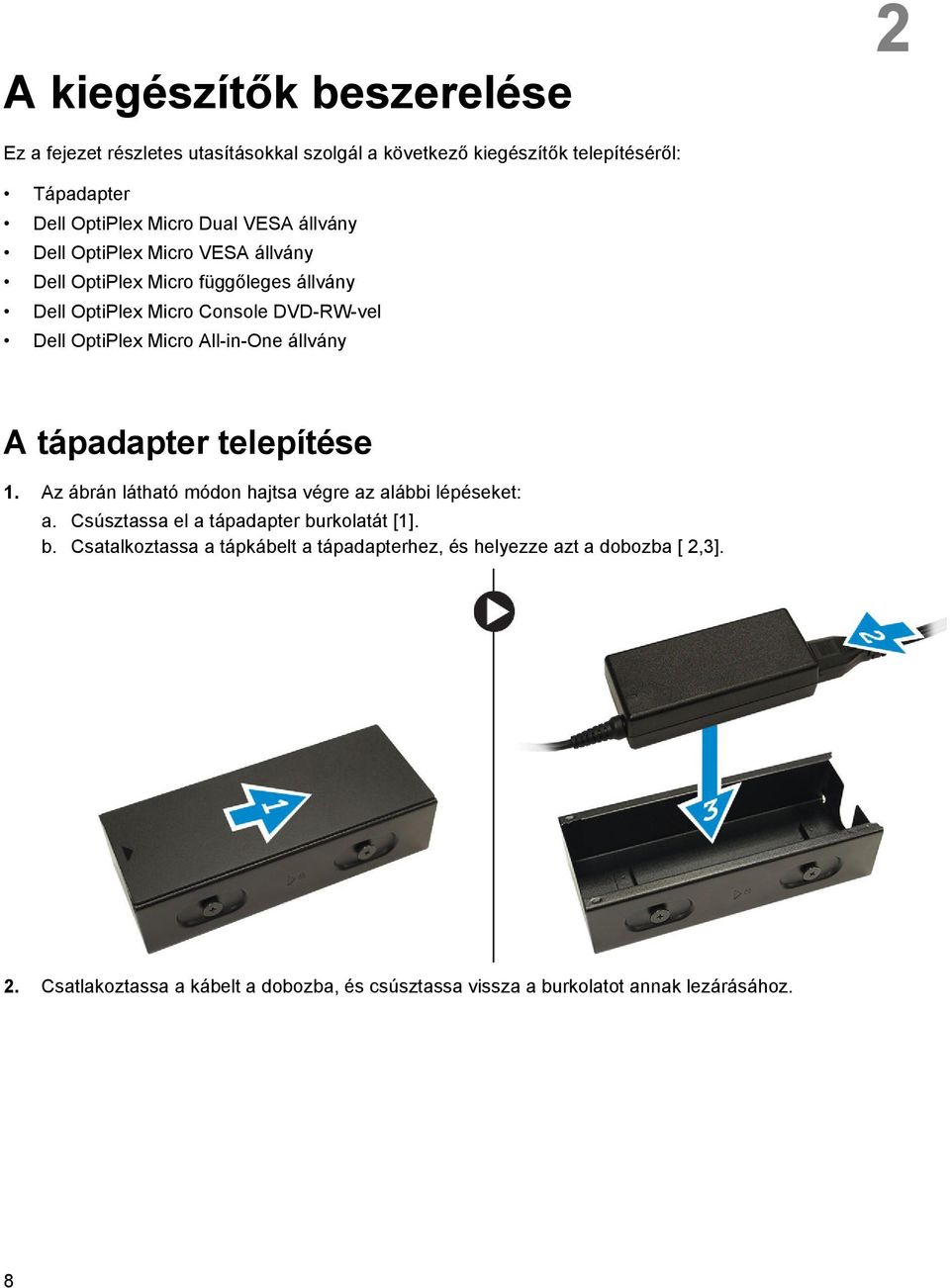
8 A kiegészítők beszerelése 2 Ez a fejezet részletes utasításokkal szolgál a következő kiegészítők telepítéséről: Tápadapter Dell OptiPlex Micro Dual VESA állvány Dell OptiPlex Micro VESA állvány Dell OptiPlex Micro függőleges állvány Dell OptiPlex Micro Console DVD-RW-vel Dell OptiPlex Micro All-in-One állvány A tápadapter telepítése 1. Az ábrán látható módon hajtsa végre az alábbi lépéseket: a. Csúsztassa el a tápadapter burkolatát [1]. b. Csatalkoztassa a tápkábelt a tápadapterhez, és helyezze azt a dobozba [ 2,3]. 2. Csatlakoztassa a kábelt a dobozba, és csúsztassa vissza a burkolatot annak lezárásához. 8
9 A Dell OptiPlex Micro Dual VESA állvány telepítése Ajánlott csavarok: Csavartípus M4 x L10 mm, lapos fejű csavar Ezekkel használható Monitor Előfeltétel: A tápadapter telepítése. 1. Illessze a kettős VESA állványt a monitor mögé, és húzza meg a csavarokat a VESA állvány monitorhoz való rögzítéséhez.. 2. Az ábrán látható módon hajtsa végre az alábbi lépéseket: a. Csúsztassa a számítógépet a kettős VESA állványba [1]. b. A számítógép kettős VESA állványhoz való rögzítéséhez húzza meg a csavarokat az óramutató járásával megegyező irányban [2]. 9
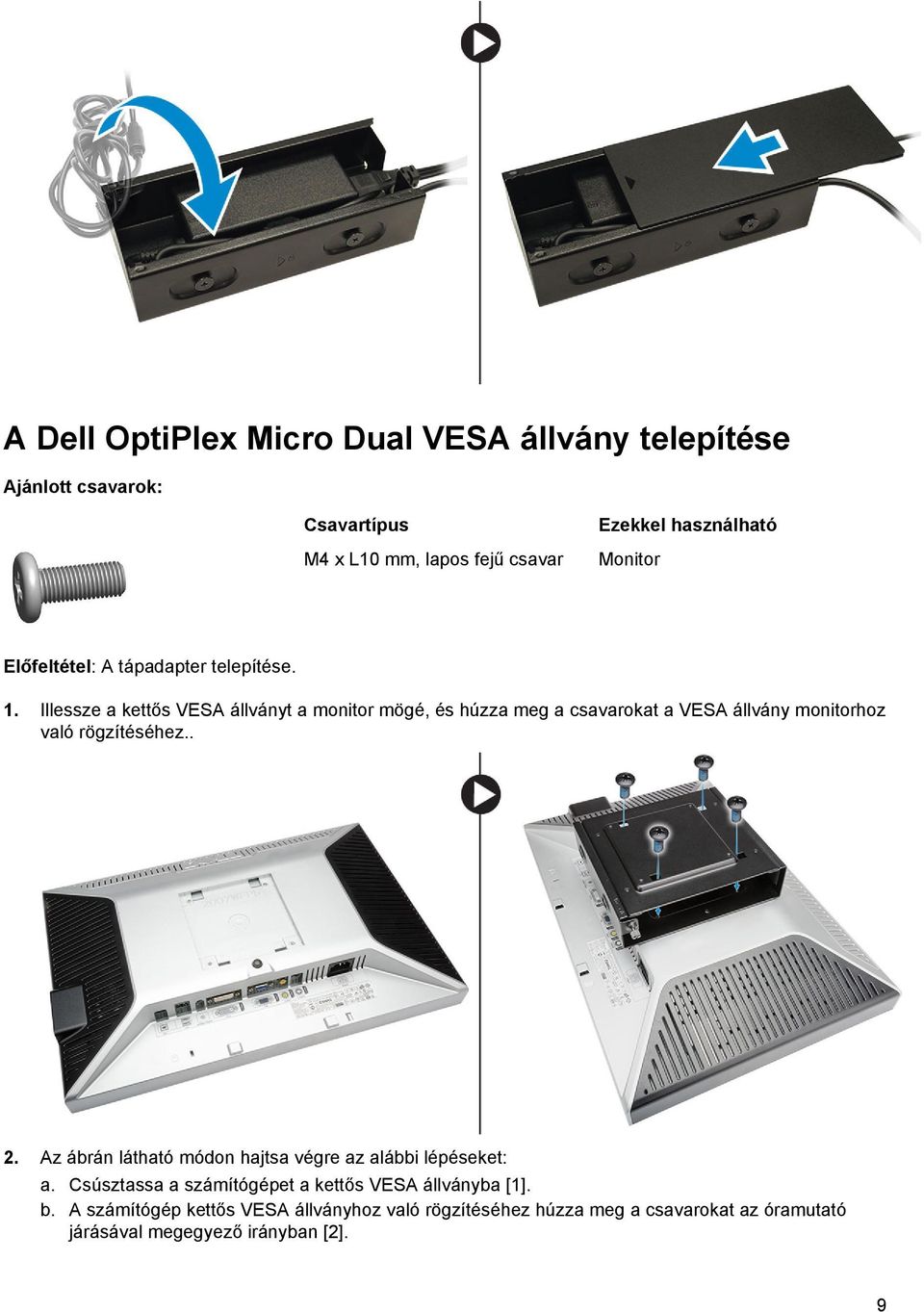
10 3. Csúsztassa a tápadapter házát a kettős VESA állvány alján található vájatokba annak rögzítéséhez. 4. Csatlakoztassa a számítógéphez az összes kábelt és az antennát. 10
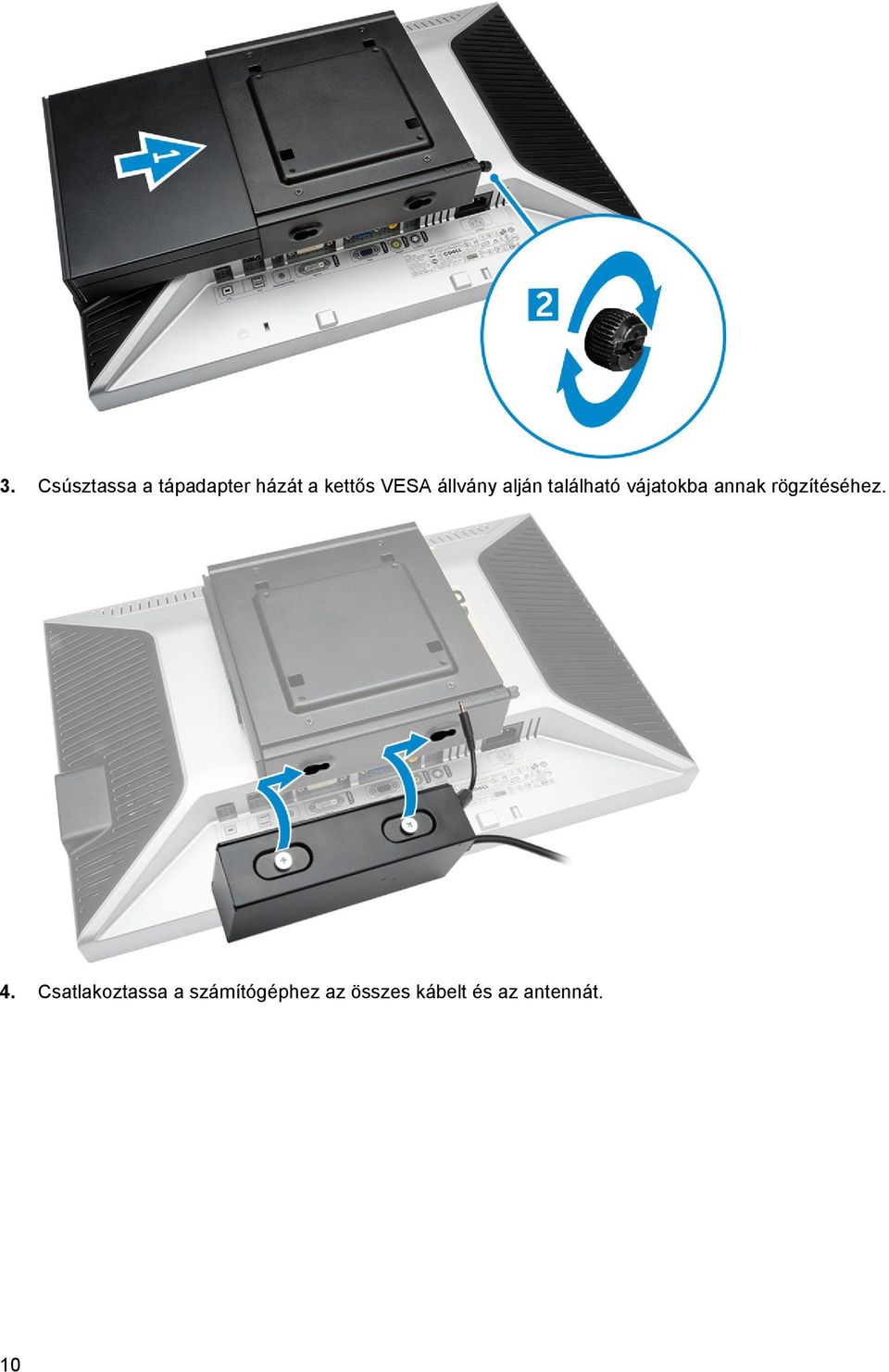
11 5. Húzza meg a csavarokat a karos állvány kettős VESA állványhoz való rögzítéséhez. A Dell OptiPlex Micro VESA állványtelepítése Ajánlott csavarok: Csavartípus M4 x L10 mm, lapos fejű csavar Ezekkel használható Monitor 11
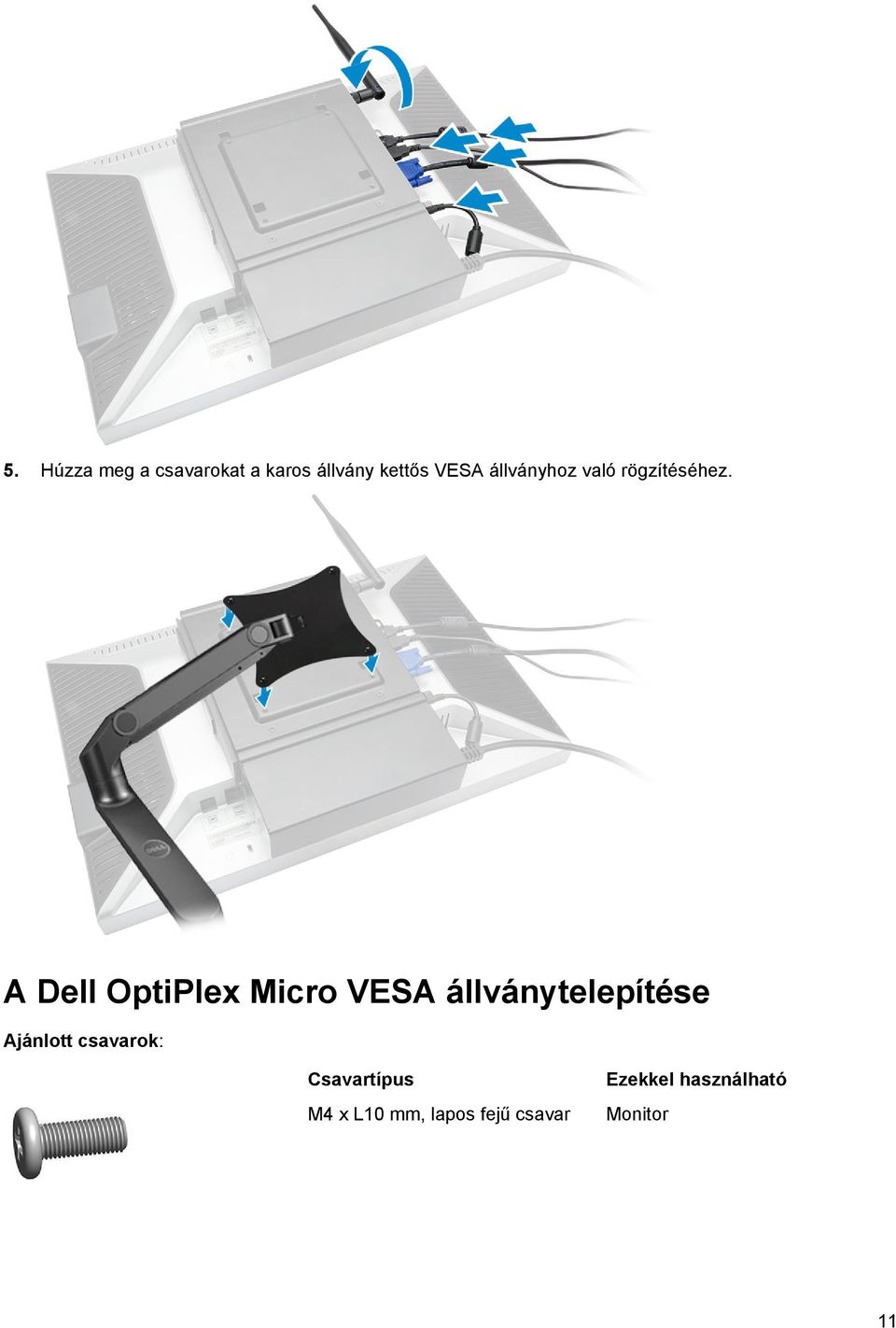
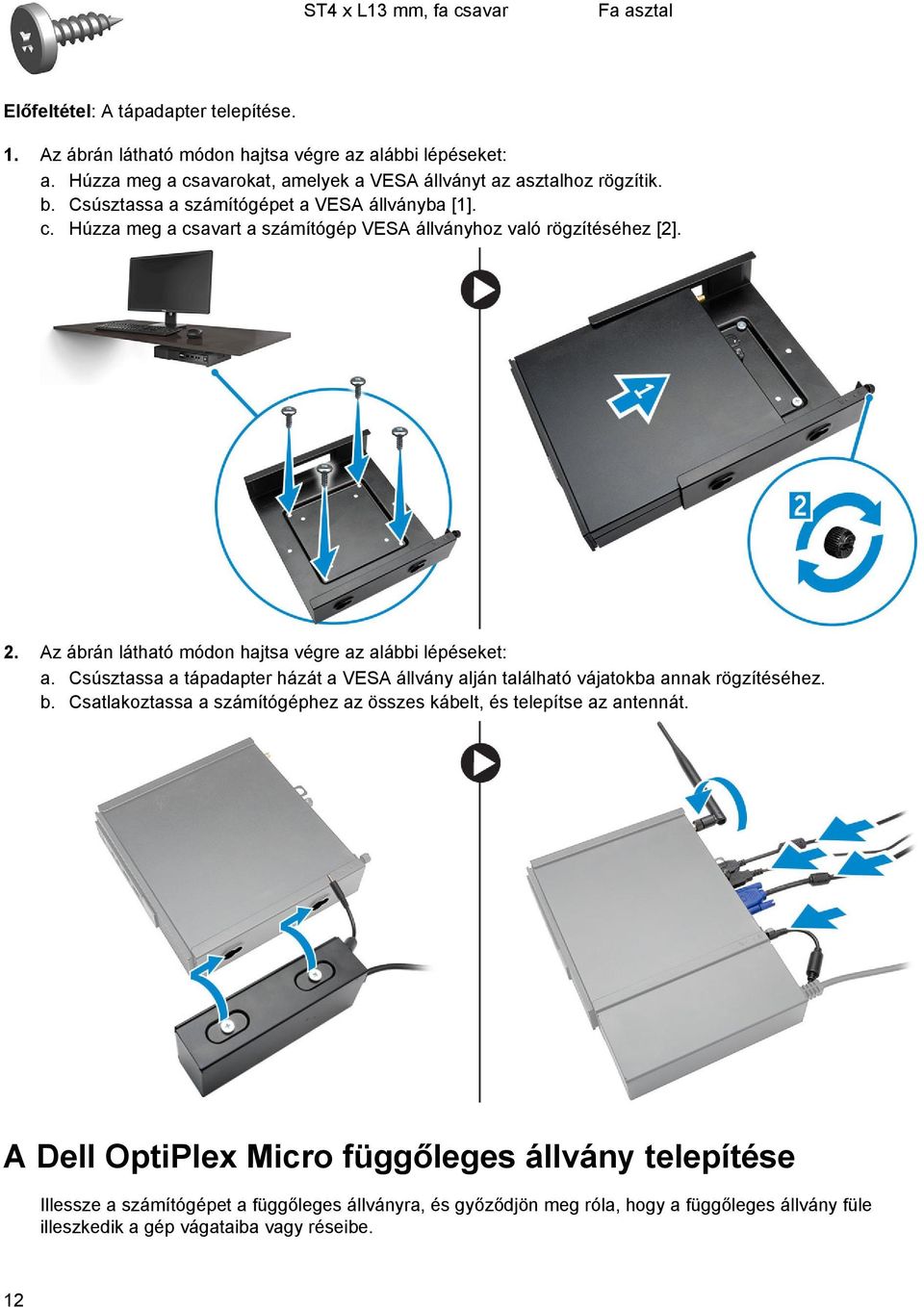
12 ST4 x L13 mm, fa csavar Fa asztal Előfeltétel: A tápadapter telepítése. 1. Az ábrán látható módon hajtsa végre az alábbi lépéseket: a. Húzza meg a csavarokat, amelyek a VESA állványt az asztalhoz rögzítik. b. Csúsztassa a számítógépet a VESA állványba [1]. c. Húzza meg a csavart a számítógép VESA állványhoz való rögzítéséhez [2]. 2. Az ábrán látható módon hajtsa végre az alábbi lépéseket: a. Csúsztassa a tápadapter házát a VESA állvány alján található vájatokba annak rögzítéséhez. b. Csatlakoztassa a számítógéphez az összes kábelt, és telepítse az antennát. A Dell OptiPlex Micro függőleges állvány telepítése Illessze a számítógépet a függőleges állványra, és győződjön meg róla, hogy a függőleges állvány füle illeszkedik a gép vágataiba vagy réseibe. 12
13 A Dell OptiPlex Micro Console DVD-RW-vel telepítése Ajánlott csavarok: Csavartípus ST4 x 13 mm, fa csavar Ezekkel használható Fa asztal 1. Az ábrán látható módon hajtsa végre az alábbi lépéseket: a. Lazítsa meg a csavarokat, amelyek a burkolatot az optikai meghajtó konzolhoz rögzítik [1]. b. A burkolat konzoltól való eltávolításához csúsztassa el és emelje felfelé azt [2]. 13
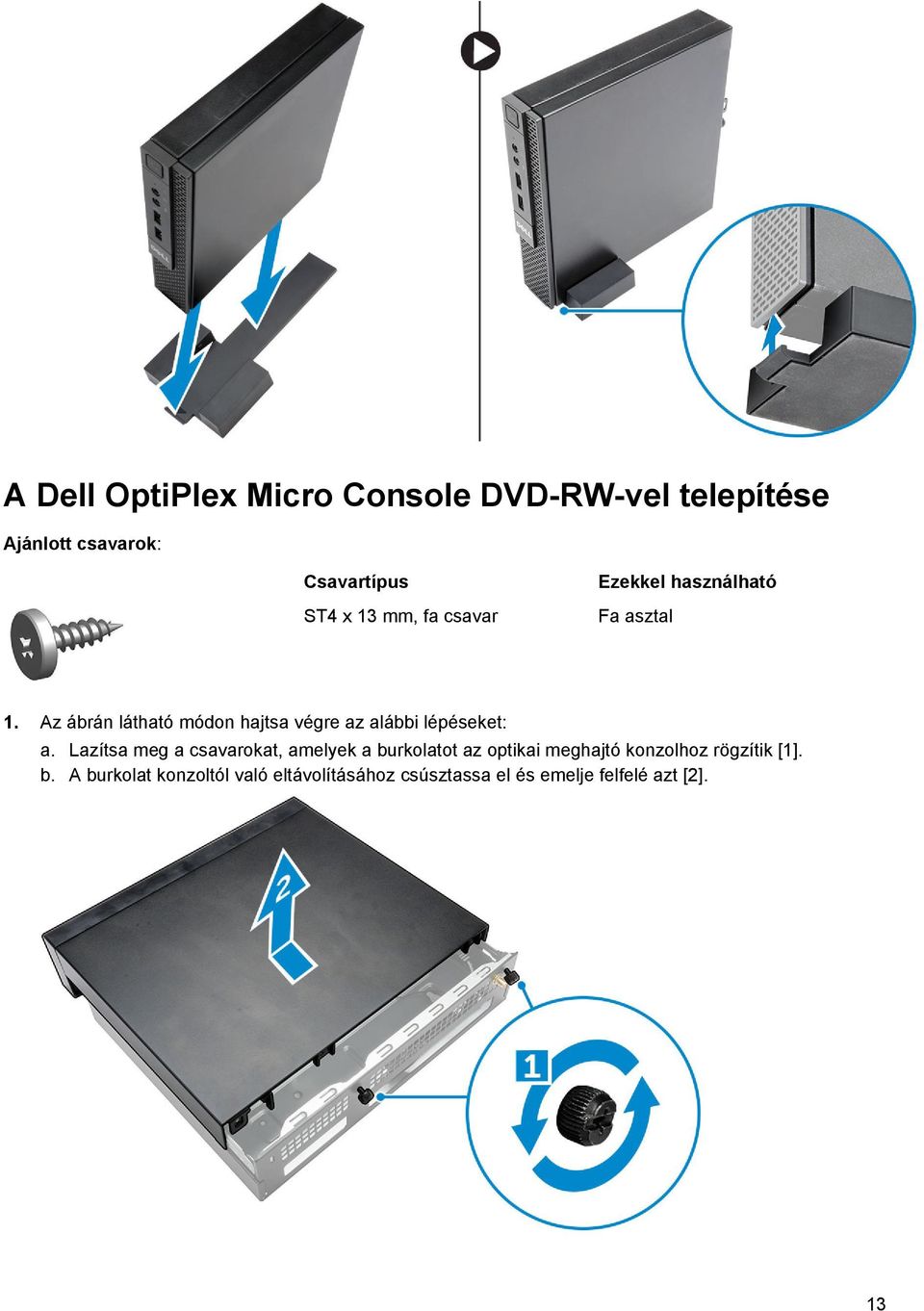
14 2. Az ábrán látható módon hajtsa végre az alábbi lépéseket: a. Csúsztassa a számítógépet a helyére [1]. b. Húzza meg a csavart a számítógép optikai meghajtó konzolhoz való rögzítéséhez [2]. 3. Az ábrán látható módon hajtsa végre az alábbi lépéseket: a. Vágja el a tápadapter kábelének szíját [1]. b. Csúsztassa és helyezze be a tápadaptert a helyére [2]. c. Vezesse át a kábelt a bevágáson annak rögzítéséhez [3]. 4. Az ábrán látható módon hajtsa végre az alábbi lépéseket: a. Nyissa fel a kábelvezető csipeszt [1]. b. Emelje ki az antennakábelt [2]. c. Csatlakoztassa az antennakábelt az antennacsatlakozóhoz [3]. 14
![Vágja el a tápadapter kábelének szíját [1]. b. Csúsztassa és helyezze be a tápadaptert a helyére [2]. c.](/docs-images/44/2805093/images/page_14.jpg "Vezesse át a kábelt a bevágáson annak rögzítéséhez [3]. 4. Az ábrán látható módon hajtsa végre az alábbi lépéseket: a.")
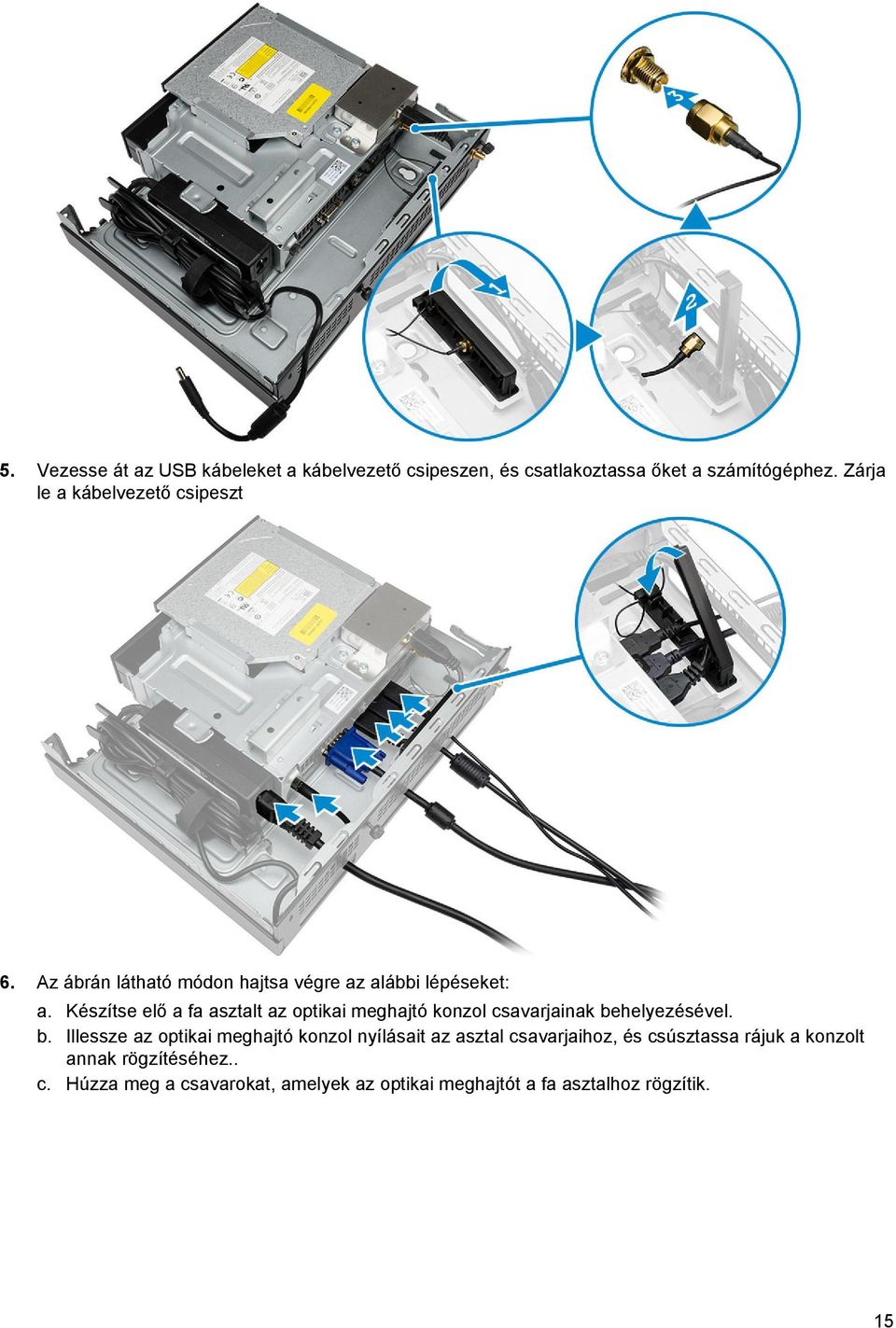
15 5. Vezesse át az USB kábeleket a kábelvezető csipeszen, és csatlakoztassa őket a számítógéphez. Zárja le a kábelvezető csipeszt 6. Az ábrán látható módon hajtsa végre az alábbi lépéseket: a. Készítse elő a fa asztalt az optikai meghajtó konzol csavarjainak behelyezésével. b. Illessze az optikai meghajtó konzol nyílásait az asztal csavarjaihoz, és csúsztassa rájuk a konzolt annak rögzítéséhez.. c. Húzza meg a csavarokat, amelyek az optikai meghajtót a fa asztalhoz rögzítik. 15
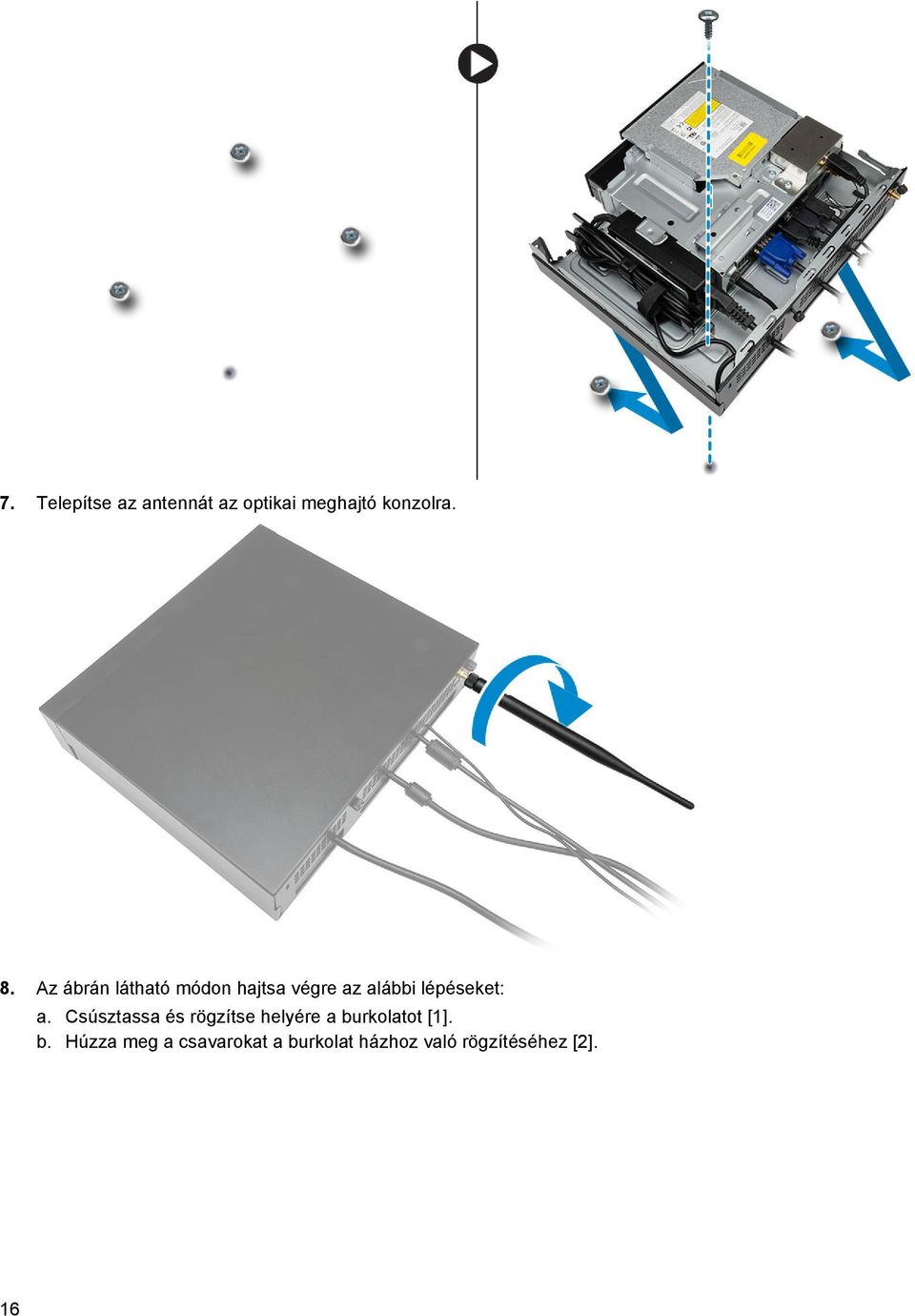
16 7. Telepítse az antennát az optikai meghajtó konzolra. 8. Az ábrán látható módon hajtsa végre az alábbi lépéseket: a. Csúsztassa és rögzítse helyére a burkolatot [1]. b. Húzza meg a csavarokat a burkolat házhoz való rögzítéséhez [2]. 16
17 A Dell OptiPlex Micro All-in-One konzol felszerelése a monitor mögé Ajánlott csavarok: Csavartípus M4 X L8 mm, menetemelkedés 0.7 mm, önmetsző csavar Használható ezzel PUZ lemez menetes csavarlyukak nélkül Dell P,U,PU,UZ- sorozat monitorai M4 X L8 mm, menetemelkedés 0.5 mm, gépi csavar PUZ lemez menetes csavarlyukakkal Dell P,U,PU,UZ- sorozat monitorai 17
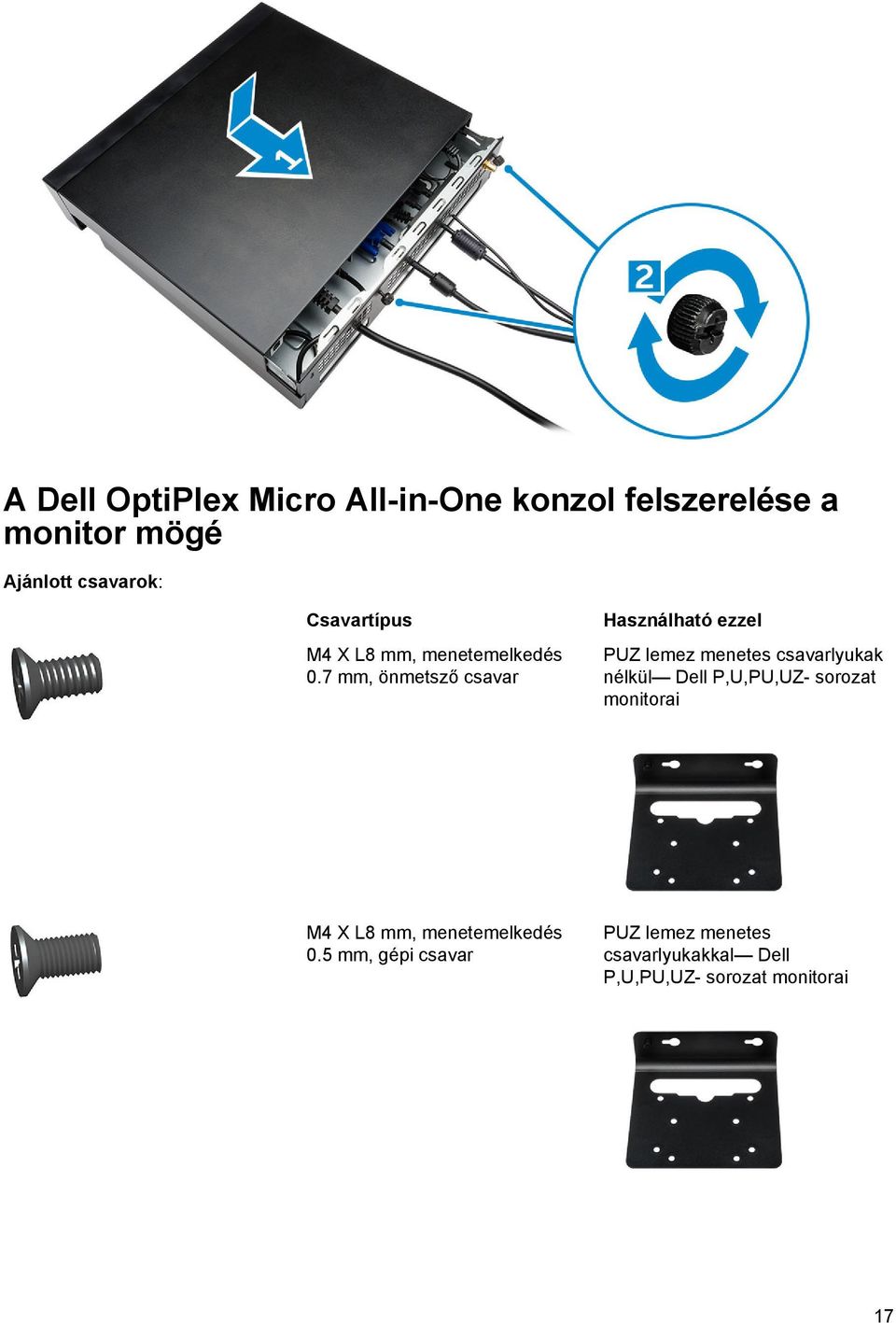
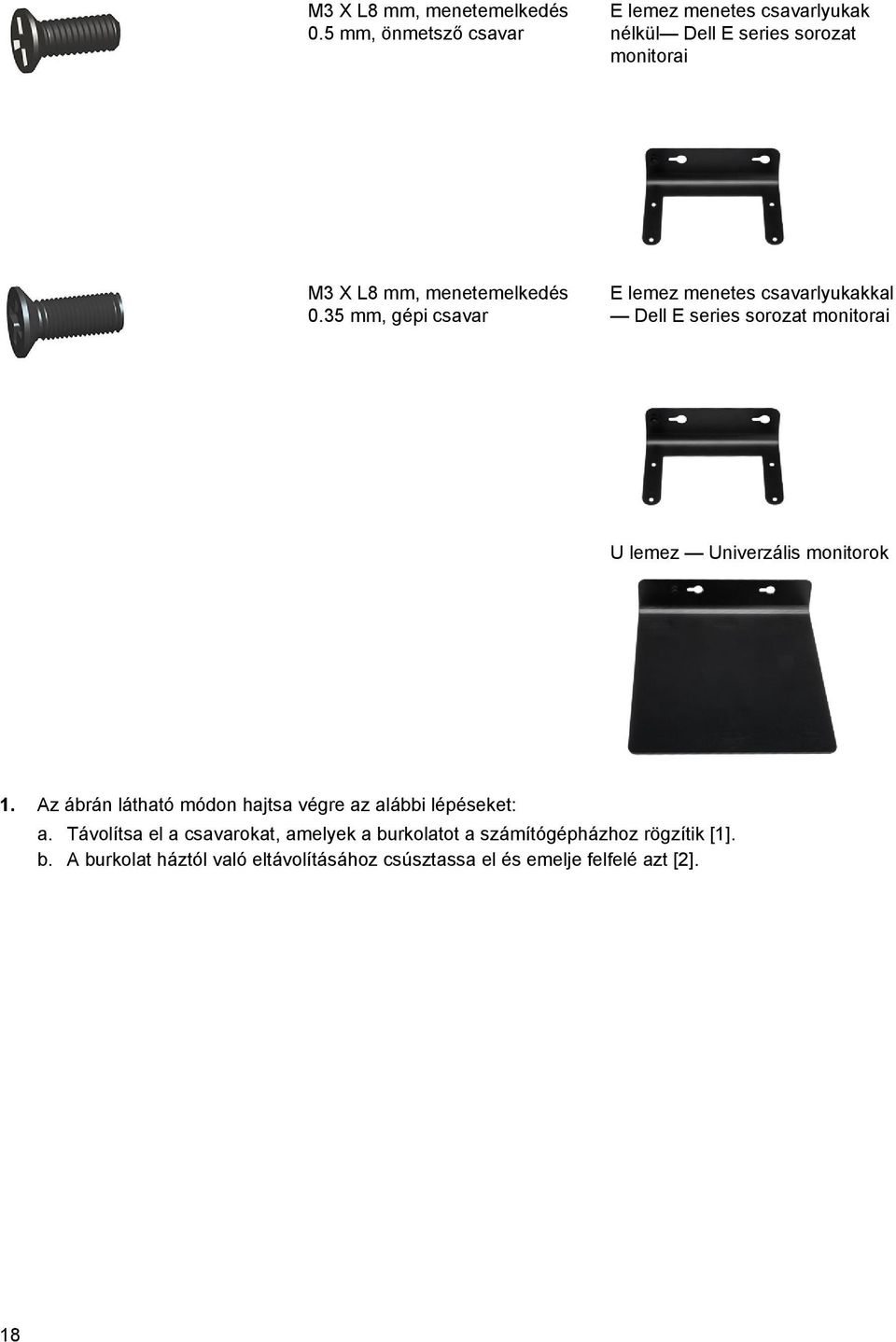
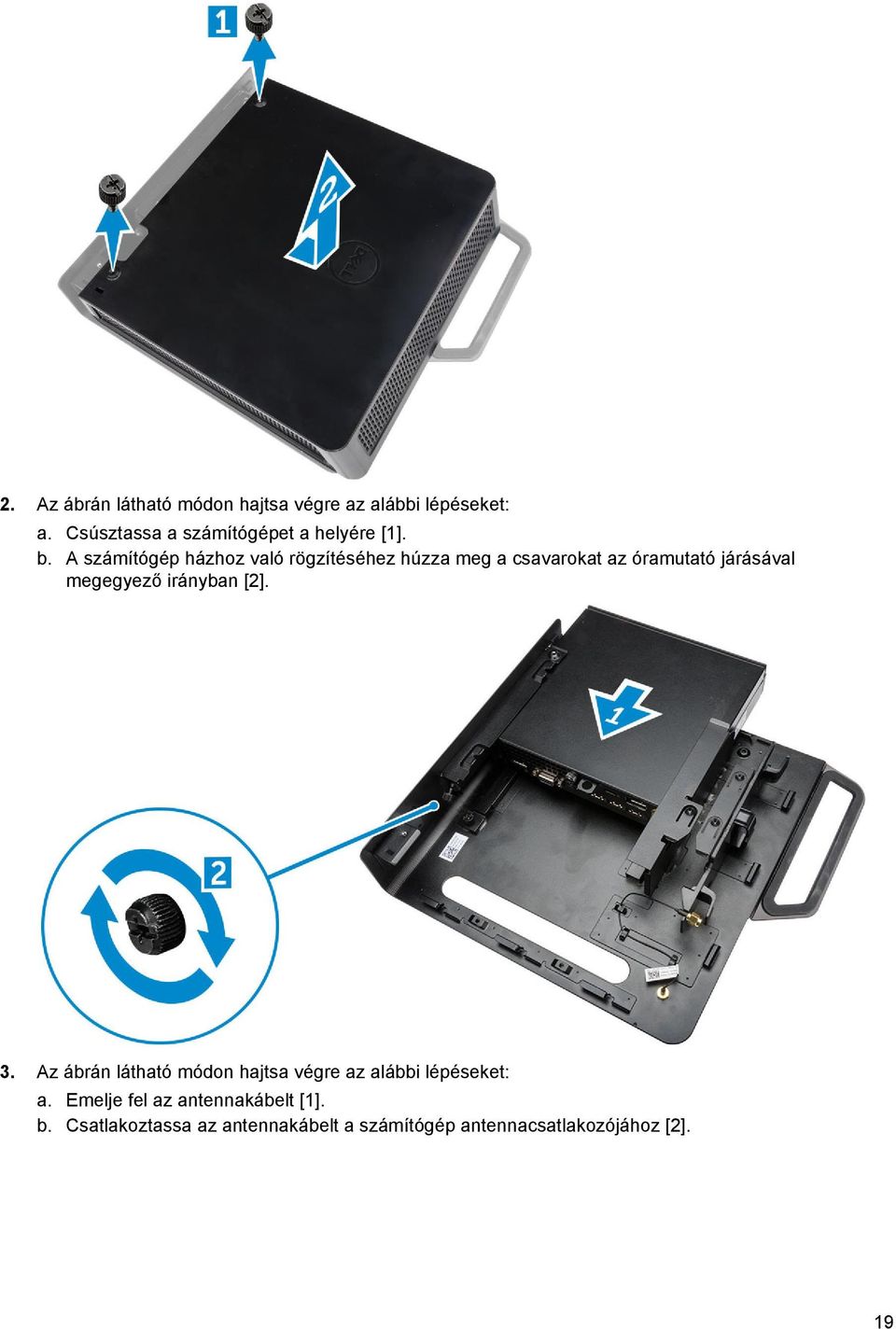
18 M3 X L8 mm, menetemelkedés 0.5 mm, önmetsző csavar E lemez menetes csavarlyukak nélkül Dell E series sorozat monitorai M3 X L8 mm, menetemelkedés 0.35 mm, gépi csavar E lemez menetes csavarlyukakkal Dell E series sorozat monitorai U lemez Univerzális monitorok 1. Az ábrán látható módon hajtsa végre az alábbi lépéseket: a. Távolítsa el a csavarokat, amelyek a burkolatot a számítógépházhoz rögzítik [1]. b. A burkolat háztól való eltávolításához csúsztassa el és emelje felfelé azt [2]. 18
19 2. Az ábrán látható módon hajtsa végre az alábbi lépéseket: a. Csúsztassa a számítógépet a helyére [1]. b. A számítógép házhoz való rögzítéséhez húzza meg a csavarokat az óramutató járásával megegyező irányban [2]. 3. Az ábrán látható módon hajtsa végre az alábbi lépéseket: a. Emelje fel az antennakábelt [1]. b. Csatlakoztassa az antennakábelt a számítógép antennacsatlakozójához [2]. 19
20 4. Az ábrán látható módon hajtsa végre az alábbi lépéseket: a. Vágja el a tápadapter kábelének szíját [1]. b. Csúsztassa a tápadaptert a helyére [2]. c. Vezesse át a kábelt a csipeszen [3]. 5. Az ábrán látható módon hajtsa végre az alábbi lépéseket: a. Vezesse át a kábelt a csipeszen [1]. b. Csatlakoztassa a kábelt az adapterhez [2]. 20
![Csúsztassa a tápadaptert a helyére [2]. c. Vezesse át a kábelt a csipeszen [3]. 5.](/docs-images/44/2805093/images/page_20.jpg "Az ábrán látható módon hajtsa végre az alábbi lépéseket: a.")
21 6. Illessze a PUZ lemezt a monitor aljához, és húzza meg a csavarokat. 7. Az ábrán látható módon hajtsa végre az alábbi lépéseket: a. Csúsztassa be és rögzítse a házat a PUZ lemezhez [1]. b. A számítógép rögzítéséhez húzza meg a csavarokat az óramutató járásával megegyező irányban [2]. c. Fordítsa meg a gépet a monitorral együtt [3]. 21
22 8. Az ábrán látható módon hajtsa végre az alábbi lépéseket: a. Csatlakoztassa a számítógéphez az összes kábelt. b. Csúsztassa a burkolatot eredeti helyére [1]. c. Húzza meg a csavarokat a burkolat házhoz való rögzítéséhez [2]. 22
23 Alkatrészek eltávolítása és beszerelése Ez a rész részletes információkat nyújt a számítógép alkatrészeinek eltávolításáról, illetve beszereléséről. Elöl- és hátulnézet 3 1. ábra. Elöl- és hátulnézet 1. bekapcsológomb vagy tápfeszültség jelzőfénye 2. merevlemez-meghajtó üzemjelzője 3. headset csatlakozó 4. mikrofon csatlakozója 5. Wi-Fi antenna csatlakozó (opcionális) 6. HDMI vagy kijelző port vagy PS2 és soros csatlakozó (opcionális) 7. USB 3.0 csatlakozó (hibernálás felébresztés) 8. biztonsági kábel nyílása 9. lakattartó gyűrű 10. USB 3.0 csatlakozók 11. kábeltartó 12. Service Tag 13. hálózati csatlakozó (Integrált csatlakozómodul) 14. VGA-csatlakozó 15. DisplayPort csatlakozó 16. tápkábel csatlakozója A burkolat eltávolítása 1. Kövesse a Mielőtt elkezdene dolgozni a számítógép belsejében című fejezet utasításait. 2. Fordítsa el a tápkábel csipeszét az illusztráció szerint. 23
24 3. Az ábrán látható módon hajtsa végre az alábbi lépéseket: a. Távolítsa el a csavart, amely a burkolatot a számítógéphez rögzíti [1]. b. Csúsztassa a burkolatot kifelé [2]. c. Emelje meg a burkolatot, és távolítsa el a számítógépből [3]. A burkolat felszerelése 1. A burkolatot helyezze eredeti helyére a számítógépen. 2. Húzza meg a csavart, amely a burkolatot a számítógéphez rögzíti. 3. Kövesse a Miután befejezte a munkát a számítógép belsejében című fejezet utasításait. 24
25 A processzorventilátor modul eltávolítása 1. Kövesse a Mielőtt elkezdene dolgozni a számítógép belsejében című fejezet utasításait. 2. Távolítsa el a burkolatot. 3. Az ábrán látható módon hajtsa végre az alábbi lépéseket: a. Nyomja meg az oldalsó rögzítőfüleket [1]. b. Csúsztassa kifelé a processzorventilátor modult [2]. c. Emelje ki a processzorventilátor modult a számítógépből [3]. 4. Csatlakoztassa le a hangszóró és ventilátor kábeleket az alaplapról. 25
26 A processzorventilátor modul beszerelése 1. Csatlakoztassa a hangszóró és ventilátorkábelt az alaplapi csatlakozóhoz. 2. Helyezze a processzorventilátor modult a helyére, és csúsztassa ütközésig. 3. Szerelje fel a burkolatot. 4. Kövesse a Miután befejezte a munkát a számítógép belsejében című fejezet utasításait. A hangszóró eltávolítása 1. Kövesse a Mielőtt elkezdene dolgozni a számítógép belsejében című fejezet utasításait. 2. Távolítsa el a következőt: a. burkolat b. processzorventilátor modul 3. Az ábrán látható módon hajtsa végre az alábbi lépéseket: a. Húzza ki a hangszórókábeleket a kábelcsipeszekből [1]. b. Távolítsa el a csavarokat, amelyek a hangszórókat a processzorventilátor modulhoz rögzítik [2]. c. Emelje ki a hangszórókat a processzorventilátor modultól elfelé [3]. MEGJEGYZÉS: A hangszóró a processzorventilátor modul része. A hangszóró beszerelése 1. Helyezze és illessze a hangszórókat a processzorventilátor modulra. 2. Húzza a csavarokat, amelyek a hangszórókat a processzorventilátor modulhoz rögzítik. 3. A kábelek rögzítéséhez vezesse át őket a kábelcsipeszeken. 4. Szerelje be az alábbiakat: a. processzorventilátor modul b. burkolat 26
27 5. Kövesse a Miután befejezte a munkát a számítógép belsejében című fejezet utasításait. A merevlemez-meghajtó eltávolítása 1. Kövesse a Mielőtt elkezdene dolgozni a számítógép belsejében című fejezet utasításait. 2. Távolítsa el a burkolatot. 3. Az ábrán látható módon hajtsa végre az alábbi lépéseket: a. Nyomja meg a rögzítőfüleket a merevlemez-szerelvény eltávolításához [1]. b. Csúsztassa ki a merevlemez szerkezetet a helyéről [2]. c. Emelje ki a merevlemez-meghajtó szerkezetet a számítógépből [3]. 4. Az ábrán látható módon hajtsa végre az alábbi lépéseket: a. A merevlemez kioldásához feszítse szét a merevlemez keretet [1]. b. Emelje el a merevlemezt a merevlemez-tartókerettől [2]. 27
28 A merevlemez-meghajtó beszerelése 1. Csúsztassa a merevlemez-meghajtót a merevlemez-tartókeretbe. 2. Illessze és csúsztassa a merevlemez-szerelvényt a heylére a gépben. 3. Szerelje fel a burkolatot. 4. Kövesse a Miután befejezte a munkát a számítógép belsejében című fejezet utasításait. A HDMI vagy a DisplayPort csatlakozó kártya eltávolítása 1. Kövesse a Mielőtt elkezdene dolgozni a számítógép belsejében című fejezet utasításait. 2. Távolítsa el a burkolatot. 3. Az ábrán látható módon hajtsa végre az alábbi lépéseket: a. Válassza le a kábelt a HDMI vagy a DisplayPort csatlakozó kártyáról [1]. b. Távolítsa el a csavarokat, amelyek a HDMI vagy a DisplayPort csatlakozó kártyát az alappanelre rögzítik [2]. c. Csúsztassa el és emelje fel a HDMI vagy a DisplayPort csatlakozó kártyát, majd távolítsa el a számítógépről [3]. A HDMI vagy a DisplayPort csatlakozó kártya beszerelése 1. Helyezze a HDMI vagy a DisplayPort csatlakozó kártyát a foglalatába. 2. Húzza meg a csavarokat, amelyek a HDMI vagy a DisplayPort csatlakozó kártyát az alappanelre rögzítik. 3. Csatlakoztassa a kábelt a HDMI vagy a DisplayPort csatlakozó kártyához. 4. Szerelje fel a burkolatot. 5. Kövesse a Miután befejezte a munkát a számítógép belsejében című fejezet utasításait. 28
29 A PS2 és soros áramköri lap eltávolítása 1. Kövesse a Mielőtt elkezdene dolgozni a számítógép belsejében című fejezet utasításait. 2. Távolítsa el a burkolatot. 3. Az ábrán látható módon hajtsa végre az alábbi lépéseket: a. Csatlakoztassa le a kábelt a PS2 és soros áramköri lapról [1]. b. Távolítsa el a PS2 és soros áramköri lapot az alsó panelhez rögzítő csavarokat [2]. c. Csúsztassa el és emelje fel a PS2 és soros áramköri lapot a számítógépről [3]. A PS2 és soros áramköri lap telepítése 1. Helyezze a PS2 és soros áramköri lapot a helyére. 2. Húzza a PS2 és soros áramköri lapot az alsó panelhez rögzítő csavarokat. 3. Csatlakoztassa a kábelt a PS2 és soros áramköri laphoz. 4. Szerelje fel a burkolatot. 5. Kövesse a Miután befejezte a munkát a számítógép belsejében című fejezet utasításait. A hűtőborda eltávolítása 1. Kövesse a Mielőtt elkezdene dolgozni a számítógép belsejében című fejezet utasításait. 2. Távolítsa el a következőt: a. burkolat b. processzorventilátor modul 3. Az ábrán látható módon hajtsa végre az alábbi lépéseket: a. Távolítsa el a csavarokat, amelyek a hűtőbordát az alaplapra rögzítik [1]. b. Emelje le a hűtőbordát az alaplapról [2]. 29
30 A hűtőborda beszerelése 1. Helyezze a hűtőbordát az alaplapra. 2. A csavarok meghúzásával rögzítse a hűtőbordát. 3. Szerelje be az alábbiakat: a. processzorventilátor modul b. burkolat 4. Kövesse a Miután befejezte a munkát a számítógép belsejében című fejezet utasításait. A processzor eltávolítása 1. Kövesse a Mielőtt elkezdene dolgozni a számítógép belsejében című fejezet utasításait. 2. Távolítsa el a következőt: a. merevlemez-meghajtó b. burkolat 3. Az ábrán látható módon hajtsa végre az alábbi lépéseket: a. Nyomja le a kioldókart [1]. b. Mozgassa kifelé a kart a rögzítőkampóból való kioldáshoz [2]. c. Emelje fel a processzorburkolatot, és távolítsa el a processzort az aljzatból [3]. 30
31 A processzor beszerelése 1. A processzort helyezze a foglalatába. Győződjön meg arról, hogy a foglalat megfelelően a helyére kerüljön. 2. A rögzítő kart nyomja lefelé, majd mozgassa befelé annak érdekében, hogy rögzüljön a rögzítő hurokba. 3. Szerelje be a következőt: a. merevlemez-meghajtó b. burkolat 4. Kövesse a Miután befejezte a munkát a számítógép belsejében című fejezet utasításait. A WLAN-kártya eltávolítása 1. Kövesse a Mielőtt elkezdene dolgozni a számítógép belsejében című fejezet utasításait. 2. Távolítsa el a következőt: a. burkolat b. merevlemez-meghajtó 3. Az ábrán látható módon hajtsa végre az alábbi lépéseket: a. Távolítsa el a WLAN kártyát az alaplaphoz rögzítő csavart [1]. b. Vegye ki a WLAN keretet az alaplapból [2]. c. Csatlakoztassa le a WLAN-kábeleket [3]. d. Csúsztassa ki a WLAN kártyát az alaplapból [4]. A WLAN kártya beszerelése 1. A WLAN kártyát illessze és helyezze a csatlakozójába. 2. Csatlakoztassa a WLAN kábeleket. 3. A WLAN keretet helyezze a foglalatába. 4. Húzza meg a csavarokat, amelyek WLAN kártyát az alaplapra rögzítik. 5. Szerelje be az alábbiakat: a. merevlemez-meghajtó b. burkolat 31
32 6. Kövesse a Miután befejezte a munkát a számítógép belsejében című fejezet utasításait. Az M.2 SSD vagy a DDPE kártya eltávolítása 1. Kövesse a Mielőtt elkezdene dolgozni a számítógép belsejében című fejezet utasításait. 2. Távolítsa el a következőt: a. burkolat b. merevlemez-meghajtó 3. Az ábrán látható módon hajtsa végre az alábbi lépéseket: a. Távolítsa el a csavarokat, amelyek M.2 SSD vagy a DDPE kártyát az alaplapra rögzítik [1]. b. Csúsztassa el, majd távolítsa el az M.2 SSD vagy a DDPE kártyát az alaplapról [2]. Az M.2 SSD vagy a DDPE kártya beszerelése 1. Az M.2 SSD vagy a DDPE kártyát illessze és helyezze a csatlakozójába. 2. Húzza meg a csavarokat, amelyek az M.2 SSD vagy a DDPE kártyát az alaplapra rögzítik. 3. Szerelje be az alábbiakat: a. merevlemez-meghajtó b. burkolat 4. Kövesse a Miután befejezte a munkát a számítógép belsejében című fejezet utasításait. A memória eltávolítása 1. Kövesse a Mielőtt elkezdene dolgozni a számítógép belsejében című fejezet utasításait. 2. Távolítsa el a következőt: a. burkolat b. processzorventilátor modul 3. Fejtse le a rögzítőkapcsokat a memóriamodulról úgy, hogy a memóriamodul kiugorjon. A memóriamodult emelje meg és távolítsa el a foglalatából. 32
33 A memória beszerelése MEGJEGYZÉS: Amennyiben csak egy memóriamodul áll rendelkezésre, kérjük, használja a DIMM 2 helyet. 1. Igazítsa a memóriakártya aljának bemetszését az alaplapi csatlakozón lévő fülhöz. 2. Nyomja le a memóriamodulokat, amíg a rögzítőfülek a helyükre nem ugranak, rögzítve a modulokat. 3. Szerelje be a következőt: a. processzorventilátor modul b. burkolat 4. Kövesse a Miután befejezte a munkát a számítógép belsejében című fejezet utasításait. A gombelem eltávolítása 1. Kövesse a Mielőtt elkezdene dolgozni a számítógép belsejében című fejezet utasításait. 2. Távolítsa el a következőt: a. burkolat b. merevlemez-meghajtó c. HDMI panel 3. Megnyomva oldja le a reteszt a gombelemről. A gombelem kiugrik a foglalatából, majd a gombelemet emelje ki a számítógépből. A gombelem beszerelése 1. Helyezze a gombelemet az alaplapon található megfelelő foglalatba. 2. Nyomja lefelé a gombelemet annak rögzítésére. 3. Szerelje be a következőt: a. HDMI panel b. merevlemez-meghajtó c. burkolat 4. Kövesse a Miután befejezte a munkát a számítógép belsejében című fejezet utasításait. Az alaplap elrendezése Az alábbi ábra ismerteti a számítógép alaplapjának elrendezését. 33
34 1. processzorfoglalat 2. processzorventilátor csatlakozója 3. hangszóró csatlakozó 4. memória csatlakozók (SODIMM foglalatok) 5. WLAN csatlakozó 6. hűtőborda 7. M2 csatlakozó foglalat 8. SATA HDD csatlakozó 9. gombelem 10. HDMI vagy kijelző port csatlakozó 11. PS2 és soros port csatlakozó Az alaplap eltávolítása 1. Kövesse a Mielőtt elkezdene dolgozni a számítógép belsejében című fejezet utasításait. 2. Távolítsa el a következőt: a. burkolat b. processzorventilátor modul c. merevlemez-meghajtó d. hűtőborda e. memória f. processzor g. HDMI panel h. PS2 és soros csatlakozó kártya 34
35 i. M.2 SSD vagy DDPE kártya j. WLAN-kártya k. gombelem 3. Az ábrán látható módon hajtsa végre az alábbi lépéseket. a. Távolítsa el a csavart, amely a merevlemez-meghajtó tartót az alaplaphoz rögzíti [1]. b. Emelje ki az alaplapról a merevlemez-meghajtó tartót [2]. c. Távolítsa el az alaplapot a számítógép aljához rögzítő csavarokat [3]. 4. Az ábrán látható módon hajtsa végre az alábbi lépéseket. a. Csúsztassa ki az alaplapot a számítógépből [1,2]. b. Emelje ki az alaplapot a számítógépből [3]. 35
36 Az alaplap beszerelése 1. Az alaplapot helyezze a számítógépházba. 2. Húzza meg a csavarokat, amelyek az alaplapot az alappanelre rögzítik. 3. Helyezze az alaplapra a merevlemez-meghajtó tartót. 4. Húzza meg a merevlemez tartót az alaplaphoz rögzítő csavarokat. 5. Szerelje be az alábbiakat: a. gombelem b. WLAN-kártya c. M.2 SSD vagy DDPE kártya d. HDMI panel e. PS2 és soros csatlakozó kártya f. processzor g. memória h. hűtőborda i. merevlemez-meghajtó j. processzorventilátor modul k. burkolat 6. Kövesse a Miután befejezte a munkát a számítógép belsejében című fejezet utasításait. 36
37 Rendszerbeállítás 4 A rendszerbeállítás teszi lehetővé a számítógép hardverének konfigurálását és a BIOS szintű opciók meghatározását. A rendszerbeállításban az alábbiakat teheti: Hardver hozzáadása vagy eltávolítása után módosíthatja az NVRAM beállításokat Megtekintheti a rendszer hardver konfigurációját Engedélyezheti vagy letilthatja az integrált eszközöket Teljesítmény és energiagazdálkodási korlátokat állíthat be Kezelheti a számítógép védelmét Rendszerindítási sorrend A rendszerindítási sorrend lehetővé teszi, hogy megkerülje a rendszerbeállításban meghatározott rendszerindítási sorrendet, és egy meghatározott eszközről indítsa a rendszert (például: optikai meghajtó vagy merevlemez meghajtó). A bekapcsolási önteszt alatt (POST), amikor a Dell embléma megjelenik, az alábbi lehetőségei vannak: Hozzáférés a rendszerbeállításhoz az <F2> billentyű lenyomásával Egyszeri rendszerindítási menü előhívása az <F12> billentyű lenyomásával Az egyszeri rendszerindítási menü azokat az eszközöket jeleníti meg, amelyekről a rendszer indítható, valamint diagnosztikai opciókat ajánl fel. A rendszerindítási opciók az alábbiak: Eltávolítható meghajtó (ha van) STXXXX meghajtó MEGJEGYZÉS: A XXX a SATA meghajtó számát jelöli. Optikai meghajtó Diagnosztika MEGJEGYZÉS: A diagnosztika kiválasztásával az epsa diagnosztika képernyő jelenik meg. A rendszerindítási sorrend a rendszerbeállítás képernyő elérésére is biztosít opciókat. Navigációs billentyűk Az alábbi táblázat ismerteti a rendszerbeállítás navigációs billentyűit. MEGJEGYZÉS: A legtöbb rendszerbeállítási opció esetén az elvégzett módosításokat a rendszer rögzíti, de azok csak a rendszer újraindítása után lépnek érvénybe. 37
38 1. táblázat: Navigációs billentyűk Billentyűk Felfelé nyíl Lefelé nyíl <Enter> Szóköz billentyű <Tab> <Esc> <F1> Navigáció Lépés az előző mezőre. Lépés a következő mezőre. Érték kiválasztása a kijelölt mezőben (ha van), vagy a mezőben lévő hivatkozás megnyitása. Legördülő lista kibontása vagy összecsukása, ha lehetséges. Lépés a következő fókusz területre. MEGJEGYZÉS: Csak normál grafikus böngésző esetén. Visszalépés az előző oldalra, amíg a fő képernyő meg nem jelenik. Ha az <Esc> billentyűt a fő képernyőn nyomja meg, egy üzenet jelenik meg, amely kéri a változtatások elmentését, és újraindítja a rendszert. A rendszerbeállítás súgófájljának megjelenítése. Rendszer-beállítási opciók MEGJEGYZÉS: A számítógéptől és a telepített eszközöktől függően előfordulhat, hogy az alábbiakban felsorolt opciók nem jelennek meg. 2. táblázat: Általános Option System Information Boot Sequence Leírás Az alábbi adatokat jeleníti meg: System Information - (rendszeradatok) Megjeleníti a BIOS Verzióját, a szervizcímkét, a termékcímkét, a tulajdonosi címkét, a tulajdon dátumát, a gyártás dátumát, a gyors szervizkódot, és engedélyezve van az aláírt Firmware frissítés. Memory Information (Memóriaadatok) - Telepített memória, rendelkezésre álló memória, memóriasebesség, memóriacsatornák, memóriatechnológia, DIMM 1 méret, és DIMM 2 méret. Processor Information (Processzor adatok) - Processzor típusa, magok száma, processzor-azonosító, aktuális órajelsebesség, minimális órajelsebesség, maximális órajelsebesség, L2 processzor gyorsítótár, L3 processzor gyorsítótár, HT képesség, valamint 64-bites technológia. Device Information (Eszközinformációk) M-SATA, SATA-0, LOM MAC cím, audiovezérlő, videovezérlő, Wi-Fi, eszköz, valamint Bluetooth eszköz. Lehetővé teszi a számítógép számára az egyes médiákon való elemek keresési sorrendjének meghatározását. Az alábbi lehetőségek közül választhat: Merevlemez-meghajtó Internal HDD USB Storage Device (USB tárolóeszköz) CD/DVD/CD-RW Drive (CD/DVD/CD-RW meghajtó) Onboard NIC (Csatlakoztatott hálózati kártya) Advanced Boot Options Legacy (Hagyományos) 38
39 Option Leírás UEFI Advance Boot Options Date/Time Enable Legacy Option ROMs - (A hagyományos ROM opciók engedélyezése) Ez az opció szükséges a korábbi verziójú indítási módhoz. Ez az opció nem engedélyezett, ha a biztonságos rendszerindítás engedélyezve van. Lehetővé teszi a dátum és idő beállítását. A rendszer dátum/idő beállításának módosítása azonnal életbe lép. 3. táblázat: Rendszer-konfiguráció Option Integrated NIC Leírás Lehetővé teszi az integrált hálózati kártya engedélyezését, illetve letiltását. Az integrált hálózati kártya beállítási lehetőségei: Enable UEFI Network Stack (UEFI hálózati verem engedélyezése (alapértelmezett beállításként engedélyezve) Disabled (Letiltva) Enabled (Engedélyezve) Enabled w/pxe - (Engedélyezve PXE-vel) - Az opció alapértelmezés szerint engedélyezve van. Enabled w/cloud Desktop (Engedélyezve felhő asztallal) MEGJEGYZÉS: A számítógéptől és a hozzá tartozó eszközöktől függően előfordulhat, hogy az alábbiakban felsorolt opciók nem jelennek meg. Serial Port Azonosítja és definiálja a soros port beállításokat. ez a lehetőség csak akkor jelenik meg, ha rendszere telepített soros portot. A következő beállítási lehetőségeket választhatja a soros portoz: Disabled (Letiltva) COM1 (alapértelmezett) COM2 COM3 COM4 MEGJEGYZÉS: Előfordulhat, hogy az operációs rendszer a beállítás letiltása esetén is kioszt eszközöket. SATA Operation Drives Lehetővé teszi az integrált merevlemezmeghajtó-vezérlő üzemmódjának beállítását. Disabled - (Letiltva) A SATA-vezérlők rejtve maradnak. ATA - A SATA ATA üzemmódra konfigurálva. AHCI - A SATA AHCI üzemmódra van konfigurálva. A beállítás alapértelmezés szerint engedélyezve van. RAID ON A SATA a RAID mód támogatására van konfigurálva. Állítsa be erre a módra, ha engedélyezni szeretné az Intel Rapid Start funkciót. Lehetővé teszi a kártyán található beépített meghajtók engedélyezését, illetve letiltását: M-SATA 39
40 Option Leírás SATA-0 SMART Reporting USB Configuration Ez a mező vezérli, hogy az integrált meghajtó merevlemez-meghajtó hibái jelezve legyenek-e a rendszerindítás során. Ez a technológia a SMART (Self Monitoring Analysis and Reporting Technology) specifikációk részét képezi. Enable SMART Reporting (SMART jelentés engedélyezése) - Ez a lehetőség alapértelmezés szerint le van tiltva. Ez a mező konfigurálja az integrált USB vezérlőt. Ha a Boot Support (Rendszerindítási támogatás) engedélyezve van, a rendszer indítható bármilyen típusú USB tárolóeszközről (HDD, pendrive, hajlékonylemez). Az USB-port aktiválása esetén a hozzá csatlakoztatott eszközök engedélyezettek és az operációs rendszer számára hozzáférhetők. Ha az USB-port le van tiltva, az operációs rendszer nem látja a hozzá csatlakoztatott eszközöket. USB konfiguráció: Enable Boot Support (Rendszerindítási támogatás engedélyezése) Hátulsó USB 3.0 portok a. 1. port (felső) b. 2. port (felső középső) c. 3. port (alsó középső) d. 4. port (alsó) Elülső USB 3.0 portok a. 1. port (felső) b. 2. port (alsó) MEGJEGYZÉS: Az USB billentyűzet és egér a fenti beállításoktól függetlenül, mindig működik a BIOS beállításban. Audio Lehetővé teszi az integrált audiovezérlő engedélyezését és letiltását. Enable Audio (Hang engedélyezése) Enable Microphone (Mikrofon engedélyezése) Belső hangszóró engedélyezése A beállítás alapértelmezés szerint engedélyezve van. 4. táblázat: Biztonság Option Admin Password Leírás Beállíthatja, módosíthatja, illetve törölheti a rendszergazda jelszavát. MEGJEGYZÉS: A rendszer vagy a merevlemez-meghajtó jelszavának beállítása előtt be kell állítania a rendszergazda jelszót. A rendszergazda jelszó beállítása automatikusan törli a rendszer jelszót és merevlemez-meghajtó jelszavát. MEGJEGYZÉS: A sikeres jelszómódosítások azonnal életbe lépnek. 40
41 Option System Password Leírás Alapértelmezett beállítás: Not set (Nincs beállítva) Lehetővé teszi a rendszerjelszó beállítását, módosítását vagy törlését. MEGJEGYZÉS: A sikeres jelszómódosítások azonnal életbe lépnek. Alapértelmezett beállítás: Not set (Nincs beállítva) Internal HDD-0 Password Ez a mező teszi lehetővé a rendszergazda (admin) jelszó (bizonyos esetekben beállítás jelszó) beállítását, módosítását és törlését. A rendszergazda jelszóval számos biztonsági funkció engedélyezhető. Alapértelmezett beállításként a meghajtón nincs beállítva jelszó. Adja meg a régi jelszót. Adja meg az új jelszót. Erősítse meg az új jelszót. Mini-card SSD Password Strong Password Password Configuration Password Bypass Ez az opció jelenik meg, ha számítógépének van M-SATA SSD eszköze. Enable strong password (Erős jelszó engedélyezése) - ez a lehetőség alapértelmezés szerint le van tiltva. Ez a mező szabályozza a rendszergazda jelszó és a rendszerjelszó minimális és maximális karakterhosszát. Admin Password Min (Admin jelszó minimum) Admin Password Max (Admin jelszó maximum) System Password Min (Rendszerindító jelszó minimum) System Password Max (Rendszerindító jelszó maximum) Lehetővé teszi, hogy kihagyja a System Password-ot (Rendszerindító jelszó), és a rendszer újraindításakor a belső HDD jelszót kérje. Az opció alapértelmezés szerint le van tiltva. Disabled (Letiltva) Mindig a rendszerindító és a belső HDD jelszó kérése, ha azok be vannak állítva. Reboot bypass (Kihagyás újraindításkor) Újraindítás esetén nem kell megadni a jelszavakat (melegindítás). MEGJEGYZÉS: Kikapcsolt állapotból való indításkor (hidegindítás) a rendszer minden esetben kéri a rendszerindító és a belső HDD jelszó megadását. Hasonlóképp, az esetlegesen jelenlévő további merevlemezekre a rendszer szintén mindig kérni fogja a jelszót. Password Change TPM Security Beállíthatja, hogy a rendszerjelszó és a merevlemez-meghajtó jelszó módosítható legyen-e, ha be van állítva a rendszergazdai jelszó. Allow Non-Admin Password Changes (Nem rendszergazda általi biztonság engedélyezése) - a lehetőség alapértelmezés szerint le van tiltva. Ezzel az opcióval engedélyezhető a Trusted Platform Module (TPM) a rendszeren, amely láthatóvá tehető az operációs rendszer számára. TPM biztonság - a lehetőség alapértelmezés szerint le van tiltva. 41
42 Option Leírás MEGJEGYZÉS: A beállító program alapértelmezett értékeinek betöltése nem befolyásolja az aktiválási, deaktiválási és törlési opciókat. A lehetőség beállításainak megváltoztatása azonnali érvényű. Computrace Lehetővé teszi az Absolute Software által biztosított opcionálisan kérhető Computrace szolgáltatás BIOS modul interfészének aktiválását, illetve letiltását. Deactivate (Deaktiválás) - Ez az alapértelmezésben kiválasztott opció. Disable (Letiltás) Activate (Aktiválás) Chassis Intrusion Enable (Engedélyezés) Disable (Letiltás) On-Silent- A beállítás alapértelmezés szerint engedélyezve van. CPU XD Support OROM Keyboard Access A processzor e módjának engedélyezésére, illetve letiltására szolgál. Enable CPU XD Support (CPU XD támogatás engedélyezése) A beállítás alapértelmezés szerint engedélyezett. Annak meghatározása, hogy rendszerindítás közben az opcionális csak olvasható memória (OROM) konfigurációs képernyői rendszerindítás közben elérhetők legyenek billentyűparancsok használatával. Ezek a beállítások megakadályozzák a hozzáférést az Intel RAID-hez (CTRL+I) vagy az Intel Management Engine BIOS Extension modulhoz (CTRL+P/F12). Enable (Engedélyez) - A felhasználó beléphet az OROM konfigurációs képernyőre a gyorsbillentyűk használatával. Ez az alapértelmezésben kiválasztott opció. One-Time Enable (Egyszeri engedélyezés) - A felhasználó a következő indításnál a gyorsgombokkal elérheti az OROM konfigurációs képernyőket. Az indítást követően a beállítás le lesz tiltva. Disable (Letilt) - A felhasználó nem érheti el a gyorsgombokkal az OROM konfigurációs képernyőket. Ez a lehetőség alapértelmezés szerint Engedélyezve van. Admin Setup Lockout HDD Protection Support Annak engedélyezése vagy letiltása, hogy beállított rendszergazda jelszó mellett a rendszerbeállítás hozzáférhető legyen vagy sem. Enable Admin Setup Lockout (Rendszergazda beállítás kizárásának engedélyezése) - Ez az opció alapértelmezésben nincs beállítva. Lehetővé teszi a merevlemez-meghajtó védelem funkció engedélyezését, illetve letiltását. HDD Protection Support (HDD védelem támogatásának engedélyezése) Ez az opció alapértelmezésben nincs beállítva. 5. táblázat: Secure Boot Secure Boot Enable Lehetővé teszi a biztonságos rendszerindítási funkció engedélyezését, illetve letiltását. Disabled (Letiltva) - Ez az alapértelmezésben kiválasztott opció. Enabled (Engedélyezve) 42
43 MEGJEGYZÉS: A biztonságos bootolás engedélyezéséhez, engedélyezni kell az UEFI boot módot, valamint az Enable Legacy Option ROMs lehetőséget le kell tultani, vagy ki kell kapcsolni. Expert key Management Csak akkor engedélyezi a biztonsági kulcs adatbázis kezelését, ha a rendszer egyéni üzemmódban van. Az Enable Custom Mode (Egyéni üzemmód engedélyezése) opció alapértelmezett beállításként le van tiltva. Az alábbi lehetőségek közül választhat: PK KEK db dbx Ha engedélyezi a Custom Mode (Egyéni üzemmód) opciót, a PK, KEK, db és a dbx megfelelő opciói jelennek meg. Az alábbi lehetőségek közül választhat: Save to File (Mentés fájlba)- A kulcs elmentése a felhasználó által megadott fájlba Replace from File (Csere fájlból)- Az aktuális kulcs cseréje egy a felhasználó által megadott fájlból Append from File (kiegészítés fájlból)- Egy kulcs hozzáadása az aktuális adatbázishoz a felhasználó által megadott fájlból Delete (Törlése)- A kiválasztott kulcs törlése Reset All Keys (Összes kulcs visszaállítása)- Visszaállítása az alapértelmezett beállításokra Delete All Keys (Összes kulcs törlése)- Az összes kulcs törlése MEGJEGYZÉS: Ha letiltja az egyéni üzemmódot, minden módosítás törlésre kerül, és a kulcsok visszaállnak az alapértelmezett beállításaikra. 6. táblázat: Teljesítmény Option Multi Core Support Leírás Annak meghatározása, hogy a processzor egy vagy minden magja engedélyezve legyen. A további magok használata esetén bizonyos alkalmazások teljesítménye nőhet. All (Mind) - A beállítás alapértelmezés szerint engedélyezett. 1 2 MEGJEGYZÉS: A Trusted Execution (Biztonságos végrehajtás) mód engedélyezéséhez az összes core engedélyezve kell, hogy legyen. Intel SpeedStep Lehetővé teszi a processzor Intel SpeedStep módjának engedélyezését, illetve letiltását. Az Intel SpeedStep engedélyezése - A beállítás alapértelmezés szerint engedélyezve van. C States Control Lehetővé teszi a processzor további alvó állapotainak engedélyezését, illetve letiltását. 43
44 Option Leírás C States - A beállítás alapértelmezés szerint engedélyezve van. Limit CPUID Value Ez a mező korlátozza a processzor normál CPUID funkciója által támogatott maximális értéket. Enable CPUID Limit (CPUID korlát engedélyezése) - Ez az opció alapértelmezésben nincs beállítva. MEGJEGYZÉS: Egyes operációs rendszerek nem fejezik be a telepítést, ha a CPUID funkció maximális értéke nagyobb, mint 3. Intel TurboBoost Hyper-Thread Control Lehetővé teszi a processzor Intel TurboBoost módjának engedélyezését, illetve letiltását. Letiltva Nem engedi a TurboBoost meghajtó számára a processzor teljesítményének a normál szint fölé emelését. Engedélyezve Lehetővé teszi, hogy az Intel Turbo meghajtó megnövelje a CPU vagy a grafikus processzor teljesítményét. Lehetővé teszi a processzor HyperThreading (Többszálas vezérlés) funkciójának engedélyezését, illetve letiltását. Alapértelmezett beállítás: Enabled (Engedélyezve). Rapid Start Technology Az Intel Rapid Start Technológia teszi lehetővé a rendszer számára hogy gyorsabban ébredjen fel és fusson, még a legmélyebb alvásból is, időt és energiafelhasználást spórolva. MEGJEGYZÉS: A gyorsindítási technológia az alábbi konfigurációs változtatások esetén automatikusan letiltásra kerül: Ha a merevlemez-meghajtó konfiguráció vagy a partíció módosítva volt Ha engedélyezi a rendszer vagy a merevlemez-meghajtó jelszót Ha Dell Encryption Accelerator kerül telepítésre Ha a Block Sleep beállítás engedélyezve van 7. táblázat: Energiagazdálkodás Option AC Recovery Auto On Time Leírás Annak meghatározása, hogy a számítógép hogyan reagáljon áramszünet után. Az AC-visszaállítás beállításai az alábbiak: Power Off (Kikapcsolás) - Ez az opció alapértelmezés szerint engedélyezve van. Power On (Bekapcsolás) Last Power State (Utolsó állapot) Ezzel az opcióval állítható be a napi időpont, amikor a számítógép automatikusan bekapcsoljon. Az idő normál, 12 órás formátumú (óra:perc:másodperc). A bekapcsolási idő az érték beírásával és a A.M./P.M. (délelőtt/délután) mezők beállításával adható meg. Disabled - A rendszer nem kapcsol be automatikusan. A beállítás alapértelmezés szerint ki van választva. 44
45 Option Leírás Every Day (Minden nap) - A rendszer a fent megadott időpontban minden nap bekapcsol. Weekdays (Hétköznapokon) - A rendszer a fent megadott időpontban hétfőtől péntekig minden nap bekapcsol. Select Days (Bizonyos napokon) - A rendszer a fent megadott időpontban bekapcsol a kiválasztott napokon. MEGJEGYZÉS: A szolgáltatás nem használható, ha a számítógépet az elosztó vagy túlfeszültségvédő gombbal kikapcsolja, illetve ha az Automatikus bekapcsolás lehetőség le van tiltva. Deep Sleep Control Fan Control Override USB Wake Support from Standby (S3)/Hibernation (S4) Wake on LAN/WAN Lehetővé teszi a Deep Sleep (mély alvás) mód bekapcsolási feltételeinek meghatározását. Disabled (Letiltva) Kizárólag S5 esetén engedélyezett Enable in S4 and S5 - (Engedélyezés az S4-ben és S5-ben) A beállítás alapértelmezés szerint engedélyezett. A rendszerventilátor sebességét vezérli. A beállítás alapértelmezés szerint le van tiltva. MEGJEGYZÉS: Ha engedélyezve van, a ventilátor teljes sebességen működik. Ez az opció lehetővé teszi, hogy engedélyezze az USB eszközöknek (billentyűzet vagy egér) a számítógép készenléti módból (S3) vagy hibernálásból való felébresztését (S4). A számítógép hibernálásból való felébresztéséhez, az USB eszközt egy bizonyos hátulsó USB porthoz kell csatlakoztatnia (az RJ45 csatlakozó mellé). USB Wake Support (USB ébresztési támogatás) alapértelmezés szerint engedélyezve van. Az USB Wake Support From Hibernation(USB hibernálásból ébresztési támogatás) az alapértelmezés szerint le van tiltva. Lehetővé teszi, hogy a számítógép egy speciális, LAN jel hatására bekapcsoljon. A készenléti állapotból történő aktiválást ez a beállítás nem befolyásolja, azt az operációs rendszerben kell engedélyezni. A funkció csak akkor működik, ha a számítógép váltóáramú adapterre van csatlakoztatva. Letiltva - A rendszer nem aktiválódik, ha helyi hálózati vagy vezeték nélküli helyi hálózati jelet kap. Csak helyi hálózat - A rendszer akkor aktiválódik, ha speciális helyi hálózati jelet kap. WLAN Only - (Csak WLAN) A rendszer csak akkor kapcsol be, amikor speciális WLAN jelet kap. LAN or WLAN- (LAN vagy WLAN) A rendszer bekapcsol, amikor LAN jeleket vagy speciális WLAN jelet kap. LAN with PXE Boot - Allows the system to be powered on by special LAN signals. After waking the system, do a PXE boot. A beállítás alapértelmezés szerint le van tiltva. Block Sleep Ez az opció lehetővé teszi, hogy a számítógép operációs rendszer környezetben alvó módba (S3 állapot) lépjen. 45
46 Option Intel Smart Connect Technology Leírás Block Sleep (S3 state) (Alvó üzemmód (S3 állapot) blokkolása) - Ez a lehetőség alapértelmezés szerint le van tiltva. Ez az opció alapértelmezett beállításként le van tiltva. Ha ez az opció engedélyezve van, a rendszer alvó üzemmód esetén is rendszeresen érzékeli a közelben lévő vezeték nélküli kapcsolatokat. Szinkronizálja azokat az és közösségi média alkalmazásokat, amelyek az alvó üzemmód megkezdésekor nyitva voltak. Smart Connect 8. táblázat: POST Behavior Option Adapter Warnings Leírás Lehetővé teszi a rendszerbeállítási (BIOS) figyelmeztető üzenetek engedélyezését, illetve letiltását bizonyos típusú hálózati adapterek használata esetén. Adapter figyelmeztetések engedélyezése A beállítás alapértelmezés szerint engedélyezve van. Numlock LED Keyboard Errors MEBx Hotkeys Megadja, hogy a NumLock funkció engedélyezhető-e rendszerindításkor. Ez az opció alapértelmezés szerint engedélyezve van. Megadja, hogy a billentyűzettel kapcsolatos hibákat jelentse-e rendszerindításkor. Ez az opció alapértelmezésben engedélyezve van. Annak meghatározása, hogy a MEBx gyorsbillentyű funkciók engedélyezve legyenek-e a rendszerindításkor. Enable MEBx Hotkey (MEHx gyorsbillentyű engedélyezése) A beállítás alapértelmezés szerint engedélyezett. 9. táblázat: Virtualizáció támogatása Option Virtualization VT for Direct I/O Trusted Execution Leírás Ez az opció határozza meg, hogy egy virtuális gépfigyelő (VMM) ki tudja-e használni az Intel virtualizációs technológiájának lehetőségeit. Enable Intel Virtualization Technology (Intel virtualizációs technológia engedélyezése) - Ez az opció alapértelmezés szerint engedélyezve van. Engedélyezi vagy letiltja, hogy a Virtual Machine Monitor (virtuális számítógép-figyelő, VMM) kihasználja az Intel virtualizációs technológiája által a közvetlen bemenet/kimenet számára biztosított kiegészítő hardverképességeket. Enable Intel Virtualization Technology for Direct I/O (Intel virtualizációs technológia engedélyezése a közvetlen bemenet/ kimenet számára) - Ez az opció alapértelmezésben be van kapcsolva. Ezzel a beállítással meghatározható, hogy a mért virtuális gépfigyelő (Measured Virtual Machine Monitor - MVMM) kihasználhatja-e az Intel Trusted Execution Technology által biztosított hardverkapacitási többletet. A funkció használatához engedélyezni kell a TPM Virtualization Technology 46
47 Option Leírás (TPM virtualizációs technológia) és a Virtualization Technology for Direct I/O (Virtualizációs technológia a közvetlen bemenethez/kimenethez) opciókat. Trusted Execution (Megbízható végrehajtás)- a lehetőség alapértelmezés szerint le van tiltva. 10. táblázat: Vezeték nélküli kapcsolat Option Wireless Device Enable Leírás A belső vezeték nélküli eszközök engedélyezését és letiltását teszi lehetővé. WLAN/WiGig Bluetooth Minden opció engedélyezve van alapértelmezés szerint. 11. táblázat: Karbantartás Option Service Tag Asset Tag SERR Messages Leírás A számítógép szervizcímkéjének megjelenítése. Lehetővé teszi termékcímke létrehozását, ha nincs még termékcímke beállítva. A lehetőség nincs alapértelmezésként beállítva. Vezérli a SERR üzenet mechanizmust. Némely grafikus kártyának arra van szüksége, hogy a SERR üzenet mechanizmus le legyen tiltva. Az opció alapértelmezés szerint engedélyezve van. 12. táblázat: Cloud Desktop Option Server Lookup Method Leírás Megadja, hogy a Cloud Desktop szoftver hogyan keresse meg a szervercímeket. Statikus IP-cím DNS - Az opció alapértelmezés szerint engedélyezve van. MEGJEGYZÉS: Ez a mező csak akkor lényeges, ha az Integrated NIC (Integrált NIC) vezérlő beállítása a System Configuration (Rendszerkonfiguráció) csoportban Enable with Cloud Desktop (Engedélyezés a Cloud Desktoppal). Server Name Server IP Address Megadja a szerver szervernevét. MEGJEGYZÉS: Ez a mező csak akkor lényeges, ha az Integrated NIC (Integrált NIC) vezérlő beállítása a System Configuration (Rendszerkonfiguráció) csoportban Enable with Cloud Desktop (Engedélyezés a Cloud Desktoppal). Meghatározza a Cloud Desktop szerver elsődleges statikus IP-címét, amellyel a kliens szoftver kommunikál. Az alapértelmezett IP-cím beállítás:
48 Option Leírás MEGJEGYZÉS: Ez a mező csak akkor lényeges, ha az Integrated NIC (Integrált NIC) vezérlő beállítása a System Configuration (Rendszerkonfiguráció) csoportban Enable with Cloud Desktop (Engedélyezés a Cloud Desktoppal). Server Port Client Address Method A Cloud Desktop elsődleges portjának meghatározása, amelyet a kliens a kommunikációra használ. Az aláértelmezett port a MEGJEGYZÉS: Ez a mező csak akkor lényeges, ha az Integrated NIC (Integrált NIC) vezérlő beállítása a System Configuration (Rendszerkonfiguráció) csoportban Enable with Cloud Desktop (Engedélyezés a Cloud Desktoppal). Meghatározza, hogy a kliens hogyan állapítja meg az IP-címet. Statikus IP-cím DHCP - Az opció alapértelmezés szerint engedélyezve van. MEGJEGYZÉS: Ez a mező csak akkor lényeges, ha az Integrated NIC (Integrált NIC) vezérlő beállítása a System Configuration (Rendszerkonfiguráció) csoportban Enable with Cloud Desktop (Engedélyezés a Cloud Desktoppal). Client IP Address Client SubnetMask Client Gateway DNS IP Address Domain Name Meghatározza a kliens statikus IP-címét. Az alapértelmezett beállítás: MEGJEGYZÉS: Ez a mező csak akkor lényeges, ha az Integrated NIC (Integrált NIC) vezérlő beállítása a System Configuration (Rendszerkonfiguráció) csoportban Enable with Cloud Desktop (Engedélyezés a Cloud Desktoppal). Meghatározza a kliens alhálózati maszkját. Az alapértelmezett beállítás: MEGJEGYZÉS: Ez a mező csak akkor lényeges, ha az Integrated NIC (Integrált NIC) vezérlő beállítása a System Configuration (Rendszerkonfiguráció) csoportban Enable with Cloud Desktop (Engedélyezés a Cloud Desktoppal). Meghatározza a kliens IP-átjáró címét. Az alapértelmezett beállítás: MEGJEGYZÉS: Ez a mező csak akkor lényeges, ha az Integrated NIC (Integrált NIC) vezérlő beállítása a System Configuration (Rendszerkonfiguráció) csoportban Enable with Cloud Desktop (Engedélyezés a Cloud Desktoppal). Meghatározza a kliens IP-átjáró címét. Az alapértelmezett beállítás: MEGJEGYZÉS: Ez a mező csak akkor lényeges, ha az Integrated NIC (Integrált NIC) vezérlő beállítása a System Configuration (Rendszerkonfiguráció) csoportban Enable with Cloud Desktop (Engedélyezés a Cloud Desktoppal). Megadja a kliens domain nevét. 48
49 Option Leírás MEGJEGYZÉS: Ez a mező csak akkor lényeges, ha az Integrated NIC (Integrált NIC) vezérlő beállítása a System Configuration (Rendszerkonfiguráció) csoportban Enable with Cloud Desktop (Engedélyezés a Cloud Desktoppal), és a Client Address Method (kliens címmegállapítási módszer) beállítása statikus IP-cím. Advanced A speciális hibakeresés meghatározása Verbose Mode (Részletező mód) - Ez az opció alapértelmezésben nincs beállítva.. MEGJEGYZÉS: Ez a mező csak akkor lényeges, ha az Integrated NIC (Integrált NIC) vezérlő beállítása a System Configuration (Rendszerkonfiguráció) csoportban Enabled with ImageServer (Engedélyezve az ImageServer mellett). 13. táblázat: System Logs (Rendszernaplók) Option BIOS events Leírás Megjeleníti a rendszer eseménynaplóját és lehetővé teszi napló létrehozását. Clear Log (Napló törlése) A BIOS frissítése A BIOS (rendszerbeállítás) frissítése akkor javasolt, ha alaplapot cserél vagy frissítések állnak rendelkezésre. Laptopok esetén gondoskodjon arról, hogy az akkumulátor teljesen fel legyen töltve és a notebook csatlakozzon a hálózati feszültségre. 1. Indítsa újra a számítógépet 2. Látogasson el a support.dell.com weboldalra. 3. Töltse ki a Service Tag (Szervizcímke) vagy az Express Service Code (Expressz szervizkód) mezőt, majd kattintson a Submit (Elküldés) lehetőségre. MEGJEGYZÉS: A szervizcímke megkereséséhez kattintson a Where is my Service Tag? (Hol van a szervizcímke?) lehetőségre. MEGJEGYZÉS: Ha nem találja a szervizcímkét, kattintson a Detect My Product (Termékem érzékelése) lehetőségre. Kövesse a képernyőn megjelenő utasításokat. 4. Ha nem találja a szervizcímkét, kattintson a számítógép termékkategóriájára. 5. A listában válassza a Product Type (Terméktípus) lehetőséget. 6. Válassza ki a számítógépe modelljét, és megjelenik a számítógép Product Support (Terméktámogatás) oldala. 7. Kattintson a Get drivers (Illesztőprogram megszerzése) sorra, és kattintson a View All Drivers (Összes illesztőprogram megtekintése) lehetőségre. Megnyílik az illesztőprogramok és letöltések oldala. 8. A Drivers and Downloads (Illesztőprogramok és letöltések) képernyőn az Operating System (Operációs rendszer) legördülő listában válassza a BIOS lehetőséget. 9. Keresse meg a legfrissebb BIOS fájlt, majd kattintson a Download File (Fájl letöltése) lehetőségre. 49
50 Azt is elemezheti, mely illesztőprogramoknál van szükség frissítésre. Ahhoz, hogy ezt megtegye a termékénél, kattintson az Analyze System for Updates (Rendszerelemzés a frissítések szempontjából), és kövesse a képernyőn lévő utasításokat. 10. Válassza ki a kívánt letöltési módszert a Please select your download method below (Válassza ki a letöltés módját) ablakban, majd kattintson a Download File (Fájl letöltése) lehetőségre. Megjelenik a File Download (Fájl letöltése) ablak. 11. A Save (Mentés) gombra kattintva a fájlt az asztalra mentheti. 12. A Run (Futtatás) lehetőségre kattintva telepítse a frissített BIOS beállításokat a számítógépre. Kövesse a képernyőn megjelenő utasításokat. Az áthidaló beállításai Az áthidaló beállításainak módosításához húzza le a dugaszt a tű(k)ről, és óvatosan illessze az alaplapon jelzett tű(k)re. Az alábbi táblázat ismerteti az alaplapi áthidaló beállításokat. 14. táblázat: Az áthidaló beállításai Áthidaló Beállítás Leírás PSWD Alapértelmezett A jelszó funkciók engedélyezve vannak RTCRST 1. és 2. tű Valós idejű óra visszaállítása. Hibaelhárításhoz használható. Rendszer és beállító jelszó A számítógép védelme érdekében beállíthat egy rendszerjelszót vagy beállítás jelszót. Jelszó típusa Rendszerjelszó Beállítás jelszó Leírás A jelszó, amelyet meg kell adni a bejelentkezéshez a rendszerre. A jelszó, amelyet meg kell adni a számítógép BIOS beállításainak eléréséhez és módosításához. FIGYELMEZTETÉS: A jelszó funkció egy alapvető védelmet biztosít a számítógépen lévő fájlok számára. FIGYELMEZTETÉS: Ha a számítógép nincs lezárva és felügyelet nélkül hagyják, bárki hozzáférhet a fájlokhoz. MEGJEGYZÉS: A számítógépet letiltott rendszer- és beállítás jelszó funkcióval szállítják. Rendszer és beállító jelszó hozzárendelése Új rendszerjelszó és/vagy beállítás jelszó csak akkor állítható be, illetve a meglévő rendszerjelszó és/ vagy beállítás jelszó csak akkor módosítható, ha a jelszó állapot fel van oldva. Ha a jelszó állapot le van zárva, a rendszerjelszó nem módosítható. MEGJEGYZÉS: Ha a jelszó áthidaló le van tiltva, a meglévő rendszerjelszó és beállítás jelszó törlésre kerül, és a számítógépre történő bejelentkezéshez nem kell megadni a rendszerjelszót. 50
51 A belépéshez a rendszerbeállításba, a rendszerindítást követően azonnal nyomja meg az <F2> gombot. 1. A System BIOS (Rendszer BIOS) vagy a System Setup (Rendszerbeállítás) képernyőn válassza a System Security (Rendszerbiztonság) lehetőséget, majd nyomja meg az <Enter> billentyűt. A System Security (Rendszerbiztonság) képernyő jelenik meg. 2. A System Security (Rendszerbiztonság) képernyőn győződjön meg arról, hogy a Password Status (Jelszó állapota) Unlocked (Feloldva) legyen. 3. Válassza a System Password (Rendszerjelszó) lehetőséget, adja meg a rendszerjelszót, majd nyomja meg az <Enter> vagy a <Tab> billentyűt. A rendszerjelszó beállításához kövesse az alábbi szabályokat: A jelszó maximum 32 karakterből állhat. A jelszó tartalmazhat számokat 0-tól 9-ig. Csak kisbetűk használhatók, a nagybetűk nem engedélyezettek. Csak a következő speciális karakterek engedélyezettek: szóköz, ( ), (+), (,), (-), (.), (/), (;), ([), (\), (]), (`). Amikor a program kéri, adja meg újra a rendszerjelszót. 4. Adja meg az előzőleg beírt rendszerjelszót, majd kattintson az OK lehetőségre. 5. Válassza a Setup Password (Beállítás jelszó) lehetőséget, írja be a rendszerjelszót, és nyomja meg az <Enter> vagy a <Tab> billentyűt. Egy üzenet kéri, hogy írja be újra a beállítás jelszót. 6. Adja meg az előzőleg beírt beállítás jelszót, majd kattintson az OK lehetőségre. 7. Nyomja meg az <Esc> billentyűt, és egy üzenet jelzi, hogy mentse el a módosításokat. 8. A módosítások elmentéséhez nyomja meg az <Y> billentyűt. A számítógép újraindul. Meglévő rendszerjelszó vagy beállítás jelszó törlése, illetve módosítása Mielőtt a meglévő rendszerjelszót és/vagy beállítás jelszót törli vagy módosítja, gondoskodjon arról, hogy a Password Status (Jelszó állapota) Unlocked (Feloldva) legyen (a rendszerbeállításban). A meglévő rendszerjelszó vagy beállítás jelszó nem törölhető vagy módosítható, ha a Password Status (Jelszó állapota) Locked (Zárva). A belépéshez a rendszerbeállításba a rendszerindítást követően azonnal nyomja meg az <F2> gombot. 1. A System BIOS (Rendszer BIOS) vagy a System Setup (Rendszerbeállítás) képernyőn válassza a System Security (Rendszerbiztonság) lehetőséget, majd nyomja meg az <Enter> billentyűt. A System Security (Rendszerbiztonság) képernyő jelenik meg. 2. A System Security (Rendszerbiztonság) képernyőn győződjön meg arról, hogy a Password Status (Jelszó állapota) Unlocked (Feloldva) legyen. 3. Válassza a System Password (Rendszerjelszó) lehetőséget, módosítsa vagy törölje a meglévő jelszót, majd nyomja meg az <Enter> vagy a <Tab> billentyűt. 4. Válassza a Setup Password (Beállítás jelszó) lehetőséget, módosítsa vagy törölje a meglévő jelszót, majd nyomja meg az <Enter> vagy a <Tab> billentyűt. MEGJEGYZÉS: Ha módosítja a rendszerjelszót vagy beállítás jelszót, adja meg újra a jelszót, amikor a program kéri. Ha törli a rendszerjelszót vagy beállítás jelszót, erősítse meg a törlést, amikor a program kéri. 5. Nyomja meg az <Esc> billentyűt, és egy üzenet jelzi, hogy mentse el a módosításokat. 6. A módosítások elmentéséhez és a kilépéshez a rendszerbeállításból nyomja meg az <Y> billentyűt. A számítógép újraindul. 51
52 A rendszerjelszó letiltása A rendszer szoftverbiztonsági funkciója rendszerjelszó, illetve beállítás jelszó beállítását teszi lehetővé. A jelszó áthidaló az aktuálisan használt jelszó (ha van) letiltását teszi lehetővé. MEGJEGYZÉS: Az elfelejtett jelszó letiltásához az alábbi lépéseket is használhatja. 1. Kövesse a Mielőtt elkezdene dolgozni a számítógépen című fejezet utasításait. 2. Távolítsa el a burkolatot. 3. Keresse meg a PSWD áthidalót az alaplapon. 4. Távolítsa el a PSWD áthidalót az alaplapról. MEGJEGYZÉS: A meglévő jelszavakat a rendszer nem tiltja le (törli), amíg a számítógépet újra nem indítják az áthidaló nélkül. 5. Szerelje fel a burkolatot. MEGJEGYZÉS: Ha beszerelt PSWD áthidalóval új rendszerjelszót és/vagy beállítás jelszót állít be, a rendszer az új jelszavakat a következő rendszerindításkor letiltja. 6. A számítógépet csatlakoztassa a hálózati feszültségre és kapcsolja be. 7. Kapcsolja ki a számítógépet és csatlakoztassa le a hálózati feszültségről. 8. Távolítsa el a burkolatot. 9. Helyezze vissza a PSWD áthidalót az alaplapra. 10. Szerelje fel a burkolatot. 11. Kövesse a Miután befejezte a munkát a számítógép belsejében című fejezet utasításait. 12. Kapcsolja be a számítógépet. 13. Nyissa meg a rendszerbeállítást, adjon meg új rendszerjelszót vagy beállítás jelszót. Lásd: Rendszerjelszó beállítása. 52
53 Műszaki adatok 5 MEGJEGYZÉS: A kínálat régiónként eltérő lehet. A számítógép konfigurációjával kapcsolatos további információkért kattintson a Start (Start ikon) Súgó és támogatás lehetőségre, majd válassza ki azt az opciót, amelyről információkat szeretne. 15. táblázat: Processzor Funkció Műszaki adatok Processzor típusa Intel Core i3 sorozat Intel Core i5 sorozat Intel Core i7 sorozat Teljes gyorsítótár Maximum 8 MB gyorsítótár a processzor típusától függően 16. táblázat: Memória Funkció Memória típusa Memória sebessége Memóriafoglalatok Memóriakapacitás Minimális memóriaméret Maximális memóriaméret Műszaki adatok DDR MHz két darab DIMM bővítőhely 2 GB, 4 GB és 8 GB 2 GB 16 GB 17. táblázat: Videokártya Funkció Integrált Műszaki adatok Intel HD grafikus kártya 18. táblázat: Audio Funkció Integrált Műszaki adatok Realtek HDA kodek ALC táblázat: Hálózat Funkció Integrált Műszaki adatok Intel WGI217 LM Ethernet 10/100/1000 kommunikációs képességgel 53
54 20. táblázat: System Information Funkció Rendszer chipkészlet Műszaki adatok Intel Q87 chipkészlet 21. táblázat: Bővítőbusz Funkció Busz típusa Busz sebessége Műszaki adatok USB 2.0, USB 3.0, SATA 3, és PCle G2 480 Mbps, 5 Gbps, 6 Gbps, és 5 Gbps 22. táblázat: Kártyák Funkció WLAN-kártya Műszaki adatok Intel kétsávos vezeték nélküli-ac 7260 (M.2) ac Bluetooth 4.0 WiDi (vezeték nélküli kijelző) MEGJEGYZÉS: Az optimális teljesítmény érdekébe, javasolt a vezeték nélküli kijelző funkció használata olyan hozzáférési pontoknál, melyek támogatják a 5 GHz-es szabványt. 23. táblázat: Drives Funkció Belülről elérhető: Műszaki adatok 2,5 hüvelykes SATA meghajtó rekeszek 24. táblázat: Külső csatlakozók Funkció Hang: Előlap Hálózati adapter Soros Műszaki adatok Egy globális fejhallgató és egy mikrofoncsatlakozó (fülhallgatóhoz is használható) egy RJ 45 csatlakozó PS2 és soros csatlakozó (opcionális) USB 2.0 (Elülső/hátulsó/belső) 0/0/1 USB 3.0 (Elülső/hátulsó/belső) 2/4/0 Videokártya 15 tűs VGA csatlakozó egy 20 tűs DisplayPort csatlakozó egy opcionális HDMI vagy DisplayPort 54
55 Funkció Műszaki adatok MEGJEGYZÉS: Az elérhető videócsatlakozók eltérők lehetnek az opcionálisan kiválasztott grafikus kártyától függően. 25. táblázat: Vezérlőszervek és visszajelzők Funkció A számítógép elülső oldalán: Bekapcsológomb jelzőfény A meghajtó működését jelző fény Műszaki adatok Fehér fény - a folyamatos fehér fény a bekapcsolt állapotot jelzi; a villogó fehér fény a számítógép alvó módját mutatja. Fehér fény a villogó fehér fény azt jelzi, hogy a számítógép adatot olvas vagy adatot ír a merevlemezre. A számítógép hátlapja: A kapcsolat integritását jelző fény az integrált hálózati adapteren Zöld Megfelelő, 10 Mb/s kapcsolat van a hálózat és a számítógép között. Zöld Megfelelő, 100 Mb/s kapcsolat van a hálózat és a számítógép között. Narancssárga Megfelelő, 1000 Mb/s-os kapcsolat van a hálózat és a számítógép között. Kikapcsolva (nincs fény) A számítógép nem észlel fizikai kapcsolatot a hálózattal. A hálózati aktivitás jelzőfénye az integrált hálózati adapteren Tápegység diagnosztizáló fény Sárga fény A villogó sárga fény hálózati tevékenységet jelez. Zöld fény A tápellátás be van kapcsolva és működik. A tápkábelt csatlakoztatni kell a tápcsatlakozóra (a számítógép hátán) és a hálózati feszültségre. 26. táblázat: Tápellátás Elemek Teljesítményfelvétel Feszültség Hálózati adapter 65 W 19,5 VDC, 3,34 A Gombelem 3 V-os CR2032 lítium gombelem 27. táblázat: Fizikai méretek Fizikai Magasság Szélesség Mélység Súly Mikro- elsődleges 18,2 cm (7.2 hüvelyk) 3,6 cm (1,4 hüvelyk) 17,6 cm (7 hüvelyk) 1,28 kg (2,82 font) 55
56 28. táblázat: Környezeti Funkció Hőmérséklet-tartomány: Üzemi Készenléti Műszaki adatok 5 C és 35 C között 40 C és 65 C között ( 40 F és 149 F között) Relatív páratartalom (maximum): Üzemi Készenléti 20% - 80% (nem lecsapódó) 5% - 95% (nem lecsapódó) Maximális rezgés: Üzemi Készenléti 0,66 GRMS 1,37 GRMS Maximális ütődés: Üzemi Készenléti 40 G 105 G Tengerszint feletti magasság: Üzemi Készenléti Légszennyezési szint 15,2 m és 3048 m között ( 50 láb és láb között) 15,20 m és m ( 50 láb és láb) között Legfeljebb G1-es osztályú az ANSI/ISA-S jelű szabvány szerint 56
57 A Dell elérhetőségei 6 MEGJEGYZÉS: Amennyiben nem rendelkezik aktív internetkapcsolattal, elérhetőségeinket megtalálhatja a vásárlást igazoló nyugtán, a csomagoláson, a számlán vagy a Dell termékkatalógusban. A Dell számos támogatási lehetőséget biztosít, online és telefonon keresztül egyaránt. A rendelkezésre álló szolgáltatások országonként és termékenként változnak, így előfordulhat, hogy bizonyos szolgáltatások nem érhetők el az Ön lakhelye közelében. Amennyiben szeretne kapcsolatba lépni vállalatunkkal értékesítéssel, műszaki támogatással vagy ügyfélszolgálattal kapcsolatos ügyekben: Látogasson el a dell.com/contactdell weboldalra. 57
Dell OptiPlex 9010/7010 helytakarékos kivitel Kezelési kézikönyv
 Dell OptiPlex 9010/7010 helytakarékos kivitel Kezelési kézikönyv Szabályozó modell: D03S Szabályozó típus: D03S002 Megjegyzések, figyelmeztetések és vigyázat jelzések MEGJEGYZÉS: A MEGJEGYZÉSEK fontos
Dell Latitude E5550 / 5550 Kezelési kézikönyv
 Dell Latitude E5550 / 5550 Kezelési kézikönyv Szabályozó modell: P37F Szabályozó típus: P37F001 Megjegyzések, figyelmeztetések és Vigyázat jelzések MEGJEGYZÉS: A MEGJEGYZÉSEK fontos tudnivalókat tartalmaznak,
Dell Latitude E5540 Kezelési kézikönyv
 Dell Latitude E5540 Kezelési kézikönyv Szabályozó modell: P44G Szabályozó típus: P44G001 Megjegyzések, figyelmeztetések és Vigyázat jelzések MEGJEGYZÉS: A MEGJEGYZÉSEK fontos tudnivalókat tartalmaznak,
Dell Latitude E5440 Kezelési kézikönyv
 Dell Latitude E5440 Kezelési kézikönyv Szabályozó modell: P44G Szabályozó típus: P44G001 Notes, Cautions, and Warnings MEGJEGYZÉS: A NOTE indicates important information that helps you make better use
Dell Precision munkaállomás T3610 Kezelési kézikönyv
 Dell Precision munkaállomás T3610 Kezelési kézikönyv Szabályozó modell: D01T Szabályozó típus: D01T004 Megjegyzések, figyelmeztetések és vigyázat jelzések MEGJEGYZÉS: A MEGJEGYZÉSEK fontos tudnivalókat
Dell Precision Tower 5810 Kezelési kézikönyv
 Dell Precision Tower 5810 Kezelési kézikönyv Szabályozó modell: D01T Szabályozó típus: D01T006 Megjegyzések, figyelmeztetések és vigyázat jelzések MEGJEGYZÉS: A MEGJEGYZÉSEK fontos tudnivalókat tartalmaznak,
Dell Precision Tower 7910 Kezelési kézikönyv
 Dell Precision Tower 7910 Kezelési kézikönyv Szabályozó modell: D02X Szabályozó típus: D02X003 Megjegyzések, figyelmeztetések és vigyázat jelzések MEGJEGYZÉS: A MEGJEGYZÉSEK fontos tudnivalókat tartalmaznak,
Dell OptiPlex 3020M Kezelési kézikönyv
 Dell OptiPlex 3020M Kezelési kézikönyv Szabályozó modell: D08U Szabályozó típus: D08U001 Megjegyzések, figyelmeztetések és Vigyázat jelzések MEGJEGYZÉS: A MEGJEGYZÉSEK fontos tudnivalókat tartalmaznak,
Dell Precision Tower 7810 Kezelési kézikönyv
 Dell Precision Tower 7810 Kezelési kézikönyv Szabályozó modell: D01T Szabályozó típus: D01T005 Megjegyzések, figyelmeztetések és vigyázat jelzések MEGJEGYZÉS: A MEGJEGYZÉSEK fontos tudnivalókat tartalmaznak,
Dell Precision T1700 minitorony Kezelési kézikönyv
 Dell Precision T1700 minitorony Kezelési kézikönyv Szabályozó modell: D13M Szabályozó típus: D13M001 Megjegyzések, figyelmeztetések és vigyázat jelzések MEGJEGYZÉS: A MEGJEGYZÉSEK fontos tudnivalókat tartalmaznak,
Dell OptiPlex 7020 minitorony Kezelési kézikönyv
 Dell OptiPlex 7020 minitorony Kezelési kézikönyv Szabályozó modell: D13M Szabályozó típus: D13M001 Megjegyzések, figyelmeztetések és vigyázat jelzések MEGJEGYZÉS: A MEGJEGYZÉSEK fontos tudnivalókat tartalmaznak,
Dell OptiPlex 9020 helytakarékos kivitel Kezelési kézikönyv
 Dell OptiPlex 9020 helytakarékos kivitel Kezelési kézikönyv Szabályozó modell: D07S Szabályozó típus: D07S001 Megjegyzések, figyelmeztetések és Vigyázat jelzések MEGJEGYZÉS: A MEGJEGYZÉSEK fontos tudnivalókat
OptiPlex 3030 All-in-One Kezelési kézikönyv
 OptiPlex 3030 All-in-One Kezelési kézikönyv Szabályozó modell: W10B Szabályozó típus: W10B001 Megjegyzések, figyelmeztetések és vigyázat jelzések MEGJEGYZÉS: A MEGJEGYZÉSEK fontos tudnivalókat tartalmaznak,
Dell Precision T1700 helytakarékos kivitel Kezelési kézikönyv
 Dell Precision T1700 helytakarékos kivitel Kezelési kézikönyv Szabályozó modell: D07S Szabályozó típus: D07S001 Megjegyzések, figyelmeztetések és vigyázat jelzések MEGJEGYZÉS: A MEGJEGYZÉSEK fontos tudnivalókat
Dell OptiPlex XE2 helytakarékos kivitel Kezelési kézikönyv
 Dell OptiPlex XE2 helytakarékos kivitel Kezelési kézikönyv Szabályozó modell: D07S Szabályozó típus: D07S001 Megjegyzések, figyelmeztetések és vigyázat jelzések MEGJEGYZÉS: A MEGJEGYZÉSEK fontos tudnivalókat
Dell OptiPlex 9010/7010 minitorony Kezelési kézikönyv
 Dell OptiPlex 9010/7010 minitorony Kezelési kézikönyv Szabályozó modell: D09M Szabályozó típus: D09M003 Megjegyzések, figyelmeztetések és vigyázat jelzések MEGJEGYZÉS: A MEGJEGYZÉSEK fontos tudnivalókat
XPS 15. Szervizelési kézikönyv. Számítógép típusa: XPS 9550 Szabályozó modell: P56F Szabályozó típus: P56F001
 XPS 15 Szervizelési kézikönyv Számítógép típusa: XPS 9550 Szabályozó modell: P56F Szabályozó típus: P56F001 Megjegyzések, figyelmeztetések és Vigyázat jelzések MEGJEGYZÉS: A MEGJEGYZÉSEK fontos tudnivalókat
Dell OptiPlex 9020 AIO Kezelési kézikönyv
 Dell OptiPlex 9020 AIO Kezelési kézikönyv Szabályozó modell: W04C Szabályozó típus: W04C002 Megjegyzések, figyelmeztetések és vigyázat jelzések MEGJEGYZÉS: A MEGJEGYZÉSEK fontos tudnivalókat tartalmaznak,
Dell OptiPlex 3020 Mini Torony Kezelési kézikönyv
 Dell OptiPlex 3020 Mini Torony Kezelési kézikönyv Szabályozó modell: D15M Szabályozó típus: D15M001 Megjegyzések, figyelmeztetések és vigyázat jelzések MEGJEGYZÉS: A MEGJEGYZÉSEK fontos tudnivalókat tartalmaznak,
Dell Latitude E7240 Kezelési kézikönyv
 Dell Latitude E7240 Kezelési kézikönyv Szabályozó modell: P22S Szabályozó típus: P22S001 Megjegyzések, figyelmeztetések és Vigyázat jelzések MEGJEGYZÉS: A MEGJEGYZÉSEK fontos tudnivalókat tartalmaznak,
Inspiron 15. Szervizelési kézikönyv. 5000 Series. Számítógép típusa: Inspiron 5548 Szabályozó modell: P39F Szabályozó típus: P39F001
 Inspiron 15 5000 Series Szervizelési kézikönyv Számítógép típusa: Inspiron 5548 Szabályozó modell: P39F Szabályozó típus: P39F001 Megjegyzések, figyelmeztetések és vigyázat jelzések MEGJEGYZÉS: A MEGJEGYZÉSEK
Dell Latitude E7250 Kezelési kézikönyv
 Dell Latitude E7250 Kezelési kézikönyv Szabályozó modell: P22S Szabályozó típus: P22S002 Megjegyzések, figyelmeztetések és Vigyázat jelzések MEGJEGYZÉS: A MEGJEGYZÉSEK fontos tudnivalókat tartalmaznak,
Dell Latitude E7450 Kezelési kézikönyv
 Dell Latitude E7450 Kezelési kézikönyv Szabályozó modell: P40G Szabályozó típus: P40G002 Megjegyzések, figyelmeztetések és Vigyázat jelzések MEGJEGYZÉS: A MEGJEGYZÉSEK fontos tudnivalókat tartalmaznak,
MultiBoot Felhasználói útmutató
 MultiBoot Felhasználói útmutató Copyright 2009 Hewlett-Packard Development Company, L.P. Az itt szereplő információ előzetes értesítés nélkül változhat. A HP termékeire és szolgáltatásaira vonatkozó kizárólagos
Külső eszközök Felhasználói útmutató
 Külső eszközök Felhasználói útmutató Copyright 2008 Hewlett-Packard Development Company, L.P. Az itt szereplő információ előzetes értesítés nélkül változhat. A HP termékeire és szolgáltatásaira vonatkozó
Dell Precision Workstation T1650 Kezelési kézikönyv
 Dell Precision Workstation T1650 Kezelési kézikönyv Szabályozó modell: D09M Szabályozó típus: D09M004 Megjegyzések, figyelmeztetések és vigyázat jelzések MEGJEGYZÉS: A MEGJEGYZÉSEK fontos tudnivalókat
Dell Latitude E5270 Owner's Manual
 Dell Latitude E5270 Owner's Manual Regulatory Model: P23T Regulatory Type: P23T001 Megjegyzések, figyelmeztetések és Vigyázat jelzések MEGJEGYZÉS: A MEGJEGYZÉSEK fontos tudnivalókat tartalmaznak, amelyek
Inspiron 15. Kezelési kézikönyv sorozat. Számítógép típusa: Inspiron / Szabályozó modell: P40F Szabályozó típus: P40F001/P40F002
 Inspiron 15 3000 sorozat Kezelési kézikönyv Számítógép típusa: Inspiron 15 3541/15 3542 Szabályozó modell: P40F Szabályozó típus: P40F001/P40F002 Megjegyzések, figyelmeztetések és vigyázat jelzések MEGJEGYZÉS:
Dell OptiPlex 790 ultra helytakarékos kivitel - felhasználói kézikönyv
 Dell OptiPlex 790 ultra helytakarékos kivitel - felhasználói kézikönyv Szabályozó modell D01U Szabályozó típus D01U001 Megjegyzések, figyelmeztetések és vigyázat jelzések MEGJEGYZÉS: A MEGJEGYZÉSEK fontos
MultiBoot. Felhasználói útmutató
 MultiBoot Felhasználói útmutató Copyright 2007 Hewlett-Packard Development Company, L.P. Az itt szereplő információ előzetes értesítés nélkül változhat. A HP termékeire és szolgáltatásaira vonatkozó kizárólagos
Dell Precision munkaállomás T5610 Kezelési kézikönyv
 Dell Precision munkaállomás T5610 Kezelési kézikönyv Szabályozó modell: D01T Szabályozó típus: D01T003 Megjegyzések, figyelmeztetések és vigyázat jelzések MEGJEGYZÉS: A MEGJEGYZÉSEK fontos tudnivalókat
Dell OptiPlex 9030 All-In-One Kezelési kézikönyv
 Dell OptiPlex 9030 All-In-One Kezelési kézikönyv Szabályozó modell: W09C Szabályozó típus: W09C001 Megjegyzések, figyelmeztetések és vigyázat jelzések MEGJEGYZÉS: A MEGJEGYZÉSEK fontos tudnivalókat tartalmaznak,
Dell OptiPlex 9020 minitorony Kezelési kézikönyv
 Dell OptiPlex 9020 minitorony Kezelési kézikönyv Szabályozó modell: D13M Szabályozó típus: D13M001 Megjegyzések, figyelmeztetések és vigyázat jelzések MEGJEGYZÉS: A MEGJEGYZÉSEK fontos tudnivalókat tartalmaznak,
A Setup segédprogram Felhasználói útmutató
 A Setup segédprogram Felhasználói útmutató Copyright 2007 Hewlett-Packard Development Company, L.P. A Windows elnevezés a Microsoft Corporation Amerikai Egyesült Államokban bejegyzett kereskedelmi védjegye.
Dell Latitude E5250 / 5250 Kezelési kézikönyv
 Dell Latitude E5250 / 5250 Kezelési kézikönyv Szabályozó modell: P25S Szabályozó típus: P25S001 Megjegyzések, figyelmeztetések és vigyázat jelzések MEGJEGYZÉS: A MEGJEGYZÉSEK fontos tudnivalókat tartalmaznak,
XPS 13 Szervizelési kézikönyv
 XPS 13 Szervizelési kézikönyv Számítógép típusa: XPS 13 9350 Szabályozó modell: P54G Szabályozó típus: P54G002 Megjegyzések, figyelmeztetések és Vigyázat jelzések MEGJEGYZÉS: A MEGJEGYZÉSEK fontos tudnivalókat
Dell OptiPlex 7440 All-In-One Kezelési kézikönyv
 Dell OptiPlex 7440 All-In-One Kezelési kézikönyv Szabályozó modell: W11C Szabályozó típus: W11C001 Megjegyzések, figyelmeztetések és Vigyázat jelzések MEGJEGYZÉS: A MEGJEGYZÉSEK fontos tudnivalókat tartalmaznak,
Inspiron 3650 Szervizelési kézikönyv
 Inspiron 3650 Szervizelési kézikönyv Számítógép típusa: Inspiron 3650 Szabályozó modell: D19M Szabályozó típus: D19M002 Megjegyzések, figyelmeztetések és Vigyázat jelzések MEGJEGYZÉS: A MEGJEGYZÉSEK fontos
Dell Precision mobil munkaállomás M4700 Kezelési kézikönyv
 Dell Precision mobil munkaállomás M4700 Kezelési kézikönyv Szabályozó modell: P21F Szabályozó típus: P21F001 Megjegyzések, figyelmeztetések és vigyázat jelzések MEGJEGYZÉS: A MEGJEGYZÉSEK fontos tudnivalókat
Külső eszközök Felhasználói útmutató
 Külső eszközök Felhasználói útmutató Copyright 2007 Hewlett-Packard Development Company, L.P. A Windows a Microsoft Corporation Amerikai Egyesült Államokban bejegyzett védjegye. Az itt szereplő információ
Memóriamodulok. Felhasználói kézikönyv
 Memóriamodulok Felhasználói kézikönyv Copyright 2007 Hewlett-Packard Development Company, L.P. Az itt található információ értesítés nélkül változhat. A HP termékeire és szolgáltatásaira kizárólag az adott
A fő menüpontok között a bal vagy jobb nyíllal mozoghatunk, Enter leütésére pedig megjelenik az adott menühöz tartozó tartalom.
 AMI BIOS SETUP (ASRock 890GX, 890GM Pro3) Menü kezelése A fő menüpontok között a bal vagy jobb nyíllal mozoghatunk, Enter leütésére pedig megjelenik az adott menühöz tartozó tartalom. Menün belüli navigálás:
Dell OptiPlex 3011 AIO Kezelési kézikönyv
 Dell OptiPlex 3011 AIO Kezelési kézikönyv Szabályozó modell: W07B Szabályozó típus: W07B001 Megjegyzések, figyelmeztetések és vigyázat jelzések MEGJEGYZÉS: A MEGJEGYZÉSEK fontos tudnivalókat tartalmaznak,
Dell Latitude E6540 Kezelési kézikönyv
 Dell Latitude E6540 Kezelési kézikönyv Szabályozó modell: P29F Szabályozó típus: P29F001 Megjegyzések, figyelmeztetések és Vigyázat jelzések MEGJEGYZÉS: A MEGJEGYZÉSEK fontos tudnivalókat tartalmaznak,
Dell Precision Kezelési kézikönyv. Szabályozó modell: P29E Szabályozó típus: P29E002
 Dell Precision 7720 Kezelési kézikönyv Szabályozó modell: P29E Szabályozó típus: P29E002 Megjegyzések, figyelmeztetések és Vigyázat jelzések MEGJEGYZÉS: A MEGJEGYZÉSEK fontos tudnivalókat tartalmaznak,
Dell Vostro Kezelési kézikönyv
 Dell Vostro 15 3558 Kezelési kézikönyv Szabályozó modell: P52F Szabályozó típus: P52F001 Megjegyzések, figyelmeztetések és Vigyázat jelzések MEGJEGYZÉS: A MEGJEGYZÉSEK fontos tudnivalókat tartalmaznak,
Dell Vostro Kezelési kézikönyv
 Dell Vostro 15 3559 Kezelési kézikönyv Szabályozó modell: P52F Szabályozó típus: P52F003 Megjegyzések, figyelmeztetések és Vigyázat jelzések MEGJEGYZÉS: A MEGJEGYZÉSEK fontos tudnivalókat tartalmaznak,
Dell Precision M3800 Kezelési kézikönyv
 Dell Precision M3800 Kezelési kézikönyv Szabályozó modell: P31F Szabályozó típus: P31F001 Megjegyzések, figyelmeztetések és Vigyázat jelzések MEGJEGYZÉS: A MEGJEGYZÉSEK fontos tudnivalókat tartalmaznak,
Dell Precision Tower 3420 Kezelési kézikönyv
 Dell Precision Tower 3420 Kezelési kézikönyv Szabályozó modell: D11S Szabályozó típus: D11S001 Megjegyzések, figyelmeztetések és Vigyázat jelzések MEGJEGYZÉS: A MEGJEGYZÉSEK fontos tudnivalókat tartalmaznak,
Inspiron Szervizelési kézikönyv
 Inspiron 17 5000 Szervizelési kézikönyv Számítógép típusa: Inspiron 17 5767 Szabályozó modell: P32E Szabályozó típus: P32E001 Megjegyzések, figyelmeztetések és Vigyázat jelzések MEGJEGYZÉS: A MEGJEGYZÉSEK
Inspiron 3668 Szervizelési kézikönyvet
 Inspiron 3668 Szervizelési kézikönyvet Számítógép típusa: Inspiron 3668 Szabályozó modell: D19M Szabályozó típus: D19M003 Megjegyzések, figyelmeztetések és Vigyázat jelzések MEGJEGYZÉS: A MEGJEGYZÉSEK
A csomag tartalma. R6100 WiFi útválasztó Telepítési útmutató
 Védjegyek A NETGEAR, a NETGEAR logó, valamint a Connect with Innovation a NETGEAR, Inc. és/vagy leányvállalatai védjegyei és/vagy bejegyzett védjegyei az Egyesült Államokban és/vagy más országokban. Az
N150 Wi-Fi útválasztó (N150R)
 Easy, Reliable & Secure Telepítési útmutató N150 Wi-Fi útválasztó (N150R) Védjegyek Az egyéb márka- és terméknevek a tulajdonosaik védjegyei vagy bejegyzett védjegyei. Az itt közölt adatok előzetes figyelmeztetés
Inspiron 15. Szervizelési kézikönyv Series. Számítógép típusa: Inspiron Szabályozó modell: P57F Szabályozó típus: P57F002
 Inspiron 15 7000 Series Szervizelési kézikönyv Számítógép típusa: Inspiron 15-7559 Szabályozó modell: P57F Szabályozó típus: P57F002 Megjegyzések, figyelmeztetések és Vigyázat jelzések MEGJEGYZÉS: A MEGJEGYZÉSEK
Külső eszközök. Felhasználói útmutató
 Külső eszközök Felhasználói útmutató Copyright 2006 Hewlett-Packard Development Company, L.P. A Microsoft és a Windows elnevezés a Microsoft Corporation Amerikai Egyesült Államokban bejegyzett kereskedelmi
Dell Precision Tower 3620 Kezelési kézikönyv
 Dell Precision Tower 3620 Kezelési kézikönyv Szabályozó modell: D13M Szabályozó típus: D13M002 Megjegyzések, figyelmeztetések és Vigyázat jelzések MEGJEGYZÉS: A MEGJEGYZÉSEK fontos tudnivalókat tartalmaznak,
Dell Latitude E7440 Kezelési kézikönyv
 Dell Latitude E7440 Kezelési kézikönyv Szabályozó modell: P40G Szabályozó típus: P40G001 Megjegyzések, figyelmeztetések és Vigyázat jelzések MEGJEGYZÉS: A MEGJEGYZÉSEK fontos tudnivalókat tartalmaznak,
Inspiron Szervizelési kézikönyv
 Inspiron 17 5000 Szervizelési kézikönyv Számítógép típusa: Inspiron 17 5767 Szabályozó modell: P32E Szabályozó típus: P32E001 Megjegyzések, figyelmeztetések és Vigyázat jelzések MEGJEGYZÉS: A MEGJEGYZÉSEK
A csomag tartalma. AC1200 WiFi router R6100 típus Telepítési útmutató
 Védjegyek A NETGEAR, a NETGEAR logó, valamint a Connect with Innovation a NETGEAR, Inc. és/vagy leányvállalatai védjegyei és/vagy bejegyzett védjegyei az Egyesült Államokban és/vagy más országokban. Az
Az Ön kézikönyve HP COMPAQ DC5700 MICROTOWER PC http://hu.yourpdfguides.com/dref/863310
 Elolvashatja az ajánlásokat a felhasználói kézikönyv, a műszaki vezető, illetve a telepítési útmutató HP COMPAQ DC5700 MICROTOWER PC. Megtalálja a választ minden kérdésre az a felhasználói kézikönyv (információk,
Dell Latitude 3350 Kezelési kézikönyv
 Dell Latitude 3350 Kezelési kézikönyv Szabályozó modell: P47G Szabályozó típus: P47G002 Megjegyzések, figyelmeztetések és Vigyázat jelzések MEGJEGYZÉS: A MEGJEGYZÉSEK fontos tudnivalókat tartalmaznak,
Dell Latitude 3460 Kezelési kézikönyv
 Dell Latitude 3460 Kezelési kézikönyv Szabályozó modell: P63G Szabályozó típus: P63G001 Megjegyzések, figyelmeztetések és Vigyázat jelzések MEGJEGYZÉS: A MEGJEGYZÉSEK fontos tudnivalókat tartalmaznak,
Dell Latitude 3560 Kezelési kézikönyv
 Dell Latitude 3560 Kezelési kézikönyv Szabályozó modell: P50F Szabályozó típus: P50F001 Megjegyzések, figyelmeztetések és Vigyázat jelzések MEGJEGYZÉS: A MEGJEGYZÉSEK fontos tudnivalókat tartalmaznak,
Inspiron 24. Szervizelési kézikönyv Series. Számítógép típusa: Inspiron Szabályozó modell: W12C Szabályozó típus: W12C004
 Inspiron 24 5000 Series Szervizelési kézikönyv Számítógép típusa: Inspiron 24 5459 Szabályozó modell: W12C Szabályozó típus: W12C004 Megjegyzések, figyelmeztetések és Vigyázat jelzések MEGJEGYZÉS: A MEGJEGYZÉSEK
Dell Latitude 3340 Kezelési kézikönyv
 Dell Latitude 3340 Kezelési kézikönyv Szabályozó modell: P47G Szabályozó típus: P47G001 Megjegyzések, figyelmeztetések és Vigyázat jelzések MEGJEGYZÉS: A MEGJEGYZÉSEK fontos tudnivalókat tartalmaznak,
Dell OptiPlex 3240 egybeépített számítógép Kezelési kézikönyv
 Dell OptiPlex 3240 egybeépített számítógép Kezelési kézikönyv Szabályozó modell: W14B Szabályozó típus: W14B001 Megjegyzések, figyelmeztetések és Vigyázat jelzések MEGJEGYZÉS: A MEGJEGYZÉSEK fontos tudnivalókat
Memóriamodulok Felhasználói útmutató
 Memóriamodulok Felhasználói útmutató Copyright 2007 Hewlett-Packard Development Company, L.P. Az itt szereplő információ előzetes értesítés nélkül változhat. A HP termékeire és szolgáltatásaira vonatkozó
Dell OptiPlex 3010 minitorony Kezelési kézikönyv
 Dell OptiPlex 3010 minitorony Kezelési kézikönyv Szabályozó modell: D12M Szabályozó típus: D12M001 Megjegyzések, figyelmeztetések és vigyázat jelzések MEGJEGYZÉS: A MEGJEGYZÉSEK fontos tudnivalókat tartalmaznak,
Dell Latitude 3470 Kezelési kézikönyv
 Dell Latitude 3470 Kezelési kézikönyv Szabályozó modell: P63G Szabályozó típus: P63G001 Megjegyzések, figyelmeztetések és Vigyázat jelzések MEGJEGYZÉS: A MEGJEGYZÉSEK fontos tudnivalókat tartalmaznak,
MultiBoot Felhasználói útmutató
 MultiBoot Felhasználói útmutató Copyright 2008 Hewlett-Packard Development Company, L.P. Az itt szereplő információ előzetes értesítés nélkül változhat. A HP termékeire és szolgáltatásaira vonatkozó kizárólagos
Küls eszközök. Dokumentum cikkszáma: Ez az útmutató a külön beszerezhető külső eszközök használatát ismerteti
 Küls eszközök Dokumentum cikkszáma: 396847-211 2006. március Ez az útmutató a külön beszerezhető külső eszközök használatát ismerteti. Tartalomjegyzék 1 Az USB-eszközök használata USB-eszköz csatlakoztatása.......................
Dell Latitude E7250. Kezelési kézikönyv. Szabályozó modell: P22S Szabályozó típus: P22S002
 Dell Latitude E7250 Kezelési kézikönyv Szabályozó modell: P22S Szabályozó típus: P22S002 Megjegyzések, figyelmeztetések és Vigyázat jelzések MEGJEGYZÉS: A MEGJEGYZÉSEK fontos tudnivalókat tartalmaznak,
Küls eszközök. Dokumentum cikkszáma: Ez az útmutató a külön beszerezhető külső eszközök használatát ismerteti
 Küls eszközök Dokumentum cikkszáma: 409917-211 2006. május Ez az útmutató a külön beszerezhető külső eszközök használatát ismerteti. Tartalomjegyzék 1 Az USB-eszközök használata USB-eszköz csatlakoztatása.......................
Dell Precision Kezelési kézikönyv. Szabályozó modell: P53F Szabályozó típus: P53F002
 Dell Precision 7520 Kezelési kézikönyv Szabályozó modell: P53F Szabályozó típus: P53F002 Megjegyzések, figyelmeztetések és Vigyázat jelzések MEGJEGYZÉS: A MEGJEGYZÉSEK fontos tudnivalókat tartalmaznak,
Gyors Indítási Útmutató
 NWA1300-NJ Gyors Indítási Útmutató 802.11 b/g/n Falban lévő PoE Hozzáférési pont Firmware Verzió 1.00 1. kiadás, 0 / 2011 ALAPÉRTELMEZETT BEJELENTKEZÉSI RÉSZLETEK Felhasználónév admin Jelszó 1234 TARTALOM
Külső eszközök. Felhasználói útmutató
 Külső eszközök Felhasználói útmutató Copyright 2007 Hewlett-Packard Development Company, L.P. A Windows elnevezés a Microsoft Corporation Amerikai Egyesült Államokban bejegyzett kereskedelmi védjegye.
Magyar változat. A termék bemutatása. A hardver telepítése. PU013 Sweex 1 portos párhuzamos és 2 portos soros PCI kártya
 PU013 Sweex 1 portos párhuzamos és 2 portos soros PCI kártya A termék bemutatása Szélsőséges hőmérséklettől óvja a PU013 kártyát. Ne tegye ki közvetlen napsugárzásnak, és ne helyezze fűtőszerkezetek közelébe.
Magyar változat. A termék bemutatása. A hardware telepítése. Telepítés Windows 2000-re és XP-re
 PU007V2 Sweex 1 portos párhuzamos és 2 portos soros PCI kártya A termék bemutatása Szélsőséges hőmérséklettől óvja a PU007V2 kártyát. Ne tegye ki közvetlen napsugárzásnak, és ne helyezze fűtőszerkezetek
Külső eszközök. Felhasználói útmutató
 Külső eszközök Felhasználói útmutató Copyright 2006 Hewlett-Packard Development Company, L.P. A Microsoft és a Windows elnevezés a Microsoft Corporation bejegyzett kereskedelmi védjegye. Az itt szereplő
Memóriamodulok. Dokumentum cikkszáma: Ez az útmutató a számítógép memóriájának cseréjét és bővítését ismerteti
 Memóriamodulok Dokumentum cikkszáma: 407947-211 2006. május Ez az útmutató a számítógép memóriájának cseréjét és bővítését ismerteti. Tartalomjegyzék 1 Memóriamodulok hozzáadása vagy cseréje Memóriamodul
Memóriamodulok. Felhasználói útmutató
 Memóriamodulok Felhasználói útmutató Copyright 2006 Hewlett-Packard Development Company, L.P. Az itt szereplő információ előzetes értesítés nélkül változhat. A HP termékeire és szolgáltatásaira vonatkozó
Szoftverfrissítés Felhasználói útmutató
 Szoftverfrissítés Felhasználói útmutató Copyright 2007 Hewlett-Packard Development Company, L.P. A Windows elnevezés a Microsoft Corporation Amerikai Egyesült Államokban bejegyzett kereskedelmi védjegye.
15.5.1 Laborgyakorlat: Egy vezeték nélküli NIC beszerelése
 15.5.1 Laborgyakorlat: Egy vezeték nélküli NIC beszerelése Bevezetés Nyomtasd ki a laborgyakorlatot, és végezd el a lépéseit! A laborgyakorlat során egy vezeték nélküli hálózati kártya beszerelését és
OptiPlex 7040 - Minitorony Kezelési kézikönyv
 OptiPlex 7040 - Minitorony Kezelési kézikönyv Szabályozó modell: D18M Szabályozó típus: D18M001 Megjegyzések, figyelmeztetések és Vigyázat jelzések MEGJEGYZÉS: A MEGJEGYZÉSEK fontos tudnivalókat tartalmaznak,
Dell Latitude E5470 Kezelési kézikönyv
 Dell Latitude E5470 Kezelési kézikönyv Szabályozó modell: P62G Szabályozó típus: P62G001 Megjegyzések, figyelmeztetések és Vigyázat jelzések MEGJEGYZÉS: A MEGJEGYZÉSEK fontos tudnivalókat tartalmaznak,
Memóriamodulok. Felhasználói útmutató
 Memóriamodulok Felhasználói útmutató Copyright 2006 Hewlett-Packard Development Company, L.P. Az itt szereplő információ előzetes értesítés nélkül változhat. A HP termékeire és szolgáltatásaira vonatkozó
Memóriamodulok Felhasználói útmutató
 Memóriamodulok Felhasználói útmutató Copyright 2008 Hewlett-Packard Development Company, L.P. Az itt található információ értesítés nélkül változhat. A HP termékeire és szolgáltatásaira kizárólag az adott
Kamera. Hálózati kupolakamera. Gyors üzemelési útmutató. magyar
 Kamera Hálózati kupolakamera Gyors üzemelési útmutató UD.6L020B305A0EU magyar Ez a gyors útmutató a következő készülékekre vonatkozik: DS-2CD42F-(I), DS-2CD424F-(I), DS-2CD432F-(I), DS-2CD42FWD-(I), DS-2CD432FWD-(I),