
WorkCentre PE220. Használati útmutató 708P88184
|
|
|
- Károly Pásztor
- 9 évvel ezelőtt
- Látták:
Átírás

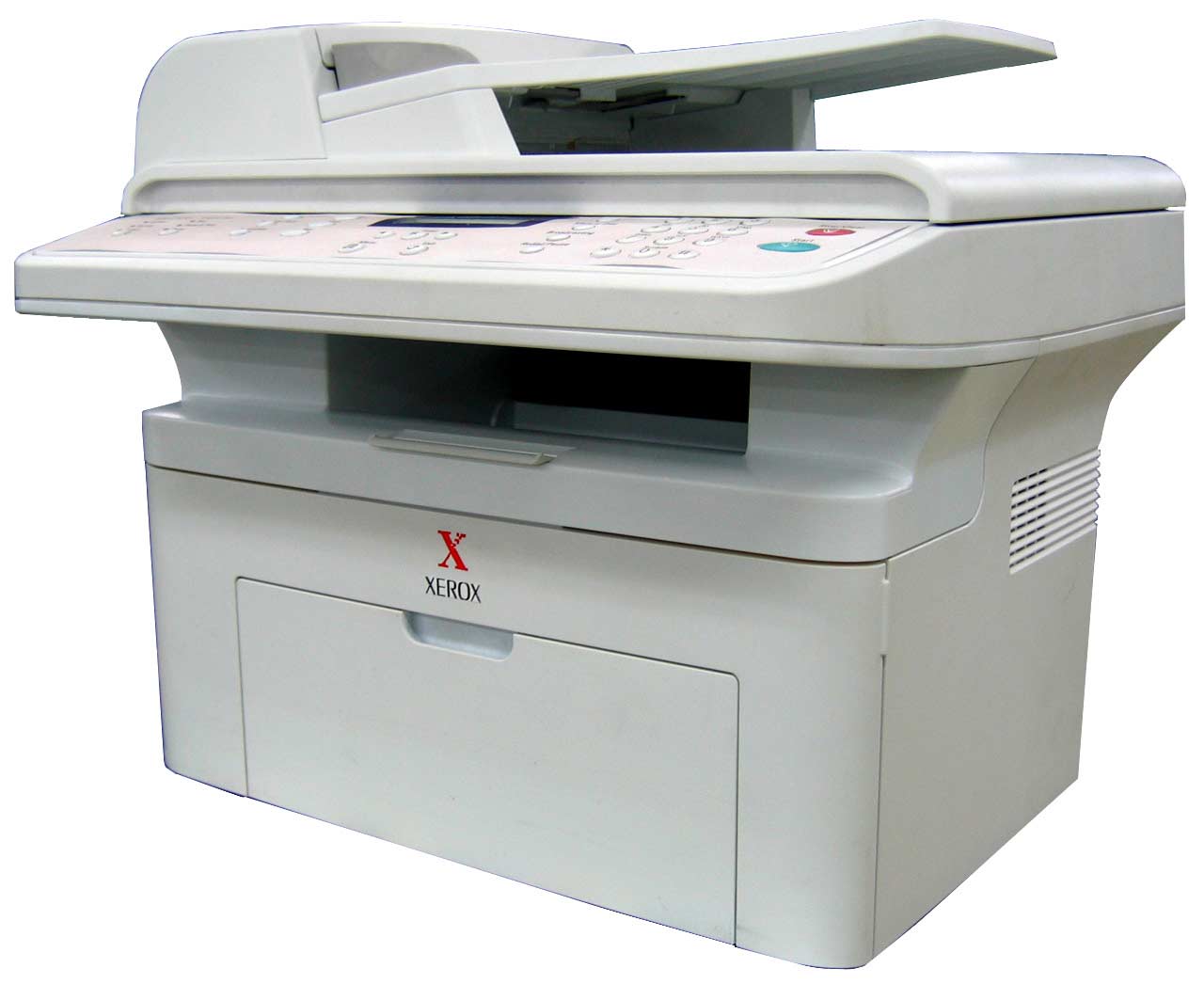
1 WorkCentre PE220 Használati útmutató 708P88184
2 Készítette: Xerox GKLS European Operations Bessemer Road Welwyn Garden City Hertfordshire AL7 1BU ANGLIA 2005 Xerox Corporation. Minden jog fenntartva. A kinyilvánított szerzőjogi védelem kiterjed mindenféle jogvédett anyagra és olyan információkra, amelyeket jelenleg törvényes vagy bírói jog biztosít, vagy ezután kerül biztosításra, korlátozás nélkül beleértve a képernyőn megjelenő szoftver által megtestesített anyagokat, mint például az ikonok, a képernyők, a kinézet stb. A kiadványban szereplő összes Xerox termék a Xerox Corporation védjegye. A többi terméket vagy védjegyet jogos tulajdonosaik birtokolják. A kiadványban szereplő információk a kiadás időpontjában helyesnek minősültek. A Xerox fenntartja magának a jogot az információk előzetes értesítés nélküli módosítására. A módosítások és műszaki fejlesztések a dokumentum későbbi változataiban fognak szerepelni. A legfrissebb információkért látogassa meg a címet.
3 Tartalomjegyzék 1 Üdvözöljük A használati útmutató A készülék bemutatása Részegységek elhelyezkedése A kezelőpanel elemei Különleges szolgáltatások Vevőtámogatás Biztonsági információk FIGYELMEZTETÉS - Elektromos biztonsági információk Lézerbiztonsági nyilatkozat Biztonságos üzemeltetés Karbantartási információk Ózonbiztonság Kellékanyagok Rádiófrekvenciás zavarszűrés A termék biztonsági minősítése Szabályozási információk CE jelölés Fax funkció Környezetvédelmi megfelelőség Illegális másolatok Termék újrahasznosítása és hulladékkezelés Kezdeti lépések A készülék kicsomagolása Elhelyezés A készüléktől mért távolság A Smart Kit nyomtatókazetta behelyezése Papír betöltése Csatlakoztatás A készülék bekapcsolása A nyomtatószoftver telepítése Rendszerkövetelmények A nyomtató illesztőprogram tulajdonságai A kijelző nyelvének módosítása, illetve az ország beállítása A készülék azonosítójának beállítása Karakterek bevitele a számgombokkal Az idő és dátum beállítása A papírméret és a papírtípus beállítása Hangok beállítása Takarékos üzemmódok Papírkezelés A nyomtatási anyagok megválasztása Papírtípus, papírforrások és kapacitás Papír és különleges anyagok használatára vonatkozó útmutatások Papír betöltése A papírtálca használata A kézi adagoló használata Másoló kimeneti dokumentumtálca Xerox PE220 Tartalomjegyzék-1
4 1 Tartalomjegyzék 4 Másolás Másolatok készítése Papír betöltése másoláshoz Dokumentum előkészítése Másolás a dokumentumüvegen Másolás az automatikus dokumentumadagolóból Másolási opciók beállítása Alapvető másolási szolgáltatások Speciális másolási szolgáltatások használata Másolás beállítás Az alapértelmezett beállítások módosítása Az időtúllépés beállítása A kedvenc másolási beállítások megadása Nyomtatás Dokumentum nyomtatása Nyomtatási feladat törlése Nyomtató illesztőprogram telepítése Windows rendszeren A nyomtatószoftver telepítése Egyszerű nyomtatás Dokumentum nyomtatása A nyomtató beállítása Speciális nyomtatási szolgáltatások Több oldal nyomtatása egy lapra (N lap/oldal nyomtatás) Poszternyomtatás Kicsinyített vagy nagyított dokumentum nyomtatása A dokumentum kinyomtatása a kiválasztott papírméretnek megfelelően Vízjelek használata Sablonok használata A nyomtató helyi megosztása Gazdaszámítógép beállítása Ügyfél-számítógép beállítása A ControlCentre használata A Szkennelés beállítások lap Telefonkönyv lap (csak a faxot is tartalmazó típusnál) Firmware frissítés fül A nyomtató használata Linux operációs rendszer esetén Kezdeti lépések A többfunkciós készülék illesztőprogramjának telepítése Az MFP Configurator használata A nyomtatóbeállítások megadása Dokumentum nyomtatása Dokumentumok szkennelése Az eszköz használata Macintosh rendszeren Szoftver telepítése Macintosh számítógépre A nyomtató beállítása Nyomtatás Szkennelés Tartalomjegyzék-2 Xerox PE220
5 Tartalomjegyzék 6 Szkennelés Alapvető szkennelési műveletek Beolvasás a kezelőpanelről adott alkalmazásba Szkennelés TWAIN-kompatibilis szoftverrel Szkennelés WIA-illesztőprogram használatával Faxolás A faxrendszer beállítása A Fax beállítás menü beállításainak módosítása A Fax beállítások menü választható beállításai Fax küldése Dokumentum betöltése Dokumentum felbontásának beállítása Fax automatikus küldése Fax kézi küldése Utolsó hívott szám újratárcsázása Átvitel visszaigazolása Automatikus újratárcsázás Fax fogadása Fogadási módok Papír betöltése fax fogadásához Automatikus fogadás fax módban Kézi fogadás Telefon módban Automatikus fogadás Uz./Fax módban Kézi fogadás alállomással Fax fogadása DRPD módban Faxok fogadása memóriába Automatikus tárcsázás Gyorstárcsázás Csoport tárcsázás Szám keresése a memóriában Telefonkönyv kinyomtatása Egyéb faxolási módok Körfax küldése Késleltetett fax küldése Elsőbbségi fax küldése Dokumentumok hozzáadása tárolt faxhoz Időzített fax törlése További szolgáltatások A biztonságos fogadási mód használata Jelentések nyomtatása Speciális faxbeállítások használata Karbantartás Memória törlése A készülék tisztítása A külső felület tisztítása A készülék belsejének tisztítása A szkenner tisztítása A Smart Kit nyomtatókazetta karbantartása Xerox PE220 Tartalomjegyzék-3
6 1 Tartalomjegyzék A Smart Kit nyomtatókazetta tárolása A kazetta várható élettartama Festék eloszlatása a kazettában A Smart Kit nyomtatókazetta cseréje A Festékkazetta értesítés beállítás megadása Dob tisztítása Fogyóeszköz és cserealkatrészek Az automatikus dokumentumadagoló gumigyűrűjének cseréje Hibaelhárítás A dokumentumelakadás elhárítása Bemeneti elakadás Papírkilépési elakadás Papírelakadás megszüntetése Elakadás a tálcában Elakadás a kézi adagolóban A fixáló egység vagy a festékkazetta környékén A papírkiadó területen Tippek a papírelakadás elkerülésére LCD hibaüzenetek nyugtázása Egyéb problémák kijavítása Papíradagolási problémák Nyomtatási problémák Problémák a nyomtatás minőségével Másolási problémák Szkennelés problémák Faxolási problémák Gyakori Linux problémák Gyakori Macintosh problémák Előírások Általános adatok Szkenner és másoló adatok Nyomtató műszaki adatok Fax adatok Papír előírások Áttekintés Támogatott papírtípusok A papír használatára vonatkozó irányelvek Papír előírások A kimeneti tálca kapacitása Papírtárolási körülmények Borítékok Címkék Írásvetítő fóliák Tartalomjegyzék-4 Xerox PE220
7 1 Üdvözöljük 1 Üdvözöljük Köszönjük, hogy a Xerox PE220 terméket választotta. A készülék tervezése során a könnyű kezelhetőség volt a fő szempont, de a készülék lehetőségeinek teljes kiaknázásához olvassa el a használati útmutatót. A használati útmutató, 1-2. oldal A készülék bemutatása, 1-3. oldal Különleges szolgáltatások, 1-7. oldal Vevőtámogatás, 1-8. oldal Biztonsági információk, 1-9. oldal Szabályozási információk, oldal Xerox PE
8 1 Üdvözöljük A használati útmutató A használati útmutató a berendezés üzembe helyezéséhez szükséges információkat ismerteti. Ezen túlmenően az útmutató tartalmazza a készülék nyomtatóként, lapolvasóként, másolóként és faxkészülékként történő használatára vonatkozó részletes utasításokat, valamint a készülék karbantartásával és a hibák elhárításával kapcsolatos információkat. A használati útmutatóban bizonyos kifejezések jelentése megegyezik: A papír megfelel a hordozónak. A dokumentum megfelel az eredeti dokumentumnak. Az oldal megfelel a lapnak. A Xerox PE 220 pedig megfelel a készüléknek. Az alábbi táblázat további információt nyújt az útmutatóban található jelölésekkel kapcsolatban. Jelölések Leírás Példa Dőlt betűs szedés Félkövér szedés Megjegyzések Vigyázat Figyelmeztetés Egy szó vagy kifejezés kiemelése. Ezen kívül a más kiadványokra történő hivatkozás is dőlt betűvel történik. Egy szolgáltatás vagy gomb kiemelése. Az eljáráshoz kapcsolódó további információk. A vigyázat üzenetek olyan figyelmeztető üzenetek, melyek betartásának elmulasztása esetén a készülék mechanikus sérülést szenvedhet. A figyelmeztetés üzenetek olyan figyelmeztető üzenetek, melyek betartásának elmulasztása esetén személyi sérülés veszélye áll fenn. Xerox PE220. Válassza ki a kívánt felbontást a Felbontás gomb használatával. MEGJEGYZÉS: A papír betöltésével kapcsolatos utasításokért lásd Papír betöltése, 2-6. oldal. VIGYÁZAT: NE használjon szerves vagy erős vegyi oldószereket vagy aeroszolos tisztítószereket. FIGYELMEZTETÉS: A terméket védőföldeléssel ellátott aljzathoz kell csatlakoztatni. Kapcsolódó információforrások A termékhez rendelkezésre álló információk az alábbiakból tevődnek össze: -Ez a használati útmutató -A Gyorsbeállítási útmutató - A Xerox honlapjának címe: Xerox PE220
9 1 Üdvözöljük A készülék bemutatása Részegységek elhelyezkedése A készülék fő részei a következők: Elölnézet Dokumentum vezetők Automatikus dokumentumadagoló Bemenő dokumentumtálca Kimeneti dokumentumtálca Dokumentu mfedél Dokumentumüveg Kezelőpanelek Papírtartó Papíradagoló tálca Elülső ajtó Smart Kit nyomtatókazetta Kimeneti tálca (oldallal lefelé) Kézi adagoló Xerox PE
10 1 Üdvözöljük Hátulnézet Hátlap Párhuzamos aljzat Tápkapcsoló EXT. aljzat USB csatlakozó Telefonvonal aljzat Hálózati kábel MEGJEGYZÉS: Ha az Ön országában más telefonrendszert használnak, ez az aljzat valószínűleg le van takarva. 1-4 Xerox PE220

11 1 Üdvözöljük A kezelőpanel elemei Szolgáltatás Világosít/Sötétít Eredeti típusa Kicsinyítés/Nagyítás Kedvenc másolat Felbontás Másolás Szkennelés Fax Leírás Az aktuális másolási feladat dokumentumaihoz fényességének kiválasztása. Az aktuális másolási feladat dokumentumtípusának kiválasztása. Az eredetinél kisebb vagy nagyobb másolatot készít. Lehetővé teszi az egyik különleges másolási szolgáltatás, például a Klón, a Leválogatás, az Auto fit, Igazolvány, a 2/4 up (több oldal egy lapon) és a Posztermásolás funkció használatát, miután a megfelelő funkciót kiválasztotta. Részletekért lásd A kedvenc másolási beállítások megadása, oldal. Az aktuális fax feladat dokumentumaihoz használt felbontás kiválasztása. Jelölje ki a másolás üzemmód aktiválásához. Lehetővé teszi a beolvasott kép fogadására alkalmas számítógépes programok listájának megjelenítését. A beolvasási listát a készülékhez mellékelt Xerox szoftverrel (ContolCentre segédprogram) kell létrehozni. Részletekért lásd A ControlCentre használata, oldal. Jelölje ki a fax üzemmód aktiválásához. A speciális szolgáltatások, az aktuális állapot és a végzett művelet kijelzése. Xerox PE
12 1 Üdvözöljük Szolgáltatás Telefonkönyv Kézi tárcsázás Üzenetszórás Újratárcsázás/Szünet Számgombok Stop/Törlés Lehetővé teszi, hogy az automatikus tárcsázáshoz a gyakran tárcsázott faxszámokhoz egy vagy kétjegyű gyors-, illetve csoportos tárcsázási számokat rendeljen, valamint hogy a tárolt számokat szerkessze. Lehetővé teszi a Telefonkönyv kinyomtatását. Felveszi a telefonvonalat. Leírás Lehetővé teszi egy fax elküldését több rendeltetési helyre. Készenléti módban újratárcsázza a legutolsó telefonszámot, Szerkesztés módban pedig várakozási jelet szúr a faxszámba. Szám tárcsázása, vagy alfanumerikus karakterek bevitele a Fax és Másolás funkciókhoz. A művelet leállítása tetszőleges időben. Készenléti üzemmódban törli a másolási beállításokat, mint pl. világosság, dokumentumtípus beállítása, másolási méret és példányszám. 9 Start Feladat elindítása. A kijelölt menüelem esetén elérhető menüpontok közötti mozgásra szolgál. 10 Bevitel Menü Kilépés A kijelzőn levő kiválasztás megerősítése. Belépés a menü üzemmódba, és az elérhető menük közötti váltás. Lépés a menüben egy szintet felfelé. Kilépés a menüből. 1-6 Xerox PE220
13 1 Üdvözöljük Különleges szolgáltatások A készülék a nyomtatási minőséget javító különleges szolgáltatásokkal rendelkezik. Ezek az alábbiak: Kiváló minőségű és gyors nyomtatás Nyomtatás akár 600 dpi felbontással Akár percenként 20 A4-es oldal vagy 20 Letter méretű oldal. Papírtálca kapacitás és papírral kapcsolatos tanácsok A kézi adagolóba egy lapnyi boríték, címke, írásvetítő-fólia, egyéni méretű nyomathordozó, képeslap és nehéz papír is behelyezhető. A szabványos, 150 lapos tálca szabványos típusú és méretű papír adagolására alkalmas. Ezen kívül a szabványos tálca egy lapnyi különleges nyomathordozót is képes továbbítani. Az 50 lapos kimeneti tálca megkönnyíti a nyomatokhoz történő hozzáférést. Professzionális dokumentumok készítése Vízjelek nyomtatása. Egyedi külsőt adhat dokumentumainak vízjelek (pl.: BIZALMAS felirat) használatával. Részletekért lásd 5. fejezet, Nyomtatás. Poszter nyomtatása. A dokumentumon levő szöveget és képeket a rendszer kinagyítja, majd több papírlapra nyomtatja ki, így a lapok összeragasztásával posztert hozható létre. Részletekért lásd 5. fejezet, Nyomtatás. Takarítson meg időt és pénzt Lehetővé teszi a Festéktakarékos üzemmód használatát, ami festéket takarít meg. Részletekért lásd 5. fejezet, Nyomtatás. Több oldalt egy papírlapra nyomtathat a takarékos lapfelhasználás érdekében. Sima papírból és készíthet előnyomott űrlapokat vagy fejléces papírt. A készülék automatikusan elektromos energiát is megtakarít azáltal, hogy tétlen állapotban csökkenti az energia-felvételt. A berendezés megfelel az Energy Star energiatakarékossági előírásoknak. Nyomtatás különböző szoftverkörnyezetben A nyomtató Windows 98/Me/NT 4.0/2000/XP alatt használható. A nyomtató kompatibilis a Linux és Macintosh operációs rendszerekkel is. A készülék mind USB és Párhuzamos csatlakozóval el van látva. Xerox PE
14 1 Üdvözöljük Vevőtámogatás Ha segítségre van szükséges a termék telepítése során vagy az után, látogassa meg a Xerox honlapját segítségért: Ha további segítségre van szüksége, hívja fel a Xerox Welcome Center munkatársait vagy a helyi képviseletet. Ha telefonál, készítse elő a készülék sorozatszámát. A készülék sorozatszámát jegyezze fel ide: # Sorozatszám A Xerox Welcome Center vagy a helyi képviselet telefonszámát a telepítéskor jeleníti meg a készülék. A későbbi felhasználás megkönnyítése érdekében a telefonszámot jegyezze fel ide: A Xerox Welcome Center vagy helyi képviselet telefonszáma: # Xerox US Welcome Center: [1/1] Xerox Canada Welcome Center: [1/1] XEROX ([1/1] ) 1-8 Xerox PE220
15 1 Üdvözöljük Biztonsági információk A készülék használata előtt figyelmesen olvassa el ezeket az információkat a készülék biztonságos használata érdekében. Az Ön által megvásárolt Xerox termék és a javasolt kellékanyagok tervezése és gyártása szigorú biztonsági előírások mellett zajlott. Ezek magukba foglalják a fogyasztóvédelmi jóváhagyást és a lefektetett környezetvédelmi szabványoknak való megfelelést. Kérjük, a készülék használata előtt olvassa el az alábbi utasításokat, és a készülék biztonsága üzemeltetése érdekében tartsa be őket. A készülék biztonsági és környezetvédelmi vizsgálatát kizárólag Xerox anyagokkal végezték. FIGYELMEZTETÉS: A jogosulatlan módosítás, ami magában foglalja az új funkciók hozzáadását vagy külső eszközök csatlakoztatását, érvénytelenítheti a termék tanúsítványát. További információért vegye fel a kapcsolatos a hivatalos márkakereskedővel. Figyelmeztető jelek A készüléken található figyelmeztető jelzéseket be kell tartani. Áramellátás FIGYELMEZTETÉS: Ez a FIGYELMEZTETÉS jelöli a termék azon részeit, ahol fennáll a személyi sérülés veszélye. FIGYELMEZTETÉS: Ez a FIGYELMEZTETÉS jelöli a termék azon részeit, ahol a felülete felforrósodhat, és nem szabad hozzáérni. A készüléket a készülék adattábláján feltüntetett feszültséggel szabad üzemeltetni. Ha nem biztos benne, hogy a helyi áramforrás megfelel a követelményeknek, kérdezze meg az áramszolgáltatót. FIGYELMEZTETÉS: A terméket védőföldeléssel ellátott aljzathoz kell csatlakoztatni. A készülékhez adott elektromos csatlakozó el van látva védőföldeléssel. A csatlakozó csak földelt aljzathoz használható. Ez a biztonsági óvintézkedés. Ha nem tudja kicserélni az elektromos csatlakozóaljzatot, kérje villanyszerelő segítségét az áramütés megelőzése érdekében. Soha ne csatlakoztassa a készüléket földeletlen aljzathoz, ami nem rendelkezik földcsatlakozóval. Xerox PE
16 1 Üdvözöljük Kezelő által elérhető területek A készülék kialakítása a kezelő számára csak a biztonságos területek elérését teszi lehetővé. A veszélyes területek védőburkolattal vagy fedéllel vannak ellátva, melyeket csak szerszámmal lehet eltávolítani. Soha nem távolítsa el ezeket a fedeleket vagy burkolatokat. Karbantartás A felhasználó által elvégezhető karbantartási eljárásokat a készülékhez adott utasítások tartalmazzák. Ne végezzen olyan karbantartási műveletet, ami nem szerepel a vevő dokumentációban. A készülék tisztítása Tisztítás előtt húzza ki a készüléket a konnektorból. Csak a termékhez előírt anyagokat használjon, ellenkező esetben a nyomtatási minőség romolhat, vagy veszélyes helyzet léphet fel. Ne használjon aeroszolos tisztítószereket, mivel azok bizonyos körülmények esetén robbanásveszélyesek lehetnek. FIGYELMEZTETÉS - Elektromos biztonsági információk Csak a nyomtatóhoz mellékelt tápkábelt használja. Csatlakoztassa a tápkábelt közvetlenül egy földelt elektromos aljzatba. Ne használjon hosszabbítót. Ha nem tudja megállapítani, hogy földelt-e a csatlakozó, hívjon villanyszerelőt. A földelővezeték nem megfelelő csatlakoztatása áramütést okozhat. Ne helyezze a készülék olyan helyre, ahol mások ráléphetnek a tápkábelre. Ne helyezzen semmit a tápkábelre. Ne iktassa ki az elektromos vagy mechanikus megszakítóberendezéseket. Ne zárja el a szellőzőnyílásokat. Soha ne dugjon semmit a készülék nyílásaiba. Ha az alábbi körülmények bármelyike fennáll, azonnal kapcsolja ki a készüléket, és húzza ki a vezetéket a konnektorból. Hívjon hivatásos szakembert a hiba kijavítására. A készülék szokatlan hangot ad, vagy szokatlan szagot áraszt. A tápkábel megsérült vagy kikopott. Fali megszakító, biztosíték vagy más megszakító kioldott. Folyadék került a nyomtatóba. A nyomtató vizes lett. A készülék bármely része megrongálódott Xerox PE220
17 1 Üdvözöljük Húzza ki az eszközt a konnektorból A készülék megszakító eszköze a tápkábel. A kábel a készülék hátsó részéhez csatlakozik. Ha a nyomtatót áramtalanítani kell, a tápkábelt a fali csatlakozó aljzatból húzza ki. Lézerbiztonsági nyilatkozat VIGYÁZAT: A jelen dokumentumban nem szereplő vezérlőszervek, beállítások vagy eljárások használata veszélyes expozíciónak teheti ki a kezelőt. Különös tekintettel a lézerekre, ez a nyomtató megfelel az állami és nemzetközi szervezetek által felállított szabványok követelményeinek, és 1. osztályú lézer termék minősítést kapott. A nyomtató nem bocsát ki veszélyes fényt, mivel a fényforrás minden a felhasználó által beállítható üzemmódban és minden karbantartási tevékenység esetén teljesen el van szigetelve. Biztonságos üzemeltetés A Xerox készülék folyamatos biztonságos üzemeltetése érdekében mindig tartsa be az itt szereplő óvintézkedéseket. Ügyeljen az alábbiakra: Csak megfelelően földelt aljzathoz csatlakoztassa a készüléket. Kétség esetén hívjon hivatásos villanyszerelőt. A készüléket védőföldeléssel ellátott aljzathoz kell csatlakoztatni. A készülékhez adott elektromos csatlakozó el van látva védőföldeléssel. A csatlakozó csak földelt aljzathoz használható. Ez a biztonsági óvintézkedés. Ha nem tudja kicserélni az elektromos csatlakozóaljzatot, kérje villanyszerelő segítségét az áramütés megelőzése érdekében. Soha ne használjon olyan csatlakozót, ami nem rendelkezik földelési kivezetéssel. Olvasson el minden, a nyomtatón, annak tartozékain és a kellékanyagokon található és azokhoz mellékelt figyelmeztetést, utasítást, és járjon el azok szerint. Óvatosan járjon el a készülék mozgatásakor és áthelyezésekor. Ha a készüléket épületen kívül kívánja elhelyezni, vegye fel a kapcsolatos a helyi Xerox szervizzel vagy Xerox támogatást nyújtó szervezettel. A készüléket mindig olyan helyen helyezze el, ami megfelelően szellőzik, és elegendő hely van a készülék szervizelésére. A minimális helyigénnyel kapcsolatban lásd A készüléktől mért távolság, 2-3. oldal. Csak a Xerox készülékhez kifejlesztett anyagokat és kellékeket használjon. A nem megfelelő anyagok használata a nyomtatási minőség romlásához vezethet. Tisztítás előtt mindig húzza ki a készüléket a konnektorból. Xerox PE
18 1 Üdvözöljük Kerülje az alábbiakat: Soha ne használjon olyan csatlakozót, ami nem rendelkezik földelési kivezetéssel. Soha nem kíséreljen meg olyan karbantartási műveletet, ami nem szerepel a jelen dokumentumban. A készüléket nem szabad beépíteni, kivéve, ha megfelelő szellőzést biztosítsanak számára. További információért vegye fel a kapcsolatot a helyi márkaképviselettel. Soha ne távolítsa el a csavarral rögzített fedeleket vagy burkolatokat. A fedél alatt a kezelő által nem szervizelhető alkatrészek találhatók. Soha nem helyezze a készüléket radiátor vagy más hőforrás közelébe. Ne dugjon semmilyen idegen tárgyat a készülékbe a burkolatán vagy dobozán található nyílásokon keresztül. Soha ne iktassa ki vagy patkolja meg az elektromos vagy mechanikus biztosítóeszközöket. Kapcsolja ki a készüléket ha szokatlan zajt hall, vagy szagot észlel. Húzza ki a tápkábelt a konnektorból, és azonnal hívja a helyi Xerox szervizet vagy szolgáltatót. Karbantartási információk Ne kíséreljen meg semmiféle a másolóhoz/nyomtatóhoz mellékelt dokumentációban ismertetettől eltérő karbantartási műveletet. Ne használjon aeroszolos tisztítószereket. A nem engedélyezett kellékanyagok használata gyenge teljesítményhez vezethet, és veszélyes feltételeket okozhat. Csak a kézikönyvben szereplő anyagokat és kellékeket használjon. A kellékeket kisgyermektől távol tárolja. Ne távolítsa el a csavarral rögzített fedeleket vagy burkolatokat. A burkolatokon belül nincs Ön által karbantartható vagy megjavítható alkatrész. Csak akkor végezzen karbantartási műveleteket, ha megfelelő oktatásban részesült, azokat hivatalos kereskedővel végeztesse el, kivéve, ha az eljárást a kézikönyv részletesen leírja. Ózonbiztonság A termék rendeltetésszerű használata közben ózont bocsát ki. A képződött ózon nehezebb a levegőnél, és mennyisége a másolás példányszámától függ. A Xerox telepítési útmutatóban meghatározott feltételek biztosítása esetén a koncentráció szintje a biztonságos határ alatt marad. Ha további információra van szüksége az ózonkibocsátással kapcsolatban, az Amerikai Egyesült Államok és Kanada területéről hívja az [1/1] telefonszámot az Ozone című kiadvány megküldéséhez. Más ország esetén hívja a helyi kereskedőt vagy szervizet Xerox PE220
19 1 Üdvözöljük Kellékanyagok A kellékanyagokat a csomagoláson található utasításoknak megfelelően tárolja. A kellékanyagokat gyermekektől távol tartsa. Soha ne dobja tűzbe a festékkazettát vagy festéktartályt. Rádiófrekvenciás zavarszűrés Amerikai Egyesült Államok, Kanada, Európa, Ausztrália/Új-Zéland MEGJEGYZÉS: A jelen berendezés a vizsgálati eredmények alapján teljesíti az FCC előírások 15. fejezete szerint az A osztályba sorolt digitális eszközökre vonatkozó határértékeit. Ezek a határértékek úgy lettek meghatározva, hogy megfelelő védelmet biztosítsanak a káros hatásokkal szemben, otthoni telepítés esetén. A berendezés rádiófrekvenciás energiát termel, használ és bocsáthat ki; amennyiben nem az utasításoknak megfelelően telepítik és használják, úgy zavarhatja a rádiófrekvenciás kommunikációt. A készülék lakóterületen történő használata káros interferenciát okozhat, ez esetben a felhasználó köteles a zavar saját költségen történő elhárítására. A Xerox által kifejezetten nem jóváhagyott változtatások és módosítások megvonhatják a felhasználó engedélyét a készülék használatára. A készüléket kizárólag árnyékolt kábellel lehet használni az Amerikai Egyesült Államok évi FCC szabályozásának, valamint Ausztrália és Új-Zéland vonatkozó szabályai szerint. A termék biztonsági minősítése A készüléket az alábbi szervezet tanúsította a felsorolt biztonságtechnikai szabványok szerint. Szervezet Szabvány Underwriters Laboratories Inc. UL60950-[1/1] 1st (2003) (USA/Kanada) Intertek ETL Semko IEC60950-[1/1] Edition [1/1] (2001) A készüléket tanúsított ISO 9001 minőségügyi rendszer szerint állították elő. Xerox PE
20 1 Üdvözöljük Szabályozási információk CE jelölés Fax funkció A terméken levő CE jelzés igazolja, hogy a Xerox Megfelelőségi Nyilatkozata megfelel az Európai Unió alábbi hatályos irányelveinek, az alábbi dátumok szerint: január 1.: Az Európai Tanács a 93/68/EGK tanácsi irányelvvel módosított 73/23/EGK irányelve a tagállamok alacsony feszültségű berendezéseivel kapcsolatos jogszabályok harmonizációjáról január 1.: Az Európai Tanács 89/336/EGK irányelve, a tagállamok elektromágneses kompatibilitásával kapcsolatos jogszabályok harmonizációjáról március 9.: Az Európai Tanács 99/5/EK irányelve a rádióberendezésekről és telekommunikációs végberendezésekről, valamint azok megfelelőségének kölcsönös elismeréséről. A vonatkozó irányelveket és a hivatkozott szabványokat tartalmazó teljes megfelelőségi nyilatkozat a helyi márkaképviselettől szerezhető be. FIGYELMEZTETÉS: A készülék ipari, tudományos és orvosi (ISM) berendezések közelében való használata érdekében az ISM berendezések külső sugárzását korlátozni kell, vagy csökkentő intézkedés kell végrehajtani. FIGYELMEZTETÉS: Ez egy A osztályú termék. Háztartási környezetben a készülék rádiófrekvenciás interferenciát okozhat, ebben az esetben a felhasználónak megfelelő intézkedéseket kell végrehajtania. FIGYELMEZTETÉS: A készülék csak árnyékolt kábellel használható a 89/336/EGK tanácsi irányelv előírásainak megfelelően. Egyesült Államok FAX küldés fejléc előírások: Az 1991-es telefonos fogyasztóvédelmi törvény (Consumer Protection Act) törvényellenesnek nyilvánítja, hogy bármely személy üzenet továbbítson számítógépen vagy más elektronikus eszközön, beleértve a faxkészülékeket is anélkül, hogy az üzenet minden továbbított oldalának vagy az üzenet első oldalának felső vagy alsó margójában tisztán olvasható lenne a küldés dátuma és időpontja és azon vállalat, egyéb jogi személy vagy magánember azonosítása, aki az üzenetet küldi, valamint a továbbító készülék, vállalat, egyéb jogi személy vagy magánszemély telefonszáma. (A telefonszám nem lehet 900-as szám vagy egyéb olyan szám, amely hívása esetén a helyi vagy távolsági hívások díjtételeit meghaladó díjat számolnak fel.) 1-14 Xerox PE220
21 1 Üdvözöljük Hajtsa végre az alábbi lépéseket, lásd A készülék azonosítójának beállítása, oldal, a fenti információknak a fax készülékbe történő beviteléhez: A dátum és idő megadásával kapcsolatban lásd Az idő és dátum beállítása, oldal. Adat-csatoló információ: A jelen berendezés megfelel az FCC előírások 68. részének és az Végberendezések Adminisztratív Tanácsa (ACTA) által elfogadott követelményeknek. A készülék hátsó részén egy címke található, melyen többek között a termékazonosító is olvasható, US:AAAEQ##TXXXXX formátumban. Kérésre ezt a számot meg kell adni a telefontársaságnak. Az elektromos hálózathoz és a telefonhálózathoz csatlakoztatásra használt aljzatnak és csatlakozódugasznak meg kell felelnie az FCC előírások 68. részének és az ACTA által elfogadott követelményeknek. Egy előírásoknak megfelelő telefonkábel és egy modulrendszerű csatlakozódugasz is mellékelve van a készülékhez. Utóbbi egy szintén az előírásoknak megfelelő modulrendszerű aljzathoz csatlakoztatható. A részleteket megtalálja a telepítési útmutatóban. A készüléket az alábbi szabványos moduláris csatlakozóhoz csatlakoztathatja: USOC RJ-11C, a telepítési készletben található megfelelő (moduláris csatlakozóval ellátott) telefonzsinór használatával. A részleteket megtalálja a telepítési útmutatóban. A csengetési egyenértékszám (REN-szám) a telefonvonalhoz csatlakoztatható készülékek számának meghatározásához használatos. Ha túl sok REN van egy telefonvonalon, az eszközök nem fognak csörögni bejövő hívás esetén. A legtöbb, de nem minden esetben a REN-ek összege nem haladhatja meg az ötöt (5,0). Ha nem biztos a REN, a telefonvonalra csatlakoztatható eszközök számának értékében, vegye fel a kapcsolatot a helyi telefontársasággal. A július 23-a után jóváhagyott termékek esetében a REN szám a termékazonosító szám része, az alábbi US formátum szerint: AAAEQ##TXXXX. A ## karakterek a REN-számot jelzik, de a tizedesjel nélkül (pl. a 03 a 0,3 REN-számra utal). Korábbi termékek esetén a REN szám a címkén külön található. Ha a jelen Xerox berendezés kárt okoz a telefonhálózatban, a telefontársaság előzetesen tájékoztat bennünket a szolgáltatás ideiglenes szüneteltetésének esetleges szükségességéről. Ha az előzetes figyelmeztetés nem kivitelezhető, a telefontársaság a legrövidebb időn belül értesíti az ügyfelet. Továbbá azon jogról is felvilágosít bennünket, hogy igény esetén reklamációt nyújthatunk be az FCC-nél. A telefontársaság jogosult olyan módosításokat végezni létesítményein, szolgáltatásain és eljárásain, melyek hatással lehetnek a berendezés működésére. Ebben az esetben a telefontársaság előzetesen figyelmeztet bennünket, hogy el lehessen végezni a szükséges változtatásokat a szolgáltatás megszakítás nélküli fenntartása érdekében. Xerox PE
22 1 Üdvözöljük Ha a Xerox készülék működésében hiba lép fel, javítási és garanciális információk érdekében vegye fel a kapcsolatot a megfelelő szervizzel, melynek adatai a készüléken vagy a hozzá tartozó kézikönyvben szerepelnek. Ha az kárt okoz a telefonhálózatban, a telefontársaság felkérhet bennünket a berendezés hálózatról történő lekapcsolására, amíg a probléma megoldásra nem kerül. A készülék javítását csak Xerox képviselet vagy a Xerox által jóváhagyott szerviz végezheti. Ez mind garanciális időszakra és az azt követő időszakra egyaránt érvényes. Jogosulatlan javítás esetén a garanciális időszak fennmaradó része érvényét veszti. A készülék nem használható partivonalon. A partivonal-szolgáltatásokra történő csatlakozás az állami tarifák hatáskörébe tartozik. További információkért forduljon az állami közüzemi bizottsághoz, a közszolgálati vagy vállalati bizottsághoz. Ha az irodában a riasztóberendezés a telefonvonalra csatlakozik, bizonyosodjon meg róla, hogy a Xerox készülék csatlakoztatása nem kapcsolja-e ki a riasztót. Ha kérdése van a riasztórendszer működésével kapcsolatban, hívja a telefontársaságot vagy egy hivatásos riasztóberendezés-szerelőt. KANADA MEGJEGYZÉS: Az Industry Canada címke jelöli a tanúsított készülékeket. A tanúsítvány azt jelöli, hogy a készülék megfelel a vonatkozó Végberendezés Műszaki Követelmények dokumentumokban található, a távközlési hálózatokra vonatkozó biztonságtechnikai, működési és védelmi követelményeknek. A címke nem garantálja a felhasználó készülék működésével kapcsolatos elégedettségét. A készülék telepítése előtt meg kell bizonyosodni arról, hogy annak hálózathoz csatlakoztatását a helyi telefontársaság engedélyezi. A készüléket megfelelő csatlakozás kialakításával kell üzembe helyezni. A vevőnek tudatában kell lennie, hogy a fenti feltételek teljesítése bizonyos esetekben a szolgáltatási romlásához vezethet. A tanúsított készülékeket javítását a gyártó által kijelölt képviselőnek kell koordinálnia. A felhasználó által végzett javítások vagy módosítások, illetve a készülék meghibásodása esetén a távközlési vállalat kérheti a felhasználótól a készülék eltávolítását a hálózatról. A felhasználóknak saját érdekükben gondoskodniuk kell arról, hogy az elektromos vezetékek, a telefonvonalak, és a beltéri fém vízvezetékek közös földelési ponthoz legyenek csatlakoztatva. Ez az óvintézkedés különösen vidéken lehet hasznos. VIGYÁZAT: A felhasználó nem végezhet ilyen beavatkozást, azt az elektromos szolgáltató, vagy az erre jogosult villanyszerelő végezheti el Xerox PE220
23 1 Üdvözöljük MEGJEGYZÉS: Valamennyi készülék rendelkezik egy csengetési egyenértékszámmal (REN), amely a telefon interfészhez csatlakoztatható állomások maximális számát jelöli. Egy interfész végén tetszőleges kombinációjú készülékcsoport lehet, csak annyi a követelmény, hogy a készülékek csengetési egyenértékszámának összege ne haladja meg az ötöt. Európa Megfelelés az 1999/5/EK Rádióberendezések és telekommunikációs végberendezések irányelvnek A jelen Xerox terméket a Xerox belsőleg ellenőrizte a pán-európai analóg kapcsolt vonali telefonhálózatra (PSTN) egy végponttal történő csatlakozásra az 1999/5/EK irányelv követelményeinek megfelelően. A termék kialakítása lehetővé teszi a nemzeti PSTN hálózatokon és azokkal kompatibilis PBX eszközökkel való alkalmazást az európai országokban: Ausztria Finnország Lengyelország Portugália Belgium Franciaország Luxemburg Románia Bulgária Görögország Magyarország Spanyolország Cseh Köztársaság Hollandia Németország Svájc Dánia Írország Norvégia Svédország Egyesült Királyság Izland Olaszország Probléma esetén mindig forduljon először a Xerox márkaszervizhez. A termék a vizsgálatok alapján megfelel az Európai Gazdasági Térség területén belüli analóg, vonalkapcsolt végberendezésekre vonatkozó TBR 21 műszaki specifikációknak. A termék más országos hálózatokkal kompatibilis módon is konfigurálható. Ha a készüléket más ország hálózatához kívánja csatlakoztatni, vegye fel a kapcsolatos a Xerox képviselettel. MEGJEGYZÉS: A termék egyaránt képes hurokmegszakításos (pulse) vagy DTMF (tone) tárcsázásra, javasolt azt DTMF tárcsázásra beállítani. A DTMF tárcsázás megbízhatóbb és gyorsabb hívásfelépítést tesz lehetővé. A módosítás, külső vezérlőszoftverhez vagy külső vezérlőeszközhöz történő csatlakoztatás a Xerox által nem engedélyezett, és ezzel a tanúsítvány a hatályát veszti. Xerox PE
24 1 Üdvözöljük Környezetvédelmi megfelelőség Egyesült Államok Energy Star ENERGY STAR partnerként, a Xerox Corporation elkötelezte magát, hogy termékei megfeleljenek az ENERGY STAR energiahasznosítási irányelveinek. Az ENERGY STAR és az ENERGY STAR MARK az Amerikai Egyesült Államok védjegyei. Az ENERGY STAR irodai berendezésekre vonatkozó program az Amerikai Egyesült Államok, az Európai Unió és Japán, valamint az irodai berendezéseket gyártó vállalatok közös programja az energiatakarékos másolók, faxok, többfunkciós készüléket, személyi számítógépek és monitorok terjedésének előmozdítása érdekében. Az energiafogyasztás csökkentése segíti az elektromosság előállításából adódó szmog, savas esők és hosszú távú klímaváltozás leküzdését. A Xerox ENERGY STAR készülékek gyári beállítás szerint egy megadott idő után alacsony fogyasztású üzemmódba lépnek. Az energiatakarékos üzemmód a hagyományos berendezésekhez képes az energiafogyasztást akár a felére is csökkenti. Kanada Environmental Choice A kanadai Terra Choice Environmental Serviced, Inc. vizsgálata szerint a termék megfelel az összes, a minimális környezeti hatást okozó termékekre vonatkozó Environmental Choice EcoLogo követelménynek. Az Environmental Choice program résztvevőjeként a Xerox Corporation megállapította, hogy a készülék megfelel az Environmental Choice energiatakarékossági irányelveinek. Az Environment Canada 1988-ban hozta létre az Environmental Choice programot, melynek feladata a fogyasztók tájékoztatása a környezetbarát termékekre és szolgáltatásokra. A másológépeknek, digitális nyomdaberendezéseknek és faxkészülékek meg kell felelniük bizonyos energiatakarékossági és kibocsátási feltételeknek, valamint kompatibilisnek kell lenniük az újrahasznosított kellékanyagokkal. Jelenleg az Environmental Choice több mint terméket hagyott jóvá, és a programnak 140 résztvevője van. A Xerox vezető vállalat az EcoLogo minősített termékek terén Xerox PE220
25 1 Üdvözöljük Illegális másolatok Egyesült Államok A Kongresszus bizonyos körülmények esetén rendeletileg tiltja az alábbi tárgyú dokumentumok másolását. Az illegális másolatok készítéséért pénzbírságot vagy börtönbüntetést szabhatnak ki. 1. Az Egyesült Államok kormánya által kibocsátott kötelezvények vagy értékpapírok, mint pl: Rövid lejáratú kötelezvény Kötvényszelvények Ezüstfedezettel rendelkező bankjegyek Az Amerikai Egyesült Államok által kibocsátott kötvények Szövetségi jegybanki bankjegyek Letéti jegyek Nemzeti bank pénzneme Szövetségi bankjegyek Aranyfedezettel rendelkező bankjegyek Kincstárjegyek Váltópénz Papírpénz Egyes kormányzati szervek, pl. az FHA, által kibocsátott kötvények és kötelezvények. Kötvények. (Az Amerikai Egyesült Államok által kibocsátott takarékjegyek az értékesítést elősegítő reklám céljából másolhatók.) Illetékbélyegek. (Ha lebélyegzett illetékbélyeggel ellátott dokumentumot kell másolni, az akkor megengedhető, ha a dokumentum másolása jogszerű célból készül.) Lebélyegzett vagy postatiszta postai bélyegek. (Bélyegek másolása filatéliai célokra engedélyezett, feltéve, hogy a másolat fekete-fehér, és lineáris mérete kisebb, mint az eredeti 75%-a, vagy nagyobb, mint az eredeti 150%-a.) Postai csekk. Az Amerikai Egyesült Államok illetékes tisztségviselői által kiadott bankjegyek, csekkek vagy banki csekkek. A Kongresszus által törvényben kibocsátott, bármilyen pénznemben jegyzett bélyegek, vagy más, értéket képviselő eszközök. 2. A világháborúk veteránjai számára kibocsátott Korrigált Kárpótlási Tanúsítványok. 3. Bármilyen külföldi kormányzat, bank vagy vállalat által kiadott kötelezvény vagy értékpapír. 4. A szerzői jog hatálya alá tartozó anyagok, kivéve, ha azt a szerzői jog tulajdonosa engedélyezve, vagy a reprodukció a szerzői jogról szóló törvény rendelkezései szerint a tisztességes felhasználás keretein belül marad. További információért forduljon a Kongresszusi Könyvtár szerzői jogi irodájához a Copyright Office, Library of Congress, Washington, D.C címen. Kérje a Circular R21 című tájékoztatót. Xerox PE
26 1 Üdvözöljük 5. Állampolgársági vagy honosítási igazolások. (Külföldi honosítási igazolások fénymásolhatók.) 6. Útlevelek. (Külföldi útlevelek fénymásolhatók.) 7. Bevándorlási dokumentumok. 8. Nyilvántartási lapok. 9. Foglalkoztatási dokumentumok, melyek az alábbi információk valamelyikét tartalmazzák: Fizetés vagy jövedelem Családi állapot Büntetett előélet Katonai szolgálat Fizikai vagy szellemi állapot Kivéve: Az Amerikai Egyesült Államok hadseregének szolgálatból elbocsátási igazolása fénymásolható. 10. Katonai személyzet vagy szövetségi ügynökség jelvényei, belépőkártyái vagy rangjelzései, mint pl. FBI, kincstár stb. (kivéve ha a másolást az adott iroda vagy ügynökség vezetője rendeli el). Egyes államokban az alábbi dokumentumok másolása is törvénybe ütköző: Gépjármű forgalmi engedély - Vezetői engedély - Gépjármű tulajdoni lap. A fenti felsorolás nem teljes, és nem vállalunk felelősséget annak pontosságáért és teljességéért. Kétség esetén forduljon ügyvédjéhez. Kanada A Parlament bizonyos körülmények esetén rendeletileg tiltja az alábbi tárgyú dokumentumok másolását. Az illegális másolatok készítéséért pénzbírságot vagy börtönbüntetést szabhatnak ki. 1. Érvényben levő bankjegyek vagy érvényes papírpénz. 2. A kormány vagy bank által kibocsátott kötelezvények vagy értékpapírok. 3. Kincstárjegy vagy államkötvény. 4. Kanada vagy tartományainak pecsétje, kanadai közhatóság vagy szervezet, illetve bíróság pecsétje. 5. Ezen szervezetek nyilatkozata, utasítása, értesítése vagy előírása (azzal a megtévesztő szándékkal, mintha azt a hivatalos állami nyomda, vagy egy tartományi hivatalos nyomda készítette volna). 6. Jelzések, bélyegzők, fedlapok vagy más, a kanadai vagy tartományi kormány, más államok kormányai, minisztérium, közhatóság, a kanadai vagy tartományi kormány és más kormányok által létrehozott hatóság, ügynökség vagy bizottság által készített vagy használt jellegzetes grafikai elemek Xerox PE220
27 1 Üdvözöljük 7. A kanadai vagy tartományi kormány, vagy más állam kormánya által állami bevételek beszedéséhez használt szárazbélyegző vagy felragasztható bélyeg. 8. Hivatalos másolatok készítésével vagy kiadásával foglalkozó közhivatalt ellátó személyek által használt dokumentumok, nyilvántartások vagy feljegyzések, ha a másolat tévesen kelti hivatalos másolat benyomását. 9. A szerzői jog hatálya alá tartozó anyagok vagy védjegyek a szerzői jog vagy a védjegy tulajdonosának engedélye nélkül. A fenti felsorolás csupán tájékoztatót célt szolgál, és nem minősül teljes felsorolásnak, valamint nem vállalunk felelősséget annak pontosságáért és teljességéért. Kétség esetén forduljon ügyvédjéhez. Más országok Bizonyos dokumentumok másolása az Ön országának törvényeibe ütközhet. Az illegális másolatok készítéséért pénzbírságot vagy börtönbüntetést szabhatnak ki. Váltók Csekkek és bankjegyek Állami és banki kötvények, értékpapírok Útlevelek és igazolványok A szerzői jog hatálya alá tartozó anyagok vagy védjegyek másolása a tulajdonos engedélye nélkül Postabélyegek és egyéb értéket megtestesítő eszközök A fenti felsorolás nem teljes, és nem vállalunk felelősséget annak pontosságáért és teljességéért. Kétség esetén forduljon jogtanácsosához. Termék újrahasznosítása és hulladékkezelés Ha Ön végzi a Xerox termék hulladékkezelését, kérjük, tartsa szem előtt, hogy a termék ólmot, higanyt, és egyéb olyan anyagokat tartalmaz, amelyek hulladékkezelését számos ország környezetvédelmi megfontolásokból szabályozza. Az ólom és higany felhasználása a készülékben megfelel a termék forgalomba hozatalakor érvényes előírásoknak. Xerox PE
28 1 Üdvözöljük Európai Unió 2002/96/EK WEEE irányelv Egyes berendezéseket mind háztartási, mind professzionális/irodai környezetben lehet használni. Otthoni/háztartási felhasználás A készülék jelölése arra utal, hogy a készüléket nem szabad a normál háztartási hulladékkal együtt kezelni és kidobni. Az európai jogszabályoknak megfelelően a feleslegessé vált elektromos és elektronikus berendezéseket a háztartási hulladéktól különállóan kell gyűjteni. Az EU tagállamaiban található háztartásoknak a használt elektromos és elektronikus berendezéseket díjmentesen, a kijelölt gyűjtőlétesítményekben kell elhelyezniük. További információért vegye fel a kapcsolatot a helyi környezetvédelmi hatósággal. Egyes tagállamokban az új berendezések beszerzésekor a helyi kereskedő köteles a régi berendezéseket díjmentesen átvenni. További információért forduljon a kereskedőhöz. Professzionális/üzleti felhasználás A berendezésen található jelölés arra utal, hogy a berendezést hulladékkezelését a hatályos nemzeti előírások szerint kell elvégezni. Az európai jogszabályoknak megfelelően a feleslegessé vált elektromos és elektronikus berendezéseket a megfelelő eljárások szerint kell gyűjteni. A hulladék kezelése előtt vegye fel a kapcsolatot a helyi kereskedővel vagy Xerox képviselettel a visszavételi információkkal kapcsolatban. Hg Higannyal kapcsolatos biztonsági előírások A KÉSZÜLÉKBEN TALÁLHATÓ LÁMPA (LÁMPÁK) HIGANYT TARTALMAZNAK, ÉS AZOKAT A VONATKOZÓ HELYI, ÁLLAMI VAGY SZÖVETSÉGI JOGSZABÁLYOK SZERINT KELL ÚJRAHASZNOSÍTANI VAGY ÁRTALMATLANÍTANI. Részletes információkért lásd a lamprecycle.org vagy eiae.org honlapokat, vagy hívja az [1/1]-800-ASK-Xerox telefonszámot Xerox PE220
29 2 Kezdeti lépések 2 Kezdeti lépések A készülék használatának megkezdése előtt számos feladatot kell végrehajtani. A fejezetben leírt ellenőrzést követve csomagolja ki és állítsa össze a készüléket. A fejezet tartalma: A készülék kicsomagolása, 2-2. oldal Elhelyezés, 2-3. oldal A Smart Kit nyomtatókazetta behelyezése, 2-4. oldal Papír betöltése, 2-6. oldal Csatlakoztatás, 2-8. oldal A készülék bekapcsolása, oldal A nyomtatószoftver telepítése, oldal A kijelző nyelvének módosítása, illetve az ország beállítása, oldal A készülék azonosítójának beállítása, oldal Az idő és dátum beállítása, oldal A papírméret és a papírtípus beállítása, oldal Hangok beállítása, oldal Takarékos üzemmódok, oldal Xerox PE
30 2 Kezdeti lépések A készülék kicsomagolása 1. Vegye ki a készüléket és a tartozékokat a dobozból. Ellenőrizze, hogy megvannak-e a következők: MEGJEGYZÉS: A hálózati kábel és a telefonzsinór az adott ország előírásaitól függően eltérhet az ábrán láthatótól. A hálózati kábelt földelt aljzathoz kell csatlakoztatni. MEGJEGYZÉS: A CD-ROM-ok tartalmazzák a Xerox nyomtató illesztőprogramot, szkenner illesztőprogramot, használati útmutatót és ControlCentre szoftvert. MEGJEGYZÉS: A csomagolás tartalma országonként eltérő lehet. A készülékhez adott telefonzsinórt használja. Ha más gyártótól származó zsinórra cseréli ki, a telefonkábel átmérője legalább AWG #26 vagy nagyobb legyen. 2-2 Xerox PE220
31 2 Kezdeti lépések 2. Távolítsa el a csomagoló szalagot a készülék elejéről, oldalairól és hátuljáról. Szalag Elhelyezés Válasszon sík, stabil felületet, elegendő hellyel a készülék szellőzéséhez. Hagyjon további helyet a tálcák és ajtók kinyitására. A hely legyen megfelelően szellőző, távol közvetlen napfénytől, sugárzó hőtől, hidegtől és nedvességtől. Ne tegye a készüléket közel az asztal széléhez! A készüléktől mért távolság Az ábra mutatja a készülék körül a hozzáféréshez és szellőzéshez szükséges helyet. Xerox PE
32 2 Kezdeti lépések A Smart Kit nyomtatókazetta behelyezése 1. Nyissa fel az elülső ajtót. 2. Csomagolja ki a festékkazettát, majd a ragasztószalagnál fogva húzza le a kazettát védő papírborítást. 3. Ötször, hatszor forgassa meg a kazettát, a festék egyenletes eloszlása érdekében. Ez fellazítja a festékport, és megnöveli a kazettával nyomtatható példányszámot. MEGJEGYZÉS: Ha a festékpor a ruházatra kerül, száraz ronggyal törölje le és mossa ki hideg vízben. A meleg víz a ruhaszálakba mossa a festékport. VIGYÁZAT: A sérülés megelőzése érdekében ne tegye ki a Smart Kit festékkazettát néhány percnél hosszabb ideig tartó fénysugárzásnak. Takarja le egy papírlappal, ha néhány percnél hosszabb ideig tartó fénysugárzásnak teszi ki a kazettát. VIGYÁZAT: Ne érjen a Smart Kit festékkazetta zöld színű alsó részéhez. A kazettát mindig a fogantyúnál fogja meg, mert így elkerülheti, hogy a zöld színű részhez érjen. 2-4 Xerox PE220
33 2 Kezdeti lépések 4. Nyissa ki a Smart Kit festékkazetta fogantyúját. Fogja meg a fület, és tegye a kazettát a nyomtatóba úgy, hogy bekattanjon a helyére. MEGJEGYZÉS: A Smart Kit festékkazetta behelyezésekor és eltávolításakor ügyeljen arra, hogy ne karcolja meg a készülék oldalával. Ez megsérti a kazettát, és a foltok megjelenését eredményezheti a másolatokon okozhatja. 5. Zárja be az elülső ajtót. Ha az ajtó nincs szorosan bezárva, nyomtatáskor hibák merülhetnek fel. MEGJEGYZÉS: 5%-os fedettségű nyomtatás esetén a festékkazetták átlagos élettartama oldal. (A nyomtatóval szállított eredeti festékkazetta kapacitása oldal.) Xerox PE
34 2 Kezdeti lépések Papír betöltése A papíradagolóba maximum 150 lap sima, 75 g/m 2 fajsúlyú papír fér. 1. Húzza maga felé a tálcát a kinyitáshoz. 2. Fogja meg a hátsó papírvezetőt, és húzza ki, hogy megnagyobbítsa a tálcát. 3. Hajlítsa meg a papírcsomagot a lapok elválasztása érdekében. Utána egy sima felülethez kocogtatva igazgassa szabályos halomba a lapokat. 4. Helyezze a papírt a tálcába, a lapokat a papírtálca bal hátsó sarkához rendezve. Ügyeljen arra, hogy mind a négy sarok a tálcára simuljon. MEGJEGYZÉS: Ne tegyen túl sok papírt a tálcába. A tálcák túltöltése papírelakadást okozhat. 2-6 Xerox PE220
35 2 Kezdeti lépések 5. Fogja meg a hátsó és oldalsó papírvezetőket, majd állítsa be őket úgy, hogy éppen csak érintsék a papírcsomag széleit. MEGJEGYZÉS: Ne tolja erősen a papírnak a papírvezetőket, mert az meghajlítja a papírok felületét. Ha nem állítja be megfelelően az oldalsó papírvezetőt, a papír elakadhat. Xerox PE
36 2 Kezdeti lépések Csatlakoztatás 1. Csatlakoztassa a mellékelt telefonkábelt a készülék LINE bemenetéhez, a másik végét pedig a fali csatlakozóhoz. MEGJEGYZÉS: Ha a készüléket mind fax-, mind beszédhívások fogadására kívánja használni, telefont, illetve üzenetrögzítőt kell a készülékhez csatlakoztatnia. Fali csatlakozóhoz 2. Ilyenkor az ábrának megfelelően dugja a telefont vagy az üzenetrögzítőt az EXT. feliratú bemenetbe. A külső telefonhoz vagy az üzenetrögzítőhöz Egyesült királyságbeli felhasználók részére Az Egyesült Királyságban a felhasználóknak a külső telefon vezetékét a mellékelt TAMvezetékhez kell csatlakoztatniuk, majd pedig a TAM-vezetéket a készülék hátulján található, EXT. feliratú aljzatba kell dugniuk. MEGJEGYZÉS: A telefonhoz mellékelt TAM-vezetéket és telefonkábelt használja. TAM vezeték 2-8 Xerox PE220
37 2 Kezdeti lépések Az Egyesült Királyságban ha háromeres (söntvezetékes régebbi kialakítású) telefont vagy üzenetrögzítőt csatlakoztat a készülék EXT. aljzatára, a külső állomás nem fog csörögni a bejövő hívások esetén, mivel a készüléket a legmodernebb technológiák kezelésére készítették csak fel. A kompatibilitás biztosítása érdekében csak kéteres (újabb kialakítású) telefont vagy üzenetrögzítőt használjon. Németországi felhasználók részére Franciaországi Xerox PE
38 2 Kezdeti lépések 3. Csatlakoztasson USB-kábelt a készülék USB-aljzatához. A számítógép USB portjához. 4. Ha párhuzamos nyomtatókábelt kíván használni, csak IEEE 1284 szabványnak megfelelő kábelt vásároljon, és csatlakoztassa azt a készülék párhuzamos portjához. A fémkapcsokat nyomja le, hogy azok a csatlakozó rovátkáiba, majd a számítógép párhuzamos portjához illeszkedjenek. MEGJEGYZÉS: A fenti kábelek közül csak egyet kell csatlakoztatnia. Ne használja egyszerre a párhuzamos kábelt és az USB kábelt. Ha a csatlakoztatást USB-kábelen keresztül oldja meg, akkor Windows 98/Me/2000/XP, Macintosh 10.3 vagy későbbi verzió, illetve Linux operációs rendszer kell használnia Xerox PE220
39 2 Kezdeti lépések A készülék bekapcsolása 1. Csatlakoztassa a készülékhez adott hálózati kábelt a készülék AC tápcsatlakozójába, majd a kábel másik végét egy földel fali aljzathoz. 2. A készülék bekapcsolásához nyomja le a főkapcsolót. A Bemelegedes Kerem varjon. üzenet jelenik meg a kijelzőn, jelezve, hogy a készülék be van kapcsolva. Ha a kijelzőn a szöveget más nyelven akarja megjeleníteni, olvassa el a következőket: A kijelző nyelvének módosítása, illetve az ország beállítása, 14. oldal. A konnektorba FIGYELMEZTETÉS: A készülék belsejében levő nyomtatási terület forró. Vigyázzon, nehogy megégesse magát, amikor ehhez a részhez nyúl. VIGYÁZAT: A készülék szétszerelése előtt szüntesse meg a tápellátást. Ha ezt elmulasztja, áramütést szenvedhet. Xerox PE
40 2 Kezdeti lépések A nyomtatószoftver telepítése MEGJEGYZÉS: A készülék összeállítása és a számítógéphez csatlakoztatás után telepíteni kell a szoftvert a mellékelt CD-lemezről. Részletekért lásd 5. fejezet, Nyomtatás. A CD-lemezen a következő szoftverek találhatók: Windows rendszerhez készült programok Ahhoz, hogy a készüléket Windows rendszeren nyomtatóként vagy szkennerként lehessen használni, telepíteni kell a többfunkciós (MFP) illesztőprogramot. A következő összetevőket egyenként vagy egyszerre is telepítheti: Nyomtató illesztőprogram: Ez az illesztőprogram teljes mértékben kihasználja a nyomtató lehetőségeit. Szkenner illesztőprogram: TWAIN és Windows képbeolvasó (Windows Image Acquisition WIA) illesztőprogram, mely lehetővé teszi, hogy a készülék segítségével dokumentumot olvasson be. ControlCentre: A program segítségével bejegyzéseket adhat a telefonkönyvhöz, illetve beállíthatja, hogy a Szkennelés gomb milyen programba végezze a beolvasást. A segédprogram lehetőséget nyújt a készülék firmware programjának frissítésére is. Illesztőprogram Macintosh rendszerhez A készülék segítségével Macintosh operációs rendszeren is lehet nyomtatni, illetve beolvasni. Linux-illesztőprogram A készülék segítségével Linux operációs rendszeren is lehet nyomtatni, illetve beolvasni. Rendszerkövetelmények A készülék a következő operációs rendszereket támogatja: Windows 98/Me/NT 4.0/2000/XP Az alábbi táblázatban találhatók a Windows követelmények. Menüelem Követelmények Ajánlott konfiguráció CPU Windows 98/Me/ NT 4.0/2000 Pentium II 400 MHz vagy gyorsabb processzor Pentium III 933 MHz Windows XP Pentium III 933 MHz vagy gyorsabb processzor Pentium IV 1GHz 2-12 Xerox PE220
41 2 Kezdeti lépések Menüelem Követelmények Ajánlott konfiguráció RAM Windows 98/Me/ NT 4.0/ MB vagy több 128 MB Windows XP 128 MB vagy több 256 MB Szabad lemezterület Windows 98/Me/ NT 4.0/ MB vagy több 1 GB Windows XP 1 GB vagy több 5 GB Internet Explorer 5.0-s vagy újabb verzió 5.5-ös verzió Macintosh 10.3 vagy későbbi verzió - Lásd 5. fejezet, Nyomtatás. Különböző Linux disztribúciók - Lásd 5. fejezet, Nyomtatás. A nyomtató illesztőprogram tulajdonságai A nyomtató-illesztőprogramok szolgáltatásai a következők: Papírforrás kiválasztása Papírméret, elrendezés és papír típusa Példányszám Az alábbi táblázat sorolja fel a nyomtató illesztőprogramok által támogatott szolgáltatásokról. Szolgáltatás Nyomtató illesztőprogram Win 98/Me/ NT 4.0/2000/XP Linux Macintosh Festéktakarékos I I N Nyomtatási minőség megválasztása I I I Poszter nyomtatás I N N Laponként több oldal (N-up) I I (2, 4) I Nyomtatási méret az oldalnak megfelelően I I N Nyomtatás átméretezéssel I I I Vízjel I N N Sablon I N N Nyomtatási sorrend I N N MEGJEGYZÉS: A szoftver telepítésével és a szoftver lehetőségeinek használatával kapcsolatban tekintse át a következőt: 5. fejezet, Nyomtatás. Xerox PE
42 2 Kezdeti lépések A kijelző nyelvének módosítása, illetve az ország beállítása Nyelv beállítása A kezelőpanelen megjelenő üzenetek nyelvének módosításához tegye a következőket: 1. Nyomja meg a Menü gombot, hogy a kijelző felső sorában megjelenjen a Keszulek beal. menü. 2. Nyomja le a görgetőgombot ( vagy ) amíg a Nyelv meg nem jelenik a kijelző alsó sorában. 3. Nyomja le a Bevitel gombot. Az aktuális beállítás megjelenik az kijelző alsó sorában. 4. Nyomja le a görgetőgombot ( vagy ) amíg a kívánt nyelv nem jelenik meg a kijelzőn. 5. Nyomja le az Bevitel gombot a beállítás mentéséhez. 6. A készenléti üzemmódba való visszatéréshez nyomja le a Stop/Törlés gombot. Az ország beállítása 1. Nyomja meg a Menü gombot, hogy a kijelző felső sorában megjelenjen a Keszulek beal. menü. 2. Nyomja le a görgetőgombot ( vagy ) amíg a Orszag val. meg nem jelenik a kijelző alsó sorában. 3. Nyomja le a Bevitel gombot. Az aktuális beállítás megjelenik az kijelző alsó sorában. 4. Nyomja meg a görgetőgombot ( vagy ) amíg a kívánt ország meg nem jelenik a kijelzőn. 5. Nyomja le az Bevitel gombot a beállítás mentéséhez. 6. A készenléti üzemmódba való visszatéréshez nyomja le a Stop/Törlés gombot. MEGJEGYZÉS: Az ország módosítása törli a memóriát is. A készülék azonosítójának beállítása Egyes országokban a törvény írja elő, hogy minden elküldött faxra fel kell tüntetni a fax számot. A készülékszám, amely a telefonszámot és nevet (vagy a vállalat nevét) tartalmazza, megjelenik a készülékről küldött minden lap tetején Xerox PE220
43 2 Kezdeti lépések 1. Nyomja meg a Menü gombot, hogy a kijelző felső sorában megjelenjen a Keszulek beal. menü. Az alsó sorban megjelenik az első választható menüpont, nevezetesen a Keszulek azon.. 2. Nyomja le a Bevitel gombot. A kijelző kéri a faxszám megadását. 3. Ha már beállított számot, a beállított érték jelenik meg. 4. A számgombokkal adja meg a fax számot. MEGJEGYZÉS: Ha elrontotta a számbevitelt, nyomja le a utolsó számjegy törléséhez. gombot az 5. Ha a kijelzőn látható szám helyes, nyomja meg a Bevitel gombot. A kijelző azonosító megadására szólít fel. 6. A számgombok segítségével adja meg nevét vagy a cégnevet. 7. Alfanumerikus karaktereket a számbillentyűzet segítségével írhat be, speciális szimbólumokat pedig a 0 gomb megnyomásával adhat meg. 8. A számgombok alfanumerikus karakterek bevitelére történő használatával kapcsolatban lásd Karakterek bevitele a számgombokkal, 15. oldal. 9. Ha egymás után szeretne többször szeretné ugyanazt a betűt vagy számot megadni (pl. SS, AA, 777), adjon meg egy számjegyet, majd mozgassa a kurzort a gomb lenyomásával, majd adja meg a következő számjegyet. 10. Ha szeretne szóközt szúrni a névbe, akkor a gomb használatával mozgathatja a kurzort az adott pozíció átlépéséhez. 11. Ha a kijelzőn látható név megfelelő, nyomja meg a Bevitel gombot. 12. Készenléti módba a Stop/Törlés gombot megnyomva térhet vissza. Karakterek bevitele a számgombokkal A beállítások során neveket és számokat kell megadnia a készülék számára. Például a készülék beállításakor be kell írni a nevet (vagy a vállalat nevét) és a telefonszámot. Ha gyorsbillentyűket vagy gyorstárcsázási- vagy csoport számokat ad meg, akkor meg kell adni a hozzájuk tartozó neveket is. Alfanumerikus karakterek bevitele: 1. Ha betűt kell bevinnie, keresse meg a kívánt karaktert tartalmazó gombot. Nyomja le egymás után többször a gombot, amíg a kívánt betű megjelenik a kijelzőn. Például az O betű beírásához nyomja meg az MNO feliratú 6-os gombot. Szimbólumok A 6-o gomb minden egyes megnyomása után a kijelzőn sora megjelenik az M, az N és az O betű, végül a 6-os számjegy is. Különleges karaktereket, például szóközt, plusz jelet stb. is megadhat. Részletekért lásd Számok és betűk a billentyűzeten, 16. oldal. Xerox PE
44 2 Kezdeti lépések 2. További betűk beviteléhez ismételje meg az 1. lépést. Ha a következő betű ugyanazon a gombon látható, a gomb megnyomásával lépjen egyet a kurzorral, majd nyomja meg a kívánt betűvel ellátott gombot. A kurzor jobbra lép, és a következő betű megjelenik a kijelzőn. Szóköz beszúrását az 1 gomb kétszeri lenyomásával, illetve a kurzorgombokkal végezheti. 3. Ha végzett a betűk bevitelével, nyomja meg a Bevitel gombot. Számok és betűk a billentyűzeten Gomb Hozzárendelt számok, betűk és karakterek 1 1 Szóköz 2 A B C 2 3 D E F 3 4 G H I 4 5 J K L 5 6 M N O 6 7 P Q R S 7 8 T U V 8 9 W X Y Z ,. / * # & 0 Számok és nevek módosítása Ha hibásan ír be egy nevet vagy számot, nyomja le a gombot az utolsó számjegy vagy karakter törléséhez. Ezek után adja meg a helyes számot vagy karaktert. Szünet beszúrása Egyes telefonrendszereknél hozzáférési kódot (pl. 9) kell megadni, majd várni a másodlagos tárcsahangra. Ebben az esetben szünetet kell a telefonszámba illeszteni. Szünet beszúrásához nyomja le az Újratárcsázás/Szünet gombot a megfelelő helyen a telefonszám megadásánál. A kijelzőn megfelelő helyén az ikon jelenik meg. Az idő és dátum beállítása Az első bekapcsolásakor a készülék a pontos dátum és idő magadását kéri. A dátum és idő megadása után a kérdés többször nem jelenik meg. MEGJEGYZÉS: Amikor felnyitja a gépet, miután azt sokáig nem használta, újra be kell állítania a dátumot és az időt Xerox PE220
45 2 Kezdeti lépések 1. Nyomja meg a Menü gombot, hogy a kijelző felső sorában megjelenjen a Keszulek beal. menü. 2. Nyomja le a görgetőgombot ( vagy ) a Datum es ido megjelenítéséhez az alsó sorban, és nyomja le a Bevitel gombot. 3. A számgombokkal adja meg a pontos időt és dátumot. Mértékegység Hónap Nap Év Óra Perc Tartomány Négy számjegy szükséges (12 órás megjelenítés) (24 órás megjelenítés) MEGJEGYZÉS: A dátum formátuma országonként változhat. A görgetőgombot ( vagy ) is használhatja hogy a kurzort a módosítani kívánt számjegy alá vigye, és új értéket adjon meg órás formátum esetén az DE vagy DU kiválasztásához nyomja le a vagy gombot. 5. Ha a kurzor nem az DE vagy DU jelzés alatt van, a vagy gomb lenyomása azonnal a jelzések alá viszi azt. 6. Az óra formátumát 24 órás megjelenítésre is állíthatja (pl. 01:00 DU helyett 13:00). Részletekért lásd Az óra formátumának módosítása, 17. oldal. 7. Nyomja le a Bevitel gombot ha elvégezte az idő és dátum beállítását a kijelzőn. 8. Készenléti módba a Stop/Törlés gombot megnyomva térhet vissza. Az óra formátumának módosítása Beállíthatja a készüléket, hogy az időt 12 vagy 24 órás formátumban mutassa. 1. Nyomja meg a Menü gombot, hogy a kijelző felső sorában megjelenjen a Keszulek beal. menü. 2. Nyomja le a görgetőgombot ( vagy ) amíg meg nem jelenik az alsó sorban a Ora uzemmod felirat, majd nyomja le az Bevitel gombot. 3. Az készüléken beállított aktuális formátum jelenik meg. 4. Nyomja le a görgetőgombot ( vagy ) a másik formátum megjelenítéséhez, majd mentse a beállítást az Bevitel gomb segítségével. 5. Készenléti módba a Stop/Törlés gombot megnyomva térhet vissza. Xerox PE
46 2 Kezdeti lépések A papírméret és a papírtípus beállítása Miután papírt helyezett a tálcába, a kezelőpanel gombjaival be kell állítania a papírméretet és papírtípust. Ezek a beállítások fénymásolás és faxküldő üzemmódra lesznek érvényesek. Számítógépről történő nyomtatás esetén a papírméretet és -típust a használt nyomtató illesztőprogramban kell beállítani. 1. Nyomja le az Menü gombot. A kijelző felső sorában a Papirbeallitas felirat jelenik meg. 2. A görgetőgombbal ( vagy ) addig lépkedjen, amíg a kijelző alsó sorában a Papirmeret felirat nem jelenik meg, majd a menüelem kiválasztásához nyomja meg az Bevitel gombot. 3. A görgetőgomb használatával ( vagy ) keresse meg a használt papírméretet, majd nyomja le az Bevitel gombot a mentéshez. 4. A gomb segítségével lépkedjen a Papirtipus elemre, majd a menüelem kiválasztásához nyomja meg az Bevitel gombot. 5. A görgetőgomb használatával ( vagy ) keresse meg a használt papírtípust, majd nyomja le az Bevitel gombot a mentéshez. 6. A készenléti üzemmódba való visszatéréshez nyomja le a Stop/Törlés gombot. Hangok beállítása Az alábbi hangjelzéseket lehet beállítani: Hangszoro: Ki- vagy bekapcsolhatja a telefonvonal hangszóróból érkező hangjait, például a tárcsahangot vagy a faxhangot. Ha a beállítás Komm. értékű, a hangszóró mindaddig bekapcsolt állapotban marad, amíg a tárcsázott készülék nem válaszol. Csengohang: A csörgés hangerejének beállítása. Bill. Hang: Ha a beállítás Be értékű, a gombok megnyomásakor billentyűhang szólal meg. Figy. Jelz.: Figyelmeztető hangjelzés be- és kikapcsolása. Ha a beállítást Be értékre állítja, a készülék hiba esetén és a faxon keresztüli kommunikáció befejezésekor hangjelzést ad. A hangerőt a Kézi tárcsázás gombbal szabályozhatja. Hangszóró, csengőhang, billentyűhang és figyelmeztető hangjelzés 1. Nyomja meg a Menü gombot, hogy a kijelző felső sorában megjelenjen a Hang/hangero menü. 2. Nyomja le a görgetőgombot ( vagy ) az opciók végiglapozásához. Nyomja meg a Bevitel gombot, amikor megjelenik a kívánt hangbeállítás Xerox PE220
47 2 Kezdeti lépések 3. Nyomja meg a görgetőgombot ( vagy ), hogy megjelenjen a kiválasztott beállításhoz tartozó kívánt állapot vagy hangerő. A kiválasztott beállítás a kijelző alsó sorában látható. A csengetés hangerejénél a Ki, Mel, Koz és Mag értékek közül választhat. Ha a Ki beállítást választja, a csengő nem szólal meg. A készülék elnémított csengetési hangerővel is rendben üzemel. 4. Nyomja le az Bevitel gombot a beállítás mentéséhez. Megjelenik a következő hangbeállítás. 5. H szükséges, ismételje meg a 2-4. lépéseket. 6. A készenléti üzemmódba való visszatéréshez nyomja le a Stop/Törlés gombot. Hangszóró hangerő 1. Nyomja le a Kézi tárcsázás gombot. A hangszóróból a tárcsahang hallatszik. 2. Nyomja le a görgetőgombot ( vagy ) amíg nem állította be kívánt szintre a hangerőt. A kijelzőn megjelenik az aktuális hangerő értéke. 3. A Kézi tárcsázás gomb megnyomásával mentheti a módosítást, és visszatérhet készenléti módba. MEGJEGYZÉS: A hangszóró hangerejét csak akkor lehet beállítani, ha csatlakoztatta a telefonvonalat. Xerox PE
48 2 Kezdeti lépések Takarékos üzemmódok Festéktakarékos üzemmód A Festéktakarékos üzemmód kiválasztásakor minden lap nyomtatásakor kevesebb festéket használ a készülék. Ebben az üzemmódban a normál üzemmódban tapasztalhatóhoz képest megnő a Smart Kit festékkazetta élettartama, ám romlik a nyomtatás minősége. MEGJEGYZÉS: Számítógépről történő nyomtatáskor a festéktakarékos módot a nyomtató tulajdonságainál is ki- vagy bekapcsolhatja. Részletekért lásd 5. fejezet, Nyomtatás. Energiatakarékos mód Energiatakarékos módban a készülék energiafogyasztása kevesebb, amikor éppen nincs használatban. A szolgáltatást úgy állíthatja be, hogy megadja azt az időtartamot, aminek az utolsó nyomtatástól számított eltelte után a készülék csökkentett energiafelhasználásra vált. 1. Nyomja meg a Menü gombot, hogy a kijelző felső sorában megjelenjen a Keszulek beal. menü. 2. Nyomja le a görgetőgombot ( vagy ) amíg a Energiatarekos meg nem jelenik az alsó sorban. Nyomja le a Bevitel gombot. 3. Nyomja le a görgetőgombot ( vagy ) amíg meg nem jelenik az alsó sorban a Be felirat, majd nyomja le az Bevitel gombot. A Ki lehetőség kiválasztása kikapcsolja az energiatakarékos üzemmódot. 4. Nyomja le a görgetőgombot ( vagy ), amíg a kívánt időbeállítás meg nem jelenik. Az 5, 15, 30, 60 és 120 (perc) értékek közül választhat. 5. Nyomja le az Bevitel gombot a beállítás mentéséhez. 6. A készenléti üzemmódba való visszatéréshez nyomja le a Stop/Törlés gombot Xerox PE220
49 3 Papírkezelés 3 Papírkezelés Ez a fejezet írja le a nyomtatási anyagot kiválasztását, és azok behelyezését a nyomtatóba. A fejezet tartalma: A nyomtatási anyagok megválasztása, 3-2. oldal Papír betöltése, 3-6. oldal Másoló kimeneti dokumentumtálca, 3-8. oldal Xerox PE
50 3 Papírkezelés A nyomtatási anyagok megválasztása Számos nyomathordozóra nyomtathat, köztük például sima papírra, borítékra, címkére és írásvetítő fóliára. Csak olyan nyomtatási anyagokat használjon, amelyek megfelelnek a készülékre vonatkozó követelményeknek. Lásd Papír előírások, oldal. A legjobb nyomtatási eredmény érdekében csak jó minőségű fénymásolópapírt használjon. A nyomtatási anyagok kiválasztásakor vegye figyelembe az alábbiakat: Méret: Bármilyen méretű papír használható, ha az megfelel a papíradagolóban beállítható méretnek. Súly: g/m 2 fajlagos tömegű finom papír a többlapos lapadagolóba, g/m 2 fajlagos tömegű finom papír a kézi tálcába és az egylapos adagolóba. Világosság: Egyes papírok fehérebbek másoknál, és élesebb, élettelibb képet adnak. A felület simasága: A papír simasága befolyásolja a papíron megjelenő nyomat élességét. VIGYÁZAT: Az oldal előírásinak nem megfelelő nyomtatási anyagok olyan problémákat okozhatnak, melyek a készülék javítását teszik szükségessé. A fentiekből eredő javítások nem tartoznak a jótállási, és egyéb szerviz-megállapodások hatálya alá. 3-2 Xerox PE220
51 3 Papírkezelés Papírtípus, papírforrások és kapacitás Papírtípus Bemeneti tálca/kapacitás Tálca Kézi adagoló Sima papír Borítékok 1 1 Címkék 1 1 Írásvetítő fóliák 1 1 Levelezőlap 1 1 MEGJEGYZÉS: Ha rendszeresen elakad a papír, egyszerre csak egy lapot helyezzen a normál vagy a kézi adagolóba. MEGJEGYZÉS: A maximális kapacitás a nyomathordozó súlyától, vastagságától, illetve a környezeti tényezőktől is függ. Papír és különleges anyagok használatára vonatkozó útmutatások Papírok, borítékok, vagy egyéb különleges anyagok kiválasztásakor és betöltésekor vegye figyelembe a következőket: Csak olyan papírt és egyéb anyagot használjon, amely megfelel az itt részletezett előírásoknak: Papír előírások, oldal. Nedves, gyűrött, ráncos vagy szakadt papír használata papírelakadást és rossz nyomtatási minőséget eredményezhet. A legjobb nyomtatási minőség eléréséhez használjon jó minőségű fénymásolópapírt. Ne használjon dombornyomott, perforált, túl sűrű, vagy túl durva mintázatú papírt. Ekkor papírelakadás fordulhat elő. A papírt a felhasználásig tárolja az eredeti csomagolásban. A papírkötegeket vagy dobozokat polcon tárolja, és ne a padlón. Ne helyezzen nehéz tárgyakat a papírra, függetlenül attól, hogy az be van-e csomagolva, vagy sem. Tartsa a papírokat távol a nedvességtől, illetve minden olyan hatástól, ami gyűrődést vagy hullámosodást okozhat. Xerox PE
52 3 Papírkezelés A nem használt anyagokat 15 C és 30 C közötti (59 F és 86 F közötti) hőmérsékleten kell tárolni. A relatív páratartalomnak 10% és 70% közé kell esnie. Tárolás közben használjon nedvességzáró csomagolást, például műanyag dobozt vagy zacskót, így elkerülheti a por és nedvesség okozta szennyezést. A papírelakadás elkerülése érdekében a különleges papírtípusokat a kézi adagolón vagy a papírtálcán keresztül, egyesével helyezze be. Csak lézernyomtatókhoz javasolt írásvetítő fóliákat használjon. A speciális nyomathordozók, többek között az. írásvetítő fóliák és a címkék összeragadását megelőzheti, ha a nyomtatás után azonnal kiveszi a lapokat. Borítékok esetén: Csak jó kialakítású, éles és erős hajtásokkal ellátott borítékot használjon. Ne használjon kapcsos vagy rögzítőzáras borítékokat. Ne használjon ablakos, bevonatos bélésű, önzáró szegélyű vagy egyéb szintetikus anyagot tartalmazó borítékokat. Ne használjon sérült vagy rossz minőségű borítékokat. Csak lézernyomtatókhoz javasolt borítékokat használjon. Ne helyezzen a nyomtatóba pecsételt borítékot. Írásvetítő fóliák esetén: Az írásvetítő-fóliákat a készülékből való kivétel után helyezze sima felületre. Az írásvetítő-fóliákat nem szabad hosszabb ideig a tálcán hagyni. A rajtuk lerakódott por és szennyeződés pöttyös nyomtatást eredményezhet. Az ujjlenyomatok miatt kialakuló elkenődések elkerülése érdekében körültekintően bánjon a fóliával. Az elhalványulás megelőzése végett ne tegye ki a nyomtatott írásvetítő fóliákat hosszan tartó napfénynek. Csak lézernyomtatókhoz javasolt írásvetítő fóliákat használjon. Bizonyosodjon meg róla, hogy a fóliák élei sértetlenek, azok nem gyűröttek vagy ráncosak. 3-4 Xerox PE220
53 3 Papírkezelés Címkék esetén: Ellenőrizze, hogy a címék anyaga ellenáll-e 0,1 másodpercig a nyomtató 200 C (392 F) nyomtatási hőmérsékletének. Ellenőrizze, hogy a címkék közötti réseken nem látszik-e ki ragasztóanyag. Az ilyen szabadon levő területek a címkék nyomtatás közbeni leválását okozhatják, ami papírelakadáshoz vezethet. A leváló ragasztóanyag a készülék alkatrészeit is károsíthatja. A címkelapokat csak egyszer lehet betölteni a készülékbe. A ragasztó úgy vagy megtervezve, hogy csak a készüléken való egyszeri áthaladást tudja elviselni. Ne használjon olyan címkéket, melyek könnyen elválnak a hátlaptól, vagy ráncosak, illetve egyéb módon sérültek. Csak lézernyomtatókhoz javasolt címkéket használjon. Kártyák vagy egyedi méretű anyagok esetén: A nyomtatóval képeslapok, 89 x 148 mm (3,5 x 5,8 hüvelyk) méretű kártyák és egyéb egyéni méretű anyagok is készítetők. A legkisebb megengedett méret 76 x 127 mm (3 x 5 hüvelyk), a legnagyobb pedig 216 x 356 mm (8,5 x 14 hüvelyk). Mindig az anyag rövidebbik élét helyezze be elsőként a tálcába. A fekvő tájolást a használt programban kell beállítani. A papír elakadhat, ha hosszanti élénél fogva helyezi be azt. Ne nyomtasson 76 mm-nél (3 hüvelyk) keskenyebb, illetve 127 mm-nél (5 hüvelyk) rövidebb anyagra. Előnyomott papír esetén: A levélfejléceket olyan hőálló tintával kell nyomtatni, amely nem olvad meg vagy párolog el, valamint nem bocsát ki veszélyes anyagokat sem, amikor a nyomtató hozzávetőlegesen 0,1 másodpercig 200 C (392 F) fokra fűti a nyomathordozót. A levélfejlécet olyan nem gyúlékony tintával kell nyomtatni, amely nincs káros hatással a nyomtató görgőire. Az űrlapokat és levélfejléceket lepecsételt vízálló csomagolásban kell tárolni, hogy ne sérüljön meg raktározás közben. Mielőtt előnyomott papírt, például űrlapokat vagy levélpapírt helyezne a nyomtatóba, ellenőrizze, hogy száraz-e a tinta a papíron. Nyomtatáskor a nedves tinta leázhat az előnyomott papírról. Ne használjon többpéldányos nyomtatópapírt és másolópapírt. Ilyen papírtípusok használata esetén ártalmas gázok szabadulhatnak fel, amelyek a készüléket is károsíthatják. Xerox PE
54 3 Papírkezelés Papír betöltése A papír megfelelő betöltése segít elkerülni a papír elakadását, és ez biztosítja a problémamentes nyomtatást. Ne vegyen ki papírt a tálcából, amíg a készülék nyomtat. Ha ezt teszi, az a papír elakadását okozhatja. A tálcába helyezhető papír méretével és típusával kapcsolatban tekintse át a következőt: Papírtípus, papírforrások és kapacitás, 3-3. oldal. A papírtálca használata A papírtálca 150 darab papírt képes tárolni. A papír tálcába helyezésével kapcsolatos információkról bővebben lásd Papír betöltése, 2-6. oldal. Különleges nyomathordozóra, például borítékra, címkére vagy kártyára történő nyomtatás esetén először távolítsa el a papírköteget a tálcából, majd helyezzen egy lapot a különleges nyomathordozóból a tálcába. A kézi adagoló használata Ha számítógép segítségével nyomtat, és minden egyes kinyomtatott oldal után ellenőrizni szeretné a nyomtatási minőséget, a papírt a kézi adagolóba töltse be, majd a nyomtató illesztőprogramban állítsa be a Kézi adagoló értéket a Forrás lehetőségnél. 1. Helyezze be a nyomathordozót a kézi adagolótálcába. A papírt a nyomtatási oldallal felfelé kell behelyezni. Óvatosan nyomja a nyomathordozót a kézi adagolóba. 2. A hordozó meghajlítása nélkül igazítsa a papírvezetőket a papír széléhez. 3. A használt alkalmazásban jelölje ki a Kézi adagoló értéket a Forrás lehetőségnél, majd adja meg az aktuális papírméretet és -típust. Részletekért lásd 5. fejezet, Nyomtatás. 4. Küldje el a nyomtatási feladatot a nyomtatóra. 5. A készüléken Papir hozzadas & Start gomb nyom. felirat jelenik meg. Nyomja meg a Start gombot, hogy megkezdődjön az adagolás. Elkezdődik a nyomtatás. 3-6 Xerox PE220
55 3 Papírkezelés 6. Ha több oldalt nyomtat, a kijelzőn újra megjelenik a Papir hozzadas & Start gomb nyom. felirat. Helyezze be a következő lapot, és nyomja meg a Start gombot. Ezt a műveletet ismételje meg minden egyes nyomtatandó oldalnál. MEGJEGYZÉS: Ha a levelezőlap behúzása közben a nyomathordozó elakad, fordítsa meg a papírt, és próbálja újra. A kézi adagolásra, illetve a Start gomb használatára kizárólag számítógépről történő nyomtatás esetén nyílik lehetőség. Mivel a kézi adagolás során a nyomtatás nem automatikus és folyamatos, a készülék bejövő faxokat, ahelyett, hogy kinyomtatná, a memóriába menti. Ha kézi adagolás közben megnyomja a Stop/Törlés gombot, a folyamatban lévő nyomtatási feladat megszakad. Xerox PE
56 3 Papírkezelés Másoló kimeneti dokumentumtálca A készülék kimeneti tálcája 50 darab 75 g/m 2 súlyú papírt tud befogadni. A kimeneti tálcára nyomtatott oldalukkal lefelé, nyomtatási sorrendben érkeznek a kinyomtatott papírok. MEGJEGYZÉS: Húzza ki a papírtálca papírtartó hosszabbítóját, hogy a nyomtatott papírok ne essenek ki a tálcából. Papírtartó 3-8 Xerox PE220
57 4 Másolás 4 Másolás Ez a fejezet a lépésről lépésre bemutatja a dokumentumok másolásának folyamatát. A fejezet tartalma: MEGJEGYZÉS: A Másolás gomb lenyomásával léphet másolás üzemmódba. Másolatok készítése, 4-2. oldal Másolási opciók beállítása, 4-5. oldal Másolás beállítás, oldal Xerox PE
58 4 Másolás Másolatok készítése Papír betöltése másoláshoz A nyomathordozók betöltésének lépései attól függetlenül megegyeznek, hogy nyomtatni, faxolni vagy másolni kíván. Részletes tudnivalók: Papír betöltése, 2-6. oldal. MEGJEGYZÉS: Fénymásolni Letter, A4-es, Legal, Folio, Executive, B5-ös, A5-ös vagy A6-os méretű nyomathordozóra lehet. Dokumentum előkészítése A másolandó, beolvasandó, illetve faxon elküldendő eredeti példányt a dokumentumüvegre helyezheti, illetve az automatikus dokumentumadagoló (Automatic Document Feeder - ADF) segítségével is behelyezheti. Az ADF segítségével egyetlen nyomtatási feladathoz legfeljebb 30 (75 g/m 2 fajlagos tömegű) dokumentum adagolható. A dokumentumüvegre természetesen egyszerre csak egyetlen lap helyezhető. Az automatikus adagoló használata esetén: MEGJEGYZÉS: Semmiképp ne töltsön be 142 x 148 mm-nél (5,6 x 5,8 hüvelyk) kisebb vagy 216 x 356 mm-nél (8,5 x 14 hüvelyk) nagyobb dokumentumot. Ne próbálja a következő típusú dokumentumokat betölteni: indigó-papír vagy indigó hátoldalú papír bevonatos papír légipostapapír vagy vékony papír ráncos vagy gyűrött papír hullámos vagy hengerelt papír tépett papír A dokumentumról az iratkapcsokat és fűzőkapcsokat el kell távolítani a betöltés előtt. Ellenőrizze, hogy a papíron minden ragasztó, tinta vagy javítófesték tökéletesen megszáradt, mielőtt a dokumentumot az automatikus dokumentumadagolóba helyezi. Ne töltsön be különböző méretű vagy súlyú papírokat tartalmazó dokumentumokat. Ne töltsön be füzetet, brosúrapapírt, írásvetítő fóliát vagy más különleges jellemzővel rendelkező dokumentumot. Ha itt felsorolt dokumentumot szeretne másolni, használja a dokumentumüveget. 4-2 Xerox PE220
59 4 Másolás Másolás a dokumentumüvegen 1. Nyissa fel a fedőlapot. 2. Helyezze a dokumentumot nyomtatott oldalával lefelé a dokumentumüvegre, és illessze az üveg bal feslő sarkához. MEGJEGYZÉS: Ügyeljen arra, hogy az automatikus dokumentumadagolóban ne legyen dokumentum. Ha a készülék dokumentumot érzékel az automatikus dokumentumadagolóban, az elsőbbséget élvez a dokumentumüvegen lévő dokumentummal szemben. 3. Csukja le a fedőlapot. MEGJEGYZÉS: A fedőlapot óvatosan csukja le a készülék megrongálódásának vagy személyi sérülés megelőzése érdekében. Ha fénymásolás közben a fedél felnyitva marad, az leronthatja a másolási minőséget és növelheti a festékfogyást. Ha könyvből vagy újságból másol, a másolás során hagyja nyitva a fedőlapot. 4. Nyomja le a Másolás gombot a készenléti üzemmódba való visszatéréshez. 5. A kezelőpanel gombjaival állítsa be igény szerint a példányszámot, másolási méretet, a világosságot, az eredeti példány típusát, és a többi másolási beállítást. Lásd Másolási opciók beállítása, 4-5. oldal. A beállítások törléséhez használja a Stop/Törlés gombot. 6. Használhat speciális másolási szolgáltatásokat is, többek között a Poszter, az Auto fit, a Klón és az Igazolvány nyomtatása lehetőséget. Xerox PE
60 4 Másolás 7. Nyomja le a Start gombot a másolás megkezdéséhez. A kijelzőn megjelenik a másolási folyamat. MEGJEGYZÉS: A másolási feladatot menet közben le lehet állítani. Nyomja meg a Stop/Törlés gombot, és a másolás leáll. A dokumentumüvegen lévő szennyeződések fekete pöttyöket okozhatnak a nyomaton. Az üveget tartsa tisztán. Lásd A szkenner tisztítása, 8-5. oldal. A legjobb beolvasási minőséget - különösen színes vagy szürkeárnyalatos dokumentumok esetén - akkor kapja, ha a beolvasást a dokumentumüvegről végzi. Másolás az automatikus dokumentumadagolóból 1. Helyezze az eredeti példányt másolandó oldalával felfelé az automatikus dokumentumadagolóba. Egyszerre 30 lapot helyezhet be. Ellenőrizze, hogy a dokumentumköteg vége a dokumentumadagolón feltüntetett megfelelő papírméret jelöléséhez esik-e. 2. Állítsa be a papírvezetőket a dokumentum méretéhez. 3. A kezelőpanel gombjaival állítsa be igény szerint a példányszámot, másolási méretet, a világosságot, az eredeti példány típusát, és a többi másolási beállítást. Lásd Másolási opciók beállítása, 4-5. oldal. 4. A beállítások törléséhez használja a Stop/Törlés gombot. 5. Használhat speciális másolási szolgáltatásokat is, mint amilyen a Válogatás, illetve a 2 vagy 4 up másolás. 6. Nyomja le a Start gombot a másolás megkezdéséhez. A kijelzőn megjelenik a másolási folyamat. MEGJEGYZÉS: A ADF-en lévő szennyeződések fekete csíkokat okozhatnak a nyomaton. Az ADF üvegét mindig tartsa tisztán. Lásd A szkenner tisztítása, 8-5. oldal. 4-4 Xerox PE220
61 4 Másolás Másolási opciók beállítása Alapvető másolási szolgáltatások A kezelőpanel gombjai segítségével kiválaszthatja az alapvető másolási beállításokat, megadhatja a világosságot, a dokumentumtípust, a másolási méretet és a példányszámot. Mielőtt a másolást a Start gomb segítségével elindítaná, adja meg az alábbi beállításokat. MEGJEGYZÉS: Ha lenyomja a Stop/Törlés gombot a másolási lehetőség beállítása közben, az aktuális munkához beállított összes lehetőség törölve lesz, és visszaáll az alapértelmezett állapotra. Egyes esetekben ezek automatikusan visszaállnak az alapértelmezett állapotra, amikor a készülék befejezi a folyamatban lévő másolást. Világosítás/Sötétítés Ha az eredeti dokumentum halvány jelöléseket vagy sötét képeket tartalmaz, a világosságot beállíthatja úgy, hogy a másolaton könnyebben olvasható legyen. A világosság beállításához nyomja meg a Világosít/Sötétít gombot. Az alábbi kontraszt üzemmódok közül választhat: Világosít: A másolat az eredetinél világosabb lesz. Ez sötét nyomatoknál működik megfelelően. Normál: A másolat az eredetivel megegyező lesz. Ez sima gépelt vagy nyomtatott dokumentumokhoz alkalmas. Sötétít: A másolat az eredetinél sötétebb lesz. Ez a beállítás világos nyomatoknál vagy halvány ceruzás jelöléseknél működik megfelelően. Eredeti típus Az Eredeti tipus beállítással javítható a másolási minőség; csak ki kell választani az aktuális másolási feladat dokumentumtípusát. A dokumentumtípus kiválasztásához nyomja meg az Eredeti típusa gombot. A következő kép módok közül választhat: Szöveg: A többnyire szöveget tartalmazó dokumentumoknál használatos. Fotó & szöveg: Használja a szöveget és fényképet is tartalmazó dokumentumokhoz. Fotó: Akkor célszerű használni, ha az eredetik dokumentumok fényképek. MEGJEGYZÉS: Ha színes hátterű dokumentumot másol, például újságot vagy katalógust, a háttér is rákerül a másolatra. Ha csökkenteni akarja a háttér láthatóságát, akkor állítsa át a Világosít/Sötétít beállítást Világosít értékre és/vagy a Eredeti típusa beállítást Szöveg értékre. Xerox PE
62 4 Másolás Kicsinyítés/Nagyítás A Kicsinyítés/Nagyítás gombbal másolt kép 25% és 400% között átméretezhető, ha a dokumentumüvegről másol, és 25% és 100% között méretezhető át, ha az ADF-ből másol. Ha az előre meghatározott másolási méretekből kíván választani: 1. Nyomja le az Kicsinyítés/Nagyítás gombot. Az aktuális beállítás megjelenik az kijelző alsó sorában. 2. A Kicsinyítés/Nagyítás vagy a görgetőgomb ( vagy ) segítségével válassza ki a kívánt méretbeállítás. 3. Nyomja le a Bevitel gombot a beállítás mentéséhez. A másolat méretek finombeállításához: 1. Nyomja le az Kicsinyítés/Nagyítás gombot. 2. Nyomja meg a Kicsinyítés/Nagyítás gombot vagy a görgetőgombot ( vagy ), hogy a Egyedi:25-100% vagy Egyedi:25-400% felirat jelenjen meg az alsó sorban. Nyomja le az Bevitel gombot. 3. Nyomja le a görgetőgombot ( vagy ) amíg a kívánt másolási méret nem jelenik meg a kijelzőn. A gomb lenyomva tartásával gyorsan lehet váltani a számok között. A számot a számbeviteli gombok segítségével is megadhatja. 4. Nyomja le a Bevitel gombot a beállítás mentéséhez. MEGJEGYZÉS: Kicsinyített másolat készítésekor, fekete csíkok jelenhetnek meg a másolat alsó részén. Másolatszám A gomb segítségével a példányszámot lehet beállítani 1 és 99 között. 1. Nyomja le a Menü gombot a kezelőegységen, amíg a Masolas beall. meg nem jelenik a kijelző felső sorában. Az első elérhető menüpont, a Alapert. valt megjelenik az alsó sorban. 2. A görgetőgombok ( vagy ) segítségével lépjen a Masolatszam menüpontra. Ha megjelenik az alsó sorban, nyomja le az Bevitel gombot. 3. A kívánt számbillentyűvel adja meg kijelzőn megjelenő számot: A gomb lenyomásával és nyomva tartásával lehet a bevinni kívánt számra lépni. A számot a számbeviteli gombok segítségével is megadhatja. 4. Nyomja le az Bevitel gombot a beállítás mentéséhez. Speciális másolási szolgáltatások használata A következő másolási lehetőségeket használhatja: Ki: Nyomtatás normál módban. 4-6 Xerox PE220
63 4 Másolás Klon: Az eredeti dokumentumot több példányban is ugyanarra a lapra nyomtatja. Az egy lapon lévő másolatok számát a készülék automatikusan határozza meg az eredeti dokumentum és a célpapír mérete alapján. Lásd Klón másolás, 4-7. oldal. Mas. levalogat: Másolatok leválogatása. Ha például 3 dokumentumlapot másol 2 példányban, akkor először egy 3 lapos komplett másolat érkezik, majd a második komplett sorozat. Lásd Másolás leválogatással, 4-8. oldal. Auto fit: Automatikusan lekicsinyíti vagy felnagyítja az eredeti képet, hogy jól elférjen az éppen a készülékbe töltött papíron. Lásd Másolás automatikus méretezéssel, 4-8. oldal. Igazolv. masolas: Kétoldalas igazolványokat egyetlen papírlapra másolja. Lásd Igazolvány másolása, 4-8. oldal. 2/4 up: A 2/4 eredeti dokumentumoldalt lekicsinyíti, hogy elférjenek egyetlen papírlapon. Lásd 2 vagy 4 lap/oldal másolás, 4-9. oldal. Poszter: Egy oldalt 9 papírlapra nyomtat (3 x 3). A kinyomtatott lapokat azután össze lehet illeszteni, és egy poszter méretű dokumentumot kapunk. Lásd Posztermásolás, oldal. MEGJEGYZÉS: Néha egyes funkciók nem választhatók. Ez attól függ, hogy honnan adagolják a dokumentumot: a dokumentumüvegről vagy az automatikus dokumentumadagolóból. Klón másolás Ez a különleges másolási lehetőség csak akkor használható, ha a másolandó dokumentumot a dokumentumüvegre helyezi. Ha a készülék dokumentumot érzékel az automatikus dokumentumadagolóban, a Klón másolás nem fog működni. 1. Helyezze a másolandó dokumentumot a dokumentumüvegre, és csukja le a fedelet. 2. Nyomja meg néhányszor a Menü gombot, hogy a kijelző felső sorában a Masolas felirat jelenjen meg. 3. Nyomja le a görgetőgombot ( vagy ) amíg a Klon meg nem jelenik az alsó sorban. 4. Véglegesítse a kiválasztást az Bevitel gombbal. 5. Ha szükséges, a kezelőpanel gombjaival állítsa be igény szerint a másolási beállításokat, köztük a sötétítést/világosítást és az eredeti példány típusát. Lásd Másolási opciók beállítása, 4-5. oldal. 6. Nyomja le a Start gombot a másolás indításához. MEGJEGYZÉS: Klón másoláskor a másolási méret a Kicsinyítés/Nagyítás gombbal nem állítható. Xerox PE
64 4 Másolás Másolás leválogatással Ez a különleges másolási lehetőség csak akkor használható, ha a dokumentumokat az automatikus lapadagolóba tölti be. 1. Helyezze a másolandó dokumentumokat az automatikus dokumentumadagolóba. 2. Nyomja meg néhányszor a Menü gombot, hogy a kijelző felső sorában a Masolas felirat jelenjen meg. 3. Nyomja le a görgetőgombot ( vagy ) amíg a Mas. levalogat meg nem jelenik az alsó sorban. 4. Véglegesítse a kiválasztást az Bevitel gombbal. 5. Ha szükséges, a kezelőpanel gombjaival állítsa be igény szerint a másolási beállításokat, köztük a sötétítést/világosítást és az eredeti példány típusát. Lásd Másolási opciók beállítása, 4-5. oldal. 6. A másolás megkezdéséhez nyomja meg a Start gombot. A Másolás automatikus méretezéssel Ez a különleges másolási lehetőség csak akkor használható, ha a másolandó dokumentumot a dokumentumüvegre helyezi. Ha a készülék dokumentumot érzékel az ADF dokumentumadagolóban, az Auto fit másolás nem fog működni. 1. Helyezze a másolandó dokumentumot a dokumentumüvegre, és csukja le a fedelet. 2. Nyomja meg néhányszor a Menü gombot, hogy a kijelző felső sorában a Masolas felirat jelenjen meg. 3. A görgetőgombot ( vagy ) nyomja meg néhányszor, hogy a kijelző alsó sorában a Auto fit felirat legyen látható. 4. Véglegesítse a kiválasztást az gombbal Bevitel. 5. Ha szükséges, a kezelőpanel gombjaival állítsa be igény szerint a másolási beállításokat, köztük a sötétítést/világosítást és az eredeti példány típusát. Lásd Másolási opciók beállítása, 4-5. oldal. 6. Nyomja le a Start gombot a másolás megkezdéséhez. MEGJEGYZÉS: A másolat méretét nem lehet a Kicsinyítés/Nagyítás gombbal beállítani az Auto fit másolás beállítása esetén. Igazolvány másolása Az igazolvány mindkét oldalát egyetlen oldalra nyomtathatja. Ha ezzel a funkcióval másol, akkor a készülék az egyik oldalt a papír felső felére, a másikat a papír alsó felére másolja anélkül, hogy az eredeti dokumentumot lekicsinyítené. Ha az eredeti nagyobb a nyomtatható területnél, akkor egyes részei lemaradhatnak. Ez a különleges másolási lehetőség csak akkor használható, ha a másolandó dokumentumot a dokumentumüvegre helyezi. Ha a készülék dokumentumot érzékel az automatikus dokumentumadagolóban, a Klón másolás nem fog működni. 4-8 Xerox PE220
65 4 Másolás 1. Helyezze a másolandó dokumentumot a dokumentumüvegre, és csukja le a fedelet. 2. Nyomja meg néhányszor a Menü gombot, hogy a kijelző felső sorában a Masolas felirat jelenjen meg. 3. Nyomja le a görgetőgombot ( vagy ) amíg a Igazolv. masolas meg nem jelenik az alsó sorban. 4. Véglegesítse a kiválasztást az Bevitel gombbal. 5. Ha szükséges, a kezelőpanel gombjaival állítsa be igény szerint a másolási beállításokat, köztük a sötétítést/világosítást és az eredeti példány típusát. Lásd Másolási opciók beállítása, 4-5. oldal. 6. Nyomja le a Start gombot a másolás megkezdéséhez. A készülék megkezdi az első oldal beolvasását. 7. Ha a kijelző alsó sorában a Hatlap beall. üzenet jelenik meg, nyissa fel a fedőlapot, és fordítsa meg a kártyát. Csukja vissza fedelet. 8. Nyomja meg ismét a Start gombot. MEGJEGYZÉS: Ha megnyomja a Stop/Törlés gombot, vagy ha 30 másodpercig nem nyom meg újból gombot, a készülék törli a másolási feladatot és visszatér készenléti állapotba up másolás up másolás 2 vagy 4 lap/oldal másolás Ez a különleges másolási lehetőség csak akkor használható, ha a dokumentumokat az automatikus lapadagolóba tölti be. 1. Helyezze a másolandó dokumentumokat az automatikus dokumentumadagolóba. 2. Nyomja meg néhányszor a Menü gombot, hogy a kijelző felső sorában a Masolas felirat jelenjen meg. 3. A görgetőgombot ( vagy ) nyomja meg néhányszor, hogy a kijelző alsó sorában a 2 up vagy a 4 up felirat legyen látható. 4. Véglegesítse a kiválasztást az Bevitel gombbal. 5. Ha szükséges, a kezelőpanel gombjaival állítsa be igény szerint a másolási beállításokat, köztük a sötétítést/világosítást és az eredeti példány típusát. Lásd Másolási opciók beállítása, 4-5. oldal. 6. Nyomja le a Start gombot a másolás megkezdéséhez. MEGJEGYZÉS: 2 vagy 4 lap/oldal másoláskor a másolási méret a Kicsinyítés/Nagyítás gombbal nem állítható. Xerox PE
66 4 Másolás Posztermásolás Ez a különleges másolási lehetőség csak akkor használható, ha a másolandó dokumentumot a dokumentumüvegre helyezi. Ha az ADF-en dokumentum érzékelhető, a poszter másolás funkció nem működik. 1. Helyezze a másolandó dokumentumot a dokumentumüvegre, és csukja le a fedelet. 2. Nyomja meg néhányszor a Menü gombot, hogy a kijelző felső sorában a Masolas felirat jelenjen meg. 3. Nyomja le a görgetőgombot ( vagy ) amíg a Poszter meg nem jelenik az alsó sorban. 4. Véglegesítse a kiválasztást az Bevitel gombbal. 5. Ha szükséges, a kezelőpanel gombjaival állítsa be igény szerint a másolási beállításokat, köztük a sötétítést/világosítást és az eredeti példány típusát. Lásd Másolási opciók beállítása, 4-5. oldal. 6. Nyomja le a Start gombot a másolás megkezdéséhez. A funkció az eredeti dokumentumot 9 részre osztja. Az egyes részeket a következő sorrendben olvassa be a készülék: MEGJEGYZÉS: Poszterkészítéskor a másolási méret a Kicsinyítés/Nagyítás gombbal nem állítható be Xerox PE220
67 4 Másolás Másolás beállítás A készülék másolási beállításai az adott feladat által támasztott igényekhez igazíthatók. Az alapértelmezett beállítások módosítása Be lehet állítani a leggyakrabban használt másolási beállításokat, például a világosságot, az eredeti típusát, a másolási méretet és a példányszámot. Dokumentum másolásakor az alapértelmezett beállítások érvényesek, kivéve ha a megfelelő gombokkal változtat ezen a kezelőegységen. A saját alapértelmezett értékek beállítása: 1. Nyomja le a Menü gombot a kezelőegységen, amíg a Masolas beall. meg nem jelenik a kijelző felső sorában. Az első elérhető menüpont, a Alapert. valt megjelenik az alsó sorban. 2. Nyomja le a Bevitel gombot a menübe történő belépéshez. Megjelenik az első lehetőség, a Vilagos/Sotet az alsó sorban. 3. Nyomja le a görgetőgombot ( vagy ) a beállítási opciók végiglapozásához. 4. Amikor a kívánt lehetőség megjelenik, nyomja le a Bevitel gombot a lehetőségbe való belépéshez. 5. A beállítás értékét a görgetőgombbal ( vagy ) módosíthatja. Az értékeket a számgombokkal is be lehet vinni. 6. A Bevitel gombbal mentse el a beállítást. 7. Ismételje meg a 3-6. lépéseket szükség szerint. 8. A készenléti üzemmódba való visszatéréshez nyomja le a Stop/Törlés gombot. MEGJEGYZÉS: A másolási lehetőségek beállítása közben a Stop/Törlés gomb lenyomásával az értékek törlődnek és visszaállnak az alapértelmezett állapotba. Xerox PE
68 4 Másolás Az időtúllépés beállítása Beállíthatja, hogy a készülék mennyi ideig várjon mielőtt visszaállítja az eredeti alapértelmezett másolási beállításokat. 1. Nyomja le a Menü gombot a kezelőegységen, amíg a Masolas beall. meg nem jelenik a kijelző felső sorában. 2. Nyomja le a görgetőgombot ( vagy ) a Idotullepes megjelenítéséhez az alsó sorban. 3. Nyomja le a Bevitel gombot a menübe történő belépéshez. 4. Nyomja le a görgetőgombot ( vagy ) amíg a kívánt állapot nem jelenik meg a kijelzőn. 15, 30, 60 és 180 (másodperc) közül választhat. A Ki beállítás kiválasztásakor a készülék egészen addig nem állítja vissza az eredeti beállításokat, amíg az Start gombbal el nem kezdi a másolást vagy a Stop/Törlés gombbal vissza nem vonja a beállítások módosítását. 5. A Bevitel gomb lenyomásával véglegesítse a kiválasztást. 6. A készenléti üzemmódba való visszatéréshez nyomja le a Stop/Törlés gombot. A kedvenc másolási beállítások megadása A másolási szolgáltatást a Kedvenc másolat gombhoz lehet rendelni a gyors hozzáférés érdekében. 1. Nyomja le a Menü gombot a kezelőegységen, amíg a Masolas beall. meg nem jelenik a kijelző felső sorában. 2. Nyomja le a görgetőgombot ( vagy ) a Kedv. masolas megjelenítéséhez az alsó sorban. 3. Nyomja le a Bevitel gombot a menübe történő belépéshez. 4. Nyomja le a görgetőgombot ( vagy ), amíg a kívánt szám nem jelenik meg a kijelzőn. A Klón, a Válogatás, Auto fit, Igazolvány nyomtatása, a 2 Up, a 4 Up és a Poszter lehetőségek közül választhat. Az egyes szolgáltatásokkal kapcsolatban tekintse át a következőt: Speciális másolási szolgáltatások használata, 4-6. oldal. 5. A Bevitel gomb lenyomásával véglegesítse a kiválasztást. A különleges másolási szolgáltatások gyors használatához nyomja meg a Kedvenc másolat gombot. Ennek hatására a kijelzőn megjelenik a gombhoz rendelt különleges másolási szolgáltatáshoz tartozó felirat Xerox PE220
69 5 Nyomtatás 5 Nyomtatás A fejezet tartalma: Dokumentum nyomtatása, 5-2. oldal Nyomtatási feladat törlése, 5-2. oldal Nyomtató illesztőprogram telepítése Windows rendszeren, 5-3. oldal Speciális nyomtatási szolgáltatások, oldal A nyomtató helyi megosztása, oldal A ControlCentre használata, oldal A nyomtató használata Linux operációs rendszer esetén, oldal Az eszköz használata Macintosh rendszeren, oldal Xerox PE
70 5 Nyomtatás Dokumentum nyomtatása A készülék segítségével különböző Windows-alkalmazásokból, valamint Macintosh és Linux rendszerekből is lehet nyomtatni. A dokumentum nyomtatásához szükséges pontos lépések a használt alkalmazástól is függenek. Nyomtatási feladat törlése Ha a nyomtatási sorban vagy nyomtatási feladatkezelőben várakozik a feladat, mint pl. a Windows Nyomtatók mappájában a törlés az alábbi módon oldható meg: 1. Kattintson a Windows Start gombjára. 2. Windows 98/NT 4.0/2000/Me esetén válassza a Beállítások, majd a Nyomtatók lehetőséget. Windows XP esetén válassza a Nyomtatók és faxok lehetőséget. 3. Kattintson duplán a nyomtató illesztőprogramjának ikonjára. 4. A Dokumentum menüben válassza ki a Nyomtatás törlése (Windows 98/Me) vagy a Mégse (Windows NT 4.0/2000/XP) opciót. MEGJEGYZÉS: Az ablakot egyszerűbb módon úgy érheti el, ha a Windows asztal jobb alsó sarkában duplán a nyomtató ikonra kattint. Az aktuális feladat a nyomtató kezelőpanelének Stop/Törlés gombja segítségével is megszakítható. 5-2 Xerox PE220
71 5 Nyomtatás Nyomtató illesztőprogram telepítése Windows rendszeren A fejezet tartalma: A nyomtatószoftver telepítése, 5-3. oldal MEGJEGYZÉS: Windows NT 4.0/2000/XP esetén a rendszergazdának kell telepítenie a szoftvert. A nyomtatószoftver telepítése Lépjen ki minden alkalmazásból a számítógépen a telepítés megkezdése előtt. Xerox illesztőprogramok telepítése Microsoft Windows XP vagy Windows 2000 esetén az USB port használatával 1. Csatlakoztassa az USB kábelt a PE220 készülékhez, majd a számítógéphez (PC). Indítsa el a PC-t, majd kapcsolja be a PE220 készüléket. 2. Helyezze be a Xerox telelepítő CD-t a CD-ROM meghajtóba. 3. Megjelenik az Új hardver varázsló. Bizonyosodjon meg róla, hogy kiválasztotta az Telepítse a szoftvert beavatkozás nélkül jelölődobozt. Kattintson a Tovább gombra. 4. A varázsló elkezdi a PE220 szkenner illesztőprogram telepítését. 5. Amikor megjelenik az Új hardver varázsló befejezése képernyő, kattintson a Befejezés gombra. A telepítő feltöltötte a PE220 szkenner illesztőprogramot. 6. Megjelenik az Új hardver varázsló. Bizonyosodjon meg róla, hogy kiválasztotta az Telepítse a szoftvert beavatkozás nélkül jelölődobozt. Kattintson a Tovább gombra. 7. A varázsló elkezdi a PE220 nyomtató illesztőprogram telepítését. Xerox PE
72 5 Nyomtatás 8. Az Új hardver varázsló a CD-ROM meghajtón keresi a nyomtató illesztőprogramot, és az alábbi képernyőt jeleníti meg. 9. Amikor megjelenik a Új hardver varázsló befejezése képernyő, kattintson a Befejezés gombra. A telepítő feltöltötte a PE220 nyomtató illesztőprogramot. Xerox illesztőprogramok telepítése Microsoft Windows XP, 2000 vagy Windows 98/Me esetén a párhuzamos port használatával 1. Csatlakoztassa a párhuzamos kábelt a PE220 készülékhez, majd a számítógéphez (PC). Indítsa el a PC-t, majd kapcsolja be a PE220 készüléket. 2. Helyezze be a Xerox telelepítő CD-t a CD-ROM meghajtóba. A Microsoft Windows asztalon kattintson a Start gombra, majd a Futtatás menüpontra. Írja be, hogy E:Xinstall.exe, az E betű helyére a CD-ROM meghajtó betűjelét helyettesítve, majd nyomja le az OK gombot. 3. Amikor megjelenik a nyelv kiválasztása ablak, válassza ki a kívánt nyelvet, majd nyomja le a Folytatás gombot. 5-4 Xerox PE220
73 5 Nyomtatás 4. Válassza ki a telepíteni kívánt összevetőket, majd kattintson a Folytatás gombra. 5. Kattintson a Folytatás gombra. 6. Kattintson a Befejezés gombra. Az illesztőprogram telepítése befejeződött. Xerox illesztőprogramok telepítése Microsoft Windows 98 vagy Windows Millennium esetén az USB port használatával 1. Csatlakoztassa az USB kábelt a PE220 készülékhez, majd a számítógéphez (PC). Indítsa el a PC-t, majd kapcsolja be a PE220 készüléket. 2. Helyezze be a Xerox telelepítő CD-t a CD-ROM meghajtóba. 3. Megjelenik az Új hardver varázsló. Kattintson a Tovább gombra. 4. Bizonyosodjon meg róla, hogy kiválasztotta az Az eszköznek leginkább megfelelő illesztőprogram keresése jelölődobozt. Kattintson a Tovább gombra. i) Windows Millennium (Me) esetén az Új hardver varázsló megkeresi a szkenner illesztőprogramot. A folyamat befejezésekor kattintson a Befejezés gombra. Amikor a Windows Me ezután megjeleníti az Új hardver varázsló -t a nyomtató illesztőprogramhoz, kattintson a Tovább gombra. A folyamat befejezésekor kattintson a Befejezés gombra. Az illesztőprogramok telepítése befejeződött, ugorjon a 9. lépésre. Xerox PE
74 5 Nyomtatás ii) Windows 98 esetén meg kell adnia az elérési utat. A CD-ROM meghajtón tallózva válassza ki a CD-n levő Usb mappát, majd kattintson az OK gombra. A művelet befejezése után kattintson a Tovább, majd a Befejezés gombra. A telepítő feltöltötte az USB kompozit illesztőprogramot. 5. Megjelenik az Új hardver varázsló. Kattintson a Tovább gombra a PE220 készülék USB hardver illesztőprogram telepítéséhez. 6. Meg kell adnia az elérési utat. A CD-ROM meghajtón tallózva válassza ki a CD-n levő Usb mappát, majd kattintson az OK gombra. A művelet befejezése után kattintson a Tovább, majd a Befejezés gombra. A telepítő feltöltötte a PE220 készülék USB hardver illesztőprogramját. 7. Megjelenik az Új hardver varázsló. Kattintson a Tovább gombra a PE220 szkenner illesztőprogram telepítéséhez. 8. Ismét meg kell adnia az elérési utat. A CD-ROM meghajtón tallózva válassza ki a CD-n levő Driver mappát. Ezután kattintson a scan mappára majd a Win98me mappára, és kattintson az OK gombra. A művelet befejezése után kattintson a Tovább, majd a Befejezés gombra. A telepítő feltöltötte a PE220 szkenner illesztőprogramot. 9. A Microsoft Windows asztalon kattintson a Start gombra, majd a Beállítások menüponton belül a Nyomtatók opcióra. Kattintson kétszer a Nyomtató hozzáadása ikonra. 10. Megjelenik a Nyomtató hozzáadása varázsló. Kattintson a Tovább gombra. Válassza a Helyi nyomtató opciót, majd kattintson a Tovább gombra. 5-6 Xerox PE220
75 5 Nyomtatás 11. A következő képernyőn kattintson a Saját lemez opcióra, majd tallózzon a CD-ROM meghajtón. Nyissa meg a Driver mappát, majd a Print mappát, ezután nyissa meg az AddPrint mappát, ahonnan válassza ki a Win9x mappát, és végül kattintson az OK gombra. 12. A következő képernyő megjeleníti a Xerox WorkCentre PE220 Series illesztőprogramot, itt kattintson a Tovább gombra. 13. Kattintson arra portra amelyikre a nyomtatókábelt csatlakoztatta, ami ebben az esetben az USB port, majd kattintson a Tovább gombra. 14. Adja meg az új nyomtató nevét, vagy fogadja el az alapértelmezett nevet, és kattintson a Tovább gombra. 15. Válassza az Igen opciót a tesztoldal nyomtatásához, majd kattintson a Befejezés gombra. A számítógép befejezi a PE220 illesztőprogram telepítését, és kinyomtat egy tesztoldalt. Xerox PE
76 5 Nyomtatás Egyszerű nyomtatás Dokumentum nyomtatása MEGJEGYZÉS: A felhasználói útmutatóban feltűntetett nyomtatóillesztőprogram Tulajdonságok ablaka eltérő lehet a használt nyomtatótól és a kezelőfelülettől függően. Azonban a nyomtatótulajdonságok-ablak összetétele hasonló. MEGJEGYZÉS: Ellenőrizze a nyomtatóval kompatibilis operációs rendszer(eke)t. Tekintse meg a nyomtató felhasználói útmutatójának operációs rendszerekkel való kompatibilitásról szóló részét. MEGJEGYZÉS: Ha tudni akarja a nyomtató pontos nevét, ellenőrizze a mellékelt CD-ROM-ot. Az alábbi utasítások írják le a különböző Windows alkalmazásokból történő nyomtatáshoz szükséges lépéseket. A dokumentum nyomtatásához szükséges pontos lépések az Ön által használt alkalmazástól is függenek. A pontos nyomtatási eljárással kapcsolatban lásd az adott szoftver alkalmazás felhasználói kézikönyvét. 1. Nyissa meg a nyomtatni kívánt dokumentumot. 2. Válassza a Nyomtatás pontot a Fájl menüből. Megjelenik a Nyomtatás párbeszédpanel. A panel megjelenése alkalmazásonként eltérő lehet. A Nyomtatás párbeszédpanelen lehet kijelölni az alapvető nyomtatási beállításokat. Ilyen beállítás a példányszám vagy a nyomtatandó oldalak tartománya. 3. Válassza a saját nyomtatóillesztőprogram lehetőséget a Nev legördülő listából. Ellenőrizze, hogy a megfelelő nyomtatót választotta-e ki. 4. A nyomtató szolgáltatásainak kihasználásához kattintson a Tulajdonságok vagy az alkalmazás Nyomtatás ablakában a Beállítások lehetőségre. Részletekért lásd A nyomtató beállítása, 5-9. oldal. Ha nincs Tulajdonságok vagy Beállítások, válassza vagy a Beallitas, Nyomtató, vagy Opciók opciót a Nyomtatás ablakban. Ezek után kattintson a Tulajdonságok gombra a következő képernyőn. 5. A nyomtatótulajdonságok ablakának bezárásához kattintson az OK gombra. 6. A nyomtatási feladat elindításához kattintson az OK vagy a Nyomtatás gombra a Nyomtatás ablakban. 5-8 Xerox PE220
77 5 Nyomtatás A nyomtató beállítása Megjelenik a nyomtatótulajdonságok ablaka, amelyben megtalálhatóak a nyomtató használatához szükséges opciók. A Nyomtató tulajdonságai ablakban lehet a nyomtatáshoz szükséges beállításokat ellenőrizni és módosítani. A Nyomtató tulajdonságai ablak kinézete a használt operációs rendszertől függhet. A jelen használati útmutató a Windows XP Tulajdonságok ablakát mutatja be. A felhasználói útmutatóban feltűntetett nyomtató-illesztőprogram Tulajdonságok ablaka eltérő lehet a használt nyomtatótól és a kezelőfelülettől függően. A nyomtató tulajdonságait a Nyomtatók mappából elérve több Windows fül (lásd a Windows felhasználói útmutatót) és a Nyomtatás lap jelenik meg (lásd Nyomtató lap, oldal). MEGJEGYZÉS: A legtöbb Windows-alkalmazás felülírja a nyomtatóillesztőprogram számára beállított értékeket. Először a használt programban módosítása az elérhető nyomtatási beállításokat, majd a maradék beállítást végezze el a nyomtató illesztőprogramjának használatával. MEGJEGYZÉS: A módosítások csak az éppen használt program működése során érvényesek. Tartós módosításhoz a beállításokat a Nyomtatók mappában kell elvégezni. MEGJEGYZÉS: A következő információk Windows XP esetén érvényesek. Más Windows rendszer esetén olvassa el a rendszer kézikönyvét vagy online súgóját. 1. Kattintson a Windows Start gombjára. 2. Válassza a Nyomtatók és faxok lehetőséget. 3. Válassza ki a nyomtató ikonját. 4. Kattintson jobb egérgombbal a nyomtató ikonjára, majd válassza a Nyomtatási beállítások lehetőséget. 5. Módosítsa a beállításokat a lapokon, majd kattintson az OK gombra. Xerox PE
78 5 Nyomtatás Elrendezés lap Az Elrendezés lap teszi lehetővé annak beállítását, hogy a dokumentum hogyan nézzen ki nyomtatásban. Az Elrendezés beállítás pontban a Laponként több oldal és a Poszter közül választhat. Lásd Dokumentum nyomtatása, 5-8. oldal a nyomtató tulajdonságainak megjelenítésével kapcsolatos további információkért Tájolás Tájolás lehetővé teszi a nyomtatási kép tájolásának beállítását. Álló álló helyzetben, levél stílusban nyomtatja ki az oldalt. Fekvő fekvő helyzetben, tájkép nézetben nyomatja ki az oldalt. Elforgatás a kiválasztott fokkal elfordíthatja az oldalt. 2 Elrendezés beállítás Elrendezés beállítás speciális nyomtatási opciókat választhat ki. Lehetőségek: Laponként több oldal és Poszter. Álló Fekvő Részletes információkét lásd Több oldal nyomtatása egy lapra (N lap/oldal nyomtatás), oldal. Részletes információkét lásd Poszternyomtatás, oldal. Papír lap A nyomtatótulajdonságok panelén a következő beállításokkal lehet megadni az alapvető papírkezelést. Lásd Dokumentum nyomtatása, 5-8. oldal a nyomtató tulajdonságainak megjelenítésével kapcsolatos további információkért Xerox PE220
79 5 Nyomtatás A Papír fülre kattintva különböző papírbeállításokat érhet el Példányszám Példányszám megadhatja a nyomtatandó példányok számát. 1 és 999 közötti példányszámot adhat meg. 2 Méret Méret lehetővé teszi a tálcába töltött papír méretének megadását. Ha a kívánt méret nem szerepel az Méret ablakban, kattintson a Egyedi gombra. Amikor megjelenik az Egyéni papírméret ablak, állítsa be a papírméretet, kattintson az OK gombra. Ezek után megjelenik a kiválasztható méretbeállítás a méretlistában. Adja meg a használni kívánt nevet. Adja meg a papírméretet. 3 Forrás Ellenőrizze, hogy a Forrás mezőben a megfelelő papírtálca szerepel-e. Különleges nyomathordozóra való nyomtatáskor használja a Kézi adagoló papírforrást. Ilyenkor egyenként kell a lapokat a kézi adagolóba helyezni. Xerox PE
80 5 Nyomtatás Ha a beállított papírforrás Automatikus kiválasztás, akkor a készülék automatikusan keresi a nyomathordozókat, a következő sorrendben: először a kézi adagolóban, azután a papíradagolóban. 4 Típus Győződjön meg arról, hogy a Típus beállítás értéke Nyomtató alapért. Ha más nyomtatási anyagot helyez a nyomtatóba, válassza ki az annak megfelelő papírtípust. Ha pergamenpapírt használ, a legjobb nyomtatási minőséghez állítsa a papírtípust Vastag értékűre g/m 2 súlyú újrahasznosított papír, vagy egyéb színes papír használatához válassza ki az Színes papír opciót. 5 Méretezés Méretezés ezzel a lehetőséggel lehet a nyomtatási feladatot automatikusan vagy kézzel méretezni. Lehetőségek: Nincs, Kicsinyítés/Nagyítás és Lapméretnek megfelelően. Részletes információkét lásd Kicsinyített vagy nagyított dokumentum nyomtatása, oldal. Részletes információkét lásd A dokumentum kinyomtatása a kiválasztott papírméretnek megfelelően, oldal. Grafika lap Az alábbi grafikus tulajdonságokkal állíthatja be a nyomtatás minőséget az adott feladat szükségleteihez. Lásd Dokumentum nyomtatása, 5-8. oldal a nyomtató tulajdonságainak megjelenítésével kapcsolatos további információkért. Kattintson a Grafika lapra az alábbi tulajdonságok megjelenítéséhez. 1 Felbontás A kiválasztható Felbontás lehetőségek a nyomtatómodelltől függően változhatnak. A magasabb felbontás beállítása a grafikák és karakterek élesebb és tisztább nyomtatását eredményezi. Magasabb értékek esetén a dokumentum nyomtatása hosszabb ideig tarthat Takarékos üzemmód A beállítás kiválasztása megnöveli a festékkazetta élettartamát, és jelentős minőségcsökkenés nélkül csökkenti a laponkénti költséget Xerox PE220
81 5 Nyomtatás Nyomtató beállítása: Ezen opció kiválasztásával a készülék kezelőpaneljén beállítottak szerint működik ez a funkció. Be: Ezen opció kiválasztásakor minden lap nyomtatásakor kevesebb festéket használ a készülék. Ki: Akkor válassza ezt az opciót, ha nincs szükséges a festéktakarékosságra a dokumentum kinyomtatásakor. 3 Sötétség Ezzel a beállítással lehet a nyomtatási feladatot világosítani vagy sötétíteni. Normál: Ez a beállítás normál világosságú dokumentumok nyomtatásához megfelelő. Vilagos: Ez a beállítás nagyobb vonalszélesség vagy sötétebb szürkeárnyalatos képek esetén megfelelő. Sötétszürke: Ez a beállítás kisebb vonalszélesség, nagyobb grafikai részletesség vagy világosabb szürkeárnyalatos képek esetén megfelelő. 4 Speciális beállítások A speciális beállítások módosításához kattintson a Speciális beállítások gombra. TrueType beállítások: Ez a beállítás határozza meg, hogy az illesztőprogram milyen módon képezi le a dokumentumban található szöveget a nyomtatón. Válassza ki a dokumentumnak megfelelő beállítást. Ez az opció csak Windows 9x/Me használata esetén érhető el. Letöltés bittérképként: Ha ezt az opciót választja, az illesztőprogram a betűtípusok adatait bittérképes grafikaként tölti le. A bonyolult betűtípusokkal szedett, mint pl. koreai vagy kínai, vagy több különböző betűtípust használó dokumentumok nyomtatása ezzel a beállítással felgyorsítható. Nyomtatás grafikaként: Ha a nyomtatás képként opciót választja ki, az illesztőprogram minden betűtípust képként tölt le a nyomtatóra. Sok grafikával és viszonylag kevés TrueType-betűtípussal rendelkező dokumentumok esetén ez a beállítás javíthatja a nyomtatási teljesítményt (sebességet). Minden szöveg feketén: Ha a Minden szöveg feketén lehetőség engedélyezett, a készülék a dokumentumban lévő szöveget feketével nyomtatja, függetlenül attól, hogy az a képernyőn milyen színnel jelenik meg. Szöveg sötétítése: A Szöveg sötétítése opció kiválasztásával a készülék a dokumentumban lévő szöveget sötétebben nyomtatja, mint normál dokumentumoknál. Xerox PE
82 5 Nyomtatás Extrák lap Kimeneti beállításokat adhat meg a dokumentumok számára. A nyomtató tulajdonságainak megjelenítésével kapcsolatos további információkért lásd Dokumentum nyomtatása, 5-8. oldal. Az Extrák fülre kattintva a következő funkciókat érheti el: Vízjel Háttérkép készíthető különböző szövegekkel a dokumentum minden oldalához. Részletes információkért lásd Vízjelek használata, oldal. 2 Sablon Gyakran használnak sablont az előnyomott űrlapok és levélpapírok helyett. Részletes információkért lásd Sablonok használata, oldal. 3 Nyomtatási beállítások Nyomtatási sorrend: Itt állítható be az oldalak nyomtatási sorrendje. Válassza ki a nyomtatási sorrendet a legördülő listából. Normál: A nyomtató a lapokat az első oldaltól az utolsóig sorrendben nyomtatja. Fordított sorrendben: A nyomtató a lapokat az utolsó oldaltól az első oldalig sorrendben nyomtatja. Páratlan oldalak: A nyomtató csak a dokumentum páratlan oldalait nyomtatja ki. Páros oldalak: A nyomtató csak a dokumentum páros oldalait nyomtatja ki. Névjegy lap A Névjegy lapon tekintheti meg a szerzői jogi nyilatkozatot és a nyomtató illesztőprogram verziószámát. Ha van Internet böngészője, a honlap ikonra kattintva kapcsolódhat az Internetre. További információk a nyomtató Tulajdonságok párbeszéddobozról: Dokumentum nyomtatása, 5-8. oldal Xerox PE220
83 5 Nyomtatás Nyomtató lap Ha a nyomtatótulajdonságokat a Nyomtatók mappán keresztül éri el, megtekintheti a Nyomtató lapot. Beállíthatja a nyomtatókonfigurációt. A következő információk Windows XP esetén érvényesek. Más Windows rendszer esetén olvassa el a megfelelő Windows verzió kézikönyvét vagy online súgóját. 1. Kattintson a Windows Start menüjére. 2. Válassza a Nyomtatók és faxok lehetőséget. 3. Válassza ki a nyomtató ikonját. 4. Kattintson jobb egérgombbal a nyomtató ikonjára, majd válassza a Tulajdonságok lehetőséget. 5. Kattintson a Nyomtató fülre, és adja meg a beállításokat. Magasságkorrekció Ha a nyomtatót nagy magasságban fogja használni, e négyzet bejelölésével az adott körülményekre optimalizálhatja a nyomtatási minőséget. Kedvenc beállítások használata A Kedvencek opció, amely minden tulajdonság-beállításokat megtalálható, lehetővé teszi, hogy az aktuális tulajdonságbeállításokat későbbi újrafelhasználás céljából mentse. Egy Kedvencek elem mentéséhez: 1. Módosítsa szükség szerint a beállításokat a minden fülön. Xerox PE
84 5 Nyomtatás 2. Adjon egy nevet az elemnek a Kedvencek adatbeviteli mezőben. 3. Kattintson a Mentés gombra. A Kedvencek mentésekor az illesztőprogram összes beállítása mentésre kerül. Egy már mentett beállítás használatához válassza ki az elemet a Kedvencek legördülő listából. A nyomtató ezután a kiválasztott Kedvencek beállítások szerint működik. Egy Kedvencek beállítás törléséhez válassza ki a kívánt elemet a listából, majd kattintson a Törlés gombra. A nyomtató alapértelmezett beállításainak visszaállításához válassza ki az Nyomtató alapért. opciót a listából. A Súgó használata A készülékhez van egy súgó, mely a Súgó gombbal érhető el a nyomtató tulajdonságok párbeszédpanelén. A súgó témakörök részletes információkkal szolgának a nyomtató illesztőprogram funkcióival kapcsolatban. Kattinthat az ablak jobb felső sarkában lévő gombra is, majd a kérdéses opcióra Xerox PE220
85 5 Nyomtatás Speciális nyomtatási szolgáltatások Ez a rész mutatja be a nyomtatási opciókat és a speciális nyomtatási feladatokat. MEGJEGYZÉS: A felhasználói útmutatóban feltűntetett nyomtatóillesztőprogram Tulajdonságok ablaka eltérő lehet a használt nyomtatótól és a kezelőfelülettől függően. Azonban a nyomtatótulajdonságok-ablak összetétele hasonló. MEGJEGYZÉS: Ha tudni akarja a nyomtató pontos nevét, ellenőrizze a mellékelt CD-ROM-ot. Több oldal nyomtatása egy lapra (N lap/oldal nyomtatás) Be lehet állítani, hogy hány oldalt akar egy papírlapra nyomtatni. Ha egy lapra több oldalt szeretne nyomtatni, az oldalak kisebb méretben jelennek meg, az Ön által meghatározott sorrendben. Egy lapra legfeljebb 16 oldalt lehet nyomtatni. 1. A használt alkalmazásból nyissa meg a nyomtató Tulajdonságok panelét, mert itt lehet a nyomtatási beállításokat módosítani. Lásd Dokumentum nyomtatása, 5-8. oldal. 2. Az Elrendezés lapon válassza a Laponként több oldal lehetőséget a Típus legördülő listából. 3. Válassza ki, hány oldalt akar egy lapra nyomtatni (1, 2, 4, 9 vagy 16), a Oldalak laponként legördülő listából. 4. Szükség szerint válassza ki az oldalsorrendet a Oldalsorrend legördülő listából. Jelölje be az Oldalkeret nyomtatása lehetőséget, ha minden oldalra egy keretet szeretne nyomtatni. Xerox PE
86 5 Nyomtatás 5. Kattintson a Papír fülre, és válassza ki a papírforrást, a -méretet és a -típust. 6. Kattintson az OK gombra, és nyomtassa ki a dokumentumot. Poszternyomtatás Ez a szolgáltatás teszi lehetővé, hogy egyoldalas dokumentumot 4, 9 vagy 16 papírlapra nyomtasson ki, majd a lapok összeragasztásával egy poszter méretű dokumentumot kapjon. 1. A használt alkalmazásból nyissa meg a nyomtató Tulajdonságok panelét, mert itt lehet a nyomtatási beállításokat módosítani. Lásd Dokumentum nyomtatása, 5-8. oldal. 2. Az Elrendezés lapon válassza a Poszter lehetőséget a Típus legördülő listából. 3. A poszter opció beállítása: Az oldalelrendezés lehetséges értékei: 2x2, 3x3 vagy 4x4. Ha a 2x2 lehetőséget választja, akkor a kimenet automatikusan 4 lapra lesz széthúzva. 2x2 3x Xerox PE220
87 5 Nyomtatás Határozza meg az átfedést milliméterben vagy hüvelykben, így könnyebb lesz összeillesztenie a lapokat. 3,8 mm 4. Kattintson a Papír fülre, és válassza ki a papírforrást, a -méretet és a -típust. 5. Kattintson az OK gombra, és nyomtassa ki a dokumentumot. Készítse el a posztert a lapok összeállításával. Kicsinyített vagy nagyított dokumentum nyomtatása Úgy módosíthatja egy oldal tartalmát, hogy az nagyobb vagy kisebb legyen a kinyomtatott oldalon. 1. A használt alkalmazásból nyissa meg a nyomtató Tulajdonságok panelét, mert itt lehet a nyomtatási beállításokat módosítani. Lásd Dokumentum nyomtatása, 5-8. oldal. 2. A Papír lapon válassza a Kicsinyítés/Nagyítás lehetőséget a Típus legördülő listából. 3. Írja be az átméretezési arányt a Százalék mezőbe. A és a gombokat is használhatja. 3,8 mm Xerox PE
88 5 Nyomtatás 4. Válassza ki a papírforrást, a -méretet és a -típust a Papírbeállítások részen. 5. Kattintson az OK gombra, és nyomtassa ki a dokumentumot. A dokumentum kinyomtatása a kiválasztott papírméretnek megfelelően A A nyomtatónak ez a szolgáltatása teszi lehetővé a nyomtatási feladat adott papírmérethez igazítását, a digitális dokumentum méretétől függetlenül. Ez hasznos lehet például olyankor, ha egy nagyobb dokumentum megjelenését a végleges nyomtatás előtt kisebb méretű papíron szeretné ellenőrizni. 1. A használt alkalmazásból nyissa meg a nyomtató Tulajdonságok panelét, mert itt lehet a nyomtatási beállításokat módosítani. Lásd Dokumentum nyomtatása, 5-8. oldal. 2. A Papír lapon válassza a Lapméretnek megfelelően lehetőséget a Típus legördülő listából. 3. Jelölje ki a megfelelő méretet a Cél oldal legördülő listából. 4. Válassza ki a papírforrást, a -méretet és a -típust a Papírbeállítások ablakban. 5. Kattintson az OK gombra, és nyomtassa ki a dokumentumot. Vízjelek használata A vízjel nyomtatás opció lehetővé teszi szöveg nyomtatását a meglévő dokumentum fölé Xerox PE220
89 5 Nyomtatás A nyomtató több, előre megadott vízjelet tartalmaz, amiket módosítani lehet, vagy újakat lehet hozzáadni a listához. Lásd Vízjel készítése, oldal. Meglévő vízjel használata 1. A használt alkalmazásból nyissa meg a nyomtató Tulajdonságok panelét, mert itt lehet a nyomtatási beállításokat módosítani. Lásd Dokumentum nyomtatása, 5-8. oldal. 2. Kattintson az Extrák fülre, és válassza ki a kívánt vízjelet a Vízjel legördülő listából. A kiválasztott vízjel megjelenik az előnézeti képen. Előnézeti kép 3. Kattintson az OK gombra, és kezdje meg a nyomtatást. MEGJEGYZÉS: Az előnézeti képen látható az oldal nyomtatási képe. Vízjel készítése 1. A használt alkalmazásból nyissa meg a nyomtató Tulajdonságok panelét, mert itt lehet a nyomtatási beállításokat módosítani. Lásd Dokumentum nyomtatása, 5-8. oldal. Xerox PE
90 5 Nyomtatás 2. Kattintson az Extrák fülre, majd kattintson a Szerkesztés gombra a Vízjel részben. Megjelenik a Vízjel szerkesztése ablak. 3. Írjon be egy szöveget a A vízjel szövege mezőbe. Legfeljebb 40 karakter hosszú szöveget írhat be. Az üzenet megjelenik az előnézeti ablakban. Ha a Csak az első oldal négyzet ki van jelölve, a vízjel csak az első oldalra lesz kinyomtatva. 4. Válassza ki a vízjelbeállításokat. A betűtípus nevét, stílusát, színét, szürkeskála-szintjét és a betűméretet a Betűtípus tulajdonságok részen, a vízjel szögét pedig a Szöveg tájolása szakaszban adhatja meg. 5. Kattintson a Hozzáadás gombra, ha új vízjelet szeretne a listához adni. 6. Ha elkészült a szerkesztéssel, kattintson az OK gombra, és indítsa el a nyomtatást. A vízjel nyomtatásának kikapcsolásához válassza ki a (Nincs vízjel) értéket a Vízjel legördülő listából. Vízjel szerkesztése 1. A használt alkalmazásból nyissa meg a nyomtató Tulajdonságok panelét, mert itt lehet a nyomtatási beállításokat módosítani. Lásd Dokumentum nyomtatása, 5-8. oldal. 2. Kattintson az Extrák fülre, majd kattintson a Szerkesztés gombra a Vízjel részben. Megjelenik a Vízjel szerkesztése ablak. 3. Válassza ki a szerkeszteni kívánt vízjelet a Jelenlegi vízjelek listából, majd módosítsa a vízjel szövegét és tulajdonságait Xerox PE220
91 5 Nyomtatás 4. Kattintson a Frissítés gombra a változtatások mentéséhez. 5. Kattintson az OK gombra, amíg ki nem lép a nyomtatásablakból. Vízjel törlése 1. A használt alkalmazásból nyissa meg a nyomtató Tulajdonságok panelét, mert itt lehet a nyomtatási beállításokat módosítani. Lásd Dokumentum nyomtatása, 5-8. oldal. 2. Kattintson az Extrák fülre, majd kattintson a Szerkesztés gombra a Vízjel területen. Megjelenik a Vízjel szerkesztése ablak. 3. Válassza ki a törölni kívánt vízjelet a Jelenlegi vízjelek listából, majd kattintson a Törlés gombra. 4. Kattintson az OK gombra, amíg ki nem lép a nyomtatásablakból. Sablonok használata Dear ABC Regards WORLD BEST A sablon fogalma A sablon egy speciális formátumú fájlban, a merevlemezes meghajtón (HDD) tárolt szöveg és/vagy kép, melyet bármely dokumentumra nyomtathatunk. Gyakran használnak sablont az előnyomott űrlapok és levélpapírok helyett. Előnyomott fejléces papír helyett létrehozhat olyan sablont, mely tökéletesen ugyanazt az információt hordozza, mint a fejléc. Új sablon létrehozása Sablon használatához egy céges emblémát vagy képet tartalmazó új sablont kell készítenie. WORLD BEST 1. Hozzon létre vagy nyisson meg egy dokumentumot, mely a sablonban használni kívánt szöveget vagy képet tartalmazza. Helyezze el az elemeket pontosan úgy, ahogy azt a kinyomtatott lapon látni szeretné. 2. Dokumentum sablonként való mentéséhez lépjen a nyomtató tulajdonságaihoz. Lásd Dokumentum nyomtatása, 5-8. oldal. Xerox PE
92 5 Nyomtatás 3. Kattintson az Extrák fülre, majd kattintson a Szerkesztés gombra a Sablon területen. Előnézeti kép 4. A Sablon szerkesztése ablakban kattintson a Sablon létrehozása gombra. 5. A Sablon létrehozása ablakban adjon meg egy maximum nyolc karakter hosszú nevet a Fájlnév mezőben. Jelölje ki a célkönyvtár elérési útját, ha szükséges. (Az alapértelmezett elérési út: C:\FormOver). 6. Kattintson a Mentés gombra. A név megjelenik a Sablon lista mezőben Xerox PE220
93 5 Nyomtatás 7. A létrehozás befejezéséhez kattintson az OK vagy az Igen gombra. A számítógép nem nyomtatja ki a fájlt. A fájl nyomtatás helyett a számítógép merevlemezén lesz eltárolva. MEGJEGYZÉS: A sablondokumentum méretének meg kell egyeznie a sablonnal nyomtatandó dokumentumok méretével. A sablon ne tartalmazzon vízjelet. Sablonoldal használata A sablont elkészítése után azonnal ki lehet nyomtatni a kívánt dokumentummal. Sablon nyomtatása dokumentummal: 1. Hozza létre vagy nyissa meg a nyomtatni kívánt dokumentumot. 2. A használt alkalmazásból nyissa meg a nyomtató Tulajdonságok panelét, mert itt lehet a nyomtatási beállításokat módosítani. Lásd Dokumentum nyomtatása, 5-8. oldal. 3. Kattintson az Extrák fülre. 4. Válassza ki a kívánt sablont a Sablon legördülő listából. 5. Ha a kívánt sablonfájl nem jelenik meg a Sablon listában, kattintson a Szerkesztés és a Sablon betöltése gombra, majd válassza ki a sablonfájlt. Ha a sablonfájlt külső adattárolóra mentette, a Sablon betöltése ablak használatával azt is be lehet tölteni. Válassza fájlt, majd kattintson a Megnyitás gombra. A fájl megjelenik a Sablon lista mezőben, és készen áll a nyomtatásra. Válassza ki a kívánt sablont a Sablon lista mezőből. 6. Szükség esetén kattintson a Sablon nyomtatásának megerősítése nyomtatáskor gombra. Xerox PE
94 5 Nyomtatás Ha kiválasztja ezt az opciót, minden alkalommal, amikor dokumentumot kívánt nyomtatni, megjelenik egy ablak, amely megkérdezi, hogy kíván-e sablont nyomtatni a dokumentumra. Ha a négyzet nincs bejelölve, és kiválasztott egy sablont, a rendszer automatikusan kinyomtatja a sablont a dokumentumra. 7. Kattintson az OK vagy az Igen gombra addig, amíg a nyomtatás el nem indul. A nyomtató letölti a kiválasztott sablont a nyomtatási feladathoz, és kinyomtatja a dokumentumra. MEGJEGYZÉS: A sablon felbontásának meg kell egyeznie a nyomtatni kívánt dokumentuméval. Sablonoldal törlése A nem használt sablonoldalakat le lehet törölni. 1. A Nyomtató tulajdonságai ablakban kattintson az Extrák fülre. 2. Kattintson a Szerkesztés gombra a Sablon területen. 3. Válassza ki a törölni kívánt sablont a Sablon lista mezőből. 4. Kattintson a Sablon törlése gombra. 5. A jóváhagyást kérő üzenet megjelenésekor kattintson az Igen gombra. 6. Kattintson a OK gombra, amíg ki nem lép a nyomtatásablakból Xerox PE220
95 5 Nyomtatás A nyomtató helyi megosztása A nyomtatót közvetlenül csatlakoztathatja egy kiválasztott számítógéphez, melyet gazdaszámítógépnek hívnak a hálózaton. A következő információk Windows XP esetén érvényesek. Más Windows rendszer esetén olvassa el a rendszer kézikönyvét vagy online súgóját. MEGJEGYZÉS: Ellenőrizze a nyomtatóval kompatibilis operációs rendszer(eke)t. Tekintse meg a nyomtató felhasználói útmutatójának operációs rendszerekkel való kompatibilitásról szóló részét. Ha tudni akarja a nyomtató pontos nevét, ellenőrizze a mellékelt CD-ROM-ot. Gazdaszámítógép beállítása 1. Indítsa el a Windows-t. 2. A Start menüből válassza a Nyomtatók és faxok lehetőséget. 3. Kattintson kétszer a nyomtató ikonjára. 4. A Nyomtató menüből válassza a Megosztás lehetőséget. 5. Jelölje be a A nyomtató megosztása négyzetet. 6. Töltse ki a Megosztás neve mezőt, majd kattintson az OK gombra. Ügyfél-számítógép beállítása 1. Kattintson jobb egérgombbal a Windows Start gombjára, majd válassza az Intéző lehetőséget. 2. Nyissa meg a Hálózatok mappát a bal oldali oszlopban. 3. Kattintson a megosztásnévre. 4. A Start menüből válassza a Nyomtatók és faxok lehetőséget. 5. Kattintson kétszer a nyomtató ikonjára. 6. A Nyomtató menüből válassza a Tulajdonságok lehetőséget. 7. A Portok lapon kattintson a Port hozzáadása lehetőségre. 8. Válassza az Local Port lehetőséget, majd kattintson a Új port gombra. 9. Töltse ki a Írjon be egy portnevet mezőt ugyanazzal a megosztási névvel. 10. Kattintson az OK, majd a Bezárás gombra. 11. Kattintson az Alkalmaz, majd a OK gombra. Xerox PE
96 5 Nyomtatás A ControlCentre használata A ControlCentre segédprogram segítségével telefonkönyv-bejegyzéseket hozhat létre és szerkeszthet a számítógépen, illetve beállíthatja, hogy a kezelőpanel megfelelő gombjai milyen funkciókat indítsanak el. Frissítheti továbbá a készülék firmware-programját. 1. A Xerox ControlCentre használatához helyezze be a készülékhez kapott Xerox telepítő CD-t. 2. A Windows asztalon kattintson a Start gombra, majd a Futtatás menüpontra. Írja be, hogy E:Xinstall.exe, az E betű helyére a CD-ROM meghajtó betűjelét helyettesítve. 3. Amikor megjelenik a nyelv kiválasztása ablak, válassza ki a kívánt nyelvet, majd nyomja le a Folytatás gombot. 4. Válassza ki a ControlCentre opciót (ha eddig még nem tette meg), majd kattintson a Folytatás gombra. 5. A következő képernyőn erősítse meg a kiválasztást a Folytatás gombra kattintással, majd kattintson a Befejezés gombra. A ControlCentre telepítése befejeződött Xerox PE220
97 5 Nyomtatás A ControlCentre megnyitása: 1. Indítsa el a Windows-t. 2. Kattintson az asztali számítógépen a Start gombra. 3. A Programok, illetve a Minden program menüben válassza ki a használt nyomtató-illesztőprogram nevét, majd a ControlCentre pontot. Megjelenik a ControlCentre párbeszédpanel. A ControlCentre segédprogram ablaka a következő panellapokat tartalmazza: Szkennelési beállítások, Telefonkönyv (csak a faxot is tartalmazó típusnál) és Firmware frissítés. 4. A kilépéshez kattintson az egyes lapokon alul látható Kilépés gombra. MEGJEGYZÉS: Használja a Súgó ablakot, amely úgy jeleníthető meg, ha a felső menüsorban található Súgó gombra kattint. Xerox PE
98 5 Nyomtatás A Szkennelés beállítások lap Kattintson a Szkennelési beállítások lapra a szkennelés rendeltetési helyek lista beállításához. A képet a rendeltetési hely listában szereplő bármely programba be lehet szkennelni. Megadhatja a szkennelési beállításokat is, például a kimenet típusát és a felbontást. 1 Az Szkennelés rendeltetési helyek listában jelölje ki a megfelelő programot, 1 és kattintson a gombra, ha szeretné hozzáadni a Előlap rendeltetési helyekhez. A kijelölt program törléséhez kattintson a gombra. 2 Alapért. beállítások vissz. 2 3 Kattintson erre a gombra az alapértelmezett beállítások visszaállításához. 3 Küldés Letölti a ControlCentre szoftverrel végzett módosításokat a készülékre. Telefonkönyv lap (csak a faxot is tartalmazó típusnál) Kattintson a fülre a Telefonkönyv-bejegyzések szerkesztéséhez és létrehozásához Lekérdezés A készülékről beolvassa a Telefonkönyv-bejegyzéseket a ControlCentre segédprogramba. 2 Tárolás A készülékre küldi a ControlCentre programban megadott Telefonkönyvbejegyzéseket. 3 Telefonkönyv-bejegyzések 4 Szerkesztés 5-30 Xerox PE220
99 5 Nyomtatás Segítségével a kiválasztott telefonkönyv-bejegyzést külön Szerkesztés ablakban módosíthatja. 5 Törlés Törli a kijelölt telefonkönyv-bejegyzést. 6 Összes törlése Törli az összes telefonkönyv-bejegyzést. 7 Csoport tárcsázás... Csoporttárcsázási számok beállítását teszi lehetővé. Ha a Csoport tárcsázás gombra kattint, a következő ablak fog megjelenni. 1 1 Adjon meg nevet a csoportnak. 2 Megjelennek a csoporthoz tartozó számok. Szám eltávolításához kattintson az Eltávolítás gombra A csoportba foglalható telefonkönyv bejegyzéseket mutatja. A szám kiválasztása 4 után kattintson a Hozzáadás gombra a szám hozzáadásához a csoportba. 4 OK Kattintson ide a csoporttárcsázási szám mentéséhez, miután számokat adott hozzá vagy távolított el a csoportból. Firmware frissítés fül A készülék-firmware frissítéséhez kattintson a Firmware frissítés fülre. Ezt a szolgáltatást csak megfelelően képzett szakember használja. Vegye fel a kapcsolatot a kereskedővel, ahol a készüléket vásárolta. Xerox PE
100 5 Nyomtatás A nyomtató használata Linux operációs rendszer esetén A készüléket Linux környezetben is lehet használni. Kezdeti lépések A mellékelt CD-lemez tartalmazza a Xerox MGP illesztőprogram-csomagot a készülékhez Linux rendszert használó számítógépek számára. A Xerox MFP illesztőprogramban megtalálhatók a dokumentumok nyomtatásához, illetve képek szkenneléséhez szükséges illesztőprogramelemek. A telepítőcsomag tartalmaz továbbá a beállítások megadáshoz, illetve a beolvasott dokumentumok további feldolgozásához használható praktikus alkalmazásokat is. Az illesztőprogram Linux rendszerre történő telepítését követően a programcsomag segítségével egyszerre több, gyors ECP párhuzamos portra, illetve USB-portra csatlakoztatott készülék is kezelhető. A beolvasott dokumentumok ezután szerkeszthetők, ugyanazon a többfunkciós eszközön vagy hálózati nyomtatón kinyomtathatók, ben elküldhetők, feltölthetők FTP-tárterületre, vagy feldolgozhatók külső karakterfelismerő program segítségével. A többfunkciós készülék illesztőprogramjához egy intelligens, konfigurálható telepítőprogram is tartozik. A többfunkciós készülék szoftveréhez nem szükséges külön megkeresni az egyes összetevőket: a telepítő automatikusan a számítógépre másolja és telepíti az összes szükséges fájlt. Ez a legnépszerűbb Linux változatok jó részére igaz. A többfunkciós készülék illesztőprogramjának telepítése Rendszerkövetelmények Támogatott operációs rendszerek Redhat 7.1 és újabb verziók Linux Mandrake 8.0 és újabb verziók SuSE 7.1 és újabb verziók Caldera OpenLinux 3.1 és újabb verziók Turbo Linux 7.0 és újabb verziók Slackware 8.1 és újabb verziók Javasolt hardver Pentium IV 1 GHz vagy nagyobb órajelű processzor 5-32 Xerox PE220
101 5 Nyomtatás RAM 256 MB vagy nagyobb HDD: 1 GB vagy nagyobb kapacitású MEGJEGYZÉS: Szükség van még legalább 300 MB nagyságú swap-partíció létrehozására a nagy méretű beszkennelt képek kezeléséhez. A Linux szkenner-illesztőprogram a maximálisan az optikai felbontást támogatja. Tekintse meg a nyomtató felhasználói kézikönyvének Specifikációk fejezetében a szkennelésre és másolásra vonatkozó részt. A nyomtató nevét a mellékelt CD-ROM-on ellenőrizheti. Szoftver Linux Kernel 2.4 vagy újabb Glibc 2.2 vagy újabb verzió CUPS SANE A többfunkciós készülék illesztőprogramjának telepítése 1. Ellenőrizze, hogy a készülék csatlakoztatva van-e a számítógéphez. Kapcsolja be a készüléket és a számítógépet is. 2. Amikor megjelenik az Administrator Login ablak, írja be felhasználónévként a Login mezőbe, hogy root, majd írja be a rendszergazda jelszavát. MEGJEGYZÉS: A nyomtató szoftver telepítéséhez szuperfelhasználóként (root) kell bejelentkeznie. Ha nincs ilyen jogosultsága, kérje meg a rendszergazdát. 3. Helyezze be a nyomtató szoftvert tartalmazó CD-ROM-ot. A CD-lemez automatikusan elindul. Ha a CD-lemez nem indul el automatikusan, kattintson az asztal alján levő ikonra. A megjelenő Terminal screen ablakban írja be az alábbiakat: [root@localhost root]#cd /mnt/cdrom/linux [root@localhost root]#./install.sh MEGJEGYZÉS: A telepítőprogram abban az esetben indul el automatikusan, ha telepített és megfelelően konfigurált valamilyen automatikus indítást kezelő programot. 4. Kattintson az Install gombra. Xerox PE
102 5 Nyomtatás 5. Az üdvözlőképernyőn kattintson a Next gombra. 6. A telepítés befejeztével kattintson a Finish gombra. A telepítőprogram a későbbi használat megkönnyítése érdekében az asztalra helyezi az MFP Configurator ikont, és hozzáadja a rendszermenühöz a Xerox MFP csoportot. Probléma esetén olvassa el a súgóban található tudnivalókat. A súgó elérhető a rendszermenüből, de hívható a telepítőcsomag ablakos alkalmazásaiból, például az MFP Configurator vagy az Image Editor programból is. A többfunkciós készülék illesztőprogramjának eltávolítása 1. Amikor megjelenik az Administrator Login ablak, írja be felhasználónévként a Login mezőbe, hogy root, majd írja be a rendszergazda jelszavát. MEGJEGYZÉS: A nyomtató szoftver telepítéséhez szuperfelhasználóként (root) kell bejelentkeznie. Ha nincs ilyen jogosultsága, kérje meg a rendszergazdát. 2. Helyezze be a nyomtató szoftvert tartalmazó CD-ROM-ot. A CD-lemez automatikusan elindul Xerox PE220
103 5 Nyomtatás 3. Ha a CD-lemez nem indul el automatikusan, kattintson az asztal alján levő ikonra. A megjelenő Terminal screen ablakban írja be az alábbiakat: [root@localhost root]#cd /mnt/cdrom/linux [root@localhost root]#./install.sh MEGJEGYZÉS: A telepítőprogram abban az esetben indul el automatikusan, ha telepített és megfelelően konfigurált valamilyen automatikus indítást kezelő programot. 4. Kattintson az Uninstall gombra. 5. Kattintson a Next gombra. 6. Kattintson a Finish gombra. Az MFP Configurator használata Az MFP Configurator elsősorban a többfunkciós készülékek konfigurálására szolgáló eszköz. Mivel a többfunkciós (MFP) készülék nyomtató és szkenner is egyben, az MFP Configurator a nyomtató-, illetve szkennerfunkciók szerint csoportosítva tartalmazza a beállításokat. Rendelkezik egy speciális MFPport beállítással is, amellyel közös I/O-csatornán keresztül szabályozható a hozzáférés az MFP-nyomtatóhoz/-szkennerhez. Az illesztőprogram telepítését követően (lásd A többfunkciós készülék illesztőprogramjának telepítése, oldal) az asztalon automatikusan megjelenik az MFP Configurator ikon. Az MFP Configurator elindítása 1. Kattintson duplán az asztalon látható MFP Configurator ikonra. Vagy: Az asztal alján levő indítóikon menüjéből válassza az MFP Configurator lehetőséget. Xerox PE
104 5 Nyomtatás 2. Kattintson a Modules területen látható megfelelő gombra az ahhoz tartozó konfigurációs panel megjelenítéséhez. Nyomtató konfigurálása gomb Szkennerkonfigurálása gomb MFP-portok konfigurálása gomb A súgó a Help gombra kattintva jeleníthető meg. 3. A beállítások módosítása után az Exit gombra kattintva zárhatja be az MFP Configurator programot. Nyomtatókonfigurálás A Printers configuration panelen két lap található; a Printers és a Classes. Printers és Classes. Printers lap Az aktuális rendszernyomtató beállításait az MFP Configurator ablakában bal oldalt látható, nyomtatóikont tartalmazó gombra kattintva ellenőrizheti. Ezzel a gombbal jelenítheti meg a Nyomtatókonfigurálás panelt. A nyomtató állapota, termékneve és URI-címe. Összes telepített nyomtató megjelenítése. Az alábbi nyomtatókezelő gombok állnak rendelkezésre: Refresh: A rendelkezésre álló nyomtatók listájának frissítése Xerox PE220
105 5 Nyomtatás Add Printer: Új nyomtató hozzáadása. Remove Printer: A kijelölt nyomtató eltávolítása. Set as Default: Az aktuális nyomtató beállítása alapértelmezett nyomtatóként. Stopt: A nyomtató leállítása. Test: Tesztoldal nyomtatásával ellenőrizheti, hogy a nyomtató megfelelően működik-e. Properties: Megtekintheti és módosíthatja a nyomtató tulajdonságait. Részletekért lásd A nyomtatóbeállítások megadása, oldal. Classes lap A Classes lap a használható nyomtatóosztályokat tartalmazza. Itt látható az összes nyomtatóosztály. Itt látható az osztály állapota, illetve az osztályhoz tartozó nyomtatók száma. Refresh: Frissíti az osztályok listáját. Add Class...: Új nyomtatóosztály hozzáadása. Remove Class: A kijelölt nyomtatóosztály eltávolítása. Xerox PE
106 5 Nyomtatás Szkennerkonfigurálás Ebben az ablakban felügyelheti a szkenner eszközök működését, megjelenítheti a telepített Xerox MFP-eszközök nevét, módosíthatja az eszköztulajdonságokat, és képeket szkennelhet. Ezzel a gombbal jelenítheti meg a Szkennerkonfigurálás panelt. Itt látható az összes telepített szkenner. A szkenner gyártója, termékneve és típusa. Properties...: A gombra kattintva megadhatja a szkennelés beállításait, és dokumentumot olvashat be. Lásd Dokumentumok szkennelése, oldal. Drivers...: Ezzel a gombbal a szkenner-illesztőprogramok működését ellenőrizheti. MFP-portok konfigurálása Ebben az ablakban megtekintheti a létrehozott MFP-portokat, ellenőrizheti az egyes portok állapotát, illetve felszabadíthatja az olyan portokat, melyek tulajdonosával valamilyen okból megszakadt a kapcsolat, amikor éppen adatküldés volt folyamatban. Az MPF port beállítás megjelenítése. Itt láthatók a használható portok. A port típusa, a porthoz csatlakozó eszköz, és a port állapota. Refresh: A használható portok listájának frissítése. Release port: A kijelölt port felszabadítása Xerox PE220
107 5 Nyomtatás Portmegosztás a nyomtató és a szkenner között Tegyük fel, a készülék USB-porton keresztül van a számítógéphez csatlakoztatva. Mivel az MFP-eszköz több eszközt tartalmaz egyben (nyomtató és szkenner), megfelelően szabályozni kell a kliensalkalmazások közös I/O-porton keresztüli hozzáférését ezekhez az eszközökhöz. A Xerox MFP illesztőprogram-csomag tartalmazza a Xerox nyomtató- és szkenner-illesztőprogram által használt hatékony portmegosztási technológiát. Az illesztőprogramok által használt eszközcímek úgynevezett MFP-portokat használnak. Az MFP-portok aktuális állapota az MFP ports configuration ablakban ellenőrizhető. A portmegosztás segítségével elkerülhető, hogy az MFP-eszköz egyik funkcionális egysége feladatot fogadjon, ha a másik funkcionális egység már használatban van. Ha új MFP-nyomtatót telepít a rendszerre, a legcélszerűbb a feladatot az MFP Configurator segítségével végrehajtani. Ebben az esetben meg kell adnia az új eszközhöz tartozó I/O-portot. Ezzel a lehetőséggel érhető el, hogy a többfunkciós készülék a leghatékonyabb beállításokkal működjön. Mivel a többfunkciós készülékbe integrált szkennerek I/O-portját a szkennerillesztőprogram automatikusan választja ki, ezért a rendszer mindig a helyes beállításokat alkalmazza. A nyomtatóbeállítások megadása A készülék nyomtató beállításait a Printers configuration ablakban található különböző tulajdonságok módosításával adhatja meg. 1. Indítsa el az MFP Configurator alkalmazást. 2. Térjen át a Printers configuration ablakra, ha nem az jelenik meg. 3. Az elérhető nyomtatók listájában jelölje ki saját készülékét, és kattintson a Properties gombra. 4. Megjelenik a Printer Properties panel. Az alábbi öt fül jelenik meg a panel tetején: General: A nyomtató nevének és helyének módosítása. Az itt megadott név fog szerepelni a Printers configuration ablak nyomtatólistájában. Connection: A port megtekintése vagy másik port megadása. Ha használat közben USBportról párhuzamos portra vagy visszafelé módosítja a nyomtatási portot, ezen a lapon ismételten be kell állítani a nyomtatási portot. Xerox PE
108 5 Nyomtatás Driver: A nyomtató-illesztőprogram megtekintése vagy másik illesztőprogram megadása. Kattintson az Options gombra az alapértelmezett eszközbeállítások megadásához. Jobs: Megjeleníti a nyomtatási feladatok listáját. A kijelölt feladat törléséhez kattintson a Cancel job lehetőségre. Ha meg szeretné tekinteni a feladatok listájában szereplő korábbi feladatokat, jelölje be a Show completed jobs négyzetet. Classes: Megjeleníti azt az osztályt, amelyhez a nyomtató tartozik. Ha a nyomtatót hozzá szeretné adni valamelyik osztályhoz, kattintson az Add to Class gombra, ha pedig el szeretné távolítani egy bizonyos osztályból, a Remove from Class gombra. 5. A beállítások érvényesítéséhez, illetve a Printer Properties ablak bezárásához kattintson az OK gombra. Dokumentum nyomtatása Nyomtatás alkalmazásból A készüléken bármelyik Linux alkalmazásból lehet nyomtatni a Common UNIX Printing System (CUPS) használatával. 1. A használt alkalmazásban válassza a File menü Print parancsát. 2. Válassza a Print directly using lpr lehetőséget. 3. Az LPR panelen válassza ki saját készüléktípusa nevét a Printer listából, majd kattintson a Properties gombra. Kattintson ide Xerox PE220
109 5 Nyomtatás 4. Módosítsa a nyomtató, illetve a nyomtatási feladat tulajdonságait. Az alábbi négy fül jelenik meg a panel tetején: General: A papírméret, papírtípus, dokumentumtájolás, duplex üzemmód beállítása, fejléc és lábléc hozzáadása, az egy lapra nyomtatott oldalak számának megadása. Text: Az oldalak margóinak, illetve a szöveges adatok tulajdonságainak megadása, például sortávolság vagy oszlopok. Graphics: A képek/fájlok nyomtatása során érvényes képkezelési lehetőségek megadása, pl.: színkezelés, kép mérete és pozíciója. Device: Itt adható meg a nyomtatási felbontás, a papírforrás és a kimenet. 5. A beállítások érvényesítéséhez, illetve a PE220 Properties ablak bezárásához kattintson az OK gombra. 6. A nyomtatás elindításához kattintson az OK gombra, a Xerox LPR panelen. 7. A nyomtatási feladat állapotát a megjelenő Printing ablakban kísérheti figyelemmel. 8. Az aktuális feladat megszakításához kattintson a Cancel gombra. Fájlok nyomtatása A Xerox MFP készüléken a szabványos CUPS módszerrel többféle fájltípus nyomtatására is lehetősége van a parancssori illesztő használatával. Ez a CUPS lpr segédalkalmazás használatával lehetséges. A szokásos lpr eszköz helyett az illesztőprogram-csomag egy sokkal egyszerűbben használható Xerox LPR programot biztosít. Dokumentumfájlok nyomtatása 1. A Linux rendszerhéj parancssorába írja be az lpr <fájlnév> parancsot, és nyomja meg az Enter billentyűt. Megjelenik a Xerox LPR panel. Ha csak az lpr parancsot adja ki, majd megnyomja az Enter billentyűt, előtte még a Select file(s) to print ablak jelenik meg. Válassza ki a nyomtatandó fájlokat, és kattintson az Open gombra. Xerox PE
110 5 Nyomtatás 2. A LPR panelen válassza ki saját nyomtatóját a listából, és módosítsa a nyomtató, illetve a nyomtatási feladat tulajdonságait. További tudnivalók a tulajdonságok panellel kapcsolatban: Dokumentum nyomtatása, oldal. 3. Kattintson az OK gombra a nyomtatás megkezdéséhez. Dokumentumok szkennelése Dokumentumokat az MFP Configurator ablak használatával szkennelhet. 1. Kattintson duplán az asztalon látható MFP Configurator ikonra. 2. A gombbal térjen át a Scanners configuration ablakra. 3. Jelölje ki a listában megjelenő szkennert. Ha csak egyetlen többfunkciós (MFP) készülékkel rendelkezik, amely csatlakoztatva van a számítógéphez és be is van kapcsolva, a szkenner automatikusan kiválasztva jelenik meg a listában. Ha a számítógéphez több szkenner is csatlakoztatva van, ezeket tetszőlegesen használhatja egymástól függetlenül is. Ha például az egyik szkenneren éppen beolvasás van folyamatban, kiválaszthatja a másik szkennert, megadhatja az arra vonatkozó eszközbeállításokat, és a másik beolvasással párhuzamosan új beolvasást indíthat. MEGJEGYZÉS: A szkenner Scanners configuration ablakban megjelenő nevének nem kell feltétlenül megegyeznie az eszköznévvel. 4. Kattintson a Properties gombra. Kattintson a használni kívánt szkennerre. 5. Töltse be a dokumentum(oka)t nyomtatott oldallal felfelé az automatikus dokumentumadagolóba (ADF), vagy nyomtatott oldallal lefelé a dokumentumüvegre. 6. Kattintson a Preview gombra a Scanner Properties ablakban Xerox PE220
111 5 Nyomtatás A készülék beolvassa a dokumentumot, amelynek képe megjelenik az előzetes szkennelési területen. A beolvasandó képterület kijelöléséhez húzza az egérmutatót a megfelelő méret eléréséig. 7. Módosítsa az Image Quality és a Scan Area területeken látható beállításokat. Image Quality: Itt állítható be a kép színösszetétele és a beolvasásnál alkalmazott felbontás. Scan Area: Az oldalméret kiválasztására szolgál. Az Advanced gombbal az oldalméret kézzel is megadható. Ha valamelyik előre megadott beállításcsoportot szeretné használni szkenneléshez, válassza ki valamelyiket a Job Type legördülő listából. Részletes tudnivalók az előre megadott Job Type- beállításokkal kapcsolatban: Feladattípus beállítások létrehozása, oldal. A szkennelési beállítások alapértelmezett értékeit a Default gombbal állíthatja vissza. 8. Ha végzett, a szkennelést a Scan gombbal indíthatja el. A szkennelési folyamat állapotát az ablakban bal oldalon alul megjelenő folyamatjelző sáv mutatja. A szkennelés megszakításához kattintson a Cancel gombra. Xerox PE
112 5 Nyomtatás 9. A beolvasott kép az ekkor megnyíló Image Editor ablakban jelenik meg. A beolvasott képet az eszköztár segítségével szerkesztheti. További tudnivalók a képszerkesztéssel kapcsolatban: Az Image Editor képszerkesztő alkalmazás használata, oldal. 10. Ha végzett, kattintson az eszköztár Save gombjára. 11. Válassza ki a képe mentési könyvtárát, és írja be a fájlnevet. 12. Kattintson a Save gombra. Feladattípus beállítások létrehozása A szkennelési beállításokat egy csoportban mentheti egy későbbi szkennelési művelethez való használathoz. Új Job Type- beállítás létrehozása: 1. Módosítsa a beállításokat a Scanner Properties ablakban. 2. Kattintson a Save As gombra. 3. Írja be a beállításcsoport nevét. 4. Kattintson az OK gombra a beállítás mentéséhez a Saved Settings legördülő listába. Job Type- beállítás mentése a következő szkenneléshez: 1. Válassza ki a használni kívánt beállítást a Job Type legördülő listában. 2. Kattintson a Save gombra. A Scanner Properties ablak legközelebbi megnyitásakor a szkennelési feladathoz automatikusan a mentett beállítás lesz kiválasztva. Job Type- beállítás törlése: 1. Válassza ki a törölni kívánt beállítást a Job Type legördülő listában Xerox PE220
113 5 Nyomtatás 2. Kattintson a Delete gombra. A beállítás törlődik a listából. Az Image Editor képszerkesztő alkalmazás használata Az Image Editor ablaka a beolvasott képek szerkesztésére használható menüparancsokat és eszközöket tartalmaz. Ezeket az eszközöket használhatja a kép szerkesztéséhez. Képszerkesztéshez a következő eszközök állnak rendelkezésre: Eszköz Funkció A kép mentése. A legutóbbi művelet visszavonása. A visszavont művelet visszaállítása. A kép bejárása. A kijelölt képterület körbevágása. A kép nagyítása. A kép kicsinyítése. A kép átméretezése. A méretet megadhatja kézzel, vagy beállíthatja, hogy a kép szélességéhez, illetve magasságához képest milyen arányban méretezi át a képet. Xerox PE
114 5 Nyomtatás Eszköz Funkció A kép elforgatása. Az elforgatás fokban kifejezett mértéke kiválasztható a legördülő menüből. A kép átforgatása (tükrözés) a függőleges vagy a vízszintes élhez viszonyítva. A kép világosságának vagy kontrasztszintjének beállítása, illetve a kép invertálása (negatív). A kép tulajdonságainak megjelenítése. Az Image Editor programról bővebben a súgóban olvashat Xerox PE220
115 5 Nyomtatás Az eszköz használata Macintosh rendszeren A készülék a beépített USB csatolóval rendelkező Macintosh rendszereket támogatja. Ha Macintosh rendszerből nyomtatunk fájlt, a PPD-fájl telepítésével fogjuk tudni használni a CUPS-illesztőprogramot. Szoftver telepítése Macintosh számítógépre A nyomtatóhoz kapott CD-ROM tartalmazza azt a PPD-fájlt, amely lehetővé teszi a CUPS-illesztőprogram, illetve az Apple LaserWriter-illesztőprogram használatát a (feltéve ha a nyomtató támogatja a PostScriptillesztőprogramokat) Macintosh számítógépen való nyomtatáshoz. Ezen kívül a Macintosh számítógépek esetén a képolvasás funkció használatára egy TWAIN illesztőprogram is rendelkezésre áll. A nyomtató szoftver telepítése előtt ellenőrizze az alábbiakat: Menüelem Operációs rendszer RAM Szabad lemezterület Követelmények Mac OS 10.3 vagy későbbi verzió 128 MB 200 MB Telepítse a nyomtató illesztőprogramját 1. Bizonyosodjon meg arról, hogy a nyomtató a számítógéphez van csatlakoztatva. Kapcsolja be a számítógépet és a nyomtatót. 2. Helyezze be a nyomtatóval kapott CD-ROM-ot a CD-ROM meghajtóba. 3. Kattintson duplán a Macintosh asztalon megjelenő CD-ROM ikonra. 4. Kattintson duplán a Installer mappára. 5. Kattintson duplán a Printer mappára. 6. Kattintson duplán a Xerox MFP Installer_OS X ikonra. 7. Adja meg a jelszavát, majd kattintson az OK gombra. 8. Válassza ki az Easy Install opciót, majd kattintson a Install gombra. 9. Ha a telepítés véget ért, kattintson a Quit gombra. Xerox PE
116 5 Nyomtatás A nyomtató illesztőprogram eltávolítása A szoftver eltávolítása olyankor szükséges, ha újabb verzióját szeretné telepíteni, vagy a telepítés nem sikerült. 1. Helyezze be a nyomtatóval kapott CD-ROM-ot a CD-ROM meghajtóba. 2. Kattintson duplán a Macintosh asztalon megjelenő CD-ROM ikonra. 3. Kattintson duplán a Installer mappára. 4. Kattintson duplán a Printer mappára. 5. Kattintson duplán a Xerox MFP Installer_OS X ikonra. 6. Írja be a jelszót, és kattintson az OK gombra. 7. Válassza ki az Uninstall opciót, majd kattintson az Uninstall gombra. 8. Ha az eltávolítás véget ért, kattintson a Quit gombra. A szkennelési illesztőprogram eltávolítása 1. Helyezze be a nyomtatóval kapott CD-ROM-ot a CD-ROM meghajtóba. 2. Kattintson duplán a Macintosh asztalon megjelenő CD-ROM ikonra. 3. Kattintson duplán a Installer mappára. 4. Kattintson duplán a TWAIN mappára. 5. Kattintson duplán a Xerox ScanThru Installer ikonra. 6. Írja be a jelszót, és kattintson az OK gombra. 7. Kattintson a Continue gombra. 8. Az Installation Type lehetőségek közül válassza ki az Uninstall opciót, majd kattintson az Uninstall gombra. 9. Ha az eltávolítás véget ért, kattintson a Quit gombra Xerox PE220
117 5 Nyomtatás A nyomtató beállítása Nyomtatás Macintosh USB-csatlakozással 1. A PPD- és a szűrőfájlok számítógépre való telepítéséhez kövesse a következő utasításokat: Szoftver telepítése Macintosh számítógépre, oldal. 2. Nyissa ki a Print Setup Utility alkalmazást a Utilities mappából. 3. Kattintson az Add gombra a Printer List lapon. 4. Válassza az USB lapot. 5. Válassza a Xerox lehetőséget a Printer Model és a saját nyomtató lehetőséget a Model Name részben. 6. Kattintson a Add gombra. A nyomtató megjelenik a Printer List részben, és alapértelmezettként lesz beállítva. MEGJEGYZÉS: A felhasználói kézikönyvben látható, Macintosh rendszerre vonatkozó nyomtatótulajdonságok-ablak eltérő lehet a használt nyomtatótól és a kezelőfelülettől függően. Azonban a nyomtatótulajdonságok-ablak összetétele hasonló. MEGJEGYZÉS: A nyomtató nevét a mellékelt CD-ROM-on ellenőrizheti. Dokumentum nyomtatása Macintosh számítógépről történő nyomtatás esetén minden alkalmazásban ellenőrizni kell a nyomtató szoftver beállításait. Macintosh számítógépen történő nyomtatáshoz kövesse az alábbi lépéseket. 1. Nyisson meg egy Macintosh-alkalmazást, és válassza ki a nyomtatandó fájlt. 2. Nyissa ki a File menüt, és kattintson a Page Setup, egyes alkalmazásokban a Document Setup lehetőségre. 3. Válassza ki a papírméretet, a tájolást, a méretezést és ez egyéb opciókat, majd kattintson az OK gombra. 4. A File menüben kattintson a Print gombra. Xerox PE
118 5 Nyomtatás Ellenőrizze, hogy a megfelelő nyomtatót választotta-e ki. 5. Válassza ki a nyomtatás példányszámát, és adja meg, hogy mely oldalakat kívánja kinyomtatni. 6. Kattintson Print gombra miután elvégezte a beállításokat. Nyomtatóbeállítások módosítása A nyomtató használatakor fejlett nyomtatási funkciókat is igénybe vehet. A Macintosh-alkalmazásból válassza a Print pontot a File menüből. A nyomtatótulajdonságok-ablakban megjelenő nyomtatónév eltérő lehet a használat nyomtatótól függően. Elrendezés beállítások Mac OS 10.3 vagy későbbi verzió Az Layout lap teszi lehetővé annak beállítását, hogy a dokumentum hogyan nézzen ki nyomtatásban. Egy lapra több oldalt nyomtathat. Válassza a Layout pontot a Presets legördülő listából a következő funkciók eléréséhez: Részletekért lásd a következő oszlopban: Több oldal nyomtatása egy lapra. Mac OS 10.3 vagy későbbi verzió 5-50 Xerox PE220
119 5 Nyomtatás Nyomtatófunkciók beállítása A Printer Features lapon papírtípussal és papírminőséggel kapcsolatos beállításokat találhat. Válassza a Printer Features pontot a Presets legördülő listából a következő funkciók eléréséhez: Mac OS 10.3 vagy későbbi verzió 1 Paper Type Győződjön meg arról, hogy a Paper Type beállítás értéke Printer Default. Ha más nyomtatási anyagot helyez a nyomtatóba, válassza ki az annak megfelelő papírtípust. 1 2 Resolution A kiválasztható Resolution lehetőségek a nyomtatómodelltől függően változhatnak. Megadhatja a nyomtatási felbontást. A magasabb felbontás beállítása a grafikák és karakterek élesebb és tisztább nyomtatását eredményezi. Magasabb értékek esetén a dokumentum nyomtatása hosszabb ideig tarthat. 2 Xerox PE
120 5 Nyomtatás Több oldal nyomtatása egy lapra Egy lapra több oldalt is nyomtathat. Ezzel a jellemzővel költséghatékony módon lehet vázlatoldalakat nyomtatni. 1. A Macintosh-alkalmazásból válassza a Print pontot a File menüből. 2. Válassza a Layout lehetőséget. Mac OS 10.3 vagy későbbi verzió Szkennelés 3. Válassza ki az egy lapra nyomtatandó oldalak számát a Pages per Sheet legördülő listában. 4. Válassza ki a lapsorrendet a Layout Direction pontban. Ha keretet akar nyomtatni a lapon lévő oldalak köré, válassza ki a kívánt lehetőséget a Border legördülő listából. 5. Kattintson a Print gombra, és a nyomtató a beállított számú oldalt fogja nyomtatni egy lapra. Ha más szoftverrel szeretne dokumentumokat szkennelni, TWAIN-kompatibilis szoftverre, mint pl. Adobe PhotoDeluxe vagy Adobe Photoshop, lesz szüksége. A készülék első használatakor válassza ki azt, mint az alkalmazásból használni kívánt TWAIN forrás. Az alapvető szkennelési folyamat több lépésből áll: Helyezze a fényképet vagy lapot a dokumentumüvegre vagy az automatikus dokumentumadagolóba. Nyisson meg egy alkalmazást, mint például a PhotoDeluxe vagy Photoshop. Nyissa meg a TWAIN ablakot, és adja meg a képolvasási beállításokat. Olvassa be, majd mentse el a képet. MEGJEGYZÉS: A kép beolvasásához a programban megjelenő utasításokat kell követnie. További részleteket az alkalmazás használati útmutatójában olvashat Xerox PE220
121 6 Szkennelés 6 Szkennelés A készülék képes szkennerként is működni, képeket és szöveget digitális fájlokká alakítani a számítógépen. Ezután a fájlok faxon vagy ben továbbíthatók, feltölthetők a webre, illetve nyomtatható projektekben használhatók fel a WIA-illesztőprogram segítségével. A fejezet tartalma: Alapvető szkennelési műveletek, 6-2. oldal Beolvasás a kezelőpanelről adott alkalmazásba, 6-3. oldal Szkennelés TWAIN-kompatibilis szoftverrel, 6-3. oldal Szkennelés WIA-illesztőprogram használatával, 6-4. oldal MEGJEGYZÉS: Ellenőrizze a nyomtatóval kompatibilis operációs rendszer(eke)t. Tekintse meg a nyomtató felhasználói útmutatójának operációs rendszerekkel való kompatibilitásról szóló részét. A nyomtató nevét a mellékelt CD-ROM-on ellenőrizheti. Az elérhető maximális felbontás számos tényezőtől függ, többek között a számítógép sebességétől, a rendelkezésre álló lemezterülettől, a memóriától, a beolvasandó kép méretétől, valamint a bitmélység-beállítástól. Ezért a rendszertől és a beolvasandó anyagtól függően előfordulhat, hogy bizonyos felbontáson nem lehet szkennelni, különösen nagyobb dpi-tartományokban. A Szkennelés gomb lenyomásával léphet szkenner üzemmódba. Xerox PE
122 6 Szkennelés Alapvető szkennelési műveletek A WorkCentre PE220 készülékkel három módon lehet képolvasást végezni. A különféle módok a következők: A készülék kezelőpanelének segítségével közvetlenül előre megadott alkalmazásba: A beolvasás elindításához nyomja meg a kezelőpanel Szkennelés gombját. Rendeljen TWAIN kompatibilis alkalmazást (ilyen például az Adobe Photo Deluxe vagy az Adobe Photoshop) a készülékhez. Ehhez a Szkennelés gomb segítségével válasszon a rendelkezésre álló alkalmazásokat tartalmazó listából. A rendelkezésre álló alkalmazások listáját a ControlCentre segédprogram beolvasási beállításokat tartalmazó lapján állíthatja össze. Részletekért lásd 5. fejezet, Nyomtatás. TWAIN-kompatibilis szoftverből: Más szoftvereket, mint pl. Adobe PhotoDeluxe és Adobe Photoshop is lehet használni. Részletekért lásd 5. fejezet, Nyomtatás. A Windows képbeolvasó (Windows Image Acquisition WIA) illesztőprogramból: A készülék a WIA illesztőprogram segítségével is tud képeket beolvasni. Részletekért lásd 5. fejezet, Nyomtatás. MEGJEGYZÉS: Ahhoz, hogy a készülékkel szkennelni tudjon, telepítenie kell a megfelelő alkalmazást. 1. Helyezze be a Xerox telelepítő CD-t a CD-ROM meghajtóba. A Microsoft Windows asztalon kattintson a Start gombra, majd a Futtatás menüpontra. Írja be, hogy E:Xinstall.exe, az E betű helyére a CD-ROM meghajtó betűjelét helyettesítve, majd nyomja le az OK gombot. 2. Amikor megjelenik a nyelv kiválasztása ablak, válassza ki a kívánt nyelvet, majd nyomja le a Folytatás gombot. 3. Válassza ki a telepíteni kívánt összevetőket, majd kattintson a Folytatás gombra. 4. Kattintson a Folytatás gombra. 5 Kattintson a Befejezés gombra. Az illesztőprogram telepítése befejeződött. 6-2 Xerox PE220
123 6 Szkennelés Beolvasás a kezelőpanelről adott alkalmazásba 1. Ellenőrizze, hogy a készülék és a számítógép be van-e kapcsolva, és megfelelően csatlakoztatva vannak-e egymáshoz. 2. Töltse be a dokumentum(oka)t nyomtatott oldallal felfelé az automatikus dokumentumadagolóba (ADF), vagy nyomtatott oldallal lefelé a dokumentumüvegre. A dokumentum behelyezéséről részletesen, Papír betöltése, 2-6. oldal. 3. Nyomja le az Szkennelés gombot. A kijelzőn megjelenik az első rendelkezésre álló menüelem (például a Microsoft Paint ). 4. A görgetőgomb ( vagy ) segítségével válassza ki azt az alkalmazást, amelyikbe a beolvasott képet küldeni szeretné. 5. A beolvasás megkezdéséhez nyomja meg az Start gombot. A számítógépen megnyílik a kijelölt alkalmazás, és megjeleníti a beolvasott képet. Szkennelés TWAIN-kompatibilis szoftverrel Ha más szoftverrel szeretne dokumentumokat szkennelni, TWAIN-kompatibilis szoftverre, mint pl. Adobe PhotoDeluxe vagy Adobe Photoshop, lesz szüksége. A készülék első használatakor válassza ki azt, mint az alkalmazásból használni kívánt TWAIN forrás. Az alapvető szkennelési folyamat több lépésből áll: 1. Ellenőrizze, hogy a készülék és a számítógép be van-e kapcsolva, és megfelelően csatlakoztatva vannak-e egymáshoz. 2. Töltse be a dokumentum(oka)t nyomtatott oldallal felfelé az automatikus dokumentumadagolóba. VAGY Helyezzen egy dokumentumot nyomtatott oldallal lefelé a dokumentumüvegre. 3. Nyisson meg egy alkalmazást, mint például a PhotoDeluxe vagy Photoshop. 4. Nyissa meg a TWAIN ablakot, és adja meg a képolvasási beállításokat. 5. Olvassa be és mentse el a beolvasott képet. MEGJEGYZÉS: A kép beolvasásához a programban megjelenő utasításokat kell követnie. További részleteket az alkalmazás használati útmutatójában olvashat. Xerox PE
124 6 Szkennelés Szkennelés WIA-illesztőprogram használatával A készülék a képek szkenneléséhez támogatja a Windows Image Acquisition (WIA) illesztőprogramot is. A WIA, amely integrált része a Microsoft Windows XP rendszernek, digitális kamerákhoz és szkennerekhez használható. A TWAINillesztőprogrammal ellentétben a WIA-illesztőprogram külön kiegészítő szoftverek használata nélkül is lehetővé teszi a képek szkennelését és egyszerű kezelését. MEGJEGYZÉS: A WIA-illesztőprogram csak Windows XP rendszeren és USB-porton keresztül használható. 1. Töltse be a dokumentum(oka)t nyomtatott oldallal felfelé az automatikus dokumentumadagolóba. VAGY Helyezzen egy dokumentumot nyomtatott oldallal lefelé a dokumentumüvegre. 2. Az asztalon a Start menüben válassza a Beállítások, Vezérlőpult, majd a Képolvasók és fényképezőgépek menüt. 3. Kattintson kétszer a szkenner illesztőprogram ikonjára. Elindul a Képolvasók és fényképezőgépek varázsló. 4. Adja meg a szkennelési beállításokat, majd kattintson a Villámnézet gombra annak ellenőrzéséhez, hogyan befolyásolják a képet a megadott beállítások. 5. Kattintson a Tovább gombra. 6. Adja meg a kép nevét, majd válassza ki a fájlformátumot és a kép mentési helyét. 7. Miután a kép számítógépre másolása megtörtént, a kép szerkesztéséhez kövesse a képernyőn megjelenő utasításokat. MEGJEGYZÉS: Ha szeretné megszakítani a képolvasást, akkor a Képolvasók és fényképezőgépek varázsló ablakában kattintson a Mégse gombra. 6-4 Xerox PE220
125 7 Faxolás 7 Faxolás A fejezet a készülék faxként történő használatát írja le. A fejezet tartalma: A faxrendszer beállítása, 7-2. oldal Fax küldése, 7-5. oldal Fax fogadása, oldal Automatikus tárcsázás, oldal Egyéb faxolási módok, oldal További szolgáltatások, oldal MEGJEGYZÉS: A Fax gomb lenyomásával léphet másolás üzemmódba. Xerox PE
126 7 Faxolás A faxrendszer beállítása A Fax beállítás menü beállításainak módosítása 1. Nyomja le a Menü gombot, amíg a Fax beallitas megjelenik a kijelző felső sorában. Az alsó sorban megjelenik az első választható menüpont, nevezetesen a Alapert. valt. 2. Nyomja le a görgetőgombot ( vagy ) amíg a kívánt menüpont meg nem jelenik az alsó sorban, majd nyomja le a Bevitel gombot. 3. Ha az Alapert. valt lehetőséget választja, a Felbontas felirat jelenik meg. Nyomja meg ismét a Bevitel gombot. 4. A görgetőgomb segítségével ( vagy ) keresse meg a kívánt állapotot, vagy a számgombokkal adja meg a kiválasztott beállítás értékét. 5. A Bevitel gomb lenyomásával véglegesítse a kiválasztást. Megjelenik a Fax beallitas menü következő beállítása. 6. H szükséges, ismételje meg a 2-4. lépéseket. 7. A készenléti üzemmódba való visszatéréshez nyomja le a Stop/Törlés gombot. A Fax beállítások menü választható beállításai Opció Alapert. valt Leírás Módosíthatja a felbontás alapértelmezett értékét. A Szabvanyos beállítás normál méretű karakterek esetén használatos. A Finom beállítás kis méretű betűvel szedett, vékony vonalakat tartalmazó, vagy mátrixnyomtatóval készített dokumentumok esetén javasolt. A Szuper finom értéket különösen részletes dokumentumoknál célszerű használni. A Szuper finom mód csak akkor használható, ha a távoli készülék szintén támogatja a Szuper finom felbontást. A Foto beállítás szürkeárnyalatos vagy fényképet tartalmazó dokumentumok esetén javasolt. A Szin értéket színes dokumentumok küldéséhez kell használni. Színes fax csak akkor küldhető, ha a távoli készülék támogatja a színes fax fogadását, és a faxot kézi üzemmódban küldi. Ebben a módban a memóriából történő átvitel nem használható. Csengesek sz. Meghatározhatja, hogy a készülék hány alkalommal (1-7) csörögjön ki a bejövő hívás megválaszolása előtt. 7-2 Xerox PE220
127 7 Faxolás Opció Vilagos/Sotet Ujratarcs. Ido Leírás Kiválaszthatja az alapértelmezett kontraszt módot, hogy a faxokat sötétebben vagy világosabban szeretné elküldeni. A Vilagositas beállítás sötét nyomatoknál használható. A Normál beállítás sima, gépelt vagy nyomtatott dokumentumoknál jó. A Sotetites beállítás világos nyomtatásnál vagy halvány ceruzás jelöléseknél működik jól. A készülék automatikusan újra tudja tárcsázni a távoli faxkészüléket, ha az foglalt volt. Az időszak 1-15 percig állítható be. Ujratacs. sz. Megadható az újrahívások száma (1-13). Uz. Megerosit Kep TCR Auto jelentes Auto csokkent Tiltott meret Beállítható, hogy a készülék minden fax után jelentést nyomtasson, hogy az átvitel sikerült-e, hány oldalas volt a fax, stb. Az elérhető opciók Be, Ki és Hibakor, amely csak akkor nyomtat jelentést, ha az átvitel sikertelen volt. Adatvédelmi vagy biztonsági szempontok érdekében meggátolható, hogy a képek TCR-je (Tranzakció Megerősítés Jelentés) szerepeljen a tranzakciós jelentésen. Az elérhető opciók Be vagy Ki. Részletes jelentést készít az előző 50 kommunikációs műveletről. A jelentés az időt és a dátumot is tartalmazza. Az elérhető opciók Be vagy Ki. A papírtálcában levő lapok számával megegyező vagy annál hosszabb dokumentumok fogadásakor a készülék képes a dokumentum méretét úgy lecsökkenteni, hogy az ráférjen a készülékbe töltött papírra. Válassza ki az Be opciót ha automatikusan szeretné a fogadott oldalak méretét csökkenteni. Ha a lehetőség beállítása Ki, a készülék nem tudja a dokumentum méretét csökkenteni. Ilyenkor a dokumentum eredeti méretében, két vagy több lapra kerül kinyomtatásra. A készüléket be lehet úgy állítani, hogy a papírtálcában levő lapok hosszával megegyező vagy annál hosszabb dokumentumok fogadásakor az oldalról lelógó rész törölje. Ha a beérkező oldal bizonyos területe a beállított margón kívül esik, akkor a készülék azt eredeti méretében, két vagy három lapra nyomtatja ki. Ha a dokumentum túllóg a margón, és az Auto csokkent lehetőség engedélyezett, a készülék lecsökkenti a dokumentum méretét, hogy elférjen a megfelelő méretű papírra. Ilyenkor nem történik adatvesztés sem. Ha az Auto csokkent lehetőség ki van kapcsolva, illetve ha azt a készüléknek nem sikerül végrehajtania, akkor a margón kívülre eső rész elveszik. A beállítás értéke 0 és 30 mm közé eshet. Xerox PE
128 7 Faxolás Opció Fogadas kod DRPD mod Fogadasi mod Leírás A Fogadásindítási kód teszi lehetővé fax fogadás indítását a készülék EXT. csatlakozójához csatlakozó telefonmellékről. Ha felveszi a külső telefont, és faxhangot hall, üsse be a Fogadásindítási kódot. A Fogadásindítási kód gyári beállítása *9*. A beállítás 0 és 9 közé eshet. A kód használatával kapcsolatos további információkért tekintse át a következőt: Kézi fogadás alállomással, oldal. Hívást fogadhat a különböző csengési mintázatot érzékelését lehetővé tevő (DRPD) szolgáltatással, ami lehetővé teszi hogy egy telefonvonalon több különböző számot lehessen fogadni. Ebben a menüben lehet beállítani azt, hogy a készülék mely csengetési mintákra válaszoljon. A funkcióval kapcsolatban lásd Fax fogadása DRPD módban, oldal. Kiválaszthatja a fax alapértelmezett fogadási módját. Telefon üzemmódban úgy fogadhat faxot, ha felveszi a küldő telefon kagylóját, és beüti a távolis fogadási kódot (lásd Fogadas kod, 7-4. oldal). Ezen kívül megnyomhatja a Kézi tárcsázás gombot is (ilyenkor a távoli készülék faxhangját fogja hallani). Ezek után saját készülékének kezelőpanelén kell megnyomni a Start gombot. Fax üzemmódban a készülék fogadja a beérkező hívást, majd azonnal faxfogadási módba kapcsol. Uz./Fax módban az üzenetrögzítő veszi fel a bejövő hívást, és a hívó fél az üzenetrögzítőn hagyhat üzenetet. Ha a faxkészülék a vonalon faxhangot érzékel, a hívás automatikusan Fax módra vált. A DRPD módban különböző csengési mintázatok érzékelését lehetővé tevő (DRPD) szolgáltatással fogadhat hívást. Ez a lehetőség csak akkor használható, ha a DRPD mód be van állítva. Részletes tudnivalók: Fax fogadása DRPD módban, oldal. 7-4 Xerox PE220
129 7 Faxolás Fax küldése Dokumentum betöltése A faxon elküldeni kívánt dokumentumot vagy az automatikus dokumentumadagolóba, vagy pedig a dokumentumüvegre kell helyezni. Az automatikus dokumentumadagoló egyszerre legfeljebb 30 lapnyi 75 g/m 2 fajlagos tömegű papírt képes kezelni. A dokumentumüvegre természetesen egyszerre csak egyetlen lap helyezhető. A dokumentum előkészítésével kapcsolatban tekintse át a következőket: Másolatok készítése, 4-2. oldal. Dokumentum faxolása az automatikus dokumentumadagolóval 1. Csúsztassa a dokumentumot nyomtatott oldallal felfelé az automatikus dokumentumadagolóba. Egyszerre 30 lapot helyezhet be. Ellenőrizze, hogy a dokumentumköteg vége a dokumentumadagolón feltüntetett megfelelő papírméret jelöléséhez esik-e. 2. Állítsa be az automatikusan dokumentumadagoló lapterelőjét a dokumentum szélességének megfelelően. MEGJEGYZÉS: A ADF-en lévő szennyeződések fekete csíkokat okozhatnak a nyomaton. Az ADF üvegének tisztításához a javasolt anyagokat használja. Lásd A szkenner tisztítása, 8-5. oldal. Xerox PE
130 7 Faxolás Dokumentum faxolása a dokumentumüvegről 1. Nyissa fel a fedőlapot. 2. Helyezze a dokumentumot nyomtatott oldalával lefelé a dokumentumüvegre, és illessze az üveg bal felső sarkához. MEGJEGYZÉS: Ellenőrizze, hogy nincs-e véletlenül másik dokumentum az automatikus dokumentumadagolóban (ADF). Az ADF-ben levő dokumentum elsőbbséget élvez a dokumentumüvegen levővel szemben. 3. Csukja le a fedőlapot. Dokumentum felbontásának beállítása Az alapértelmezett beállítások a tipikus szöveges dokumentumok esetén megfelelő eredményt adnak. Ha rossz minőségű, vagy fényképet tartalmazó dokumentumot küld, a beállításokat módosíthatja úgy, hogy a fax jobb minőségű legyen. 1. Nyomja le a Felbontás gombot a kezelőpanelen. 2. A Felbontás gomb vagy a görgetőgomb ( vagy ) segítségével a Szabvanyos, Finom, Szuper finom, Foto és Szin lehetőségek közül választhat. 3. Miután a kijelzőn megjelent a kívánt elem, az üzemmód kiválasztásához nyomja meg az Bevitel gombot. 7-6 Xerox PE220
131 7 Faxolás A felbontás beállításaihoz ajánlott dokumentumtípusokat az alábbi táblázat tartalmazza. Mód Szabvanyos Finom Szuper finom Foto Szin Javasolt dokumentumtípus: Dokumentum szokásos méretű karakterekkel. Kis méretű betűvel szedett, vékony vonalakat tartalmazó, vagy mátrixnyomtatóval készített dokumentumok. Különösen részletes dokumentumok. A Szuper finom üzemmód csak akkor engedélyezett, ha a tárcsázott készülék szintén támogatja a Szuper finom felbontást. Lásd a megjegyzéseket. Szürkeárnyalatos vagy fényképet tartalmazó dokumentumok. Színes dokumentumok esetén használatos. Színes fax csak akkor küldhető, ha a távoli készülék támogatja a színes fax fogadását, és a faxot kézi üzemmódban küldi. Ebben a módban a memóriából történő átvitel nem használható. MEGJEGYZÉS: Szuper finom módban nem lehet közvetlenül memóriából faxot küldeni. A felbontás ilyenkor automatikusan Finomra vált. Ha a készüléke Szuper finom felbontásra van állítva, és a távoli fax nem támogatja a Szuper finom felbontást, a készülék a távoli fax által támogatott legjobb felbontásra vált. Fax automatikus küldése 1. Töltse be a dokumentum(oka)t nyomtatott oldallal felfelé az automatikus dokumentumadagolóba (ADF), vagy nyomtatott oldallal lefelé a dokumentumüvegre. A dokumentum behelyezéséről részletesen, Dokumentum betöltése, 7-5. oldal. 2. Nyomja meg a Fax gombot. 3. Állítsa be a dokumentumfelbontást igényei szerint (lásd Dokumentum felbontásának beállítása, 7-6. oldal). Ha módosítani kell a világosságot, lásd Vilagos/Sotet, 7-3. oldal. 4. A számgombokkal adja meg a távoli fax telefonszámát. A gyorstárcsázó számnak megfelelő számjegyet megnyomva gyorstárcsázást is végezhet, persze csak akkor, ha a megfelelő számot már beállította. A gyorstárcsázó szám mentésével kapcsolatban tekintse át a következőt: Szám tárolása gyorstárcsázáshoz, oldal. 5. Nyomja le az Start gombot. Xerox PE
132 7 Faxolás 6. Ha az átküldendő dokumentumot a dokumentumüvegre helyezi, akkor a dokumentum memóriába olvasása után a kijelzőn a Tovabbi oldal? kérdés jelenik meg. Ha további oldal is van, távolítsa el a már beolvasott oldalt, és helyezze a következőt az üvegre. Nyomja meg a léptetőgombot ( vagy ) hogy megjelenjen az Igen felirat, majd nyomja meg a Bevitel gombot. Szükség esetén ismételje meg az előző lépést. Az összes oldal beolvasását követően nyomja meg a léptetőgombot ( vagy ) a Nem felirat megjelenítéséhez, majd nyomja meg a Bevitel gombot, amikor a kijelzőn megjelenik a Tovabbi oldal? kérdés. 7. A készülék tárcsázza a számot, és ha a távoli fax készen áll, elküldi a dokumentumot. MEGJEGYZÉS: Ha törölni kívánja a faxküldési feladatot, a fax küldése közben nyomja le a Stop/Törlés gombot. Fax kézi küldése 1. Töltse be a dokumentum(oka)t nyomtatott oldallal felfelé az automatikus dokumentumadagolóba (ADF), vagy nyomtatott oldallal lefelé a dokumentumüvegre. A dokumentum behelyezéséről részletesen, Dokumentum betöltése, 7-5. oldal. 2. Nyomja meg a Fax gombot. 3. Állítsa be a dokumentumfelbontást igényei szerint, lásd Dokumentum felbontásának beállítása, 7-6. oldal. Ha módosítani kell a világosságot, lásd Vilagos/Sotet, 7-3. oldal. 4. Nyomja le az Kézi tárcsázás gombot. Meghallja a tárcsahangot. 5. A számgombokkal adja meg a távoli készülék faxszámát. A gyorstárcsázó számnak megfelelő számjegyet megnyomva gyorstárcsázást is végezhet, persze csak akkor, ha a megfelelő számot már beállította. A gyorstárcsázó szám mentésével kapcsolatban lásd Szám tárolása gyorstárcsázáshoz, oldal. 6. Ha magas tónusú fax hangjelzést hall a távoli faxtól, nyomja le a Start gombot. MEGJEGYZÉS: Ha törölni kívánja a faxküldési feladatot, a fax küldése közben nyomja le a Stop/Törlés gombot. 7-8 Xerox PE220
133 7 Faxolás Utolsó hívott szám újratárcsázása Az utolsó hívott szám újratárcsázása: Nyomja le az Újratárcsázás/Szünet gombot. Ha egy dokumentum be van töltve az automatikus dokumentumadagolóba (automatikus dokumentumadagoló, lásd Dokumentum faxolása az automatikus dokumentumadagolóval, 7-5. oldal), a készülék automatikusan megkezdi a küldést. Ha a dokumentum a dokumentumüvegen van, a kijelző megkérdezi, hogy szeretne-e másik lapot betölteni. További dokumentumok hozzáadásához nyomja meg a léptetőgombot ( vagy ), hogy megjelenjen az Ign felirat, majd nyomja meg a Bevitel gombot. Faxüzenet azonnali elküldéséhez nyomja meg a léptetőgombot ( vagy ) a Nem megjelenítéséhez, majd nyomja meg a Bevitel gombot. Átvitel visszaigazolása A dokumentum utolsó oldalának sikeres elküldése után a készülék sípol egyet, és visszatér készenléti üzemmódba. Ha a fax küldése sikertelen, hibaüzenet jelenik meg a képernyőn. A hibaüzenetek és jelentéseik felsorolásához lásd LCD hibaüzenetek nyugtázása, 9-8. oldal. Hibaüzenet esetén nyomja le a Stop/Törlés gombot, és próbálja meg ismét elküldeni a dokumentumot. A készülék beállítható hogy minden fax küldése után automatikusan tranzakciós jelentést nyomtasson ki. További részletekért lásd Uz. Megerosit, 7-3. oldal. Automatikus újratárcsázás Ha a hívott szám foglalt, vagy nem válaszol a fax küldésekor, a készülék a gyári alapbeállítás szerint hét alkalommal automatikusan három percenkét újrahívja számot. Miután a kijelzőn megjelent az Ujratarcs ism? felirat, nyomja meg a Bevitel gombot, hogy várakozás nélkül újratárcsázzon. Az automatikus újrahívás törléséhez nyomja le a Stop/Törlés gombot. Az újratárcsázási időköz, és a kísérletek számának módosítása. Lásd Ujratarcs. Ido, 7-3. oldal. Xerox PE
134 7 Faxolás Fax fogadása Fogadási módok Fax módban a készülék fogadja a bejövő faxhívást és azonnal fax fogadási módra vált. A Telefon módban fax fogadásához nyomja le a Kézi tárcsázás gombot (ilyenkor hallhatja a távoli küldő készülék fax hangját) majd nyomja le a Start gombot a készülék kezelőpanelén. Ezen kívül felveheti a külső telefont is, és megnyomhatja a távoli fogadási kódot (lásd Fogadas kod, 7-4. oldal). Uz./Fax módban az üzenetrögzítő veszi fel a bejövő hívást, és a hívó fél az üzenetrögzítőn hagyhat üzenetet. Ha a faxkészülék a vonalon faxhangot érzékel, a hívás automatikusan Fax módra vált. A DRPD módban különböző csengési mintázatok érzékelését lehetővé tevő (DRPD) szolgáltatással fogadhat hívást. A Distinctive Ring szolgáltatást a központ biztosítja annak érdekében, hogy egy telefonvonal különböző telefonszámokat is tudjon fogadni. Részletes tudnivalók: Fax fogadása DRPD módban, oldal. Ha a készülék memóriája megtelt, a fogadás automatikusan Telefon üzemmód szerint történik. A fogadási mód módosításáról további részletek: Fogadasi mod, 7-4. oldal. MEGJEGYZÉS: Az Uz./Fax mód használatához a készülék hátsó részén lévő EXT. csatlakozóhoz egy üzenetrögzítőt kell csatlakoztatni. Ha nem szeretné hogy mások is megtekinthessék a fogadott dokumentumokat, használja a biztonságos fogadási módot. Ebben az üzemmódban a készülék az összes üzenetet a memóriába menti. Részletes tudnivalók: A biztonságos fogadási mód használata, oldal. Papír betöltése fax fogadásához Faxot csak Letter, A4-es, Legal, Folio, Executive, vagy B5-ös méretű papírra lehet nyomtatni. A papír behelyezésével és a tálca papírméretének beállításával kapcsolatban lásd Papír betöltése, 2-6. oldal és A papírméret és a papírtípus beállítása, oldal. Automatikus fogadás fax módban A készülék gyári alapbeállítás szerint Fax módban van. Fax fogadásakor a készülék a megadott számú csengés után fogadja a hívást és automatikusan veszi a faxot Xerox PE220
135 7 Faxolás A csengések számának módosításához lásd Csengesek sz., 7-2. oldal. A csengetés hangerejének módosításával kapcsolatban lásd Hangok beállítása, oldal. Kézi fogadás Telefon módban Faxüzenet vételéhez emelje fel a kapcsolódó telefonkészülék kézibeszélőjét, és nyomja meg a vételt indító távvezérlő kódot (lásd Fogadas kod, 7-4. oldal), vagy nyomja meg a Fax, Kézi tárcsázás, majd a Start gombot, amikor meghallja a küldő faxkészülék hívójelét. A készülék elkezdi a fax fogadását, és a befejezés után visszatér készenléti üzemmódba. Automatikus fogadás Uz./Fax módban Az üzemmód használatához üzenetrögzítőt kell csatlakoztatni a készülék hátulján levő EXT. aljzatba. Lásd Csatlakoztatás, 2-8. oldal. Ha a hívó üzenetet hagy, azt az üzenetrögzítő tárolja hagyományos módon. Ha a készülék faxhangot érzékel a vonalban, automatikusan fogadja a faxot. MEGJEGYZÉS: Ha a készüléket üzenetrögzítő/fax módba állította, és a rögzítő ki van kapcsolva, vagy nincs üzenetrögzítő csatlakoztatva a készülék hátulján levő EXT. aljzatba a készülék a megadott számú csengetés után automatikusan Fax módra vált. Ha az üzenetrögzítőn van a felhasználó által kiválasztható csengetésszámláló, akkor állítsa be úgy a készüléket, hogy 1 csengetésen belül fogadja a bejövő hívásokat. Ha a Telefon mód (kézi fogadás) van beállítva, és üzenetrögzítő csatlakozik a készülékhez, akkor az üzenetrögzítőt ki kell kapcsolni, vagy az üzenetrögzítő kimenő üzenete megszakítja a telefonbeszélgetést. Kézi fogadás alállomással Ez a funkció akkor működik a legjobban, ha a készülék hátsó részén lévő EXT. csatlakozóhoz egy alállomás csatlakozik. Faxot telefonbeszélgetés közben is fogadhat miközben a telefonmelléken beszél, úgy, hogy nem kell felállnia és a faxhoz menni. Ha a mellékállomásról fogad hívást és faxhangot hall, nyomja le a 9 gombokat a melléken. A készülék fogadja a dokumentumot. A gombokat lassan, megfelelő sorrendben nyomja le. Ha továbbra is hallja a faxhangot a távoli gépről, próbálja meg ismét lenyomni a 9 gombot. 9 a gyárilag beállított fogadási kód. Az első és utolsó csillag rögzített, de a köztük levő szám szabadon módosítható. A kód módosításáról részletesen lásd Fogadas kod, 7-4. oldal. Xerox PE
136 7 Faxolás Fax fogadása DRPD módban A Distinctive Ring szolgáltatást a központ biztosítja annak érdekében, hogy egy telefonvonal különböző telefonszámokat is tudjon fogadni. A hívó által tárcsázott számokat ez eltérő csengetési mintázat azonosítja, ami különböző rövid és hosszú szakaszokból áll. A különböző csengési mintázatot érzékelését lehetővé tevő (DRPD) szolgáltatással a fax megtanulhatja a faxhívásokra jellemző mintázatot. Ha nem módosítja, a csengetési mintázatot a készülék továbbra is faxhívásként ismeri fel, és a többi hívást továbbítja a mellékállomásra, vagy az EXT. aljzathoz csatlakoztatott üzenetrögzítőre. A különböző csengési mintázatot érzékelését lehetővé tevő (DRPD) szolgáltatást bármikor kikapcsolhatja. A különböző csengési mintázatot érzékelését lehetővé tevő (DRPD) szolgáltatás beállítása előtt a szolgáltatást a telefontársaságnak kell aktiválnia a vonalon. A DRPD szolgáltatás beállításához külön telefonvonalra van szükség, esetleg valakit meg kell kérni, hogy kívülről tárcsázza a fax számát. A DRPD mód beállítása: 1. Nyomja le a Menü gombot, amíg a Fax beallitas megjelenik a kijelző felső sorában. 2. Nyomja le a görgetőgombot ( vagy ) amíg a Fogadasi mod nem jelenik meg az alsó sorban, majd nyomja le a Bevitel gombot. 3. Nyomja le a görgetőgombot ( vagy ) amíg a DRPD mod nem jelenik meg az alsó sorban, majd nyomja le a Bevitel gombot. 4. Amikor a Beall. jelenik meg az alsó sorban, nyomja le a Bevitel gombot. A kijelzőn a Csorges var. felirat jelenik meg. 5. Hívja a fax számot egy másik telefonról. A hívást nem szükséges fax készülékről indítani. 6. Amikor a készülék csengeni kezd, ne válaszolja meg a hívást. A készüléknek több csengetésre van szüksége a mintázat megtanulásához. Amikor a készülék befejezte a tanulást, a kijelzőn DRPD beall. felirat jelenik meg. Ha a DRPD beállítás sikertelen, a DRPD csorg. Hiva felirat jelenik meg. A DRPD mod felirat megjelenése után nyomja meg a Bevitel gombot, és próbálja a műveletet újból végrehajtani a 3. lépéstől. 7. A készenléti üzemmódba való visszatéréshez nyomja le a Stop/Törlés gombot. A DRPD szolgáltatás beállítása után a DRPD opció is kiválasztható a Fogadasi mod menüből. Ha DRPD módban szeretne faxot fogadni, a menüből a DRPD lehetőséget kell kiválasztani. Ezzel kapcsolatban tekintse át a következőt: DRPD mod, 7-4. oldal. MEGJEGYZÉS: Ha a fax szám megváltozik, vagy a készüléket másik telefonvonalra csatlakoztatja, a DRPD szolgáltatást ismételten be kell állítani Xerox PE220
137 7 Faxolás A DRPD beállítása után hívja fel ismét a fax számot, ellenőrizve, hogy a készülék faxhanggal válaszol-e. Majd hívjon fel egy másik, ugyanehhez a telefonvonalhoz rendelt számot, és ellenőrizze, hogy a készülék továbbítja-e a hívást az EXT. csatlakozóhoz csatlakoztatott alállomásra vagy üzenetrögzítőre. Faxok fogadása memóriába Mivel a készülék több feladatot képes egyszerre végezni, másolás vagy nyomtatás közben is tud faxot fogadni. A másolás vagy nyomtatás közben érkező faxot a készülék a memóriába menti. A másolás vagy nyomtatás befejezése után a készülék automatikusan kinyomtatja a faxot. Xerox PE
138 7 Faxolás Automatikus tárcsázás Gyorstárcsázás Akár 100 gyakran használt számot tárolhat az egy vagy két számjegyű gyorstárcsázó számok között (0-99). Szám tárolása gyorstárcsázáshoz 1. Nyomja meg a Fax gombot. 2. Nyomja le a Telefonkönyv gombot a kezelőpanelen. 3. Nyomja le a Telefonkönyv vagy görgetőgombot ( vagy ) a Tarol&szerk. megjelenítéséhez a kijelző alsó sorában. Nyomja le az Bevitel gombot. 4. Nyomja le a Bevitel gombot amikor a Gyorstarcsaz megjelenik a kijelzőn. A kijelző bekéri a hely számát, az első szabad helyet is megjelenítve. 5. Adjon meg egy 0 és 99 közé eső gyorstárcsázási számot a számbillentyűk vagy a görgetőgomb ( vagy ) segítségével, majd nyomja le a Bevitel gombot. Ha megadott helyre már rögzített számot, a kijelzőn a megadott szám jelenik meg, melyet módosíthat. Ha másik gyorstárcsázó számot szeretne megadni, nyomja meg a Kilépés gombot. 6. A számbillentyűkkel adja meg a tárolni kívánt számot, majd nyomja le a Bevitel gombot. Ha szünetet kíván a számok közé iktatni, nyomja le a Újratárcsázás/Szünet gombot. A kijelzőn a szimbólum jelenik meg. 7. Adja meg a számhoz rendelt nevet. Karakterbevitellel kapcsolatban lásd Karakterek bevitele a számgombokkal, oldal. VAGY Ha nem kíván nevet hozzárendelni, hagyja ki ezt a lépést. 8. Nyomja le a Bevitel gombot ha a név helyesen jelenik meg, vagy ha nem kíván nevet hozzárendelni a számhoz. 9. További fax számok tárolásához ismételje meg a 4-7. lépéseket. VAGY A készenléti üzemmódba való visszatéréshez nyomja le a Stop/Törlés gombot. Fax küldése gyorstárcsázással 1. Helyezze be a dokumentum(oka)t nyomtatott oldallal felfelé az automatikus dokumentumadagolóba (ADF), vagy nyomtatott oldallal lefelé a dokumentumüvegre Xerox PE220
139 7 Faxolás A dokumentum behelyezéséről részletesen, Dokumentum betöltése, 7-5. oldal. 2. Nyomja meg a Fax gombot. 3. Állítsa be a dokumentumfelbontást igényei szerint (lásd Dokumentum felbontásának beállítása, 7-6. oldal). Ha módosítani kell a világosságot, lásd Vilagos/Sotet, 7-3. oldal. 4. Adja meg a gyorstárcsázási számot. Egyjegyű gyorstárcsázási szám esetén nyomja le és tartsa nyomva a megfelelő számgombot. Kétjegyű gyorstárcsázási szám esetén nyomja le az első számgombot, majd nyomja le és tartsa nyomva a második számgombot. 5. A számhoz tartozó név rövid időre megjelenik. 6. A dokumentumot a készülék beolvassa a memóriába. Ha a beolvasást a dokumentumüvegről végzi, a készülék a folyadékkristályos kijelzőn megkérdezi, hogy kíván-e további oldalakat küldeni. További dokumentumok hozzáadásához nyomja meg a léptetőgombot ( vagy ), hogy megjelenjen az Ign felirat, majd nyomja meg a Bevitel gombot. Faxüzenet azonnali elküldéséhez nyomja meg a léptetőgombot ( vagy ) a Nem megjelenítéséhez, majd nyomja meg a Bevitel gombot. 7. A készülék automatikusan tárcsázza a gyorstárcsázási számhoz tartozó fax számot. A dokumentumot a készülék elküldi, miután a távoli fax válaszol. Csoport tárcsázás Ha gyakran kell ugyanazt a dokumentumot több rendeltetési helyre küldeni, akkor célszerű ezeket a helyeket csoportba rendezni, és a csoporthoz egy- vagy kétjegyű csoportos gyorstárcsázási számot rendelni. Ez lehetővé teszi hogy a csoport tárcsázási szám használatával egyszerre küldje el a dokumentumot az összes címzettnek. Csoport tárcsázási szám beállítása 1. Nyomja le a Telefonkönyv gombot a kezelőpanelen. 2. Nyomja le a Telefonkönyv vagy görgetőgombot ( vagy ) a Tarol&szerk. megjelenítéséhez a kijelző alsó sorában. Nyomja le az Bevitel gombot. 3. Nyomja le a görgetőgombot ( vagy ) a Csoport tarcs. megjelenítéséhez az alsó sorban, és nyomja le a Bevitel gombot. 4. Nyomja le a Bevitel gombot amikor a Uj megjelenik az alsó sorban. A kijelző bekéri a hely számát, az első szabad helyet is megjelenítve. Xerox PE
140 7 Faxolás 5. Adjon meg egy 0 és 99 közé eső gyorstárcsázási számot a számbillentyűk vagy a görgetőgomb ( vagy ) segítségével, majd nyomja le az Bevitel gombot. 6. Adja meg azt a gyorstárcsázási számot, amit hozzá kíván adni a csoporthoz, majd nyomja meg a Bevitel gombot. Készülékben tárolt gyorstárcsázó számot is megadhat, ha megnyomja először a görgetőgombot ( vagy ), majd pedig az Bevitel gombot. 7. Amikor a kijelző megerősíti a csoporthoz adandó számot, nyomja le a Bevitel gombot. 8. Ha a csoportba egyéb gyorstárcsázó számokat is fel szeretne venni, ismételje meg a 6. és 7. lépést. 9. Miután az összes kívánt számot hozzáadta, nyomja meg az Kilépés gombot. A kijelző bekéri a csoport azonosítót. 10. Ha nevet szeretne a csoporthoz rendelni, azt is adja meg. Karakterbevitellel kapcsolatban lásd Karakterek bevitele a számgombokkal, oldal. VAGY Ha nem kíván nevet hozzárendelni, hagyja ki ezt a lépést. 11. Nyomja le a Bevitel gombot ha a név helyesen jelenik meg, vagy ha nem kíván nevet hozzárendelni a számhoz. 12. Ha további csoportot szeretne létrehozni, nyomja le a Bevitel gombot, és ismételje meg a műveletet az 5. lépéstől. VAGY A készenléti üzemmódba való visszatéréshez nyomja le a Stop/Törlés gombot. MEGJEGYZÉS: Egy csoport tárcsázási számot nem lehet másik csoport tárcsázási számhoz rendelni. Csoport tárcsázási számok szerkesztése A kiválasztott csoportból törölni lehet egyes gyorstárcsázási számokat, vagy új számot lehet a kiválasztott csoporthoz hozzáadni. 1. Nyomja meg a Fax gombot. 2. Nyomja le a Telefonkönyv gombot a kezelőpanelen. 3. Nyomja le a Telefonkönyv vagy görgetőgombot ( vagy ) a Tarol&szerk. megjelenítéséhez a kijelző alsó sorában. Nyomja le az Bevitel gombot. 4. Nyomja le a görgetőgombot ( vagy ) a Csoport tarcs. megjelenítéséhez az alsó sorban, és nyomja le a Bevitel gombot. 5. Nyomja le a görgetőgombot ( vagy ) a Szerkesztés megjelenítéséhez az alsó sorban, és nyomja le a Bevitel gombot Xerox PE220
141 7 Faxolás 6. Adja meg a módosítani kívánt csoport számát, vagy a görgetőgomb ( vagy ) segítségével válassza ki a csoportot, és nyomja meg az Bevitel gombot. 7. Írja be a hozzáadni vagy törölni kívánt gyorstárcsázó számot. A törölni kívánt gyorstárcsázó gombot a görgetőgombok ( vagy ) segítségével is kijelölheti. 8. Nyomja le az Bevitel gombot. 9. Ha a csoportban már megtalálható számot adott meg, a kijelzőn a Torles? kérdés jelenik meg. Ha új számot adott meg, a kijelzőn a Hozzaadas? kérdés lesz látható. 10. Nyomja le a Bevitel gombot szám hozzáadásához vagy törléséhez. 11. Csoportnév módosításához nyomja le a Kilépés gombot. 12. Adja meg az új csoportnevet, majd nyomja le a Bevitel gombot. 13. Ha további csoportot szeretne szerkeszteni nyomja le a Bevitel gombot, és ismételje meg a műveletet az 5. lépéstől. Vagy A készenléti üzemmódba való visszatéréshez nyomja le a Stop/Törlés gombot. Fax küldése csoportos tárcsázással (körlevél küldés) A csoport tárcsázást körlevélküldéshez vagy késleltetett küldéshez is használhatja. Hajtsa végre a megfelelő művelethez tartozó lépéseket (Körleveles fax esetén lásd Körfax küldése, oldal, késleltetett fax esetén lásd Késleltetett fax küldése, oldal, elsőbbségi fax esetén lásd Elsőbbségi fax küldése, oldal). Ha a kijelző arra kéri, hogy adja meg a távoli faxszámot, tegye a következőket: Egyjegyű csoport tárcsázási szám esetén nyomja le és tartsa nyomva a megfelelő számgombot. Kétjegyű csoportos tárcsázási szám esetén nyomja le az első számgombot, majd nyomja le és tartsa nyomva a második számgombot. Egy művelethez csak egy csoport számot használhat. Ezután folytassa az eljárást, és fejezze be a kívánt műveletet. A készülék automatikusan beolvassa az automatikus dokumentumadagolóba vagy a dokumentumüvegre helyezett dokumentumot a memóriába. A készülék tárcsázza a csoportban található összes számot. Xerox PE
142 7 Faxolás Szám keresése a memóriában Vagy egyenként nézi végig a bejegyzéseket A - Z-ig, vagy a számhoz tartozó név első betűjére keres rá. A memória végiglapozása 1. Nyomja meg a Fax gombot. 2. Nyomja le az Telefonkönyv gombot. 3. Nyomja le a Bevitel gombot amikor a Keres&tarcsaz megjelenik a kijelzőn. 4. Nyomja le a görgetőgombot ( vagy ) a készülék memóriájának végiglapozásához, amíg a tárcsázni kívánt szám és név meg nem jelenik. A memóriában alfabetikus sorrendben A - Z között lehet előre vagy hátra lapozni. A memóriában történő keresés közben láthatja, hogy minden bejegyzés előtt a betűk egyike látható: S a gyorstárcsázáshoz és G a csoportos tárcsázáshoz. A betűk mutatják meg, hogy a szám milyen módon lett eltárolva. 5. Miután a kívánt szám, illetve név megjelent, a tárcsázáshoz nyomja meg a Start vagy a Bevitel gombot. Keresés az első betű alapján 1. Nyomja meg a Fax gombot. 2. Nyomja le az Telefonkönyv gombot. 3. Nyomja le a Bevitel gombot amikor a Keres&tarcsaz megjelenik a kijelzőn. 4. Nyomja le a keresni kívánt betűhöz tartozó gombot. Megjelenik a betűvel kezdődő név. Ha például a keresett név a MOBIL, nyomja le a 6 számgombot, melyen az MNO betűk találhatók. 5. Nyomja le a görgetőgombot ( vagy ) a következő név megjelenítéséhez. 6. Ha a kívánt szám illetve név megjelenik, nyomja le a Start vagy Bevitel gombot a tárcsázáshoz. Telefonkönyv kinyomtatása A telefonkönyv kinyomtatásával ellenőrizheti az automatikus tárcsázási beállításokat. 1. Nyomja meg a Fax gombot. 2. Nyomja le az Telefonkönyv gombot. 3. Nyomja meg a Telefonkönyv gombot vagy a léptető gombot ( vagy ), hogy az alsó sorban megjelenjen a Nyomtatas menü, és nyomja meg a Bevitel gombot. A készülék kinyomtatja a gyorstárcsázó és a csoportos számok listáját Xerox PE220
143 7 Faxolás Egyéb faxolási módok Körfax küldése A kezelőpanel Üzenetszórás gombja segítségével körfaxot küldhet. Körfax küldésekor a készülék ugyanazt a dokumentumot több címzettnek is továbbítja. A dokumentumokat a készülék általában a memóriában tárolja, mielőtt elküldené a távoli készülékre. Az átvitel után a dokumentumokat a készülék automatikusan törli a memóriából. 1. Töltse be a dokumentum(oka)t nyomtatott oldallal felfelé az automatikus dokumentumadagolóba (ADF), vagy nyomtatott oldallal lefelé a dokumentumüvegre. A dokumentum behelyezéséről részletesen, Dokumentum betöltése, 7-5. oldal. 2. Nyomja meg a Fax gombot. 3. Állítsa be a dokumentumfelbontást igényei szerint (lásd Dokumentum felbontásának beállítása, 7-6. oldal). Ha módosítani kell a világosságot, lásd Vilagos/Sotet, 7-3. oldal. 4. Nyomja le a Üzenetszórás gombot a kezelőpanelen. 5. A számgombokkal adja meg az első távoli készülék számát. A gyorstárcsázó számnak megfelelő számjegyet megnyomva gyorstárcsázást is végezhet, persze csak akkor, ha a megfelelő számot már beállította. A gyorstárcsázó szám mentésével kapcsolatban lásd Szám tárolása gyorstárcsázáshoz, oldal. 6. Nyomja le a Bevitel gombot a szám megerősítéséhez. A kijelző megkérdezni, hogy kíván-e más fax számot is megadni a dokumentum elküldéséhez. MEGJEGYZÉS: A Masik sz. kérdés nem jelenik meg, ha más körlevelet vagy késleltetett faxot küldő munkát is megadott. Várnia kell, amíg a feladat befejeződik. 7. További faxszámok felvételéhez nyomja meg a léptetőgombot ( vagy ) az Igen megjelenítéséhez, majd nyomja meg a Bevitel gombot. Ismételje meg az 5. és 6. lépést. Összesen 10 rendeltetési hely adható meg. Vegye figyelembe, hogy csoporthívószámokat csak egyszer adhat meg az elején. 8. Ha befejezte a faxszámok beadását, nyomja meg a léptető gombot ( vagy ) a Nem megjelenítéséhez, majd nyomja meg a Bevitel gombot. A dokumentumot a készülék küldés előtt beolvassa a memóriába. A kijelzőn megjelenik a memória mérete és a memóriában tárolt lapok száma. Xerox PE
144 7 Faxolás Ha a dokumentum a dokumentumüvegen van, a kijelző megkérdezi, hogy szeretne-e másik lapot betölteni. További dokumentumok hozzáadásához nyomja meg a léptetőgombot ( vagy ), hogy megjelenjen az Ign felirat, majd nyomja meg a Bevitel gombot. Faxüzenet azonnali elküldéséhez nyomja meg a léptetőgombot ( vagy ) a Nem megjelenítéséhez, majd nyomja meg a Bevitel gombot. 9. A készülék elkezdi a dokumentumot elküldeni a megadott számokra. A küldés sorrendje megegyezik a számok megadásának sorrendjével. Késleltetett fax küldése A készüléket be lehet állítani, hogy a faxot egy későbbi megadott időpontban küldje el. Ez lehetővé teszi az alacsonyabb percdíjak kihasználását. 1. Töltse be a dokumentum(oka)t nyomtatott oldallal felfelé az automatikus dokumentumadagolóba (ADF), vagy nyomtatott oldallal lefelé a dokumentumüvegre. A dokumentum behelyezéséről részletesen, Dokumentum betöltése, 7-5. oldal. 2. Állítsa be a dokumentumfelbontást igényei szerint (lásd Dokumentum felbontásának beállítása, 7-6. oldal). Ha módosítani kell a világosságot, lásd Vilagos/Sotet, 7-3. oldal. 3. Nyomja le a Menü gombot, amíg a Fax szolg. megjelenik a kijelző felső sorában. Az első elérhető menüpont, a Kesl.fax megjelenik a kijelző alsó sorában. 4. Nyomja le az Bevitel gombot. 5. A számgombokkal adja meg az első távoli készülék számát. A gyorstárcsázó számnak megfelelő számjegyet megnyomva gyorstárcsázást is végezhet, persze csak akkor, ha a megfelelő számot már beállította. A gyorstárcsázó szám mentésével kapcsolatban lásd Szám tárolása gyorstárcsázáshoz, oldal. 6. Nyomja le a Bevitel gombot a kijelzőn megjelenő szám megerősítéséhez. A kijelzőn megjelenő üzenet felszólítja, hogy adjon meg olyan faxszámokat, melyekre a dokumentumot el kívánja küldeni. MEGJEGYZÉS: A Masik sz. kérdés nem jelenik meg, ha más körlevelet vagy késleltetett faxot küldő munkát is megadott. Várnia kell, amíg a feladat befejeződik. 7. További faxszámok felvételéhez nyomja meg a léptetőgombot ( vagy ) az Igen megjelenítéséhez, majd nyomja meg a Bevitel gombot. Ismételje meg az 5. és 6. lépést. Összesen 10 rendeltetési hely adható meg. Vegye figyelembe, hogy csoporthívószámokat csak egyszer adhat meg az elején Xerox PE220
145 7 Faxolás 8. Ha befejezte a faxszámok beadását, nyomja meg a léptető gombot ( vagy ) a Nem megjelenítéséhez, majd nyomja meg a Bevitel gombot. A kijelzőn megjelenik a név megadását kérő felirat. 9. Ha nevet szeretne a csoporthoz rendelni, azt is adja meg. Karakterbevitellel kapcsolatban lásd Karakterek bevitele a számgombokkal, oldal. Ha nem kíván nevet hozzárendelni, hagyja ki ezt a lépést. 10. Nyomja le az Bevitel gombot. A kijelzőn megjelenik az aktuális időpont, és a készülék kéri a fax küldésének tervezett időpontját. 11. A számbillentyűvel adja meg az időpontot. A DE vagy DU kiválasztásához a 12-órás formátumhoz nyomja le a vagy gombot, vagy bármely számbillentyűt. Ha az időpontot az aktuális időpontot megelőző értékre állítja be, a dokumentumot a készülék a következő nap fogja elküldeni. 12. Nyomja le a Bevitel gombot ha az időpont helyesen jelenik meg. 13. A dokumentumot a készülék küldés előtt beolvassa a memóriába. A kijelzőn megjelenik a memória mérete és a memóriában tárolt lapok száma. Ha a dokumentum a dokumentumüvegen van, a kijelző megkérdezi, hogy szeretne-e másik lapot betölteni. További dokumentumok hozzáadásához nyomja meg a léptetőgombot ( vagy ) az Ign megjelenítéséhez, majd nyomja meg a Bevitel gombot. Vagy nyomja meg a léptetőgombot ( vagy ) a Nem megjelenítéséhez, majd nyomja meg az Bevitel gombot. 14. A készülék visszatér készenléti üzemmódba. A kijelző emlékeztet a készenléti üzemmódra, és hogy késleltetett fax lett beállítva. MEGJEGYZÉS: Késleltetett küldés törlésével kapcsolatban lásd Időzített fax törlése, oldal. Xerox PE
146 7 Faxolás Elsőbbségi fax küldése Az elsőbbségi fax szolgáltatással a fontos dokumentumokat a már tárolt feladatok előtt lehet elküldeni. A dokumentumot a készülék beolvassa a memóriába, és az aktuális feladat befejezése után küldi el. Ezen kívül az elsőbbségi átvitel megszakítja a körlevélküldési folyamatot a készülékek között (azaz az A készülékkel befejeződik az adás, de a B készülékkel még nem kezdődött el), csakúgy, mint a tárcsázási kísérletek között. 1. Töltse be a dokumentum(oka)t nyomtatott oldallal felfelé az automatikus dokumentumadagolóba (ADF), vagy nyomtatott oldallal lefelé a dokumentumüvegre. A dokumentum behelyezéséről részletesen, Dokumentum betöltése, 7-5. oldal. 2. Állítsa be a dokumentumfelbontást igényei szerint (lásd Dokumentum felbontásának beállítása, 7-6. oldal). Ha módosítani kell a világosságot, lásd Vilagos/Sotet, 7-3. oldal. 3. Nyomja le a Menü gombot, amíg a Fax szolg. megjelenik a kijelző felső sorában. 4. Nyomja le a görgetőgombot ( vagy ) a PrioritasFax megjelenítéséhez az alsó sorban, és nyomja le a Bevitel gombot. 5. A számgombokkal adja meg az első távoli készülék számát. A gyorstárcsázó számnak megfelelő számjegyet megnyomva gyorstárcsázást is végezhet, persze csak akkor, ha a megfelelő számot már beállította. A gyorstárcsázó szám mentésével kapcsolatban lásd Szám tárolása gyorstárcsázáshoz, oldal. 6. Nyomja le a Bevitel gombot a szám megerősítéséhez. A kijelzőn megjelenik a név megadását kérő felirat. 7. Ha nevet szeretne a csoporthoz rendelni, azt is adja meg. Karakterbevitellel kapcsolatban lásd Karakterek bevitele a számgombokkal, oldal. Ha nem kíván nevet hozzárendelni, hagyja ki ezt a lépést. 8. Nyomja le az Bevitel gombot. A dokumentumot a készülék küldés előtt beolvassa a memóriába. A kijelzőn megjelenik a memória mérete és a memóriában tárolt lapok száma. Ha a dokumentum a dokumentumüvegen van, a kijelző megkérdezi, hogy szeretne-e másik lapot betölteni. További dokumentumok hozzáadásához nyomja meg a léptetőgombot ( vagy ), hogy megjelenjen az Ign felirat, majd nyomja meg a Bevitel gombot. Faxüzenet azonnali elküldéséhez nyomja meg a léptetőgombot ( vagy ) a Nem megjelenítéséhez, majd nyomja meg a Bevitel gombot. 9. A készülék kijelzi a tárcsázott számot, és elkezdi a dokumentum küldését Xerox PE220
147 7 Faxolás Dokumentumok hozzáadása tárolt faxhoz A készülék memóriájában tárolt, késleltetett faxhoz további dokumentumokat lehet hozzáadni. 1. Töltse be a dokumentum(oka)t nyomtatott oldallal felfelé az automatikus dokumentumadagolóba (ADF), vagy nyomtatott oldallal lefelé a dokumentumüvegre. A dokumentum behelyezéséről részletesen, Dokumentum betöltése, 7-5. oldal. 2. Állítsa be a dokumentumfelbontást igényei szerint (lásd Dokumentum felbontásának beállítása, 7-6. oldal). Ha módosítani kell a világosságot, lásd Vilagos/Sotet, 7-3. oldal. 3. Nyomja le a Menü gombot, amíg a Fax szolg. megjelenik a kijelző felső sorában. 4. Nyomja le a görgetőgombot ( vagy ) a Oldalt hozzaad megjelenítéséhez az alsó sorban, és nyomja le a Bevitel gombot. A kijelzőn megjelenik a memóriában utoljára tárolt feladat. 5. Nyomja le a görgetőgombot ( vagy ) néhányszor, amíg az a faxfeladat meg nem jelenik, amelyikhez további dokumentumot szeretne hozzáadni, majd nyomja le a Bevitel gombot. A készülék automatikusan eltárolja a dokumentumokat a memóriában, és a kijelzőn megjelenik a memóriakapacitás és az oldalak száma. Ha a dokumentum a dokumentumüvegen van, a kijelző megkérdezi, hogy szeretne-e másik lapot betölteni. További dokumentumok hozzáadásához nyomja meg a léptetőgombot ( vagy ) az Ign megjelenítéséhez, majd nyomja meg a Bevitel gombot. Vagy nyomja meg a léptetőgombot ( vagy ) a Nem megjelenítéséhez, majd nyomja meg az Bevitel gombot. 6. Tárolás után a készülék megjeleníti az összes oldalak számát, a hozzáadott oldalak számát, majd visszatér készenléti üzemmódba. Időzített fax törlése 1. Nyomja le a Menü gombot, amíg a Fax szolg. megjelenik a kijelző felső sorában. 2. Nyomja le a görgetőgombot ( vagy ) a Feladat torles megjelenítéséhez az alsó sorban, és nyomja le a Bevitel gombot. A kijelzőn megjelenik a memóriában utoljára tárolt feladat. 3. Nyomja le a görgetés gombot ( vagy ) amíg a törlendő fax feladat meg nem jelenik, majd nyomja le a Bevitel gombot. 4. Amikor a kijelzőn megerősíti választását, nyomja meg a léptető gombot, ( vagy ) az Ign megjelenítéséhez, majd nyomja meg a Bevitel gombot. A kiválasztott feladat törlődik, és a készülék visszaáll készenléti üzemmódba. Választása visszavonásához nyomja meg a léptetőgombot ( vagy ) a Nem megjelenítéséhez, majd nyomja meg a Bevitel gombot. Xerox PE
148 7 Faxolás További szolgáltatások A biztonságos fogadási mód használata Faxokat védelme az illetéktelen személyek által jogosulatlan hozzáféréstől. A biztonságos fogadási mód bekapcsolásával le lehet tiltani a fogadott faxok nyomtatását, ha a készülék felügyelet nélkül marad. Biztonságos fogadási módban minden fogadott fax a memóriában marad. Az üzemmód kikapcsolását követően a tárolt faxokat a készülék kinyomtatja. A biztonságos fogadási mód bekapcsolása: 1. Nyomja le a Menü gombot, amíg a Specialis fax megjelenik a kijelző felső sorában. 2. Nyomja le a görgetőgombot ( vagy ) a Bizt.fogadas megjelenítéséhez az alsó sorban, és nyomja le a Bevitel gombot. 3. Nyomja le a görgetőgombot ( vagy ) a Be megjelenítéséhez az alsó sorban, és nyomja le a Bevitel gombot. 4. A számbillentyűk segítségével adja meg a használni kívánt négyjegyű jelszót, majd nyomja meg a Bevitel gombot. MEGJEGYZÉS: A biztonságos fogadási módot jelszó nélkül is aktiválhatja, ám ilyenkor a faxokra nem vonatkozik a védelem. 5. Adja meg ismét a jelszót, majd nyomja le a Bevitel gombot. 6. A készenléti üzemmódba való visszatéréshez nyomja le a Stop/Törlés gombot. Biztonságos fogadási módban a fogadott faxot a készülék a memóriába menti, a kijelzőn pedig az Bizt.fogadas üzenetet jeleníti meg, mely jelzi, hogy fax került a memóriába. Fogadott dokumentumok kinyomtatása: 1. Nyomja le a Menü gombot, amíg a Specialis fax megjelenik a kijelző felső sorában. 2. Nyomja le a görgetőgombot ( vagy ) a Bizt.fogadas megjelenítéséhez az alsó sorban, és nyomja le a Bevitel gombot. 3. Nyomja le a görgetőgombot ( vagy ) a Nyomtatas megjelenítéséhez az alsó sorban, és nyomja le a Bevitel gombot. 4. Adja meg a négyjegyű jelszót, majd nyomja le a Bevitel gombot. A készülék kinyomtatja a memóriában tárolt összes faxot. A biztonságos fogadási mód kikapcsolása: 1. Nyomja le a Menü gombot, amíg a Specialis fax megjelenik a kijelző felső sorában Xerox PE220
149 7 Faxolás 2. Nyomja le a görgetőgombot ( vagy ) a Bizt.fogadas megjelenítéséhez az alsó sorban, és nyomja le a Bevitel gombot. 3. Nyomja le a görgetőgombot ( vagy ) a Ki megjelenítéséhez az alsó sorban, és nyomja le a Bevitel gombot. 4. Adja meg a négyjegyű jelszót, majd nyomja le a Bevitel gombot. Az üzemmód kikapcsol, a készülék pedig kinyomtatja a memóriában tárolt összes faxot. 5. A készenléti üzemmódba való visszatéréshez nyomja le a Stop/Törlés gombot. Jelentések nyomtatása A készülék az alábbi jelentéseket tudja kinyomtatni: Telefonkönyv A lista tartalmazza a készülék memóriájában tárolt összes számot, mint pl. gyorstárcsázási számokat és gyorsbillentyűket. MEGJEGYZÉS: A telefonkönyv a Telefonkönyv gomb segítségével nyomtatható ki. Ezzel kapcsolatban lásd Telefonkönyv kinyomtatása, oldal. Elküldött faxok jelentés A jelentés a közelmúltban elküldött faxokkal kapcsolatos információkat tartalmazza. Fogadott faxok jelentése A jelentés a közelmúltban fogadott faxokkal kapcsolatos információkat tartalmazza. Rendszeradatok A lista tartalmazza a felhasználó által beállított opciókat. MEGJEGYZÉS: A listát kinyomtatva lehet visszaellenőrizni a módosított értékeket. Ütemezett feladatok jelentés A lista a jelenleg tárolt, késleltetett faxokat tartalmazza. A listát kinyomtatva ellenőrizheti a késleltetett faxokat és azok küldési idejét. Xerox PE
150 7 Faxolás Üzenet megerősítés A jelentés a faxszámot, az oldalak számát, a feladat időtartamát, a kommunikációs módot és a kommunikáció eredményét jeleníti meg. A készüléket be lehet úgy állítani, hogy minden fax feladat után jelentést nyomtasson. Lásd Uz. Megerosit, 7-3. oldal. Kéretlen faxok számlista A lista legfeljebb tíz, szemétként megjelölt faxszámot tartalmaz. Ha számokat kíván a listához adni, illetve számokat szeretne arról eltávolítani, lépjen be a Fax szemet menübe. Ezzel kapcsolatban lásd Fax szemet, oldal. A kéretlen faxokat blokkoló szolgáltatás bekapcsolása után a készülék blokkolja a listán szereplő számokról érkező faxokat. Ez a szolgáltatás a távoli fax azonosítójaként megadott fax szám utolsó 6 számjegyét ellenőrzi. Multikommunikációs jelentés Ezt a jelentést a készülék automatikusan kinyomtatja, ha több mint egy helyről küld dokumentumot. Áramszünet jelentés Ezt a jelentést a készülék automatikusan kinyomtatja áramszünet után, ha az áramszünet adatvesztést okozott. MEGJEGYZÉS: Az automatikus nyomtatásra beállított jelentéseket a készülék nem nyomtatja ki, ha nincs betöltve papír, vagy papírelakadás lépett fel. Jelentés nyomtatása 1. Nyomja le a Menü gombot, amíg a Jelentesek megjelenik a kijelző felső sorában. 2. Nyomja le a görgetőgombot ( vagy ), hogy kiválassza a nyomtatandó jelentést vagy listát a kijelző alsó sorából. Telefonkonyv: Telefonkönyv lista Kuld. Jelentes: Elküldött faxok jelentés Fog. Jelentes: Fogadott fax jelentés Rendszer adat: Rendszeradatok Utemezett fel.: Tárolt feladatok adatai Uz. Megerosit: Üzenet megerősítés Fax szemet lista: Kéretlen faxok számlista 3. Nyomja le az Bevitel gombot. A készülék kinyomtatja a kiválasztott információkat Xerox PE220
151 7 Faxolás Speciális faxbeállítások használata A készülék különböző speciális beállításokat kínál faxok küldéséhez és fogadásához. Az alapbeállításokat a gyárban állítják be, de azok tetszés szerint módosíthatók. A beállítások aktuális állapotáról a Rendszer adat nevű lista kinyomtatásával lehet meggyőződni. A lista nyomtatásával kapcsolatban a fejezet korábbi részeiben olvashat. Beállítások módosítása 1. Nyomja le a Menü gombot, amíg a Specialis fax megjelenik a kijelző felső sorában. 2. Nyomogassa a görgetőgombot ( vagy ), amíg a kívánt menüpont meg nem jelenik az alsó sorban, majd nyomja le a Bevitel gombot. 3. Amikor a kívánt menüpont megjelenik az alsó sorban, válassza ki a beállítást a görgetőgombbal ( vagy ) vagy adjon meg értéket a számgombokkal. 4. A Bevitel gombbal mentse el a beállítást. 5. A beállításokból bármikor kiléphet a Stop/Törlés gomb lenyomásával. Speciális faxbeállítások Opció Tovabbitas RCV tovabbitas Leírás A készülék beállítható, hogy a megadott faxszámokon kívül a kimenő fax másolatát egy megadott számra is továbbítsa. Válassza a Ki értéket a szolgáltatás kikapcsolásához. Válassza a Be értéket a szolgáltatás bekapcsolásához. Beállítható a küldésre kijelölt faxkészülék száma. Beállíthatja a készüléket, hogy a bejövő faxokat egy megadott időszak alatt egy másik faxszámra továbbítsa. A beérkező faxot a készülék a memóriában tárolja. Később a készülék tárcsázza a megadott fax számot, majd elküldi a faxot. Válassza a Ki értéket a szolgáltatás kikapcsolásához. Válassza a Be értéket a szolgáltatás bekapcsolásához. Beállítható a továbbításra kijelölt fax célállomás száma. Ezután megadhatja a kezdő dátumot és időpontot, illetve a záró dátumot és időpontot. A Helyi masolat lehetőség segítségével beállítható, hogy hibamentes faxtovábbítás esetén a fogadott faxot a készülék nyomtassa ki. Xerox PE
152 7 Faxolás Opció Fax szemet Bizt.fogadas Prefix tarcs. Fogad. RCV nev ECM mod (Hibajavító üzemmód) Leírás A kéretlen faxot blokkoló szolgáltatás bekapcsolása után a készülék nem fogad faxot a memóriában tárolt, levélszemetet tartalmazó listán szereplő számokról. Ez a szolgáltatás blokkol minden kéretlen faxot. Válassza a Ki értéket a szolgáltatás kikapcsolásához. A készülék az összes faxot fogadja. Válassza a Be értéket a szolgáltatás kikapcsolásához. Maximum 10 fax számot adhat meg levélszemét küldőként a Beall. opcióval. A számok tárolása után a készülék nem fogadja az azokról érkező üzeneteket. Az összes levélszemétként bejegyzett szám törléséhez használja az Osszes torol lehetőséget. A faxokat távol lehet tartani a jogosulatlan személyektől. Az üzemmóddal kapcsolatos további információkért lásd A biztonságos fogadási mód használata, oldal. Maximum 5 számjegyű előtárcsázási számot adhat meg. A készülék ezt a számot tárcsázza minden automatikus hívás előtt. Ez a szolgáltatás PABX alközpont használata esetén különösen hasznos. A beállítás lehetővé teszi, hogy a készülék minden fogadott dokumentum összes oldalának aljára kinyomtassa az oldalszámot és a fogadás dátumát, valamint időpontját. Válassza a Ki értéket a szolgáltatás kikapcsolásához. Válassza a Be értéket a szolgáltatás bekapcsolásához. A hibajavító üzemmód a rossz vonalminőséget próbálja meg javítani, és azt biztosítja, hogy a faxokat megfelelő minőségben tudja továbbítani az ECM szolgáltatást ismerő más faxkészülékekre. Ha a vonal minősége rossz, ECM módban hosszabb ideig tart a faxok küldése. Válassza a Ki értéket a szolgáltatás kikapcsolásához. Válassza a Be értéket a szolgáltatás bekapcsolásához Xerox PE220
153 8 Karbantartás 8 Karbantartás Ez a fejezet a készülék karbantartásával és a festékkazetta cseréjével kapcsolatos információkat tartalmazza. A fejezet tartalma: Memória törlése, 8-2. oldal A készülék tisztítása, 8-3. oldal A Smart Kit nyomtatókazetta karbantartása, 8-6. oldal Fogyóeszköz és cserealkatrészek, 8-9. oldal Az automatikus dokumentumadagoló gumigyűrűjének cseréje, oldal Xerox PE
154 8 Karbantartás Memória törlése A készülék memóriájából szelektív módon is lehet elemeket törölni. VIGYÁZAT: Mielőtt memóriát törölné, ellenőrizze, hogy a készülék végrehajtotta-e az összes faxművelettel kapcsolatos feladatot. 1. Nyomja le a Menü gombot a kezelőpanelen, amíg a Karbantartas meg nem jelenik a kijelző felső sorában. 2. Nyomja le a görgetőgombot ( vagy ) amíg a Memoria torles nem jelenik meg az alsó sorban, majd nyomja le a Bevitel gombot. Az alsó sorban megjelenik az első választható menüpont, nevezetesen a Memoria torles. 3. Nyomja le a görgetőgombot ( vagy ) amíg nem látja a törölni kívánt elemet. Szolgáltatás Memoria torles Papirbeallitas Keszulek beal. Masolas beall. Fax beallitas Fax szolg. Specialis fax Hang/hangero Kuld. Jelentes Fog. Jelentes Telefonkonyv Leírás Törli a memóriában tárolt adatokat. A Papirbeallitas értékeit a gyári alapértelmezett értékre állítja vissza. Az összes beállítás visszaállítása gyári alapértelmezettre. A Masolas beall. értékeit a gyári alapértelmezett értékre állítja vissza. Visszaállítja a Fax beállítás menü összes beállítását a gyári alapértelmezésre. Törli az összes tárolt faxfeladatot a készülék memóriájából. Visszaállítja a Speciális fax menü összes beállítását a gyári alapértelmezésre. A Hang/hangero beállításait a gyári alapértelmezett értékre állítja vissza. Törli az elküldött faxok listáját. Törli a fogadott faxok listáját. Törli a memóriában tárolt gyorstárcsázó vagy csoportszámokat. 4. Nyomja le az Bevitel gombot. A kiválasztott memória-rész törlődik, és a kijelzőn megjelenik egy kérdés a további törlésre vonatkozóan. 5. További elemek törléséhez ismételje meg a 3. és 4. lépéseket. VAGY A készenléti üzemmódba való visszatéréshez nyomja le a Stop/Törlés gombot. 8-2 Xerox PE220
155 8 Karbantartás A készülék tisztítása A nyomtatási minőség fenntartásához kövesse az alábbi tisztítási utasítást minden festékkazetta-csere után, vagy ha nyomtatási problémák jelentkeznek. VIGYÁZAT: Ha a készülék burkolatát nagy mennyiségű alkoholt, oldószert vagy egyéb erős hatású vegyületet tartalmazó tisztítószerrel mossa le, a burkolaton elszíneződések vagy repedések keletkezhetnek. VIGYÁZAT: A készülék belsejének tisztításakor ügyeljen arra, hogy ne érjen hozzá a festékkazetta alatt található fényhengerhez. Az ujjain levő zsír minőségi problémákat okozhat a nyomtatás során. A külső felület tisztítása A készülék burkolatát tiszta, puha, pihementes ruhadarabbal tisztítsa meg. A törlőruhát vízzel enyhén benedvesítheti, de vigyázzon, hogy a víz ne cseppenjen a készülékre vagy annak belsejébe. A készülék belsejének tisztítása Nyomtatás közben papír-, festékpor-, és porrészecskék rakódhatnak le a nyomtató belsejében. A lerakódás minőségi problémákat okozhat, mint pl. festékpor pöttyök vagy elkenődött festék. A készülék belsejének tisztítása csökkenti és megelőzi az ilyen problémák kialakulását. 1. Kapcsolja ki a készüléket, és húzza ki a hálózati kábelt. Hagyja kihűlni a berendezést. 2. Nyissa fel az elülső ajtót. Xerox PE
156 8 Karbantartás 3. Enyhén lefelé nyomva húzza ki a festékkazettát. Helyezze sík felületre. VIGYÁZAT: A festékkazetták sérülésének megelőzése érdekében ne tegye ki azokat néhány percnél hosszabb ideig tartó fénysugárzásnak. Ha szükséges, takarja le egy papírlappal. VIGYÁZAT: Ne érjen a festékkazetta zöld színű alsó részéhez. Tartsa a kazettát a kazettán levő fogantyúval, hogy ne érintse ezt a területet. 4. Húzza ki és távolítsa el a kézi adagolót. 5. Enyhén nedves, pihementes ruhadarabbal törölje le a port és a kifolyt festéket a festékkazetta területéről és a festékkazetta üregéből. VIGYÁZAT: Ne érintse meg a fekete fényhengert a készülékben. 8-4 Xerox PE220
157 8 Karbantartás 6. A kazettarekesz tetejének belső oldalán keresse meg a hosszú üvegcsíkot (LSU). Óvatosan dörzsölje meg az üveget a festék eltávolításához. 7. Helyezze vissza a kézi adagolót, a festékkazettát, majd zárja le az ajtót. 8. Dugja be a hálózati kábelt, és kapcsolja be a készüléket. A szkenner tisztítása A szkenner tisztán tartása elősegíti a lehető legjobb minőségű másolást és lapolvasást. Azt javasoljuk, hogy minden nap kezdetekor, és szükség szerint napközben is tisztítsa meg a szkennert. 1. Enyhén nedvesítsen meg egy lágy, pihementes ruhadarabot vagy papírtörölközőt vízzel. 2. Nyissa fel a fedőlapot. 3. Törölje tisztára és szárazra a dokumentumüveg és az automatikus dokumentumadagoló felületét. Fehér lap Dokumentumfedél ADF üveg Dokumentumüveg 4. Törölje tisztára és szárazra a fehér fedőlap belsejét és a fehér lapot. 5. Csukja le a fedőlapot. Xerox PE
158 8 Karbantartás A Smart Kit nyomtatókazetta karbantartása A Smart Kit nyomtatókazetta tárolása A festékkazetta hatékony felhasználása érdekében tartsa be az itt szereplő ajánlásokat: Ne vegye ki a festékkazettát a csomagolásból, csak közvetlenül a felhasználás előtt. Ne töltse újra a festékkazettát. A készülék garanciája nem vonatkozik az utántöltött festékkazetta által okozott károkra. A festékkazettákat a készülékkel megegyező körülmények között tárolja. A festékkazetták sérülésének megelőzése érdekében ne tegye ki azokat néhány percnél hosszabb ideig tartó fénysugárzásnak. A kazetta várható élettartama A Smart Kit festékkazetta élettartama a nyomtatási feladatokhoz szükséges festék mennyiségétől függ. Ha az ISO szabvány szerinti 5%-os fedésű szöveget nyomtat, az új festékkazetta átlagosan oldalig tart. (A készülékkel szállított eredeti festékkazetta átlagosan oldalig tart.) A tényleges szám a kinyomtatott oldalak nyomtatási sűrűségétől függően ettől eltérő lehet. Ha sok grafikát nyomtat, a kazettát valószínűleg gyakrabban kell cserélni. Festék eloszlatása a kazettában A festékkazetta élettartamának vége felé a nyomtatott anyagon fehér csíkok jelennek meg, esetleg a nyomtatás világos lesz. A folyadékkristályos kijelzőn a Festek keves üzenet jelenik meg. A nyomtatási minőséget ideiglenesen javíthatja, ha a festéket eloszlatja a kazettában. Néhány esetben a festékkazetta ilyen feljavítása után sem szűnnek meg a világos csíkok és a nyomat szintén világos marad. 8-6 Xerox PE220
159 8 Karbantartás 1. Nyissa fel az elülső ajtót. 2. Húzza ki a festékkazettát és távolítsa el a nyomtatóból. 3. Óvatosan rázza meg ötszörhatszor a festékkazettát a festék eloszlatása érdekében. MEGJEGYZÉS: Ha a festékpor a ruházatra kerül, száraz ronggyal törölje le és mossa ki hideg vízben. A meleg víz a ruhaszálakba mossa a festékport. VIGYÁZAT: Ne érjen a festékkazetta zöld színű alsó részéhez. A kazettát mindig a fogantyúnál fogja meg, mert így elkerülheti, hogy a zöld színű részhez érjen. 4. Helyezze vissza a kazettát, és csukja vissza az ajtót. Bizonyosodjon meg arról, hogy a fedél szorosan zár-e. Ha az ajtó nincs megfelelően becsukva, akkor nyomtatás közben hibák léphetnek fel. Xerox PE
160 8 Karbantartás A Smart Kit nyomtatókazetta cseréje A kezelőpanel kijelzőjén megjelenő Kazetta ures figyelmeztető azt jelzi, hogy a festékkazetta kifogyóban van, de a készülék folytatja a nyomtatást. Ilyenkor ki kell cserélni a festékkazettákat. Vegye ki a régi festékkazettát, és helyezzen be egy újat. Lásd A Smart Kit nyomtatókazetta behelyezése, 2-4. oldal. A Festékkazetta értesítés beállítás megadása Ha a festékkazetta értesítést Be értékre állította be, a készülék automatikusan küld egy értesítő faxot a szervizbe vagy a kereskedőhöz. A fax számot a készülék üzembe helyezésekor a szerviz vagy a kereskedő állítja be. A készülék értesítést küld, ha: A festékszint alacsony a kazettában. Ha kritikus hiba történt a készülékben. (Alábbi hibák valamelyike: CRU nyomt. hiba, Alacsony hom., LSU hiba.) Ha a kereskedő által beállított értesítési nap elmúlt, illetve a beállított értesítési oldalszámot túllépte. 1. Nyomja le a Menü gombot a kezelőpanelen, amíg a Karbantartas meg nem jelenik a kijelző felső sorában. 2. Nyomja le a görgetőgombot ( vagy ) a Toner ertesit megjelenítéséhez az alsó sorban, és nyomja le a Bevitel gombot. 3. A számbillentyűk segítségével adja meg Bevitel a használni kívánt négyjegyű jelszót, majd nyomja meg a Bevitel gombot. (Ha először választja ki ezt a menüt a vásárlás vagy a memóriatörlés után, megerősítéshez írja be újból a jelszót, majd nyomja meg az Bevitel gombot.) 4. A beállítás módosításához nyomja meg a görgetőgombot ( vagy ). Az Be engedélyezi a szolgáltatást. A Ki kiválasztása letiltja a szolgáltatást. 5. A Bevitel gombbal mentse el a beállítást. 6. A készenléti üzemmódba való visszatéréshez nyomja le a Stop/Törlés gombot. 8-8 Xerox PE220
161 8 Karbantartás Dob tisztítása A festékkazetta OPC dobját kézzel vagy automatikusan is megtisztíthatja. Ha csíkozások és foltok vannak a nyomtatási képen, lehet, hogy meg kell tisztítani a kazetta OPC dobját. 1. Ügyeljen arra, hogy a tisztítás előtt legyen papír a készülékben. 2. Nyomja le a Menü gombot a kezelőpanelen, amíg a Karbantartas meg nem jelenik a kijelző felső sorában. Az alsó sorban megjelenik az első választható menüpont, nevezetesen a Dob tisztitas. 3. Nyomja le az Bevitel gombot. Az első elérhető menüpont, a Ign megjelenik a kijelző alsó sorában. 4. Nyomja le az Bevitel gombot. A készülék kinyomtat egy tisztítólapot. A dob felületén levő festékszemcsék a papírhoz tapadnak. 5. Ha a probléma nem szűnik meg, ismételje meg az 1-4. lépéseket. 6. A készenléti üzemmódba való visszatéréshez nyomja le a Stop/Törlés gombot. Fogyóeszköz és cserealkatrészek A megfelelő teljesítmény fenntartása, illetve a nyomtatási problémák és az elhasznált alkatrészek következtében előforduló papírtovábbítási problémák elkerülése érdekében időről-időre ki kell cserélni a Smart Kit festékkazettát és az ADF gumigörgőt. Bizonyos számú oldal kinyomtatása után az alábbi alkatrészeket kell kicserélni: Alkatrész Smart Kit nyomtatókazetta élettartama (géphez adott) Smart Kit nyomtatókazetta élettartama (cserekazetta) ADF gumigörgő Élettartam (átlagos) Kb oldal Kb oldal Kb oldal A fogyóeszközök és cserealkatrészek beszerzéséhez vegye fel a kapcsolatot a márkaszervizzel, vagy a készülék beszerzési forrásával. Erősen ajánlott, hogy a festékkazetta és az automatikus dokumentumadagoló gumigyűrűje kivételével a felsorolt elemeket képzett szervizszakember cserélje ki. A festékkazetta cseréjével kapcsolatban lásd A Smart Kit nyomtatókazetta cseréje, 8-8. oldal, az automatikus adagoló gumigyűrűjének cseréjével kapcsolatban lásd Az automatikus dokumentumadagoló gumigyűrűjének cseréje, oldal. Xerox PE
162 8 Karbantartás Az automatikus dokumentumadagoló gumigyűrűjének cseréje Az ADF gumigyűrűjét a szerviztől, vagy attól a márkakereskedőtől szerezheti be, akitől a készüléket vásárolta. 1. Nyissa fel az ADF fedelét. 2. Az ábrán látható módon távolítsa el a gumigyűrűt az automatikus dokumentumadagolóról. 3. Helyezze be az új ADF gumigyűrűt. 4. Csukja le az ADF fedelét Xerox PE220
163 9 Hibaelhárítás 9 Hibaelhárítás Ez fejezet hasznos információkat tartalmaz a hibák elhárításával kapcsolatban. A fejezet tartalma: A dokumentumelakadás elhárítása, 9-2. oldal Papírelakadás megszüntetése, 9-4. oldal LCD hibaüzenetek nyugtázása, 9-8. oldal Egyéb problémák kijavítása, oldal Gyakori Linux problémák, oldal Gyakori Macintosh problémák, oldal Xerox PE
164 9 Hibaelhárítás A dokumentumelakadás elhárítása Ha a dokumentum elakad az automatikus dokumentumadagolóban, a kijelzőn a Papirelakadas Kivet & Ujratolt üzenet jelenik meg. Bemeneti elakadás 1. Távolítsa el az automatikus dokumentumadagolóból a még ott lévő lapokat. 2. Nyissa fel az ADF fedelét. 3. Húzza ki óvatosan a dokumentumot az ADF-ből. 4. Csukja le az ADF fedelét. Ezután helyezze vissza az automatikus dokumentumadagolóba a korábban eltávolított lapokat. MEGJEGYZÉS: A dokumentumelakadások megelőzése érdekében vastag, vékony vagy vegyes vastagságú dokumentumok esetén használja a dokumentumüveget. 9-2 Xerox PE220
165 9 Hibaelhárítás Papírkilépési elakadás 1. Távolítsa el az automatikus dokumentumadagolóból a még ott lévő lapokat. 2. Nyissa fel az ADF fedelét. 3. Távolítsa el a nem megfelelően adagolt dokumentumot a kimeneti tálcából. 4. Csukja le az ADF fedelét. Ezután helyezze vissza az automatikus dokumentumadagolóba a korábban eltávolított lapokat. Xerox PE
166 9 Hibaelhárítás Papírelakadás megszüntetése Papírelakadás esetén a Papir elakad üzenet jelenik meg a kijelzőn. Lásd az alábbi táblázatot a papírelakadás megkereséséhez és elhárításához. Üzenet Papírelakadás helye Lásd... Elso ajto kinyit Papir kivetel Hatso fedel nyit Papir kivetel A tálcán vagy a kézi adagolóban A fixáló egység vagy a festékkazetta környékén A papírkiadási területen 9-4. oldal 9-5. oldal 9-6. oldal Azért, hogy ne szakítsa el, az elakadt papírt óvatosan és lassan húzza ki. Az elakadást a következő szakaszban leírt utasításokat végrehajtva szüntesse meg. Elakadás a tálcában 1. A tálcában elakadt papírt finoman, egyenesen húzza ki. Ha a papír ellenáll, és nem mozdul, ha húzza, illetve ha a papírt nem látja, ellenőrizze a festékkazetta környékén a nyomtatási területet is. Lásd A fixáló egység vagy a festékkazetta környékén, 9-5. oldal. 2. A nyomtatás folytatásához ki kell nyitnia és vissza kell csuknia az elülső ajtót. 9-4 Xerox PE220
167 9 Hibaelhárítás Elakadás a kézi adagolóban 1. A tálcában elakadt papírt finoman, egyenesen húzza ki. Ha a papír ellenáll, és nem mozdul, ha húzza, illetve ha a papírt nem látja, ellenőrizze a festékkazetta környékén a nyomtatási területet is. Lásd A fixáló egység vagy a festékkazetta környékén, 9-5. oldal. 2. A nyomtatás folytatásához ki kell nyitnia és vissza kell csuknia az elülső ajtót. A fixáló egység vagy a festékkazetta környékén FIGYELMEZTETÉS: A nyomtatási terület forró. A papírt óvatosan vegye ki a nyomtatóból. 1. Nyissa fel az elülső ajtót. 2. Enyhén lefelé nyomva húzza ki a festékkazettát. 3. Ha szükséges, a kézi adagolót is húzza ki. Xerox PE
168 9 Hibaelhárítás 4. Óvatosan húzva vegye ki az elakadt papírt a nyomtatóból. 5. Ha szükséges, tolja vissza a kézi adagolót a készülékbe. 6. Helyezze vissza a kazettát, és csukja vissza az első ajtót. A nyomtatás automatikusan folytatódik. A papírkiadó területen 1. Nyissa ki és csukja vissza az első ajtót. Az elakadt papír automatikusan kijön a készülékből. Ha a papír nem jön ki, folytassa a 2. lépéssel. 2. Óvatosan húzza ki a papírt a kimeneti tálcából. 9-6 Xerox PE220
169 9 Hibaelhárítás 3. Ha ellenállást tapasztal, és a papír nem mozdul, ha húzza, illetve ha nem látja a papírt a kimeneti tálcában, a fülnél fogva nyissa fel a hátsó borítólapot. 4. Óvatosan húzva vegye ki az elakadt papírt a nyomtatóból. FIGYELMEZTETÉS: A készülék belseje forró. A papírt óvatosan vegye ki a nyomtatóból. 5. Csukja vissza a hátlapot. 6. A nyomtatás folytatásához ki kell nyitnia és vissza kell csuknia az elülső ajtót. Xerox PE
170 9 Hibaelhárítás Tippek a papírelakadás elkerülésére A megfelelő papírméret kiválasztásával elkerülhető a legtöbb papírelakadás. Ha papírelakadás lép fel, lásd a Papírelakadás megszüntetése, 9-4. oldal leírását. Kövesse a következő helyen ismertetett utasításokat: Papír betöltése, 2-6. oldal. Bizonyosodjon meg róla, hogy az állítható papírvezetők megfelelő pozícióban vannak-e. Ne helyezzen túl sok papírt a tálcába. Nyomtatás közben ne vegyen ki papírt a tálcából. Betöltés előtt hajlítgassa meg és pörgesse át a papírlapokat. Ne használjon gyűrött, nedves, vagy erősen hullámos papírt. Ne keverje a papírtípusokat a tálcában. Csak jóváhagyott nyomtatási anyagokat használjon. Papír előírások, oldal. Ügyeljen arra, hogy a nyomathordozó nyomtatható oldala nézzen felfelé. LCD hibaüzenetek nyugtázása Kijelző Jelentés Javasolt megoldás Torles? 1:Igen 2:Nem Komm. hiba CRU nyomt. hiba Papirelakadas Kivet & Ujratolt Elolap vagy hatlap nyitva A készülék memóriája megtelt, miközben a dokumentum adatait próbálta a memóriába menteni. A készüléknél kommunikációs hiba lépett fel. A festékkazetta nem megfelelően van behelyezve. A dokumentum elakadt az ADF (automatikus dokumentumadagoló) rendszerben. Az első vagy a hátsó ajtó nincs megfelelően becsukva. A faxművelet törléséhez az 1 gombot megnyomva válassza az Ign lehetőséget. Ha szeretné elküldeni a sikeresen a memóriába írt lapokat, a 2 gombot megnyomva válassza a Nem lehetőséget. A fennmaradó oldalakat később, a memória felszabadulása után tudja elküldeni. Kérje meg a feladót, hogy próbálkozzon újra. Igazítsa meg a festékkazettát. Lásd A Smart Kit nyomtatókazetta behelyezése, 2-4. oldal. Vegye ki az elakadt papírt. Lásd A dokumentumelakadás elhárítása, 9-2. oldal. Csukja be az ajtót úgy, hogy az helyére pattanjon. 9-8 Xerox PE220
171 9 Hibaelhárítás Kijelző Jelentés Javasolt megoldás Ismetelt megadas Alacsony hom. Nyilt ho hiba Tulmelegedes Csoport nem elerheto Inkompatibilis Vonal foglalt Vonalhiba Dokumentum betoltese LSU hiba Nem megfelelő elemet választott. Hiba történt a nyomtató egységgel. Olyan csoportos tárcsázó számot választott ki, amelynél kizárólag egyszeri rendeltetési szám adható meg (Ilyen például a körlevélküldés címzettjének hozzáadása). A távoli készülék nem képes a kért szolgáltatásra, például a késleltetett átvitelre. Az üzenet akkor is előfordulhat, ha a távoli gépnek nincs elég memóriája a művelet végrehajtásához. A fogadó fél nem fogadta a hívást, vagy a vonal foglalt. A készülék nem tud csatlakozni a távoli készülékhez, vagy a vonal megszakadt vonalproblémák miatt. Másolási vagy faxműveletet próbált végrehajtani, de nem helyezett dokumentumot az automatikus dokumentumadagolóba. Probléma merült fel az LSU (lézerletapogató) egységgel. Helyes elemet adjon meg. Kapcsolja ki a készüléket és várjon 10 másodpercet. Kapcsolja vissza készüléket. Ha a probléma továbbra is fennáll, hívja a márkaszervizt. Használjon gyorstárcsázó számot, vagy írja be a számot a számgombokkal. Ellenőrizze a távoli készülék szolgáltatásait. Próbálkozzon néhány perccel később. Próbálja újra. Ha a probléma nem szűnik meg, várjon körülbelül egy órát, majd próbálja újra. Vagy kapcsolja be az ECM mod üzemmódot. Lásd ECM mod (Hibajavító üzemmód), oldal. Helyezzen be dokumentumot az automatikus dokumentumadagolóba. és próbálja a műveletet újból végrehajtani. Kapcsolja ki a készüléket és várjon 10 másodpercet. Kapcsolja vissza készüléket. Ha a probléma továbbra is fennáll, hívja a márkaszervizt. Xerox PE
172 9 Hibaelhárítás Kijelző Jelentés Javasolt megoldás Memoria tarcs. A faxműveletek memóriába mentett várakozási sora megtelt. Törölje a nem szükséges faxműveleteket a memóriából. Memoria megtelt A memória megtelt. Törölje a felesleges dokumentumokat, és küldje újra az adatokat, miután memóriát szabadított fel. Esetleg az átvitelt több lépcsőben hajtsa végre. Nincs valasz Nincs festekkazetta Nincs hozzarend. Nincs papir Tegyen be papirt Muvelet nincs hozzarendelve Tart. tullepes Elso ajto kinyit Papir kivetel A tárcsázott faxkészülék több tárcsázási kísérletre sem válaszolt. A festékkazetta nincs behelyezve. Olyan gyorstárcsázó számot próbáltak használni, amelyhez még nem lett telefonszám rendelve. A megadott azonosítóhoz nincs hozzárendelve felhasználó. Kifogyott a papír a papíradagolóból. A Hozzaad/Torol műveletet próbálja végrehajtani, de nincs várakozó nyomtatási feladat. A megadott dátum és idő érvénytelen. A papír elakadt a tálca papírbehúzó részénél. A papír elakadt a nyomtatási területen vagy a festékkazetta közelében. Próbálja újra. Ellenőrizze, hogy a fogadó faxkészülék működőképes-e. Helyezze be a festékkazettát. Lásd A Smart Kit nyomtatókazetta behelyezése, 2-4. oldal. Tárcsázza kézzel a számot a számbillentyűzeten, vagy rendelje hozzá a telefonszámot gyorsbillentyűhöz vagy gyorstárcsázási számhoz. Számok tárolásával kapcsolatos részletekért lásd Automatikus tárcsázás, oldal. Adja meg a helyes azonosítót. Tegyen papírt a tálcába. Lásd Papír betöltése, 2-6. oldal. Ellenőrizze a kijelzőt, hogy van-e ütemezett feladat. A kijelző készenléti üzemmódban jelzi az ütemezett feladatokat, például a késlelettet faxokat. Adja meg a helyes dátumot és időt. Vegye ki az elakadt papírt. Lásd Elakadás a tálcában, 9-4. oldal. Vegye ki az elakadt papírt. Lásd A fixáló egység vagy a festékkazetta környékén, 9-5. oldal Xerox PE220
173 9 Hibaelhárítás Kijelző Jelentés Javasolt megoldás Hatso fedel nyit Papir kivetel Taphiba Dokumentumok kivetele ADF-bol Ujratarcs ism? Szkenner zarolva Szkenner felold. Stop lenyomva Nincs festek Festek keves Nem Xerox festekkazetta A papír elakadt a papír kilépési területénél. Áramszünet történt, és a készülék memóriája törlődött. A Kedvenc másolat gomb beállítása Klon, Auto fit, Igazolvany vagy Poszter, és megnyomta a gombot. A készülék az újratárcsázási időköz megadását a várja az előzőleg foglalt állomás visszahívásához. A lapolvasó modul le van zárva. Másolási vagy faxművelet közben megnyomták a Stop/Törlés gombot. A festékkazetta kifogyott. A festékkazetta majdnem teljesen üres. Rossz típusú festékkazetta lett behelyezve. Ha nem Xerox kazettát használ, a készülék nem fog nyomtatni. Vegye ki az elakadt papírt. Lásd A papírkiadó területen, 9-6. oldal. A tápkimaradás előtt végrehajtani próbált feladatot teljes egészében újra végre kell hajtani. A Klon, az Auto fit, az Igazolvany és a Poszter lehetőség nem használható, ha az adagolás az automatikus dokumentumadagolóból történik. Távolítsa el az automatikus dokumentumadagolóban lévő dokumentumokat. A Bevitel gomb lenyomásával azonnal újratárcsáz, vagy a Stop/Törlés gombbal törölheti az újratárcsázás műveletet. Húzza ki, majd dugja be újra a tápkábelt. Próbálja újra. Cserélje ki a festékkazettát. Lásd A Smart Kit nyomtatókazetta cseréje, 8-8. oldal. Megjegyzés: Egy használt kazetta behelyezése nem fogja törölni ezt az üzenetet. Vegye ki a festékkazettát, és óvatosan rázza meg. Ezzel ideiglenesen ismét lehet rövid ideig nyomtatni. Lásd Festék eloszlatása a kazettában, 8-6. oldal. Használja a megadott típusú Xerox festékkazettát. Xerox PE
174 9 Hibaelhárítás Egyéb problémák kijavítása Az alábbi táblázat felsorol néhány esetet, és a probléma elhárítására vonatkozó javaslatot. Kövesse a leírt a tanácsokat a hibák elhárításához. Ha a probléma továbbra is fennáll, hívja a márkaszervizt. Papíradagolási problémák Állapot A papír nyomtatás közben elakad. A papírok összetapadnak. Az összetapadt papírokat nem tudja felvenni a nyomtató. A nyomtató nem veszi fel a papírt. A papír folyton elakad. Az írásvetítő fóliák összeakadnak a papír kilépési helyén. A borítékok nyomtatása elcsúszik, vagy nem veszi fel őket a készülék. Javasolt megoldás Szüntesse meg a papírelakadást. Lásd Papírelakadás megszüntetése, 9-4. oldal. Ügyeljen arra, hogy ne legyen túl sok papír a tálcában. A tálcába a papír vastagságától függően maximum 150 papírlapot lehet behelyezni. Bizonyosodjon meg róla, hogy a megfelelő típusú papírt használja. Lásd Papír előírások, oldal. Vegye ki a papírt a papírtálcából, majd hajlítsa meg vagy fújja szét a köteget. Nedvesség hatására a papírlapok összetapadhatnak. Valószínűleg különböző típusú papírok vannak egyszerre a tálcában. Csak egyféle típusú, méretű és súlyú papírt helyezzen egy tálcába. Ha több lap akadt el a nyomtatóban, vegye ki az összes elakadt lapot. Lásd Papírelakadás megszüntetése, 9-4. oldal. Távolítson el minden akadályt a készülékből. Rosszul van betöltve a papír. Vegye ki a papírt a tálcából, és helyezze vissza megfelelően. Túl sok papír van a tálcában. Vegye ki az adagolóból a felesleges papírt. A papír túl vastag. Kizárólag olyan papírt használjon, ami megfelel a készülék követelményeinek. Lásd Papír előírások, oldal. Túl sok papír van a tálcában. Vegye ki az adagolóból a felesleges papírt. Ha különleges nyomathordozóra nyomtat, a papírokat egyesével adagolja. Nem megfelelő típusú papírt használ. Kizárólag olyan papírt használjon, ami megfelel a készülék követelményeinek. Lásd Papír előírások, oldal. Lehet, hogy hulladék maradt a készülékben. Nyissa ki az első ajtót, és távolítsa el a szennyeződést. Kizárólag lézernyomtatókhoz tervezett írásvetítő fóliát használjon. Egyenként vegye ki az írásvetítő fóliákat a készülékből, amint elkészült a nyomtatás. Bizonyosodjon meg róla, hogy a papírvezetők a boríték mindkét szélét érintik Xerox PE220
175 9 Hibaelhárítás Nyomtatási problémák Állapot Lehetséges ok Javasolt megoldás A készülék nem küld faxot. A készülék nem kap áramot. A készülék nincs alapértelmezett nyomtatóként kiválasztva. Ellenőrizze a készüléken az alábbiakat: Be van-e csukva az első ajtó. Elakadt-e a papír. Van-e papír betöltve. A festékkazetta nincs behelyezve. A készüléket és a számítógépet összekötő kábel nincs megfelelően csatlakoztatva. A készüléket és a számítógépet összekötő kábel hibás. Rossz a portbeállítás. A készülék beállításai nem megfelelőek. Ellenőrizze az elektromos tápvezeték csatlakozásait. Ellenőrizze, hogy a tápkapcsoló be van-e kapcsolva, és hogy van-e áram. Windows rendszerben a nyomtatót állítsa be alapértelmezett nyomtatóként. A probléma meghatározása után hárítsa el a hibát. Csukja be az ajtót. Szüntesse meg a papírelakadást. Lásd Papírelakadás megszüntetése, 9-4. oldal. Helyezzen be papírt. Lásd Papír betöltése, 3-6. oldal. Helyezze be a festékkazettát. Lásd A Smart Kit nyomtatókazetta behelyezése, 2-4. oldal. Ha nyomtatási rendszerhiba lép fel, vegye fel a kapcsolatot a szervizzel. Húzza ki a nyomtatókábelt, majd dugja be újra a csatlakozóba. Ha van rá mód, dugja a kábelt egy jól működő számítógépre, és próbáljon nyomtatni vele. Próbáljon meg egy másik nyomtatókábelt használni. Ellenőrizze a Windows nyomtatóbeállításokat, hogy a feladatot a megfelelő portra küldi-e ki, mint pl. az LPT1. Ha a számítógépen nem csak egy port van, bizonyosodjon meg róla, hogy a készüléket a megfelelőhöz csatlakoztatta. Ellenőrizze a nyomtató tulajdonságai ablakban, hogy helyesek-e a nyomtatási beállítások. Xerox PE
176 9 Hibaelhárítás Állapot Lehetséges ok Javasolt megoldás A készülék nem küld faxot. (folytatás) A készülék nem a megfelelő papírforrásból próbálja felvenni a nyomtatási anyagokat. A nyomtatási feladat végrehajtása nagyon lassú. Az oldal fele üresen marad. Előfordulhat, hogy a nyomtató illesztőprogram nincs jól telepítve. A készülék nem működik. Lehet, hogy az illesztőprogramban rosszul van megadva a papírforrás. Lehet, hogy bonyolult a feladat. Windows 98/Me használata esetén előfordulhat, hogy a nyomtatási ütemező beállítása nem megfelelő. Lehet, hogy rossz az oldal tájolása. A tényleges papírméret és a papírméret beállítások eltérnek. Telepítse újra a nyomtató szoftver. További részletekért lásd Nyomtatás fejezet, 5-1. oldal Ellenőrizze a kezelőpanelen megjelenő üzenetet annak megállapítása érdekében, hogy a készülék rendszerhibát jelez-e. Sok program esetén a papírforrás kiválasztása a nyomtatási tulajdonságok ablakban a Papír lap alatt található. Válassza ki a megfelelő papírforrást. További részletekért lásd Nyomtatás fejezet, 5-1. oldal Próbáljon meg kevésbé bonyolult oldalt kinyomtatni, vagy csökkentse a beállított nyomtatási minőséget. A készülék maximális nyomtatási sebessége 20 lap/perc Letter és A4-es méretű papír esetében. A Start menüből válassza ki a Beállítások, majd a Nyomtatók menüpontot. Kattintson jobb egérgombbal a nyomtató ikonjára, válassza a Tulajdonságok lehetőséget, majd kattintson a Részletek fülre, és válassza ki a Nyomtatási sor beállítása gombot. Válassza ki a kívánt nyomtatási sor beállítást. Módosítsa az oldaltájolást az alkalmazásban. További részletekért lásd Nyomtatás fejezet, 5-1. oldal Ellenőrizze, hogy a nyomtató illesztőprogramban beállított papírméret és a papíradagolóban lévő papír mérete egyezik-e. Bizonyosodjon meg róla, hogy a nyomtató illesztőprogram beállításainál megadott papírméret megegyezik a használt programban megadott papírbeállításokkal Xerox PE220
177 9 Hibaelhárítás Állapot Lehetséges ok Javasolt megoldás A készülék nyomtat, de a szöveg nem megfelelő, rontott, vagy hiányos. A nyomtatott oldalak üresek. Ismétlődő hiba jelentkezik az USB porton keresztüli nyomtatáskor. A nyomtatókábel laza vagy sérült. Rossz nyomtató illesztőprogramot jelölt ki. Hibás a használt program. Az operációs rendszer működési hibája. A festékkazetta sérült, vagy kifogyott a festék. Lehet, hogy a fájlban vannak üres oldalak. Egyes alkatrészek, mint pl. a vezérlő vagy az alaplap meghibásodtak. Egyes számítógépeken hibás az USBkommunikáció, ha Gyors USB-üzemmód van beállítva. Húzza ki a nyomtatókábelt, majd csatlakoztassa ismét. Próbáljon meg olyan nyomtatási feladatot végrehajtani, amit korábban már sikeresen kinyomtatott. Ha lehetséges, csatlakoztassa a kábelt és a készüléket egy másik számítógéphez, és próbáljon ki egy olyan nyomtatási feladatot, amiről biztosan tudja, hogy működik. Végül, próbáljon ki egy új nyomtatókábelt. Ellenőrizze a program nyomtatókiválasztási menüjét, hogy valóban a készüléket választotta-e ki. Próbáljon meg egy másik programból nyomtatni. Lépjen ki a Windows-ból, majd indítsa újra a számítógépet. Kapcsolja ki, majd kapcsolja vissza a készüléket. Ha szükséges, oszlassa szét a festéket a kazettában. Lásd Festék eloszlatása a kazettában, 8-6. oldal. Cserélje ki a festékkazettát, ha szükséges. Ellenőrizze, hogy nincsenek-e a fájlban üres oldalak. Lépjen kapcsolatba a márkaszervizzel. Állítsa át az USB-üzemmódot Lassu értékűre. Ehhez az alábbiakat kell tennie: 1. Nyomja le a Menü gombot amíg a Keszulek beal. nem jelenik meg a kijelzőn. 2. Nyomja meg a léptető gombot ( vagy ), hogy USB mod jelenjen meg az alsó sorban, majd nyomja meg a Bevitel gombot. 3. A léptető gombbal ( vagy ) válassza ki a Lassu értéket. 4. A Bevitel gombbal mentse el a beállítást. 5. Nyomja le a Stop/Törlés gombot a készenléti üzemmódhoz való visszatéréshez. Xerox PE
178 9 Hibaelhárítás Problémák a nyomtatás minőségével A nyomtatási minőség romlását tapasztalhatja, ha a készülék belseje szennyezett, illetve a papírt nem megfelelően helyezte be, lásd az alábbi táblázatot a probléma elhárításához. Állapot Világos, halvány nyomtatás AaBbCc AaBbCc AaBbCc AaBbCc AaBbCc Festékpöttyök AaBbCc AaBbCc AaBbCc AaBbCc AaBbCc Kihagyások AaBbCc AaBbCc AaBbCc AaBbCc AaBbCc Javasolt megoldás Ha függőleges fehér sáv vagy halvány terület jelenik meg a lapon: A festékkazetta festékszintje alacsony. Időlegesen meghosszabbíthatja a festékkazetta élettartamát. Festék eloszlatása a kazettában, 8-6. oldal. Ha a nyomtatási minőség nem javul, cserélje ki a festékkazettát újra. A papír nem felel meg a papírra vonatkozó követelményeknek, például a papír túl nedves, vagy túl durva felületű. Papír előírások, oldal. Ha az egész oldal világos, a nyomtatás felbontása túl alacsonyra van állítva. Állítsa be a nyomtatási felbontást. Részletekért lásd Nyomtatás, 5-1. oldal. A halvány és elmosódott nyomtatási hibák kombinációja azt mutatja, hogy a festékkazettát meg kell tisztítani. Dob tisztítása, 8-9. oldal. Előfordulhat, hogy a készülék belsejében az LSU felülete szennyezett. Tisztítsa meg az LSU egységet (A készülék belsejének tisztítása, 8-3. oldal). Lépjen kapcsolatba a márkaszervizzel. A papír nem felel meg a követelményeknek, például a papír túl nedves, vagy túl durva felületű. Papír előírások, oldal. A készülék egyes részein festéklerakódás van. Ilyen jellegű hibák előfordulása esetén a probléma öt (5) üres lap nyomtatása után magától megszűnik. A fényhenger beszennyeződött. Tisztítsa meg a készülék belsejét. A készülék belsejének tisztítása, 8-3. oldal. Lehet, hogy a papírutat is meg kell tisztítani. Dob tisztítása, 8-9. oldal. Ha világosabb területek (általában kör alakúak) fordulnak elő véletlenszerűen az oldalon: Az adott darab papírlap hibás. Próbálja meg újranyomtatni a nyomtatási feladatot. A papír nedvességtartalma egyenetlenül oszlik el, vagy papír felületén nedvességfoltok vannak. Próbáljon meg más gyártmányú papírt használni. Papír előírások, oldal. A papírcsomag hibás. A gyártási folyamat hibái azt eredményezhetik, hogy helyenként nem tapad a festék a papírra. Próbáljon meg más fajtájú vagy gyártmányú papírt használni. Hibás a festékkazetta. Függőleges ismétlődő hibák, oldal. Ha a probléma a lépések végrehajtása után sem szűnik meg, forduljon szervizszakemberhez Xerox PE220
179 9 Hibaelhárítás Állapot Függőleges vonalak AaBbCc AaBbCc AaBbCc AaBbCc AaBbCc Szürke háttér AaBbCc AaBbCc AaBbCc AaBbCc AaBbCc Elkenődött festék Függőleges ismétlődő hibák AaBbCc AaBbCc AaBbCc AaBbCc AaBbCc Javasolt megoldás Ha függőleges fekete sávok láthatók az oldalon: A festékkazettában levő dob valószínűleg megkarcolódott. Vegye ki a régi festékkazettát, és helyezzen be egy újat. A Smart Kit nyomtatókazetta cseréje, 8-8. oldal. Ha függőleges fehér sávok jelennek meg a lapon: Előfordulhat, hogy a készülék belsejében az LSU felülete szennyezett. Tisztítsa meg az LSU egységet (A készülék belsejének tisztítása, 8-3. oldal). Lépjen kapcsolatba a márkaszervizzel. Ha a háttér árnyékolása már nem elfogadható mértékű: Használjon kisebb súlyú papírt. Papír előírások, oldal. Ellenőrizze a készülék környezeti tényezőit. A túlságosan száraz (alacsony páratartalmú) vagy nagyon nedves (80 százalékosnál nagyobb relatív páratartalmú) környezet megnövelheti a háttér árnyékolásának mértékét. Távolítsa el a régi festékkazettát, és helyezzen be egy újat. A Smart Kit nyomtatókazetta cseréje, 8-8. oldal. Tisztítsa meg a készülék belsejét. A készülék belsejének tisztítása, 8-3. oldal. Ellenőrizze a papír típusát és minőségét. Papír előírások, oldal. A készülék egyes részein festéklerakódás van. Ilyen jellegű hibák előfordulása esetén a probléma öt (5) üres lap nyomtatása után magától megszűnik. Vegye ki a régi festékkazettát, és helyezzen be egy újat. A Smart Kit nyomtatókazetta cseréje, 8-8. oldal. Ha ismétlődő foltok jelennek meg egymástól egyenlő távolságban az oldalon: Lehet, hogy hibás a festékkazetta. Ha az oldalon ismétlődő mintázatot lát, a festékkazetta megtisztításához nyomtassa ki néhányszor a tisztító oldalt. Ezzel kapcsolatban Dob tisztítása, 8-9. oldal. Ha a probléma a nyomtatás után sem szűnik meg, cserélje ki a festékkazettát. A Smart Kit nyomtatókazetta cseréje, 8-8. oldal. A készülék egyes részein festéklerakódás van. Ilyen jellegű hibák előfordulása esetén a probléma öt (5) üres lap nyomtatása után magától megszűnik. Megsérült a levilágító egység. Lépjen kapcsolatba a márkaszervizzel. Ha gyengébb minőségű papírt használ, Dob tisztítása, 8-9. oldal. Xerox PE
180 9 Hibaelhárítás Állapot Foltos háttér A Torz karakterek Javasolt megoldás A foltos hátteret a lapra szóródott festékport okozza. A papír túl nedves. Próbáljon meg egy másik csomag papírt használni. Ne nyissa fel a papírcsomagokat addig, amíg nem feltétlenül szükséges, mert túl sok nedvességet szívhatnak magukba. Ha a foltos háttér borítékon jelentkezik, módosítsa a nyomtatási elrendezést úgy, hogy ne nyomtasson olyan területre, ahol ragasztás van a túloldalon. A papírillesztésekre való nyomtatás problémákat okozhat. Ha a foltos háttér a nyomtatott lap teljes felületén jelentkezik, állítsa be a nyomtatási felbontást a használt programból vagy a Nyomtató tulajdonságai menüből. Ha eldeformálódtak a betűk, és homorú a nyomtatási kép, a papír túl csúszós. Próbáljon meg más papírt használni. Papír előírások, oldal. Ha eldeformálódtak a betűk, és hullámos a nyomtatási kép, a letapogató egységet meg kell javítani. A javításhoz vegye fel a kapcsolatot márkaszervizzel. Ferde oldalak AaBbCc AaBbCc AaBbCc AaBbCc AaBbCc Ellenőrizze, hogy megfelelően van-e a papír betöltve. Ellenőrizze a papír típusát és minőségét. Papír előírások, oldal. Ellenőrizze, hogy a papírt vagy egyéb nyomtatási anyagot megfelelően helyezte-e be, és hogy a terelők nem túl szorosan vagy lazán tartják-e a papírcsomagot. Meghajlás vagy hullámosodás Ellenőrizze, hogy megfelelően van-e a papír betöltve. Ellenőrizze a papír típusát és minőségét. Mind a magas hőmérséklet, mind a nagy páratartalom hullámossá teheti a papírt. Papír előírások, oldal. Fordítsa meg a tálcában lévő papírköteget. Próbálja meg elforgatni 180 -kal a papírt is a tálcában Xerox PE220
181 9 Hibaelhárítás Állapot Ráncok és gyűrődések Javasolt megoldás Ellenőrizze, hogy megfelelően van-e a papír betöltve. Ellenőrizze a papír típusát és minőségét. Papír előírások, oldal. Fordítsa meg a tálcában lévő papírköteget. Próbálja meg elforgatni 180 -kal a papírt is a tálcában. Szennyeződés a nyomtatott lapok hátulján Ellenőrizze a festékpor szivárgását. Tisztítsa meg a készülék belsejét. A készülék belsejének tisztítása, 8-3. oldal. A készülék egyes részein festéklerakódás van. Ilyen jellegű hibák előfordulása esetén a probléma öt (5) üres lap nyomtatása után magától megszűnik. Fekete oldalak A Nem tapad a festék Lehet, hogy a festékkazetta nincs megfelelően behelyezve. Vegye ki, majd tegye vissza a festékkazettát. Lehet, hogy a festékkazetta sérült, és ki kell cserélni. Vegye ki a régi festékkazettát, és helyezzen be egy újat. A Smart Kit nyomtatókazetta cseréje, 8-8. oldal. A készüléket valószínűleg javítani kell. Lépjen kapcsolatba a márkaszervizzel. Tisztítsa meg a készülék belsejét. A készülék belsejének tisztítása, 8-3. oldal. Ellenőrizze a papír típusát és minőségét. Papír előírások, oldal. A készülék egyes részein festéklerakódás van. Ilyen jellegű hibák előfordulása esetén a probléma öt (5) üres lap nyomtatása után magától megszűnik. Vegye ki a régi festékkazettát, és helyezzen be egy újat. A Smart Kit nyomtatókazetta cseréje, 8-8. oldal. Ha a probléma nem szűnik meg, a nyomtatót meg kell javítani. Lépjen kapcsolatba a márkaszervizzel. Xerox PE
182 9 Hibaelhárítás Állapot Karakterlyukak A Vízszintes sávok AaBbCc AaBbCc AaBbCc AaBbCc AaBbCc Hajlottság Javasolt megoldás A betűkön belül olyan üres területek jelennek meg, amiknek feketének kellene lenniük: Ha írásvetítő fóliára nyomtat, próbáljon meg más típust használni. Bizonyos írásvetítő fóliák esetén a karakterlyukak elkerülhetetlenek. A papír rossz oldalára nyomtat. Vegye ki a papírt, és fordítsa meg. A papír nem felel meg az előírásoknak. Papír előírások, oldal. Ha vízszintesen futó sávok vagy elkenődések jelennek meg: Lehet, hogy a festékkazetta nincs megfelelően beillesztve. Vegye ki, majd tegye vissza a festékkazettát. Hibás a festékkazetta. Vegye ki a régi festékkazettát, és helyezzen be egy újat. A Smart Kit nyomtatókazetta cseréje, 8-8. oldal. Ha a probléma nem szűnik meg, a nyomtatót meg kell javítani. Lépjen kapcsolatba a márkaszervizzel. Ha a nyomtatott lap hullámos, vagy a papírt nem húzza be a készülék: Fordítsa meg a tálcában lévő papírköteget. Próbálja meg elforgatni 180 -kal a papírt is a tálcában Xerox PE220
183 9 Hibaelhárítás Másolási problémák Állapot A másolatok túl világosak, vagy sötétek. A másolatokon elmosódott területek, vonalak vagy pontok jelennek meg. A másolat el van csúszva. A másolatok üresek. A nyomtatási kép leválik a lapról. Másolás közben gyakran elakad a papír. A festékkazetta kisebb példányszámban tud csak nyomtatni, mielőtt kifogyna. Javasolt megoldás Használja a Világosít/Sötétít gombot a másolatok hátterének világosításához vagy sötétítéséhez. Ha a hibák az eredeti dokumentumon vannak, nyomja meg a Világosít/Sötétít gombot a másolatok hátterének világosításához. Ha az eredeti példányon nincsenek hibák, tisztítsa meg a beolvasó egységet. Lásd A szkenner tisztítása, 8-5. oldal. Ellenőrizze, hogy az eredeti példány másolandó oldallal lefelé van-e a dokumentumüvegen, vagy másolandó oldallal felfelé az automatikus dokumentumadagolóban. Ellenőrizze, hogy megfelelően helyezte-e be papírt. Ellenőrizze, hogy az eredeti példány másolandó oldallal lefelé van-e a dokumentumüvegen, vagy másolandó oldallal felfelé az automatikus dokumentumadagolóban. Cserélje ki friss lapokra a tálcában levő papírt. Nedves helyeken ne hagyja sokáig a papírt a készülékben. Hajlítsa meg a papírcsomagot, majd fordítsa meg a tálcában. Cserélje ki a tálcában levő papírt egy friss papírcsomaggal. Szükséges szerint ellenőrizze és állítsa be a papírvezetőket. Ellenőrizze, hogy a papír súlya megfelelő-e. Ajánlatos 75 g/m 2 fajlagos tömegű papírt használni. Ellenőrizze, papírelakadás elhárítása után nem maradt-e papír vagy papírdarabok a készülékben. Előfordulhat, hogy az eredetik képeket, egyszínű területeket vagy vastag vonalakat tartalmaznak. Ilyen eredeti dokumentumok lehetnek például űrlapok, hírlevelek, könyvek. Ezek rendszerint sok festéket fogyasztanak. Lehet, hogy a készüléket gyakran kapcsolják ki- és be. A fedél nincs lehajtva míg a másolatok készülnek. Xerox PE
184 9 Hibaelhárítás Szkennelés problémák Állapot A szkenner nem működik. A készülék nagyon lassan szkennel. Javasolt megoldás Győződjön meg arról, hogy a szkennelni kívánt dokumentumot oldallal lefelé helyezte a dokumentumüvegre, vagy oldallal felfelé az automatikus dokumentumadagolóba. Lehet, hogy nincs elég szabad memória a szkennelendő dokumentum tárolásához. Próbálja ki az előszkennelés funkciót, hogy működik-e. Próbálja meg csökkenteni a felbontást. Ellenőrizze, hogy megfelelően van-e csatlakoztatva az USB vagy párhuzamos kábel. Ellenőrizze, hogy nem hibás-e az USB vagy párhuzamos kábel. Cserélje ki a kábelt egy biztosan működőre. Ha szükséges, cserélje ki a kábelt. Ha párhuzamos kábelt használ, bizonyosodjon meg róla, hogy az megfelel-e az IEEE 1284 szabványnak. Ellenőrizze, hogy a szkennert megfelelően konfigurálta-e. Ellenőrizze, hogy a szkennelési beállítások között helyesen adta-e meg, hogy a szkennelési feladatot a számítógép a megfelelő portra (például az LPT1-re) küldje. Ellenőrizze, hogy a készülék nem nyomtat-e fogadott adatot. Ha igen, a dokumentum beolvasását a beérkezett adatok nyomtatása után végezze. A grafika beolvasása lassabb mint a szövegé. A kommunikációs sebesség beolvasás közben csökkent, mert nagy mennyiségű memória szükséges a beolvasott kép elemzéséhez és reprodukálásához. Állítsa a számítógépet ECP nyomtatóport módba a BIOS beállításoknál. Ez növelni fogja a sebességet. A BIOS beállításainak megváltoztatásával kapcsolatban tanulmányozza át a számítógép felhasználói kézikönyvét Xerox PE220
185 9 Hibaelhárítás Faxolási problémák Állapot A készülék nem működik, a kijelző sötét, és a gombok sem működnek. Nincs tárcsahang. A memóriában tárolt számokat a készülék nem tárcsázza helyesen. A dokumentumot nem húzza be a készülék. Az automatikus fax fogadás nem működik. A készülék nem küld faxot. A bejövő faxon üres helyek vannak, vagy rossz minőségű az oldal. A bejövő faxon egyes szavak el vannak nyújtva. Az Ön által küldött dokumentumon sötét vonalak láthatók. Javasolt megoldás Kapcsolja ki a készüléket, és húzza ki a hálózati kábelt. Dugja vissza az elektromos tápvezetéket, és kapcsolja be a nyomtatót. Bizonyosodjon meg arról, hogy a fali aljzat szolgáltat-e elektromos áramot. Ellenőrizze a telefonkábel megfelelő csatlakoztatását. Másik telefon csatlakoztatásával ellenőrizze a fali aljzat működését. ellenőrizze, hogy a számokat helyesen tárolta-e el. Nyomtassa ki a telefonkönyvet. A művelettel kapcsolatban tekintse át a következőt: Telefonkönyv, oldal. Bizonyosodjon meg róla, hogy a dokumentum nem gyűrött, és hogy megfelelően helyezi-e be a készülékbe. Ellenőrizze, hogy a dokumentum mérete megfelelő-e, ne legyen sem túl vékony, sem túl vastag. Ellenőrizze, hogy az ADF (automatikus dokumentumadagoló) fedele rendesen záródik-e. Ki kell választani a fax üzemmódot. Ellenőrizze, hogy van-e papír a tálcában. Ellenőrizze, hogy a kijelzőn megjelenik-e a Memoria megtelt felirat. Ellenőrizze, hogy a dokumentum az ADF-ben, vagy a dokumentumüvegen van-e. A kijelzőn meg kell jelennie a Tx feliratnak. Ellenőrizze, hogy a másik faxkészülék tudja-e fogadni a hívást. A küldő fax készülék meghibásodhatott. A zajos telefonvonal is okozhat vonalas hibákat. Ellenőrizze a saját készülékét a másolás funkcióval. Lehet, hogy üres a festékkazetta. Cserélje ki a festékkazettát, lásd A Smart Kit nyomtatókazetta cseréje, 8-8. oldal. A faxot küldő készülékben rövid időre elakadt a papír. Ellenőrizze a beolvasó egységet, vannak-e rajta karcolások, majd tisztítsa meg. Lásd A szkenner tisztítása, 8-5. oldal. Xerox PE
186 9 Hibaelhárítás Állapot A berendezésugyan tárcsáz, de nem jön létre kapcsolat a távoli faxkészülékkel. A dokumentumok nem kerülnek a memóriába. Üres területek jelennek meg minden oldal vagy egyes oldalak alján, kis szövegsávval. Javasolt megoldás Lehet, hogy a másik fax készülék ki van kapcsolva, kifogyott belőle a papír, vagy nem tud bejövő hívást fogadni. Vegye fel a kapcsolatot a készülék kezelőjével a probléma megoldása érdekében. Lehet, hogy nincs elég memória a dokumentum tárolására. Ha a kijelzőn a Memoria megtelt üzenet jelenik meg, törölje azokat a dokumentumokat a memóriából, melyekre már nincs szüksége. majd próbálja újra a dokumentumot a memóriába írni. Lehet, hogy rossz papírbeállításokat adott meg a papírmérettel kapcsolatban. A papírbeállításokkal kapcsolatban tekintse át a következőt: A nyomtatási anyagok megválasztása, 3-2. oldal Xerox PE220
187 9 Hibaelhárítás Gyakori Linux problémák Probléma A készülék nem nyomtat. Lehetséges ok és megoldás Ellenőrizze, hogy telepítve van-e a rendszerre a nyomtatóillesztőprogram. Indítsa el az MFP Configurator alkalmazást, majd a Printers configuration ablakban térjen át a Printers lapra, és ellenőrizze a rendelkezésre álló nyomtatókat. Ellenőrizze, hogy az Ön készüléke szerepel-e a listán. Ha nem szerepel, a készülék telepítéséhez indítsa el az Add New Printer varázslót. Ellenőrizze, hogy a nyomtató el lett-e indítva. Nyissa meg a Printers configuration ablakot, és a nyomtatólistában jelölje ki a készülékét. Ellenőrizze a Selected printer területen látható információkat. Ha az állapotban szerepel a stopped karakterlánc, nyomja meg a Start gombot. Ez nagy valószínűséggel helyre fogja állítani a nyomtató normál működését. A stopped állapot aktiválása hasznos lehet, ha valamilyen nyomtatási hiba történik. Ez előfordulhat például olyankor, ha dokumentumot próbál nyomtatni, miközben egy szkennelési alkalmazás kér hozzáférést az MFP-porthoz. Ellenőrizze, hogy nem foglalt-e az MFP-port. Az MFP funkcionális részegységei (nyomtató és szkenner) ugyanazt az I/O illesztőfelületet (MFP port) használják, és több részegység próbálhat meg az MFP porthoz egyszerre hozzáférni. Az MFP eszközt egyszerre csak egy részegység irányíthatja. Ha más részegység próbálja az MFP eszközt használni, az MFP az device busy üzenetet küldi. Nyissa meg az MFP ports configuration (MFP-portok konfigurációja) panelt, és jelölje ki a nyomtatóhoz rendelt portot. A Selected port területen ellenőrizheti, hogy nem foglalja-e le a portot egy másik részegység. Ebben az esetben várja meg az aktuális feladat befejezését, vagy nyomja le a Release port gombot az aktuális feladat törléséhez. Ellenőrizze, hogy nincs-e speciális, például -oraw beállítás megadva az alkalmazás nyomtatási beállításai között. A megfelelő nyomtatás érdekében törölje az esetleges -oraw parancssori paramétert. A Gimp felület esetén válassza a print -> Setup printer lehetőséget, majd a print parancsnál módosítsa a parancssori paramétert. Xerox PE
188 9 Hibaelhárítás Probléma A készülék nem szerepel a lapolvasókat tartalmazó listán. A készülék nem végzi el a beolvasást. Lehetséges ok és megoldás Ellenőrizze, hogy a készülék csatlakoztatva van-e a számítógéphez. Ellenőrizze, hogy az USB-porton keresztül megfelelően van-e csatlakoztatva, és hogy a készülék be van-e kapcsolva. Ellenőrizze, hogy telepítve van-e a rendszerre a készülékhez tartozó szkenner-illesztőprogram. Indítsa el az MFP Configurator alkalmazást, váltson a Scanners configuration panelre, és nyomja meg a Drivers gombot. Ellenőrizze, hogy az ablakban szerepel-e a készülék nevével megegyező nevű illesztőprogram. Ellenőrizze, hogy nem foglalt-e az MFP-port. Az MFP funkcionális részegységei (nyomtató és szkenner) ugyanazt az I/O illesztőfelületet (MFP port) használják, és több részegység próbálhat meg az MFP porthoz egyszerre hozzáférni. Az MFP eszközt egyszerre csak egy részegység irányíthatja. Ha más részegység próbálja az MFP eszközt használni, az MFP az device busy üzenetet küldi. Gyakran előfordul például, hogy ilyen üzenetablak jelenik meg a szkennelési művelet indításakor. A hibaforrás megkereséséhez nyissa meg az MFP ports configuration (MFP-portok konfigurációja) panelt, és jelölje ki a nyomtatóhoz rendelt portot. A /dev/mfp0 alakban megadott MFP-port megfelel a lapolvasó beállításai között szereplő LP:0 hozzárendelésnek, a /dev/mfp1 az LP:1 portnak, stb. Az USB-portok a /dev/mfp4 eszközcímtől kezdődnek, tehát az USB:0 a /dev/mfp4 címet jelenti, és sorban így mennek tovább. A Selected port területen ellenőrizheti, hogy nem foglalja-e le a portot egy másik részegység. Ebben az esetben várja meg az aktuális feladat befejezését, vagy nyomja le a Release port gombot az aktuális feladat törléséhez. Ellenőrizze, hogy a készülékbe helyezte-e a dokumentumot. Ellenőrizze, hogy a készülék csatlakoztatva van-e a számítógéphez. Ha szkennelés közben I/O-hibát jelző üzenet jelenik meg, ellenőrizze a fizikai kapcsolatot. Ellenőrizze, hogy nem foglalt-e az MFP-port. Az MFP funkcionális részegységei (nyomtató és szkenner) ugyanazt az I/O illesztőfelületet (MFP port) használják, és több részegység próbálhat meg az MFP porthoz egyszerre hozzáférni. Az MFP eszközt egyszerre csak egy részegység irányíthatja. Ha más részegység próbálja az MFP eszközt használni, az MFP az device busy üzenetet küldi Xerox PE220
189 9 Hibaelhárítás Probléma A készülék nem végzi el a beolvasást. (folytatás) Ha mind a Linux Print Package (LPP), mind pedig az MFPillesztőprogram fájljai telepítve vannak ugyanazon a rendszeren, a készülék nem nyomtat. Nem lehet szkennelni Gimp felületén keresztül. Dokumentum nyomtatásakor a Cannot open MFP port device file hibaüzenet jelenik meg. Lehetséges ok és megoldás A hibaforrás megkereséséhez nyissa meg az MFP ports configuration (MFP-portok konfigurációja) panelt, és jelölje ki a nyomtatóhoz rendelt portot. A /dev/mfp0 alakban megadott MFP-port megfelel a lapolvasó beállításai között szereplő LP:0 hozzárendelésnek, a /dev/mfp1 az LP:1 portnak, stb. Az USBportok a /dev/mfp4 eszközcímtől kezdődnek, tehát az USB:0 a /dev/mfp4 címet jelenti, és sorban így mennek tovább. A Selected port területen ellenőrizheti, hogy nem foglalja-e le a portot egy másik alkalmazás. Ebben az esetben várja meg az aktuális feladat befejezését, vagy nyomja le a Release port gombot az aktuális feladat törléséhez. Mivel mind a Linux Printer Package, mind az MFPillesztőprogram az lpr nyomtatóparancsot hívó szimbolikus hivatkozást használ, ami Unix-klónok esetében gyakori, nem ajánlatos egyazon rendszerre mindkét csomagot telepíteni. Ha ennek ellenére mindkét csomagot használni szeretné, először az LPP-t telepítse. Amennyiben csak az egyiküket kívánja eltávolítani, távolítsa el mindkettőt, majd telepítse újra azt, amelyiket használni szeretné. Ha az MFP-illesztőprogramot nem szeretné eltávolítani, majd újratelepíteni, a szükséges szimbolikus hivatkozást saját maga is létrehozhatja. Jelentkezzen be root felhasználóként, és adja ki a következő parancsot: ln -sf /usr/local/bin/xerox/slpr /usr/bin/lpr Ellenőrizze, hogy a Gimp felületének Acquire menüjében szerepel-e az Xsane:Device dialog... elem. Ha nincs ilyen, a Gimphez telepíteni kell az Xsane kiegészítést. A Gimphez való Xsane plug-in telepítőcsomagja megtalálható a Linuxdisztribúció CD-lemezén, illetve a Gimp honlapján. Részletes tudnivalókat a Linux-disztribúció CD lemezén, illetve a Gimp Front-end alkalmazásban található súgó tartalmaz. Ha másfajta alkalmazást szeretne használni szkenneléshez, olvassa el az adott alkalmazás súgóját. Folyamatban lévő nyomtatási feladat közben lehetőleg ne módosítsa a nyomtatási feladat paramétereit (például az SLPR segédalkalmazással). A CUPS szerver ismert verziói a nyomtatási beállítások módosításakor mindig megszakítják a nyomtatási feladatot, és megpróbálják azt az elejétől újrakezdeni. Mivel a Linux MFP-illesztőprogram nyomtatáskor lefoglalja az MFP-portot, az illesztőprogram rendellenes leállásakor a port foglalt állapotban marad, azaz nem lesz elérhető további nyomtatási feladatokhoz. Ebben az esetben próbálja meg felszabadítani az MFP-portot. Xerox PE
190 9 Hibaelhárítás Gyakori Macintosh problémák A nyomtatóbeállító segédprogrammal kapcsolatos problémák Probléma Az Add és Select USB opciókra kattintás után a driver not installed üzenet jelenik meg a Product List ablakban. Az Ön terméke nem szerepel a terméklista ablakban, amely akkor jelenik meg, ha az Add és Select USB kiválasztása opciókra kattint. Lehetséges ok és megoldás A szoftver telepítése nem megfelelő. Távolítsa el, majd telepítse újra a szoftvert. Lásd Nyomtatás, 5-1. oldal. Bizonyosodjon meg arról, hogy jó USB kábelt használ-e. Ellenőrizze, hogy a kábelek megfelelően vannak-e csatlakoztatva, és hogy a nyomtató be van-e kapcsolva. Ellenőrizze, hogy a Kész felirat megjelenik-e a kezelőpanelen. Ha nem, a hibaüzenettől függően orvosolja a problémát. Ezzel kapcsolatban lásd LCD hibaüzenetek nyugtázása, 9-8. oldal. Ellenőrizze, hogy az Add és Select USB opciókra való kattintással elérhető terméklista ablakban a nyomtatónak megfelelő illesztőprogram van-e kiválasztva Xerox PE220
191 10 Előírások 10 Előírások A fejezet tartalma: Általános adatok, oldal Szkenner és másoló adatok, oldal Nyomtató műszaki adatok, oldal Fax adatok, oldal Papír előírások, oldal Xerox PE
192 10 Előírások Általános adatok Típus Menüelem PE220 Leírás Automatikus dokumentumadagoló ADF-be helyezett dokumentum mérete Bemeneti papírkapacitás Kimeneti papírkapacitás Papírtípus Kellékek Feszültség Teljesítményfelvétel Zaj a Felmelegedési idő: Üzemi feltételek LCD Smart Kit nyomtatókazetta élettartam b A készülék méretei (Szélesség x Mélység x Magasság) Tömeg Nyomtatási anyagok súlya Terhelhetőség (havonta) Max. 30 lap (75 g/m 2 ) Szélesség: mm (5,6-8,5 hüvelyk) Hossz: mm (5,8-14 hüvelyk) Többlapos papírtálca: 150 lap sima papír (75 g/m 2 ) esetén Egylapos kézi tálca és kézi adagoló: 1 lapnyi sima papír, levelezőlap, címke, írásvetítő fólia és boríték (fajlagos tömeg: g/m 2 ) 50 lap Sima papír, írásvetítő fólia, címkék, levelezőlap, boríték 1 darab festékkazettával működő rendszer volt AC, 50/60 Hz, 4,5 A volt AC, 50/60 Hz, 2,5 A Alvó üzemmód: kevesebb mint 10 W Átlagos fogyasztás: 350 W Készenléti üzemmód: kevesebb, mint 35 dba Felmelegedés közben: kevesebb, mint 49 dba Másoláskor: kevesebb, mint 55 dba Nyomtatáskor: kevesebb, mint 50 dba Kevesebb, mint 35 másodperc Hőmérséklet: 10 C - 32 C (50 F - 89 F) Páratartalom: százalékos relatív páratartalom 16 karakter x 2 sor oldal (1 000 oldal az első festékkazettára) ISO szerinti 5%-os lefedettség mellett 438 x 374 x 368 mm (17,2 x 14,7x 14,5 hüvelyk) 10,4 kg (kellékekkel együtt) Papír: 1,2 kg Műanyag: 0,5 kg Nyomtatás: legfeljebb oldal a. A hangnyomás értéke, ISO b. A nyomtatható oldalak számát befolyásolhatja a működési környezet, a nyomtatások között eltelt idő, a nyomathordozó típusa és mérete Xerox PE220
193 10 Előírások Szkenner és másoló adatok Kompatibilitás Menüelem Szkennelési mód Felbontás Effektív szkennelési hossz Effektív szkennelési szélesség Színek bitfelbontása Szürkeárnyalatos színmélység Másolási sebesség a Első másolat nyomtatási ideje Másolási felbontás Leírás TWAIN szabvány / WIA szabvány ADF és síkágyas CIS (képérzékelő) modul Optikai: 600 x 600 dpi (egyszínű és színes) Javított: x dpi Üveglap: 297 mm (11,7 hüvelyk) ADF: 356 mm (14 hüvelyk) Legfeljebb 208 mm (8,2 hüvelyk) 24 bit Fekete-fehér üzemmódban 1 bit 8 bit szürkeárnyalatos mód esetén Max. 20 ppm (oldal/perc) A4-es papír esetén (20 ppm Letter méret esetén) Készenléti üzemmód: 11 másodperc Energiatakarékos üzemmód: 41 másodperc Beolvasás: 600 x 300 (szöveg, szöveg és fénykép) 600 x 600 (fénykép esetén, üveglapról) 600 x 300 (fénykép esetén az automatikus dokumentumadagolón keresztül) Nyomtatás: 600 x 600 (szöveg, szöveg és fénykép, fénykép) Nagyítás Üveglap: % ADF: % Max. példányszám Szürkeárnyalatok 1-99 oldal 256 szint a. A másolási sebesség ugyanazon dokumentum másolati példányaira vonatkozik. Xerox PE
194 10 Előírások Nyomtató műszaki adatok Menüelem Nyomtatási módszer Lézersugaras nyomtatás Leírás Nyomtatási sebesség a Első nyomat kimeneti ideje Papírméret Nyomtatási felbontás Emuláció Kompatibilis operációs rendszerek Memória Illesztőfelületek Max. 20 ppm (oldal/perc) A4-es papír esetén (20 ppm Letter méret esetén) Készenléti üzemmód: 11 másodperc Energiatakarékos üzemmód: 41 másodperc Letter, Legal, A4, Folio, Executive, A5, A6-os kártya, 10 boríték, DL boríték, C5 boríték, C6 boríték, 7-3/4 (Monarch) boríték, JIS B5, ISO B5 * Min.: 76 x 127 mm (3 x 5 hüvelyk) Max. 216 x 356 mm (8,5 x 14 hüvelyk) 600 x 600 dpi SPL (GDI) Windows 98/2000/NT 4.0/Me/XP, különböző Linux operációs rendszerek (kizárólag USB esetén), Macintosh 10.3 vagy későbbi verzió 10 MB (nem bővíthető) IEEE 1284 párhuzamos USB 1.1 (Kompatibilis az USB 2.0-val) a. A nyomtatás sebességét befolyásolja a használt operációs rendszer, a számítási (processzor-) teljesítmény, az alkalmazás, a kapcsolat típusa, a hordozótípus és -méret, valamint a feladat összetettsége Xerox PE220
195 10 Előírások Fax adatok Menüelem Kompatibilitás ITU-T Group 3 Leírás Telefonvonal a Kódolás Modem sebessége Átviteli sebesség Maximális dokumentumhossz Papírméret Felbontás Memória Szürkeárnyalat Automatikus tárcsázás Nyilvános telefonhálózat vagy alközponti hálózat MH/MR/MMR (ECM üzemmód)/jpeg 33,6 Kb/sec Kb. 3 másodperc/oldal * Az átviteli idő memóriából küldött szöveges adatokra vonatkozik, kizárólag az ITU-T 1.sz. táblázatát használó ECM tömörítéssel. Üveglap: 297 mm (11,7 hüvelyk) ADF: 356 mm (14 hüvelyk) Letter, A4, Legal, Folio, Executive, B5 Szabványos: 203 x 98 dpi Finom: 203 x 196 dpi Szuper finom: 300 x 300 dpi Fotó: 203 x 196 dpi Színes: 200 x 200 dpi 2 MB 256 szint Gyorstárcsázás (legfeljebb 100 szám) a. A készülék nem támogatja a DSL, Voice Over IP és Digitac átalakítókat (digitális-analóg átalakítók). Xerox PE
196 10 Előírások Papír előírások Áttekintés A készülék különféle nyomtatási hordozókat fogad, mint ívpapír (akár 100%-ban újrafeldolgozott, rosttartalmú papírt is), boríték, címke, írásvetítő fólia, és egyedi méretű papírok. A súly, anyag, szemcseméret és nedvességtartalom fontos tényezők a készülék teljesítménye és a nyomtatási minőség szempontjából. A jelen használati útmutató előírásainak nem megfelelő papír használata az alábbi problémákat okozhatja: Gyenge nyomtatási minőség Gyakori papírelakadások A készülék idő előtti elhasználódása MEGJEGYZÉS: Egyes papírtípusok megfelelnek a kézikönyv előírásainak, de mégsem adnak megfelelő nyomtatási eredményeket. Ezt a nem megfelelő kezelés, a nem elfogadható mértékű hőmérséklet és légnedvesség vagy olyan változók is eredményezhetik, amit a Xerox nem képes befolyásolni. Nagyobb mennyiségű papír beszerzése előtt bizonyosodjon meg arról, hogy az teljesíti a használati útmutató követelményeit. VIGYÁZAT: A fenti előírásoknak nem megfelelő papír használata a nyomtató javítását vagy meghibásodását előidéző problémákat okozhat. Az ilyen javítások nem tartoznak a Xerox jótállási, és egyéb szervizmegállapodásainak hatálya alá Xerox PE220
197 10 Előírások Támogatott papírtípusok Papír Méretek a Tömeg Kapacitás b Letter A4 Executive Legal 216 x 279 mm (8,5 x 11 hüvelyk) 210 x 297 mm (8,3 x 11,7 hüvelyk) 184 x 267 mm (7,3 x 10,5 hüvelyk) 216 x 356 mm (8,5 x 14 hüvelyk) fajlagos tömeg: 60 to 90 g/m 2 (többlapos adagoló esetén) fajlagos tömeg: g/m 2 (egylapos adagolás és kézi adagoló esetén) 150 lap (fajlagos tömeg: 75 g/m 2, tálca esetén) 1 lap tálca vagy kézi adagoló esetén A5 148 x 210 mm (5,8 x 8,2 hüvelyk) A6 105 x 148 mm (4,1 x 5,8 hüvelyk) ISO B5 176 x 250 mm (6,9 x 9,8 hüvelyk) JIS B5 182 x 257 mm (7,2 x 10,1 hüvelyk) Folio 216 x 330 mm (8,5 x 13 hüvelyk) Minimális méret (egyedi) Maximális méret (egyéni) 76 x 127 mm (3 x 5 hüvelyk) 216 x 356 mm (8,5 x 14 hüvelyk) fajlagos tömeg: g/m 2 (egylapos adagolás és kézi adagoló esetén) 1 lap tálca vagy kézi adagoló esetén Írásvetítő fólia A minimális és g/m 2 Címkék maximális méretek a fent részletezett g/m 2 Kártya papírméretekkel megegyezően g/m 2 Borítékok g/m 2 a. A készülék sokféle papírmérettel használható. Lásd Papírtípus, papírforrások és kapacitás, 3-3. oldal. b. A kapacitás a nyomathordozó súlyától, vastagságától, illetve a környezeti tényezőktől is függ. MEGJEGYZÉS: A 127 mm-nél (5 hüvelyk) rövidebb nyomathordozók esetén a papír elakadhat. Az optimális teljesítmény érdekében a papírt megfelelő módon tárolja és kezelje. Lásd Papírtárolási körülmények, oldal. Xerox PE
198 10 Előírások A papír használatára vonatkozó irányelvek A lehető legjobb minőséget akkor biztosíthatja, ha hagyományos, 75 g/m 2 fajlagos tömegű finom papírt használ. Ügyeljen arra, hogy a papír jó minőségű, vágásoktól, tépésektől, foltoktól, portól, hasadásoktól, ráncoktól, lyukaktól mentes legyen, és a szélei ne legyenek gyűröttek vagy felhajlók. Ha nem tudja biztosan, hogy a nyomtatóba helyezett papír milyen típusú (pl. finom vagy újrahasznosított), ellenőrizze a csomagolást. Az alábbi problémák nyomtatási hibákat, papírelakadást, és akár a nyomtató meghibásodását is okozhatják. Jelenség Probléma a papírral Megoldás Rossz nyomtatási minőség vagy festéktapadás, probléma az adagolással A nyomtató nem veszi be a papírt, a papír elakad, hullámosodik Túlzott szürke háttér, a nyomtató elhasználódása Sűrű gyűrési problémák a papíradagolásnál Elakadás, a készülék megrongálódása Problémák a lapadagolással Túl nedves, túl durva, túl sima, vagy dombornyomott papír, a papírcsomag hibás Rossz tárolási körülmények Túl nehéz papír Túl nedves, rossz rostirányú vagy rövid rostú papír Szakadt vagy perforált papír Rojtos szélek Próbáljon másfajta papírt használni, simaság Sheffied, 4-5% nedvességtartalommal. Tárolja sík területen a papírt, nedvességzáró csomagolásban. Használjon könnyebb papírt. Használjon hosszú rostú papírt. Ne használjon szakadt vagy perforált papírt. Használjon jó minőségű papírt. MEGJEGYZÉS: Ne használjon olyan levélpapírt, amelyet alacsony hőmérsékletű tintával nyomtak, mint pl.: a hőnyomtatás egyes formáinál használt tinták. Ne használjon kiemelkedő vagy dombornyomott fejlécet. A készülék magas hőmérséklet és nyomás segítségével rögzíti a festéket a papírra. Ellenőrizze, hogy a használt színes papír, vagy előnyomott űrlap kompatibilis-e a készülék nyomtatási hőmérsékletével (200 C vagy 392 F 0,1 másodpercig) Xerox PE220
199 10 Előírások Papír előírások Kategória Savtartalom Vastagság Rizsmahajlásszög Vágott él állapota Nyomtatási kompatibilitás Szemcsézettség Nedvességtartalom Simaság Előírások 5,5 ph vagy alacsonyabb 0,094-0,18 mm (3,0-7,0 mil) Sík 5 mm-en (0,02 hüvelyk) belül Éles késsel vágva, látható rojtok nélkül. A papír nem olvadhat, vagy pörkölődhet meg, és nem bocsáthat ki veszélyes anyagokat miközben 200 C (392 F) hőmérsékletnek van kitéve 0,1 másodpercig. Hosszanti rostok 4-6 súlyszázalék Sheffield A kimeneti tálca kapacitása Kimeneti hely Kimeneti tálca, nyomtatott oldallal lefelé Kapacitás 50 lap (fajlagos tömeg: 75 g/m 2 ) Papírtárolási körülmények A papír tárolási körülményei közvetlenül befolyásolják a papíradagolás műveletét. Ideális esetben a készülék és a papír tárolási környezetében a hőmérséklet szobahőmérséklet körüli, a páratartalom közepes. Ne felejtse el, hogy a papír nedvszívó anyag, gyorsan vesz fel, és ad le nedvességet. A meleg és a nedvesség erősen rongálják a papír szerkezetét. Hő hatására elkezd párologni a papír nedvességtartalma, hideg hatására a pára lecsapódik a lapokon. A fűtés és légkondicionálás elszívják a helyiségek nedvességtartalmát. A papírcsomag felbontása és használata során a lapok veszítenek nedvességtartalmukból, ami karcoláshoz és szennyeződéshez vezethet. A nedves időjárás vagy vízhűtők növelhetik a helyiség páratartalmát. A papírcsomag felbontása és használata során a lapok magukba szívják a nedvességet, ami halvány nyomtatást és kihagyásokat eredményez. A nedvesség felvételének és elveszésének folyamata során a papír alakja megváltozhat. Ez papírelakadást okozhat. Ügyeljen arra, hogy csak annyi papírt vegyen, amennyit rövid idő alatt elhasznál (körülbelül 3 hónap). A hosszú ideig tárolt papír hőmérsékleti és páratartalombeli szélsőségeknek lehet kitéve, ami minőségromlást okozhat. Az előre tervezés fontos, hogy el tudjuk kerülni nagy mennyiségű papír károsodását. Xerox PE
200 10 Előírások Borítékok A lezárt csomagolásban tárolt papír több hónapig megőrzi minőségét. A felnyitott papírkötegek sokkal inkább érzékenyek a környezeti hatásokra, főként akkor, ha nincsenek vízálló védőcsomagolásban. Az optimális teljesítmény érdekében megfelelő körülmények közt kell tárolni a papírt. A megfelelő hőmérséklet 20 C - 24 C (68 F - 75 F), a relatív páratartalom 45% - 55%. Fontolja meg az alábbi útmutatásokat, amikor eldönti, hol fogja tárolni a papírt: Tárolja a papírt nagyjából szobahőmérsékleten. A levegő páratartalma nem lehet sem túl alacsony, sem túl magas. A megbontott gyári csomagolású papír tárolására az a legjobb módszer, ha szorosan nedvesség ellen védő csomagolással borítjuk be. Ha a készülék környezete szélsőséges hatásoknak van kitéve, a nem kívánt páratartalom változás elleni védekezésként csak a napi munkához szükséges mennyiségű papírt vegye ki a csomagolásból. A boríték minősége különösen fontos. A borítékok hajlítási vonalai jelentősen eltérhetnek, nem csak különböző gyártóknál, hanem ugyanazon gyártótól származó, egy dobozban levő termékek között is. A sikeres borítéknyomtatás a borítékok minőségétől függ. Borítékok kiválasztásakor az alábbi tényezőket kell figyelembe venni: Súly: A boríték papírjának fajlagos tömege nem haladhatja meg a 75 g/m 2 értéket, különben a papír elakadhat. Szerkezet: Nyomtatás előtt a borítékoknak egyenesen kell feküdni, kevesebb, mint 6 mm (0,25 hüvelyk) elhajlással. A borítékok nem tartalmazhatnak levegőt. Állapot: A boríték ne legyen ráncos, gyűrött vagy egyéb módon sérült. Hőmérséklet: Olyan borítékokat kell használni, melyek ellenállnak a készülék által kifejtett hővel és nyomással szemben. Méret: Csak az alábbi mérettartományba tartozó borítékokat szabad használni. MEGJEGYZÉS: Minimum Maximum 76 x 127 mm (3 x 5 hüvelyk) 216 x 356 mm (8,5 x 14 hüvelyk) Borítéknyomtatáskor egyszerre csak egy borítékot helyezzen be. A papír elakadhat, ha 140 mm-nél (5,5 hüvelyk) rövidebb nyomathordozót használ. Papírelakadást okozhat a környezeti hatásoknak kitett papír is. Az optimális teljesítmény érdekében tárolja és kezelje megfelelő módon a papírt. Lásd Papírtárolási körülmények, oldal Xerox PE220
201 10 Előírások Kettős oldalszegélyű borítékok A kettős oldalszegélyű borítékok esetén nem átlós a szegély, hanem a boríték mindkét szélén van egy. Ez a kialakítás könnyebben ráncosodik. Bizonyosodjon meg róla, hogy a szegély az ábra szerint a boríték sarkáig nyúlik. Megfelelő Nem megfelelő Ragasztócsíkkal vagy -szárnnyal ellátott borítékok A lehúzható ragasztócsíkkal vagy a lehajtható extra ragasztószárnnyal rendelkező borítékoknál olyan ragasztót kell használni, ami ellenáll a készülék által kifejtett hőnek és nyomásnak. Az extra fülek és csíkok ráncosodást, gyűrődést és papírelakadást okozhatnak, sőt a nyomtatót is károsíthatják. Boríték margók Az alábbi értékek a normál #10 vagy DL üzleti borítékoknál használatos általános margóbeállítások. Cím típusa Minimum Maximum Válaszcím 15 mm (0,6 hüvelyk) 51 mm (2 hüvelyk) Kézbesítési cím 51 mm (2 hüvelyk) 90 mm (3,5 hüvelyk) MEGJEGYZÉS: A legjobb nyomtatási minőség elérése érdekében a margók nem lehetnek 15 mm-nél (0,6 hüvelyk) közelebb a boríték széleihez. Ne nyomtasson a boríték illesztési vonalaira. Borítékok tárolása A borítékok megfelelő tárolása segít a nyomtatási minőség javításában. A borítékokat fektetve kell tárolni. Ha levegő szorul a borítékba, levegőbuborékot képezve, a boríték nyomtatáskor ráncosodhat. Xerox PE
202 10 Előírások Címkék VIGYÁZAT: A készülék sérülésének megelőzése érdekében csak lézernyomtatókhoz javasolt címkéket használjon. Címkék nyomtatásakor a súlyos papírelakadás elkerülése érdekében a papírlapokat egyesével adagolja. Soha ne nyomtasson ugyanarra a címkés lapra kétszer, és ne nyomtatasson hiányos címkelapra. A címkék kiválasztásakor az alábbi tényezőket vegye figyelembe: Ragasztó: A ragasztó anyagának stabilnak kell maradnia a készülék 180 C (356 F) nyomtatási hőmérsékletén. Elrendezés: Csak olyan címkéket használjon, melyek között nincs fedetlenül marad hordozólap. A címkék az ilyen lapokon leválhatnak a hordozólapról, súlyos elakadást okozva. Fodrozódás: Nyomtatás előtt a címkéknek vízszintesnek kell lenniük, hullámosságuk pedig egyik irányban sem haladhatja meg a 13 mm-t (5 hüvelyk). Állapot: Ne használjon ráncos, buborékos vagy egyéb módon a hordozótól levált címkéket. Írásvetítő fóliák A készülékben használt írásvetítő fóliának ellen kell tudnia állni a 180 C (356 F) nyomtatási hőmérsékletnek. MEGJEGYZÉS: Egyszerre csak 1 írásvetítő fóliát helyezzen be. VIGYÁZAT: A készülék sérülésének megelőzése érdekében csak lézernyomtatókhoz javasolt írásvetítő-fóliákat használjon Xerox PE220
203 Tárgymutató Számok 2/4-up, speciális másolás 4-9 A ADF (automatikus dokumentumadagoló), betöltés 4-4, 7-5 ADF gumigyűrű, csere 8-10 adatok általános 10-2 fax 10-5 nyomtató 10-4 papír 10-6 szkenner és másoló 10-3 automatikus méretezés, speciális másolás 4-8 automatikus tárcsázás csoport tárcsázás 7-15 gyorstárcsázás 7-14 automatikus újratárcsázás 7-9 Á állapotfigyelő, használat 5-28 B beállítás felbontás Macintosh 5-51 Windows 5-12 festéktakarékos 5-12 kedvencek 5-15 képmód 5-12 sötétség 5-12 true-type opciók 5-12 beolvasás kezelőpanel 6-3 biztonságos fogadási mód 7-24 C ControlCentre lapok 5-30 csatlakozás hálózati kábel 2-11 párhuzamos 2-10 telefonzsinór 2-8 USB 2-10 csere ADF gumigyűrűje 8-10 csoport tárcsázás szerkesztés 7-16 tárcsázás 7-17 csoportos tárcsázás beállítása 7-15 D DRPD (csengési minták érzékelését lehetővé tevő szolgáltatás) 7-12 dátum és idő, beállítás 2-16 dob, tisztítás 8-9 dokumentum betöltés ADF 4-4, 7-5 dokumentumüveg 4-3, 7-6 elakadás, elhárítása 9-2 előkészítés 4-2 dokumentum, nyomtatás Macintosh 5-49 Windows 5-8 dokumentumok hozzáadása 7-23 dokumentumüveg betöltés 7-6 tisztítás 8-5 E elakadás, elhárítás dokumentum 9-2 papír 9-4 elrendezés tulajdonságai, beállítás Macintosh 5-50 elrendezés tulajdonságok, beállítás Windows 5-10 elsőbbségi fax 7-22 eltávolítás MFP illesztőprogram Linux 5-34 eltávolítás, szoftver Macintosh 5-48 energiatakarékos üzemmód, használat 2-20 extrák tulajdonságok, beállítás 5-14 F Fax/Internet Fax 1-1, 2-1 fax fogadása biztonságos fogadási módban 7-24 Fax módban 7-10 memóriába 7-13 Telefon módban 7-11 üzenetrögzítő/fax módban 7-11 fax fogadása DRPD üzemmódban 7-12 fax körlevél küldése 7-19 fax küldése automatikusan 7-7 kézzel 7-8 fax rendszer, beállítás Xerox PE220 Tárgymutató-1
204 Tárgymutató alapvető beállítások 7-2 speciális beállítások 7-27 felbontás faxművelet 7-6 nyomtatás 5-41 festékkazetta csere 8-8 eloszlatás 8-6 karbantartás 8-6 festékkazetta-értesítés 8-8 festéktakarékos üzemmód, használat 2-20 festéktakarékos, beállítás 5-12 fogadási mód, beállítás 7-4 fogyóeszközök 8-9 G grafikai tulajdonságok, beállítás 5-12 gyorstárcsázás tárcsázás 7-14 tárolás 7-14 H hangerő, beállítás csengés 2-18 hangszóró 2-19 hangerő, beállító gomb 2-18 hangerő, riasztás beállítása 2-18 hangok, beállítás 2-18 hibaüzenetek 9-8 I Információforrások 1-2 J jelentések, nyomtatás 7-25 K kapcsolat külső telefon 2-8 kapcsolódó információforrások 1-2 karakterek, bevitele 2-15 kedvencek beállítása, használat 5-15 kezelőpanel 1-5 késleltetett fax 7-20 készülék azonosító, beállítás 2-14 kicsinyítés/nagyítás másolás 4-6 kijelző nyelve, módosítás 2-14 klónozás, speciális másolás 4-7 kontraszt, másolás 4-5 külső telefon, csatlakozás 2-8 L Linux gyakori problémák 9-25 Tárgymutató-2 illesztőprogram, telepítés 5-33 nyomtatás 5-40 nyomtató tulajdonságai 5-39 szkennelés 5-42 leválogatás, speciális másolás 4-8 M Macintosh gyakori problémák 9-28 illesztőprogram eltávolítás 5-48 telepítés 5-47 nyomtatás 5-49 nyomtató telepítése 5-49 szkennelés 5-52 MFP illesztőprogram, telepítés Linux 5-33 másolás ADF 4-4 alapértelmezett beállítás, módosítás 4-11 dokumentumüvegről 4-3 eredeti típusa 4-5 időtúllépés, beállítás 4-12 kontraszt 4-5 leválogatás 4-8 példányszám 4-6 speciális szolgáltatások 4-6 megszakítás másolás 4-4 szkennelés 6-4 N n lap/oldal nyomtatás Macintosh 5-52 Windows 5-17 nagyítás, másolás 4-6 n-up (több oldal laponként) másolás 4-9 nyomtatás dokumentum 5-2, 5-8 jelentések 7-25 Linux rendszerből 5-40 laphoz méretezés 5-20 Macintosh-ról 5-49 méretezés 5-19 N lap/oldal Macintosh 5-52 Windows 5-17 poszter 5-20 sablon 5-23 telefonkönyv 7-18 vízjel 5-20 Windowsból 5-8 nyomtatási felbontás 5-41 nyomtatási minőség problémák elhárítás 9-16 nyomtató felbontása, beállítás Xerox PE220
205 Tárgymutató Macintosh 5-51 nyomtató illesztőprogram eltávolítás Macintosh 5-48 nyomtató tulajdonságai Linux 5-40 nyomtató tulajdonságai, beállítás Macintosh 5-50 nyomtatófelbontás, beállítás Windows 5-12 nyomtató-illesztőprogram telepítés Macintosh 5-47 nyomtató-illesztőprogram, telepítés Linux 5-33 nyomtatószoftver telepítés Windows 5-3 nyomtatótulajdonságok, beállítás Windows 5-9 O oldalhoz igazítás másolás 4-8 P papír betöltése kézi adagoló 3-6 tálca 2-6 papírbetöltés kézi adagoló 3-6 papírelakadás, elhárítás 9-4 papírforrás, beállítás 5-41 Windows 5-11 papírirányelvek 3-3 papírkapacitás 3-3 papírméret, beállítás 5-11 nyomtatás 5-41 papírtálca 2-18 papírtípus, beállítás Macintosh 5-51 nyomtatás 5-41 papírtálca 2-18 Windows 5-12 papírtulajdonságok, beállítás 5-10 párhuzamos, csatlakoztatás 2-10 poszter másolás 4-10 poszter, nyomtatás 5-18 probléma, megoldás faxművelet 9-23 hibaüzenetek 9-8 Linux 9-25 Macintosh 9-28 másolás 9-21 nyomtatás 9-13 nyomtatási minőség 9-16 papíradagolás 9-12 szkennelés 9-22 R rendszerkövetelmények Linux 5-32 Macintosh 5-47 Windows 2-12 S sablon létrehozás 5-23 nyomtatás 5-25 törlés 5-26 speciális nyomtatás, használat 5-1, 5-17 súgó, használat 5-16 szkennelés Linux 5-42 TWAIN 6-3 WIA-illesztőprogram 6-4 szkennelés Macintosh-ról 5-52 szoftver eltávolítás Macintosh 5-48 rendszerkövetelmények Macintosh 5-47 telepítés Macintosh 5-47 Windows 5-3 T TWAIN, szkennelés 6-3 tájolás, nyomtatás 5-41 Windows 5-10, 5-30, 5-31 telefonkönyv keresése 7-18 telefonvonal, csatlakozás 2-8 telepítés Linux-szoftver 5-32 nyomtató illesztőprogram Windows 5-3 nyomtató-illesztőprogram Macintosh 5-47 tisztítás a készülék belső része 8-3 dob 8-9 kívül 8-3 Xerox PE220 Tárgymutató-3
206 Tárgymutató LSU 8-5 lapolvasó egység 8-5 törlés fax 7-8 nyomtatás 5-2 ütemezett faxok 7-23 U USB csatlakozás 2-10 mód, módosítás 9-15 Ú újratárcsázás automatikus 7-9 kézi 7-9 V vízjel létrehozás 5-21 nyomtatás 5-20 szerkesztés 5-22 törlés 5-23 W Welcome Center Amerikai Egyesült Államok 1-8 Kanada 1-8 WIA, szkennelés 6-4 Tárgymutató-4 Xerox PE220
Di1611/Di2011. KEZELÉSI ÚTMUTATÓ: Twain
 Di1611/Di2011 KEZELÉSI ÚTMUTATÓ: Twain Driver Tartalomjegyzék Tartalomjegyzék 1 A PC szkennelés beállítása 2 Csatlakozás az USB portra 3 A TWAIN meghajtó telepítése 3.1 A TWAIN meghajtó telepítése Plug
Verzió: 1.0 2014. július. Xerox Versant 2100 Press Biztonsági útmutató
 Verzió: 1.0 2014. július 2014 Xerox Corporation. Minden jog fenntartva. A Xerox, a Xerox and Design és a Versant a Xerox Corporation védjegyei az Amerikai Egyesült Államokban és/vagy más országokban. Az
Chime. Beüzemelési útmutató
 Chime Beüzemelési útmutató Tartalomjegyzék 2 Mi van a dobozban?... 3 Elektromossági követelmények... 4 Gyors telepítés... 5 Fényjelzések leírása... 6 A Ringgel mindig otthon érezheti magát! Mi van a dobozban?
Gyors telepítési útmutató
 FAX-2920 A készülék használata előtt telepítenie kell a hardvert. A megfelelő telepítési eljárás végrehajtásához olvassa el a Gyors telepítési útmutatót. Gyors telepítési útmutató A készülék telepítése
Hardver üzembe helyezési útmutató
 Kicsomagolás Távolítsa el az összes védő elemet. A kézikönyvben található képek egy hasonló modellre vonatkoznak. Bár az ábrák eltérhetnek az aktuális modelltől, a használati módszer megegyezik. A termék
WorkCentre C226. Felhasználói útmutató
 WorkCentre C226 Felhasználói útmutató Garancia Bár e kézikönyv azért készült, hogy a lehető legpontosabb és legjobban használható legyen, tartalmáért a Xerox Corporation semminemű felelősséget nem vállal.
Hardver üzembe helyezési útmutató
 Kicsomagolás lépés 1 Távolítsa el az összes védő elemet. A kézikönyvben található képek egy hasonló modellre vonatkoznak. Bár az ábrák eltérhetnek az aktuális modelltől, a használati módszer megegyezik.
A másolás folyamata VAGY. Xerox WorkCentre 5845/5855/5865/5875/5890. Vezérlőpanel. Dokuadagoló opció. Dokuüveg opció
 Xerox WorkCentre 8/8/8/8/890 A másolás folyamata Szolgáltatások kezdőlap Munkaállapot Érintőképernyő Start Összes törlése Leállítás. A dokumentumokat nyomtatott oldallal felfelé helyezze a dokuadagoló
Nyomtatási útmutató. A 250 vagy 550 lapos tálca betöltése. Nyomtatási útmutató. 1 Húzza ki a tálcát. Oldal: 1 / 19
 Oldal: 1 / 19 Nyomtatási útmutató A 250 vagy 550 lapos tálca betöltése VIGYÁZAT! SÉRÜLÉSVESZÉLY: A berendezés stabilitásvesztésének elkerülése érdekében minden egyes tálcába különkülön töltse be a papírt.
Netis vezeték nélküli, N típusú USB adapter
 Netis vezeték nélküli, N típusú USB adapter Gyors üzembe helyezési útmutató WF-2109, WF-2111, WF-2116, WF-2119, WF-2119S, WF-2120, WF-2123, WF-2150, WF-2151, WF-2190, WF-2503 1 A csomag tartalma A csomag,
5. tálca (opcionális) 6. tálca (elválasztó) (opcionális) Nagykapacitású finiser (opcionális) Vezérlőpanel
 A berendezés áttekintése A berendezés áttekintése Funkciók A konfigurációtól függően a berendezés a következő szolgáltatásokat nyújtja: 8 Másolás E-mail Internetes fax Kiszolgáló fax Dokuadagoló. tálca
Modem és helyi hálózat
 Modem és helyi hálózat Felhasználói útmutató Copyright 2007 Hewlett-Packard Development Company, L.P. Az itt szereplő információ előzetes értesítés nélkül változhat. A HP termékeire és szolgáltatásaira
Használati útmutató Tartalom
 Használati útmutató Tartalom Általános ismertetés... 2 Belső akkumulátor tesztelése...2 Jármű indítása... 2 Belső akkumulátor töltése...2 Az akkumulátorra nincs garancia... 3 Javaslatok, figyelmeztetések...
A másolás folyamata. vagy. Xerox WorkCentre 5945/5955 többfunkciós nyomtató. Szolgáltatások kezdőlap. Munkaállapot. Érintőképernyő.
 Xerox WorkCentre 9/9 többfunkciós nyomtató A másolás folyamata. A dokumentumokat nyomtatott oldallal felfelé helyezze a dokuadagoló bemeneti tálcájába. Állítsa be úgy a vezetőt, hogy. Nyomja meg a vezérlőpult
Telepítési útmutató Smart-UPS C 1000/1500 VA 120/230 Vac 2000/3000 VA 230 Vac Rack-szekrény 2U
 Telepítési útmutató Smart-UPS C 1000/1500 VA 120/230 Vac 2000/3000 VA 230 Vac Rack-szekrény 2U Fontos biztonsági üzenetek ŐRIZZE MEG EZT AZ ÚTMUTATÓT - Az útmutató az energiagazdálkodási egység, a kerülő
ConCorde-960. Használati útmutató
 ConCorde-960 Használati útmutató Köszönjük, hogy a ConCorde-960 vezetékes telefonkészüléket választotta. Kérjük, a készülék üzembe helyezése és első használata előtt figyelmesen olvassa el a használati
Kezdje itt Gyors üzembe helyezési útmutató
 Blu-ray Disc /DVD házimozi-rendszer BDV-EF420 BDV-EF220 HU Kezdje itt Gyors üzembe helyezési útmutató BDV-EF220 BDV-EF420 1 A csomagolás tartalma/a hangsugárzók beállítása BDV-EF420 2 A tv-készülék csatlakoztatása
Hardver üzembe helyezési útmutató
 Kicsomagolás 1. lépés Távolítsa el az összes védő elemet. 2. lépés Lassan csukja le a lapolvasó egységet. Figyelem!; a személyi sérülések elkerülése érdekében pontosan az ábrán bemutatott módon végezze
LASERJET PROFESSIONAL M1130/M1210 MFP SOROZAT. Gyorshasználati útmutató
 LASERJET PROFESSIONAL M1130/M1210 MFP SOROZAT Gyorshasználati útmutató Nyomtatás különleges papírra, címkékre vagy írásvetítőfóliákra Windows rendszerben 1. A szoftver Fájl menüjében kattintson a Nyomtatás
Ez a felhasználói útmutató a következő modellekre vonatkozik:
 AirPrint útmutató Ez a felhasználói útmutató a következő modellekre vonatkozik: HL-L850CDN/L8350CDW/L8350CDWT/L900CDW/L900CDWT DCP-L8400CDN/L8450CDW MFC-L8600CDW/L8650CDW/L8850CDW/L9550CDW A verzió HUN
Az Ön kézikönyve XEROX PHASER 3130
 Elolvashatja az ajánlásokat a felhasználói kézikönyv, a műszaki vezető, illetve a telepítési útmutató. Megtalálja a választ minden kérdésre az a felhasználói kézikönyv (információk, leírások, biztonsági
Kezdje itt Gyors üzembe helyezési útmutató
 Blu-ray Disc /DVD házimozi-rendszer BDV-EF1100 HU Kezdje itt Gyors üzembe helyezési útmutató BDV-EF1100 1 A doboz tartalma/a hangsugárzók üzembe helyezése BDV-EF1100 2 3 Televízió-készülék csatlakoztatása
Külső kártyaeszközök Felhasználói útmutató
 Külső kártyaeszközök Felhasználói útmutató Copyright 2008 Hewlett-Packard Development Company, L.P. A Java a Sun Microsystems, Inc. Egyesült Államokban bejegyzett védjegye. Az SD embléma az embléma tulajdonosának
Ismerkedés a PadFone 2 készülékkel
 Gyors útmutató E7674 Első kiadás Copyright 2012 ASUSTeK COMPUTER INC. Minden jog fenntartva. Az ASUSTeK COMPUTER INC. ( ASUS ) előzetes írásos engedélye nélkül ennek a kiadványnak, illetve a benne leírt
Gyors tájékoztató. A többcélú adagoló feltöltése. Tálcák feltöltése. 2 Igazítsa a helyükre az oldalvezetőket, hogy illeszkedjenek a papír méretéhez.
 Gyors tájékoztató 2 Igazítsa a helyükre az oldalvezetőket, hogy illeszkedjenek a papír méretéhez. 5 Helyezze be a tálcát. Szükség esetén, a nyomtató kezelőpanelén, a papír menüben állítsa be a betöltöttnek
Telepítési útmutató Smart-UPS C 1000/1500 VA 120/230 Vac 2000/3000 VA 230 Vac Torony
 Telepítési útmutató Smart-UPS C 1000/1500 VA 120/230 Vac 2000/3000 VA 230 Vac Torony Fontos biztonsági üzenetek Figyelmesen olvassa el az utasításokat, hogy megismerje a berendezést, mielőtt megpróbálja
EXLED-001 (HT-F62413A-10)
 LED VILÁGÍTÁS Biztonsági előírások és használati utasítás EXLED-001 (HT-F62413A-10) Köszönjük, hogy ezt a terméket választotta. Kérjük, üzembe helyezés előtt figyelmesen olvassa át ezt a használati utasítást
Wi-Fi Direct útmutató
 Wi-Fi Direct útmutató Egyszerű beállítás a Wi-Fi Direct használatával Hibaelhárítás Tartalomjegyzék A kézikönyv használata... 2 A kézikönyvben használt szimbólumok... 2 Jogi nyilatkozat... 2 1. Egyszerű
Magyar. Biztonsági információk. Magyar
 Az útmutató tartalma: Biztonsági információk, 29. oldal. Az üzembe helyezéssel kapcsolatos hibaelhárítás, 30. oldal. További információk keresése, 34. oldal. Biztonsági információk A készülékhez csak a
Külső eszközök. Felhasználói útmutató
 Külső eszközök Felhasználói útmutató Copyright 2007 Hewlett-Packard Development Company, L.P. A Windows elnevezés a Microsoft Corporation Amerikai Egyesült Államokban bejegyzett kereskedelmi védjegye.
HASZNÁLATI ÚTMUTATÓ PARMEZÁN RESZELŐ DARÁLÓ
 HASZNÁLATI ÚTMUTATÓ PARMEZÁN RESZELŐ DARÁLÓ FIGYELMEZTETÉS FIGYELEM: Olvassa el figyelmesen ezt a használati útmutató, mely fontos előírásokat tartalmaz a biztonságos használatra és a készülék karbantartására
Használati útmutató PAN Aircontrol
 Használati útmutató PAN Aircontrol Air Quality meter Tartalom 1. Bevezető... 2 2. Szállítmány tartalma... 3 3. Általános biztonsági útmutatások... 3 4. A készüléken lévő szimbólumok magyarázata... 4 5.
Rövid üzembehelyezési útmutató SE888
 Rövid üzembehelyezési útmutató SE888 A doboz tartalma Kézibeszélő * Bázisállomás Töltő * Adapter * Hálózati csatlakozóvezeték ** Gyors áttekintő útmutató CD-ROM Garancia Megjegyzés * A több kézibeszélőt
TORONYVENTILÁTOR
 10031517 10031518 TORONYVENTILÁTOR Tisztelt vásárló, gratulálunk, hogy megvásárolta termékünket. Hogy elkerülje a technikai hibákat, kérjük, olvassa el figyelmesen és kövesse a következő használati utasítást.
Üzemeltetési dokumentum Kiegészítő információk
 Üzemeltetési dokumentum Kiegészítő információk Szabályozások megfelelőségére vonatkozó információk A következő gépbiztonsági rendszerhez: MSS3s (A5:S3) A KÖVETKEZŐ INFORMÁCIÓK A CATERPILLAR INC ÉS/VAGY
KENYÉRPIRÍTÓ R-210. Használati útmutató. Kenyérpirító R-210
 Használati útmutató KENYÉRPIRÍTÓ R-210 Mielőtt a készüléket használatba venné, kérjük, hogy az alábbi használati utasítással részletesen ismerkedjen meg. Az elektromos készüléket a jelen útmutató utasításai
Fontos biztonsági figyelmeztetések
 Fontos biztonsági figyelmeztetések Figyelem: HD-2400 FIGYELMEZTETÉS ÁRAMÜTÉS VESZÉLY! KINYITNI TILOS! Ez a jel veszélyes feszültség meglétére hívja fel a figyelmet a készülék belsejében, mely áramütést
AirPrint útmutató. 0 verzió HUN
 AirPrint útmutató 0 verzió HUN Megjegyzések meghatározása Ebben a használati útmutatóban végig az alábbi ikont használjuk: Megjegyzés A Megjegyzések útmutatással szolgálnak a különböző helyzetek kezelésére,
EM4028 PCI 10/100/1000 MBPS HÁLÓZATI ADAPTER
 EM4028 PCI 10/100/1000 MBPS HÁLÓZATI ADAPTER 2 MAGYAR EM4028 - PCI 10/100/1000 MBPS HÁLÓZATI ADAPTER Tartalomjegyzék 1.0 Bevezetés... 2 1.1 A csomag tartalma... 2 1.2 Mielőtt elkezdené... 2 2.0 A hardver
Felhasználói kézikönyv. AirPrint
 Felhasználói kézikönyv AirPrint BEVEZETÉS Mindent megtettünk annak érdekében, hogy e dokumentumban található adatok teljes körűek, pontosak és naprakészek legyenek. A gyártó nem vállal felelősséget a hatáskörén
Felhasználói Kézikönyv M300. Video Kaputelefon Monitor
 Felhasználói Kézikönyv M300 Video Kaputelefon Monitor TARTALOMJEGYZÉK 1. ÁLTALÁNOS JELLEMZŐK 1.1 Monitor kijelző állapotok 2. KIJELZŐ FUNKCIÓK ÉS IKONOK LEÍRÁSA 2.1 Kitekintés funkció 2.2 Portás funkció
Külső kártyaeszközök Felhasználói útmutató
 Külső kártyaeszközök Felhasználói útmutató Copyright 2009 Hewlett-Packard Development Company, L.P. Az SD embléma az embléma tulajdonosának védjegye. Az itt szereplő információ előzetes értesítés nélkül
Küls memóriakártyák. Dokumentum cikkszáma: Ez az útmutató a külső memóriakártyák számítógéppel történő használatát ismerteti
 Küls memóriakártyák Dokumentum cikkszáma: 419665-211 2007. január Ez az útmutató a külső memóriakártyák számítógéppel történő használatát ismerteti. Tartalomjegyzék 1 Digitális memóriakártyák Digitális
Külső eszközök Felhasználói útmutató
 Külső eszközök Felhasználói útmutató Copyright 2008 Hewlett-Packard Development Company, L.P. Az itt szereplő információ előzetes értesítés nélkül változhat. A HP termékeire és szolgáltatásaira vonatkozó
Funkciók Szolgáltatások: Nyomtatás, másolás, beolvasás, digitális küldés, opcionális fax Párhuzamos feladat-végrehajtás támogatott: Igen
 Funkciók Szolgáltatások: Nyomtatás, másolás, beolvasás, digitális küldés, opcionális fax Párhuzamos feladat-végrehajtás támogatott: Igen A nyomtatás műszaki adatai Nyomtatási sebesség (fekete): Normál:
Szerelési kézikönyv. Daikin Altherma alacsony hőmérsékletű monoblokk opcionális doboza EK2CB07CAV3. Szerelési kézikönyv
 Daikin Altherma alacsony hőmérsékletű monoblokk opcionális doboza EKCB07CAV Daikin Altherma alacsony hőmérsékletű monoblokk opcionális doboza Magyar Tartalomjegyzék Tartalomjegyzék A dokumentum bemutatása.
Mini-Hűtőszekrény
 Mini-Hűtőszekrény 10011578 100115779 Tisztelt vásárló, Gratulálunk Önnek a termék megvásárlásához. Olvassa el az egész használati utasítást alaposan és kövesse azt a lehetséges károk elkerülése érdekében.
A Smart-UPS 1200/1500 VA 100/120/230 Vac rackbe szerelhető 1U telepítési útmutatója
 A Smart-UPS 1200/1500 VA 100/120/230 Vac rackbe szerelhető 1U telepítési útmutatója Fontos biztonsági üzenetek Olvassa el alaposan az utasításokat, hogy megismerje a berendezést, mielőtt üzembe helyezi,
ÜDVÖZÖLJÜK LEGKISEBB LÉZEREINK VILÁGÁBAN! Megérkeztek a Brother új mononyomtatói és multifunkciós gépei! Kisirodák és otthoni felhasználók számára
 ÜDVÖZÖLJÜK LEGKISEBB LÉZEREINK VILÁGÁBAN! Megérkeztek a Brother új mononyomtatói és multifunkciós gépei! Kisirodák és otthoni felhasználók számára Modellek HL-1110E DCP-1510E MFC-1810E Kisiroda/Otthoni
FELHASZNÁLÓI ÚTMUTATÓ A. NOKIA PC SUITE 4.51a FOR NOKIA 6510 PROGRAMCSOMAGHOZ. Copyright Nokia Corporation 2002. Minden jog fenntartva.
 FELHASZNÁLÓI ÚTMUTATÓ A NOKIA PC SUITE 4.51a FOR NOKIA 6510 PROGRAMCSOMAGHOZ Copyright Nokia Corporation 2002. Minden jog fenntartva. Tartalom 1. BEVEZETÉS...1 2. RENDSZERKÖVETELMÉNYEK...1 3. A PC SUITE
Wi-Fi Direct útmutató
 Wi-Fi Direct útmutató Egyszerű beállítás a Wi-Fi Direct használatával Hibaelhárítás Függelék Tartalomjegyzék A kézikönyv használata... 2 A kézikönyvben használt szimbólumok... 2 Jogi nyilatkozat... 2
Ez a Használati útmutató az alábbi modellekre vonatkozik:
 AirPrint útmutató Ez a Használati útmutató az alábbi modellekre vonatkozik: HL-340CW/350CDN/350CDW/370CDW/380CDW DCP-905CDW/900CDN/900CDW MFC-930CW/940CDN/9330CDW/9340CDW A verzió HUN Megjegyzések meghatározása
Programmód menütérképe
 Ha a Programmód fülön elérhető összes beállításhoz hozzá kíván férni, adminisztrátorként kell bejelentkeznie. Eszközbeállítások Általános Energiatakarékos Intelligens készenlét Munka által aktiválva Ütemezett
Kezdje itt Gyors üzembe helyezési útmutató
 Blu-ray Disc /DVD házimozi-rendszer BDV-E6100 BDV-E4100 BDV-E3100 BDV-E2100 HU Kezdje itt Gyors üzembe helyezési útmutató BDV-E6100 BDV-E4100 BDV-E3100 BDV-E2100 1 A csomagolás tartalma/a hangsugárzók
Felhasználói kézikönyv
 Felhasználói kézikönyv 3060 Lézeres távolságmérő TARTALOMJEGYZÉK ELEM CSERÉJE... 3 A KÉSZÜLÉK FELÉPÍTÉSE... 3 A KIJELZŐ FELÉPÍTÉSE... 3 MŰSZAKI JELLEMZŐK... 4 LÉZERES CÉLZÓ BEKAPCSOLÁSA... 4 MÉRÉSI TÁVOLSÁG...
AirPrint útmutató. A Használati útmutató a következő modellekre vonatkozik: MFC-J6520DW/J6720DW/J6920DW. 0 verzió HUN
 AirPrint útmutató A Használati útmutató a következő modellekre vonatkozik: MFC-J650DW/J670DW/J690DW 0 verzió HUN Megjegyzések meghatározása A használati útmutatóban a megjegyzéseket végig az alábbi stílusban
EM1010 R6 10/100 Mbps USB hálózati adapter
 EM1010 R6 10/100 Mbps USB hálózati adapter 2 MAGYAR EM1010-10/100 Mbps USB hálózati adapter Tartalomjegyzék 1.0 Bevezetés... 2 1.1 Funkciók és jellemzők... 2 1.2 A csomag tartalma... 2 1.3 Mielőtt elkezdené...
HU Használati útmutató
 HU Használati útmutató Köszönjük, hogy a Hama termékét választotta. Kérjük, hogy figyelmesen és az elejétől a végéig olvassa el a használati útmutatót. A dokumentumot gondosan őrizze meg, mert még szüksége
Diva 852 ISDN T/A. Gyorstelepítési útmutató. www.eicon.com
 Diva 852 ISDN T/A Gyorstelepítési útmutató www.eicon.com Tartalom Bevezetés... 2 Jelzõlámpák... 2 Kábelek csatlakoztatása... 2 Telepítés Windows 98 alatt... 3 Telepítés Windows Me alatt... 4 Telepítés
WC1T. Hálózati töltő gyorstöltési funkcióval. Powered by
 WC1T Hálózati töltő gyorstöltési funkcióval Powered by 2016 WayteQ Europe Kft. Minden jog fenntartva Importőr: WayteQ Europe Kft. 1097 Budapest, Gubacsi út 6. 1 MI A QUALCOMM QUICKCHARGE 3.0? Egy töltési
AES 1 D GB CZ E F GR H HR I LT LV NL P PL RO RUS SK SLO S TR
 AES 1 D GB CZ E F GR H HR I LT LV NL P PL RO RUS SK SLO S TR H Használati utasítás AES1 Kedves Vásárló! Köszönjük, hogy az ANSMANN Időzítős, energiatakarékos csatlakozóaljzatát választotta. Ezzel az intelligens
Küls memóriakártyák. Dokumentum cikkszáma: Ez az útmutató a külső memóriakártyák használatát ismerteti január
 Küls memóriakártyák Dokumentum cikkszáma: 419463-211 2007. január Ez az útmutató a külső memóriakártyák használatát ismerteti. Tartalomjegyzék 1 Digitális memóriakártyák Digitális memóriakártyák behelyezése..............
RIZSFŐZŐ RC-12. Használati útmutató. Rizsfőző RC-12
 Használati útmutató RIZSFŐZŐ RC-12 Mielőtt a készüléket használatba venné, kérjük, hogy az alábbi használati utasítással részletesen ismerkedjen meg. Az elektromos készüléket a jelen útmutató utasításai
A P-touch Transfer Manager használata
 A P-touch Transfer Manager használata Verzió 0 HUN Bevezetés Fontos megjegyzés A dokumentum tartalma és a termék műszaki adatai értesítés nélkül módosulhatnak. A Brother fenntartja a jogot, hogy értesítés
AirPrint útmutató. 0 verzió HUN
 irprint útmutató 0 verzió HUN Megjegyzések meghatározása Ebben a használati útmutatóban végig az alábbi ikont használjuk: Megjegyzés Megjegyzések útmutatással szolgálnak a különböző helyzetek kezelésére,
Processzorsebesség: 800 MHz Nyomtatónyelvek: HP PCL 5e, HP PCL 6, HP Postscript Level 3 emuláció, közvetlen PDF (v 1.7) nyomtatás Képernyő:
 Műszaki adatok Nyomtatási sebesség (fekete): Normál:Akár 33 oldal percenként (A mérés az ISO/IEC 24734 használata alapján, a tesztdokumentumok első sorozatának kihagyásával történt. További információ:
Memóriamodulok Felhasználói útmutató
 Memóriamodulok Felhasználói útmutató Copyright 2007 Hewlett-Packard Development Company, L.P. Az itt szereplő információ előzetes értesítés nélkül változhat. A HP termékeire és szolgáltatásaira vonatkozó
Küls eszközök. Dokumentum cikkszáma: Ez az útmutató a külön beszerezhető külső eszközök használatát ismerteti
 Küls eszközök Dokumentum cikkszáma: 396847-211 2006. március Ez az útmutató a külön beszerezhető külső eszközök használatát ismerteti. Tartalomjegyzék 1 Az USB-eszközök használata USB-eszköz csatlakoztatása.......................
Gyorskalauz. Powerline extra kimenet PLP1200 modell
 Gyorskalauz Powerline 1200 + extra kimenet PLP1200 modell A csomag tartalma Egyes országokban a tudnivalókat tartalmazó CD a termékhez mellékelten található. 2 Kezdő lépések A Powerline adapterek a meglévő
Telepítés. Powerline 500 XAVB5421 típus
 Telepítés Powerline 500 XAVB5421 típus A csomag tartalma Egyes országokban a forrás CD a termékhez mellékelten található. Megjegyzés: Az adapterek régiónként eltérhetnek. Előfordulhat, hogy adaptere nem
Külső eszközök Felhasználói útmutató
 Külső eszközök Felhasználói útmutató Copyright 2007 Hewlett-Packard Development Company, L.P. A Windows a Microsoft Corporation Amerikai Egyesült Államokban bejegyzett védjegye. Az itt szereplő információ
CD-ROM (Szoftver, Használati útmutató, garancia) 5V DC, 2.5A Áram-adapter
 Ez a terméket bármely ma használatos web böngészővel (pl. Internet Explorer 6 or Netscape Navigator 7.0) beállítható. Kezdő lépések DP-G321 AirPlus G 802.11g/2.4GHz Vezeték nélküli Multi-Port Nyomtató
MD-3 Nokia zenei hangszórók
 MD-3 Nokia zenei hangszórók MAGYAR Az MD-3 sztereó hangszórók kiváló hangminõséget biztosítanak egy kompatibilis Nokia készüléken vagy más audiokészüléken történõ zenevagy rádióhallgatás közben. A hangszórók
KX-TG7100HG/KX-TG7102HG
 TG7100_7120HG(hg-hg)_QG.fm Page 1 Friday, May 12, 2006 11:38 AM 1 Csatlakoztatások Bázisállomás Digitális zsinórnélküli telefon Típus KX-TG7100HG/KX-TG7102HG Digitális zsinórnélküli üzenetrögzítős telefon
DRÓTNÉLKÜLI FEJHALLGATÓ STEREO
 DRÓTNÉLKÜLI FEJHALLGATÓ STEREO Használati útmutató Köszönjük, hogy megvásárolta termékünket. A használati útmutatót olvassa el és őrizze meg késõbbi áttekintésre is. Műszaki jellemzők Jeladó készülék Frekvencia
2015 myphone. Minden jog fenntartva. myphone Iron. Kezelési útmutató
 2015 myphone. Minden jog fenntartva. myphone Iron Kezelési útmutató Technikai specifikáció: RAM Memória: 1GB Dual Core Cortex A7 1.3GHz processzor 3,5 kapacitív érintőkijelző 320 x 480 px felbontással
AirPrint útmutató. B verzió HUN
 AirPrint útmutató Ez a felhasználói útmutató a következő modellekre vonatkozik: HL-L340DW/L360DN/L360DW/L36DN/L365DW/ L366DW/L380DW DCP-L50DW/L540DN/L540DW/L54DW/L560DW MFC-L700DN/L700DW/L70DW/L703DW/L70DW/L740DW
Windows Vista /Windows 7 Telepítési útmutató
 Lézeres nyomtató sorozat Windows Vista / 7 Telepítési útmutató A nyomtató használata előtt állítsa be a nyomtató hardverét és telepítse az illesztőprogramot. A megfelelő telepítési és beállítási útmutatásért
Bluetooth párosítás. Felhasználói útmutató
 Bluetooth párosítás Felhasználói útmutató Copyright 2012, 2016 HP Development Company, L.P. A Microsoft, a Windows és a Windows Vista a Microsoft Corporation az Egyesült Államokban bejegyzett védjegyei.
EM1037 2 portos USB KVM átváltó audio csatlakozással
 EM1037 2 portos USB KVM átváltó audio csatlakozással USB-port csatlakoztatásának módja: A billentyűzetnek a felső USB-porthoz kell csatlakoznia. Az egérnek az alsó USB-porthoz kell csatlakoznia. 2 MAGYAR
AirPrint útmutató. Ez a dokumentáció a tintasugaras modellekre vonatkozik. 0 verzió HUN
 AirPrint útmutató Ez a dokumentáció a tintasugaras modellekre vonatkozik. 0 verzió HUN Vonatkozó modellek Ez a Használati útmutató a következő modellekre vonatkozik. MFC-J450DW Megjegyzések meghatározása
VARIO Face 2.0 Felhasználói kézikönyv
 VARIO Face 2.0 Felhasználói kézikönyv A kézikönyv használata Mielőtt elindítaná és használná a szoftvert kérjük olvassa el figyelmesen a felhasználói kézikönyvet! A dokumentum nem sokszorosítható illetve
Külső eszközök. Felhasználói útmutató
 Külső eszközök Felhasználói útmutató Copyright 2006 Hewlett-Packard Development Company, L.P. A Microsoft és a Windows elnevezés a Microsoft Corporation Amerikai Egyesült Államokban bejegyzett kereskedelmi
Digitális fényképezőgép Szoftver útmutató
 EPSON Digitális fényképezőgép / Digitális fényképezőgép Szoftver útmutató Minden jog fenntartva. Jelen kézikönyv a SEIKO EPSON CORPORATION előzetes írásbeli engedélye nélkül sem részben sem egészben nem
LFM Használati útmutató
 Conrad Szaküzlet 1067 Budapest, Teréz krt. 23. Tel: (061) 302-3588 Conrad Vevőszolgálat 1124 Budapest, Jagelló út 30. Tel: (061) 319-0250 LFM Használati útmutató Oldalak 1 1.ábra 2.ábra Oldalak 2 3.ábra
Felhasználói kézikönyv
 Register your product and get support at www.philips.com/welcome HP8117 Felhasználói kézikönyv a b Magyar Köszönjük, hogy Philips terméket vásárolt, és üdvözöljük a Philips világában! A Philips által biztosított
Küls eszközök. Dokumentum cikkszáma: Ez az útmutató a külön beszerezhető külső eszközök használatát ismerteti
 Küls eszközök Dokumentum cikkszáma: 409917-211 2006. május Ez az útmutató a külön beszerezhető külső eszközök használatát ismerteti. Tartalomjegyzék 1 Az USB-eszközök használata USB-eszköz csatlakoztatása.......................
HASZNÁLATI ÚTMUTATÓ SZELETELŐGÉP. Art. 8220-8225
 HASZNÁLATI ÚTMUTATÓ SZELETELŐGÉP Art. 8220-8225 FIGYELEM OLVASSA EL FIGYELMESEN EZT A FÜZETET. EZ FONTOS INFORMÁCIÓKAT A BIZTONSÁGOS ÜZEMELTETÉSRE ÉS KARBANTARTÁSRA VONATKOZÓAN. FONTOS INFORMÁCIÓK ŐRIZZE
Külső eszközök Felhasználói útmutató
 Külső eszközök Felhasználói útmutató Copyright 2009 Hewlett-Packard Development Company, L.P. Az itt szereplő információ előzetes értesítés nélkül változhat. A HP termékeire és szolgáltatásaira vonatkozó
Általános nyomtató meghajtó útmutató
 Általános nyomtató meghajtó útmutató Brother Universal Printer Driver (BR-Script3) Brother Mono Universal Printer Driver (PCL) Brother Universal Printer Driver (Inkjet) B verzió HUN 1 Áttekintés 1 A Brother
Hôpapíros telefaxok KX-FT906HG-B/KX-FT908HG-B
 2005 TELEFAXOK Hôpapíros telefaxok KX-FT906HG-B/KX-FT908HG-B KX FT908HG B Hívófél azonosítás (lista az utolsó 20 bejövô hívás adatairól) Digitális kétirányú kihangosítás Választható magyar/angol nyelvû
Külső kártyaeszközök Felhasználói útmutató
 Külső kártyaeszközök Felhasználói útmutató Copyright 2008 Hewlett-Packard Development Company, L.P. Az SD embléma az embléma tulajdonosának védjegye. Az itt szereplő információ előzetes értesítés nélkül
1.0 VERZIÓ 2013 FEBRUÁR. Xerox C75 színes nyomdagép Gyorsismertető
 1.0 VERZIÓ 2013 FEBRUÁR 2012 Xerox Corporation. Minden jog fenntartva. A Xerox és a Xerox and Design ábrás védjegy a Xerox Corporation védjegye az Amerikai Egyesült Államokban és/vagy más országokban.
A CA-42 adatkommunikációs kábel gyors telepítési útmutatója
 A CA-42 adatkommunikációs kábel gyors telepítési útmutatója 9234594 2. kiadás A Nokia, a Nokia Connecting People és a Pop-Port a Nokia Corporation bejegyzett védjegyei. Copyright 2005 Nokia. Minden jog
Panasonic faxok és multifunkciós készülékek
 Panasonic faxok és multifunkciós készülékek KX-FC962HG-T 9,6 kbps modem sebesség Vezetékes és vezetéknélküli (DECT) kézibeszélı 6 db kézibeszélı használatának lehetısége Belsı beszélgetés a kézibeszélık,
Ez a Használati útmutató a következő modellekre vonatkozik:
 AirPrint útmutató Ez a Használati útmutató a következő modellekre vonatkozik: DCP-J05/J3W/J5W/J7W/J55DW/J75DW, MFC-J00/ J85DW/J450DW/J470DW/J475DW/J650DW/J870DW/J875DW A verzió HUN Megjegyzések meghatározása
Külső memóriakártyák Felhasználói útmutató
 Külső memóriakártyák Felhasználói útmutató Copyright 2009 Hewlett-Packard Development Company, L.P. Az SD logó az embléma tulajdonosának védjegye. Az itt szereplő információ előzetes értesítés nélkül változhat.