
F-Secure Gyorstelepítési Útmutató
|
|
|
- Kornél Balog
- 10 évvel ezelőtt
- Látták:
Átírás
1 F-Secure Gyorstelepítési Útmutató

2 Az F-Secure és a háromszög szimbólum az F-Secure Corporation bejegyzett védjegye, az F-Secure terméknevek és szimbólumok / logók az F-Secure Corporation védjegyei vagy bejegyzett védjegyei. Az itt szereplő terméknevek a saját gyártóik védjegyei vagy bejegyzett védjegyei. Az F-Secure Corporation nem ismeri el mások márka vagy elnevezési tulajdonosi érdekeltségeit. Bár az F-Secure Corporation mindent elkövet az itt közölt információk pontosságáért, felelősséget azonban nem vállal bármely, itt található hibáért vagy fennálló körülmény hiányáért. Az F-Secure Corporation fenntartja magának a jogot a jelen dokumentumban feltüntetett termékadatok előzetes értesítés nélküli megváltoztatására. A példákban használt cégek, nevek és adatok eltérő értelmű megjegyzés hiányában kitaláltnak tekintendők. Az F-Secure Corporation kifejezett írásbeli engedélye nélkül jelen dokumentum sem részben, sem egészben nem másolható vagy továbbítható semmilyen akár elektronikus, akár mechanikus formában vagy úton, semmiféle céllal. Copyright 2003 F-Secure Corporation. Minden jog fenntartva. # B11
3 Tartalomjegyzék 1. Bevezetés Az F-Secure CD-k... 1 Az F-Secure CD használata F-Secure Anti-Virus Rendszerkövetelmények Telepítési lépések otthoni felhasználóknak Telepítési lehetôségek vállalati felhasználóknak... 4 Független telepítés... 4 Távtelepítés az F-Secure Management Wizard segítségével... 4 Távtelepítés az F-Secure Policy Managerrel... 5 Helyi telepítés az F-Secure Policy Managerrel F-Secure Distributed Firewall Rendszerkövetelmények Telepítési lépések otthoni felhasználóknak Telepítési útmutató vállalati felhasználóknak F-Secure Policy Manager Rendszerkövetelmények Telepítési utasítások F-Secure Mail Server & Gateway termékek Áttekintés F-Secure Anti-Virus for Firewalls, Windows változat Rendszerkövetelmények Ellenôrzô lista A telepítés áttekintése A Windows változatú F-Secure Anti-Virus for Firewalls telepítése Frissítés korábbi változatról F-Secure Anti-Virus for Microsoft Exchange Rendszerkövetelmények Ellenôrzô lista A telepítés áttekintése Az F-Secure Policy Manager MIB fájlok importálása az F-Secure Policy Manager Console-ba... 22

4 Az F-Secure Content Scanner Server telepítése Az F-Secure Anti-Virus Agent for Microsoft Exchange telepítése Frissítés korábbi változatról F-Secure Anti-Virus for Internet Mail Rendszerkövetelmények A telepítés áttekintése Az F-Secure Policy Manager MIB fájlok importálása az F-Secure Policy Manager Console-ba Az F-Secure Anti-Virus for Internet Mail telepítése A telepítés után F-Secure Anti-Virus for Firewalls, Linux változat Rendszerkövetelmények A telepítés áttekintése A telepítési eljárás A telepítés után Vírusadatbázisok frissítése Microsoft Windows esetén Linux esetén F-Secure SSH Áttekintés F-Secure SSH Client F-Secure SSH Server Az F-Secure SSH Server for Windows telepítése Telepítés Az F-Secure SSH Client for Windows telepítése Az F-Secure SSH for UNIX telepítése Az F-Secure SSH forrás disztribúciók telepítése Az F-Secure SSH bináris disztribúciók telepítése A biztonságért felelôs adminisztrátorok telepítést követô feladatai A kiszolgáló elindítása Általános telepítési problémák Az F-Secure SSH Client 2.1 for Macintosh telepítése Az F-Secure biztonsági megoldásai vezeték nélküli eszközökre Az F-Secure biztonsági megoldásai marokeszközökre

5 1. Bevezetés 1 Gratulálunk az F-Secure termék megvásárlásához! Ez a kézikönyv bemutatja, hogyan kell használni az F-Secure CD lemezt, és leírja a következő programok alapvető telepítési eljárásait: F-Secure Anti-Virus 5 F-Secure Distributed Firewall F-Secure Policy Manager 5.11 F-Secure Mail Server & Gateway biztonsági termékek F-Secure SSH termékek A megfelelő szoftverek részletes termékismertetését tartalmazó F-Secure kézikönyvek az F-Secure CD lemezen megtalálhatók. A CD lemez 'Product Manuals / Kézikönyvek' menüjére kattintással érheti el ezeket, vagy a.pdf formátumú legújabb kézikönyvekért látogasson el Web oldalunkra. A kézikönyvek közvetlen elérése: Az F-Secure CD-k Az F-Secure CD-k a következők szerint osztályozhatók: F-Secure Workstation & Server biztonsági termékek CD-je F-Secure Mail Server & Gateway biztonsági termékek CD-je F-Secure SSH termékek CD-je Az F-Secure Workstation & Server biztonsági termékek CD-jének tartalma: F-Secure Anti-Virus 5 F-Secure Anti-Virus for Management Wizard F-Secure FileCrypto F-Secure VPN+ F-Secure Distributed Firewall F-Secure Policy Manager 5 Az F-Secure Mail Server & Gateway biztonsági termékek CD-jének tartalma: F-Secure Anti-Virus for Firewalls F-Secure Anti-Virus for Microsoft Exchange F-Secure Anti-Virus for Internet Mail F-Secure Anti-Virus for MIMEsweeper 1

6 1. fejezet Bevezetés Az F-Secure SSH termékek CD-jének tartalma: F-Secure SSH Server for Windows F-Secure SSH Client for Windows F-Secure SSH for Unix F-Secure SSH Client for Macintosh Az F-Secure CD használata Az F-Secure CD használata az Önnél használt rendszerkörnyezet függvényében eltérő. Az alábbi ismertetés a CD lemez Windows, Unix és MacOS környezetű használatáról szól. A CD lemez használata Windows környezetben A Windows felhasználók tegyék a CD lemezt a CD meghajtóba. Ha a meghajtó számára engedélyezett az automatikus lejátszás, akkor a CD lemez magától elindul. Ha az automatikus lejátszás nem engedélyezett, akkor a CD lemez nem indul el; ez esetben a CD gyökérkönyvtárának megkereséséhez használja a Windows Intézőt. A CD elindításához kattintson duplán az install.exe állományra. Miután kiválasztja a Corporate Use / Vállalati felhasználás vagy a Home Use / Otthoni felhasználás használati módot, majd a Next / Tovább-ra kattint, a CD lemez főoldala jelenik meg, ahol a hivatkozásokra kattintással mozoghat; ennek segítségével megtekintheti a dokumentációkat, termékeket telepíthet, vagy segítséget, műszaki tanácsokat kaphat. A CD lemez használatának befejezésekor a jobb felső sarokban található kis x jelre kattintással zárja be az ablakot, még mielőtt kivenné a CD lemezt a CD meghajtóból (ellenkező esetben egy hibaüzenetet fog kapni). A CD használata Unix környezetben A Unix felhasználók tegyék a CD lemezt a CD meghajtóba; a \\docs\html\enu\unix_cdrom.htm útvonalon található állomány ismerteti, hogy hogyan kell Unix környezetben használni a CD -t. A CD használata MacOS környezetben A MacOS felhasználók tegyék a CD lemezt a CD meghajtóba; a program illetve a dokumentációs fájlok tallózással érhetők el. Akár a CD-ről, akár a Web oldalról származó bármilyen kézikönyv kinyomtatásához Adobe Acrobat 4 szükséges, ami az F-Secure CD lemezen megtalálható. ÁLTALÁNOS MEGJEGYZÉS: Adatbiztonsági termékek üzemeltetése során különféle jelszavak használata elengedhetetlen. Soha ne írjon le papírra semmilyen jelszót, hanem jegyezze meg azt. A jelszó nyilvánosságra kerülése biztonsági kockázatot okoz. 2

7 2. F-Secure Anti-Virus 5 Ez a fejezet azt ismerteti, hogyan kell otthoni és vállalati számítógépekre telepíteni az F-Secure Anti-Virus 5 programot. A következőket mutatja be: Rendszerkövetelmények Telepítési lépések otthoni számítógépek esetén Helyi és távtelepítési lehetőségek vállalati számítógépek esetén Az F-Secure Anti-Virus programról szóló további részleteket a CD lemezen és a download-purchase/manuals/ Web oldalon megtalálható F-Secure Anti-Virus Administrator's Guide / F-Secure Anti-Vírus Adminisztrátori kézikönyvben nézze meg Rendszerkövetelmények Az antivírus program meghajtóinak és szervíz-komponenseinek Windows NT környezetben való telepítéséhez Önnek helyi adminisztrátori jogokkal kell rendelkeznie. Az F-Secure Anti-Virus futtatásához a számítógépének az alábbi követelményeket kell teljesítenie: Operációs rendszer: Windows 95/98/ME/NT 4.0/NT Server 4.0 (Service Pack 6 vagy magasabb változattal)/2000/2000 Server/XP Memória: Szabad merevlemez terület: 32 MB a Windows 95, 98, ME környezetben (64 MB vagy több javasolt) 64 MB a Windows NT 4.0, NT Server 4.0, 2000, 2000 Server esetén (128 MB vagy több javasolt) 128 MB a Windows XP számára (192 MB vagy több javasolt) 25 MB (50 MB a telepítés idején) 2.2 Telepítési lépések otthoni felhasználóknak 1. Tegye be az F-Secure Workstation & Server biztonsági termék CD lemezét a CD meghajtóba. 2. Válassza ki a Home use / Otthoni felhasználás elemet és a folytatáshoz kattintson a Next / Tovább-ra. 3. Kattintson az Install Security Software / Biztonsági program telepítése alatt felsorolt F-Secure Anti- Virus tételre. 4. Adja meg a termékkel kapott telepítő kódot, és a folytatáshoz kattintson a Next / Tovább-ra. 5. A telepítés elindításához kattintson a termék nevére. 6. Olvassa el figyelmesen a Welcome / Üdvözöljük és a License Agreement / Licencszerződés szövegét és mindaddig nyomjon Next / Tovább-ot, amíg a termékkiválasztó lapra nem érkezik. 3

8 2. fejezet F-Secure Anti-Virus 5 7. Válassza ki telepítésre az F-Secure Anti-Virust. Ha a vírusdefiníciós adatbázisokat automatikusan akarja frissíteni (javasolt), válassza ki ugyanitt az F-Secure BackWeb tételt is. Az F-Secure Management Agent és a Common Components / Közös komponensek tételek már ki vannak jelölve. A folytatáshoz nyomja meg a Next / Tovább -ot. 8. Válassza ki azt a mappát, ahová az F-Secure Anti-Virust telepíteni akarja. Javasoljuk, válassza az alapértelmezés szerinti elhelyezést. A folytatáshoz kattintson a Next / Tovább-ra. 9. Ellenőrizze a telepítésre kerülő elemek listáját és a folytatáshoz kattintson a Next / Tovább-ra. 10. A telepítés befejezéséhez kattintson a Finish / Befejezés -re. Lehet, hogy a telepítő megkérdezi, hogy a telepítés befejezése után indítsa-e újra a számítógépet. Ebben az esetben a telepített szoftver azonnali használatba vételéhez végezzen újraindítást. 11. Üzenetet kaphat arról, hogy a vírusfdefiníciós állományokat frissítenie kell. Ha ezt tapasztalja, javasoljuk, a hálózatba belépésekor azonnal frissítsen. 2.3 Telepítési lehetôségek vállalati felhasználóknak Az F-Secure Anti-Virus 5 telepítése, karbantartása többféleképpen végezhető el. Az alábbiakban a következő telepítési módszereket ismertetjük: Független telepítés Távtelepítés az F-Secure Management Wizard segítségével Távtelepítés az F-Secure Policy Managerrel Helyi telepítés az F-Secure Policy Managerrel Az F-Secure Anti-Virus program részletes telepítési utasításait nézze meg a CD lemezen és a weboldalon megtalálható F-Secure Anti-Virus Administrator's Guide kézikönyvben. Független telepítés Az F-Secure Anti-Virus telepíthető személyesen, minden egyes gépen külön-külön. Ez a módszer kis, 2-5 munkaállomásból álló hálózat esetén javasolt, ahol nincs szükség a biztonsági szoftver központi kezelésére. A személyes telepítéshez kövesse a 3. oldalon található Telepítési lépések otthoni felhasználóknak" részben leírt utasításokat. Távtelepítés az F-Secure Management Wizard segítségével Az F-Secure Management Wizard segítségével történő távtelepítés az 5-50 munkaállomásból álló hálózati környezet esetén javasolt. Az F-Secure Management Wizard kiküldi az F-Secure Anti-Virus programot a munkaállomásokra és biztosítja azt, hogy a vírus-definíciós adatbázisok automatikusan frissüljenek. Az F-Secure Management Wizard pusztán csak az F-Secure Anti-Virus számára készült; ha Ön bármilyen más F-Secure terméket is használ vagy tervezi annak használatát, akkor távtelepítésre az F-Secure Policy Manager módszer alkalmazását javasoljuk. Az F-Secure Management Wizard program ismertetését a CD lemezen megtalálható F-Secure Management Wizard Administrator's Guide kézikönyvben találja. MEGJEGYZÉS: Az F-Secure Management Wizard nem támogatja a Windows XP környezetet. 4

9 Telepítési lehetôségek vállalati felhasználóknak 2.3. szakasz Távtelepítés az F-Secure Policy Managerrel Az F-Secure Policy Managerrel történő távtelepítés az 50 munkaállomásnál nagyobb hálózati környezet esetén javasolt. Ha még nem ismeri az F-Secure Policy Manager-t, tanulmányozza át a CD lemezen megtalálható F-Secure Policy Manager Administrator's Guide kézikönyvet. Az alábbi lépések általános irányelvek: 1. Telepítse az F-Secure Policy Managert. 2. Hozzon létre házirend tartomány (policy domain) szerkezetet. 3. Küldjön ki ("Autodiscover") F-Secure Anti-Virus telepítést a munkaállomásokra. Az F-Secure Policy Manager Console egy távtelepítő varázslót fog használni az F-Secure Anti-Virus telepítés konfigurálásához. 4. A kiküldés után adjon újabb munkaállomásokat a megfelelő házirend tartományhoz. 5. Állítsa be a munkaállomásoknak szóló F-Secure Anti-Virus-paramétereket. A tartomány-szintű beállítások az adott házirend tartomány minden munkaállomására vonatkoznak Küldje szét a házirendeket. A kezelt munkaállomások akkor kapják meg a frissített házirendet, amikor legközelebb a kiszolgálóhoz kapcsolódnak. Helyi telepítés az F-Secure Policy Managerrel Helyi telepítés akkor javasolt, amikor az F-Secure Anti-Virust a helyszínen kell egy olyan munkaállomásra telepíteni, amelyik amúgy az F-Secure Policy Manager központi felügyelete alatt áll. A következő telepítési lépések megtétele előtt az F-Secure Policy Managernek már telepítve kell lennie. 1. Tegye be az F-Secure CD lemezt a CD meghajtóba. 2. Jelölje ki a Corporate use / Vállalati felhasználás elemet és a folytatáshoz kattintson a Next / Tovább-ra. 3. Kattintson az Install Security Software / Biztonsági program telepítése alatt felsorolt F-Secure Anti- Virus tételre. 4. Adja meg a szoftverrel kapott telepítő kódot, és a folytatáshoz kattintson a Next / Tovább-ra. 5. A telepítés elindításához kattintson a termék nevére. 6. Az Administration method / Adminisztrátori üzemmód bekérésekor válassza a Centralized Administration through network / Központi adminisztráció a hálózaton keresztül üzemmódot. 7. A Choose Products To Install / Telepítendő összetevők kiválasztása alatt jelölje ki az F-Secure Anti-Virus -t. Győződjön meg arról, hogy az F-Secure Management Agent szintén ki legyen választva. 8. Adja meg az F-Secure Policy Manager telepítésekor elkészített nyilvános kezelőkulcs elérési útvonalát. A kulcs megkereséséhez kattintson a Browse / Tallóz nyomógombra 9. Amennyiben HTTP protokoll alapú F-Secure Policy Managert használ, a telepítés végrehajtásához írja be a kiszolgáló Web címét, majd menjen a 11. lépéshez. 10. Ha a munkaállomások adminisztrálására megosztott kommunikációs könyvtárat használ, gépelje be annak a tartomány felhasználói fióknak (domain user account) a felhasználói nevét és jelszavát, amelyet a kommunikációs könyvtárhoz való hozzáféréshez hozott létre. További tájékoztatást az F-Secure Policy Manager Administrator's Guide kézikönyvben talál. 11. Miután Ön az összes információt megadta, a telepítő kiírja a rendszeren végrehajtásra kerülő változtatásokat; a Finish / Befejezés-re kattintással fejezheti be a telepítést. 5

10 2. fejezet F-Secure Anti-Virus 5 6

11 3. F-Secure Distributed Firewall Ez a fejezet azt ismerteti, hogyan kell otthoni számítógépekre telepíteni az F-Secure Distributed Firewall programot. Ezen kívül általános útmutatást is tartalmaz a vállalati számítógépekre telepítéshez. A következők kerülnek kifejtésre: Rendszerkövetelmények Telepítési lépések otthoni felhasználók és szóló számítógépek esetén Telepítési irányelvek vállalati számítógépek esetén Az F-Secure Distributed Firewall programról a CD lemezen és a Web oldalon megtalálható F-Secure Distributed Firewall Administrator's Guide kézikönyvben találnak további részletes információt Rendszerkövetelmények A felhasználó számítógépének az alábbi követelményeket kell teljesítenie: Hardver: Operációs rendszer: Memória: Egyéb: Intel Pentium 166 vagy azzal kompatíbilis processzor Windows 95/98/NT 4.0/2000/XP 64 MB RAM Windows NT környezetben helyi adminisztrátori jogok szükségesek a meghajtók és szervízkomponensek telepítéséhez. 3.2 Telepítési lépések otthoni felhasználóknak Az F-Secure Distributed Firewall otthoni, vagy szóló számítógépekre telepítésekor a következők szerint járjon el. 1. Tegye be az F-Secure Managed Security Solution CD lemezt a CD meghajtóba. 2. Válassza ki a Home use / Otthoni felhasználás elemet és a folytatáshoz kattintson a Next / Tovább-ra. 3. Kattintson az Install Security Software / Biztonsági program telepítése alatt felsorolt F-Secure Distributed Firewall tételre. 4. Adja meg a termékkel kapott telepítő kódot, és a folytatáshoz kattintson a Next / Tovább-ra. 5. A telepítés elindításához kattintson a megfelelő terméknévre. 6. Olvassa el figyelmesen a Welcome / Üdvözöljük és a License Agreement / Licencszerződés szövegét és mindaddig nyomjon Next / Tovább-ot, amíg a termékkiválasztó lapra nem érkezik. 7
12 3. fejezet F-Secure Distributed Firewall 7. Válassza az F-Secure Distributed Firewall telepítését. Jelölje meg az F-Secure Management Agent tételt is, ha a számítógépén először kerül telepítésre egy F-Secure termék. A folytatáshoz kattintson a Next / Tovább-ra. 8. Válassza ki azt a mappát, ahová az F-Secure Distributed Firewall-t telepíteni akarja. Javasoljuk, válassza az alapértelmezés szerinti elhelyezést. A folytatáshoz kattintson a Next / Tovább-ra. 9. Jelölje ki az adminisztrációs üzemmódot: válassza a Stand-alone installation / Önálló telepítés-t. A folytatáshoz kattintson a Next / Tovább-ra. 10. Ellenőrizze a telepítésre kerülő elemek listáját és a folytatáshoz kattintson a Next / Tovább-ra. 11. Lehet, hogy a telepítő megkéri, hogy a telepítés után indítsa újra a számítógépet. Ebben az esetben javasoljuk, hogy az újonnan telepített szoftver üzembe állításához azonnal végezzen újraindítást. 12. A telepítés befejezéséhez kattintson a Finish / Befejez gombra. 3.3 Telepítési útmutató vállalati felhasználóknak Az F-Secure Policy Manager segítségével vállalati környezetben is telepítheti az F-Secure Distributed Firewall-t. Az F-Secure Policy Manager távolról telepíti az F-Secure Distributed Firewall-t a vállalati számítógépekre, és lehetővé teszi a biztonsági szoftver kényelmes kezelését. A telepítés tervezéséhez az alábbi általános útmutató ad segítséget: 1. Tervezze meg a hálózatán az F-Secure Distributed Firewall kialakítását. 2. Hozzon létre házirend tartomány (policy domain) szerkezetet. 3. Küldjön ki ("Autodiscover") F-Secure Distributed Firewall telepítést a munkaállomásokra. Az F-Secure Policy Manager Console egy távtelepítő varázslót fog használni az F-Secure Distributed Firewall telepítés konfigurálásához. 4. A kiküldés után adjon újabb munkaállomásokat a megfelelő házirend tartományhoz. 5. Állítsa be a munkaállomásoknak szóló F-Secure Distributed Firewall paramétereket. A tartományszintű beállítások az adott házirend tartomány minden munkaállomására vonatkoznak. 6. Küldje szét a házirendeket. A kezelt munkaállomások akkor kapják meg a frissített házirendet, amikor legközelebb a kiszolgálóhoz kapcsolódnak. Az F-Secure Distributed Firewall központi kezeléséhez még a program telepítésének megkezdése előtt telepítve kell, hogy legyen lehetőleg egy különálló számítógépen az F-Secure Policy Manager, és élő kapcsolat is kell hozzá. Amennyiben nincs kapcsolat az F-Secure Policy Manager Serverrel, akkor csak önálló üzemmódban tudja telepíteni az F-Secure Distributed Firewall-t. Részletes telepítési utasításokért ld. az F-Secure Distributed Firewall és az F-Secure Policy Manager Administrator's Guide kézikönyveket, amelyek a CD lemezen, illetve a Web oldalunkon, az alábbi címen találhatók: 8

13 4. F-Secure Policy Manager 5.11 Ez a fejezet arról ad vázlatos útmutatást, hogy hogyan lehet az F-Secure Policy Manager 5.11 programot az F-Secure Workstation & Server Security CD lemezről telepíteni. A következőket tárgyalja: Rendszerkövetelmények Ellenőrző lista azon beállításokról, amelyeket Önnek még a telepítési folyamat előtt ismernie kell. Az F-Secure Policy Manager összes elemének önálló számítógépre telepítéséhez szükséges lépések Single Computer / Szóló számítógép vagy Advanced / Haladó üzemmódban. Egyéb F-Secure termékek távoli üzembe helyezése a vállalati számítógépeken F-Secure Policy Manager használatával. Részletesebb ismertetést és más beállítási lehetőségeket a Policy Manager 5.11 Administrator's Guide kézikönyvben talál. Az F-Secure Policy Manager Option-ről szóló információért nézze meg az F-Secure Policy Manager Reporting Option Administrator's Guide kézikönyvet. A kézikönyvek az adott terméket tartalmazó F-Secure CD lemezen megtalálhatók, vagy a címről letölthetők Rendszerkövetelmények F-Secure Policy Manager Server Operációs rendszer: Microsoft Windows NT SP (Service Pack) 6 vagy magasabb; Windows SP 2 vagy magasabb. Az F-Secure Policy Manager Server a Microsoft.NET Web Server Beta 3 kiszolgálón is tesztelésre került, ez azonban még nem hivatalosan támogatott platform. Processzor: Memória: Lemezterület: Intel Pentium II processzor vagy gyorsabb. 64 MB RAM (256 MB vagy több javasolt) 50 MB szabad merevlemez terület; 500 MB vagy több javasolt. A szükséges lemezméret a telepítés nagyságától függ. Az alaptelepítéshez körülbelül 10 MB szükséges, a teljes F-Secure Anti-Virus telepítő csomag nagyjából 24 MB-ot igényel, a vírusszignatúra adatbázis csomag hozzávetőleg 4 MB-ot foglal el, ezekhez a figyelmeztetések és házirendek elhelyezésére végpontonként kb. 1 MB területet javasolt hozzászámítani. A végpontonként szükséges lemezterület felhasználást nehéz előre megjósolni, mivel ez attól függ, hogyan használják a házirendeket és hány telepítő készletet tárolnak. Az F-Secure Backweb kliensnek a vírusdefiníciós adatbázis állományok automatikus letöltésekor további 4 MB lemezterületre van szüksége az ideiglenes állományok tárolásához. 9

14 4. fejezet F-Secure Policy Manager 5.11 F-Secure Policy Manager Console Operációs rendszer: Microsoft Windows NT 4 SP6 vagy magasabb, Windows 2000 SP2 vagy magasabb, Windows 95OSR2/98/ME, Windows XP Professional. A konzol Microsoft.NET Web Server Beta 3 kiszolgálón is tesztelésre került, ez azonban még nem hivatalosan támogatott platform. Megjegyzés: A Certificate Wizard és a Master Key Wizard nem fut Windows 95/98/ ME környezetben. Processzor: Memória: Lemezterület: Képernyő felbontás: Egyéb: Intel Pentium III 450 MHz processzor vagy gyorsabb nél több végpont kezeléséhez Pentium III 750 MHz vagy gyorsabb processzor szükséges. 256 MB RAM nél több végpont kezeléséhez 512 MB memória szükséges. 50 MB szabad merevlemez terület. 256 színű megjelenítő, minimum 800x600 felbontással (1024x768, 32 bit színmélység ajánlott) Ethernet hálózati kártya vagy egy betárcsázós/dhcp illesztőkártya. A kiszolgáló és a konzol között 10Mbites hálózat javasolt nél több végpont esetén a kiszolgáló és a konzol között 100Mbites kapcsolat szükséges. Nagyobb tárméret és szabad merevlemez kapacitás jelentősen megnöveli a teljesítményt. 4.2 Telepítési utasítások Az F-Secure Policy Manager 5.11 összetevői (F-Secure Policy Manager Server és F-Secure Policy Manager Console) ugyanarra a gépre is, de szeparált, dedikált gépekre is telepíthetők. A most következő utasítások arra az esetre szólnak, amikor az F-Secure Policy Manager Server és az F-Secure Policy Manager Console ugyanarra a gépre kerülnek (az F-Secure Policy Manager Server és az F-Secure Policy Manager Console dedikált gépre telepítését az F-Secure Policy Manager Administrator's Guide kézikönyvben találja meg). Az F-Secure Policy Manager Server telepítéséhez szükséges a kiszolgáló gép fizikai elérése. A telepítéskor hozott döntéseitől függően, egyes lépések kimaradhatnak (pl. ha nem jelölt ki telepítő csomagokat telepítésre, kérdést sem kap arról, hogy melyik telepítő csomagot akarja telepíteni). 1. Tegye az F-Secure CD lemezt a CD meghajtóba. 2. Válassza a Corporate Use / Vállalati felhasználás-t. A folytatáshoz kattintson a Next / Tovább-ra. 3. Az Install or update Managed Software / Software Telepítse az F-Secure Management Szoftvert menüben válassza az F-Secure Policy Manager 5.11-et. 4. A telepítés elkezdődik. Olvassa el az üdvözlő tájékoztatást. 5. Olvassa el a licencszerződés szövegét. Válassza az I accept the agreement / Elfogadom a szerződést lehetőséget. 6. Ha egy tiszta gépre telepít, a telepítéshez az alábbiaknak megfelelő összetevőket válassza ki: F-Secure Policy Manager Server 5.11, F-Secure Policy Manager Console 5.11, F-Secure BackWeb (automatikus vírusdefiníciós adatbázis frissítés), F-Secure Master Key Wizard (csak az F-Secure FileCrypto-hoz), F-Secure Certificate Wizard (csak az F-Secure VPN+ -hoz), 10

15 Telepítési utasítások 4.2. szakasz F-Secure Telepítő Csomagok. Jelölje ki ezt a beállítást, ha a CD-ről új telepítő csomagokat akar feltölteni/telepíteni (javasolt). 7. Fogadja el az alapértelmezett telepítési könyvtárat (ajánlott). Ha az összetevőket egy másik könyvtárba akarja telepíteni, kattintson a Browse / Tallóz-ra és adja meg a kívánt könyvtárat. 8. Amennyiben nem észlel korábban telepített F-Secure Policy Managert a Telepítő, akkor annak megerősítését fogja kérni Öntől, hogy vajon létezik-e korábbról F-Secure Policy Manager telepítés a rendszeren. Ha igen, akkor válassza az I have an existing F-Secure Policy Manager installation / Van telepítve F-Secure Policy Manager lehetőséget. Gépelje be a telepített F-Secure Policy Manager kommunikációs könyvtárának elérési útvonalát. Ha nem, akkor válassza az I do not have an existing F-Secure Policy Manager / Nincs telepítve F-Secure Policy Manager lehetőséget. 9. Fogadja el az alapértelmezett modulokat (ajánlott). Jelölje meg az Admin Module / Adminisztrátor modul választónégyzetet, ha azt akarja, hogy az F-Secure Policy Manager Server és az F-Secure Policy Manager Console HTTP segítségével kommunikáljon egymással. 10. Válasszon, akarja-e vagy sem, hogy az F-Secure Policy Manager Console-t kizárólag a helyi számítógépről lehessen elérni. MEGJEGYZÉS: Ha a korlátozás nélküli hozzáférést választja, akkor érdemes mérlegelnie azt a biztonságot is, amit a hálózaton keresztüli kapcsolat használatakor az F-Secure SSH vagy az F-Secure VPN+ kommunikáció nyújt. 11. Válassza ki hozzáadásra az elérhető csomagok listájáról a terméktelepítő csomago(ka)t (ha a 6. lépésben kiválasztotta az F-Secure Installation Packages / F-Secure Telepítő csomagok tételt) A Telepítő megjeleníti a telepítésre kerülő összetevőket. MEGJEGYZÉS: Ha az F-Secure Policy Manager Servert egy Windows NT 4.0 Server - Backup Domain Controller (BDC) kiszolgálón telepíti, további képernyők tűnhetnek fel. A további információkat nézze meg az F-Secure Policy Manager Administrator's Guide kézikönyvben. 11. Az F-Secure Web oldalán regisztrálja on-line úton a végponti alkalmazás-termékeket. 12. Miután a telepítő átmásolja a fájlokat az Ön számítógépére, a telepítés befejezéséhez kattintson a Finish / Befejezés-re. Annak megállapításához, hogy a kiszolgáló oldali elemek telepítése sikeres volt-e, nyisson egy Web böngészőt az F-Secure Policy Manager-t tartalmazó gépen, írja be a címet, majd nyomjon ENTER-t. Ha a kiszolgáló telepítése rendben megtörtént, egy lap jelenik meg, amelyik közli, hogy az F-Secure Policy Manager Server telepítése sikeres volt. Ha a Launch F-Secure Policy Manager Console / Az F-Secure Policy Manager Console indítása kijelölt, akkor az F-Secure Policy Manager Console telepítő varázsló elindul. Ha nincs kijelölve, lépjen be a Windows Start menübe, válassza ki a Programok-> F-Secure Policy Manager Console->F-Secure Policy Manager Console tételt. A munkát az F-Secure Policy Manager Console telepítés varázsló fejezetnél leírtak szerint folytassa.. F-Secure Policy Manager Console telepítés varázsló 1. A telepítés varázsló a telepítési folyamatot áttekintő összefoglalást ad, olvassa el. 2. Az adminisztrátori képességek engedélyezéséhez válassza az Administrator mode / Adminisztrátori üzemmód-ot. 11

16 4. fejezet F-Secure Policy Manager Válassza ki a kapcsolat típusát és írja be vagy keresse meg a megfelelő kommunikációs könyvtár elérési útvonalát vagy a kiszolgáló HTTP címét. 4. Gépelje be azt az elérési útvonalat, ahol az adminisztrátori nyilvános- és privát kulcs állományokat tárolja majd a rendszer. Alapértelmezés szerint a kulcs-állományok az F-Secure Policy Manager Console telepítési könyvtárába kerülnek. 5. Amíg a folyamatjelző el nem éri a 100%-ot, mozgassa véletlenszerűen az egérmutatót a párbeszédablakban. 6. Adjon meg egy jelszót az F-Secure Policy Manager Console-hoz (erre az F-Secure Policy Manager Consoleba belépéshez lesz majd szükség) és fejezze be a Telepítés Varázslót. A működéshez szükséges kulcs-pár ezzel elkészül. 7. Az F-Secure Policy Manager Console a kezelői felület megnyitásakor elindítja a kiválasztott telepítő csomagok ellenőrzését, amit a képernyő alján lát. Ez néhány percet is igénybe vehet. Ha az ellenőrzés nem indul el, lépjen a Tools - Installation Packages / Eszközök - Telepítő csomagok menübe, és nézze meg, hogy a telepítő csomagok szerepelnek-e a listán. 8. Nyissa meg a Tools - Installation Packages / Eszközök - Telepítő csomagok menüt. Ellenőrizze, hogy a telepíteni kívánt csomagok státusza a listán OK (Telepítse újra a csomagot, ha nem az). Ha a státus OK, a telepítés befejeződött. Egyéb F-Secure termékek távoli üzembe helyezése Az F-Secure Policy Manager olyan új végpontokon is képes szoftvertelepítésre, amelyek még nem központi kezelésűek. Ezeket a végpontokat a Windows NT tartományokból, az Autodiscover Windows Host / Windows végpontok automatikus felkutatása képesség kihasználásával találhatja meg. A szoftver ekkor kiküldi a telepítendő anyagokat a kezelt végpontokra. Az F-Secure Policy Manager a kezelt alkalmazások telepítéséhez és frissítéséhez más módszereket is kínál. A telepítéshez kapcsolódó valamennyi funkció parancsikonja az Installation / Telepítés tabló Properties / Tulajdonságok fülön van összegyűjtve. A részleteket nézze meg az F-Secure Policy Manager Administrator's Guide kézikönyvben. MEGJEGYZÉS: A Windows 95/98/ME végpontok számára a távvezérlést lehetővé kell tenni ahhoz, hogy ez a telepítés működjön. További tájékoztatásért nézze meg az F-Secure Policy Manager Administrator's Guide kézikönyvet. 1. Az F-Secure Policy Manager Console-ban válassza ki azt a házirend tartományt, amelynek a végpontjaira Ön telepítést hajt végre. 2. Nyissa meg az Edit / Szerkesztés menüt és válassza ki az Autodiscover Windows Hosts / A Windows végpontok automatikus felkutatása tételt (vagy nyomja meg a gombot). A megnyíló NT Domains / NT tartományok listából válasszon egy tartományt, majd kattintson a Refresh / Frissítés-re. Válassza ki az importálandó végpontokat, és kattintson az Install / Telepítés-re. 3. Miután kiválasztotta a cél-végpontokat, válasszon telepítési csomagot. 4. Válassza ki a telepítendő termékeket. Előírhat kikényszerített újratelepítést is, ha ugyanazzal a verziószámmal már léteznek alkalmazások. 5. Válassza az alapértelmezett házirend elfogadását, vagy adja meg, melyik végpont illetve tartomány házirendjét kell anonymus házirendként használni. 6. Válassza ki a telepítés szétküldéséhez használni kívánt NT felhasználói fiókot és jelszót. 7. Nézze át a telepítési összefoglalót. A Távtelepítő Varázsló elindításához kattintson a Start / Indítás-ra. 12

17 Telepítési utasítások 4.2. szakasz 8. Az F-Secure Policy Manager telepíti a kiválasztott termékeket a végpontokon. 9. Amikor a Status / Állapotjelző a finished / befejezve értéket mutatja, a folyamat befejeződött. Az import paramétereinek segítségével kiválaszthatja, hogy az új végpontokat melyik tartományba kell elhelyezni. Kattintson a Finish / Befejezés-re. 10. Az F-Secure Policy Manager Console Editor / Szerkesztő panelje néhány percen belül megmutatja a telepített termékeket. A lista megtekintéséhez először ki kell választania a Policy Domain / Házirend tartomány panelen a legfelső (root) tartományt. 4 13

18 4. fejezet F-Secure Policy Manager

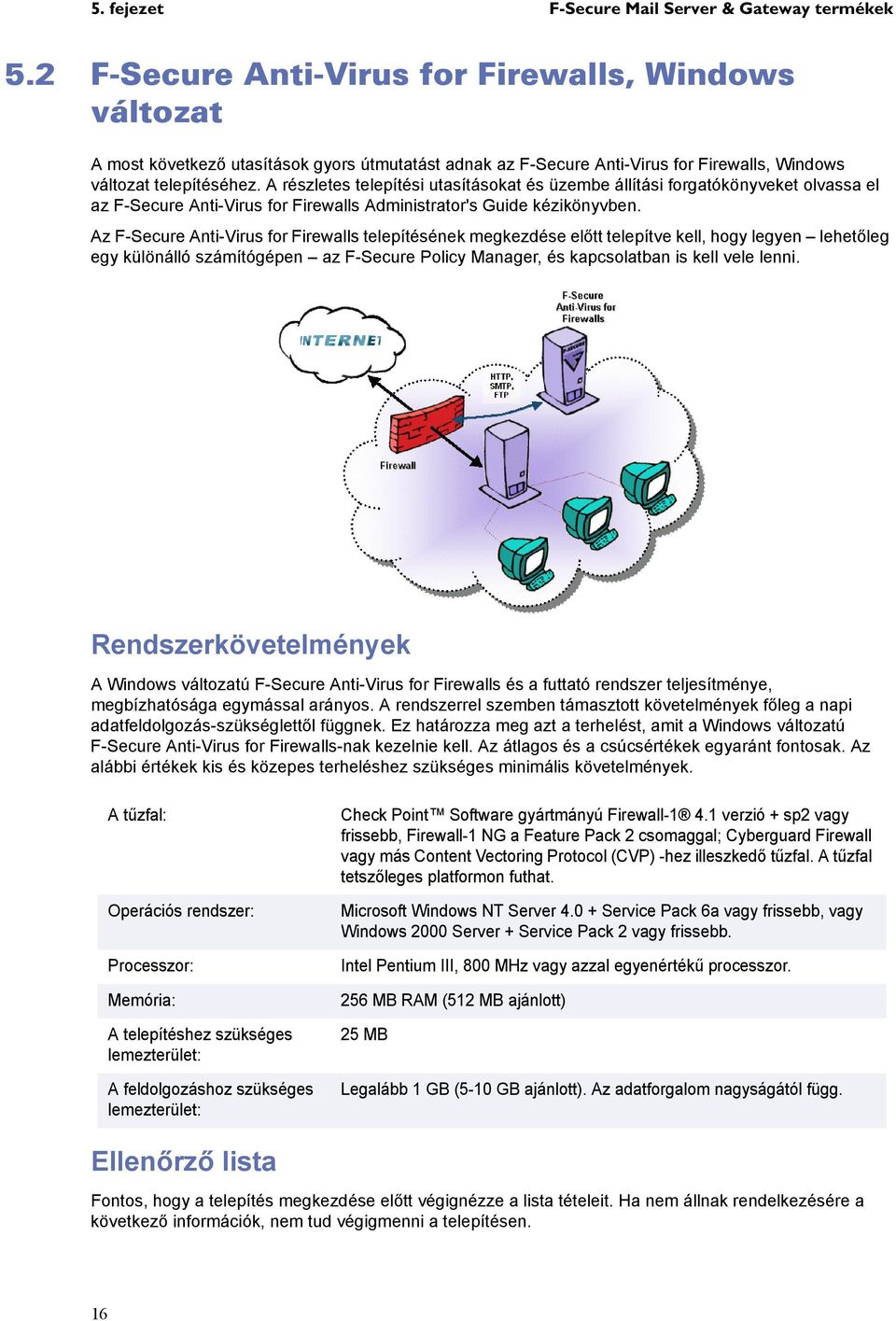
19 5. F-Secure Mail Server & Gateway termékek 5.1 Áttekintés A Content Scanner termékekként is ismert Mail Server & Gateway termékek alapja az agent / server technológia. Ez azt jelenti, hogy a termékek azzal az F-Secure Content Scanner Serverrel működnek együtt, amelyik az összes F-Secure Anti-Virus Mail Server & Gateway termék közös kiszolgáló-oldali eleme. Valamennyi F-Secure Content Scanner termék az F-Secure Mail Server & Gateway Security CD lemezen található. Az F-Secure Mail Server & Gateway termékek telepítési utasításait az F-Secure Product CD lemezen megtalálható termék- (vagy platform-) specifikus felhasználói és adminisztrátori kézikönyvek tartalmazzák, amelyek az alábbi címről is letölthetők: F-Secure Anti-Virus for Firewalls, Windows változat A CVP-hez illeszkedő tűzfalakon keresztül továbbított, Internetről származó vírusok és kártékony kódok ellen páratlan felismerési és fertőtlenítési képességei vannak. Az F-Secure Anti-Virus for Firewalls a HTTP, FTP és SMTP automatikus átvizsgálásával az Internetről a tűzfalon keresztül adatként beérkező kártékony kódok után kutat, így még az előtt megállítja a vírusokat, mielőtt azok veszélyeztethetnék a szervezet biztonságát. Nem szükséges különálló közvetítő program, mivel a tűzfal maga beállítható az F-Secure Content Scanner Serverhez való közvetlen kapcsolatra. 5 F-Secure Anti-Virus for Firewalls, Linux változat Az OPSEC CVP-hez illeszkedő tűzfalakon keresztül továbbított, Internetről származó vírusok és kártékony kódok ellen kiváló felismerési és fertőtlenítési képességekkel rendelkezik. F-Secure Anti-Virus for Microsoft Exchange Egy átfogó megoldás, amelyik védi az Ön Microsoft Exchange felhasználóit a megosztott adatbázisokból megnyitott levélüzenetekben és dokumentum fájlokban található kártékony kódoktól. E kártevőket a kimenő üzenetekben és a nyilvános mappák útján továbbított megjegyzésekben is leállítja. A termék transzparensen tevékenykedik, és valós időben vizsgálja át az Exchange Server információtárolót. A felhasználói postaládák és nyilvános mappák kézi átvizsgálása is támogatott. F-Secure Anti-Virus for Internet Mail A bejövő és a kimenő SMTP forgalom figyelésével védi a társaság számítógépparkját a vírustámadások ellen. Az ekben, csatolt állományokban automatikusan felismeri és megsemmisíti a kártékony kódokat. A termék beállítható tetszőleges SMTP-vel vagy csoport-átjáróval való együttműködéshez. 15

20 5. fejezet F-Secure Mail Server & Gateway termékek 5.2 F-Secure Anti-Virus for Firewalls, Windows változat A most következő utasítások gyors útmutatást adnak az F-Secure Anti-Virus for Firewalls, Windows változat telepítéséhez. A részletes telepítési utasításokat és üzembe állítási forgatókönyveket olvassa el az F-Secure Anti-Virus for Firewalls Administrator's Guide kézikönyvben. Az F-Secure Anti-Virus for Firewalls telepítésének megkezdése előtt telepítve kell, hogy legyen lehetőleg egy különálló számítógépen az F-Secure Policy Manager, és kapcsolatban is kell vele lenni. Rendszerkövetelmények A Windows változatú F-Secure Anti-Virus for Firewalls és a futtató rendszer teljesítménye, megbízhatósága egymással arányos. A rendszerrel szemben támasztott követelmények főleg a napi adatfeldolgozás-szükséglettől függnek. Ez határozza meg azt a terhelést, amit a Windows változatú F-Secure Anti-Virus for Firewalls-nak kezelnie kell. Az átlagos és a csúcsértékek egyaránt fontosak. Az alábbi értékek kis és közepes terheléshez szükséges minimális követelmények. A tűzfal: Operációs rendszer: Processzor: Memória: A telepítéshez szükséges lemezterület: A feldolgozáshoz szükséges lemezterület: Check Point Software gyártmányú Firewall verzió + sp2 vagy frissebb, Firewall-1 NG a Feature Pack 2 csomaggal; Cyberguard Firewall vagy más Content Vectoring Protocol (CVP) -hez illeszkedő tűzfal. A tűzfal tetszőleges platformon futhat. Microsoft Windows NT Server Service Pack 6a vagy frissebb, vagy Windows 2000 Server + Service Pack 2 vagy frissebb. Intel Pentium III, 800 MHz vagy azzal egyenértékű processzor. 256 MB RAM (512 MB ajánlott) 25 MB Legalább 1 GB (5-10 GB ajánlott). Az adatforgalom nagyságától függ. Ellenőrző lista Fontos, hogy a telepítés megkezdése előtt végignézze a lista tételeit. Ha nem állnak rendelkezésére a következő információk, nem tud végigmenni a telepítésen. 16
21 F-Secure Anti-Virus for Firewalls, Windows változat 5.2. szakasz Ismernie kell a hálózati kommunikációs üzemmódot; ez vagy F-Secure Policy Manager Server vagy kommunikációs könyvtár lehet. Ezen kívül a meghajtón kell, hogy legyen az admin.pub kezelő kulcs, vagy tudnia kell, hol lehet azt a hálózaton elérni. [ ] Az admin.pub állomány elérési helye: Szerezze be a két adminisztrációs módszer valamelyikéhez a szükséges információt: Egyik üzemmód: F-Secure Policy Manager Server [ ] Az F-Secure Policy Manager Server IP címe Másik üzemmód: Kommunikációs könyvtár [ ] A kommunikációs könyvtár elérési helye. [ ] A kommunikációs könyvtárhoz féréshez használandó felhasználói név és jelszó. Biztonsági megfontolásokból soha ne írjon le semmilyen jelszót sem. A telepítés áttekintése A Windows változatú F-Secure Anti-Virus for Firewalls felépítéséhez tegye a következőket: 1. Futtassa le az F-Secure Policy Manager telepítőjét az F-Secure Policy Manager Server vagy a kommunikációs könyvtár felépítéséhez. Útmutatáshoz ld. 9. oldal, F-Secure Policy Manager Telepítse az F-Secure BackWeb klienst a fentieknek megfelelő ugyanazon gépre. 3. Telepítse az F-Secure Policy Manager Console programot az F-Secure Policy Manager telepítőjével. A kezelő kulcs-pár létrehozásához futtassa le az F-Secure Policy Manager Console programot. Útmutatáshoz ld. 9. oldal, F-Secure Policy Manager Az F-Secure Anti-Virus for Firewalls telepítéséhez a 18. oldal, A Windows változatú F-Secure Anti- Virus for Firewalls telepítése részben leírtaknak megfelelően futtassa le az F-Secure Content Scanner Server telepítőjét, majd importálja az F-Secure Policy Manager MIB állományait. 5. Állítsa be a tűzfalat úgy, hogy az a csomagokat a Windows változatú F-Secure Anti-Virus for Firewallshoz továbbítsa. További tájékoztatást az F-Secure Anti-Virus for Firewalls on Windows Administrator's Guide kézikönyv Configuring Firewalls fejezetében talál. 17
22 5. fejezet F-Secure Mail Server & Gateway termékek A Windows változatú F-Secure Anti-Virus for Firewalls telepítése Mielőtt telepítené az F-Secure Anti-Virus for Firewalls programot: Távolítsa el az összes, alacsony szintű eszközmeghajtót használó, potenciálisan ütközést okozó terméket; ilyenek pl. az antivírus, fájl titkosító és lemez-rejtő szoftverek. Távolítsa el az összes létező F-Secure Anti-Virus for Windows és F-PROT Professional for Windows NT Server változatot. Zárja be az összes Windows alkalmazást. A telepítés elkezdése előtt olvassa el a Readme állományt. Telepítési lépések 1. Tegye be az F-Secure Mail Server & Gateway Security CD lemezt a CD meghajtóba. 2. Az Install Software / Biztonsági szoftver telepítése menüben válassza ki az F-Secure Anti-Virus for Firewalls tételt. 3. Adja meg az F-Secure Mail Server & Gateway Security CD lemezzel kapott telepítő kódot. Ha nem találja a telepítő kódot, lépjen kapcsolatba kereskedőjével. A Setup Wizard / Telepítés Varázsló elindításához kattintson a Next / Tovább-ra. MEGJEGYZÉS: A telepítés során az F-Secure Anti-Virus for Firewalls mint F-Secure Content Scanner Server kerül említésre. 4. Olvassa el a Welcome / Üdvözöljük képernyő tájékoztatását és a folytatáshoz kattintson a Next / Tovább-ra. 5. Olvassa el a szoftver licencszerződést, válassza az I accept the agreement / Elfogadom a szerződést jelölő négyzetet és a folytatáshoz kattintson a Next / Tovább-ra. 6. Győződjön meg róla, hogy az F-Secure Management Agent és az F-Secure Content Scanner Server ki vannak jelölve. 7. Válassza ki azt a célmappát, ahova az F-Secure Content Scanner Server állományokat telepíteni akarja. Javasoljuk, válassza az alapértelmezés szerinti elhelyezést. A folytatáshoz kattintson a Next / Tovább-ra. 8. Válassza a Centralized Administration through network / Központi adminisztráció a hálózaton keresztül adminisztrációs üzemmódot. A folytatáshoz kattintson a Next / Tovább-ra. 9. Adja meg az F-Secure Policy Manager Console telepítése során létrehozott admin.pub nyilvános kezelőkulcs elérési útvonalát, vagy a Browse / Tallóz gomb használatával keresse meg az állományt. A folytatáshoz kattintson a Next / Tovább-ra. 10. Válassza ki a hálózati kommunikációs üzemmódot, attól függően, hogy (a) F-Secure Policy Manager Server van telepítve, vagy (b) megosztott kommunikációs könyvtár mappát használ. a. A HTTP alapú F-Secure Policy Manager Server esetén Írja be az F-Secure Policy Manager Server IP címét vagy URL-jét majd a folytatáshoz kattintson a Next / Tovább-ra. 18
23 F-Secure Anti-Virus for Firewalls, Windows változat 5.2. szakasz b. A fájlmegosztáson alapuló kommunikációs könyvtár esetén Kattintson a Browse / Tallóz nyomógombra és keresse meg a kommunikációs könyvtárat (\\server\commdir). A folytatáshoz kattintson a Next / Tovább-ra. Gépelje be a kommunikációs könyvtárhoz hozzáférési jogokkal rendelkező fiókot, vagy a Choose user / Felhasználó kiválasztása nyomógombra kattintással jelöljön ki egyet. Gépeljen be egy megfelelő jelszót, ismételje meg, majd a folytatáshoz kattintson a Next / Tovább-ra. 11. Ha a tűzfala Check Point FireWall-1, válassza a Check Point's FireWall-1 elemet az F-Secure Content Scanner Server által támogatott F-Secure Anti-Virus Agents and Products / F-Secure Anti-Virus közvetítők és termékek jegyzékéről. Ha másmilyen CVP-hez illeszkedő tűzfala van, válassza az Other CVP compliant firewalls / Egyéb CVP-hez illeszkedő tűzfal tételt. 12. Írja be a munkakönyvtár elérési útvonalát. Az alapértelmezés szerinti hely választása javasolt. A folytatáshoz kattintson a Next / Tovább-ra. 13. Írja be a karantén könyvtár elérési útvonalát. Az alapértelmezés szerinti hely választása javasolt. A folytatáshoz kattintson a Next / Tovább-ra. 14. Megjelenik a telepítésre kerülő elemek listája. Ellenőrizze, hogy az összes szükséges összetevő fel van-e sorolva (ha nincs, kattintson a Back / Vissza gombra, amivel visszatérhet a telepítőben a telepítendő összetevő ismételt kiválasztásához). Ha a szükséges összetevők szerepelnek a listán, akkor a telepítésükhöz kattintson a Next / Tovább gombra. 15. A Readme állomány a termék legfrissebb ismereteit tartalmazza, megtekintéséhez pipálja ki a jelölőnégyzetet. A telepítés befejezéséhez kattintson a Finish / Befejez gombra. 16. Az F-Secure Policy Manager Console-ban alakítsa ki az F-Secure Content Scanner Server és az F-Secure Anti-Virus for Firewalls beállításait, majd küldje szét a házirendet. Az alapértelmezett beállítások az esetek többségében kitűnően működnek, azonban erősen ajánlott az összes telepített komponens valamennyi beállításán végigmenni. További tájékoztatást az F-Secure Anti-Virus for Firewalls Administrator's Guide kézikönyvben talál. 17. A Vírusadatbázisok frissítése fejezetben leírtak szerint frissítse a vírusszignatúra állományokat Állítsa be a tűzfalat úgy, hogy az a csomagokat a Windows változatú F-Secure Anti-Virus for Firewallshoz továbbítsa. További tájékoztatást az F-Secure Anti-Virus for Firewalls on Windows Administrator's Guide kézikönyv Configuring Firewalls fejezetében talál. Frissítés korábbi változatról Ha már van egy korábbi F-Secure Anti-Virus for Firewalls változat a számítógépén, akkor azt könnyen tudja frissíteni. Nem szükséges letörölnie a régebbi változatot, csak az előző 18. oldal, A Windows változatú F-Secure Anti-Virus for Firewalls telepítése fejezet utasításainak megfelelően futtassa le a telepítő programot. A telepítő program automatikusan eltávolítja a régebbi változatot, de meghagyja az Ön korábbi beállításait. A frissítő eljárás egyetlen kivétellel megegyezik a telepítéssel; ha már van telepítve F-Secure Management Agent és a telepítés varázsló megkérdezi, hogy újratelepítsen (reinstall) vagy újabb elemeket adjon hozzá (add), válassza az Add Components / Hozzáadás-t. További tájékoztatást az F-Secure Anti-Virus for Firewalls Administrator's Guide kézikönyvben talál. 19
24 5. fejezet F-Secure Mail Server & Gateway termékek 5.3 F-Secure Anti-Virus for Microsoft Exchange A most következő utasítások gyors útmutatást adnak az F-Secure Anti-Virus for Microsoft Exchange telepítéséhez. A haladóknak szóló telepítési utasításokat az F-Secure Anti-Virus for Microsoft Exchange Administrator's Guide kézikönyvben találja. F-Secure Anti-Virus for Microsoft Exchange két összetevője: A lehetőleg egy dedikált számítógépre telepített F-Secure Content Scanner Server A Microsoft Exchange-t futtató számítógépre telepített F-Secure Anti-Virus Agent for Microsoft Exchange. Ha az F-Secure Anti-Virus for Microsoft Exchange központi kezelését szeretné, akkor az F-Secure Anti- Virus for Microsoft Exchange telepítésének megkezdése előtt telepítve kell, hogy legyen lehetőleg egy különálló számítógépen az F-Secure Policy Manager, és kapcsolatban is kell vele lenni. Amennyiben nincs kapcsolat az F-Secure Policy Manager Serverrel, akkor csak önálló üzemmódban tudja telepíteni az F-Secure Anti-Virus for Microsoft Exchange alkalmazásokat. Ebben az esetben az F-Secure Anti-Virus Agent for Microsoft Exchange a saját grafikus kezelői felületén keresztül kezelhető. Az F-Secure Content Scanner Server és az F-Secure Management Agent használata a saját alapértelmezett beállításaikkal történik majd, ezek konfigurálása a telepítés során történik meg. Rendszerkövetelmények Az F-Secure Anti-Virus Agent for Microsoft Exchange-et futtató számítógép Operációs rendszer: Microsoft Exchange Server: Processzor: Memória: A telepítéshez szükséges lemezterület: A feldolgozáshoz szükséges lemezterület: Microsoft Windows 2000 Server vagy Advanced Server + Service Pack 2 vagy frissebb. A 2000-es változat + Service Pack 2 vagy frissebb. Intel Pentium III 800 MHz vagy azzal egyenértékű processzor. 256 MB RAM (512 MB ajánlott) 30 MB 500 MB vagy több. A szükséges lemezterület a postafiókok számától, az adatforgalom nagyságától és a tárolt információk méretétől függ. 20
25 F-Secure Anti-Virus for Microsoft Exchange 5.3. szakasz Az F-Secure Content Scanner Servert futtató számítógép Operációs rendszer: Processzor: Memória: A telepítéshez szükséges lemezterület: A feldolgozáshoz szükséges lemezterület: Microsoft Windows NT Server Service Pack 4 vagy frissebb x86 platformon, vagy Windows 2000 Server + a legfrissebb Service Pack. Intel Pentium III, 800 MHz vagy azzal egyenértékű processzor. Legalább 256 MB RAM (512 MB ajánlott) 25 MB Legalább 500 GB (1 gigabyte ajánlott). Az adatforgalom nagyságától függ. Ellenőrző lista Fontos, hogy a telepítés megkezdése előtt végigfusson a lista tételein, mivel a paraméterekre a telepítéskor szükség lesz. Mindenekelőtt, ha központi kezelésűnek telepíti az F-Secure Anti-Virus for Microsoft Exchange-et, akkor ismernie kell a hálózati kommunikációs üzemmódot. Ez vagy F-Secure Policy Manager Server vagy kommunikációs könyvtár lehet. Ezen túl, a meghajtón kell, hogy legyen az admin.pub kezelő kulcs, vagy tudnia kell, hol lehet azt a hálózaton elérni. [ ] Az admin.pub állomány elérési helye: Szerezze be a két adminisztrációs módszer valamelyikéhez szükséges információt: Egyik üzemmód: F-Secure Policy Manager Server [ ] Az F-Secure Policy Manager Server IP címe Másik üzemmód: Kommunikációs könyvtár [ ] a kommunikációs könyvtár elérési helye. 5 [ ] A kommunikációs könyvtárhoz féréshez használandó felhasználói név és jelszó. Biztonsági megfontolásokból soha ne írjon le semmilyen jelszót sem! Microsoft Exchange System Attendant felhasználó [ ] Csak a Microsoft Exchange Server 5.5 esetén - azon tartományi felhasználó név és jelszó, amellyel a Microsoft Exchange System Attendant működik. Biztonsági megfontolásokból soha ne írjon le semmilyen jelszót sem! Győződjön meg arról, hogy ez az előfizetés: Tagja a Windows NT helyi adminisztrátori csoportnak Tagja a tartományi adminisztrátorok csoportjának A Microsoft Exchange-ben a következő három szint mindegyikén Service Account Admin jogokkal rendelkezik: <organization> <organization>/<site> 21
26 5. fejezet F-Secure Mail Server & Gateway termékek <organization>/<site>/configuration [ ] Az F-Secure Content Scanner Servert futtató végpont IP címe: A telepítés áttekintése Központi adminisztráció esetén: Az F-Secure Anti-Virus for Microsoft Exchange felépítéséhez tegye a következőket: 1. Az F-Secure Anti-Virus for Microsoft Exchange Administrator s Guide kézikönyvben leírtaknak megfelelően telepítse az F-Secure Policy Manager Servert vagy építse fel a kommunikációs könyvtárat. 2. Telepítse az F-Secure Policy Manager Console telepítőjével az F-Secure Policy Manager Console-t annak megfelelően, ahogyan azt az F-Secure Anti-Virus for Microsoft Exchange Administrator s Guide kézikönyv ismerteti. 3. Importálja az F-Secure Policy Manager MIB állományokat az F-Secure Policy Manager Console-ba, úgy, ahogy azt a következő: Az F-Secure Policy Manager MIB fájlok importálása az F-Secure Policy Manager Console-ba fejezet ismerteti. 4. Telepítse és konfigurálja az F-Secure Content Scanner Servert úgy, ahogy azt a következő: Az F-Secure Content Scanner Server telepítése fejezet ismerteti. 5. Hálózati adminisztrációs üzemmódban telepítse és állítsa be az F-Secure Anti-Virus Agent for Microsoft Exchange-et az Exchange Server gépre, úgy, ahogy az ismertetésre kerül 24. oldal, Az F-Secure Anti-Virus Agent for Microsoft Exchange telepítése fejezetben. Helyi adminisztráció esetén: 6. Telepítse az F-Secure Content Scanner Servert, úgy, ahogy az 23. oldal, Az F-Secure Content Scanner Server telepítése fejezetben ismertetésre kerül. 7. Telepítse stand-alone (szóló) üzemmódban az F-Secure Anti-Virus Agent for Microsoft Exchange-et, úgy, ahogy azt 24. oldal, Az F-Secure Anti-Virus Agent for Microsoft Exchange telepítése fejezet ismerteti. Az F-Secure Policy Manager MIB fájlok importálása az F-Secure Policy Manager Console-ba Az F-Secure Policy Manager MIB fájlok határozzák meg a termék beállításokat, statisztikákat és figyelmeztetéseket. Az F-Secure Policy Manager Console a MIB fájlokat használja a teljes házirend alapú kezeléshez. A MIB fájlok importálásához tegye a következőket: 1. Jelentkezzen be arra a számítógépre, ahova az F-Secure Policy Manager Console telepítve van. 2. Tegye be az F-Secure Mail Server & Gateway Security CD lemezt a CD meghajtóba, és kattintson a telepítendő termékre. 3. Adja meg azt az F-Secure Anti-Virus for Microsoft Exchange vagy Total Suite telepítő kódot, amit az F-Secure Mail Server & Gateway Security CD lemezzel kapott. Ha nem találja a telepítő kódot, lépjen kapcsolatba kereskedőjével. A folytatáshoz kattintson a Next / Tovább-ra. 22
27 F-Secure Anti-Virus for Microsoft Exchange 5.3. szakasz 4. Az F-Secure Product Installation / Telepítés indítása képernyőn válassza ki az F-Secure Policy Manager MIBs for Anti-Virus for Microsoft Exchange 6.00 tételt. A MIB Installation wizard / MIB Telepítés Varázsló elindításához kattintson a Next / Tovább-ra. 5. A telepítés varázsló megnyílik. Adja meg az F-Secure Policy Manager Console MIB mappáját. Az alapértelmezett telepítési mappa a C:\Program Files\F-Secure\Administrator\Mib. 6. Kattintson a Finish / Befejezés-re a szükséges MIB fájloknak a helyes mappába történő kibontásához. 7. Ha kérdést kap arról, hogy felül akarja-e írni a létező fájlokat vagy sem, kattintson a Yes to All / Igen, mindet-re. Az F-Secure Content Scanner Server telepítése 1. Tegye be az F-Secure Mail Server & Gateway Security CD lemezt a CD meghajtóba. 2. Kattintson az F-Secure Content Scanner Server nevére. 3. Adja meg az F-Secure Mail Server & Gateway Security CD lemezzel kapott telepítő kódot. Ha nem találja a telepítő kódot, lépjen kapcsolatba kereskedőjével. 4. A Setup Wizard / Telepítés Varázsló elindításához kattintson a Next / Tovább-ra. 5. Olvassa el a Welcome / Üdvözöljük képernyő tájékoztatását és a folytatáshoz kattintson a Next / Tovább-ra. 6. Olvassa el a szoftver licencszerződést, válassza az I accept the agreement / Elfogadom a szerződést jelölő négyzetet és a folytatáshoz kattintson a Next / Tovább-ra. 7. Győződjön meg róla, hogy az F-Secure Management Agent és az F-Secure Content Scanner Server ki vannak jelölve. Az F-Secure Management Extensions / Kezelés bővítményei elemet akkor telepítse, ha az F-Secure Management Agent-hez SNMP támogatást akar telepíteni, továbbá ha integrálni akarja Tivoli-ba, BMC-be vagy Unicenter TNG-be. Az F-Secure Management Agent SNMP támogatásáról további tájékoztatást talál a Policy Manager Administrator s Guide kézikönyv C Függelékében. A folytatáshoz kattintson a Next / Tovább-ra Válassza ki azt a célmappát, ahova az F-Secure Content Scanner Server állományokat telepíteni akarja. A folytatáshoz kattintson a Next / Tovább-ra. 9. Válassza a Centralized Administration through network / Központi adminisztráció a hálózaton keresztül adminisztrációs üzemmódot. A folytatáshoz kattintson a Next / Tovább-ra. 10. Adja meg az F-Secure Policy Manager Console telepítése során létrehozott admin.pub nyilvános kezelőkulcs elérési útvonalát, vagy a Browse / Tallóz gomb használatával keresse meg az állományt. A folytatáshoz kattintson a Next / Tovább-ra. 11. Válassza ki a hálózati kommunikációs üzemmódot, attól függően, hogy (a) F-Secure Policy Manager Server van telepítve, vagy (b) megosztott kommunikációs könyvtár mappát használ. a. A HTTP alapú F-Secure Policy Manager Server esetén Írja be az F-Secure Policy Manager Server IP címét vagy URL-jét majd a folytatáshoz kattintson a Next / Tovább-ra. 23
28 5. fejezet F-Secure Mail Server & Gateway termékek b. A fájlmegosztáson alapuló kommunikációs könyvtár esetén Kattintson a Browse / Tallóz nyomógombra és keresse meg a kommunikációs könyvtárat (\\server\commdir). A folytatáshoz kattintson a Next / Tovább-ra. Gépelje be a kommunikációs könyvtárhoz hozzáférési jogokkal rendelkező fiókot, vagy a Choose user / Felhasználó kiválasztása nyomógombra kattintással jelöljön ki egyet. Gépeljen be kétszer egy megfelelő jelszót, majd a folytatáshoz kattintson a Next / Tovább-ra. 12. Az F-Secure Content Scanner Server támogatású F-Secure Anti-Virus Agents and products / F-Secure Anti-Virus közvetítők és termékek listájáról válassza ki a Microsoft Exchange opciót. 13. Írja be a munkakönyvtár elérési útvonalát. Az alapértelmezés szerinti hely választása javasolt. A folytatáshoz kattintson a Next / Tovább-ra. 14. Írja be a karantén könyvtár elérési útvonalát. Az alapértelmezés szerinti hely választása javasolt. A folytatáshoz kattintson a Next / Tovább-ra. 15. Megjelenik a telepítésre kerülő összetevők listája. Az elemek telepítéséhez kattintson a Next / Tovább-ra. 16. A Readme állomány a termékről szóló legfrissebb ismereteket tartalmazza; megtekintéséhez pipálja ki a jelölőnégyzetet. A telepítés befejezéséhez kattintson a Finish / Befejez gombra. Az F-Secure Anti-Virus Agent for Microsoft Exchange telepítése 1. Tegye be az F-Secure Mail Server & Gateway Security CD lemezt a CD meghajtóba. 2. Kattintson az F-Secure Anti-Virus Agent for Microsoft Exchange nevére. 3. Adja meg az F-Secure Mail Server & Gateway Security CD lemezzel kapott telepítő kódot. Ha nem találja a telepítő kódot, lépjen kapcsolatba kereskedőjével. 4. A Setup Wizard / Telepítés Varázsló elindításához kattintson a Next / Tovább-ra. 5. Olvassa el a Welcome / Üdvözöljük képernyő tájékoztatását és a folytatáshoz kattintson a Next / Tovább-ra. 6. Olvassa el a szoftver licencszerződést, válassza az I accept the agreement / Elfogadom a szerződést jelölő négyzetet és a folytatáshoz kattintson a Next / Tovább-ra. 7. Válassza ki a telepítendő elemeket. Ki kell választania mind az F-Secure Management Agent, mind pedig az F-Secure Anti-Virus Agent for Microsoft Exchange tételt. Az F-Secure Management Extensions / Kezelés bővítményei tételt akkor válassza ki, ha az F-Secure Management Agent-hez SNMP támogatást akar telepíteni, továbbá ha integrálni akarja Tivoli-ba, BMC-be vagy Unicenter TNG-be (az F-Secure Management Agent SNMP támogatásáról további tájékoztatást talál a Policy Manager Administrator s Guide kézikönyv C Függelékében). Kattintson a Next / Tovább-ra. MEGJEGYZÉS: Ha az F-Secure Anti-Virus Agent-et ugyanarra a számítógépre telepíti, ahol már telepítve van az F-Secure Content Scanner Server, az Add Component / Hozzáadás és Use Existing Settings / A meglévő beállítások használata elemeket kell kiválasztania. 8. Válassza ki a célmappát (az alapértelmezett elhelyezés javasolt). A folytatáshoz kattintson a Next / Tovább-ra. 24
29 F-Secure Anti-Virus for Microsoft Exchange 5.3. szakasz 9. Válassza ki az adminisztrációs üzemmódot. Az F-Secure Policy Manager Console-ból végezhető központi adminisztráció engedélyezéséhez válassza ki a Centralized administration through network / Központi adminisztráció a hálózaton keresztül lehetőséget, majd menjen tovább a 10. lépéshez. Ha az F-Secure Anti-Virus Agent-et önálló üzemmódban telepíti, akkor válassza a Stand-alone / Szóló telepítést és menjen tovább a 12. lépéshez. A folytatáshoz kattintson a Next / Tovább -ra. 10. Adja meg az F-Secure Policy Manager Console telepítésekor elkészített admin.pub nyilvános kezelőkulcs elérési útvonalát. Megkereséséhez használja a Browse / Tallóz gombot. A folytatáshoz kattintson a Next / Tovább-ra. 11. Válassza ki a hálózati kommunikációs üzemmódot, attól függően, hogy (a) F-Secure Policy Manager Server van telepítve, vagy (b) megosztott kommunikációs könyvtár mappát használ. a. A HTTP alapú F-Secure Policy Manager Server esetén Írja be az F-Secure Policy Manager Server IP címét vagy URL-jét majd a folytatáshoz kattintson a Next / Tovább-ra. b. A fájlmegosztáson alapuló kommunikációs könyvtár esetén Kattintson a Browse / Tallóz nyomógombra és keresse meg a kommunikációs könyvtárat (\\server\commdir). A folytatáshoz kattintson a Next / Tovább-ra. Gépelje be a kommunikációs könyvtárhoz hozzáférési jogokkal rendelkező fiókot, vagy a Choose user / Felhasználó kiválasztása nyomógombra kattintással jelöljön ki egyet. Gépeljen be kétszer egy megfelelő jelszót, majd a folytatáshoz kattintson a Next / Tovább-ra. 12. Ha a telepítés varázsló javasolja az EVSI (AV API) illesztő használatát, a Yes / Igen választása ajánlott. További tájékoztatást az F-Secure Anti-Virus for Microsoft Exchange Administrator's Guide kézikönyvben talál. A folytatáshoz kattintson a Next / Tovább-ra. 13. Exchange Server 5.5 esetén, gépelje be azon tartományi felhasaználó nevét és jelszavát, amely alatt a Microsoft Exchange System Attendant működik. Exchange Server 2000 esetén a telepítő felajánl a tartomány fiók számára egy olyan nevet, amit majd az Agent használ. Gépeljen be egy jelszót a fióknak. A jelszó legalább hat karakter hosszú legyen és jó, ha számokat, valamint kis és nagybetűket is tartalmaz. 5 A folytatáshoz kattintson a Next / Tovább-ra. 14. Válassza ki a helyi munkakönyvtár helyét. Az F-Secure Content Scanner Server a munkakönyvtárat azon állományok átvizsgálásához használja, amiket az F-Secure Anti-Virus for Microsoft Exchange átküld neki. 15. Válassza ki az F-Secure Anti-Virus Agent helyi karantén könyvtárának helyét. Ez a könyvtár helyi vagy hálózati meghajtón lehet és az üzenetekről leválasztott mellékleteket fogja tárolni. A folytatáshoz kattintson a Next / Tovább-ra. 16. Gépelje be az F-Secure Content Scanner Servert futtató végpont IP címét, és azt az FNP portszámot, amit az F-Secure Anti-Virus Agent for Microsoft Exchange a Content Scanner Serverhez kapcsolódáshoz fog használni. Javasoljuk, válassza az alapértelmezés szerinti portszámot. Ha több F-Secure Content Scanner Server használatát tervezi, helyközzel vagy vesszővel elválasztva gépelje be a kiszolgáló címeket. A lista első kiszolgálója az elsődleges kiszolgáló, a többiek a biztonsági/háttér kiszolgálók lesznek. További tájékoztatást az F-Secure Anti-Virus for Microsoft Exchange Administrator's Guide kézikönyvben talál. A folytatáshoz kattintson a Next / Tovább-ra. 25
30 5. fejezet F-Secure Mail Server & Gateway termékek 17. A postafiókok és a nyilvános mappák átvizsgálása bizonyos időt vesz igénybe, így amikor a telepítés varázsló megkérdezi Öntől, hogy az első indításkor szeretné-e ellenőriztetni a postafiókokat és a nyilvános mappákat, javasoljuk, válassza a No / Nem-et. 18. Megjelenik a telepítésre kerülő elemek listája. Győződjön meg arról, hogy mind az F-Secure Management Agentet, mind pedig az F-Secure Anti-Virus Agent for Microsoft Exchange-et telepíti. A folytatáshoz kattintson a Next / Tovább-ra. 19. Választhat, hogy megnézi-e a Readme állományt. A telepítés befejezéséhez kattintson a Finish / Befejez gombra. 20. A telepítés befejezése után az F-Secure Anti-Virus Agent for Microsoft Exchange önműködően elindul, feltéve, hogy az Exchange Server a telepítés során futott. Ha az Exchange Server nem futott, akkor a Control Panel / Service menüből kézzel kell majd elindítania az F-Secure Anti-Virus Agent for Microsoft Exchange szolgáltatást. 21. Ha az F-Secure Anti-Virus for Microsoft Exchange központi adminisztrációs üzemmódban került telepítésre, akkor alakítsa ki az F-Secure Policy Manager Console-ban az F-Secure Content Scanner Server és az F-Secure Anti-Virus for Microsoft Exchange beállításait, majd küldje ki a házirendet. Az alapértelmezett beállítások az esetek többségében kitűnően működnek, azonban erősen ajánlott az összes telepített komponens valamennyi beállításán végigmenni. Ha az F-Secure Anti-Virus for Microsoft Exchange szóló üzemmódban került telepítésre, akkor az F-Secure Anti-Virus for Microsoft Exchange paramétereinek ellenőrzéséhez és beállításához használja a helyi felhasználói kezelői felületet. Az F-Secure Content Scanner Server és az F-Secure Management Agent-ek a saját alapértelmezett beállításaikkal fognak működni. További tájékoztatást az F-Secure Anti-Virus for Microsoft Exchange Administrator's Guide kézikönyvben talál. 22. A Vírusadatbázisok frissítése fejezetben leírtak szerint frissítse a vírusszignatúra állományokat. Frissítés korábbi változatról Ha már van egy korábbi F-Secure Anti-Virus for Microsoft Exchange változat a számítógépén, akkor azt frissíteni tudja. Nem szükséges letörölnie a régebbi változatot, csak az előző Az F-Secure Anti-Virus Agent for Microsoft Exchange telepítése fejezet utasításainak megfelelően futtassa le a telepítő programot. A telepítő program magától eltávolítja a régebbi változatot, de meghagyja az Ön korábbi beállításait. A frissítő eljárás egyetlen kivétellel megegyezik a telepítéssel; ha már van telepítve F-Secure Management Agent és a telepítés varázsló megkérdezi, hogy újratelepítsen (reinstall) vagy újabb elemeket adjon hozzá (add), válassza az Add Components / Hozzáadás-t. További tájékoztatást az F-Secure Anti-Virus for Microsoft Exchange Administrator's Guide kézikönyvben talál. MEGJEGYZÉS: Ha telepíti, újratelepíti vagy egy korábbi változatról frissíti az F-Secure Anti-Virus Agent for Microsoft Exchange-et, a telepítés megkezdése előtt a Microsoft Exchange Server leállításra kerül. A telepítés után újra kell indítania a számítógépet, vagy kézzel kell elindítania az F-Secure Anti-Virus Agent for Microsoft Exchange-et. 26
31 F-Secure Anti-Virus for Internet Mail 5.4. szakasz 5.4 F-Secure Anti-Virus for Internet Mail A most következő utasítások gyors útmutatást adnak az F-Secure Anti-Virus for Internet Mail telepítéséhez. A részletes telepítési utasításokat és a különféle üzembe állítási lehetőségekről szóló tájékoztatást az F-Secure Anti-Virus for Internet Mail Administrator's Guide kézikönyvben találja. Az F-Secure Anti-Virus for Internet Mail telepítésének megkezdése előtt telepítve kell, hogy legyen lehetőleg egy különálló számítógépen az F-Secure Policy Manager, és kapcsolatban is kell vele lenni. 5 27
32 5. fejezet F-Secure Mail Server & Gateway termékek Rendszerkövetelmények Az F-Secure Anti-Virus Agent for Internet Mail-t futtató számítógép Operációs rendszer: Processzor: Memória: A telepítéshez szükséges lemezterület: A feldolgozáshoz szükséges lemezterület: Microsoft Windows NT Service Pack 4 vagy frissebb (Service Pack 6a erősen ajánlott) vagy Windows 2000 Server + a legfrissebb Service Pack. Pentium III 450 MHz (vagy azzal egyenértékű processzor) 128 MB RAM 25 MB 5 GB Az F-Secure Content Scanner Servert futtató számítógép Operációs rendszer: Processzor: Memória: A telepítéshez szükséges lemezterület: A feldolgozáshoz szükséges lemezterület: Microsoft Windows NT Server Service Pack 4 vagy frissebb, x86 platformon, vagy Windows 2000 Server + a legfrissebb Service Pack. Intel Pentium II 300 MHz vagy gyorsabb processzor 128 MB RAM (256 MB ajánlott) 25 MB 500 MB (1 GB ajánlott) Az F-Secure Content Scanner Server egy dedikált végponton Amennyiben az F-Secure Anti-Virus Agent for Internet Mail is és az F-Secure Content Scanner Server is dedikált végponton fut, a terhelés is megoszlik. Magas terhelés esetén az eltérés nagyon jelentős. A maximális megbízhatóság érdekében biztonsági F-Secure Content Scanner Servert is lehet definiálni. A telepítés áttekintése Az F-Secure Anti-Virus for Internet Mail felépítéséhez tegye a következőket: 1. Az F-Secure Anti-Virus for Internet Mail Administrator s Guide kézikönyvben leírtaknak megfelelően telepítse az F-Secure Policy Manager Servert vagy építse fel a kommunikációs könyvtárat. 2. Az F-Secure Anti-Virus for Internet Mail Administrator s Guide kézikönyvben leírtaknak megfelelően telepítse az F-Secure Policy Manager Console-t az F-Secure Policy Manager Console telepítővel. 3. Importálja az F-Secure Policy Manager MIB állományokat az F-Secure Policy Manager Console-ba, úgy, ahogy azt a következő: Az F-Secure Policy Manager MIB fájlok importálása az F-Secure Policy Manager Console-ba fejezet ismerteti. 4. A kezelő kulcs-pár és a házirend tartomány létrehozásához futtassa le az F-Secure Policy Manager Console programot. 5. Telepítse és konfigurálja az F-Secure Content Scanner Server-t és az F-Secure Anti-Virus Agent for Internet Mail-t, úgy, ahogyan az a 29. oldal, Az F-Secure Anti-Virus for Internet Mail telepítése részben leírásra kerül. 28
33 F-Secure Anti-Virus for Internet Mail 5.4. szakasz 6. Ellenőrizze és állítsa be az F-Secure Content Scanner Server, az F-Secure Anti-Virus Agent for Internet Mail és az F-Secure Management Agent paramétereit. Küldje szét a házirendet. 7. A 40. oldal, Vírusadatbázisok frissítése fejezetben leírtak szerint frissítse a vírus adatbázis állományokat. Az F-Secure Policy Manager MIB fájlok importálása az F-Secure Policy Manager Console-ba Az F-Secure Policy Manager MIB fájlok határozzák meg a termék beállításait, statisztikáját és figyelmeztetéseit. Az F-Secure Policy Manager Console a MIB fájlokat használja a teljes házirend alapú kezeléshez. A MIB fájlok importálásához tegye a következőket: 1. Jelentkezzen be arra a számítógépre, ahova az F-Secure Policy Manager Console telepítve van. 2. Tegye be az F-Secure Mail Server & Gateway Security CD lemezt a CD meghajtóba, és kattintson a telepítendő termékre. 3. Adja meg azt az F-Secure Anti-Virus for Internet Mail vagy Total Suite telepítő kódot, amit az F-Secure Mail Server & Gateway Security CD lemezzel kapott. Ha nem találja a telepítő kódot, lépjen kapcsolatba kereskedőjével. A folytatáshoz kattintson a Next / Tovább-ra. 4. Az F-Secure Product Installation / Telepítés indítása képernyőn válassza ki az F-Secure Policy Manager MIBs for Anti-Virus for Internet Mail tételt. A MIB Installation wizard / MIB telepítés varázsló elindításához kattintson az ikonra. 5. A telepítés varázsló megnyílik. Adja meg az F-Secure Policy Manager Console MIB mappáját. Alapértelmezés szerint ez a C:\Program Files\F-Secure\Administrator\mib. 6. A szükséges MIB fájlok megfelelő mappába kibontásához kattintson a Finish / Befejezés-re. 7. Ha kérdést kap arról, hogy felül akarja-e írni a létező fájlokat vagy sem, kattintson a Yes to All / Igen, mindet-re. Az F-Secure Anti-Virus for Internet Mail telepítése 5 MEGJEGYZÉS: Ha az F-Secure Management Agent már telepített a számítógépen, a telepítő megkérdezi, hogy telepítsee újra az összes elemet, vagy bővítse-e az összetevőket. Válassza az Add Components / Elemek hozzáadása lehetőséget; a telepítő megkérdezi, hogy a meglévő F-Secure Management Agent beállításokat használja, vagy egy új készletet készítsen. Ha Ön úgy dönt, hogy a meglévő beállításokat használja, akkor a telepítés az alább ismertetettnél kevesebb képernyőt fog tartalmazni. Más esetben a telepítő az alábbi leírás szerint halad. 1. Tegye be az F-Secure Mail Server & Gateway Security CD lemezt a CD meghajtóba. 2. Kattintson az F-Secure Anti-Virus Agent for Internet Mail nevére. 3. Adja meg az F-Secure Mail Server & Gateway Security CD lemezzel kapott telepítő kódot. Ha nem találja a telepítő kódot, lépjen kapcsolatba kereskedőjével. 4. A Setup Wizard / Telepítés Varázsló elindításához kattintson a Next / Tovább-ra. 5. Olvassa el a Welcome / Üdvözöljük képernyő tájékoztatását és a folytatáshoz kattintson a Next / Tovább-ra. 6. Olvassa el a szoftver licencszerződést, válassza az I accept the agreement / Elfogadom a szerződést jelölő négyzetet és a folytatáshoz kattintson a Next / Tovább-ra. 29
34 5. fejezet F-Secure Mail Server & Gateway termékek 7. Győződjön meg róla, hogy az F-Secure Management Agent és az F-Secure Content Scanner Server ki vannak jelölve. Az F-Secure Management Extensions / Kezelés bővítményei elemet akkor telepítse, ha az F-Secure Management Agent-hez SNMP támogatást akar telepíteni, továbbá ha integrálni akarja Tivoli-ba, BMC-be vagy Unicenter TNG-be. Az F-Secure Management Agent SNMP támogatásáról további tájékoztatást talál az F-Secure Policy Manager Administrator s Guide kézikönyv C Függelékében. A folytatáshoz kattintson a Next / Tovább-ra. 8. Válassza ki azt a célmappát, ahova az F-Secure Content Scanner Server állományokat telepíteni akarja. A folytatáshoz kattintson a Next / Tovább-ra. 9. Válassza a Centralized Administration through network / Központi adminisztráció a hálózaton keresztül adminisztrációs üzemmódot. A folytatáshoz kattintson a Next / Tovább-ra. 10. Adja meg az F-Secure Policy Manager Console telepítése során létrehozott admin.pub nyilvános kezelőkulcs elérési útvonalát, vagy a Browse / Tallóz gomb használatával keresse meg az állományt. A folytatáshoz kattintson a Next / Tovább-ra. 11. Válassza ki a hálózati kommunikációs üzemmódot, attól függően, hogy (a) F-Secure Policy Manager Server van telepítve, vagy (b) megosztott kommunikációs könyvtár mappát használ. a. A HTTP alapú F-Secure Policy Manager Server esetén Írja be az F-Secure Policy Manager Server IP címét vagy URL-jét, majd a folytatáshoz kattintson a Next / Tovább-ra. b. A fájlmegosztáson alapuló kommunikációs könyvtár esetén Kattintson a Browse / Tallóz nyomógombra és keresse meg a kommunikációs könyvtárat (\\server\commdir). A folytatáshoz kattintson a Next / Tovább-ra. Gépelje be a kommunikációs könyvtárhoz hozzáférési jogokkal rendelkező fiókot, vagy a Choose user / Felhasználó kiválasztása nyomógombra kattintással jelöljön ki egyet. Gépeljen be kétszer egy megfelelő jelszót, majd a folytatáshoz kattintson a Next / Tovább-ra. 12. Gépelje be az F-Secure Content Scanner Server munkakönyvtárának elérési útvonalát (az ideiglenes állományok tárolására). A folytatáshoz kattintson a Next / Tovább-ra. 13. Gépelje be az F-Secure Content Scanner Server karantén könyvtárának elérési útvonalát (a fertőzött vagy fertőzésgyanús állományok tárolására). A folytatáshoz kattintson a Next / Tovább-ra. 14. Adja meg az F-Secure Anti-Virus Agent-ek ideiglenes könyvtárát (a folyamatban lévő üzeneteket tárolja; egy helyi meghajtó használata ajánlott). A folytatáshoz kattintson a Next / Tovább-ra. 15. Adja meg az F-Secure Anti-Virus Agent-ek karantén könyvtárát (a fertőzött és fertőzésgyanús állományokat tárolja; egy helyi meghajtó használata ajánlott). A folytatáshoz kattintson a Next / Tovább-ra. 16. Adja meg annak a könyvtárnak az elérési útvonalát, amelyben az F-Secure Anti-Virus Agent for Internet Mail a levelezés naplóállományait hozza létre. A folytatáshoz kattintson a Next / Tovább-ra. 17. Adja meg azt az IP címet, amit az F-Secure Anti-Virus for Internet Mail figyelni fog (az SMTP 25-ös portja ajánlott). Ha Önnek nincs szüksége hozzáférés korlátozásra, vagy ha csak egy hálózati kártyája van a gépben, akkor az IP címet üresen is hagyhatja. A folytatáshoz kattintson a Next / Tovább-ra. 18. Adja meg azt az IP címet (vagy végpont DNS nevet) és az MTA-nek azt a portját, ahova az F-Secure Anti-Virus Agent for Internet Mail továbbítani fogja a beérkező üzeneteket. Ugyanazt a portot állítsa be, mint amire az eredeti MTA konfigurálva van. A folytatáshoz kattintson a Next / Tovább-ra. 30
35 F-Secure Anti-Virus for Internet Mail 5.4. szakasz 19. Adja meg azt az IP címet (vagy végpont DNS nevet) és az MTA-nek azt a portját, ahova az F-Secure Anti-Virus Agent for Internet Mail továbbítani fogja a kimenő üzeneteket. Ugyanazt a portot állítsa be, mint amire az eredeti MTA konfigurálva van. A folytatáshoz kattintson a Next / Tovább-ra. 20. Adja meg az F-Secure Anti-Virus for Internet Mail-lel párbeszédet folytató elsődleges F-Secure Content Scanner Server-ek listáját. A folytatáshoz kattintson a Next / Tovább-ra. 21. Adja meg az F-Secure Anti-Virus for Internet Mail-lel párbeszédet folytató biztonsági F-Secure Content Scanner Serverek listáját. 22. Megjelenik a telepítésre kerülő összetevők listája. Az elemek telepítéséhez kattintson a Next / Tovább-ra. 23. A Readme állomány a termékről szóló legfrissebb ismereteket tartalmazza; megtekintéséhez pipálja ki a jelölőnégyzetet. A telepítés befejezéséhez kattintson a Finish / Befejez gombra. A telepítés után Az F-Secure Policy Manager Console segítségével legalább a következő F-Secure Anti-Virus for Internet Mail paramétereket ellenőrizze és állítsa be. További tájékoztatásért forduljon az F-Secure Anti-Virus for Internet Mail Administrator's Guide kézikönyvhöz. Common / Intranet Hosts Common / Anti- Virus Agent / Port Common / Content Scanner Servers / Primary Servers Common / Content Scanner Servers / Backup Servers Inbound Mail / Delivery / Mail Server Port Inbound Mail / Delivery / Mail Server Address Inbound Mail / Receiving / Verify Recipients Inbound Mail / Receiving / Max Message Size Outbound Mail / Delivery / Mail Server Address Outbound Mail / Delivery / Mail Server Port Outbound Mail / Receiving / Max Message Size 5 F-Secure Management Agent: Communications Communications/ Protocols Alerting/ Alert Forwarding 31
36 5. fejezet F-Secure Mail Server & Gateway termékek 5.5 F-Secure Anti-Virus for Firewalls, Linux változat A most következő utasítások gyors útmutatást adnak az F-Secure Anti-Virus for Firewalls, Linux változat telepítéséhez. A részletes telepítési utasításokat, valamint üzembe állítási forgatókönyveket olvassa el az F-Secure Anti-Virus for Firewalls for Linux Administrator's Guide kézikönyvben. MEGJEGYZÉS: Az F-Secure Policy Managernek telepítve kell lennie. Rendszerkövetelmények Az F-Secure Anti-Virus for Firewalls Linux változat és a futtató rendszer teljesítménye és megbízhatósága egymással arányos. A rendszerrel szemben támasztott követelmények főleg a napi adatfeldolgozásszükséglettől függnek. Ez határozza meg azt a terhelést, amit az F-Secure Anti-Virus for Firewalls-nak kezelnie kell. Az átlagos és a csúcsértékek egyaránt fontosak. Az alábbi értékek kis és közepes terheléshez szükséges minimális követelmények. Erős adatforgalmú rendszerekben nagyobb RAM méret javasolt, és SCSI lemez használata ajánlott. Tűzfal: a Check Point Software cég Firewall-1 programjának 4.1 verziója (+Service Pack 2 vagy magasabb), vagy frissebb változat. Cyberguard Firewall vagy más Content Vectoring Protocol (CVP)- hez illeszkedő tűzfal. A tűzfal tetszőleges platformon futhat. Operációs rendszer: Red Hat 6.1 a legutolsó frissítésekkel, Red Hat 7.2/SuSE 7.3 a Linux 2.4-en. Processzor: Intel Pentium III, 800 MHz vagy azzal egyenértékű processzor. Memória: legalább 256 MB RAM (512 MB ajánlott) A telepítéshez szükséges lemezterület: 25 MB A feldolgozáshoz szükséges lemezterület: legalább 1 GB (5-10 GB ajánlott) Az adatforgalom nagyságától függ. Az F-Secure Policy Manager rendszerkövetelményeit nézze meg az F-Secure Policy Manager Administrator's Guide kézikönyvben. 32
37 F-Secure Anti-Virus for Firewalls, Linux változat 5.5. szakasz A telepítés áttekintése A korábban használt F-Secure Anti-Virus for Firewalls 5.X-et nem lehet frissíteni. Az új változat telepítése előtt kézzel el kell távolítani a korábbi változatot és az /etc/opt/f-secure/ könyvtárban található konfigurációs adatokat. MEGJEGYZÉS: A Release Notes / Megjegyzések a kiadáshoz dokumentum a termékről szóló legfrissebb informciókat tartalmazza és megváltozott telepítési eljárás, illetve rendszer-követelmények is előfordulhatnak benne. Erősen ajánlott, hogy mielőtt tovább menne a telepítésben, ellenőrizze a Release Notes tartalmát. A kiadvány az Ön F-Secure CD lemezén is megtalálható. Az F-Secure Anti-Virus for Firewalls Linux változatának felépítéséhez a következőket kell majd megtennie: 1. Telepítse a kezelő eszközöket: a. Telepítse az F-Secure Policy Manager Servert (az útmutatást ld. 9. oldal, F-Secure Policy Manager 5.11 ). b. Ahhoz, hogy Ön automatikusan megkapja a vírusadatbázis frissítéseket, telepítse az F-Secure Policy Manager Servert futtató gépre az F-Secure BackWeb-et (útmutatásért ld. 9. oldal, F- Secure Policy Manager 5.11 ). c. Az F-Secure Policy Manager telepítőjével telepítse az F-Secure Policy Manager Console-t (kivéve, ha az 1. lépésben már telepítette az F-Secure Policy Manager Console-t ugyanarra a gépre, ahova az F-Secure Policy Manager Server-t is). Az útmutatást ld. 9. oldal, F-Secure Policy Manager Telepítse az F-Secure Anti-Virus for Firewalls Linux változatát: a. A termék MIB állományainak az F-Secure Policy Managerbe importálásához futtassa le a telepítő CD-ről az IMPTMIB programot. b. Végezze el az F-Secure Policy Manager Console program első futtatását, és készítse el a kezelő kulcs-párt. c. A telepítő CD lemezről futtassa le az (f-secure-css-installer-6.10.xx.sh) önkibontó csomagot és a következő két módszer valamelyikével telepítse az F-Secure Anti-Virus for Firewalls-t. Normál telepítés A telepítő telepíti az F-Secure Anti-Virus for Firewalls telepítő csomagokat, lefuttatja a konfigurációs scripteket és kialakítja a rendszert. Ez az alapértelmezett telepítési módszer. Kézi telepítés Az F-Secure Anti-Virus for Firewalls telepítő csomagjai kézzel is telepíthetők. MEGJEGYZÉS: A jelen gyorstelepítési útmutatóban a normál telepítési módszer szerinti telepítési eljárást mutatjuk be. A kézi telepítés tennivalóit nézze meg az F-Secure Anti-Virus for Firewalls, Linux version Administrator's Guide kézikönyvben Állítsa be a tűzfalat úgy, hogy az a csomagokat az F-Secure Anti-Virus for Firewalls-hoz továbbítsa. További tájékoztatást az F-Secure Anti-Virus for Firewalls, Linux version Administrator's Guide kézikönyv Configuring Firewalls fejezetében talál. 33
38 5. fejezet F-Secure Mail Server & Gateway termékek A telepítési eljárás A telepítés megkezdéséhez tegye be az F-Secure CD lemezt a CD meghajtóba, csatlakoztassa (mount) a CD-t, majd tegye a következőket: 1. Menjen a telepítőt tartalmazó könyvtárba (pl. /mnt/cdrom/linux/fsavfwlx/6.10/). 2. A parancssorból hajtsa végre a /bin/sh /f-secure-css-installer-6.10.<build>.sh parancsot. A folytatáshoz nyomja meg az ENTER-t. 3. A telepítő megkérdezi, hogy normál vagy kézi telepítést kér-e? A Normal kiválasztásához nyomjon ENTER-t (a Normal az alapértelmezett választás) A program telepítő kicsomagolja a telepítő csomagot. Telepítési tájékoztatást lát majd, amelyik így kezdődik: uncompressing rpms from./install-css sh f-secure-css/f-secure-management-agent-4.40.xx-1.i386.rpm f-secure-css/f-secure-css-6.10.xx-1.i386.rpm Install rpms (might take a while) ########################################### [100%] Copyright (c) F-Secure Corporation ########################################### [ 50%] az rpms kibontása a./install-css sh-ból f-secure-css/f-secure-management-agent-4.40.xx-1.i386.rpm f-secure-css/f-secure-css-6.10.xx-1.i386.rpm az rpms telepítése (hosszabb ideig is eltarthat) ########################################### [100%] Copyright (c) F-Secure Corporation ########################################### [ 50%] A telepítő az f-secure-management-agent és az f-secure-css RPM csomagokat telepíti. 4. Az F-Secure Management Agent az F-Secure Policy Manager Server-hez kapcsolódáshoz HTTP protokollt használ. Írja be a teljes URL-t az F-Secure Policy Manager Server számára. Gépelje be az F-Secure Policy Manager Server URL-t és a folytatáshoz nyomjon ENTER-t. 34
39 F-Secure Anti-Virus for Firewalls, Linux változat 5.5. szakasz 5. A telepítő egy FSMA nevű új felhasználót és egy FSC nevű csoportot hoz létre. Ha további tájékoztatásra van szüksége arról, miért jött létre egy új felhasználó, segítséget kap hozzá. További információért nyomja meg az M gombot. A folytatáshoz nyomja meg az ENTER-t. Product that you are currently installing will create a new user account and group account to your system. When the product is running, it will change to the new UID. All installed files will be owned by the new UID and GID. Press enter to continue (or 'm' for more information): - group "fsc" added successfully - user account "fsma" added successfully A telepítés alatt álló termék egy új felhasználói és csoport fiókot fog létrehozni a rendszerben. Amikor a termék fut, átvált az új UID-re. Az összes telepített fájl tulajdonosa ez az új UID és GID. A folytatáshoz nyomja meg az enter-t (vagy, további információért az 'm'-et): - az fsc csoport sikeresen hozzáadva - az fsma felhasználói előfizetés sikeresen hozzáadva 6. A program kéri, hogy adja meg az admin.pub állományt. MEGJEGYZÉS: Az admin.pub állományról szóló további tájékoztatást az F-Secure Policy Manager Administrator's Guide kézikönyvben talál. Please specify the location for the admin.pub file The admin.pub file contains the Management Server's public key, which is necessary for FSMA to verify the signatures of policy files. [/root/smtp/admin.pub] Adja meg az admin.pub fájl helyét. Az admin.pub fájl tartalmazza a Management Server nyilvános kulcsát, amire az FSMA-nak a házirend fájlok aláírás-hitelesítéséhez van szüksége. 5 [/root/smtp/admin.pub] Az alapértelmezett könyvtár az érvényes munkakönyvtár. 7. Adja meg, hogy az F-Secure Management Agent-nek önműködően el kell-e indulnia a rendszerindításkor. Az ajánlott válasz Yes / Igen. Ha a NO / NEM-et választja, akkor az <init.dir>/fsma start végrehajtásával kézzel indíthatja az F-Secure Management Agent-et. 35
40 5. fejezet F-Secure Mail Server & Gateway termékek MEGJEGYZÉS: Az <init.dir> megfelelője a Red Hat 6.x-ben /etc/rc.d/init.d a Red Hat 7.x és SuSE esetén pedig /etc/init.d. Az F-Secure Management Agent konfigurálása megtörtént. Az F-Secure Content Scanner Server beállításához a telepítő lefuttatja az utótelepítő /opt/f-secure/ css/css-config. scriptet. Configuring Content Scanner Server by executing '/opt/f-secure/css/css-config' F-Secure Content Scanner Server Installation Copyright (c) F-Secure Corporation. All Rights Reserved. You will be asked few questions regarding the product installation. The default value will be shown in square brackets after the question. To accept the default value, just press Enter. There is README file in /opt/f-secure/css/doc directory. The README contains late-breaking news, usage tips and additional product information not included to the manual. Please read the Licence Agreement included in the README file. You must accept the agreement to continue installation. Would you like to check the README now? [yes] A Content Scanner Server beállítása az '/opt/f-secure/css/css-config' végrehajtásával F-Secure Content Scanner Server telepítés Copyright (c) F-Secure Corporation. Minden jog fenntartva. A telepítésre vonatkozóan néhány kérdést kap. Az alapértelmezett érték a kérdés után szögletes zárójelben látható. Az alapértelmezett érték elfogadásához elegendő, ha Enter-t üt. Az /opt/f-secure/css/doc könyvtárban van egy README állomány. A README azokat a legfrissebb kiadású híreket, használati ötleteket, további termékinformációkat tartalmazza, amelyek nincsenek a kézikönyvben. Olvassa el a README-ben található Licencszerződést. A telepítés folytatásához el kell fogadnia a szerződést. Szeretné most áttanulmányozni a README fájlt? [igen] 8. Olvassa el a Readme állományt, amelyik a legfrissebb termékinformációkat, és azokat a változtatásokat tartalmazza, amelyek nem kerültek bele a kézikönyvbe. A Readme-ből kilépéshez nyomja meg a Q-t. 9. Gépelje be a jelszót. A jelszó begépelése után egy lista jelenik meg, amelyik tájékoztatja Önt a telepíthető szoftverekről. MEGJEGYZÉS: Az F-Secure Content Scanner Server telepítéséhez több telepítő kód is használható. Ha az F-Secure Content Scanner Server telepítését úgy tervezi, hogy többféle konfigurációt is támogasson, akkor az ennek megfelelő valamennyi telepítő kódot meg kell adnia. Több telepítő kód esetén az egyes kódokat a közéjük írt helyközzel válassza el egymástól. 36
41 F-Secure Anti-Virus for Firewalls, Linux változat 5.5. szakasz 10. Az alábbiaknak megfelelően bemutatásra kerülnek azok a termékek, amelyeket Ön a telepítő kódjával telepíthet. Gépelje be a telepítendő termék(ek) sorszám(ai)t és a folytatáshoz nyomja meg az ENTERt. Ha több terméket telepít, akkor a termék-sorszámokat helyközzel válassza el egymástól. A telepítő kóddal telepíthető összes termék telepítéséhez nyomja meg az ENTER-t. Your licence key allows you to use following providers 1. Check Point FireWall-1 2. Other CVP compliant firewall (such as Cyberguard, etc.) 3. F-Secure Anti-Virus for Microsoft Exchange 4. F-Secure Anti-Virus for Lotus Domino 5. F-Secure Anti-Virus for Internet Mail 6. Generic SCIP/FNP compliant agents Choose which providers you need (eg ) [ ]: Az Ön licensz kulcsa a következő szolgáltatások használatát teszi lehetővé: 1. Check Point FireWall-1 2. Más CVP-hez illeszkedő tűzfal (mint pl. Cyberguard, stb.) 3. F-Secure Anti-Virus for Microsoft Exchange 4. F-Secure Anti-Virus for Lotus Domino 5. F-Secure Anti-Virus for Internet Mail 6. Generic SCIP/FNP-hez illeszkedő agent-ek Válassza ki, melyik szolgáltatásra van szüksége (pl ) [ ]: Megjelenik a kiválasztott termékek (pl. az alábbi példában a 10. lépésben kiválasztott összes termék) listája, a konfigurációs tudnivalókkal együtt. The following providers will be installed: 1. Check Point FireWall-1 2. Other CVP compliant firewall (such as Cyberguard, etc.) 3. F-Secure Anti-Virus for Microsoft Exchange 4. F-Secure Anti-Virus for Lotus Domino 5. F-Secure Anti-Virus for Internet Mail 6. Generic SCIP/FNP compliant agents 5 You have chosen both "Check Point's FireWall-1" and "Other CVP compliant firewall" options. The setup program will configure the network settings in the following way: OPSEC CVP will use port and Generic CVP will use port You can change this configuration from F-Secure Administrator under F-Secure Content Scanner Server/ Settings/Content Providers/ Generic and OPSEC CVP providers respectively. 37
42 5. fejezet F-Secure Mail Server & Gateway termékek A következő szolgáltatások kerülnek telepítésre: 1. Check Point FireWall-1 2. Más CVP-hez illeszkedő tűzfal (mint pl. Cyberguard, stb.) 3. F-Secure Anti-Virus for Microsoft Exchange 4. F-Secure Anti-Virus for Lotus Domino 5. F-Secure Anti-Virus for Internet Mail 6. Generic SCIP/FNP-hez illeszkedő agent-ek Ön kiválasztotta mind a Check Point FireWall-1 mind a Más CVP-hez illeszkedő tűzfal opciót. A telepítő program a következő módon fogja beállítani a hálózati paramétereket: Az OPSEC CVP a es, a Generic CVP pedig a es portot fogja használni. Ezt a beállítást az F-Secure Adminisrator-ból, az adott szolgáltatásnak megfelelően az F-Secure Content Scanner Server/Settings/Content Providers/ Generic és OPSEC CVP alatt tudja megváltoztatni. 11. Adjon meg munkakönyvtárat az F-Secure Content Scanner Servernek. Please specify the Working directory for F-Secure Content Scanner Server. This directory is used for storing temporary files and should be on the local hard disk to ensure proper performance. Working directory [/var/opt/f-secure/css/temp]: Adja meg az F-Secure Content Scanner Server számára a munkakönyvtárat. Ez a könyvtár az ideiglenes állományokat tárolja és a megfelelő teljesítmény biztosításához célszerű helyi merevlemezre tenni. Munkakönyvtár [/var/opt/f-secure/css/temp]: 12. Adjon meg karantén könyvtárat az F-Secure Content Scanner Server-nek. Please specify the Quarantine directory for F-Secure Content Scanner Server. The infected and suspicious files will be placed to this directory where they can be examined. Quarantine directory [/var/opt/f-secure/css/quarantine]: Adja meg az F-Secure Content Scanner Server számára a karantén könyvtárat. A fertőzött és fertőzésgyanús állományok kerülnek majd ide, ahol majd vizsgálni lehet őket. Karantén könyvtár [/var/opt/f-secure/css/quarantine]: MEGJEGYZÉS: Mivel a karantén könyvtár speciális jóváhagyásokat igényel, azt ajánljuk, hogy ne tegye a karantén könyvtárat olyan fájlrendszerre, amelyik nem támogatja a UNIX típusú jóváhagyást (mint például a Windows megosztás) vagy olyan fájlrendszerre, amelyik nem tud ugyanolyan UID-t, GID-t leképezni (mint például NFS, RFS). 38
43 F-Secure Anti-Virus for Firewalls, Linux változat 5.5. szakasz 13. A telepítő elindítja a programot. Gépeljen be YES / IGEN vagy NO / NEM-t, és a telepítés befejezéséhez nyomja meg az enter-t. F-Secure Content Scanner Server Installed Would you like to start the product now? [yes] Starting F-Secure Management Agent. Az F-Secure Content Scanner Server telepítve. Szeretné most elindítani a terméket? [igen] Az F-Secure Management Agent indítása. A telepítés után Miután már van telepített F-Secure Anti-Virus for Firewall-ja, a következőket tegye meg: 1. Importálja az F-Secure Policy Manager Console-ba az autoregisztrált végpontokat. Útmutatásért ld. a 6.2. fejezetet: Managing Domains and Hosts / Tartományok és végpontok kezelése az F-Secure Policy Manager Administrator's Guide kézikönyvben. MEGJEGYZÉS: Akár 10 perces kezdeti késleltetés is előfordulhat, mielőtt az F-Secure Management Agent megkapja az első házirendet a Policy Manager Server-től. A telepítés akkor fejeződik be, amikor az F-Secure Policy Manager Console-ban az F-Secure Management Agent-hez és az F-Secure Content Scanner Server-hez tartozó 'Statistics / Statisztikák' ágon vagy a 'Status / Státusz' tablón a státuszinformációk már elérhetők. Ne állítsa túl agresszívre a lekérdezést. 2. Alakítsa ki az F-Secure Anti-Virus for Firewalls beállításait az F-Secure Policy Manager Console-ban és küldje ki a házirendet. Az alapértelmezett konfiguráció az esetek többségében kitűnően működik. Tipp: Lehet, hogy tesztelési célból meg akarja változtatni a lekérdezési időközöket. Ahhoz, hogy ezt megtegye, válassza ki az F-Secure Policy Manager Console-ban a tartományt és állítsa 10 másodpercre az 'Incoming Packages Polling Interval / Beérkező csomagok lekérdezési időköze' valamint az 'Outgoing Packages Update Interval / Kimenő csomagok frissítési időköze' változók értékét. Mindkét változó a fán az: F-Secure Management Agent/Settings/Communication/Protocols/HTTP alatt van elhelyezve. Vegye figyelembe, hogy mivel az alapértelmezett lekérdezési időköz 10 perc, az új érték hatályba lépéséig 10 perc is eltelhet 5 Tipp 2: Ha csak az új házirendet szeretné a lekérdezési időköz kivárása nélkül bekérni, futtassa le az <init.dir>/ fsma restart parancsot. 3. Állítsa be a tűzfalat úgy, hogy az a csomagokat az FSecure AntiVirus for Firewalls-hoz továbbítsa. További tájékoztatást az F-Secure Anti-Virus for Firewalls on Windows Administrator's Guide kézikönyv Configuring Firewalls / A tűzfal kialakítása fejezetben talál. 4. Ha újra kell indítania a terméket, akkor az F-Secure Management Agent-et az <init.dir>/fsma restart végrehajtásával indítsa újra. Ha az F-Secure Management Agent már fut, akkor az <init.dir>/fsma restart végrehajtásával indítsa újra. 5. A termék státuszának ellenőrzéséhez az <init.dir>/fsma status parancsot hajtsa végre. MEGJEGYZÉS: Az <init.dir> megfelelője a Red Hat 6.x-ben /etc/rc.d/init.d a Red Hat 7.x és SuSE esetén pedig /etc/init.d. 39
44 5. fejezet F-Secure Mail Server & Gateway termékek 5.6 Vírusadatbázisok frissítése Microsoft Windows esetén Három lehetőség van a vírusadatbázisok frissítésének kialakítására: Automatikus frissítés az F-Secure BackWeb-bel A BackWeb alkalmazása a vírus szignatúra adatbázisok frissítésének legkönnyebb és leghatékonyabb módja. A frissített adatbázisok, amint hozzáférhetővé válnak, önműködően átkerülnek a termékekhez. Az F-Secure BackWeb klienst letöltheti, és további tájékoztatást találhat róla az F-Secure Web oldalon: Kézi frissítés LATEST.ZIP A Latest.zip letöltésével is frissítheti a vírusdefiníciós adatbázist; az archív állomány az alábbi címen található: Az F-Secure Content Scanner Server vírusdefiníciós adatbázisának távoli frissítéséhez tegye a következőket: 1. Futtassa az F-Secure Policy Manager Console-t. 2. A Tools menüben válassza az Import Virus Signature Database / Vírusszignatúra adatbázis import tételt. 3. Keresse meg azt a helyet, ahova elmentette a Latest.zip állományt, majd kattintson az Open / Megnyitás-ra. 4. Kattintson az Import-ra. Az új vírusdefiníciós adatbázis önműködően átkerül a kommunikációs könyvtárba, majd az F-Secure Content Scanner Server-hez. FSUPDATE.EXE Az FSUPDATE a vírusdefiníciós adatbázist önműködően frissítő program. Egyszerűen töltse le és indítsa el. Az FSUPDATE letölthető innen: Futtassa az FSUPDATE.exe -t az F-Secure Anti-Virus Content Scanner számítógépen. A vírusdefiníciós adatbázis frissítése hozzávetőleg egy percet vesz igénybe. További tájékoztatást a megfelelő F-Secure Anti-Virus Administrator's Guide kézikönyvben talál. 40
45 Vírusadatbázisok frissítése 5.6. szakasz Linux esetén Automatikus frissítés A lehető legfontosabb, hogy a vírusdefiníciós adatbázisokat naprakész állapotban tartsa. Alapértelmezés szerint, az F-Secure Policy Manager Server kezeli az F-Secure Anti-Virus for Firewalls vírus definíciós adatbázis frissítéseket. A vírusdefiníciós adatbázis a háttérben, önműködően és naponta frissül. Kézi frissítés Ha kézzel akarja frissíteni a vírusdefiníciós adatbázist, gépelje be: /opt/f-secure/fsav4fw/bin/fsav4fw_dbupdate Ez az F-Secure FTP oldaláról elhozza a legfrissebb vírus adatbázis állományokat, majd telepíti azokat. A vírusdefiníciós adatbázis kézi frissítése után újra kell indítania az F-Secure Anti-Virus for Firewalls terméket. További tájékoztatásért forduljon az F-Secure Anti-Virus for Firewalls, Linux version Administrator's Guide kézikönyvhöz. 5 41
46 5. fejezet F-Secure Mail Server & Gateway termékek 42
47 6. F-Secure SSH 6.1 Áttekintés Az F-Secure SHH Client és Server termékek lehetővé teszik, hogy távrendszerfelügyelők, távmunkások úgy férjenek hozzá a vállalat hálózati erőforrásaihoz, hogy ne fedjék fel jelszavaikat, bizalmas adataikat a hálózat potenciális lehallgatói előtt. TCP/IP alapú terminálkapcsolatokat védenek UNIX, Windows és Macintosh környezetekben. Az F-Secure SSH termékek az F-Secure SSH Products CD lemezen találhatók. Az F-Secure SSH termékek telepítéséhez szükséges utasítások a termék- (vagy platform-) specifikus felhasználói vagy adminisztrátori kézikönyvekben találhatók, amelyek az Ön F-Secure CD lemezén vannak, vagy letölthetők a Web címről. F-Secure SSH Client Az F-Secure SSH Client három összetevőből épül fel: F-Secure SSH Terminal F-Secure SSH Tunnel F-Secure SSH File Transfer Az F-Secure SSH Terminal ismeretlen vagy nem megbízható hálózatokban nyújt biztonságos login kapcsolatot. Az F-Secure Tunnel az Internet protokollokhoz: pl, hez, Web böngészéshez nyújt biztonságos kapcsolatot. Az F-Secure SSH File Transfer az adatok nem megbízható hálózaton keresztüli áviteléhez szolgáltat biztonságos módszert. F-Secure SSH Server Az F-Secure SSH Server a kiszolgáló oldali felhasználó hitelesítést és forgalom titkosítást végzi. A biztonságos terminál-összeköttetésen, Internet Protocol továbbításon és biztonságos adatátvitelen túl, az F-Secure SSH Server eszközei felváltják a nem biztonságos rsh, rlogin, rcp és telnet protokollokat. 6 43
48 6. fejezet F-Secure SSH 6.2 Az F-Secure SSH Server for Windows telepítése Ez a fejezet ahhoz tartalmaz utasításokat, hogyan kell telepíteni az F-Secure SSH Server programot Microsoft Windows NT4 vagy Windows 2000 számítógépekre. Windows NT 4 alatt az F-Secure Server működéséhez Service Pack 5 (vagy frissebb) szükséges. A haladóknak szóló telepítési utasításokat olvassa el az F-Secure SSH Server for Windows Administrator's Guide kézikönyvben, amely a CD lemezen elérhető és a Web oldalunkon, az alábbi címen is megtalálható: Telepítés A telepítés egy telepítő varázsló segítségével történik, amely információt vár Öntől, azután programfájlokat másol, telepíti a szolgáltatásokat, és a kiszolgáló számára elkészíti a nyilvános és privát kulcsokat. A szoftver telepítéséhez adminisztrátori jogokkal kell rendelkeznie. Az F-Secure SSH Server program telepítéséhez (a telepítési sorrend ettől egy kissé eltérő is lehet): 1. Tegye be az F-Secure SSH Products CD lemezét a CD meghajtóba. Ez el kellene, hogy indítsa az Autorun segédprogramot. Ha az Autorun nem indul el, kattintson duplán a Windows Intézőben a CD ikonjára. 2. A telepítendő alkalmazások listáján válassza ki az F-Secure SSH Server tételt, majd kattintson az Install / Telepít-re. 3. Kövesse a varázsló utasításait, amíg a telepítési jelszót bekérő lapig nem ér. Adja meg az F-Secure SSH Product lemezzel kapott telepítő kódot. Ha nem találja a telepítő kódot, lépjen kapcsolatba kereskedőjével. A folytatáshoz kattintson a Next / Tovább-ra. 4. Kövesse végig a Varázslót és kattintson a Finish / Befejezés-re. 5. Indítsa újra a számítógépet. A telepítés után A telepítő program a Start menüben létrehozza az F-Secure SSH Server programcsoportot. Innen az összes szükséges szolgáltatás elérhető. A telepítés után a szükségleteinek megfelelően konfigurálja a szolgáltatást. További tájékoztatásért olvassa el az F-Secure SSH Server for Windows Administrator's Guide kézikönyv 4. Fejezet, Configuring F-Secure SSH Server / Az F-Secure SSH Server konfigurálása részt. A kiszolgáló elindításáról és leállításáról az F-Secure SSH Server for Windows Administrator's Guide kézikönyv 3. Fejezete, a Starting and Stopping F-Secure SSH Server / Az F-Secure SSH Server elindítása és leállítása ad tájékoztatást. 44
49 Az F-Secure SSH Client for Windows telepítése 6.3. szakasz 6.3 Az F-Secure SSH Client for Windows telepítése Az F-Secure SSH Client program telepítéséhez kövesse az alábbi lépéseket (a telepítési sorrend ettől egy kissé eltérő is lehet): 1. Tegye be az F-Secure SSH Product CD lemezét a CD meghajtóba. A CD lemezről el kellene indulnia az Autorun segédprogramnak. Ha semmi nem történik, menjen a CD lemez főkönyvtárába és kattintson duplán az install.exe-re. Ez elindítja az F-Secure telepítőt. 2. A Language / Nyelvek listájáról válassza ki az Önnek megfelelő nyelvet, a Product or document / Termék vagy dokumentáció listán pedig jelölje ki az F-Secure SSH Client<verzió> for Windows 95/98/ NT/2000 tételt. 3. Az F-Secure SSH telepítéséhez adja meg az F-Secure SSH Product CD-vel kapott telepítő kódot. Ha nem találja a telepítő kódot, lépjen kapcsolatba kereskedőjével. 4. A telepítés elindulásakor kattintson a Welcome / Üdvözöljük képernyőn található Next / Tovább-ra. 5. A Choose Destination Location / Telepítés helyének kiválasztása párbeszédablakban az alapértelmezés szerinti könyvtár kiválasztása javasolt. Ha meg akarja változtatni az F-Secure Client telepítési helyét, kattintson a Browse / Tallóz-ra. A telepítés helyének kiválasztása után kattintson a Next / Tovább-ra. 6. A Select Program Folder párbeszédablakban adja meg a Windows Start menüben azt a helyet, ahova az F-Secure parancsikonjait telepíteni akarja. Kattintson a Next / Tovább gombra. 7. A Select Folder Type / Mappatípus kiválasztása párbeszédablakban válassza ki, hogy csak magánhasználatra vagy a számítógép összes felhasználója számára akarja telepíteni az F-Secure SSH Client programot. A telepítés elindításához kattintson a Next / Tovább-ra. 8. Egy kérdést kap arról, hogy hozzá akarja-e adni az F-Secure SSH Client könyvtárát ahhoz az elérési útvonalhoz, ahol a Windows a programokat keresi. Ha Yes / Igen választ ad, akkor a rendszer újraindítása után a számítógépének bármely könyvtárából használhatja a parancssori alkalmazásokat. Ha No / Nem választ ad, akkor az F-Secure SSH parancssori alkalmazást csak abból a könyvtárból indíthatja, ahová azt telepítette. 9. A telepítés befejezésekor kérheti az F-Secure SSH Client indítását, továbbá a szoftver legfrissebb információit hordozó Readme állomány megtekintését is. Ezután kattintson a Finish / Befejezés-re. 6 45
50 6. fejezet F-Secure SSH 6.4 Az F-Secure SSH for UNIX telepítése Az F-Secure SSH forrás disztribúciók telepítése A következő operációs rendszerek számára készítettük el a bináris előfordításokat: AIX 4.3.3, 4.2 BSDi 3.1 Dec 4e HPUX 10.20, 11 IRIX 6.5 Linux SCO UW7, osr505 SUN Solaris 2.5, 2.6, 7 & 8 on Sparc and 2.6 on x86 Ha a fenti operációs rendszerek valamelyike van Önöknél, menjen tovább a Az F-Secure SSH bináris disztribúciók telepítése szakaszhoz. Ha nem a fent felsorolt operációs rendszerek valamelyikét üzemelteti, vagy az ssh2-t saját kezűleg kívánja lefordítani, tegye a következőket: 1. Jelentkezzen be root-ként a UNIX szerverre. 2. Csomagolja ki az ssh2 disztribúciós csomagot: a. A következõk egyikével csomagolja ki a mounted-cdrom/unix/sshunix/<verzió>/fsssh<verzió>.zip állományt: InfoZip vagy más olyan UNIX alapú segédprogram, amelyik képes jelszóval titkosított állományokat visszakódolni. Az InfoZip forráskódja a CD lemezen megtalálható. Ezen kívül az ftp://ftp.freesoftware.com/pub/infozip/unix/*os*/ címen is hozzáférhetõ. WinZip vagy más Windows alapú kicsomagoló segédprogram /bin/unzip/ b. Helyezze át a keletkezett f-secure-ssh-<verzió>.tar.gz állományt (ellenõrizze a verziószámot) a / usr/local/src UNIX rendszerkönyvtárba. 3. Lépjen be a /usr/local/src könyvtárba. 4. Tömörítse ki a disztribúciós állományt a gunzip f-secure-ssh-<verzió>.tar.gz és a tar -xvf f-secure-ssh-<verzió>.tar parancsok segítségével. Ez létrehoz egy F-Secure-ssh-<verzió> alkönyvtárat. Lépjen be ebbe az alkönyvtárba. 5. Konfigurálja az ssh2-t. Szokásos eljárás: -/configure [beállítások] [végpont] a 4. lépés szerint elkészült könyvtárban. A beállítások jegyzékének kiíratása:./configure -help. Az SSH speciális konfigurációs beállításokkal történő fordításhoz a speciális (konfigurálási idő) kapcsolókat az F-Secure SSH for Unix Administrator's Guide kézikönyv Installing and Configuring F-Secure SSH fejezete ismerteti. Ha bármilyen hibát tapasztal, nézze meg az F-Secure SSH for Unix Administrator's Guide kézikönyv Troubleshooting / Hibakeresés fejezetét. 6. Futtassa a make parancsot. Ha bármilyen hibát tapasztal, nézze meg az F-Secure SSH for Unix Administrator's Guide kézikönyv Troubleshooting / Hibakeresés fejezetét. 7. Futtassa a make install parancsot. Ha bármilyen hibát tapasztal, nézze meg az F-Secure SSH for Unix Administrator's Guide kézikönyv Troubleshooting / Hibakeresés fejezetét. 8. A /usr/local/sbin/sshd2 paranccsal indítsa el az ssh démont. 46
51 Az F-Secure SSH for UNIX telepítése 6.4. szakasz 9. Változtassa meg az indító scripteket úgy, hogy rendszerindításkor indítsa el az sshd2-t. Ezt követően az ssh2 rendszerre telepítése elkészült. Lemezterület visszanyeréséhez a telepítés során keletkezett ideiglenes állományokat a következő paranccsal törölheti: make clean Az F-Secure SSH bináris disztribúciók telepítése A bináris csomagok telepítésekor a következők kerülnek a rendszerre: az ügyfél szintű végrehajtható állományok a /usr/local/bin könyvtárba a kiszolgáló szintű végrehajtható állományok a /usr/local/sbin könyvtárba man lapok a /usr/local/man könyvtárba a konfigurációs álományok a /etc/ssh2 könyvtárba Előfeltételek: 80 MB merevlemez terület, ebből 30 MB a /usr/local számára. A CD lemezről csomagolja ki, majd dekódolja a szükséges állományokat. Ehhez az F-Secure SSH Product CD lemezzel kapott telepítő kódra lesz szüksége. Ha nem találja a telepítő kódot, lépjen kapcsolatba kereskedőjével. 1. Csomagolja ki a mounted-cdrom/*os*/sshunix/<verzió>/fsssh<verzió>.zip (ahol *OS* pl. aix) fájlt a következők valamelyikével: a. InfoZip vagy más olyan UNIX alapú segédprogram, amelyik képes jelszóval titkosított állományokat visszakódolni. b. WinZip vagy más Windows alapú kicsomagoló segédprogram. MEGJEGYZÉS: Az SSH futtatáskész bináris csomagokként kerül terjesztésre. Becsomagolási változatok OS szerint: a legtöbb rendszer számára tar archiválású gzip (a fájlnév végzõdése.tar.gz), a Linux számára.rpm, a Solaris rendszerekhez.pkg, stb. 2. Helyezze át a keletkezett f-secure-ssh-*.tar.gz állományt a /usr/local/src UNIX rendszerkönyvtárba, majd lépjen be ebbe a könyvtárba. 3. Bontsa ki a rendszerre frissen átvitt tar.gz állományt. A helyes megadási forma: 'gunzip filename.tar.gz és 'tar xvf filename.tar'. 4. Lépjen be abba a könyvtárba, amelybe kibontotta az állományokat. Például: cd /usr/local/src/fsecure-ssh-<verzió>-aix4.3.3/ 5. Ellenőrizze az ls paranccsal, hogy megvan-e valamennyi állomány. A következő állományokat kell, hogy lássa: postinstall.sh, readme.txt, ssh_binary.tar, ssh_config.tar, uninstall.sh 6 6. Ha egy korábbi SSH változat fut a gépen, akkor az összes SSH-val kapcsolatos processzt le kell állítania. Ehhez pl. a következő parancsokat adhatja meg: ps -e grep ssh kill pid# ahol pid# az első parancs után megjelenő processz ID-szám. 7. A végrehajtható állományok és a man lapok telepítéséhez gépelje be: tar xvpf ssh_binary.tar. 8. Ha már van egy régebbi SSH változat a gépre telepítve, és meg akarja őrizni a konfigurációs állományokat illetve a végponti kulcsokat, menjen a 10. lépéshez. Ha NEM akarja megőrizni a korábbi konfigurációs állományokat, vagy egy teljesen új telepítést akar elvégezni, a következőknek megfelelően bontsa ki az ssh_config.tar állományt: tar xvpf ssh_config.tar 47
52 6. fejezet F-Secure SSH 9. A végponti kulcsok létrehozásához most futtassa le az utótelepítést elvégző scriptet:./postinstall.sh A parancs új végponti kulcsokat hoz létre, amik a /etc/ssh2 könyvtárba kerülnek. Az új végponti kulcsok elkészítése néhány perctől egy óráig is eltarthat. Rendszerint csak néhány másodpercet vesz igénybe, ám öreg és lassú gépeken ezekhez a számításokhoz időre van szükség. 10. Ezzel minden lépést végrehajtott. Ellenőrizze a /etc/ssh2/ssh2_config és /etc/ssh2/sshd2_config állományokat. Szükség esetén módosítsa a konfigurációs állományokat, majd az alábbinak megfelelően indítsa el az új SSH kiszolgálót: /usr/local/sbin/sshd2 Ezután törölheti a telepítő állományokat, ám későbbi használatra őrizze meg az uninstall.sh scriptet, arra az esetre, ha el kell távolítania a rendszerről az F-Secure SSH-t. Bináris telepítés Linuxon Root-ként futtassa az alábbi parancsot abban a könyvtárban, ahol az f-secure ssh rpm található: rpm -Uvh f-secure-ssh-srv-<version>-3.i386.rpm Bináris telepítés Solaris-on Először csomagolja ki a (gunzip FSsshsrv.sparc.<verzió>.pkg.gz) fájlt. Root-ként futtassa az alábbi parancsot abban a könyvtárban, ahol a kicsomagolt állomány található: pkgadd -d FSsshsrv.sparc.<version>.pkg A telepítő a következőket fogja kiírni: The following packages are available: 1 FSsshcf F-Secure SSH Configuration files (sun4u) <version> 2 FSsshsrv F-Secure SSH (sun4u) <version> Select the package(s) you wish to process (or 'all' to process all packages). (default: all) [?,??,q]: A következő csomagok érhetők el: 1 FSsshcf F-Secure SSH konfigurációs állományok (sun4u) verzió 2 FSsshsrv F-Secure SSH Válassza ki a feldolgozandó csomago(ka)t (vagy az összes csomag feldolgozásához az 'all / mind -et). (Alapértelmezés: all). [?,??,q]: 48
53 Az F-Secure SSH for UNIX telepítése 6.4. szakasz Ha meg akarja őrizni a meglévő konfigurációs állományokat, válassza a 2"-t. Egyébként válassza az 'all / mind'-et. (Mindenképpen vegye figyelembe, hogy ha egy végpont-kulcs már létezik, akkor az NEM lesz felülírva.) Bináris telepítés HPUX-on Először csomagolja ki a (gunzip f-secure-ssh-srv-<verzió>-sd depot.gz) állományt. Root-ként futtassa az alábbi parancsot abban a könyvtárban, ahol a kicsomagolt állomány található: swinstall -s /path/to/f-secure-ssh-srv-<verzió>-sd depot ssh2 Vegye figyelembe, hogy a csomag teljes elérési útvonalát KELL használni. Bináris telepítés AIX-on Először csomagolja ki a (gunzip f-secure-ssh-srv-<verzió>-aix4.3.x.bff.tar.gz) állományt. Root-ként futtassa az alábbi parancsot abban a könyvtárban, ahol a kicsomagolt állomány található: installp -d. F-Secure.SSH.Server A biztonságért felelős adminisztrátorok telepítést követő feladatai Jó gyakorlatnak tartjuk annak ellenőrzését, hogy a helyi biztonsági előírásokkal összhangban került-e minden telepítésre. Jó lenne, ha a következő eljárások alkalmazása után világos lenne Önnek, mi került a rendszerére, és azt hova, hogyan telepítette. Ha gondolja, szükségleteivel összhangban lecserélheti a hozzáférési vagy tulajdonosi jogokat. Kezdje azzal, hogy leellenőrzi a telepített bináris fájlok megfelelő felhasználói, csoport és hozzáférési jogait: Csoport tagok és egyéb felhasználók SOHA ne kapjanak írási jogot semmilyen SSH-val kapcsolatos rendszerállományhoz, és a setuid kapcsoló sem lehet semmilyen SSH-val kapcsolatos fájlon beállítva (kivéve az ssh-signer-2). A fájlok tulajdonosa jellemzően a root, root csoport, 755 (-rwx-r-xr-x) hozzáféréssel, kivéve a privát gép-kulcsokat, amié 600 (-rw ) Lehet, hogy Ön nem akarja, hogy a /etc/ssh2/ tartalma bármely felhasználó számára látható legyen: 711 (drwx--x--x) Lehet, hogy Ön azt szeretné, hogy a felhasználók számára az összes bináris állománynak (sshd2,ssh2,sftp2..) csak végrehajtási joga legyen : 711, (-rwx--x--x) Most menjen végig a /etc/ssh2/ssh2_config és a /etc/ssh2/sshd2_config állományokon, és a helyi biztonsági házirenddel összhangban végezze el a testreszabásukat. Az F-Secure SSH for Unix Administrator's Guide kézikönyv segít Önnek ebben. Végezetül állítsa be az ssh-t úgy, hogy elinduljon a rendszerindításkor. A fentiek részleteiért nézze meg az ssh2 és a helyi rendszer dokumentációit. Előre nem látott vész-újraindítás esetén az SSH kiszolgáló processznek a boot folyamat során kell elindulnia, hogy a kiszolgálót a hálózaton keresztül biztonságosan lehessen elérni. Ha ki akar használni bizonyos speciális képességeket, mint pl. a TCP wrapper, akkor újra kell fordítania az SSH-t. Erre az esetre a 4.1, Az F-Secure SSH forrás disztribúciók telepítése. fejezet tartalmaz útmutatásokat. 6 49
54 6. fejezet F-Secure SSH A kiszolgáló elindítása A kiszolgálót a rendszer indításakor ajánlatos elindítani, vagy a /etc/rc.d scriptből, vagy az inetd-ből. Argumentum nem szükséges, bizonyos opciók azonban használhatók. Általános telepítési problémák Fordító kompatibilitás A legtöbb C-fordítóval az SSH lefordítható, de ha a fordítás során mégis hibával találkozik, próbálja meg újratelepíteni a fordítót. Amennyiben ez nem vezet eredményre, akkor próbálkozzon a legfrissebb gcc fordítóval. SUN operációs rendszer esetén kérjük, a gcc et használja, és NE a 2.95.x-et. Lefelé való kompatibilitás A lefelé kompatibilitás megőrzése érdekében ajánlatos megtartani a régi sshd(1) kiszolgálót, mivel a régi SSH kapcsolatok továbbítva lesznek a régi SSH kiszolgálóra. 50
55 Az F-Secure SSH Client 2.1 for Macintosh telepítése 6.5. szakasz 6.5 Az F-Secure SSH Client 2.1 for Macintosh telepítése Az F-Secure SSH Client 2.1 for Macintosh telepítéséhez tegye a következőket: 1. Tegye be az F-Secure Workstation & Server biztonsági termék CD lemezét a CD meghajtóba. 2. Kattintson duplán a számítógépe F-Secure CD ikonjára. 3. Kattintson duplán az 'Install SSH2 v 2.1 / SSH v 2.1 telepítése' ikonra. A Release Notes / Megjegyzések a kiadáshoz elolvasása után kattintson a Continue / Folytatás-ra. 4. Vagy a legördülő listából, vagy a Switch Disk / Lemezváltó gombra kattintással válassza ki a telepítés helyét. 5. Ha felkészült a telepítésre, kattintson az Install / Telepítés gombra. 6. Várja meg a telepítés befejezését, majd kattintson a Quit / Kilépés-re. Ha az F-Secure SSH 2.1-nek alternatív nevet akar adni a számítógépén, lépjen be a helyi merevlemezén az F-Secure SSH 2.1 mappába, és miközben lenyomva tartja az OPTION+Z-t, húzza az F-Secure SSH 2.1 ikont a számítógépre. 6 51
56 6. fejezet F-Secure SSH 52
57 7. Az F-Secure biztonsági megoldásai vezeték nélküli eszközökre Digitális személyi titkárokat (PDA), okos telefonokat (smartphone) naponta használunk bizalmas információk létrehozására, tárolására és továbbítására. Ha ezeket a marokeszközöket ellopják, vagy elvesznek, a rajtuk meglévő információ védelmének biztosítására megbízható tartalom-titkosítás szükséges. A távmunkát végzőknek a vállalati hálózat táveléréséhez ugyancsak biztonságos kapcsolatra van szükségük, anélkül, hogy jelszavukat, bizalmas adataikat a kívülállók előtt felfednék. Automatikus védelem szükséges a kártékony tartalmak ellen, a rosszindulatú, rejtett kódok mobil eszközökön keresztüli terjedésének megelőzésére. 7.1 Az F-Secure biztonsági megoldásai marokeszközökre. F-Secure FileCrypto A marokeszközök adatainak nyilvánosságra kerülése nemkívánatos; ennek megelőzésére az F-Secure FileCrypto gondoskodik a biztonságos felhasználó azonosításról és a tartalom automatikus titkosításáról. Az eszköz memóriájában és a külső memóriakártyákon automatikusan, bármiféle felhasználói beavatkozás nélkül titkosítja az összes kiválasztott adatot. Az Ön bizalmas dokumentumai, naptári bejegyzései, levélüzenetei és az egyéb személyes adattárak végig biztonságban maradnak, még akkor is, ha illetéktelenek hozzájutnak az eszközhöz. F-Secure FileCrypto zsebszámítógépek számára F-Secure FileCrypto a Nokia 9200 kommunikátor sorozat számára F-Secure SSH Az F-Secure SSH biztonságos Internet kapcsolatot nyújt a távmunkatársak számára. Harmadik féltől származó alkalmazásokhoz, mint pl. és Intranet, biztonsági aggályok nélküli, igazi távelérést enged meg. Az alkalmazás hálózati kiszolgálók és végpontok helytől és időtől független biztonságos kezelésére is használható, F-Secure SSH a Nokia 9200 kommunikátor sorozat számára F-Secure Anti-Virus Az F-Secure Anti-Virus egy antivírus alkalmazás, amelyik egy vírus szignatúra frissítési szolgáltatással együtt teljesen automatikus védelmet nyújt bármilyen típusú állományban előforduló vírusok és kártékony állománytartalmak ellen. Mivel a védelem fut a mobil eszközön, észlelni és törölni is képes a vezeték nélküli IP összeköttetésen, infravörös kapcsolatokon és cserélhető memóriakártyákon keresztül belépő valamennyi kártevőt. F-Secure Anti-Virus zsebszámítógépek számára F-Secure Anti-Virus a Nokia 9200 kommunikátor sorozat számára 7 További információért látogasson el az alábbi címre: 53
A telepítési útmutató tartalma
 1 A telepítési útmutató tartalma 3 Kompatibilitás és rendszerkövetelmények A telepítési folyamat röviden 4 A telepítés indítása 5 Adatbáziskezelő beállítása / telepítése 8 Telepítési módozatok 11 Az ENSO
SDX Professional 1.0 Telepítési leírás
 SDX Professional 1.0 Telepítési leírás Készült: 2003. július 21. Utolsó módosítás időpontja: 2004. szeptember 22. E-Group Magyarország Rt. Tartalomjegyzék 1. Bevezetés...3 2. Hardver és szoftver követelmények...3
1 Rendszerkövetelmények
 1 Rendszerkövetelmények 1.1 Operációs rendszer Az i-deal2 ajánlatadó alkalmazás a Microsoft.Net és Click Once technológiáin alapul. Ezek használatához legalább Microsoft Windows XP SP2 (Szervízcsomag 2),
OTOsuite. Telepítési útmutató. Magyar
 OTOsuite Telepítési útmutató Magyar Ez a dokumentum leírja miképp telepítse az OTOsuite szoftvert DVD-ről, pendrive-ról vagy tömörített fájlból. Rendszerkövetelmények 1,5 GHz processzor vagy gyorsabb (ajánlott:
Protection Service for Business. Az első lépések Windows-számítógépeken
 Protection Service for Business Az első lépések Windows-számítógépeken Rendszerkövetelmények Rendszerkövetelmények Támogatott operációs rendszerek Microsoft Windows 7, Windows 8 és Vista Windows-munkaállomások
A KASPERSKY SECURITY CENTER
 A KASPERSKY SECURITY CENTER TELEPÍTÉSE A példában egy 2 gépes modell-hálózat központi felügyeletét készítjük el. A letöltött.exe telepítő állomány elindítása után a telepítő központ jelenik meg. Kattintson
Digitális fényképezőgép Szoftver útmutató
 EPSON Digitális fényképezőgép / Digitális fényképezőgép Szoftver útmutató Minden jog fenntartva. Jelen kézikönyv a SEIKO EPSON CORPORATION előzetes írásbeli engedélye nélkül sem részben sem egészben nem
KIRA. KIRA rendszer. Telepítési útmutató v1
 KIRA rendszer Telepítési útmutató v1 1. Bevezetés A dokumentáció, illetve a dokumentáció mellékleteként megtalálható állományok segítségével készíthető fel a kliens oldali számítógép a KIRA rendszer működtetésére.
Windows Vista /Windows 7 Telepítési útmutató
 Lézeres nyomtató sorozat Windows Vista / 7 Telepítési útmutató A nyomtató használata előtt állítsa be a nyomtató hardverét és telepítse az illesztőprogramot. A megfelelő telepítési és beállítási útmutatásért
Gyorskalauz SUSE Linux Enterprise Desktop 11
 Gyorskalauz SUSE Linux Enterprise Desktop 11 NOVELL GYORSKALAUZ KÁRTYA A SUSE Linux Enterprise Desktop 11 új verziójának telepítéséhez a következő műveletsorokat kell végrehajtani. A jelen dokumentum áttekintést
STATISTICA VERSION 13 CONCURRENT NETWORK TELEPÍTÉSE
 Megjegyzések STATISTICA VERSION 13 CONCURRENT NETWORK TELEPÍTÉSE 1. A konkurrens hálózati verzió telepítése két részből áll: a) szerver telepítés, és b) munkaállomás telepítés minden kliensen. Ezzel szemben,
CIB Internet Bank asztali alkalmazás Hasznos tippek a telepítéshez és a használathoz Windows operációs rendszer esetén
 CIB Internet Bank asztali alkalmazás Hasznos tippek a telepítéshez és a használathoz Windows operációs rendszer esetén A CIB Internet Bankba való webes felületen keresztül történő belépés az Oracle által
F-Secure Biztonsági megoldás. Az első lépések Windows-számítógépeken
 F-Secure Biztonsági megoldás Az első lépések Windows-számítógépeken Rendszerkövetelmények Rendszerkövetelmények Támogatott operációs rendszerek Microsoft Windows 7, Windows 8 és Vista Windows-munkaállomások
Köszönjük, hogy a Conceptronic DVB-T USB-adaptert választotta.
 MAGYAR Conceptronic CTVDIGU2 Gyorstelepítési útmutató Köszönjük, hogy a Conceptronic DVB-T USB-adaptert választotta. A hardver telepítése céljából csatolt útmutató lépésről lépésre elmagyarázza, miként
A MOKKA hitelesítő szoftver telepítése és használata
 A MOKKA hitelesítő szoftver telepítése és használata Windows XP, Vista és Windows 7 rendszeren Távszámla aláírásának ellenőrzésére 1(9) 1. Tartalomjegyzék 1. Tartalomjegyzék... 2 2. Bevezető... 3 3. A
Samsung Universal Print Driver Felhasználói útmutató
 Samsung Universal Print Driver Felhasználói útmutató képzelje el a lehetőségeket Szerzői jog 2009 Samsung Electronics Co., Ltd. Minden jog fenntartva. Ez a felügyeleti útmutató csak tájékoztató célt szolgál.
National Instruments NI LabVIEW gyakorlati szeminárium: Szoftver telepítési segédlet
 National Instruments NI LabVIEW gyakorlati szeminárium: Szoftver telepítési segédlet 1 NI LabVIEW gyakorlati szeminárium Szoftver telepítési segédlet Tartalom 1. opció: Letöltés és telepítés az ni.com
Szoftvertelepítési útmutató NPD4758-00 HU
 Szoftvertelepítési útmutató NPD4758-00 HU Szoftvertelepítés Megjegyzés az USB-csatlakozáshoz: Ne csatlakoztassa az USB-kábelt, amíg nem kap rá utasítást. Ha megjelenik ez a képernyő, kattintson a Cancel(Mégse)
Tanúsítvány és kulcspár biztonsági mentése/telepítése
 Tanúsítvány és kulcspár biztonsági mentése/telepítése Számítógépen tárolt tanúsítvány esetén 1(6) 1. Tartalomjegyzék 1. Tartalomjegyzék... 2 2. Bevezető... 3 3. A szoftver/hardver korlátozásai... 3 4.
A VÉDELMI SZOFTVER TÁVTELEPÍTÉSE
 A VÉDELMI SZOFTVER TÁVTELEPÍTÉSE A példa megmutatja, hogyan kell az antivírus v é- delmet a távoli munkaállomásra telepíteni. Ha még nem futna: indítsa el a Kaspersky Security Center kezelőfelületét. Az
A GeoEasy telepítése. Tartalomjegyzék. Hardver, szoftver igények. GeoEasy telepítése. GeoEasy V2.05 Geodéziai Feldolgozó Program
 A GeoEasy telepítése GeoEasy V2.05 Geodéziai Feldolgozó Program (c)digikom Kft. 1997-2008 Tartalomjegyzék Hardver, szoftver igények GeoEasy telepítése A hardverkulcs Hálózatos hardverkulcs A GeoEasy indítása
Elektronikusan hitelesített PDF dokumentumok ellenőrzése
 Elektronikusan hitelesített PDF dokumentumok ellenőrzése Adobe Reader beállítása és használata a hitelesített PDF dokumentumok ellenőrzéséhez A dokumentáció szabadon tovább terjeszthető, a legfrissebb
Gyorskalauz SUSE Linux Enterprise Server 11 SP1. Gyorskalauz. Köszönti az SUSE Linux Enterprise Server! Minimális rendszerkövetelmények
 Gyorskalauz SUSE Linux Enterprise Server 11 SP1 Gyorskalauz SUSE Linux Enterprise Server 11 SP1 NOVELL GYORSKALAUZ KÁRTYA A SUSE Linux Enterprise Server új, 11 SP1 verziójának telepítéséhez a következő
A CA-42 adatkommunikációs kábel gyors telepítési útmutatója
 A CA-42 adatkommunikációs kábel gyors telepítési útmutatója 9234594 2. kiadás A Nokia, a Nokia Connecting People és a Pop-Port a Nokia Corporation bejegyzett védjegyei. Copyright 2005 Nokia. Minden jog
Messenger. Novell 1.0. www.novell.com GYORSKALAUZ
 Novell Messenger 1.0 GYORSKALAUZ www.novell.com A Novell Messenger egy vállalati, keresztplatformos gyorsüzenet-kezelő program, amelynek működése a Novell edirectory TM címtáron alapul. A Messenger rendszer
Gyökértanúsítványok telepítése Windows Mobile operációs rendszerekre
 Gyökértanúsítványok telepítése Windows Mobile operációs rendszerekre Windows Mobile 2003 / 2003 SE / WM 5 / WM6 rendszerekre 1(8) 1. Tartalomjegyzék 1. Tartalomjegyzék... 2 2. Bevezető... 3 3. A Windows
Segédlet kriptográfiai szolgáltatást beállító szoftverhez (CSPChanger)
 Segédlet kriptográfiai szolgáltatást beállító szoftverhez (CSPChanger) szoftveres, PKCS#12 formátumú tanúsítvány átalakításához 1(8) 1. Tartalomjegyzék 1. Tartalomjegyzék... 2 2. Bevezető... 3 3. CSPChanger
TERKA Törvényességi Ellenőrzési Rendszer Kiegészítő Alkalmazás
 TERKA Törvényességi Ellenőrzési Rendszer Kiegészítő Alkalmazás Telepítési leírás 1.0.0.8 verzió A dokumentum készült: 2004. július 1. Utolsó módosítás időpontja: 2004. június 21. A dokumentumot készítette:
Windows Vista Telepítési útmutató
 Windows Vista Telepítési útmutató A számítógép használata előtt be kell állítania a hardvert és telepíteni kell az illesztőprogramot. A megfelelő beállítás és telepítés érdekében olvassa el a Gyorstelepítési
Az Evolut Főkönyv program telepítési és beállítási útmutatója v2.0
 Az Evolut Főkönyv program telepítési és beállítási útmutatója v2.0 Az Ön letölthető fájl tartalmazza az Evolut Főkönyv 2013. program telepítőjét. A jelen leírás olyan telepítésre vonatkozik, amikor Ön
KISOKOS Windows TARTALOM. Vista rendszerhez
 KISOKOS Windows Vista rendszerhez TARTALOM 1. fejezet: RENDSZERKöVETELMéNYEK...1 2. fejezet: NYOMTATóSZOFTVER TELEPíTéSE WINDOWS HASZNáLATA ESETéN...2 Szoftver telepítése helyi nyomtatáshoz... 2 Szoftver
Telepítési útmutató a Solid Edge ST7-es verziójához Solid Edge
 Telepítési útmutató a Solid Edge ST7-es verziójához Solid Edge Tartalomjegyzék Bevezetés 2 Szükséges hardver és szoftver konfiguráció 3 Testreszabások lementése előző Solid Edge verzióból 4 Előző Solid
Gyorsindítási útmutató
 Enterprise Network Center Gyorsindítási útmutató Hálózatkezelő rendszer 1.2-es verzió 1. kiadás, 2011/3 ALAPÉRTELMEZETT BEJELENTKEZÉSI ADATOK Felhasználói root név Jelszó root Az ENC bemutatása Az Enterprise
Tanúsítvány és hozzá tartozó kulcsok feltöltése Gemalto TPC IM CC és ID Classic 340 kártyára
 Tanúsítvány és hozzá tartozó kulcsok feltöltése Gemalto TPC IM CC és ID Classic 340 kártyára Windows XP, Vista, Windows 7 és Windows 8, valamint Windows 2003 operációs rendszeren, PFX fájlban található
3Sz-s Kft. Tisztelt Felhasználó!
 3Sz-s Kft. 1158 Budapest, Jánoshida utca 15. Tel: (06-1) 416-1835 / Fax: (06-1) 419-9914 E-mail: zk@3szs. hu / Web: http://www. 3szs. hu Tisztelt Felhasználó! Köszönjük, hogy telepíti az AUTODATA 2007
Digitális aláíró program telepítése az ERA rendszeren
 Digitális aláíró program telepítése az ERA rendszeren Az ERA felületen a digitális aláírásokat a Ponte webes digitális aláíró program (Ponte WDAP) segítségével lehet létrehozni, amely egy ActiveX alapú,
Telepítési útmutató. web: www.szakk.hu e-mail: [email protected]
 Telepítési útmutató web: www.szakk.hu e-mail: [email protected] Tartalomjegyzék: Telepítési útmutató... 1 Tartalomjegyzék:... 2 Első lépések:... 3 Konzol oldal telepítése... 3 Licenc megállapodás... 3 Telepítési
Windows 8.1 frissítés, részletes útmutató
 Windows 8.1 frissítés, részletes útmutató A Windows 8.1 telepítése és frissítése A BIOS, illetve alkalmazások és illesztőprogramok frissítése, valamint a Windows Update futtatása A telepítés típusának
Telepítési megjegyzések Windows 7 és Windows Server 2008 R2 felhasználók részére
 FONTOS: Telepítési megjegyzések Windows 7 és Windows Server 2008 R2 felhasználók részére Sajnálattal értesítjük, hogy a készülékkel együtt szállított CD vagy DVD lemezen található automata telepítőprogramok
3Sz-s Kft. Tisztelt Felhasználó!
 3Sz-s Kft. 1158 Budapest, Jánoshida utca 15. Tel: (06-1) 416-1835 / Fax: (06-1) 419-9914 E-mail: zk@3szs. hu / Web: www. 3szs. hu Tisztelt Felhasználó! Üdvözöljük felhasználóik között! Köszönjük, hogy
3 A hálózati kamera beállítása LAN hálózaton keresztül
 Hikvision IP kamera Gyorsindítási útmutató 3 A hálózati kamera beállítása LAN hálózaton keresztül Megjegyzés: A kezelő tudomásul veszi, hogy a kamera internetes vezérlése hálózati biztonsági kockázatokkal
M-Files Dokumentumkezelő telepítése
 Az Jelen dokumentum a következő fejezetek tartalmazza: a szoftver telepítése az M-Files telepítő programmal; az irattár létrehozása, a felhasználók felvétele az M-Files Server Administrator (szerver) programmal;
FITNESS SYSTEM Telepítési útmutató
 FITNESS SYSTEM Telepítési útmutató web: www.szakk.hu e-mail: [email protected] Tartalomjegyzék: Első lépések:... 3 Licenc megállapodás... 3 Telepítési kulcs... 4 Felhasználói adatok... 5 Telepítő csomagok
WIN-TAX programrendszer frissítése
 WIN-TAX programrendszer frissítése A WIN-TAX programrendszert a verzió érvényességének lejártakor illetve jelentősebb változás esetén (pl.: elkészült fejlesztések, munkahelyi hálózati szinkronitás miatt)
A Windows 7 operációs rendszerrel kompatibilis DS150E felhasználói útmutatója. Dangerfield,február 2010 V1.0 Delphi PSS
 A Windows 7 operációs rendszerrel kompatibilis DS150E felhasználói útmutatója Dangerfield,február 2010 V1.0 Delphi PSS 1 TARTALOM Főalkatrészek. 3 Telepítési útmutató...5 A Bluetooth telepítése....17 A
1. A Windows programok telepítése
 1. A Windows programok telepítése Amennyiben a program egy korábbi példánya már telepítve van a számítógépre, akkor beszélünk frissítésről. Ellenkező esetben a következőkben leírtakat átlépheti és a telepítés
Digitális aláíró program telepítése az ERA rendszeren
 Digitális aláíró program telepítése az ERA rendszeren Az ERA felületen a digitális aláírásokat a Ponte webes digitális aláíró program (Ponte WDAP) segítségével lehet létrehozni, amely egy ActiveX alapú,
Gyorskalauz SUSE Linux Enterprise Server 11
 Gyorskalauz SUSE Linux Enterprise Server 11 NOVELL GYORSKALAUZ KÁRTYA A SUSE Linux Enterprise 11 új verziójának telepítéséhez a következő műveletsorokat kell végrehajtani. A jelen dokumentum áttekintést
1. DVNAV letöltése és telepítése
 1. DVNAV letöltése és telepítése A Drén és Valner Szoftver Kft által készített DVNAV programmal lehetőség van a számlázó program által elkészített XML-ek NAV-hoz történő eljuttatására, majd a számlákról
Telepítési Kézikönyv
 Intelligens Dokumentum Kezelő Rendszer Telepítési Kézikönyv 1/15. oldal Dokumentum áttekintés Dokumentum címe: doknet telepítési kézikönyv Dokumentum besorolása: szoftver telepítési leírás Projektszám:
A GeoEasy telepítése. Tartalomjegyzék. Hardver, szoftver igények. GeoEasy telepítése. GeoEasy V2.05+ Geodéziai Feldolgozó Program
 A GeoEasy telepítése GeoEasy V2.05+ Geodéziai Feldolgozó Program (c)digikom Kft. 1997-2010 Tartalomjegyzék Hardver, szoftver igények GeoEasy telepítése A hardverkulcs Hálózatos hardverkulcs A GeoEasy indítása
Internetkonfigurációs követelmények. A számítógép konfigurálása. Beállítások Windows XP alatt
 Internetkonfigurációs követelmények Annak érdekében, hogy csatlakoztatni tudja a Hozzáférési Pontját a Hozzáférési Pont Kezelőhöz, a következő konfigurációs paramétereket kell beállítania a számítógépe
Protection Service for Business. Az első lépések Android-készülékeken
 Protection Service for Business Az első lépések Android-készülékeken Protection Service for Business az első lépések Ez az útmutató ismerteti a PSB Mobile Security telepítését és konfigurálását Android-eszközökön.
Útmutató az OKM 2007 FIT-jelentés telepítéséhez
 Útmutató az OKM 2007 FIT-jelentés telepítéséhez 1. OKM 2007 FIT-JELENTÉS ASZTALI HÁTTÉRALKALMAZÁS telepítése 2. Adobe Acrobat Reader telepítése 3. Adobe SVG Viewer plugin telepítése Internet Explorerhez
Tanúsítvány feltöltése Micardo kártyára
 Windows operációs rendszeren Tanúsítvány feltöltése Micardo kártyára A termék értékesítésének befejezése miatt a dokumentáció nem kerül frissítésre a továbbiakban. A termék nem támogatja az SHA-256 kriptográfiai
Rendszerkövetelmények
 Rendszerkövetelmények Operációs rendszer A Nintex Workflow 2007 szoftvert Microsoft Windows Server 2003 vagy 2008 alá kell telepíteni. Böngésző kliens Microsoft Internet Explorer 6.x, de a Microsoft Internet
Tanúsítvány feltöltése Gemalto TPC IM CC és ID Classic 340 típusú kártyára
 Tanúsítvány feltöltése Gemalto TPC IM CC és ID Classic 340 típusú kártyára Windows XP, Vista, Windows 7 és Windows 8 operációs rendszeren 1(6) 1. Tartalomjegyzék 1. Tartalomjegyzék... 2 2. Bevezető...
Használati útmutató a Székács Elemér Szakközépiskola WLAN hálózatához
 Használati útmutató a Székács Elemér Szakközépiskola WLAN hálózatához Készítette: Szentgyörgyi Attila Turcsányi Tamás Web: http://www.wyonair.com E-mail: 2008. november 8. TARTALOMJEGYZÉK TARTALOMJEGYZÉK
Telenor Webiroda. Kezdő lépések
 Telenor Webiroda Kezdő lépések Virtuális Tárgyaló Tartalom 1. Bevezetés...2 2. A szolgáltatás elérése és a kliensprogram letöltése...3 3. A kliensprogram telepítése...6 4. A Virtuális Tárgyaló használatba
GIRO GSM MODEM/VPN KAPCSOLAT TELEPÍTÉSI ÚTMUTATÓ
 GIRO GSM MODEM/VPN KAPCSOLAT TELEPÍTÉSI ÚTMUTATÓ Készítette A jelen dokumentum tartalma szerzői jogi védelem alatt áll, a mű felhasználói jogai a -t illetik. A dokumentumot az Ügyfél korlátlan számban
Médiatár. Rövid felhasználói kézikönyv
 Médiatár Rövid felhasználói kézikönyv Tartalomjegyzék Bevezetés Tartalomjegyzék Bevezetés Bevezetés... 3 Kezdô gondolatok... 4 Hálózati követelmények... 4 Támogatott operációs rendszerek a számítógépeken...
FELHASZNÁLÓI ÚTMUTATÓ A. NOKIA PC SUITE 4.51a FOR NOKIA 6510 PROGRAMCSOMAGHOZ. Copyright Nokia Corporation 2002. Minden jog fenntartva.
 FELHASZNÁLÓI ÚTMUTATÓ A NOKIA PC SUITE 4.51a FOR NOKIA 6510 PROGRAMCSOMAGHOZ Copyright Nokia Corporation 2002. Minden jog fenntartva. Tartalom 1. BEVEZETÉS...1 2. RENDSZERKÖVETELMÉNYEK...1 3. A PC SUITE
BlackBerry Professional Server szoftver
 BlackBerry Professional Server szoftver Telepítési útmutató 1. Telepítési útmutató A következő dokumentum csatolt ábrák segítségével mutatja be a BlackBerry Professional Server szoftver telepítését. A
BaBér bérügyviteli rendszer telepítési segédlete 2011. év
 BaBér bérügyviteli rendszer telepítési segédlete 2011. év Ajánlott konfiguráció A program hardverigénye: Konfiguráció: 2800 MHz processzor 512 Mbyte memória (RAM) / Szerver gépen 1G memória (RAM) Lézernyomtató
A Novitax ügyviteli programrendszer első telepítése
 Telepítő fájl letöltése honlapunkról A Novitax ügyviteli programrendszer első telepítése A honlapunkon (www.novitax.hu) található telepítő fájlt (novitax2007-setup.exe) le kell tölteni a számítógép egy
A csomag a következő elemeket tartalmazza: Ha a fenti elemek bármelyike hiányzik, kérjük, keresse meg viszonteladóját.
 A termék a következő operációs rendszerekkel működik: Windows XP, 2000, Me, and 98SE Kezdő lépések DSM-320 Vezeték nélküli Médialejátszó A következőkre lesz szüksége: Windows XP, 2000, Me vagy 98SE, 500MHz-es
Az Ön kézikönyve SAMSUNG CLP-770ND
 Elolvashatja az ajánlásokat a felhasználói kézikönyv, a műszaki vezető, illetve a telepítési útmutató. Megtalálja a választ minden kérdésre az a felhasználói kézikönyv (információk, leírások, biztonsági
VisualBaker Telepítési útmutató
 VisualBaker Telepítési útmutató Office Hungary Bt web: www.visualbaker.hu e-mail: [email protected] Tartalomjegyzék: Telepítési útmutató... 1 Tartalomjegyzék:... 2 Első lépések:... 3 Telepítési kulcs...
SZERVIZ 7. a kreatív rendszerprogram. Telepítési dokumentáció Szerviz7 DEMO alkalmazásokhoz. Verzió: 08/ 2010
 SZERVIZ 7 a kreatív rendszerprogram Telepítési dokumentáció Szerviz7 DEMO alkalmazásokhoz Verzió: 08/ 2010 3Sz-s Kereskedelmi és Szolgáltató Kft. Postacím és operatív telephely: 1158 Budapest, Jánoshida
PTE-PROXY VPN használata, könyvtári adatbázisok elérhetősége távolról
 PTE-PROXY VPN használata, könyvtári adatbázisok elérhetősége távolról Az Informatikai Igazgatóság minden aktív egyetemi hallgató és munkaviszonnyal rendelkező egyetemi dolgozó részére úgynevezett proxy
3Sz-s Kft. Tisztelt Felhasználó!
 3Sz-s Kft. 1158 Budapest, Jánoshida utca 15. Tel: (06-1) 416-1835 / Fax: (06-1) 419-9914 E-mail: zk@3szs. hu / Web: www. 3szs. hu Tisztelt Felhasználó! Üdvözöljük felhasználóik között! Köszönjük, hogy
A B C D. 2 Telepítse a meghajtóprogramot. 3 Nincs szükség semmilyen lépésre 4 MD-3100 USB ADSL MODEM. Termékismertetõ
 MD-300 USB ADSL MODEM Termékismertetõ A. Tápfeszültség kijelzõ (be: USB-hez csatlakoztatva és a PC be van kapcsolva / ki: nincs csatlakoztatva vagy a PC ki van kapcsolva. B. ADSL LINK jelzõfény (villog:
telepítési útmutató K&H Bank Zrt.
 K&H Bank Zrt. 1095 Budapest, Lechner Ödön fasor 9. telefon: (06 1) 328 9000 fax: (06 1) 328 9696 Budapest 1851 www.kh.hu [email protected] telepítési útmutató K&H e-bank Budapest, 2015. március 09. K&H e-bank
Segédlet kriptográfiai szolgáltatást beállító szoftverhez (CSPChanger)
 Segédlet kriptográfiai szolgáltatást beállító szoftverhez (CSPChanger) szoftveres, PKCS#12 formátumú tanúsítvány átalakításához 1(8) 1. Tartalomjegyzék 1. Tartalomjegyzék... 2 2. Bevezető... 3 3. CSPChanger
Kezdő lépések Microsoft Outlook
 Kezdő lépések Microsoft Outlook A Central Europe On-Demand Zrt. által, a Telenor Magyarország Zrt. részére nyújtott szolgáltatások rövid kezelési útmutatója 1 Tartalom Áttekintés... 3 MAPI mailbox konfiguráció
Általános nyomtató meghajtó útmutató
 Általános nyomtató meghajtó útmutató Brother Universal Printer Driver (BR-Script3) Brother Mono Universal Printer Driver (PCL) Brother Universal Printer Driver (Inkjet) B verzió HUN 1 Áttekintés 1 A Brother
Diva 852 ISDN T/A. Gyorstelepítési útmutató. www.eicon.com
 Diva 852 ISDN T/A Gyorstelepítési útmutató www.eicon.com Tartalom Bevezetés... 2 Jelzõlámpák... 2 Kábelek csatlakoztatása... 2 Telepítés Windows 98 alatt... 3 Telepítés Windows Me alatt... 4 Telepítés
OpenVPN kliens telepítése a RITEK Zrt. szervereinek eléréséhez.
 OpenVPN kliens telepítése a RITEK Zrt. szervereinek eléréséhez. Az OpenVPN kliens programra akkor van szükség, ha egy nyílt Internet elérésű helyről szeretnénk elérni magas biztonság mellett a RITEK Zrt.
Evolution levelező program beállítása tanúsítványok használatához
 Evolution levelező program beállítása tanúsítványok használatához Linux operációs rendszeren, szoftveresen tárolt tanúsítványok esetén 1(9) 1. Tartalomjegyzék 1. Tartalomjegyzék... 2 2. Bevezető... 3 3.
Telepítés, újratelepítés több számítógépre, hálózatos telepítés Kulcs-Bér program
 Telepítés, újratelepítés több számítógépre, hálózatos telepítés Kulcs-Bér program A Kulcs-Soft programok telepítése (újratelepítése) előtt javasolt Adatmentést készíteni a számítógépen található összes
Hálózati kapcsolathoz Windowst használó ügyfeleknek
 Hálózati kapcsolathoz Windowst használó ügyfeleknek Ha különböző operációs rendszert, vagy architektúrát használ szerverhez vagy klienshez, előfordulhat, hogy a kapcsolat nem működik megfelelően a kézikönyv
Image Processor BarCode Service. Felhasználói és üzemeltetői kézikönyv
 Image Processor BarCode Service Áttekintés CIP-BarCode alkalmazás a Canon Image Processor programcsomag egyik tagja. A program feladata, hogy sokoldalú eszközt biztosítson képállományok dokumentumkezelési
Netis vezeték nélküli, N típusú USB adapter
 Netis vezeték nélküli, N típusú USB adapter Gyors üzembe helyezési útmutató WF-2109, WF-2111, WF-2116, WF-2119, WF-2119S, WF-2120, WF-2123, WF-2150, WF-2151, WF-2190, WF-2503 1 A csomag tartalma A csomag,
N300 WiFi USB Micro Adapter (N300MA)
 Easy, Reliable & Secure 2012 On Networks All rights reserved. 240-10825-02 Instructions: If the CD does not start automatically, browse to the CD drive and double-click on autorun.exe. For Mac OS, double-click
Procontrol VRecX. Kezelői kézikönyv. Kamerás megfigyelőrendszer. Verzió: 1.1 2012.
 Procontrol VRecX Kamerás megfigyelőrendszer Kezelői kézikönyv Verzió: 1.1 2012. 2010 Procontrol Electronics Ltd. Minden jog fenntartva. A Worktime, a Workstar, a WtKomm a Procontrol Electronics Ltd. hivatalos
AirPrint útmutató. 0 verzió HUN
 AirPrint útmutató 0 verzió HUN Megjegyzések meghatározása Ebben a használati útmutatóban végig az alábbi ikont használjuk: Megjegyzés A Megjegyzések útmutatással szolgálnak a különböző helyzetek kezelésére,
Az Outlook levelező program beállítása tanúsítványok használatához
 Az Outlook levelező program beállítása tanúsítványok használatához Windows tanúsítványtárban és kriptográfia eszközökön található tanúsítványok esetén 1(10) Tartalomjegyzék 1. Bevezető... 3 2. Az Outlook
Megújított tanúsítvány cseréje a Windows tanúsítványtárban
 Megújított tanúsítvány cseréje a Windows tanúsítványtárban Windows operációs rendszeren 1(9) 1. Tartalomjegyzék 1. Tartalomjegyzék...2 2. Bevezető...3 3. Tanúsítvány megújítása...4 3.1. Megújított tanúsítvány
1. Origin telepítése. A telepítő első képernyőjén kattintson a Next gombra:
 1. Origin telepítése Az Origin telepítéséhez tegye be az Origin CD-t a CDROM-ba, majd kattintson az Origin 7.5 hivatkozásra, miután elindult a CD behelyezésekor a telepítő program. Ha nem indulna el a
BaBér. Bérügyviteli rendszer. Telepítési segédlet 2014.
 BaBér Bérügyviteli rendszer Telepítési segédlet 2014. Tartalom 1. Ajánlott konfiguráció... 3 2. A BaBér és az SQL2005 szerver telepítése... 5 3. A BaBér program és az SQL2005-ös adatbázis kezelő telepítése...
ÜGYVÉDI IRODA Telepítési útmutató
 ÜGYVÉDI IRODA Telepítési útmutató Ügyvédi Iroda telepítési útmutató 1 Telepítési útmutató Minimális rendszerkövetelmények............................................................... 3 Szerver..................................................................................
Rendszergazda Debrecenben
 LEVELEZŐKLIENS BEÁLLÍTÁSA A levelezés kényelmesen kliensprogramokkal is elérhető, és használható. Ezen útmutató beállítási segítséget nyújt, két konkrét klienssel bemutatva képernyőképekkel. Természetesen
ACTUAL Ügyviteli Rendszer FRISSÍTÉSI ÚTMUTATÓ. Felhasználói kézikönyv - kivonat
 ACTUAL Ügyviteli Rendszer FRISSÍTÉSI ÚTMUTATÓ Felhasználói kézikönyv - kivonat Tartalom A program frissítése 2 FRISSÍTÉS A SZERVER GÉPEN: 3 FRISSÍTÉS A KLIENS GÉPEN: 6 Hibaelhárítás: 7 Kronos Trade Kft.
[TELEPÍTÉSI ÚTMUTATÓ] Canlu Software. Máhr Tamás. utolsó módosítás: 2012.12.14. verzió: 1.2
![[TELEPÍTÉSI ÚTMUTATÓ] Canlu Software. Máhr Tamás. utolsó módosítás: 2012.12.14. verzió: 1.2](/thumbs/24/2822208.jpg "[TELEPÍTÉSI ÚTMUTATÓ] Canlu Software. Máhr Tamás. utolsó módosítás: 2012.12.14. verzió: 1.2") 2012 Canlu Software Máhr Tamás utolsó módosítás: 2012.12.14 verzió: 1.2 [TELEPÍTÉSI ÚTMUTATÓ] 1 o l d a l Telepítési útmutató a Canlu Software - Post Administrator programcsomaghoz Tartalomjegyzék Hardver,
2012 Canlu Software Máhr Tamás utolsó módosítás: 2012.12.14 verzió: 1.2 [TELEPÍTÉSI ÚTMUTATÓ] 1 o l d a l Telepítési útmutató a Canlu Software - Post Administrator programcsomaghoz Tartalomjegyzék Hardver,
Digitális TV USB 2.0 dongle, VG0002A
 Digitális TV USB 2.0 dongle, VG0002A Használati útmutató Tartalomjegyzék 1.0 Biztonsági előírások 2.0 Bevezetés 3.0 Felállítás 4.0 Total Media szoftver 5.0 CE Nyilatkozat 1.0 Biztonsági előírások Állítsa
Teljes vírusirtás a NOD32 Antivirus System segítségével. vírusirtási útmutató
 Teljes vírusirtás a NOD32 Antivirus System segítségével vírusirtási útmutató 1. A vírus definíciós adatbázis frissítése A tálca jobb alsó sarkán található NOD32 ikon segítségével nyissa meg a Vezérlő központot.
HP Service Manager Software
 HP Service Manager Software támogatott Windows és Unix operációs rendszerekhez Szoftververzió: 9.30 Nyelvi csomag telepítési útmutató A dokumentum kiadásának dátuma: 2011. július A szoftver kiadásának
Norton Family. 1. lépés: Felhasználói fiók beállítása gyermeke számára
 Norton Family TM Getting Started 1. lépés: Felhasználói fiók beállítása gyermeke számára A Norton Family használatához először szokásos felhasználói fiókokat kell létrehozni a gyereknek minden általa használt
SQL Backup and FTP. A program telepítésének menete. A szoftvert a következő weboldalról ingyenesen tölthető le: https://sqlbackupandftp.
 SQL Backup and FTP A szoftvert a következő weboldalról ingyenesen tölthető le: https://sqlbackupandftp.com/ A program telepítésének menete A telepítő elindítása után megjelenő képernyő a Next > gomb megnyomásával