
ÜZEMBEÁLLÍTÁSI ÚTMUTATÓ
|
|
|
- Katalin Pappné
- 9 évvel ezelőtt
- Látták:
Átírás
1 ÜZEMBEÁLLÍTÁSI ÚTMUTATÓ
2

3 ÜZEMBEÁLLÍTÁSI ÚTMUTATÓ Szabályozó modell: D03M Szabályozó típus: D03M004
4 Megjegyzések, figyelmeztetések és Vigyázat üzenetek MEGJEGYZÉS: A MEGJEGYZÉSEK a számítógép biztonságosabb és hatékonyabb használatát elősegítő fontos tudnivalókat tartalmaznak. FIGYELMEZTETÉS: A FIGYELMEZTETÉS jelzés hardver-meghibásodás vagy adatvesztés potenciális lehetőségére hívja fel a figyelmet, egyben közli a probléma elkerülésének módját. VIGYÁZAT! A VIGYÁZAT! jelzések esetleges tárgyi és személyi sérülésekre, illetve életveszélyre hívják fel a figyelmet. Ez a termék olyan szerzői jogokkal védett technológiát tartalmaz, amelyre U.S. szabadalmak és más szellemi tulajdonjogok érvényesek. A programkód visszafejtés vagy a dekódolás tilos. A jelen dokumentumban tartalmazott információk előzetes értesítés nélkül módosíthatók Dell Inc. Minden jog fenntartva. A Dell Inc. írásos engedélye nélkül szigorúan tilos a dokumentumot bármiféle módon sokszorosítani. A szövegben használt védjegyek: A Dell, a DELL embléma, az XPS, a Solution Station és a DellConnect a Dell Inc. védjegyei; Az Intel bejegyzett védjegy és a Core az Intel Corporation védjegye az Egyesült Államokban és más országokban; Az AMD az Advanced Micro Devices, Inc. bejegyzett védjegye; A Microsoft, a Windows és a Windows start gomb embléma a Microsoft Corporation védjegyei vagy az Egyesült Államokban és/vagy más országokban bejegyzett védjegyei; A Blu ray Disc a Blu ray Disc Association védjegye; A Bluetooth a Bluetooth SIG, Inc. tulajdonában lévő bejegyzett védjegy és a Dell licencengedéllyel használja. A dokumentumban egyéb védjegyek és védett nevek is szerepelhetnek, amelyek a védjegyet vagy nevet bejegyeztető cégre, valamint annak termékeire vonatkoznak. A Dell Inc. elhárít minden, a sajátján kívüli védjegyekkel és márkanevekkel kapcsolatban benyújtott tulajdonjogi keresetet szeptember A.sz. W55CH Mód. A00
5 Tartalomjegyzék Az XPS asztal üzembe helyezése A számítógép megemelése A számítógép üzembe helyezése előtt....7 A monitor csatlakoztatása A billentyűzet és az egér csatlakoztatása A hálózati kábel (opcionális) csatlakoztatása A hálózati tápkábel csatlakoztatása Nyomja meg a bekapcsoló gombot Az operációs rendszer üzembe állítása Rendszer-visszaállító adathordozó létrehozása (Javasolt) A TV hangoló beállítása (opcionális) Csatlakozás az internetre (opcionális) Az XPS asztal használata Elölnézeti funkciók Felülnézeti funkciók Hátulnézet Csatlakozók a hátsó panelen Szoftver funkciók Dell Dock Dell DataSafe Online biztonsági mentés Problémák megoldása Hangjelzés kódok Hálózati problémák Tápellátással kapcsolatos problémák Memóriaproblémák Lefagyások és szoftver problémák A támogató eszközök használata Dell támogatási központ Saját Dell letöltések Rendszerüzenetek Hardver hibaelhárító Dell Diagnostics (Dell-diagnosztika)

6 Tartalomjegyzék Az operációs rendszer visszaállítása Rendszer-visszaállítás Dell DataSafe Local Backup Rendszer-visszaállító adathordozó Dell gyári lemezkép visszaállítása Segítségkérés Műszaki támogatás és ügyfélszolgálat DellConnect Online szolgáltatások Automatizált rendelési állapot szolgálat Termékinformáció Tételek visszaküldése javításra vagy visszafizetésre a jótállás feltételei alapján Telefonhívás előtt Kapcsolatfelvétel a Dell-lel Még több információ és erőforrás Műszaki adatok Függelék A NOM-ra vagy a Hivatalos Mexikói Szabványra vonatkozó információ (csak Mexikó) Tárgymutató

7 Az XPS asztal üzembe helyezése Ez a fejezet a Dell XPS 8300 üzembe helyezésére és a perifériák csatlakoztatására vonatkozó információkat tartalmazza. VIGYÁZAT! Mielőtt hozzáfogna az ebben a fejezetben ismertetett műveletekhez, olvassa el a számítógéphez mellékelt biztonsági információkat. A biztonsági gyakorlatokra vonatkozó bővebb információért látogasson el a Regulatory Compliance Homepage (megfelelés a szabályozásoknak) weboldalra a webcímen. 5

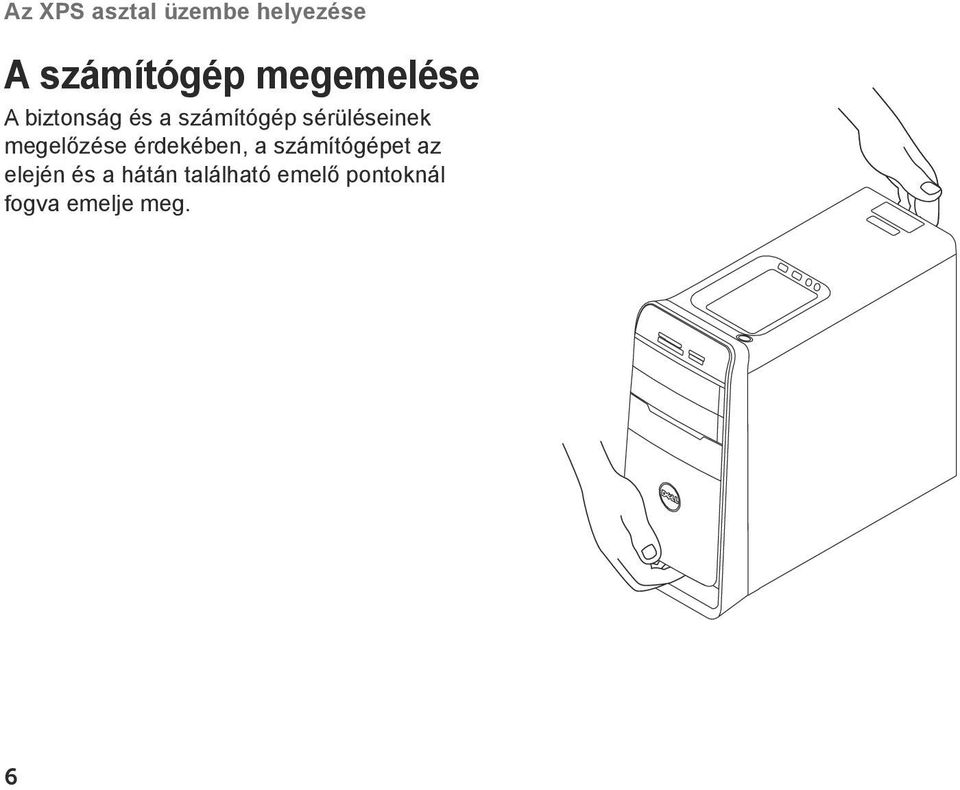
8 Az XPS asztal üzembe helyezése A számítógép megemelése A biztonság és a számítógép sérüléseinek megelőzése érdekében, a számítógépet az elején és a hátán található emelő pontoknál fogva emelje meg. 6
9 Az XPS asztal üzembe helyezése A számítógép üzembe helyezése előtt A számítógép elhelyezésekor gondoskodjon arról, hogy könnyen hozzáférjen a tápforráshoz, megfelelő szellőztetést biztosítson a számítógép körül és a számítógépet sima felületre helyezze. A levegőáramlás korlátozása a számítógép körül a készülék túlmelegedését okozhatja. A túlmelegedés elkerülése érdekében hagyjon legalább 10,2 cm szabad helyet a számítógép háta mögött, és minimum 5,1 cm helyet a többi oldala mentén. A számítógépet, amikor be van kapcsolva nem szabad zárt térbe helyezni, mint például szekrénybe vagy fiókba. 7

10 Az XPS asztal üzembe helyezése A monitor csatlakoztatása Ha vásárolt opcionális különálló grafikus kártyát, a monitort csatlakoztassa a különálló grafikus kártyán lévő csatlakozóra. Ellenkező esetben, a monitort csatlakoztassa a beépített VGA vagy HDMI csatlakozóra. MEGJEGYZÉS: A beépített VGA és HDMI csatlakozók le vannak tiltva és védősapkával vannak ellátva, ha a számítógép különálló grafikus kártyával rendelkezik. A számítógépen és a monitoron lévő csatlakozók alapján használja a megfelelő kábelt. A monitor és a különálló grafikus kártya csatlakoztatásához szükséges lehet a megfelelő adapter (DVI-VGA adapter vagy HDMI-DVI adapter), ha a monitor és a különálló grafikus kártya csatlakozója eltérő. DVI-VGA adaptert, HDMI-DVI adaptert, és további HDMI vagy DVI kábeleket a webhelyen vásárolhat. MEGJEGYZÉS: Ha csak egyetlen monitort csatlakoztat, akkor csak a számítógép EGYIK csatlakozóját használja. MEGJEGYZÉS: A számítógép támogatja az Intel többmonitoros funkcióját (alapértelmezett beállításként letiltva). Ez a funkció lehetővé teszi, hogy a számítógépet egyszerre több monitorra csatlakoztassuk. A funkció engedélyezéséhez lépjen be a rendszerbeállítás (BIOS) segédprogramba és a Speciális grafikus konfiguráció részben az Intel többmonitoros funkció lehetőségnek adjon Automatikus beállítást. 8

11 Az XPS asztal üzembe helyezése A számítógépen és a képernyőn lévő csatlakozók azonosítására lásd az alábbi táblázatot. Csatlakozás típusa Számítógép Kábel Monitor VGA-VGA (VGA kábel) DVI-DVI (DVI kábel) DVI-VGA (DVI-VGA adapter + VGA kábel) HDMI-HDMI (HDMI kábel) HDMI-DVI (HDMI-DVI adapter + DVI kábel) 9

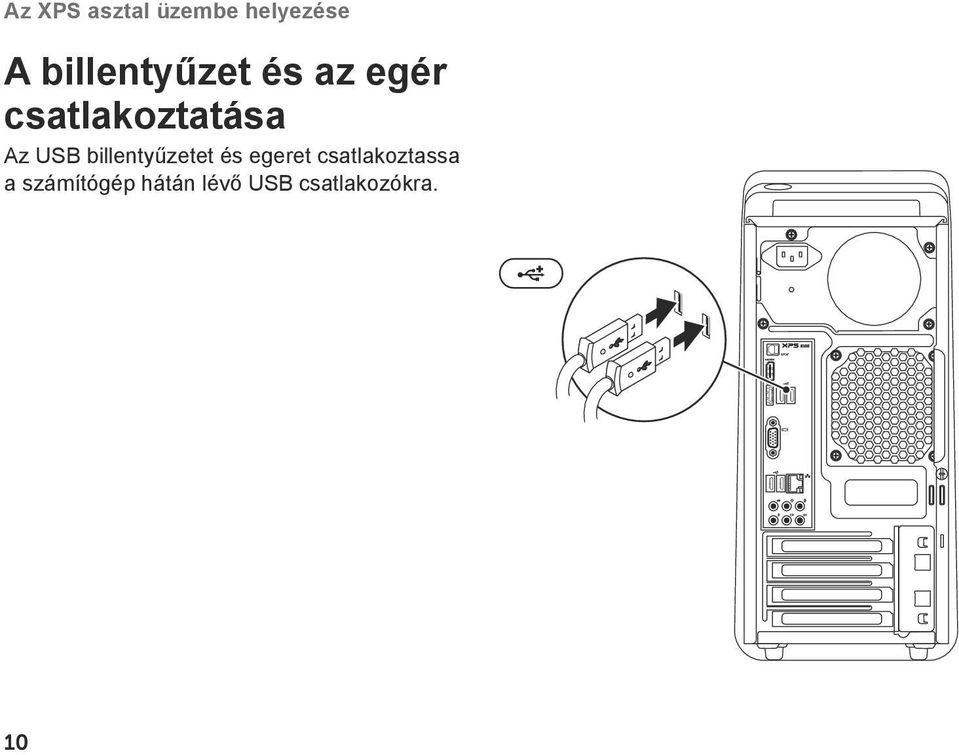
12 Az XPS asztal üzembe helyezése A billentyűzet és az egér csatlakoztatása Az USB billentyűzetet és egeret csatlakoztassa a számítógép hátán lévő USB csatlakozókra. 10
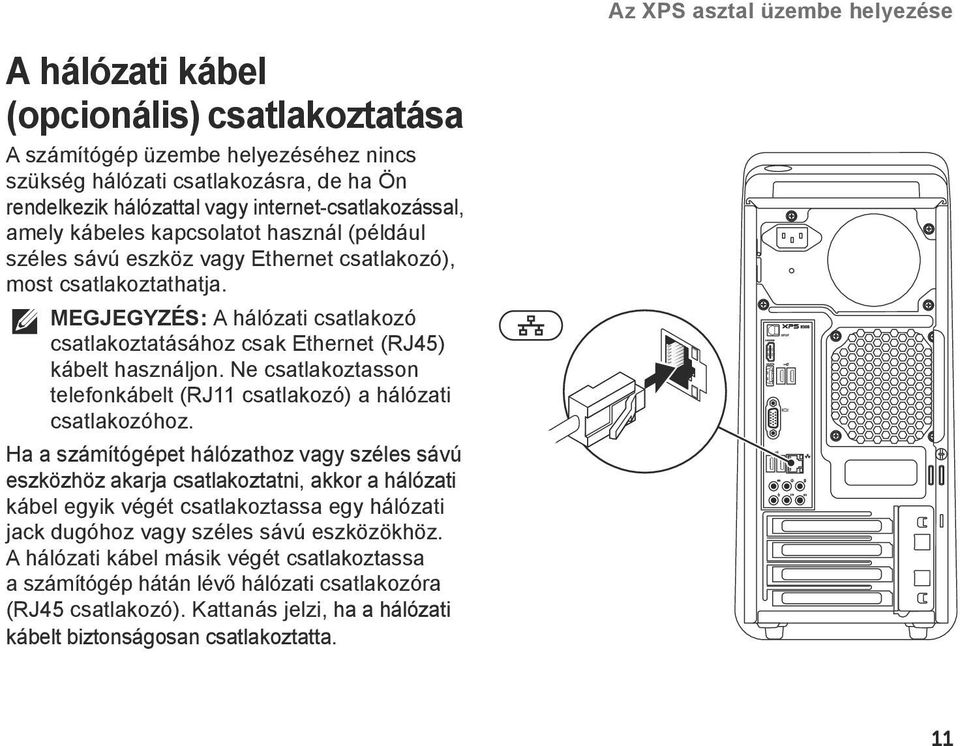
13 Az XPS asztal üzembe helyezése A hálózati kábel (opcionális) csatlakoztatása A számítógép üzembe helyezéséhez nincs szükség hálózati csatlakozásra, de ha Ön rendelkezik hálózattal vagy internet-csatlakozással, amely kábeles kapcsolatot használ (például széles sávú eszköz vagy Ethernet csatlakozó), most csatlakoztathatja. MEGJEGYZÉS: A hálózati csatlakozó csatlakoztatásához csak Ethernet (RJ45) kábelt használjon. Ne csatlakoztasson telefonkábelt (RJ11 csatlakozó) a hálózati csatlakozóhoz. Ha a számítógépet hálózathoz vagy széles sávú eszközhöz akarja csatlakoztatni, akkor a hálózati kábel egyik végét csatlakoztassa egy hálózati jack dugóhoz vagy széles sávú eszközökhöz. A hálózati kábel másik végét csatlakoztassa a számítógép hátán lévő hálózati csatlakozóra (RJ45 csatlakozó). Kattanás jelzi, ha a hálózati kábelt biztonságosan csatlakoztatta. 11
14 Az XPS asztal üzembe helyezése A hálózati tápkábel csatlakoztatása Nyomja meg a bekapcsoló gombot 12

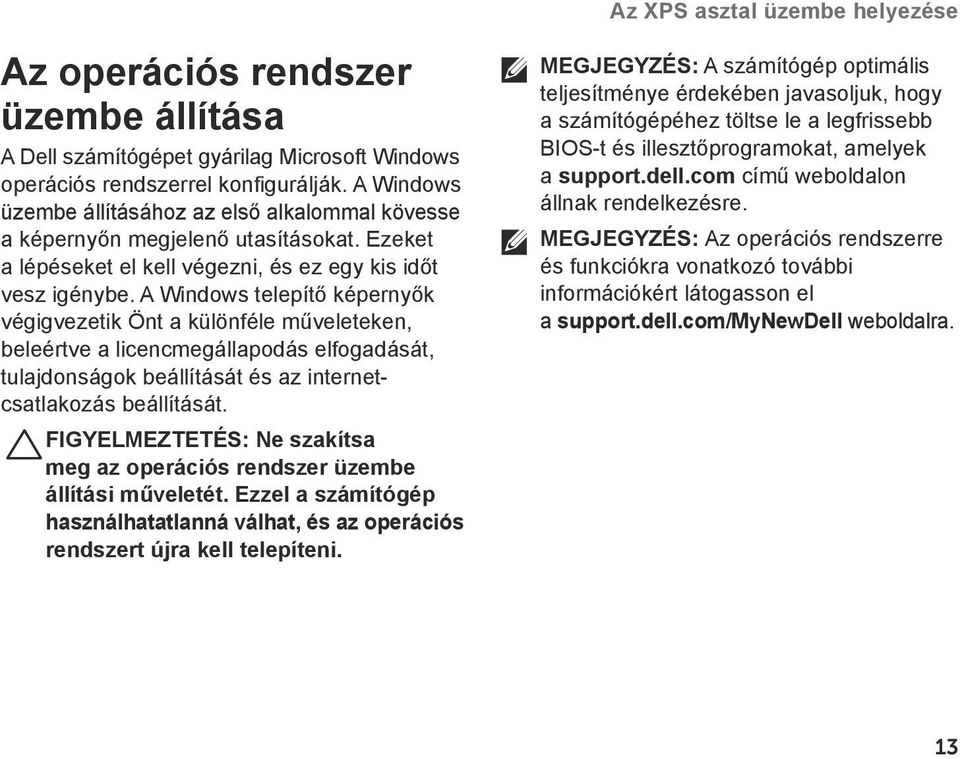
15 Az XPS asztal üzembe helyezése Az operációs rendszer üzembe állítása A Dell számítógépet gyárilag Microsoft Windows operációs rendszerrel konfigurálják. A Windows üzembe állításához az első alkalommal kövesse a képernyőn megjelenő utasításokat. Ezeket a lépéseket el kell végezni, és ez egy kis időt vesz igénybe. A Windows telepítő képernyők végigvezetik Önt a különféle műveleteken, beleértve a licencmegállapodás elfogadását, tulajdonságok beállítását és az internetcsatlakozás beállítását. FIGYELMEZTETÉS: Ne szakítsa meg az operációs rendszer üzembe állítási műveletét. Ezzel a számítógép használhatatlanná válhat, és az operációs rendszert újra kell telepíteni. MEGJEGYZÉS: A számítógép optimális teljesítménye érdekében javasoljuk, hogy a számítógépéhez töltse le a legfrissebb BIOS-t és illesztőprogramokat, amelyek a support.dell.com című weboldalon állnak rendelkezésre. MEGJEGYZÉS: Az operációs rendszerre és funkciókra vonatkozó további információkért látogasson el a support.dell.com/mynewdell weboldalra. 13
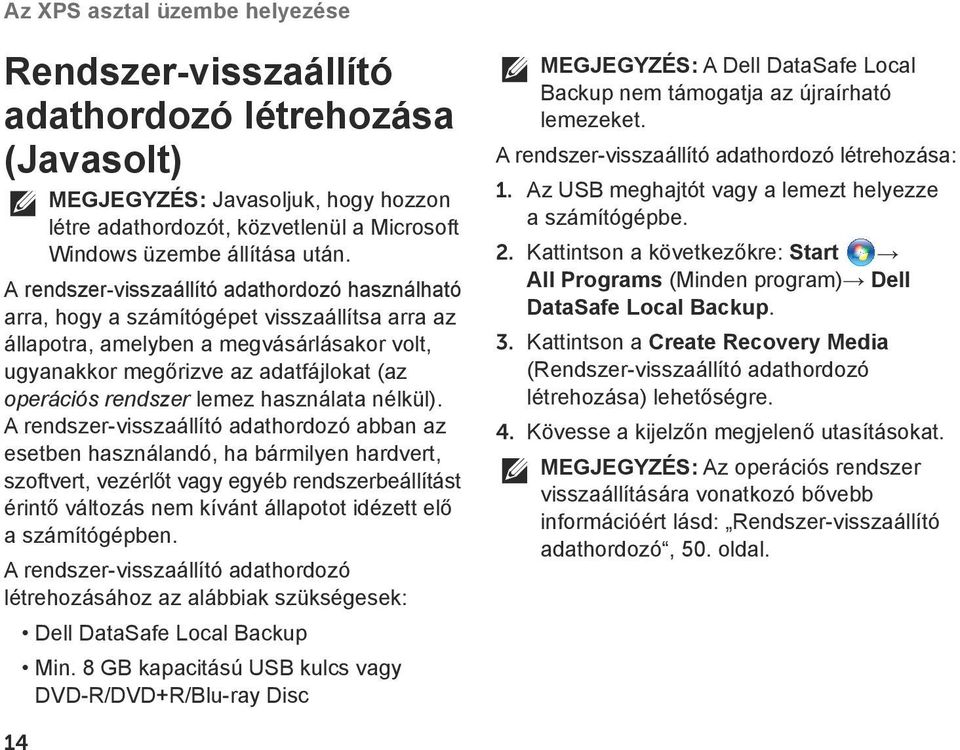
16 Az XPS asztal üzembe helyezése Rendszer-visszaállító adathordozó létrehozása (Javasolt) MEGJEGYZÉS: Javasoljuk, hogy hozzon létre adathordozót, közvetlenül a Microsoft Windows üzembe állítása után. A rendszer visszaállító adathordozó használható arra, hogy a számítógépet visszaállítsa arra az állapotra, amelyben a megvásárlásakor volt, ugyanakkor megőrizve az adatfájlokat (az operációs rendszer lemez használata nélkül). A rendszer visszaállító adathordozó abban az esetben használandó, ha bármilyen hardvert, szoftvert, vezérlőt vagy egyéb rendszerbeállítást érintő változás nem kívánt állapotot idézett elő a számítógépben. A rendszer visszaállító adathordozó létrehozásához az alábbiak szükségesek: Dell DataSafe Local Backup Min. 8 GB kapacitású USB kulcs vagy DVD R/DVD+R/Blu ray Disc MEGJEGYZÉS: A Dell DataSafe Local Backup nem támogatja az újraírható lemezeket. A rendszer visszaállító adathordozó létrehozása: 1. Az USB meghajtót vagy a lemezt helyezze a számítógépbe. 2. Kattintson a következőkre: Start All Programs (Minden program) Dell DataSafe Local Backup. 3. Kattintson a Create Recovery Media (Rendszer visszaállító adathordozó létrehozása) lehetőségre. 4. Kövesse a kijelzőn megjelenő utasításokat. MEGJEGYZÉS: Az operációs rendszer visszaállítására vonatkozó bővebb információért lásd: Rendszer visszaállító adathordozó, 50. oldal. 14
17 Az XPS asztal üzembe helyezése A TV hangoló beállítása (opcionális) MEGJEGYZÉS: Az, hogy van-e TV vevő, régiótól függ. A TV hangoló beállítása: 1. A számítógépre csatlakoztassa a TV/digitális antenna kábelt vagy a kábeladaptert az antenna bemenet csatlakozóra. 2. Kapcsolja be a számítógépet. 3. Kattintson a következőkre: Start Minden program Windows Media Center Feladatok Beállítások TV. 4. Kövesse a kijelzőn megjelenő utasításokat. Csatlakozás az internetre (opcionális) Az internethez való csatlakozáshoz szüksége van egy külső modemes vagy hálózati kapcsolatra, valamint egy internetszolgáltatóra (ISP). Ha az eredeti rendelésében USB modem vagy WLAN adapter nem szerepelt, akkor azokat megrendelheti a című weboldalon. Vezetékes csatlakozás kialakítása Amennyiben betárcsázós kapcsolatot használ, csatlakoztassa a telefonvonalat az opcionális külső USB modemre és a telefon fali aljzatába, mielőtt megkezdi az internetkapcsolat beállítását. Amennyiben DSL vagy kábel/műholdas modemkapcsolatot használ, kérjen útmutatást a beállításhoz az internetszolgáltatójától. A vezetékes hálózati kapcsolat beállításához lásd az Internet kapcsolat beállítása című részt a 16. oldalon. 15

18 Az XPS asztal üzembe helyezése Vezeték nélküli kapcsolat beállítása MEGJEGYZÉS: A vezeték nélküli router beállításhoz olvassa el a routerhez kapott dokumentációt. Mielőtt a vezeték nélküli internetkapcsolatot használhatná, a számítógépet csatlakoztatnia kell a vezeték nélküli routerére. Csatlakozás létrehozása a vezeték nélküli routerrel: 1. Mentsen el és zárjon be minden nyitott fájlt, majd lépjen ki minden futó alkalmazásból. 2. Kattintson a Start Vezérlőpult menüpontjára. 3. A keresőmezőbe írja be, hogy hálózat, majd kattintson a Hálózati és megosztási központ Csatlakozás hálózathoz lehetőségre. 4. A beállítások elvégzéséhez kövesse a képernyőn megjelenő utasításokat. Internet kapcsolat beállítása Az internetszolgáltatók és ajánlataik országonként változnak. A díjcsomagokra vonatkozó információkért forduljon az internetszolgáltatóhoz. Amennyiben nem tud kapcsolódni az internethez, de a múltban sikeresen csatlakozott, akkor esetleg szolgáltatójánál van szolgáltatásleállás. Lépjen kapcsolatba az internetszolgáltatójával a szolgáltatás állapotának ellenőrzése céljából, vagy próbálja meg újra a csatlakozást később. Legyenek kéznél az internetszolgáltatóval kapcsolatos információi. Amennyiben nincsen internetszolgáltatója, a Csatlakozás az internetre varázsló segítségével kereshet egyet. 16
19 Az XPS asztal üzembe helyezése Internetkapcsolat beállítása: 1. Mentsen el és zárjon be minden nyitott fájlt, majd lépjen ki minden futó alkalmazásból. 2. Kattintson a Start Vezérlőpult elemre. 3. A kereső mezőbe írja be, hogy, hálózat, majd kattintson a következőkre: Hálózat és megosztási központ Új kapcsolat vagy hálózat beállítása Kapcsolódás az internetre. Ekkor megnyílik a Csatlakozás az internetre ablak. MEGJEGYZÉS: Ha nem tudja, hogy melyik kapcsolódási típust kell kiválasztani, akkor kattintson a Segítség a választáshoz lehetőségre, vagy forduljon internetszolgáltatójához. 4. Kövesse a képernyőn megjelenő utasításokat, és a beállítás befejezéséhez használja az internetszolgáltatójától kapott beállítási információkat. 17
20 Az XPS asztal használata Ez a fejezet az XPS asztal funkcióira vonatkozó tudnivalókat tartalmazza. Elölnézeti funkciók
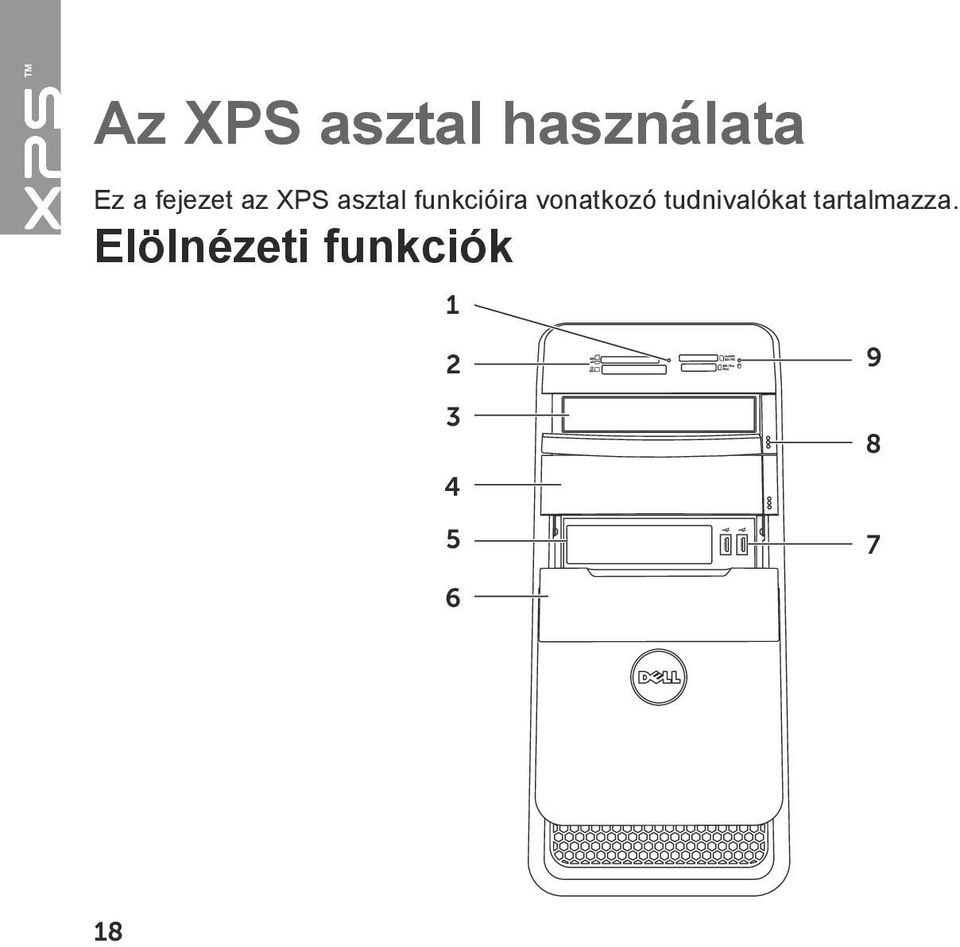
21 Az XPS asztal használata 1 Médiakártya olvasó jelzőfénye Jelzi, ha médiakártya van behelyezve. 2 Médiakártya olvasó Gyors és kényelmes megoldást biztosít a médiakártyán tárolt digitális fényképek, zene, és videók megtekintésére és megosztására. 3 Optikai meghajtó CD, DVD, Blu-ray lemez olvasására és írására szolgál (opcionális). 4 Optikai meghajtó rekesz (opcionális) Egy további optikai meghajtónak adhat helyet. 5 FlexBay foglalat Opcionális Dell FlexBay kompatibilis eszközt támogat, mint az elülső paneli USB 3.0 kompatibilis interfész. 6 FlexBay fedél A FlexBay nyílás fedele. 8 Optikai meghajtó kiadó gombok (2) A lemeztálca kiadásához nyomja meg a gomb alsó, megjelölt részét. 9 Merevlemez aktivitás lámpa Világít, ha a számítógép adatokat olvas a merevlemezről vagy adatokat ír rá. A villogó fehér fény a merevlemez aktivitását jelzi. FIGYELMEZTETÉS: Az adatvesztés elkerülése érdekében a számítógépet soha ne kapcsolja ki, amikor a merevlemez aktivitását jelző lámpa villog. 7 USB 2.0 csatlakozó (2) USB eszközök csatlakoztatására szolgál, mint az egér, billentyűzet, nyomtató, külső meghajtó vagy MP3 lejátszó. 19
22 Az XPS asztal használata Felülnézeti funkciók
23 Az XPS asztal használata 1 Szervizcímke és Express szervizkód A számítógép azonosítására használható, amikor a Dell Támogatás weboldalra látogat vagy a műszaki támogatást hívja. 2 Mikrofon és line bemenet csatlakozó Mikrofont csatlakoztat, vagy az audio programok által használható jelet fogadja. 3 Fülhallgató csatlakozó A fülhallgató csatlakoztatására szolgál. MEGJEGYZÉS: Ha erősítővel ellátott hangszórót vagy hangrendszert szeretne csatlakoztatni, használja a line kimeneti vagy az S/PDIF csatlakozót, amelyet a számítógép hátán talál. 4 Tartozék tálca Hordozható eszközök elhelyezésére szolgál, mint a külső meghajtó, MP3 lejátszó, mobiltelefon stb. 5 Bekapcsoló gomb és lámpa Megnyomásakor ki vagy be kapcsolja a gépet. A gomb közepén lévő lámpa jelzi a tápfeszültség állapotát: Nem ég A számítógép hibernált állapotban van, ki van kapcsolva, vagy nem kap tápfeszültséget. Folyamatos fehér A számítógép be van kapcsolva. Folyamatos sárga A számítógép energiatakarékos üzemmódban van, vagy probléma lehet a rendszer alaplappal vagy a tápellátással. Segítségért forduljon a Dellhez, lásd: Kapcsolatfelvétel a Dell-lel, 61. oldal. Villogó sárga Probléma lehet a rendszer alaplappal vagy a tápellátással. Segítségért forduljon a Dellhez, lásd: Kapcsolatfelvétel a Dell-lel, 61. oldal. MEGJEGYZÉS: A tápellátásra vonatkozó bővebb információért lásd: Tápellátással kapcsolatos problémák, 33. oldal. 21
24 Az XPS asztal használata 6 USB 2.0 csatlakozó USB eszközök csatlakoztatására szolgál, mint az egér, billentyűzet, nyomtató, külső meghajtó vagy MP3 lejátszó. 7 USB 2.0 csatlakozó USB PowerShare funkcióval Az USB Powershare funkció (alapértelmezettként letiltva) használható USB eszközök töltésére is, amikor a számítógép be vagy ki van kapcsolva, vagy, ha energiatakarékos üzemmódban van. Ezt a funkciót engedélyezni lehet vagy le lehet tiltani a rendszerbeállításban (BIOS). MEGJEGYZÉS: Bizonyos eszközök nem töltődnek, amikor a számítógép ki van kapcsolva vagy energiatakarékos üzemmódban van. Ebben az esetben az eszköz töltéséhez kapcsolja be a számítógépet. MEGJEGYZÉS: Ha eszköz töltése közben kikapcsolja a számítógépet, az eszköz töltése leáll. A töltés folytatásához csatlakoztassa le, majd csatlakoztassa vissza az eszközt. FIGYELMEZTETÉS: Töltés céljából az USB PowerShare csatlakozóra ne csatlakoztasson 1,5 A/5 V bemeneti feszültségnél nagyobb feszültséget igénylő eszközöket. Ezzel a számítógép károsodását okozhatja. Az eszköz csatlakoztatása előtt ellenőrizze az eszköz műszaki leírását. 22
25 Az XPS asztal használata 23
26 Az XPS asztal használata Hátulnézet
27 Az XPS asztal használata 1 Tápcsatlakozó A tápkábel csatlakoztatására szolgál. Ennek a csatlakozónak a kivitele eltérő lehet. 2 Tápellátást jelző fény Jelzi, hogy rendelkezésre áll-e tápellátás. MEGJEGYZÉS: A tápellátást jelző fény nem mindegyik számítógépen áll rendelkezésre. 3 Csatlakozók a hátsó panelen USB, audio, video vagy más eszközök csatlakoztatására szolgálnak. 4 Bővítőkártya helyek Csatlakozók telepített PCI Express bővítőkártyák számára. 5 Biztonsági kábel nyílás A kereskedelmi forgalomban kapható lopásgátló kábel csatlakoztatására szolgál. MEGJEGYZÉS: A biztonsági kábel használata előtt ellenőrizze, hogy az kompatibilis-e a számítógépen lévő biztonsági kábel nyílással. 6 Lakatgyűrűk Közönséges lakathoz valók, hogy ne lehessen hozzáférni a számítógép belsejéhez. 25
28 Az XPS asztal használata Csatlakozók a hátsó panelen S/PDIF csatlakozó Erősítők, hangszórók vagy TV készülékek csatlakoztatására szolgál digitális hang optikai kimenet kábelen való továbbításához. 2 HDMI csatlakozó A monitor vagy TV HDMI csatlakozójára csatlakozik. 3 esata csatlakozó Külső SATA tárolóeszközök csatlakoztatására szolgál. 4 VGA csatlakozó Monitor vagy kivetítő csatlakoztatására szolgál USB 2.0 csatlakozó (4) USB eszközök csatlakoztatására szolgál, mint az egér, billentyűzet, nyomtató, külső meghajtó vagy MP3 lejátszó. 6 Oldalsó L/R surround csatlakozó Oldalsó L/R (bal/jobb) surround hangszórók csatlakoztatására szolgál.
29 Az XPS asztal használata 7 Hátsó L/R surround csatlakozó A hátsó bal/jobb surround hangszórók csatlakoztatására szolgál. 8 Mikrofon csatlakozó Csatlakoztatható mikrofon hang vagy audio kábel audio bemenethez. 9 Elülső L/R vonal kimeneti (line-out) csatlakozó A bal/jobb elülső hangszórók csatlakoztatására szolgál. 11 Középső/mélysugárzó csatlakozó A középső hangszóró vagy mélysugárzó csatlakoztatására szolgál. 12 Hálózati csatlakozó Ha vezetékes hálózatot használ, ez csatlakoztatja a számítógépet a hálózatra vagy a széles sávú eszközre. A csatlakozó melletti két jelzőfény jelzi a vezetékes hálózati csatlakozás állapotát és aktivitását. 10 Vonal bemeneti (line-in) csatlakozó Hangrögzítő vagy lejátszó eszközök csatlakoztatására szolgál, mint a mikrofon, kazetta lejátszó, CD lejátszó vagy VCR. 27
30 Az XPS asztal használata Szoftver funkciók Hatékonyság és kommunikáció A számítógép használható bemutatók, brosúrák, üdvözlőkártyák, szórólapok és munkafüzetek készítésére. Szerkesztheti továbbá a digitális fényképeit és képeit. A számítógépre telepített szoftvereket a megrendelésén ellenőrizheti. Miután csatlakozott az internetre, weboldalakat érhet el, fiókot állíthat be, fájlokat tölthet fel és le. Szórakozás és multimédia A számítógép használható videók megtekintésére, játékok játszására, saját CD-k/DVD-k/Blu-ray lemezek (opcionális) lejátszására, zenehallgatásra, valamint rádióállomások hallgatására. Az optikai meghajtó többféle adathordozó formátumot támogathat, beleértve a CD-t, DVD-t és a Blu-ray lemezt (opcionális). Képeket és videókat tölthet le vagy másolhat át olyan hordozható eszközökről, mint a digitális fényképezőgépek vagy mobiltelefonok. Az opcionális szoftver alkalmazások lehetővé teszik a videó és a zene fájlok rendezését és létrehozását, amelyeket elmenthet lemezre, olyan hordozható eszközökre, mint az MP3 lejátszók, illetve közvetlenül lejátszhatók és megtekinthetők a csatlakoztatott TV készüléken, kivetítőn vagy egyéb házimozi rendszereken. 28
31 Az XPS asztal használata Dell Dock A Dell Dock egy ikoncsoport, amely gyors hozzáférést biztosít a gyakran használt alkalmazásokhoz, fájlokhoz és mappákhoz. A Dock az alábbi módon tehető egyedivé: Ikonok hozzáadása vagy törlése A Dock színének és helyének megváltoztatása A kapcsolódó ikonok kategóriákba történő Az ikonok viselkedésének módosítása rendezése Kategória hozzáadása 1. A jobb egérgombbal kattintson a Dockra, kattintson a Hozzáad Kategória lehetőségre. A Kategória Hozzáadása/Szerkesztése ablak jelenik meg. 2. A Cím mezőbe írja be a kategória nevét. 3. Válasszon ki egy ikont a kategóriához a Kép kiválasztása: mezőben. 4. Kattintson a Mentés gombra. Ikon hozzáadása Az egérrel húzza át az ikont a Dockra vagy kategóriára. Kategória vagy ikon. 1. A jobb egérgombbal kattintson a kategóriára vagy az ikonra a Dock-ban, majd kattintson a Parancsikon törlése vagy a Kategória törlése menüpontra. 2. Kövesse a kijelzőn megjelenő utasításokat. A Dock testreszabása 1. Az egér jobb oldali gombjával kattintson a Dockra, majd kattintson a Speciális beállítások... menüpontra. 2. A Dock testreszabásához válassza a kívánt opciót. 29
32 Az XPS asztal használata Dell DataSafe Online biztonsági mentés MEGJEGYZÉS: A Dell DataSafe Online nem minden régióban áll rendelkezésre. MEGJEGYZÉS: A nagy feltöltési és letöltési sebességhez széles sávú kapcsolatra van szükség. A Dell DataSafe Online egy automatikus biztonsági mentő és visszaállító szolgáltatás, amely segít az adatok vagy más fontos fájlok védelmében olyan esetekben, mint a lopás, tűzkár vagy természeti katasztrófák. A szolgáltatáshoz a számítógépéről egy jelszó védett fiók használatával férhet hozzá. További információkért lásd: DellDataSafe.com. A mentések ütemezése: 1. Kattintson duplán az asztal értesítési területén található Dell DataSafe Online ikonra. 2. Kövesse a kijelzőn megjelenő utasításokat. 30
33 Problémák megoldása Ez a rész hibaelhárítási információkat tartalmaz a számítógépre vonatkozóan. Ha az alábbi utasításokat követve nem tudja megoldani a problémát, lásd A támogató eszköz használata c. fejezetet a 38. oldalon, vagy a Kapcsolatfelvétel a Dell-lel c. pontot a 61. oldalon. VIGYÁZAT! Csak szakképzett személy távolíthatja el a számítógép burkolatát. A speciális javítási utasításokért lásd a Szervizelési kézikönyvet a support.dell.com/manuals címen. Hangjelzés kódok Ha nem jelennek meg a hibák vagy problémák, indításkor a számítógép hangjelzéseket adhat. A problémát sípoló hangok sora, azaz hangkódok jelzik. Ha ez történik, írja le a hibakódot és forduljon a Dellhez (lásd: Kapcsolatfelvétel a Dell-lel, 61. oldal). MEGJEGYZÉS: Az alkatrészek cseréjéhez lásd a Szervizelési kézikönyvet a support.dell.com/manuals weboldalon. Hangjelzés kód Lehetséges probléma Egy Valószínű alaplaphiba BIOS ROM ellenőrző összeg hiba Kettő Nem érzékelhető RAM MEGJEGYZÉS: Ha most telepített vagy cserélt memóriamodult, győződjön meg arról, hogy a memóriamodul megfelelően illeszkedik-e. Három Valószínű alaplap hiba Chipkészlet hiba Négy RAM olvasási/írási hiba Öt Valós idejű óra hiba Hat Videokártya vagy chip hiba Hét Processzor hiba 31
34 Problémák megoldása Hálózati problémák Vezeték nélküli kapcsolatok Ha a hálózati kapcsolat megszakadt A vezeték nélküli router offline állapotban van vagy a vezeték nélküli funkció nincs engedélyezve a számítógépén. Ellenőrizze, hogy a vezeték nélküli router be van-e kapcsolva, és csatlakozik-e adatforráshoz (kábeles modem vagy hálózati csomópont). Állítsa vissza a kapcsolatot a vezeték nélküli routerrel (lásd a Vezeték nélküli kapcsolat beállítása című részt a 16. oldalon). A vezeték nélküli kapcsolatot interferencia gátolhatja vagy zavarhatja. A számítógépet próbálja közelebb vinni a vezeték nélküli routerhez. Vezetékes kapcsolatok Ha a hálózati kapcsolat megszakadt A kábel meglazult vagy sérült. Ellenőrizze, hogy a hálózati kábel megfelelően csatlakozik-e és nem sérült-e. A hálózati csatlakozón lévő beépített kapcsolat integritás jelzőlámpája segít ellenőrizni, hogy a kapcsolat működik-e és az alábbi állapotokról ad információkat: Zöld (bal) Jó a kapcsolat egy 10/100 Mbps sebességű számítógéphálózat és a számítógép között. Sárga (bal) Jó a kapcsolat egy 1000 Mbps sebességű számítógéphálózat és a számítógép között. Nem világít A számítógép nem érzékel fizikai kapcsolatot a számítógép-hálózathoz. MEGJEGYZÉS: A hálózati csatlakozón lévő kapcsolat integritás jelzőlámpa csak a vezetékes csatlakozásra érvényes. A kapcsolat integritás jelzőlámpa nem szolgál információkkal a vezeték nélküli kapcsolatra vonatkozóan. 32
35 Problémák megoldása Tápellátással kapcsolatos problémák Ha az üzemjelző fény nem világít A számítógép ki van kapcsolva, hibernált üzemmódban van vagy nem kap tápellátást. Nyomja meg a bekapcsoló gombot. A számítógép visszatér normál üzemmódba, ha ki volt kapcsolva vagy hibernált állapotban volt. A tápkábelt dugja vissza a számítógép tápfeszültség csatlakozójába és csatlakoztassa a tápellátás dugaszoló aljzatára is. Ha a számítógép egy hosszabbítós elosztóra van csatlakoztatva, akkor gondoskodjon róla, hogy az elosztó be legyen dugva a hálózati dugaszoló aljzatba és az elosztó be legyen kapcsolva. A feszültségvédő készülékeket, elosztókat és a hosszabbító kábeleket kiiktatva ellenőrizze, hogy a számítógép megfelelően működik-e. Ellenőrizze, hogy a hálózati csatlakozó megfelelően működik-e egy másik készülékkel, például egy lámpával. Ellenőrizze, hogy a számítógép hátán található tápellátást jelző fény világít-e. Ha a jelzőfény nem világít, akkor probléma lehet a tápellátással vagy a tápkábellel. Ha a probléma továbbra is fennáll, forduljon a Dellhez (lásd: Kapcsolatfelvétel a Dell-lel, 61. oldal). Ha az üzemjelző fény folyamatos fehér színnel világít és a számítógép nem reagál A kijelző nem csatlakozik vagy nincs bekapcsolva. Ellenőrizze, hogy a kijelző megfelelően csatlakozik-e, kapcsolja ki, majd újra be. Ha a probléma továbbra is fennáll, forduljon a Dellhez (lásd: Kapcsolatfelvétel a Dell-lel, 61. oldal). Ha a tápfeszültség jelzőlámpa egyenletes sárga fénnyel világít A számítógép energiatakarékos üzemmódban van, vagy probléma lehet a rendszer alaplappal vagy a tápellátással. Nyomjunk meg egy billentyűt a billentyűzeten, mozgassuk az egeret, vagy nyomjuk meg a tápfeszültség gombot a normális működés folytatásához. 33
36 Problémák megoldása Ha a probléma továbbra is fennáll, forduljon a Dellhez (lásd: Kapcsolatfelvétel a Dell-lel, 61. oldal). Ha az üzemjelző fény villogó sárga színnel világít A számítógép POST közben hibát érzékelt. Probléma lehet az alaplappal vagy az áramellátással. Segítségért forduljon a Dellhez, lásd: Kapcsolatfelvétel a Dell-lel, 61. oldal. Ha olyan interferenciát tapasztal, amely zavarja a vételt a számítógépen Olyan jel okoz interferenciát, amely megszakítja vagy blokkolja más jelek vételét. Az interferencia esetleges okai lehetnek: A tápkábel, a billentyűzet és az egér hosszabbítókábelei. Túl sok készülék csatlakozik egy elosztóra. Több elosztó csatlakozik egy hálózati csatlakozóra. Memóriaproblémák Ha nem elegendő memóriára utaló üzenetet kap Mentsen el és zárjon be minden nyitott fájlt és lépjen ki minden futó, de nem használt programból, hátha ez megoldja a problémát. A szoftver dokumentációjában olvassa el a minimális memória követelményekre vonatkozó részt. Amennyiben szükséges, telepítsen még memóriát (Lásd a Szervizelési kézikönyvet a Dell Support honlapon a support.dell.com/manuals címen). Helyezze be újra a memória modulokat (Lásd a Szervizelési kézikönyvet a Dell Support honlapon a support.dell.com/manuals címen) hogy biztos legyen benne, hogy a számítógép kommunikál a memóriával. Ha a probléma továbbra is fennáll, forduljon a Dellhez (lásd: Kapcsolatfelvétel a Dell-lel, 61. oldal). 34
37 Problémák megoldása Ha más memóriaproblémát tapasztal Kövesse a memória beszerelésére vonatkozó útmutatásokat (lásd a Szervizelési kézikönyvet a Dell Support honlapon a support.dell.com/manuals címen). Ellenőrizze, hogy a memóriamodul kompatibilis-e a számítógéppel. Az Ön számítógépe a DDR3 memóriát támogatja. A támogatott memóriatípusokra vonatkozó információkért lásd az Műszaki adatok című részt a 64. oldalon. Futtassa a Dell Diagnostics programot (lásd a Dell Diagnostics (Delldiagnosztika) című részt a 42. oldalon). Helyezze be újra a memória modulokat (Lásd a Szervizelési kézikönyvet a Dell Support honlapon a support.dell.com/manuals címen), hogy biztos legyen benne, hogy a számítógép kommunikál a memóriával. Ha a probléma továbbra is fennáll, forduljon a Dellhez (lásd: Kapcsolatfelvétel a Dell-lel, 61. oldal). Lefagyások és szoftver problémák Ha a számítógép nem indul el Ellenőrizze, hogy a tápkábel megfelelően csatlakozik-e a számítógépre, illetve az elektromos aljzatra. Egy program nem reagál Zárja be a programot: 1. Nyomja meg egyszerre a <Ctrl><Shift><Esc> billentyűket. 2. Kattintson az Alkalmazások lehetőségre. 3. Kattintson a programra, amely nem válaszol. 4. Kattintson a Feladat befejezése gombra. Ha egy program rendszeresen lefagy Ellenőrizze a szoftver dokumentációját. Szükség esetén távolítsa el, majd telepítse újra a programot. MEGJEGYZÉS: A szoftverek rendszerint rendelkeznek a telepítési utasításokat tartalmazó dokumentációval, vagy a CD-vel. 35
38 Problémák megoldása Ha a számítógép nem reagál, vagy teljesen kék színű képernyő jelenik meg FIGYELMEZTETÉS: Ha az operációs rendszert nem tudja szabályosan leállítani, adatokat veszthet. Ha a számítógép a billentyűzetre vagy az egér mozgatására nem reagál, a tápellátás gombot legalább 8-10 másodpercig tartsa lenyomva (amíg a számítógép ki nem kapcsol), majd indítsa újra. Ha a programot a Microsoft Windows operációs rendszer egyik korábbi változatához tervezték Futtassa a Program-kompatibilitás varázslót. A Program-kompatibilitás varázsló úgy konfigurálja a programot, hogy az egy korábbi Windows Vista operációs rendszerhez hasonló környezetben is futhasson. A Program-kompatibilitás varázsló futtatása. 1. Kattintson a Start Vezérlőpult Programok A Windows korábbi verzióihoz készült programok futtatása funkcióra. 2. Az üdvözlő képernyőn kattintson a Tovább gombra. 3. Kövesse a kijelzőn megjelenő utasításokat. 36
39 Problémák megoldása Ha más szoftverproblémát tapasztal Azonnal készítsen biztonsági mentést a fájljairól. Vírusirtó programmal vizsgálja át a merevlemezt vagy a CD-ket. Mentsen el és zárjon be minden nyitott fájlt vagy programot, majd a Start menün keresztül állítsa le a számítógépet. Hibaelhárítási információkért tanulmányozza át a szoftver dokumentációját, vagy lépjen kapcsolatba a gyártóval. Győződjön meg róla, hogy a program kompatibilis a számítógépére telepített operációs rendszerrel. Győződjön meg arról, hogy a számítógép megfelel a szoftver futtatásához szükséges minimális hardverkövetelményeknek. További információkért olvassa el a szoftver dokumentációját. Győződjön meg róla, hogy a program telepítése és konfigurációja megfelelő. Ellenőrizze, hogy az eszköz illesztőprogramok nem ütköznek a programmal. Szükség esetén távolítsa el, majd telepítse újra a programot. Amikor a Dellhez fordul, a hibaelhárítás megkönnyítése érdekében, írja le a megjelenő hibaüzenetet. 37
40 A támogató eszközök használata Dell támogatási központ A támogatás, amelyre szüksége van egyetlen, kényelmesen elérhető helyen. A Dell támogató központ rendszerfigyelmeztetéseket, teljesítménynövelő ajánlatokat és hivatkozásokat biztosít más Dell eszközökre és diagnosztikai szolgáltatásokra. Az alkalmazás elindításához kattintson a következőkre: Start Minden program Dell Dell támogatási központ Dell támogatási központ indítása. A Dell támogató központ weboldalán megjelenik az Ön számítógépének modellszáma, szervizcímkéje, expressz szervizkódja, jótállásának állapota, valamint figyelmeztetések láthatók a számítógép teljesítményének növelésével kapcsolatosan. A honlap hivatkozásokat tartalmaz az alábbiak eléréséhez: 38 PC Checkup Futtassa a hardver diagnosztikát, nézze meg melyik program foglalja a legnagyobb memóriahelyet a merevlemezen, és kövesse nyomon a változásokat, amelyeket a számítógép nap mint nap végrehajt PC Checkup segédprogramok Meghajtó hely kezelő A merevlemezmeghajtó kezelhető a fájltípusonként elfoglalt helyek virtuális reprezentálásával. Teljesítmény és konfigurációs előzmények Ez a program nyomon követi az eseményeket és a változtatásokat. A segédprogram megjeleníti az összes hardver vizsgálatot, tesztet, a rendszerben történt változásokat, kritikus eseményeket és a visszaállítási pontokat azon a napon, amikor azok történtek. Részletes rendszerinformációk Itt tekinthetők meg a hardver és operációs rendszer konfigurációra vonatkozó részletes információk; rendelkezésre állnak a szerviz szerződések, jótállási információk, és a jótállás meghosszabbításával kapcsolatos opciók
41 A támogató eszközök használata Segítség Dell műszaki támogatási lehetőségek, ügyfélszolgálat, oktatóanyagok, online eszközök, használati útmutatók, jótállásra vonatkozó információk, GYFK stb. Biztonsági mentés és visszaállítás Visszaállító adathordozó létrehozása, visszaállító eszközök elindítása, online biztonsági mentés Rendszerteljesítmény növelő ajánlatok Szerezze be a hardvereket és szoftvereket, amelyekkel növelheti rendszerének teljesítményét. A Dell támogató központra vonatkozó információkért és a rendelkezésre álló támogató eszközök letöltéséhez, illetve telepítéséhez látogasson el a DellSupportCenter.com című weboldalra. Saját Dell letöltések MEGJEGYZÉS: A Saját Dell letöltések nem feltétlenül elérhető minden régióban. Az új Dell számítógépre előre telepített néhány szoftver nem rendelkezik biztonsági CD-vel vagy DVD-vel. Ez a szoftver a My Dell Downloads (Saját Dell letöltések) weboldalon áll rendelkezésre. Erről a weboldalról letöltheti a rendelkezésre álló szoftvereket újratelepítés vagy saját biztonsági mentés adathordozó készítése céljából. A Saját Dell letöltések regisztrálásához és használatához: 1. Látogasson el a DownloadStore.dell.com/media weboldalra. 2. Kövesse a képernyőn megjelenő utasításokat a regisztrációhoz és a szoftver letöltéséhez. 3. Telepítse újra a szoftvert vagy készítsen biztonsági másolatot a szoftverről későbbi felhasználás céljából. 39
42 A támogató eszközök használata Rendszerüzenetek Ha a számítógép problémát vagy hibát érzékel, rendszerüzenetet jeleníthet meg, amely segít a probléma okának azonosításában, illetve a problémát megoldó lépés megállapításában. MEGJEGYZÉS: Ha olyan üzenet jelenik meg, amely nem szerepel az alábbi példákban, olvassa el az operációs rendszer vagy az üzenetet megjelenítő alkalmazás dokumentációját vagy forduljon a Dellhez (lásd: Kapcsolatfelvétel a Dell-lel, 61. oldal). FIGYELMEZTETÉS! Az előző indítási kísérletnél ez a rendszer a(z) [nnnn] ellenőrzési pontnál meghibásodott. Ha a probléma megoldásához segítséget szeretne, akkor kérjük, jegyezze fel ezt az ellenőrző pontot, és forduljon a Dell Műszaki Támogatásához A számítógépnek nem sikerült befejeznie a rendszerbetöltő rutint három egymást követő alkalommal ugyanazon hiba miatt. Segítségért forduljon a Dellhez, lásd: Kapcsolatfelvétel a Dell-lel, 61. oldal. CMOS ellenőrző összeg hiba vagy Az RTC törölve, az alapértelmezett BIOS beállítás betöltve Lehetséges alaplap hiba vagy az RTC akkumulátor töltöttsége alacsony. Cserélje ki az akkumulátort (lásd a Szervizelési kézikönyvet a support.dell.com/manuals weboldalon, vagy segítségért lásd a Kapcsolatfelvétel a Dell-lel című részt a 61. oldalon. CPU ventilátor hiba A CPU ventilátor meghibásodott. Cserélje ki a CPU ventilátort. Lásd a Szervizelési kézikönyvet a support.dell.com/manuals weboldalon. Merevlemez-meghajtó hiba Valószínű merevlemez-meghajtó hiba a POST közben. Segítségért forduljon a Dellhez, lásd: Kapcsolatfelvétel a Dell-lel, 61. oldal. Merevlemez-meghajtó olvasási hiba Lehetséges merevlemez-meghajtó hiba a HDD indítási teszt közben. Segítségért forduljon a Dellhez, lásd: Kapcsolatfelvétel a Dell-lel, 61. oldal. Billentyűzet hiba Cserélje le a billentyűzetet vagy ellenőrizze a kábelt meglazult csatlakozások tekintetében. 40
43 A támogató eszközök használata Nem áll rendelkezésre rendszerbetöltő eszköz A merevlemezen nincs indítható partíció, a merevlemez-meghajtó kábele meglazult vagy nincs indítható eszköz. Ha a merevlemez-meghajtó a rendszerindító eszköz, gondoskodjon arról, hogy a kábelek csatlakoztatva legyenek, és arról, hogy a meghajtó megfelelően telepítve, illetve partícionálva legyen, mint rendszerindító eszköz. Lépjen be a rendszerbeállítás programba és győződjön meg róla, hogy az indítási sorrend információ helyes (lásd a Szervizelési kézikönyvet a support.dell.com/manuals weboldalon). Nincs órajel (timer tick) megszakítás Egy chip hibásan működik a rendszerkártyán vagy alaplap hiba (lásd a Szervizelési kézikönyvet a support.dell.com/manuals weboldalon vagy a Kapcsolatfelvétel a Dell-lel című részt a 61. oldalon). USB túláram hiba Csatlakoztassa le az USB eszközt. Az USB eszköznek nagyobb teljesítményre van szüksége a megfelelő működéshez. Az USB eszközre csatlakoztasson külső tápellátást, vagy ha az USB eszköz két kábellel rendelkezik, csatlakoztassa mindkettőt. FIGYELMEZTETÉS - A merevlemez ÖNELLENŐRZŐ RENDSZERE jelentette, hogy egy paraméter a normális határokon kívül van. A Dell ajánlja, hogy adatait rendszeresen mentse el. Egy tartományon kívül eső paraméter nem feltétlenül jelez potenciális merevlemez problémát S.M.A.R.T hiba, valószínű merevlemezmeghajtó hiba. Segítségért forduljon a Dellhez, lásd: Kapcsolatfelvétel a Dell-lel, 61. oldal. 41
44 A támogató eszközök használata Hardver hibaelhárító Ha az operációs rendszer beállításakor egy eszközt nem észlel a rendszer, vagy konfigurálását nem találja megfelelőnek, a hardverhiba-elhárító segítségével feloldhatja az összeférhetetlenséget. A hardver-hibaelhárító indítása: 1. Kattintson a következőkre: Start Súgó és támogatás. 2. Gépelje be a keresőmezőbe, hogy hardware troubleshooter, majd nyomja meg az <Enter> billentyűt a keresés elindításához. 3. A keresés eredményei közül válassza ki a problémát legmegfelelőbben leíró opciót a további hibaelhárító lépések követéséhez. Dell Diagnostics (Dell-diagnosztika) Ha problémája támad a számítógéppel, végezze el a (Lefagyások és szoftver problémák című részben 35. oldal) ismertetett ellenőrzéseket, futtassa a Dell-diagnosztikát, és csak ezután forduljon a Dellhez műszaki segítségnyújtásért. MEGJEGYZÉS: A Dell Diagnostics kizárólag Dell számítógépeken működik. Ellenőrizze, hogy az eszköz, amelyet tesztelni szeretne, megjelenik-e a rendszerbeállításokban, és aktív-e. A belépéshez a rendszerbeállítás (BIOS) segédprogramba, kapcsolja be (indítsa újra) a számítógépet, és amikor a DELL embléma megjelenik, nyomja meg az <F2> billentyűt. Inditsa el Dell Diagnostics vagy a Dell PC Checkup programot. 42
45 A támogató eszközök használata Dell Diagnostics elindítása Amikor a Dell diagnostics fut, a számítógép meghívja a Pre-boot System Assessment (PSA) programot. A PSA számos diagnosztikai tesztet tartalmaz az olyan eszközök számára, mint az alaplap, a billentyűzet, monitor, memória, merevlemez stb. MEGJEGYZÉS: Ha a számítógép képernyője üres marad, lásd a Kapcsolatfelvétel a Dell-lel című részt a 61. oldalon. 1. Győződjön meg róla, hogy a számítógép megfelelően működő elektromos aljzathoz csatlakozik. 2. Kapcsolja be (vagy indítsa újra) a számítógépet. 3. Amikor a DELL embléma megjelenik, az Indító menü eléréséhez azonnal nyomja meg az <F12> billentyűt. MEGJEGYZÉS: Ha túl sokáig vár és megjelenik az operációs rendszer logója, várjon tovább, amíg meg nem jelenik a Microsoft Windows asztal, ezután kapcsolja ki a számítógépet és próbálkozzon újra. 4. Válassza ki a Diagnostics elemet az indító menün, majd nyomja meg az <Enter> gombot. Ezzel meghívja a PSA-t a számítógépen. 5. Kövesse a kijelzőn megjelenő utasításokat. 6. Ha egy teszt során bármilyen probléma lép fel, megjelenik egy üzenet a hibakóddal és a probléma leírásával a képernyőn. Írja le a hibakódot, és ha a probléma továbbra is fennáll, forduljon a Dellhez (lásd: Kapcsolatfelvétel a Dell-lel, 61. oldal). 7. Ha a PSA sikeresen lefut, akkor az alábbi üzenet jelenik meg: No problems have been found with this system so far. Do you want to run the remaining memory tests? This will take about 30 minutes or more. Do you want to continue? (Recommended). ( Nem található probléma ezzel a rendszerrel kapcsolatban. Kívánja folytatni a többi memória tesztet? Ez körülbelül 30 percet vagy több időt vesz igénybe. Folytatni kívánja? (Javasolt). ) 43
46 A támogató eszközök használata 8. A memóriaproblémák ellenőrzéséhez nyomja meg az <y> gombot, vagy annak mellőzéséhez az <n> gombot. Az alábbi üzenet jelenik meg: Pre-boot System Assessment complete.please select OK to reboot your system. ( Az indítás előtti rendszerfelmérés befejeződött. A rendszer újraindításához válassza az OK lehetőséget. ) 9. A kilépéshez a Dell Diagnostics programból, és a számítógép újraindításához válassza az OK lehetőséget. A Dell PC Checkup elindítása A Dell PC Checkup lekérdezi és teszteli a számítógép hardvereit. Az általános konfigurációs problémákra automatikus javításokat biztosít. 1. Kattintson a következőkre: Start Minden program Dell Dell támogatási központ PC Checkup indítása. 2. Válassza ki a futtatni kívánt tesztet, majd kövesse a képernyőn megjelenő utasításokat. 3. MEGJEGYZÉS: Ha a teszt elvégzése után hibaüzenet jelenik meg, jegyezze le a meghibásodott eszközt és a tesztet. Segítségért forduljon a Dellhez, lásd: Kapcsolatfelvétel a Dell-lel, 61. oldal. A kilépéshez a PC Checkup programból, zárja be az ablakot. 44
47 Az operációs rendszer visszaállítása Helyreállíthatja az operációs rendszert a számítógépén az alábbi lehetőségek valamelyikével: FIGYELMEZTETÉS: Ha az operációs rendszer visszaállításához a Dell gyári lemezkép visszaállítása funkciót vagy az Operációs rendszer lemezt használja, azzal minden adatfájlt töröl a számítógépről. Ha módja van rá, készítsen biztonsági mentést az adatfájlokról e szolgáltatások használata előtt. Lehetőség Rendszer-visszaállítás Dell DataSafe Local Backup Rendszer helyreállító adathordozó Dell gyári lemezkép visszaállítása az Operációs rendszer lemez Használat az első megoldásként amikor a rendszer-visszaállítás nem oldja meg a problémát amikor az operációs rendszer hibája meggátolja a rendszervisszaállítás és a DataSafe Local Backup használatát amikor a Dell által eredetileg telepített szoftvert telepít új merevlemez-meghajtóra a számítógép visszaállítása egy olyan működési állapotba, amiben akkor volt, amikor a számítógépet megkaptuk csak az operációs rendszer lesz visszaállítva a számítógépen MEGJEGYZÉS: Az Operációs rendszer lemez opcionális, ezért elképzelhető, hogy nem része számítógépe alaptartozékainak. 45
48 Az operációs rendszer visszaállítása Rendszer-visszaállítás A Microsoft Windows operációs rendszer rendszer-visszaállítás funkciója segítségével a számítógép visszaállítható egy korábbi, működőképes állapotra (az adatfájlok érintése nélkül), ha a hardverben, szoftverben vagy más rendszerbeállításban történt módosítás miatt a rendszer nemkívánatos működési állapotba került. A rendszer-visszaállítás bármely módosítása a számítógépen teljes mértékben visszafordítható. FIGYELMEZTETÉS: Az adatfájlokról rendszeresen készítsen biztonsági másolatot. A rendszer-visszaállítás nem követi nyomon az adatfájlokat és nem is állítja helyre őket. A rendszer-visszaállítás indítása 1. Kattintson a Start gombra. 2. A kereső mezőbe írja be, hogy Rendszervisszaállítás, majd nyomja meg az <Enter> billentyűt. MEGJEGYZÉS: Megjelenhet a Felhasználói fiók felügyelete ablak. Ha Ön rendszergazda a számítógépen, akkor kattintson a Folytatás gombra, egyébként pedig forduljon a rendszergazdához, hogy folytassa az elkezdett tevékenységet. 3. Kattintson a Tovább gombra, és kövesse a képernyőn megjelenő utasításokat. Abban az esetben, ha a rendszer-visszaállítás nem oldotta meg a problémát, visszavonhatja a legutolsó rendszer-visszaállítást. 46
49 Az operációs rendszer visszaállítása Az utolsó rendszer-visszaállítás visszavonása MEGJEGYZÉS: Az utolsó rendszervisszaállítás visszavonása előtt mentsen el és zárjon be minden nyitott fájlt, és lépjen ki minden futó programból. A rendszer teljes visszaállításáig ne módosítson, nyisson meg vagy töröljön fájlokat vagy programokat. 1. Kattintson a Start gombra. 2. A kereső mezőbe írja be, hogy Rendszervisszaállítás, majd nyomja meg az <Enter> billentyűt. 3. Kattintson az Utolsó visszaállítás visszavonása lehetőségre, majd kattintson a Tovább gombra. Dell DataSafe Local Backup FIGYELMEZTETÉS: A Dell DataSafe Local Backup használatával végleg törli a számítógépén lévő programokat és illesztőprogramokat. A Dell DataSafe Local Backup használata előtt a telepítendő alkalmazásokról készítsen biztonsági másolatot egy adathordozón. A Dell DataSafe Local Backup szolgáltatást csak abban az esetben használja, ha a rendszer-visszaállítás nem oldotta meg az operációs rendszer problémáját. FIGYELMEZTETÉS: Bár a Dell Datasafe Local Backup helyi biztonsági mentést úgy alakították ki, hogy megtartsa az adatfájlokat a számítógépen, mégis ajánlatos biztonsági mentést készíteni az adatfájlokról, mielőtt a Dell DataSafe Local Backup helyi biztonsági mentést használná. MEGJEGYZÉS: A Dell DataSafe Local Backup nem feltétlenül elérhető minden régióban. 47
50 Az operációs rendszer visszaállítása MEGJEGYZÉS: Ha a Dell DataSafe Local Backup nem elérhető a számítógépén, használja a gyári lemezkép visszaállítása lehetőséget (lásd a Dell gyári lemezkép visszaállítása fejezetet az 51. oldalon) az operációs rendszer visszaállítására. Használhatja a Dell DataSafe Local Backup (Helyi mentés) programot, hogy visszaállítsa abba a működő állapotba a merevlemezét, amelyben akkor volt, amikor megvásárolták, és az adatfájlok is megmaradnak. A Dell DataSafe Local Backup a következőket teszi lehetővé: A számítógép kimentése és visszaállítása egy korábbi működési állapotba Rendszer-visszaállító adathordozó létrehozása (lásd: Rendszer-visszaállító adathordozó létrehozása (javasolt), 14. oldal) Dell DataSafe Local Backup alap helyi biztonsági mentés Az operációs rendszer és a Dell által eredetileg telepített szoftverek visszaállítása az adatfájlok megőrzésével: 1. Kapcsolja ki a számítógépet. 2. Csatlakoztasson le minden, a számítógépre csatlakozó eszközt (USB meghajtó, nyomtató stb.), és távolítsa el a rendszerhez újonnan hozzáadott belső hardvereket. 3. Kapcsolja be a számítógépet. 4. Amikor a DELL embléma megjelenik, nyomja meg az <F8> billentyűt többször egymás után a Speciális rendszerindítási beállítások ablak megjelenéséig. MEGJEGYZÉS: Ha túl sokáig vár és megjelenik az operációs rendszer logója, várjon tovább, amíg meg nem jelenik a Microsoft Windows asztal, ezután kapcsolja ki a számítógépet és próbálkozzon újra. 5. Válassza a Számítógép javítása lehetőséget. 48
51 Az operációs rendszer visszaállítása 6. Válassza a Visszaállítás és szükséghelyzet biztonsági mentés lehetőséget a Rendszer helyreállítási lehetőségek menüből, és kövesse a képernyőn megjelenő utasításokat. MEGJEGYZÉS: A visszaállítás egy órát vagy akár több időt is igénybe vehet a visszaállítandó adatmennyiségtől függően. MEGJEGYZÉS: Bővebb információért lásd a számú adatbázis cikket a support.dell.com weboldalon. Frissítés a Dell DataSafe Local Backup Professional változatra MEGJEGYZÉS: A Dell DataSafe Local Backup Professional esetleg már telepítve van a számítógépen, ha így rendelte meg a gépet. A Dell DataSafe Local Backup Professional további lehetőségeket biztosít, amelyek a következőket teszik lehetővé: A számítógép biztonsági mentése és helyreállítása fájltípusok alapján Fájlok biztonsági mentése helyi tároló eszközre Automatizált biztonsági mentések ütemezése Frissítés a Dell DataSafe Local Backup Professional változatra: 1. Kattintson duplán az asztal értesítési területén található Dell DataSafe helyi visszaállítás ikonra. 2. Kattintson az Frissítés most! elemre. 3. Kövesse a kijelzőn megjelenő utasításokat. 49
52 Az operációs rendszer visszaállítása Rendszer-visszaállító adathordozó FIGYELMEZTETÉS: Bár a rendszervisszaállító adathordozót úgy alakították ki, hogy megőrizze az adatfájlokat a számítógépen, ajánlatos biztonsági mentést készíteni az adatfájlokról a rendszer-visszaállító adathordozó használata előtt. A Dell DataSafe Local Backup (Helyi mentés) segítségével létrehozott rendszer-visszaállító adathordozó felhasználható arra, hogy visszaállítsa abba a működő állapotba a merevlemezét, amelyben akkor volt, amikor megvásárolták, anélkül, hogy az adatfájlokat törölné. Az alábbi estekben használja a rendszervisszaállító adathordozót: Ha az operációs rendszer meghibásodása megakadályozza, hogy a számítógépre telepített visszaállítási funkciókat használja. Merevlemez hiba, amely megakadályozza, hogy az adatokat helyre lehessen állítani. Az operációs rendszer és a Dell által eredetileg telepített szoftverek visszaállítása a rendszervisszaállító adathordozó használatával: 1. Helyezze be a rendszer-visszaállító adathordozót vagy USB kulcsot és indítsa újra a számítógépet. 2. Amikor a DELL embléma megjelenik, azonnal nyomja meg az <F12> billentyűt. MEGJEGYZÉS: Ha túl sokáig vár és megjelenik az operációs rendszer logója, várjon tovább, amíg meg nem jelenik a Microsoft Windows asztal, ezután kapcsolja ki a számítógépet és próbálkozzon újra. 3. Válassza ki a megfelelő rendszerbetöltő (boot) eszközt a listából, és nyomja meg az <Enter> gombot. 4. Kövesse a kijelzőn megjelenő utasításokat. 50
53 Az operációs rendszer visszaállítása Dell gyári lemezkép visszaállítása FIGYELMEZTETÉS: Az operációs rendszer visszaállítására használt Dell PC gyári lemezkép szolgáltatás véglegesen töröl minden adatot a merevlemezről, eltávolít minden olyan programot és illesztőprogramot, amit Ön a számítógép átvétele óta telepített. Ha módja van rá, készítsen biztonsági mentést az adatokról e szolgáltatások használata előtt. A Dell gyári lemezkép szolgáltatást csak abban az esetben használja, ha a rendszervisszaállítás nem oldotta meg az operációs rendszer problémáját. MEGJEGYZÉS: A Dell gyári lemezkép egyes országokban és számítógépeken lehet, hogy nem elérhető. MEGJEGYZÉS: Ha a Dell gyári lemezkép nem elérhető a számítógépén, használja a Dell DataSafe Local Backup (helyi biztonsági mentés) lehetőséget (lásd a Dell DataSafe Local Backup fejezetet a 47. oldalon) az operációs rendszer visszaállítására. A Dell gyári lemezkép szolgáltatást csak mint végső módszert használja az operációs rendszer visszaállítására. Ez a szolgáltatás a merevlemezt abba az állapotba állítja vissza, amelyben a számítógép vásárlásakor volt. Minden, a számítógép kézhezvétele óta telepített program és fájl többek között az adatfájlok is véglegesen törlődnek a merevlemezről. Az adatfájlok közé tartoznak a dokumentumok, a számolótáblák, az üzenetek, a digitális fényképek, a zenefájlok stb. Lehetőség esetén készítsen biztonsági mentést minden adatról a Dell gyári lemezkép használata előtt. Dell gyári lemezkép visszaállítása 1. Kapcsolja be a számítógépet. 2. Amikor a DELL embléma megjelenik, nyomja meg az <F8> billentyűt többször egymás után az Speciális rendszerindítási beállítások ablak megjelenéséig. MEGJEGYZÉS: Ha túl sokáig vár és megjelenik az operációs rendszer logója, várjon tovább, amíg meg nem jelenik a Microsoft Windows asztal, ezután kapcsolja ki a számítógépet és próbálkozzon újra. 51
54 Az operációs rendszer visszaállítása 3. Válassza a Számítógép javítása lehetőséget. A rendszer-visszaállítási lehetőségek ablak jelenik meg. 4. Válasszon billentyűzetet, majd kattintson a Tovább gombra. 5. A javítási opciók eléréséhez jelentkezzen be helyi rendszergazdaként. A parancssor eléréséhez írja be a Felhasználó neve mezőbe, hogy rendszergazda, majd kattintson az OK gombra. 6. Kattintson a Dell gyári lemezkép elemre. Megjelenik a Dell gyári lemezkép üdvözlőképernyő. MEGJEGYZÉS: A konfigurációtól függően a Dell gyári eszközök, majd a Dell gyári lemezkép lehetőséget választhatja. 7. Kattintson a Tovább gombra. A adattörlés jóváhagyása képernyő jelenik meg. MEGJEGYZÉS: Ha meg szeretné szakítani a gyári lemezkép használatát, kattintson a Mégsem gombra. 8. Kattintson a jelölőnégyzetbe, hogy jóváhagyja a merevlemez újraformázását és a rendszer szoftverek gyári állapotra történő visszaállítását, majd kattintson a Tovább gombra. Elkezdődik a visszaállítási folyamat, amely öt vagy több percet is igénybe vehet. Az operációs rendszer és a gyárilag telepített alkalmazások visszaállításakor megjelenik egy üzenet. 9. Kattintson a Befejezés gombra a számítógép újraindításához. 52
55 Segítségkérés Amennyiben problémát tapasztal a számítógéppel, az alábbi lépésekben leírtak végrehajtásával diagnosztizálhatja és elháríthatja a problémát: 1. A számítógép problémájára vonatkozó információkért és műveletekért lásd a Problémák megoldása című részt a 31. oldalon. 2. A Dell Diagnostics program futtatására vonatkozó utasításokért lásd a Dell Diagnostics (Delldiagnosztika) című részt a 42. oldalon. 3. Töltse ki a Diagnosztikai ellenőrzőlistát című részt az 60. oldalon. 4. A telepítési és hibaelhárítási eljárások megkönnyítéséhez használja a Dell széles körű online szolgáltatásait, amelyek a Dell támogatási weboldalán (support.dell.com) állnak rendelkezésre. A Dell Support weboldalak teljesebb listájáért lásd az Online szolgáltatások című részt az 55. oldalon. 5. Amennyiben az előző lépések nem oldották meg a problémát, lásd: Telefonhívás előtt, 59. oldal. MEGJEGYZÉS: A Dell támogatást a számítógépe mellől hívja annak érdekében, hogy a támogató személyzet segítséget nyújthasson a szükséges műveletek végrehajtásában. MEGJEGYZÉS: Nem minden országban áll rendelkezésre a Dell expressz szervizkód rendszer. A Dell automatizált telefonos rendszerének utasítására írja be az expressz szervizkódot, hogy a hívás a megfelelő ügyfélszolgálati munkatárshoz kerüljön. Amennyiben nincsen expressz szervizkódja, nyissa meg a Dell tartozékok mappát, kattintson duplán az expressz szervizkód ikonra, és kövesse az utasításokat. MEGJEGYZÉS: Az alábbi szolgáltatások közül nem mindegyik áll rendelkezésre az Egyesült Államokon kívül. A rendelkezésre állásukra vonatkozó információkért forduljon a Dell képviselőhöz. 53
56 Segítségkérés Műszaki támogatás és ügyfélszolgálat A Dell ügyfélszolgálata készséggel ad választ minden Dell hardverrel kapcsolatos kérdésre. Ügyfélszolgálatunk munkatársai számítógép alapú diagnosztikát használnak a gyors és pontos válaszok érdekében. A kapcsolatfelvételhez a Dell támogató szolgáltatásával nézze át a Telefonhívás előtt" című részt az 59. oldalon; ezután keresse meg az Ön területén érvényes kapcsolatfelvételi információkat, vagy látogasson el a support.dell.com weboldalra. DellConnect A DellConnect egy egyszerű online hozzáférési eszköz, ami lehetővé teszi, hogy a Dell ügyfélszolgálati alkalmazottja egy széles sávú kapcsolattal hozzáférjen a számítógépjéhez, majd diagnosztizálja, és megjavítsa a hibát az Ön felügyelete mellett. Bővebb információért látogasson el a weboldalra és kattintson a DellConnect hivatkozásra. 54
57 Segítségkérés Online szolgáltatások A Dell termékeit és szolgáltatásait az alábbi webhelyeken ismerheti meg: (csak Ázsia/Dél-Kelet Ázsia) (csak Japán) (csak Európa) (Latin-Amerika és a Karib térség országai) (csak Kanada) A Dell Support az alábbi webhelyeken és címeken keresztül érhető el: Dell Support weboldalak support.dell.com support.jp.dell.com (csak Japán) support.euro.dell.com (csak Európa) supportapj.dell.com (csak Ázsia/ Délkelet-Ázsia) Dell támogatás címek [email protected] [email protected] [email protected] (Latin-Amerika és a Karib térség országai) [email protected] (csak Ázsia/ Dél-Kelet Ázsia) Dell marketing és értékesítési címek [email protected] (csak Ázsia/ Dél-Kelet Ázsia) [email protected] (csak Kanada) Anonim fájltovábbító protokoll (FTP) ftp.dell.com Bejelentkezési felhasználónév: anonymous, és jelszóként használja az címét. 55
58 Segítségkérés Automatizált rendelési állapot szolgálat Ha ellenőrizni szeretné az Ön által megrendelt Dell termékek állapotát, látogasson el a support.dell.com weboldalra, vagy hívja az automatikus megrendelés állapot szolgáltatást. A rögzített hang megkéri Önt a rendelés megtalálásához és jelentéséhez szükséges adatok megadására. Amennyiben problémája van rendelésével, például hiányzó vagy hibás alkatrészek, helytelen számlázás, forduljon a Dell ügyfélszolgálatához. Híváskor készítse elő számláját vagy a csomagszelvényét. Az Ön régiójában használható telefonszámokra vonatkozó információkért lásd a Kapcsolatfelvétel a Dell-lel című részt a 61. oldalon. Termékinformáció Ha a Dell által forgalmazott további termékekkel kapcsolatos információkra van szüksége, vagy terméket szeretne megrendelni, látogasson el a weboldalra. Az Ön régiójában hívható telefonszámokra vagy a rendelkezésre álló márkakereskedőkre vonatkozó információkért lásd a Kapcsolatfelvétel a Dell-lel című részt a 61. oldalon. 56
59 Segítségkérés Tételek visszaküldése javításra vagy visszafizetésre a jótállás feltételei alapján Készítsen elő minden javításra vagy visszafizetésre visszaküldendő eszközt, az alábbiak szerint: MEGJEGYZÉS: Mielőtt a terméket visszaküldi a Dellnek, készítsen biztonsági másolatot a merevlemezen, valamint a termékben lévő minden tárolóeszközön lévő összes adatról. Távolítson el minden bizalmas és személyes információt, valamint távolítsa el az eltávolítható adathordozókat, mint a CD-k és a PC-kártyák. A Dell nem felel semmilyen bizalmas vagy személyes információért, elveszett vagy megsérült adatokért, vagy megsérült, illetve elveszett eltávolítható adathordozóért, amelyek a visszaküldött készülékben vannak. 1. Hívja fel a Dell-t, és kérje el a visszáru engedélyezési számot, és azt a doboz külsejére jól olvashatóan írja rá. Az Ön régiójában használható telefonszámokra vonatkozó információkért lásd a Kapcsolatfelvétel a Dell-lel című részt a 61. oldalon. 2. Küldje el a számla másolatát, és a visszaküldés okát is írja Ie részletesen. Küldje el a diagnosztikai ellenőrzőlistát (lásd: Diagnosztikai ellenőrzőlista, 60. oldal), feltüntetve a futtatott teszteket és a Dell Diagnostics hibaüzeneteit (lásd: Dell Diagnostics (Delldiagnosztika), 42. oldal). 3. Készülékcsere vagy visszafizetés esetén küldje el az eszköz(ök)höz tartozó kellékeket (váltóáramú adapter kábel, szoftverek, útmutatók stb.). 57
60 Segítségkérés 4. A visszaküldésre szánt berendezést csomagolja az eredeti (vagy azzal egyenértékű) csomagolásba. MEGJEGYZÉS: A szállítási költségeket Ön vállalja. Szintén Ön felelős a visszaküldött termék biztosításáért, valamint vállalja a termék eltűnésének fennálló kockázatát a szállítás közben. Utánvétellel küldött csomagokat a Dell nem fogad el. MEGJEGYZÉS: A fent említett követelményeket nem teljesítő csomagokat a Dell áruátvételi osztálya visszaküldi. 58
61 Segítségkérés Telefonhívás előtt MEGJEGYZÉS: Híváskor készítse elő az Express szervizkódot. A kód segítségével a Dell automata telefonos támogatásrendszere hatékonyabban irányítja hívását a megfelelő helyre. Szüksége lehet a szervizcímke adatainak megadására is (amely a számítógép tetején található). A szervizcímke és expressz szervizkód helye A számítógép szervizcímkéje és expressz szervizkódja a számítógép tetején található címkén olvasható. 59
62 Segítségkérés Ne felejtse el kitölteni a Diagnosztikai ellenőrzőlistát. Amennyiben lehetséges, kapcsolja be a számítógépet, mielőtt felhívja a Dell-t segítségért, és a számítógép közelében lévő készülékről telefonáljon. Előfordulhat, hogy megkérik néhány parancs begépelésére, részletes információ átadására működés közben, vagy hogy próbáljon ki más lehetséges hibaelhárítási lépést magán a számítógépen. Győződjön meg róla, hogy a számítógép dokumentációi elérhetőek. Diagnosztikai ellenőrzőlista Név: Dátum: Cím: Telefonszám: Szervizcímkéje és expressz szervizkód (a számítógép tetején lévő címkén): Visszaküldött termék visszáru azonosítószáma (ha kapott ilyet a Dell műszaki támogatást ellátó munkatársától): Operációs rendszer és verziója: Eszközök: Bővítőkártyák: Hálózatra csatlakozik? Igen/Nem Hálózat, verzió és hálózati adapter: Programok és verziók: 60
63 Segítségkérés Nézze át az operációs rendszer dokumentációit, hogy meghatározhassa a rendszerindító fájlok tartalmát. Ha a számítógéphez nyomtató csatlakozik, nyomtasson ki minden fájlt. Ha mégsem, mentse el az összes fájl tartalmát, mielőtt felhívná a Dell-t. Hibaüzenet, hangkód vagy diagnosztikai kód: A probléma leírása és a végrehajtott hibaelhárítási műveletek: Kapcsolatfelvétel a Dell-lel Az Egyesült Államokban élő ügyfelek számára: 800-WWW-DELL ( ). MEGJEGYZÉS: Amennyiben nem rendelkezik aktív internet kapcsolattal, elérhetőséget találhat a megrendelőlapon, számlán, csomagolás szelvényen vagy a Dell termékkatalógusban. A Dell többféle online és telefonos támogatási és szolgáltatási megoldást kínál. Az elérhetőség országonként és termékenként változik, és előfordulhat, hogy néhány szolgáltatás nem áll rendelkezésre az Ön régiójában. A Dell elérése kereskedelmi, műszaki támogatás vagy ügyfélszolgálati ügyek miatt: 1. Látogasson el ide: 2. Válassza ki az országot vagy a régiót. 3. Jelölje ki az igényeinek megfelelő szolgáltatás vagy támogatás linket. 4. Lépjen kapcsolatba a Dell-lel az Önnek legkényelmesebb módon. 61
64 Még több információ és erőforrás Mire van szüksége: az operációs rendszer újratelepítése diagnosztikai program lefuttatása a számítógépéhez rendszer szoftver újratelepítése további információk a Microsoft Windows operációs rendszerről és funkcióiról a számítógép bővítése új komponenssel, mint egy új merevlemez elhasznált vagy hibás alkatrész újratelepítése vagy cseréje Lásd: Lásd a Rendszer-visszaállító adathordozó című részt az 50. oldalon. Dell Diagnostics (Delldiagnosztika) a 42. oldalon Saját Dell letöltések a 39. oldalon support.dell.com lásd a Szervizelési kézikönyvet a support.dell.com/manuals weboldalon. MEGJEGYZÉS: Bizonyos országokban az alkatrészek felnyitása és cseréje a jótállást érvénytelenítheti. Mielőtt felnyitná a számítógépet, olvassa el a jótállás és a visszaküldés feltételeit. 62
65 Még több információ és erőforrás Mire van szüksége: legjobb biztonsági gyakorlatok a számítógép számára jótállási információk, feltételek és kikötések (csak az Egyesült Államokban), biztonsági utasítások, szabályozással kapcsolatos információk, ergonómiai információk és végfelhasználói licencmegállapodás a szervizcímke/expressz szervizkód megkeresése A számítógépet a szervizcímkével kell azonosítani a support.dell.com webhely használatakor vagy a műszaki támogatás igénybevételekor illesztőprogramok és letöltések; Olvass el fájlok műszaki támogatás vagy termék súgó. a megrendelés állapotának ellenőrzése új beszerzés esetén megoldások és válaszok az általános problémákra információk szakemberek, tapasztaltabb felhasználók számára fontos fejlesztésekről vagy frissített műszaki dokumentációkról. Lásd: a számítógéphez kapott biztonsági és szabályozásokkal kapcsolatos információk rendelkezésre állnak a Megfelelőség a szabályozásoknak weboldalon a következő címen: a számítógép teteje. Dell támogatási központ a 38. oldalon support.dell.com 63
66 Műszaki adatok Ez a fejezet azokat az információkat tartalmazza, amelyekre a számítógép beállítása, frissítése és az illesztőprogramok frissítése során szüksége lehet. MEGJEGYZÉS: A kínált opciók régiónként eltérőek lehetnek. A számítógép konfigurálására vonatkozó bővebb információért lásd a Dell támogatási központ Részletes rendszerinformációk című részt. A Dell támogatási központ elindításához kattintson a következőkre: Start Minden program Dell Dell támogatási központ Dell támogatási központ indítása. Számítógép modell Dell XPS 8300 Processzor Típus Intel Core i5 Intel Core i7 Rendszer chipkészlet Típus Intel H67 Meghajtók Hozzáférhető belülről Hozzáférhető kívülről két 3,5-hüvelykes rekesz SATA merevlemezmeghajtókhoz két 5,25 hüvelykes rekesz a SATA DVD+/-RW/Blu-ray Disc kombinációhoz (opcionális)/ Blu-ray Disc újraírható (opcionális) egy 3,5-hüvelykes rekesz Flexdock vagy médiakártya olvasó modulhoz 64
67 Műszaki adatok Memória Memóriamodul csatlakozóok Memóriamodul kapacitás Memória típusa Minimális memóriaméret Maximális memóriaméret Lehetséges memória konfigurációk négy felhasználói csatlakozó 1 GB, 2 GB és 4 GB 1333 MHz DDR3 nem ECC memória 3 GB 16 GB 3 GB, 4 GB, 6 GB, 8 GB, 12 GB, és 16 GB MEGJEGYZÉS: A memória frissítésére vonatkozó információkért lásd a Szervizelési kézikönyvet a support.dell.com/manuals weboldalon. Audio Audiovezérlő Videokártya UMA Videó vezérlő Diszkrét integrált 7.1 csatorna, kiváló minőségű High Definition Audio hang S/PDIF (optikai) támogatással Intel HD grafikus kártya 2000 Videó vezérlő NVIDIA GT 420/ GTX 460 AMD HD 5450/ HD 5670/HD 5770/ HD
68 Műszaki adatok Belső csatlakozók Mini-PCIe PCI Express x1 PCI Express x16 SATA Külső csatlakozók Audio: egy mini foglalat három 36-tűs csatlakozó egy 164-tűs csatlakozó négy 7-tűs csatlakozó Felső panel egy mikrofon bemeneti csatlakozó, egy sztereó fejhallgató/hangszóró csatlakozó Hátsó panel hat csatlakozó a 7.1 csatornás támogatáshoz S/PDIF egy digitális S/PDIF (optikai) csatlakozó Külső csatlakozók esata Hálózati adapter USB VGA HDMI Médiakártyaolvasó egy hátsó paneli csatlakozó egy RJ45 csatlakozó két tetőlemezen lévő, két előlapi, és négy hátlapi USB 2.0 kompatibilis csatlakozó. egy hátsó paneli és egy elülső paneli USB 3.0 kompatibilis csatlakozó (opcionális) egy 15-lyukú csatlakozó egy 19-tűs csatlakozó egy 19 az 1-ben kártyaolvasó négy foglalattal 66
69 Műszaki adatok Akkumulátor Típus Tápfeszültség Egyenáramú tápellátás Áramerősség Bemeneti feszültség Bemeneti frekvencia Kimeneti áramerősség 3 V CR-2032 lítium gombelem 460 W 115/230 Volt váltóáram 50/60 Hz 8 A/4 A Kommunikáció Hálózati adapter Vezeték nélküli (opcionális) Fizikai jellemzők Magasság Szélesség Mélység Súly 10/100/1000 Ethernet LAN az alaplapon WiFi és Bluetooth vezeték nélküli technológia 407,75 mm 185,81 mm 454,67 mm 10,18 kg 67
70 Műszaki adatok Számítógép környezete Hőmérséklet tartomány: 68 Működési 10 C - 35 C (50 F - 95 F) Tárolási 40 C - 65 C ( 40 F F) Relatív páratartalom (maximum) 20% - 80% (nem lecsapódó) Maximális fizikai behatás (működés közben a Dell Diagnostics program a merevlemezen történő futtatásakor 2-ms félszinuszos impulzussal; kikapcsolt állapotban a merevlemez-meghajtó parkoltatott állapotában 2-ms félszinuszos impulzussal): Működési 40 G 2 ms-hoz 20 hüvelyk/s (51 cm/s) sebességváltozással Kikapcsolt állapotban 50 G 26 ms-hoz 320 hüvelyk/s (813 cm/s) sebességváltozással Számítógép környezete Maximális rezgés (véletlenszerű rezgésskála használatával, amely a felhasználó környezetet szimulálja): Működési 0,25 GRMS Kikapcsolt 2,20 GRMS állapotban Magasság (maximum): Működési 15, m Tárolási 15, m Légkörszennyezési szint legfeljebb G2-es osztályú az ISA-S jelű szabvány szerint
71 Függelék A NOM-ra vagy a Hivatalos Mexikói Szabványra vonatkozó információ (csak Mexikó) A Hivatalos Mexikói Szabványnak (NOM) történő megfelelés érdekében a jelen dokumentumban ismertetett készüléken feltüntetett információk: Importer: Dell México S.A. de C.V. Paseo de la Reforma 2620 Flat 11 Col. Lomas Altas México, D.F. Szabályozás szerinti modellszám Szabályozási típus Bemeneti feszültség Bemeneti frekvencia Névleges kimenő áram D03M D03M /230 50/60 Hz 8 A/4 A Volt váltóáram Részletekért, olvassa el a számítógéphez mellékelt biztonsági információkat. Bővebb biztonsági legjobb gyakorlatokra vonatkozó információkért lásd: 69
72 Tárgymutató B biztonsági kábel nyílása 25 bővebb információ keresése 62 C CD-k, lejátszás és létrehozás 28 csatlakoztatás az internet 15 kijelző 8 opcionális hálózati kábel 11 D DataSafe Local Backup 47 DellConnect 54 Dell Diagnostics (Dell-diagnosztika) 42 Dell gyári lemezkép gyári lemezkép visszaállítása 51 Dell hívása 59 Dell támogatási központ 38 Diagnosztikai ellenőrzőlista 60 DVD, lejátszás és létrehozás 28 E címek műszaki támogatásért 55 elülső csatlakozók 18 Expressz szervizkód 21 F források, több keresése 62 FTP bejelentkezés, névtelenül 55 G garanciális visszaküldés 57 gyári lemezkép visszaállítása 51 70
73 Tárgymutató H hálózati csatlakozás kijavítás 32 hálózati csatlakozó helyek 27 Hardver hibaelhárító 42 hardver problémák diagnosztizálás 42 HDMI csatlakozó 26 I Internet csatlakozás 15 ISP internet szolgáltató 15 K Kapcsolatfelvétel a Dell-lel online 61 kiadó gomb 19 M meghajtók és letöltések 63 memória problémák megoldás 34 merevlemez aktivitásjelző lámpa 19 műszaki adatok 64 P problémák, megoldás 31 problémák megoldása 31 R Rendszer-visszaállítás 46 Rendszer-visszaállító adathordozó 50 rendszer újratelepítési opciók 45 Rendszerüzenetek 40 71
74 Tárgymutató S Súgó segítség és támogatás kérése 53 számítógép képességek 28 Szervizcímke 21, 59 szoftverfunkciók 28 szoftver problémák 35 T támogató címek 55 támogató weboldalak világszerte 55 termékek információ és vásárlás 56 termékek szállítása visszaküldés és javítás 57 TV hangoló 15 U ügyfélszolgálat 54 USB 2.0 elülső csatlakozók 19 hátulsó csatlakozók 26 V vezeték nélküli hálózati csatlakozás 32 W Windows Program-kompatibilitás varázsló 36 72
75
76 Írországban nyomtatva. support.dell.com
ÜZEMBEÁLLÍTÁSI ÚTMUTATÓ
 ÜZEMBEÁLLÍTÁSI ÚTMUTATÓ ÜZEMBEÁLLÍTÁSI ÚTMUTATÓ Szabályozó modell: D03M sorozat Szabályozó típus: D03M002 Megjegyzések, figyelmeztetések és Vigyázat üzenetek MEGJEGYZÉS: A MEGJEGYZÉSEK a számítógép biztonságosabb
Magyar. Biztonsági információk. Magyar
 Az útmutató tartalma: Biztonsági információk, 29. oldal. Az üzembe helyezéssel kapcsolatos hibaelhárítás, 30. oldal. További információk keresése, 34. oldal. Biztonsági információk A készülékhez csak a
Dell OptiPlex 390/3010
 Dell OptiPlex 390/3010 Az üzembe helyezésre és a funkciókra vonatkozó információk A Vigyázat! jelzésekről VIGYÁZAT: A VIGYÁZAT! jelzés az esetleges tárgyi vagy személyi sérülés, illetve életveszély lehetőségére
INSPIRON TELEPÍTÉSI ÚTMUTATÓ
 INSPIRON TELEPÍTÉSI ÚTMUTATÓ INSPIRON TELEPÍTÉSI ÚTMUTATÓ Típusszám: P11S sorozat Típus: P11S001; P11S002 Megjegyzések, figyelmeztetések és óvintézkedések MEGJEGYZÉS: A MEGJEGYZÉSEK a számítógép biztonságosabb
ÜZEMBEÁLLÍTÁSI ÚTMUTATÓ
 ÜZEMBEÁLLÍTÁSI ÚTMUTATÓ ÜZEMBEÁLLÍTÁSI ÚTMUTATÓ Szabályozó modell: P11F Szabályozó típus: P11F001 Megjegyzések, figyelmeztetések és Vigyázat üzenetek MEGJEGYZÉS: A MEGJEGYZÉSEK a számítógép biztonságosabb
Külső eszközök Felhasználói útmutató
 Külső eszközök Felhasználói útmutató Copyright 2008 Hewlett-Packard Development Company, L.P. Az itt szereplő információ előzetes értesítés nélkül változhat. A HP termékeire és szolgáltatásaira vonatkozó
Külső eszközök Felhasználói útmutató
 Külső eszközök Felhasználói útmutató Copyright 2009 Hewlett-Packard Development Company, L.P. Az itt szereplő információ előzetes értesítés nélkül változhat. A HP termékeire és szolgáltatásaira vonatkozó
Külső kártyaeszközök Felhasználói útmutató
 Külső kártyaeszközök Felhasználói útmutató Az SD embléma a jogtulajdonos védjegye. Copyright 2009 Hewlett-Packard Development Company, L.P. Az itt szereplő információ előzetes értesítés nélkül változhat.
Disk Station DS209, DS209+II
 Disk Station DS209, DS209+II Gyors telepítési útmutató Dokument-azonosító: Synology_QIG_2BayCL_20090901 BIZTONSÁGI UTASÍTÁSOK Kérjük, hogy használat előtt gondosan olvassa el ezeket a biztonsági utasításokat,
A Vigyázat! jelzésekkel kapcsolatban. Dell Vostro 1014 és 1015 Üzembe helyezésre és funkciókra vonatkozó műszaki információs adatlap
 A Vigyázat! jelzésekkel kapcsolatban VIGYÁZAT: A VIGYÁZAT jelzések esetleges tárgyi és személyi sérülésekre, illetve életveszélyre hívják fel a figyelmet. Dell Vostro 1014 és 1015 Üzembe helyezésre és
Prop-Tech. Vázmérő. Telepítési és eltávolítási útmutató
 Prop-Tech Telepítési és eltávolítási útmutató Magyar Hungarian 5 / 1 Prop-Tech Vázmérő Telepítési és eltávolítási útmutató Tartalomjegyzék Telepítés... 2 Előfeltételek... 2 Telepítés folyamata... 2 Biztonsággal
DS409slim. Gyors telepítési útmutató
 DS409slim Gyors telepítési útmutató Biztonsági utasítások Kérjük, hogy a termék használata előtt gondosan olvassa el ezeket a biztonsági utasításokat, és a jövőbeli felhasználás céljából tartsa ezt a kézikönyvet
Tanúsítvány és hozzá tartozó kulcsok feltöltése Oberthur kártyára és Oberthur SIM termékre
 Tanúsítvány és hozzá tartozó kulcsok feltöltése Oberthur kártyára és Oberthur SIM termékre Windows XP, Vista és Windows 7 operációs rendszeren, PFX fájlban található tanúsítvány és kulcsok esetében 1(7)
Dell Vostro 460. A figyelmeztetésekről VIGYÁZAT! A VIGYÁZAT jelzések esetleges tárgyi. Üzembe helyezés és információk a funkciókról
 Dell Vostro 460 Üzembe helyezés és információk a funkciókról A figyelmeztetésekről VIGYÁZAT! A VIGYÁZAT jelzések esetleges tárgyi és személyi sérülésekre, illetve életveszélyre hívják fel a figyelmet.
Memóriamodulok Felhasználói útmutató
 Memóriamodulok Felhasználói útmutató Copyright 2008 Hewlett-Packard Development Company, L.P. Az itt szereplő információ előzetes értesítés nélkül változhat. A HP termékeire és szolgáltatásaira vonatkozó
Memóriamodulok Felhasználói útmutató
 Memóriamodulok Felhasználói útmutató Copyright 2008 Hewlett-Packard Development Company, L.P. Az itt szereplő információ előzetes értesítés nélkül változhat. A HP termékeire és szolgáltatásaira vonatkozó
Az üzembe helyezésre és a funkciókra vonatkozó információk
 Dell Latitude E6540 Az üzembe helyezésre és a funkciókra vonatkozó információk A Vigyázat! jelzésekről VIGYÁZAT: A VIGYÁZAT! jelzés az esetleges tárgyi vagy személyi sérülés, illetve életveszély lehetőségére
AWP 4.4.4 TELEPÍTÉSE- WINDOWS7 64 OPERÁCIÓS RENDSZEREN
 Hatályos: 2014. február 13. napjától AWP 4.4.4 TELEPÍTÉSE- WINDOWS7 64 OPERÁCIÓS RENDSZEREN Telepítési segédlet 1054 Budapest, Vadász utca 31. Telefon: (1) 428-5600, (1) 269-2270 Fax: (1) 269-5458 www.giro.hu
Vodafone ReadyPay. Használati útmutató
 Vodafone ReadyPay Használati útmutató 1 - Párosítás Bluetooth-on keresztül, első beállítások 2 - Fizetés 3 - Menüpontok Párosítás Bluetooth-on keresztül, első beállítások Az első lépés Megjegyzés: A ReadyPay
Az első lépések. A Start menüből válasszuk ki a Minden program parancsot. A megjelenő listában kattintsunk rá az indítandó program nevére.
 A számítógép elindítása A számítógépet felépítő eszközöket (hardver elemeket) a számítógépház foglalja magába. A ház különböző méretű, kialakítású lehet. A hátoldalán a beépített elemek csatlakozói, előlapján
My Hipernet Home üzembehelyezési útmutató
 My Hipernet Home üzembehelyezési útmutató HIPERNET AKTIVÁLÁSA Kedves Ügyfelünk! Köszönjük, hogy a My Hipernet Home szolgáltatásunkat választottad. Biztosak vagyunk benne, hogy a kiváló min ség D-Link DWR-116
Az üzembe helyezésre és a funkciókra vonatkozó információk
 Dell OptiPlex 9010 Az üzembe helyezésre és a funkciókra vonatkozó információk A Vigyázat! jelzésekről VIGYÁZAT: A VIGYÁZAT! jelzés az esetleges tárgyi vagy személyi sérülés, illetve életveszély lehetőségére
Biztonsági mentés és visszaállítás Felhasználói útmutató
 Biztonsági mentés és visszaállítás Felhasználói útmutató Copyright 2009 Hewlett-Packard Development Company, L.P. A Windows elnevezés a Microsoft Corporation Amerikai Egyesült Államokban bejegyzett kereskedelmi
Tanúsítvány és hozzá tartozó kulcsok feltöltése Gemalto.NET kártyára
 Tanúsítvány és hozzá tartozó kulcsok feltöltése Gemalto.NET kártyára Windows XP, Vista és Windows 7, valamint Windows 2003 operációs rendszeren, PFX fájlban található tanúsítvány és kulcsok esetében 1(12)
Alienware Alpha R2 Üzembe helyezés és műszaki adatok
 Alienware Alpha R2 Üzembe helyezés és műszaki adatok Számítógép típusa: Alienware Alpha R2 Szabályozó modell: D07U Szabályozó típus: D07U002/ D07U003 Megjegyzések, figyelmeztetések és Vigyázat jelzések
INSPIRON TELEPÍTÉSI ÚTMUTATÓ
 INSPIRON TELEPÍTÉSI ÚTMUTATÓ INSPIRON TELEPÍTÉSI ÚTMUTATÓ Típusszám: P09T series Típus: P09T001 Megjegyzések, figyelmeztetések és óvintézkedések MEGJEGYZÉS: A MEGJEGYZÉSEK a számítógép biztonságosabb
Kezdje itt Gyors üzembe helyezési útmutató
 Blu-ray Disc /DVD házimozi-rendszer BDV-N590 HU Kezdje itt Gyors üzembe helyezési útmutató 1 A csomagolás tartalma/a hangsugárzók beállítása 2 3 A tv-készülék csatlakoztatása Egyéb készülékek csatlakoztatása
Dell Latitude 12 robusztus táblaszámítógép 7202 Felhasználói kézikönyv
 Dell Latitude 12 robusztus táblaszámítógép 7202 Felhasználói kézikönyv Szabályozó modell: T03H Szabályozó típus: T03H001 Megjegyzések, figyelmeztetések és Vigyázat jelzések MEGJEGYZÉS: A MEGJEGYZÉSEK fontos
A beállítási segédprogram Használati útmutató
 A beállítási segédprogram Használati útmutató Copyright 2007, 2008 Hewlett-Packard Development Company, L.P. A Windows elnevezés a Microsoft Corporation bejegyzett kereskedelmi védjegye az Amerikai Egyesült
Felhasználói útmutató
 Felhasználói útmutató Copyright 2016 HP Development Company, L.P. Az AMD az Advanced Micro Devices, Inc. védjegye. A Bluetooth a jogtulajdonos védjegye, és a Hewlett-Packard Company licencszerződés keretében
R6300v2 Intelligens WiFi útválasztó Telepítési útmutató
 Védjegyek A NETGEAR, a NETGEAR embléma és a Connect with Innovation a NETGEAR, Inc. vagy leányvállalatai védjegyei vagy bejegyzett védjegyei az Egyesült Államokban és/vagy más országokban. Az itt közölt
Meghajtók Felhasználói útmutató
 Meghajtók Felhasználói útmutató Copyright 2008 Hewlett-Packard Development Company, L.P. A Microsoft, a Windows és a Windows Vista a Microsoft Corporation védjegye vagy bejegyzett védjegye az Egyesült
ZE-NC2011D. Beszerelési útmutató VW
 ZE-NC2011D Beszerelési útmutató VW Csatlakoztatás előkészítése Kösse össze a fő csatlakozó kábel megfelelő csatlakozóját a CAN/Stalk interfésszel. Csatlakoztassa a fő csatlakozó kábelt, ahogy azt az ábrán
SAP JAM. Felhasználói segédlet
 SAP JAM Felhasználói segédlet Belépés A JAM modul az SAP SuccessFactors rendszer része. Tökéletesen biztonságos online rendszer. Felhasználónév és jelszó segítségével lehet bejelentkezni. Böngészőbe beírva
Active watch MT849. Használati útmutató
 Active watch MT849 Használati útmutató Bevezetés Köszönjük, hogy termékünket választotta! Az eszköz kompatibilis Android 4.1 vagy magasabb verzió számú okostelefonokkal. Annak érdekében, hogy a teljes
Felhasználói útmutató
 Felhasználói útmutató Copyright 2016 HP Development Company, L.P. A Bluetooth a jogtulajdonos védjegye, amelyet a HP Inc. licencmegállapodás keretében használ. Az Intel, a Celeron és a Pentium az Intel
Dell Precision Tower 7910 Kezelési kézikönyv
 Dell Precision Tower 7910 Kezelési kézikönyv Szabályozó modell: D02X Szabályozó típus: D02X003 Megjegyzések, figyelmeztetések és vigyázat jelzések MEGJEGYZÉS: A MEGJEGYZÉSEK fontos tudnivalókat tartalmaznak,
Szoftverfrissítések Felhasználói útmutató
 Szoftverfrissítések Felhasználói útmutató Copyright 2007 Hewlett-Packard Development Company, L.P. A Windows elnevezés a Microsoft Corporation Amerikai Egyesült Államokban bejegyzett kereskedelmi védjegye.
Modem és helyi hálózat Felhasználói útmutató
 Modem és helyi hálózat Felhasználói útmutató Copyright 2009 Hewlett-Packard Development Company, L.P. Az itt szereplő információ előzetes értesítés nélkül változhat. A HP termékeire és szolgáltatásaira
Biztonsági mentés és visszaállítás Felhasználói útmutató
 Biztonsági mentés és visszaállítás Felhasználói útmutató Copyright 2008 Hewlett-Packard Development Company, L.P. A Windows és a Windows Vista a Microsoft Corporation védjegyei vagy bejegyzett védjegyei
Dell Latitude E5540 Kezelési kézikönyv
 Dell Latitude E5540 Kezelési kézikönyv Szabályozó modell: P44G Szabályozó típus: P44G001 Megjegyzések, figyelmeztetések és Vigyázat jelzések MEGJEGYZÉS: A MEGJEGYZÉSEK fontos tudnivalókat tartalmaznak,
A 600 Mbit/s-os XAVB6504 négyportos PassThru Powerline adapter telepítési útmutatója
 A 600 Mbit/s-os XAVB6504 négyportos PassThru Powerline adapter telepítési útmutatója Tartalom A csomag tartalma..................................... 3 Hardverjellemzők.......................................
IPTV VEVŐEGYSÉG GYORS TELEPÍTÉSI ÚTMUTATÓ
 IPTV VEVŐEGYSÉG GYORS TELEPÍTÉSI ÚTMUTATÓ DOBOZ TARTALMA: 1. TTI STB-3112 CDA IPTV vevőegység 2. Gyors telepítési útmutató 3. Tápkábel A VEVŐEGYSÉG: ELŐLAP 1 2 3 4 5 1. BEKAPCSOLÓ GOMB: Ezzel a gombbal
Meghajtók Felhasználói útmutató
 Meghajtók Felhasználói útmutató Copyright 2008 Hewlett-Packard Development Company, L.P. A Microsoft, a Windows és a Windows Vista a Microsoft Corporationnek az Egyesült Államokban bejegyzett védjegyei.
Meghajtók Felhasználói útmutató
 Meghajtók Felhasználói útmutató Copyright 2009 Hewlett-Packard Development Company, L.P. A Windows elnevezés a Microsoft Corporation bejegyzett kereskedelmi védjegye az Amerikai Egyesült Államokban. Az
Meghajtók Felhasználói útmutató
 Meghajtók Felhasználói útmutató Copyright 2009 Hewlett-Packard Development Company, L.P. A Windows elnevezés a Microsoft Corporation Amerikai Egyesült Államokban bejegyzett kereskedelmi védjegye. A termékkel
Tanúsítvány feltöltése Gemalto.NET kártyára és Gemalto SIM termékre
 Tanúsítvány feltöltése Gemalto.NET kártyára és Gemalto SIM termékre Windows XP, Vista és Windows 7 operációs rendszeren 1(7) 1. Tartalomjegyzék 1. Tartalomjegyzék... 2 2. Bevezető... 3 3. Tanúsítvány feltöltése...
MultiBoot Felhasználói útmutató
 MultiBoot Felhasználói útmutató Copyright 2006, 2007 Hewlett-Packard Development Company, L.P. Az itt szereplő információ előzetes értesítés nélkül változhat. A HP termékeire és szolgáltatásaira vonatkozó
Dell Latitude E5440 Kezelési kézikönyv
 Dell Latitude E5440 Kezelési kézikönyv Szabályozó modell: P44G Szabályozó típus: P44G001 Notes, Cautions, and Warnings MEGJEGYZÉS: A NOTE indicates important information that helps you make better use
Energiagazdálkodás. Felhasználói útmutató
 Energiagazdálkodás Felhasználói útmutató Copyright 2007 Hewlett-Packard Development Company, L.P. A Windows és a Windows Vista a Microsoft Corporation védjegye vagy bejegyzett védjegye az Egyesült Államokban
Küls memóriakártyák. Dokumentum cikkszáma: 430244-211. Ez az útmutató a külső memóriakártyák használatát ismerteti. 2007. január
 Küls memóriakártyák Dokumentum cikkszáma: 430244-211 2007. január Ez az útmutató a külső memóriakártyák használatát ismerteti. Tartalomjegyzék 1 Digitális memóriakártyák (csak egyes típusokon) Digitális
HP Z sorozatú munkaállomások. Felhasználói útmutató
 HP Z sorozatú munkaállomások Felhasználói útmutató Szerzői jogi információk Hetedik kiadás: 2010. július Cikkszám: 504629-217 Jótállás A Hewlett-Packard nem vállal felelősséget a jelen dokumentumban előforduló
Útmutató a hardver és a szoftver használatához
 Útmutató a hardver és a szoftver használatához HP Compaq hordozható számítógépek Dokumentum cikkszáma: 364598-211 2005. január Ez az útmutató a hordozható számítógép hardverjellemzőit és azok használatát,
I J. D: Olvasás/írás jelző E: Kártyanyílás: SMC, SM- RAM F: Kártyanyílás: CF I, CF II, MD G: Kártyanyílás: SD, Mini SD, MMC, RS-MMC
 Termékismertető A B C D E F G H I J A: Fejhallgató/hangszóró dugasz B: Mikrofon dugasz C: Üzemjelző D: Olvasás/írás jelző E: Kártyanyílás: SMC, SM- RAM F: Kártyanyílás: CF I, CF II, MD G: Kártyanyílás:
Meghajtók Felhasználói útmutató
 Meghajtók Felhasználói útmutató Copyright 2008 Hewlett-Packard Development Company, L.P. A Microsoft, Windows és a Windows Vista név a Microsoft Corporation Amerikai Egyesült Államokban és/vagy más országokban
Belépési útmutató a MIAG weboldalra www.miag.com
 Belépési útmutató a MIAG weboldalra www.miag.com Classification level: Public MEMBER OF METRO GROUP 1 Tartalom 1. Fontos tudnivaló p. 3 2. Bejelentkezés a www.miag.com weboldalra p. 4-5 3. E-mail cím regisztrálása
Toshiba Satellite C55-C-11K (PSCPKE-002008HU)
 Toshiba Satellite C55-C-11K (PSCPKE-002008HU) Bruttó ár: 0 Ft Termékvonal: Termékvonal2: Processzor: Processzor jellemző: Memória mérete: Memória bővíthetőség: Memória típusa: Háttértár mérete: Háttértár
Az üzembe helyezésre és a funkciókra vonatkozó információk
 Dell Latitude E6430s Az üzembe helyezésre és a funkciókra vonatkozó információk A Vigyázat! jelzésekről VIGYÁZAT: A VIGYÁZAT! jelzés az esetleges tárgyi vagy személyi sérülés, illetve életveszély lehetőségére
Hálózati beállítások gyorsútmutatója
 Hálózati beállítások gyorsútmutatója WorkCentre M123/M128 WorkCentre Pro 123/128 701P42078_HU 2004. Minden jog fenntartva. A szerzői jogvédelem a védett anyag és információ minden formájára és tartalmára
Vodafone Connect Now
 Vodafone Connect Now Felhasználói kézikönyv BEVEZETÉS MŰSZAKI FELTÉTELEK SZOFTVERTELEPÍTÉS A Connect Now telepítése a számítógépen Korábbi verzió frissítése A Connect Now eltávolítása a számítógépről MODEMEK
Felhasználói útmutató
 Felhasználói útmutató Copyright 2015 Hewlett-Packard Development Company, L.P. A Bluetooth jelölés a jogtulajdonos védjegye, amelyet a Hewlett-Packard Company licencmegállapodás keretében használ. Az Intel,
Inspiron 3650 Szervizelési kézikönyv
 Inspiron 3650 Szervizelési kézikönyv Számítógép típusa: Inspiron 3650 Szabályozó modell: D19M Szabályozó típus: D19M002 Megjegyzések, figyelmeztetések és Vigyázat jelzések MEGJEGYZÉS: A MEGJEGYZÉSEK fontos
Meghajtók Felhasználói útmutató
 Meghajtók Felhasználói útmutató Copyright 2008 Hewlett-Packard Development Company, L.P. A Windows elnevezés a Microsoft Corporationnek az Amerikai Egyesült Államokban bejegyzett kereskedelmi védjegye.
ThinkCentre Hardverelemek beszerelése és cseréje
 , 9325, 9330 ThinkCentre Hardverelemek beszerelése és cseréje Megjegyzés Ezen információk és a tárgyalt termék használatának megkezdése előtt figyelmesen olvassa el a termékre vonatkozó Biztonsági és
INSPIRON TELEPÍTÉSI ÚTMUTATÓ
 INSPIRON TELEPÍTÉSI ÚTMUTATÓ INSPIRON TELEPÍTÉSI ÚTMUTATÓ Engedélyezett modell: P07E sorozat Engedélyezett típus: P07E001 Megjegyzések, figyelmeztetések és óvintézkedések MEGJEGYZÉS: A MEGJEGYZÉSEK a
SÜTIK TÖRLÉSE. Készült: 2015. 08. 08. Módosítva: 2016. 04. 18.
 SÜTIK TÖRLÉSE Ez a segédlet azért készült, hogy segítséget nyújtson az ÉTDR-ben esetlegesen bekövetkező, böngésző által eltárolt adatok miatti hibák elhárításához Készült: 2015. 08. 08. Módosítva: 2016.
Meghajtók Felhasználói útmutató
 Meghajtók Felhasználói útmutató Copyright 2009 Hewlett-Packard Development Company, L.P. A Microsoft és a Windows a Microsoft Corporation az Amerikai Egyesült Államokban bejegyzett kereskedelmi védjegye.
Universal WiFi Extender Powerline Edition (XAVN2001) Telepítési útmutató
 Universal WiFi Extender Powerline Edition (XAVN2001) Telepítési útmutató Műszaki segítség Köszönjük, hogy NETGEAR terméket választott. A készülék telepítését követően keresse meg a gyári számot a készülék
ThinkCentre Hardverelemek beszerelése és cseréje
 ThinkCentre Hardverelemek beszerelése és cseréje Megjegyzés Ezen információk és a tárgyalt termék használatának megkezdése előtt figyelmesen olvassa el a termékre vonatkozó Biztonsági és garanciális útmutató
Dell Vostro V130. A VIGYÁZAT üzenetekről. Üzembe helyezés és információk a funkciókról
 Dell Vostro V130 Üzembe helyezés és információk a funkciókról A VIGYÁZAT üzenetekről VIGYÁZAT! A VIGYÁZAT jelzés az esetleges tárgyi és személyi sérülés, illetve az életveszély lehetőségére hívja fel a
SJ5000+ MENÜBEÁLLÍTÁSOK. E l e c t r o p o i n t K f t., 1 0 4 4 B u d a p e s t, M e g y e r i ú t 1 1 6. F s z. 1. Oldal 1
 SJ5000+ MENÜBEÁLLÍTÁSOK E l e c t r o p o i n t K f t., 1 0 4 4 B u d a p e s t, M e g y e r i ú t 1 1 6. F s z. 1. Oldal 1 FIGYELMEZTETÉS! A vízálló tok gombjai nagyon erős rugóval vannak ellátva, ezért
Felhasználói útmutató. Személyi számítógép VPCF2 sorozat
 Felhasználói útmutató Személyi számítógép VPCF2 sorozat n 2 Tartalomjegyzék Bevezetés... 4 További információk a VAIO számítógépről... 5 Ergonómiai szempontok... 8 Az első lépések... 10 A kezelőszervek
ÚTMUTATÓ A KONTROLL ADATSZOLGÁLTATÁS ELKÉSZÍTÉSÉHEZ (2012-TŐL)
 ÚTMUTATÓ A KONTROLL ADATSZOLGÁLTATÁS ELKÉSZÍTÉSÉHEZ (2012-TŐL) A 2006-2010. évre vonatkozó, régebbi adatszolgáltatások esetében az adatszolgáltatás menete a mostanitól eltérő, a benyújtáshoz különböző
Gyors üzembe helyezés és első lépések útmutató Evo D500 ultravékony asztali számítógép személyi számítógép
 b Gyors üzembe helyezés és első lépések útmutató Evo D500 ultravékony asztali számítógép személyi számítógép A kiadvány cikkszáma: 250893-211 2001. november Ez a könyv a Compaq Evo D500 ultravékony asztali
Speciális HP dokkolóegység Kézikönyv
 Speciális HP dokkolóegység Kézikönyv Copyright 2008 Hewlett-Packard Development Company, L.P. A Microsoft név a Microsoft Corporation bejegyzett kereskedelmi védjegye. Az itt szereplő információ előzetes
Dell Latitude E5550 / 5550 Kezelési kézikönyv
 Dell Latitude E5550 / 5550 Kezelési kézikönyv Szabályozó modell: P37F Szabályozó típus: P37F001 Megjegyzések, figyelmeztetések és Vigyázat jelzések MEGJEGYZÉS: A MEGJEGYZÉSEK fontos tudnivalókat tartalmaznak,
A Microsoft, a Windows és a Windows Vista védjegyek vagy a Microsoft Corporation bejegyzett védjegyei az Egyesült Államokban és/vagy más országokban.
 Útmutató 2015 Hewlett-Packard Development Company, L.P. A Microsoft, a Windows és a Windows Vista védjegyek vagy a Microsoft Corporation bejegyzett védjegyei az Egyesült Államokban és/vagy más országokban.
Tanúsítvány feltöltése Gemalto TPC IM CC és ID Classic 340 típusú kártyára
 Tanúsítvány feltöltése Gemalto TPC IM CC és ID Classic 340 típusú kártyára Windows XP, Vista, Windows 7, Windows 8 és Windows 10 operációs rendszeren 1(6) 1. Tartalomjegyzék 1. Tartalomjegyzék... 2 2.
Útmutató a hardver használatához HP Compaq Notebook sorozat
 Útmutató a hardver használatához HP Compaq Notebook sorozat Dokumentum cikkszáma: 333644-211 2003. augusztus Ez az útmutató a hordozható számítógép hardverjellemzőit és azok használatát, valamint a külső
A hordozható számítógép bemutatása Felhasználói útmutató
 A hordozható számítógép bemutatása Felhasználói útmutató Copyright 2008 Hewlett-Packard Development Company, L.P. A Microsoft és a Windows elnevezés a Microsoft Corporation Amerikai Egyesült Államokban
A hordozható számítógép bemutatása Felhasználói útmutató
 A hordozható számítógép bemutatása Felhasználói útmutató Copyright 2008 Hewlett-Packard Development Company, L.P. A Microsoft és a Windows elnevezés a Microsoft Corporation Amerikai Egyesült Államokban
Gyors üzembe helyezés és Els lépések HP Compaq üzleti asztali számítógépek d220-as és d230-as modell
 Gyors üzembe helyezés és Els lépések HP Compaq üzleti asztali számítógépek d220-as és d230-as modell Dokumentum cikkszáma: 326325-212 2003. június A jelen útmutató alapvető tudnivalókat tartalmaz a számítógép
A) Belépés a Webinar felületére
 A) Belépés a Webinar felületére A webinar a visszaigazoló emailben megadott linkre kattintva indítható el. A képernyő jobb oldalán először a kereszt- (First name), illetve a vezetéknevét (Last name), majd
Windows XP: Windows 7 32bit. Windows 7 64bit. Windows 8.1 32bit. Windows 8/8.1 64bit. Ajánlott linkek. OpenVPN beüzemelése Windows rendszereken
 Windows XP Windows 7 32bit Windows 7 64bit Windows 8.1 32bit Windows 8/8.1 64bit Ajánlott linkek OpenVPN beüzemelése Windows rendszereken Az OpenVPN programcsomag Windows XP, Windows 7 (32/64bit) és Windows
Inspiron 15. Szervizelési kézikönyv. 5000 Series. Számítógép típusa: Inspiron 5548 Szabályozó modell: P39F Szabályozó típus: P39F001
 Inspiron 15 5000 Series Szervizelési kézikönyv Számítógép típusa: Inspiron 5548 Szabályozó modell: P39F Szabályozó típus: P39F001 Megjegyzések, figyelmeztetések és vigyázat jelzések MEGJEGYZÉS: A MEGJEGYZÉSEK
Gyorskalauz. AC750 WiFi tartománybővítő. EX3800 típus
 Gyorskalauz AC750 WiFi tartománybővítő EX3800 típus Kezdő lépések A NETGEAR WiFi erősítő a meglévő WiFi hálózat jelének erősítésével kibővíti a WiFi hálózat hatókörét, és fokozza a nagyobb távolságú jelek
Lenovo G400s/G405s/G400s Touch G500s/G505s/G500s Touch
 Lenovo G400s/G405s/G400s Touch G500s/G505s/G500s Touch Használati útmutató A számítógép használatba vétele előtt olvassa el a mellékelt kézikönyvekben található biztonsági előírásokat és fontos tanácsokat.
Adatok név nélküli megosztása a Lenovo vállalattal. Tartalom. Harmony
 Adatok név nélküli megosztása a Lenovo vállalattal Tartalom Adatok név nélküli megosztása a Lenovo vállalattal... 1 Harmony... 1 Lenovo Companion 3.0... 2 Lenovo Customer Engagement Service... 3 Lenovo
Az Ön kézikönyve ACER W4-820 http://hu.yourpdfguides.com/dref/5453092
 Elolvashatja az ajánlásokat a felhasználói kézikönyv, a műszaki vezető, illetve a telepítési útmutató. Megtalálja a választ minden kérdésre az a felhasználói kézikönyv (információk, leírások, biztonsági
Nokia C6 01 - Felhasználói kézikönyv
 Nokia C6 01 - Felhasználói kézikönyv 1.1. kiadás 2 Tartalom Tartalom Biztonság 5 Használatbavétel 7 Gombok és alkatrészek 7 Telefonhívás, hangfájl vagy videó hangerejének módosítása 9 A billentyűzet és
U 3000/U3100 Mini (Linux operációs rendszer alapú Eee PC számára) Gyors útmutató
 U 3000/U3100 Mini (Linux operációs rendszer alapú Eee PC számára) Gyors útmutató ASUS_U3000_U3100_mini.indd 1 HUG3656 Első kiadás 2008. január Copyright 2008 ASUSTeK COMPUTER INC. Minden jog fenntartva!
Energiagazdálkodás Felhasználói kézikönyv
 Energiagazdálkodás Felhasználói kézikönyv Copyright 2009 Hewlett-Packard Development Company, L.P. A Windows elnevezés a Microsoft Corporation Amerikai Egyesült Államokban bejegyzett kereskedelmi védjegye.
Meghajtók Felhasználói útmutató
 Meghajtók Felhasználói útmutató Copyright 2009 Hewlett-Packard Development Company, L.P. A Windows elnevezés a Microsoft Corporation Amerikai Egyesült Államokban bejegyzett kereskedelmi védjegye. Az itt
Dell Latitude E6400 Üzembe helyezés és információk a funkciókról
 A vigyázat jelzésről FIGYELEM: A VIGYÁZAT jelzések esetleges tárgyi és személyi sérülésekre, illetve életveszélyre hívják fel a figyelmet. Dell Latitude E6400 Üzembe helyezés és információk a funkciókról
Az üzembe helyezésre és a funkciókra vonatkozó információk
 Dell Vostro 270 Az üzembe helyezésre és a funkciókra vonatkozó információk A Vigyázat! jelzésekről VIGYÁZAT: A VIGYÁZAT! jelzés az esetleges tárgyi vagy személyi sérülés, illetve életveszély lehetőségére
Inspiron 24. 5000 sorozat. Nézetek. Műszaki adatok
 Inspiron 24 5000 sorozat Nézetek Copyright 2015 Dell Inc. Minden jog fenntartva. Ezt a terméket az Egyesült Államokban és nemzetközileg érvényes szerzői jogi és szellemi tulajdonra vonatkozó törvények
Gyors telepítési útmutató
 Gyors telepítési útmutató AC750 WiFi tartománybővítő EX3800 típus Kezdő lépések A NETGEAR WiFi erősítő a meglévő WiFi hálózat jelének erősítésével kibővíti a WiFi hálózat hatókörét, és fokozza a nagyobb
TomTom Bridge Referencia útmutató
 TomTom Bridge Referencia útmutató 15200 Tartalom Üdvözli Önt a TomTom Bridge 5 A TomTom Bridge elindítása 7 Kézmozdulatok használata... 8 A TomTom Bridge készüléken található alkalmazások... 9 A TomTom
Dell Inspiron 1525/1526 Felhasználói kézikönyv
 Dell Inspiron 1525/1526 Felhasználói kézikönyv Típus PP29L www.dell.com support.dell.com Megjegyzések, közlemények és figyelmeztetések MEGJEGYZÉS: A MEGJEGYZÉS a számítógép biztonságosabb és hatékonyabb
Multimédia Felhasználói útmutató
 Multimédia Felhasználói útmutató Copyright 2010 Hewlett-Packard Development Company, L.P. A Microsoft és a Windows elnevezés a Microsoft Corporationnek az Amerikai Egyesült Államokban bejegyzett kereskedelmi