
Felhasználói kézikönyv
|
|
|
- Emil Pásztor
- 10 évvel ezelőtt
- Látták:
Átírás
1 SM-P600 Felhasználói kézikönyv

2 A kézikönyvről A készülék a Samsung kiemelkedő technológiai szakértelmét és magas követelményeit felhasználva minőségi mobilkommunikációt és szórakozást nyújt. Ez a használati utasítás segít Önnek a készülék funkcióinak és szolgáltatásainak megismerésében. Kérjük, hogy a biztonságos és helyes használat érdekében a készülék használatbavétele előtt figyelmesen olvassa el ezt a kézikönyvet. A leírások a készülék alapértelmezett beállításain alapulnak. A képek és képernyőmentések az adott termék esetében eltérhetnek. Az útmutatóban leírtak eltérhetnek a terméktől, illetve a szolgáltatóktól kapott szoftverektől, és előzetes értesítés nélkül megváltozhatnak. A kézikönyv legújabb verziójáért látogasson el a Samsung honlapjára: A jelentős CPU és RAM használatot igénylő tartalmak (magas minőségű tartalmak) befolyásolják a készülék általános teljesítményét. A tartalommal kapcsolatos alkalmazások a készülék specifikációjának és a környezet függvényében nem biztos, hogy megfelelően fognak működni. Az elérhető funkciók és kiegészítő szolgáltatások eszközönként, szoftverenként és szolgáltatónként változhatnak. Az alkalmazások és funkcióik országonként, régiónként és hardverváltozatonként változhatnak. A Samsung nem vállal felelősséget az olyan alkalmazások okozta teljesítményproblémákért, amelyek nem a Samsungtól származnak. A Samsung nem vállal felelősséget a regisztrációs adatbázis, vagy az operációs rendszer módosításából adódó teljesítményproblémákért. Az operációs rendszer személyre szabásának kísérlete a készülék vagy az alkalmazások hibás működését eredményezheti. A készülék által biztosított szoftverek, hangforrások, háttérképek, képek és más média tartalmak engedélye korlátozott használatra szól. Ezen anyagok kinyerése és kereskedelmi vagy egyéb célú felhasználása sérti a szerzői jogokat. A felhasználó teljes felelősséggel tartozik a tartalmak illegális felhasználásáért. Az olyan adatszolgáltatásokért, mint az üzenetküldés, fel- és letöltés, automatikus szinkronizálás vagy helymeghatározó szolgáltatások, a szolgáltató díjat számíthat fel. A többletköltségek elkerülése érdekében válasszon megfelelő adatforgalmat tartalmazó díjcsomagot. Bővebb információért keresse fel mobil szolgáltatóját. 2
3 A kézikönyvről Az eszközzel érkező alapértelmezett alkalmazások előzetes figyelmeztetés nélkül frissítésre kerülhetnek, vagy a támogatásuk megszűnhet. Amennyiben kérdései vannak a készülékkel érkező alkalmazásokkal kapcsolatban, vegye fel a kapcsolatot a Samsung szervízközponttal. A felhasználó által telepített alkalmazásokkal kapcsolatban vegye fel a kapcsolatot a szolgáltatóval. A készülék operációs rendszerének módosítása, vagy a nem hivatalos forrásból származó szoftverek telepítése a készülék meghibásodásával vagy az adatok sérülésével vagy elvesztésével járhat. Ezek a Samsung licenc megállapodásával ellentétesek és a garancia megszűnését eredményezik. Az utasításban szereplő jelölések Figyelem: Saját maga vagy mások számára sérüléssel járó helyzetek Vigyázat: Készüléke vagy más berendezések károsodásának veszélyével járó helyzetek Megjegyzés: Megjegyzések, használati tanácsok vagy további információk Szerzőijog Copyright 2013 Samsung Electronics Ezt az útmutatót nemzetközi szerzői jogi törvények védik. A Samsung Electronics előzetes írásbeli engedélye nélkül a használati útmutató egyetlen része sem reprodukálható, terjeszthető, fordítható le vagy küldhető el semmilyen formában és semmilyen elektronikus vagy mechanikus eszközzel, beleértve a fénymásolást, a hangfelvételt és a különféle adattároló eszközökön való tárolást és az azokról történő lekérést. 3

4 A kézikönyvről Védjegyek A SAMSUNG név és a SAMSUNG embléma a Samsung Electronics bejegyzett védjegye. A Bluetooth a Bluetooth SIG, Inc. világszerte bejegyzett védjegye. A Wi-Fi, Wi-Fi Protected Setup, Wi-Fi Direct, Wi-Fi CERTIFIED, és a Wi-Fi logó a Wi-Fi Alliance bejegyzett védjegye. Az összes többi védjegy és szerzői jog a megfelelő tulajdonosok tulajdona. 4

5 Tartalom Kezdeti lépések 7 A készülék elrendezése 8 Gombok 9 S toll 9 Az értékesítési doboz tartalma 10 Az akkumulátor töltése 12 A memóriakártya behelyezése 14 Az S toll hegyének cseréje 15 A készülék be- és kikapcsolása 15 A készülék tartása 16 A hangerő beállítása 16 Átkapcsolás csendes módba Alapok 17 Állapotjelző ikonok 18 Az érintőképernyő használata 21 Vezérlő mozgások 23 Tenyérmozgatás 24 Az S toll használata 28 Rámutatás 28 Intelligens szünet 29 Intelligens görgetés 29 Több ablak funkció bekapcsolása 31 Értesítések 31 Értesítési panel 32 Kezdőképernyő 35 Lezárt képernyő 36 Alkalmazások használata 37 Alkalmazások képernyő 38 Súgó 38 Szövegbevitel 41 Csatlakozás Wi-Fi hálózathoz 42 Fiókok beállítása 43 Fájlok átvitele 44 Eszközbiztonság 46 A készülék frissítése Kommunikáció 47 Névjegyek Google Mail 54 Hangouts 54 Google+ 55 ChatON 55 Twitter Internet és hálózat 56 Internet 57 Chrome 58 Bluetooth 59 Screen Mirroring 60 Samsung Link 60 Group Play 61 WatchON 5

6 Tartalom Adattároló 62 Zenék 64 Fényképező 71 Galéria 75 Sztorialbum 75 Videó 76 Video szerkesztő 77 YouTube 78 Saját folyóirat 79 Flipboard 79 SketchBook for Galaxy 80 Businessweek+ 80 NYTimes 97 S Voice 98 S Kereső 98 Google 99 Scrapbook 100 Hangalapú keresés 100 Saját fájlok 101 Letöltések 101 TripAdvisor 102 Evernote 102 KNOX Utazás és helyi 103 Térkép Alkalmazás és média tárolás 81 Play Áruház 82 Samsung Hub 82 Samsung Apps 83 Play Könyvek 83 Play Movies 83 Play Zene 83 Play Játékok Beállítások 104 A Beállításokról 104 Kapcsolatok 107 Eszköz 111 Vezérlés 116 Általános 119 Google-beállítások Segédprogramok 84 S Note 89 S Tervező 91 POLARIS Office 5 93 Dropbox 94 Felhő 95 Jelzés 96 Világóra 96 Számológép 96 S Fordító Hibakeresés 6

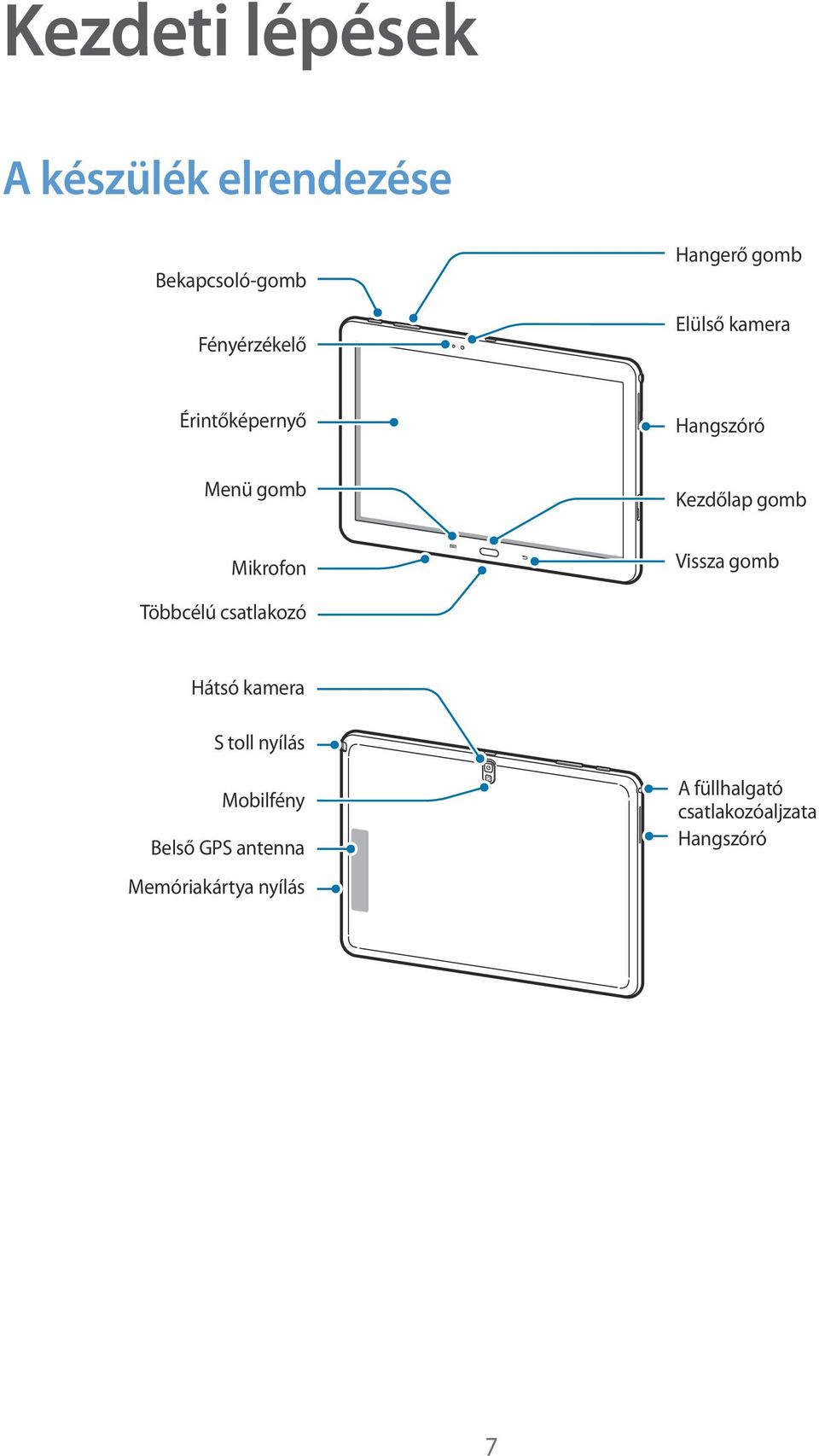
7 Kezdeti lépések A készülék elrendezése Bekapcsoló-gomb Fényérzékelő Hangerő gomb Elülső kamera Érintőképernyő Hangszóró Menü gomb Mikrofon Kezdőlap gomb Vissza gomb Többcélú csatlakozó Hátsó kamera S toll nyílás Mobilfény Belső GPS antenna Memóriakártya nyílás A füllhalgató csatlakozóaljzata Hangszóró 7
8 Kezdeti lépések A készülék tetején található mikrofon csak a kihangosító használatakor vagy videofelvétel készítése közben van bekapcsolva. Ne takarja az antennát a kezével vagy más tárggyal. Ez kapcsolódási problémákat vagy az akkumulátor lemerülését okozhatja. Ajánlott a Samsung által jóváhagyott képernyővédő fólia használata. A jóvá nem hagyott képernyővédő fóliák megzavarhatják az érzékelők működését. Ügyeljen rá, hogy ne érje víz az érintőképernyőt. Előfordulhat, hogy az érintőképernyő párás környezetben vagy ha víz fröccsen rá nem működik megfelelően. Gombok Gomb Művelet A készülék be- és kikapcsolásához tartsa lenyomva. Bekapcsolás Menü Kezdőlap Vissza Súlyos probléma, lefagyás vagy leállása esetén a készülék újraindításához tartsa lenyomva több, mint 7 másodpercig. Nyomja meg a készülék lezáráshoz vagy feloldásához. Az érintőképernyő kikapcsolásakor a készülék lezárt módba kerül. Érintse meg az aktuális képernyőhöz elérhető beállítások listájának megnyitásához. Hosszan érintse meg a Kezdőképernyőn az S kereső elindításához. Nyomja meg a Kezdőképernyőre visszatéréshez. Nyomja meg hosszan a legutóbbi alkalmazások listájának megnyitásához. Érintse meg az előző képernyőre visszatéréshez. Hangerő Nyomja meg a készülék hangerejének módosításához. 8

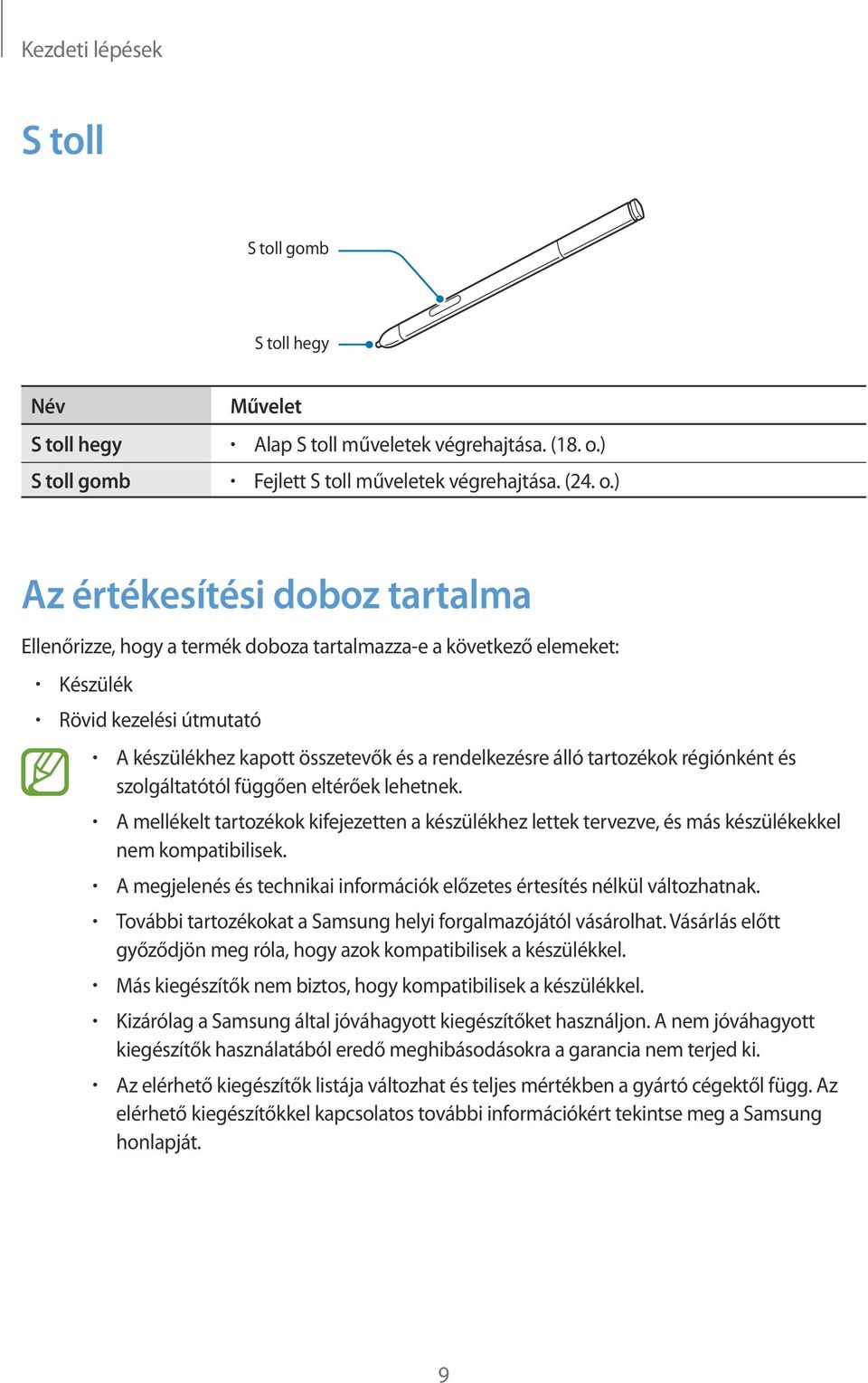
9 Kezdeti lépések S toll S toll gomb S toll hegy Név S toll hegy S toll gomb Művelet Alap S toll műveletek végrehajtása. (18. o.) Fejlett S toll műveletek végrehajtása. (24. o.) Az értékesítési doboz tartalma Ellenőrizze, hogy a termék doboza tartalmazza-e a következő elemeket: Készülék Rövid kezelési útmutató A készülékhez kapott összetevők és a rendelkezésre álló tartozékok régiónként és szolgáltatótól függően eltérőek lehetnek. A mellékelt tartozékok kifejezetten a készülékhez lettek tervezve, és más készülékekkel nem kompatibilisek. A megjelenés és technikai információk előzetes értesítés nélkül változhatnak. További tartozékokat a Samsung helyi forgalmazójától vásárolhat. Vásárlás előtt győződjön meg róla, hogy azok kompatibilisek a készülékkel. Más kiegészítők nem biztos, hogy kompatibilisek a készülékkel. Kizárólag a Samsung által jóváhagyott kiegészítőket használjon. A nem jóváhagyott kiegészítők használatából eredő meghibásodásokra a garancia nem terjed ki. Az elérhető kiegészítők listája változhat és teljes mértékben a gyártó cégektől függ. Az elérhető kiegészítőkkel kapcsolatos további információkért tekintse meg a Samsung honlapját. 9
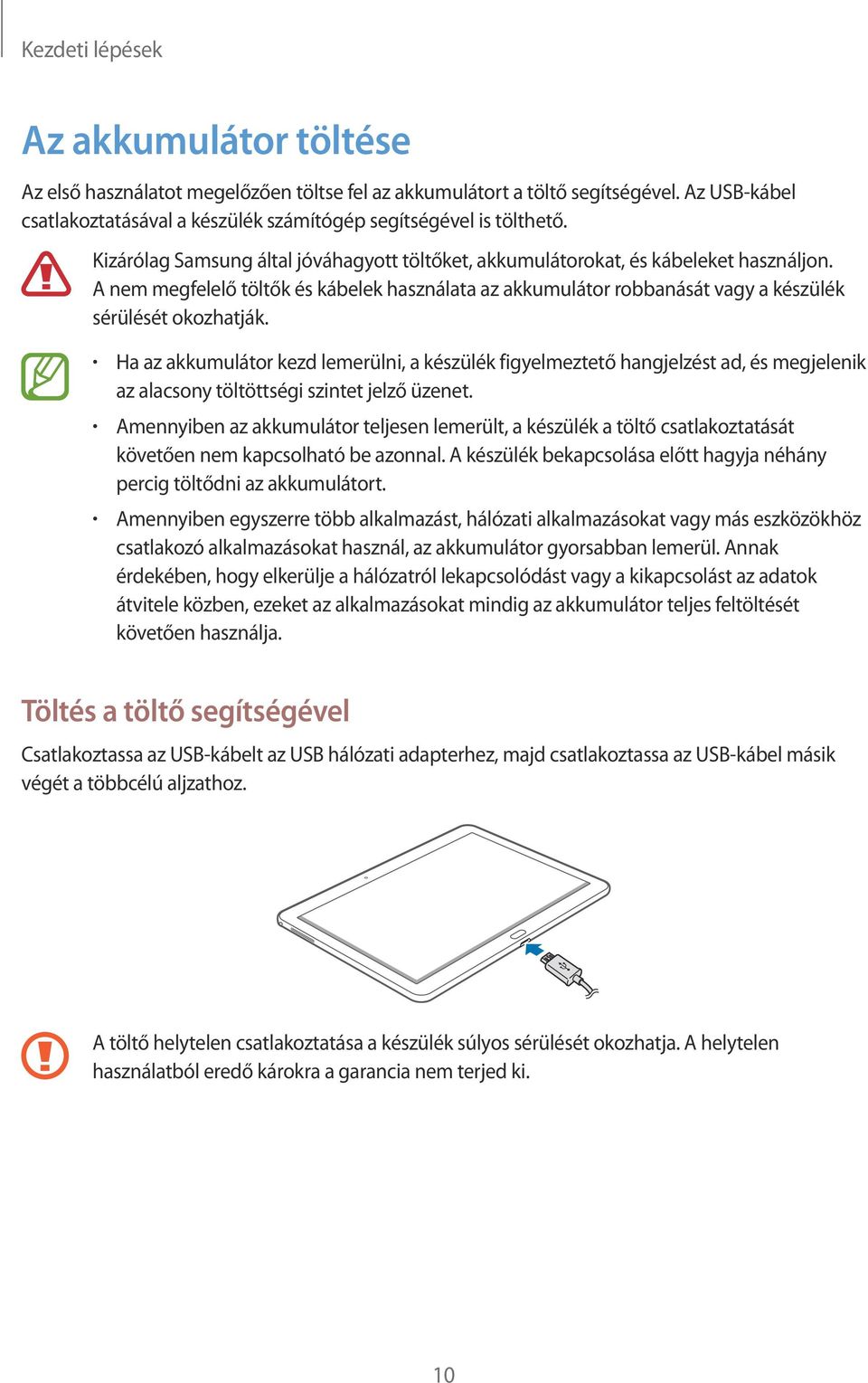
10 Kezdeti lépések Az akkumulátor töltése Az első használatot megelőzően töltse fel az akkumulátort a töltő segítségével. Az USB-kábel csatlakoztatásával a készülék számítógép segítségével is tölthető. Kizárólag Samsung által jóváhagyott töltőket, akkumulátorokat, és kábeleket használjon. A nem megfelelő töltők és kábelek használata az akkumulátor robbanását vagy a készülék sérülését okozhatják. Ha az akkumulátor kezd lemerülni, a készülék figyelmeztető hangjelzést ad, és megjelenik az alacsony töltöttségi szintet jelző üzenet. Amennyiben az akkumulátor teljesen lemerült, a készülék a töltő csatlakoztatását követően nem kapcsolható be azonnal. A készülék bekapcsolása előtt hagyja néhány percig töltődni az akkumulátort. Amennyiben egyszerre több alkalmazást, hálózati alkalmazásokat vagy más eszközökhöz csatlakozó alkalmazásokat használ, az akkumulátor gyorsabban lemerül. Annak érdekében, hogy elkerülje a hálózatról lekapcsolódást vagy a kikapcsolást az adatok átvitele közben, ezeket az alkalmazásokat mindig az akkumulátor teljes feltöltését követően használja. Töltés a töltő segítségével Csatlakoztassa az USB-kábelt az USB hálózati adapterhez, majd csatlakoztassa az USB-kábel másik végét a többcélú aljzathoz. A töltő helytelen csatlakoztatása a készülék súlyos sérülését okozhatja. A helytelen használatból eredő károkra a garancia nem terjed ki. 10
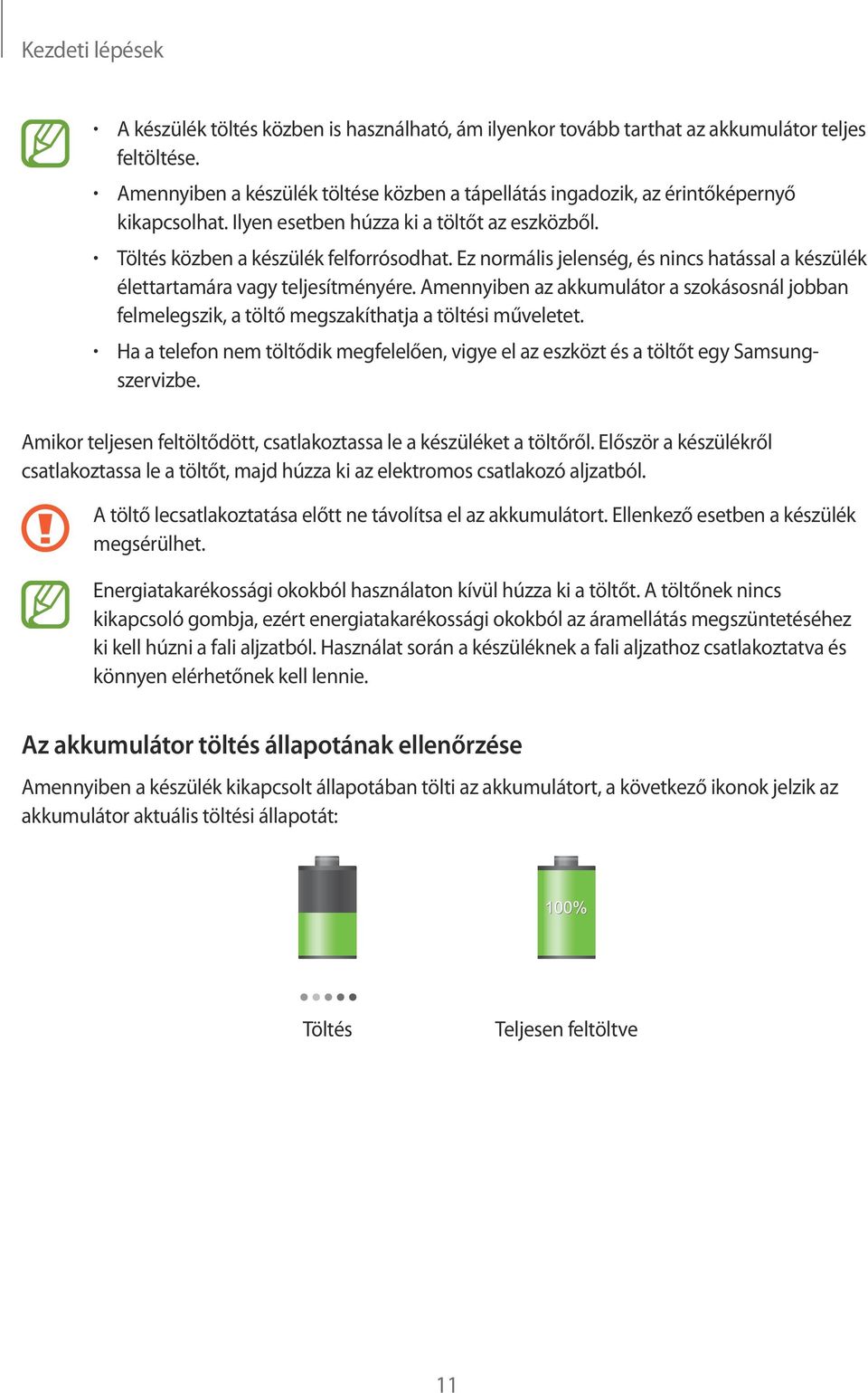
11 Kezdeti lépések A készülék töltés közben is használható, ám ilyenkor tovább tarthat az akkumulátor teljes feltöltése. Amennyiben a készülék töltése közben a tápellátás ingadozik, az érintőképernyő kikapcsolhat. Ilyen esetben húzza ki a töltőt az eszközből. Töltés közben a készülék felforrósodhat. Ez normális jelenség, és nincs hatással a készülék élettartamára vagy teljesítményére. Amennyiben az akkumulátor a szokásosnál jobban felmelegszik, a töltő megszakíthatja a töltési műveletet. Ha a telefon nem töltődik megfelelően, vigye el az eszközt és a töltőt egy Samsungszervizbe. Amikor teljesen feltöltődött, csatlakoztassa le a készüléket a töltőről. Először a készülékről csatlakoztassa le a töltőt, majd húzza ki az elektromos csatlakozó aljzatból. A töltő lecsatlakoztatása előtt ne távolítsa el az akkumulátort. Ellenkező esetben a készülék megsérülhet. Energiatakarékossági okokból használaton kívül húzza ki a töltőt. A töltőnek nincs kikapcsoló gombja, ezért energiatakarékossági okokból az áramellátás megszüntetéséhez ki kell húzni a fali aljzatból. Használat során a készüléknek a fali aljzathoz csatlakoztatva és könnyen elérhetőnek kell lennie. Az akkumulátor töltés állapotának ellenőrzése Amennyiben a készülék kikapcsolt állapotában tölti az akkumulátort, a következő ikonok jelzik az akkumulátor aktuális töltési állapotát: Töltés Teljesen feltöltve 11
12 Kezdeti lépések Az energiafogyasztás csökkentése A készülék olyan funkciókat kínál, amely segít az akkumulátor óvásában. Ezen beállítások személyre szabásával és a háttérben futó alkalmazások kikapcsolásával a készülék feltöltésére ritkábban van szükség: Amikor az eszközt nem használja, a Bekapcsológomb megnyomásával váltson alvó üzemmódba. A feladatkezelő segítségével zárja be a szükségtelen alkalmazásokat. Kapcsolja ki a Bluetooth funkciót. A Wi-Fi funkció kikapcsolása. Kapcsolja ki az alkalmazások automatikus szinkronizálását. Csökkentse a háttérvilágítás időtartamát. Csökkentse a kijelző fényerejét. A memóriakártya behelyezése A készülék legfeljebb 64 GB kapacitású memóriakártyák kezelésére alkalmas. A memóriakártya gyártójának és típusának függvényében bizonyos memóriakártyák nem kompatibilisek a készülékkel. Bizonyos memóriakártyák nem biztos, hogy teljes mértékben kompatibilisek a készülékkel. A nem kompatibilis kártyák használata az eszköz, a memóriakártya vagy a kártyán tárolt adatok sérülését okozhatja. Körültekintően helyezze be a memóriakártyát az arany színű érintkezőkkel lefelé. A készülék a memóriakártyákon csak a FAT és efat fájlrendszert támogatja. Amikor más fájlrendszerre formázott kártyát helyez a készülékbe, a készülék a memóriakártya újraformázását fogja kérni. Az adatok gyakori írása és törlése csökkenti a memóriakártyák élettartamát. Amikor memóriakártyát helyez a készülékbe, a memóriakártya fájlmappái a Saját fájlok Mind SD memory card mappában jelennek meg a belső memóriában. 12

13 Kezdeti lépések 1 Helyezzen be egy memóriakártyát az aranyszínű érintkezőkkel lefelé. 2 Nyomja a memóriakártyát a nyílásba addig, amíg az a helyére nem rögzül. A memóriakártya eltávolítása A biztonság érdekében az eltávolítás előtt válassza le a memóriakártyát. A kezdőképernyőn érintse meg az Beállítások Általános Tárhely SD-kártya leválasztása lehetőséget. Nyomja be a memóriakártyát, amíg egy kattanást nem hall majd húzza ki. Ne távolítsa el a memóriakártyát, amíg a készülék adatokat küld, vagy ér el a kártyán. Ellenkező esetben az adatok elveszhetnek, megsérülhetnek, vagy megrongálódhat a memóriakártya vagy az eszköz. A Samsung nem vállal felelősséget a memóriakártyák helytelen használatából vagy hibás kártyák használatából eredő károkért, beleértve az adatok elvesztését is. A memóriakártya formázása A számítógépen formázott memóriakártya nem biztos, hogy kompatibilis a készülékkel. Formázza a memóriakártyát a készülékben. A kezdőképernyőn érintse meg az Beállítások Általános Tárhely SD-kártya formázása SD-kártya formázása Törli mindet lehetőséget. A memóriakártya formázása előtt készítsen biztonsági másolatot a készüléken tárolt összes fontos adatról. A gyártó a felhasználói tevékenység miatti adatvesztésre nem vállal jótállást. 13

14 Kezdeti lépések Az S toll hegyének cseréje Az S toll használata során az S toll hegye tompává válhat. Ha a tollhegy tompa lett, akkor cserélje ki egy újra. 1 Fogja meg szorosan a tollhegyet a csipesszel, és húzza ki. 2 Helyezze be az új tollhegyet az S tollba, amíg egy kattanást nem hall. Ügyeljen arra, hogy az ujja ne szoruljon be a csipesz és a tollhegy közé. Ne használja fel újra a régi tollhegyeket. Ellenkező esetben ez az S toll hibás működését okozhatja. Ne nyomja nagy erővel a tollhegyet, amikor behelyezi azt az S tollba. Ne helyezze be a tollhegy kerek végét az S tollba. Ez az S toll vagy a készülék károsodását okozhatja. A fekete színű tollhegy végén egy fehér gumisapka található. Ha a gumisapka elhasználódott, cserélje ki a tollhegyet egy újra. 14

15 Kezdeti lépések A készülék be- és kikapcsolása A készülék első bekapcsolásakor a készülék beállításához kövesse a képernyőn megjelenő utasításokat. A készülék be- és kikapcsolásához, néhány másodpercig tartsa lenyomva a Bekapcsológombot. Ha olyan helyen tartózkodik, ahol a vezeték nélküli eszközök használatát korlátozzák például repülőgépen vagy kórházban, tartsa be a felhatalmazott személyzet által kihelyezett figyelmeztetéseket és az egyéb utasításokat. Vezeték nélküli szolgáltatások kikapcsolásához nyomja meg hosszan a Bekapcsológombot majd érintse meg a Repülő üzemmód lehetőséget. A készülék kikapcsolásához nyomja meg hosszan a Bekapcsológombot, majd érintse meg a Kikapcsolás lehetőséget. A készülék tartása Ne takarja az antennát a kezével vagy más tárggyal. Ez kapcsolódási problémákat vagy az akkumulátor lemerülését okozhatja. 15

16 Kezdeti lépések A hangerő beállítása A csengőhang hangerejének beállításához vagy videó és zene lejátszása közben nyomja meg felfelé vagy lefelé a Hangerő gombot. Átkapcsolás csendes módba Használja az alábbi módszerek valamelyikét: Tartsa lenyomva a hangerő gombot addig, amíg a készülék csendes módba kapcsol. Tartsa lenyomva a Bekapcsológombot, majd érintse meg a Néma vagy Rezgés gombot. Nyissa meg a képernyő felső részén az értesítési panelt, majd érintse meg a Hang vagy Rezgés lehetőséget. 16

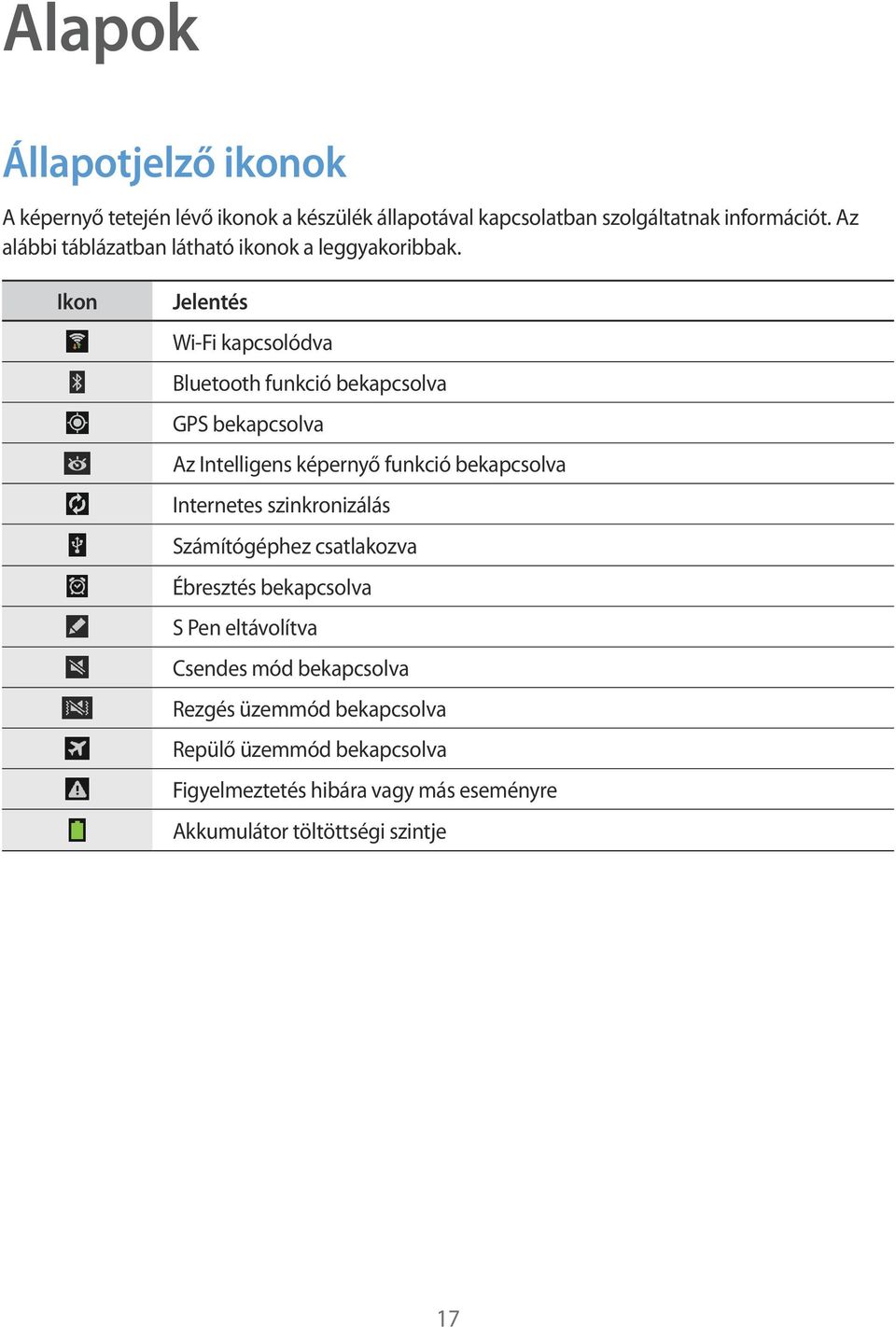
17 Alapok Állapotjelző ikonok A képernyő tetején lévő ikonok a készülék állapotával kapcsolatban szolgáltatnak információt. Az alábbi táblázatban látható ikonok a leggyakoribbak. Ikon Jelentés Wi-Fi kapcsolódva Bluetooth funkció bekapcsolva GPS bekapcsolva Az Intelligens képernyő funkció bekapcsolva Internetes szinkronizálás Számítógéphez csatlakozva Ébresztés bekapcsolva S Pen eltávolítva Csendes mód bekapcsolva Rezgés üzemmód bekapcsolva Repülő üzemmód bekapcsolva Figyelmeztetés hibára vagy más eseményre Akkumulátor töltöttségi szintje 17
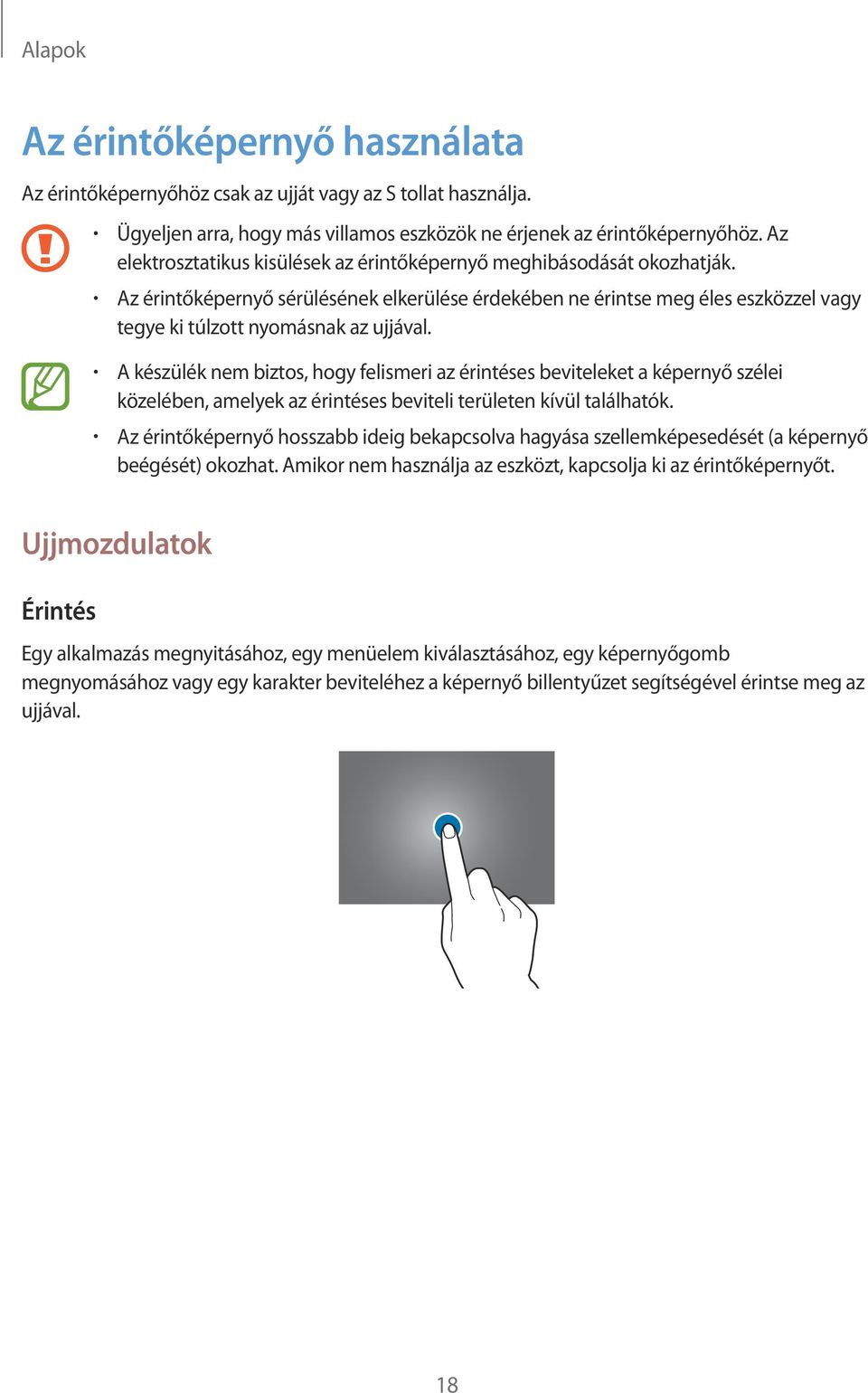
18 Alapok Az érintőképernyő használata Az érintőképernyőhöz csak az ujját vagy az S tollat használja. Ügyeljen arra, hogy más villamos eszközök ne érjenek az érintőképernyőhöz. Az elektrosztatikus kisülések az érintőképernyő meghibásodását okozhatják. Az érintőképernyő sérülésének elkerülése érdekében ne érintse meg éles eszközzel vagy tegye ki túlzott nyomásnak az ujjával. A készülék nem biztos, hogy felismeri az érintéses beviteleket a képernyő szélei közelében, amelyek az érintéses beviteli területen kívül találhatók. Az érintőképernyő hosszabb ideig bekapcsolva hagyása szellemképesedését (a képernyő beégését) okozhat. Amikor nem használja az eszközt, kapcsolja ki az érintőképernyőt. Ujjmozdulatok Érintés Egy alkalmazás megnyitásához, egy menüelem kiválasztásához, egy képernyőgomb megnyomásához vagy egy karakter beviteléhez a képernyő billentyűzet segítségével érintse meg az ujjával. 18
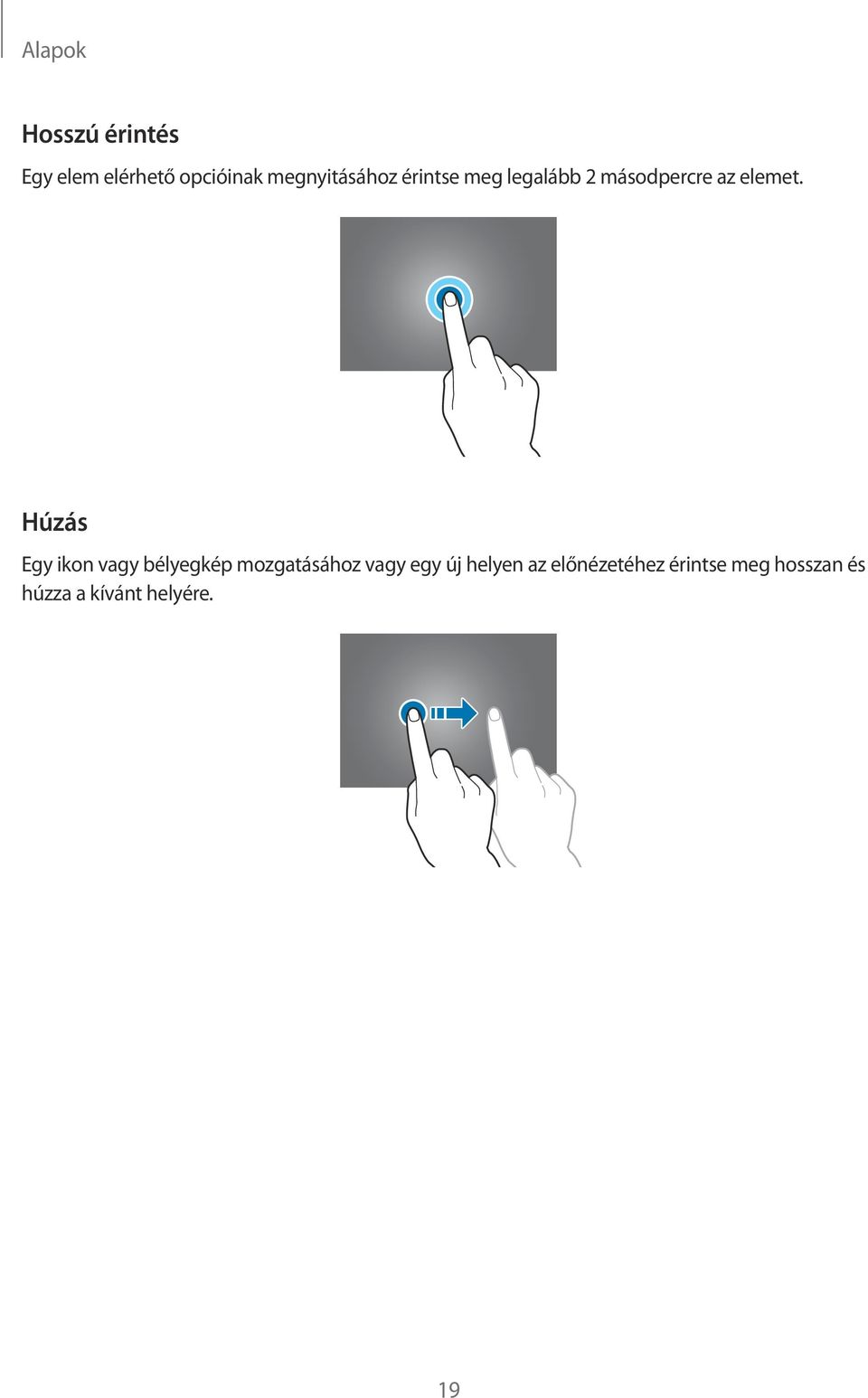
19 Alapok Hosszú érintés Egy elem elérhető opcióinak megnyitásához érintse meg legalább 2 másodpercre az elemet. Húzás Egy ikon vagy bélyegkép mozgatásához vagy egy új helyen az előnézetéhez érintse meg hosszan és húzza a kívánt helyére. 19
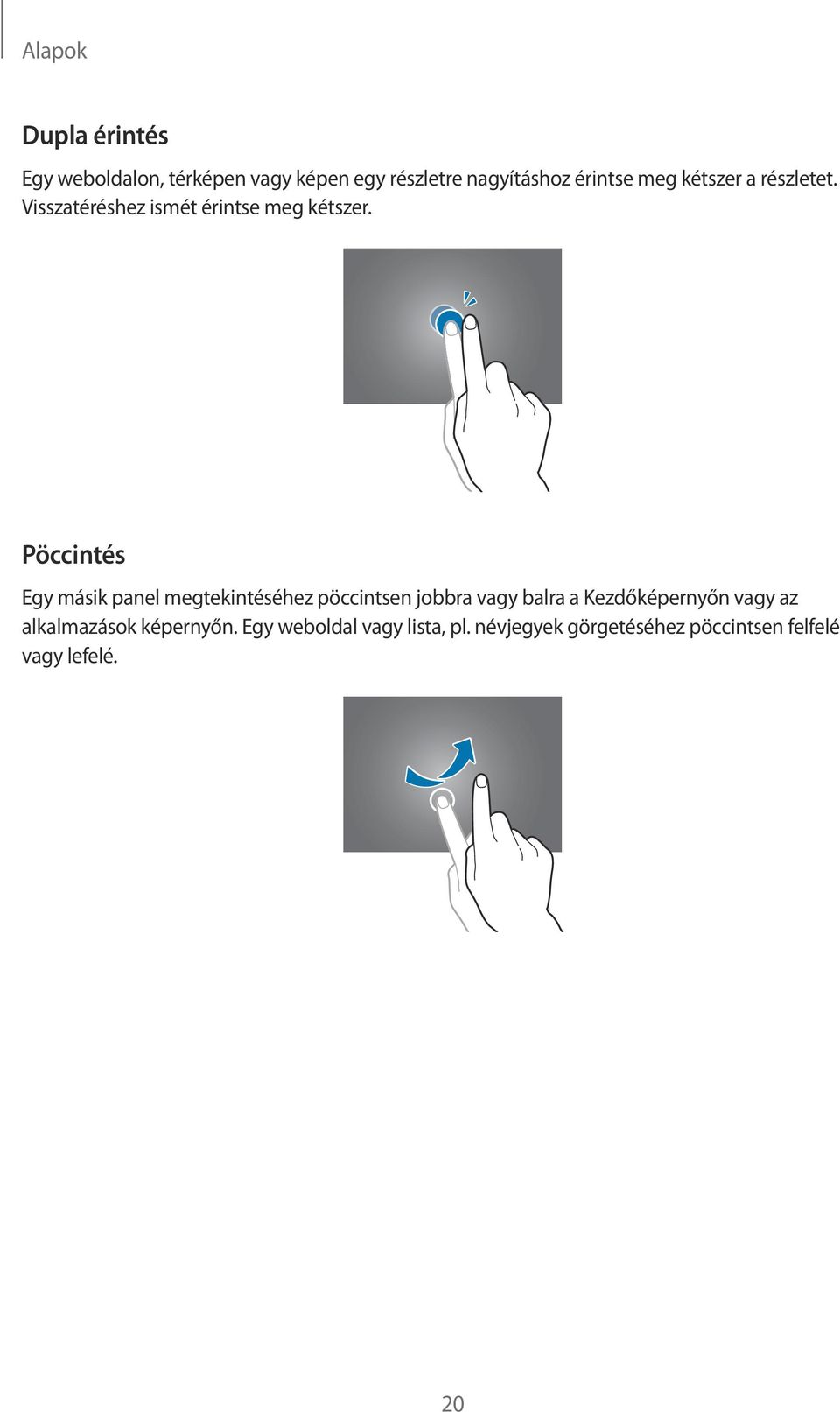
20 Alapok Dupla érintés Egy weboldalon, térképen vagy képen egy részletre nagyításhoz érintse meg kétszer a részletet. Visszatéréshez ismét érintse meg kétszer. Pöccintés Egy másik panel megtekintéséhez pöccintsen jobbra vagy balra a Kezdőképernyőn vagy az alkalmazások képernyőn. Egy weboldal vagy lista, pl. névjegyek görgetéséhez pöccintsen felfelé vagy lefelé. 20
21 Alapok Csippentés Egy weboldalon, térképen vagy képen egy részletre nagyításhoz húzza szét a két ujját a részleten. Csíptesse össze az ujjait a kicsinyítéshez. Vezérlő mozgások Az egyszerű mozdulatok lehetővé teszik a készülék könnyű irányítását. A mozgások használata előtt győződjön meg róla, hogy a mozgás funkció aktiválva van. A kezdőképernyőn érintse meg az Beállítások Vezérlés Mozdulatok engedélyezése lehetőséget és húzza a Mozdulatok engedélyezése kapcsolót balra. A készülék erős rázása vagy ütése akaratlan adatbevitelt okozhat. Megfelelően irányítsa a mozdulatokat. A képernyő elforgatása Számos alkalmazás lehetőséget biztosít a kijelző álló illetve fekvő tájolású használatára. A készülék elforgatásakor a képernyő automatikusan beállításra kerül a kijelző tájolásának megfelelő megjelenítésre. 21
22 Alapok A kijelző automatikus forgatásának megakadályozásához nyissa meg az értesítési panelt és törölje a Képernyő elforg. jelölését. Bizonyos alkalmazások nem teszik lehetővé a képernyő elforgatását. Bizonyos alkalmazások a tájolásnak megfelelően különböző képernyő képet jelenítenek meg. Döntés Érintsen meg hosszan két pontot a képernyőn, majd a zoom használatához az eszközt döntse előre vagy vissza. Döntve mozgatás Érintsen meg hosszan egy elemet a képernyőn, majd döntse meg az eszközt jobbra, vagy balra, hogy a képet egy másik oldalra mozgassa a Kezdőképernyőn vagy az Alkalmazások képernyőn. 22
23 Alapok Pásztázás Amikor ránagyít egy képre, a kép böngészéséhez érintsen meg hosszan egy pontot a képernyőn és húzza az eszközt bármely irányba. Tenyérmozgatás Használja a tenyérmozdulatokat a készülék vezérlésére a képernyő megérintésével. A mozgások használata előtt győződjön meg róla, hogy a tenyérmozgás funkció aktiválva van. A kezdőképernyőn érintse meg az Beállítások Vezérlés Tenyérmozgatás lehetőséget és húzza a Tenyérmozgatás kapcsolót balra. Seprés Képernyőkép rögzítéséhez húzza végig a kezét a képernyőn az ábrán jelölt módon. A kép mentésre kerül a Galéria Screenshots mappába. Bizonyos alkalmazások használata közben nem lehet képernyőképet készíteni. 23
24 Alapok Takarás A médialejátszás szüneteltetéséhez takarja le a képernyőt a tenyerével. Az S toll használata A tartozékként szállított S toll műveletek végrehajtására vagy elemek egyszerű kiválasztására használható. Az S toll gombjának nyomva tartásával elérhető műveletek további kényelmi szolgáltatásokat nyújtanak, mint például a képernyő mentése. A használathoz húzza ki az S toll a helyéről. Amikor az S toll kihúzzák a helyéről, a készülék érzékeli azt és elvégzi a következő műveleteket: Bekapcsolja az érintőképernyőt (ha ki volt kapcsolva). Elindítja az Action Memo alkalmazást vagy megjeleníti a rámutatásos parancsokat. 24
25 Alapok Az S toll hegye kicserélhető. Ha a toll hegye tompa lett, akkor cserélje ki egy újra. Amennyiben az S toll nem működik megfelelően, vigye el egy Samsung szervizközpontba. Az S tollal kapcsolatos információkért tekintse meg a Samsung honlapját. A legjobb eredmény elérése érdekében az S tollat tartsa az érintőképernyőre merőlegesen és kerülje a hegyes szögben használatát. Képernyőkép rögzítése Az S toll gomb nyomva tartása közben érintse meg a képernyőt, amíg egy kattanó hangot nem hall. A képernyőkép mentésre kerül a Galéria Screenshots mappába. Lehetőség van a képernyőképre írásra, rajzolásra és a kép kivágására. A szerkesztett kép elmentésre kerül a Galéria IMG_edited mappába. Bizonyos alkalmazások használata közben nem lehet képernyőképet készíteni. 25
26 Alapok Az Action Memo alkalmazás elindítása Az Action Memo elindításához az S toll gomb nyomva tartása közben érintse meg kétszer a képernyőt. Jegyezzen le vagy rajzoljon egy feljegyzést, majd a megérintésével a jegyzetet kiválasztva különböző műveleteket hajthat végre, például partnereket vehet fel, és t küldhet. A jegyzet kiválasztását követően rajzoljon egy vonalat az S tollal egy terület köré az adott területen történő műveletvégzéshez. Kép kiválasztása és rögzítése Egy terület kiválasztásához az S toll gomb nyomva tartása közben rajzoljon vonalat a terület köré. Szükség esetén használja az alábbi opciók egyikét: : Az eredeti kijelölés visszaállítása. : A kijelölés átalakítása kör alakúvá. : A kijelölés átalakítása négyszög alakúvá. : A kijelölés testreszabása. A képernyő alján megjelenő ikonokból válassza ki a területhez használni kívánt alkalmazást. 26
27 Alapok Rámutatásos parancs használata Nyomja meg az S toll gombot, miközben az S tollat a képernyő fölött tartja. A legtöbb esetben a rámutatásos parancsok megjelennek a képernyőn, ha megnyomja az S toll gombot. Használja a következő műveleteket: Akciójegyzet: Az Action Memo alkalmazás elindítása. Kivágatgyűjtő könyv: Egy kép kijelölése és rögzítése, majd a kép elmentése a Scrapbook-ba. Képernyőírás: Képernyőkép rögzítése, és szerkesztés az S tollal. S Kereső: Az S Kereső indítása. Tollablak: Több alkalmazás indítása a képernyő meghatározott területein. Egyes elemeknél helyi menü érhető el, ezeknél világít az S toll mutatója. A menü megjelenítéséhez nyomja meg az S toll gombját, miközben az S tollat az elem fölött tartja. 27
28 Alapok Rámutatás Ezzel a funkcióval számos funkciót végezhet el, miközben az S tollat a kijelző fölött tartja. A kezdőképernyőn érintse meg az Beállítások Vezérlés S Toll Rámutatás lehetőséget és húzza a Rámutatás kapcsolót balra. A tartalom előnézetéhez, vagy az információk felugró ablakban megtekintéséhez, mutasson az S tollal egy elemre. Az S toll mutatóját a képernyő szélére (alsó/felső/bal/jobb) mozgatva végigléptethet a panelokon vagy listákon. Intelligens szünet Ezzel a funkcióval szüneteltetheti a videók lejátszását, amikor nem néz a képernyőre. A Kezdőképernyőn érintse meg az Beállítások Vezérlés Intelligens kijelző lehetőséget, majd jelölje be az Intelligens szünet lehetőséget. Videó lejátszása közben a videó szüneteltetéséhez nézzen a képernyőről másfelé. A lejátszás újraindításához nézzen újra a képernyőre. 28
29 Alapok Intelligens görgetés Ezzel a funkcióval a képernyőt fel vagy le görgetheti, ha megdönti a fejét vagy a készüléket. A Kezdőképernyőn érintse meg az Beállítások Vezérlés Intelligens kijelző Intelligens görgetés lehetőséget, majd húzza a Intelligens görgetés kapcsolót jobbra. Érintse meg a Intelligens görgetés elemet, majd válassza ki a görgetési típust. Amikor eket vagy weboldalakat tekint meg, a görgetési típus ikon ( a fej tartása esetén), amely a mozgások felismerési állapotát mutatja. Amikor a készülék felismeri a fej mozgását, vagy a készülék döntését, az ikon vagy alakra vált. Ezután döntse meg a fejét lefelé vagy felfelé, illetve döntse meg a készüléket előre vagy hátra, az adott irányba való görgetéshez. Több ablak funkció bekapcsolása Használja ezt a funkciót, hogy a képernyőn egyszerre két alkalmazást láthasson. Csak a Több ablak panelon lévő alkalmazások futtathatók. Amikor olyan alkalmazásokat futtat, amelyek multimédiás fájlokat tartalmaznak, mint például zenék vagy videók, mindkét fájl hangja lejátszásra kerül. Ez a funkció nem minden országban és nem minden szolgáltatónál érhető el. A több ablak panel használatához az Alkalmazások képernyőn érintse meg a Beállítások Eszköz Több ablak lehetőséget, majd húzza a Több ablak kapcsolót jobbra. 29
30 Alapok A több ablakos panel használata A több ablak panel megjelenítéséhez érintse meg hosszan a lehetőséget. A több ablak panel megjelenik a képernyő bal oldalán. Válasszon ki egy alkalmazást és húzzon egy másik alkalmazást egy új helyre. Elindíthatja ugyanazt az alkalmazást egyszerre a két képernyőn. A több ablak panel elrejtéséhez újra érintse meg hosszan a lehetőséget. A panelek méretének módosításához húzza jobbra vagy balra az alkalmazás panelek közötti kört. A panel megjelenítéséhez és elrejtéséhez érintse meg a panel fülét. Amikor a panel látszódik, a panel mozgatásához érintse meg hosszan a fület és húzza jobbra vagy balra a képernyő szélére. Amikor a panel el van rejtve, a fül mozgatásához érintse meg hosszan a fület és húzza fel vagy le. Több ablakos alkalmazások használata Több ablakos alkalmazások használata esetén jelölje ki az alkalmazás paneljét, érintse meg az alkalmazások paneljei közötti kört, majd használja az alábbi opciók valamelyikét: : A legutóbb használt alkalmazások listájának megnyitása a jobb vagy bal ablakban. : Helyek váltása a többablakos alkalmazásokban. : Elemek megosztása az alkalmazások ablakai között. Húzzon egy megosztandó elemet az egyik ablakról a másikra. Egyes alkalmazások nem támogatják ezt a funkciót. : Az alkalmazás bezárása. 30
31 Alapok Fájlok megosztása Húzzon egy megosztandó elemet a másik ablakra, az elem megosztásához a két ablak között. Ablakpár létrehozása Ezzel a funkcióval elmentheti a jelenleg futó több ablakos alkalmazások kombinációját. A több ablak panelen érintse meg a Létrehoz lehetőséget, adjon meg egy címet, majd érintse meg az OK lehetőséget. Értesítések Az új üzenetek, naptár események, eszközállapot és egyéb értesítések ikonjai a képernyő tetején az állapotsávon jelennek meg. Az Értesítési panel megnyitásához húzza le az állapotsáv panelt. A további értesítések megtekintéséhez görgesse a listát. Az Értesítési panel bezárásához a képernyő alján található sávot húzza felfelé. Értesítési panel Az értesítési panelról megtekinthetők a készülék aktuális beállításai. Húzza le az állapotsávról, majd érintse meg a lehetőséget, az alábbi opciók használatához: Wi-Fi: A Wi-Fi funkció aktiválása vagy kikapcsolása. GPS: A GPS funkció be-, illetve kikapcsolása. Hang: A csendes mód be-, illetve kikapcsolása. Csendes módban a készülék lenémítható vagy vibrálásra kapcsolható. Képernyő elforg.: A kezelőfelület elfordulásának engedélyezése vagy tiltása, amikor az eszközt elfordítják. Bluetooth: A Bluetooth funkció be-, illetve kikapcsolása. Olv. üzemmód: Az olvasási mód be-, illetve kikapcsolása. Olvasási módban a készülék kíméli az Ön szemeit éjszakai olvasás esetén. A használt alkalmazások kijelöléséhez érintse meg a Beállítások Eszköz Kijelző Olvasás üzemmód lehetőséget. Blokk. üzemmód: A blokkoló mód be-, illetve kikapcsolása. Blokkoló módban a készülék blokkolja az összes értesítést. A blokkolni kívánt értesítések beállításához érintse meg a Beállítások Eszköz Blokkolás üzemmód elemet. 31
32 Alapok Energiatakarék.: Az energiatakarékos mód be-, illetve kikapcsolása. Több ablak: Beállításával több ablak használható. Screen Mirroring: A Screen Mirroring funkció be- vagy kikapcsolása. Rámutatás: A Rámutatás funkció be- vagy kikapcsolása. Intell. kép.zár: Az intelligens képernyőzár be-, illetve kikapcsolása. Intell. szünet: Az intelligens szünet be-, illetve kikapcsolása. Intell. görgetés: A Smart scroll funkció be-, illetve kikapcsolása. Szinkr.: Az alkalmazások automatikus szinkronizálásának be- és kikapcsolása. Repülő üzemmód: A repülő üzemmód be-, illetve kikapcsolása. A régió vagy szolgáltató függvényében az elérhető beállítások változhatnak. Az értesítések panelen a beállítások újrarendezéséhez nyissa meg az értesítések panelt, érintse meg a lehetőséget, érintsen meg hosszan egy elemet és húzza azt egy másik helyre. Kezdőképernyő A Kezdőképernyő a kiindulópont a készülék minden funkciójának eléréséhez. Megjeleníti az állapotjelző ikonokat, widgeteket, alkalmazások parancsikonjait és egyebeket. A Kezdőképernyő több panelből állhat. A további panelek megtekintéséhez lapozzon jobbra vagy balra. Elemek átrendezése Alkalmazásikon hozzáadása A kezdőképernyőn érintse meg az húzza azt egy panel előnézetbe. lehetőséget, majd érintsen meg egy alkalmazás ikont, majd 32
33 Alapok Egy elem hozzáadása A Kezdőképernyő személyre szabása gyorsgombok, widgetek, mappák vagy panelek hozzáadásával. Érintse meg hosszan a kezdőképernyő üres területét és válasszon a következő kategóriák közül: Alkalmazások és widgetek: Widgetek vagy alkalmazások felvétele a Kezdőképernyőre. Mappa: Új mappa létrehozása. Oldal: Új panel felvétele a Kezdőképernyőn. Egy elem áthelyezése Érintsen meg hosszan egy elemet, majd húzza az új helyére. Egy másik panelre áthelyezéshez húzza a képernyő szélére. Egy elem eltávolítása Érintsen meg egy elemet, és húzza a Kezdőképernyő alján található kukába. Amikor a kuka piros színűre vált, engedje el az elemet. Panelek átrendezése Új panel hozzáadása Érintse meg az Oldal szerkesztése lehetőséget. Egy panel áthelyezése Érintse meg az Oldal szerkesztése lehetőséget, érintse meg hosszan a panel előnézetét és húzza át az új helyére. Egy panel eltávolítása Érintse meg az Oldal szerkesztése lehetőséget, érintse meg hosszan a panel előnézetét és húzza át a képernyő felső részén található kukába. 33
34 Alapok Háttérkép beállítása A készüléken tárolt kép vagy fénykép beállítása a Kezdőképernyő háttérképeként. A kezdőképernyőn érintse meg a Háttérkép beállítása Kezdőképernyő lehetőséget, majd válassza a következők valamelyikét: Galéria: A készülék fényképezőgépével készített fényképek vagy az Internetről letöltött képek megtekintése. Élő háttérképek: Lásd az animált képeket. Háttérképek: Lásd az animált háttérképeket. Majd válasszon ki egy képet és érintse meg a Háttérkép beáll. lehetőséget. Vagy válasszon egy képet, méretezze át a keret húzásával, majd érintse meg a Kész lehetőséget. Widgetek használata A widgetek vagy vezérlők kisméretű alkalmazások, amelyek segítségével kényelmesen elérhetők bizonyos funkciók és információk a kezdőképernyőről. A használatukhoz adjon Widgeteket a Kezdőképernyőhöz a Widgetek panelről. A widgetek egy része internetes szolgáltatásokhoz kapcsolódik. Ha ilyet használ, az pluszköltséget jelenthet. A rendelkezésre álló widgetek a régiótól és szolgáltatótól függően eltérőek lehetnek. Widgetek hozzáadása a Kezdőképernyőhöz A Kezdőképernyőn érintse meg az Widgetek lehetőséget. Egy widget Kezdőképernyőhöz adásához a Widgetek panelen lépjen jobbra vagy balra és érintsen meg hosszan egy widgetet. 34
35 Alapok Lezárt képernyő A lezárt képernyő megakadályozza az akaratlan használatot készenléti állapotban és lehetőséget biztosít különféle kényelmi widgetek használatára. A készülék lezárása és feloldása A Bekapcsológomb megnyomása kikapcsolja a képernyőt és alvó üzemmódba kapcsolja a készüléket. A készülék használaton kívül egy bizonyos idő elteltével automatikusan lezárt állapotba kapcsol. Az eszköz lezárásának feloldásához nyomja meg a Bekapcsológombot vagy a Kezdőlap gombot, majd pöccintse az ujját bármely irányba a képernyő jobb oldalán található kioldási képernyőterületen belül. Widgetek hozzáadása A widgetek lezárt képernyőn használatához az Alkalmazások képernyőn érintse meg a Beállítások Eszköz Képernyő lezárása lehetőséget, majd jelölje be a Több widget lehetőséget. Érintse meg a widget panel területét a képernyő bal oldalán. Léptessen balra az utolsó oldalra, érintse meg a ikont, majd válasszon ki egy widgetet, amelyet hozzá szeretne adni a lezárt képernyőhöz. 35
36 Alapok Panelek átrendezése Egy panel áthelyezése Görgessen jobbra vagy balra a widget panel területén, érintse meg hosszan a panel előnézetét és húzza át az új helyére. Egy panel eltávolítása Görgessen jobbra vagy balra a widget panel területén, érintse meg hosszan a panel előnézetét és húzza a képernyő tetején található kukába. Alkalmazások használata Ez a készülék számos különféle alkalmazás futtatására alkalmas a médiától az Internetes alkalmazásokig. Egy alkalmazás megnyitása A Kezdőképernyőn vagy az Alkalmazások képernyőn válassza ki a megnyitni kívánt alkalmazás ikonját. Egyes alkalmazások mappákba vannak rendezve. Érintsen meg egy mappát, érintsen meg egy alkalmazást a megnyitáshoz. A legutóbb használt alkalmazások listájának megnyitása A legutóbb használt alkalmazások listájának megnyitásához nyomja meg hosszan a Kezdőlap gomb. Válasszon ki egy alkalmazást. Egy alkalmazás bezárása Az akkumulátor töltésének megőrzése és a készülék teljesítményének fokozása érdekében zárja be a nem használt alkalmazásokat. Hosszan nyomja meg a Feladatkezelő gombot, majd egy alkalmazás bezárásához érintse meg a mellette található Vége elemet. Az összes futó alkalmazás bezárásához érintse meg az Összes befejezése lehetőséget. Vagy nyomja meg hosszan a Kezdőlap gombot, majd érintse meg a Összes bezárása gombot. 36
37 Alapok Alkalmazások képernyő Az Alkalmazások képernyő megjeleníti az összes alkalmazáshoz tartozó ikont, beleértve a frissen telepített alkalmazásokét is. Az Alkalmazások képernyő megnyitásához a Kezdőképernyőn érintse meg az lehetőséget. A további panelek megtekintéséhez lapozzon jobbra vagy balra. Alkalmazások átrendezése Érintse meg a Szerkeszt lehetőséget, érintsen meg hosszan egy alkalmazást és húzza át az új helyére. Egy másik panelre áthelyezéshez húzza a képernyő szélére. Mappákba szervezés A kényelmesebb használat érdekében az egymáshoz tartozó alkalmazásokat helyezze közös mappába. Érintse meg a Szerkeszt lehetőséget, érintsen meg hosszan egy alkalmazást és húzza a Mappa létrehozása lehetőségre. Írja be a kívánt mappanevet, majd érintse meg az OK lehetőséget. Húzással helyezze az alkalmazásokat az új mappába, majd az elrendezés mentéséhez érintse meg a Ment lehetőséget. Panelek átrendezése Csíptesse össze az ujját a képernyőn, érintse meg hosszan a panel előnézetét és húzza át az új helyére. Alkalmazások telepítése Az alkalmazások letöltéséhez és telepítéséhez használjon alkalmazás áruházakat, mint például a Samsung Apps. Alkalmazások eltávolítása Az eltávolításhoz érintse meg az Alkalmazások eltávolítása/letiltása lehetőséget, majd válassza ki az eltávolítani kívánt alkalmazást. A készülékkel érkező alapértelmezett alkalmazások nem távolíthatók el. 37
38 Alapok Súgó A készülék és alkalmazások használatának vagy fontos beállítások konfigurálásának eléréséhez nyissa meg a súgó információkat. Az Alkalmazások képernyőn érintse meg a Súgó lehetőséget. A tippek megtekintéséhez válasszon egy kategóriát. Kategóriák abc sorrendbe rendezéséhez érintse meg a ikont. Kulcsszavak kereséséhez érintse meg a ikont. Szövegbevitel Szöveg beviteléhez használja a Samsung billentyűzetet vagy a hangbemenet funkciót. Bizonyos nyelveken a szövegbevitel nem támogatott. Ilyenkor szöveg beírásához módosítania kell a beviteli nyelvet valamelyik támogatott nyelvre. Billentyűzet típusának módosítása Érintse meg bármelyik szövegmezőt, nyissa meg az értesítési panelt és érintse meg a Bevitelimódváltás lehetőséget és válassza ki a használni kívánt billentyűzet típusát. A billentyűzet típusának módosítása a lebegő és a rögzített billentyűzet közötti választással. Nagybetű bevitele. Írásjelek bevitele. Adjon meg egy szóközt. Az előző karakter törlése. Sortörés a következő sorba. Nagybetű bevitele. Elem hozzáadása a vágólapról. 38
39 Alapok Nagybetűk bevitele A karakter bevitele előtt érintse meg a ikont. Végig nagybetűvel íráshoz érintse meg kétszer. Billentyűzet típusának módosítása Érintse meg a lehetőséget a billentyűzet típusának módosításához. Billentyűzet nyelvének módosítása Adjon nyelveket a billentyűzethez és a nyelv módosításához húzza a szóköz gombot jobbra vagy balra. Kézírás Érintse meg hosszan az ikont, érintse meg a lehetőséget, majd írjon be egy szót az ujjával vagy az S toll segítségével. A javasolt szavak megadott karakterenként jelennek meg. Válassza ki a javasolt szót. Közvetlen tollbemenet Az Alkalmazások képernyőn érintse meg a Beállítások Vezérlés S Toll Közvetlen tollbemenet lehetőséget és húzza a Közvetlen tollbemenet kapcsolót balra. Amikor az S tollat egy szövegmező fölött tartja, a szövegmező bal felső sarkában megjelenik a ikon. Az S tollal való íráshoz érintse meg a elemet. Egyszerű javítások elvégzéséhez, a beviteli nyelvek módosításához, vagy szóköz beillesztéséhez a karakterek közé, érintse meg az egyes korrekciós eszközöket, amelyek a kézírás panelen jelennek meg. 39
40 Alapok Ezzel a funkcióval a következő műveleteket végezheti el: Kézírásos üzenet küldése. Ébresztés beállítása egyszerűen, számok írásával. Szöveg bevitele hanggal Kapcsolja be a hangbemenet funkciót, majd beszéljen a mikrofonba. A készülék kijelző megjeleníti a kimondott szöveget. Ha a készülék nem ismeri fel a szavakat, érintse meg az aláhúzott szöveget és a legördülő menüből válasszon alternatív szót vagy kifejezést. A hangfelismerés nyelvének módosításához, vagy új nyelv hozzáadásához érintse meg az aktuális nyelvet. Másolás és beillesztés Érintse meg hosszan a szöveget, húzza el a vagy ikont a több, vagy kevesebb szöveg kiválasztásához, majd másoláshoz érintse meg a Másol lehetőséget, kivágáshoz pedig a Kivág lehetőséget. A kijelölt szöveg másolásra kerül a vágólapra. A szövegbeviteli mezőbe másoláshoz érintse meg hosszan azt a pontot, ahová be szeretné illeszteni a szöveget és érintse meg a Beilleszt lehetőséget. 40
41 Alapok Csatlakozás Wi-Fi hálózathoz Az internet használatához és más eszközökkel médiafájlok megosztásához csatlakoztassa az eszközt Wi-Fi hálózathoz. (104. o.) A Wi-Fi be- és kikapcsolása Nyissa meg az értesítési panelt és a be- vagy kikapcsoláshoz érintse meg a Wi-Fi lehetőséget. A készülék nem harmonizált frekvenciát használ, és az összes európai országban való használatra készült. A WLAN az EU-n belül beltérben korlátozások nélkül használható, de kültéren tilos a használata. Használaton kívül az akkumulátor töltésének védelme érdekében kapcsolja ki a Wi-Fi funkciót. Csatlakozás Wi-Fi hálózatokhoz Az Alkalmazások képernyőn érintse meg a Beállítások Kapcsolatok Wi-Fi lehetőséget, majd húzza a Wi-Fi kapcsolót jobbra. Válasszon egy hálózatot az érzékelt Wi-Fi hálózatok listájáról, adja meg a jelszót ha szükséges és érintse meg a Kapcsolódás lehetőséget. A jelszót igénylő hálózatok lakat ikonnal jelennek meg. Miután a készülék csatlakozott egy Wi-Fi hálózathoz, a készülék automatikusan csatlakozni fog hozzá minden esetben, amikor az elérhető. Wi-Fi hálózatok hozzáadása Ha a kívánt hálózat nem jelenik meg a hálózatok listájában, a hálózatok listájának alján érintse meg a Wi-Fi-hálózat hozzáadása lehetőséget. Adja meg a hálózat nevét a Hálózat neve (SSID) mezőbe, válassza ki a biztonság típusát, és ha nem nyílt hálózatról van szó, adja meg a jelszót és érintse meg a Kapcsolódás lehetőséget. 41
42 Alapok Wi-Fi hálózatok elrejtése Az összes eddig használt hálózat, - beleértve a jelenlegi hálózatot is- elfelejthető, így a készülék nem fog automatikusan csatlakozni hozzájuk. Válassza ki a hálózati listából a hálózatot és érintse meg az Elfelejt lehetőséget. Fiókok beállítása Az olyan Google alkalmazások használatához, mint a Play Áruház, Google fiók szükséges. A Samsung Apps használatához pedig Samsung fiókra van szükség. A készülék legjobb kihasználása érdekében hozzon létre Google és Samsung fiókokat. Fiókok hozzáadása Egy Google fiók beállításához kövesse a képernyőn megjelenő utasításokat, amelyek akkor jelennek meg, ha egy Google alkalmazásba bejelentkezés nélkül lép be. Bejelentkezéshez vagy új Google fiók létrehozásához az Alkalmazások képernyőn érintse meg a Beállítások Általános Fiókok Fiók hozzáadása Google lehetőséget. Ezután a fiók létrehozásához érintse meg az Új, meglévő fiókba bejelentkezéshez pedig a Meglévő lehetőséget, majd a fiókbeállítás befejezéséhez kövesse a képernyőn megjelenő utasításokat. A készüléken több Google fiók is használható. Állítson be Samsung fiókot is. Fiókok eltávolítása Az Alkalmazások képernyőn érintse meg a Beállítások Általános lehetőséget, válasszon egy fióknevet a Fiókok lehetőség alatt, válassza ki az eltávolítani kívánt fiókot, majd érintse meg a Fiók törlése lehetőséget. 42
43 Alapok Fájlok átvitele Másolja át az audió, videó, kép és egyéb fájlokat az eszközről a számítógépre és vissza. Bizonyos alkalmazások a következő fájlformátumokat támogatják. A készülék szoftver verziójától vagy a számítógép operációs rendszerétől függően előfordulhat, hogy a készülék egyes fájlformátumokat nem támogat. Zene: mp3, m4a, 3ga, aac, ogg, oga, wav, wma, amr, awb, flac, midi, xmf, mxmf, imy, rtttl, rtx, és ota Kép: bmp, gif, jpg, és png Videó: avi, wmv, asf, flv, mkv, mp4, 3gp, és webm Dokumentum: doc, docx, xls, xlsx, ppt, pptx, pdf, és txt Csatlakozás a Samsung Kies program segítségével A Samsung Kies egy olyan számítógépes alkalmazás, amely a Samsung készülékek média tartalmainak és személyes adatainak kezelésére szolgál. Töltse le a legfrissebb Samsung Kies alkalmazást a Samsung honlapjáról. 1 Csatlakoztassa az eszközt a számítógéphez az USB-kábel segítségével. A Samsung Kies automatikusan elindul a számítógépen. Amennyiben a Samsung Kies nem indul el, akkor a számítógépen kattintson kétszer a Samsung Kies ikonra. 2 Fájlok átvitele a készülék és a számítógép között. További tudnivalókért olvassa el a Samsung Kies súgóját. Csatlakozás Windows Media Player programmal Ellenőrizze, hogy a Windows Media Player program telepítve van-e a számítógépen. 1 Csatlakoztassa az eszközt a számítógéphez az USB-kábel segítségével. 2 Nyissa meg a Windows Media Player programot és szinkronizálja a zenei fájlokat. 43
44 Alapok Csatlakozás média eszközként 1 Csatlakoztassa az eszközt a számítógéphez az USB-kábel segítségével. 2 Az Értesítési panelen érintse meg a Csatlakoztatva lejátszóeszközként Médiaeszköz (MTP) lehetőséget. Ha a számítógép nem támogatja a Médiaeszköz (MTP) funkciót, vagy nincs megfelelő illesztőprogram telepítve, érintse meg a Fényképező (PTP) lehetőséget. 3 Fájlok átvitele a készülék és a számítógép között. Eszközbiztonság A készüléken tárolt személyes adatok és információk illetéktelenek általi használatának vagy hozzáférésének megakadályozására használja a biztonsági funkciókat. A készülék használatához mindig feloldókódra lesz szükség. Minta beállítása Az Alkalmazások képernyőn érintse meg a Beállítások Eszköz Képernyő lezárása Képernyőzár Minta lehetőséget. Négy vagy több pont összekötésével rajzoljon egy mintát, majd a jóváhagyáshoz rajzolja le újra. Állítson be egy tartalék feloldó PIN-kódot vagy mintát a képernyő feloldásához arra az esetre, ha elfelejtené a mintát. 44
45 Alapok PIN-kód beállítása Az Alkalmazások képernyőn érintse meg a Beállítások Eszköz Képernyő lezárása Képernyőzár PIN lehetőséget. Adjon meg legalább négy számot és a jóváhagyáshoz adja meg újra a jelszót. Jelszó beállítása Az Alkalmazások képernyőn érintse meg a Beállítások Eszköz Képernyő lezárása Képernyőzár Jelszó lehetőséget. Adjon meg legalább négy karaktert, amely tartalmaz számokat és szimbólumokat is és a jóváhagyáshoz adja meg újra a jelszót. A készülék feloldása A Bekapcsológomb vagy Kezdőlap gomb megnyomásával kapcsolja be a képernyőt és adja meg a feloldó kódot. Ha elfelejti a feloldó kódot, a visszaállításhoz vigye el a készüléket egy Samsung szerviz központba. 45
46 Alapok A készülék frissítése A készülék a legújabb szoftverre frissíthető. Ez a funkció nem minden országban és nem minden szolgáltatónál érhető el. Frissítés a Samsung Kies program segítségével Indítsa el a Samsung Kies alkalmazást és csatlakoztassa a készüléket a számítógéphez. A Samsung Kies automatikusan felismeri a készüléket és ha vannak elérhető frissítések, akkor megjeleníti azokat egy párbeszédablakban. A frissítés megkezdéséhez a párbeszédablakban kattintson a Frissítés gombra. A szoftverfrissítés menetével kapcsolatos információkért olvassa el a Samsung Kies súgóját. Ne kapcsolja ki a számítógépet vagy csatlakoztassa le az USB kábelt, amíg a készülék adatokat tölt fel. A készülék frissítésekor ne csatlakoztasson más adathordozókat a számítógéphez. Ellenkező esetben probléma léphet fel a frissítési műveletben. Frissítés vezeték nélkül A készülék a FOTA (firmware vezeték nélkül) szolgáltatás segítségével közvetlenül frissíthető a legújabb szoftverre. Az Alkalmazások képernyőn érintse meg a Beállítások Általános Az eszköz névjegye Szoftver frissítése Frissítés lehetőséget. 46
47 Kommunikáció Névjegyek Használja ezt az alkalmazást a névjegyek kezelésére, beleértve a telefonszámokat, címeket és egyebeket. Az Alkalmazások képernyőn érintse meg a Névjegyek lehetőséget. Névjegyek kezelése Érintse meg a Névjegyek elemet. Új névjegy létrehozása Érintse meg a ikont és adja meg a névjegy adatait. : Adjon hozzá egy képet. / : Egy névjegy mező hozzáadása vagy törlése. Névjegy szerkesztése Válassza ki a szerkeszteni kívánt névjegyet, majd érintse meg a ikont. Névjegy törlése Érintse meg a Névjegyek törlése lehetőséget. Névjegyek keresése Érintse meg a Névjegyek elemet. Használja az alábbi keresési módszerek valamelyikét: Görgessen felfelé vagy lefelé a névjegyek listájában. Gyors görgetéshez használja a névjegyek listája bal oldalán található indexet úgy, hogy az ujját végighúzza rajta. Érintse meg a névjegyek listája tetején található keresés mezőt és adja meg a keresési feltételt. 47
48 Kommunikáció Miután kiválasztotta a kívánt névjegyet, tegye a következők valamelyikét: : Hozzáadás a kedvenc névjegyekhez. : Írjon üzenetet. Névjegyek megjelenítése Érintse meg a Névjegyek elemet. Az eszköz alapértelmezett esetben az összes mentett névjegyet megjeleníti. Érintse meg a Megjelenítendő névjegyek elemet, majd válassza ki a névjegyek mentési helyét. Névjegyek áthelyezése Érintse meg a Névjegyek elemet. Névjegyek áthelyezése a Google fiókba Érintse meg az Fiókok egyesítése Egyesítés Google-fiókkal lehetőséget. A Google névjegyekbe áthelyezett névjegyek ikonnal jelennek meg a névjegyek listáján. Névjegyek áthelyezése Samsung fiókba Érintse meg az Fiókok egyesítése Egyesítés Samsung fiókkal lehetőséget. A Samsung névjegyekbe áthelyezett névjegyek ikonnal jelennek meg a névjegyek listáján. Névjegyek importálása és exportálása Érintse meg a Névjegyek elemet. Névjegyek importálása Érintse meg az Importálás/exportálás Importálás a tárhelyről vagy Importálás SDkártyáról elemet. Névjegyek exportálása Érintse meg a Importálás/exportálás Exportálás a tárhelyre vagy Exportálás SDkártyára elemeket. 48
49 Kommunikáció Névjegyek megosztása Érintse meg az Névjegykártya megosztásának módja lehetőséget, válassza ki a névjegyeket, érintse meg a Kész lehetőséget, majd válassza ki a megosztás módját. Kedvenc névjegyek Érintse meg a Kedvencek elemet. Érintse meg a lehetőséget, majd végezze el az alábbi műveletek valamelyikét: Keresés: Névjegyek keresése. Kedvencekhez adás: Névjegyek hozzáadása a kedvencekhez. Törlés a kedvencek közül: Névjegyek eltávolítása a kedvencekből. Rácsnézet / Listanézet: Névjegyek megtekintése rács vagy listanézetben. Súgó: A névjegyek használatára vonatkozó súgó megnyitása. Névjegy csoportok Érintse meg a Csoportok elemet. Névjegyek hozzáadása egy csoporthoz Válasszon egy csoportot, majd érintse meg a ikont. Válassza ki a hozzáadni kívánt névjegyeket, majd érintse meg a Kész lehetőséget. 49
50 Kommunikáció Csoportok kezelése Érintse meg a Keresés: Névjegyek keresése. lehetőséget, majd végezze el az alábbi műveletek valamelyikét: Szerkeszt: A csoportbeállítások módosítása. Létrehoz: Új csoport létrehozása. Tag törlése: Tagok eltávolítása a csoportból. küldése: küldése egy csoport tagjainak. Átrendezés: Érintse meg hosszan a csoport neve mellett található lefelé egy másik helyre, majd érintse meg a Kész lehetőséget. Súgó: A névjegyek használatára vonatkozó súgó megnyitása. küldése egy csoport tagjainak Válasszon egy csoportot, érintse meg a érintse meg a Kész lehetőséget. Névjegykártya Érintse meg a Névjegyek elemet. ikont, húzza felfelé vagy küldése lehetőséget, válasszon tagokat, majd Névjegykártya készítése és elküldése mások számára. Érintse meg a Profil beállítása lehetőséget, adja meg a részleteket, mint telefonszám, cím és postacím, majd érintse meg a Mentés lehetőséget. Amennyiben az eszköz beállításakor a felhasználói információk mentésre kerültek, válassza ki a névjegykártyát az ÉN lehetőség alatt, majd a szerkesztéshez érintse meg a ikont. Érintse meg a Névjegykártya megosztásának módja lehetőséget, majd válassza ki a megosztás módját. 50
51 Kommunikáció Használja ezt az alkalmazást az üzenetek küldésére vagy megtekintésére. Az Alkalmazások képernyőn érintse meg a lehetőséget. fiókok beállítása Az alkalmazás első megnyitásakor állítsa be az fiókot. Adja meg az címet és a jelszót. Érintse meg a Tovább lehetőséget az általános fiókokhoz, amilyen például a Google Mail, vagy a Kézi beáll. lehetőséget a vállalati levelezési fiókokhoz. Ezután a beállítás befejezéséhez kövesse a képernyőn megjelenő utasításokat. Másik fiók beállításához érintse meg a Beállítások Fiók hozzáadása lehetőséget. Üzenetek küldése Érintse meg a használni kívánt fiókot, majd érintse meg a képernyő tetején található ikont. Adja meg a címzetteket, tárgyat és az üzenetet, majd érintse meg a ikont. A névjegyek listájáról egy címzett hozzáadásához érintse meg a ikont. Képek, videók, névjegyek, jegyzetek, események és egyebek hozzáadásához érintse meg a ikont. Az üzenetbe képek, események, névjegyek, helyinformációk és más adatok beszúrásához érintse meg a ikont. Ütemezett üzenetek küldése Üzenet készítése során érintse meg a Küldés ütemezése lehetőséget, adjon meg egy dátumot és időt, majd érintse meg a Kész lehetőséget. Az eszköz a megadott napon és időben elküldi az üzenetet. Az üzenet nem kerül elküldésre, amennyiben az eszköz a beállított időben ki van kapcsolva, nem csatlakozik a hálózathoz, vagy a hálózat nem stabil. Ez a funkció az eszközön beállított idő és dátum alapján működik. Elképzelhető, hogy az idő és dátum nem megfelelő, ha időzónákon keresztül utazik és a hálózat nem frissíti az információkat. 51
52 Kommunikáció Üzenetek olvasása Válasszon ki egy fiókot és az új üzenetek letöltésre kerülnek. Üzenetek kézi letöltéséhez érintse meg a ikont. Olvasáshoz érintse meg az üzenetet. Üzenet keresése. Új üzenetek letöltése. Az üzenet továbbítása. Az cím hozzáadása a névjegyek listájához. Csatolmányok megnyitása. Az üzenet törlése. Az üzenet emlékeztetővé alakítása. Válasz az üzenetre. Írjon üzenetet. A csatolmányok megnyitásához érintse meg a csatolmány fület és a mentéshez érintse meg a Ment lehetőséget. Google Mail Használja ezt az alkalmazást a Google Mail szolgáltatás gyors és közvetlen eléréséhez. Az Alkalmazások képernyőn érintse meg a Google Mail lehetőséget. Ez az alkalmazás nem biztos, hogy minden országban és nem minden szolgáltatónál elérhető. Ez az alkalmazás országtól és szolgáltatótól függően más néven szerepelhet. 52
53 Kommunikáció Üzenetek küldése Bármely postafiókban érintse meg a ikont, adja meg a címzetteket, a tárgyat, és az üzenet szövegét, majd érintse meg a KÜLDÉS ikont. További címzettek hozzáadásához érintse meg a + MÁSOLATMEZŐK lehetőséget. Képek csatolásához érintse meg a elemet. Az üzenet elmentéséhez későbbi kézbesítéséhez érintse meg a Piszkozat mentése lehetőséget. Videók csatolásához érintse meg a Videó csatolása lehetőséget. Újrakezdéshez érintse meg az Elvetés lehetőséget. A Google Mail beálítások módosításához érintse meg a Beállítások lehetőséget. Érintse meg a Visszajelzés lehetőséget a véleményének elküldéséhez az alkalmazás fejlesztői részére. A Google Mail súgójához való hozzáféréshez érintse meg a Súgó lehetőséget. Üzenetek olvasása Írjon üzenetet. Üzenet keresése. Az üzenet megtartása hosszútávú tárolásra. Üzenet törlése. Üzenet továbbítása másoknak. Válasz minden címzettnek. Válasz erre az üzenetre. Az üzenet emlékeztetővé alakítása. Címkék A Google Mail nem használ valódi mappákat, helyette címkék használatával működik. A Google Mail indításakor megjeleníti a Bejövő címkével ellátott üzeneteket. Ha címkét szeretne adni egy üzenethez, válassza ki az üzenetet, érintse meg a Címkék módosítása elemet, majd válassza ki a hozzárendelni kívánt címkét. 53
54 Kommunikáció Hangouts Használja ezt az alkalmazást másokkal való csevegéshez. Az Alkalmazások képernyőn érintse meg a Hangouts lehetőséget. Ez az alkalmazás nem biztos, hogy minden országban és nem minden szolgáltatónál elérhető. Válasszon ki egy barátot a barátok listájából, vagy adjon meg keresési adatokat, és válasszon ki egy barátot az eredménylistából, a csevegés elkezdéséhez. Google+ Használja ezt az alkalmazást, hogy kapcsolatban maradjon az emberekkel a Google közösségi szolgáltatásain keresztül. Az Alkalmazások képernyőn érintse meg a Google+ lehetőséget. Ez az alkalmazás nem biztos, hogy minden országban és nem minden szolgáltatónál elérhető. A kategória módosításához érintse meg a Mind lehetőséget, majd a körök bejegyzéseinek megtekintéséhez görgessen lefelé vagy felfelé. Más közösségi funkciók használatához érintse meg a ikont. 54
55 Kommunikáció ChatON Használja ezt az alkalmazást más készülékekkel csevegéshez. Az alkalmazás használatához be kell jelentkezzen a Samsung fiókjába, vagy a jóváhagyáshoz meg kell adnia a telefonszámát. Az Alkalmazások képernyőn érintse meg a ChatON lehetőséget. Ez az alkalmazás nem biztos, hogy minden országban és nem minden szolgáltatónál elérhető. Barát lista létrehozása a telefonszámok vagy Samsung fiókok címeinek megadásával, vagy barátok kiválasztásával a javaslatok közül. Valamint a készülékről a névjegyek kézi szinkronizálásához érintse meg a Névjegyzék szinkronizálása lehetőséget. Érintse meg a Csevegés indítása lehetőséget, majd válasszon ki egy barátot, akivel meg kívánja kezdeni a csevegést. Twitter Ezzel az alkalmazással elérheti a Twitter közösségi oldalt és kapcsolatba léphet az emberekkel. Az Alkalmazások képernyőn érintse meg a Twitter lehetőséget. Ez az alkalmazás nem biztos, hogy minden országban és nem minden szolgáltatónál elérhető. 55
56 Internet és hálózat Internet Használja ezt az alkalmazást az internet böngészéséhez. Az Alkalmazások képernyőn érintse meg a Internet lehetőséget. Weboldalak megtekintése Érintse meg a cím mezőt, adja meg az internetes címet, majd érintse meg a Megnyit lehetőséget. Egy honlap megtekintése közben az aktuális oldal megosztásához vagy nyomtatásához érintse meg a ikont. A keresőmotor módosításához érintse meg a cím mezőt, majd érintse meg a honlapcím mellett található keresőmotor ikont. Új ablak nyitása Érintse meg a ikont. Egy másik weboldalra lépéshez lépjen a címmezőn jobbra vagy balra, és a kiválasztáshoz érintse meg a címet. Keresés az interneten beszéd segítségével Érintse meg a cím mezőt, érintse meg a szójavaslatok egyikét. Könyvjelzők ikont, mondja ki a kulcsszót, majd válassza ki a megjelenő Az aktuális weboldal könyvjelzővel történő megjelöléséhez érintse meg a lehetőséget. Egy könyvjelzővel megjelölt weboldal megnyitásához érintse meg a ikont, és válasszon ki egy oldalt. Előzmények A nemrégen meglátogatott weboldalak listájáról egy weboldal megnyitásához érintse meg a Előzmények lehetőséget. Az előzmények törléséhez érintse meg a Előzmények törlése lehetőséget. 56
57 Internet és hálózat Hivatkozások Egy weboldalon található hivatkozás új oldalon megnyitásához, mentéséhez és másolásához érintse meg hosszan a hivatkozást. Az elmentett hivatkozások megtekintéséhez használja a Letöltések lehetőséget. (101. o.) Weboldalak megosztása Egy weboldal címének másokkal megosztásához érintse meg a Megosztás lehetőséget. Egy weboldal egy részének megosztásához érintse meg hosszan a kívánt szöveget, majd érintse meg a Megosztás lehetőséget. Chrome Használja ezt az alkalmazást információk kereséséhez és a weboldalak böngészéséhez. Az Alkalmazások képernyőn érintse meg a Chrome lehetőséget. Ez az alkalmazás nem biztos, hogy minden országban és nem minden szolgáltatónál elérhető. Weboldalak megtekintése Érintse meg a cím mezőt, majd adja meg az internetes címet vagy keresési feltételt. Új ablak nyitása Érintse meg az Új lap lehetőséget. Egy másik weboldalra lépéshez lépjen a címmezőn jobbra vagy balra, és a kiválasztáshoz érintse meg a címet. Könyvjelzők Az aktuális weboldal könyvjelzővel történő megjelöléséhez érintse meg a elemet, adja meg az adatokat, például a nevet, webcímet, majd érintse meg a Mentés elemet. Egy könyvjelzővel megjelölt weboldal megnyitásához érintse meg a Könyvjelzők ikont, és válasszon ki egy oldalt. 57
58 Internet és hálózat Keresés az interneten beszéd segítségével Érintse meg a elemet, mondja ki a kulcsszót, majd válassza ki a megjelenő szójavaslatok egyikét. Szinkronizálás más eszközökkel A megnyitott fülek és könyvjelzők szinkronizálása a más eszközökön futó Chrome alkalmazással történő használatra, amikor be van jelentkezve a Google fiókba. A nyitott lapok másik eszközön történő megjelenítéséhez érintse meg a Egyéb eszközök elemet. Válassza ki a megnyitni kívánt weboldalt. Bluetooth A Bluetooth funkció rövidtávú, közvetlen vezeték nélküli kapcsolatot hoz létre két eszköz között. Használja a Bluetooth kapcsolatot adatok vagy médiafájlok cseréjére más készülékekkel. A Samsung nem vállal felelősséget a Bluetooth szolgáltatással küldött vagy fogadott adatok elvesztéséből, elfogásából vagy a velük való visszaélésből fakadó károkért. Mindig ellenőrizze, hogy megbízható és megfelelően védett eszközökkel oszt-e meg, és ilyenektől fogad-e adatokat. Ha akadályok vannak az eszközök között, a maximális működési távolság csökkenhet. Egyes eszközök, főleg a Bluetooth SIG által nem tesztelt vagy nem jóváhagyott eszközök, inkompatibilisek lehetnek a készülékkel. Ne használja a Bluetooth funkciót illegális célokra (például fájlok illegális másolására, vagy kommunikációs csatornák illegális figyelésére kereskedelmi célokból). A Samsung nem vállal felelősséget a Bluetooth funkció illegális használatából adódó következményekért. A Bluetooth bekapcsolásához az Alkalmazások képernyőn érintse meg a Beállítások Kapcsolatok Bluetooth lehetőséget, majd húzza a Bluetooth kapcsolót jobbra. 58
59 Internet és hálózat Párosítás más Bluetooth eszközökkel Az Alkalmazások képernyőn érintse meg a Beállítások Kapcsolatok Bluetooth Keresés lehetőséget, ezután megjelennek az érzékelt eszközök. Válassza ki a párosítani kívánt eszközt, majd a jóváhagyáshoz mindkét készüléken fogadja el az automatikusan generált jelszót. Adatok küldése és fogadása Számos alkalmazás támogatja az adatátvitelt Bluetooth kapcsolaton keresztül. Ennek jó példája a Galéria. Nyissa meg a Galéria, válasszon ki egy képet, érintse meg a Bluetooth elemet, majd válasszon ki egy Bluetooth eszközt. Ezután a kép fogadásához a másik eszközön fogadja el a Bluetooth hitelesítési kérelmét. Az átküldött fájl a Bluetooth mappába kerül mentésre. Amennyiben névjegy kerül fogadásra, az automatikusan hozzáadásra kerül a névjegyekhez. Screen Mirroring Használja ezt a funkciót a készülék nagy képernyőhöz történő csatlakoztatására AllShare Cast hardverkulcs vagy Homesync segítségével. A funkció más, Wi-Fi Miracast funkciót támogató készülékekkel is használható. Ez a funkció nem minden országban és nem minden szolgáltatónál érhető el. A nagysebességű digitális tartalomvédelmet (HDCP) nem támogató Miracast-képes eszközök nem biztos, hogy ezzel a funkcióval kompatibilisek. A hálózati kapcsolattól függően lejátszás közben elképzelhető bizonyos fájlok pufferelése. Az energiatakarékosság érdekében használaton kívül kapcsolja ki ezt a funkciót. Amennyiben Wi-Fi frekvenciasávot ad meg, az AllShare Cast hardverkulcs vagy HomeSync nem biztos, hogy felismerhető és használható lesz. Ha televízión néz videót vagy azon játszik, a megfelelő tv-mód választásával biztosítsa a maximális élményt. Az Alkalmazások képernyőn érintse meg a Beállítások Kapcsolatok Screen Mirroring lehetőséget, majd húzza a Screen Mirroring kapcsolót balra. Válasszon egy eszközt, nyisson meg vagy játsszon le egy fájlt, majd vezérelje a kijelzőt az eszköz gombjaival. Egy készülékhez PIN-kóddal csatlakozáshoz a PIN-kód megadásához érintse meg hosszan a készülék nevét. 59
60 Internet és hálózat Samsung Link Ezzel az alkalmazással olyan tartalmakat játszhat le az interneten keresztül, amelyek távoli készülékeken vagy internetes tárhely szolgáltatásokon vannak elmentve. Multimédia fájlokat játszhat le a készülékén, és ezeket elküldheti egy másik készülékre, illetve internetes tárhely szolgáltatásra. Az Alkalmazások képernyőn érintse meg a Samsung Link lehetőséget. A Samsung Link indításához, le kell töltenie és telepítenie kell az alkalmazást. Érintse meg a Telepítés lehetőséget, majd kövesse a képernyőn megjelenő utasításokat. Ez az alkalmazás nem biztos, hogy minden országban és nem minden szolgáltatónál elérhető. Group Play Ezzel az alkalmazással közösen élvezheti a pillanatokat a barátaival, a tartalmak megosztásával és lejátszásával. Group Play munkamenet létrehozása vagy ahhoz csatlakozás és tartalmak, például képek vagy zene megosztása. Az Alkalmazások képernyőn érintse meg a Group Play lehetőséget. A Group Play indításához, le kell töltenie és telepítenie kell az alkalmazást. Érintse meg a Telepít lehetőséget, majd kövesse a képernyőn megjelenő utasításokat. Ez az alkalmazás nem biztos, hogy minden országban és nem minden szolgáltatónál elérhető. Az alkalmazás használata közben az internet nem érhető el. 60
61 Internet és hálózat WatchON Használja ezt az alkalmazást tévéhez csatlakozáshoz a kedvenc műsorainak és filmjeinek megtekintéséhez. Az Alkalmazások képernyőn érintse meg a WatchON lehetőséget. A készüléket először egy hálózathoz kell csatlakoztatni, és ellenőrizni kell, hogy a készülék infravörös irányítója a tévékészülék felé néznek-e. Ez az alkalmazás nem biztos, hogy minden országban és nem minden szolgáltatónál elérhető. Csatlakozás tévékészülékhez Csatlakozás tévékészülékhez a készülék kijelzőjének megtekintéséhez nagyobb felületen, és a tévékészülék távvezérléséhez. Válasszon ki egy országot, régiót és egy műsorszóró szolgáltatást. A tévékészüléknek a készülékkel történő regisztrálásához érintse meg a Beállítás lehetőséget, majd kövesse a képernyőn megjelenő utasításokat. A lépések a kiválasztott beállítás függvényében eltérőek lehetnek. Más készülékekhez csatlakozáshoz érintse meg a Beállítások Helyiségbeállítások Helyiség hozzáadása lehetőséget. Tévénézés Válasszon a tévékészülék regisztrálásakor tévéműsor javaslatok közül, vagy válasszon egy kategóriát a képernyő aljáról. Válasszon egy tévéműsort vagy egy filmet, majd érintse meg a Megtekintés TV-n, A csatorna nézése, vagy a Megtekintés most lehetőséget. A kiválasztott műsor megjelenik a csatlakoztatott tévékészüléken. Érintse meg a ikont és a tévé vezérléséhez nyissa meg a vezérlőpanelt. Program emlékeztetők beállítása Érintse meg a képernyő alján található Időrend lehetőséget, és válassza ki az időpontot, amikor a tévéműsort meg szeretné tekinteni. Válasszon egy programot, majd érintse meg a ikont. A kiválasztott program emlékeztetője hozzá lesz adva az S Tervező-höz. 61
62 Adattároló Zenék Zene hallgatásához használja ezt az alkalmazást. Az Alkalmazások képernyőn érintse meg a Zenék lehetőséget. Az eszközre telepített szoftvertől függően előfordulhat, hogy az eszköz egyes fájlformátumokat nem támogat. A használt kódolási módszertől függően előfordulhat, hogy egyes fájlok lejátszása nem működik megfelelően. Zenelejátszás Válasszon zenekategóriát majd válassza ki a lejátszani kívánt zeneszámot. A zenelejátszó képernyő megnyitásához érintse meg a képernyő alján található album képet. DLNA-képes eszközök keresése. Hangerő beállítása. Fájl beállítása kedvenc zeneként. Véletlen lejátszás bekapcsolása. A zenelejátszó képernyő bezárása. Az éppen játszott zeneszám újrakezdése vagy az előző zeneszámra ugrás. Érintse meg hosszan a gyors visszafelé lépéshez. Ismétlési mód kiválasztása. A lejátszási lista megnyitása. A következő zeneszámra lépés. Érintse meg hosszan a gyors előrefelé lépéshez. Lejátszás szüneteltetése és folytatása. 62
63 Adattároló A zeneszámok azonos hangerővel történő hallgatásához érintse meg a Speciális Intelligens hangerő lehetőséget. Beállítások Előfordulhat, hogy a Intelligens hangerő egyes fájlok esetében nincs aktiválva. Amikor az Intelligens hangerő be van kapcsolva, a hangerő magasabb is lehet, mint a készülék hangerőszintje. A halláskárosodás elkerülése érdekében ügyeljen, hogy ne tegye ki a füleit hosszú időn keresztül nagy hangerőnek. A fejhallgató használata közben a dalok hallgatásakor a személyre szabott hang beállításához érintse meg a Beállítások Speciális Adapt Sound Be lehetőséget. Amikor 14 vagy annál magasabb értékre állítja a hangerőt, az adapt sound opció a zenelejátszásokra nem lesz érvényes. Amennyiben 13 vagy alacsonyabb értékre csökkenti a hangerőt, az opció újra bekapcsolódik. Zeneszám beállítása ébresztési hangként Ha a pillanatnyilag lejátszott zeneszámot kívánja beállítani vagy ébresztési hangnak, akkor érintse meg a Beállítás riasztási hangként elemet, és válasszon egy opciót. Lejátszási listák létrehozása Saját zeneszám válogatás létrehozása. Érintse meg a lehetőséget, adja meg a címet és érintse meg az OK lehetőséget. Válassza ki a szerepeltetni kívánt műsorszámokat, majd érintse meg a Kész elemet. A jelenleg játszott zeneszám lejátszási listára történő felvételéhez érintse meg a Lejátszási listára elemet. Zenék lejátszása hangulat alapján Hangulat alapján csoportosított zenék lejátszása. A lejátszási listát a készülék automatikusan elkészíti. Egy zeneszám hozzáadásakor érintse meg a Zene-sarok lehetőséget. Érintse meg a Zene-sarok lehetőséget, majd válasszon egy hangulatcellát. Vagy az ujja húzásával jelöljön ki több cellát. 63
64 Adattároló Fényképező Fényképek és videók készítésére használja ezt az alkalmazást. A készülék fényképezőgépével készített fényképek és videók megtekintésére használja a Galéria alkalmazást. (71. o.) Az Alkalmazások képernyőn érintse meg a Fényképező lehetőséget. Használaton kívül a fényképezőgép automatikusan kikapcsol. Ellenőrizze, hogy tiszta-e a fényképezőgép objektívje. Ellenkező esetben a készülék nem biztos, hogy megfelelően fog működni azokban az üzemmódokban, amelyek használatához nagy felbontás szükséges. Fényképezési etikett Ne készítsen fényképet vagy videofelvételt másokról a beleegyezésük nélkül. Ne készítsen olyan helyen fényképeket és videofelvételeket, ahol az törvénybe ütközik. Ne készítsen fényképeket és videofelvételeket olyan helyeken, ahol mások magánéletét megsértheti. Fényképek készítése Fénykép készítése Érintse meg a képernyőn azt a területet, amelyre a fényképezőgépnek fókuszálnia kell. Amikor a téma éles, a fókusz keret színe zöldre vált. A fénykép elkészítéséhez érintse meg a ikont. További bellítások megtekintése. Váltás Két kamera üzemmódra. Váltás az elülső és hátsó kamera között. Aktuális üzemmód megjelenítése. Videófelvétel megkezdése. A képek és videók megtekintéséhez a Galéria megnyitása. Fényképezési mód megváltoztatása. Válasszon a különféle elérhető effektusok közül. 64
65 Adattároló Fényképezési mód Számos fénykép effektus elérhető. Érintse meg az Üzemmód lehetőséget, majd görgessen a képernyő jobb szélén görgessen fel vagy le. Auto: Ezzel teheti lehetővé, hogy a kamera felmérje a környezetet, és meghatározza a felvétel számára ideális üzemmódot. Szép arc: Fénykép készítése világosabb arccal a lágyabb képek érdekében. Legjobb fénykép: Egy képsorozat készítése, majd a legjobb elmentése. Legjobb arc: Ezzel a funkcióval több csoportképet készíthet, majd ezeket kombinálva a lehető legjobb képet készítheti. A fényképek elkészítéséhez érintse meg a ikont. A legjobb felvétel érdekében tartsa a fényképezőgépet stabilan és tartsa mozdulatlanul a fényképek készítése alatt. Amikor megnyílik a Galéria, érintse meg a sárga keretet minden arcon és válassza ki minden egyes archoz a legjobb pózt. Miután az egyes arcokhoz kiválasztotta a pózokat, a képek egy képpé kombinálásához és elmentéséhez érintse meg a Mentés lehetőséget. Hangos kép: Ezzel a funkcióval hangot is rögzíthet a fényképhez. Egy fénykép elkészítéséhez érintse meg a ikont. A fénykép elkészítése előtt a készülék néhány másodperc hangot rögzít. Amikor ebben az üzemmódban készít fényképeket, a hang a beépített mikrofonnal kerül rögzítésre. Dráma: Mozgás megörökítéséhez több képből egy képet hoz létre. A legjobb kép készítése érdekében kövesse a következő tanácsokat. Más fényképezési körülmények között a készülék nem biztos, hogy megfelelő képeket fog készíteni. Tartsa a fényképezőgépet stabilan és tartsa mozdulatlanul a fényképek készítése alatt. Fénykép készítése egy irányba mozgó témákról. Mozgó tárgyakat nem tartalmazó hátterű fényképek készítése. Kerülje a háttérhez hasonló színű témákról fényképek készítését. Kerülje az olyan téma fényképezését, amely túl közel vagy túl távol van, hogy elférjen a keresőben, vagy amely túl hosszú, mint például egy busz, vagy vonat. 65
66 Adattároló Árnyalatgazdag (MDT): Használja ezt a beállítást a megnövelt kontrasztarányú fénykép készítéséhez. Radír: Használja ezt a háttérben mozgó témák mozgásának törléséhez. Egy sorozat fénykép készítéséhez érintse meg hosszan a ikont. A készülék törli a mozgó téma mozgási nyomait. Az eredeti fénykép visszaállításához érintse meg a Mozgó obj. megjelen. lehetőséget, majd érintse meg a kijelölt területet. A legjobb kép készítése érdekében kövesse a következő tanácsokat. Tartsa a fényképezőgépet stabilan és tartsa mozdulatlanul a fényképek készítése alatt. Kerülje a háttérhez hasonló színű témákról fényképek készítését. A nagyon kicsit, vagy túlságosan mozgó témák fényképezésekor nem biztos, hogy a fényképezőgép felismeri a teljes mozgást. Amennyiben több téma mozog a háttérben, a fényképezőgép ne biztos, hogy minden mozgást felismer. Panoráma: Egy számos fénykép összefűzéséből előállított fénykép készítése. A legjobb kép készítése érdekében kövesse a következő tanácsokat. Mozgassa lassan egy irányba a fényképezőgépet. Tartsa a fényképezőgép keresőjét a segédkeretben. Ne készítsen felismerhetetlen hátterek, mint üres égbolt vagy sima fal előtt álló témákról fényképet. Sport: Használja ezt a beállítást gyorsan mozgó témákhoz. Éjszakai: Ezt a beállítást sötétebb körülmények közötti fényképezéshez használhatja. Panoráma fényképek A panoráma fénykép egy széles tájkép, amely számos fénykép összefűzésével készül. Érintse meg az Üzemmód Panoráma lehetőséget. Érintse meg a ikont és mozgassa a fényképezőgépet egy irányba. Amikor a kék keret egybeesik a keresővel, a fényképezőgép automatikusan elkészíti a panoráma képsorozat következő felvételét. A felvétel leállításához érintse meg a ikont. Ha a kereső nincs megfelelő irányban, a felvétel leáll. 66
67 Adattároló Szűrőeffektusok használata A szűrőeffektusokkal egyedi fényképeket vagy videókat készíthet. Érintse meg a ikont, majd válasszon egy szűrőeffektust. A rendelkezésre álló beállítások üzemmódtól függően változnak. Videók készítése Videók készítése Egy videó elkészítéséhez érintse meg a ikont. A felvétel szüneteltetéséhez érintse meg a ikont. A felvétel leállításához érintse meg a ikont. Ha videofelvétel közben fényképeket kíván készíteni, nyomja meg az exponáló gombot. Felvétel közben használja a következő műveleteket: Az élesség módosításához érintse meg a képet ott, ahová az élességet állítani szeretné. Az élesség kijelző közepére beállításához érintse meg a lehetőséget. Felvétel közben a videóból egy állókép rögzítéséhez érintse meg a ikont. Felvételi mód A felvételi mód váltásához érintse meg a ikont. Normál: Használja ezt az üzemmódot normál minőséghez. mérethatár: Használja ezt az üzemmódot ben küldeni kívánt, csökkentett minőségű felvételhez. Gyorsítás: Használja ezt az üzemmódot a mozgó témák videofelvételéhez. A készülék a videót gyorsítva fogja lejátszani. 67
68 Adattároló Közelítés és távolítás Használja az alábbi módszerek valamelyikét: Nagyításhoz, illetve kicsinyítéshez használja a hangerő gombot. A nagyításhoz húzza szét két ujját a képernyőn, kicsinyítéshez pedig csíptesse össze. A kicsinyítés/nagyítás effektus akkor elérhető, amikor videofelvétel közben a zoom funkciót használják. Dual Camera üzemmód Amikor a hátsó fényképezőgéppel készít fekvő tájolású felvételt, az első fényképezőgép által rögzített fénykép vagy videó képe megjelenik a belső ablakban, illetve fordítva. Használja ezt a funkciót, hogy egyszerre készíthessen gyönyörű tájkép felvételeket és önarcképet. Két kamera üzemmódra váltáshoz érintse meg a ikont. Fénykép készítéséhez érintse meg a ikont, videó készítéséhez pedig a ikont. Az átméretezéshez vagy más helyre áthelyezéshez érintse meg. Válasszon a különféle elérhető stílusok közül. 68
69 Adattároló Dual camera üzemmódban legfeljebb 5 perc hosszúságú videók rögzíthetők Full HD felbontással és 10 perc HD felbontással. Amikor ebben az üzemmódban készít videókat, a hang rögzítése a belső mikrofonnal történik. Fotó megosztása Érintse meg a lehetőséget, majd válasszon egyet az alábbiak közül: Felvételmegosztás: Fénykép küldése közvetlenül egy másik eszközre a Wi-Fi Direct funkcióval. Fénykép megosztása baráttal: A készülék beállítása, hogy felismerje a fényképen címkével jelölt archoz tartozó személyt és elküldje neki a fényképet. ChatON-fényk.megosztás: Fénykép küldése egy másik eszközre a ChatON szolgáltatáson keresztül. Távoli kereső: A készülék beállítása a fényképezőgép távvezérléséhez. A fényképezőgép távvezérlése A készülék beállítása keresőként a fényképezőgép távvezérléséhez. Érintse meg a Távoli kereső lehetőséget, majd csatlakoztassa a készüléket a fényképezőgéphez Wi-Fi Direct használatával. A készülék keresőként használatakor fényképek készítéséhez érintse meg a ikont. A fényképezőgép konfigurálási beállításai A fényképezőgép konfigurálási beállításaihoz érintse meg a ikont. Az alábbi opciók nem mindegyike érhető el állókép és videokamera üzemmódokban egyaránt. Az elérhető lehetőségek a kiválasztott üzemmód függvényében változhatnak. Fénykép mérete / Videó mérete: Felbontás kiválasztása. Magasabb minőséghez használjon magasabb felbontást. Azonban ez több tárhelyet foglal. Sorozatfelvétel: Fényképsorozat készítése mozgó témáról. Fénykép készítése: Érintse meg a képet az előnézeti képernyőn, fényképek készítéséhez. Arcészlelés: A készülék beállítása az emberek arcának felismerésére és a fénykép elkészítésére. 69
70 Adattároló Mérés: Fénymérési mód kiválasztása. Meghatározza, hogy milyen módon kerül kiszámításra a fény mértéke. Középre súlyozott a jelenet közepén méri a háttérfény mennyiségét. A Pontszerű a fényerőt egy megadott ponton méri. Mátrix a teljes jelenetből átlagot számol. ISO: ISO-érték kiválasztása. Ez vezérli a fényképezőgép fényérzékenységét. A mértékegysége a filmes fényképezőgépekéhez hasonló. Az alacsony értékek álló, vagy jól megvilágított témákhoz. Míg a magasabb értékek gyorsan mozgó, vagy rosszul megvilágított témákhoz megfelelőek. Videostabilizálás: A képstabilizáló be- vagy kikapcsolása. A képstabilizáló segít a fókuszálásban, amikor a fényképezőgép mozog. Éjszaka automatikus észlelése: A készülék beállítása a sötétebb fényviszonyok automatikus érzékelésére és a fénykép fényerejének beállítására vaku használata nélkül. Mentés másként: A készülék beállítása, hogy gazdag tónusú kép készítésekor törölje az eredeti képet. Helycímke: GPS-hely címke csatolása a fényképhez. Kapcsolja be ezt a funkciót, amikor Sztorialbum üzemmódban készít fényképeket albumok létrehozásához. A GPS-vétel javítása érdekében kerülje az olyan helyeken való fényképezést, ahol a jel akadályokba ütközhet, például épületek között, alacsonyan fekvő területeken vagy rossz időben. A fotók internetre feltöltésekor a helyadatok megjelenhetnek a fényképeken. Ennek elkerüléséhez kapcsolja ki a GPS- címke beállítást. Előnézet: A készített fényképek rövid ideig tartó megjelenítése. Hangerőgomb: Az eszköz beállítása, hogy a Hangerő gombot használja a zár vagy nagyítás funkció vezérléséhez. Időzítő: Használja ezt késleltetett felvételek készítésére. Fehéregyensúly: Válasszon megfelelő fehéregyensúly beállítást, így a képek élethű színekben fognak megjelenni. A beállítások meghatározott világítási helyzetekhez lettek tervezve. Ezek a beállítások hasonlóak a professzionális fényképezőgépekben található fehéregyensúly hőtartományhoz. Fényérték: Expozíciós érték módosítása. Ez határozza meg, hogy a fényképezőgép fényérzékelőjét mennyi fény éri. Gyengébb fényviszonyok között használjon magasabb értéket. Segédvonalak: Megjeleníti a kereső segédvonalakat a kompozíció beállításához és témák kiválasztásához. 70
71 Adattároló Mobilfény: A vaku be-, illetve kikapcsolása. Hangvezérlés: A fényképezőgép beállítása fényképek hangutasítással történő készítésére. Környezetérzékeny fájlnév: A fényképezőgép beállítása a szövegtől függő címkék megjelenítésére. A funkciót aktiválva használhatja az Ismerős megjelölése funkciót a Galéria és Sztorialbum szolgáltatáson belül. Mentés tükrözve: Az eredeti kép türközésével készített fénykép létrehozása. Tárhely: Memóriahely választása tároláshoz. Visszaállítás: A fényképezőgép beállítások alaphelyzetbe állítása. Parancsikonok A parancsikonok átrendezése a fényképezőgép különböző funkcióinak könnyebb elérése érdekében. Érintse meg a Gyorsbeállítás szerkesztése lehetőséget. Érintsen meg egy opciót, és húzza a képernyő alján található nyílásba. A lista többi ikonja megérintve és húzva áthelyezhető. Galéria A képek és videók megtekintéséhez használja ezt az alkalmazást. Az Alkalmazások képernyőn érintse meg a Galéria lehetőséget. Az eszközre telepített szoftvertől függően előfordulhat, hogy az eszköz egyes fájlformátumokat nem támogat. A használt kódolási módszertől függően előfordulhat, hogy egyes fájlok lejátszása nem működik megfelelően. Képek megtekintése A Galéria indításával a képek a létrehozás dátuma alapján lesznek megjelenítve. Amikor egy másik alkalmazás, pl. az elment egy képet, automatikusan létrejön a Download mappa a kép tárolására. Ehhez hasonló módon, amikor képernyőképet készít, az automatikusan létrehozza a Screenshots mappát. A mappa megnyitásához válassza ki a mappát. A mappában a képek a létrehozási dátumuk szerint rendezve jelennek meg. Válasszon ki egy képet a teljes képernyős megtekintéshez. Lépjen balra vagy jobbra az előző vagy következő kép megtekintéséhez. 71
72 Adattároló Közelítés és távolítás Egy képre nagyításhoz használja a következő módszerek valamelyikét: Nagyításhoz érintse meg bárhol kétszer a képernyőt. Nagyításhoz húzza szét két ujját bárhol a képen. Kicsinyítéshez pedig csíptesse össze, vagy érintse meg kétszer. Képek megtekintése a mozgás funkció használatával Egy funkció meghatározott mozgással történő végrehajtásához használja a mozgás funkciót. Az Alkalmazások képernyőn érintse meg a Beállítások Vezérlés Mozdulatok engedélyezése lehetőséget, húzza a Mozdulatok engedélyezése kapcsolót a jobb oldalra, majd minden egyes funkcióhoz kapcsolja be a kapcsolót. A mozgás funkció használatának befejezéséhez húzza a Mozdulatok engedélyezése kapcsolt a bal oldalra. Videó lejátszása Az előnézet során a videó fájlok érintse meg a ikont. ikonnal jelennek meg. Válassza ki a megtekinteni kívánt videót és A videó egy részének kivágása Válasszon egy videót, majd érintse meg a ikont. Húzza a kezdő zárójelet a kívánt kezdőpontra, húzza a vége zárójelet a kívánt végpontra majd mentse el a videót. Képek szerkesztése Egy kép megtekintése közben érintse meg a ikont és használja a következő funkciókat: Kedvenc: Felvétel a kedvencek listájára. Diabemutató: Az aktuális mappában lévő képek megjelenítése diavetítésként. Fényképkeret: Ezzel a funkcióval megjegyzést vagy keretet adhat hozzá egy a képhez. A szerkesztett kép elmentésre kerül a Photo frame mappába. Fényképes feljegyzés: Ezzel a funkcióval megjegyzést írhat a kép hátoldalára. A jegyzet szerkesztéséhez érintse meg a ikont. Másolás a vágólapra: Vágólapra másolás. 72
73 Adattároló Nyomtatás: A kép nyomtatása USB- vagy Wi-Fi-kapcsolaton keresztül. Előfordulhat, hogy egyes nyomtatók nem kompatibilisek az eszközzel. Átnevez: Fájl átnevezése. Fénykép megosztása baráttal: A kép elküldése annak a személynek, aki meg van címkézve a képen. Forgatás balra: Elforgatás az óramutató járásával ellentétesen. Forgatás jobbra: Elforgatás óramutató járásával egyező irányba. Körbevág: A kék keret átméretezésével vághatja körbe, majd mentheti a benne lévő képet. Beállít, mint: A kép beállítása háttérképként vagy névjegyképként. Részletek: Kép részleteinek megjelenítése. Beállítások: A galéria beállításainak módosítása. Képek módosítása Egy kép megtekintése közben érintse meg a Forgatás: A kép elforgatása. Körbevág: A kép kivágása. Szín: Kép színtelítettségének vagy világosságának beállítása. Effektus: Effektusok hozzáadása a képhez. Matrica: Matrica felhelyezése. Rajz: A képre rajzolás. Keret: Keretek hozzáadása a képhez. ikont és használja a következő funkciókat: Kedvenc képek Kedvencekhez adáshoz egy kép megtekintésekor érintse meg a Kedvenc lehetőséget. Képek törlése Használja az alábbi módszerek valamelyikét: Egy mappában érintse meg a Válasszon tételt lehetőséget, kipipálással jelölje ki a képeket, majd érintse meg a ikont. Egy kép megtekintése közben érintse meg a ikont. 73
74 Adattároló Képek megosztása Használja az alábbi módszerek valamelyikét: Egy mappában érintse meg a Válasszon tételt lehetőséget, majd kipipálással válassza ki a másoknak elküldeni kívánt, illetve közösségi oldalakon megosztani kívánt képeket, majd érintse meg a ikont. Másoknak elküldéshez vagy közösségi oldalakon megosztáshoz egy kép megtekintése közben érintse meg a ikont. Beállítás háttérképként Egy kép háttérképként beállításához vagy névjegyhez rendeléséhez a kép megtekintése közben érintse meg a Beállít, mint lehetőséget. Arcok címkézése Érintse meg a Beállítások Címkék elemet, majd pöccintsen a Arc címke lehetőségre. A felismert arc körül megjelenik egy sárga keret. Érintse meg az arcot, érintse meg a Név hozzáadása lehetőséget és válasszon ki, vagy adjon hozzá egy névjegyet. Amikor az arccímke megjelenik a képen, a címke megérintésével használhatja az elérhető opciókat, például az üzenetküldést. Az arc szögétől, arc méretétől, bőrszíntől, arckifejezéstől, fényviszonyoktól és az alany által viselt kiegészítőktől függően az arcfelismerés sikertelen lehet. Környezetfüggő cím Érintse meg a Beállítások Címkék Környezetfüggő cím lehetőséget, majd húzza el a Környezetfüggő cím kapcsolót jobbra, hogy a képek megnyitásakor megjelenjen a szövegtől függő címke (időjárás, hely, dátum, és a személy neve). 74
75 Adattároló Sztorialbum Használja ezt az alkalmazást saját digitális album létrehozására, hogy a történeteit szépen és automatikusan rendezett képek segítségével őrizhesse meg. Az Alkalmazások képernyőn érintse meg a Sztorialbum lehetőséget. A Sztorialbum indításához, le kell töltenie és telepítenie kell az alkalmazást. Érintse meg a Telepít lehetőséget, majd kövesse a képernyőn megjelenő utasítást. Videó Videó fájlok lejátszásához használja ezt az alkalmazást. Az Alkalmazások képernyőn érintse meg a Videó lehetőséget. Az eszközre telepített szoftvertől függően előfordulhat, hogy az eszköz egyes fájlformátumokat nem támogat. A használt kódolási módszertől függően előfordulhat, hogy egyes fájlok lejátszása nem működik megfelelően. Videó lejátszása Válassza ki a lejátszandó videót. DLNA-képes eszközök keresése. Előre vagy visszafelé lépés a sáv húzásával. Hangerő beállítása. A következő videóra lépés. Érintse meg hosszan a gyors előrefelé lépéshez. Képarány módosítása. Az éppen játszott videó újrakezdése vagy az előző videóra ugrás. Érintse meg hosszan a gyors visszafelé lépéshez. Lebegő képernyős üzemmódra váltás. Lejátszás szüneteltetése és folytatása. 75
76 Adattároló Videók törlése Érintse meg a lehetőséget. Videók megosztása Töröl lehetőséget, bepipálással válassza ki a videókat, majd érintse meg a Töröl Érintse meg a Megosztás lehetőséget, válasszon videókat bepipálással, majd érintse meg a Kész lehetőséget, majd válasszon megosztási módot. A felugró videólejátszó használata Használja ezt a funkciót más alkalmazások használatára a videólejátszó bezárása nélkül. A felugró lejátszó használatához videók megtekintése közben érintse meg a ikont. A lejátszó nagyításához húzza szét két ujját a képernyőn, kicsinyítéséhez pedig csíptesse össze. A lejátszó áthelyezéséhez húzza a lejátszót a kívánt irányba. Videók vásárlása Görgesse a képernyőt balra vagy jobbra, majd válasszon ki egy videót. Video szerkesztő Ezzel az alkalmazással szerkeszti videóit, és különböző effektusokat alkalmazhat. Az Alkalmazások képernyőn érintse meg a Vid.szerk. lehetőséget. A Vid.szerk. indításához, le kell töltenie és telepítenie kell az alkalmazást. Érintse meg a Telepítés lehetőséget, majd kövesse a képernyőn megjelenő utasításokat. Felbontástól és kodektől függően előfordulhat, hogy a Galéria egyes videói nem láthatók. A használt kódolási módszertől függően előfordulhat, hogy egyes fájlok lejátszása nem működik megfelelően. 76
77 Adattároló YouTube A YouTube honlapról származó videók megtekintéséhez használja ezt az alkalmazást. Az Alkalmazások képernyőn érintse meg a YouTube lehetőséget. Ez az alkalmazás nem biztos, hogy minden országban és nem minden szolgáltatónál elérhető. Videók megtekintése Érintse meg a ikont, majd adja meg a kulcsszót. Egy videó megtekintéséhez válassza ki a keresési eredmények valamelyikét. A teljes képernyős megtekintéshez érintse meg a ikont. Videó hozzáadása lejátszási listához. Videofelvételek keresése. Lejátszás szüneteltetése vagy folytatása. Az URL elküldése másoknak. A kijelző képminőségének módosítása. Kilépés a teljes képernyős megjelenítésből. Előre vagy visszafelé lépés a sáv húzásával. Videók megosztása Válassza ki a megtekinteni kívánt videót, érintse meg a ikont, és válassza ki a megosztási módot. Videók feltöltése Válassza ki a fiókját, érintse meg a ikont, válasszon egy videót, adjon meg információt a videóhoz, és érintse meg a FELTÖLTÉS lehetőséget. 77
78 Adattároló Saját folyóirat Ezzel az alkalmazással saját közösségi magazint hozhat létre. A Kezdőképernyőn a képernyő alja felől pöccintsen ujjával felfelé. Az Én magazinom első futtatása előtt érintse meg a Következő lehetőséget, olvassa el és hagyja jóvá a feltételeket, majd érintse meg a Indítás lehetőséget. Magazinja beállításához érintse meg a elemet, majd pipálja ki az egyes kategóriákat. Érintse meg a elemet, válasszon ki új témaköröket, majd érintse meg a elemet. Balra vagy jobbra pöccintve válthat kategóriát, felfelé vagy lefelé pöccintve lapozhat a magazin oldalai között, majd egy cikket kiválasztva elolvashatja azt. Egy oldal megtekintése során érintse meg a lehetőséget az alábbi alkalmazás használatához: : Az S Jegyzet indítása. : Az S Tervező indítása : küldése. : Google keresés indítása. : A webböngésző indítása. : Az Alkalmazások képernyő megnyitása. Cikk olvasása közben az alábbi ikonokat használhatja: : Az előző oldalra lépés. : A cikk megosztása másokkal. : Cikk kedveltként történő megjelölése a Facebookon. : Mások hozzászólásainak olvasása a cikkel kapcsolatban. : Cikk kedveltként történő megjelölése a Flipboard oldalon. : A cikk hozzáadása az Ön Flipboard magazinjához. 78
79 Adattároló Flipboard A személyre szabott magazinok eléréséhez használja ezt a szolgáltatást. Az Alkalmazások képernyőn érintse meg a Flipboard lehetőséget. Ez az alkalmazás nem biztos, hogy minden országban és nem minden szolgáltatónál elérhető. A Flipboard elindításához pöccintsen jobbra az üdvözlőképernyőn, válassza ki a hírek témaköreit, majd érintse meg a Build Your Flipboard elemet. Válasszon egy címlapsztorit vagy témakört, lapozzon végig a Flipboard oldalakon, majd válasszon ki egy cikket, amelyet el szeretne olvasni. Cikk olvasása közben az alábbi ikonokat használhatja: : Az előző oldalra lépés. : A cikk megosztása másokkal. : Cikk kedveltként történő megjelölése a Flipboard oldalon. : A cikk hozzáadása az Ön Flipboard magazinjához. SketchBook for Galaxy Ezzel az alkalmazással gyors jegyzetet vagy vázlatot készíthet egy projekttel kapcsolatos ötletéről. Az Alkalmazások képernyőn érintse meg a SketchBook for Galaxy lehetőséget. Használja a rajzeszközöket az alkotása megrajzolásához és megfestéséhez. A kép a Galériamappában kerül elmentésre. A SketchBook for Galaxy indításához, le kell töltenie és telepítenie kell az alkalmazást. Érintse meg a Telepítés lehetőséget, majd kövesse a képernyőn megjelenő utasításokat. Ez az alkalmazás nem biztos, hogy minden országban és nem minden szolgáltatónál elérhető. 79
80 Adattároló Businessweek+ Ezzel az alkalmazással elérheti a legfrissebb híreket a pénzügyek, üzleti élet, témájában, valamint egyéb témakörökben. Az Alkalmazások képernyőn érintse meg a Businessweek+ lehetőséget. Ez az alkalmazás nem biztos, hogy minden országban és nem minden szolgáltatónál elérhető. NYTimes Használja ezt az alkalmazást cikkek és egyéb tartalmak böngészésére és navigáláshoz. Az Alkalmazások képernyőn érintse meg a NYTimes lehetőséget. Ez az alkalmazás nem biztos, hogy minden országban és nem minden szolgáltatónál elérhető. Cikkek kereséséhez érintse meg a kulcsszót. lehetőséget, majd majd a keresés mezőbe írjon be egy 80
81 Alkalmazás és média tárolás Play Áruház A készüléken futtatható alkalmazások és játékok megvásárlására és letöltésére használja ezt az alkalmazást. Az Alkalmazások képernyőn érintse meg a Play Áruház lehetőséget. Ez az alkalmazás nem biztos, hogy minden országban és nem minden szolgáltatónál elérhető. Alkalmazások telepítése Böngéssze az alkalmazásokat kategóriák szerint, vagy érintse meg a ikont a kulcsszó alapján történő kereséshez. Az információk megtekintéséhez válasszon ki egy alkalmazást. Letöltéshez érintse meg a TELEPÍTÉS lehetőséget. Amennyiben az alkalmazásnak díja van, úgy a vásárlás befejezéséhez érintse meg az árat, és kövesse a képernyőn megjelenő utasításokat. Amennyiben bármely megvásárolt alkalmazáshoz új verzió jelenik meg, a képernyő tetején megjelenik egy frissítés ikon, amely a frissítés elérhetőségére figyelmeztet. Nyissa meg az értesítési panelt és az alkalmazás frissítéséhez érintse meg az ikont. A más forrásokból letöltött alkalmazások telepítéséhez az Alkalmazások képernyőn érintse meg a Beállítások Általános Biztonság Ismeretlen források lehetőséget. Alkalmazások eltávolítása A Play Áruház oldalról vásárolt alkalmazások eltávolítása. Érintse meg a lehetőséget, válassza ki a törölni kívánt alkalmazást a telepített alkalmazások listájából, majd érintse meg az ELTÁVOLÍTÁS lehetőséget. 81
82 Alkalmazás és média tárolás Samsung Hub Ezzel az alkalmazással digitális médiatartalmakat vásárolhat, játszhat le és kezelhet. A Samsung Hub emellett Önnek esetleg tetsző tartalmakat is ajánl. Az Alkalmazások képernyőn érintse meg a Samsung Hub lehetőséget. A kínált tartalomtípusok régiótól és szolgáltatótól függően eltérőek lehetnek. Multimédiás tartalmak vásárlása Válasszon szolgáltatás kategóriát, válasszon médiatartalmat, majd végezze el a vásárlási műveletet. Tartalmak kezelése a készüléken Válasszon szolgáltatás kategóriát, léptessen balra, majd kezelje a készüléken a tartalmat. Samsung Apps A Samsung alkalmazások megvásárlásához és letöltéséhez használja ezt az alkalmazást. További információkért kérjük, látogasson el a weboldalra. Az Alkalmazások képernyőn érintse meg a Samsung Apps lehetőséget. Ez az alkalmazás nem biztos, hogy minden országban és nem minden szolgáltatónál elérhető. Alkalmazások telepítése Alkalmazások böngészése kategóriák szerint. Egy kategória kiválasztásához érintse meg a KATEGÓRIA ikont. Egy alkalmazás kereséséhez érintse meg a képernyő tetején található ikont, majd a keresés mezőbe adja meg a kulcsszót. Az információk megtekintéséhez válasszon ki egy alkalmazást. Letöltéshez érintse meg a Ingyenes ikont. Amennyiben az alkalmazásnak díja van, úgy a vásárlás befejezéséhez érintse meg az árat, és kövesse a képernyőn megjelenő utasításokat. 82
83 Alkalmazás és média tárolás Play Könyvek Könyvfájlok olvasásához és letöltéséhez használja ezt az alkalmazást. Az Alkalmazások képernyőn érintse meg a Play Könyvek lehetőséget. Ez az alkalmazás nem biztos, hogy minden országban és nem minden szolgáltatónál elérhető. Play Movies Tévéműsorok megtekintéséhez, letöltéséhez és mozifilmek kölcsönzéséhez használja ezt az alkalmazást. Az Alkalmazások képernyőn érintse meg a Play Movies lehetőséget. Ez az alkalmazás nem biztos, hogy minden országban és nem minden szolgáltatónál elérhető. Play Zene Használja ezt az alkalmazást a készüléken lévő vagy a Google cloud szolgáltatásból elérhető zenék hallgatására. Az Alkalmazások képernyőn érintse meg a Play Zene lehetőséget. Ez az alkalmazás nem biztos, hogy minden országban és nem minden szolgáltatónál elérhető. Play Játékok Ezzel az alkalmazással játékokat tölthet le és játszhat. Az Alkalmazások képernyőn érintse meg a Play Játékok lehetőséget. Ez az alkalmazás nem biztos, hogy minden országban és nem minden szolgáltatónál elérhető. 83
84 Segédprogramok S Note Ezzel az alkalmazással jegyzeteket készíthet, multimédia fájlok és hangfelvételek használatával. Az Alkalmazások képernyőn érintse meg az S Note lehetőséget. Jegyzetek készítése Az S Jegyzet első használatakor érintse meg a Indít lehetőséget az alapértelmezett borítók és egy sablon beállításához. A telepítés befejezéséhez kövesse a képernyőn megjelenő utasítást. Jegyzetek készítése Gazdag tartalommal kibővített jegyzeteket hozhat létre, ha az ujjával, vagy az S tollal vázlatokat rajzol, illetve ha multimédia fájlokat vagy hangjegyzeteket illeszt be. A képernyőre íráshoz vagy rajzoláshoz érintse meg a ikont, vagy a billentyűzetről szöveg beviteléhez érintse meg a ikont. A legutolsó művelet visszavonása vagy újra végrehajtása. A jegyzet kiválasztása. A jegyzet törlése. Adjon meg jegyzetet. A jegyzet mentése. Másik oldal hozzáfűzése az aktuális jegyzethez. Multimédiás fájl beillesztése. Váltás S toll üzemmódra vagy ujjakkal történő beviteli üzemmódra. Az oldal opcióinak módosítása. 84
85 Segédprogramok Ha képkerettel rendelkező sablonokat használ, érintsen meg hosszan egy képkeretet, majd érintse meg a Képek vagy a Kép készítése lehetőséget egy kép hozzáadásához. Egy keret törléséhez érintse meg hosszan a keretet, majd érintse meg a Töröl lehetőséget. A toll típusának, vonalvastagságának vagy a toll színének módosításához jegyzet írása közben érintse meg még egyszer a ikont. Kézzel írt jegyzet kiradírozásakor érintse meg a ikont, a radír méretének módosításához érintse meg a ikont, vagy a jegyzet törléséhez érintse meg a Mind törli lehetőséget. Az aktuális beállítás elmentése toll profilként. A toll típusának módosítása. A vonalvastagság módosítása. A toll színének módosítása. Új szín hozzáadása a színválasztó alapján. A képernyő nagyításához, illetve kicsinyítéséhez húzza szét két ujját, illetve csíptesse őket össze. Új oldal hozzáadásához érintse meg a Oldal hozzáadása lehetőséget. Az oldal Oldal törlése lehetőséget. Címke hozzáadásához az oldalhoz, érintse meg a Új címke lehetőséget. Tartalomjegyzék hozzáadásához az oldalhoz, érintse meg a O. indexelése lehetőséget. Az oldal sablonjának módosításához érintse meg a Sabl. h.adása lehetőséget. Az oldal hátterének módosításához érintse meg a Háttér lehetőséget. Rács megjelenítéséhez az oldalon, érintse meg a Látható rács lehetőséget. 85
86 Segédprogramok A kijelölőeszköz használata Írjon be egy képletet, vagy rajzoljon egy alakzatot, majd érintse meg a lehetőséget. Húzzon egy vonalat a képlet vagy alakzat körül a kijelöléshez, majd érintse meg a Átalakítás Alakzat vagy Képlet lehetőséget a rendezéshez. Multimédia fájlok beillesztése Érintse meg a Táblázat készítése lehetőséget képek, videók, hangjegyzetek és egyebek hozzáadásához. Érintse meg a Egyszerű diagr. Táblázat lehetőséget, adja meg a táblázat sorainak és oszlopainak számát, majd érintse meg a Kész lehetőséget. A táblázatba történő adatbevitelhez érintsen meg egy táblázatcellát. Oszlopok hozzáadásához vagy törléséhez érintse meg a Adatkészlet törlése lehetőséget. Sorok hozzáadásához vagy törléséhez érintse meg a törlése lehetőséget. Grafikon létrehozása Adatkészl. Hozzáad vagy a Tétel hozzáadása vagy a Tétel Grafikon létrehozásához érintse meg a Egyszerű diagr. lehetőséget, majd válasszon egy grafikon típust. Ezt követően rajzoljon oszlopokat, vonalakat vagy elválasztókat a grafikonban. Ha a táblázat adataiból kíván grafikont készíteni, akkor érintse meg hosszan a táblázatot, érintse meg a Diagram szerkesztése lehetőséget, majd válasszon egy grafikont. 86
87 Segédprogramok Grafikon szerkesztése Grafikon szerkesztéséhez érintse meg a grafikont vagy a táblázatot, Diagram szerkesztése, majd használja az alábbi opciókat: Érintse meg a lehetőséget a képernyő bal felső szélén, a grafikon típusának módosításához. Érintsen meg egy elemet, és érintse meg a az ujjával vagy az S tollal. Az elérhető opciók a grafikon típusától függően változhatnak. lehetőséget, majd írjon be módosítandó értékeket Ötlet vázlat használata Érintse meg az Ötletvázlat lehetőséget, majd írjon be egy kulcsszót, vagy válasszon egy kategóriát a képek kereséséhez. A saját vázlatainak a listához való hozzáadásához érintse meg a lehetőséget, majd rajzoljon egy képet a vázlat panelen. Jegyzetoldalak megtekintése Az oldalak megtekintésekor érintse meg a lehetőséget az alábbi opciók használatához: Töröl: Oldal törlése. Megosztás: Az oldal elküldése másoknak. Exportálás: Az oldal mentése képfájlként vagy PDF fájlként. Oldalak szerkesztése: Oldalak hozzáadása vagy törlése. Új címke: Címke hozzáadása az oldalhoz. O. indexelése: Tartalomjegyzék hozzáadása az oldalhoz. Parancsikon a kezdőlapra: Parancsikon hozzáadása az oldalhoz a Kezdőképernyőn. Nyomtatás: Az oldal nyomtatása USB- vagy Wi-Fi-kapcsolaton keresztül. Előfordulhat, hogy egyes nyomtatók nem kompatibilisek az eszközzel. Mentés másként: Az oldal mentése más néven. Beállít, mint: A jegyzet beállítása háttérképként vagy névjegyhez történő rendelés. 87
88 Segédprogramok Oldalmegtekintés előnézet Húzza le a jegyzetet a jegyzet feletti oldalak előnézetéhez. Érintse meg a Töröl: A jegyzet törlése. lehetőséget a jegyzet borítóján az alábbi opciók eléréséhez: Megosztás: A jegyzet megosztása másokkal. Exportálás: A jegyzet exportálása képfájlként vagy PDF fájlként. Átnevez: A jegyzet átnevezése. Címlap szerkesztése: A jegyzet borítóképének módosítása. Hozzáad a kedvencekhez: A jegyzet felvétele a kedvencek listájára. Lezárás: Jegyzet zárolása, hogy mások ne tekinthessék meg. Parancsikon a kezdőlapra: Parancsikon hozzáadása a jegyzethez a Kezdőképernyőn. Jegyzetek keresése Ezzel a funkcióval megkereshet egy jegyzetet, a keresési feltételek megadásával, mint például nevek, címkék, szöveg, vagy kézzel írott szavak. Érintse meg a lehetőséget, érintse meg a képernyő tetején található keresés mezőt és adja meg a keresési feltételeket. 88
89 Segédprogramok S Tervező Az események és feladatok kezelésére használja ezt az alkalmazást. Az Alkalmazások képernyőn érintse meg a S Tervező lehetőséget. Események vagy feladatok létrehozása Érintse meg a ikont, majd használja az alábbi módszerek valamelyikét: Esemény hozzáadása: Esemény megadása opcionális ismétlési beállítással. Feladat hozzáadása: Feladat megadása opcionális ismétlési beállítással. Egy esemény vagy feladat gyorsabb hozzáadásához érintsen meg egy dátumot, majd érintse meg újra. Adjon meg egy címet és határozza meg, hogy melyik naptárat szeretné használni vagy melyikkel szeretne szinkronizálni. Ezután további részletek hozzáadásához érintse meg az Esemény részl. szerk. vagy Feladat részl. szerk. lehetőséget, például, hogy milyen gyakorisággal ismétlődjön, mikor legyen előzetes értesítés, vagy hol lesz a helyszín. Mások meghívása az eseményre küldésével. Írja az címet a Résztvevők mezőbe, vagy a névjegyek listájának megnyitásához érintse meg a ikont. Az esemény helyszínének megjelenítéséhez csatoljon térképet. Adjon meg egy helyszínt a Hely mezőben, érintse meg a mező melletti ikont, majd határozza meg a helyet a megjelenő térképen a pontos hely hosszú megérintésével. 89
90 Segédprogramok Szinkronizálás Google naptárral Az Alkalmazások képernyőn érintse meg a Beállítások Általános Fiókok Google lehetőséget a Saját fiókok lehetőség alatt, válassza ki a Google fiókot, majd jelölje be a Naptár szinkronizálása lehetőséget. A frissítéshez kézi szinkronizáláshoz az Alkalmazások képernyőn érintse meg az S Tervező Szinkronizálás lehetőséget. Szinkronizált események vagy feladatok megjelenítéséhez érintse meg a lehetőséget, majd jelölje be a Google fiókot. Naptárak Kézírás a hónap nézetnél A hónap nézet képernyőn érintse meg a lehetőséget a funkció aktiválásához. Ez csak fekvő tájolású módban, hónap nézetben elérhető. A Naptár típusának módosítása A képernyő felső részén válasszon a számos naptártípus közül, mint például éves, havi, heti és egyéb. Események keresése Érintse meg a lehetőséget, majd adja meg a keresendő kifejezést. Az adott napi események megtekintéséhez érintse meg a képernyő tetején található Ma lehetőséget. Események törlése Érintse meg a Töröl lehetőséget, bepipálással válassza ki az eseményeket, majd érintse meg a Töröl lehetőséget. Események megosztása Válasszon egy eseményt vagy feladatot, érintse meg a ki a megosztás módját. Megosztás lehetőséget, majd válassza 90
91 Segédprogramok POLARIS Office 5 Ez az alkalmazás különböző formátumú dokumentumok, többek között táblázatok vagy prezentációk szerkesztéséhez használható. Az Alkalmazások képernyőn érintse meg a POLARIS Office 5 lehetőséget. Fájltípustól függően előfordulhat, hogy egyes funkciók nem érhetők el. Legutóbbi dokumentumok megtekintése. Dokumentum létrehozása. Mappák tallózása. Dokumentumformátumok szerinti tallózás. Dokumentumok megosztása másokkal. Kedvenc dokumentumok megtekintése. Dokumentumok létrehozása Érintse meg a elemet, majd válassza ki a dokumentumtípust. A dokumentum szerkesztéséhez használja a képernyő felső részén található szerkesztő eszköztárat. A befejezéshez érintse meg a Mentés lehetőséget, adjon meg egy fájlnevet, válasszon ki egy mappát a mentéshez, majd érintse meg a Mentés lehetőséget. A dokumentum elmentéséhez PDF fájlként érintse meg a dokumentum ikont a képernyő bal felső részén, érintse meg a PDF export lehetőséget, adjon meg egy fájlnevet, majd érintse meg az Exportálás lehetőséget. A dokumentumok szerkesztése során érintse meg a elemet, majd használja az alábbi funkciók egyikét: Váltás Nézet módba: A dokumentum előnézete. Diaképhez tartozó jegyzet: Jegyzetek szerkesztése a diákon. Keresés / Helyettesítés: Szöveg keresése vagy cseréje. Oldal kialakítása: Oldalak elrendezésének módosítása. 91
92 Segédprogramok Képernyő átváltása: Animációs és áttűnési effektusok alkalmazása a diákon. Preferenciák: A nézet mód beállításainak megváltoztatása. Összes olvasása: Dokumentum felolvasása a szövegfelolvasó funkció használatával. Szűrő: Cellák megadott kritériumok szerinti szűrés szerinti megjelenítése. Rendezés: Cellák megadott kritériumok szerinti átrendezése. Oldal védelme: Táblázat zárolása, hogy mások ne szerkeszthessék azt. Befagyasztás: Kijelölt sor rögzítése a helyén. Újraszámolás: A táblázatban szereplő függvények újraszámolása. Képernyőfelvétel: A kijelölt terület rögzítése. Információk megtekintése: A dokumentum részleteinek megtekintése. Súgó: A POLARIS Office használatához elérhető súgó információk megtekintése. Dokumentumok olvasása Érintsen meg egy fájlt a legutóbbi dokumentumok képernyőjén. Vagy érintse meg a Fájlkereső, Űrlap írása, Kedvencek vagy Megtekintés együtt elemet, majd válassza ki a megnyitni kívánt fájlt. A dokumentumra való rajzoláshoz érintse meg a Egy szöveg kereséséhez a dokumentumban érintse meg a Érintse meg a lehetőséget. lehetőséget. elemet, majd használja az alábbi funkciók egyikét: Váltás Szerkesztés módba: A szerkesztés eszköztár megnyitása. Könyvjelző: A Könyvjelző panel megnyitása. Címke kiválasztása a könyvjelzők pontra való lépéshez. Preferenciák: A nézet mód beállításainak megváltoztatása. Folyamatos megtekintés: Diák folyamatos megjelenítése. Diaképhez tartozó jegyzet: Jegyzetek szerkesztése a diákon. Befagyasztás: Kijelölt sor rögzítése a helyén. Képernyőfelvétel: A kijelölt terület rögzítése. Információk megtekintése: A dokumentum részleteinek megtekintése. Súgó: A POLARIS Office használatához elérhető súgó információk megtekintése. 92
93 Segédprogramok Dokumentumok megosztása Dokumentumok megosztása több, ugyanarra a Wi-Fi hálózatra kapcsolódó eszközzel. Dokumentumok megosztása során jegyzetet írhat, vagy a képernyőre rajzolhat. Megosztási csoport létrehozásához érintse meg a Megtekintés együtt lehetőséget. Válasszon ki egy megosztandó dokumentumot, adjon meg egy nevet és jelszót a megosztási csoporthoz, majd érintse meg az OK lehetőséget. Megosztási csoporthoz való csatlakozáshoz keresse meg a megosztási csoportot és csatlakozzon hozzá a jelszóval. Dropbox Használja ezt az alkalmazást a fájlok mentésére és megosztására a Dropbox cloud tárolóhelyen keresztül. Amikor fájlokat ment a Dropbox mappájába, készüléke automatikusan szinkronizál a webszerverrel, és bármely más számítógéppel, amelyen telepítve van a Dropbox alkalmazás. Az Alkalmazások képernyőn érintse meg a Dropbox lehetőséget. Ez az alkalmazás nem biztos, hogy minden országban és nem minden szolgáltatónál elérhető. A Dropbox első futtatásakor a bekapcsoláshoz érintse meg a Start lehetőséget. A telepítés befejezéséhez kövesse a képernyőn megjelenő utasításokat. Miután a Dropbox aktiválásra kerül, a készülékkel készített videók és fényképek automatikusan feltöltésre kerülnek a Dropbox tárhelyre. A feltöltött fényképek és videók megtekintéséhez érintse meg a ikont. Fájlok megosztásához vagy törléséhez, vagy albumok létrehozásához érintse meg a ikont, majd válasszon fájlokat. Fájlok Dropboxba töltéséhez érintse meg a Upload here Photos or videos vagy Other files lehetőséget. A Dropboxban lévő fájlok megnyitásához válasszon ki egy fájlt. A kedvencek listájához adáshoz a fájl megtekintése közben érintse meg a ikont. A kedvencek listájában lévő fájlok megnyitásához érintse meg a ikont. 93
94 Segédprogramok Felhő A Samsung vagy Dropbox fiókkal a fájlok szinkronizálásához vagy biztonsági mentéséhez használja ezt a szolgáltatást. Az Alkalmazások képernyőn érintse meg a Beállítások Általános Felhő lehetőséget. Ez a funkció nem minden országban és nem minden szolgáltatónál érhető el. Szinkronizálás Samsung fiókkal A fájlok szinkronizálásához érintse meg a Samsung fiókot vagy a Szinkronizálás beállításai lehetőséget. Adatok biztonsági mentése vagy visszaállítása Érintse meg a Biztonsági mentés lehetősége a Samsung fiókja adatainak biztonsági mentéséhez, vagy érintse meg a Helyreállít lehetőséget az adatok visszaállításához. Szinkronizálás Dropboxal Érintse meg a Dropbox-fiók kapcsolása lehetőséget, majd adja meg a Dropbox fiókot. A telepítés befejezéséhez kövesse a képernyőn megjelenő utasításokat. Miután bejelentkezett, érintse meg az Allow lehetőséget, és az eszköz bármilyen változtatás esetén automatikusan szinkronizálja a fájlokat a Dropboxal. 94
95 Segédprogramok Jelzés Ezzel az alkalmazással ébresztőhívásokat és fontos események riasztásait állíthatja be. Az Alkalmazások képernyőn érintse meg a Jelzés lehetőséget. A riasztás be- és kikapcsolása. Dátum és idő Hangjelzések beállítása Érintse meg az lehetőséget, állítsa be az időt, amikor a riasztás kikapcsoljon, válassza ki a riasztás ismétlési napjait, majd érintse meg a Mentés lehetőséget. Úgy is beállíthat egy ébresztést, ha az S tollal számokat ír be. Helyfüggő jelzés: Állítson be egy helyet. A riasztás csak akkor áll le, ha az adott helyre érkezik. Szundi: Itt állíthat be egy időintervallumot és a beállított időpont utáni ismétlések számát az ébresztő számára. Intelligens jelzés: Beállíthatja, hogy az ébresztés a beállított időpont előtt szólaljon meg. Riasztások leállítása A riasztás leállításához húzza a ikont a nagy körön kívülre. Az ébresztés egy megadott időtartam letelte utáni megismétléséhez húzza a ikont a nagy körön kívülre. Riasztások törlése Érintse meg hosszan a riasztást, majd érintse meg a Törlés lehetőséget. 95
96 Segédprogramok Világóra Ezzel az alkalmazással ellenőrizheti az időt a világ nagy városaiban. Az Alkalmazások képernyőn érintse meg az Világóra lehetőséget. Órák létrehozása Érintse meg a elemet, majd adjon megy egy városnevet vagy válasszon ki egy várost a városok listájából, majd érintse meg a lehetőséget. A nyári időszámítás beállításához érintse meg hosszan az órát, majd érintse meg a Nyári időszámítás beállításai lehetőséget. Órák törlése Érintse meg hosszan az órát, majd érintse meg a Töröl lehetőséget. Számológép Használja ezt az alkalmazást az egyszerű és komplex számításokhoz. Az Alkalmazások képernyőn érintse meg a Számológép lehetőséget. Az előzmények törléséhez érintse meg a Előzmények törlése lehetőséget. S Fordító Használja ezt az alkalmazást szövegek más nyelvekre fordításához. Az Alkalmazások képernyőn érintse meg a S Fordító lehetőséget. A S Fordító indításához, le kell töltenie és telepítenie kell az alkalmazást. Érintse meg a Telepít lehetőséget, majd kövesse a képernyőn megjelenő utasításokat. 96
97 Segédprogramok S Voice Ezen az alkalmazáson keresztül hangutasítások segítségével végezhet el különféle funkciókat. Az Alkalmazások képernyőn érintse meg a S Voice lehetőséget. Vagy nyomja meg kétszer a Kezdőlap gombot. Ez az alkalmazás nem biztos, hogy minden országban és nem minden szolgáltatónál elérhető. Bizonyos nyelveken az alkalmazás nem támogatott. Az alábbiakban számos példa látható a kimondott hangutasításokra: Zene megnyitása Számológép indítása Programok ellenőrzése Tanácsok a jobb hangfelismeréshez Beszéljen tisztán. Beszéljen csendes környezetben. Ne használjon sértő vagy szleng kifejezéseket. Kerülje a tájszólást. A készülék a környezet vagy beszédstílus függvényében nem biztos, hogy felismeri a parancsokat. Ébresztési utasítások használata a lezárt képernyőn A lezárt képernyőn számos funkciót használhat az előre beállított ébresztési utasításokkal. A funkció bekapcsolásához az Alkalmazások képernyőn érintse meg a Beállítások Eszköz Képernyő lezárása lehetőséget, majd húzza a Ébresztés a zárolt képernyőn kapcsolót jobbra. 97
98 Segédprogramok S Kereső A készüléken tárolt legkülönfélébb elemek megkereséséhez, többek között ek, dokumentumok, képek, zenék és alkalmazások eléréséhez, használja ezt az alkalmazást. Hosszan érintse meg a lehetőséget az S Kereső elindításához. Érintse meg a keresés mezőt, majd adjon meg egy keresési feltételt. Vagy érintse meg a ikont, majd mondja ki a kulcsszót. Ezt a funkciót a készüléken levő kézzel írt tartalmak keresésére is használhatja. Google Használja ezt az alkalmazást az Internetes keresésen kívül a készüléken található alkalmazások és azok tartalmának keresésére is, beleértve a Névjegyek, Üzenetek, Zenelejátszó, és más alkalmazásokat. Az Alkalmazások képernyőn érintse meg a Google lehetőséget. Ez az alkalmazás nem biztos, hogy minden országban és nem minden szolgáltatónál elérhető. Keresés a készüléken Érintse meg a keresés mezőt, majd adja meg a kulcsszót. Vagy érintse meg a ikont, majd mondja ki a kulcsszót. Amennyiben az alkalmazásokból nincs találat, megjelenik a webböngésző és megjeleníti a keresési találatokat. Keresési hely A keresni kívánt alkalmazások kiválasztásához érintse meg a Beállítások Keresés a táblagépen, lehetőséget és pipálja be a keresni kívánt elemeket. 98
99 Segédprogramok Google Asszisztens Az aktuális időjárás, tömegközlekedési információk, a következő találkozó és egyebek legjobb időpontban történő megjelenítésére szolgáló Google Now kártyák megtekintéséhez indítsa el a Google keresést. A Google keresés első indításakor csatlakozzon a Google Now szolgáltatáshoz. A Google Now beálítások módosításához érintse meg a Beállítások Google Asszisztens lehetőséget. Scrapbook Ezzel az alkalmazással létrehozhatja a saját digitális naplóját, többek között weboldalakról és videókból származó tartalmakkal együtt. Az Alkalmazások képernyőn érintse meg a Scrapbook lehetőséget. Ez az alkalmazás nem biztos, hogy minden országban és nem minden szolgáltatónál elérhető. Kategóriák létrehozása Érintse meg a Kategória létrehozása lehetőséget, válasszon egy elrendezést a listáról, adjon meg egy nevet, majd érintse meg az OK lehetőséget. Elemek összegyűjtése Weboldalak vagy videók nézése közben az S toll gombját lenyomva rajzoljon egy vonalat a kijelölni kívánt terület köré. Érintse meg a képernyő alján megjelenő alkalmazások között szereplő Scrapbook elemet, válasszon egy kategóriát a kijelölt terület hozzáadásához. Másik lehetőségként a rámutatásos parancsoknál érintse meg a Scrapbook lehetőséget, rajzoljon egy vonalat egy terület köré, majd érintse meg a elemet. Elemek megtekintése Válasszon egy kategóriát, majd egy elemet. Egy elem megtekintése közben érintse meg a Hivatkozás lehetőséget, hogy arra a forrásra léphessen, ahonnan az elem származik. 99
100 Segédprogramok Hangalapú keresés A weboldalak hang által történő kereséséhez használja ezt az alkalmazást. Az Alkalmazások képernyőn érintse meg a Hangalapú keresés lehetőséget. Ez az alkalmazás nem biztos, hogy minden országban és nem minden szolgáltatónál elérhető. Amikor a Most beszéljen megjelenik a képernyőn, mondjon ki egy kulcsszót vagy kifejezést. Saját fájlok A készüléken tárolt minden típusú fájl, beleértve a képek, videók, zenék és hangklippek eléréséhez használja ezt az alkalmazást. Az Alkalmazások képernyőn érintse meg a Saját fájlok lehetőséget. Fájlok megtekintése Válasszon ki egy kategóriát, majd érintsen meg egy mappát a megnyitáshoz. A feltöltött fényképek és videók megtekintéséhez a Dropboxban, érintse meg a Dropbox lehetőséget, majd jelentkezzen be a Dropbox fiókjába. Egy mappában érintse meg a ikont, majd használja az alábbi opciók valamelyikét: FTP hozzáadása: Az FTP szerver parancsikonjának hozzáadása a parancsikonok területéhez. Elem kiválasztása: Fájlok vagy mappák kijelölése. Rendezés: Fájlok vagy mappák rendezése. Parancsikon hozzáadása: A mappa parancsikonjának hozzáadása a parancsikonok területéhez. Közeli eszközök keresése: Bekapcsolt médiamegosztás funkcióval rendelkező eszközök keresése. Beállítások: A fájlkezelés beállításainak módosítása. Fájl keresése Érintse meg a lehetőséget, érintse meg a képernyő tetején található keresés mezőt és adja meg a keresési feltételeket. 100
101 Segédprogramok Parancsikonok hozzárendelése mappákhoz A gyakran használt mappák parancsikonjának hozzáadása a parancsikonok területéhez. Egy mappában érintse meg a Parancsikon hozzáadása lehetőséget. Az FTP szerver parancsikonjának hozzáadása a készülékhez Az FTP szerver parancsikonjának hozzáadása a parancsikonok területéhez. Érintse meg a FTP hozzáadása lehetőséget, adja meg a részleteket, mint például szerver címe, felhasználónév, jelszó, majd érintse meg a Kész lehetőséget. Letöltések Használja ezt az alkalmazást az alkalmazásokon keresztül letöltött fájlok megtekintéséhez. Az Alkalmazások képernyőn érintse meg a Letöltések lehetőséget. Ez az alkalmazás nem biztos, hogy minden országban és nem minden szolgáltatónál elérhető. Válasszon egy fájlt a megfelelő alkalmazással való megnyitáshoz. A fájlok méret szerinti rendezéséhez érintse meg a Rendezés méret szerint lehetőséget. A fájlok dátum szerinti rendezéséhez érintse meg a Rendezés dátum alapján lehetőséget. TripAdvisor Használja ezt az alkalmazást olyan utazási információk beszerzéséhez, mint az úticélok vagy szállásinformációk. Valamint foglalhat szobát és megoszthatja a véleményét másokkal. Az Alkalmazások képernyőn érintse meg a TripAdvisor lehetőséget. A TripAdvisor indításához, le kell töltenie és telepítenie kell az alkalmazást. Érintse meg a Install lehetőséget, majd kövesse a képernyőn megjelenő utasításokat. Ez az alkalmazás nem biztos, hogy minden országban és nem minden szolgáltatónál elérhető. 101
102 Segédprogramok Evernote Ezzel az alkalmazással multimédia jegyzeteket hozhat létre, szinkronizálhat és oszthat meg. Címkéket adhat hozzá a jegyzetekhez, és a jegyzeteket egy jegyzettömbbe rendezheti, így az ötleteit hatékonyan tudja kezelni. Az Alkalmazások képernyőn érintse meg a Evernote lehetőséget. Ez az alkalmazás nem biztos, hogy minden országban és nem minden szolgáltatónál elérhető. KNOX Ezt az alkalmazást szabadon használhatja munkajellegű és személyes használatra egyaránt. Az Alkalmazások képernyőn érintse meg a KNOX lehetőséget. A KNOX indításához, le kell töltenie és telepítenie kell az alkalmazást. Érintse meg a Telepít lehetőséget, majd kövesse a képernyőn megjelenő utasításokat. Ez az alkalmazás nem biztos, hogy minden országban és nem minden szolgáltatónál elérhető. Az Ön adatainak biztonsága érdekében a KNOX és a hozzárendelt adatok törlésre kerülnek, ha a jelszót többször is helytelenül írják be. 102
103 Utazás és helyi Térkép Használja ezt az alkalmazást az eszköz helyének pontos meghatározására, helyek keresésére, vagy útvonaltervek készítésére. Az Alkalmazások képernyőn érintse meg a Térkép lehetőséget. Ez az alkalmazás nem biztos, hogy minden országban és nem minden szolgáltatónál elérhető. Helyek keresése Hely keresése cím vagy kulcsszó beírásával. A hely megtalálását követően válassza ki azt a helyet, amelynek a részletes információit meg kívánja tekinteni. További tudnivalókért olvassa el a súgót. Útvonaltervek kérése címhez A ikon megérintésével állítsa be a indulási és érkezési helyet, majd válassza ki az utazás módját. Az eszköz megjeleníti a célponthoz vezető útvonalakat. 103
104 Beállítások A Beállításokról Használja ezt az alkalmazást az eszköz konfigurálásához, alkalmazások opcióinak beállításához, és fiókok hozzáadásához. Az Alkalmazások képernyőn érintse meg a Beállítások lehetőséget. Kapcsolatok Wi-Fi Egy Wi-Fi hálózathoz csatlakozáshoz és az Internet vagy más hálózati eszközök eléréséhez kapcsolja be a Wi-Fi funkciót. Az opciók használatához érintse meg a Wi-Fi ikont. Speciális: A Wi-Fi beállítások személyre szabása. WPS, nyomja meg a gombot: Csatlakozás biztonságos Wi-Fi hálózathoz a WPS gomb használatával. WPS PIN megadása: Csatlakozás biztonságos Wi-Fi hálózathoz a WPS PIN-kód használatával. Súgó: Az Wi-Fi funkció súgójának megjelenítése. Wi-Fi alvó mód irányelv beállítása Érintse meg a Wi-Fi Hálózati értesítés beállítása Speciális Wi-Fi bekapcsolva tartása alváskor lehetőséget. Az eszköz képes a nyitott Wi-Fi hálózatok érzékelésére és egy ikon megjelenítésére az állapot sávon, amikor ilyenek elérhetőek. Érintse meg a Wi-Fi Speciális lehetőséget és a funkció bekapcsolásához jelölje be a Hálózati értesítés lehetőséget. 104
105 Beállítások Wi-Fi Direct A Wi-Fi Direct funkcióval két készülék közvetlenül kapcsolható össze a Wi-Fi hálózaton anélkül, hogy ehhez hozzáférési pontra lenne szükség. Érintse meg a Wi-Fi Wi-Fi Direct lehetőséget. Bluetooth Adatok rövid távolságról történő cseréjéhez aktiválja a Bluetooth funkciót. A további opciók használatához érintse meg a ikont. Láthatóság időkorlátja: Az eszköz láthatósági időtartamának beállítása. Fogadott fájlok: A Bluetooth szolgáltatáson keresztül fogadott fájlok megjelenítése. Súgó: A Bluetooth funkció súgójának megjelenítése. Repülő üzemmód A telefon összes vezeték nélküli szolgáltatásának kikapcsolása. Csak a hálózatot nem igénylő szolgáltatásokat használhatja. Adathasználat A felhasznált adatmennyiség nyomon követése. A további opciók használatához érintse meg a ikont. Adatok automatikus szinkronizálása: Az alkalmazások automatikus szinkronizálásának be- és kikapcsolása. A Beállítások Általános Fiókok beállításnál adhatja meg, hogy az egyes fiókoknál mely adatokat kívánja szinkronizálni. Mobil hotspotok: Megadhatja, hogy a háttérben futó alkalmazások mely Wi-Fi hotspotokat ne használják. 105
106 Beállítások Helymeghatározás A helyinformáció jogosultságok beállításainak módosítása. Hozzáférhető helyadatok: Az aktuális helyinformációk használatának engedélyezése az alkalmazások számára. GPS-műholdak: Az eszköz beállítása, hogy a GPS műholdat használja a hely megállapításához. Vezeték nélküli hálózat: Az eszköz beállítása, hogy engedélyezze az adatgyűjtést vagy az elveszített vagy ellopott készülék pozíciójának Wi-Fi-hálózaton keresztüli meghatározását. Saját helyek: Az aktuális hely GPS, Wi-Fi vagy Bluetooth funkcióval történő meghatározásakor alkalmazandó profilok beállítása. További hálózatok A hálózatok beállításainak személyre szabása. VPN Virtuális magánhálózatok (VPN) beállítása és csatlakozás. Közeli eszközök Eszköz név: Itt adhatja meg a készülék médiakiszolgáló-nevét. Megosztott tartalom: A tartalmak más eszközökkel való megosztásának bekapcsolása az eszközön. Engedélyezett eszközök listája: A készülékhez hozzáférő eszközök listájának megtekintése. Nem engedélyezett eszközök listája: A készülékhez való hozzáférésről letiltott eszközök listájának megtekintése. Letöltés helye: A médiafájlok mentésére használt memóriahely kiválasztása. Feltöltés más eszközökről: Más eszközökről érkező feltöltések fogadásának beállítása az eszközön. Screen Mirroring A Screen Mirroring funkció bekapcsolása és a képernyő megosztása másokkal. 106
107 Beállítások Eszköz Hang Az eszköz által megszólaltatott hangok beállításainak módosítása. Hangerő: Beállítja a zenék és videók, rendszerhangok és értesítések hangerejét. Rezgés erőssége: A rezgő értesítés erősségének beállítása. Alapért. értesítési hang: Beállíthatja az egyes eseményekhez, például beérkező üzenetekhez tartozó csengőhangot. Érintési hangok: A beállítást választva a telefon hangot ad ki, amikor alkalmazást vagy opciót választ ki az érintőképernyőn. Képernyőzár hangja: Hangjelzés beállítása az érintőképernyő lezárásakor vagy a lezárás feloldásakor. Érintési visszajelzés: A gombok megérintésekor adott rezgő jelzés beállítása a készüléken. Tollcsatlakoztatási és -leválasztási hang: Hangjelzés kibocsátása, ha az S tollat behelyezi a helyére, vagy kihúzza a helyéről. Hangjelzés gombérintésre: Hangjelzés beállítása a billentyűk megérintésekor. Rezgés gombérintésre: A beállítást választva az eszköz rezeg a gombok megérintésekor. Audio kimenet: A HDMI-eszközökhöz való csatlakoztatáskor használni kívánt kimeneti hangformátum beállítása. Bizonyos eszközök nem támogatják a térhatású hang beállítást. Adapt Sound: A hang testreszabása zenehallgatáshoz ahhoz a fülhöz, amelyet leginkább használ. Kijelző Fényerő: A kijelző fényerejének beállítása. Képernyő időkorlátja: A kijelző háttérvilágításának kikapcsolása előtti várakozási idő beállítása. Érintőgomb-világítás: Az érintőgomb háttérvilágítás világítási időtartamának beállítása. 107
108 Beállítások Képernyőmód: Megjelenítés személyre szabása: Ez az üzemmód a kijelző kijelzőbeállításoknak megfelelő optimalizálására használható. Dinamikus: Ebben az üzemmódban a kijelző élénkebb tónusú. Szokásos: Ezt üzemmódot normál környezetben használhatja. Film: Ez az üzemmód homályos környezetben, például sötét szobában használható. Olvasás üzemmód: Válassza ki, hogy mely alkalmazások használják az olvasási módot. Olvasási módban a készülék kíméli az Ön szemeit éjszakai olvasás esetén. Képernyővédő: Képernyőkímélő elindítása, amikor az eszköz egy asztali dokkolóhoz csatlakozik vagy töltőre van csatlakoztatva. Töltöttségi érték mutatása: A hátralévő akkumulátoridő megjelenítésének beállítása az eszközön. Képernyőfelvétel szerkesztése: Képernyőkép rögzítés utáni szerkesztése. Több ablak Beállításával több ablak használható a készüléken. Képernyő lezárása A zárolt képernyőre vonatkozó beállítások módosítása. Képernyőzár: A képernyőzár funkció bekapcsolása. A következő opciók a választott képernyőzár funkciótól függően változhatnak. Több widget: Widgetek használatának engedélyezése a zárolt képernyőn. Óra widget opciói: Az óra widget beállításainak konfigurálása. Óra mérete: Az óra méretének módosítása. Dátum mutatása: Dátum megjelenítése az órával együtt. Alkalmazásindítók: Az alkalmazás parancsikonok lezárt képernyőn történő megjelenítésének és szerkesztésének beállítása. Ez a funkció nem minden országban és nem minden szolgáltatónál érhető el. 108
109 Beállítások Személyes üzenet: Személyes üzenet szerkesztése. Tulajdonos adatai: Adja meg az órával együtt megjeleníteni kívánt információkat. Feloldási effektus: Válassza ki a képernyő lezárásának feloldásakor alkalmazni kívánt effektust. Tinta effektus: A tinta effektus színének módosítása. A tinta effektus csak az S tollal érhető el. Ébresztés a zárolt képernyőn: Az ébresztési parancs felismerésének beállítása a készüléken lezárt képernyő esetén. Akciójegy. a zárolt képer.: Az Action Memo elindítása, ha az S toll gomb nyomva tartása közben kétszer megérinti a lezárt képernyőt. Súgószöveg: A zárolt képernyőn a súgó szöveg megjelenítésének beállítása. Háttérkép A háttérkép beállításainak módosítása. Kezdőképernyő: Kiválaszthatja a kezdőképernyő háttérképét. Képernyő lezárása: A lezárt képernyő háttérképének kiválasztása. Kezdő- és zárolt képernyő: A kezdőképernyő és lezárt képernyő háttérképének kiválasztása. Betűtípus A betűtípus beállításainak módosítása. Betűstílus: A kijelzőn megjelenő szöveg betűtípusának módosítása. Betűméret: A betűméret módosítása. Értesítési panel Az értesítési panelen megjelenő elemek testreszabása. 109
110 Beállítások Kisegítő lehetőségek Kisegítő szolgáltatások és különleges funkciók a bizonyos fizikai korlátokkal élők számára. Az eszköz használhatóságának javításához használja és módosítsa a következő beállításokat. Képernyő auto elforgatása: A kezelőfelület automatikus elforgatása a készülék forgatásakor. Képernyő időkorlátja: A kijelző háttérvilágításának kikapcsolása előtti várakozási idő beállítása. Jelszavak kimondása: A Talkback funkcióval beírt jelszavak hangos felolvasása. Egyszerű érintés mód eng.: Az értesítések vezérlése a gomb megérintésével, húzás helyett. Parancsikon megjelenítése: Parancsikon hozzáadása a Kisegítő lehetőségek beállításokhoz a gyorsmenüben amely a Bekapcsoló gomb nyomva tartásakor jelenik meg. Kisegítő lehetőségek: A kisegítő lehetőségek beállításainak exportálása vagy importálása a funkció más eszközökkel történő megosztásához. TalkBack: A Talkback funkció bekapcsolása, amely hangos visszajelzéseket nyújt. Betűméret: A betűméret módosítása. Nagyítás: Ujjmozdulatok segítségével történő nagyítás vagy kicsinyítés beállítása az eszközön. Színek invertálása: A láthatóság javítása érdekében a kijelző színeinek invertálása. Színkorrekció: Színséma beállítása a képernyőhöz, amennyiben az eszköz úgy ítéli meg, hogy Ön színvak vagy nehézséget okoz a tartalom elolvasása. Emlékeztető: A hangjelzések be- vagy kikapcsolása új értesítések esetén. Kisegítő lehetőségek ikon: A Talkback funkciót a Bekapcsoló gombot hosszan lenyomva, majd a képernyőt két ujjal megérintve kapcsolhatja be. Szövegfelolvasó opciói: Preferált szövegfelolvasó: Beszédszintézis motor kiválasztása. A szövegszintézis motorok beállításainak módosításához érintse meg a ikont. Beszédgyorsaság: A szövegfelolvasó szolgáltatás beszédsebességének kiválasztása. Példa meghallgatása: A felolvasott szövegminta meghallgatása. 110
111 Beállítások Hangbalansz: Hangbalansz beállítása dupla fülhallgató használata esetén. Monó hang: Mono hang engedélyezése, amikor a hangokat csak egy fülhallgatóval hallgatja. Minden hang kikapcsolása: Minden eszközhang kikapcsolása. Értesítés villanással: Beállításakor bejövő hívások vagy értesítések esetén a vaku villog. Segítő menü: A külső gombok vagy funkciók által támogatott funkciók elérését segítő segéd parancsikon megjelenítése az értesítési panelen. Valamint a menüt a parancsikon ikonján is kezelheti. Érintés és tartás késleltetése: Beállítható a képernyő érintésének érzékelési időtartama. Interaktív vezérlés: A képernyő érintéses bevitellel szemben lezárt területének beállítása. Blokkolás üzemmód A blokkolt értesítések kiválasztása és a blokkolás időtartamának beállítása. Vezérlés Nyelv és bevitel A szövegbeviteli beállítások megadása. Bizonyos funkciók nem minden kiválasztott beviteli nyelvnél elérhetőek. Nyelv A kijelző nyelvének kiválasztása a menükhöz és az alkalmazásokhoz. Alapértelmezett Válassza ki az alapértelmezett billentyűzet típust a szövegbevitelhez. 111
112 Beállítások Samsung billentyűzet A Samsung billentyűzet beállítások módosításához érintse meg a ikont. A régió vagy szolgáltató függvényében az elérhető beállítások változhatnak. Beviteli nyelvek: Szövegbeviteli nyelvek kiválasztása. Prediktív szöveg: Prediktív szövegbeviteli mód bekapcsolásával az eszköz a beírt betűk alapján kitalálja a szavakat, és megjeleníti a javaslatokat. Ezen kívül lehetőség van a prediktív szövegbevitel beállításainak módosítására is. Automatikus helyettesítés: A nem helyesen írt vagy nem teljes szavak javítása a szóköz vagy a mondatvégi írásjel megérintésével. Automatikus nagybetűs mondatkezdés: A mondatvégi írásjel, például pont, kérdőjel vagy felkiáltójel utáni első karakter nagybetűvé tételének beállítása. Szóköz automatikus beszúrása: Ezzel a beállítással az eszköz automatikusan szóközöket illeszt a szavak közé. Automatikus központozás: Pont beszúrásának beállítása a szóköz billentyű kétszeri megérintésekor. Nincs: A képernyő seprési funkciójának kikapcsolása. Folyamatos bevitel: Beállításával a szöveg bevihető a billentyűzeten végigseperve. Kurzorvezérlés: A billentyű görgetésével engedélyezheti az intelligens billentyűzetnavigációt. Hang: Hangjelzés beállítása a billentyűk megérintésekor. Rezgés: A beállítást választva az eszköz rezeg a gombok megérintésekor. Karakterek előnézete: Minden megérintett karakterhez nagy kép megjelenítésének beállítása. Tollészlelés: A készülék beállítása a kézírás panel magnyitására, amikor a mezőt a S tollal érintik meg. Súgó: A Samsung billentyűzet használatához elérhető súgóinformációk megtekintése. Beállítás visszaállítása: A Samsung billentyűzet beállítások alaphelyzetbe állítása. 112
113 Beállítások Google hangalapú gépelés A hangbemenet beállítások módosításához érintse meg a Nyelvek kiválasztása: Szövegbeviteli nyelvek kiválasztása. ikont. Trágár szavak kizárása: Ezzel a beállítással megakadályozhatja, hogy az eszköz a hangfelismerés során felismerje a sértő szavakat. Offline beszédfelismerés letöltése: Hangadatok letöltése és telepítése az offline hangbemenet szolgáltatáshoz. Kézírás felismerése Válasszon egy keresési nyelvet a kézírás kereséséhez. Hangos keresés Nyelv: A hangfelismerő alkalmazás nyelvének beállítása. Beszédkimenet: Az aktuális műveletről értesítő hangos visszajelzés beállítása. Trágár szavak kizárása: Sértő szavak elrejtése a hangos keresés eredményeiből. Offline beszédfelismerés letöltése: Hangadatok letöltése és telepítése az offline hangbemenet szolgáltatáshoz. Bluetooth-fejhallgató: A készülék beállítása, hogy Bluetooth fülhallgatón keresztül engedélyezze a hangos keresést, amikor az csatlakozik a készülékhez. Szövegfelolvasó opciói Preferált szövegfelolvasó: Beszédszintézis motor kiválasztása. A szövegszintézis motorok beállításainak módosításához érintse meg a ikont. Beszédgyorsaság: A szövegfelolvasó szolgáltatás beszédsebességének kiválasztása. Példa meghallgatása: A felolvasott szövegminta meghallgatása. 113
114 Beállítások Mutató sebessége Beállíthatja a készülékhez csatlakoztatott egér vagy trackpad mutatójának sebességét. Hangvezérlés Hangutasítások felismerése a készülék kezeléséhez. Kiválaszthatja a hangutasításokkal vezérelhető funkciókat. S Toll Az S toll használatához elérhető beállítások módosítása. Tollészlelés letiltása: A képernyő ne reagáljon, amikor behelyezi vagy eltávolítja az S tollat. Mutató: Az S toll mutató megjelenítésének beállítása, amikor az S tollat a képernyő fölött tartja. Közvetlen tollbemenet: A készülék beállítása a kézírás panel magnyitására, amikor az S tollat egy szövegbeviteli mező fölött tartja. Rámutatás: Az S toll mutató megjelenítésének beállítása, amikor az S tollat a képernyő fölött tartja. Érintés nélküli parancs: Mialatt az S tollat egy elem fölött tartja, nyomja meg a toll gombját az elemmel kapcsolatos opciók listájának, illetve a rámutatásos parancsok megjelenítéséhez. Visszajelzés hanggal és rezgéssel: Az eszköz beállítása, hogy hangot adjon és rezegjen, amikor az ujjával rámutat egy elemre. Toll-leválasztási opciók: A Gyorsjegyzet, vagy a Toll indító elindítása, ha az S tollat kihúzza a helyéről. Tollcsatlakoztatási és -leválasztási hang: Hangjelzés kibocsátása, ha az S tollat behelyezi a helyére, vagy kihúzza a helyéről. 114
115 Beállítások Mozdulatok engedélyezése A készülék mozgásfelismerési funkciójának bekapcsolása, valamint a mozgásfelismerési funkciót vezérlő beállítások módosítása. Kicsinyítés-nagyítás: Beállításával a Galéria képeinek megtekintésekor vagy az internet böngészése közben egy képet két ujjal megérintve és az eszközt előre-hátra döntve használható a zoom funkció. Ikon áthelyezése: Egy elem másik oldalra történő áthelyezése az elem megérintésével és nyomva tartásával, majd a készülék balra vagy jobbra döntésével. Tallózás egy képen: Amikor egy kép nagyításban látható, a képen keresztül görgetéshez mozgassa a készüléket a kívánt irányba. Tenyérmozgatás A tenyérmozgás funkció aktiválása a készülék vezérléséhez, a képernyő érintése nélkül. Képernyőfelvétel készítése: Beállításával képernyőfotót készíthet, amikor a tenyerét balról jobbra áthúzza a képernyőn. Némítás/szünet: Beállításával a képernyő tenyérrel érintésekor a média lejátszás szüneteltethető. Intelligens kijelző Intelligens képernyőzár: Megakadályozza a kijelző háttérvilágításának kikapcsolását, amíg Ön a képernyőt nézi. Intelligens elforgatás: A kezelőfelület elforgatásának kikapcsolása, hogy ne forduljon el a felhasználó arcának megfelelő tájolásba. Intelligens szünet: A készülék beállítása, hogy a képernyőről elnézve szüneteltesse a videólejátszást. Intelligens görgetés: Görgetés módja: A képernyő fel vagy le görgetési módszerének kiválasztása. Sebesség: A képernyő görgetési sebességének beállítása. Vizuális visszajelzés megjelenítése: A készülék beállítása, hogy egy jel ikonnal jelezze, amikor felismerte a műveletet. Ez a funkció nem biztos, hogy erős fényben, sötétben vagy a készülék mozgatása vagy rázása közben megfelelően fog működni. 115
116 Beállítások Általános Fiókok vagy közösségi oldal fiók hozzáadása. Felhő A fájlok és adatok Samsung és Dropbox fiókokkal szinkronizálási beállításainak módosítása. Mentés és visszaállítás A beállítások és adatok kezelésére vonatkozó beállítások módosítása. Biztonsági mentés: Beállításával a beállítások és alkalmazás adatok biztonsági mentése elmenthető a Google kiszolgálóra. Biztonsági másolat fiókja: A Google biztonsági mentés fiók beállítása vagy szerkesztése. Automatikus visszaállítás: A beállítások és az alkalmazások adatainak visszaállítása az alkalmazások eszközre való újratelepítésekor. Gyári adatok visszaállítása: A beállítások visszaállítása a gyári alapértékekre, és minden saját adat törlése. Dátum és idő Nyissa meg és módosítsa az eszköz idő és dátum megjelenítésével kapcsolatos beállításait. Amennyiben az akkumulátor teljesen lemerült állapotban marad, vagy eltávolítják az eszközből, a dátum és időbeállítások alaphelyzetbe állnak vissza. Dátumbeállítás: Az aktuális dátum kézi beállítása. Időbeállítás: A pontos idő kézi beállítása. Időzóna kiválasztása: Az otthoni időzóna beállítása. 24 órás formátum: Az idő megjelenítése 24 órás formátumban. Dátumformátum: Dátumformátum kiválasztása. 116
117 Beállítások Kiegészítők A kiegészítők beállításainak módosítása. Dokkolási hang: Hang lejátszása a készüléket asztali dokkolóhoz csatlakoztatásakor, illetve leválasztásakor. Audiokimeneti mód: Az asztali dokkoló hangszórójának használata, amikor az eszköz egy asztali dokkolóhoz csatlakozik. Audio kimenet: A HDMI-eszközökhöz való csatlakoztatáskor használni kívánt kimeneti hangformátum beállítása. Bizonyos eszközök nem támogatják a térhatású hang beállítást. Napi feljegyzés: A beállítást választva az eszköz megjeleníti a gyorsjegyzet panelt, amikor a burkolat nyitva van. Egység: Mértékegységek beállítása. Alkalmazáskezelő Az eszköz alkalmazásainak megtekintése és kezelése. Akkumulátor Az eszköz által használt akkumulátor szintjének megtekintése. Energiatakarékos mód Az energiatakarékos üzemmód bekapcsolása és az energiatakarékos üzemmód beállításainak módosítása. CPU energiatakarékossága: A rendszererőforrások használatának korlátozása a készüléken. Képernyő: A készülék képernyője fényerejének csökkentése. Érintés-visszajelzés kikapcsolása: A gombok megérintésekor adott rezgő jelzés kikapcsolása az eszközön. Energiatakarékosság infó: Fedezze fel, hogyan takarékoskodhat az energiával. 117
118 Beállítások Tárhely Az eszköz és a memóriakártya memóriaadatainak megtekintése vagy a memóriakártya formázása. A memóriakártya formázása véglegesen törli a kártyán található összes adatot. Az elérhető belső memória valós kapacitása kisebb a megadottnál, mivel az operációs rendszer és az alapértelmezett alkalmazások memória egy részét lefoglalják. A szabad tárhely mennyisége az eszköz frissítésekor változhat. Biztonság A készülék, és a SIM-kártya biztonsági beállításainak módosítása. Eszköz titkosítása: Jelszó beállítása a készülékre mentett adatok titkosításának beállításához. A jelszót minden alkalommal meg kell adnia, amikor bekapcsolja az eszközt. Töltse fel az akkumulátort, mielőtt bekapcsolná ezt a beállítást, mivel az adatok titkosítása egy óránál is tovább tarthat. Külső SD-kártya titkosítása: A memóriakártyán található fájlok titkosítása. Ha az eszközön visszaállítja a gyári alapbeállításokat, miközben ez a beállítás aktív, az eszköz nem fogja tudni olvasni a titkosított fájlokat. Kapcsolja ki ezt a beállítást az eszköz visszaállítása előtt. Vezérlés távolról: Az elveszített vagy ellopott készülék interneten keresztül történő távoli vezérlésének engedélyezése. A funkció használatához be kell jelentkezzen a Samsung fiókba. Fiók regisztrálása: Samsung fiók hozzáadása vagy megtekintése. Vezeték nélküli hálózat: Az eszköz beállítása, hogy engedélyezze az adatgyűjtést vagy az elveszített vagy ellopott készülék pozíciójának Wi-Fi-hálózaton keresztüli meghatározását. Mobil megkeresése weboldal megnyitása: A Mobilkereső weboldal (findmymobile.samsung.com) megnyitása. A Mobilkereső weboldalon keresztül nyomon követheti és kezelheti elveszett vagy ellopott készülékét. 118
119 Beállítások Jelszavak láthatóvá tétele: A készülék a biztonság érdekében alapértelmezésben elrejti a jelszavakat. A beállítást választva az eszköz megjeleníti a jelszót a beírásakor. Eszközadminisztrátorok: A készülékre telepített Készülék-rendszergazdák megjelenítése. Az eszköz rendszergazda funkciójának engedélyezésével módosíthatja a telefonhasználati irányelveit. Ismeretlen források: Alkalmazások letöltésének engedélyezése bármilyen forrásból. Ha ez a lehetőség nincs beállítva, akkor csak a Play Áruház oldalról lehet alkalmazásokat letölteni. Alkalmazások ellenőrzése: Itt engedélyezheti, hogy a Google telepítés előtt ellenőrizze az alkalmazás esetleges káros viselkedését. Bizt. szint módosítása: Az egyes műveletek biztonsági szabályok szerinti szintjének beállítása. Biztonság aut. frissítése: Ezzel a beállítással a készülék automatikusan ellenőrzi és letölti a biztonsági frissítéseket. Csak Wi-Fi-n: Ezzel a beállítással a készülék csak akkor tölti le a biztonsági frissítéseket, amikor a készülék Wi-Fi hálózathoz kapcsolódik. Tárhely típusa: A tanúsítvány tartalmak tárolási típusának beállítása. Megbízható hitelesítő adatok: Hitelesítő adatok és tanúsítványok használata a különféle alkalmazások biztonságos használatához. Telepítés az SD kártyáról: USB tárolón található titkosított tanúsítványok telepítése. Hitelesítő adatok törlése: Hitelesítő adatok törlése a készülékről és a jelszó visszaállítása. Az eszköz névjegye Az eszközinformációk megtekintése és a készülék szoftverének frissítése. Google-beállítások Ezzel az alkalmazással a Google által biztosított egyes szolgáltatásokat állíthat be. Az Alkalmazások képernyőn érintse meg a Google-beállítások lehetőséget. 119
120 Hibakeresés Mielőtt felveszi a kapcsolatot a Samsung szervizközponttal próbálja meg a következő megoldásokat. Bizonyos helyzetek nem fordulhatnak elő az ön készülékével. Az eszköz bekapcsolásakor, vagy amikor használja az eszközt, a következő kódok valamelyikének megadását kéri: Jelszó: Bekapcsolt készülékzár funkció esetén meg kell adnia a készülékhez beállított jelszót. PIN: A készülék első használatakor vagy ha a PIN-kód kérése engedélyezve van, meg kell adnia a SIM-kártyához megadott PIN-kódot. A funkció kikapcsolható a SIM-zár menüben. PUK: A SIM-kártya zárolása általában akkor következik be, ha számos alkalommal hibásan adták meg a PIN-kódot. Ekkor meg kell adni a szolgáltató által rendelkezésre bocsátott PUK-kódot. PIN2: Amikor a PIN2-kódot igénylő menüt ér el, meg kell adnia a SIM-kártyához kapott PIN2- kódot. Bővebb információért keresse fel mobil szolgáltatóját. Az eszköz hálózati vagy szolgáltatási hibákat jelenít meg Amikor olyan helyen tartózkodik, ahol gyenge a térerő, a vétel megszakadhat. Változtasson helyet és próbálja újra. Mozgás közben a hibaüzenetek ismételten megjelenhetnek. Előfizetés nélkül bizonyos opciók nem elérhetők. További részletekkel kapcsolatban vegye fel a kapcsolatot a szolgáltatójával. A készülék nem kapcsol be Amikor a készülék teljesen lemerült, akkor nem kapcsol be. A készülék bekapcsolása előtt töltse fel teljesen az akkumulátort. Lehet, hogy az akkumulátor nincs megfelelően behelyezve. Helyezze be újra az akkumulátort. Törölje meg az arany színű csatlakozókat és helyezze be újra az akkumulátort. 120
121 Hibakeresés Az érintőképernyő lassan vagy hibásan működik Ha védőfóliát vagy kiegészítő tartozékot helyez az érintőképernyőre, akkor az érintőképernyő nem biztos, hogy megfelelően fog működni. Az érintőképernyő nem biztos, hogy megfelelően fog működni, ha kesztyűt visel, ha a keze nem tiszta, miközben megérinti az érintőképernyőt vagy ha éles tárggyal vagy az ujjhegyével érinti a képernyőt. Előfordulhat, hogy az érintőképernyő párás környezetben vagy ha víz fröccsen rá nem működik megfelelően. Az ideiglenes szoftverhibák törléséhez indítsa újra az eszközt. Győződjön meg róla, hogy az eszköz szoftvere az elérhető legfrissebb. Amennyiben az érintőképernyő karcos vagy sérült, vigye be az eszközt a helyi Samsung szervizközpontba. Az eszköz lefagy vagy kritikus hibája van Amennyiben az eszköz lefagy vagy összeomlik, a normál működés visszaállításához be kell zárnia a programokat, vagy újra kell indítani az eszközt. Amennyiben az eszköz lefagyott, az újraindításhoz tartsa nyomva a Bekapcsológombot legalább 7 másodpercig. Amennyiben ez nem oldja meg a problémát, végezze el a gyári adatok visszaállítását. Az Alkalmazások képernyőn érintse meg a Beállítások Általános Mentés és visszaállítás Gyári adatok visszaállítása Eszköz visszaállítása Törli mindet lehetőséget. A gyári alapértékekre visszaállítás előtt készítsen biztonsági másolatot a készüléken tárolt összes fontos adatról. Ha a probléma nem oldódott meg, vegye fel a kapcsolatot a Samsung szervizközponttal. A hívások nem jönnek létre Győződjön meg róla, hogy a helyes mobilhálózathoz csatlakozik. Győződjön meg róla, hogy a hívott telefonszámhoz nincs híváskorlátozás beállítás érvényben. Győződjön meg róla, hogy a hívó telefonszámhoz nincs híváskorlátozás beállítás érvényben. A másik fél nem hallja az Ön hangját hívás közben Győződjön meg róla, hogy nem takarja a beépített mikrofont. Győződjön meg róla, hogy a mikrofon közel van a szájához. Fülhallgató használata esetén ellenőrizze a helyes csatlakoztatást. 121
122 Hibakeresés Hívás közben a hang vízhangos Állítsa be a hangerőt a hangerő szabályozó gomb megnyomásával vagy változtasson helyet. A mobil hálózat vagy az internet gyakran szétkapcsol, vagy a hangminőség gyenge Győződjön meg róla, hogy nem takarja az eszköz belső antennáját. Amikor olyan helyen tartózkodik, ahol gyenge a térerő, a vétel megszakadhat. Csatlakozási probléma merülhetett fel, amely a szolgáltató fejállomásának hibája miatt merül fel. Változtasson helyet és próbálja újra. Amikor mozgás közben használja a készüléket, a vezeték nélküli szolgáltatások a szolgáltató hálózatának függvényében elérhetetlenné válhatnak. Az akkumulátor ikon üres Az akkumulátor lemerülő félben van. Töltse fel vagy cserélje ki az akkumulátort. Az akkumulátor nem töltődik megfelelően (Samsung által jóváhagyott töltővel) Ellenőrizze, hogy a töltő megfelelően lett-e csatlakoztatva. Ha az akkumulátor csatlakozói szennyezettek, akkor nem biztos, hogy a töltés megfelelő lesz és a készülék kikapcsolhat. Törölje meg az arany színű csatlakozókat és próbálja meg újra tölteni az akkumulátort. Bizonyos készülékekben az akkumulátor a felhasználó által nem cserélhető. Az akkumulátor cseréjéhez látogasson egy Samsung szervizközpontba. Az akkumulátor gyorsabban lemerül, mint újkorában Amikor az akkumulátor nagyon hideg, vagy meleg időjárási viszonyoknak van kitéve, a hasznos töltés csökkenhet. Bizonyos alkalmazásokban, mint például játékokban vagy Internetezés közben több funckió együttes használata esetén megnő az energiafogyasztás. Az akkumulátor fogyóeszköz ezért a hasznos töltés az idővel csökken. 122
123 Hibakeresés Az eszköz érintése forró Amikor olyan alkalmazást használ, amely több energiát igényel, vagy az eszközt hosszabb ideig használja, az eszköz érintésre melegnek tűnhet. Ez normális jelenség, és nincs hatással az eszköz élettartamára vagy teljesítményére. A fényképezőgép indításakor hibaüzenetek jelennek meg A készüléknek elegendő memóriával és akkumulátor töltöttséggel kell rendelkeznie a fényképezőgép üzemeléséhez. Amennyiben hibaüzeneteket tapasztal, amikor elindítja a fényképezőgépet, próbálja meg a következőket: Töltse fel az akkumulátort vagy cserélje ki egy teljesen feltöltött akkumulátorra. Memóriát szabadíthat fel az eszközről a fájlok törlésével vagy számítógépre átvitelével. Indítsa újra az eszközt. Amennyiben ezen tanácsok kipróbálását követően is problémákba ütközik a fényképezőgép használatával kapcsolatban, vegye fel a kapcsolatot a Samsung szervizközpontjával. A fénykép minősége gyengébb, mint az előnézeti képen A fényképek minősége a környezet és a használt fényképszeti technikák függvényében eltérő lehet. Ha sötét környezetben, éjszaka, beltérben készít fényképet, akkor a képeken képzaj jelentkezhet és a képek életlenek lehetnek. A multimédia fájlok megnyitásakor hibaüzenetek jelennek meg Ha hibaüzeneteket kap, vagy a fájl nem játszódik le amikor megpróbál megnyitni egy multimédia fájlt az eszközön, próbálja a következőket: Memóriát szabadíthat fel az eszközről a fájlok törlésével vagy számítógépre átvitelével. Győződjön meg róla, hogy a zenei fájl nem áll DRM (digitális jogkezelés) védelem alatt. Amennyiben a fájl DRM védelem alatt áll, győződjön meg róla, hogy rendelkezik a megfelelő licenccel vagy kulccsal a fájl lejátszásához. Győződjön meg róla, hogy a készülék támogatja a fájl típust. 123
124 Hibakeresés A készülék csak a magával a készülékkel készített fényképek és videók lejátszását támogatja. A más készülékekkel készült fényképek és videók nem biztos, hogy megfelelően fognak működni. A készülék támogatja a szolgáltató hálózata által jóváhagyott vagy a kiegészítő szolgáltatások által biztosított multimédiás fájlokat. Az interneten keringő bizonyos tartalmak, mint csengőhangok, videók vagy háttérképek nem biztos, hogy megfelelően fognak működni. Egy másik Bluetooth eszköz nem található Győződjön meg róla, hogy a Bluetooth vezeték nélküli funkció be van kapcsolva a készüléken. Győződjön meg róla, hogy a Bluetooth vezeték nélküli funkció be van kapcsolva a készüléken, amelyhez csatlakozni szeretne. Győződjön meg róla, hogy a készülék és a másik készülék a Bluetooth maximális (10 m) távolságán belül vannak egymástól. Amennyiben a fenti tanácsok nem oldják meg a problémát, vegye fel a kapcsolatot a Samsung szervizközponttal. A kapcsolat nem jön létre, amikor a készülék egy számítógéphez csatlakozik Győződjön meg róla, hogy a használt USB-kábel kompatibilis a készülékkel. Győződjön meg róla, hogy a számítógépen a megfelelő és legfrissebb illesztőprogramok vannak telepítve. Amennyiben Windows XP felhasználó, győződjön meg róla, hogy a számítógépen telepítve van a Windows XP Service Pack 3 vagy annál újabb. Győződjön meg róla, hogy a számítógépen telepítve van a Samsung Kies vagy Windows Media Player 10 vagy újabb verziója. A készülék nem ismeri fel a pillanatnyi helyzetét Bizonyos helyeken, mint például beltérben a GPS jelek nem vehetők megfelelően. Ezekben a helyzetekben állítsa be a készüléket a Wi-Fi vagy mobil adathálózat használatára, hogy megtalálja az aktuális helyet. 124
125 Hibakeresés A készüléken tárolt adatok eltűntek A készüléken tárolt minden fontos adatról készítsen biztonsági másolatot. Ellenkező esetben az adatok sérülése vagy elvesztése esetén nem fogja tudni visszaállítani azokat. A Samsung nem vállal felelősséget a készüléken tárolt adatok elvesztéséért. A készülék tokja körül vékony rés jelenik meg Ez a rész szükséges gyártási tulajdonság, ezért az alkatrészek bizonyos elmozdulása vagy vibrációja előfordulhat. Bizonyos idő elteltével az alkatrészek csavarodó mozgása a rés bővülését ereményezheti. 125
126 A készüléken bizonyos tartalmak a régiótól, szolgáltatótól vagy a szoftver verziójától függően eltérőek lehetnek, és ezek előzetes értesítés nélkül megváltozhatnak. Hungarian. 07/2014. Rev.1.1
Felhasználói kézikönyv
 GT-I9060I/DS GT-I9060I Felhasználói kézikönyv www.samsung.com A kézikönyvről A készülék a Samsung kiemelkedő technológiai szakértelmét és magas követelményeit felhasználva minőségi mobilkommunikációt és
Felhasználói kézikönyv
 SM-A300FU Felhasználói kézikönyv Hungarian. 01/2015. Rev.1.0 www.samsung.com Tartalom Fontos tudnivalók Kezdeti lépések 7 Az értékesítési doboz tartalma 8 A készülék elrendezése 10 A SIM-kártya és akkumulátor
Felhasználói kézikönyv
 SM-T560 Felhasználói kézikönyv Hungarian. 09/2015. Rev.1.0 www.samsung.com Tartalom Fontos tudnivalók Kezdeti lépések 6 Az értékesítési doboz tartalma 7 A készülék elrendezése 9 Az akkumulátor töltése
Felhasználói kézikönyv
 SM-G313HN Felhasználói kézikönyv Hungarian. 10/2014. Rev.1.0 www.samsung.com Tartalom Fontos tudnivalók Kezdeti lépések 6 Az értékesítési doboz tartalma 7 A készülék elrendezése 9 A SIM-kártya és akkumulátor
Felhasználói kézikönyv
 GT-I8730 Felhasználói kézikönyv www.samsung.com A kézikönyvről A készülék a Samsung kiemelkedő technológiai szakértelmét és magas követelményeit felhasználva minőségi mobilkommunikációt és szórakozást
Felhasználói kézikönyv
 SM-G318H/DS SM-G318H Felhasználói kézikönyv Hungarian. 06/2015. Rev.1.0 www.samsung.com Tartalom Fontos tudnivalók Kezdeti lépések 6 Az értékesítési doboz tartalma 7 A készülék elrendezése 9 A SIM-kártya
SM-T810. Felhasználói kézikönyv
 SM-T810 Felhasználói kézikönyv Hungarian. 07/2015. Rev.1.0 www.samsung.com Tartalom Alapok 4 Fontos tudnivalók 5 Az értékesítési doboz tartalma 6 A készülék elrendezése 8 Akkumulátor 11 Memóriakártya 14
SM-G920F. Felhasználói kézikönyv
 SM-G920F Felhasználói kézikönyv Hungarian. 10/2015. Rev.1.2 www.samsung.com Tartalom Alapok 4 Fontos tudnivalók 5 Az értékesítési doboz tartalma 6 A készülék elrendezése 8 SIM kártya 10 Akkumulátor 15
Felhasználói kézikönyv
 EK-GC100 Felhasználói kézikönyv www.samsung.com A kézikönyvről A készülék a Samsung kiemelkedő technológiai szakértelmét és magas követelményeit felhasználva minőségi mobilkommunikációt és szórakozást
Felhasználói kézikönyv
 SM-N9005 Felhasználói kézikönyv www.samsung.com A kézikönyvről A készülék a Samsung kiemelkedő technológiai szakértelmét és magas követelményeit felhasználva minőségi mobilkommunikációt és szórakozást
GT-S5300. Felhasználói kézikönyv
 GT-S5300 Felhasználói kézikönyv www.sar-tick.com A termék megfelel a rá vonatkozó 2,0 W/kg mértékű SAR határértéknek. A vonatkozó legmagasabb SAR értékek megtalálhatók az útmutató SAR információ fejezetében.
Felhasználói kézikönyv
 SM-T210 Felhasználói kézikönyv www.samsung.com A kézikönyvről A készülék a Samsung kiemelkedő technológiai szakértelmét és magas követelményeit felhasználva minőségi mobilkommunikációt és szórakozást nyújt.
Felhasználói kézikönyv
 GT-N5110 Felhasználói kézikönyv www.samsung.com A kézikönyvről A készülék a Samsung kiemelkedő technológiai szakértelmét és magas követelményeit felhasználva minőségi mobilkommunikációt és szórakozást
GT-P6200. Felhasználói kézikönyv
 GT-P6200 Felhasználói kézikönyv Az útmutató használata Gratulálunk Önnek a Samsung mobil eszköz megvásárlásához. Ezzel a nagyteljesítményű, bárhol a világban készülékkel olyan internetes és mobil számítógépes
Felhasználói kézikönyv
 SM-T530 Felhasználói kézikönyv www.samsung.com A kézikönyvről A készülék a Samsung kiemelkedő technológiai szakértelmét és magas követelményeit felhasználva minőségi mobilkommunikációt és szórakozást nyújt.
Felhasználói kézikönyv
 SM-T530 Felhasználói kézikönyv www.samsung.com A kézikönyvről A készülék a Samsung kiemelkedő technológiai szakértelmét és magas követelményeit felhasználva minőségi mobilkommunikációt és szórakozást nyújt.
Felhasználói kézikönyv
 SM-T235 Felhasználói kézikönyv www.samsung.com A kézikönyvről A készülék a Samsung kiemelkedő technológiai szakértelmét és magas követelményeit felhasználva minőségi mobilkommunikációt és szórakozást nyújt.
CJB1JM0LCAPA. Rövid használati utasítás
 CJB1JM0LCAPA Rövid használati utasítás Az óra bemutatása Hangszóró Töltőport Be-/kikapcsoló gomb Tartsa lenyomva 3 másodpercig a be-/kikapcsoláshoz. Tartsa lenyomva 10 másodpercig a kényszerített újraindításhoz.
Felhasználói kézikönyv
 GT-I9506 Felhasználói kézikönyv www.samsung.com A kézikönyvről A készülék a Samsung kiemelkedő technológiai szakértelmét és magas követelményeit felhasználva minőségi mobilkommunikációt és szórakozást
Felhasználói kézikönyv
 GT-P5210 Felhasználói kézikönyv www.samsung.com A kézikönyvről A készülék a Samsung kiemelkedő technológiai szakértelmét és magas követelményeit felhasználva minőségi mobilkommunikációt és szórakozást
Felhasználói kézikönyv
 GT-P5200 Felhasználói kézikönyv www.samsung.com A kézikönyvről A készülék a Samsung kiemelkedő technológiai szakértelmét és magas követelményeit felhasználva minőségi mobilkommunikációt és szórakozást
Felhasználói kézikönyv
 SM-T365 Felhasználói kézikönyv www.samsung.com A kézikönyvről A készülék a Samsung kiemelkedő technológiai szakértelmét és magas követelményeit felhasználva minőségi mobilkommunikációt és szórakozást nyújt.
Felhasználói kézikönyv
 SM-T111 Felhasználói kézikönyv www.samsung.com A kézikönyvről A készülék a Samsung kiemelkedő technológiai szakértelmét és magas követelményeit felhasználva minőségi mobilkommunikációt és szórakozást nyújt.
Felhasználói kézikönyv
 SM-A500FU Felhasználói kézikönyv Hungarian. 02/2015. Rev.1.1 www.samsung.com Tartalom Fontos tudnivalók Kezdeti lépések 7 Az értékesítési doboz tartalma 8 A készülék elrendezése 10 A SIM-kártya és akkumulátor
Felhasználói kézikönyv
 GT-S7582 Felhasználói kézikönyv www.samsung.com A kézikönyvről A készülék a Samsung kiemelkedő technológiai szakértelmét és magas követelményeit felhasználva minőségi mobilkommunikációt és szórakozást
Felhasználói kézikönyv
 GT-S7582 Felhasználói kézikönyv www.samsung.com A kézikönyvről A készülék a Samsung kiemelkedő technológiai szakértelmét és magas követelményeit felhasználva minőségi mobilkommunikációt és szórakozást
DVR-338 DIGITÁLIS DIKTAFON HASZNÁLATI ÚTMUTATÓ
 DVR-338 DIGITÁLIS DIKTAFON HASZNÁLATI ÚTMUTATÓ A készülék bemutatása 1 REC - Felvétel gomb 2 Stop/Kikapcsolás gomb 3 UP - FEL/Visszatekerés 4 DOWN LE/Előretekerés 5 HOLD - Billentyűzár 6 VOL + (hangerő
Felhasználói kézikönyv
 SM-G360F Felhasználói kézikönyv Hungarian. 01/2015. Rev.1.0 www.samsung.com Tartalom Fontos tudnivalók Kezdeti lépések 6 Az értékesítési doboz tartalma 7 A készülék elrendezése 9 A SIM-kártya és akkumulátor
Felhasználói kézikönyv
 SM-G110H Felhasználói kézikönyv Hungarian. 10/2014. Rev.1.0 www.samsung.com Tartalom Fontos tudnivalók Kezdeti lépések 7 Az értékesítési doboz tartalma 8 A készülék elrendezése 10 A SIM-kártya és akkumulátor
Felhasználói kézikönyv
 GT-S7580 Felhasználói kézikönyv www.samsung.com A kézikönyvről A készülék a Samsung kiemelkedő technológiai szakértelmét és magas követelményeit felhasználva minőségi mobilkommunikációt és szórakozást
Felhasználói kézikönyv
 GT-S6810P Felhasználói kézikönyv www.samsung.com A kézikönyvről A készülék a Samsung kiemelkedő technológiai szakértelmét és magas követelményeit felhasználva minőségi mobilkommunikációt és szórakozást
Felhasználói kézikönyv
 SM-T800 Felhasználói kézikönyv Hungarian. 06/2014. Rev.1.0 www.samsung.com Tartalom Fontos tudnivalók Kezdeti lépések 7 Az értékesítési doboz tartalma 8 A készülék elrendezése 10 Az akkumulátor töltése
1. Prestigio MultiPad 2. Tápadapter 3. Hordozótok 4. USB-kábel 5. Rövid használati útmutató 6. Garancialevél 7. Jogi és biztonsági közlemény
 1. Csomag tartalma 1. 2. Tápadapter 3. Hordozótok 4. USB-kábel 5. 6. Garancialevél 7. Jogi és biztonsági közlemény 2. A készülék áttekintése 15 16 3 4 5 6 1 2 13 14 10 9 8 11 12 7 HU - 1 1 2 3 4 5 6 7
Felhasználói kézikönyv
 SM-G130HN Felhasználói kézikönyv Hungarian. 07/2014. Rev.1.0 www.samsung.com Tartalom Fontos tudnivalók Kezdeti lépések 7 Az értékesítési doboz tartalma 8 A készülék elrendezése 10 A SIM kártya és az akkumulátor
SM-G935F. Felhasználói kézikönyv
 SM-G935F Felhasználói kézikönyv Hungarian. 04/2016. Rev.1.2 www.samsung.com Tartalom Alapok 4 Fontos tudnivalók 6 Az értékesítési doboz tartalma 7 A készülék elrendezése 9 Akkumulátor 15 SIM-kártya (nano-sim-kártya)
Felhasználói kézikönyv
 SM-G900F Felhasználói kézikönyv Hungarian. 04/2014. Rev.1.0 www.samsung.com Tartalom Fontos tudnivalók Kezdeti lépések 8 A készülék elrendezése 10 Gombok 11 Az értékesítési doboz tartalma 12 A SIM-kártya
Felhasználói kézikönyv
 SM-G357FZ Felhasználói kézikönyv Hungarian. 09/2014. Rev.1.0 www.samsung.com Tartalom Fontos tudnivalók Kezdeti lépések 7 Az értékesítési doboz tartalma 8 A készülék elrendezése 10 A SIM kártya és az akkumulátor
Felhasználói kézikönyv
 GT-S7390 Felhasználói kézikönyv www.samsung.com A kézikönyvről A készülék a Samsung kiemelkedő technológiai szakértelmét és magas követelményeit felhasználva minőségi mobilkommunikációt és szórakozást
Felhasználói kézikönyv
 GT-S7275R Felhasználói kézikönyv www.samsung.com A kézikönyvről A készülék a Samsung kiemelkedő technológiai szakértelmét és magas követelményeit felhasználva minőségi mobilkommunikációt és szórakozást
Felhasználói kézikönyv
 SM-G530FZ Felhasználói kézikönyv Hungarian. 02/2015. Rev.1.0 www.samsung.com Tartalom Fontos tudnivalók Kezdeti lépések 6 Az értékesítési doboz tartalma 7 A készülék elrendezése 9 A SIM-kártya és akkumulátor
A Kies (PC Sync) telepítése
 A készülék működése és egyes tulajdonságai eltérhetnek az ebben a kézikönyvben leírtaktól a készüléken telepített szoftvertől és a szolgáltatótól függően. A Kies (PC Sync) telepítése 1. Töltse le a Kies
Felhasználói kézikönyv
 GT-N7105 Felhasználói kézikönyv www.samsung.com A kézikönyvről A készülék a Samsung kiemelkedő technológiai szakértelmét és magas követelményeit felhasználva minőségi mobilkommunikációt és szórakozást
Felhasználói kézikönyv
 GT-I9301I Felhasználói kézikönyv www.samsung.com A kézikönyvről A készülék a Samsung kiemelkedő technológiai szakértelmét és magas követelményeit felhasználva minőségi mobilkommunikációt és szórakozást
Felhasználói kézikönyv
 GT-N5100 Felhasználói kézikönyv www.samsung.com A kézikönyvről A készülék a Samsung kiemelkedő technológiai szakértelmét és magas követelményeit felhasználva minőségi mobilkommunikációt és szórakozást
Felhasználói kézikönyv
 SM-J100F SM-J100G SM-J100H/DD SM-J100ML/DS SM-J100FN SM-J100H SM-J100H/DS SM-J100Y Felhasználói kézikönyv Hungarian. 04/2015. Rev.1.0 www.samsung.com Tartalom Fontos tudnivalók Kezdeti lépések 6 Az értékesítési
SM-G930F. Felhasználói kézikönyv
 SM-G930F Felhasználói kézikönyv Hungarian. 02/2016. Rev.1.0 www.samsung.com Tartalom Alapok 4 Fontos tudnivalók 6 Az értékesítési doboz tartalma 7 A készülék elrendezése 9 Akkumulátor 15 SIM-kártya (nano-sim-kártya)
Felhasználói kézikönyv
 SM-T211 Felhasználói kézikönyv www.samsung.com A kézikönyvről A készülék a Samsung kiemelkedő technológiai szakértelmét és magas követelményeit felhasználva minőségi mobilkommunikációt és szórakozást nyújt.
SM-G388F. Felhasználói kézikönyv
 SM-G388F Felhasználói kézikönyv Hungarian. 05/2015. Rev.1.0 www.samsung.com Tartalom Fontos tudnivalók Kezdeti lépések 7 Az értékesítési doboz tartalma 8 A készülék elrendezése 10 A SIM kártya és az akkumulátor
Felhasználói kézikönyv
 SM-G870F Felhasználói kézikönyv Hungarian. 12/2014. Rev.1.0 www.samsung.com Tartalom Fontos tudnivalók Kezdeti lépések 7 Az értékesítési doboz tartalma 8 A készülék elrendezése 10 A SIM-kártya és akkumulátor
Felhasználói kézikönyv
 SM-G900F Felhasználói kézikönyv Hungarian. 04/2014. Rev.1.0 www.samsung.com Tartalom Fontos tudnivalók Kezdeti lépések 8 A készülék elrendezése 10 Gombok 11 Az értékesítési doboz tartalma 12 A SIM-kártya
Külső kártyaeszközök Felhasználói útmutató
 Külső kártyaeszközök Felhasználói útmutató Copyright 2008 Hewlett-Packard Development Company, L.P. A Java a Sun Microsystems, Inc. Egyesült Államokban bejegyzett védjegye. Az SD embléma az embléma tulajdonosának
SM-R750. Felhasználói kézikönyv
 SM-R750 Felhasználói kézikönyv Hungarian. 10/2014. Rev.1.0 www.samsung.com Tartalom Fontos tudnivalók Kezdeti lépések 7 A Gear S bemutatása 7 Az értékesítési doboz tartalma 8 A készülék elrendezése 10
ednet Smart Memory Felhasználói útmutató
 ednet Smart Memory Felhasználói útmutató 31519 iphone vagy ipad készüléked tárhelye ismét betelt? Mi tudjuk a megoldást! Az ednet Smart Memory segítségével, 256 GB MicroSD kártya hozzáadásával egyszerűen
Felhasználói kézikönyv
 SM-A500FU Felhasználói kézikönyv Hungarian. 06/2015. Rev.1.0 www.samsung.com Tartalom Fontos tudnivalók Kezdeti lépések 7 Az értékesítési doboz tartalma 8 A készülék elrendezése 10 A SIM-kártya és akkumulátor
Gyakran Ismételt Kérdések (GYIK) az Eee Pad TF201 modellhez
 Gyakran Ismételt Kérdések (GYIK) az Eee Pad TF201 modellhez Fájlok kezelése... 2 Hogyan érhetem el a microsd kártyán, SD kártyán és az USB eszközön tárolt adataimat?... 2 Hogyan tudom átmásolni a kívánt
Felhasználói kézikönyv
 GT-N7100 Felhasználói kézikönyv www.samsung.com A kézikönyvről A készülék a Samsung kiemelkedő technológiai szakértelmét és magas követelményeit felhasználva minőségi mobilkommunikációt és szórakozást
Sygic: Voucher Edition for Android telepítése
 Sygic: Voucher Edition for Android telepítése A mellékelt képernyőképek illusztrációként szolgálnak! 1. A szoftver letöltése és telepítése 1.1. Töltse le az alkalmazást készülékén keresztül a Google Play
Felhasználói kézikönyv
 GT-I9205 Felhasználói kézikönyv www.samsung.com A kézikönyvről A készülék a Samsung kiemelkedő technológiai szakértelmét és magas követelményeit felhasználva minőségi mobilkommunikációt és szórakozást
A P-touch Transfer Manager használata
 A P-touch Transfer Manager használata Verzió 0 HUN Bevezetés Fontos megjegyzés A dokumentum tartalma és a termék műszaki adatai értesítés nélkül módosulhatnak. A Brother fenntartja a jogot, hogy értesítés
Felhasználói kézikönyv
 GT-N7100 Felhasználói kézikönyv www.samsung.com A kézikönyvről A készülék a Samsung kiemelkedő technológiai szakértelmét és magas követelményeit felhasználva minőségi mobilkommunikációt és szórakozást
Felhasználói kézikönyv
 SM-J500FN Felhasználói kézikönyv Hungarian. 08/2015. Rev.1.1 www.samsung.com Tartalom Alapok 4 Fontos tudnivalók 5 Az értékesítési doboz tartalma 6 A készülék elrendezése 8 Akkumulátor 13 SIM kártya 17
UMAX. VisionBook 8Wi. Használati útmutató ásti balení
 UMAX VisionBook 8Wi Használati útmutató ásti balení Csomag tartalma A csomag a következőket tartalmazza: Táblagép USB kábel Hálózati adapter Táblagép leírása Név Funkció 1. Audio port (3.5 mm) Fülhallgató,
SM-G900F. Felhasználói kézikönyv
 SM-G900F Felhasználói kézikönyv Hungarian. 12/2014. Rev.1.0 www.samsung.com Tartalom Fontos tudnivalók Kezdeti lépések 8 A készülék elrendezése 10 Gombok 11 Az értékesítési doboz tartalma 12 A SIM-kártya
1. Csomag tartalma. 2. A készülék áttekintése. Kezdő lépések
 Kezdő lépések 1. Csomag tartalma 1. ekönyv olvasó főegység 2. Tápadapter 3. USB-kábel 4. Rövid használati útmutató 5. Garancialevél 6. Hordozótok 2. A készülék áttekintése 7 ekönyv olvasó HU - 1 1 2 3
HUG7211 Gyakran Ismételt Kérdések (GYIK) az Transformer TF201 modellhez
 HUG7211 Gyakran Ismételt Kérdések (GYIK) az Transformer TF201 modellhez Fájlok kezelése... 2 Hogyan érhetem el a microsd kártyán, SD kártyán és az USB eszközön tárolt adataimat?... 2 Hogyan tudom átmásolni
1. Gombok és funkciók
 Kezelési útmutató 1. Gombok és funkciók 1. Első kamera 2. Hangerő + gomb 3. Hangerő - gomb 4. Hátoldali kamera 5. Fülhallgatóaljzat 6. SIM-kártya nyílása 7. Főkapcsoló és zár gomb 8. Áramkábel (DC-bemenet)
SM-N910C SM-N910F SM-N910H. Felhasználói kézikönyv
 SM-N910C SM-N910F SM-N910H Felhasználói kézikönyv Hungarian. 02/2015. Rev.1.0 www.samsung.com Tartalom Fontos tudnivalók Kezdeti lépések 7 Az értékesítési doboz tartalma 8 A készülék elrendezése 10 S toll
Üzembe helyezési útmutató
 Üzembe helyezési útmutató Model: 5800d-1 Nokia 5800 XpressMusic 9211337, 1. kiadás HU A készülék gombjai és részei 8 Érintőképernyő 9 Másodlagos kamera 10 Hangerő/Nagyítás gomb 11 Média gomb 12 Képernyő-
SM-G900F. Felhasználói kézikönyv
 SM-G900F Felhasználói kézikönyv Hungarian. 03/2014. Rev.1.0 www.samsung.com A kézikönyvről A készülék a Samsung kiemelkedő technológiai szakértelmét és magas követelményeit felhasználva minőségi mobilkommunikációt
SM-N915F SM-N915FY SM-N915G. Felhasználói kézikönyv
 SM-N915F SM-N915FY SM-N915G Felhasználói kézikönyv Hungarian. 04/2015. Rev.1.0 www.samsung.com Tartalom Fontos tudnivalók Kezdeti lépések 7 Az értékesítési doboz tartalma 8 A készülék elrendezése 10 S
VARIO Face 2.0 Felhasználói kézikönyv
 VARIO Face 2.0 Felhasználói kézikönyv A kézikönyv használata Mielőtt elindítaná és használná a szoftvert kérjük olvassa el figyelmesen a felhasználói kézikönyvet! A dokumentum nem sokszorosítható illetve
Felhasználói kézikönyv
 GT-I8190 Felhasználói kézikönyv www.samsung.com A kézikönyvről A készülék a Samsung kiemelkedő technológiai szakértelmét és magas követelményeit felhasználva minőségi mobilkommunikációt és szórakozást
Felhasználói kézikönyv
 SM-T555 Felhasználói kézikönyv Hungarian. 10/2015. Rev.1.1 www.samsung.com Tartalom Fontos tudnivalók Kezdeti lépések 6 Az értékesítési doboz tartalma 7 A készülék elrendezése 9 A SIM-kártya és akkumulátor
Külső memóriakártyák. Felhasználói útmutató
 Külső memóriakártyák Felhasználói útmutató Copyright 2007 Hewlett-Packard Development Company, L.P. Az SD logó a tulajdonosának védjegye. A Java a Sun Microsystems, Inc. Amerikai Egyesült Államokban bejegyzett
XIAOMI NDZ-03-GA HASZNÁLATI ÚTMUTATÓ
 XIAOMI NDZ-03-GA HASZNÁLATI ÚTMUTATÓ Bevezetés Köszönjük, hogy Xiaomi terméket választott! Kérjük, használatba vétel előtt olvassa el figyelmesen ezt a használati utasítást, hogy a készüléket könnyen és
Windows. Előkészületek
 Firmware-frissítés a Nikon 1 legújabb fejlesztésű cserélhető objektívvel rendelkező fényképezőgépekhez, az 1 NIKKOR objektívekhez és a Nikon 1 fényképezőgépekhez használható tartozékokhoz Köszönjük, hogy
Kezdeti lépések MAGYAR CEL-SV3JA2F0
 Kezdeti lépések MAGYAR CEL-SV3JA2F0 A csomag tartalma Használat előtt ellenőrizze, hogy a fényképezőgép doboza tartalmazza-e a következő elemeket. Ha valamelyik hiányzik, vegye fel a kapcsolatot a fényképezőgépkereskedővel.
1. Prestigio MultiPad 2. Tápadapter 3. Hordozótok 4. USB-kábel 5. Rövid használati útmutató 6. Garancialevél 7. Jogi és biztonsági közlemény
 1. Csomag tartalma 1. 2. Tápadapter 3. Hordozótok 4. USB-kábel 5. 6. Garancialevél 7. Jogi és biztonsági közlemény 2. A készülék áttekintése 1 2 9 3 4 5 6 7 8 10 11 12 13 14 HU - 1 1 2 3 4 5 6 7 8 9 10
Kezdő lépések. Nokia N95-1 9205559, 1. kiadás HU
 Kezdő lépések Nokia N95-1 9205559, 1. kiadás HU A készülék gombjai és részei (telefon mód) Típusszám: Nokia N95-1. A továbbiakban Nokia N95 néven szerepel. 1 Fõkapcsoló 2 és választógombok a parancsok
Ez a felhasználói útmutató a következő modellekre vonatkozik:
 AirPrint útmutató Ez a felhasználói útmutató a következő modellekre vonatkozik: HL-L850CDN/L8350CDW/L8350CDWT/L900CDW/L900CDWT DCP-L8400CDN/L8450CDW MFC-L8600CDW/L8650CDW/L8850CDW/L9550CDW A verzió HUN
3G185 router Li-ion akkumulátor Usb kábel Telepítési útmutató.
 1. Doboz Tartalma: 3G185 router Li-ion akkumulátor Usb kábel Telepítési útmutató. Rendszer követelmények Az alábbi böngészők támogatottak:ie,firefox, Google Chrome, Safari, Opera. Az alábbi operációs rendszerek
GT-C6712. Felhasználói kézikönyv
 GT-C6712 Felhasználói kézikönyv Az útmutató használata Köszönjük, hogy megvásárolta ezt a Samsung mobiltelefont. A készülék a Samsung kiemelkedő technológiájára és magas követelményeire épül, így minőségi
Külső memóriakártyák Felhasználói útmutató
 Külső memóriakártyák Felhasználói útmutató Copyright 2009 Hewlett-Packard Development Company, L.P. Az SD logó az embléma tulajdonosának védjegye. Az itt szereplő információ előzetes értesítés nélkül változhat.
A termékkel kapcsolatos tájékoztatás
 Kezdeti lépések Copyright 2013 Hewlett-Packard Development Company, L.P. A Windows a Microsoft Corporation bejegyzett védjegye az Amerikai Egyesült Államokban. Az itt szereplő információ előzetes értesítés
Digitális fényképezőgép Szoftver útmutató
 EPSON Digitális fényképezőgép / Digitális fényképezőgép Szoftver útmutató Minden jog fenntartva. Jelen kézikönyv a SEIKO EPSON CORPORATION előzetes írásbeli engedélye nélkül sem részben sem egészben nem
Kezdõ lépések. Nokia N93i-1
 Kezdõ lépések Nokia N93i-1 A készülék gombjai és részei összecsukott mód 2. kiadás HU, 9253949 Típusszám: Nokia N93i-1. A további hivatkozásokban Nokia N93i néven szerepel. 1 A fõ kamera és az objektív.
GT-I8160. Felhasználói kézikönyv
 GT-I860 Felhasználói kézikönyv Az útmutató használata Köszönjük, hogy ezt a Samsung mobil telefont választotta. A készülék a Samsung kiemelkedő technológiájára és magas követelményeire épül, így minőségi
Rövid üzembehelyezési útmutató SE888
 Rövid üzembehelyezési útmutató SE888 A doboz tartalma Kézibeszélő * Bázisállomás Töltő * Adapter * Hálózati csatlakozóvezeték ** Gyors áttekintő útmutató CD-ROM Garancia Megjegyzés * A több kézibeszélőt
SM-N910C SM-N910F SM-N910H. Felhasználói kézikönyv
 SM-N910C SM-N910F SM-N910H Felhasználói kézikönyv Hungarian. 10/2014. Rev.1.0 www.samsung.com Tartalom Fontos tudnivalók Kezdeti lépések 7 Az értékesítési doboz tartalma 8 A készülék elrendezése 10 S toll
Külső kártyaeszközök Felhasználói útmutató
 Külső kártyaeszközök Felhasználói útmutató Copyright 2009 Hewlett-Packard Development Company, L.P. Az SD embléma az embléma tulajdonosának védjegye. Az itt szereplő információ előzetes értesítés nélkül
Felhasználói kézikönyv
 SM-G313HU SM-G313HU/DS SM-G313HU/DD Felhasználói kézikönyv Hungarian. 09/2014. Rev.1.0 www.samsung.com Tartalom Fontos tudnivalók 35 Internetmegosztás és Mobil hotspot 37 Internet Kezdeti lépések 6 Az
Windows 8.1 frissítés, részletes útmutató
 Windows 8.1 frissítés, részletes útmutató A Windows 8.1 telepítése és frissítése A BIOS, illetve alkalmazások és illesztőprogramok frissítése, valamint a Windows Update futtatása A telepítés típusának
SM-C115. Felhasználói kézikönyv
 SM-C115 Felhasználói kézikönyv Hungarian. 05/2014. Rev.1.0 www.samsung.com Tartalom Fontos tudnivalók Kezdeti lépések 8 A készülék elrendezése 9 Gombok 10 Az értékesítési doboz tartalma 11 A SIM-kártya
Külső kártyaeszközök Felhasználói útmutató
 Külső kártyaeszközök Felhasználói útmutató Copyright 2009 Hewlett-Packard Development Company, L.P. Az SD embléma az embléma tulajdonosának védjegye. Az itt szereplő információ előzetes értesítés nélkül