
SM-G388F. Felhasználói kézikönyv
|
|
|
- Irén Juhászné
- 10 évvel ezelőtt
- Látták:
Átírás
1 SM-G388F Felhasználói kézikönyv Hungarian. 05/2015. Rev.1.0
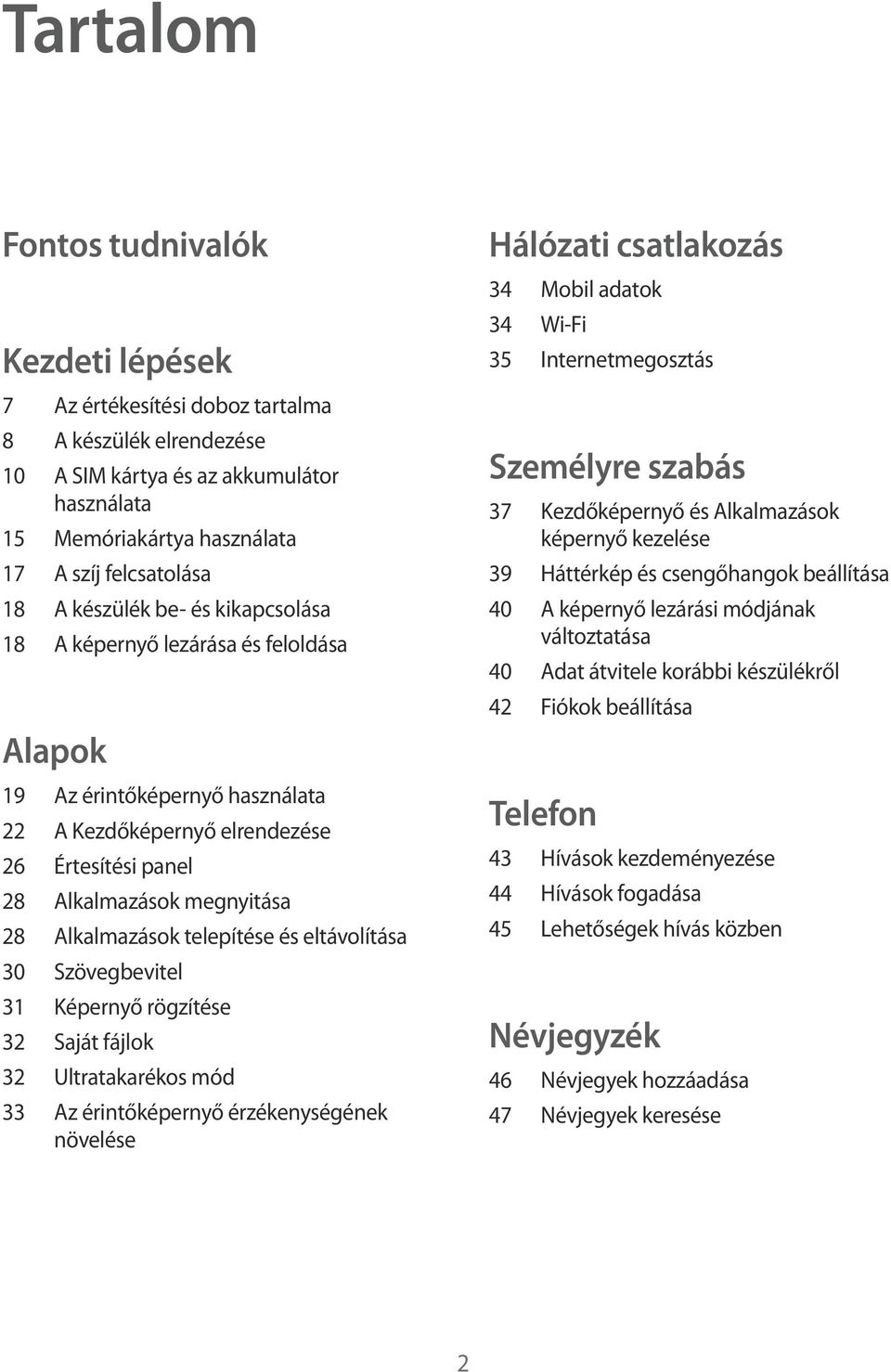
2 Tartalom Fontos tudnivalók Kezdeti lépések 7 Az értékesítési doboz tartalma 8 A készülék elrendezése 10 A SIM kártya és az akkumulátor használata 15 Memóriakártya használata 17 A szíj felcsatolása 18 A készülék be- és kikapcsolása 18 A képernyő lezárása és feloldása Alapok 19 Az érintőképernyő használata 22 A Kezdőképernyő elrendezése 26 Értesítési panel 28 Alkalmazások megnyitása 28 Alkalmazások telepítése és eltávolítása 30 Szövegbevitel 31 Képernyő rögzítése 32 Saját fájlok 32 Ultratakarékos mód 33 Az érintőképernyő érzékenységének növelése Hálózati csatlakozás 34 Mobil adatok 34 Wi-Fi 35 Internetmegosztás Személyre szabás 37 Kezdőképernyő és Alkalmazások képernyő kezelése 39 Háttérkép és csengőhangok beállítása 40 A képernyő lezárási módjának változtatása 40 Adat átvitele korábbi készülékről 42 Fiókok beállítása Telefon 43 Hívások kezdeményezése 44 Hívások fogadása 45 Lehetőségek hívás közben Névjegyzék 46 Névjegyek hozzáadása 47 Névjegyek keresése 2
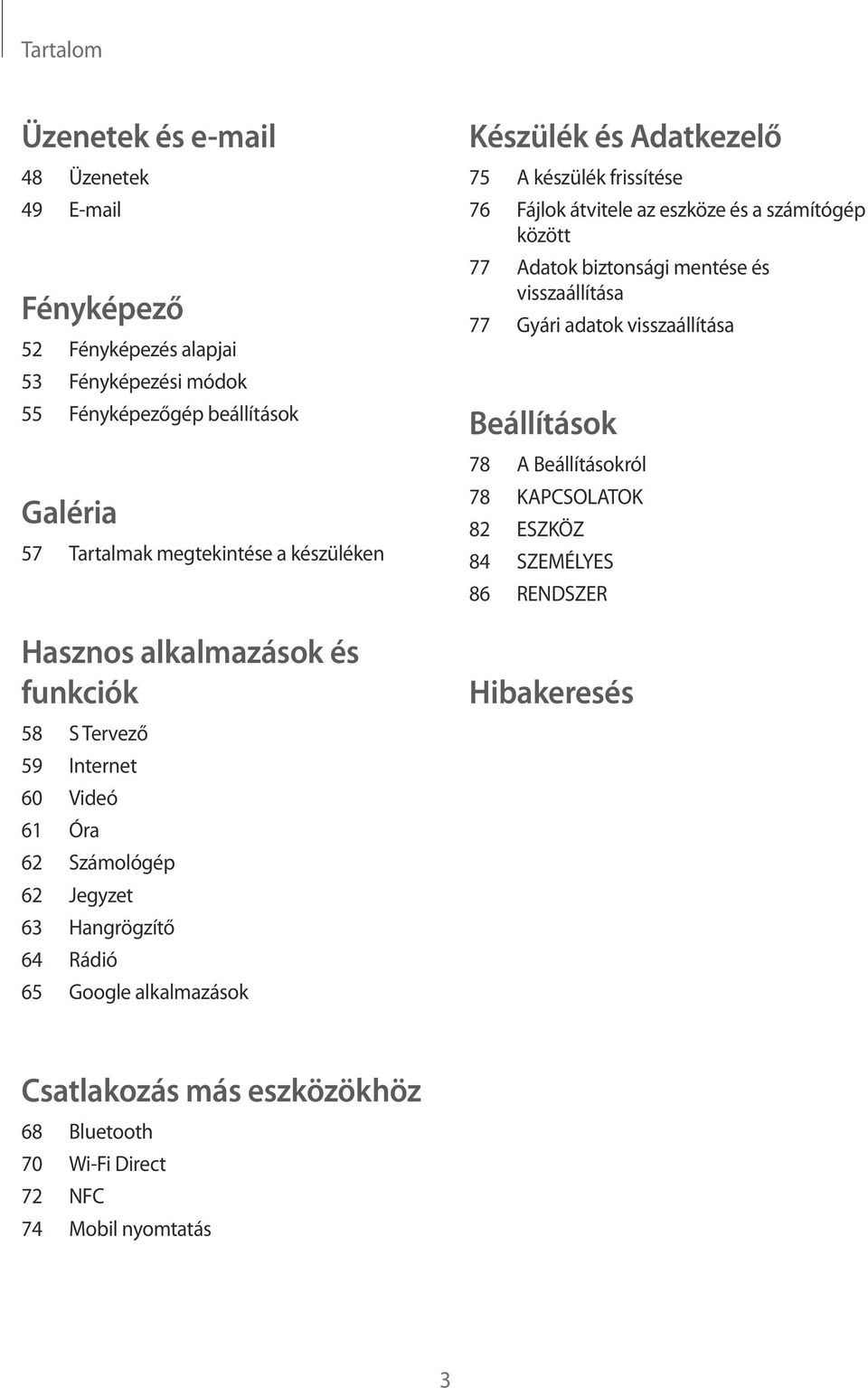
3 Tartalom Üzenetek és 48 Üzenetek 49 Fényképező 52 Fényképezés alapjai 53 Fényképezési módok 55 Fényképezőgép beállítások Galéria 57 Tartalmak megtekintése a készüléken Hasznos alkalmazások és funkciók 58 S Tervező 59 Internet 60 Videó 61 Óra 62 Számológép 62 Jegyzet 63 Hangrögzítő 64 Rádió 65 Google alkalmazások Készülék és Adatkezelő 75 A készülék frissítése 76 Fájlok átvitele az eszköze és a számítógép között 77 Adatok biztonsági mentése és visszaállítása 77 Gyári adatok visszaállítása Beállítások 78 A Beállításokról 78 KAPCSOLATOK 82 ESZKÖZ 84 SZEMÉLYES 86 RENDSZER Hibakeresés Csatlakozás más eszközökhöz 68 Bluetooth 70 Wi-Fi Direct 72 NFC 74 Mobil nyomtatás 3
4 Fontos tudnivalók Kérjük, hogy a biztonságos és helyes használat érdekében a készülék használatbavétele előtt figyelmesen olvassa el ezt a kézikönyvet. A leírások a készülék alapértelmezett beállításain alapulnak. Bizonyos tartalmak a szolgáltató, a régió és a készülék szoftverének függvényében eltérőek lehetnek. A jelentős CPU- és RAM-használatot igénylő tartalmak (magas minőségű tartalmak) befolyásolják a készülék általános teljesítményét. A tartalommal kapcsolatos alkalmazások a készülék specifikációjának és a környezet függvényében nem biztos, hogy megfelelően fognak működni. A Samsung nem vállal felelősséget az olyan alkalmazások okozta teljesítményproblémákért, amelyek nem a Samsungtól származnak. A Samsung nem vállal felelősséget a regisztrációs adatbázis vagy az operációs rendszer módosításából adódó teljesítményproblémákért. Az operációs rendszer személyre szabásának kísérlete a készülék vagy az alkalmazások hibás működését eredményezheti. A készülék által biztosított szoftverek, hangforrások, háttérképek, képek és más médiatartalmak engedélye korlátozott használatra szól. Ezen anyagok kinyerése és kereskedelmi vagy egyéb célú felhasználása sérti a szerzői jogokat. A felhasználó teljes felelősséggel tartozik a tartalmak illegális felhasználásáért. Az olyan adatszolgáltatásokért, mint az üzenetküldés, fel- és letöltés, automatikus szinkronizálás vagy helymeghatározó szolgáltatások, a szolgáltató adatcsomagtól függően díjat számíthat fel. Nagy mennyiségű adat átvitele esetén ajánlott a Wi-Fi funkció használata. Az eszközzel érkező alapértelmezett alkalmazások előzetes figyelmeztetés nélkül frissítésre kerülhetnek, vagy a támogatásuk megszűnhet. Amennyiben kérdései vannak a készülékkel érkező alkalmazásokkal kapcsolatban, vegye fel a kapcsolatot a Samsung szervizközponttal. A felhasználó által telepített alkalmazásokkal kapcsolatban vegye fel a kapcsolatot a szolgáltatóval. A készülék operációs rendszerének módosítása vagy a nem hivatalos forrásból származó szoftverek telepítése a készülék meghibásodásával vagy az adatok sérülésével vagy elvesztésével járhat. Ezek a Samsung licencmegállapodásával ellentétesek és a garancia megszűnését eredményezik. 4

5 Fontos tudnivalók A víz- és porállóság megtartása A készülék meghibásodhat, ha víz vagy por kerül bele. Ezeket a tanácsokat kövesse körültekintően, hogy elkerülje a készülék meghibásodását és megőrizze a készülék víz- és porállóságát. A készüléket ne merítse 1 m mélyebb vízbe, és ne tartsa víz alatt 30 percnél hosszabb időre. Ügyeljen, hogy a hátlap szorosan záruljon. Ellenkező esetben a víz- és porállóság nem garantált. Ne merítse vízbe a készüléket hosszabb időre. Ne tegye ki a készüléket nagy erővel mozgó víznek, mint például csapból folyó víz, az óceán hullámai vagy vízesések. Ne nyissa ki a készülék fedelét víz alatt vagy nagyon párás környezetben, mint például úszómedencében vagy fürdőszobában. Ne nyissa ki a hátlapot vizes kézzel, vagy amikor a készülék vizes. A hátlapra rögzített gumitömítés a készülék fontos része. A hátlap nyitásakor és lezárásakor legyen körültekintő, hogy ne sértse meg a gumitömítést. Valamint a készülék meghibásodásának elkerülése érdekében biztosítsa, hogy a gumitömítés szennyeződéstől, portól és homoktól mentes legyen. Ha a készüléket édesvíz éri, szárítsa meg száraz, puha ruhával. Ha a készüléket édesvízen kívül más folyadék éri, azonnal öblítse le a készüléket édesvízzel, és szárítsa meg tiszta, száraz ruhával. A készülék édesvízzel történő leöblítésének és megszárításának elmulasztása rossz hatással lehet a készülék működésére vagy megjelenésére. A készülék leejtése vagy megütése esetén a hátlap meglazulhat. Győződjön meg róla, hogy az összes fedél megfelelően a helyén van és jól zár. Amennyiben a készülék vízbe merül, vagy a mikrofon és hangszóró nedves, hívás közben nem biztos, hogy a hang jól hallható. Győződjön meg róla, hogy a mikrofon és hangszóró tiszta és száraz, szükség esetén száraz ruhával törölje meg. 5
6 Fontos tudnivalók A készülék vízálló tervezésénél fogva bizonyos körülmények között enyhén vibrál. A vibráció olyan esetekben, mint amikor a hangerő szintje magas, normális jelenség, és nem befolyásolja a készülék működését. Lehetséges, hogy az érintőképernyő és más funkciók nem megfelelően működnek, ha az eszközt vízben vagy más folyadékban használják. A készülék felügyelt környezetben került ellenőrzésre, és megadott körülmények között víz- és porállónak minősült (megfelel az IP67 szabvány követelményeinek az IEC nemzetköri szabvány szerint - A védelmi szintet a burkolatok biztosítják [IP-kód]; tesztkörülmények: C, kpa, 1 méter, 30 percig). A szabvány ellenére a készülék nem áll ellen minden esetben a víznek. Tájékoztató ikonok Figyelmeztetés: olyan helyzetekre hívja fel a figyelmet, amelyek az Ön vagy mások sérülését okozhatják Vigyázat: olyan helyzetek, amelyek a készülék vagy más eszközök károsodását okozhatják Megjegyzés: jegyzetek, használati tanácsok és kiegészítő információk 6

7 Kezdeti lépések Az értékesítési doboz tartalma Ellenőrizze, hogy a termék doboza tartalmazza-e a következő elemeket: Készülék Akkumulátor Rövid kezelési útmutató A készülékhez kapott összetevők és a rendelkezésre álló tartozékok régiónként és szolgáltatótól függően eltérőek lehetnek. A mellékelt tartozékok kifejezetten a készülékhez lettek tervezve, és más készülékekkel nem kompatibilisek. A megjelenés és a műszaki adatok előzetes értesítés nélkül változhatnak. További tartozékokat a Samsung helyi forgalmazójától vásárolhat. Vásárlás előtt győződjön meg róla, hogy azok kompatibilisek a készülékkel. Előfordulhat, hogy néhány kiegészítő, például dokkolóeszköz, különböző víz- és porállósági igazolással rendelkezik. Kizárólag a Samsung által jóváhagyott kiegészítőket használjon. A jóvá nem hagyott tartozékok használata során romolhat a teljesítmény, és előfordulhat meghibásodás, ilyen esetekre nem vonatkozik a garancia. Az elérhető kiegészítők listája változhat és teljes mértékben a gyártó cégektől függ. Az elérhető kiegészítőkkel kapcsolatos további információkért tekintse meg a Samsung honlapját. 7
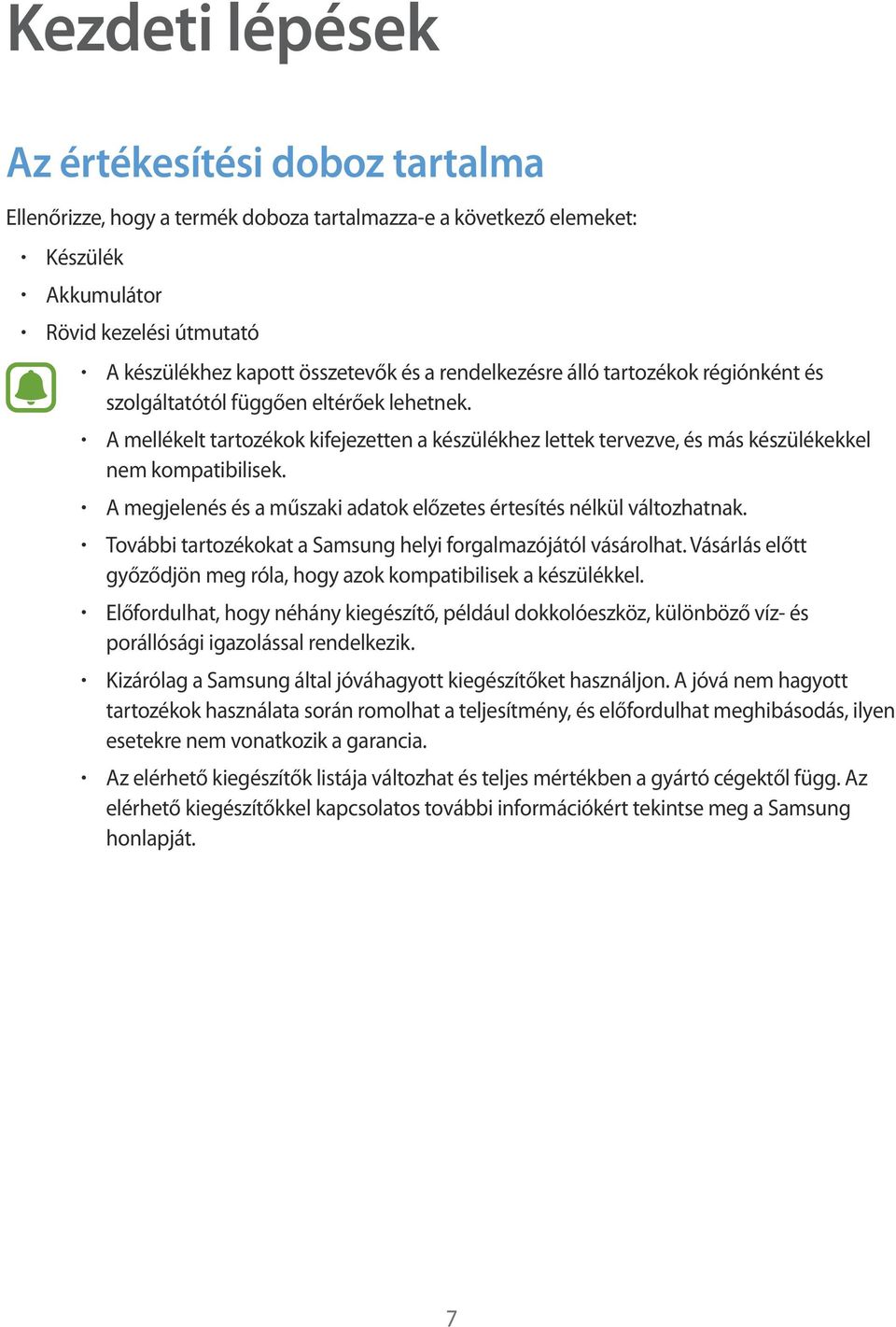
8 Kezdeti lépések A készülék elrendezése A fülhallgató csatlakozóaljzata Közelségérzékelő Hangszóró Elülső kamera Érintőképernyő Bekapcsológomb Kezdőlap gomb Legutóbbi alkalmazások gomb Mikrofon Vissza gomb Többcélú csatlakozó Belső GPS antenna Mobilfény Hangszóró Hátsó kamera Xcover gomb Hangerő gomb Hátlap NFC antenna (az akkumulátoron) Belső antenna 8
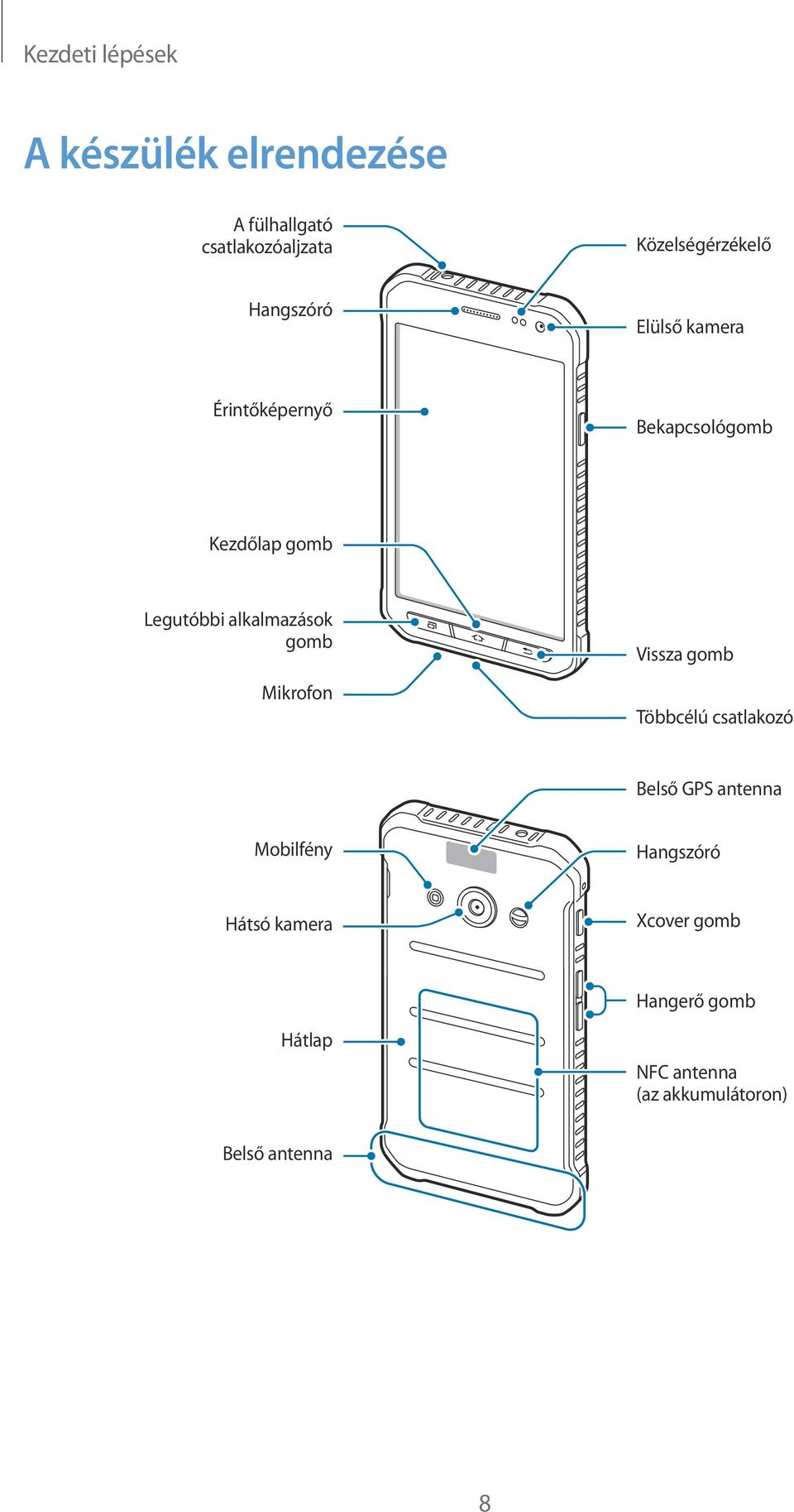
9 Kezdeti lépések Ne takarja az antennát a kezével vagy más tárggyal. Ez kapcsolódási problémákat vagy az akkumulátor lemerülését okozhatja. Ajánlott a Samsung által jóváhagyott képernyővédő fólia használata. A jóvá nem hagyott képernyővédő fóliák megzavarhatják az érzékelők működését. Gombok Gomb Művelet Bekapcsolás Legutóbbi alkalmazások Kezdőlap A készülék be- és kikapcsolásához tartsa hosszan lenyomva. Nyomja meg a képernyő bekapcsolásához, illetve zárolásához. Nyomja meg a legutóbbi alkalmazások listájának megnyitásához. Nyomja meg hosszan az aktuális képernyő további opcióinak eléréséhez. Nyomja meg a képernyő bekapcsolásához, miközben a képernyő zárolva van. Nyomja meg a Kezdőképernyőre visszatéréshez. Tartsa hosszan lenyomva a Google elindításához. Vissza Xcover Nyomja meg az előző képernyőre visszatéréshez. Nyomja meg röviden vagy hosszan az előre beállított alkalmazások elindításához. Fényképezőgép üzemmódban nyomja meg fénykép készítéséhez. Hangerő Nyomja meg a készülék hangerejének módosításához. 9
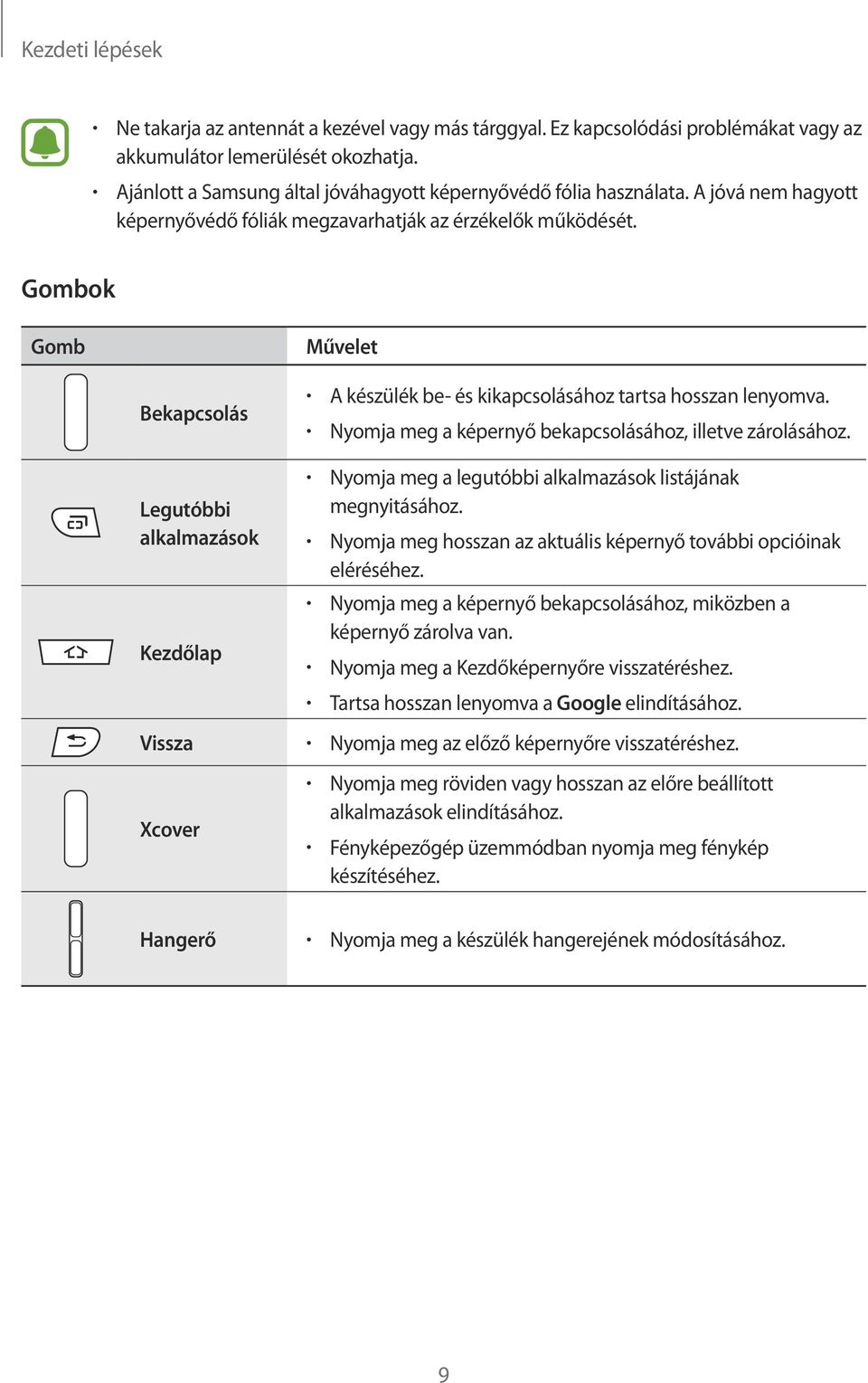
10 Kezdeti lépések A SIM kártya és az akkumulátor használata A SIM-kártya és akkumulátor behelyezése Helyezze be a mobil szolgáltató által biztosított SIM-kártyát és a készülékhez mellékelt akkumulátort. A készülék kizárólag microsim-kártyával használható. Bizonyos LTE szolgáltatások nem minden szolgáltatónál érhetőek el. A szolgáltatás elérhetőségével kapcsolatban bővebb információért keresse fel mobilszolgáltatóját. 1 Távolítsa el a hátlapot. Vigyázzon, hogy a hátlap eltávolításakor ne sértse meg a körmét. Ne hajlítsa vagy csavarja meg túlságosan a hátlapot, mert az a hátlap sérülését okozhatja. 10
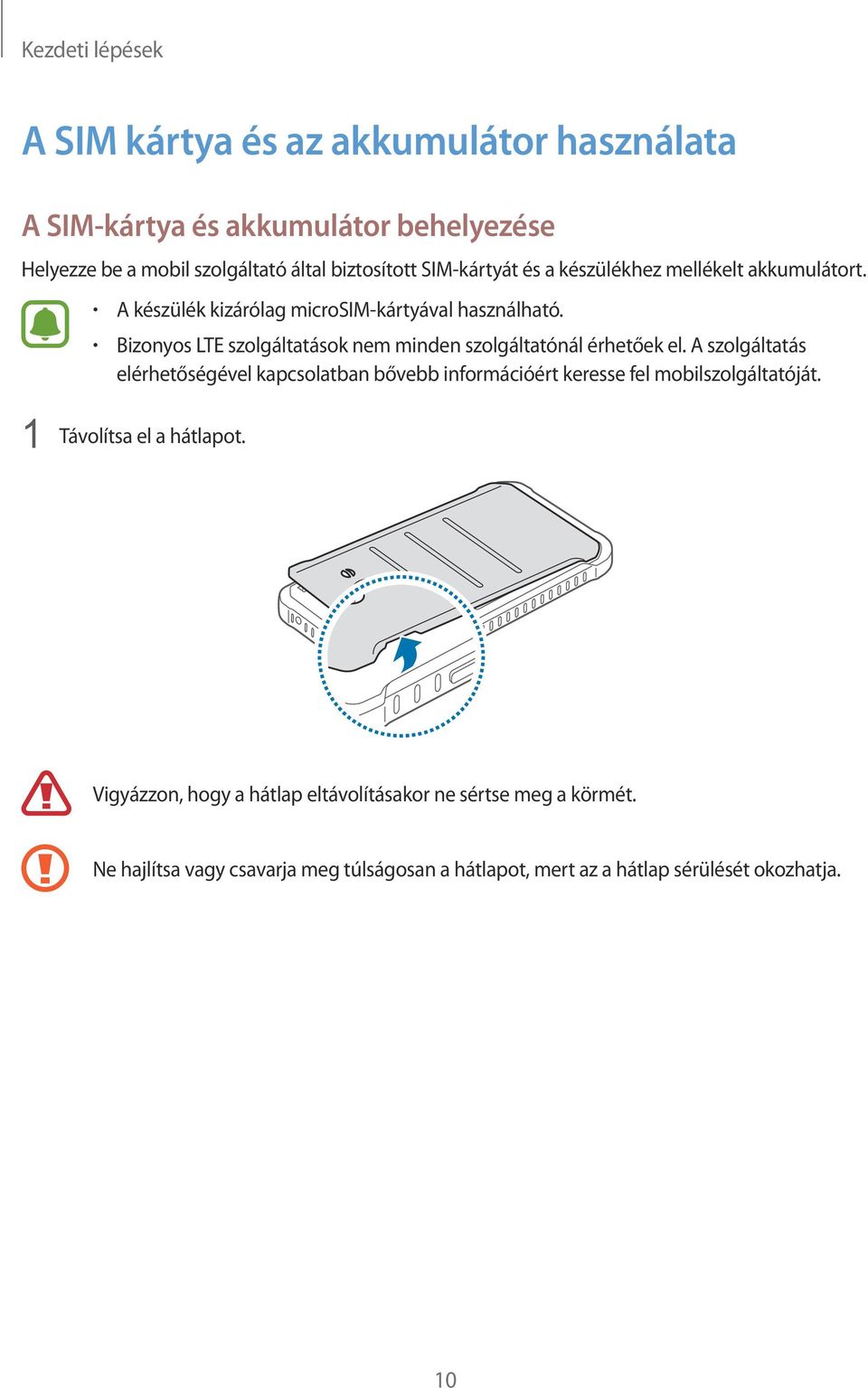
11 Kezdeti lépések 2 Helyezze be a SIM-kártyát az aranyszínű érintkezőkkel lefelé. A SIM-kártya helyére ne helyezzen memóriakártyát. Amennyiben a memóriakártyát véletlenül a SIM-kártya helyére helyezik, a memóriakártya eltávolításához az eszközt el kell vinni egy Samsung márkaszervizbe. Ügyeljen rá, hogy ne veszítse el és ne hagyja, hogy mások használhassák a SIM-kártyáját. A Samsung nem vállal felelősséget az elveszett vagy ellopott kártyákkal összefüggésben felmerülő károkkal vagy kényelmetlenségekkel kapcsolatban. 3 Helyezze be az akkumulátort úgy, hogy az akkumulátor aranyszínű érintkezői illeszkedjenek a készülék érintkezőihez
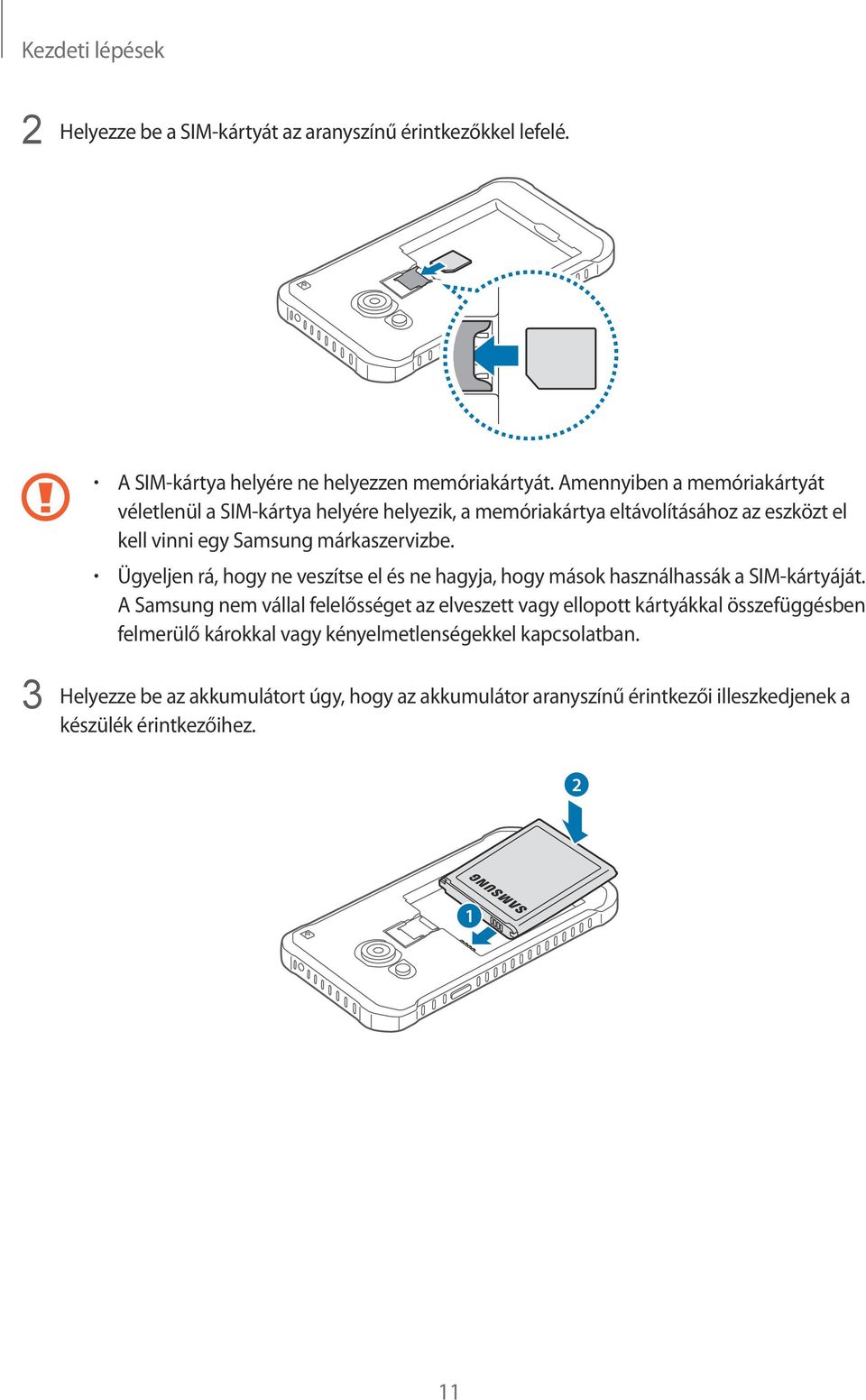
12 Kezdeti lépések 4 Helyezze vissza a hátlapot. 2 1 Nyomja meg Igazítás Ellenőrizze, hogy a hátlap megfelelően lett-e lezárva. A készülékkel csak a Samsung által jóváhagyott hátlapot és kiegészítőket használjon. A SIM-kártya és akkumulátor eltávolítása 1 Távolítsa el a hátlapot. 2 Vegye ki az akkumulátort. 12
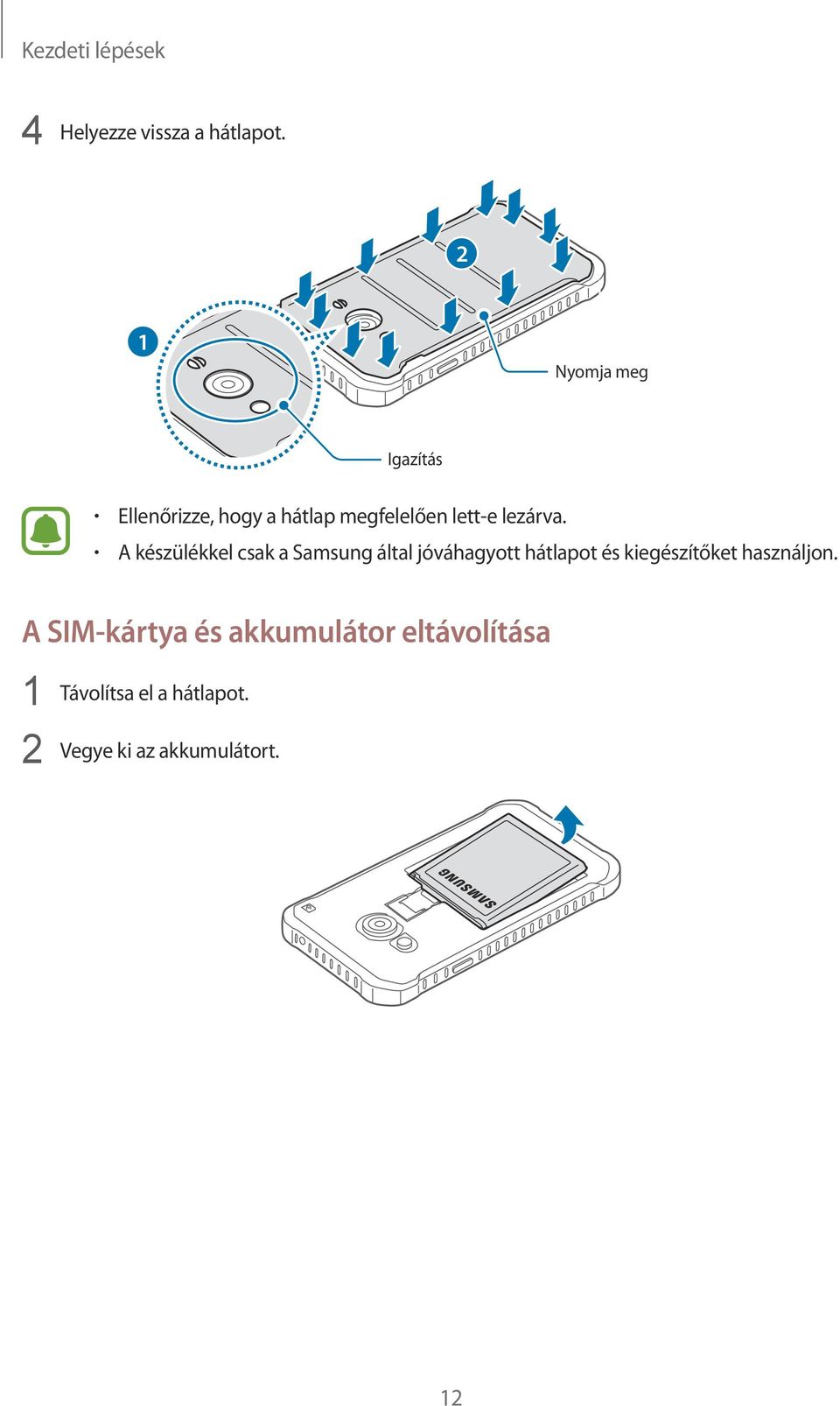
13 Kezdeti lépések 3 Húzza ki a SIM-kártyát. Az akkumulátor töltése Az első használatot megelőzően töltse fel az akkumulátort a töltő segítségével. Az USB-kábel csatlakoztatásával az akkumulátor számítógépről is tölthető. Kizárólag Samsung által jóváhagyott töltőket, akkumulátorokat, és kábeleket használjon. A nem megfelelő töltők és kábelek használata az akkumulátor robbanását vagy a készülék sérülését okozhatják. Ha alacsony az akkumulátor töltöttségi szintje, az akkumulátor ikon üresen jelenik meg. Amennyiben az akkumulátor teljesen lemerült, a készülék a töltő csatlakoztatását követően nem kapcsolható be azonnal. A készülék bekapcsolása előtt hagyja néhány percig töltődni az akkumulátort. Amennyiben egyszerre több alkalmazást, hálózati alkalmazásokat vagy más eszközökhöz csatlakozó alkalmazásokat használ, az akkumulátor gyorsabban lemerül. Annak érdekében, hogy elkerülje a hálózatról lekapcsolódást vagy a kikapcsolást az adatok átvitele közben, ezeket az alkalmazásokat mindig az akkumulátor teljes feltöltését követően használja. 13
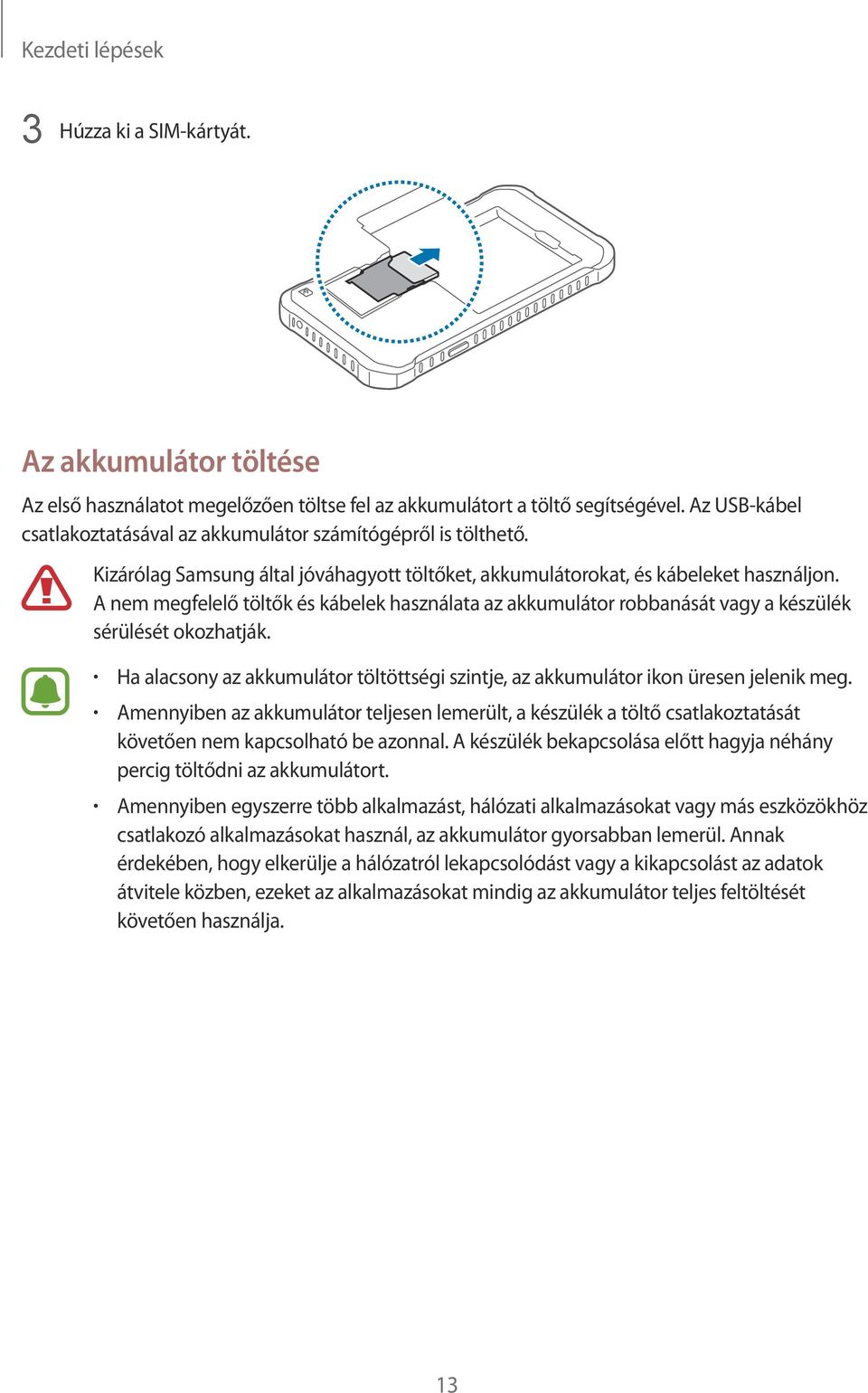
14 Kezdeti lépések Csatlakoztassa az USB-kábelt az USB töltő adapterhez, majd csatlakoztassa az USB-kábel másik végét a többcélú csatlakozóhoz. A töltő helytelen csatlakoztatása a készülék súlyos sérülését okozhatja. A helytelen használatból eredő károkra a garancia nem terjed ki. A készülék töltés közben is használható, ám ilyenkor tovább tarthat az akkumulátor teljes feltöltése. Amennyiben a készülék töltése közben a tápellátás ingadozik, az érintőképernyő kikapcsolhat. Ilyen esetben húzza ki a töltőt az eszközből. Töltés közben a készülék felforrósodhat. Ez normális jelenség és nincs hatással a készülék élettartamára vagy teljesítményére. Amennyiben az akkumulátor a szokásosnál jobban felmelegszik, a töltő megszakíthatja a töltési műveletet. Ha a készülék nem töltődik megfelelően, vigye el a készüléket és a töltőt egy Samsungszervizbe. Amikor teljesen feltöltődött, csatlakoztassa le a készüléket a töltőről. Először a készülékről csatlakoztassa le a töltőt, majd húzza ki az elektromos csatlakozó aljzatból. A töltő lecsatlakoztatása előtt ne távolítsa el az akkumulátort. Ellenkező esetben a készülék megsérülhet. Energiatakarékossági okokból használaton kívül húzza ki a töltőt. A töltőnek nincs kikapcsológombja, ezért az áramellátás megszüntetéséhez ki kell húzni az elektromos aljzatból. Használat során a töltőnek a fali aljzathoz csatlakoztatva és könnyen elérhetőnek kell lennie. 14
15 Kezdeti lépések Az akkumulátor energiafogyasztás csökkentése A készülék olyan funkciókat kínál, amelyek segítenek az akkumulátoridő növelésében. Ezen beállítások személyre szabásával és a háttérben futó alkalmazások kikapcsolásával a készülék feltöltésére ritkábban van szükség: Amikor nem használja a készüléket, váltson alvó üzemmódba a Bekapcsológomb megnyomásával. A feladatkezelő segítségével zárja be a szükségtelen alkalmazásokat. Kapcsolja ki a Bluetooth funkciót. Kapcsolja ki a Wi-Fi funkciót. Kapcsolja ki az alkalmazások automatikus szinkronizálását. Csökkentse a háttérvilágítás időtartamát. Csökkentse a képernyő fényerejét. Memóriakártya használata Memóriakártya behelyezése A készülék maximum 128 GB kapacitású memóriakártyák kezelésére alkalmas. A memóriakártya gyártójának és típusának függvényében bizonyos memóriakártyák nem kompatibilisek a készülékkel. Bizonyos memóriakártyák nem biztos, hogy teljes mértékben kompatibilisek a készülékkel. A nem kompatibilis kártyák használata az eszköz, a memóriakártya vagy a kártyán tárolt adatok sérülését okozhatja. Körültekintően helyezze be a memóriakártyát érintkezőkkel lefelé. A készülék a memóriakártyákon csak a FAT és exfat fájlrendszert támogatja. Amikor más fájlrendszerre formázott kártyát helyez a készülékbe, a készülék a memóriakártya újraformázását fogja kérni. Az adatok gyakori írása és törlése csökkenti a memóriakártyák élettartamát. Amikor memóriakártyát helyez a készülékbe, a memóriakártya fájlkönyvtára a Saját fájlok SD-kártya mappában jelenik meg. 15
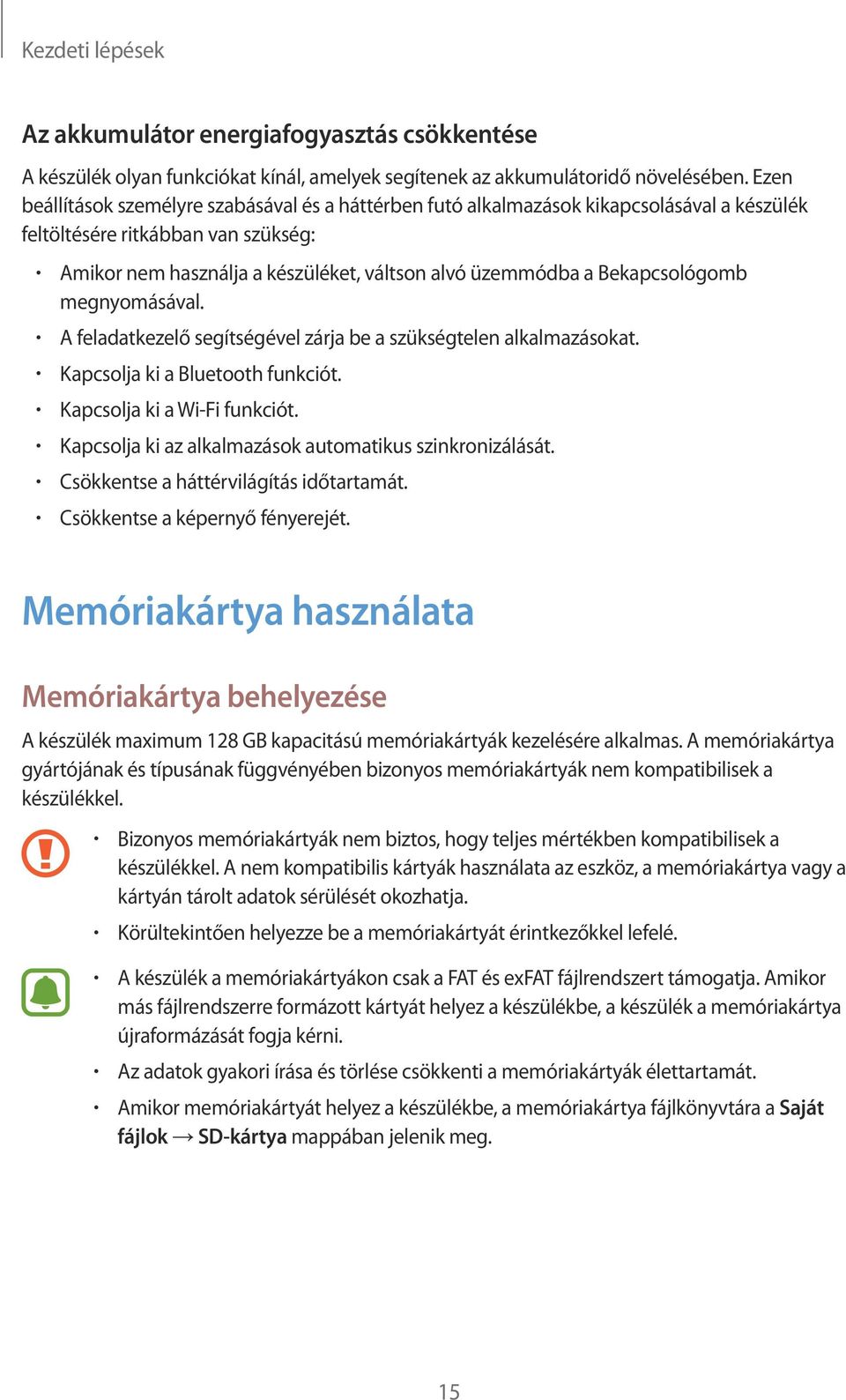
16 Kezdeti lépések 1 Távolítsa el a hátlapot. 2 Helyezzen be egy memóriakártyát az aranyszínű érintkezőkkel lefelé. 3 Helyezze vissza a hátlapot. A memóriakártya eltávolítása A biztonság érdekében az eltávolítás előtt válassza le a memóriakártyát. A kezdőképernyőn érintse meg a Beállítások Tárhely SD-kártya leválasztása lehetőséget. 1 Távolítsa el a hátlapot. 2 Húzza ki a memóriakártyát. 3 Helyezze vissza a hátlapot. Ne távolítsa el a memóriakártyát, amíg a készülék adatokat küld, vagy ér el a kártyán. Ellenkező esetben az adatok elveszhetnek, megsérülhetnek, vagy megrongálódhat a memóriakártya vagy a készülék. A Samsung nem vállal felelősséget a sérült memóriakártyák helytelen használatából eredő károkért, beleértve az adatok elvesztését is. 16
17 Kezdeti lépések A memóriakártya formázása A számítógépen formázott memóriakártya nem biztos, hogy kompatibilis a készülékkel. Formázza a memóriakártyát a készülékben. A kezdőképernyőn érintse meg a Beállítások Tárhely SD-kártya formázása SDkártya formázása Törli mindet lehetőséget. A memóriakártya formázása előtt készítsen biztonsági másolatot a készüléken tárolt összes fontos adatról. A gyártó a felhasználói tevékenység miatti adatvesztésre nem vállal garanciát. A szíj felcsatolása 1 Távolítsa el a hátlapot. 2 Csúsztassa át a szíjat a nyíláson, és hurkolja át a kis kiemelkedésen. 3 Helyezze vissza a hátlapot. 17

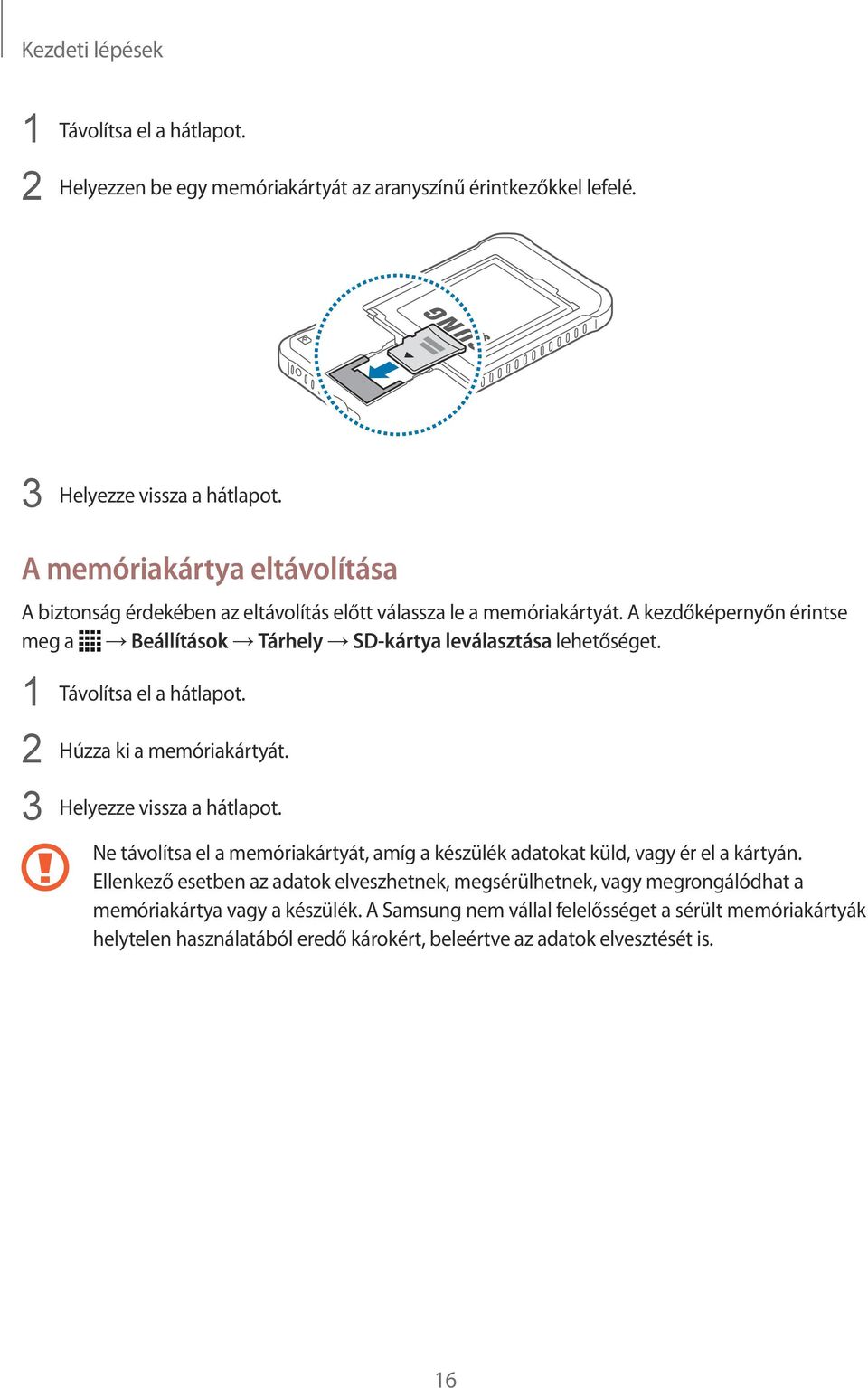
18 Kezdeti lépések A készülék be- és kikapcsolása A készülék bekapcsolásához tartsa néhány másodpercig lenyomva a Bekapcsológombot. A készülék első bekapcsolásakor vagy adatok visszaállítása után a készülék beállításához kövesse a képernyőn megjelenő utasításokat. A készülék kikapcsolásához tartsa hosszan lenyomva a Bekapcsológombot, majd érintse meg a Kikapcsolás lehetőséget. Ha olyan helyen tartózkodik, ahol a vezeték nélküli eszközök használatát korlátozzák például repülőgépen vagy kórházban, tartsa be a felhatalmazott személyzet által kihelyezett figyelmeztetéseket és az egyéb utasításokat. A képernyő lezárása és feloldása A Bekapcsológomb megnyomása kikapcsolja és zárolja a képernyőt. A képernyő emellett automatikusan kikapcsol és zárolásra kerül, ha a készüléket egy megadott ideig nem használták. A képernyőzár feloldásához nyomja meg a Bekapcsológombot vagy a Kezdőlap gombot, és simítson a képernyőn bármilyen irányban. A képernyő feloldásához a feloldókód módosítható. További információkért lásd: A képernyő lezárási módjának változtatása. 18
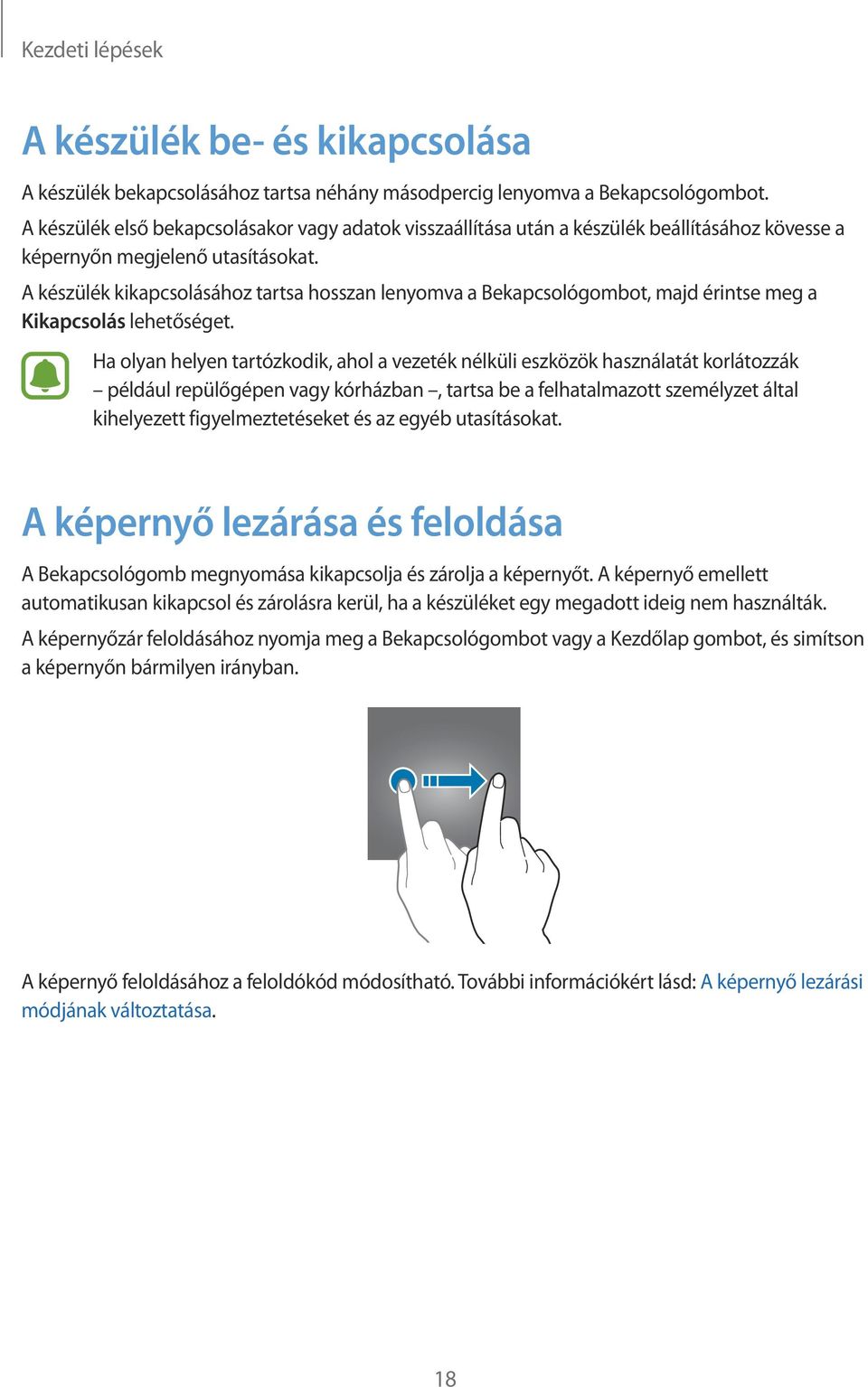
19 Alapok Az érintőképernyő használata Ügyeljen arra, hogy más elektromos eszközök ne érjenek az érintőképernyőhöz. Az elektrosztatikus kisülések az érintőképernyő meghibásodását okozhatják. A sérülésének elkerülése érdekében ne érintse meg az érintőképernyőt éles eszközzel, és ne nyomja túlságosan az ujjával. Képernyő szélein, az érzékelési területen kívül a készülék nem biztos, hogy érzékeli az érintést. Az érintőképernyő hosszabb ideig bekapcsolva hagyása szellemképesedést (a képernyő beégését) okozhatja. Amikor nem használja az készüléket, kapcsolja ki az érintőképernyőt. Ajánlott az ujjaival érinteni meg az érintőképernyőt. Érintés Egy alkalmazás megnyitásához, egy menüelem kiválasztásához, egy képernyőgomb megnyomásához vagy egy karakter képernyőn levő billentyűzet segítségével történő beviteléhez érintse meg az ujjával. 19
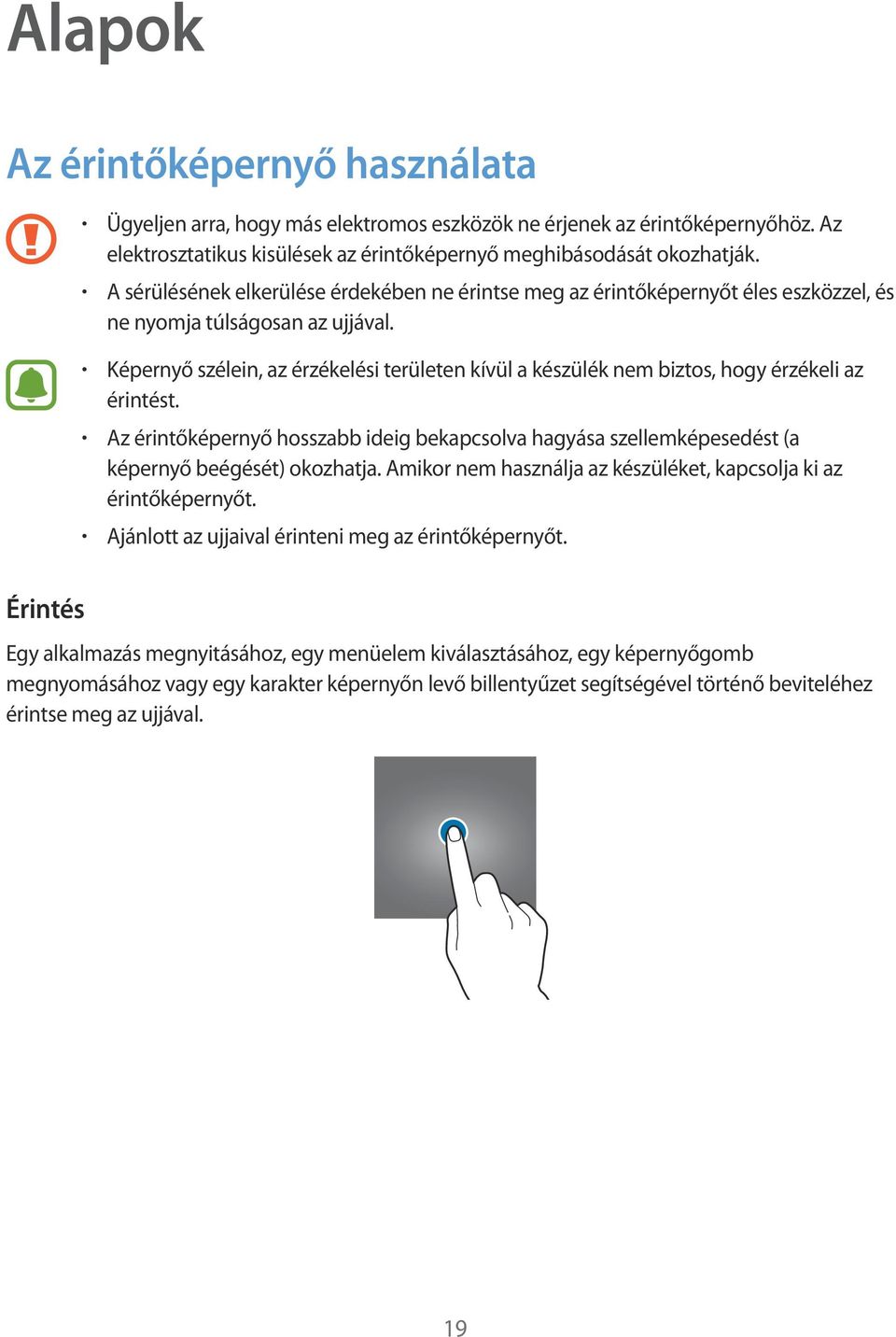
20 Alapok Hosszú érintés Egy elem elérhető opcióinak megnyitásához érintse meg legalább 2 másodpercre az elemet vagy a képernyőt. Húzás Egy ikon mozgatásához érintse meg hosszan, és húzza a kívánt helyére. Dupla érintés Egy weboldalon vagy képen egy részletre nagyításhoz érintse meg duplán a részletet. Az eredeti mérethez érintse meg ismét duplán. 20
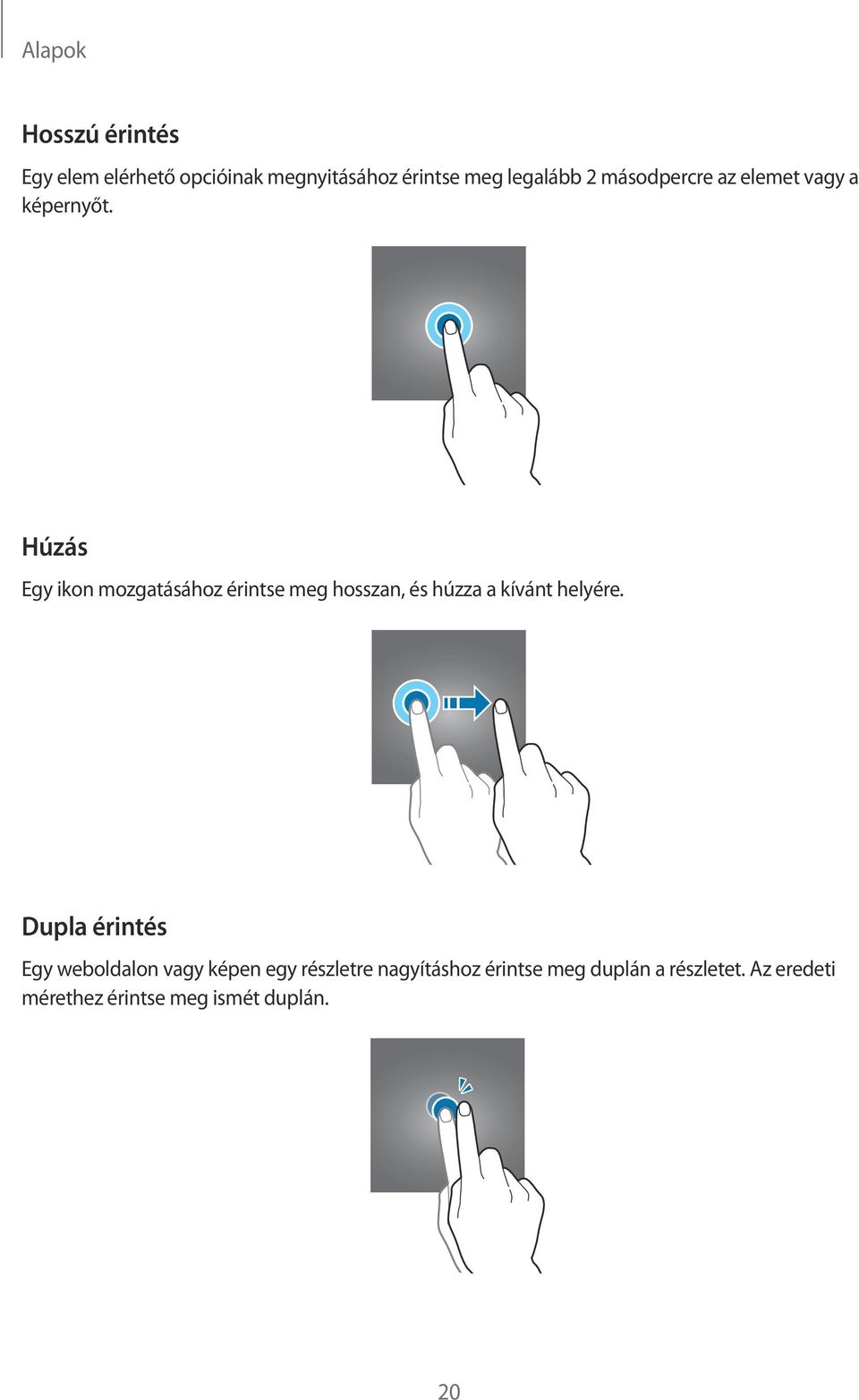
21 Alapok Simítás Más panelek megtekintéséhez simítson jobbra vagy balra a kezdőképernyőn vagy az alkalmazások képernyőn. Weboldal vagy lista, pl. a névjegyek listájának áttekintéséhez simítson felfelé vagy lefelé. Széthúzás és csíptetés Egy weboldalon, térképen vagy képen egy részletre nagyításhoz húzza szét a két ujját. Csíptesse össze az ujjait a kicsinyítéshez. 21
22 Alapok A Kezdőképernyő elrendezése Kezdőképernyő A Kezdőképernyő a kiindulópont a készülék minden funkciójának eléréséhez. Megjeleníti a widgeteket, alkalmazások parancsikonjait és egyebeket. A widgetek kisméretű alkalmazások, amelyek megadott funkciókat indítanak el, hogy információkat és kényelmes elérést biztosítsanak a Kezdőképernyőről. Más panelek megtekintéséhez léptessen jobbra vagy balra, vagy érintsen meg egy képernyőjelzőt a képernyő alján. A Kezdőképernyő testreszabásához lásd: A Kezdőképernyő kezelése. Egy widget Egy alkalmazás Egy mappa Képernyőjelzés Kedvenc alkalmazások 22
23 Alapok Kezdőképernyő üzemmód Az elérhető opciók megjelenítéséhez a kezdőképernyőn érintsen meg hosszan egy üres területet, vagy húzza össze az ujjait. 23
24 Alapok Alkalmazások képernyő Az Alkalmazások képernyő megjeleníti az összes alkalmazáshoz tartozó ikont, beleértve a frissen telepített alkalmazásokét is. Az Alkalmazások képernyő megnyitásához a kezdőképernyőn érintse meg a lehetőséget. Más panelek megtekintéséhez léptessen jobbra vagy balra vagy válasszon egy képernyőjelzőt a képernyő alján. Az Alkalmazások képernyő testreszabásához lásd: Az Alkalmazások képernyő kezelése. További opciók elérése. Egy alkalmazás Képernyőjelzések 24
25 Alapok Állapotjelző ikonok Az állapotjelző ikonok a képernyő tetején található állapotsávon jelennek meg. Az alábbi táblázatban látható ikonok a leggyakoribbak. Az állapotsáv néhány alkalmazásban nem mindig jelenik meg a képernyő tetején. Az állapotsáv megjelenítéséhez húzza le a képernyő tetejéről. Ikon Jelentés Nincs jel Térerő Roaming (a normál szolgáltatási területen kívül) GPRS-hálózathoz csatlakozva EDGE-hálózathoz csatlakozva UMTS-hálózathoz csatlakozva HSDPA-hálózathoz csatlakozva HSPA+-hálózathoz csatlakozva / LTE-hálózathoz csatlakozva Wi-Fi csatlakozva Bluetooth funkció bekapcsolva GPS bekapcsolva Hívás folyamatban Nem fogadott hívás Számítógéphez csatlakozva Nincs behelyezve SIM-kártya Új szöveges vagy multimédiás üzenet Ébresztés bekapcsolva Némítás mód bekapcsolva Rezgés üzemmód bekapcsolva Repülő üzemmód bekapcsolva Figyelmeztetés hibára vagy más eseményre Akkumulátor töltöttségi szintje 25
26 Alapok Értesítési panel Az értesítési panel használata Amikor új értesítéseket fogad, mint például üzenetek vagy nem fogadott hívások, akkor a jelző ikon megjelenik az állapotsávon. Az ikonokkal kapcsolatos további információkért nyissa meg az értesítési panelt, és tekintse meg a részleteket. Az értesítési panel megnyitásához húzza lefelé az állapotsávot. Az értesítési panel bezárásához húzza fel a sávot a képernyő aljáról. Az értesítési panelen a következő funkciók használhatók. Opciók be- vagy kikapcsolása. A részletes beállítások megtekintéséhez érintsen meg hosszan egy gombot. A Beállítások indítása. Fényerő beállítása. Értesítés megérintése és különféle műveletek elvégzése. Maximalizálhatja a fényerőt, hogy nagy fényesség mellett is jobban láthassa a képernyőt. Minden értesítés törlése. 26
27 Alapok A gyorsbeállítási gombok átrendezése Az értesítési panel gyorsbeállítási gombjainak átrendezéséhez nyissa meg az Alkalmazások képernyőt, és érintse meg a Beállítások Kijelző Értesítési panel lehetőséget. Érintsen meg hosszan egy elemet, majd húzza egy másik területre. A gyorsbeállítási gombok használata Az értesítési panel egyes funkciói be-, illetve kikapcsolhatók. A be- vagy kikapcsolásukhoz érintse meg a következő lehetőségeket. A gombokat hosszan megérintve részletesebb beállításokhoz férhet hozzá. Wi-Fi: további információkért lásd: Wi-Fi. Hely: további információkért lásd: Hely. Hang / Rezgés / Néma: válasszon hangmódot. Képernyő elforg.: a kezelőfelület elfordulásának engedélyezése vagy tiltása, amikor az eszközt elfordítják. Bizonyos alkalmazások nem teszik lehetővé a képernyő elforgatását. Bluetooth: további információkért lásd: Bluetooth. Mobil int.kap.: további információkért lásd: Adathasználat vagy Mobilhálózatok. Ultratakarékos: további információkért lásd: Ultratakarékos mód. Mobil hotspot: további információkért lásd: Internetmegosztás. NFC: további információkért lásd: NFC. Szinkr.: ha a funkció aktív, a készülék automatikusan szinkronizálja az alkalmazásokat, például a naptárt és az t. Repülő üzemmód: további információkért lásd: Repülő üzemmód. Magas érzékenység: további információkért lásd: Az érintőképernyő érzékenységének növelése. 27
28 Alapok Alkalmazások megnyitása A kezdőképernyőn vagy az alkalmazások képernyőn válassza ki a megnyitni kívánt alkalmazás ikonját. A legutóbb használt alkalmazások listájának megtekintéséhez nyomja meg a Legutóbbi alkalmazások gombot, és válassza ki a megnyitni kívánt alkalmazás ikonját. Egy alkalmazás bezárása Nyomja meg a Legutóbbi alkalmazások gombot, és húzza egy alkalmazás ikonját a bal vagy a jobb oldalra a bezáráshoz. Az összes futó alkalmazás bezárásához nyomja meg a Legutóbbi alkalmazások gombot, és érintse meg a ikont. Alkalmazások telepítése és eltávolítása Samsung GALAXY Apps Alkalmazások megvásárlásához és letöltéséhez használja ezt az alkalmazást. Az alkalmazások képernyőn érintse meg a GALAXY Apps lehetőséget. Ez az alkalmazás nem biztos, hogy minden országban és minden szolgáltatónál elérhető. Alkalmazások telepítése Böngéssze az alkalmazásokat kategóriák szerint, vagy érintse meg a ikont a kulcsszó alapján történő kereséshez. Az alkalmazással kapcsolatos információk megtekintéséhez válasszon ki egy alkalmazást. Ingyenes alkalmazások letöltéséhez érintse meg a Telepít lehetőséget. A költséggel járó alkalmazások letöltéséhez érintse meg a gombot, amely az alkalmazás árát mutatja. Az automatikus frissítési beállítások módosításához érintse meg a Beállítások Alkalmazások automatikus frissítése lehetőséget, majd válasszon egy beállítást. 28
29 Alapok Play Áruház Alkalmazások megvásárlásához és letöltéséhez használja ezt az alkalmazást. Az alkalmazások képernyőn érintse meg a Play Áruház lehetőséget. Alkalmazások telepítése Böngéssze az alkalmazásokat kategóriák szerint, vagy érintse meg a ikont a kulcsszó alapján történő kereséshez. Az alkalmazással kapcsolatos információk megtekintéséhez válasszon ki egy alkalmazást. Ingyenes alkalmazások letöltéséhez érintse meg a TELEPÍTÉS lehetőséget. A költséggel járó alkalmazások letöltéséhez érintse meg az árat és kövesse a képernyőn megjelenő utasításokat. Az automatikus frissítési beállítások módosításához érintse meg a BEÁLLÍTÁSOK Alkalmazások automatikus frissítése lehetőséget, majd válasszon egy beállítást. Alkalmazások kezelése Alkalmazások eltávolítása vagy tiltása Alapértelmezett alkalmazások tiltásához nyissa meg az Alkalmazások képernyőt, és érintse meg a Alkalmazások eltávolítása/letiltása lehetőséget. A letiltható alkalmazásokon megjelenik a ikon. Válasszon ki egy alkalmazást és érintse meg az OK lehetőséget. A letöltött alkalmazások eltávolításához nyissa meg az Alkalmazások képernyőt, érintse meg a Letöltött alkalmazások Eltávolítás lehetőséget. Esetleg az alkalmazások képernyőn érintse meg a Beállítások Alkalmazáskezelő, lehetőséget, válasszon ki egy alkalmazást, majd érintse meg az Eltávolítás lehetőséget. Alkalmazások engedélyezése Az alkalmazások képernyőn érintse meg a Letiltott alkalmazások megjelenítése lehetőséget, válassza ki az alkalmazást, majd érintse meg a Kész lehetőséget. Esetleg az alkalmazások képernyőn érintse meg a Beállítások Alkalmazáskezelő lehetőséget, léptessen a LETILTVA lehetőségre, válasszon ki egy alkalmazást, majd érintse meg az Engedélyezés lehetőséget. Alkalmazások elrejtése: alkalmazások elrejtése csak az alkalmazások képernyőn. Az elrejtett alkalmazások tovább használhatók. Alkalmazások kikapcsolása: a kiválasztott alapértelmezett alkalmazások kikapcsolása, amelyek nem távolíthatók el a készülékről. A kikapcsolt alkalmazások nem használhatók. Alkalmazások eltávolítása: a letöltött alkalmazások eltávolítása. 29
30 Alapok Szövegbevitel Billentyűzetkiosztás Szöveg bevitelekor vagy üzenetek küldésekor, jegyzetek létrehozásakor, stb, a billentyűzet automatikusan megjelenik. Bizonyos nyelveken a szövegbevitel nem támogatott. Ilyenkor szöveg beírásához módosítania kell a beviteli nyelvet valamelyik támogatott nyelvre. Billentyűzet beállításainak módosítása. Nagybetű bevitele. Végig nagybetűvel íráshoz érintse meg kétszer. Az előző karakter törlése. Sortörés a következő sorba. Adjon meg számokat és írásjeleket. Szóköz bevitele. Beviteli nyelv módosítása Érintse meg a Beviteli nyelvek kiválasztása lehetőséget, majd válassza ki a használni kívánt nyelveket. Amennyiben kettő vagy annál több nyelvet választ, lehetőség van a beviteli nyelvek közötti váltásra a szóköz billentyű balra vagy jobbra húzásával. Billentyűzet elrendezésének váltása Érintse meg a lehetőséget, válasszon ki egy nyelvet a BEVITELI NYELVEK pont alatt, majd válassza ki a használni kívánt billentyűzet kiosztást. A 3x4 gombos billentyűzet a gombokon három vagy négy karakter található. Adott karakter beviteléhez érintse meg ismételten a megfelelő gombot, amíg a kívánt karakter meg nem jelenik. 30
31 Alapok További billentyűzet funkciók használata A különböző funkciók használatához érintse meg és tartsa hosszan lenyomva a lehetőséget. A ikon helyett egyéb ikonok is megjelenhetnek, az utoljára használt funkciótól függően. : szöveg bevitele hanggal. Nyelv módosítása. A billentyűzet megnyitása. Hang általi szövegbevitel megkezdése vagy leállítása. : billentyűzet beállításainak módosítása. : hangulatjelek megadása. Másolás és beillesztés 1 Tartsa hosszan lenyomva a szöveg fölött. 2 A kívánt szöveg kiválasztásához húzza a vagy ikont, vagy érintse meg a Összes kijelölése lehetőséget a teljes szöveg kiválasztásához. 3 Érintse meg a Másol vagy Kivág lehetőséget. A kijelölt szöveg a vágólapra lesz másolva. 4 Helyezze a kurzort a helyre, ahová a szöveget be szeretné illeszteni és érintse meg a Beilleszt lehetőséget. Képernyő rögzítése A képernyő használata közben képernyőfotót készíthet. Nyomja le hosszan egyszerre a Kezdőlap gombot és a Bekapcsológombot. A kép a Galéria Screenshots mappába kerül. Képernyőkép készítése után a képet szerkesztheti és megoszthatja másokkal. Bizonyos alkalmazások használata közben nem lehet képernyőképet készíteni. 31
32 Alapok Saját fájlok Használja ezt az alkalmazást a készüléken tárolt különféle fájlok megnyitásához. Az alkalmazások képernyőn érintse meg a Saját fájlok lehetőséget. Fájlok és mappák keresése. Tároló információk megtekintése. További opciók elérése. Fájlok megtekintése kategóriánként. Letöltési előzmények megtekintése. Ultratakarékos mód Ez az üzemmód a készülék akkumulátor üzemidejének meghosszabbítását segíti elő. Ebben az üzemmódban a készülék a következőket teszi: Az elérhető alkalmazásokat a leglényegesebb és kiválasztott alkalmazásokra szűkíti le. Kikapcsolja a mobil adatforgalmat, amikor a képernyő kikapcsol. Kikapcsolja a Wi-Fi és Bluetooth funkciókat. Az alkalmazások képernyőn érintse meg a Beállítások Ultratakarékos mód lehetőséget, majd az aktiváláshoz érintse meg az Ultratakarékos mód kapcsolót. 32
33 Alapok Ha alkalmazást szeretne kitenni a Kezdőképernyőre, érintse meg a lehetőséget, és válassza ki az alkalmazást. Ha egy alkalmazást szeretne eltávolítani a kezdőképernyőről, érintse meg az Eltávolítás lehetőséget, válassza ki az alkalmazást a lehetőséggel, majd érintse meg az OK gombot. Az ultratakarékos mód beállításainak, például a hálózati módnak vagy a hangnak a módosításához érintse meg a Beállítások elemet. Az ultratakarékos mód kikapcsolásához érintse meg a Ultratakarékos mód letiltása lehetőséget. A becsült maximális készenléti idő az a időtartam, amíg a készülék készenléti állapotában az akkumulátor teljesen lemerül. A készenléti idő függ a készülék beállításaitól és a használati feltételektől. Az érintőképernyő érzékenységének növelése Akkor használja ezt a funkciót, ha a készülék működtetése közben kesztyűt visel. Az alkalmazások képernyőn érintse meg a Beállítások Kijelző lehetőséget, majd jelölje be az Érintési érzékenység növ. lehetőséget. A képernyő érintésekor a jobb érzékelés érdekében használjon bőrkesztyűt. Más anyagok nem biztos, hogy érzékelhetőek. A legjobb eredmény elérése érdekében kesztyű viselésekor határozottan érintse meg a képernyőt. 33
34 Hálózati csatlakozás Mobil adatok Az internet használatához és médiafájlok más eszközökkel való megosztásához csatlakoztassa a készüléket mobilhálózathoz. Lásd a Adathasználat részt a további lehetőségekhez. Az alkalmazások képernyőn érintse meg a Beállítások Adathasználat lehetőséget, majd jelölje be a Mobil adatok lehetőséget. Wi-Fi Az internet használatához és médiafájlok más eszközökkel való megosztásához csatlakoztassa az eszközt Wi-Fi hálózathoz. Lásd a Wi-Fi részt a további lehetőségekhez. Használaton kívül az akkumulátor töltésének védelme érdekében kapcsolja ki a Wi-Fi funkciót. 1 Az alkalmazások képernyőn érintse meg a Beállítások Wi-Fi lehetőséget, majd a bekapcsoláshoz érintse meg a Wi-Fi kapcsolót. 2 Válasszon hálózatot a Wi-Fi hálózatok listájáról. A jelszót igénylő hálózatok lakat ikonnal jelennek meg. 3 Érintse meg a Kapcsolódás lehetőséget. Ha a készülék egyszer már csatlakozott egy Wi-Fi hálózathoz, a készülék attól kezdve minden alkalommal jelszó kérése nélküli is újra csatlakozni fog, ha a hálózat elérhető. Ha nem szeretné, hogy a készülék automatikusan csatlakozzon a hálózathoz, válassza ki a hálózatok listájáról, és érintse meg az Elfelejt elemet. 34
35 Hálózati csatlakozás Internetmegosztás Internetmegosztás és mobil csatlakozási pontok A funkció segítségével megoszthatja a készülék mobil adatkapcsolatát számítógépekkel és egyéb készülékekkel, ha nincs elérhető internetkapcsolat. Csatlakozás Wi-Fi, USB vagy Bluetooth segítségével hozható létre. A funkció használata többletköltséggel járhat. Mobil csatlakozási pont használata Készülékét mobil csatlakozási pontként használhatja, megosztva készüléke mobil adatkapcsolatát egyéb készülékekkel. 1 Az alkalmazások képernyőn érintse meg a Beállítások Internetmegosztás Mobil hotspot lehetőséget. 2 A bekapcsoláshoz érintse meg a Mobil hotspot elemet. Megjelenik az állapotsávon a ikon. Más eszközök megtalálhatják készülékét a Wi-Fi hálózatok listáján. A mobil hozzáférési pont számára jelszó beállításához érintse meg a Hotspot konfigurálása lehetőséget, és válassza ki a biztonsági szintet. Ezután adja meg a jelszót és érintse meg a Mentés lehetőséget. 3 A másik készülék képernyőjén keresse meg és válassza ki a készülékét a Wi-Fi-hálózatok listájáról. 4 A csatlakoztatott készüléken használja a készülék mobil adatkapcsolatát az internet eléréséhez. 35
36 Hálózati csatlakozás USB-internetmegosztás használata A készülék mobil adatkapcsolatát USB-kábel segítségével oszthatja meg más készülékekkel. 1 Az alkalmazások képernyőn érintse meg a Beállítások Internetmegosztás lehetőséget. 2 Csatlakoztassa a készüléket a számítógéphez az USB-kábel segítségével. 3 Jelölje be az USB-internetmegosztás lehetőséget. A két eszköz csatlakoztatását követően az állapotsávon megjelenik a ikon. 4 A számítógépen használja a készülék mobil adatkapcsolatát. Bluetooth-internetmegosztás használata A készülék mobil adatkapcsolatát megoszthatja Bluetooth csatlakozáson keresztül csatlakoztatott készülékekkel. Győződjön meg arról, hogy a számítógép, melyhez a készüléket csatlakoztatni szeretné, rendelkezik Bluetooth funkcióval. 1 Párosítsa készülékét Bluetooth-csatlakozáson keresztül a másik készülékkel. További információkért lásd: Párosítás más Bluetooth-készülékekkel. 2 Készüléke Alkalmazások képernyőjén érintse meg a Beállítások Internetmegosztás lehetőséget. 3 Jelölje be a Bluetooth-internetmegosztás lehetőséget. 4 A csatlakoztatott készüléken nyissa meg a Bluetooth beállítások képernyőt, és érintse meg az Internet-hozzáférés lehetőséget. A két eszköz csatlakoztatását követően az állapotsávon megjelenik a 5 A csatlakoztatott készüléken használja a készülék mobil adatkapcsolatát az internet eléréséhez. ikon. Az elérhető csatlakozási módok a csatlakoztatott készülékek típusától függően változhatnak. 36
37 Személyre szabás Kezdőképernyő és Alkalmazások képernyő kezelése A Kezdőképernyő kezelése Elemek hozzáadása Érintsen meg hosszan egy alkalmazást az alkalmazások képernyőn, majd húzza a Kezdőképernyőre. Widgetek hozzáadásához nyissa meg a Kezdőképernyőt, érintsen meg rajta hosszan egy üres területet, érintse meg a Widgetek lehetőséget, érintsen meg hosszan egy widgetet, majd húzza a Kezdőképernyőre. Elem áthelyezése és eltávolítása Érintsen meg egy elemet a kezdőképernyőn, majd húzza az új helyére. Az elem másik panelre áthelyezéshez húzza a képernyő szélére. A gyakran használt alkalmazásokat is áthelyezheti a Kezdőképernyő alján található parancsikonterületre. Egy elem eltávolításához érintse meg hosszan az elemet. Majd húzza a képernyő tetején megjelenő Eltávolítás lehetőségre. Mappa létrehozása 1 A kezdőképernyőn érintsen meg hosszan egy alkalmazást, majd húzza a képernyő tetején levő Mappa létrehozása lehetőségre. 2 Adja meg a mappa nevét. 3 Érintse meg a lehetőséget, válassza ki a mappába áthelyezni kívánt alkalmazást, majd érintse meg a Kész lehetőséget. 37
38 Személyre szabás Panelek kezelése A kezdőképernyőn érintsen meg hosszan egy üres területet, ha egy panelt akar hozzáadni, mozgatni, vagy eltávolítani. Panel hozzáadásához simítson balra az utolsó panelre, majd érintse meg a ikont. Egy panel áthelyezéséhez csíptesse össze az ujját a képernyőn, érintse meg hosszan a panel előnézetét és húzza át az új helyére. Egy panel eltávolításához csíptessen össze a képernyőn, érintse meg hosszan a panel előnézetét és húzza át a képernyő tetején található Eltávolítás lehetőségre. A panel Kezdőképernyőként beállításához érintse meg a lehetőséget. Az Alkalmazások képernyő kezelése Rendezés módosítása Az alkalmazások képernyőn érintse meg a Megtekintés lehetőséget és válasszon ki egy elrendezési módot. Alkalmazások elrejtése A nem kívánt alkalmazások elrejtése az alkalmazások képernyőn. Az alkalmazások képernyőn érintse meg a Alkalmazások elrejtése lehetőséget, válassza ki az alkalmazást, majd érintse meg a Kész lehetőséget. Az elrejtett alkalmazások megjelenítéséhez érintse meg a Rejtett alk. megjel. lehetőséget, válassza ki az alkalmazást, majd érintse meg a Kész lehetőséget. Elemek mozgatása Az alkalmazások képernyőn érintse meg a Szerkeszt lehetőséget. Érintsen meg hosszan egy elemet, majd húzza az új helyére. Az elem másik panelre áthelyezéshez húzza a képernyő szélére. Egy elem új panelre áthelyezéséhez húzza a képernyő tetején megjelenő Oldal létrehozása lehetőségre. Ez a funkció nem minden országban és nem minden szolgáltatónál érhető el. 38
39 Személyre szabás Háttérkép és csengőhangok beállítása Háttérkép beállítása A készüléken tárolt kép beállítása a Kezdőképernyő vagy lezárt képernyő háttérképeként. 1 A Kezdőképernyőn érintsen meg hosszan egy üres területet, majd érintse meg a Háttérképek lehetőséget. Vagy: az alkalmazások képernyőn érintse meg a Beállítások Kijelző Háttérkép elemet. 2 Válasszon ki egy módosítani kívánt képernyőt, vagy amelyre alkalmazni kívánja a háttérképet. 3 Léptessen jobbra vagy balra, és válasszon a képernyő alján megjelenő képek közül. A készülék fényképezőjével készített fényképek vagy más képek kiválasztásához érintse meg a A Galériából lehetőséget. 4 Érintse meg a Beállítás háttérképnek vagy a Kész lehetőséget. Csengőhangok módosítása Módosíthatja a beérkező hívások és értesítések csengőhangját. Az alkalmazások képernyőn érintse meg a Beállítások Hang lehetőséget. A beérkező hívások csengőhangjának beállításához érintse meg a Csengőhangok lehetőséget, válasszon ki egy csengőhangot, majd érintse meg a Kész lehetőséget. A készüléken vagy a fiókjában tárolt zeneszám csengőhangként való felhasználásához érintse meg a Hozzáad lehetőséget. Az értesítések csengőhangjának beállításához érintse meg az Értesítések lehetőséget, válasszon egy csengőhangot és érintse meg a Kész lehetőséget. 39
40 Személyre szabás A képernyő lezárási módjának változtatása Módosítható a képernyő lezárási módja, amellyel megakadályozható, hogy mások hozzáférjenek a személyes információkhoz. Az alkalmazások képernyőn érintse meg a Beállítások Képernyő lezárása Képernyőzár lehetőséget, és válasszon képernyő lezárási módot. A készülék használatához mindig feloldókódra lesz szükség. Ha elfelejti a feloldó kódot, a visszaállításhoz vigye el a készüléket egy Samsung szervizközpontba. Minta Négy vagy több pont összekötésével rajzoljon egy mintát, majd a jóváhagyáshoz rajzolja le újra. Állítson be egy tartalék PIN-kódot a képernyő feloldásához arra az esetre, ha elfelejtené a mintát. PIN A PIN csak számokat tartalmaz. Adjon meg legalább négy számot és a jóváhagyáshoz adja meg újra. Jelszó A jelszó számokat és betűket tartalmaz. Adjon meg legalább négy karaktert, amely tartalmaz számokat és szimbólumokat is és a jóváhagyáshoz adja meg újra a jelszót. Adat átvitele korábbi készülékről Mentett fiókok használata A korábbi készülékéről készült mentett adatokat átviheti az új készülékre Google-fiókja segítségével. További információkért lásd: Adatok biztonsági mentése és visszaállítása. 40
41 Személyre szabás A Samsung Smart Switch használata Az előző készülék adatai áttehetők az új készülékre az Smart Switch segítségével. Látogasson el a oldalra további információkért. A Samsung Smart Switch funkciót néhány más készülék vagy számítógép nem támogatja. A Smart Switch Mobile használata Használja ezt az alkalmazást arra, hogy az adatokat előző készülékéről az új készülékre továbbítsa. Az alkalmazást letöltheti a GALAXY Apps vagy a Play Áruház alkalmazásokból. 1 A készülékén érintse meg a Smart Switch lehetőséget. 2 A készülékén válasszon ki egy opciót az előző készülék típusától függően, és kövesse a képernyőn megjelenő utasításokat. Ha az előző készülék Androidos eszköz, gondoskodjon arról, hogy az Smart Switch mobil alkalmazás telepítve legyen a készüléken. További tudnivalókért olvassa el a súgót. A Smart Switch használata számítógépekkel Ezt a funkciót használhatja arra, hogy a számítógépen biztonsági mentésként meglévő adatokat (egy kiválasztott gyártó mobil készülékéről) átvigye az Ön készülékére. Az alkalmazást letöltheti a címről. 1 Adatok mentése az előző készülékről a számítógépre. A további részletekről érdeklődjön a készülék gyártójánál. 2 A számítógépen indítsa el a Smart Switch alkalmazást. 3 Csatlakoztassa az aktuális készüléket a számítógéphez az USB-kábel segítségével. 4 A számítógépen kattintson a korábbi készülék gyártójára, és kövesse a képernyőn megjelenő utasításokat az adatok átviteléhez az új készülékre. 41
42 Személyre szabás A Samsung Kies használata A készülék adatainak visszaállításához importálja mentett adatait a számítógépről a Samsung Kies segítségével. Adatairól biztonsági mentést is készíthet a számítógépre a Samsung Kies használatával. További információkért lásd: Csatlakozás a Samsung Kies program segítségével. Fiókok beállítása Fiókok hozzáadása A készüléken levő egyes alkalmazások regisztrált fiókot igényelnek. A készülék legjobb kihasználása érdekében hozzon létre fiókokat. Az alkalmazások képernyőn érintse meg a Beállítások Fiókok Fiók hozzáadása lehetőséget, és válasszon ki egy fiókszolgáltatást. A fiók beállításának befejezéséhez kövesse a képernyőn megjelenő utasításokat. A fiókkal történő szinkronizáláshoz válasszon egy fiókszolgáltatást, és jelölje be a szinkronizálni kívánt elemeket. Fiókok eltávolítása Az alkalmazások képernyőn érintse meg a Beállítások Fiókok lehetőséget, válasszon ki egy fiókot majd érintse meg a Fiók törlése lehetőséget. 42
43 Telefon Hívások kezdeményezése Az alkalmazások képernyőn érintse meg a Telefon lehetőséget. Érintse meg a Billentyűzet lehetőséget, adja meg a telefonszámot, majd érintse meg a ikont a hanghívás kezdeményezéséhez, vagy érintse meg a ikont videohívás kezdeményezéséhez. Valamint hívásokat kezdeményezhet a Naplók, Kedvencek és Névjegyzék listáiban található telefonszámokra. Hívás- és üzenetnaplók megtekintése. A telefonszám megadása a billentyűzet használatával. Kedvenc névjegyek megtekintése. Névjegyek listájának megtekintése. A szám hozzáadása a névjegyek listájához. További opciók elérése. Telefonszám előnézete. Az előző karakter törlése. Hívások kezdeményezése hívásnaplókból vagy névjegylistákból Érintse meg a Naplók vagy Névjegyzék lehetőséget, majd húzza a névjegyet vagy telefonszámot jobbra a hívás kezdeményezéséhez. 43
44 Telefon Nemzetközi hívás kezdeményezése Érintse meg a Billentyűzet lehetőséget. Érintse meg hosszan a 0 gombot, amíg meg nem jelenik a + jel. Adja meg az országkódot, a körzetszámot és a telefonszámot, majd érintse meg a ikont. A kimenő nemzetközi hívások tiltásához érintse meg a Beállítások Hívás További beállítások Híváskorlátozás lehetőséget. Ezután válasszon hívástípust, és jelölje be a Nemzetközi hívások lehetőséget. Hívások fogadása Hívás fogadása Bejövő hívás érkezésekor húzza a ikont a nagy körön kívülre. Hívás elutasítása Bejövő hívás érkezésekor húzza a ikont a nagy körön kívülre. Ha a bejövő hívások visszautasításakor üzenetet kíván küldeni, húzza felfelé az elutasító üzenet sávot. Különféle elutasítási üzenetek létrehozásához nyissa meg az Alkalmazások képernyőt, majd érintse meg a Telefon Beállítások Hívás Hívás elutasítása Híváselutasító üzenetek beállítása lehetőséget. Nem fogadott hívás Ha nem fogad egy hívást, az állapotsávon megjelenik a ikon. A nem fogadott hívások listájának megtekintéséhez nyissa meg az értesítési panelt. Alternatívaként, az alkalmazások képernyőn érintse meg Telefon Naplók lehetőséget a nem fogadott hívásokat megtekintéséhez. 44
45 Telefon Lehetőségek hívás közben Hanghívás közben A következő műveletek elérhetők: Hívás hozzáadása: második hívás tárcsázása. Billentyűzet: a billentyűzet megnyitása. Hívás befejezése: az aktuális hívás befejezése. Hangszóró: a hangszóró be-, illetve kikapcsolása. A hangszóró használatakor beszéljen a készülék tetején lévő mikrofonba, és tartsa távol azt a fülétől. Néma: kikapcsolja a mikrofont, hogy a másik fél ne hallja Önt. Bluetooth: átváltás Bluetooth-fülhallgatóra, ha az csatlakoztatva van a készülékhez. További opciók megtekintéséhez érintse meg a ikont. Ha hívás közben indít el alkalmazásokat, megjelenik egy felugró ablak a hívásképernyőn ( ). Folytathatja a telefonbeszélgetést alkalmazások használata közben. Áthelyezéshez húzza a felugró ablakot a kívánt helyre. Egy felugró ablak törléséhez érintse meg és tartsa nyomva, majd érintse meg a Törlés lehetőséget. Ha vissza kíván térni a hívásképernyőre, érintse meg a felugró ablakot. Videohívás közben Érintse meg az ikont az alábbi opciók használatához: Váltás: váltás az elülső és hátsó kamera között. Néma: kikapcsolja a mikrofont, hogy a másik fél ne hallja Önt. Hívás befejezése: az aktuális hívás befejezése. További opciók megtekintéséhez érintse meg a ikont. 45
46 Névjegyzék Névjegyek hozzáadása Névjegyek átvitele más készülékekről A névjegyek átvihetők egyéb készülékről az Ön készülékére. További információkért lásd: Adat átvitele korábbi készülékről. Új névjegyek létrehozása kézzel 1 Az alkalmazások képernyőn érintse meg a Névjegyzék Névjegyzék lehetőséget. 2 Érintse meg a ikont és adja meg a névjegy adatait. : adjon hozzá egy képet. / : egy névjegy mező hozzáadása vagy törlése. 3 Érintse meg a Mentés lehetőséget. A billentyűzetről a névjegyek listájához egy telefonszám hozzáadásához érintse meg a Billentyűzet lehetőséget, adja meg a számot, majd érintse meg a Felvétel a Névjegyzékbe lehetőséget. Névjegyek importálása és exportálása Névjegyek importálása a tároló szolgáltatásokból a készülékre vagy névjegyek exportálása a készülékről a tároló szolgáltatásokba. Az alkalmazások képernyőn érintse meg a Névjegyzék Névjegyzék lehetőséget. Érintse meg a Beállítások Névjegyzék Importálás/exportálás lehetőséget, majd válasszon egy importálási vagy exportálási opciót. 46
47 Névjegyzék Névjegyek keresése Az alkalmazások képernyőn érintse meg a Névjegyzék Névjegyzék lehetőséget. Használja az alábbi keresési módszerek valamelyikét: Görgessen felfelé vagy lefelé a névjegyek listájában. Érintse meg a névjegyek listája tetején található keresőmezőt és adja meg a keresési feltételt. Miután kiválasztotta a kívánt névjegyet, tegye a következők valamelyikét: : hozzáadás a kedvenc névjegyekhez. / : kezdeményezzen hang vagy videohívást. : írjon üzenetet. : írjon üzenetet. Parancsikonok hozzáadása a Kezdőképernyőhöz Parancsikonok hozzáadása a gyakran használt névjegyekhez a Kezdőképernyőre. 1 Az alkalmazások képernyőn érintse meg a Névjegyzék Névjegyzék lehetőséget. 2 Válasszon egy névjegyet. 3 Érintse meg a Parancsikon kezdőképernyőre lehetőséget. 47
48 Üzenetek és Üzenetek Üzenetek küldése Szöveges üzenet (SMS) vagy multimédiás üzenet (MMS) küldése. Külön költséggel járhat, amennyiben roaming közben küld vagy fogad üzeneteket. 1 Az alkalmazások képernyőn érintse meg az Üzenetek lehetőséget. 2 Érintse meg a ikont. 3 Adjon hozzá címzetteket, és adja meg az üzenetet. További opciók elérése. Címzettek megadása. Névjegy kiválasztása a névjegyek listájából. Üzenet bevitele. Üzenet küldése. Fájlok csatolása. 4 Érintse meg a ikont az üzenet elküldéséhez. 48
49 Üzenetek és Beérkező üzenetek megtekintése A beérkező üzenetek nevek szerint vannak üzenetszálakba csoportosítva. Egy személyhez tartozó üzenetek megtekintéséhez válassza ki a névjegyet. Külön költséggel járhat, amennyiben roaming közben küld vagy fogad üzeneteket. További opciók megtekintéséhez üzenet megtekintése közben érintse meg a ikont. fiókok beállítása Az alkalmazások képernyőn érintse meg az lehetőséget. Az alkalmazás első megnyitásakor állítsa be az fiókot. Adja meg az címet és a jelszót. Érintse meg a Tovább lehetőséget az általános fiókokhoz, illetve a Kézi beállítás lehetőséget a vállalati levelezési fiókokhoz. Ezután a beállítás befejezéséhez kövesse a képernyőn megjelenő utasításokat. Másik fiók beállításához érintse meg a Fiókok kezelése lehetőséget. Ha kettőnél több fiókja van, beállíthatja az egyiket alapértelmezettként. Érintse meg a Fiókok kezelése Beáll. alapért. fiókként lehetőséget. 49
50 Üzenetek és küldése Az alkalmazások képernyőn érintse meg az lehetőséget. Üzenet létrehozásához érintse meg a képernyő alján található Üzenet mentése későbbi küldéshez. Képek, videók és egyebek csatolása. Címzettek hozzáadása. Tárgy megadása. Üzenet bevitele. ikont. Üzenet elvetése. Üzenet küldése. További opciók elérése. Másolat vagy titkos másolat hozzáadása. Címzettek hozzáadása a névjegyek listájából. 50
51 Üzenetek és ek olvasása Az alkalmazások képernyőn érintse meg az lehetőséget. Érintse meg a ikont, válasszon ki egy fiókot, és az új üzenetek le lesznek töltve. Üzenetek kézi letöltéséhez érintse meg a ikont. Olvasáshoz érintse meg az üzenetet. Az üzenet törlése. Az cím hozzáadása a névjegyek listájához, vagy más lehetőségek megtekintése. További opciók elérése. Mellékletek megnyitása. Az üzenet emlékeztetővé alakítása. Az üzenet továbbítása. Válasz minden címzettnek. Az előző vagy a következő mappába lépés. Válasz az üzenetre. 51
52 Fényképező Fényképezés alapjai Fényképek vagy videofelvételek készítése 1 Az alkalmazások képernyőn érintse meg a Fényképező lehetőséget. 2 Érintse meg a képernyőn azt a területet, amelyre a fényképezőgépnek fókuszálnia kell. 3 Fénykép készítéséhez érintse meg a ikont, videó készítéséhez pedig a ikont. A nagyításhoz húzza szét két ujját a képernyőn, kicsinyítéshez pedig csíptesse össze. Felvétel közben a videóból egy fénykép rögzítéséhez érintse meg a ikont. A fókusz módosításához videofelvétel készítése közben érintse meg a képet ott, ahová a fókuszt állítani szeretné. Az aktuális mód megjelenítése. Videofelvétel megkezdése. Váltás az elülső és hátsó kamera között. Egy fényképet készít. Fényképező beállításainak módosítása. Fényképezési mód megváltoztatása. A készített fényképek és videók megtekintése. Használaton kívül a fényképezőgép automatikusan kikapcsol. Ellenőrizze, hogy tiszta-e a fényképezőgép lencséje. Ellenkező esetben a készülék nem biztos, hogy megfelelően fog működni azokban az üzemmódokban, amelyek használatához nagy felbontás szükséges. Az elülső kamera objektívje alkalmas nagylátószögű felvételek készítésére. A nagylátószögű felvételek esetén minimális torzítás léphet fel, ami nem jelenti a készülék teljesítményének problémáját. 52
53 Fényképező A Fényképező elindítása a zárolt képernyőn Különleges pillanatokról gyors fénykép készítéséhez indítsa el a Fényképező alkalmazást a lezárt képernyőn. A lezárt képernyőn húzza a ikont a nagy körön kívülre. Ha a ikon nem látható, nyissa meg az Alkalmazások képernyőt, érintse meg a Beállítások Képernyő lezárása elemet, majd jelölje be a Fényképező gyorsgombja elemet. Ez a funkció nem minden országban és nem minden szolgáltatónál érhető el. Fényképezési etikett Ne készítsen fényképet vagy videofelvételt másokról a beleegyezésük nélkül. Ne készítsen olyan helyen fényképeket és videofelvételeket, ahol az törvénybe ütközik. Ne készítsen fényképeket és videofelvételeket olyan helyeken, ahol mások magánéletét megsértheti. Fényképezési módok Auto. Használja ezt a módot, hogy a fényképezőgép a környezet értékelésével maga határozza meg a fénykép készítéséhez legjobb üzemmódot. Az alkalmazások képernyőn érintse meg a Fényképező Auto. lehetőséget. Szép arc Ezzel a móddal világosabb arccal készíthet fényképet a lágyabb képek érdekében. Az alkalmazások képernyőn érintse meg a Fényképező Szép arc lehetőséget. 53
54 Fényképező Panoráma Ezzel a móddal számos fénykép összefűzéséből előállított fényképet készíthet. A készülék a Galéria alkalmazásban jellel azonosítja a képet. Az alkalmazások képernyőn érintse meg a Fényképező Panoráma lehetőséget. A legjobb kép készítése érdekében kövesse a következő tanácsokat: Mozgassa lassan egy irányba a fényképezőgépet. Tartsa a képet a fényképező keresőjének keretén belül. Ne készítsen képet jellegtelen hátterekről, például üres égről vagy sima falfelületről. Legjobb fénykép A móddal fényképsorozatot készíthet, és a legjobban sikerült képet mentheti el. A további fényképek megtekintéséhez lapozzon jobbra vagy balra. A készülék felajánlja a legjobb fényképet, és jellel különbözteti meg. Az alkalmazások képernyőn érintse meg a Fényképező Legjobb fénykép lehetőséget. Sorozatfelvétel Használja ezt a módot fényképsorozat készítéséhez mozgó témáról. Az alkalmazások képernyőn érintse meg a Fényképező Sorozatfelv. lehetőséget. Sorozatfelvétel készítéséhez érintse meg hosszan a ikont. Víz Ezzel az üzemmóddal víz alatt készíthet fényképet. Az alkalmazások képernyőn érintse meg a Fényképező Víz lehetőséget. Az érintőképernyő víz alatt nem biztos, hogy működőképes. Használja az Xcover gombot víz alatti fényképezéshez. Sport Használja ezt a módot fénykép készítéséhez gyorsan mozgó témáról. Az alkalmazások képernyőn érintse meg a Fényképező Sport lehetőséget. 54
55 Fényképező Önarckép Használja ezt az üzemmódot saját portré készítéséhez az elülső kamerával. 1 Az alkalmazások képernyőn érintse meg a Fényképező lehetőséget. 2 Az elülső kamera használatához érintse meg a ikont. 3 Saját magáról fénykép készítéséhez mutassa fel a tenyerét a képernyőnek, vagy érintse meg a elemet. Fényképezőgép beállítások Az alkalmazások képernyőn érintse meg a Fényképező lehetőséget. Az alábbi opciók nem mindegyike érhető el fénykép és videokamera üzemmódokban egyaránt. : a mobilfény be-, illetve kikapcsolása. : az eredeti téma tükrözése, amikor az elülső kamerával készít fényképet. : késleltetett felvételek készítése. : válasszon szűrőeffektust a fényképek vagy videók készítéséhez. / : felbontás kiválasztása. Nagyobb felbontás használatával jobb minőségű képek készíthetők, de ezek több memóriát foglalnak. A további opciók használatához érintse meg a ikont. Önarckép tenyérrel: beállítása esetén a készülék érzékeli a tenyere felmutatását, így ezen a módon készíthet önarcképet. Szép arc: fénykép készítése világosabb arccal a lágyabb képek érdekében. Fókuszmód: fókusz mód kiválasztása. Aut. fókusz a fényképezőgép vezérli. Makró nagyon közeli témák fényképezésére szolgál. Fényérték: az expozíciós érték módosítása. Ez határozza meg, hogy a fényképezőgép fényérzékelőjét mennyi fény éri. Gyengébb fényviszonyok között használjon magasabb értéket. 55
56 Fényképező ISO: ISO-érték kiválasztása. Ez vezérli a fényképezőgép fényérzékenységét. A mértékegysége a filmes fényképezőgépekéhez hasonló. Az alacsony értékek az álló vagy jól megvilágított témákhoz ajánlottak. A magasabb értékek gyorsan mozgó vagy rosszul megvilágított témákhoz megfelelőek. Fehéregyensúly: válasszon megfelelő fehéregyensúly beállítást, így a képek élethű színekben fognak megjelenni. A beállítások meghatározott világítási helyzetekhez lettek tervezve. Ezek a beállítások hasonlóak a professzionális fényképezőgépekben található fehéregyensúly hőtartományhoz. Mérési módok: fénymérési mód kiválasztása. Meghatározza, hogy milyen módon kerül kiszámításra a fény mértéke. Középre súlyozott a jelenet közepén méri a háttérfény mennyiségét. Pontszerű a fényerőt egy megadott ponton méri. Mátrix a teljes jelenetből átlagot számol. Fénykép készítése: a kép megérintése az előnézeti képernyőn fénykép készítéséhez. Videó mérete: felbontás kiválasztása. Nagyobb felbontás használatával jobb minőségű videók készíthetők, de ezek több memóriát foglalnak. Rögzítési mód: a felvételi mód megváltoztatása. Helycímkék: helycímke csatolása a készülék által készített fényképhez. A GPS-vétel javítása érdekében kerülje az olyan helyeken való fényképezést, ahol a jel akadályokba ütközhet, például épületek között, alacsonyan fekvő területeken vagy rossz időben. Amikor helycímkével ellátott fényképet oszt meg, a helyre vonatkozó információ láthatóvá válhat mások számára. Mentési hely: memóriahely választása tároláshoz. Rácsvonalak: megjeleníti a kereső segédvonalakat a kompozíció beállításához és témák kiválasztásához. A hangerőgomb: az exponálás vagy a zoom funkció vezérlése a hangerő gomb segítségével. Beállítások törlése: a fényképezőgép beállítások alaphelyzetbe állítása. Az elérhető lehetőségek a kiválasztott üzemmód függvényében változhatnak. 56
57 Galéria Tartalmak megtekintése a készüléken Az alkalmazások képernyőn érintse meg a Galéria elemet, és válasszon képet vagy videót. Az előnézet során a videó fájlok ikonnal jelennek meg. A menüsáv és az előnézeti ikonok elrejtéséhez vagy megjelenítéséhez érintse meg a képernyőt. A kép elküldése másoknak. A kép módosítása. Az előző képernyőre ugrás. További opciók elérése. A kép törlése. Kép- és videóelőnézeti bélyegképek 57
58 Hasznos alkalmazások és funkciók S Tervező Események vagy feladatok létrehozása 1 Az alkalmazások képernyőn érintse meg az S Tervező lehetőséget. 2 Érintse meg a ikont. Vagy válasszon ki egy olyan dátumot, amelyen nincs esemény vagy feladat, és érintse meg újra a dátumot. Ha a dátum már rendelkezik mentett eseményekkel vagy feladatokkal, akkor érintse meg a dátumot, és érintse meg a lehetőséget. 3 Válasszon egy eseményt vagy feladatot, és adja meg a részleteket. Esemény hozzáadása: az esemény kezdő és befejező időpontjának megadása. Megadható egy opcionális ismétlési beállítás. Feladat hozzáadása: tennivaló hozzáadása egy megadott dátumhoz. Megadható egy opcionális fontossági beállítás. Elem kiválasztása. Cím megadása. A használni kívánt vagy szinkronizálásra választott naptár kiválasztása. Az esemény helyének megadása. Az esemény kezdő és záró dátumának megadása. További részletek hozzáadása. Emlékeztető beállítása az eseményhez. 4 Az esemény vagy tennivaló mentéséhez érintse meg a Ment lehetőséget. 58
59 Hasznos alkalmazások és funkciók Az események és feladatok szinkronizálása fiókokkal Az alkalmazások képernyőn érintse meg az S Tervező lehetőséget. Ha szinkronizálni kívánja az eseményeket és feladatokat a fiókjaival, érintse meg a Szinkronizálás lehetőséget. Szinkronizálható fiókok hozzáadásához érintse meg a Naptárak Fiók hozzáadása lehetőséget. Ezután válasszon ki egy szinkronizálandó fiókot, és jelentkezzen be. Ha a fiók hozzáadásra került, egy zöld kör jelenik meg a fiók neve mellett. Egy ismerős összehangolási opciójának módosításához nyissa meg az Alkalmazások képernyőt, és érintse meg a Beállítások Fiókok lehetőséget, majd válasszon fiókszolgáltatást. Internet 1 Az alkalmazások képernyőn érintse meg az Internet lehetőséget. 2 Érintse meg a címmezőt. A keresőmotor módosításához érintse meg a honlapcím mellett található keresőmotor-ikont. 3 Adja meg a webcímet vagy a kulcsszót, majd érintse meg az Megnyit lehetőséget. Az eszköztárak megtekintéséhez, húzza enyhén lefelé az ujját a képernyőn. Könyvjelző hozzáadása az aktuális weboldalhoz. Cikk elolvasása Olvasás módban. Aktuális weboldal frissítése. További opciók elérése. A weboldal ablakkezelő használata. Kezdőlap megnyitása. Elmentett oldalak megtekintése. Váltás az előzőleg megtekintett oldalra. Nézze meg kedvenc weboldalait. 59
60 Hasznos alkalmazások és funkciók Videó Videó lejátszása Az alkalmazások képernyőn érintse meg a Videó lehetőséget. Válassza ki a lejátszandó videót. Képarány módosítása. Hangerő beállítása. További opciók elérése. Előre vagy visszafelé lépés a sáv húzásával. Lejátszás szüneteltetése és folytatása. A képernyő tájolásának elforgatása. Az éppen játszott videó újrakezdése vagy az előző videóra ugrás. Érintse meg hosszan a gyors visszafelé lépéshez. A következő videóra lépés. Érintse meg hosszan a gyors előrefelé lépéshez. 60
61 Hasznos alkalmazások és funkciók Óra Jelzés Az alkalmazások képernyőn érintse meg az Óra Jelzés lehetőséget. Riasztások beállítása Érintse meg a ikont a riasztási listában, állítson be egy riasztási időt, válassza ki azokat a napokat, amikor a riasztás megismétlődik, állítson be más különféle riasztási opciókat, azután érintse meg a Mentés lehetőséget. A riasztások bekapcsolásához, vagy kikapcsolásához érintse meg a lehetőséget a riasztási listában található riasztás mellett. Szundi: a riasztás beállított idő utáni újbóli megszólalásának időtartamának és az ismétlések számának beállítása. Intelligens jelzés: állítson be időt és hangot az intelligens riasztáshoz. Az intelligens riasztás kis hangerőn kezdődik, pár perccel azelőtt, hogy az előre beállított riasztásnak meg kell szólalnia. Az intelligens riasztás hangereje fokozatosan növekszik, amíg ki nem kapcsolják, vagy az előre beállított riasztás megszólal. Riasztások leállítása A riasztás leállításához húzza a ikont a nagy körön kívülre. Ha már korábban engedélyezte a szundi opciót, a riasztás adott idő elteltével történő megismétléséhez húzza az ikont a nagy körön kívülre. Riasztások törlése Érintse meg a Kiválasztás lehetőséget, válasszon riasztásokat, majd érintse meg a lehetőséget. Világóra Az alkalmazások képernyőn érintse meg az Óra Világóra lehetőséget. Órák létrehozása Érintse meg a lehetőséget és adja meg a város nevét, vagy válassza ki a várost a listából. Órák törlése Érintse meg a Kiválasztás lehetőséget, válasszon órákat, majd érintse meg a lehetőséget. 61
62 Hasznos alkalmazások és funkciók Stopperóra Az alkalmazások képernyőn érintse meg az Óra Stopperóra lehetőséget. Egy esemény méréséhez érintse meg az Indít lehetőséget. Részidők méréséhez érintse meg a Köridő lehetőséget. Az időmérés leállításához érintse meg a Leállít gombot. A köridők törléséhez érintse meg a Visszaállít lehetőséget. Időzítő Az alkalmazások képernyőn érintse meg az Óra Időzítő lehetőséget. Állítsa be az időtartamot, majd érintse meg az Indít lehetőséget. Amikor az időzítő lejár, húzza a ikont a nagy körön kívülre. Számológép Használja ezt az alkalmazást az egyszerű és komplex számításokhoz. Az alkalmazások képernyőn érintse meg a Számológép lehetőséget. A tudományos számológép megjelenítéséhez fordítsa fekvő helyzetbe a készüléket. Amennyiben a Képernyő elforg. funkció ki van kapcsolva, érintse meg a Tudományos számológép lehetőséget. Jegyzet Az alkalmazással jegyzeteket hozhat létre, és kategória szerint rendezheti őket. Az alkalmazások képernyőn érintse meg a Jegyzet lehetőséget. Jegyzetek létrehozása Érintse meg a ikont a jegyzetek listáján és adjon meg egy jegyzetet. Jegyzet írása közben az alábbi lehetőségek állnak rendelkezésre: : kategória létrehozása vagy beállítása. : képek beszúrása. : hangfelvétel készítése beszúráshoz. Jegyzet mentéséhez érintse meg a Mentés lehetőséget. Egy jegyzet szerkesztéséhez érintse meg a jegyzetet, és érintse meg a jegyzet tartalmát. 62
63 Hasznos alkalmazások és funkciók Jegyzetek keresése A jegyzetek listáján érintse meg a tartalmazó jegyzetek kereséséhez. lehetőséget és adjon meg egy keresőszót az adott szót Hangrögzítő Hangjegyzet felvétele Az alkalmazások képernyőn érintse meg a Hangrögzítő lehetőséget. A felvétel elindításához érintse meg a ikont. Beszéljen közvetlenül a mikrofonba. A felvétel szüneteltetéséhez érintse meg a ikont. A felvétel megállításához érintse meg a ikont. A felvétel leállításához érintse meg a ikont. További opciók elérése. Az eltelt idő A hangjegyzetek listájának megjelenítése. Felvétel megkezdése. Hangjegyzet lejátszása Az alkalmazások képernyőn érintse meg a Hangrögzítő lehetőséget. Érintse meg a ikont, és a lejátszáshoz válasszon egy hangjegyzetet. / : lejátszás szüneteltetése vagy folytatása. / : az előző vagy a következő hangjegyzetre ugrás. 63
64 Hasznos alkalmazások és funkciók Rádió Az FM rádió hallgatása Az alkalmazások képernyőn érintse meg a Rádió lehetőséget. Az alkalmazás használata előtt csatlakoztatnia kell egy mikrofonos fülhallgatót, amely egyben rádióantennaként is szolgál. Az FM rádió első futtatásakor automatikusan megkeresi és elmenti az elérhető állomásokat. Válassza ki a kívánt rádióállomást az állomáslistából, majd az FM rádió képernyőjére való visszatéréshez érintse meg a ikont. Hangerő beállítása. Zeneszám rögzítése FM rádióból. További opciók elérése. Az éppen hallgatott rádióállomás felvétele a kedvencek listájára. Rádióállomás frekvenciájának megadása manuálisan. A frekvencia finomhangolása. Az FM rádió be- és kikapcsolása. Az elérhető adók listájának megtekintése. A kedvenc adók listájának megtekintése. Fogható rádióállomás keresése. 64
65 Hasznos alkalmazások és funkciók Rádióállomások keresése Az alkalmazások képernyőn érintse meg a Rádió lehetőséget. Érintse meg a Keresés lehetőséget, majd válasszon ki egy keresési opciót. Az FM rádió automatikusan végigpásztázza a frekvenciatartományt, és menti az elérhető állomásokat. Válassza ki a kívánt rádióállomást az állomáslistából, majd az FM rádió képernyőjére való visszatéréshez érintse meg a ikont. Google alkalmazások A Google szórakoztató, közösségi és üzleti alkalmazásokat nyújt. Lehetséges, hogy némelyik alkalmazás eléréséhez Google-fiókra lesz szüksége. További információkért lásd: Fiókok beállítása. Az alkalmazásokkal kapcsolatos további információkat az egyes alkalmazások súgójában találhat. Országtól vagy szolgáltatótól függően előfordulhat, hogy némelyik alkalmazás nem lesz elérhető, illetve más néven szerepel. Chrome Információk keresése és weblapok közötti böngészés. Gmail ek küldése és fogadása a Google Mail szolgáltatáson keresztül. Google+ Ossza meg híreit és kövesse családja, barátai és mások frissítéseit. Emellett készíthet biztonsági másolatot fényképeiről és videóiról, illetve egyebekről. Térkép Keresse meg tartózkodási helyét a térképen, keressen helyeket, és tekintsen meg róluk információkat. 65
66 Hasznos alkalmazások és funkciók Play Zene Fedezzen fel, hallgasson és osszon meg zenét a készülékén. Play-filmek Tekintsen meg a készülékén tárolt videókat, és töltsön le különböző tartalmakat a Play Áruház. Play Könyvek Töltsön le különböző könyveket a Play Áruház, és olvassa őket. Play Újságos Olvasson kényelmesen, egy helyen Önt érdeklő híreket és magazinokat. Play Játékok Töltsön le játékokat a Play Áruház, és játsszon együtt másokkal. Drive Tárolja tartalmait a felhőben, érje el őket bárhonnan, és ossza meg őket másokkal. YouTube Nézzen vagy készítsen videókat, és ossza meg őket másokkal. Fotók Kezeljen előzőleg a készülékére mentett és a Google+ szolgáltatásba feltöltött fényképeket, albumokat és videókat. Hangouts Csevegjen barátaival egyenként vagy csoportosan, és használjon képeket, hangulatjeleket és videohívásokat a csevegés közben. 66
67 Hasznos alkalmazások és funkciók Google Gyorskeresés az Interneten vagy a készüléken. Hangalapú keresés Gyorskeresés kulcsszó vagy kifejezés megadásával. Google-beállítások Konfigurálja a Google által nyújtott némelyik funkció beállításait. 67
68 Csatlakozás más eszközökhöz Bluetooth A Bluetooth funkcióról A Bluetooth funkció rövidtávú, közvetlen vezeték nélküli kapcsolatot hoz létre két eszköz között. Használja a Bluetooth-kapcsolatot adatok vagy médiafájlok cseréjére más készülékekkel. A Samsung nem vállal felelősséget a Bluetooth szolgáltatással küldött vagy fogadott adatok elvesztéséből, elfogásából vagy a velük való visszaélésből fakadó károkért. Mindig ellenőrizze, hogy megbízható és megfelelően védett eszközökkel oszt-e meg, és ilyenektől fogad-e adatokat. Ha akadályok vannak a készülékek között, a működési távolság csökkenhet. Egyes eszközök, főleg a Bluetooth SIG által nem tesztelt vagy nem jóváhagyott eszközök, inkompatibilisek lehetnek a készülékkel. Ne használja a Bluetooth funkciót illegális célokra (például fájlok illegális másolására, vagy kommunikációs csatornák illegális figyelésére kereskedelmi célokból). A Samsung nem vállal felelősséget a Bluetooth funkció illegális használatából adódó következményekért. Párosítás más Bluetooth-készülékekkel 1 Az alkalmazások képernyőn érintse meg a Beállítások Bluetooth lehetőséget, a bekapcsoláshoz érintse meg a Bluetooth kapcsolót, majd érintse meg a Keresés lehetőséget. Megjelennek az érzékelt készülékek. Érintse meg a készülék nevét, hogy más készülékek számára láthatóvá tegye. 68
69 Csatlakozás más eszközökhöz 2 Válassza ki a párosítani kívánt készüléket. Ha készülékét már párosította a kiválasztott készülékkel, érintse meg a készülék nevét, anélkül, hogy jóváhagyná az automatikusan generált jelszót. Ha a párosítani kívánt készülék nincs rajta a listán, kapcsolja be a készülék láthatóságát. 3 Fogadja el a Bluetooth hitelesítési kérelmét mindkét készüléken a jóváhagyáshoz. Adatok küldése és fogadása Számos alkalmazás támogatja az adatátvitelt Bluetooth-kapcsolaton keresztül. Megoszthat adatokat, például névjegyeket vagy médiafájlokat egyéb Bluetooth-készülékekkel. A következő műveletek bemutatják egy kép elküldését egy másik készülékre. Kép küldése 1 Az alkalmazások képernyőn érintse meg a Galéria lehetőséget. 2 Válasszon egy meglévő képet. 3 Érintse meg a Bluetooth lehetőséget, majd válassza ki a készüléket, amelyre át kívánja küldeni a képet. Ha a párosítani kívánt készülék nincs rajta a listán, kapcsolja be a készülék láthatóságát. Vagy állítsa be a saját készülék láthatóságát. 4 Fogadja el a Bluetooth hitelesítési kérelmét a másik készüléken a jóváhagyáshoz. Kép fogadása Ha egy másik készülék képet küld a saját készülékre, fogadja el a Bluetooth hitelesítési kérelmét. A fogadott kép elmentésre kerül a Galéria Download mappába. 69
70 Csatlakozás más eszközökhöz Bluetooth-készülékek párosításának megszüntetése 1 Az alkalmazások képernyőn érintse meg a Beállítások Bluetooth lehetőséget. A készülék kijelzi a párosított készülékeket a listán. 2 Érintse meg a ikont a készülék neve mellett a párosítás megszüntetéséhez. 3 Érintse meg a Párosítás megszüntetése lehetőséget. Wi-Fi Direct A Wi-Fi Direct A Wi-Fi Direct funkció közvetlenül, hozzáférési pont nélkül csatlakoztat eszközöket Wi-Fi hálózat segítségével. Csatlakozás más eszközökhöz 1 Az alkalmazások képernyőn érintse meg a Beállítások Wi-Fi lehetőséget, majd a bekapcsoláshoz érintse meg a Wi-Fi kapcsolót. 2 Érintse meg a Wi-Fi Direct lehetőséget. Megjelennek az érzékelt készülékek. 3 Válassza ki a készüléket, melyhez csatlakozni szeretne. Több készülék csatlakoztatásához érintse meg a Többszörös kapcsolat elemet. A készülék nevének módosításához érintse meg a Eszköz átnevezése elemet. 4 Fogadja el a Wi-Fi Direct hitelesítési kérelmét a másik készüléken. 70
71 Csatlakozás más eszközökhöz Adatok küldése és fogadása Megoszthat adatokat, például névjegyeket vagy médiafájlokat egyéb készülékekkel. A következő műveletek bemutatják egy kép elküldését egy másik készülékre. Kép küldése 1 Az alkalmazások képernyőn érintse meg a Galéria lehetőséget. 2 Válasszon egy meglévő képet. 3 Érintse meg a Wi-Fi Direct lehetőséget, majd válassza ki a készüléket, amelyre át kívánja küldeni a képet. 4 Fogadja el a Wi-Fi Direct kapcsolódási kérelmét a másik készüléken. Ha az eszközök már csatlakoznak, a kép kapcsolódási kérelem küldése nélkül továbbítódik a másik eszközre. Kép fogadása Ha egy másik eszköz képet küld a készülékére, fogadja el a Wi-Fi Direct kapcsolódási kérelmét. Ha az eszközök már csatlakoznak, a képet kapcsolódási kérelem nélkül fogadhatja. A fogadott kép a Letöltés mappába kerül. A mappa megnyitásához nyissa meg az Alkalmazások képernyőt, és érintse meg a Galéria Download lehetőséget. Készülék kapcsolódásának befejezése 1 Az alkalmazások képernyőn érintse meg a Beállítások Wi-Fi lehetőséget. 2 Érintse meg a Wi-Fi Direct lehetőséget. A készülék kijelzi a kapcsolódó készülékeket a listán. 3 A készülékek leválasztásához érintse meg a Kapcsolat bontása OK lehetőséget. 71
72 Csatlakozás más eszközökhöz NFC Az NFC-ről A készülék alkalmas az NFC-címkék olvasására, amelyek termékekkel kapcsolatos információkat tartalmaznak. Ezt a funkciót a szükséges alkalmazások letöltését követően fizetések lebonyolítására, valamint közlekedési és rendezvényjegyek vásárlására is használhatja. Az akkumulátor tartalmaz egy beépített NFC-antennát. Az NFC-antenna sérülésének elkerülése érdekében az akkumulátort kezelje körültekintően. Az NFC funkció használata Az NFC funkció használatával képeket vagy névjegyeket küldhet másik készülékre, és beolvashatja a termékinformációkat az NFC-címkékről. Ha vásárlási funkcióval ellátott SIM kártyát helyez be a készülékbe, a készüléket kényelmes vásárlásra is használhatja. Az alkalmazások képernyőn érintse meg a Beállítások NFC lehetőséget, majd a bekapcsoláshoz érintse meg az NFC kapcsolót. Helyezze a készülék hátulján található NFC-antennát az NFC-címke közelébe. Megjelenik a címkéből származó információ. Győződjön meg róla, hogy a készülék képernyője nincs lezárva. Ellenkező esetben a készülék nem fogja olvasni az NFC-címkéket és nem fogad adatokat. 72
73 Csatlakozás más eszközökhöz Vásárlás lebonyolítása az NFC funkcióval Mielőtt az NFC funkciót vásárlásra használhatná, regisztrálnia kell a mobil fizetési szolgáltatásra. A regisztrációhoz vagy a szolgáltatásra vonatkozó további információkért vegye fel a kapcsolatot szolgáltatójával. Az alkalmazások képernyőn érintse meg a Beállítások NFC lehetőséget, majd a bekapcsoláshoz érintse meg az NFC kapcsolót. Érintse a készülék hátulján található NFC-antennát az NFC-kártyaolvasóhoz. Alapértelmezett fizetési alkalmazás beállításához érintse meg az Érintéses fizetés lehetőséget és válasszon alkalmazást. Előfordulhat, hogy a fizetési szolgáltatási lista nem tartalmaz minden elérhető fizetett alkalmazást. Adatok küldése Az Android Beam funkció használata NFC-képes készülékekre történő adatküldéshez (pl. weblapok és névjegyek küldésére). 1 Az alkalmazások képernyőn érintse meg a Beállítások NFC lehetőséget, majd a bekapcsoláshoz érintse meg az NFC kapcsolót. 2 Érintse meg az Android Beam lehetőséget, majd a bekapcsoláshoz érintse meg az Android Beam kapcsolót. 3 Válasszon egy elemet, majd érintse hozzá a másik készülék NFC antennáját készülékhez. 4 Amikor az Érintéssel indítható a küldés. megjelenik a képernyőn, akkor érintse meg a készülék képernyőjét az elem elküldéséhez. 73
74 Csatlakozás más eszközökhöz Mobil nyomtatás Csatlakoztassa a készüléket nyomtatóhoz Wi-Fi vagy Wi-Fi Direct kapcsolaton keresztül, és nyomtasson képeket vagy dokumentumokat. Bizonyos nyomtatók nem biztos, hogy kompatibilisek ezzel a készülékkel. Nyomtatók beépülő moduljainak hozzáadása Azon nyomtatókhoz, amelyekhez csatlakozni szeretne a készülékkel, beépülő modulokat kell telepítenie. Az alkalmazások képernyőn érintse meg a Beállítások Nyomtatás Nyomtató hozzáadása lehetőséget, majd a Play Áruház keresse meg a nyomtató beépülő modulját. Válassza ki a kívánt nyomtató beépülő modulját, és telepítse. Csatlakozás nyomtatóhoz Az alkalmazások képernyőn érintse meg az Beállítások Nyomtatás lehetőséget, válassza ki egy nyomtató beépülő modulját, és a bekapcsoláshoz érintse meg a képernyő jobb felső részén lévő kapcsolót. A készülék megkeresi a készülékkel azonos Wi-Fi hálózaton lévő nyomtatókat. Válasszon ki egy nyomtatót alapértelmezettként. A nyomtatók kézi hozzáadásához válassza ki egy nyomtató beépülő modulját, érintse meg a Nyomtató hozzáadása lehetőséget, adja meg a részleteket, majd érintse meg az OK lehetőséget. Nyomtató beállításainak módosításához válassza ki egy nyomtató beépülő modulját, majd érintse meg a Nyomtatási beállítások lehetőséget. Tartalom nyomtatása Tartalom, mint képek és dokumentumok megtekintése közben érintse meg a Nyomtatás lehetőséget, majd válasszon nyomtatót. 74
75 Készülék és Adatkezelő A készülék frissítése A készülék frissíthető a legújabb szoftverre. Frissítés vezeték nélkül A készülék a FOTA (firmware vezeték nélkül) szolgáltatás segítségével közvetlenül frissíthető a legújabb szoftverre. Az alkalmazások képernyőn érintse meg a Beállítások Az eszköz névjegye Szoftver frissítése Frissítés lehetőséget. Frissítés a Samsung Kies program segítségével Töltse le a legfrissebb verziójú Samsung Kies alkalmazást a Samsung honlapjáról. Indítsa el a Samsung Kies alkalmazást és csatlakoztassa a készüléket a számítógéphez. A Samsung Kies automatikusan felismeri a készüléket, és ha vannak elérhető frissítések, akkor megjeleníti azokat egy párbeszédablakban. A frissítés megkezdéséhez kattintson a párbeszédablakban a Frissítés gombra. A szoftverfrissítés menetével kapcsolatos további információkért olvassa el a Samsung Kies súgóját. Ne kapcsolja ki a számítógépet, vagy csatlakoztassa le az USB-kábelt, amíg a készülék adatokat tölt fel. A készülék frissítése közben ne csatlakoztasson más adathordozót a számítógéphez. Ellenkező esetben probléma léphet fel a frissítési műveletben. 75
76 Készülék és Adatkezelő Fájlok átvitele az eszköze és a számítógép között Másolja át az audio, videó, kép és egyéb fájlokat az eszközről a számítógépre és vissza. Adatátvitel közben ne húzza ki az USB-kábelt a készülékből. Ez adatvesztéshez és a készülék károsodásához vezethet. Ne csatlakoztassa le a készüléket a számítógépről, ha a készülékre mentett fájlokat játszik le rajta. Miután befejezte a fájl lejátszását, csatlakoztassa le a készüléket a számítógépről. Lehet, hogy a készülékek nem csatlakoznak megfelelően, ha USB-hubon csatlakoztatja őket. Közvetlenül csatlakoztassa a készüléket a számítógép USB-portjához. Csatlakozás médiaeszközként 1 Csatlakoztassa az eszközt a számítógéphez az USB-kábel segítségével. 2 Az értesítési panelen érintse meg a Csatlakoztatva lejátszóeszközként Médiaeszköz (MTP) lehetőséget. Ha a számítógép nem támogatja a Médiaeszköz (MTP) funkciót, vagy nincs megfelelő illesztőprogram telepítve, érintse meg a Fényképező (PTP) lehetőséget. 3 Fájlok átvitele a készülék és a számítógép között. Csatlakozás a Samsung Kies program segítségével A Samsung Kies egy olyan számítógépes alkalmazás, amely a Samsung készülékek média tartalmainak és személyes adatainak kezelésére szolgál. Töltse le a legfrissebb Samsung Kies alkalmazást a Samsung honlapjáról. 1 Csatlakoztassa az eszközt a számítógéphez az USB-kábel segítségével. A Samsung Kies automatikusan elindul a számítógépen. Amennyiben a Samsung Kies nem indul el, akkor a számítógépen kattintson kétszer a Samsung Kies ikonra. 2 Fájlok átvitele a készülék és a számítógép között. További tudnivalókért olvassa el a Samsung Kies súgóját. 76
77 Készülék és Adatkezelő Adatok biztonsági mentése és visszaállítása Tartsa biztonságban személyes adatait, alkalmazásadatait és beállításait a készüléken. A személyes adatokat egy biztonsági fiókban tárolhatja el, és később hozzáférhet. Google-fiók használata 1 Az alkalmazások képernyőn érintse meg a Beállítások lehetőséget. 2 Érintse meg a Mentés és visszaállítás lehetőséget, majd jelölje be a Biztonsági mentés lehetőséget. 3 Érintse meg a Biztonsági másolat fiókja lehetőséget, és válasszon ki egy fiókot. Az adatok visszaállításához be kell jelentkezni a Google-fiókjába a beállításvarázslón keresztül. A beállításvarázslót elindíthatja és megnyithatja, ha visszaállítja a gyári beállításokat a készülékén. Ha nem a beállításvarázslóban jelentkezik be a Google-fiókjába, a készülék nem állítja helyre a biztonsági mentést. Gyári adatok visszaállítása A készüléken található beállítások és adatok törlése. A gyári adatok visszaállítása előtt készítsen biztonsági másolatot a készüléken tárolt összes fontos adatról. További információkért lásd: Adatok biztonsági mentése és visszaállítása. Az alkalmazások képernyőn érintse meg a Beállítások Mentés és visszaállítás Gyári adatok visszaállítása Eszköz visszaállítása Törli mindet lehetőséget. A készülék automatikusan újraindul. 77
78 Beállítások A Beállításokról Használja ezt az alkalmazást az eszköz konfigurálásához, alkalmazások opcióinak beállításához és fiókok hozzáadásához. Az alkalmazások képernyőn érintse meg a Beállítások lehetőséget. KAPCSOLATOK Wi-Fi Egy Wi-Fi-hálózathoz történő csatlakozáshoz és az internet vagy más hálózati eszközök eléréséhez kapcsolja be a Wi-Fi funkciót. A Beállítások képernyőn érintse meg a Wi-Fi lehetőséget, majd a bekapcsoláshoz érintse meg a Wi-Fi kapcsolót. A készülékkel stabil hálózati kapcsolat tartható fenn a Wi-Fi vagy mobil adathálózat automatikus kiválasztásával a legerősebb jel használatához. A hálózatok közötti automatikus váltáshoz jelölje be az Intelligens hálózatváltás lehetőséget. Az opciók használatához érintse meg a lehetőséget. Keresés: elérhető hálózatok keresése. Wi-Fi Direct: fájlok küldése közvetlenül a két eszköz Wi-Fi funkciójával. Speciális: a Wi-Fi beállítások testreszabása. WPS beállítása: csatlakozás biztonságos Wi-Fi hálózathoz a WPS gomb használatával. WPS PIN megadása: csatlakozás biztonságos Wi-Fi-hálózathoz a WPS PIN-kód használatával. 78
79 Beállítások Wi-Fi alvó mód házirend beállítása Érintse meg a Speciális Wi-Fi bekapcsolva tartása alváskor lehetőséget. A képernyő kikapcsolt állapotában az eszköz automatikusan kikapcsolja a Wi-Fikapcsolatokat. Amikor ez megtörténik, a készülék automatikusan eléri a mobil adathálózatokat, ha azok használata be van állítva. Ez adatátviteli díjakkal járhat. A további díjak elkerülése érdekében ezt az opciót állítsa Mindig állapotra. Bluetooth Adatok rövid távolságról történő cseréjéhez aktiválja a Bluetooth funkciót. A Beállítások képernyőn érintse meg a Bluetooth lehetőséget, majd a bekapcsoláshoz érintse meg a Bluetooth kapcsolót. A további opciók használatához érintse meg a ikont. Láthatóság időkorlátja: a készülék észlelhetőségi időtartamának beállítása. Fogadott fájlok: a Bluetooth-on fogadott fájlok megtekintése. Internetmegosztás Használhatja a készülékét mobil csatlakozási pontként, megosztva készüléke mobilhálózati csatlakozását egyéb készülékekkel. További információkért lásd: Internetmegosztás. A Beállítások képernyőn érintse meg az Internetmegosztás lehetőséget. Mobil hotspot: az eszköz mobilhálózati csatlakozásának megosztása a számítógéppel és más készülékekkel a Wi-Fi-hálózaton keresztül. A funkciót akkor használhatja, ha nincs elérhető hálózati csatlakozás. USB-internetmegosztás: a készülék mobilinternetének megosztása egy számítógéppel USB-n keresztül. A számítógéphez csatlakoztatást követően modemként kezeli az eszközt. Bluetooth-internetmegosztás: a készülék mobilinternetének megosztása számítógépekkel vagy más készülékekkel Bluetooth-on keresztül. 79
80 Beállítások Repülő üzemmód A készülék összes vezeték nélküli szolgáltatásának kikapcsolása. Csak a hálózatot nem igénylő szolgáltatásokat használhatja. A Beállítások képernyőn jelölje be a Repülő üzemmód lehetőséget. Adathasználat Nyomon követheti az adatforgalom mennyiségét, és testre szabhatja a korlátozási beállításokat. A Beállítások képernyőn érintse meg az Adathasználat lehetőséget. Mobil adatok: a készülék beállítása az adatkapcsolatok használatára bármely mobilhálózathoz. Adatkorlát beállítása: a mobil adathasználat határának beállítása. Adathasználati ciklus: adja meg a mobil adathasználat felügyeletére használt havi visszaállítási dátumot. A további opciók használatához érintse meg a ikont. Adatroaming: barangolás során az eszköz használja az adatkapcsolatokat. Háttér-adatkapcs. korlátozása: a készüléken a háttérben szinkronizálás kikapcsolása, amikor az eszköz mobilhálózatot használ. Adatok automatikus szinkronizálása: alkalmazások (például naptár, ) szinkronizálásának be- vagy kikapcsolása. A Beállítások Fiókok menüpontban kiválasztható, hogy az egyes fiókokhoz milyen információk kerüljenek szinkronizálásra. Wi-Fi használat megjelenítése: megjeleníthető a Wi-Fi adathasználat. Mobil hotspotok: válassza ki a háttérben futó alkalmazások közül, hogy melyek nem használhatják a mobil csatlakozási pontokat. Hely A helyinformáció jogosultságok beállításainak módosítása. A Beállítások képernyőn érintse meg a Hely lehetőséget, majd a bekapcsoláshoz érintse meg a Hely kapcsolót. Üzemmód: a helyadatok gyűjtési módjának kiválasztása. LEGUTÓBBI HELYADATKÉRÉSEK: aktuális helyadatokat lekérő alkalmazások, valamint azok akkumulátorhasználatának megtekintése. HELYMEGHATÁROZÁS: a készülék által használt helyszolgáltatások megtekintése. 80
81 Beállítások NFC Bekapcsolja az NFC funkciót NFC-címkék írásához és olvasásához. A Beállítások képernyőn érintse meg az NFC lehetőséget, majd a bekapcsoláshoz érintse meg az NFC kapcsolót. Android Beam: kapcsolja be NFC-képes eszközre történő adatküldéshez mint pl. weblapok és névjegyek küldésére. Érintéses fizetés: az alapértelmezett fizetési mód beállítása mobil fizetésekhez. Előfordulhat, hogy a fizetési szolgáltatási lista nem tartalmaz minden elérhető fizetett alkalmazást. Nyomtatás A készülékre telepített nyomtató beépülő modulok beállításainak konfigurálása. Megkeresheti az elérhető nyomtatókat, vagy hozzáadhat egyet kézzel a fájlok nyomtatásához. A Beállítások képernyőn érintse meg a Nyomtatás lehetőséget. További hálózatok A hálózatok beállításainak testreszabása. A Beállítások képernyőn érintse meg a További hálózatok lehetőséget. Alapértelmezett üzenetküldő alkalmazás Az alapértelmezett alkalmazás kiválasztása az üzenetküldéshez. Mobilhálózatok Mobil internetkapcsolat: a készülék beállítása az adatkapcsolatok használatára bármely mobilhálózathoz. Adatroaming: barangolás során az eszköz használja az adatkapcsolatokat. Hozzáférési pontok neve: a hozzáférési pontok (APN-ek) nevének megadása. Hálózat mód: kiválaszthatja a hálózat típusát. Mobilszolgáltatók: elérhető hálózatok keresése és hálózat kézi regisztrálása. VPN Virtuális magánhálózatok (VPN-ek) beállítása és csatlakozás. 81
82 Beállítások ESZKÖZ Hang Az eszköz által megszólaltatott hangok beállításainak módosítása. A Beállítások képernyőn érintse meg a Hang lehetőséget. Hangerő: beállítja a hívások csengőhangjának, zenék és videók, rendszerhangok és értesítések hangerejét. Csengőhangok: a bejövő hívásokra figyelmeztető csengőhang hozzáadása vagy kiválasztása. Értesítések: az eseményekre, például beérkező üzenetekre és nem fogadott hívásokra figyelmeztető csengőhang kiválasztása. Rezgés csengéskor: az eszköz beállítása a bejövő hívások esetén rezgésre és csengőhang lejátszására. Tárcsázó hangja: a beállítást választva a billentyűzeten lévő gombok megérintésekor a készülék hangot ad ki. Érintési hangok: beállítása esetén a készülék hangot ad ki, amikor alkalmazást vagy opciót választ ki az érintőképernyőn. Képernyőzár hangja: beállítása esetén a készülék hangjelzést ad az érintőképernyő lezárásakor és feloldásakor. Kijelző A kijelző beállításainak módosítása. A Beállítások képernyőn érintse meg a Kijelző lehetőséget. Háttérkép: a Kezdőképernyő és a zárolt képernyő háttérképének módosítása. Értesítési panel: az értesítési panelon megjelenő elemek személyre szabása. Fényerő: a kijelző fényerejének beállítása. Utcai üzemmód: a kültéri mód aktiválása, melynek használatával a képernyő könnyebben látható nagy fényesség mellett. Képernyő autom. elforgatása: a tartalom automatikus elforgatásának beállítása. Képernyő időkorlátja: a kijelző háttérvilágítás kikapcsolási idejének beállítása. Képernyővédő: a készülék beállítása töltés közben képernyővédő megjelenítésére. Betűstílus: a kijelzőn megjelenő szöveg betűtípusának módosítása. Betűméret: a betűméret módosítása. Érintési érzékenység növ.: a készülék beállítása, hogy az érintőképernyő használható legyen kesztyűs kézzel is. 82
83 Beállítások Képernyő lezárása A zárolt képernyőre vonatkozó beállítások módosítása. A Beállítások képernyőn érintse meg a Képernyő lezárása lehetőséget. Képernyőzár: a képernyő zárolási módjának megváltoztatása. A következő lehetőségek a kiválasztott képernyő-zárolási módtól függően változhatnak. Második óra: a készülék beállítása a dupla óra megjelenítésre. Dátum kijelzése: a készülék beállítása az óra mellett a dátum megjelenítésére. Fényképező gyorsgombja: a készülék beállítása a lezárt képernyőn a Fényképező parancsikon megjelenítésére. Ez a funkció nem minden országban és nem minden szolgáltatónál érhető el. Tulajdonos adatai: adja meg a lezárt képernyőn az óra mellett megjelenő információkat. Feloldási effektus: válassza ki a kijelző feloldásakor megjelenő effektust. Súgószöveg: a zárolt képernyőn a súgó szöveg megjelenítésének beállítása a készüléken. Hívás A hívásfunkciók beállításainak testreszabása. A Beállítások képernyőn érintse meg a Hívás lehetőséget. Hívás elutasítása: módosíthatja a híváselutasítási beállításokat, mint például az elutasítási listát és üzeneteket. Hívások fogadása/befejezése: módosíthatja a hívások fogadásának és befejezésének módját. Hívások előugró ablakai: beállíthatja a készüléket, hogy jelenítsen meg felugró ablakot híváshoz, vagy hogy mutassa a hívás állapotát alkalmazások használata közben. További beállítások: további beállítások testreszabása. Csengő- és billentyűhangok: módosíthatja a hívások rezgési- és hangbeállításait. Saját videó elrejtése: a másik fél számára mutatott kép kiválasztása. Hangposta szolgáltatás: a hangposta-szolgáltató kiválasztása. Hangposta beállításai: a hangposta elérésére szolgáló telefonszám beírása. Ezt a számot kérje a szolgáltatótól. 83
84 Beállítások Alkalmazáskezelő Az eszköz alkalmazásainak megtekintése és kezelése. A Beállítások képernyőn érintse meg az Alkalmazáskezelő lehetőséget. SZEMÉLYES Fiókok vagy közösségi oldal fiókok hozzáadása. A Beállítások képernyőn érintse meg a Fiókok lehetőséget. Mentés és visszaállítás A beállítások és adatok módosítása. A Beállítások képernyőn érintse meg a Mentés és visszaállítás lehetőséget. Biztonsági mentés: beállítja a készüléket, hogy az biztonsági másolatot készítsen a beállításokról és az alkalmazásadatokról a Google-kiszolgálóra. Biztonsági másolat fiókja: a Google biztonsági fiók beállítása vagy szerkesztése. Automatikus visszaállítás: a beállítások és alkalmazásadatok visszaállítása a készüléken az alkalmazások újratelepítésekor. Gyári adatok visszaállítása: a beállítások visszaállítása a gyári alapértékekre, és minden adat törlése. Kisegítő lehetőségek Használja ezt a funkciót a készülék kisegítő lehetőségeinek javításához. A Beállítások képernyőn érintse meg a Kisegítő lehetőségek lehetőséget. Közvetlen hozzáférés: beállíthatja a készüléken a kiválasztott kisegítő menük a Kezdőlap gomb háromszori megnyomásával történő megnyitását. Hívások fogadása/befejezése: Kezdőlap gomb megnyomása: beállítása esetén a készülék a Kezdőlap gomb megnyomásával fogadja a hívást. Bekapcsolás gomb megny.: beállítása esetén a készülék a Bekapcsológomb megnyomásával befejezi a hívást. 84
85 Beállítások Egyérintéses mód: beállításával a készüléken a bejövő hívások vagy értesítések húzás helyett a gomb megérintésével fogadhatók. SZOLGÁLTATÁSOK: a készülékre telepített kisegítő szolgáltatások megtekintése. TalkBack: a TalkBack funkció bekapcsolása, amely hangos visszajelzéseket nyújt. A funkció használatával kapcsolatos súgóinformációk megtekintéséhez érintse meg a Beállítások Felfedezés érintéssel. Jelszavak kimondása: a készüléket beállíthatja jelszavak hangos felolvasására a TalkBack funkció használata esetén. Betűméret: a betűméret módosítása. Színek invertálása: a láthatóság javítása érdekében a kijelző színeinek invertálása. Nagyítási gesztusok: beállításával felnagyíthatja a képernyőt, és belenagyíthat egy meghatározott területbe. Kisegítő lehetőségek ikon: a készülék beállítása a TalkBack bekapcsolására, amikor hosszan lenyomva tartják a Bekapcsológombot, majd két ujjal hosszan megérintik a képernyőt. Szövegfelolvasó opciói: módosíthatja a szövegfelolvasó funkciókat, például nyelvet, sebességet és egyéb elemeket a TalkBack használata esetén. Értesítés villanással: beállításakor bejövő hívások, új üzenetek vagy értesítések esetén a mobilfény villog. Minden hang kikapcsolása: beállíthatja a készüléket az összes hang, például médiahangok vagy a hívó fél hangjának hívás közbeni elnémítására. Google-feliratok (CC): a készülék beállítása a Google által támogatott tartalmaknál a feliratok megjelenítésére és a feliratbeállítások módosítására. Monó hang: beállíthatja a készüléket, hogy a hangkimenetet fülhallgató csatlakoztatása esetén sztereóról monóra állítsa át. Hangbalansz: beállíthatja a hangbalansz funkciót fülhallgató használata esetén. Érintés és tartás késleltetése: beállítható a képernyő nyomva tartásának felismerési időtartama. Interaktív vezérlés: a vezérlés-korlátozási mód bekapcsolása, amely ha aktív, a készülék egy alkalmazás használata során korlátozottan reagál a vezérlési műveletekre. 85
86 Beállítások Xcover gomb Megtekintheti és szerkesztheti az Xcover gomb megnyomásakor elindított alkalmazásokat. Rövid megnyomás: válassza ki az Xcover gomb megnyomásával elindítani kívánt alkalmazást. Nyomva tartás: válassza ki az alkalmazást, amelyet az Xcover gomb hosszú megnyomásával kíván elindítani. RENDSZER Nyelv és bevitel A szövegbeviteli beállítások módosítása. Bizonyos funkciók nem minden kiválasztott beviteli nyelvnél elérhetőek. A Beállítások képernyőn érintse meg a Nyelv és bevitel lehetőséget. Nyelv A kijelző nyelvének kiválasztása a menükhöz és az alkalmazásokhoz. Alapértelmezett Válassza ki az alapértelmezett billentyűzet típust a szövegbevitelhez. Samsung billentyűzet A Samsung billentyűzet beállítások módosításához érintse meg a ikont. A régió vagy szolgáltató függvényében az elérhető beállítások változhatnak. Magyar: az alapértelmezett billentyűzet elrendezés kiválasztása. Beviteli nyelvek kiválasztása: szövegbeviteli nyelvek kiválasztása. Prediktív szöveg: a prediktív szöveg üzemmód bekapcsolása a bevitt szöveg előrejelzéséhez és a szójavaslatok megjelenítéséhez. Előrejelzési beállításokat is testreszabhatja. 86
87 Beállítások Automatikus helyettesítés: a készülék beállítása a hibásan írt vagy nem teljes szavak javítására a szóköz vagy írásjel megérintésekor. Automatikus nagybetűs mondatkezdés: a beállítást választva a készülék automatikusan nagybetűt ír a mondatvégi írásjelek, például pont, kérdőjel vagy felkiáltójel után. Szóköz automatikus beszúrása: a beállítást választva a készülék automatikusan beszúrja a szóközt a szavak közé. Automatikus központozás: beállításával az eszköz a szóköz kétszeri érintésekor pontot tesz a mondat végére. Billentyűzethúzás: a billentyűzeten való végigsimítási funkció beállításainak módosítása. Hang: a készülék beállítása, hogy hangot adjon ki a billentyűk megérintésekor. Karakterek előnézete: az eszköz beállítása a megérintett karakterek nagy képének megjelenítéséhez. Beállítás visszaállítása: a Samsung billentyűzet beállítások alaphelyzetbe állítása. Google hangalapú gépelés A hangbemenet beállítások módosításához érintse meg a Nyelvek kiválasztása: szövegbeviteli nyelvek kiválasztása. ikont. Trágár szavak kizárása: beállításával a készüléken megakadályozható, hogy az eszköz felismerje a sértő kifejezéseket a hangbemenetekben. Offline beszédfelismerés: hangadatok letöltése és telepítése az offline hangbemenet szolgáltatáshoz. Hangos keresés Nyelv: válassza ki a hangfelismerő alkalmazás nyelvét. Beszédkimenet: az eszköz beállítása a hangos visszajelzésekre, amellyel figyelmeztet az aktuális műveletre. Ok Google felismerése: beállíthatja, hogy ébresztő parancs kimondására elinduljon a hangfelismerés a keresési alkalmazás használata közben. Ez a funkció nem minden országban és nem minden szolgáltatónál érhető el. Offline beszédfelismerés: hangadatok letöltése és telepítése az offline hangbemenet szolgáltatáshoz. Trágár szavak kizárása: a hangkeresés eredményei között található sértő és durva kifejezések elrejtése. Bluetooth-fejhallgató: beállítja a készüléket a keresési kulcsszavak hanggal, a Bluetoothfülhallgató mikrofonján keresztül történő bevitelére, ha csatlakoztatva van Bluetoothfülhallgató. 87
88 Beállítások Szövegfelolvasó opciói PREFERÁLT SZÖVEGFELOLVASÓ: válasszon egy beszédszintézis motort. A szövegszintézis motorok beállításainak módosításához érintse meg a ikont. Beszédgyorsaság: a szövegfelolvasó sebességének kiválasztása. Példa meghallgatása: a felolvasott szövegminta meghallgatása. Nyelv alapért. állapota: a szövegfelolvasó funkcióhoz tartozó alapértelmezett nyelv állapotának megtekintése. Mutató sebessége Beállíthatja a készülékhez csatlakoztatott egér vagy trackpad mutatójának sebességét. Dátum és idő Nyissa meg és módosítsa az eszköz idő és dátum megjelenítésével kapcsolatos beállításait. A Beállítások képernyőn érintse meg a Dátum és idő lehetőséget. Amennyiben az akkumulátor teljesen lemerült állapotban marad, vagy eltávolítják az eszközből, a dátum és időbeállítások alaphelyzetbe állnak vissza. Automatikus dátum és idő: idő és dátum automatikus frissítése egyik időzónából a másikba való átlépéskor. Dátumbeállítás: az aktuális dátum kézi beállítása. Időbeállítás: az aktuális idő kézi beállítása. Automatikus időzóna: beállításakor időzónák átlépésekor a készülék automatikusan időzóna információkat fogad a hálózattól. Időzóna kiválasztása: az otthoni időzóna beállítása. 24 órás formátum: az idő megjelenítése 24 órás formátumban. Dátumformátum: egy dátumformátum kiválasztása. 88
89 Beállítások Ultratakarékos mód A készenléti idő kiterjesztése és az akkumulátor-fogyasztás csökkentése egyszerűbb elrendezés megjelenítésével és az alkalmazások korlátozott elérésével. További információkért lásd: Ultratakarékos mód. A Beállítások képernyőn érintse meg az Ultratakarékos mód lehetőséget, majd az aktiváláshoz érintse meg az Ultratakarékos mód kapcsolót. A becsült maximális készenléti idő az a időtartam, amíg a készülék készenléti állapotában az akkumulátor teljesen lemerül. A készenléti idő függ a készülék beállításaitól és a használati feltételektől. Akkumulátor Az eszköz által használt akkumulátor szintjének megtekintése. A Beállítások képernyőn érintse meg az Akkumulátor lehetőséget. Töltöttségi érték mutatása: beállítható az akkumulátor töltöttségi szintjének megjelenítése a készüléken. Tárhely Az eszköz és a memóriakártya memóriaadatainak megtekintése vagy a memóriakártya formázása. A Beállítások képernyőn érintse meg a Tárhely lehetőséget. A memóriakártya formázása véglegesen törli a kártyán található összes adatot. Az elérhető belső memória valós kapacitása kisebb a megadottnál, mivel az operációs rendszer és az alapértelmezett alkalmazások a memória egy részét lefoglalják. A készülék frissítésekor változhat az elérhető kapacitás. 89
90 Beállítások Biztonság A készülék és a SIM-kártya biztonsági beállításainak módosítása. A Beállítások képernyőn érintse meg a Biztonság lehetőséget. Eszközadminisztrátorok: az eszközre telepített felügyelők megtekintése. Az eszközfelügyelők számára engedélyezheti új házirendek alkalmazását a készülékre. Ismeretlen források: a készülék beállítása, hogy engedélyezze az ismeretlen forrásokból származó alkalmazások telepítését. Alkalmazások ellenőrzése: ha ezt engedélyezi, a készülék telepítés előtt ellenőrzi az alkalmazásokat, hogy nem tartalmaznak-e káros elemeket. Eszköz titkosítása: jelszó beállítása az eszközre mentett adatok titkosításához. A jelszót minden alkalommal meg kell adnia, amikor bekapcsolja az eszközt. Töltse fel az akkumulátort, mielőtt bekapcsolná ezt a beállítást, mivel az adatok titkosítása egy óránál is tovább tarthat. Külső SD-kártya titkosítása: a készülék beállítása a memóriakártyán található összes fájl titkosítására. Ha az eszközön visszaállítja a gyári alapbeállításokat, miközben ez a beállítás aktív, az eszköz nem fogja tudni olvasni a titkosított fájlokat. Kapcsolja ki ezt a beállítást az eszköz visszaállítása előtt. Vezérlés távolról: beállításával interneten keresztül távolról vezérelhető az elveszített vagy ellopott készülék. A funkció használatához be kell jelentkezzen a Samsung-fiókba. SIM-csere jelzése: az elveszett vagy ellopott készülék megtalálását segítő mobilkeresés funkció be- és kikapcsolása. Webhely megnyitása: a mobilkereső weboldal elérése (findmymobile.samsung.com). A mobilkereső honlapon lehetőség van a lopott vagy elveszített eszköz követésére és vezérlésére. SIM PIN beállításai: a SIM kártya zárolási beállításainak módosítása. Jelszavak láthatóvá tétele: a beállítást választva az eszköz megjeleníti a jelszót a beírásakor. Irányelv frissítései: a készülék beállítása, hogy automatikusan ellenőrizze és töltse le a biztonsági frissítéseket. Biztonsági jelentések küldése: készülék beállítása friss biztonsági jelentések automatikus küldésére a Samsung számára. 90
91 Beállítások Tárhely típusa: tárolótípus beállítása a hitelesítési fájlokhoz. Megbízható hitelesítő adatok: hitelesítő adatok és tanúsítványok használata a különféle alkalmazások biztonságos használatához. Telepítés az eszköz tárhelyéről: USB-tárolón található titkosított tanúsítványok telepítése. Hitelesítő adatok törlése: a hitelesítő tartalmak törlése az eszközről és a jelszó alaphelyzetbe állítása. Az eszköz névjegye A készülékinformációk elérése, a készülék nevének szerkesztése, vagy a készülék szoftverének frissítése. A Beállítások képernyőn érintse meg Az eszköz névjegye lehetőséget. 91
92 Hibakeresés Mielőtt felveszi a kapcsolatot a Samsung szervizközponttal, próbálja meg a következő megoldásokat. Bizonyos helyzetek nem fordulhatnak elő az ön készülékével. Az eszköz bekapcsolásakor, vagy amikor használja az eszközt, a következő kódok valamelyikének megadását kéri: Jelszó: az eszközvédelem funkció engedélyezése után az eszköz minden bekapcsolásakor meg kell adnia a jelszót. PIN: az eszköz első használatba vételekor, vagy amikor a PIN-kód használata be van kapcsolva, meg kell adnia a SIM-kártyához biztosított PIN-kódot. A funkció kikapcsolható a SIM-zár menüben. PUK: a SIM-kártya zárolása általában akkor következik be, ha számos alkalommal hibásan adták meg a PIN-kódot. Ekkor meg kell adni a szolgáltató által rendelkezésre bocsátott PUK-kódot. PIN2: amikor a PIN2-kódot igénylő menüt ér el, meg kell adnia a SIM-kártyához kapott PIN2- kódot. Bővebb információért keresse fel mobilszolgáltatóját. Az eszköz hálózati vagy szolgáltatási hibaüzeneteket jelenít meg Amikor olyan helyen tartózkodik, ahol gyenge a térerő, a vétel megszakadhat. Változtasson helyet, és próbálja újra. Mozgás közben a hibaüzenetek ismételten megjelenhetnek. Előfizetés nélkül bizonyos opciók nem elérhetők. Bővebb információért keresse fel mobilszolgáltatóját. A készülék nem kapcsol be Amikor a készülék akkumulátora teljesen lemerült, akkor nem kapcsol be. A készülék bekapcsolása előtt töltse fel teljesen az akkumulátort. Lehet, hogy az akkumulátor nincs megfelelően behelyezve. Helyezze be újra az akkumulátort. Törölje meg az aranyszínű csatlakozókat, és helyezze be újra az akkumulátort. 92
93 Hibakeresés Az érintőképernyő lassan vagy hibásan reagál Ha védőfóliát vagy kiegészítő tartozékot helyez az érintőképernyőre, akkor előfordulhat, hogy az érintőképernyő nem fog megfelelően működni. Előfordulhat, hogy az érintőképernyő nem működik megfelelően, ha az érintőképernyő megérintése közben kesztyűt visel, vagy ha a keze nem tiszta, illetve ha éles tárggyal vagy az ujjhegyével érinti a képernyőt. Párás környezetben, vagy ha víz kerül rá, előfordulhat, hogy az érintőképernyő nem működik megfelelően. Az ideiglenes szoftverhibák törléséhez indítsa újra az eszközt. Győződjön meg róla, hogy az eszköz szoftvere az elérhető legfrissebb. Amennyiben az érintőképernyő karcos vagy sérült, vigye be a készüléket egy Samsung márkaszervizbe. Az eszköz lefagy vagy kritikus hibája van Amennyiben a készülék lefagy vagy összeomlik, lehet, hogy be kell zárnia alkalmazásokat, vagy ki kell kapcsolnia és újra kell indítania a készüléket. Amennyiben az eszköz lefagyott, az újraindításhoz tartsa hosszan nyomva egyszerre a Bekapcsológombot és a Hangerő le gombot legalább 7 másodpercig. Amennyiben ez nem oldja meg a problémát, végezze el a gyári adatok visszaállítását. Az alkalmazások képernyőn érintse meg a Beállítások Mentés és visszaállítás Gyári adatok visszaállítása Eszköz visszaállítása Törli mindet lehetőséget. A gyári alapértékekre visszaállítás előtt készítsen biztonsági másolatot a készüléken tárolt összes fontos adatról. Ha a probléma nem oldódott meg, vegye fel a kapcsolatot a Samsung szervizközponttal. A hívások nem jönnek létre Győződjön meg róla, hogy a helyes mobilhálózathoz csatlakozik. Győződjön meg róla, hogy a hívott telefonszámhoz nincs híváskorlátozás beállítás érvényben. Győződjön meg róla, hogy a hívó telefonszámhoz nincs híváskorlátozás beállítás érvényben. A másik fél nem hallja az Ön hangját hívás közben Győződjön meg róla, hogy nem takarja a beépített mikrofont. Győződjön meg róla, hogy a mikrofon közel van a szájához. Fülhallgató használata esetén ellenőrizze a helyes csatlakoztatást. 93
94 Hibakeresés Hívás közben a hang visszhangos Állítsa át a hangerőt a hangerő gomb megnyomásával, vagy menjen más helyre. A mobil hálózat vagy az internet gyakran szétkapcsol, vagy a hangminőség gyenge Győződjön meg róla, hogy nem takarja az eszköz belső antennáját. Amikor olyan helyen tartózkodik, ahol gyenge a térerő, a vétel megszakadhat. Csatlakozási probléma merülhetett fel, amely a szolgáltató fejállomásának hibája miatt merül fel. Változtasson helyet, és próbálja újra. Amikor mozgás közben használja a készüléket, a vezeték nélküli szolgáltatások a szolgáltató hálózatának függvényében elérhetetlenné válhatnak. Az akkumulátor ikon üres Az akkumulátor lemerülőfélben van. Töltse fel az akkumulátort. Az akkumulátor nem töltődik megfelelően (Samsung által jóváhagyott töltővel) Ellenőrizze, hogy a töltő megfelelően lett-e csatlakoztatva. Ha az akkumulátor csatlakozói szennyezettek, akkor nem biztos, hogy a töltés megfelelő lesz és a készülék kikapcsolhat. Törölje meg az aranyszínű csatlakozókat, és próbálja meg újra tölteni az akkumulátort. Az akkumulátor gyorsabban lemerül, mint újkorában Amikor a készülék vagy az akkumulátor nagyon hideg vagy meleg időjárási viszonyoknak van kitéve, a hasznos töltés csökkenhet. Bizonyos alkalmazásokban, mint például játékokban vagy internetezés közben több funkció együttes használata esetén megnő az akkumulátor energiafogyasztás. Az akkumulátor fogyóeszköz ezért a hasznos töltés az idővel csökken. 94
95 Hibakeresés Az eszköz érintése forró Amikor olyan alkalmazást használ, amely több energiát igényel, vagy az eszközt hosszabb ideig használja, az eszköz érintésre melegnek tűnhet. Ez normális jelenség, és nincs hatással az eszköz élettartamára vagy teljesítményére. A fényképezőgép indításakor hibaüzenetek jelennek meg A készüléknek elegendő memóriával és akkumulátor töltöttséggel kell rendelkeznie a fényképezőgép üzemeléséhez. Amennyiben hibaüzeneteket tapasztal, amikor elindítja a fényképezőgépet, próbálja meg a következőket: Töltse fel az akkumulátort. Memóriát szabadíthat fel a fájlok eszközről való törlésével vagy számítógépre való átvitelével. Indítsa újra a készüléket. Amennyiben ezen tanácsok kipróbálását követően is problémákba ütközik a fényképezőgép használatával kapcsolatban, vegye fel a kapcsolatot a Samsung szervizközpontjával. A fénykép minősége gyengébb, mint az előnézeti képen A fényképek minősége a környezet és a használt fényképészeti technikák függvényében eltérő lehet. Ha sötét környezetben, éjszaka, beltérben készít fényképet, akkor a képeken képzaj jelentkezhet és a képek életlenek lehetnek. A multimédia fájlok megnyitásakor hibaüzenetek jelennek meg Ha hibaüzeneteket kap, vagy a multimédia fájl nem játszódik le, amikor megpróbál megnyitni egy fájlt az eszközön, próbálja a következőket: Memóriát szabadíthat fel a fájlok eszközről való törlésével vagy számítógépre való átvitelével. Győződjön meg róla, hogy a zenei fájl nem áll DRM- (digitális jogkezelési) védelem alatt. Amennyiben a fájl DRM-védelem alatt áll, győződjön meg róla, hogy rendelkezik a megfelelő licenccel vagy kulccsal a fájl lejátszásához. Győződjön meg arról, hogy a készülék támogatja a fájlformátumot. Ha a fájlformátum nem támogatott, mint a DivX vagy AC3, akkor telepítsen egy alkalmazást, amely ezeket támogatja. A készülék által támogatott fájlformátumok ellenőrzéséhez látogasson el a oldalra. 95
96 Hibakeresés A készülék csak az általa készített fényképek és videók lejátszását támogatja. A más készülékekkel készült fényképek és videók nem biztos, hogy megfelelően fognak működni. A készülék támogatja a szolgáltató hálózata által jóváhagyott vagy a kiegészítő szolgáltatások által biztosított multimédiás fájlokat. Az interneten keringő bizonyos tartalmak, mint csengőhangok, videók vagy háttérképek nem biztos, hogy megfelelően fognak működni. Egy másik Bluetooth eszköz nem található Győződjön meg róla, hogy a Bluetooth vezeték nélküli funkció be van kapcsolva a készüléken. Győződjön meg róla, hogy a Bluetooth vezeték nélküli funkció be van kapcsolva a készüléken, amelyhez csatlakozni szeretne. Győződjön meg róla, hogy a készülék és a másik Bluetooth készülék a Bluetooth maximális (10 m) távolságán belül vannak egymástól. Amennyiben a fenti tanácsok nem oldják meg a problémát, vegye fel a kapcsolatot a Samsung szervizközponttal. A kapcsolat nem jön létre, amikor a készülék egy számítógéphez csatlakozik Győződjön meg róla, hogy a használt USB-kábel kompatibilis a készülékkel. Győződjön meg róla, hogy a számítógépen a megfelelő és legfrissebb illesztőprogramok vannak telepítve. Amennyiben Windows XP-felhasználó, győződjön meg róla, hogy a számítógépen telepítve van a Windows XP Service Pack 3 vagy annál újabb verziója. Győződjön meg róla, hogy a számítógépen telepítve van a Samsung Kies vagy a Windows Media Player 10 vagy annál újabb verziója. A készülék nem ismeri fel a pillanatnyi helyzetét Bizonyos helyeken, mint például beltérben a GPS jelek nem vehetők megfelelően. Ezekben a helyzetekben állítsa be a készüléket a Wi-Fi vagy mobilhálózat használatára, hogy megtalálja az aktuális helyet. 96
97 Hibakeresés A készüléken tárolt adatok elvesztek A készüléken tárolt minden fontos adatról készítsen biztonsági másolatot. Ellenkező esetben az adatok sérülése vagy elvesztése esetén nem fogja tudni visszaállítani azokat. A Samsung nem vállal felelősséget a készüléken tárolt adatok elvesztéséért. A készülék tokja körül vékony rés jelenik meg Ez a rész szükséges gyártási tulajdonság, ezért az alkatrészek bizonyos elmozdulása vagy vibrációja előfordulhat. Bizonyos idő elteltével az alkatrészek közötti súrlódás a rés bővülését eredményezheti. 97
98 Szerzői jog Copyright 2015 Samsung Electronics Ezt az útmutatót nemzetközi szerzői jogi törvények védik. A Samsung Electronics előzetes írásbeli engedélye nélkül a használati útmutató egyetlen része sem reprodukálható, terjeszthető, fordítható le vagy küldhető el semmilyen formában és semmilyen elektronikus vagy mechanikus eszközzel, beleértve a fénymásolást, a hangfelvételt és a különféle adattároló eszközökön való tárolást és az azokról történő lekérést. Védjegyek A SAMSUNG név és a SAMSUNG embléma a Samsung Electronics bejegyzett védjegye. A Bluetooth a Bluetooth SIG, Inc. világszerte bejegyzett védjegye. A Wi-Fi, Wi-Fi Protected Setup, Wi-Fi Direct, Wi-Fi CERTIFIED, és a Wi-Fi logó a Wi-Fi Alliance bejegyzett védjegye. Az összes többi védjegy és szerzői jog a megfelelő tulajdonosok tulajdona.
Felhasználói kézikönyv
 SM-G318H/DS SM-G318H Felhasználói kézikönyv Hungarian. 06/2015. Rev.1.0 www.samsung.com Tartalom Fontos tudnivalók Kezdeti lépések 6 Az értékesítési doboz tartalma 7 A készülék elrendezése 9 A SIM-kártya
Felhasználói kézikönyv
 SM-G313HN Felhasználói kézikönyv Hungarian. 10/2014. Rev.1.0 www.samsung.com Tartalom Fontos tudnivalók Kezdeti lépések 6 Az értékesítési doboz tartalma 7 A készülék elrendezése 9 A SIM-kártya és akkumulátor
Felhasználói kézikönyv
 SM-A300FU Felhasználói kézikönyv Hungarian. 01/2015. Rev.1.0 www.samsung.com Tartalom Fontos tudnivalók Kezdeti lépések 7 Az értékesítési doboz tartalma 8 A készülék elrendezése 10 A SIM-kártya és akkumulátor
Felhasználói kézikönyv
 SM-T560 Felhasználói kézikönyv Hungarian. 09/2015. Rev.1.0 www.samsung.com Tartalom Fontos tudnivalók Kezdeti lépések 6 Az értékesítési doboz tartalma 7 A készülék elrendezése 9 Az akkumulátor töltése
Felhasználói kézikönyv
 GT-I9060I/DS GT-I9060I Felhasználói kézikönyv www.samsung.com A kézikönyvről A készülék a Samsung kiemelkedő technológiai szakértelmét és magas követelményeit felhasználva minőségi mobilkommunikációt és
SM-G920F. Felhasználói kézikönyv
 SM-G920F Felhasználói kézikönyv Hungarian. 10/2015. Rev.1.2 www.samsung.com Tartalom Alapok 4 Fontos tudnivalók 5 Az értékesítési doboz tartalma 6 A készülék elrendezése 8 SIM kártya 10 Akkumulátor 15
Felhasználói kézikönyv
 SM-J100F SM-J100G SM-J100H/DD SM-J100ML/DS SM-J100FN SM-J100H SM-J100H/DS SM-J100Y Felhasználói kézikönyv Hungarian. 04/2015. Rev.1.0 www.samsung.com Tartalom Fontos tudnivalók Kezdeti lépések 6 Az értékesítési
SM-T810. Felhasználói kézikönyv
 SM-T810 Felhasználói kézikönyv Hungarian. 07/2015. Rev.1.0 www.samsung.com Tartalom Alapok 4 Fontos tudnivalók 5 Az értékesítési doboz tartalma 6 A készülék elrendezése 8 Akkumulátor 11 Memóriakártya 14
Felhasználói kézikönyv
 SM-G360F Felhasználói kézikönyv Hungarian. 01/2015. Rev.1.0 www.samsung.com Tartalom Fontos tudnivalók Kezdeti lépések 6 Az értékesítési doboz tartalma 7 A készülék elrendezése 9 A SIM-kártya és akkumulátor
Felhasználói kézikönyv
 SM-G357FZ Felhasználói kézikönyv Hungarian. 09/2014. Rev.1.0 www.samsung.com Tartalom Fontos tudnivalók Kezdeti lépések 7 Az értékesítési doboz tartalma 8 A készülék elrendezése 10 A SIM kártya és az akkumulátor
Felhasználói kézikönyv
 SM-G530FZ Felhasználói kézikönyv Hungarian. 02/2015. Rev.1.0 www.samsung.com Tartalom Fontos tudnivalók Kezdeti lépések 6 Az értékesítési doboz tartalma 7 A készülék elrendezése 9 A SIM-kártya és akkumulátor
Felhasználói kézikönyv
 SM-G110H Felhasználói kézikönyv Hungarian. 10/2014. Rev.1.0 www.samsung.com Tartalom Fontos tudnivalók Kezdeti lépések 7 Az értékesítési doboz tartalma 8 A készülék elrendezése 10 A SIM-kártya és akkumulátor
Felhasználói kézikönyv
 SM-G130HN Felhasználói kézikönyv Hungarian. 07/2014. Rev.1.0 www.samsung.com Tartalom Fontos tudnivalók Kezdeti lépések 7 Az értékesítési doboz tartalma 8 A készülék elrendezése 10 A SIM kártya és az akkumulátor
Felhasználói kézikönyv
 SM-A500FU Felhasználói kézikönyv Hungarian. 02/2015. Rev.1.1 www.samsung.com Tartalom Fontos tudnivalók Kezdeti lépések 7 Az értékesítési doboz tartalma 8 A készülék elrendezése 10 A SIM-kártya és akkumulátor
Felhasználói kézikönyv
 SM-J500FN Felhasználói kézikönyv Hungarian. 08/2015. Rev.1.1 www.samsung.com Tartalom Alapok 4 Fontos tudnivalók 5 Az értékesítési doboz tartalma 6 A készülék elrendezése 8 Akkumulátor 13 SIM kártya 17
Felhasználói kézikönyv
 SM-G900F Felhasználói kézikönyv Hungarian. 04/2014. Rev.1.0 www.samsung.com Tartalom Fontos tudnivalók Kezdeti lépések 8 A készülék elrendezése 10 Gombok 11 Az értékesítési doboz tartalma 12 A SIM-kártya
SM-G935F. Felhasználói kézikönyv
 SM-G935F Felhasználói kézikönyv Hungarian. 04/2016. Rev.1.2 www.samsung.com Tartalom Alapok 4 Fontos tudnivalók 6 Az értékesítési doboz tartalma 7 A készülék elrendezése 9 Akkumulátor 15 SIM-kártya (nano-sim-kártya)
SM-G900F. Felhasználói kézikönyv
 SM-G900F Felhasználói kézikönyv Hungarian. 12/2014. Rev.1.0 www.samsung.com Tartalom Fontos tudnivalók Kezdeti lépések 8 A készülék elrendezése 10 Gombok 11 Az értékesítési doboz tartalma 12 A SIM-kártya
SM-G930F. Felhasználói kézikönyv
 SM-G930F Felhasználói kézikönyv Hungarian. 02/2016. Rev.1.0 www.samsung.com Tartalom Alapok 4 Fontos tudnivalók 6 Az értékesítési doboz tartalma 7 A készülék elrendezése 9 Akkumulátor 15 SIM-kártya (nano-sim-kártya)
Felhasználói kézikönyv
 SM-G313HU SM-G313HU/DS SM-G313HU/DD Felhasználói kézikönyv Hungarian. 09/2014. Rev.1.0 www.samsung.com Tartalom Fontos tudnivalók 35 Internetmegosztás és Mobil hotspot 37 Internet Kezdeti lépések 6 Az
Felhasználói kézikönyv
 SM-T555 Felhasználói kézikönyv Hungarian. 10/2015. Rev.1.1 www.samsung.com Tartalom Fontos tudnivalók Kezdeti lépések 6 Az értékesítési doboz tartalma 7 A készülék elrendezése 9 A SIM-kártya és akkumulátor
CJB1JM0LCAPA. Rövid használati utasítás
 CJB1JM0LCAPA Rövid használati utasítás Az óra bemutatása Hangszóró Töltőport Be-/kikapcsoló gomb Tartsa lenyomva 3 másodpercig a be-/kikapcsoláshoz. Tartsa lenyomva 10 másodpercig a kényszerített újraindításhoz.
Felhasználói kézikönyv
 SM-G900F Felhasználói kézikönyv Hungarian. 04/2014. Rev.1.0 www.samsung.com Tartalom Fontos tudnivalók Kezdeti lépések 8 A készülék elrendezése 10 Gombok 11 Az értékesítési doboz tartalma 12 A SIM-kártya
Felhasználói kézikönyv
 SM-G800F Felhasználói kézikönyv Hungarian. 08/2014. Rev.1.0 www.samsung.com Tartalom Fontos tudnivalók Kezdeti lépések 8 Az értékesítési doboz tartalma 9 A készülék elrendezése 11 A SIM-kártya és akkumulátor
Felhasználói kézikönyv
 SM-G870F Felhasználói kézikönyv Hungarian. 12/2014. Rev.1.0 www.samsung.com Tartalom Fontos tudnivalók Kezdeti lépések 7 Az értékesítési doboz tartalma 8 A készülék elrendezése 10 A SIM-kártya és akkumulátor
Felhasználói kézikönyv
 SM-A500FU Felhasználói kézikönyv Hungarian. 06/2015. Rev.1.0 www.samsung.com Tartalom Fontos tudnivalók Kezdeti lépések 7 Az értékesítési doboz tartalma 8 A készülék elrendezése 10 A SIM-kártya és akkumulátor
SM-R750. Felhasználói kézikönyv
 SM-R750 Felhasználói kézikönyv Hungarian. 10/2014. Rev.1.0 www.samsung.com Tartalom Fontos tudnivalók Kezdeti lépések 7 A Gear S bemutatása 7 Az értékesítési doboz tartalma 8 A készülék elrendezése 10
SM-G900F. Felhasználói kézikönyv
 SM-G900F Felhasználói kézikönyv Hungarian. 03/2014. Rev.1.0 www.samsung.com A kézikönyvről A készülék a Samsung kiemelkedő technológiai szakértelmét és magas követelményeit felhasználva minőségi mobilkommunikációt
SM-G389F. Felhasználói kézikönyv
 SM-G389F Felhasználói kézikönyv Hungarian. 04/2016. Rev.1.1 www.samsung.com Tartalom Alapok 4 Fontos tudnivalók 7 Az értékesítési doboz tartalma 8 A készülék elrendezése 10 Akkumulátor 16 SIM-kártya (microsim
Felhasználói kézikönyv
 SM-J320F/DS SM-J320FN Felhasználói kézikönyv Hungarian. 03/2016. Rev.1.1 www.samsung.com Tartalom Alapok 4 Fontos tudnivalók 5 Az értékesítési doboz tartalma 6 A készülék elrendezése 8 Akkumulátor 14 SIM
Felhasználói kézikönyv
 SM-G900F Felhasználói kézikönyv Hungarian. 04/2014. Rev.1.0 www.samsung.com Tartalom Fontos tudnivalók Kezdeti lépések 8 A készülék elrendezése 10 Gombok 11 Az értékesítési doboz tartalma 12 A SIM-kártya
SM-N915F SM-N915FY SM-N915G. Felhasználói kézikönyv
 SM-N915F SM-N915FY SM-N915G Felhasználói kézikönyv Hungarian. 04/2015. Rev.1.0 www.samsung.com Tartalom Fontos tudnivalók Kezdeti lépések 7 Az értékesítési doboz tartalma 8 A készülék elrendezése 10 S
SM-G920F. Felhasználói kézikönyv
 SM-G920F Felhasználói kézikönyv Hungarian. 04/2015. Rev.1.0 www.samsung.com Tartalom Alapok 4 Fontos tudnivalók 5 Az értékesítési doboz tartalma 6 A készülék elrendezése 8 SIM kártya 10 Akkumulátor 15
Felhasználói kézikönyv
 SM-T800 Felhasználói kézikönyv Hungarian. 06/2014. Rev.1.0 www.samsung.com Tartalom Fontos tudnivalók Kezdeti lépések 7 Az értékesítési doboz tartalma 8 A készülék elrendezése 10 Az akkumulátor töltése
SM-C115. Felhasználói kézikönyv
 SM-C115 Felhasználói kézikönyv Hungarian. 05/2014. Rev.1.0 www.samsung.com Tartalom Fontos tudnivalók Kezdeti lépések 8 A készülék elrendezése 9 Gombok 10 Az értékesítési doboz tartalma 11 A SIM-kártya
Felhasználói kézikönyv
 SM-A500FU Felhasználói kézikönyv Hungarian. 07/2016. Rev.1.0 www.samsung.com Tartalom Fontos tudnivalók Kezdeti lépések 7 Az értékesítési doboz tartalma 8 A készülék elrendezése 10 A SIM-kártya és akkumulátor
DVR-338 DIGITÁLIS DIKTAFON HASZNÁLATI ÚTMUTATÓ
 DVR-338 DIGITÁLIS DIKTAFON HASZNÁLATI ÚTMUTATÓ A készülék bemutatása 1 REC - Felvétel gomb 2 Stop/Kikapcsolás gomb 3 UP - FEL/Visszatekerés 4 DOWN LE/Előretekerés 5 HOLD - Billentyűzár 6 VOL + (hangerő
Felhasználói kézikönyv
 SM-J510FN SM-J510FN/DS SM-J710FN Felhasználói kézikönyv Hungarian. 04/2016. Rev.1.0 www.samsung.com Tartalom Alapok 4 Fontos tudnivalók 5 Az értékesítési doboz tartalma 6 A készülék elrendezése 8 Akkumulátor
Felhasználói kézikönyv
 SM-G390F Felhasználói kézikönyv Hungarian. 03/2017. Rev.1.1 www.samsung.com Tartalom Alapok 4 Fontos tudnivalók 5 A készülék túlmelegedése és megoldások 8 A víz- és porállóság megtartása 9 Az értékesítési
SM-A510F. Felhasználói kézikönyv
 SM-A510F Felhasználói kézikönyv Hungarian. 12/2015. Rev.1.0 www.samsung.com Tartalom Alapok 4 Fontos tudnivalók 5 Az értékesítési doboz tartalma 6 A készülék elrendezése 8 Akkumulátor 11 SIM kártya 13
Felhasználói kézikönyv
 SM-A700FD SM-A700F SM-A700H Felhasználói kézikönyv Hungarian. 05/2015. Rev.1.0 www.samsung.com Tartalom Fontos tudnivalók Kezdeti lépések 7 Az értékesítési doboz tartalma 8 A készülék elrendezése 10 A
SM-G925F. Felhasználói kézikönyv
 SM-G925F Felhasználói kézikönyv Hungarian. 04/2015. Rev.1.0 www.samsung.com Tartalom Alapok 4 Fontos tudnivalók 5 Az értékesítési doboz tartalma 6 A készülék elrendezése 8 SIM kártya 10 Akkumulátor 15
SM-N910C SM-N910F SM-N910H. Felhasználói kézikönyv
 SM-N910C SM-N910F SM-N910H Felhasználói kézikönyv Hungarian. 02/2015. Rev.1.0 www.samsung.com Tartalom Fontos tudnivalók Kezdeti lépések 7 Az értékesítési doboz tartalma 8 A készülék elrendezése 10 S toll
Felhasználói kézikönyv
 SM-G800F Felhasználói kézikönyv Hungarian. 07/2014. Rev.1.0 www.samsung.com Tartalom Fontos tudnivalók Kezdeti lépések 8 Az értékesítési doboz tartalma 9 A készülék elrendezése 11 A SIM-kártya és akkumulátor
SM-G925F. Felhasználói kézikönyv
 SM-G925F Felhasználói kézikönyv Hungarian. 04/2015. Rev.1.1 www.samsung.com Tartalom Alapok 4 Fontos tudnivalók 5 Az értékesítési doboz tartalma 6 A készülék elrendezése 8 SIM kártya 10 Akkumulátor 15
Felhasználói kézikönyv
 EK-GC100 Felhasználói kézikönyv www.samsung.com A kézikönyvről A készülék a Samsung kiemelkedő technológiai szakértelmét és magas követelményeit felhasználva minőségi mobilkommunikációt és szórakozást
1. Prestigio MultiPad 2. Tápadapter 3. Hordozótok 4. USB-kábel 5. Rövid használati útmutató 6. Garancialevél 7. Jogi és biztonsági közlemény
 1. Csomag tartalma 1. 2. Tápadapter 3. Hordozótok 4. USB-kábel 5. 6. Garancialevél 7. Jogi és biztonsági közlemény 2. A készülék áttekintése 15 16 3 4 5 6 1 2 13 14 10 9 8 11 12 7 HU - 1 1 2 3 4 5 6 7
Felhasználói kézikönyv
 SM-J120FN Felhasználói kézikönyv Hungarian. 03/2016. Rev.1.0 www.samsung.com Tartalom Alapok 4 Fontos tudnivalók 5 Az értékesítési doboz tartalma 6 A készülék elrendezése 8 Akkumulátor 13 SIM kártya 14
SM-G928F. Felhasználói kézikönyv
 SM-G928F Felhasználói kézikönyv Hungarian. 08/2015. Rev.1.0 www.samsung.com Tartalom Alapok 4 Fontos tudnivalók 5 Az értékesítési doboz tartalma 6 A készülék elrendezése 8 Akkumulátor 14 SIM kártya 16
Az órát az első használat előtt legalább 2 órával fel kell tölteni.
 Használati utasítás 1. Biztonsági figyelmeztetés Az órát az első használat előtt legalább 2 órával fel kell tölteni. Biztonsági kód Az alapértelmezett kód 1122. Ez a kód megakadályozza, hogy más személyek
SM-A510F. Felhasználói kézikönyv
 SM-A510F Felhasználói kézikönyv Hungarian. 12/2015. Rev.1.0 www.samsung.com Tartalom Alapok 4 Fontos tudnivalók 5 Az értékesítési doboz tartalma 6 A készülék elrendezése 8 Akkumulátor 11 SIM kártya 13
Felhasználói kézikönyv
 GT-I9506 Felhasználói kézikönyv www.samsung.com A kézikönyvről A készülék a Samsung kiemelkedő technológiai szakértelmét és magas követelményeit felhasználva minőségi mobilkommunikációt és szórakozást
Kezdõ lépések. Nokia N93i-1
 Kezdõ lépések Nokia N93i-1 A készülék gombjai és részei összecsukott mód 2. kiadás HU, 9253949 Típusszám: Nokia N93i-1. A további hivatkozásokban Nokia N93i néven szerepel. 1 A fõ kamera és az objektív.
SM-T715. Felhasználói kézikönyv
 SM-T715 Felhasználói kézikönyv Hungarian. 08/2015. Rev.1.0 www.samsung.com Tartalom Alapok 4 Fontos tudnivalók 5 Az értékesítési doboz tartalma 6 A készülék elrendezése 8 Akkumulátor 11 SIM kártya 13 Memóriakártya
SM-T713 SM-T813. Felhasználói kézikönyv
 SM-T713 SM-T813 Felhasználói kézikönyv Hungarian. 05/2016. Rev.1.0 www.samsung.com Tartalom Alapok 4 Fontos tudnivalók 5 Az értékesítési doboz tartalma 6 A készülék elrendezése 8 Akkumulátor 11 Memóriakártya
HUG7211 Gyakran Ismételt Kérdések (GYIK) az Transformer TF201 modellhez
 HUG7211 Gyakran Ismételt Kérdések (GYIK) az Transformer TF201 modellhez Fájlok kezelése... 2 Hogyan érhetem el a microsd kártyán, SD kártyán és az USB eszközön tárolt adataimat?... 2 Hogyan tudom átmásolni
SM-N910C SM-N910F SM-N910H. Felhasználói kézikönyv
 SM-N910C SM-N910F SM-N910H Felhasználói kézikönyv Hungarian. 10/2014. Rev.1.0 www.samsung.com Tartalom Fontos tudnivalók Kezdeti lépések 7 Az értékesítési doboz tartalma 8 A készülék elrendezése 10 S toll
Üzembe helyezési útmutató
 Üzembe helyezési útmutató Model: 5800d-1 Nokia 5800 XpressMusic 9211337, 1. kiadás HU A készülék gombjai és részei 8 Érintőképernyő 9 Másodlagos kamera 10 Hangerő/Nagyítás gomb 11 Média gomb 12 Képernyő-
GT-S5300. Felhasználói kézikönyv
 GT-S5300 Felhasználói kézikönyv www.sar-tick.com A termék megfelel a rá vonatkozó 2,0 W/kg mértékű SAR határértéknek. A vonatkozó legmagasabb SAR értékek megtalálhatók az útmutató SAR információ fejezetében.
Gyakran Ismételt Kérdések (GYIK) az Eee Pad TF201 modellhez
 Gyakran Ismételt Kérdések (GYIK) az Eee Pad TF201 modellhez Fájlok kezelése... 2 Hogyan érhetem el a microsd kártyán, SD kártyán és az USB eszközön tárolt adataimat?... 2 Hogyan tudom átmásolni a kívánt
Felhasználói kézikönyv
 GT-S6810P Felhasználói kézikönyv www.samsung.com A kézikönyvről A készülék a Samsung kiemelkedő technológiai szakértelmét és magas követelményeit felhasználva minőségi mobilkommunikációt és szórakozást
Felhasználói kézikönyv
 SM-T580 Felhasználói kézikönyv Hungarian. 06/2016. Rev.1.0 www.samsung.com Tartalom Alapok 4 Fontos tudnivalók 5 Az értékesítési doboz tartalma 6 A készülék elrendezése 8 Akkumulátor 11 Memóriakártya (microsd-kártya)
SM-T715 SM-T715Y SM-T815 SM-T815Y. Felhasználói kézikönyv
 SM-T715 SM-T715Y SM-T815 SM-T815Y Felhasználói kézikönyv Hungarian. 05/2016. Rev.1.0 www.samsung.com Tartalom Alapok 4 Fontos tudnivalók 5 Az értékesítési doboz tartalma 6 A készülék elrendezése 8 Akkumulátor
SM-T719 SM-T819. Felhasználói kézikönyv
 SM-T719 SM-T819 Felhasználói kézikönyv Hungarian. 05/2016. Rev.1.1 www.samsung.com Tartalom Alapok 4 Fontos tudnivalók 5 Az értékesítési doboz tartalma 6 A készülék elrendezése 8 Akkumulátor 12 SIM-kártya
Felhasználói kézikönyv
 GT-P5200 Felhasználói kézikönyv www.samsung.com A kézikönyvről A készülék a Samsung kiemelkedő technológiai szakértelmét és magas követelményeit felhasználva minőségi mobilkommunikációt és szórakozást
Connection Manager - Felhasználói kézikönyv
 Connection Manager - Felhasználói kézikönyv 1.0. kiadás 2 Tartalom A kapcsolatkezelő alkalmazás 3 Használatbavétel 3 A kapcsolatkezelő alkalmazás megnyitása 3 A jelenlegi csatlakozási állapot megtekintése
Rövid üzembehelyezési útmutató SE888
 Rövid üzembehelyezési útmutató SE888 A doboz tartalma Kézibeszélő * Bázisállomás Töltő * Adapter * Hálózati csatlakozóvezeték ** Gyors áttekintő útmutató CD-ROM Garancia Megjegyzés * A több kézibeszélőt
2015 myphone. Minden jog fenntartva. myphone Iron. Kezelési útmutató
 2015 myphone. Minden jog fenntartva. myphone Iron Kezelési útmutató Technikai specifikáció: RAM Memória: 1GB Dual Core Cortex A7 1.3GHz processzor 3,5 kapacitív érintőkijelző 320 x 480 px felbontással
SM-G930F. Felhasználói kézikönyv
 SM-G930F Felhasználói kézikönyv Hungarian. 04/2016. Rev.1.2 www.samsung.com Tartalom Alapok 4 Fontos tudnivalók 6 Az értékesítési doboz tartalma 7 A készülék elrendezése 9 Akkumulátor 15 SIM-kártya (nano-sim-kártya)
1. Gombok és funkciók
 Kezelési útmutató 1. Gombok és funkciók 1. Első kamera 2. Hangerő + gomb 3. Hangerő - gomb 4. Hátoldali kamera 5. Fülhallgatóaljzat 6. SIM-kártya nyílása 7. Főkapcsoló és zár gomb 8. Áramkábel (DC-bemenet)
Felhasználói kézikönyv
 SM-T365 Felhasználói kézikönyv www.samsung.com A kézikönyvről A készülék a Samsung kiemelkedő technológiai szakértelmét és magas követelményeit felhasználva minőségi mobilkommunikációt és szórakozást nyújt.
Felhasználói Kézikönyv. Rii K18. Multimédiás Billentyűzet és Touchpad , Fax: Mobil: ,
 Felhasználói Kézikönyv Rii K18 Multimédiás Billentyűzet és Touchpad 1141 Budapest, Fogarasi út 77. 1095 Budapest, Mester u. 34. Tel.: *220-7940, 220-7814, 220-7959, Tel.: *218-5542, 215-9771, 215-7550,
Kezdő lépések. Nokia N95-1 9205559, 1. kiadás HU
 Kezdő lépések Nokia N95-1 9205559, 1. kiadás HU A készülék gombjai és részei (telefon mód) Típusszám: Nokia N95-1. A továbbiakban Nokia N95 néven szerepel. 1 Fõkapcsoló 2 és választógombok a parancsok
Felhasználói kézikönyv
 SM-T235 Felhasználói kézikönyv www.samsung.com A kézikönyvről A készülék a Samsung kiemelkedő technológiai szakértelmét és magas követelményeit felhasználva minőségi mobilkommunikációt és szórakozást nyújt.
Felhasználói kézikönyv
 Felhasználói kézikönyv Owner s Guide December 6, 2010 NSOG-1.0-100 Legal 2 2 Jogi nyilatkozat A szerzői jogok tulajdonosa: 2011 Google Inc. Minden jog fenntartva. Copyright 2010 Google Inc. All rights
Felhasználói kézikönyv
 GT-I8730 Felhasználói kézikönyv www.samsung.com A kézikönyvről A készülék a Samsung kiemelkedő technológiai szakértelmét és magas követelményeit felhasználva minőségi mobilkommunikációt és szórakozást
Kezdeti lépések MAGYAR CEL-SV3JA2F0
 Kezdeti lépések MAGYAR CEL-SV3JA2F0 A csomag tartalma Használat előtt ellenőrizze, hogy a fényképezőgép doboza tartalmazza-e a következő elemeket. Ha valamelyik hiányzik, vegye fel a kapcsolatot a fényképezőgépkereskedővel.
GT-S7560. Felhasználói kézikönyv
 GT-S7560 Felhasználói kézikönyv Az útmutató használata Köszönjük, hogy ezt a Samsung mobil eszközt választotta. A készülék a Samsung kiemelkedő technológiájára és magas követelményeire épül, így minőségi
Felhasználói kézikönyv
 GT-S7275R Felhasználói kézikönyv www.samsung.com A kézikönyvről A készülék a Samsung kiemelkedő technológiai szakértelmét és magas követelményeit felhasználva minőségi mobilkommunikációt és szórakozást
1. Prestigio MultiPad 2. Tápadapter 3. Hordozótok 4. USB-kábel 5. Rövid használati útmutató 6. Garancialevél 7. Jogi és biztonsági közlemény
 1. Csomag tartalma 1. 2. Tápadapter 3. Hordozótok 4. USB-kábel 5. 6. Garancialevél 7. Jogi és biztonsági közlemény 2. A készülék áttekintése 1 2 9 3 4 5 6 7 8 10 11 12 13 14 HU - 1 1 2 3 4 5 6 7 8 9 10
SM-G925F. Felhasználói kézikönyv
 SM-G925F Felhasználói kézikönyv Hungarian. 04/2015. Rev.1.0 www.samsung.com Tartalom Alapok 4 Fontos tudnivalók 5 Az értékesítési doboz tartalma 6 A készülék elrendezése 8 SIM kártya 10 Akkumulátor 15
VARIO Face 2.0 Felhasználói kézikönyv
 VARIO Face 2.0 Felhasználói kézikönyv A kézikönyv használata Mielőtt elindítaná és használná a szoftvert kérjük olvassa el figyelmesen a felhasználói kézikönyvet! A dokumentum nem sokszorosítható illetve
Felhasználói kézikönyv
 SM-T210 Felhasználói kézikönyv www.samsung.com A kézikönyvről A készülék a Samsung kiemelkedő technológiai szakértelmét és magas követelményeit felhasználva minőségi mobilkommunikációt és szórakozást nyújt.
MÉRY Android Alkalmazás
 MÉRY Android Alkalmazás Felhasználói kézikönyv Di-Care Zrt. Utolsó módosítás: 2014.06.12 Oldal: 1 / 7 Tartalomjegyzék 1. Bevezetés 3 1.1. MÉRY Android alkalmazás 3 1.2. A MÉRY Android alkalmazás funkciói
GT-S7562. Felhasználói kézikönyv
 GT-S7562 Felhasználói kézikönyv Az útmutató használata Köszönjük, hogy ezt a Samsung mobil eszközt választotta. A készülék a Samsung kiemelkedő technológiájára és magas követelményeire épül, így minőségi
GT-I8160. Felhasználói kézikönyv
 GT-I8160 Felhasználói kézikönyv Az útmutató használata Köszönjük, hogy ezt a Samsung mobil eszközt választotta. A készülék a Samsung kiemelkedő technológiájára és magas követelményeire épül, így minőségi
Felhasználói kézikönyv
 GT-I9301I Felhasználói kézikönyv www.samsung.com A kézikönyvről A készülék a Samsung kiemelkedő technológiai szakértelmét és magas követelményeit felhasználva minőségi mobilkommunikációt és szórakozást
SM-G935F. Felhasználói kézikönyv
 SM-G935F Felhasználói kézikönyv Hungarian. 01/2017. Rev.1.0 www.samsung.com Tartalom Alapok 4 Fontos tudnivalók 6 A készülék túlmelegedése és megoldások 9 Az értékesítési doboz tartalma 10 A készülék elrendezése