
1 A pascal program szerkezete
|
|
|
- Imre Faragó
- 10 évvel ezelőtt
- Látták:
Átírás
1 Pascal I. Pascal II. Delphi Linkek Fórum Bejelentkezés Pascal I. 01. A program szerkez Gyakorló feladatok 02. Változók használata 02. Gyakorló feladatok 03. A FOR ciklus 03. Gyakorló feladatok 04. Egymásba ágyazo Gyakorló feladatok 05. Karakterláncok Gyakorló feladatok 06. Az IF feltételvizsgálat 06. Gyakorló feladatok 07. A CASE elágazás 07. Gyakorló feladatok 08. A WHILE..DO ciklus 08. Gyakorló feladatok 09. A REPEAT..UNTIL Gyakorló feladatok 10. Tömbök (ARRAY Gyakorló feladatok 11. Mûveletek tömbökkel 11. Gyakorló feladatok 12. Kétdimenziós töm Gyakorló feladatok 13. Mûveletek kétdime Gyakorló feladatok 1 A pascal program szerkezete a pascal program alapszerkezete kiíratás képernyõre - write, writeln Mielõtt nekiállna a tanfolyamnak, töltse le és telepítse be a számítógépébe a FreePascal Win32 alatt futó verzióját. Ez a következõ weboldalról tölthetõ le: A pascal program alapszerkezete A Pascal programozási nyelvben minden programnak a következõ szerkezete van: program program_neve; var változók deklarálása; parancsok, amit a program végrehajtson; Az elsõ sorban a program kulcsszó után megadjuk a programunk nevét. Ide bármilyen nevet választhatunk, de a program neve nem tartalmazhat szóközt és néhány speciális karaktert. A sor (parancs) végét pontosvesszõvel (;) fejezzük be. Ezt az elsõ sort nem kötelezõ megadnunk. A második sorban a var kulcsszó (variables = változók) után felsoroljuk, hogy a programunkban milyen változókat fogunk használni. Az egyszerû statikus változót úgy képzelhetjük el, mint valamilyen tárolóhelyet a számítógép memóriájában, amelyben egyszerre csak egy számot vagy szöveget tárolhatunk. Ha például van benne már valamilyen szám és rakunk bele egy másikat, akkor az elõzõ szám elveszik, mindig csak az utoljára belerakott érték marad benne. A var parancsnál meg kell adnunk azt is, hogy az egyes változókban (tárolóhelyekben) milyet típusú adatot fogunk tárolni - egész számot (integer), szöveget (string), vagy más típust. A programunkban több változót is használhatunk, pl. kettõ változót számok tárolására és egy változót szöveg tárolására. Itt is a sor végét pontosvesszõvel fejezzük be. Amennyiben a programban nem használunk változót (bár ez nagyon ritkán fordul elõ), ezt a sort is kihagyhatjuk. A következõ sortól kezdõdik maga a program azok az egymás után következõ utasítások, melyeket a számítógép végrehajt a program futtatásakor. Ezeket az utasításokat a és az end kulcsszavak ( = kezdete, end = vége) közé kell írnunk. Fontos, hogy minden parancs után a sort pontosvesszõvel (;) fejezzük be. A programunk végét ponttal (.) zárjuk. Lássunk most egy egyszerû példát: program ElsoProgram; write('hello!'); (1 / 4) :03:40

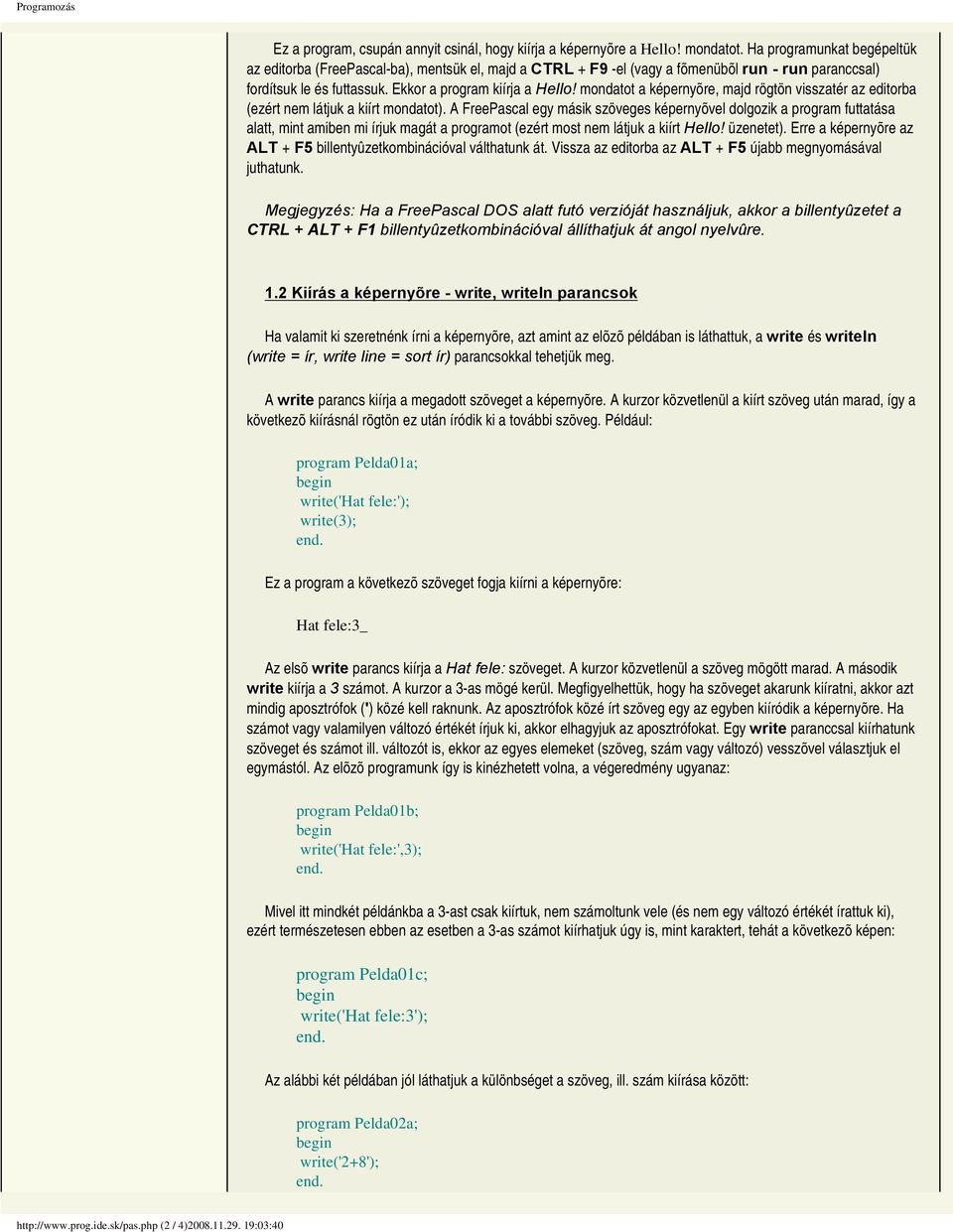
2 Ez a program, csupán annyit csinál, hogy kiírja a képernyõre a Hello! mondatot. Ha programunkat begépeltük az editorba (FreePascal-ba), mentsük el, majd a CTRL + F9 -el (vagy a fõmenübõl run - run paranccsal) fordítsuk le és futtassuk. Ekkor a program kiírja a Hello! mondatot a képernyõre, majd rögtön visszatér az editorba (ezért nem látjuk a kiírt mondatot). A FreePascal egy másik szöveges képernyõvel dolgozik a program futtatása alatt, mint amiben mi írjuk magát a programot (ezért most nem látjuk a kiírt Hello! üzenetet). Erre a képernyõre az ALT + F5 billentyûzetkombinációval válthatunk át. Vissza az editorba az ALT + F5 újabb megnyomásával juthatunk. Megjegyzés: Ha a FreePascal DOS alatt futó verzióját használjuk, akkor a billentyûzetet a CTRL + ALT + F1 billentyûzetkombinációval állíthatjuk át angol nyelvûre. 1.2 Kiírás a képernyõre - write, writeln parancsok Ha valamit ki szeretnénk írni a képernyõre, azt amint az elõzõ példában is láthattuk, a write és writeln (write = ír, write line = sort ír) parancsokkal tehetjük meg. A write parancs kiírja a megadott szöveget a képernyõre. A kurzor közvetlenül a kiírt szöveg után marad, így a következõ kiírásnál rögtön ez után íródik ki a további szöveg. Például: program Pelda01a; write('hat fele:'); write(3); Ez a program a következõ szöveget fogja kiírni a képernyõre: Hat fele:3_ Az elsõ write parancs kiírja a Hat fele: szöveget. A kurzor közvetlenül a szöveg mögött marad. A második write kiírja a 3 számot. A kurzor a 3-as mögé kerül. Megfigyelhettük, hogy ha szöveget akarunk kiíratni, akkor azt mindig aposztrófok (') közé kell raknunk. Az aposztrófok közé írt szöveg egy az egyben kiíródik a képernyõre. Ha számot vagy valamilyen változó értékét írjuk ki, akkor elhagyjuk az aposztrófokat. Egy write paranccsal kiírhatunk szöveget és számot ill. változót is, ekkor az egyes elemeket (szöveg, szám vagy változó) vesszõvel választjuk el egymástól. Az elõzõ programunk így is kinézhetett volna, a végeredmény ugyanaz: program Pelda01b; write('hat fele:',3); Mivel itt mindkét példánkba a 3-ast csak kiírtuk, nem számoltunk vele (és nem egy változó értékét írattuk ki), ezért természetesen ebben az esetben a 3-as számot kiírhatjuk úgy is, mint karaktert, tehát a következõ képen: program Pelda01c; write('hat fele:3'); Az alábbi két példában jól láthatjuk a különbséget a szöveg, ill. szám kiírása között: program Pelda02a; write('2+8'); (2 / 4) :03:40
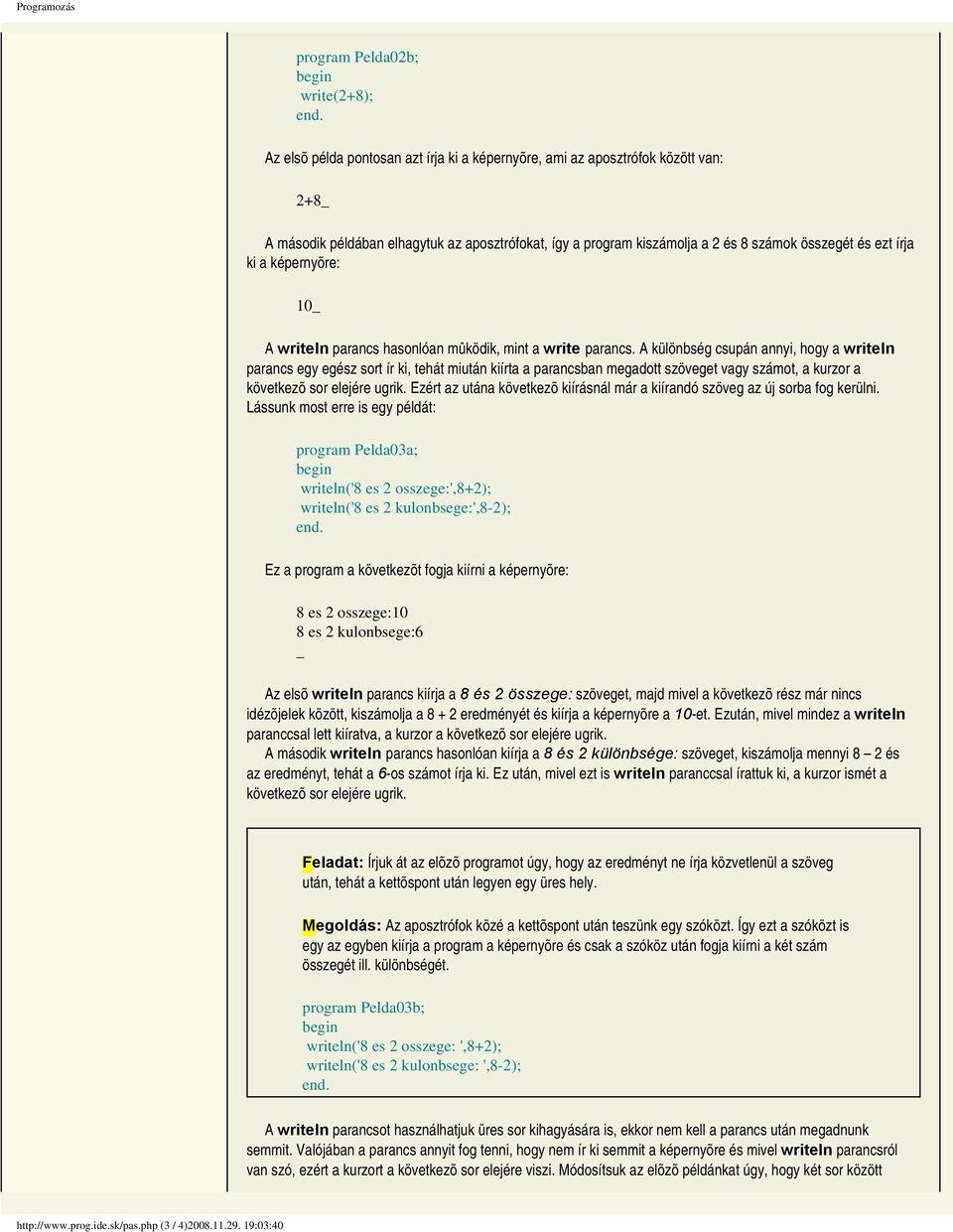
3 program Pelda02b; write(2+8); Az elsõ példa pontosan azt írja ki a képernyõre, ami az aposztrófok között van: 2+8_ A második példában elhagytuk az aposztrófokat, így a program kiszámolja a 2 és 8 számok összegét és ezt írja ki a képernyõre: 10_ A writeln parancs hasonlóan mûködik, mint a write parancs. A különbség csupán annyi, hogy a writeln parancs egy egész sort ír ki, tehát miután kiírta a parancsban megadott szöveget vagy számot, a kurzor a következõ sor elejére ugrik. Ezért az utána következõ kiírásnál már a kiírandó szöveg az új sorba fog kerülni. Lássunk most erre is egy példát: program Pelda03a; writeln('8 es 2 osszege:',8+2); writeln('8 es 2 kulonbsege:',8-2); Ez a program a következõt fogja kiírni a képernyõre: 8 es 2 osszege:10 8 es 2 kulonbsege:6 _ Az elsõ writeln parancs kiírja a 8 és 2 összege: szöveget, majd mivel a következõ rész már nincs idézõjelek között, kiszámolja a eredményét és kiírja a képernyõre a 10-et. Ezután, mivel mindez a writeln paranccsal lett kiíratva, a kurzor a következõ sor elejére ugrik. A második writeln parancs hasonlóan kiírja a 8 és 2 különbsége: szöveget, kiszámolja mennyi 8 2 és az eredményt, tehát a 6-os számot írja ki. Ez után, mivel ezt is writeln paranccsal írattuk ki, a kurzor ismét a következõ sor elejére ugrik. Feladat: Írjuk át az elõzõ programot úgy, hogy az eredményt ne írja közvetlenül a szöveg után, tehát a kettõspont után legyen egy üres hely. Megoldás: Az aposztrófok közé a kettõspont után teszünk egy szóközt. Így ezt a szóközt is egy az egyben kiírja a program a képernyõre és csak a szóköz után fogja kiírni a két szám összegét ill. különbségét. program Pelda03b; writeln('8 es 2 osszege: ',8+2); writeln('8 es 2 kulonbsege: ',8-2); A writeln parancsot használhatjuk üres sor kihagyására is, ekkor nem kell a parancs után megadnunk semmit. Valójában a parancs annyit fog tenni, hogy nem ír ki semmit a képernyõre és mivel writeln parancsról van szó, ezért a kurzort a következõ sor elejére viszi. Módosítsuk az elõzõ példánkat úgy, hogy két sor között (3 / 4) :03:40
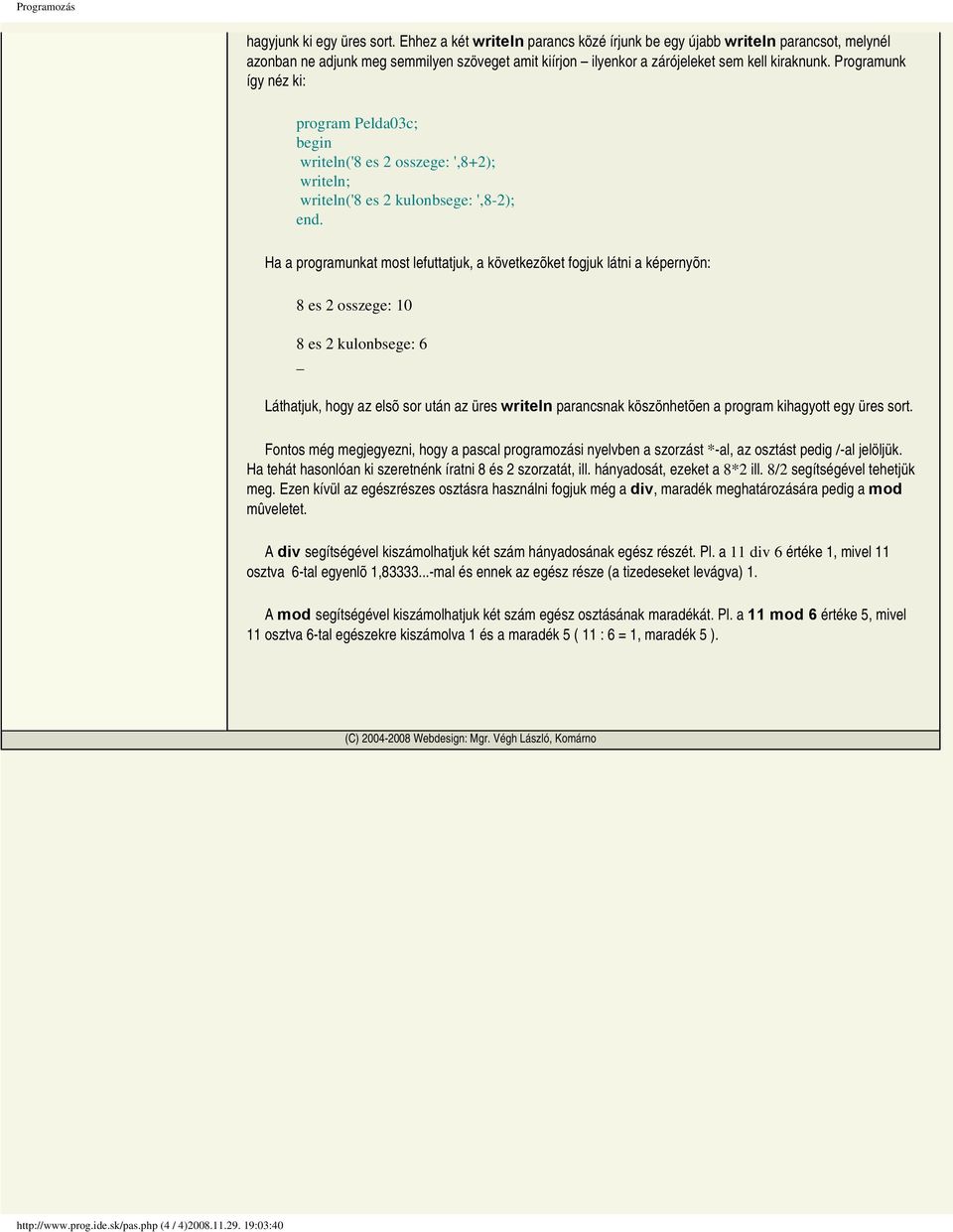
4 hagyjunk ki egy üres sort. Ehhez a két writeln parancs közé írjunk be egy újabb writeln parancsot, melynél azonban ne adjunk meg semmilyen szöveget amit kiírjon ilyenkor a zárójeleket sem kell kiraknunk. Programunk így néz ki: program Pelda03c; writeln('8 es 2 osszege: ',8+2); writeln; writeln('8 es 2 kulonbsege: ',8-2); Ha a programunkat most lefuttatjuk, a következõket fogjuk látni a képernyõn: 8 es 2 osszege: 10 8 es 2 kulonbsege: 6 _ Láthatjuk, hogy az elsõ sor után az üres writeln parancsnak köszönhetõen a program kihagyott egy üres sort. Fontos még megjegyezni, hogy a pascal programozási nyelvben a szorzást *-al, az osztást pedig /-al jelöljük. Ha tehát hasonlóan ki szeretnénk íratni 8 és 2 szorzatát, ill. hányadosát, ezeket a 8*2 ill. 8/2 segítségével tehetjük meg. Ezen kívül az egészrészes osztásra használni fogjuk még a div, maradék meghatározására pedig a mod mûveletet. A div segítségével kiszámolhatjuk két szám hányadosának egész részét. Pl. a 11 div 6 értéke 1, mivel 11 osztva 6-tal egyenlõ 1, mal és ennek az egész része (a tizedeseket levágva) 1. A mod segítségével kiszámolhatjuk két szám egész osztásának maradékát. Pl. a 11 mod 6 értéke 5, mivel 11 osztva 6-tal egészekre kiszámolva 1 és a maradék 5 ( 11 : 6 = 1, maradék 5 ). (C) Webdesign: Mgr. Végh László, Komárno (4 / 4) :03:40
5 Pascal I. Pascal II. Delphi Linkek Fórum Bejelentkezés Pascal I. 01. A program szerkez Gyakorló feladatok 02. Változók használata 02. Gyakorló feladatok 03. A FOR ciklus 03. Gyakorló feladatok 04. Egymásba ágyazo Gyakorló feladatok 05. Karakterláncok Gyakorló feladatok 06. Az IF feltételvizsgálat 06. Gyakorló feladatok 07. A CASE elágazás 07. Gyakorló feladatok 08. A WHILE..DO ciklus 08. Gyakorló feladatok 09. A REPEAT..UNTIL Gyakorló feladatok 10. Tömbök (ARRAY Gyakorló feladatok 11. Mûveletek tömbökkel 11. Gyakorló feladatok 12. Kétdimenziós töm Gyakorló feladatok 13. Mûveletek kétdime Gyakorló feladatok 1 Gyakorló feladatok 1. Készítsünk programot, amely csillagokból kirajzolja a képernyõre az alábbi házikót. A programunkat egészítsük ki úgy, hogy a rajz után hagyjon ki egy üres sort. * *** ***** ******* * * * * * * ******* 2. Készítsen programot, amely kiírja a képernyõre a keresztnevének a kezdõbetûjét csillagokból. Pl. Sanyi programja például ezt írja ki: ***** ******* **** **** **** **** **** **** **** ***** ***** **** **** **** **** **** **** **** ******* ***** (C) Webdesign: Mgr. Végh László, Komárno 19:03:49

6 Pascal I. Pascal II. Delphi Linkek Fórum Bejelentkezés Pascal I. 01. A program szerkez Gyakorló feladatok 02. Változók használata 02. Gyakorló feladatok 03. A FOR ciklus 03. Gyakorló feladatok 04. Egymásba ágyazo Gyakorló feladatok 05. Karakterláncok Gyakorló feladatok 06. Az IF feltételvizsgálat 06. Gyakorló feladatok 07. A CASE elágazás 07. Gyakorló feladatok 08. A WHILE..DO ciklus 08. Gyakorló feladatok 09. A REPEAT..UNTIL Gyakorló feladatok 10. Tömbök (ARRAY Gyakorló feladatok 11. Mûveletek tömbökkel 11. Gyakorló feladatok 12. Kétdimenziós töm Gyakorló feladatok 13. Mûveletek kétdime Gyakorló feladatok 2 Változók használata integer, string típusú változók változók beolvasása billentyûzetrõl - readln 2.1 Integer, string típusú változók Ha a programunk futtatása alatt tárolni szeretnénk valamilyen adatokat egy bizonyos ideig, akkor változókra lesz szükségünk. Mielõtt azonban bármilyen változót használni szeretnénk, azt a program elején fel kell sorolnunk (deklarálnunk kell) és meg kell határoznunk hogy minek a tárolására fogjuk használni az adott változót egész számnak vagy szövegnek. Ez szerint két adattípussal ismerkedünk most meg. Az integer típusú változókban egész számok tárolhatunk, tehát az ilyen típusú változóink értéke egész szám lehet. Az ilyen változó tól ig vehet fel értékeket. A string típusú változó szöveg tárolására alkalmas, tehát az ilyen típusú változó értéke bármilyen szöveg lehet, melynek azonban a hossza nem lehet több mint 255 karakter. Amint már említettük, ha változókat akarunk a programunkba használni, azokat a program elején a var kulcsszó után fel kell sorolnunk, ahol meg kell adnunk a változóink típusát is. Pl.: program Pelda04; var i:integer; s:string; Ebben a programban két változót deklaráltunk. Az egyik változó neve: i, melynek értéke egész szám lehet (mivel integer típusú), a másik változó neve: s, amelynek az értéke szöveg lehet (mivel string típusú). A változók neve, ami az esetünkben az i és az s, bármilyen betû vagy szó lehet, de minden változónév csak betûre kezdõdhet és csak az angol ábécé betûit és számokat tartalmazhat. Ha több ugyanolyan típusú változót szeretnénk használni, akkor azokat felsorolással, vesszõvel elválasztva adhatjuk meg: program Pelda05a; var a1,a2,i:integer; Ebben a programban 3 változót használtunk: a1, a2 és i. Mindhárom változónk integer típusú. Természetesen ha nekünk úgy jobban tetszik, a változók típusát akár külön-külön is megadhatjuk, vagy némely hasonló nevût együtt csoportosíthatunk, az eredmény ugyanaz lesz: program Pelda05b; var a1,a2:integer; i:integer; (1 / 6) :03:51

7 A fenti program az a1 és a2 típusát egyszerre, az i változó típusát külön adtuk meg, de ez a programunkon semmit sem változtat, hisz itt is ugyanazok a változóink vannak és mindhármuk típusa integer. Miután a programunk elején a var szócska után deklaráltuk a változókat, elkezdhetjük ezeket használni a programunkban. A változónak valamilyen értéket a := (olvassuk így: legyen egyenlõ) segítségével adhatunk. Például az i változónak így adhatunk értéket (így rakhatjuk bele a 25-ös számot): i:=25; Szavakkal: i legyen egyenlõ 25-tel. Ha szöveges változónak (string) szeretnénk valamilyen értéket adni, akkor hasonlóan mint a write és writeln parancsoknál aposztrófokat kell használnunk: s:='alma'; Mivel ez egy parancs, amivel a változónak értéket adunk, ezért az értékadás után természetesen pontosvesszõt kell tennünk. Feladat: Mi a különbség a következõ két utasítás között? a:='z'; a:=z; Megoldás: Látjuk, hogy a különbség csak az aposztrófokban van. Mit jelent ez valójában? Az elsõ utasításnál az a változóba beleraktuk a z betût. Itt csak egy váltózónk van, mégpedig az a, amely egy string típusú változó (mivel egy z betût raktunk bele). A második utasításnál nincs aposztróf. Ez annyit jelent, hogy az a változóba beleraktuk a z változó értékét (tartalmát). Ha például a parancs kiadása elõtt z változóban a 25-ös szám volt, akkor az a:=z; paranccsal az a változóba is beleraktunk a 25-ös számot. Ebben az esetben tehát bármi is volt eredetileg az a változóban, a parancs végrehajtása után az a-ban is a 25-ös szám lesz. Amint láthatjuk, itt két ugyanolyan típusú változónk van, mégpedig az a és a z változó. Lássunk most egy rövid kis programot, melyben két változót fogunk használni: a és b. Mindkét változónk integer típusú lesz. A programban az a változóba berakjuk a 8-as számot, a b változóba pedig a 6-ost. Végül kiíratjuk a képernyõre a két változó összegét: program Pelda06; var a,b:integer; a:=8; b:=6; writeln('a ket valtozo osszege: ',a+b); Programunk a következõt fogja kiírni a képernyõre: A ket valtozo osszege: 14 _ Láthattuk, hogy a kiíratásnál az a+b nincs aposztrófok között. Ez így helyes, hiszen nem azt a három karaktert akartuk kiíratni a képernyõre, hogy: a+b, hanem a két változó értékeinek vagyis a 8-nak és a 6-nak az összegét, tehát a 14-et. Jegyezzük meg, hogy a változók értékeinek kiíratásánál soha ne rakjunk aposztrófokat, hiszen a változók értékeit akarjuk kiíratni (tehát azt amit tartalmaznak). (2 / 6) :03:51

8 Feladat: Van három integer típusú változónk. Állapítsuk meg, mit csinál a következõ programrész az a és b változók értékeivel: x:=a; a:=b; b:=x; Megoldás: A programrész felcseréli a és b változók értékeit. Vegyünk egy példát. Legyen a programrész lefutása elõtt az a=5 és a b=8. Ekkor fenti a programrész a következõt fogja tenni: 1. Az elsõ sor az a változóban levõ értéket berakja az x változóba. Tehát az elsõ sor lefutása után az a, b értéke változatlan, az x értéke pedig ugyanaz, mint az a változó értéke (tehát a=5, b=8, x=5). 2. A második sorban a b változó értékét raktuk bele az a változóba (tehát a=8, b=8, x=5). Így az a változóban levõ eredeti értékünk elveszett, de mivel az elsõ sorban ezt beraktuk az x változóba, ezért ott még megvan. 3. A harmadik sorban az x változóból raktuk át (vissza) az értékét a b változóba (tehát a=8, b=5, x=5). Így valójában az a és b változó értékét felcseréltük. Az x segédváltozóra azért volt szükségünk, hogy ebben megõrizzük az a értékét mielõtt az a-ba beleraktuk volna a b értékét. Végül ebbõl az x változóból raktuk vissza a megõrzött értéket a b változóba. Végül lássunk egy példát, melynél ugyanabba a változóba teszünk elõbb 25-öt, majd 17-et. Ellenõrzésképpen mindig amikor a k változónak új értéket adunk, kiíratjuk a változó értékét a képernyõre. Megfigyelhetjük, hogy a k változó értéke mindig csak az utoljára megadott szám (ez elõtte belerakott szám elveszik). program Pelda07; var k:integer; k:=25; writeln('a k valtozo erteke: ',k); k:=17; writeln('a k valtozo erteke: ',k); Megjegyzés: egy változónak amíg nem adunk a programban semmilyen értéket, addig az értéke integer típusú változó esetén: 0, string típusú változó esetén pedig üres szó. Ez azonban csak a pascal nyelvben igaz, más programozási nyelvekben a változó kezdeti értéke nincs meghatározva, ami annyit jelent hogy értéke kezdetben bármi lehet. 2.2 Változók beolvasása billentyûzetrõl - readln Eddig a változó értékét mindig elõre megadtuk a programban. Gyakran elõfordulhat azonban, hogy a változó értékét a program felhasználójától szeretnénk megtudni. A readln parancs segítségével a program futása alatt a felhasználó billentyûzeten keresztül adhatja meg az a változó értékét. Például szeretnénk egy olyan programot készíteni, amelyet ha elindítunk, akkor a számítógép elõbb megkérdezi a nevünket, majd miután megadtuk (pl. beírtuk hogy Micimackó) üdvözöl bennünket (kiírja, hogy Szia Micimackó!). Mivel a nevünk valamilyen szó, ezért a név tárolására egy string típusú változót fogunk használni. Programunk a következõképpen néz ki: program Pelda08; (3 / 6) :03:51

9 var nev:string; write('kerlek add meg a neved: '); readln(nev); writeln('szia ',nev,'!'); Miután a programot elindítottuk, lefut a write parancs, ami kiír egy mondatot a képernyõre és a kurzor a kiírt szöveg mögött marad. Majd lefut a readln parancs és ahol állt a kurzor, ott kéri a nev változó értékének a megadását. Tehát a következõ jelenik meg a képernyõn: Kerlek add meg a neved: _ A readln parancsnál a program addig vár, amíg nem írunk be valamilyen nevet, majd nem nyomjuk meg az ENTER billentyût. Ekkor a kurzor a következõ sor elejére ugrik, majd folytatódik a program futása. A következõ parancs a programban a writeln, amely kiírja az üdvözlõ mondatot, majd a nev változó értékét (amit elõtte beírtunk a readln parancsnál) és végül kirak a képernyõre egy felkiáltójelet, majd a kurzort a következõ sor elejére teszi. Most ez olvasható a képernyõnkön: Kerlek add meg a neved: Micimacko Szia Micimacko! _ A program használhatóságának szempontjából fontos, hogy mindig mielõtt beolvasunk valamilyen változót, írjuk ki a képernyõre, hogy minek a megadását várjuk a felhasználótól. Ezt legcélszerûbb a write paranccsal kiírni, mivel ekkor a felhasználó rögtön a kiírt szöveg mellett adhatja meg a változó értéket. Ha itt write helyett writeln-t használnánk, akkor a szöveg kiírása után a kurzor új sorba ugorna, így a beolvasásnál a felhasználó a következõ sor elejére írná be a nevét. Logikailag természetesen ez is ugyanolyan jó, de az elõzõnek szebb formája van. Hasonlóan, mint a write, writeln parancsoknál, a readln parancsnak is van egy read verziója. Ennek azonban elsõsorban a külsõ állományokból való beolvasásnál van jelentõsége. A különbséget a kettõ között egy rövid példán szemléltetjük: program Pelda09; var a,b,c:integer; write('irj be 3 szamot helykozzel elvalasztva: '); read(a,b); read(c); writeln('a beolvasott szamok: ',a,' ',b,' ',c); write('irj be masik 3 szamot helykozzel elvalasztva: '); readln(a,b); read(c); { mivel az elozo readln parancs uj sorra ugrott, ezert itt ez a read parancs keri billentyuzetrol a c ertek megadasat } writeln('a beolvasott szamok: ',a,' ',b,' ',c); Ha lefuttatjuk a programot, a következõ történik: Irj be 3 szamot helykozzel elvalasztva: A beolvasott szamok: Irj be masik 3 szamot helykozzel elvalasztva: A beolvasott szamok: _ (4 / 6) :03:51
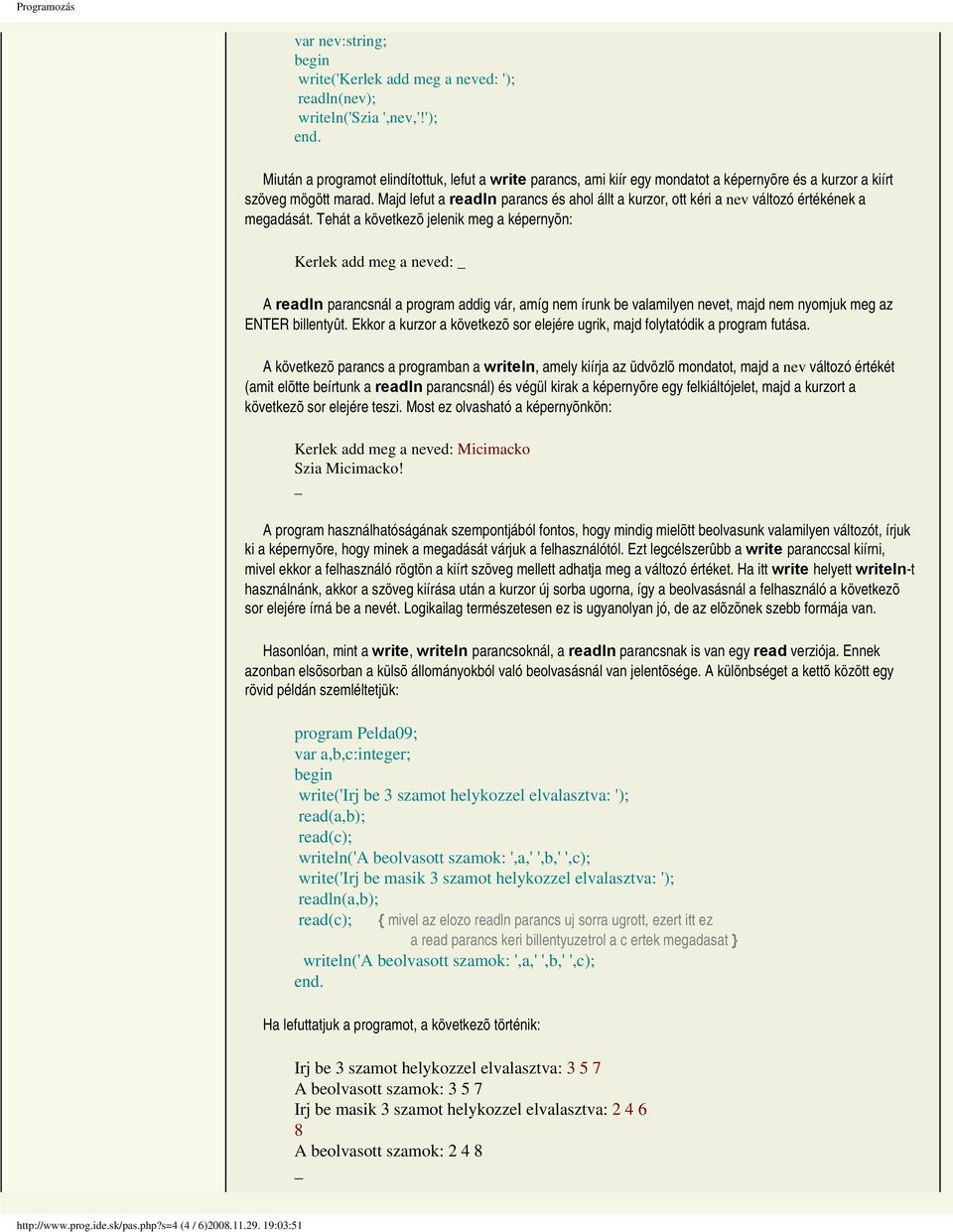
10 Amint láttuk a példánkban az elsõ read(a,b) beolvassa a 3, 5 számokat, de mivel ezeket read-el olvastattuk be a legközelebbi beolvasás innen folytatódhat. Ezért a következõ read(c) parancsnál nem kell megadnunk billentyûzeten keresztül semmit, itt automatikusan beolvassa a 7-es számot. Miután ismét megadtunk három számot, a readln(a,b) parancs beolvassa ezek közül a 2, 4-es számokat, majd mivel ezt a readln (read line) utasítással végeztettük el, a legközelebbi beolvasás a következõ sorban fog folytatódni. Ezért a read(c) már a következõ (új) sor elején várja a c változó értékének billentyûzeten keresztüli megadását. Itt miután beírtuk a 8-as számot, az bekerül a c változóba. Mivel a mi programjainkban általában egyszerre csak egy változó értékét fogjuk bekérni, ezért szinte mindig a readln parancsot fogjuk használni a billentyûzetrõl való beolvasáshoz. Fenti példánkban észrevehettük még a kapcsos zárójelek ( {... } ) használatát. Ezek segítségével programunkba bármilyen megjegyzéseket tehetünk, így késõbb (akár hónapok, évek múlva) is könnyen olvasható, érthetõ lesz a program. Természetesen a program fordításakor és futtatásakor a FreePascal a kapcsos zárójelek közötti szöveget figyelmen kívül hagyja. Feladat: Készítsünk programot, amely billentyûzetrõl beolvassa a négyzet oldalának a hosszát (aminek egész számot adunk meg), majd a megadott érték alapján kiszámolja a négyzet kerületét és területét. Megoldás: A readln parancs segítségével beolvastatjuk a négyzet oldalának hosszát egy a változóba. Beolvasás elõtt természetesen kiírjuk a felhasználónak hogy milyen adatot kérünk. Miután a felhasználó beírta a kért adatot, kiíratjuk a négyzet kerületét a matematikából jól ismert k = 4.a képlet segítségével, majd hasonlóan a négyzet területét a T = a.a képlet segítségével. program Pelda10a; var a:integer; write('kerem a negyzet oldalanak hosszat: '); readln(a); writeln('a negyzet kerulete: ',4*a); writeln('a negyzet terulete: ',a*a); Ha szeretnénk a kerületet és a területet is megõrizni (változókban tárolni), akkor használhatunk ezekre például egy k és egy t változót, melyekbe elõször kiszámoljuk a kerületet ill. területet, majd utána kiírjuk ezeknek a változóknak az értékét. Programunk ebben az esetben így néz ki: program Pelda10b; var a,k,t:integer; write('kerem a negyzet oldalanak hosszat: '); readln(a); k:=4*a; t:=a*a; writeln('a negyzet kerulete: ',k); writeln('a negyzet terulete: ',t); A fenti példában is láthattuk, hogy egy feladatnak több helyes megoldása is lehet. Próbáljuk meg ezek közül mindig az egyszerûbb, rövidebb, áttekinthetõbb megoldást megkeresni. Feladat: Készítsünk hasonló programot a téglalap kerületének és területének kiszámítására. Feltételezzük, hogy itt is a téglalap oldalainak hossza egész szám. Megoldás: A program a négyzet kerületének és területének kiszámításához hasonló lesz, de (5 / 6) :03:51

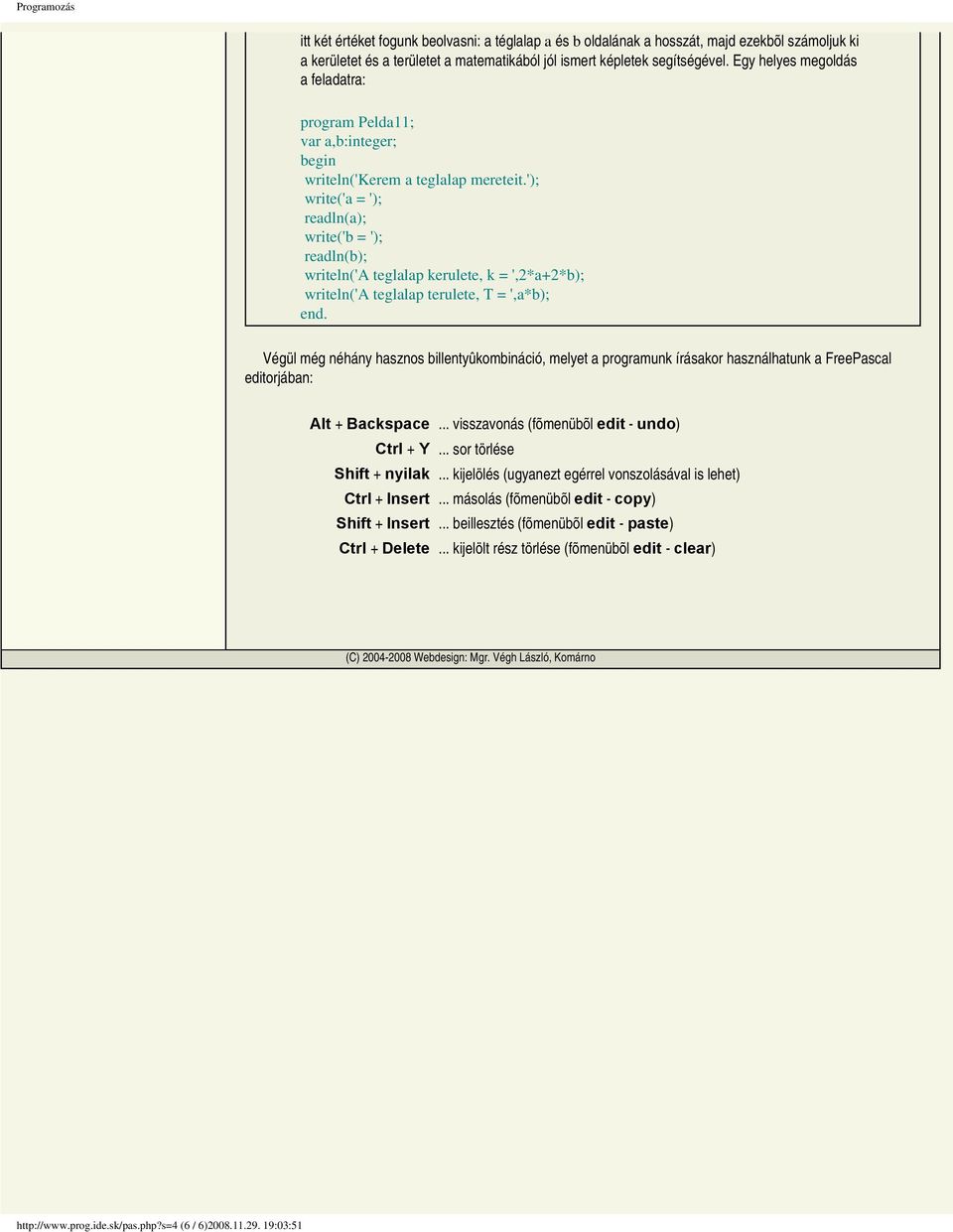
11 itt két értéket fogunk beolvasni: a téglalap a és b oldalának a hosszát, majd ezekbõl számoljuk ki a kerületet és a területet a matematikából jól ismert képletek segítségével. Egy helyes megoldás a feladatra: program Pelda11; var a,b:integer; writeln('kerem a teglalap mereteit.'); write('a = '); readln(a); write('b = '); readln(b); writeln('a teglalap kerulete, k = ',2*a+2*b); writeln('a teglalap terulete, T = ',a*b); Végül még néhány hasznos billentyûkombináció, melyet a programunk írásakor használhatunk a FreePascal editorjában: Alt + Backspace... visszavonás (fõmenübõl edit - undo) Ctrl + Y... sor törlése Shift + nyilak... kijelölés (ugyanezt egérrel vonszolásával is lehet) Ctrl + Insert... másolás (fõmenübõl edit - copy) Shift + Insert... beillesztés (fõmenübõl edit - paste) Ctrl + Delete... kijelölt rész törlése (fõmenübõl edit - clear) (C) Webdesign: Mgr. Végh László, Komárno (6 / 6) :03:51
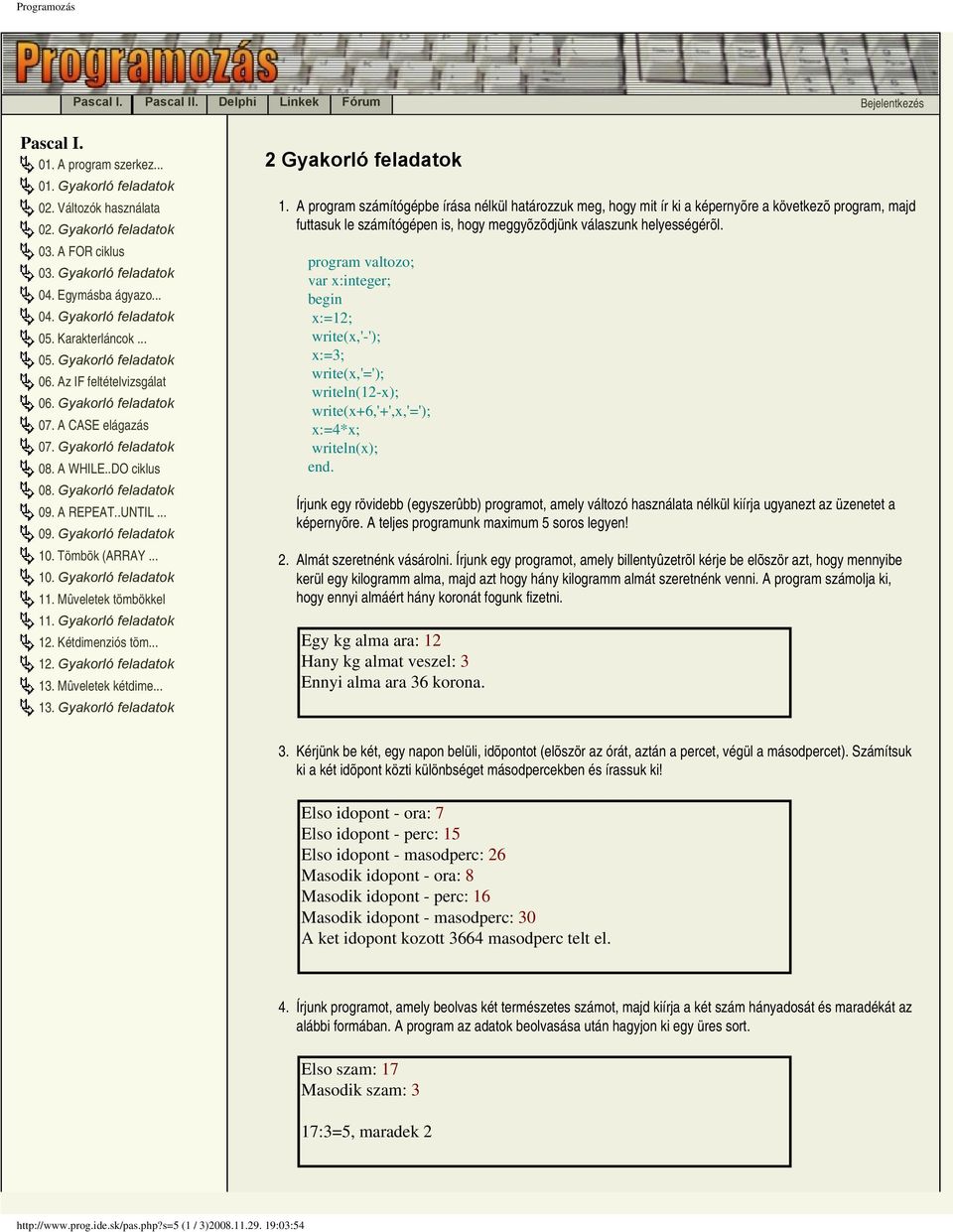
12 Pascal I. Pascal II. Delphi Linkek Fórum Bejelentkezés Pascal I. 01. A program szerkez Gyakorló feladatok 02. Változók használata 02. Gyakorló feladatok 03. A FOR ciklus 03. Gyakorló feladatok 04. Egymásba ágyazo Gyakorló feladatok 05. Karakterláncok Gyakorló feladatok 06. Az IF feltételvizsgálat 06. Gyakorló feladatok 07. A CASE elágazás 07. Gyakorló feladatok 08. A WHILE..DO ciklus 08. Gyakorló feladatok 09. A REPEAT..UNTIL Gyakorló feladatok 10. Tömbök (ARRAY Gyakorló feladatok 11. Mûveletek tömbökkel 11. Gyakorló feladatok 12. Kétdimenziós töm Gyakorló feladatok 13. Mûveletek kétdime Gyakorló feladatok 2 Gyakorló feladatok 1. A program számítógépbe írása nélkül határozzuk meg, hogy mit ír ki a képernyõre a következõ program, majd futtasuk le számítógépen is, hogy meggyõzõdjünk válaszunk helyességérõl. program valtozo; var x:integer; x:=12; write(x,'-'); x:=3; write(x,'='); writeln(12-x); write(x+6,'+',x,'='); x:=4*x; writeln(x); Írjunk egy rövidebb (egyszerûbb) programot, amely változó használata nélkül kiírja ugyanezt az üzenetet a képernyõre. A teljes programunk maximum 5 soros legyen! 2. Almát szeretnénk vásárolni. Írjunk egy programot, amely billentyûzetrõl kérje be elõször azt, hogy mennyibe kerül egy kilogramm alma, majd azt hogy hány kilogramm almát szeretnénk venni. A program számolja ki, hogy ennyi almáért hány koronát fogunk fizetni. Egy kg alma ara: 12 Hany kg almat veszel: 3 Ennyi alma ara 36 korona. 3. Kérjünk be két, egy napon belüli, idõpontot (elõször az órát, aztán a percet, végül a másodpercet). Számítsuk ki a két idõpont közti különbséget másodpercekben és írassuk ki! Elso idopont - ora: 7 Elso idopont - perc: 15 Elso idopont - masodperc: 26 Masodik idopont - ora: 8 Masodik idopont - perc: 16 Masodik idopont - masodperc: 30 A ket idopont kozott 3664 masodperc telt el. 4. Írjunk programot, amely beolvas két természetes számot, majd kiírja a két szám hányadosát és maradékát az alábbi formában. A program az adatok beolvasása után hagyjon ki egy üres sort. Elso szam: 17 Masodik szam: 3 17:3=5, maradek 2 (1 / 3) :03:54
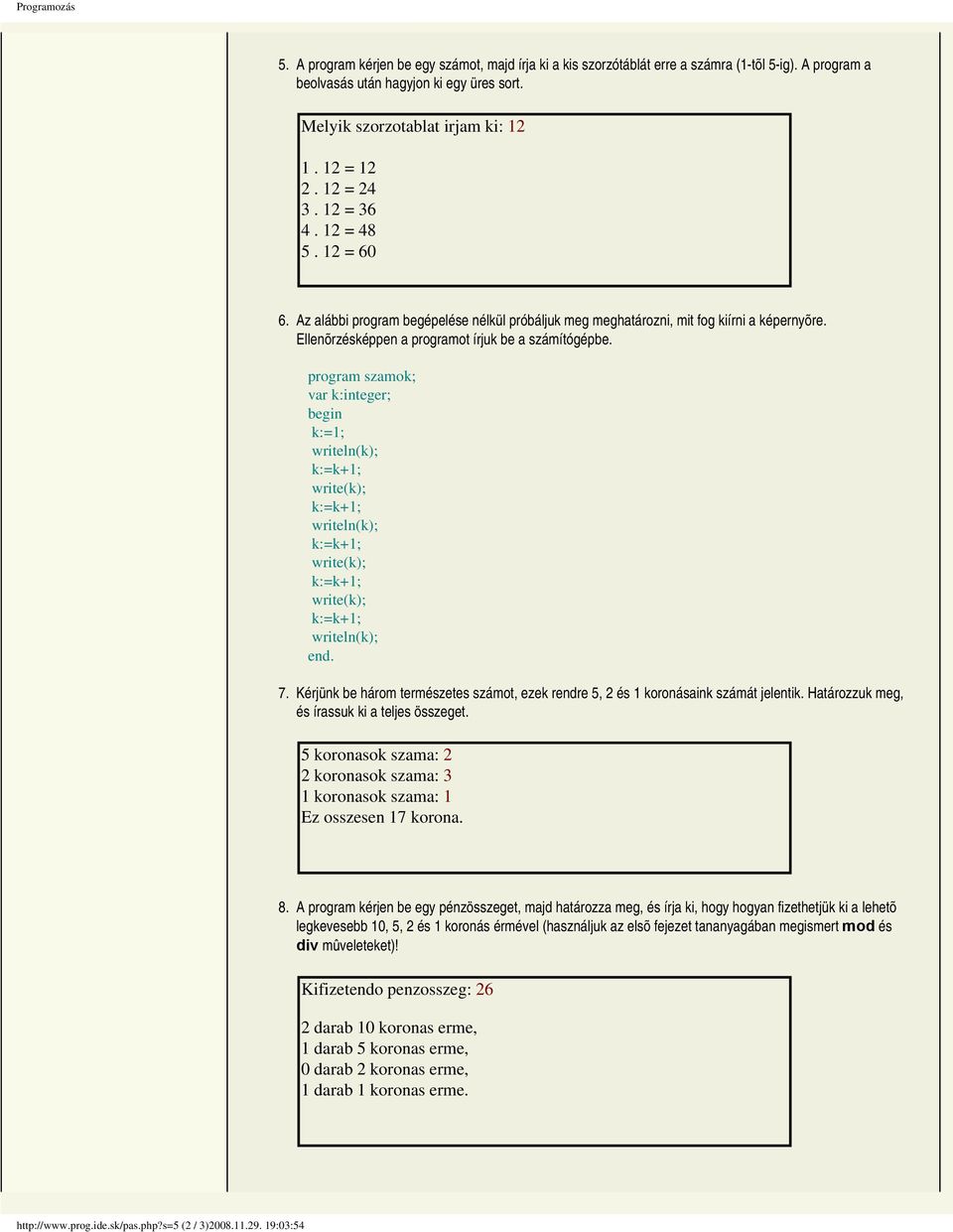
13 5. A program kérjen be egy számot, majd írja ki a kis szorzótáblát erre a számra (1-tõl 5-ig). A program a beolvasás után hagyjon ki egy üres sort. Melyik szorzotablat irjam ki: = = = = = Az alábbi program begépelése nélkül próbáljuk meg meghatározni, mit fog kiírni a képernyõre. Ellenõrzésképpen a programot írjuk be a számítógépbe. program szamok; var k:integer; k:=1; writeln(k); k:=k+1; write(k); k:=k+1; writeln(k); k:=k+1; write(k); k:=k+1; write(k); k:=k+1; writeln(k); 7. Kérjünk be három természetes számot, ezek rendre 5, 2 és 1 koronásaink számát jelentik. Határozzuk meg, és írassuk ki a teljes összeget. 5 koronasok szama: 2 2 koronasok szama: 3 1 koronasok szama: 1 Ez osszesen 17 korona. 8. A program kérjen be egy pénzösszeget, majd határozza meg, és írja ki, hogy hogyan fizethetjük ki a lehetõ legkevesebb 10, 5, 2 és 1 koronás érmével (használjuk az elsõ fejezet tananyagában megismert mod és div mûveleteket)! Kifizetendo penzosszeg: 26 2 darab 10 koronas erme, 1 darab 5 koronas erme, 0 darab 2 koronas erme, 1 darab 1 koronas erme. (2 / 3) :03:54
14 (C) Webdesign: Mgr. Végh László, Komárno (3 / 3) :03:54
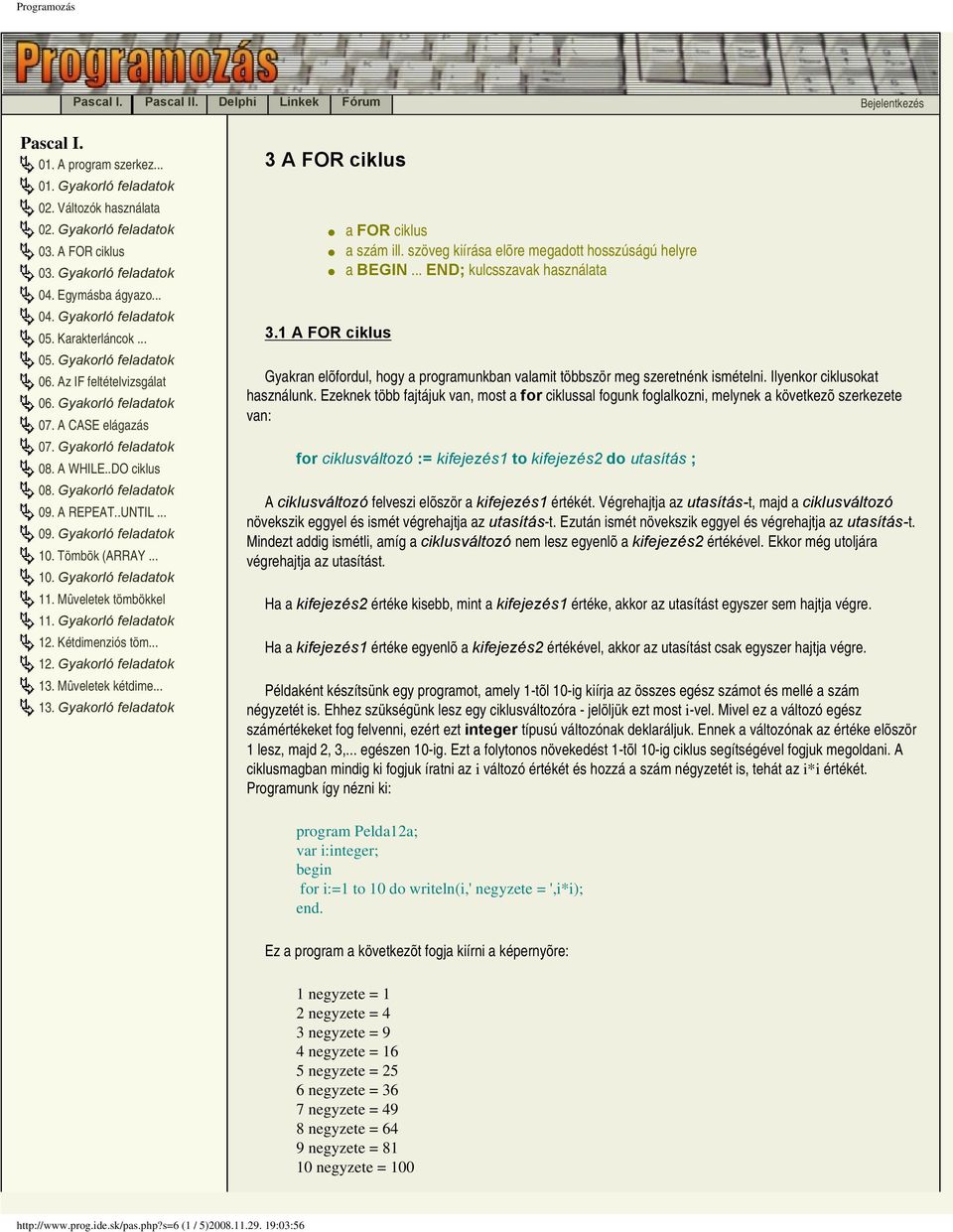
15 Pascal I. Pascal II. Delphi Linkek Fórum Bejelentkezés Pascal I. 01. A program szerkez Gyakorló feladatok 02. Változók használata 02. Gyakorló feladatok 03. A FOR ciklus 03. Gyakorló feladatok 04. Egymásba ágyazo Gyakorló feladatok 05. Karakterláncok Gyakorló feladatok 06. Az IF feltételvizsgálat 06. Gyakorló feladatok 07. A CASE elágazás 07. Gyakorló feladatok 08. A WHILE..DO ciklus 08. Gyakorló feladatok 09. A REPEAT..UNTIL Gyakorló feladatok 10. Tömbök (ARRAY Gyakorló feladatok 11. Mûveletek tömbökkel 11. Gyakorló feladatok 12. Kétdimenziós töm Gyakorló feladatok 13. Mûveletek kétdime Gyakorló feladatok 3 A FOR ciklus 3.1 A FOR ciklus a FOR ciklus a szám ill. szöveg kiírása elõre megadott hosszúságú helyre a BEGIN... END; kulcsszavak használata Gyakran elõfordul, hogy a programunkban valamit többször meg szeretnénk ismételni. Ilyenkor ciklusokat használunk. Ezeknek több fajtájuk van, most a for ciklussal fogunk foglalkozni, melynek a következõ szerkezete van: for ciklusváltozó := kifejezés1 to kifejezés2 do utasítás ; A ciklusváltozó felveszi elõször a kifejezés1 értékét. Végrehajtja az utasítás-t, majd a ciklusváltozó növekszik eggyel és ismét végrehajtja az utasítás-t. Ezután ismét növekszik eggyel és végrehajtja az utasítás-t. Mindezt addig ismétli, amíg a ciklusváltozó nem lesz egyenlõ a kifejezés2 értékével. Ekkor még utoljára végrehajtja az utasítást. Ha a kifejezés2 értéke kisebb, mint a kifejezés1 értéke, akkor az utasítást egyszer sem hajtja végre. Ha a kifejezés1 értéke egyenlõ a kifejezés2 értékével, akkor az utasítást csak egyszer hajtja végre. Példaként készítsünk egy programot, amely 1-tõl 10-ig kiírja az összes egész számot és mellé a szám négyzetét is. Ehhez szükségünk lesz egy ciklusváltozóra - jelöljük ezt most i-vel. Mivel ez a változó egész számértékeket fog felvenni, ezért ezt integer típusú változónak deklaráljuk. Ennek a változónak az értéke elõször 1 lesz, majd 2, 3,... egészen 10-ig. Ezt a folytonos növekedést 1-tõl 10-ig ciklus segítségével fogjuk megoldani. A ciklusmagban mindig ki fogjuk íratni az i változó értékét és hozzá a szám négyzetét is, tehát az i*i értékét. Programunk így nézni ki: program Pelda12a; var i:integer; for i:=1 to 10 do writeln(i,' negyzete = ',i*i); Ez a program a következõt fogja kiírni a képernyõre: 1 negyzete = 1 2 negyzete = 4 3 negyzete = 9 4 negyzete = 16 5 negyzete = 25 6 negyzete = 36 7 negyzete = 49 8 negyzete = 64 9 negyzete = negyzete = (1 / 5) :03:56
16 _ Itt fontos megjegyeznünk, hogy egy szám négyzetének kiszámítására létezik a pascalban matematikai függvény is, mégpedig az sqr(). A programunkban tehát az i*i helyett írhattunk volna sqr(i) kifejezést. A késõbbiekben már ezt a függvényt fogjuk használni egy szám négyzetének a kiszámítására. Hasonlóan a négyzetgyök kiszámítására is létezik egy függvény, ez pedig az sqrt(). 3.2 A szám ill. szöveg kiírása elõre megadott hosszúságú helyre A kiírásnál megfigyelhettük, hogy a program az 1, 2,... 9 számokat egymás alá írta, de a 10 számnál (mivel ez kétjegyû), a szöveg további része egy hellyel arrébb tolódott. Szöveg kiírásánál van arra is lehetõségünk, hogy egy bizonyos szöveget, számot elõre megadott hosszúságú helyre írjunk ki. Tehát például az 1, 2,... 9 számokat is két helyre írjuk ki, még ha ezek csak egyet foglalnak is el. Ezt a writeln parancsban adhatjuk meg a kiírandó szám mögé írva a :2-t, ahol a 2 azt jelenti, hogy az elõtte levõ számot 2 helyre szeretnénk kiírni. Programunk ez után a módosítás után így néz ki: program Pelda12b; var i:integer; for i:=1 to 10 do writeln(i:2,' negyzete = ',sqr(i)); És ez fog megjelenni a képernyõn, miután lefuttattuk: 1 negyzete = 1 2 negyzete = 4 3 negyzete = 9 4 negyzete = 16 5 negyzete = 25 6 negyzete = 36 7 negyzete = 49 8 negyzete = 64 9 negyzete = negyzete = 100 _ Láthattuk, hogy az egyjegyû számokat is most már két helyre írja ki a program, mégpedig úgy, hogy a szám elé rak egy szóközt. Hasonlóan megoldhatjuk, hogy az 1, 4, 9, 16,... számoknál is az egyesek az egyesek alatt, a tízesek a tízesek alatt, stb. legyenek. Mivel itt a legnagyobb szám háromjegyû, ezért itt minden számot három helyre íratunk ki: program Pelda12c; var i:integer; for i:=1 to 10 do writeln(i:2,' negyzete = ',sqr(i):3); Ez a program már így fogja kiírni a számokat a képernyõre: 1 negyzete = 1 2 negyzete = 4 3 negyzete = 9 4 negyzete = 16 5 negyzete = 25 6 negyzete = 36 (2 / 5) :03:56

17 7 negyzete = 49 8 negyzete = 64 9 negyzete = negyzete = 100 _ A számhoz hasonlóan egy szöveges változónál vagy egy szövegnél is megadhatjuk, hogy azt milyen hosszú helyre akarjuk kiíratni, például így: writeln('hova kerul ez?':20); Ilyenkor a szám kiírásához hasonlóan a szöveg elé megfelelõ számú szóközt tesz ki a program. Néha ügyelnünk kell arra, hogy a szöveges képernyõ felbontása 80 x 25, tehát egy sorban 80 karakter fér el. Ha ennél többet írunk ki, akkor a maradékot (ami nem fér ki) már a következõ sor elejére fog kerülni. 3.3 A BEGIN... END; kulcsszavak használata Gyakran szükségünk lehet arra, hogy egy cikluson belül több utasítást is elvégezzen a programunk. Például az elõzõ programunk ne csak kiírja a ciklusban azt, hogy melyik számnak mennyi a négyzete, hanem mindegyik sor után egy új sorba rajzoljon (írjon ki) egy vonalat is egyenlõség jelekbõl. Ekkor már a ciklusunkon belül két writeln parancsot kéne használnunk (egyet a ciklusváltozó négyzetének a kiírására, egyet pedig a vonal kiírására). Ez csak úgy oldható meg, ha a ciklus után a parancsokat... kulcsszavak közé rakjuk. Ezt használva természetesen nem csak kettõ, de akár több parancsot is összekapcsolhatunk a cikluson belül. Ilyen esetben a ciklusunk így néz ki: for ciklusváltozó := kifejezés1 to kifejezés2 do elsõ parancs ; második parancs ;... utolsó parancs ; end ; Így valójában a ciklusváltozó minden egyes értékére végrehajtódik a cikluson belüli elsõ, második,... utolsó parancsot. Ilyen... parancsot máshol is fogunk még használni, ahol a cikluson (feltételen) belül egy parancs helyett többet szeretnénk elvégezni (összekapcsolni). Próbáljuk meg most átírni a négyzetszámok nevû programunkat úgy, hogy minden kiírás után írjon ki új sorba egy egyenlõség jelekbõl álló vonalat is. Ezt a vonalat egy újabb writeln paranccsal fogjuk kiíratni, melyet az eddigi writeln parancsal együtt a... kulcsszavak közé rakunk. Programunk tehát így néz ki: program Pelda12d; var i:integer; for i:=1 to 10 do writeln(i:2,' negyzete = ',sqr(i):3); writeln('================='); És ha lefuttatjuk, ezt írja ki a képernyõre: 1 negyzete = 1 ================= 2 negyzete = 4 ================= 3 negyzete = 9 (3 / 5) :03:56

18 ================= 4 negyzete = 16 ================= 5 negyzete = 25 ================= 6 negyzete = 36 ================= 7 negyzete = 49 ================= 8 negyzete = 64 ================= 9 negyzete = 81 ================= 10 negyzete = 100 ================= _ Feladat: Készítsünk programot, amely az elõzõ feladathoz hasonlóan kiírja 1-tõl 10-ig mindegyik egész szám négyzetét egymás alá (az egyenlõségekbõl álló vonalakat most ne írja ki). Ez után az egész kiírás után rakjon ki egy mínusz jelekbõl álló vonalat és ez alá a vonal alá írja ki a program hogy mennyi a kiírt négyzetszámok összege, tehát hogy mennyi az összeg. Megoldás: A feladat megoldásához bevezetünk egy s változót, melynek típusa integer. Ennek a változónak a program elején 0 értéket adunk, majd a ciklusban mindig miután kiírtuk a négyzetszámot, hozzáadjuk ehhez a változóhoz is az éppen kiírt négyzetszámot. Így a ciklus lefutása után az s változóban a keresett összeg lesz. A ciklus lefutása után már csak kiírunk egy mínusz jelekbõl álló vonalat, majd kiírjuk hogy mennyi ennek az s változónak az értéke. Programunk így néz ki: program Pelda13; var i,s:integer; s:=0; for i:=1 to 10 do writeln(i:2,' negyzete = ',sqr(i):3); s:=s+sqr(i); writeln(' '); writeln('ezek osszege: ',s); Miután lefuttattuk a programot, a következõ jelent meg a képernyõn: 1 negyzete = 1 2 negyzete = 4 3 negyzete = 9 4 negyzete = 16 5 negyzete = 25 6 negyzete = 36 7 negyzete = 49 8 negyzete = 64 9 negyzete = negyzete = Ezek osszege: (4 / 5) :03:56

19 _ A fenti programban érdekes lehet még az s:=s+sqr(i); sor. Ez azt csinálja, hogy az s változó értékéhez (melyet a program legelején beállítottunk 0-ra) hozzáadja az i változó értékének a négyzetét, majd az eredményt beteszi az s változóba. Tehát valójában az s változó értékéhez hozzáadja az i négyzetét. Mivel a ciklusban az i 1-tõl 10-ig megy, ezért az s-hez sorban hozzáadja az 1 négyzetét, majd a 2 négyzetét, 3 négyzetét, stb. egészen a 10 négyzetéig. (C) Webdesign: Mgr. Végh László, Komárno (5 / 5) :03:56
20 Pascal I. Pascal II. Delphi Linkek Fórum Bejelentkezés Pascal I. 01. A program szerkez Gyakorló feladatok 02. Változók használata 02. Gyakorló feladatok 03. A FOR ciklus 03. Gyakorló feladatok 04. Egymásba ágyazo Gyakorló feladatok 05. Karakterláncok Gyakorló feladatok 06. Az IF feltételvizsgálat 06. Gyakorló feladatok 07. A CASE elágazás 07. Gyakorló feladatok 08. A WHILE..DO ciklus 08. Gyakorló feladatok 09. A REPEAT..UNTIL Gyakorló feladatok 10. Tömbök (ARRAY Gyakorló feladatok 11. Mûveletek tömbökkel 11. Gyakorló feladatok 12. Kétdimenziós töm Gyakorló feladatok 13. Mûveletek kétdime Gyakorló feladatok 3 Gyakorló feladatok 1. Készítsünk programot, amely kiszámolja az elsõ 100 drb. természetes szám összegét, majd kiírja az eredményt. (Az összeg kiszámolásához vezessünk be egy változót, amelyet a program elején kinullázunk, a ciklusmagban pedig mindig hozzáadjuk a ciklusváltozó értékét, tehát sorban az 1, 2, 3, 4,..., 100 számokat.) 2. Készítsünk programot, amely kiszámolja az elsõ 7 drb. természetes szám szorzatát egy ciklus segítségével. (A szorzat kiszámolásához vezessünk be egy változót, amelyet a program elején beállítunk 1-re, a ciklusmagban pedig mindig hozzászorozzuk a ciklusváltozó értékét, tehát sorban az 1, 2, 3,..., 7 számokat.) 3. Készítsünk programot, amely kiszámolja az elsõ 100 drb. páros szám összegét (A ciklus vegyük egytõl ötvenig, majd a ciklusmagban vegyük a ciklusváltozó kétszeresét - így megkapjuk a páros számokat. Ezeket hasonlóan adjuk össze, mint az elsõ feladatban). 4. Készítsünk programot, amely kiszámolja az elsõ 100 drb. páratlan szám összegét (A ciklus vegyük egytõl ötvenig, majd a ciklusmagban vegyük a ciklusváltozó kétszeresét eggyel csökkentve - így megkapjuk a páratlan számokat. Ezeket hasonlóan adjuk össze, mint az elsõ feladatban). (C) Webdesign: Mgr. Végh László, Komárno 19:03:58
21 Pascal I. Pascal II. Delphi Linkek Fórum Bejelentkezés Pascal I. 01. A program szerkez Gyakorló feladatok 02. Változók használata 02. Gyakorló feladatok 03. A FOR ciklus 03. Gyakorló feladatok 04. Egymásba ágyazo Gyakorló feladatok 05. Karakterláncok Gyakorló feladatok 06. Az IF feltételvizsgálat 06. Gyakorló feladatok 07. A CASE elágazás 07. Gyakorló feladatok 08. A WHILE..DO ciklus 08. Gyakorló feladatok 09. A REPEAT..UNTIL Gyakorló feladatok 10. Tömbök (ARRAY Gyakorló feladatok 11. Mûveletek tömbökkel 11. Gyakorló feladatok 12. Kétdimenziós töm Gyakorló feladatok 13. Mûveletek kétdime Gyakorló feladatok 4 Egymásba ágyazott ciklusok egymásba ágyazott ciklusok csökkenõ ciklusváltozó (TO helyett DOWNTO) 4.1 Egymásba ágyazott ciklusok Programjaink készítésekor sokszor elõ fog fordulni, hogy nem lesz elég egy ciklust használnunk, hanem vagy egymás után, vagy akár egymáson belül fogunk több ciklust használni. Lássunk most az utóbbi esetre egy példát. Mielõtt azonban belekezdenénk, készítsük egy egyszerûbb programot, melyben még csak egy ciklusunk lesz. Feladat: Készítsünk programot, amely beolvas egy egész számot, majd kiír a képernyõre egymás mellé ennyi darab * (csillag) karaktert. Megoldás: A programban deklarálni fogunk egy n (integer típusú) változót, melybe beolvassuk a program elején a kiírandó csillagok számát. Ezen kívül szükségünk lesz még egy ciklusváltozóra is - ez legyen i. Magában a programban egy egyszerû write('*') parancsot fogunk megismételtetni n-szer egy for ciklus segítségével (a ciklus most 1-tõl n-ig fog menni). Programunk így néz ki: program Pelda14a; var n,i:integer; write('kerem a kiirando csillagok szamat: '); readln(n); for i:=1 to n do write('*'); Miután lefuttattuk a programot, a következõ jelent meg a képernyõn: Kerem a kiirando csillagok szamat: 8 ********_ Módosítsunk most a fenti programon úgy, hogy ne csak egy sornyi csillagot írjon ki, hanem a csillagok segítségével rajzoljon ki egy négyzetet. Például n=8 esetre a következõ jelenjen meg a képernyõn: ******** ******** ******** ******** ******** ******** ******** ******** Tehát ne csak egy sorba írjon ki n drb. csillagot, hanem írjon ki n darab sort, melyek mindegyikében n darab csillag legyen. Ezt úgy érhetjük el, hogy a fenti programban levõ ciklus után (amely kiír egy sornyi csillagot) (1 / 4) :04:00
22 teszünk egy writeln utasítást (ezzel a kiírt sor után egy új sorba kerülünk), majd a sor kiírására szolgáló ciklust az utána következõ writeln paranccsal együtt (..end kulcsszavakkal összekapcsolva) megismételjük n-szer (egy külsõ ciklusban). Programunk így néz ki: program Pelda14b; var n,i,j:integer; write('kerem a kiirando csillagok szamat: '); readln(n); for j:=1 to n do for i:=1 to n do write('*'); writeln; A program a következõt fogja kiírni a képernyõre: Kerem a kiirando csillagok szamat: 8 ******** ******** ******** ******** ******** ******** ******** ******** _ Fontos, hogy ha ilyen és ehhez hasonló egymásba ágyazott ciklusokat használunk, akkor a külsõ ciklusnak egy másik ciklusváltozót kell választanunk, mint a belsõ ciklusnak. A mi példánkban a külsõ ciklus ciklusváltozója j, a belsõ ciklusé pedig i. A két ciklus valójában a következõ képen fut le: a külsõ ciklusnál a j kezdeti értéke 1 lesz (j=1), - a belsõ ciklusnál az i kezdeti értéke 1 lesz (i=1), majd végrehajtódik a write('*') parancs, - a belsõ ciklusnál az i értéke növekszik (i=2), majd végrehajtódik a write('*') parancs, a belsõ ciklusnál az i értéke növekszik (i=n), majd végrehajtódik a write('*') parancs, - a writeln parancs lefutásával a kurzor egy új sorba kerül, a külsõ ciklusnál a j értéke növekszik (j=2), - a belsõ ciklusnál az i kezdeti értéke 1 lesz (i=1), majd végrehajtódik a write('*') parancs, - a belsõ ciklusnál az i értéke növekszik (i=2), majd végrehajtódik a write('*') parancs, a belsõ ciklusnál az i értéke növekszik (i=n), majd végrehajtódik a write('*') parancs, - a writeln parancs lefutásával a kurzor egy új sorba kerül, a külsõ ciklusnál a j értéke növekszik (j=3), - a belsõ ciklusnál az i kezdeti értéke 1 lesz (i=1), majd végrehajtódik a write('*') parancs, - a belsõ ciklusnál az i értéke növekszik (i=2), majd végrehajtódik a write('*') parancs, a belsõ ciklusnál az i értéke növekszik (i=n), majd végrehajtódik a write('*') parancs, (2 / 4) :04:00
23 ... - a writeln parancs lefutásával a kurzor egy új sorba kerül, Ez így folytatódik mindaddig, amíg a külsõ ciklus ciklusváltozója (j) nem éri el az n értékét, majd ezen belül a belsõ ciklus ciklusváltozója (i) is nem éri el az n értékét. Ebbõl is látszódik, hogy ha a két ciklusban ugyanaz a ciklusváltozó lenne (pl. mindkettõben i), akkor a belsõ ciklus változtatná a külsõ ciklus által beállított értéket, ami hibához vezetne. 4.2 Csökkenõ ciklusváltozó (TO helyett DOWNTO) Néha elõfordulhat, hogy olyan ciklusra van szükségünk, melyben a ciklusváltozó nem növekszik (pl. 1-tõl 10-ig), hanem csökken (pl. 10-tõl 1-ig). Ilyenkor egyszerûen a to helyett a downto-t fogjuk használni: for ciklusváltozó := kifejezés1 downto kifejezés2 do utasítás ; Ebben az esetben ciklusváltozó felveszi elõször a kifejezés1 értékét. Végrehajtja az utasítás-t, majd a ciklusváltozó csökken eggyel és ismét végrehajtja az utasítás-t. Ezután ismét csökken eggyel és végrehajtja az utasítás-t. Mindezt addig fogja csinálni, amíg a ciklusváltozó nem lesz egyenlõ a kifejezés2 értékével. Ekkor még utoljára végrehajtja az utasítást. Ha a kifejezés2 értéke nagyobb, mint a kifejezés1 értéke, akkor az utasítást egyszer sem hajtja végre. Ha a kifejezés1 értéke egyenlõ a kifejezés2 értékével, akkor az utasítást csak egyszer hajtja végre. Feladat: Készítsünk programot, amely bekér egy N természetes számot, majd kihagy egy üres sort, és kiírja egymás mellé N-tõl 0-ig az összes egész számokat (mindegyik szám után egy szóközt rak). Megoldás: Mivel a számokat csökkenõ sorrendben kell kiírnunk, ezért a ciklusban a fent említett downto-t fogjuk használni: program Pelda15; var i,n:integer; write('kerem az N szamot: '); readln(n); writeln; for i:=n downto 0 do write(i,' '); Lássuk mit írt ki a programunk, ha a program futásakor az N számnak 15-öt írunk be: Kerem az N szamot: _ Próbáljuk programunkat lefuttatni többször is, mindig az N-nek más számot megadva. Hogy a következõ futtatásnál ne a 0 után kezdõdjön a kiírás a képernyõre, kiegészíthetjük ezt a programot még úgy, hogy a végére a ciklus után beírunk egy writeln; parancsot (esetleg kettõt, ha szeretnénk hogy programunk után egy üres sort is kihagyjon). (3 / 4) :04:00
24 (C) Webdesign: Mgr. Végh László, Komárno (4 / 4) :04:00
25 Pascal I. Pascal II. Delphi Linkek Fórum Bejelentkezés Pascal I. 01. A program szerkez Gyakorló feladatok 02. Változók használata 02. Gyakorló feladatok 03. A FOR ciklus 03. Gyakorló feladatok 04. Egymásba ágyazo Gyakorló feladatok 05. Karakterláncok Gyakorló feladatok 06. Az IF feltételvizsgálat 06. Gyakorló feladatok 07. A CASE elágazás 07. Gyakorló feladatok 08. A WHILE..DO ciklus 08. Gyakorló feladatok 09. A REPEAT..UNTIL Gyakorló feladatok 10. Tömbök (ARRAY Gyakorló feladatok 11. Mûveletek tömbökkel 11. Gyakorló feladatok 12. Kétdimenziós töm Gyakorló feladatok 13. Mûveletek kétdime Gyakorló feladatok 4 Gyakorló feladatok 1. Készítsünk programot, amely bekér egy N természetes számot, majd kirajzol a képernyõre egymás mellé N- szer az "XO" betûket és a kiírás után a kurzort a következõ sor elejére teszi. Például N=3-ra kiírja ezt a program: XOXOXO 2. Egészítsük ki az elõzõ programunkat úgy, hogy az elõzõ kiírás alá írja ki N-szer az "OX" betûket is egymás mellé, majd a kurzort ismét a következõ sor elejére tegye. (Az elõzõ ciklus után - NE bele a ciklusba! - tegyünk egy hasonló ciklust, ami most XO helyett OX betûket ír ki.) Például N=3-ra kiírja ezt a program: XOXOXO OXOXOX 3. Egészítsük ki a programunkat úgy, hogy az elõzõ két sort N-szer ismételje meg a program. (Az elõzõ két egymás utáni ciklust tegyük bele egy külsõ ciklusba.) Például N=3-ra kiírja ezt a program: XOXOXO OXOXOX XOXOXO OXOXOX XOXOXO OXOXOX 4. Készítsünk programot, amely beolvas egy N természetes számot, majd billentyûzetrõl bekér N drb. természetes számot és ezeket a számokat összeadja, majd kiírja az eredményt. (Vegyünk egy változót, amit a program elején kinullázunk. Ehhez a cikluson belül mindig adjuk hozzá az éppen beolvasott számot. A szám beolvasása a ciklusban lehet N-szer ugyanabba a változóba, hiszen miután hozzáadtuk az összeghez, már nincs rá szükségünk, tehát használhatjuk a következõ szám beolvasására.) 5. Készítsünk programot, amely kiszámolja az elsõ N drb. természetes szám szorzatát, majd kiírja az eredményt. (Ehhez vegyünk egy változót, amelyet a program elején beállítunk 1-re, majd a ciklusban ezt sorban megszorozzuk az 1, 2, 3,..., N számokkal.) Például N=4-re az eredmény 24, mivel = Készítsünk programot, amely kiszámolja az elsõ N drb. természetes szám összegét. (Ehhez vegyünk egy változót, amelyet a program elején beállítunk 0-ra, majd a ciklusban ehhez sorban hozzáadjuk az 1, 2, 3,..., N számokat.) Például N=5-re az eredmény 15, mivel = Készítsünk programot, amely kiszámolja az elsõ N drb. páros szám összegét. (A ciklus 1-tõl N div 2-ig menjen, majd a ciklusmagban vegyük a számok kétszeresét.) 8. Készítsünk programot, amely kiszámolja az elsõ N drb. páratlan szám összegét. (A ciklus 1-tõl N div 2-ig menjen, majd a ciklusmagban vegyük a számok kétszeresét eggyel csökkentve.) (1 / 2) :04:02
26 9. Készítsünk programot, amely bekéri a K pozitív egész számot, majd kiszámolja a következõ összeget: K (K+1) 10. Kérjünk be egy N természetes számot, majd írassuk ki a három összes olyan többszörösét, amely kisebb vagy egyenlõ mint N. 11. Kérjünk be két természetes számot (M,N), majd rajzoljunk ki a képernyõre egy MxN méretû téglalapot csillag (*) jelekbõl. Például M=8 és N=3-ra: ******** ******** ******** 12. Kérjünk be két természetes számot (M,N), majd rajzoljunk ki a képernyõre egy MxN méretû paralelogrammát csillag (*) jelekbõl (a paralelogrammának N sora legyen, mindegyik sorban M csillaggal). Például M=8 és N=3-ra: ******** ******** ******** 13. Kérjünk be egy természetes számot (a), majd rajzoljunk ki a képernyõre egy háromszöget csillagokból (*). A háromszög a sornyi csillagból álljon. Például a=4-re: * *** ***** ******* 14. Kérjünk be két természetes számot (M,N), majd rajzoljunk ki a képernyõre egy MxN méretû téglalapot csillag (*) jelekbõl úgy, hogy a téglalap belseje üres legyen. Például M=8 és N=4-re: ******** * * * * ******** 15. Állítsuk elõ és írassuk ki az elsõ N darab Fibonacci-számot. Ennek a sorozatnak az a jellemzõje, hogy bármelyik eleme egyenlõ az elõzõ kettõ összegével. A sorozat néhány eleme: 1, 1, 2, 3, 5, 8, 13, Állítsuk elõ és írassuk ki az elsõ N darab Fibonacci-szám összegét (a Fibonacci sorozatnak az a jellemzõje, hogy bármelyik eleme egyenlõ az elõzõ kettõ összegével). Az összeg, melyet számoljon ki a program az elsõ N elembõl: (C) Webdesign: Mgr. Végh László, Komárno (2 / 2) :04:02
27 Pascal I. Pascal II. Delphi Linkek Fórum Bejelentkezés Pascal I. 01. A program szerkez Gyakorló feladatok 02. Változók használata 02. Gyakorló feladatok 03. A FOR ciklus 03. Gyakorló feladatok 04. Egymásba ágyazo Gyakorló feladatok 05. Karakterláncok Gyakorló feladatok 06. Az IF feltételvizsgálat 06. Gyakorló feladatok 07. A CASE elágazás 07. Gyakorló feladatok 08. A WHILE..DO ciklus 08. Gyakorló feladatok 09. A REPEAT..UNTIL Gyakorló feladatok 10. Tömbök (ARRAY Gyakorló feladatok 11. Mûveletek tömbökkel 11. Gyakorló feladatok 12. Kétdimenziós töm Gyakorló feladatok 13. Mûveletek kétdime Gyakorló feladatok 5 Karakterláncok (string) karakterláncok (string típusú változók) 5.1 Karakterláncok (string típusú változók) A string típusú változókba szöveget olvashatunk be. Az ilyen változó maximális hossza 255 karakter. Feladat: Készítsünk programot, amely beolvas egy mondatot, majd kiírja hány karakterbõl áll a mondat. Megoldás: A feladat megoldásához bevezetünk egy s változót, melynek típusa string. Beolvasás után ennek a változónak a hosszát a length() függvénnyel kapjuk meg. Programunk így néz ki: program Pelda16; var s:string; write('irj be egy mondatot: '); readln(s); writeln('a mondat hossza: ',length(s),' karakret.'); Feladat: Készítsünk programot, amely beolvas egy mondatot, majd kiírja a mondatot nagy betûkkel. Megoldás: A feladat megoldásához bevezetünk egy s változót, melynek típusa string. Beolvasás után a mondat minden egyes karakterét egy cikluson belül megváltoztatjuk nagy betûre. Az s változóban levõ mondat elsõ betûjét az s[1] adja meg, második betûjét az s[2] adja meg, stb. Egy karaktert nagy betûre az upcase() függvény segítségével változtathatunk meg. Programunk így néz ki: program Pelda17; var s:string; i:integer; write('irj be egy mondatot: '); readln(s); for i:=1 to length(s) do s[i]:=upcase(s[i]); writeln(s); Feladat: Készítsünk programot, amely kiírja a karakterek ASCII kódját a 32-es kódtól (1 / 2) :04:04
28 (helyköz) a 255-ös kódig. Megoldás: Ha tudjuk egy karakter ASCII kódját, a karaktert a chr() függvénnyel tudjuk kiíratni. Programunk így néz ki: program Pelda18; var i:integer; for i:=32 to 255 do write(i:6); write(chr(i):2); Ha egy karakternek szeretnénk megtudni, hogy mi az ASCII kódja, akkor azt az ord() függvénnyel határozhatjuk meg. Pl. ord('a') értéke 65, mivel az A betû ASCII kódja 65. Az ord () függvény pont az ellentettje a chr() függvénynek. A karakterek ASCII kódját és az említett két függvényt fogjuk kihasználni olyan programok készítésénél, ahol a programunkat a billentyûzet segítségével fogjuk irányítani (pl. nyilak segítségével játékprogramnál). (C) Webdesign: Mgr. Végh László, Komárno (2 / 2) :04:04
29 Pascal I. Pascal II. Delphi Linkek Fórum Bejelentkezés Pascal I. 01. A program szerkez Gyakorló feladatok 02. Változók használata 02. Gyakorló feladatok 03. A FOR ciklus 03. Gyakorló feladatok 04. Egymásba ágyazo Gyakorló feladatok 05. Karakterláncok Gyakorló feladatok 06. Az IF feltételvizsgálat 06. Gyakorló feladatok 07. A CASE elágazás 07. Gyakorló feladatok 08. A WHILE..DO ciklus 08. Gyakorló feladatok 09. A REPEAT..UNTIL Gyakorló feladatok 10. Tömbök (ARRAY Gyakorló feladatok 11. Mûveletek tömbökkel 11. Gyakorló feladatok 12. Kétdimenziós töm Gyakorló feladatok 13. Mûveletek kétdime Gyakorló feladatok 5 Gyakorló feladatok 1. Készítsünk programot, amely bekér egy mondatot, majd kiírja ugyanezt a mondatot úgy, hogy mindegyik betû (karakter) után kirak egy szóközt. 2. Kérjünk be egy keresztnevet, majd írassuk ki ezt a nevet betûnként függõlegesen lefelé a képernyõre. Például ha megadjuk névnek a "Peti"-t, a program írja ki ezt: P e t i 3. Készítsünk programot, amely bekér egy mondatot, majd kiírja ugyanezt a mondatot fordítva. Például ha beírjuk "Szep napunk van ma.", kiírja ezt: ".am nav knupan pezs" 4. Olvassunk be egy A természetes számot és egy CH karaktert (char típusú változót - hasonlóan minta string típust, csak a deklarálásnál string helyett char-t írunk). Rajzoljunk ki a beolvasott karakterbõl egy A oldalú négyzetet a képernyõre (minden sorban A drb. karakter legyen és összesen A drb. sorunk legyen) egymásba ágyazott cilusok segítségével. Például A=4-re és CH='M'-re rajzolja ki a program ezt: MMMM MMMM MMMM MMMM (C) Webdesign: Mgr. Végh László, Komárno 19:04:05
30 Pascal I. Pascal II. Delphi Linkek Fórum Bejelentkezés Pascal I. 01. A program szerkez Gyakorló feladatok 02. Változók használata 02. Gyakorló feladatok 03. A FOR ciklus 03. Gyakorló feladatok 04. Egymásba ágyazo Gyakorló feladatok 05. Karakterláncok Gyakorló feladatok 06. Az IF feltételvizsgálat 06. Gyakorló feladatok 07. A CASE elágazás 07. Gyakorló feladatok 08. A WHILE..DO ciklus 08. Gyakorló feladatok 09. A REPEAT..UNTIL Gyakorló feladatok 10. Tömbök (ARRAY Gyakorló feladatok 11. Mûveletek tömbökkel 11. Gyakorló feladatok 12. Kétdimenziós töm Gyakorló feladatok 13. Mûveletek kétdime Gyakorló feladatok 6 Az IF feltételvizsgálat az IF... THEN parancs a feltétel ELSE ága 6.1 Az IF... THEN parancs Gyakran elõfordul, hogy programunkban valamilyen feltételtõl függõen szeretnénk parancsot végrehajtani. Például akkor szeretnénk végrehajtani valamilyen utasítást, ha az i változó értéke nagyobb mint 5. Erre általánosan a következõ utasítás szolgál: if fetétel then parancs; A mi példánkban (ha i nagyobb mint 5) ez így nézne ki: if i>5 then parancs; A feltételben bármilyen két kifejezést összehasonlíthatunk (pl. az i+1-et a j+5-tel). A kifejezések összehasonlítására használhatjuk a <, >, =, <=, >=, <> (nem egyenlõ) jeleket, melyek igaz/hamis (true/false) logikai értékeket adnak vissza. Ha ez a logikai érték igaz (true), akkor a parancs végrehajtódik. A logikai értékeket összekapcsolhatjuk az AND (és), OR (vagy), NOT (nem), XOR (kizáró vagy) mûveletekkel. Így egyszerre több feltételt is vizsgálhatunk. Ilyenkor a feltételeket, amelyeket összekapcsoljuk, zárójelbe tesszük. Pl. ha azt szeretnénk, hogy a parancsunk csak akkor hajtódjon végre, ha az i változó értéke nagyobb mint 5 és egyidejûleg a k változó értéke egyenlõ 7-tel: if (i>5) and (k=7) then parancs; Természetesen itt is, hasonlóan mint a for ciklusnál egyszerre több parancsot is végrehajthatunk a feltételen belül. Ekkor a parancsokat a... közé rakjuk: if feltétel then parancs1; parancs2;... parancsn; Feladat: Készítsünk programot, amely bekér három pozitív egész számot, és kiírja õket nagyság szerint növekvõ sorrendben! Megoldás: A programban a három számnak 3 változót fogunk használni (a, b, c). Ezeket cserélgetéssel sorba fogjuk rakni úgy, hogy az a változóban legyen a legkisebb szám, a b-ben a középsõ és a c-ben a legnagyobb szám. A cserékhez egy x segédváltozót használunk. program Pelda19; (1 / 3) :04:07
31 var a,b,c,x:integer; write('kerem az elso szamot: '); readln(a); write('kerem a masodik szamot: '); readln(b); write('kerem a harmadik szamot: '); readln(c); if a>b then x:=a; a:=b; b:=x; if a>c then x:=a; a:=c; c:=x; if b>c then x:=b; b:=c; c:=x; write('a harom szam novekvo sorrendben: '); writeln(a,' < ',b,' < ',c); Feladat: Készítsünk programot, amely bekér egy mondatot, majd kiírja, hogy hány nagybetû van benne. Megoldás: Egy karakterrõl úgy tudjuk eldönteni, hogy nagybetû-e, hogy megnézzük nagyobb vagy egyenlõ-e mint 'A' és egyben kisebb vagy egyenlõ-e mint 'Z'. Ha ez igaz, akkor a karakter A-tól Z-ig van, tehát egy nagybetû. Fogunk használni még egy nagy nevû változót, amely a nagybetûk számát fogja számolni. program Pelda20; var s:string; i,nagy:integer; write('irj be egy mondatot: '); readln(s); for i:=1 to length(s) do if (s[i]>='a') and (s[i]<='z') then inc(nagy); writeln('a mondatban ',nagy,' darab nagy betu van.'); A programunkban használtunk egy új függvényt, az inc() függvényt (increase). Ez a függvény növeli a változó értékét 1-gyel, tehát az inc(nagy) helyett írhattuk volna ezt is: nagy:=nagy +1. Hasonlóan létezik egy függvény, amely csökkenti a változó értékét eggyel, ez a dec() függvény (decrease). 6.2 A feltétel ELSE ága (2 / 3) :04:07
32 A programozás során sokszor elõfordul, hogy akkor is végre akarunk hajtani valamilyen utasítást, ha a feltétel nem igaz. Ebben az esetben az if... then parancsunk bõvülni fog egy else résszel: if feltétel then parancs1 else parancs2; Ha a feltétel igaz, akkor a parancs1 hajtódik végre, egyébként a parancs2 hajtódik végre. Fontos megjegyeznünk, hogy ha az if feltételvizsgálatnak van else ága, akkor a parancs1 után nem rakunk pontosvesszõt. Természetesen itt is mindkét parancs helyett tehetünk több egymást követõ utasítást is. Ilyenkor minden esetben a... end kulcsszavakkal kapcsoljuk össze az egymást követõ parancsokat: if feltétel then parancs1i; parancs2i;... parancsni; end else parancs1h; parancs2h;... parancsnh; Feladat: Készítsünk programot, amely bekér két egész számot, majd kiírja szavakkal, hogy az elsõ szám kisebb, nagyobb, vagy egyenlõ mint a második szám. Megoldás: A két számot összehasonlítjuk, ha az elsõ szám kisebb mint a második, akkor ezt kiírjuk. Ha ez nem igaz (else), akkor a két számot újra összehasonlítjuk, ha az elsõ szám a nagyobb, akkor kiírjuk, hogy az elsõ szám a nagyobb. Ha ez sem igaz (belsõ feltétel else ága) akkor pedig kiírjuk, hogy a két szám egyenlõ. program Pelda21; var a,b:integer; write('kerem az elso szamot: '); readln(a); write('kerem a masodik szamot: '); readln(b); if a<b then writeln('az 1. szam a kisebb.') else if a>b then writeln('az 1. szam a nagyobb.') else writeln('a ket szam egyenlo.'); (C) Webdesign: Mgr. Végh László, Komárno (3 / 3) :04:07
33 Pascal I. Pascal II. Delphi Linkek Fórum Bejelentkezés Pascal I. 01. A program szerkez Gyakorló feladatok 02. Változók használata 02. Gyakorló feladatok 03. A FOR ciklus 03. Gyakorló feladatok 04. Egymásba ágyazo Gyakorló feladatok 05. Karakterláncok Gyakorló feladatok 06. Az IF feltételvizsgálat 06. Gyakorló feladatok 07. A CASE elágazás 07. Gyakorló feladatok 08. A WHILE..DO ciklus 08. Gyakorló feladatok 09. A REPEAT..UNTIL Gyakorló feladatok 10. Tömbök (ARRAY Gyakorló feladatok 11. Mûveletek tömbökkel 11. Gyakorló feladatok 12. Kétdimenziós töm Gyakorló feladatok 13. Mûveletek kétdime Gyakorló feladatok 6 Gyakorló feladatok 1. Kérjünk be egy mondatot. Számoljuk meg és írassuk ki, hogy hány szóköz van benne. 2. Kérjünk be egy mondatot, majd írassuk ki ugyanezt a mondatot szóközök nélkül. 3. Kérjünk be N darab természetes számot (elõször N-t kérjük be). Az adatok beírása után a program írja ki a páros és páratlan számok darabszámát, és a páratlan számok összegét! 4. A húsvét vasárnap dátumát a níceai zsinat a következõképpen határozta meg: a tavaszi napéjegyenlõséget követõ elsõ holdtölte utáni elsõ vasárnap. A dátum március 22-e és április 25-e között változhat. A dátum meghatározására alkalmas a következõ algoritmus! Jelölje T az évszámot (1800<=T<=2099). Kiszámítjuk a következõ osztási maradékokat: A = T / 19 maradéka B = T / 4 maradéka C = T / 7 maradéka D = ( 19. A + 24 ) / 30 maradéka E = ( 2. B + 4. C + 6. D + 5 ) / 7 maradéka Ezekbõl a húsvét vasárnap dátuma: H = 22 + D + E, ami márciusi dátum, ha H <= 31, különben áprilisban H 31 -e. Két kivétel van: - ha E = 6 és D = 29, akkor H = 50, - ha E = 6 és D = 28 és A > 10, akkor H = 49. Készítsünk programot, ami bekér egy évszámot, és meghatározza, majd kiírja a húsvét vasárnap dátumát! 5. Határozzuk meg és írassuk ki az összes hárommal és öttel egyaránt osztható, 1000-nél kisebb természetes számot. 6. Olvassunk be egy szöveget, majd írassuk ki a képernyõre a beolvasott szövegbõl az összes < és > jelek közé írt részeket, mindegyiket új sorba. Például ha megadjuk a "<Gabor> és Denes <fel>masztak <a diofa>ra." mondatot, a program ezt írja ki: Gabor fel a diofa 7. Készítsünk programot, amely beolvas egy N természetes számot, majd billentyûzetrõl bekér N drb. természetes számot és a beolvasás után kiírja melyik ezek közül a számok közül a legkisebb. (Ehhez vezessünk be egy min nevû változót, melyet mindegyik szám beolvasása után összehasonlítunk a számmal, és ha a szám kisebb, akkor megjegyezzük ebben a változóban. A min változót a program elején állítsuk be a lehetõ legnagyobb számra, aminél biztos hogy mindegyik szám kisebb - pl , vagy ez helyett a beállítás helyett az elsõ számot olvassuk be (állítsuk be) a min változóba.) 8. Egészítsük ki az elõzõ programunkat úgy, hogy a beolvasás után a számok közül ne csak a legkisebbet, de a legnagyobbat is írja ki. (Ehhez vezessünk be egy max nevû változót, melyet mindegyik szám beolvasása után összehasonlítunk a számmal, és ha a szám nagyobb, akkor megjegyezzük ebben a változóban. A max változót a program elején állítsuk be a lehetõ legkisebb számra, aminél biztos hogy mindegyik szám nagyobb (1 / 2) :04:08
34 - pl , vagy ez helyett a beállítás helyett az elsõ számot olvassuk be (állítsuk be) a max változóba.) 9. A program döntse el, hogy a bekért a, b, c természetes számok lehetnek-e egy derékszögû háromszög oldalhosszúságai. Az a és b legyen a két befogó (használjuk Pitagorasz-tételét). 10. A program döntse el, hogy a bekért a, b, c természetes számok lehetnek-e egy derékszögû háromszög oldalhosszúságai. A programot úgy írjuk meg, hogy az a, b, c számok közül bármelyik lehet a háromszög átfogója, a maradék kettõ pedig a befogók (használjuk Pitagorasz-tételét). (C) Webdesign: Mgr. Végh László, Komárno (2 / 2) :04:08
35 Pascal I. Pascal II. Delphi Linkek Fórum Bejelentkezés Pascal I. 01. A program szerkez Gyakorló feladatok 02. Változók használata 02. Gyakorló feladatok 03. A FOR ciklus 03. Gyakorló feladatok 04. Egymásba ágyazo Gyakorló feladatok 05. Karakterláncok Gyakorló feladatok 06. Az IF feltételvizsgálat 06. Gyakorló feladatok 07. A CASE elágazás 07. Gyakorló feladatok 08. A WHILE..DO ciklus 08. Gyakorló feladatok 09. A REPEAT..UNTIL Gyakorló feladatok 10. Tömbök (ARRAY Gyakorló feladatok 11. Mûveletek tömbökkel 11. Gyakorló feladatok 12. Kétdimenziós töm Gyakorló feladatok 13. Mûveletek kétdime Gyakorló feladatok 7 A CASE elágazás a CASE elágazás 7.1 A CASE elágazás Az if mellett a pascal nyelv másik fajta elágazásra szolgáló utasítása a case. Ez egy változó értékétõl függõen hajtja végre valamelyik parancsot. Formája: case változó of érték1 : paracs1 ; érték2 : paracs2 ; érték3 : paracs3 ;... értékn : paracsn ; Ebben az utasításban csak olyan típusú változót használhatunk, melynek a következõ és elõzõ értéke egyértelmûen meghatározható. Pl. használhatunk integer, byte, char típusokat (mivel az egész számoknál - byte, integer - egyértelmûen meghatározható, hogy pl. a 8 után a 9 következik, a karaktereknél - char - pedig szintén meghatározható, hogy a C karakter után a D következik). Nem használhatunk azonban real, string típusokat (mert a real típusnál az 1.2 után mi következik? 1.3? 1.21? 1.201? és hasonlóan a string típusnál az 'iskola' szó után milyen szó következik?) A case utasítás így mûködik: Ha a változó értéke az érték1-gyel egyenlõ, akkor a parancs1-et hajtja végre. Ha az érték2-vel egyenlõ, akkor a parancs2-t hajtja végre. Ha az érték3-mal egyenlõ, akkor a parancs3-at hajtja végre, stb. A case parancsot is az if-hez hasonlóan kiegészíthetjük egy olyan else résszel, amelyet akkor hajt végre a program, ha a változó értéke a felsorolt értékek egyikével sem egyenlõ. Ekkor a case utasításunk formája így bõvül ki: case változó of érték1 : paracs1 ; érték2 : paracs2 ; érték3 : paracs3 ;... értékn : paracsn ; else parancs ; Itt is ha bármelyik parancs helyett több egymást követõ parancsot szeretnénk a géppel végrehajtatni, használnunk kell a.. kulcsszavakat. A case parancsot a gyakorlatban a következõ példa szemlélteti: program Pelda22; (1 / 2) :04:10
36 var c:char; writeln('mit visz a kis hajo?'); write('irj be egy kis betut: '); readln(c); case c of 'a': writeln('almat!'); 'b': writeln('banant!); 'c': writeln('cernat,'); writeln('cicat!'); 'd': writeln('datolyat!'); else writeln('erre nem tudok mit lepni.'); (C) Webdesign: Mgr. Végh László, Komárno (2 / 2) :04:10
37 Pascal I. Pascal II. Delphi Linkek Fórum Bejelentkezés Pascal I. 01. A program szerkez Gyakorló feladatok 02. Változók használata 02. Gyakorló feladatok 03. A FOR ciklus 03. Gyakorló feladatok 04. Egymásba ágyazo Gyakorló feladatok 05. Karakterláncok Gyakorló feladatok 06. Az IF feltételvizsgálat 06. Gyakorló feladatok 07. A CASE elágazás 07. Gyakorló feladatok 08. A WHILE..DO ciklus 08. Gyakorló feladatok 09. A REPEAT..UNTIL Gyakorló feladatok 10. Tömbök (ARRAY Gyakorló feladatok 11. Mûveletek tömbökkel 11. Gyakorló feladatok 12. Kétdimenziós töm Gyakorló feladatok 13. Mûveletek kétdime Gyakorló feladatok 7 Gyakorló feladatok 1. Készítsünk programot, amely beolvas egy egész számot (N), majd kiírja szavakkal, hogy a hét N-dik napja milyen nap (hétfõ, kedd, szerda,...). Például: Kerek egy egesz szamot: 2 Kedd Ha olyan számot adunk meg, ami kisebb mint 1 vagy nagyobb mint 7, akkor: Kerek egy egesz szamot: 8 A hetnek csak het napja van, nincs 8. napja! 2. Készítsünk programot, amely bekér egy egész számot (1-tõl 100-ig), majd kiírja az adott számot szavakkal. A szó kiírásához elõbb nézzük meg hogy a szám tízzel osztható-e, ha igen, akkor írjuk ki case segítségével: tíz, húsz, harminc, stb. Ha a szám nem osztható tízzel, nézzük meg mi áll a tízesek helyén a számban (div fügvénnyel) és ez szerint elõbb írjuk ki egy case segítségével hogy: tizen, huszon, harminc, stb. (ha nulla van a tízesek helyén akkor semmit ne írjunk ki), majd nézzük meg hogy mi áll az egyesek helyén (mod fügvénnyel) és ez alapján írjuk ki mellé egy másik case segítségével hogy: egy, kettõ, három, stb. Például: Kerek egy egesz szamot: 27 huszonhet (C) Webdesign: Mgr. Végh László, Komárno 19:04:11
38 Pascal I. Pascal II. Delphi Linkek Fórum Bejelentkezés Pascal I. 01. A program szerkez Gyakorló feladatok 02. Változók használata 02. Gyakorló feladatok 03. A FOR ciklus 03. Gyakorló feladatok 04. Egymásba ágyazo Gyakorló feladatok 05. Karakterláncok Gyakorló feladatok 06. Az IF feltételvizsgálat 06. Gyakorló feladatok 07. A CASE elágazás 07. Gyakorló feladatok 08. A WHILE..DO ciklus 08. Gyakorló feladatok 09. A REPEAT..UNTIL Gyakorló feladatok 10. Tömbök (ARRAY Gyakorló feladatok 11. Mûveletek tömbökkel 11. Gyakorló feladatok 12. Kétdimenziós töm Gyakorló feladatok 13. Mûveletek kétdime Gyakorló feladatok 8 A WHILE..DO ciklus a WHILE... DO ciklus 8.1 A WHILE... DO (elöltesztelõs ciklus) Ez a ciklus a for ciklushoz hasonlóan megismétel néhány parancsot többször egymás után. A különbség abban van, hogy míg a for ciklusnál a ciklusváltozó kezdõ- és végértéke határozta meg az ismétlések számát (pl. for i:=1 to 8 ciklusnál az adott parancsot nyolcszor ismételte meg), a while..do ciklusnál az ismétlések számát nem egy ciklusváltozó, hanem egy feltétel határozza meg (pl. a<b). Amíg a feltétel igaz, addig az adott parancsokat a while..do ciklus ismételni fogja. A ciklus formája: while fetétel do parancs; vagy ha több parancsot szeretnénk elvégezni a cikluson belül, akkor hasonlóan mint a for ciklusnál és az if feltételvizsgálatnál, használjuk a..end utasításokat: while feltétel do parancs1; parancs2;... parancsn; Magyarul: amíg a feltétel igaz, ismételd a ciklusban levõ parancsokat. A feltétel itt is hasonlóan mint az if feltételvizsgálatnál lehet egy vagy több kifejezésbõl is, melyeknél használhatjuk az AND (és), OR (vagy), NOT (nem), XOR (kizáró vagy) mûveleteket. A ciklus a következõ képen mûködik: a számítógép megnézi, hogy a feltétel igaz-e. Ha nem igaz, akkor a ciklusban levõ parancsokat nem hajtja végre egyszer sem, hanem a program folytatódik a ciklus utáni utasításokkal. Ha a feltétel igaz, végrehajtja a ciklusban levõ parancsokat. Ismét megvizsgálja a feltételt, amely ha még mindig igaz, akkor ismét végrehajtja a ciklusban levõ parancsokat. Majd ismét megvizsgálja a feltételt, amely ha meg mindig igaz, akkor ismét végrehajtja a parancsokat... Ha a feltétel már nem igaz, akkor a parancsokat nem hajtja végre, hanem folytatódik a program futása a ciklus utáni utasításokkal. Feladat: Készítsünk programot az n! kiszámítására a for ciklus használata nélkül (a while ciklus segítségével). Megoldás: A programunk a következõ képen néz ki: program Pelda23; (1 / 2) :04:12
39 var n,szorzat:integer; write('add meg az N erteket: '); readln(n); szorzat:=1; while n>1 do szorzat:=szorzat*n; dec(n); { csokkenti n erteket 1-gyel, irhattuk volna helyette n:=n 1-et is } writeln('n! = ',szorzat); (C) Webdesign: Mgr. Végh László, Komárno (2 / 2) :04:12
40 Pascal I. Pascal II. Delphi Linkek Fórum Bejelentkezés Pascal I. 01. A program szerkez Gyakorló feladatok 02. Változók használata 02. Gyakorló feladatok 03. A FOR ciklus 03. Gyakorló feladatok 04. Egymásba ágyazo Gyakorló feladatok 05. Karakterláncok Gyakorló feladatok 06. Az IF feltételvizsgálat 06. Gyakorló feladatok 07. A CASE elágazás 07. Gyakorló feladatok 08. A WHILE..DO ciklus 08. Gyakorló feladatok 09. A REPEAT..UNTIL Gyakorló feladatok 10. Tömbök (ARRAY Gyakorló feladatok 11. Mûveletek tömbökkel 11. Gyakorló feladatok 12. Kétdimenziós töm Gyakorló feladatok 13. Mûveletek kétdime Gyakorló feladatok 8 Gyakorló feladatok 1. Készítsünk programot, amely beolvas egy egész számot, majd elosztja 2-vel annyiszor, ahányszor lehet és közben felírja a számot a kettes számok szorzataként megszorozva egy olyan számmal, amely már nem osztható 2-vel. Például: Kerek egy egesz szamot: = 2*2*2*15 Ha a szám egyszer sem osztható kettõvel, akkor: Kerek egy egesz szamot: = 17 Ahhoz, hogy a szám osztható-e kettõvel használjuk a mod függvényt. Pl. X akkor osztható 2-vel, ha X mod 2 = 0. A szám elosztását a div függvénnyel végezzük el. 2. Készítsünk programot, amely bekér egy egész számot, majd mindaddig kér be további egész számokat, amíg nem adjuk meg a 0-t. A program határozza meg és írja ki a beadott egész számok közül a legnagyobbat. (C) Webdesign: Mgr. Végh László, Komárno 19:04:14
41 Pascal I. Pascal II. Delphi Linkek Fórum Bejelentkezés Pascal I. 01. A program szerkez Gyakorló feladatok 02. Változók használata 02. Gyakorló feladatok 03. A FOR ciklus 03. Gyakorló feladatok 04. Egymásba ágyazo Gyakorló feladatok 05. Karakterláncok Gyakorló feladatok 06. Az IF feltételvizsgálat 06. Gyakorló feladatok 07. A CASE elágazás 07. Gyakorló feladatok 08. A WHILE..DO ciklus 08. Gyakorló feladatok 09. A REPEAT..UNTIL Gyakorló feladatok 10. Tömbök (ARRAY Gyakorló feladatok 11. Mûveletek tömbökkel 11. Gyakorló feladatok 12. Kétdimenziós töm Gyakorló feladatok 13. Mûveletek kétdime Gyakorló feladatok 9 A REPEAT..UNTIL ciklus a REPEAT... UNTIL ciklus véletlen számok generálása 9.1 A REPEAT... UNTIL (hátultesztelõs ciklus) A while..do ciklusnál a számítógép elõször megvizsgálta a feltételt és csak utána hajtotta végre a ciklusban levõ parancsokat (amennyiben a feltétel igaz volt). Ha a feltétel mindjárt az elsõ vizsgálatnál hamis volt, akkor a ciklusban levõ utasításokat egyszer sem hajtotta végre. A repeat..until ciklusnál a számítógép elõször végrehajtja a ciklusban levõ parancsokat (repeat..until közötti részt), majd utána vizsgálja meg a feltételt. Ha a feltétel igaz, kilép a ciklusból. Ha a feltétel hamis, megismétli ismét a ciklusban levõ parancsokat majd ismét megvizsgálja a feltételt. Ennél a ciklusnál tehát egyszer mindenképpen lefutnak a ciklusban levõ parancsok. A repeat..until ciklusból a számítógép a while..do ciklussal ellentétben akkor lép ki, ha a feltétel igaz (a while..do ciklusnál akkor lépett ki, ha a feltétel hamis volt). A ciklus szerkezete: repeat parancs1; parancs2;... parancsn; until feltétel; Magyarul: ismételd a ciklusban levõ parancsokat, amíg a feltétel nem lesz igaz (tehát amíg a feltétel hamis). 9.2 Véletlen számok generálása A random(n) funkció egy véletlen számot ad vissza a <0,n-1> intervallumból. Például:. a := random(7); a := 3 + random(10); kigenerál egy egész számot, melynek értéke 0-tól 6-ig lehet kigenerál egy egész számot, melynek értéke 3-tól 12-ig lehet A véletlenszám generátor a program indítása után mindig ugyanonnan kezdi a számok generálását. A programunk elején ezért mindig inicializáljuk a randomize; paranccsal (ezt a parancsot úgy foghatjuk fel, mintha megkeverné a számokat). A randomize; parancsot elég csak egyszer, a program legelején megadnunk, mielõtt használjuk a random() funkciót. Feladat: A számítógép véletlenszerûen válasszon (gondoljon) egy számot 1-tõl 5-ig. Kérdezze meg a felhasználótól melyik ez a szám. A felhasználó addig találgathat, amíg nem (1 / 2) :04:15
42 találja el ezt a számot. A számítógép csak annyit írjon neki ki: "eltaláltad, ez az a szám", vagy "sajnos nem ez az a szám". Megoldás: A programunk a következõ képen néz ki: program Pelda24; var a,b:integer; randomize; { megkeveri a szamokat } a:=random(5)+1; { kigeneral egy egesz szamot 1-tol 5-ig } repeat write('melyik szamra gondoltam? '); readln(b); if a=b then writeln('eltalaltad, ez az a szam!') else writeln('sajnos nem ez az a szam.'); until a=b; writeln('nyomd meg az ENTER billentyut.'); readln; { a szamitogep var az ENTER megnyomasara } (C) Webdesign: Mgr. Végh László, Komárno (2 / 2) :04:15
43 Pascal I. Pascal II. Delphi Linkek Fórum Bejelentkezés Pascal I. 01. A program szerkez Gyakorló feladatok 02. Változók használata 02. Gyakorló feladatok 03. A FOR ciklus 03. Gyakorló feladatok 04. Egymásba ágyazo Gyakorló feladatok 05. Karakterláncok Gyakorló feladatok 06. Az IF feltételvizsgálat 06. Gyakorló feladatok 07. A CASE elágazás 07. Gyakorló feladatok 08. A WHILE..DO ciklus 08. Gyakorló feladatok 09. A REPEAT..UNTIL Gyakorló feladatok 10. Tömbök (ARRAY Gyakorló feladatok 11. Mûveletek tömbökkel 11. Gyakorló feladatok 12. Kétdimenziós töm Gyakorló feladatok 13. Mûveletek kétdime Gyakorló feladatok 9 Gyakorló feladatok 1. Készítsünk programot, amely bekér egész számokat mindaddig, amíg nem adjuk meg a 0-t. A program határozza meg és írja ki a beadott egész számok közül a legkisebbet és a legnagyobbat. (A 0-t ne számítsa bele a beadott számokba, ez csak a bevitel végét jelzi.) A számok beolvasását a 0 végjelig repeat.. until ciklus segítségével valósítsuk meg! 2. Készítsünk játékprogramot, amely gondol egy számot 1 és 50 között. A felhasználó addig találgathat, amíg nem találja el a keresett számot. A számítógép minden rossz tipp után írja ki, hogy a gondolt szám nagyobb vagy kisebb. 3. Egészítsük ki az elõzõ programunkat úgy, hogy a játékos csak maximum 7-szer tippelhessen. Ha a hetedik tippre sem találja el a gondolt számot, a program írja ki a gondolt számot majd fejezõdjön be. 4. Olvassunk be pozitív egész számokat 0 végjelig. Írjuk ki a számok számát és a számok átlagát. (A 0-t ne számítsa bele a beadott számokba, ez csak a bevitel végét jelzi.) 5. Készítsünk programot, amely ki fogja kérdezni a matematikát (két szám összeadását, kivonását és szorzását az <1,10> intervallumból). A két számot és a mûveletet a számítógép véletlenszerûen válassza ki. A program akkor fejezõdjön be, ha a felhasználó 10 példát kiszámolt helyesen. Rossz válasz esetén kérdezze újra ugyanazt a példát. A program végén írjuk ki az eredményességet százalékokban. 6. Készítsünk programot, amely bekér egy egész számot és felbontja prímtényezõk szorzatára. (Pl. 12 = 2*2*3 - a szorzatban csak prímszámok vannak.) 7. Készítsünk programot, amely kiszámolja a/b+c/d (két tört összegét), majd az eredmény törzsalakú törté alakítja (amely már nem egyszerûsíthetõ tovább). (C) Webdesign: Mgr. Végh László, Komárno 19:04:16
44 Pascal I. Pascal II. Delphi Linkek Fórum Bejelentkezés Pascal I. 01. A program szerkez Gyakorló feladatok 02. Változók használata 02. Gyakorló feladatok 03. A FOR ciklus 03. Gyakorló feladatok 04. Egymásba ágyazo Gyakorló feladatok 05. Karakterláncok Gyakorló feladatok 06. Az IF feltételvizsgálat 06. Gyakorló feladatok 07. A CASE elágazás 07. Gyakorló feladatok 08. A WHILE..DO ciklus 08. Gyakorló feladatok 09. A REPEAT..UNTIL Gyakorló feladatok 10. Tömbök (ARRAY Gyakorló feladatok 11. Mûveletek tömbökkel 11. Gyakorló feladatok 12. Kétdimenziós töm Gyakorló feladatok 13. Mûveletek kétdime Gyakorló feladatok 10 Tömbök (array of...) tömbök (array of...) konstansok használata tömb elemeinek generálása 10.1 Tömbök (array of...) Eddigi programjainkban egyedi változókkal dolgoztunk, mindegyik változónak külön neve volt. Pl var a,b,c,i,n:integer; Sok feladatot lehetetlen egyedi változókkal megoldanunk. Gondoljunk például egy névsor tárolására, melyben akár név is lehet. Ehhez szükségünk van olyan adattípusra, melyben több adatot tárolhatunk. Az eddig megismert típusok elemi típusok voltak. Ezekbõl az elemi típusokból adatszerkezeteket, összetett típusokat építhetünk. Ilyen összetett típus a tömb is. A tömb típusát a következõ képpen kell megadnunk: var tömb_neve : array [ indexhatárok ] of alaptípus ; Az indexhatárok megadják a tömb méretét (hogy hány elemet tárolhatunk benne), az alaptípus pedig az elemek típusát (ez lehet pl. integer, string, char, boolean, byte, stb). Például: var a:array [1..7] of string; Ez létrehoz egy 7-elemû, stringekbõl álló tömböt. Ebben tárolhatunk például egy 7 elembõl álló névsort. A tömb egyes elemeit az elemek indexén keresztül érhetjük el úgy, hogy a tömb neve után szögletes zárójelben megadjuk az elem indexét. A tömbünk tehát a következõ elemekbõl áll: a[1], a[2],..., a[7]. A tömb beolvasása történhet például egy egyszerû ciklussal: for i:=1 to 7 do (1 / 3) :04:18
45 write('add meg a(z) ',i,'. nevet: '); readln(a[i]); Hasonlóan történhet a tömb kiírása, feldolgozása is ciklusok segítségével. Feladat: Készítsünk programot, amely beolvas 10 egész számot egy tömbbe, majd kiírja õket fordított sorrendben. Megoldás: A programunk a következõ képen néz ki: program Pelda25a; var a:array[1..10] of integer; i:integer; for i:=1 to 10 do write(i,'. szam: '); readln(a[i]); writeln('a szamok forditott sorrendben:'); for i:=10 downto 1 do write(a[i]:6); writeln; 10.2 Konstansok használata Programunkban használhatunk konstansokat is. Ezeket a var elõtt a const utasítással adhatjuk meg: const konstansneve = értéke ; Például ha az elõzõ programban 10 elem helyett 20-at szeretnénk beolvasni majd kiírni, több helyen meg kéne változtatnunk a programunkat - a 10-et átírni 20-ra. Ha program elején bevezetünk egy konstanst (állandót) a tömb elemeinek számára és a programban mindenhol ezt használjuk, akkor késõbb ha meg akarjuk változtatni a programban a beolvasandó elemek számát elég ennek a konstansnak az értékét megváltoztatni a programunk elején. Az elõzõ programunk például így is nézhetett volna ki: program Pelda25b; const tombmerete=10; var a:array[1..tombmerete] of integer; i:integer; for i:=1 to tombmerete do write(i,'. szam: '); readln(a[i]); writeln('a szamok forditott sorrendben:'); for i:=tombmerete downto 1 do write(a[i]:6); writeln; 10.3 Tömb elemeinek generálása Készítsünk programot, melyben egy tömb elemeit véletlenszerûen kigenerálja majd kiírja a képernyõre. A tömb elemeinek értéke 1 és 100 közötti szám legyen. (2 / 3) :04:18
46 Ehhez a már régebben megismert random függvényt fogjuk használni. Mivel egy tömbrõl van szó, a generálást ciklus segítségével fogjuk elvégezni, hasonlóan ahogy az elemek kiírását is a képernyõre. Programunk így néz ki: program Pelda26; const n=20; {a tömb elemeinek a száma} var a: array[1..n] of integer; i: integer; randomize; for i:=1 to n do a[i]:=random(100)+1; for i:=1 to n do write(a[i],', '); writeln; (C) Webdesign: Mgr. Végh László, Komárno (3 / 3) :04:18
47 Pascal I. Pascal II. Delphi Linkek Fórum Bejelentkezés Pascal I. 01. A program szerkez Gyakorló feladatok 02. Változók használata 02. Gyakorló feladatok 03. A FOR ciklus 03. Gyakorló feladatok 04. Egymásba ágyazo Gyakorló feladatok 05. Karakterláncok Gyakorló feladatok 06. Az IF feltételvizsgálat 06. Gyakorló feladatok 07. A CASE elágazás 07. Gyakorló feladatok 08. A WHILE..DO ciklus 08. Gyakorló feladatok 09. A REPEAT..UNTIL Gyakorló feladatok 10. Tömbök (ARRAY Gyakorló feladatok 11. Mûveletek tömbökkel 11. Gyakorló feladatok 12. Kétdimenziós töm Gyakorló feladatok 13. Mûveletek kétdime Gyakorló feladatok 10 Gyakorló feladatok 1. Olvassunk be egész számokat 0 végjelig egy maximum 100 elemû tömbbe (a tömböt 100 elemûre deklaráljuk, de csak az elejébõl használjunk annyi elemet, amennyit a felhasználó a nulla végjelig beír). A beolvasás után írjuk ki a számokat a beolvasás sorrendjében majd fordítva. 2. Állítsunk elõ egy 30 elemû tömböt véletlen egész számokból (0-tól 99-ig). Írjuk ki a tömböt a képernyõre. (C) Webdesign: Mgr. Végh László, Komárno 19:04:19
48 Pascal I. Pascal II. Delphi Linkek Fórum Bejelentkezés Pascal I. 01. A program szerkez Gyakorló feladatok 02. Változók használata 02. Gyakorló feladatok 03. A FOR ciklus 03. Gyakorló feladatok 04. Egymásba ágyazo Gyakorló feladatok 05. Karakterláncok Gyakorló feladatok 06. Az IF feltételvizsgálat 06. Gyakorló feladatok 07. A CASE elágazás 07. Gyakorló feladatok 08. A WHILE..DO ciklus 08. Gyakorló feladatok 09. A REPEAT..UNTIL Gyakorló feladatok 10. Tömbök (ARRAY Gyakorló feladatok 11. Mûveletek tömbökkel 11. Gyakorló feladatok 12. Kétdimenziós töm Gyakorló feladatok 13. Mûveletek kétdime Gyakorló feladatok 11 Mûveletek tömbökkel legkisebb, legnagyobb elem megkeresése tömb elemeinek összeadása tömb tükrözése két rendezett tömb összefésülése 11.1 Legkisebb, legnagyobb elem megkeresése Készítsünk programot, amely egy 20 elemû tömbbe kigenerál 1 és 150 közötti véletlen számokat, majd az elemek kiírása után megkeresi a tömbben található legkisebb és legnagyobb elemet. Ehhez bevezetünk két változót: min és max. Kezdetben beállítjuk mindkét változó értékét a tömb elsõ elemének értékére - feltételezve hogy ez a legkisebb és legnagyobb elem is a tömbben, majd a második elemtõl a tömb végéig végignézzük az elemeket (van-e a beállított elsõ elemnél nagyobb vagy kisebb). Ha bármelyik elem kisebb mint a min változó értéke, akkor az új elem értékét megjegyezzük a min változóban. Hasonlóan, ha olyan elemet találunk, amely nagyobb mint a max értéke, akkor azt megjegyezzük a max változóban. Így a ciklus lefutása (tömb elemeinek átnézése) után a min és a max változók a tömb legkisebb ill. a legnagyobb elemét fogja tartalmazni. Programunk így néz ki: program Pelda27a; const n=20; {a tömb elemeinek a száma} var a: array[1..n] of integer; i,min,max: integer; randomize; for i:=1 to n do a[i]:=random(150)+1; for i:=1 to n do write(a[i],', '); writeln; {a tömb legkisebb és legnagyobb elemének keresése...} min:=a[1]; max:=a[1]; for i:=2 to n do if a[i]<min then min:=a[i]; if a[i]>max then max:=a[i]; writeln('legkisebb: ',min); writeln('legnagyobb: ',max); 11.2 Tömb elemeinek összeadása Bõvítsük tovább az elõzõ programunkat. Egészítsük ki egy olyan programrésszel, amely összeadja a tömb elemeit, majd kiírja az összeget. Ehhez bevezetünk egy újabb változót - osszeg, melynek kezdeti értékét beállítjuk 0-ra, majd a ciklus segítségével (amit módosítottunk, hogy 1-tõl menjen) végigmegyünk a tömb elemein és ehhez a változóhoz sorban hozzáadjuk a tömb elsõ, második,... utolsó elemét. Így a ciklus lefutása után az osszeg változó a tömb eleminek (1 / 4) :04:21
49 összegét fogja tartalmazni. Módosított programunk így néz ki: program Pelda27b; const n=20; {a tömb elemeinek a száma} var a: array[1..n] of integer; i,min,max,osszeg: integer; randomize; for i:=1 to n do a[i]:=random(100)+1; for i:=1 to n do write(a[i],', '); writeln; {a tömb legkisebb és legnagyobb elemének keresése } {az összeadással kibõvítve... } min:=a[1]; max:=a[1]; osszeg:=0; for i:=1 to n do if a[i]<min then min:=a[i]; if a[i]>max then max:=a[i]; osszeg:=osszeg+a[i]; writeln('legkisebb: ',min); writeln('legnagyobb: ',max); writeln('az elemek osszege: ',osszeg); 11.3 Tömb tükrözése Most készítsünk egy újabb programot. A program elején egy N=20 elemû tömbbe (N egy konstans legyen) generáljunk 10 és 99 közötti véletlen számokat, majd írjuk ki a tömböt. Ezek után tükrözzük a tömböt, tehát az elsõ elemet cseréljük ki az utolsóval, a másodikat az utolsó elõttivel, stb. Az így módosított tömböt írjuk ki újból a képernyõre. A tömb elemeinek cseréjét (a tükrözést) egy 8 és egy 9 elemû tömbön az alábbi ábra szemlélteni: Ebben is láthatjuk, hogy a tükrözéshez valójában egy olyan ciklusra van szükségünk, amely páros számú elemek esetében egytõl a tömb feléig, páratlan számú elemek esetében a felénél eggyel kevesebbig megy (az ábrán a kék elemek) és elvégzik a megfelelõ cserét. Ezt egyszerûen egy olyan for ciklussal tudjuk elvégezni, melynek ciklusváltozója 1-tõl (n div 2)-ig megy. A cikluson belül valójában melyik elemeket kell cserélni melyikkel? Az 1. elemet az n-dik elemmel, a 2. elemet az (n-1)-dik elemmel, a 3. elemet az (n-2)-dik elemmel, stb. Tehát ha vesszünk az említett for ciklus ciklusváltozóját (i), akkor az i-dik elemet mindig az (n-i+1)-dik elemmel kell kicserélnünk (a cserét egy x segédváltozó segítségével végezzük el). Programunk tehát így néz ki: (2 / 4) :04:21
50 program Pelda28; const n=20; var a: array[1..n] of integer; i,x: integer; randomize; for i:=1 to n do a[i]:=random(90)+10; {a tömb elemeinek kiírása...} for i:=1 to n do write(a[i]:3); writeln; {a tömb tükrözése...} for i:=1 to n div 2 do x:=a[i]; a[i]:=a[n-i+1]; a[n-i+1]:=x; {a tömb elemeinek kiírása...} for i:=1 to n do write(a[i]:3); writeln; 11.4 Két rendezett tömb összefésülése A következõ példában legyen két tömbünk - a és b, melyek közül az elsõnek van na, a másodikak nb darab eleme. Mindkét tömbünk rendezett, növekvõ sorrendben (ehhez a program elején a tömbök deklarálásánál megadjuk az tömbök elemeinek értékét). Készítsünk egy olyan programot, amely az a és b tömböt összefésüli egy új - c tömbbe, tehát veszi az a és b tömb elemeit és azokat sorban egymás után átrakja a c tömbbe úgy, hogy a c tömb is rendezett legyen. Nézzük a feladat tömbjeit ábrán szemléltetve (az a és b tömbök a program elején adottak, melyek elemeibõl a program hozza létre a c tömböt): A programban fogunk használni további két változót - ai és bi, melyek fogják jelölni, hogy az a ill. b tömb éppen melyik eleménél járunk. Az ai, bi változókat a program elején beállítjuk 1-re, majd a programban (a c tömb létrehozására szolgáló ciklusban) mindig az a tömb ai-dik eleme vagy a b tömb bi-dik eleme közöl a kisebbet tesszük át a c tömbbe (és növeljük az ai vagy bi értékét egyel attól föggõen melyik tömbbõl raktuk át az elemet a c tömbbe). A c tömbhöz is bevezetünk egy ci változót, mely azt fogja jelölni, hogy éppen hol járunk a c tömbben (kezdetben ennek az értéke is 1 lesz, majd minen egyes átrakásnál növeljük egyel). A fent leírt, elemek átrakására szolgáló algoritmust addig fogjuk ismételni, amíg nem érünk az a vagy a b tömb végére (ai vagy bi nem éri el a tömb végét, tehát amíg nem lesz több, mint az adott tömb elemeinek száma - an, bn). Ehhez egy repeat..until ciklust használunk. Ez után már csak a másik tömbbõl (amelyiknél még nem értünk a tömb végére) átrakjuk az összes megmaradt elemet a c tömbbe (ci-tõl kezdve a végéig). (3 / 4) :04:21
51 Végül ellenõrzésképpen kiírjuk a képernyõre az eredeti a, b és az általunk létrehozott c tömböt. Programunk így néz ki: program Pelda29; const an=5; bn=5; cn=an+bn; var a: array[1..an] of integer = (8,10,12,17,21); b: array[1..an] of integer = (9,15,19,28,57); c: array[1..cn] of integer; i,ai,bi,ci: integer; ai:=1; bi:=1; ci:=1; repeat if a[ai]<b[bi] then c[ci]:=a[ai]; inc(ai); end else c[ci]:=b[bi]; inc(bi); inc(ci); until (ai>an) or (bi>bn); if (ai>an) then for i:=bi to bn do c[ci+(i-bi)]:=b[i]; end else for i:=ai to an do c[ci+(i-ai)]:=a[i]; write('a tomb: '); for i:=1 to an do write(a[i],', '); writeln; write('b tomb: '); for i:=1 to bn do write(b[i],', '); writeln; write('c tomb: '); for i:=1 to cn do write(c[i],', '); writeln; A programban gondolkozzunk el többek között a for i:=bi to bn do c[ci+(i-bi)]:=b[i]; soron. Itt valójában egy ciklus segítségével, amelyben az i ciklusváltozó értéke bi-tõl bn-ig megy átrakjuk a maradék elemeket a b tömbbõl a c tömbbe. Ha jobban megfigyeljük, akkor a c[ci+(i-bi)] kifejezésben az (i-bi) értéke elõször 0 (hiszen az i kezdeti értéke bi), majd 1, 2,... Tehát a b tömb maradék elemeit (b[bi], b[bi+1], b[bi +2],...) a c[ci], c[ci+1], c[ci+2],... elemekbe rakjuk át, ami a valódi célunk volt. A for i:=ai to an do c[ci+(i-ai)]:=a[i]; sor hasonlóan mûködik, csak itt az a tömb maradék elemét rakjuk át a c tömbbe. (C) Webdesign: Mgr. Végh László, Komárno (4 / 4) :04:21
52 Pascal I. Pascal II. Delphi Linkek Fórum Bejelentkezés Pascal I. 01. A program szerkez Gyakorló feladatok 02. Változók használata 02. Gyakorló feladatok 03. A FOR ciklus 03. Gyakorló feladatok 04. Egymásba ágyazo Gyakorló feladatok 05. Karakterláncok Gyakorló feladatok 06. Az IF feltételvizsgálat 06. Gyakorló feladatok 07. A CASE elágazás 07. Gyakorló feladatok 08. A WHILE..DO ciklus 08. Gyakorló feladatok 09. A REPEAT..UNTIL Gyakorló feladatok 10. Tömbök (ARRAY Gyakorló feladatok 11. Mûveletek tömbökkel 11. Gyakorló feladatok 12. Kétdimenziós töm Gyakorló feladatok 13. Mûveletek kétdime Gyakorló feladatok 11 Gyakorló feladatok 1. Olvassunk be egész számokat 0 végjelig egy maximum 100 elemû tömbbe (a tömböt 100 elemûre deklaráljuk, de csak az elejébõl használjunk annyi elemet, amennyit a felhasználó a nulla végjelig beír). - Írjuk ki a számokat a beolvasás sorrendjében. - Írjuk ki az elemek közül a legkisebbet és a legnagyobbat, tömbindexükkel együtt. - Írjuk ki az elemeket fordított sorrendben. 2. Olvassunk be egész számokat egy 20 elemû tömbbe, majd kérjünk be egy egész számot. Keressük meg a tömbben az elsõ ilyen egész számot, majd írjuk ki a tömbindexét. Ha a tömbben nincs ilyen szám, írjuk ki, hogy a beolvasott szám nincs a tömbben. 3. Állítsunk elõ egy 50 elemû tömböt véletlen egész számokból (0-tól 9-ig terjedõ számok legyenek). - Írjuk ki a kigenerált tömböt a képernyõre. - Számítsuk ki az elemek összegét és számtani középértékét. - Olvassunk be egy 0 és 9 közötti egész számot, majd határozzuk meg, hogy a tömbben ez a szám hányszor fordul elõ. 4. Állítsunk elõ egy 30 elemû tömböt véletlen egész számokból (0-tól 99-ig). - Írjuk ki a kigenerált tömböt a képernyõre. - Olvassunk be egy egész számot. Határozzuk meg, hogy a tömbben melyik számok vannak a legközelebb ehhez a beolvasott számhoz, majd írjuk ki az összes ilyen számot a tömbbõl a tömbindexükkel együtt. (A két szám közti különbség meghatározásához használjuk az abszolút érték funkciót, pl. abs(x y) ) 5. Állítsunk elõ egy 150 elemû tömböt véletlen egész számokból 999-tõl 999-ig. Rendezzük ezt a tömböt nagyság szerint növekvõ sorrendben, majd írjuk ki a képernyõre. A rendezésre a következõ rendezési algoritmust használjuk (rendezés a legkisebb elem kiválasztásával): - kiválasztjuk a tömb elemei közül a legkisebbet, ezt kicseréljük a tömb 1. elemével (így a legkisebb szám a tömbben az elsõ helyre került), - kiválasztjuk a tömb elemei közül a legkisebbet, ezt kicseréljük a tömb 2. elemével, - kiválasztjuk a tömb elemei közül a legkisebbet, ezt kicseréljük a tömb 3. elemével,... - végül kiválasztjuk a tömb elemei közül a legkisebbet, ezt kicseréljük a tömb 149. elemével. (C) Webdesign: Mgr. Végh László, Komárno 19:04:23
53 Pascal I. Pascal II. Delphi Linkek Fórum Bejelentkezés Pascal I. 01. A program szerkez Gyakorló feladatok 02. Változók használata 02. Gyakorló feladatok 03. A FOR ciklus 03. Gyakorló feladatok 04. Egymásba ágyazo Gyakorló feladatok 05. Karakterláncok Gyakorló feladatok 06. Az IF feltételvizsgálat 06. Gyakorló feladatok 07. A CASE elágazás 07. Gyakorló feladatok 08. A WHILE..DO ciklus 08. Gyakorló feladatok 09. A REPEAT..UNTIL Gyakorló feladatok 10. Tömbök (ARRAY Gyakorló feladatok 11. Mûveletek tömbökkel 11. Gyakorló feladatok 12. Kétdimenziós töm Gyakorló feladatok 13. Mûveletek kétdime Gyakorló feladatok 12 Kétdimenziós tömbök kétdimenziós tömbök 12.1 Kétdimenziós tömbök Az eddig használt egydimenziós tömbökön túl használhatunk többdimenziós tömböket is. Példaként nézzük meg, hogyan is képzelhetünk el egy 4x5 méretû kétdimenziós tömböt és hogyan hivatkozhatunk a tömb elemeire: Láthotjuk, hogy az egyes elemekre az elem sorának és oszlopának megadásával hivatkozhatunk, például a harmadik sor harmadik eleme: a[3,3]. Az ábrán látható tömbben minden elem értéke 0. Mivel a többdimenziós tömbökkel egymásba ágyazott ciklusok segítségével dolgozunk (a külsõ ciklus adja meg a sorindexeket, a belsõ az oszlopindexeket), a tömb összes elemének 0-ra állítása is két ilyen egymásba ágyazott ciklus segítségével oldható meg: program Pelda30a; var a:array[1..4,1..5] of integer; i,j:integer; for i:=1 to 4 do for j:=1 to 5 do a[i,j]:=0; A tömb kiírása a képernyõre is két egymásba ágyazott ciklus segítségével lesz megoldva. A belsõ ciklus fog kiírni egy sort, a külsõ ciklus pedig megadja a sorok számát. Az elõzõ példa kiírással kiegészítve: program Pelda30b; var a:array[1..4,1..5] of integer; i,j:integer; for i:=1 to 4 do for j:=1 to 5 do a[i,j]:=0; for i:=1 to 4 do (1 / 3) :04:30
54 for j:=1 to 5 do write(a[i,j]:2); writeln; Készítsünk most egy programot, amely kigenerálja egy 10x10-es kétdimenziós tömbbe a 10-es szorzótáblát, majd kiírja a képernyõre. A tömbünkbe tehát a következõ értékeket szeretnénk kigenerálni: Ehhez a tömb mindegyik elemébe berakjuk az oszlopindexének és a sorindexének a szorzatát. Programunk így néz ki: program Pelda31a; var t:array[1..10,1..10] of integer; i,j:integer; { kigenerálás... } for i:=1 to 10 do for j:=1 to 10 do t[i,j]:=i*j; { kiírás... } for i:=1 to 10 do for j:=1 to 10 do write(t[i,j]:4); writeln; A fenti programban a tömb kigenerálását és kiírását elvégezhetjük ugyanabban a ciklusban is. Programunk ekkor így módosul: program Pelda31b; var t:array[1..10,1..10] of integer; i,j:integer; (2 / 3) :04:30
55 { kigenerálás és kiírás ugyanabban a ciklusban } for i:=1 to 10 do for j:=1 to 10 do t[i,j]:=i*j; write(t[i,j]:4); writeln; (C) Webdesign: Mgr. Végh László, Komárno (3 / 3) :04:30
56 Pascal I. Pascal II. Delphi Linkek Fórum Bejelentkezés Pascal I. 01. A program szerkez Gyakorló feladatok 02. Változók használata 02. Gyakorló feladatok 03. A FOR ciklus 03. Gyakorló feladatok 04. Egymásba ágyazo Gyakorló feladatok 05. Karakterláncok Gyakorló feladatok 06. Az IF feltételvizsgálat 06. Gyakorló feladatok 07. A CASE elágazás 07. Gyakorló feladatok 08. A WHILE..DO ciklus 08. Gyakorló feladatok 09. A REPEAT..UNTIL Gyakorló feladatok 10. Tömbök (ARRAY Gyakorló feladatok 11. Mûveletek tömbökkel 11. Gyakorló feladatok 12. Kétdimenziós töm Gyakorló feladatok 13. Mûveletek kétdime Gyakorló feladatok 12 Gyakorló feladatok 1. Olvassunk be egy N egész számot (1<=N<=10), majd egy NxN-es kétdimenziós tömbbe generáljunk véletlen egész számokat 10-tol 99-ig. (A tömböt 10x10-esre deklaráljuk, de ennek csak az NxN-es részét használjuk.) - Írjuk ki a kigenerált tömböt, pl. N=4-re: Készítsünk programot, amely egy 10x10-es tömbbe beírja a számokat 1-tõl 100-ig a következõ képpen: A kigenerált tömböt írjuk ki a képernyõre. (C) Webdesign: Mgr. Végh László, Komárno 19:04:39
57 Pascal I. Pascal II. Delphi Linkek Fórum Bejelentkezés Pascal I. 01. A program szerkez Gyakorló feladatok 02. Változók használata 02. Gyakorló feladatok 03. A FOR ciklus 03. Gyakorló feladatok 04. Egymásba ágyazo Gyakorló feladatok 05. Karakterláncok Gyakorló feladatok 06. Az IF feltételvizsgálat 06. Gyakorló feladatok 07. A CASE elágazás 07. Gyakorló feladatok 08. A WHILE..DO ciklus 08. Gyakorló feladatok 09. A REPEAT..UNTIL Gyakorló feladatok 10. Tömbök (ARRAY Gyakorló feladatok 11. Mûveletek tömbökkel 11. Gyakorló feladatok 12. Kétdimenziós töm Gyakorló feladatok 13. Mûveletek kétdime Gyakorló feladatok 13 Mûveletek kétdimenziós tömbökkel legkisebb, legnagyobb elem megkeresése tömb tükrözése a függõleges tengelye szerint 13.1 Legkisebb, legnagyobb elem megkeresése Készítsünk programot, amely egy 6x6-os kétdimenziós tömbbe kigenerál 10 és 70 közötti véletlen számokat, majd kiírja a kigenerált tömböt. A program második része keresse meg a tömb legkisebb és legnagyobb elemét, majd írja ki ezt a képernyõre. A tömb kigenerálása - ahogy már megszoktuk - két egymásba ágyazott ciklus segítségével lesz megvalósítva. A tömb legkisebb ill. legnagyobb elemét hasonlóan fogjuk megkeresni, mint az egydimenziós tömbnél. Veszünk két változót - min, max, melyekbe a keresés elõtt beállítjuk az a[1,1] elem értékét. Ez után végigmegyünk a tömb összes elemén (két egymásba ágyazott ciklus segítségével), és ha találunk kisebb ill. nagyobb elemet, akkor ezt megjegyezzük a min ill. max változókban. Végül a ciklusok lefutása után kiírjuk a min és max változók értékét. program Pelda32a; var a: array[1..6,1..6] of integer; i,j,min,max:integer; { tömb kigenerálása } randomize; for i:=1 to 6 do for j:=1 to 6 do a[i,j]:=random(61)+10; { tömb kiírása } for i:=1 to 6 do for j:=1 to 6 do write(a[i,j]:3); writeln; { min, max keresése } min:=a[1,1]; max:=a[1,1]; for i:=1 to 6 do for j:=1 to 6 do if a[i,j]<min then min:=a[i,j]; if a[i,j]>max then max:=a[i,j]; { min, max kiírása } writeln('legkisebb elem: ',min); writeln('legnagyobb elem: ',max); Próbáljuk meg módosítani az elõzõ feladatot úgy, hogy ne csak a maximum és minimum értékét írja ki, hanem azt is, hogy ezeket az elemeket melyik sor melyik oszlopában találta meg (tehát a maximum és a minimum tömbindexeit is). (1 / 4) :04:51
58 Ehhez bevezetük négy új változót: min_i, min_j, max_i, max_j, melyekben mindig amikor változtatunk a min ill. max értékén, megjegyezzük az éppen elmentett elem tömbindexeit. Programunk ezekkel a módosításokkal így néz ki: program Pelda32b; var a: array[1..6,1..6] of integer; i,j,min,max,min_i,min_j,max_i,max_j:integer; { tömb kigenerálása } randomize; for i:=1 to 6 do for j:=1 to 6 do a[i,j]:=random(61)+10; { tömb kiírása } for i:=1 to 6 do for j:=1 to 6 do write(a[i,j]:3); writeln; { min, max keresése } min:=a[1,1]; min_i:=1; min_j:=1; max:=a[1,1]; max_i:=1; max_j:=1; for i:=1 to 6 do for j:=1 to 6 do if a[i,j]<min then min:=a[i,j]; min_i:=i; min_j:=j; if a[i,j]>max then max:=a[i,j]; max_i:=i; max_j:=j; { min, max kiírása } writeln('legkisebb elem: ',min,' (',min_i,'. sor ',min_j,'. oszlop)'); writeln('legnagyobb elem: ',max,' (',max_i,'. sor ',max_j,'. oszlop)'); 13.2 Tömb tükrözése a függõleges tengelye szerint Készítsünk programot, amely egy 7x7-es kétdimenziós tömbbe kigenerál 100 és 999 közötti véletlen számokat, majd tükrözi a tömböt a függõleges tengelye szerint. A program írja ki az eredeti, majd a tükrözés utáni tömböt is. (2 / 4) :04:51
59 Ehhez elõbb a tömb elsõ, majd a második, harmadik, stb. sorait fogjuk tükrözni egymás után. Egy külsõ ciklus fogja megadni hogy éppen melyik sor tükrözését végezzük. Ezen belül lesz egy belsõ ciklus, amely az adott sort tükrözését végzi el ez egy hasonló ciklus, mint amilyent az egydimenziós tömb tükrözésénél használtunk. Programunk így néz ki: program Pelda33; const n=7; var a: array[1..n,1..n] of integer; i,j,x:integer; { tömb kigenerálása } randomize; for i:=1 to n do for j:=1 to n do a[i,j]:=random(900)+100; { tömb kiírása } for i:=1 to n do for j:=1 to n do write(a[i,j]:4); writeln; { tömb tükrözése } for i:=1 to n do { egy sor tükrözése } for j:=1 to n div 2 do x:=a[i,j]; a[i,j]:=a[i,n-j+1]; a[i,n-j+1]:=x; { tömb kiírása } writeln; for i:=1 to n do for j:=1 to n do write(a[i,j]:4); writeln; (3 / 4) :04:51
60 (C) Webdesign: Mgr. Végh László, Komárno (4 / 4) :04:51
61 Pascal I. Pascal II. Delphi Linkek Fórum Bejelentkezés Pascal I. 01. A program szerkez Gyakorló feladatok 02. Változók használata 02. Gyakorló feladatok 03. A FOR ciklus 03. Gyakorló feladatok 04. Egymásba ágyazo Gyakorló feladatok 05. Karakterláncok Gyakorló feladatok 06. Az IF feltételvizsgálat 06. Gyakorló feladatok 07. A CASE elágazás 07. Gyakorló feladatok 08. A WHILE..DO ciklus 08. Gyakorló feladatok 09. A REPEAT..UNTIL Gyakorló feladatok 10. Tömbök (ARRAY Gyakorló feladatok 11. Mûveletek tömbökkel 11. Gyakorló feladatok 12. Kétdimenziós töm Gyakorló feladatok 13. Mûveletek kétdime Gyakorló feladatok 13 Gyakorló feladatok 1. Olvassunk be egy N egész számot (1<=N<=10), majd egy NxN-es kétdimenziós tömbbe olvassunk be természetes számokat. - Írjuk ki a tömböt a képernyõre, pl. N=4-re és a következõ számokra ilyen formában:: Írjunk a tömb átlójába 0-kat, majd írjuk ki a tömböt újra a képernyõre: Generáljunk ki egy 8x8-as tömbbe véletlen számokat, majd írjuk ki a tömböt. - Keressük meg a tömb legkisebb és legnagyobb elemét. - Számítsuk ki a tömb elemeinek összegét és számtani középértékét. 3. Olvassunk be egy N egész számot (1<=N<=10), majd egy NxN-es kétdimenziós tömbbe generáljunk véletlen egész számokat 10-tol 99-ig. - Írjuk ki a kigenerált tömböt, pl. N=3-ra: Keressük meg a tömb legkisebb elemét és ezt az elemet cseréljük ki a tömb elsõ sorának elsõ elemével. Írjuk ki újból a tömböt: Olvassunk be egy N egész számot (1<=N<=10), majd egy NxN-es kétdimenziós tömbbe olvassunk be természetes számokat. - Írjuk ki a tömböt a képernyõre, pl. N=4-re és a következõ számokra ilyen formában: Cseréljük ki a tömbben az elsõ és az utolsó sorban levõ elemeket, majd írjuk ki a tömböt újra a képernyõre: (1 / 2) :04:54
62 Olvassunk be egy N egész számot (1<=N<=10), majd egy NxN-es kétdimenziós tömbbe generáljunk véletlen egész számokat 10-tol 99-ig. - Írjuk ki a kigenerált tömböt, pl. N=6-ra: Tükrözzük a tömböt a vízszintes tengelye mentén (elsõ sort cseréljük ki az utolsóval, másodikat az utolsó elõttivel, stb.): Olvassunk be egy N egész számot (1<=N<=10), majd egy NxN-es kétdimenziós tömbbe generáljunk véletlen egész számokat 10-tol 99-ig. - Írjuk ki a kigenerált tömböt, pl. N=6-ra: Tükrözzük a tömböt a bal felsõ sarokból a jobb alsó sarokba húzódó átlója szerint (tehát valójában az elsõ oszlop felcserélõdik az elsõ sorral, a második oszlop a második sorral, stb.): (C) Webdesign: Mgr. Végh László, Komárno (2 / 2) :04:54
63 Pascal I. Pascal II. Delphi Linkek Fórum Bejelentkezés Pascal II. 01. Eljárások, függv Gyakorló feladatok 02. Felsorolt típus, Gyakorló feladatok 03. Állományok kezelése 03. Gyakorló feladatok 04. Unitok, CRT unit 04. Gyakorló feladatok 05. DOS unit, rendezé Gyakorló feladatok 06. Rekurzió, quicksort 06. Gyakorló feladatok 07. Backtracking 07. Gyakorló feladatok 08. GRAPH unit 08. Gyakorló feladatok 09. Kép mozgatása 09. Gyakorló feladatok 10. Winmouse unit 10. Gyakorló feladatok 11. Dinamikus adatsze Gyakorló feladatok 12. Dinamikus adatsze Gyakorló feladatok 13. Dinamikus adatsze Gyakorló feladatok 1 Eljárások (alprogramok), függvények eljárások (procedure) változók hatásköre függvények (function) Mielõtt nekiállna a tanfolyamnak, töltse le és telepítse be a számítógépébe a FreePascal Win32 alatt futó verzióját. Ez a következõ weboldalról tölthetõ le: Eljárások (procedure) A programozás során gyakran elõfordulhat, hogy valamilyen programrészt a programunkban többször végrehajtunk. Például a tömböknél kiírattuk a tömböt, változtattunk rajta valamit majd ismét kiírattuk a képernyõre. Ilyenkor egyszerûbb a tömb kiírására egy eljárást (alprogramot) írni és kiírásnál csak ezt az eljárást meghívni. A programunk ebben az esetben így nézhet ki: program Pelda01; const n=10; var i:integer; a:array[1..n] of integer; procedure kiir; write('a tomb elemei: '); for i:=1 to n do write(a[i],' '); writeln; { tomb kigeneralasa: } for i:=1 to n do a[i]:=random(99)+1; { tomb kiirasa alprogrammal: } kiir; { tomb megvaltoztatasa, pl. mindegyik elemet megszorozzuk 2-vel: } for i:=1 to n do a[i]:=2*a[i]; { tomb kiirasa ismet alprogrammal: } kiir; Az eljárást (alprogramot) mindig a procedure szóval kezdjük írni még a fõprogram kezdete elõtt, a változók deklarálása után. A procedure szó után megadjuk az eljárás nevét, majd a következõ sortól írhatjuk az eljárást és közé. Az eljárást a fõprogramból egyszerûen az eljárás nevével hívhatjuk meg. Egy programba írhatunk több eljárást is, pl. egyet a tömb generalására, egyet a kiírására, stb. Az eljárásunknak átadhatunk a fõprogramból valamilyen értékeket is paraméterek segítségével. Például, ha szeretnénk készíteni egy olyan eljárást, amely kiír valamilyen szöveget úgy, hogy minden betûjét a szövegnek megváltoztatja nagy betûre, akkor a kiírandó szöveget átadhatjuk az eljárás paraméterében. Ekkor a programunk így nézhet ki: (1 / 4) :05:47
64 program Pelda02a; var s:string; procedure nagybetukkel(m:string); var i:integer; for i:=1 to length(m) do m[i]:=upcase(m[i]); writeln(m); nagybetukkel('kerek egy szoveget: '); readln(s); nagybetukkel(s); writeln('s erteke a program vegen: ',s); Ez program kiírja nagy betûkkel, hogy "KEREK EGY SZOVEGET: ", majd bekér egy mondatot és ezt kiírja nagy betûkkel. Végül még kiírja az s értékét (eredeti szöveget). Az eljárásban paraméterként szereplõ m változót csak az eljáráson belül használhatjuk, máshol nem érhetõ el. Hasonlóan az eljárásban deklarált i változót is csak az eljáráson belül használhatjuk - ezek úgynevezett lokális (helyi) változók. Az eljárás az s változó értékét nem változtatja meg, csak a helyi m változóét. Tehát az eljárás lefutása után az s változóban marad az eredeti, kisbetûs szöveg (ez kiíródik a fõprogram végén). Az ilyen m változót nevezzük formális paraméternek. Ha valami végett mégis olyan eljárást szeretnénk írni, amely az s változó értékét is megváltoztatja (tehát azt szeretnénk, hogy az eljárás lefutása után az s változóban is a nagybetûs szöveg legyen - ugyanaz mint az eljáráson belül az m változóban), akkor az eljárásunk paraméterének megadásánál az m változó elõtt használhatjuk a var utasítást. Az ilyen paramétert nevezzük valódi paraméternek. program Pelda02b; var s:string; procedure nagybetukkel(var m:string); var i:integer; for i:=1 to length(m) do m[i]:=upcase(m[i]); writeln(m); s:='kerek egy szoveget: '; nagybetukkel(s); readln(s); nagybetukkel(s); writeln('s erteke a program vegen: ',s); Eljárásunkban használhatunk több változót is, melyek közül lehet némelyik formális paraméter, némelyik valódi paraméter. Például egy eljárást megadhatunk ilyen paraméterezéssel is: procedure szamol(s:string; a,b:integer; var c:integer); Ebben az esetben csak a c valódi paraméter, tehát a fõprogramban az eljárás lefutása után csak a c helyén megadott változó értéke változik meg. (2 / 4) :05:47
65 1.2 Változók hatásköre A programozás során használhatunk globális változókat és lokális (helyi) változókat. A globális változók azok a változók, melyet a programunkban bárhol elérhetünk, bárhol használhatjuk - a fõprogramba is és az eljárásban is. A globális változókat a programunk elején a var szó után soroljuk fel, ahogy eddig is tettük. A lokális (helyi) változók azok a változók, melyek a fõprogramban nem érhetõk el, csak az eljárásban. Tehát ezeket a változókat csak az adott eljárásban használhatjuk, a fõprogramban nem. Ezeket szintén a var utasítás segítségével adjuk meg, de nem a programunk elején, hanem abban az eljárásban, melyben ezeket használni szeretnénk. Ha ugyanolyan nevû változót deklarálunk globális és lokális változóként is, akkor az eljárásban csak a lokális (helyi) változóval tudunk dolgozni, az eljáráson kívül pedig a globális változóval. Az eljárás nem fogja megváltoztatni a globális változó értékét. Példaként vizsgáljuk meg és próbáljuk ki ezt a programot: program Pelda03; var v:integer; procedure alprg; var v:integer; v:=888; writeln('lokalis V nevu valtozo erteke: ',v); v:=555; writeln('globalis V nevu valtozo erteke: ',v); alprg; writeln('globalis V nevu valtozo erteke: ',v); A program kiírja elõször az 555-t, majd a 888-at végül ismét az 555-t. 1.3 Függvények (function) A Pascalban vannak elõre definiált függvények, ilyen például az abs(), sin(), cos(), upper(), length(), stb. Készíthetünk mi is saját függvényt. Ezt hasonlóan kell megírnunk mint a saját eljárásunkat, a különbség csak abban van, hogy a procedure szó helyett a function-t használjuk, és meg kell adnunk hogy milyen típust adjon vissza az általunk készített függvény. Továbbá a függvényünkön belül (általában a végén) egy ilyen típusú értéket kell adunk a függvénynek (függvény nevének). Példaként készítsünk egy függvényt, amely megszámolja, hogy egy megadott szövegben mennyi szóköz van és ezt a számot adja vissza függvényértékként: program Pelda04; var s:string; function helyekszama(x:string):integer; var i,h:integer; h:=0; for i:=1 to length(x) do if x[i]=' ' then h:=h+1; (3 / 4) :05:47
66 helyekszama:=h; write('irj be egy modnatot: '); readln(s); writeln('a mondatban ',helyekszama(s),' szokoz van.'); (C) Webdesign: Mgr. Végh László, Komárno (4 / 4) :05:47
67 Pascal I. Pascal II. Delphi Linkek Fórum Bejelentkezés Pascal II. 01. Eljárások, függv Gyakorló feladatok 02. Felsorolt típus, Gyakorló feladatok 03. Állományok kezelése 03. Gyakorló feladatok 04. Unitok, CRT unit 04. Gyakorló feladatok 05. DOS unit, rendezé Gyakorló feladatok 06. Rekurzió, quicksort 06. Gyakorló feladatok 07. Backtracking 07. Gyakorló feladatok 08. GRAPH unit 08. Gyakorló feladatok 09. Kép mozgatása 09. Gyakorló feladatok 10. Winmouse unit 10. Gyakorló feladatok 11. Dinamikus adatsze Gyakorló feladatok 12. Dinamikus adatsze Gyakorló feladatok 13. Dinamikus adatsze Gyakorló feladatok 1 Gyakorló feladatok 1. Készítsünk alprogramot egy 100 elemû tömb kigenerálására. Az alprogram paramétereként adjunk meg két számot (pl. X, Y), amelyek jelentsék azt, hogy a tömbbe az alprogram ebbõl a tartományból generál egész számokat (tehát olyan számokat, amelyek nagyobbak vagy egyenlõk X-el és kisebb vagy egyenlõk Y-nal). Az alprogram ne felejtse el megvizsgálni, hogy X<=Y, ha nem akkor cserélje ki X és Y értékét. Készítsünk egy másik alprogramot, amely kiírja ezt a 100 elemû tömböt vesszõkkel elválasztva a képernyõre. A fõprogramban generáljuk ki a tömböt majd írassuk ki az elkészített eljárások segítségével. 2. Az elõzõ programunkat egészítsük ki. Készítsünk függvényt, amely a tömb egy megadott részébõl (pl. 2. elemétõl az 51. eleméig) kiválasztja a legkisebb elem indexét (pl. 42. elem) és ezt adja vissza. A függvénynek tehát két paramétere lesz, amely a tömb részének kezdetét és végét jelölik. A fõprogramban a függvényünk segítségével válasszuk ki és írassuk ki a tömb eleme közöl a legkisebb elem indexét és értékét, majd ugyanezt a elemekre, elemekre, stb. (C) Webdesign: Mgr. Végh László, Komárno 19:05:53
68 Pascal I. Pascal II. Delphi Linkek Fórum Bejelentkezés Pascal II. 01. Eljárások, függv Gyakorló feladatok 02. Felsorolt típus, Gyakorló feladatok 03. Állományok kezelése 03. Gyakorló feladatok 04. Unitok, CRT unit 04. Gyakorló feladatok 05. DOS unit, rendezé Gyakorló feladatok 06. Rekurzió, quicksort 06. Gyakorló feladatok 07. Backtracking 07. Gyakorló feladatok 08. GRAPH unit 08. Gyakorló feladatok 09. Kép mozgatása 09. Gyakorló feladatok 10. Winmouse unit 10. Gyakorló feladatok 11. Dinamikus adatsze Gyakorló feladatok 12. Dinamikus adatsze Gyakorló feladatok 13. Dinamikus adatsze Gyakorló feladatok 2 Felsorolt típus, record, set típusok felsorolt típus record típus set (halmaz) típus 2.1 Felsorolt típus A programozásban az eddig felsorolt típusokon kívül (integer, string, byte, boolean, char, array...) használhatunk saját adattípusokat is. Ezeket elõször a type utasítással meg kell adnunk. Az egyik ilyen típus a felsorolt típus, amely csak a felsorolt értékek valamelyikét veheti fel. Pl. program Pelda05; type nagybetu = 'A'..'Z'; szamjegy = 0..9; nap = (hetfo, kedd, szerda, csutortok, pentek, szombat, vasarnap); var a:nagybetu; b:szamjegy; n:nap; { program } Ezeket a típusokat nem olvashatjuk be közvetlenül a readln paranccsal billentyûzetrõl és nem is írhatjuk ki az értéküket a write paranccsal a képernyõre. Beolvasásuk és kiírásuk a következõképpen történhet: program Pelda06; type nap = (hetfo, kedd, szerda, csutortok, pentek, szombat, vasarnap); var n:nap; i:integer; {beolvasas} writeln('1 - hetfo'); writeln('2 - kedd'); writeln('3 - szerda'); writeln('4 - csutortok'); writeln('5 - pentek'); writeln('6 - szombat'); writeln('7 - vasarnap'); write('addj meg egy szamot (1-7): '); readln(i); case i of 1: n:=hetfo; 2: n:=kedd; 3: n:=szerda; 4: n:=csutortok; (1 / 3) :05:55
69 5: n:=pentek; 6: n:=szombat; 7: n:=vasarnap; {kiiras} write('az altalad megadott nap a '); case n of hetfo: writeln('hetfo.'); kedd: writeln('kedd.'); szerda: writeln('szerda.'); csutortok: writeln('csutortok.'); pentek: writeln('pentek.'); szombat: writeln('szombat.'); vasarnap: writeln('vasarnap.'); 2.2 Record típus A record típus mezõkbõl áll, melyek egyedi változóként kezelhetõk. Használatát példán szemléltetjük: program Pelda07; type szemely = record nev: string; szul_ev:integer; var a:array [1..5] of szemely; i,jelen:integer; function beolvas:szemely; var x:szemely; write('nev: '); readln(x.nev); write('szuletesi ev: '); readln(x.szul_ev); beolvas:=x; for i:=1 to 5 do writeln('kerem az ',i,'. szemely adatait...'); a[i]:=beolvas; write('milyen evet irunk most? (pl.2004) :'); readln(jelen); for i:=1 to 5 do writeln(a[i].nev,' ',jelen-a[i].szul_ev,' eves.'); 2.3 Set (halmaz) típus A halmaz típus (set of...) használatát is egy példa segítségével mutatjuk be. (2 / 3) :05:55
70 A feladatunk az volt, hogy egy beolvasott szövegben felasznált betûket írjuk ki ABC sorrendben, minden betût csak egyszer és minden betûnek a nagybetûs formája legyen kiírva. A feladathoz definiáltunk egy halmazt, amelyet elõször beállítottunk üresre, majd a betûket sorban beleraktuk ebbe a halmazba. Végül egy for ciklus segítségével végignéztük, hogy az ABC melyik betûje van ebben a halmazban (in). Ha az adott betû benne volt a halmazban, kiírtuk a képernyõre. program Pelda08; const betu = ['A'..'Z','a'..'z']; type nagybetu = 'A'..'Z'; var h:set of nagybetu; s:string; i:integer; ch:char; write('irj be egy modnatot: '); readln(s); h:=[]; for i:=1 to length(s) do if s[i] in betu then h:=h+[upcase(s[i])]; write('felhasznalt betuk:'); for ch:='a' to 'Z' do if ch in h then write(ch:2); writeln; (C) Webdesign: Mgr. Végh László, Komárno (3 / 3) :05:55
71 Pascal I. Pascal II. Delphi Linkek Fórum Bejelentkezés Pascal II. 01. Eljárások, függv Gyakorló feladatok 02. Felsorolt típus, Gyakorló feladatok 03. Állományok kezelése 03. Gyakorló feladatok 04. Unitok, CRT unit 04. Gyakorló feladatok 05. DOS unit, rendezé Gyakorló feladatok 06. Rekurzió, quicksort 06. Gyakorló feladatok 07. Backtracking 07. Gyakorló feladatok 08. GRAPH unit 08. Gyakorló feladatok 09. Kép mozgatása 09. Gyakorló feladatok 10. Winmouse unit 10. Gyakorló feladatok 11. Dinamikus adatsze Gyakorló feladatok 12. Dinamikus adatsze Gyakorló feladatok 13. Dinamikus adatsze Gyakorló feladatok 2 Gyakorló feladatok 1. Készítsünk programot, mely egy 100 elemû rekord típusú tömbben tárolja a diákok neveit és adatait. Mindegyik diáknak jegyezzük meg a keresztnevét, vezetéknevét, születési évét és a jegyeinek átlagát (real típusban). A programban legyen lehetõség új diák adatainak bevitelére, vagy már egy meglévõ diák törlésére a tömbbõl. 2. Készítsünk programot lottószámok kigenerálására ügyelve arra, hogy véletlenül sem legyen kigenerálva ugyanaz a szám kétszer (tehát az öt kigenerált szám mind különbözõ legyen). Ehhez az éppen kigenerált lottószámot mindig adjuk hozzá egy halmazhoz. A következõ lottószám generálásakor nézzük elõbb meg, hogy ez a szám szerepel-e már a halmazban, ha nem, adjuk hozzá (ha igen, újat generáljunk ki helyette). Az öt szám kigenerálása (és a halmazba berakása) után írjuk ki a halmazból a lottószámokat növekvõ sorrendben a képernyõre. (C) Webdesign: Mgr. Végh László, Komárno 19:05:57
72 Pascal I. Pascal II. Delphi Linkek Fórum Bejelentkezés Pascal II. 01. Eljárások, függv Gyakorló feladatok 02. Felsorolt típus, Gyakorló feladatok 03. Állományok kezelése 03. Gyakorló feladatok 04. Unitok, CRT unit 04. Gyakorló feladatok 05. DOS unit, rendezé Gyakorló feladatok 06. Rekurzió, quicksort 06. Gyakorló feladatok 07. Backtracking 07. Gyakorló feladatok 08. GRAPH unit 08. Gyakorló feladatok 09. Kép mozgatása 09. Gyakorló feladatok 10. Winmouse unit 10. Gyakorló feladatok 11. Dinamikus adatsze Gyakorló feladatok 12. Dinamikus adatsze Gyakorló feladatok 13. Dinamikus adatsze Gyakorló feladatok 3 Állományok kezelése szöveges állomány típusos állomány típus nélküli állomány 3.1 Szöveges állomány A programból elmenthetünk ill. beolvashatunk adatokat állományokból. A Pascal-ban három fajta állománytípust különböztethetünk meg: szöveges állomány, típusos állomány és típus nélküli állomány. Az elsõ programunkban egy szöveges állományt fogunk kiíratni a képernyõre. Ehhez elõbb hozzunk létre egy ilyen állományt. Szöveges állományt megírhatjuk pl. a windows jegyzettömbjében. Írjunk tehát a jegyzettömbben pár sort, majd mentsük el a szöveget abba a könyvtárba, ahova a Pascal programjainkat is szoktuk menteni. A szöveget "szoveg.txt" néven mentsük el. Ezen elõkészületek után indítsuk el a FreePascal-t. Az alábbi program segítségével kiírathatjuk az elmentett állományt a képernyõre: program Pelda09; var f:text; s:string; assign(f,'szoveg.txt'); {$I-} reset(f); {$I+} if IOResult<>0 then writeln('hiba: nincs meg a file.'); halt; while not eof(f) do readln(f,s); writeln(s); close(f); Ha szöveges állományt használunk, azt a változók deklarálásánál text típusként kell deklarálnunk. Az assign(f,'szoveg.txt'); parancs hozzárendeli az f állományhoz a merevlemezen található szoveg.txt állományt. Ezek után a reset(f); parancs megnyitja az állományt olvasásra. A {$I-} és {$I+} utasítások kikapcsolják/ bekapcsolják a pascal hibaellenõrzését, tehát azt, hogy ha a file megnyitásánál hiba keletkezik, akkor azt ne a pascal értékelje ki, hanem mi. A megnyitás után az IOResult változó értéke 0, ha sikerült megnyitni az állományt, különben a hiba kódját tartalmazza. Hiba esetén a halt; parancsnál befejezõdik a programunk futása. Ha sikerült megnyitni az állományt, akkor egy ciklus segítségével kiolvasunk belõle egy sort a readln(f,s); paranccsal, majd ezt kiírjuk a képernyõre. A ciklus ezt a két utasítást addig ismétli, amíg nem értünk az állomány végére - not eof(f). (eof = end of file). (1 / 4) :05:59
73 Végül a close(f) paranccsal bezárjuk az állományt. Mindig, amikor a programunkban állományt használunk elõbb az assign paranccsal hozzárendeljük a változót a merevlemezen található állományhoz. Utána a reset paranccsal megnyithatjuk az állományt olvasásra vagy a rewrite paranccsal felülírásra. Szöveges állományból olvashatunk a read, readln parancsokkal, írhatunk bele a write, writeln parancsokkal. Típusos állományoknál a readln és writeln parancsokat nem használhatjuk. Miután befejeztük a munkánkat az állománnyal, ne felejtsük el bezárni a fájlt a close paranccsal. A következõ program azt mutatja be, hogyan írhatunk szöveges állományba. Miután ezzel a programmal beírtunk valamit az állományba, megnyithatjuk azt olvasásra az elõzõ programmal vagy akár bármilyen szövegszerkesztõvel (pl. windows jegyzettömb). program Pelda10; var f:text; s:string; assign(f,'szoveg.txt'); rewrite(f); s:='elso sor'; writeln(f,s); writeln(f,'masodik sor'); write(f,'harmadik '); writeln(f,'sor'); close(f); A rewrite parancs törli az állomány tartalmát ha már létezik, majd megnyitja írásra. Ha még nem létezik ez az állomány a merevlemezen, akkor létrehozza azt. 3.2 Típusos állomány A típusos állományba bármilyen típusú változókat (akár általunk létrehozott rekordokat) menthetünk el. Ezt a fajta állományt ha megnyitnánk szövegszerkesztõvel, nem egy egyszerû szöveget látnánk, hanem mindenféle jeleket is (akárcsak pl. egy futtatható állomány vagy kép megnyitásakor). A következõ program megnyit egy állományt (ha létezik), beolvassa belõle az adatokat egy tömbbe majd a program végén elmenti a tömbbõl az adatokat az állományba. program Pelda11; var f:file of string; a:array [ ] of string; i,n:integer; { n - a tombben levo elemek szamat jeloli } n:=0; {beolvasas allomanybol} assign(f,'nevsor.dat'); {$I-} reset(f); {$I+} if ioresult=0 then while not eof(f) do n:=n+1; read(f,a[n]); close(f); (2 / 4) :05:59
74 {... itt dolgozunk a tömbbel, megvaltoztatjuk, stb... } {kiiras allomanyba} rewrite(f); for i:=1 to n do write(f,a[i]); close(f); 3.3 Típus nélküli állomány Míg egy típusos állományba csak ugyanolyan típusú változókat írhattunk, addig a típus nélküli állományba tetszés szerint egymás után beírhatunk bármilyen típusú változókat, vagy akár a memória egy tetszõleges részét. Amire azonban ügyelnünk kell, hogy az adatokat ugyanolyan sorrendben olvassuk ki, ahogy beírtuk azokat. A következõ program létrehoz egy ilyen típus nélküli állományt, majd beleír egy string típust, ezután három integer típust, végül még egy real típust is. A program második része megnyitja az elmentett állományt olvasásra, kiolvassa az adatokat és kiírja a képernyõre. program Pelda12; var f:file; nev:string; ev,honap,nap:integer; r:real; write('kerlek add meg a neved: '); readln(nev); write('szuletesi datumod - ev (pl. 1985): '); readln(ev); write('szutetesi datumod - honap (1..12): '); readln(honap); write('szuletesi datumod - nap (1..31): '); readln(nap); write('kerlek adj meg egy tetszoleges tizedes szamot: '); readln(r); {mentes tipus nelkuli fajlba} assign(f,'adatok.dat'); {$I-} rewrite(f,1); {$I+} if ioresult<>0 then writeln('hiba a fajl megnyitasanal!'); halt; blockwrite(f,nev,sizeof(nev)); blockwrite(f,ev,sizeof(ev)); blockwrite(f,honap,sizeof(honap)); blockwrite(f,nap,sizeof(nap)); blockwrite(f,r,sizeof(r)); close(f); {beolvasas a fajlbol} {$I-} reset(f,1); {$I+} if ioresult<>0 then writeln('hiba a fajl megnyitasanal!'); (3 / 4) :05:59
75 halt; blockread(f,nev,sizeof(nev)); blockread(f,ev,sizeof(ev)); blockread(f,honap,sizeof(honap)); blockread(f,nap,sizeof(nap)); blockread(f,r,sizeof(r)); close(f); {adatok kiirasa a kepernyore} writeln('fajlbol visszaolvasott adatok:'); writeln('nev: ',nev); writeln('szul.dat.: ',ev,'.',honap,'.',nap,'.'); writeln('tizedes szam: ',r); A típus nélküli állomány deklarálásánál a file kulcsszót kell használnunk. Az állományt a reset ill. rewrite paranccsal nyithatjuk meg olvasásra ill. írásra. Itt a reset ill. rewrite parancsok második paramétereként (ezt az elõzõ fájltípusoknál nem adtuk meg) meg kell adnunk egy blokk méretét. Ezt célszerû 1 bájtra adni, ahogy a mintapéldánkban is tettük. Ezek után a típus nélküli állományból a blockread paranccsal olvashatunk, írni pedig a blockwrite paranccsal írhatunk. Ezeknek a parancsoknak az elsõ paramétere maga a fájl, a második paraméter a fájlba beírandó vagy kiolvasandó változó neve (ill. mutató egy memóriacímre), a harmadik paraméter pedig egy szám, amely megadja, hogy mennyi blokkot akarunk olvasni ill. írni a fájlba (a második paraméterben megadott memóriacímtõl kezdõdõen). Mi a példaprogramban a harmadik paraméter megadásánál a sizeof függvény segítségével megállapítottuk, hogy mennyi bájton van tárolva az adott változó a memóriában és ennyi blokkot olvastunk ill. írtunk a fájlba (mivel a mi esetünkben 1 block = 1 bájt). Végül a fájlt a close paranccsal be kell zárnunk, hasonlóan mint a többi fájltípusnál. (C) Webdesign: Mgr. Végh László, Komárno (4 / 4) :05:59
76 Pascal I. Pascal II. Delphi Linkek Fórum Bejelentkezés Pascal II. 01. Eljárások, függv Gyakorló feladatok 02. Felsorolt típus, Gyakorló feladatok 03. Állományok kezelése 03. Gyakorló feladatok 04. Unitok, CRT unit 04. Gyakorló feladatok 05. DOS unit, rendezé Gyakorló feladatok 06. Rekurzió, quicksort 06. Gyakorló feladatok 07. Backtracking 07. Gyakorló feladatok 08. GRAPH unit 08. Gyakorló feladatok 09. Kép mozgatása 09. Gyakorló feladatok 10. Winmouse unit 10. Gyakorló feladatok 11. Dinamikus adatsze Gyakorló feladatok 12. Dinamikus adatsze Gyakorló feladatok 13. Dinamikus adatsze Gyakorló feladatok 3 Gyakorló feladatok 1. Készítsünk programot, amely kiír egy menüt: 1... nevsor kiirasa 2... uj diak hozzaadasa 3... diak torlese 0... kilepes a programbol majd a választott menüpont alapján végrehajtja az adott mûveletet utána ismét kiírja ezt a menüt. A diákokról tároljuk a nevüket, születési évüket és a nemüket (fiú, lány). A diákokat a programban egy 1000 elemû tömbben tároljuk. A program elején a tömböt olvassuk be egy állományból (ha létezik már az állomány), majd a program végén mentsük ki állományba. 2. Készítsünk programot, amely beolvas egy szöveges állományt, majd egy másik állományba kiírja a beolvasott szöveget csupa nagybetûkkel. 3. Készítsünk programot, amely beolvas egy szöveges állományt, majd a beolvasott szöveget kiírja egy másik állományba úgy, hogy mindegyik karaktere után tesz egy szóközt. (C) Webdesign: Mgr. Végh László, Komárno 19:06:00
77 Pascal I. Pascal II. Delphi Linkek Fórum Bejelentkezés Pascal II. 01. Eljárások, függv Gyakorló feladatok 02. Felsorolt típus, Gyakorló feladatok 03. Állományok kezelése 03. Gyakorló feladatok 04. Unitok, CRT unit 04. Gyakorló feladatok 05. DOS unit, rendezé Gyakorló feladatok 06. Rekurzió, quicksort 06. Gyakorló feladatok 07. Backtracking 07. Gyakorló feladatok 08. GRAPH unit 08. Gyakorló feladatok 09. Kép mozgatása 09. Gyakorló feladatok 10. Winmouse unit 10. Gyakorló feladatok 11. Dinamikus adatsze Gyakorló feladatok 12. Dinamikus adatsze Gyakorló feladatok 13. Dinamikus adatsze Gyakorló feladatok 4 Unitok, crt unit 4.1 Unitok unitok crt unit Mik azok a unitok? A unit önállóan lefordítható programegység, amely jól definiált kapcsolódási felületen (interface) keresztül kapcsolódik a program más részeihez. Alapvetõ elv a moduláris programozás során, hogy a modulok belsõ része (implementation) rejtett marad a külvilág számára. Valójában az egyes unitok újabb eljárásokat, függvényeket, konstansokat és típusokat tartalmaznak, így ezeket a unitokat használva további eljárásokat, függvényeket ill. típusokat használhatunk a programjainkban. A pascal rendszer sok szabványos modullal rendelkezik, amelyek hasznos típust, konstanst, eljárást és függvényt tartalmaznak. Ezek közül a leggyakrabban használtak: system unit - ez a unit automatikosan hozzákapcsolódik minden pascal programhoz, ez tartalmazza tartalmazza a szabványos pascal nyelv eljárásait és függvényeit, melyek közül már néhányat megismerkedtünk (pl. write, writeln, read, readln, inc, dec, abs,...), crt unit - elsõsorban a képernyõ szöveges üzemmódját támogató eljárásokat és függvényeket tartalmaz. Ezek segítségével lehetõség van a kurzor pozícionálására, a használt színek beállítására. Ezen kívül a modul tartalmaz néhány eljárást, amelyek segítségével a billentyûzet speciális módon érhetõ el, továbbá a unit segítségével lehetõség adódik hanggenerálásra is. dos unit - azok az eljárásokat és függvényeket tartalmazza, melyek segítségével hatékonyabban kihasználhatjuk az DOS operációs rendszer lehetõségeit - pl. idõ. dátum lekérdezése, mappákkal, állományokkal való munka, graph unit - a képernyõ grafikus üzemmódját támogató típusok, konstansok, eljárások és függvények gazdag készletét tartalmazza, wincrt unit - window operációs rendszer alatt futó program grafikus ablakában használható crt unit, winmouse unit - windows operációs rendszer alatt futó program grafikus ablakában használható unit, amely az egér kezelésére szolgál, string unit - #0 karakterrel végzõdõ dinamikus stringek tamogatása. Ahhoz hogy valemelyik unitot (unitokat) használhassunk a programunkban, meg kell adnunk a uses hivatkozás után a unit nevét. Ez alól egyedüli kivétel a system unit, mivel ez automatikusan hozzákapcsolódik minden pascal programhoz. program unitok; uses crt; var... ;... Használhatunk egyszerre több unitot is, ekkor vesszõvel választjuk el õket: program unitok; (1 / 5) :06:02
78 uses crt, dos, graph; var... ; Crt unit A crt unit segítségével lehetõségünk van színek használatára szöveges módban. Összesen 16 színt használhatunk, ezek mindegyikére van a crt unitban definiálva egy konstans is: Black = 0; Blue = 1; Green = 2; Cyan = 3; Red = 4; Magenta = 5; Brown = 6; LightGray = 7; DarkGray = 8; LightBlue = 9; LightGreen = 10; LightCyan = 11; LightRed = 12; LightMagenta = 13; Yellow = 14; White = 15; Így ha valamilyen színt szeretnénk használni, megadhatjuk a szín számát (pl. 4) vagy helyette a hozzá tartozó konstant, ami nem más mint a szín angol neve (pl. red). A szöveg színét a textcolor paranccsal állíthatjuk be. A textcolor parancs után addig lesz érvényes a megadott szín, amíg azt nem állítjuk át egy másik színre a textcolor paranccsal. Pl.: program Pelda13; uses crt; clrscr; textcolor(red); writeln('ez a ket sor'); writeln('pirossal van irva.'); textcolor(10); writeln('ez pedig vilagoszolddel.'); textcolor(7); writeln('ez mar az eddig megszokott szurkevel.'); A clrscr parancs a képernyõ letörlésére szolgál. A képernyõtörlés után a kurzor átáll az elsõ sor elsõ oszlopába. A szöveg (betûk) színéhez hasonló módon megadhatjuk a szöveg háttérszínét is. Ezt a textbackground paranccsal tehetjük meg. program Pelda14; uses crt; clrscr; textbackground(blue); (2 / 5) :06:02
79 textcolor(yellow); writeln('sarga betu kek haterrel.'); textbackground(0); textcolor(7); writeln('eredeti - szurke betu feketen.'); A gotoxy( oszlop, sor ) parancs segítségével beállíthatjuk a kurzor pozícióját a képernyõn, így segítségével bárhová ki tudunk írni szöveget a képernyõre. Ehhez tudnunk kell, hogy a képernyõ felbontása szöveges módban 80x25, tehát 1-tõl 80-ig állíthatjuk be az oszlopot és 1-tõl 25-ig a sort. A következõ példa letörli a képernyõt, majd kiírja a képernyõ közepére a "Hello" szót. program Pelda15; uses crt; clrscr; gotoxy(39,13); write('hello'); A crt unit tartalmaz a bilentyûzetrõl való beolvasáshoz is egy függvényt, ez a readkey. Ez a parancs vár egy billentyû megnyomására. A lenyomott billentyût a readkey függvény visszadja, így azt megjegyezhetjük (egy char típusú változóban). program Pelda16; uses crt; var c:char; clrscr; writeln('nyomj meg egy betut!'); c:=readkey; writeln('az ',c,' billentyut nyomtad meg!'); writeln('nyomj meg egy tetszoleges billentyut.'); readkey; Másik hasznos billentyûzettel kapcsolatos függvény a keypressed. Ennek értéke igaz/hamis lehet. Értéke akkor igaz, ha a felhasználó lenyomott valamilyen billentyût. Ilyenkor a lenyomott billentyût a readkey segítségével olvashatjuk ki. A következõ program addig fogja a "Hello!" szót kiírni a képernyõre véletlenszám generátorral kigenerált helyre véletlen színnel, amíg nem nyomunk meg egy billentyût. program Pelda17; uses crt; var c:char; clrscr; repeat gotoxy(random(75)+1,random(24)+1); textcolor(random(15)+1); write('hello!'); delay(100); until keypressed; c:=readkey; A delay(100) parancs leállítja 100 millisekundumra a program futását, tehát minden kiírás után vár 100 msecot. Ennek a parancsnak a segítségével tudjuk a fenti programunkban megadni, hogy milyen gyorsan írja ki a program a képernyõre az üzeneteket. (3 / 5) :06:02
80 A következõ program kiírja egy lenyomott billentyû ASCII kódját. Ez a program hasznos segédprogram lehet a késõbbiekben, ha meg szeretnénk határozni melyik billentyûhöz milyen ASCII kód tartozik. Az ESC kódja a 27, ezért van a ciklus feltételénél a c=#27 kifejezés. A ciklus tehát akkor fejezõdik be, ha a c-ben levõ karakter ASCII kódja egyenlõ 27-tel, vagyis ha az ESC billentyût nyomtuk meg. program Pelda18; uses crt; var c:char; clrscr; repeat c:=readkey; writeln(c,' kodja: ',ord(c)); until c=#27; Ennek a programnak a segítségével figyeljük meg az egyes billentyûk ASCII kódjait. Észrevehetjük, hogy némelyik billentyûnél - pl. F1, F2,... és a nyilak lenyomásánál két kód jelenik meg. Ez azért van, mivel ezeknél a gomboknál a billentyûzet két kódot küld a számítógépnek, elõszõr a 0-t, majd egy másik kódot. Az alábbi program bemutatja hogyan készíthetünk egy egyszerû menüt az eddig tanultak alapján, melyben a felfelé ill. lefelé nyilak segítségével mozoghatunk, Enter-rel aktiválhatjuk a kiválasztott menüpontot és Esc-el léphetünk ki a programból: program Pelda19; uses crt; var k:integer; { ebben fogjuk tarolni, hogy eppen melyik menuponton vagyunk } c:char; clrscr; k:=1; { kiirja a menut } textbackground(red); textcolor(white); gotoxy(10,10); write(' Elso '); textbackground(blue); textcolor(yellow); gotoxy(10,11); write(' Masodik '); gotoxy(10,12); write(' Harmadik '); { a kurzort beallitjuk a jobb also sarokba } gotoxy(80,25); { beolvas egy billentyut es a menut ettol fuggoen atrajzolja } repeat c:=readkey; { ha valamelyik nyil lett megnyomva } if c=#0 then { atfestjuk a kivalasztottat kekre } textbackground(blue); textcolor(yellow); gotoxy(10,9+k); case k of 1: write(' Elso '); 2: write(' Masodik '); 3: write(' Harmadik '); (4 / 5) :06:02
81 { megnezzuk melyik billentyut nyomta meg a felhasznalo es ettol fuggoen megvaltoztatjuk a k erteket } c:=readkey; case c of #72: if k>1 then dec(k); { #72 = felfele nyil } #80: if k<3 then inc(k); { #80 = lefele nyil } { atfestjuk az uj kivalasztottat pirosra } textbackground(red); textcolor(white); gotoxy(10,9+k); case k of 1: write(' Elso '); 2: write(' Masodik '); 3: write(' Harmadik '); { a kurzort beallitjuk a jobb also sarokba } gotoxy(80,25); { ha #13 = Enter lett megnyomva } if c=#13 then gotoxy(10,15); textbackground(0); textcolor(7); writeln('kivalaszottad a(z) ',k,'. menupontot!'); gotoxy(80,25); until c=#27; A crt unit segítségével hangokat is adhatunk ki. Erre a sound( frekvencia ) ill. a nosound parancsok szolgálnak. Pl. program Pelda20; uses crt; sound(800); delay(1000); sound(1200); delay(500); sound(1000); delay(500); nosound; A crt unit összes eljárásának, függvényének és konstansának részletes leírása mintapéldákkal megtalálható a FreePascal súgójában (dokumentációjában). (C) Webdesign: Mgr. Végh László, Komárno (5 / 5) :06:02
82 Pascal I. Pascal II. Delphi Linkek Fórum Bejelentkezés Pascal II. 01. Eljárások, függv Gyakorló feladatok 02. Felsorolt típus, Gyakorló feladatok 03. Állományok kezelése 03. Gyakorló feladatok 04. Unitok, CRT unit 04. Gyakorló feladatok 05. DOS unit, rendezé Gyakorló feladatok 06. Rekurzió, quicksort 06. Gyakorló feladatok 07. Backtracking 07. Gyakorló feladatok 08. GRAPH unit 08. Gyakorló feladatok 09. Kép mozgatása 09. Gyakorló feladatok 10. Winmouse unit 10. Gyakorló feladatok 11. Dinamikus adatsze Gyakorló feladatok 12. Dinamikus adatsze Gyakorló feladatok 13. Dinamikus adatsze Gyakorló feladatok 4 Gyakorló feladatok 1. Készítsünk képernyõvédõ animációt, mely kiír a képernyõre csillag karakterekbõl valamilyen ábrát, majd egy kis idõ eltelte után ezt az ábrát letörli és kiírja egy másik véletlen pozícióra a képernyõn. 2. Készítsünk Mátrix-os képernyõvédõ animációt. A képernyõ tetején jelenjenek meg különbözõ karakterek, melyek kezdjenek el "lepotyogni" a képernyõ aljára. 3. Készítsünk "kukacos" játékot, melyben a kukac O karakterekbõl álljon. A kukacot a kurzorbillentyûk segítségével lehessen irányítani. Ha a kukac kimegy a képernyõrõl, vagy megeszi saját magát, akkor fejezõdjön be a játék. A képernyõn jelenjenek meg véletlenszerûen gombák (T karakterek), melyeket ha megesz a kukac, akkor a hossza eggyel megnõ. (C) Webdesign: Mgr. Végh László, Komárno 19:06:04
83 Pascal I. Pascal II. Delphi Linkek Fórum Bejelentkezés Pascal II. 01. Eljárások, függv Gyakorló feladatok 02. Felsorolt típus, Gyakorló feladatok 03. Állományok kezelése 03. Gyakorló feladatok 04. Unitok, CRT unit 04. Gyakorló feladatok 05. DOS unit, rendezé Gyakorló feladatok 06. Rekurzió, quicksort 06. Gyakorló feladatok 07. Backtracking 07. Gyakorló feladatok 08. GRAPH unit 08. Gyakorló feladatok 09. Kép mozgatása 09. Gyakorló feladatok 10. Winmouse unit 10. Gyakorló feladatok 11. Dinamikus adatsze Gyakorló feladatok 12. Dinamikus adatsze Gyakorló feladatok 13. Dinamikus adatsze Gyakorló feladatok 5 Dos unit, rendezési algoritmusok 5.1 Dos unit dos unit rendezési algoritmusok A dos unit segítségével többek között lekérhetjük az aktuális dátumot és idõt. A dátumot a getdate eljárás segítségével kérhetjük le. A parancsnak négy paramétere van. Ebbe a négy paraméterként megadott változóba adja vissza az eljárás az aktuális évet, hónapot, napot és azt, hogy a hét melyik napja van éppen (0-vasárnap, 1-hétfõ,...). Hasonlóan m ködik az idõ lekérésére is a gettime eljárás. Paraméterként itt is négy változót kell megadnunk, melyekben visszakapjuk az aktuális órát, percet, másodpercet és századmásodpercet. Ennek az eljárásnak a segítségével fogjuk késõbb lemérni az egyes rendezési algoritmusok futásának idõtartamát. program Pelda21; uses dos; var d1,d2,d3,d4,t1,t2,t3,t4:word; getdate(d1,d2,d3,d4); gettime(t1,t2,t3,t4); write('mai datum: ',d1,'. ',d2,'. ',d3,'. '); case d4 of 0: writeln('vasarnap'); 1: writeln('hetfo'); 2: writeln('kedd'); 3: writeln('szerda'); 4: writeln('csutortok'); 5: writeln('pentek'); 6: writeln('szombat') writeln('ido: ',t1,':',t2,':',t3,'.',t4); A dos unit összes eljárásának, függvényének és konstansának részletes leírása mintapéldákkal megtalálható a FreePascal súgójában (dokumentációjában). 5.2 Rendezési algoritmusok Adott egy tömb, melyben véletlenszer számok vannak. Feladatunk, hogy rendezzük ezeket a számokat növekvõ sorrendbe különbözõ algoritmusok segítségével. A rendezés idejét minden esetben mérjük le századmásodpercekben. Egyszerû rendezés (SimpleSort) Ez a programilag legegyszerûbb rendezési algoritmus. Mindegyik elemet összehasonlítjuk az összes utána (1 / 5) :06:06
84 következõ elemmel két egymásba ágyazott ciklus segítségével. Ha az éppen összehasonlított két elem nem jó sorrendben van, akkor azokat rögtön ki is cseréljük. Rendezés a legkisebb elem kiválasztásával (MinSort, SelectSort) A módszer lényege, hogy az i. helyre ( i = 1,2,3,... ) sorban kiválasztjuk az i...elemekszama helyen levõk közül a legkisebbet. Rendezés a szomszédos elemek cseréjével (BubbleSort) A módszer lényege, hogy egyesével végignézzük a szomszédos elemeket, és ha elõbb van a nagyobb, megcseréljük azokat. Így biztosan a legnagyobb helyre kerül a legnagyobb elem ("a buborék felszáll"). Ugyanezt sorban végrehajtjuk az utolsó elõtti elemig stb., egészen az elsõig. Ha közben kiderül, hogy a tömb rendezett, az eljárást befejezzük. Rendezés beszúrásos módszerrel (InsertSort) A módszer hasonlít a kártyák kézben való rendezéséhez. Mindig vesszük a következõ elemet, s azt a megfelelõ helyre beszúrjuk úgy, hogy a többi, már rendezett elemet eggyel feljebb toljuk. Mindhárom rendezés pontos algoritmusa megtalálható az alábbi programban: program Pelda22; uses crt, dos; const elemekszama = 30000; var a,b:array [1..elemekszama] of integer; ido:longint; i:integer; procedure kiiras; var i:integer; for i:=1 to elemekszama do write(a[i],' '); writeln; writeln; procedure stopperbe; var t1,t2,t3,t4:word; gettime(t1,t2,t3,t4); ido:=t4+100*(t3+60*(t2+60*t1)); procedure stopperki; var t1,t2,t3,t4:word; gettime(t1,t2,t3,t4); ido:=t4+100*(t3+60*(t2+60*t1))-ido; { egyszeru rendezes } procedure simplesort; var i,j,x:integer; for i:=1 to elemekszama-1 do for j:=i+1 to elemekszama do if a[i]>a[j] then x:=a[i]; (2 / 5) :06:06
85 a[i]:=a[j]; a[j]:=x; { rendezes a legkisebb elem kivalasztasaval } procedure minsort; var i,j,min,x:integer; for i:=1 to elemekszama-1 do min:=i; for j:=i+1 to elemekszama do if a[j]<a[min] then min:=j; x:=a[i]; a[i]:=a[min]; a[min]:=x; { rendezes a szomszedos elemek cserejevel } procedure bubblesort; var i,j,x:integer; ok:boolean; i:=elemekszama-1; ok:=false; while (i>=1) and (not ok) do ok:=true; for j:=1 to i do if a[j]>a[j+1] then x:=a[j]; a[j]:=a[j+1]; a[j+1]:=x; ok:=false; dec(i); { rendezes beszurasos modszerrel } procedure insertsort; var i,j,x,ment:integer; for i:=2 to elemekszama do if a[i]<a[i-1] then ment:=a[i]; j:=i; repeat dec(j); a[j+1]:=a[j]; until (j=1) or (a[j-1]<=ment); a[j]:=ment; { foprogram } (3 / 5) :06:06
86 clrscr; writeln(elemekszama,' drb. elem rendezese:'); writeln; randomize; for i:=1 to elemekszama do b[i]:=random(64000)-32000; { mindig a-t fogjuk rendezni, b-ben meghagyjuk a kigeneralt szamokat} a:=b; { rendezes } stopperbe; simplesort; stopperki; { kiiras } writeln('simplesort: ',ido,' szazadmasodperc'); a:=b; { rendezes } stopperbe; minsort; stopperki; { kiiras } writeln('minsort: ',ido,' szazadmasodperc'); a:=b; { rendezes } stopperbe; bubblesort; stopperki; { kiiras } writeln('bubblesort: ',ido,' szazadmasodperc'); a:=b; { rendezes } stopperbe; insertsort; stopperki; { kiiras } writeln('insertsort: ',ido,' szazadmasodperc'); A rendezési algoritmusokat animációk segítségével bemutató program letölthet itt: (4 / 5) :06:06
87 rendalgo.exe (C) Webdesign: Mgr. Végh László, Komárno (5 / 5) :06:06
88 Pascal I. Pascal II. Delphi Linkek Fórum Bejelentkezés Pascal II. 01. Eljárások, függv Gyakorló feladatok 02. Felsorolt típus, Gyakorló feladatok 03. Állományok kezelése 03. Gyakorló feladatok 04. Unitok, CRT unit 04. Gyakorló feladatok 05. DOS unit, rendezé Gyakorló feladatok 06. Rekurzió, quicksort 06. Gyakorló feladatok 07. Backtracking 07. Gyakorló feladatok 08. GRAPH unit 08. Gyakorló feladatok 09. Kép mozgatása 09. Gyakorló feladatok 10. Winmouse unit 10. Gyakorló feladatok 11. Dinamikus adatsze Gyakorló feladatok 12. Dinamikus adatsze Gyakorló feladatok 13. Dinamikus adatsze Gyakorló feladatok 5 Gyakorló feladatok 1. Készítsünk képernyõvédõ animációt, amely minden másodpercben a képernyõn véletlen helyre kiírja a dátumot és a pontos idõt, majd egy másodperc után eltünteti azt. 2. Készítsünk programot, amely rendezi egy rekord típusú tömbben levõ diákok neveit növekvõ sorrendbe. A tömb tartalmazza a diákok nevein kívül a születési évüket és születési helyüket is. (C) Webdesign: Mgr. Végh László, Komárno 19:06:08
89 Pascal I. Pascal II. Delphi Linkek Fórum Bejelentkezés Pascal II. 01. Eljárások, függv Gyakorló feladatok 02. Felsorolt típus, Gyakorló feladatok 03. Állományok kezelése 03. Gyakorló feladatok 04. Unitok, CRT unit 04. Gyakorló feladatok 05. DOS unit, rendezé Gyakorló feladatok 06. Rekurzió, quicksort 06. Gyakorló feladatok 07. Backtracking 07. Gyakorló feladatok 08. GRAPH unit 08. Gyakorló feladatok 09. Kép mozgatása 09. Gyakorló feladatok 10. Winmouse unit 10. Gyakorló feladatok 11. Dinamikus adatsze Gyakorló feladatok 12. Dinamikus adatsze Gyakorló feladatok 13. Dinamikus adatsze Gyakorló feladatok 6 Rekurzió, quicksort 6.1 Rekurzió rekurzió quicksort Rekurzió az, amikor egy eljárás vagy függvény - közvetve vagy közvetlenül - önmagát hívja. A végtelen rekurzió elkerülésére mindig szükségünk van egy feltételre, amely valamilyen lépésszám után leállítja a rekurziót. A következõ program eljárása ciklus helyett rekurziót alkalmaz adott számú csillag kirajzolására: program Pelda23; uses crt; procedure csillagok(mennyi:integer); if mennyi>0 then write('*'); csillagok(mennyi-1); clrscr; csillagok(10); Az elv: adott számú csillagot úgy rajzolunk ki, hogy kirajzolunk egy csillagot, majd kirajzoljuk a maradékot. A mennyi paraméter azt jelzi, hogy mennyi csillagot kell még kirajzolni. A matematikában találkozhatunk rekurzív definíciókkal, pl. 0! (nulla faktoriális) értéke 1, n! pedig n*(n-1)!. Tehát egy szám faktoriálisát úgy számíthatjuk ki, hogy kiszámítjuk a nála eggyel kisebb szám faktoriálisát és megszorozzuk a számmal. A rekurzió véget ér, ha eljutunk a 0-hoz. Ez pascal programban így néz ki: program Pelda24; uses crt; var k:integer; function fakt(n:integer):longint; if n>0 then fakt:=n*fakt(n-1) else fakt:=1; clrscr; write('kerek egy egesz szamot (0..12): '); readln(k); writeln(k,'! = ',fakt(k)); (1 / 5) :06:10
90 6.2 Gyorsrendezés (QuickSort) A módszer lényege: Tekintsük a tömb középsõ elemét (felezzük a tömböt). Ez az elem az ú.n. pivot (vezérelem). Balról keressük meg azt az elsõ elemet, mely ennél nem kisebb, jobbról azt az elsõ elemet, amely ennél nem nagyobb. Cseréljük ki a két elemet, s folytassuk a cserélgetést egészen addig, amíg a bal oldalon a középsõ elemnél (mely természetesen cserélõdhet menet közben) csupa nem nagyobb, jobb oldalon pedig csupa nem kisebb elem áll. Rekurzív hívással most rendezzük a tömb alsó és felsõ felét, majd ezeknek alsó és felsõ felét, és így tovább. A QuickSort-tal kiegészített rendezést bemutató program: program Pelda25; uses crt, dos; const elemekszama = 30000; var a,b:array [1..elemekszama] of integer; ido:longint; i:integer; procedure kiiras; var i:integer; for i:=1 to elemekszama do write(a[i],' '); writeln; writeln; procedure stopperbe; var t1,t2,t3,t4:word; gettime(t1,t2,t3,t4); ido:=t4+100*(t3+60*(t2+60*t1)); procedure stopperki; var t1,t2,t3,t4:word; gettime(t1,t2,t3,t4); ido:=t4+100*(t3+60*(t2+60*t1))-ido; { egyszeru rendezes } procedure simplesort; var i,j,x:integer; for i:=1 to elemekszama-1 do for j:=i+1 to elemekszama do if a[i]>a[j] then x:=a[i]; a[i]:=a[j]; a[j]:=x; { rendezes a legkisebb elem kivalasztasaval } procedure minsort; var i,j,min,x:integer; for i:=1 to elemekszama-1 do (2 / 5) :06:10
91 min:=i; for j:=i+1 to elemekszama do if a[j]<a[min] then min:=j; x:=a[i]; a[i]:=a[min]; a[min]:=x; { rendezes a szomszedos elemek cserejevel } procedure bubblesort; var i,j,x:integer; ok:boolean; i:=elemekszama-1; ok:=false; while (i>=1) and (not ok) do ok:=true; for j:=1 to i do if a[j]>a[j+1] then x:=a[j]; a[j]:=a[j+1]; a[j+1]:=x; ok:=false; dec(i); { rendezes beszurasos modszerrel } procedure insertsort; var i,j,x,ment:integer; for i:=2 to elemekszama do if a[i]<a[i-1] then ment:=a[i]; j:=i; repeat dec(j); a[j+1]:=a[j]; until (j=1) or (a[j-1]<=ment); a[j]:=ment; { gyorsrendezes } procedure quicksort(bal,jobb:integer); var i,j,pivot,x:integer; i:=bal; j:=jobb; pivot:=a[(i+j) div 2]; while i<=j do while a[i]<pivot do inc(i); while a[j]>pivot do dec(j); if i<=j then (3 / 5) :06:10
92 x:=a[i]; a[i]:=a[j]; a[j]:=x; inc(i); dec(j); if bal<j then quicksort(bal,j); if i<jobb then quicksort(i,jobb); { foprogram } clrscr; writeln(elemekszama,' drb. elem rendezese:'); writeln; randomize; for i:=1 to elemekszama do b[i]:=random(64000)-32000; { mindig a-t fogjuk rendezni, b-ben meghagyjuk a kigeneralt szamokat} a:=b; { rendezes } stopperbe; simplesort; stopperki; { kiiras } writeln('simplesort: ',ido,' szazadmasodperc'); a:=b; { rendezes } stopperbe; minsort; stopperki; { kiiras } writeln('minsort: ',ido,' szazadmasodperc'); a:=b; { rendezes } stopperbe; bubblesort; stopperki; { kiiras } writeln('bubblesort: ',ido,' szazadmasodperc'); a:=b; { rendezes } stopperbe; insertsort; stopperki; { kiiras } writeln('insertsort: ',ido,' szazadmasodperc'); a:=b; { rendezes } stopperbe; quicksort(1,elemekszama); stopperki; { kiiras } writeln('quicksort: ',ido,' szazadmasodperc'); Rendezési algoritmusokat animációk segítségével bemutató program letölthet itt: (4 / 5) :06:10
93 rendalgo.exe (C) Webdesign: Mgr. Végh László, Komárno (5 / 5) :06:10
94 Pascal I. Pascal II. Delphi Linkek Fórum Bejelentkezés Pascal II. 01. Eljárások, függv Gyakorló feladatok 02. Felsorolt típus, Gyakorló feladatok 03. Állományok kezelése 03. Gyakorló feladatok 04. Unitok, CRT unit 04. Gyakorló feladatok 05. DOS unit, rendezé Gyakorló feladatok 06. Rekurzió, quicksort 06. Gyakorló feladatok 07. Backtracking 07. Gyakorló feladatok 08. GRAPH unit 08. Gyakorló feladatok 09. Kép mozgatása 09. Gyakorló feladatok 10. Winmouse unit 10. Gyakorló feladatok 11. Dinamikus adatsze Gyakorló feladatok 12. Dinamikus adatsze Gyakorló feladatok 13. Dinamikus adatsze Gyakorló feladatok 6 Gyakorló feladatok 1. Készítsünk függvényt, amely rekurzió segítségével meghatározza az elsõ N szám összegét. 2. Készítsünk függvényt, amely rekurzió segítségével meghatározza az N. fibonacci számot. Az elsõ fibonacci szám: 0, a második: 1, a többit pedig úgy kapjuk meg, hogy összeadjuk az elõtte levõ két fibonacci számot. Tehát a harmadik: 0+1=1, a negyedik: 1+1=2, az ötödik: 1+2=3, a hatodik: 2+3=5, stb. 3. Készítsünk programot, amely egy tömbbe beolvas különbözõ városneveket, majd ezeket rendezi a quicksort algoritmus segítségével. (C) Webdesign: Mgr. Végh László, Komárno 19:06:11
95 Pascal I. Pascal II. Delphi Linkek Fórum Bejelentkezés Pascal II. 01. Eljárások, függv Gyakorló feladatok 02. Felsorolt típus, Gyakorló feladatok 03. Állományok kezelése 03. Gyakorló feladatok 04. Unitok, CRT unit 04. Gyakorló feladatok 05. DOS unit, rendezé Gyakorló feladatok 06. Rekurzió, quicksort 06. Gyakorló feladatok 07. Backtracking 07. Gyakorló feladatok 08. GRAPH unit 08. Gyakorló feladatok 09. Kép mozgatása 09. Gyakorló feladatok 10. Winmouse unit 10. Gyakorló feladatok 11. Dinamikus adatsze Gyakorló feladatok 12. Dinamikus adatsze Gyakorló feladatok 13. Dinamikus adatsze Gyakorló feladatok 7 Backtracking a bactracking lényege néhány backtrackinggel megoldható feladat nyolc vezér probléma útvonal megkeresése a labirintusban 7.1 A backtracking technika lényege A programozásban a backtracking technika alatt a megoldástér szisztematikus bejárását értjük. A megoldás keresésekor elindulunk egy irányba, feltételezve, hogy az a jó irány. Ha valahol "zsákutcába" jutottunk, akkor visszalépegetünk addig a legközelebbi pontig, ahol tudunk más utat is választani és itt a rákövetkez (másik) úton megyünk tovább. A megvalósítás technikája általában rekurzió. 7.2 Néhány backtrackinggel megoldható feladat Nyolc vezér probléma: Helyezzünk el egy 8x8-as sakktáblán 8 vezért úgy, hogy azok ne üssék egymást! (Tehát helyezzük el a vezéreket úgy, hogy se egy sorban, se egy oszlopban, se átlósan ne legyen egy vonalban kett.) Hányféleképpen lehetséges így elhelyezni a vezéreket? Labirintus: Adva van egy M*N-es labirintus, (1,1) a bejárat, (M,N) a kijárat. Keressünk egy utat a bejárattól a kijáratig. Sakk-huszár: Keressünk egy olyan huszárugrás-sorozatot, amely minden egyes pontot érint a sakktáblán pontosan egyszer, és ugyan oda tér vissza, ahonnan indult. 7.3 Nyolc vezér probléma A feladatunk tehát a következ : helyezzünk el egy 8x8-as sakktáblán 8 vezért úgy, hogy azok ne üssék egymást (tehát helyezzük el a vezéreket úgy, hogy se egy sorban, se egy oszlopban, se átlósan ne legyen egy vonalban kett )! Általánosítva a feladatot: helyezzünk el egy NxN-es sakktáblán N vezért úgy, hogy azok ne üssék egymást! Az egyszer ség kedvéért mi most a 4x4-es sakktáblán fogjuk szemlélteni a megoldás megtalálásának a menetét. Az biztos, hogy minden oszlopban csak egy vezért helyezhetünk el, mivel egyébként a két vezér ütné egymást. Ezért megpróbáljuk mindegyik oszlopoban egymás után elhelyezni a vezéreket: Az els vezért letesszük az els oszlop els sorába. Majd a második oszlopba megpróbáljuk elhelyezni a vezért az els sortól haladva a negyedik sorig úgy, hogy az ne üsse az els oszlopban lev vezért. Ha sikerült, megyünk tovább a harmadik oszlopba; ha nem sikerült, akkor visszamegyünk az els oszlophoz és ott a vezért eggyel lejjebb tesszük. Így haladunk tovább, amíg nem sikerül a negyedik oszlopba is lerakni a vezért. (1 / 8) :06:14
96 A feladat megoldása 4x4-es sakktáblán szemléltetve tehát lépésenként a következ : 1. Az els oszlopban letesszük az els helyre (1. sorba) a vezért, feltételezve, hogy ez a jó hely: Majd megpróbáljuk a következ vezért lerakni a második oszlopba A második oszlop 1. és 2. sorába nem tehetünk vezért, mivel akkor ütné a már fent lev t (ábrán pirossal jelölve). A 3. sorba le lehet rakni a vezért, ezért letesszük oda, feltételezve hogy ez is a jó helyre került: Majd megpróbáljuk a következ vezért lerakni a harmadik oszlopba A harmadik oszlopban sem az 1., 2., 3., sem a 4. helyre nem tehetünk vezért, mivel mindegyik helyen ütné valamelyik már eddig fent lev vezért: Mivel így a harmadik oszlopba nem tudunk vezért tenni, ezért visszalépünk a második oszlopba és ott a vezért eggyel lejjebb tesszük (tehát a következ még nem kipróbált helyre): Ezek után ismét megpróbáljuk lerani a vezért a harmadik oszlopba Most a harmadik oszlopban az 1. sorba nem tehetünk vezért (mivel ütné az els oszlopban lev t), de a 2. sorba már tehetünk, ezért kitesszük oda: (2 / 8) :06:14
97 Majd megpróbáljuk a következ vezért lerakni a negyedik oszlopba A negyedik oszlopban nem tudunk az 1., 2., 3., de a 4. helyre sem tenni vezért, mivel ütné valamelyik már fent lev t: Ezért visszalépünk a harmadik oszlopba és megpróbáljuk ott máshová (a sorra következ helyekre, tehát a 3., 4. sorba) tenni a vezért. Azonban itt sem tehetjük a vezért sem a 3., sem a 4. sorba, mivel akkor ütné az els két oszlopban lev ket: Ezért visszamegyünk a második oszlopba. Mivel itt már kipróbáltuk mind a négy helyet, ezért semmi mást nem tehetünk, mint hogy visszamegyünk egészen az els oszlopba és ott tesszük a vezért eggyel lejjebb: Majd megpróbáljuk a következ vezért ismét lerakni a második oszlopba Most a második oszlop 1., 2., 3. sorába nem rakhatjuk le a vezért, mivel akkor ütné az els oszlopban lev t. A 4. sorba azonban lerakhatjuk: Majd megpróbáljuk a harmadik vezért lerakni a harmadik oszlopba A harmadik oszlop 1. sorába letehetünk vezért, ezért lerakjuk oda: (3 / 8) :06:14
98 Majd megpróbáljuk a következ vezért lerakni a negyedik oszlopba A negyedik oszlop 1., 2. sorába nem tehetünk vezért, de a 3. sorba lerakhatjuk: Mivel sikerült a negyedik oszlopban is leraknunk a vezért, ezért megtaláltuk a feladat egyik megoldását, így befejez dhet az algoritmus. :-) Ha az összes megoldást meg szeretnénk találni, akkor a megtalált megoldás után csak megjegyeznénk (esetleg kiírnánk) azt és mennénk tovább a keresésben. Tehát a fenti példában a negyedik oszlop 4. sorával folytatnánk a keresést, majd ismét visszalépnénk a harmadik oszlopoz. Hasonlóan folytatnánk mindaddig, amíg ki nem próbáltuk az összes lehet séget. A backtracking technika el nye az, hogy ha például már a harmadik vagy a negyedik oszlopban nem tudunk továbblépni, akkor az utánnuk következ oszlopokban nem is próbáljuk lerakni a vezéreket. Így a programnak sokkal kisebb az id igénye, sokkal hamarabb lefut, tehát sokkal hamarabb eljutunk a megoldáshoz, mint ha kipróbáltuk volna négy egymásba ágyazott ciklus segítségével az összes lehetséges kombinációt (tehát ebben a példában a 4*4*4*4 kombinációt). NxN-es sakktáblán egy megoldás megkeresésének menetét backtracking technikával az alábbi program szemlélteti: vezer.pas Az összes megoldás megkeresésére szolgáló program szintén a backtracking technikát felhasználva: vezer2.pas 7.4 Útvonal megkeresése a labirintusban Írjunk egy programot, amely backtracking segítségével megkeresi az útvonalat a bejárattól a kijáratig az alábbi labirintusban: (4 / 8) :06:14
99 Mielõtt nekiállnánk, gondoljuk át, hogy milyen adatszerkezet segítségével tudnánk ezt a labirintust ábrázolni a számítógépben. Jó megoldás lehet egy kétdimenziós tömb használata, mely a következõ képpen nézne ki: A mi esetünkben egy 10x10-es tömböt használnánk, melyben az egyes elemek értéke: 0 jelöli a még nem bejárt útvonalakat (tehát ahová léphetünk), 9 jelöli a falat (tehát ahová nem léphetünk), 5 jelöli a célt (ha ide értünk, akkor megvan a megoldás). Ezeken kívül a feladat megoldása közben még két értéket vehetnek fel a tömb elemei: 1, amely az adott pontig bejárt, helyesnek tûnõ útvonalat fogja jelölni, 2, amely a mát bejárt, de zsákutcát (tehát nem a kijárathoz vezetõ) útvonalat fogja jelölni. A megoldás keresése a következõ lesz: (5 / 8) :06:14
100 Elindulunk a bejáratnál (10.sor, 2. mezõ) és ezt megjelöljük 1-essel. Megnézzük, hogy mehetünk-e felfele (az adott hely feletti mezõ értéke 0 vagy 5). Ha mehetünk, akkor oda lépünk (tehát azt is bejelöljük 1-essel), majd innen próbálunk tovább lépni. Ha nem mehetünk, akkor hasonlóan megnézzük a jobbra, majd a balra, majd a lefele irányt és abba az irányba megyünk, ahol szabad az útvonal (tehát ahol a tömbben 0 vagy 5 van). Ha valamelyik ponttól egyik irányban sem tudunk tovább lépni, akkor ezt a pontot bejelöljük 2-essel (zsákutca), majd visszalépünk az elõzõ pontra, ahonnan próbálunk más irányba továbbmenni (vagy innen is visszalépni, ha nem vezet sehova). A megoldás menetének keresését az alábbi animáció szemlélteti: Az animációban az 1-es (zöld) jelöli a bejárt és helyes útvonalat, a 2-es (piros) pedig azokat a mezõket, amelyeken keresztül próbáltuk megkeresni a helyes útvonalat, de zsákutcába jutottunk (tehát ezekrõl vissza kellett lépnünk). Végül nézzük meg a pascalban megírt programot, mely megkeresi a fenti labirintusban a helyes útvonalat az említett algoritmus szerint: program Pelda26; uses crt; var lab:array [1..10,1..10] of byte = ((9,9,9,9,9,9,9,9,9,9), (9,0,0,9,0,9,0,9,0,5), (9,0,9,9,0,9,0,9,0,9), (9,0,0,0,0,9,0,0,0,9), (9,9,0,9,9,9,9,9,0,9), (9,0,0,0,0,0,0,9,0,9), (9,0,9,9,9,0,9,0,0,9), (9,0,0,0,9,0,0,0,9,9), (9,0,9,0,9,0,9,0,0,9), (9,0,9,9,9,9,9,9,9,9)); procedure kiiras; var i,j:integer; (6 / 8) :06:14
101 for i:=1 to 10 do for j:=1 to 10 do case lab[i,j] of 9: {fal} textcolor(lightgray); write(#219); { #219 = befestett negyzet karakter } 0,5: write(' '); { ures vagy celpont } 1: { helyes utvonal } textcolor(lightgreen); write('x'); 2: { bejart, de rossz utvonal } textcolor(red); write('o'); writeln; writeln; procedure lepes(x,y:integer); { nem ertunk be a celba? } if lab[x,y]<>5 then { lepes elore... } lab[x,y]:=1; { van felfele bejaratlan utvonal (ures vagy celpont)? } if (x>1) and (lab[x-1,y] in [0,5]) then lepes(x-1,y); { van jobbra bejaratlan utvonal (ures vagy celpont)? } if (y<10) and (lab[x,y+1] in [0,5]) then lepes(x,y+1); { van balra bejaratlan utvonal (ures vagy celpont)? } if (y>1) and (lab[x,y-1] in [0,5]) then lepes(x,y-1); { van lefele bejaratlan utvonal (ures vagy celpont)? } if (x<10) and (lab[x+1,y] in [0,5]) then lepes(x+1,y); { lepes vissza... megjeloles bejart, de rossz utvonalnak } lab[x,y]:=2; end else { celba ertunk, utolso lepes elore... } lab[x,y]:=1; { megtalalt utvonal kirajzolasa } kiiras; { utolso lepes vissza } lab[x,y]:=2; clrscr; { ures labirintus kirajzolasa } kiiras; { megoldas keresese, elso lepes: [10,2] } (7 / 8) :06:14
102 lepes(10,2); { magyarazat kiirasa } textcolor(lightgray); writeln(#219,'... fal'); textcolor(red); write('o'); textcolor(lightgray); writeln('... bejart, de rossz utvonal'); textcolor(lightgreen); write('x'); textcolor(lightgray); write('... helyes utvonal'); { varakozas egy billentyu megnyomasara } readkey; Az programban megfigyelhettük, hogy miután megtaláltuk a labirintusból kivezetõ útvonalat, kiírtuk azt a képernyõre, majd tovább folytatódott a keresés. Így tehát, amennyiben a labirintusnak több kijárata is lenne (a tömbben 5-ös számmal jelölve), megtalálnánk mindegyik kijárathoz a kivezetõ útvonalat. (C) Webdesign: Mgr. Végh László, Komárno (8 / 8) :06:14
103 Pascal I. Pascal II. Delphi Linkek Fórum Bejelentkezés Pascal II. 01. Eljárások, függv Gyakorló feladatok 02. Felsorolt típus, Gyakorló feladatok 03. Állományok kezelése 03. Gyakorló feladatok 04. Unitok, CRT unit 04. Gyakorló feladatok 05. DOS unit, rendezé Gyakorló feladatok 06. Rekurzió, quicksort 06. Gyakorló feladatok 07. Backtracking 07. Gyakorló feladatok 08. GRAPH unit 08. Gyakorló feladatok 09. Kép mozgatása 09. Gyakorló feladatok 10. Winmouse unit 10. Gyakorló feladatok 11. Dinamikus adatsze Gyakorló feladatok 12. Dinamikus adatsze Gyakorló feladatok 13. Dinamikus adatsze Gyakorló feladatok 7 Gyakorló feladatok 1. Próbáljuk meg megkeresni egy általunk megtervezett labirintusban a kiutat. Ha több különbözõ kivezetõ út is létezik a labirintusból, keressük meg és írjuk ki mindegyiket. 2. A 8x8-as sakktábla bal alsó sarkában áll egy huszár. Keressünk egy olyan huszárugrás-sorozatot, amely minden egyes pontot érint a sakktáblán pontosan egyszer. 3. Miután sikerült az elõzõ feladatra megtalálnunk egy megoldást, módosítsuk a programunkat úgy, hogy megkeresse és kiírja a feladat összes lehetséges megoldását. 4. A 8x8-as sakktábla bal alsó sarkában áll egy huszár. Keressünk egy olyan huszárugrás-sorozatot, amely minden egyes pontot érint a sakktáblán pontosan egyszer, és ugyanoda tér vissza, ahonnan indult. (C) Webdesign: Mgr. Végh László, Komárno 19:06:15
104 Pascal I. Pascal II. Delphi Linkek Fórum Bejelentkezés Pascal II. 01. Eljárások, függv Gyakorló feladatok 02. Felsorolt típus, Gyakorló feladatok 03. Állományok kezelése 03. Gyakorló feladatok 04. Unitok, CRT unit 04. Gyakorló feladatok 05. DOS unit, rendezé Gyakorló feladatok 06. Rekurzió, quicksort 06. Gyakorló feladatok 07. Backtracking 07. Gyakorló feladatok 08. GRAPH unit 08. Gyakorló feladatok 09. Kép mozgatása 09. Gyakorló feladatok 10. Winmouse unit 10. Gyakorló feladatok 11. Dinamikus adatsze Gyakorló feladatok 12. Dinamikus adatsze Gyakorló feladatok 13. Dinamikus adatsze Gyakorló feladatok 8 Graph unit grafikus ablak, wincrt unit a graph unit eljárásai és függvényei sin(x) függvény kirajzolása 8.1 Grafikus ablak, wincrt unit Eddig mindig csak szöveges módban dolgoztunk, melynek felbontása 80x25 karakter. Ahhoz, hogy tudjunk rajzolni is, mindenekel tt inicializálnunk kell a grafikus képernyõt (módot). Windows alatt futó FreePascal-ban a grafika inicializálása után megjelnik egy új ablak, melybe rajzolhatunk. A grafika inicializálására szolgáló programunk a következ képpen néz ki: program Pelda27; uses graph, wincrt; var gd,gm: integer; {grafika inicializalasa} gd := d4bit; gm := m640x480; initgraph(gd,gm,''); {ha hiba tortent, akkor a program leallitasa} if graphresult<>grok then writeln('hiba a grafika inicializalasanal.'); halt; {rajzolas} {... } {grafikus mod bezarasa} readkey; closegraph; Használnunk kell tehát a graph unitot (uses graph), melyben az összes grafikával kapcsolatos parancs megtalálható. A grafika inicializálásához szükségünk lesz két egész szám típusú változóra: gd és gm. Az egyikkel színmélységet (d4bit) a másikkal a grafikus felbontást (m640x480) adjuk meg. A grafikát az initgraph(gd,gm,''); paranccsal inicializáljuk. Ez után a parancs után, ha sikerült, megjelenik egy grafikus ablak. Az initgraph harmadik paramétereként megadhatjuk, hol található a grafikus driver (kiretjesztése bgi), ezt azonban csak akkor szükséges megadnunk ha a Borland Pascal-ét vagy egy sajátot használunk. Azt, hogy sikerült-e inicializálni a grafikát, a graphresult változó segítségével tudjuk leellen rizni. A rajzolás után ne feledkezzünk meg a grafikus mód bezárásával (grafikus ablak bezárásával) visszatérni a szöveges módba. Erre szolgál a closegraph parancs. (1 / 5) :06:17
105 A programban használtuk még a wincrt unitot is. Ez a unit ugyanolyan nevû parancsokat tartalmaz, mint a crt unit parancsai, a különbség az, hogy a wincrt unitban található parancsok a grafikus ablakra vonatkoznak. A fenti példában a readkey utasítás végett volt rá szükségünk. Ez a parancs vár egy billentyû megnyomására a grafikus ablakban (ha a crt unitot használtuk volna, akkor a grafikus ablak mögött levõ szöveges ablakban várna a billentyû megnyomására). A wincrt és a crt unitokat használhatjuk egy programon belül is. Ekkor ha pl. azt szeretnénk, hogy a programunk a szöveges módban levõ ablakban várjon a billentyû megnyomására, akkor crt.readkey formában, ha a grafikus ablakban várja a billentyûleütést, akkor pedig wincrt.readkey forbában kellene használnunk. 8.2 A graph unit eljárásai és függvényei A graph unitban található néhány fontosabb parancs: initgraph(gd,gm,path) - grafika inicializálására szolgál closegraph - grafikus mód bezárása setcolor(szin) - segítségével beállíthatju a toll (vonal) színét. Színként megadhatunk 0 és 15 közötti számot vagy a szín angol nevét (pl. red, blue, green, yellow, white, black). setbkcolor(szin) - a háttérszín beállítására szolgál értékei hasonlóak lehetnek, mint a setcolor parancsnál. setfillstyle(stilus,szin) - segítségével a kitöltés színét és stílusát adhatjuk meg. A színt hasonlóan adhatjuk meg, mint a setcolor parancsnál, stílusként pedig megadhatjuk a következ konstansok egyikét: EmptyFill SolidFill LineFill ltslashfill SlashFill BkSlashFill LtBkSlashFill HatchFill Fills XHatchFill Fills InterLeaveFill WideDotFill CloseDotFill SetLineStyle (VonalStilus,Minta,Vastagsag) - ezzel a paranccsal beállíthatjuk, hogy milyen vonaltípussal szeretnénk rajzolni. A vonalstilus lehetséges értékei: Solidln = 0 Dottedln = 1 Centerln = 2 Dashedln = 3 UserBitln = 4 A mintának csak a UserBitln esetében van értelme, ekkor megadhatjuk a vonal mintáját bitek segítségével. A többi esetben ez a paraméter nincs figyelembe véve. (2 / 5) :06:17
106 A vonalvastagság az alábbi értékek egyike lehet: NormWidth = 1 ThickWidth = 3 settextjustify(horizontalis,vertikalis) - segítségével megadhatjuk, hogy a szöveg kiírásánál a koordináták a szöveg melyik részére vonatkozzanak. Alapbeállításként ez a szöveg bal fels sarka. Az els paraméter lehetséges értékei: LeftText = 0 CenterText = 1 RightText = 2 a második paraméter értékei lehetnek: BottomText = 0 CenterText = 1 TopText = 2 getcolor - segítségével megállapíthatjuk, milyen az éppen beállított szín. getbkcolor - megadja, milyen az éppen beállított háttérszín. getpixel(x,y) - megadja, milyen az X, Y koordinátájú pont színe. A grafikus módban alakzatok rajzolására szolgáló parancsok: line(x1,y1,x2,y2) - vonal [x1,y1] ponttól [x2,y2] pontig. lineto(x,y) - vonalat húz az elõzõ ponttól (a toll helyétõl) az [x,y] koordinátájú pontig. linerel(x,y) - vonalat húz az elõzõ ponttól (a toll helyétõl) egy olyan pontig, amely x-el jobbra és y-nal lejjebb van. moveto(x,y) - a tollat átteszi (vonal húzása nélkül) az [x,y] koordinátájú pontra. moverel(x,y) - a tollat átteszi (vonal húzása nélkül) egy olyan pontra, amely az elõzõtõl x-el jobbra és y-nal lejjebb van. circle(x,y,r) - [x,y] középpontú r sugarú kör rajzolása. rectangle(x1,y1,x2,y2) - téglalap rajzolása [x1,y1] ponttól [x2,y2] pontig. arc(x,y,szogkezd,szogvege,sugar) - körív rajzolására szolgáló parancs. ellipse(x,y,szogkezd,szogvege,xfeltengely,yfeltengely) - ellipszis vagy ellipszis ívének rajzolására szolgáló parancs. outtext(szoveg) - szöveg kiírása a toll koordinátáira. outtextxy(x,y,szoveg) - szöveg kiírása a megadott koordinátákra. putpixel(x,y,szin) - az [x,y] koordinátákra egy pont kirajzolása a megadott színnel. Kitöltött alakzatok rajzolására szolgáló parancsok: (3 / 5) :06:17
107 bar(x1,y1,x2,y2) - kitöltött téglalap. fillellipse(x,y,xfeltengely,yfeltengely) - kitöltött ellipszis. floodfill(x,y,keretszin) - festték öntése az [x,y] koordinátájú pontra. A festék addig fog folyni minden irányba ettõl a ponttól, amíg nem ér el keretszín színû pontig. cleardevice - grafikus képerny letörlése. imagesize(x1,y1,x2,y2) - segítségével megállapíthatjuk a megadott koordinátájú kép méretét. Erre például akkor lehet szükségünk, ha a memóriában le szeretnénk foglalni egy ekkora területet és oda kimásolni a képet. getimage(x1,y1,x2,y2,bitmap) - kép másolása a grafikus képerny r l a memóriába. putimage(x1,y1,bitmap,hogyan) - kép kirajzolása az X, Y koordinátákra a memóriából. A hogyan paraméter megadja, miként szeretnénk a képet kirajzolni. Ennek lehetséges értékei: CopyPut XORPut ORPut AndPut NotPut 8.3 Sin(x) függvény kirajzolása Az alábbi példa szemlélteti, hogyan rajzolhatjunk ki a képerny re a sin függvény grafikonját: program Pelda28; uses graph, wincrt; var gd,gm: integer; i:integer; function IntToStr(szam:integer):string; var szoveg:string; str(szam,szoveg); IntToStr:=szoveg; {grafika inicializalasa} gd := d4bit; gm := m640x480; initgraph(gd,gm,''); {ha hiba tortent, akkor a program leallitasa} if graphresult<>grok then writeln('hiba a grafika inicializalasanal.'); halt; {tengelyek kirajzolasa} setcolor(blue); line(100,50,100,350); line(100,200,500,200); settextjustify(centertext,toptext); for i:=1 to 4 do (4 / 5) :06:17
108 line(90*i+100,198,90*i+100,202); outtextxy(90*i+100,205,inttostr(i*90)); settextjustify(righttext,centertext); for i:=-1 to 1 do line(98,90*i+200,102,90*i+200); outtextxy(95,90*i+200,inttostr(-i)) {sin(x) kirajzolasa} setcolor(yellow); moveto(100,200); for i:=0 to 360 do lineto(i+100,trunc(sin(i*pi/180)*90+200)); {grafikus mod bezarasa} readkey; closegraph; Végezetül gyakorlásképpen érdemes még letöltenünk és átnéznünk egy analóg óra kirajzolását és animálását megvalósító programot. Az óra mutatóit úgy mozgatjuk a programban, hogy azt mindig fekete színnel átrajzoljuk, majd kirajzoljuk az új helyre: ora.pas (C) Webdesign: Mgr. Végh László, Komárno (5 / 5) :06:17
109 Pascal I. Pascal II. Delphi Linkek Fórum Bejelentkezés Pascal II. 01. Eljárások, függv Gyakorló feladatok 02. Felsorolt típus, Gyakorló feladatok 03. Állományok kezelése 03. Gyakorló feladatok 04. Unitok, CRT unit 04. Gyakorló feladatok 05. DOS unit, rendezé Gyakorló feladatok 06. Rekurzió, quicksort 06. Gyakorló feladatok 07. Backtracking 07. Gyakorló feladatok 08. GRAPH unit 08. Gyakorló feladatok 09. Kép mozgatása 09. Gyakorló feladatok 10. Winmouse unit 10. Gyakorló feladatok 11. Dinamikus adatsze Gyakorló feladatok 12. Dinamikus adatsze Gyakorló feladatok 13. Dinamikus adatsze Gyakorló feladatok 8 Gyakorló feladatok 1. Készítsünk programot, amely a grafikus képernyõre kirajzol egy házat, fát, kerítést. Ahol lehet (pl. kerítés kirajzolásánál), használjunk ciklusokat. 2. Készítsünk programot, amely a grafikus képernyõre kirajzol egy 8x8-as sakktáblát (ciklusok segítségével). Ügyeljünk a sakktábla mezõinek megfelelõ kiszínezésére! 3. Készítsünk programot, amely kirajzol a grafikus képernyõre egy céltáblát. A céltábla minden második körét fessük be kék, a többit piros színûre. (C) Webdesign: Mgr. Végh László, Komárno 19:06:19
110 Pascal I. Pascal II. Delphi Linkek Fórum Bejelentkezés Pascal II. 01. Eljárások, függv Gyakorló feladatok 02. Felsorolt típus, Gyakorló feladatok 03. Állományok kezelése 03. Gyakorló feladatok 04. Unitok, CRT unit 04. Gyakorló feladatok 05. DOS unit, rendezé Gyakorló feladatok 06. Rekurzió, quicksort 06. Gyakorló feladatok 07. Backtracking 07. Gyakorló feladatok 08. GRAPH unit 08. Gyakorló feladatok 09. Kép mozgatása 09. Gyakorló feladatok 10. Winmouse unit 10. Gyakorló feladatok 11. Dinamikus adatsze Gyakorló feladatok 12. Dinamikus adatsze Gyakorló feladatok 13. Dinamikus adatsze Gyakorló feladatok 9 Kép mozgatása 9.1 Pointer típus pointer típus getmem, freemem eljárások getimage, putimage eljárások kép másolása kép mozgatása a kurzorbillenty k segítségével A pointer (mutató) típusú változó egy olyan változó, amely egy memóriacímre mutat. A pointer típusnak lefoglalt memória mérete mindössze 4 byte, ez a 4 byte tartalmazza azt a memóriacímet, ahová a pointer mutat. 9.2 Getmem, freemem eljárások A programunkban lefoglalhatunk a memóriából egy tetsz leges méret szabad területet, használhatjuk azt, majd kés bb felszabadíthatjuk. A memória lefoglalását a getmem parancs segítségével végezhetjük el. Például: getmem(p,1024); A fenti példa segítségével lefoglahatunk a memóriából 1024 bájtot (tehát 1 kb-ot). Ezt a méretet adjuk meg a getmem második paraméterében. Az els paraméter egy pointer típusú változó - a getmem ebbe a pointerbe állítja be a lefoglalt terület elejének a memóriacímét (tehát a példánkban az 1024 bájtnyi terület elejét). Így ennek a pointernek a segítségével tudunk majd a lefoglalt területre hivatkozni és dolgozni vele. Amikor már nincs szükségünk a lefoglalt területre, illik azt felszabadítani, hogy ne maradjon lefoglalva a programunk futása után is. A memória felszabadítását a freemem paracs segítségével végezhetjük el. Pédául: freemem(p,1024); A freemem parancs els paramétereként meg kell adnunk egy pointer típusú változót, amely a lefoglalt terület elejére mutat. Második paraméterként megadjuk, hogy attól a memóriacímt l kezd d en, ahová a pointer mutat, mennyi bájtnyi területet szeretnénk felszabadítani. Ügyeljünk arra, hogy ez ugyanannyi legyen, mint amennyit lefoglaltunk! 9.3 Getimage, putimage eljárások A getimage és putimage parancsok segítségével a grafikus képerny n lev ábra egy részét (vagy akár az egészet) átmásolhatjuk a memóriába, majd visszahelyezhetjük a grafikus képerny re. Ahhoz, hogy ezt megtehessük el ször le kell foglalnuk számára a szükséges memóriát a getmem parancs segítségével. Egy kép másolása tehát a következ f lépésekb l fog állni: 1. Memória lefoglalása a kép mentéséhez. Ehhez szükséges egy pointer (p) ami a lefoglalt terület elejére mutat. Azt, hogy mennyi memóriaterületre van szükségünk, attól függ, mekkora képet szeretnénk a memóriában tárolni. Szerencsére a kép méretéb l a szükséges memóriaterület kiszámítására létezik a pascalban egy függvény: imagesize. Ennek a függvénynek négy paramétere van, az els kett az elmentend kép (téglalap) bal fels sarkának a koordinátái, a második kett pedig a jobb alsó sarkának (1 / 4) :06:21
111 koordinátái. Ha tehát el szeretnénk menteni a memóriába a grafikus képerny 10,10,160,160 részét (tehát egy 150x150-es négyzetnyi területet), akkor a memóriát a következ paranccsal foglalhatjuk le neki: getmem(p,imagesize(10,10,160,160)); 2. Ezek után a képet elmenthetjük a memóriába a p pointert l kezd d en az alábbi parancs segítségével: getimage(10,10,160,160,p^); Itt az els négy paraméter a kép koordinátáit adja meg (bal fels, jobb alsó sarok). Az ötödik paraméter az a terület a memóriában, ahová a képet szeretnénk menteni. Itt megfigyelhetjük, hogy nem p-t, hanem p^t adtunk meg. Ez azért van, mert a p az maga a pointer, a p^ viszont már az a memóriaterület, ahová a pointer mutat. Mi most a képet arra a területre akarjuk menteni, ahová a pointer mutat (ennek mérete pontosan akkora mint a kép mérete - imagesize(10,10,160,160)), nem arra a memóriaterületre, ahol a pointer van a memóriában (ennek ugyanis a területe csupán 4 bájt - a lefoglalt terület memóriacímét tartalmazza - ide a 4 bájtnyi helyre nem is férne be). 3. A memóriából a képet a grafikus képerny re visszarakhatjuk bármennyiszer a következ parancs segítségével: putimage(200,10,p^,copyput); Az els két paraméter adja meg a kép bal fels koordinátáját. Ebben az esetben tehát a kép a 200,10 koordinátától kezd d en lesz kirakva a képerny re. A harmadik paraméter a memória azon területét jelöli, ahol a képünk van (hasonlóan a getimage-hoz). A negyedik paraméter pedig a kirajzolás módját jelöli. Ez utóbbinak f leg akkor van látszatja a képernyõn, ha a kirakandó kép alatt már van valamilyen rajz. A mi esetünkben a copyput egyszer en a már képernyõn levõ rajz fölé teszi a mi rajzunkat úgy, hogy az alatta lev rajz elt nik. A copyput helyett kipróbálhatjuk még az orput, andput, xorput, notput konstansokat is. 4. Miután már nincs szükségünk a lefoglalt memóriára, a program végén illik azt felszabadítani: freemem(p,imagesize(10,10,160,160)); 9.4 Kép másolása Az alábbi példa kirajzol egy mosolygós fejet a képerny re, majd azt az el bb említett parancsok segítségével lemásolja 12-szer a képerny re. program Pelda29; uses graph, wincrt; var gd,gm,i,j: integer; p:pointer; { grafika inicializalasa } gd := d4bit; gm := m640x480; initgraph(gd,gm,''); { rajzolas } setcolor(brown); circle(50,50,40); setfillstyle(solidfill,yellow); floodfill(50,20,brown); circle(40,50,10); circle(60,50,10); setfillstyle(solidfill,white); floodfill(40,45,brown); floodfill(60,45,brown); (2 / 4) :06:21
112 setcolor(black); circle(40,53,5); circle(60,53,5); setfillstyle(solidfill,black); floodfill(40,53,black); floodfill(60,53,black); setcolor(red); arc(50,50,210,330,30); { memoria lefoglalasa } getmem(p,imagesize(0,0,100,100)); { kep megjegyzese } getimage(0,0,100,100,p^); { kep kirajzolasa 12-szer } for i:=1 to 4 do for j:=1 to 3 do putimage(i*100,j*100,p^,copyput); { memoria felszabaditasa } freemem(p,imagesize(0,0,100,100)); { varakozas gombnyomasra } readkey; { grafikus mod bezarasa } closegraph; 9.5 Kép mozgatása a kurzorbillenty k segítségével A következ példa szintén kirajzolja a mosolygós fejet, de azt most mindig csak a megadott X,Y koordinátákra rajzolja ki, ami attól függ en fog változni, hogy melyik kurzorbillenty t (nyilat) nyomtuk meg. Így tehát úgy fog t nni, mintha a fejet a kurzorbillenty k segítségével mozgatnánk a képerny n. program Pelda30; uses graph, wincrt; var gd,gm,i,j: integer; p:pointer; x,y:integer; ch:char; x := 0; y := 0; { grafika inicializalasa } gd := d4bit; gm := m640x480; initgraph(gd,gm,''); { rajzolas } setcolor(brown); circle(50,50,40); setfillstyle(solidfill,yellow); floodfill(50,20,brown); circle(40,50,10); circle(60,50,10); setfillstyle(solidfill,white); floodfill(40,45,brown); floodfill(60,45,brown); setcolor(black); circle(40,53,5); circle(60,53,5); setfillstyle(solidfill,black); floodfill(40,53,black); (3 / 4) :06:21
113 floodfill(60,53,black); setcolor(red); arc(50,50,210,330,30); { memoria lefoglalasa } getmem(p,imagesize(0,0,100,100)); { kep megjegyzese } getimage(0,0,100,100,p^); { kep mozgatasa a kurzorbillentyuk segitsegevel } repeat ch := readkey; if ch=#0 then ch := readkey; case ch of #72: if y-5>=0 then y:=y-5; {fel} #80: if y+5<=379 then y:=y+5; {le} #75: if x-5>=0 then x:=x-5; {balra} #77: if x+5<=539 then x:=x+5; {jobbra} putimage(x,y,p^,copyput); until ch=#27; { memoria felszabaditasa } freemem(p,imagesize(0,0,100,100)); { grafikus mod bezarasa } closegraph; A kurzorbillenty k megnyomásakor mindig két kódot kapunk. El ször a #0-t, majd a #72, #80, #75, ill. #77-et attól függ en melyik billenty t nyomtuk meg (fel, le, balra, jobbra). Ezeket használjuk fel az új koordináták kiszámításához. A fejet mindig 5 pixellel rakjuk arrébb. Az eredeti képet nem kell letörölnünk, mivel az új kép felülrajzolja azt. Az eredeti kép szélein (5 képpontnyi sáv, amit nem rajzol felül) csak fekete rész van, így nem fog az új kép alól kilógni az el tte kirajzolt kép. (C) Webdesign: Mgr. Végh László, Komárno (4 / 4) :06:21
114 Pascal I. Pascal II. Delphi Linkek Fórum Bejelentkezés Pascal II. 01. Eljárások, függv Gyakorló feladatok 02. Felsorolt típus, Gyakorló feladatok 03. Állományok kezelése 03. Gyakorló feladatok 04. Unitok, CRT unit 04. Gyakorló feladatok 05. DOS unit, rendezé Gyakorló feladatok 06. Rekurzió, quicksort 06. Gyakorló feladatok 07. Backtracking 07. Gyakorló feladatok 08. GRAPH unit 08. Gyakorló feladatok 09. Kép mozgatása 09. Gyakorló feladatok 10. Winmouse unit 10. Gyakorló feladatok 11. Dinamikus adatsze Gyakorló feladatok 12. Dinamikus adatsze Gyakorló feladatok 13. Dinamikus adatsze Gyakorló feladatok 9 Gyakorló feladatok 1. A grafikus képernyõ bal felsõ sarkába egy 80x80-as négyzetbe rajzoljunk tetszõleges mintát, majd ezzel a mintával "csempézzük" ki az egész képernyõt. 2. Rajzoljunk ki a képernyõre egy tetszõleges labirintust, melybe helyezzünk el egy figurát (kör, mosolygós arc, emberke). Készítsünk játékprogramot, melyben a cél ennek a figurának a kivezetése a labirintusból a kurzorbillentyûk segítségével (ügyeljünk rá, hogy a falon ne lehessen átmenni). (C) Webdesign: Mgr. Végh László, Komárno 19:06:22
115 Pascal I. Pascal II. Delphi Linkek Fórum Bejelentkezés Pascal II. 01. Eljárások, függv Gyakorló feladatok 02. Felsorolt típus, Gyakorló feladatok 03. Állományok kezelése 03. Gyakorló feladatok 04. Unitok, CRT unit 04. Gyakorló feladatok 05. DOS unit, rendezé Gyakorló feladatok 06. Rekurzió, quicksort 06. Gyakorló feladatok 07. Backtracking 07. Gyakorló feladatok 08. GRAPH unit 08. Gyakorló feladatok 09. Kép mozgatása 09. Gyakorló feladatok 10. Winmouse unit 10. Gyakorló feladatok 11. Dinamikus adatsze Gyakorló feladatok 12. Dinamikus adatsze Gyakorló feladatok 13. Dinamikus adatsze Gyakorló feladatok 10 WinMouse unit a winmouse modul használata kitöltés egérkattintásra véletlenszer színnel 10.1 A winmouse modul használata A FreePascal windows alatt futó verziójában létezik egy standard modul - a winmouse unit - egérkezelésre. Ha használni szeretnénk a programunkban, mindenekel tt ki kell egészítenünk programunk uses részét ezzel a winmouse modullal. Ezek után a program elején az egeret inicializálnunk kell az initmouse paranccsal. Ha ezt megtettük, használhatjuk a következ függvényeket és eljárásokat: lpressed - akkor ad vissza igaz (true) értéket, ha a felhasználó lenyomta a bal (left) egérgombot, mpressed - akkor ad vissza igaz (true) értéket, ha a felhasználó lenyomta a középsõ (middle) egérgombot, rpressed - akkor ad vissza igaz (true) értéket, ha a felhasználó lenyomta a jobb (right) egérgombot, getmousestate(mposx,mposy,state) - az egér állapotát (kurzor pozícióját és az egérgombok helyzetét) kérhetjük le a segítségével. A parancs kiadásának pillanatában az egérkurzor koordinátái bekerülnek az mposy, mposy változókba. A state változóba az egérengombok helyzete kerül be. Mindhárom változót longint típusúnak kell deklarálnunk. A harmadik, state paraméter elsõ bitje adja meg a bal egérgomb helyzetét (0 - felengedve, 1 - lenyomva), a második bitje a jobb egérgomb helyzetét (0 - felengedve, 1 - lenyomva) és a harmadik bitje a középsõ egérgomb helyzetét (0 - felengedve, 1 - lenyomva). A programunkban az alábbi feltételek segítségével tudjuk õket ellenõrni: If (State and LButton) = LButton Then... { ha a bal egergomb le van nyomva } If (State and RButton) = RButton Then... { ha a jobb egergomb le van nyomva } If (State and MButton) = MButton Then... { ha a középsõ egergomb le van nyomva } Az LButton, RButton és MButton a wincrt unitban definiált konstansok, ezért ezeket nem kell a programunkban külön deklarálnunk. Értékeik a következõ képpen vannak definiálva: LButton = 1 RButton = 2 MButton = Kitöltés egérkattintásra véletlenszer színnel Az alábbi példa szemlélteti az egér használatát a grafikus ablakban. A példában kirajzolunk fehér színnel 10 körvonalat véletlenszer sugárral és hellyel. Ha az egérrel valamelyik rész belsejébe kattintunk (tehát az egér alatti (1 / 2) :06:24
116 szín nem fehér, vagyis kisebb mint 15), akkor az egér koordinátáira kiöntünk egy véletlenszer en kiválasztott színt 1-t l 14-ig. Ezzel valójában befestjük azt a részt, ahová az egérrel kattintottunk. program Pelda31; uses graph, wincrt, winmouse; var gd,gm: integer; ch:char; i:integer; mposx, mposy, state: longint; gd := d4bit; gm := m640x480; initgraph(gd,gm,''); initmouse; randomize; for i:=1 to 10 do circle(random(640),random(480),150); repeat if keypressed then ch:= readkey; if lpressed then repeat until not lpressed; getmousestate(mposx,mposy,state); if getpixel(mposx,mposy)<15 then setfillstyle(solidfill,random(14)+1); floodfill(mposx,mposy,15); until ch = #27; closegraph; Figyelhetjük meg a forráskódban a bal egérgomb lenyomását tesztelõ feltételt: ha megnyomtuk az egér bal gombját (if lpressed then), akkor egy ciklus segítségével teszteljük az egeret mindaddig, amíg nem engedjük fel (repeat until not lpressed). Ezzel valójában várunk az egérgomb felengedésére és csak utána festjük ki a kiválasztott részt véletlenszer színre. (C) Webdesign: Mgr. Végh László, Komárno (2 / 2) :06:24
117 Pascal I. Pascal II. Delphi Linkek Fórum Bejelentkezés Pascal II. 01. Eljárások, függv Gyakorló feladatok 02. Felsorolt típus, Gyakorló feladatok 03. Állományok kezelése 03. Gyakorló feladatok 04. Unitok, CRT unit 04. Gyakorló feladatok 05. DOS unit, rendezé Gyakorló feladatok 06. Rekurzió, quicksort 06. Gyakorló feladatok 07. Backtracking 07. Gyakorló feladatok 08. GRAPH unit 08. Gyakorló feladatok 09. Kép mozgatása 09. Gyakorló feladatok 10. Winmouse unit 10. Gyakorló feladatok 11. Dinamikus adatsze Gyakorló feladatok 12. Dinamikus adatsze Gyakorló feladatok 13. Dinamikus adatsze Gyakorló feladatok 10 Gyakorló feladatok 1. Készítsünk egyszerû kifestõt. A grafikus képernyõre rajzoljuk ki fehér színnel valamilyen ábra körvonalát. A bal felsõ sarokba rajzoljuk ki a palettát. Ha az egérrel a palettára kattintunk, állítsuk be kitöltési színnek a kiválasztott palettaszínt. Ha a palettán kívülre kattintunk, fessük ki a kiválasztott részt az elõzõleg beállított palettaszínnel. 2. Készítsünk pexeso játékot. A kártyákat egérkattintással lehessen megfordítani. Nem egyezõ pár esetén kis idõ elteltével automatikusan forduljanak vissza a kiválasztott kártyák és csak ez után lehessen új kártyákat megfordítani. Egyezõ pár esetén kapjunk pontot és a felfordított kártyák tûnjenek el. Az ESC billentyû megnyomásával bármikor ki lehessen lépni a játékból. (C) Webdesign: Mgr. Végh László, Komárno 19:06:29
118 Pascal I. Pascal II. Delphi Linkek Fórum Bejelentkezés Pascal II. 01. Eljárások, függv Gyakorló feladatok 02. Felsorolt típus, Gyakorló feladatok 03. Állományok kezelése 03. Gyakorló feladatok 04. Unitok, CRT unit 04. Gyakorló feladatok 05. DOS unit, rendezé Gyakorló feladatok 06. Rekurzió, quicksort 06. Gyakorló feladatok 07. Backtracking 07. Gyakorló feladatok 08. GRAPH unit 08. Gyakorló feladatok 09. Kép mozgatása 09. Gyakorló feladatok 10. Winmouse unit 10. Gyakorló feladatok 11. Dinamikus adatsze Gyakorló feladatok 12. Dinamikus adatsze Gyakorló feladatok 13. Dinamikus adatsze Gyakorló feladatok 11 Dinamikus adatszerkezetek - egyirányú láncolt lista egy elem létrehozása, használata és felszabadítása egyirányú láncolt lista 11.1 Egy elem létrehozása, használata és felszabadítása Dinamikus adatszerkezeteket f leg akkor érdemes használnunk (például tömb helyett), ha nem tudjuk el re meghatározni mennyi elemünk lesz. Másik nagy el nye, hogy mindig csak annyi memória van lefoglalva, amennyire szükségünk van. A memóriát a program futása alatt foglaljuk le és szabadítjuk fel, amikor új elemet hozunk létre vagy elemet törlünk ki. A dinamikus adatszerkezeteket nagyon jól használhatók bináris fák, gráfok tárolására, ábrázolására is a számítógépben. A dinamikus adatszerkezeteknél mindenekel tt definiálnunk kell egy elemtípust a type kulcsszó segítségével. Itt mindjárt definiálhatunk egy pointer (mutató) típust is, amely egy ilyen elemre fog mutatni. Pl.: type PElem = ^Elem; { a PTElem egy mutato, ami Elem tipusra mutat } Elem = record { Elem tipus definialasa } szam: integer; kov: PElem; Ezek után már csak deklarálnunk kell néhány ilyen pointert, pl.: var p: PElem; Majd kezd dhet a program f része. Alapértelmezett értékben, amíg a p pointer nem mutat semmilyen memóriaterületre sem, az értéke nil. Kés bb ezt az értéket fogjuk hozzárendelni akkor is, ha például törölünk egy elemet és azt szeretnénk, hogy valamilyen mutató már ne mutasson sehová sem a memóriában. Új elemnek a new parancs segítségével foglalhatunk le szabad memóriarészt: new(p); A new parancs lefoglalja a szükséges memóriaterületet, majd a p pointerbe berakja ennek a memóriaterületnek a címét. A memória lefoglalása után a lefoglalt elem egyes részeit (pl. szam) a következ képpen olvashatjuk be vagy írhatjuk ki: readln(p^.szam); writeln(p^.szam); Megfigyelhetjük, hogy itt már nem p-t, hanem p^-t használunk. Ennek oka, hogy nem a p pointert akarjuk beolvasni vagy kiírni, hanem a p pointer által mutatott memóriaterületnek (p^) a "szam" részét (a p pointernek (1 / 5) :06:36
119 nincs szám része, az csak egy 4 bájtnyi memóriaterület, amely egy memóriacímet tartalmaz). Ha már nincs szükségünk a lefoglalt memóriaterületre, akkor a program végén illik azt felszabadítani. Ezt a dispose parancs segítségével tehetjük meg, amely ellentettje a new parancsnak: dispose(p); 11.2 Egyirányú láncolt lista A következõ interaktív animáció bemutatja az egyirányú láncolt listát: Az alábbi példaprogram egy egyirányú láncolt lista kialakítását szemlélteti. A láncolt listában egész számokat tárolunk. A program addig olvas be egész számok, amíg nem adunk meg számként 0-t. Ha nem 0-t adtunk meg, lefoglaljuk az új elemnek a memóriát, majd beírjuk a "szam" részébe a beolvasott egész számot (uj^.szam:=a), beállítjuk, hogy ez után az elem után még nincs következ elem (uj^.kov:=nil), majd beállítjuk az els mutatót (elso:=uj) erre az elemre (ha ez az els elemünk), vagy az utolsó elem következ jét (utolso^.kov:=uj) erre az elemre (ha már van elemünk a listában). Végül beállítjuk, hogy a lista utolsó eleme a most létrehozott új elem (utolso:=uj). program Pelda32; uses crt; type PElem = ^Elem; { a PTElem egy mutato, ami Elem tipusra mutat } Elem = record { Elem tipus definialasa } szam: integer; kov: PElem; var a: integer; uj,akt,elso,utolso: PElem; clrscr; {beolvasas} repeat writeln('kerek egy szamot (0-bevitel vege):'); readln(a); if a>0 then (2 / 5) :06:36
120 new(uj); uj^.szam:=a; uj^.kov:=nil; if elso=nil then elso:=uj else utolso^.kov:=uj; utolso:=uj; until a=0; writeln; {kiiras} akt:=elso; while akt<>nil do write(akt^.szam,','); akt:=akt^.kov; writeln; {memoria felszabaditasa} akt:=elso; while akt<>nil do elso:=akt^.kov; dispose(akt); akt:=elso; A beolvasás után beállítottuk az akt mutató értékét az els elemre, majd egy ciklus segítségével kiírtuk az aktuális elemet és az akt mutatót beállítottuk a következ elemre. Ezt mindaddig elvégeztük, amíg az akt értéke nem nil, vagyis amíg nem írtuk ki az összes elemet. A memória felszabadítása a program végén szintén egy ciklus segítségével történik. Az egyirányú láncolt lista segítségével ki tudunk alakítani sort vagy vermet. A sor kialakítása során a memóriában létrejövõ dinamikus adatszerkezetet (mely valójában egyirányú láncolt lista) szemlélteti az alábbi interaktív animáció: A verem kialakítását mutatja be a következõ interaktív animáció: (3 / 5) :06:36
121 Az alábbi alkalmazás segítségével kipróbálhatjuk a dinamikus adatszerkezeteknél használt parancsokat, miközben megfigyelhetjük milyen folyamat megy végbe a memóriában: (4 / 5) :06:36
122 A fenti alkalmazás segítségével próbáljunk meg kialakítani pl. egy egyirányú láncolt listát. (C) Webdesign: Mgr. Végh László, Komárno (5 / 5) :06:36
123 Pascal I. Pascal II. Delphi Linkek Fórum Bejelentkezés Pascal II. 01. Eljárások, függv Gyakorló feladatok 02. Felsorolt típus, Gyakorló feladatok 03. Állományok kezelése 03. Gyakorló feladatok 04. Unitok, CRT unit 04. Gyakorló feladatok 05. DOS unit, rendezé Gyakorló feladatok 06. Rekurzió, quicksort 06. Gyakorló feladatok 07. Backtracking 07. Gyakorló feladatok 08. GRAPH unit 08. Gyakorló feladatok 09. Kép mozgatása 09. Gyakorló feladatok 10. Winmouse unit 10. Gyakorló feladatok 11. Dinamikus adatsze Gyakorló feladatok 12. Dinamikus adatsze Gyakorló feladatok 13. Dinamikus adatsze Gyakorló feladatok 11 Gyakorló feladatok 1. Készítsünk egyirányú láncolt listát, melyben az osztály diákjait fogjuk tárolni. Mindegyik elemnél tároljuk a diák nevét és az osztálypénztárba behozott pénzösszeget (ugyanaz a diák többször is hozhat be pénzt, ilyenkor kétszer kerül be a listába). A beolvasás után írjuk ki a diákok neveit a pénzösszegekkel együtt úgy, ahogy az a dinamikus listában van, miközben számoljuk ki és írjuk ki a osztálypénztárban levõ pénzösszeget (összes behozott pénzt összeadva). Ezek után kérjük be egy diák nevét és írjuk ki hogy ez a diák milyen pénzösszegeket hozott be (többször is szerepelhet a listában) és összesen mennyi ez. 2. Készítsünk programot, melyben egy dinamikus egyirányú listában tároljuk a banka várakozó személyek neveit. A lista mindegyik eleme tartalmazza a várakozó személy nevét és azt, hogy melyik pénztárhoz várakozik (1-3) a három pénztár közül. A személyek beolvasása után írjuk ki a sort, majd vegyük ki a listából az elsõ olyan személyt, aki az 1-es pénztárhoz várakozik (és korábban érkezett mint a többi 1-es pénztárhoz várakozó személy) - ezzel ezt kiszolgáltuk. Ezek után hasonlóan vegyük ki a sorból az elsõ 2-es pénztárhoz várakozó személyt, majd az elsõ 3-as pénztárhoz várakozó személyt. Ezek után keressük meg és vegyük ki ismét az 1-es, majd a 2-es, végül a 3-as pénztárhoz várakozó személyeket. Ezt így folytassuk mindaddig, amíg várakozik valaki a sorban (ha a sorban már nincs valamelyik sorszámú pénztárhoz várakozó személy, akkor csak egyszerûen menjünk tovább és keressük a következõ pénztárhoz várakozó személyt). A személyek kiszedésével párhuzamosan (minden egyes személy kiszedése után) írjuk ki a maradék sort a képernyõre. (C) Webdesign: Mgr. Végh László, Komárno 19:06:39
124 Pascal I. Pascal II. Delphi Linkek Fórum Bejelentkezés Pascal II. 01. Eljárások, függv Gyakorló feladatok 02. Felsorolt típus, Gyakorló feladatok 03. Állományok kezelése 03. Gyakorló feladatok 04. Unitok, CRT unit 04. Gyakorló feladatok 05. DOS unit, rendezé Gyakorló feladatok 06. Rekurzió, quicksort 06. Gyakorló feladatok 07. Backtracking 07. Gyakorló feladatok 08. GRAPH unit 08. Gyakorló feladatok 09. Kép mozgatása 09. Gyakorló feladatok 10. Winmouse unit 10. Gyakorló feladatok 11. Dinamikus adatsze Gyakorló feladatok 12. Dinamikus adatsze Gyakorló feladatok 13. Dinamikus adatsze Gyakorló feladatok 12 Dinamikus adatszerkezetek - egyirányú rendezett lista egyirányú rendezett láncolt lista 12.1 Egyirányú rendezett láncolt lista A következ példában egy rendezett egyirányú láncolt listát alakítunk ki. A lista mindegyik eleme tartalmazza egy személy nevét, születési évét és egy mutatót a lista következ elemére. A listát úgy alakítjuk ki, hogy az mindig rendezett legyen a nevek szerint. Tehát az új elemet mindig a lista megfelel helyére szúrjuk be. program Pelda33; { egyiranyu rendezett lancolt lista } uses crt; type PTElem = ^TElem; { a PTElem egy mutato, ami TElem tipusra mutat } TElem = record { TElem tipus definialasa } nev: String; szev: Integer; kov: PTElem; var elso,akt,uj: PTElem; i,x: integer; clrscr; write('mennyi elemet akarsz megadni? '); readln(x); { elemek megadasa } for i:=1 to x do writeln; new(uj); write(i:2,'. Nev: '); readln(uj^.nev); write(' Szuletesi ev: '); readln(uj^.szev); uj^.kov := nil; if elso=nil then elso := uj { elso elem } else { mar van elso } akt := elso; if uj^.nev<akt^.nev then { elsonel kisebb } uj^.kov := elso; elso := uj; end else { ha elsonel nagyobb, megkeressuk a helyet } (1 / 2) :06:41
125 while (akt^.kov<>nil) and (akt^.kov^.nev<=uj^.nev) do akt := akt^.kov; { majd a megfelelo helyre beszurjuk } uj^.kov := akt^.kov; akt^.kov := uj; writeln; { elemek kiirasa } akt := elso; while akt<>nil do writeln(akt^.nev:10,akt^.szev:5); akt := akt^.kov; { memoria felszabaditasa } akt := elso; while akt<>nil do elso := akt^.kov; dispose(akt); akt := elso; readkey; (C) Webdesign: Mgr. Végh László, Komárno (2 / 2) :06:41
126 Pascal I. Pascal II. Delphi Linkek Fórum Bejelentkezés Pascal II. 01. Eljárások, függv Gyakorló feladatok 02. Felsorolt típus, Gyakorló feladatok 03. Állományok kezelése 03. Gyakorló feladatok 04. Unitok, CRT unit 04. Gyakorló feladatok 05. DOS unit, rendezé Gyakorló feladatok 06. Rekurzió, quicksort 06. Gyakorló feladatok 07. Backtracking 07. Gyakorló feladatok 08. GRAPH unit 08. Gyakorló feladatok 09. Kép mozgatása 09. Gyakorló feladatok 10. Winmouse unit 10. Gyakorló feladatok 11. Dinamikus adatsze Gyakorló feladatok 12. Dinamikus adatsze Gyakorló feladatok 13. Dinamikus adatsze Gyakorló feladatok 12 Gyakorló feladatok 1. Készítsünk egyirányú láncolt listát, melyben az osztály diákjait fogjuk tárolni. Mindegyik elemnél tároljuk a diák nevét, születési évét és jegyeinek átlagát. A lista mindig rendezett legyen a jegyek átlaga szerint növekvõ sorrendben (tehát minden diák beolvasása után insertsort-tal keressük meg a helyét). A beolvasás után írjuk ki a listát a képernyõre és számoljuk ki az osztályátlagot. 2. Készítsünk programot, melyben egy rendezett dinamikus egyirányú listában tároljuk az adakozó személyek adatait. Minden egyes elemnél tároljuk az adakozó nevét, és az általa adományozott pénzösszeget. A lista mindig rendezett legyen az adományozott pénzösszegek szerint csökkenõ sorrendben (az adományozó adatainak beolvasása után insertsort rendezéssel). Ugyanaz a személy többször is adakozhat - ebben az esetben keressük meg a személyt a listában, szedjük ki onnan, majd a már régebben adományozott és az éppen adományozott pénzösszegeket összeadva rakjuk be újra a listába a megfelelõ helyre (úgy, hogy a lista rendezett maradjon az adományozott pénzösszegek szerint). A beolvasás után írjuk ki a láncolt listát a képernyõre. (C) Webdesign: Mgr. Végh László, Komárno 19:06:44
127 Pascal I. Pascal II. Delphi Linkek Fórum Bejelentkezés Pascal II. 01. Eljárások, függv Gyakorló feladatok 02. Felsorolt típus, Gyakorló feladatok 03. Állományok kezelése 03. Gyakorló feladatok 04. Unitok, CRT unit 04. Gyakorló feladatok 05. DOS unit, rendezé Gyakorló feladatok 06. Rekurzió, quicksort 06. Gyakorló feladatok 07. Backtracking 07. Gyakorló feladatok 08. GRAPH unit 08. Gyakorló feladatok 09. Kép mozgatása 09. Gyakorló feladatok 10. Winmouse unit 10. Gyakorló feladatok 11. Dinamikus adatsze Gyakorló feladatok 12. Dinamikus adatsze Gyakorló feladatok 13. Dinamikus adatsze Gyakorló feladatok 13 Dinamikus adatszerkezetek - kétirányú rendezett láncolt kétirányú rendezett láncolt lista Kétirányú rendezett láncolt lista Az alábbi animáció szemlélteti a kétirányú (nem rendezett) láncolt listát. A kétirányú láncolt listában nem csak mindegyik elem mutat a következõ elemre (ahogy az egyirányú láncolt listában volt), de mindegyik elem tartalmaz egy mutatót az elõtte levõ elemre is. Így a mutatókkal nem csak a következõ elemekre, de az elõzõ elemekre is tudunk ugrani az nélkül, hogy az elejétõl végig kéne járnunk a listát. A következ példában egy rendezett kétirányú láncolt listát alakítunk ki. A lista mindegyik eleme tartalmazza egy személy nevét, születési évét, egy mutatót a lista következ elemére és egy mutatót a lista el z elemére. A listát úgy alakítjuk ki, hogy az mindig rendezett legyen a nevek szerint. Tehát az új elemet mindig a lista megfelel helyére szúrjuk be. Ebben a programban a beolvasás után kiírjuk az elemeket, majd beolvasunk egy nevet a listából. A beolvasott nevet megkeressük a listában és kitöröljük onnan (ha létezik). A törlés után újból kiírjuk a lista összes elemét. A program végén az el z programhoz hasonlóan felszabadítjuk a lefoglalt memóriát egy ciklus segítségével. program Pelda34; { ketiranyu lancolt lista } uses crt; type PTElem = ^TElem; { PTElem egy mutato, ami TElem tipusra mutat } TElem = record { TElem tipus definialasa } nev: String; szev: Integer; (1 / 3) :06:48
128 elo,kov: PTElem; var elso,akt,uj: PTElem; i,x: integer; s: string; clrscr; write('mennyi elemet akarsz megadni? '); readln(x); { elemek megadasa } for i:=1 to x do writeln; new(uj); write(i:2,'. Nev: '); readln(uj^.nev); write(' Szuletesi ev: '); readln(uj^.szev); uj^.elo := nil; uj^.kov := nil; if elso=nil then elso := uj { elso elem } else { mar van elso } akt := elso; if uj^.nev<akt^.nev then { elsonel kisebb } uj^.kov := elso; elso^.elo := uj; elso := uj; end else { ha elsonel nagyobb, megkeressuk a helyet } while (akt^.kov<>nil) and (akt^.kov^.nev<=uj^.nev) do akt := akt^.kov; { majd a megfelelo helyre beszurjuk } uj^.kov := akt^.kov; uj^.elo := akt; akt^.kov := uj; uj^.kov^.elo := uj; { elemek kiirasa } writeln; akt := elso; while akt<>nil do writeln(akt^.nev:10,akt^.szev:5); akt := akt^.kov; { elem torlese } writeln; write('melyik nevet szeretned torolni? '); readln(s); akt := elso; while (akt<>nil) and (akt^.nev<>s) do (2 / 3) :06:48
129 akt:=akt^.kov; if akt=nil then writeln('nincs ilyen nev!') else if akt^.elo<>nil then akt^.elo^.kov := akt^.kov else elso := akt^.kov; if akt^.kov<>nil then akt^.kov^.elo := akt^.elo; dispose(akt); { elemek kiirasa } writeln; akt := elso; while akt<>nil do writeln(akt^.nev:10,akt^.szev:5); akt := akt^.kov; { memoria felszabaditasa } akt := elso; while akt<>nil do elso := akt^.kov; dispose(akt); akt := elso; readkey; (C) Webdesign: Mgr. Végh László, Komárno (3 / 3) :06:48
130 Pascal I. Pascal II. Delphi Linkek Fórum Bejelentkezés Pascal II. 01. Eljárások, függv Gyakorló feladatok 02. Felsorolt típus, Gyakorló feladatok 03. Állományok kezelése 03. Gyakorló feladatok 04. Unitok, CRT unit 04. Gyakorló feladatok 05. DOS unit, rendezé Gyakorló feladatok 06. Rekurzió, quicksort 06. Gyakorló feladatok 07. Backtracking 07. Gyakorló feladatok 08. GRAPH unit 08. Gyakorló feladatok 09. Kép mozgatása 09. Gyakorló feladatok 10. Winmouse unit 10. Gyakorló feladatok 11. Dinamikus adatsze Gyakorló feladatok 12. Dinamikus adatsze Gyakorló feladatok 13. Dinamikus adatsze Gyakorló feladatok 13 Gyakorló feladatok 1. Készítsünk kétirányú láncolt listát, melyben az osztály diákjait fogjuk tárolni. Mindegyik elemnél tároljuk a diák nevét, születési évét, születési helyét és jegyeinek átlagát. A lista mindig rendezett legyen a jegyek átlaga szerint növekvõ sorrendben (tehát minden diák beolvasása után insertsort-tal keressük meg a helyét). A beolvasás után írjuk ki a listát a képernyõre és vele párhuzamosan egy szöveges állományba is. A kiírás után számoljuk ki az osztályátlagot. 2. Készítsünk programot, melyben egy rendezett dinamikus kétirányú láncolt listában tároljuk az adakozó személyek adatait. Minden egyes elemnél tároljuk az adakozó nevét, utolsó adakozás dátumát és az általa adományozott pénzösszeget. A lista mindig rendezett legyen az adományozott pénzösszegek szerint csökkenõ sorrendben (az adományozó adatainak beolvasása után insertsort rendezéssel). Ugyanaz a személy többször is adakozhat - ebben az esetben keressük meg a személyt a listában, szedjük ki onnan, majd a már régebben adományozott és az éppen adományozott pénzösszegeket összeadva rakjuk be újra a listába a megfelelõ helyre (úgy, hogy a lista rendezett maradjon az adományozott pénzösszegek szerint). A beolvasás után írjuk ki a láncolt listát a képernyõre az elejétõl a végéig, majd fordított sorrendben is. (C) Webdesign: Mgr. Végh László, Komárno 19:07:10
131 Pascal I. Pascal II. Delphi Linkek Fórum Bejelentkezés Delphi Dokumentumok Delphi 2005 Letölthetõ jegyzetek: jegyzet.pdf (aktualizálva: ) jegyzet2.pdf (aktualizálva: ) Letölthetõ programok: programok.zip (aktualizálva: ) programok2.zip (aktualizálva: ) Gyakorlatok: gyakorlatok.pdf (aktualizálva: ) gyakorlatok2.pdf (aktualizálva: ) Szemesztrális munka: projektek.pdf (aktualizálva: ) (C) Webdesign: Mgr. Végh László, Komárno 19:07:17
A Pascal programozási nyelvben minden programnak a következő szerkezete van:
 Pascal program alapszerkezete A Pascal programozási nyelvben minden programnak a következő szerkezete van: program program_neve; var változók deklarálása; parancsok, amit a program végrehajtson; Kiírás
1. Alapok. #!/bin/bash
 1. oldal 1.1. A programfájlok szerkezete 1. Alapok A bash programok tulajnképpen egyszerű szöveges fájlok, amelyeket bármely szövegszerkesztő programmal megírhatunk. Alapvetően ugyanazokat a at használhatjuk
Bevezetés a programozásba I.
 Elágazás Bevezetés a programozásba I. 2. gyakorlat, tömbök Surányi Márton PPKE-ITK 2010.09.14. Elágazás Elágazás Eddigi programjaink egyszer ek voltak, egy beolvasás (BE: a), esetleg valami m velet (a
Változók. Mennyiség, érték (v. objektum) szimbolikus jelölése, jelentése Tulajdonságai (attribútumai):
 Python Változók Mennyiség, érték (v. objektum) szimbolikus jelölése, jelentése Tulajdonságai (attribútumai): Név Érték Típus Memóriacím A változó értéke (esetleg más attribútuma is) a program futása alatt
I. Specifikáció készítés. II. Algoritmus készítés
 Tartalomjegyzék I. Specifikáció készítés...2 II. Algoritmus készítés...2 Egyszerű programok...6 Beolvasásos feladatok...10 Elágazások...10 Ciklusok...1 Vegyes feladatok...1 1 I. Specifikáció készítés A
6. A Pascal nyelv utasításai
 6. A Pascal nyelv utasításai Írjunk programot, amely beolvas két valós számot és a két szám közül a kisebbikkel osztja a nagyobbikat! (felt0) program felt0; szam1, szam2, eredmeny : real; writeln('kérek
II. Mérés SZÉCHENYI ISTVÁN EGYETEM GYŐR TÁVKÖZLÉSI TANSZÉK
 Mérési Utasítás Linux/Unix jogosultságok és fájlok kezelése Linux fájlrendszerek és jogosultságok Linux alatt, az egyes fájlokhoz való hozzáférések szabályozása érdekében a fájlokhoz tulajdonost, csoportot
1. Olvassuk be két pont koordinátáit: (x1, y1) és (x2, y2). Határozzuk meg a két pont távolságát és nyomtassuk ki.
 Számítás:. Olvassuk be két pont koordinátáit: (, y) és (2, y2). Határozzuk meg a két pont távolságát és nyomtassuk ki. 2. Olvassuk be két darab két dimenziós vektor komponenseit: (a, ay) és (b, by). Határozzuk
Változók. Mennyiség, érték (v. objektum) szimbolikus jelölése, jelentése Tulajdonságai (attribútumai):
 Javascript Változók Mennyiség, érték (v. objektum) szimbolikus jelölése, jelentése Tulajdonságai (attribútumai): Név Érték Típus Memóriacím A változó értéke (esetleg más attribútuma is) a program futása
Delphi programozás I.
 Delphi programozás I. Konzol alkalmazások készítése Delphiben A Delphi konzol alkalmazása (console application) olyan 32 bites program, amely nem grafikus felületen, hanem egy szöveges konzol ablakban
PASzSz. Dr. Kotsis Domokos
 PASzSz Készítette: Dr. Kotsis Domokos Első témakör: Lazarus terminál alkalmazás készítése. Lazarus terminál alkalmazás készítése. Egyszerű algoritmusok leírása, megvalósítása. Free Pascal A Turbo Pascal
Tömbök kezelése. Példa: Vonalkód ellenőrzőjegyének kiszámítása
 Tömbök kezelése Példa: Vonalkód ellenőrzőjegyének kiszámítása A számokkal jellemzett adatok, pl. személyi szám, adószám, taj-szám, vonalkód, bankszámlaszám esetében az elírásból származó hibát ún. ellenőrző
Programozás alapjai gyakorlat. 4. gyakorlat Konstansok, tömbök, stringek
 Programozás alapjai gyakorlat 4. gyakorlat Konstansok, tömbök, stringek Házi ellenőrzés (f0069) Valósítsd meg a linuxos seq parancs egy egyszerűbb változatát, ami beolvas két egész számot, majd a kettő
Vezérlési szerkezetek
 Vezérlési szerkezetek Szelekciós ok: if, else, switch If Segítségével valamely ok végrehajtását valamely feltétel teljesülése esetén végezzük el. Az if segítségével valamely tevékenység () végrehajtását
Felvételi tematika INFORMATIKA
 Felvételi tematika INFORMATIKA 2016 FEJEZETEK 1. Természetes számok feldolgozása számjegyenként. 2. Számsorozatok feldolgozása elemenként. Egydimenziós tömbök. 3. Mátrixok feldolgozása elemenként/soronként/oszloponként.
Webprogramozás szakkör
 Webprogramozás szakkör Előadás 5 (2012.04.09) Programozás alapok Eddig amit láttunk: Programozás lépései o Feladat leírása (specifikáció) o Algoritmizálás, tervezés (folyamatábra, pszeudokód) o Programozás
A PROGRAMOZÁS ALAPJAI 3. Készítette: Vénné Meskó Katalin
 1 A PROGRAMOZÁS ALAPJAI 3 Készítette: Vénné Meskó Katalin Információk 2 Elérhetőség meskokatalin@tfkkefohu Fogadóóra: szerda 10:45-11:30 Számonkérés Időpontok Dec 19 9:00, Jan 05 9:00, Jan 18 9:00 egy
7. Laboratóriumi gyakorlat: Vezérlési szerkezetek II.
 7. Laboratóriumi gyakorlat: Vezérlési szerkezetek II. A gyakorlat célja: 1. A shell vezérlő szerkezetei használatának gyakorlása. A használt vezérlő szerkezetek: if/else/fi, for, while while, select, case,
Gyakorló feladatok az 1. nagy zárthelyire
 Gyakorló feladatok az 1. nagy zárthelyire 2012. október 7. 1. Egyszerű, bevezető feladatok 1. Kérjen be a felhasználótól egy sugarat. Írja ki az adott sugarú kör kerületét illetve területét! (Elegendő
I. ALAPALGORITMUSOK. I. Pszeudokódban beolvas n prim igaz minden i 2,gyök(n) végezd el ha n % i = 0 akkor prim hamis
 I. ALAPALGORITMUSOK 1. Prímszámvizsgálat Adott egy n természetes szám. Írjunk algoritmust, amely eldönti, hogy prímszám-e vagy sem! Egy számról úgy fogjuk eldönteni, hogy prímszám-e, hogy megvizsgáljuk,
Bevezetés a programozásba I.
 Bevezetés a programozásba I. 3. gyakorlat Tömbök, programozási tételek Surányi Márton PPKE-ITK 2010.09.21. ZH! PlanG-ból papír alapú zárthelyit írunk el reláthatólag október 5-én! Tömbök Tömbök Eddig egy-egy
Bevezetés a programozásba I 4. gyakorlat. PLanG: Szekvenciális fájlkezelés. Szekvenciális fájlkezelés Fájlok használata
 Pázmány Péter Katolikus Egyetem Információs Technológiai Kar Bevezetés a programozásba I 4. gyakorlat PLanG: 2011.10.04. Giachetta Roberto [email protected] http://people.inf.elte.hu/groberto Fájlok
1. numere.txt n (1 n 10000) n növekvő kilenc a) Pascal/C++ Például: NUMERE.TXT
 Az informatika érettségi harmadik tételsora tartalmaz egy feladatot, melyet hatékonyan kell megoldani. A program megírása mellett követelmény a megoldásban használt módszer rövid leírása, kitérve a módszer
10. gyakorlat Struktúrák, uniók, típusdefiníciók
 10. gyakorlat Struktúrák, uniók, típusdefiníciók Házi - (f0218) Olvass be 5 darab maximum 99 karakter hosszú szót úgy, hogy mindegyiknek pontosan annyi helyet foglalsz, amennyi kell! A sztringeket írasd
Python bevezető foglalkozás Python bevezető foglalkozás
 Python bevezető foglalkozás program, programozás, programnyelvek a Python nyelv és az IDLE környezet változók és adattípusok konzol input és output (input(), print()) vezérlési szerkezetek (if/else, while)
Programozás alapjai gyakorlat. 2. gyakorlat C alapok
 Programozás alapjai gyakorlat 2. gyakorlat C alapok 2016-2017 Bordé Sándor 2 Forráskód, fordító, futtatható állomány Először megírjuk a programunk kódját (forráskód) Egyszerű szövegszerkesztőben vagy fejlesztőkörnyezettel
1. Jelölje meg az összes igaz állítást a következők közül!
 1. Jelölje meg az összes igaz állítást a következők közül! a) A while ciklusban a feltétel teljesülése esetén végrehajtódik a ciklusmag. b) A do while ciklusban a ciklusmag után egy kilépési feltétel van.
A C# programozási nyelv alapjai
 A C# programozási nyelv alapjai Tisztán objektum-orientált Kis- és nagybetűket megkülönbözteti Ötvözi a C++, Delphi, Java programozási nyelvek pozitívumait.net futtatókörnyezet Visual Studio fejlesztőkörnyezet
Gyakorló feladatok Gyakorló feladatok
 Gyakorló feladatok előző foglalkozás összefoglalása, gyakorlató feladatok a feltételes elágazásra, a while ciklusra, és sokminden másra amit eddig tanultunk Változók elnevezése a változók nevét a programozó
HORVÁTH ZSÓFIA 1. Beadandó feladat (HOZSAAI.ELTE) ápr 7. 8-as csoport
 10-es Keressünk egy egész számokat tartalmazó négyzetes mátrixban olyan oszlopot, ahol a főátló alatti elemek mind nullák! Megolda si terv: Specifika cio : A = (mat: Z n m,ind: N, l: L) Ef =(mat = mat`)
Megjegyzés: A programnak tartalmaznia kell legalább egy felhasználói alprogramot. Példa:
 1. Tétel Az állomány két sort tartalmaz. Az első sorában egy nem nulla természetes szám van, n-el jelöljük (5
Bevezetés a programozásba I.
 Bevezetés a programozásba I. 6. gyakorlat C++ alapok, szövegkezelés Surányi Márton PPKE-ITK 2010.10.12. Forrásfájlok: *.cpp fájlok Fordítás: a folyamat, amikor a forrásfájlból futtatható állományt állítunk
Baran Ágnes. Gyakorlat Függvények, Matlab alapok
 Matematika Mérnököknek 1. Baran Ágnes Gyakorlat Függvények, Matlab alapok Matematika Mérnököknek 1. A gyakorlatok fóliái: https://arato.inf.unideb.hu/baran.agnes/oktatas.html Feladatsorok: https://arato.inf.unideb.hu/baran.agnes/oktatas.html
Egyszerű programok készítése... 56 Kifejezések... 57 Bitszintű műveletek... 57 Relációs műveletek... 58
 Tartalomjegyzék Algoritmusok - pszeudókód... 1 Abszolút érték... 1 Hányados ismételt kivonással... 1 Legnagyobb közös osztó... 1 Páros számok szűrése... 2 Palindrom számok... 2 Orosz szorzás... 3 Minimum
Bevezetés a programozásba I 4. gyakorlat. PLanG: Szekvenciális fájlkezelés
 Pázmány Péter Katolikus Egyetem Információs Technológiai Kar Bevezetés a programozásba I 4. gyakorlat PLanG: 2011.10.04. Giachetta Roberto [email protected] http://people.inf.elte.hu/groberto Fájlok
Programozás I. gyakorlat
 Programozás I. gyakorlat 1. gyakorlat Alapok Eszközök Szövegszerkesztő: Szintaktikai kiemelés Egyszerre több fájl szerkesztése pl.: gedit, mcedit, joe, vi, Notepad++ stb. Fordító: Szöveges file-ban tárolt
Algoritmusok - pszeudókód... 1
 Tartalomjegyzék Algoritmusok - pszeudókód... 1 Abszolút érték... 1 Hányados ismételt kivonással... 1 Legnagyobb közös osztó... 1 Páros számok szűrése... 2 Palindrom számok... 2 Orosz szorzás... 2 Minimum
A függvény kód szekvenciáját kapcsos zárójelek közt definiáljuk, a { } -ek közti részt a Bash héj kód blokknak (code block) nevezi.
 Függvények 1.Függvények...1 1.1.A függvény deníció szintaxisa... 1..Függvények érték visszatérítése...3 1.3.Környezettel kapcsolatos kérdések...4 1.4.Lokális változók használata...4 1.5.Rekurzív hívások...5.kód
BASH SCRIPT SHELL JEGYZETEK
 BASH SCRIPT SHELL JEGYZETEK 1 TARTALOM Paraméterek... 4 Változók... 4 Környezeti változók... 4 Szűrők... 4 grep... 4 sed... 5 cut... 5 head, tail... 5 Reguláris kifejezések... 6 *... 6 +... 6?... 6 {m,n}...
7. Számelmélet. 1. Lehet-e négyzetszám az a pozitív egész szám, amelynek tízes számrendszerbeli alakjában 510 darab 1-es és valahány 0 szerepel?
 7. Számelmélet I. Nulladik ZH-ban láttuk: 1. Lehet-e négyzetszám az a pozitív egész szám, amelynek tízes számrendszerbeli alakjában 510 darab 1-es és valahány 0 szerepel? ELTE 2006. október 27. (matematika
3 A C programozási nyelv szintaktikai egységei
 3 A C programozási nyelv szintaktikai egységei 3.1 Azonosítók Betűk és számjegyek sorozata, betűvel vagy _ (aláhúzás) karakterrel kell kezdődnie. A nagy- és kisbetűk különbözőek. Az azonosítók tetszőleges
Programozás alapjai 2.Gy: A C nyelv alapjai P R O
 Programozás alapjai 2.Gy: A C nyelv alapjai. P R O A L A G 1/32 B ITv: MAN 2018.10.02 Code::Blocks Indítsa el mindenki! 2/32 1 Code::Blocks Új projekt 2 3 4 5 3/32 Code::Blocks Forráskód Kód fordítása:
2005_01/1 Leírtunk egymás mellé hét racionális számot úgy, hogy a két szélső kivételével mindegyik eggyel nagyobb a két szomszédja szorzatánál.
 Számolásos feladatok, műveletek 2004_1/1 Töltsd ki az alábbi bűvös négyzet hiányzó mezőit úgy, hogy a négyzetben szereplő minden szám különböző legyen, és minden sorban, oszlopban és a két átlóban is ugyanannyi
6. fejezet: Ciklusok
 6. fejezet: Ciklusok Mint a nyelvekben általában, itt is léteznek ciklusok. Az alapvető három ciklus-típus: elöltesztelő, hátultesztelő és számláló. Lássuk ezeket sorban! Elöltesztelő = while. A while
1. Feladat: beolvas két számot úgy, hogy a-ba kerüljön a nagyobb
 1. Feladat: beolvas két számot úgy, hogy a-ba kerüljön a nagyobb #include main() { int a, b; printf( "a=" ); scanf( "%d", &a ); printf( "b=" ); scanf( "%d", &b ); if( a< b ) { inttmp = a; a =
A számok kiíratásának formátuma
 A számok kiíratásának formátuma Alapértelmezésben a Matlab négy tizedesjegy pontossággal írja ki az eredményeket, pl.» x=2/3 x = 0.6667 A format paranccsal átállíthatjuk a kiíratás formátumát. Ha több
Tartalomjegyzék Algoritmusok - pszeudókód... 1 42
 Tartalomjegyzék Algoritmusok - pszeudókód... 1 42 Abszolút érték...1 Hányados ismételt kivonással...1 Legnagyobb közös osztó... 1 2 Páros számok szűrése...2 Palindrom számok...2 Orosz szorzás...3 Minimum
7. fejezet: Mutatók és tömbök
 7. fejezet: Mutatók és tömbök Minden komolyabb programozási nyelvben vannak tömbök, amelyek gondos kezekben komoly fegyvert jelenthetnek. Először is tanuljunk meg tömböt deklarálni! //Tömbök használata
PROGRAMOZÁS ALAPFELADATOK
 2011-2012 TARTALOMJEGYZÉK Beolvasás, kiírás, eldöntés, számítások...3 Egyszerű ciklusok...4 Egymásba ágyazott ciklusok:...6 Tömbök kezelése...8 Szövegkezelés...9 File-kezelés (I. rész):...10 File-kezelés
Számokkal kapcsolatos feladatok.
 Számokkal kapcsolatos feladatok. 1. Egy tört számlálója -tel kisebb, mint a nevezője. Ha a tört számlálójához 17-et, a nevezőjéhez -t adunk, akkor a tört reciprokát kapjuk. Melyik ez a tört? A szám: 17
BME MOGI Gépészeti informatika 1.
 BME MOGI Gépészeti informatika 1. 1. feladat Végezze el a következő feladatokat! Olvassa be a nevét és írjon üdvözlő szöveget a képernyőre! Generáljon két 1-100 közötti egész számot, és írassa ki a hányadosukat
A számok kiírása is alapvetően karakterek kiírásán alapul, azonban figyelembe kell venni, hogy a számjegyeket, mint karaktereket kell kiírni.
 Példák számok kiírására A számok kiírása is alapvetően karakterek kiírásán alapul, azonban figyelembe kell venni, hogy a számjegyeket, mint karaktereket kell kiírni. Decimális számok kiírása Az alábbi
Alapok: Használd számológép helyett
 Alapok: Használd számológép helyett Az Excelt ugyanúgy használhatod, mint a számológépet, vagyis bármit ki tudsz vele számolni. Egész egyszerűen csak írj egy egyenlőségjelet a sor elejére és aztán ugyanúgy,
Szkriptnyelvek. 1. UNIX shell
 Szkriptnyelvek 1. UNIX shell Szkriptek futtatása Parancsértelmez ő shell script neve paraméterek shell script neve paraméterek Ebben az esetben a szkript tartalmazza a parancsértelmezőt: #!/bin/bash Szkriptek
Bevezetés a programozásba I.
 Bevezetés a programozásba I. 5. gyakorlat Surányi Márton PPKE-ITK 2010.10.05. C++ A C++ egy magas szint programozási nyelv. A legels változatot Bjarne Stroutstrup dolgozta ki 1973 és 1985 között, a C nyelvb
// keressük meg a legnagyobb faktoriális értéket, ami kisebb, // mint százmillió
 BME MOGI Gépészeti informatika 3. 1. feladat Végezze el a következő feladatokat! Kérjen be számokat 0 végjelig, és határozza meg az átlagukat! A feladat megoldásához írja meg a következő metódusokat! a.
Számelmélet, műveletek, egyenletek, algebrai kifejezések, egyéb
 Számelmélet, műveletek, egyenletek, algebrai kifejezések, egyéb 2004_02/4 Tegyél * jelet a táblázat megfelelő rovataiba! Biztosan Lehet hogy, de nem biztos Lehetetlen a) b) c) Négy egymást követő természetes
A legfontosabb DOS parancsok
 A legfontosabb DOS parancsok A DOS parancsok általános formája: KULCSSZÓ paraméterek Az utasítások akár kis-, akár nagybetűkkel is írhatók, a DOS nem tesz köztük különbséget. A kulcsszó és az első paraméter
Delphi programozás III.
 Delphi programozás III. A Delphi for ciklusa II. A Delphi újabb verziói egy olyan for ciklust vezettek be, amely a régebbi Delphi-verziókban vagy pl. a Turbo Pascalban még nem voltak ismertek. A for-element-in-collection
Szia Ferikém! Készítek neked egy leírást mert bánt, hogy nem sikerült személyesen megoldani a youtube problémát. Bízom benne, hogy segít majd.
 Szia Ferikém! Készítek neked egy leírást mert bánt, hogy nem sikerült személyesen megoldani a youtube problémát. Bízom benne, hogy segít majd. Első lépés: Töltsd le a programot innen: http://download.vessoft.com/files/fyds/freeyoutubedownoad.exe
Occam 1. Készítette: Szabó Éva
 Occam 1. Készítette: Szabó Éva Párhuzamos programozás Egyes folyamatok (processzek) párhuzamosan futnak. Több processzor -> tényleges párhuzamosság Egy processzor -> Időosztásos szimuláció Folyamatok közötti
Programozás alapjai 3.Gy: C elágazások, ciklusok P R O
 Programozás alapjai 3.Gy: C elágazások, ciklusok. P R O A L A G 1/39 B ITv: MAN 2018.10.08 Kövessük a kódot 1. 2. 3. 4. 5. 6. 7. 8. 9. void main() { int a, b, seged; printf("\nkerek ket egesz szamot: ");
Gyakorló feladatok. /2 Maradék /16 Maradék /8 Maradék
 Gyakorló feladatok Számrendszerek: Feladat: Ábrázold kettes számrendszerbe a 639 10, 16-os számrendszerbe a 311 10, 8-as számrendszerbe a 483 10 számot! /2 Maradék /16 Maradék /8 Maradék 639 1 311 7 483
Számelmélet. 4. Igazolja, hogy ha hat egész szám összege páratlan, akkor e számok szorzata páros!
 Számelmélet - oszthatóság definíciója - oszthatósági szabályok - maradékos osztás - prímek definíciója - összetett szám definíciója - legnagyobb közös osztó definíciója - legnagyobb közös osztó meghatározása
2018, Funkcionális programozás
 Funkcionális programozás 6. előadás Sapientia Egyetem, Matematika-Informatika Tanszék Marosvásárhely, Románia [email protected] 2018, tavaszi félév Miről volt szó? Haskell modulok, kompilálás a
Bevezetés a programozásba I 3. gyakorlat. PLanG: Programozási tételek. Programozási tételek Algoritmusok
 Pázmány Péter Katolikus Egyetem Információs Technológiai Kar Bevezetés a programozásba I 3. gyakorlat PLanG: 2011.09.27. Giachetta Roberto [email protected] http://people.inf.elte.hu/groberto Algoritmusok
Vezérlési szerkezetek. Szelekció Ciklusok
 Vezérlési szerkezetek Szelekció Ciklusok Szelekciós vezérlés A program egy feltétel teljesülése alapján választja ki, hogy mely műveleteket hajtsa végre. Alakja: if ( feltétel ) { műveletek, ha feltétel
INFORMATIKAI ALAPISMERETEK
 Informatikai alapismeretek középszint 0812 ÉRETTSÉGI VIZSGA 2011. október 17. INFORMATIKAI ALAPISMERETEK KÖZÉPSZINTŰ ÍRÁSBELI ÉRETTSÉGI VIZSGA JAVÍTÁSI-ÉRTÉKELÉSI ÚTMUTATÓ NEMZETI ERŐFORRÁS MINISZTÉRIUM
BASH script programozás II. Vezérlési szerkezetek
 06 BASH script programozás II. Vezérlési szerkezetek Emlékeztető Jelölésbeli különbség van parancs végrehajtása és a parancs kimenetére való hivatkozás között PARANCS $(PARANCS) Jelölésbeli különbség van
2. Készítsen awk szkriptet, amely kiírja az aktuális könyvtár összes alkönyvtárának nevét, amely februári keltezésű (bármely év).
 1. fejezet AWK 1.1. Szűrési feladatok 1. Készítsen awk szkriptet, ami kiírja egy állomány leghosszabb szavát. 2. Készítsen awk szkriptet, amely kiírja az aktuális könyvtár összes alkönyvtárának nevét,
INFORMATIKAI ALAPISMERETEK
 Informatikai alapismeretek középszint 0631 ÉRETTSÉGI VIZSGA 2006. október 24. INFORMATIKAI ALAPISMERETEK KÖZÉPSZINTŰ ÍRÁSBELI ÉRETTSÉGI VIZSGA JAVÍTÁSI-ÉRTÉKELÉSI ÚTMUTATÓ OKTATÁSI ÉS KULTURÁLIS MINISZTÉRIUM
SQL*Plus. Felhasználók: SYS: rendszergazda SCOTT: demonstrációs adatbázis, táblái: EMP (dolgozó), DEPT (osztály) "közönséges" felhasználók
 SQL*Plus Felhasználók: SYS: rendszergazda SCOTT: demonstrációs adatbázis, táblái: EMP dolgozó), DEPT osztály) "közönséges" felhasználók Adatszótár: metaadatokat tartalmazó, csak olvasható táblák táblanév-prefixek:
7. Laboratóriumi gyakorlat, 1. rész : Vezérlési szerkezetek II.
 7. Laboratóriumi gyakorlat, 1. rész : Vezérlési szerkezetek II. A gyakorlat célja: 1. A shell vezérlő szerkezetei használatának gyakorlása. A használt vezérlő szerkezetek: if/else/fi, for, while while,
Felvételi vizsga mintatételsor Informatika írásbeli vizsga
 BABEȘ BOLYAI TUDOMÁNYEGYETEM MATEMATIKA ÉS INFORMATIKA KAR A. tételsor (30 pont) Felvételi vizsga mintatételsor Informatika írásbeli vizsga 1. (5p) Egy x biten tárolt egész adattípus (x szigorúan pozitív
1. Halmazok, számhalmazok, alapműveletek
 1. Halmazok, számhalmazok, alapműveletek I. Nulladik ZH-ban láttuk: 1. Határozza meg az (A B)\C halmaz elemszámát, ha A tartalmazza az összes 19-nél kisebb természetes számot, továbbá B a prímszámok halmaza
Számelmélet Megoldások
 Számelmélet Megoldások 1) Egy számtani sorozat második tagja 17, harmadik tagja 1. a) Mekkora az első 150 tag összege? (5 pont) Kiszámoltuk ebben a sorozatban az első 111 tag összegét: 5 863. b) Igaz-e,
S z á m í t ó g é p e s a l a p i s m e r e t e k
 S z á m í t ó g é p e s a l a p i s m e r e t e k 7. előadás Ami eddig volt Számítógépek architektúrája Alapvető alkotóelemek Hardver elemek Szoftver Gépi kódtól az operációs rendszerig Unix alapok Ami
INFORMATIKA javítókulcs 2016
 INFORMATIKA javítókulcs 2016 ELMÉLETI TÉTEL: Járd körbe a tömb fogalmát (Pascal vagy C/C++): definíció, egy-, két-, több-dimenziós tömbök, kezdőértékadás definíciókor, tömb típusú paraméterek átadása alprogramoknak.
Java és web programozás
 Budapesti M szaki Egyetem 2013. november 20. 10. El adás SQLite SQLite: Adatbázis kezel rendszer SQL standardokat nagyrészt követi Nagyon elterjedt, pl böngész kben is használt Nehéz olyan programnyelvet
3. Egyenletek, egyenletrendszerek, egyenlőtlenségek
 . Egyenletek, egyenletrendszerek, egyenlőtlenségek I. Nulladik ZH-ban láttuk: 1. Mennyi a 2x 2 8x 5 = 0 egyenlet gyökeinek a szorzata? (A) 10 (B) 2 (C) 2,5 (D) 4 (E) ezek egyike sem Megoldás I.: BME 2011.
Programozás alapjai. 6. gyakorlat Futásidő, rekurzió, feladatmegoldás
 Programozás alapjai 6. gyakorlat Futásidő, rekurzió, feladatmegoldás Háziellenőrzés Egészítsd ki úgy a simplemaths.c programot, hogy megfelelően működjön. A program feladata az inputon soronként megadott
ELSŐ LÉPÉSEK A SZÁMÍTÓGÉPEK RODALMÁBA AMIT A SZÁMÍTÓGÉPEKRŐL TUDNI ÉRDEMES
 ELSŐ LÉPÉSEK A SZÁMÍTÓGÉPEK RODALMÁBA AMIT A SZÁMÍTÓGÉPEKRŐL TUDNI ÉRDEMES Számítógép = Univerzális gép! Csupán egy gép a sok közül, amelyik pontosan azt csinálja, amit mondunk neki. Hardver A számítógép
Információk. Ismétlés II. Ismétlés. Ismétlés III. A PROGRAMOZÁS ALAPJAI 2. Készítette: Vénné Meskó Katalin. Algoritmus. Algoritmus ábrázolása
 1 Információk 2 A PROGRAMOZÁS ALAPJAI 2. Készítette: Vénné Meskó Katalin Elérhetőség [email protected] Fogadóóra: szerda 9:50-10:35 Számonkérés időpontok Április 25. 9 00 Május 17. 9 00 Június
Javacript alapismeretek
 Javacript alapismeretek Mi az a JavaScript, mire alkalmazzuk? A JavaScript egy olyan programozási nyelv, melyet eleinte direkt a HTML hiányosságainak pótlására fejlesztettek ki. Segítségével létrehozhatunk
KÉSZÍTSÜNK ÁBRÁT évfolyam
 Boronkay György Műszaki Középiskola és Gimnázium 2600 Vác, Németh László u. 4-6. : 27-317 - 077 /fax: 27-315 - 093 WEB: http://boronkay.vac.hu e-mail: [email protected] Levelező Matematika Szakkör 2018/2019.
BÖLCS BAGOLY LEVELEZŐS MATEMATIKAVERSENY IV. forduló MEGOLDÁSOK
 IV. forduló 1. Hány olyan legfeljebb 5 jegyű, 5-tel nem osztható természetes szám van, amelynek minden jegye prím? Mivel a feladatban számjegyekről van szó, akkor az egyjegyű prímszámokról lehet szó: 2;
Szövegek C++ -ban, a string osztály
 Szövegek C++ -ban, a string osztály A string osztály a Szabványos C++ könyvtár (Standard Template Library) része és bár az objektum-orientált programozásról, az osztályokról, csak később esik szó, a string
Programozás alapjai 5. gyakorlat Vezérlési szerkezetek egymásba ágyazása
 Programozás alapjai 5. gyakorlat Vezérlési szerkezetek egymásba ágyazása 1. feladat: Eldönteni egy számról, hogy pozitív, negatív vagy 0. Próbálja megoldani a feladatot switch szerkezettel is. Mikor használható
7. Strukturált típusok
 7. Strukturált típusok 1. Mintafeladat a különböző tömbtípusok konstanssal való feltöltésére és kiíratására! (minta7_1) program minta7_1; fejlec:array[1..8] of char = 'Eredmény'; adatok:array[1..4] of
A MATLAB alapjai. Kezdő lépések. Változók. Aktuális mappa Parancs ablak. Előzmények. Részei. Atomerőművek üzemtana
 A MATLAB alapjai Kezdő lépések - Matlab Promt: >> - Help: >> help sqrt >> doc sqrt - Kilépés: >> quit >> exit >> Futó script leállítása: >> ctrl+c - Változók listásása >> who >> whos - Változók törlése
Programozás alapjai. 5. előadás
 5. előadás Wagner György Általános Informatikai Tanszék Cserélve kiválasztásos rendezés (1) A minimum-maximum keresés elvére épül. Ismétlés: minimum keresés A halmazból egy tetszőleges elemet kinevezünk
Műveletek egész számokkal
 Mit tudunk az egész számokról? 1. Döntsd el, hogy igazak-e a következő állítások az A halmaz elemeire! a) Az A halmaz elemei között 3 pozitív szám van. b) A legkisebb szám abszolút értéke a legnagyobb.
hatására hátra lép x egységgel a toll
 Ciklusszervező utasítások minden programozási nyelvben léteznek, így például a LOGO-ban is. LOGO nyelven, (vagy legalábbis LOGO-szerű nyelven) írt programok gyakran szerepelnek az iskola számítástechnikai
1. Egyszerű (primitív) típusok. 2. Referencia típusok
 II. A Java nyelv eszközei 1. Milyen eszközöket nyújt a Java a programozóknak Korábban már említettük, hogy a Java a C nyelvből alakult ki, ezért a C, C++ nyelvben járatos programozóknak nem fog nehézséget
;3 ; 0; 1 7; ;7 5; 3. pozitív: ; pozitív is, negatív is: ;
 . A racion lis sz mok A tanult sz mok halmaza A) Ábrázold számegyenesen az alábbi számokat! 8 + + 0 + 7 0 7 7 0 0. 0 Válogasd szét a számokat aszerint, hogy pozitív: pozitív is, negatív is: negatív: sem
Sorozatok I. Brósch Zoltán (Debreceni Egyetem Kossuth Lajos Gyakorló Gimnáziuma)
 Sorozatok I. DEFINÍCIÓ: (Számsorozat) A számsorozat olyan függvény, amelynek értelmezési tartománya a pozitív egész számok halmaza, értékkészlete a valós számok egy részhalmaza. Jelölés: (a n ), {a n }.
LibreOffice Makró Basic
 2017/01/12 13:05 1/11 LibreOffice Makró Basic < Basic LibreOffice LibreOffice Makró Basic Szerző: Sallai András Copyright Sallai András, 2013 Licenc: GNU Free Documentation License 1.3 Web: http://szit.hu
INFORMATIKAI ALAPISMERETEK
 Informatikai alapismeretek középszint 0721 ÉRETTSÉGI VIZSGA 2007. október 24. INFORMATIKAI ALAPISMERETEK KÖZÉPSZINTŰ ÍRÁSBELI ÉRETTSÉGI VIZSGA JAVÍTÁSI-ÉRTÉKELÉSI ÚTMUTATÓ OKTATÁSI ÉS KULTURÁLIS MINISZTÉRIUM
Operációs rendszerek. 11. gyakorlat. AWK - szintaxis, vezérlési szerkezetek UNIVERSITAS SCIENTIARUM SZEGEDIENSIS UNIVERSITY OF SZEGED
 UNIVERSITAS SCIENTIARUM SZEGEDIENSIS UNIVERSITY OF SZEGED AWK - szintaxis, vezérlési szerkezetek Operációs rendszerek 11. gyakorlat Szegedi Tudományegyetem Természettudományi és Informatikai Kar Csuvik