
NOTEBOOK REFERENCIA KÉZIKÖNYV
|
|
|
- Zsombor Szilágyi
- 10 évvel ezelőtt
- Látták:
Átírás
1 NOTEBOOK REFERENCIA KÉZIKÖNYV
2

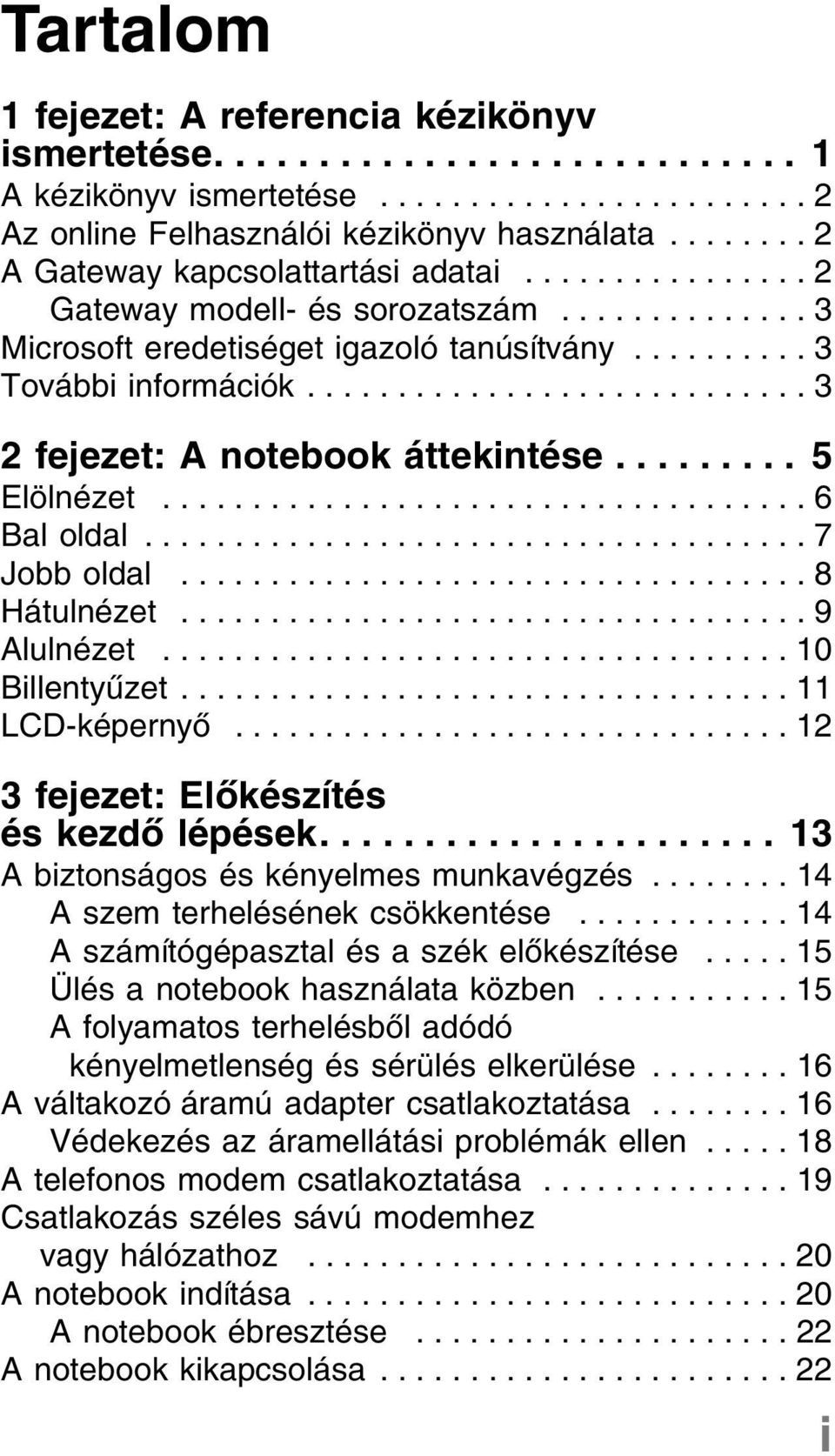
3 Tartalom 1 fejezet: A referencia kézikönyv ismertetése A kézikönyv ismertetése Az online Felhasználói kézikönyv használata A Gateway kapcsolattartási adatai Gateway modell- és sorozatszám Microsoft eredetiséget igazoló tanúsítvány További információk fejezet: A notebook áttekintése Elölnézet Bal oldal Jobb oldal Hátulnézet Alulnézet Billentyűzet LCD-képernyő fejezet: Előkészítés és kezdő lépések A biztonságos és kényelmes munkavégzés A szem terhelésének csökkentése A számítógépasztal és a szék előkészítése Ülés a notebook használata közben A folyamatos terhelésből adódó kényelmetlenség és sérülés elkerülése A váltakozó áramú adapter csatlakoztatása Védekezés az áramellátási problémák ellen A telefonos modem csatlakoztatása Csatlakozás széles sávú modemhez vagy hálózathoz A notebook indítása A notebook ébresztése A notebook kikapcsolása i
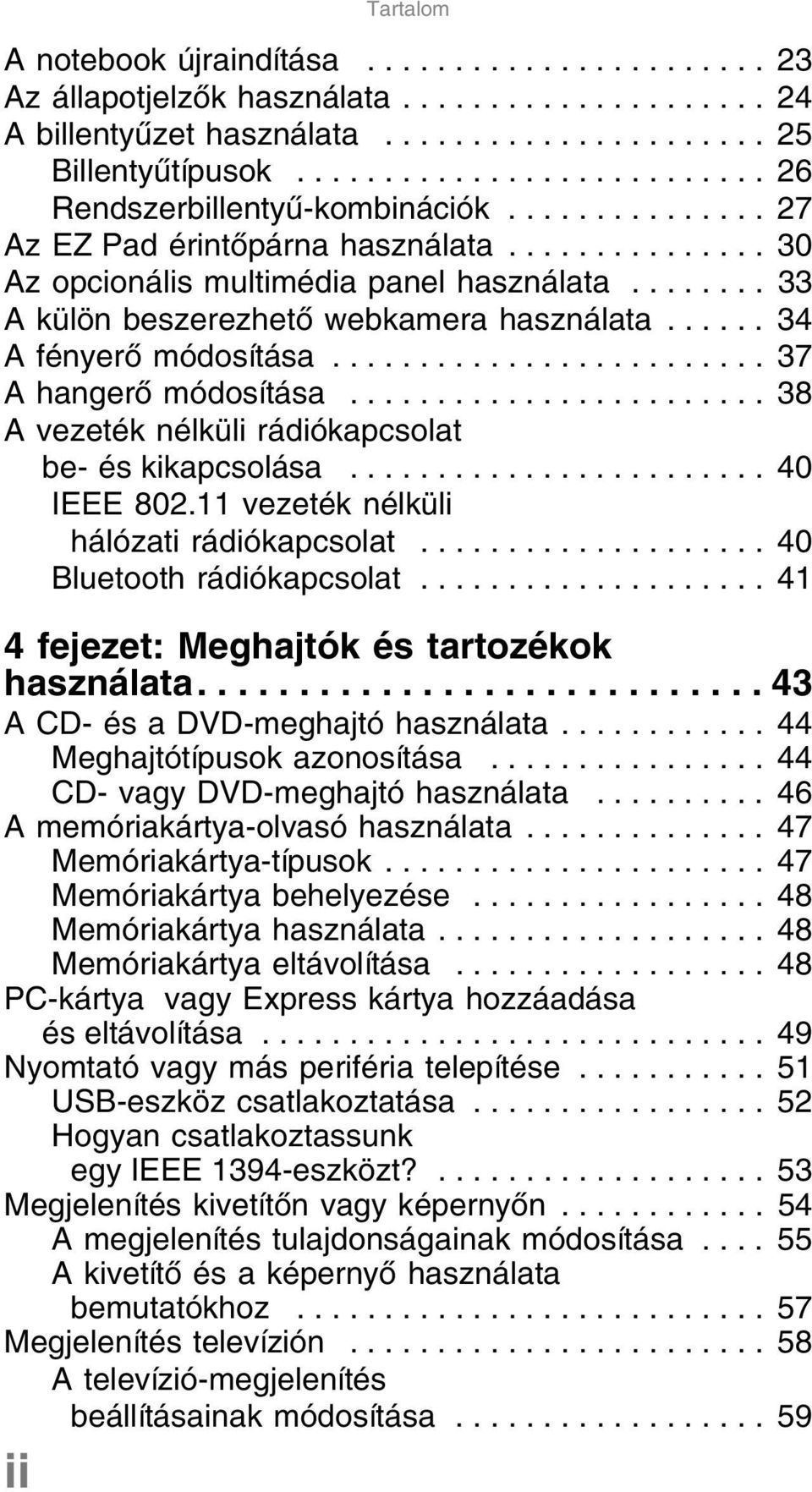
4 ii Tartalom A notebook újraindítása Az állapotjelzők használata A billentyűzet használata Billentyűtípusok Rendszerbillentyű-kombinációk Az EZ Pad érintőpárna használata Az opcionális multimédia panel használata A külön beszerezhető webkamera használata A fényerő módosítása A hangerő módosítása A vezeték nélküli rádiókapcsolat be- és kikapcsolása IEEE vezeték nélküli hálózati rádiókapcsolat Bluetooth rádiókapcsolat fejezet: Meghajtók és tartozékok használata A CD- és a DVD-meghajtó használata Meghajtótípusok azonosítása CD- vagy DVD-meghajtó használata A memóriakártya-olvasó használata Memóriakártya-típusok Memóriakártya behelyezése Memóriakártya használata Memóriakártya eltávolítása PC-kártya vagy Express kártya hozzáadása és eltávolítása Nyomtató vagy más periféria telepítése USB-eszköz csatlakoztatása Hogyan csatlakoztassunk egy IEEE 1394-eszközt? Megjelenítés kivetítőn vagy képernyőn A megjelenítés tulajdonságainak módosítása A kivetítő és a képernyő használata bemutatókhoz Megjelenítés televízión A televízió-megjelenítés beállításainak módosítása
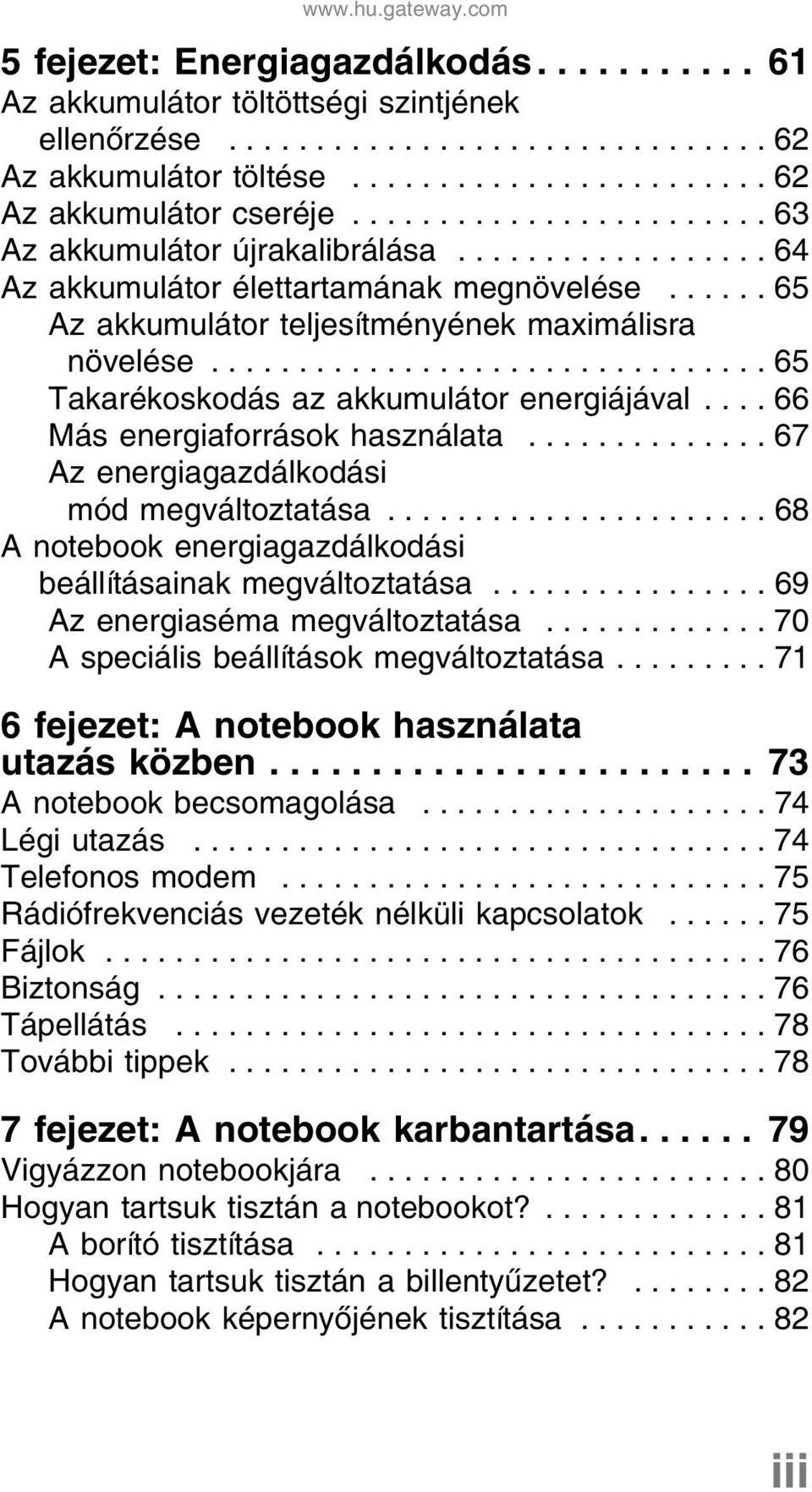
5 5 fejezet: Energiagazdálkodás Az akkumulátor töltöttségi szintjének ellenőrzése Az akkumulátor töltése Az akkumulátor cseréje Az akkumulátor újrakalibrálása Az akkumulátor élettartamának megnövelése Az akkumulátor teljesítményének maximálisra növelése Takarékoskodás az akkumulátor energiájával Más energiaforrások használata Az energiagazdálkodási mód megváltoztatása A notebook energiagazdálkodási beállításainak megváltoztatása Az energiaséma megváltoztatása A speciális beállítások megváltoztatása fejezet: A notebook használata utazás közben A notebook becsomagolása Légi utazás Telefonos modem Rádiófrekvenciás vezeték nélküli kapcsolatok Fájlok Biztonság Tápellátás További tippek fejezet: A notebook karbantartása Vigyázzon notebookjára Hogyan tartsuk tisztán a notebookot? A borító tisztítása Hogyan tartsuk tisztán a billentyűzetet? A notebook képernyőjének tisztítása iii
6 iv Tartalom Az akkumulátor karbantartása Akkumulátorok tárolása CD-k vagy DVD-k tisztítása A rendszer helyreállítása Előtelepített szoftverek és illesztőprogramok helyreállítása A Microsoft Rendszer-visszaállítás használata A rendszer helyreállítása a gyári beállítások szerint A rendszer helyreállítása a Windows-DVD segítségével fejezet: A notebook frissítése A statikus elektromos kisülések megelőzése Memóriamodulok hozzáadása és cseréje A merevlemezegység cseréje fejezet: Hibaelhárítás Biztonsági irányelvek Az első lépések Hibaelhárítás Hang Akkumulátor CD-meghajtók Lemezmeghajtó (külső) Kijelző DVD-meghajtók Ethernet Express kártyák Fájlkezelés Merevlemez-meghajtó Internet Billentyűzet Médiaközpont Memória Memóriakártya-olvasó Modem (kábel- vagy DSL-)
7 Modem (telefonos) Egér Hálózatok (vezetékes) Hálózatok (vezeték nélküli) Jelszavak PC-kártyák Energiaellátás Nyomtató Hang Állapotjelzők Érintőpárna Videó Telefonos támogatás Mielőtt a Gateway ügyfélszolgálatát hívná A. függelék: Jogi információk Tárgymutató v
8 vi Tartalom
9 1. FEJEZET A referencia kézikönyv ismertetése A kézikönyv ismertetése Az online Felhasználói kézikönyv használata A Gateway kapcsolattartási adatai Microsoft eredetiséget igazoló tanúsítvány További információk 1
10 1. FEJEZET: A referencia kézikönyv ismertetése A kézikönyv ismertetése Az útmutató a Gateway notebook adott modelljére vonatkozó információkat és kezelési utasításokat tartalmazza. A többi notebookra vonatkozó tudnivalókat az online Felhasználói kézikönyvben találja. Az online Felhasználói kézikönyv használata A jelen kézikönyv mellett az online Felhasználói kézikönyv is megtalálható a merevlemezen. A részletes, egyszerűen használható Felhasználói kézikönyv az alábbi témákban nyújt segítséget: Súgó és technikai támogatás. A Windows és más szoftverek használata és testreszabása. Az internet használata. A fájlok védelme. Médiafájlok lejátszása és rögzítése. Hálózatok használata. Az online Felhasználói kézikönyv megnyitásához tegye a következőket: Kattintson a (Start) gombra, mutasson a Minden program pontra, majd kattintson a Gateway Documentation parancsra. A Gateway kapcsolattartási adatai Fontos A fejezetben látható címkék kizárólag tájékoztatási célt szolgálnak, és a modelltől, a megvásárolt szolgáltatásoktól és a helytől függően eltérőek lehetnek. 2
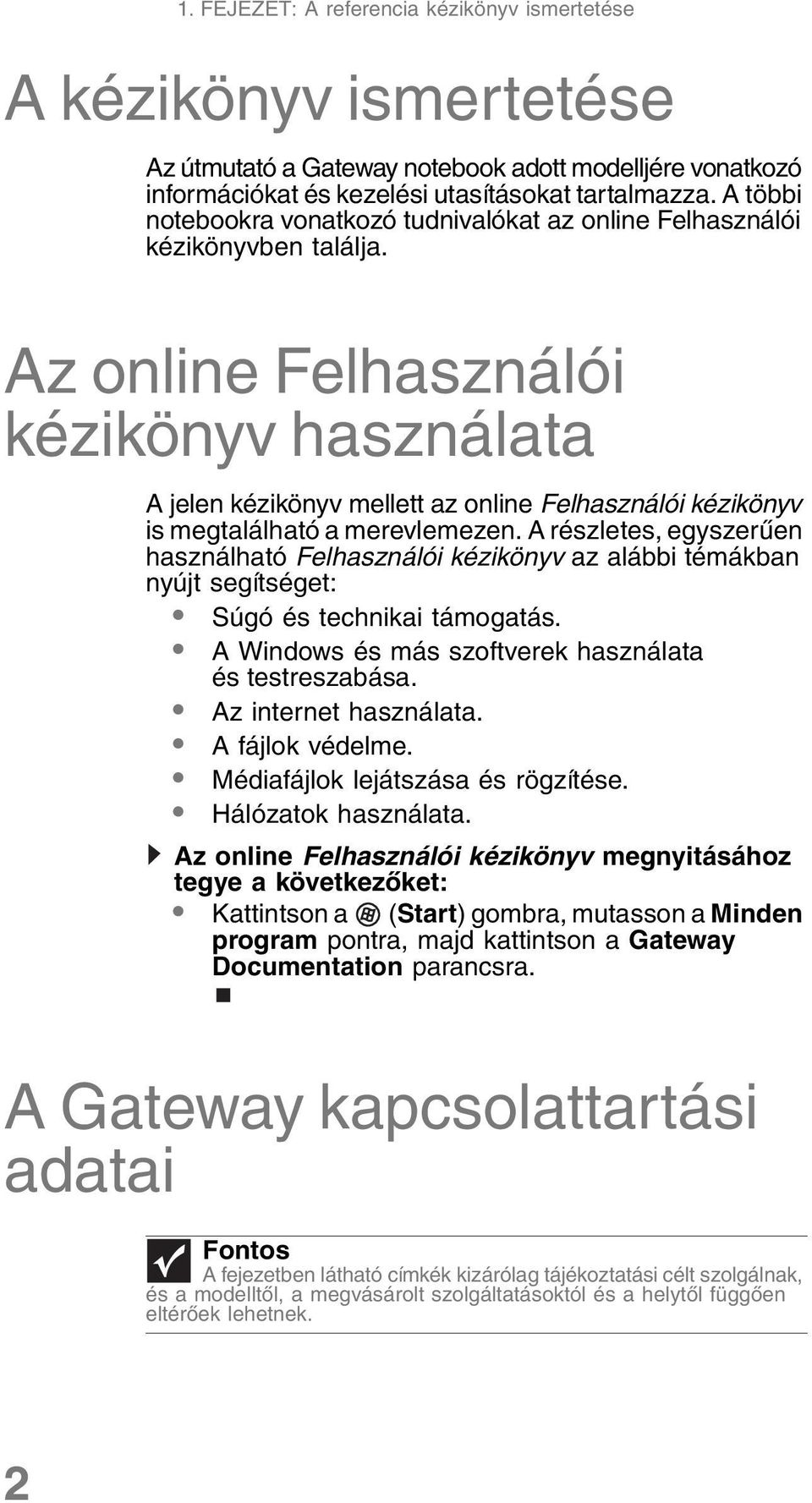
11 Gateway modell- és sorozatszám A számítógép alján található címke a modell és a szolgáltatások azonosítására szolgáló információt tartalmaz. A Gateway ügyfélszolgálata kérni fogja ezeket az adatokat, amikor hozzájuk fordul. Microsoft eredetiséget igazoló tanúsítvány A notebook alján található Microsoft eredetiséget igazoló tanúsítvány az operációs rendszer termékazonosító kulcsát is tartalmazza. További információk A számítógéppel kapcsolatos további tájékoztatásért látogassa meg a Gateway támogatási webhelyét a vagy a számítógép címkéjén található címen. A támogatási webhelyen ezenkívül a Gateway számítógéppel kapcsolatos további dokumentáció és részletes specifikáció hivatkozásait is megtalálja. 3
12 4 1. FEJEZET: A referencia kézikönyv ismertetése
13 2. FEJEZET A notebook áttekintése Elölnézet Bal oldal Jobb oldal Hátulnézet Alulnézet Billentyűzet LCD-képernyő 5
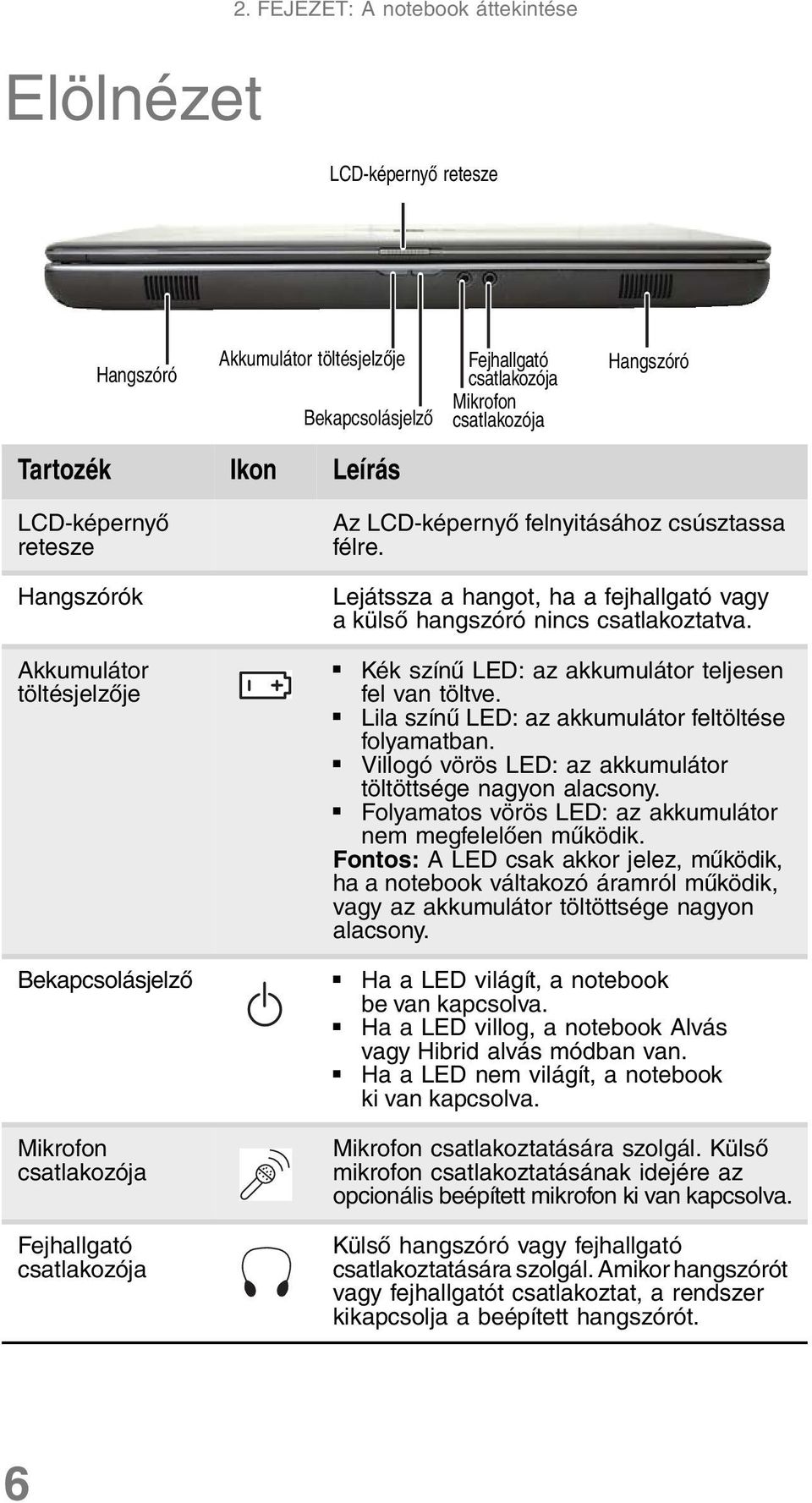
14 Elölnézet 2. FEJEZET: A notebook áttekintése LCD-képernyő retesze Hangszóró Akkumulátor töltésjelzője Bekapcsolásjelző Fejhallgató csatlakozója Mikrofon csatlakozója Hangszóró Tartozék Ikon Leírás LCD-képernyő retesze Hangszórók Akkumulátor töltésjelzője Az LCD-képernyő felnyitásához csúsztassa félre. Lejátssza a hangot, ha a fejhallgató vagy a külső hangszóró nincs csatlakoztatva. Kék színű LED: az akkumulátor teljesen fel van töltve. Lila színű LED: az akkumulátor feltöltése folyamatban. Villogó vörös LED: az akkumulátor töltöttsége nagyon alacsony. Folyamatos vörös LED: az akkumulátor nem megfelelően működik. Fontos: A LED csak akkor jelez, működik, ha a notebook váltakozó áramról működik, vagy az akkumulátor töltöttsége nagyon alacsony. Bekapcsolásjelző Ha a LED világít, a notebook be van kapcsolva. Ha a LED villog, a notebook Alvás vagy Hibrid alvás módban van. Ha a LED nem világít, a notebook ki van kapcsolva. Mikrofon csatlakozója Fejhallgató csatlakozója Mikrofon csatlakoztatására szolgál. Külső mikrofon csatlakoztatásának idejére az opcionális beépített mikrofon ki van kapcsolva. Külső hangszóró vagy fejhallgató csatlakoztatására szolgál. Amikor hangszórót vagy fejhallgatót csatlakoztat, a rendszer kikapcsolja a beépített hangszórót. 6
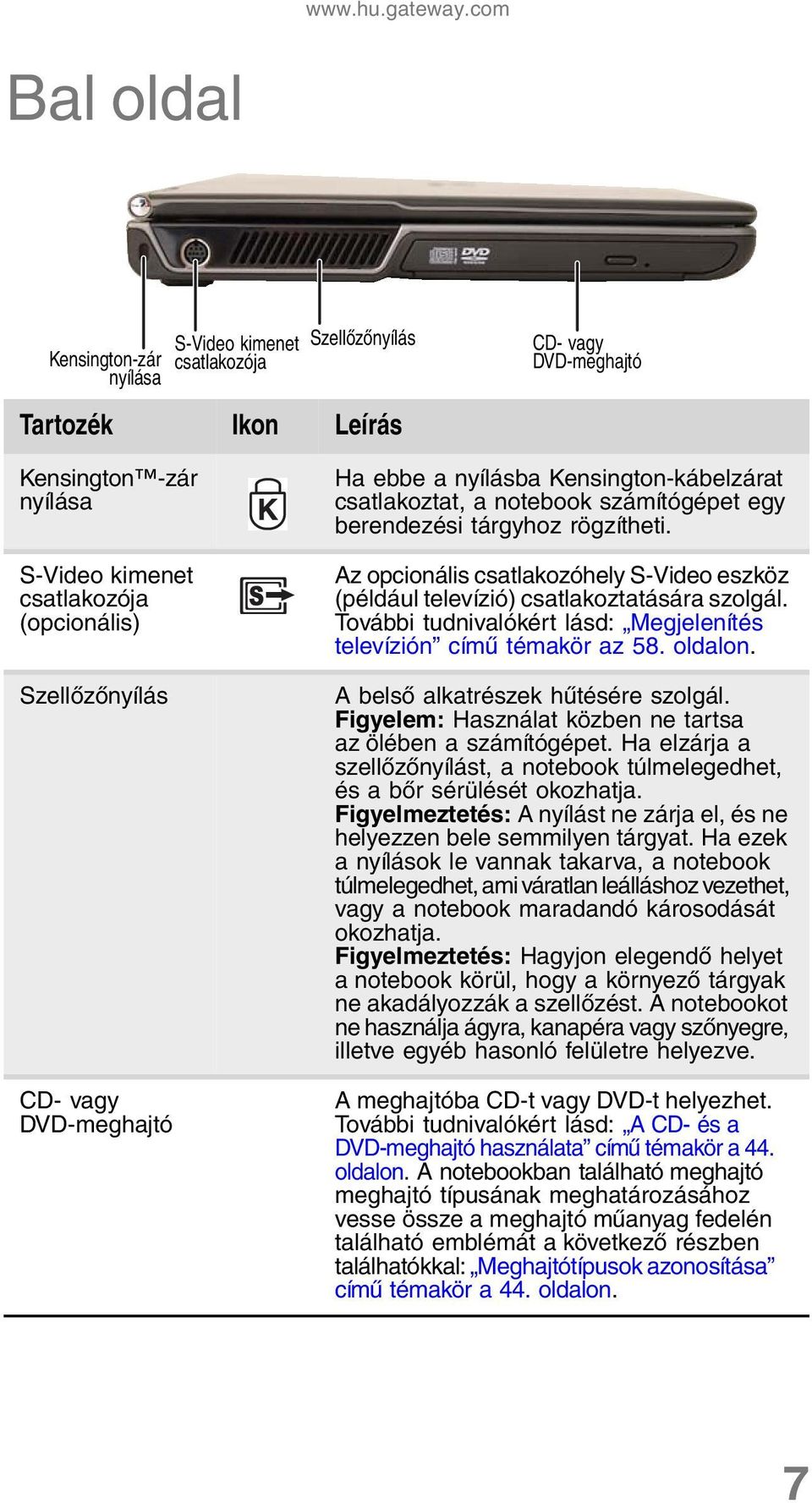
15 Bal oldal Kensington-zár nyílása S-Video kimenet csatlakozója Szellőzőnyílás Tartozék Ikon Leírás CD- vagy DVD-meghajtó Kensington -zár nyílása S-Video kimenet csatlakozója (opcionális) Szellőzőnyílás CD- vagy DVD-meghajtó Ha ebbe a nyílásba Kensington-kábelzárat csatlakoztat, a notebook számítógépet egy berendezési tárgyhoz rögzítheti. Az opcionális csatlakozóhely S-Video eszköz (például televízió) csatlakoztatására szolgál. További tudnivalókért lásd: Megjelenítés televízión című témakör az 58. oldalon. A belső alkatrészek hűtésére szolgál. Figyelem: Használat közben ne tartsa az ölében a számítógépet. Ha elzárja a szellőzőnyílást, a notebook túlmelegedhet, és a bőr sérülését okozhatja. Figyelmeztetés: A nyílást ne zárja el, és ne helyezzen bele semmilyen tárgyat. Ha ezek a nyílások le vannak takarva, a notebook túlmelegedhet, ami váratlan leálláshoz vezethet, vagy a notebook maradandó károsodását okozhatja. Figyelmeztetés: Hagyjon elegendő helyet a notebook körül, hogy a környező tárgyak ne akadályozzák a szellőzést. A notebookot ne használja ágyra, kanapéra vagy szőnyegre, illetve egyéb hasonló felületre helyezve. A meghajtóba CD-t vagy DVD-t helyezhet. További tudnivalókért lásd: A CD- és a DVD-meghajtó használata című témakör a 44. oldalon. A notebookban található meghajtó meghajtó típusának meghatározásához vesse össze a meghajtó műanyag fedelén található emblémát a következő részben találhatókkal: Meghajtótípusok azonosítása című témakör a 44. oldalon. 7
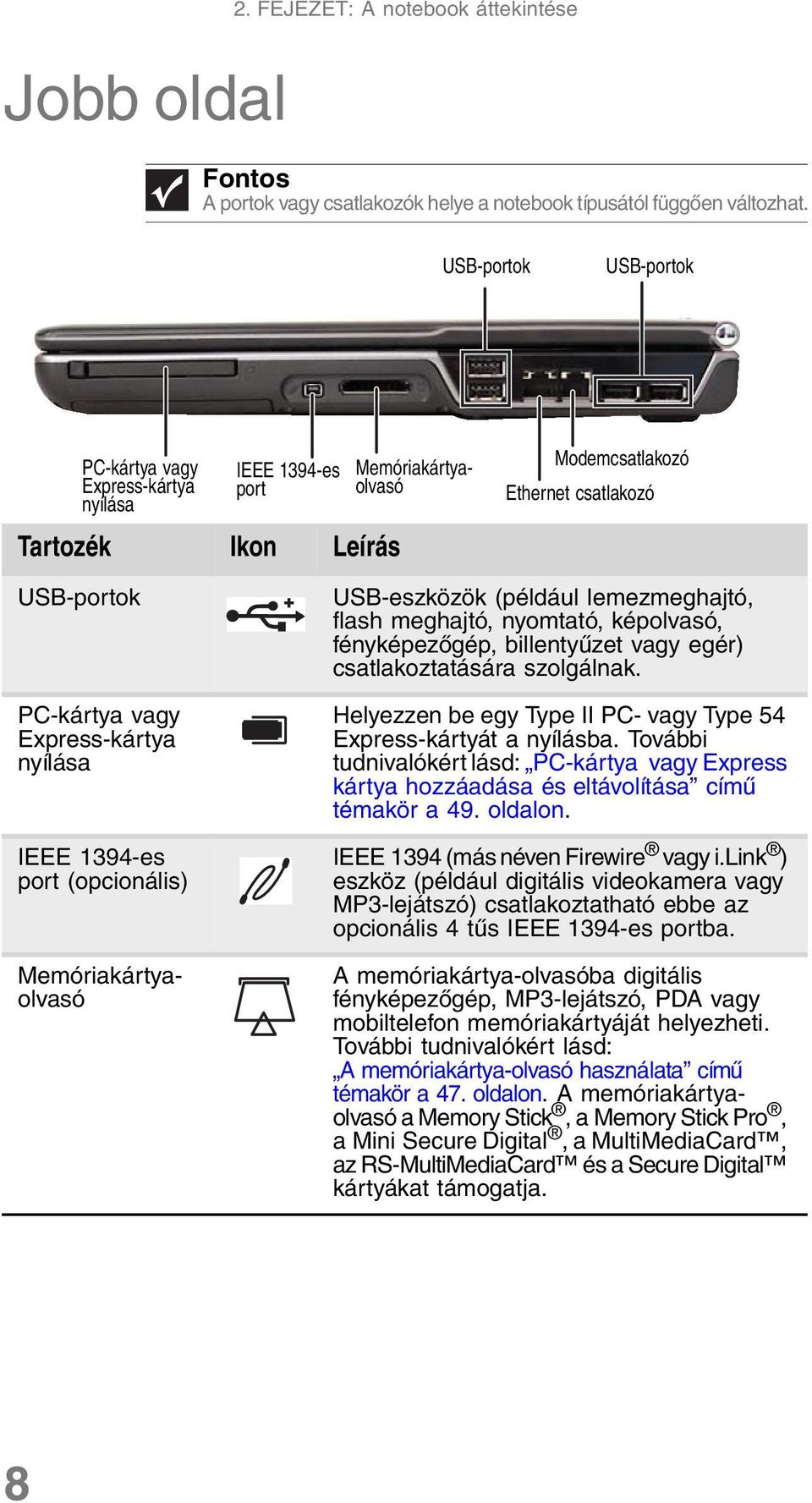
16 Jobb oldal 2. FEJEZET: A notebook áttekintése Fontos A portok vagy csatlakozók helye a notebook típusától függően változhat. USB-portok USB-portok PC-kártya vagy Express-kártya nyílása IEEE 1394-es port Tartozék Ikon Leírás Memóriakártyaolvasó Modemcsatlakozó Ethernet csatlakozó USB-portok PC-kártya vagy Express-kártya nyílása IEEE 1394-es port (opcionális) Memóriakártyaolvasó USB-eszközök (például lemezmeghajtó, flash meghajtó, nyomtató, képolvasó, fényképezőgép, billentyűzet vagy egér) csatlakoztatására szolgálnak. Helyezzen be egy Type II PC- vagy Type 54 Express-kártyát a nyílásba. További tudnivalókért lásd: PC-kártya vagy Express kártya hozzáadása és eltávolítása című témakör a 49. oldalon. IEEE 1394 (más néven Firewire vagy i.link ) eszköz (például digitális videokamera vagy MP3-lejátszó) csatlakoztatható ebbe az opcionális 4 tűs IEEE 1394-es portba. A memóriakártya-olvasóba digitális fényképezőgép, MP3-lejátszó, PDA vagy mobiltelefon memóriakártyáját helyezheti. További tudnivalókért lásd: A memóriakártya-olvasó használata című témakör a 47. oldalon. A memóriakártyaolvasó a Memory Stick, a Memory Stick Pro, a Mini Secure Digital, a MultiMediaCard, az RS-MultiMediaCard és a Secure Digital kártyákat támogatja. 8
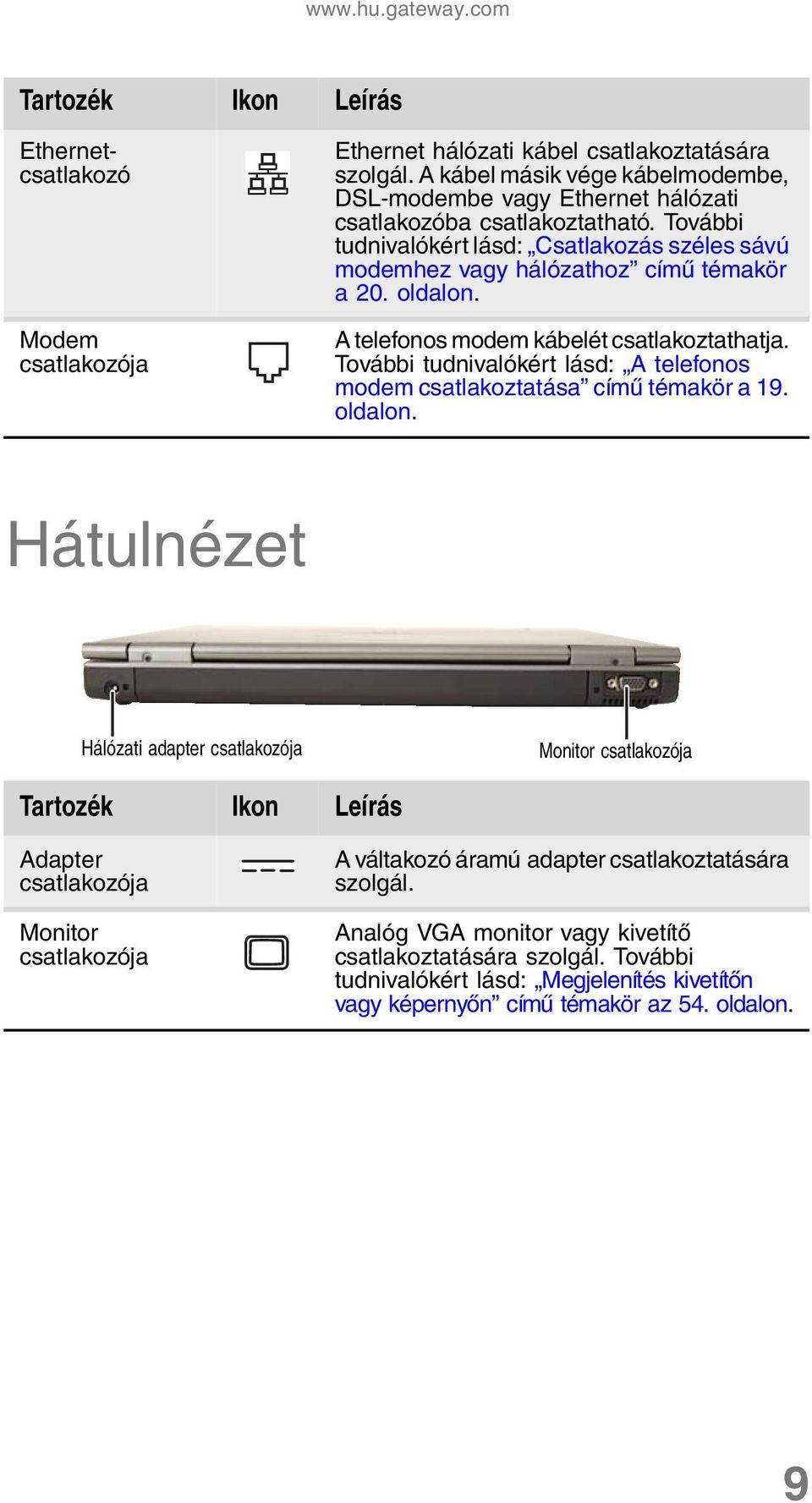
17 Tartozék Ikon Leírás Ethernetcsatlakozó Modem csatlakozója Ethernet hálózati kábel csatlakoztatására szolgál. A kábel másik vége kábelmodembe, DSL-modembe vagy Ethernet hálózati csatlakozóba csatlakoztatható. További tudnivalókért lásd: Csatlakozás széles sávú modemhez vagy hálózathoz című témakör a 20. oldalon. A telefonos modem kábelét csatlakoztathatja. További tudnivalókért lásd: A telefonos modem csatlakoztatása című témakör a 19. oldalon. Hátulnézet Hálózati adapter csatlakozója Monitor csatlakozója Tartozék Ikon Leírás Adapter csatlakozója Monitor csatlakozója A váltakozó áramú adapter csatlakoztatására szolgál. Analóg VGA monitor vagy kivetítő csatlakoztatására szolgál. További tudnivalókért lásd: Megjelenítés kivetítőn vagy képernyőn című témakör az 54. oldalon. 9
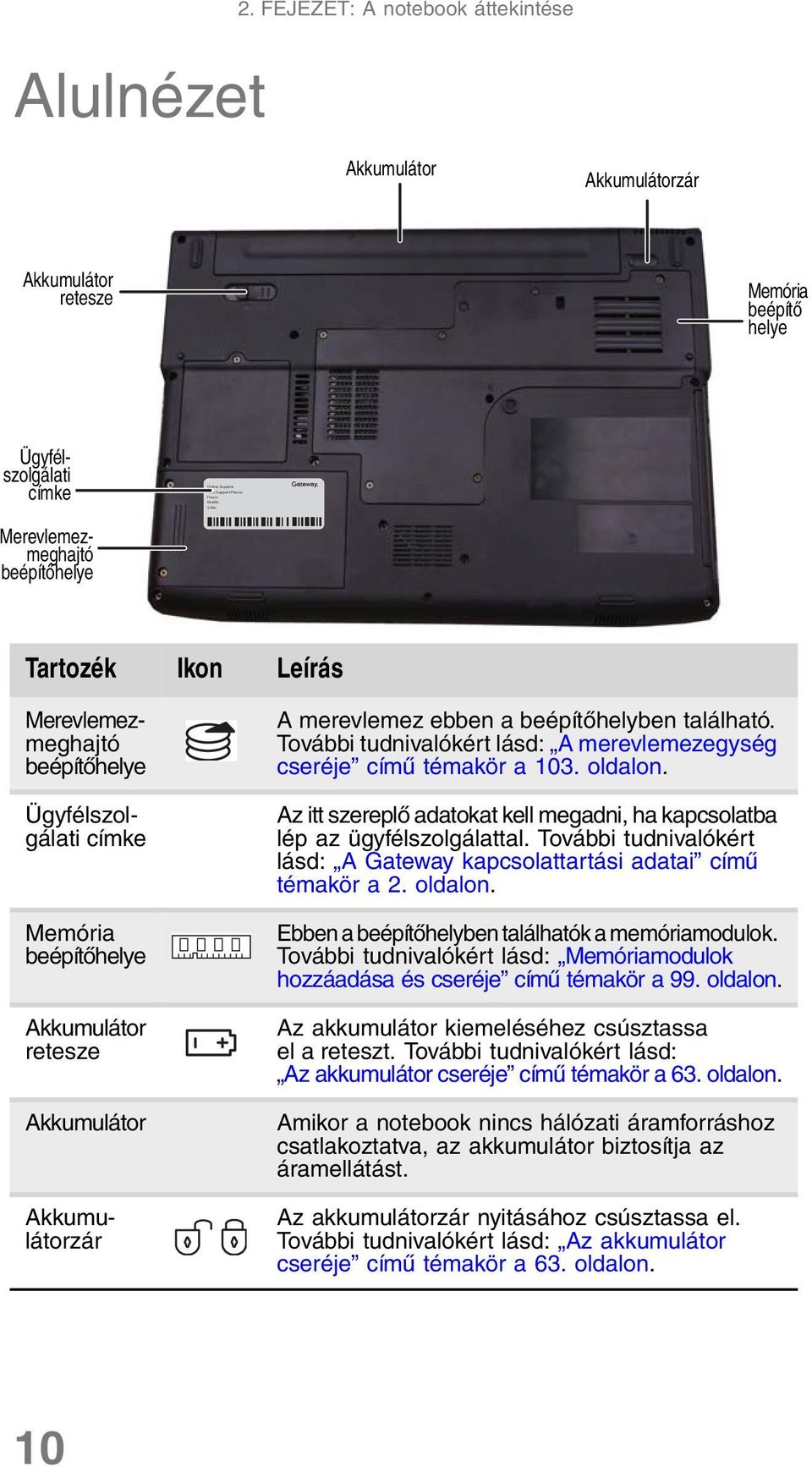
18 Online Support: Tech Support Phone: Hours: Model: S/No: 2. FEJEZET: A notebook áttekintése Alulnézet Akkumulátor Akkumulátorzár Akkumulátor retesze Memória beépítő helye Akkumulátorzár Ügyfélszolgálati címke Merevlemezmeghajtó beépítőhelye Tartozék Ikon Leírás Merevlemezmeghajtó beépítőhelye Ügyfélszolgálati címke Memória beépítőhelye Akkumulátor retesze Akkumulátor A merevlemez ebben a beépítőhelyben található. További tudnivalókért lásd: A merevlemezegység cseréje című témakör a 103. oldalon. Az itt szereplő adatokat kell megadni, ha kapcsolatba lép az ügyfélszolgálattal. További tudnivalókért lásd: A Gateway kapcsolattartási adatai című témakör a 2. oldalon. Ebben a beépítőhelyben találhatók a memóriamodulok. További tudnivalókért lásd: Memóriamodulok hozzáadása és cseréje című témakör a 99. oldalon. Az akkumulátor kiemeléséhez csúsztassa el a reteszt. További tudnivalókért lásd: Az akkumulátor cseréje című témakör a 63. oldalon. Amikor a notebook nincs hálózati áramforráshoz csatlakoztatva, az akkumulátor biztosítja az áramellátást. Az akkumulátorzár nyitásához csúsztassa el. További tudnivalókért lásd: Az akkumulátor cseréje című témakör a 63. oldalon. 10
19 Billentyűzet Billentyűzet Multimédia panel Bekapcsológomb Bekapcsológomb Mikrofon Tartozék Ikon Leírás Állapotjelzők Érintőpárna Billentyűzet Multimédia panel (opcionális) Mikrofon (opcionális) A normál méretű számítógépes billentyűzetek minden szolgáltatását biztosítja. További tudnivalókért lásd: A billentyűzet használata című témakör a 25. oldalon. CD- és DVD-lemezek lejátszásának irányítására szolgál. A panelen hangerőszabályozó gombok találhatók. További tudnivalókért lásd: Az opcionális multimédia panel használata című témakör a 33. oldalon. A notebook be- és kikapcsolásához nyomja meg. A gombot ezenkívül Alvás/Visszatérés módra is beállíthatja. A bekapcsológomb módjának beállításával kapcsolatos tájékoztatásért lásd A speciális beállítások megváltoztatása című témakör a 71. oldalon. Ezt a mikrofont használja a hangfelvételekhez és a VoIP-hívásokhoz. Külső mikrofon csatlakoztatásának idejére a beépített mikrofon ki van kapcsolva. A mikrofoncsatlakozó elhelyezkedésével kapcsolatban lásd: Elölnézet című témakör a 6. oldalon. 11
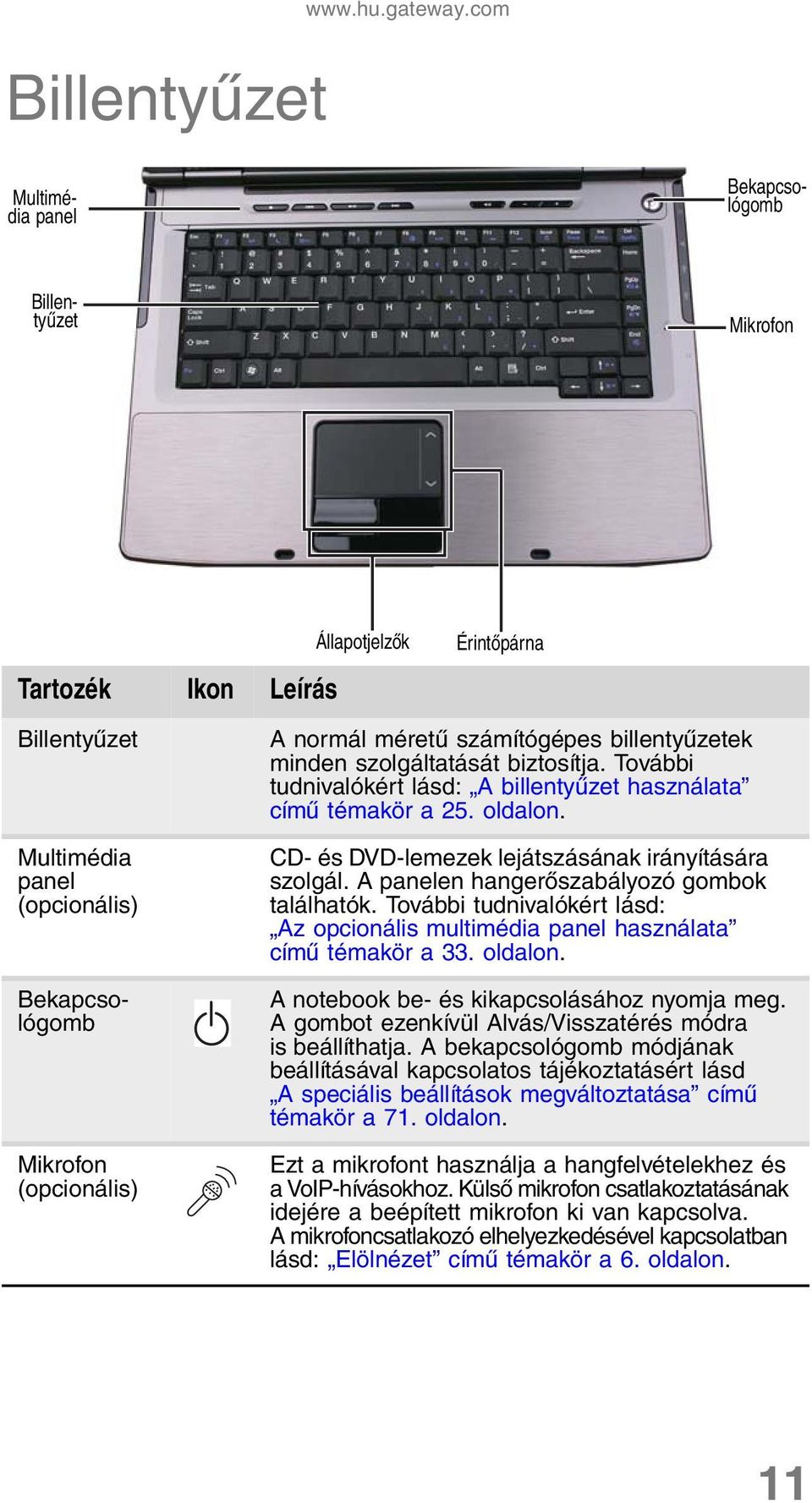
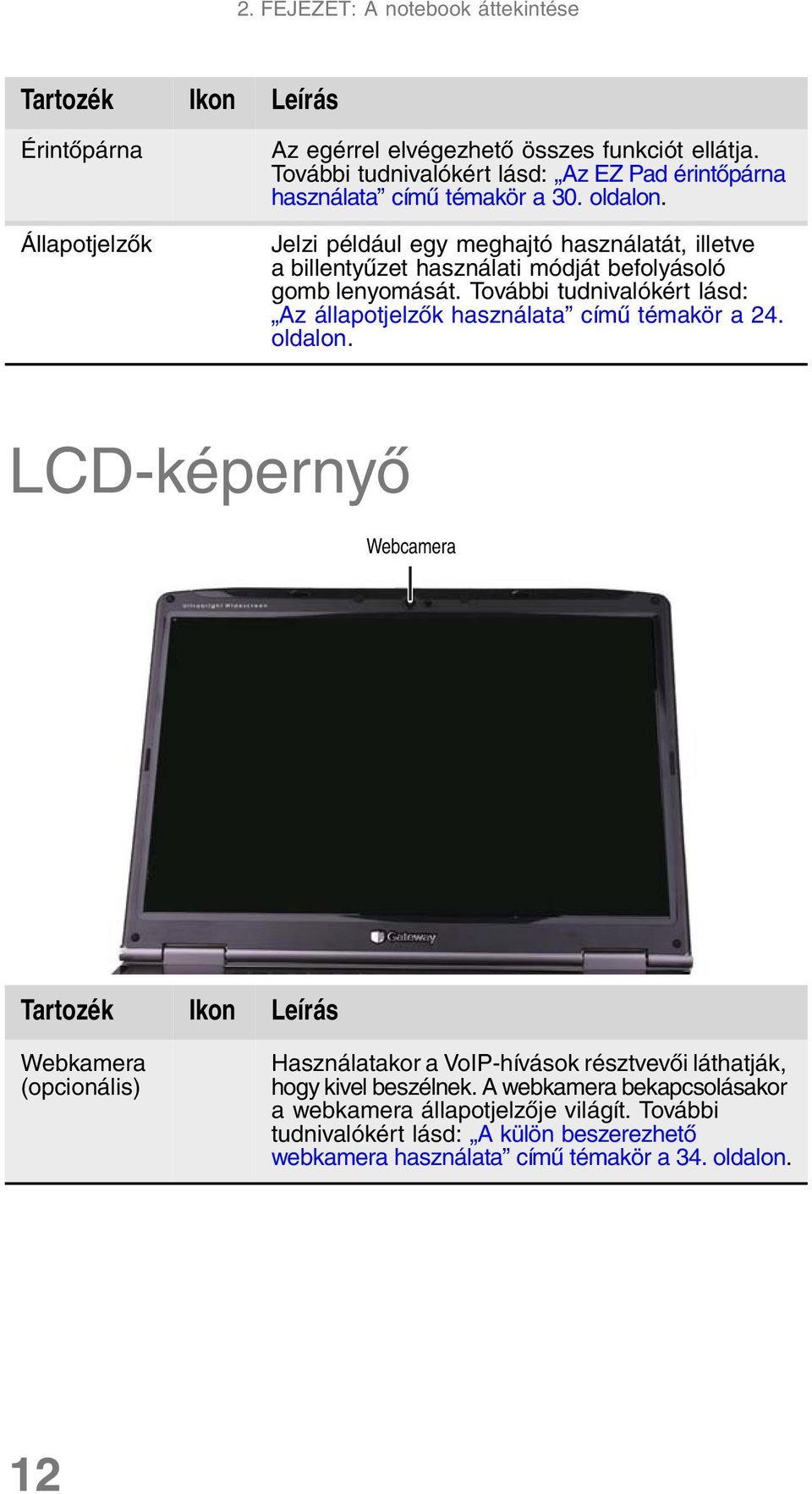
20 2. FEJEZET: A notebook áttekintése Tartozék Ikon Leírás Érintőpárna Állapotjelzők Az egérrel elvégezhető összes funkciót ellátja. További tudnivalókért lásd: Az EZ Pad érintőpárna használata című témakör a 30. oldalon. Jelzi például egy meghajtó használatát, illetve a billentyűzet használati módját befolyásoló gomb lenyomását. További tudnivalókért lásd: Az állapotjelzők használata című témakör a 24. oldalon. LCD-képernyő Webcamera Tartozék Ikon Leírás Webkamera (opcionális) Használatakor a VoIP-hívások résztvevői láthatják, hogy kivel beszélnek. A webkamera bekapcsolásakor a webkamera állapotjelzője világít. További tudnivalókért lásd: A külön beszerezhető webkamera használata című témakör a 34. oldalon. 12
21 3. FEJEZET Előkészítés és kezdő lépések A biztonságos és kényelmes munkavégzés A váltakozó áramú adapter csatlakoztatása A telefonos modem csatlakoztatása Csatlakozás széles sávú modemhez vagy hálózathoz A notebook indítása A notebook kikapcsolása A notebook újraindítása Az állapotjelzők használata A billentyűzet használata Az EZ Pad érintőpárna használata Az opcionális multimédia panel használata A külön beszerezhető webkamera használata A fényerő módosítása A hangerő módosítása A vezeték nélküli rádiókapcsolat beés kikapcsolása 13
22 3. FEJEZET: Előkészítés és kezdő lépések A biztonságos és kényelmes munkavégzés A notebook használata előtt az alábbi útmutatások alapján alakítson ki biztonságos és kényelmes munkakörnyezetet: A kezeit és karjait a padlóval párhuzamosan tartsa. A képernyőt úgy állítsa be, hogy a látótengelyre merőleges legyen. A lábfejeit egyenesen helyezze el a padlón vagy a lábtartón. Bár a notebook másik elnevezése laptop, ami az ölben való elhelyezésre utal, a számítógépet ne használja közvetlenül az ölébe helyezve. A notebook működési hőmérséklete viszonylag magas lehet, ezért égési sérüléseket okozhat a lábán. A sérülések elkerülése érdekében használjon számítógépasztalt. A notebookot ne helyezze puha, süppedős felületre (például az ölébe, takaróra, szőnyegre, ágyra). A puha felületek elzárhatják a notebook szellőzőnyílásait, ez pedig túlmelegedéshez és a számítógép végleges károsodásához vezethet, illetve tűzveszélyt okozhat. A notebookot ezért szilárd, kemény felületen helyezze el, és győződjön meg arról, hogy az oldalsó szellőzőnyílásokat szabadon hagyta. Figyelem A notebookot ne használja puha felületen (például az ölében, takarón, szőnyegen, ágyon). A notebook szellőzőnyílásait minden esetben hagyja szabadon, ellenkező esetben a notebook túlmelegedhet, és ez tűzveszélyes lehet, illetve személyi sérülést okozhat. A szem terhelésének csökkentése A napfény és a szoba világítása ne a képernyőt és ne közvetlenül a szemét érje. Helyezze el úgy a számítógépasztalt, hogy a fény ne a képernyőre és ne közvetlenül a szemébe világítson. A fényt árnyékoló és függöny felszerelésével, illetve képernyőszűrő használatával is csökkentheti. Munka közben lágy fényű, közvetett fényforrást használjon. A notebookot ne használja sötét helyiségben. 14
23 Ne tartsa a tekintetét hosszú ideig a képernyőn percenként nézzen körbe a szobában, és tekintsen egy távoli tárgyra. Ha lehetséges, a képernyő nézése közben tartsa függőlegesen a fejét. Ha külső billentyűzetet használ, úgy emelje meg a számítógépet, hogy a képernyő teteje ne legyen magasabban a szeménél. A számítógépasztal és a szék előkészítése A számítógépasztal és a szék előkészítésekor ellenőrizze, hogy az asztal megfelelő magasságú-e, és hogy a szék alkalmas-e a megfelelő testtartáshoz. Válasszon ki egy egyenes felületet a számítógépasztalon. Állítsa be úgy a számítógépasztalt, hogy a kezei és karjai a billentyűzet és az érintőpárna használata közben párhuzamosak legyenek a padlóval. Ha az asztal magassága nem állítható és túl magas, használjon állítható magasságú széket, hogy a karja a billentyűzet felett legyen. Kényelmes, a súly egyenletes elosztását és nyugodt ülést biztosító széket használjon. A széket úgy állítsa be, hogy a billentyűzet a könyökkel egy vonalban, vagy kevéssel az alatt legyen. Ebben a pozícióban a válla pihen gépelés közben. Állítsa be a szék magasságát és az ülőfelület dőlését, vagy használjon lábtartót a súly egyenletes elosztásához és a comb hátsó részére háruló nyomás csökkentéséhez. A szék támláját úgy állítsa be, hogy támassza a gerinc alsó részét. Ehhez párnát is használhat. Ülés a notebook használata közben A csuklóját ne hajlítsa be, és ne tartsa ívelten. Gépelés közben ügyeljen arra, hogy csuklói laza tartásban legyenek. Ne dőljön sem előre, sem hátra. Munka közben egyenes háttal üljön, hogy a térdei, a csípője és a könyökei megfelelő szögben legyenek. Rendszeresen tartson szünetet, álljon fel, és nyújtóztassa ki a lábait. A törzsét és a nyakát ne tartsa csavart helyzetben. 15
24 3. FEJEZET: Előkészítés és kezdő lépések A folyamatos terhelésből adódó kényelmetlenség és sérülés elkerülése Többféle tevékenységet végezzen, hogy elkerülje a folyamatos terhelést. Rendszeresen tartson szünetet, ekkor nyújtóztassa ki az izmait, és pihentesse a szemét. Ne üljön folyamatosan a számítógép előtt, a munkanap többféle tevékenységből álljon. A váltakozó áramú adapter csatlakoztatása A notebookot váltakozó áramú adapterről és akkumulátorról is működtetheti. Az akkumulátor a vásárláskor részlegesen fel van töltve. Ezt követően az adapter segítségével azonnal töltse fel teljesen az akkumulátort. Az akkumulátor teljes feltöltéséhez három óra szükséges. Figyelem Az adapter szétszerelését ne kísérelje meg. Az adapter nem tartalmaz a felhasználó által cserélhető és javítható alkatrészt. Az adapterben veszélyes nagyságú feszültség van, amely súlyos sérülést vagy halált okozhat. A hibás adapterek kezelésével kapcsolatos információért forduljon a Gateway céghez. Figyelmeztetés A notebookhoz csak a hozzá kapott váltakozó áramú adaptert használja, vagy a Gateway cégtől beszerzett azonos típusút. Ha a tápkábel sérült, cserélje ki. Az új tápkábelnek azonos típusúnak kell lennie, és azonos feszültségértékekkel kell rendelkeznie, más esetben a notebook sérülését okozhatja. Fontos Ha az első használatkor az akkumulátor nincs teljesen feltöltve, az akkumulátor élettartama a vártnál jóval rövidebb lehet. Ha az akkumulátort három órán keresztül töltötte, de az élettartama mégis rövid, előfordulhat, hogy az akkumulátort újra kell kalibrálni. Az akkumulátor újrakalibrálásával kapcsolatos további információért lásd: Az akkumulátor újrakalibrálása című témakör a 64. oldalon. 16
25 A váltakozó áramú adapter csatlakoztatása: 1 Csatlakoztassa a tápkábelt a váltakozó áramú adapterhez. 2 Az adaptert csatlakoztassa a notebook adaptercsatlakozójához. 3 A tápkábelt csatlakoztassa egy fali aljzathoz. Az akkumulátor töltésjelzője kigyullad (az akkumulátor töltésjelzőjének elhelyezkedéséről lásd: Elölnézet című témakör a 6. oldalon). Ha az akkumulátor töltésjelzője nem gyullad ki, hajtsa végre az alábbi lépéseket, amíg ki nem gyullad: Húzza ki az adapter kábelét a notebookból, majd dugja be ismét. Az állapotjelzők be- és kikapcsolásához nyomja meg az FN+F1 billentyűkombinációt. Győződjön meg arról, hogy a tápkábel biztosan csatlakozik a váltakozó áramú adapterhez. A tápkábelt csatlakoztassa egy másik fali aljzathoz. 17
26 3. FEJEZET: Előkészítés és kezdő lépések 4 Ha befejezte a notebook első használatát, kapcsolja ki, és hagyja bedugva a váltakozó áramú aljzatba, amíg az akkumulátor töltésjelzője kék színűre változik. Fontos Ha az akkumulátor töltésjelzője három óra elmúltával sem vált kék színűre, a címkén található adatok segítségével lépjen kapcsolatba a Gateway ügyfélszolgálatával. További információkért lásd: A Gateway kapcsolattartási adatai című témakör a 2. oldalon. Védekezés az áramellátási problémák ellen Túlfeszültség esetén a notebookba érkező áram feszültsége sokkal nagyobb lehet a normális értéknél, és adatvesztést okozhat, vagy károsíthatja a rendszert. A notebook és a perifériák védelme érdekében csatlakoztassa azokat túlfeszültségvédőhöz, amely elnyeli a túlfeszültséget, és a notebook megfelelő feszültségű áramot kap. Figyelem A magas feszültség a notebookot a tápkábelen és a modemkapcsolaton keresztül is elérheti. A notebook védelme és az áramütés elkerülése érdekében használjon túlfeszültségvédőt. Ha telefonos modemmel rendelkezik, olyan túlfeszültségvédőt használjon, amelynek modemcsatlakozója is van. Ha kábelmodemmel rendelkezik, olyan túlfeszültségvédőt használjon, amelynek antenna/kábel TV csatlakozója is van. Elektromos vihar esetén a túlfeszültségvédőt és a modemet is húzza ki. 18
27 A telefonos modem csatlakoztatása A notebookban beépített 56K modem található, amelyet szabványos telefonvonalhoz csatlakoztathat. Figyelem A tűzveszély csökkentése érdekében a telefonos modem vezetékének csak legalább 0,5 mm átmérőjű, a HIF által jóváhagyott típusú, távközlési célra alkalmas vezetéket használjon. A modem csatlakoztatása: 1 A modemkábel egyik végét dugja be a notebook modemcsatlakozójába. 2 A modemkábel másik végét dugja be a fali telefoncsatlakozóba. Fontos A modem nem használható digitális és PBX telefonvonallal. 19
28 3. FEJEZET: Előkészítés és kezdő lépések Csatlakozás széles sávú modemhez vagy hálózathoz A notebook hálózati csatlakozója segítségével kábelmodemhez, DSL-modemhez vagy vezetékes Ethernet-hálózathoz csatlakozhat. Csatlakozás kábelmodemhez, DSL-modemhez és vezetékes Ethernet-hálózathoz: 1 A hálózati kábel egyik végét dugja be a notebook hálózati csatlakozójába. 2 A hálózati kábel másik végét dugja be a kábelmodembe, a DSL-modembe vagy Ethernet hálózati csatlakozóba. A notebook indítása Figyelem Használat közben a számítógépet ne tartsa az ölében. Ha elzárja a szellőzőnyílást, a notebook túlmelegedhet, és a bőr sérülését okozhatja. Figyelmeztetés A notebook körül hagyjon elég helyet, hogy a környező tárgyak ne akadályozzák a szellőzést. A notebookot ne használja ágyra, kanapéra vagy szőnyegre, illetve egyéb hasonló felületre helyezve. 20
29 A notebook indítása: 1 Csúsztassa el a notebook elején található reteszt, és emelje fel az LCD-képernyőt. 2 Nyomja meg a billentyűzet felett található bekapcsológombot. Tipp A bekapcsológomb módjának változtatásával kapcsolatos további információkért lásd: A speciális beállítások megváltoztatása című témakör a 71. oldalon. 3 Ha a notebookot első alkalommal indítja, a képernyőn megjelenő utasítások segítséget nyújtanak a nyelv és az időzóna kiválasztásához, illetve az első felhasználói fiók létrehozásához. 4 Csatlakoztassa és kapcsolja be az eszközöket (például nyomtató, képolvasó, hangszóró). Tipp A perifériák csatlakoztatásával kapcsolatos további információ: Nyomtató vagy más periféria telepítése című témakör az 51. oldalon. Tipp Az egyes eszközök telepítésével kapcsolatos információt a hozzájuk kapott dokumentációban találja. 5 A főmenü megnyitásához kattintson a (Start) gombra. A menüből programokat indíthat, és fájlokat kereshet. A Windows használatával kapcsolatos további információt az online Felhasználói kézikönyv A Windows használata és A Windows testreszabása című részében talál. 21
30 3. FEJEZET: Előkészítés és kezdő lépések A notebook ébresztése Ha a notebookot több percig nem használja, vagy ha az LCD-képernyőt a notebook kikapcsolása nélkül lezárja, a számítógép energiatakarékos, úgynevezett Alvás módba kerül. Alvás módban a bekapcsolásjelző villog. Ha a notebook Alvás módban van, a bekapcsológomb megnyomásával ébresztheti fel. Tipp Az Alvás móddal kapcsolatos további információért lásd: Az energiagazdálkodási mód megváltoztatása című témakör a 68. oldalon. A notebook kikapcsolása A notebook kikapcsolásának legegyszerűbb módja az Alvás módba helyezés. Bár a számítógépet ezzel nem kapcsolja ki teljesen, a rendszer legtöbb funkcióját kikapcsolja vagy lelassítja energiatakarékosság céljából. Az Alvás mód menti az asztal elrendezését, így a visszatéréskor a programok pontosan úgy jelennek meg, ahogy az Alvás mód előtt hagyta őket. Az alvási állapotból a számítógép sokkal egyszerűbben felébreszthető, mint ha a teljes kikapcsolást követően ismét bekapcsolná. Az Alvás mód helyett a Hibernálás mód is használható. A Hibernálás mód a notebookot teljesen kikapcsolja. A notebook Hibernálás módból való felébresztésekor azonban a hibernáláskor futó programok pontosan a hibernálás előtti módon futnak. A notebook Alvás módba helyezése: Kattintson a (Start) gombra, majd nyomja meg a gombot (bekapcsológomb). A notebook menti a munkamenetet, és energiamegtakarítás céljából részlegesen leállítja a rendszert. VAGY Nyomja meg az FN+F3 billentyűkombinációt. Tipp A szokásos Alvás módból (alapértelmezett) Hibrid alvás módba válthat. Az Alvás móddal kapcsolatos további információért lásd: Az energiagazdálkodási mód megváltoztatása című témakör a 68. oldalon. 22
31 A notebook Hibernálás módba helyezése: Kattintson a (Start) gombra, majd a lakatikon melletti nyílra, végül pedig a Hibernálás parancsra. A notebook menti a munkamenetet, és energiamegtakarítás céljából leállítja a rendszert. A notebook kikapcsolása Kattintson a (Start) gombra, kattintson a lakat ikon melletti nyílra, majd a Shut Down (Leállítás) parancsra. A notebook kikapcsol. Fontos Ha valamilyen okból nem használható a Windows Leállítás parancsa a notebook kikapcsolásához, nyomja meg a bekapcsológombot, tartsa lenyomva körülbelül öt másodpercig, majd engedje fel. A notebook újraindítása Ha a notebook nem válaszol a billentyűzet, az érintőpárna és az egér használatára, néhány nem válaszoló programot valószínűleg be kell zárni. Ha a nem válaszoló programok bezárásával a notebook működése nem áll helyre, szükség lehet a számítógép újraindítására. A notebook nem válaszoló programjainak bezárása: 1 Nyomja meg a CTRL+ALT+DEL billentyűkombinációt. 2 Kattintson a Feladatkezelő indítása gombra. Megjelenik a Windows Feladatkezelő párbeszédpanel. 3 Kattintson a nem válaszoló programra. 4 Kattintson a Feladat befejezése gombra. 5 Kattintson az X gombra a Windows Feladatkezelő párbeszédpanel jobb felső sarkában. A notebook újraindítása: Kattintson a (Start) gombra, kattintson a lakat ikon melletti nyílra, majd a Restart (Újraindítás) parancsra. A notebook kikapcsol, majd ismét bekapcsol. Fontos Ha a notebook nem kapcsol ki azonnal, hajtsa végre az alábbi lépéseket a kikapcsolásig: 1. Nyomja le a bekapcsológombot, és tartsa lenyomva körülbelül öt másodpercig, majd engedje fel. 2. Húzza ki a tápkábelt, és távolítsa el az akkumulátort legalább 10 másodpercre. 23
32 3. FEJEZET: Előkészítés és kezdő lépések Az állapotjelzők használata Fontos Ha egyik állapotjelző sem világít, a bekapcsolásukhoz szükség lehet az FN+F1 billentyűkombináció lenyomására. Az állapotjelzők például arról tájékoztatnak, ha egy meghajtó használatban van, vagy ha lenyomott egy, a billentyűzet használati módját befolyásoló gombot. Az állapotjelzők az érintőpárna alatt találhatók. Vezeték nélküli hálózat Caps lock Lemezmeghajtó Num lock Merevlemezmeghajtó Jelző Ikon Leírás Vezeték nélküli hálózat Ha a LED világít, a vezeték nélküli IEEE rádiókapcsolat be van kapcsolva (ha van). Ha a LED nem világít, a vezeték nélküli IEEE rádiókapcsolat ki van kapcsolva. Caps lock Ha a LED világít, a Caps lock A be van kapcsolva. Ha a LED nem világít, a Caps lock ki van kapcsolva. Num lock Ha a LED világít, 1 a számbillentyűzet be van kapcsolva. Ha a LED nem világít, a számbillentyűzet ki van kapcsolva. 24
33 Jelző Ikon Leírás Ha a LED világít, a meghajtó használatban van. Ha a LED nem világít, a meghajtó nincs használatban. Ha a LED villog, a merevlemezen az adatátvitel folyamatban van. Ha a LED nem világít, a merevlemezen az adatátvitel nincs folyamatban. A billentyűzet használata A notebook billentyűzete az asztali számítógépek normál méretű billentyűzetének minden szolgáltatását biztosítja. Sok billentyűhöz több funkció tartozik (például a Windows billentyűparancsai, a rendszerműveletek funkcióbillentyűi és a számbillentyűzet funkciói). Lemezmeghajtó Merevlemezmeghajtó Funkcióbillentyűk/rendszerbillentyűk Számbillentyűzet Navigációs billentyűk FN billentyű Windows billentyű Alkalmazás billentyű Nyílbillentyűk Tipp A notebookhoz külső billentyűzetet csatlakoztathat USB-porton keresztül. Az USB-billentyűzet csatlakoztatásához a számítógépet nem kell leállítania. 25
34 3. FEJEZET: Előkészítés és kezdő lépések Billentyűtípusok A billentyűzeten különböző billentyűtípusok találhatók. Egyes billentyűk önmagukban és más billentyűvel együtt lenyomva eltérő műveletet hajtanak végre. Billentyűtípus Ikon Leírás Számbillentyűzet Funkcióbillentyűk Rendszerbillentyűk Navigációs billentyűk FN billentyű Windows billentyű Ha a számbillentyűzet be van kapcsolva, e billentyűk segítségével számokat írhat be. A számbillentyűzet bekapcsolásához nyomja meg az FN+ 1 billentyűkombinációt. Az F1-F12 billentyűk lenyomásával különböző műveleteket hajthat végre a programokban. Az F1 lenyomásával például megnyithatja a súgót. Az egyes programok az egyes funkcióbillentyűket eltérő célra használhatják. A funkcióbillentyűkhöz rendelt műveletekről az adott program dokumentációjában tájékozódhat. A színes billentyűket az FN billentyűvel együtt lenyomva különböző műveleteket hajthat végre. További tudnivalókért lásd: Rendszerbillentyű-kombinációk című témakör a 27. oldalon. A billentyűk segítségével a kurzort a sor elejére vagy végére, a lap tetejére vagy aljára, illetve a dokumentum elejére vagy végére helyezheti. Az FN billentyű és a színes billentyűk egyikének együttes lenyomásával különböző műveleteket hajthat végre. A Windows Start menüjének megnyitásához nyomja meg ezt a billentyűt. A billentyű más billentyűkkel együtt is használható segédprogramok megnyitásához, például: F (keresési segédprogram), R (futtatási segédprogram) és E (Számítógép ablak). 26
35 Billentyűtípus Ikon Leírás Alkalmazás billentyű Nyílbillentyűk A billentyű lenyomásával egyszerűen hozzáférhet a Windows helyi menüihez és súgójához. A billentyűk megnyomásával a kurzort fel, le, jobbra és balra mozgathatja. Rendszerbillentyű-kombinációk Amikor az FN billentyűvel együtt egy rendszerbillentyűt is lenyom, a notebook a billentyűn található szövegnek vagy ikonnak megfelelő műveletet hajtja végre. Nyomja meg és tartsa lenyomva az FN billentmyűt, majd nyomja meg az alábbi rendszerbillentyűt Művelet Be- és kikapcsolja az állapotjelzőket. További tudnivalókért lásd: Az állapotjelzők használata című témakör a 24. oldalon. Be- és kikapcsolja az IEEE vezeték nélküli rádiós hálózati kapcsolatot. További információt az online Felhasználói kézikönyv Vezeték nélküli Ethernet-hálózat használata című részében talál. Figyelem: A rádiófrekvenciás vezeték nélküli kommunikáció zavarhatja a repülőgépek berendezéseit. A jelenleg érvényes előírások értelmében a vezeték nélküli eszközöket kikapcsolva kell tartani a repülés időtartama alatt. Az IEEE protokollt használó eszközök vezeték nélküli kommunikációt folytatnak, tehát a szabályozás ezekre is vonatkozik. A számítógépet Alvás vagy Hibrid alvás módba helyezi. Az Alvás módból való kilépéshez nyomja meg a bekapcsológombot. További tudnivalókért lásd: A notebook energiagazdálkodási beállításainak megváltoztatása című témakör a 69. oldalon. 27
36 3. FEJEZET: Előkészítés és kezdő lépések Nyomja meg és tartsa lenyomva az FN billentmyűt, majd nyomja meg az alábbi rendszerbillentyűt Művelet A notebook kijelzőjét váltja az alábbi sorrendben: Az LCD-képernyő Külső monitor vagy kivetítő (a monitort vagy kivetítőt a notebook monitorcsatlakozójához kell csatlakoztatni) Mindkét kijelző egyszerre További tudnivalókért lásd: Megjelenítés kivetítőn vagy képernyőn című témakör az 54. oldalon. 6 F8 -+ Be- és kikapcsolja a Bluetooth rádiós kapcsolatot. Figyelem: A rádiófrekvenciás vezeték nélküli kommunikáció zavarhatja a repülőgépek berendezéseit. A jelenleg érvényes előírások értelmében a vezeték nélküli eszközöket kikapcsolva kell tartani a repülés időtartama alatt. Az Bluetootheszközök vezeték nélküli kommunikációt folytatnak, tehát a szabályozás ezekre is vonatkozik. Az LCD-képernyő fényerejét a normál legfényesebb értéknél nagyobb értékre állítja be. Ezt a szolgáltatást erős külső fénynél (például kültéren, napfénynél) használhatja. Ha a fényerőt a normál legalacsonyabb értéknél kisebb értékre szeretné beállítani, nyomja meg újra. Ezt akkor használhatja, ha kevés a külső fény. Ha vissza szeretne térni a normál fényerőbeállításhoz, nyomja meg harmadszor is. Fontos: A szolgáltatás használata hatással van az akkumulátor élettartamára. Lejátssza a CD-t vagy DVD-t, illetve szünetelteti a lejátszást. 28
37 Nyomja meg és tartsa lenyomva az FN billentmyűt, majd nyomja meg az alábbi rendszerbillentyűt Művelet Leállítja a CD vagy DVD lejátszását. Visszalép egy számmal a CD-n vagy egy fejezettel a DVD-n. Előrelép egy számmal a CD-n vagy egy fejezettel a DVD-n. Növeli a kijelző fényerejét. Csökkenti a kijelző fényerejét. Növeli a hangerőt. További tudnivalókért lásd: A hangerő módosítása című témakör a 38. oldalon. Csökkenti a hangerőt. További tudnivalókért lásd: A hangerő módosítása című témakör a 38. oldalon. Elnémítja a hangot. A billentyűkombináció ismételt megnyomásával a hang ismét hallható. További tudnivalókért lásd: A hangerő módosítása című témakör a 38. oldalon. 29
38 3. FEJEZET: Előkészítés és kezdő lépések Az EZ Pad érintőpárna használata Az EZ Pad érintőpárnából, két gombból és egy görgetőterületből áll. Érintőpárna Görgetőterület Bal oldali gomb Jobb oldali gomb Amikor az ujját mozgatja az érintőpárnán, a képernyőn a mutató (nyíl) ugyanarra mozdul. A görgetőterület segítségével görgetheti a dokumentumokat. A görgetőterület használata programonként változhat. 30
39 Az EZ-Pad érintőpárna alatti bal és jobb oldali gombjával választhatja ki az objektumokat. Tipp A notebookhoz egeret csatlakoztathat az USB-porton keresztül. Az USB-egér csatlakoztatásához a számítógépet nem kell leállítania. Tipp A dupla kattintási sebességgel, a mutatósebességgel, a jobbés balkezes beállítással és az érintőképernyő további beállításaival kapcsolatos utasításokat az online Felhasználói kézikönyv Az egér, az érintőpárna és a mutatóeszköz beállításainak módosítása című részében talál. Tipp Előfordulhat, hogy a notebook EZ Pad érintőpárnája úgy van beállítva, hogy a kattintást csak az érintőpárna gombjairól fogadja el. Ezt módosíthatja úgy, hogy az érintőpárnán való koppintással a bal oldali gomb lenyomását szimulálja. További információt az online Felhasználói kézikönyv Az egér, az érintőpárna és a mutatóeszköz beállításainak módosítása című részében talál. Művelet Teendő A mutató mozgatása a képernyőn Objektum kijelölése a képernyőn Mozgassa az ujját az érintőpárnán. Ha a mutatót tovább szeretné mozgatni, de az érintőpárnán nincs hely, emelje fel az ujját, helyezze az érintőpárna közepére, és folytassa a mozgatást. A mutatót helyezze az objektumra. Gyorsan nyomja meg egyszer a bal oldali gombot, majd engedje fel. A művelet neve kattintás. 31
40 3. FEJEZET: Előkészítés és kezdő lépések Művelet Teendő Program indítása, illetve fájl vagy mappa megnyitása Helyi menü megjelenítése vagy további információ a képernyőn található objektumról Objektum mozgatása a képernyőn A mutatót helyezze az objektumra. Nyomja meg gyorsan kétszer a bal oldali gombot. A művelet neve dupla kattintás. A mutatót helyezze az objektumra. Gyorsan nyomja meg egyszer a jobb oldali gombot, majd engedje fel. A művelet neve kattintás a jobb gombbal. A mutatót helyezze az objektumra. Nyomja meg a bal oldali gombot, tartsa lenyomva, majd az érintőpárna segítségével mozgassa (húzza) az objektumot a képernyő megfelelő részére. A gomb felengedésével helyezze az objektumot akívánt helyre. 32
41 Az opcionális multimédia panel használata A multimédia panelen található gombok segítségével vezérelheti a CD-k és DVD-k lejátszását, valamint kezelheti a médialejátszó programokat (például Windows Media Player). Gomb Lejátszás/ Szünet Leállítás Leírás Léptetés előre Léptetés vissza Hangerő Hang fel némítása Hangerő le Leállítja a CD, a DVD vagy a médiafájl lejátszását. Visszalép egy számmal a CD-n vagy egy fejezettel advd-n. Lejátssza a CD-t, DVD-t vagy médiafájlt, illetve szünetelteti a lejátszást. Előrelép egy számmal a CD-n vagy egy fejezettel advd-n. Elnémítja a hangot. A hangerő visszaállításához nyomja meg ismét. További tudnivalókért lásd: A hangerő módosítása című témakör a 38. oldalon. Csökkenti a hangerőt. További tudnivalókért lásd: A hangerő módosítása című témakör a 38. oldalon. + Növeli a hangerőt. További tudnivalókért lásd: A hangerő módosítása című témakör a 38. oldalon. 33
42 3. FEJEZET: Előkészítés és kezdő lépések A külön beszerezhető webkamera használata Webkamera segítségével számos internetes csevegőprogramban hangot és képet továbbíthat a csevegés során. A kamerához kapott szoftverrel ezenkívül fényképeket és videoklipeket készíthet. A webkamera bekapcsolásakor a webkamera állapotjelzője világít. Webcamera Állapotjelző 34
43 A webkamera használata: 1 Kattintson a (Start) gombra, mutasson a Minden program, Camera Assistant Software (Kamerakezelő szoftver) pontra, majd kattintson a Camera Assistant Software parancsra. Megjelenik a Camera Assistant Toolbar (Kamerakezelő eszköztár). VAGY A tálcán kattintson a jobb gombbal a (Camera assistant software) elemre, majd kattintson a Show Toolbar (Eszköztár megjelenítése) parancsra. Megjelenik a Camera Assistant Toolbar. Gomb Ikon Leírás Start camera (Kamera indítása) Effects (Hatások) Properties (Tulajdonságok) Settings (Beállítások) Help (Súgó) Bekapcsolja a kamerát, és megnyitja az előnézeti képernyőt. A képhez díszítést vagy szegélyt ad. Módosítja a tulajdonságokat (például nagyítás, háttérvilágítás, fényerő és kontraszt). Kiválaszthatja az eszköztár pozícióját, illetve módosíthatja a képek, videók és hangok beállításait. Megnyitja az online súgót. Fontos Ha nem jelenik meg az eszköztár, előfordulhat, hogy az automatikus elrejtés be van kapcsolva. Mozgassa a mutatót a képernyő körül, amíg az eszköztár megjelenik. 35
44 3. FEJEZET: Előkészítés és kezdő lépések 2 Kattintson a (Start camera) ikonra. Megjelenik a Camera Assistant (Kamerakezelő) program. 3 Válasszon az alábbiak közül: Gomb Ikon Leírás Snapshot (Pillanatkép) Video recording (Videó rögzítése) Audio recording (Hangrögzítés) Functions (Funkciók) Resolution (Felbontás) Mute (Elnémítás) Effects (Hatások) Fényképet készít az előnézeti képernyő aktuális tartalmáról. Videót hoz létre. Hangot rögzít. Módosíthatja a beállításokat, és megnyithatja az online súgót. A kép méretét módosítja. Be- és kikapcsolja a hangrögzítést. A képhez díszítést vagy szegélyt ad. 36
45 Tipp A webkamera használatával kapcsolatos további információért kattintson a ikonra a Camera Assistant Toolbar eszköztáron, vagy kattintson a (Functions), majd a Help (Súgó) parancsra a Camera Assistant programban. Tipp A webkamera internetes csevegőszolgáltatásban való használatával kapcsolatos további információt a szolgáltatás súgójában talál. A fényerő módosítása A képernyő fényerejének módosításához tegye a következőket: Használja a billentyűzet fényerő növelésére és csökkentésére szolgáló billentyűit. További tudnivalókért lásd: Rendszerbillentyű-kombinációk című témakör a 27. oldalon. VAGY Kattintson a (Start) gombra, mutasson a Minden program, Kellékek pontra, majd kattintson a Windows Mobilközpont parancsra. Megnyílik a Windows Mobilközpont ablak. Csúsztassa a Fényerő vezérlőt a megfelelő fényerő-beállításra. Tipp A Windows Mobilközponttal kapcsolatos további információkat az online Felhasználói kézikönyv Windows Mobilközpont használata című részében talál. 37
46 3. FEJEZET: Előkészítés és kezdő lépések A hangerő módosítása A hangerő-szabályozóval módosíthatja a notebook hangerejét. A hangerő hardveres szabályozásához tegye az alábbiakat: Ha külső hangszórót használ, forgassa el a hangszóró előlapján található szabályozót. VAGY Használja a billentyűzet hangerő-szabályozó gombjait. További tudnivalókért lásd: Rendszerbillentyű-kombinációk című témakör a 27. oldalon. VAGY Használja a multimédia panel hangerő-szabályozó gombjait. További tudnivalókért lásd: Az opcionális multimédia panel használata című témakör a 33. oldalon. VAGY Kattintson a (Start) gombra, mutasson a Minden program, Kellékek pontra, majd kattintson a Windows Mobilközpont parancsra. Megnyílik a Windows Mobilközpont ablak. Csúsztassa a Hangerő vezérlőt a megfelelő hangerő-beállításra. Tipp A Windows Mobilközponttal kapcsolatos további információkat az online Felhasználói kézikönyv Windows Mobilközpont használata című részében talál. 38
47 A hangerő szabályozása a Windows rendszerből: 1 Kattintson a (Hangerő) ikonra a tálcán. Megjelenik a hangerő-szabályozó csúszka. 2 Kattintson a csúszkára, és a hangerő növeléséhez húzza felfelé, a csökkentéséhez pedig lefelé. 3 A hangerő elnémításához kattintson az (Elnémítás) gombra. A hangerő visszaállításához kattintson rá ismét. 4 Az eszközök hangerejének módosításához kattintson a Keverő gombra. Megjelenik a Hangerőkeverő párbeszédpanel, ahol az egyes eszközök csúszkáit külön-külön szabályozhatja. Tipp A Windows hangok csúszka módosításával a rendszerhangok hangerejét az általános hangerőtől (például a zene és a játékok hangjának hangerejétől) függetlenül módosíthatja. 5 Kattintson az ablak jobb felső sarkában található X gombra az ablak bezárásához. 39
48 3. FEJEZET: Előkészítés és kezdő lépések A vezeték nélküli rádiókapcsolat beés kikapcsolása A Gateway notebookban gyárilag beépített vezeték nélküli rádióeszköz lehet. Figyelem A rádiófrekvenciás vezeték nélküli kommunikáció zavarhatja az utasforgalmi repülőgépek berendezéseinek működését. A jelenleg érvényes előírások értelmében a vezeték nélküli eszközöket kikapcsolva kell tartani a repülés időtartama alatt. Az IEEE protokollt és a Bluetooth felületet használó eszközök vezeték nélküli kommunikációt folytatnak, tehát a szabályozás ezekre is vonatkozik. Figyelem Olyan környezetben, ahol fennáll más eszközök zavarásának veszélye, vagy a szolgáltatás káros vagy feltételezhetően káros, korlátozhatják vagy megtilthatják a vezeték nélküli eszközök használatát. Repülőtereken, kórházakban, oxigénnel vagy tűzveszélyes gázzal teli környezetben a vezeték nélküli eszközök használata korlátozott vagy tiltott lehet. Ha egy adott környezetben nem biztos abban, hogy a vezeték nélküli eszköz használható-e, a vezeték nélküli eszköz használata vagy bekapcsolása előtt kérje a megfelelő hatóság engedélyét. IEEE vezeték nélküli hálózati rádiókapcsolat A notebookban IEEE rádióeszköz található, amely segítségével vezeték nélküli elérési ponton keresztül csatlakozhat az internethez, illetve kommunikálhat más, a vezeték nélküli Ethernet hálózaton található számítógépekkel. 40
49 A vezeték nélküli IEEE rádió be- és kikapcsolása: Nyomja meg az FN + F2 billentyűkombinációt. A program be- vagy kikapcsolja a vezeték nélküli kapcsolat állapotjelzőjét. A vezeték nélküli kapcsolat állapotjelzőjének elhelyezkedéséről lásd: Az állapotjelzők használata című témakör a 24. oldalon. VAGY Kattintson a (Start) gombra, mutasson a Minden program, Kellékek pontra, majd kattintson a Windows Mobilközpont parancsra. Amikor megjelenik a Windows Mobilközpont ablak, kattintson a Vezeték nélküli bekapcsolása vagy a Vezeték nélküli kikapcsolása gombra. Tipp A notebook vezeték nélküli hálózatban történő használatával kapcsolatos további információt az online Felhasználói kézikönyv Vezeték nélküli Ethernet-hálózatok használata című részében talál. Bluetooth rádiókapcsolat A notebookban Bluetooth- rádióeszköz lehet, amellyel kommunikálhat egy másik Bluetooth-eszközzel (például nyomtatóval, képolvasóval, fényképezőgéppel, MP3- lejátszóval, fejhallgatóval, billentyűzettel vagy egérrel). A Bluetooth-rádióeszköz be- és kikapcsolásához tegye a következőket: Nyomja le az FN + F6 billentyűkombinációt. Tipp A notebook személyes Bluetooth-hálózatban való használatával kapcsolatos további információt az online Felhasználói kézikönyv Bluetooth-hálózatok használata című részében talál. Súgó Ha további információra van szüksége a Bluetooth-kapcsolatra vonatkozóan, kattintson a Start gombra, majd a Súgó és támogatás parancsra. Írja be a Bluetooth kulcsszót a Keresés a súgóban mezőbe, majd nyomja meg az ENTER billentyűt. 41
50 42 3. FEJEZET: Előkészítés és kezdő lépések
51 4. FEJEZET Meghajtók és tartozékok használata A CD- és a DVD-meghajtó használata A memóriakártya-olvasó használata PC-kártya vagy Express kártya hozzáadása és eltávolítása Nyomtató vagy más periféria telepítése Megjelenítés kivetítőn vagy képernyőn Megjelenítés televízión 43
52 4. FEJEZET: Meghajtók és tartozékok használata A CD- és a DVD-meghajtó használata Élvezze notebookjával a különböző multimédiás funkciókat. Meghajtótípusok azonosítása A Gateway notebookok a következő meghajtókkal rendelkezhetnek. A meghajtó előlapján keresse a következő emblémák valamelyikét: Ha ez az embléma van a meghajtón: Ez a meghajtó típusa: CD-meghajtó DVD-meghajtó A meghajtót a következőkre használhatja: Programok telepítése, hang CD-k lejátszása és adatokhoz való hozzáférés. Nem használhatja ezt a meghajtót CD-k vagy DVD-k létrehozására, illetve DVD-k lejátszására. Programok telepítése, hang CD-k lejátszása, DVD-k lejátszása és adatokhoz való hozzáférés. Nem használhatja ezt a meghajtót CD-k vagy DVD-k létrehozására. 44
53 Ha ez az embléma van a meghajtón: ROM/R/RW Ez a meghajtó típusa: Kombinált DVD/CD-RWmeghajtó Több formátumot kezelő, dupla rétegű DVD±RWmeghajtó A meghajtót a következőkre használhatja: Programok telepítése, hang CD-k lejátszása, DVD-k lejátszása, adatokhoz való hozzáférés, valamint zenék és adatok rögzítése írható CD-kre. Nem használhatja ezt a meghajtót DVD-k létrehozására. Programok telepítése, hang CD-k lejátszása, DVD-k lejátszása, adatokhoz való hozzáférés, zenék és adatok rögzítése CD-R vagy CD-RW lemezekre, videók és adatok rögzítése DVD-R, DVD+R, DVD-RW, DVD+RW, vagy kétrétegű DVD+R vagy DVD-R lemezekre. Megjegyzés: A kétrétegű írásra képes DVD-meghajtó kétrétegű kapacitásának kihasználásához a megvásárolt üres DVD-ken láthatónak kell lennie a Double Layer, a Dual Layer vagy a DL feliratnak. A más típusú üres adathordozó használata kisebb kapacitást eredményez. 45
54 4. FEJEZET: Meghajtók és tartozékok használata CD- vagy DVD-meghajtó használata [ Manuális kiadás nyílása Lemezkiadó gomb Fontos Az előre rögzített DVD-lemezek és -meghajtók olyan régiókódokat tartalmaznak, melyek segítik a DVD-címek exportálásának szabályozását, és segítenek visszaszorítani az illegális lemezterjesztést. Ahhoz, hogy le tudjon játszani egy előre rögzített DVD-t, a lemez és a DVD-meghajtó régiókódjának egyeznie kell. A DVD-meghajtó régiókódját a notebook kézbesítési címe határozza meg. Az Egyesült Államok és Kanada régiókódja 1, Mexikóé 4. A DVD-meghajtó régiókódjának egyeznie kell a lemez régiókódjával, amely a lemezen, a lemez dokumentációjában vagy a csomagoláson látható. Fontos Ha egyoldalas lemezt helyez a tálcára, győződjön meg arról, hogy a lemezt a címkés oldalával felfelé helyezte el. Ha a lemez mindkét oldala lejátszható, úgy helyezze be a lemezt, hogy annak az oldalnak a neve legyen felfelé, melyet le akar játszani. Tipp A CD-k és DVD-k tisztításával kapcsolatos további információkat talál a következő helyen: CD-k vagy DVD-k tisztítása című témakör a 84. oldalon. CD vagy DVD behelyezése: 1 Nyomja meg a lemezkiadó gombot a CD- vagy DVD-meghajtón. Miután a tálca kissé kinyílt, húzza ki teljesen a lemeztartó tálcát. 2 A címkével felfelé helyezze a lemezt a tálcára, majd óvatosan nyomja lefelé mindaddig, amíg a lemez beilleszkedik a helyére. 3 Nyomja a tálcát befelé addig, amíg bezárul. 46
55 CD vagy DVD eltávolítása: 1 Nyomja meg a lemezkiadó gombot a CD- vagy DVD-meghajtón. Miután a tálca kissé kinyílt, húzza ki teljesen a lemeztartó tálcát. 2 Óvatosan emelje a lemez széleit, amíg az lepattan a tengelyről. 3 Nyomja a tálcát befelé addig, amíg bezárul. Tipp A CD-k és DVD-k csak akkor vehetők ki ezzel a módszerrel, ha a notebook be van kapcsolva. Ha nem szeretné bekapcsolni a notebookot, saját kezűleg is kiveheti a lemezt, ha egy kiegyenesített gemkapcsot vezet a kézi lemezkiadó lyukba. A memóriakártya-olvasó használata A memóriakártyát használhatja arra, hogy digitális fényképezőgépről képeket továbbítson a notebookra. A memóriakártya-olvasót arra is használhatja, hogy adatokat vigyen át a notebookról olyan eszközökre, melyek memóriakártyát használnak, például PDA-ra, MP3-lejátszóra vagy mobiltelefonra. Memóriakártya-típusok A memóriakártya-olvasó a következő kártyákat támogatja: Memory Stick, Memory Stick Pro, MultiMediaCard, Secure Digital, Mini Secure Digital és RS-MultiMediaCard. Fontos Az RS-Multimedia Card és a Mini Secure Digital kártyák esetében a médiával elérhető adaptert kell használni. 47
56 4. FEJEZET: Meghajtók és tartozékok használata Memóriakártya behelyezése Memóriakártya behelyezése: Helyezze a memóriakártyát címkével felfelé a memóriakártya tárolóba úgy, hogy a címkén látható nyíl a notebook irányába mutasson. Memóriakártya használata A memóriakártyán tárolt fájlokhoz való hozzáférés: 1 Kattintson a (Start) gombra, majd a Számítógép parancsra. 2 Kattintson duplán a meghajtó betűjére (például az E: meghajtóra), majd kattintson duplán a fájl nevére. Memóriakártya eltávolítása Fontos Ne használja a tálcán található hardver eltávolítása ikont a memóriakártya eltávolítására. A hardver eltávolítása ikon használata esetén nem biztos, hogy a notebook újraindítás nélkül is észlelni tudja a memóriakártya-olvasót. Memóriakártya eltávolításához: 1 Nyomja meg a memóriakártyát a notebook irányába. A memóriakártya kissé kiugrik. 2 Húzza ki a memóriakártyát a notebookból. 48
57 PC-kártya vagy Express kártya hozzáadása és eltávolítása A notebook PC-kártya vagy Express kártya behelyezésére alkalmas nyílással rendelkezik. A nyílás Type II PC-kártya és Type 54 Express kártya behelyezésére alkalmas. Nem szükséges újraindítani a notebookot a legtöbb kártya cseréjénél, mivel a notebook támogatja az üzem közbeni cserét (hot-swapping). Az üzem közbeni csere azt jelenti, hogy a notebook üzemelése közben is behelyezheti a kártyát. Ha a kártya nem működik az üzem közbeni csere után, további információt a kártya gyártójának dokumentációjában találhat. Fontos Ha nem tudja, hogy a notebook PC-kártyát vagy Express kártyát használ-e, keresse meg a nyílás melletti kiadógombot. Ha a notebookon van kiadógomb, Type II PC-kártyát használ. Ha a notebookon nincs kiadógomb, Type 54 Express kártyát használ. PC-kártya vagy Express kártya behelyezése: A címkével felfelé nyomja a kártyát határozottan a bővítőhelybe mindaddig, amíg a kártya külső éle egy szintbe nem kerül a notebook oldalával. Fontos Az Express kártya behelyezése előtt el kell távolítani a helyettesítő kártyát. A helyettesítő kártyát biztonságos helyen tárolja, és az Express kártya eltávolítását követően helyezze a nyílásba. 49
58 4. FEJEZET: Meghajtók és tartozékok használata PC-kártya eltávolítása: 1 Kapcsolja ki a notebookot, majd folytassa a következő lépéssel: 5. VAGY A tálcán kattintson duplán a hardver eltávolítása ikonra. Megjelenik a Hardver biztonságos eltávolítása párbeszédpanel. Fontos Ha a hardver eltávolítása ikon nem jelenik meg a tálcán, kattintson a rejtett ikonok megjelenítése gombra. 2 Kattintson a PC-kártya nevére, majd kattintson a Leállítás lehetőségre. Megjelenik a Hardvereszköz leállítása párbeszédpanel. 3 Kattintson a PC kártya nevére, majd kattintson az OK gombra. Megjelenik A hardver eltávolítása biztonságos párbeszédpanel. 4 Kattintson az OK gombra. 5 Ha ki szeretné engedni a PC-kártya kiadó gombját, nyomja meg egyszer. 6 A kiadó gombot újból megnyomva kiveheti a PC-kártyát. 50
59 Express kártya eltávolításához: 1 Kapcsolja ki a notebookot, majd folytassa a következő lépéssel: 5. VAGY A tálcán kattintson duplán a hardver eltávolítása ikonra. Megjelenik a Hardver biztonságos eltávolítása párbeszédpanel. Fontos Ha a hardver eltávolítása ikon nem jelenik meg a tálcán, kattintson a rejtett ikonok megjelenítése gombra 2 Kattintson az Express kártya nevére, majd kattintson a Leállítás lehetőségre. Megjelenik a Hardvereszköz leállítása párbeszédpanel. 3 Kattintson az Express kártya nevére, majd kattintson az OK gombra. Megjelenik A hardver eltávolítása biztonságos párbeszédpanel. 4 Kattintson az OK gombra. 5 Nyomja meg az Express kártyát a notebook irányába. Az Express kártya kissé kiugrik. 6 Húzza ki a notebookból az Express kártyát. Nyomtató vagy más periféria telepítése A notebook a felsoroltak közül egy vagy több porttal rendelkezhet: IEEE 1394 (Firewire vagy i.link néven is ismert), Universal Serial Bus (USB), és S-Video (TV-kimenet). A portokkal perifériákat csatlakoztathat a notebookhoz (például nyomtatót, képolvasót vagy digitális fényképezőgépet). Fontos Mielőtt nyomtatót, képolvasót vagy más perifériát telepítene, olvassa el az eszköz dokumentációját és a telepítési útmutatót. 51
60 4. FEJEZET: Meghajtók és tartozékok használata Az IEEE és az USB-portok támogatják a plug-and-play és az üzem közbeni csere (hot swapping) lehetőségeket, ami azt jelenti, hogy a megfelelő porthoz csatlakoztatva, a notebook általában észlelni fogja ezeket az eszközöket. Amikor először használ IEEE 1394-es vagy USB-eszközt, a notebook figyelmeztetni fogja, hogy az eszköz számára szükséges szoftvert telepíteni kell. A telepítés után bármikor csatlakoztathatja az eszközt, vagy bonthatja a kapcsolatot. Súgó A perifériák telepítésével kapcsolatos további tájékoztatásért kattintson a Start gombra, majd a Súgó és támogatás parancsra. Írja be az eszközök telepítése szót a Keresés a súgóban mezőbe, majd nyomja le az ENTER billentyűt. USB-eszköz csatlakoztatása A notebook USB-portjaihoz hajlékonylemez, flash-meghajtó, nyomtató, képolvasó, fényképezőgép, billentyűzet, egér és más eszközök csatlakoztathatók. Fontos Elképzelhető, hogy az USB-eszközöket speciális módon kell telepíteni. Tekintse meg az USB-eszköz telepítési útmutatóját. Fontos Az eszköz USB-portjának használatáról szóló további információt az eszköz dokumentációjában talál. Az USB-eszköz csatlakoztatása a notebookhoz: 1 Csatlakoztassa az USB-kábel egyik végét az eszközhöz. 2 Csatlakoztassa a kábel másik végét az egyik USB-porthoz a notebookon. 52
61 Hogyan csatlakoztassunk egy IEEE 1394-eszközt? A notebook rendelkezhet egy 4 érintkezős (Firewire vagy i.link portnak is nevezett) IEEE 1394-porttal, melyen keresztül videokamerát és más eszközöket lehet csatlakoztatni. Fontos Az eszköz IEEE 1394-es portjának használatáról szóló további információt az eszköz dokumentációjában talál. Az IEEE 1394-eszköz csatlakoztatása a notebookhoz: 1 Csatlakoztassa az IEEE 1394-es kábel egyik végét az IEEE 1394-eszközhöz. 2 Csatlakoztassa a kábel másik végét a notebook IEEE 1394-es portjához. Tipp Videók szerkesztésével kapcsolatos további információt az online Felhasználói kézikönyv Videó DVD létrehozása című részében talál. 53
62 4. FEJEZET: Meghajtók és tartozékok használata Megjelenítés kivetítőn vagy képernyőn A notebookkal úgy is tarthat bemutatókat, hogy a képernyőporthoz (VGA-port) külső képernyőt vagy kivetítőt csatlakoztat. A notebook támogatja az LCD-n és a külső megjelenítőn egyidejűleg történő megjelenítést. Az egyidejű megjelenítés lehetővé teszi, hogy a notebookon ellenőrizze a bemutatót, miközben a közönsége felé fordul. Kivetítő vagy képernyő használata 1 Kapcsolja ki a notebookot. 2 A VGA-kábel egyik végét csatlakoztassa a monitorhoz vagy kivetítőhöz. 3 A VGA-kábel másik végét csatlakoztassa a notebook monitorcsatlakozójához. 4 Kapcsolja be a notebookot. 5 Csatlakoztassa a kivetítő vagy a képernyő tápkábelét a váltakozó áramú áramforráshoz, és kapcsolja be. A Windows észleli az új hardvert, és megnyílik az Új megjelenítő észlelése párbeszédpanel. 54
63 6 Adja meg a kivetítő vagy a képernyő beállításait, majd kattintson az OK gombra. 7 A következő lehetőségek közötti váltáshoz nyomja le az FN+F4 billentyűket: a megjelenítőt az LCD-n nézi, a megjelenítőt a kivetítőn vagy képernyőn nézi, vagy mindkettőn, az LCD-n és a kivetítőn vagy képernyőn is. Fontos Ha egy képernyő vagy kivetítő csatlakoztatva van, és becsukja az LCD-t, elképzelhető, hogy a notebook kikapcsolja az LCD-t, de nem kapcsol alvó állapot módba. A megjelenítés tulajdonságainak módosítása Ha a kivetítőn vagy a képernyőn nem jelenik meg megfelelően a kép, vagy ha a megjelenítőt a notebook kiterjesztéseként kívánja használni, módosítania kell a megjelenítési tulajdonságokat. A kivetítő vagy a képernyő megjelenítési tulajdonságainak módosítása: 1 Kattintson a (Start) gombra, mutasson a Minden program, Kellékek pontra, majd kattintson a Windows Mobilközpont parancsra. Megnyílik a Windows Mobilközpont ablak. Tipp A Windows Mobilközponttal kapcsolatos további információkat az online Felhasználói kézikönyv Windows Mobilközpont használata című részében talál. 55
64 4. FEJEZET: Meghajtók és tartozékok használata 2 Kattintson a (Képernyő-beállítások módosítása) lehetőségre. Megjelenik a Képernyő-beállítások párbeszédpanel. 3 Kattintson a 2. képernyőre. 4 Szükség esetén módosítsa a Felbontás, a Színek vagy egyéb tulajdonságokat. 5 Ha a képernyőt vagy kivetítőt a notebook megjelenítőjének tükreként (másolataként) szeretné használni (azaz mindkét megjelenítőn ugyanazt a tartalmat kívánja megjeleníteni), törölje A Windows Asztal kiterjesztése erre a monitorra jelölőnégyzet jelölését. 6 Ha a képernyőt vagy kivetítőt az asztal kiterjesztéseként szeretné használni (azaz arra, hogy megnövelje a Windows asztal méretét), jelölje be A Windows Asztal kiterjesztése erre a monitorra jelölőnégyzetet. A 2. képernyő ikonjára kattintva áthúzhatja azt abba a helyzetbe, ami megfelel a monitorok tényleges elhelyezkedésének az íróasztalon. 7 Kattintson az OK gombra. 56
65 A kivetítő és a képernyő használata bemutatókhoz Konfigurálhatja úgy a notebookot, hogy annak beállításai megfelelők legyenek minden bemutatón. Kivetítő vagy képernyő használata bemutatókhoz: 1 Kattintson a (Start) gombra, mutasson a Minden program, Kellékek pontra, majd kattintson a Windows Mobilközpont parancsra. Megnyílik a Windows Mobilközpont ablak. Tipp A Windows Mobilközponttal kapcsolatos további információkat az online Felhasználói kézikönyv Windows Mobilközpont használata című részében talál. 2 Kattintson a (Bemutató beállításainak módosítása) lehetőségre. Megjelenik a Bemutató beállításai párbeszédpanel. 3 Szükség esetén módosítsa a beállításokat, például a Képernyőkímélő kikapcsolása és a Hangerő értéke. 4 Kattintson az OK gombra. 5 A bemutató beállításainak bekapcsolásához kattintson a Bekapcsolás lehetőségre. Ha a bemutató végén vissza kíván térni a notebook normál beállításaihoz, kattintson a Kikapcsolás lehetőségre. 57
66 4. FEJEZET: Meghajtók és tartozékok használata Megjelenítés televízión A notebook opcionális S-Video kimeneti csatlakozója lehetővé teszi, hogy egy S-Video-kábel segítségével a számítógép megjelenítését a televízió képernyőjére irányítsa. Fontos Ahhoz, hogy alapértelmezés szerint a külső videó kapcsoljon be, a notebook indítása előtt csatlakoztassa a televíziót (vagy más külső videoeszközt). Fontos Az S-Video kimeneti csatlakozó nem közvetít hangot. Ahhoz, hogy a DVD lejátszása közben a hangot is hallja, használjon beépített hangszórókat, fejhallgatót, vagy külső áramellátású hangszórókat, vagy a fejhallgató csatlakoztatóján keresztül csatlakoztassa a notebook számítógépet egy sztereo rendszerhez. A videomagnóra átjátszott DVD adatait a szerzői jogot védő szoftver összekeveri. A notebook képének megjelenítése televízión: 1 A kikapcsolt notebookon csatlakoztassa a normál S-Video-kábel egyik végét a notebook S-Video kimeneti csatlakozójához. 2 A kábel másik végét csatlakoztassa a televízió vagy a videomagnó videobemeneti csatlakozójába. 3 Kapcsolja be a televíziót vagy a videomagnót. 4 Indítsa el a notebookot. 58
67 A televízió-megjelenítés beállításainak módosítása Elképzelhető, hogy módosítania kell a televízió beállításait ahhoz, hogy a számítógép illeszkedni tudjon a csatlakoztatott televízióhoz. A megjelenítési tulajdonságok módosítása a televízión: 1 Kattintson a (Start) gombra, mutasson a Minden program, Kellékek pontra, majd kattintson a Windows Mobilközpont parancsra. Megnyílik a Windows Mobilközpont ablak. Tipp A Windows Mobilközponttal kapcsolatos további információkat az online Felhasználói kézikönyv Windows Mobilközpont használata című részében talál. 2 Kattintson a (Képernyő-beállítások módosítása) lehetőségre. Megjelenik a Képernyő-beállítások párbeszédpanel. 3 Kattintson a Speciális beállítások gombra. Fontos A notebook grafikus processzorától függően a következő lépések változhatnak. 59
68 4. FEJEZET: Meghajtók és tartozékok használata 4 Kattintson az Intel Graphics Media Accelerator Driver for Mobile fülre. 5 Kattintson a Grafikus tulajdonságok gombra. 6 Kattintson a megfelelő lapra, és változtassa meg a szükséges televíziós beállításokat. Tipp Ha külföldre utazik, elképzelhető, hogy módosítania kell a videoszabványt. Például az Egyesült Államokon kívül sok televízió a PAL szabványt használja az NTSC helyett. 60
69 5. FEJEZET Energiagazdálkodás Az akkumulátor töltöttségi szintjének ellenőrzése Az akkumulátor töltése Az akkumulátor cseréje Az akkumulátor újrakalibrálása Az akkumulátor élettartamának megnövelése A notebook energiagazdálkodási beállításainak megváltoztatása 61
70 5. FEJEZET: Energiagazdálkodás Az akkumulátor töltöttségi szintjének ellenőrzése Új Gateway notebookja a hordozhatóság mellett kiváló teljesítményt is nyújt. A készülékben a legújabb lapkakészlet és mobilprocesszor található, amelyek segítségével változtatható a mikroprocesszor sebessége és áramfogyasztása, hogy az akkumulátor minél tovább tartson. Amikor váltakozó áramú hálózatról üzemelteti, ezzel a megoldással a készülék a legnagyobb teljesítményt nyújtja, akkumulátorról használva viszont a lehető leghosszabbra növeli a használati időt. Mindig kísérje figyelemmel az akkumulátor töltöttségi szintjét. Amikor a töltöttségi szint nagyon lecsökken, cserélje ki az akkumulátort, vagy csatlakoztassa a készüléket váltakozó áramú hálózatra, hogy el ne vesszen a még nem mentett munkája. Az akkumulátor töltöttségi szintjét az alábbi módon ellenőrizheti: Álljon a tálcán az egérmutatóval a tápkábelikon vagy az akkumulátorikon fölé. A megjelenő üzenet a hátralévő akkumulátoros használati időt, illetve a használt energiasémát ismerteti. Várjon, hogy megjelenjen a Kis töltöttségű telep figyelmeztető üzenet Ellenőrizze az akkumulátor-töltésjelzőt. Ha az akkumulátor-töltésjelző által jelzett érték pontatlannak tűnik, lehet, hogy újra kell kalibrálni az akkumulátort. Tipp Az akkumulátor-töltésjelzőről bővebben itt olvashat: Elölnézet című témakör a 6. oldalon. Tipp Az akkumulátorok újrakalibrálásával kapcsolatban lásd: Az akkumulátor újrakalibrálása című témakör a 64. oldalon. Az akkumulátor töltése A notebookba szerelt akkumulátor feltöltődik, ha a gépet a váltakozó áramú hálózathoz csatlakoztatja. A töltődés során az akkumulátor töltésjelzője világít. 62
71 Az akkumulátor cseréje Figyelem A helytelenül beszerelt akkumulátor robbanásveszélyt okozhat. Az akkumulátort csak kifejezetten a Gateway notebookhoz készült akkumulátorra cserélje ki. A használt akkumulátort a veszélyes anyagok kezelésére vonatkozó helyi előírásoknak megfelelően selejtezze ki. A készülékben használt akkumulátor helytelen használat esetén tűzveszélyt vagy marási sérülést okozhat. Ne szerelje szét, ne melegítse 100 C fölé, és ne vesse tűzbe. Az akkumulátort a helyi előírásoknak megfelelően selejtezze ki. Gyermekektől tartsa távol. Figyelmeztetés Ha a notebook a váltakozó áramú hálózatra csatlakozik, bekapcsolt állapotban is kicserélheti az akkumulátort. Ha nem csatlakozik váltakozó áramú hálózathoz, akkor az akkumulátorcsere idejére ki kell kapcsolni a notebookot. Az akkumulátor cseréje: 1 Ha a notebook a váltakozó áramú hálózathoz csatlakozik, lépjen ide: 2. VAGY Ha a notebook be van kapcsolva, de nem csatlakozik a váltakozó áramú hálózathoz, mentse munkáját, és kapcsolja ki. 2 Fordítsa tetejével lefelé a notebookot (az alja nézzen fölfelé). 3 Csúsztassa az akkumulátor-rögzítő reteszt nyitott helyzetbe. 4 Tolja el az akkumulátor-kiengedő reteszt, és csúsztassa ki az akkumulátort a notebookból. 63
72 5. FEJEZET: Energiagazdálkodás 5 Csúsztasson egy feltöltött akkumulátort a notebookba, míg a helyére nem pattan. 6 Tolja az akkumulátor-rögzítő reteszt zárt helyzetbe. 7 Fordítsa normál helyzetbe a notebookot. 8 Nyissa ki az LCD panelt. Az akkumulátor újrakalibrálása Fontos Az akkumulátor kalibrálását ne szakítsa félbe! Ha mégis így tenne, a kalibrálást elölről kell kezdeni. Ha a notebook használat közben váratlanul alvó állapotra vált, de az akkumulátor töltöttségi szintje nem alacsony, lehet, hogy újra kell kalibrálni az akkumulátort. Az újrakalibrálást az akkumulátor töltöttségi szintjét mérő műszerek pontosságának fenntartása érdekében rendszeres időközönként egyébként is el kell végezni. Az akkumulátor újrakalibrálása: 1 Csatlakoztassa a notebookot hálózati adapterrel a hálózathoz, és töltse fel az akkumulátort teljesen. 2 Amikor a gép elindul, és megjelenik a kezdőképernyő, nyomja meg az F2 billentyűt. Ekkor megnyílik a BIOS beállító segédprogramja. 3 Nyissa meg az Advanced (Speciális) menüt. 4 Jelölje ki a Battery Auto Learning (Öntanuló akkumulátor) menüpontot, majd a szóközbillentyűt lenyomva állítsa be az Enabled (Engedélyezve) lehetőséget. 5 Lépjen az Exit (Kilépés) menübe, jelölje ki az Exit Saving Changes (Kilépés a módosítások mentésével) parancsot, majd nyomja le az ENTER billentyűt. 64
73 6 Válassza a Yes (Igen) lehetőséget, majd nyomja meg az ENTER billentyűt. Megkezdődik az akkumulátor újrakalibrálási folyamata, és megnyílik egy képernyő, amelyen látható a folyamat állása. A teljes folyamat több óráig tart. Az újrakalibrálás befejeztével megjelenik a Press [Esc] key to exit (A kilépéshez nyomja meg az [Esc] billentyűt) üzenet. 7 Nyomja meg az ESC billentyűt. Az akkumulátortöltésjelző az akkumulátor pontos töltöttségi szintjét mutatja. Fontos Ha az eljárás befejeződése után az akkumulátor-töltésjelző még mindig nem a pontos töltöttségi szintet mutatja, vegye fel a kapcsolatot a Gateway cég ügyfélszolgálatával az Ügyfélszolgálat címkén látható címen. További tudnivalókért lásd: A Gateway kapcsolattartási adatai című témakör a 2. oldalon. Az akkumulátor élettartamának megnövelése Az akkumulátor teljesítményének maximálisra növelése A notebook akkumulátorából akkor nyerheti ki a lehető legnagyobb teljesítményt, ha az új akkumulátort az első hetekben először formázza (néhányszor teljesen feltölti, majd kisüti), hogy az elérhesse a legnagyobb névleges kapacitást. Hosszú távon havonta legalább egyszer használja az akkumulátort, akkor is, ha száraz, hűvös helyen tárolja, de ne süsse ki teljesen túl gyakran, mert ezzel túlterhelheti. A lítiumion akkumulátoroknak jobb, ha néhány részleges kisütést és gyakori töltést hajt végre, mintha egyszer teljesen kisüti. A részlegesen kisütött lítiumion akkumulátor feltöltése nem okoz károsodást, mert az akkumulátornak nincs memóriája. 65
74 5. FEJEZET: Energiagazdálkodás Takarékoskodás az akkumulátor energiájával Energiát takarít meg, ha akkumulátorról üzemelteti a notebookot: Kapcsolja ki a vezeték nélküli hálózatot és a Bluetooth-rendszert. Csökkentse a kijelző fényerejét a még jól olvasható szintig. Válasszon le minden külső eszközt (például IEEE 1394 és USB-eszközök). Amikor nincs szükség rájuk, húzza ki a PC- és az Express kártyákat. Sok PC- és Express kártya akkor is fogyaszt némi energiát, ha nincs használatban, de be van dugva. A legnagyobb energiagazdálkodási szint eléréséhez válassza az Energiatakarékos energiasémát. Tipp Az energiasémák használatáról bővebben itt olvashat: A notebook energiagazdálkodási beállításainak megváltoztatása című témakör a 69. oldalon. Amikor nem használja a számítógépet, a kijelző kikapcsolásához csukja be az LCD panelt. A kijelző mindaddig kikapcsolva marad, amíg a panelt újra ki nem nyitja. A legnagyobb energiagazdálkodási szint eléréséhez helyezze a notebookot Hibernálás üzemmódba, amikor nem használja. Külső egér helyett használja a notebook érintőpárnáját. Csökkentse a hangszórók hangerejét, vagy némítsa el a hangszórókat. Kapcsoljon ki minden ütemezett feladatot. Kapcsolja ki a Microsoft Office és más programok automatikus mentési szolgáltatását. 66
75 Másolja a programokat a CD-kről és DVD-kről a merevlemezre, hogy az optikai meghajtók használata ne fogyassza az akkumulátor energiáját. A CD- és DVD-meghajtókat csak akkor használja, ha feltétlenül szükséges. Ezek a meghajtók nagyon sok energiát fogyasztanak. Gyakran töltse fel az akkumulátort, használjon csereakkumulátort, és utazás előtt teljesen töltse fel mindkettőt. További tudnivalókért lásd: Az akkumulátor töltése című témakör a 62. oldalon. Tipp A notebookkal való utazásról itt tudhat meg többet: A notebook használata utazás közben című témakör a 73. oldalon. Más energiaforrások használata Az akkumulátor élettartamának megnövelése érdekében amikor csak lehetséges, használjon más energiaforrást. Ha külföldre utazik, vigyen magával csatlakozóadaptereket. Az akkumulátort tartalékolja azokra az esetekre, amikor nem tud hálózati adaptert használni. Ha váltakozó áramú adaptert kíván magával vinni, akkor gondoskodjon egydugaszos túláramvédőről is. Ha van elérhető közelségben légi fedélzeti EmPower aljzat, autós tápcsatlakozó-aljzat vagy autós szivargyújtó, használjon repülőgépes vagy autós hálózati adaptert vagy tápfeszültség-átalakítót (inverter). Az akkumulátort tartalékolja azokra az esetekre, amikor nem tud hálózati adaptert használni. A repülőtereken általában a tartóoszlopok környékén, nagy területeken, például a beszállítókapuk közelében, valamint a nyilvános telefonok alatt találhat váltakozó áramú hálózati aljzatot. 67
76 5. FEJEZET: Energiagazdálkodás Az energiagazdálkodási mód megváltoztatása A notebookban lévő akkumulátor élettartamának meghosszabbításához a következő energiagazdálkodási módokat használhatja: Alvó állapot amikor a notebook alvó állapotban van, alacsony energiafogyasztási szintre áll át, amikor is kikapcsolja az eszközöket, például a kijelzőt és a meghajtókat. Hibernálás (más néven lemezre mentés) a gép a memória (RAM) teljes tartalmát kiírja a merevlemezre, majd teljesen kikapcsolja a notebookot. Amikor legközelebb bekapcsolja a notebookot, az kiolvassa a memóriainformációkat a merevlemezről, és megnyitja a hibernálás elindításakor nyitva lévő programokat és dokumentumokat. Hibrid alvás amikor a notebook Hibrid alvás állapotban van, alacsony energiafogyasztási szintre áll át, amikor is az alvó üzemmódhoz hasonlóan kikapcsolja az eszközöket, például a kijelzőt és a meghajtókat. Ilyenkor viszont a hibernáláskor szokásos módon a gép kiírja a memória (RAM) teljes tartalmát is a merevlemezre. Ha áramkimaradás történik, miközben a notebook Hibrid alvás üzemmódban van, a gép a merevlemezről olvassa be a memóriainformációkat, és megnyitja azokat a programokat és dokumentumokat, amelyek a Hibrid alvás üzemmód elindításakor meg voltak nyitva. Ha nem történik áramkimaradás Hibrid alvás üzemmódban, akkor pedig a memóriában lévő adatok felhasználásával indul el a gép, ami lecsökkenti a rendszer felállási idejét. A Hibrid alvás üzemmód csak akkor indul el, ha be van kapcsolva. További tudnivalókért lásd: A speciális beállítások megváltoztatása című témakör a 71. oldalon. Az energiagazdálkodási üzemmódok használata Mielőtt alvó állapotba kapcsolja a gépet, mindig mentse a munkáját. Alvó állapotban a notebook csökkenti vagy kikapcsolja a legtöbb eszköz tápellátását, a memóriát kivéve. A memóriában lévő adatokat viszont a rendszer nem menti a merevlemezre. Ha a tápfeszültség kimarad, az adatok elvesznek. Hibernálás üzemmódban a notebook a memória teljes tartalmát a merevlemezre menti, majd teljesen kikapcsolja a tápfeszültséget. 68
77 A notebook állapota Kívánt állapot Szükséges művelet Bekapcsolva Bekapcsolva Alvó állapot, Hibrid alvás vagy Hibernálás üzemmód Alvó állapotba vagy Hibrid alvás üzemmódba kapcsolás Hibernálás üzemmódba kapcsolás Kilépés alvó állapotból, Hibrid alvás vagy Hibernálás üzemmódból Nyomja meg az FN+F3 billentyűkombinációt. Kattintson a (Start) gombra, majd a lakatikon melletti nyílra, végül pedig a Hibernálás parancsra. Nyomja meg a bekapcsológombot. A notebook energiagazdálkodási beállításainak megváltoztatása A notebook bekapcsológombjának, Sleep (Alvó állapot) rendszergombjának és energiagazdálkodási időzítőinek funkciói a gép energiagazdálkodási beállításainak módosításával megváltoztathatók. Az energiagazdálkodási beállításokat a Windows Mobilközpontból lehet megváltoztatni energiasémákat kiválasztva és megadva a speciális energiagazdálkodási beállításokat. 69
78 5. FEJEZET: Energiagazdálkodás Az energiaséma megváltoztatása Az energiasémák (energiagazdálkodási beállítások csoportjai) az energiagazdálkodási beállítások például hogy mikor kapcsoljon ki automatikusan a kijelző vagy a merevlemezek megváltoztatását teszik lehetővé. Választhat az előre megadott energiasémák közül, vagy létrehozhat egyedi energiasémákat. A rendszerben három előre megadott energiaséma található: Kiegyensúlyozott Ez az alapértelmezett energiaséma, amely egyensúlyt teremt a teljesítmény és az akkumulátor élettartama között. Energiatakarékos Ez az energiaséma feláldozza a teljesítményt az akkumulátor élettartamának növelése érdekében. Ezt akkor érdemes használni, ha hosszabb ideig van távol a váltakozó áramú hálózattól. Előfordulhat, hogy a programok lassabban futnak a másik két energiaséma használata során megszokottnál. Teljesítménycentrikus Ez az energiaséma az akkumulátor-élettartamot áldozza fel a teljesítmény oltárán. Ezt akkor használja, ha a programok számítási pluszteljesítményt igényelnek. Lehet, hogy az akkumulátor hamarabb fog lemerülni a másik két energiaséma használata során megszokottnál. Az energiaséma megváltoztatása: 1 Kattintson a (Start) gombra, mutasson a Minden program, Kellékek pontra, majd kattintson a Windows Mobilközpont parancsra. Megnyílik a Windows Mobilközpont ablak. 2 Kattintson az (Energiagazdálkodási beállítások módosítása) gombra. Megnyílik az Energiaséma kiválasztása ablak. 70
79 3 Válassza ki a kívánt energiasémát. VAGY Kattintson a Séma beállításainak módosítása hivatkozásra, módosítsa a kijelölt energiasémát, majd kattintson a Módosítások mentése gombra. Súgó Ha többet szeretne tudni az energiasémák megváltoztatásáról, kattintson a Start gombra, majd a Súgó és támogatás parancsra. Írja be az energiasémaszót a Keresés a súgóban mezőbe, majd nyomja le az ENTER billentyűt. A speciális beállítások megváltoztatása A Speciális energiagazdálkodási beállítások parancs lehetőséget ad arra, hogy más energiagazdálkodási módokat rendeljen a bekapcsológombhoz és az Alvó állapot rendszergombhoz. Azt is kiválaszthatja, mely energiagazdálkodási mód induljon el az LCD panel lecsukásakor. A speciális energiagazdálkodási beállítások megváltoztatása: 1 Kattintson a (Start) gombra, mutasson a Minden program, Kellékek pontra, majd kattintson a Windows Mobilközpont parancsra. Megnyílik a Windows Mobilközpont ablak. 2 Kattintson az (Energiagazdálkodási beállítások módosítása) gombra. Megnyílik az Energiaséma kiválasztása ablak. 71
80 5. FEJEZET: Energiagazdálkodás 3 Kattintson a képernyő bal oldalán a megváltoztatni kívánt beállításra. A felső három beállítás nem kapcsolódik egyik energiasémához sem. Az alsó három beállítás módosítja a jelenleg kijelölt energiasémát. Súgó Ha többet szeretne tudni az energiagazdálkodási beállítások módosításáról, kattintson a Start gombra, majd a Súgó és támogatás parancsra. Írja be az energiagazdálkodás szót a Keresés a súgóban mezőbe, majd nyomja le az ENTER billentyűt. A Hibrid alvás üzemmód bekapcsolása: 1 Az Energiaséma kiválasztása ablakban kattintson a használt sémához tartozó Séma beállításainak módosítása parancsra. Megnyílik A séma beállításainak módosítása ablak. 2 Kattintson a Speciális energiaellátási beállítások módosítása hivatkozásra. Megnyílik az Energiagazdálkodási lehetőségek párbeszédpanel. 3 Kattintson az Alvó állapot, majd a Hibrid alvás engedélyezése elem előtti pluszjelre (+). 4 Állítsa a Működés telepről és az Áramforráshoz csatlakoztatva beállítást Bekapcsolva értékre. Súgó A hibrid alvás módra vonatkozó további tájékoztatásért kattintson a Start gombra, majd a Súgó és támogatás parancsra. Írja be a hibrid kulcsszót a Keresés a súgóban mezőbe, majd nyomja le az ENTER billentyűt. 72
81 6. FEJEZET A notebook használata utazás közben A notebook becsomagolása Légi utazás Telefonos modem Rádiófrekvenciás vezeték nélküli kapcsolatok Fájlok Biztonság Tápellátás További tippek 73
82 6. FEJEZET: A notebook használata utazás közben A notebook becsomagolása Légi utazás Távolítson el minden lemezt, PC-kártyát és Express kártyát, perifériát és kábelt a notebookból. Ne felejtse el becsomagolni azokat, amelyekre az utazás közben szüksége lesz. Csomagolja a notebookot biztonságosan egy aktatáskába vagy kézitáskába, és tartsa elkülönítve a tisztálkodószerektől, folyadékoktól és élelmiszerektől. Ne tegye olyan csomagba, amelyet fel szándékozik adni. Utazás közben tartsa rögzített helyen a notebookot. Ügyeljen arra, hogy ne csúszkálhasson a felső poggyásztartó rekeszekben vagy az autó csomagtartójában. A notebookot ne adja fel poggyászként. Az akkumulátort töltse fel arra az esetre, ha a repülőtéri biztonsági személyzet a gép elindítását kérné. A notebookot inkább kézi ellenőrzésnek vesse alá. Röntgensugaras letapogatón nyugodtan átküldheti, de fémérzékelőn soha ne vigye keresztül. Fel- és leszállás előtt a notebookot kapcsolja ki. A repülőgépen kapcsoljon ki minden vezeték nélküli eszközt. 74
83 Telefonos modem Vigyen magával telefonzsinórt, amellyel a modemet a telefonaljzathoz csatlakoztathatja. Ha külföldre utazik, vigyen magával telefoncsatlakozó-adaptereket vagy akusztikus kézibeszélő-csatolót. Vigyen magával telefon-vonalvédőt. Vigyen magával telefonvonal-ellenőrzőt, hogy ellenőrizni tudja, biztonságos-e az adott vonal. Ezt főleg külföldön ajánlatos végrehajtani. Vigye magával a távelérési adatokat, hogy a szokásos területén kívül is csatlakozni tudjon az internetszolgáltatójához. Külföldi utakon nagyon hasznos lehet az országhívó kódok listája. Rádiófrekvenciás vezeték nélküli kapcsolatok Fontos Ha a notebook fel van szerelve valamilyen beépített vezeték nélküli eszközzel, a használatával kapcsolatos általános tudnivalókat itt találja meg: Jogi információk című témakör a 139. oldalon. Országonként eltérő korlátozások vonatkoznak a vezeték nélküli eszközök használatára. Ha a notebook fel van szerelve valamilyen vezeték nélküli eszközzel, az utazás megkezdése előtt egyeztesse a helyi rádiófelügyeleti szervekkel, hogy az adott országban milyen korlátozások vonatkoznak az ilyen eszközök használatára. A vezeték nélküli kommunikáció zavarhatja az utasforgalmi repülőgépek berendezéseinek működését. A jelenleg érvényes előírások értelmében a vezeték nélküli eszközöket kikapcsolva kell tartani a repülés időtartama alatt. Vezeték nélküli kommunikációs eszközök például az IEEE Bluetooth szabvány alapján működő eszközök. Tipp A vezeték nélküli eszközök ki- és bekapcsolásáról itt talál további tudnivalókat: A vezeték nélküli rádiókapcsolat beés kikapcsolása című témakör a 40. oldalon. 75
84 Fájlok Biztonság 6. FEJEZET: A notebook használata utazás közben Utazás előtt másolja át a munkafájlokat az asztali számítógépről a notebookra. Ha az utazás során hozzá kell férnie a notebookról az asztali számítógépén lévő fájlokhoz, állítsa be az asztali számítógépet távelérésre. A táveléréssel kapcsolatos tudnivalókat kérdezze meg a rendszergazdától. A fájlok számítógépek közötti mozgatásához, illetve biztonsági mentéséhez vigyen magával írható adathordozókat. Szerezzen be kábelzárat a notebookhoz, hogy ha elhagyja a szállodai szobáját, egy mozdíthatatlan tárgyhoz rögzítve otthagyhassa a gépet. Repülőtéren, vasútállomáson és buszpályaudvaron várakozva mindig tartsa magánál a notebookot. A biztonsági ellenőrzőpontoknál azonnal kérje el a notebookot, amint a röntgenes átvilágítón áthaladt. Írja fel a notebook típusszámát és gyári számát (mindkettő a készülék alján található) arra az esetre, ha a gépet ellopnák. A felírt adatokat tartsa biztos helyen. Ezenkívül ragassza névkártyáját vagy címét ragasztószalaggal a notebookra és annak tartozékaira. Az Ön mellett vagy mögött ülő utas láthatja a notebook kijelzőjét. Amíg jól elkülönített helyre nem ér, ne dolgozzon titkos fájlokon. A notebookhoz való hozzáférés korlátozása céljából használjon indítási jelszót. Az indítási jelszót a BIOS segédprogrammal lehet beállítani. Figyelmeztetés Olyan jelszót válasszon, amelyet nem felejt el, de amelyet más nem talál ki könnyen. A jelszószolgáltatás nagyon biztonságos, az elfelejtett szó visszaállítása azonban nem egyszerű. Ha elfelejtette a jelszót, vissza kell vinnie a notebookot a Gateway szervizébe. 76
85 Indítási jelszó létrehozása: 1 Indítsa újra a számítógépet. Amikor megjelenik a kezdőképernyő, nyomja meg az F2 billentyűt. Ekkor megnyílik a BIOS beállító segédprogramja. 2 Lépjen a Security (Biztonság) menübe, jelölje ki a Set Supervisor Password (Rendszergazdajelszó beállítása) menüpontot, majd nyomja meg az ENTER billentyűt, és kövesse a megjelenő utasításokat. Felhasználói (indítási) jelszót csak a rendszergazdajelszó beállítása után lehet megadni. Fontos A rendszergazdajelszót mindig be kell írnia, amikor használni szeretné a BIOS beállító segédprogramját. 3 Jelölje ki a Set User Password (Felhasználói jelszó beállítása) menüpontot, majd nyomja le az ENTER billentyűt, és kövesse a megjelenő utasításokat. Ez az a jelszó, amelyet a számítógép indításakor be kell írnia. Fontos Minden alkalommal be kell írnia a felhasználói jelszót, amikor bekapcsolja vagy hibernált állapotból feléleszti a számítógépet. Ha a számítógép alvó állapotban volt, nem kell megadnia a felhasználói jelszót a felélesztéséhez. 4 Válassza a Password on boot (Indításkor jelszókérés) menüpontot, majd nyomja meg az ENTER billentyűt. 5 Válassza az Enabled (Engedélyezve) lehetőséget, majd nyomja meg az ENTER billentyűt. 6 Lépjen az Exit (Kilépés) menübe, jelölje ki az Exit Saving Changes (Kilépés a módosítások mentésével) parancsot, majd nyomja le az ENTER billentyűt. 7 A számítógép indításkor a gép kérni fogja afentebb (3) beállított felhasználói jelszót. Olvassa el az online Felhasználói kézikönyv A notebook védelme című fejezetében leírtakat. 77
86 Tápellátás 6. FEJEZET: A notebook használata utazás közben Az akkumulátor töltéséhez csatlakoztassa a készülékhez a váltakozó áramú adaptert. Ha külföldre utazik, vigyen magával csatlakozóátalakítókat. A notebook túláramvédelme céljából vigyen magával hordozható túláramvédőt. A notebook lehető legnagyobb teljesítményének érdekében lehetőség szerint ne akkumulátorról üzemeltesse, gyakran ellenőrizze az akkumulátor töltöttségi szintjét, és használja a leghatékonyabb energiagazdálkodási beállításokat. Az akkumulátor energiájával való takarékoskodással, egyéb tápforrások használatával és az akkumulátor töltöttségi fokának ellenőrzésével kapcsolatban lásd: Energiagazdálkodás című témakör az 61. oldalon. További tippek Ha több USB-csatlakozós perifériát szeretne használni, vigyen magával hordozható USB-elosztót, így több USB-port áll majd rendelkezésére. Ha hálózathoz szeretne csatlakozni, vigyen magával hálózati kábelt. Egyes szállodák csak saját hálózatukon át biztosítanak internetelérést. Ha a számítógép sokáig volt hideg helyen, bekapcsolás előtt hagyja felmelegedni szobahőmérsékletre. Ha külföldre utazik, vigyen magával valamilyen tulajdonjogot bizonyító iratot vagy vámáru-nyilatkozatot. Tudakolja meg a biztosítójánál és hitelkártya-kibocsátó cégénél, hogy milyen gyorssegélyt nyújtanak utazás közben a notebook elvesztése vagy sérülése esetén. Vigye magával a helyreállító lemezt arra az esetre, ha telepítenie kellene valamilyen újabb programot vagy illesztőprogramot. Tipp Illesztőprogram- és alkalmazás-helyreállító lemezt a Gateway Recovery Center (Gateway helyreállító központ) program segítségével tud készíteni. További tudnivalókért lásd: Felkészülés a szoftverek és illesztőprogramok helyreállítására című témakör a 86. oldalon. 78
87 7. FEJEZET A notebook karbantartása Vigyázzon notebookjára Hogyan tartsuk tisztán a notebookot? Az akkumulátor karbantartása CD-k vagy DVD-k tisztítása A rendszer helyreállítása 79
88 7. FEJEZET: A notebook karbantartása Vigyázzon notebookjára A notebook élettartamának meghosszabbítása érdekében: Vigyázzon, hogy a notebookot ne érje ütés, ne ejtse el, és ne helyezzen rá tárgyakat. Noha a fedőlap erős, nem bír el különlegesen nagy súlyokat. Azt javasoljuk, hogy a notebookot a hordtáskában szállítsa. Tartsa a notebookot távol a mágneses mezőktől. A mágneses mezők törölhetik a merevlemezekről az adatokat. Ha a meghajtó kijelzője világít, soha ne kapcsolja ki a notebookot, mert a merevlemezen található adatok elveszhetnek vagy megsérülhetnek. Ne tegye ki a notebookot szélsőséges hőmérsékleti körülményeknek. A fedőlap és az LCD-panel törékennyé válhat, és könnyen törhet hidegben, és megolvadhat vagy deformálódhat magas hőmérsékleten. A szélsőséges körülmények miatti sérülésekre nem vonatkozik a garancia. Általános szabályként alkalmazható, hogy a notebook számára a legbiztonságosabb hőmérséklet az, amelyben az emberek is kényelmesen érzik magukat. Tartson minden folyadékot távol a notebooktól. A notebook alkatrészeire ömlő szinte bármilyen folyadék költséges javítást vonhat maga után, amire nem terjed ki a normál garancia. Kerülje a poros vagy piszkos környezetet. A készülék belsejébe jutó por és a piszok akadályozhatja a notebook működését, és maradandó károkat okozhat. Ne takarja el a ventilátor nyílásait. Ha ezek a nyílások le vannak takarva, a notebook túlmelegedhet, ami váratlan leálláshoz vezethet, vagy a notebook maradandó károsodását okozhatja. Ha hosszabb ideig tárolja a notebookot, húzza ki azt az elektromos hálózatból, és részleges lemerítés után vegye ki az akkumulátort. 80
89 Hogyan tartsuk tisztán a notebookot? A notebook tisztán tartása, és a nyílások pormentesítése elősegíti, hogy a notebook a legjobb teljesítményt nyújtsa. A következő eszközökre lehet szüksége ahhoz, hogy a notebook tisztítását el tudja végezni: Puha, nem foszló törlőkendő. Sűrített levegős aeroszol palack, szívószál toldalékkal. Vattacsomók. Tisztítócsomag a CD- vagy DVD-meghajtóhoz. A borító tisztítása Figyelem A kikapcsolt notebook áramellátása megszűnik, de valamennyi elektromosság továbbra is áramlik a számítógépben. Az esetleges áramütéses sérülések elkerülése végett húzza ki a tápkábelt, a modemkábelt és a hálózati kábelt a fali csatlakozókból, valamint távolítsa el az akkumulátort. Mindig kapcsolja ki a notebookot és a perifériákat, mielőtt bármelyik részét elkezdené tisztítani. Az akkumulátort is távolítsa el, mielőtt hozzálátna a tisztításhoz. Használjon nedves, nem foszló törlőkendőt a notebook és a rendszer más részeinek tisztításához. Ne használjon háztartási súroló- vagy oldószert, mert ezek kárt tehetnek a notebook-alkatrészek felületében. A notebook léghűtéssel működik, a levegő a ház nyílásain át áramlik, ezért fontos azok portalanítása. Miután kikapcsolta a notebookot és kihúzta a csatlakozóit, egy nedves törlőkendővel távolítsa el a port a nyílásokból. Ügyeljen rá, hogy ne kerüljön víz a nyílásokba. A memória beépítőhelye kivételével ne próbálja meg a port a notebook belseje felől eltávolítani. Tipp A memória beépítőhelyének fedelét kinyitva a port és a szennyeződést eltávolíthatja aeroszolos sűrített levegővel. 81
90 7. FEJEZET: A notebook karbantartása Hogyan tartsuk tisztán a billentyűzetet? Alkalmanként kitisztíthatja a billentyűzetet szívószálszerű végződéssel rendelkező, sűrített levegős aeroszolos palackkal, mely el tudja távolítani a billentyűk alá szorult port és szennyeződést. Ha folyadék kerül a billentyűzetre, kapcsolja ki a notebookot, és fordítsa tetejével lefelé. Hagyja, hogy a folyadék kicsöpögjön, és mielőtt újra használná a számítógépet, várja meg, míg a billentyűzet kiszárad. Ha a billentyűzet a száradását követően nem működik, előfordulhat, hogy ki kell cserélnie azt. A cserebillentyűzetet nem biztos, hogy fedezi a garancia. A notebook képernyőjének tisztítása Figyelmeztetés A notebook LCD-képernyők speciális bevonatú üvegből készülnek, melyeket megkarcolhatnak vagy károsíthatnak a súrolószerek vagy az ammónia-alapú üvegtisztító szerek. Használjon puha törlőkendőt és vizet az LCD-képernyő tisztításához. Spricceljen egy kis vizet a törlőkendőre (soha ne egyenesen a képernyőre), és törölje le a képernyőt. Az akkumulátor karbantartása 82 A notebook akkumulátorának élettartama körülbelül 1,5 3 év normál körülmények között. Ahogy az akkumulátor kezd elhasználódni, nem képes megtartani a teljes töltést, ezért egyre gyakrabban kell feltöltenie. Ne tegye ki az akkumulátort nagy hőnek vagy fagypont körüli hőmérsékletnek. A meleg akkumulátor gyorsan lemerül, a hideg akkumulátor pedig nem képes ugyanakkora áramot biztosítani. Az akkumulátor korai elhasználódása valószínűleg inkább a hőhatás, semmint a töltési szokások következménye. Tartsa a lítiumionos akkumulátort hűvös helyen. Kerülje például a meleg autóban való tárolást. Töltse fel gyakran, de ne próbálja meg rendszeresen teljesen lemeríteni az akkumulátort. Ez csak igénybevételt jelent. A lítiumionos akkumulátoroknak jobb a többszöri részleges lemerítés (a rendszeres használat) rendszeres újratöltéssel, mint az egyszeri teljes lemerítés. A részlegesen feltöltött lítiumionos akkumulátor feltöltése nem okoz semmilyen károsodást, mivel az akkumulátornak nincs memóriája.
91 A töltöttséget jelző akkumulátorokat minden 30. feltöltésnél újra kell kalibrálni, és teljesen fel kell tölteni. Ha az akkumulátor a készülékben merül le, az megfelel ennek. Ha ez nem történik meg, a töltöttség kijelzése egyre kevésbé lesz pontos, és néhány esetben idő előtt kikapcsolja az eszközt. Fontos, hogy megfelelő töltőt használjon. Bizonyára tudja, hogy minden akkumulátornak megvan a saját technológiája és töltési sebessége stb. A lítiumionos akkumulátorok helyes töltése is hozzájárul élettartamuk meghosszabbodásához és károsodásuk elkerüléséhez. Akkumulátorok tárolása Ne töltse fel az akkumulátort tárolás előtt. Használja a tárolt akkumulátort három-négy hetente. Hagyja az akkumulátort teljesen lemerülni, majd a tervezett tárolás előtt töltse fel 40%-ra. Ha három-négy hétnél hosszabb ideig tárolja az akkumulátort, az akkumulátor teljesen lemerül, mivel az áramkörei önmagukban is fogyasztanak áramot. Ha van lítiumionos pót-akkumulátora, kizárólag az egyiket használja, a másikat pedig tartsa hűvösen a hűtőszekrényben. Győződjön meg arról, hogy megfelelően be van csomagolva, és hogy semmi nem csöpöghet rá. Ne tegye a fagyasztóba az akkumulátort. Ne használjon régi akkumulátorokat. Ne vegyen lítiumionos pótakkumulátort, ha későbbi használathoz tárolnia kell. Ne vásároljon régi árut akkor sem, ha le van értékelve. Noha van értelme 2-3 tartalékakkumulátort tartani, hiszen így mindig van frissen töltött, használatra kész akkumulátora, a megvásárolt akkumulátorok több éven át történő tárolása után azonban előfordulhat, hogy amikor használni szeretné azokat, már nem lesznek működőképesek. Ha külső áramellátásról üzemel, az akkumulátor eltávolítható a notebookból. Ugyanakkor vegye figyelembe, hogy ha külső áramforrásról történő üzemeltetés idejére eltávolítja az akkumulátort a notebookból, az automatikus töltő nem tarthatja töltve az akkumulátort. Figyelmeztetés Ha az akkumulátort nem veszi ki a notebookból, és a notebook hálózati áramról üzemel, az akkumulátor akkor is folyamatosan töltődik, ha teljesen töltött állapotban van. Ez csökkenti az akkumulátor élettartamát. Ha az akkumulátor teljesen töltött állapotban van, és hálózatról szeretné üzemeltetni a notebookot, vegye ki az akkumulátort. 83
92 7. FEJEZET: A notebook karbantartása CD-k vagy DVD-k tisztítása A lemez törlését az erre a célra készített termékkel ne körkörösen, hanem a középponttól az él felé végezze. A rendszer helyreállítása A legtöbb notebookkal kapcsolatos problémát megoldhatja, ha követi a megfelelő témakörben található utasításokat ( Hibaelhárítás című témakör a 107. oldalon), vagy megtekinti a technikai támogatásról szóló oldalakat a webhelyen. A problémák megoldásához szükség lehet a notebook szoftvereinek teljes vagy részleges újratelepítésére (ezt a rendszer helyreállításának vagy visszaállításának is hívják). A legtöbb esetben a Gateway rendelkezik minden szükséges eszközzel a rendszer helyreállításához. Figyelmeztetés Készítse fel a notebookot a további rendszer-helyreállítási lehetőségekre, és hozzon létre minél hamarabb szoftver- és illesztőprogram-helyreállító lemezeket. Útmutatást a következő helyen találhat: Felkészülés a szoftverek és illesztőprogramok helyreállítására című témakör a 86. oldalon. 84
93 Ha csak néhány szoftver vagy hardver nem működik megfelelően, a problémát az adott szoftverek vagy hardver-illesztőprogramok újratelepítése is megoldhatja. A gyári előtelepített szoftverek és illesztőprogramok helyreállításáról a következő helyen olvashat: Előtelepített szoftverek és illesztőprogramok helyreállítása című témakör a 86. oldalon. A gyárilag nem előtelepített szoftverek és illesztőprogramok újratelepítéséről olvassa el a termékdokumentációt vagy a támogatási webhelyet. Ha a szoftverek vagy illesztőprogramok újratelepítése nem használ, lehetséges, hogy rendszerét vissza kell állítania egy olyan korábbi állapotba, amikor még minden megfelelően működött. Útmutatást a következő helyen találhat: A Microsoft Rendszer-visszaállítás használata című témakör a 91. oldalon. Ha semmi nem oldotta meg a problémát, és vissza akar térni a gyári beállításokhoz, tekintse meg a következő részt: A rendszer helyreállítása a gyári beállítások szerint című témakör a 94. oldalon. Ha frissíti vagy cseréli a merevlemezt, illetve ha a merevlemez teljesen törlődött vagy megsérült, az egyetlen lehetősége a rendszer helyreállítására, ha újratelepíti a Windows rendszert a Windows-DVD-ről, majd a korábban létrehozott helyreállító lemezekről helyreállítja az előtelepített szoftvereket és illesztőprogramokat. A Windows rendszer Windows DVD-ről történő újratelepítéséhez lásd: A rendszer helyreállítása a Windows-DVD segítségével című témakör a 96. oldalon. Az előtelepített szoftverek és illesztőprogramok helyreállító lemezekkel történő újratelepítéséhez tekintse meg a következőt: Az előtelepített szoftverek és illesztőprogramok helyreállítása a helyreállító lemezek segítségével című témakör a 89. oldalon. 85
94 7. FEJEZET: A notebook karbantartása Előtelepített szoftverek és illesztőprogramok helyreállítása Végrehajthat részleges helyreállítást úgy, hogy helyreállítja a gyárilag előtelepített szoftvereket és illesztőprogramokat. Ha olyan szoftvereket szeretne helyreállítani, melyek nem voltak előtelepítve a rendszerben, akkor az adott szoftver telepítési útmutatóját kell követnie. Az előtelepített szoftvereket és illesztőprogramokat a helyreállító lemezekről (ezeket létre kell hoznia) vagy a Gateway Recovery Center (Gateway Helyreállítási Központ) segítségével állíthatja helyre. Felkészülés a szoftverek és illesztőprogramok helyreállítására Általában helyreállíthatja az előtelepített szoftvereket és illesztőprogramokat a merevlemezről. Ugyanakkor, a Windows rendszer DVD-ről való újratelepítése vagy új merevlemezre való telepítése esetén az előtelepített szoftvereket és illesztőprogramokat a szoftver- és illesztőprogramhelyreállító-lemezekkel tudja helyreállítani. Mivel ezeket a lemezeket nem kapja meg a notebookkal, létre kell azokat hoznia. Figyelmeztetés H nem is számít arra, hogy szüksége lehet helyreállító-lemezekre, mégis azt javasoljuk, hogy minden eshetőségre felkészülve addig készítse el ezeket, amíg van rá lehetősége. Fontos A notebookhoz illesztőprogram- és alkalmazás-helyreállító lemez tartozhat. Ha van ilyen, létrehozhatja ezek újabb példányát arra az esetre, ha az eredeti elvész vagy megsérül. Azért kell az előtelepített szoftverek és illesztőprogramok helyreállító-lemezeit elkészítenie, mert később egy teljes rendszer-helyreállításnál szükség lesz rájuk. (Ezek végrehajtásához a notebooknak rendelkeznie kell egy írhatólemez-meghajtóval.) 86
95 Az előtelepített szoftverek és illesztőprogramok helyreállító-lemezeinek létrehozása: 1 Kattintson a (Start) Minden program, Gateway Recovery Center pontra, és kattintson a Gateway Recovery Center parancsra. Megnyílik a Gateway Recovery Center ablak. 2 Kattintson az Applications and drivers external media (Alkalmazások és illesztőprogramok külső adathordozói) lehetőségre, majd a Next (Tovább) gombra. A What would you like to do? (Mit szeretne tenni?) párbeszédpanel megnyílik. 3 Kattintson a Create system recovery discs (Rendszer-helyreállító lemezek létrehozása) lehetőségre, majd a Next gombra. 4 Helyezzen be egy üres, írható lemezt a lemezmeghajtóba, majd kattintson a Next gombra. Ha az Automatikus lejátszás párbeszédpanel megnyílik, a bezáráshoz kattintson az x jelre a jobb felső sarokban. A megnyíló párbeszédpanelen látható, hogy hány üres lemezre lesz szüksége ahhoz, hogy egy teljes készlet helyreállító-lemezt létre tudjon hozni. 87
96 7. FEJEZET: A notebook karbantartása 5 Ha van megfelelő mennyiségű üres lemeze a megadott típusból, kattintson az I have enough discs (Van elég lemezem) lehetőségre, majd a Next gombra. Ha nincs elég lemeze, válasszon egy másik lemeztípust, vagy kattintson a Cancel (Mégse) gombra. A lemezek írása megkezdődik. Ha elkészült, írjon feliratokat a lemezekre. Fontos Használjon tartós írószert, és minden lemezre írja rá: Szoftver és illesztőprogram-helyreállító, és tegyen hozzá rövid leírást, hogy melyik notebookhoz tartozik a lemez. Ha több lemezt használ, miután kivette a meghajtóból, minden lemezt feliratozzon a következőképpen: 1./x, 2./x, 3. / x stb. Tipp Miután létrehozott egy helyreállító-lemezt, a számítógép elnevezi a lemezeket: az első lemeznek egy 3 darabos készletből a Recovery13, a másodiknak a Recovery23 stb. nevet adja. 6 Ha több lemezre van szükség, helyezze be a következő üres lemezt, amikor a program kéri. 7 Amikor a folyamat befejeződik, megjelenik a Congratulations! (Gratulálunk!) ablak. 8 Kattintson a Finish (Befejezés) gombra. 9 Vegye ki az utolsó lemezt, majd feliratozza az összes lemezt, és tegye azokat biztonságos helyre. Az előtelepített szoftverek és illesztőprogramok helyreállítása a Gateway Recovery Center segítségével Adott illesztőprogram és szoftver helyreállítása: 1 Kattintson a (Start) Minden program, Gateway Recovery Center pontra, és kattintson a Gateway Recovery Center parancsra. Megnyílik a Gateway Recovery Center ablak. Fontos Ha nemrég telepítette újra a Windows rendszert, vagy új merevlemezt telepített, és a Start menü nem tartalmazza a Gateway Recovery Center lehetőséget, akkor a korábban létrehozott helyreállító-lemezekkel kell helyreállítania a szoftvereket és az illesztőprogramokat. Útmutatást a következő helyen találhat: Az előtelepített szoftverek és illesztőprogramok helyreállítása a helyreállító lemezek segítségével című témakör a 89. oldalon. 88
97 2 Az előtelepített szoftverek helyreállításához kattintson a Programs (Programok) lehetőségre, majd az Application recovery (Alkalmazás helyreállítása) parancsra. vagy Az előtelepített illesztőprogramok helyreállításához kattintson a Hardware (Hardver) lehetőségre, majd a Device driver recovery (Illesztőprogram helyreállítása) parancsra. 3 Kattintson a helyreállítandó szoftverre vagy a meghajtóra, majd kattintson a Next gombra. Az előtelepített szoftverek és illesztőprogramok helyreállítása a helyreállító lemezek segítségével Ha egy több lemezből álló helyreállító lemezkészletet hozott létre, minden lemez egyedi szoftver- és illesztőprogramkészletet tartalmaz. Ha az adott helyreállító-lemez nem ajánlja fel a helyreállítandó szoftvert vagy illesztőprogramot, próbálkozzon egy másik lemezzel. 89
98 7. FEJEZET: A notebook karbantartása Szoftverek és illesztőprogramok helyreállítása a helyreállító-lemezek segítségével: 1 Helyezze be a szoftver és az illesztőprogram helyreállító-lemezét a CD- vagy a DVD-meghajtóba. Ha az AutoPlay párbeszédpanel megnyílik, kattintson a Run Grc Vista.exelehetőségre. Ha az AutoPlay párbeszédpanel nem nyílik meg, és a Gateway Recovery Center nem indul el, nyissa meg a Computer (Számítógép) programot, és futtassa a lemezen található Grc V ista.exe fájlt. Elindul a Gateway Recovery Center. 2 Az előtelepített szoftverek helyreállításához kattintson az Application recovery lehetőségre, majd kattintson a helyreállítani kívánt szoftverre. VAGY 90
99 Az előtelepített illesztőprogramok helyreállításához kattintson a Device driver recovery (Illesztőprogram helyreállítása) lehetőségre, majd kattintson a helyreállítani kívánt illesztőprogram típusára. 3 Kattintson a Next gombra. 4 Ha a szoftver vagy az illesztőprogram nem jelenik meg a listán, és ha több lemezt tartalmazó helyreállító készlete van, zárja be a Gateway Recovery Center programot, és próbálkozzon egy másik lemezzel. A Microsoft Rendszer-visszaállítás használata A Microsoft Rendszer-visszaállítás időről időre pillanatképeket készít a rendszerbeállításokról és visszaállítási pontokként menti azokat. A nehezen megoldható szoftverproblémáknál a legtöbb esetben visszatérhet e visszaállítási pontok valamelyikéhez, és újra működtetni tudja a rendszert. A Windows minden nap és minden alkalommal, amikor szoftvereket vagy illesztőprogramokat telepít, automatikusan létrehoz egy újabb visszaállítási pontot. Manuálisan is létrehozhat visszaállítási pontot. Útmutatást a következő helyen találhat: Visszaállítási pont manuális létrehozása című témakör a 93. oldalon. Súgó A Microsoft Rendszer-visszaállítással kapcsolatos további tájékoztatásért kattintson a Start gombra, majd a Súgó és támogatás parancsra. Írja be a windows rendszer-visszaállításkifejezést a Keresés a súgóban mezőbe, majd nyomja le az ENTER billentyűt. 91
100 7. FEJEZET: A notebook karbantartása Helyreállítás a Microsoft Rendszer-visszaállítás segítségével: 1 Kattintson a (Start), Vezérlőpult, Rendszer és karbantartás lehetőségre, majd kattintson Biztonsági mentési és visszaállítási központ pontra. Megnyílik A biztonsági mentés és visszaállítás központja. 2 Az ablak bal oldali részén kattintson A Windows javítása a Rendszer-visszaállítás használatával elemre, majd kattintson a Tovább gombra. Megnyílik a Válasszon ki egy visszaállítási pontot párbeszédpanel Kattintson a kívánt visszaállítási pontra, majd kattintson a Tovább és a Befejezés gombra. Megjelenik egy megerősítő üzenetpanel. 4 Kattintson az Igen gombra. A rendszer a megadott visszaállítási pontra állt vissza. Ez a folyamat néhány percet igénybe vehet, és elképzelhető, hogy újraindítja a számítógépet.
101 Visszaállítási pont manuális létrehozása Visszaállítási pont manuális létrehozásához: 1 Kattintson a (Start), Vezérlőpult, Rendszer és karbantartás lehetőségre, majd kattintson Biztonsági mentési és visszaállítási központ pontra. Megnyílik A biztonsági mentés és visszaállítás központja. 2 Az ablak bal oldali részén kattintson a Visszaállítási pont konfigurálása és a beállítások módosítása lehetőségre, majd kattintson a Tovább gombra. A Rendszervédelem lapon megnyílik a Rendszer tulajdonságai párbeszédpanel. 3 Kattintson a Létrehozás gombra. Megnyílik a Visszaállítási pont létrehozása párbeszédpanel. 4 Írja be a visszaállítási pont leírását (például a dátum és idő), majd kattintson a Létrehozás gombra. A visszaállítási pont létrejött. 5 Kattintson az OK gombra. 93
102 7. FEJEZET: A notebook karbantartása A rendszer helyreállítása a gyári beállítások szerint 94 Ha a számítógép problémáját nem oldja meg más helyreállítási lehetőség, elképzelhető, hogy a merevlemezt a gyári beállítások szerint kell helyreállítania. Ezt a folyamatot gyári helyreállításnak hívjuk. Figyelmeztetés A teljes gyári helyreállítás mindent töröl a merevlemezről, majd újratelepíti a Windows rendszert és a többi előtelepített szoftvert és illesztőprogramot. Ha hozzáfér a merevlemezen lévő fontos fájlokhoz, készítsen róluk biztonsági másolatot. Teendők a merevlemez teljes törléséhez és az összes gyári szoftver újratelepítéséhez: 1 Ha még tudja futtatni a Windows rendszert: a Kattintson a (Start) Minden program, Gateway Recovery Center pontra, és kattintson a Gateway Recovery Center parancsra. Megnyílik a Gateway Recovery Center ablak. b Kattintson a Recovery (Helyreállítás) lehetőségre, majd a Next gombra. A számítógép újraindul. 2 Ha nem tudja futtatni a Windows rendszert: a b Kapcsolja ki, vagy indítsa újra a számítógépet. Amíg a számítógép indítása folyamatban van, ismételten nyomja meg az F8 billentyűt mindaddig, amíg a Helyreállítási beállítások képernyő meg nem jelenik. Ha ehelyett a Windows kezd betöltődni, indítsa újra a gépet, és próbálja újra. 3 A billentyűzet nyílbillentyűivel válassza ki a Számítógép javítása lehetőséget, majd nyomja le az ENTER gombot. A Gateway System Recovery elindul, és megnyílik a Rendszer-helyreállítási beállítások párbeszédpanel. 4 Válasszon nyelvet és billentyűzetkiosztást, majd kattintson a Next gombra. 5 Kattintson a Felhasználónév mezőbe és válasszon Windows felhasználói fiókot, majd kattintson a Jelszó mezőbe, és (ha van) gépelje be a felhasználói fiók jelszavát, majd kattintson a Tovább gombra. Megjelenik a Rendszer-helyreállító beállítások menü. 6 Kattintson az Alkalmazás visszaállítása parancsra. Megnyílik a Welcome to Gateway System Recovery (Üdvözli a Gateway rendszer-helyreállítása) ablak. 7 Kattintson a Next gombra.
103 8 A helyreállítás adatok biztonsági másolatával történő végrehajtásához (ajánlott módszer), kattintson a Recovery with automatic data backup (Helyreállítás adatok automatikus biztonsági másolatával) lehetőségre, majd a Next gombra. Fontos Mielőtt a merevlemezt helyreállítaná, a rendszer automatikus biztonsági másolatot készít személyes fájljairól és mappáiról, és azokat a c:\backup mappába menti. VAGY Biztonsági másolatok nélküli, teljes gyári helyreállításhoz, kattintson a Full factory recovery (Teljes gyári helyreállítás) lehetőségre, majd a Next gombra. Figyelmeztetés A teljes gyári helyreállítás folytatása esetén a program mindent töröl a merevlemezéről. Győződjön meg róla, hogy minden menteni kívánt, fontos fájlról készített biztonsági másolatot. 9 Kattintson a Yes, majd a Next gombra. Megnyílik a Factory image recovery (Gyári lemezképek helyreállítása) ablak, amely a rendszer-helyreállítás előrehaladását mutatja. A helyreállítás befejeztével megnyílik a Recovery is complete (Helyreállítás elkészült) ablak. 10 Kattintson a Finish (Befejezés), majd a Restart (Újraindítás) gombra. A notebook az eredeti gyári beállításokkal újraindul. Még újra kell telepítenie azokat a szoftvereket, amelyek nem voltak előtelepítve a notebookon. Ha a Recovery with automatic data backup lehetőséget választotta ezen a ponton: 8, a fájlokról készített biztonsági másolatokat a c:\backup mappában találja. 95
104 7. FEJEZET: A notebook karbantartása A rendszer helyreállítása a Windows-DVD segítségével Ha új merevlemezt telepít, vagy teljesen újraformázza az eredeti merevlemezt, akkor a Windows Vista operációs rendszer DVD-jét használva kell helyreállítania a rendszert. A notebook előtelepített szoftvereit és illesztőprogramjait is helyre kell állítania. A Windows teljes újratelepítése: 1 Ha még tudja futtatni a Windows rendszert, készítsen biztonsági másolatot a személyes fájljairól, majd hozza létre a szoftver- és illesztőprogram-helyreállító lemezeket (ha még nem tette meg ezt). Útmutatást a következő helyen találhat: Az előtelepített szoftverek és illesztőprogramok helyreállító-lemezeinek létrehozása: című témakör a 87. oldalon. 2 Helyezze be a Windows DVD-t a notebook DVD-meghajtójába, majd kapcsolja be vagy indítsa újra a notebookot. 3 Amikor a Nyomjon meg egy billentyűt a CD-ről vagy DVD-ről történő rendszerindításhoz parancs megjelenik, nyomjon meg egy billentyűt a billentyűzeten. Megjelenik az érvényes rendszerindítási eszközök listája. 4 A nyílbillentyűkkel válassza ki azt az illesztőprogramot, amely a Windows-DVD-t tartalmazza, majd nyomja le az ENTER billentyűt, és kövesse a képernyőn megjelenő utasításokat. 5 Miután a Windows rendszert teljesen újratelepítette, használja a korábban létrehozott szoftver- és meghajtóhelyreállító lemezeket, és állítsa helyre a notebook előtelepített szoftvereit és illesztőprogramjait. Útmutatást a következő helyen találhat: Az előtelepített szoftverek és illesztőprogramok helyreállítása a helyreállító lemezek segítségével című témakör a 89. oldalon. 96
105 8. FEJEZET A notebook frissítése A statikus elektromos kisülések megelőzése Memóriamodulok hozzáadása és cseréje A merevlemezegység cseréje 97
106 8. FEJEZET: A notebook frissítése A statikus elektromos kisülések megelőzése Figyelem A veszélyes feszültséggel és a mozgó alkatrészekkel való érintkezés elkerülése érdekében a készülék burkolatának felnyitása előtt húzza ki a készülékből a tápkábelt, a modemkábelt és a hálózati kábelt, valamint szerelje ki az akkumulátort. Figyelem Az áramütés elkerülése érdekében ne dugjon semmit a notebook szellőzőnyílásaiba. Fontos Alkatrészek beszerelése, illetőleg cseréje előtt olvassa el figyelmesen az ebben a fejezetben leírtakat. A notebookban lévő alkatrészek rendkívül érzékenyek a statikus elektromosságra, más néven elektrosztatikus kisülésre. Alkatrészek beszerelése, illetve cseréje előtt tegye meg a következő óvintézkedéseket: Kerülje az érintkezést a sztatikus feltöltődést okozó felületekkel (ilyenek például a szőnyegek, műanyag felületek és hungarocell csomagolóanyagok). Az alkatrészt csak közvetlenül a beszerelés előtt emelje ki az antisztatikus tasakjából. Ne fektesse az alkatrészt az antisztatikus tasak külső felére, mert csak a tasak belseje nyújt védelmet az elektrosztatikus feltöltődés ellen. Az alkatrészeket mindig a szélüknél fogja meg. Ne érjen a kártya szélén lévő érintkezőkhöz. Ne csúsztassa az alkatrészt semmilyen felületen. Vegyen fel földelő csuklópántot (a legtöbb elektronikai szaküzletben kapható), és csatlakoztassa a munkapad valamelyik fémrészéhez vagy más földelt csatlakozóponthoz. Érintsen meg egy fémfelületet a munkapadon vagy más földelt tárgyon. 98
107 Memóriamodulok hozzáadása és cseréje Fontos Csak Gateway notebookokhoz készült memóriamodulokat használjon. Szerszámok A memóriamodulok cseréjéhez kisméretű keresztfejes csavarhúzóra van szükség. A notebookban úgynevezett SO-DIMM (Small Outline Dual Inline Memory Modules, kisméretű kétsoros memóriamodul) memóriamodulok vannak. Különböző tárolókapacitású modulok kaphatók, és bármelyikük bármely memóriahelyre beilleszthető. Memória beépítőhelye Memóriamodul hozzáadása, illetve cseréje: 1 Kövesse az itt olvasható útmutatót: A statikus elektromos kisülések megelőzése című témakör a 98. oldalon. 2 Kapcsolja ki a notebookot. 3 Válassza le a váltakozó áramú adaptert, a modemkábelt és a hálózati kábelt. 4 Válassza le a notebookról az összes perifériát, és húzza ki belőle az összes PC-kártyát és Express kártyát. 5 Fordítsa tetejével lefelé a notebookot (az alja nézzen fölfelé), majd szerelje ki az akkumulátort. További tudnivalókért lásd: Az akkumulátor cseréje című témakör a 63. oldalon. 99
108 8. FEJEZET: A notebook frissítése 6 Szerelje ki a billentyűzetet tartó csavart. Tipp A csavar furata K betűvel van jelölve. Csavar 7 Lazítsa meg a memória beépítőhely fedelét tartó hat csavart (ezeket a csavarokat nem lehet kiszerelni). Csavar Csavar Csavar Csavar Csavar Csavar 100
109 8 Az ujjhoronynál emelje meg a rekesz fedelét, majd távolítsa el. Ügyeljen arra, hogy le ne törje a fedélnek az ujjhoronnyal szembeni élén lévő füleit. Ujjhorony 9 Ha eltávolít egy modult, óvatosan nyomja kifelé a memóriamodul végeinél lévő karmantyúkat, míg a modul el nem mozdul felfelé. Karmantyú Karmantyú 101
110 8. FEJEZET: A notebook frissítése 10 Húzza ki a memóriamodult a nyílásból. 11 Tartsa az új vagy cseremodult körülbelül 30 fokos szögben, és tolja az üres memórianyílásba. A modul bevágásai úgy helyezkednek el, hogy csak egyféleképpen lehet behelyezni. Ha a modul nem illeszkedik a helyére, ellenőrizze, hogy a rajta lévő bevágás egybeesik-e a memória beépítőhelyének kiugró részével. 12 Helyezze vissza a memória-beépítőhely fedelét, majd húzza meg a fedélcsavarokat. 13 Szerelje vissza a billentyűzetet tartó csavart. Tipp A csavar furata K betűvel van jelölve. 14 Szerelje vissza az akkumulátort, majd fordítsa normál helyzetbe a notebookot. 15 Csatlakoztassa a váltakozó áramú adaptert, a modemkábelt és a hálózati kábelt. 16 Csatlakoztassa az összes perifériát, és helyezze vissza a PC-kártyákat és Express kártyákat. 102
111 A merevlemezegység cseréje Szerszámok A merevlemezegység cseréjéhez szükség lehet egy csillagcsavarhúzóra és a Windows Vista DVD-re. Ha nagyobb merevlemezes tárhelyre lenne szüksége, kicserélheti az eredeti meghajtót nagyobb kapacitásúra. Merevlemezegység A merevlemezegység cseréjéhez: 1 Készítsen illesztőprogram- és alkalmazás-helyreállító lemezt a Gateway Recovery Center (Gateway helyreállító központ) program segítségével. További tudnivalókért lásd: Előtelepített szoftverek és illesztőprogramok helyreállítása című témakör a 86. oldalon. 2 Készítsen biztonsági mentést az új merevlemezmeghajtóra átmásolandó összes adatról. További tudnivalókat az online Felhasználói kézikönyv Fájlok biztonsági mentése című fejezetében talál. 3 Kövesse az itt olvasható útmutatót: A statikus elektromos kisülések megelőzése című témakör a 98. oldalon. 4 Kapcsolja ki a notebookot. 5 Válassza le a váltakozó áramú adaptert, a modemkábelt és a hálózati kábelt. 6 Válassza le a notebookról az összes perifériát, és húzza ki belőle az összes PC-kártyát és Express kártyát. 103
112 8. FEJEZET: A notebook frissítése 7 Fordítsa tetejével lefelé a notebookot (az alja nézzen fölfelé), majd szerelje ki az akkumulátort. További tudnivalókért lásd: Az akkumulátor cseréje című témakör a 63. oldalon. 8 Szerelje ki a merevlemezrekesz fedelét rögzítő két csavart. Csavar Csavar 9 Csúsztassa félre, majd távolítsa el a merevlemez beépítőhelyének fedelét. A merevlemez-meghajtó a fedél hátsó részéhez van erősítve. 10 Ha az új merevlemez-meghajtó már a merevlemez beépítőhelyének fedelére van erősítve, itt folytassa: 15. VAGY Ha át kell szerelni a merevlemez beépítőhelyének fedelét a régi merevlemez-meghajtóról az újra, itt folytassa:
113 11 Szerelje ki a merevlemezt a fedélhez rögzítő csavarokat. Csavar Csavar Csavar Csavar 12 Emelje le a fedelet a régi meghajtóról. 13 Helyezze az új meghajtót címkével fölfelé a fedélre úgy, hogy a csavarok furatai illeszkedjenek egymáshoz. 14 Szerelje vissza a fedelet a meghajtóhoz rögzítő csavarokat. 15 Csúsztassa az új merevlemezegységet a notebookba, majd szerelje vissza a fedélrögzítő csavarokat. 16 Szerelje vissza az akkumulátort, majd fordítsa normál helyzetbe a notebookot. 17 Csatlakoztassa a váltakozó áramú adaptert, a modemkábelt és a hálózati kábelt. 18 Kapcsolja be a notebookot, nyissa ki a DVD-meghajtót, helyezze be a Windows DVD-t, csukja be a DVD-meghajtót, majd indítsa újra a gépet. 19 Amikor megjelenik A CD-ről vagy DVD-ről történő indításhoz nyomjon meg egy billentyűt felirat, nyomjon meg egy billentyűt, majd kövesse a képernyőn megjelenő utasításokat. A folyamat során a rendszer kérheti az illesztőprogram- és alkalmazás-helyreállító lemez behelyezését. 20 Csatlakoztassa az összes perifériát, és helyezze vissza a PC-kártyákat és Express kártyákat. 105
114 FEJEZET: A notebook frissítése
115 9. FEJEZET Hibaelhárítás Biztonsági irányelvek Az első lépések Hibaelhárítás Telefonos támogatás 107
116 9. FEJEZET: Hibaelhárítás Biztonsági irányelvek Figyelem Ne próbálja saját kezűleg elhárítani a hibát, ha sérültek a vezetékek vagy a csatlakozók, ha a notebook leesett, illetve ha a burkolatban esett kár. Egyszerűen húzza ki a notebookot, és mihamarabb kérje egy számítógépes szakember segítségét. Tipp Az elektrosztatikus eredetű hibák elkerüléséről részletesen olvashat a következő fejezetben: A statikus elektromos kisülések megelőzése című témakör a 98. oldalon. A notebook hibáinak elhárításakor vegye figyelembe a következő biztonsági irányelveket: Semmilyen körülmények között se nyissa ki a memória vagy a merevlemez-meghajtó beépítőhelyét, ha az akkumulátor be van helyezve a notebookba, illetve amíg a modemkábel, a hálózati kábel és a váltakozó áramú adapter csatlakoztatva van. A belső alkatrészekhez csak megfelelő földelés esetén nyúljon. Ha a karbantartási műveletek során fel kellett nyitni a memória vagy a merevlemez beépítőhelyét, minden esetben győződjön meg arról, hogy visszaillesztette a fedőlapot és rögzített minden csavart, majd a notebook elindítását megelőzően helyezze vissza az akkumulátort. Súgó A hibaelhárításra vonatkozó további tájékoztatásért kattintson a Start gombra, majd a Súgó és támogatás parancsra. Írja be a hibaelhárítás kulcsszót a Keresés a súgóban mezőbe, majd nyomja meg az ENTER billentyűt. Az első lépések 108 Ha a notebookkal problémák adódnak, próbálkozzon először az alábbiakkal: Ellenőrizze, hogy a váltakozó áramú adapter csatlakoztatva van a notebookhoz és az elektromos hálózathoz is, illetve hogy megfelelően szolgáltat-e áramot. Győződjön meg arról, hogy a tápkábel biztosan csatlakozik a váltakozó áramú adapterhez. Tápsín vagy túlfeszültségvédő használata esetén ellenőrizze, hogy be van-e kapcsolva.
117 Ha a notebook nem kapcsolódik be, próbálja úgy bekapcsolni, hogy bedugja és az akkumulátort kiveszi, majd pedig úgy, hogy kihúzza és az akkumulátort behelyezi. Ha valamelyik perifériaeszköz (például billentyűzet vagy egér) nem működik, győződjön meg arról, hogy minden csatlakozó biztosan illeszkedik. Ellenőrizze, hogy nem telt-e meg a merevlemez. Ha a képernyőn hibaüzenet jelenik meg, írja le pontosan a szövegét. Az üzenet segítséget nyújthat a Gateway ügyfélszolgálatának a hiba felderítéséhez és elhárításához. Amennyiben új perifériát helyezett üzembe vagy valamelyik perifériát eltávolította, tekintse át, hogy a végrehajtott műveletek során minden útmutatást figyelembe vett-e. Ha valamelyik programban jelentkezik hiba, a program nyomtatott dokumentációjában vagy az online súgóban találhat információkat. Hibaelhárítás Hang A hanghibák elhárításával a következő fejezet foglalkozik: Hang című témakör a 135. oldalon. Akkumulátor CD-meghajtók Az akkumulátorhibák elhárításával a következő fejezet foglalkozik: Energiaellátás című témakör a 132. oldalon. A CD-meghajtók hibáinak elhárításával a következő fejezet foglalkozik: DVD-meghajtók című témakör a 112. oldalon. 109
118 9. FEJEZET: Hibaelhárítás Lemezmeghajtó (külső) A rendszer nem ismeri fel a lemezmeghajtót Állítsa le és indítsa újra a notebookot. Húzza ki az USB-kábelt, majd csatlakoztassa ismét. A Hozzáférés megtagadva vagy az Írásvédett hibaüzenet jelenik meg Állítsa az alsó (nem írásvédett) állásba az írásvédő fület. Lehetséges, hogy a hajlékonylemez megtelt. Töröljön róla minden szükségtelen fájlt, majd próbálkozzon újra. Nem minden hajlékonylemez IBM-kompatibilis. Ellenőrizze, hogy a használt lemez IBM-kompatibilis-e. Próbálkozzon egy másik hajlékonylemezzel. A hajlékonylemezek olykor hibásak lehetnek, ami megakadályozhatja az olvasásukat. A lemez megtelt hibaüzenet jelenik meg Törölje a lemezről a szükségtelen fájlokat. Próbálkozzon egy másik hajlékonylemezzel. A hajlékonylemezek olykor hibásak lehetnek, ami megakadályozhatja az olvasásukat. Futtasson hibaellenőrzést a hajlékonylemezen. Ha a rendszer hibákat talált és kijavította ezeket, próbálkozzon újra az eredeti hajlékonylemezzel. A hibaellenőrzés futtatásáról A merevlemez hibaellenőrzése című fejezetben olvashat az online felhasználói kézikönyvben. A Nem rendszerlemez, a Hiányzik az NTLDR vagy a Lemezhiba hibaüzenet jelenik meg Vegye ki a hajlékonylemezt a meghajtóból, majd nyomja le az ENTER billentyűt. Ellenőrizze, hogy a használt lemez IBM-kompatibilis-e. A hajlékonylemez-meghajtó állapotjelzője folyamatosan világít Távolítsa el a hajlékonylemezt a meghajtóból. Ha a jelző továbbra is világít, próbálja meg újraindítani a notebookot. 110
119 Kijelző A képernyő túl sötét Állítsa be a fényerőt a rendszerbillentyűk vagy a Windows Mobilközpont használatával. A fényerő beállításával kapcsolatban lásd: A fényerő módosítása című témakör a 37. oldalon. Nem megfelelő a képernyő felbontása Módosítsa a képernyő felbontását a Megjelenítési beállítások párbeszédpanelen. A képernyő felbontásának módosításáról A színmélység és a képernyőfelbontás módosítása című fejezetben olvashat az online Felhasználói kézikönyvben. A kijelzőn megjelenő szöveg homályos vagy nehezen olvasható Állítsa be a fényerőt a rendszerbillentyűk vagy a Windows Mobilközpont használatával. A fényerő beállításával kapcsolatban lásd: A fényerő módosítása című témakör a 37. oldalon. Módosítsa a megjelenítési beállításokat. A megjelenítési beállítások módosításáról A képernyő-beállítások módosítása című fejezetben olvashat az online Felhasználói kézikönyvben. Helyezze távolabb a notebookot az elektromos interferenciát okozó készülékektől, például a televízióktól, árnyékolatlan hangszóróktól, mikrohullámú sütőktől, fluoreszkáló fényektől, illetve fém vázaktól vagy polcoktól. A kijelző bizonyos képpontjai mindig túl sötétek vagy világosak Ez normális állapot, amely az aktív mátrixos LCD-képernyőkben használt TFT technológia sajátossága. A Gateway minőség-ellenőrzési szabványai biztosítják, hogy ez a jelenség a lehető legritkábban forduljon elő. Ha úgy gondolja, hogy ezek a képpontok túlságosan nagy számban vagy sűrűn fordulnak elő, a Gateway ügyfélszolgálatával kapcsolatba lépve megtudhatja, hogy indokolt-e a javítás vagy a csere az érintett képpontok számára tekintettel. 111
120 9. FEJEZET: Hibaelhárítás Túl sötét a kijelző Állítsa be a fényerőt a rendszerbillentyűk vagy a Windows Mobilközpont használatával. A fényerő beállításával kapcsolatban lásd: A fényerő módosítása című témakör a 37. oldalon. Bizonyosodjon meg arról, hogy a notebook nincs alvó vagy hibernált üzemmódban. Nyomja meg a bekapcsológombot. Lehetséges, hogy a notebook külső monitorra vagy kivetítőre küldi a megjelenítési jelet. Az FN + F4 billentyűkombináció többszöri lenyomásával választhat, hogy az LCD-képernyőt, a külső monitort vagy kivetítőt, illetve mindkettőt szeretné használni kijelzőnek. DVD-meghajtók A notebook nem ismer fel egy lemezt Elképzelhető, hogy a lemez nem megfelelően illeszkedik a tálcára. Amikor lemezt helyez a tálcára, minden esetben győződjön meg arról, hogy rányomta a tengelyre, és hogy az biztosan tartja a lemezt. Ellenőrizze, hogy a lemez feliratos oldala felfelé néz, majd próbálkozzon újra. Ha DVD-t kíván lejátszani, ellenőrizze, hogy DVD-meghajtóval rendelkezik-e. További tudnivalókért lásd: Meghajtótípusok azonosítása című témakör a 44. oldalon. Próbálkozzon másik lemezzel. A lemezek olykor hibásak lehetnek, ami megakadályozhatja az olvasásukat. Néhány zenei CD-t másolásvédelemmel látnak el, és előfordulhat, hogy ezeket nem tudja lejátszani a notebookon. Átmeneti problémák léphettek fel a notebook memóriájában. Állítsa le és indítsa újra a notebookot. Tisztítsa meg a lemezt. További tudnivalók: CD-k vagy DVD-k tisztítása című témakör a 84. oldalon. 112
121 Nem játszható le hang egy CD-hanglemezről Ellenőrizze, hogy a CD feliratos oldala felfelé néz, majd próbálkozzon újra. Néhány zenei CD-t másolásvédelemmel látnak el, és előfordulhat, hogy ezeket nem tudja lejátszani a notebookon. Ellenőrizze, hogy fel van-e hangosítva a notebook. A hangerőszabályzó használatáról bővebben itt olvashat: A hangerő módosítása című témakör a 38. oldalon. Ellenőrizze, hogy nincs-e lehalkítva a Windows. A Windows hangerejének beállításáról lásd A hangerő módosítása című témakör a 38. oldalon. Győződjön meg arról, hogy az Elnémítás beállítások ki vannak kapcsolva. Ha a beépített hangszórót használja, győződjön meg arról, hogy a notebook fejhallgató-csatlakozójához semmilyen eszköz nincs csatlakoztatva. A fejhallgatócsatlakozó elhelyezkedésével kapcsolatban lásd: Elölnézet című témakör a 6. oldalon. Ha külön áramforrást használó hangszórókkal rendelkezik, győződjön meg arról, hogy azok be vannak dugva és nincsenek kikapcsolva. Tisztítsa meg a lemezt. További tudnivalók: CD-k vagy DVD-k tisztítása című témakör a 84. oldalon. Átmeneti problémák léphettek fel a notebook memóriájában. Állítsa le és indítsa újra a notebookot. Telepítse újra a hangeszközök illesztőprogramjait. További tudnivalókért lásd: Előtelepített szoftverek és illesztőprogramok helyreállítása című témakör a 86. oldalon. Nem játszható le egy DVD-film Ellenőrizze, hogy a feliratos oldal vagy a lejátszani kívánt oldal felfelé néz-e, majd próbálkozzon újra. Ellenőrizze, hogy DVD-meghajtóval rendelkezik-e. További tudnivalókért lásd: Meghajtótípusok azonosítása című témakör a 44. oldalon. Állítsa le és indítsa újra a notebookot. Tisztítsa meg a DVD-t. További tudnivalókért lásd: CD-k vagy DVD-k tisztítása című témakör a 84. oldalon. 113
122 9. FEJEZET: Hibaelhárítás Ethernet Bizonyosodjon meg arról, hogy egyezik a lemez és a DVD-meghajtó régiókódja. Győződjön meg arról, hogy telepítve van a notebookon a DVD-lejátszó program. A DVD-lejátszásról az online felhasználói kézikönyv Zene és filmek lejátszása című részében olvashat. Nem hallható hang a televízión egy DVD lejátszásakor A hangjel nem továbbítható S-Video csatlakozón keresztül. Ha DVD-lejátszás közben a hangot is szeretné hallani, használja a beépített hangszórókat, fejhallgatót vagy külső áramforrással rendelkező hangszórókat, illetve csatlakoztassa a notebookot hanglejátszó rendszerhez. Nem adja ki a számítógép a CD-t vagy DVD-t A CD-k és DVD-k csak akkor vehetők ki, ha a notebook be van kapcsolva. Ha nem szeretné bekapcsolni a notebookot, saját kezűleg is kiveheti a lemezt, ha egy kiegyenesített gemkapcsot vezet a kézi lemezkiadó lyukba. A kézi lemezkiadó lyuk elhelyezkedéséről lásd: A CD- és a DVD-meghajtó használata című témakör a 44. oldalon. Az Ethernet-hibák elhárításával a következő fejezet foglalkozik: Hálózatok (vezetékes) című témakör a 127. oldalon. Express kártyák Express kártyát telepített, és most problémák léptek fel a notebookkal Győződjön meg arról, hogy megfelelően telepítette az Express kártyához szükséges szoftvert. További tudnivalókért tanulmányozza az Express kártya dokumentációját. 114
123 Fájlkezelés Véletlenül törölt egy fájlt Állítsa vissza a fájlt a Lomtárból az online felhasználói kézikönyv Fájlok és mappák törlése című fejezetében olvasható módon. Figyelmeztetés Ha a fájlt a SHIFT billentyűt lenyomva tartva törölték, illetve kiürítették a Lomtárat, akkor a fájl nem állítható vissza. Súgó A törölt fájlok visszaállításával kapcsolatos további tájékoztatásért kattintson a Start gombra, majd a Súgó és támogatás parancsra. Írja be a rendszer-visszaállítás kulcsszót a Keresés a súgóban mezőbe, majd nyomja le az ENTER billentyűt. Merevlemez-meghajtó A Nincs elegendő lemezterület hibaüzenet jelenik meg Törölje a merevlemezről a szükségtelen fájlokat a Lemezkarbantartó segédprogrammal. A szükségtelen fájlok törléséről az online felhasználói kézikönyv Fölösleges fájlok törlése című részében olvashat. Ürítse ki a Lomtárat: ehhez kattintson a jobb gombbal a Lomtár ikonra, majd válassza a Lomtár ürítése parancsot. Figyelmeztetés A Lomtár ürítésével az összes törölt fájl elvész. Mentse a fájlokat egy másik meghajtóra. Ha a merevlemez megtelt, másolja egy biztonsági adathordozóra a nem rendszeresen használt fájlokat, majd törölje azokat. Súgó A fájlkezeléssel kapcsolatos további tájékoztatásért kattintson a Start gombra, majd a Súgó és támogatás parancsra. Írja be a fájlkezelésszót a Keresés a súgóban mezőbe, majd nyomja le az ENTER billentyűt. Az Adathiba hibaüzenet jelenik meg Egy hibás terület idézheti elő a merevlemezen. A merevlemez-problémák kiküszöböléséhez futtassa a Hibaellenőrzés programot. A merevlemezhibák kijavításáról A merevlemez hibaellenőrzése című részben talál tájékoztatást az online felhasználói kézikönyvben. 115
124 9. FEJEZET: Hibaelhárítás Internet Nem lehet hozzáférni a merevlemezhez, illetve az Általános hiba a C meghajtó olvasásakor hibaüzenet jelenik meg Ha a hajlékonylemez-meghajtóban lemez található, vegye ki azt, majd indítsa újra a notebookot. Ellenőrizze, hogy megfelelően van-e behelyezve a merevlemez: távolítsa el, majd helyezze vissza úgy, hogy biztosan illeszkedjen, majd indítsa újra a notebookot. A merevlemez-meghajtó eltávolításáról bővebben itt olvashat: A merevlemezegység cseréje című témakör a 103. oldalon. Ha a notebookot elektrosztatikus vagy fizikai behatások érték, akkor elképzelhető, hogy újra kell telepíteni az operációs rendszert. Nem lehet kapcsolódni az internetre Telefonos modem használata esetén ellenőrizze, hogy a modem kábele a modemcsatlakozóba van bedugva, nem pedig az Ethernet rendszerű hálózati csatlakozóba. A modemcsatlakozó elhelyezkedésével kapcsolatban lásd: Jobb oldal című témakör a 8. oldalon. - VAGY - Kábel- vagy DSL-modem használata esetén ellenőrizze, hogy a modem kábele az Ethernet szabványú hálózati csatlakozóba van bedugva, nem pedig a modemcsatlakozóba. A modemcsatlakozó elhelyezkedésével kapcsolatban lásd: Jobb oldal című témakör a 8. oldalon. Győződjön meg arról, hogy a modem megfelelően működik. További tudnivalókért lásd: Modem (telefonos) című témakör a 123. oldalon. Ellenőrizze, hogy az internetszolgáltatójánál nyilvántartott fiókja megfelelően van beállítva. Segítségért forduljon az internetszolgáltató ügyfélszolgálatához. Súgó Az internetkapcsolat hibaelhárítására vonatkozó további tájékoztatásért kattintson a Start gombra, majd a Súgó és támogatás parancsra. Írja be a kapcsolatok hibaelhárítása kulcsszót a Keresés a súgóban mezőbe, majd nyomja meg az ENTER billentyűt. 116
125 A Nem található az állomás üzenet jelenik meg, és nem tud böngészni az interneten Ez a probléma akkor fordulhat elő, ha helytelenül írt be egy webcímet (URL-t), ha megszakadt az internetkapcsolat, illetve ha az internetszolgáltatónál üzemzavar állt elő. Ellenőrizze az URL-címet vagy próbálkozzon egy másikkal. Ha a hibaüzenet továbbra is megjelenik, bontsa az internetkapcsolatot és zárja be a böngészőt, majd kapcsolódjon újra és nyissa meg a böngészőt. Ha a hiba továbbra is jelentkezik, üzemzavar léphetett fel az internetszolgáltatónál. Túl sokáig tart a webhelyekhez való kapcsolódás Az internet teljesítményét számos tényező befolyásolja: A lakóhelyén vagy a helyi telefonközpontban található telefonvonalak állapota. Az elérni kívánt internetes számítógépek állapota, valamint az ezekhez kapcsolódó felhasználók száma. A weblapokon található grafikus vagy multimédiás tartalom összetettsége. Több megnyitott böngésző, egyidejű letöltések folytatása, valamint több program megnyitása a notebookon. üzeneteket küldenek Önnek, de nem kapja meg a leveleket Kattintson az üzenetfogadó gombra a levelezőprogramban. Ellenőrizze, hogy az internetszolgáltatójánál nyilvántartott fiókja megfelelően van beállítva. Segítségért forduljon az internetszolgáltató ügyfélszolgálatához. 117
126 9. FEJEZET: Hibaelhárítás Billentyűzet Médiaközpont A billentyűzet valamelyik karaktere ismétlődik, illetve a billentyűzet beragadását vagy billentyűhibát jelző hibaüzenetet kap Ellenőrizze, hogy semmi ne legyen a billentyűzeten. Ellenőrizze, hogy nincs-e beragadva egy billentyű. Nyomja le sorban a billentyűket a beragadt billentyű kioldásához, majd indítsa újra a számítógépet. Betűbillentyűt nyom le, de a képernyőn szám jelenik meg A számbillentyűzet be van kapcsolva. A billentyűzet használatáról bővebben itt olvashat: A billentyűzet használata című témakör a 25. oldalon. Nem működik a külső billentyűzet Ellenőrizze, hogy megfelelően van-e bedugva a billentyűzet kábele. Távolítson el minden bővítőkábelt és kapcsolódobozt. Tisztítsa meg a billentyűzetet egy vékony fújószárral ellátott aeroszolos levegőpalack segítségével. Próbáljon ki egy biztosan működő billentyűzetet a billentyűzetport működésének ellenőrzése céljából. Ha a billentyűzetre folyadék került, kapcsolja ki a notebookot és húzza ki a billentyűzetet. Tisztítsa meg a billentyűzetet, majd szárítsa ki a lapjával lefelé fektetve. A billentyűzetet csak akkor vegye újra használatba, ha már teljesen megszáradt. Ha a billentyűzet a száradását követően nem működik, előfordulhat, hogy ki kell cserélnie azt. Ez a szakasz csak a Médiaközpont üzemmóddal kapcsolatos problémákat tárgyalja. A Médiaközpont mód csak a Windows Vista Home Premium és Ultimate változataiban áll rendelkezésre. Ha a Médiaközpont hibáinak elhárításával kapcsolatban az itt olvashatóakon kívül további tudnivalókra is kíváncsi, látogasson el a Gateway támogatási webhelyére a címen. Súgó A Windows Médiaközpontra vonatkozó további tájékoztatásért kattintson a Start gombra, majd a Súgó és támogatás parancsra. Írja be a médiaközpont kifejezést a Keresés a súgóban mezőbe, majd nyomja le az ENTER billentyűt. 118
127 A Médiaközpontból érkező képjel rosszul jelenik meg a televízión A képminőséget jelentősen befolyásolhatja számos tényező, így a kijelző típusa, a képforrás minősége, a használt kapcsolat típusa, a videokábelek minősége, a megjelenítőeszköz képernyőfelbontása, illetve a televízió mérete, kora és típusa (váltott soros vagy progresszív letapogatású): Kijelző típusa: Egyes televíziókon a videó rossz minőségben jelenhet meg. Használjon VGA-bemenettel rendelkező, progresszív letapogatású kijelzőeszközt. A használt kapcsolat típusa: A notebook képkimenete televízióhoz csatlakoztatható. A kapcsolat típusa azonban jelentős hatással van a képminőségre. A notebook két videokimenettel rendelkezik: VGA: Ha a televízió vagy a notebook nem rendelkezik S-Video porttal, de VGA-porttal igen, csatlakoztassa a VGA-kábelt a notebook VGA (monitor) portjához és a televízió bemeneti VGA-portjához. A legtöbb régebbi televízión nincs VGA-port. A VGA-porton csak videojel vihető át. Ha a hangot is szeretné hallani, használja a beépített hangszórókat, fejhallgatót vagy külső áramforrással rendelkező hangszórókat, illetve csatlakoztassa a notebookot hanglejátszó rendszerhez. S-Video: Ha a televízió nem rendelkezik VGA-porttal, S-Video szabványú portot azonban tartalmaz, csatlakoztassa a notebook S-Video kimenetét a televízió S-Video bemenetéhez az S-Video szabványú kábellel. Az S-Video technológia által nyújtott képminőség általában megfelelő a televízión történő megjelenítésre. A notebook funkciói azonban gyengébb minőségben jelennek meg, mint a VGAkimenet esetében. Az S-Video szabványú kimenetet nem számítógépes képmegjelenítésre optimalizálták. A videokábelek minősége: A rossz minőségű vagy helytelen típusú videokábelek használata a képminőség romlását és egyéb problémákat idézhet elő. A Gateway csak jó minőségű videokábelek használatát javasolja, amilyeneket beszerezhet például a Gateway cégtől. Fontos Az optimális képminőség érdekében megfelelő kábelkapcsolatot kell létesíteni. A gyenge minőségű kábel ronthatja a képminőséget. 119
128 9. FEJEZET: Hibaelhárítás Képernyő felbontása: A notebook alapértelmezés szerint LCD-képernyőkre optimalizált felbontást használ. A legtöbb régebbi típusú televízió nem képes ilyen nagy felbontású kép megjelenítésére, ezért a kép elcsúszhat, zavarossá válhat vagy gördülve jelenhet meg. Ha jobb minőségű képet szeretne élvezni a televízión, a képernyőfelbontást esetleg vagy akár képpontra kell csökkenteni. A képernyőfelbontás módosításáról A színmélység és a képernyőfelbontás módosítása című fejezetben olvashat az online felhasználói kézikönyvben. Súgó A megjelenítési beállítások módosítására vonatkozó további tájékoztatásért kattintson a Start gombra, majd a Súgó és támogatás parancsra. Írja be a megjelenítési beállítások módosításakulcsszót a Keresés a súgóban mezőbe, majd nyomja meg az ENTER billentyűt. 120 A megjelenítőeszköz mérete: A hagyományos számítógépes alkalmazásokhoz megfelelő, kisebb számítógépes monitorok általában nem mozgókép lejátszására vannak optimalizálva. Noha kiváló felbontással és frissítési gyakorisággal rendelkeznek, tervezésükkor a változatlan fehér alapon megjelenő fekete szöveg minél jobb olvashatóságát tartották szem előtt. A kisebb megjelenítőeszközök egy részén nem a legjobb minőségben jelennek meg a színes mozgóképek. A videók általában sokkal szebben jelennek meg nagyobb megjelenítőeszközökön. A televízió kora: Az újabb gyártmányú televíziók általában fejlettebb funkciókat, jobb képminőséget és nagyobb képernyőfelbontást kínálnak. A videokimenet valószínűleg jobb minőségű képet jelenít meg az újabb típusú televíziókon. A televízió típusa: (váltott soros vagy progresszív letapogatás) Sok CRT- (katódsugárcsöves) televízió váltott soros videomegjelenítést használ. A váltott soros megjelenítés során a képkockákat két menetben, váltakozó soronként tapogatja le a készülék. A televízió képernyőjén először a páratlan sorok jelennek meg egymást követően (föntről lefelé), majd ezek között, a páros sorokban tűnik fel a mozgókép másik fele. Mivel a legtöbb televízió ezt a váltott soros módszert használja a kép megjelenítésére, a hagyományos váltott soros analóg televíziók gyakran vibrálni kezdenek a vékony vonalak és apróbb betűs szövegek megjelenítésekor. A váltott soros videomegjelenítő eszközök gyengébb minőségű képmegjelenítést tesznek lehetővé, különösen a notebook funkcióinak megjelenítésekor és használatakor.
129 A progresszív megjelenítés során a képkockákat egy menetben, az egymást követő vonalak mentén tapogatja le a készülék. A progresszív letapogatású televíziók a teljes képet megjelenítik fentről lefelé haladva, a páros páratlan összefűzés nélkül. Ez az eljárás teltebb és élesebb képet, valamint a Médiaközpont funkcióinak sokkal jobb minőségű megjelenítését teszi lehetővé. A progresszív letapogatás ezenkívül fényesebb képet nyújt, valamint kevésbé rontja a szemet. A notebookon konfigurálni kell a televíziós kimenetet A Médiaközpontot használó módban a notebook érzékeli a VGA vagy S-Video szabványú megjelenítőeszközök jelenlétét, és a megjelenítési beállításokat automatikusan hozzáigazítja az éppen használatban lévő megjelenítőeszközhöz. További tudnivalókért tekintse át a gyakran ismételt kérdéseket a webhelyen. Módosítani szeretné a megjelenítési beállításokat a televízió vagy a DVD képminőségének javítása érdekében Állítsa be a megjelenítőeszköz fényerejét, kontrasztját, színárnyalatát és telítettségét. További tudnivalókért tekintse át a gyakran ismételt kérdéseket a webhelyen. DVD-re írhatja-e a Médiaközpont módban felvett videókat? Igen. A Médiaközpont a DVR-MS formátumban menti a rögzített videókat. A DVR-MS formátumú fájlokat DVD-író programmal például a Power2Go programmal, illetve magával a Médiaközponttal írhatja DVD-re. Lejátszhatók-e a felvett videók más számítógépeken? Igen. A DVD-re felvett DVR-MS formátumú fájlok szabadon lejátszhatók más Médiaközpontot használó számítógépeken, valamint azokon a Médiaközpontot nem használó számítógépeken, amelyekre DVD-lejátszó és -dekódoló szoftver (például PowerDVD) van telepítve. A Médiaközpont nélküli számítógépeken emellett Windows Vista vagy a Service Pack (SP) 1 vagy 2 szervizcsomaggal kiegészített Windows XP rendszert kell használni, valamint telepíteni kell a Windows Media Player 9-es vagy újabb verzióját és a Windows Q jelzésű javítását is. Lejátszhatók-e a felvett videók asztali DVD-lejátszón? Igen. A Médiaközponttal felvett DVD-videók lejátszhatók asztali DVD-lejátszón. 121
130 9. FEJEZET: Hibaelhárítás Memória A Memóriahiba hibaüzenet jelenik meg Ellenőrizze, hogy a memóriamodul megfelelően van-e behelyezve a memória beépítőhelyébe. A memória-üzembehelyezéssel kapcsolatos további információkért lásd: Memóriamodulok hozzáadása és cseréje című témakör a 99. oldalon. A memóriadiagnosztikai eszközzel megállapíthatja, ha egy adott memóriamodul esetleg meghibásodóban van. A memória ellenőrzése: 1 Kattintson a (Start) gombra, majd a Vezérlőpult parancsra. Megnyílik a Vezérlőpult ablak. 2 Kattintson a Rendszer és karbantartás ikonjára. 3 Kattintson a Felügyeleti eszközök lehetőségre. 4 Kattintson duplán a Memóriadiagnosztikai eszköz elemre, majd kövesse a képernyőn látható utasításokat. Súgó A memóriahibákkal kapcsolatos hibaelhárításra vonatkozó további tájékoztatásért kattintson a Start gombra, majd a Súgó és támogatás parancsra. Írja be a memóriahiba kulcsszót a Keresés a súgóban mezőbe, majd nyomja le az ENTER billentyűt. A Nincs elég memória hibaüzenet jelenik meg Zárjon be minden programot, majd indítsa újra a notebookot. Memóriakártya-olvasó A memóriakártya-olvasó nem jelenik meg a Sajátgép ablakban Indítsa újra a notebookot. 122
131 Modem (kábel- vagy DSL-) A modem nem kapcsolódik Győződjön meg arról, hogy a modemkábel az Ethernet szabványú hálózati csatlakozóba van bedugva, nem pedig a modemcsatlakozóba. A modemcsatlakozó elhelyezkedésével kapcsolatban lásd: Jobb oldal című témakör a 8. oldalon. Tovább hibaelhárítási tudnivalókért tanulmányozza a modem dokumentációját. Modem (telefonos) A modem nem tárcsáz vagy nem kapcsolódik Győződjön meg arról, hogy a modemkábel a modemcsatlakozóba van bedugva, nem pedig az Ethernet szabványú hálózati csatlakozóba. A modemcsatlakozó elhelyezkedésével kapcsolatban lásd: Jobb oldal című témakör a 8. oldalon. Ellenőrizze, hogy a notebook csatlakoztatva van-e a telefonvonalra, illetve hogy a telefonvonal ad-e tárcsahangot. Ellenőrizze, hogy a modemkábel nem hosszabb-e 1,8 méternél. Távolítson el minden elosztót és túlfeszültségvédőt a telefonvonalról, majd ellenőrizze a tárcsahangot oly módon, hogy bedug egy működő telefont a fali telefoncsatlakozóba. Amennyiben egyéb telefonszolgáltatásokat, például hívásvárakoztatást, hívásértesítést vagy hangpostát is igénybe vesz, a modem használatba vétele előtt bizonyosodjon meg arról, hogy az összes üzenetet törölte, valamint letiltotta a hívásvárakoztatást. A szolgáltatást letiltó kódot a telefonszolgáltatótól tudhatja meg. Ellenőrizze azt is, hogy a modem tárcsázási tulajdonságai megfelelően vannak-e beállítva. Súgó A tárcsázási tulajdonságokra vonatkozó további tájékoztatásért kattintson a Start gombra, majd a Súgó és támogatás parancsra. Írja be a tárcsázás kulcsszót a Keresés a súgóban mezőbe, majd nyomja le az ENTER billentyűt. A tárcsázási tulajdonságok ellenőrzése: 1 Kattintson a Start gombra, majd a Vezérlőpult parancsra. Megnyílik a Vezérlőpult ablak. 2 Kattintson a Hardver és hang ikonra. 123
132 9. FEJEZET: Hibaelhárítás 3 Kattintson a Telefon és modem beállításai lehetőségre. Megnyílik a Telefon és modem beállításai párbeszédpanel. 4 Kattintson a Szabályok fülre. 5 Jelölje ki azt a helyet, amelyikről tárcsázni kíván, majd kattintson a Szerkesztés gombra. Megjelenik a Hely szerkesztése párbeszédpanel. 6 Ellenőrizze, hogy minden beállítás helyes-e. Csatlakoztasson le minden üzenetrögzítőt, faxgépet és nyomtatót, amely a modemmel azonos vonalon van. A továbbiakban ne csatlakoztassa ezeket az eszközöket ugyanarra a telefonvonalra, mint a modemet. Győződjön meg arról, hogy nem digitális, roll-over (foglalt fővonal esetén aktivált) vagy PBX típusú vonalat használ. Ezek a vonalak nem működnek a modemmel. Ellenőrizze a vonal zajszintjét (súrlódó, kattogó vagy pattogó hangok). A zajos vonal gyakori probléma, amely a modem lassabb működését, a letöltések leállását vagy akár a kapcsolat szakadását is előidézheti. Minél gyorsabb a modem, annál alacsonyabb zajszint szükséges a megfelelő működéséhez. Hallgassa meg a vonalat egy telefonnal. Tárcsázzon egyetlen számot (például 1). Amikor a tárcsahang megszűnik, figyeljen a vonalzajra. Rázza meg a telefonvonalat, hátha így megnövekszik a zaj. Ellenőrizze, hogy az egyik csatlakozó sem korrodálódott-e, valamint hogy az összes csavar biztosan van-e rögzítve a falban vagy a telefoncsatlakozóban. A telefonszolgáltatótól is kérheti a vonal zajszintjének és esetleges alacsony teljesítményének ellenőrzését. Próbálkozzon egy másik telefonvonallal (másik otthoni telefonszámmal vagy egy más helyen található vonallal). Ha ezen a vonalon létrejön a kapcsolat, kérje a telefontársaságtól az eredeti vonal kijavítását. Próbáljon a modem valamelyik kisebb átviteli sebességével kapcsolódni. Ha a kapcsolat sebességének csökkentését követően már létesíthető kapcsolat, hívja a telefonszolgáltatót. Lehetséges, hogy túlságosan zajos a telefonvonal. 124
133 Nem lehet kapcsolódni az internetre Az internetszolgáltatónál üzemzavar keletkezhetett. Segítségért forduljon az internetszolgáltató ügyfélszolgálatához. Próbálja ki, hogy egy másik kommunikációs programmal működik-e a modem. Elképzelhető, hogy a probléma csak egyetlen programot érint. Tekintse át a hibaelhárítási tudnivalókat a következő fejezetben: Internet című témakör a 116. oldalon. Az 56K-s modem nem 56K sebességgel kapcsolódik Az FCC jelenlegi előírásai 53K-ra (kilobit/másodpercre) korlátozzák a nyilvános telefonvonalak tényleges adatátviteli sebességét. A további tényezők például a vonalzaj, a telefonszolgáltató eszközeinek minősége vagy az internetszolgáltató korlátozásai még tovább csökkenthetik a sebességet. Ha a notebook v.90 szabványú modemmel rendelkezik, az adatfeltöltésre (adatküldésre) legfeljebb 33.6K sávszélesség áll rendelkezésre. Ha a notebook v.92 szabványú modemmel rendelkezik, az adatfeltöltésre legfeljebb 48K sávszélesség áll rendelkezésre. Lehet, hogy az internetszolgáltatója nem támogatja a 48K-s feltöltéseket. A faxolásra használt kommunikációs program csak b/s sebességgel küld és fogad adatokat egy 56K-s modemen A jelenleg használt faxtechnológia legfeljebb b/s sebességű küldési és fogadási adatsebességet tesz lehetővé. A notebook nem ismeri fel a modemet Ellenőrizze, hogy a modemhez csatlakoztatott vonal kifogástalanul működik-e, valamint a notebook megfelelő portjához van-e csatlakoztatva. A modemcsatlakozó elhelyezkedésével kapcsolatban lásd: Jobb oldal című témakör a 8. oldalon. Ha a modem egy másik eszközzel közös vonalat használ, győződjön meg arról, hogy a telefonvonal nincs használatban (például valaki telefonál vagy egy másik modem foglalja le a vonalat). Használjon másik modemkábelt. Bizonyos telefonkábelek nem felelnek meg az előírt kábelszabványoknak, így hibát okozhatnak a modemes kapcsolatban. Állítsa le és indítsa újra a notebookot. Futtassa a Windows modembeállítások eszközt. 125
134 9. FEJEZET: Hibaelhárítás A Windows modembeállítások eszköz futtatása: 1 Zárja be az összes megnyitott programot. 2 Kattintson a Start gombra, majd a Vezérlőpult parancsra. Megnyílik a Vezérlőpult ablak. 3 Kattintson a Hardver és hang ikonra. 4 Kattintson a Telefon és modem beállításai lehetőségre. Megnyílik a Telefon és modem beállításai párbeszédpanel. 5 Kattintson a Modemek fülre. 6 Kattintson a modemre, majd a Tulajdonságok gombra. Megjelenik a Modem tulajdonságai párbeszédpanel. 7 Kattintson a Diagnosztika fülre, majd a Modem lekérdezése gombra. Ha megjelennek a modem adatai, akkor a modem megfelelt a diagnosztikai próbán. Ha nem állnak rendelkezésre a modem adatai, adatok nélküli fehér képernyő látható, illetve már nyitva lévő portot vagy modemhibát jelez a számítógép, akkor a modem nem felelt meg a diagnosztikai próbán. Súgó A modem hibaelhárítására vonatkozó további tájékoztatásért kattintson a Start gombra, majd a Súgó és támogatás parancsra. Írja be a modem hibaelhárítása kulcsszót a Keresés a súgóban mezőbe, majd nyomja meg az ENTER billentyűt. 126 A modem zajosan tárcsáz vagy kapcsolódik Amikor a modem egy másik modemhez próbál csatlakozni, kézfogást kezdeményez. A kézfogás egy digitális ismerkedő párbeszéd a két modem között, melynek során azok egyeztetik a kapcsolati sebességeket és a kommunikációs protokollokat. A két modem első kézfogásakor különös hangokat hallhat. Ha a kézfogásokat túlságosan hangosnak találja, lehalkíthatja a modemet. A modem lehalkítása: 1 Kattintson a Start gombra, majd a Vezérlőpult parancsra. Megnyílik a Vezérlőpult ablak. 2 Kattintson a Hardver és hang ikonra. 3 Kattintson a Telefon és modem beállításai lehetőségre. Megnyílik a Telefon és modem beállításai párbeszédpanel. 4 Kattintson a Modemek fülre.
135 5 Jelölje ki a beállítani kívánt modemet, majd kattintson a Tulajdonságok gombra. Megjelenik a Modem tulajdonságai párbeszédpanel. 6 Kattintson a Modem fülre, majd módosítsa a Hangszóró hangereje beállítást. 7 Kattintson kétszer az OK gombra a Telefon és modem beállításai párbeszédpanel bezárásához. Egér Lásd még: Érintőpárna című témakör a 135. oldalon. Nem működik a külső egér Ellenőrizze, hogy megfelelően van-e bedugva az egér kábele. Állítsa le és indítsa újra a notebookot. Távolítson el minden bővítőkábelt és kapcsolódobozt. Próbáljon ki egy biztosan működő egeret az egérport működésének ellenőrzése céljából. A külső egér kiszámíthatatlanul működik Tisztítsa meg az egeret. Bizonyos egérpadok mintázata összezavarhatja az optikai egereket. Próbálja ki az egeret egy másik felületen. Hálózatok (vezetékes) Súgó A hálózati hibaelhárításra vonatkozó további tájékoztatásért kattintson a Start gombra, majd a Súgó és támogatás parancsra. Írja be a hálózati hibaelhárítás kulcsszót a Keresés a súgóban mezőbe, majd nyomja meg az ENTER billentyűt. Nem láthatóak a vezetékes Ethernet-hálózat más számítógépei Ellenőrizze, hogy az Ethernet-kábel a notebook Ethernet-csatlakozójába van-e bedugva. Ellenőrizze, hogy a kábel másik vége útválasztóhoz van-e csatlakoztatva. A modemcsatlakozó elhelyezkedésével kapcsolatban lásd: Jobb oldal című témakör a 8. oldalon. Győződjön meg arról, hogy az összes számítógép csatlakoztatva van az elektromos hálózatra, illetve be van kapcsolva. 127
136 9. FEJEZET: Hibaelhárítás Győződjön meg arról, hogy az útválasztó csatlakoztatva van az elektromos hálózatra, illetve be van kapcsolva. A legtöbb útválasztó fényekkel jelzi a működését. További tájékoztatásért olvassa el az útválasztó dokumentációját. Ellenőrizze, hogy a hálózat összes számítógépe azonos munkacsoportnévvel rendelkezik-e. Ellenőrizze, hogy az összes számítógép ugyanazt az alhálózati maszkot használja-e. Ha a számítógépekhez IP-címet rendelt, győződjön meg arról, hogy minden számítógépnek más az IP-címe. Az otthoni hálózatok esetén a N.N IP-címtartomány használata javasolt, ahol N egy 0 és 254 között meghatározható szám. Ez első N-nek minden számítógépen azonosnak kell lennie, a második N-nek pedig minden számítógépen különbözőnek. A vezetékes Ethernet-hálózat a vártnál lassabban működik Amennyiben a vezetékes Ethernet-hálózat a vártnál lassabban működik, ellenőrizze minden egyes Ethernet-összetevő sebességét. Az optimális működéshez az szükséges, hogy minden Ethernetösszetevő hagyományos Ethernet (10 Mb/s), Fast Ethernet (100 Mb/s vagy 10/100 Mb/s), illetve Gigabit Ethernet (1000 Mb/s vagy 10/100/1000 Mb/s) szabványú legyen. Az Ethernet, Fast Ethernet és Gigabit Ethernet szabványú összetevők együttes használata esetén a hálózat a leglassabb összetevő sebességén fog működni. Nem tud csatlakozni a vállalati hálózathoz Minden hálózat egyedi. Kérjen segítséget cége számítógépes részlegétől vagy rendszergazdájától. Az Internet Explorer nem tud kapcsolódni az internetre Kapcsolja ki és be a kábel- vagy DSL-modemet, illetve az elérési pontot. Ezzel új kapcsolatot létesít az internetszolgáltató és a modem, valamint a modem és az elérési pont között. Ha korábban telefonos modemmel kapcsolódott az internetre, akkor az Internet Explorer esetleg nincs beállítva a hálózaton keresztül történő internetelérésre. Távolítsa el a telefonos kapcsolatot az Internet Explorer böngésző Internetbeállítások párbeszédpanelén. 128
137 Nem tud csatlakozni az otthoni hálózathoz Ha a munkahelyén egy tartomány tagja a notebook, akkor lehetséges, hogy nem tud csatlakozni az otthoni hálózat munkacsoportjához az azon belül megosztott fájlok vagy nyomtatók elérése céljából. Ennek ellenére az internet elérhető lehet az otthoni hálózaton keresztül. Figyelmeztetés Ha a munkacsoporthoz való csatlakozást megelőzően a notebook egy tartomány tagja volt, leválik a tartományról, és a számítógép fiókja le lesz tiltva. További segítségért forduljon cége számítógépes részlegéhez vagy rendszergazdájához. Minden otthoni hálózat egyedi. További hibaelhárítási tudnivalókért tanulmányozza a hálózati eszközök dokumentációját. Hálózatok (vezeték nélküli) Engedélyezte a vezeték nélküli hálózat használatát, de a csatlakozás némi időt vesz igénybe A vezeték nélküli hálózathasználat bekapcsolásakor a számítógép automatikusan megkeresi az elérhető kapcsolatokat. A keresés mintegy 30 másodpercet vesz igénybe. A hálózati kapcsolat szakaszosan, illetve a vártnál lassabban működik A vezeték nélküli hálózat sebessége összefüggésben áll a jelerősséggel. A jelerősséget befolyásolja a vezeték nélküli eszközök távolsága, a rádióhullámokkal való esetleges interferencia, valamint az olyan természetes akadályokkal való interferencia, mint például a falak, plafonok, padlók és ajtók. Amennyiben a vezeték nélküli hálózat a vártnál lassabban működik, ellenőrizze a hálózati jel erősségét. Ha a jelerősséget alacsonynak találja, próbálja az eszköz áthelyezésével növelni. Fontos Vegye figyelembe az antenna elhelyezésére vonatkozó összes megkötést, amely az elérési pont dokumentációjában olvasható, mivel a vezeték nélküli hálózatok sebessége szoros összefüggésben áll a jelerősséggel. A jelerősséget befolyásolja a vezeték nélküli eszközök távolsága, a rádióhullámokkal való esetleges interferencia, valamint az olyan természetes akadályokkal való interferencia, mint például a falak, padlók és ajtók. 129
138 9. FEJEZET: Hibaelhárítás A jelerősség ellenőrzése: 1 Kattintson a jobb gombbal a Start menü Vezérlőpult parancsára, és válassza a Tulajdonságok parancsot. Megnyílik a Hálózati és megosztási központ ablak. 2 Kattintson a hálózati kapcsolatnál az Állapot megjelenítése elemre. Megjelenik a Vezeték nélküli hálózati kapcsolat állapota párbeszédpanel. A mérő az adott számítógépről létesíthető hálózati kapcsolat jelerősségét mutatja, amennyiben más, azonos hálózati nevű számítógépek találhatók a számítógép hatótávolságán belül. Vezeték nélküli hálózaton van, és látja is a hálózatot, de nem tud kommunikálni, fájlokat küldeni, nyomtatni vagy az internetre kijutni Ha az elérési pont a WEP szabványt használja, ellenőrizze a Vezeték nélküli hálózat tulajdonságai ablakban, hogy a számítógép WAP és WLAN összetevője ugyanazt a WEP-kulcsot használja-e. Vezeték nélküli hálózaton tartózkodik, de nem jelenik meg egyetlen elérhető hálózat sem a Kapcsolódás hálózathoz párbeszédpanelen Ha az elérni kívánt hálózat nem küldi szét szórással az SSID azonosítóját, a rendszergazdától kell SSID azonosítót kérni, majd hozzá kell adni az adott hálózat adatait a vezeték nélküli segédprogramhoz. Esetleg megadhatja az ANY értéket is SSID azonosítóként, melynek hatására a számítógép automatikusan észlelni próbálja a hálózatot. A vezeték nélkül hálózat elsődleges hálózatként jelenik meg, de x jelzés látható rajta Az x jelzés azt jelenti, hogy az elsődleges hálózat az adott pillanatban nem érhető el, vagy pedig a felhasználó a kapcsolódási hatótávolságon kívül van. 130
139 Az Internet Explorer nem tud kapcsolódni az internetre Kapcsolja ki és be a kábel- vagy DSL-modemet, illetve az elérési pontot. Ezzel új kapcsolatot létesít az internetszolgáltató és a modem, valamint a modem és az elérési pont között. Ha korábban telefonos modemmel kapcsolódott az internetre, akkor az Internet Explorer esetleg nincs beállítva a hálózaton keresztül történő internetelérésre. Távolítsa el a telefonos kapcsolatot az Internet Explorer böngésző Internetbeállítások párbeszédpanelén. Nem láthatóak a hálózat más számítógépei Lehetséges, hogy a notebook nem ugyanazt a munkacsoportnevet használja, mint a hálózat többi számítógépe. További információt az online felhasználói kézikönyv A számítógépek és a munkacsoport elnevezése című részében talál. Ha a notebook korábban közvetlenül csatlakozott a kábel- vagy DSL-modemre, és az internetszolgáltató statikus IP-cím használatát írja elő, akkor a notebook nincs beállítva DHCP-kiszolgáló használatára. Állítsa be a notebookot DHCP-kiszolgáló használatára a hálózat tulajdonságainak módosításával. Nem tud csatlakozni a hálózathoz Ha a munkahelyén egy tartomány tagja a notebook, akkor lehetséges, hogy nem tud csatlakozni az otthoni hálózat munkacsoportjához az azon belül megosztott fájlok vagy nyomtatók elérése céljából. Ennek ellenére az internet elérhető lehet az otthoni hálózaton keresztül. Figyelmeztetés Ha a munkacsoporthoz való csatlakozást megelőzően a notebook egy tartomány tagja volt, leválik a tartományról, és a számítógép fiókja le lesz tiltva. További segítségért forduljon cége számítógépes részlegéhez vagy rendszergazdájához. 131
140 9. FEJEZET: Hibaelhárítás Jelszavak PC-kártyák Energiaellátás A notebook nem fogadja el a jelszót Ellenőrizze, hogy nincs-e bekapcsolva a CAPS LOCK vagy a NUM LOCK funkció, és írja be újra a jelszót. Elfelejtette az indítási jelszót A jelszófunkció (amely a BIOS-beállítási segédprogramban engedélyezhető) igen biztonságos védelmi módszer, amely nem biztosít egyszerű lehetőséget az elfelejtett jelszavak visszanyerésére. A notebookot vissza kell vinni javításra. További tudnivalókért hívja a Gateway ügyfélszolgálatát. PC-kártyát telepített, és most problémák léptek fel a notebookkal Győződjön meg arról, hogy megfelelően telepítette a PC-kártyához szükséges szoftvert. További tudnivalókért tanulmányozza a PC-kártya dokumentációját. A notebook nem működik váltakozó áramú energiaforrásról Ellenőrizze, hogy a váltakozó áramú adapter megfelelően csatlakozik-e a notebookhoz. A váltakozó áramú adapter csatlakoztatásával kapcsolatos részletekért lásd: A váltakozó áramú adapter csatlakoztatása című témakör a 16. oldalon. Ha a notebook túlfeszültségvédőbe van dugva, győződjön meg arról, hogy az biztosan csatlakozik az elektromos hálózat aljzatára, be van kapcsolva, valamint megfelelően működik. Ha tesztelni szeretné az aljzatot, dugjon bele egy működő eszközt például egy lámpát, majd kapcsolja be. Ellenőrizze, hogy a váltakozó áramú adapter kábelén nem látható-e vágás vagy egyéb sérülés. A sérült kábeleket cserélje ki. 132
141 Nyomtató A notebook nem működik akkumulátorról Ellenőrizze az energiagazdálkodási beállításokat. Az energiagazdálkodási beállítások használatáról bővebben itt olvashat: A notebook energiagazdálkodási beállításainak megváltoztatása című témakör a 69. oldalon. Ellenőrizze, hogy megfelelően van-e behelyezve az akkumulátor. Az akkumulátor behelyezésével kapcsolatos információkért lásd: Az akkumulátor cseréje című témakör a 63. oldalon. Ellenőrizze, hogy teljesen fel van-e töltve az akkumulátor. Az akkumulátor újratöltésével kapcsolatban lásd: Az akkumulátor töltése című témakör a 62. oldalon. Ellenőrizze, hogy megfelelően van-e kalibrálva az akkumulátor. Az akkumulátor kalibrálásával kapcsolatos információkért lásd: Az akkumulátor újrakalibrálása című témakör a 64. oldalon. Hagyja, hogy az akkumulátor visszaálljon szobahőmérsékletre. Súgó A nyomtató hibaelhárítására vonatkozó további tájékoztatásért kattintson a Start gombra, majd a Súgó és támogatás parancsra. Írja be a nyomtató hibaelhárítása kulcsszót a Keresés a súgóban mezőbe, majd nyomja meg az ENTER billentyűt. A nyomtatót nem lehet bekapcsolni Ellenőrizze, hogy a nyomtató online állapotban van-e. A nyomtatók többségén található egy online/offline gomb, amelyet esetleg meg kell nyomni. Győződjön meg arról, hogy a tápkábel csatlakoztatva van egy váltakozó áramú energiaforráshoz. A nyomtató be van kapcsolva, de nem nyomtat Ellenőrizze a nyomtatót és a számítógépet összekötő kábelt. Győződjön meg arról, hogy a megfelelő porthoz csatlakozik. Ellenőrizze, hogy a nyomtató online állapotban van-e. A nyomtatók többségén található egy online/offline gomb, amelyet esetleg meg kell nyomni a nyomtatás megkezdéséhez. Nyomja meg a gombot a nyomtató online állapotba állításához. Ha nem az alapértelmezett nyomtatóval kíván nyomtatni, győződjön meg arról, hogy kijelölte a megfelelő nyomtatót a nyomtatási beállítások között. 133
142 9. FEJEZET: Hibaelhárítás Alapértelmezett nyomtató beállítása: 1 Kattintson a Start gombra, majd a Vezérlőpult parancsra. Megnyílik a Vezérlőpult ablak. 2 Kattintson a Hardver és hang ikonra. 3 Kattintson a Nyomtatók elemre. 4 Kattintson a jobb gombbal az alapértelmezettként kijelölni kívánt nyomtató nevére, majd válassza a Beállítás alapértelmezettként parancsot. Telepítse újra a nyomtató illesztőprogramját. A nyomtatóillesztő telepítésével kapcsolatban a nyomtatóhoz mellékelt útmutató nyújt eligazítást. A nyomtatási várólista megtelt hibaüzenet jelenik meg Ellenőrizze, hogy a nyomtató nincs-e offline működésre állítva. A következőképpen ellenőrizheti, hogy a nyomtató nincs-e offline működésre állítva: 1 Kattintson a Start gombra, majd a Vezérlőpult parancsra. Megnyílik a Vezérlőpult ablak. 2 Kattintson a Hardver és hang ikonra. 3 Kattintson a Nyomtatók elemre. 4 Ha a nyomtató Kapcsolat nélkül állapotban van, kattintson a jobb gombbal a használni kívánt nyomtató nevére, majd a nyomtató online állapotba hozásához kattintson A nyomtató használata online módban parancsra. Várja meg, amíg befejeződik az aktuális fájlok nyomtatása, mielőtt továbbiakat küld a nyomtatóra. Ha nagy fájlokat, illetve egyidejűleg sok fájlt nyomtat, érdemes kibővíteni a nyomtató memóriáját. A memória bővítéséről a nyomtató dokumentációjában talál eligazítást. A nyomtatóból elfogyott a papír hibaüzenet jelenik meg A papírok behelyezését követően ellenőrizze, hogy a nyomtató online állapotban van-e. A nyomtatók többségén található egy online/offline gomb, amelyet esetleg meg kell nyomni a papírbehelyezést követően. 134
143 Hang Állapotjelzők Érintőpárna Súgó A hangproblémák hibaelhárítására vonatkozó további tájékoztatásért kattintson a Start gombra, majd a Súgó és támogatás parancsra. Írja be a hangok hibaelhárítása kulcsszót a Keresés a súgóban mezőbe, majd nyomja meg az ENTER billentyűt. Nem hallható hang a beépített hangszórókból Ellenőrizze, hogy nincs-e fejhallgató dugva a notebook fejhallgató-csatlakozójába. Ellenőrizze, hogy fel van-e hangosítva a notebook. A hangerőszabályzó használatáról bővebben itt olvashat: A hangerő módosítása című témakör a 38. oldalon. Ellenőrizze, hogy nincs-e lehalkítva a Windows. A Windows hangerejének beállításáról lásd: A hangerő módosítása című témakör a 38. oldalon. Győződjön meg arról, hogy az Elnémítás beállítások ki vannak kapcsolva. Nem működnek az állapotjelzők Ellenőrizze, hogy be vannak-e kapcsolva az állapotjelzők. A jelzőket az FN+F1 billentyűkombinációval kapcsolhatja be vagy ki. A érintőpárna nem működik Ellenőrizze, hogy az érintőpárna be van-e kapcsolva. További információt az online Felhasználói kézikönyv Az egér, az érintőpárna és a mutatóeszköz beállításainak módosítása című részében talál. A notebook nem válaszol, amikor az érintőpárnán kattint vagy koppint Kapcsolja be az érintőpárnát. Az érintőpárna beállításainak módosításáról Az egér, az érintőpárna és a mutatóeszköz beállításainak módosítása című fejezetben olvashat az online felhasználói kézikönyvben. 135
144 9. FEJEZET: Hibaelhárítás A mutató váratlanul megmozdul Tisztítsa meg az érintőpárnát egy nedves ronggyal (csak vizet használjon), majd törölje szárazra. Módosítsa az érintőpárna beállításait. Az érintőpárna beállításainak módosításáról Az egér, az érintőpárna és a mutatóeszköz beállításainak módosítása című fejezetben olvashat az online felhasználói kézikönyvben. Videó Nem működik a kivetítő vagy a monitor Ellenőrizze, hogy aktiválta-e a külső monitort az FN+F4 billentyűkombinációval. Ellenőrizze, hogy a monitor be van kapcsolva, illetve hogy a videokábel megfelelően van-e csatlakoztatva. A TV-kimenet nem működik Ellenőrizze, hogy aktiválta-e a TV-kimenetet. További tudnivalókért lásd: Megjelenítés televízión című témakör az 58. oldalon. Ellenőrizze, hogy a televízió be van-e kapcsolva, illetve hogy az S-Video kábel megfelelően van-e csatlakoztatva. A televíziók más és más szabványokat használnak az egyes országokban. Utazás közben lehetséges, hogy meg kell változtatni a TV-kimenet üzemmódját. További tudnivalókért lásd: Megjelenítés televízión című témakör az 58. oldalon. 136
145 Telefonos támogatás Mielőtt a Gateway ügyfélszolgálatát hívná Amennyiben a notebookkal technikai problémák adódnak, kövesse a lenti javaslatokat, mielőtt kapcsolatba lépne a Gateway ügyfélszolgálatával: Ellenőrizze, hogy a notebook megfelelően csatlakozik-e egy áramot valóban szolgáltató váltakozó áramú aljzatra. Túlfeszültségvédő használata esetén ellenőrizze, hogy az be van-e kapcsolva. Ha valamelyik perifériaeszköz (például billentyűzet vagy egér) nem működik, győződjön meg arról, hogy minden kábelcsatlakozó biztosan illeszkedik. Ha nemrégiben telepített hardver- vagy szoftvereszközöket, győződjön meg arról, hogy ezt a vonatkozó útmutatásoknak megfelelően tette. Ha a hardvert vagy szoftvert nem a Gateway vállalattól vásárolta, tanulmányozza a gyártó által biztosított dokumentációt és technikai forrásokat. Ha egy programon belüli művelet pontos végrehajtási módjára kíváncsi, olvassa el a következőket: Online súgó. Nyomtatott dokumentáció. A Microsoft Windows dokumentációja. A szoftverkiadó webhelye. Tanulmányozza az e fejezetben olvasható hibaelhárítási tudnivalókat. Figyelem Testi épsége érdekében ne próbálkozzon meg a hibaelhárítással, ha a tápkábelek vagy -csatlakozók sérültek, folyadék került a notebookra, a notebook leesett, illetve a burkolat megsérült. Egyszerűen húzza ki a notebookot, és mihamarabb kérje egy számítógépes szakember segítségét. 137
146 9. FEJEZET: Hibaelhárítás Készítse elő az ügyfél-azonosítóját, a sorozatszámot és a rendelési számot, valamint a hiba részletes leírását, amelyben szerepel az esetleges hibaüzenetek pontos szövege és a felhasználó által végrehajtott műveletek köre. A hívás idejére tartsa a közelben a notebookot. Lehetséges, hogy a tanácsadó szakember hibaelhárítási lépések végrehajtására kéri majd. A notebook hátulján látható címkén megtalálható a Gateway ügyfélszolgálatának telefonszáma. További tudnivalókért lásd: A Gateway kapcsolattartási adatai című témakör a 2. oldalon. 138
147 A. FÜGGELÉK Jogi információk Fontos biztonsági tudnivalók A megfelelőség igazolása Környezetvédelmi információk Megjegyzések 139
148 A. FÜGGELÉK: Jogi információk Fontos biztonsági tudnivalók Figyelem A személyi sérüléseknek és a Gateway rendszer károsodásának elkerülése érdekében mindig tartsa be az itt leírt utasításokat. Figyelem A balesetveszélyes környezetnek minősített területeken ne használjon Gateway-termékeket. Ilyen területek például az orvosi és fogorvosi rendelők kezelőhelyiségei, az oxigéntároló helyiségek és egyes ipari létesítmények. Figyelem A tűzveszély csökkentése érdekében a telefonos modem vezetékének csak legalább 0,5 mm átmérőjű, a HIF által jóváhagyott típusú, távközlési célra alkalmas vezetéket használjon. Ez a Gateway notebook az ellenőrzések alapján megfelel az informatikai berendezésekre vonatkozó legújabb szabványok előírásainak. A biztonság érdekében fontos azonban, hogy betartsa a készüléken és annak dokumentációjában leírt biztonsági előírásokat. A rendszer üzembe helyezése A notebook használatba vétele előtt olvassa el a készülékházon és a dokumentációban ismertetett biztonsági előírásokat, és a notebook használata közben tartsa be azokat. Minden biztonsági előírást és használati utasítást őrizzen meg későbbi felhasználás céljából. A notebookot ne tegye víz vagy hőforrás például hősugárzó közelébe. A notebookot stabil munkafelületen helyezze el. A notebookot kizárólag a minősítő címkén jelzett típusú áramforrásról üzemeltesse. A notebook házán lévő nyílások szellőzésre szolgálnak. Ne takarja el őket. A munkaterület kialakításánál ügyeljen arra, hogy elegendő helyet (kb. 15 cm) hagyjon a szellőzéshez a notebook körül. A notebook szellőzőnyílásaiba soha ne helyezzen semmilyen tárgyat. Egyes notebookok háromvezetékes tápkábellel lehetnek ellátva, hogy a gép használat közben megfelelően legyen földelve. Az ilyen vezetékeken lévő dugasz csak földelt aljzatba csatlakoztatható. Ennek biztonsági okai vannak. Ha nem lehet bedugni a dugaszt az aljzatba, hívjon villanyszerelőt, és cseréltesse ki az aljzatot megfelelőre. Ha hosszabbítóról használja a notebookot, ügyeljen arra, hogy a hosszabbítóhoz csatlakoztatott készülékek összáramfelvétele ne haladja meg a hosszabbítókábel által elviselt értéket. Ha a notebook el van látva tévétunerrel, kábeltunerrel vagy műholdvevő kártyával, ügyeljen arra, hogy az antenna vagy a kábeltévé kábele földelve legyen. Ez némi védelmet nyújt a túlfeszültség és a statikus feltöltődés ellen. 140
149 Használat közbeni óvintézkedések Ne lépjen rá a tápkábelre, és ne rakjon rá semmilyen tárgyat. Ne öntsön semmit a notebookra. Ennek érdekében lehetőleg ne egyen és igyon a notebook közelében. Egyes notebookok alaplapján cserélhető CMOS-áramellátó elem található. Ha ezt az elemet helytelenül cseréli ki, robbanásveszélyt okozhat. Az elemet ugyanolyan vagy a gyártó által ajánlott egyenértékű típusra cserélje ki. Az elemet a gyártó utasításainak megfelelően selejtezze ki. A notebookon kikapcsolt állapotában is csekély mértékű elektromos áram folyik keresztül. Az áramütés elkerülése érdekében a notebook tisztítása előtt mindig húzza ki a tápkábeleket és a modemkábelt a fali aljzatból. Ha a következőket észleli, húzza ki a készülék tápkábelét a fali aljzatból, és forduljon szakszervizhez: A tápkábel vagy annak dugasza sérült. Folyadék ömlött a notebookra. A notebook a használati utasítás betartása ellenére sem előírásszerűen működik. A notebook leesett, vagy a háza megsérült. A notebook teljesítménye megváltozott. Cserealkatrészek és tartozékok Kizárólag a Gateway által ajánlott cserealkatrészeket és tartozékokat használjon. A megfelelőség igazolása Tájékoztató a vezeték nélküli eszközökről Figyelem A rádiófrekvenciás vezeték nélküli kommunikáció zavarhatja az utasforgalmi repülőgépek berendezéseinek működését. A jelenleg érvényes előírások értelmében a vezeték nélküli eszközöket kikapcsolva kell tartani a repülés időtartama alatt. Ilyen vezeték nélküli eszközök az IEEE (más néven vezeték nélküli Ethernet vagy WiFi), a vezeték nélküli internet és a Bluetooth rendszert használó kommunikációs eszközök. A notebookban is lehetnek (beépítve) kis energiával sugárzó rádióadó jellegű eszközök (rádiófrekvenciás (RF) vezeték nélküli kommunikációs eszközök). Ezek 2,4 GHz-en (802.11b/g hálózat (LAN) és Bluetooth), 5,2 GHz-en (802.11a hálózat), valamint a hagyományos mobiltelefon-frekvenciákon vagy (az Amerikai Egyesült Államokban és Kanadában) a PCS mobiltelefon-frekvenciákon (mobiltelefonos adatmodem) üzemelhetnek. A következő rész a vezeték nélküli eszközök használata során betartandó szempontokat ismerteti általánosságban. Figyelem Olyan környezetben, ahol fennáll más eszközök zavarásának veszélye, vagy a szolgáltatás káros vagy feltételezhetően káros, korlátozhatják vagy megtilthatják a vezeték nélküli eszközök használatát. Ilyen helyek lehetnek például a repülőterek, kórházak, illetve oxigénnel vagy más gyúlékony gázokkal telített légterű helyiségek. Ha nem biztos abban, hogy tartózkodási helyén engedélyezve van-e a vezeték nélküli eszközök használata, bekapcsolása előtt érdeklődjön az illetékes hatóságnál. 141
150 A. FÜGGELÉK: Jogi információk Figyelem Ha a notebook beépített vezeték nélküli eszközzel van ellátva, csak akkor működtesse azt, ha a notebook minden fedele és árnyékolólemeze a helyén van, és a gép teljesen össze van szerelve. Figyelmeztetés A vezeték nélküli eszközök házilag nem javíthatók. Ne módosítsa őket semmilyen módon. A vezeték nélküli eszköz módosításával elveszítheti az eszközre érvényes használati engedélyt. Javítás céljából forduljon a Gateway szervizhez. Az egyes országokban érvényes különleges korlátozások, óvórendszabályok és előírások az adott országra (vagy országcsoportra) vonatkozó résznél vannak ismertetve. A készülékbe épített vezeték nélküli eszköz használata csak azokban az országokban engedélyezett, amelyek elfogadják a házon lévő címkén feltüntetett rádióengedélyeket. Ha a tervezett használat helye (ország) nincs felsorolva, kérdezze meg a helyi hírközlési hatóságtól az adott országban érvényes követelményeket. A vezeték nélküli eszközök használatát mindenhol szigorúan szabályozzák, és lehet, hogy az adott helyen nem engedélyezik. A notebookba épített vezeték nélküli eszköz vagy eszközök kimenő teljesítménye jóval a jelenleg engedélyezett rádiófrekvenciás besugárzási határérték alatt van. Mivel a (bizonyos esetekben a notebookban is megtalálható) vezeték nélküli eszközök kevesebb energiát bocsátanak ki, mint amennyit a rádiófrekvenciás sugárzásra vonatkozó biztonsági előírások és ajánlások megengednek, a Gateway biztos abban, hogy ezen eszközök használata biztonságos. A teljesítményszintektől függetlenül érdemes azonban óvatosan eljárni, hogy minimálisra csökkenjen az emberi szervezetet érő besugárzás a készülék normál üzeme során. A gyártó mérésekkel ellenőrizte és igazolta, hogy a rádiófrekvenciás sugárzás mértéke a biztonságosnak tekintett határérték alatt van. Ennek ellenére nem árt odafigyelni arra, hogy az adóegység ne a felhasználó vagy a közelben állók felé sugározzon, amikor a vezeték nélküli eszköz adás üzemmódban van. A fedél felső harmadában elhelyezett adóantenna a használata során legyen legalább 20 cm távolságban a felhasználótól, illetve a közelben állóktól. A notebookba épített vezeték nélküli eszközöket épületen belüli használatra szánták. Bizonyos területeken a szabadban történő használtuk tilos. Bizonyos körülmények megkövetelik a vezeték nélküli eszközök használatának korlátozását. Figyelmeztetés Csak olyan eszközillesztő programokat használjon, amelyeket jóváhagytak abban az országban, amelyben az eszközt használni szeretné. Lásd a Gateway rendszer-visszaállító készletet (Gateway System Restoration Kit). További információkat a Gateway ügyfélszolgálatától kérhet. Fontos Országonként eltérő korlátozások vonatkoznak a vezeték nélküli eszközök használatára. Mivel a notebook el van látva vezeték nélküli eszközzel, külföldre utazáskor egyeztesse a helyi hírközlési hatóságokkal az adott országban érvényes korlátozásokat még az utazás előtt. 142
151 Amerikai Egyesült Államok Figyelmeztetés A vezeték nélküli eszközök házilag nem javíthatók. Ne módosítsa őket semmilyen módon. A vezeték nélküli eszköz módosításával elveszítheti az eszközre érvényes használati engedélyt. Javítás céljából forduljon a Gateway szervizhez. Figyelmeztetés A notebookba épített vezeték nélküli adókészüléket csakis a notebookhoz mellékelt antennával használja. A Szövetségi Hírközlési Felügyelet (FCC) előírásai 15. szakaszának megfelelő üzemszerű rádióadó A notebookban lehetnek (beépítve is) teljesítményű, rádióadó jellegű eszközök (rádiófrekvenciás (RF) vezeték nélküli kommunikációs eszközök), amelyek a 2,4 GHz-es vagy az 5,15 5,35 GHz-es frekvenciasávban működnek. Ez a rész csak akkor érvényes a notebookra, ha van benne ilyen eszköz. A vezeték nélküli eszköz jelenlétét a készülékházon lévő címkén ellenőrizze. Az esetlegesen a notebookban lévő vezeték nélküli eszköz használata az Amerikai Egyesült Államokban csak akkor engedélyezett, ha a készülékházon lévő címkén szerepel valamilyen FCC-azonosítószám. Figyelmeztetés Az FCC-előírásoknak való megfelelés érdekében tilos a notebookba épített adón vagy antennán kívül vagy a mellett más adóval vagy antennával üzemeltetni. Az FCC általános irányelvei szerint 20 cm távolságnak kell lenni az eszköz és az emberi test között, ha a vezeték nélküli eszközt testközelben használják (a végtagok nem számítanak). Ha a vezeték nélküli eszköz be van kapcsolva, az eszköz és az emberi test között legalább 20 cm távolságnak kell lennie. A notebookba épített vezeték nélküli eszköz vagy eszközök kimenő teljesítménye jóval az FCC által engedélyezett rádiófrekvenciás besugárzási határérték alatt van. A notebookba épített vezeték nélküli eszközöket épületen belüli használatra szánták. Bizonyos területeken a szabadban történő használtuk tilos. A készülék használata az alábbi két feltételhez van kötve: (1) Az eszköz nem okozhat káros interferenciát, és (2) el kell viselnie minden vett interferenciát, beleértve az eszköz esetleges nemkívánatos működését okozó interferenciát is. Az FCC-előírások 15. szakaszának megfelelő nem üzemszerű rádióadó Az eszköz rádiófrekvenciás energiakibocsátása az ellenőrzések során alatta maradt az FCC-előírások 15. szakaszában leírt, a B osztályú digitális eszközökre vonatkozó határértékeknek. Ezen határértékek úgy vannak megállapítva, hogy lakókörnyezetben való használat esetén ésszerű védelmet nyújtsanak a káros interferenciák ellen. A készülék rádiófrekvenciás energiát termel, használ és bocsáthat ki, és ha nem az előírásoknak megfelelően helyezik el, zavarhatja a rádió- és televízióvételt. Azt azonban semmi sem szavatolja, hogy egy adott helyen nem lép fel rádiózavar. Ha a készülék zavarja a rádióés televízióvételt amiről a készülék ki- és bekapcsolásával lehet meggyőződni, a zavar elhárítása a következőképpen kísérelhető meg: Tájolja át vagy helyezze át máshová a vevőantennát. Növelje a készülék és a vevőberendezés közötti távolságot. Csatlakoztassa a készüléket egy olyan fali aljzatba, amely más áramkörön van, mint a vevőberendezés. Kérje a márkakereskedő vagy egy tapasztalt rádió- vagy tévészerelő segítségét. A tartozékok megfelelősége: A készülék tartozéka a következő: árnyékolt videokábel külső monitor csatlakoztatásához. Az FCC-előírásoknak csak ezen tartozék használatával lehet megfelelni. 143
152 A. FÜGGELÉK: Jogi információk FCC-megfelelőségi nyilatkozat Figyelmeztetés A Gateway által kifejezetten jóvá nem hagyott módosítások az FCC-előírásoknak való megfelelőség érvényességének elvesztését és a notebook használati engedélyének megszűnését vonhatják maguk után. Figyelmeztetés A használt notebookot a szövetségi, állami és helyi jogszabályok betartásával kell újrahasznosítani vagy ártalmatlanítani. Felelős fél: Gateway, Inc Irvine Center Drive Irvine, CA Telefon: Termék: MA3 MA7 MA8 Az eszköz megfelel az FCC-előírások 15. szakaszának. A termék használata az alábbi két feltételhez van kötve: (1) az eszköz nem okozhat káros interferenciát, és (2) el kell viselnie minden vett interferenciát, beleértve az eszköz esetleges nemkívánatos működését okozó interferenciát is. A kaliforniai 65. számú törvényjavaslat szerinti figyelmeztetés Figyelem A termék olyan vegyi anyagokat, többek közt ólmot tartalmazhat, amelyek Kalifornia állam tudomása szerint rákot, születési rendellenességet és a nemzőszervek károsodását okozhatják. Figyelmeztetés higany jelenlétére Hg Figyelem A KIJELZŐBEN LÉVŐ LÁMPA HIGANYT TARTALMAZ. A HELYI, ÁLLAMI ÉS SZÖVETSÉGI TÖRVÉNYEKNEK MEGFELELŐEN SELEJTEZZE KI. 144
153 A Szövetségi Törvények 68. szakaszának (CFR 47. fejezet) a távközlésre vonatkozó előírásai (érvényes az Amerikai Egyesült Államokban használandó modemekkel szerelt termékekre) A modem megfelel a Szövetségi Törvények 68. szakaszában (CFR 47. fejezet) lefektetett előírásoknak. A számítógépen vagy a modemkártyán van egy címke, amely tartalmazza a készülék FCC-regisztrációs számát és csengetési egyenértékszámát (REN). Ezt a számot kérés esetén közölni kell a telefontársasággal. Az eszköz használatához moduláris dugasszal ellátott telefonzsinórra van szükség. A modemet a 68. szakasznak megfelelő moduláris csatlakozó segítségével lehet a telefonhálózathoz vagy az épület távközlésivezeték-hálózatához csatlakoztatni. A részleteket illetően lásd az elhelyezési utasítást. A csengetési egyenértékszámot (REN) a telefonvonalra csatlakoztatható eszközök számának meghatározására lehet használni. Ha túl nagy a telefonvonalra csatlakozó eszközök REN számának összege, előfordulhat, hogy az eszközök bejövő hívás esetén nem csörögnek. A legtöbb helyen a REN számok összege nem lehet ötnél (5) több. Ha tudni szeretné, hogy a REN számok alapján hány készülék csatlakoztatható egy telefonvonalra, érdeklődjön a helyi telefontársaságnál. Ha a készülék rongálja a telefonhálózatot, a telefontársaság előre értesíteni fogja, hogy a szolgáltatás ideiglenes szüneteltetésére lehet szükség. A telefontársaság kérheti, hogy a probléma megoldásáig válassza le a készüléket a hálózatról. A telefontársaság megváltoztathatja berendezéseit, eszközeit, működését vagy eljárásait, ami kihathat a készülék működésére. Ha ez történne, a telefontársaság előre értesíteni fogja, hogy a szolgáltatás folyamatossága érdekében végre tudja hajtani a szükséges módosításokat. A készüléket a telefontársaság nyilvános telefonjaival nem lehet használni. Az emelt díjas szolgáltatások államilag megszabott díjszabással működnek. Erre vonatkozó információkat az állam közmű- vagy közszolgálati bizottságaitól kérhet. Segélykérő számok beprogramozásakor vagy teszthívásakor: Maradjon vonalban, és röviden mondja el a kezelőnek a hívás okát. Az ilyen hívásokat csúcsidőn kívül, például kora reggel vagy késő este hajtsa végre. Az Amerikai Egyesült Államok 1991-es Fogyasztóvédelmi Törvénye törvényellenesnek nyilvánítja a telefonhálózatra csatlakozó faxkészülékekre számítógéppel vagy más elektronikus eszközzel történő üzenetküldést, kivéve, ha az üzenet félreérthetetlenül tartalmazza minden egyes elküldött oldal margóján, alján vagy tetején vagy az első oldalon a küldés dátumát és időpontját, az üzenetküldő üzlet, cég vagy személy azonosítóját, és a küldő faxkészülék, üzlet, cég vagy személy telefonszámát. A szükséges fax-adatok közlésének módját a faxprogram dokumentációjából tudhatja meg. 145
154 A. FÜGGELÉK: Jogi információk Kanada Kanadai Ipari Minisztérium, üzemszerű rádióadó az RSS 210 előírás szerint Figyelmeztetés Az engedélyes szolgáltatásokat vagy az eszközzel azonos csatornát használó műholdas mobiltelefon-rendszert érő rádiózavarok megelőzése érdekében a készüléket épületen belüli használatra szánták, a maximális árnyékolás érdekében az ablakoktól távol. Ha a készüléket (vagy annak adóantennáját) szabadtéren szándékozik elhelyezni, arra engedélyt kell kérni. A notebookban lehetnek (beépítve is) teljesítményű, rádióadó jellegű eszközök (rádiófrekvenciás (RF) vezeték nélküli kommunikációs eszközök), amelyek a 2,4 GHz-es vagy az 5,15 5,35 GHz-es frekvenciasávban működnek. Ez a rész csak akkor érvényes a notebookra, ha van benne ilyen eszköz. A vezeték nélküli eszköz jelenlétét a készülékházon lévő címkén ellenőrizze. Az esetlegesen a notebookban lévő vezeték nélküli eszköz használata Kanadában csak akkor engedélyezett, ha a készülékházon lévő címkén szerepel a Kanadai Ipari Minisztérium (Industry Canada, IC) valamilyen azonosítószáma. Figyelmeztetés A vezeték nélküli eszközök házilag nem javíthatók. Ne módosítsa őket semmilyen módon. A vezeték nélküli eszköz módosításával elveszítheti az eszközre érvényes használati engedélyt. Javítás céljából forduljon a Gateway szervizhez. Figyelmeztetés A notebookba épített vezeték nélküli adókészüléket csakis a notebookhoz mellékelt antennával használja. Figyelmeztetés A notebookba esetleg beszerelt a rendszerű rádiós hálózati kártya ugyanazon a frekvencián működik, mint a nagy teljesítményű radarok, amelyek használata elsőbbséget élvez, és ha mindkettőt ugyanazon a területen használják, a radarok zavarhatják a rádiós hálózatot. Általánosan elfogadott irányelv, hogy 20 cm távolságnak kell lenni az eszköz és az emberi test között, ha a vezeték nélküli eszközt testközelben használják (a végtagok nem számítanak). Ha a vezeték nélküli eszköz be van kapcsolva, az eszköz és az emberi test között legalább 20 cm távolságnak kell lennie. A notebookba épített vezeték nélküli eszköz vagy eszközök kimenő teljesítménye jóval a Kanadai Ipari Minisztérium által engedélyezett rádiófrekvenciás besugárzási határérték alatt van. A készülék használata az alábbi két feltételhez van kötve: (1) Az eszköz nem okozhat káros interferenciát, és (2) el kell viselnie minden vett interferenciát, beleértve az eszköz esetleges nemkívánatos működését okozó interferenciát is. Az ICES-003 előírás szerint nem üzemszerű rádióadó Ennek a digitális készüléknek a rádiózaj-kibocsátása nem haladja meg a Kanadai Ipari Minisztérium által a rádiózavarásra vonatkozó szabályokban a B osztályú digitális berendezésekre előírt, rádiózaj-kibocsátásra megadott határértékeket. Le présent appareil numérique n émet pas de bruits radioélectriques dépassant les limites applicables aux appareils numériques de Classe B prescrites dans le rčglement sur le brouillage radioélectrique édicté par Industrie Canada. 146
155 A Kanadai Ipari Minisztérium CS-03 rendeletének a távközlésre vonatkozó előírásai (érvényes a Kanadai Ipari Minisztérium előírásainak megfelelő modemekre) A jóváhagyott készüléken megtalálható az Industry Canada (Kanadai Ipari Minisztérium) címkéje. A jóváhagyás azt jelenti, hogy a készülék megfelel bizonyos távközlésihálózat-védelmi, működési és biztonsági előírásoknak. A Minisztérium azt nem szavatolja, hogy a készülék a felhasználók elképzelése szerint fog működni. A készülék elhelyezése előtt a felhasználónak ellenőriznie kell a helyi telefontársaság arra vonatkozó engedélyét, hogy a készüléket berendezéseikhez csatlakoztathatja. Ezenkívül a készüléket elfogadott módon kell csatlakoztatni. Bizonyos esetekben az egyvonalas önálló szolgáltatáshoz kialakított belső kábelezés jóváhagyott elosztóval kibővíthető. Az ügyfélnek tisztában kell lennie azzal, hogy bizonyos esetekben akkor is romolhat a szolgáltatás minősége, ha egyébként mindenben megfelel a fenti feltételeknek. Az engedéllyel rendelkező készülék javítását a beszállító által kijelölt hivatalos kanadai karbantartóüzemben kell végrehajtani. A felhasználó által a készüléken végzett javítások és módosítások vagy a készülék hibás működése feljogosíthatja a telefontársaságot arra, hogy a felhasználótól a készülék hálózatról történő leválasztását kérje. Figyelem Az áramütésnek, illetve a készülék hibás működésének elkerülése érdekében ne próbálja saját maga földelni a készüléket. Kérje a megfelelő vizsgáló hatóság vagy egy villanyszerelő segítségét. Saját érdekében érdemes meggyőződni a tápegység, a telefonvonalak és a fém vízvezetékcsövek földeléséről, illetve összeföldeléséről. Ez az óvintézkedés főleg vidéken bír különös fontossággal. Az egyes végberendezésekre megadott csengetési egyenértékszám (REN) azt jelzi, legföljebb hány végkészüléket szabad a telefonvonalra csatlakoztatni. A hálózat végpontjához bármilyen eszközkombináció csatlakoztatható, az egyetlen követelmény az, hogy a csengetési egyenértékszámok összege ne legyen több ötnél (5). Japán A modemre vonatkozó, Japánban érvényes megjegyzések 147
156 A. FÜGGELÉK: Jogi információk A lézer biztonságos használatára vonatkozó nyilatkozat Figyelem A jelen használati utasításban leírtaktól eltérő kezelőszervek és beállítások használata vagy műveletek végrehajtása veszélyes mértékű rádiófrekvenciás besugárzást eredményezhet. A lézersugár általi besugárzás veszélyének elkerülése érdekében ne próbálja kinyitni a CD- vagy DVD-meghajtó burkolatát. Minden CD- vagy DVD-meghajtóval ellátott Gateway-készülék megfelel a vonatkozó biztonsági előírásoknak, köztük az IEC 825 szabványnak. Az ezen berendezésekben található lézereszközök az Amerikai Egyesült Államok Egészségügyi és Népjóléti Minisztériumának (DHHS) a sugárzási teljesítményre vonatkozó előírásai szerint Class 1 lézerterméknek minősülnek. Amennyiben a készülék javítására lenne szükség, keressen fel egy hivatalos szakszervizt. Környezetvédelmi információk A termék gyártása során kinyert természeti erőforrásokat használtak fel. A termék a környezetre vagy az emberi egészségre ártalmasnak minősülő anyagokat is tartalmazhat. A káros anyagok környezetbe való kibocsátásának megakadályozása és a természeti erőforrások hasznosításának maximalizálása érdekében a Gateway a következőket közli arra vonatkozóan, hogy a termék élettartamának lejárta után miként lehet felelősen újrahasznosítani vagy újrafelhasználni az anyagok többségét. A kiselejtezett villamos és elektronikus berendezéseket (közismert nevén WEEE) nem szabad ártalmatlanítani a települési szilárd hulladékkal (háztartási hulladék) együtt). Áthúzott szemeteskukát ábrázoló címke találhatórajta, emlékeztetőül, hogy az élettartama végén megfelelően ártalmatlanítsa a terméket. Az üveg, a műanyagok, bizonyos vegyületek és más anyagok nagymértékben visszanyerhetők, újrahasznosíthatók vagy újrafelhasználhatók. A környezetvédelemből Ön is kiveheti a részét, és ehhez elég néhány egyszerű lépést tennie: Ha a villamos vagy elektronikus berendezés használhatatlanná válik, szállítsa el a helyi vagy területi szelektív hulladékgyűjtőbe újrahasznosítás végett. Bizonyos esetekben a lejárt élettartamú terméket új Gateway-készülék vásárlásakor beszámítják. Hívja fel a Gateway ügyfélszolgálatát, és kérdezze meg, hogy létezik-e ez a szolgáltatás az Ön lakóhelyén is. Ha további segítségre lenne szüksége a lejárt élettartamú termék újrahasznosítását, újrafelhasználását vagy beszámítását illetően, a termék használati utasításában ismertetett telefonszámon hívja fel ügyfélszolgálatunkat, ahol örömmel állunk rendelkezésére. Végezetül javasoljuk, hogy járjon el környezetbarát módon a termék energiatakarékossági szolgáltatásait megismerve és kihasználva (ahol lehetséges), hasznosítsa újra a termék külső és belső csomagolását (köztük a szállítódobozt), valamint megfelelően ártalmatlanítsa, illetve hasznosítva újra a használt akkumulátorokat. Együtt csökkenthetjük az elektromos és elektronikus eszközök gyártásához szükséges természeti erőforrások mennyiségét, a lejárt élettartamú termékek ártalmatlanítására használt szemétlerakó telepek területét, és általában véve javíthatjuk életminőségünket azáltal, hogy megfelelően ártalmatlanítjuk, és ezáltal megakadályozzuk a potenciális veszélyt jelentő anyagok kikerülését a természetbe. 148
157 Megjegyzések Copyright 2007 Gateway, Inc. Minden jog fenntartva Irvine Center Drive Irvine, CA USA Minden jog fenntartva. Ezt a kiadványt szerzői jogok védik, és a kiadó minden jogot fenntart. A Gateway előzetes írásos engedélye nélkül a kiadvány egyetlen része sem reprodukálható vagy továbbítható semmilyen eszközzel és semmilyen formában. A használati utasításban lévő információkat gondosan ellenőriztük, és azok pontosak, de rendszeres időszakonként módosítjuk őket. A módosítások az újabb kiadásokban jelennek meg. A Gateway bármikor javíthatja vagy módosíthatja a kiadványban ismertetett terméket. A termék folytonos javítása következtében a Gateway nem vállal felelősséget a használati utasításban esetleg fellelhető pontatlanságokért. A termék legújabb frissítéseiről a Gateway webhelyén ( tájékozódhat. A Gateway semmilyen körülmények között nem felelős a közvetlen, közvetett, speciális, jogellenes vagy véletlen károkozásért, amelyek a kézikönyv hibájából vagy hiányából származnak, még abban az esetben sem, ha ilyen károk lehetőségéről értesítést kap. A folyamatos termékfejlesztés érdekében a Gateway fenntartja a jogot, hogy minden előzetes értesítés és kötelezettség nélkül bármikor módosítsa a kézikönyvet és az abban leírt terméket. Védjegyek A Gateway és a Black-and-White Spot Design a Gateway Inc. védjegye vagy bejegyzett védjegye az Amerikai Egyesült Államokban, illetve más országokban. Az Intel, az Intel Inside embléma és a Pentium az Intel Corporation bejegyzett védjegye. A Microsoft, az MS és a Windows a Microsoft Corporation védjegye vagy bejegyzett védjegye. A csak azonosítás céljából itt említett egyéb terméknevek tulajdonosuk védjegye vagy bejegyzett védjegye lehet. A Macrovision nyilatkozata Ha a notebook DVD-meghajtóval és analóg TV kimeneti porttal rendelkezik, az alábbi bejegyzések érvényesek: A termék szerzői jogi védelem alatt álló technológiákat foglal magában, amelyeket az Egyesült Államok szabadalmi és a szellemi jogok védelmére szolgáló egyéb jogok védenek. A szerzői jogi védelem alatt álló jelen technológiát a Macrovision Corporation vállalatnak kell engedélyezni, és ha a Macrovision Corporation más módon nem rendelkezik, csak otthoni és korlátozott megtekintésű használat számára engedélyezett. A visszafejtés vagy visszafordítás nem engedélyezett. 149
158 150 A. FÜGGELÉK: Jogi információk
159 Tárgymutató A A Windows rendszer visszaállítása 85 visszaállítási pont létrehozása 93 akkumulátor beépítőhely 63 csere 63 élettartam 82 élettartam növelése 82 elhelyezkedés 10 energiagazdálkodás energiatakarékosság hibaelhárítás 133 ikonok 62 kalibrálás 83 más energiaforrások retesz használata tárolás 83 telepítés 63 teljesítmény maximalizálása 65 töltés 16, 62 töltésjelző 6, 62 töltöttségi szint 62 töltöttségi szint ellenőrzése 62 töltöttségjelzők 83 újrakalibrálás 64 akkumulátor töltése 62 akkumulátor újrakalibrálása 64 akusztikus kézibeszélőcsatoló 75 alapértelmezett nyomtató 133 alkalmazás billentyű 27 állapotjelző vezeték nélküli Ethernet 24 állapotjelzők akkumulátor töltöttségi szintje 6, 62 be- és kikapcsolás 27, 135 Caps Lock 24 CD-meghajtó 25 DVD-meghajtó 25 energia 6 hely 12 hibaelhárítás 135 lemezmeghajtó 25 meghajtótevékenység 25 merevlemezmeghajtó 25 Pad Lock 24 számbillentyűzet 24 Alvó állapot rendszerbillentyű 27 üzemmód 22, 27, 68 autós hálózati adapter 67 B beépítőhelyek akkumulátor 63 memória 10, 99 merevlemezmeghajtó 10 bekapcsolás Bluetooth 28 notebook 20 vezeték nélküli Ethernet 27 vezeték nélküli hálózat 27,
160 Tárgymutató billentyűk alkalmazás 27 Alvó állapot 27 fényerő 29 Fn 26, 27 funkció 26 Hibrid alvás 27 irány 27 kijelző váltása 28 LCD fényereje 29 LCD/CRT 28 navigáció 26 nyíl 27 rendszer 26 rendszerbillentyűkombinációk 27 számbillentyűzet 26 vezeték nélküli Ethernet 27 Windows 26 billentyűkombinációk 27 billentyűzet billentyűk 25 csatlakoztatás 25 elhelyezkedés 11 gombok 25 hibaelhárítás 118 szolgáltatások 25 tisztítás 82 USB-port 8 BIOS beállító segédprogramja 64 biztonság általános óvintézkedések 140 folyamatos terhelés elkerülése 16 hibaelhárítási irányelvek 108 indítási jelszó 77 statikus elektromosság 98 számítógép beállítása 15 szem terhelésének csökkentése 14 testtartás 15 ülés a számítógép előtt 15 utazás közben 76 vigyázzon notebookjára biztonsági szolgáltatások Kensington-kábelzár 7 biztonságos munka 14 Bluetooth bekapcsolás 28, 41 kikapcsolás 28, 41 rendszerbillentyű 28 C Camera Assistant 36 Camera Assistant Toolbar 34 Caps Lock jelzője 24 CD behelyezés 46 kiadó gomb 46 lejátszás vezérlése 28, 33 manuális kiadás nyílása 46 tisztítás 84 CD-meghajtó Lásd:DVD-meghajtó címkék gyári szám 2 Microsoft eredetiséget igazoló tanúsítvány 3 típusszám 2
161 csatlakozások billentyűzet 8 digitális fényképezőgép 8 digitális videokamera 8, 51 DSL-modem egér 8 9, 20 energia 9, 16 Ethernet 9 fejhallgató 6 Firewire 8, 51 flash-meghajtó hálózat 9 8, 52 hang 6 hangszóró 6 i.link 8, 51 IEEE , 51 kábelmodem 9, 20 képernyő (VGA) képolvasó 8 9, 54 kivetítő 54 külső hajlékonylemez 8, 52 külső hang 6 külső hangszórók mikrofon 6 6 modem (telefonos) 9 nyomtató 8 S-Video (TV) kimenet 7 S-Video-kimenet 58 széles sávú internet 9, 20 telefonos modem 9, 19 televízió 58 USB 8, 52 vezetékes Ethernet 20 vezetékes hálózat 20 VGA 9, 54 videokamera 8 csatlakozók Lásd csatlakozások csatlakoztatás billentyűzet 25 DSL-modem 20 egér 31 kábelmodem 20 képolvasó 51 kivetítő 54 külső billentyűzet 25 külső képernyő 54 nyomtató 51 telefonos modem 19 televízió 58 USB-eszköz 52 váltakozó áramú adapter 16 vezetékes Ethernet 20 videokamera 52, 53 csere akkumulátor 62 Lásd: telepítés D digitális fényképezőgép memóriakártya-olvasó 8, 47 USB-port 8 digitális videokamera csatlakoztatás 52, 53 IEEE 1394 port 8 dokumentáció Felhasználói kézikönyv 2 DSL-modem 9, 20 csatlakoztatás 20 hibaelhárítás 123 dupla kattintás
162 Tárgymutató DVD behelyezés 46 hibaelhárítás 112 kiadó gomb 46 lejátszás 58 lejátszás vezérlése 28, 33 manuális kiadás nyílása 46 régiókód 46 tisztítás 84 DVD/CD-RW-meghajtó Lásd:DVD-meghajtó DVD±RW-meghajtó Lásd:DVD-meghajtó DVD-meghajtó azonosítás 44 elhelyezkedés 7 használat 44 hibaelhárítás 112 meghajtó állapotjelzője 25 E Effects gomb 35 egér csatlakoztatás 31 hibaelhárítás 127 USB-port 8 elektrosztatikus kisülés 98 elnémítógomb 29, 33 EmPower hálózati adapter 67 energia akkumulátor 62, 63, 64, 66 akkumulátor élettartamának megnövelése 65 állapotjelző 6 Alvó állapot üzemmód 22, 27, 68 áramellátási problémák 18 autós/repülőgépes adapter 67 csatlakozó 9, 16 EmPower adapter 67 gazdálkodás 61, 66 gomb 11, 27 hibaelhárítás 132 Hibernálás üzemmód 68 Hibrid alvás üzemmód 27, 68 jelző 6, 22 más források 67 nemzetközi adapter 78 notebook bekapcsolása 20 notebook kikapcsolása 22 sémák 69, 70 sémák módosítása 70 speciális beállítások 69, 71 SpeedStepbeállítások 70 takarékoskodás az akkumulátor energiájával 66 túlfeszültségvédő 18 üzemmódváltás 68 váltakozó áramú adapter 16,
163 eredetiséget igazoló tanúsítvány 3 ergonómia 14 érintőpárna dupla kattintás 32 elhelyezkedés 12 fájlok, mappák és programok megnyitása 32 gombok 30, 31 görgetőterület 30 helyi menü megnyitása 32 hibaelhárítás 135 kattintás 31 kattintás a jobb gombbal 32 képernyőobjektumok húzása 32 képernyőobjektumok mozgatása 32 mutató mozgatása 30, 31 objektum kijelölése 31 Ethernet csatlakozás vezetékkel 20 csatlakozó 9, 20 Express kártya behelyezés 49 bővítőhely 49 eltávolítás 49 hibaelhárítás 114 hozzáadás 49 telepítés 49 EZ Pad érintőpárna Lásd: érintőpárna F fájlok áttelepítés 76 hibaelhárítás 115 megnyitás 32 faxok hibaelhárítás 125 fejhallgató csatlakozója 6 Felfüggesztés 27 felhasználói jelszó 77 fényerő módosítás 28, 29, 37 rendszerbillentyűk 29 fényképezőgép Lásd: digitális fényképezőgép Lásd: digitális videokamera Firewire-port 8, 51 Fn billentyű 26, 27 frissítés 97 funkcióbillentyűk 26 G Gateway gyári szám 3 kapcsolattartási adatok 2 Támogatás 3 típusszám 3 Gateway Recovery Center (Gateway helyreállító központ) illesztőprogramok újratelepítése 88 programok újratelepítése 88 szoftver újratelepítése 88 gomb Effects 35 Help 35 Properties 35 settings 35 Snapshot 36 Start camera 35 gombok multimédia panel 11 görgetőterület 30 gyári szám 3,
164 H hajlékonylemez hibaelhárítás 110 hálózat Bluetooth bekapcsolása 41 Bluetooth kikapcsolása 41 hibaelhárítás 127, 129 vezeték nélküli Ethernet bekapcsolása 40 vezeték nélküli Ethernet kikapcsolása 40 hálózati csatlakozó 9, 20 hang előre gomb 29, 33 fejhallgató csatlakozója 6 hangerő módosítása 29, 33, 38 hangerőcsökkentő gomb 29, 33 hangerőnövelő gomb 29, 33 hibaelhárítás 135 leállítógomb 29, 33 lejátszógomb 28, 33 mikrofon csatlakozója 6 módosítás 29, 33, 38 némítás 29, 33, 38 szüneteltetőgomb 28, 33 vezérlők 38 vissza gomb 29, 33 hang CD behelyezés 46 tisztítás 84 hang némítása 29, 33, 38 Tárgymutató hangerő hibaelhárítás 135 módosítás 29, 33, 38 némítás 29, 33, 38 rendszerbillentyűk 29, 33 szabályozás modemeknél 126 vezérlők 38 hangszórók beépített 6 csatlakozó 6 Help gomb 35 helyi menük elérés 32 menü megnyitása 32 helyreállítás a Windows Rendszer-visszaáll ítás szolgáltatásával 91 alapértékek 94 Gateway Recovery Center (Gateway helyreállító központ) 88 illesztőprogramok 85, 86 programok 85, 86 rendszer 84 szoftver 85, 86 Windows 85 Windows DVD-vel 96 helyreállító lemezek használat 89 illesztőprogramok 87, 89 létrehozás 86, 87 programok 87, 89 szoftver 87,
165 hibaelhárítás akkumulátor 133 állapotjelzők 135 általános irányelvek billentyűzet biztonsági irányelvek 108 DVD-meghajtó egér energia 132 érintőpárna 135 Express kártyák 114 fájlok 115 faxok 125 hálózat 127, 129 hang 135 internetkapcsolat 116, 125 jelszavak 132 képernyő 111, 136 képernyőfelbontás 111 képernyőrész 111 kijelző 111 kivetítő 136 külső képernyő 136 LCD-képernyő 111 lemezmeghajtó 110 Médiaközpont 118 memória 122 memóriakártyaolvasó 122 merevlemez-meghajtó 115 modem 123 nyomtató 133 PC-kártyák 132 technikai támogatás 137 telefonos támogatás 137 vezeték nélküli Ethernet 129 vezeték nélküli hálózat 129 vezetékes Ethernet 127 videó 136 webhelyekhez kapcsolódás sebessége 117 Hibernálás üzemmód 22, 68 Hibrid alvás bekapcsolás 72 rendszerbillentyű 27 üzemmód 27, 68 húzás 32 I i.link-port 8, 51 IEEE 1394 port 8, 52 IEEE használat utazás közben 75 illesztőprogramok helyreállító lemezek 87, 89 újratelepítés 85, 86 indítás notebook 20 programok 32 indítási jelszó 76, 77 Internet hibaelhárítás 116 Internetes csevegőprogram 34 iránybillentyűk 27 J jelszó 76, 132 felhasználói 77 indítás 77 rendszergazda 77 jelzők Lásd: állapotjelzők K kábelmodem 9, 20 csatlakoztatás 20 hibaelhárítás 123 kábelzár 7 karbantartás tisztítás 81,
166 Tárgymutató kártyák bővítőhelyek 47, 49 Express kártya behelyezése Express kártya 49 eltávolítása Express kártya 49 hibaelhárítása 114 Express kártya nyílása memóriakártya 8 behelyezése memóriakártya 48 eltávolítása 48 memóriakártya hibáinak elhárítása 122 memóriakártya nyílása 8 PC-kártya nyílása 8 PC-kártyahibák elhárítása támogatott 132 memóriakártyák 47 kattintás 31 kattintás a jobb gombbal 32 Kensington-kábelzár zár nyílása 7 76 képernyő csatlakozó 9 felbontás 56 használat 28 hibaelhárítás 111, 136 képernyőfelbontás 56 külső használat 57 külső hozzáadása 54 külső képernyő hibaelhárítása 136 színminőség 56 képernyőobjektumok információszerzés 32 kijelölés 31 mozgatás 32 képolvasó telepítés 51 USB-port 8 kiadó gomb CD 46 DVD 46 kiadónyílás CD 46 DVD 46 kijelző fényerő 37 hibaelhárítás 111 váltás 28 kikapcsolás Bluetooth 28 notebook 22, 23 vezeték nélküli Ethernet 40 vezeték nélküli hálózat 28 kivetítő csatlakozó 9 használat 28, 57 hibaelhárítás 136 hozzáadás 54 képernyőfelbontás 56 színminőség 56 külső képernyő 9, 28 L LCD/CRT rendszerbillentyű 28 LCD-képernyő hibaelhárítás 111 kijelző váltása 28 retesz 6 tisztítás 82 lemezmeghajtó hibaelhárítás 110 lemezmeghajtó jelzője 25 Lomtár fájlok törlése 115 ürítés
167 M mappák megnyitás 32 Médiaközpont hibaelhárítás 118 médiaolvasó Lásd: memóriakártya-olv asó meghajtók a merevlemez-meghajtó cseréje 103 állapotjelzők 25 CD 44 DVD 44 DVD/CD-RW 7, 45 DVD±RW 7, 45 hibaelhárítás 110, 112, 115 meghajtótípusok azonosítása 44 merevlemez-meghajtó 10, 103 típusok 44 többformátumos DVD±RW 7, 45 megjelenítési tulajdonságok módosítás 55 megnyitás fájlok 32 helyi menü 32 LCD-képernyő 6 mappák 32 notebook 6 programok 32 memória beépítőhely 10 csere 99 eltávolítás 99 hibaelhárítás 122 telepítés 99 memóriakártya-olvasó elhelyezkedés 8 használat 47 hibaelhárítás 122 kártya behelyezése 48 kártya eltávolítása 48 támogatott memóriakártyák 47 merevlemez-meghajtó beépítőhely 10 csere 103 hibaelhárítás 115 jelző 25 telepítés 103 Microsoft eredetiséget igazoló tanúsítvány 3 mikrofon beépített 11 csatlakozó 6 mobiltelefon memóriakártyák 47 modem csatlakozó (telefonos) 9, 19 csatlakoztatás 19, 20 DSL 9, 20 hibaelhárítás 123 kábel 9, 20 nemzetközi adapter 75 telefonos 19, 75 mozgatás képernyőobjektumok 32 mutató 31 MP3-lejátszó memóriakártyák 47 multimédia DVD-meghajtó használata 44 hangerő módosítása 38 multimédia panel 11, 33 mutató azonosítás 30 mozgatás
168 N navigációs billentyűk 26 nem válaszoló programok bezárása 23 notebook csomagolása 74 notebook ébresztése 22 notebook leállítása 22, 23 notebook szállítása 74 notebook újraindítása 23 NTSC/PAL-csatlakozó 58 Num Lock állapotjelző 24 rendszerbillentyű 26 nyílbillentyűk 27 nyomtató alapértelmezett 133 hibaelhárítás 133 telepítés 51 USB-port 8 O országhívó számok 75 P PC-kártya hibaelhárítás 132 PCMCIA-kártya Lásd: Express kártya PDA memóriakártyák 47 perifériák 51 Plug and Play eszközök IEEE 1394-támogatás 52 USB-támogatás 51, 52 portok Lásd csatlakozások programok helyreállító lemezek 87, 89 megnyitás 32 nem válaszoló bezárása 23 újratelepítés 85, Tárgymutató Properties gomb 35 R rádiófelügyeleti szervek 75 rádiófrekvenciás vezeték nélküli kapcsolatok 75 RAM Lásd: memória régiókód DVD 46 rendszerazonosító címke 3 rendszerbillentyűk elhelyezkedés 26 kombinációk 27 rendszergazdajelszó 77 retesz akkumulátor 10 LCD-képernyő kioldása 6 S Settings gomb 35 Snapshot gomb 36 SO-DIMM Lásd: memória SpeedStep technika 70 Start camera gomb 35 statikus elektromosság 98 S-Video kimeneti (TV-kimenet) csatlakozó 7, 58 számbillentyűzet állapotjelző 24 használat 26 széles sávú modem csatlakoztatás 20 szerzői jogi megjegyzések 149 szoftver helyreállító lemezek 87, 89 újratelepítés 85, 86
169 T tartozékok biztonsági óvintézkedések 141 technikai támogatás Támogatás 3 tanácsok segítségkérés előtt 137 telefon akusztikus kézibeszélőcsatoló 75 vonalellenőrző 75 vonalvédő 75 telefonos modem 9, 19 diagnosztika 126 hangerő módosítása 126 használat utazás közben 75 hibaelhárítás 123 tárcsázási tulajdonságok 123 telefonos támogatás 137 telepítés akkumulátor 63 digitális fényképezőgép 51 digitális videokamera 51 eszközök 51 Express kártya 49 képolvasó 51 memória 99 merevlemez-meghajtó 103 nyomtató 51 perifériák 51 televízió DVD lejátszása 58 megjelenítés módja 58 S-Video kimenet csatlakozója 7 TV-kimeneti csatlakozó 58 tippek utazáshoz 73 típusszám 3, 76 tisztítás billentyűzet 82 CD 84 DVD 84 hang CD 84 ház 81 képernyő 82 LCD-képernyő 82 notebook burkolata 81 túlfeszültségvédő 18 TV kimenet (S-Video kimenet) csatlakozója 58 TV-kimenet (S-Video kimenet) csatlakozója 7 U újratelepítés a Windows Rendszer-visszaáll ítás szolgáltatásával 91 alapértékek 94 Gateway Recovery Center (Gateway helyreállító központ) 88 illesztőprogramok 85, 86 programok 84, 86 szoftver 84, 85, 86 Windows 84, 85 Windows DVD-vel 96 USB csatlakozó 51 eszköz csatlakoztatása 52 USB-port 8, 52 üzem közbeni csere (hot-swapping) 49, 51, 52 üzembe helyezés biztonsági óvintézkedések
170 V váltakozó áramú adapter csatlakozó 9 csatlakoztatás 16 nemzetközi adapterek 67 ventilátor 7 vezeték nélküli Ethernet állapotjelző 24 bekapcsolás 40 gomb 27 használat utazás közben 75 hibaelhárítás 129 kikapcsolás 40 vezeték nélküli hálózat hibaelhárítás 129 vezetékes Ethernet hibaelhárítás 127 VGA-port 9, 54 videó hibaelhárítás 136 kivetítőport 9 monitor csatlakozója 9 S-Video kimenet csatlakozója 7 VGA-port 9 videokamera csatlakoztatás 52, 53 Tárgymutató visszaállítás a Windows Rendszer-visszaáll ítás szolgáltatásával 91 alapértékek 94 Gateway Recovery Center (Gateway helyreállító központ) 88 illesztőprogramok 85, 86 programok 85, 86 rendszer 84 szoftver 85, 86 Windows 85 Windows DVD-vel 96 vonalellenőrző 75 vonalvédő 75 W webkamera 12, 34 Windows billentyű 26 Termékazonosító kulcs 3 Z zár kábel 76 Kensington-kábel 7 162
171
172 MAN OASIS HW REF GDE HU R1 07/07
NOTEBOOK REFERENCIA KÉZIKÖNYV
 NOTEBOOK REFERENCIA KÉZIKÖNYV Tartalom 1. Fejezet: A referencia kézikönyv ismertetése............................ 1 A kézikönyv ismertetése........................ 2 Az online Felhasználói kézikönyv használata........
NOTEBOOK REFERENCIA KÉZIKÖNYV
 NOTEBOOK REFERENCIA KÉZIKÖNYV Tartalom 1. fejezet: A referencia-kézikönyv ismertetése............................ 1 A kézikönyv ismertetése........................ 2 Az elektronikus formátumú Felhasználói
Külső eszközök. Felhasználói útmutató
 Külső eszközök Felhasználói útmutató Copyright 2006 Hewlett-Packard Development Company, L.P. A Microsoft és a Windows elnevezés a Microsoft Corporation Amerikai Egyesült Államokban bejegyzett kereskedelmi
Külső eszközök Felhasználói útmutató
 Külső eszközök Felhasználói útmutató Copyright 2007 Hewlett-Packard Development Company, L.P. A Windows a Microsoft Corporation Amerikai Egyesült Államokban bejegyzett védjegye. Az itt szereplő információ
Külső eszközök Felhasználói útmutató
 Külső eszközök Felhasználói útmutató Copyright 2008 Hewlett-Packard Development Company, L.P. Az itt szereplő információ előzetes értesítés nélkül változhat. A HP termékeire és szolgáltatásaira vonatkozó
Külső kártyaeszközök Felhasználói útmutató
 Külső kártyaeszközök Felhasználói útmutató Copyright 2008 Hewlett-Packard Development Company, L.P. Az SD embléma az embléma tulajdonosának védjegye. Az itt szereplő információ előzetes értesítés nélkül
Külső kártyaeszközök Felhasználói útmutató
 Külső kártyaeszközök Felhasználói útmutató Copyright 2008 Hewlett-Packard Development Company, L.P. A Java a Sun Microsystems, Inc. Egyesült Államokban bejegyzett védjegye. Az SD embléma az embléma tulajdonosának
Külső kártyaeszközök Felhasználói útmutató
 Külső kártyaeszközök Felhasználói útmutató Copyright 2009 Hewlett-Packard Development Company, L.P. Az SD embléma az embléma tulajdonosának védjegye. Az itt szereplő információ előzetes értesítés nélkül
Külső memóriakártyák Felhasználói útmutató
 Külső memóriakártyák Felhasználói útmutató Copyright 2008 Hewlett-Packard Development Company, L.P. Az SD logó az embléma tulajdonosának védjegye. Az itt szereplő információ előzetes értesítés nélkül változhat.
N150 Wi-Fi útválasztó (N150R)
 Easy, Reliable & Secure Telepítési útmutató N150 Wi-Fi útválasztó (N150R) Védjegyek Az egyéb márka- és terméknevek a tulajdonosaik védjegyei vagy bejegyzett védjegyei. Az itt közölt adatok előzetes figyelmeztetés
Külső eszközök Felhasználói útmutató
 Külső eszközök Felhasználói útmutató Copyright 2008 Hewlett-Packard Development Company, L.P. Az itt szereplő információ előzetes értesítés nélkül változhat. A HP termékeire és szolgáltatásaira vonatkozó
Külső kártyaeszközök. Felhasználói kézikönyv
 Külső kártyaeszközök Felhasználói kézikönyv Copyright 2007 Hewlett-Packard Development Company, L.P. Az SD embléma az embléma tulajdonosának védjegye. Az itt található információ értesítés nélkül változhat.
Külső memóriakártyák Felhasználói útmutató
 Külső memóriakártyák Felhasználói útmutató Copyright 2009 Hewlett-Packard Development Company, L.P. Az SD logó az embléma tulajdonosának védjegye. Az itt szereplő információ előzetes értesítés nélkül változhat.
Küls eszközök. Dokumentum cikkszáma: Ez az útmutató a külön beszerezhető külső eszközök használatát ismerteti
 Küls eszközök Dokumentum cikkszáma: 409917-211 2006. május Ez az útmutató a külön beszerezhető külső eszközök használatát ismerteti. Tartalomjegyzék 1 Az USB-eszközök használata USB-eszköz csatlakoztatása.......................
DVR-338 DIGITÁLIS DIKTAFON HASZNÁLATI ÚTMUTATÓ
 DVR-338 DIGITÁLIS DIKTAFON HASZNÁLATI ÚTMUTATÓ A készülék bemutatása 1 REC - Felvétel gomb 2 Stop/Kikapcsolás gomb 3 UP - FEL/Visszatekerés 4 DOWN LE/Előretekerés 5 HOLD - Billentyűzár 6 VOL + (hangerő
Külső memóriakártyák. Felhasználói útmutató
 Külső memóriakártyák Felhasználói útmutató Copyright 2007 Hewlett-Packard Development Company, L.P. Az SD logó a tulajdonosának védjegye. A Java a Sun Microsystems, Inc. Amerikai Egyesült Államokban bejegyzett
Küls eszközök. Dokumentum cikkszáma: Ez az útmutató a külön beszerezhető külső eszközök használatát ismerteti
 Küls eszközök Dokumentum cikkszáma: 396847-211 2006. március Ez az útmutató a külön beszerezhető külső eszközök használatát ismerteti. Tartalomjegyzék 1 Az USB-eszközök használata USB-eszköz csatlakoztatása.......................
Külső kártyaeszközök Felhasználói útmutató
 Külső kártyaeszközök Felhasználói útmutató Copyright 2009 Hewlett-Packard Development Company, L.P. Az SD embléma az embléma tulajdonosának védjegye. Az itt szereplő információ előzetes értesítés nélkül
Külső eszközök. Felhasználói útmutató
 Külső eszközök Felhasználói útmutató Copyright 2007 Hewlett-Packard Development Company, L.P. A Windows elnevezés a Microsoft Corporation Amerikai Egyesült Államokban bejegyzett kereskedelmi védjegye.
Külső eszközök. Felhasználói útmutató
 Külső eszközök Felhasználói útmutató Copyright 2006 Hewlett-Packard Development Company, L.P. A Microsoft és a Windows elnevezés a Microsoft Corporation bejegyzett kereskedelmi védjegye. Az itt szereplő
Memóriamodulok Felhasználói útmutató
 Memóriamodulok Felhasználói útmutató Copyright 2007 Hewlett-Packard Development Company, L.P. Az itt szereplő információ előzetes értesítés nélkül változhat. A HP termékeire és szolgáltatásaira vonatkozó
Küls memóriakártyák. Dokumentum cikkszáma: Ez az útmutató a külső memóriakártyák használatát ismerteti január
 Küls memóriakártyák Dokumentum cikkszáma: 419463-211 2007. január Ez az útmutató a külső memóriakártyák használatát ismerteti. Tartalomjegyzék 1 Digitális memóriakártyák Digitális memóriakártyák behelyezése..............
Mutatóeszközök és billentyűzet Felhasználói útmutató
 Mutatóeszközök és billentyűzet Felhasználói útmutató Copyright 2009 Hewlett-Packard Development Company, L.P. Az itt szereplő információ előzetes értesítés nélkül változhat. A HP termékeire és szolgáltatásaira
Memóriamodulok. Felhasználói útmutató
 Memóriamodulok Felhasználói útmutató Copyright 2006 Hewlett-Packard Development Company, L.P. Az itt szereplő információ előzetes értesítés nélkül változhat. A HP termékeire és szolgáltatásaira vonatkozó
SJ5000 Felhasználói útmutató
 SJ5000 Felhasználói útmutató E l e c t r o p o i n t K f t., 1 0 4 4, B u d a p e s t M e g y e r i ú t 1 1 6. F s z. 1. Oldal 1 Figyelmeztetés 1. Ez egy érzékeny termék, ne ejtse el. 2. Ne tegye a terméket
Küls memóriakártyák. Dokumentum cikkszáma: Ez az útmutató a külső memóriakártyák számítógéppel történő használatát ismerteti
 Küls memóriakártyák Dokumentum cikkszáma: 419665-211 2007. január Ez az útmutató a külső memóriakártyák számítógéppel történő használatát ismerteti. Tartalomjegyzék 1 Digitális memóriakártyák Digitális
Di1611/Di2011. KEZELÉSI ÚTMUTATÓ: Twain
 Di1611/Di2011 KEZELÉSI ÚTMUTATÓ: Twain Driver Tartalomjegyzék Tartalomjegyzék 1 A PC szkennelés beállítása 2 Csatlakozás az USB portra 3 A TWAIN meghajtó telepítése 3.1 A TWAIN meghajtó telepítése Plug
Hogyan kell a projektort használni?
 Hogyan kell a projektort használni? Össze- és szétszerelési útmutató. Készítette: Sándor Tibor NYME MÉK 2006.03.14. 2 A projektor és tartozékai A+K x201-es projektor távirányító 230V-os tápkábel vga-vga
RC11 Air Mouse. Használati útmutató
 RC11 Air Mouse Használati útmutató Bevezetés Köszönjük, hogy Measy terméket választott! Kérjük, használatba vétel előtt olvassa el figyelmesen ezt a használati utasítást, hogy a készüléket könnyen és egyszerűen
h Számítógép h Akkumulátor
 Köszönjük, hogy IBM ThinkPad G40 sorozatú számítógépet vásárolt. Hasonlítsa összes azt itt felsorolt elemeket a dobozban lévőkkel. Ha valamilyen tétel hiányzik vagy sérült, vegye fel a kapcsolatot a vásárlás
A hordozható számítógép bemutatása Felhasználói útmutató
 A hordozható számítógép bemutatása Felhasználói útmutató Copyright 2008 Hewlett-Packard Development Company, L.P. A Microsoft és a Windows elnevezés a Microsoft Corporation Amerikai Egyesült Államokban
RC12 Air Mouse. Használati útmutató
 RC12 Air Mouse Használati útmutató Bevezetés Köszönjük, hogy Measy terméket választott! Kérjük, használatba vétel előtt olvassa el figyelmesen ezt a használati utasítást, hogy a készüléket könnyen és egyszerűen
1. Gombok és funkciók
 Kezelési útmutató 1. Gombok és funkciók 1. Első kamera 2. Hangerő + gomb 3. Hangerő - gomb 4. Hátoldali kamera 5. Fülhallgatóaljzat 6. SIM-kártya nyílása 7. Főkapcsoló és zár gomb 8. Áramkábel (DC-bemenet)
A hordozható számítógép bemutatása Felhasználói útmutató
 A hordozható számítógép bemutatása Felhasználói útmutató Copyright 2008 Hewlett-Packard Development Company, L.P. A Microsoft és a Windows elnevezés a Microsoft Corporation Amerikai Egyesült Államokban
1. fejezet: Bevezetés. 2. fejezet: Első lépések
 1. fejezet: Bevezetés A Media Player 100 olyan digitális médialejátszó, amely USB memóriához és kártyaolvasókhoz egyaránt csatlakoztatható. Az otthoni szórakoztatóközpontra csatlakozik, és lehetővé teszi
Külső kártyaeszközök. Felhasználói útmutató
 Külső kártyaeszközök Felhasználói útmutató Copyright 2006 Hewlett-Packard Development Company, L.P. Az itt szereplő információ előzetes értesítés nélkül változhat. A HP termékeire és szolgáltatásaira vonatkozó
Útmutató a hardver és a szoftver használatához
 Útmutató a hardver és a szoftver használatához HP Compaq hordozható számítógépek Dokumentum cikkszáma: 364598-211 2005. január Ez az útmutató a hordozható számítógép hardverjellemzőit és azok használatát,
1. Csomag tartalma. 2. A készülék áttekintése. Kezdő lépések
 Kezdő lépések 1. Csomag tartalma 1. ekönyv olvasó főegység 2. Tápadapter 3. USB-kábel 4. Rövid használati útmutató 5. Garancialevél 6. Hordozótok 2. A készülék áttekintése 7 ekönyv olvasó HU - 1 1 2 3
HP Mini Használati útmutató
 HP Mini Használati útmutató Copyright 2009 Hewlett-Packard Development Company, L.P. A Bluetooth jelölés a jogtulajdonos kereskedelmi védjegye, amelyet a Hewlett- Packard Company licencmegállapodás keretében
Memóriamodulok. Felhasználói kézikönyv
 Memóriamodulok Felhasználói kézikönyv Copyright 2007 Hewlett-Packard Development Company, L.P. Az itt található információ értesítés nélkül változhat. A HP termékeire és szolgáltatásaira kizárólag az adott
Felhasználói útmutató. Személyi számítógép VPCF2 sorozat
 Felhasználói útmutató Személyi számítógép VPCF2 sorozat n 2 Tartalomjegyzék Bevezetés... 4 További információk a VAIO számítógépről... 5 Ergonómiai szempontok... 8 Az első lépések... 10 A kezelőszervek
Külső eszközök Felhasználói útmutató
 Külső eszközök Felhasználói útmutató Copyright 2008 Hewlett-Packard Development Company, L.P. Az itt szereplő információ előzetes értesítés nélkül változhat. A HP termékeire és szolgáltatásaira vonatkozó
Külső eszközök Felhasználói útmutató
 Külső eszközök Felhasználói útmutató Copyright 2008 Hewlett-Packard Development Company, L.P. Az itt szereplő információ előzetes értesítés nélkül változhat. A HP termékeire és szolgáltatásaira vonatkozó
Küls memóriakártyák. Dokumentum cikkszáma: Ez az útmutató a külső memóriakártyák használatát ismerteti január
 Küls memóriakártyák Dokumentum cikkszáma: 430222-211 2007. január Ez az útmutató a külső memóriakártyák használatát ismerteti. Tartalomjegyzék 1 Digitális memóriakártyák (csak egyes típusokon) Digitális
Külső memóriakártyák. Felhasználói útmutató
 Külső memóriakártyák Felhasználói útmutató Copyright 2007 Hewlett-Packard Development Company, L.P. A Java a Sun Microsystems, Inc. Amerikai Egyesült Államokban bejegyzett kereskedelmi védjegye. Az itt
A CA-42 adatkommunikációs kábel gyors telepítési útmutatója
 A CA-42 adatkommunikációs kábel gyors telepítési útmutatója 9234594 2. kiadás A Nokia, a Nokia Connecting People és a Pop-Port a Nokia Corporation bejegyzett védjegyei. Copyright 2005 Nokia. Minden jog
Tartalom 1 BIZTONSÁGI UTASÍTÁSOK 2 2 CSOMAG TARTALMA 3 3 A TERMÉK NÉZETEI 4 4 RENDSZERCSATLAKOZTATÁS 5
 Tartalom 1 BIZTONSÁGI UTASÍTÁSOK 2 2 CSOMAG TARTALMA 3 3 A TERMÉK NÉZETEI 4 4 RENDSZERCSATLAKOZTATÁS 5 4.1 A TÁPKÁBEL CSATLAKOZTATÁSA 5 4.2 A MONITOR CSATLAKOZTATÁSA 5 4.3 NYOMTATÓ, VAGY SZKENNER CSATLAKOZTATÁSA
SJ4000 Felhasználói útmutató
 SJ4000 Felhasználói útmutató Oldal 1 Figyelmeztetés 1. Ez egy érzékeny termék, ne ejtse el. 2. Ne tegye a terméket erősen mágneses tárgyak közelébe, mint például mágnes és elektromos motor. Kerülje az
T201W/T201WA 20 -os szélesvásznú LCD monitor Felhasználói kézikönyv
 T201W/T201WA 20 -os szélesvásznú LCD monitor Felhasználói kézikönyv Tartalom A csomag tartalma... 3 Telepítés... 4 A monitor csatlakoztatása a számítógéphez... 4 A monitor csatlakoztatása az áramforráshoz...
Memóriamodulok. Felhasználói útmutató
 Memóriamodulok Felhasználói útmutató Copyright 2006 Hewlett-Packard Development Company, L.P. Az itt szereplő információ előzetes értesítés nélkül változhat. A HP termékeire és szolgáltatásaira vonatkozó
Felhasználói Kézikönyv. Rii K18. Multimédiás Billentyűzet és Touchpad , Fax: Mobil: ,
 Felhasználói Kézikönyv Rii K18 Multimédiás Billentyűzet és Touchpad 1141 Budapest, Fogarasi út 77. 1095 Budapest, Mester u. 34. Tel.: *220-7940, 220-7814, 220-7959, Tel.: *218-5542, 215-9771, 215-7550,
A mutatóeszközök és a billentyűzet Felhasználói útmutató
 A mutatóeszközök és a billentyűzet Felhasználói útmutató Copyright 2008 Hewlett-Packard Development Company, L.P. A Windows a Microsoft Corporation bejegyzett védjegye az Egyesült Államokban. Az itt szereplő
A mutatóeszközök és a billentyűzet Felhasználói útmutató
 A mutatóeszközök és a billentyűzet Felhasználói útmutató Copyright 2009 Hewlett-Packard Development Company, L.P. Az itt szereplő információ előzetes értesítés nélkül változhat. A HP termékeire és szolgáltatásaira
HP ScrollSmart mobil távirányító (csak egyes típusokon) Használati útmutató
 HP ScrollSmart mobil távirányító (csak egyes típusokon) Használati útmutató Copyright 2008 Hewlett-Packard Development Company, L.P. A Windows és a Windows Vista elnevezés a Microsoft Corporationnek az
HP mobil távirányító (csak egyes típusokon) Használati útmutató
 HP mobil távirányító (csak egyes típusokon) Használati útmutató Copyright 2008 Hewlett-Packard Development Company, L.P. A Windows és a Windows Vista elnevezés a Microsoft Corporationnek az Amerikai Egyesült
Útmutató a hardver használatához HP Compaq Notebook sorozat
 Útmutató a hardver használatához HP Compaq Notebook sorozat Dokumentum cikkszáma: 333644-211 2003. augusztus Ez az útmutató a hordozható számítógép hardverjellemzőit és azok használatát, valamint a külső
Memóriamodulok. Dokumentum cikkszáma: Ez az útmutató a számítógép memóriájának cseréjét és bővítését ismerteti
 Memóriamodulok Dokumentum cikkszáma: 407947-211 2006. május Ez az útmutató a számítógép memóriájának cseréjét és bővítését ismerteti. Tartalomjegyzék 1 Memóriamodulok hozzáadása vagy cseréje Memóriamodul
Mini DV Használati útmutató
 Mini DV Használati útmutató Készülék leírása 1: Akasztó furat 2: Bekapcsoló 3: Mód 4:Klipsz 5:Micro SD 6:Tartó 7: Mini USB 8: Kamera 9:Felvétel 10: Státusz indikátor 11: Mikrofon Tartozékok 12: Állvány
Full HD Hobby Napszemüveg Kamera Felhasználói kézikönyv. Modell: Sárga-Fekete Fekete. Termék Szerkezete
 Full HD Hobby Napszemüveg Kamera Felhasználói kézikönyv Modell: Sárga-Fekete Fekete Termék Szerkezete Termék Jellemzői 1. Nagy felbontású 720P/1080P Felbontás: 1280*720P/1920*1080P, 8 Mega Pixel 2. Videó
A termékkel kapcsolatos tájékoztatás
 Kezdeti lépések Copyright 2013 Hewlett-Packard Development Company, L.P. A Windows a Microsoft Corporation bejegyzett védjegye az Amerikai Egyesült Államokban. Az itt szereplő információ előzetes értesítés
TÁMOP 6.1.4. KORAGYERMEKKORI PROGRAM (0-7 ÉV) Mobil munkaállomások beszerzése
 TÁMOP 6.1.4. KORAGYERMEKKORI PROGRAM (0-7 ÉV) Mobil munkaállomások beszerzése TÁMOP 6.1.4. KORAGYERMEKKORI PROGRAM (0-7 ÉV) AZ ELŐADÁS TELJES ANYAGA MEGTALÁLHATÓ AZ OTH HONLAPJÁN! ACER Aspire E 15 15,6
2015 myphone. Minden jog fenntartva. myphone Iron. Kezelési útmutató
 2015 myphone. Minden jog fenntartva. myphone Iron Kezelési útmutató Technikai specifikáció: RAM Memória: 1GB Dual Core Cortex A7 1.3GHz processzor 3,5 kapacitív érintőkijelző 320 x 480 px felbontással
Küls memóriakártyák. Ez az útmutató a külső memóriakártyák használatát ismerteti. Dokumentum cikkszáma: május
 Küls memóriakártyák Dokumentum cikkszáma: 409916-211 2006. május Ez az útmutató a külső memóriakártyák használatát ismerteti. Tartalomjegyzék 1 Digitális memóriakártyák (csak egyes típusokon) Digitális
A táblaszámítógép bemutatása
 A táblaszámítógép bemutatása Dokumentum cikkszáma: 419466-211 2007. január Ez az útmutató a számítógép hardveres funkcióit ismerteti. Tartalomjegyzék 1 ek A fő kezelőfelület részegységei....................
Lenovo G400s/G405s/G400s Touch G500s/G505s/G500s Touch
 Lenovo G400s/G405s/G400s Touch G500s/G505s/G500s Touch Használati útmutató A számítógép használatba vétele előtt olvassa el a mellékelt kézikönyvekben található biztonsági előírásokat és fontos tanácsokat.
A mutatóeszközök és a billentyűzet Felhasználói útmutató
 A mutatóeszközök és a billentyűzet Felhasználói útmutató Copyright 2009 Hewlett-Packard Development Company, L.P. A Windows elnevezés a Microsoft Corporation Amerikai Egyesült Államokban bejegyzett kereskedelmi
Az Ön kézikönyve HP PAVILION ZX5010EA http://hu.yourpdfguides.com/dref/4163413
 Elolvashatja az ajánlásokat a felhasználói kézikönyv, a műszaki vezető, illetve a telepítési útmutató. Megtalálja a választ minden kérdésre az a felhasználói kézikönyv (információk, leírások, biztonsági
Netis Vezetékes ADSL2+, N Modem Router Gyors Telepítési Útmutató
 Netis Vezetékes ADSL2+, N Modem Router Gyors Telepítési Útmutató Modell szám: DL4201 Tartalomjegyzék 1. A csomag tartalma... 1 2. Hardware csatlakoztatása... 1 3. A modem webes felületen történő beüzemelése...
A számítógép bemutatása Felhasználói útmutató
 A számítógép bemutatása Felhasználói útmutató Copyright 2007 Hewlett-Packard Development Company, L.P. A Microsoft és a Windows elnevezés a Microsoft Corporation Amerikai Egyesült Államokban bejegyzett
UMAX Visionbook 10Wi
 UMAX Visionbook 10Wi Használati útmutató A csomag a következőket tartalmazza: Csomag tartalma Táblagép Billentyűzet Hálózati adapter Használati útmutató Táblagép leírása Felülnézet Oldalnézet balról Elölnézet
Ismerkedés a MyPal készülékkel. Kezelőszervek a hátlapon
 Ismerkedés a MyPal készülékkel Kezelőszervek az előlapon Kezelőszervek az oldalon Kezelőszervek a hátlapon Kezelőszervek a készülék tetején Kezelőszervek a készülék alján A MyPal készülék beüzemelése Mielőtt
Felhasználói kézikönyv
 Felhasználói kézikönyv AE6000 Vezeték nélküli, kétsávos mini USB AC580 adapter a Tartalom Termék-összefoglaló Funkciók 1 Telepítés Telepítés 2 Vezeték nélküli hálózati beállítások Wi-Fi védett telepítés
Szoftverfrissítés Felhasználói útmutató
 Szoftverfrissítés Felhasználói útmutató Copyright 2007 Hewlett-Packard Development Company, L.P. A Windows elnevezés a Microsoft Corporation Amerikai Egyesült Államokban bejegyzett kereskedelmi védjegye.
Felhasználói útmutató
 Felhasználói útmutató E l e c t r o p o i n t K f t., 1 1 5 3, B u d a p e s t B o c s k a i u. 8 Oldal 1 Figyelmeztetés 1. Ez egy érzékeny termék, ne ejtse el. 2. Ne tegye a terméket erősen mágneses tárgyak
Fontos megjegyzés: Telepítse először az illesztőprogramot, majd csatlakoztassa a VideoCAM ExpressII eszközt az USB porthoz!
 Fontos megjegyzés: Telepítse először az illesztőprogramot, majd csatlakoztassa a VideoCAM ExpressII eszközt az USB porthoz! Telepítés előtt olvassa el ezt a fontos megjegyzést! 1. A VideoCAM ExpressII
Rövid üzembehelyezési útmutató SE888
 Rövid üzembehelyezési útmutató SE888 A doboz tartalma Kézibeszélő * Bázisállomás Töltő * Adapter * Hálózati csatlakozóvezeték ** Gyors áttekintő útmutató CD-ROM Garancia Megjegyzés * A több kézibeszélőt
Disk Station DS509+ Gyors telepítési útmutató
 Disk Station DS509+ Gyors telepítési útmutató BIZTONSÁGI UTASÍTÁSOK Kérjük, hogy használat előtt gondosan olvassa el ezeket a biztonsági utasításokat, és a jövőbeli felhasználás céljából tartsa ezt a kézikönyvet
Meghajtók Felhasználói útmutató
 Meghajtók Felhasználói útmutató Copyright 2008 Hewlett-Packard Development Company, L.P. A Microsoft, a Windows és a Windows Vista a Microsoft Corporation védjegye vagy bejegyzett védjegye az Egyesült
Felhasználói útmutató
 Felhasználói útmutató Copyright 2016 HP Development Company, L.P. Az AMD az Advanced Micro Devices, Inc. védjegye. A Bluetooth a jogtulajdonos védjegye, és a Hewlett-Packard Company licencszerződés keretében
HASZNÁLATI ÚTMUTATÓ POLYCOM HDX VIDEOKONFERENCIA RENDSZERHEZ
 HASZNÁLATI ÚTMUTATÓ POLYCOM HDX VIDEOKONFERENCIA RENDSZERHEZ - FONTOS TEENDŐK VIDEOKONFERENCIA ELŐTT - A VIDEOKONFERENCIA ÜZEMBE HELYEZÉSE - HÍVÁS KEZDEMÉNYEZÉSE ÉS FOGADÁSA - A KAMERA ÉS A MIKROFON HASZNÁLATA
A mutatóeszközök és a billentyűzet Felhasználói útmutató
 A mutatóeszközök és a billentyűzet Felhasználói útmutató Copyright 2009 Hewlett-Packard Development Company, L.P. A Windows a Microsoft Corporation Amerikai Egyesült Államokban bejegyzett védjegye. Az
A mutatóeszközök és a billentyűzet Felhasználói útmutató
 A mutatóeszközök és a billentyűzet Felhasználói útmutató Copyright 2009 Hewlett-Packard Development Company, L.P. A Windows elnevezés a Microsoft Corporation Amerikai Egyesült Államokban bejegyzett kereskedelmi
Energiagazdálkodás Felhasználói kézikönyv
 Energiagazdálkodás Felhasználói kézikönyv Copyright 2009 Hewlett-Packard Development Company, L.P. A Windows elnevezés a Microsoft Corporation Amerikai Egyesült Államokban bejegyzett kereskedelmi védjegye.
A mutatóeszközök és a billentyűzet Felhasználói útmutató
 A mutatóeszközök és a billentyűzet Felhasználói útmutató Copyright 2008 Hewlett-Packard Development Company, L.P. A Microsoft és a Windows elnevezés a Microsoft Corporation Amerikai Egyesült Államokban
Diva 852 ISDN T/A. Gyorstelepítési útmutató. www.eicon.com
 Diva 852 ISDN T/A Gyorstelepítési útmutató www.eicon.com Tartalom Bevezetés... 2 Jelzõlámpák... 2 Kábelek csatlakoztatása... 2 Telepítés Windows 98 alatt... 3 Telepítés Windows Me alatt... 4 Telepítés
Felhasználói útmutató
 Felhasználói útmutató Copyright 2016 HP Development Company, L.P. A Bluetooth a jogtulajdonos védjegye, amelyet a HP Inc. licencmegállapodás keretében használ. Az Intel, a Celeron és a Pentium az Intel
SJM10 Felhasználói útmutató
 SJM10 Felhasználói útmutató E l e c t r o p o i n t K f t., 1 0 4 4 B u d a p e s t, M e g y e r i ú t 1 1 6. F s z. 1. Oldal 1 Figyelmeztetés 1. Ez egy érzékeny termék, ne ejtse el. 2. Ne tegye a terméket
hakkumulátor h Számítógép
 Köszönjük, hogy IBM ThinkPad R sorozatú számítógépet vásárolt. Hasonlítsa összes azt itt felsorolt elemeket a dobozban lévőkkel. Ha valamilyen tétel hiányzik vagy sérült, vegye fel a kapcsolatot a vásárlás
HP UC kihangosító. Felhasználói útmutató
 HP UC kihangosító Felhasználói útmutató Copyright 2014, 2015 Hewlett-Packard Development Company, L.P. A Bluetooth jelölés a jogtulajdonos védjegye, amelyet a Hewlett-Packard Company licencmegállapodás
Dell Vostro 1014/1015 Üzembe helyezésre és funkciókra vonatkozó műszaki információs adatlap
 A figyelmeztetésekről VIGYÁZAT! A VIGYÁZAT jelzések esetleges tárgyi és személyi sérülésekre, illetve életveszélyre hívják fel a figyelmet. Dell Vostro 1014/1015 Üzembe helyezésre és funkciókra vonatkozó
Felhasználói útmutató. Személyi számítógép VPCF11 sorozat
 Felhasználói útmutató Személyi számítógép VPCF11 sorozat n 2 Tartalomjegyzék Bevezetés... 4 További információk a VAIO számítógépről... 5 Ergonómiai szempontok... 7 Az első lépések... 9 A kezelőszervek
UMAX. VisionBook 8Wi. Használati útmutató ásti balení
 UMAX VisionBook 8Wi Használati útmutató ásti balení Csomag tartalma A csomag a következőket tartalmazza: Táblagép USB kábel Hálózati adapter Táblagép leírása Név Funkció 1. Audio port (3.5 mm) Fülhallgató,
Avantalk AH5 Bluetooth Mono Headset Használati utasítás
 Avantalk AH5 Bluetooth Mono Headset Használati utasítás I. Töltés a. Az első használat előtt a készülék teljes feltöltése szükséges, a teljes töltési ciklus hozzávetőlegesen 3.5 4 órát vesz igénybe. b.
Szoftverfrissítések Felhasználói útmutató
 Szoftverfrissítések Felhasználói útmutató Copyright 2008 Hewlett-Packard Development Company, L.P. A Windows elnevezés a Microsoft Corporation Amerikai Egyesült Államokban bejegyzett kereskedelmi védjegye.
VARIO Face 2.0 Felhasználói kézikönyv
 VARIO Face 2.0 Felhasználói kézikönyv A kézikönyv használata Mielőtt elindítaná és használná a szoftvert kérjük olvassa el figyelmesen a felhasználói kézikönyvet! A dokumentum nem sokszorosítható illetve
NeoTV 350 médialejátszó NTV350
 NeoTV 350 médialejátszó NTV350 2011 NETGEAR, Inc. Minden jog fenntartva. Jelen kiadvány a NETGEAR, Inc.engedélye nélkül részben sem állítható elő újra, továbbítható, írható át, nem tárolható mások által