
This is the Internet version of the User's guide. Print only for private use.
|
|
|
- Marika Borbélyné
- 10 évvel ezelőtt
- Látták:
Átírás
1 Gratulálunk, és köszönjük, hogy a Sony Ericsson C702 telefont választotta. Élvezze a 3,2 megapixeles digitális kamera előnyeit, bármerre is jár! A telefonnal használható további tartalom letöltéséhez keresse fel a webhelyet. Regisztrálja magát a webhelyen, hogy igénybe vehessen számos eszközt és ingyenes internetes tárterületet, kedvezményes ajánlatokat és friss híreket kapjon, illetve részt vehessen versenyeken. Terméktámogatási információért keresse fel a webhelyet.

2 Tartozékok Hozzon ki még többet telefonjából! HBH-PV703 Bluetooth fülhallgató Nagyteljesítményű vezeték nélküli hangátvitel. IPK-100 tartozékkészlet készlet kamerás mobiltelefonokhoz További támogatás és kényelem telefonjához: állvány, övcsipesz és kompakt méretű tok. HPM-65 sztereó hordozható fülhallgató-mikrofon Könnyű, és a fülkampónak köszönhetően stabilan rögzíthető. A felsorolt tartozékok külön vásárolhatók meg, de előfordulhat, hogy egyes tartozékok nem kaphatók minden országban/területen. Az elérhető tartozékok teljes listája megtalálható a webhelyen.

3 Tartalomjegyzék Első lépések... 7 Összeszerelés... 7 A telefon bekapcsolása... 8 Súgó... 9 Az akkumulátor feltöltése A telefon áttekintése A menürendszer áttekintése Navigálás A készülék nyelve Szöveg beírása Képkezelés Kamera és videofelvevő A kamera használata A legjobb eredmények elérése a kamera használata során A kamera ikonjai és beállításai Képek átvitele Kameraképek közvetlen nyomtatása Képek PhotoDJ és VideoDJ Hívások Hívások kezdeményezése és fogadása Kapcsolatok Híváslista Gyorstárcsázás Hangposta Hangvezérlés Egyszerre több hívás kezelése Híváskorlátozás Hívásidő és hívásdíj Saját telefonszámának megjelenítése vagy elrejtése Üzenetek Szöveges üzenetek Képüzenetek Üzenetekkel kapcsolatos lehetőségek Hangüzenetek Barátok Körzeti és cellainformáció Médialejátszó és zenehallgatás Tartalom átvitele számítógépre vagy számítógépről Hordozható sztereó kihangosító Zenelejátszó PlayNow Tartalomjegyzék 1

4 TrackID Online zene és videoklipek Szórakozás Videolejátszó Rádió Csengőhangok és dallamok MusicDJ Hangrögzítő Játékok Alkalmazások Internet Internetes biztonság és tanúsítványok Webes hírcsatornák GPS A GPS használata Google Maps mobiltelefonokhoz Autós útvonaltervező További GPS-funkciók Tracker Kapcsolódás Beállítások A telefon neve Bluetooth vezeték nélküli technológia Az USB-kábel használata Szinkronizálás Frissítési szolgáltatás További funkciók Repülőgépes mód Fájlkezelő Riasztások Naptár Feljegyzések Feladatok Profilok Idő és dátum Témák A főmenü elrendezése Zárak Hibaelhárítás Gyakran ismételt kérdések Hibaüzenetek Fontos tudnivalók Irányelvek a biztonságos és hatékony használathoz Végfelhasználói licencszerződés.. 91 Korlátozott jótállás FCC Statement Declaration of Conformity for C Tárgymutató Tartalomjegyzék
5 Sony Ericsson C702 UMTS HSDPA 2100 GSM EDGE 850/900/1800/1900 Ezt a Használati útmutatót a Sony Ericsson Mobile Communications AB, illetve egy helyi társ- vagy leányvállalata adta ki bármiféle jótállás vállalása nélkül. A tipográfiai hibák, az aktuális információ pontatlansága, illetve a programok és/vagy a készülékek fejlesztése miatti javításokat és módosításokat a Sony Ericsson Mobile Communications AB bármikor, előzetes figyelmeztetés nélkül végrehajthatja. Ezek a módosítások a jelen Használati útmutató későbbi kiadásaiba kerülnek be. Minden jog fenntartva. Sony Ericsson Mobile Communications AB, 2008 Kiadványszám: Megjegyzés: A Használati útmutatóban ismertetett szolgáltatások nem mindegyikét támogatja minden hálózat. Ez vonatkozik a nemzetközi GSM segélyhívószámra (112) is. Kérjük, forduljon a hálózat üzemeltetőjéhez vagy a szolgáltatóhoz, ha nem biztos benne, hogy az adott szolgáltatást használhatja. Kérjük, hogy a készülék használata előtt olvassa el a Fontos tudnivalók című fejezetet. Mobiltelefonja alkalmas kiegészítő tartalom (például csengőhangok) letöltésére, tárolására és továbbítására. Az ilyen tartalom használatát harmadik felek jogai korlátozhatják vagy tilthatják, korlátozás nélkül beleértve az alkalmazandó szerzői jogi törvények korlátozásait. A mobiltelefonjára letöltött vagy arról továbbított kiegészítő tartalom vonatkozásában minden felelősség Önt, nem a Sony Ericsson vállalatot terheli. Bármely kiegészítő tartalom használata előtt győződjön meg arról, hogy megfelelő licenccel vagy más jogosultsággal rendelkezik a használathoz. A Sony Ericsson nem garantálja a kiegészítő tartalom vagy bármely más, harmadik féltől származó tartalom pontosságát, sértetlenségét vagy minőségét. A Sony Ericsson semmilyen körülmények között nem felelős a kiegészítő tartalom vagy bármely más, harmadik féltől származó tartalom Ön általi bármilyen nem megfelelő használatáért. A Smart-Fit Rendering név az ACCESS Co. Ltd. védjegye vagy bejegyzett védjegye. A Bluetooth név és emblémák a Bluetooth SIG Inc. védjegyei vagy bejegyzett védjegyei, és ezeket a jelöléseket a Sony Ericsson minden esetben licenc alapján használja. Az üveggolyószerű embléma, valamint a PlayNow, a MusicDJ, a PhotoDJ, a TrackID és a VideoDJ név a Sony Ericsson Mobile Communications AB védjegye vagy bejegyzett védjegye. A TrackID szolgáltatás a Gracenote Mobile MusicID rendszeren alapul. A Gracenote és a Gracenote Mobile MusicID név a Gracenote, Inc. védjegye vagy bejegyzett védjegye. A Cyber-shot név a Sony Corporation védjegye vagy bejegyzett védjegye. A Lotus Notes név az International Business Machines Corporation védjegye vagy bejegyzett védjegye. A Sony, a Memory Stick Micro és az M2 név a Sony Corporation védjegye vagy bejegyzett védjegye. A Google és a Google Maps név a Google Inc. védjegye vagy bejegyzett védjegye. A Wayfinder és a Wayfinder Navigator név a Wayfinder Systems AB védjegye vagy bejegyzett védjegye. A SyncML név az Open Mobile Alliance LTD. védjegye vagy bejegyzett védjegye. Az Ericsson név a Telefonaktiebolaget LM Ericsson védjegye vagy bejegyzett védjegye. 3

6 Az Adobe Photoshop Album Starter Edition név az Adobe Systems Incorporated védjegye vagy bejegyzett védjegye az Amerikai Egyesült Államokban és/vagy más országokban. A Microsoft, az ActiveSync, a Windows, az Outlook és a Vista név a Microsoft Corporation bejegyzett védjegye vagy védjegye az Amerikai Egyesült Államokban és/vagy más országokban. A T9 szövegbevitel a Tegic Communications védjegye vagy bejegyzett védjegye. A T9 szövegbevitel védjegyet a következő szabadalmak védik: USA-beli szabadalmak: 5,818,437, 5,953,541, 5,187,480, 5,945,928 és 6,011,554; kanadai szabadalom: 1,331,057; egyesült királysági szabadalom: B; hongkongi szabadalom: HK ; szingapúri szabadalom: 51383; európai szabadalom: ( ) DE/DK, FI, FR, IT, NL, PT, ES, SE, GB, illetve további szabadalmak bejegyzése világszerte folyamatban van. A Java és az összes Java alapú védjegy és embléma a Sun Microsystems, Inc. védjegye vagy bejegyzett védjegye az Amerikai Egyesült Államokban és más országokban. Végfelhasználói licencszerződés a Sun Java J2ME használatára vonatkozóan. Korlátozások: A szoftver a Sun bizalmas, szerzői jogi védelem alatt álló információjának minősül, és a Sun és/vagy a Sun licencpartnerei a szoftver összes másolatára vonatkozó jogcímüket fenntartják. A felhasználók a szoftvert nem módosíthatják, nem fordíthatják vissza, nem szedhetik szét alkotóelemeire, nem fejthetik vissza, nem bonthatják fel, és semmilyen más módon nem elemezhetik belső felépítését. A szoftver sem részben, sem egészében nem ruházható át, illetve nem adható bérbe vagy allicencbe. Exportszabályozások: A termékre, amelynek részét képezik az általa tartalmazott vagy azt kísérő szoftverek és műszaki adatok is, az Amerikai Egyesült Államok exportellenőrzési törvényei vonatkozhatnak, beleértve az Amerikai Egyesült Államok Exportszabályozási Törvényét és a kapcsolódó rendelkezéseket, valamint az Amerikai Egyesült Államok Pénzügyminisztériuma Külföldi Eszközöket Ellenőrző Hivatalának szankcióelőírásait is. Emellett más országok/területek export- és importszabályai is vonatkozhatnak a termékre. A termék felhasználója és birtoklója beleegyezik abba, hogy szigorúan betartja az összes fenti szabályt, és elfogadja, hogy a termék exportálásához, reexportálásához, illetve importálásához esetleg szükséges engedélyek beszerzése a saját feladata. A termék (korlátozás nélkül beleértve a rajta esetleg megtalálható szoftvereket is) nem tölthető le, illetve más módon sem exportálható vagy reexportálható (i) Észak- Koreába, Irakba, Iránba, Kubába, Szíriába, Szudánba (ez a lista bizonyos időközönként változhat), illetve bármely egyéb olyan országba, amellyel szemben az Amerikai Egyesült Államok embargót vezetett be, továbbá ezen országok állampolgárainak, lakosainak és jogi személyeinek sem, illetőleg (ii) bármely olyan (természetes vagy jogi) személynek, amely szerepel az Amerikai Egyesült Államok Pénzügyminisztériumának Speciálisan Kijelölt Személyek és Szervezetek (SDN) listáján, valamint (iii) bármely olyan természetes vagy jogi személynek, amely szerepel az Egyesült Államok kormánya által időről időre kiadott bármilyen más exportkorlátozási listán, ideértve például, nem korlátozó értelemben, az Egyesült Államok Kereskedelmi Minisztériumának Tiltott Személyek vagy Tiltott Szervezetek listáját, illetve az Egyesült Államok Külügyminisztériumának Fegyverzetkorlátozási tiltólistáit. 4

7 Korlátozott jogok: Az Egyesült Államok kormánya általi használatra, másolásra vagy közzétételre a DFARS (c) (1) (ii) és a FAR (c) (2) rendelkezés Műszaki Adatokra és Számítógépes Szoftverekre Vonatkozó Jogok című cikkelyeiben leírt korlátozások vonatkoznak. A termék a Microsoft szellemi tulajdonra vonatkozó jogai által védett technológiákat is alkalmaz. Tilos az ilyen technológiáknak a terméken kívül való felhasználása vagy terjesztése a Microsoft vállalattól beszerzett külön licenc hiányában. Egyes tartalomtulajdonosok a Windows Media formátumú tartalomhoz kapcsolódó jogok digitális kezelésére szolgáló technológiát ( WMDRM ) használják szellemi tulajdonuk védelmére, beleértve szerzői jogaikat is. A készülék WMDRM szoftvert használ a WMDRM technológiával védett tartalmak elérésére. Ha a WMDRM szoftver nem védi megfelelően a tartalmat, a tartalomtulajdonosok kérhetik a Microsoftot, hogy vonja vissza a szoftver WMDRM technológia használatára vonatkozó képességét, amely a védett tartalom lejátszásához és másolásához szükséges. Ez a visszavonás a digitális jogkezelés által nem védett tartalmakra nincs hatással. Amennyiben Ön védett tartalomra vonatkozó licenceket tölt le, úgy hozzájárul, hogy a Microsoft visszavonási listákat foglaljon az ilyen licencekbe. A tartalomtulajdonosok a tartalmaik eléréséhez megkövetelhetik a WMDRM alapú alkotórészek frissítését. Amennyiben Ön elutasítja a frissítést, nem fog tudni olyan tartalmat lejátszani, amelyhez szükséges a frissítés. Az MPEG-4 szabvány szerinti videokódolót és/vagy -dekódolót kínáló licencjogosultak esetében a következő közlemény elérhetővé tétele szükséges: A termék az MPEG-4 képi megjelenítési szabadalomhoz tartozó licencek értelmében személyes és nem üzleti célú felhasználásra egy fogyasztónak kerül licencbe adásra (i) videoanyag kódolására az MPEG-4 szabványnak megfelelően ( MPEG-4 videoanyag ) és/vagy (ii) olyan MPEG-4 videoanyag dekódolására, amelyet egy fogyasztó személyes és nem üzleti célú tevékenység során rögzített és/vagy amely MPEG-4 videoanyag szolgáltatására MPEG LA általi licenccel rendelkező videoszolgáltatótól származik. Nem kerül átadásra és nem alkalmazható licenc semmiféle egyéb felhasználásra. További információért, illetve promóciós, belső használatra jogosító vagy kereskedelmi célú felhasználási feltételekért és licencek beszerzéséért forduljon az MPEG LA, LLC. szervezethez. Webes elérhetőség: A 2.1-es és 2.6-os szakasz alapján biztosított licencek esetén szükséges közlemény. A licencszerződés 2.1-es és 2.6-os szakasza értelmében a licenc biztosításának feltétele, hogy a licencjogosult a tőle AVC-jogvédett terméket kapó minden félnek eljuttassa a következő közleményt: A termék az AVC szabadalomhoz tartozó licencek értelmében személyes és nem üzleti célú felhasználásra egy fogyasztónak kerül licencbe adásra (i) videoanyag kódolására az AVC szabványnak megfelelően ( AVC videoanyag ) és/vagy (ii) olyan AVC videoanyag dekódolására, amelyet egy fogyasztó személyes és nem üzleti célú tevékenység során rögzített és/vagy amely AVC videoanyag szolgáltatására licenccel rendelkező videoszolgáltatótól származik. Nem kerül átadásra és nem alkalmazható licenc semmiféle egyéb felhasználásra. További információ az MPEG LA, LLC szervezettől kérhető. Webes elérhetőség: 5
8 Az MPEG Layer-3 audiodekódolási technológia a Fraunhofer IIS és Thomson licence alapján kerül felhasználásra. A jelen dokumentumban említett egyéb termékvagy vállalatnevek a megfelelő tulajdonosok védjegyei lehetnek. Minden itt kifejezetten át nem engedett jog fenntartva. Az útmutatóban szereplő ábrák csak illusztrációs célt szolgálnak, és nem feltétlenül ábrázolják pontosan a szóban forgó telefonkészüléket. Az útmutatóban használt jelölések Ebben a Használati útmutatóban az alábbi jelölésekkel találkozhat: Megjegyzés Ötlet Figyelem! Az adott szolgáltatás vagy funkció függ az előfizetéstől, illetve a hálózattól. További információért forduljon a hálózat üzemeltetőjéhez. > A léptetéshez és a kiválasztáshoz használja a navigációs billentyűt vagy valamelyik választóbillentyűt. Lásd: Navigálás (15. oldal). 6
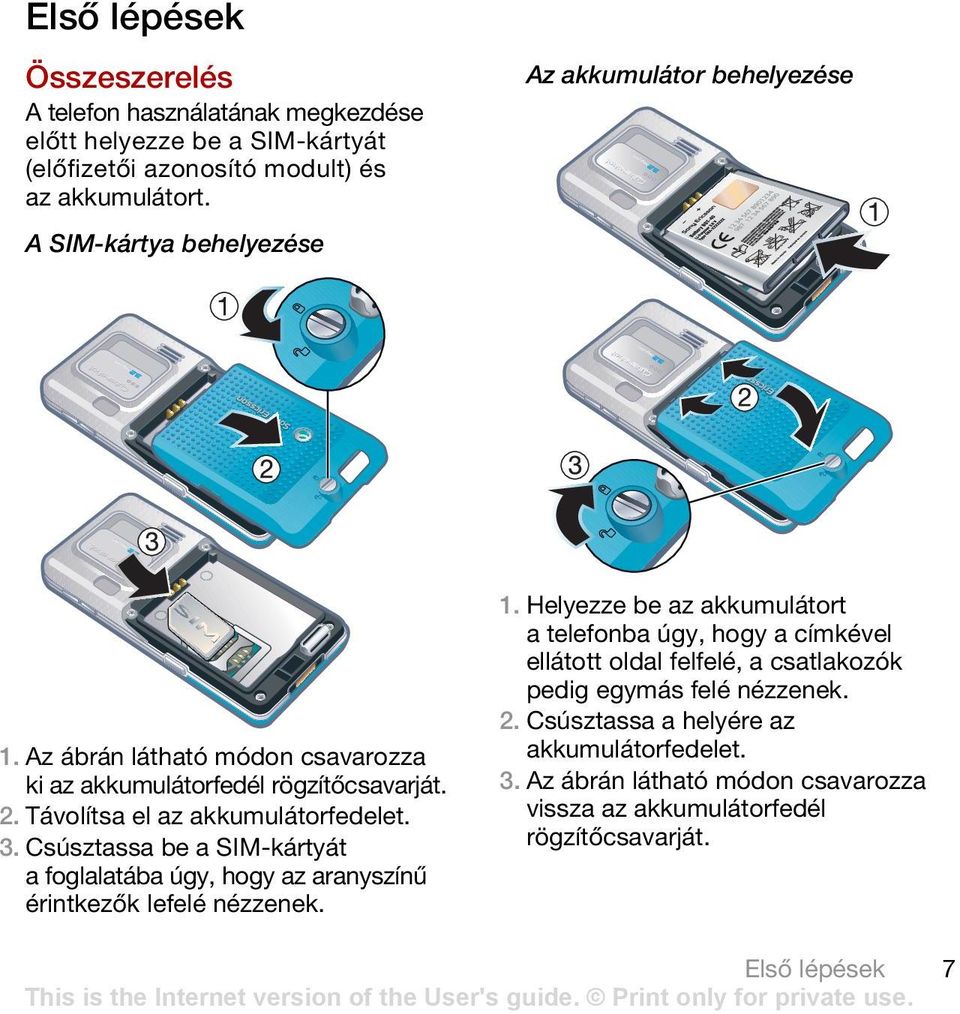
9 Első lépések Összeszerelés Az akkumulátor behelyezése A telefon használatának megkezdése előtt helyezze be a SIM-kártyát (előfizetői azonosító modult) és az akkumulátort. A SIM-kártya behelyezése 1. Az ábrán látható módon csavarozza ki az akkumulátorfedél rögzítőcsavarját. 2. Távolítsa el az akkumulátorfedelet. 3. Csúsztassa be a SIM-kártyát a foglalatába úgy, hogy az aranyszínű érintkezők lefelé nézzenek. 1. Helyezze be az akkumulátort a telefonba úgy, hogy a címkével ellátott oldal felfelé, a csatlakozók pedig egymás felé nézzenek. 2. Csúsztassa a helyére az akkumulátorfedelet. 3. Az ábrán látható módon csavarozza vissza az akkumulátorfedél rögzítőcsavarját. Első lépések 7
10 A telefon bekapcsolása A telefon bekapcsolása SIM-kártya A hálózati szolgáltatótól kapott SIMkártya tárolja előfizetésének adatait. A SIM-kártya behelyezése, illetve eltávolítása előtt mindig kapcsolja ki a telefont, és válassza le a töltőt. Mentheti a SIM-kártyára a kapcsolatok adatait, mielőtt eltávolítja a kártyát a telefonból. Lásd: Nevek és számok másolása a SIM-kártyára (31. oldal). 1. Nyomja meg és tartsa lenyomva a billentyűt. 2. Szükség esetén adja meg a SIMkártyához tartozó PIN-kódot (személyi azonosítószámot), majd válassza az OK 3. Válasszon egy nyelvet. 4. Válassza az Igen parancsot, ha a beállítások letöltéséhez szeretné igénybe venni a telepítővarázsló segítségét. A PIN-kód bevitele közben esetleg hibásan beírt számjegyek törléséhez nyomja meg a billentyűt. PIN-kód Elképzelhető, hogy a telefon szolgáltatásainak aktiválásához szükség lesz a PIN-kód beírására. A PIN-kódot a hálózat üzemeltetője adja meg. A PIN-kód egyes számjegyeinek helyén beíráskor * karakter jelenik meg, kivéve abban az esetben, ha a PIN-kód ugyanazokkal a számjegyekkel kezdődik, mint egy segélyhívószám, például a 112 vagy a 911. Így a segélyhívószámok PIN-kód beírása nélkül is láthatók és felhívhatók. Ha a PIN-kódot háromszor egymás után hibásan írja be, akkor a SIM-kártya zárolódik. Lásd: SIM-kártyazár (78. oldal). 8 Első lépések

11 Indítási képernyő Az indítási képernyő jelenik meg a telefon bekapcsolásakor. Lásd: Képek használata (26. oldal). Készenléti mód A telefon bekapcsolása és a PIN-kód beírása után megjelenik a képernyőn a hálózati szolgáltató neve. Ezt a nézetet hívják készenléti módnak. Súgó A jelen Használati útmutató, az első lépéseket ismertető üzembe helyezési útmutatók, illetve a webhelyen elérhető további tudnivalók mellett a telefon beépített súgót is tartalmaz. A telefonszoftver súgója A telefonszoftverhez részletes súgó is tartozik a telefonban. Lásd: Navigálás (15. oldal). Tippek és trükkök a telefon használatához 1. Készenléti módban válassza a Menü > Beállítások > Általános lap > Telepítővarázsló 2. Válassza a Tippek és trükkök lehetőséget. A funkciókkal kapcsolatos információ megtekintése Léptessen a kívánt funkcióra, majd válassza az Inform. lehetőséget, ha az elérhető. Az Inform. parancs egyes esetekben a Lehetőség. menün keresztül érhető el. A telefonbemutató megtekintése Készenléti módban válassza a Menü > Szórakozás > Demoklip Állapotinformáció megtekintése Készenléti módban nyomja meg a hangerő növelése billentyűt. Első lépések 9

12 Az akkumulátor feltöltése A telefon akkumulátora a megvásárlásakor részlegesen fel van töltve. Az akkumulátor feltöltése 2,5 ó. 1. Csatlakoztassa a töltőt a telefonhoz. Az akkumulátor teljes feltöltése körülbelül 2,5 órát vesz igénybe. A képernyő aktiválásához nyomjon meg egy billentyűt. 2. Válassza le a töltőt a csatlakozót felfelé billentve. A telefon feltöltése közben is használhatja a készüléket. Az akkumulátort bármikor töltheti 2,5 óránál hosszabb vagy rövidebb ideig. A töltés megszakítása nem károsítja az akkumulátort. 10 Első lépések

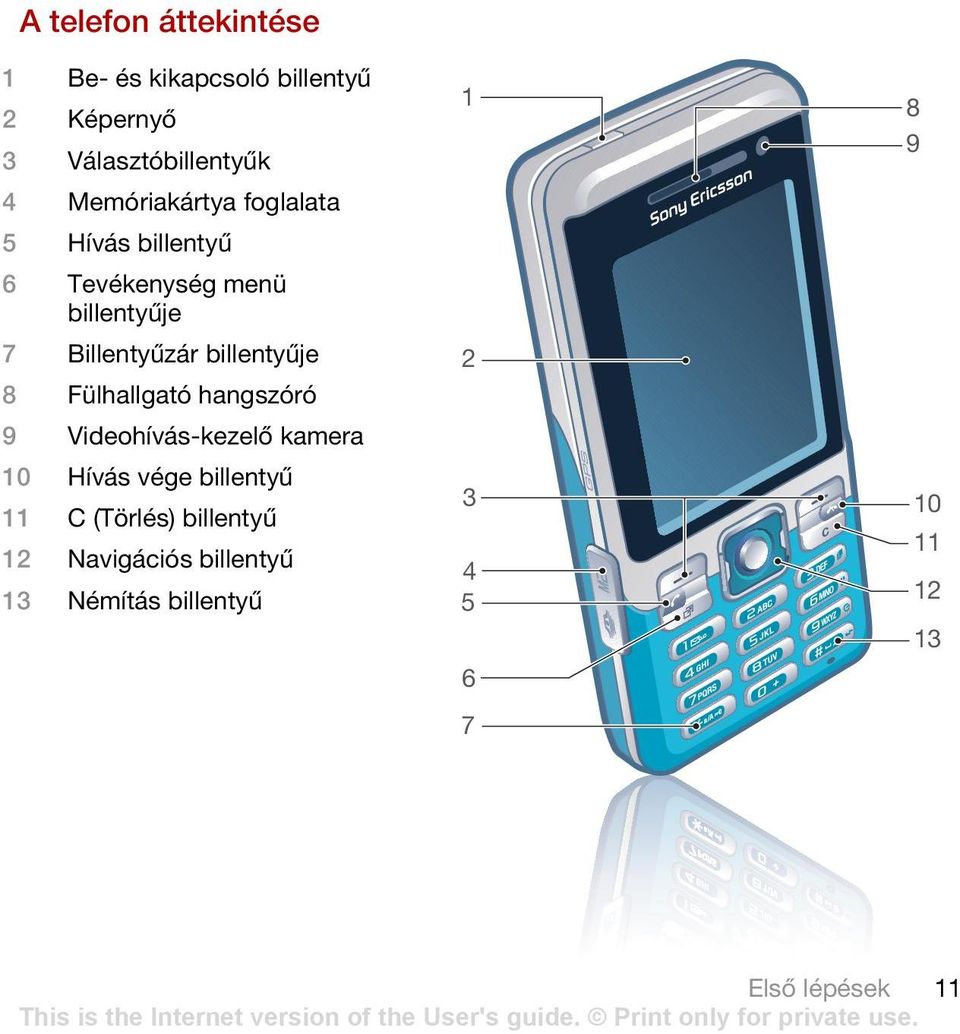
13 A telefon áttekintése 1 Be- és kikapcsoló billentyű 2 Képernyő 3 Választóbillentyűk 4 Memóriakártya foglalata 5 Hívás billentyű 6 Tevékenység menü billentyűje 7 Billentyűzár billentyűje 8 Fülhallgató hangszóró 9 Videohívás-kezelő kamera 10 Hívás vége billentyű 11 C (Törlés) billentyű 12 Navigációs billentyű 13 Némítás billentyű Első lépések 11
14 14 Hangerő-szabályozó, kamera digitális zoom billentyűi 15 Főkamera 16 Kamerabillentyű 17 Akkumulátorfedél rögzítőcsavarja 18 A töltő, a kihangosító és az USB-kábel csatlakozója 19 Pánt befűzője Első lépések

15 A menürendszer áttekintése PlayNow * Internet* Szórakozás Online szolgáltatások* TrackID Játékok VideoDJ PhotoDJ MusicDJ Távvezérlés Hang felvétele Demoklip Cyber-shot Üzenetek Média Új üzenet írása Bejövő üzenetek Piszkozatok Kimenő üzenetek Elküldött üzenetek Mentett üzenetek Barátok* Hangposta hívása Sablonok Üzenetek kezelése Beállítások Fénykép Zene Videó Játékok TV* RSS-hírolvasó Beállítások Helymeghatározás Kapcsolatok Rádió Google Maps* Navigáció* Tracker Kedvenc helyek Állapotinformáció Napló Beállítások Saját adatok Új kapcsolat Első lépések 13

16 Hívások** Az összes Fogadott Tárcsázott Nem fogadott Szervező Fájlkezelő** Riasztások Alkalmazások Videohívás Naptár Feladatok Feljegyzések Szinkronizálás Időzítő Stopperóra Fény Számológép Kódmemória Beállítások** Általános Profilok Idő és dátum Nyelv Frissítési szolgáltatás Hangvezérlés Új események Gyorsbillentyűk Repülőgépes mód Biztonság Telepítővarázsló Kisegítő lehetőségek* Telefonállapot Beállítások alaph. Hangok és jelzések Csengetési hangerő Csengőhang Csendes üzemmód Erősödő csengés Rezgő hívásjelzés Üzenetjelzés Billentyűhang Kijelző Háttérkép Főmenü elrendez. Téma Indítási képernyő Képernyőkímélő Óra mérete Fényerősség Vonalnevek módosít.* Hívásinformáció Gyorstárcsázás Intelligens keresés Hívásátirányítás Váltás: 2. vonalra* Hívások kezelése Idő és költség* Szám láthatósága Kihangosító Kapcsolódás Bluetooth USB Saját telefon neve Hálózati megosztás Szinkronizálás Készülékkezelés Mobilhálózatok Adatkommunikáció* Internetbeállítások Adatfolyam-beállítás Üzenetbeállítások* SIP-beállítások Tartozékok * Bizonyos menük elérhetősége az üzemeltetőtől, a hálózattól és az előfizetéstől is függ. ** A navigációs billentyűvel mozoghat az almenük lapjai között. További információ: Navigálás (15. oldal). 14 Első lépések

17 Navigálás A főmenük ikonként jelennek meg. Egyes almenük lapokat is tartalmaznak. Mozgás a telefon menürendszerében Középső navigációs billentyű 2. A navigációs billentyűvel mozoghat a menük között. A képernyőn látható parancsok kiválasztása Nyomja meg a bal oldali vagy a jobb oldali választóbillentyűt, illetve a középső navigációs billentyűt. Elemek küldése 1. Léptessen a kívánt elemre, például Adott elemmel kapcsolatos lehetőségek megjelenítése Válassza a Lehetőség. parancsot a különböző lehetőségek például szerkesztés eléréséhez. Váltás a lapok között A navigációs billentyű balra vagy jobbra történő megnyomásával léphet a kívánt lapra. Visszatérés készenléti módba Nyomja meg a billentyűt. Egy funkció használatának befejezése Nyomja meg a billentyűt. Médiafájlok tallózása > Média 2. Léptessen a kívánt menüelemre, és nyomja meg a navigációs billentyűt jobbra. 3. A visszalépéshez nyomja meg a navigációs billentyűt balra. Elemek törlése Nyomja meg a billentyűt elemek például számjegyek, betűk, képek vagy hangok törléséhez. kapcsolatra, képre vagy hangra. Első lépések 15

18 2. Válassza a Lehetőség. > Küldés 3. Válassza ki a küldési módot. Győződjön meg arról, hogy a fogadó eszköz támogatja a választott átviteli módot. Gyorsmenük és gyorsbillentyűk A megfelelő gyorsbillentyű használatával közvetlenül megnyitható a kívánt menü. A menük számozása a bal felső ikontól kezdődik, jobbra halad, majd egy sorral lejjebb folytatódik, és így tovább. Egy főmenü megnyitása közvetlenül Készenléti módban válassza a Menü parancsot, majd nyomja meg az billentyűk valamelyikét, illetve a, a vagy a billentyűt. A Főmenü elrendez. beállításnak Rács értékűnek kell lennie. Lásd: A főmenü elrendezésének megváltoztatása (78. oldal). A navigációs billentyűhöz rendelt gyorsmenük használata Készenléti módban a, a, a vagy a billentyű használatával közvetlenül elérhet egyes funkciókat. A navigációs billentyűhöz rendelt gyorsmenük szerkesztése 1. Készenléti módban válassza a Menü > Beállítások > Általános lap > Gyorsbillentyűk 2. Léptessen a kívánt lehetőségre, majd válassza a Módos. 3. Léptessen a kívánt menüelemre, és válassza a Gyorsb. Tevékenység menü A Tevékenység menü egyes funkciók gyors elérését teszi lehetővé. A Tevékenység menü megnyitása Nyomja meg a billentyűt. A Tevékenység menü lapjai Új események nem fogadott hívások és új üzenetek megtekintése. Futó alkalmaz. a háttérben futó alkalmazások. Saját menük lehetőség a kedvenc funkciók hozzárendelésére a gyors eléréshez. Internet az internet gyors elérése. 16 Első lépések
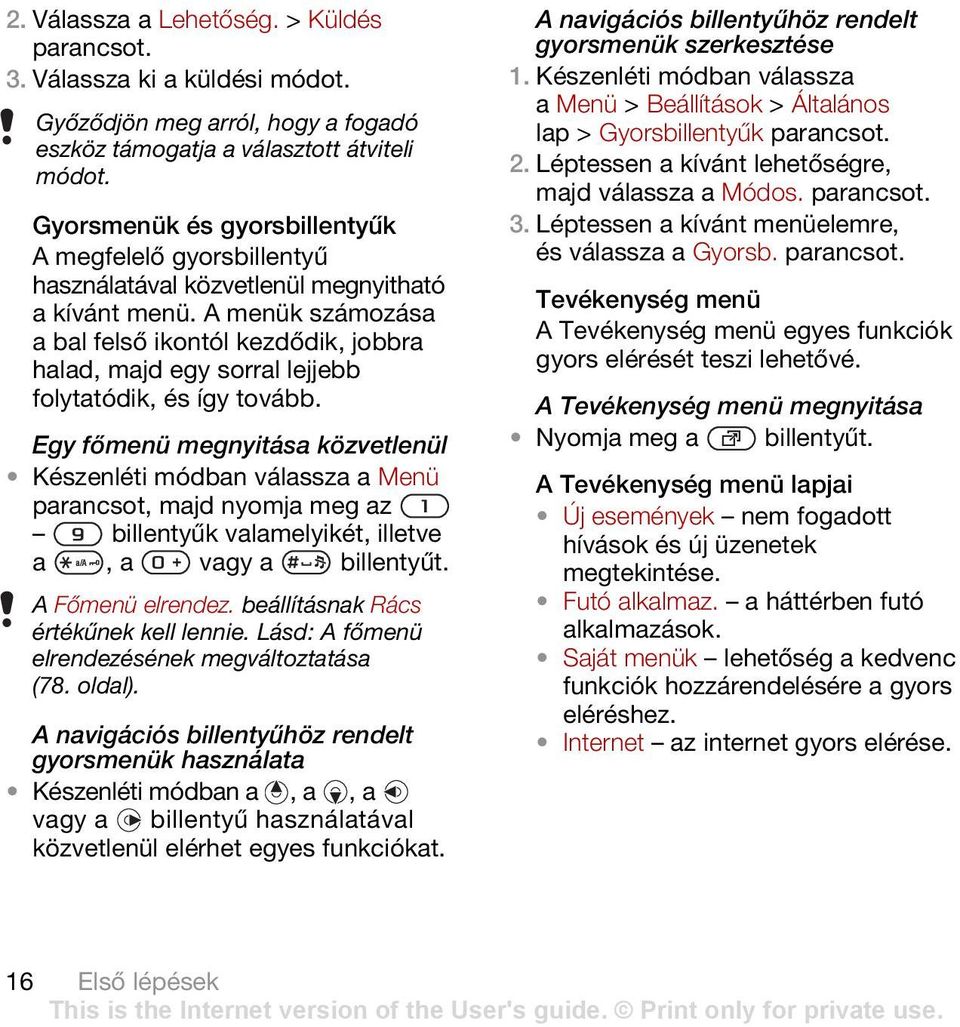
19 Memóriakártya Előfordulhat, hogy a memóriakártyát külön kell megvásárolnia. A telefon támogatja Memory Stick Micro (M2 ) memóriakártya használatát, amellyel bővíthető a telefon tárterülete. A memóriakártya hordozható memóriakártyaként is használható egyéb kompatibilis eszközökkel. A Fájlkezelő használatával fájlokat másolhat és helyezhet át a telefon memóriája és a behelyezett memóriakártya között. Lásd: Fájl áthelyezése a Fájlkezelő használatával (73. oldal). A memóriakártya behelyezése Nyissa ki a fedelet, és helyezze be a memóriakártyát úgy, hogy az aranyszínű érintkezők felfelé nézzenek. Első lépések 17

20 A memóriakártya eltávolítása Nyissa fel a fedelet, a memóriakártya kioldásához és eltávolításához pedig nyomja meg a kártya szélét. A memóriakártyával kapcsolatos lehetőségek megtekintése 1. Készenléti módban válassza a Menü > Szervező > Fájlkezelő > Memóriakártyán lapot. 2. Válassza a Lehetőség. A készülék nyelve Kiválaszthatja a telefon menüiben és a szövegíráshoz használni kívánt nyelvet.3 A telefon nyelvének módosítása > Beállítások > Általános lap > Nyelv > Telefon nyelve 2. Válasszon ki egy lehetőséget. Szöveg beírása Szöveg beírásához használhatja a többszöri billentyűlenyomásos vagy a T9 szövegbeviteli módot. A T9 szövegbeviteli mód beépített szótárat használ a szavak felismeréséhez. A szövegbeviteli mód váltása Betűk beírása közben nyomja meg és tartsa lenyomva a billentyűt. Váltás a kis- és nagybetűk között Betűk beírása közben nyomja meg a billentyűt. Számjegyek beírása Betűk beírása közben nyomja meg és tartsa lenyomva a billentyűk valamelyikét. Pont vagy vessző beírása Betűk beírása közben nyomja meg az billentyűt. Szimbólum beszúrása 1. Szöveg beírása közben válassza a Lehetőség. > Új szimbólum 2. Léptessen a kívánt szimbólumra, és válassza a Beszúrás 18 Első lépések
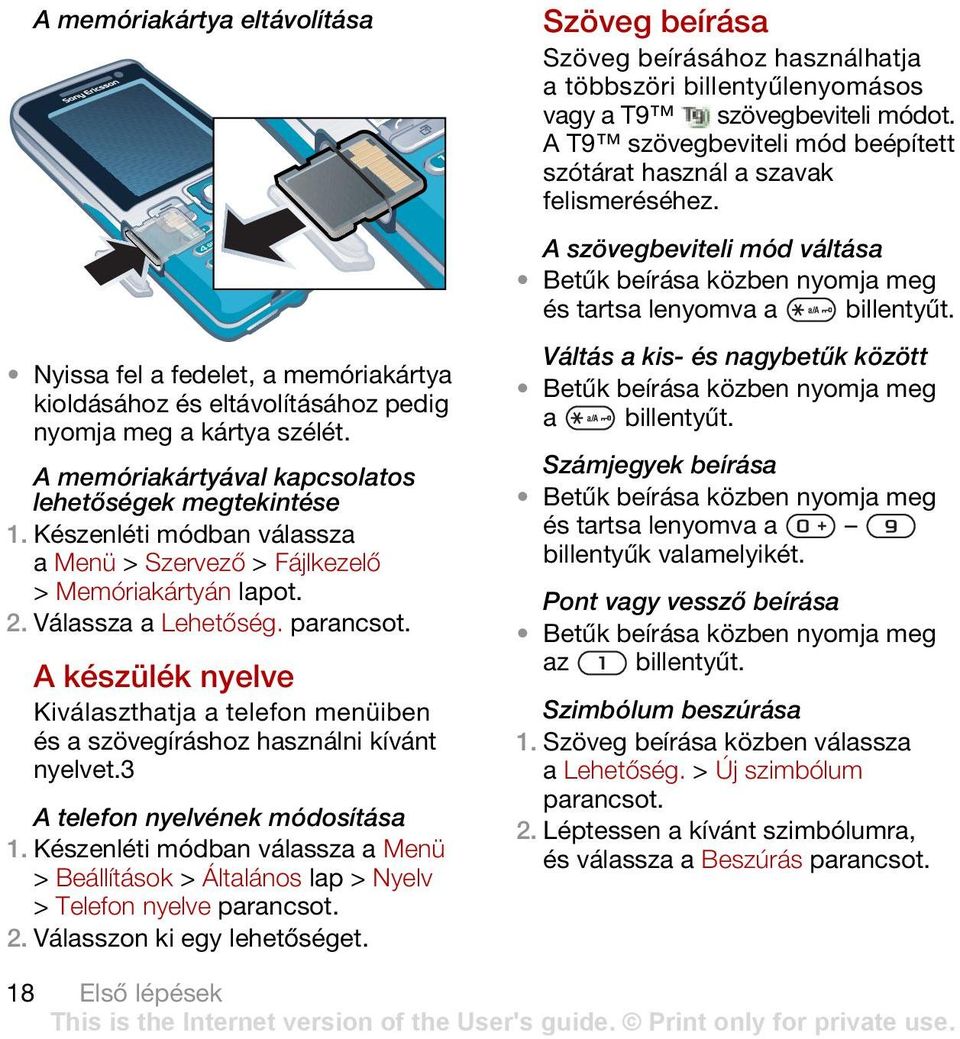
21 Szöveg beírása T9 szövegbevitellel 1. Készenléti módban válassza például a Menü > Üzenetek > Új üzenet írása > Szöveges üzen. 2. Ha a ikon nem látható, nyomja meg és tartsa lenyomva a billentyűt a T9 szövegbeviteli módra való átváltáshoz. 3. Ennél a beviteli módnál egy adott billentyűt csak egyszer kell megnyomnia, még akkor is, ha az adott betű nem a billentyűnek megfelelő első betű. Ha például a Jane szót szeretné beírni, nyomja meg a következő billentyűket:,,,. A rendszer felajánlja a lehetőségeket; a felajánlott szavak megtekintése előtt nyomja meg a szó betűinek megfelelő összes billentyűt. 4. A vagy a billentyűvel görgetve tekintheti meg a lehetőségeket. 5. A kívánt szó elfogadásához nyomja meg a billentyűt. Szöveg beírása többszöri billentyűlenyomással 1. Készenléti módban válassza például a Menü > Üzenetek > Új üzenet írása > Szöveges üzen. 2. Ha a ikon látható, nyomja meg és tartsa lenyomva a billentyűt a többszöri billentyűlenyomásos szövegbeviteli módra való átváltáshoz. 3. Nyomja meg többször egymás után a billentyűk valamelyikét, amíg meg nem jelenik a kívánt betű. 4. A billentyűvel szóközt szúrhat be a bevitt szó után. Szavak felvétele a szövegbeviteli szótárba 1. T9 szövegbeviteli móddal való beírás közben válassza a Lehetőség. > Szó szerkesztése 2. Írja be a szót többszöri billentyűlenyomásos bevitellel, majd válassza a Beszúrás Első lépések 19
22 Képkezelés Kamera és videofelvevő Képeket készíthet és videoklipeket rögzíthet, amelyeket megtekinthet, menthet vagy elküldhet. A mentett képek és videoklipek a Média > Fénykép > Kameraalbum mappában, illetve a Fájlkezelő használatával kereshetők meg. A kereső és a kamera vezérléséhez használható billentyűk 1 1 Zoom növelése vagy csökkentése 2 Képek készítése, videó rögzítése 2 A kamera használata Cyber-shot telefonjának beépített 3,2 megapixeles kamerája automatikus élességállítási funkcióval, arcfelismerési képességgel és fotófénnyel is rendelkezik. A fotófény képek készítésekor és videofelvételek rögzítésekor is használható. A kamera bekapcsolása Készenléti módban nyomja meg az billentyűt. Kép készítése Ne készítsen képet olyan helyzetben, ahol a háttér irányából erős fényforrás világít. A bemozdulás elkerülése érdekében támassza ki stabilan a készüléket, vagy használja az időzítőt. 1. Aktiválja a kamerát, és a vagy a billentyű használatával léptessen a lehetőségre. 2. Az automatikus fókuszáláshoz, illetve az arcfelismerés bekapcsolásához nyomja le félig a billentyűt. 3. Amikor a fókuszjelző pont és az élességállító keret színe zöldre vált, nyomja le teljesen a billentyűt a kép elkészítéséhez. A készülék automatikusan a memóriakártyára menti a képet, ha van behelyezett memóriakártya. Egyébként a képek a telefon memóriájába lesznek mentve. 20 Képkezelés
23 Arcfelismerés Az arcfelismerési funkció révén a kép szélén elhelyezkedő arcokra is állítható az élesség. A kamera akár három arcot is képes felismerni és fehér kerettel jelezni. Automatikus élességállítás használatakor a zöld színű keret jelzi az éles arcot. Általában a kamerához legközelebbi arcra kerül a fókusz. Az arcfelismerési funkció bekapcsolása Készenléti módban válassza a Menü > Cyber-shot > > Fókuszálási mód > Arcfelismerés Videoklip rögzítése 1. Aktiválja a kamerát, és a vagy a billentyű használatával léptessen a lehetőségre. 2. A felvétel megkezdéséhez nyomja le teljesen a billentyűt. A felvétel leállítása 1. Nyomja meg a billentyűt. 2. A készülék automatikusan a memóriakártyára menti a videoklipet, ha van behelyezett memóriakártya. Egyébként a videoklipek a telefon memóriájába lesznek mentve. A zoom használata Nyomja meg a hangerőbillentyűt felfelé vagy lefelé. Kép készítésekor a zoom csak VGA módban használható. A fényerő beállítása Nyomja meg a vagy a billentyűt. A legjobb eredmények elérése a kamera használata során Az alulexponált képek a Fénykép javítása funkcióval korrigálhatók. Kép javítása a Fénykép javítása funkcióval 1. Aktiválja a kamerát, és a vagy a billentyű használatával léptessen a lehetőségre. 2. Állítsa a Megtekintés funkciót Bekapcsolva beállításra. Válassza a > Beállítások > Megtekintés > Bekapcsolva 3. Készítsen egy képet. 4. A kép visszanézése közben válassza a Lehetőség. > Fénykép javítása Képkezelés 21
24 Képek és videoklipek megtekintése 1. Aktiválja a kamerát, és a vagy a billentyű használatával léptessen a lehetőségre. 2. Léptessen a kívánt elemre. 3. Videoklip megtekintéséhez nyomja meg a középső navigációs billentyűt. A kamera ikonjai és beállításai A képernyőn megjelenő ikonok jelzik az aktuális beállításokat. A további kamerabeállítások a Beállítások parancsot választva érhetők el. Ikon Leírás Felvételi mód Motívumprogram. előre definiált beállítások gyakori fényképezési szituációkhoz (például tájkép, portré, illetve sportfotók). Fehéregyensúly a színtónusok igazítása a fényviszonyokhoz. Fénymérési mód Fókuszálási mód Képméret Videó hossza képüzenetben csak az adott méretet meg nem haladó videoklipek küldhetők el. Mikrofon Éjszakai mód Videofelvevő: rögzítés. Zoom. Automatikus fókuszálás. Élességállító keret. Kamera: még rögzíthető képek száma. A beállítások módosítása Kapcsolja be a kamerát, és válassza a lehetőséget. A beállításokkal kapcsolatos információ megtekintése Léptessen a kívánt beállításra, és válassza az lehetőséget. Fény 22 Képkezelés
25 Gyorsbillentyűk a kamera használata során Billentyű Képek átvitele Gyorsmenü Kamera: Felvételi mód Videofelvevő: Videó hossza Kamera: Motívumprogram. Videofelvevő: Éjszakai mód Önkioldó Fény Kamerabillentyűk ismertetése Átvitel számítógépre vagy számítógépről A Bluetooth vezeték nélküli technológia vagy az USB-kábel használatával képeket és videoklipeket vihet át a telefon és egy számítógép között. Bővebb információért lásd: Bluetooth vezeték nélküli technológia (64. oldal), illetve Tartalom átvitele számítógépre vagy számítógépről (47. oldal). Az Adobe Photoshop Album Starter Edition program segít a képek és videoklipek megtekintésében, további javításában és számítógépen való rendszerezésében. Ez a program megtalálható a telefonhoz kapott CD-lemezen, illetve letölthető a webhelyről. Képes és videoképes blog A blog egy személyes webhely. Képeket és videoklipeket küldhet blogban való közzétételhez, ha az előfizetése támogatja ezt a szolgáltatást. Előfordulhat, hogy a webszolgáltatások használatához külön licencszerződést kell kötnie a szolgáltatóval. További használati feltételek és költségek is felmerülhetnek. További információért forduljon a szolgáltatóhoz. Kameraképek elküldése a blogba > Média > Fénykép > Kameraalbum 2. Léptessen a kívánt hónapra, majd a kívánt képre. Válassza a Megnéz lehetőséget. 3. Válassza a Lehetőség. > Küldés > Blogba Képkezelés 23
26 4. Adja meg a kívánt címet és szöveget, majd válassza az OK lehetőséget. 5. Válassza a Közzét. lehetőséget. Videoklipek elküldése a blogba > Média > Videó 2. Léptessen a kívánt videoklipre. 3. Válassza a Lehetőség. > Küldés > Blogba 4. Adja meg a kívánt címet és szöveget, majd válassza az OK lehetőséget. 5. Válassza a Közzét. lehetőséget. Kapcsolat blogjának megtekintése > Kapcsolatok 2. Léptessen a kívánt kapcsolatra, és válassza ki a webcímet. 3. Válassza az Ugrás lehetőséget. Kameraképek közvetlen nyomtatása A kameraképeket kinyomtathatja egy USB-kábellel csatlakoztatott, kompatibilis nyomtatóval. Kameraképek nyomtatása USB-kapcsolaton keresztül > Média > Fénykép > Kameraalbum 2. Léptessen a kívánt hónapra, majd a kívánt képre. 3. Válassza a Lehetőség. > Nyomtatás 4. Válasszon ki egy lehetőséget. 5. Csatlakoztassa az USB-kábelt a telefonhoz. 6. Csatlakoztassa az USB-kábelt a nyomtatóhoz. 7. Várja meg, amíg a telefon jelez, majd válassza az OK 8. Szükség esetén adja meg vagy módosítsa a nyomtatási beállításokat, majd válassza a Nyomtatás Nyomtatóhiba esetén húzza ki, majd csatlakoztassa újra az USB-kábelt. Képek A Média alkalmazásban megtekintheti és címkézheti képeit. Bluetooth kompatibilis nyomtatóval is nyomtathat. 24 Képkezelés
27 Képek megtekintése egymás után, diavetítésszerűen > Média > Fénykép > Kameraalbum 2. Léptessen a kívánt hónapra, majd a kívánt képre. Válassza a Megnéz lehetőséget. 3. Válassza a Lehetőség. > Diavetítés 4. Válasszon a hangulatához illő beállítást. Képek térképi megjelenítése A kamerával készített képekhez helyadatok is tárolódnak. Ezáltal lehetséges a kép készítési helyét (közelítő pontossággal) megjeleníteni a térképen. Képek térképi megjelenítése > Média > Fénykép > Kameraalbum 2. Léptessen a kívánt hónapra, majd a kívánt képre. Válassza a Megnéz lehetőséget. 3. Válassza a Lehetőség. > Térképi megjelen. A helyadatok képekkel együtt való mentésének kikapcsolása Készenléti módban válassza a Menü > Cyber-shot > > Pozíció rögzítése > Kikapcsolva Fényképcímkék Címkék segítségével kategorizálhatja fényképeit. A címkék a Képcímkék mappába kerülnek mentésre. Fényképek címkézése > Média > Fénykép > Kameraalbum 2. Léptessen a kívánt hónapra, majd a kívánt képre. Válassza a Megnéz lehetőséget. 3. Nyomja meg a billentyűt, és léptessen a kívánt címkére. 4. Nyomja meg a középső navigációs billentyűt. 5. Léptessen az egyes címkézni kívánt képekre a vagy a billentyű használatával, és az adott kép címkézéséhez nyomja meg a középső navigációs billentyűt. Képkezelés 25
28 Új fényképcímke létrehozása > Média > Fénykép > Kameraalbum 2. Léptessen a kívánt hónapra, majd a kívánt képre. Válassza a Megnéz lehetőséget. 3. Nyomja meg a billentyűt, majd válassza a Lehetőség. > Új címke 4. Adjon meg egy nevet, majd válassza az OK lehetőséget. 5. Válasszon ki egy ikont. 6. A kép címkézéséhez nyomja meg a középső navigációs billentyűt. Képek használata A képeket kapcsolatokhoz rendelheti, illetve használhatja indítási képként, készenléti módban megjelenő háttérképként vagy képernyőkímélőként. Képek használata > Média > Fénykép > Kameraalbum 2. Léptessen a kívánt hónapra, majd a kívánt képre. Válassza a Megnéz lehetőséget. 3. Válassza a Lehetőség. > Használat 4. Válasszon ki egy lehetőséget. PhotoDJ és VideoDJ Szerkesztheti a képeket és a videoklipeket. Kép szerkesztése és mentése > Média > Fénykép > Kameraalbum 2. Léptessen a kívánt hónapra, majd a kívánt képre. Válassza a Megnéz lehetőséget. 3. Válassza a Lehetőség. > Szerk.: PhotoDJ 4. Szerkessze a képet. 5. Válassza a Lehetőség. > Kép mentése Videoklip szerkesztése és mentése > Szervező > Fájlkezelő > Videók 2. Léptessen a kívánt videoklipre, és válassza a Lehetőség. > Szerk.: VideoDJ 3. Szerkessze a videoklipet. 4. Válassza a Lehetőség. > Mentés 26 Képkezelés
29 Videoklip vágása 1. Készenléti módban válassza a Menü > Szervező > Fájlkezelő > Videók 2. Léptessen a kívánt videoklipre, és válassza a Lehetőség. > Szerk.: VideoDJ > Módos. > Kivágás 3. Válassza a Beállítás parancsot a kezdőpont beállításához, majd válassza a Kezdet lehetőséget. 4. Válassza a Beállítás parancsot a végpont beállításához, majd válassza a Vége lehetőséget. 5. Válassza a Kivágás > Lehetőség. > Mentés Hívások Hívások kezdeményezése és fogadása Be kell kapcsolnia a telefont, és egy hálózat elérhetőségi területén belül kell tartózkodnia. Hívás kezdeményezése 1. Készenléti módban írja be a telefonszámot (szükség esetén az ország nemzetközi hívószámával és a körzetszámmal együtt). 2. Nyomja meg a billentyűt. Lásd: Videohívás (29. oldal). A telefonszámokat a Kapcsolatok mappából és a híváslistáról is tárcsázhatja. Lásd: Kapcsolatok (29. oldal), illetve Híváslista (33. oldal). Hívásokat a hangjával is kezdeményezhet. Lásd: Hangvezérlés (34. oldal). Hívás befejezése Nyomja meg a billentyűt. Hívások 27
30 Nemzetközi hívások kezdeményezése 1. Készenléti módban nyomja meg és tartsa lenyomva a billentyűt, amíg meg nem jelenik a + jel. 2. Írja be az országhívószámot, a körzetszámot (a kezdő nulla nélkül) és a telefonszámot. 3. Nyomja meg a billentyűt. Telefonszám újratárcsázása Amikor megjelenik az Újrahívja? kérdés, válassza az Igen lehetőséget. Várakozás közben ne tartsa a füléhez a telefont. Ha létrejön a hívás, a telefon erős hangjelzést ad. Hívás fogadása Nyomja meg a billentyűt. Hívás visszautasítása Nyomja meg a billentyűt. A fülhallgató hangszóró hangerejének megváltoztatása hívás közben Nyomja meg a hangerőbillentyűt felfelé vagy lefelé. A mikrofon elnémítása hívás közben 1. Nyomja meg és tartsa lenyomva a billentyűt. 2. A visszakapcsoláshoz újból nyomja meg és tartsa lenyomva a billentyűt. A kihangosító hangszóró bekapcsolása hívás közben Válassza a HangBE lehetőséget. Ne tartsa a füléhez a telefont, ha be van kapcsolva a kihangosító hangszóró. A nagy hangerő halláskárosodást okozhat. A nem fogadott hívások ellenőrzése készenléti módban A híváslista megnyitásához nyomja meg a billentyűt. Hálózatok A hálózatok elérhetőségétől függően a telefon automatikusan vált a GSM és a 3G (UMTS) hálózatok között. Néhány hálózati üzemeltető lehetővé teszi a hálózatok közötti kézi váltást. Hálózatok közötti kézi átváltás > Beállítások > Kapcsolódás lap > Mobilhálózatok > GSM/3G-hálózatok 2. Válasszon ki egy lehetőséget. Segélyhívások A telefon támogatja a nemzetközi segélyhívószámok (például a 112 és a 911) használatát. Ezekkel a számokkal a szokásos módon lehet bármelyik országból segélyhívást 28 Hívások
31 kezdeményezni SIM-kártyával vagy anélkül, amennyiben egy 3G (UMTS) vagy GSM-hálózat lefedettségi területén belül tartózkodik. Egyes országokban más segélyhívószámokat is használhatnak. Így előfordulhat, hogy a hálózat üzemeltetője további helyi segélyhívószámokat is elhelyezett a SIM-kártyán. Segélyhívás kezdeményezése Készenléti módban írja be a 112-t (nemzetközi segélyhívószám), majd nyomja meg a billentyűt. A helyi segélyhívószámok megtekintése > Kapcsolatok 2. Léptessen az Új kapcsolat lehetőségre, és válassza a Lehetőség. > Speciális számok > Segélyhívószámok Videohívás Beszélgetőpartnerének képe megjeleníthető a képernyőn hívás közben. Videohíváshoz a hívást kezdeményező és fogadó félnek egyaránt olyan előfizetéssel kell rendelkeznie, amely támogatja a 3G (UMTS) szolgáltatást, és emellett mindkét félnek egy 3G (UMTS) hálózat lefedettségi területén belül kell tartózkodnia. A ikon jelzi, ha elérhető a 3G (UMTS) szolgáltatás. Videohívás kezdeményezése 1. Készenléti módban írja be a kívánt telefonszámot (szükség esetén a nemzetközi előhívószámmal és a körzetszámmal együtt). 2. Válassza a Lehetőség. > Videohívás Kimenő videó nagyítása és kicsinyítése videohívásnál Nyomja meg a vagy a billentyűt. A videohívásokkal kapcsolatos lehetőségek megjelenítése Hívás közben válassza a Lehetőség. Kapcsolatok A Kapcsolatok mappába nevekből, telefonszámokból és személyes adatokból álló bejegyzéseket menthet. Az adatokat a telefon memóriájába vagy a SIM-kártyára mentheti. Alapértelmezett kapcsolatok Kiválaszthatja, hogy melyik kapcsolattípus jelenjen meg alapértelmezésként. Ha a Kapcsolatok az alapértelmezett beállítás, Hívások 29
32 akkor a kapcsolatoknál megjelenik a Kapcsolatok mappában tárolt összes információ. Ha a SIM-kapcsolatok az alapértelmezett beállítás, akkor a kapcsolatoknál csak a SIM-kártyára mentett nevek és számok jelennek meg. Alapértelmezett kapcsolatok kiválasztása > Kapcsolatok 2. Léptessen az Új kapcsolat lehetőségre, és válassza a Lehetőség. > Speciális > Alapért.telefonkönyv 3. Válasszon ki egy lehetőséget. Kapcsolatok mappa A Kapcsolatok mappa nevekből, telefonszámokból és személyes adatokból álló bejegyzéseket tartalmazhat, amelyek a telefon memóriájában vannak mentve. Kapcsolat felvétele a telefonba 1. Készenléti módban válassza a Menü > Kapcsolatok 2. Léptessen az Új kapcsolat elemre, majd válassza az Új lehetőséget. 3. Írja be a nevet, majd válassza az OK lehetőséget. 4. Léptessen az Új szám: elemre, majd válassza az Új lehetőséget. 5. Írja be a számot, és válassza az OK 6. Válasszon ki egy számtípust. 7. Léptessen a lapok között, és válassza ki a megfelelő mezőket további információ beírásához. 8. Válassza a Mentés lehetőséget. Kapcsolatok felhívása Telefonos kapcsolat felhívása 1. Készenléti módban válassza a Menü > Kapcsolatok 2. Léptessen a kívánt kapcsolatra, és nyomja meg a billentyűt. A kapcsolatok listájának közvetlen megnyitása Készenléti módban nyomja meg és tartsa lenyomva a billentyűk valamelyikét. Hívás az Intelligens keresés funkció használatával 1. Készenléti módban nyomja meg az billentyűk valamelyikét kapcsolat nevének vagy telefonszámának eléréséhez. Megjelennek a megnyomott billentyűknek megfelelő betűkkel kezdődő nevű (vagy számokkal kezdődő számú) kapcsolatok. 2. Léptessen a kívánt névre vagy telefonszámra, és nyomja meg a billentyűt. 30 Hívások
33 Az Intelligens keresés be- vagy kikapcsolása > Beállítások > Hívásinformáció lap > Intelligens keresés 2. Válasszon ki egy lehetőséget. Kapcsolatok szerkesztése Adatok felvétele telefonos kapcsolathoz > Kapcsolatok 2. Léptessen a kívánt kapcsolatra, majd válassza a Lehetőség. > Kapcsolat módos. 3. Léptessen a kívánt lapra, majd válassza az Új vagy a Módos. 4. Válasszon ki egy lehetőséget és egy módosítani vagy felvenni kívánt elemet. 5. Válassza a Mentés lehetőséget. Ha az előfizetése támogatja a hívószámazonosítási (CLI) szolgáltatást, akkor egyéni csengőhangot és képet állíthat be a kapcsolatokhoz. Nevek és telefonszámok másolása a telefonos kapcsolatok közé > Kapcsolatok 2. Léptessen az Új kapcsolat lehetőségre, és válassza a Lehetőség. > Speciális > Másolás SIM-ről 3. Válasszon ki egy lehetőséget. Nevek és számok másolása a SIM-kártyára > Kapcsolatok 2. Léptessen az Új kapcsolat lehetőségre, és válassza a Lehetőség. > Speciális > Másolás SIM-re 3. Válasszon ki egy lehetőséget. Ha az összes kapcsolatot átmásolja a telefonról a SIM-kártyára, akkor a SIM-kártyán tárolt összes információ felülíródik. Nevek és telefonszámok automatikus mentése a SIM-kártyára > Kapcsolatok 2. Léptessen az Új kapcsolat lehetőségre, és válassza a Lehetőség. > Speciális > Auto. mentés SIM-re 3. Válasszon ki egy lehetőséget. Kapcsolatok mentése a memóriakártyára > Kapcsolatok 2. Léptessen az Új kapcsolat lehetőségre, és válassza a Lehetőség. > Speciális > Bizt. mentés kártyára SIM-kapcsolatok A SIM-kapcsolatok csak névből és telefonszámból állhatnak, és a SIM-kártyán tárolódnak. Hívások 31
34 SIM-kapcsolat felvétele 1. Készenléti módban válassza a Menü > Kapcsolatok 2. Léptessen az Új kapcsolat elemre, majd válassza az Új lehetőséget. 3. Írja be a nevet, majd válassza az OK lehetőséget. 4. Írja be a számot, és válassza az OK 5. Válassza ki a kívánt számtípust, és adja meg az esetleg elérhető további adatokat is. 6. Válassza a Mentés lehetőséget. SIM-kapcsolat felhívása 1. Készenléti módban válassza a Menü > Kapcsolatok 2. Léptessen a kívánt kapcsolatra, és nyomja meg a billentyűt. Kapcsolatok törlése Az összes kapcsolat törlése > Kapcsolatok 2. Léptessen az Új kapcsolat lehetőségre, és válassza a Lehetőség. > Speciális > Az összes kap. tör. 3. Válasszon ki egy lehetőséget. Memória állapota A tárolható kapcsolatok száma a telefonban, illetve a SIM-kártyán rendelkezésre álló memória méretétől függ. A memória állapotának megtekintése > Kapcsolatok 2. Léptessen az Új kapcsolat lehetőségre, és válassza a Lehetőség. > Speciális > Memória állapota Kapcsolatok szinkronizálása A Sony Ericsson PC Suite szoftver az alábbi alkalmazásokkal működik együtt: Windows névjegyek (Vista Névjegykártya-kezelő) Windows naptár (Vista Naptár) Microsoft Outlook 2007 Microsoft Outlook 2003 Microsoft Outlook 2002 Microsoft Outlook 2000 Lotus Notes 7 Lotus Notes 6.5 Lotus Notes 6 Lotus Notes 5 Windows Címjegyzék (Outlook Express) A Sony Ericsson PC Suite saját kapcsolat- és naptárkezelő alkalmazása További információ: Szinkronizálás (68. oldal). 32 Hívások
35 Csoportok Üzenetküldéshez lehetősége van a Kapcsolatok mappabeli telefonszámokat és címeket tartalmazó csoport létrehozására. Lásd: Üzenetek (39. oldal). A (telefonszámokat tartalmazó) csoportok a hívásszűrés beállítása során is használhatók. Lásd: Hívásszűrés (37. oldal). Számokat és címeket tartalmazó csoport létrehozása > Kapcsolatok 2. Léptessen az Új kapcsolat lehetőségre, és válassza a Lehetőség. > Csoportok 3. Léptessen az Új csoport elemre, majd válassza az Új lehetőséget. 4. Írja be a csoport nevét, majd válassza a Folytatás lehetőséget. 5. Léptessen az Új elemre, majd válassza az Új lehetőséget. 6. Léptessen egyenként a kijelölni kívánt telefonszámokra és címekre, és az adott elem kijelöléséhez válassza a Jelölés 7. Válassza a Folytatás > Kész Híváslista Megtekintheti a közelmúltbeli hívásokkal kapcsolatos információt. Híváslistán levő szám hívása 1. Készenléti módban nyomja meg a billentyűt, és léptessen a kívánt lapra. 2. Léptessen a kívánt névhez vagy számhoz, és nyomja meg a billentyűt. Híváslistán levő szám felvétele a kapcsolatok közé 1. Készenléti módban nyomja meg a billentyűt, és léptessen a kívánt lapra. 2. Léptessen a kívánt számra, és válassza a Mentés 3. Új kapcsolat létrehozásához válassza az Új kapcsolat parancsot, vagy jelölje ki azt a meglévő kapcsolatot, amelyhez hozzá szeretné rendelni a számot. Gyorstárcsázás Kiválaszthat kilenc gyakran hívott kapcsolatot gyorstárcsázáshoz. Ezek a kapcsolatok az 1 9. számú pozícióba menthetők. Hívások 33
36 Kapcsolatok hozzárendelése gyorstárcsázási számokhoz > Kapcsolatok 2. Léptessen az Új kapcsolat lehetőségre, és válassza a Lehetőség. > Gyorstárcsázás 3. Léptessen egy pozícióra, és válassza az Új 4. Válasszon ki egy kapcsolatot. Gyorstárcsázás Készenléti módban írja be a pozíciószámot, és nyomja meg a billentyűt. Hangposta Ha előfizetése hangposta szolgáltatást is tartalmaz, akkor a hívó felek hangpostaüzenetet hagyhatnak, ha Ön nem tudja fogadni a hívást. A hangposta számának megadása > Üzenetek > Beállítások > Hangposta száma 2. Írja be a számot, és válassza az OK A hangposta felhívása Készenléti módban nyomja meg és tartsa lenyomva az billentyűt. Hangvezérlés Hangparancsok rögzítésével az alábbiakra nyílik lehetősége: Hangtárcsázás felhívhat valakit a nevének kimondásával. Hívások fogadása és visszautasítása kihangosító használatakor. Hangparancs rögzítése hangparancsos tárcsázás használatával 1. Készenléti módban válassza a Menü > Beállítások > Általános lap > Hangvezérlés > Hangtárcsázás > Bekapcsol 2. Válassza az Igen > Új hangparancs lehetőséget, és jelölje ki a kívánt kapcsolatot. Ha a kapcsolathoz több telefonszám is tartozik, válassza ki, hogy melyik számhoz kívánja a hangparancsot hozzárendelni. 3. Rögzítsen egy hangparancsot (például János mobilja ). 4. Kövesse a megjelenő utasításokat. Várja meg a hangjelzést, majd mondja ki a rögzíteni kívánt hang A telefon ellenőrzés céljából lejátssza a hang 5. Ha a felvétel megfelelő, válassza az Igen lehetőséget. Ha a felvétel nem megfelelő, válassza a Nem parancsot, és ismételje meg a 3 4. lépést. 34 Hívások
37 A hangparancsok csak a telefon memóriájában tárolódnak. Más telefonon nem használhatók fel. Hangtárcsázás Lejátszhatja a kapcsolat rögzített nevét az adott kapcsolattól érkező hívás esetén. A hangparancsos tárcsázás használata 1. Készenléti módban nyomja meg és tartsa lenyomva valamelyik hangerőbillentyűt. 2. Várja meg a hangjelzést, majd mondjon ki egy rögzített nevet (például János mobilja ). A telefon visszajátssza a nevet, majd létrejön a hívás. Hívásfogadás hanggal Kihangosító használata esetén a hangjával is fogadhatja vagy visszautasíthatja a bejövő hívásokat. A hanggal történő hívásfogadás bekapcsolása és hangparancsok felvétele 1. Készenléti módban válassza a Menü > Beállítások > Általános lap > Hangvezérlés > Hangvezérelt fogad. > Bekapcsol 2. Kövesse a megjelenő utasításokat, és válassza a Folytat Várjon a hangra, és mondja ki a Fogadom szót vagy egy másik szót. 3. Igen az elfogadáshoz, illetve Nem új felvétel készítéséhez. 4. Kövesse a megjelenő utasításokat, és válassza a Folytat Várjon a hangjelzésre, és mondja ki a Foglalt szót vagy egy másik szót. 5. Igen az elfogadáshoz, illetve Nem új felvétel készítéséhez. 6. Kövesse a megjelenő utasításokat, és válassza a Folytat 7. Válassza ki azokat a környezeteket, amelyekben aktiválni szeretné a hangvezérelt hívásfogadást. Hívások fogadása hangparancsok használatával Mondja ki a Fogadom szót. Hívások elutasítása hangparancsok használatával Mondja ki a Foglalt szót. Hívások átirányítása Átirányíthatja a hívásokat például egy üzenetrögzítő szolgáltatáshoz. Amikor be van kapcsolva a Híváskorlátozás funkció, akkor nem érhető el néhány hívásátirányítási lehetőség. Lásd: Híváskorlátozás (38. oldal). Hívások 35
38 Hívások átirányítása 1. Készenléti módban válassza a Menü > Beállítások > Hívások lap > Hívásátirányítás 2. Válasszon ki egy hívástípust és egy átirányítási beállítást. 3. Válassza a Bekapcsolás lehetőséget. 4. Írja be azt a telefonszámot, amelyre át szeretné irányítani a hívásokat, majd válassza az OK lehetőséget. Egyszerre több hívás kezelése Egyszerre több hívást is kezelhet. Várakoztathatja például az aktuális hívást, amíg egy második hívást kezdeményez vagy fogad. Át is válthat a két hívás között. Nem fogadhat harmadik hívást, amíg nem bontja az első két hívás valamelyikét. Hívásvárakoztatás Hívásvárakoztatás használata esetén második hívás beérkezésekor folyamatos hangjelzés hallható. A hívásvárakoztatás bekapcsolása Készenléti módban válassza a Menü > Beállítások > Hívások lap > Hívások kezelése > Hívásvárakoztatás > Bekapcsolás Második hívás kezdeményezése 1. Hívás közben válassza a Lehetőség. > Hívás várakoztat. Ezzel várakoztatásba helyezi a folyamatban levő hívást. 2. Válassza a Lehetőség. > Új hívás 3. Írja be a hívni kívánt telefonszámot, majd nyomja meg a billentyűt. Második hívás fogadása Hívás közben nyomja meg a billentyűt. Ezzel várakoztatásba helyezi a folyamatban levő hívást. Második hívás visszautasítása A második hívás beérkezésekor nyomja meg a billentyűt, és folytassa az aktuális hívást. A folyamatban levő hívás megszakítása és a második hívás fogadása Hívás közben válassza az Aktív hívás cseréje Két beszédhívás kezelése Folyamatban levő és várakoztatott hívása is lehet egyszerre. Váltás két hívás között Hívás közben nyomja meg a billentyűt. 36 Hívások
39 Két hívás összekapcsolása Hívás közben válassza a Lehetőség. > Hívások összek. Két hívás továbbítása Hívás közben válassza a Lehetőség. > Hívástovábbítás ezt követően Ön mindkét hívásból kilép. A folyamatban levő hívás befejezése és visszatérés a várakoztatott híváshoz Nyomja meg a, majd a billentyűt. Konferenciahívások Konferenciahívás estén összesen legfeljebb öt másik emberrel folytathat egyidejű beszélgetést. Új résztvevő felvétele 1. Hívás közben válassza a Lehetőség. > Hívás várakoztat. Ezzel várakoztatásba helyezi az egyesített hívásokat. 2. Válassza a Lehetőség. > Új hívás 3. Írja be a hívni kívánt telefonszámot, majd nyomja meg a billentyűt. 4. Az új résztvevő felvételéhez válassza a Lehetőség. > Hívások összek. 5. További résztvevők felvételéhez ismételje meg ezt a műveletet. Résztvevő eltávolítása 1. Válassza a Lehetőség. > Leválasztás: 2. Válassza ki a konferenciahívásból eltávolítani kívánt résztvevőt. Magánbeszélgetés 1. Hívás közben válassza a Lehetőség. > Magánbeszélget. parancsot, és jelölje ki azt a résztvevőt, akivel magánbeszélgetést kíván folytatni. 2. A konferenciahívás folytatásához válassza a Lehetőség. > Hívások összek. Saját számok Megtekintheti, felveheti és szerkesztheti saját telefonszámait. A saját telefonszámok ellenőrzése > Kapcsolatok 2. Léptessen az Új kapcsolat lehetőségre, és válassza a Lehetőség. > Speciális számok > Saját számok 3. Válasszon ki egy lehetőséget. Hívásszűrés Lehetősége van csak a meghatározott telefonszámokról érkező hívások fogadására. Hívások 37
40 Számok felvétele a szűrési listára > Beállítások > Hívások lap > Hívások kezelése > Hívásszűrés > Csak a listáról 2. Léptessen az Új elemre, majd válassza az Új lehetőséget. 3. Válasszon ki egy kapcsolatot, vagy válassza a Csoportok lehetőséget. Lásd: Csoportok (33. oldal). Az összes hívás fogadása Készenléti módban válassza a Menü > Beállítások > Hívások lap > Hívások kezelése > Hívásszűrés > Az összes hívó Híváskorlátozás Korlátozhatja a kimenő és bejövő hívásokat. Ehhez szükség van egy, a szolgáltató által megadott jelszóra. Ha átirányítja a bejövő hívásokat, akkor nem használhat néhány híváskorlátozási lehetőséget. Híváskorlátozási lehetőségek A szokásos lehetőségek: Az összes kimenő minden kimenő hívás; Nemzetközi kimenő minden nemzetközi kimenő hívás; Kim. nemz. barang. minden nemzetközi kimenő hívás, kivéve a saját országába irányulókat; Összes bejövő minden bejövő hívás; Bejöv. barangoláskor minden bejövő hívás, ha külföldön tartózkodik. Hívások korlátozása > Beállítások > Hívások lap > Hívások kezelése > Híváskorlátozás 2. Válasszon ki egy lehetőséget. 3. Válassza a Bekapcsolás lehetőséget. 4. Írja be a jelszót, és válassza az OK 38 Hívások
41 Hívásidő és hívásdíj Hívás közben a készülék kijelzi a hívás időtartamát. Ellenőrizhető a legutóbbi hívás, a kimenő hívások, illetve az összes hívás időtartama is. Hívásidő ellenőrzése Készenléti módban válassza a Menü > Beállítások > Hívásinformáció lap > Idő és költség > Időmérők Saját telefonszámának megjelenítése vagy elrejtése Hívás kezdeményezésekor megjelenítheti vagy elrejtheti saját telefonszámát a hívott készüléken. Telefonszámának elrejtése > Beállítások > Hívások lap > Szám láthatósága 2. Válassza a Szám elrejtése lehetőséget. Üzenetek Üzenetek fogadása és mentése Üzenet érkezésekor a telefon megjelenít egy értesítést. Az üzenetek automatikusan a telefon memóriájába kerülnek mentésre. Ha a telefonmemória megtelt, töröljön üzeneteket, illetve helyezze át azokat a memóriakártyára vagy a SIM-kártyára. Üzenet mentése a memóriakártyára Készenléti módban válassza a Menü > Üzenetek > Beállítások > Általános > Mentés helye > Memóriakártya Üzenet mentése a SIM-kártyára > Üzenetek parancsot, és válasszon ki egy mappát. 2. Léptessen a kívánt üzenetre, és válassza a Lehetőség. > Üzenet mentése A Bejövő üzenetek mappában levő üzenet megtekintése > Üzenetek > Bejövő üzenetek 2. Léptessen a kívánt üzenetre, és válassza a Megtekint. Üzenetek 39
42 Szöveges üzenetek A szöveges üzenetek egyszerű képeket, hanghatásokat, animációkat és dallamokat tartalmazhatnak. Az üzenetkezelés használata előtt Be kell állítania a szolgáltatásközpont számát. A szolgáltatásközpont számát a szolgáltató adja ki, és általában megtalálható a SIM-kártyán. Ennek hiányában Önnek kell beállítania a számot. A szolgáltatásközpont számának beállítása > Üzenetek > Beállítások > Szöveges üzenet parancsot, és léptessen a Szolgáltatási közp. lehetőségre. Ha a szám megtalálható a SIM-kártyán, akkor megjelenik. 2. Ha nem jelenik meg a szám, válassza a Módos. 3. Léptessen az Új szolg.központ elemre, majd válassza az Új lehetőséget. 4. Írja be a számot a nemzetközi + jellel és az országhívószámmal együtt. 5. Válassza a Mentés lehetőséget. Szöveges üzenet írása és küldése > Üzenetek > Új üzenet írása > Szöveges üzenet 2. Írja meg az üzenetet, majd válassza a Folytatás > Kapcsolatkeresés 3. Válassza ki a címzettet, majd válassza a Küldés Ha az üzenetet egy csoportnak küldi el, akkor a csoport minden tagja után fizetnie kell. Lásd: Csoportok (33. oldal). Szöveg másolása és beillesztése szöveges üzenetbe 1. Az üzenet írása közben válassza a Lehetőség. > Másolás/beilleszt. 2. Válassza a Összes másolása vagy a Jelölés és másolás lehetőséget. Léptessen az üzenetben a kívánt szövegrészre, és jelölje ki azt. 3. Válassza a Lehetőség. > Másolás/ beilleszt. > Beillesztés Elem felvétele szöveges üzenetbe 1. Az üzenet írása közben válassza a Lehetőség. > Elem felvétele 2. Válasszon ki egy lehetőséget, majd egy elemet. Szöveges üzenetben levő telefonszám felhívása Az üzenet megtekintése közben léptessen a kívánt telefonszámra, majd nyomja meg a billentyűt. 40 Üzenetek
43 Hosszú üzenetek bekapcsolása > Üzenetek > Beállítások > Szöveges üzenet 2. Válassza a Max. üzenethossz > Maximális hossz Képüzenetek A képüzenetek szöveget, képeket, diaoldalakat, hangfelvételeket, videoklipeket, aláírásokat és mellékleteket tartalmazhatnak. A képüzenetek mobiltelefonra vagy címre küldhetők. A képüzenetek használatának megkezdése előtt Be kell állítani egy MMS-profilt, valamint az üzenetkezelő kiszolgáló címét. Ha nincs megadva MMS-profil vagy üzenetkezelő kiszolgáló, a szolgáltató automatikusan el tudja küldeni a képüzenetek (MMS) használatához szükséges összes beállítást, de letöltheti a beállításokat a webhelyről is. MMS-profil kiválasztása > Üzenetek > Beállítások > Képüzenet > MMS-profil 2. Válassza ki a kívánt profilt. Az üzenetkezelő kiszolgáló címének megadása > Üzenetek > Beállítások > Képüzenet 2. Léptessen az MMS-profil elemre, majd válassza a Módos. lehetőséget. 3. Válassza a Lehetőség. > Módos. 4. Léptessen az Üzenetkiszolgáló elemre, majd válassza a Módos. lehetőséget. 5. Írja be a címet, és válassza az OK > Mentés Képüzenet létrehozása és küldése > Üzenetek > Új üzenet írása > Képüzenet 2. Írja be a kívánt szöveget. Elemeknek az üzenetbe való felvételéhez nyomja meg a billentyűt, görgessen a billentyűvel, és válassza ki a felvenni kívánt elemet. 3. Válassza a Folytatás > Kapcsolatkeresés 4. Válassza ki a címzettet, majd válassza a Küldés Üzenetek 41
44 Képüzenetek fogadása Válassza ki, hogy milyen módon történjen a képüzenetek letöltése. A képüzenetek letöltésének szokásos beállítási lehetőségei: Mindig automatikus letöltés; Kérdés baran.-kor kérdés a letöltés előtt, ha nem a honi hálózatot használja; Barang.-kor soha ne töltse le, ha nem a honi hálózatot használja; Mindig kérdés kérdés a letöltés előtt; Kikapcsolás az új üzenetek a Bejövő üzenetek mappában jelennek meg. Az automatikus letöltés beállítása > Üzenetek > Beállítások > Képüzenet > Automatikus letöltés 2. Válasszon ki egy lehetőséget. Üzenetekkel kapcsolatos lehetőségek Megadhat általános üzenetkezelési beállításokat (amelyek az összes üzenetre érvényesek), illetve minden egyes üzenet elküldésekor is megadhatja a beállításokat. A szöveges üzenetek beállításainak megadása > Üzenetek > Beállítások > Szöveges üzenet 2. Léptessen a kívánt lehetőségre, majd válassza a Módos. A képüzenetek beállításainak megadása > Üzenetek > Beállítások > Képüzenet 2. Léptessen a kívánt lehetőségre, majd válassza a Módos. Üzenetkezelési beállítások megadása egy adott üzenetnél 1. Az üzenet létrehozása és a címzett kiválasztása után válassza a Lehetőség. > Speciális 2. Léptessen a kívánt lehetőségre, majd válassza a Módos. Hangüzenetek Lehetőség van hangfelvételek hangüzenetként történő küldésére és fogadására. A feladónak és a címzettnek is olyan előfizetéssel kell rendelkeznie, amely támogatja a képüzeneteket. 42 Üzenetek
45 Hangüzenet rögzítése és küldése > Üzenetek > Új üzenet írása > Hangüzenet 2. Rögzítse az üzenetet, majd válassza a Leállítás > Küldés > Kapcsolatkeresés 3. Válassza ki a címzettet, majd válassza a Küldés Telefonján is elérheti számítógépes címét és a szokványos funkciókat. Az üzenetek használatának megkezdése előtt A telepítővarázsló segítségével ellenőrizheti az fiókja eléréséhez szükséges beállítások meglétét, illetve kézzel is megadhatja a szükséges beállításokat. A beállítások elküldhetők a webhelyről is. fiók létrehozása > Üzenetek > > Fiókok 2. Léptessen az Új fiók elemre, majd válassza az Új lehetőséget. A beállítások kézi megadása esetén szolgáltatójától tudhatja meg a szükséges adatokat. Új üzenet írása és küldése > Üzenetek > > Új üzenet írása 2. Válassza a Új > cím beírása Írja be az címet, és válassza az OK 3. További címzettek hozzáadásához léptessen a Címzett: lehetőségre, majd válassza a Módosítás 4. Léptessen a kívánt lehetőségre, majd válassza a Új > cím beírása Írja be az címet, és válassza az OK Amikor elkészült, válassza a Kész 5. Válassza a Módosítás lehetőséget, és írja be az üzenet tárgyát. Válassza az OK lehetőséget. 6. Válassza a Módosítás lehetőséget, és írja be az üzenet szövegét. Válassza az OK lehetőséget. 7. Válassza az Új lehetőséget, és válassza ki az esetleg csatolni kívánt fájlt. 8. Válassza a Folytat > Küldés Üzenetek 43
46 üzenetek fogadása és elolvasása > Üzenetek > > Bejövő üzenetek > Lehetőség. > Új üz. ker. 2. Léptessen a kívánt üzenetre, és válassza a Megtekint. üzenet mentése > Üzenetek > > Bejövő üzenetek 2. Léptessen a kívánt üzenetre, és válassza a Megtekint. > Lehetőség. > Üzenet mentése Válasz egy üzenetre > Üzenetek > > Bejövő üzenetek 2. Léptessen a kívánt üzenetre, és válassza a Lehetőség. > Válasz 3. Írja meg válaszát, majd válassza az OK 4. Válassza a Folytat > Küldés üzenetben található melléklet megtekintése Az üzenet megtekintése közben válassza a Lehetőség. > Mellékletek > Használ > Megtekint. üzenetben található melléklet mentése Az üzenet megtekintése közben válassza a Lehetőség. > Mellékletek > Használ > Mentés üzenetek szinkronizálása Az üzeneteket szinkronizálhatja Microsoft Exchange Server (Microsoft Outlook) programbeli postafiókjával. További információ: Szinkronizálás (68. oldal). Aktív fiók Ha több fiókkal is rendelkezik, kiválaszthatja, hogy melyik legyen az aktív fiók. Az aktív fiók megváltoztatása > Üzenetek > > Fiókok 2. Jelölje ki a kívánt fiókot. értesítések folyamatos fogadása Az kiszolgáló értesítést küldhet a telefonra új üzenet érkezésekor. értesítések folyamatos fogadásának bekapcsolása Készenléti módban válassza a Menü > Üzenetek > > Beállítások > Folyamatos fogadás 44 Üzenetek
47 Barátok A barátaival való online csevegéshez kapcsolódjon a Barátok kiszolgálóhoz, és jelentkezzen be. A Barátok funkció használatának megkezdése előtt Ha a telefon nem tartalmazza a beállításokat, Önnek kell megadnia a kiszolgáló eléréséhez szükséges adatokat. Érdeklődje meg a szolgáltatótól az általában szükséges adatokat, például az alábbiakat: felhasználónév, jelszó, kiszolgáló címe, internetprofil. A Barátok kiszolgáló beállításainak megadása > Üzenetek > Barátok > Konfigurál. 2. Léptessen a kívánt beállításra, és válassza az Új lehetőséget. Bejelentkezés a Barátok kiszolgálóra Készenléti módban válassza a Menü > Üzenetek > Barátok > Bejelentk. Kijelentkezés a Barátok kiszolgálóról Válassza a Lehetőség. > Kijelentkezés Csevegőpartner felvétele > Üzenetek > Barátok > Kapcsolatok lapot. 2. Válassza a Lehetőség. > Kapcsol. felvétele Csevegési üzenet küldése > Üzenetek > Barátok > Kapcsolatok lapot. 2. Léptessen a kívánt kapcsolatra, majd válassza a Csevegés 3. Írja meg az üzenetet, majd válassza a Küldés Állapot Megjelenítheti saját állapotát (például Vidám vagy Foglalt) kizárólag partnerei számára. Választhatja azt is, hogy állapotát a Barátok kiszolgáló összes felhasználója láthassa. Saját állapot megjelenítése > Üzenetek > Barátok > Lehetőség. > Beállítások > Állapot megjelenítése 2. Válasszon ki egy lehetőséget. Saját állapot frissítése > Üzenetek > Barátok > Állapotom lapot. Üzenetek 45
48 2. Szerkessze az információt. 3. Válassza a Lehetőség. > Mentés Csevegőcsoport A csevegőcsoportot létrehozhatja a szolgáltató, a Barátok valamelyik felhasználója, illetve Ön is. A csevegőcsoportok felkeresése történhet egy meghívás elfogadásával vagy a csoportok között keresgélve is. Csevegőcsoport létrehozása > Üzenetek > Barátok > Csevegőcsoportok lapot. 2. Válassza a Lehetőség. > Csevegőcs. felvét. > Új csevegőcsoport 3. A kapcsolatok listájáról válassza ki a csevegőcsoportba meghívni kívánt személyeket, majd válassza a Folytat lehetőséget. 4. Adja meg a csevegésre való felkérés rövid szövegét, majd válassza a Folytat > Küldés Csevegőcsoport hozzáadása > Üzenetek > Barátok > Csevegőcsoportok lap > Lehetőség. > Csevegőcs. felvét. lehetőséget. 2. Válasszon ki egy lehetőséget. A telefon a kijelentkezés és az újbóli bejelentkezés között tárolja a beszélgetés előzményeit, így ismét megtekintheti a korábbi beszélgetések során váltott üzeneteket. Beszélgetés mentése > Üzenetek > Barátok > Beszélgetések lapot. 2. Nyissa meg a kívánt beszélgetést. 3. Válassza a Lehetőség. > Speciális > Beszélg. mentése Körzeti és cellainformáció A körzeti és cellainformációs üzenetek olyan szöveges üzenetek (például helyi közlekedési hírek), amelyeket a központ egy bizonyos hálózati területen tartózkodó összes előfizetőnek elküld. A körzeti információ bekapcsolása > Üzenetek > Beállítások > Körzeti információ 2. Léptessen a Fogadás lehetőségre, és válassza a Módos. > Bekapcsolva 46 Üzenetek
49 Médialejátszó és zenehallgatás Lehetősége van zenei fájlok, hangoskönyvek és podcast-tartalmak hallgatására. A Sony Ericsson Media Manager program használatával vihet át médiafájlokat a telefonjára. A Sony Ericsson Media Manager program megtalálható a telefonhoz kapott CD-lemezen, illetve letölthető a webhelyről. Tartalom átvitele számítógépre vagy számítógépről Támogatott operációs rendszerek A szoftver használatához számítógépén az alábbi operációs rendszerek valamelyikének kell futnia: Microsoft Windows Vista (32 bites vagy 64 bites verzió, Ultimate, Enterprise, Business, Home Premium vagy Home Basic kiadás) Microsoft Windows XP (Pro vagy Home kiadás, 2. vagy újabb szervizcsomaggal). A Media Manager program telepítése 1. Kapcsolja be a számítógépet, és helyezze be a programot tartalmazó CD-lemezt a CD-meghajtóba. A CD automatikusan elindul, és megnyílik a telepítőablak. 2. Válassza ki a kívánt nyelvet, és kattintson az OK gombra. 3. Kattintson az Install Sony Ericsson Media Manager (A Sony Ericsson Media Manager telepítése) lehetőségre, és kövesse az utasításokat. Tartalom átvitele a Media Manager program használatával 1. Csatlakoztassa a telefont a számítógéphez a telefon által támogatott USB-kábel használatával. 2. A számítógépen: Válassza sorban a Start, Minden program, Sony Ericsson, Media Manager parancsokat. 3. A telefonon: Válassza a Médiaátvitel lehetőséget. Adatátvitel közben ne húzza ki az USBkábelt se a telefonból, se a számítógépből, mert ez a memóriakártya vagy a telefonmemória sérülését okozhatja. 4. A számítógépen: Várjon, amíg a Media Manager program kijelzi a telefon felismerését. Médialejátszó és zenehallgatás 47
50 5. A Media Manager program használatával fájlokat vihet át a telefon és a számítógép között. A zene átvitelével kapcsolatos további információért tekintse át a Media Manager súgóját. Kattintson a Media Manager ablakának jobb felső sarkában található ikonra. Hordozható sztereó kihangosító A kihangosító használata Csatlakoztassa a hordozható sztereó kihangosítót. Ha zenehallgatás közben bejövő hívása van, a zene leáll, hogy fogadhassa a hívást, majd újraindul a hívás befejezése után. Zenelejátszó Zene lejátszása > Média > Zene 2. Léptessen a kívánt fájlra, és válassza a Lejátszás A zenelejátszás leállítása Nyomja meg a középső navigációs billentyűt. Gyors előrecsévélés vagy visszacsévélés Nyomja meg és tartsa lenyomva a vagy a billentyűt. Váltás a zeneszámok között Nyomja meg a vagy a billentyűt. A hangerő megváltoztatása Nyomja meg a hangerőbillentyűt felfelé vagy lefelé. Fájlok tallózása A mentett zenefájlok a következő kategóriák szerint vannak csoportosítva: Előadók a zenefájlok előadó szerinti felsorolása; Albumok a zeneszámok album szerinti felsorolása; Zeneszámok az összes zeneszám listája; 48 Médialejátszó és zenehallgatás
51 Lejátsz. listák saját zeneszámlisták; Hangoskönyv a számítógépről átvitt hangoskönyvek listája; Podcast-fájlok az összes podcast-fájl listája. Lejátszási listák A zenei fájlokat lejátszási listákba szervezheti. Egy fájl több lejátszási listán is szerepelhet. Lejátszási lista törlésekor vagy fájlok lejátszási listáról történő eltávolításakor a tényleges fájlok nem törlődnek a memóriából, csak a lejátszási lista rájuk vonatkozó hivatkozása szűnik meg. Lejátszási lista létrehozása > Média parancsot, és léptessen a Zene > Lejátsz. listák lehetőségre. 2. Léptessen az Új lejátszási lista elemre, majd válassza az Új lehetőséget. 3. Adjon meg egy nevet, majd válassza az OK lehetőséget. 4. Léptessen egyenként a felvenni kívánt zeneszámokra, és minden egyes zeneszámnál válassza a Jelölés 5. A kijelölt zeneszámoknak a lejátszási listára való felvételéhez válassza az Új Fájlok felvétele lejátszási listára > Média parancsot, és léptessen a Zene > Lejátsz. listák lehetőségre. 2. Válassza ki a kívánt lejátszási listát. 3. Léptessen a Zene felvétele elemre, majd válassza a Felvétel lehetőséget. 4. Léptessen egyenként a felvenni kívánt zeneszámokra, és minden egyes zeneszámnál válassza a Jelölés 5. A kijelölt zeneszámoknak a lejátszási listára való felvételéhez válassza az Új Zeneszámok eltávolítása lejátszási listáról > Média parancsot, és léptessen a Zene > Lejátszási listák lehetőségre. 2. Válassza ki a kívánt lejátszási listát. 3. Léptessen a kívánt zeneszámra, és nyomja meg a billentyűt. Zeneszám adatainak megtekintése Léptessen a kívánt zeneszámra, és válassza a Lehetőség. > Információ Médialejátszó és zenehallgatás 49
52 Hangoskönyvek Lehetősége van hallgatni azokat a hangoskönyveket, amelyeket például számítógépről vitt át a telefonra a Media Manager program használatával. Előfordulhat, hogy az átvitt hangoskönyv csak néhány perc után jelenik meg az elérhető hangoskönyvek listáján. Hangoskönyvek lejátszása > Média > Zene > Hangoskönyv 2. Válassza ki a kívánt hangoskönyvet. 3. Léptessen a kívánt fejezetre, és válassza a Lejátszás A nem M4B formátumú hangoskönyvek, illetve az ID3v2 fejezetjelöléssel nem rendelkező hangoskönyvek a Zeneszámok mappában tárolódnak. PlayNow A PlayNow szolgáltatáshoz kapcsolódva csengőhangokat, játékokat, zeneszámokat, témákat és háttérképeket tölthet le. Lehetősége nyílik a tartalmak előzetes meghallgatására vagy megtekintésére, mielőtt megvásárolná és letöltené azokat telefonjára. Ez a szolgáltatás bizonyos országokban nem érhető el. A PlayNow funkció használatának megkezdése előtt A funkció használatához szükséges a megfelelő internetbeállítások megléte a telefonban. Lásd: Beállítások (64. oldal). A PlayNow szolgáltatás használata > PlayNow 2. Böngészhet a PlayNow webhelyen, majd az utasításokat követve tekinthet meg és hallgathat meg, illetve vásárolhat meg tartalmakat. TrackID A TrackID egy zenefelismerő szolgáltatás. Használatával dalcímeket, előadókat és albumcímeket találhat meg. A felmerülő költségekkel kapcsolatos további tudnivalókért forduljon a szolgáltatóhoz. 50 Médialejátszó és zenehallgatás
53 Zeneszám adatainak keresése Egy zeneszámnak a hangszórón keresztül való hallgatása közben készenléti módban válassza a Menü > Szórakozás > TrackID > Indítás Rádióhallgatás közben válassza a Lehetőség. > TrackID Online zene és videoklipek A telefon használatával az internetről származó adatfolyamos videoklipeket tekinthet meg, és zenéket hallgathat. Ha a megfelelő beállítások még nincsenek megadva a telefonban, tekintse át a következő szakaszt: Beállítások (64. oldal). További tájékoztatást a szolgáltatótól kaphat, vagy a webhelyen olvashat. Adatfiók kiválasztása az adatfolyamokhoz > Beállítások > Kapcsolódás lap > Adatfolyam-beállítás > Kapcsolódás ezzel: 2. Válassza ki a használni kívánt adatfiókot. 3. Válassza a Mentés lehetőséget. Zenék és videoklipek kezelése adatfolyamként > Internet 2. Válassza a Lehetőség. > Ugrás > Könyvjelzők 3. Válasszon ki egy adatfolyamra mutató hivatkozást. Médialejátszó és zenehallgatás 51
54 Szórakozás Videolejátszó Videoklipek lejátszása > Média > Videó 2. Léptessen a kívánt fájlra, és válassza a Lejátszás Videoklip lejátszásának leállítása Nyomja meg a középső navigációs billentyűt. Rádió Ne használja a készüléket rádióként olyan helyen, ahol ez nem engedélyezett. Rádióhallgatás 1. Csatlakoztassa a kihangosítót a telefonhoz. 2. Készenléti módban válassza a Menü > Rádió A hangerő megváltoztatása Rádióhallgatás közben nyomja meg a hangerőbillentyűt felfelé vagy lefelé. Rádióállomások automatikus keresése Rádióhallgatás közben válassza a Keresés Rádióállomások kézi keresése Rádióhallgatás közben nyomja meg a vagy a billentyűt. Rádióállomások mentése Legfeljebb 20 állomás menthető. Rádióállomás mentése 1. Egy rádióállomás sikeres megtalálása után válassza a Lehetőség. > Mentés 2. Léptessen egy pozícióra, és válassza a Beszúrás Mentett rádióállomás kiválasztása > Rádió > Lehetőség. > Csatornák 2. Válassza ki a kívánt rádióállomást. Váltás a mentett rádióállomások között Rádióhallgatás közben nyomja meg a vagy a billentyűt. Csengőhangok és dallamok Csengőhang beállítása > Beállítások > Hangok és jelzések lap > Csengőhang 2. Keresse meg és válassza ki a kívánt csengőhangot. 52 Szórakozás
55 Csengőhang hangerejének beállítása > Beállítások > Hangok és jelzések lap > Csengetési hangerő 2. A vagy a billentyű megnyomásával állíthatja be a hangerőt. 3. Válassza a Mentés lehetőséget. A csengőhangok kikapcsolása Készenléti módban nyomja meg és tartsa lenyomva a billentyűt. A némítás minden hangjelzésre vonatkozik, kivéve a riasztást. A rezgő hívásjelzés bekapcsolása > Beállítások > Hangok és jelzések lap > Rezgő hívásjelzés 2. Válasszon ki egy lehetőséget. MusicDJ A MusicDJ használatával komponálhat és szerkeszthet csengőhangként használható dallamokat. Egy dallam négyféle sávból áll: Dobmotívumok, Basszusminták, Akkordok és Motívumok. Egy sáv számos zeneblokkból áll. A blokk előre elrendezett sorrendű, különböző karakterisztikával rendelkező hangokból áll. A blokkok csoportosítása: Bevezetés, Szóló, Refrén és Befejezés. Dallamok szerkesztésekor zeneblokkokat vesz fel a különböző sávokba. Dallam komponálása > Szórakozás > MusicDJ 2. Válassza a Besz., a Másol vagy a Beillesz. beállítást. 3. A, a, a vagy a billentyűvel mozoghat a blokkok között. 4. Válassza a Lehetőség. > Dallam mentése Hangrögzítő Hangos feljegyzéseket és hangokat is rögzíthet. A hangfelvételek csengőhangként is beállíthatók. Hang rögzítése Készenléti módban válassza a Menü > Szórakozás > Hang felvétele > Felvétel Hangfelvétel meghallgatása > Szervező > Fájlkezelő 2. Léptessen a Zene elemre, majd válassza a Megnyit lehetőséget. 3. Léptessen a kívánt hangfelvételre, és válassza a Leját. Szórakozás 53
56 Játékok A telefonban számos játék található. Le is tölthet további játékokat. A legtöbb játékhoz súgószöveg is rendelkezésre áll. Játék indítása > Média > Játékok 2. Válasszon ki egy játékot. Játék befejezése Nyomja meg a billentyűt. Alkalmazások Telefonja alkalmas Java alkalmazások letöltésére és futtatására. Információt tekinthet meg, és különböző engedélyeket állíthat be. A Java alkalmazások használatának megkezdése előtt Ha a megfelelő beállítások még nincsenek megadva a telefonban, tekintse át a következő szakaszt: Beállítások (64. oldal). Java alkalmazás kiválasztása > Szervező > Alkalmazások 2. Jelölje ki a kívánt alkalmazást. Java alkalmazás adatainak megtekintése > Szervező > Alkalmazások 2. Léptessen a kívánt alkalmazásra, és válassza a Lehetőség. > Információ Java alkalmazás engedélyeinek beállítása > Szervező > Alkalmazások 2. Léptessen a kívánt alkalmazásra, és válassza a Lehetőség. > Engedélyek 3. Állítsa be az engedélyeket. Java alkalmazások képernyőmérete Egyes Java alkalmazások adott képernyőméretre vannak optimalizálva. További tudnivalókért forduljon az alkalmazás forgalmazójához. 54 Szórakozás
57 Java alkalmazás képernyőméretének beállítása > Szervező > Alkalmazások 2. Léptessen a kívánt alkalmazásra, és válassza a Lehetőség. > Képernyőméret 3. Válasszon ki egy lehetőséget. Internetprofil Java alkalmazásokhoz A Java alkalmazások egy részének kapcsolódnia kell az internethez információ letöltéséhez. A Java alkalmazások többsége az internetböngészővel megegyező beállításokat használ. Internet A böngészés megkezdése > Internet 2. Válassza a Lehetőség. > Ugrás 3. Válasszon ki egy lehetőséget. Ha nem működik az internetkapcsolat, tekintse át a Beállítások (64. oldal) részt, vagy forduljon a hálózat üzemeltetőjéhez. A böngészés befejezése Az internet böngészése közben válassza a Lehetőség. > Bezárás Könyvjelzők Könyvjelzőket hozhat létre, használhat és szerkeszthet a kedvenc webhelyek gyors eléréséhez. Könyvjelző létrehozása 1. Az internet böngészése közben válassza a Lehetőség. > Eszközök > Könyvjelző felvét. 2. Adja meg a könyvjelző nevét, illetve azt a webcímet, amelyre a könyvjelző mutat. Válassza a Mentés lehetőséget. Internet 55
58 Könyvjelző kiválasztása 1. Készenléti módban válassza a Menü > Internet 2. Válassza a Lehetőség. > Ugrás > Könyvjelzők 3. Léptessen a kívánt könyvjelzőre, és válassza az Ugrás Előzmények Megtekintheti a közelmúltban felkeresett weblapok listáját. Böngészési előzmények megtekintése Készenléti módban válassza a Menü > Internet > Lehetőség. > Ugrás > Előzmények Pásztázás és zoom használata egy weblapon 1. Az internet böngészése közben nyomja meg a billentyűt. 2. A navigációs billentyűvel mozgathatja a keretet. 3. Nyomja meg a Nagyít billentyűt. 4. A pásztázási módba való visszatéréshez nyomja meg a billentyűt. A pásztázás és zoom használatához kapcsolja ki a Smart-Fit intelligens méretezési funkciót. A Smart-Fit méretezési funkció kikapcsolása Az internet böngészése közben válassza a Lehetőség. > Speciális > Smart-Fit > Kikapcsolva Hívás kezdeményezése böngészés közben Az internet böngészése közben nyomja meg a billentyűt. Kép mentése egy webhelyről 1. Az internet böngészése közben válassza a Lehetőség. > Eszközök > Kép mentése 2. Válassza ki a kívánt képet. Szöveg keresése egy weblapon 1. Az internet böngészése közben válassza a Lehetőség. > Eszközök > Keresés a lapon 2. Írja be a keresett szöveget, majd válassza a Keresés lehetőséget. Hivatkozás küldése 1. Az internet böngészése közben válassza a Lehetőség. > Eszközök > Hivatkozás küldése 2. Válassza ki a küldési módot. Győződjön meg arról, hogy a fogadó eszköz támogatja a választott átviteli módot. 56 Internet
59 Internetes biztonság és tanúsítványok A telefon támogatja a biztonságos böngészést. Bizonyos internetes szolgáltatások (például a banki szolgáltatások) a telefonon tárolt tanúsítványokat igényelnek. A telefonjában már eredetileg is lehetnek tanúsítványok, de új tanúsítványok letöltésére is van mód. A telefonban tárolt tanúsítványok ellenőrzése Készenléti módban válassza a Menü > Beállítások > Általános lap > Biztonság > Tanúsítványok Webes hírcsatornák Webes hírcsatornán keresztül előfizethet olyan tartalmak letöltésére, amelyek gyakran kerülnek frissítésre (például hírek, podcast-tartalmak vagy fényképek). Új hírcsatorna hozzáadása 1. Webes hírcsatorna használatát támogató (ezt a ikon jelzi) weblap böngészése közben válassza a Lehetőség. > Webes hírcsatorn. 2. Léptessen egyenként a felvenni kívánt hírcsatornákra, és mindegyiknél válassza a Jelölés 3. Válassza a Lehetőség. > Folytatás Tartalom letöltése hírcsatornán keresztül > Média > RSS-hírolvasó 2. Léptessen a kívánt hírcsatornára, és válassza a Megtekint vagy a lehetőséget. 3. Válassza ki a kibontani kívánt fejlécet. 4. A tartalom típusától függően válassza ki a megfelelő ikont: weblap megnyitásához, hangos podcasttartalom letöltéséhez, videoképes podcast-tartalom letöltéséhez, illetve fénykép letöltéséhez. A Sony Ericsson Media Manager program használatával számítógépéről is előfizethet tartalmak hírcsatornán keresztül való letöltésére. Ezt követően átviheti telefonjára a letöltött tartalmakat. Lásd: Tartalom átvitele számítógépre vagy számítógépről (47. oldal). Internet 57
60 Webes hírcsatornák frissítése A webes hírcsatornák frissíthetők kézzel, illetve ütemezhető is ezek automatikus frissítése. Amikor friss tartalom válik elérhetővé, a ikon jelenik meg a telefon képernyőjén. Webes hírcsatornák frissítéseinek ütemezése > Média > RSS-hírolvasó 2. Léptessen a kívánt hírcsatornára, majd válassza a Lehetőség. > Frissít. ütemezése 3. Válasszon ki egy lehetőséget. A gyakori frissítések költségesek lehetnek. Webes hírcsatornák kézi frissítése > Média > RSS-hírolvasó 2. Léptessen a kívánt hírcsatornára, majd válassza a Lehetőség. > Frissítés 3. Válasszon ki egy lehetőséget. Webes hírcsatornák megjelenítése készenléti módban Beállíthatja, hogy a készenléti képernyőn megjelenjenek a frissített webes hírcsatornák hírei. Webes hírcsatornák megjelenítése készenléti módban > Média > RSS-hírolvasó 2. Léptessen egy hírcsatornára, majd válassza a Lehetőség. > Beállítások > Készenléti hírsáv > Készenlétben látszik Webes hírcsatornák elérése készenléti módból 1. Készenléti módban válassza a Hírsáv 2. Egy webes hírcsatorna megnyitásához a vagy a billentyű megnyomásával léptessen a kívánt fejlécre, majd válassza az Ugrás Podcast-tartalmak A podcast-tartalmak letölthető és lejátszható fájlok (például rádióadások vagy videoképes tartalmak). Podcasttartalmak előfizetése és letöltése webes hírcsatornákon keresztül lehetséges. 58 Internet
61 Hangos podcast-tartalmak elérése Készenléti módban válassza a Menü > Média > Zene > Podcast-fájlok Videoképes podcast-tartalmak elérése Készenléti módban válassza a Menü > Média > Videó > Podcast-fájlok Képcsatornák Fényképek letöltése céljából képcsatornákra is előfizethet. A képcsatornák használatának megkezdéséhez lásd: Webes hírcsatornák (57. oldal). Képcsatornák elérése Készenléti módban válassza a Menü > Média > Fénykép > Képcsatornák GPS Telefonja beépített GPS-vevővel rendelkezik, így lehetővé teszi az aktuális hely meghatározását műholdas jelek segítségével. A GPS alapú szolgáltatások egy része internetkapcsolatot igényel. A GPS használata Ügyeljen arra, hogy az égboltot ne takarja el semmi, amikor olyan szolgáltatásokat próbál használni, amelyek működéséhez szükséges a GPS-vevő segítségével történő helymeghatározás. Ha a rendszer néhány perc után sem tudja meghatározni az aktuális helyet, próbálkozzon más helyről. A sikeres helymeghatározást segíti, ha nem GPS 59
62 mozdul el az aktuális helyről, illetve ügyel arra, hogy ne takarja el a GPS antennáját. A Google Maps használata Készenléti módban válassza a Menü > Helymeghatározás > Google Maps A Google Maps súgójának megnyitása A Google Maps használata közben válassza a Lehetőség. > Segítség Autós útvonaltervező Támogatott GPS (A-GPS) A támogatott GPS (Assisted GPS vagy A-GPS) szolgáltatás révén a helymeghatározás rövidebb ideig tart. További információért forduljon mobilszolgáltatójához. Google Maps mobiltelefonokhoz A Google Maps szolgáltatásai révén térképeket és műholdfelvételeket tekinthet meg, helyeket kereshet meg, illetve útvonalakat tervezhet. 60 A Wayfinder Navigator hangutasításokkal segít eljutni a kívánt helyre. A telefon tartalmazza a Wayfinder Navigator szoftver három hónapig ingyenesen használható próbaverzióját. A Sony Ericsson nem garantálja az útvonaltervező szolgáltatások pontos működését, ideértve, nem korlátozó értelemben, a folyamatosan friss utasításokat adó navigációs szolgáltatások működését is. A Wayfinder Navigator szoftver elindítása Készenléti módban válassza a Menü > Helymeghatározás > Navigáció GPS
63 További GPS-funkciók Helyek mentése A mentett helyek a Kedvenc helyek mappába kerülnek. Az aktuális hely adatainak mentése > Helymeghatározás > Kedvenc helyek > Új hely felvétele 2. Válassza a Módos. lehetőséget, és írja be a hely nevét. Válassza az OK lehetőséget. 3. Léptessen a Leírás: elemre, majd válassza az Új lehetőséget. Írja be a leírást, és válassza az OK 4. Léptessen a Helyszín: lehetőségre, és válassza az Új > Aktuális helyszín Mentett hely megtekintése > Helymeghatározás > Kedvenc helyek 2. Léptessen a kívánt helyre, és válassza az Ugrás A Google Maps használata során a billentyű megnyomásával is elérheti kedvenc helyeit. Állapotinformáció Az aktuális hely megállapítása után láthatja a hozzáférhető műholdakat, és információt kérhet jelenlegi sebességéről és tengerszint feletti magasságáról. A GPS állapotának megtekintése 1. Készenléti módban válassza a Menü > Helymeghatározás > Állapotinformáció 2. Lépjen a kívánt lapra. Helymeghatározási kérések Előfordulhat, hogy külső szolgáltatások kérik az Ön aktuális helyadatait. A külső szolgáltatások engedélyeinek módosítása > Helymeghatározás > Beállítások > Adatvédelem 2. Válasszon ki egy lehetőséget. A GPS kikapcsolása A GPS-vevő automatikusan kikapcsol, amikor nincs használatban. A GPS-vevőt igény szerint kézzel is kikapcsolhatja. Ezzel csökkentheti a készülék áramfogyasztását olyan helymeghatározási műveletek közben, amelyek nem igénylik közvetlenül a GPS-vevő működését. GPS 61
64 A GPS kézi be- vagy kikapcsolása > Helymeghatározás > Beállítások 2. Válasszon ki egy lehetőséget. Tracker A Tracker egy GPS alapú sportalkalmazás, amely edzés közben lehetővé teszi a sebesség, a megtett távolság, az útvonal és az energiafelhasználás nyomon követését. A Tracker alkalmazás által szolgáltatott adatok hozzávetőleges értékek. A Sony Ericsson semminemű garanciát nem vállal a Tracker alkalmazás által szolgáltatott adatok pontosságáért. Minden egészségügyi és fizikai állapottal kapcsolatos kérdéssel forduljon szakorvoshoz. Edzéstervet készíthet idő vagy a megtenni kívánt távolság alapján. Mentett GPS-adatok alapján egy előzőleg megtett útvonalra is alapozhatja az edzést. Új edzés kezdése > Helymeghatározás > Tracker > Edzés megkezdése 2. Válassza ki az edzés típusát. 3. Léptessen a kívánt elemre, válassza a Módos. parancsot, majd adja meg az adatokat. 4. A mentéshez válassza a Kész 5. Válassza az Indítás parancsot az edzés megkezdéséhez. Eredmények összehasonlítása edzés közben > Helymeghatározás > Tracker > Edzés megkezdése 2. Válassza az Útvonal alapú lehetőséget. 3. Léptessen az Útvonal: lehetőségre, válassza a Módos. parancsot, majd válassza ki a kívánt útvonalat. 4. Léptessen a Valós idejű összehas. elemre, majd válassza a Módos. lehetőséget. 5. Léptessen az összehasonlítási alapként használni kívánt eredményre, és válassza az Összehas. lehetőséget. 6. Válassza a Kész, majd az Indítás Váltás az edzésnézetek között Edzés közben a vagy a billentyű megnyomásával érheti el az edzés időtartamával, az előrehaladással, illetve az előzőleg kiválasztott edzéssel való összehasonlítással kapcsolatos adatokat. 62 GPS
65 Edzés kézi befejezése Edzés közben válassza a Szünet > Befejez Eredmények Az edzés befejezése után elérhetővé válnak az edzéseredmények. A korábbi eredmények is bármikor hozzáférhetők, és összehasonlításhoz használhatók, amennyiben mentett GPS-adatokat is tartalmaznak. Edzéseredmények megtekintése Készenléti módban válassza a Menü > Helymeghatározás > Tracker > Eredmények Ha köridők mérését állította be, a vagy a billentyű megnyomásával érheti el a körönkénti eredményeket. Eredmények összehasonlítása > Helymeghatározás > Tracker > Eredmények 2. Léptessen a kívánt eredményre, és válassza a Lehetőség. > Összehas. 3. Válassza ki az összehasonlítás alapjául szolgáló másik eredményt. Energiafelhasználás Az edzés során elért energiafelhasználás kiszámításához és megjelenítéséhez előbb be kell állítania személyes profilját. Az energiafelhasználás az eredmények nézetében tekinthető meg. A személyes profil beállítása > Helymeghatározás > Tracker > Beállítások > Személyes profil 2. Válassza ki a kívánt elemet, adja meg az adatokat, majd válassza az OK lehetőséget. 3. Amikor végzett, válassza a Lehetőség. > Profil mentése Az energiafelhasználás nyomon követésének bekapcsolása Készenléti módban válassza a Menü > Helymeghatározás > Tracker > Beállítások > Energiafelhasználás > Bekapcsolás GPS 63
66 Kapcsolódás Beállítások Telefonján szükség van a megfelelő beállításokra, mielőtt szinkronizálást kezdeményezhetne egy internetes szolgáltatással, illetve használhatná az internetet, a PlayNow vagy a Barátok funkciót, a Java alkalmazásokat, a képüzeneteket, az funkciót vagy a képes blogot. Ha a megfelelő beállítások még nincsenek megadva a telefonban, letöltheti azokat a telepítővarázsló segítségével, illetve a webhelyről. Beállítások letöltése a telepítővarázsló segítségével 1. Készenléti módban válassza a Menü > Beállítások > Általános lap > Telepítővarázsló > Beállítások letöltése 2. Kövesse a megjelenő utasításokat. További tudnivalókért forduljon a hálózat üzemeltetőjéhez vagy a szolgáltatóhoz. Beállítások letöltése számítógép használatával 1. Keresse fel a webhelyet. 2. Kövesse a képernyőn megjelenő utasításokat. A telefon neve Megadhatja a telefon nevét. Ez a név jelenik majd meg más eszközökön például Bluetooth vezeték nélküli technológia használata során. A telefon nevének megadása 1. Készenléti módban válassza a Menü > Beállítások > Kapcsolódás lap > Saját telefon neve 2. Adja meg a telefon nevét, majd válassza az OK lehetőséget. Bluetooth vezeték nélküli technológia A Bluetooth funkció lehetővé teszi a telefon vezeték nélküli csatlakoztatását más Bluetooth eszközökhöz. Például az alábbiakra nyílik lehetősége: csatlakoztathat kihangosító eszközöket, egyszerre több eszközhöz kapcsolódhat, 64 Kapcsolódás
67 csatlakozhat számítógépekhez, és elérheti az internetet, objektumokat küldhet és fogadhat, valamint több résztvevős játékokat játszhat. A Bluetooth kommunikációhoz az eszközöknek egymástól 10 méteres (33 láb) távolságon belül kell lenniük, és nem lehetnek közöttük tömör tárgyak. A Bluetooth vezeték nélküli technológia használatának megkezdése előtt A más eszközökkel való kommunikációhoz kapcsolja be a Bluetooth funkciót. Valószínűleg párosítania is kell a telefonnal azokat a Bluetooth eszközöket, amelyekkel kommunikálni szeretne. A Bluetooth funkció bekapcsolása Készenléti módban válassza a Menü > Beállítások > Kapcsolódás lap > Bluetooth > Bekapcsolás Győződjön meg arról, hogy a telefonnal párosítani kívánt eszköz Bluetooth funkciója be van kapcsolva, és hogy az eszköz Bluetooth láthatósága engedélyezett. Elem fogadása > Beállítások > Kapcsolódás lap > Bluetooth > Bekapcsolás 2. Az elem fogadásakor kövesse a képernyőn megjelenő utasításokat. A telefon párosítása egy másik eszközzel 1. Készenléti módban válassza a Menü > Beállítások > Kapcsolódás lap > Bluetooth > Saját eszközök 2. Léptessen az Új eszköz lehetőségre, és az elérhető eszközök kereséséhez válassza az Új 3. Válasszon ki egy eszközt. 4. Szükség esetén írja be a számkódot. A telefonhoz való kapcsolódás engedélyezése 1. Készenléti módban válassza a Menü > Beállítások > Kapcsolódás lap > Bluetooth > Saját eszközök 2. Válasszon ki egy eszközt a listáról. 3. Válassza a Lehetőség. > Kapcsolódás eng. 4. Válassza a Mindig kérdés vagy a Mindig engedély lehetőséget. Kapcsolódás 65
68 Ez csak a biztonságos szolgáltatás elérését igénylő eszközök esetében lehetséges. Bluetooth kihangosító párosítása a telefonnal első alkalommal > Beállítások > Kapcsolódás lap > Bluetooth > Kihangosító 2. Léptessen a kívánt eszközre, és válassza az Igen 3. Szükség esetén írja be a számkódot. Egynél több Bluetooth kihangosító párosítása a telefonnal 1. Készenléti módban válassza a Menü > Beállítások > Kapcsolódás lap > Bluetooth > Kihangosító > Saját kihangosító > Új kihangosító 2. Válasszon ki egy eszközt a listáról. 3. Szükség esetén írja be a számkódot. Energiatakarékos mód Az energiatakarékos mód az alacsonyabb energiafelhasználás révén kíméli az akkumulátort. Energiatakarékos módban csak egyetlen Bluetooth eszköz csatlakoztatható. Ha egyszerre több Bluetooth eszközhöz is szeretne csatlakozni, kapcsolja ki az energiatakarékos módot. Az energiatakarékos mód bekapcsolása Készenléti módban válassza a Menü > Beállítások > Kapcsolódás lap > Bluetooth > Energiatakarékos > Bekapcsolás Hang továbbítása Bluetooth kihangosítóra vagy vissza a kihangosítóról Átadhatja a hangot Bluetooth kihangosítóra vagy vissza a kihangosítóról a telefon billentyűzete vagy a kihangosító billentyűje segítségével. A hang átadása 1. Készenléti módban válassza a Menü > Beállítások > Kapcsolódás lap > Bluetooth > Kihangosító > Bejövő hívás 2. Válassza ki a kívánt lehetőséget. A hangnak a telefonra való átadásához válassza a Telefonon parancsot, a hang kihangosítóra való átadásához pedig válassza a Kihangosítóra A hang átadása hívás közben 1. Hívás közben válassza a Hang 2. Válassza ki a kívánt elemet a listáról. 66 Kapcsolódás
69 Az USB-kábel használata Fájlátvitelhez, szinkronizáláshoz, illetve a telefon modemként való használatához csatlakoztathatja a telefont a számítógéphez USBkábellel. További tudnivalók a webhely Üzembe helyezés című részében olvashatók. Az USB-kábel használatának megkezdése előtt Lásd: Támogatott operációs rendszerek (47. oldal). Csak a telefon által támogatott USB-kábelt használjon. Adatátvitel közben ne húzza ki az USB-kábelt se a telefonból, se a számítógépből, mert ez a telefonmemória vagy a memóriakártya sérülését okozhatja. Az USB-kábel biztonságos eltávolítása 1. A Windows Intézőben kattintson az egér jobb oldali gombjával a Cserélhető lemez ikonra. 2. Válassza a Kiadás 3. Szüntesse meg az USB-kábel csatlakoztatását, amikor Az adattárolási munkamenet befejeződött. Most már biztonságosan eltávolíthatja az USBkábelt. üzenet megjelenik a telefonon. Tartalom másolása vagy áthelyezése az egérrel való húzással Az egérrel húzva másolhat és helyezhet át tartalmakat a telefon vagy a memóriakártya, illetve a számítógép között a Microsoft Windows Intézőben. Tartalom másolása vagy áthelyezése az egérrel való húzással 1. Csatlakoztassa a telefont a számítógéphez USB-kábel használatával. 2. A telefonon: Válassza a Médiaátvitel lehetőséget. Ekkor a telefon bekapcsolva marad fájlátvitel közben. 3. A számítógépen: Várjon, amíg a Sajátgép ablakban megjelenik a külső meghajtó ikonja, majd kattintson duplán erre az ikonra a megnyitáshoz. A telefonmemória és a memóriakártya külső meghajtóként jelenik meg. Kapcsolódás 67
70 4. Az egérrel húzva másolja vagy helyezze át a kívánt fájlokat a telefon és a számítógép között. Szinkronizálás Kétféle módon végezhet szinkronizálást: A telefonban tárolt kapcsolatokat, találkozókat, könyvjelzőket, feladatokat és feljegyzéseket szinkronizálhatja számítógépen futó hasonló programokkal (például Microsoft Outlook) az USB-kábel vagy Bluetooth vezeték nélküli technológia használatával. Internetes szolgáltatással is szinkronizálhat a SyncML protokoll használatával, illetve szinkronizálhat Microsoft Exchange Server kiszolgálóval is a Microsoft Exchange ActiveSync szolgáltatás segítségével. További tudnivalók a webhely Üzembe helyezés című részében olvashatók. Egyszerre mindig csak egy szinkronizálási módot használjon telefonján. Szinkronizálás számítógéppel Szinkronizálás előtt telepítenie kell a számítógépre a Sony Ericsson PC Suite szoftvert. A Sony Ericsson PC Suite szoftver megtalálható a telefonhoz kapott CD-lemezen, illetve letölthető a webhelyről. Lásd: Támogatott operációs rendszerek (47. oldal). A Sony Ericsson PC Suite szoftver telepítése 1. Kapcsolja be a számítógépet, és helyezze be a programot tartalmazó CD-lemezt a CD-meghajtóba. A CD automatikusan elindul, és megnyílik a telepítőablak. 2. Válassza ki a kívánt nyelvet, és kattintson az OK gombra. 3. Kattintson a Sony Ericsson PC Suite telepítése lehetőségre, és kövesse a képernyőn megjelenő utasításokat. Szinkronizálás a PC Suite szoftver használatával 1. A számítógépen: A PC Suite alkalmazás elindításához válassza sorban a Start, Minden program, Sony Ericsson, PC Suite parancsokat. 2. A sikeres kapcsolódáshoz kövesse a PC Suite szoftver által kijelzett utasításokat. 3. A telefonon: Válassza a Telefon mód lehetőséget. 68 Kapcsolódás
71 4. A számítógépen: Amikor a Sony Ericsson PC Suite alkalmazás jelzi, hogy felismerte a telefont, megkezdheti a szinkronizálást. A részleteket megtalálhatja a számítógépre telepített Sony Ericsson PC Suite alkalmazás súgójában. Szinkronizálás internetes szolgáltatás használatával Online szinkronizálhatja a telefonon tárolt adatait a SyncML vagy a Microsoft Exchange ActiveSync szolgáltatáson keresztül. Ha a szükséges internetbeállítások még nincsenek megadva a telefonban, tekintse át a következő szakaszt: Beállítások (64. oldal). SyncML A SyncML szolgáltatás használatával távoli adatokat és személyes információit szinkronizálhatja. A SyncML szolgáltatás használatával való szinkronizálás megkezdése előtt Meg kell adnia a SyncML szinkronizálási beállításokat, valamint egy szolgáltatónál regisztrálnia kell egy szinkronizálási fiókot az interneten keresztül. A szükséges beállítások az alábbiak: Kiszolgálói cím a kiszolgáló URLcíme; Adatbázisnév a szinkronizáláshoz használni kívánt adatbázis. A SyncML szinkronizáláshoz szükséges beállítások megadása > Szervező > Szinkronizálás 2. Léptessen az Új fiók lehetőségre, és válassza az Új > SyncML 3. Írja be az új fiók nevét, majd válassza a Folytat lehetőséget. 4. Válassza a Kiszolgálói cím lehetőséget. Írja be a szükséges adatokat, és válassza az OK 5. Ha szükséges, adja meg a Felhasználónév és a Jelszó értékét is. 6. Lépjen az Alkalmazások lapra, és jelölje ki a szinkronizálni kívánt alkalmazásokat. 7. Lépjen az Alkalmazásbeállítás lapra, és jelölje ki a kívánt alkalmazást. 8. Válassza az Adatbázisnév lehetőséget, és írja be a szükséges adatokat. 9. Lépjen a Speciális lapra a további szinkronizálási beállítások megadásához, majd ezek mentéséhez válassza a Mentés Kapcsolódás 69
72 Szinkronizálás a SyncML szolgáltatás használatával > Szervező > Szinkronizálás 2. Léptessen a kívánt fiókra, majd válassza az Indítás Microsoft Exchange ActiveSync A Microsoft Exchange ActiveSync szolgáltatás használatával szinkronizálhatja az adatokat például az üzeneteket, a kapcsolatokat és a naptári tételeket telefonja és vállalati Microsoft Exchange Server kiszolgálója között. A szinkronizálási beállításokkal kapcsolatos további tudnivalókért forduljon a vállalati rendszergazdához. A Microsoft Exchange ActiveSync szolgáltatás használatával való szinkronizálás megkezdése előtt A Microsoft Exchange Server kiszolgáló eléréséhez meg kell adni a Microsoft Exchange ActiveSync beállításait. A szükséges beállítások az alábbiak: Kiszolgálói cím a kiszolgáló URLcíme; Tartomány a kiszolgáló tartománya; Felhasználónév a fiókhoz tartozó felhasználónév; Jelszó a fiókhoz tartozó jelszó. Az Exchange ActiveSync rendszerrel való szinkronizálás megkezdése előtt a telefonon be kell állítani a megfelelő időzónát. A Microsoft Exchange ActiveSync beállításainak megadása > Szervező > Szinkronizálás 2. Léptessen az Új fiók lehetőségre, és válassza az Új > Exchange ActiveSync 3. Írja be az új fiók nevét, majd válassza a Folytat lehetőséget. 4. Adja meg a szükséges beállításokat. 5. A különböző lapokon adja meg a további beállításokat. 6. Válassza a Mentés lehetőséget. Szinkronizálás a Microsoft Exchange ActiveSync szolgáltatás használatával > Szervező > Szinkronizálás 2. Léptessen a kívánt fiókra, majd válassza az Indítás Frissítési szolgáltatás Telefonján mindig a legfrissebb szoftvert használhatja. A szoftverfrissítés során nem vesznek el a telefonban tárolt személyes és egyéb adatok. 70 Kapcsolódás
73 Kétféle módon frissítheti telefonját: vezeték nélküli kapcsolaton a telefonon keresztül, a mellékelt USB-kábel és egy internethez kapcsolódó számítógép segítségével. A Frissítési szolgáltatás adathozzáférést (GPRS, 3G vagy HSDPA) igényel. A Frissítési szolgáltatás használatának megkezdése előtt Ha a szükséges beállítások még nincsenek megadva a telefonban, tekintse át a következő szakaszt: Beállítások (64. oldal). Az internetbeállítások módosítása Készenléti módban válassza a Menü > Beállítások > Általános lap > Frissítési szolgáltatás > Beállítások > Internetbeállítások lehetőséget. A telefonra telepített szoftver aktuális verziójának megtekintése 1. Készenléti módban válassza a Menü > Beállítások > Általános lap > Frissítési szolgáltatás 2. Válassza a Szoftver verziója lehetőséget. A Frissítési szolgáltatás használata a telefonról > Beállítások > Általános lap > Frissítési szolgáltatás 2. Válassza a Frissítés keresése parancsot, és kövesse a megjelenő utasításokat. A Frissítési szolgáltatás használata az USB-kábel és számítógép segítségével 1. A számítógépről keresse fel a webhelyet, vagy ha a PC Suite szoftver telepítve van a számítógépen, kattintson a program ablakában a Sony Ericsson Frissítési szolgáltatás lehetőségre. Lásd: A Sony Ericsson PC Suite szoftver telepítése (68. oldal). 2. Válasszon egy területet és egy országot. 3. Kövesse a képernyőn megjelenő utasításokat. Emlékeztető beállítása a Frissítési szolgáltatás használatához > Beállítások > Általános lap > Frissítési szolgáltatás > Beállítások > Emlékeztető 2. Válasszon ki egy lehetőséget. Kapcsolódás 71
74 További funkciók Repülőgépes mód A Repülőgé. mód választása esetén a telefon hálózati és rádió adó-vevő egységei nem kapcsolnak be, így a telefon nem zavarja az erre érzékeny műszereket. Ha be van kapcsolva a repülőgépes mód menüje, akkor a telefon következő bekapcsolásakor a rendszer felkéri, hogy válassza ki, milyen módban kívánja használni telefonját: Normál mód a teljes funkciókészlettel, Repülőgé. mód korlátozott funkcionalitással. A Bluetooth funkció repülőgépes módban is használható. A repülőgépes mód menüjének bekapcsolása Készenléti módban válassza a Menü > Beállítások > Általános lap > Repülőgépes mód > Megjel. indításkor Repülőgépes mód bekapcsolása 1. A repülőgépes mód menüjének bekapcsolása után kapcsolja ki a telefont. 2. Kapcsolja be a telefont, és válassza a Repülőgé. mód lehetőséget. Fájlkezelő A Fájlkezelő a telefon memóriájába vagy a behelyezett memóriakártyára mentett fájlok kezelésében segít. Fájlok kezelése Fájlokat helyezhet át és másolhat a telefon, egy számítógép és a memóriakártya között. Lásd: Tartalom átvitele számítógépre vagy számítógépről (47. oldal). Ha van memóriakártya a telefonban, akkor a fájlok mentése először a kártyára történik, és csak annak megtelése után a telefon memóriájába. Az ismeretlen típusú fájlokat a készülék az Egyéb mappába menti. Egyes szerzői jog által védett anyagokat nem küldhet és nem fogadhat. A védett fájlok mellett a ikon látható. 72 További funkciók
75 A fájlokat az Ön által létrehozott almappákba is áthelyezheti vagy átmásolhatja. Kijelölhet egyszerre több akár az összes fájlt is a mappákban, kivéve a Játékok és az Alkalmazások mappát. Ha a memória megtelt, töröljön meglévő tartalmakat hely felszabadításához. A Fájlkezelő lapjai A Fájlkezelő három lapra van felosztva, és ikonok jelzik, hogy a fájlok hova kerülnek mentésre. A fájlokkal kapcsolatos információ megtekintése > Szervező > Fájlkezelő 2. Válasszon ki egy fájlt, majd Lehetőség. > Információ. Fájl áthelyezése a Fájlkezelő használatával > Szervező > Fájlkezelő 2. Válasszon ki egy fájlt, majd Lehetőség. > Fájl kezelése > Áthelyezés. 3. Válassza a Memóriakártya vagy a Telefon lehetőséget. 4. Nyissa meg a kívánt mappát. 5. Válassza a Beillesz. lehetőséget. Több fájl kijelölése egy mappán belül > Szervező > Fájlkezelő 2. Léptessen egy mappára, és válassza a Megnyit 3. Válassza a Lehetőség. > Kijelölés > Több kijelölése 4. Léptessen egyenként a kijelölni kívánt fájlokra, és minden egyes fájlnál válassza a Jelölés Riasztások Riasztási jelzésként beállíthat egy hangot vagy egy rádióállomást. A riasztási jelzés akkor is megszólal, ha a telefon ki van kapcsolva. A riasztási jelzés megszólalásakor elnémíthatja azt, illetve teljesen ki is kapcsolhatja. A riasztás beállítása > Szervező > Riasztások 2. Léptessen egy riasztásra, és válassza a Módos. 3. Léptessen az Idő: elemre, majd válassza a Módos. lehetőséget. 4. Adja meg az időpontot, majd válassza az OK > Mentés lehetőséget. További funkciók 73
76 Ismétlődő riasztás beállítása > Szervező > Riasztások 2. Léptessen egy riasztásra, és válassza a Módos. 3. Léptessen az Ismétlődő: elemre, majd válassza a Módos. lehetőséget. 4. Léptessen egy napra, és válassza a Jelölés 5. További napok kijelöléséhez léptessen a kívánt napra, és válassza a Jelölés 6. Válassza a Kész > Mentés A riasztási jelzés beállítása > Szervező > Riasztások 2. Léptessen egy riasztásra, és válassza a Módos. 3. Lépjen a lapra. 4. Léptessen a Riasztási hang: elemre, majd válassza a Módos. lehetőséget. 5. Keresse meg és állítsa be a kívánt riasztási jelzést. Válassza a Mentés lehetőséget. A riasztás elnémítása A riasztási jelzés megszólalásakor nyomja meg bármelyik billentyűt. Ha azt szeretné, hogy a riasztási jelzés később újra megszólaljon, válassza a Szundi A riasztás kikapcsolása A riasztási jelzés megszólalásakor nyomja meg bármelyik billentyűt, és válassza a Kikapcsol lehetőséget. Beállított riasztás törlése > Szervező > Riasztások 2. Léptessen egy riasztásra, és válassza a Kikapcsol Riasztási jelzések csendes üzemmódban Beállíthatja, hogy a riasztási jelzések ne szólaljanak meg, amikor a telefon csendes üzemmódban van. A riasztási jelzések csendes üzemmódban való megszólalásának be- vagy kikapcsolása > Szervező > Riasztások 2. Léptessen egy riasztásra, és válassza a Módos. 3. Lépjen a lapra. 4. Léptessen a Csendes üzemmód: elemre, majd válassza a Módos. lehetőséget. 5. Válasszon ki egy lehetőséget. 74 További funkciók
77 Naptár A naptár számítógépes vagy internetes naptárral, illetve Microsoft Exchange Server (Microsoft Outlook) rendszerbeli naptárral is szinkronizálható. További információ: Szinkronizálás (68. oldal). Alapértelmezett nézet Beállíthatja, hogy a naptár megnyitásakor a havi, a heti vagy a napi nézet jelenjen meg alapértelmezés szerint. Az alapértelmezett nézet beállítása > Szervező > Naptár 2. Válassza a Lehetőség. > Speciális > Alapértelm. nézet 3. Válasszon ki egy lehetőséget. Találkozók Felvehet új találkozókat, illetve újra felhasználhatja korábbi találkozóit is. Találkozó felvétele > Szervező > Naptár 2. Válasszon ki egy dátumot. 3. Léptessen az Új találkozó elemre, majd válassza az Új lehetőséget. 4. Adja meg a részletes adatokat, és egyenként hagyja jóvá a bejegyzéseket. 5. Válassza a Mentés lehetőséget. Találkozó megtekintése > Szervező > Naptár 2. Válasszon ki egy dátumot. 3. Léptessen a kívánt találkozóra, és válassza a Megnéz Találkozó szerkesztése > Szervező > Naptár 2. Válasszon ki egy dátumot. 3. Léptessen a kívánt találkozóra, és válassza a Megnéz 4. Válassza a Lehetőség. > Módosítás 5. Módosítsa a találkozót, és egyenként hagyja jóvá a bejegyzéseket. 6. Válassza a Mentés lehetőséget. Egy naptári hét megtekintése > Szervező > Naptár 2. Válasszon ki egy dátumot. 3. Válassza a Lehetőség. > Nézet váltása: > Hét További funkciók 75
78 Az emlékeztetők megszólalásának beállítása > Szervező > Naptár 2. Válasszon ki egy dátumot. 3. Válassza a Lehetőség. > Speciális > Emlékeztetők 4. Válasszon ki egy lehetőséget. A naptárban megadott emlékeztetőbeállítás hatással van a feladatok között megadott hasonló emlékeztetőbeállításra. Feljegyzések Feljegyzéseket készíthet és menthet. A feljegyzéseket készenléti módban is megjelenítheti. Feljegyzés felvétele > Szervező > Feljegyzések 2. Léptessen az Új feljegyzés elemre, majd válassza az Új lehetőséget. 3. Írja meg a feljegyzést, majd válassza a Mentés Feljegyzés megjelenítése készenléti módban > Szervező > Feljegyzések 2. Léptessen egy feljegyzésre, majd válassza a Lehetőség. > Készenlétb. látszik Feljegyzés elrejtése készenléti módban > Szervező > Feljegyzések 2. Léptessen egy feljegyzésre, majd válassza a Lehetőség. > Készenlétben rejt Feladatok Felvehet új feladatokat, illetve újra felhasználhatja korábbi feladatait is. Feladat felvétele > Szervező > Feladatok 2. Válassza az Új feladat, majd az Új 3. Válasszon ki egy lehetőséget. 4. Adja meg a részletes adatokat, és egyenként hagyja jóvá a bejegyzéseket. 76 További funkciók
79 Feladat megtekintése > Szervező > Feladatok 2. Léptessen egy feladatra, és válassza a Megnéz Az emlékeztetők megszólalásának beállítása > Szervező > Feladatok 2. Léptessen egy feladatra, és válassza a Lehetőség. > Emlékeztetők 3. Válasszon ki egy lehetőséget. A feladatok között megadott emlékeztetőbeállítás hatással van a naptárban megadott hasonló emlékeztetőbeállításra. Profilok A különböző élethelyzetekhez megfelelő beállításokat adhat meg (például a csengetési hangerőre és a rezgő hívásjelzésre vonatkozóan). Az összes profilt vissza is állíthatja a telefon gyári beállításainak megfelelőre. Profil kiválasztása > Beállítások > Általános lap > Profilok 2. Válassza ki a kívánt profilt. Profil megtekintése és módosítása > Beállítások > Általános lap > Profilok 2. Léptessen a kívánt profilra, és válassza a Lehetőség. > Megnyit/ módosít A Normál profil nem nevezhető át. Idő és dátum Az idő beállítása > Beállítások > Általános lap > Idő és dátum > Idő 2. Írja be az időt, és válassza a Mentés A dátum beállítása > Beállítások > Általános lap > Idő és dátum > Dátum 2. Írja be a dátumot, és válassza a Mentés Az időzóna beállítása > Beállítások > Általános lap > Idő és dátum > Saját időzóna 2. Válassza ki a tartózkodási helyének megfelelő időzónát. További funkciók 77
80 Ha kiválaszt egy várost, a Saját időzóna beállítás frissíti az időt a téli/nyári időszámítás váltásakor. Témák Elemek például színek és háttérképek használatával módosíthatja a képernyő megjelenését. Letölthet témákat, illetve létrehozhat saját témákat is. További tudnivalók a webhelyen találhatók. Téma beállítása 1. Készenléti módban válassza a Menü > Beállítások > Kijelző lap > Téma 2. Léptessen a kívánt témára, és válassza a Beállít A főmenü elrendezése Lehetőség van a főmenü ikonjai elrendezésének testre szabására is. A főmenü elrendezésének megváltoztatása > Lehetőség. > Főmenü elrendez. 2. Válasszon ki egy lehetőséget. Zárak SIM-kártyazár A SIM-kártyazár csak az előfizetéséhez tartozó SIM-kártyát védi. Ha új SIMkártyát (előfizetői azonosító modult) helyez be a telefonba, a készülék működni fog azzal. Ha a SIM-kártyazár be van kapcsolva, meg kell adnia PINkódját (személyi azonosítószámát). Ha a PIN-kódot háromszor egymás után helytelenül írja be, akkor a SIMkártya zárolódik, és a feloldáshoz be kell írnia PUK-kódját (személyi feloldókulcsát). A PIN- és a PUKkódot a szolgáltató adja ki. A SIM-kártya zárolásának feloldása 1. A PIN-kód zárolva üzenet megjelenésekor írja be PUK-kódját, majd válassza az OK lehetőséget. 2. Írjon be egy új, négy-nyolc számjegyből álló PIN-kódot, és válassza az OK 3. A megerősítéshez írja be újra az új PIN-kódot, majd válassza az OK 78 További funkciók
81 A PIN-kód módosítása 1. Készenléti módban válassza a Menü > Beállítások > Általános lap > Biztonság > Zárak > SIM-kártya védelme > PIN-kód módosítása 2. Írja be a PIN-kódot, majd válassza az OK 3. Írjon be egy új, négy-nyolc számjegyből álló PIN-kódot, és válassza az OK 4. A megerősítéshez írja be újra az új PIN-kódot, majd válassza az OK Ha A kódok nem egyeznek. üzenet jelenik meg, akkor az új PIN-kódot hibásan írta be. Ha a Helytelen PIN-kód, majd a Régi PINkód: üzenet jelenik meg, akkor a régi PIN-kódot írta be hibásan. A SIM-kártyazár használata 1. Készenléti módban válassza a Menü > Beállítások > Általános lap > Biztonság > Zárak > SIM-kártya védelme > Védelem 2. Válasszon ki egy lehetőséget. 3. Írja be a PIN-kódot, majd válassza az OK Telefonzár A telefonzár alkalmazásával megakadályozhatja telefonja jogosulatlan használatát. A telefonzár kódját (0000) írja át bármilyen más, 4 8 számjegyből álló személyes kódra. Fontos, hogy az új kódot ne felejtse el. Ha mégis elfelejti, vissza kell vinnie a telefont a helyi Sony Ericsson képviselethez. A telefonzár használata 1. Készenléti módban válassza a Menü > Beállítások > Általános lap > Biztonság > Zárak > Telefon védelme > Védelem 2. Válasszon ki egy lehetőséget. 3. Írja be a telefonzár kódját, majd válassza az OK A telefonzár feloldása Írja be a kódot, majd válassza az OK További funkciók 79
82 A telefonzár kódjának módosítása 1. Készenléti módban válassza a Menü > Beállítások > Általános lap > Biztonság > Zárak > Telefon védelme > Kód módosítása 2. Írja be a régi kódot, majd válassza az OK 3. Írja be az új kódot, majd válassza az OK 4. Írja be még egyszer az új kódot, majd válassza az OK Billentyűzár A billentyűzár bekapcsolásával elkerülheti a véletlen híváskezdeményezést. Bejövő hívást a billentyűzár feloldása nélkül is fogadhat. A 112-es nemzetközi segélyhívószám is felhívható a billentyűzár feloldása nélkül. A billentyűzet kézi lezárása Készenléti módban nyomja meg a billentyűt, majd válassza a Bill.-zár lehetőséget. A billentyűzár kézi feloldása Készenléti módban nyomja meg a billentyűt, majd válassza a Felold lehetőséget. IMEI-szám Jegyezze fel a telefon IMEI-számát (nemzetközi mobilkészülék-azonosítóját) arra az esetre, ha netalán ellopnák a telefont. Az IMEI-szám megtekintése Készenléti módban nyomja meg sorban a következő billentyűket:,,,,. Az automatikus billentyűzár használata 1. Készenléti módban válassza a Menü > Beállítások > Általános lap > Biztonság > Auto. billentyűzár 2. Válasszon ki egy lehetőséget. 80 További funkciók
83 Hibaelhárítás Bizonyos problémák megoldásához a hálózati üzemeltető segítsége szükséges. További segítséget a webhelyen talál. Gyakran ismételt kérdések Probléma van a memóriakapacitással, vagy a telefon túlságosan lassan működik A memória felszabadítása érdekében lehetőleg naponta indítsa újra telefonját, vagy éljen a Beállítások alaph. lehetőségével. Beállítások alaphelyzetbe állítása Ha kiválasztja a Beállítások visszaállít. lehetőséget, a beállítások módosításai törlődnek. Ha kiválasztja a Teljes visszaállítás lehetőséget, akkor a beállítások módosításain kívül az összes kapcsolat, üzenet, személyes adat és tartalom, amelyet letöltött, fogadott vagy szerkesztett, szintén törlődni fog. A telefon visszaállítása 1. Készenléti módban válassza a Menü > Beállítások > Általános lap > Beállítások alaph. 2. Válasszon ki egy lehetőséget. 3. Kövesse a megjelenő utasításokat. Nem lehet feltölteni a telefont, vagy nagyon lecsökkent az akkumulátor kapacitása Nem megfelelően csatlakoztatta a töltőt a telefonhoz, vagy gyenge az érintkezés az akkumulátornál. Vegye ki az akkumulátort, és tisztítsa meg annak érintkezőit. Az akkumulátor élettartama vége felé jár, és ki kell cserélni. Lásd: Az akkumulátor feltöltése (10. oldal). A telefon töltésének megkezdésekor nem jelenik meg az akkumulátor ikon Előfordulhat, hogy az akkumulátor ikonja csak néhány perc elteltével jelenik meg a képernyőn. Néhány menüelem szürkén (nem elérhetőként) jelenik meg Nincs aktiválva az adott szolgáltatás. Lépjen kapcsolatba a szolgáltatóval. Hibaelhárítás 81
84 Nem lehet szöveges üzeneteket (SMS) küldeni vagy fogadni a telefonnal Nem adta meg a szükséges beállításokat, vagy azok nem megfelelőek. Forduljon a szolgáltatóhoz, és érdeklődje meg az üzenetközpont megfelelő beállításait. Lásd: Szöveges üzenetek (40. oldal). Nem lehet képüzeneteket (MMS) küldeni vagy fogadni a telefonnal Előfizetése nem teszi lehetővé az adathívásokat. Nem adta meg a szükséges beállításokat, vagy azok nem megfelelőek. Forduljon a hálózat üzemeltetőjéhez. Tekintse át A telefonszoftver súgója című részt a 9. oldalon, vagy a szükséges beállítások eléréséhez keresse fel a webhelyet, és kövesse a képernyőn megjelenő utasításokat. Lásd: Beállítások (64. oldal). Nem működik az internet Előfizetése nem teszi lehetővé az adathívásokat. Nem adta meg a szükséges internetbeállításokat, vagy azok nem megfelelőek. Forduljon a hálózat üzemeltetőjéhez. Tekintse át A telefonszoftver súgója című részt a 9. oldalon, vagy az internetbeállítások eléréséhez keresse fel a webhelyet, és kövesse a képernyőn megjelenő utasításokat. Lásd: Beállítások (64. oldal). A telefon nem vagy csak alig hallhatóan csörög Győződjön meg arról, hogy a Csendes üzemmód beállítást nem állította-e Bekapcsolva értékre. Lásd: A csengőhangok kikapcsolása (53. oldal). Ellenőrizze a csengőhangok hangerejének beállítását. Lásd: Csengőhang hangerejének beállítása (53. oldal). Ellenőrizze a beállított profilt. Lásd: Profil kiválasztása (77. oldal). Ellenőrizze a hívásátirányítási beállításokat. Lásd: Hívások átirányítása (36. oldal). A telefon nem észlelhető más eszközök által Bluetooth vezeték nélküli technológia használatakor Nem kapcsolta be a Bluetooth funkciót. Győződjön meg arról, hogy a telefon látható állapotra van beállítva. Lásd: A Bluetooth funkció bekapcsolása (65. oldal). 82 Hibaelhárítás
85 Nem lehet szinkronizálást vagy adatátvitelt végezni a telefon és a számítógép között az USB-kábel használatával Nem telepítette megfelelően a telefonnal együtt kapott szoftvert vagy az USB-kábelt. Keresse fel a webhelyet, és olvassa el a telepítéssel és a hibaelhárítással foglalkozó részletes üzembe helyezési útmutatókat. Ha elfelejtette a kódmemória számkódját Ha elfelejtette a számkódot, nulláznia kell (alaphelyzetbe kell állítania) a kódmemóriát. Ekkor a kódmemóriában tárolt összes bejegyzés törlődik. Amikor legközelebb megnyitja a kódmemóriát, ugyanazokat a lépéseket kell végrehajtania, mint a kódmemória első megnyitásakor. A kódmemória kiürítése > Szervező > Kódmemória 2. Adjon meg egy tetszőleges számkódot a kódmemória eléréséhez. Az ilyenkor megjelenített ellenőrzőszó és a kódok hibásak. 3. Válassza a Lehetőség. > Kiürítés 4. Megjelenik a Kiüríti a kódmemóriát? üzenet. 5. Válassza az Igen lehetőséget. Hol találhatók meg a segítségkéréshez szükséges adatok (például az IMEIszám), ha nem lehet bekapcsolni a telefont? Hibaüzenetek Helyezzen be SIM- kártyát! Nincs SIM-kártya a telefonban, vagy nem megfelelően helyezte be. Lásd: A SIM-kártya behelyezése (7. oldal). Meg kell tisztítani a SIM-kártya érintkezőit. Ha a SIM-kártya megsérült, forduljon a hálózat üzemeltetőjéhez. Hibaelhárítás 83
86 Helyezzen be érvényes SIM- kártyát! A telefon úgy van beállítva, hogy csak bizonyos SIM-kártyákkal tud együttműködni. Ellenőrizze, hogy a telefonnak megfelelő szolgáltató SIM-kártyáját próbálja-e használni. Helytelen PIN-kód/Helytelen PIN2-kód Hibásan írta be a PIN-, illetve a PIN2- kódot. Írja be a helyes PIN-, illetve PIN2-kódot, és válassza az Igen Lásd: A SIM-kártya behelyezése (7. oldal). A PIN-kód zárolva/ A PIN2-kód zárolva van. Háromszor egymás után hibásan írta be a PIN-, illetve a PIN2-kódot. A feloldáshoz lásd: SIM-kártyazár (78. oldal). A kódok nem egyeznek. A megadott két kód nem egyezik meg. Ha módosítani szeretne egy biztonsági kódot (például a PIN-kódot), akkor az új kódot annak ismételt beírásával kell megerősítenie. Lásd: SIM-kártyazár (78. oldal). Nincs hálózat. A telefon repülőgépes módban van. Lásd: Repülőgépes mód (72. oldal). Nincs vagy nagyon gyenge a térerősség. Érdeklődjön a szolgáltatónál, hogy megfelelő-e a lefedettség az Ön tartózkodási helyén. A SIM-kártya nem működik megfelelően. Próbálja meg egy másik telefonba behelyezni SIM-kártyáját. Ha a másik telefonban SIM-kártyája megfelelően működik, valószínűleg telefonja okozza a hibát. Forduljon a legközelebbi Sony Ericsson szervizhez. Csak segélyhívás Ön valamilyen hálózat hatókörén belül van, de nem használhatja azt a hálózatot. Bizonyos szolgáltatók azonban ilyenkor is engedélyezik a nemzetközi segélyhívószám (112) hívását. Lásd: Segélyhívások (28. oldal). A PUK-kód zárolva van. Forduljon az üzemeltetőhöz. Tízszer egymás után hibásan írta be a személyes feloldókulcsot (a PUK-kódot). 84 Hibaelhárítás
87 Fontos tudnivalók Sony Ericsson Consumer webhely A webhely ügyféltámogatási részéről mindössze néhány kattintással elérheti a segítséget és az ötleteket. Itt találhatók a számítógépes szoftverek legújabb frissítései és a termék hatékony használatával kapcsolatos ötletek is. Szolgáltatások és terméktámogatás Mostantól számos exkluzív szolgáltatáshoz férhet hozzá, többek között az alábbiakhoz: globális és helyi terméktámogatási webhelyek, globális ügyfélszolgálati hálózat, a Sony Ericsson szervizpartnereinek kiterjedt hálózata, jótállási időszak (a jótállás feltételeiről a jelen Használati útmutató későbbi részében olvashat bővebben). A webhely kiválasztott nyelvű terméktámogatási részén megtalálhatja a legújabb terméktámogatási eszközöket és tudnivalókat, például szoftverfrissítéseket, a Tudásbázist, a telefonbeállítási eszközt és szükség esetén további segítséget. A hálózati üzemeltetők által kínált szolgáltatásokról és funkciókról az adott üzemeltetőtől kaphat bővebb információt. Kapcsolatba léphet ügyfélszolgálati központjainkkal is. Az alábbi listán megtalálhatja a legközelebbi ügyfélszolgálati központ telefonszámát. Ha az Ön országa vagy területe nem szerepel a listán, forduljon a helyi forgalmazóhoz. (Az alábbi telefonszámok a jelen útmutató nyomdába adásának időpontjában helyesek voltak. A webhelyen bármikor megtalálhatja a legújabb frissítéseket.) Abban a valószínűtlen esetben, ha a termék javításra szorulna, forduljon ahhoz a forgalmazóhoz, amelytől beszerezte, illetve valamelyik szervizpartnerünkhöz. Tartsa meg az eredeti vásárlást igazoló eredeti nyugtát vagy számlát, mert garanciális javításkor szüksége lesz rá. Egy ügyfélszolgálati központ hívásakor a helyi adókat is tartalmazó helyi díjat kell fizetnie, kivéve, ha a telefonszám díjmentesen hívható. Támogatás Argentina [email protected] Australia [email protected] Belgique/België [email protected] Brasil [email protected] Canada [email protected] Central Africa [email protected] Chile [email protected] Colombia [email protected] Česká republika [email protected] Danmark [email protected] Deutschland [email protected] Ελλάδα [email protected] España [email protected] Fontos tudnivalók 85
88 France [email protected] Hong Kong/ [email protected] Hrvatska [email protected] India/ [email protected] Indonesia [email protected] Ireland [email protected] Italia [email protected] Lietuva [email protected] Magyarország [email protected] Malaysia [email protected] México [email protected] Nederland [email protected] New Zealand [email protected] Norge [email protected] Österreich [email protected] Pakistan [email protected] (92-21) Philippines/Pilipinas [email protected] Polska 0 (prefiks) [email protected] Portugal [email protected] România (+4021) [email protected] Россия 8 (495) [email protected] Schweiz/Suisse/Svizzera [email protected] Singapore [email protected] Slovensko [email protected] South Africa [email protected] Suomi [email protected] Sverige [email protected] Türkiye [email protected] Україна (+0380) [email protected] United Kingdom [email protected] United States [email protected] Venezuela [email protected] [email protected] [email protected] [email protected] [email protected] 86 Fontos tudnivalók
89 Irányelvek a biztonságos és hatékony használathoz Kövesse az ebben a részben ismertetett irányelveket. Ennek elmulasztása egészségkárosodás kockázatához, illetve a termék meghibásodásához vezethet. Ha bármilyen kétsége merül fel a termék helyes működésével kapcsolatban, ellenőriztesse a terméket egy hivatalos szervizpartnerrel, mielőtt feltölti vagy használni kezdi azt. A termékek gondozására és biztonságos használatára vonatkozó javaslatok Használja körültekintően a terméket, és tartsa tiszta, pormentes környezetben. Vigyázat! Tűzbe dobva felrobbanhat. Ne tegye ki a készüléket folyadék, nedvesség vagy magas páratartalom hatásának. Ne tegye ki a terméket szélsőséges hőmérsékleti hatásoknak. Ne tegye ki az akkumulátort +60 C (+140 F) fölötti hőmérséklet hatásának. Ne tegye ki a termékeket nyílt láng vagy égő dohánytermék hatásának. Ne ejtse le, ne dobja, illetve ne próbálja meghajlítani a terméket. Ne fesse át, illetve ne próbálja meg szétszerelni vagy módosítani a terméket. Csak a Sony Ericsson által megbízott szakemberek végezhetik el a javítást. Mielőtt a terméket beültetett szívritmus-szabályozó, illetve más orvosi eszköz vagy készülék közelében használná, konzultáljon hivatalos egészségügyi szakemberrel, illetve olvassa el az orvosi eszköz gyártója által biztosított tudnivalókat. Ne használjon elektronikus eszközöket, illetve kapcsolja ki a termék rádió adó-vevő funkcióját olyan helyeken, ahol ez tilos, illetve ahol erre felszólítják. Ne használja a terméket olyan helyen, ahol a levegő gyúlékony vagy robbanásveszélyes gázokat tartalmazhat. Ne tegye a terméket, illetve ne szereljen semmilyen más vezeték nélküli berendezést sem a gépkocsi légzsákjai fölötti részre. Vigyázat! Ha megreped vagy eltörik a telefon képernyője, a keletkező élek vagy szilánkok sérülést okozhatnak. Ne használja a Bluetooth fülhallgatót kényelmetlen módon, illetve nyomásnak kitett pozícióban. GYERMEKEK Vigyázat! Tartsa gyermekektől távol. Ne engedje, hogy gyermekek játsszanak a mobiltelefonnal vagy annak tartozékaival. Balesetet okozhatnak maguknak vagy másoknak. A termékek olyan kis alkatrészeket is tartalmazhatnak, amelyek leválhatnak, és ezeket a gyermekek lenyelhetik. Tápegység (töltő) A tápegységet (töltőt) csak a terméken megjelölt típusú energiaforráshoz csatlakoztassa. Ne használja a szabadban, illetve nedves helyen. A tápegység (töltő) kábelét ne módosítsa, továbbá óvja meg a sérülésektől és a külső erőhatásoktól. Tisztításkor szüntesse meg az egység hálózati tápellátását. Ne módosítsa a tápcsatlakozót. Ha a csatlakozó nem dugható be az aljzatba, akkor hívjon ki egy villanyszerelőt a megfelelő aljzat felszereléséhez. A csatlakoztatott tápegység (töltő) kis mennyiségű áramot mindig felvesz. A felesleges áramfogyasztás kiküszöbölése érdekében válassza le a tápegységet (töltőt) a termék akkumulátorának teljes feltöltődése után. A nem Sony Ericsson márkájú töltők használata fokozott biztonsági kockázatot jelenthet. Fontos tudnivalók 87
90 Akkumulátor Az új vagy a hosszabb ideig nem használt akkumulátorok kapacitása átmenetileg alacsonyabb lehet. Az első használat előtt mindig teljesen töltse fel az akkumulátort. A termékeket csak rendeltetésszerűen használja. Az akkumulátort csak +5 C (+41 F) és +45 C (+113 F) közötti környezeti hőmérsékleten töltse. Ne vegye a szájába az akkumulátort. Ne engedje, hogy az akkumulátor csatlakozói más fémes tárggyal érintkezzenek. Kapcsolja ki a terméket, mielőtt kivenné annak akkumulátorát. Az akkumulátorok teljesítménye függ többek között a hőmérséklettől, a térerősségtől, a használati szokásoktól, valamint a választott szolgáltatásoktól és a beszéd- vagy adatátviteli műveletektől. A beépített akkumulátorok eltávolítását és cseréjét csak a Sony Ericsson szervizpartnerei végezhetik. A nem Sony Ericsson márkájú akkumulátorok használata fokozott biztonsági kockázatot jelenthet. Személyi orvosi készülékek A mobiltelefonok hatással lehetnek a beültetett egészségügyi készülékek működésére. A készülékek zavaró hatásának kockázata csökkenthető, ha legalább 15 cm (6 hüvelyk) távolságot tart a telefon és a beültetett egészségügyi készülék között. A telefont a jobb füléhez tartva használja. Ne hordja a telefont szivarzsebben vagy ingzsebben. Kapcsolja ki a telefont, ha interferencia kialakulására gyanakszik. Orvosi készülékekkel kapcsolatban kérjen információt orvosától, illetve a készülék gyártójától. Autóvezetés Egyes járműgyárak megtiltják a telefonok kihangosító és külön külső antenna nélküli használatát az általuk gyártott járművekben. Forduljon járműve gyártójának képviseletéhez annak ellenőrzése céljából, hogy a mobiltelefon vagy a Bluetooth kihangosító nem zavarhatja-e meg a jármű elektronikus rendszereit. Mindig szentelje teljes figyelmét a vezetésnek, és tartsa be vezeték nélküli eszközök vezetés közben való használatát esetleg tiltó valamennyi helyi törvényt és szabályozást. GPS alapú és helymeghatározási szolgáltatások Egyes termékek GPS alapú és helymeghatározási szolgáltatásokat is kínálnak. A helymeghatározási szolgáltatásokat adott állapotukban és minden hibájukkal együtt nyújtják. A Sony Ericsson semmilyen állítást nem tesz és semmilyen garanciát nem vállal a helymeghatározási szolgáltatások pontosságára vonatkozóan. A helymeghatározási szolgáltatások készüléke általi elérése nem feltétlenül lesz hibáktól és megszakításoktól mentes, továbbá a hálózati szolgáltatások elérhetőségétől is függ. Kérjük, vegye figyelembe, hogy ezek a szolgáltatások csökkentett szinten működnek vagy egyáltalán nem működnek bizonyos környezetekben (például épületekben vagy épületek közelében). Vigyázat! A GPS-funkciókat ne használja olyan módon, hogy az elvonja figyelmét a járművezetéstől. Segélyhívások A hívások sikeressége nem garantálható minden helyzetben. Soha ne támaszkodjon kizárólag a mobiltelefonokra, mint egyedüli nélkülözhetetlen kommunikációs lehetőségre. Egyes területeken, némelyik mobiltelefon-hálózatban, illetve bizonyos hálózati szolgáltatások és/vagy mobiltelefon-funkciók használata esetén nem lehetségesek hívások. Antenna A nem a Sony Ericsson által forgalmazott antennák használata károsíthatja a telefont, továbbá teljesítménycsökkenést és a megállapított határértékeknél magasabb SAR-jelszintet eredményezhet. Ügyeljen arra, hogy kezével 88 Fontos tudnivalók
91 ne takarja el az antennát, mert ez ronthatja a beszédátvitel minőségét, megnövelheti a termék teljesítményigényét, illetve lerövidítheti a beszélgetési és a készenléti időt. A rádiófrekvenciás (RF) energia hatásai és a fajlagos abszorpciós ráta (Specific Absorption Rate SAR) Bekapcsolt állapotban a telefon és a Bluetooth kihangosító alacsony szintű rádiófrekvenciás (RF) energiát bocsát ki. Időszakos vizsgálatok és tudományos tanulmányok átfogó elemzése útján nemzetközi biztonsági irányelveket állapítottak meg. Ezek az irányelvek a rádióhullám-kibocsátásra vonatkozó, maximálisan engedélyezett energiaszinteket határozzák meg. Az irányelvek jelentős biztonsági ráhagyást tartalmaznak, így biztonságot garantálnak mindenki számára, a mérési módszerektől függetlenül. Az SAR (fajlagos abszorpciós ráta) a test által a mobiltelefon használata közben felfogott rádiófrekvenciás energia mennyiségének meghatározására szolgál. Az SAR-értéket a laboratóriumi körülmények között mért legmagasabb energiaszint alapján határozzák meg, de a mobiltelefon tényleges SAR-szintje normál használat közben ennél jóval alacsonyabb lehet, mivel a telefonok kialakításuk révén mindig csak a kiválasztott hálózat eléréséhez minimálisan szükséges energiát használják. A különböző SARértékek nem jelentenek feltétlenül arányosan különböző biztonságossági szintet. Az Amerikai Egyesült Államokban forgalmazott, rádió adó-vevő funkcióval rendelkező termékeket a Szövetségi Kommunikációs Bizottságnak (Federal Communications Commission, FCC) tanúsítania kell. A teszteket az előírásoknak megfelelő helyzetekben és helyeken (azaz a fülhöz tartva, illetve a testen hordva) kell elvégezni. A telefont tesztelték a ruházatban vagy a testen hordva történő üzemeltetés szempontjából, ha legalább 15 mm-es távolságban van a testtől, és nincsenek fémtárgyak a telefon közelében, illetve ha a Sony Ericsson által kínált, megfelelő tartozékkal használják a testen hordva. Az SAR-értékekre és a rádiófrekvenciás energia kibocsátására vonatkozó további tudnivalók megtalálhatók a webhelyen. Kártékony szoftverek A kártékony szoftverek (rosszindulatú alkalmazások, angol gyűjtőnevükön: malware) olyan szoftverek, amelyek kárt tehetnek a mobiltelefonban vagy a számítógépekben. Ilyen kártékony szoftverek és rosszindulatú alkalmazások például a vírusok, a féregprogramok, a kémprogramok és más kéretlenül települő programok. Az eszköz rendelkezik biztonsági funkciókkal a kártékony programok elleni védekezéshez, azonban a Sony Ericsson nem állítja és nem garantálja, hogy az eszköz ezáltal védett lenne a kártékony programok behatolása ellen. A kártékony programok által jelentett kockázatok csökkenthetők, ha tartalom letöltésekor vagy alkalmazások fogadásakor elővigyázatosan jár el, nem nyit meg és nem válaszol meg ismeretlen feladójú üzeneteket, csak biztonságos szolgáltatásokon keresztül kapcsolódik az internethez, illetve csak ismert és megbízható forrásból tölt le tartalmat mobiltelefonjára. Tartozékok Csak Sony Ericsson márkájú, eredeti tartozékokat használjon, továbbá kizárólag a hivatalos szervizpartnerek szolgáltatásait vegye igénybe. A Sony Ericsson nem teszteli a független gyártók által készített tartozékokat. A használt tartozékok befolyásolhatják a rádiófrekvenciás energia kibocsátását, a rádió adó-vevő teljesítményét, a hangerőt, az elektromos biztonságot, illetve Fontos tudnivalók 89
92 más tényezőket is. A független gyártók által készített tartozékok és cserealkatrészek használata egészségügyi vagy biztonsági kockázatot jelenthet, illetve csökkentheti a termék teljesítményét. Kisegítő lehetőségek különleges igényekkel rendelkezők számára Az Amerikai Egyesült Államokban forgalmazott, kompatibilis Sony Ericsson telefonok a szükséges tartozék alkalmazása esetén kompatibilisek lehetnek a TTY-terminálokkal. További tájékoztatásért hívja a Sony Ericsson Special Needs Center központot a (TTY) vagy a (beszéd) számon, illetve keresse fel a webhelyet. Régi elektronikus és elektromos készülékek megsemmisítése Az elektronikus eszközöket és az akkumulátorokat nem szabad háztartási hulladékként kezelni, hanem el kell juttatni a megfelelő, újrahasznosítással foglalkozó gyűjtőhelyre. Ez segít megelőzni a természetre és az emberi egészségre esetleg ártalmas következményeket. Ellenőrizze az újrahasznosítással kapcsolatos helyi szabályokat: forduljon a helyi közigazgatási hivatalhoz, a helyi háztartási hulladéktároló és -feldolgozó telephelyhez vagy ahhoz az üzlethez, ahol a terméket vásárolta, illetve hívja fel a megfelelő Sony Ericsson ügyfélszolgálati központot. Az akkumulátor kidobása Vegye figyelembe a helyi előírásokat, illetve hívja fel a megfelelő Sony Ericsson ügyfélszolgálati központot további tájékoztatásért. Az akkumulátort nem szabad lakossági hulladéktárolóba helyezni. Memóriakártya Ha a terméket egy kivehető memóriakártyával együtt szállítják, az adott memóriakártya általában kompatibilis a megvásárolt mobiltelefonnal, de nem feltétlenül kompatibilis más készülékekkel és azok minden memóriakártya-kezelési funkciójával. Más készülék megvásárlása vagy használata előtt ellenőrizze a kompatibilitást. Ha a termék rendelkezik beépített memóriakártya-olvasóval, memóriakártya megvásárlása vagy használata előtt ellenőrizze annak kompatibilitását. A memóriakártyákat általában formázva szállítják. Ha szeretné újraformázni a memóriakártyát, csak kompatibilis készüléken tegye ezt. Ha a memóriakártyát számítógép segítségével formázza, ne alkalmazza az operációs rendszerek szabványos formázási módját. A részletekért lapozza fel a készülék használati útmutatóját, vagy forduljon a terméktámogatási ügyfélszolgálathoz. FIGYELEM! Ha az eszköznek a mobiltelefonba vagy más készülékbe való beillesztéséhez adapter szükséges, ne próbálja meg közvetlenül, a szükséges adapter nélkül behelyezni a memóriakártyát. A memóriakártya használata során betartandó óvintézkedések Óvja a memóriakártyát a nedvességtől. A memóriakártyán található érintkezőket ne érintse meg ujjaival vagy valamilyen fémtárggyal. Ne ejtse le, ne ütögesse és ne próbálja meghajlítani a memóriakártyát. Ne próbálja meg szétszerelni vagy módosítani a memóriakártyát. Ne használja és ne tárolja a memóriakártyát nedvességnek vagy korrozív hatásoknak kitett helyen, nagy melegben (például nyáron bezárt autóban), közvetlen napfénynek kitett helyen, hősugárzó közelében stb. 90 Fontos tudnivalók
93 A memóriakártya-adapter végét ne próbálja meg nagy erővel megnyomni vagy meghajlítani. Ügyeljen arra, hogy a memóriakártya-adapter nyílásába ne kerüljön por, piszok vagy valamilyen tárgy. Győződjön meg arról, hogy megfelelően helyezte be a memóriakártyát. A memóriakártyát mindig olyan mélyen tolja be a használt memóriakártya-adapterbe, amennyire csak lehetséges. A nem teljesen betolt memóriakártya esetleg nem működik megfelelően. Javasoljuk, hogy fontos adatairól készítsen biztonsági másolatot. A gyártó nem vállal felelősséget a memóriakártyán tárolt adatok elvesztéséért vagy károsodásáért. A memóriakártyán tárolt adatok megsérülhetnek vagy elveszhetnek a memóriakártya vagy a memóriakártya-adapter kihúzásakor, ha a memóriakártya formázása közben áramkimaradás lép fel vagy kikapcsolja a készüléket, az adatok írása vagy kiolvasása közben, illetve ha a memóriakártyát statikus elektromosságnak vagy erős elektromos mező hatásának kitett környezetben használják. A személyes adatok védelme A termék kidobása előtt törölje az azon tárolt személyes adatokat. Az adatok törléséhez hajtsa végre a telefon teljes alaphelyzetbe állítását. Az adatoknak a telefon memóriájából való törlése nem biztosítja, hogy a törölt adatok ne legyenek visszaállíthatók egy későbbi felhasználó által. A Sony Ericsson nem vállal garanciát arra vonatkozóan, hogy a törölt adatok nem lesznek visszaállíthatók, és semmilyen felelősséget nem vállal az ilyen adatok későbbi kitudódása vagy jogosulatlan használata esetén, még akkor sem, ha végrehajtotta a teljes alaphelyzetbe állítást. HANGERŐVEL KAPCSOLATOS FIGYELMEZTETÉS Kerülje az esetleg halláskárosodáshoz vezető magas hangerőszinteket. Végfelhasználói licencszerződés Az eszközzel együtt, illetve a kapcsolódó adathordozókon szállított szoftverek tulajdonosa a Sony Ericsson Mobile Communications AB és/ vagy annak társvállalatai, beszállítói és licencadói. A Sony Ericsson nem kizárólagos, korlátozott licencjogot ad Önnek a Szoftver használatára kizárólag azzal az Eszközzel együttesen, amelyre a Szoftver telepítve van, illetve amellyel a Szoftvert szállítják. A Szoftver tulajdonjoga nem kerül eladásra vagy átruházásra, illetve más módon sem lesz átengedve. Tilos bármilyen módon feltárni a Szoftver forráskódját vagy alkotórészeit, másolni vagy terjeszteni a Szoftvert, illetve módosítani a Szoftvert. Ön jogosult átruházni a Szoftverhez kapcsolódó jogait és kötelezettségeit harmadik félre, de kizárólag azzal az Eszközzel együtt, amellyel a Szoftvert kapta, és csak azzal a feltétellel, hogy az ilyen harmadik fél írásban beleegyezik, hogy magára nézve kötelezőnek ismeri el a jelen licencszerződés előírásait. A licencszerződés az Eszköz hasznos élettartamának végéig érvényes. A licencszerződést felmondhatja azáltal, hogy írásban harmadik félre ruházza át az Eszközzel kapcsolatos jogait. Ha Ön nem tartja be a jelen licencszerződés bármely feltételét vagy előírását, a licencszerződés azonnali hatállyal érvényét veszti. A Sony Ericsson, illetve független beszállítói és licencadói a Szoftverre vonatkozó minden jogukat, jogcímüket és érdekeltségüket fenntartják. A Sony Ericsson, és amennyiben a Szoftver harmadik fél tulajdonában levő anyagot vagy kódot tartalmaz, Fontos tudnivalók 91
94 akkor az ilyen harmadik felek is, a jelen előírások független kedvezményezettjei. A jelen licencszerződésre vonatkozóan Svédország törvényei az irányadók. A fenti rendelkezések a fogyasztói jogok által megengedett legnagyobb mértékben érvényesítendők. Ha az eszközzel együtt vagy ahhoz kapcsolódóan kapott Szoftverhez további feltételek és kikötések is tartoznak, a Szoftver Ön általi birtoklását és használatát ezek az előírások is szabályozzák. Korlátozott jótállás A Sony Ericsson Mobile Communications AB, SE Lund, Sweden (Sony Ericsson), illetve megfelelő helyi társ- vagy leányvállalata ezt a Korlátozott jótállást nyújtja az Ön mobiltelefonjához, az ahhoz mellékelt eredeti tartozékokhoz és/vagy az Ön mobil számítástechnikai eszközéhez (a továbbiakban Termék ). Amennyiben a Terméknek garanciális szervizre lenne szüksége, vigye vissza ahhoz a kereskedőhöz, amelytől vásárolta, vagy további információért forduljon a helyi Sony Ericsson ügyfélszolgálati központhoz (országonként változó díjak merülhetnek fel), illetve látogasson el a webhelyre. Jótállásunk Ezen Korlátozott jótállás alapján a Sony Ericsson garantálja a Termék tervezési, kivitelezési és anyaghibától mentes működését a vevő által történő eredeti vásárláskor. Ez a Korlátozott jótállás a mobiltelefonra a Termék megvásárlásának eredeti dátumától számított két (2) éven át, az eredeti tartozékokra (például az akkumulátor, a töltő vagy a kihangosító) pedig a Termék megvásárlásának eredeti dátumától számított egy (1) éven át érvényes. Amit megteszünk Amennyiben a Termék a jótállás időszakában tervezési, kivitelezési vagy anyaghiba miatt normál használat közben vagy szolgáltatásában hibásan működik, a vásárlás országában/területén* a Sony Ericsson felhatalmazott értékesítői, illetve a szervizpartnerek az itt felsorolt feltételek teljesülése esetén a legjobb belátásuk szerint megjavítják vagy kicserélik a Terméket. A Sony Ericsson és szervizpartnerei fenntartják a jogot, hogy kezelési díjat számoljanak fel a leadott Termékre, ha arra a jótállás nem érvényes, az alábbi feltételek esetén. Felhívjuk a figyelmét arra, hogy a személyes beállítások, a letöltött adatok és más információ egy része a Sony Ericsson Termék javításakor vagy cseréjekor elveszhet. Törvényi előírások, egyéb szabályok vagy technikai feltételek jelenleg nem teszik lehetővé, hogy a Sony Ericsson bizonyos letöltött adatokról biztonsági másolatot készítsen. A Sony Ericsson nem vállal semmilyen felelősséget semmiféle elveszett adatért, és kártérítést sem fizet semmilyen ilyen veszteségért. A felhasználó felelőssége, hogy a Sony Ericsson Termékében tárolt minden adatról (például letöltött adatok, naptár, kapcsolatok) biztonsági másolatot készítsen, mielőtt Sony Ericsson Termékét javításra vagy cserére leadná. Feltételek 1. Jelen Korlátozott jótállás csak akkor érvényes, ha a javítandó vagy kicserélendő Termékkel együtt a kereskedő (akit a Sony Ericsson az adott Termék forgalmazására felhatalmazott) által az eredeti vevőnek átadott eredeti nyugtát bemutatják, és a nyugta tartalmazza a vásárolt Termék sorozatszámát** és a vásárlás dátumát. A Sony Ericsson fenntartja a garanciális szerviz visszautasításának jogát, ha ezt az információt a Termék eredeti vásárlását követően eltávolították vagy módosították. 92 Fontos tudnivalók
95 2. Ha a Sony Ericsson megjavítja vagy kicseréli a Terméket, az adott problémával megjavított vagy kicserélt Termék jótállási időszaka az eredeti jótállásból még hátralevő időtartamra vagy a javítástól, illetve cserétől számított kilencven (90) napra, illetve a kettő közül a hosszabb időszakra terjed ki. A javítás vagy csere funkcionálisan egyenértékű feljavított részegységgel is teljesíthető. A kicserélt alkatrész vagy szerkezeti rész a Sony Ericsson tulajdonát képezi. 3. A jótállás nem vonatkozik a Termék szokásos használatából és kopásából eredő meghibásodásokra, illetve a szakszerűtlen használatból beleértve többek között a Termék nem szokásos módon történő használatát és a Sony Ericsson Termékekre vonatkozó használati és karbantartási utasítások figyelmen kívül hagyását eredő hibákra. Ezenkívül nem érvényes a jótállás balesetből, szoftver- vagy hardvermódosításból, vis majorból, valamint folyadékok miatti károsodásból eredő meghibásodások esetén. Az újratölthető akkumulátor több mint száz alkalommal feltölthető és kisüthető. Előbb-utóbb azonban minden akkumulátor használhatatlanná válik ez természetes, a használatból és a kopásból adódik. Amikor a készenléti vagy a beszélgetési idő jelentősen lerövidült, ideje kicserélni az akkumulátort. A Sony Ericsson kizárólag a Sony Ericsson által jóváhagyott akkumulátorok és töltők használatát javasolja. A kijelző élessége és színei kis mértékben eltérhetnek az egyes telefonok esetében. A kijelzőn kis méretű világos vagy sötét pontok is megjelenhetnek. Ezek neve hibás képpont, és akkor jelenhetnek meg, ha egy adott képpontban helyre nem állítható hiba történt. Két hibás képpont még elfogadhatónak tekintendő. A kamera képének megjelenése kis mértékben eltérhet az egyes telefonok esetében. Ez normális jelenség, nem jelenti a kameramodul hibáját. 4. A Termék által használt mobilhálózat üzemeltetője a Sony Ericsson vállalattól független szolgáltató, ezért a Sony Ericsson nem felelős ennek a rendszernek a működéséért, rendelkezésre állásáért, lefedettségéért, szolgáltatásaiért és hatóköréért. 5. Ez a jótállás nem érvényes olyan Termékhibák esetén, amelyeket nem a Sony Ericsson által felhatalmazott partnerek által elvégzett szoftvertelepítések, módosítások, javítások, illetve Termékfelnyitások okoznak. 6. Ez a jótállás nem érvényes olyan Termékhibák esetén sem, amelyeket nem a Termékhez tervezett, nem Sony Ericsson márkájú tartozékok vagy más perifériák használata okoz. A Sony Ericsson nem vállal semmilyen közvetlen vagy közvetett felelősséget azon hibákért, amelyeket a Termékben vagy a perifériákban vírusok, trójai programok, kémprogramok (spyware) vagy egyéb rosszindulatú szoftverek okoznak. A Sony Ericsson nyomatékosan javasolja, hogy telepítsen Termékére és a hozzá csatlakoztatott perifériákra megfelelő vírusvédelmi szoftvert, és a készülék védelme érdekében lehetőség szerint rendszeresen frissítse a szoftvert. Közismert azonban, hogy az ilyen szoftverek soha nem nyújtanak teljes védelmet a Termék vagy perifériái számára, és a Sony Ericsson nem vállal semmilyen közvetlen vagy közvetett felelősséget bármely vírusvédelmi szoftver hibájából adódó károsodásért. 7. A Terméken levő bármelyik plomba megsértése a jótállás megszűnésével jár. 8. EZEN A NYOMTATOTT KORLÁTOZOTT JÓTÁLLÁSI NYILATKOZATON KÍVÜL NINCS MÁS, ÍRÁSBAN VAGY SZÓBAN NYILVÁNOSSÁGRA HOZOTT JÓTÁLLÁS. MINDEN VÉLELMEZETT JÓTÁLLÁS, KORLÁTOZÁS NÉLKÜL BELEÉRTVE A FORGALOMBA HOZHATÓSÁGRA, ILLETVE A BÁRMELY KÜLÖNLEGES CÉLNAK VALÓ MEGFELELŐSÉGRE VONATKOZÓ VÉLELMEZETT JÓTÁLLÁST, CSAK EZEN KORLÁTOZOTT JÓTÁLLÁS IDŐTARTAMÁRA VONATKOZIK. A SONY ERICSSON ÉS LICENCPARTNEREI SEMMILYEN KÖRÜLMÉNYEK KÖZÖTT NEM Fontos tudnivalók 93
96 FELELŐSEK SEMMIFÉLE VÉLETLEN VAGY KÖVETKEZMÉNYES KÁRÉRT, BELEÉRTVE TÖBBEK KÖZÖTT A KERESKEDELMI VESZTESÉGEKET ÉS A HASZON ELVESZTÉSÉT. EZEK A KÁRIGÉNYEK JOGILAG TELJES MÉRTÉKBEN VISSZAUTASÍTHATÓK. Bizonyos országokban és államokban nem engedélyezett a véletlen és a következményes károk kizárása vagy korlátozása, illetve a vélelmezett jótállás időtartamának korlátozása. Ezen jótállás nem befolyásolja a vevő törvények által biztosított állampolgári jogait, illetve a vevőnek a kereskedővel szembeni, a kereskedelmi szerződés által biztosított jogait. * A GARANCIA TERÜLETI ÉRVÉNYESSÉGE Ha a Terméket az Európai Gazdasági Térség (EGT), Svájc vagy a Török Köztársaság területén vásárolta, és a Terméket az EGT, Svájc vagy Törökország területén történő eladásra szánták, akkor a terméket bármelyik EGT-tagországban, Svájcban vagy Törökországban azon ország garanciális feltételei mellett javíttathatja, amelyben a Termék javítása szükségessé válik; a garanciális javításhoz emellett még az is szükséges, hogy az adott országban pontosan ilyen Terméket forgalmazzon valamelyik felhatalmazott Sony Ericsson értékesítő. Annak érdekében, hogy megtudja, beszerezhető-e az adott Termék abban az országban, amelyben tartózkodik, hívja a helyi Sony Ericsson ügyfélszolgálati központot. Vegye figyelembe, hogy bizonyos javításokat csak abban az országban lehet elvégezni, ahol eredetileg vásárolták a Terméket, például azért, mert a Termék olyan belső vagy külső tulajdonságokkal rendelkezik, amelyek különböznek a más országokban értékesített azonos típus tulajdonságaitól. Emellett ne feledje: előfordulhat, hogy a SIM-kártyával párosított (szolgáltatófüggő) Termékeket nem lehet javítani. ** Egyes országokban/területeken további információt kérhetnek (például garancialevél). FCC Statement This device complies with Part 15 of the FCC rules. Operation is subject to the following two conditions: (1) This device may not cause harmful interference, and (2) This device must accept any interference received, including interference that may cause undesired operation. Any change or modification not expressly approved by Sony Ericsson may void the user s authority to operate the equipment. This equipment has been tested and found to comply with the limits for a Class B digital device, pursuant to Part 15 of the FCC Rules. These limits are designed to provide reasonable protection against harmful interference in a residential installation. This equipment generates, uses and can radiate radio frequency energy and, if not installed and used in accordance with the instructions, may cause harmful interference to radio communications. However, there is no guarantee that interference will not occur in a particular installation. If this equipment does cause harmful interference to radio or television reception, which can be determined by turning the equipment off and on, the user is encouraged to try to correct the interference by one or more of the following measures: -- Reorient or relocate the receiving antenna. -- Increase the separation between the equipment and receiver. -- Connect the equipment into an outlet on a circuit different from that to which the receiver is connected. -- Consult the dealer or an experienced radio/tv technician for help. 94 Fontos tudnivalók
97 Industry Canada Statement This device complies with RSS-210 of Industry Canada. Operation is subject to the following two conditions: (1) this device may not cause interference, and (2) this device must accept any interference, including interference that may cause undesired operation of the device. This Class B digital apparatus complies with Canadian ICES-003. Cet appareil numérique de la classe B est conforme à la norme NMB-003 du Canada. Declaration of Conformity for C702 We, Sony Ericsson Mobile Communications AB of Nya Vattentornet SE Lund, Sweden declare under our sole responsibility that our product Sony Ericsson type AAD BV and in combination with our accessories, to which this declaration relates is in conformity with the appropriate standards EN :V9.0.2, EN :V2.2.1, EN :V2.2.1, EN :V1.7.1, EN :V1.7.1, EN :V1.1.2, EN :V1.4.1, EN :V1.3.1, EN :V1.2.1, EN :V1.3.1, EN :2006 following the provisions of, Radio Equipment and Telecommunication Terminal Equipment directive 1999/5/EC. Lund, December 2007 Shoji Nemoto, Head of Product Business Group GSM/UMTS Teljesítjük az R&TTE irányelv (1999/5/EC) követelményeit. Fontos tudnivalók 95
98 Tárgymutató A, Á akkumulátor behelyezés... 7 használat és kezelés töltés alkalmazások almenük arcfelismerés átvitel fájlok hang kameraképek zene átviteli mód Bluetooth technológia USB B Barátok be- vagy kikapcsolás billentyűzár Bluetooth funkció SIM-lezárási védelem telefonzár beállítások internet Java beállítások alaphelyzetbe állítása billentyűk...11 billentyűzár...80 automatikus...80 kézi...80 biztonsági irányelvek...87 blog videofelvétel...24 Bluetooth láthatóság...65 Bluetooth vezeték nélküli technológia...64 Cs csengőhangok csoportok...33 D dátum...77 declaration of conformity...95 E, É edzés...62 előzmények weblapok értesítések folyamatos fogadása Tárgymutató
99 F Fájlkezelő feladatok feljegyzések felvétel megjelenítés készenléti módban felvétel feljegyzések fénykép javítása fényképcímkék fényképek fénykép javítása javítás frissítés webes hírcsatornák Frissítési szolgáltatás G Google Maps GPS Gy gyorsmenük és gyorsbillentyűk gyorstárcsázás H hangerő csengőhang fülhallgató hangszóró hangoskönyvek hangparancsok hangposta hangrögzítő hangüzenetek hangvezérlés helymeghatározási szolgáltatások hívásátirányítás hívásfogadás hanggal hívásidő híváslista hívások fogadás és elutasítás két hívás kezelése kezdeményezés és fogadás nemzetközi rögzítés szűrés várakoztatás vészhelyzet videofelvétel hívó félhez rendelt csengőhangok IMEI-szám Tárgymutató 97
100 I, Í idő időzóna indítási képernyő... 9 internet beállítások biztonság és tanúsítványok könyvjelzők J játékok Java jótállás K kamera beállítások kapcsolatok alapértelmezett kapcsolatok csoportok kapcsolat felvétele a telefonba szinkronizálás képcsatornák képek fénykép javítása javítás szerkesztés képüzenetek keresés weblapokon készenléti mód...9 feljegyzések...76 kihangosító...34, 48 Bluetooth technológia...66 kódmemória...83 konferenciahívások...37 könyvjelzők kiválasztás...56 létrehozás...55 L láthatóság...65 lejátszási listák...49 M Media Manager...47 médiaátvitel...47, 67 memória állapota...32 memóriakártya...17 menük...15 menürendszer áttekintése...13 mikrofon...28 MMS, lásd: képüzenetek MusicDJ...53 N naptár navigálás a menükben Tárgymutató
101 Ny nyelv Ö, Ő összeszerelés... 7 P pásztázás és zoom weblapok PC Suite szinkronizálás PhotoDJ PIN-kód feloldás... 8 módosítás PlayNow podcast-tartalmak profilok PUK-kód... 78, 84 R repülőgépes mód riasztások RSS hírsáv RSS-hírcsatornák, lásd: webes hírcsatornák S saját számok segélyhívószámok SIM-kártya feloldás másolás ide-oda zárolás SMS, lásd: szöveges üzenetek SOS, lásd: segélyhívószámok súgó... 9 Sz szám elrejtése szinkronizálás szöveg beírása szöveges üzenetek T találkozók Telefon mód telefon neve témák Tevékenység menü Tracker T9 szövegbevitel Tárgymutató 99
102 Ü, Ű üzenetben levő számok felhívása üzenetek hang kép körzeti és cellainformáció szöveges üzenetrögzítő Z zár billentyűzet...80 telefon...79 zene letöltése...50 zenelejátszó...48 zoom...21 V választóbillentyűk VideoDJ videofelvétel blog szerkesztés videofelvevő videolejátszó W web keresés webes hírcsatornák frissítés megjelenítés készenléti módban weblapok előzmények pásztázás és zoom Tárgymutató
This is the Internet version of the User's guide. Print only for private use.
 Tartalomjegyzék Első lépések... 7 Összeszerelés... 7 A telefon bekapcsolása... 8 A telefonszoftver súgója... 9 Az akkumulátor feltöltése... 9 A telefon áttekintése... 10 A menürendszer áttekintése... 12
This is the Internet version of the User's guide. Print only for private use.
 Tartalomjegyzék Első lépések... 5 Összeszerelés... 5 A telefon bekapcsolása... 5 A telefonszoftver súgója... 7 Az akkumulátor feltöltése... 7 A telefon áttekintése... 8 A menürendszer áttekintése... 10
Az Ön kézikönyve SONY ERICSSON T707 http://hu.yourpdfguides.com/dref/2738172
 Elolvashatja az ajánlásokat a felhasználói kézikönyv, a műszaki vezető, illetve a telepítési útmutató. Megtalálja a választ minden kérdésre az a felhasználói kézikönyv (információk, leírások, biztonsági
Az Ön kézikönyve SONY ERICSSON C510 http://hu.yourpdfguides.com/dref/2738182
 Elolvashatja az ajánlásokat a felhasználói kézikönyv, a műszaki vezető, illetve a telepítési útmutató. Megtalálja a választ minden kérdésre az a felhasználói kézikönyv (információk, leírások, biztonsági
This is the Internet version of the User's guide. Print only for private use.
 Tartalomjegyzék Az első lépések... 5 Bekapcsolás, hívások, navigáció, a telefon nyelve, betűk beírása, billentyűk, menük Hívások... 25 Hívások, videohívások, kapcsolatok, híváslista, gyorstárcsázás, hangvezérlés,
Hívások...14 Hívások kezdeményezése és fogadása...14 Kapcsolatok...16 Gyorstárcsázás...18 További hívásfunkciók...19
 Tartalomjegyzék Első lépések...4 Összeszerelés...4 A telefon bekapcsolása...5 Súgó...6 Az akkumulátor feltöltése...6 A telefon áttekintése...7 Ikonok...8 A menürendszer áttekintése...9 Navigálás...10 Memória...11
This is the Internet version of the User's guide. Print only for private use.
 Tartalomjegyzék Első lépések... 6 Összeszerelés... 6 A telefon bekapcsolása... 7 A telefonszoftver súgója... 8 Az akkumulátor feltöltése... 9 A telefon áttekintése... 10 A menürendszer áttekintése... 12
This is the Internet version of the User's guide. Print only for private use.
 Gratulálunk, és köszönjük, hogy a Sony Ericsson K850i telefont választotta. Ragadja meg és ossza meg a feledhetetlen pillanatokat! A telefonnal használható további tartalom letöltéséhez keresse fel a www.sonyericsson.com/fun
Hívások...15 Hívások kezdeményezése és fogadása...15 Kapcsolatok...17 Gyorstárcsázás...20 További hívásfunkciók...20
 Tartalomjegyzék Első lépések...4 A telefon áttekintése...5 A telefon bekapcsolása...6 Súgó...7 Az akkumulátor feltöltése...7 Az akkumulátor teljesítményének maximális kihasználása...8 Ikonok...9 A menürendszer
Tartalomjegyzék. Első lépések...6. Üzenetek...37. Képkezelés...44. Internet...20. Zene...51. Hívások...26
 Tartalomjegyzék Első lépések...6 Összeszerelés...6 A telefon bekapcsolása...7 Súgó...8 Az akkumulátor feltöltése...9 A telefon áttekintése...11 A menürendszer áttekintése...13 Navigálás...15 Memória...16
Terméktámogatási információ a www.sonyericsson.com/support webhelyen található.
 Köszönjük, hogy a Sony Ericsson C905 Cyber-shot telefont választotta. Ez a stílusos Cyber-shot telefon számtalan lehetőséget kínál. A legkiválóbb kamerafunkciók segítenek nagyszerű fényképeket készíteni.
This is the Internet version of the User's guide. Print only for private use.
 Tartalomjegyzék Sony Ericsson V640i Vodafone Első lépések... 5 Összeszerelés... 5 A telefon bekapcsolása... 6 A telefonszoftver súgója... 6 Az akkumulátor feltöltése... 7 A telefon áttekintése... 8 A menürendszer
Az Ön kézikönyve SONY ERICSSON JALOU http://hu.yourpdfguides.com/dref/2738527
 Elolvashatja az ajánlásokat a felhasználói kézikönyv, a műszaki vezető, illetve a telepítési útmutató. Megtalálja a választ minden kérdésre az a felhasználói kézikönyv (információk, leírások, biztonsági
This is the Internet version of the user's guide. Print only for private use.
 Tartalomjegyzék Az első lépések... 5 Összeszerelés, SIM-kártya, akkumulátor, bekapcsolás, súgó, hívások Ismerkedés a telefonnal... 10 A telefon áttekintése, betűk beírása, Tevékenység menü, Fájlkezelő,
This is the Internet version of the User guide. Print only for private use.
 Köszönjük, hogy a Sony Ericsson T700 telefont választotta. Kommunikáljon a személyiségéhez illő stílusban. A telefonnal használható további tartalom letöltéséhez keresse fel a www.sonyericsson.com/fun
Hívások...15 Hívások kezdeményezése és fogadása...15 Kapcsolatok...17 Gyorstárcsázás...20 További hívásfunkciók...20
 Tartalomjegyzék Első lépések...4 A telefon áttekintése...5 A telefon bekapcsolása...6 Súgó...7 Az akkumulátor feltöltése...8 Az akkumulátor teljesítményének maximális kihasználása...8 Ikonok...9 A menürendszer
Tartalomjegyzék Sony Ericsson K810i
 Tartalomjegyzék Sony Ericsson K810i Az első lépések... 5 Összeszerelés, SIM-kártya, akkumulátor, bekapcsolás, súgó, hívások Ismerkedés a telefonnal... 10 A telefon áttekintése, menük, navigálás, betűk
Sony Ericsson ZYLO Kibővített használati útmutató
 Sony Ericsson ZYLO Kibővített használati útmutató Tartalomjegyzék Első lépések...5 A telefon áttekintése...6 A telefon bekapcsolása...7 Súgó...9 Az akkumulátor feltöltése...9 Az akkumulátor teljesítményének
Az Ön kézikönyve SONY ERICSSON W660I http://hu.yourpdfguides.com/dref/819711
 Elolvashatja az ajánlásokat a felhasználói kézikönyv, a műszaki vezető, illetve a telepítési útmutató. Megtalálja a választ minden kérdésre az a felhasználói kézikönyv (információk, leírások, biztonsági
Tartalomjegyzék. Sony Ericsson K550i. Szórakozás... 64. Az első lépések... 5. Kapcsolódás... 76. Ismerkedés a telefonnal... 12. További funkciók...
 Tartalomjegyzék Az első lépések... 5 Összeszerelés, SIM-kártya, akkumulátor, bekapcsolás, súgó, repülőgépes mód, hívások, Tevékenység menü, PC Suite szoftver, kamera, blog Ismerkedés a telefonnal... 12
This is the Internet version of the User guide. Print only for private use.
 Köszönjük, hogy a Sony Ericsson W595 Walkman telefont választotta. Ez az összecsúsztatható, vékony telefon nagyszerű zenehallgatási élményt biztosít Önnek és a közelben tartózkodó barátainak is. A telefonnal
Tartalomjegyzék. Sony Ericsson K800i. Első lépések... 5. Kapcsolódás... 76. Ismerkedés a telefonnal... 10. További funkciók... 90. Hibaelhárítás...
 Tartalomjegyzék Első lépések... 5 Összeszerelés, SIM-kártya, akkumulátor, bekapcsolás, súgó, hívások Ismerkedés a telefonnal... 10 A telefon áttekintése, ikonok, menük, betűk bevitele, Tevékenység menü,
Hívások...13 Hívások kezdeményezése és fogadása...13 Kapcsolatok...14 Gyorstárcsázás...17 További hívásfunkciók...17
 Tartalomjegyzék Első lépések...3 A telefon áttekintése...4 A telefon bekapcsolása...5 Súgó...6 Az akkumulátor feltöltése...6 Az akkumulátor teljesítményének maximális kihasználása...7 Ikonok...8 A menürendszer
This is the Internet version of the User's guide. Print only for private use.
 Tartalomjegyzék Az első lépések... 5 Összeszerelés, SIM-kártya, akkumulátor, bekapcsolás, súgó, repülőgépes mód, hívások, Tevékenység menü, PC Suite szoftver, kamera, blog Ismerkedés a telefonnal... 12
Köszönjük, hogy a Sony Ericsson W205 Walkman telefont
 Használati útmutató W205 Köszönjük, hogy a Sony Ericsson W205 Walkman telefont választotta. A telefonnal használható további tartalom letöltéséhez keresse fel a www.sonyericsson.com/fun webhelyet. Regisztrálja
Hívások...15 Hívások kezdeményezése és fogadása...15 Kapcsolatok...17 Gyorstárcsázás...20 További hívásfunkciók...20
 Tartalomjegyzék Első lépések...4 A telefon áttekintése...5 A telefon bekapcsolása...6 Súgó...7 Az akkumulátor feltöltése...8 Az akkumulátor teljesítményének maximális kihasználása...8 Ikonok...9 A menürendszer
This is the Internet version of the User guide. Print only for private use.
 Köszönjük, hogy a Sony Ericsson W902 Walkman telefont választotta. A mobiltelefonos zene- és képkezelés új dimenziói várják. A telefonnal használható további tartalom letöltéséhez keresse fel a www.sonyericsson.com/fun
Sony Ericsson Spiro. Használati útmutató. This is the Internet version of the User guide. Print only for private use.
 Sony Ericsson Spiro Használati útmutató Fontos tudnivalók Kérjük, hogy a mobiltelefon használata előtt olvassa el a Fontos tudnivalók című füzetet. Nagyszerű, új élmények. Fedezze fel! Töltse fel zenével,
Tartalomjegyzék. Sony Ericsson K610i. Szórakozás... 64. Első lépések... 5. Kapcsolódás... 74. Ismerkedés a telefonnal... 14. További funkciók...
 Tartalomjegyzék Első lépések... 5 Összeszerelés, SIM-kártya, akkumulátor, bekapcsolás, súgó, repülőgépes üzemmód, hívások, Tevékenység menü, PC Suite szoftver, kamera, blog Ismerkedés a telefonnal... 14
Hívások...16 Hívások fogadása...16 Hívások kezdeményezése és fogadása...17 Kapcsolatok...19 Gyorstárcsázás...21 További hívásfunkciók...
 Tartalomjegyzék Első lépések...4 Tudnivalók az érintéses vezérlésről...4 A telefon áttekintése...5 A telefon bekapcsolása...6 Súgó...7 Az akkumulátor feltöltése...7 Az akkumulátor teljesítményének maximális
Terméktámogatási információ a www.sonyericsson.com/support webhelyen található.
 Köszönjük, hogy a Sony Ericsson W890i telefont választotta. Ez a vékony és stílusos telefon biztosítja, hogy kedvenc zenéit bárhol, bármikor élvezhesse. A telefonnal használható további tartalom letöltéséhez
Köszönjük, hogy a Sony Ericsson W380i telefont választotta. Élvezze kedvenc zenéit, bármerre is jár!
 Köszönjük, hogy a Sony Ericsson W380i telefont választotta. Élvezze kedvenc zenéit, bármerre is jár! A telefonnal használható további tartalom letöltéséhez keresse fel a www.sonyericsson.com/fun webhelyet.
Használati útmutató S312. This is the Internet version of the User guide. Print only for private use.
 Használati útmutató S312 Köszönjük, hogy a Sony Ericsson S312 telefont választotta. A telefonnal használható további tartalom letöltéséhez keresse fel a www.sonyericsson.com/fun webhelyet. Regisztrálja
Draft for Sony Ericsson Internal Use Only - PA2
 Draft for Sony Ericsson Internal Use Only - PA2 Köszönjük, hogy a Sony Ericsson W980 Walkman telefont választotta. Több órányi zenét akár 8000* zeneszámot tárolhat, és élvezheti a dalokat az eredetivel
This is the Internet version of the User's guide. Print only for private use.
 Gratulálunk, és köszönjük, hogy a Sony Ericsson W580i telefont választotta. A telefonnal használható további tartalom letöltéséhez keresse fel a www.sonyericsson.com/fun webhelyet. Regisztrálja magát a
Tartalomjegyzék. Sony Ericsson W810i. Kapcsolódás... 72. Első lépések... 4. Ismerkedés a telefonnal.. 12. További funkciók... 83. Hívások...
 Tartalomjegyzék Első lépések... 4 Összeszerelés, SIM-kártya, akkumulátor, bekapcsolás, indítási menü, hívások. Ismerkedés a telefonnal.. 12 A telefon áttekintése, a menük használata, ikonok, betűk bevitele,
Az Ön kézikönyve SONY ERICSSON C905 http://hu.yourpdfguides.com/dref/1080611
 Elolvashatja az ajánlásokat a felhasználói kézikönyv, a műszaki vezető, illetve a telepítési útmutató. Megtalálja a választ minden kérdésre az a felhasználói kézikönyv (információk, leírások, biztonsági
Sony Ericsson Cedar Kibővített használati útmutató
 Sony Ericsson Cedar Kibővített használati útmutató Tartalomjegyzék Első lépések...5 A telefon áttekintése...6 A telefon bekapcsolása...7 Súgó...9 A telefon töltése...10 Az akkumulátor teljesítményének
Használati útmutató K330. This is the Internet version of the User guide. Print only for private use.
 Használati útmutató K330 Köszönjük, hogy a Sony Ericsson K330 telefont választotta. A telefonnal használható további tartalom letöltéséhez keresse fel a www.sonyericsson.com/fun webhelyet. Regisztrálja
This is the Internet version of the user s guide Print only for private use.
 W200 Tartalomjegyzék Ismerkedés a telefonnal..................... 7 Hívások................................. 22 Üzenetek................................ 34 Képkezelés.............................. 42 Szórakozás..............................
This is the Internet version of the user's guide. Print only for private use.
 Tartalomjegyzék Első lépések.................... 4 A telefon összeszerelése, SIM-kártya, akkumulátor, hívás kezdeményezése. Ismerkedés a telefonnal........... 9 A telefon áttekintése, a menük használata,
Sony Ericsson T630. Tartalomjegyzék. Ismerkedés a telefonnal 4 Billentyűfunkciók, gyorsbillentyűk, betűk és karakterek
 Tartalomjegyzék Sony Ericsson T630 Ismerkedés a telefonnal 4 Billentyűfunkciók, gyorsbillentyűk, betűk és karakterek beírása. A telefon személyre szabása 18 Beállítások letöltése vagy kiválasztásuk a telefonból.
Használati útmutató W395. This is the Internet version of the User guide. Print only for private use.
 Használati útmutató W395 Köszönjük, hogy a Sony Ericsson W395 telefont választotta. A telefonnal használható további tartalom letöltéséhez keresse fel a www.sonyericsson.com/fun webhelyet. Regisztrálja
Használati útmutató W302. This is the Internet version of the User guide. Print only for private use.
 Használati útmutató W302 Gratulálunk, és köszönjük, hogy a Sony Ericsson W302 telefont választotta. A telefonnal használható további tartalom letöltéséhez keresse fel a www.sonyericsson.com/fun webhelyet.
Használati útmutató S302. This is the Internet version of the User guide. Print only for private use.
 Használati útmutató S302 Köszönjük, hogy a Sony Ericsson S302 telefont választotta. A telefonnal használható további tartalom letöltéséhez keresse fel a www.sonyericsson.com/fun webhelyet. Regisztrálja
This is the Internet version of the user's guide. Print only for private use.
 Tartalomjegyzék Tartalomjegyzék Első lépések.................... 4 A telefon összeszerelése, SIM kártya, akkumulátor, hívás kezdeményezése. Ismerkedés a telefonnal........... 8 A telefon áttekintése, a
Kezdő lépések. Nokia N95-1 9205559, 1. kiadás HU
 Kezdő lépések Nokia N95-1 9205559, 1. kiadás HU A készülék gombjai és részei (telefon mód) Típusszám: Nokia N95-1. A továbbiakban Nokia N95 néven szerepel. 1 Fõkapcsoló 2 és választógombok a parancsok
Használati útmutató F305. This is the Internet version of the User guide. Print only for private use.
 Használati útmutató F305 Gratulálunk, és köszönjük, hogy a Sony Ericsson F305 telefont választotta. A telefonnal használható további tartalom letöltéséhez keresse fel a www.sonyericsson.com/fun webhelyet.
Az Ön kézikönyve SONY ERICSSON Z530I http://hu.yourpdfguides.com/dref/819730
 Elolvashatja az ajánlásokat a felhasználói kézikönyv, a műszaki vezető, illetve a telepítési útmutató. Megtalálja a választ minden kérdésre az a felhasználói kézikönyv (információk, leírások, biztonsági
Az Ön kézikönyve SONY ERICSSON Z610I http://hu.yourpdfguides.com/dref/819734
 Elolvashatja az ajánlásokat a felhasználói kézikönyv, a műszaki vezető, illetve a telepítési útmutató. Megtalálja a választ minden kérdésre az a felhasználói kézikönyv (információk, leírások, biztonsági
Ha regisztrál a www.sonyericsson.com/register oldalon, akkor egyedülálló ajánlatot kaphat. Ne hagyja ki, szerezze be most!
 Gratulálunk az új Sony Ericsson P1i készülékéhez. Élvezze a gyors érintőképernyő, a 3,2 megapixeles fényképezőgép és a nagy sebességű internet előnyeit, miközben úton van. Az előre telepített multimédiás
Az Ön kézikönyve SONY ERICSSON V630I http://hu.yourpdfguides.com/dref/819701
 Elolvashatja az ajánlásokat a felhasználói kézikönyv, a műszaki vezető, illetve a telepítési útmutató. Megtalálja a választ minden kérdésre az a felhasználói kézikönyv (információk, leírások, biztonsági
Az Ön kézikönyve SONY ERICSSON T280I http://hu.yourpdfguides.com/dref/819685
 Elolvashatja az ajánlásokat a felhasználói kézikönyv, a műszaki vezető, illetve a telepítési útmutató. Megtalálja a választ minden kérdésre az a felhasználói kézikönyv (információk, leírások, biztonsági
DVR-338 DIGITÁLIS DIKTAFON HASZNÁLATI ÚTMUTATÓ
 DVR-338 DIGITÁLIS DIKTAFON HASZNÁLATI ÚTMUTATÓ A készülék bemutatása 1 REC - Felvétel gomb 2 Stop/Kikapcsolás gomb 3 UP - FEL/Visszatekerés 4 DOWN LE/Előretekerés 5 HOLD - Billentyűzár 6 VOL + (hangerő
Az Ön kézikönyve SONY ERICSSON K510I http://hu.yourpdfguides.com/dref/819653
 Elolvashatja az ajánlásokat a felhasználói kézikönyv, a műszaki vezető, illetve a telepítési útmutató. Megtalálja a választ minden kérdésre az a felhasználói kézikönyv (információk, leírások, biztonsági
Az Ön kézikönyve SONY ERICSSON ZYLO
 Elolvashatja az ajánlásokat a felhasználói kézikönyv, a műszaki vezető, illetve a telepítési útmutató. Megtalálja a választ minden kérdésre az a felhasználói kézikönyv (információk, leírások, biztonsági
CJB1JM0LCAPA. Rövid használati utasítás
 CJB1JM0LCAPA Rövid használati utasítás Az óra bemutatása Hangszóró Töltőport Be-/kikapcsoló gomb Tartsa lenyomva 3 másodpercig a be-/kikapcsoláshoz. Tartsa lenyomva 10 másodpercig a kényszerített újraindításhoz.
GYORSINDÍTÁSI ÚTMUTATÓ
 GYORSINDÍTÁSI ÚTMUTATÓ Kamera áttekintése Lencse Mikrofon OLED képernyő Akkumulátorfedélkioldó LED jelzőfény Hangszóró Sztenderd 1/4"-os rögzítési pont Kioldó/Enter gomb Bekapcsolás/Mód váltása gomb Micro-USB
Rövid üzembehelyezési útmutató SE888
 Rövid üzembehelyezési útmutató SE888 A doboz tartalma Kézibeszélő * Bázisállomás Töltő * Adapter * Hálózati csatlakozóvezeték ** Gyors áttekintő útmutató CD-ROM Garancia Megjegyzés * A több kézibeszélőt
CK-100 Nokia autóskészlet 9210124/1
 CK-100 Nokia autóskészlet 9210124/1 2008 Nokia. Minden jog fenntartva. A Nokia, a Nokia Connecting People, a Navi és az Eredeti Nokia tartozékok (Nokia Original Accessories) logó a Nokia Corporation bejegyzett
Kezdeti lépések MAGYAR CEL-SV3JA2F0
 Kezdeti lépések MAGYAR CEL-SV3JA2F0 A csomag tartalma Használat előtt ellenőrizze, hogy a fényképezőgép doboza tartalmazza-e a következő elemeket. Ha valamelyik hiányzik, vegye fel a kapcsolatot a fényképezőgépkereskedővel.
Gyorskalauz NOKIA MMS BIZTONSÁGI KAMERA
 Gyorskalauz NOKIA MMS BIZTONSÁGI KAMERA A KAMERA HASZNÁLATBAVÉTELE KÉP RÖGZÍTÉSE A MOZGÁSÉRZÉKELÉS HASZNÁLATA AZ IDÕZÍTETT FELVÉTEL HASZNÁLATA A HÕMÉRSÉKLET ELLENÕRZÉSE 1. kiadás HU 9311305 Biztonságunk
Kezdõ lépések. Nokia N93i-1
 Kezdõ lépések Nokia N93i-1 A készülék gombjai és részei összecsukott mód 2. kiadás HU, 9253949 Típusszám: Nokia N93i-1. A további hivatkozásokban Nokia N93i néven szerepel. 1 A fõ kamera és az objektív.
HP mobil távirányító (csak egyes típusokon) Használati útmutató
 HP mobil távirányító (csak egyes típusokon) Használati útmutató Copyright 2008 Hewlett-Packard Development Company, L.P. A Windows és a Windows Vista elnevezés a Microsoft Corporationnek az Amerikai Egyesült
Sony Ericsson txt Kibővített használati útmutató
 Sony Ericsson txt Kibővített használati útmutató Tartalomjegyzék Fontos tudnivalók...4 Nagyszerű, új élmények. Fedezze fel!...5 Az első lépések...6 Készenléti mód...7 A telefon első bekapcsolása...7 A
AudioCodes 430HD Lync telefonkészülék
 AudioCodes 40HD Lync telefonkészülék / 0. Előlnézet 5 6 4 8 2 7 4 5 6 2 8 7 0 9 Sorszám Elnevezés Funkció Csengő LED Kék villogással jelzi a bejövő hívásokat 2 LCD kijelző Interaktív kijelző, mely megjeleníti
Vivaz pro Kibővített használati útmutató
 Vivaz pro Kibővített használati útmutató Tartalomjegyzék További súgóinformáció...5 Első lépések...6 Összeszerelés...6 A telefonon elérhető súgó...9 A telefon áttekintése...10 A menürendszer áttekintése*...11
Külső memóriakártyák. Felhasználói útmutató
 Külső memóriakártyák Felhasználói útmutató Copyright 2007 Hewlett-Packard Development Company, L.P. Az SD logó a tulajdonosának védjegye. A Java a Sun Microsystems, Inc. Amerikai Egyesült Államokban bejegyzett
A P-touch Transfer Manager használata
 A P-touch Transfer Manager használata Verzió 0 HUN Bevezetés Fontos megjegyzés A dokumentum tartalma és a termék műszaki adatai értesítés nélkül módosulhatnak. A Brother fenntartja a jogot, hogy értesítés
Nokia N76-1. Kezdő lépések. 9254327, 2. kiadás HU
 Nokia N76-1 Kezdő lépések 9254327, 2. kiadás HU A készülék gombjai és részei (összecsukott és kinyitott állapot) A továbbiakban: Nokia N76. 1 Jobb oldali fedélgomb 2 Középsõ gomb 3 Bal oldali fedélgomb
KX-TG7100HG/KX-TG7102HG
 TG7100_7120HG(hg-hg)_QG.fm Page 1 Friday, May 12, 2006 11:38 AM 1 Csatlakoztatások Bázisállomás Digitális zsinórnélküli telefon Típus KX-TG7100HG/KX-TG7102HG Digitális zsinórnélküli üzenetrögzítős telefon
Külső kártyaeszközök Felhasználói útmutató
 Külső kártyaeszközök Felhasználói útmutató Copyright 2008 Hewlett-Packard Development Company, L.P. A Java a Sun Microsystems, Inc. Egyesült Államokban bejegyzett védjegye. Az SD embléma az embléma tulajdonosának
Rövid használati útmutató az AVer H és HVC modellekhez
 Rövid használati útmutató az AVer H és HVC modellekhez A készülék főbb elemei a központi egység, a HD kamera, az asztali HUB kiemelhető mikrofonnal (H sorozat) vagy 1-2 darab asztali mikrofon (HVC sorozat)
HP Mobile távirányító (csak egyes típusokon) Felhasználói útmutató
 HP Mobile távirányító (csak egyes típusokon) Felhasználói útmutató Copyright 2008 Hewlett-Packard Development Company, L.P. A Windows és a Windows Vista a Microsoft Corporation védjegye vagy bejegyzett
Printed in Korea Code No.:GH68-17513A Hungarian. 04/2008. Rev. 1.0. World Wide Web http://www.samsungmobile.com
 * A telepített szoftvertől, a szolgáltatótól vagy az országtól függően előfordulhat, hogy az útmutató egyes részei nem egyeznek a telefon valós tulajdonságaival. * Az országtól függően a telefon és a tartozékok
1. Csomag tartalma. 2. A készülék áttekintése. Kezdő lépések
 Kezdő lépések 1. Csomag tartalma 1. ekönyv olvasó főegység 2. Tápadapter 3. USB-kábel 4. Rövid használati útmutató 5. Garancialevél 6. Hordozótok 2. A készülék áttekintése 7 ekönyv olvasó HU - 1 1 2 3
Külső memóriakártyák. Felhasználói útmutató
 Külső memóriakártyák Felhasználói útmutató Copyright 2007 Hewlett-Packard Development Company, L.P. A Java a Sun Microsystems, Inc. Amerikai Egyesült Államokban bejegyzett kereskedelmi védjegye. Az itt
Home Media Server. A Home Media Server telepítése aszámítógépre. A médiafájlok kezelése. Home Media Server
 2007 Nokia. Minden jog fenntartva. A Nokia, a Nokia Connecting People és az Nseries a Nokia Corporation védjegye, illetve bejegyzett védjegye. Az említett egyéb termékek és cégek neve tulajdonosuk védjegye
6863i használati útmutató
 6863i használati útmutató 1 Hívásinfó (programozható) 2 Újrahívás (programozható) 3 Átadás (programozható) f LCD kijelző y Letesz gomb u Tartás r Navigációs gombok i Vonal gombok t Menü gomb s Hangerőszabályzó
Connection Manager - Felhasználói kézikönyv
 Connection Manager - Felhasználói kézikönyv 1.0. kiadás 2 Tartalom A kapcsolatkezelő alkalmazás 3 Használatbavétel 3 A kapcsolatkezelő alkalmazás megnyitása 3 A jelenlegi csatlakozási állapot megtekintése
Az Ön kézikönyve SONY ERICSSON K600I http://hu.yourpdfguides.com/dref/819656
 Elolvashatja az ajánlásokat a felhasználói kézikönyv, a műszaki vezető, illetve a telepítési útmutató. Megtalálja a választ minden kérdésre az a felhasználói kézikönyv (információk, leírások, biztonsági
Felhasználói Kézikönyv M300. Video Kaputelefon Monitor
 Felhasználói Kézikönyv M300 Video Kaputelefon Monitor TARTALOMJEGYZÉK 1. ÁLTALÁNOS JELLEMZŐK 1.1 Monitor kijelző állapotok 2. KIJELZŐ FUNKCIÓK ÉS IKONOK LEÍRÁSA 2.1 Kitekintés funkció 2.2 Portás funkció
CMP-VOIP80. VoIP telefon + vezeték nélküli DECT telefon. English Deutsch Français Nederlands Italiano Español Magyar Suomi Svenska Česky ANLEITUNG
 MANUAL MODE D EMPLOI MANUALE HASZNÁLATI ÚTMUTATÓ BRUKSANVISNING CMP-VOIP80 VoIP telefon + vezeték nélküli DECT telefon ANLEITUNG GEBRUIKSAANWIJZING MANUAL DE USO KÄYTTÖOHJE NÁVOD K POUŽITÍ Česky Svenska
HP ScrollSmart mobil távirányító (csak egyes típusokon) Használati útmutató
 HP ScrollSmart mobil távirányító (csak egyes típusokon) Használati útmutató Copyright 2008 Hewlett-Packard Development Company, L.P. A Windows és a Windows Vista elnevezés a Microsoft Corporationnek az
Plantronics Explorer 10. User Guide
 Plantronics Explorer 10 User Guide Contents Üdvözöljük 3 A doboz tartalma 4 A headset bemutatása 5 Párosítás és töltés 6 Párosítás 6 Párosítás mód aktiválása 6 Két telefon használata 6 Újracsatlakoztatás
HP UC kihangosító. Felhasználói útmutató
 HP UC kihangosító Felhasználói útmutató Copyright 2014, 2015 Hewlett-Packard Development Company, L.P. A Bluetooth jelölés a jogtulajdonos védjegye, amelyet a Hewlett-Packard Company licencmegállapodás
6865i használati útmutató
 6865i használati útmutató 1 Programozható gomb 2 Programozható gomb 3 Programozható gomb 4 Programozható gomb 5 Mentés 6 Törlés 7 Címtár 8 Programozható gomb k LCD kijelző r Letesz gomb t Tartás y Navigációs
Az Ön kézikönyve SONY ERICSSON W610 http://hu.yourpdfguides.com/dref/4296742
 Elolvashatja az ajánlásokat a felhasználói kézikönyv, a műszaki vezető, illetve a telepítési útmutató. Megtalálja a választ minden kérdésre az a felhasználói kézikönyv (információk, leírások, biztonsági
Bluetooth párosítás. Felhasználói útmutató
 Bluetooth párosítás Felhasználói útmutató Copyright 2012, 2016 HP Development Company, L.P. A Microsoft, a Windows és a Windows Vista a Microsoft Corporation az Egyesült Államokban bejegyzett védjegyei.
Avantalk AH5 Bluetooth Mono Headset Használati utasítás
 Avantalk AH5 Bluetooth Mono Headset Használati utasítás I. Töltés a. Az első használat előtt a készülék teljes feltöltése szükséges, a teljes töltési ciklus hozzávetőlegesen 3.5 4 órát vesz igénybe. b.
FELHASZNÁLÓI ÚTMUTATÓ A. NOKIA PC SUITE 4.51a FOR NOKIA 6510 PROGRAMCSOMAGHOZ. Copyright Nokia Corporation 2002. Minden jog fenntartva.
 FELHASZNÁLÓI ÚTMUTATÓ A NOKIA PC SUITE 4.51a FOR NOKIA 6510 PROGRAMCSOMAGHOZ Copyright Nokia Corporation 2002. Minden jog fenntartva. Tartalom 1. BEVEZETÉS...1 2. RENDSZERKÖVETELMÉNYEK...1 3. A PC SUITE
DOUBLEPHONE. Használati útmutató. Two phones in one MT847
 DOUBLEPHONE Two phones in one MT847 Használati útmutató Elölnézet Alulnézet Mikrofon Hangszóró OK gomb. Zseblámpa be/ kif (3mp.) Navigációs gombok: bal/ jobb/fel/le/ok Töltő aljzat Felülnézet USB aljzat