
SuliXerver. Felhasználói és adminisztrátori kézikönyv
|
|
|
- Orsolya Hegedüsné
- 10 évvel ezelőtt
- Látták:
Átírás


1 SuliXerver Felhasználói és adminisztrátori kézikönyv
2 Az ULX Kft. előzetes írásbeli engedélye nélkül jelen kiadvány semmilyen része nem másolható, semmilyen formában és eszközzel nem terjeszthető, nem tárolható adatbázisban vagy visszakereső rendszerben. A kézikönyv elkészítésekor az ULX Kft. a lehető legnagyobb gondossággal és körültekintéssel járt el, ennek ellenére nem zárható ki hibák, tévedések előfordulása. Lehetséges, hogy jelen nyomtatott példány nem a kézikönyv legfrissebb állapotát tükrözi. Az ULX Kft. nem vállal felelősséget a közölt információk teljességét, tartalmát és naprakész állapotát, valamint az esetlegesen előforduló hibákat, tévedéseket illetően. Amennyiben a kézikönyv tartalmával kapcsolatos észrevétele van, kérjük jelezze a lenti címen verzió, 2011 web: [email protected] MINDEN JOG FENNTARTVA. ULX KFT.,

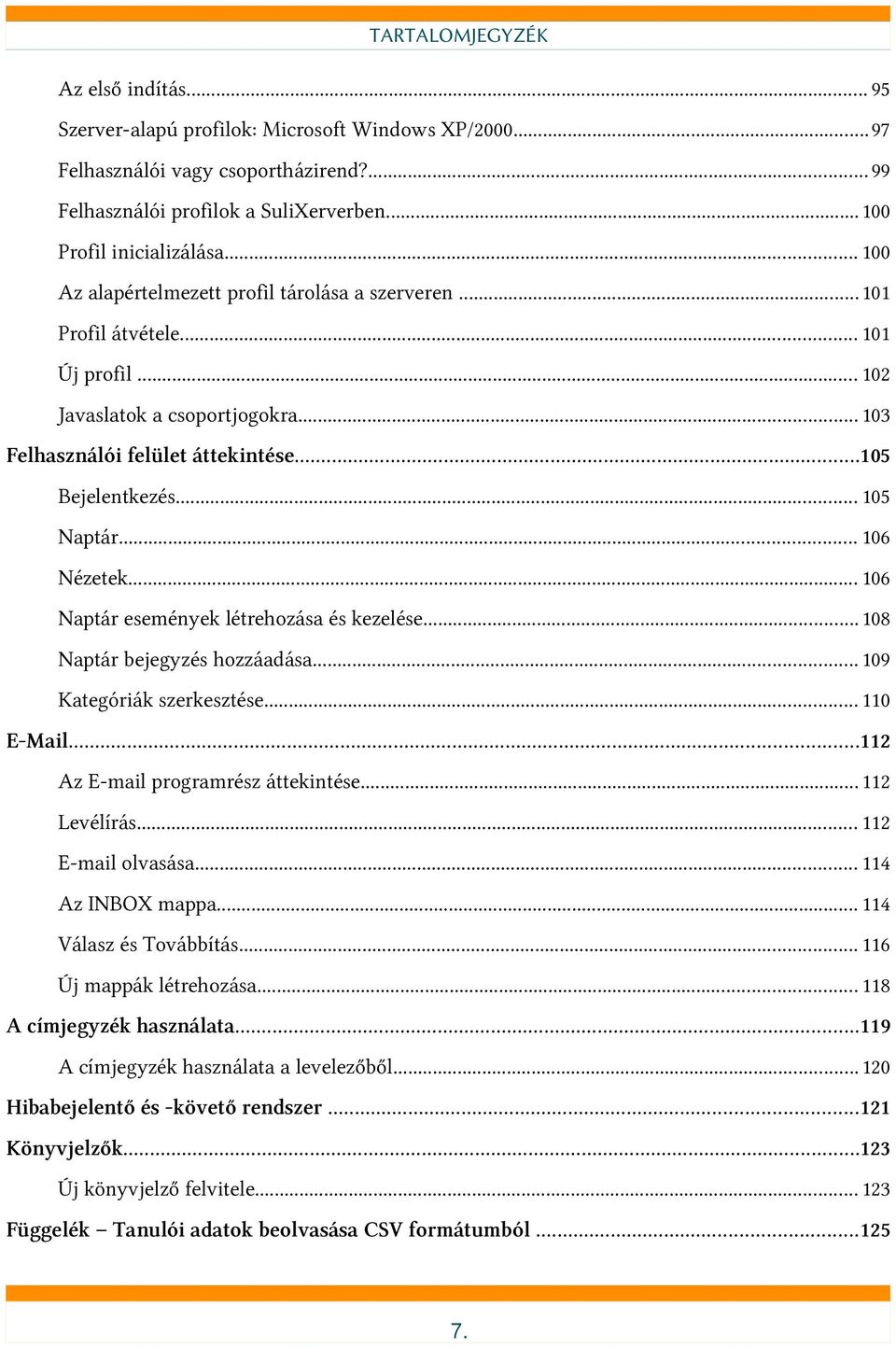
3 Tartalomjegyzék Előszó...9 A kézikönyv szerkezete... 9 A SuliXerver szolgáltatásai...10 A SuliXerver telepítésének előkészítése...12 A SuliXerver telepítési követelményei Előkészületek Hardverkövetelmények Egyedi hardverkövetelmények A SuliXerver hálózati topológiája A telepítési paraméterek meghatározása Telepítés...18 Rendszerindítás CD-ről Kezdőképernyő Az anaconda Nyelvválasztás Telepítési beállítások Billentyűzetkiosztás Particionálás Rendszerindító Nyelvi támogatás Időzóna Csomagválaszték Telepítés indítása A SuliXerver kezdeti telepítési beállításai...28 Végfelhasználói licencegyezmény Dátum és idő Képernyő A SuliXerver kezdeti telepítése
4 TARTALOMJEGYZÉK Külső hálózati beállítások Belső hálózati beállítások Felhasználói beállítások Biztonsági beállítások Csoportmunka beállítások Telepítés után...33 A SuliXerver frissítése Linkek a munkaasztalon Internetkapcsolat/proxy Adminisztráció a webes felület segítségével...36 A kezdőlap a böngészőben Rendszer-adminisztráció 'admin' felhasználóként...36 Felhasználók kezelése...37 Új bejegyzés létrehozása Felhasználók importálása Felhasználók szerkesztése Csoport/Mappa...41 Csoportok szerkesztése Fájlrendszer Számítógépek / Domén...43 Kliens hozzáadása a hálózathoz Active Class kulcs generálása gépterem számára...45 DNS beállítások Nyomtatás Biztonság...48 Levelezés...50 Segédeszközök...52 LDAP böngésző Üzenet mindenkinek
5 TARTALOMJEGYZÉK Globális beállítások Adminisztrátoradatok Felügyelet...54 Jelenleg bejelentkezett felhasználók: Levelezősor felügyelete: Levelezési statisztikák Rendszerstatisztikák Rendszerszolgáltatások Nyelv Felhasználói adminisztráció...57 Beállítások Tanároknak Hozzáférések Fájl küldése Fájlok összegyűjtése Diákok Csoportok szerkesztése 'Rendszergazda' ikon Mappák Mappajogosultságok és ACL-ek Levélszűrők Nyelv Linux kliensek konfigurálása...64 Sulix Professional Egyéb SuliXerver-kompatibilis Linux kliensek...64 SuliX Live! SuliX Starter Kit Általános Linux kliensek beállítása Windows kliensek

6 TARTALOMJEGYZÉK Microsoft Windows 95/98/ME A hálózati kapcsolat beállítása Bejelentkezés a doménbe Microsoft Windows XP Egyéb Microsoft Windows rendszerek Speciális bejelentkeztetés a munkaállomásra Az Active Class használata...74 A kulcsok generálása és letöltése A diák alkalmazása Az Active Class tanári alkalmazásának elindítása...74 Tanulók gépeinek felvétele Tanulói számítógépek áttekintése Távsegítség nyújtása Bemutató Üzenet küldése a tanulóknak Tanuló számítógépének zárolása Képernyőképek készítése és rendezése Active Class beállításai SuliXLearning dokumentáció...81 Kétszintű informatika érettségi vizsga SuliXerverrel...89 A SuliXerver beállítása Kliensek beállítása A vizsga előkészítése A Windows profilok...92 Szerver-alapú profilok Windows 9x/ME kliensekkel...92 Előfeltételek Felhasználói profilok aktiválása Kötelező Profilok A Poledit program
7 TARTALOMJEGYZÉK Az első indítás Szerver-alapú profilok: Microsoft Windows XP/ Felhasználói vagy csoportházirend? Felhasználói profilok a SuliXerverben Profil inicializálása Az alapértelmezett profil tárolása a szerveren Profil átvétele Új profil Javaslatok a csoportjogokra Felhasználói felület áttekintése Bejelentkezés Naptár Nézetek Naptár események létrehozása és kezelése Naptár bejegyzés hozzáadása Kategóriák szerkesztése Az programrész áttekintése Levélírás olvasása Az INBOX mappa Válasz és Továbbítás Új mappák létrehozása A címjegyzék használata A címjegyzék használata a levelezőből Hibabejelentő és -követő rendszer Könyvjelzők Új könyvjelző felvitele Függelék Tanulói adatok beolvasása CSV formátumból
8 TARTALOMJEGYZÉK Függelék Segítségnyújtás, terméktámogatás Függelék Adatvédelem Függelék Törvényi alapok Függelék Naplók tárolása Függelék Adatkezelési hozzájárulás Függelék Felhasználói házirend Függelék Adattárolási hozzájárulás Függelék Szülői mintalevél Függelék Tanulói hozzájáruló nyilatkozat (minta) Függelék Szülői/gondviselői hozzájáruló nyilatkozat (minta)
9 Előszó Az informatika tanulása szervezett keretek között általában az iskolában kezdődik. Egy-egy iskola saját lehetőségei szerint alakítja ki informatikai rendszerét, mely lehetőséget biztosít egyrészt a diákoknak a gyakorlásra és tanulásra, másrészt a tanároknak a napi munka és adminisztratív tevékeny ség segítésére. Az iskolai informatikai rendszerekben megkülönböztetünk kiszolgáló (szerver) gépeket és munkaállomásokat. A szervergépek operációs rendszereként egyre több iskola választ valamilyen Linux alapú rendszert, főként a stabilitása, biztonsága és rugalmas méretezhetősége miatt. Ezek az operációs rendszerek általában valamilyen átfogó területet fednek le, bőséges szoftverválasztékkal és sokszor meglehetősen bonyolult beállítófelülettel rendelkeznek. A SuliXerver kialakításánál a cél az volt, hogy olyan Linux-alapú szervermegoldás szülessen, mely pontosan azokat a szoftvereket és szolgáltatásokat tartalmazza, melyekre egy iskolai hálózatban szükség van, illetve olyan egységes adminisztratív és felhasználói felületet nyújtson a rendszergazdák, tanárok és diákok számára egyaránt, mely könnyen kezelhető, és az iskola bármely számítógé péről, a munkaállomások operációs rendszerétől függetlenül, külön program telepítése nélkül elérhető. A SuliXerverhez minden iskola számára hozzáférhető magyar nyelvű - és telefonos terméktámogatás is. A kézikönyv szerkezete A SuliXerver Felhasználói és Adminisztrátori kézikönyvének mindenkori legfrissebb változata elektronikus formátumban is elérhető a SuliXerver weboldalán keresztül mindazoknak, akik aktív előfizetéssel rendelkeznek. A kézikönyv jelen fejezete a SuliXerver üzembe helyezésével foglalkozik, kiemelve a telepítés előtti teendőket, illetve az operációs rendszer és a SuliXerver telepítésének részletes menetét. A könyv második fejezetében az adminisztrációs felületet ismertetjük, mely segítségével a rendszer-adminisztrátor beállíthatja a szükséges paramétereket, illetve a tanárok elvégezhetik adminisztrációs feladataikat. A harmadik rész a felhasználói felület kezelését, így a csoportmunka-szoftvert mutatja be. A függelékben kaptak helyet a SuliXerver üzemeltetésével kapcsolatos formanyomtatványok, törvényi előírások szövegei. 9.
10 A SuliXerver szolgáltatásai A SuliXerver szoftverkomponensei az alábbiak: Enterprise Linux operációs rendszer alap, mely a biztonságos és összehangolt működést biztosítja DHCP-szerver, mely a rendszer klienseinek automatikusan IP-címet biztosít DNS-szerver, amely a névfeloldást végzi el LDAP-alapú autentikációs szerver, mellyel központi felhasználóazonosítást használhatunk, így nem kell a klienseken adminisztrálnunk a felhasználókat Levelezőszerverek: SMTP szerver a levelek elküldéséhez, valamint POP3 vagy IMAP szerver a bejövő levelek tárolásához SPAM és vírusszűrő, mellyel megakadályozhatjuk az vírusokat és kéretlen leveleket Webszerver, mely alkalmas az iskola weblapjainak tárolására és Interneten való közzétételére Web proxy szerver, mely az Internet-elérés megosztását biztosítja a hálózaton Proxy szűrő, mellyel korlátozhatja a látogatott oldalak körét, szűrve ezzel a nem kívánatos tartalmakat Tűzfal szoftver, melyet kényelmesen, webes felületről is kezelhetünk, ezáltal könnyedén engedélyezhetünk vagy tilthatunk le hálózati szolgáltatásokat (internet-elérés, levelezés, nyomtatás, stb.) illetve választhatunk le tantermeket a hálózatról Csoportos felhasználó-felvételi lehetőség: a tanulókat és tanárokat szöveges állományokból, egy gombnyomással felvehetjük Fájl- és nyomtatószerver, mellyel Windows és Linux munkaállomásokról is elérhetik a felhasználók a SuliXerver megosztott könyvtárait és nyomtatóit valamint a Linux munkaállomások automatikus csatlakoztatása is megvalósítható 10.
11 A SULIXERVER SZOLGÁLTATÁSAI Fejlett jogosultság-kezelő rendszer, mellyel finoman szabályozhatók az egyes felhasználói csoportok Kvótarendszer, mely lehetőséget ad a tanulók felhasználói és levelezési tárterületének korlátozására Web-alapú csoportmunka-szoftver, mely levelezőklienst, naptárt, címjegyzéket és könyvjelzőgyűjteményt is tartalmaz, ám nem szükséges hozzá semmilyen kiegészítő kliensprogram telepítése Tanúsítvány-kezelő szoftver, mellyel biztonságosan érhetjük el a SuliXerveren tárolt webes tartalmakat A tanulók osztályokba és egyéb csoportokba rendezését, tanévenkénti új évfolyamba léptetését, a végzett, iskolából kilépő diákok archiválását elvégző komponens Web alapú adminisztrációs felület, mellyel az összes eddig említett szolgáltatás beállítható és menedzselhető, a hálózat bármely gépéről, vagy akár az Interneten keresztül is, operációs rendszertől függetlenül, külön kliens program telepítése nélkül, csupán egy böngészőn keresztül Webes felügyeleti rendszer, mellyel a SuliXerver rendszerszolgáltatásai és levelezési statisztikái jeleníthetők meg szemléletesen Active Class kulcskiszolgáló SuliXLearning web alapú oktatási rendszer 11.
12 A SuliXerver telepítésének előkészítése A SuliXerver telepítési követelményei A SuliXerver olyan iskolai hálózatokban alkalmazható, ahol rendelkezésre áll egy szerverként használható számítógép, valamint több munkaállomás a tantermekben. Az optimális használathoz internetkapcsolat is szükséges, ennek hiányában a szolgáltatások egy része nem elérhető. Az internetcsatlakozás természetesen nem feltétele annak, hogy akár egy termen belül kipróbáljuk a SuliXervert, számos szolgáltatása így is használható. Mindenképpen szükséges viszont Ethernet típusú helyi hálózat a szervergép és a munkaállomások között. A használathoz egy adminisztratív (admin) felhasználó megléte a minimális feltétel, ő tudja a rendszer felhasználóit létrehozni, és a továbbiakban a SuliXerver beállításait elvégezni. Ez a felhasználó lehet az iskola rendszergazdája, számítástechnika tanára, vagy egyéb pedagógus, illetve más fel használó is. Azt azonban mindenképp figyelembe kell venni, hogy az admin felhasználó teljes körű joggal rendelkezik a SuliXerver beállításai fölött, érdemes tehát olyan személyre bízni ezt a feladatot, aki felelősséggel el tudja látni azt. A SuliXerver hálózatát használó tanárok szintén kiemelt jogosultságokkal rendelkeznek, adminisztratív feladatokat végezhetnek el. A SuliXerver használatának, kezelésének módjáról érdemes röviden minden felhasználót tájékoztatni. Előkészületek A SuliXerver telepítése előtt célszerű ellenőrizni, hogy a kiválasztott számítógép megfelel-e a telepítési követelményeknek. Azt is vegyük figyelembe, hogy a telepítéshez szükségesek az iskolai hálózat bizonyos adatai, melyeket alább részletesen ismertetünk. Ha nem férünk hozzá ezekhez az adatokhoz, kérdezzük meg az iskola rendszergazdáját, vagy informatikai vezetőjét. Mielőtt hozzákezdenénk a telepítéshez, jegyezzük fel ezeket az adatokat, mert a telepítés után ezek nem, vagy csak a rendszer épségének veszélyeztetésével módosíthatók. A telepítést bármikor megismételhetjük, de vegyük figyelembe, hogy ebben az esetben a korábban beállított értékek és felhasználói adatok törlésre kerülnek! 12.

13 A SULIXERVER TELEPÍTÉSÉNEK ELŐKÉSZÍTÉSE Hardverkövetelmények A SuliXerver x86 (Intel) platformon működik. Telepítéséhez az alábbi hardverkomponensek szükségesek, illetve javasoltak: Processzor: 32 bites, x86 (Intel) architektúra, 1 GHz PIII, vagy jobb. A SuliXerver támogatja a többprocesszoros (SMP) számítógépeket is, ha ilyen gépre telepítjük, automatikusan az ennek megfelelő rend-szermag kerül telepítésre és beállításra. Rendszermemória: 512 MB RAM, vagy több. A kedvezőbb teljesítmény érdekében javasolt 1 GB memória használata. Merevlemez: 20 GB IDE/SCSI; javasolt külön merevlemez a /home partíciónak. Amennyiben több merevlemez is rendelkezésünkre áll, a particionálás során azokat egyaránt használhatjuk, erre az esetre részletes példát is adunk. Vegyük figyelembe, hogy a tanulói létszám és az egyes felhasználóknak szánt lemezterület együttesen befolyásolja a szükséges merevlemezkapacitást, adott esetben jóval nagyobb tárterületre is szükség lehet. Monitorvezérlő: bármilyen VESA-kompatibilis kártya, javasolt felbontás: 1024x768 Hálózat: két bármilyen, Linux által támogatott Ethernet hálózati csatolókártya. Egyedi hardverkövetelmények Normál körülmények között a szervergép leállítás nélkül, folyamatos üzemben működik. Nagyon fontos tehát, hogy ezen körülményeknek megfelelő komponensekkel lássuk el, és biztosítsuk a működéshez szükséges környezetet is. Mindenképpen gondoljuk át a következőket: A memóriamodulokat érdemes használat előtt tesztelni, javasolt a telepítés előtt a Memtest program ( legalább 24 órán át tartó futtatása. Használjunk minőségi, ún. brand memóriamodulokat. A SCSI merevlemezek teljesítménye és sebessége messze meghaladja az IDE csatolóval rendelkező lemezekét. Érdemes SCSI lemezeket használni a hatékonyabb működés miatt. 13.
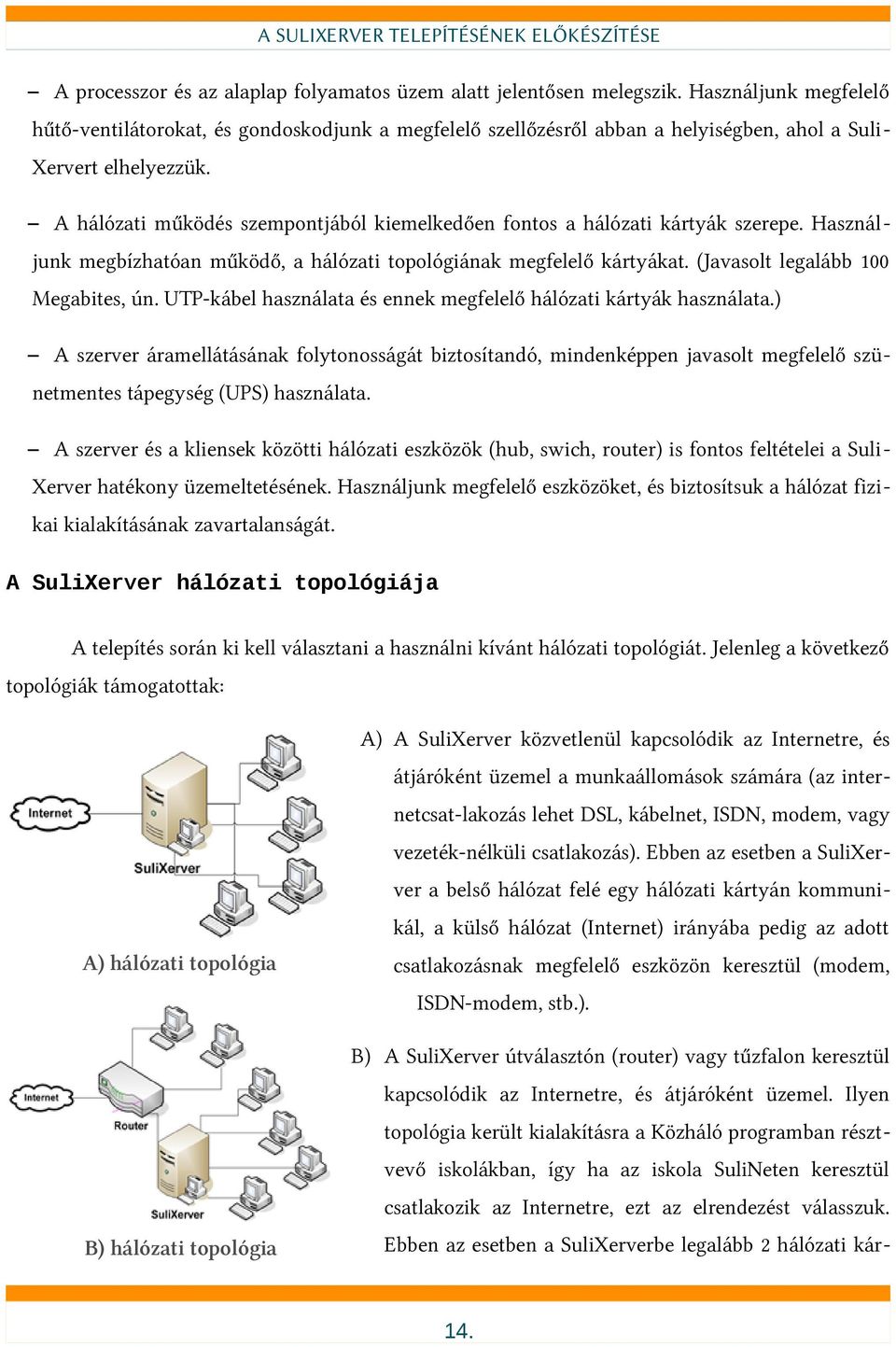
14 A SULIXERVER TELEPÍTÉSÉNEK ELŐKÉSZÍTÉSE A processzor és az alaplap folyamatos üzem alatt jelentősen melegszik. Használjunk megfelelő hűtő-ventilátorokat, és gondoskodjunk a megfelelő szellőzésről abban a helyiségben, ahol a SuliXervert elhelyezzük. A hálózati működés szempontjából kiemelkedően fontos a hálózati kártyák szerepe. Használjunk megbízhatóan működő, a hálózati topológiának megfelelő kártyákat. (Javasolt legalább 100 Megabites, ún. UTP-kábel használata és ennek megfelelő hálózati kártyák használata.) A szerver áramellátásának folytonosságát biztosítandó, mindenképpen javasolt megfelelő szünetmentes tápegység (UPS) használata. A szerver és a kliensek közötti hálózati eszközök (hub, swich, router) is fontos feltételei a SuliXerver hatékony üzemeltetésének. Használjunk megfelelő eszközöket, és biztosítsuk a hálózat fizikai kialakításának zavartalanságát. A SuliXerver hálózati topológiája A telepítés során ki kell választani a használni kívánt hálózati topológiát. Jelenleg a következő topológiák támogatottak: A) A SuliXerver közvetlenül kapcsolódik az Internetre, és átjáróként üzemel a munkaállomások számára (az internetcsat-lakozás lehet DSL, kábelnet, ISDN, modem, vagy vezeték-nélküli csatlakozás). Ebben az esetben a SuliXerver a belső hálózat felé egy hálózati kártyán kommunikál, a külső hálózat (Internet) irányába pedig az adott A) hálózati topológia csatlakozásnak megfelelő eszközön keresztül (modem, ISDN-modem, stb.). B) A SuliXerver útválasztón (router) vagy tűzfalon keresztül kapcsolódik az Internetre, és átjáróként üzemel. Ilyen topológia került kialakításra a Közháló programban résztvevő iskolákban, így ha az iskola SuliNeten keresztül csatlakozik az Internetre, ezt az elrendezést válasszuk. B) hálózati topológia Ebben az esetben a SuliXerverbe legalább 2 hálózati kár- 14.
15 A SULIXERVER TELEPÍTÉSÉNEK ELŐKÉSZÍTÉSE tya szükséges, és meg kell adnunk egy olyan IP címet, amit a SuliXerver alapértelmezett átjáróként használ. A belső hálózaton az alábbi kifejezéseket értelmezzük: szerverhálózat: a SuliXerver és az esetlegesen hozzákapcsolódó más kiszolgálók logikai szegmense. Gyakorlatilag a SuliXerver több szerverszolgáltatást is el tud látni, ennek megfelelően több (virtuális) IP-címmel is rendelkezik. Ezeket a szolgáltatásokat természetesen több szervergép számára is feloszthatjuk, az egyszerűség miatt a leírás azt az esetet elemzi, amikor egyetlen gép (a SuliXerver) látja el az összes szerverfunkciót. nem regisztrált alhálózat: az a tartomány, melynek elemei (számítógépei) nincsenek a SuliXerverbe regisztrálva, ezáltal a SuliXerver szolgáltatásai közül is csak néhányat tudnak igénybe venni. Itt jellemzően azok a munkaállomások kapnak helyet, melyeket újonnan csatlakoztattunk a hálózatba, de még nincsenek a SuliXerverbe regisztrálva, illetve azok a munkaállomások, melyek nincsenek folyamatosan az iskolai hálózatba csatlakoztatva, pl. hordozható számítógépek, tesztgépek, stb. iskolai alhálózat(ok): a SuliXerverbe regisztrált alhálózatok (számítógépek). A SuliXerver maximum klienst tud kiszolgálni. A belső hálózaton használható IP-tartományok közül a SuliXerver kétféle belső hálózati címtartományt használhat: x.0 / , ún. 'C' osztályú tartomány, ahol az alhálózat utolsó számjegye (x) szabadon választható 0 és 255 között; ez a hálózati elrendezés maximum 3 számítógépterem ben, termenként maximum 64 munkaállomást képes kezelni. Tegyük fel, hogy a munkaállomá sok számára választott belső hálózati IP tartomány a Ebben az esetben a következőképpen alakulnak az alhálózatokban kiosztható címek: szerverhálózat: , nem regisztrált alhálózat: , 15.
16 A SULIXERVER TELEPÍTÉSÉNEK ELŐKÉSZÍTÉSE iskolai alhálózatok: 1. terem: , 2. terem: , 3. terem: x.x / , ún. 'B' osztályú tartomány, ahol maximum 32 terem kezelhető, ter menként 255 géppel. Ebben az esetben az alhálózatok: szerverhálózat: , nem regisztrált alhálózat: , iskolai alhálózatok: 1. terem: , 2. terem: , 3. terem: , és így tovább. A Közhálóban szereplő iskolák számára mindenképpen a második ( ) címtartomány javasolt. A telepítési paraméterek meghatározása A telepítés során több olyan adatra is szükségünk lesz, melyet célszerű még a telepítés előtt összegyűjteni és feljegyezni: Az iskola neve Az iskola domén-neve Ha a kívánt hálózati topológia a B, típusú (routeren vagy tűzfalon keresztül csatlakozik az Internetre): 16.
17 A SULIXERVER TELEPÍTÉSÉNEK ELŐKÉSZÍTÉSE A SuliXerver külső, internet-csatlakozáshoz használható IP-címe A külső IP-cím hálózati maszkja Az alapértelmezett átjáró IP címe A belső hálózat számára használandó IP tartomány ( x.0/24 vagy /16) Az iskola évfolyamai (általában számjegyekkel adható meg: 1, 2, 3, stb.) A párhuzamos osztályok jelei (általában betűjelek: A, B, C, D, stb.) A bejelentkezési azonosító generálásának sémája: alapbeállítás szerint a felhasználói azonosító (loginnév), a családi név és az utónév első 4-4 karakteréből áll (N4G4), az ékezetes betűket az angol ABC megfelelő betűjével helyettesítve. Pl. Kovács József felhasználó azonosítója ezen szabály alapján 'kovajozs' lesz. Ez a generálási szabály a telepítés során megváltoztatható. Az adminisztrátor jelszava A várható tanulólétszám és a tanári kar létszáma, valamint az egyes csoportoknak kiosztható tárterület mértéke. 17.

18 Telepítés A telepítési folyamat két részből áll: az alaprendszer telepítése, majd a SuliXerver telepítési beállításai. Ezeket a lépéseket tekintjük át most részletesen. Rendszerindítás CD-ről A SuliXerver telepítéséhez helyezzük be a SuliXerver CD-t a CD/DVD meghajtóba, majd indítsuk újra a számítógépet. Amennyiben az újraindítást követően nem jelenik meg a telepítő indítóképernyője, ellenőrizzük a BIOS-ban, hogy be van-e állítva a a CD-ről való indítás. Rendszerindítás CD-ről Ha a számítógép nem indul el a CD-ről, akkor valószínűleg nincs megfelelően beállítva a számítógép BIOS-rendszerében a rendszertöltési (boot) sorrend. A BIOS-beállítások megváltoztatásával kapcsolatos információk megtalálhatók az alaplap kézikönyvében és a következő bekezdésekben. A BIOS egy kisméretű program, amely a számítógép alapvető funkcióit kezeli. A BIOS-programot az alaplapban találhatjuk meg, a gyártó által telepítve, és kizárólag csak az alaplap speciális lehetőségeivel működik együtt. A BIOS beállítások csak egy adott időben hajthatók végre - amikor a gép indul. Az előkészítési fázis alatt a számítógép számos hardvertesztet hajt végre. Az egyik ezek közül a memória ellenőr zése, amely a memóriaszámlálóról ismerhető fel. Próbáljuk meg ebben az időben megkeresni azt a gombot, amellyel a BIOS-ba jutunk (ezt általában a képernyőn is olvashatjuk). A lenyomott billentyű lehet a Del, F1, vagy Esc. Nyomjuk ezt a gombot addig, amíg a beállító-képernyő megjelenik. 18.

19 TELEPÍTÉS A menüpontok között az az almenüpont fontos, ami megadja a meghajtók betöltési sorrendjét. Ez legtöbbször a Boot Sequence elnevezést viseli. Állítsuk be a sorrendet úgy, hogy a CD-ROM legyen az első helyen. Sikeres beállítás után az Esc billentyűvel kiléphetünk a menüpontból. A változások mentéséhez válasszuk a SAVE&EXIT SETUP menüpontot, vagy nyomjuk meg az F10 billentyűt. Ezt követően a BIOS megkérdezi, hogy akarjuk-e menteni az új beállításokat és ki akarunk-e lépni a BIOS Setupból. Figyelem! BIOS-szinten, azaz a számítógép indításakor rendszerint amerikai billentyűzet az alapértelmezett, azaz nem használhatunk ékezetes betűket és nagy valószínűséggel fel van cserélve az Y és a Z billentyű. Ha magyar billentyűzettel dolgozunk, a Z-t nyomjuk meg az Y helyett. Figyelem! Ha SCSI CD-ROM meghajtónk van, például Adaptec csatolókártyával, lépjünk be a Ctrl+A billentyűkombinációval a SCSI BIOS-ba. Válasszuk ki a Disk Utilities menüpontot. A rendszer ellenőrzi és megjeleníti a kapcsolt hardvert. Jegyezzük fel a CD-ROM SCSI-ID-jét. Az Esc billentyűvel lépjünk ki, és nyissuk meg a Configure Adapter Settings menüt. Az Additional Options menüpontban megtalálható a Boot Device Options almenüpont. Válasszuk ki ezt a menüpontot és nyomjuk meg az Enter-t. Gépeljük be a CD-ROM feljegyzett SCSI-ID-jét és nyomjuk meg még egyszer az Enter-t. Az Esc billentyű kétszeri megnyomásával visszakerülünk a SCSI-BIOS főmenübe, ahonnan a Yes menüpontot kiválasztva kiléphetünk. A gép ekkor újraindul. Kezdőképernyő Figyelem! A telepítés megkezdése előtt a legelső dolgunk az legyen, hogy ellenőrizzük az adathordozó épségét, ami a sikeres telepítéshez elengedhetetlenül fontos. A telepítési adathordozó ellenőrzéséhez írjuk be az indítóképernyő boot: készenléti jelénél: linux mediacheck, majd nyomjuk meg az Enter billentyűt. Kövessük a képernyőn megjelenő utasításokat a lemez ellenőrzéséhez! Sikeres lemezellenőrzés után következhet a telepítés. 19.

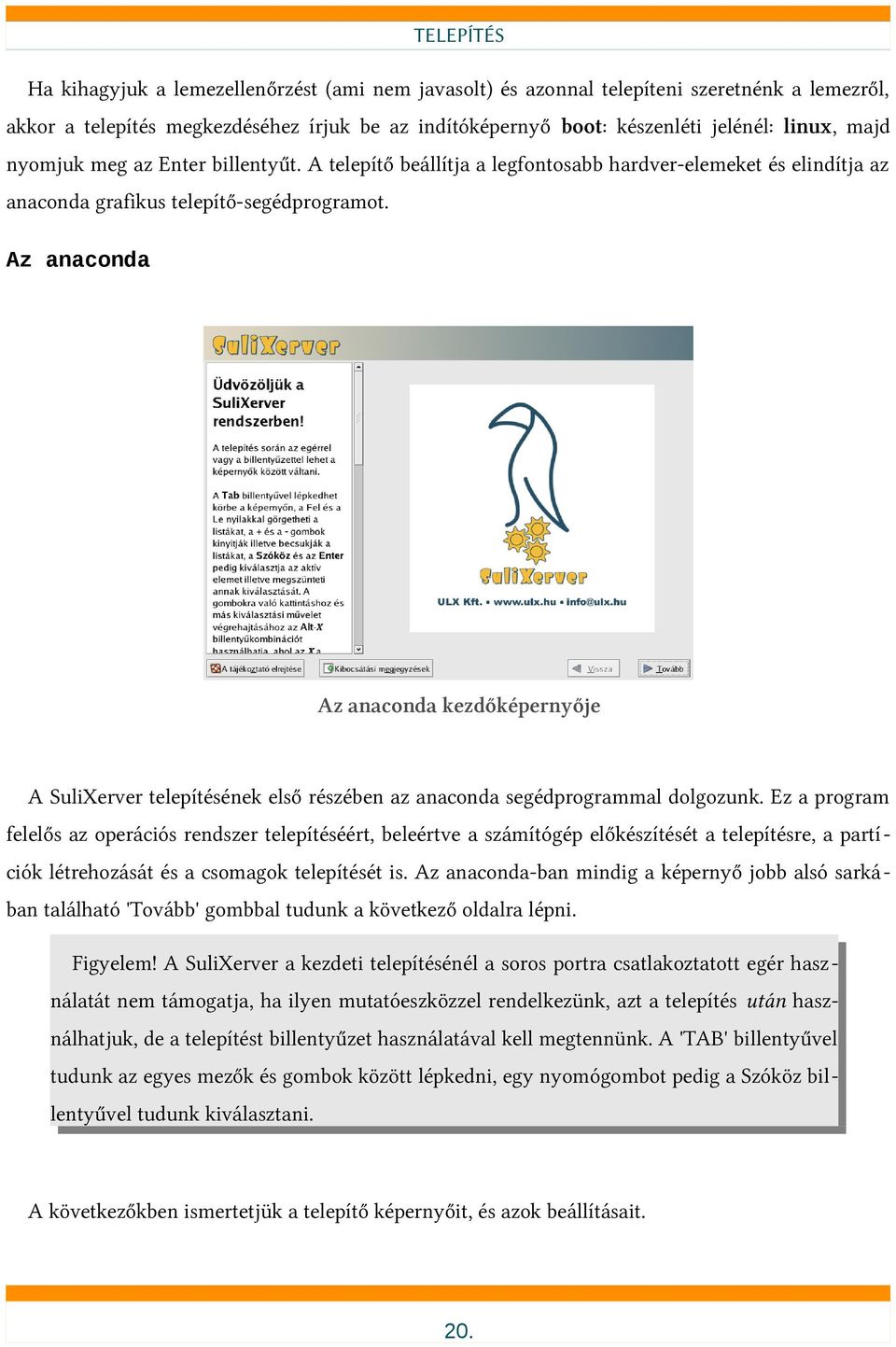
20 TELEPÍTÉS Ha kihagyjuk a lemezellenőrzést (ami nem javasolt) és azonnal telepíteni szeretnénk a lemezről, akkor a telepítés megkezdéséhez írjuk be az indítóképernyő boot: készenléti jelénél: linux, majd nyomjuk meg az Enter billentyűt. A telepítő beállítja a legfontosabb hardver-elemeket és elindítja az anaconda grafikus telepítő-segédprogramot. Az anaconda Az anaconda kezdőképernyője A SuliXerver telepítésének első részében az anaconda segédprogrammal dolgozunk. Ez a program felelős az operációs rendszer telepítéséért, beleértve a számítógép előkészítését a telepítésre, a partí ciók létrehozását és a csomagok telepítését is. Az anaconda-ban mindig a képernyő jobb alsó sarkában található 'Tovább' gombbal tudunk a következő oldalra lépni. Figyelem! A SuliXerver a kezdeti telepítésénél a soros portra csatlakoztatott egér használatát nem támogatja, ha ilyen mutatóeszközzel rendelkezünk, azt a telepítés után használhatjuk, de a telepítést billentyűzet használatával kell megtennünk. A 'TAB' billentyűvel tudunk az egyes mezők és gombok között lépkedni, egy nyomógombot pedig a Szóköz billentyűvel tudunk kiválasztani. A következőkben ismertetjük a telepítő képernyőit, és azok beállításait. 20.
21 TELEPÍTÉS Nyelvválasztás Válasszuk ki a telepítő futása alatt használni kívánt nyelvet! Ha az alapértelmezett magyar nyelvű telepítést választjuk, nincs más dolgunk, a Tovább gombbal átléphetünk a következő oldalra. Telepítési beállítások A telepítés menetét részletesen ismertetjük. Elöljáróban egyetlen -ámde annál fontosabb- dologra hívjuk fel a figyelmet: A telepítő bizonyos esetekben megpróbál valamilyen hálózati adatokat (IPcím, DHCP beállítás, névszerver adatok) beállítani/bekérni a telepítés során. Ilyenkor NE ÁLLÍTSUK BE ezeket az értékeket, mert azok majd később, a SuliXerver kezdeti telepítési szakaszában kerülnek be-állításra. A telepítésnek ebben a szakaszában nem szükséges az iskolai hálózathoz csatlakoztatni a rendszerünket, a telepítés anélkül is elvégezhető. Billentyűzetkiosztás Válasszuk ki a számítógépen használandó billentyűzetkiosztást. Ha az alapértelmezett magyar billentyűzetet választjuk, nincs más dolgunk, a Tovább gombbal átléphetünk a következő oldalra. Particionálás A particionálás során választhatunk Automatikus és Kézi particionálást: Az Automatikus particionálás során a telepítő az LVM (Logical Volume Manager) kötetkezelőt fogja használni, ezáltal a későbbiekben is sokkal kényelmesebben és egyszerűbben lehet területeket átméretezni, vagy további merevlemezeket, merevlemez-partíciókat kapcsolni a rendszerbe. Amennyiben több merevlemezzel rendelkezünk, és azokon RAID megoldást szeretnénk használni, annak beállítására is itt van lehetőség. Automatikus particionálás: Válasszuk ezt a telepítési módot, ha szeretnénk, hogy a telepítő automatikusan előkészítse a merevlemezt (vagy lemezeket). Javasolt az automatikus particionálás során az esetlegesen meglévő összes partíció eltávolítása. Vegyük figyelembe, hogy ez a megoldás MINDEN meglévő adatot töröl a merevlemezről, ezért csak olyan merevlemezre telepítsünk, melyen nincsenek fontos adataink! Mindenképpen hagyjuk bekapcsolva 'A létrejött partíciók áttekin- 21.
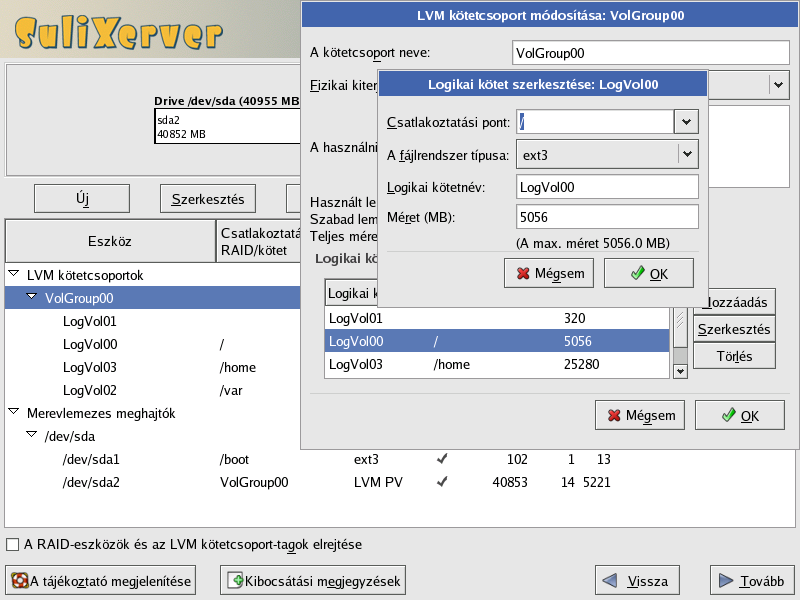
22 TELEPÍTÉS tése (és szükség esetén módosítása)' jelölőnégyzetet! Ezek után a telepítő elkészíti a szükséges partíciókat, alapértelmezés szerint az LVM kötetkezelőt használva. (A telepítő által beállított partícióméretek változtathatóak.) Ha egy partíció méretét meg akarjuk változtatni, jelöljük ki az adott kötetcsoportot (pl. VolGroup00), majd nyomjuk meg a Szerkesztés gombot! Egy új ablakban az LVM kötetcsoportot módosíthatjuk. Az egyes partíciókat itt szerkeszthetjük. Kötetek testreszabása Kézi particionálás: Ha kézzel kívánjuk a SuliXerver particionálását elvégezni, hozzuk létre a megfelelő partíciókat és csatlakoztassuk az adott könyvtárak alá. Javasolt particionálási séma: név javasolt méret fájlrendszer megjegyzés /boot 100 MB ext3 Figyelem! Ez a partíció nem lehet LVM köteten, készítsünk külön területet a rendszer indításához! swap 256 MB swap javasolt LVM kötetként használni / minimum 2 GB ext3 javasolt LVM kötetként használni 22.
23 TELEPÍTÉS /var minimum 5 GB ext3 javasolt LVM kötetként használni /home kb. 10 GB ext3 javasolt LVM kötetként használni Az igényeknek megfelelően mindenképpen végezzünk előzetes kalkulációt a felhasználók száma és a rendelkezésükre bocsájtandó lemezterület függvényében. A felhasználók helyfoglalása az ún. kvóta értékének beállításával szabályozható. Alapértelmezett beállítások: diákok részére a levelezési kvóta 5 MB, a fájlrendszeren a felhasználói könyvtárukra nézve 50 MB, tanárok esetén a levelezési kvóta 25 MB, a fájlrendszer kvóta pedig 250 MB. Példaként 300 diákot és 40 tanárt tekintve, a helyfoglalási adatok a következőképpen alakulnak: 300*5 MB + 40*25 MB = 2,5 GB a leveleket tároló /var partíció részére, valamint 300*50 MB + 40*250 MB = 25 GB a /home partíció részére. Természetesen, ha van lemezterületünk, ezeket az értékeket is megnövelhetjük. A következőkben áttekintjük egy 40 GB-os merevlemez kézi particionálásának menetét. 1. A kiindulási állapot: A lemez üres, a rendelkezésre álló szabad terület 40 GB. 23.
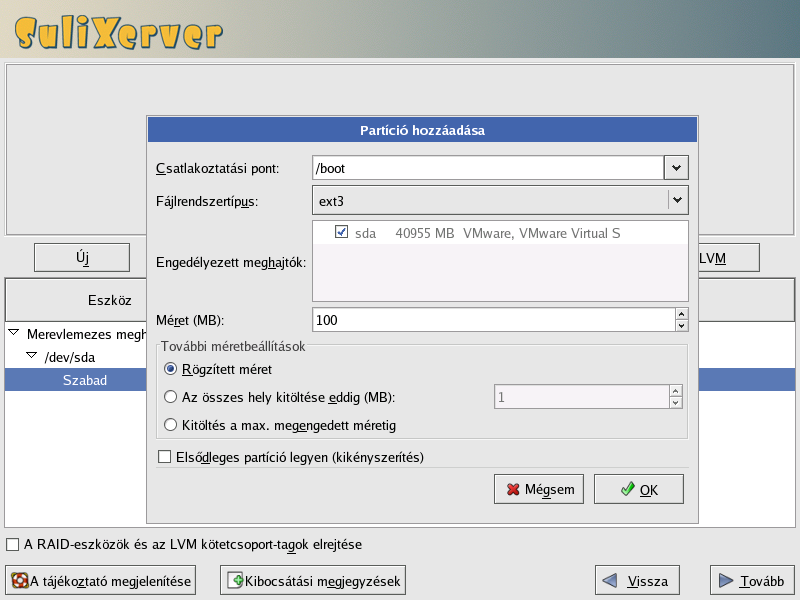
24 TELEPÍTÉS Lemezterület a partíciók létrehozása előtt 2. Válasszuk ki a szabad területet, és nyomjuk meg az 'Új' gombot. A 'Partíció hozzáadása' ablakban csatlakoztatási pontként válasszuk a /boot könyvtárat, fájlrendszertípusnak ext3-at, méretként adjunk meg 100 MB-ot (alapértelmezés). Az OK gombbal elkészül ez a partíció. A boot partíciót normál elsődleges partíción hozzuk létre. Partíció hozzáadása 24.
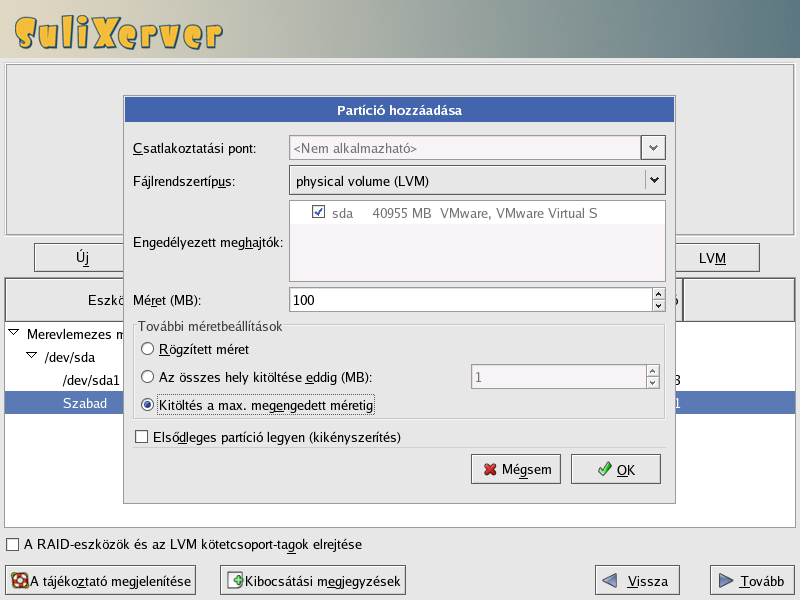
25 TELEPÍTÉS 3. Most LVM kötetcsoportot hozzunk létre. Járjunk el az előző lépéshez hasonlóan, de fájlrendszertípusnak válasszunk 'physical volume (LVM)' típust, méretnek pedig a 'Kitöltés a max. megengedett méretig' opciót. Ezzel a merevlemezt két részre osztottuk (/boot + LVM kötetcsoport). LVM partíció hozzáadása 4. Az LVM kötetcsoporton belüli partíciók elkészítése következik. Válasszuk ki az elkészített LVM kötetet, majd nyomjuk meg az LVM gombot! A felbukkanó 'LVM kötetcsoport létrehozása' ablakban a 'Hozzáadás' gombbal vehetünk fel új partíciót (logikai kötetet), a felbukkanó ablakban a már ismer-tetett értékeket állíthatjuk be. A példában elkészítjük a /, a swap, a /var és a /home partíciókat. (/: 5GB (5120 MB), ext3; swap: 256 MB, swap típus; /var: 10 GB (10240 MB), ext3; /home: a maradék terület, kb. 25 GB (25184 MB), ext3) 25.
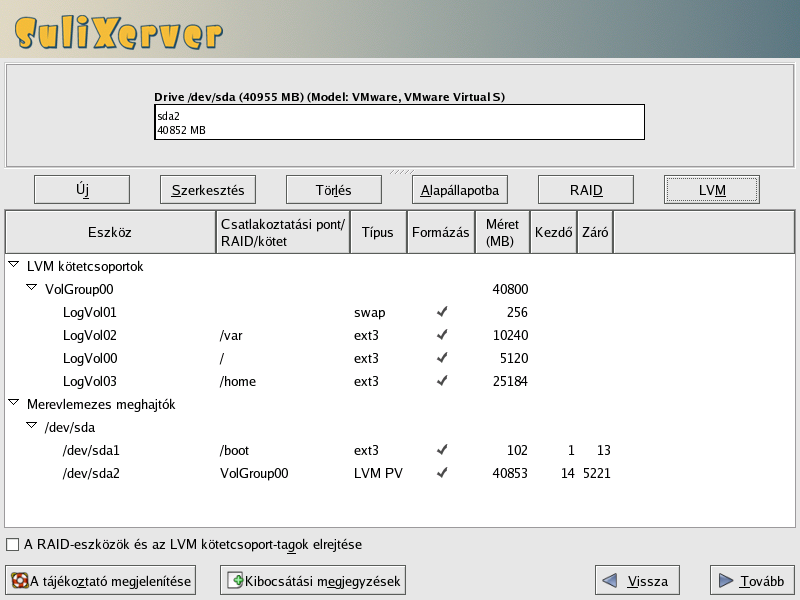
26 TELEPÍTÉS Logikai kötetek létrehozása 5. A Tovább gombbal befejezhetjük a particionálást, vagy a Vissza gombbal újrakezdhetjük a lemez-területek felosztását. A kijelölt partíciók létrehozása, formázása NEM AZONNAL kezdődik meg, csak a telepítés utolsó fázisában, tehát innen még van lehetőségünk visszalépni és változtatni a beállításokon. Rendszerindító A következő képernyő a rendszerindító telepítési helyét jelöli ki. Általában ezen az oldalon nem kell semmit beállítani, fogadjuk el az alapértelmezett beállításokat. Nyelvi támogatás A rendszer alapértelmezett nyelve a magyar. Ez a SuliXerver grafikus munkaasztalának és operációs-rendszerének nyelve. Amennyiben nem kíván további nyelveket hozzáadni, lépjen a következő képernyőre a Tovább gombbal. Időzóna Válasszuk ki a SuliXerverben használt időzónát. Alapértelmezés szerint ez Európa/Budapest, így ha ez megfelel, a Tovább gombbal átléphetünk az alaptelepítés utolsó oldalára. 26.
27 TELEPÍTÉS Csomagválaszték A csomagválaszték megadása és kiértékelése automatikus, itt nincs tennivaló. Telepítés indítása Ezen a képernyőn elindíthatjuk a tulajdonképpeni telepítést. Figyelem! Ha rákattintunk a 'Tovább' gombra, a telepítés elkezdődik, és a folyamat adatvesztés nélkül már nem szakítható meg. Ezen a ponton még visszatérhetünk a korábbi beállításokhoz. Amennyiben minden rendben van, kattintsunk a 'Tovább' gombra, és várjuk meg a telepítés végét. Ez a gép sebességétől függően kb percet vesz igénybe. A telepítés végén vegyük ki a telepítő CD-t, és indítsuk újra a SuliXervert! 27.
28 A SuliXerver kezdeti telepítési beállításai Újraindítás után egy segédprogram vezet végig a SuliXerver kezdeti telepítési beállításain. Mint a korábbiakban, itt is a Tovább gombbal léphetünk a következő oldalra. Végfelhasználói licencegyezmény Olvassuk el figyelmesen a licencegyezményt! Ha elfogadjuk, jelöljük meg ezt a lehetőséget, és lépjünk tovább! Dátum és idő Állítsuk be az aktuális dátumot és időt. Ez a lépés nagyon fontos, mert a levelezésünk, naplófájlja ink, és összességében a rendszer működőképessége is függ tőle. Javasolt egy időkiszolgáló használata, amit az NTP időszinkronizáció pontban állíthatunk be. A fölösleges hálózati forgalom elkerülése végett itt adjunk meg egy magyar kiszolgálót (pl. time.kfki.hu). Képernyő Most beállíthatjuk a grafikus rendszert a SuliXerver alkalmazásainak eléréséhez. Bár a további működés során ezt a felületet viszonylag keveset kell használnunk, egyes beállításokat célszerű a grafikus felületen megtenni (pl. nyomtatóbeállítás, kezdeti telepítés). Javasolt legalább 1024x786-as felbontás használata. A SuliXerver kezdeti telepítése A kezdeti telepítést egy web-böngésző ablakából kell elvégezni. Az egyes oldalakat a felső ikonsor használatával lehet elérni. Javasolt, hogy balról jobbra haladva, sorrendben hajtsuk végre a beállításokat! A következőkben végigvesszük az egyes beállítási oldalakon megadható fontosabb értékeket. Külső hálózati beállítások Adjuk meg az iskola nevét, domén nevét, és válasszuk ki a használni kívánt hálózati konfigurációt. A hálózati konfigurációkról bővebben A SuliXerver hálózati topológiája fejezetben olvashatunk (14. oldal). 28.
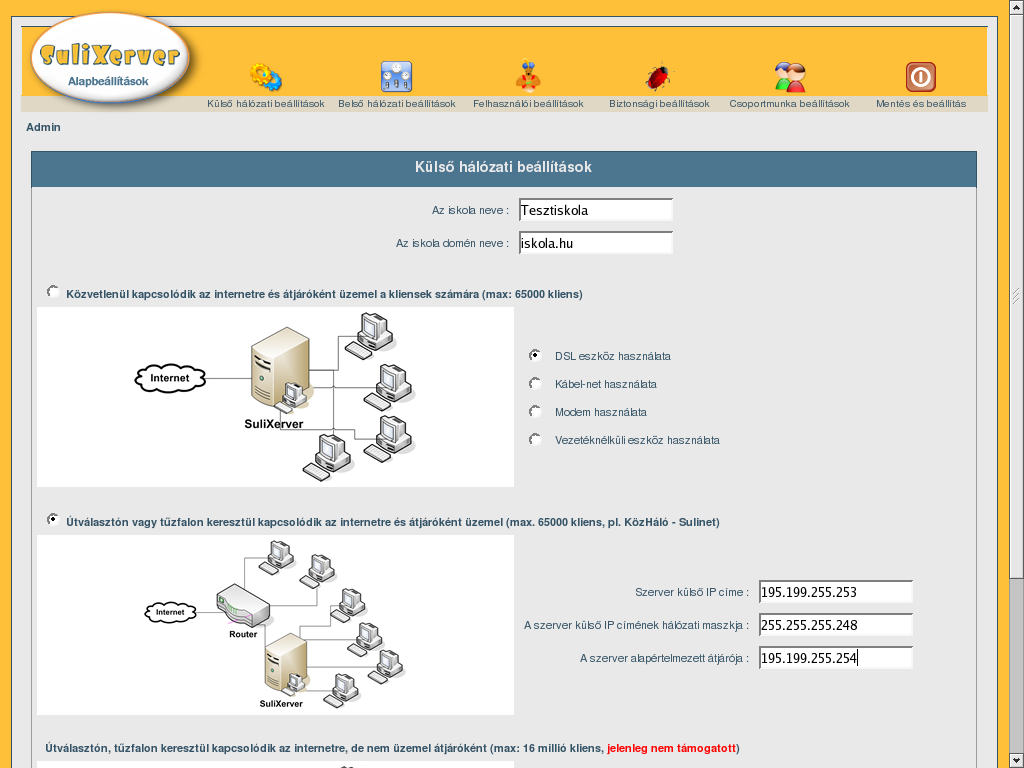
29 A SULIXERVER KEZDETI TELEPÍTÉSI BEÁLLÍTÁSAI Ha szükséges, adjuk meg a kívánt hálózati konfiguráció használatához szükséges adatokat (külső IP-cím, az ehhez tartozó hálózati maszk, és az alapértelmezett átjáró). Ezeket az adatokat Közháló esetén az iskola hálózati adatlapja tartalmazza. Külső hálózati beállítások Belső hálózati beállítások Adjuk meg a használni kívánt belső hálózati tartományt. A telepítő automatikusan hozzárendeli a SuliXerver szolgáltatásaihoz a megfelelő IP-címeket, ezeken csak abban az esetben változtassunk, ha a saját konfigurációnk kialakítása ezt szükségessé teszi. 29.

30 A SULIXERVER KEZDETI TELEPÍTÉSI BEÁLLÍTÁSAI Belső hálózati beállítások Felhasználói beállítások Adjuk meg az iskolában meglévő évfolyamokat. Ha egy évfolyam neve előtt jel szerepel, az azt jelenti, hogy az adott évfolyamon a rendszer nem készít párhuzamos osztályokat. Az évfolyamok jelölésére számjegyek használhatók, szóközzel elválasztva. Az osztályok megadása a párhuzamos osztályok betűjelével történik. (Itt nemcsak egy-egy betűjel, hanem rövidített osztálymegnevezés is használható, pl. Ker, Info.) A betűjeleket szóközzel elválasztva adjuk meg. Ugyanezen a lapon adjuk meg a felhasználói azonosító generálási szabályát, melyet a 2.3 fejezetben ismertettünk. A rendszer felhasználói részére meghatározott területfoglalási adatok (kvóta) mértéke is ezen a lapon állítható be. Az értékek alapbeállítások, azoktól egyedi esetekben el lehet térni. 30.
31 A SULIXERVER KEZDETI TELEPÍTÉSI BEÁLLÍTÁSAI Felhasználói beállítások Biztonsági beállítások Ezen az oldalon a SuliXerver biztonsági beállításai közül az alapbeállítások megtételére van lehetőség. Nagyon fontos, hogy itt tudjuk beállítani az adminisztrátor jelszavát, ami az egész rendszer működésére nézve döntő fontosságú. Az adminisztrátor teljes körű hozzáféréssel rendelkezik a Suli Xerver összes beállításához, ezért erre a jelszóra nagyon vigyázzunk, ne kerüljön illetéktelenek kezébe. A jelszóbeállításon kívül, itt tudjuk beállítani a kívülről (a SuliXerver belső, iskolai hálózatán kívülről) elérhető szolgáltatásokat. Csak azokat a szolgáltatásokat engedélyezzük, melyeket szeretnénk használni. A további hozzáféréseket értelemszerűen változtassuk meg, ha szükséges. Az utolsó, 'A tanárok olvashatják-e a tanulók könyvtárait' opciót csak akkor engedélyezzük, ha tisztában vagyunk ennek személyiségi jogi hátterével. Bővebb információért olvassuk el ezen kézikönyv Függelékének 'B' fejezetét. 31.
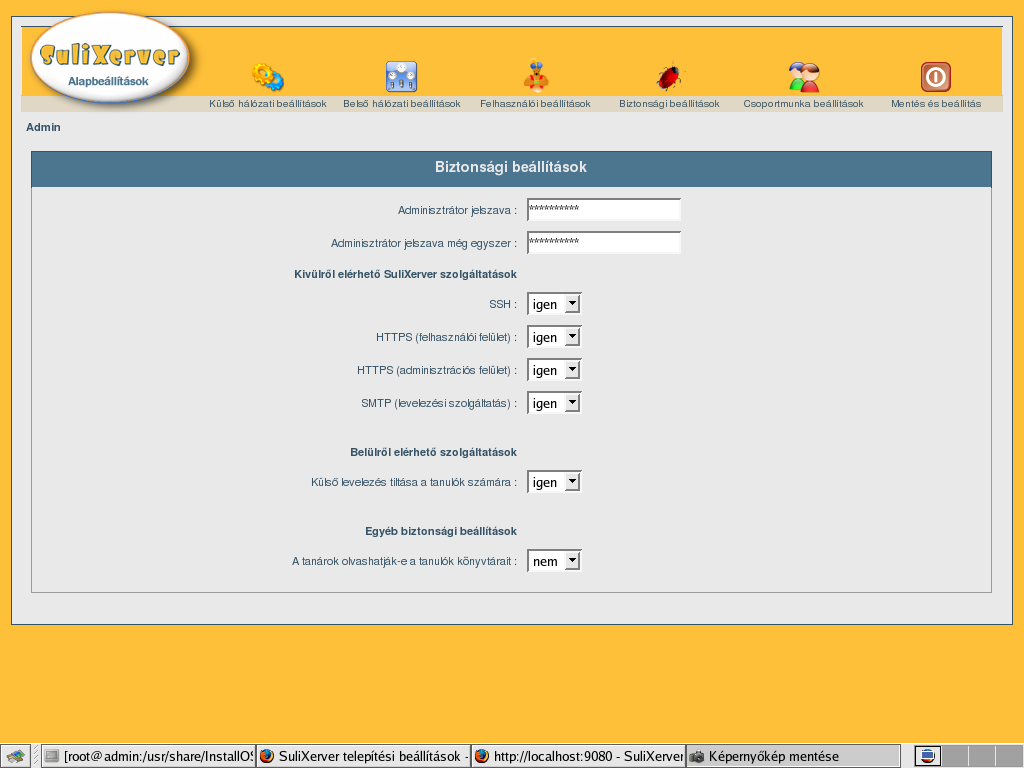
32 A SULIXERVER KEZDETI TELEPÍTÉSI BEÁLLÍTÁSAI Biztonsági beállítások Csoportmunka beállítások Ezen az oldalon a SuliXerver felhasználói felületének csoportmunka-szoftvere választható ki. Jelenleg az egroupware szoftver használható. Ezen az oldalon nincs beállítási dolgunk. Miután minden paramétert megfelelően konfiguráltunk, kattintsunk a jobb szélen található 'Mentés és beállítás' ikonra. Egy felbukkanó ablakban a SuliXerver kezdeti beállításainak naplója látható. Várjuk meg, míg a kezdeti telepítés lefut, melynek végét a program jelzi ('Telepítés vége'). Ezek után ezt a naplóablakot bezárhatjuk, majd a kezdeti beállítások utolsó lapján megjelenő gomb ('Igen, elfogadom a beállításokat!') segítségével kiléphetünk a telepítőből. Amennyiben vissza kívánunk térni a kezdeti beállításokhoz, használjuk az 'Újrakezdem a beállításokat!' gombot. A SuliXerver telepítése és kezdeti beállítása ezzel befejeződött. A szolgáltatások zavartalansága érdekében javasolt a SuliXerver újraindítása! 32.

33 Telepítés után Figyelem! Telepítés után azonnal javasolt a csomagok frissítése az online update segítségével. A SuliXerver frissítése A SuliXerver online update frissítési lehetőséggel rendelkezik. A SuliXerver grafikus munkaasztalán egy ikon jelzi, ha van csomagfrissítés (piros villogó felkiáltójel). Az ikonra kattintva a csomagokat megtekinthetjük, majd az up2date program elindítható. Ehhez szükség lesz a rendszergazdai jelszóra, valamint egy érvényes és aktivált SuliXerver felhasználói névre és jelszóra, továbbá működő internet-kapcsolatra. Az up2date program megjeleníti az elérhető csomagfrissítéseket. Csomagfrissítés Ha a rendszermag és a rendszermaghoz kapcsolódó csomagok frissülnek, erről egy külön lapon tájékozódhatunk, és ha szükséges, kiválaszthatjuk ezeket a csomagokat is frissítésre. Rendszermagfrissítés akkor javasolt, ha a korábbi változattal valamilyen hardvereszköz nem működött megfelelően. 33.
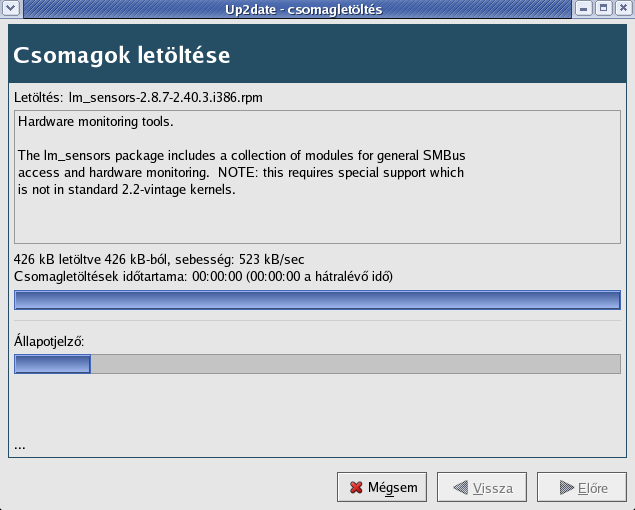
34 TELEPÍTÉS UTÁN Figyelem! Ha az alaptelepítés szerinti sémát követve LVM kötetkezelőt használunk, ügyeljünk arra, hogy a /boot partíció ne teljen be. Ez akkor következhet be, ha a rendszermagfrissítések miatt több kernel-verzió is telepítésre kerül. Ha frissítettük a rendszermagot, a javasolt lépések sorrendje a következő: 1. Indítsuk el a SuliXervert azzal a rendszermaggal, amire frissítettünk. 2. Sikeres indítás után teszteljük a rendszerszolgáltatásokat. 3. Ha minden funkció megfelelően működik, maradhatunk ennél a rendszermagnál, de a partíció betelése elleni módszerként, a régebbi rendszermagváltozatokat távolítsuk el. MINDIG hagyjuk meg azt a rendszermagot is, amiről frissítettünk (és amivel korában megfelelően működött a SuliXerver), hiszen így lehetőség lesz adott esetben arra visszatérni. A frissített, és az azt megelőző változatnál régebbi rendszermag-csomagokat eltávolíthatjuk, erre használjuk az rpm -e <csomagnév> parancsot. Ha nem vagyunk biztosak a rendszermagfrissítés helyes végrehajtásában, kérjünk segítséget a Terméktámogatáson keresztül! A program letölti a csomagokat, majd telepíti azokat. Kövesse a program utasításait a frissítés elvégzéséhez. A sikeres frissítés befejezése után a figyelmeztető ikon kék színűre változik, jelezve ezzel, hogy a rendszer naprakész állapotban van. 34.
35 TELEPÍTÉS UTÁN Figyelem! Javasolt minden esetben az összes elérhető frissítést telepíteni, mert csak így biztosítható a SuliXerver biztonságos üzemeltetése. A Terméktámogatás igénybevételének feltétele, hogy az összes elérhető csomagfrissítést telepítsük, kivételt képezhetnek a fent leírt rendszermag-csomagok. Linkek a munkaasztalon Telepítés után a SuliXerver munkaasztalán három új ikon jelenik meg, ezeken keresztül a SuliXerver két webes felülete (adminisztráció és felhasználói csoportmunka) illetve a SuliXerver weblapja érhető el (Utóbbihoz működő internetkapcsolat szükséges). Internetkapcsolat/proxy Az Internet eléréséhez a SuliXerver proxy szerverén keresztül tudunk kapcsolódni. Állítsuk be a böngészőben a proxy szerver automatikus konfigurációjához szükséges URL-t. Ez az adott böngésző típusától függően más-más beállítási pont alatt szerepelhet, pl. Mozilla Firefox esetén a Szerkesztés Beállítások Általános beállítások Kapcsolat beállításai Automatikus proxybeállítás URL pontban: Internet Explorer és Mozilla Firefox használata esetén a proxybeállításokat automatikusan érzékeli a böngésző, így itt nem kötelező az előbbi URL-t megadnunk. 35.

36 Adminisztráció a webes felület segítségével A kezdőlap a böngészőben A SuliXerver sikeres telepítése után az adminisztratív teendőket egy web böngészőben végezhetjük el. Ehhez használhatjuk bármelyik munkaállomást, vagy ha van tanári számítógép, akkor azt is, de elvégezhető a SuliXerver konzolján is. Utóbbi esetben jelentkezzünk be a SuliXerver grafikus felületére (használjuk az 'admin' felhasználónevet) és kattintsunk duplán a munkaasztalon megjelenő SuliXerver adminisztráció ikonra! Ha más számítógépről jelentkezünk be az adminisztrációs felületre, egy böngészőben adjuk meg a következő URL-t: Alapértelmezés szerint a belső hálózatból http, míg a külső hálózatból https protokollon érhető el a webes felület. Ez a későbbiekben leírt módon beállítható. Használjuk az 'admin' felhasználónevet és a telepítéskor megadott jelszót a bejelentkezéshez! A biztonságos bejelentkezéshez a böngésző tanúsítvány elfogadását kéri, fogadjuk ezt el. Bejelentkezés a webes felületen Rendszer-adminisztráció 'admin' felhasználóként A felületen belüli eligazodás egyszerű és intuitív. Az ablak tetején látható ikonok különböző menü-pontokat ábrázolnak, és minden ikonhoz tartozik egy címke. Miután egy kattintással kiválasztottunk egy adott menüpontot, megjelennek a hozzá tartozó modulok külön lapokon. Egy kattintás a megfelelő fülre, és máris be tudunk állítani egy új felhasználót, egy új mappát, a rendszer nyelvét stb. 36.
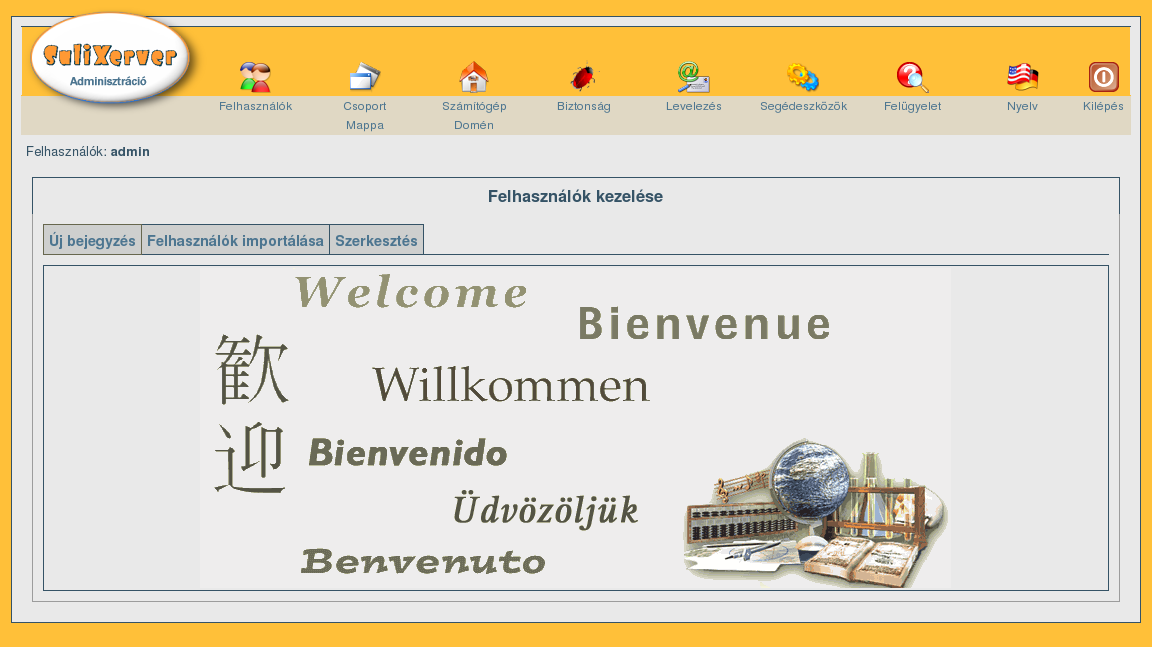
37 Felhasználók kezelése A SuliXerverhez először a felhasználókat vegyük fel. A Felhasználók ikonra kattintva három lapot érhetünk el: Új bejegyzés, Felhasználók importálása, Szerkesztés. A felhasználókat kezelő felület kezdőlapja Új bejegyzés létrehozása Új bejegyzéshez adjuk meg a felhasználó adatait. Ügyeljünk arra, hogy a csillaggal megjelölt mezőket kötelező kitölteni. Ha nem adnunk meg külön azonosítót, akkor a rendszer automatikusan generálja azt, a felhasználó családi és utónevét használva. Az alapértelmezett jelszó megváltoztatható. Válasszuk ki a felhasználó osztályát, ez tanárok esetén az az osztály, melynek osztályfőnökei. Diá kok esetében az osztályt meg kell adni, tanárok esetén ez nem kötelező. Ha egy felhasználót nem tudunk egyértelműen osztályhoz rendelni, válasszuk az 'all' bejegyzést. Ezen a lapon az alapértelmezett kvóta értékei is megváltoztathatók az adott felhasználóra nézve, így állítsuk be a felhasználó által felhasználható tárhelyet. Az alapértelmezett méretek elfogadása előtt mindenképpen számítsuk ki, hogy az összes felhasználó és tanár számára elegendő tárhely áll-e rendelkezésre a /var illetve a /home könyvtárban (lásd a 'particionálás' bekezdést). Amennyiben a 37.

38 FELHASZNÁLÓK KEZELÉSE felhasználó postafiókja elérte a Levelezési kvóta (MB-ban) pontnál megadott méretet, akkor a felhasználó addig nem tud új leveleket fogadni, amíg ki nem töröl néhány levelet, hogy legyen hely az új ek számára. Ugyanez érvényes a Fájlrendszer kvóta pontra. Itt is ki kell törölnie néhány fájlt, hogy a felhasználó új fájlokat hozhasson létre a merevlemezen. Vegyük azonban figyelembe, hogy ez nem csak a /home/felhasználónév könyvtárban lévő fájlokra vonatkozik,hanem minden egyes, a felhasználó által a fájlrendszeren létrehozott fájlra. A rendszer a felhasználó létrehozását ('Létrehozás' gomb) visszajelzi. Új felhasználó hozzáadása Felhasználók importálása Csoportos felhasználófelvételre itt van lehetőség, egy egyszerű szöveges állományból. Az állomány CSV formátumú, szerkezete: első sor: mezőnevek, további sorok: minden sor egy felhasználót leíró rekord. A csoportos felhasználófelvétel részletes ismertetése mintafájllal kiegészítve megtalálható a Függelék 'A' pontjában. A diákokat tartalmazó lista beolvasásakor lehetőségünk van részleges lista bevitelére, erre akkor lehet szükség, ha több felhasználót év közben szeretnénk felvinni. Ha nem részleges listát viszünk fel, az évzárást jelent, tehát azokat a létező felhasználókat, akik az új listában 38.
39 FELHASZNÁLÓK KEZELÉSE is benne vannak, egy évvel lépteti előre, a listában nem szereplő felhasználókat pedig (mint az iskolából kilépő felhasználók) archiválja. Felhasználók importálása Felhasználók szerkesztése Válasszunk egy felhasználót a szűrő alapján! (Az alapértelmezett szűrő minden felhasználót listáz.) A kiválasztott felhasználóval a következő fontosabb műveletek hajthatók végre: Törlés: a felhasználó véglegesen törlődik a rendszerből. Hozzáférési állapot: az egyes szolgáltatásokhoz való hozzáférési állapot lekérdezése Bejelentkezés: a felhasználó bejelentkezésének beállítása Internetelérés: az internetelérés tiltása/engedélyezése Levelezés: a levelezés tiltása/engedélyezése Csoport: a felhasználó csoportjának módosítása. A többszörös kijelöléshez használjuk a Ctrl vagy Shift billentyűt. Szerkesztés: a felhasználói adatok szerkesztése Jelszóváltás: a felhasználó jelszavának módosítása. 39.

40 FELHASZNÁLÓK KEZELÉSE A létrehozott felhasználóknak levelezési postafiók és felhasználói könyvtár készül. A felhasználói könyvtárán belül mindenkinek van egy Export és egy Import mappája, az Import a bejövő adatok számára, az Export a kimenő adatok részére. Ezekről a mappákról a csoportmunkát ismertető 3. részben lesz szó. Meglévő felhasználók szerkesztése 40.
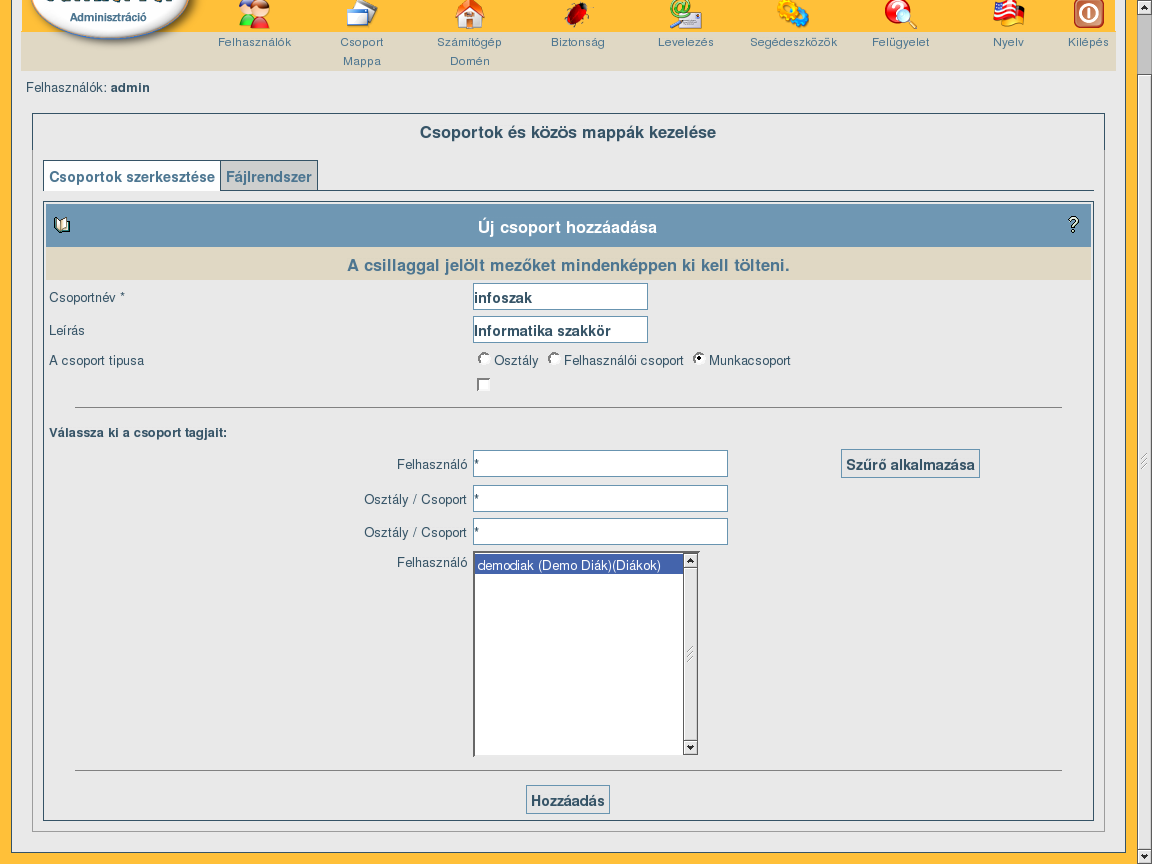
41 Csoport/Mappa Csoportok szerkesztése Ezen a beállítási ponton keresztül csoportokat tudunk felvenni, szerkeszteni vagy törölni. A csoport lehet új osztály, felhasználói-, vagy munkacsoport (pl. szakkörös) is. Az itt létrehozott csoporthoz azonnal felhasználókat is rendelhetünk, a megadott szűrő segítségével. A többszörös kiválasztáshoz használjuk a Ctrl vagy Shift billentyűket! Csoportok létrehozásával lehetőségünk van pl. kisebb levelezőlisták létrehozására is, mivel minden létrehozott csoporthoz tartozik egy <csoportnév>@<iskola_doménneve> szerkezetű cím is. A csoportnevek megadásánál ügyeljünk arra, hogy a csoport neve a megadási írásmódtól függetle nül, CSUPA NAGYBETŰVEL kerül bejegyzésre, és nem használható a névben sem ékezetes karakter, sem szóköz! Csoportok és mappáik kezelése 41.

42 CSOPORT/MAPPA Fájlrendszer Minden csoporthoz tartozik egy csoportmappa, melynek jogosultságait ebben a pontban szerkeszthetjük. A kiválasztott mappába beléphetünk a jobb oldalon található navigációs gomb segítségével ('Belépés a könyvtárba'). Egy szintet visszalépni az adott szintről a '..' bejegyzéssel lehet. Egy adott könyvtárhoz meghatározhatjuk mindazon jogokat melyek arra vonatkoznak, felvehetünk új jogosultságokat, módosíthatunk vagy törölhetünk meglévő fájlrendszer jogokat. Alapbeállítás szerint minden felhasználó beléphet a saját osztályának (csoportjának) megosztott könyvtárába, a /home/groups/ könyvtár alatt. Ez azt jelenti, hogy minden osztály (csoport) rendelkezik egy közös könyvtárral, melyet csak ők használhatnak. Minden felhasználó jogosult használni az 'all' könyvtárat, mint közös munkaterületet. Csoportok fájlrendszer-beállítása 42.
43 Számítógépek / Domén A kliensgépen futó operációs rendszertől függetlenül szükség van arra, hogy a kliensgépeket felvegyük az iskola hálózatába. Minden kliensgépet hozzá kell rendelni egy gépteremhez, majd annak megfelelően kapja meg a DNS szervertől a gépnevet, valamint a DHCP szervertől az IP-címét. Ezen felül minden egyes Windows kliens számára létre kell hoznunk egy gépazonosítót, hogy a SuliXerver az elsődleges domén vezérlő (PDC) funkcióját is el tudja látni. A kliensgép felvétele a rendszerbe a szerverről is lehetséges, de a kliensgépről javasolt. Kliens hozzáadása a hálózathoz Indítsuk el tehát a kliensgépet és jelentkezzünk be a grafikus felület alá. Windowsos klienseknél adminisztrátorként kell bejelentkeznünk, mivel csak az tudja végrehajtani a szükséges módosításokat. Miután elindítottuk kedvenc böngészőnket (Firefox, Konqueror, Mozilla, Netscape, Opera, Internet Explorer), nyissuk meg a webes adminisztrációs felületet a következő URL-lel: Jelentkezzünk be admin felhasználóként és válasszuk ki a Számítógép / Domén pontot. Ezt követően a 'PC-k kezelése' lapon a 'Regisztrált termek' listájából ki tudjuk választani, hogy melyik teremhez szeretnénk hozzárendelni az új gépet. Ha még nincs bejegyzett géptermünk, írjuk be az újonnan létrehozandó gépterem nevét az 'Új gépterem bejegyzése' mezőbe, majd használjuk a 'Hozzáad' gom bot! Munkaállomást az adott gépterembe a 'Munkaállomás hozzáadása' gombbal vehetünk fel. A munkaállomás gépneve a gépterem nevéből és egy számból generálódik a következő minta szerint: <GÉPTEREM>-pc<NN>. 43.
44 SZÁMÍTÓGÉPEK / DOMÉN Új számítógép hozzáadása Figyelem! Mivel a Windows legfeljebb 15 karakter hosszú gépneveket támogat, a gépterem neve nem lehet hosszabb 10 karakternél! Mivel a gépnevet a DNS is használja, csak az angol ábécé betűiből, számokból és a - karakterből állhat. Az új gép bejegyzésekor létrejön egy új felhasználó is, melynek felhasználóneve és jelszava a beregisztrált gépnévvel azonos. Ez akkor lehet hasznos, ha például dolgozatot íratunk, és nem szeretnénk, hogy a diákok közben hozzáférhessenek a saját adataikhoz. Ilyenkor a diákok nem a saját azonosítóval lépnek be a rendszerbe, hanem a gépével. Ezzel máris használhatjuk a gépet az iskola hálózatában, de a klienseken további beállítások is szükségesek lehetnek. Ezeket részletesen a Linux kliensek konfigurálása fejezet (64. oldal) ismerteti. 44.
45 SZÁMÍTÓGÉPEK / DOMÉN A Számítógép / domén lapon további beállítások is megtehetők, de figyeljünk arra, hogy a szakértői beállítások nem hozzáértő módosítása használhatatlanná is teheti rendszerünket, ezeket tehát csak akkor módosítsuk, ha valóban szükség van rá. Ilyen lehet a DNS beállítása. Active Class kulcs generálása gépterem számára Ha SuliX Professional 5.1 rendszert használunk és szeretnénk a beépített Active Class oktatói segédeszközt használni, kulcsokat kell generálnunk. A gépterem oldalt megnyitva alul láthatunk egy kulcsokkal foglalkozó részt. A kulcs generálása gombra kattintva hozzunk létre kulcsokat, a legördülő-listából pedig válasszuk ki a tanári gépet 1. Kulcsgenerálás és oktatói számítógép kiválasztása Az Active Class használatának ismertetéséhez lapozzon Az Active Class használata fejezethez (74. oldal). DNS beállítások A SuliXerver DNS szervere névfeloldást biztosít a belső hálózat felé. Amennyiben az iskola a külső hálózat felé is saját maga szeretné a névszervert üzemeltetni, ezt is megtehetjük a SuliXerverrel. Ilyen esetben a Terméktámogatás segítségét vehetjük igénybe a pontos konfiguráció meghatározásához. 1. Azért van szükség kulcsokra, hogy csak a tanár láthassa és irányíthassa az egyes tanulók gépeit, ne fordulhasson elő illetéktelen hozzáférés. Csak a kijelölt tanári gép tudja letölteni a tanári kulcsot és csak tanár 45.
46 SZÁMÍTÓGÉPEK / DOMÉN Nyomtatás A SuliXerver nyomtatóját a kliensek is használhatják, ehhez a nyomtatóadminisztráció webes felülete ezen a lapon érhető el. A nyomtatószervert csak akkor tudjuk innen konfigurálni, ha a SuliXerverhez már csatlakoztattunk egy nyomtatót és azt beállítottuk: Az első lépést a SuliXervert futtató számítógépen kell elvégezni. Ha szükséges, jelentkezzünk be a grafikus felületre admin felhasználóként. A munkaasztal 'Alkalmazások' menüjéből a Rendszerbeállítások -> Nyomtatás ponton keresztül új nyomtatót adhatunk a SuliXerverhez. A nyomtatóbeállító segédprogram futtatásához szükség lesz a rendszergazdai (root) jelszóra, ami az alaptelepítés után megegyezik az admin felhasználó jelszavával. Adjuk hozzá a kívánt nyomtatót a rendszerünkhöz, és bizonyosodjunk meg arról, hogy a nyomtató meg van osztva a hálózaton! Ezzel a nyomtató operációs rendszerbeli konfigurálása véget ért, a továbbiakat a webes felületen végezhetjük el. Jelentkezzünk ki az operációs rendszer grafikus felületéről! Nyomtató beállítása a webes felületen 46.
47 SZÁMÍTÓGÉPEK / DOMÉN A webes adminisztrációs felületen csak akkor tudunk a nyomtatószerverhez kapcsolódni, ha az adott gép IP címe engedélyezve van 'A nyomtatószerverhez hozzáférő gépek IP címei' mezőben. Adjuk hozzá azokat a gépeket, melyeket engedélyezni szeretnénk (javasolt a tanári gépet felvenni adminisztrációs célra). Ez természetesen nem azt jelenti, hogy a többi gép nem tud nyomtatni, csak az adminisztrációra vonatkozik. 47.
48 Biztonság A Hozzáférések lapon a SuliXerverhez kapcsolódó termek hozzáféréseinek beállítását tehetjük meg. Válasszuk ki a kívánt termet, majd az 'Aktuális állapot lekérése' gombbal ellenőrizhetjük a hozzáféréseket. Az egyes hozzáférési módokat beállíthatjuk engedélyezett/tiltott állapotba, majd nyomjuk meg a 'Beállítások alkalmazása' gombot. Ha a beállítások alatt 'A saját számítógépet ne zárja ki' jelölőnégyzet be van jelölve, akkor a rendszer nem tiltja le annak a munkaállomásnak a hozzáférését, amelyről a beállítást elvégezzük. A hozzáférési jogosultságok életbe léptetését későbbi időpontra is időzíthetjük, a 'Hozzáférési időterv' gomb segítségével. A korlátozások a következőkre terjednek ki: Közvetlen internetelérés (proxy nélkül) Ez a jogosultság a SuliXerver alapbeállításai szerint le van tiltva, így a kliens gépekről az Internetes tartalmak csak a SuliXerveren, mint proxy-n át érhetők el. Internetelérés Levelezés Nyomtatás Windows (SAMBA) elérés Ugyanezen a lapon adhatjuk meg a proxy szűrő beállításait is. Alapbeállítás szerint a proxy szűrő ún. negatív listáján olyan internetcímek, szavak szerepelnek, melyeknek látogatása, vagy internetcímekben történő szerepeltetése a diákok számára nem kívánatos. Ilyen esetben, ha a diák egy ilyen, tiltott oldalt akar megnézni, a böngészőben egy nagy piros STOP tábla jelenik meg, jelezve, hogy számára ez az oldal nem elérhető. 48.
49 BIZTONSÁG Biztonsági beállítások megtétele az adminisztrációs felületen A proxy szűrő alapbeállítása az, hogy a negatív listán kívül minden más cím engedélyezett. Lehetőség van azonban olyan beállításra is, amikor a web proxy CSAK azokat a címeket engedélyezi, melyeket beírunk a 'Pozitív lista' ablakba. A doménneveket írjuk egyenként új sorba. Válasszuk a 'Csak a pozitív listán szereplő címek engedélyezése' opciót, majd nyomjuk meg a 'Beállítások alkalmazása' gombot. Windows kliensek számára szükséges lehet a megfelelő Window update-ek elérése. A proxy azonosítás nélküli használatához a SuliXerver lehetőséget biztosít egy konfigurációs fájl alapján. Azok a web címek, melyeket proxy használata nélkül szeretnénk elérni, a /etc/squid/acl_no_auth fájlban vannak felsorolva. Alapértelmezés szerint a Windows update webhelyeinek elérése támogatott. Amennyiben más címek azonosítás nélküli elérésére is szükségünk van, tüntessük fel azokat ebben a fájlban. Ha a konfiguráción módosításokat hajtunk végre, szükséges a proxy szerver újratöltése, melyet a Felügyelet Rendszer-szolgáltatások pontban tehetünk meg. Az Érettségi lap beállításaival az Kétszintű informatika érettségi vizsga SuliXerverrel fejezet (89. oldal) foglalkozik.. A Webelérés lapon a webes felület különböző elérési módjait állíthatjuk be, alapértelmezés szerint a belső hálózaton a http, míg a külső hálózatból a https protokoll szolgál a SuliXerver elérésére. 49.
50 Levelezés A levelezési beállításoknál ('Alapbeállítások') megadható egy esetlegesen használt levéltovábbító gép. Alaphelyzetben a SuliXerver mint levelezőszerver is működik, a leveleket saját maga továbbítja. Ugyanezen a lapon adhatók meg a vírus- és spam szűrésre vonatkozó információk is. A 'Szakértői beállítások' lapon minden, a levelezőszerver által támogatott képesség hozzáadható, szerkeszthető, megjegyzésbe tehető vagy törölhető. Az adatok módosítását csak kellő körültekintéssel végezzük, mert ezzel könnyedén működésképtelen állapotba hozhatjuk a szervert. Használjuk az 'Alapértelmezett értékek visszaállítása' gombot arra az esetre, ha beállításainkat alaphelyzetbe szeretnénk hozni. Figyelem! Ilyen esetben minden, a telepítés után elvégzett levelezési beállítás elvész! A harmadik lapon (IMAP beállítások) az IMAP szerver néhány alapjellemzőjét állíthatjuk be. Ha változtatunk az alapbeállítás szerinti értékeken, a változások életbe lépéséhez nyomjuk meg az 'Elfogadás' gombot! A következő lap a levelek más levélkiszolgálóról való letöltésére használható. Ez akkor lehet hasznos, ha valamely felhasználó, vagy az adminisztrátor más postafiókokat is el szeretne érni, onnan leveleket szeretne a helyi gépre letölteni. A lapon az aktuálisan beállított feladatok listája látható. Új feladat felviteléhez válasszuk az 'Új feladat' gombot! Meg kell adnunk az alábbi adatokat: Kiszolgáló: a távoli levélkiszolgáló neve vagy IP címe Felhasználó: a távoli levélkiszolgálón a letölteni kívánt postafiók Jelszó: az előbbi postafiók jelszava Jelszó megismétlése: a fenti postafiók megismételt jelszava Címzett: egy helyi felhasználói postafiók, ahová a levelek letöltésre kerülnek (ki kapja meg a leveleket) Protokoll: a levelek letöltésére használt protokoll (POP3 vagy IMAP) 50.
51 LEVELEZÉS Csoportos postafiók: ha úgynevezett 'multidrop' postafiókot töltünk le (ugyanazon postafiókba több címzett is kap levelet, például egy azonos tartományból) használjuk ezt az opciót. Ebben az esetben a 'Címzett' értékét üresen kell hagyni! Miután beállítottunk egy vagy több feladatot, a 'Levelek letöltése' gombbal elindíthatjuk a postafiók tartalmának letöltését. 51.
52 Segédeszközök Ezzel a menüponttal az alább ismertetett segédeszközöket érhetük el. LDAP böngésző A felhasználói és egyéb adatbázisok megtekintését segítő eszköz, ami a jól ismert fa-struktúra szerint épül fel. Javasoljuk, hogy ezt az eszközt ténylegesen csak adatok ellenőrzésére, kikeresésére használjuk, mert néhány változtatás a rendszer működőképességét veszélyezteti. Üzenet mindenkinek Üzenet mindenkinek A rendszer képes az összes felhasználói postafiókba egyszerre üzenetet küldeni. Ezt az eszközt az adminisztrátor használhatja, például tervezett szerverleállás, karbantartás vagy egyéb közérdekű információ továbbítására. A levelek kiküldése a felhasználók számának függvényében időigényes lehet! 52.
53 SEGÉDESZKÖZÖK Globális beállítások Az egész rendszerre vonatkozó alapértelmezett beállítások. Ne változtassuk meg ezeket a beállításokat, ha nem vagyunk teljesen biztosak a hatásukban! Adminisztrátoradatok Az adminisztrátorra és a rendszer adminisztrációs adataira vonatkozó beállítások. Ne változtassuk meg ezeket a beállításokat, ha nem vagyunk teljesen biztosak a hatásukban! 53.
54 Felügyelet A Felügyeleti részben az alábbi modulokat találjuk. Jelenleg bejelentkezett felhasználók: Az adminisztrációs felületre bejelentkezett felhasználók listázása. (A listázás a felhasználó azonosító első betűje alapján szűkíthető, a * minden felhasználót listáz.) Az adminisztrációs felületet minden felhasználó használhatja, saját személyes beállításainak szerkesztésére. Levelezősor felügyelete: A levelezőszerver várakozási sorának tartalma jeleníthető itt meg. Adjunk meg egy nézetfrissítési időt a folyamatos felügyelethez, és az adott idő eltelte után a rendszer újratölti ezt a lapot. Levelezési statisztikák Levelezési statisztikák megtekintése Ez egy nagyon hasznos, szemléletes megjelenítést végző segédeszköz a levelezőszerver által elküldött és fogadott levelekről, grafikonok formájában. Külön diagram szemlélteti az esetlegesen előforduló levelezési hibákat. A kiválasztott időkeret 1 nap és 1 év időtartam között választható. 54.
55 FELÜGYELET Rendszerstatisztikák A SuliXerver működés közbeni állapotáról kaphatunk hasonló, grafikus áttekintést. Nyomon követhető a processzor, a rendszerterhelés, a folyamatok állapota, valamint az egyes lemezterületek foglaltsága. A kiválasztott időkeret 1 nap és 1 év időtartam közötti lehet. Rendszerszolgáltatások Ezen a lapon áttekintést találunk a SuliXerver szolgáltatásairól. A jelenleg futó szolgáltatások zöld színnel kiemelve jelennek meg. Azok a szolgáltatások, melyek vörössel vannak jelölve, éppen nem futnak, annak ellenére, hogy a jelenlegi futási szint értelmében futniuk kellene. Alapfogalmak: A szolgáltatások lehetnek aktívak vagy inaktívak. Az első esetben a szolgáltatás a rendszer indításakor automatikusan elindul, viszont ha inaktívra kapcsoljuk, nem fog magától elindulni. A szolgáltatások vezérléséhez használhatjuk a Fut, Nem fut, Újratöltés és Újraindítás opciókat. Az újratöltés és az újraindítás között az a különbség, hogy amíg az utóbbinál a szolgáltatás először leáll, majd újból indul, addig az újratöltésnél csak a konfigurációs fájl kerül újonnan beolvasásra. Nem 55.
56 FELÜGYELET minden szolgáltatás támogatja ezt a funkciót. A 'Kiválasztott állapot beállítása' gombbal a szolgáltatást a kívánt állapotba kapcsolhatjuk. Rendszerszolgáltatások áttekintése Nyelv Az adminisztrációs felület nyelvét állíthatjuk át, a jelenleg támogatott nyelvek: magyar, vagy angol. 56.
57 Felhasználói adminisztráció Az adminisztrációs felület nem csak a rendszer-adminisztrátor számára érhető el, a felhasználók személyes beállításaikat, mappáik és levelezésük beállítását is ezen a felületen keresztül tehetik meg. Minden felhasználó eléri bejelentkezés után az adminisztrációs felületét az Adminisztráció ikonon keresztül. Beállítások Ezen a lapon a nyomtatóinformációkhoz férhetünk hozzá, illetve a felhasználó saját bejelentkezési jelszavát módosíthatja. Figyelem! A jelszó módosításánál ügyeljünk arra, hogy a rendszer számára elfogadható jelszavak hossza minimum 5, maximum 8 karakter. Tanároknak Ha egy tanár jelentkezik be az adminisztrációs felületre, jogosultságaitól függően további menüpontokat / beállítási lehetőségeket használhat. A tanárok közül lehetnek olyanok, akik részleges rendszergazdai jogokkal rendelkeznek (pl. informatika tanárok), így ők a tanárok jogainál is kiterjedtebb jogosultságokkal, hatáskörrel rendelkeznek. A 'Tanároknak' ikonra kattintva az alábbi lapokat érhetjük el: Hozzáférések Ezt a lapot csak rendszergazdai joggal rendelkezők tudják használni. A tantermek hozzáféréseit korlátozhatjuk vele. Fájl küldése Tetszőleges fájlt küldhetünk szét osztályunk/munkacsoportunk tanulói számára egy kattintással. A megadott fájlt minden felhasználó megkapja, a saját mappájában lévő 'Import' mappába. Lehetőség van arra, hogy ezen mappa tartalma a szétküldés előtt mindenkinél törlődjön, ha ezt szeretnénk, használjuk a megadott jelölőnégyzetet ezen a lapon. 57.
58 FELHASZNÁLÓI ADMINISZTRÁCIÓ Fájlok összegyűjtése A felhasználóktól egy kattintással összegyűjthetünk fájlokat, az 'Export' mappákból. Válasszuk ki az adott osztályt, és a 'Fájlok összegyűjtése' gombbal szedjük be a fájlokat. A beérkezett fájlok alaphelyzetben a tanár 'Import' mappájába kerülnek, itt osztályok és felhasználók szerint alkönyvtárakba rendezve. (Ha nem ezt szeretnénk, a rendezés nélküli összegyűjtéshez kapcsoljuk ki a megadott jelölőnégyzetet az oldalon.) Diákok A diákok adatainak ellenőrzésére, hozzáférésük, jogosultságaik módosítására használható. Új felhasználót felvenni, vagy felhasználókat csoportosan felvenni csak rendszergazdai jogokkal rendelkező tanár tud. Csoportok szerkesztése A korábban létrehozott felhasználói csoportok jellemzőit szerkeszthetjük itt. Figyelem! Az osztályokat tanárként itt nem lehet szerkeszteni, arra csak az adminisztrátor joggal rendelkezőknek van jogosultsága. (Természetesen ha egy tanár rendelkezik ilyen joggal, ő szerkesztheti bármely csoportot.) 'Rendszergazda' ikon Ez az ikon csak akkor jelenik meg, ha olyan tanár jelentkezik be az adminisztrációs felületre. aki rendszergazdai jogokkal rendelkezik. Erre az ikonra kattintva az alábbi, korábban már ismertetett lapokat érhetjük el: Felhasználók (új felhasználó felvétele, csoportos felhasználófelvétel, felhasználók szerkesztése) PC-k kezelése (termek és munkaállomások kezelése) Statisztikák (rendszerstatisztikák, grafikonok) 58.
59 FELHASZNÁLÓI ADMINISZTRÁCIÓ Mappák Ezen a lapon keresztül mappáinkat adminisztrálhatjuk. Az 'Új bejegyzés' lapon új levelezőmappát hozhatunk létre. Először válasszunk ki egy meglévő mappát, majd adjuk meg az ahhoz tartozó almappa nevét. A létrejött mappanevekben a. karakter lesz a nevek közötti elválasztó jel. Az egyes mappák több szintűek is lehetnek. Figyelem! A levelezőmappák nevei nem tartalmazhatnak ékezetes karaktereket és szóközt, javasoljuk az angol ABC betűinek használatát! A 'Szerkesztés' pontban meglévő mappáinkat törölhetjük, nevezhetjük át, vagy a hozzájuk tartozó jogosultságokat szerkeszthetjük, erről részletesen a következő pontban lesz szó. Feliratkozás: Itt be tudjuk állítani, hogy a levelezőkliensben mely mappák jelenjenek meg. Azok a mappák, amelyeket mi hoztunk létre, automatikusan szerepelnek a megjelenített mappák között. Más felhasználók által létrehozott mappák és a közös mappák (Shared Folders) a baloldali listán szerepelnek (a megfelelő jogosultságokat feltételezve). Amennyiben a levelezőkliensben ezeket is látni szeretnénk, jelöljük be a mappá(ka)t (a többszörös kiválasztáshoz használjuk a Ctrl vagy a Shift billentyűt) és kattintsunk a 'jobbranyíl' ikonra. A beállítások mentéséhez kattintsunk a Mentés gombra. Fájlrendszer: Saját felhasználói könyvtárunk alkönyvtárainak jogosultságait állíthatjuk be ezen a lapon. Az alapértelmezett beállítások megfelelő biztonságot adnak, így azokat lehetőleg ne módosítsuk. Személyes adataink védelme érdekében soha ne adjunk hozzáférést másoknak saját felhasználói könyvtárunkra! Ha valamilyen adatot, alkönyvtárat vagy fájlt meg szeretnénk másokkal osztani, arra használjuk a /home/groups mappa alatti osztott alkönyvtárakat, melyekhez az adott csoport felhasználói férnek hozzá. Mappajogosultságok és ACL-ek A 'Mappák' pont 'Szerkesztés' lapján válasszunk egy levelezőmappát! A 'Jogok beállítása' gombbal beállíthatjuk az egyes felhasználók és csoportok jogosultságait. 59.
60 FELHASZNÁLÓI ADMINISZTRÁCIÓ Válasszunk felhasználót vagy csoportot! Egy felhasználó kiválasztásához először alkalmaznunk kell egy szűrőt. Az alapértelmezett "*" szűrő az összes felhasználót megjeleníti, és értelemszerűen, például az 'm' betűvel kezdődő felhasználónevek listázásához adjuk meg az "m*" szűrőt. A jelölőmezők segítségével be tudjuk állítani az egyes felhasználók jogosultságait. Alapbeállítás szerint személyes levelezőmappája fölött csak a tulajdonos rendelkezhet, ő minden jogosultsággal bír. Csak akkor adjunk hozzáférést személyes mappánkhoz, ha az feltétlenül szükséges, pl. publikus levelezőlista leveleit tároljuk benne, amit másokkal is megosztanánk. Személyes adataink védelme érdekében járjunk el nagyon körültekintően, nehogy illetéktelenek is hozzáférjenek fontos adatainkhoz. Miután megnyomtuk a "Mentés" gombot, a rendszer beállítja az új jogosultságokat és megjeleníti azokat az ablak felső részében. Levélszűrők Áttekintés a szűrési szabályokról: Levelezési szűrőkkel automatikusan osztályozhatjuk a beérkező eket bizonyos szempontok alapján. Ebben a párbeszédablakban a jelenleg beállított szűrők összefoglalását láthatjuk. Minden egyes szűrési szabály mellett különböző ikonok láthatók, melyek segítségével különböző műveletek hajthatók végre (aktiválás, szerkesztés, törlés). Ha még nem állítottunk be szűrési szabályt, akkor jelenleg csak a Szűrési szabály hozzáadása gomb látható, melynek segítségével új szűrőket hozhatunk létre. Új szűrési szabály létrehozása Egy új szűrési szabály létrehozásához kattintsunk a megfelelő gombra. Ha már létezik szűrési szabály, akkor azt is itt tudjuk beállítani, hogy az új szabály mely pozíción jelenjen meg. Alapértelmezett esetben a lista végére kerül az új szűrő. Szűrési szabály mozgatása A rendszer a szűrési szabályokat abban a sorrendben dolgozza fel, ahogy a listán láthatjuk. Bizonyos körülmények között szükséges lehet, hogy a szűrők más sorrendben kerüljenek feldolgozásra. Ehhez használjuk a nyílgombokat (föl, le, elejére, végére). 60.
61 FELHASZNÁLÓI ADMINISZTRÁCIÓ Szerkesztés Egy meglévő szűrési szabály szerkesztéséhez kattintsunk a szerkesztés ikonra. Engedélyezés/tiltás Bizonyos körülmények között hasznos lehet, ha ki lehet kapcsolni egy szűrési szabályt anélkül, hogy ki kelljen törölni azt. A letiltott szűrési szabályok halvány szürkén jelennek meg. A szűrők engedélyezése vagy tiltása egy-egy ikonon keresztül történik. Szabály törlése Egy szűrőszabály eltávolításához kattintsunk a szemétkosár ikonra. Szűrési szabályok létrehozása/szerkesztése Ez a párbeszédablak áttekintést nyújt a szűrési szabály eddigi szűrési feltételeiről. Összekapcsolási mód Amennyiben egy szűrési szabály több feltételt tartalmaz, itt be tudjuk állítani, hogy azok hogyan legyenek összekapcsolva. és: A szűrési szabály csak akkor hajtódik végre, ha az minden szűrési feltételnek megfelel. vagy: A szűrési szabály akkor hajtódik végre, ha az legalább egy szűrési feltételnek megfelel. Szűrési feltételek felállítása Három különböző feltétel között választhatunk: Méretkorlátozás: Itt a levél mérete alapján tudunk létrehozni egy szűrési feltételt. Szűrési szabályként leg- feljebb egy méretkorlátozás állítható be. Fejléc szűrő: Ezzel a szűrési feltétellel az ek fejlécének tartalma alapján tudunk szűrni. 61.
62 FELHASZNÁLÓI ADMINISZTRÁCIÓ Boríték (envelope) szűrő: Ezzel a szűrési feltétellel az ek borítékának (ún. envelope) tartalma alapján tudunk szűrni. Miután létrehoztuk a szükséges szűrési feltételeket, kattintsunk a "Következő" gombra a szűrési műveletek beállításához. A szűrési szabály eldobásához kattintsunk a "Megszakítás" gombra. Művelet hozzárendelése a szűrési szabályhoz Itt tudjuk kiválasztani, hogy milyen művelet hajtódjon végre (mi történjen), amikor a beérkező teljesíti a szűrő feltételeit. Válasszunk egyet az alábbi négy művelet közül: helyezze a levelet ebbe a mappába Válasszuk ki azt a mappát, ahová át szeretnénk helyezni a beérkező, szűrt leveleket. továbbítsa a levelet a következőnek Adjuk meg azt az címet, amelyre a rendszer továbbítsa a beérkező, szűrt leveleket. utasítsa vissza a levelet az alábbi indokkal Ebben az esetben az üzenet nem lesz tárolva, hanem a megadott indokkal vissza lesz küldve az eredeti feladónak. A visszautasítás indokát a szöveges mezőben adhatjuk meg közvetlenül. dobja el a levelet A levél azonnal törlődik a feladó értesítése nélkül. 62.
63 FELHASZNÁLÓI ADMINISZTRÁCIÓ Figyelem! Csak akkor használjuk ezt a művelet, ha pontosan tudjuk, hogy az hogyan működik! A szűrési szabályok mentéséhez kattintsunk a "Mentés" gombra. A megadott szűrő módosításához, válasszuk ki a Vissza pontot. Ilyenkor újból ki kell választani a műveletet. A szűrési szabály teljes eldobásához (mentés nélkül), kattintsunk a Megszakítás gombra. Nyelv Az adminisztrációs felület nyelvét állíthatjuk át, a jelenleg támogatott nyelvek: magyar, vagy angol. 63.
64 Linux kliensek konfigurálása A munkaállomásokon ahhoz, hogy teljes mértékben ki tudják használni a SuliXerver nyújtotta szolgáltatásokat, a következő dolgokat lehet szükséges konfigurálni: Felhasználóazonosítás Felhasználói könyvtárak felvétele Csoport/domén beléptetés (ha szükséges) Böngésző beállítása Levelezőprogram beállítása (ha szükséges) Sulix Professional 5.1 Ez a Sulix kiadás a kétszintű informatika-érettségi mindkét szintjének megfelelő disztribúció, melynek együttműködése a SuliXerverrel nem igényel semmiféle beállítást, a telepítése pedig rendkívül egyszerű. A telepítéskor létre kell hozni egy helyi felhasználót, aki akkor is be tud jelentkezni, ha a SuliXerver nem elérhető (például informatika-órán kívül vagy akár a tanuló otthonában). A bekapcsolást követően önmagától felismeri a SuliXerver jelenlétét és lekérdezi annak minden beállítását, kezdve a bejelentkezésre jogosult felhasználók listájától azok saját mappájáig. Amennyiben bekapcsolás során talált a hálózatban SuliXervert, aktiválja a hálózati bejelentkezést is, mely során a felhasználók saját katalógusa és egyéb a SuliXerver nyújtotta katalógusok felcsatolásra kerülnek a felhasználó bejelentkezésekor. A rendszerbe csak a SuliXerveren lévő és a telepítéskor létrehozott helyi felhasználó jelentkezhet be. Egyéb SuliXerver-kompatibilis Linux kliensek Ha a munkaállomáson is Linuxot használunk, a használt terjesztés (disztribúció) lehet SuliXerverkompatibilis, vagy egy általános Linux-változat. SuliXerver-kompatibilis Linux változatok: 64.
65 LINUX KLIENSEK KONFIGURÁLÁSA SuliX Live! 2.0 Ennek a live CD-nek a használatakor mindössze annyi dolgunk van, hogy az indítómenüből a SuliX SuliXerverrel menüpontot válasszuk. Ezek után a rendszer felderíti a hálózaton elérhető SuliXervert, és automatikusan beállítja a szükséges konfigurációt. A felhasználói könyvtárak használata és a bejelentkezés is így történik, tehát nem az alapértelmezett automatikus bejelentkeztetés hajtódik végre, hanem már azonnal a SuliXerver segítségével azonosítja a felhasználókat a gép. SuliX Starter Kit A Starter Kit-hez elérhető egy olyan segédprogram, mellyel az automatikus SuliXerver elérés biztosított. Ennek a segédprogramnak a telepítése után rendszerindításkor a munkaállomás megkeresi a hálózaton található SuliXervert, és beállítja a csatlakozáshoz szükséges jellemzőket. A grafikus bejelentkezés és a saját könyvtárak elérése a SuliXerver segítségével történik. Amennyiben a hálózaton nincs elérhető SuliXerver, a bejelentkezés a munkaállomásra történik, ilyenkor csak a telepítéskor létrehozott helyi felhasználó bejelentkezése működik. Általános Linux kliensek beállítása Linux esetében be kell állítanunk a gépet NFS és LDAP kliensként. Ehhez használjuk az adott disztribúció megfelelő kliensprogramjait illetve beállítóprogramjait. A szükséges paraméterek: NFS kliens NFS szerver neve: admin (vagy megadható IP címmel is), NFS megosztás: /home Helyi csatolási pont: /home LDAP kliens LDAP használata: bekapcsolva 65.
66 LINUX KLIENSEK KONFIGURÁLÁSA LDAP alapdn: dc=iskola domén neve,dc=hu (ld. az/etc/openldap/ldap.conf fájlban) LDAP szerver címe TSL/SSL: kikapcsolva LDAP Version 2: kikapcsolva Mivel a kliensek automatikusan kapnak IP címet a SuliXervertől, a hálózati beállításoknál meg kell adnunk, hogy a tanulói gép dinamikusan, DHCP segítségével kapjon IP címet, gépnevet és névszervert (a kiosztandó gépneveket a kliens felvételekor megállapítja a rendszer). Az Internet eléréséhez a munkaállomáson használt böngészőben be kell állítani a SuliXervert proxy szerverként. Mozilla Firefox böngészőben a proxy beállításoknál adjuk meg 'Automatikus pro xybeállítás URL-jeként a címet. Más böngésző használata esetén értelemszerűen a megfelelő beállításhoz írjuk ezt a címet. 66.
67 Windows kliensek A központi felhasználókezelés nyújtotta előnyöket, illetve a tartományvezérlőként működő SuliXervert úgy tudjuk kihasználni, ha beléptetjük a Windows klienseket a SuliXerver SAMBA doménjébe. Így a szerver nyújtotta szolgáltatásokat (osztott felhasználói könyvtárak, hálózati nyomtatók) maradéktalanul igénybe tudjuk venni, és a továbbiakban a Windows bejelentkezésen kívül más fel használói azonosítás nem szükséges. A munkaállomás felvételekor a SuliXerver automatikusan előállít egy számítógép-azonosítót a kliens számára. Figyelem! A kliens gépnevét a beállítás és doménbe léptetés után megváltoztatni nem javasolt! Ha mégis szükség van rá, csak úgy szabad megtenni, ha a kliens nevének megváltoztatása (és a szükséges újraindítás) után azt újra beregisztráljuk az ismert módon a SuliXerverbe. Ehhez az előző néven bejegyzett kliens-azonosítót törölni kell. A klienst újra fel kell vennünk, majd újra tartományba is kell léptetnünk! A SuliXerver adminisztrációs felületén más lépéseket nem szükséges tenni, a további beállítások a kliensekre vonatkoznak. Mivel az egyes Windows-változatok között lényegi eltérések vannak a tartományhoz való csatlakoztatás tekintetében, ezeket külön, kellő részletességgel tárgyaljuk. Microsoft Windows 95/98/ME Először bizonyosodjunk meg arról, hogy az összes szoftverkomponens telepítve van, amire a Windowsnak a szerver eléréséhez szüksége van. Válasszuk a Vezérlőpulton a Hálózat ikont, majd a megjelenő ablakban ellenőrizzük a telepített hálózati komponensek meglétét. A hálózati kapcsolat beállítása 1. A hálózati komponensek listájában legalább egy telepített hálózati kártyának, a TCP/IP protokollnak és a 'Microsoft Network ügyfél' bejegyzésnek szerepelnie kell. Ha a kliens már része valamilyen iskolai hálózatnak, általában ezek a komponensek már be vannak állítva. Ha még- 67.
68 WINDOWS KLIENSEK sem lenne így, állítsuk be ezeket: Válasszuk a 'Hozzáadás' gombot, az 'Ügyfél' csoportban válasszuk a Microsoft csoportot, és a 'Microsoft Network ügyfél' bejegyzést. A TCP/IP protokoll hozzáadásához használjuk a 'Hozzáadás' gombot, majd a 'Protokoll' opciót, és a 'Microsoft' csoporton belül jelöljük ki a 'TCP/IP' bejegyzést. Ezekhez a műveletekhez általában szükség van egy Windows telepítő CD-re az adott Windows-változatból. 2. A sikeres telepítés után általában szükséges a gép újraindítása. További beállítások nem szükségesek, ezeket a DHCP-szerver automatikusan biztosítja és szolgáltatja. Ha az azonosítási adatokat megváltoztatjuk, szükség van a Windows újraindítására. 3. Ha valamilyen speciális beállítás miatt a szükséges hálózati adatokat nem kapjuk meg automatikusan, akkor bizonyosodjunk meg arról, hogy a WINS és DNS adatok, valamint az IP-beállítás helyesen van kitöltve. Ezeket az adatokat a következőképpen tudjuk ellenőrizni: 4. Kattintsunk jobb egérgombbal a munkaasztalon a 'Hálózatok' ikonra, majd a felbukkanó helyi menüből válasszuk a 'Tulajdonságok' menüpontot. A felbukkanó ablakban a TCP/IP bejegyzést kiválasztva, a 'Tulajdonságok' gombon keresztül a beállításokat ellenőrizzük az alábbiak szerint: IP-cím: IP-cím automatikus megállapítása; WINS konfiguráció: A WINS kiszolgáló címét a DHCP kiszolgáló adja meg; Átjáró: ezt a lapot hagyjuk üresen; DNS beállítás: DNS tiltása (kapcsoljuk ki a helyi DNS-szolgáltatást, a DHCP segítségével a későbbiekben automatikusan megkapjuk a szükséges konfigurációt)újraindítás után a bejegyzett protokollok és szolgáltatások már rendelkezésre állnak. A felhasználói könyvtárak eléréséhez még néhány beállítást meg kell tenni. 68.
69 WINDOWS KLIENSEK Hálózat beállítása Bejelentkezés a doménbe 1. A Vezérlőpult 'Hálózat' ikonjára kattintva bizonyosodjunk meg arról, hogy az elsődleges hálózati bejelentkezés a 'Microsoft Network ügyfél'. Ezek után az 'Azonosítás' lapon a számítógépnevet töltsük ki (ha még nincs kitöltve) úgy, ahogyan a klienst felvettük az adminisztráció során. (A számítógépek/munkaállomások adminisztrációja során lehetőségünk van megadni egy korábban már beállított Windowsos gépnevet (ún. NETBIOS-nevet) is, ezt az adminisztrációs felületen a gép felvételekor a 'Másik név' mezőbe írhatjuk be.) A munkacsoport és számítógép leírása mezőt is kitölthetjük (ez nem kötelező). Figyelem! A számítógépnév mező értéke nem lehet hosszabb 15 karakternél, és nem tartalmazhat szóköz vagy ékezetes karaktert. Ha a számítógépnevet megváltoztattuk, akkor minden további beállítás elvégzése előtt szükséges a számítógép újraindítása! 2. A 'Hozzáférési jogok' lapon válasszunk 'Felhasználószintű hozzáférést! Ezek után a Felhasználói és csoportlista származási helye mezőben meg kell adnunk azt a doménnevet, amibe a kliensünket be akarjuk léptetni. 69.
70 WINDOWS KLIENSEK 3. A 'Beállítás' lapon a 'Microsoft Network ügyfél' bejegyzés tulajdonságainak elérése után válasszuk a 'Windows NT tartomány' mezőt, és adjuk meg a SuliXerver doménnevét. Ezt a nevet a SAMBA konfiguráció is tartalmazza, de alapbeállításban azonos az iskola doménnevének első részével (például ha az iskola doménneve 'iskola.hu', a Windows-domén megnevezése 'ISKOLA' lesz. 4. Ügyeljünk arra, hogy a 'Belépés Windows NT tartományba' jelölőnégyzet be legyen jelölve! Figyelem! A Windows domén maximum 14 karakter hosszú lehet, az ennél hosszabb domén- neveket a rendszer csonkolja erre a hosszra. A doménnév nem tartalmazhat szóközt és ékezetes karaktert. Kliens tartományba léptetése A továbbiakban a Windows munkaállomások számára a SuliXerver, mint tartományvezérlő üzemel, minden felhasználói azonosító ellenőrzése ezen a szerveren történik. Az újraindítást követően bejelentkezhetünk a rendszerbe egy meglévő SuliXerver felhasználói névvel és jelszóval, vagy a korábban már említett munkaállomás-azonosítóval. 70.
71 WINDOWS KLIENSEK Figyelem! Windows 95 esetén, ha egy korai Windows 95 változatot használunk, nem biztos hogy a rendszerünk megfelelően kezeli a kódolt SAMBA jelszavakat. Ez esetben (tehát ha megfelelő beállítások mellett sem tudunk bejelentkezni) alkalmazzuk rendszerünkön a következő frissítést: ftp://ftp.microsoft.com/softlib/mslfiles/vrdrupd.exe Microsoft Windows XP Amennyiben a munkaállomáson Windows XP-t használunk, a bejelentkezést rendszergazdaként, vagy a rendszer-adminisztrációs csoport tagjaként kell megtennünk. Csak eben az esetben férünk hozzá a hálózati erőforrások szerkesztéséhez, és csak így tudjuk a munkaállomást a SuliXerverhez csatlakoztatni. Mielőtt a beállításokat elvégezzük, bizonyosodjunk meg arról, hogy az XP kliens és a SuliXerver között nincs semmilyen nyitott hálózati kapcsolat. Ha szükséges, nyissunk egy parancsértelmezőt (Start menü -> Futtatás, és írjuk be: 'cmd'), majd adjuk ki a net use * /delete parancsot. Ez a parancs minden hálózati kapcsolatot megszakít. Ezek után válasszuk a Start menüből a 'Sajátgép' ikont, ezen jobb egérgombbal kattintva, a helyi menüből elérhető a 'Tulajdonságok' lap. 71.
72 WINDOWS KLIENSEK XP tartományba léptetése Tartomány megadása A következő ablakban aktiváljuk a 'Számítógépnév' lapot, és kattintsunk a 'Módosítás' gombra. A felbukkanó új ablakban adjuk meg a Windows tartomány nevét. Ne feledjük el, hogy a tartománynevek hossza maximum 14 karakter lehet, az ennél hosszabb tartományneveket a Windows csonkolja. 72.
73 WINDOWS KLIENSEK Kattintsunk az OK gombra! Egy felbukkanó párbeszédablakban adjuk meg a tartomány adminisztrátor nevét és jelszavát! (Ez a telepítéskor használt 'admin' felhasználónév, illetve a telepítéskor beállított jelszó.) Újraindítást követően be tudunk jelentkezni a kliensre a szerveren létrehozott felhasználói azonosítóval. Egyéb Microsoft Windows rendszerek Egyéb Microsoft Windows rendszerek csatlakoztatásának részletes leírása a SuliXerver Terméktámogatásának része. További információért keresse a Terméktámogatási csapatot. Speciális bejelentkeztetés a munkaállomásra A SuliXerverhez csatlakoztatott munkaállomásokra lehetőség van úgy is belépni, hogy a felhasználóazonosító és a jelszó helyére is az adott kliens gépnevét írjuk. Ilyenkor a felhasználók nem érik el saját felhasználói könyvtárukat, viszont a SuliXerver szolgáltatásait (korlátozásokkal) továbbra is használhatják. Ezt a speciális bejelentkezési módot akkor célszerű használni, ha nem kívánatos, hogy a felhasználó a saját könyvtárát elérje és használja, pl. vizsgáztatás, feladatmegoldás, értékelés alkalmával. 73.
74 Az Active Class használata Az Active Class a SuliXerver kliensoldali modulja, mely Sulix Professional 5.1 rendszereken fut. Az Active Class egy olyan oktatási segédeszköz, mely lehetővé teszi, hogy megtekintse és irányítsa a számítástechnika-teremben lévő számítógépeket egy tanári számítógépről. Beállítása teljes mértékben a SuliXerver adminisztrációs felületén történik. A kulcsok generálása és letöltése A Számítógépek / Domén fejezetben (43. oldal) leírtak szerint generálhat kulcsot az Active Class számára egy adott teremhez. Erre azért van szükség, mert az Active Class kulcs-alapú azonosítást használ. Minden számítógépre automatikusan letöltésre kerül bekapcsoláskor a terem legfrissebb hallgatói kulcsa, valamint a tanári kulcs a tanári gépre 2. Ez a két kulcs egy úgynevezett kulcspár, melynek tagjai összetartoznak és egymást megbízhatónak ismerik el. Ez a mechanizmus automatikus, semmiféle beállítást nem igényel sem a tanár, sem az adminisztrátor részéről. A diák alkalmazása Az összes számítógépen automatikusan elindul az Active Class felügyeleti alkalmazása, ehhez kapcsolódik a tanári alkalmazás. Onnan tudható, hogy fut a diák alkalmazása, hogy a jobb felső sarok ban látható az Active Class logója. Active Class logója Az Active Class tanári alkalmazásának elindítása A hallgató számítógépét csak a terem tanári számítógépére bejelentkezett tanár felhasználó láthatja, a programot diák nem is tudja elindítani. Az alkalmazás indítása az Alkalmazások Rendszereszközök Active Class ponttal lehetséges. 2. A SuliXervernek elérhetőnek kell lennie a számítógépek számára 74.

75 AZ ACTIVE CLASS HASZNÁLATA Active Class indítása Az Active Class nyitóképernyője Tanulók gépeinek felvétele A tanári alkalmazást első alkalommal elindítva még nincsenek hallgatói számítógépek. Ezeket fel kell venni az alább ismertetett módon. Ha nincs még terem, létre kell egyet hozni, erre az Active Class is figyelmeztet. A baloldali osztályterem-beállítások menü egy üres területére jobb egérgombbal kattintva válasszuk az új számítógép vagy az új osztályterem lehetőséget. A felugró ablak szövegmezőjét töltsük ki tetszés szerint. A létrejött teremre helyi menüjéből válasszuk az Új számítógép pontot. A megjelenő ablakban adjuk meg a hozzáadni kívánt számítógép domén-nevét vagy IP címét. 75.
76 AZ ACTIVE CLASS HASZNÁLATA Terem hozzáadása a teremhez Új osztályterem létrehozása Új számítógép hozzáadása Tanulói számítógépek áttekintése Ha hozzáadtuk az Active Class-hoz a számítógépeket, akkor azok képernyője látszik az oktatói alkalmazásban. 76.
77 AZ ACTIVE CLASS HASZNÁLATA Hallgatói gépek áttekintése Távsegítség nyújtása Ha valamelyik tanuló elakad egy feladat során, anélkül segíthetünk neki, hogy odamennénk a számítógépéhez. Az ablakára jobb egérgombbal kattintva és a távsegítséget választva átvehetjük a számítógépe irányítását, miközben a tanuló látja, mit csinálunk. A távsegítség lehet ablakban, de teljes képernyőn is szemlélhetjük és irányíthatjuk a számítógépét. Bemutató Ha szeretnénk minden tanulónak mutatni valamit, melyet a számítógépünkön csinálunk, kattintsunk valamelyik bemutató gombra. A teljes képernyős és az ablakos bemutató között az a lényeges különbség, hogy míg a Bemutató ablakban lehetőséget választva a tanulók számítógépén egy ablakban látják a tanári számítógép képernyőjét és párhuzamosan dolgozhatnak ők is a kiadott feladaton, addig a teljes képernyős bemutató közben nem tudnak dolgozni. Bemutató bekapcsolása 77.
78 AZ ACTIVE CLASS HASZNÁLATA Üzenet küldése a tanulóknak Lehetőségünk van az egyes tanulóknak, vagy minden tanulónak üzenetet küldeni, mely egy Üzenet a tanártól feliratú ablakban jelenik meg a számítógépükön. Ha csak egy tanulónak kívánunk üzenetet küldeni, kattintsunk a képernyőjére jobb egérgombbal és válasszuk az Üzenet küldése menüpontot. Ha minden tanulónak kívánunk üzenetet küldeni, a menüsoron látható gombot használjuk. A megjelenő ablakba írjuk az üzenet szövegét, majd az OK megnyomásával küldjük el. Üzenet a tanártól Üzenet küldése Tanuló számítógépének zárolása Ha szeretnénk a figyelmet magunkra irányítani, lehetőségünk van a tanuló számítógépének zárolására. Ezt megtehetjük egyes gépek esetén vagy az összes géppel, attól függően, hogy az ablak helyi menüjét, vagy az eszköztár gombját használtuk-e. A számítógép zárolásakor a tanuló számítógépe nem használható, a képernyőn pedig egy lakat jelzi a zárolást. Minden számítógép zárolása 78.
79 AZ ACTIVE CLASS HASZNÁLATA Zárolt képernyők Képernyőképek készítése és rendezése Lehetőségünk van képernyőképek készítésére is az egyes tanulók tevékenységéről. Ehhez válasszuk az ablak helyi menüjéből a Képernyőkép készítése pontot. A baloldali fényképezőgép-ikonra kattintva megtekinthetjük az eddig készített képernyőképeket. Képernyőkép készítése 79.
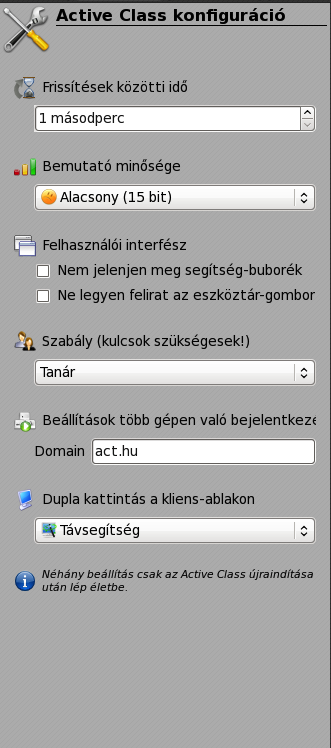
80 AZ ACTIVE CLASS HASZNÁLATA Képernyőképek rendezése Active Class beállításai A baloldali csavarhúzó ikonra kattintva néhány beállítást tehetünk az Active Class működését illetően. Beállíthatjuk a képfrissítések közötti időt, a bemutató minőségét, a felhasználói felület, illetve, hogy mi történjen, ha duplán kattintunk valamelyik kliens-ablakon. Fontos megjegyezni, hogy néhány beállítás csak az Active Class újraindítása után lép életbe. Az Active Class beállításai 80.
81 SuliXLearning dokumentáció A SuliXLearning rendszer egy szerver alapú, többfelhasználós, web alapú oktatási rendszer (LMS Learning Management System). Használatához a rendszer felhasználóinak webböngészőre van szüksége, a rendszer minden funkcionalitását ezen webböngészőn keresztül érhetik el. A rendszer három felhasználótípust különböztet meg (adminisztrátor, tanár, diák), akik számára a rendszer különböző funkciókat biztosít. A SuliXLearning rendszer elsődleges funkciója digitális tananyagok létrehozása és / vagy betöltése, ezen tananyagok diákok felé történő megjelenítése, a diákok előrehaladásának nyomonkövetése és számonkérése. A rendszer többfelhasználós jellegéből adódóan a rendszer a felhasználók részéről bejelentkezést igényel. A felhasználók a rendszer nyitólapján jelentkezhetnek be felhasználónevükkel és jelszavukkal. 81.
82 SULIXLEARNING DOKUMENTÁCIÓ A bejelentkezést követően a felhasználók a jogosultságuknak megfelelő képernyőt látnak. A három felhasználótípus között alapvető különbségek vannak: Adminisztrátorok legfontosabb tulajdonságai: További felhasználókat (adminisztrátor, tanár, diák) hozhatnak létre, módosíthatják azok adataik Tananyagokat tölthetnek be a rendszerbe, illetve kategóriákat, tananyagokat hozhatnak létre Hozzáférnek a rendszer jelentéseihez, naplóállományaihoz (korlátozások nélkül) Tanulókhoz rendelhetnek hozzá tananyagokat Tanárok: Tananyagokat hozhatnak létre, meglévő tananyagok tartalmát módosíthatják, szerkeszthetik. Meglévő tanfolyamok, tanfolyami anyagok struktúráját módosítva egyéni tantervet hozhatnak létre Tananyagokhoz, tanfolyamokhoz hozhatnak létre ellenőrző kérdéssorokat (teszteket, kvízeket ) A hozzájuk tartozó diákok előrehaladását ellenőrizhetik, hozzászólhatnak, segíthetnek a hallgatók munkavégzése során, értékelhetik a tanulók teljesítményét. Mind a diákok aktivitásáról, mind a tanfolyamok, tananyagok használatáról részletes jelentéseket készíthetnek. A kommunikációs eszközök segítségével (levelezés, csevegés, fórum) kapcsolatot tarthatnak más tanárokkal illetve diákokkal. Diákok: A diákok regisztrálhatnak a rendszerbe, majd a számukra rendelkezésre álló (engedélyezett) tananyagokból választva weben keresztül elsajátíthatják az ismeretanyagot 82.
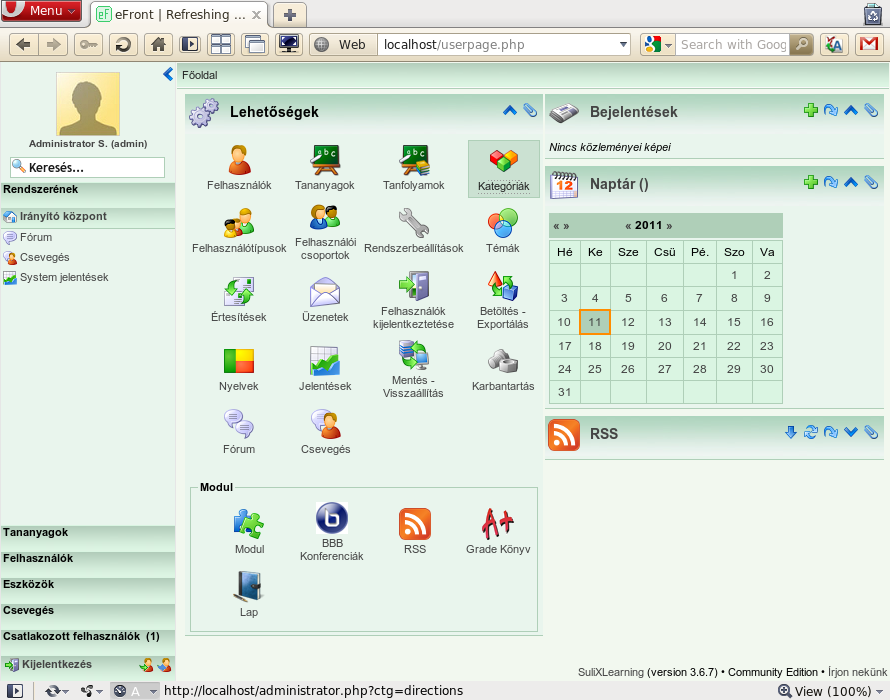
83 SULIXLEARNING DOKUMENTÁCIÓ A megkezdett kurzusokban, tananyagokban az előrehaladásukról jegyzeteket készíthetnek, a pillanatnyi állapotot elmenthetik. A tanárok által létrehozott teszteket, ellenőrző kérdéssorokat kitölthetik, megválaszolhatják. A tananyagokhoz tartozó digitális tudástárat (digitális könyvtárat) használhatják, böngészhetik. A kommunikációs eszközök segítségével (levelezés, csevegés, fórum) kapcsolatot tarthatnak más tanárokkal illetve diákokkal. Az adminisztrátorok a bejelentkezést követően a rendszer kezelőpaneljén keresztül érhetik el a rendszer szolgáltatásait: A legfontosabb adminisztrátori teendők: 83.
84 SULIXLEARNING DOKUMENTÁCIÓ Felhasználók létrehozása, kezelése Tananyagokkal kapcsolatos tevékenységek (létrehozás, módosítás) Tananyagok tanfolyamokba szervezése Kategóriák kezelése Felhasználótípusok létrehozása (alaptípusok alapján) Felhasználói csoportok kezelése Rendszerbeállítások Rendszer megjelenésének konfigurálása (tartalom, színek, megjelenés, stb.) Értesítések figyelése, kezelése Üzenetek kezelése, karbantartása A rendszer bejelentkezett felhasználóinak erőltetett kijelentkeztetése Külső (más helyről származó) oktatási tartalom betöltése, a rendszerben található oktatási tartalom exportálása Rendszerben használatos nyelvek telepítése, kezelése Jelentések, riportok futtatása, lekérése Rendszer mentése, visszaállítása Rendszerkarbantartás Fórumok kezelése, csevegés Kiegészítő modulok (pluginek) telepítése, konfigurálása Az egyik legjellemzőbb adminisztrátori teendő a rendszer felhasználóinak létrehozása, kezelése. Ezt a funkciót a kezelőpanelen a Felhasználók ikonra kattintva lehet elérni, ahol ugyancsak grafi- 84.
85 SULIXLEARNING DOKUMENTÁCIÓ kus felületen keresztül van lehetőség a meglévő felhasználók módosítására és új felhasználók létrehozására. További tipikus adminisztrátori teendő a tanagyagok, tanfolyamok, kategóriák létrehozása. A rendszerben a tudás Kategóriák Tanfolyamok Tananyagok szerint kerül rendezésre, amely struktúra létrehozása adminisztrátori feladat. Egy példa a struktúra létrehozására: 85.
86 SULIXLEARNING DOKUMENTÁCIÓ 86.
87 SULIXLEARNING DOKUMENTÁCIÓ Egy létrehozott tanagyag esetén az adminisztrátorok számára további lehetőségek állnak rendelkezésre a tananyaggal kapcsolatos beállításokra az opció ikonra kattintva: A rendszerbe tanárként bejelentkezve egy az adminisztrátori nézetnél lényegesen kevesebb lehetőséget biztosító nézet fogad. 87.

88 SULIXLEARNING DOKUMENTÁCIÓ A nyitóoldalon a tanár azokat a tananyagokat látja, amelyekhez a rendszer adminisztrátora őt hozzárendelte. Itt van lehetősége a tananyagot a hozzá tartozó diákok számára kijelölni, illetve a tanfolyam elvégzésével kapcsolatos beállításokat megtenni. Ugyancsak a tanár lehetősége a tananyaghoz tartozó ellenőrző kérdéssorok összeállítása, illetve saját egyéni tanterv összeállítása már meglévő tananyagokból. 88.
89 Kétszintű informatika érettségi vizsga SuliXerverrel A SuliXerver támogatja mindazon követelményeket, melyekkel szemben egy iskolai kiszolgálónak az informatika kétszintű érettségi vizsgán teljesítenie kell. A vizsgakörnyezet kialakítása két részből áll: A SuliXerver vizsgakörnyezetének kialakítása és a kliensek megfelelő beállítása. A SuliXerver beállítása A SuliXerver tekintetében speciálisan kialakításra került egy olyan adminisztrációs felület, melyen a szükséges beállítások megtehetők. A 'Biztonság' 'Érettségi' lapon a SuliXervert érettségi módba kapcsolhatjuk. Ez az alábbi módosításokat hajtja végre: minden diák és tanár hozzáférése letiltásra kerül, sem a webes felületen, sem kliens oldalról nem tudnak bejelentkezni. Egyedül a munkaállomásokhoz tartozó speciális azonosítók élnek. minden olyan szolgáltatás, mely kommunikációra felhasználható, letiltásra kerül. Ezen szolgáltatások körébe beletartozik a levelezés is, ami azt jelenti hogy az érettségi ideje alatt az iskola teljes levelezése inaktív állapotba kerül. Nem lesz elérhető az internet sem, egyáltalán, minden olyan szolgáltatás letiltásra kerül, ami nem a vizsga biztonságos lebonyolítását szolgálja. a fájl-szerver elérése azokra a gépekre és felhasználókra korlátozódik, akik érettségiznek. Ez a következőt jelenti: Egy munkaállomásról csak egyetlen speciális azonosítóval (munkaállomás-azonosító) lehet bejelentkezni, ennek jelszava is ugyanaz, mint a bejelentkezési neve, pl. a 'pc01' nevű munkaállomásról a 'pc01' azonosítóval, és a 'pc01' jelszóval lehet csak bejelentkezni. Más munkaállomásról ezzel a névvel/jelszóval nem lehet bejelentkezni, kizárólag a pc01 munkaállomásról. A SuliXerveren további beállítások nem szükségesek. Figyelem! Mivel az érettségi mód minden bejelentkezést letilt, az üzemmód inaktiválása, és ezzel együtt a normál üzemmód visszaállítása csak a SuliXerver grafikus konzoljáról lehetséges! 89.
90 KÉTSZINTŰ INFORMATIKA ÉRETTSÉGI VIZSGA SULIXERVERREL Kliensek beállítása A klienseken a rendszergazda feladata a megfelelő vizsgakörnyezet kialakítása. Gondoskodjunk a szükséges programok elérhetőségéről és azok használhatóságáról. Legyenek a kliensek az iskola tartományába beléptetve, hogy az érettségi mintafeladatokat elérjék és a megoldásokat el tudják helyezni. Célszerű lehet a munkaállomások beállítása után az adott környezetet elmenteni, pl. image állományba, melyet (megfelelő hely birtokában) a SuliXerveren is tárolhatunk. Ennek pontos végre hajtásáról a Terméktámogatáson keresztül tájékozódhatunk. A vizsga előkészítése 1. Állítsuk be (állítsuk vissza) a klienseken a működő vizsgakörnyezetet. 2. Helyezzük el a szükséges mintaállományokat a fájl-szerveren, úgy, hogy azokat a megfelelő azonosítókkal el lehessen érni. Ehhez használjuk a SuliXerver beépített fájlküldő szolgáltatását: a) Jelentkezzünk be a SuliXerver webes adminisztrációs felületére egy olyan munkaállomásról, mely az érettségin is szerepelni fog. Erről a munkaállomásról az ugyanabban a teremben lévő gépek számára fájlokat tudunk küldeni. A bejelentkezéshez használjuk tanári azonosítónkat! b) Ha tanárként jelentkeztünk be, akkor az adminisztrációs felületen elérhető egy 'Tanároknak' ikon, ezen keresztül a 'Fájlok szétküldése' lapon tudunk dolgozni. Válasszuk ki az exportálandó állományt, majd a legördülő listában válasszuk ki azt a géptermet, melyben a munkaállomások számára a fájlokat szétküldjük. c) Amennyiben a fájlok szétküldése sikeres volt, minden munkaállomásról, speciálisan a saját munkaállomás-azonosító használatával, elérhető lesz egy H:\Import mappa. Ebbe kerültek a mintafeladatok. 3. Kapcsoljuk érettségi üzemmódba a SuliXervert! 4. A vizsga lebonyolítása során az elkészült feladatokat a diákok a H:\Export mappába mentsék! 90.
91 KÉTSZINTŰ INFORMATIKA ÉRETTSÉGI VIZSGA SULIXERVERREL 5. A feladatok beszedése szintén az adminisztrációs felületről történik, de erre csak a SuliXerver érettségi módjának kikapcsolása után van lehetőség. Ez azt vonja maga után, hogy egy munkaállomást csak egyetlen tanuló használjon egy napon, majd a vizsga végeztével a rendszergazda állítsa vissza a normál működést, majd gyűjtse össze az elkészült munkákat. a) Ehhez a már ismertetett adminisztrációs felület 'Fájlok összegyűjtése' pontja adhat segítséget. 6. Az érettségi feladatok archiválása az érettségi útmutatója szerint történhet. Figyelem! Mindenképpen javasolt egy előre megbeszélt időpontban egy teszt vizsga elvégzése, hogy az esetlegesen felmerülő problémák ne az érettségin jelenjenek meg! További kérdésekkel, technikai segítségnyújtással kapcsolatban kérjük a Terméktámogatás segítségét! 91.
92 A Windows profilok Míg a Linux kliensek automatikusan csatlakoztatják a felhasználói könyvtárakat, és ezeket elérik a hálózaton keresztül is, a Windows klienseken a hasonló kényelem elérése érdekében további beállítási teendőink vannak. Ez a fejezet a Windows profiljainak beállítását mutatja be. A Windows kör nyezet minden fontosabb elemét (könyvtárak, parancsikonok, munkaasztal-beállítás) a profil tárolja, és bejelentkezéskor a kliens a megfelelő profilt tölti be a felhasználónak. Jelen leírás semmiképpen nem szolgálhat részletes Windows konfigurációs dokumentumként, a következőkben a legszükségesebb alapbeállításokat ismertetjük. Mivel olyan hálózatban, ahol változatosan vannak különféle Microsoft Windows kliensek (eltérő verziókkal) meglehetősen bonyolult is lehet a rendszer hálózati adminisztrálása, a továbbiakban olyan hálózatot feltételezünk, ahol azonos kliensek kapcsolódnak a SuliXerverhez. Szerver-alapú profilok Windows 9x/ME kliensekkel Kezdetben, a régebbi Windows változatok nem kifejezetten hálózati munkaállomásként készültek. Épp ezért, a beállítások egy kicsit bonyolultabbak, mint a későbbi tervezésű rendszerek esetében. Ne hagyjuk figyelmen kívül azt sem, hogy ezek a változatok nem rendelkeznek hatékony védelmi mechanizmusokkal sem, ezért javasolt valamilyen kiegészítő védelmi rendszer használata. Előfeltételek A szerver-alapú profilok használatához a munkaállomásnak be kell jelentkeznie a szerverre. A kapcsolódás módját lásd a Windows kliensek fejezetben (67. oldal). Felhasználói profilok aktiválása A felhasználói profilok használatához azokat aktiválni kell. Windows 95 esetén ezt úgy érjük el, ha a Start menü Beállítások pontjából a Vezérlőpultot elindít juk, itt pedig kiválasztjuk a 'Jelszó' ikont. Használjuk a 'Felhasználói Profil' lapot. A lap tetején két opció található. Válasszuk 'A felhasználók testre szabhatják a jellemzőket...' kezdetű opciót. Az OK gombbal aktiváljuk a változtatásokat, majd indítsuk újra a számítógépet. 92.
93 A WINDOWS PROFILOK Windows 98 és Windows ME esetében válasszuk a 'Start' menü 'Beállítások' menüpontjából a 'Vezérlőpult'-ot, majd itt a 'Felhasználók' ikonra kattintva egy varázsló segít a profilok beállításában. A folyamat végén indítsuk újra a számítógépet. Kötelező Profilok Miután a felhasználói profilokat aktiváltuk, a Windows a felhasználói adatokat a felhasználó profil könyvtárában egy 'user.dat' nevű fájlban tárolja. (A rendszerre vonatkozó jellemzőket a 'system.dat', míg Windows ME esetén a 'classes.dat' fájl tárolja.) Amennyiben a user.dat fájlt átnevezzük user.man-ra, a felhasználóknak ún. 'kötelező profil'-t állíthatunk be. Ezzel a módszerrel megakadályozzuk, hogy a felhasználói profil felülíródjon amikor a felhasználó kilép. Természetesen a következő alkalommal szintén ez a profil fog betöltődni amikor a felhasználó bejelentkezik. Éppen ezért, a megfelelő eljárás az, hogy létrehozunk egy 'minta' felhasználót, akinek a beállításait igényeink szerint módosítjuk, kiosztjuk ezt a profilt meglévő felhasználóinknak, majd kötelezővé tesszük ennek használatát (átnevezzük a profilt user.man-ra). Ez a megoldás kisebb hálózatok esetén megfelelő lehet, de ha ennél kényelmesebb megoldást szeretnénk, vagy több, eltérő jogosultsággal rendelkező felhasználónk, illetve más szoftver-összeállítású számítógépünk van, használjunk rendszer- és csoportházirendeket. A Poledit program A Windows szinte minden fontosabb rendszerinformációt a regisztrációs adatbázisban (registry) tárol. Ez az adatbázis a Windows operációs rendszerrel rendelkező számítógépek központi információforrása, ahová a rendszer menti a megfelelő adatokat, illetve ahonnan ezek az értékek lekérdezhetők. Figyelem! Rendszer-adminisztrátorként ezt az adatbázist közvetlenül szerkeszthetjük. Járjunk el körültekintően, mert nem megfelelő értékek beírásával vagy egyéb adatmódosítással a rendszer működőképességét veszélyeztetjük. 93.
94 A WINDOWS PROFILOK A Poledit program egy megfelelő eszköz arra, hogy a regisztrációs adatbázist szerkesszük, és olyan feladatokat hajtsunk végre, mint például az adatbázis egy részének feltöltése egy adott könyv tárba a szerveren, ahonnan a szerverhez kapcsolódó kliensekre a felhasználói bejelentkezéseket követően ez a rendszerleíró adatbázis letöltődik. Így a rendszer adminisztrátor gyakorlatilag bármit megtehet, míg a felhasználó ezeket a beállításokat nem módosíthatja. Mindemellett, a felhasználói adatok is tárolhatók a szerveren, így a munkaállomásokon semmilyen adatot nem kell hozzáférhe tővé tenni. Ez fontos biztonsági problémákat előzhet meg. A rendszerházirendek szerkesztését lehetővé tevő Poledit.exe program a Windows telepítő CD-n található meg (Windows 95 esetében az admin/apptool/poledit könyvtárban, vagy Windows 98 rendszer esetén a /tools/reskit/netadmin/poledit helyen). A legfrissebb verzió az Internetről is letölthető. Figyelem! A Poledit programot csak a rendszeradminisztrátor számára tegyük elérhetővé, általában javasolt az eredeti helyéről, CD-ről, vagy más olyan módon futtatni, hogy ne kerüljön a munkaállomáson telepítésre. A Poledit.exe három szinten használható: Helyi regisztrációs adatbázis szerkesztése: ' Fájl' -> 'Regisztráció megnyitása': Ezzel a módszerrel a helyi gép regisztrációs adatbázisát szerkeszthetjük. A házirendeket tartalmazó fájl szerkesztése és módosítása: 'Fájl' -> 'Új fájl', vagy 'Fájl megnyitása': ezzel a lehetőséggel a következő fejezetben részletesen foglalkozunk. Távoli hozzáférés: Ha az adott kliensen ezt engedélyeztük, a regisztrációs adatbázis egy távoli munkaállomásról is elérhető. 94.
95 A WINDOWS PROFILOK Az első indítás Indítsuk el a Poledit programot! Első indításkor válasszuk a Fájl->Új fájl menüpontot. Két új ikon jelenik meg. Jegyezzük meg, hogy a továbbiakban minden olyan felhasználót, akit nem jelöl speciális ikon, a program 'Alapértelmezett felhasználó'-ként kezel, és rájuk ugyanezek a beállítások vonatkoznak. Adminisztrátori feladatok Adjunk hozzá egy új felhasználót az adatbázishoz 'admin' felhasználónévvel' (Szerkesztés -> Felhasználó felvétele) 95.
96 A WINDOWS PROFILOK Engedélyezzük számára az összes jogosultságot: az ikonon dupla kattintással hívjuk elő a hozzáférési jogosultságokat, és szüntessünk meg minden kijelölést az ablakban. A jelölőnégyzetek értelemszerűen működnek (ha be van jelölve, akkor az adott korlátozás/tiltás életben van). Mentsük a beállításokat az OK gombbal! Ha további felhasználókat hozunk létre, először minden új felhasználó megkapja az 'Alapértelmezett felhasználó' jogosultságait. A későbbiekben a jogosultságokat másolhatjuk is a felhasználók között, a szokásos 'Másolás Beillesztés' eljárással. (Jelöljük ki a használandó ikonokat a funkció működéséhez.) Alapértelmezett felhasználói házirend: Az alapértelmezett felhasználó számára állítsuk be a kívánt házirendet, illetve korlátozásokat. Ezeket nyilvánvalóan az egyedi igényeink is befolyásolják, de a következőkben adunk egy általános alap-beállítást. Vezérlőpult: alkalmazzuk az összes korlátozást. Asztal: Ha nincs beállítva háttérkép, akkor ez a beállítás lesz az alapértelmezett, és a felhasználó által mentett háttérkép sem jelenik meg a következő bejelentkezéskor. Hálózat: alkalmazzuk az összes korlátozást. Shell: alkalmazzuk a megfelelő korlátozásokat. 96.
97 A WINDOWS PROFILOK Rendszer: Tiltsuk le az összes olyan alkalmazást, ami a regisztrációs adatbázishoz hozzáfér. Ha szükséges, tiltsuk le az MS-DOS parancssort is (bár ebben az esetben néhány program nem fog működni.) Az alapértelmezett számítógép rendszerházirendje Beállítható egy alapértelmezett házirend a számítógépekre, vagy kialakítható a számítógépek közötti hierarchia (tanulói gép tanári gép). A munkaállomás azonosítására a NETBIOS neve szolgál. Néhány beállítási minta: Hozzáférési jogok: A megosztások eléréséhez ezt az opciót kikapcsolhatjuk. Ennek a vizsgaés dolgozatíráshoz kialakított rendszerkörnyezetben lehet szerepe. Belépés: A felhasználóknak bejelentkezési rendszerüzenetet küldhetünk ebben a pontban, vagy meghatározhatjuk azt is, hogy a hálózati azonosítás kötelező legyen (a bejelentkezés alatt a 'Mégsem gomb le lesz tiltva): Ha a kliens nem éri el a szervert, szintén ez az eset következik be. Erre az esetre létrehozhatunk a kliens számára egy helyi házirendet, pl. 'config.pol' néven. A házirend további részét alakítsuk ki igényeink szerint. Az így kialakított profilokat a szerveren tárolhatjuk, és bejelentkezéskor onnan töltődnek a munkaállomásra. Szerver-alapú profilok: Microsoft Windows XP/2000 A Windows 9x és ME rendszerekkel ellentétben, ezek a rendszerek többfelhasználós üzemmódra készültek, így fejlett házirend-jogosultságokkal rendelkeznek. Figyelem! A 'Microsoft Windows XP Home Edition' hálózati munkaállomásként nem alkalmazható. Ez a munkaállomás nem tud Windows tartományhoz csatlakozni. 97.
98 A WINDOWS PROFILOK Windows XP alatt minden felhasználónak saját profilja van. Minden felhasználói adat és információ itt tárolódik. Alapbeállítás szerint ez egy könyvtár, mégpedig a C:\Documents and Settings\<felhasználónév> könyvtár. Egyedi munkaállomás (nincs hálózati bejelentkezés): Ha egy felhasználónak még nincs személyes profilja a munkaállomáson, és a gép nem része egy Windows tartománynak, akkor az első bejelentkezéskor egy személyes profil generálódik a felhasználó számára. Erre a célra a rendszer egy 'Alapértelmezett felhasználó' mappát használ, mint máso landó minta. Ugyanakkor, a hozzáférési jogosultságok az újonnan létrehozott profil számára megfelelően kerülnek beállításra. Figyelem! A hozzáférési jogosultságok miatt a profilok nem másolhatók a szokásos módon, könyvtárakként, hanem a 'Sajátgép' -> 'Tulajdonságok' -> 'Speciális' -> 'Felhasználói profilok' pontban lehet ezt megtenni. Azok a beállítások, amelyek minden felhasználóra vonatkoznak, az 'All Users' mappában (profilban) tárolódnak. Ha a rendszer-adminisztrátor egy programot a munkaállomáson minden felhasználó számára elérhetővé tesz, a megfelelő linkek, csatolások ebben a profilban jönnek létre. A gyakorlatban a tényleges munkakörnyezet az aktuális felhasználói profil és a minden felhasználóra vonatkozó profil keveréke, elegye. Hálózati munkaállomás: Ha a kliens egy tartományhoz csatlakozik, az új felhasználó beléptetése egy kissé eltér az előbbiektől. Alapesetben a következő történik: A kliens ellenőrzi, hogy a megosztott 'Netlogon' könyvtárban (a szerver fájlrendszerében a /var/lib/samba/netlogon könyvtárban) van-e 'Default User' nevű könyvtár, amit mintaként használhat. Amennyiben igen, a kliens létrehozza az adott felhasználói profilt, és a szerverről bemásolja a 'Default User' könyvtár tartalmát. 98.
99 A WINDOWS PROFILOK Ha ez a könyvtár nem létezik a szerveren, akkor a helyi 'Default User' profil tartalma másolódik le az új felhasználó számára. Kijelentkezéskor a helyi felhasználói profil felmásolódik a szerverre, és amikor a felhasználó legközelebb bejelentkezik a munkaállomásra, a helyi profil szinkronizálódik a szerver által tárolt profillal. Az újabb fájlok frissítésre kerülnek (hiszen elképzelhető, hogy a szerveren tárolt profil azóta megváltozott, például a felhasználó bejelentkezett másik gépről). Figyelem! Nagyon fontos, hogy a munkaállomások órái minden gépen szinkronban legyenek, hogy a legfrissebb profilváltozatot tudják használni. Javasolt a szerver órájához igazodni (a klienseket beállítani időkiszolgáló használatára), azt pedig egy hivatalos és pontos időkiszolgálóhoz (time server-hez) szinkronizálni. Felhasználói vagy csoportházirend? Microsoft Windows kliensek használata esetén két lehetőséget biztosít a rendszer a hálózati munkaállomások adminisztrációjára: Házirendszerkesztő: A Poledit programmal felhasználói beállításokat és jogosultságokat módosíthatunk a hálózaton. Amennyiben sok különböző profilunk illetve számítógépünk van, ez nagyon hosszadalmas folyamat is lehet. Csoportházirend: A csoportházirend egy adott önálló számítógép összes felhasználójának jogo sultságaira vonatkozik. Ha a beállítások közben hibát vétünk, előfordulhat, hogy még a rendszerad minisztrátor sem fog olyan jogosultságokkal rendelkezni, amellyel kijavíthatná és elháríthatná a felmerülő problémákat. Az operációs rendszer típusa meghatározza ugyan az eszközöket is, (a csoportházirend-szerkesztő csak Windows 2000 és XP alatt használható), mégis, legyünk körültekintőek a házirendek szerkeszté- 99.
100 A WINDOWS PROFILOK sénél. A csoportházirend-szerkesztő a Windows alaptelepítés után már elérhető, a 'Start' menü -> 'Futtatás' pontjába írjuk be a program nevét: 'gpedit.msc'. A fenti kényelmetlenségek ellenére, javasolt mégis inkább a Poledit program használata, mivel ezzel valóban megoldható a számítógépek távoli karbantartása, az egyes felhasználói csoportok külön házirendjeinek kialakítása, illetve a profilok kombinálása is. Felhasználói profilok a SuliXerverben A SuliXerver egyszerű lehetőséget nyújt arra, hogy a munkaállomásokon beállított értékeket profilokban tároljuk a szerveren, s ezeket a profilokat mintaként alkalmazzuk az újonnan felvett fel használók esetén, illetve már meglévő felhasználók alapbeállításait megváltoztassuk. A SuliXerver kezdeti telepítése után három ilyen mintaprofil áll rendelkezésünkre: tstudents: az új diákok alapbeállításait tartalmazza tteachers: az újonnan felvett tanárokra vonatkozó profil tadministration: ez a profil az adminisztrációs csoport tagjai részére ad alapbeállításokat. Ez a domén-adminisztrátor esetében akár helyi adminisztrátori feladatköröket is engedélyezhet. Új profilokat is létrehozhatunk egyes felhasználói csoportok, tanfolyamok, vagy különféle termek részére, melyek alapbeállításaikat a meglévő profilokból veszik, de speciális tulajdonságokat is hozzárendelhetünk, így többféle speciális profil is létrehozható. Így például a tanulók egy adott munkacsoportban, vagy tanfolyamon más beállításokat használhatnak, mint normál esetben. Az új profil kialakításáról a későbbiekben részletesen szólunk. Profil inicializálása A SuliXerver telepítése után minden felhasználói csoport részére saját profilt kellene létrehoznunk, hogy az újonnan felvett felhasználók már a létrehozáskor megkapják azt. Ehhez először vegyük föl a Windows munkaállomást a korábban leírt módon a SuliXerverbe! Jelentkezzünk be a tstudents, tteachers, tadministrator felhasználói nevekkel rendre. Amennyiben egy hibaüzenetet látunk (%REMOVE_NODIR_ERROR%) ez azért van, mert a SuliXerverben ezeknek 100.
101 A WINDOWS PROFILOK a felhasználói mintaprofiloknak még nincsenek megfelelő könyvtáraik. Ezért az első bejelentkezésnél ezt a hibaüzenetet hagyjuk figyelmen kívül! A Windows ezek után a C:\Documents and Settings\Default User profilt fogja használni a kliensen. Amennyiben ezt a profilt már saját igényeink szerint beállítottuk, akkor ez az új profil már sikeresen használható. Az alapértelmezett profil tárolása a szerveren Egy Windows kliens tartományba lépésekor, azon felhasználónak, akinek még nincs saját felhasználói profilja az adott munkaállomáson, illetve nincs a szerveren sem egy meglévő távoli profilja, a szerver a /var/lib/samba/netlogon/defaultuser könyvtárban megkeresi azt, illetve a Windows hálózati meghajtón (\\\\pdc-server\\netlogon\\defaultuser) végignézve betölti azt. Ezt a technikát felhasználhatjuk az alap-értelmezett profil szerveren való tárolásához, de az előzőekben ismertetett három profil sikeres inicializálása után erre már nem lesz szükség. Állítsuk be a profilt az elképzeléseinknek, igényeinknek megfelelően, majd jelentkezzünk ki! Bizonyosodjunk meg arról, hogy a szerverhez vezető hálózati kapcsolat aktív! Ilyenkor a munkaállomás a szerverre szinkronizálja ezt a profilt, így a továbbiakban felvett új felhasználók (tanárok, diákok, adminisztráció) már a megfelelő profilt fogják kapni. Profil átvétele Ha már vannak létező felhasználóink a SuliXerverben, akár utólag is hozzárendelhetünk egy felhasználói profilt a megfelelő beállításokkal a felhasználóinkhoz. Ez az adott profilt megváltoztatja úgy, hogy az eddigi felhasználói profil felülíródik azzal az új profillal, amit kiválasztunk. Ehhez hasz náljuk az adminsztrációs felület 'Felhasználók' ikonját, majd a 'Szerkesztés' lapon válasszuk ki a szűrő segítségével a kívánt felhasználót, és a 'Profilok beállítása' gombra kattintva a legördülő menüből válasszuk ki a megfelelő új profilt. Választásunk megerősítése érdekében kattintsunk a 'Végrehajt' gombra! 101.
102 A WINDOWS PROFILOK Figyelem! Ezzel a művelettel adatvesztés léphet fel abban az esetben, ha az adott felhasználó profil-könyvtárában korábban már mentett adatok voltak, mivel ezek ilyenkor felülíródnak az új profil a-dataival. Törekedjünk arra, hogy felhasználóink semmilyen dokumentumot vagy fontos adatot ne tároljanak saját profiljuk könyvtárában, erre a célra mindenki a saját felhasználói könyvtárát használja. Felhasználók kezelése Megfelelő házirend kialakítása segítségével elérhető az is, hogy a profil könyvtárakba ne tudjon a felhasználó írni, így azok minden alkalommal pontosan úgy kerülnek beállításra, ahogyan azt az adott felhasználó számára inicializáltuk. Új profil A SuliXerverben tetszőlegesen létrehozhatunk új profilokat. Ehhez az adminisztrációs felületen a 'Felhasználók' 'Új bejegyzés' lapot kell választanunk, és egy speciálisan beállított felhasználót kell felvegyünk. Az elsődleges csoport kiválasztásánál válasszuk a 'template' csoportot, ezzel a rendszer számára megmondtuk, hogy mintaprofilt hozunk létre. Kötelező kitölteni a következő adatokat: uid: 't' karakterrel kezdődjön, és maximum 8 karakter hosszúságú lehet, ékezetes karakterek és szóköz nélkül (pl. 'tszakkor') 102.
103 A WINDOWS PROFILOK Családnév: Ez a név lesz az új profil azonosítója, amit a profilok kiválasztásánál a legördülő menü tartalmaz. Válasszunk olyan nevet, ami rövid, minél egyszerűbb és jellemzi a csoportot (pl. 'Szakkör')! A Születésnap mezőt NEM SZABAD kitölteni!!! Új profil létrehozása Javaslatok a csoportjogokra Ahhoz, hogy a felhasználói profilok változásai a klienseken is életbe lépjenek, szükséges lehet a csoportházirendek szerkesztése és egyszeri beállítása. Microsoft Windows XP Professional alatt ez a következőképpen történik: Jelentkezzünk be a munkaállomásra helyi felhasználóként, Rendszergazda azonosítóval! A 'Start' menü -> 'Futtatás' pontjában adjuk meg a 'gpedit.msc' programnevet, majd indítsuk el azt! Aktiváljuk a felhasználói profilokat, hogy a munkaállomásról be lehessen jelentkezni a szerverre, illetve azért is, hogy a sok profil miatt (ha az adott gépet többen is használják) ne teljen meg a kliens 103.
104 A WINDOWS PROFILOK merevlemeze. Állítsuk be azt is, hogy a szerveren tárolt profilok gyorsítótárban lévő másolatai törlődjenek! Így biztosítjuk, hogy kijelentkezéskor nem marad a szerveren nem szinkronizált állapot. Ezek után minden egyes bejelentkezéskor ugyan az egész felhasználói profil letöltődik a helyi gépre, de egyrészt a merevlemezek megtelése ellen védekezhetünk, másrészt csak így lehet elérni, hogy a felhasználói profilok a szerveren tárolva, a helyi gépeken szinkronizálódjanak. Amennyiben a szerver, amelyen a fő profilt tároljuk, a következő bejelentkezéskor valamilyen hiba miatt nem elér hető, a felhasználó mégis be tud jelentkezni a helyi profil használatával. Ez a helyi profil azonban NEM kerül tárolásra, a kijelentkezéskor törlődik. Erre legyünk tekintettel! A házirendszerkesztővel azt is beállíthatjuk, hogy a munkaállomás várja meg a távoli profil letöltődését. Ilyenkor a felhasználó számára egy üzenetet küld a rendszer, hogy várjon a profil letöltésére. Ez mindenképpen hasznos dolog. Célszerű beállítani, hogy ha a távoli profil letöltése nem sikerül, akkor a felhasználó kijelentkeztetése történjen meg. Ha ezt a beállítást nem aktiváljuk, és a szerver által tárolt profil letöltésekor hiba lép fel, vagy maga a profil megsérült, akkor a helyi, DefaultUser néven tárolt profil fog betöltődni. A szerver által tárolt távoli profil módosítása: Ha egy felhasználó egy távoli profil segítségével bejelentkezik egy munkaállomásra, a szerveren tárolt profil átmásolódik a munkaállomásra. Ilyenkor a felhasználónak, amennyiben már korábban dolgozott ezen a gépen, már lehet egy korábbi helyi profilja. Ilyenkor a helyi és a távoli profil összeszinkronizálódik. Kijelentkezéskor a helyi másolat a szerverre töltődik. (A felhasználó által elvégzett módosítások ilyenkor a szerver által tárolt távoli profilba szinkronizálódnak.) Ezzel a beállítással ezt a (egyébként meglehetősen nagy hálózati forgalmat generáló) folyamatot tudjuk megakadályozni, biztosítva ezzel azt, hogy a szerveren tárolt profil ugyanolyan marad a következő bejelentkezéskor is. Ne feledjük el, hogy amennyiben a felhasználó a helyi profiljába ment bármilyen felhasználói adatot, dokumentumot, a kijelentkezéskor adatvesztés léphet fel! A csoportházirend-szerkesztő további menüpontjaiban több olyan beállítási lehetőséget is találunk, amelyek adott esetben hasznosak lehetnek saját iskolai hálózatunkban. Mindenképpen figyeljünk oda a számítógépek óráinak szinkronizálására, érdemes a SuliXervert, mint időkiszolgálót is beállítani, a munkaállomások óráit pedig ehhez igazítani. 104.
105 Felhasználói felület áttekintése Bejelentkezés A csoportmunka felület eléréséhez az iskolai hálózaton belülről az alábbi címet kell beírni egy böngésző címsorába: Linux munkaállomásokon használhatjuk a munkaasztalon található 'SuliXerver csoportmunka' ikont is. Figyelem! Az iskolai hálózaton kívülről a felhasználói felületet a 442 porton keresztül érhetjük el, https titkosított protokollon keresztül. Ehhez a böngészőbe az alábbi sort kell írni (a példában feltételezzük, hogy az iskola webes doménje 'iskola.hu'): Ennek a címnek a használatához feltétel, hogy a csoportmunka-felülethez hozzáférést biztosító 442-es portot a tűzfalon engedélyezzük. Felhasználói azonosítónkkal bejelentkezve a csoportmunka felületet láthatjuk. Az alábbi ikonokat találjuk a munkafelületen: A csoportmunka-felület Kezdőlap Címjegyzék Hibabejelentő rendszer Naptár Könyvjelzők 105. Kilépés
106 FELHASZNÁLÓI FELÜLET ÁTTEKINTÉSE A következőkben az egyes funkciók részletes ismertetése következik. Naptár Naptár Nézetek Alapbeállítás szerint a naptár az aktuális hetet, illetve segítségképpen az aktuális, az előző és a következő hónapot jeleníti meg. A naptár lapon keresőt is találunk az egyes események gyors megtalálásához, valamint a lap alján három legördülő menüt a navigációhoz. A naptár lap tetején három további legördülő menüt használhatunk, melyek funkciói a következők: Kategória: Ez a legördülő menü speciális kategóriák hozzárendelését teszi lehetővé adott eseményekhez. Alaphelyzetben nincsenek kategóriák definiálva, ezért ez a menü csak az 'Összes' bejegyzést tartalmazza. Ha a későbbiekben kiválasztunk egy kategóriát, a naptár csak az annak megfelelő eseményeket mutatja. A kategóriák létrehozásához és szerkesztéséhez a későbbiekben még visszatérünk. 106.
107 FELHASZNÁLÓI FELÜLET ÁTTEKINTÉSE Szűrő: A naptár eseményei, megbeszélések vagy találkozók, stb. lehetnek személyesek vagy nyilvánosak. A szűrő segítségével beállíthatjuk, hogy a naptár az összes eseményt mutassa, vagy csak a személyes jellegűeket. Felhasználó: Itt beállíthatjuk, hogy csak a személyes naptárunkat szeretnénk látni, vagy a csoportnaptárakat is. (A csoportnaptár a többi diák illetve tanár közös naptárát jelenti, így minden osztálynak van olyan közös naptára, melyben az adott csoport tagjai számára látható nyilvános események kerülnek. Így pl. órarend, vagy más, a csoportot érintő esemény felvihető ide.) Ha egy esemény nem személyesként van megjelölve, látható lesz az adott csoport számára. Ez azt jelenti, hogy például a tanárok egymás naptáraihoz olvasási joggal hozzáférhetnek, illetve láthatják saját osztályuk megosztott naptárát. Ezek a beállítások a 'Tulajdonságok Hozzáférés engedélyezése' pontban finomíthatók. Személyes jellegű, nem publikus események felvitelekor mindig jelöljük be a 'Személyes' jelölőnégyzetet! Figyelem! A szükséges adatbázis-bejegyzéseket bejelentkezéskor hozza létre a rendszer, tehát ha valamely felhasználó nem jelenik meg egy listában, annak az is oka lehet, hogy az adott felhasználó még egyszer sem jelentkezett be a csoportmunka felületre. A naptár nézetei között a lap bal fölső sarkában található hat ikon segítségével válthatunk. A használható nézetek rendre (balról jobbra): Ma - Csak az aktuális napot mutatja. Ez a nézet abban az esetben lehet hasznos, ha egy napon több esemény is be van jegyezve, illetve ha adott időben szeretnénk egy eseményt megadni. A nézet az aktuális hónap naptárát is mutatja. 107.
108 FELHASZNÁLÓI FELÜLET ÁTTEKINTÉSE Aktuális hét - A jelenlegi, vagy a kiválasztott heti nézetet mutatja. A teljes héten kívül, az azt tartalmazó, a megelőző, illetve az azt követő három hónap összesített naptára is megjelenik a képernyőn. (Ez a nézet az alapértelmezett beállítás.) Aktuális hónap - Az adott hónapot jeleníti meg. A megelőző és a következő hónap kis méretben szintén megjelenik a lapon. Aktuális év - Az adott év havi bontásban összesített naptára jelenik meg, a hivatalos ünnepnapok piros színnel jelölve vannak. Tervező - Több heti nézetet állíthatunk be adott időintervallumban. Napi mátrix - A tervező nézet értelmezése több nap esetében. Egy keresés jellegű szűrővel definiálhatjuk a kérdéses napot, a résztvevőket, stb. A keresés eredményeképpen csoportosított listát láthatunk az adott napról, az időpontok és résztvevők függvényében. Naptár események létrehozása és kezelése Alapszabály, hogy minden felhasználó csak a saját naptárába írhat, kivétel ez alól a szabály alól az, ha valaki jogosultságot ad naptárának írására mások számára is. Hogy valóban saját naptárunkat szerkesszük, válasszuk ki a 'Felhasználó' legördülő menüben saját bejegyzésünket, mielőtt egy eseményt hozzáadunk. A naptár esemény bejegyzése egy szabvány űrlap kitöltését jelenti. Ehhez az űrlaphoz, a nézet módot tekintve, többféleképpen juthatunk el, egyes nézetekben további kiválasztásokat is meg kell tennünk. A heti, illetve a havi nézetben az kattintsunk adott nap megjelölése mellett található + jelre. Ez a módszer jobbára teljes napi elfoglaltságok bejegyzése esetén ajánlott, mert a kezdési és befejezési időpontot kézzel kell kitölteni. A napi nézetben egyszerűen csak kattintsunk a kívánt időpontra a táblázatban, így a naptár esemény hozzáadásának szerkesztő ablakában (űrlapján) ez az időpont, mint kezdő időpont fog megjelenni. 108.
109 FELHASZNÁLÓI FELÜLET ÁTTEKINTÉSE A havi nézetből szintén elérhető ez a módszer, ehhez először válasszuk ki a kívánt napot, majd alkalmazzuk az ott leírtakat. A tervező és napi mátrix nézetből szintén elérhetőek az új bejegyzések, az adott napra illetve az adott időre kattintva. Naptár bejegyzés hozzáadása Ha mindent rendben megtettünk, egy 'Naptár - Hozzáadás' című lap nyílik meg. Írjuk be az esemény rövid címét és leírását. Válasszunk kategóriát! (A kategóriák szerkesztését alább ismertetjük.) Töltsük ki a helyszínt, ami vagy egy meghatározott terem, vagy egyéb külső helyszín lehet. Az esemény kezdési és befejezési dátuma az aktuálisan kiválasztott nap. (A dátumok mellett megjelenő naptár ikonnal ezek a beállítások módosíthatóak.) A kezdés és befejezés időpontját is adjuk meg! A 'Személyes' jelölőnégyzetet használjuk akkor, ha személyes jellegű, magán találkozót, eseményt szeretnénk bejegyezni! Más felhasználók ilyenkor csak azt fogják látni a naptárban, hogy személyes találkozónk van (a találkozó adatai nélkül), így viszont megakadályozható az, hogy az adott időpontra eseményt szervezzenek számunkra. A 'Résztvevők' ablakban más felhasználókat hívhatunk meg az eseményre, ilyenkor a kiválasztott résztvevő értesítést is kap. Többszörös kiválasztáshoz használjuk a Ctrl billentyűt, miközben az egérrel kijelölünk egy felhasználót vagy csoportot. A meghívott felhasználók saját naptárukban megtalálják az adott eseményre szóló meghívást. Alaphelyzetben egy esemény létrehozója mindig szerepel résztvevőként is, így a naptár bejegyzésről ben is értesül. Az ablak alsó részében az esemény esetleges ismétlődésére nézve adhatunk meg információt. Válasszuk ki az esemény gyakoriságát az 'Ismétlődés típusa' legördülő menüből, és használjuk a kijelölőnégyzeteket az ismétlődés finomabb beállítására. Az 'Elment' gombbal adhatjuk hozzá a megszerkesztett eseményt a naptárhoz. Egy meglévő eseményt a naptárból kiválasztva, lehetőségünk van azt törölni is. 109.
110 FELHASZNÁLÓI FELÜLET ÁTTEKINTÉSE Hozzáadás a naptárhoz Kategóriák szerkesztése A naptár bejegyzései a könnyebb eligazodás érdekében különböző kategóriákba rendezhetők. Egy új kategória szerkesztéséhez válasszuk a bal oldali gyorsmenüből a 'Kategóriák szerkesztése' pontot! Mivel a fő kategóriák globálisan használhatók minden felhasználó számára, javasolt néhány ilyet előre létrehozni. A 'Hozzáad' gombbal megnyithatjuk a kategória szerkesztőt. Válasszuk ki a fő kategóriát (ha már létezik), írjuk be a kívánt kategória nevét, leírását, jelöljük be, ha ez egy személyes kategória, válasszunk neki megkülönböztető színt és ikont! Az 'Elment' gombbal felvehetjük az adott kategóriát az adatbázisba. A kategóriák szerkesztésekor a létrehozott kategóriákat felsorolja a rendszer, a 'Módosít' gombra kattintva a kategória szerkeszthető. A 'Töröl' gombbal korábban létrehozott kategória törölhető. 110.
111 Naptár kategória hozzáadása 111.
112 Az programrész áttekintése A SuliXerver tartalmaz egy webes kliensprogramot a csoportmunka szoftverben. Ez a kliens mindenféle operációs rendszer alatt, egy böngészőből használható, külön program telepítését és beállításokat nem igényel. Az ikonon keresztül a levelező rendszer elérhető. Biztonsági okokból, alaphelyzetben a levelezőprogram csak az iskolai hálózaton belül érhető el. Természetesen egyéb levelezőkliensek (Kmail, Evolution, Outlook, stb.) szintén használhatók a SuliXerverrel. Alapértelmezés szerint, a SuliXerver az induló képernyőn a meglévő mappákat, illetve a navigációs és egyéb ikonokat tartalmazza. Megjelenik a bejövő üzenetek mappa tartalma is, azaz a beérkezett eket láthatjuk a kezdőképernyőn. Az egyes mappákat a 'Mappa kiválasztása' legördülő listából választhatjuk ki. A kezdőlapon további ikonokat is találunk, ezek egy része a felhasználói adminisztrációs felületen keresztül érhető el. Erre külön üzenet figyelmeztet. Levélírás 1. Kattintsuk a 'Levélírás' ikonra! A megjelenő lap az szerkesztőfelülete, ahol a megfelelő mezőket tölthetjük ki. 2. Először adjunk meg egy címzettet! a) Ha nem írunk be doménnevet karakter, és a hozzá tartozó további név), a rendszer alapértelmezetten az iskola doménnevét helyettesíti be a címzettbe, így helyi levélként továbbítja az üzenetet. b) A címzettet a Címjegyzék segítségével is kiválaszthatjuk meglévő kapcsolatainkból. c) A 'Kapja még' mező a másolatok számára fenntartott hely (ki kap másolatot, 'Cc' mező), a 'Titkos másolat' pedig azokat a címeket jelöli, ahová minden külön megjelölés és a többi címzett tudta nélkül kézbesíti a szerver a levelet ('Bcc'). 112.
113 3. Töltsük ki a 'Tárgy' mezőt, ami a levél témájára, tartalmára vonatkozó rövid megjelölés. Ennek a mezőnek a kitöltése nem csak udvariassági (netikett) kérdés, hanem ez alapján könnyebb lehet a leveleket kategorizálni, illetve szűrők segítségével mappákba rendezni. 4. Amennyiben szeretnénk értesítést kapni a levél kézbesítéséről, jelöljük be az 'Értesítés továbbításkor' jelölőnégyzetet. (Ezt a funkciót nem minden levelezőprogram támogatja.) 5. Levelünkhöz mellékleteket is csatolhatunk, ezek a levéllel együtt továbbítandó fájlok. a) Csatolások beillesztéséhez válasszuk a 'Csatolt állomány' szöveget és ikont. A megjelenő fájlkezelőben adjuk meg a kiválasztott melléklet elérési útját illetve nevét. (Használjuk a Tallózás funkciót.) A fájl-feltöltési ablakban egymás után több melléklet is megadható, illetve a korábban megadottak törölhetők. 6. Válasszuk a 'Kész' gombot ebben az ablakban, mire a böngésző feltölti a kiválasztott fájlokat a SuliXerverre. Ez a folyamat https protokollon keresztül folyik, tehát biztonságos csatornán. 7. A levélszerkesztő alsó részén található nagyobb szövegmezőbe írjuk az üzenet szövegét. 8. Ha elkészültünk, a képernyő jobb szélén, a Címzett mező fölötti részen található 'Elküld' ikonnal elindíthatjuk a levélküldést. 113.
114 írása Figyelem! Alaphelyzetben csak helyi, iskolán belüli címekre továbbíthatunk levelet. Ezt a beállítást az adminisztrációs felületen keresztül tudjuk szerkeszteni, engedélyezve a külső küldést is. olvasása Az eket tartalmazó mappákat a következő módon tudunk megnyitni: A 'Mappa kiválasztása' legördülő listában közvetlenül kiválaszthatjuk a kívánt mappa nevét. Ez a leggyorsabb lehetőség a levelező indítása után. A bejövő leveleinket tartalmazó INBOX mappához való visszatéréshez kattintsunk a főmenü ' ' ikonjára. Az INBOX mappa Ha még nem állítottunk be levélszűrőket, minden levél a bejövő üzenetek tárolására alkalmas 'INBOX' mappába kerül. 114.
115 Ha több, mint egy oldalt megtöltenek a bejövő levelek, nyilakat ábrázoló ikonokkal lapozhatunk a megfelelő oldalra, előre illetve hátra. Az INBOX több oszlopból áll. Az első oszlop kijelölőnégyzeteket tartalmaz a levelek kijelöléséhez. A kijelölt leveleket átmozgathatjuk másik mappába, vagy a szemetesbe. Az adott oldalon lévő összes levél kijelöléséhez kattintsunk a jelölőnégyzetek alatt látható ikonra. Egy levél törléséhez (ami tulajdonképpen nem törlés, hanem a szemetesbe mozgatás) válasszuk a 'Kiválasztott üzenetek áthelyezése' listaelemet a jobb oldalról. A levelek végleges törléséhez a mappák listájából válasszuk ki a 'Szemetes' mappát, és ott töröljük a leveleket végérvényesen. Leveleket átmozgathatunk egy másik mappába is, ha kijelöljük azokat, majd a legördíthető menüből kiválasztjuk a kívánt célmappát a listából. A következő oszlopban láthatjuk azt, hogy egy levél csak szöveget tartalmaz, vagy csatolt fájl is tartozik hozzá. Ha egy levél mellékletként csatolt állományt tartalmaz, azt egy irodakapocs ikon jelzi az adott levél mellett. A harmadik oszlop (Feladó) jelzi a levél küldőjének címét, illetve ha be van állítva, akkor a teljes nevét is. Ha egy üzenet adatai vastag betűvel ki vannak emelve, az új, még olvasatlan üzenetet jelent. A beérkezett üzeneteket sorba rendezhetjük a küldő címe szerint, ha rákattintunk a 'Feladó' feliratra az oszlopfejlécben. A rendezés szempontját két csillag karakter jelzi, tehát a későbbiekben is könnyen megállapítható, hogy az adott oldalon milyen szempont szerint rendeztük az üzeneteket. Alaphelyzetben a rendezés szempontja a beérkezés dátuma. A következő oszlopban láthatjuk a levél tárgyát. Ha egy tárgy megnevezése a 'Re:' szimbólummal kezdődik, akkor az feltehetőleg válasz egy levélre, melynek tárgya a 'Re:' utáni szöveg. Egy levél elolvasásához kattintsunk a tárgy megjelölésére! 115.
116 A következő oszlop (Dátum) jelzi a levél beérkezésének dátumát. Ha az aktuális napon több üzenet is érkezett, a feladás dátuma helyett annak időpontja jelenik meg. Az utolsó mező a levél méretét jeleníti meg. A szöveges üzenetek mérete néhány kb. A csatolások ezt a méretet jelentősen megnövelhetik. Bejövő levelek Válasz és Továbbítás Kattintsunk egy levél tárgyára annak elolvasásához. A navigációs eszköztár a lap tetején látható (nyilak a mozgáshoz). Ez alatt az eszköztár alatt további ikonok jelennek meg: Boríték zöld, balra mutató nyíllal Válasz Válasszuk ki ezt az ikont az adott levélre történő válasz megírásához. Egy új lap nyí- lik, mely már kitöltve tartalmazza a feladót, ezúttal mint címzettet, és az eredeti (csatolások nélküli) üzenetet. Fogalmazzuk meg a választ, s ha szükséges, adjunk hozzá csatolt állományt. Az 'Elküld' gombbal a szokásos módon feladhatjuk a levelet. Boríték kék és zöld, balra mutató nyilakkal Válasz mindenkinek 116.
117 Ez a művelet hasonló az előzőhöz, azzal a különbséggel, hogy a válaszlevél minden címzettnek kézbesítve lesz. Ha többen szeretnénk egy dolgot megbeszélni, ez a funkció nagyon hasznos lehet. Boríték zöld, jobbra mutató nyíllal Továbbítás Egy levél továbbküldéséhez másik címre használjuk ezt az ikont. Egy új lapon meg- nyílik az eredeti levél, amit kiegészíthetünk saját megjegyzéseinkkel. Az eredeti levél tárgya egy 'Fw:' megjegyzéssel egészül ki, jelezve a címzettnek, hogy egy továbbított levélről van szó. Boríték piros kereszttel Törlés Ha erre az ikonra kattintunk, minden további teendő és jóváhagyás nélkül az adott üzenet a szemetesbe kerül. Az így törölt levelek még elérhetőek, a Szemetes mappában. Egy levél végleges és visszavonhatatlan törléséhez menjünk a Szemetes mappába, és töröljük a levelet ott. Válasz és továbbítás 117.
118 Új mappák létrehozása A csoportmunka felületről új mappákat nem lehet létrehozni. Ehhez jelentkezzünk be saját felhasználói nevünkön az adminisztrációs felületre, és használjuk a 'Mappák' ikont! Ezek után jelentkezzünk ki, majd lépjünk be a csoportmunka-felületre, ahol az új mappáink már megjelennek a mappalistában. 118.
119 A címjegyzék használata Senki sem jegyez meg több száz címet. Épp ezért, a SuliXerver csoportmunka-felülete tartalmaz egy központi címjegyzéket, melybe ismerőseinket, kapcsolatainkat és partnereinket felvihetjük. A címjegyzék eléréséhez kattintsunk az ikonjára a fő ikonsorban! A címjegyzékben a navigációs nyilak, vagy keresés segítségével tájékozódhatunk. A kereséshez gépeljük be a keresett szövegrészletet (egy címet, annak egy részét, vagy egy nevet, címet, stb. ) a kereső ablakba, majd nyomjuk meg a 'Keresés' gombot. A keresést meghatározott kategóriára szűkíthetjük a 'Kategória' legördülő lista használatával. Új kategóriát a naptárhoz hasonlóan, a 'Kategóriák szerkesztése' pontban tudunk felvinni. A címjegyzékhez hozzáadhatunk adatokat közvetlenül is, és az felületen keresztül is. Az előbbihez válasszuk ki a 'Hozzáad' gombot, majd töltsük ki azokat az adatokat, melyeket tárolni szeretnénk. Egy tétel felvitelekor lehetőségünk van azt egy kategóriához rendelni, illetve megjelölni, ha az adott partner adatai személyesek. Ilyenkor jelöljük be a 'Személyes' jelölőnégyzetet. A nyilvános (nem személyes) címjegyzékadatok mindenki számára elérhetők lesznek, ezért ennek az opciónak a használatakor járjunk el körültekintően! Ha megadtuk a kívánt adatokat, kattintsunk az 'Elment' gombra! A létrehozott címadatok a következő képernyőn szerkeszthetők, vagy exportálhatók VCard szabványos névjegy-fájlba. 119.
120 A CÍMJEGYZÉK HASZNÁLATA Címjegyzék A címjegyzék használata a levelezőből A címjegyzék eléréséhez egy levél írásakor kattintsunk a 'Címjegyzék' ikonra. Egy felbukkanó ablakban kiválaszthatjuk a címjegyzék egyes tételeit, és az megfelelő mezőihez rendelhetjük. A beállítástól függően címjegyzék bejegyzést látunk. Az egyes mezőkbe való beillesztéshez használjuk az alsó részen megjelenő gombokat! Az egyes mezőkbe több cím is beírható, hiszen az üzenetek (a hagyományos levéltől eltérően) több címzetthez is eljuttathatók. Miután a kívánt műveleteket végrehajtottuk, nyomjuk meg a 'Kész' gombot az ablak bezárásához. További címek kézzel is megadhatók, vesszővel elválasztva. 120.
121 Hibabejelentő és -követő rendszer A SuliXerver webes csoportmunka-felületén elérhető a Hibabejelentő rendszer szolgáltatás. A hibabejelentő- és követő rendszer alkalmas például az iskolákban a számítógéptermekben megszokott 'Hibabejelentő kockás füzet' kiváltására. A felhasználók bármilyen problémát bejelenthetnek ezen a felületen keresztül, a rendszergazda vagy a rendszergazdai feladatok ellátásával megbízott személy pedig rendszerezve látja a bejelentéseket, mindig naprakész lehet a bejelentések állapotáról. A SuliXerver hibabejelentő- és követő rendszerében a bejelentések nem vesznek el, utólag azok nem törölhetők, tartalmuk nem módosítható (nincs lehetőség a 'meghamisításra', és innen nem lehet a problémákat tartalmazó lapokat 'kitépni'). A könnyebb és gyorsabb tájékoztatást emlékeztető segíti, amiben egy probléma lezárásáig minden érintett (a hiba bejelentője, a megoldással megbízott személy, illetve valamennyi résztvevő) a változásokról, módosításokról értesítést kap. A SuliXerver ezen szolgáltatása a csoportmunka-felülethez tartozó frissítésként érhető el, a szokásos módon, az automatikus frissítésekkel telepíthető. A kezdőoldalon a rendszerben tárolt hibajegyeket tekinthetjük meg, ha még nem vettünk föl egy jegyet sem, ez a lista üres. A Hibabejelentő rendszer menüjén (a bal oldali menün) keresztül a hibajegyek megjelenítési módjai között választhatunk: Minden hibajegy megtekintése Csak a nyitott hibajegyek megtekintése Csak a saját nyitott hibajegyek megtekintése Hibajegyet az Új hibajegy menüponton keresztül hozhatunk létre. Töltsük ki a szükséges adatokat, majd hozzuk létre a jegyet! 121.
122 HIBABEJELENTŐ ÉS -KÖVETŐ RENDSZER Hibabejelentő rendszer A hibajegy létrehozása után a listában láthatjuk a rendszerben létrehozott jegyeket. A felelős egy hibajegyet kiválasztva, annak megoldása után a Frissítés lapon kommentálhatja, lezárhatja a nyitott hibajegyet, erről is kap értesítést a hibajegy létrehozója. Így a visszajelzés is kényelmes és egy szerű. Az Előzmények lapon a hibajegy korábbi állapotai, története jeleníthető meg. A Tulajdonságok menüponton keresztül megadhatók alapbeállítások, pl. az alapértelmezett prioritás, vagy az alapértelmezett felelős. Ezeket igényeink szerint beállíthatjuk. A hibakövető rendszer képes a hibajegyek listáját automatikusan frissíteni, így pl. egy vezető rendszer-adminisztrátor az általa az operátoroknak kiosztott feladatok állapotáról azonnal értesülhet. 122.
123 Könyvjelzők Az Interneten több olyan web-cím is lehet, amit tárolni szeretnénk könyvjelző formájában. Bár erre az egyes böngészők is lehetőséget adnak, központosított könyvjelzőkre nincs lehetőség. A Suli Xerver csoportmunka-felületén ez is megoldható. Válasszuk ki a 'Könyvjelzők' ikont! Alaphelyzetben kétféle megjelenítési nézet között választhatunk a megfelelő regiszterlap kiválasztásával: Fa nézet és lista. A fa nézetben az egyes könyvjelzők kategóriákba rendezve láthatók, az egyes kategóriák mellett a fa-struktúra kifejtésére használható '+' és '-' jelek találhatók. Az egyes könyvjelzők közvetlenül megnyithatók (új ablakban), illetve szerkeszthetők (ceruza ikon) és részletes adataik is megtekinthetők (dokumentum ikon). Az adatok részletes megjelenítésénél ellenőrizhető a könyvjelzőt feltöltő neve, illetve az adott weblap látogatásainak száma. Ezek alapján a későbbiekben az 'Értékelés' módosítható. Lista nézetben egy további hasznos funkció is elérhető a könyvjelzőkhöz: egy (vagy több) könyvjelzőt a mellette látható kijelölőnégyzettel kiválasztva, lehetőségünk van ezeket a hivatkozásokat ben elküldeni. Ehhez nyomjuk meg a könyvjelző neve melletti boríték ikont. Új könyvjelző felvitele Válasszuk a könyvjelzők főoldalán az 'Új' regiszterlapot! Adjuk meg a könyvjelző adatait (a nevet mindenképpen töltsük ki, mert ez fog megjelenni a listázáskor). A keresés meggyorsítása érdekében az egyes könyvjelzőkhöz kulcsszavakat is adhatunk. Figyelem! A könyvjelzők fölvételénél kötelező egy kategóriát kiválasztani. Ezért javasolt már a SuliXerver telepítése után néhány fő kategóriát felvinni. (A kategorizálás alapja lehet akár tantárgyi, vagy egyéb felosztás is.) Új kategóriát a bal oldali gyorsmenü 'Kategóriák szerkesztése' pontjában vihetünk fel. A kategóriák hierarchikusan egymáshoz rendelhetők. 123.
124 KÖNYVJELZŐK Egy új könyvjelző felvitelénél beállíthatunk kezdeti értékelést is, attól függően, hogy mennyire véljük fontosnak az adott könyvjelzőt. Fontos kapcsoló a 'Személyes' jelölőnégyzet. Ha ezt nem jelöljük be, úgy a felvett könyvjelző minden felhasználó számára látható lesz. Ha ez a jelölőnégyzet ki van választva, akkor viszont csak az adott felhasználó látja a könyvjelzőt. A könyvjelzőt menthetjük a jobb alsó sarokban látható floppy ikonnal. Az utolsó regiszterlapon a meglévő könyvjelzők között kereshetünk. A keresést változatos szempontok kiválasztásával gyorsíthatjuk. Egyszerre több keresési feltételt is megadhatunk, a 'Több' és 'Kevesebb' gombok segítségével. Könyvjelzők 124.
125 Függelék Tanulói adatok beolvasása CSV formátumból A tanulók és tanárok adatait beolvashatjuk fájlokból is. A fájlok CSV formátumúak, ami egy egyszerű szöveges állomány. Segítség, hogy táblázat- és adatbázis-kezelő rendszerek (pl. Microsoft Excel, Microsoft Access, OpenOffice.org, stb.) képesek az adatokat ilyen formátumban kimenteni. Feltehetőleg a tanulók és tanárok adatai valamilyen formában már tárolva lettek az iskolai nyilvántartásban. Ebből kinyerhető a felhasználói adatokat tartalmazó CSV fájl. A fájl szöveges fájl, melynek első sora egy fejléc (mezőneveket tartalmaz), a többi sor pedig rendre egy-egy felhasználó adatait tartalmazza (rekordok). A mezőelválasztó a : karakter, a szöveghatárokat nem kell külön jellel elhatárolni. Figyeljünk a sorok elején álló : karakterre! A fejlécben jellemzően a következő mezők szerepelhetnek: AZONOSITO CSALADI_NEV * KERESZTNEV * SZULETESNAP * OSZTALY * JELSZO _ALIAS ISKOLA HELYSEG ORSZAG NYELV MONOGRAM 125.
126 FÜGGELÉK TANULÓI ADATOK BEOLVASÁSA CSV FORMÁTUMBÓL OTTHONI_TELEFONSZAM MOBIL_SZAMA FAXSZAM SZEMELYHIVO_SZAMA TELEFONSZAM URL UTCA IRSZ MEGYE A csillaggal megjelölt mezők kötelezőek. A JELSZO mezőt, bár nem kötelező, érdemes kitölteni, mivel ennek hiányában a felhasználó nem fog tudni bejelentkezni. Figyelem! Mivel a kezdeti jelszó kódolatlanul szerepel a CSV fájlban, ennek a fájlnak a tartalmára fokozottan vigyázzunk, ne tegyük elérhetővé senki számára! Minden felhasználónak javasolt az első bejelentkezéskor megváltoztatnia a saját jelszavát! Példa ISO-Latin2 kódolású fájl használata esetén (tipikusan Microsoft Windows-ról származó CSV fájl): :CSALADI_NEV:KERESZTNEV:SZULETESNAP:OSZTALY:UTCA:JELSZO :Kovács:József: :6a:Szent István körút 189: :Tóth:Jenő: :5a:Madách út 5:
127 FÜGGELÉK TANULÓI ADATOK BEOLVASÁSA CSV FORMÁTUMBÓL Amennyiben a CSV fájlban UTF-8 kódolással vannak az adatok, egy további mező szerepeltetése is kötelező: UTF-8 Példa UTF-8 kódolású fájl esetére: :CSALADI_NEV:KERESZTNEV:SZULETESNAP:OSZTALY:UTCA:JELSZO:UTF-8 :Kovács:József: :6a:Szent István körút 189: :Tóth:Jenő: :5a:Madách út 5:
128 Függelék Segítségnyújtás, terméktámogatás Ha a SuliXerver üzemeltetése során valamilyen problémába ütközünk, vagy egy funkció hibásan működik, illetve valamilyen funkciót nem tudunk használni, mindig kövessük az alábbi megoldási menetet. Ahhoz, hogy hatékony segítséget kapjunk, szükséges hogy elolvassuk és betartsuk a segítségnyújtásra, terméktámogatásra vonatkozó alapelveket. 1. Olvassuk el még egyszer a kézikönyv megfelelő fejezetét! Előfordulhat, hogy egy jelenség értelmezése többszöri átolvasást, feldolgozást kíván. A megoldást kezdjük mindig ezzel! 2. Győződjünk meg arról, hogy a legfrissebb változatot használjuk! A SuliXerver fejlesztése során felfedezett hibák, hiányosságok általában a következő kiadásban már ki vannak javítva, így mindig gondoskodjunk arról, hogy az aktuálisan legfrissebb változattal dolgozzunk. 3. Olvassuk el a webes felületen keresztül elérhető 'Hibák, jelenségek' pontot, illetve ellenőrizzük a már felmerült problémák megoldására készült útmutatókat. A SuliXerver weboldalán keresztül mindezen információhoz hozzájuthatunk. 4. Ha még ezek után sem tudjuk megoldani a problémát, vagy olyan jelenséggel találkozunk, ami még nem dokumentált, vagy nem úgy jelentkezik, ahogyan azt elvárjuk, vegyük igénybe a SuliXerver terméktámogatást, ben vagy telefonon. A segítségkéréshez külön webes űrlap tartozik, ezt a SuliXerver weblapján a 'Segítségkérés' pont alatt találjuk. Telefon: (1) Figyelem! Ha bejelentkezés után a SuliXerver weblapon elérhető szolgáltatásokat (Dokumentáció, Hibák, jelenségek, Segítségkérés, ISO) nem találjuk, vagy nem látjuk, az azt jelenti, hogy nem rendelkezünk aktív SuliXerver előfizetéssel. A SuliXerverhez kapcsolódó szolgáltatásokat, így a Terméktámogatást is csak érvényes, aktív előfizetéssel tudjuk igénybe venni! Az előfizetés aktiválásához azt az előfizetési kódot kell használni, melyet a SuliXerverrel együtt kaptunk. 128.
129 FÜGGELÉK SEGÍTSÉGNYÚJTÁS, TERMÉKTÁMOGATÁS A kód aktiválása csak a weboldalra történő bejelentkezés után lehetséges, minden esetben jelentkezzünk be az oldalra az egyes szolgáltatások eléréséhez! A bejelentkezéshez felhasználói azonosító szükséges, ha még nincs ilyenünk, regisztráljunk a oldalon! 129.
130 Függelék Adatvédelem A kommunikációs és információtechnológiai berendezések használata, azok elérésének biztosítása az iskolák számára olyan további, máshol nem szabályzott kérdéseket is felvet, melyek tárgyalását ebben a fejezetben tesszük meg. Hogy a vonatkozó törvényi előírásokat és jogszabályokat maradéktalanul be tudjuk tartani, az itt leírtakon kívül további segítségre is szükségünk lehet. Ilyen esetek ben, főként a diákjog és az adatvédelem területeit tekintve, konzultáljunk az iskola jogi képviselőjével. A diákjogot érintő kérdésekkel kapcsolatban ajánljuk a oldal tanulmányozását. Felelősségkizárás Figyelem! Az ULX Kft. semmilyen felelősséget nem vállal a következőkben ismertetett információ alkalmazhatóságának és törvényi hátterének bizonyosságát illetőleg. Az itt fölvezetett tippek, tanácsok ajánlásként tekintendők, és gyakorlati alkalmazásuk előtt érdemes tájékozódni az aktuális szabályokról, rendeletekről. Az alábbi javaslatok, ajánlások több középiskola gyakorlati tapasztalatai alapján jöttek létre. Alkalmazásuk előtt az adott iskola sajátosságaihoz, arculatához kell alakítani őket, tekintetbe véve a mindenkori érvényes házirendet is, melynek ezek a határozatok, dokumentumok, nyilatkozatok részei lehetnek, és azzal, illetve az iskola diákönkormányzatának Szervezeti és működési szabályzatával összeegyeztethetőknek kell lenniük. 130.
131 Függelék Törvényi alapok Az iskolák számára fontos törvények, rendeletek és szabályzatok: A mindenkori adatvédelmi törvény, a médiatörvény esetleges rendelkezései, a közoktatási törvény megfelelő szakaszai, az iskola házirendje, amelyben külön szakasz foglalkozhat az információs rendszerek használatáról és az ott tárolt adatokról, illetve a diákönkormányzat szervezeti és működési szabályzata, valamint a számítógép-hálózat házirendje. Az iskola helyi használatára szánt rendeleteket, szabályozásokat úgy kell elkészíteni, hogy azok egy másik, hivatalosan kiadott rendelkezéssel ne ütközzenek. 131.
132 Függelék Naplók tárolása A SuliXerver normál működése esetén a rendszer állapotát leíró napló-, vagy ún. logfájlok keletkeznek. Ezek többek közt olyan adatokat is tartalmaznak, mint például mikor, ki, mennyi ideig hasz nált egy számítógépet, mikor, ki, milyen weboldalt látogatott, illetve mit töltött le az Internetről. Az ilyen adatok felhasználása csak abban az esetben engedélyezett, ha a számítógép-rendszer üzemeltetője károkozás, szabálysértés vagy a rendszer használatával való visszaélés miatt vizsgálja ezeket a naplókat. Ettől eltérő esetekre a rendszer üzemeltetője a törvényi felelős ezeknek az adatoknak a megfelelő tárolásával kapcsolatban. Időnként elegendő lehet, ha a felhasználókat figyelmeztetjük, miszerint léteznek ilyen naplófájlok, ezáltal megakadályozzuk az egyes tiltott weboldalak látogatását, illetve felhívjuk a figyelmet a hardver- és szoftverelemek rongálásával kapcsolatos intézkedésekre. 132.
133 Függelék Adatkezelési hozzájárulás Az iskola számítógéprendszerében a tanulókról és a rendszer felhasználóiról személyes adatokat is tárolunk. Ezek tárolása abban esetben jogszerű, ha az adott felhasználó (vagy gondviselője) írásos beleegyezését adta ezekhez. Figyeljünk a következőkre: Nagykorú tanulók önmaguk rendelkezhetnek erről a beleegyezésről, aláírni is aláírhatják az adott hozzájárulást. Azok a tanulók, akik még kiskorúak, ezáltal nincs teljes jogi felelősségük, a szülő, illetve gondviselő hozzájárulásával használhatják az iskolai berendezéseket, a hozzájárulást a szülőnek (gondviselőnek) kell aláírnia, viszont célszerű azt a tanulóval is aláíratni, elkerülve ezzel a tájékoztatás hiányát. A tanulók bizonyos életkorban már ennek a beleegyezésnek és szabályozásnak az átfogó következ ményeit is megértik, és képesek azt munkájuk során figyelembe venni. Javasolt minden év elején az új tanulókkal (gondviselőkkel) ezt a dokumentumot aláíratni, adott esetben ez év közben is megtehető, de visszamenőleges hatálya nem lehet. 133.
134 Függelék Felhasználói házirend Az iskola számítógéprendszere az iskola más létesítményeitől alapjaiban különbözik. Ezért célszerű külön szabályozást, vagy házirendet készíteni a használathoz, amely nem csak a termek használatának rendjére tér ki, hanem más rendelkezéseket is tartalmaz. Ez a felhasználói házirend része lehet az iskola házirendjének is. Az alábbiakban néhány pontot, irányelvet megadunk a felhasználói házirend elkészítéséhez, melyeket a konkrét esetekben természetesen magyarázattal, kiegészítésekkel is el kell látni. A házirend érvényessége és hatályba lépése A felhasználók köre és az egyes felhasználók jogosultságainak meghatározása A számítógép-rendszer tanórán kívüli felhasználása A számítógép-rendszer használata: felhasználói nevek és bejelentkezések, jelszavak és azok védelme A felhasználók felelőssége Szoftverkomponensek másolása, tárolása, licenckorlátozások Adatvédelem és adatbiztonság, tárterületek, méretkorlátozások A rendszer felügyelete, az azzal megbízott személyek, és azok elérhetősége Programok, hardver- és egyéb rendszerelemek telepítése Személyes adatok védelme, az azokhoz való hozzáférés erre az iskolának nincs jogi felelőssége! A felhasználói személyes adatok nyilvánossága (beleértve a diákok és tanárok nevét, címét, esetleg fényképét) Az Internet felhasználása, az internethasználat naplózása Az Internetes tartalmak (web, , vírusok) szűrése, azok felhasználása, különös tekintettel a törvényi- vagy más rendelkezések által tiltott, korlátozott tartalmakra 134.
135 FÜGGELÉK FELHASZNÁLÓI HÁZIREND Büntetések, korlátozások A számítógéptermekre vonatkozó külön rendelkezések, szabályok 135.
136 Függelék Adattárolási hozzájárulás A következő minták közvetlen felhasználása nem javasolt, azokat célszerű a saját igényeinkhez, elvárásainkhoz és környezetünkhöz igazítani. Figyelem! Az ULX Kft. minden felelősséget kizár ezen levelek tartalmát és felhasználását illetőleg, az itt leírtak elsődlegesen mintaként szolgálnak. 136.
137 Függelék Szülői mintalevél Az iskola neve Dátum Az iskola vezetője/igazgatója Kedves Szülő/Gondviselő! Iskolánk az Ön gyermekének az iskola saját számítógép-rendszerén kívül Internet-hozzáférést és személyes címet is biztosít. Az Internet és felhasználása az információ- és kommunikációtechnológiai ismeretek elsajátítására szolgál, a tanulók ilyen irányú képzését segíti. Kérem figyelmesen olvassák el a mellékelt Felhasználói Házirendet, mely az iskola számítógép-hálózatának, illetve az internet felhasználásának szabályait tartalmazza. Elolvasás után a beleegyező formanyomtatványt szíveskedjen aláírni. Mivel az Interneten a diákok számára nem kívánt adatok is találhatók, az ezzel kapcsolatos hozzáférést az iskola igyekszik megakadályozni, illetve minimálisra csökkenteni, többek között tartalomszűréssel és egyéb módokon. Ennek ellenére, a következő pontokat szíveskedjenek figyelembe venni: Az iskola lehetőségeihez képest mindent megtesz a tanulók tekintetében az Interneten fellelhető káros tartalmak ellen. Az iskola nem vállal felelősséget az ilyen, Interneten elérhető anyagokhoz való tanórán vagy tanórán kívül, szándékoltan vagy nem szándékosan történő hozzáférésért és felhasználásukért. Az Internet használata közben esetlegesen a tanulót ért káros hatások, befolyások miatt az iskola szintén nem vállal felelősséget. 137.
138 FÜGGELÉK SZÜLŐI MINTALEVÉL Amennyiben a megismert szabályokkal, rendelkezésekkel kapcsolatban megjegyzése vagy javaslata van, kérem keresse meg az iskolavezetést, telefonon, vagy ben. Tisztelettel: Aláírás Mellékletek: 1 db Felhasználói Házirend 1 db hozzájáruló nyilatkozat (tanuló részére) 1 db hozzájáruló nyilatkozat (szülő/gondviselő részére) 138.
139 Függelék Tanulói hozzájáruló nyilatkozat (minta) Hozzájáruló nyilatkozat melyben a tanuló elismeri, hogy az iskola információtechnológiai készülékeinek használati rendjét, az internethasználatra valamint a személyes adatok nyilvánosságára vonatkozó szabályokat megismerte, és azokat maradéktalanul betartja. A tanuló neve Osztály Alulírott, az iskolai Felhasználói Házirendet megismertem, elfogadom, és magamra nézve kötelező érvényűnek tekintem. Tudatában vagyok annak, hogy a Házirend megsértése büntetéseket, korlátozásokat vonhat maga után, így azokat elkerülöm, szándékosan nem okozok semminemű kárt az iskola számítógéprendszerében. Az iskola indokolt esetben jogosult hozzáférésem törlésére, vagy egyéb korlátozásokra, fegyelmi döntésekre. A számítógép-rendszerben végzett tevékenységemről naplófájlok készülnek, melyek tárolásához, és későbbi jogszerű felhasználásához, adott esetben kiértékeléséhez hozzájárulok. 139.
140 FÜGGELÉK TANULÓI HOZZÁJÁRULÓ NYILATKOZAT (MINTA) Tudomásul veszem, hogy a rendszeradminisztrátor bizonyos esetekben beletekinthet az általam létrehozott és tárolt adatokba, szükség esetén azokat törölheti, módosíthatja, de harmadik személynek csak beleegyezésemmel adhatja át. Tudomásul veszem, hogy az általam tárolt fájlok teljes biztonsága nem garantálható, ezért fontos adataimról biztonsági másolatot készítek. Egyetértek azzal, hogy az általam készített munkákat az iskola saját weblapján publikálja, az engem ábrázoló fotókat az iskola szabályai szerint (a név feltüntetése nélkül) felhasználja. Dátum A tanuló aláírása 140.
141 Függelék Szülői/gondviselői hozzájáruló nyilatkozat (minta) Hozzájáruló nyilatkozat melyben a szülő/gondviselő elismeri, hogy gyermeke az iskola információtechnológiai készülékeinek használati rendjét, az internethasználatra valamint a személyes adatok nyilvánosságára vonatkozó szabályokat megismerte, és azokat maradéktalanul betartja. A tanuló neve Osztály Gondviselő neve Alulírott, az iskolai Felhasználói Házirendet megismertem, elfogadom, és gyermekemre nézve kötelező érvényűnek tekintem. Tudatában vagyok annak, hogy a Házirend megsértése büntetéseket, korlátozásokat vonhat maga után, így azokat gyermekem elkerüli, szándékosan nem okoz semminemű kárt az iskola számítógép-rendszerében. Az iskola indokolt esetben jogosult gyermekem hozzáférésének törlésére, vagy egyéb korlátozásokra, fegyelmi döntésekre. Gyermekemnek az iskola számítógép-rendszerében végzett tevékenységéről naplófájlok készülnek, melyek tárolásához, és későbbi jogszerű felhasználásához, adott esetben kiértékeléséhez hozzájárulok. 141.
142 FÜGGELÉK SZÜLŐI/GONDVISELŐI HOZZÁJÁRULÓ NYILATKOZAT (MINTA) Tudomásul veszem, hogy a rendszer-adminisztrátor bizonyos esetekben beletekinthet a tanulók által létrehozott és tárolt adatokba, szükség esetén azokat törölheti, módosíthatja, de harmadik személynek csak beleegyezésemmel adhatja át. Tudomásul veszem, hogy a gyermekem által tárolt fájlok teljes biztonsága nem garantálható, ezért tudatosítom benne, hogy fontos adatairól készítsen biztonsági másolatot. Egyetértek azzal, hogy az általa készített munkákat az iskola saját weblapján publikálja, az őt ábrázoló fotókat az iskola szabályai szerint (a név feltüntetése nélkül) felhasználja. Dátum A szülő/gondviselő aláírása 142.
SuliXerver 3.5. Adminisztrátori kézikönyv
 SuliXerver 3.5 Adminisztrátori kézikönyv A kézikönyv elkészítésekor az ULX Kft. a lehető legnagyobb gondossággal és körültekintéssel járt el, ennek ellenére nem zárható ki hibák, tévedések előfordulása.
3 A hálózati kamera beállítása LAN hálózaton keresztül
 Hikvision IP kamera Gyorsindítási útmutató 3 A hálózati kamera beállítása LAN hálózaton keresztül Megjegyzés: A kezelő tudomásul veszi, hogy a kamera internetes vezérlése hálózati biztonsági kockázatokkal
SuliXerver 3.5 TELEPÍTÉSE GYORSAN ÉS EGYSZERŰEN
 SuliXerver 3.5 TELEPÍTÉSE GYORSAN ÉS EGYSZERŰEN Telepítési útmutató türelmetleneknek A kézikönyv elkészítésekor az ULX Kft. a lehető legnayobb gondossággal és körültekintéssel járt el, ennek ellenére nem
Gyorskalauz SUSE Linux Enterprise Desktop 11
 Gyorskalauz SUSE Linux Enterprise Desktop 11 NOVELL GYORSKALAUZ KÁRTYA A SUSE Linux Enterprise Desktop 11 új verziójának telepítéséhez a következő műveletsorokat kell végrehajtani. A jelen dokumentum áttekintést
BaBér bérügyviteli rendszer telepítési segédlete 2011. év
 BaBér bérügyviteli rendszer telepítési segédlete 2011. év Ajánlott konfiguráció A program hardverigénye: Konfiguráció: 2800 MHz processzor 512 Mbyte memória (RAM) / Szerver gépen 1G memória (RAM) Lézernyomtató
A GeoEasy telepítése. Tartalomjegyzék. Hardver, szoftver igények. GeoEasy telepítése. GeoEasy V2.05 Geodéziai Feldolgozó Program
 A GeoEasy telepítése GeoEasy V2.05 Geodéziai Feldolgozó Program (c)digikom Kft. 1997-2008 Tartalomjegyzék Hardver, szoftver igények GeoEasy telepítése A hardverkulcs Hálózatos hardverkulcs A GeoEasy indítása
Ingyenes DDNS beállítása MAZi DVR/NVR/IP eszközökön
 Ingyenes DDNS beállítása MAZi DVR/NVR/IP eszközökön Fontos Amennyiben egy eszköz interneten keresztüli elérését lehetővé teszi, az illetéktelen hozzáférés megakadályozása érdekében: előtte az alapértelmezett
Protection Service for Business. Az első lépések Windows-számítógépeken
 Protection Service for Business Az első lépések Windows-számítógépeken Rendszerkövetelmények Rendszerkövetelmények Támogatott operációs rendszerek Microsoft Windows 7, Windows 8 és Vista Windows-munkaállomások
3Sz-s Kft. Tisztelt Felhasználó!
 3Sz-s Kft. 1158 Budapest, Jánoshida utca 15. Tel: (06-1) 416-1835 / Fax: (06-1) 419-9914 E-mail: zk@3szs. hu / Web: http://www. 3szs. hu Tisztelt Felhasználó! Köszönjük, hogy telepíti az AUTODATA 2007
SDX Professional 1.0 Telepítési leírás
 SDX Professional 1.0 Telepítési leírás Készült: 2003. július 21. Utolsó módosítás időpontja: 2004. szeptember 22. E-Group Magyarország Rt. Tartalomjegyzék 1. Bevezetés...3 2. Hardver és szoftver követelmények...3
A GeoEasy telepítése. Tartalomjegyzék. Hardver, szoftver igények. GeoEasy telepítése. GeoEasy V2.05+ Geodéziai Feldolgozó Program
 A GeoEasy telepítése GeoEasy V2.05+ Geodéziai Feldolgozó Program (c)digikom Kft. 1997-2010 Tartalomjegyzék Hardver, szoftver igények GeoEasy telepítése A hardverkulcs Hálózatos hardverkulcs A GeoEasy indítása
Gyorskalauz SUSE Linux Enterprise Server 11 SP1. Gyorskalauz. Köszönti az SUSE Linux Enterprise Server! Minimális rendszerkövetelmények
 Gyorskalauz SUSE Linux Enterprise Server 11 SP1 Gyorskalauz SUSE Linux Enterprise Server 11 SP1 NOVELL GYORSKALAUZ KÁRTYA A SUSE Linux Enterprise Server új, 11 SP1 verziójának telepítéséhez a következő
BaBér. Bérügyviteli rendszer. Telepítési segédlet 2014.
 BaBér Bérügyviteli rendszer Telepítési segédlet 2014. Tartalom 1. Ajánlott konfiguráció... 3 2. A BaBér és az SQL2005 szerver telepítése... 5 3. A BaBér program és az SQL2005-ös adatbázis kezelő telepítése...
ALKALMAZÁSOK ISMERTETÉSE
 SZE INFORMATIKAI KÉPZÉS 1 SZE SPECIFIKUS IT ISMERETEK ALKALMAZÁSOK ISMERTETÉSE A feladat megoldása során valamely Windows Operációs rendszer használata a javasolt. Ebben a feladatban a következőket fogjuk
Szilipet programok telepítése Hálózatos (kliens/szerver) telepítés Windows 7 operációs rendszer alatt
 Szilipet programok telepítése Hálózatos (kliens/szerver) telepítés Windows 7 operációs rendszer alatt segédlet A Szilipet programok az adatok tárolásához Firebird adatbázis szervert használnak. Hálózatos
További részletes tájékoztatásért lásd: System Administration Guide (Rendszeradminisztrátori útmutató).
 Gyorsútmutató a hálózati beállításokhoz XE3023HU0-2 Jelen útmutató a következőkhöz tartalmaz információkat: Gyorsútmutató a hálózati beállításokhoz (DHCP) a következő oldalon: 1 Gyorsútmutató a hálózati
A telepítési útmutató tartalma
 1 A telepítési útmutató tartalma 3 Kompatibilitás és rendszerkövetelmények A telepítési folyamat röviden 4 A telepítés indítása 5 Adatbáziskezelő beállítása / telepítése 8 Telepítési módozatok 11 Az ENSO
Rendszergazda Debrecenben
 LEVELEZŐKLIENS BEÁLLÍTÁSA A levelezés kényelmesen kliensprogramokkal is elérhető, és használható. Ezen útmutató beállítási segítséget nyújt, két konkrét klienssel bemutatva képernyőképekkel. Természetesen
Gyorskalauz SUSE Linux Enterprise Server 11
 Gyorskalauz SUSE Linux Enterprise Server 11 NOVELL GYORSKALAUZ KÁRTYA A SUSE Linux Enterprise 11 új verziójának telepítéséhez a következő műveletsorokat kell végrehajtani. A jelen dokumentum áttekintést
Használati útmutató a Székács Elemér Szakközépiskola WLAN hálózatához
 Használati útmutató a Székács Elemér Szakközépiskola WLAN hálózatához Készítette: Szentgyörgyi Attila Turcsányi Tamás Web: http://www.wyonair.com E-mail: 2008. november 8. TARTALOMJEGYZÉK TARTALOMJEGYZÉK
Levelezési beállítások
 Levelezési beállítások Tartalomjegyzék 1 2 2.1 2.2 2.3 2.4 3 Általános információk...2 Beállítások Windows alatt...2 Thunderbird beállítások...2 Microsoft Outlook 2010 beállítások...6 Androidos beállítások...10
Samsung Universal Print Driver Felhasználói útmutató
 Samsung Universal Print Driver Felhasználói útmutató képzelje el a lehetőségeket Szerzői jog 2009 Samsung Electronics Co., Ltd. Minden jog fenntartva. Ez a felügyeleti útmutató csak tájékoztató célt szolgál.
Kezdő lépések Microsoft Outlook
 Kezdő lépések Microsoft Outlook A Central Europe On-Demand Zrt. által, a Telenor Magyarország Zrt. részére nyújtott szolgáltatások rövid kezelési útmutatója 1 Tartalom Áttekintés... 3 MAPI mailbox konfiguráció
F-Secure Biztonsági megoldás. Az első lépések Windows-számítógépeken
 F-Secure Biztonsági megoldás Az első lépések Windows-számítógépeken Rendszerkövetelmények Rendszerkövetelmények Támogatott operációs rendszerek Microsoft Windows 7, Windows 8 és Vista Windows-munkaállomások
K&H token tanúsítvány megújítás
 K&H token tanúsítvány megújítás felhasználói kézikönyv 2014.10.15. verzió: 1.2 1 Tartalomjegyzék 1 Bevezetés... 3 2 Technikai feltételek... 3 3 A tanúsítványok megújításának folyamata Firefox... 6 4 A
FELHASZNÁLÓI KÉZIKÖNYV. WF-2322 Vezetéknélküli Hozzéférési Pont
 FELHASZNÁLÓI KÉZIKÖNYV WF-2322 Vezetéknélküli Hozzéférési Pont Netis Vezetéknélküli Hozzáférési Pont Felhasználói Kézikönyv Netis Vezetéknélküli Hozzáférési Pont Felhasználói Kézikönyv 1. A csomag tartalma
SuliXerver 3.4 TELEPÍTÉSE GYORSAN ÉS EGYSZERŰEN
 SuliXerver 3.4 TELEPÍTÉSE GYORSAN ÉS EGYSZERŰEN Telepítési útmutató türelmetleneknek A kézikönyv elkészítésekor az ULX Kft. a lehető legnayobb gondossággal és körültekintéssel járt el, ennek ellenére nem
CareLink Personal telepítési útmutató. Első lépések a CareLink Personal adatfeltöltéshez
 CareLink Personal telepítési útmutató Első lépések a CareLink Personal adatfeltöltéshez A CareLink USB illesztőprogram telepítése A CareLink USB illesztőprogramot telepíteni kell. Ez az illesztőprogram
PTE-PROXY VPN használata, könyvtári adatbázisok elérhetősége távolról
 PTE-PROXY VPN használata, könyvtári adatbázisok elérhetősége távolról Az Informatikai Igazgatóság minden aktív egyetemi hallgató és munkaviszonnyal rendelkező egyetemi dolgozó részére úgynevezett proxy
MS Windows XP Professional SP2 telepítés virtuális gépre. [email protected]
 MS Windows XP Professional SP2 telepítés virtuális gépre 1 Előzmények Új gép esetén meg kell győződnünk arról, hogy a gép XP kompatibilis Lehetséges, hogy csak Vista drivereket kínál a gyártó a géphez,
Digitális aláíró program telepítése az ERA rendszeren
 Digitális aláíró program telepítése az ERA rendszeren Az ERA felületen a digitális aláírásokat a Ponte webes digitális aláíró program (Ponte WDAP) segítségével lehet létrehozni, amely egy ActiveX alapú,
WIN-TAX programrendszer frissítése
 WIN-TAX programrendszer frissítése A WIN-TAX programrendszert a verzió érvényességének lejártakor illetve jelentősebb változás esetén (pl.: elkészült fejlesztések, munkahelyi hálózati szinkronitás miatt)
TÁJÉKOZTATÓ a MicroSigner alapú alkalmazás használatáról
 TÁJÉKOZTATÓ a MicroSigner alapú alkalmazás használatáról 1. MicroSigner alkalmazás igénylése A tagi hozzájárulás nyilatkozatok TIR-ben történő elektronikus aláírása a két módon lehetséges: 1. MicroSigner
A Windows az összetartozó adatokat (fájlokat) mappákban (könyvtárakban) tárolja. A mappák egymásba ágyazottak.
 Mappakezelés WINDOWS-7 A Windows az összetartozó adatokat (fájlokat) mappákban (könyvtárakban) tárolja. A mappák egymásba ágyazottak. A PC legnagyobb mappája, amely az összes többi mappát is magában foglalja,
Felhasználói kézikönyv
 Felhasználói kézikönyv Office 365 bevezetés 0.2 (3) verzió Állatorvostudományi Egyetem AB.ATE.O365 TARTALOMJEGYZÉK 1. BEVEZETÉS... 3 2. AZ ÚJ LEVELEZŐRENDSZER WEBES FELÜLETE... 3 2.1.1. Beállítások...
Segédlet kriptográfiai szolgáltatást beállító szoftverhez (CSPChanger)
 Segédlet kriptográfiai szolgáltatást beállító szoftverhez (CSPChanger) szoftveres, PKCS#12 formátumú tanúsítvány átalakításához 1(8) 1. Tartalomjegyzék 1. Tartalomjegyzék... 2 2. Bevezető... 3 3. CSPChanger
1. DVNAV letöltése és telepítése
 1. DVNAV letöltése és telepítése A Drén és Valner Szoftver Kft által készített DVNAV programmal lehetőség van a számlázó program által elkészített XML-ek NAV-hoz történő eljuttatására, majd a számlákról
Telepítési útmutató a Solid Edge ST7-es verziójához Solid Edge
 Telepítési útmutató a Solid Edge ST7-es verziójához Solid Edge Tartalomjegyzék Bevezetés 2 Szükséges hardver és szoftver konfiguráció 3 Testreszabások lementése előző Solid Edge verzióból 4 Előző Solid
Általános e-mail fiók beállítási útmutató
 Általános e-mail fiók beállítási útmutató Ennek az összeállításnak az a célja, hogy segítséget nyújtsunk azon Ügyfeleink számára, akik az IntroWeb Kft. által nyújtott e-mail szolgáltatáshoz be szeretnék
Windows Vista /Windows 7 Telepítési útmutató
 Lézeres nyomtató sorozat Windows Vista / 7 Telepítési útmutató A nyomtató használata előtt állítsa be a nyomtató hardverét és telepítse az illesztőprogramot. A megfelelő telepítési és beállítási útmutatásért
Mappák megosztása a GroupWise-ban
 - 1 - Fő me nü Mappák megosztása a GroupWise-ban Amennyiben a feladataink végzése szükségessé teszi, lehetővé tehetjük, hogy a GroupWise rendszerben tárolt személyes mappáinkat, az ott található tételeket
opensuse 10.3 Érettségi változat telepítése
 Leírás www.npsh.hu opensuse 10.3 Érettségi változat telepítése I.1. Bevezetés A dokumentum az opensuse 10.3 Érettségi kiadásának telepítését és beállítását mutatja be. Az Érettségi kiadás az opensuse 10.3-ra
TvNetTel Internet Kapcsolat Beállítása
 TvNetTel Internet Kapcsolat Beállítása A TvNetTel Kft internetes szolgáltatásának igénybevételéhez szükséges a hálózati csatlakozás beállítása a számítógépen vagy routeren. A beállításhoz szükség van a
A Novitax ügyviteli programrendszer első telepítése
 Telepítő fájl letöltése honlapunkról A Novitax ügyviteli programrendszer első telepítése A honlapunkon (www.novitax.hu) található telepítő fájlt (novitax2007-setup.exe) le kell tölteni a számítógép egy
Merevlemez üzembe helyezése, particionálása
 Merevlemez üzembe helyezése, particionálása (gyakorlati) A meghajtók és partíciók fogalma A meghajtó egy fizikai tárolóeszközt, például a merevlemez-meghajtó vagy a cserélhető USB-meghajtó. A partíció
telepítési útmutató K&H Bank Zrt.
 K&H Bank Zrt. 1095 Budapest, Lechner Ödön fasor 9. telefon: (06 1) 328 9000 fax: (06 1) 328 9696 Budapest 1851 www.kh.hu [email protected] telepítési útmutató K&H e-bank Budapest, 2015. március 09. K&H e-bank
Médiatár. Rövid felhasználói kézikönyv
 Médiatár Rövid felhasználói kézikönyv Tartalomjegyzék Bevezetés Tartalomjegyzék Bevezetés Bevezetés... 3 Kezdô gondolatok... 4 Hálózati követelmények... 4 Támogatott operációs rendszerek a számítógépeken...
Digitális aláíró program telepítése az ERA rendszeren
 Digitális aláíró program telepítése az ERA rendszeren Az ERA felületen a digitális aláírásokat a Ponte webes digitális aláíró program (Ponte WDAP) segítségével lehet létrehozni, amely egy ActiveX alapú,
Ubuntu Érettségi Remix Telepítési és beállítási leírás. Ágazati szakmai komplex távközlési ismeretek érettségihez
 Ubuntu Érettségi Remix 17.04 Telepítési és beállítási leírás Ágazati szakmai komplex távközlési ismeretek érettségihez Tartalomjegyzék Bevezetés... 3 Telepítés... 3 A rendszer beállításai... 8 Új felhasználó
Diva 852 ISDN T/A. Gyorstelepítési útmutató. www.eicon.com
 Diva 852 ISDN T/A Gyorstelepítési útmutató www.eicon.com Tartalom Bevezetés... 2 Jelzõlámpák... 2 Kábelek csatlakoztatása... 2 Telepítés Windows 98 alatt... 3 Telepítés Windows Me alatt... 4 Telepítés
Wi-Fi Direct útmutató
 Wi-Fi Direct útmutató Egyszerű beállítás a Wi-Fi Direct használatával Hibaelhárítás Függelék Tartalomjegyzék A kézikönyv használata... 2 A kézikönyvben használt szimbólumok... 2 Jogi nyilatkozat... 2
Felhasználói dokumentáció. a TávTagTár programhoz. Készítette: Nyíri Gábor, [email protected] GDF Abakusz regisztrációs kód: GDFAba43
 a TávTagTár programhoz Készítette: Nyíri Gábor, [email protected] GDF Abakusz regisztrációs kód: GDFAba43 Tartalomjegyzék Futási feltételek... 3 Telepítés... 3 Indítás... 3 Főablak... 4 Új személy felvétele...
CD-ROM (Szoftver, Használati útmutató, garancia) 5V DC, 2.5A Áram-adapter
 Ez a terméket bármely ma használatos web böngészővel (pl. Internet Explorer 6 or Netscape Navigator 7.0) beállítható. Kezdő lépések DP-G321 AirPlus G 802.11g/2.4GHz Vezeték nélküli Multi-Port Nyomtató
KELER KID Internetwork System (KIS)
 KELER KID Internetwork System (KIS) Éles és teszt program installációs segédlet Verzió: 2.0 2015. 04. 10. Cardinal Kft. 2015. Tartalomjegyzék 1. Néhány alapvető információ...3 1.1 KID program hardware
Ubuntu Érettségi Remix Telepítési és beállítási leírás. Informatika érettségihez
 Ubuntu Érettségi Remix 17.04 Telepítési és beállítási leírás Informatika érettségihez Tartalomjegyzék Bevezetés... 3 Telepítés... 3 A rendszer beállításai... 8 Új felhasználó létrehozása... 8 A rendszer
Az Outlook levelező program beállítása tanúsítványok használatához
 Az Outlook levelező program beállítása tanúsítványok használatához Windows tanúsítványtárban és kriptográfia eszközökön található tanúsítványok esetén 1(10) Tartalomjegyzék 1. Bevezető... 3 2. Az Outlook
A T-Online-os Ügyfelek postafiókjainak áttétele Virtualoso email szolgáltatásra. Ha az ügyfél már rendelkezik saját domain névvel
 A T-Online-os Ügyfelek postafiókjainak áttétele Virtualoso email szolgáltatásra Ha az ügyfél már rendelkezik saját domain névvel Fontos megjegyzések A lépéseken sorban végighaladva postafiókunk teljes
HÁLÓZATI BEÁLLÍTÁS. Videorögzítőkhöz
 I BEÁLLÍTÁS Videorögzítőkhöz Kérjük olvassa át figyelmesen ezt az útmutatót a készülék használata előtt és tartsa meg jövőben felhasználás céljára. Fenntartjuk a jogot a kézikönyv tartalmának bármikor
Telepítés, újratelepítés több számítógépre, hálózatos telepítés Kulcs-Bér program
 Telepítés, újratelepítés több számítógépre, hálózatos telepítés Kulcs-Bér program A Kulcs-Soft programok telepítése (újratelepítése) előtt javasolt Adatmentést készíteni a számítógépen található összes
Hiteles Elektronikus Postafiók
 NISZ Nemzeti Infokommunikációs Szolgáltató Zrt. H-1081 Budapest, Csokonai utca 3. Hiteles Elektronikus Postafiók Tárhely adminisztráció 2018.05.07. v.1.2. TARTALOMJEGYZÉK 1. BEVEZETÉS... 3 2. BEJELENTKEZÉS
DI-604 Express Ethernetwork Szélessávú Router. Ethernet (CAT5 UTP/Egyenes) kábel. 5V 2A váltóáram adapter
 Ez a termék a bármely mai ismert web böngészővel (pl. Internet Explorer 5x vagy Netscape Navigator 4x) beállítható. DI-604 Express EtherNetwork Szélessávú Router Előfeltételek 1. Amennyiben ezt a routert
Levelező kliensek beállítása
 Levelező kliensek beállítása Tartalomjegyzék Tartalomjegyzék...1 Bevezető...1 Eléréshez szükséges adatok...1 Mozilla Thunderbird beállítása...2 Microsoft Outlook 2013 beállítása...7 Bevezető A SinusLink
TELEPÍTSÜNK GYORSAN ÉS EGYSZERŰEN SULIX PROFESSIONALT
 TELEPÍTSÜNK GYORSAN ÉS EGYSZERŰEN SULIX PROFESSIONALT Telepítési útmutató türelmetleneknek, érettségi felkészüléssel A kézikönyv elkészítésekor az ULX Kft. a lehető legnagyobb gondossággal és körültekintéssel
A CCL program használatbavétele
 A CCL program használatbavétele Tartalomjegyzék 1.1 Hardver és szoftverkövetelmények... 2 1.2 CCL program telepítése hálózatba. Telepítés szerver számítógépre... 2 1.3 Cégek... 6 1.3.1 Egy céges felhasználás....
KIRA. KIRA rendszer. Telepítési útmutató v1
 KIRA rendszer Telepítési útmutató v1 1. Bevezetés A dokumentáció, illetve a dokumentáció mellékleteként megtalálható állományok segítségével készíthető fel a kliens oldali számítógép a KIRA rendszer működtetésére.
VARIO Face 2.0 Felhasználói kézikönyv
 VARIO Face 2.0 Felhasználói kézikönyv A kézikönyv használata Mielőtt elindítaná és használná a szoftvert kérjük olvassa el figyelmesen a felhasználói kézikönyvet! A dokumentum nem sokszorosítható illetve
NPS-520. Rövid kezelési útmutató. MFP nyomtatókiszolgáló. Verziószám 1.00 2. kiadás 2007/1. Copyright 2007. Minden jog fenntartva.
 NPS-520 MFP nyomtatókiszolgáló Rövid kezelési útmutató Verziószám 1.00 2. kiadás 2007/1 Copyright 2007. Minden jog fenntartva. Áttekintés Az NPS-520 nyomtatókiszolgáló egy Ethernet porttal és egy USB (v2.0)
Gyökértanúsítványok telepítése Windows Mobile operációs rendszerekre
 Gyökértanúsítványok telepítése Windows Mobile operációs rendszerekre Windows Mobile 2003 / 2003 SE / WM 5 / WM6 rendszerekre 1(8) 1. Tartalomjegyzék 1. Tartalomjegyzék... 2 2. Bevezető... 3 3. A Windows
Mobil Partner telepítési és használati útmutató
 Mobil Partner telepítési és használati útmutató Tartalom Kezdeti lépések... 2 Telepítés... 2 A program indítása... 6 Mobile Partner funkciói... 7 Művelet menü... 7 Kapcsolat... 7 Statisztika... 8 SMS funkciók...
T-Online-os Ügyfelek postafiókjainak áttétele Virtualoso email szolgáltatásra. Ha az ügyfél még nem rendelkezik saját domain névvel
 T-Online-os Ügyfelek postafiókjainak áttétele Virtualoso email szolgáltatásra Ha az ügyfél még nem rendelkezik saját domain névvel Fontos megjegyzések A lépéseken sorban végighaladva postafiókunk teljes
1 Rendszerkövetelmények
 1 Rendszerkövetelmények 1.1 Operációs rendszer Az i-deal2 ajánlatadó alkalmazás a Microsoft.Net és Click Once technológiáin alapul. Ezek használatához legalább Microsoft Windows XP SP2 (Szervízcsomag 2),
WIFI elérés beállítása Windows XP tanúsítvánnyal
 WIFI elérés beállítása Windows XP tanúsítvánnyal Pattantyús-Ábrahám Géza Ipari Szakközépiskola és Általános Művelődési Központ Készítette: Jászberényi József, 2011 1/24 A PÁGISZ WIFI hálózathoz kétféle
1. A Windows Vista munkakörnyezete 1
 Előszó xi 1. A Windows Vista munkakörnyezete 1 1.1. Bevezetés 2 1.2. A munka megkezdése és befejezése 4 1.2.1. A számítógép elindítása 4 1.2.2. Az üdvözlőképernyő 5 1.2.3. A saját jelszó megváltoztatása
Java telepítése és beállítása
 A pályázati anyagok leadás Mozilla Firefox böngészőn keresztül: Tartalom Java telepítése és beállítása... 1 USB kulcs eszközkezelő telepítése... 4 USB kulcs telepítése böngészőbe... 4 Kiadói tanúsítvány
Belépés a Budapesti Ügyvédi Kamara elektronikus ügyintézési rendszerébe
 Belépés a Budapesti Ügyvédi Kamara elektronikus ügyintézési rendszerébe Rendszerkövetelmények: Operációs rendszer: amennyiben Ön Windows 7 operációs rendszerrel szeretné a programot használni, kérjük,
Általános nyomtató meghajtó útmutató
 Általános nyomtató meghajtó útmutató Brother Universal Printer Driver (BR-Script3) Brother Mono Universal Printer Driver (PCL) Brother Universal Printer Driver (Inkjet) B verzió HUN 1 Áttekintés 1 A Brother
Tisztelt Ügyfelünk! Tájékoztató az átállásról
 OTP BANK NYRT. Tisztelt Ügyfelünk! Tájékoztató az átállásról Bankunk ügyfeleink folytonos szoftverhasználatát biztosító szempont alapján úgy döntött, hogy az új verziót (6.01-01) most nem a megszokott
OpenLAB diák felület dokumentáció
 Novell HUEDU Program www.npsh.hu OpenLAB diák felület dokumentáció a Kormányzati Informatikai Fejlesztési Ügynökség részére Tartalomjegyzék I. Bevezetés... 4 I.1. A HUEDU OpenLAB webes felület...4 II.
TERKA Törvényességi Ellenőrzési Rendszer Kiegészítő Alkalmazás
 TERKA Törvényességi Ellenőrzési Rendszer Kiegészítő Alkalmazás Telepítési leírás 1.0.0.8 verzió A dokumentum készült: 2004. július 1. Utolsó módosítás időpontja: 2004. június 21. A dokumentumot készítette:
Image Processor BarCode Service. Felhasználói és üzemeltetői kézikönyv
 Image Processor BarCode Service Áttekintés CIP-BarCode alkalmazás a Canon Image Processor programcsomag egyik tagja. A program feladata, hogy sokoldalú eszközt biztosítson képállományok dokumentumkezelési
A TERC VIP költségvetés-készítő program telepítése, Interneten keresztül, manuálisan
 Telepítés internetről A TERC VIP költségvetés-készítő program telepítése, Interneten keresztül, manuálisan Új szolgáltatásunk keretén belül, olyan lehetőséget kínálunk a TERC VIP költségvetéskészítő program
Órarendkészítő szoftver
 SchoolTime Órarendkészítő szoftver 2.0 verzió Tartalomjegyzék: 1., Belépés a programba...3 2., Órarend főtábla...3 3., Tanátok...4 3.1., Új tanár felvitele, módosítása...4 3.2., Tanár törlése...4 3.3.,
GIRO GSM MODEM/VPN KAPCSOLAT TELEPÍTÉSI ÚTMUTATÓ
 GIRO GSM MODEM/VPN KAPCSOLAT TELEPÍTÉSI ÚTMUTATÓ Készítette A jelen dokumentum tartalma szerzői jogi védelem alatt áll, a mű felhasználói jogai a -t illetik. A dokumentumot az Ügyfél korlátlan számban
Vezeték nélküli hálózat
 Vezeték nélküli hálózat Tájékoztatjuk Önöket, hogy a Lónyay Utcai Református Gimnázium és Kollégiumban elindult a WiFi szolgáltatás. Közösségi terekben, előadókban, könyvtárban érhető el a szolgáltatás.
Belépés a GroupWise levelező rendszerbe az Internet felől
 1 Belépés a GroupWise levelező rendszerbe az Internet felől A GroupWise levelező szolgáltatás web felelületről, az Internet felől az Egyetem honlapjáról is elérhető, az alábbi linken: www.uni-nke.hu WEBMAIL-NKE
Gyorsútmutató a hálózati kapcsolat beállításához
 Xerox WorkCentre M118/M118i Gyorsútmutató a hálózati kapcsolat beállításához 701P42717 Az útmutató az alábbi témaköröket tartalmazza: A kijelző képernyőinek használata, 2. oldal Hálózat beállítása DHCP
EDInet Connector telepítési segédlet
 EDInet Connector telepítési segédlet A cégünk által küldött e-mail-ben található linkre kattintva, a következő weboldal jelenik meg a böngészőben: Az EdinetConnectorInstall szövegre klikkelve(a képen pirossal
Elektronikusan hitelesített PDF dokumentumok ellenőrzése
 Elektronikusan hitelesített PDF dokumentumok ellenőrzése Adobe Reader beállítása és használata a hitelesített PDF dokumentumok ellenőrzéséhez A dokumentáció szabadon tovább terjeszthető, a legfrissebb
Hálózatos beállítás. A Novitax ügyviteli programrendszerek hálózatos beállítása a következők alapján történhet:
 WIN-TAX programrendszerek hálózatos beállítása A Novitax ügyviteli programrendszerek hálózatos beállítása a következők alapján történhet: Hálózatos beállítás Szerver és kliens gépre telepítendő programok
Felhasználói kézikönyv a WEB EDInet rendszer használatához
 Felhasználói kézikönyv a WEB EDInet rendszer használatához A WEB EDInet rendszer használatához internet kapcsolat, valamint egy internet böngésző program szükséges (Mozilla Firefox, Internet Explorer).
5.4.2 Laborgyakorlat: A Windows XP telepítése
 5.4.2 Laborgyakorlat: A Windows XP telepítése Bevezetés Nyomtasd ki a laborgyakorlatot és végezd el lépéseit! A laborgyakorlat során a Windows XP operációs rendszert fogjuk telepíteni. Szükséges eszközök
Gyakorlati vizsgatevékenység
 -06 3-06 68-06 -- --.. Gyakorlati vizsgatevékenység Szakképesítés azonosító száma, megnevezése: 5 8 03 0000 00 00 Informatikai rendszergazda Vizsgarészhez rendelt követelménymodul azonosítója, megnevezése:
Bóra Adatcsere. A webes modul működésének részletesebb leírását a csatolt dokumentum tartalmazza.
 Bóra Adatcsere A Bóra Adatcsere a Bóra bérprogram webes modulja, ami a http://adatcsere.globo.hu címen érhető el. Természetesen a modult szeretnénk az Önök igényei alapján tovább fejleszteni, ezért kíváncsian
Java telepítése és beállítása
 A pályázati anyagok leadás Mozilla Firefox böngészőn keresztül: Tartalom Java telepítése és beállítása... 1 USB kulcs eszközkezelő telepítése... 4 USB kulcs telepítése böngészőbe... 4 Kiadói tanúsítvány
Telepítési Kézikönyv
 Intelligens Dokumentum Kezelő Rendszer Telepítési Kézikönyv 1/15. oldal Dokumentum áttekintés Dokumentum címe: doknet telepítési kézikönyv Dokumentum besorolása: szoftver telepítési leírás Projektszám:
TISZTASZOFTVER PROGRAM www.tisztaszoftver.hu ONLINE IGÉNYLÉSI ÚTMUTATÓ
 TISZTASZOFTVER PROGRAM www.tisztaszoftver.hu ONLINE IGÉNYLÉSI ÚTMUTATÓ Kedves Látogató! Jelen tájékoztatóban összefoglaljuk a Tisztaszoftver Program keretén belül az arra jogosultak számára ingyenesen
A CAPICOM ActiveX komponens telepítésének és használatának leírása Windows 7 operációs rendszer és Internet Explorer 9 verziójú böngésző esetén
 A CAPICOM ActiveX komponens telepítésének és használatának leírása Windows 7 operációs rendszer és Internet Explorer 9 verziójú böngésző esetén Tartalomjegyzék 1. Az Internet Explorer 9 megfelelősségének
FITNESS SYSTEM Telepítési útmutató
 FITNESS SYSTEM Telepítési útmutató web: www.szakk.hu e-mail: [email protected] Tartalomjegyzék: Első lépések:... 3 Licenc megállapodás... 3 Telepítési kulcs... 4 Felhasználói adatok... 5 Telepítő csomagok
Telepítsünk gyorsan és egyszerűen SuliX Professional-t Telepítési útmutató türelmetleneknek
 Telepítsünk gyorsan és egyszerűen SuliX Professional-t Telepítési útmutató türelmetleneknek 1.0 verzió, 2010 Készítete: ULX Kf. Közreadva a Creative Commons (Nevezd meg!-így add tovább! 2.5 Magyarország)
Felhasználói leírás a DimNAV Server segédprogramhoz ( )
 Felhasználói leírás a DimNAV Server segédprogramhoz (1.1.0.3) Tartalomjegyzék Bevezetés...3 1. Telepítés...3 2. Eltávolítás...4 Program használata...5 1. Kezdeti beállítások...5 2. Licenc megadása...6