
Nokia C Felhasználói kézikönyv
|
|
|
- Ottó Lakatos
- 10 évvel ezelőtt
- Látták:
Átírás
1 Nokia C Felhasználói kézikönyv 1.0. kiadás

2 2 Tartalom Tartalom Biztonság 5 Használatbavétel 7 A készülék gombjai és részei 7 A SIM-kártya és az akkumulátor behelyezése 9 Memóriakártya behelyezése vagy eltávolítása 10 Töltés 12 A készülék be- vagy kikapcsolása 13 Nokia-fiók és a Nokia Oviszolgáltatásai 14 A készülék beállítása 14 Névjegyek vagy képek másolása régi készülékünkről 14 A billentyűzet és a képernyő lezárása és feloldása 15 Az antennák elhelyezkedése 16 Telefonhívás, hangfájl vagy videó hangerejének módosítása 16 A csuklópánt csatlakoztatása 17 Fülhallgató 17 A készülék beépített felhasználói útmutatójának használata 17 A Nokia Ovi Suite programcsomag telepítése a számítógépre 18 Tudnivalók a Nokia Ovi internetszolgáltatásairól 19 Az Ovi by Nokia szolgáltatás 19 Az Ovi szolgáltatásról 20 Az Ovi Térképek ismertetése 20 Az Ovi Zenéről 20 Az Ovi Áruház ismertetése 21 Alapvető használat 21 Érintőképernyős műveletek 21 A Főképernyő interaktív elemei 23 Megnyitott alkalmazások közötti váltás 24 Szövegírás 25 A kijelzőn megjelenő ikonok 29 A jelzőfény villogóra állítása nem fogadott hívások és üzenetek esetén 30 Zseblámpa 31 Keresés a készüléken és az interneten 31 A készülék használata kapcsolat nélküli módban 31 Az akkumulátor élettartamának meghosszabbítása 32 Testreszabás 33 Az üzemmódok 33 Téma módosítása 34 Főképernyő 34 Alkalmazásaink rendezése 37 Telefon 37 Telefonszám felhívása 37 Hívás fogadása 38 Névjegy keresése 38 Hívás elutasítása 39 Partner felhívása 39 Hívás némítása 39 Tartásba helyezett hívás fogadása 39 Videohívás kezdeményezése 40 Videohívás fogadása 41 Videohívás elutasítása 42 Konferenciahívás kezdeményezése 42 Gyorshívás használata 43 Névjegy hívása hangutasítással 43 Hívások kezdeményezése az interneten keresztül 44 A legutóbb tárcsázott telefonszám felhívása 45 Telefonbeszélgetés rögzítése 45 Némítás forgatással 45

3 Tartalom 3 A nem fogadott hívások megtekintése 46 A hangpostafiók felhívása 46 Hívások átirányítása hangpostára vagy más telefonszámra 47 Híváskezdeményezés és hívásfogadás korlátozása 47 Híváskezdeményezés engedélyezése csak a megadott telefonszámokra 48 Videomegosztás 49 A névjegyzék 50 A Névjegyzék alkalmazás 50 Telefonszámok és címek mentése 51 Fogadott híváshoz vagy üzenethez tartozó telefonszám mentése 51 Legfontosabb ismerőseink gyors elérése 52 Csengőhang beállítása egy adott névjegyhez 52 Elérhetőségi adataink elküldése a Saját kártya segítségével 52 Névjegycsoport létrehozása 53 Üzenet küldése egy címzettcsoport számára 53 A SIM-kártyán tárolt névjegyek 53 Névjegyeink biztonsági mentése az Ovi by Nokia szolgáltatásba 54 Üzenetek 54 Üzenetek alkalmazás 54 Üzenet küldése 55 Üzenet küldése partnernek 55 Hangüzenet küldése 55 Üzenetek fogadása 56 Beszélgetés megtekintése 56 SMS meghallgatása 57 A telefon nyelvének módosítása Az szolgáltatás megnyitása a Főképernyőről 60 Internet 60 A Web alkalmazásról 60 Böngészés az interneten 61 Könyvjelző hozzáadása 61 Feliratkozás webinfókra 61 Tájékozódás a közeli eseményekről 62 Közösségi hálózatok 62 A Social alkalmazás ismertetése 62 Barátaink állapotfrissítéseinek megjelenítése egy közös nézetben 63 Állapotunk közzététele közösségi hálózatokban 64 Online barátaink összekapcsolása saját névjegyadataikkal 64 Barátaink állapotának megjelenítése a főképernyőn 64 Kép feltöltése a szolgáltatásba 64 Tartózkodási hely megosztása az állapotfrissítésekben 65 Kapcsolat felvétele közösségi hálózatban lévő baráttal 65 Esemény hozzáadása készülékünk naptárjához 66 Kamera 66 A Kamera alkalmazás 66 Kép készítése 66 Helyadatok mentése kép- és videofájljainkhoz 67 Képkészítési tippek 67 Videó rögzítése 68 Kép küldése 68 Képek és videók 68 A Fényképek alkalmazás 68 Képek és videók megtekintése 69 Rögzített képek szerkesztése 70 A Videószerkesztő 70

4 4 Tartalom Rögzített kép nyomtatása 71 Képek és videók megtekintése TVkészüléken 71 Videók és TV 72 Videók 72 Webtévé nézése 73 Zene és hang 74 Zenelejátszó 74 Védett tartalom 76 Hangok rögzítése 77 Zenelejátszás rádiókészüléken 77 FM-rádió 78 Térképek 80 A Térképek alkalmazás áttekintése 80 Saját helyünk megtekintése 81 Helyek keresése 84 Kedvencek 86 Tartózkodási hely megosztása 88 Autóval és gyalog 89 Iroda 93 Quickoffice 93 PDF-dokumentumok olvasása 94 Számítási műveletek 94 Jegyzet írása 95 Szavak fordítása más nyelvekre 95 Zip-fájlok megnyitása, létrehozása 96 Időkezelés 96 Óra 96 Naptár 98 Készülékkezelés 100 Tartsuk a készülék szoftverét és alkalmazásait naprakészen 100 Fájlok kezelése 102 A rendelkezésre álló memóriaterület növelése további tartalom számára 103 Alkalmazások kezelése 103 Tartalom szinkronizálása 104 Névjegyek és képek másolása készülékek között 106 A készülék védelme 107 Kapcsolatok 108 internetkapcsolatok 108 Vezeték nélküli LAN 109 Bluetooth 110 USB-adatkábel 113 Hálózati kapcsolat bezárása 115 Fájlok tárolása távoli meghajtón 116 További segítség keresése 116 Terméktámogatás 116 Hozzáférési kódok 117 Hibaelhárítás 117 Eredeti beállítások visszaállítása 117 Mi a teendő, ha megtelt a memóriaterület? 118 Villogó üzenetjelző 118 Egy névjegy kétszer szerepel a névjegyzékben 118 Nem olvasható karakterek internetböngészés során 118 Készülékünk előkészítése újrahasznosításra 119 Környezetvédelmi tippek 119 Energiatakarékosság 119 Újrahasznosítás 119 Termékadatok és biztonsági tudnivalók 120 Tárgymutató 128

5 Biztonság 5 Biztonság Olvassuk el az alábbi egyszerű útmutatót. Az itt leírtak be nem tartása veszélyekkel járhat, vagy törvénysértő lehet. Bővebb információt a részletes felhasználói útmutató tartalmaz. KORLÁTOZÁSSAL ÉRINTETT TERÜLETEKEN KAPCSOLJUK KI Kapcsoljuk ki a készüléket olyan helyeken, ahol annak használata tiltott, interferenciát, illetve veszélyt okozhat. Például repülőgépen, orvosi berendezések, üzemanyag, vegyszerek vagy robbantási területek közelében. AZ ÚTON ELSŐ A BIZTONSÁG Tartsuk be a helyi törvényeket. Vezetés közben mindig hagyjuk szabadon kezeinket, hogy a járművet irányíthassuk. A biztonság legyen vezetés közben a legfontosabb szempont. INTERFERENCIA A vezeték nélküli eszközök interferencia-érzékenyek lehetnek, ami a teljesítményre kihatással lehet. SZAKSZERVIZ A termék üzembe helyezését és javítását csak szakember végezheti. A KÉSZÜLÉKET TARTSUK SZÁRAZON A készülék nem vízálló. Tartsuk szárazon. ÜVEGALKATRÉSZEK A készülék előlapja üvegből készült. Ez az üveg betörhet, ha a készülék kemény felületre esik, vagy jelentős erőhatás éri. Ha az üveg eltörik, ne érintsük meg a készülék üvegből készült részeit, és ne próbáljuk eltávolítani a törött üveget a készülékből. Addig ne használjuk a készüléket, amíg az üvegek ki nem cserélte egy szakképzett szerelő.
6 6 Biztonság ÓVJUK HALLÁSUNKAT A fülhallgatót mérsékelt hangerővel használjuk, és kihangosításkor ne tegyük a készüléket a fülünkhöz, mert a hangerő nagyon nagy lehet.


7 Használatbavétel 7 Használatbavétel A készülék gombjai és részei Felül 1 Micro USB-csatlakozó 2 Töltés jelzőfénye 3 Nokia AV-csatlakozó (3,5 mm) 4 Bekapcsológomb Előlap 1 Hallgató 2 Hívás gomb 3 Mikrofon 4 Menü gomb 5 Vége gomb 6 A másodlagos kamera lencséje

8 8 Használatbavétel Oldalt 1 Töltőcsatlakozó 2 Hangerő növelése/nagyítás gomb 3 Hang gomb 4 Hangerő csökkentése/kicsinyítés gomb 5 A billentyűzár kapcsolója 6 Kamera gomb Hátoldal 1 Hangszóró 2 Kameralencse 3 Vaku 4 Másodlagos mikrofon 5 Csuklópánt tartója

9 Használatbavétel 9 Érintőképernyő A készülék kezeléséhez a képernyőt könnyedén érintsük meg az ujjaink hegyével. A képernyő nem reagál, ha körömmel érintjük meg. Ha az ujjaink hidegek, előfordulhat, hogy a képernyő nem reagál az érintésre. A képernyő karcolódásának elkerülése érdekében soha ne használjunk tollat, ceruzát, illetve egyéb hegyes tárgyat az érintőképernyőre íráshoz. Zajcsökkentés Ha zajos környezetben kezdeményezünk vagy fogadunk hívást, eszközünk kiszűri a háttérzajt, így saját hangunk tisztábban hallható lesz a vonal másik végén. A zajcsökkentés nem érhető el kihangosító vagy fülhallgató használatakor. A zajcsökkentés lehető legjobb eredményessége érdekében a készülék hallgató részét tartsuk a fülünkhöz, a főmikrofont pedig a szánkhoz. Ne takarjuk el a készülék hátoldalán lévő másodlagos mikrofont. A SIM-kártya és az akkumulátor behelyezése Fontos: Ebben a készülékben ne használjon micro-sim-kártyát vagy átalakítóval ellátott micro-sim-kártyát. A készülék nem támogatja micro-sim-kártyák használatát, és a nem kompatibilis SIM-kártyák használata kárt okozhat a kártyában vagy a készülékben, valamint megsérülhetnek a kártyán tárolt adatok. A hátlap sérülésének elkerülése érdekében tartsuk be az utasításokat. Biztonságos eltávolítás. Az akkumulátor kivétele előtt mindig kapcsoljuk ki a készüléket, és húzzuk ki a töltőt. 1 Pattintsuk ki a hátlap tartófülét, majd emeljük le a hátlapot.

10 10 Használatbavétel 2 Ha az akkumulátor be van helyezve, vegyük ki. 3 Helyezzük be a SIM-kártyát. A kártya megfelelő helyzetét a készülékre nyomtatott ábrán nézhetjük meg. 4 Igazítsuk az akkumulátor csatlakozóit az akkumulátortartó csatlakozóihoz, majd helyezzük be az akkumulátort. 5 A hátlap visszahelyezéséhez igazítsuk a zárófüleket a megfelelő nyílásokba, és nyomjuk le a hátlapot, amíg a helyén nem rögzül. Memóriakártya behelyezése vagy eltávolítása Ehhez a készülékhez kizárólag Nokia által jóváhagyott, kompatibilis microsd-kártyák használjunk. A Nokia az elfogadott ipari szabványokat használja a memóriakártyák esetében, de lehet, hogy bizonyos márkájú kártyák nem teljesen kompatibilisek ezzel a készülékkel. A nem kompatibilis kártyák kárt okozhatnak a kártyában és a készülékben egyaránt, valamint a kártyán tárolt adatok megsérülhetnek.

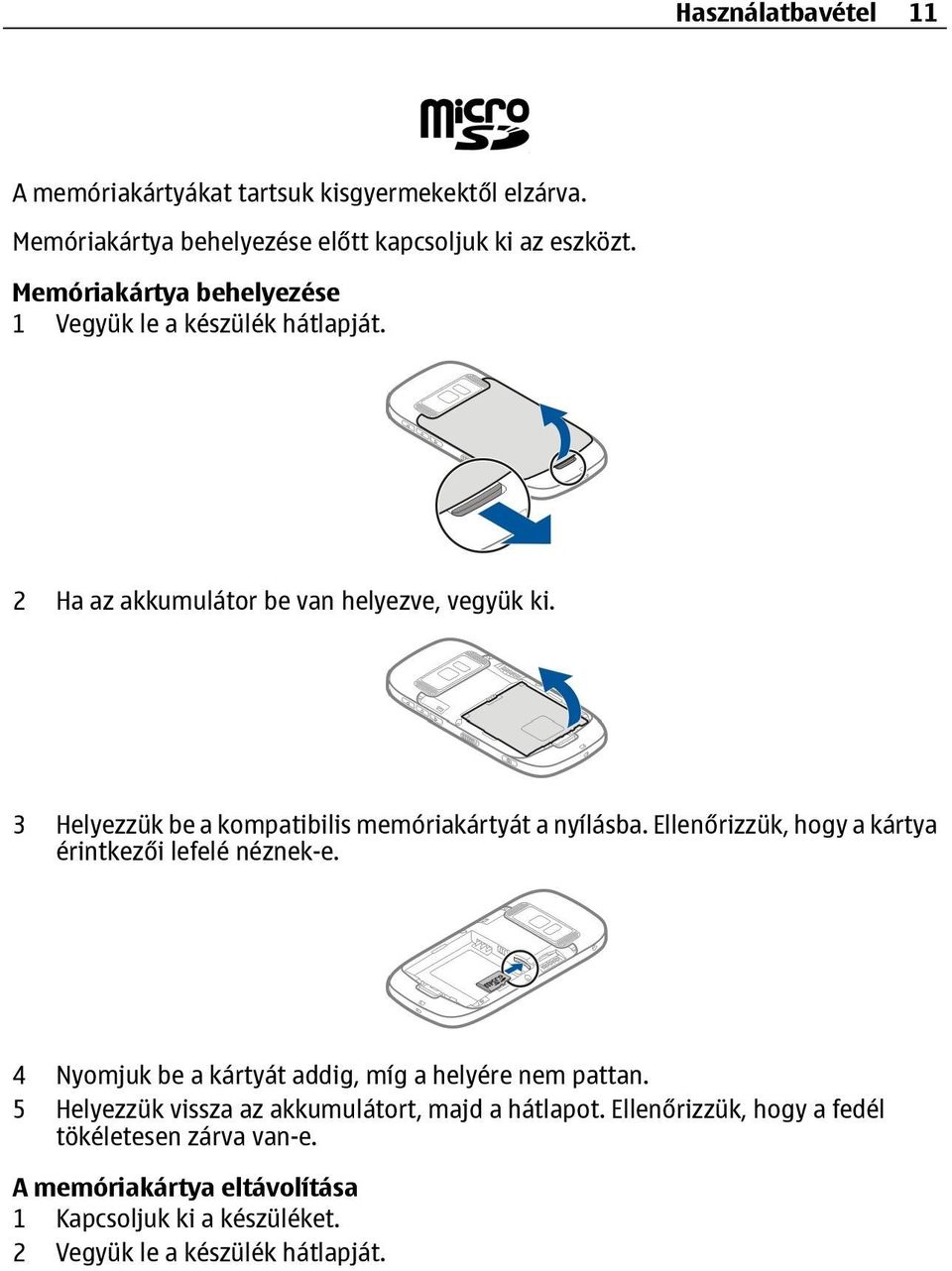
11 Használatbavétel 11 A memóriakártyákat tartsuk kisgyermekektől elzárva. Memóriakártya behelyezése előtt kapcsoljuk ki az eszközt. Memóriakártya behelyezése 1 Vegyük le a készülék hátlapját. 2 Ha az akkumulátor be van helyezve, vegyük ki. 3 Helyezzük be a kompatibilis memóriakártyát a nyílásba. Ellenőrizzük, hogy a kártya érintkezői lefelé néznek-e. 4 Nyomjuk be a kártyát addig, míg a helyére nem pattan. 5 Helyezzük vissza az akkumulátort, majd a hátlapot. Ellenőrizzük, hogy a fedél tökéletesen zárva van-e. A memóriakártya eltávolítása 1 Kapcsoljuk ki a készüléket. 2 Vegyük le a készülék hátlapját.
12 12 Használatbavétel 3 Ha az akkumulátor be van helyezve, vegyük ki. 4 Nyomjuk a kártyát befelé, amíg a helyére nem kattan. 5 Húzzuk ki a kártyát. Töltés Az akkumulátor töltése Készülékünk akkumulátorát a gyárban részlegesen feltöltik, de a készülék első üzembe helyezése előtt azt ismét fel kell töltenünk. Ha a készülék alacsony töltöttségi szintet jelez, kövessük az alábbi lépéseket: 1 2 Az akkumulátort egy ideig nem kell feltöltenünk, valamint a készüléket használhatjuk töltés közben is. Ha az akkumulátor teljesen lemerült, a kijelzőn a töltés jelzése esetleg csak néhány perc múlva jelenik meg, és esetleg hívás is csak egy kis idő elteltével indítható. Tipp: Az akkumulátor töltéséhez kompatibilis USB-kábeles töltőt is használhatunk.

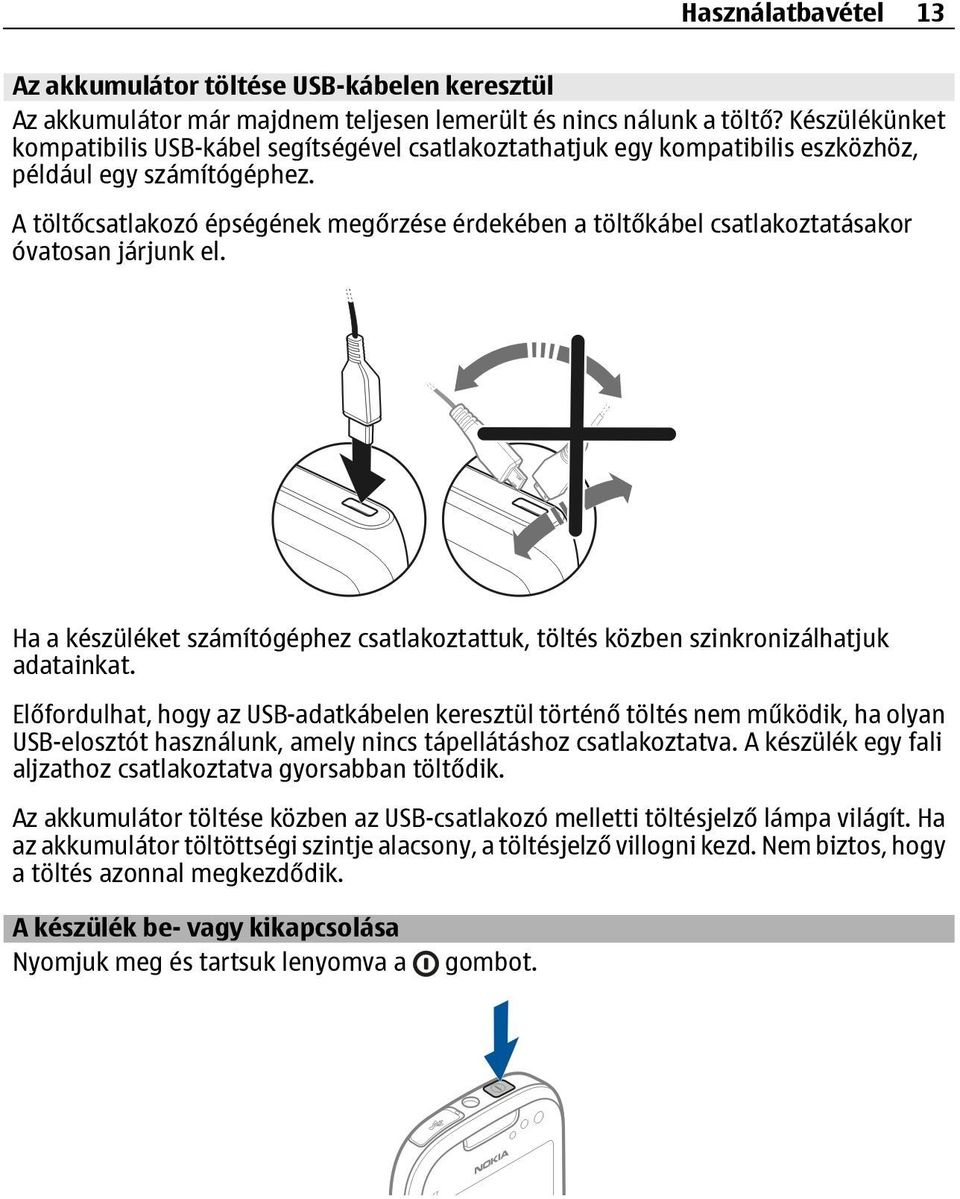
13 Használatbavétel 13 Az akkumulátor töltése USB-kábelen keresztül Az akkumulátor már majdnem teljesen lemerült és nincs nálunk a töltő? Készülékünket kompatibilis USB-kábel segítségével csatlakoztathatjuk egy kompatibilis eszközhöz, például egy számítógéphez. A töltőcsatlakozó épségének megőrzése érdekében a töltőkábel csatlakoztatásakor óvatosan járjunk el. Ha a készüléket számítógéphez csatlakoztattuk, töltés közben szinkronizálhatjuk adatainkat. Előfordulhat, hogy az USB-adatkábelen keresztül történő töltés nem működik, ha olyan USB-elosztót használunk, amely nincs tápellátáshoz csatlakoztatva. A készülék egy fali aljzathoz csatlakoztatva gyorsabban töltődik. Az akkumulátor töltése közben az USB-csatlakozó melletti töltésjelző lámpa világít. Ha az akkumulátor töltöttségi szintje alacsony, a töltésjelző villogni kezd. Nem biztos, hogy a töltés azonnal megkezdődik. A készülék be- vagy kikapcsolása Nyomjuk meg és tartsuk lenyomva a gombot.
14 14 Használatbavétel Nokia-fiók és a Nokia Ovi-szolgáltatásai A készülék legelső bekapcsolásakor létrehozhatunk egy Nokia-fiókot, így igénybe vehetjük a Nokia Ovi-szolgáltatásait. Az Ovi-szolgáltatások és a Nokia-fiók a következő lehetőségeket kínálják: Megtekinthetjük barátaink állapotát a különböző közösségi hálózatokban. Az Ovi Áruházból játékokat, alkalmazásokat, videókat, képeket, témákat és csengőhangokat tölthetünk le készülékünkre. Az ingyenes gyalogos és autós navigációval könnyedén elérhetjük úti célunkat Névjegyek mentése és kezelése az Ovi internetszolgáltatásával Az Ovi szolgáltatásról további információ a weboldalon található. Ha Nokia-fiókot egy másik alkalommal szeretnénk létrehozni, a készülékről nyissunk meg egy Ovi-szolgáltatást; ekkor megjelenik a fiók létrehozását kérő üzenet. A készülék beállítása A készülék alapvető beállításainak megadásához válasszuk a Tel. telepít. hivatkozást, amely az egyik főképernyőn található. A főképernyők közötti váltáshoz lapozzunk balra vagy jobbra. A Tel. telepít. használata esetén az alábbi lehetőségek állnak rendelkezésre: Névjegyek, képek és egyéb tartalmak másolása előző Nokia készülékünkről A készülék testreszabása a csengőhang és a vizuális téma módosításával Az beállítása A készülék szoftverének frissítése A beállítások későbbi megadásához válasszuk a Menü > Alkalmazások > Eszközök > Tel. telepít. parancsot. Névjegyek vagy képek másolása régi készülékünkről Szeretnénk gyorsan átmásolni a régi kompatibilis Nokia készülékünkön lévő fontos információkat, és gyorsan használatba venni új készülékünket? Használjuk az Adatátvitel alkalmazást, amelynek segítségével díjmentesen másolhatjuk át pl. a névjegyeket, a naptárjegyzeteket és a képeket az új készülékre. Válasszuk a Menü > Alkalmazások > Eszközök > Tel. telepít. és a Adatátvitel lehetőséget.


15 Használatbavétel 15 Ha a régi Nokia készülékünkön nincs Adatátvitel alkalmazás, az új készülék átküldi azt egy üzenetben. Nyissuk meg az üzenetet a régi készüléken, és kövessük az utasításokat. 1 Jelöljük ki azt a készüléket, amelyhez csatlakozni szeretnénk, és párosítással hozzunk létre kapcsolatot a készülékek között Ehhez be kell kapcsolni a Bluetooth funkciót. 2 Amennyiben a másik készülék biztonsági kódot kér, adjuk meg azt. Azt a biztonsági kódot, amelyet mi magunk határozhatunk meg, mindkét készüléken meg kell adni. Egyes készülékek nem módosítható biztonsági kódot használnak. További információ a készülék felhasználói útmutatójában található. A biztonsági kód mindig csak az adott kapcsolathoz érvényes. 3 Válasszuk ki a kívánt tartalmat, majd az OK lehetőséget. A billentyűzet és a képernyő lezárása és feloldása Ha szeretnénk elkerülni, hogy a táskánkban vagy zsebünkben lévő készülékről véletlenül hívást indítsunk, zárjuk le a készülék billentyűzetét és képernyőjét. Csúsztassuk el a billentyűzár-kapcsolót.


16 16 Használatbavétel Tipp: Ha nem érjük el a billentyűzár-kapcsolót, a készülék zárolásának feloldásához nyomjuk meg a Menü gombot, és válasszuk a Felold lehetőséget. A billentyűzet és a képernyő beállítása automatikus lezáráshoz 1 Válasszuk a Menü > Beállítások és a Telefon > Kijelző > Kij.véd./bill.zár időtúllép. lehetőséget. 2 Adjuk meg azt az időtartamot, amelynek elteltével a billentyűzet és a képernyő automatikusan lezáródik. Az antennák elhelyezkedése Kerüljük az antennaterület felesleges megérintését, amikor az használatban van. Az antenna megérintése hatással van a rádiókommunikáció minőségére, magasabb energiaszinten való működést okozhat, valamint csökkentheti az akkumulátor élettartamát. Telefonhívás, hangfájl vagy videó hangerejének módosítása Használjuk a hangerőgombokat. A hangerő hívás közben vagy az alkalmazás aktív állapotában módosítható. A beépített hangszóró lehetővé teszi, hogy a telefont rövid távolságon belül úgy használjuk, hogy azt nem kell a fülünkhöz tartani.

17 Használatbavétel 17 A hangszóró be- vagy kikapcsolása hívás közben Válassza az vagy lehetőséget. A csuklópánt csatlakoztatása Fűzzük be a csuklópántot a bemutatott módon, majd rögzítsük azt. Fülhallgató A készülékhez kompatibilis fülhallgatót vagy fejhallgatót csatlakoztathatunk. A készülék beépített felhasználói útmutatójának használata Válasszuk a Menü > Alkalmazások > Haszn. útm. lehetőséget. A felhasználói útmutató megnyitása egy alkalmazásból Válasszuk az Opciók > Használati útmutató lehetőséget. Ez a lehetőség nem minden alkalmazás esetén érhető el. Keresés a felhasználói útmutatóban Ha a felhasználói útmutató meg van nyitva, akkor válasszuk az Opciók > Keresés lehetőséget, majd a keresési mezőbe írjuk be a megfelelő betűt vagy szót. Váltás a felhasználói útmutató és egy alkalmazás között Nyomjuk meg és tartsuk lenyomva a menügombot, lapozzunk jobbra vagy balra, majd válasszuk ki a kívánt alkalmazást.


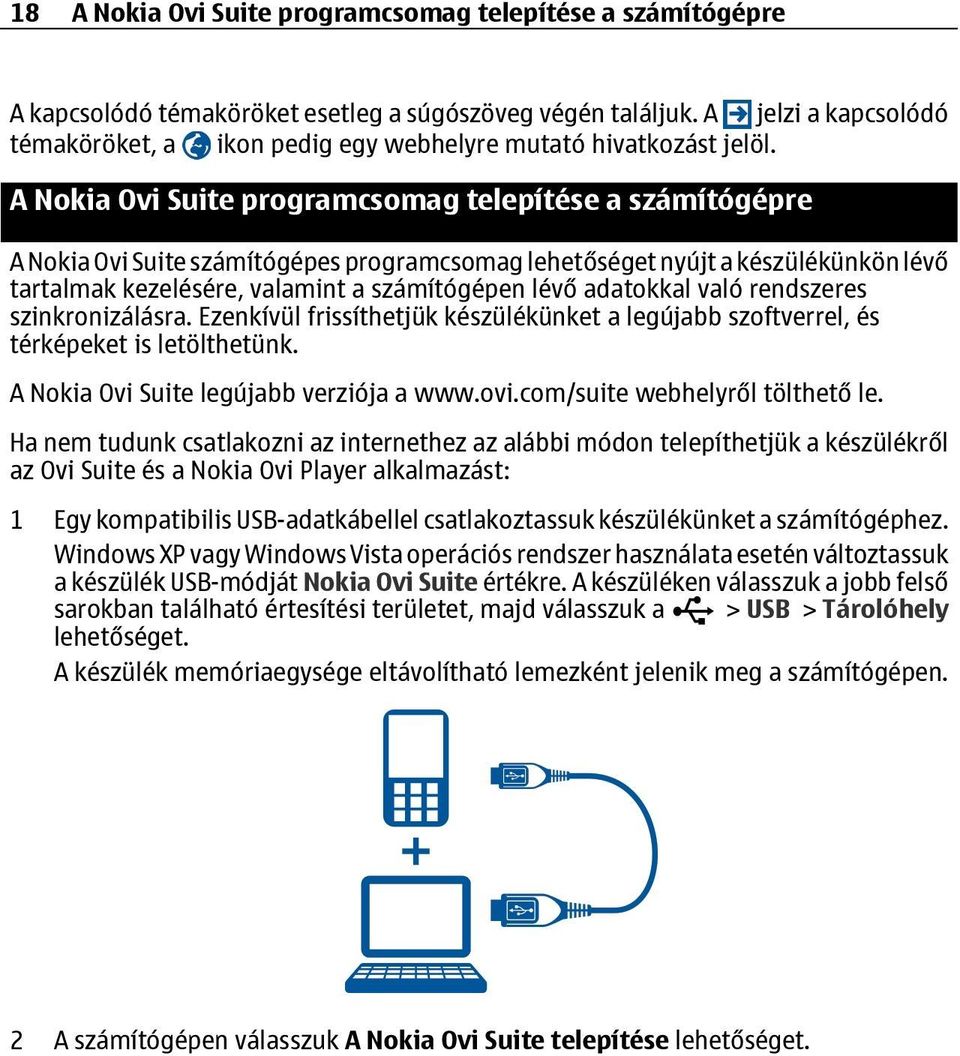
18 18 A Nokia Ovi Suite programcsomag telepítése a számítógépre A kapcsolódó témaköröket esetleg a súgószöveg végén találjuk. A jelzi a kapcsolódó témaköröket, a ikon pedig egy webhelyre mutató hivatkozást jelöl. A Nokia Ovi Suite programcsomag telepítése a számítógépre A Nokia Ovi Suite számítógépes programcsomag lehetőséget nyújt a készülékünkön lévő tartalmak kezelésére, valamint a számítógépen lévő adatokkal való rendszeres szinkronizálásra. Ezenkívül frissíthetjük készülékünket a legújabb szoftverrel, és térképeket is letölthetünk. A Nokia Ovi Suite legújabb verziója a webhelyről tölthető le. Ha nem tudunk csatlakozni az internethez az alábbi módon telepíthetjük a készülékről az Ovi Suite és a Nokia Ovi Player alkalmazást: 1 Egy kompatibilis USB-adatkábellel csatlakoztassuk készülékünket a számítógéphez. Windows XP vagy Windows Vista operációs rendszer használata esetén változtassuk a készülék USB-módját Nokia Ovi Suite értékre. A készüléken válasszuk a jobb felső sarokban található értesítési területet, majd válasszuk a > USB > Tárolóhely lehetőséget. A készülék memóriaegysége eltávolítható lemezként jelenik meg a számítógépen. 2 A számítógépen válasszuk A Nokia Ovi Suite telepítése lehetőséget.

19 Tudnivalók a Nokia Ovi internetszolgáltatásairól 19 Ha a telepítőablak nem nyílik meg automatikusan, nyissuk meg kézzel a telepítőfájlt. Válasszuk a Mappa megnyitása fájlok megtekintéséhez lehetőséget, majd kattintsunk duplán a következő fájlnévre: Install_Nokia_Ovi_Suite.exe. 3 Kövessük az utasításokat. 4 A telepítés befejezése után Windows XP vagy Windows Vista operációs rendszer használata esetén változtassuk a készülék USB-módját Nokia Ovi Suite értékre. A készüléken válasszuk a jobb felső sarokban található értesítési területet, majd válasszuk a > USB > Médiaátvitel lehetőséget. További információ az Ovi Suite alkalmazásról: Tudnivalók a Nokia Ovi internetszolgáltatásairól Az Ovi by Nokia szolgáltatás Az Ovi by Nokia szolgáltatással új helyeket és szolgáltatásokat kereshetünk, emellett tarthatjuk a kapcsolatot barátainkkal. A szolgáltatás például a következőkre ad lehetőséget: Játékok, alkalmazások, videók és csengőhangok letöltése a készülékre Tájékozódás az ingyenes gyalogos és autós navigáció segítségével, útvonaltervezés, helyek megjelenítése a térképen Ingyenes Ovi fiók Zeneszámok vásárlása Egyes elemek ingyenesek, másokért fizetni kell.

20 20 Tudnivalók a Nokia Ovi internetszolgáltatásairól Az elérhető szolgáltatások listája országonként vagy régiónként is változhat, és nem minden nyelv támogatott. A Nokia Ovi-szolgáltatásainak eléréséhez látogassunk el a oldalra, majd ott regisztráljuk saját Nokia-fiókunkat. További segítség és tájékoztatás a webhelyen található. Az Ovi szolgáltatásról Az Ovi segítségével könnyen elérhetjük a népszerű internetes szolgáltatóknál regisztrált fiókjainkat. Új Nokia-fiók regisztrálása esetén kapunk egy ingyenes Ovi fiókot is, amely mobilkészülékről vagy számítógépről egyaránt használható. A levélszemét-szűrőnek köszönhetően postafiókunk átlátható marad, a vírusvédelem pedig növeli a használati biztonságot. Az Ovi Térképek ismertetése Az Ovi Térképek használatával tartózkodási helyünket megjeleníthetjük a térképen, az ingyenes gyalogos és autós navigációval pedig eljuthatunk úti célunkhoz. Az Ovi Térképek a számítógépen is használható. Az alkalmazás az alábbi lehetőségeket kínálja: Címek, hasznos helyek, valamint szolgáltatások keresése Helyadatok (pl. időjárás-előrejelzés) megjelenítése, ha azok elérhetők Kedvenc helyek keresése, illetve azok gyűjteményekbe rendezése a webhelyen A mentett elemek szinkronizálása a mobilkészülékkel; hogy azok útközben is elérhetők legyenek Az Ovi Térképek internetszolgáltatás használatának további ismertetése a webhelyen található. Az Ovi Zenéről Az Ovi Zene alkalmazás segítségével zenei fájlokat vásárolhatunk és tölthetünk le készülékünkre és számítógépünkre, illetve ezen fájlokat mozgathatjuk a számítógép és eszközünk között. Zenei gyűjteményünk és letöltéseink kezelésére telepíthetjük kompatibilis számítógépünkre az Ovi Player alkalmazást, vagy egy internetes böngészővel tölthetünk le zeneszámokat. A zene megismeréséhez válasszuk a Menü > Zene > Ovi Music lehetőséget vagy lépjünk a oldalra.


21 Alapvető használat 21 Az Ovi Áruház ismertetése Az Ovi Áruház használatával mobiltelefonos játékokat, alkalmazásokat, videókat, képeket, témákat és csengőhangokat tölthetünk le készülékünkre. Az elemek egy része ingyenes; a többi elemet megvásárolhatjuk, és bankkártyával vagy telefonszámlánkra terhelve fizethetjük ki. A fizetési módok elérhetősége a tartózkodási országtól és a hálózati szolgáltatótól függ. Az Ovi Áruház mobilkészülékünkkel kompatibilis, ízlésünknek és tartózkodási helyünknek megfelelő tartalmakat kínál. Válasszuk a Menü > Áruház lehetőséget, vagy keressük fel a webhelyet. Alapvető használat Érintőképernyős műveletek A felhasználói felület használatához érintsük meg vagy érintsük meg és tartsuk lenyomva az érintőképernyőt. Alkalmazás vagy más képernyőelem megnyitása Érintsük meg az alkalmazást vagy elemet. Funkciók gyors elérése Érintsük meg és tartsuk kijelölve a kívánt elemet. Megjelenik a kapcsolódó lehetőségeket tartalmazó előugró menü. Például kép küldéséhez vagy ébresztő törléséhez érintsük meg és tartsuk kijelölve a képet vagy ébresztőt, majd az előugró menüben válasszuk ki a megfelelő lehetőséget.

22 22 Alapvető használat Ha megérintjük és lenyomva tartjuk a főképernyőt, bekapcsol a szerkesztési üzemmód. Elem húzása máshová Érintsük meg és tartsuk kijelölve a kívánt elemet, majd az ujjunkat húzzuk a kívánt irányba a kijelzőn. Az elem követi az ujjunkat. A szerkesztési mód bekapcsolása után húzhatjuk az elemeket a főképernyőn vagy a főmenüben. Lapozás Helyezzük egy ujjunkat a képernyőre, és határozottan húzzuk a kívánt irányba. Például képek megtekintésekor a következő kép megjelenítéséhez húzzuk az ujjunkat balra. Görgetés listában vagy menüben Helyezzük az ujjunkat a kijelzőre, húzzuk végig gyorsan fel vagy le a képernyőn, majd emeljük fel. A kijelző tartalma továbbgördül az ujjunk csúsztatási sebessége és iránya

23 Alapvető használat 23 által meghatározott módon. Gördülő lista elemének kiválasztásához és a mozgás leállításához érintsük meg a kívánt elemet. Nagyítás Helyezzük két ujjunkat egy elemre, például egy képre vagy weboldalra, majd csúsztassuk el ujjainkat egymástól. Kicsinyítés Helyezzük két ujjunkat az elemre, majd csúsztassuk ujjainkat egymás felé. A Főképernyő interaktív elemei A főképernyő elemei interaktívak. Például közvetlenül a Főképernyőről módosítható a dátum és az idő, beállíthatók ébresztések, naptárjegyzetek írhatók, illetve szerkeszthetők az üzemmódok.
24 24 Alapvető használat Ébresztés beállítása Válasszuk ki az órát (1). Üzemmódok bekapcsolása vagy szerkesztése Válasszuk ki a kívánt üzemmódot (2). Időbeosztás megjelenítése vagy szerkesztése Válasszuk ki a dátumot (3). Elérhető vezeték nélküli hálózatok és elmulasztott események megtekintése Válasszuk ki az értesítési területet (4). A kapcsolódási beállítások módosítása Válasszuk ki az értesítési területet (4) és a lehetőséget. A legtöbb egyéb nézetben az értesítési terület (4) kiválasztása után az alábbi lehetőségek állnak rendelkezésre: A kapcsolódási beállítások módosítása. Az Óra beállítás megnyitása, és jelzés beállítása. Az akkumulátor állapotának megtekintése, és az energiatakarékos mód bekapcsolása. A nem fogadott hívások és a beérkezett üzenetek értesítéseinek megtekintése. Nyissuk meg a WLAN-varázslót, majd csatlakozzunk a kívánt vezeték nélküli hálózathoz. Megnyitott alkalmazások közötti váltás Láthatjuk, mely alkalmazások és feladatok futnak a háttérben, és válthatunk azok között. Nyomjuk meg és tartsuk lenyomva a menügombot, lapozzunk jobbra vagy balra, majd válasszuk ki a kívánt alkalmazást.
25 Alapvető használat 25 A háttérben futó alkalmazások megnövelik a telefon energiafogyasztását. Egy nem használt alkalmazás bezárásához válasszuk a lehetőséget. Szövegírás Szövegbevitel a virtuális billentyűzet használatával A virtuális billentyűzet használata Válasszunk ki egy szövegbeviteli mezőt, majd fordítsuk a készüléket vízszintes helyzetbe. 1 Virtuális billentyűzet 2 Bezár gomb - Bezárja a virtuális billentyűzetet. 3 Shift és caps lock - Nagybetűs karaktert írhatunk, ha kisbetűvel írunk, vagy fordítva. Ehhez a karakter beírása előtt nyomjuk meg ezt a gombot. A caps lock mód bekapcsolásához nyomjuk meg kétszer a gombot. A gomb alatti vonal jelzi, hogy a caps lock mód be van kapcsolva. 4 Karaktertartomány - A kívánt karaktertartomány (pl. számok, speciális vagy ékezetes karakterek) kiválasztása. 5 Nyílgombok - A kurzor balra vagy jobbra mozgatása. 6 Szóköz Szóközt szúr be. 7 Bevitel menü - A prediktív szövegbeviteli mód bekapcsolása, illetve a beviteli nyelv kiválasztása.
26 26 Alapvető használat 8 Enter gomb - A kurzort a következő sorba vagy beviteli mezőbe viszi. Egyéb műveletekhez az adott helyzettől függően használható. Például a böngésző webcím mezőjében Ugrás gombként működik. 9 Backspace gomb - Egy karakter törlése. A prediktív szövegbevitel aktiválása a virtuális billentyűzettel 1 Válasszuk a > Beviteli opciók > Predikt. bev. bekapcs. lehetőséget. A jelenik meg a kijelzőn. 2 Kezdjünk el írni egy szót. Írás közben a készülék felkínálja a lehetséges szavakat. Amikor megjelenik a kívánt szó, válasszuk ki. 3 Ha a szó nem szerepel a szótárban, a készülék egy másik szót kínál fel helyette. Ha az új szót fel kívánjuk venni a szótárba, válasszuk ki a beírt a szót. A prediktív szövegbevitel kikapcsolása Válasszuk a > Beviteli opciók > Predikt. bev. kikapcs. lehetőséget. A szövegbevitel beállításainak módosítása Válasszuk a > Beviteli opciók > Beállítások lehetőséget. Szövegbevitel a virtuális billentyűzetről A virtuális számbillentyűzet használata Válasszunk ki egy szövegbeviteli mezőt, majd fordítsuk a készüléket függőleges helyzetbe.
27 Alapvető használat 27 1 Számgombok 2 * - Különleges karakter beírása, illetve prediktív szövegbevitel esetén az aláhúzott szóra felkínált lehetőségek végiglapozása. 3 Shift gomb - Váltás a kis- és a nagybetűs mód között. A prediktív szövegbeviteli mód be- és kikapcsolásához nyomjuk meg kétszer (gyorsan egymás után) a gombot. A betűk és a számok beírására szolgáló üzemmódok közötti váltáshoz tartsuk nyomva a gombot. 4 Bezárás gomb - A virtuális számbillentyűzet bezárása. 5 Nyílgombok - A kurzor mozgatása balra vagy jobbra. 6 Bevitel menü - A prediktív szövegbeviteli mód bekapcsolása, illetve a beviteli nyelv kiválasztása. 7 Backspace gomb - Egy karakter törlése. 8 Szövegbevitel jelzése (ha elérhető) Jelzi, hogy a kis- vagy a nagybetűs mód, illetve a betű- vagy a számmód közül melyik az aktív, továbbá hogy be van-e kapcsolva a prediktív szövegbeviteli mód. A hagyományos szövegbeviteli mező bekapcsolása a virtuális billentyűzettel Gyorsan nyomjuk meg kétszer a # billentyűt. Karakterek bevitele 1 Érintsünk meg egy számgombot (1 9) ismételten, addig, amíg a kívánt karakter meg nem jelenik. A gombok alatt több karakter áll rendelkezésre, mint amennyi a gombokon látható.
28 28 Alapvető használat 2 Ha a következő beírandó betű ugyanazon a gombon található, amelyen a előzőleg beírt betű, akkor várjunk, amíg a kurzor meg nem jelenik, vagy mozgassuk a kurzort előre, és nyomjuk meg újra a betűnek megfelelő gombot. Szóköz beírása Válasszuk a 0 gombot. A kurzor mozgatása a következő sorra Nyomjuk meg gyorsan háromszor a 0 gombot. A prediktív szövegbevitel funkció bekapcsolása a virtuális számbillentyűzetről A prediktív szövegbevitel egy beépített szótáron alapszik, amelyhez mi magunk is adhatunk új szavakat. A prediktív szövegbevitel nem áll rendelkezésre minden nyelven. 1 Válasszuk a > Prediktív bev. bekapcs. lehetőséget. 2 A kívánt szó leírásához használjuk a 2 9 gombokat. Egy betű leírásához minden gombot csak egyszer érintsünk meg. Ha például az angol szótár van kiválasztva, a Nokia szó beírásához érintsük meg a következő gombokat: 6 N, 6 o, 5 k, 4 i és 2 a. Ugyanazt a gombot ismételten megnyomva újabb felajánlott szó jelenik meg. 3 Ha a megjelenített szó nem helyes, nyomjuk meg többször a * gombot, amíg a kívánt szó meg nem jelenik a kijelzőn. Ha a szó után a? karakter jelenik meg, akkor a szó nem szerepel a szótárban. Ha egy szót fel szeretnénk venni a szótárba, nyomjuk meg a * gombot, írjuk be a szót hagyományos szövegbevitellel, és válasszuk az OK lehetőséget. 4 Szóköz beszúrásához válasszuk a 0 gombot. A leggyakoribb írásjelek beírásához válasszuk az 1-es gombot, majd nyomjuk meg többször a * gombot, amíg a kívánt írásjel meg nem jelenik. 5 Kezdjük el írni a következő szót. A prediktív szövegbevitel kikapcsolása Érintsük meg gyorsan egymás után kétszer a # gombot. A bevitel nyelvének beállítása Válasszuk a Menü > Beállítások és Telefon > Érintők. bevitel > Írás nyelve pontot. A nyelv megváltoztatása a billentyűzet használatával Válasszuk a > Beviteli opciók > Írás nyelve lehetőséget.
29 Alapvető használat 29 A nyelv megváltoztatása a billentyűzet használatával Válasszuk a > Írás nyelve lehetőséget. A kijelzőn megjelenő ikonok Általános ikonok Hívásjelző ikonok Üzenetjelző ikonok Hálózati jelzések Az érintőképernyő és billentyűzet le van zárva. A készülék hang nélküli figyelmeztetést küld hívás vagy üzenet érkezésekor. Be van állítva az ébresztőóra. Időzített üzemmód van bekapcsolva. Kihagyott naptáreseményünk van. Valaki hívni próbált. A második telefonvonalat használjuk (hálózati szolgáltatás). A készüléken be van állítva a beérkező hívások átirányítása más telefonszámra funkció (hálózati szolgáltatás). Ha két telefonvonalunk van, az aktív vonalat egy szám jelzi. A készülék készen áll az internetes telefonálásra. Adathívás van folyamatban (hálózati szolgáltatás). Olvasatlan üzenetei vannak. Az ikon villogása jelzi, ha a SIM-kártyán megtelt az üzenetmemória. Új érkezett. A Kimenő mappában üzenetek várnak elküldésre. A készülék GSM-hálózathoz kapcsolódik (hálózati szolgáltatás). A készülék 3G-hálózathoz kapcsolódik (hálózati szolgáltatás).
30 30 Alapvető használat Csatlakozást jelző ikonok Csomagkapcsolt adatátviteli GPRS-kapcsolatunk van (hálózati szolgáltatás). A ikon azt jelzi, hogy a kapcsolat várakoztatva van, a ikon pedig azt, hogy a kapcsolat most jön létre. Csomagkapcsolt adatátviteli EGPRS-kapcsolatunk van (hálózati szolgáltatás). A ikon azt jelzi, hogy a kapcsolat várakoztatva van, a ikon pedig azt, hogy a kapcsolat most jön létre. Csomagkapcsolt adatátviteli 3G-kapcsolatunk van (hálózati szolgáltatás). A ikon azt jelzi, hogy a kapcsolat szünetel, a ikon pedig azt, hogy a kapcsolat most jön létre. A csomagkapcsolt adatátviteli HSDPA-kapcsolat aktív (hálózati szolgáltatás). A ikon azt jelzi, hogy a kapcsolat fel van függesztve, a ikon pedig azt, hogy a kapcsolat elérhető. WLAN-kapcsolat áll rendelkezésre (hálózati szolgáltatás). A ikon titkosított kapcsolatot, a ikon pedig titkosítás nélküli kapcsolatot jelez. A Bluetooth funkció aktív. A ikon azt jelzi, hogy a készülék adatokat küld. Ha az ikon villog, a készülék egy másik készülékhez próbál csatlakozni. USB-kábel van a készülékhez csatlakoztatva. A GPS-kapcsolat aktív. A készülék éppen szinkronizálást végez. Az FM-adó aktív, de nincs átvitel. A műveletet végez. ikon jelzi, ha az FM-adó átviteli Kompatibilis fülhallgató van a készülékhez csatlakoztatva. Kompatibilis TV-kimeneti kábel van a készülékhez csatlakoztatva. Kompatibilis szövegtelefon van a készülékhez csatlakoztatva. A jelzőfény villogóra állítása nem fogadott hívások és üzenetek esetén A készülék menügombja körül értesítési jelzőfény látható. Készülékünk jelzőfényének villogása nem fogadott hívást vagy üzenetet jelez. Válasszuk a Menü > Beállítások és Telefon > Jelzőfények > Jelzőfény pontot.
31 Alapvető használat 31 Zseblámpa A vakut használhatjuk zseblámpaként is. A zseblámpa be- és kikapcsolásához csúsztassuk el és tartsuk két másodpercig a lezárókapcsolót. A zseblámpát csak akkor használhatjuk, ha minden egyéb alkalmazást bezártunk. A zseblámpa fénysugarát ne irányítsuk mások szemébe. Keresés a készüléken és az interneten A Keresés alkalmazás használatával bármilyen elemet megkereshetünk a készüléken. 1 Válasszuk a Menü > Alkalmazások > Keresés lehetőséget. 2 Írjuk be a keresőszót a keresési mezőbe, vagy böngésszünk a tartalomkategóriák között. Tipp: A Főképernyőre felvehetünk egy kereső webeszközt. A kereső webeszközzel az interneten is kereshet. Érintsünk meg és tartsuk kijelölve a Főképernyőt, válasszuk a lehetőséget, majd válasszuk ki a keresés webeszközt. A készülék használata kapcsolat nélküli módban Az offline üzemmód lehetőséget nyújt a naptár, a névjegyzék és az offline játékok elérésére rádióhullámokra érzékeny környezetben, ahol a hívások kezdeményezése és fogadása nem engedélyezett. A Főképernyőn válasszuk ki az üzemmódot, majd az Offline lehetőséget. Az offline üzemmód bekapcsolásakor a mobilhálózattal létesített kapcsolat megszakad. Ilyenkor a készülék nem bocsát ki és nem fogad rádiófrekvenciás jeleket a mobilhálózaton keresztül. Ha ilyenkor üzenetek küldését kíséreljük meg, akkor azok a Kimenő mappába kerülnek, ahonnan a küldést a készülék egy másik üzemmód aktiválását követően fogja elindítani. A készüléket SIM-kártya behelyezése nélkül is használhatjuk. A SIM-kártya eltávolítását követően az offline üzemmód lesz aktív. Fontos: Offline üzemmódban semmilyen hívás sem kezdeményezhető és nem fogadható, és semmilyen, mobilhálózati lefedettséget igénylő funkció sem használható. A készülékbe beprogramozott hivatalos segélykérőszám ekkor is felhívható.hívások kezdeményezéséhez először válasszunk egy másik üzemmódot. Az offline üzemmód használatakor a WLAN-hálózatot használhatjuk például ek olvasásához vagy internetböngészéshez. A Bluetooth-kapcsolat is használható. A WLANés a Bluetooth-kapcsolat használatakor ügyeljünk arra, hogy minden vonatkozó biztonsági előírást betartsunk.
32 32 Alapvető használat Az akkumulátor élettartamának meghosszabbítása A készülék több szolgáltatása is növeli az akkumulátor igénybevételét, és ezzel csökkenti annak élettartamát. Az akkumulátor energiájának takarékos használata érdekében vegyük figyelembe az alábbiakat: Mindig teljesen töltsük föl az akkumulátort. Az energiatakarékos mód bekapcsolása. Nyomjuk meg a bekapcsolás gombot és válasszuk a Energiatak. mód bekap. parancsot. A rendszer optimalizálja a készülék beállításait (pl. Hálózatmód vagy képernyővédő). Az energiatakarékos üzemmódból való kilépéshez nyomjuk meg a bekapcsológombot, majd válasszuk az Energiatak. mód kikap. lehetőséget. Annak beállítása, hogy a készülék az üzeneteket ritkábban töltse le. Válasszuk ki a Menü > Alkalmazások > > Beállítások lehetőséget, a postafiókot, majd a Szinkronizálás > Letöltési gyakoriság lehetőséget. Ha több postafiókunk is van, akkor előfordulhat, hogy minden egyes postafióknál be kell állítanunk a letöltések gyakoriságát. Némítsuk el azokat a hangokat, amelyekre nincs szükségünk, például a billentyűhangokat. A kihangosítás helyett inkább vezetékes fülhallgatót használjunk. Kapcsoljuk ki a háttéranimációs effektusokat. Válasszuk a Menü > Beállítások, majd a Témák > Általános > Opciók > Témahatások > Ki lehetőséget. Kapcsoljuk ki a Nagy óra képernyővédőt. Válasszuk a Menü > Beállítások, majd a Témák > Kijelzővédő > Nincs lehetőséget. Sötét színű témát állítsunk be. Válasszuk a Menü > Beállítások, majd a Témák > Általános Módosítsuk azt az időtartamot, amelynek leteltével a háttérvilágítás kikapcsol. Válasszuk a Menü > Beállítások, majd a Telefon > Kijelző > Megvilágítás időtúllépéseha módosítani szeretnénk a fényviszonyokat észlelő és a kijelző fényerejét beállító fényérzékelő beállításait, akkor a kijelző beállításai között válasszuk a Fényérzékelő lehetőséget. Ha tartózkodási helyünkön a mobilhálózat térereje nem stabil, készülékünk energiaigénye megnövekedhet. Ha a halózatmód GSM- és 3G-hálózatra egyaránt be van állítva (kettős mód), a készülék 3G-hálózatot keres. Ha úgy szeretnénk beállítani a készüléket, hogy az csak a GSM-hálózatot használja, válasszuk a Menü > Beállítások, majd a Kapcsolatok > Hálózat > Hálózatmód > GSM lehetőséget. Kapcsoljuk ki a Bluetooth-kapcsolatot, ha nem használjuk azt. Válasszuk a Menü > Beállítások, majd a Kapcsolatok > Bluetooth > Ki lehetőséget. Kapcsoljuk ki az elérhető WLAN-hálózatok háttérben való keresése funkciót. Válasszuk a Menü > Beállítások, majd a Kapcsolatok > WLAN > Opciók > Beállítások > WLAN-elérhetős. megjel. > Soha lehetőséget.
33 Testreszabás 33 Internetcsatlakozás esetén csomagkapcsolt adatátviteli (GPRS- vagy 3G-) kapcsolat helyett inkább WLAN-kapcsolatot használjunk. A csomagkapcsolt adatátviteli kapcsolatot úgy állítsuk be, hogy az csak szükség esetén aktiválódjon. Válasszuk a Menü > Beállítások, majd a Kapcsolatok > Admin. beáll.-ok > Csomagadat > Csom.kap. adatkapcsolat > Ha szükséges lehetőséget. Ha készülékünkön zenét hallgatunk és nem kívánunk hívást kezdeményezni vagy fogadni, válasszuk az offline üzemmódot. Zárjuk be a nem használt alkalmazásokat. Nyomjuk meg és tartsuk lenyomva a menügombot, lapozzunk, amíg a kívánt alkalmazás meg nem jelenik, majd válasszuk a lehetőséget. Testreszabás Az üzemmódok Az üzemmódok ismertetése Válasszuk a Menü > Beállítások, majd az Üzemmódok lehetőséget. Hívást várunk, de nem szeretnénk, ha megszólalna a telefon csengőhangja? A készülékben több beállításcsoport (üzemmód) áll rendelkezésre, amelyeket a különböző eseményeknek vagy helyzeteknek megfelelően testre szabhatunk. Saját üzemmódokat is létrehozhatunk. Az üzemmódok testreszabását az alábbiak szerint végezhetjük el: A csengőhang és az üzenetjelző hangok megváltoztatása. A csengőhang és a gombok hangerejének beállítása. A billentyűzethangok és a figyelmeztető hangok némítása. A rezgő jelzés aktiválása. Annak beállítása, hogy a készülék kimondja a hívó fél nevét. A hangok testreszabása Minden üzemmód esetén lehetőség van a készülék hangjelzéseinek módosítására. Válasszuk a Menü > Beállítások > Üzemmódok lehetőséget. 1 Válassza ki a kívánt üzemmódot. 2 Válasszuk a Testreszabás lehetőséget, majd a kívánt opciót. Tipp: Töltsünk le csengőhangokat az Ovi Áruházból. Ha további információra van szükségünk az Ovi Áruházról, keressük fel a webhelyet.
34 34 Testreszabás A készülék némítása A néma üzemmód bekapcsolása esetén a csengő- vagy jelzőhangok nem fognak megszólalni. Ezt az üzemmódot például moziban vagy értekezlet alatt célszerű bekapcsolni. A főképernyőn válasszuk ki a profilt, majd a Néma lehetőséget Üzemmód váltása találkozóhoz vagy utcai használathoz A találkozó üzemmód használata során a készülék csengetés helyett egy halk hangjelzést ad. Az utcai üzemmód használata során a csengőhang hangosabb, így zajos környezetben is észrevehetjük, ha hívásunk érkezik. A főképernyőn válasszuk ki a profilt, majd a Találkozó vagy Utcai lehetőséget Új üzemmód létrehozása Hogyan felelhet meg a készülék igényeinknek a munkahelyen, főiskolán vagy otthon? Létrehozhatunk üzemmódokat az egyes helyzetekhez, és a megfelelő módon el is nevezhetjük azokat. 1 Válasszuk a Menü > Beállítások > Üzemmódok és az Opciók > Új létrehozása lehetőséget. 2 Az üzemmód-beállítások megadásához válasszuk az Üzemmódnév parancsot. 3 Az üzemmód nevének beírása. Téma módosítása A témák használatával megváltoztathatjuk a kijelző megjelenését és színeit. Válasszuk a Menü > Beállítások > Témák lehetőséget. Válasszuk az Általános lehetőséget, majd egy témát. Egyes témák háttéranimációs effektusokat is tartalmaznak. Az akkumulátor kímélése érdekében válasszuk az Általános > Opciók > Témahatások > Ki lehetőséget. Tipp: Témák letöltése az Ovi-áruházból. Ha további információra van szükségünk az Ovi Áruházról, keressük fel a webhelyet. Főképernyő A főképernyő ismertetése A Főképernyőről gyorsan elérhetjük a leggyakrabban használt alkalmazásokat, valamint hivatkozásokat hozhatunk létre a különböző funkciók használatához. Megtekinthetjük a leggyakrabban hívott partnereinket, és azokat gyorsan felhívhatjuk, beszélgetést kezdeményezhetünk velük, valamint üzenetet küldhetünk nekik. Lehetőség van az alkalmazások, például a Zene alkalmazás beállítására is.

35 Testreszabás 35 Több főképernyővel is rendelkezhetünk, például eltérő főképernyőt használhatunk munka közben és a magánéletben. A főképernyő elemei interaktívak. Ha például kiválasztjuk az órát, akkor megnyílik az Óra alkalmazás. Váltás a főképernyők között Több főképernyőnk is lehet. Például különböző főképernyőket hozhatunk létre munka közbeni és magáncélú használatra, majd ezeket különböző tartalmakkal testre szabhatjuk. Másik főképernyőre történő váltáshoz lapozzunk balra vagy jobbra. A ikon jelzi az éppen használt főképernyőt. A főképernyő testreszabása Szeretnénk kedvenc tájképünket vagy családi fotónkat a főképernyő háttérképeként megjeleníteni? Lehetőség van a háttérképet módosítására, valamint a főképernyőn megjelenő elemek ízlésünknek megfelelő átrendezésére. Az elemek átrendezése a főképernyőn 1 Érintsük meg és tartsuk kijelölve a főképernyőt. 2 Húzzuk az elemeket a másik helyre.
36 36 Testreszabás A háttérkép módosítása 1 Érintsük meg és tartsuk kijelölve a főképernyőt. 2 Válasszuk a Opciók > Háttérkép módosítása lehetőséget. 3 Válasszuk ki a kívánt képet. Tipp: Töltsünk le további háttérképeket az Ovi Áruházból. A részletekért keressük fel a webhelyet. Elemek hozzáadása a főképernyőhöz Szeretnénk kedvenc alkalmazásainkat közvetlenül a főképernyőről megnyitni? A leggyakrabban használt alkalmazásokhoz létrehozhatunk hivatkozásokat. Olyan minialkalmazásokat (webeszközöket) is hozzáadhatunk, amelyek hasznos információkat, például időjárási adatokat jelenítenek meg. Hivatkozás hozzáadása a főképernyőhöz Hivatkozásokat rendelhetünk alkalmazásokhoz, internetes könyvjelzőkhöz vagy műveletekhez (például üzenetíráshoz). 1 Érintsük meg és tartsuk kijelölve a főképernyőt. 2 Válasszuk a hivatkozás webeszközt, majd a Beállítások lehetőséget. 3 Válasszuk ki a meghatározni kívánt hivatkozást, válasszuk az Alkalmazás vagy a Könyvjelző lehetőséget, majd a kívánt elemet. Tipp: Hivatkozás eltávolításához cseréljük azt egy másik hivatkozásra. Webeszköz hozzáadása a főképernyőhöz 1 Érintsük meg és tartsuk kijelölve a főképernyőt. 2 Válasszuk a lehetőséget, majd válasszuk ki a megfelelő webeszközt a listából. Tipp: További webeszközök letöltéséhez válasszuk az Áruház lehetőséget. A szolgáltatás használatától vagy a tartalmak letöltésétől az adatforgalom a szolgáltató hálózatán jelentősen megnőhet, ami adatátviteli költségekkel járhat. Webeszköz eltávolítása a főképernyőről 1 Érintsük meg és tartsuk kijelölve a főképernyőt. 2 Válasszuk ki a kívánt webeszközt, majd az előugró menüből válasszuk az Eltávolítás lehetőséget. Fontos névjegyeink hozzáadása a Főképernyőhöz Ha legfontosabb névjegyeinket a Főképernyőhöz adjuk, akkor azokat gyorsabban el tudjuk érni hívás vagy üzenetküldés esetén.
37 Telefon 37 A névjegyeket készülékünk memóriájában kell tárolnunk. 1 A Kedvenc névjegyek webeszközben válasszuk a lehetőséget. 2 Válasszuk ki a Főképernyőhöz adandó névjegyeket. A webeszközbe legfeljebb 20 névjegyet vehetünk fel. Névjegy felhívása vagy üzenet küldése A webeszközben válasszuk ki a kívánt névjegyet. Névjegy eltávolítása a Főképernyőről A webeszközben válasszuk ki a lehetőséget, majd az eltávolítani kívánt névjegyet. A név a webeszközből törlődik, de a Névjegyzék mappában továbbra is megmarad. Alkalmazásaink rendezése Szeretnénk gyorsabban megnyitni a gyakran használt alkalmazásainkat? A főmenüben rendezhetjük alkalmazásainkat, a ritkábban használtakat pedig elrejthetjük. Nyomjuk meg a menügombot és válasszuk a Opciók > Szervezés lehetőséget. Új mappa létrehozása Válasszuk az Opciók > Új mappa lehetőséget. Alkalmazás áthelyezése mappába Válasszuk ki és tartsuk kijelölve a kívánt alkalmazást, majd az előugró menüben válasszuk az Áthelyezés mappába lehetőséget, majd a célmappát. Tipp: Az alkalmazásokat és mappákat át is húzhatjuk új helyükre. Telefon Telefonszám felhívása 1 A főképernyőn válasszuk a Hív lehetőséget a tárcsázó megnyitásához, és írjuk be a telefonszámot. A nemzetközi hívásokhoz használt + karakter beírásához válasszuk ki a * lehetőséget kétszer. 2 Hívás kezdeményezéséhez nyomjuk meg a hívás gombot. 3 A hívás befejezéséhez nyomjuk meg a vége gombot. Tipp: Egy partner felhívásához a főképernyőn válasszuk a Hív lehetőséget, majd kezdjük el beírni a partner nevét.

38 38 Telefon Hívás fogadása Hívás fogadásához nyomjuk meg a hívás gombot. Névjegy keresése A névjegyzékbe mentett névjegyek között keresést lehet végezni. A főképernyőn válasszuk a Hív lehetőséget, majd kezdjük el beírni a partner keresztvagy vezetéknevét. A karakterek beírásakor az egyes betűkhöz minden számgombot csak egyszer válasszunk ki. A Nokia kereséséhez például írjuk be a következőket: 6, 6, 5, 4, 2. A megtalált partner felhívása Válasszuk ki a partnert. Üzenet küldése a partnernek Válasszuk ki és tartsuk kijelölve a kívánt névjegykártyát, majd a névjegykártyán válasszuk a Üzenet lehetőséget. A partner elérése videohívással Válasszuk ki és tartsuk kijelölve a kívánt névjegykártyát, majd a névjegykártyán válasszuk a Videohívás lehetőséget. Névjegyek keresésének kikapcsolása Válasszuk az Opciók > Névjegykeresés > Ki lehetőséget.
39 Telefon 39 Hívás elutasítása Hívás fogadásához nyomjuk meg a vége gombot. Szöveges üzenet küldése elutasított hívás esetén 1 Beérkező híváskor válasszuk a Némít > Üzen.küldés lehetőséget, majd fogalmazzuk az elutasításról szóló meg az üzenetet. 2 Az üzenet elküldéséhez válasszuk az parancsot. 3 Utasítsuk el a hívást. Szabványos szöveges üzenet küldése elutasított hívás esetén Válasszuk az Menü > Beállítások, majd a Hívás > Hívás > Üzenetszöveg lehetőséget, majd írjuk meg az üzenetet. Tipp: Az elutasított hívásokat automatikusan a hangpostafiókba vagy másik telefonszámra irányíthatjuk (hálózati szolgáltatás). Válasszuk az Menü > Beállítások, Hívás > Hívásátirányítás > Hanghívásokat > Ha foglalt > Aktiválás > Hangpostafiókra vagy Másik számra lehetőséget. Partner felhívása Válasszuk a Menü > Névjegyzék lehetőséget. 1 Partner kereséséhez a keresési mezőbe írjuk be a vezeték- vagy keresztnév első betűit vagy karaktereit. 2 Válasszuk ki a partnert. 3 A névjegy nézetben válasszuk az Hanghívás parancsot. 4 Ha a partnernek több telefonszáma is van, válasszuk ki és tartsuk lenyomva a Hanghívás lehetőséget, majd válasszuk ki a kívánt számot. Hívás némítása Hívás közben a mikrofon némításához nyomjuk meg a némítás gombot. Nyomjuk meg a hang gombot. Ha a mikrofont elnémítjuk, a menü gomb háttérvilágítása fehérről pirosra változik. Tartásba helyezett hívás fogadása A Hívásvárakoztatás (hálózati szolgáltatás) segítségével, egy folyamatban lévő hívás közben is lehetőségünk van másik hívást fogadni. Nyomjuk meg a hívás gombot. Az első hívás tartásba kerül.
40 40 Telefon A szolgáltatás ki- és bekapcsolása, illetve állapotának megtekintése Válasszuk az Menü > Beállítások, majd a Hívás > Hívás > Hívásvárakoztatás > Aktiválás, Kikapcsolás vagy Állapot ellenőrzése lehetőséget. Az aktív és a tartásban lévő hívás felcserélése Válasszuk az Opciók > Felcserélés lehetőséget. A tartásban lévő hívás és az aktív hívás összekapcsolása Válasszuk az Opciók > Átadás lehetőséget. Ekkor kilépünk a hívásokból. Az aktív hívás befejezése Nyomjuk meg a vége gombot. Mindkét hívás befejezése Válasszuk az Opciók > Minden hívás vége lehetőséget. Videohívás kezdeményezése Videohívás során (hálózati szolgáltatás) beszélgetőpartnerünkkel élő, kétirányú videobeszélgetést folytathatunk. Videohívás kezdeményezéséhez egy 3G-hálózat lefedettségi területén kell tartózkodnunk. Az elérhetőségről és a költségekről a szolgáltatótól kaphatunk további tájékoztatást. Videohívás csak két fél között kezdeményezhető. Videohívás nem kezdeményezhető aktív hang-, video- vagy adathívás közben.
41 Telefon 41 1 Válasszuk a Menü > Névjegyzék lehetőséget, majd keressük meg a kívánt névjegyet. 2 Válasszuk ki a névjegyet, majd abban válasszuk a Videohívás lehetőséget. A készülék alapbeállítás szerint videohívásokhoz az elülső (másodlagos) kamerát használja. A videohívás kezdeményezése hosszabb időt vesz igénybe. Ha sikertelen a hívás, például azért, mert a hálózat nem támogatja a videohívásokat, vagy a fogadó készülék nem kompatibilis, a telefon megkérdezi, hogy kívánunk-e helyette hanghívást kezdeményezni, illetve üzenetet küldeni. A videohívás akkor aktív, amikor két videoképet látunk, és a hangot halljuk a hangszórón. A hívás fogadója letilthatja a videoképküldést (a ikon jelzi). Ebben az esetben halljuk partnerünk hangját, de a kijelzőn állókép vagy szürke háttér látható. 3 A videohívás befejezéséhez nyomjuk meg a vége gombot. Ikonok Videojel nem érkezik (a másik fél nem küld videojelet vagy a hálózat azt nem továbbítja). Elutasítottuk a videojel készülékünkről történő küldését. Kép küldése élő videó helyett Válasszuk az Menü > Beállítások, majd a Hívás > Hívás > Kép a videohívásban lehetőséget. A hívásért a szolgáltató akkor is videohívási díjat számít fel, ha nem élő videoképet küldünk. Videohívás fogadása Videohívás érkezésekor a ikon jelenik meg. 1 Nyomjuk meg a Hívás gombot 2 Az élő videóküldés elindításához nyomjuk meg az Igen gombot. Ha nem kezdjük meg a videóküldést, akkor csak a hívó hangja lesz hallható. Saját videónk helyett pedig szürke háttér lesz látható a kijelzőn. Élő videó küldésének megkezdése videóhívás közben Válasszuk az Opciók > Engedélyezés > Videó küldése lehetőséget. Kép használata a szürke háttér helyett 1 Válasszuk az Menü > Beállítások, majd a Hívás > Hívás > Kép a videohívásban lehetőséget.
42 42 Telefon 2 Válasszuk a Felhasználói lehetőséget, majd egy képet. Videohívás elutasítása Videohívás érkezésekor a ikon jelenik meg. Nyomjuk meg a befejezésgombot Konferenciahívás kezdeményezése A készülék velünk együtt legfeljebb hat résztevő közötti konferenciahívást (hálózati szolgáltatás) tesz lehetővé. A videokonferencia-hívások kezdeményezése nem támogatott. 1 Hívjuk fel az első résztvevőt. 2 Másik résztvevő felhívásához válasszuk az Opciók > Új hívás lehetőséget. Az első hívás tartásba kerül. 3 Miután a hívott fél fogadta a hívást, kapcsoljuk be az első résztvevőt a konferenciahívásba. Ehhez válasszuk a lehetőséget. Új résztvevő hozzáadása a konferenciabeszélgetéshez Hívjuk fel a másik résztvevőt, majd a hívást adjuk hozzá a konferenciahíváshoz. Privát beszélgetés folytatása a konferenciahívás egyik résztvevőjével Válasszuk a lehetőséget. Lépjünk a résztvevőre, és válasszuk a lehetőséget. A konferenciahívás tartásba kerül a készüléken. A többi résztvevő tovább folytatja a konferenciabeszélgetést. Ha vissza kívánunk térni a konferenciahíváshoz, válasszuk a lehetőséget.
43 Telefon 43 Egy résztvevő kiléptetése a konferenciabeszélgetésből Válasszuk a lehetőséget, lépjünk a kívánt résztvevő nevére, majd válasszuk a lehetőséget. Egy aktív konferenciabeszélgetés befejezése Nyomjuk meg a vége gombot. Gyorshívás használata A gyorshívás funkció használatával egyszerűen hívhatjuk barátainkat és családtagjainkat, ha a leggyakrabban használt telefonszámokat a készülék számgombjaihoz rendeljük. Válasszuk a Menü > Beállítások és a Hívás > Gyorstárcsázás lehetőséget. Telefonszám hozzárendelése számgombhoz 1 Válasszuk ki azt a számgombot, amelyhez a telefonszámot hozzá kívánjuk rendelni. Az 1-es gomb a hangpostafiók számára van fenntartva. 2 Válasszuk ki a telefonszámot a névjegyzékből. Egy számgombhoz rendelt telefonszám törlése vagy módosítása Válasszuk ki és tartsuk lenyomva a hozzárendelt gombot, majd válasszuk az előugró menüeltávolítás vagy Módosítás parancsát. Hívás kezdeményezése A főképernyőn a tárcsázó megnyitásához válasszuk a Hív lehetőséget, majd válasszuk ki és tartsuk lenyomva a megfelelő számgombot. Névjegy hívása hangutasítással A Hangutasítások alkalmazás használatával saját hangunk segítségével indíthatunk hívásokat vagy vezérelhetjük a készüléket. A hangutasítások nem függenek a beszélő hangjától. Az utasításokat a készülék automatikusan hozza létre. Névjegyek bevitele vagy a hangutasítások szerkesztése közben a különböző névjegyekhez és utasításokhoz ne használjunk rövid, hasonló neveket. Megjegyzés: A hangminták használata nehézségekbe ütközhet, például zajos környezetben vagy vészhelyzet esetén, ezért ne számítsunk minden körülmény között kizárólag a hanghívásra.
44 44 Telefon Hanghívás közben a hangszórót használjuk. A készüléket kis távolságra tartva mondjuk ki a hangutasítást. 1 A főképernyőn nyomjuk meg és tartsuk lenyomva a hívás gombot. Ha kompatibilis felvevőgombos fülhallgató van a készülékhez csatlakoztatva, hanghívás kezdeményezéséhez nyomjuk meg és tartsuk lenyomva a fülhallgató gombját. 2 Rövid hangjelzés hallható, és a Most beszéljen szöveg jelenik meg a kijelzőn. Mondjuk ki tisztán a névjegyre mentett nevet. 3 A készülék lejátssza a felismert partnerhez tartozó hangutasítást a készüléken beállított nyelven, majd megjeleníti a nevet és a telefonszámot. A hangtárcsázás befejezéséhez válasszuk a Kilép lehetőséget. Egy névjegyhez tartozó hangutasítás meghallgatása 1 Válasszuk ki a névjegyet, majd az Opciók > Hangcímkeadatok lehetőséget. 2 Válasszunk ki egy névjegyadatot. Ha egy névhez több telefonszám is tartozik, akkor kimondhatjuk a nevet és a telefonszám típusát is, például mobil vagy vezetékes. Tipp: A hangtárcsázást a hang gomb kezdőképernyőn történő megnyomásával is elindíthatjuk. Nyomjuk meg és tartsuk lenyomva a hang gombot. Hívások kezdeményezése az interneten keresztül Tudnivalók az internethívásokról Az internethívás hálózati szolgáltatás segítségével hívásokat kezdeményezhetünk és fogadhatunk az interneten keresztül. Internethívásokat számítógépek között, mobiltelefonok között, valamint egy VoIP-eszköz és egy hagyományos telefon között lehet lebonyolítani. Néhány internethívás-szolgáltató ingyenes internetes hívásokat tesz lehetővé. Az elérhetőségről és a csatlakozási költségekről az internethívás szolgáltatójától kaphatunk további tájékoztatást. Internethívás indításához vagy fogadásához egy WLAN szolgáltatási területén kell tartózkodnunk, vagy GPRS-kapcsolattal kell rendelkeznünk egy 3G-hálózatban, emellett be kell jelentkeznünk egy internethívás-szolgáltatásba. Internethívás-szolgáltatás telepítése Internethívás-szolgáltatást az Ovi Áruházban kereshetünk. További részletekért látogassunk el a webhelyre. 1 Töltsük le az internethívás-szolgáltatás telepítési webeszközét. 2 A telepítés elindításához válasszuk ki a telepítő webeszközt. 3 Kövessük az utasításokat.
45 Telefon 45 Az internethívás-szolgáltatás telepítése után a szolgáltatás címkéje megjelenik a névjegylistában. Internethívás kezdeményezése Ha bejelentkeztünk az internethívás-szolgáltatásba, akkor a barátok listájából vagy a névjegyzékből is kezdeményezhetünk hívást. Válasszuk a Menü > Névjegyzék lehetőséget. Partner felhívása a barátok listájából 1 Nyissuk meg az internethívás-szolgáltatás lapot, majd jelentkezzünk be a kívánt internethívás-szolgáltatásba. 2 Válasszunk egy névjegyet a barátok listájából, majd válasszuk az Internethívás lehetőséget. Internethívás indítása telefonszámra vagy SIP-címre 1 A tárcsázó megnyitásához a főképernyőn válasszuk a Hív lehetőséget, majd írjuk be a telefonszámot. 2 Válasszuk az Opciók > Hívás > Internethívás lehetőséget. A legutóbb tárcsázott telefonszám felhívása Megpróbáltunk valakit felhívni, de nem válaszolt? Az újbóli hívás egyszerű. A hívásnaplóban megtekinthetjük a kezdeményezett és fogadott hívások adatait. A Főképernyőn a tárcsázó megnyitásához válasszuk a Hív lehetőséget, majd nyomjuk meg a gombot. A legutóbb tárcsázott telefonszám felhívásához válasszuk ki a számot a listából. Telefonbeszélgetés rögzítése A Rögzítő alkalmazással telefonbeszélgetéseket rögzíthetünk. 1 Aktív hanghívás közben válasszuk a Menü > Alkalmazások > Iroda > Hangrögzítő lehetőséget. 2 A rögzítés elindításához válasszuk az lehetőséget. 3 A felvétel leállításához válasszuk a lehetőséget. A készülék a hangfájlt automatikusan a Fájlkezelő alkalmazás Hangfájlok mappájába menti. Mindkét fél rendszeres időközönként hangjelzést fog hallani a beszélgetés közben. Némítás forgatással Ha a készülék olyan helyzetben cseng, amikor nem szeretnénk, hogy zavarjanak, akkor elnémíthatjuk a csengés hangját.
46 46 Telefon A némítás forgatással funkció aktiválása 1 Válasszuk a Menü > Beállítások és a Telefon > Szenzorbeáll.-ok > Szenzorok > Be lehetőséget. 2 Válasszuk az Elforgatásvezérlés > Hívások némítása lehetőséget. Amikor a készülék cseng, fordítsuk kijelzővel lefelé. A nem fogadott hívások megtekintése A főképernyőn megtekinthetjük nem fogadott hívásainkat. A telefonszám megtekintéséhez válasszuk a Megjelenít lehetőséget. Amennyiben a hívó neve szerepel a készülék névjegyzékében, akkor az is megjelenik. A nem fogadott és beérkező hívások csak a hálózati szolgáltatás hatókörzetében kerülnek naplózásra, amennyiben azt a hálózat támogatja és a készülék be van kapcsolva. Névjegy vagy telefonszám visszahívása Válasszuk ki a kívánt névjegyet vagy telefonszámot. A nem fogadott hívások listájának későbbi megtekintéséhez a főképernyőn válasszuk a Hív lehetőséget, majd az így megnyíló tárcsázóban válasszuk a lehetőséget és nyissuk meg a nem fogadott hívások lapot:. A hangpostafiók felhívása A bejövő hívásokat átirányíthatjuk a hangpostafiókra (hálózati szolgáltatás). A hívó fél üzenetet hagyhat számunkra, például ha nem fogadtuk a hívást. A főképernyőn a tárcsázó megnyitásához válasszuk a Hív lehetőséget, nyomjuk meg és tartsuk lenyomva a 1 gombot. A hangpostafiók telefonszámának módosítása 1 Válasszuk az Menü > Beállítások, majd a Hívás > Híváspostafiók lehetőséget. 2 Válasszunk ki és tartsunk kijelölve egy postafiókot, majd az előugró menüben válasszuk a Szám módosítása lehetőséget.
47 Telefon 47 3 Írjuk be a számot (amelyet a mobilhálózat szolgáltatójától kaptunk), és válasszuk az OK lehetőséget. Hívások átirányítása hangpostára vagy más telefonszámra Ha nem tudjuk fogadni a hívásokat, akkor a bejövő hívásokat a hangpostafiókba vagy másik telefonszámra irányíthatjuk. Válasszuk a Menü > Beállítások és a Hívás > Hívásátirányítás > Hanghívásokat lehetőséget. A hívásátirányítás hálózati szolgáltatás. A további tudnivalókért forduljunk a szolgáltatóhoz. Minden hanghívás átirányítása a hangpostafiókra Válasszuk a Minden hanghívást > Aktiválás > Hangpostafiókra lehetőséget. Minden hanghívás átirányítása egy másik telefonszámra 1 Válasszuk a Minden hanghívást > Aktiválás > Másik számra lehetőséget. 2 Írjuk be a telefonszámot, vagy a szám névjegyzékből történő kikereséséhez válasszuk a Keres lehetőséget. Egyidejűleg több hívásátirányítási beállítás, például a Ha foglalt vagy a Ha nem válaszol beállítás is aktív lehet. A főképernyőn a ikon jelzi, hogy minden hívás át van irányítva. A híváskorlátozás és a hívásátirányítás egyszerre nem lehet aktív. Híváskezdeményezés és hívásfogadás korlátozása Előfordulhat, hogy korlátozni szeretnénk a készülékkel kezdeményezett és fogadott hívásokat. Ha például külföldön tartózkodunk, a híváskorlátozás (hálózati szolgáltatás) alkalmazásával letilthatjuk az összes kimenő és beérkező nemzetközi hívást. Válasszuk a Menü > Beállítások, majd a Hívás > Híváskorlátozás lehetőséget. A beállítások módosításához szükségünk van a szolgáltatótól kapott korlátozó jelszóra. Híváskezdeményezés korlátozása 1 Ha van telepített internethívási szolgáltatásunk, akkor válasszuk a Hang-/ videohívás korlátozása lehetőséget. 2 Az összes hívás vagy a nemzetközi hívások korlátozásához válasszuk a Kimenő hívások vagy a Nemzetközi hívások lehetőséget. Ha a saját országunkba irányuló hívások engedélyezése mellett korlátozni szeretnénk a nemzetközi hívásokat, akkor válasszuk a Nemzetközi hívások, kivéve haza lehetőséget.
48 48 Telefon 3 Válasszuk a Aktiválás lehetőséget. A híváskorlátozás minden hívásra, az adathívásokra is vonatkozik. Hívásfogadás korlátozása 1 Ha van telepített internethívási szolgáltatásunk, akkor válasszuk a Hang-/ videohívás korlátozása lehetőséget. 2 Ha külföldön tartózkodunk, akkor az összes hívás vagy a nemzetközi hívások fogadásának korlátozásához válasszuk a Bejövő hívások vagy a Bejövő hívások barangolás állapotban lehetőséget. 3 Válasszuk a Aktiválás lehetőséget. Névtelen internethívások korlátozása Válasszuk az Internethívás korlátozása > Névtelen hív. korlátozása > Be lehetőséget. Híváskezdeményezés engedélyezése csak a megadott telefonszámokra A rögzített tárcsázás szolgáltatással a készülékről kezdeményezett kimenő hívásokat bizonyos telefonszámokra korlátozhatjuk. Például gyermekeink számára csak a családtagok vagy a fontos telefonszámok hívását engedélyezhetjük. Válasszuk az Menü > Névjegyzék és Opciók > SIM-számok > Rögz. tárcs. névjegyei pontot. Nem mindegyik SIM-kártya támogatja a rögzített tárcsázást. Ehhez a szolgáltatótól kapott PIN2-kódra van szükség. Rögzített tárcsázás aktiválása Válasszuk az Opciók > Rögzített tárcsázás be lehetőséget. Írjuk be a PIN2-kódot. Azon személyek kiválasztása, akik felhívását engedélyezni kívánjuk 1 Válasszuk az Opciók > Új SIM-névjegy lehetőséget. 2 Írjuk be a PIN2-kódot. 3 Írjuk be az engedélyezett nevet és a hozzá tartozó telefonszámot, majd válasszuk a Kész lehetőséget. Ha szeretnénk egy névjegyet a névjegyzékből a rögzített tárcsázási listára másolni, válasszuk a Hozzáadás Névjegyz.-ből lehetőséget, majd adjuk meg a kívánt nevet. Ha azt szeretnénk, hogy a SIM-névjegyek számára a rögzített tárcsázási szolgáltatás bekapcsolt állapotában is lehessen szöveges üzenetet küldeni, akkor a szövegesüzenetközpont telefonszámát is fel kell vennünk a rögzített tárcsázási listába.
49 Telefon 49 Videomegosztás A videomegosztás ismertetése A videomegosztás (hálózati szolgáltatás) segítségével a készülékről hanghívás közben élő videót vagy videofájlt oszthatunk meg egy másik kompatibilis készülékkel. A videomegosztás aktiválásakor a kihangosítás automatikusan bekapcsol. Ha nem kívánjuk használni a kihangosítást, használjunk kompatibilis fülhallgatót. A videomegosztás követelményei Videó megosztásához a hívó és a fogadó félnek a következő követelményeknek kell megfelelnie: 3G-hálózat lefedettségi területén kell lenniük. Ha a résztvevők bármelyike elhagyja a 3G-hálózat lefedettségi területét, akkor csak a hanghívás folytatódik. A videomegosztási funkciónak engedélyezve kell lennie. Előzetesen be kell állítanunk a személyek közötti kapcsolatokat. A szolgáltatás és a 3G-hálózat rendelkezésre állásáról, valamint a szolgáltatás díjszabásáról kérjünk tájékoztatást a szolgáltatótól. A videomegosztás beállítása A videomegosztás beállításához személyek közötti és 3G-kapcsolati beállítások szükségesek. A személyek közötti kapcsolatot SIP-kapcsolatnak (Session Initiation Protocol) is nevezzük. A videomegosztás szolgáltatás használata előtt meg kell adni a SIP-protokoll beállításait a készüléken. Kérdezzük meg a szolgáltatótól a SIP-profil beállításait és mentsük azokat a készüléken. A szolgáltató elküldheti a beállításokat egy konfigurációs üzenetben, vagy megadhatja a szükséges paraméterek listáját. Személyek közötti kapcsolat beállítása Válasszuk a Menü > Beállítások és a Kapcsolatok > Admin. beáll.-ok > SIPbeállítások lehetőséget. A 3G-kapcsolat használata A hálózatokkal kapcsolatos további tudnivalókat érdeklődjük meg a szolgáltatótól. SIP-cím hozzáadása egy névjegyhez 1 Válasszuk a Menü > Névjegyzék lehetőséget. 2 Válasszunk ki vagy hozzunk létre egy névjegyet. 3 Válasszuk az Opciók > Szerkesztés lehetőséget. 4 Válasszuk az Opciók > Adatok hozzáadása > Videó megosztása lehetőséget.
50 50 A névjegyzék 5 A SIP-címet felhasználónév@tartománynév formában adjuk meg (tartománynév helyett használhatunk IP-címet is). Ha nem ismerjük a partner SIP-címét, a kamera megosztásához használhatjuk a címzett országhívószámmal kiegészített telefonszámát is (ha azt a mobilszolgáltató engedélyezi). Élő videó és videofájlok megosztása Aktív hanghívás közben válasszuk az Opciók > Videó megosztása parancsot. 1 Élő videó megosztásához válasszuk az Élő videó lehetőséget. Videofájl megosztásához válasszuk a Videofájl lehetőséget, majd a kívánt videofájlt. Eszközünk ellenőrzi, hogy szükség van-e a videofájl konvertálására. Ha igen, a konvertálás automatikusan végbemegy. 2 Válasszuk ki a kívánt SIP-címet vagy telefonszámot, amely a fogadó fél névjegyén található. Ha SIP-cím vagy a telefonszám nem elérhető, adjuk meg kézzel a részleteket, és válasszuk az OK lehetőséget. Telefonszám megadásakor meg kell adnunk az országkódot is. A meghívót a SIP-címre küldi a készülék. A megosztás szünetel, ha a videofájl megosztása közben más alkalmazásokat használunk. A megosztás folytatása A kezdőképernyőn válasszuk az Opciók > V.megosztás újraindítása lehetőséget. Videofájlok megosztásának befejezése Válasszuk a Megállít lehetőséget. A hanghívás befejezéséhez nyomjuk meg a vége gombot. A hívás befejezésekor a videomegosztás is befejeződik. A megosztott videó mentése Válasszuk az Igen lehetőséget, amikor a kérdés megjelenik. Videomegosztási meghívás elfogadása Válasszuk a Igen lehetőséget. A videomegosztás automatikusan megindul. A névjegyzék A Névjegyzék alkalmazás Válasszuk a Menü > Névjegyzék lehetőséget. A Névjegyzék segítségével barátaink telefonszámát, címét és egyéb adatait menthetjük és rendezhetjük.
51 A névjegyzék 51 Telefonszámok és címek mentése Barátaink telefonszámait, címeit és egyéb adatait névjegyzékünkbe menthetjük. Válasszuk a Menü > Névjegyzék lehetőséget. Névjegy felvétele a névjegyzékbe 1 Válasszuk az Opciók > Új névjegy lehetőséget. 2 Válasszuk ki a kívánt mezőt, majd írjuk be az adatokat. A szövegbeviteli ablak bezárásához válasszuk a lehetőséget. Névjegyadatok szerkesztése 1 Válasszunk ki egy névjegyet. 2 Nyissuk meg a névjegylapot. 3 Válasszunk ki egy névjegyadatot. Adatok hozzáadása egy névjegyhez Válasszuk ki a névjegyet, majd az Opciók > Szerkesztés > Opciók > Adatok hozzáadása lehetőséget. Fogadott híváshoz vagy üzenethez tartozó telefonszám mentése Olyan telefonszámról fogadtunk hívást vagy kaptunk üzenetet, amely még nem szerepel a névjegyzékünkben? A számot egyszerűen menthetjük új névjegyként, vagy hozzáadhatjuk egy meglévő névjegyhez. Fogadott híváshoz tartozó telefonszám mentése 1 Válasszuk a Menü > Alkalmazások > Napló lehetőséget. 2 Válasszuk a Legut. hívások > Fogadott hívások lehetőséget. 3 Válasszuk ki és tartsuk kijelölve a telefonszámot, majd az előugró menüben válasszuk a Mentés a Névjegyzékbe lehetőséget. 4 Válasszuk ki, hogy új névjegyet szeretnénk-e létrehozni vagy egy meglévő névjegyhez kívánjuk-e hozzáadni az adatokat. Fogadott üzenethez tartozó telefonszám mentése 1 Válasszuk a Menü > Üzenetek lehetőséget. 2 Válasszuk a Bejövő lehetőséget, majd válasszunk ki egy üzenetet. 3 Válasszuk ki a kívánt telefonszámot, majd válasszuk a Mentés a Névjegyzékbe lehetőséget. 4 Válasszuk ki, hogy új névjegyet szeretnénk-e létrehozni vagy egy meglévő névjegyhez kívánjuk-e hozzáadni az adatokat.
52 52 A névjegyzék Legfontosabb ismerőseink gyors elérése Legfontosabb névjegyeinket kedvencként állíthatjuk be. Kedvenc névjegyeink a névjegylista elejére kerülnek, így könnyen elérhetővé válnak. Válasszuk a Menü > Névjegyzék lehetőséget. Névjegy megjelölése kedvencként Válasszuk ki és tartsuk kijelölve a kívánt névjegyet, majd az előugró menüben válasszuk az Hozzáad. a kedvencekhez lehetőséget. Névjegy eltávolítása a kedvencek közül Válasszuk ki és tartsuk kijelölve a kívánt névjegyet, majd az előugró menüben válasszuk az Eltáv. a kedvencek közül lehetőséget. A névjegy a névjegyzékből nem törlődik. Csengőhang beállítása egy adott névjegyhez Már a csengőhang alapján szeretnénk tudni, melyik ismerősünk telefonál? Az egyes telefonszámokhoz egyedi csengőhangot rendelhetünk. Válasszuk a Menü > Névjegyzék lehetőséget. Csengőhang beállítása egy névjegyhez 1 Válasszuk ki a névjegyet, majd az Opciók > Szerkesztés lehetőséget. 2 Válasszuk a Csengőhang mezőt, majd a kívánt csengőhangot. Csengőhang beállítása egy névjegycsoporthoz 1 Nyissuk meg a Csoportok lapot. 2 Válasszuk ki és tartsuk kijelölve a kívánt csoport nevét, majd az előugró menüben válasszuk a Csengőhang lehetőséget. 3 Válasszunk ki egy csengőhangot a listából. A csengőhang azokhoz a névjegyekhez lesz hozzárendelve, amelyek a beállításkor az adott csoportba tartoznak. Elérhetőségi adataink elküldése a Saját kártya segítségével A Saját kártya egy elektronikus névkártya. A Saját kártya segítségével elérhetőségi adatainkat elküldhetjük másoknak. Válasszuk a Menü > Névjegyzék lehetőséget. Elérhetőségi adataink elküldése névkártyaként Válasszuk ki és tartsuk kijelölve a Saját kártya lehetőséget, majd az előugró menüben válasszuk a Küldés névjegyként lehetőséget.
53 A névjegyzék 53 Elérhetőségi adataink módosítása a Saját kártya segítségével Válasszuk ki a Saját kártya lehetőséget, majd a szerkeszteni kívánt adatot. Névjegycsoport létrehozása A névjegycsoportok segítségével egyszerre több személynek küldhetünk üzenetet. Például egy csoportba rendezhetjük családtagjaink névjegyeit. Válasszuk a Menü > Névjegyzék lehetőséget. 1 Nyissuk meg a Csoportok lapot. 2 Válasszuk az Opciók > Új csoport lehetőséget. 3 Adjuk meg a csoport nevét, majd válasszuk az OK lehetőséget. 4 Válasszuk ki a csoportot, majd válasszuk az Opciók > Új tagok lehetőséget. 5 A névjegyeket úgy adhatjuk a csoporthoz, hogy kiválasztjuk őket. Üzenet küldése egy címzettcsoport számára Szeretnénk az összes családtagunk számára gyorsan üzenetet küldeni? Ha családtagjainkat hozzárendeljük egy csoporthoz, akkor egyszerre mindnyájuknak küldhetünk üzenetet. Válasszuk a Menü > Névjegyzék lehetőséget. 1 Nyissuk meg a Csoportok lapot. 2 Jelöljük ki és tartsuk kiválasztva a kívánt csoport nevét, majd az előugró menüben válasszuk az Üzenet létrehozása lehetőséget. A SIM-kártyán tárolt névjegyek A SIM-kártyán tárolt névjegyeket átmásolhatjuk a készülékre. A készüléken tárolt névjegyekhez több adatot adhatunk hozzá. Válasszuk a Menü > Névjegyzék lehetőséget. A SIM-kártyán tárolt névjegyek megtekintése Válasszuk az Opciók > Beállítások > Megjelenítendő névj.-ek > SIM-memória lehetőséget. A SIM-kártyán tárolt névjegyeket a ikon jelzi. Ha a névjegyeket a készülékünkre másoljuk, akkor további adatokat is felvihetők azokhoz, például egyéb telefonszámok, címek vagy egy kép.
54 54 Üzenetek A SIM-kártyán lévő összes névjegy átmásolása a készülékre Válasszuk az Opciók > SIM-számok > Az össz. más. a tel.-ra lehetőséget. Névjegyeink biztonsági mentése az Ovi by Nokia szolgáltatásba Ha névjegyeinkről biztonsági mentést készítünk az Ovi by Nokiai szolgáltatásba, akkor onnan később egyszerűen visszamásolhatjuk őket új készülékünkre. Így az interneten keresztül akkor is hozzáférhetünk névjegyeinkhez, ha készülékünk megrongálódik vagy ellopják azt. Válasszuk a Menü > Névjegyzék és az Opciók > Ovi-szinkr. lehetőséget. Ha engedélyeztük az automatikus szinkronizálást, a névjegylistánkat érintő minden változás megjelenik az Ovi by Nokia szolgáltatásban tárolt biztonsági mentésben is. Az Ovi használatához Nokia-fiókkal kell rendelkeznünk. Ha még nincs fiókunk, akkor a webhelyen létrehozhatunk egyet. Ha a névjegyek Ovi szolgáltatással történő szinkronizálásához az Ovi-szinkronizálás funkciót használjuk, ne engedélyezzük az egyéb szolgáltatásokkal (például Exchangelevelező) való szinkronizálást, mert az adatütközést okozhat. Üzenetek Üzenetek alkalmazás Válassza a Menü > Üzenetek parancsot. Különféle típusú üzeneteket küldhetünk és fogadhatunk. Ezek lehetnek: Szöveges üzenetek Hangüzenetek Képeket vagy videofájlokat tartalmazó multimédia üzenetek Csoportüzenetek A Üzenetek hálózati támogatást kíván. A készülék támogatja a normál üzenethosszúságot meghaladó szöveges üzenetek küldését. A hosszabb üzenetek kettő vagy több üzenetként kerülnek elküldésre. A szolgáltató ennek megfelelően számolhat fel díjat. Az ékezetes karakterek, egyéb írásjegyek és néhány nyelvi lehetőség több helyet foglal el, ezért használatuk csökkenti az egy üzenetben rendelkezésre álló hely méretét.
55 Üzenetek 55 Üzenet küldése Szöveges és multimédia üzenetek segítségével könnyen kapcsolatba léphetünk barátainkkal és családunkkal. Multimédia üzenetekhez képeket, video- és hangfájlokat csatolhatunk. Válasszuk a Menü > Üzenetek lehetőséget. 1 Válasszuk a Új üzenet lehetőséget. 2 A címzett névjegyzékből való kiválasztásához válasszuk a Címzett lehetőséget. Ha szeretnénk megadni a címzett telefonszámát, akkor azt írjuk be a Címzett mezőbe. 3 Ha mellékletet szeretnénk csatolni, válasszuk az lehetőséget. 4 Válasszuk a lehetőséget. A mellékletet tartalmazó üzenetek küldése költségesebb lehet, mint a szöveges üzeneteké. További tájékoztatásért forduljunk a szolgáltatóhoz. Ha a multimédia üzenetbe beillesztett elem mérete meghaladja a hálózat által megengedett legnagyobb méretet, akkor a készülék esetleg automatikusan csökkentheti annak méretét. A multimédia üzeneteket csak kompatibilis készülékek képesek fogadni, illetve megjeleníteni. Az üzenetek a különböző típusú készülékeken eltérően jelenhetnek meg. Üzenet küldése partnernek Válasszuk a Menü > Névjegyzék lehetőséget. 1 Partner kereséséhez a keresési mezőbe írjuk be a vezeték- vagy keresztnév első betűit vagy karaktereit. 2 Válasszuk ki a partnert. 3 A névjegy nézetben válasszuk az Üzenet parancsot. 4 Ha a partnernek több telefonszáma is van, válasszuk ki és tartsuk lenyomva az Üzenet lehetőséget, majd válasszuk ki a kívánt számot. Hangüzenet küldése Hangfelvételt készíthetünk, például egy születésnapi dalt, amelyet aztán hangüzenetként küldhetünk el barátunknak. Válasszuk a Menü > Üzenetek lehetőséget. 1 Válasszuk az Opciók > Üzenet létrehozása > Hangüzenet lehetőséget. 2 Az üzenet rögzítéséhez válasszuk a lehetőséget. 3 A címzett névjegyzékből való kiválasztásához válasszuk a Címzett lehetőséget. Ha szeretnénk megadni a címzett telefonszámát, írjuk be azt a Címzett mezőbe.
56 56 Üzenetek 4 Válasszuk a lehetőséget. Üzenetek fogadása Bejövő üzeneteinket közvetlenül a Főképernyőn nyithatjuk meg. Ha később szeretnénk egy üzenetet megnyitni, azt a Csevegések mappában vagy az Üzenetek alkalmazás Bejövő mappájában találhatjuk meg. Válasszuk a Menü > Üzenetek lehetőséget. Üzenet érkezésekor a kezdőképernyőn a ikon és az 1 új üzenet felirat jelenik meg. Az üzenet megnyitásához válasszuk a Megjelenít parancsot. Alapbeállításként az üzenet a Csevegések nézetben jelenik meg. Válaszadás egy fogadott üzenetre Csevegések nézetben Válasszuk ki a képernyő alján látható szövegbeviteli mezőt, írjuk be az üzenetet, majd válasszuk a lehetőséget. A Bejövő mappában lévő üzenet megnyitása Válasszuk a Bejövő lehetőséget, majd egy üzenetet. Válaszadás egy fogadott üzenetre a Bejövő nézetben Nyissuk meg a kívánt üzenetet, majd válasszuk a lehetőséget. Üzenet továbbítása a Bejövő nézetben Nyissuk meg a kívánt üzenetet, majd válasszuk a lehetőséget. Fogadott multimédia elem mentése Válasszuk ki és tartsuk kijelölve a kívánt elemet, majd az előugró menüben válasszuk a Mentés lehetőséget. Az elemet ezután a megfelelő alkalmazás segítségével tekinthetjük meg. Például, egy mentett kép megtekintéséhez nyissuk meg a Fényképek alkalmazást. Beszélgetés megtekintése Az egy adott partnernek küldött, illetve a tőle kapott üzeneteket egy közös nézetben tekinthetjük meg, és abból a nézetből folytathatjuk is a beszélgetést. Válasszuk a Menü > Üzenetek lehetőséget. Válasszuk a Csevegések lehetőséget, majd egy névjegyet. Az adott névjegyhez tartozó partnernek küldött, illetve a tőle kapott összes üzenet megjelenik. Válasz küldése a beszélgetés egy adott üzenetére 1 Nyissuk meg a beszélgetést.
57 Üzenetek 57 2 Érintsük meg a képernyő alján látható szövegbeviteli mezőt, és írjuk be az üzenetet. 3 Mellékletek és további címzettek hozzáadásához válasszuk az Opciók > Hozzáadás lehetőséget. 4 Az üzenet elküldéséhez válasszuk az parancsot. Új üzenet küldésekor az az aktuális beszélgetéshez adódik. Ha nincs aktuális beszélgetés, automatikusan új beszélgetés kezdődik. Ha a főképernyőn megnyitunk egy fogadott üzenetet, az alapbeállításként a Csevegések nézetben nyílik meg. Ha azt szeretnénk, hogy üzeneteink a Bejövő nézetben nyíljanak meg, válasszuk az Opciók > Üzenet nézet > Bejövő lehetőséget. SMS meghallgatása Beállíthatjuk, hogy a készülék hangosan felolvassa az SMS-eket. 1 Válasszuk a Menü > Üzenetek lehetőséget. 2 Válasszuk a Bejövő lehetőséget. 3 Jelöljük ki és tartsuk kiválasztva az üzenetet, majd az előugró menüben válasszuk a Meghallgatás lehetőséget. Válasszuk a Menü > Alkalmazások > Iroda > Üz.olvasó lehetőséget. A telefon nyelvének módosítása Válasszuk a Nyelv lehetőséget, majd válasszunk ki egy nyelvet. További nyelvek letöltése Válasszuk az Opciók > Nyelvek letöltése lehetőséget. A hang módosítása Válasszuk a lehetőséget. A hang meghallgatásához válasszuk ki és tartsuk kijelölve a kívánt hangot, majd válasszuk a Hang lejátszása lehetőséget. A telefon nyelvének módosítása Módosíthatjuk a készülék nyelvét, valamint az üzenetek és az ek beviteli nyelvét. Bekapcsolhatjuk a prediktív szövegbevitel funkciót is. Válasszuk a Menü > Beállítások, majd a Telefon > Nyelv lehetőséget. A készülék nyelvének megváltoztatása Válasszuk a Telefon nyelve lehetőséget.
58 58 A beírási nyelv megváltoztatása Válasszuk az Írás nyelve lehetőséget. A prediktív szövegbevitel bekapcsolása Válasszuk a Prediktív bevitel lehetőséget. Az alkalmazás Válasszuk a Menü > Alkalmazások > lehetőséget. Az alkalmazás használatával több postafiókot is felvehetünk, és azokat közvetlenül a Főképernyőről is elérhetjük. Az alkalmazás fő nézetében átválthatunk az egyes postafiókok között. Ha még nincs fiókunk, hozzunk létre egyet a webhelyen. 1 írása. 2 váltás a postafiókok között. 3 üzenetek rendezése például dátum szerint. 4 az aktuális postafiókban található ek. Az alkalmazás interaktívan megjelenő elemeket tartalmaz. Az előugró menü megjelenítéséhez jelöljünk ki és tartsunk kiválasztva például egy üzenetet.
59 59 Postafiók hozzáadása A készülékre több postafiókot is telepíthetünk. Válasszuk a Menü > Alkalmazások > lehetőséget. Postafiók hozzáadása Válasszuk a Új lehetőséget, és kövessük a megjelenő utasításokat. webeszköz hozzáadása a Főképernyőhöz Érintsünk meg és tartsunk kijelölve egy üres területet a Főképernyőn. Válasszuk a lehetőséget, majd válasszuk ki a megfelelő webeszközt a listából. Postafiók törlése Válasszuk az Opciók > Postafiók törlése lehetőséget, majd válasszuk ki a törölni kívánt postafiókot. olvasása A készüléken elolvashatjuk és megválaszolhatjuk jeinket. Válasszuk a Menü > Alkalmazások > lehetőséget. olvasása Válasszunk ki t. A nagyítás növeléséhez vagy csökkentéséhez érintsük meg a kijelzőt két ujjunkkal, majd csúsztassuk össze vagy szét ujjainkat. Melléklet megnyitása vagy mentése Jelöljük ki a mellékletet, és az előugró menüből válasszuk ki a megfelelő műveletet. Ha több melléklet is van, egyszerre menthetjük mindet. megválaszolása Válasszuk a Opciók > Válasz lehetőséget. továbbítása Válasszuk a Opciók > Továbbítás lehetőséget.
60 60 Internet Tipp: Ha az webcímet tartalmaz, és azt meg szeretnénk nyitni a készülék böngészőjében vagy hozzá szeretnénk adni a könyvjelzőkhöz, jelöljük ki a címet, és az előugró menüből válasszuk ki a megfelelő műveletet. Tipp: A következő vagy az előző megnyitásához használjuk a nyílikonokat. küldése Eszközünkön üzeneteket írhatunk és elküldhetjük azokat, valamint fájlokat is csatolhatunk hozzájuk. Válasszuk a Menü > Alkalmazások > lehetőséget. 1 Válasszuk a lehetőséget. 2 Ha címzettet szeretnénk az hez adni a névjegyzékből, válasszuk a Címzett, a Másolatot kap vagy a Titkos másolat ikonok egyikét. Az cím kézi beviteléhez válasszuk a Címzett, a Másolatot kap vagy a Titkos másolat mezőt. 3 Ha mellékletet szeretnénk csatolni az hez, válasszuk a lehetőséget. 4 Az üzenet küldéséhez válasszuk az lehetőséget. Az szolgáltatás megnyitása a Főképernyőről A készülék típusától függően több webeszközünk is lehet a Főképernyőn. Minden postafiókhoz egy webeszköz tartozik. A webeszköz jelzi, ha új üzenetünk érkezik, valamint megjeleníti az olvasatlan üzenetek számát is. webeszköz hozzáadása a Főképernyőhöz A Főképernyőn válasszuk az Új postafiók lehetőséget, majd kövessük az utasításokat. Másik webeszköz hozzáadása a Főképernyőhöz Érintsünk meg és tartsuk kijelölve a Főképernyőt, válasszuk a válasszuk ki a kívánt webeszközt a listából. üzenet megnyitása Az webeszközön válasszunk ki egy t. lehetőséget, majd Internet A Web alkalmazásról Válasszuk a Menü > Web parancsot. A Web alkalmazás használatával weboldalakat tekinthetünk meg az interneten.
61 Internet 61 Az internetes böngészéshez a készüléken konfigurálni kell egy internet-hozzáférési pontot, és csatlakozni kell egy hálózathoz. Böngészés az interneten Válasszuk a Menü > Web lehetőséget. Tipp: Ha nincs nagy mennyiségű adatok letöltését lehetővé tevő havi átalánydíjas internetelőfizetésünk, akkor költséget takaríthatunk meg, ha vezeték nélküli helyi hálózaton (WLAN) keresztül kapcsolódunk az internetre. Ugrás weboldalra Az eszköztáron válasszuk a lehetőséget, majd írjunk be egy webcímet. Nagyítás vagy kicsinyítés Helyezzük két ujjunkat a képernyőre, és csúsztassuk ujjainkat egymás felé vagy távolítsuk őket egymástól. A cache (gyorsítótár) az adatok átmeneti tárolására használható memóriaterület. Ha bizalmas adatokat tekintettünk meg vagy kíséreltünk megtekinteni, illetve olyan szolgáltatásokat használtunk vagy próbáltunk meg használni, amelyek jelszót igényelnek, akkor minden használat után töröljük a gyorsítótárat. A cache kiürítése Válasszuk az Opciók > Személyes adatok törl. > Cache lehetőséget. Könyvjelző hozzáadása Ha ugyanazokat a weboldalakat többször is meglátogatjuk, a könnyű elérés érdekében hozzáadhatjuk őket a Könyvjelzők nézethez. Válasszuk a Menü > Web lehetőséget. Böngészés közben válasszuk a > lehetőséget. Könyvjelzőként mentett webhely megtekintése böngészés közben Válasszuk a lehetőséget és egy könyvjelzőt. Feliratkozás webinfókra Ahhoz, hogy nyomon kövessük a frissítéseket, nem szükséges rendszeresen meglátogatnunk kedvenc weboldalainkat, ugyanis feliratkozhatunk webinfókra, és automatikusan megkaphatjuk a legfrissebb tartalomra mutató hivatkozásokat Válasszuk a Menü > Web parancsot.
62 62 Közösségi hálózatok A weboldalakon általában a szimbólum jelzi a webinfókat. Ezeket például arra használják, hogy megosszák a legfrissebb híreket vagy blogbejegyzéseket. Feliratkozás webinfóra Látogassunk meg egy olyan weboldalt, amelyen webinfó található, majd válasszuk az Opciók > Feliratkozás webinfóra lehetőséget. Webinfó frissítése kézi módszerrel Webinfó nézetben válasszuk ki a kívánt webinfót. Webinfó automatikus frissítésének beállítása Webinfó nézetben válasszuk ki és tartsuk kijelölve a kívánt webinfót, majd az előugró menüben válasszuk a Szerkesztés > Automatikus frissítések lehetőséget. Tájékozódás a közeli eseményekről Tartózkodási helyünkhöz közeli érdekességeket keresünk? Az Itt és most használatával tájékozódhatunk például az időjárásról, a rendezvényekről, a mozielőadások kezdetéről és a helyi éttermekről. Válasszuk a Menü > Web lehetőséget. 1 Válasszuk az Itt és most lehetőséget. 2 Böngésszünk az elérhető szolgáltatások között, majd a további tudnivalók eléréséhez válasszuk ki a kívánt szolgáltatást. Bizonyos tartalmak harmadik féltől származnak, nem a Nokia vállalattól. A tartalom pontatlan lehet, valamint változhat Egyes szolgáltatások nem minden országban állnak rendelkezésre és csak bizonyos nyelveken érhetők el. A szolgáltatások a hálózattól függően eltérőek lehetnek. További tájékoztatásért forduljunk a hálózati szolgáltatóhoz. A szolgáltatás használatától vagy a tartalmak letöltésétől az adatforgalom a szolgáltató hálózatán jelentősen megnőhet, ami adatátviteli költségekkel járhat. Közösségi hálózatok A Social alkalmazás ismertetése Válasszuk a Menü > Közösségi lehetőséget, jelentkezzünk be az Ovi by Nokia szolgáltatásba, majd jelentkezzünk be a kívánt hálózati szolgáltatásokba. A Social alkalmazás segítségével elmélyíthetjük a közösségi hálózathoz való tartozás élményét. Az Ovi by Nokia szolgáltatás használatával egy közösségi hálózatba bejelentkezve az alábbi lehetőségek közül választhatunk:
63 Közösségi hálózatok 63 A különböző szolgáltatásokat használó barátok állapotfrissítéseinek megjelenítése egy nézetben Saját állapotfrissítések közzététele egyszerre több szolgáltatásban Készülékünk kamerájával készített képeink azonnali megosztása Online barátaink profiljainak összekapcsolása a készüléken tárolt névjegyadataikkal A helyadatok hozzáadása állapotfrissítéseinkhez Események hozzáadása készülékünk naptárához a szolgáltatás naptárából Csak az adott hálózati szolgáltatás által támogatott funkciók használhatók. A közösségi hálózatok szolgáltatásainak használatához hálózati kapcsolatra van szükség. Ez az adatforgalom és az ahhoz kapcsolódó adatátviteli költségek növekedésével járhat. Az adatátviteli díjakról szóló további tájékoztatásért forduljunk a szolgáltatóhoz. A közösségi hálózati szolgáltatásokat nem a Nokia, hanem a Nokiától független cégek üzemeltetik. Ellenőrizzük a használt hálózati szolgáltatás adatvédelmi beállításait, mert adatainkat esetleg nagyon sok ember is megismerheti. Tartózkodási helyünk megadásakor a közösségi hálózat használati feltételeit is figyelembe kell vennünk. Ismerjük meg az adott szolgáltatás használati feltételeit és adatvédelmi irányelveit. Barátaink állapotfrissítéseinek megjelenítése egy közös nézetben Ha a Social alkalmazás használatával közösségi hálózatokba jelentkezünk be, akkor a szolgáltatásokban regisztrált valamennyi barátunk állapotfrissítéseit egy közös nézetben jeleníthetjük meg. Nem kell különböző alkalmazások között váltanunk ahhoz, hogy minden barátunk állapotát nyomon követhessük. Válasszuk a Menü > Közösségi lehetőséget. 1 Jelentkezzünk be a Nokia Ovi rendszerbe a Nokia-fiókhoz tartozó felhasználónevünkkel és jelszavunkkal. 2 Válasszuk ki a kívánt hálózatot, majd jelentkezzünk be. 3 Válasszuk a Fiók hozzáadása lehetőséget. 4 Válasszunk egy másik hálózatot, majd jelentkezzünk be. 5 Válasszuk az Összes tevékenység lehetőséget. Válasszuk ki a nézetben látható hálózatokat. Válasszuk a hálózat váltására szolgáló ikont, amely az állapot frissítésére szolgáló mező mellett található. Ez azt jelzi, hogy a nézetben mely hálózatok szerepelnek.
64 64 Közösségi hálózatok Állapotunk közzététele közösségi hálózatokban A Social alkalmazás használatával állapotfrissítésünket közösségi hálózati szolgáltatásokban is közzétehetjük. Válasszuk a Menü > Közösségi lehetőséget. Írjuk be állapotfrissítésünket a szövegmezőbe. Online barátaink összekapcsolása saját névjegyadataikkal Online barátaink közösségi hálózatokban megtalálható profiljait összekapcsolhatjuk a készülékünkön tárolt névjegyeikkel. Az összekapcsolás után a névjegyadatokat közvetlenül a Social alkalmazásban is megtekinthetjük, és állapotfrissítéseikről a névjegyzékből is értesülhetünk. Válasszuk a Menü > Közösségi lehetőséget. 1 Válasszuk ki egy online barátunk profilképét. 2 Az előugró menüből válasszuk a Profil hozzáadása a névjegyhez menüpontot. 3 A névjegyzékből válasszuk ki azt a névjegyet, amelyhez a profilt hozzá szeretnénk kapcsolni. Barátaink állapotának megjelenítése a főképernyőn Ha az Ovi by Nokia szolgáltatás használatával jelentkezünk be közösségi szolgáltatásokba, online állapotú barátaink állapotfrissítései a főképernyőn jelennek meg. Frissítések böngészése a főképernyőn Ha bejelentkeztünk egy szolgáltatásba, a Social webeszközön megtekinthetjük a frissítéseket. Nyissuk meg a Social alkalmazást a főképernyőről. Válasszuk ki a Social webeszközt. Ha előzőleg bejelentkeztünk, megjelenik az állapotfrissítések nézete. Ha előzőleg nem jelentkeztünk be, megjelenik a bejelentkezési nézet. Kép feltöltése a szolgáltatásba A Social alkalmazás segítségével képeket tölthetünk föl közösségi hálózatokba, például a Facebookra. Válasszuk a Menü > Közösségi lehetőséget. 1 Válasszuk a lehetőséget. 2 Kép feltöltéséhez válasszuk ki az adott képet.
65 Közösségi hálózatok 65 3 Egy adott elemet az elem kiválasztásával jelölhetünk ki feltöltésre. 4 Egy kép feltöltése esetén a képhez megadhatunk feliratot, valamint a kép adott részeire vonatkozó megjegyzéscímkéket. Fénykép készítése és azonnali feltöltése 1 Válasszuk a lehetőséget. 2 A képek kamerából való feltöltéséhez válasszunk ki egy opciót. 3 Készítsük el a képet. 4 Adjunk a képhez feliratot, valamint a kép adott részére vonatkozó megjegyzéscímkét. Kép csak akkor tölthető fel, ha a közösségi hálózati szolgáltatás támogatja a funkciót. Tartózkodási hely megosztása az állapotfrissítésekben A Social alkalmazás segítségével tudathatjuk barátainkkal tartózkodási helyünket, így ők megtalálhatnak minket. Válasszuk a Menü > Közösségi lehetőséget. 1 Válasszuk ki a kijelző felső részén található szövegbeviteli mezőt. 2 Adjuk hozzá tartózkodási helyünket. A készülék GPS segítségével határozza meg aktuális tartózkodási helyünket, majd iránypontokat keres a közelünkben. 3 Ha a készülék több iránypontot talált, válasszunk ki egyet a listából. Tartózkodási helyünket csak akkor oszthatjuk meg másokkal, ha a szolgáltatás támogatja ezt a funkciót. Tartózkodási helyünk megadása előtt feltétlenül gondoljuk meg, kivel osztjuk meg ezt az információt. Ellenőrizzük a közösségi hálózat adatvédelmi beállításait, mert kiderülhet, hogy az általunk megosztott helyadatokat sok felhasználó láthatja. Előfordulhat, hogy tartózkodási helyünk megadásakor a közösségi hálózat vonatkozó használati feltételeit is figyelembe kell vennünk. Tartózkodási helyünk megadása, illetve mások helyének megtekintése előtt ismerjük meg a szolgáltatás használati feltételeit és adatvédelmi gyakorlatát, és legyünk nagyon elővigyázatosak. Kapcsolat felvétele közösségi hálózatban lévő baráttal Ha nem elegendő barátunk állapotára válaszolni, felhívhatjuk vagy üzenetet küldhetünk neki. Válasszuk a Menü > Közösségi lehetőséget. 1 Válasszuk ki egy barátunk profilképét. 2 Az előugró menüből válasszuk az Névjegyadatok megtekintése menüpontot.
66 66 Kamera 3 Válasszunk kommunikációs módszert. Ez a szolgáltatás akkor érhető el, ha a készüléken összekapcsoltuk online barátainkat a hozzájuk tartozó névjegyadatokkal. Az elérhető kommunikációs módok listája eltérő lehet. Ahhoz, hogy barátainkat felhívhassuk vagy SMS-t küldhessünk nekik, a szolgáltatásnak támogatnia kell ezt a funkciót. Esemény hozzáadása készülékünk naptárjához Amikor egy közösségi hálózati szolgáltatás eseményének meghívójára válaszolunk, az adott eseményt felvehetjük készülékünk naptárába - így az eseményekről akkor sem feledkezünk meg, ha épp nem vagyunk az interneten. Válasszuk ki a Menü > Közösségi lehetőséget, a kívánt hálózatot, majd jelentkezzünk be. 1 Válasszunk ki egy eseménymeghívást. 2 Adjuk hozzá az eseményt készülékünk naptárához. Ez a funkció csak akkor érhető el, ha a szolgáltatás támogatja azt. Kamera A Kamera alkalmazás Válassza a Menü > Alkalmazások > Kamera parancsot. Miért is kellene egy külön fényképezőgépet magunkkal hordanunk, ha készülékünk segítségével megörökíthetjük emlékezetes pillanatainkat? A Kamera alkalmazás segítségével könnyedén rögzíthetünk képeket és videofelvételeket. Később pedig készülékünkön megtekinthetjük és szerkeszthetjük a képeket és a videofájlokat, valamint megoszthatjuk azokat az interneten vagy elküldhetjük más kompatibilis készülékekre. Kép készítése Nyomjuk meg és tartsuk lenyomva a kamera gombot. 1 Az arcfelismerő funkció bekapcsolásához válasszuk a > Arcfelismer. lehetőséget. Az arcfelismerő funkció téglalapot rajzol az arcok köré, még akkor is, ha azok mozognak. 2 Nyomjuk meg a kameragombot Ne mozgassuk a készüléket, amíg a kép mentése be nem fejeződik és az elkészült kép meg nem jelenik a kijelzőn.
67 Kamera 67 Helyadatok mentése kép- és videofájljainkhoz Ha olykor nehezen idézzük fel, hogy kirándulás vagy utazás közben hol is készült egy adott kép vagy videó, beállíthatjuk, hogy készülékünk automatikusan rögzítse a helyadatokat. Nyomjuk le és tartsuk lenyomva a gombot. A helyadatok rögzítésének bekapcsolása Válasszuk az Opciók > Beállítások > Helyadatok mentése > Igen lehetőséget. Tartózkodási helyünk helyadatainak lekérése eltarthat néhány percig. A GPS-jelek elérhetőségére és minőségére hatással lehet az elhelyezkedésünk, az épületek, a természetes akadályok, valamint az időjárás is. Ha olyan fájlt osztunk meg, amely helyadatokat tartalmaz, akkor ezek az adatok is meg lesznek osztva, és tartózkodási helyünk a fájlt megtekintő harmadik fél számára is látható lesz. E funkció használatához hálózati szolgáltatás szükséges. Helyadatok jelzői: Nem elérhetők a helyadatok. A készülék esetleg nem tudja menteni a képek és videók helyadatait. A helyadatok elérhetők. A készülék menti a képek és videók helyadatait. Videofájlhoz vagy fényképhez helyadatokat csatolhatunk, amennyiben a hálózat vagy a GPS-vevő használatával ezek az adatok meghatározhatók. Ha olyan videofájlt vagy képet osztunk meg, amely helyadatokat tartalmaz, akkor ezek az adatok a videofájlt vagy képet megtekintő személyek számára is láthatók lesznek. A földrajzi címkék használatát a kamerabeállításoknál kapcsolhatjuk ki. Képkészítési tippek Válasszuk a Menü > Alkalmazások > Kamera lehetőséget. Fényképezéskor ügyeljünk a következőkre: A kamerát két kézzel fogva, stabilan tartsuk. Nagyításkor a kép minősége romolhat.
68 68 Képek és videók Ha körülbelül egy percig nem csinálunk semmit a kamerával, az automatikusan energiatakarékos módba kapcsol. Ha szeretnénk ismét aktiválni a kamerát, egy pillanatra nyomjuk meg a gombot. Az egyéni stílust megadhatjuk a Kamera alkalmazás megnyitásakor alapértelmezettként megjelenő stílusként. Válasszuk a > Rögzít. m. > Egyéni > Szerkesztés lehetőséget. Módosítsuk a beállításokat, majd válasszuk a Beá. al.ért. rögz. módként > Igen lehetőséget. A vaku használatakor tartsunk biztonságos távolságot. Ne használjuk a vakut emberhez vagy állathoz közel. Kép rögzítésekor ne takarjuk el a vakut. Videó rögzítése Fényképeken kívül videofájlokat is rögzíthetünk készülékünkkel - emlékezetes pillanatainkról így mozgóképes emlék is marad. Nyomjuk meg és tartsuk lenyomva a gombot. 1 Ha videomódból képmódba szeretnénk váltani, szükség esetén válasszuk a lehetőséget. 2 A rögzítés elindításához nyomjuk meg a gombot. Megjelenik a piros színű rögzítés ikon. 3 A felvétel szüneteltetéséhez nyomjuk meg a Felfüggeszt gombot. Ha a felvétel szüneteltetését követő egy percben nem nyomunk meg egyetlen gombot sem, a felvétel leáll. Nagyításhoz és kicsinyítéshez használjuk a hangerőgombokat. 4 A felvétel leállításához nyomjuk meg a gombot. A készülék a videót automatikusan a Fényképek mappába menti. Kép küldése Képeket multimédia vagy mail üzenet formájában, illetve Bluetooth-kapcsolaton keresztül küldhetünk barátainknak. 1 Készítsük el a képet. 2 Válasszuk a Opciók > Küldés lehetőséget. 3 Válasszuk ki a küldés módját. Képek és videók A Fényképek alkalmazás Válasszuk a Menü > Fényképek parancsot.
69 Képek és videók 69 A Fényképek alkalmazásban megtekinthetjük a készüléken tárolt összes fényképet és videót. Videóinkat könnyen megnézhetjük, böngészhetünk a képek között, és legjobb felvételeinket akár ki is nyomtathatjuk. A képeket és a videókat kompatibilis tévén is megjeleníthetjük. A médiafájlok hatékonyabb kezeléséhez a fájlokat érdemes címkékkel ellátnunk vagy kategóriákba rendeznünk. Képek és videók megtekintése Válasszuk a Menü > Fényképek lehetőséget. Képek és videók böngészése Válasszuk ki a kívánt mappát, majd lapozzunk felfelé vagy lefelé. Kép megtekintése teljes képernyős módban Válasszuk ki a képet, majd fordítsuk a készüléket fekvő helyzetbe. A képek teljes képernyős módban történő böngészéséhez lapozzunk balra vagy jobbra. A nagyítási csúszka megjelenítéséhez érintsük meg a képet. Úgy is nagyíthatunk, ha két ujjunkat a képernyőre helyezzük, majd szétnyitjuk. A kép kicsinyítéséhez zárjuk össze ujjainkat. Képek megtekintése diavetítésként Válasszunk ki egy képet, majd az Opciók > Diavetítés > Lejátszás lehetőséget. A diavetítés elindul a kiválasztott képpel. Videó lejátszása Válasszunk ki egy mappát és egy videofájlt. Képeket és videofájlokat is fogadhatunk kompatibilis készülékekről. Ha a fogadott képet vagy videofájlt a Fényképek alkalmazásban szeretnénk megtekinteni, akkor a fájlt előbb mentenünk kell.
70 70 Képek és videók Rögzített képek szerkesztése A Képszerkesztő használatával különféle effektusokat, szöveget, ábrákat vagy keretet adhatunk a képekhez. Válasszuk a Menü > Alkalmazások > Fényképszerkesztő lehetőséget, majd egy képet. 1 Effektusok hozzáadásához a bővített eszköztáron válasszuk ki a kívánt lehetőséget. 2 A módosított kép mentéséhez válasszuk az Opciók > Mentés lehetőséget. A módosított kép nem írja felül az eredeti képet. A módosított képek későbbi megtekintéséhez válasszuk a Menü > Fényképek lehetőséget. A Videószerkesztő A Videószerkesztő ismertetése Válasszuk a Menü > Alkalmazások > Videoszerkesztő lehetőséget. A képeket és videofájlokat zenével, effektusokkal és szöveggel kiegészítve könnyedén rövid filmmé vagy diavetítéssé alakíthatjuk. A következő fájlformátumok használata támogatott: MPEG4, H263, H263 BL, WMV, JPEG, PNG, BMP, GIF, MP3, AAC/AAC+eAAC+, WAV és AMR-NB/AMR-WB. A videóban használni kívánt hangfájlokat mentsük a készülék Hangfájlok mappájába. DRM-védelemmel ellátott hangfájlt nem használhatunk videóban. Film készítése A Storyboard segítségével videofájlokból és képekből könnyen létrehozhatunk rövid filmeket. Válasszuk a Menü > Alkalmazások > Videoszerkesztő lehetőséget. 1 Válasszuk a Storyboard lehetőséget. 2 Ha szeretnénk videofájlokat vagy képeket adni saját filmünkhöz, válasszuk a Média kiválasztása lehetőséget. A kijelölt fájlok megtekintéséhez lapozzunk balra vagy jobbra. 3 Videók és képek közötti átmenetek hozzáadásához érintsük meg a + gombot. 4 A szerkesztés mód bekapcsolásához válasszunk ki egy videót vagy képet. Szerkesztés módban lerövidíthetjük a videofájlokat, illetve megadhatjuk, hogy meddig látsszanak a képek. 5 Ha hangot szeretnénk adni a filmhez, válasszuk a Háttérzene beállítása lehetőséget.
71 Képek és videók 71 6 Ha szöveget vagy feliratot szeretnénk adni a filmhez, válasszuk a Szöveg hozzáadása lehetőséget. 7 Mentsük a filmet. Diavetítés létrehozása A Videoszerkesztő alkalmazás különböző eseményekhez illő sablonokat tartalmaz. Ezekkel a sablonokkal létrehozhatunk különböző eseményekről, például évfordulókról vagy összejövetelekről szóló diavetítéseket. Válasszuk a Menü > Alkalmazások > Videoszerkesztő lehetőséget. 1 Válasszuk a Zenés videó lehetőséget. 2 Válasszuk ki a diavetítéshez használni kívánt sablont. A sablon kiválasztása után megjelenik az előnézeti kép. 3 Válasszuk ki a használni kívánt képeket. 4 Válasszuk ki a háttérhangokat. 5 Adjunk meg egy címet. 6 A diavetítés megtekintése és mentése. Rögzített kép nyomtatása A képeket kompatibilis nyomtató használatával közvetlenül kinyomtathatjuk. 1 Egy kompatibilis USB-kábel segítségével Médiaátvitel módban csatlakoztassuk a készüléket egy nyomtatóhoz. 2 Válasszuk ki a kinyomtatni kívánt képet. 3 Válasszuk a Opciók > Nyomtatás lehetőséget. 4 Ha a nyomtatást USB-kapcsolaton keresztül szeretnénk elvégezni, válasszuk a Nyomtatás > USB-kapcsolattal lehetőséget. 5 A kép nyomtatásához válasszuk az Opciók > Nyomtatás lehetőséget. Tipp: Bluetooth funkcióval rendelkező nyomtató is használható. Válasszuk a Nyomtatás > Bluetooth-kapcsolattal lehetőséget. A kiválasztott nyomtató értékét állítsuk Bluetooth-ra, majd kövessük a kijelzőn megjelenő utasításokat. Tipp: USB-kábel csatlakoztatásakor módosíthatjuk az USB-kapcsolat módját. A böngészőnézet jobb felső sarkában válasszuk az > USB lehetőséget. Képek és videók megtekintése TV-készüléken Képeinket és videóinkat egy kompatibilis TV-készüléken is megtekinthetjük, és ilyen módon családunknak és ismerőseinknek is könnyebben bemutathatjuk őket.

72 72 Videók és TV Ehhez egy Nokia videokábelre van szükségünk (külön megvásárolható), és lehet, hogy a TV-kimenet beállításait és a képarányt is módosítanunk kell. A TV-kimenet beállításainak módosításához válasszuk az Menü > Beállítások, majd a Telefon > Tartozékok > TV-kimenet lehetőséget. 1 Csatlakoztassuk a Nokia videokábelt a kompatibilis TV-készülék videobemeneti csatlakozójához. A dugókat az azonos színű aljzatokba dugjuk. 2 Csatlakoztassuk a Nokia videokábel másik végét a készülék Nokia AVcsatlakozójához. Lehet, hogy a TV-kábel módot kell USB módként választanunk. 3 Keressük meg a megtekinteni kívánt fájlt. Videók és TV Videók Tudnivalók a videókról A Videók alkalmazás használatával videofájlokat játszhatunk le a készüléken. Tipp: Szerezzünk új videókat az Ovi-áruházból. Ha további információra van szükségünk az Ovi Áruházról, keressük fel a webhelyet. Ha egy csomagkapcsolt adatátviteli hozzáférési ponton keresztül töltünk le videókat, akkor a szolgáltató hálózatán az adatforgalom jelentősen megnőhet. Az adatátviteli díjakról szóló további tájékoztatásért forduljunk a szolgáltatóhoz. Video lejátszása Válasszuk a Menü > Videók és TV lehetőséget. Válasszuk ki a videót. A videolejátszó vezérlése Érintsük meg a képernyőt.
73 Videók és TV 73 Videofájl másolása a számítógépről Vannak olyan videóink a számítógépen, amelyeket szeretnénk a készüléken megnézni? Egy USB-adatkábel segítségével átmásolhatjuk ezeket a számítógépről a készülékre. 1 Egy kompatibilis USB-adatkábellel csatlakoztassuk készülékünket a számítógéphez. 2 Nyissuk meg a Nokia Ovi Suite alkalmazást a számítógépen, majd kövessük a megjelenő utasításokat. A támogatott formátumú videofájlok a Videók alkalmazásban jelennek meg. Webtévé nézése Az egyéni igények alapján működő webtévé használatával készülékünkön is nyomon követhetjük a híreket vagy megtekinthetjük kedvenc tévésorozataink legújabb részeit. Válasszuk a Menü > Videók és TV lehetőséget. A Webtévé tartalmainak vezeték nélküli letöltéséhez 3G-, 3.5G- vagy WLAN-kapcsolatra van szükség. A webtévé használata nagy mennyiségű adat átvitelével járhat. Az adatátviteli díjakról a szolgáltatótól kérhetünk további tájékoztatást. Az előre telepített webtévé szolgáltatások az országtól és a szolgáltatótól függően eltérőek lehetnek. A webtévé szolgáltatások tartalma a szolgáltatótól függően változhat. 1 Válasszuk ki a webtévé alkalmazást. A különböző tartalmak webtévé alkalmazással való böngészéséhez ujjunkkal lapozzunk a képernyőn. 2 A lejátszás indításához válasszuk ki a megfelelő miniatűrképet. 3 Lejátszás közben a vezérlők megjelenítéséhez vagy elrejtéséhez érintsük meg a képernyőt. 4 A hangerő szabályozásához használjuk a hangerőgombokat. A webtévé webeszköz hozzáadása a főképernyőhöz Érintsük meg és tartsuk kijelölve a főképernyőt, válasszuk a lehetőséget, majd válasszuk ki a kívánt webtévé-alkalmazást. További webtévé-alkalmazások keresése Webtévé-alkalmazásokat a Nokia Ovi Áruházából lehet letölteni. Ha további információra van szükségünk az Ovi Áruházról, keressük fel a webhelyet. A letöltött alkalmazásokat a készülék az Alkalmazások mappába menti, de azokat egy másik mappába is áthelyezhetjük, például a webtévé mappájába.

74 74 Zene és hang Zene és hang Zenelejátszó A Zenelejátszó ismertetése Válasszuk a Menü > Zene > Zenelejátszó parancsot. A Zenelejátszó alkalmazás segítségével utazás közben is hallgathatunk zenét vagy podcastokat. Tipp: Az Ovi Zene szolgáltatásból további zeneszámokat tölthetünk le. Válasszuk a Opciók > Ugrás a Zeneáruh.-hoz lehetőséget. Az Ovi szolgáltatásról további információ a weboldalon található. Zene lejátszása Válasszuk a Menü > Zene > Zenelejátszó lehetőséget. 1 Válasszuk az Opciók lehetőséget, majd a kívánt nézetet. A zenék között zeneszám vagy album alapján böngészhetünk. Az album nézetben az albumborítók böngészéséhez fordítsuk el a készüléket vízszintes helyzetbe, majd lapozzunk balra vagy jobbra. 2 Válasszunk ki egy zeneszámot vagy albumot. Tipp: A zeneszámok véletlenszerű sorrendben történő lejátszásához válasszuk a lehetőséget. Lejátszás szüneteltetése és folytatása A lejátszás szüneteltetéséhez válasszuk a a lehetőséget. lehetőséget, a folytatáshoz pedig válasszuk Zeneszám előre- vagy visszatekerése Nyomjuk meg és tartsuk lenyomva a vagy a gombot.

75 Zene és hang 75 Tipp: Zenehallgatás közben visszatérhetünk a Főképernyőre úgy, hogy közben a Zenelejátszó alkalmazás tovább fut a háttérben. Lejátszási lista létrehozása Különböző hangulatainkban különböző zenékre vágyunk? A lejátszási listák segítségével meghatározott zeneszámokat tartalmazó válogatásokat hozhatunk létre, és azokat meghatározott sorrendben játszhatjuk le. Válasszuk a Menü > Zene > Zenelejátszó lehetőséget. 1 Válasszuk az Opciók > Lejátszási listák lehetőséget. 2 Válasszuk az Opciók > Új lejátszási lista lehetőséget. 3 Adjuk meg a lejátszási lista nevét, és válasszuk az OK lehetőséget. 4 Válasszuk ki a lejátszási listához hozzáadni kívánt zeneszámokat abban a sorrendben, ahogy hallani szeretnénk őket. Zeneszám hozzáadása lejátszási listához Válasszuk ki és tartsuk kijelölve a kívánt zeneszámot, majd az előugró menüben válasszuk a H.ad. a leját. listához lehetőséget. Zeneszám eltávolítása lejátszási listából Lejátszási lista nézetben válasszuk ki és tartsuk kijelölve a kívánt zeneszámot, majd az előugró menüben válasszuk az Eltávolítás lehetőséget. Ez a művelet nem törli a zeneszámot a készülékről, csak a lejátszási listából távolítja el azt.
76 76 Zene és hang Lejátszási lista lejátszása Válasszuk az Opciók > Lejátszási listák lehetőséget, majd a kívánt lejátszási listát. Tipp: A Zenelejátszó automatikusan lejátszási listát állít össze a legtöbbször hallgatott, a mostanában hallgatott, illetve a mostanában hozzáadott zeneszámokból. Zene másolása számítógépről A számítógépünkön található zenét szeretnénk készülékünkön hallgatni? A Nokia Ovi Player használatával a lehető leggyorsabban másolhatunk zeneszámokat készülékünkre, valamint zenegyűjteményünk kezelésére és szinkronizálására is használhatjuk azt. 1 Egy kompatibilis USB-adatkábellel csatlakoztassuk készülékünket a számítógéphez. 2 A készüléken válasszuk a jobb felső sarokban található értesítési területet, majd válasszuk a > USB > Médiaátvitel menüpontot. 3 A számítógépen nyissuk meg a Nokia Ovi Player alkalmazást. További tájékoztatás az Ovi Player súgójában található. Az Ovi Player legújabb verziója a webhelyről tölthető le. Előfordulhat, hogy a digitális jogkezelési rendszer (DRM) által védett zenei fájlok csak egy készüléken játszhatók le. Védett tartalom A digitális jogvédelemmel (DRM) ellátott tartalmak (például képek, videók vagy zeneszámok) olyan licenceket tartalmaznak, amelyek meghatározzák, hogy milyen jogosultsággal használhatjuk fel az adott tartalmat. A licencek adatai és állapota megtekinthető, a licencek pedig ismételten érvényesíthetők és eltávolíthatók.
77 Zene és hang 77 Digitális jogvédelmi licencek kezelése Válasszuk a Menü > Beállítások > Telefon > Telefonkezelés > Biztons. beáll.- ok > Védett tartalom lehetőséget. Hangok rögzítése Készülékünk rögzítő alkalmazását használhatjuk például madárhangok vagy hangjegyzetek rögzítésére is. A rögzített hangfájlokat elküldhetjük barátainknak is. Válasszuk a Menü > Alkalmazások > Iroda > Hangrögzítő lehetőséget. Hangfájl rögzítése Válasszuk a lehetőséget. A rögzítés leállítása Válasszuk a lehetőséget. A készülék a hangfájlt automatikusan a Fájlkezelő alkalmazás Hangfájlok mappájába menti. Rögzített hangfájl küldése hangüzenetként Válasszuk a Opciók > Küldés lehetőséget. Zenelejátszás rádiókészüléken Tudnivalók az FM-adóról Válasszuk az Menü > Zene > FM-adás lehetőséget. Az FM-adó használatával a készüléken tárolt zeneszámokat bármilyen kompatibilis FMrádióval lejátszhatja, például autórádión vagy otthoni zenelejátszón. Az FM-adó működési hatósugara körülbelül 2 méter. Az átvitel során interferenciát okozhatnak zavaró tényezők, például a falak, más elektronikus eszközök vagy a nyilvános rádióállomások. Az FM-adó frekvenciatartománya régiónként eltérő. Az FM-adó zavarhatja a hasonló frekvenciát használó közeli FM-rádiókat. Az interferencia elkerülése érdekében az FM-adó használata előtt mindig keressünk egy használaton kívüli FM-frekvenciát a vevőként szolgáló rádión. Az FM-adó nem használható a készülék FM-rádiójával egyidejűleg. Megjegyzés: Az FM-adó nem használható Görögországban. További tájékoztatásért forduljunk a szolgáltatóhoz vagy látogassunk el a webhelyre.
78 78 Zene és hang Zenelejátszás rádión Szeretnénk hangosabban vagy jobb minőségű sztereó hifi-hangszórókon hallgatni a zenét? A zenét FM-rádión is lejátszhatjuk. 1 Állítsuk be a fogadó rádiókészüléket egy szabad frekvenciára. 2 Válasszuk a Menü > Zene > Zenelejátszó lehetőséget. 3 Lapozzunk a megfelelő zeneszámhoz vagy lejátszási listához. 4 A Most játszott nézetben válasszuk az Opciók > FM-adó lehetőséget. 5 Az FM-adó bekapcsolásához válasszuk az FM-adó > Be parancsot. 6 Írjuk be azt a frekvenciát, amelyre a fogadó rádiókészüléket beállítottuk. Példa: Ha az adott területen szabad a 107,8 MHz-es frekvencia, és az FM-rádiót erre a frekvenciára hangoljuk, akkor az FM-adón is a 107,8 MHz-es frekvenciát kell beállítanunk. A hangerő beállításához használjuk a fogadó rádiókészüléken található hangerőszabályozót. Tipp: További zeneszámokat vásárolhatunk a webhelyen. FM-rádió Az FM-rádió ismertetése Válasszuk a Menü > Zene > Rádió lehetőséget. A készülék használatával FM-rádióállomásokat hallgathatunk. Ehhez csatlakoztassuk a fülhallgatót, majd válasszuk ki a kívánt állomást. Rádióhallgatáshoz kompatibilis fülhallgatót kell csatlakoztatnunk a készülékhez. A fülhallgató rádióantennaként működik.
79 Zene és hang 79 Rádióállomások keresése és mentése Keressük meg és mentsük kedvenc rádióállomásainkat, így azokat később is hallgathatjuk. Válasszuk a Menü > Zene > Rádió lehetőséget. Az eszköztáron válasszuk az > lehetőséget. Rádióállomások kereséséhez használhatjuk az automatikus keresést vagy a kívánt frekvenciát megadhatjuk kézzel is. Az FM-rádió első használata során az alkalmazás automatikusan megkeresi a tartózkodási helyünkön elérhető rádióállomásokat. Az összes elérhető rádióállomás keresése 1 Az eszköztáron válasszuk az lehetőséget. 2 Ha az összes megtalált rádióállomást menteni szeretnénk, akkor az eszköztáron válasszuk a lehetőséget. Egy állomás mentéséhez válasszuk ki és tartsuk kijelölve a kívánt állomás nevét, majd az előugró menüben válasszuk a Mentés lehetőséget. A frekvencia kézi beállítása 1 Az eszköztáron válasszuk a Kézi hangolás lehetőséget. 2 A frekvencia beírásához használjuk a fel és a le nyilakat. Rádióhallgatás Útközben is hallgathatjuk kedvenc FM-rádióállomásainkat. Válasszuk a Menü > Zene > Rádió lehetőséget. Mentett rádióállomás hallgatása Válasszuk az eszköztáron az > lehetőséget, majd válasszunk egy rádióállomást a listából. Ugrás a következő vagy az előző mentett rádióállomáshoz Lapozzunk jobbra vagy balra. Csatornát válthatunk a vagy a gombokkal is. Másik elérhető rádióállomás keresése Lapozzunk felfelé vagy lefelé. A keresést elvégezhetjük úgy is, hogy megnyomjuk és nyomva tartjuk a vagy a gombot. A rádió hangszórón történő hallgatása Válasszuk a Opciók > Hangszóró be lehetőséget. Ebben az esetben is csatlakoztatnunk kell a fülhallgatót.
80 80 Térképek A rádió hallgatása közben is kezdeményezhetünk és fogadhatunk hívásokat. Folyamatban lévő hívás közben a rádiót a készülék automatikusan elnémítja. Tipp: Ha zenét szeretnénk keresni vagy vásárolni az Ovi Zene szolgáltatásban, akkor az eszköztáron válasszuk a > lehetőséget. A rádióadás minősége a rádióadó adott területen való lefedettségétől függ. A mentett rádióállomások listájának átrendezése Lehetőség van a mentett rádióállomások listájának átrendezésére, így a kedvenc állomások kerülnek a lista elejére. Válasszuk a Menü > Zene > Rádió lehetőséget. A mentett állomások az Állomáslista nézetben jelennek meg. Állomás áthelyezése a listában 1 Az eszköztáron válasszuk az > lehetőséget. 2 Válasszuk ki és tartsuk kijelölve a rádióállomás címét, majd válasszuk az előugró menü Áthelyezés parancsát. 3 Válasszuk ki az állomás új helyét a listán. Térképek A Térképek alkalmazás áttekintése Válasszuk a Menü > Térképek parancsot. Üdvözöljük a Térképek alkalmazásban. A Térképek alkalmazás megmutatja a közeli helyeket, segíti az útvonaltervezést és elvezet minket úti célunkhoz. Városok, utcák, szolgáltatások keresése. Keressük meg úti célunkat lépésenkénti irányítással. Szinkronizáljuk kedvenc helyeinket és útvonalainkat mobilkészülékünk és az Ovi Térképek internetszolgáltatás között. Nézzük meg az időjárás-jelentéseket vagy egyéb helyi információkat, ha azok rendelkezésre állnak. lehet, hogy egyes szolgáltatások nem állnak rendelkezésre minden országban, vagy csak bizonyos nyelveken érhetők el. A szolgáltatásokhoz esetleg internetkapcsolat is szükséges. További információért forduljunk a szolgáltatóhoz.
81 Térképek 81 A szolgáltatás használatától vagy a tartalmak letöltésétől az adatforgalom a szolgáltató hálózatán jelentősen megnőhet, ami adatátviteli költségekkel járhat. Majdnem mindegyik digitális kartográfiai megoldás bizonyos mértékben pontatlan és hiányos. Soha ne hagyatkozzunk kizárólag a jelen készülékhez letöltött kartográfiai megoldásokra. Bizonyos tartalmak harmadik féltől származnak, nem a Nokia vállalattól. A tartalom pontatlan lehet, valamint változhat Saját helyünk megtekintése Tartózkodási helyünk és a térkép megtekintése Tekintsük meg jelenlegi tartózkodási helyünket a térképen és böngésszünk más városok vagy országok térképén. Válasszuk a Menü > Térképek, majd a Saját poz. lehetőséget. Jelenlegi tartózkodási helyünket (ha elérhető) a ikon jelzi. Miközben a készülék a tartózkodási helyünk adatait keresi, a ikon villog. Ha tartózkodási helyünk adatai nem érhetők el, akkor a ikon a legutóbbi ismert tartózkodási helyünket jelzi. Ha csak a cellaazonosító alapján történő helymeghatározás áll rendelkezésre, akkor a valószínűsíthető tartózkodási helyünket a helymeghatározási ikon körül látható piros színű korong jelzi. Sűrűn lakott területeken a helymeghatározás pontossága növekszik, így a piros színű korong kisebb méretű, mint a ritkábban lakott területek esetén. Mozgás a térképen Ujjunkkal húzzuk a térképet a kívánt irányba. A térkép alapértelmezés szerint északi tájolású. A jelenlegi vagy a legutóbbi ismert tartózkodási hely megtekintése Válasszuk a lehetőséget. Nagyítás vagy kicsinyítés Válasszuk a + vagy a - lehetőséget. Ha olyan területre lépünk, amely nem található meg a készülékre letöltött térképeken, és aktív adatkapcsolattal rendelkezünk, akkor a készülék automatikusan új térképeket tölt le. A térkép lefedettségi területe országonként vagy területenként változhat.

82 82 Térképek Térkép nézet 1 Kiválasztott hely 2 Jelző terület 3 Érdekes hely (például egy vasútállomás vagy múzeum) 4 Információs terület A térkép megjelenésének módosítása A térkép különböző nézetekben való megjelenítésével könnyebben azonosíthatjuk aktuális tartózkodási helyünket. Válasszuk a Menü > Térképek, majd a Saját poz. lehetőséget. Válasszuk az parancsot, majd a következő lehetőségek egyikét: Térkép nézet normál térképnézetben a különböző adatok, például helyek vagy az útszámozások, egyszerűen elolvashatók. Műhold nézet részletes megjelenítéshez használjunk műholdképeket. Domborzati nézet a talajtípus könnyen átlátható megjelenítése, például, amikor földúton közlekedünk. 3D nézet a valósághű megjelenítéshez a térkép nézetének módosítása. Iránypontok ismertebb épületek és látnivalók megjelenítése a térképen. Éjszakai mód a térkép színeinek halványítása. Éjszakai használat során ez a megjelenítési mód megkönnyíti a térkép leolvasását.
83 Térképek 83 Térképek letöltése és frissítése A mobilhálózaton történő adattovábbítás költségeinek elkerülése érdekében a legfrissebb térképeket és a hangirányításfájlokat töltsük le számítógépünkre, majd onnan vigyük át és mentsük készülékünkre. A Nokia Ovi Suite alkalmazással töltsük le a legfrissebb térképeket és hangirányításfájlokat számítógépünkre. A Nokia Ovi Suite letöltéséhez és számítógépre történő telepítéséhez lépjünk a webhelyre. Tipp: Utazás előtt mentsük készülékünkre az új térképeket, így a térképeket internetkapcsolat nélkül is böngészhetjük, ha külföldön tartózkodunk. Annak érdekében, hogy készülékünk ne használjon internetkapcsolatot, a főmenüben válasszuk az > Internet > Kapcsolat > Offline lehetőséget. Iránytű használata Ha az iránytű be van kapcsolva, annak mutatója és a térkép is automatikusan abba az irányba fordul, amerre a készülék felső része néz. Válasszuk a Menü > Térképek, majd a Saját poz. lehetőséget. Az iránytű bekapcsolása Válasszuk a lehetőséget. Az iránytű kikapcsolása Válasszuk ismét a lehetőséget. A térkép északi irányba fordul. Az iránytű akkor aktív, ha zöld színű körvonallal jelenik meg. Ha az iránytű kalibrálására van szükség, akkor a körvonal piros vagy sárga színű. Az iránytű kalibrálása Folyamatos mozgatással forgassuk el a készüléket a tér mindhárom tengelye körül, amíg az iránytű körvonala zöld színű lesz.
84 84 Térképek Az iránytű pontossága korlátozott. Elektromágneses mezők, fémtárgyak vagy egyéb külső körülmények is befolyásolhatják az iránytű pontosságát. Az iránytűt mindig megfelelően kalibrálni kell. A helymeghatározási módszerek ismertetése A Térképek alkalmazás tartózkodási helyünket a térképen a GPS, az A-GPS, a WLAN vagy a cellaazonosító adatai alapján jeleníti meg. A Globális Helymeghatározási Rendszer (Global Positioning System GPS) egy olyan műholdas navigációs rendszer, melynek használatával meghatározhatjuk tartózkodási helyünket. A támogatott GPS (A-GPS) egy olyan hálózati szolgáltatás, amely GPSadatokat küld a készülékünkre, ezáltal a helymeghatározás sebessége és pontossága növekszik. A vezeték nélküli helyi hálózatot (Wireless local area network WLAN) használó helymeghatározás növeli a helymeghatározás pontosságát, ha a GPS-adatok nem állnak rendelkezésre, például beltérben vagy magas épületek közelében. A cellaazonosítót használó helymeghatározás esetében a pozíció a mobilkészülék által használt antennatorony helyzete alapján határozható meg. Az elérhető helymeghatározási módszertől függően a helymeghatározás pontossága néhány métertől több kilométerig terjedhet. Előfordulhat, hogy a Térképek szolgáltatás első alkalommal történő használatakor meg kell adnunk egy internet-hozzáférési pontot a térképadatok letöltéséhez, az A-GPS használatához vagy a WLAN-hálózathoz való csatlakozáshoz. A GPS-adatok elérhetősége és pontossága függ a tartózkodási helyünktől, a műholdak elhelyezkedésétől, a környező épületektől, a természetes akadályoktól, az időjárási körülményektől, valamint az Egyesült Államok kormányának a GPS-műholdakon elvégzett módosításaitól. A GPS-jelek épületeken belül vagy a föld alatt esetleg nem érhetők el. Egyetlen GSP sem alkalmas precíz helymeghatározási műveletek elvégzésére, ezért soha ne hagyatkozzunk kizárólag a GPS-készülék és a celluláris rádióhálózat helyadataira. Megjegyzés: Bizonyos országokban korlátozások lehetnek érvényben a WLAN-ok használatára vonatkozóan. Franciaországban a WLAN-t csak beltérben használhatjuk. További információért forduljunk a szolgáltatóhoz. Helyek keresése Hely keresése A Térképek alkalmazás segít a kívánt helyek és cégek megtalálásában. Válasszuk a Menü > Térképek, majd a Keresés lehetőséget.
85 Térképek 85 1 Válasszuk ki a keresőmezőt, majd írjuk be a keresőszavakat, például a címet vagy az irányítószámot. 2 Válasszuk a lehetőséget. A keresési mező törléséhez válasszuk a lehetőséget. 3 Válasszunk ki egy elemet a felkínált találatok listájából. A hely megjelenik a térképen. A keresési eredmények listájában található további elemek térképen való megjelenítéséhez használjuk az információs terület mellett található nyilak egyikét ( ). Visszatérés a keresési eredményekhez Válasszuk a Lista lehetőséget. Különböző típusú közeli helyek keresése Válasszuk a Kategóriák böngészése lehetőséget, majd egy kategóriát, például vásárlás, szállás vagy közlekedés. Ha nincsenek keresési eredmények, akkor ellenőrizzük, hogy a keresési kifejezéseket helyesen írtuk-e be. Online keresés során az internetkapcsolat hibái is károsan befolyásolhatják a keresést. Az adatátviteli költségek elkerülése érdekében aktív internetkapcsolat nélkül is kaphatunk keresési eredményeket, ha készülékünkön rendelkezünk a keresett terület térképadataival. Helyadatok megtekintése Tekintsük meg egy adott hely, például egy szálloda vagy étterem adatait ha az adatok rendelkezésre állnak. Válasszuk a Menü > Térképek, majd az Saját poz. Hely adatainak megtekintése Válasszuk ki a kívánt helyet, a hozzá tartozó információs területet ( megjel. lehetőséget. ), majd az Adatok Ha olyan helyet találunk, amely nem létezik, nem megfelelő vagy pontatlan adatokat tartalmaz, például hibás elérhetőségi adatokat vagy címet, akkor azt jelentsük a Nokiának. A rendelkezésre álló lehetőségek változhatnak.
86 86 Térképek Kedvencek Helyek és útvonalak mentése Mentsünk el címeket, érdekes helyeket és útvonalakat, így azokat később könnyen használhatjuk. Válasszuk a Menü > Térképek lehetőséget. Hely mentése 1 Válasszuk a Saját poz. lehetőséget. 2 Érintsük meg a helyet. Egy cím vagy hely kereséséhez válasszuk a Keresés lehetőséget. 3 Érintsük meg a hely információs területét ( ). 4 Válasszuk a Hely mentése lehetőséget. Útvonal mentése 1 Válasszuk a Saját poz. lehetőséget. 2 Érintsük meg a helyet. Egy cím vagy hely kereséséhez válasszuk a Keresés lehetőséget. 3 Érintsük meg a hely információs területét ( ). 4 További útpont hozzáadásához válasszuk az Útvonalhoz adás lehetőséget. 5 Válasszuk az Új útvonalpont hozzáad. lehetőséget, majd a megfelelő opciót. 6 Válasszuk az Útv. megj. > Opciók > Útvonal mentése lehetőséget. A mentett helyek és útvonalak megtekintése Válassza az Kedvencek > Helyek vagy Útvonalak lehetőséget. Helyek vagy útvonalak megtekintése és rendszerezése A mentett helyek és útvonalak gyors eléréséhez használjuk a Kedvencek lehetőséget. A helyeket és útvonalakat rendezzük gyűjteménybe, például egy útvonal megtervezésekor. Válasszuk a Menü > Térképek, majd a Kedvencek lehetőséget. Mentett hely megtekintése a térképen 1 Válasszuk a Helyek lehetőséget. 2 Lépjünk a kiválasztott helyre. 3 Válasszuk a Térkép lehetőséget. A mentett helyek listájához történő visszatéréshez válasszuk a Lista lehetőséget.
87 Térképek 87 Gyűjtemény létrehozása Válasszuk az Új gyűjtemény létrehozása lehetőséget, majd írjuk be a gyűjtemény nevét. Mentett hely hozzáadása gyűjteményhez 1 Válasszuk a Helyek lehetőséget, majd a kívánt helyet. 2 Válasszuk a Gyűjtem.-ek szervezése lehetőséget. 3 Válasszuk az Új gyűjtemény lehetőséget vagy egy meglévő gyűjteményt. Ha helyeket vagy útvonalakat szeretnénk törölni, útvonalat szeretnénk hozzáadni egy gyűjteményhez, akkor keressük fel az Ovi Térképek internetes szolgáltatást a webhelyen. Helyek küldése barátainknak Ha helyadatokat szeretnénk barátainkkal megosztani, akkor a helyadatokat küldjük el közvetlenül készülékeikre. Válasszuk a Menü > Térképek, majd a Saját poz. lehetőséget. Hely elküldése egy barátunk kompatibilis készülékére Válasszuk ki a kívánt helyet a térképen, érintsük meg a hely információs területét ( ), majd válasszuk a Küldés lehetőséget. A Kedvencek szinkronizálása Számítógépünkön az Ovi Térképek webhely használatával tervezzünk meg egy útvonalat, szinkronizáljuk a mentett helyeket, útvonalakat és gyűjteményeket mobilkészülékünkkel, majd utazás során használjuk a megtervezett útvonalat. A helyeknek, útvonalaknak vagy gyűjteményeknek a mobilkészülék és az Ovi Térképek internetes szolgáltatás közötti szinkronizálásához Nokia-fiókkal kell rendelkeznünk. Ha nem rendelkezünk Nokia-fiókkal, akkor a főnézetben válasszuk a Fiókok > Nokia fiók > Új fiók létrehozása. Mentett helyek, útvonalak és gyűjtemények szinkronizálása Válasszuk a Kedvencek > Szinkr. az Ovi szolg.-sal lehetőséget. Ha még nem rendelkezünk Nokia-fiókkal, akkor a készülék felkér annak létrehozására. A készülék beállítása a Kedvencek automatikus szinkronizálására Válasszuk a > Szinkronizálás > Szinkronizálás > Ind.-nál és kikap.-nál lehetőséget. A készülék a Térképek alkalmazás megnyitásakor vagy bezárásakor elindítja a szinkronizálási műveletet.
88 88 Térképek A szinkronizálás aktív internetkapcsolatot igényel, ezért a szolgáltató hálózatán az adatforgalom jelentősen megnőhet. Az adatátviteli díjakról szóló további tájékoztatásért forduljunk a szolgáltatóhoz. Az Ovi Térképek internetes szolgáltatás használatáról további tájékoztatást a webhelyen olvashatunk. Tartózkodási hely megosztása Jelenlegi tartózkodási helyünket szöveggel és képekkel együtt tehetjük közzé a Facebookon. Facebookot használó barátaink megtekinthetik tartózkodási helyünket a térképen. Válasszuk a Menü > Térképek és a Hely megoszt. lehetőséget. Tartózkodási helyünk megosztásához Nokia-fiókra és Facebook-fiókra van szükségünk. 1 Jelentkezzünk be Nokia-fiókunkba, vagy ha még nincs fiókunk, válasszuk az Új fiók létrehozása lehetőséget. 2 Jelentkezzünk be Facebook-fiókunkba. 3 Válasszuk ki jelenlegi tartózkodási helyünket. 4 Írjuk be állapotfrissítésünket. 5 Ha a bejegyzésünkhöz képet szeretnénk hozzáadni, válasszuk az Adjon hozzá fényképet lehetőséget. 6 Válasszuk a Hely megosztása lehetőséget. Facebook-fiókunk kezelése A főnézetben válasszuk a Fiókok > Helymegosztási beállítások > Facebook lehetőséget. Tartózkodási helyünk megosztásához, valamint mások tartózkodási helyének megtekintéséhez internetkapcsolatra van szükség. Ez az adatforgalom és az ahhoz kapcsolódó adatátviteli költségek növekedésével járhat. Tartózkodási helyünk adatainak megosztása során a Facebook használati feltételei érvényesek. Ismerjük meg a Facebook használati feltételeit és adatvédelmi irányelveit. Mielőtt tartózkodási helyünk adatait megosztanánk, mindig körültekintően járjunk el és ellenőrizzük, hogy ezeket az adatokat mely személyek fogják megismerni. Ellenőrizzük a használt hálózati szolgáltatás adatvédelmi beállításait, mert tartózkodási helyünk adatait esetleg nagyon sok ember is megismerheti.
89 Térképek 89 Autóval és gyalog Beszédhangos irányítás letöltése A beszédhangos irányítás (amennyiben a saját nyelvünkön elérhető) segíti a célállomás megtalálását, így útközben szabadabban élvezhetjük az utazást. Válasszuk a Menü > Térképek, majd az Autóval vagy Gyalog lehetőséget. Ha a navigálás autóval vagy gyalog funkciót első alkalommal használjuk, a rendszer kéri a beszédhangos irányítás nyelvének megadását és a megfelelő hangutasításfájlok letöltését az internetről. Ha olyan nyelvet választunk, amely az utcaneveket is tartalmazza, akkor a készülék az utcaneveket is hangosan kimondja. A beszédhangos irányítás funkció nem feltétlenül érhető el minden nyelven. A beszédhangos irányítás nyelvének módosítása Főnézetben válasszuk a, majd a Navigáció > Autós utasítások vagy Gyalogos utasítások lehetőséget, végül a megfelelő opciót. A beszédhangos irányítás kikapcsolása Főnézetben válasszuk a, majd a Navigáció > Autós utasítások vagy Gyalogos utasítások lehetőséget, végül a Nincs parancsot. A beszédhangos irányítás megismétlése autós navigáció esetén Navigációs nézetben válasszuk az Opciók > Ismétlés lehetőséget. A beszédhangos irányítás hangerejének beállítása autós navigáció esetén Navigációs nézetben válasszuk az Opciók > Hangerő lehetőséget. Egy adott célállomás elérése autóval Ha autóvezetés közben lépésenkénti navigálásra van szükségünk, akkor a Térképek alkalmazás segít a célállomás elérésében. Válasszuk a Menü > Térképek, majd az Autóval lehetőséget. Egy célállomás elérése autóval Válasszuk a Cél beállítása lehetőséget, majd a megfelelő opciót. Hazavezetés autóval Válasszuk a Autóval haza lehetőséget.
90 90 Térképek Az Autóval haza vagy a Gyalog haza lehetőség legelső alkalmazásakor a készülék kéri az otthon helyadatainak megadását. Az otthon helyadatainak későbbi módosításához végezzük el az alábbi műveleteket: 1 A főnézetben válasszuk a lehetőséget. 2 Válasszuk a Navigáció > Otthon helye > Módosítás lehetőséget. 3 Válasszuk a megfelelő opciót. Tipp: Ha előre beállított célállomás nélkül szeretnénk vezetni, akkor válasszuk a Térkép lehetőséget. Mozgás közben helyzetünk a térkép közepén jelenik meg. Nézetek módosítása navigálás közben A 2D nézet, 3D nézet, Nyíl nézet vagy az Útvonal áttekintése lehetőségek kiválasztásához ujjunkkal lapozzunk a képernyőn. Tartsunk be minden helyi jogszabályt. Vezetés közben mindig hagyjuk szabadon kezeinket, hogy a járművet irányíthassuk. A biztonság legyen vezetés közben a legfontosabb szempont. Navigáció nézet 1 Útvonal 2 Helyzetünk és irányunk 3 Iránytű 4 Információs sáv (sebesség, távolság, idő)
91 Térképek 91 Forgalmi és biztonsági információk lekérése Könnyítsük meg az autóvezetést a forgalmi események valósidejű lekérésével, a sávbesorolást segítő adatokkal, a sebességkorlátozásokra figyelmeztető feliratok megjelenítésével amennyiben ezek országunkban vagy területünkön rendelkezésre állnak. Válasszuk a Menü > Térképek és az Autóval lehetőséget. Forgalmi események megjelenítése a térképen Autós navigáció közben válasszuk az Opciók > Közlek. infó lehetőséget. Az eseményeket háromszögek és vonalak jelzik. Forgalmi információk frissítése Válasszuk az Opciók > Közlek. infó > Forgalmi adatok frissít. lehetőséget. Útvonaltervezés során beállíthatjuk, hogy a készülék elkerülje a forgalmi eseményeket, például a forgalmi dugókat vagy az útépítéseket. Forgalmi események elkerülése A főnézetben válasszuk az > Navigáció > Útvonal-újratervezés lehetőséget. A sebességmérő kamerák helye megjeleníthető az útvonalon navigálás közben, ha ez a funkció engedélyezett. Néhány jogrendszer tiltja vagy korlátozza a sebességmérő kamerák helyadatainak használatát. A Nokia nem felelős a sebességmérő kamerák helyadatai használatának pontosságáért vagy következményeiért. Egy adott célállomás elérése gyalogosan Ha gyalogos navigálás közben az útvonal követéséhez a megfelelő útirányra van szükségünk, akkor a Térképek alkalmazás átvezet minket a tereken, parkokon, sétálóutcákon és a bevásárlóközpontokon is. Válasszuk a Menü > Térképek, majd a Gyalog lehetőséget. Célállomás elérése gyalogosan Válasszuk a Cél beállítása lehetőséget, majd a megfelelő opciót. Otthonunk elérése gyalogosan Válasszuk a Gyalog haza lehetőséget. Az Autóval haza vagy a Gyalog haza lehetőség legelső alkalmazásakor a készülék kéri az otthon helyadatainak megadását. Az otthon helyadatainak későbbi módosításához végezzük el az alábbi műveleteket:
92 92 Térképek 1 A főnézetben válasszuk a lehetőséget. 2 Válasszuk a Navigáció > Otthon helye > Módosítás lehetőséget. 3 Válasszuk a megfelelő opciót. Tipp: Ha előre beállított célállomás nélkül szeretnénk sétálni, akkor válasszuk a Térkép lehetőséget. Mozgás közben helyzetünk a térkép közepén jelenik meg. Útvonaltervezés Tervezzük meg utazásunkat, és az útvonalat, majd az elindulás előtt tekintsük meg azt a térképen. Válasszuk a Menü > Térképek, majd a Saját poz. lehetőséget. Útvonaltervezés 1 Érintsük meg a kiindulási pont helyét. Egy cím vagy hely kereséséhez válasszuk a Keresés lehetőséget. 2 Érintsük meg a hely információs területét ( ). 3 Válasszuk az Útvonalhoz adás lehetőséget. 4 További útpont hozzáadásához válasszuk az Új útvonalpont hozzáad. lehetőséget, majd végezzük el a kívánt beállításokat. Az útpontok sorrendjének módosítása 1 Válasszunk ki egy útpontot. 2 Válasszuk az Áthelyezés lehetőséget. 3 Érintsük meg azt a helyet, ahová az útpontot át kívánjuk helyezni. Útpont helyének szerkesztése Érintsük meg az útpontot, válasszuk a Szerkesztés lehetőséget, majd végezzük el a kívánt beállításokat. Az útvonal megtekintése a térképen Válasszuk az Útv. megj. lehetőséget. Navigáció egy adott célállomáshoz Válasszuk az Útv. megj. > Opciók > Vezetés megkezdése vagy a Gyaloglás megkezdése lehetőséget. Útvonal beállításainak módosítása Az útvonal-beállítások meghatározzák a navigáció közbeni utasításokat és az útvonal térképen való megjelenítését.
93 Iroda 93 1 Útvonal-tervezési nézetben nyissuk meg a Beállítások lapot. Ha navigálási nézetből útvonal-tervezési nézetbe szeretnénk váltani, akkor válasszuk az Opciók > Útv.pontok vagy Útvonalpontok listája lehetőséget. 2 Az utazás módjaként válasszuk az Autóval vagy Gyalog lehetőséget. Ha a Gyalog lehetőséget választjuk, akkor a rendszer az egyirányú utakat normál utcaként kezeli, és például a parkokon és bevásárlóközpontokon átvezető gyalogutakat is figyelembe veszi. 3 Válasszuk ki a kívánt opciót. A gyaloglási mód kiválasztása Nyissuk meg a Beállítások lapot és válasszuk a Gyalog > Elsődleges útvonal > Utcák vagy Egyenes vonal lehetőséget. Az Egyenes vonal lehetőség választása terepen lehet hasznos, mivel az a gyaloglás irányát mutatja. A leggyorsabb vagy legrövidebb útvonal használata Nyissuk meg a Beállítások lapot, majd válasszuk az Autóval > Útvonalválasztás > Gyorsabb útvonal vagy Rövidebb útvonal lehetőséget. Az optimális útvonal használata Nyissuk meg a Beállítások lapot és válasszuk az Autóval > Útvonalválasztás > Optimalizált lehetőséget. Az optimalizált útvonal egyesíti a rövidebb és a gyorsabb útvonal előnyeit. Beállíthatjuk, hogy a készülék például ne vegye figyelembe az autóutakat, alagutakat, fizetős útvonalakat vagy kompokat. Iroda Quickoffice A Quickoffice ismertetése Válasszuk a Menü > Alkalmazások > Iroda > Quickoffice parancsot. A Quickoffice alkalmazás összetevői: Quickword a Microsoft Word dokumentumok megtekintéséhez. Quicksheet a Microsoft Excel munkafüzetek megtekintéséhez. Quickpoint a Microsoft PowerPoint bemutatók megtekintéséhez. A rendszer nem minden formátumot és szolgáltatást tud kezelni. A Quickoffice szerkesztésre alkalmas változatának megvásárlásához válasszuk a Frissítések és javítások lehetőséget.
94 94 Iroda Microsoft Word, Excel és PowerPoint dokumentumok megtekintése A Quickoffice alkalmazás használatával Microsoft Office dokumentumokat, például Word dokumentumokat, Excel munkalapokat vagy PowerPoint bemutatókat tekinthetünk meg. Válasszuk a Menü > Alkalmazások > Iroda > Quickoffice lehetőséget. Fájl megnyitása Válasszuk ki azt a memóriát, ahol a fájlt tároljuk, nyissuk meg a megfelelő mappát, majd válasszuk ki a kívánt fájlt. Fájlok rendezése Válasszuk az Opciók > Rendezés lehetőséget. Fájlok küldése kompatibilis készülékre Válasszuk a lehetőséget, majd adjuk meg a küldés típusát. A rendszer nem minden formátumot és szolgáltatást tud kezelni. PDF-dokumentumok olvasása Az Adobe Reader segítségével megtekinthetjük a PDF-formátumú dokumentumokat. Válassza a Menü > Alkalmazások > Iroda > Adobe PDF parancsot. Fájl megnyitása Válasszuk ki azt a memóriát, ahol a fájlt tároljuk, nyissuk meg a megfelelő mappát, és válasszuk ki a fájlt. Számítási műveletek Válasszuk a Menü > Alkalmazások > Iroda > Számológép parancsot. 1 Írjuk be a számítási műveletben szereplő első számot. 2 Válasszuk ki a kívánt funkciót, például az összeadást vagy a kivonást. 3 Írjuk be a számítási műveletben szereplő második számot. 4 Válasszuk az = lehetőséget. Számítási művelet eredményének mentése és lekérdezése Válasszuk az Opciók > Memória > Mentés vagy Előhívás lehetőséget.
95 Iroda 95 Jegyzet írása A Jegyzetek alkalmazás Válasszuk a Menü > Alkalmazások > Iroda > Jegyzetek lehetőséget. A Jegyzetek alkalmazás segítségével jegyzeteket, például találkozóemlékeztetőket írhatunk vagy beérkező szövegfájlokat (TXT-fájlokat) menthetünk. Bevásárlólista készítése A papírra írt bevásárlólistát könnyen elveszíthetjük. Ezért célszerű bevásárlólistánkat inkább készülékünkön létrehozni a Jegyzetek alkalmazás segítségével. Így biztos, hogy nálunk lesz a lista, amikor szükségünk van rá! Sőt, a listát el is küldhetjük, például egy családtagunknak. Válasszuk a Menü > Alkalmazások > Iroda > Jegyzetek lehetőséget. 1 Válasszuk az Opciók > Új jegyzet lehetőséget. 2 A jegyzetmezőbe írjuk be a kívánt szöveget. Bevásárlólista küldése Nyissuk meg a kívánt jegyzetet, majd válasszuk az Opciók > Küldés lehetőséget és a kívánt küldési módot. Szavak fordítása más nyelvekre A szavakat lefordíthatjuk az adott nyelvről egy másikra. Nem minden nyelv támogatott. Válasszuk a Menü > Alkalmazások > Iroda > Szótár lehetőséget. 1 A keresési mezőbe írjuk be a kívánt szöveget. Megjelenik az ajánlott fordítások listája. 2 Válasszuk ki a szót a listából. A forrásnyelv vagy a célnyelv módosítása Válasszuk az Opciók > Nyelvek > Forrás vagy Cél lehetőséget. További nyelvek letöltése az internetről Válasszuk az Opciók > Nyelvek > Nyelvek letöltése lehetőséget. Az angol nyelv már előzetesen telepítve van készülékünkre, és még két egyéb nyelv adható hozzá.
96 96 Időkezelés Zip-fájlok megnyitása, létrehozása A Zip-kezelő használatával zip-fájlokat nyithatunk meg, azaz kibonthatjuk a bennük tárolt fájlokat. Új zip-fájlokat is létrehozhatunk meglévő fájljaink tömörített tárolása céljából. Válasszuk a Menü > Alkalmazások > Iroda > Zip parancsot. Időkezelés Óra Az óra ismertetése Válasszuk a Menü > Alkalmazások > Óra parancsot. Állítsuk be vagy kezeljük a jelzéseket, illetve nézzük meg más országok vagy városok helyi időzóna szerinti idejét. Az idő és a dátum beállítása A főképernyőn válasszuk ki az órát, majd az Opciók > Beállítások > Idő vagy Dátum lehetőséget. Tipp: Ha a képernyő és a billentyűzet le van zárva, a dátum és az idő megtekintéséhez nyomjuk meg és tartsuk lenyomva a menü gombot. Ébresztés beállítása Készülékünket ébresztőóraként is használhatjuk. A főképernyőn válasszuk ki az órát. 1 Válasszuk a Új jelzés lehetőséget. 2 Állítsuk be az ébresztés időpontját és adjunk hozzá leírást. 3 Ha azt szeretnénk beállítani, mondjuk, hogy az ébresztés mindennap ugyanakkor legyen, válasszuk az Ismétlés lehetőséget. Jelzés eltávolítása Válasszuk ki és tartsuk kijelölve a kívánt jelzést, majd az előugró menüben válasszuk a Jelzés eltávolítása lehetőséget. Ébresztés halasztása Ha az ébresztés bekapcsol, elhalaszthatjuk azt. Ezzel egy bizonyos időtartamra kikapcsoljuk az ébresztést. Az ébresztés megszólalásakor válasszuk a Szundi lehetőséget.
97 Időkezelés 97 Az ébresztéshalasztás időtartamának megadása A főképernyőn válasszuk ki az órát, az Opciók > Beállítások > Jelzéshalasztás ideje lehetőséget, majd adjuk meg a kívánt időtartamot. Úgy is elhalaszthatjuk az ébresztést, ha készülékünket a kijelzőjével lefelé fordítjuk. Ehhez azonban először be kell kapcsolni a készülék szenzorait. Szenzorok bekapcsolása Válasszuk a Menü > Beállítások és a Telefon > Szenzorbeáll.-ok > Szenzorok > Be lehetőséget. Az elforgatásvezérlés bekapcsolása az ébresztéshalasztáshoz Válasszuk a Menü > Beállítások és a Telefon > Szenzorbeáll.-ok > Elforgatásvezérlés > Jelzések elhalasztása lehetőséget. A dátum és az idő automatikus frissítése Készülékünket beállíthatjuk, hogy automatikusan frissítse az időt, a dátumot és az aktuális időzónát. A főképernyőn válasszuk ki az órát, majd az Opciók > Beállítások > Idő automat. frissítése > Be lehetőséget. Az automatikus frissítés hálózati szolgáltatás. Időzónaváltás utazás közben Külföldi tartózkodás esetén az órát a helyi időre állíthatjuk be. A főképernyőn válasszuk ki az órát, majd nyissuk meg a világóra lapot. Hely hozzáadása Válasszuk az Opciók > Hely hozzáadása lehetőséget, majd egy földrajzi helyet.
98 98 Időkezelés Jelenlegi tartózkodási helyünk beállítása Válasszuk ki és tartsuk kijelölve a kívánt tartózkodási helyet, majd az előugró menüben válasszuk a Beállít. aktuális helyként lehetőséget. A készüléken látható pontos idő a kiválasztott helynek megfelelően változik. Győződjünk meg arról, hogy a megjelenített időpont helyes. Más városok helyi idejének megtekintése A különböző földrajzi helyek helyi idejének megjelenítéséhez vegyük fel ezeket a helyeket a világóra lapra. A helyszínekhez képeket is társíthatunk, például egy ott lakó ismerősünk vagy az adott hely egy nevezetességének képét. A főképernyőn válasszuk ki az órát, majd nyissuk meg a világóra lapot. Hely hozzáadása Válasszuk az Opciók > Hely hozzáadása lehetőséget, majd egy földrajzi helyet. Legfeljebb 15 helyszínt vehetünk fel a lapra. Kép hozzáadása helyszínhez Válasszuk ki és tartsuk kijelölve a kívánt tartózkodási helyet, majd az előugró menüről válasszuk a Kép módosítása lehetőséget, majd válasszunk ki egy képet. Naptár A naptár ismertetése Válasszuk a Menü > Naptár parancsot. A készülék naptárának használatakor az alábbi lehetőségek állnak rendelkezésre: Teendőink nyilvántartása Évfordulók és egyéb fontos események emlékeztetőit vehetjük fel Naprakészen tarthatjuk teendőink listáját Külön naptárakat használhatunk szabadidőnk és munkaidőnk nyilvántartásához. Heti időbeosztásunk megjelenítése Naptárjegyzeteinket különböző nézetekben böngészhetjük. Egy adott hét összes jegyzetének megtekintéséhez használjuk a heti nézetet. A főképernyőn válasszuk ki a dátumot. Az eszköztárból válasszuk a > lehetőséget.
99 Időkezelés 99 Feladat hozzáadása a teendőlistához Fontos üzleti teendőink vannak? Könyvet kell visszavinnünk a könyvtárba? Esetleg egy eseményen szeretnénk részt venni? Naptárunkba feladatokat (teendőemlékeztetőket) vehetünk fel. Ha egy adott határidőt kell betartanunk, állítsunk be hozzá emlékeztetőt. Válasszuk a Menü > Naptár lehetőséget. 1 Lépjünk a kívánt dátumra és válasszuk a lehetőséget. 2 Válasszuk ki a bevitel típusa mezőt, majd válasszuk a Teendő lehetőséget. 3 Töltsük ki a mezőket. A szövegbeviteli ablak bezárásához válasszuk a lehetőséget. 4 Ha a feladathoz emlékeztetőt kívánunk beállítani, válasszuk a Jelzés > Bekapcsolva lehetőséget. Találkozó hozzáadása Fontos találkozóinkat találkozójegyzetként mentsük naptárunkba. A főképernyőn válasszuk ki a dátumot. 1 Lépjünk a kívánt dátumra és válasszuk a lehetőséget. A találkozójegyzet alapértelmezettként fog megjelenni. 2 Töltsük ki a mezőket. A szövegbeviteli ablak bezárásához válasszuk a lehetőséget. 3 Ha azt szeretnénk, hogy a jegyzet rendszeres időközönként jelenjen meg a naptárban, válasszuk az Ismétlődés parancsot, és állítsuk be az ismétlődés gyakoriságát. Válasszuk az Ismétlődés lejár lehetőséget, majd írjuk be a dátumot. Születésnapi emlékeztető Emlékeztetőt adhatunk a születésnapokhoz és egyéb fontos dátumokhoz. Az emlékeztetők évenként ismétlődnek. A főképernyőn válasszuk ki a dátumot. 1 Lépjünk a kívánt dátumra és válasszuk az Opciók > Új bejegyzés > Naptárjegyzet típusa > Évforduló lehetőséget. 2 Töltsük ki az összes mezőt. A szövegbeviteli ablak bezárásához válasszuk az lehetőséget. Külön munkanaptár és szabadidős naptár használata Több naptárat is használhatunk. Létrehozhatunk például egyet a munkahelyi teendők szervezésére, egyet pedig szabadidős tevékenységeinkhez. A főképernyőn válasszuk ki a dátumot.
100 100 Készülékkezelés Új naptár létrehozása 1 Válasszuk a Opciók > Naptárak kezelése lehetőséget. 2 Válasszuk az Opciók > Új naptár létrehozása lehetőséget. 3 Adjuk meg a naptár nevét és színkódját. 4 Adjuk meg a naptár láthatóságát. Ha egy naptár rejtett, akkor a benne lévő jegyzetek és emlékeztetők nem jelennek meg egyes naptárnézetekben vagy a főképernyőn. A naptárbeállítások módosítása A Naptárak kezelése nézetből válasszuk ki a kívánt naptárat. Jegyzet felvétele egy adott naptárba 1 Lépjünk a kívánt dátumra és válasszuk a lehetőséget. 2 Válasszuk ki a jegyzet típusát. 3 Válasszuk a Naptárjegyzet mentési helye lehetőséget, majd azt a naptárat, ahová a jegyzetet menteni kívánjuk. A naptárnézetekben a színkódok mutatják, hogy az egyes jegyzetek melyik naptárhoz tartoznak. Készülékkezelés Tartsuk a készülék szoftverét és alkalmazásait naprakészen A készülékszoftver és az alkalmazásfrissítések A készülékszoftver- és az alkalmazásfrissítések segítségével új funkciókat érhetünk el, illetve kiegészíthetjük a készülékünkön meglévő funkciókat. A szoftverfrissítés készülék teljesítményét is megnövelheti.
101 Készülékkezelés 101 A szoftverfrissítések elvégzése előtt ajánlatos biztonsági másolatot készíteni a készüléken tárolt személyes adatainkról. Figyelmeztetés: Szoftverfrissítés közben a készülék nem használható még segélyhívásokra sem, amíg a telepítés nem fejeződik be, és újra nem indítjuk a készüléket. Előfordulhat, hogy a készülékszoftver vagy egyes alkalmazások frissítése után a felhasználói útmutató már nem teljesen helytálló. A készülék szoftverének és alkalmazásainak frissítése a készülék használatával A Szoftverfrissítéssel (hálózati szolgáltatás) ellenőrizhetjük, hogy elérhetők-e frissítések a készülékszoftverhez vagy az alkalmazásokhoz, ezeket pedig letölthetjük és telepíthetjük a készülékre. Azt is beállíthatjuk, hogy a készülék automatikusan ellenőrizze a szoftverfrissítéseket, és értesítést küldjön, ha vannak elérhető fontos vagy ajánlott frissítések. Válasszuk a Menü > Alkalmazások > Eszközök > Szoftverfriss. lehetőséget. Ha vannak elérhető szoftverfrissítések, akkor válasszuk ki, mely frissítéseket szeretnénk letölteni és telepíteni, majd válasszuk a lehetőséget. A készülék beállítása a frissítések automatikus keresésére Válasszuk az Opciók > Beállítások > Frissítés autom. ellenőrz. lehetőséget.
102 102 Készülékkezelés A készülék szoftverének frissítése számítógép használatával A készülék szoftverének frissítésére használhatjuk a számítógépes Nokia Software Updater alkalmazást is. A készülék szoftverének frissítéséhez egy kompatibilis számítógép, szélessávú internet-hozzáférés és egy, a készülék és a számítógép csatlakoztatására szolgáló kompatibilis USB-adatkábel szükséges. További tudnivalókért, a legújabb szoftververziókkal kapcsolatos további információért, illetve a Nokia Szoftverfrissítő alkalmazás letöltéséhez látogassunk el a webhelyre vagy a helyi Nokia weboldalra. Fájlok kezelése Tudnivalók a Fájlkezelőről Válasszuk a Menü > Alkalmazások > Iroda > Fájlkezelő lehetőséget. A Fájlkezelő alkalmazás használatával a készüléken fájlokat böngészhetünk, azokat kezelhetjük, illetve megnyithatjuk. A készülékre mentett fájlok megtekintése Válasszuk a Menü > Alkalmazások > Iroda > Fájlkezelő lehetőséget, majd a megfelelő memóriahelyet. A memória gyökérkönyvtárának mappái jelennek meg. Fájlok rendszerezése Fájlok törléséhez, áthelyezéséhez, másolásához, illetve új fájlok vagy mappák létrehozásához használjuk a Fájlkezelő alkalmazást. Ha a fájlokat a megfelelő mappákba rendezzük, az megkönnyíti a fájlok jövőbeni megkeresését. Válasszuk a Menü > Alkalmazások > Iroda > Fájlkezelő lehetőséget. Új mappa létrehozása Abban a mappában, amelyben egy új almappát szeretnénk létrehozni, válasszuk az Opciók > Szervezés > Új mappa lehetőséget. Fájl másolása vagy áthelyezése egy másik mappába Jelöljük ki és tartsuk kijelölve a fájlt, és az előugró menüből válasszuk ki a megfelelő műveletet. Memóriaegység formázása Szeretnénk a készülék memóriaegységéről az összes tartalmat törölni? A memóriaegység formázásakor minden adat törlődik.
103 Készülékkezelés 103 A memóriaegység formázása előtt készítsünk az adatokról biztonsági mentést. Minden adat véglegesen törlődik. 1 Válasszuk a Menü > Alkalmazások > Iroda > Fájlkezelő lehetőséget. 2 Válasszuk ki és tartsuk kijelölve a memóriaegység ikonját, majd válasszuk az előugró menü Formázás parancsát. Ne formázzuk a memóriaegységet számítógépes szoftverrel, mert az csökkentheti az egység teljesítményét. A Nokia Ovi Suite programcsomaggal biztonsági mentést készíthetünk az adatokról egy kompatibilis számítógépre. Előfordulhat, hogy a digitális jogvédelmi (DRM) technológiák megakadályozzák egyes mentett adatok visszaállítását. A tartalomhoz használt DRM-mel kapcsolatos további információkért forduljunk a szolgáltatóhoz. A rendelkezésre álló memóriaterület növelése további tartalom számára További memóriaterületre van szükségünk, hogy készülékünkre újabb alkalmazásokat és tartalmakat telepíthessünk? Vigyünk át adatokat memóriaegységre vagy kompatibilis számítógépre. Az alábbiakat is eltávolíthatjuk, ha már szükségtelenné váltak: szöveges, multimédia és üzenetek névjegyek és azok adatai Alkalmazások A telepített alkalmazások telepítőfájljai (.sis vagy.sisx). Készítsünk másolatot a fájlokról egy kompatibilis számítógépre. A Fényképek alkalmazásban található képek és videók. Készítsünk másolatot a fájlokról egy kompatibilis számítógépre. Tipp: Ha vannak készülékünkön lejárt próbaverziójú vagy demóverziójú alkalmazások, távolítsuk el azokat. Alkalmazások kezelése Az Alkalmazáskezelő ismertetése Válasszuk a Menü > Beállítások, majd az Alkalmaz.kezelő lehetőséget. Az alkalmazáskezelő segítségével megtekinthetjük a telepített alkalmazások adatait, alkalmazásokat távolíthatunk el és megadhatjuk a telepítés beállításait. Az alábbi típusú alkalmazásokat telepíthetjük: Java ME-technológián alapuló alkalmazások, amelyek kiterjesztése.jad vagy.jar
104 104 Készülékkezelés A Symbian operációs rendszerrel kompatibilis alkalmazások, amelyek kiterjesztése.sis vagy.sisx A.wgz kiterjesztésű webeszközök Csak a készülékünkkel kompatibilis alkalmazásokat telepítsünk. Alkalmazás eltávolítása a készülékről A szabad memóriaterület növelése érdekében eltávolíthatjuk készülékünkről a már nem használt vagy fölöslegessé vált alkalmazásokat. Válasszuk a Menü > Beállítások és az Alkalmaz.kezelő lehetőséget. 1 Válasszuk az Telepít. alk.-ok lehetőséget. 2 Válasszuk ki és tartsuk lenyomva az alkalmazás ikonját, majd válasszuk az előugró menü Eltávolítás parancsát. Eltávolított alkalmazást csak akkor telepíthetünk újra, ha az eredeti telepítőfájl vagy az alkalmazás teljes biztonsági mentése rendelkezésünkre áll. Előfordulhat, hogy egy eltávolított alkalmazással létrehozott fájlt többé már nem tudunk megnyitni. Az eltávolított alkalmazás jelenlététől függő egyéb alkalmazások is működésképtelenné válhatnak. A telepített alkalmazás felhasználói dokumentációjában találunk további információt. Alkalmazások kompatibilis memóriakártyára való másolásakor a telepítőfájlok (.sis,.sisx) a készülékmemóriában maradnak. Ezek a fájlok sok memóriát foglalhatnak, ezzel megakadályozva további fájlok tárolását. A megfelelő mennyiségű memória biztosításához a Nokia Ovi PC Suite használatával a telepítőfájlokat egy kompatibilis számítógépre másolhatjuk, majd a fájlkezelővel eltávolíthatjuk a telepítőfájlokat a készülékmemóriából. Ha a sis-fájl egy üzenet melléklete, töröljük az üzenetet a bejövő üzenetek mappájából. Tartalom szinkronizálása A Szinkronizálásról Válasszuk a Menü > Beállítások, majd a Kapcsolatok > Adatátvitel > SyncML lehetőséget. A SyncML alkalmazás használatával lehetőség van a névjegyek, jegyzetek és egyéb tartalmak készülék és számítógép közötti szinkronizálására. A szinkronizálást során a fontos adatokról biztonsági másolat készül a szerveren.

105 Készülékkezelés 105 Tartalom szinkronizálása a készülék és egy távoli szerver között Szeretnénk a naptárjegyzeteket, jegyzeteket és az egyéb tartalmakat egy biztonságos helyen könnyen elérni a számítógép vagy útközben a mobilkészülék használatával? A Szinkronizálás alkalmazás használatával lehetőség van a fontos tartalmak készülék és számítógép közötti szinkronizálására. Válasszuk a Menü > Beállítások, majd a Kapcsolatok > Adatátvitel > SyncML lehetőséget. Lehet, hogy a szinkronizálási beállításokat a szolgáltató által küldött konfigurációs üzenetben kapjuk meg. A szinkronizálási beállításokat a készülék szinkronizálási profilként menti. Az alkalmazás megnyitásakor az alapértelmezett vagy az előzőleg használt szinkronizálási profil jelenik meg. Tartalomtípusok szinkronizálásba történő bevétele vagy kizárása Válasszuk ki a kívánt tartalomtípust. Adatok szinkronizálása Válasszuk az Opciók > Szinkronizálás lehetőséget. Tipp: A tartalmak készülék és Ovi közötti szinkronizálásához használjuk az Ovi Szinkronizálás alkalmazást. Az Ovi-szinkronizálás Válasszuk az Menü > Alkalmazások > Eszközök > Ovi-szinkr. parancsot. Az Ovi-szinkronizálás funkcióval névjegyeket, naptárjegyzeteket és jegyzeteket szinkronizálhatunk készülékünk és Ovi-fiókunk között. Így mindig rendelkezünk fontos tartalmainkról biztonsági másolattal. Ehhez Nokia-fiókra van szükségünk. Ha még nincs Nokia-fiókunk, hozzunk létre egyet a webhelyen.
106 106 Készülékkezelés Ha a névjegyek Ovi szolgáltatással történő szinkronizálásához az Ovi-szinkronizálás funkciót használjuk, ne engedélyezzük az egyéb szolgáltatásokkal (például Exchangelevelező) való szinkronizálást, mert az adatütközést okozhat. Tartalom biztonsági mentése az Ovi szolgáltatásba Szeretnénk, hogy naptárjegyzeteinkről, jegyzeteinkről és egyéb, készülékünkön lévő tartalmainkról biztonsági mentés készüljön az Ovi-n? Az Ovi-szinkronizálás alkalmazás segítségével akár kézi módszerrel, akár automatikusan szinkronizálhatjuk készülékünket az Ovi-szolgáltatással. Válasszuk a Menü > Alkalmazások > Eszközök > Ovi-szinkr. lehetőséget. Amikor először indítjuk el az alkalmazást, a szinkronizálási varázsló segítséget nyújt a beállítások elvégzéséhez és a szinkronizálandó tartalom kiválasztásához. A szinkronizálandó tartalmak kiválasztása Válasszuk az Opciók > Szinkroniz. beállítások > Szinkronizálandó elemek lehetőséget. Kézi szinkronizálás Válasszuk a Szinkronizálás lehetőséget. Automatikus szinkronizálás 1 Az automatikus szinkronizálás bekapcsolásához válasszuk az Opciók > Szinkroniz. beállítások > Automat. szinkronizálás lehetőséget. 2 a szinkronizálás gyakoriságának megadásához válasszuk az Opciók > Szinkroniz. beállítások > Ütemezett szink. időköze lehetőséget. Névjegyek és képek másolása készülékek között Az Adatátvitel alkalmazás segítségével Bluetooth-kapcsolattal díjmentesen másolhatunk át tartalmat egy Nokia készülékről egy másik kompatibilis Nokia készülékre, továbbá szinkronizálhatjuk a készülékeken lévő tartalmat. Válasszuk a Menü > Beállítások > Kapcsolatok > Adatátvitel > Telefonmásoló lehetőséget. 1 A következő lehetőségek közül választhatunk: Tartalom szinkronizálása két készülék között. Tartalom másolása egy másik készülékről. Tartalom másolása egy másik készülékre.
107 Készülékkezelés Jelöljük ki azt a készüléket, amelyhez csatlakozni szeretnénk, és párosítással hozzunk létre kapcsolatot a készülékek között Ehhez be kell kapcsolni a Bluetooth funkciót. 3 Amennyiben a másik készülék biztonsági kódot kér, adjuk meg azt. Azt a biztonsági kódot, amelyet mi magunk határozhatunk meg, mindkét készüléken meg kell adni. Egyes készülékek nem módosítható biztonsági kódot használnak. További információ a készülék felhasználói útmutatójában található. A biztonsági kód mindig csak az adott kapcsolathoz érvényes. 4 Válasszuk ki a kívánt tartalmat, majd az OK lehetőséget. Tipp: Ha mentjük a részleteket, később egyszerűbb lesz ugyanezt a tartalmat kicserélni ugyanezzel a készülékkel. A készülék védelme A készülék beállítása automatikus lezáráshoz Szeretnénk megvédeni a készüléket a jogosulatlan használat ellen? Hozzunk létre egy lezárási kódot, és állítsuk be a készüléket úgy, hogy használaton kívül automatikusan lezárjon. 1 Válasszuk a Menü > Beállítások és a Telefon > Telefonkezelés > Biztons. beáll.-ok > Telefon és SIM-kártya lehetőséget. 2 Válasszuk a Lezárókód lehetőséget, majd adjuk meg a lezárási kódot. A kód legalább 4 karakter hosszúságú legyen; tartalmazhat számokat, különleges karaktereket, valamint nagy- és kisbetűket is. Az új kódot tartsuk titokban és a készüléktől távol, biztonságos helyen. Ha elfelejtjük a lezárási kódot, és a készülék zárolva van, a zárolás feloldásához szervizszolgáltatást kell igénybe vennünk. Ezért esetleg fizetnünk kell, valamint a készüléken tárolt összes személyes adat törlődhet. További tájékoztatásért forduljunk egy Nokia Care ponthoz vagy a készülék értékesítőjéhez. 3 Válasszuk az Automatikus zár ideje lehetőséget, majd adjuk meg azt az időtartamot, amelynek letelte után a készülék automatikusan lezáródik. A készülék kézzel történő lezárása A főképernyőn nyomjuk meg a gombot, válasszuk a Telefon lezárása lehetőséget, majd írjuk be a lezárási kódot. A készülék lezárásának feloldása Csúsztassuk el a billentyűzár-kapcsolót, írjuk be a lezárási kódot, majd válasszuk az OK lehetőséget. Ha nem érjük el a billentyűzár-kapcsolót, nyomjuk meg a Menü gombot, és válasszuk a Felold parancsot.
108 108 Kapcsolatok A készülék lezárása távolról A munkahelyünkön felejtettük készülékünket, és szeretnénk azt lezárni az illetéktelen használat megelőzése érdekében? Készülékünket távolról lezárhatjuk egy előre meghatározott szöveges üzenet elküldésével. A távoli telefonzár funkció bekapcsolása 1 Válasszuk a Menü > Beállítások és a Telefon > Telefonkezelés > Biztons. beáll.-ok > Telefon és SIM-kártya > Távoli telefonzár > Bekapcsolva lehetőséget. 2 Írjuk be a szöveges üzenet tartalmát. A szöveg 5-20 karakterből állhat; kis- és nagybetűk is használhatók. 3 Ellenőrzésképpen írjuk be újra ugyanazt a szöveget. 4 Írjuk be a biztonsági kódot. A lezáró üzenet elküldése A készülék távoli lezárásához írjuk meg az előre meghatározott szöveges üzenetet, majd küldjük el a készülékünkre. A készülék zárolásának feloldásához meg kell adni a biztonsági kódot. Kapcsolatok internetkapcsolatok Készülékünk internetes kapcsolattípusának beállítása Ha hálózati kapcsolat szükséges, készülékünk automatikusan egy elérhető, ismert hálózatot keres, és ha megtalál egyet, akkor csatlakozik hozzá. A választás a csatlakozási beállításoktól függ, de csak akkor, ha az alkalmazás alapbeállításai nem megfelelőek. Válasszuk a Menü > Beállítások és a Kapcsolatok > Beállítások lehetőséget. Automatikus átcsatlakozás ismert vezeték nélküli helyi hálózatra (WLAN), ha az elérhető Válasszuk a Váltás WLAN-ra > Csak ismert WLAN-ok lehetőséget. A WLAN-varázsló alkalmazás segítségével kézi módszerrel is csatlakozhatunk WLANhálózathoz. WLAN-kapcsolat kizárólagos használata Ha otthoni hálózatunkból szeretnénk WLAN-hoz csatlakozni, válasszuk az Adathaszn. otth. hál.-ban > Csak WLAN lehetőséget. Ha otthoni hálózatunkon kívülről szeretnénk WLAN-hoz csatlakozni, válasszuk az Adathaszn. barangoláskor > Csak WLAN lehetőséget.
109 Kapcsolatok 109 Csomagkapcsolt adatátvitel automatikus használata otthoni hálózatban Válasszuk az Adathaszn. otth. hál.-ban > Automatikus lehetőséget. Ha azt szeretnénk, hogy készülékünk a kapcsolódás előtt megerősítést kérjen, válasszuk az Adathaszn. otth. hál.-ban > Mindig rákérdez lehetőséget. Megerősítés kérése, ha a csomagkapcsolt adatátvitelt otthoni hálózatunkon kívülről használjuk Válasszuk az Adathaszn. barangoláskor > Mindig rákérdez lehetőséget. Ha azt szeretnénk, hogy készülékünk automatikusan kapcsolódjon, válasszuk az Adathaszn. barangoláskor > Automatikus lehetőséget. Ha a hálózati csatlakozást külföldről indítjuk, az jelentősen megnövelheti a költségeket. Vezeték nélküli LAN WLAN-kapcsolatok Válasszuk a Menü > Beállítások, majd a Kapcsolatok > WLAN lehetőséget. A WLAN-varázsló alkalmazás segítséget nyújt a WLAN-hoz való csatlakozáshoz, valamint a WLAN-kapcsolatok kezeléséhez. Fontos: A WLAN-kapcsolat biztonságának növelése érdekében használjunk titkosítást. A titkosítás használatával csökkenthetjük az adatok illetéktelenek általi hozzáférésének veszélyét. Megjegyzés: Néhány országban a WLAN használata esetleg korlátozott lehet. Például Franciaországban a vezeték nélküli helyi hálózatot csak beltérben használhatjuk. További információkért forduljunk a helyi hatóságokhoz. Csatlakozás otthoni WLAN-hoz Az adatforgalmi költségek megtakarítása érdekében csatlakozzunk otthoni WLANunkhoz, ha otthon a készülék használatával szeretnénk böngészni az interneten.
110 110 Kapcsolatok 1 Válasszuk a Menü > Beállítások és a Kapcsolatok > WLAN lehetőséget. 2 Válasszuk ki és tartsuk kijelölve az otthoni WLAN-t, majd az előugró menüben válasszuk a Webböngészés indítása lehetőséget. Ha az otthoni vezeték nélküli helyi hálózat biztonságos, adjuk meg a biztonsági kódot. Ha az otthoni WLAN rejtett, válasszuk az Egyéb (rejtett hálózat) lehetőséget, majd adjuk meg az otthoni vezeték nélküli helyi hálózat nevét (SSID). A WLAN bezárása Válasszuk ki és tartsuk kijelölve a kívánt kapcsolatot, majd az előugró menüből válasszuk a WLAN-kapcsolat bontása lehetőséget. Csatlakozás WLAN-hoz útközben A WLAN-hoz való csatlakozás kényelmes módja az internet elérésének, amikor nem vagyunk otthon. Csatlakozhatunk nyilvános WLAN-hoz nyilvános helyeken, például könyvtárban vagy internetkávézóban. 1 Válasszuk a Menü > Beállítások és a Kapcsolatok > WLAN lehetőséget. 2 Válasszuk ki és tartsuk kijelölve a kívánt WLAN-t, majd az előugró menüben válasszuk a Webböngészés indítása lehetőséget. Bluetooth A Bluetooth-kapcsolat Válasszuk a Menü > Beállítások, majd a Kapcsolatok > Bluetooth lehetőséget. A Bluetooth-kapcsolattal vezeték nélküli kapcsolatot hozhatunk létre más kompatibilis eszközökkel, például mobilkészülékekkel, számítógépekkel, fülhallgatókkal vagy autóskészletekkel. A kapcsolaton keresztül elemeket küldhetünk készülékünkről, fájlokat vihetünk át kompatibilis számítógépről, valamint fájlokat nyomtathatunk kompatibilis nyomtató segítségével. Mivel a vezeték nélküli Bluetooth-készülékek rádióhullámok használatával kommunikálnak, ezért nem szükséges, hogy közvetlen rálátásuk legyen egymásra. A két készülék azonban nem lehet egymástól 10 méternél távolabb, és a kapcsolat érzékeny lehet az akadályok például a falak vagy egyéb elektronikus készülékek által okozott interferenciára.
111 Kapcsolatok 111 Ha a készülék le van zárva, akkor csak az engedélyezett készülékekkel lehet kapcsolatot létrehozni. Megjegyzés: Egyes országokban a Bluetooth technológia használata esetleg korlátozott lehet. Például Franciaországban a Bluetooth technológiát csak beltérben használhatjuk. További információkért forduljunk a helyi hatóságokhoz. Vezeték nélküli fülhallgató csatlakoztatása Vezeték nélküli fülhallgató segítségével akkor is fogadhatunk hívást, ha készülékünk éppen nincs kéznél. A kihangosító segítségével az éppen végzett tevékenységünk - például számítógépes munka - megszakítása nélkül is fogadhatunk, illetve kezdeményezhetünk hívásokat. 1 Válasszuk a Menü > Beállítások és a Kapcsolatok > Bluetooth > Be lehetőséget. 2 Kapcsoljuk be a fülhallgatót. 3 A készülék fülhallgatóval való párosításához nyissuk meg a Párosított eszközök lapot. 4 Válasszuk ki a fülhallgatót. A fülhallgató megkereséséhez, ha az nem szerepel a lapon lévő listán, válasszuk az Opciók > Új párosított eszköz lehetőséget. 5 Előfordulhat, hogy a művelethez készülékünk biztonsági kódot kér. További információ a fülhallgató felhasználói útmutatójában található. Kép vagy más tartalom elküldése egy másik eszközre Blootooth használatával Barátaink készülékére vagy számítógépünkre Bluetooth-kapcsolat segítségével is küldhetünk képeket, videókat, névjegykártyákat, naptárjegyzeteket és más tartalmakat.
112 112 Kapcsolatok Egy időben több Bluetooth-kapcsolatot is nyithatunk. Ha például a telefonhoz kompatibilis fülhallgató van csatlakoztatva, akkor azzal egyidejűleg fájlokat is küldhetünk egy másik kompatibilis készülékre. 1 Válasszuk ki és tartsuk kijelölve az elemet, például egy képet. Az előugró menüben válasszuk a Küldés > Bluetooth-on lehetőséget. 2 Válasszuk ki azt a készüléket, amelyhez csatlakozni szeretnénk. Ha a kívánt készülék nem jelenik meg, a További készülékek lehetőség választásával megkereshetjük azt. A keresés során megjelennek az érzékelhető távolságon belül lévő készülékek. 3 Amennyiben a másik készülék biztonsági kódot kér, adjuk meg azt. Azt a biztonsági kódot, amelyet mi magunk határozhatunk meg, mindkét készüléken meg kell adni. Egyes készülékek nem módosítható biztonsági kódot használnak. További információ a készülék felhasználói útmutatójában található. A biztonsági kód mindig csak az adott kapcsolathoz érvényes. 4 Ha egy olyan készüléket, amelyhez gyakran csatlakozunk, hitelesített készülékként kívánunk beállítani, akkor a párosítás folyamán fogadjuk el ezt a hitelesítési kérelmet: Engedélyezi, hogy az eszköz automatikusan létesítsen kapcsolatot?. Hitelesített készülékhez való csatlakozás esetén nem kell minden alkalommal megadnunk a biztonsági kódot. Csatlakoztatás autóskészlethez távoli SIM módban Távoli SIM módban készülékünk SIM-kártyáját egy kompatibilis autóskészlet is használhatja. Válasszuk a Menü > Beállítások, majd a Kapcsolatok > Bluetooth lehetőséget. A távoli SIM mód bekapcsolása előtt készülékünket és az eszközt párosítani kell. A párosítást az autóskészletről kezdeményezzük. 1 A Bluetooth aktiválásához válasszuk a Bluetooth > Be lehetőséget. 2 A távoli SIM mód készülékünkön való aktiválásához válasszuk a Távoli SIM mód > Be lehetőséget. 3 Aktiváljuk a Bluetooth funkciót az autóskészleten. A távoli SIM mód aktiválásakor a főképernyőn a Távoli SIM mód szöveg jelenik meg. A vezeték nélküli hálózati kapcsolat ilyenkor lezárul, és nem használhatjuk a SIM-kártya azon szolgáltatásait, amelyek használatához hálózati lefedettség szükséges. Távoli SIM-módban hívások kezdeményezéséhez vagy fogadásához a készülékhez kompatibilis tartozékot, például autóskészletet kell csatlakoztatnunk. Ebben az üzemmódban a készülékkel csak segélyhívásokat kezdeményezhetünk.
113 Kapcsolatok 113 A távoli SIM mód kikapcsolása Nyomjuk meg a bekapcsolás gombot és válasszuk a Távoli SIM mód vége parancsot. A készülék védelme Ha a Bluetooth funkció be van kapcsolva a készüléken, akkor meghatározhatjuk, hogy ki láthassa a készülékünket és ki kapcsolódhasson hozzá. Válasszuk a Menü > Beállítások, majd a Kapcsolatok > Bluetooth lehetőséget. Készülékünk észlelésének tiltása más készülékek számára Válasszuk A telefon láthatósága > Rejtett lehetőséget. Ha készülékünk rejtett állapotú, akkor azt más készülékek nem tudják észlelni. A párosított eszközök azonban továbbra is csatlakozhatnak készülékünkhöz. A Bluetooth funkció kikapcsolása Válasszuk a Bluetooth > Ki lehetőséget. Ismeretlen készülékkel ne párosítsuk készülékünket és ne fogadjuk el annak csatlakozási kérelmét. Ezzel megóvhatjuk készülékünket a káros tartalmaktól. USB-adatkábel Kép vagy egyéb tartalom másolása a készülék és a számítógép között Egy USB-adatkábel segítségével készülékünkre másolhatjuk a számítógépünkön található képeket, zenefájlokat, videofájlokat és egyéb tartalmakat. 1 A Médiaátvitel USB-módként történő beállításához válasszuk a Menü > Beállítások, majd a Kapcsolatok > USB > Médiaátvitel lehetőséget. 2 A készülék számítógéphez történő csatlakoztatásához használjunk kompatibilis USB-kábelt. A készülék hordozható eszközként jelenik meg a számítógépen. Ha a számítógépen a Médiaátvitel mód nem működik, akkor használjuk a Tárolóhely módot. 3 A tartalom másolására használjuk a számítógép fájlkezelőjét. Az USB-mód kiválasztása Amikor a készülékről tartalmat másolunk a számítógépre, illetve ha szinkronizáláskor USB-adatkábellel csatlakoztatjuk az eszközöket, akkor a legjobb eredmény érdekében válasszuk ki a megfelelő USB-módot. Válasszuk a Menü > Beállítások és Kapcsolatok > USB pontot, majd válasszunk a következő lehetőségek közül:
114 114 Kapcsolatok Nokia Ovi Suite A készüléket egy olyan kompatibilis számítógéphez csatlakoztatjuk, amelyre telepítve van a Nokia Ovi Suite. Ebben a módban az Ovi Suite segítségével szinkronizálhatjuk a készüléket, és az Ovi Suite más funkcióit is igénybe vehetjük. Ez a mód automatikusan bekapcsol az Ovi Suite alkalmazás megnyitásakor. Tárolóhely A készüléket egy olyan kompatibilis számítógéphez csatlakoztatjuk, amelyre nincs telepítve a Nokia Ovi Suite. Ilyenkor a számítógép a készüléket USB flash-memóriaként azonosítja. Készülékünket további olyan berendezésekhez (pl. hifitoronyhoz vagy autós hangrendszerhez) is csatlakoztathatjuk, amelyek képesek kezelni USB-meghajtón lévő adatokat. Ha ebben a módban csatlakozunk a számítógéphez, előfordulhat, hogy a készülék alkalmazásainak egy részét nem használhatjuk. A másik készülék nem tud hozzáférni a készülék memóriaegységen lévő adatokhoz. Médiaátvitel A készüléket egy olyan kompatibilis számítógéphez csatlakoztatjuk, amelyre nincs telepítve a Nokia Ovi Suite. A digitális jogkezelő (DRM) rendszer által védett zenefájlokat ebben a módban tudjuk átmásolni. Néhány szórakoztató elektronikai berendezés és nyomtató is használható ebben a módban. Sz.gép csat. int. A készüléket kompatibilis számítógéphez csatlakoztatjuk, és vezeték nélküli modemként használjuk. A számítógép automatikusan csatlakozik az internetre. Tipp: USB-kábel csatlakoztatásakor a legtöbb nézetben megváltoztathatjuk az USBkapcsolat módját. A jobb felső sarokban válasszuk a > USB lehetőséget. USB-tárolóeszköz csatlakoztatása Készülékünket egy kompatibilis USB-csatlakozású pendrive-hoz vagy merevlemezhez az USB On-The-Go (OTG) adapter segítségével csatlakoztathatjuk. Pendrive csatlakoztatása 1 Csatlakoztassuk az USB OTG adapter (külön megvásárolható) micro-usb végét a készülék USB-portjához. 2 Csatlakoztassunk egy pendrive-ot az USB OTG-adapterhez.
115 Kapcsolatok 115 Megnyílik a fájlkezelő alkalmazás, és a pendrive memóriaegységként jelenik meg. Fájl másolása vagy mozgatása A Fájlkezelő alkalmazásban válasszuk ki és tartsuk lenyomva a másolni vagy mozgatni kívánt fájlt, majd az előugró menüben válasszuk ki a kívánt opciót és a célmappát. Ha 200 ma-t meghaladó tápigényű merevlemezhez csatakozunk, használjunk külső áramforrást ehhez a merevlemezhez. Hálózati kapcsolat bezárása Ha több alkalmazás is használ egy internetkapcsolatot, a Kapcsolatkezelő alkalmazás segítségével néhány vagy minden kapcsolatot bezárhatunk. Válasszuk a Menü > Beállítások, majd a Kapcsolatok > Kapcsolatkezelő lehetőséget. Válasszuk ki és tartsuk kijelölve a kívánt kapcsolatot, majd az előugró menüből válasszuk a Kapcsolat bontása lehetőséget. Az aktív adatátviteli kapcsolatok nézetben megtekinthetjük az aktív hálózati kapcsolatainkat. A jelzés csomagkapcsolt adatátviteli kapcsolatot, míg a jelzés vezeték nélküli helyi hálózatot (WLAN) jelöl. Egy kapcsolat adatainak megtekintése Válasszuk ki és tartsuk kijelölve a kívánt kapcsolatot, majd az előugró menüből válasszuk a Adatok lehetőséget. Ekkor megjelennek a kapcsolat adatai, például az átvitt adatok mennyisége vagy az aktív kapcsolat időtartama. Tipp: A legtöbb nézetben a Kapcsolatkezelő alkalmazás megnyitásához kiválaszthatjuk a jobb felső sarokban látható értesítési területet, majd a > Kapcsolatkezelő lehetőséget.
116 116 További segítség keresése Fájlok tárolása távoli meghajtón Ha szeretnénk adatainkról biztonsági mentést készíteni vagy memóriaterületet felszabadítani a készüléken, akkor a fájlok tárolására és kezelésére használhatunk távoli meghajtót. Válasszuk a Menü > Beállítások, majd a Kapcsolatok > Távoli megh.-k lehetőséget. Lehet, hogy a távoli meghajtó beállításait a szolgáltató által küldött konfigurációs üzenetben kapjuk meg. Nyissuk meg az üzenetet és mentsük a beállításokat. A szolgáltatásért díjat számíthatnak fel. Az elérhetőségről és az esetleges költségekről a szolgáltatótól kaphatunk további tájékoztatást. Csatlakozás távoli meghajtóhoz Válasszuk ki és tartsuk kijelölve a távoli meghajtó ikonját, majd az előugró menüből válasszuk a Csatlakozás lehetőséget. Új távoli meghajtó hozzáadása 1 Válasszuk az Opciók > Új meghajtó lehetőséget. 2 Adjuk meg a távoli meghajtó nevét. 3 Írjuk be a távoli meghajtó webcímét a portszámmal együtt. 4 A távoli meghajtóhoz való kapcsolódáskor használt hozzáférési pont kijelöléséhez válasszuk a Hozzáférési pont > Felhasználói lehetőséget. A Mindig rákérdez lehetőség választása esetén a készülék minden olyan alkalommal kérni fogja a cél vagy a hozzáférési pont meghatározását, amikor az internetes alkalmazás a hálózathoz csatlakozik. 5 Írjuk be a felhasználónevet és a jelszót, ha a távoli meghajtó szolgáltatása kéri azt. Meglévő távoli meghajtó beállításainak módosítása Válasszuk a Távoli meghajtók lehetőséget, majd a kívánt meghajtót. A távoli meghajtók eléréséhez és a tárolt fájlok kezeléséhez használjuk a Fájlkezelő alkalmazást. További segítség keresése Terméktámogatás Ha további információra van szükségünk, vagy kétségeink vannak a készülék működésével kapcsolatban, akkor keressük fel a webhelyet, vagy mobilkészülék használata esetén a webhelyet. Emellett választhatjuk a készülék Menü > Alkalmazások > Haszn. útm. lehetőségét is.
117 Hozzáférési kódok 117 Ha ezekkel sem sikerül megoldani a problémákat, hajtsuk végre a következő lehetőségek egyikét: Indítsuk újra a készüléket. Kapcsoljuk ki a készüléket, és vegyük ki az akkumulátort. Egy perc elteltével helyezzük vissza az akkumulátort, és kapcsoljuk be a készüléket. Az eredeti gyári beállítások visszaállítása A készülék szoftverének frissítése Ha a problémák továbbra sem szűnnek meg, lépjünk kapcsolatba egy Nokia szervizzel. Látogassuk meg a webhelyet. Mielőtt szervizbe adnánk a készüléket, készítsünk biztonsági mentést az adatokról. Hozzáférési kódok PIN-kód Ez a kód védi a SIM-kártyát a jogosulatlan használat ellen. A PIN-kódot (4-8 számjegy) általában a SIM-kártyával együtt kapjuk meg. PIN2-kód Ezt a kódot (4-8 számjegy) bizonyos SIM-kártyákkal együtt kapjuk meg, és az a készülék bizonyos funkcióinak eléréséhez szükséges. Ha elfelejtettük a hozzáférési kódot, akkor forduljunk a SIM-kártyát kibocsátó szolgáltatóhoz. Ha egymás után háromszor rossz PIN-kódot vagy PIN2-kódot adunk meg, akkor a készülék blokkolja a kódot. A blokkolás feloldásához szükségünk van a PUK-kódra. PUK-kód és PUK2-kód Ezek a kódok (8 számjegy) a blokkolt PIN-kód, illetve értelemszerűen a blokkolt PIN2-kód módosításához szükségesek. Ha a kódokat nem kaptuk meg a SIM-kártyával együtt, forduljunk a SIM-kártyát kibocsátó szolgáltatóhoz. IMEI-szám Ez a szám (15 vagy 17 számjegy) a GSM-hálózatokban az érvényes készülékek azonosítására szolgál. A kód használatával, például az ellopott készülékeket le lehet tiltani a hálózatról. A készülék IMEI-száma az akkumulátor alatt található. Biztonsági kód (lezárókódként is ismert) A biztonsági kód megvédi készülékét a jogosulatlan használattól. A kódot létrehozhatjuk, módosíthatjuk, és a készüléket beállíthatjuk úgy, hogy kérje a kódot. Az új kódot tartsuk titokban és a készüléktől távol, biztonságos helyen. Ha elfelejtjük a kódot, és a készülék zárolva van, a zárolás feloldásához szervizszolgáltatást kell igénybe vennünk. Ezért esetleg fizetnünk kell, valamint a készüléken tárolt összes személyes adat törlődhet. További tájékoztatásért forduljunk egy Nokia Care ponthoz vagy a készülék értékesítőjéhez. Hibaelhárítás Eredeti beállítások visszaállítása Ha a készülék nem működik megfelelően, akkor néhány beállítást visszaállíthatunk eredeti értékére.
118 118 Hibaelhárítás 1 Bontsunk minden aktív hívást és kapcsolatot. 2 Válasszuk a Menü > Beállítások, majd a Telefon > Telefonkezelés > Gyári beállítások > Visszaállítás lehetőséget. 3 Írjuk be a biztonsági kódot. Ez nincs hatással a készüléken tárolt dokumentumokra vagy fájlokra. Az eredeti beállítások visszaállítását követően a készülék kikapcsol, majd ismét bekapcsol. Ez a szokásosnál hosszabb időt vehet igénybe. Mi a teendő, ha megtelt a memóriaterület? Ha több elem egyidejű törlésekor a készüléken a következő üzenetek valamelyike jelenik meg, akkor az elemeket egyesével töröljük a legkisebb méretűekkel kezdve: A művelet végrehajtásához nincs elég memória. Előbb töröljön adatokat. Kevés a memória. Töröljön adatokat a telefonmemóriából A megőrizni kívánt adatokat memóriaegységre vagy kompatibilis számítógépre vigyük át. Ha lehet, a készülékmemória helyett a memóriaegységre telepítsük az alkalmazásokat. Villogó üzenetjelző K: Miért villog a főképernyőn a üzenetjelző ikon? V: Készülékünkön a maximálisan megengedett számú üzenet tároljuk. Töröljünk néhány üzenetet. A SIM-kártán jóval kevesebb üzenet tárolható, mint a készülékmemóriában. A Nokia Ovi Suite programcsomaggal üzeneteinket egy kompatibilis számítógépre menthetjük. Egy névjegy kétszer szerepel a névjegyzékben K: Egy névjegy kétszer szerepel a névjegyzékben. Hogyan távolíthatom el a felesleges névjegyet? V: Lehetőség van két névjegy egyesítésére. Válasszuk az Opciók > Névjegyek összefűz. lehetőséget, adjuk meg az egyesíteni kívánt névjegyeket, végül válasszuk az Összefűz lehetőséget. Nem olvasható karakterek internetböngészés során Ha nem olvasható karakterek jelennek meg, válasszuk a Menü > Web és az Opciók > Beállítások > Oldal > Alapértelmezett kódolás lehetőséget a weboldal kódolási módjának kiválasztásához.
119 Környezetvédelmi tippek 119 Készülékünk előkészítése újrahasznosításra A Nokia azt javasolja, hogy ha készülékünk egy új készülék vásárlása miatt vagy bármilyen egyéb okból feleslegessé válik, gondoskodjunk a régi készülék újrahasznosításáról. Az újrahasznosítás előtt töröljünk a készülékről minden személyes adatot és tartalmat. Az összes tartalom eltávolítása és a gyári beállítások visszaállítása 1 Készítsünk másolatot a kívánt tartalmakról egy kompatibilis memóriakártyára (ha van ilyen) vagy egy kompatibilis számítógépre. 2 Zárjunk be minden aktív kapcsolatot és hívást. 3 Válasszuk a Menü > Beállítások és a Telefon > Telefonkezelés > Gyári beállítások > Adatok törl. és v.állítás lehetőséget. 4 A készülék kikapcsol, majd újra bekapcsol. Ellenőrizzük, hogy valóban nem maradtak-e a készüléken személyes adatok és tartalmak, például névjegyek, képek, zeneszámok, videók, feljegyzések, üzenetek, üzenetek, bemutatók, játékok vagy egyéb telepített alkalmazások. A memóriakártyán és a SIM-kártyán tárolt adatok nem törlődnek. Környezetvédelmi tippek Energiatakarékosság Ritkábban kell feltölteni az akkumulátort, ha végrehajtjuk az alábbiakat (amennyiben ez készülékünk esetén rendelkezésre áll): Zárjuk be a nem használt alkalmazásokat és adatkapcsolatokat, például a Bluetooth-kapcsolatot. Csökkentsük a kijelző fényességét. Állítsuk be, hogy a készülék a lehető legrövidebb tétlenségi időtartam után energiatakarékos üzemmódra váltson át, amennyiben ez a funkció készülékünkön rendelkezésre áll. Kapcsoljuk ki a szükségtelen hangokat, például a billentyűzet hangját. Újrahasznosítás A készülék minden alkatrésze újrahasznosítható nyersanyagként vagy energiaként. A Nokia termékeinek újrahasznosításával kapcsolatos ismertetésért keressük fel a vagy mobilkészülékünkről a webhelyet.
120 120 Termékadatok és biztonsági tudnivalók A csomagolást és a felhasználói útmutatókat a helyi szabályozásnak megfelelően hasznosítsuk újra. A terméken, az akkumulátoron, a dokumentációban vagy a csomagoláson látható áthúzott, kerekes szemétgyűjtő-tartály szimbólum arra hívja fel a figyelmet, hogy minden elektromos és elektronikus terméket, elemet és akkumulátort az élettartamuk végén szelektív gyűjtőhelyre kell juttatnunk. Ez az Európai Unió területére vonatkozik. A terméktől ne közösségi/lakossági hulladékként szabaduljunk meg. A készülékkel kapcsolatos további környezetvédelmi tudnivalókat a webhelyen olvashatjuk el. Termékadatok és biztonsági tudnivalók Hálózati szolgáltatások és díjak A készülék a következő hálózatokban használható: GSM 850, 900, 1800, 1900 MHz-es hálózatok és WCDMA 850, 900, 1700, 1900, 2100 MHz-es hálózatok. A készülék használatához szükség van egy mobilszolgáltatóval kötött szolgáltatási szerződésre. A hálózat használata és a tartalmak készülékre történő letöltése adatátviteli költséggel járhat. A készülék egyes funkcióinak használata a hálózat támogatását igényli és esetleg azokra elő kell fizetnünk. A készülékkel való bánásmód Óvatosan bánjunk a készülékkel az akkumulátorral és a tartozékokkal. A következő javaslatok segítenek a garancia megőrzésében. A készüléket tartsuk szárazon. A csapadék, a pára és minden egyéb folyadék vagy nedvesség tartalmazhat az elektronikus áramkörökben korróziót előidéző ásványi anyagokat. Ha a készülék vizes lesz, vegyük ki az akkumulátort, és várjuk meg, amíg a készülék teljesen megszárad. A készüléket ne használjuk és ne tároljuk poros vagy piszkos helyen. A por károsíthatja a készülék mozgó és elektromos alkatrészeit. A készüléket ne tartsuk túl meleg helyen. A magas hőmérséklet csökkentheti a készülék élettartamát, károsíthatja az akkumulátort, és deformálhatja vagy megolvaszthatja a műanyag alkatrészeket. A készüléket ne tartsuk túl hideg helyen. A normál hőmérsékletre való felmelegedéskor a készülék belsejében lecsapódó pára károsíthatja az elektronikus áramköröket. Ne kíséreljük meg felnyitni a készüléket más módon, mint ahogyan az a jelen használati útmutatóban szerepel. A nem jóváhagyott módosítások károsíthatják a készüléket, valamint a rádiókészülékekre vonatkozó jogszabályok megsértésével járhat. A készüléket ne ejtsük le, ne ütögessük és ne rázogassuk. A durva bánásmód tönkreteheti az áramköri kártyákat és a mechanikát. Csak puha, tiszta, száraz kendőt használjunk a készülék felületének tisztításához. Ne fessük be a készüléket. A festék eltömítheti a mozgó alkatrészeket, ami a készüléket használhatatlanná teheti. A lehető legjobb teljesítmény elérése érdekében időnként kapcsoljuk ki a készüléket és vegyük ki az akkumulátort. A készüléket mágnesektől vagy mágneses tértől tartsuk távol. A fontos adatok biztonságos tárolása érdekében azokat legalább két különböző helyen tároljuk, például a készüléken, a memóriakártyán vagy számítógépen, illetve jegyezzük le azokat.
121 Termékadatok és biztonsági tudnivalók 121 Huzamosabb ideig tartó működés során a készülék felmelegedhet. A legtöbb esetben ez normális jelenség. Ha úgy érezzük, hogy a készülék nem működik megfelelően, forduljunk a legközelebbi márkaszervizhez. Újrahasznosítás A használt elektronikai termékeket, akkumulátorokat és csomagolóanyagokat mindig vigyük vissza egy kijelölt gyűjtőhelyre. Ezzel megakadályozzuk az ellenőrizetlen szemétkidobást, és elősegítjük az anyagok újrahasznosítását. A Nokia termékek környezetvédelmi információit és újrahasznosításuk módját megtaláljuk a vagy mobiltelefon esetén a nokia.mobi/werecycle webhelyen. Áthúzott hulladékgyűjtő embléma A terméken, az akkumulátorban, az irodalomban vagy a csomagoláson látható áthúzott, kerekes szemétgyűjtő-tartály szimbólum arra hívja fel a figyelmet, hogy minden elektromos és elektronikus terméket, elemet és akkumulátort az élettartamuk végén szelektív gyűjtőhelyre kell juttatnunk. Ez a követelmény az Európai Unióban érvényes. A terméktől ne közösségi/lakossági hulladékként szabaduljunk meg. A készülék további környezetvédelmi információit a ecodeclaration webhelyen olvashatjuk. A Digitális jogvédelem ismertetése A készülék használatakor tartsuk be a törvényeket, és tartsuk tiszteletben a helyi szokásokat, valamint mások személyiségi és egyéb törvényes jogait, beleértve szerzői jogait. A szerzői jogi védelem miatt egyes képeket, zenéket és más tartalmakat esetleg nem másolhatunk, módosíthatunk vagy küldhetünk tovább. A tartalomtulajdonosok a szellemi tulajdon (beleértve a szerzői jogokat is) védelme érdekében különböző digitális jogvédelmi (DRM) technológiákat alkalmazhatnak. Ez a készülék a DRM által védett tartalmak hozzáféréséhez kölönböző típusú DRMszoftvereket használ. A készülékkel a következő védelemmel ellátott tartalmakhoz férhetünk hozzá: WM DRM 10 és OMA DRM 2.0. Ha bizonyos DRM-szoftver nem képes ellátni a tartalom védelmét, akkor a tartalomtulajdonosok kérhetik az ilyen DRMszoftver védett fájlokhoz való hozzáférésének visszavonását. A hozzáférés visszavonása megakadályozhatja a készüléken lévő DRM által védett tartalom megújítását is. Az ilyen DRM-szoftver visszavonása nincs hatással a más típusú DRM által védett vagy a nem DRM által védett tartalmak használatára. A digitális jogvédelemmel (DRM) védett tartalomhoz tartozik egy licenc is, mely meghatározza a tartalomhasználattal kapcsolatos jogokat. Ha a készüléken OMA DRM-védett tartalom található, a licencek és a tartalom lemásolásához használjuk a Nokia Ovi Suite másolásfunkcióját. Ha másképpen próbáljuk átmásolni azokat, lehet, hogy a licencek nem lesznek átmásolva, amelyeket viszont a tartalommal együtt vissza kell állítani ahhoz, hogy az OMA DRM-védett tartalom továbbra is használható legyen a készülékmemória formázása után. Lehet, hogy a licenceket akkor is vissza kell állítani, ha a készüléken lévő fájlok megsérülnek. Ha a készüléken WMDRM-védett tartalom található, akkor a készülékmemória formázásakor a licencek és a tartalom is el fog veszni. A licencek és a tartalom akkor is elveszhet, ha a készüléken lévő fájlok megsérülnek. A licencek vagy a tartalom elvesztésével elképzelhető, hogy ugyanaz a tartalom többé már nem lesz használható a készüléken. További tájékoztatásért forduljunk a szolgáltatóhoz. Előfordulhat, hogy a licencek egy adott SIM-kártyához kötöttek, és a védett tartalomhoz csak akkor lehet hozzáférni, ha a SIMkártya be van helyezve a készülékbe.
122 122 Termékadatok és biztonsági tudnivalók Akkumulátorok és töltők Nokia akkumulátor-hitelességi irányelvek Biztonságunk érdekében mindig eredeti Nokia akkumulátort használjunk. Annak biztosításához, hogy eredeti Nokia akkumulátort kapjunk, vásároljunk egyet egy hivatalos Nokia szervizközpontban, és vizsgáljuk meg a hologramos címkét. A hologram hitelességének vizsgálata 1 Tekintsük meg a hologramot. Ha ránézünk a hologramos címkére, akkor az egyik irányból a Nokia kézfogást ábrázoló jele, a másik irányból az Eredeti Nokia tartozék (Nokia Original Enhancements) logó látható. 2 Tekintsük meg a hologramot balról, jobbról, alulról és felülről. Az irányoknak megfelelően 1, 2, 3 és 4 pontot kell látnunk. Ez azonban még nem jelenti az akkumulátor megfelelő eredetének teljes bizonyosságát. Ha nem tudjuk ellenőrizni az eredetiséget, vagy bármely okból azt gondoljuk, hogy a hologramos címkéjű akkumulátorunk nem eredeti Nokia akkumulátor, tartózkodjunk annak használatától, és vigyük el az akkumulátort egy hivatalos Nokia szervizközpontba. Az eredeti Nokia akkumulátorokról bővebben a oldalon olvashatunk. Az akkumulátorra és a töltőre vonatkozó információk Ezzel a készülékkel kizárólag BL-5K típusú, újratölthető akkumulátort használjunk. A Nokia további akkumulátormodelleket tehet elérhetővé ehhez a készülékhez. Mindig eredeti Nokia akkumulátort használjunk. A készülék a következő töltőkkel használható: AC-15. A pontos töltőmodell a dugó típusától függhet. A dugó típusát a következők egyike azonosítja: E, X, AR, U, A, C, K vagy B. Az akkumulátor több százszor feltölthető és kisüthető, de előbb-utóbb elhasználódik. Amikor a beszélgetések és a készenléti állapot időtartama észrevehetően rövidebb a megszokottnál, akkor szükséges az akkumulátor cseréje. Az akkumulátorral kapcsolatos biztonság Az akkumulátor kivétele előtt mindig kapcsoljuk ki a készüléket, és húzzuk ki a töltőt. A töltő vagy egy tartozék kihúzása esetén a hálózati kábelt mindig a csatlakozónál (ne a kábelnél) fogva húzzuk ki a konnektorból.
123 Termékadatok és biztonsági tudnivalók 123 Használaton kívül a töltőt húzzuk ki a hálózati aljzatból és a készülékből. Ne hagyjuk a teljesen feltöltött akkumulátort a töltőre csatlakoztatva, mert a túltöltés megrövidítheti az akkumulátor élettartamát. A teljesen feltöltött, de nem használt akkumulátor idővel önmagától is elveszti töltését. Mindig tartsuk az akkumulátort 15 C és 25 C (59 F és 77 F) közötti hőmérsékleten. A szélsőséges hőmérséklet csökkenti az akkumulátor kapacitását és élettartamát. Előfordulhat, hogy túl meleg vagy túl hideg akkumulátorral a készülék átmenetileg nem működik. Ha a tartalék akkumulátort a zsebünkben hordjuk, akkor véletlen rövidzár fordulhat elő, amennyiben az akkumulátor fém érintkezői fémmel érintkeznek. A pólusok rövidre zárása az akkumulátort és az összeköttetést létrehozó tárgyat is tönkreteheti. Az akkumulátorokat soha ne dobjuk tűzbe, mivel ez robbanást idézhet elő. Az akkumulátoroktól a helyi rendszabályoknak megfelelően szabaduljunk meg. Lehetőség szerint hasznosítsuk újra. Soha ne dobjuk a háztartási szemétbe. A cellákat vagy az akkumulátort ne szedjük szét, ne vágjuk el, ne nyissuk fel, ne törjük szét, ne hajlítsuk meg, ne szúrjuk ki, illetve ne daraboljuk fel. Ha az akkumulátor szivárog, akkor kerüljük a folyadék bőrrel vagy szemünkkel való érintkezését. Ha mégis megtörténne, azonnal öblítsük le az érintett bőrterületet, vagy forduljunk orvoshoz. Az akkumulátort ne módosítsuk, ne használjuk fel más dolog előállításához, ne próbáljunk bele idegen tárgyakat szerelni, valamint ne merítsük meg vízben és egyéb folyadékokban, illetve ne tegyük ki ezek hatásának. A sérült akkumulátorok robbanásveszélyesek. Az akkumulátort és a töltőt csak a rendeltetésének megfelelő célokra használjuk. A nem jóváhagyott akkumulátor vagy töltő nem megfelelő használata tüzet, robbanást, szivárgást okozhat, vagy egyéb veszéllyel járhat és érvénytelenítheti a garanciát. Ha úgy gondoljuk, hogy az akkumulátor megsérült, akkor a további használat előtt vizsgáltassuk meg az akkumulátort egy szervizközpontban. Soha ne használjunk sérült akkumulátort vagy töltőt. A töltőt csak beltérben használjuk. További biztonsági információk Segélykérő hívások Segélyhívás kezdeményezése 1 Ellenőrizzük, hogy a készülék be legyen kapcsolva. 2 Ellenőrizzük a megfelelő térerőt. Esetleg az alábbiak végrehajtására is szükség lehet: Helyezzük be a SIM-kártyát. Töröljük a készülékünkön beállított híváskorlátozásokat, például a hívástiltást, a rögzített tárcsázást vagy a zárt hívócsoportok használatát. Ellenőrizzük, hogy a készülék ne legyen Offline vagy Repülés üzemmódban. Ha a készülék kijelzője és billentyűzete le van zárva, oldjuk fel a zárolásokat. 3 A kijelző törléséhez nyomjuk meg a Vége gombot, ahányszor csak szükséges. 4 Válasszuk a Hívás lehetőséget. 5 Írjuk be a helyzetünknek megfelelő hivatalos segélykérőszámot. A segélyhívó telefonszámok helytől függően eltérőek lehetnek. 6 Nyomjuk meg a Hívás gombot 7 Adjuk meg a szükséges adatokat a lehető legnagyobb részletességgel. Ne szakítsuk meg a kapcsolatot, amíg erre engedélyt nem kapunk. Fontos: Ha a készülék támogatja az internethívásokat, akkor aktiváljuk a mobiltelefonos és az internethívásokat is. Ha mindkettő aktiválva van, akkor a készülék a segélyhívások kezdeményezését a celluláris hálózaton és az internetszolgáltatón keresztül is megkísérelheti. A kapcsolat létrejötte nem garantálható minden körülmény között. Létfontosságú kommunikáció például orvosi segélykérés céljából soha ne hagyatkozzunk kizárólag vezeték nélküli eszközökre.
124 124 Termékadatok és biztonsági tudnivalók Kisgyermekek A készülék, az akkumulátor és annak tartozékai nem játékok; apró alkatrészeket tartalmazhatnak. Ezeket tartsuk kisgyermekektől távol. Orvosi eszközök A rádióadók használata, beleértve a mobiltelefonokat is, zavarhatja a nem megfelelően védett orvosi berendezéseket. Beszéljünk egy orvossal, vagy forduljunk a készülék gyártójához, hogy eldönthessük, a berendezés megfelelően árnyékolt-e a rádiófrekvenciás sugárzással szemben. Mindig kapcsoljuk ki a készüléket, ha erre felszólító jelzést vagy feliratot látunk, például kórházakban. Beültetett orvosi eszközök Az orvosi eszközök gyártói azt ajánlják, hogy legalább 15,3 centiméter (6 hüvelyk) távolságra legyen a készülék a beültetett orvosi eszköztől, például a szívritmus-szabályozótól vagy a beültetett cardioverter defibrillátortól, így kerülve el az esetleges interferenciát az orvosi eszközzel. Ajánlások az ilyen eszközzel élő személyeknek: A vezeték nélküli készülék legalább 15,3 centiméter (6 hüvelyk) távolságra legyen az orvosi eszköztől. A vezeték nélküli készüléket ne hordjuk mellényzsebben A vezeték nélküli készüléket tartsuk az orvosi eszközzel átellenes oldali fülükhöz. Kapcsolják ki a vezeték nélküli készüléket, ha interferencia létrejötte feltételezhető. Tartsuk be a beültetett orvosi készülék gyártójának utasításait. Ha kérdésünk van a vezeték nélküli készülék beültetett orvosi eszközzel való használatával kapcsolatban, forduljunk háziorvosunkhoz. Hallás Figyelmeztetés: A fülhallgató használata során a környezeti zajok érzékelése korlátozódhat. Ne használjuk a fülhallgatót, ha ezzel veszélynek tesszük ki magunkat. Bizonyos rádiós eszközök zavarhatnak egyes hallókészülékeket. Nikkel Megjegyzés: A készülék felülete nem tartalmaz nikkelt a fémborításban. A készülék felülete rozsdamentes acélt tartalmaz. Védjük meg készülékünket a káros tartalmaktól A készülék vírusoknak és más káros tartalomnak lehet kitéve. Tartsuk be az alábbi óvintézkedéseket: Legyünk elővigyázatosak üzenetek megnyitásakor. Azok rosszindulatú szoftvereket tartalmazhatnak, vagy más módon tehetnek kárt a készülékben vagy a számítógépben. Kellő óvatossággal kezeljük a kapcsolódási kérelmeket, az internetböngészést és a letöltéseket. Ne fogadjunk el Bluetooth-kapcsolódási felkéréseket nem megbízható forrásoktól. Csak olyan megbízható forrásból származó szolgáltatásokat és szoftvereket telepítsünk és használjunk, amelyekben megbízunk és azok megfelelő biztonságot és védelmet kínálnak. Telepítsünk víruskereső és egyéb biztonsági szoftvereket a készülékre és a kapcsolódó számítógépre. Egyidejűleg csak egy víruskereső alkalmazást használjunk. Több víruskereső alkalmazás egyidejű használata károsan befolyásolhatja a készülék és/vagy a számítógép teljesítményét, illetve működését. Ha a készülékre előre telepített, harmadik fél internetes webhelyére mutató könyvjelzőket és hivatkozásokat nyitunk meg, akkor kellő elővigyázatossággal járjunk el. A Nokia vállalat ezeket a webhelyeket nem támogatja, és nem vállal értük semmilyen felelősséget.
125 Termékadatok és biztonsági tudnivalók 125 Üzemelési környezet Ez a készülék megfelel a rádiófrekvenciás sugárzás kibocsátására vonatkozó irányelveknek a normál, fülhöz tartott helyzetben vagy a testtől legalább 1,5 centiméter (5/8 hüvelyk) távolságra tartva. A hordtáska, övcsat vagy egyéb, ruházaton való viseléshez használt eszköz nem tartalmazhat fémet, és a készüléket a fenti távolságra kell tartania a testtől. Adatfájlok vagy üzenetek küldéséhez a készüléknek jó minőségű hálózati kapcsolatra van szüksége. Az adatfájlok vagy üzenetek átvitele elhalasztható, amíg nem áll rendelkezésre megfelelő kapcsolat. Tartsuk be a távolságra vonatkozó utasításokat, amíg az átvitel be nem fejeződik. Járművek A rádiófrekvenciás jelek hatással lehetnek a motorgépjárművek nem helyesen felszerelt vagy nem megfelelően földelt elektronikus rendszereire, például az elektronikus üzemanyag-befecskendező rendszerekre, elektronikus blokkolásgátló rendszerekre, elektronikus sebességvezérlő rendszerekre és légzsákrendszerekre. További információkért lépjünk kapcsolatba a gépjármű vagy az adott berendezés gyártójával. Kizárólag képzett szakember szerelheti a készüléket járműbe. A hibás telepítés vagy beszerelés veszélyes lehet, és érvénytelenítheti a garanciát. Rendszeresen ellenőrizze, hogy a járműben minden vezeték nélküli eszköz megfelelően fel van szerelve, és megfelelően működik. Ne tároljon vagy szállítson éghető folyadékokat, gázokat vagy robbanóanyagot ugyanabban a tárolóban, mint ahol a készülék, annak alkatrészei vagy tartozékai találhatók. Ne feledjük, hogy a légzsákok nagy erővel nyílnak ki. Ne helyezzük a készüléket vagy a tartozékokat a légzsák tágulási terébe. A repülőgépre történő beszállás előtt kapcsoljuk ki a készüléket. A vezeték nélküli eszközök repülőgépen történő használata veszélyes lehet a repülőgép vezérlésére, és törvénybe ütköző lehet. Robbanásveszélyes környezetek Kapcsoljuk ki a készüléket minden olyan helyen, ahol robbanás veszélye fennállhat. Tartsuk be a felszólító jelzéseket. A szikrák az ilyen helyeken robbanást vagy tüzet okozhatnak, ami személyi sérüléshez vagy halálhoz vezethet. Kapcsoljuk ki a készüléket üzemanyagtöltő-állomásokon. Tartsuk be az üzemanyagraktárakban, -tárolókban és -elosztókban; vegyi üzemekben; valamint robbantási területeken érvényes korlátozásokat. Az olyan helyek, ahol robbanás veszélye fennállhat, általában (de nem mindig) jól láthatóan meg vannak jelölve. Ezek például olyan helyek, ahol felszólítás látható a gépjármű motorjának kikapcsolására, a hajók fedélzet alatti része, vegyi anyagot szállító vagy tároló létesítmények, valamint ahol a levegő vegyszereket vagy szemcséket tartalmaz, például gabonát, port vagy fémreszeléket. Tudjuk meg a folyékony gázzal (például propánnal vagy butánnal) üzemelő gépjárművek gyártóitól, hogy az adott gépjárműben biztonságosan használható-e a készülék. Nedves vagy poros környezet Fontos: A készülékkel együtt használható tartozékok tartóssága és vízállósága nem egyezik meg a készülék tartósságával és vízállóságával. Például az akkumulátortöltőt csak száraz körülmények között szabad használni, nedvesen vagy vizesen soha. A vízállóság csak a hideg, tiszta, csapvízzel szembeni ellenállóságot jelenti. Ne tegyük ki a készüléket más folyadék, például tengervíz hatásainak. Ne merítsük a készüléket víz alá. Ha a készüléket víz éri, töröljük le egy száraz ruhával. Ha a készüléket bármilyen más folyadék éri, azonnal öblítsük le tiszta, csapvízzel. A készüléket óvatosan töröljük le. Ne töltsük fel a készülék akkumulátorát és ne csatlakoztassunk semmit a készülék csatlakozóihoz, ha azok szennyezettek, vizesek vagy nedvesek. Ha a csatlakozók szennyezettek, akkor nyissuk fel a készülék csatlakozóit védő fedelet, majd a szennyeződés eltávolításához öntsünk tiszta vizet a csatlakozókra. Óvatosan töröljük szárazra készüléket és a csatlakozókat, majd hagyjuk teljesen megszáradni. A hátlapot csak száraz, tiszta körülmények között nyissuk ki, valamint annak kinyitása előtt töröljük szárazra és tisztára a készüléket, hogy megakadályozzuk a víz vagy a szennyeződések készülék belsejébe történő bejutását. Gondoskodjunk arról, hogy a készülék belseje és a hátlap illesztése száraz, tiszta és idegen tárgyaktól mentes legyen, mert azok károsíthatják a tömítések vízállóságát.
126 126 Copyright és egyéb megjegyzések Hitelesítési információ (SAR) Ez a mobilkészülék megfelel a rádióhullám-kibocsátásra vonatkozó irányelveknek. A mobileszköz egy rádió adó-vevő készülék. A készüléket úgy tervezték, hogy a rádióhullámok energiakibocsátása ne haladja meg a nemzetközi irányelvek által javasolt határértéket. Ezeket az irányelveket az ICNIRP független tudományos szervezet alkotta meg, és egy olyan biztonsági szinten alapulnak, amely minden ember számára védelmet biztosít, kortól és egészségi állapottól függetlenül. A mobileszközök kibocsátási irányelvei a Specifikus elnyelési rátaként (SAR) ismert mérési egységet tartalmazzák. Az ICNIRPirányelvekben megállapított SAR-határérték 2,0 watt/kilogramm (W/kg), amely átlagosan 10 gramm emberi szövetre értendő. A SAR-teszteket szabvány üzemeltetési pozíció alkalmazásával végzik úgy, hogy a készülék a legmagasabb energiaszinten sugároz minden tesztelt frekvenciasávon. Egy működő készülék tényleges SAR-értéke a maximális érték alatt lehet, mivel a készüléket úgy tervezték, hogy az csak annyi energiát használjon, amennyi a hálózat eléréséhez szükséges. Ez az érték számos tényező függvényében módosulhat, mint például a hálózat egy bázisállomásától való távolság. A készülék fülhöz közeli használata során elért, az ICNIRP-irányelvek alapján mért legmagasabb SAR-értéke 0,73 W/kg. A készülékhez való tartozékok használata különböző SAR-értékeket eredményezhet. A SAR-értékek az egyes országok jelentéstételi és tesztelési követelményeitől, valamint a hálózatok által használt sávszélességektől függően változhatnak. További SAR-információk érhetők el a oldalról elérhető termékinformációs oldalakon. Copyright és egyéb megjegyzések MEGFELELŐSÉGI NYILATKOZAT A NOKIA CORPORATION kijelenti, hogy a(z) RM-675 készülék mindenben megfelel az alapvető követelményeknek, valamint az 1999/5/EC irányelv egyéb vonatkozó rendelkezéseinek. A Megfelelőségi nyilatkozat egy példánya megtalálható a címen Nokia. Minden jog fenntartva. A(z) A Nokia, Nokia Connecting People, Nokia Original Accessories logó és a Nokia Ovi a Nokia Corporation védjegye, illetve bejegyzett védjegye. A Nokia tune a Nokia Corporation hangvédjegye. Az említett egyéb termék- és cégnevek ezek tulajdonosainak védjegyei és márkanevei lehetnek. A jelen dokumentum vagy bármely része semmilyen formában nem másolható, nem továbbítható, nem terjeszthető és nem tárolható a Nokia előzetes írásbeli engedélye nélkül. Nokia a folyamatos fejlesztés elvét alkalmazza. A Nokia fenntartja magának a jogot, hogy bármely, a jelen dokumentumban ismertetett termékek jellemzőit előzetes bejelentés nélkül módosítsa vagy továbbfejlessze. Java and all Java-based marks are trademarks or registered trademarks of Sun Microsystems, Inc. A terméket az MPEG-4 Visual Patent Portfolio License (i) személyes, nem üzleti célú felhasználásra engedélyezi olyan adatok tekintetében, amelyeket a fogyasztó mint magánszemély az MPEG-4 Képi Szabványnak megfelelően, nem üzleti célból kódolt, valamint (ii) engedélyezett videoszolgáltató által kínált MPEG-4 formátumú videofilmekkel kapcsolatos felhasználásra. Egyéb
127 Copyright és egyéb megjegyzések 127 felhasználásra vonatkozó, kifejezett vagy hallgatólagos engedélyt a Nokia nem ad. A reklámcélú, belső és üzleti felhasználásra vonatkozóan további információt az MPEG LA, LLC adhat. Lásd: A Nokia és annak licencadói az alkalmazandó jogszabályok által lehetővé tett legszélesebb keretek között semmilyen körülmények között nem felelősek semmilyen adatvesztésért vagy bevételkiesésért, illetve bármilyen különös, véletlen, következményi vagy közvetett kárért, a károkozás módjára tekintet nélkül. A jelen dokumentum tartalmát ebben a formában kell elfogadni. Az érvényes jogszabályok által előírtakon kívül a Nokia semmiféle kifejezett vagy vélelmezett garanciát nem vállal a jelen dokumentum pontosságával, megbízhatóságával vagy tartalmával kapcsolatban, beleértve, de nem kizárólagosan az értékesíthetőségre vagy egy adott célra való alkalmasságra vonatkozó garanciát. A Nokia fenntartja a jogot, hogy a jelen dokumentumot bármikor, előzetes értesítés nélkül átdolgozza vagy visszavonja. Az alkalmazandó jogszabályok által lehetővé tett lehető legszélesebb keretek között a készülék szoftverének visszafejtése a legteljesebb mértékben tilos. A jelen kézikönyvben szereplő, Nokia által tett nyilatkozatokra, jótállás-vállalásokra, kártérítésre és felelősségre vonatkozó korlátozások mértékével azonos mértékű korlátozások vonatkoznak Nokia licencadóinak nyilatkozataira, jótállásvállalásaira, kártérítésére és felelősségére. A termékek, funkciók, alkalmazások és szolgáltatások elérhetősége területenként eltérő lehet. További ismertetésért forduljunk egy Nokia értékesítőhöz vagy a szolgáltatóhoz. Ez az eszköz olyan alkatrészt, technológiát vagy szoftvert tartalmazhat, amelyre az Egyesült Államok vagy más országok exportjogszabályai vonatkozhatnak. Tilos a jogszabályoktól eltérő magatartás. A Nokia nem vállal garanciát és felelősséget a készülékkel szállított, harmadik fél által készített alkalmazások működéséért, tartalmáért vagy végfelhasználói terméktámogatásáért. Az alkalmazás használatával Ön elfogadja annak jelen állapotát. A Nokia nem képvisel és nem vállal garanciát, illetve felelősséget a készülékkel szállított, harmadik fél által készített alkalmazások működéséért, tartalmáért vagy végfelhasználói terméktámogatásáért. AZ FCC, ILLETVE AZ INDUSTRY CANADA MEGJEGYZÉSE A készülék televízió- vagy rádióinterferenciát okozhat (például akkor, ha a telefont a vevőberendezések közvetlen közelében használjuk). Az FCC, illetve az Industry Canada felhívhat a telefon használatának befejezésére, ha az interferenciát nem sikerül kiküszöbölni. Ha segítségre van szükségünk, lépjünk kapcsolatba a helyi szervizképviselettel. A készülék megfelel az FCCszabályzat 15. részének. A működés során a következő két feltételnek kell eleget tenni: (1) Az eszköz nem okozhat káros interferenciát; és (2) az eszköznek el kell bírnia bármilyen vételi interferenciát, azt is, amelyik nem kívánt működést eredményezhet. A Nokia által kifejezetten nem jóváhagyott módosítások érvényteleníthetik a felhasználónak a készülék üzemeltetésére vonatkozó jogát. Néhány művelet és funkció a SIM-kártyától és/vagy a hálózattól, az MMS szolgáltatástól, vagy a készülékek kompatibilitásától és a támogatott formátumoktól függ. Néhány szolgáltatásért külön díjat számít fel a szolgáltató. /1.0. kiadás HU
128 128 Tárgymutató Tárgymutató A adatkapcsolatok 115 Bluetooth 110 a készülék ki- és bekapcsolása 13 akkumulátor behelyezés 9 energiatakarékosság 32 töltés 12, 13 akkumulátor töltése 12, 13 alkalmazások 24, 37, 101, 103, 104 alkalmazások telepítése 103 állapotfrissítések 64, 65 antennák 16 Az Ovi by Nokia szolgáltatás 14, 19, 54 B beállítások hozzáférési pontok 108 nyelv 57 visszaállítás 117 beállítások visszaállítása 117 bejövő, üzenetek 56 billentyűkombinációk 23 billentyűzár 15 billentyűzet 25, 26 biztonsági kód 117 blogok 61 Bluetooth 110, 111, 112, 113 böngésző Lásd Internet C cache-memória 61 CS csengőhangok 33, 45, 52 csuklópánt 17 D dátum és idő 97 diavetítés 71 DRM (digitális jogkezelés) 76 E ébresztőóra beállítás 59 küldés 60 létrehozás 60 mellékletek 60 olvasás és válasz írása 59 postafiók 59 webeszközök 60 Lásd érintőképernyő 9, 21, 25, 26 évfordulójegyzetek 99 F fájlkezelés 102 feladatok 99 felhasználói útmutató 17 fényképek Lásd képek filmek 70 FM-adó 77, 78 FM-rádió 78, 79, 80 főképernyő 23, 34, 35, 36, 60 frissítések alkalmazások 100, 101 készülék szoftvere 100, 101, 102 fülhallgató 17 G gombok és a készülék részei 7, 8 GY gyári beállítások, visszaállítás 117 gyorshívás 43
129 Tárgymutató 129 H hangerő-szabályozás 16 hanghívások Lásd hívások hangok testreszabás 33 hangszóró 16 hangutasítások 43 hangüzenetek 54, 55 háttérkép 35 helyadatok 65, 67 helyi események és szolgáltatások 62 helymeghatározási adatok 65 hibaelhárítás 118 hírek 61 híváskorlátozás 47 hívások 46 átirányítás 47 elutasítás 39 fogadás 38 internethívások 44, 45 kezdeményezés 37, 39 konferencia 42 korlátozás 47, 48 legutóbb tárcsázott 45 némítás 39 videohívások 40 hívások átirányítása 47 hívásvárakoztatás 39 hivatkozások 36 hozzáférési kódok 117 I idő és dátum 97 ikonok 29, 118 internet Lásd Internet Internet 60 cache-memória 61 könyvjelzők 61, 62 weboldalak böngészése 61 internetböngésző 60, 118 internethívások 44, 45 internetkapcsolat 108 irodai alkalmazás 93, 94 J Java alkalmazások 103 Jegyzetek 95 jelzések 29 jelzőfény 30 K kábeles kapcsolat 113 Kamera 66 helyadatok 67 képek készítése 66, 67 képek küldése 68 videók rögzítése 68 kapcsolatok 115 kedvencek 52 képek helyadatok 67 készítés 66, 67 küldés 68, 111 másolás 14, 106, 113 megosztás 64 megtekintés 68, 69, 71 nyomtatás 71 szerkesztés 70 Lásd képek képek készítése Lásd Kamera Képszerkesztő 70 keresés 31 névjegyek 38 rádióállomások 79 készülék beállítás 14 ki- és bekapcsolás 13 Készülék adatainak másolása 106 készülék be-/kikapcsolása 13
130 130 Tárgymutató készülék testreszabása 33, 34, 35, 36 kihangosító 16 könyvjelzők 61 közösségi hálózatok 62, 63, 64, 65, 66 L lejátszási listák 75 letöltések témák 34 lezárás gombok 15 képernyő 15 készülék 107 lezárókód 107, 117 licencek 76 M mail 20 megosztás, online 64, 65 memória 102, 119 törlés 103, 118 memóriaegység 102 memóriakártya 10 menük 37 MMS (multimedia message service multimédia üzenetek küldése) 55 multimédiás üzenetek 55 multimédia üzenetek 54 N Napló 46 naptár 98, 99 Naptár 66, 99 néma üzemmód 34 névjegyek 50, 53 csengőhangok 52 csoportok 53 hibaelhárítás 118 hozzáadás 51 kedvencek 52 keresés 38 közösségi hálózatokban 64, 65 küldés 52, 111 másolás 14, 106 mentés 51 szerkesztés 51 szinkronizálás 54, 105 webeszközök 36 névjegykártyák 52, 111 Nokia-fiók 14 Nokia Ovi-szolgáltatásai 14 Nokia terméktámogatási adatok 116 NY nyelvi beállítások 57 nyomtatás 71 O offline üzemmód 31 óra 96, 97, 98 Ovi Áruház 21 Ovi 20 Ovi-fiók Lásd Nokia-fiók Ovi Suite 18 Ovi-szinkronizálás 105, 106 Ovi szolgáltatások 14 Ovi Térképek 20 Ovi Zene 20 P PIN2-kód 117 PIN-kód 117 postafiók hang 46 PUK-kódok 117 Q Quickoffice 93, 94 R rádió 78, 79, 80
131 Tárgymutató 131 RDS (radio data system) 78, 80 rögzítés hangok 77 hívások 45 videók 68 S Saját kártya 52 SIM-kártya 53 behelyezés 9 SMS (short message service rövid szöveges üzenetek küldése) 55 súgó 17 SZ Számológép 94 szenzorbeállítások 45 szerzői jogvédelem 76 szinkronizálás 54, 104, 105, 106 szoftver 103 szoftverfrissítések 100, 101, 102 szótár 95 szövegbevitel 25, 26, 27, 28 szöveges üzenetek 54, 55 születésnapjegyzetek 99 T találkozójegyzetek 99 tartalommásolás 14, 73, 76, 106, 113 tartalom másolása 14, 73, 76, 106, 113 távlezárás 107 távoli meghajtók 116 távoli zárolás 108 telefonkönyv Lásd névjegyek Telefonmásoló 14 témák 34 Térképek 80 autós útvonalak 89 beszédhangos irányítás 89 böngészés 81 elemek megjelenítése 90 Elemek megjelenítése 82 forgalmi információk 91 gyalogos útvonalak 91 helyadatok 85 helyek keresése 84 helyek küldése 87 helyek mentése 86 helyek rendszerezése 86 helymeghatározás 84 iránytű 83 Kedvencek 86 navigálás 89, 91 nézetek váltása 82 szinkronizálás 87 tartózkodási helyek megosztása 88 térképek letöltése 83 útvonalak mentése 86 útvonalak rendszerezése 86 útvonalak tervezése 92 terméktámogatás 17, 116 több funkció egyidejű használata 24 Töltés USB-kábel használatával 12 TV képek és videók megtekintése 71 műsorok nézése 73 U USB-kapcsolat 113, 114 Ü üzemmódok 33, 34 létrehozás 34 offline 31 testreszabás 33, 34 üzenetek 54, 56, 118 beszélgetések 56 hang 55 küldés 55
132 132 Tárgymutató üzenetolvasó 57 V videohívások elutasítás 42 fogadás 41 videohívások 40 videók 72 helyadatok 67 küldés 111 lejátszás 71, 72 másolás 14, 73, 106, 113 megosztás 49, 50 megtekintés 68 nézés 69 rögzítés 68 szerkesztés 70, 71 világóra 97, 98 virtuális billentyűzet 25, 26 W webes infók és hírek 61 webeszközök 36, 60, 73 webinfók 61 webkapcsolat 108 WLAN (vezeték nélküli helyi hálózat) 109, 110 Z zajcsökkentés 9 zárolás távoli 108 zene 74, 76, 78 lejátszási listák 75 Zip-kezelő 96 ZS zseblámpa 31
Nokia C6 01 - Felhasználói kézikönyv
 Nokia C6 01 - Felhasználói kézikönyv 1.1. kiadás 2 Tartalom Tartalom Biztonság 5 Használatbavétel 7 Gombok és alkatrészek 7 Telefonhívás, hangfájl vagy videó hangerejének módosítása 9 A billentyűzet és
Nokia C6-01 - Felhasználói kézikönyv
 Nokia C6-01 - Felhasználói kézikönyv 3.0. kiadás 2 Tartalom Tartalom Biztonság 5 Kezdő lépések 7 Gombok és alkatrészek 7 Telefonhívás, hangfájl vagy videó hangerejének módosítása 9 A billentyűzet és a
Nokia E6 00 - Felhasználói kézikönyv
 Nokia E6 00 - Felhasználói kézikönyv 2.0. kiadás 2 Tartalom Tartalom Biztonság 5 Használatbavétel 7 A telefon gombjai és részei 7 A SIM-kártya és az akkumulátor behelyezése 10 A memóriakártya behelyezése
Nokia N8 00 - Felhasználói kézikönyv
 Nokia N8 00 - Felhasználói kézikönyv 1.1. kiadás 2 Tartalom Tartalom Biztonság 5 Kezdő lépések 7 Gombok és alkatrészek 7 Telefonhívás, hangfájl vagy videó hangerejének módosítása 9 A billentyűzet és a
Üzembe helyezési útmutató
 Üzembe helyezési útmutató Model: 5800d-1 Nokia 5800 XpressMusic 9211337, 1. kiadás HU A készülék gombjai és részei 8 Érintőképernyő 9 Másodlagos kamera 10 Hangerő/Nagyítás gomb 11 Média gomb 12 Képernyő-
Kezdő lépések. Nokia N95-1 9205559, 1. kiadás HU
 Kezdő lépések Nokia N95-1 9205559, 1. kiadás HU A készülék gombjai és részei (telefon mód) Típusszám: Nokia N95-1. A továbbiakban Nokia N95 néven szerepel. 1 Fõkapcsoló 2 és választógombok a parancsok
Nokia N8 00 - Felhasználói kézikönyv
 Nokia N8 00 - Felhasználói kézikönyv 2.0. kiadás 2 Tartalom Tartalom Biztonság 5 Kezdő lépések 6 Gombok és alkatrészek 6 Telefonhívás, hangfájl vagy videó hangerejének módosítása 8 A billentyűzet és a
Nokia X7 00 - Felhasználói kézikönyv
 Nokia X7 00 - Felhasználói kézikönyv 1.1. kiadás 2 Tartalom Tartalom Biztonság 5 Kezdő lépések 6 A készülék gombjai és részei 6 Antennahelyek 8 Fülhallgató 8 Telefonhívás, hangfájl vagy videó hangerejének
Nokia C6 01 - Felhasználói kézikönyv
 Nokia C6 01 - Felhasználói kézikönyv 2.0. kiadás 2 Tartalom Tartalom Biztonság 5 Kezdő lépések 6 Gombok és alkatrészek 6 Telefonhívás, hangfájl vagy videó hangerejének módosítása 8 A billentyűzet és a
Nokia C7 00 - Felhasználói kézikönyv
 Nokia C7 00 - Felhasználói kézikönyv 2.0. kiadás 2 Tartalom Tartalom Biztonság 6 Használatbavétel 8 A készülék gombjai és részei 8 A SIM-kártya és az akkumulátor behelyezése 10 Memóriakártya behelyezése
Nokia E7 00 - Felhasználói kézikönyv
 Nokia E7 00 - Felhasználói kézikönyv 1.0. kiadás 2 Tartalom Tartalom Biztonság 5 Használatbavétel 7 Gombok és alkatrészek 7 Hívás, zeneszámok vagy videofájlok hangerejének megváltoztatása 11 A billentyűzet
Nokia Oro - Felhasználói kézikönyv
 Nokia Oro - Felhasználói kézikönyv 1.0. kiadás 2 Tartalom Tartalom Biztonság 5 Kezdő lépések 7 A készülék gombjai és részei 7 A SIM-kártya behelyezése 9 Memóriakártya behelyezése vagy eltávolítása 10 Az
Nokia 500 - Felhasználói kézikönyv
 Nokia 500 - Felhasználói kézikönyv 1.1. kiadás 2 Tartalom Tartalom Biztonság 5 Kezdő lépések 7 A telefon gombjai és részei 7 A SIM-kártya behelyezése 9 Memóriakártya behelyezése 10 Töltés 12 A telefon
Kezdõ lépések. Nokia N93i-1
 Kezdõ lépések Nokia N93i-1 A készülék gombjai és részei összecsukott mód 2. kiadás HU, 9253949 Típusszám: Nokia N93i-1. A további hivatkozásokban Nokia N93i néven szerepel. 1 A fõ kamera és az objektív.
Nokia 701 - Felhasználói kézikönyv
 Nokia 701 - Felhasználói kézikönyv 1.0. kiadás 2 Tartalom Tartalom Biztonság 5 Kezdő lépések 7 A telefon gombjai és részei 7 A SIM-kártya és az akkumulátor behelyezése 9 Memóriakártya behelyezése 11 Töltés
Nokia E7 00 - Felhasználói kézikönyv
 Nokia E7 00 - Felhasználói kézikönyv 2.0. kiadás 2 Tartalom Tartalom Biztonság 5 Kezdő lépések 6 Gombok és alkatrészek 6 Hívás, zeneszámok vagy videofájlok hangerejének megváltoztatása 10 A billentyűzet
Nokia 500 - Felhasználói kézikönyv
 Nokia 500 - Felhasználói kézikönyv 2.0. kiadás 2 Tartalom Tartalom Biztonság 5 Kezdő lépések 7 A telefon gombjai és részei 7 A SIM-kártya behelyezése 9 Memóriakártya behelyezése 10 Töltés 12 A telefon
Nokia C7 00 - Felhasználói kézikönyv
 Nokia C7 00 - Felhasználói kézikönyv 3.0. kiadás 2 Tartalom Tartalom Biztonság 5 Használatbavétel 7 A készülék gombjai és részei 7 A SIM-kártya és az akkumulátor behelyezése 9 Memóriakártya behelyezése
Nokia C2 05 - Felhasználói kézikönyv
 Nokia C2 05 - Felhasználói kézikönyv 1.2. kiadás 2 Tartalom Tartalom Biztonság 4 Kezdő lépések 5 A készülék gombjai és részei 5 A SIM-kártya és az akkumulátor behelyezése 6 A memóriakártya behelyezése
Nokia N76-1. Kezdő lépések. 9254327, 2. kiadás HU
 Nokia N76-1 Kezdő lépések 9254327, 2. kiadás HU A készülék gombjai és részei (összecsukott és kinyitott állapot) A továbbiakban: Nokia N76. 1 Jobb oldali fedélgomb 2 Középsõ gomb 3 Bal oldali fedélgomb
Nokia 500 - Felhasználói kézikönyv
 Nokia 500 - Felhasználói kézikönyv 2.1. kiadás 2 Tartalom Tartalom Biztonság 5 Kezdő lépések 7 A telefon gombjai és részei 7 A SIM-kártya behelyezése 9 Memóriakártya behelyezése 10 Töltés 12 A telefon
Nokia 900 - Felhasználói kézikönyv
 Nokia 900 - Felhasználói kézikönyv 1.0. kiadás 2 Tartalom Tartalom Biztonság 4 Kezdő lépések 6 Gombok és a készülék részei 6 A vissza, az indítás és a keresés gomb 7 A SIM-kártya behelyezése 8 A telefon
Nokia C7 00 - Felhasználói kézikönyv
 Nokia C7 00 - Felhasználói kézikönyv 3.1. kiadás 2 Tartalom Tartalom Biztonság 5 Használatbavétel 7 A készülék gombjai és részei 7 A SIM-kártya és az akkumulátor behelyezése 9 Memóriakártya behelyezése
Nokia C6-01 - Felhasználói kézikönyv
 Nokia C6-01 - Felhasználói kézikönyv 3.1. kiadás 2 Tartalom Tartalom Biztonság 5 Kezdő lépések 7 Gombok és alkatrészek 7 Telefonhívás, hangfájl vagy videó hangerejének módosítása 9 A billentyűzet és a
Nokia E6 00 - Felhasználói kézikönyv
 Nokia E6 00 - Felhasználói kézikönyv 1.1. kiadás 2 Tartalom Tartalom Biztonság 6 Használatbavétel 8 A telefon gombjai és részei 8 A SIM-kártya és az akkumulátor behelyezése 11 A memóriakártya behelyezése
Nokia N8-00 - Felhasználói kézikönyv
 Nokia N8-00 - Felhasználói kézikönyv 3.1. kiadás 2 Tartalom Tartalom Biztonság 5 Kezdő lépések 7 Gombok és alkatrészek 7 Telefonhívás, hangfájl vagy videó hangerejének módosítása 9 A billentyűzet és a
Connection Manager - Felhasználói kézikönyv
 Connection Manager - Felhasználói kézikönyv 1.0. kiadás 2 Tartalom A kapcsolatkezelő alkalmazás 3 Használatbavétel 3 A kapcsolatkezelő alkalmazás megnyitása 3 A jelenlegi csatlakozási állapot megtekintése
Az Ön kézikönyve NOKIA 500 http://hu.yourpdfguides.com/dref/4212314
 Elolvashatja az ajánlásokat a felhasználói kézikönyv, a műszaki vezető, illetve a telepítési útmutató. Megtalálja a választ minden kérdésre az a felhasználói kézikönyv (információk, leírások, biztonsági
Nokia 701 - Felhasználói kézikönyv
 Nokia 701 - Felhasználói kézikönyv 2.0. kiadás 2 Tartalom Tartalom Biztonság 5 Kezdő lépések 7 A telefon gombjai és részei 7 A SIM-kártya és az akkumulátor behelyezése 9 Memóriakártya behelyezése 11 Töltés
Nokia E7-00 - Felhasználói kézikönyv
 Nokia E7-00 - Felhasználói kézikönyv 3.0. kiadás 2 Tartalom Tartalom Biztonság 5 Kezdő lépések 7 Gombok és alkatrészek 7 Hívás, zeneszámok vagy videofájlok hangerejének megváltoztatása 11 A billentyűzet
Nokia 603 - Felhasználói kézikönyv
 Nokia 603 - Felhasználói kézikönyv 2.0. kiadás 2 Tartalom Tartalom Biztonság 5 Kezdő lépések 6 A készülék gombjai és részei 6 A SIM-kártya behelyezése 7 Memóriakártya behelyezése 8 A telefon töltése 10
Nokia 306 - Felhasználói kézikönyv
 Nokia 306 - Felhasználói kézikönyv 1.1. kiadás 2 Tartalom Tartalom Biztonság 4 Kezdő lépések 5 A készülék gombjai és részei 5 A SIM-kártya és az akkumulátor behelyezése 6 A memóriakártya behelyezése vagy
Nokia E7-00 - Felhasználói kézikönyv
 Nokia E7-00 - Felhasználói kézikönyv 3.1. kiadás 2 Tartalom Tartalom Biztonság 5 Kezdő lépések 7 Gombok és alkatrészek 7 Hívás, zeneszámok vagy videofájlok hangerejének megváltoztatása 11 A billentyűzet
Nokia 700 - Felhasználói kézikönyv
 Nokia 700 - Felhasználói kézikönyv 1.1. kiadás 2 Tartalom Tartalom Biztonság 5 Használatbavétel 7 A készülék gombjai és részei 7 A SIM-kártya behelyezése 7 Memóriakártya behelyezése 9 Az akkumulátor töltése
Nokia X3-00 - Felhasználói kézikönyv. 1. kiadás
 Nokia X3-00 - Felhasználói kézikönyv 1. kiadás 2 Tartalom Tartalom Biztonság 4 Használatbavétel 6 A készülék gombjai és részei 6 A SIM-kártya és az akkumulátor behelyezése 7 A memóriakártya behelyezése
CJB1JM0LCAPA. Rövid használati utasítás
 CJB1JM0LCAPA Rövid használati utasítás Az óra bemutatása Hangszóró Töltőport Be-/kikapcsoló gomb Tartsa lenyomva 3 másodpercig a be-/kikapcsoláshoz. Tartsa lenyomva 10 másodpercig a kényszerített újraindításhoz.
Nokia C2-00 - Felhasználói kézikönyv
 Nokia C2-00 - Felhasználói kézikönyv 1.1. kiadás 2 Tartalom Tartalom Biztonság 4 A telefon rövid bemutatása 5 A két SIM-kártyával rendelkező telefon 5 A készülék gombjai és részei 5 Kezdő lépések 6 A SIM-kártya
Az órát az első használat előtt legalább 2 órával fel kell tölteni.
 Használati utasítás 1. Biztonsági figyelmeztetés Az órát az első használat előtt legalább 2 órával fel kell tölteni. Biztonsági kód Az alapértelmezett kód 1122. Ez a kód megakadályozza, hogy más személyek
Nokia 700 - Felhasználói kézikönyv
 Nokia 700 - Felhasználói kézikönyv 2.0. kiadás 2 Tartalom Tartalom Biztonság 5 Használatbavétel 7 A készülék gombjai és részei 7 A SIM-kártya behelyezése 7 Memóriakártya behelyezése 9 Az akkumulátor töltése
Nokia 2690 - Felhasználói kézikönyv
 Nokia 2690 - Felhasználói kézikönyv 2. kiadás 2 Tartalom Tartalom Biztonság 4 Kezdő lépések 5 A SIM-kártya és az akkumulátor behelyezése 5 A SIM-kártya eltávolítása 5 A microsd-kártya behelyezése 5 Vegyük
CK-100 Nokia autóskészlet 9210124/1
 CK-100 Nokia autóskészlet 9210124/1 2008 Nokia. Minden jog fenntartva. A Nokia, a Nokia Connecting People, a Navi és az Eredeti Nokia tartozékok (Nokia Original Accessories) logó a Nokia Corporation bejegyzett
Rövid üzembehelyezési útmutató SE888
 Rövid üzembehelyezési útmutató SE888 A doboz tartalma Kézibeszélő * Bázisállomás Töltő * Adapter * Hálózati csatlakozóvezeték ** Gyors áttekintő útmutató CD-ROM Garancia Megjegyzés * A több kézibeszélőt
2015 myphone. Minden jog fenntartva. myphone Iron. Kezelési útmutató
 2015 myphone. Minden jog fenntartva. myphone Iron Kezelési útmutató Technikai specifikáció: RAM Memória: 1GB Dual Core Cortex A7 1.3GHz processzor 3,5 kapacitív érintőkijelző 320 x 480 px felbontással
Avantalk AH5 Bluetooth Mono Headset Használati utasítás
 Avantalk AH5 Bluetooth Mono Headset Használati utasítás I. Töltés a. Az első használat előtt a készülék teljes feltöltése szükséges, a teljes töltési ciklus hozzávetőlegesen 3.5 4 órát vesz igénybe. b.
MÉRY Android Alkalmazás
 MÉRY Android Alkalmazás Felhasználói kézikönyv Di-Care Zrt. Utolsó módosítás: 2014.06.12 Oldal: 1 / 7 Tartalomjegyzék 1. Bevezetés 3 1.1. MÉRY Android alkalmazás 3 1.2. A MÉRY Android alkalmazás funkciói
Nokia C1-01/C1 02 - Felhasználói kézikönyv
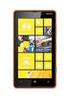 Nokia C1-01/C1 02 - Felhasználói kézikönyv 1.1. kiadás 2 Tartalom Tartalom Biztonság 4 Terméktámogatás 5 Kezdő lépések 5 A SIM-kártya és az akkumulátor behelyezése 5 A készülék gombjai és részei 6 Be-
Az Ön kézikönyve NOKIA C6-01 http://hu.yourpdfguides.com/dref/4212589
 Elolvashatja az ajánlásokat a felhasználói kézikönyv, a műszaki vezető, illetve a telepítési útmutató. Megtalálja a választ minden kérdésre az a felhasználói kézikönyv (információk, leírások, biztonsági
Kezdő lépések. Nokia N95-2. 1. kiadás HU
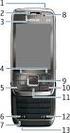 Kezdő lépések Nokia N95-2 1. kiadás HU A készülék gombjai és részei (elöl) Típusszám: Nokia N95-2 A továbbiakban Nokia N95 8GB néven szerepel. 1 Fõkapcsoló 2 Választógombok a parancsok kijelöléséhez és
Nokia 2220 slide - Felhasználói kézikönyv
 Nokia 2220 slide - Felhasználói kézikönyv 3.1. kiadás 2 Tartalom Tartalom Biztonság 3 Terméktámogatás 4 Kezdő lépések 4 A SIM-kártya és az akkumulátor behelyezése 4 Az akkumulátor töltése 5 Antenna 5 Fülhallgató
Felhasználói Kézikönyv. Rii K18. Multimédiás Billentyűzet és Touchpad , Fax: Mobil: ,
 Felhasználói Kézikönyv Rii K18 Multimédiás Billentyűzet és Touchpad 1141 Budapest, Fogarasi út 77. 1095 Budapest, Mester u. 34. Tel.: *220-7940, 220-7814, 220-7959, Tel.: *218-5542, 215-9771, 215-7550,
Nokia N79 Kezdő lépések
 Nokia N79 Kezdő lépések 2008 Nokia. Minden jog fenntartva. A Nokia, a Nokia Connecting People, az Nseries, az N79, az N-Gage, a Navi, a Visual Radio és a Nokia Care a Nokia Corporation védjegye, illetve
Nokia Felhasználói kézikönyv
 Nokia 603 - Felhasználói kézikönyv 1.1. kiadás 2 Tartalom Tartalom Biztonság 5 Kezdő lépések 6 Gombok és alkatrészek 6 A SIM-kártya behelyezése 6 Memóriakártya behelyezése 8 A telefon töltése 10 Telefonhívás,
DVR-338 DIGITÁLIS DIKTAFON HASZNÁLATI ÚTMUTATÓ
 DVR-338 DIGITÁLIS DIKTAFON HASZNÁLATI ÚTMUTATÓ A készülék bemutatása 1 REC - Felvétel gomb 2 Stop/Kikapcsolás gomb 3 UP - FEL/Visszatekerés 4 DOWN LE/Előretekerés 5 HOLD - Billentyűzár 6 VOL + (hangerő
Nokia C6 00 Felhasználói útmutató
 Nokia C6 00 Felhasználói útmutató 2.2. kiadás 2 Tartalom Tartalom Biztonság 5 A készülékről 5 Irodai alkalmazások 6 Hálózati szolgáltatások 6 Osztott memória 7 Mágnesek és mágneses mezők 7 Segítség keresése
Nokia X3-02 - Felhasználói kézikönyv
 Nokia X3-02 - Felhasználói kézikönyv 3.0. kiadás 2 Tartalom Tartalom Biztonság 5 Használatbavétel 6 A készülék gombjai és részei 6 A SIM-kártya és az akkumulátor behelyezése 7 A memóriakártya behelyezése
HASZNÁLATI ÚTMUTATÓ POLYCOM HDX VIDEOKONFERENCIA RENDSZERHEZ
 HASZNÁLATI ÚTMUTATÓ POLYCOM HDX VIDEOKONFERENCIA RENDSZERHEZ - FONTOS TEENDŐK VIDEOKONFERENCIA ELŐTT - A VIDEOKONFERENCIA ÜZEMBE HELYEZÉSE - HÍVÁS KEZDEMÉNYEZÉSE ÉS FOGADÁSA - A KAMERA ÉS A MIKROFON HASZNÁLATA
Az Ön kézikönyve NOKIA 701 http://hu.yourpdfguides.com/dref/4212036
 Elolvashatja az ajánlásokat a felhasználói kézikönyv, a műszaki vezető, illetve a telepítési útmutató. Megtalálja a választ minden kérdésre az a felhasználói kézikönyv (információk, leírások, biztonsági
Rövid üzembe helyezési útmutató CD480/CD485
 Rövid üzembe helyezési útmutató CD480/CD485 A doboz tartalma Kézibeszélő * Bázisállomás (CD485) Bázisállomás (CD480) Töltő * Adapter * Hálózati csatlakozóvezeték ** Felhasználói kézikönyv Rövid üzembe
1. Csomag tartalma. 2. A készülék áttekintése. Kezdő lépések
 Kezdő lépések 1. Csomag tartalma 1. ekönyv olvasó főegység 2. Tápadapter 3. USB-kábel 4. Rövid használati útmutató 5. Garancialevél 6. Hordozótok 2. A készülék áttekintése 7 ekönyv olvasó HU - 1 1 2 3
Rövid üzembe helyezési útmutató. 1 Csatlakoztassa! 2 Bevezetés 3 Jó szórakozást! CD290 CD295
 Regisztrálja termékét és vegye igénybe a rendelkezésre álló támogatást: www.philips.com/welcome CD290 CD295 Rövid üzembe helyezési útmutató 1 Csatlakoztassa! 2 Bevezetés 3 Jó szórakozást! A doboz tartalma
Az Ön kézikönyve NOKIA 603 http://hu.yourpdfguides.com/dref/4212212
 Elolvashatja az ajánlásokat a felhasználói kézikönyv, a műszaki vezető, illetve a telepítési útmutató. Megtalálja a választ minden kérdésre az a felhasználói kézikönyv (információk, leírások, biztonsági
Felhasználói kézikönyv
 Felhasználói kézikönyv Owner s Guide December 6, 2010 NSOG-1.0-100 Legal 2 2 Jogi nyilatkozat A szerzői jogok tulajdonosa: 2011 Google Inc. Minden jog fenntartva. Copyright 2010 Google Inc. All rights
Nokia 808 PureView - Felhasználói kézikönyv
 Nokia 808 PureView - Felhasználói kézikönyv 1.0. kiadás 2 Tartalom Tartalom Biztonság 5 Kezdő lépések 7 A telefon gombjai és részei 7 A SIM-kártya behelyezése 8 Memóriakártya behelyezése 9 Az akkumulátor
Nokia C2 03/C2 06 - Felhasználói kézikönyv
 Nokia C2 03/C2 06 - Felhasználói kézikönyv 1.0. kiadás 2 Tartalom Tartalom Biztonság 4 Kezdő lépések 5 A két SIM-kártyával rendelkező telefon 5 A készülék gombjai és részei 6 A SIM-kártya és az akkumulátor
Nokia C5 03 - Felhasználói kézikönyv
 Nokia C5 03 - Felhasználói kézikönyv 1.1. kiadás 2 Tartalom Tartalom Biztonság 5 Az akkumulátor eltávolítása 5 Segítség keresése 6 A készülék saját súgója 6 Terméktámogatás 6 Szoftverfrissítés az éteren
3G185 router Li-ion akkumulátor Usb kábel Telepítési útmutató.
 1. Doboz Tartalma: 3G185 router Li-ion akkumulátor Usb kábel Telepítési útmutató. Rendszer követelmények Az alábbi böngészők támogatottak:ie,firefox, Google Chrome, Safari, Opera. Az alábbi operációs rendszerek
Az Ön kézikönyve NOKIA 5330 MOBILE TV EDITION http://hu.yourpdfguides.com/dref/4212289
 Elolvashatja az ajánlásokat a felhasználói kézikönyv, a műszaki vezető, illetve a telepítési útmutató NOKIA 5330 MOBILE TV EDITION. Megtalálja a választ minden kérdésre az a felhasználói kézikönyv (információk,
Rövid üzembe helyezési útmutató CD170/CD175
 Rövid üzembe helyezési útmutató CD170/CD175 A doboz tartalma Kézibeszélő * Bázisállomás (CD175) Bázisállomás (CD170) Töltő * Adapter * Hálózati csatlakozóvezeték ** Felhasználói kézikönyv Rövid üzembe
A CA-42 adatkommunikációs kábel gyors telepítési útmutatója
 A CA-42 adatkommunikációs kábel gyors telepítési útmutatója 9234594 2. kiadás A Nokia, a Nokia Connecting People és a Pop-Port a Nokia Corporation bejegyzett védjegyei. Copyright 2005 Nokia. Minden jog
Nokia N85 Kezdő lépések
 Nokia N85 Kezdő lépések 2008 Nokia. Minden jog fenntartva. A Nokia, a Nokia Connecting People, az Nseries, az N85, a Navi és a Nokia Care a Nokia Corporation védjegye, illetve bejegyzett védjegye. Az említett
Nokia 300 - Felhasználói kézikönyv
 Nokia 300 - Felhasználói kézikönyv 1.1. kiadás 2 Tartalom Tartalom Biztonság 5 Kezdő lépések 6 A készülék gombjai és részei 6 A SIM-kártya és az akkumulátor behelyezése 6 A memóriakártya behelyezése 8
Az Ön kézikönyve NOKIA X3 http://hu.yourpdfguides.com/dref/2449149
 Elolvashatja az ajánlásokat a felhasználói kézikönyv, a műszaki vezető, illetve a telepítési útmutató. Megtalálja a választ minden kérdésre az a felhasználói kézikönyv (információk, leírások, biztonsági
Symbian Nokia. A Symbian gyártója és a Nokia szabad forráskódúvá tette a Symbiant, így szabadon fejleszthetőek az applikációk a szoftverre.
 Symbian Nokia Vodafone Magyarország zrt. 1096 Budapest, Lechner Ödön fasor 6. Nokia szolgáltatások, alkalmazások Nokia smartphone-okhoz: Az ovi.com Nokia okostelefonokhoz felépített, háttérszolgáltatást
Kapcsolatkezelõ Felhasználói útmutató
 Kapcsolatkezelõ Felhasználói útmutató 1.0. kiadás, HU 2010 Nokia. Minden jog fenntartva. A Nokia, Nokia Connecting People és a Nokia Original Accessories logó a Nokia Corporation védjegyei, illetve bejegyzett
Mobil Partner telepítési és használati útmutató
 Mobil Partner telepítési és használati útmutató Tartalom Kezdeti lépések... 2 Telepítés... 2 A program indítása... 6 Mobile Partner funkciói... 7 Művelet menü... 7 Kapcsolat... 7 Statisztika... 8 SMS funkciók...
Az Ön kézikönyve NOKIA 303 http://hu.yourpdfguides.com/dref/5224193
 Elolvashatja az ajánlásokat a felhasználói kézikönyv, a műszaki vezető, illetve a telepítési útmutató. Megtalálja a választ minden kérdésre az a felhasználói kézikönyv (információk, leírások, biztonsági
VARIO Face 2.0 Felhasználói kézikönyv
 VARIO Face 2.0 Felhasználói kézikönyv A kézikönyv használata Mielőtt elindítaná és használná a szoftvert kérjük olvassa el figyelmesen a felhasználói kézikönyvet! A dokumentum nem sokszorosítható illetve
Kezdeti lépések MAGYAR CEL-SV3JA2F0
 Kezdeti lépések MAGYAR CEL-SV3JA2F0 A csomag tartalma Használat előtt ellenőrizze, hogy a fényképezőgép doboza tartalmazza-e a következő elemeket. Ha valamelyik hiányzik, vegye fel a kapcsolatot a fényképezőgépkereskedővel.
1. Prestigio MultiPad 2. Tápadapter 3. Hordozótok 4. USB-kábel 5. Rövid használati útmutató 6. Garancialevél 7. Jogi és biztonsági közlemény
 1. Csomag tartalma 1. 2. Tápadapter 3. Hordozótok 4. USB-kábel 5. 6. Garancialevél 7. Jogi és biztonsági közlemény 2. A készülék áttekintése 15 16 3 4 5 6 1 2 13 14 10 9 8 11 12 7 HU - 1 1 2 3 4 5 6 7
Fontos biztonsági előírások
 Az úton első a biztonság Autóvezetés közben ne használjuk a mobiltelefont, előbb álljunk félre a járművel. Fontos biztonsági előírások Az itt szereplő utasítások be nem tartása veszélyes, illetve törvénybe
BLUETOOTH HANGFAL. Felhasználói kézikönyv. E-Boda Beat 100
 BLUETOOTH HANGFAL Felhasználói kézikönyv E-Boda Beat 100 Bevezető Köszönjük, hogy az E-boda Beat 100 Bluetooth hangfalat választotta. Használhatja ezt a készüléket okos telefonjával vagy tabletjével zenehallgatásra,
myphone 2015. Minden jog fenntartva. myphone HaloX Használati útmutató
 Használati útmutató 1 csomag tartalma: Használat előtt ellenőrizze a csomag tartalmát: készülék, akkumulátor, töltő, töltő állomás, microusb kábel, használati útmutató, Amennyiben valamely tartozék hiányzik,
Kezdő lépések. 9247678, 2. kiadás HU. Nokia N73-1
 Kezdő lépések 9247678, 2. kiadás HU Nokia N73-1 A készülék gombjai és részei (elöl és oldalt) Típusszám: Nokia N73-1. A továbbiakban Nokia N73 néven szerepel. 1 2 Fényérzékelő Másodlagos, kisebb felbontású
{LINGO} Termékleírás: - Méret: 61x18x8mm. - súly: 8,6 g. - hatótávolság: 10m. -akkumulátor-kapacitás és típus: 90mAh, polimer lítium akkumulátor
 {LINGO} Termékleírás: - Méret: 61x18x8mm - súly: 8,6 g - hatótávolság: 10m -akkumulátor-kapacitás és típus: 90mAh, polimer lítium akkumulátor - töltési idő: 2 óra - készenléti idő: 120 óra - beszélgetési
Nokia C5 03 - Felhasználói kézikönyv
 Nokia C5 03 - Felhasználói kézikönyv 2.2. kiadás 2 Tartalom Tartalom Biztonság 5 Az akkumulátor eltávolítása 5 Kezdő lépések 6 A SIM-kártya és az akkumulátor behelyezése 6 A memóriakártya behelyezése 8
Nokia Lifeblog 2.5. Nokia N76-1
 Nokia Lifeblog 2.5 Nokia N76-1 2007 Nokia. Minden jog fenntartva. A Nokia, a Nokia Connecting People, az Nseries és az N76 a Nokia Corporation védjegye, illetve bejegyzett védjegye. Az említett egyéb termékek
Kezdő lépések. Nokia N70 Music Edition Nokia N70-1
 Kezdő lépések Nokia N70 Music Edition Nokia N70-1 2007 Nokia. Minden jog fenntartva. A Nokia, a Nokia Connecting People és a Pop-Port a Nokia Corporation védjegye, illetve bejegyzett védjegye. Az említett
Nokia X6-00 Felhasználói útmutató
 Nokia X6-00 Felhasználói útmutató 5.3. kiadás 2 Tartalom Tartalom Biztonság 6 A készülékről 7 Hálózati szolgáltatások 8 Kezdő lépések 10 A készülék gombjai és részei 10 A SIM-kártya és az akkumulátor behelyezése
Avantalk Sunday napelemes Bluetooth kihangosító Használati utasítás
 Avantalk Sunday napelemes Bluetooth kihangosító Használati utasítás 1. Funkció gombok 2. Töltés Az Avantalk BTCK-10b kihangosító készülék újratölthető akkumulátorral rendelkezik. Használat előtt erősen
Nokia N97 mini - Felhasználói kézikönyv. 5.0. kiadás
 Nokia N97 mini - Felhasználói kézikönyv 5.0. kiadás Tartalom Biztonság 6 A készülékről 6 Irodai alkalmazások 7 Hálózati szolgáltatások 7 Osztott memória 8 Exchange-levelező 8 Mágnesek és mágneses mezők
UMAX. VisionBook 8Wi. Használati útmutató ásti balení
 UMAX VisionBook 8Wi Használati útmutató ásti balení Csomag tartalma A csomag a következőket tartalmazza: Táblagép USB kábel Hálózati adapter Táblagép leírása Név Funkció 1. Audio port (3.5 mm) Fülhallgató,
Nokia X6-00 Felhasználói útmutató
 Nokia X6-00 Felhasználói útmutató 5.4. kiadás 2 Tartalom Tartalom Biztonság 6 A készülékről 7 Hálózati szolgáltatások 8 Kezdő lépések 10 A készülék gombjai és részei 10 A SIM-kártya és az akkumulátor behelyezése
1. Prestigio MultiPad 2. Tápadapter 3. Hordozótok 4. USB-kábel 5. Rövid használati útmutató 6. Garancialevél 7. Jogi és biztonsági közlemény
 1. Csomag tartalma 1. 2. Tápadapter 3. Hordozótok 4. USB-kábel 5. 6. Garancialevél 7. Jogi és biztonsági közlemény 2. A készülék áttekintése 1 2 9 3 4 5 6 7 8 10 11 12 13 14 HU - 1 1 2 3 4 5 6 7 8 9 10
Kezelési útmutató VOYAGER LEGEND CS BLUETOOTH SYSTEM. Quantum-R Kft. Importőr:
 VOYAGER LEGEND CS BLUETOOTH SYSTEM Kezelési útmutató Importőr: Quantum-R Kft. 1094. Budapest, Tűzoltó u. 79. Tel: 456-2060 Fax: 456-2069 [email protected] www.quantumr.hu Doboz tartalma Headset irányítás
Nokia C2 02 - Felhasználói kézikönyv
 Nokia C2 02 - Felhasználói kézikönyv 1.2. kiadás 2 Tartalom Tartalom Biztonság 4 Kezdő lépések 5 A készülék gombjai és részei 5 A SIM-kártya és az akkumulátor behelyezése 5 A memóriakártya behelyezése
Magyar. BT-03i használati útmutató
 BT-03i használati útmutató 1 Tartalomjegyzék Áttekintés Az első lépések Hogyan fogadja a telefonhívásokat Termékleírás 2 1. Áttekintés A B E D F 1-1 Funkció gombok: C A B C D E F Szilikon fülrögzítő Power
Nokia 5250 - Felhasználói kézikönyv
 Nokia 5250 - Felhasználói kézikönyv 2.0. kiadás 2 Tartalom Tartalom Biztonság 6 A készülékről 7 Hálózati szolgáltatások 8 Segítség keresése 10 A készülék saját súgója 10 Terméktámogatás 10 Szoftverfrissítések
Di1611/Di2011. KEZELÉSI ÚTMUTATÓ: Twain
 Di1611/Di2011 KEZELÉSI ÚTMUTATÓ: Twain Driver Tartalomjegyzék Tartalomjegyzék 1 A PC szkennelés beállítása 2 Csatlakozás az USB portra 3 A TWAIN meghajtó telepítése 3.1 A TWAIN meghajtó telepítése Plug
Felhasználói útmutató CVR mobil kliens, ios rendszerhez.
 Felhasználói útmutató CVR mobil kliens, ios rendszerhez. Működési feltételek A felhasználói útmutató ios V7.0.4 verziószámú operációs rendszer felhasználásával készült. Az applikáció telepítése 1. Az App