
1. fejezet: Telepítés...5
|
|
|
- Ádám Bognár
- 10 évvel ezelőtt
- Látták:
Átírás
1 F-Secure Internet Security 2014

2 F-Secure Internet Security 2014 Tartalom 2 Tartalom 1. fejezet: Telepítés Az első telepítés előtt A program első telepítése Alkalmazások telepítése és frissítése Súgó és támogatás fejezet: Az első lépések Hol találom a fiókazonosítómat? A műveleti központ használata Műveleti központ megnyitása Termékfrissítés telepítése Új termék telepítése Meglévő termék cseréje Honnan tudhatom, hogy érvényes-e az előfizetésem? Előfizetés aktiválása Az előfizetés megújítása Automatikus frissítés használata Frissítés állapotának ellenőrzése Az internetkapcsolat beállításainak módosítása A termék eredményeinek megtekintése Értesítési előzmények megtekintése Az értesítések beállításainak módosítása Játék üzemmód A Játék üzemmód bekapcsolása fejezet: Valós idejű védelmi hálózat Mire szolgál a valós idejű védelmi hálózat? A valós idejű védelmi hálózat állapotának ellenőrzése A valós idejű védelmi hálózat előnyei Az összegyűjtött adatok Adatvédelmi irányelveink Közreműködés a valós idejű védelmi hálózatban A valós idejű védelmi hálózattal kapcsolatos kérdések fejezet: A számítógép védelme a kártékony szoftverekkel szemben.28

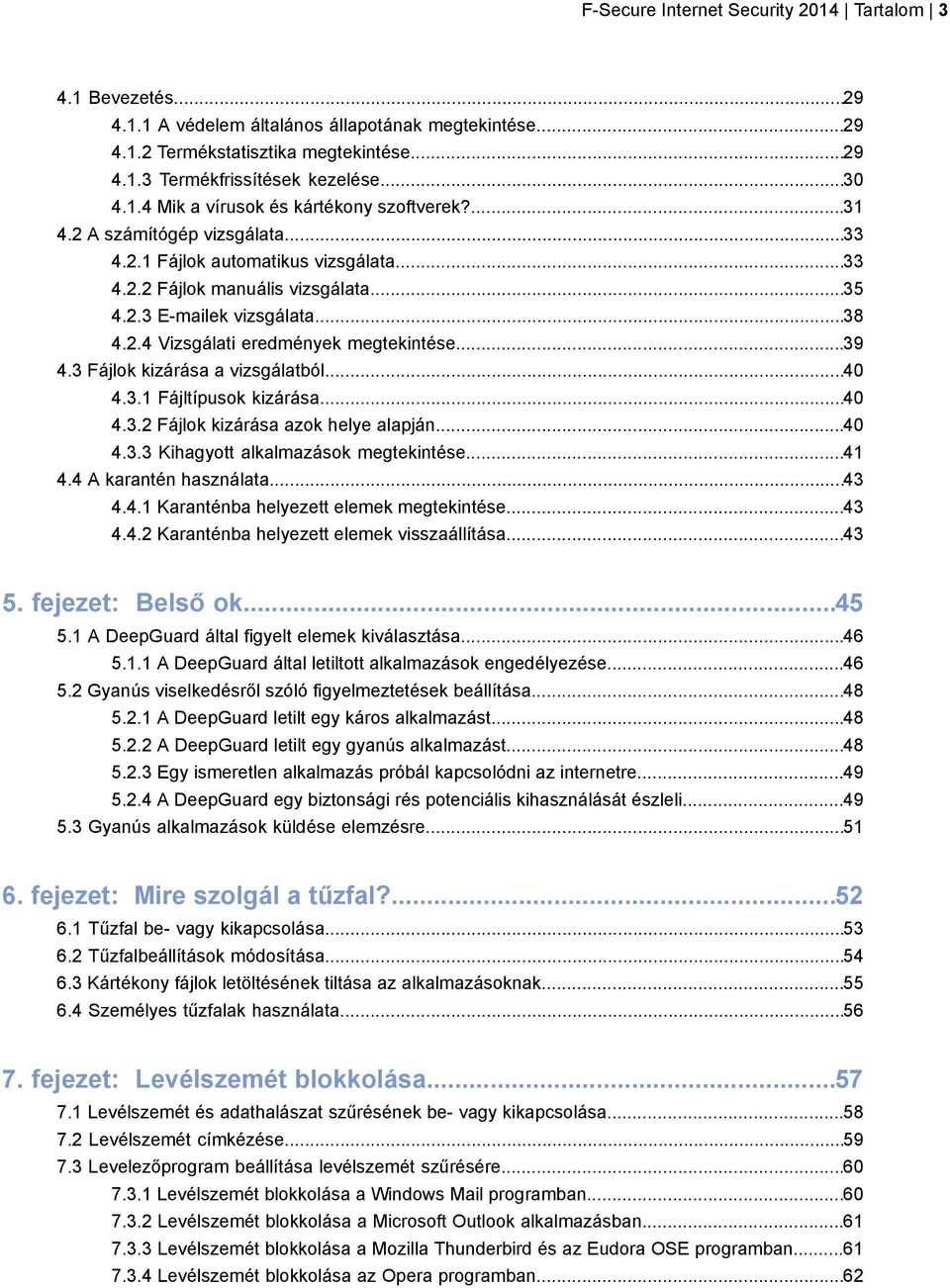
3 F-Secure Internet Security 2014 Tartalom Bevezetés A védelem általános állapotának megtekintése Termékstatisztika megtekintése Termékfrissítések kezelése Mik a vírusok és kártékony szoftverek? A számítógép vizsgálata Fájlok automatikus vizsgálata Fájlok manuális vizsgálata ek vizsgálata Vizsgálati eredmények megtekintése Fájlok kizárása a vizsgálatból Fájltípusok kizárása Fájlok kizárása azok helye alapján Kihagyott alkalmazások megtekintése A karantén használata Karanténba helyezett elemek megtekintése Karanténba helyezett elemek visszaállítása fejezet: Belső ok A DeepGuard által figyelt elemek kiválasztása A DeepGuard által letiltott alkalmazások engedélyezése Gyanús viselkedésről szóló figyelmeztetések beállítása A DeepGuard letilt egy káros alkalmazást A DeepGuard letilt egy gyanús alkalmazást Egy ismeretlen alkalmazás próbál kapcsolódni az internetre A DeepGuard egy biztonsági rés potenciális kihasználását észleli Gyanús alkalmazások küldése elemzésre fejezet: Mire szolgál a tűzfal? Tűzfal be- vagy kikapcsolása Tűzfalbeállítások módosítása Kártékony fájlok letöltésének tiltása az alkalmazásoknak Személyes tűzfalak használata fejezet: Levélszemét blokkolása Levélszemét és adathalászat szűrésének be- vagy kikapcsolása Levélszemét címkézése Levelezőprogram beállítása levélszemét szűrésére Levélszemét blokkolása a Windows Mail programban Levélszemét blokkolása a Microsoft Outlook alkalmazásban Levélszemét blokkolása a Mozilla Thunderbird és az Eudora OSE programban Levélszemét blokkolása az Opera programban...62
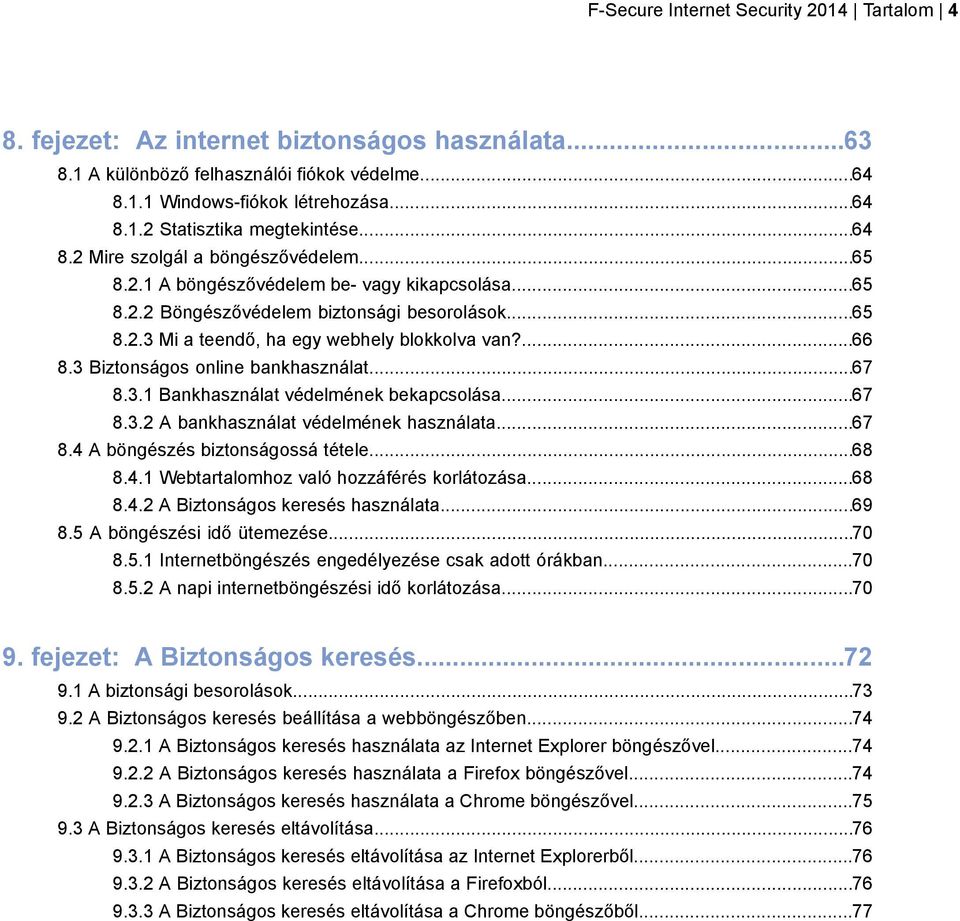
4 F-Secure Internet Security 2014 Tartalom 4 8. fejezet: Az internet biztonságos használata A különböző felhasználói fiókok védelme Windows-fiókok létrehozása Statisztika megtekintése Mire szolgál a böngészővédelem A böngészővédelem be- vagy kikapcsolása Böngészővédelem biztonsági besorolások Mi a teendő, ha egy webhely blokkolva van? Biztonságos online bankhasználat Bankhasználat védelmének bekapcsolása A bankhasználat védelmének használata A böngészés biztonságossá tétele Webtartalomhoz való hozzáférés korlátozása A Biztonságos keresés használata A böngészési idő ütemezése Internetböngészés engedélyezése csak adott órákban A napi internetböngészési idő korlátozása fejezet: A Biztonságos keresés A biztonsági besorolások A Biztonságos keresés beállítása a webböngészőben A Biztonságos keresés használata az Internet Explorer böngészővel A Biztonságos keresés használata a Firefox böngészővel A Biztonságos keresés használata a Chrome böngészővel A Biztonságos keresés eltávolítása A Biztonságos keresés eltávolítása az Internet Explorerből A Biztonságos keresés eltávolítása a Firefoxból A Biztonságos keresés eltávolítása a Chrome böngészőből...77
5 1. fejezet Telepítés Témák: Az első telepítés előtt A program első telepítése Alkalmazások telepítése és frissítése Súgó és támogatás

6 F-Secure Internet Security 2014 Telepítés Az első telepítés előtt Köszönjük, hogy a termékünket választotta. A termék telepítéséhez a következőkre van szükség: A telepítőlemez vagy egy telepítőcsomag. Előfizetői kulcs Internet-hozzáférés Ha számítógépén másik gyártótól származó biztonsági termék található, a telepítő megpróbálja automatikusan eltávolítani. Ha az eltávolítás nem történne meg, távolítsa el manuálisan. Megjegyzés: Ha egynél több felhasználói fiók található a rendszerben, akkor ügyeljen arra, hogy a telepítés előtt jelentkezzen be rendszergazdai jogokkal.

7 F-Secure Internet Security 2014 Telepítés A program első telepítése Útmutatás a termék telepítéséhez. A termék telepítéséhez kövesse a következő utasításokat: 1. Helyezze be a CD-t, vagy kattintson duplán a letöltött telepítőprogramra. Ha a CD nem indul el automatikusan, a Windows Intézőben kattintson duplán a CD-ROM ikonjára, majd a telepítőfájlra duplán kattintva indítsa el a telepítést. 2. Kövesse a képernyőn megjelenő utasításokat. Ha a terméket kiskereskedelmi csomagban, CD-n vásárolta meg, akkor az előfizetői kulcs a Gyorstelepítési útmutató borítóján található. Ha a terméket az F-Secure estore áruházból töltötte le, akkor az előfizetői kulcs a megrendelés megerősítését tartalmazó üzenetben található. Előfordulhat, hogy az előfizetés érvényesítése és a legújabb frissítések letöltése előtt újra kell indítani a számítógépet. Ha a telepítést CD-ről végzi, a számítógép újraindítása előtt ne felejtse el eltávolítani a meghajtóból a telepítőlemezt.

8 F-Secure Internet Security 2014 Telepítés Alkalmazások telepítése és frissítése Útmutatás új előfizetés aktiválásához. Kövesse az alábbi utasításokat, ha aktiválni szeretné új előfizetését, vagy ha új alkalmazást kíván telepíteni az indítópult segítségével: Megjegyzés: Az indítópult ikonját a Windows rendszertálcáján találja. 1. Az indítópulton kattintson a jobb gombbal a jobb szélső ikonra. Ekkor megjelenik egy előugró menü. 2. Válassza az Előfizetések megtekintése lehetőséget. 3. A Saját előfizetések csoportban nyissa meg az Előfizetés állapota lapot, és kattintson az Előfizetés aktiválása elemre. Ekkor megnyílik az Előfizetés aktiválása ablak. 4. Adja meg az alkalmazás előfizetői kulcsát, és kattintson az OK gombra. 5. Ha megtörtént az előfizetés érvényesítése és aktiválása, kattintson a Bezárás gombra. 6. A Saját előfizetések csoportban nyissa meg a Telepítési állapot lapot. Ha a telepítés nem indul el automatikusan, kövesse az alábbi utasításokat: a) Kattintson a Telepítés gombra. Megnyílik a telepítőprogram ablaka. b) Kattintson a Tovább gombra. Az alkalmazás letöltődik, és megkezdődik a telepítés. c) A telepítés befejeződése után kattintson a Bezárás gombra. Az új előfizetés aktiválása sikerült.

9 F-Secure Internet Security 2014 Telepítés Súgó és támogatás A termék online súgójának eléréséhez kattintson a súgóikonra vagy nyomja meg az F1 billentyűt a termék bármely képernyőjén.

10 F-Secure Internet Security 2014 Az első lépések fejezet Az első lépések Témák: Hol találom a fiókazonosítómat? A műveleti központ használata Honnan tudhatom, hogy érvényes-e az előfizetésem? Automatikus frissítés használata A termék eredményeinek megtekintése Játék üzemmód A termék használatának megkezdéséhez szükséges lépések. Ebből a szakaszból megtudhatja, hogy hogyan módosíthatja a közös beállításokat és kezelheti az előfizetéseit az indítópult segítségével. Az indítópult beállításai az indítópulton telepített összes programra érvényesek. Az indítópult általános beállításai: Letöltések, ahol megtekintheti, hogy milyen frissítéseket töltött le eddig, és manuálisan ellenőrizheti, hogy milyen új frissítések érhetők el. Kapcsolat beállításai, ahol módosíthatja a számítógép internethez való csatlakozásának módját. Értesítések, ahol megtekintheti az eddigi értesítéseket, és megadhatja, hogy milyen típusú értesítéseket szeretne megjeleníteni. Az indítópulton keresztül telepített programok előfizetései.
11 F-Secure Internet Security 2014 Az első lépések Hol találom a fiókazonosítómat? Ügyfélszolgálatunk fiókazonosítója megadására kérheti, ha felkeres minket. Fiókja és eszköze azonosítókódjának megtekintése: 1. Az indítópulton kattintson a jobb gombbal a jobb szélső ikonra. Ekkor megjelenik egy előugró menü. 2. Válassza az Előfizetések megtekintése lehetőséget. 3. Válassza az Azonosítókódok lehetőséget. Az oldalon megjelenik a fiók és az aktuális eszköz azonosítókódja, amelyeket előfizetései kezelésére használhat.

12 F-Secure Internet Security 2014 Az első lépések A műveleti központ használata A műveleti központ minden olyan fontos értesítést megjelenít, amely számot tart az Ön figyelmére. Ha a műveleti központban van függőben lévő művelet, a program rendszeresen emlékezteti erről Műveleti központ megnyitása A műveleti központ megnyitásával megtekintheti az összes, beavatkozást igénylő értesítést. A műveleti központ megnyitásához: 1. Az indítópulton kattintson a jobb gombbal a jobb szélső ikonra. Az előugró menüben lévő Műveleti központ megnyitása elem mutatja, hogy hány függő művelete van. 2. Válassza a Műveleti központ megnyitása lehetőséget. A műveleti központban megtekintheti a megoldásra váró elemek listáját. 3. Kattintson az egyes elemekre bővebb információ megjelenítéséhez. 4. Ha egy megoldásra váró elemmel épp nem kíván foglalkozni, válassza az Elhalasztás lehetőséget a későbbi megoldáshoz. Megjegyzés: Ha több elem is található a műveleti központban, válassza Az összes elhalasztása lehetőséget a műveleti központ bezárásához és az elemek későbbi megoldásához Termékfrissítés telepítése Ha ingyenes frissítés érhető el a telepített termékek egyikéhez, a frissítés telepítésével megkezdheti az újabb termékverzió használatát. A termék frissítéséhez: 1. Nyissa meg a műveleti központot. A műveleti központban láthatja a Termékfrissítés érhető el elemet. Ha több elem is található a műveleti központban, kattintson az egyes elemekre a megnyitásukhoz. 2. Válassza a Frissítés lehetőséget. Megjegyzés: Ha a licencfeltételek megváltoztak, a termék frissítéséhez előbb el kell fogadnia az új licencfeltételeket. A frissítés telepítése után lehet, hogy újra kell indítania a számítógépet Új termék telepítése Ha új termékkel bővül az előfizetése, telepítheti azt, és megkezdheti a használatát. Amíg az előfizetése érvényes, szabadon vehet fel abba új termékeket. Új termék telepítéséhez: 1. Nyissa meg a műveleti központot. A műveleti központban láthatja az Új termék telepítése elemet. Ha több elem is található a műveleti központban, kattintson az egyes elemekre a megnyitásukhoz. 2. Kattintson a Telepítés gombra. Megjegyzés: Ha nem kívánja telepíteni a terméket, kattintson a jobb felső sarokban lévő kukaikonra az emlékeztető bezárásához és műveleti központból való törléséhez. 3. Kövesse a telepítővarázsló utasításait a termék telepítéséhez.

13 F-Secure Internet Security 2014 Az első lépések 13 A telepítés után lehet, hogy újra kell indítania a számítógépet Meglévő termék cseréje Ha előfizetése lejár, és nem érhető el többé a számítógépen telepített termék, jelenlegi előfizetésével nem folythathatja, ingyenesen frissíthet azonban az új termékre. A termék frissítéséhez: 1. Nyissa meg a műveleti központot. A műveleti központban láthatja az Új termék telepítése elemet. Ha több elem is található a műveleti központban, kattintson az egyes elemekre a megnyitásukhoz. 2. Válassza a Frissítés lehetőséget. A frissítés telepítése után lehet, hogy újra kell indítania a számítógépet.
14 F-Secure Internet Security 2014 Az első lépések Honnan tudhatom, hogy érvényes-e az előfizetésem? Az előfizetés típusa és állapota az Előfizetések lapon látható. Ha az előfizetés hamarosan lejár vagy már lejárt, a program teljes védelmi állapota módosul a megfelelő indítópultikonon. Az előfizetés érvényességének ellenőrzése: 1. Az indítópulton kattintson a jobb gombbal a jobb szélső ikonra. Ekkor megjelenik egy előugró menü. 2. Válassza az Előfizetések megtekintése lehetőséget. 3. Válasszon egyet az alábbi lehetőségek közül: Az Előfizetések lehetőséget választva megtekintheti a telepített programok előfizetéseinek adatait. A Telepítés elemre kattintva megtudhatja, hogy milyen programok érhetők el telepítésre. Ha lejárt az előfizetése, meg kell újítania az előfizetést, hogy továbbra is kapjon frissítéseket és használhassa a terméket Előfizetés aktiválása Ha új előfizetői kulccsal vagy kampánykóddal rendelkezik egy termékhez, aktiválnia kell azt. Előfizetés aktiválása: 1. Az indítópulton kattintson a jobb gombbal a jobb szélső ikonra. Ekkor megjelenik egy előugró menü. 2. Válassza az Előfizetések megtekintése lehetőséget. 3. Kattintson az Új előfizetés hozzáadása elemre. 4. A megnyíló párbeszédpanelen adja meg az új előfizetői kulcsot vagy kampánykódot, és kattintson az OK gombra. Tipp: Ha az előfizetői kulcsot ben kapta meg, másolja ki az üzenetben található kulcsot, majd illessze be a mezőbe. Az új előfizetői kulcs beírása után az új előfizetés érvényességi dátuma megjelenik az Előfizetések lapon Az előfizetés megújítása Ha közeleg a termékelőfizetés lejárata, frissítenie kell azt a termék további használatához. Az előfizetés megújítása: 1. Nyissa meg a műveleti központot. A műveleti központban láthatja az Előfizetés megújítása elemet. Ha több elem is található a műveleti központban, kattintson az egyes elemekre a megnyitásukhoz. 2. Az előfizetés megújításához szüksége lesz egy új előfizetői kulcsra. Ha már rendelkezik egy, a számítógéphez használható előfizetői kulccsal, kattintson az Aktiválás elemre az új előfizetés használatának megkezdéséhez. Ha már vásárolt egy új előfizetői kulcsot, válassza a Kulcs megadása lehetőséget. A megnyíló párbeszédpanelen írja be az új előfizetői kulcsát, majd kattintson az OK gombra. Egyéb esetben válassza a Megújítás most lehetőséget. Az előfizetést megújíthatja internetes áruházunkban. Az előfizetés megújításakor új előfizetői kulcsot fog kapni.

15 Ha nem kívánja megújítani az előfizetését, távolítsa el a lejárt előfizetésű terméket. F-Secure Internet Security 2014 Az első lépések 15

16 F-Secure Internet Security 2014 Az első lépések Automatikus frissítés használata Az automatikus frissítések megvédik a számítógépet a legújabb fenyegetésekkel szemben. A termék letölti a legújabb frissítéseket a számítógépre, amikor az internethez csatlakozik. Észleli a hálózati forgalmat, és nem zavarja az internethasználatot még kis sebességű kapcsolat estén sem Frissítés állapotának ellenőrzése A legutóbbi frissítés dátumának és idejének megjelenítése. Általában Önnek nem kell a frissítések keresésével foglalkoznia, mert a termék automatikusan megkapja a legújabb frissítéseket, ha Ön kapcsolódik az internetre, és ha be van kapcsolva az automatikus frissítési funkció. Annak biztosítása, hogy mindig a legújabb frissítésekkel rendelkezik: 1. Az indítópulton kattintson a jobb gombbal a jobb szélső ikonra. Ekkor megjelenik egy előugró menü. 2. Válassza az Általános beállítások megnyitása lehetőséget. 3. Válassza az Automatikus frissítésekletöltések lehetőséget. 4. Kattintson az Ellenőrzés gombra. A termék lekéri a legújabb frissítéseket, ha érhetők el. Megjegyzés: A legújabb frissítések ellenőrzéséhez aktív internetkapcsolat szükséges Az internetkapcsolat beállításainak módosítása Általában nincs szükség az alapértelmezett beállítások módosítására, de konfigurálhatja a számítógép internetcsatlakozását úgy, hogy a frissítések automatikusan letöltődjenek a számítógépére. Az internetkapcsolat beállításainak módosítása: 1. Az indítópulton kattintson a jobb gombbal a jobb szélső ikonra. Ekkor megjelenik egy előugró menü. 2. Válassza az Általános beállítások megnyitása lehetőséget. 3. Válassza az Automatikus frissítésekkapcsolat lehetőséget. 4. Az Internetkapcsolat listában válassza ki, hogy a számítógép hogyan kapcsolódik az internethez. Ha állandó hálózati kapcsolattal rendelkezik, válassza a Folyamatos kapcsolat feltételezése lehetőséget. Megjegyzés: Ha a számítógép valójában nem kapcsolódik folyamatosan a hálózathoz, és igény szerinti kapcsolatra van beállítva, a Feltételezze, hogy mindig van kapcsolat lehetőség kiválasztása többszöri tárcsázást eredményezhet. Válassza a Kapcsolat észlelése lehetőséget, ha csak akkor kívánja letölteni a frissítéseket, amikor a program aktív hálózati kapcsolatot észlel. Az Adatforgalom észlelése beállítás használata esetén a program csak akkor tölti le a frissítéseket, ha a termék egyéb hálózati forgalmat is észlel. Tipp: Ha olyan különleges hardverkonfigurációt használ, amely következtében a Kapcsolat észlelése lehetőség tévesen észleli az aktív hálózati kapcsolatok meglétét, válassza helyette az Adatforgalom észlelése beállítást. 5. A HTTP-proxy listában válassza ki, hogy a számítógép az internetes kapcsolathoz használ-e proxykiszolgálót, vagy sem.

17 F-Secure Internet Security 2014 Az első lépések 17 Ha a számítógép közvetlenül kapcsolódik az internethez, válassza a Nincs HTTP-proxy lehetőséget. Válassza a HTTP-proxy beállítása saját kezűleg lehetőséget a HTTP-proxy beállításainak megadásához. Válassza A böngésző HTTP-proxyjának használata lehetőséget, ha a webböngésző által használt HTTP-proxy beállításokat kívánja használni.

18 F-Secure Internet Security 2014 Az első lépések A termék eredményeinek megtekintése Az Értesítések oldalon megtekintheti, hogy a termék milyen műveleteket hajtott eddig végre a számítógép védelmének biztosítása érdekében. A termék akkor jelenít meg értesítést, ha végrehajt valamilyen műveletet, például a számítógépen tárolt fájlok védelme érdekében. A szolgáltatótól is érkezhetnek értesítések, például arról, hogy új szolgáltatások váltak elérhetővé Értesítési előzmények megtekintése Az eddig megjelenített értesítéseket az értesítési előzményekben tekintheti meg. Az értesítési előzmények megtekintése: 1. Az indítópulton kattintson a jobb gombbal a jobb szélső ikonra. Ekkor megjelenik egy előugró menü. 2. Válassza az Általános beállítások megnyitása lehetőséget. 3. Válassza az EgyebekÉrtesítések lehetőséget. 4. Válassza az Értesítési előzmények megjelenítése lehetőséget. Ekkor megnyílnak az értesítési előzmények Az értesítések beállításainak módosítása Kiválaszthatja, hogy a termék milyen típusú értesítéseket jelenítsen meg. Az értesítések beállításának módosítása: 1. Az indítópulton kattintson a jobb gombbal a jobb szélső ikonra. Ekkor megjelenik egy előugró menü. 2. Válassza az Általános beállítások megnyitása lehetőséget. 3. Válassza az EgyebekÉrtesítések lehetőséget. 4. A programüzenetek be-, illetve kikapcsolásához jelölje be a Programüzenetek engedélyezése jelölőnégyzetet, vagy törölje annak jelölését. Ha ez a beállítás be van kapcsolva, a termék megjeleníti a telepített programok értesítéseit. 5. A promóciós üzenetek be-, illetve kikapcsolásához jelölje be a Promóciós üzenetek engedélyezése jelölőnégyzetet, vagy törölje annak jelölését. 6. Kattintson az OK gombra.

19 F-Secure Internet Security 2014 Az első lépések Játék üzemmód A Játék üzemmód bekapcsolásával optimalizálhatja a számítógép rendszererőforrásainak termék általi használatát. A számítógépes játékok gyakran igényelnek nagy mennyiségű rendszererőforrást a zökkenőmentes futáshoz. A háttérben futó többi alkalmazás csökkentheti a játékok teljesítményét, mivel ezek kiugrásokat idéznek elő a processzor fogyasztásában és a hálózati tevékenységekben. A Játék üzemmód úgy szabadít fel további rendszererőforrásokat a számítógépen futó játékok kezeléséhez, hogy csökkenti a termék processzorra és hálózati fogyasztásra gyakorolt hatását, miközben továbbra is biztosítja a termék alapvető funkcióit. A Játék üzemmódban a rendszer például felfüggeszti az automatikus frissítéseket és a processzorra vagy a hálózatra nagy terhet rovó más műveleteket. Ha be van kapcsolva a Játék üzemmód, nem jelennek meg értesítések vagy a műveleti központ előugró üzenetei. Az azonnali figyelmet vagy beavatkozást igénylő kritikus értesítéseket megjeleníti a rendszer, a többi értesítés azonban csak a Játék üzemmód kikapcsolása után látható. Ez bármilyen más, teljes képernyőt használó alkalmazásra is érvényes, tehát például egy bemutató, diavetítés vagy videó teljes képernyős megtekintésekor, akkor is, ha a Játék üzemmód ki van kapcsolva A Játék üzemmód bekapcsolása A Játék üzemmód bekapcsolásával javíthatja a számítógépen a játékok teljesítményét. A Játék üzemmód bekapcsolása: 1. Az indítópulton kattintson a jobb gombbal a jobb szélső ikonra. Ekkor megjelenik egy előugró menü. 2. Válassza a Játék üzemmód lehetőséget. A rendszer optimalizálta a rendszererőforrások termék általi használatát, így a játékok zökkenőmentesen képesek futni a számítógépen. A Játék üzemmód a számítógép újraindítása vagy alvó módból való visszatérése esetén automatikusan kikapcsolódik.

20 F-Secure Internet Security 2014 Valós idejű védelmi hálózat 20 Valós idejű védelmi hálózat 3. fejezet Témák: Mire szolgál a valós idejű védelmi hálózat? A valós idejű védelmi hálózat előnyei Az összegyűjtött adatok Adatvédelmi irányelveink Közreműködés a valós idejű védelmi hálózatban A valós idejű védelmi hálózattal kapcsolatos kérdések Ez a dokumentum a valós idejű védelmi hálózatot, az F-Secure Corporation azon online szolgáltatását ismerteti, amellyel azonosíthatók a tiszta alkalmazások és webhelyek, valamint biztosítható a kártékony programok és a nem biztonságos webhelyek elleni védelem.

21 F-Secure Internet Security 2014 Valós idejű védelmi hálózat Mire szolgál a valós idejű védelmi hálózat? A valós idejű védelmi hálózat egy olyan online szolgáltatás, amely gyors választ biztosít az internetalapú fenyegetésekkel szemben. Közreműködőként lehetővé teszi a valós idejű védelmi hálózatnak, hogy adatokat gyűjtve megerősítse új és jövőbeli fenyegetésekkel szembeni védelmet. A valós idejű védelmi hálózat egyes ismeretlen, ártalmas vagy gyanús alkalmazásokról és be nem sorolt webhelyekről gyűjt adatokat. Ezek az adatok névtelenek, és a szolgáltatás kombinált adatelemzés céljából küldi el őket az F-Secure Corporation vállalatnak. Az elemzésen átesett információk segítségével továbbfejlesztjük az eszközök legújabb fenyegetések és kártékony fájlok elleni védelmét. A valós idejű védelmi hálózat működése A valós idejű védelmi hálózat adatokat gyűjt az ismeretlen alkalmazásokról és webhelyekről, valamint a káros alkalmazásokról és webhelyekről. A valós idejű védelmi hálózat nem követi nyomon az Ön webes aktivitását, nem gyűjt információt a már elemzett webhelyekről, és nem gyűjt adatokat a számítógépre telepített vírusmentes alkalmazásokról. Ha nem szeretne ezekkel az adatokkal hozzájárulni a szolgáltatás működéséhez, akkor a valós idejű védelmi hálózat nem gyűjti a telepített alkalmazásokkal vagy a felkeresett webhelyekkel kapcsolatos információkat. A terméknek ugyanakkor az alkalmazások, webhelyek, üzenetek és más objektumok besorolása érdekében le kell kérdeznie az F-Secure kiszolgálóit. A lekérdezés kriptografikus ellenőrzőösszeg használatával történik, amely során magát a lekérdezett objektumot nem küldi el a program az F-Secure vállalatnak. Az adatokat nem felhasználónként követjük nyomon, csupán a fájl vagy a webhely találatszámlálóját növeljük. A valós idejű védelmi hálózatra irányuló teljes forgalom leállítása nem lehetséges, mivel az a termék által biztosított védelem integrált része A valós idejű védelmi hálózat állapotának ellenőrzése A termék számos szolgáltatásának helyes működése függ a valós idejű védelmi hálózati kapcsolattól. Ha hálózati problémák merülnek fel, vagy ha a tűzfal blokkolja a valós idejű védelmi hálózat adatforgalmát, a Leválasztva állapotúra vált. Ha a terméknek nincsenek olyan szolgáltatásai telepítve, amelyek igényelnék a valós idejű védelmi hálózat szolgáltatást, az Nincs használatban állapotú lesz. Az állapot ellenőrzése: 1. Az indítópulton kattintson a jobb gombbal a jobb szélső ikonra. Ekkor megjelenik egy előugró menü. 2. Válassza az Általános beállítások megnyitása lehetőséget. 3. Válassza az Automatikus frissítésekkapcsolat lehetőséget. A Valós idejű védelmi hálózat csoportban megtekintheti a valós idejű védelmi hálózat aktuális állapotát.
22 F-Secure Internet Security 2014 Valós idejű védelmi hálózat A valós idejű védelmi hálózat előnyei A valós idejű védelmi hálózat gyorsabb és pontosabb védelmet tesz lehetővé a legújabb fenyegetésekkel szemben, és a valójában nem ártalmas gyanús alkalmazások esetén szükségtelenül megjelenő riasztásokat is kiküszöböli. A valós idejű védelmi hálózat közreműködőjeként segíthet nekünk új és fel nem ismert kártevőket találni, valamint eltávolítani az esetleges hibás pozitív értékeléseket. A valós idejű védelmi hálózat minden résztvevője segítheti egymást. Amikor a valós idejű védelmi hálózat gyanús alkalmazást talál, kihasználhatja a más eszközökön már észlelt alkalmazások elemzési eredményeiből származó előnyöket. A valós idejű védelmi hálózat javítja az eszköz általános teljesítményét, mivel a telepített biztonsági terméknek nem kell újra megvizsgálnia a valós idejű védelmi hálózat által már elemzett és tisztának talált alkalmazásokat. Hasonlóképpen, a valós idejű védelmi hálózaton keresztül a kártékony webhelyekkel és a kéretlen tömeges üzenetekkel kapcsolatos információkat is megosztja, aminek következtében pontosabb védelmet biztosíthatunk a webhelyek biztonsági réseivel és a spamekkel szemben. Minél több felhasználó működik közre a valós idejű védelmi hálózatban, annál védettebbek lesznek a résztvevők.
23 F-Secure Internet Security 2014 Valós idejű védelmi hálózat Az összegyűjtött adatok Közreműködőként Ön lehetővé teszi a valós idejű védelmi hálózatnak, hogy adatokat gyűjtsön az Ön által telepített alkalmazásokkal és az Ön által felkeresett webhelyekkel kapcsolatban. Ezen adatok birtokában a valós idejű védelmi hálózat hatékonyabb védelmet biztosíthat a legújabb kártékony alkalmazásokkal és gyanús webhelyekkel szemben. A fájlok besorolásának elemzése A valós idejű védelmi hálózat csak olyan alkalmazásokról gyűjt információt, amelyek besorolása ismeretlen, illetve gyanús vagy ártalmasnak ismert fájlokról. Csak az alkalmazásfájlokról (végrehajtható fájlokról) gyűjtünk adatokat, más fájltípusokról nem. A terméktől függően az összegyűjtött információk az alábbiak lehetnek: az alkalmazásfájl elérési útja (a személyes azonosításra alkalmas információk kivételével), a fájl mérete, valamint létrehozásának vagy módosításának dátuma, fájlattribútumok és jogosultságok, a fájl aláírási adatai, a fájl aktuális verziója és az azt létrehozó vállalat, a fájl eredete vagy letöltött URL-címe (a személyes azonosításra alkalmas információk kivételével). Az F-Secure DeepGuard és a víruskeresés elemzésének eredménye a vizsgált fájlokról, valamint további hasonló információk. A valós idejű védelmi hálózat soha nem gyűjt információkat a személyes dokumentumokról, kivéve ha azokban vírust talál. A rosszindulatú fájlok minden típusáról összegyűjti a vírus nevét és a fájl megtisztítási állapotát. Fájlok küldése elemzésre Egyes programokban arra is lehetősége van, hogy elküldje a gyanús alkalmazásokat a valós idejű védelmi hálózatnak elemzés céljából. Elküldheti egyenként a gyanús alkalmazásokat, amikor a termék erre kéri, vagy bekapcsolhatja a gyanús alkalmazások automatikus feltöltését a termék beállításai között. A valós idejű védelmi hálózat soha nem tölti fel az Ön személyes dokumentumait. A webhely besorolásának elemzése A valós idejű védelmi hálózat nem követi nyomon az Ön internetes tevékenységét. Ehelyett az internetböngészés közben ellenőrzi, hogy a felkeresett webhelyek biztonságosak-e. Amikor felkeres egy webhelyet, a valós idejű védelmi hálózat ellenőrzi annak biztonságosságát, és értesítést jelenít meg, ha a webhely gyanús vagy ártalmas besorolású. A szolgáltatás javítása és a nagy besorolási pontosság megőrzése érdekében a valós idejű védelmi hálózat adatokat gyűjthet a felkeresett webhelyekről. Az információgyűjtés akkor történik meg, ha a felkeresett webhelyen kártékony vagy gyanús tartalom vagy ismert biztonsági rés található, vagy ha a webhely tartalma még nincs besorolva vagy kategorizálva. Az összegyűjtött adatok közé tartozik az URL-cím, valamint a látogatáshoz és a webhelyhez kapcsolódó metaadatok. A valós idejű védelmi hálózat szigorú ellenőrzésekkel akadályozza a személyes adatok elküldését. Az összegyűjtött URL-címek száma korlátozott. A küldés előtt minden adat szűrésen esik át, amelynek során ellenőrizzük, hogy nem tartalmaznak-e személyes információkat, és minden olyan mezőt eltávolítunk, amelyben valószínűsíthetően személyes azonosításra alkalmas adat található. A valós idejű védelmi hálózat nem értékeli és elemzi a személyes hálózatokon lévő webhelyeket, és soha nem gyűjt adatot személyes hálózati címeken vagy aliasokon.
24 F-Secure Internet Security 2014 Valós idejű védelmi hálózat 24 A rendszeradatok elemzése A valós idejű védelmi hálózat az operációs rendszer nevét és verzióját, az internetkapcsolattal kapcsolatos információkat, valamint a valós idejű védelmi hálózat használatával kapcsolatos statisztikai adatokat (például a webhelybesorolás lekérdezéseinek számát és a lekérdezés átlagos válaszadási idejét) gyűjti össze annak érdekében, hogy nyomon követhessük és továbbfejleszthessük a szolgáltatást.
25 F-Secure Internet Security 2014 Valós idejű védelmi hálózat Adatvédelmi irányelveink Az adatok átvitelét biztonságosan végezzük, és automatikusan eltávolítunk azokból minden esetleges személyes információt. Az összegyűjtött információkat nem egyenként dolgozzuk fel, hanem a valós idejű védelmi hálózat többi közreműködőjétől származó többi adattal csoportosítva. Minden adat elemzése statisztikai módszerekkel és névtelenül történik, ami azt jelenti, hogy semmilyen információ nem lesz köthető Önhöz semmilyen módon. Az összegyűjtött adatok között nem szerepel semmilyen személyes azonosításra alkalmas információ. A valós idejű védelmi hálózat nem gyűjti össze személyes IP-címeit vagy személyes információit, például címeit, felhasználóneveit és jelszavait. Habár minden erőfeszítésünkkel arra törekszünk, hogy minden, személyes azonosításra alkalmas információt eltávolítsunk, bizonyos esetekben előfordulhat, hogy az összegyűjtött információk között maradnak ilyen adatok. Ezekben az esetekben az ilyen akaratlanul összegyűjtött adatokat nem használjuk fel. Szigorú biztonsági intézkedésekkel és fizikai, felügyeleti és műszaki óvintézkedésekkel biztosítjuk az átvitel, tárolás és feldolgozás alatt álló adatok védelmét. Az adatokat biztonságos helyeken és az általunk felügyelt, irodáinkban vagy alvállalkozóink irodáiban található kiszolgálókon tároljuk. Az összegyűjtött információkhoz kizárólag az erre jogosult személyzet férhet hozzá. Az F-Secure az összegyűjött adatokat megoszthatja leányvállalataival, alvállalkozóival, terjesztőivel és partnereivel, de kizárólag azonosíthatatlan, névtelen formátumban.
26 F-Secure Internet Security 2014 Valós idejű védelmi hálózat Közreműködés a valós idejű védelmi hálózatban Segíheti a valós idejű védelmi hálózat által biztosított védelem továbbfejlesztését, ha információkkal szolgál a kártékony programokkal és webhelyekkel kapcsolatban. A valós idejű védelmi hálózatban való részvételt a telepítés során állíthatja be. Az alapértelmezett beállításokkal közreműködik a valós idejű védelmi hálózatban. A beállítást később is módosíthatja a termékben. A valós idejű védelmi hálózat beállításainak módosításához kövesse az alábbi utasításokat: 1. Az indítópulton kattintson a jobb gombbal a jobb szélső ikonra. Ekkor megjelenik egy előugró menü. 2. Válassza az Általános beállítások megnyitása lehetőséget. 3. Válassza az EgyebekAdatvédelem lehetőséget. 4. Ha a valós idejű védelmi hálózat közreműködője szeretne lenni, jelölje be a részvételt biztosító jelölőnégyzetet.
27 F-Secure Internet Security 2014 Valós idejű védelmi hálózat A valós idejű védelmi hálózattal kapcsolatos kérdések Elérhetőségi adatok a valós idejű védelmi hálózattal kapcsolatban felmerült kérdések esetére. A valós idejű védelmi hálózattal kapcsolatos további kérdéseivel az alábbi elérhetőségekhez fordulhat: F-Secure Corporation Tammasaarenkatu 7 PL Helsinki Finland A jelen irányelvek legújabb változata mindig elérhető webhelyünkön.
28 F-Secure Internet Security 2014 A számítógép védelme a kártékony szoftverekkel szemben fejezet A számítógép védelme a kártékony szoftverekkel szemben Témák: Bevezetés A számítógép vizsgálata Fájlok kizárása a vizsgálatból A karantén használata A vírus- és kémprogramvizsgálat a számítógépet veszélyeztető, a személyes információk megszerzésére vagy az illegális tevékenységekre irányuló programok ellen védi a számítógépet. Alapértelmezés szerint a program azonnal kezeli az összes kártékony szoftvert, amint megtalálja őket, így nem okozhatnak kárt. A termék alapértelmezés szerint automatikusan megvizsgálja a helyi merevlemezeket, az esetleges cserélhető meghajtókat (például hordozható meghajtókat vagy CD lemezeket) és a letöltött tartalmakat. A terméket úgy is beállíthatja, hogy az eket is automatikusan megvizsgálja. A vírus- és kémprogramvizsgálat olyan változásokat is keres a számítógépen, amelyek kártékony szoftverekre utalhatnak. Ha a program bármilyen veszélyes rendszerváltoztatási kísérletet, például a rendszerbeállítások változtatását vagy fontos rendszerfolyamatok változtatását észleli, a DeepGuard leállítja a programot, mivel az valószínűleg kártékony szoftver.
29 F-Secure Internet Security 2014 A számítógép védelme a kártékony szoftverekkel szemben Bevezetés Ez a termék megvédi számítógépét a vírusoktól és más veszélyes alkalmazásoktól. A termék automatikusan átvizsgálja a fájlokat, elemzi az alkalmazásokat és telepíti a frissítéseket. Nem igényel semmilyen felhasználói beavatkozást A védelem általános állapotának megtekintése Az Állapot lapon látható a termék általános állapota. Az Állapot lap a termék megnyitásakor jelenik meg. Ha egy biztonsági funkció elavult, a lapon megjelenik egy javaslat a hiba javítására. A lapon a legutóbbi sikeres frissítéskeresés időpontja is látható. A következő ikonok a program és a hozzá tartozó biztonsági funkciók állapotát jelenítik meg. Állapotikon Állapot neve OK Leírás A számítógép védelme aktív. A funkciók be vannak kapcsolva, és megfelelően működnek. Információ A termék értesítést küld egy speciális állapotról. Minden funkció megfelelően működik, de a termék például éppen frissítéseket tölt le. Figyelmeztetés A számítógép védelme nem teljes. A termék az Ön figyelmét igényli, például mert már régóta nem lett frissítve. Hiba A számítógép nem védett Például lejárt az előfizetése, vagy egy kritikus fontosságú funkció ki van kapcsolva. Kikapcsolt Egy nem kritikus funkció ki van kapcsolva Termékstatisztika megtekintése Megtekintheti a program által a telepítés óta végzett műveleteket a Statisztika lapon. A Statisztika lap megnyitása: Kattintson a Statisztika elemre.
30 F-Secure Internet Security 2014 A számítógép védelme a kártékony szoftverekkel szemben 30 A Statisztika lapon a következők jelennek meg: A Vírus- és kémprogramvizsgálat megjeleníti, hogy hány fájlt vizsgált és tisztított meg a termék a telepítés óta. Alkalmazások - Megjeleníti, hogy a DeepGuard hány programot engedélyezett vagy tiltott le a telepítés óta Termékfrissítések kezelése A termék automatikusan naprakészen tartja a védelmi funkciókat. Adatbázis-verziók megtekintése Az utolsó frissítések dátumát és a verziószámokat az Adatbázis-verziók lapon tekintheti meg. Az Adatbázis-verziók lap megnyitásához: 1. Az Állapot lapon kattintson a Beállítások elemre. Megjegyzés: A beállítások módosításához rendszergazdai jogosultság szükséges. 2. Válassza az Egyéb beállításokadatbázis-verziók lehetőséget. Az Adatbázis-verziók lapon a vírus- és kémprogram-definíciós adatbázis, a DeepGuard, illetve a levélszemétés adathalászat-szűrés frissítésének utolsó dátuma és az ahhoz kapcsolódó verziószám látható. A mobil szélessáv beállításainak módosítása Döntse el, hogy letölti-e a biztonsági frissítéseket, ha mobil szélessávot használ. Megjegyzés: Ez a funkció csak a Microsoft Windows 7 rendszerben és a Windows újabb verzióiban érhető el. Alapértelmezés szerint a biztonsági frissítések mindig letöltődnek, ha saját hálózatát használja, más hálózatok elérésekor azonban a program felfüggeszti a frissítéseket. Ennek az az oka, hogy a csatlakozás költsége hálózatonként, például országonként eltérő. Érdemes ezt a beállítást változatlanul hagyni, ha utazás közben is változatlan sávszélességgel és költségekkel számol. Megjegyzés: Ez a beállítás csak mobil szélessávú csatlakozáskor van érvényben. Ha a számítógép rögzített vagy vezeték nélküli hálózathoz csatlakozik, a termék automatikusan frissül. A beállítás módosítása: 1. Az Állapot lapon kattintson a Beállítások elemre. Megjegyzés: A beállítások módosításához rendszergazdai jogosultság szükséges. 2. Válassza az Egyéb beállításokmobil szélessávbiztonsági frissítések letöltése lehetőséget. 3. Válassza ki a mobil csatlakozáshoz használni kívánt frissítési beállítást: Csak a saját hálózatban A frissítések a saját hálózatban mindig letöltődnek, más hálózat használatakor azonban a program felfüggeszti őket. Javasoljuk, hogy ezt a beállítást válassza, így a tervezett költségeken belül tarthatja naprakészen a terméket. Soha Nem lesznek letöltve a frissítések, ha mobil szélessávú kapcsolatot használ. Mindig A frissítések a használt hálózattól függetlenül mindig letöltődnek. Akkor válassza ezt a beállítást, ha a költségektől függetlenül mindig naprakészen kívánja tartani a számítógép védelmét.
31 F-Secure Internet Security 2014 A számítógép védelme a kártékony szoftverekkel szemben Ha minden alkalommal külön szeretne dönteni, amikor nem saját hálózatban van, válassza a Rákérdezés minden alkalommal a saját hálózat elhagyásakor lehetőséget. Biztonsági frissítések felfüggesztve Ha saját hálózaton kívüli mobil szélessávot használ, a biztonsági frissítések felfüggeszthetők. Ilyenkor a Felfüggesztve értesítés jelenik meg a képernyő jobb alsó sarkában. A frissítéseket a program felfüggeszti, mert például a csatlakozás költsége hálózatonként változik a különböző országokban. Érdemes ezt a beállítást változatlanul hagyni, ha utazás közben is változatlan sávszélességgel és költségekkel számol. Ha mégis a beállítás módosítása mellett dönt, kattintson a Módosítás hivatkozásra. Megjegyzés: Ez a funkció csak a Microsoft Windows 7 rendszerben és a Windows újabb verzióiban érhető el Mik a vírusok és kártékony szoftverek? A kártékony szoftverek kimondottan azért készülnek, hogy károsítsák a számítógépét, az Ön tudomása nélkül törvénybe ütköző célokra használják vagy információkat lopjanak el arról. A kártékony szoftverek: átvehetik a webböngésző irányítását, átirányíthatják a keresési kísérleteket, nemkívánt hirdetéseket jeleníthetnek meg, eltárolhatják a meglátogatott webhelyek címét, személyes információkat, például banki adatokat lophatnak el, levélszemetet küldhetnek a számítógépről és más számítógépeket támadhatnak meg a számítógépről. A kártékony szoftverek a számítógép lelassulását vagy instabilitását is okozhatják. Elképzelhető, hogy kártékony szoftverek támadták meg a számítógépét, ha az hirtelen lelassult, és gyakran összeomlik. Vírusok A vírusok általában olyan programok, amelyek csatolni tudják magukat fájlokhoz, és meg tudják magukat többszörözni. Előfordulhat, hogy úgy módosítják vagy cserélik le fájlok tartalmát, hogy az kárt tesz a számítógépében. A vírusok olyan programok, amelyek általában a tudta nélkül telepítődnek a számítógépére. A telepítés után a vírus megpróbálja többszörözni önmagát. A vírus: a számítógép erőforrásait közepes mértékben foglalja le, előfordulhat, hogy módosít vagy károsít fájlokat a számítógépén, valószínűleg felhasználja a számítógépét, hogy más számítógépeket is megfertőzzön, előfordulhat, hogy törvénybe ütköző célokra használja a számítógépét. Kémprogram A kémprogramok olyan programok, amelyek a személyes adatait gyűjtik össze. A kémprogramok személyes információkat gyűjtenek, beleértve: a megtekintett internetes oldalakat, a számítógépen található címeket, jelszavakat vagy hitelkártyaszámokat. A kémprogramok szinte mindig a felhasználó kifejezett engedélye nélkül telepítik magukat. A kémprogramok telepítése a hasznos programokkal együtt történhet, vagy akkor, ha egy félrevezető felugró ablak ráveszi, hogy valamire rákattintson az ablakban.
32 F-Secure Internet Security 2014 A számítógép védelme a kártékony szoftverekkel szemben 32 Rootkitek A rootkitek olyan programok, amelyek más, nehezen megtalálható kártékony szoftvereket hoznak létre. A rootkitek fájlokat és folyamatokat rejtenek el. Általában azért teszik ezt, hogy a kártékony folyamatokat elrejtsék a számítógépen. Ha egy rootkit kártékony szoftvert rejt el a számítógépén, akkor nem egyszerű észrevenni, hogy a számítógépen egy kártékony szoftver található. Ez a termék rootkitvizsgálót is tartalmaz, amely kimondottan a rootkiteket vizsgálja, így a kártékony szoftverek nehezebben rejtőzhetnek el a számítógépén. Veszélyes program A veszélyes programok célja nem feltétlenül a károkozás, de nem megfelelő használat esetén kárt tehetnek a számítógépben. A veszélyes programok nem a kártékony szoftverek közül kerülnek ki. Ezek a programok általában hasznos, de esetenként veszélyes műveleteket hajtanak végre. Ilyen veszélyes programok például: azonnali üzenetküldő szolgáltatások, például az IRC (IRC Internet Relay Chat, internetes csevegés), a két számítógép közötti internetes fájlátvitelre használt programok, internetes telefonprogramok, például a VoIP (Voice over Internet Protocol), Távoli hozzáférést biztosító szoftverek, például a VNC, scareware-ek, amelyek megpróbálják megijeszteni vagy becsapni a felhasználót, hogy megvásároljon valamilyen hamis biztonsági szoftvert vagy a CD-ellenőrzések és a másolásvédelem kijátszására kialakított szoftverek. Ha szándékosan telepítette és megfelelően beállította a programot, akkor kicsi a valószínűsége, hogy problémát okozzon. Ha a veszélyes program a tudta nélkül települt a rendszerre, akkor valószínűleg károkozási szándékkal került oda, ezért el kell távolítani.
33 F-Secure Internet Security 2014 A számítógép védelme a kártékony szoftverekkel szemben A számítógép vizsgálata A vírus- és kémprogramvizsgálat bekapcsolt állapotban automatikusan átvizsgálja a számítógépet veszélyes fájlok után kutatva. Szükség esetén végezhet még manuális és ütemezett vizsgálatot is. A vírus- és kémprogramvizsgálatot célszerű folyamatosan bekapcsolt állapotban tartani. Ha szeretné biztosan tudni, hogy nincs a számítógépén veszélyes fájl, vagy ha a valós idejű vizsgálatból kizárt fájlokat is szeretné ellenőrizni, akkor végezzen manuális vizsgálatot is. Ütemezett vizsgálat beállításával előre megadhatja az időpontokat, amikor szeretné, hogy a vírus- és kémprogramvizsgálat eltávolítsa számítógépéről a veszélyes fájlokat Fájlok automatikus vizsgálata A valós idejű vizsgálat úgy védi a számítógépet, hogy ellenőriz minden megnyitott fájlt, és letiltja a hozzáférést azokhoz a fájlokhoz, amelyek kártékony szoftvereket tartalmaznak. Amikor a számítógép megkísérel elérni egy fájlt, a valós idejű vizsgálat ellenőrzi, hogy a fájlban nincsenek-e kártékony tartalmak, mielőtt engedelyezné a számítógépnek a fájl elérését. Ha a valós idejű vizsgálat kártékony tartalmat talál, a fájlt karanténba helyezi, mielőtt az bármilyen kárt okozhatna. Lehet negatív hatása a valós idejű vizsgálatnak a számítógép teljesítményére? A vizsgálat általában nem vehető észre, mert csak kevés időt, és a számítógép teljesítményének kis részét veszi igénybe. A valós idejű vizsgálat erőforrás-igénye és időszükséglete többek között a fájl tartalmától, helyétől és típusától függ. A vizsgálat több időt vesz igénybe a következő fájlok esetében: Cserélhető meghajtókon, például CD-, DVD- és USB-meghajtókon lévő fájlok. Tömörített fájlok, például a.zip-fájlokat. Megjegyzés: A tömörített fájlokat a program alapértelmezés szerint nem vizsgálja. A valós idejű vizsgálat lelassíthatja a számítógépet, ha: Olyan számítógépet használ, amely nem felel meg a rendszerkövetelményeknek. Egyidejűleg sok fájlhoz próbál hozzáférni, például megnyit egy olyan mappát, amely számos ellenőrzendő fájlt tartalmaz. A valós idejű vizsgálat be- vagy kikapcsolása A valós idejű vizsgálatot ajánlott bekapcsolva hagyni, hogy megállíthassa a kártékony programokat, mielőtt még azok kárt tehetnének a számítógépben. A valós idejű vizsgálat be- vagy kikapcsolása: 1. Az Állapot lapon kattintson a Beállítások elemre. Megjegyzés: A beállítások módosításához rendszergazdai jogosultság szükséges. 2. Kapcsolja be vagy ki a Vírus- és kémprogramvizsgálat funkciót. 3. Kattintson a Bezárás gombra. Káros fájlok automatikus kezelése A valós idejű vizsgálat képes automatikusan, felhasználói beavatkozás nélkül kezelni a veszélyesként észlelt fájlokat.
34 F-Secure Internet Security 2014 A számítógép védelme a kártékony szoftverekkel szemben 34 Ha szeretné, hogy a valós idejű vizsgálat automatikusan kezelje a veszélyes fájlokat: 1. Az Állapot lapon kattintson a Beállítások elemre. Megjegyzés: A beállítások módosításához rendszergazdai jogosultság szükséges. 2. Válassza a Számítógép biztonságavírus- és kémprogramvizsgálat lehetőséget. 3. Válassza a Káros fájlok automatikus kezelése lehetőséget. Ha nincs engedélyezve a káros fájlok automatikus kezelése, a valós idejű vizsgálat ilyen fájl észlelése esetén megkérdezi, hogy mit szeretne tenni. Kémprogramok kezelése A vírus- és kémprogramvizsgálat azonnal letiltja a kémprogramokat, amint azok megpróbálnak elindulni. Mielőtt még el tudna indulni a kémprogram, a termék letiltja azt, és megkérdezi Önt, hogy mit szeretne tenni. Kémprogram észlelése esetén az alábbi műveletek közül választhat: Végrehajtandó művelet Automatikus kezelés Kémprogram karanténba helyezése Kémprogram törlése Csak a kémprogram letiltása Kémprogram kizárása a vizsgálatból Mi történjen a kémprogrammal? A termék eldönti a talált kémprogram alapján, hogy melyik az ideális művelet. Karanténba helyezi a kémprogramot, ahol az már nem okozhat kárt a számítógépen. Eltávolítja a kémprogramhoz kapcsolódó összes fájlt a számítógépről. Letiltja a kémprogramhoz való hozzáférést, de továbbra is a számítógépen hagyja azt. Futni hagyja a kémprogramot, és kizárja azt a későbbi vizsgálatokból. Veszélyes programok kezelése A vírus- és kémprogramvizsgálat azonnal letiltja a veszélyes programokat, amint azok megpróbálnak elindulni. Mielőtt még el tudna indulni a veszélyes program, a termék letiltja azt, és megkérdezi Önt, hogy mit szeretne tenni. Veszélyes program észlelése esetén az alábbi műveletek közül választhat: Végrehajtandó művelet Csak a veszélyes program letiltása Veszélyes program karanténba helyezése Veszélyes program törlése Veszélyes program kizárása a vizsgálatból Mi történjen a veszélyes programmal Letiltja a veszélyes programhoz való hozzáférést, de továbbra is a számítógépen hagyja azt. Karanténba helyezi a veszélyes programot, ahol az már nem okozhat kárt a számítógépen. Eltávolítja a veszélyes programhoz kapcsolódó összes fájlt a számítógépről. Futni hagyja a veszélyes programot, és kizárja azt a későbbi vizsgálatokból. Nyomkövető cookie-k automatikus eltávolítása A nyomkövető cookie-k eltávolításával meggátolhatja a webhelyeket abban, hogy kövessék, milyen más webhelyeket látogat meg az interneten.
35 F-Secure Internet Security 2014 A számítógép védelme a kártékony szoftverekkel szemben 35 A nyomkövető cookie-k olyan kisméretű fájlok, amelyekkel a webhelyek rögzíteni tudják, hogy Ön milyen más webhelyeket keres fel. Kövesse az utasításokat, ha szeretné számítógépét ezektől a fájloktól mentesen tartani. 1. Az Állapot lapon kattintson a Beállítások elemre. Megjegyzés: A beállítások módosításához rendszergazdai jogosultság szükséges. 2. Válassza a Számítógép biztonságavírus- és kémprogramvizsgálat lehetőséget. 3. Válassza a Nyomkövető cookie-k eltávolítása lehetőséget. 4. Kattintson az OK gombra Fájlok manuális vizsgálata Igény esetén manuálisan is végezhet vizsgálatot. Ez például akkor lehet hasznos, ha külső eszközt csatlakoztat a számítógéphez, és szeretné biztosan tudni, hogy nem található rajta kártékony program. Manuális vizsgálat indítása A vizsgálatot végezheti a teljes számítógépen, kereshet adott típusú kártékony szoftvereket, vagy ellenőrizhet egy adott helyet is. Ha arra gyanakszik, hogy egy adott típusú kártékony szoftver van a gépén, rákereshet csak arra a típusra is. Ha arra gyanakszik, hogy a számítógép egy adott helye fertőzött, korlátozhatja a vizsgálatot arra az egy helyre is. Az ilyen keresések sokkal gyorsabban befejeződnek, mint a teljes számítógép átvizsgálása. Kézi vizsgálat elindítása: Megjegyzés: A rendszer gyors ellenőrzéséhez kattintson a Vizsgálat gombra az Állapot lapon. 1. Az Eszközök lapon kattintson a nyílra a Speciális vizsgálat felirat mellett. Megjelennek a vizsgálati beállítások. 2. Vizsgálat típusának kiválasztása Válassza a Vizsgálati beállítások megváltoztatása lehetőséget, ha testre szeretné szabni, hogy a manuális vizsgálat hogyan ellenőrizze számítógépén a vírusokat és más veszélyes alkalmazásokat. 3. Ha a Vizsgálandó hely kiválasztása lehetőséget választja, egy ablak jelenik meg, amelyben kiválaszthatja a vizsgálandó helyeket. Megnyílik a Vizsgálat varázsló párbeszédpanel. Vizsgálatok típusai A vizsgálatot végezheti a teljes számítógépen, adott típusú kártékony szoftvereken vagy egy megadott helyen is. A következő lista a vizsgálatok különböző típusait tartalmazza: Vizsgálat típusa Vírus- és kémprogramvizsgálat Teljes számítógépvizsgálat Mit vizsgál A számítógép részein vírusokat, kémprogramokat és veszélyes programokat A teljes számítógépen (a belső és a külső merevlemezeken) vírusokat, Mikor használandó ez a típus Ez a vizsgálattípus sokkal gyorsabb, mint a teljes vizsgálat. Csak a rendszer azon részeit vizsgálja, amelyek telepített programfájlokat tartalmaznak. Ez a keresési típus akkor ajánlott, ha gyorsan szeretné ellenőrizni a számítógép tisztaságát, mert képes a számítógépen található aktív kártékony szoftverek hatékony megkeresésére és eltávolítására. Ha teljesen biztos szeretne lenni abban, hogy nem találhatók kártékony szoftverek vagy veszélyes programok a számítógépén. Ez a vizsgálati típus igényli
36 F-Secure Internet Security 2014 A számítógép védelme a kártékony szoftverekkel szemben 36 Vizsgálat típusa A vizsgálandó fájlok kijelölése Mit vizsgál kémprogramokat és veszélyes programokat Egy adott mappában vagy meghajtón vírusokat, kémprogramokat és veszélyes programokat Mikor használandó ez a típus a legtöbb időt. Kombinálja a kártékony programok gyors vizsgálatát és a merevlemez vizsgálatát. A rootkitek által lehetségesen elrejtett elemeket is ellenőrzi. Ha azt gyanítja, hogy a számítógép egy adott helyén esetleg kártékony szoftver található, például az adott helyen lehetségesen veszélyes forrásokból letöltött elemek (például fájlcserélő rendszerekből letöltött fájlok) találhatók. A vizsgálat ideje a vizsgált célmappa méretétől függ. A vizsgálat gyorsan befejeződik, ha például egy néhány kis méretű fájlt tartalmazó mappában végzi azt. Vizsgálat a Windows Intéző programban A Windows Intéző programban vírusokat, kémprogramokat, és veszélyes programokat kereshet a lemezeken, a mappákban és a fájlokban. Lemez, mappa vagy fájl vizsgálata: 1. Mozgassa az egérmutatót arra a lemezre, mappára vagy fájlra, amelyben vizsgálatot szeretne végezni, és kattintson a jobb gombbal. 2. A jobb kattintásra megjelenő helyi menüben kattintson a Mappák vírusvizsgálata parancsra. (Ennek neve attól függően változik, hogy éppen lemezt, mappát vagy fájlt ellenőriz.) Megnyílik a Vizsgálat varázsló ablak, és elindul a vizsgálat. Ha a program vírust vagy kémprogramot talál, a Vizsgálat varázsló segít elvégezni az eltávolítási lépéseket. Vizsgálandó fájlok kijelölése Kijelölheti a fájltípusokat, amelyekben vírusokat és kémprogramokat szeretne keresne a kézi vagy ütemezett vizsgálat során. 1. Az Állapot lapon kattintson a Beállítások elemre. Megjegyzés: A beállítások módosításához rendszergazdai jogosultság szükséges. 2. Válassza az Egyéb beállításokkézi vizsgálat lehetőséget. 3. A Vizsgálati beállítások csoportban válasszon a következő beállítások közül: Csak az ismert fájlok vizsgálata Tömörített fájlok vizsgálata Ezzel a beállítással csak azokat a fájltípusokat vizsgálhatja meg, amelyek a leggyakrabban fertőzödnek meg, ilyenek például a végrehajtható fájlok. Ha ezt a lehetőséget választja, gyorsabban végbemegy a vizsgálat. A program a következő kiterjesztésű fájlokat veti vizsgálat alá: ani, asp, ax, bat, bin, boo, chm, cmd, com, cpl, dll, doc, dot, drv, eml, exe, hlp, hta, htm, html, htt, inf, ini, job, js, jse, lnk, lsp, mdb, mht, mpp, mpt, msg, ocx, pdf, php, pif, pot, ppt, rtf, scr, shs, swf, sys, td0, vbe, vbs, vxd, wbk, wma, wmv, wmf, wsc, wsf, wsh, wri, xls, xlt, xml, zip, jar, arj, lzh, tar, tgz, gz, cab, rar, bz2, hqx. Tömörített fájlok és mappák vizsgálata.
37 F-Secure Internet Security 2014 A számítógép védelme a kártékony szoftverekkel szemben 37 Fejlett heurisztikus eljárás használata Az új vagy ismeretlen kártékony szoftverek megtalálása érdekében az összes elérhető heurisztika használata a vizsgálat során. Megjegyzés: Ha ezt a lehetőséget választja, a vizsgálat több időt vesz igénybe, és több hamis találattal (vagyis gyanúsként feltüntetett, de ártalmatlan fájllal) járhat. 4. Kattintson az OK gombra. Megjegyzés: A kizárt elemek listájához hozzáadott fájlokat a termék nem vizsgálja meg akkor sem, ha itt megadja őket vizsgálandóként. A veszélyes fájlok észlelésekor elvégzendő művelet beállítása Adja meg, hogy hogyan szeretné kezelni a termék által észlelt veszélyes fájlokat. A manuális vizsgálat során talált veszélyes elemeken végrehajtandó művelet megadása: 1. Az Állapot lapon kattintson a Beállítások elemre. Megjegyzés: A beállítások módosításához rendszergazdai jogosultság szükséges. 2. Válassza az Egyéb beállításokkézi vizsgálat lehetőséget. 3. A Ha vírus vagy kémprogram található beállításnál válassza az alábbi lehetőségek egyikét: Lehetőség Leírás Engedély kérése minden esetben (alapértelmezett) Fájlok tisztítása A manuális vizsgálat során talált összes elemhez külön-külön megadhatja a kívánt teendőt. A termék megkísérli automatikusa megtisztítani a manuális vizsgálat során talált összes fertőzött fájlt. Megjegyzés: Ha nem sikerül megtisztítani egy fertőzött fájlt, a termék azt karanténba helyezi (kivéve, ha az hálózaton vagy cserélhető adathordozón található), ahol az már nem okozhat kárt a számítógépben. Fájlok karanténba helyezése Automatikus törlés Csak jelentés A termék karanténba helyezi a manuális vizsgálat során talált összes veszélyes fájlt, ahol azok már nem okozhatnak kárt a számítógépben. A termék törli a manuális vizsgálat során talált összes veszélyes fájlt. A termék érintetlenül hagyja a manuális vizsgálat során talált összes veszélyes fájlt, és naplózza az észlelésüket a vizsgálati jelentésben. Megjegyzés: Ha a valós idejű vizsgálat nincs bekapcsolva, a kártékony programok kárt okozhatnak a számítógépen, ha ezt a lehetőséget választja. Megjegyzés: Az ütemezett vizsgálat során talált veszélyes fájlokat a termék automatikusan megtisztítja. Vizsgálat ütemezése Ha tudja, hogy egy adott időpontban nem fogja használni a számítógépet, beállíthatja, hogy ekkor történjen a fájlok automatikus vizsgálata, valamint a vírusok és más veszélyes programok eltávolítása. Vagy rendszeres vizsgálatot is beállíthat, ha gondoskodni szeretne a számítógép tisztaságáról. Vizsgálat ütemezése:
38 F-Secure Internet Security 2014 A számítógép védelme a kártékony szoftverekkel szemben Az Állapot lapon kattintson a Beállítások elemre. Megjegyzés: A beállítások módosításához rendszergazdai jogosultság szükséges. 2. Válassza az Egyéb beállításokütemezett vizsgálat lehetőséget. 3. Kapcsolja be az Ütemezett vizsgálat funkciót. 4. Adja meg a vizsgálat kezdő időpontját. Lehetőség Leírás Naponta Hetente Havonta Naponta végezzen vizsgálatot a számítógépen A hét választott napjain végezzen vizsgálatot a számítógépen. Válassza ki a napokat a listából. A hónap választott napjain végezzen vizsgálatot a számítógépen. A napok kiválasztása: 1. Válasszon a Nap lehetőségek közül egyet. 2. Jelölje ki a hónap egy napját a kijelölt nap melletti listában. 5. Válassza ki a vizsgálat indítási időpontját a kijelölt napokhoz. Lehetőség Leírás Indítás időpontja Ha a számítógépet ennyi ideje nem használták Meghatározott időpontban indítja a vizsgálatot. Akkor indítja a vizsgálatot, ha a számítógép nincs használatban egy bizonyos ideig. Az ütemezett vizsgálat a manuális vizsgálat beállításaival fut azzal a kivétellel, hogy minden alkalommal megvizsgálja a tömörített fájlokat, és automatikusan törli a veszélyes tartalmakat ek vizsgálata Az ek vizsgálata megvédi számítógépét az ben kapott veszélyes fájloktól. Ahhoz, hogy a termék ellenőrizni tudja az ek vírusmentességét, a vírus- és kémprogramvizsgálatnak bekapcsolt állapotban kell lennie. Az ek vizsgálatának bekapcsolása: 1. Az Állapot lapon kattintson a Beállítások elemre. Megjegyzés: A beállítások módosításához rendszergazdai jogosultság szükséges. 2. Válassza a Számítógép biztonságavírus- és kémprogramvizsgálat lehetőséget. 3. Válassza a Káros mellékletek eltávolítása lehetőséget. 4. Kattintson az OK gombra. Mikor vizsgálja meg a program az üzeneteket és csatolásokat? A vírus- és kémprogramvizsgálat a beérkező ekből is el tudja távolítani a veszélyes tartalmakat. A vírus- és kémprogramvizsgálat eltávolítja a levelezőprogramokba - például a Microsoft Outlook és Outlook Express, a Microsoft Mail vagy a Mozilla Thunderbird programba - érkező veszélyes üzeneteket. A termék minden egyes alkalommal átvizsgálja az új, titkosítatlan üzeneteket és mellékleteket, amikor a levelezőprogram üzeneteket fogad a POP3 protokollon keresztül. A vírus- és kémprogramvizsgálat nem tudja ellenőrizni a mellékleteket a böngészőben futó webes levelezőprogramokban, ideértve a Hotmail, a Yahoo! mail és a Gmail szolgáltatást. Nem kell azonban aggódnia, mert még akkor is védett a vírusokkal szemben, ha nincsenek előzetesen eltávolítva a veszélyes mellékletek,
39 F-Secure Internet Security 2014 A számítógép védelme a kártékony szoftverekkel szemben 39 vagy ha webes levelezőprogramot használ. Az mellékletek megnyitásakor ugyanis a valós idejű vizsgálat eltávolítja a veszélyes tartalmakat, mielőtt még kárt okozhatnának. Megjegyzés: A valós idejű vizsgálat csak az Ön számítógépét védi, barátainak nem nyújt védelmet. Ez a vizsgálati mód csak megnyitáskor ellenőrzi a csatolt fájlokat. Vagyis ha webes levelezőprogramot használ, és továbbküld egy üzenetet, mielőtt megnyitná a mellékletét, előfordulhat, hogy fertőzött tartalmat küld a barátainak Vizsgálati eredmények megtekintése A vírusok és kémprogramok előzményeinél megtekintheti a termék által eddig talált összes veszélyes fájlt. Időnként előfordulhat, hogy a termék veszélyes tartalom észlelésekor nem tudja végrehajtani a megadott teendőt. Ha például a fájlok tisztítását adta meg, és nem sikerül megtisztítani a fájlt, a termék karanténba helyezi azt. A vírusok és kémprogramok előzményei között ezt az információt is láthatja. Az előzmények megtekintése: 1. Az Állapot lapon kattintson a Beállítások elemre. Megjegyzés: A beállítások módosításához rendszergazdai jogosultság szükséges. 2. Válassza a Számítógép biztonságavírus- és kémprogramvizsgálat lehetőséget. 3. Kattintson a Korábbi eltávolítások megtekintése elemre. A vírusok és kémprogramok előzményeinél az alábbi információk jelennek meg: A veszélyes fájl észlelésének dátuma és időpontja A kártevő neve és helye a számítógépen A végrehajtott művelet
40 F-Secure Internet Security 2014 A számítógép védelme a kártékony szoftverekkel szemben Fájlok kizárása a vizsgálatból Esetenként előfordulhat, hogy ki kell zárnia bizonyos fájlokat vagy alkalmazásokat a vizsgálatból. A kizárt elemeket nem vizsgálja a program, hacsak el nem távolítja őket a kizárt elemek listájáról. Megjegyzés: A valós idejű és a manuális vizsgálathoz külön kizárási lista tartozik. Ha például kizár egy fájlt a valós idejű vizsgálatból, akkor ezt a fájlt manuális vizsgálatkor ellenőrzi a program; hacsak külön ki nem zárja a manuális vizsgálatból is Fájltípusok kizárása A típus szerinti kizárás lehetővé teszi, hogy bizonyos kiterjesztéssel rendelkező fájlokat kizárjon a későbbi vizsgálatokból. Kizárni kívánt fájltípusok hozzáadása vagy eltávolítása: 1. Az Állapot lapon kattintson a Beállítások elemre. Megjegyzés: A beállítások módosításához rendszergazdai jogosultság szükséges. 2. Attól függően, hogy valós idejű vagy manuális vizsgálatból szeretne-e fájltípust kizárni, hajtsa végre az alábbiak egyikét: Válassza a Számítógép biztonságavírus- és kémprogramvizsgálat lehetőséget, ha a valós idejű vizsgálatból szeretne fájltípust kizárni. Válassza az Egyéb beállításokkézi vizsgálat lehetőséget, ha a kézi vizsgálatból szeretne fájltípust kizárni. 3. Kattintson a Fájlok kizárása a vizsgálatból elemre. 4. Fájltípus kizárása: a) Kattintson a Fájltípusok fülre. b) Válassza Az alábbi kiterjesztésű fájlok kivételével lehetőséget. c) Írja be a kizárni kívánt fájltípust azonosító fájlkiterjesztést a Hozzáadás gomb melletti mezőbe. A kiterjesztés nélküli fájlok megadásához írja be a. karaktert. Használhatja a? helyettesítő karaktert egyetlen karakter helyettesítéséhez vagy a * karaktert tetszőleges számú karakter helyettesítéséhez. Például a futtatható fájlok kizárásához írja be az exe szöveget a mezőbe. d) Kattintson a Hozzáadás gombra. 5. Ismételje meg az előző lépést az összes olyan kiterjesztés esetén, amelyet ki kíván hagyni a vizsgálatból. 6. Kattintson az OK gombra a Kizárás a vizsgálatból párbeszédpanelen. 7. Kattintson az OK gombra az új beállítások alkalmazásához. A megadott típusú fájlokat a termék kihagyja a későbbi vizsgálatokból Fájlok kizárása azok helye alapján Ha hely szerint zár ki fájlokat, a megadott meghajtók vagy mappák tartalmát kihagyja a program a vizsgálatból. Kizárt helyek hozzáadása vagy eltávolítása: 1. Az Állapot lapon kattintson a Beállítások elemre. Megjegyzés: A beállítások módosításához rendszergazdai jogosultság szükséges. 2. Attól függően, hogy a valós idejű vagy a manuális vizsgálatból szeretne-e helyet kizárni, végezze el az alábbiak egyikét:
41 F-Secure Internet Security 2014 A számítógép védelme a kártékony szoftverekkel szemben 41 Válassza a SzámítógépVírus- és kémprogramvizsgálat lehetőséget, ha a valós idejű vizsgálatból szeretne helyet kizárni. Válassza a SzámítógépManuális vizsgálat lehetőséget, ha a manuális vizsgálatból szeretne helyet kizárni. 3. Kattintson a Fájlok kizárása a vizsgálatból elemre. 4. Fájl, meghajtó vagy mappa kizárása: a) Kattintson az Objektumok fülre. b) Válassza az Objektumok (fájlok, mappák stb.) kizárása lehetőséget. c) Kattintson a Hozzáadás gombra. d) Jelölje ki a vizsgálatból kizárni kívánt meghajtót vagy mappát. Megjegyzés: Egyes meghajtók lehetnek cserélhető meghajtók, például CD- vagy DVD-meghajtók, illetve hálózati meghajtók. A hálózati meghajtók és az üres cserélhető meghajtók nem zárhatók ki. e) Kattintson az OK gombra. 5. Ha más fájlokat, meghajtókat vagy mappákat is ki szeretne zárni a vizsgálatból, ismételje meg az előző lépést. 6. Kattintson az OK gombra a Kizárás a vizsgálatból párbeszédpanelen. 7. Kattintson az OK gombra az új beállítások alkalmazásához. A megadott fájlokat, meghajtókat vagy mappákat a termék ki fogja hagyni a későbbi vizsgálatokból Kihagyott alkalmazások megtekintése Megtekintheti a vizsgálatból kizárt alkalmazásokat, és eltávolíthatja őket a kizárt elemek listájáról, ha szeretné, hogy a későbbiekben a program megvizsgálja őket. Ha a valós idejű vagy a manuális vizsgálat kémprogramként vagy veszélyes programként észlel egy alkalmazást, de Ön tudja róla, hogy biztonságos, kizárhatja az alkalmazást a vizsgálatból, hogy ne jelenjen meg több figyelmeztetés. Megjegyzés: Ha az alkalmazás vírusként vagy más kártékony szoftverként viselkedik, nem lehet kizárni. Az alkalmazások közvetlen kizárása nem lehetséges. Új alkalmazásokat csak úgy tud felvenni a kizárási listára, ha a vizsgálat során ezt a lehetőséget választja. A vizsgálatból alkalmazások megtekintése: 1. Az Állapot lapon kattintson a Beállítások elemre. Megjegyzés: A beállítások módosításához rendszergazdai jogosultság szükséges. 2. Attól függően, hogy a valós idejű vagy a manuális vizsgálat kizárási listáját szeretné-e megtekinteni, végezze el az alábbiak egyikét: Válassza a SzámítógépVírus- és kémprogramvizsgálat lehetőséget a valós idejű vizsgálatból kizárt alkalmazások megtekintéséhez. Válassza a SzámítógépManuális vizsgálat lehetőséget a manuális vizsgálatból kizárt alkalmazások megtekintéséhez. 3. Kattintson a Fájlok kizárása a vizsgálatból elemre. 4. Kattintson az Alkalmazások fülre. Megjegyzés: Csak a kémprogramok és a veszélyes programok zárhatók ki, a vírusok nem. 5. Ha ismét meg szeretne vizsgálni egy kizárt alkalmazást:
42 F-Secure Internet Security 2014 A számítógép védelme a kártékony szoftverekkel szemben 42 a) Jelölje ki az ismét megvizsgálni kívánt alkalmazást. b) Kattintson az Eltávolítás gombra. 6. Kattintson az OK gombra a Kizárás a vizsgálatból párbeszédpanelen. 7. Kattintson az OK gombra a kilépéshez.
43 F-Secure Internet Security 2014 A számítógép védelme a kártékony szoftverekkel szemben A karantén használata A karantén egy olyan tároló, amelyben biztonságosan tárolhatók a veszélyes fájlok. A karanténban elhelyezett fájlok nem terjedhetnek tovább, és nem okozhatnak semmilyen kárt a számítógépében. A karanténban elhelyezhet kártékony szoftvereket, kémprogramokat és veszélyes programokat, hogy azok ne jelentsenek veszélyt a számítógépére. Ha szükséges, később visszaállíthatja a karanténban elhelyezett programokat vagy fájlokat. Ha nincs szüksége egy karanténban lévő elemre, törölheti azt. Ha töröl egy elemet a karanténból, akkor az véglegesen el lesz távolítva a számítógépéről. Általában törölheti a karanténban lévő kártékony szoftvereket. A legtöbb esetben törölheti a karanténban elhelyezett kémprogramokat. Előfordulhat, hogy a karanténban lévő kémprogram egy legális szoftver része, és ha eltávolítja azt, a program nem fog megfelelően működni. Ha meg kívánja tartani a szoftvert, akkor visszaállíthatja a karanténban lévő kémprogramot. A karanténban elhelyezett veszélyes programok lehetnek legális szoftverek is. Ha saját kezűleg telepítette a programot, visszaállíthatja azt a karanténból. Ha a veszélyes program a tudta nélkül telepítődött a számítógépére, akkor nagyon valószínű, hogy kártékony szándékkal lett telepítve, ezért ajánlott törölnie Karanténba helyezett elemek megtekintése A karanténban lévő elemekről további információt is megtudhat. A karanténban lévő elemek adatainak megtekintése: 1. Az Állapot lapon kattintson a Beállítások elemre. Megjegyzés: A beállítások módosításához rendszergazdai jogosultság szükséges. 2. Válassza a Számítógép biztonságavírus- és kémprogramvizsgálat lehetőséget. 3. Válassza a Karantén megtekintése lehetőséget. A Karantén lapon látható a karanténban tárolt elemek teljes száma. 4. Ha a karanténban lévő elemek részletes adataira kíváncsi, kattintson a Részletek elemre. A tartalmat a kártékony programok neve vagy a fájl elérési útja alapján rendezheti. Az első 100 elem listáján megjelenik a karanténban lévő elemek típusa, neve és a telepített fájlok elérési útja. 5. Ha a karanténban lévő egyes elemekről további részletekre kíváncsi, kattintson az Állapot oszlopban az adott elemhez tartozó ikonra Karanténba helyezett elemek visszaállítása A szükséges elemeket visszaállíthatja a karanténból. Visszaállíthat fájlokat vagy alkalmazásokat a karanténból, ha szüksége van rájuk. Csak akkor állítson vissza elemeket a karanténból, ha biztos benne, hogy azok nem veszélyesek. A visszaállított elemek visszakerülnek az eredeti helyükre. Karanténba helyezett elemek visszaállítása 1. Az Állapot lapon kattintson a Beállítások elemre. Megjegyzés: A beállítások módosításához rendszergazdai jogosultság szükséges. 2. Válassza a Számítógép biztonságavírus- és kémprogramvizsgálat lehetőséget. 3. Válassza a Karantén megtekintése lehetőséget.
44 F-Secure Internet Security 2014 A számítógép védelme a kártékony szoftverekkel szemben Jelölje ki a karanténban lévő, visszaállítandó elemeket. 5. Kattintson a Visszaállítás gombra.
45 5. fejezet Belső ok Témák: A DeepGuard által figyelt elemek kiválasztása Gyanús viselkedésről szóló figyelmeztetések beállítása Gyanús alkalmazások küldése elemzésre A DeepGuard figyeli az alkalmazásokat a rendszer potenciálisan káros módosításainak észlelése érdekében. A DeepGuard segít abban, hogy csak biztonságos alkalmazásokat használjon. Az alkalmazások biztonságosságát egy megbízható felhőalapú szolgáltatással vizsgálja. Ha egy alkalmazás biztonságossága nem ellenőrizhető, a DeepGuard figyelni kezdi az alkalmazás viselkedését. A DeepGuard blokkolja az új, még ismeretlen trójai programokat, férgeket, biztonsági réseket kihasználó programokat, illetve a rendszer módosítását megkísérlő más veszélyes szoftvereket, és letiltja az internet-hozzáférést a gyanús alkalmazások számára. A DeepGuard által potenciálisan károsként észlelt rendszermódosítások a következők: a rendszerbeállítások (Windows beállításjegyzék) változásai, kísérletek a fontos rendszerprogramok, például az olyan biztonsági programok kikapcsolására, mint ez a szoftver és a fontos rendszerfájlok szerkesztésére irányuló kísérletek.
46 F-Secure Internet Security 2014 Belső ok A DeepGuard által figyelt elemek kiválasztása A DeepGuard figyeli a fontos rendszerbeállításokat és fájlokat, illetve a fontos alkalmazások (például a jelen biztonsági termék) kikapcsolására irányuló kísérleteket. A DeepGuard által figyelt elemek kiválasztásához: 1. Az Állapot lapon kattintson a Beállítások elemre. Megjegyzés: A beállítások módosításához rendszergazdai jogosultság szükséges. 2. Válassza a Számítógép biztonságadeepguard lehetőséget. 3. Győződjön meg arról, hogy a DeepGuard be van kapcsolva. 4. Adja meg a DeepGuard beállításait: Figyelmeztetés gyanús viselkedésről Figyelmeztetés az alkalmazások biztonsági réseiről Engedélykérés internetkapcsolat létesítéséhez Válassza a Kompatibilitási mód használata (legalacsonyabb biztonsági szint) lehetőséget. 5. Kattintson az OK gombra. Tartsa ezt a beállítást bekapcsolva, ha figyelmeztetést szeretne kapni a gyanúsan viselkedő alkalmazásokról. Ha kikapcsolja, akkor a DeepGuard nem fogja figyelni a gyanús viselkedést, ami árt a biztonságnak. Tartsa ezt a beállítást bekapcsolva, ha figyelmeztetést szeretne kapni a biztonsági rések kihasználására irányuló potenciális kísérletekről. Ha kikapcsolja, akkor a káros weblapok és dokumentumok kihasználhatják a biztonsági réseket, ami árt a biztonságnak. Ajánlott a beállítást bekapcsolva hagyni. Tartsa ezt a beállítást bekapcsolva, ha szeretné, hogy a DeepGuard értesítse, amikor egy ismeretlen alkalmazás csatlakozni próbál az internethez. A maximális védelem érdekében a DeepGuard ideiglenesen módosítja a futó programokat. Egyes programok ellenőrzik, hogy nem lettek-e módosítva vagy manipulálva, és ezért nem lettek-e inkompatibilisek ezzel a szolgáltatással. Ilyenek például a csalás elleni védelemmel ellátott online játékok, amelyek futáskor figyelik a rajtuk végzett módosításokat. Ha ilyen problémát tapasztal, bekapcsolhatja a kompatibilitási módot A DeepGuard által letiltott alkalmazások engedélyezése Meghatározhatja, hogy a DeepGuard mely alkalmazásokat engedélyezze, illetve tiltsa le. Időnként előfordulhat, hogy a DeepGuard egy olyan alkalmazást tilt le, amelyet Ön futtatni szeretne, mert tudja róla, hogy biztonságos. Ez azért történik, mert az alkalmazás potenciálisan káros rendszermódosításokat próbált végezni. Emellett az is előfordulhat, hogy véletlenül tiltotta le az alkalmazást, amikor a DeepGuard korábban kérdést jelenített meg azzal kapcsolatban. A DeepGuard által letiltott alkalmazás engedélyezése: 1. Az Állapot lapon kattintson a Beállítások elemre. Megjegyzés: A beállítások módosításához rendszergazdai jogosultság szükséges. 2. Válassza a Számítógép biztonságadeepguard lehetőséget. 3. Kattintson az Alkalmazás engedélyeinek módosítása elemre. Ekkor megjelenik a Figyelt alkalmazások listája. 4. Keresse meg az engedélyezni kívánt alkalmazást, és kattintson a Részletek gombra.
47 F-Secure Internet Security 2014 Belső ok 47 Megjegyzés: Az oszlopfejlécekre kattintva átrendezheti a listát. Kattintson például az Engedély fejlécre, ha szeretné gyorsan megtekinteni az engedélyezett vagy letiltott programokat. 5. Válassza az Engedélyezés lehetőséget. 6. Kattintson az OK gombra. 7. Kattintson a Bezárás gombra. Ezután a DeepGuard már engedélyezni fogja az alkalmazásnak, hogy rendszermódosításokat hajtson végre.
48 F-Secure Internet Security 2014 Belső ok Gyanús viselkedésről szóló figyelmeztetések beállítása A DeepGuard blokkolja a megfigyelt alkalmazásokat, ha azok gyanúsan viselkednek vagy csatlakozni próbálnak az internethez. Eldöntheti a történtek alapján, hogy szeretné-e engedélyezni az alkalmazásnak a folytatást A DeepGuard letilt egy káros alkalmazást A DeepGuard értesíti Önt, ha egy alkalmazást károsként észlel és letilt. Az értesítés megjelenésekor: Kattintson a Részletek gombra az alkalmazás további adatainak megtekintéséhez. Az adatok között az alábbiakat láthatja: Az alkalmazás helye Az alkalmazás besorolása a felhőalapú biztonsági szolgáltatásban Az alkalmazás elterjedtsége Az észlelt kártékony program neve Küldhet az alkalmazásból egy mintát, hogy elemezzük A DeepGuard letilt egy gyanús alkalmazást Ha a Figyelmeztetés gyanús viselkedésről beállítás be van kapcsolva, a DeepGuard értesíti Önt, ha gyanúsan viselkedő alkalmazást észlel. Ha megbízik az alkalmazásban, akkor engedélyezheti a futása folytatását. A DeepGuard által letiltott alkalmazással kapcsolatos teendő eldöntése: 1. Kattintson a Részletek gombra a program további adatainak megtekintéséhez. Az adatok között az alábbiakat láthatja: Az alkalmazás helye Az alkalmazás besorolása a felhőalapú biztonsági szolgáltatásban Az alkalmazás elterjedtsége A kártékony szoftver neve 2. Döntse el, hogy megbízik-e a DeepGuard által letiltott alkalmazásban: Válassza a Megbízom az alkalmazásban, és folytatni szeretném a műveletet lehetőséget, ha nem szeretné, hogy le legyen tiltva az alkalmazás. Az alkalmazás nagyobb eséllyel biztonságos, ha: A DeepGuard egy Ön által indított művelet miatt tiltotta le az alkalmazást. Ön felismeri az alkalmazást. Az alkalmazás megbízható forrásból származik. Válassza a Nem bízom az alkalmazásban, maradjon blokkolt lehetőséget, ha az alkalmazást letiltva szeretné tartani. Az alkalmazás nagyobb eséllyel veszélyes, ha: Nem általánosan elterjedt. Ismeretlen megbízhatósági besorolású. Az Ön számára is ismeretlen.
49 F-Secure Internet Security 2014 Belső ok 49 Küldhet a gyanús alkalmazásból egy mintát, hogy elemezzük Egy ismeretlen alkalmazás próbál kapcsolódni az internetre Ha be van kapcsolva az Engedélykérés internetkapcsolat létesítéséhez beállítás, a DeepGuard értesíti, ha egy ismeretlen alkalmazás csatlakozni próbál az internetre. Engedélyezheti a csatlakozást, ha megbízik az alkalmazásban. A DeepGuard által letiltott alkalmazással kapcsolatos teendő meghatározása: 1. Kattintson a Részletek gombra a program további adatainak megtekintéséhez. Az adatok között az alábbiakat láthatja: Az alkalmazás helye Az alkalmazás besorolása a felhőalapú biztonsági szolgáltatásban Az alkalmazás elterjedtsége Az alkalmazás által megkísérelt művelet A hely, amelyhez az alkalmazás csatlakozni próbált 2. Döntse el, hogy megbízik-e a DeepGuard által letiltott alkalmazásban: Válassza a Megbízom az alkalmazásban, és folytatni szeretném a műveletet lehetőséget, ha nem szeretné, hogy le legyen tiltva az alkalmazás. Az alkalmazás nagyobb eséllyel biztonságos, ha: A DeepGuard egy Ön által indított művelet miatt tiltotta le az alkalmazást. Ön felismeri az alkalmazást. Az alkalmazás megbízható forrásból származik. Válassza a Nem bízom az alkalmazásban. Letiltom végleg. lehetőséget, ha az alkalmazást letiltva szeretné tartani. Az alkalmazás nagyobb eséllyel veszélyes, ha: Nem általánosan elterjedt. Ismeretlen megbízhatósági besorolású. Az Ön számára is ismeretlen. Küldhet a gyanús alkalmazásból egy mintát, hogy elemezzük A DeepGuard egy biztonsági rés potenciális kihasználását észleli Ha a Figyelmeztetés az alkalmazások biztonsági réseiről beállítás be van kapcsolva, a DeepGuard értesíti, ha gyanús viselkedést észlel egy alkalmazástól, miután megnyitott egy weblapot vagy egy dokumentumot. A DeepGuard által letiltott alkalmazással kapcsolatos teendő meghatározása: 1. Kattintson a Részletek gombra a program további adatainak megtekintéséhez. Az adatok között az alábbiakat láthatja: a vírus nevét és a biztonsági rés kihasználásának forrását (káros weblap vagy dokumentum), ha ismert. 2. Döntse el, hogy megbízik-e a DeepGuard által letiltott alkalmazásban: Válassza Az alkalmazás bezárásának mellőzése (így az eszköz veszélybe kerülhet) lehetőséget, ha szeretné megnyitva hagyni az alkalmazást. Az alkalmazás megnyitva hagyására akkor lehet szükség például, ha az alkalmazás adatmentés nélküli bezárása az adott pillanatban elfogadhatatlan lenne.
50 F-Secure Internet Security 2014 Belső ok 50 Válassza Az alkalmazás bezárása a káros művelet megakadályozásához lehetőséget, ha szeretné bezárni az alkalmazást annak érdekében, hogy az eszköze biztosan biztonságban legyen. A biztonsági kockázatok elkerülése érdekében ajánljuk, hogy válassza a bezárást. Ha a biztonsági rés kihasználására tett kísérlet forrása azonosítható, akkor küldhet egy mintát elemzésre.
51 F-Secure Internet Security 2014 Belső ok Gyanús alkalmazások küldése elemzésre A gyanús alkalmazások elemzésre való elküldésével Ön is hozzájárulhat a védelmi funkciók javításához. A mintaküldés az alábbi esetekben javasolt: A DeepGuard olyan alkalmazást tilt le, amelyről Ön tudja, hogy biztonságos, vagy Ha gyanítja, hogy az alkalmazás kártékony szoftver. Minta elküldése elemzésre: 1. A DeepGuard értesítésében válassza az Alkalmazás jelentése az F-Secure részére (Report the application to F-Secure) lehetőséget. A termék ekkor megjeleníti a jelentés elküldésének feltételeit. 2. Kattintson az Elfogadom gombra, ha elfogadja a feltételeket, és el szeretné küldeni a mintát.
52 F-Secure Internet Security 2014 Mire szolgál a tűzfal? fejezet Mire szolgál a tűzfal? Témák: Tűzfal be- vagy kikapcsolása Tűzfalbeállítások módosítása Kártékony fájlok letöltésének tiltása az alkalmazásoknak Személyes tűzfalak használata A tűzfal védi a számítógépet a behatolók és kártékony programok interneten keresztül történő támadásaitól. A tűzfal csak a biztonságosként azonosított kimenő kapcsolatokat engedélyezi, és a számítógépre az interneten keresztül érkező behatolási kísérleteket is blokkolja.
53 F-Secure Internet Security 2014 Mire szolgál a tűzfal? Tűzfal be- vagy kikapcsolása A tűzfal, ha be van kapcsolva, meggátolja, hogy illetéktelenek férjenek hozzá távolról a számítógéphez. A tűzfal be- vagy kikapcsolásához: 1. Az Állapot lapon kattintson a Beállítások elemre. Megjegyzés: A beállítások módosításához rendszergazdai jogosultság szükséges. 2. Kapcsolja be vagy ki a tűzfalat. Megjegyzés: A számítógép nem lesz teljesen védve, ha kikapcsolja a biztonsági szolgáltatásokat. 3. Kattintson az OK gombra. A tűzfal kikapcsolása nem ajánlott, mert számítógépe úgy védtelen a hálózati támadásokkal szemben. Ha egy alkalmazás nem működik, mert nem tud kapcsolódni az internethez, módosítsa a tűzfalbeállításokat ahelyett, hogy kikapcsolná a tűzfalat.
54 F-Secure Internet Security 2014 Mire szolgál a tűzfal? Tűzfalbeállítások módosítása A tűzfal, ha be van kapcsolva, korlátozza a számítógép kimenő és bejövő hálózati kapcsolatait. Előfordulhat, hogy egyes alkalmazásoknak engedélyeznie kell a kapcsolatokat ahhoz, hogy megfelelően tudjanak működni. A termék a Windows tűzfalat használja a számítógép védelméhez. A Windows tűzfal beállításainak módosításához. 1. Az Állapot lapon kattintson a Beállítások elemre. Megjegyzés: A beállítások módosításához rendszergazdai jogosultság szükséges. 2. Válassza a Számítógép biztonságatűzfal lehetőséget. 3. Válassza a Windows tűzfal beállításainak módosítása lehetőséget. Megjegyzés: A beállítások módosításához rendszergazdai jogosultság szükséges. A Windows tűzfalról további információt a Microsoft Windows dokumentációjában talál.
55 F-Secure Internet Security 2014 Mire szolgál a tűzfal? Kártékony fájlok letöltésének tiltása az alkalmazásoknak Meggátolhatja a számítógépen futó alkalmazásokat abban, hogy kártékony fájlokat töltsenek le az internetről. Egyes webhelyek próbálnak biztonsági réseket kihasználni, illetve olyan kártékony fájlokat tartalmaznak, amelyek árthatnak a számítógép biztonságának. A fejlett hálózatvédelemmel bármely alkalmazást meggátolhat abban, hogy kártékony fájlt töltsön le a számítógépre. Ha szeretné az alkalmazásokban letiltani a kártékony fájlok letöltését: 1. Az Állapot lapon kattintson a Beállítások elemre. Megjegyzés: A beállítások módosításához rendszergazdai jogosultság szükséges. 2. Válassza a Számítógép biztonságatűzfal lehetőséget. 3. Válassza a Kártékony fájlok letöltésének tiltása az alkalmazásoknak (Do not allow applications to download harmful files) lehetőséget. Megjegyzés: Ez a funkció a tűzfal kikapcsolása esetén is aktív marad.
56 F-Secure Internet Security 2014 Mire szolgál a tűzfal? Személyes tűzfalak használata A termék úgy lett kialakítva, hogy a Windows tűzfallal működjön együtt. Más személyes tűzfalak esetén további lépésekre van szükség a termékkel való együttműködéshez. A termék a Windows tűzfal segítségével látja el az alapvető tűzfalfunkciókat, például a bejövő hálózati forgalom figyelését és a belső hálózat elkülönítését a nyilvános internettől. A DeepGuard továbbá figyeli a telepített alkalmazásokat, és megakadályozza, hogy a gyanús alkalmazások az Ön engedélye nélkül csaltakozzanak az internethez. Ha a Windows tűzfalat egy személyes tűzfalra cseréli, győződjön meg arról, hogy az engedélyezi az F-Secure folyamataira vonatkozó bejövő és kimenő hálózati forgalmat, és Ön is engedélyezze az F-Secure összes folyamatát, ha a személyes tűzfal arra kéri. Tipp: Ha a személyes tűzfal rendelkezik manuális szűrési móddal, azzal engedélyezze az F-Secure folyamatait.
57 7. fejezet Levélszemét blokkolása Témák: Levélszemét és adathalászat szűrésének be- vagy kikapcsolása Levélszemét címkézése Levelezőprogram beállítása levélszemét szűrésére A levélszemét- és adathalászat-szűrés kiválogatja a levélszemetet és az adathalász üzeneteket, ezzel megelőzve, hogy a beérkező üzenetek közé keveredjenek. A levélszemét és adathalász üzenetek gyakran megnehezítik a hasznos ekkel való munkát. Levélszemétnek azokat az eket nevezzük, amelyeket tömegesen küldenek ki azonos tartalommal számtalan címzettnek, a címzettek előzetes kérése vagy hozzájárulása nélkül. Az adathalász üzenetek célja, hogy ellopják az adatait. Ezek a valódinak tűnő, látszólag legitim vállalatoktól érkező üzenetek arra próbálják rávenni Önt, hogy adja ki személyes adatait, például bankszámlája vagy bankkártyája számát, jelszavát vagy társadalombiztosítási számát. Fontos, hogy ne bízzon meg egyetlen olyan tartalmában sem, amelyet a levélszemét- és adathalászat-szűrés hamisként azonosít.
58 F-Secure Internet Security 2014 Levélszemét blokkolása Levélszemét és adathalászat szűrésének be- vagy kikapcsolása A levélszemét és adathalászat szűrése bekapcsolása után eltávolítja a bejövő ek közül a levélszemetet és az adathalász üzeneteket. A levélszemét és adathalászat szűrésének be- vagy kikapcsolása: 1. Az Állapot lapon kattintson a Beállítások elemre. Megjegyzés: A beállítások módosításához rendszergazdai jogosultság szükséges. 2. Kapcsolja be vagy ki a Levélszemét és adathalászat szűrése funkciót. 3. Kattintson az OK gombra. Tipp: Létrehozhat egy levélszemét-szűrési szabályt a levelezőprogramban a kéretlen üzenetek levélszemétmappába való automatikus áthelyezéséhez.
59 F-Secure Internet Security 2014 Levélszemét blokkolása Levélszemét címkézése A levélszemét- és adathalászat-szűrő képes megjelölni az észlelt üzenetek tárgymezőjét. Az észlelt üzenetek [SPAM] szöveggel való megjelöléséhez: 1. Az Állapot lapon kattintson a Beállítások elemre. Megjegyzés: A beállítások módosításához rendszergazdai jogosultság szükséges. 2. Válassza a Számítógép biztonságalevélszemétszűrés lehetőséget. 3. Jelölje be a Levélszemét megjelölése "[SPAM]" szöveggel a tárgymezőben beállítás jelölőnégyzetét. 4. Kattintson az OK gombra. Ha levélszemét vagy adathalász üzenet érkezik, akkor a levélszemét- és adathalászat-szűrő hozzáadja a [SPAM] szöveget az üzenet tárgymezőjéhez.
60 F-Secure Internet Security 2014 Levélszemét blokkolása Levelezőprogram beállítása levélszemét szűrésére Létrehozhat levélszemét- és adathalászati szűrési szabályokat a levelezőprogramban a kéretlen üzenetek külön mappába való szűrésére. A levélszemét- és adathalászat-szűrés az összes észlelt üzenetet megjelöli egy [SPAM] előtaggal, melyet az üzenet tárgymezőjéhez ad hozzá. Ha automatikusan át szeretné helyezni ezeket az üzeneteket a beérkező üzenetek mappájából, akkor létre kell hoznia egy levélszemétmappát és egy szűrési szabályt a levelezőprogramban. Ha több fiókja van, akkor az összes fiókhoz külön szűrési szabályt kell létrehoznia. Ez a fejezet arról tartalmaz információkat, hogy hogyan lehet létrehozni a levélszemétmappát és a szűrési szabályokat a Windows Mail, a Microsoft Outlook, a Mozilla Thunderbird, az Eudora és az Opera programban. Ezen utasításokat követve egyéb levelezőprogramokban is létrehozhat hasonló szűrési szabályokat. Megjegyzés: A levélszemét és az adathalászati üzenetek szűrése csak a POP3 protokollt támogatja. A webalapú programokat és az egyéb protokollokat a levélszemétszűrés nem támogatja Levélszemét blokkolása a Windows Mail programban A levélszemét és az adathalász ek szűréséhez létre kell hoznia egy levélszemétmappát és egy szűrési szabályt. A levélszemét- és adathalászat-szűrés Windows Mail programmal való használatához győződjön meg arról, hogy a Levélszemét megjelölése "[SPAM]" szöveggel a tárgymezőben beállítás be van kapcsolva a Levélszemétszűrés résznél. Levélszemét-szűrési szabály létrehozása: 1. Válassza a MappákÜzenetszabályok lehetőséget a Windows Mail menüsávjában. Megjegyzés: Ha az Új levelezési szabály párbeszédpanel nem jelenik meg automatikusan, kattintson az Új gombra az szabályok lapon. 2. Az Új levelezési szabály párbeszédpanelen hozzon létre egy szabályt egyes levelek levélszemétmappába való áthelyezéséhez: a) A feltételeket tartalmazó résznél jelölje be a Ha a Tárgy sor megadott szavakat tartalmaz lehetőséget. b) A műveleteket tartalmazó résznél jelölje be az Áthelyezés a következő mappába lehetőséget. 3. A szabály leírásának mezőjében kattintson a megadott szavakat tartalmaz hivatkozásra. a) A Szavak megadása ablakban írja be a [SPAM] szöveget, és kattintson a Hozzáadás gombra. b) Kattintson az OK gombra a Szavak megadása párbeszédpanel bezárásához. 4. A szabály leírásának mezőjében kattintson a mappa hivatkozásra. a) Az Áthelyezés párbeszédpanelen kattintson az Új mappa gombra. b) Írja be a Levélszemét szót az új mappa neveként, és kattintson az OK gombra. c) Kattintson az OK gombra az Áthelyezés párbeszédpanel bezárásához. 5. A szabálynév mezőjében írja be a Levélszemét nevet. 6. Kattintson a Szabály mentése gombra az Új levelezési szabály párbeszédpanel bezárásához. Ekkor megnyílik a Szabályok ablak. 7. Kattintson az OK gombra a Szabályok ablak bezárásához. Ha az új szabályt a már meglévő ekre is alkalmazni szeretné, kattintson a Levélszemét szabályra, majd kattintson az Alkalmazás gombra. Ezzel létrehozta a levélszemét-szűrési szabályt. A továbbiakban a levélszemét-üzeneteket a levélszemétmappába szűri a program.
61 F-Secure Internet Security 2014 Levélszemét blokkolása Levélszemét blokkolása a Microsoft Outlook alkalmazásban A levélszemét és az adathalász ek szűréséhez létre kell hoznia egy levélszemétmappát és egy szűrési szabályt. A levélszemét- és adathalászat-szűrés Microsoft Outlook programmal való használatához győződjön meg arról, hogy a Levélszemét megjelölése "[SPAM]" szöveggel a tárgymezőben beállítás be van kapcsolva a Levélszemétszűrés résznél. Megjegyzés: Az itt megadott lépések a Microsoft Outlook 2007-es verziójára érvényesek. A többi verzió lépései kissé eltérhetnek. Levélszemét-szűrési szabály létrehozása: 1. Az Eszközök menüben válassza a Szabályok és értesítések lehetőséget. 2. Az szabályok lapon kattintson az Új szabály elemre. 3. A Rendezett állapot megőrzése listában válassza A tárgyban adott szavakat tartalmazó üzenetek áthelyezése egy mappába sablont. 4. Kattintson a Tovább gombra. 5. A 2. lépés: A szabályleírás szerkesztése ablaktáblában kattintson az adott szó hivatkozásra. a) A tárgy mezőben keresendő szavak, illetve kifejezések mezőbe írja be a [SPAM] szöveget, és kattintson a Hozzáadás gombra. b) Kattintson az OK gombra a Szavak megadása párbeszédpanel bezárásához. 6. A 2. lépés: A szabályleírás szerkesztése ablaktáblában kattintson az adott mappa hivatkozásra. a) A Szabályok és értesítések ablakban kattintson az Új gombra. b) Írja be a Levélszemét szót az új mappa neveként, és kattintson az OK gombra. c) Az OK gombra kattintva zárja be a Szabályok és értesítések ablakot. 7. Kattintson a Befejezés gombra. 8. Kattintson az OK gombra. Ha az új szabályt a már meglévő ekre is alkalmazni szeretné, a Szabályok és értesítések ablak bezárása előtt kattintson a Szabályok futtatása elemre. Ezzel létrehozta a levélszemét-szűrési szabályt. A továbbiakban a levélszemét-üzeneteket a levélszemétmappába szűri a program Levélszemét blokkolása a Mozilla Thunderbird és az Eudora OSE programban A levélszemét és az adathalász ek szűréséhez létre kell hoznia egy levélszemétmappát és egy szűrési szabályt. A levélszemét-szűrési szabály létrehozása: 1. Új mappa létrehozása levélszemét és adathalászati üzenetekhez: a) Kattintson a jobb gombbal az fiók nevére, és válassza az Új mappa parancsot. b) Az új mappának adja a levélszemét nevet. c) Kattintson a Mappa létrehozása elemre. 2. Győződjön meg arról, hogy az Ön fiókneve van kijelölve, és kattintson az Üzenetszűrők kezelése elemre a Speciális funkciók listában. 3. Kattintson az Új gombra. 4. A Szűrő neve mezőben adja meg a levélszemét nevet. 5. Hozzon létre egy testreszabott fejlécbejegyzést:
62 F-Secure Internet Security 2014 Levélszemét blokkolása 62 a) Az Egyezés a következőkkel listában nyissa meg az első legördülő listát, amelyben alapértelmezés szerint a Tárgy elem van kijelölve. b) Az első legördülő listából válassza a Testreszabás beállítást. c) A Fejlécek testreszabása párbeszédpanelen írja be X-Spam-Flag az új üzenetfejlécként, és kattintson a Hozzáadás elemet. d) Kattintson az OK gombra a Fejlécek testreszabása párbeszédpanel bezárásához. 6. Hozzon létre egy szabályt a levélszemét szűréséhez: a) Az Egyezés a következőkkel listában nyissa meg az első legördülő menüt, és jelölje ki az előző lépésben létrehozott X-Spam-Flag elemet. b) A legördülő listában jelölje ki a tartalmazza elemet. c) Írja be az Igen szót a sor utolsó szövegmezőjével való egyeztetés szövegeként. 7. Hozzon létre egy műveletet a levélszemét áthelyezéséhez: a) A Műveletek végrehajtása listában válassza az Üzenet áthelyezése lehetőséget. b) Válassza ki a levélszemét mappát a második legördülő listában. 8. Kattintson az OK gombra a módosítások mentéséhez. 9. Zárja be az Üzenetszűrők párbeszédpanelt. Ezzel létrehozta a levélszemét-szűrési szabályt. A továbbiakban a levélszemét-üzeneteket a levélszemétmappába szűri a program Levélszemét blokkolása az Opera programban A levélszemét és az adathalász ek szűréséhez létre kell hoznia egy levélszemétmappát és egy szűrési szabályt. Megjegyzés: Az itt megadott lépések az Opera 12-es verziójára érvényesek. A többi verzió lépései kissé eltérhetnek. Levélszemét-szűrési szabály létrehozása: 1. Nyissa meg az Opera Mail nézetet. 2. Kattintson jobb gombbal az alapértelmezett Levélszemét mappára, és válassza a Tulajdonságok parancsot. 3. Kattintson az Új szabály gombra. 4. Szabály létrehozása üzenetek levélszemétszűrőbe helyezéséhez: a) Az első listából válassza az Any header (Bármelyik fejléc) beállítást. b) A második listából válassza a contains (tartalmazza) beállítást. c) A szövegmezőbe írja be az X-Spam-Flag: Yes szöveget. Ez az a szöveg, amivel egyezést keres. Mindenképpen hagyjon egy szóközt a kettőspont és a Yes szöveg között. 5. Kattintson a Bezárás gombra az új levélszemét-szűrési szabály jóváhagyásához. Ezzel létrehozta a levélszemét-szűrési szabályt. A továbbiakban a levélszemét-üzeneteket a levélszemétmappába szűri a program.
63 8. fejezet Az internet biztonságos használata Témák: A különböző felhasználói fiókok védelme Mire szolgál a böngészővédelem Biztonságos online bankhasználat A böngészés biztonságossá tétele A böngészési idő ütemezése A termék használatának megkezdéséhez szükséges lépések. A termék segítséget nyújt abban, hogy biztonságosan böngészhesse az internetet. Az ártalmas szoftverekkel és webhelyekkel szembeni védelem mellett arra is lehetőséget nyújt, hogy korlátozza a különböző felhasználói fiókokkal megtekinthető tartalmakat. A termék a Windows felhasználói fiókjai segítségével szabályozza az egyes felhasználók beállításait. Csak a rendszergazdai jogokkal rendelkező felhasználók módosíthatják a termék különböző Windows-fiókokra érvényes beállításait. Azt ajánljuk, hogy a számítógép minden egyes felhasználójához külön Windows-fiókot hozzon létre. A vendég felhasználói fiókokhoz például nem tanácsos rendszergazdai jogosultságokat beállítani.
64 F-Secure Internet Security 2014 Az internet biztonságos használata A különböző felhasználói fiókok védelme Ha a lehető leghatékonyabb védelmet szeretné biztosítani az online fenyegetésekkel szemben, a számítógép minden egyes felhasználójának külön Windows-fiókot tanácsos beállítania. A termék lehetővé teszi, hogy a számítógépen beállított minden egyes Windows-fiókhoz más beállításokat használjon. A sajátjukétól eltérő fiókok termékbeállításait csak a rendszergazdai jogokkal rendelkező felhasználók módosíthatják. A rendszergazdai jogokkal nem bíró felhasználók csak a szokásos hozzáférési jogokkal rendelkeznek, így ők nem tudják módosítani az Ön által számukra definiált beállításokat Windows-fiókok létrehozása A terméken keresztül létrehozhat új Windows-fiókokat. Windows-fiókok létrehozása: 1. A főoldalon kattintson az Új létrehozása elemre. Ezzel megnyitja a Windows rendszerbeli felhasználói fiókok beállításait. 2. Hajtsa végre a szükséges lépéseket a felhasználói fiók létrehozásához vagy szerkesztéséhez Statisztika megtekintése A Statisztika lapon megtekintheti a megtekintett és blokkolt weblapokat. A termék a felkeresett és a letiltott webhelyekről gyűjt információt. Ezek az adatok minden egyes Windows felhasználói fiók esetében egyediek. A blokkolt webhelyek blokkolása vagy a weblapszűrő, vagy a böngészővédelem segítségével történhet. A blokkoláshoz használt eszköz megmutatja, hogy a blokkolt webhely tartalmát szándékosan Ön tiltotta-e le, vagy a program azonosította azt esetleg ártalmas webhelyként.
65 F-Secure Internet Security 2014 Az internet biztonságos használata Mire szolgál a böngészővédelem A böngészővédelem segít kiértékelni a meglátogatott webhelyeket, és meggátolja, hogy véletlenül káros webhelyeket nyisson meg. A Böngészővédelem megjeleníti a webhelyek biztonsági besorolását a keresőmotorok találatai között. A biztonsági fenyegetést, például kártékony programot (vírust, férget, trójait) tartalmazó vagy adathalászati tevékenységet folytató webhelyek azonosításával a Böngészővédelem biztonsági besorolásai segítenek abban, hogy azokat a legújabb internetes fenyegetéseket is elkerülhesse, amelyeket a hagyományos víruskereső programok nem ismernek fel. A webhelyeket a biztonság szempontjából négy kategóriába sorolják: biztonságos, gyanús, káros és ismeretlen. Ezek a biztonsági besorolások több forrás információján alapulnak, például a kártékony szoftverek F-Secure elemzőinek és az F-Secure partnereinek a besorolásain A böngészővédelem be- vagy kikapcsolása A káros webhelyek elérése a böngészővédelem bekapcsolásakor blokkolva van. A böngészővédelem be- vagy kikapcsolása: 1. A főoldalon jelölje ki a szerkeszteni kívánt Windows-fiókot, és kattintson a Beállítások elemre. Ekkor megnyílik a Beállítások párbeszédpanel. 2. Válassza az Online SafetyBöngészővédelem lehetőséget. 3. Kattintson a jobb felső sarokban lévő kapcsolóra. 4. Ha a böngésző meg van nyitva, a módosított beállítások alkalmazásához indítsa újra a böngészőt. A termék egy böngészőbővítmény segítségével teljes támogatást biztosít a böngészővédelemhez a biztonságos (HTTPS-) webhelyeken. A böngésző legtöbbször automatikusan észleli és bekapcsolja a bővítményt, de néhány esetben előfordulhat, hogy Önnek kell azt manuálisan bekapcsolnia. A böngésző bővítményének bekapcsolása: A Firefox böngészőben válassza a menüben az EszközökBővítmények parancsot, majd jelölje be a bővítmény melletti Engedélyezés jelölőnégyzetet. A Chrome böngészőben kattintson a menü Beállítások parancsára, majd a Bővítmények elemre, és jelölje be a bővítmény melletti Engedélyezés jelölőnégyzetet. Az Internet Explorer böngészőben válassza az EszközökBővítmények kezelése parancsot, jelölje ki a böngészőbővítményt, és kattintson az Engedélyezés gombra. Megjegyzés: Ha a bővítményt manuálisan kell bekapcsolnia, azt külön kell elvégeznie a számítógépen megtalálható minden egyes felhasználói fiókhoz Böngészővédelem biztonsági besorolások A böngészővédelemmel láthatja a keresés eredményei között szereplő webhelyek biztonsági besorolását. A színnel jelölt ikonok jelzik az aktuális webhely biztonsági besorolását. Az egyes hivatkozások biztonsági besorolását is ugyanezekkel az ikonokkal láthatja: A zöld azt jelzi, hogy legjobb tudomásunk szerint a webhely biztonságot. Nem találtunk gyanús elemeket a webhelyen. A sárga azt mutatja, hogy a webhely gyanús, és azt javasoljuk, hogy legyen körültekintő, amikor erre a webhelyre látogat. Ne töltsön le fájlokat, és ne adjon meg személyes adatokat a webhelyen. A piros azt jelzi, hogy a webhely káros. Azt javasoljuk, hogy ne látogasson erre a webhelyre.
66 F-Secure Internet Security 2014 Az internet biztonságos használata 66 A szürke azt jelzi, hogy a webhely elemzése még nem történt meg, és jelenleg nem érhető el hozzá információ. A következő keresőoldalakhoz érhetők el a biztonsági besorolások: Google Bing Yahoo A böngészővédelem beállításaitól függően előfordulhat, hogy meglátogathatja a nem biztonságos besorolású weboldalakat is. A weboldalakat a rendszer automatikusan letiltja, vagy értesítést jelenít meg arról, hogy azok potenciálisan nem biztonságosak. Webes hivatkozások besorolásainak megjelenítése Ha megadja azt, hogy a böngészővédelem megjelenítse a besorolásokat, láthatja a keresés eredményei között szereplő webhelyek biztonsági besorolását (Google, Yahoo és Bing). A webhelyek besorolásának megjelenítése: 1. A főoldalon jelölje ki a szerkeszteni kívánt Windows-fiókot, és kattintson a Beállítások elemre. Ekkor megnyílik a Beállítások párbeszédpanel. 2. Válassza az Online SafetyBöngészővédelem lehetőséget. 3. Kattintson A webhelyek besorolásának megjelenítése a keresési eredményekben elemre. 4. Kattintson az OK gombra. Amikor webes keresést végez egy keresőmotorral, a böngészővédelem megjeleníti a keresés által talált webhelyek biztonsági besorolását Mi a teendő, ha egy webhely blokkolva van? A böngészővédelem blokkolt oldala akkor jelenik meg, ha károsként besorolt oldalt próbál megnyitni. Amikor megjelenik a böngészővédelem blokkolási oldala: 1. A Kezdőlap elemre kattintva visszatérhet a kezdőlapra a káros oldal megnyitása nélkül. Ez a művelet erősen javasolt. 2. Ha ennek ellenére meg szeretné nyitni a webhelyet, válassza a Webhely ellenőrzése lehetőséget.
67 F-Secure Internet Security 2014 Az internet biztonságos használata Biztonságos online bankhasználat A bankhasználat védelme meggátolja a potenciálisan veszélyes tevékenységeket, mialatt online tranzakciókat végez vagy bankfiókját használja. A bankhasználat védelme automatikusan észleli a bankwebhelyekkel létesített biztonságos kapcsolatokat, és blokkolja a többi kapcsolatot. Amikor megnyit egy bankwebhelyet, csak azokat a kapcsolatokat engedélyezi a program, amelyek vagy az adott webhelyre irányulnak, vagy pedig biztonságosként vannak azonosítva. A bankhasználat védelme jelenleg az alábbi böngészőket támogatja: Internet Explorer 9 vagy újabb Firefox 13 vagy újabb Google Chrome Megjegyzés: Ez a funkció nem érhető el a termék összes verziójában Bankhasználat védelmének bekapcsolása A bankhasználat védelmének bekapcsolásakor a program védi az online bankmunkameneteket és tranzakciókat. A bankhasználat védelmének bekapcsolásához: 1. A főoldalon jelölje ki a szerkeszteni kívánt Windows-fiókot, és kattintson a Beállítások elemre. Ekkor megnyílik a Beállítások párbeszédpanel. 2. Válassza az Online SafetyBankhasználat védelme lehetőséget. 3. Kattintson a jobb felső sarokban lévő kapcsolóra A bankhasználat védelmének használata A bankhasználat védelmének bekapcsolásakor a program automatikusan észleli, ha megnyit egy bankwebelyet. Ha megnyit egy bankwebhelyet a böngészőben, megjelenik a Bankhasználat védelme értesítés a képernyő tetején. A bankhasználat-védelmi munkamenet során a program minden más kapcsolatot blokkol. Tipp: Az értesítés Beállítások módosítása elemére kattintva megváltozthatja a felhasználói fiókjára vonatkozó termékbeállításokat. A bankhasználat-védelmi munkamenet befejezése és a többi kapcsolat visszaállítása: Kattintson a Befejezés gombra a Bankhasználat védelme értesítésén.
68 F-Secure Internet Security 2014 Az internet biztonságos használata A böngészés biztonságossá tétele Számos internetes fenyegetés ellen védelmet biztosíthat azzal, ha a számítógépen beállított minden Windows-fiók böngészését figyeli. Az internet tele van érdekes webhelyekkel, azonban bizonyos veszélyek is leselkednek az internetet használó felhasználókra. Számos webhely tartalmazhat nem megfelelőnek ítélt anyagokat. A felhasználók találkozhatnak nem nekik való tartalmakkal, és zaklathatják őket en vagy csevegőprogramokon keresztül. Véletlenül letölthetnek olyan anyagokat, amelyek vírusokat tartalmaznak és károsíthatják a számítógépet. Megjegyzés: Az online tartalmakhoz való hozzáférés korlátozásával megvédheti felhasználói fiókjait a webböngészőben futó csevegő- és levelezőprogramoktól. Korlátozhatja a felhasználók által megtekinthető weblapokat, és megadhatja, hogy mennyi időt tölthetnek el online. Emellett lehetősége van letiltani a felnőtt tartalmakra mutató hivatkozások keresési találatok között való megjelenítését. Ezeket a korlátozásokat a Windows-fiókokra alkalmazza a rendszer, így azok minden alkalommal érvénybe lépnek, amikor valaki saját felhasználói fiókjával jelentkezik be a rendszerbe Webtartalomhoz való hozzáférés korlátozása Kiválaszthatja, hogy mely szűréstípus legyen érvényes a különböző Windows-fiókok esetén. A weblapszűrés blokkolja a hozzáférést minden olyan weblaphoz, amelyet Ön nem engedélyezett, illetve amelyek blokkolandóként megjelölt tartalommal bírnak. Webhelyek engedélyezése A megbízható webhelyek és weblapok elérését úgy engedélyezheti, hogy hozzáadja azokat az engedélyezett webhelyek listájához. Hozzáférés engedélyezése adott weblapokhoz: 1. A főoldalon jelölje ki a szerkeszteni kívánt Windows-fiókot, és kattintson a Beállítások elemre. Ekkor megnyílik a Beállítások párbeszédpanel. 2. Válassza az Online SafetyTartalomletiltó lehetőséget. 3. Kattintson a jobb felső sarokban lévő kapcsolóra. 4. Kattintson a Csak a kiválasztott webhelyek engedélyezése elemre. 5. A Hozzáadás gombra kattintva vegyen fel webhelyeket az Engedélyezett webhelyek listájára. 6. Ha hozzáadta az összes engedélyezni kívánt webhelyet, kattintson az OK gombra. Az Ön számítógépére a saját Windows-fiókjukkal bejelentkezett felhasználók most már csak azokat a webhelyeket érhetik el, amelyeket Ön hozzáadott az engedélyezett webhelyek listájához. Weblapok letiltása a tartalom típusa alapján Letilthatja a hozzáférést a nem megfelelő tartalmakkal bíró webhelyekhez és oldalakhoz. A letiltani kívánt webes tartalmak típusának megadása: 1. A főoldalon jelölje ki a szerkeszteni kívánt Windows-fiókot, és kattintson a Beállítások elemre. Ekkor megnyílik a Beállítások párbeszédpanel. 2. Válassza az Online SafetyTartalomletiltó lehetőséget. 3. Kattintson a jobb felső sarokban lévő kapcsolóra. 4. Kattintson a Webes tartalom letiltása elemre. 5. Jelölje ki a letiltani kívánt tartalomtípusokat. 6. Ha kijelölte az összes letiltani kívánt tartalomtípust, kattintson az OK gombra.
69 F-Secure Internet Security 2014 Az internet biztonságos használata 69 Az Ön számítógépére az Ön által szerkesztett Windows-fiókkal bejelentkezve a felhasználók nem fognak tudni hozzáférni az olyan webhelyekhez, amelyek az Ön által blokkolt tartalomtípussal bírnak. Engedélyezett és letiltott webhelyek szerkesztése Engedélyezhet adott letiltott webhelyeket, illetve letilthat olyan egyéni webhelyeket, amelyre nem vonatkozik egyik tartalomtípus sem. Előfordulhat például, hogy egy adott webhelyet biztonságosnak ítél, de az adott tartalomtípusba tartozó többi webhelyet le szeretné tiltani. Vagy az is lehetséges, hogy egy webhelyet le szeretne tiltani annak ellenére, hogy a tartalomtípusába tartozó többi webhely engedélyezett. Webhely engedélyezése vagy letiltása: 1. A főoldalon jelölje ki a szerkeszteni kívánt Windows-fiókot, és kattintson a Beállítások elemre. Ekkor megnyílik a Beállítások párbeszédpanel. 2. Válassza az Online SafetyTartalomletiltó lehetőséget. 3. Kattintson az Engedélyezett és letiltott webhelyek megtekintése elemre. Ha a szerkeszteni kívánt webhely már szerepel valamelyik listában, és át szeretné azt helyezni egyik listából a másikba: a) Attól függően, hogy melyik webhelylistát szeretné szerkeszteni, kattintson az Engedélyezett vagy a Letiltott fülre. b) Kattintson a jobb gombbal a listában a webhelyre, és válassza az Engedélyezés vagy a Letiltás lehetőséget. Ha a webhely nem szerepel egyik listán sem: a) Kattintson az Engedélyezett fülre, ha engedélyezni, illetve a Letiltott fülre, ha letiltani szeretne egy webhelyet. b) Az új webhely listára való felvételéhez kattintson a Hozzáadás gombra. c) A Webhely hozzáadása párbeszédpanelen írja be a hozzáadni kívánt webhely címét, és kattintson az OK gombra. 4. Kattintson az OK gombra, ha vissza szeretne térni a főoldalra. Egy engedélyezett vagy letiltott webhely címének módosításához kattintson a jobb gombbal az adott webhelyre a listában, és válassza a Szerkesztés parancsot. Ha a megfelelő listáról el szeretne távolítani egy engedélyezett vagy letiltott webhelyet, jelölje ki a webhelyet, és kattintson az Eltávolítás elemre A Biztonságos keresés használata A Google, a Bing és a Yahoo a Biztonságos keresés szűrői segítségével tiltja le a tartalmat a keresési eredményekből. Habár az összes nem megfelelő tartalom megjelenítését a keresési eredményekben nem tudja letiltani, a Biztonságos keresés segítségével a legtöbb ilyen tartalom elkerülhető. A termék Biztonságos keresés beállításával biztosíthatja, hogy a program mindig a legszigorúbb szűrési szintet alkalmazza a támogatott keresőkre.
70 F-Secure Internet Security 2014 Az internet biztonságos használata A böngészési idő ütemezése Azt is megszabhatja, hogy mennyi időt tölthetnek el a felhasználók az interneten. Eltérő korlátozásokat adhat meg a számítógépen beállított minden egyes Windows-fiókhoz. A következőket vezérelheti: A felhasználók internethasználatának időpontját. Beállíthatja például, hogy csak este 8 előtt használhassák az internetet. Az internetböngészés engedélyezett időhosszát. Engedélyezheti például napi egy órára az internetböngészést. Megjegyzés: Ha eltávolítja az időkorlátokat, a felhasználók időkorlátozás nélkül használhatják az internetet Internetböngészés engedélyezése csak adott órákban Ha korlátozni szeretné, hogy valaki mikor böngészheti az internetet, be kell állítania az illető Windows-fiókjához a böngészési órákat. Az böngészésre engedélyezett órák beállítása: 1. A főoldalon jelölje ki a szerkeszteni kívánt Windows-fiókot, és kattintson a Beállítások elemre. Ekkor megnyílik a Beállítások párbeszédpanel. 2. Válassza az Online SafetyBöngészési időkorlátok lehetőséget. 3. Kattintson a jobb felső sarokban lévő kapcsolóra. 4. A Böngészési órák táblázatban adja meg, hogy mely időpontokban engedélyezi a webböngészést a hét egyes napjain. 5. Adja meg, hogy hány óra böngészést engedélyez hétköznapokon, illetve hétvégén. Ha korlátozni szeretné az internetböngészéssel tölthető időtartamot, gondoskodjon arról, hogy a hétvégékhez és a hétköznapokhoz egyaránt a Maximális érték van beállítva. 6. Kattintson az OK gombra. Az Ön számítógépére az Ön által szerkesztett Windows-fiókkal bejelentkezve a felhasználók csak az engedélyezett időpontokban böngészhetik az internetet A napi internetböngészési idő korlátozása Napi időkorlátozásokat állíthat be az internethez való hozzáférés korlátozásához. Különböző napi időkorlátokat állíthat be a számítógépen az egyes Windows-fiókokhoz. Az időkorlátok beállítása: 1. A főoldalon jelölje ki a szerkeszteni kívánt Windows-fiókot, és kattintson a Beállítások elemre. Ekkor megnyílik a Beállítások párbeszédpanel. 2. Válassza az Online SafetyBöngészési időkorlátok lehetőséget. 3. Kattintson a jobb felső sarokban lévő kapcsolóra. 4. A Böngészési órák táblázatban adja meg, hogy mely időpontokban engedélyezi a webböngészést a hét egyes napjain. Ha nem szeretné adott órákra korlátozni a webböngészést, gondoskodjon arról, hogy a Böngészési órák táblázatban az összes cella ki legyen jelölve. 5. Adja meg, hogy hány óra böngészést engedélyez hétköznapokon, illetve hétvégén, majd kattitnson az OK gombra.
71 F-Secure Internet Security 2014 Az internet biztonságos használata 71 Az Ön számítógépére az Ön által szerkesztett Windows-fiókkal bejelentkezve a felhasználók csak az engedélyezett időtartamban böngészhetik az internetet.
72 F-Secure Internet Security 2014 A Biztonságos keresés fejezet A Biztonságos keresés Témák: A biztonsági besorolások A Biztonságos keresés beállítása a webböngészőben A Biztonságos keresés eltávolítása A Biztonságos keresés megjeleníti a webhelyek biztonsági besorolását a keresési eredmények között, és megakadályozza, hogy véletlenül káros webhelyeket nyisson meg. A Biztonságos keresés észleli a biztonsági fenyegetéseket, például kártékony programokat (vírusokat, férgeket, trójaiakat) tartalmazó webhelyeket, illetve azokat a webhelyeket, amelyek megkísérlik eltulajdonítani személyes adatait, például felhasználóneveit és jelszavait.
73 F-Secure Internet Security 2014 A Biztonságos keresés A biztonsági besorolások A keresési eredmények között megjelenő biztonsági besorolások segítségével elkerülheti az internetes fenyegetéseket. A webhelyeket a biztonság szempontjából négy kategóriába sorolják: biztonságos, gyanús, káros és ismeretlen. Ezek több forrás információján alapulnak, például a kártékony szoftverek F-Secure elemzőinek és partnereinek a besorolásain. A színnel jelölt ikonok jelzik az aktuális webhely biztonsági besorolását. Az egyes hivatkozások biztonsági besorolását is ugyanezekkel az ikonokkal láthatja: A zöld azt jelzi, hogy legjobb tudomásunk szerint a webhely biztonságot. Nem találtunk gyanús elemeket a webhelyen. A sárga azt mutatja, hogy a webhely gyanús, és azt javasoljuk, hogy legyen körültekintő, amikor erre a webhelyre látogat. Ne töltsön le fájlokat, és ne adjon meg személyes adatokat a webhelyen. A piros azt jelzi, hogy a webhely káros. Azt javasoljuk, hogy ne látogasson erre a webhelyre. A szürke azt jelzi, hogy a webhely elemzése még nem történt meg, és jelenleg nem érhető el hozzá információ.
74 F-Secure Internet Security 2014 A Biztonságos keresés A Biztonságos keresés beállítása a webböngészőben A termék telepítésekor beállíthatja a Biztonságos keresést alapértelmezett keresési eszköztárként a webböngészőben. A Biztonságos keresés az alábbi webböngészőket támogatja: Internet Explorer 8 Windows XP SP3 rendszerhez Internet Explorer, a Windows Vista, Windows 7 és Windows 8 rendszerhez készült két legfrissebb verzió Firefox, a két legfrissebb verzió Google Chrome, a két legfrissebb verzió A Biztonságos keresés használata az Internet Explorer böngészővel Beállíthatja a Biztonságos keresést alapértelmezett kezdőlapként és keresőszolgáltatóként, és telepítheti a keresési eszköztárt Internet Explorer használata esetén. A Biztonságos keresés Internet Explorer böngészővel való használatához kövesse az alábbi lépéseket: 1. Nyissa meg az Internet Explorert. 2. Kattintson a Módosítás elemre, amikor az Internet Explorer megjelenít egy üzenetet arról, hogy egy program meg szeretné változtatni a keresőszolgáltatót. Megjegyzés: Nem jelenik meg ez az üzenet, ha a telepítés során nem a Biztonságos keresést választotta ki alapértelmezett keresési szolgáltatóként. 3. Amikor az Internet Explorer arról tájékoztatja, hogy a bővítmény készen áll a használatra, kattintson az Engedélyezés gombra. Ha ehelyett a Számos bővítmény közül választhat párbeszédpanel jelenik meg, először a Bővítmények kiválasztása elemre kattintson. Megjegyzés: Az Internet Explorer 8 böngészőben az eszköztár automatikusan készen áll a használatra. Megjegyzés: Nem jelenik meg ez az üzenet, ha a telepítés során úgy döntött, hogy nem telepíti a keresési eszköztárt A Biztonságos keresés használata a Firefox böngészővel Beállíthatja a Biztonságos keresést alapértelmezett kezdőlapként vagy keresőszolgáltatóként, és telepítheti a keresési eszköztárt Firefox használata esetén. Megjegyzés: Ha a Firefox beállításai megakadályozzák a kezdőlap vagy az alapértelmezett keresőszolgáltató megváltoztatását, a Biztonságos keresés nem tudja módosítani ezeket a beállításokat. A Biztonságos keresés eszköztár Firefox böngészővel való használatához a termék telepítése után kövesse az alábbi lépéseket: 1. Nyissa meg a Firefoxot. 2. Nyissa meg a Bővítmény telepítése lapot. 3. Győződjön meg arról, hogy a telepítendő bővítmény a Biztonságos keresés. 4. Jelölje be A telepítés engedélyezése jelölőnégyzetet. 5. Kattintson a Folytatás gombra. 6. Kattintson A Firefox újraindítása elemre.
75 F-Secure Internet Security 2014 A Biztonságos keresés A Biztonságos keresés használata a Chrome böngészővel Beállíthatja a Biztonságos keresést alapértelmezett kezdőlapként és keresőszolgáltatóként, és telepítheti a keresési eszköztárt Chrome használata esetén. Ha a Chrome-ot használja alapértelmezett böngészőként, a termék telepítése során a keresési eszköztár is települhet, valamint automatikusan megváltozhat a kezdőlap és a keresőszolgáltató.
76 F-Secure Internet Security 2014 A Biztonságos keresés A Biztonságos keresés eltávolítása A Biztonságos keresés eltávolítása az Internet Explorerből Ha be szeretné fejezni a Biztonságos keresés használatát az Internet Explorerben, kövesse az alábbi lépéseket. 1. Nyissa meg a Windows Vezérlőpultját. 2. Válassza a Hálózat és internetinternetbeállítások lehetőséget. Ekkor megnyílik az Internet tulajdonságai ablak. 3. Ha már nem szeretné, hogy a Biztonságos keresés legyen az alapértelmezett kezdőlapja, kövesse az alábbi lépéseket: a) Nyissa meg az Internet tulajdonságai párbeszédpanel Általános lapját. b) A Kezdőlap csoportban kattintson az Alapértelmezés használata elemre. 4. Nyissa meg az Internet tulajdonságai párbeszédpanel Programok lapját. 5. Kattintson a Bővítmények kezelése elemre. Ekkor megnyílik a Bővítmények kezelése ablak. 6. Ha már nem szeretné, hogy a Biztonságos keresés legyen a keresési szolgáltatója, kövesse az alábbi lépéseket: a) A Bővítmények kezelése csoportban válassza a Keresési szolgáltatók lehetőséget. b) Jelölje ki a Biztonságos keresés elemet. c) Kattintson az Eltávolítás gombra. 7. A Biztonságos keresés eszköztárának eltávolításához kövesse az alábbi lépéseket: a) A Bővítmények kezelése csoportban válassza az Eszköztárak és bővítmények lehetőséget. b) Jelölje ki a Biztonságos keresés elemet. c) Kattintson a Letiltás elemre. Megjegyzés: Távolítsa el a Biztonságos keresést a Biztonságos keresés keresőmotorjának és eszköztárának teljes eltávolításához A Biztonságos keresés eltávolítása a Firefoxból A Firefoxban az alábbi lépéseket kell követnie, ha be szeretné fejezni a Biztonságos keresés használatát. 1. Ha már nem szeretné, hogy a Biztonságos keresés legyen az alapértelmezett kezdőlapja, kövesse az alábbi lépéseket: a) Válassza az EszközökBeállítások lehetőséget. a) Nyissa meg a Beállítások ablak Általános lapját. b) Kattintson az Alapértelmezések visszaállítása elemre a Kezdőlap mező alatt. 2. Ha már nem szeretné, hogy a Biztonságos keresés legyen a keresési szolgáltatója, kövesse az alábbi lépéseket: a) Kattintson a keresőmezőben a keresési szolgáltató ikonjára a keresőmotor menüjének megnyitásához. b) Kattintson a Keresőmotorok kezelése hivatkozásra. c) Jelölje ki a listában a Biztonságos keresés elemet, és kattintson az Eltávolítás gombra. d) Kattintson az OK gombra. 3. A Biztonságos keresés eszköztárának eltávolításához kövesse az alábbi lépéseket: a) Válassza az EszközökBővítmények lehetőséget. b) A Kiegészítőkezelő ablakban nyissa meg a Kiterjesztések lapot. c) Kattintson a Letiltás elemre a Biztonságos keresés bővítmény sorában.
77 F-Secure Internet Security 2014 A Biztonságos keresés 77 d) Az eszköztár eltávolításához indítsa újra a böngészőt. Megjegyzés: Távolítsa el a Biztonságos keresést a Biztonságos keresés keresőmotorjának és eszköztárának teljes eltávolításához A Biztonságos keresés eltávolítása a Chrome böngészőből A Chrome böngészőben az alábbi lépéseket kell követnie, ha be szeretné fejezni a Biztonságos keresés használatát. 1. Ha már nem szeretné, hogy a Biztonságos keresés legyen az alapértelmezett kezdőlapja, kövesse az alábbi lépéseket: a) Nyissa meg a Chrome menüjéből a Beállítások lapot. b) Keresse meg az Induláskor csoportot. c) Kattintson a Lap beállítása hivatkozásra az Adott lap vagy lapok megnyitása felirat mellett. d) Kattitnson az X ikonra a Biztonságos keresés sorának a végén. 2. Ha már nem szeretné, hogy a Biztonságos keresés legyen a keresési szolgáltatója, kövesse az alábbi lépéseket: a) Nyissa meg a Chrome menüjéből a Beállítások lapot. b) Keresse meg a Keresés csoportot. c) Kattintson a Keresőmotorok kezelése hivatkozásra. d) Kattitnson az X ikonra a Biztonságos keresés sorának a végén. 3. A Biztonságos keresés eszköztárának eltávolításához kövesse az alábbi lépéseket: a) Kattintson a jobb gombbal a Biztonságos keresés eszköztár ikonjára. b) Válassza az Eltávolítás a Chrome böngészőből parancsot. Megjegyzés: Távolítsa el a Biztonságos keresést a Biztonságos keresés keresőmotorjának és eszköztárának teljes eltávolításához.
F-Secure Anti-Virus for Mac 2015
 F-Secure Anti-Virus for Mac 2015 2 Tartalom F-Secure Anti-Virus for Mac 2015 Tartalom 1. fejezet: Az első lépések...3 1.1 Előfizetés kezelése...4 1.2 Hogyan győződhet meg arról, hogy a számítógép védelme
1. fejezet: Az első lépések...3
 F-Secure Anti-Virus for Mac 2014 Tartalom 2 Tartalom 1. fejezet: Az első lépések...3 1.1 Teendők a telepítés után...4 1.1.1 Előfizetés kezelése...4 1.1.2 Nyissa meg a terméket...4 1.2 Hogyan győződhet
Internet Security 2015
 Internet Security 2015 2 Tartalom Internet Security 2015 Tartalom 1. fejezet: Telepítés...5 1.1 Az első telepítés előtt...6 1.2 A program első telepítése...6 1.3 Alkalmazások telepítése és frissítése...6
Tartalom. 1. fejezet: Telepítés...4. 2. fejezet: Az első lépések...7. 3. fejezet: Security Cloud...14
 Anti-Virus 2015 2 Tartalom Anti-Virus 2015 Tartalom 1. fejezet: Telepítés...4 1.1 Az első telepítés előtt...5 1.2 A program első telepítése...5 1.3 Alkalmazások telepítése és frissítése...5 1.4 Súgó és
1. fejezet: Telepítés...4
 F-Secure Anti-Virus 2014 F-Secure Anti-Virus 2014 Tartalom 2 Tartalom 1. fejezet: Telepítés...4 1.1 Az első telepítés előtt...5 1.2 A program első telepítése...6 1.3 Alkalmazások telepítése és frissítése...7
Protection Service for Business. Az első lépések Windows-számítógépeken
 Protection Service for Business Az első lépések Windows-számítógépeken Rendszerkövetelmények Rendszerkövetelmények Támogatott operációs rendszerek Microsoft Windows 7, Windows 8 és Vista Windows-munkaállomások
F-Secure Internet Security 2013
 F-Secure Internet Security 2013 F-Secure Internet Security 2013 Tartalom 3 Tartalom 1. fejezet: Telepítés...7 Az els telepítés el tti teend k...8 A termék els telepítése...8 Alkalmazások telepítése és
F-Secure Biztonsági megoldás. Az első lépések Windows-számítógépeken
 F-Secure Biztonsági megoldás Az első lépések Windows-számítógépeken Rendszerkövetelmények Rendszerkövetelmények Támogatott operációs rendszerek Microsoft Windows 7, Windows 8 és Vista Windows-munkaállomások
A Novitax ügyviteli programrendszer első telepítése
 Telepítő fájl letöltése honlapunkról A Novitax ügyviteli programrendszer első telepítése A honlapunkon (www.novitax.hu) található telepítő fájlt (novitax2007-setup.exe) le kell tölteni a számítógép egy
Windows 8.1 frissítés, részletes útmutató
 Windows 8.1 frissítés, részletes útmutató A Windows 8.1 telepítése és frissítése A BIOS, illetve alkalmazások és illesztőprogramok frissítése, valamint a Windows Update futtatása A telepítés típusának
Az alábbiakban szeretnénk segítséget nyújtani Önnek a CIB Internet Bankból történő nyomtatáshoz szükséges böngésző beállítások végrehajtásában.
 Tisztelt Ügyfelünk! Az alábbiakban szeretnénk segítséget nyújtani Önnek a CIB Internet Bankból történő nyomtatáshoz szükséges böngésző beállítások végrehajtásában. A CIB Internet Bankból történő nyomtatás
MÉRY Android Alkalmazás
 MÉRY Android Alkalmazás Felhasználói kézikönyv Di-Care Zrt. Utolsó módosítás: 2014.06.12 Oldal: 1 / 7 Tartalomjegyzék 1. Bevezetés 3 1.1. MÉRY Android alkalmazás 3 1.2. A MÉRY Android alkalmazás funkciói
Számítógépes alapismeretek 2.
 Számítógépes alapismeretek 2. 1/7 Kitöltő adatai: Név: Osztály: E-mail cím: 2/7 Kérdések: Mire szolgál az asztal? Az ideiglenesen törölt fájlok tárolására. A telepített alkalmazások tárolására. A telepített
1 Rendszerkövetelmények
 1 Rendszerkövetelmények 1.1 Operációs rendszer Az i-deal2 ajánlatadó alkalmazás a Microsoft.Net és Click Once technológiáin alapul. Ezek használatához legalább Microsoft Windows XP SP2 (Szervízcsomag 2),
Protection Service for Business. Az első lépések Android-készülékeken
 Protection Service for Business Az első lépések Android-készülékeken Protection Service for Business az első lépések Ez az útmutató ismerteti a PSB Mobile Security telepítését és konfigurálását Android-eszközökön.
OTOsuite. Telepítési útmutató. Magyar
 OTOsuite Telepítési útmutató Magyar Ez a dokumentum leírja miképp telepítse az OTOsuite szoftvert DVD-ről, pendrive-ról vagy tömörített fájlból. Rendszerkövetelmények 1,5 GHz processzor vagy gyorsabb (ajánlott:
A telepítési útmutató tartalma
 1 A telepítési útmutató tartalma 3 Kompatibilitás és rendszerkövetelmények A telepítési folyamat röviden 4 A telepítés indítása 5 Adatbáziskezelő beállítása / telepítése 8 Telepítési módozatok 11 Az ENSO
CIB Internet Bank asztali alkalmazás Hasznos tippek a telepítéshez és a használathoz Windows operációs rendszer esetén
 CIB Internet Bank asztali alkalmazás Hasznos tippek a telepítéshez és a használathoz Windows operációs rendszer esetén A CIB Internet Bankba való webes felületen keresztül történő belépés az Oracle által
WIN-TAX programrendszer frissítése
 WIN-TAX programrendszer frissítése A WIN-TAX programrendszert a verzió érvényességének lejártakor illetve jelentősebb változás esetén (pl.: elkészült fejlesztések, munkahelyi hálózati szinkronitás miatt)
ESET CYBER SECURITY PRO for Mac Rövid útmutató. Ide kattintva letöltheti a dokumentum legújabb verzióját
 ESET CYBER SECURITY PRO for Mac Rövid útmutató Ide kattintva letöltheti a dokumentum legújabb verzióját ESET Cyber Security Pro csúcsminőségű védelmet biztosít számítógépének a kártékony kódokkal szemben.
Mobil Partner telepítési és használati útmutató
 Mobil Partner telepítési és használati útmutató Tartalom Kezdeti lépések... 2 Telepítés... 2 A program indítása... 6 Mobile Partner funkciói... 7 Művelet menü... 7 Kapcsolat... 7 Statisztika... 8 SMS funkciók...
Samsung Universal Print Driver Felhasználói útmutató
 Samsung Universal Print Driver Felhasználói útmutató képzelje el a lehetőségeket Szerzői jog 2009 Samsung Electronics Co., Ltd. Minden jog fenntartva. Ez a felügyeleti útmutató csak tájékoztató célt szolgál.
3 A hálózati kamera beállítása LAN hálózaton keresztül
 Hikvision IP kamera Gyorsindítási útmutató 3 A hálózati kamera beállítása LAN hálózaton keresztül Megjegyzés: A kezelő tudomásul veszi, hogy a kamera internetes vezérlése hálózati biztonsági kockázatokkal
A nyomtatókkal kapcsolatos beállításokat a Vezérlőpulton, a Nyomtatók mappában végezhetjük el. Nyomtató telepítését a Nyomtató hozzáadása ikonra
 Nyomtató telepítése A nyomtatókkal kapcsolatos beállításokat a Vezérlőpulton, a Nyomtatók mappában végezhetjük el. Nyomtató telepítését a Nyomtató hozzáadása ikonra duplán kattintva kezdeményezhetjük.
A Windows az összetartozó adatokat (fájlokat) mappákban (könyvtárakban) tárolja. A mappák egymásba ágyazottak.
 Mappakezelés WINDOWS-7 A Windows az összetartozó adatokat (fájlokat) mappákban (könyvtárakban) tárolja. A mappák egymásba ágyazottak. A PC legnagyobb mappája, amely az összes többi mappát is magában foglalja,
1. DVNAV letöltése és telepítése
 1. DVNAV letöltése és telepítése A Drén és Valner Szoftver Kft által készített DVNAV programmal lehetőség van a számlázó program által elkészített XML-ek NAV-hoz történő eljuttatására, majd a számlákról
Útmutató: DAVIE4 tanúsítvány. Dátum : 2/2/2016. FAM DAVIE ügyfélszolgálat
 Útmutató: DAVIE4 tanúsítvány Cím : Útmutató: DAVIE4 tanúsítvány Dátum : 2/2/2016 Szerző : FAM DAVIE ügyfélszolgálat 0 1 1 Tárgymutató 1 TÁRGYMUTATÓ... 2 2 A DAVIE4 TANÚSÍTVÁNY TELEPÍTÉSÉNEK HÁTTERE...
CareLink Personal telepítési útmutató. Első lépések a CareLink Personal adatfeltöltéshez
 CareLink Personal telepítési útmutató Első lépések a CareLink Personal adatfeltöltéshez A CareLink USB illesztőprogram telepítése A CareLink USB illesztőprogramot telepíteni kell. Ez az illesztőprogram
Memeo Instant Backup Rövid útmutató. 1. lépés: Hozza létre ingyenes Memeo fiókját. 2. lépés: Csatlakoztassa a tárolóeszközt a számítógéphez
 Bevezetés A Memeo Instant Backup egyszerű biztonsági másolási megoldás, mely nagy segítséget nyújt a bonyolult digitális világban. A Memeo Instant Backup automatikus módon, folyamatosan biztonsági másolatot
Telepítési és aktiválási útmutató
 Telepítési és aktiválási útmutató Köszönjük, hogy a memoq 4.5 rendszert választotta, amely immár a szabadúszó fordítók, a fordítóirodák és a vállalatok első számú fordítási környezete. Az alábbiakban arról
Köszönetnyilvánítás... xv Bevezetés az otthoni hálózatok használatába... xvii. A könyv jellegzetességei és jelölései... xxi Segítségkérés...
 Köszönetnyilvánítás... xv Bevezetés az otthoni hálózatok használatába... xvii A könyvben szereplő operációs rendszerek...xviii Feltételezések...xviii Minimális rendszerkövetelmények... xix Windows 7...
Microsec Zrt. által kibocsátott elektronikus aláírás telepítése Windows 7 (x86/x64) Internet Explorer 9 (32 bites) böngészőbe
 Microsec Zrt. által kibocsátott elektronikus aláírás telepítése Windows 7 (x86/x64) Internet Explorer 9 (32 bites) böngészőbe 1. Indítsa el az Internet Explorer 9 (32 bites) böngészőt. (Start menü > Internet
Norton Family. 1. lépés: Felhasználói fiók beállítása gyermeke számára
 Norton Family TM Getting Started 1. lépés: Felhasználói fiók beállítása gyermeke számára A Norton Family használatához először szokásos felhasználói fiókokat kell létrehozni a gyereknek minden általa használt
SDX Professional 1.0 Telepítési leírás
 SDX Professional 1.0 Telepítési leírás Készült: 2003. július 21. Utolsó módosítás időpontja: 2004. szeptember 22. E-Group Magyarország Rt. Tartalomjegyzék 1. Bevezetés...3 2. Hardver és szoftver követelmények...3
Microsoft Windows 7 / Vista / XP / 2000 / Home Server / NT4 (SP6) Rövid útmutató
 Microsoft Windows 7 / Vista / XP / 2000 / Home Server / NT4 (SP6) Rövid útmutató Az ESET NOD32 Antivirus csúcsminőségű védelmet biztosít számítógépének a kártékony kódokkal szemben. A ThreatSense technológián
SharePoint Online. Keresés Webhelyek, személyek vagy fájlok között kereshet. Webhely vagy hírbejegyzés létrehozása
 Rövid útmutató az első lépésekhez A biztonságos hozzáférésnek, megosztásnak és fájltárolásnak köszönhetően bárhonnan hatékonyan dolgozhat. Jelentkezzen be az Office 365-előfizetésébe, majd az appindítón
2. modul - Operációs rendszerek
 2. modul - Operációs rendszerek Érvényes: 2009. február 1-jétől Az alábbiakban ismertetjük a 2. modul (Operációs rendszerek) syllabusát, amely az elméleti és gyakorlati modulvizsga követelményrendszere.
ESET NOD32 ANTIVIRUS 9
 ESET NOD32 ANTIVIRUS 9 Microsoft Windows 10 / 8.1 / 8 / 7 / Vista / XP Rövid útmutató Ide kattintva letöltheti a dokumentum legújabb verzióját Az ESET NOD32 Antivirus csúcsminőségű védelmet biztosít számítógépének
ÁNYK53. Az Általános nyomtatványkitöltő (ÁNYK), a személyi jövedelemadó (SZJA) bevallás és kitöltési útmutató együttes telepítése
 ÁNYK53 Az Általános nyomtatványkitöltő (ÁNYK), a személyi jövedelemadó (SZJA) bevallás és kitöltési útmutató együttes telepítése Az ÁNYK53 egy keretprogram, ami a személyi jövedelemadó bevallás (SZJA,
Útmutató az OKM 2007 FIT-jelentés telepítéséhez
 Útmutató az OKM 2007 FIT-jelentés telepítéséhez 1. OKM 2007 FIT-JELENTÉS ASZTALI HÁTTÉRALKALMAZÁS telepítése 2. Adobe Acrobat Reader telepítése 3. Adobe SVG Viewer plugin telepítése Internet Explorerhez
Digitális aláíró program telepítése az ERA rendszeren
 Digitális aláíró program telepítése az ERA rendszeren Az ERA felületen a digitális aláírásokat a Ponte webes digitális aláíró program (Ponte WDAP) segítségével lehet létrehozni, amely egy ActiveX alapú,
ESET NOD32 ANTIVIRUS 7
 ESET NOD32 ANTIVIRUS 7 Microsoft Windows 8.1 / 8 / 7 / Vista / XP / Home Server 2003 / Home Server 2011 Rövid útmutató Ide kattintva letöltheti a dokumentum legújabb verzióját Az ESET NOD32 Antivirus csúcsminőségű
Általános nyomtató meghajtó útmutató
 Általános nyomtató meghajtó útmutató Brother Universal Printer Driver (BR-Script3) Brother Mono Universal Printer Driver (PCL) Brother Universal Printer Driver (Inkjet) B verzió HUN 1 Áttekintés 1 A Brother
Telepítési és indítási útmutató. DataPage+ 2013
 DataPage+ 2013 Tartalomjegyzék Telepítés előfeltételei Alkotólemek... 1 Áttekintés... 1 1. lépés: Futtassuk a setup.exe fájlt és indítsuk el a varázslót... 1 2. lépés: Fogadjuk el a licencszerződést...
Digitális aláíró program telepítése az ERA rendszeren
 Digitális aláíró program telepítése az ERA rendszeren Az ERA felületen a digitális aláírásokat a Ponte webes digitális aláíró program (Ponte WDAP) segítségével lehet létrehozni, amely egy ActiveX alapú,
F-Secure biztonsági megoldás Az első lépések Android-készülékeken
 F-Secure biztonsági megoldás Az első lépések Android-készülékeken F-Secure telepítése mobil eszközre. Telenor elektronikus levélben eljuttatta az F-Secure biztonsági megoldás mobilra telepíthető verziójának
A program telepítése. A letöltés lépései: 1. nyissa meg a WEB-oldalt, majd válassza a Letöltés menüpontot a felső sorban:
 A program telepítése A 2019-es év programja a szokott módon önálló rendszerként telepíthető. Töltse le WEB oldalunkról (http://www.drd-software.hu). A telepítés előtt nem szabad és nem kell eltávolítania
ESET NOD32 ANTIVIRUS 10
 ESET NOD32 ANTIVIRUS 10 Microsoft Windows 10 / 8.1 / 8 / 7 / Vista Rövid útmutató Ide kattintva letöltheti a dokumentum legújabb verzióját Az ESET NOD32 Antivirus csúcsminőségű védelmet biztosít számítógépének
Szoftverfrissítés Felhasználói útmutató
 Szoftverfrissítés Felhasználói útmutató Copyright 2007 Hewlett-Packard Development Company, L.P. A Windows elnevezés a Microsoft Corporation Amerikai Egyesült Államokban bejegyzett kereskedelmi védjegye.
Tanúsítvány igénylése sportegyesületek számára
 Microsec Számítástechnikai Fejlesztő zrt. Tanúsítvány igénylése sportegyesületek számára Felhasználói útmutató ver. 1.0 Budapest, 2017. január 04. 1 A Microsigner telepítő letöltése A telepítés megkezdéséhez
EDInet Connector telepítési segédlet
 EDInet Connector telepítési segédlet A cégünk által küldött e-mail-ben található linkre kattintva, a következő weboldal jelenik meg a böngészőben: Az EdinetConnectorInstall szövegre klikkelve(a képen pirossal
Tanúsítvány feltöltése Oberthur kártyára és Oberthur SIM termékre. Windows 7, Windows 8, Windows 8.1 és Windows 10-es operációs rendszeren 1(9)
 Tanúsítvány feltöltése Oberthur kártyára és Oberthur SIM termékre Windows 7, Windows 8, Windows 8.1 és Windows 10-es operációs rendszeren 1(9) Tartalomjegyzék 1. Bevezető... 3 2. AuthentIC Manager szoftver
Image Processor BarCode Service. Felhasználói és üzemeltetői kézikönyv
 Image Processor BarCode Service Áttekintés CIP-BarCode alkalmazás a Canon Image Processor programcsomag egyik tagja. A program feladata, hogy sokoldalú eszközt biztosítson képállományok dokumentumkezelési
Tanúsítvány feltöltése Gemalto TPC IM CC és ID Classic 340 típusú kártyára
 Tanúsítvány feltöltése Gemalto TPC IM CC és ID Classic 340 típusú kártyára Windows XP, Vista, Windows 7 és Windows 8 operációs rendszeren 1(6) 1. Tartalomjegyzék 1. Tartalomjegyzék... 2 2. Bevezető...
Cookie-k használatának irányelve
 Cookie-k használatának irányelve Mi a cookie? A cookie (süti) a számítógépünk böngészőjében bizonyos weboldalak felkeresése során keletkező kicsi adatfájl. A cookie nem tartalmaz vagy gyűjt önálló információkat,
e-szignó Online e-kézbesítés Végrehajtási Rendszerekhez
 MICROSEC Számítástechnikai Fejlesztő zrt. e-szignó Online e-kézbesítés Végrehajtási Rendszerekhez Felhasználói útmutató https://online.e-szigno.hu/ 1 Tartalom 1. Bevezetés... 3 2. A rendszer használatának
1. A Windows programok telepítése
 1. A Windows programok telepítése Amennyiben a program egy korábbi példánya már telepítve van a számítógépre, akkor beszélünk frissítésről. Ellenkező esetben a következőkben leírtakat átlépheti és a telepítés
Rendszerkövetelmények
 Rendszerkövetelmények Operációs rendszer A Nintex Workflow 2007 szoftvert Microsoft Windows Server 2003 vagy 2008 alá kell telepíteni. Böngésző kliens Microsoft Internet Explorer 6.x, de a Microsoft Internet
Az Outlook levelező program beállítása tanúsítványok használatához
 Az Outlook levelező program beállítása tanúsítványok használatához Windows tanúsítványtárban és kriptográfia eszközökön található tanúsítványok esetén 1(10) Tartalomjegyzék 1. Bevezető... 3 2. Az Outlook
A szerzőkről... xiii A csapat... xiv Az Online Training Solutions, Inc. (OTSI)... xiv
 A szerzőkről... xiii A csapat... xiv Az Online Training Solutions, Inc. (OTSI)... xiv A Windows 7 bemutatása...xv A Windows 7 kiadásai... xvi Minimális rendszerkövetelmények... xix Windows 7... xix A gyakorlatok...
A GeoEasy telepítése. Tartalomjegyzék. Hardver, szoftver igények. GeoEasy telepítése. GeoEasy V2.05 Geodéziai Feldolgozó Program
 A GeoEasy telepítése GeoEasy V2.05 Geodéziai Feldolgozó Program (c)digikom Kft. 1997-2008 Tartalomjegyzék Hardver, szoftver igények GeoEasy telepítése A hardverkulcs Hálózatos hardverkulcs A GeoEasy indítása
Telenor Webiroda. Kezdő lépések
 Telenor Webiroda Kezdő lépések Virtuális Tárgyaló Tartalom 1. Bevezetés...2 2. A szolgáltatás elérése és a kliensprogram letöltése...3 3. A kliensprogram telepítése...6 4. A Virtuális Tárgyaló használatba
Teljes vírusirtás a NOD32 Antivirus System segítségével. vírusirtási útmutató
 Teljes vírusirtás a NOD32 Antivirus System segítségével vírusirtási útmutató 1. A vírus definíciós adatbázis frissítése A tálca jobb alsó sarkán található NOD32 ikon segítségével nyissa meg a Vezérlő központot.
Médiatár. Rövid felhasználói kézikönyv
 Médiatár Rövid felhasználói kézikönyv Tartalomjegyzék Bevezetés Tartalomjegyzék Bevezetés Bevezetés... 3 Kezdô gondolatok... 4 Hálózati követelmények... 4 Támogatott operációs rendszerek a számítógépeken...
Rendszergazda Debrecenben
 LEVELEZŐKLIENS BEÁLLÍTÁSA A levelezés kényelmesen kliensprogramokkal is elérhető, és használható. Ezen útmutató beállítási segítséget nyújt, két konkrét klienssel bemutatva képernyőképekkel. Természetesen
Digitális fényképezőgép Szoftver útmutató
 EPSON Digitális fényképezőgép / Digitális fényképezőgép Szoftver útmutató Minden jog fenntartva. Jelen kézikönyv a SEIKO EPSON CORPORATION előzetes írásbeli engedélye nélkül sem részben sem egészben nem
Útmutató a Renault Media Nav Evolution Toolbox alkalmazáshoz 2018 végi eszköz
 Útmutató a Renault Media Nav Evolution Toolbox alkalmazáshoz 2018 végi eszköz Útmutató a Renault Media Nav Evolution Toolbox alkalmazáshoz A navigációs rendszer térképeit a Renault Media Nav Evolution
A CA-42 adatkommunikációs kábel gyors telepítési útmutatója
 A CA-42 adatkommunikációs kábel gyors telepítési útmutatója 9234594 2. kiadás A Nokia, a Nokia Connecting People és a Pop-Port a Nokia Corporation bejegyzett védjegyei. Copyright 2005 Nokia. Minden jog
A TERC VIP költségvetés-készítő program telepítése, Interneten keresztül, manuálisan
 Telepítés internetről A TERC VIP költségvetés-készítő program telepítése, Interneten keresztül, manuálisan Új szolgáltatásunk keretén belül, olyan lehetőséget kínálunk a TERC VIP költségvetéskészítő program
Tanúsítvány feltöltése Gemalto.NET kártyára és Gemalto SIM termékre
 Tanúsítvány feltöltése Gemalto.NET kártyára és Gemalto SIM termékre Windows XP, Vista és Windows 7 operációs rendszeren 1(6) 1. Tartalomjegyzék 1. Tartalomjegyzék... 2 2. Bevezető... 3 3. MiniDriver Manager
Az Evolut Főkönyv program telepítési és beállítási útmutatója v2.0
 Az Evolut Főkönyv program telepítési és beállítási útmutatója v2.0 Az Ön letölthető fájl tartalmazza az Evolut Főkönyv 2013. program telepítőjét. A jelen leírás olyan telepítésre vonatkozik, amikor Ön
PTE-PROXY VPN használata, könyvtári adatbázisok elérhetősége távolról
 PTE-PROXY VPN használata, könyvtári adatbázisok elérhetősége távolról Az Informatikai Igazgatóság minden aktív egyetemi hallgató és munkaviszonnyal rendelkező egyetemi dolgozó részére úgynevezett proxy
TERKA Törvényességi Ellenőrzési Rendszer Kiegészítő Alkalmazás
 TERKA Törvényességi Ellenőrzési Rendszer Kiegészítő Alkalmazás Telepítési leírás 1.0.0.8 verzió A dokumentum készült: 2004. július 1. Utolsó módosítás időpontja: 2004. június 21. A dokumentumot készítette:
A MOKKA hitelesítő szoftver telepítése és használata
 A MOKKA hitelesítő szoftver telepítése és használata Windows XP, Vista és Windows 7 rendszeren Távszámla aláírásának ellenőrzésére 1(9) 1. Tartalomjegyzék 1. Tartalomjegyzék... 2 2. Bevezető... 3 3. A
ESET INTERNET SECURITY 10
 ESET INTERNET SECURITY 10 Microsoft Windows 10 / 8.1 / 8 / 7 / Vista Rövid útmutató Ide kattintva letöltheti a dokumentum legújabb verzióját Az ESET Internet Security egy komplex internetbiztonsági szoftver,
Diva 852 ISDN T/A. Gyorstelepítési útmutató. www.eicon.com
 Diva 852 ISDN T/A Gyorstelepítési útmutató www.eicon.com Tartalom Bevezetés... 2 Jelzõlámpák... 2 Kábelek csatlakoztatása... 2 Telepítés Windows 98 alatt... 3 Telepítés Windows Me alatt... 4 Telepítés
Nyomtató telepítése. 1. ábra Nyomtatók és faxok Nyomtató hozzáadása
 Ha ki szeretnénk nyomtatni az elkészített dokumentumainkat, akkor a nyomtató vezérlőprogramját a számítógépre kell telepítenünk. Ezáltal a számítógép irányítani tudja a nyomtatót, érzékeli üzeneteit. A
Felhasználói kézikönyv a WEB EDInet rendszer használatához
 Felhasználói kézikönyv a WEB EDInet rendszer használatához A WEB EDInet rendszer használatához internet kapcsolat, valamint egy internet böngésző program szükséges (Mozilla Firefox, Internet Explorer).
Telepítési útmutató a SMART Notebook 10 SP1 szoftverhez
 Tisztelt Felhasználó! Telepítési útmutató a SMART Notebook 10 SP1 szoftverhez Ezt a dokumentációt abból a célból hoztuk létre, hogy segítse Önt a telepítés során. Kövesse az alábbi lépéseket, és a telepítés
2. lépés A Visszaállítási pont leírása: mezőbe gépeld be: Új alkalmazás telepítése!
 5.6.2 Laborgyakorlat: Visszaállítási pontok Bevezetés Nyomtasd ki a feladatlapot és végezd el a laborgyakorlat lépéseit! Ezen a laborgyakorlaton egy visszaállítási pontot fogunk létrehozni és a számítógépet
Gyorsindítási útmutató
 Enterprise Network Center Gyorsindítási útmutató Hálózatkezelő rendszer 1.2-es verzió 1. kiadás, 2011/3 ALAPÉRTELMEZETT BEJELENTKEZÉSI ADATOK Felhasználói root név Jelszó root Az ENC bemutatása Az Enterprise
Rendszerkezelési útmutató
 Rendszerkezelési útmutató Medtronic MiniMed Northridge, CA 91325 USA 800-646-4633 (800-MiniMed) 818.576.5555 www.minimed.com Képviselet az Európai Unióban: Medtronic B.V. Earl Bakkenstraat 10 6422 PJ Heerlen
Tanúsítvány és hozzá tartozó kulcsok feltöltése Gemalto TPC IM CC és ID Classic 340 kártyára
 Tanúsítvány és hozzá tartozó kulcsok feltöltése Gemalto TPC IM CC és ID Classic 340 kártyára Windows XP, Vista, Windows 7 és Windows 8, valamint Windows 2003 operációs rendszeren, PFX fájlban található
A GeoEasy telepítése. Tartalomjegyzék. Hardver, szoftver igények. GeoEasy telepítése. GeoEasy V2.05+ Geodéziai Feldolgozó Program
 A GeoEasy telepítése GeoEasy V2.05+ Geodéziai Feldolgozó Program (c)digikom Kft. 1997-2010 Tartalomjegyzék Hardver, szoftver igények GeoEasy telepítése A hardverkulcs Hálózatos hardverkulcs A GeoEasy indítása
G Data MobileSecurity 2 telepíte si u tmutato
 G Data MobileSecurity 2 telepíte si u tmutato Köszönjük, hogy megvásárolta a G Data MobileSecurity 2 biztonsági programcsomagot Android operációs rendszerű okostelefonjának védelmére. A G Data MobileSecurity
NLToken webes aláíró modul telepítése és használata a. Magyar Államkincstár weboldalán. Verzió 1.4
 NLToken webes aláíró modul telepítése és használata a Magyar Államkincstár weboldalán Verzió 1.4 Tartalomjegyzék 1 Bevezető... 3 2 Rendszerkövetelmények... 3 2.1 Támogatott operációs rendszerek... 3 2.2
KIRA. KIRA rendszer. Telepítési útmutató v1
 KIRA rendszer Telepítési útmutató v1 1. Bevezetés A dokumentáció, illetve a dokumentáció mellékleteként megtalálható állományok segítségével készíthető fel a kliens oldali számítógép a KIRA rendszer működtetésére.
ESET SMART SECURITY 10
 ESET SMART SECURITY 10 Microsoft Windows 10 / 8.1 / 8 / 7 / Vista Rövid útmutató Ide kattintva letöltheti a dokumentum legújabb verzióját Az ESET Smart Security egy komplex internetbiztonsági szoftver,
A program telepítése. A letöltés lépései: 1. nyissa meg a WEB-oldalt, majd válassza a Letöltés menüpontot: 2. Kattintson a DbérWIN 2015 hivatkozásra:
 A program telepítése A 2015-ös év programja a szokott módon önálló rendszerként telepíthető. Töltse le WEB oldalunkról (http://www.drd-software.hu). A telepítés előtt nem szabad eltávolítania a korábbi
Rövid útmutató. Microsoft Windows 10 / 8.1 / 8 / 7 / Vista / Home Server Ide kattintva letöltheti a dokumentum legújabb verzióját
 Rövid útmutató Microsoft Windows 10 / 8.1 / 8 / 7 / Vista / Home Server 2011 Ide kattintva letöltheti a dokumentum legújabb verzióját Az ESET Internet Security egy komplex internetbiztonsági szoftver,
GroupWise Naptár közzétételi gazda felhasználó
 GroupWise 8 Naptár közzétételi gazda felhasználó 8 2008. október 17. Áttekintés Novell GroupWise Naptár közzétételi gazda felhasználó Gyorskalauz www.novell.com The Novell GroupWise Naptár közzétételi
A program telepítése. A letöltés lépései: 1. nyissa meg a WEB-oldalt, majd válassza a Letöltés menüpontot: 2. Kattintson a DbérWIN 2017 hivatkozásra:
 A program telepítése A 2017-es év programja a szokott módon önálló rendszerként telepíthető. Töltse le WEB oldalunkról (http://www.drd-software.hu). A telepítés előtt nem szabad és nem kell eltávolítania
Messenger. Novell 1.0. www.novell.com GYORSKALAUZ
 Novell Messenger 1.0 GYORSKALAUZ www.novell.com A Novell Messenger egy vállalati, keresztplatformos gyorsüzenet-kezelő program, amelynek működése a Novell edirectory TM címtáron alapul. A Messenger rendszer
Dropbox - online fájltárolás és megosztás
 Dropbox - online fájltárolás és megosztás web: https://www.dropbox.com A Dropbox egy felhő-alapú fájltároló és megosztó eszköz, melynek lényege, hogy a különböző fájlokat nem egy konkrét számítógéphez
Allianz Titkosított Szolgáltatási Rendszer FAQ - Segítség a rendszer használatához
 Allianz Titkosított E-mail Szolgáltatási Rendszer FAQ - Segítség a rendszer használatához V2.05 Tartalomjegyzék Általános hibák... 2 Nem találom a kezdeti jelszavamat tartalmazó levelet... 2 Elfelejtettem