
A Kies (PC Sync) telepítése
|
|
|
- Anikó Vincze
- 10 évvel ezelőtt
- Látták:
Átírás
1 A készülék működése és egyes tulajdonságai eltérhetnek az ebben a kézikönyvben leírtaktól a készüléken telepített szoftvertől és a szolgáltatótól függően. A Kies (PC Sync) telepítése. Töltse le a Kies legfrissebb verzióját a Samsung weboldaláról ( és telepítse a PC-re. 2. Az USB-kábel segítségével csatlakoztassa a készüléket a számítógéphez. A Samsung Kies automatikusan elindul. További információkat a Kies súgójában találhat. Hungarian. 2/20. Rev..0
2 GT-S5690 Felhasználói kézikönyv

3 Az útmutató használata Köszönjük, hogy ezt a Samsung mobil telefont választotta. A készülék a Samsung kiemelkedő technológiájára és magas követelményeire épül, így minőségi mobilkommunikációt és szórakozást nyújt. Ez a használati utasítás segít Önnek a készülék funkcióinak és szolgáltatásainak megismerésében. Fontos tudnivalók A biztonságos és rendeltetésszerű használat érdekében a készülék használatba vétele előtt olvassa el figyelmesen ezt az útmutatót és az összes biztonsági figyelmeztetést. A használati utasításban található leírások a telefon alapértelmezett beállításain alapulnak. A használati utasításban szereplő képek és képernyőképek az adott termék esetében eltérhetnek. A használati utasításban leírtak eltérhetnek a terméktől, illetve a szolgáltatóktól kapott szoftverektől, és előzetes értesítés nélkül megváltozhatnak. A használati utasítás legújabb verzióját a webhelyről töltheti le. Az elérhető funkciók és kiegészítő szolgáltatások készülékenként, szoftverenként és szolgáltatónként változhatnak. A használati utasítás formátuma és elkészítési módja a Google Android operációs rendszereken alapul, és a felhasználó által használt operációs rendszertől függően változhat. Az útmutató használata 2
4 Az alkalmazások és funkcióik országonként, régiónként és hardverváltozatonként változhatnak. A Samsung nem vállal felelősséget a külső cégek által készített alkalmazások okozta teljesítményproblémákért. A Samsung nem vállal felelősséget a felhasználó által elvégzett beállításjegyzék-módosítások miatti kompatibilitási és teljesítményproblémákért. A mobil eszköz szoftverfrissítéseit a webhelyről töltheti le. A készülék által biztosított szoftverek, hangforrások, háttérképek, képek és egyéb tartalmak engedélye korlátozott használatra szól a Samsung és a megfelelő tulajdonosok közötti megállapodások értelmében. Ezen anyagok kinyerése és kereskedelmi vagy egyéb célú felhasználása szerzői jogokat sért. A Samsung nem felelős a szerzői jogok ilyen jellegű, felhasználó általi megsértéséért. Az útmutatót őrizze meg, hogy a jövőben is segítségül tudja hívni. Az utasításban szereplő jelölések Mielőtt hozzáfogna, ismerkedjen meg a kézikönyvben használt ikonokkal: Figyelmeztetés olyan helyzetekre hívja fel a figyelmet, amelyek az Ön vagy mások sérülését okozhatják Vigyázat! olyan helyzetekre hívja fel a figyelmet, amelyek a telefon vagy más készülékek károsodását okozhatják Megjegyzés jegyzetek, használati tanácsok és kiegészítő információk Az útmutató használata 3
5 Lásd kapcsolódó tudnivalókat tartalmazó oldalak, például: 2. o. (jelentése: lásd a 2. oldalon ). Majd a beállítások vagy menük kiválasztási sorrendjében következő lépés előtt álló jel, például: Készenléti állapotban nyissa meg az alkalmazáslistát, majd válassza a Beállítások A telefon névjegye (vagyis Beáll., majd A telefon névjegye) lehetőséget. [ ] Szögletes zárójel a telefon gombjai; például: [ ] (azaz a Menü gomb) Szerzői jog Copyright 20. Samsung Electronics Ezt a használati utasítást nemzetközi szerzői jogi törvények védik. A Samsung előzetes írásbeli engedélye nélkül a használati utasítás egyetlen része sem reprodukálható, terjeszthető, fordítható le vagy küldhető el semmilyen formában és semmilyen elektronikus vagy mechanikus eszközzel, beleértve a fénymásolást, a hangfelvételt és a különféle adattároló eszközökön való tárolást és az azokról történő lekérést. Az útmutató használata 4
![(vagyis Beáll., majd A telefon névjegye) lehetőséget. [ ] Szögletes zárójel a telefon gombjai; például: [ ] (azaz a Menü gomb) Szerzői jog Copyright 20.](/docs-images/41/1230995/images/page_5.jpg "Samsung Electronics Ezt a használati utasítást nemzetközi szerzői jogi törvények védik.")
6 Védjegyek A SAMSUNG név és a SAMSUNG embléma a Samsung Electronics bejegyzett védjegye. Az Android embléma, a Google Search, Google Maps, Google Mail, YouTube, Android Market és a Google Talk a Google, Inc. bejegyzett védjegye. A és az SRS Labs, Inc. védjegyei, a CS Headphone és a WOW HD technológiák az SRS Labs, Inc. licenszei szerint kerülnek felhasználásra. A Bluetooth világszerte a Bluetooth SIG, Inc. vállalat bejegyzett védjegye. Oracle és a Java kifejezések az Oracle és leányválalatai bejegyzett védjegyei. A további elnevezések, más tulajdonosok bejegyzett védjegyei lehetnek. A Wi-Fi, a Wi-Fi CERTIFIED logó és a Wi-Fi logó a Wi-Fi Alliance bejegyzett védjegye. Az összes többi védjegy és szerzői jog a megfelelő tulajdonosok tulajdona. Az útmutató használata 5

7 Tartalom Összeszerelés... 0 Kicsomagolás... 0 A SIM-kártya és az akkumulátor behelyezése... 0 Az akkumulátor feltöltése... 3 A (külön beszerezhető) memóriakártya behelyezése... 5 Használatbavétel... 8 Kapcsolja ki és be a készüléket... 8 Ismerkedés a készülékkel... 9 Az érintőképernyő használata Az érintőképernyő és a billentyűk lezárása, illetve zárolásuk feloldása A készenléti képernyő ismertetése Alkalmazások megnyitása A készülék testreszabása Szövegbevitel Alkalmazások letöltése az Android Market webhelyről Fájlok letöltése az internetről Adatok szinkronizálása Kommunikáció Telefonálás Üzenetek Google Mail Beszélgetés Social Hub Tartalom 6
8 Szórakozás Fényképezőgép Galéria Zenék Zene Hub FM rádió Személyes adatok... 7 Névjegyek... 7 Naptár Emlékeztető Hangrögzítő Világháló Internet Térkép Latitude Helyek Navigáló gomb YouTube Samsung Apps Market Hírek ás időjárás Kapcsolati lehetőségek Bluetooth Wi-Fi Wi-Fi Direct Mobil hálózat megosztás GPS Tartalom 7
9 Számítógépes kapcsolatok VPN csatlakozások Eszközök... 0 Óra... 0 Számológép Letöltések Google keresés Saját mappák Polaris Office SIM Eszközkészlet Feladatkezelő Hangos keresés Beállítások A Beállítások menü megnyitása Vez. nélküli és hálózatok Hívás... 0 Hang... Kijelző... 2 Hely és biztonság... 2 Alkalmazások... 4 Fiókok és szinkronizálás... 5 Védett adataim... 5 Tárhely beállításai... 5 Nyelv és billentyűzet... 5 Hangbe- és kimenet... 8 Kisegítő lehetőségek... 9 Tartalom 8
10 Dátum és idő... 9 Elemlámpa... 9 A telefon névjegye... 9 Hibakeresés Biztonsági rendszabályok Index Tartalom 9
11 Összeszerelés Kicsomagolás Ellenőrizze, hogy a termék doboza tartalmazza-e a következő összetevőket: Mobil telefon Akkumulátor Rövid kezelési útmutató Kizárólag a Samsung által jóváhagyott tartozékokat használjon. A feltört vagy nem jogtiszta szoftver hibás működést vagy olyan meghibásodásokat okozhat, amelyekre a gyártó jótállása nem érvényes. A készülékhez kapott összetevők és a rendelkezésre álló tartozékok régiónként és szolgáltatótól függően eltérőek lehetnek. További tartozékokat a Samsung helyi forgalmazójától vásárolhat. A készülék a mellékelt tartozékokkal nyújtja a legjobb teljesítményt. Előfordulhat, hogy a külön beszerzett tartozékok nem kompatibilisek a készülékkel. A SIM-kártya és az akkumulátor behelyezése Szerződéskötéskor a mobilszolgáltatótól kap egy SIM-kártyát (Subscriber Identity Module, előfizetői azonosítómodul), amely tartalmazza az előfizetői adatokat, például a PIN-kódot (személyi azonosítószám) és a kiegészítő szolgáltatásokat. Összeszerelés 0
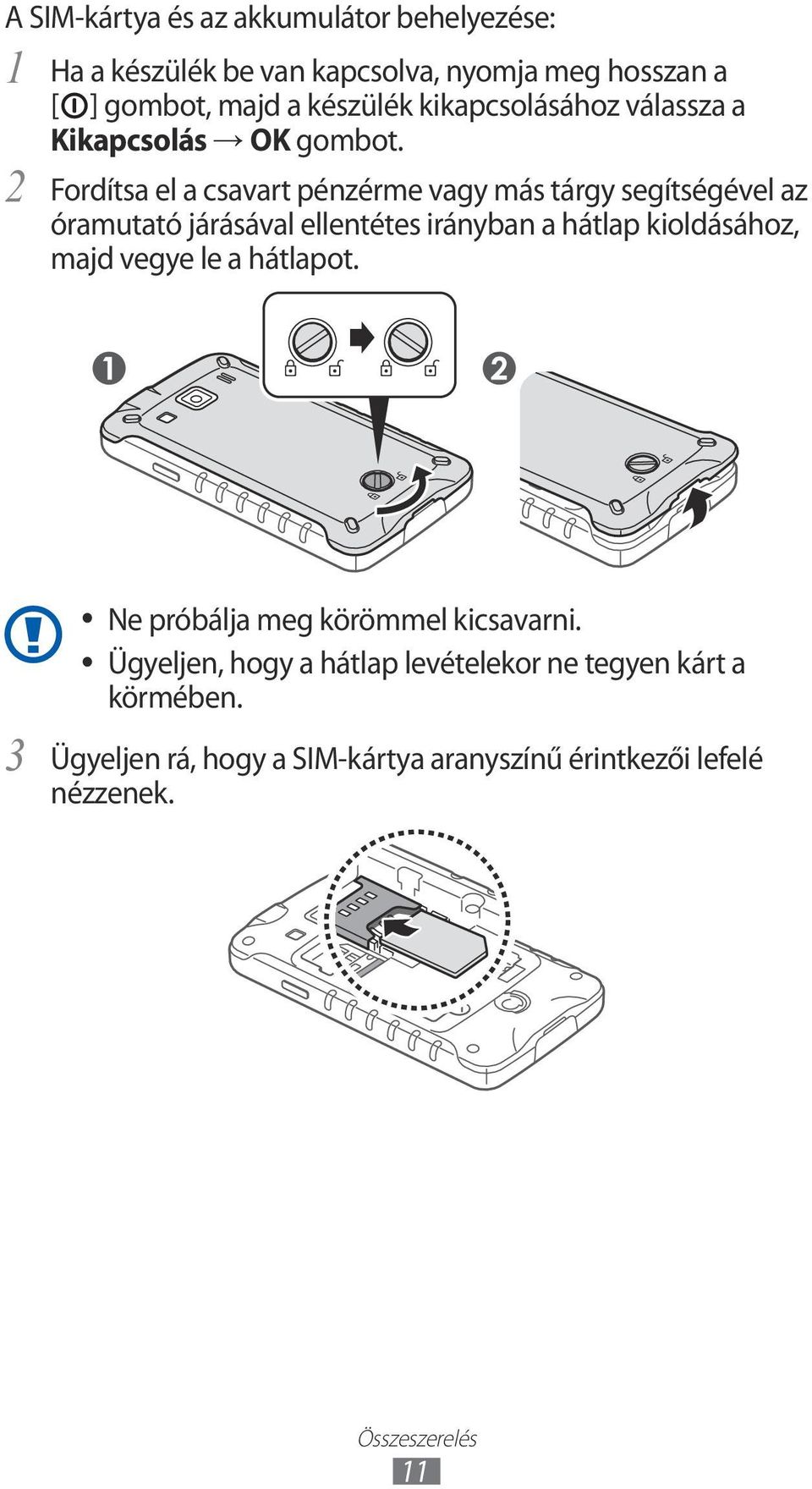
12 A SIM-kártya és az akkumulátor behelyezése: 2 Ha a készülék be van kapcsolva, nyomja meg hosszan a [ ] gombot, majd a készülék kikapcsolásához válassza a Kikapcsolás OK gombot. Fordítsa el a csavart pénzérme vagy más tárgy segítségével az óramutató járásával ellentétes irányban a hátlap kioldásához, majd vegye le a hátlapot. 3 Ne próbálja meg körömmel kicsavarni. Ügyeljen, hogy a hátlap levételekor ne tegyen kárt a körmében. Ügyeljen rá, hogy a SIM-kártya aranyszínű érintkezői lefelé nézzenek. Összeszerelés
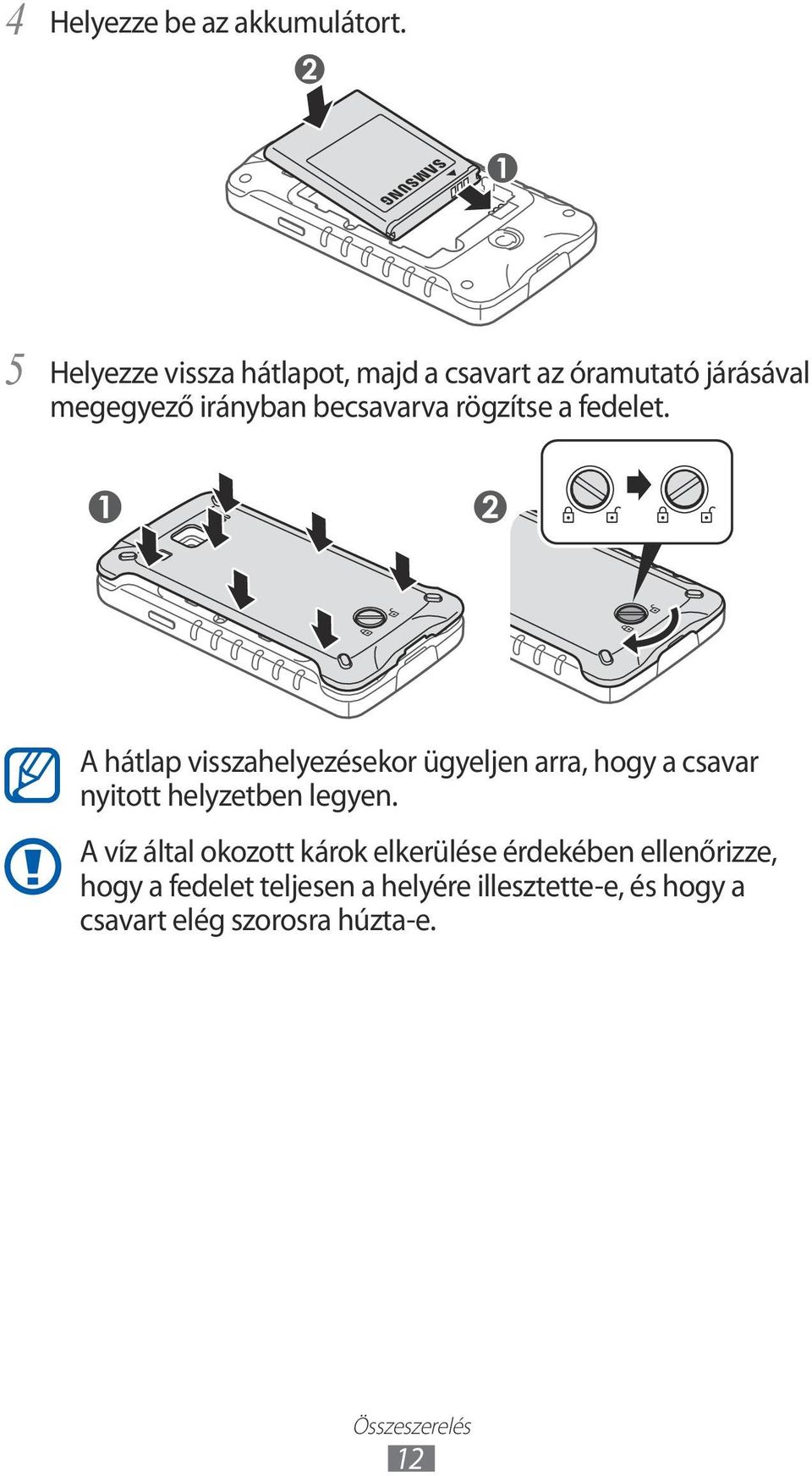
13 4 Helyezze be az akkumulátort. 5 Helyezze vissza hátlapot, majd a csavart az óramutató járásával megegyező irányban becsavarva rögzítse a fedelet. A hátlap visszahelyezésekor ügyeljen arra, hogy a csavar nyitott helyzetben legyen. A víz által okozott károk elkerülése érdekében ellenőrizze, hogy a fedelet teljesen a helyére illesztette-e, és hogy a csavart elég szorosra húzta-e. Összeszerelés 2
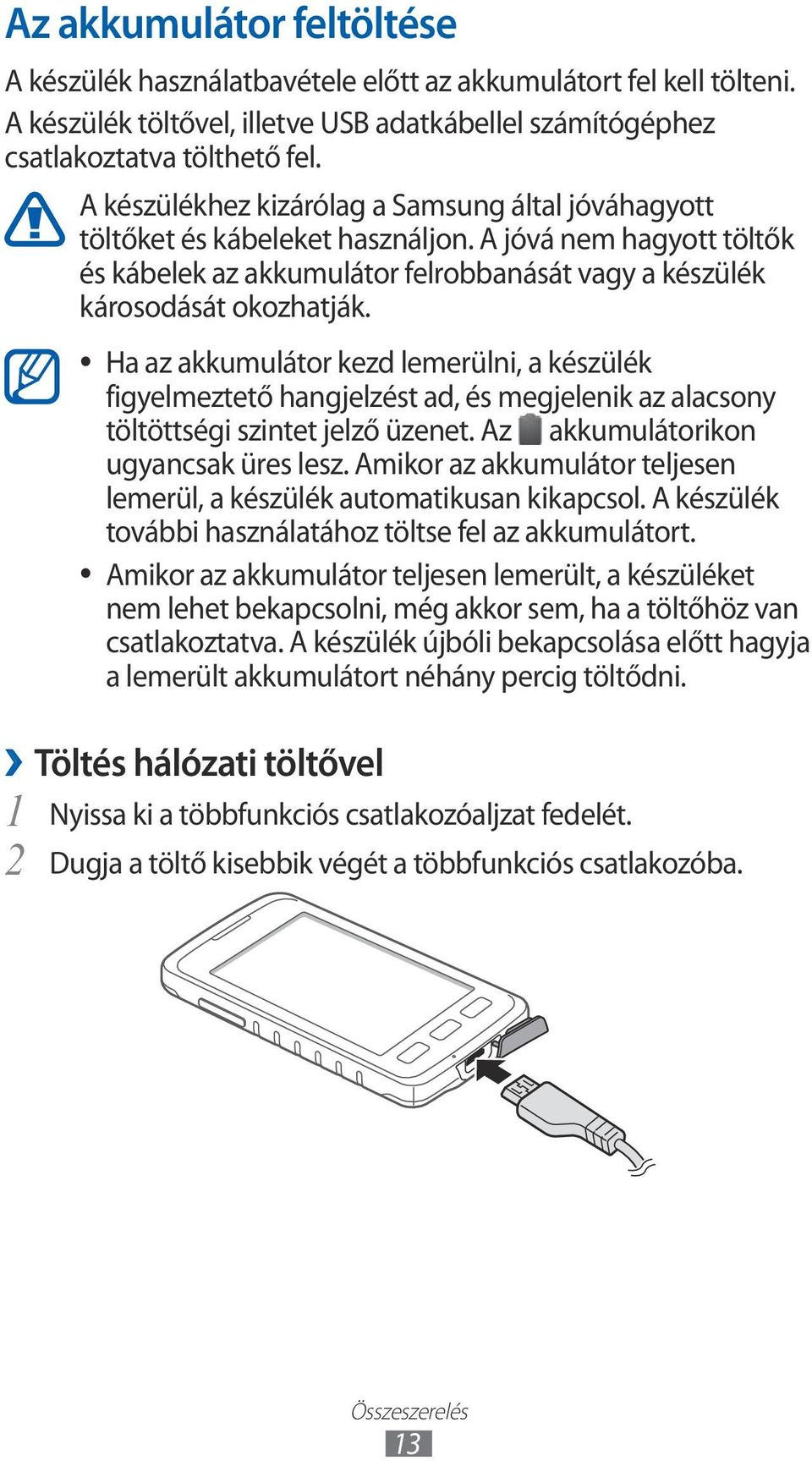
14 Az akkumulátor feltöltése A készülék használatbavétele előtt az akkumulátort fel kell tölteni. A készülék töltővel, illetve USB adatkábellel számítógéphez csatlakoztatva tölthető fel. A készülékhez kizárólag a Samsung által jóváhagyott töltőket és kábeleket használjon. A jóvá nem hagyott töltők és kábelek az akkumulátor felrobbanását vagy a készülék károsodását okozhatják. Ha az akkumulátor kezd lemerülni, a készülék figyelmeztető hangjelzést ad, és megjelenik az alacsony töltöttségi szintet jelző üzenet. Az akkumulátorikon ugyancsak üres lesz. Amikor az akkumulátor teljesen lemerül, a készülék automatikusan kikapcsol. A készülék további használatához töltse fel az akkumulátort. Amikor az akkumulátor teljesen lemerült, a készüléket nem lehet bekapcsolni, még akkor sem, ha a töltőhöz van csatlakoztatva. A készülék újbóli bekapcsolása előtt hagyja a lemerült akkumulátort néhány percig töltődni. Töltés hálózati töltővel 2 Nyissa ki a többfunkciós csatlakozóaljzat fedelét. Dugja a töltő kisebbik végét a többfunkciós csatlakozóba. Összeszerelés 3
15 3 4 A töltő nem megfelelő csatlakoztatása a készülék súlyos károsodását okozhatja. A jótállás a helytelen használat miatt bekövetkező károkra nem terjed ki. Csatlakoztassa a töltő nagyobb méretű végét a fali aljzatba. A készüléket töltés közben is használhatja, ám ilyenkor tovább tarthat az akkumulátor teljes feltöltése. A készülék töltése közben az ingadozó áramellátás miatt előfordulhat, hogy a készülék érintőképernyője nem működik. Ilyen esetben húzza ki a töltőt a készülékből. Töltés közben a készülék felforrósodhat. Ez normális jelenség, és nincs hatással a készülék élettartamára vagy teljesítményére. Ha a készülék nem töltődik megfelelően, vigye el a készüléket és a töltőt egy Samsung-szervizbe. Amikor az akkumulátor teljesen feltöltődött, húzza ki a töltőt a telefon csatlakozóaljzatából, majd a hálózati aljzatból. A töltő kihúzása előtt ne vegye ki az akkumulátort a készülékből. Ha mégis így tesz, kárt tehet a telefonban. Energiatakarékossági okokból használaton kívül húzza ki az adaptert a hálózati csatlakozóból. A töltőnek nincs kikapcsológombja, ezért az áramellátás megszüntetéséhez ki kell húzni a fali aljzatból. Használat során a tápegységnek a fali aljzathoz csatlakoztatva kell lennie. Összeszerelés 4
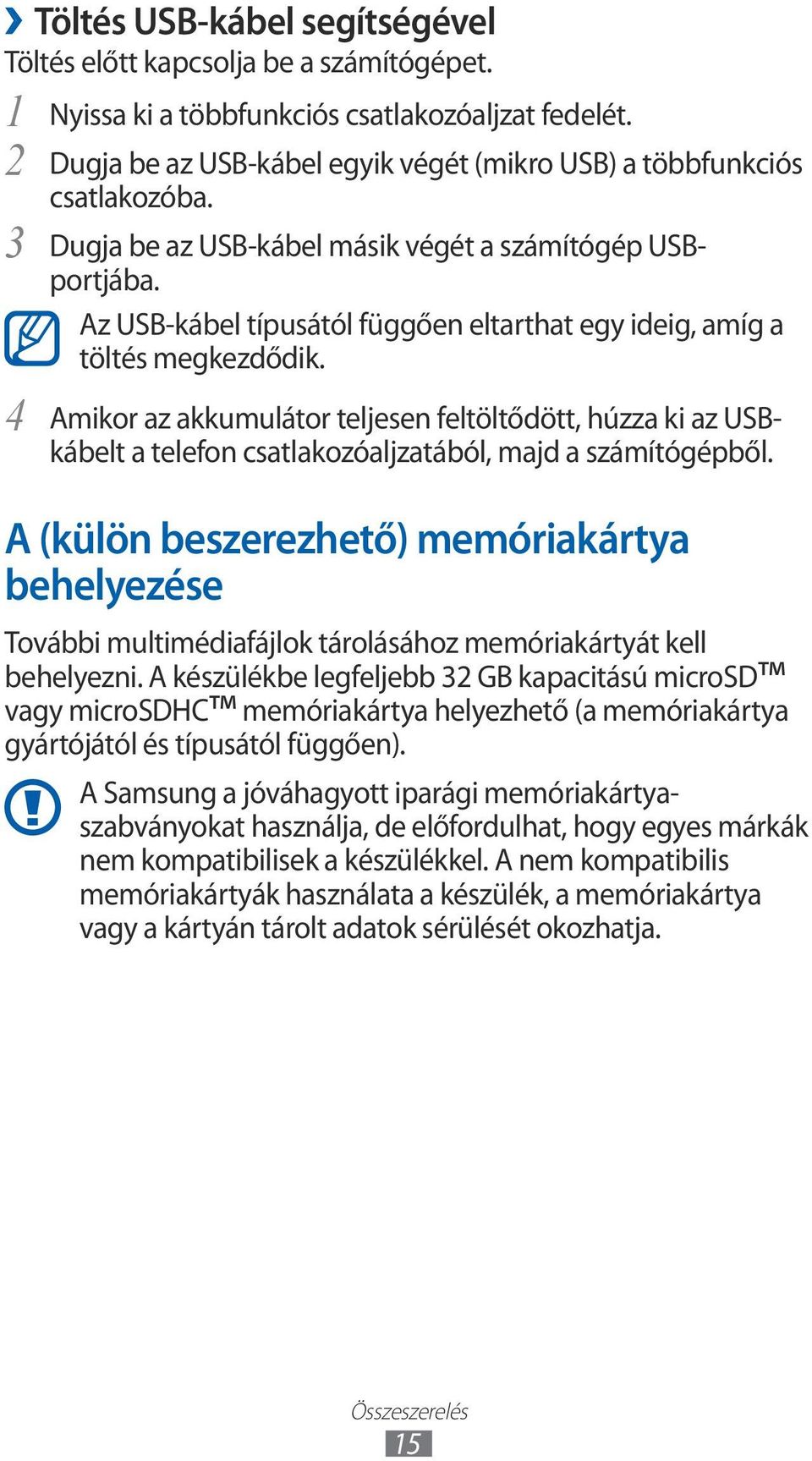
16 Töltés USB-kábel segítségével Töltés előtt kapcsolja be a számítógépet Nyissa ki a többfunkciós csatlakozóaljzat fedelét. Dugja be az USB-kábel egyik végét (mikro USB) a többfunkciós csatlakozóba. Dugja be az USB-kábel másik végét a számítógép USBportjába. Az USB-kábel típusától függően eltarthat egy ideig, amíg a töltés megkezdődik. Amikor az akkumulátor teljesen feltöltődött, húzza ki az USBkábelt a telefon csatlakozóaljzatából, majd a számítógépből. A (külön beszerezhető) memóriakártya behelyezése További multimédiafájlok tárolásához memóriakártyát kell behelyezni. A készülékbe legfeljebb 32 GB kapacitású microsd vagy microsdhc memóriakártya helyezhető (a memóriakártya gyártójától és típusától függően). A Samsung a jóváhagyott iparági memóriakártyaszabványokat használja, de előfordulhat, hogy egyes márkák nem kompatibilisek a készülékkel. A nem kompatibilis memóriakártyák használata a készülék, a memóriakártya vagy a kártyán tárolt adatok sérülését okozhatja. Összeszerelés 5
17 2 A készülék a memóriakártyákon csak a FAT fájlrendszert támogatja. Ha más fájlrendszerre formázott memóriakártyát helyez a készülékbe, a készülék a kártya újraformázását fogja kérni. Az adatok gyakori írása és törlése csökkenti a memóriakártyák élettartamát. Amikor memóriakártyát helyez a készülékbe, a memóriakártya fájlmappái az /sdcard mappában jelennek meg. Távolítsa el az akkumulátort és a hátsó fedelet. Helyezzen be egy memóriakártyát az aranyszínű érintkezőkkel lefelé. 3 Pattintsa be a memóriakártyát. 4 Tegye vissza az akkumulátort és a hátsó fedelet. Összeszerelés 6

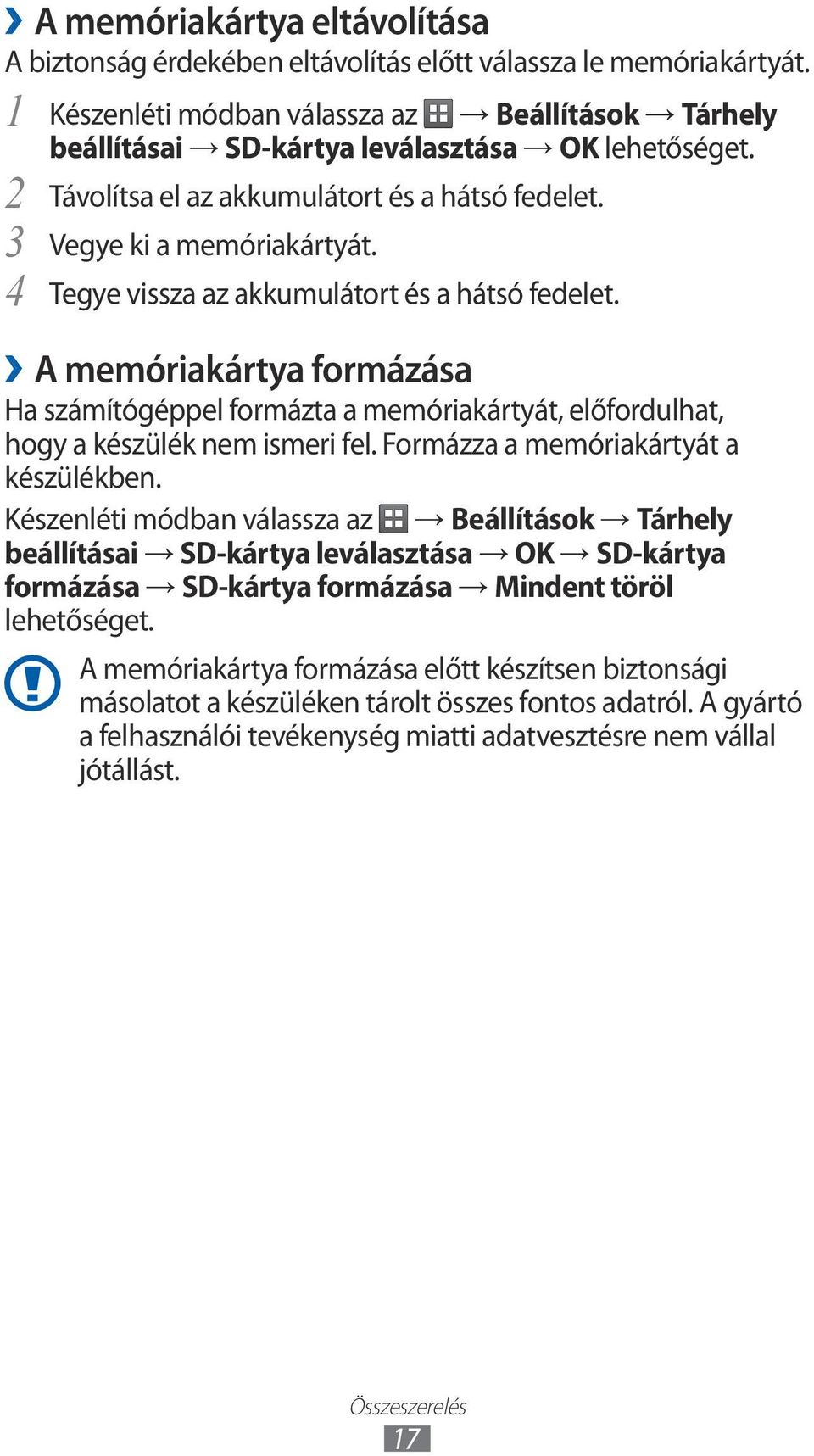
18 A memóriakártya eltávolítása A biztonság érdekében eltávolítás előtt válassza le memóriakártyát. Készenléti módban válassza az Beállítások Tárhely beállításai SD-kártya leválasztása OK lehetőséget Távolítsa el az akkumulátort és a hátsó fedelet. Vegye ki a memóriakártyát. Tegye vissza az akkumulátort és a hátsó fedelet. A memóriakártya formázása Ha számítógéppel formázta a memóriakártyát, előfordulhat, hogy a készülék nem ismeri fel. Formázza a memóriakártyát a készülékben. Készenléti módban válassza az Beállítások Tárhely beállításai SD-kártya leválasztása OK SD-kártya formázása SD-kártya formázása Mindent töröl lehetőséget. A memóriakártya formázása előtt készítsen biztonsági másolatot a készüléken tárolt összes fontos adatról. A gyártó a felhasználói tevékenység miatti adatvesztésre nem vállal jótállást. Összeszerelés 7
19 Használatbavétel Kapcsolja ki és be a készüléket A készülék bekapcsolásához hosszan nyomja meg a [ ] gombot. A készülék első bekapcsolásakor a készülék kezdeti beállításainak megadásához kövesse a képernyőn megjelenő utasításokat. A telefon kikapcsolásához nyomja meg hosszan a [ ] gombot, majd válassza a Kikapcsolás OK parancsot. Ha olyan helyen tartózkodik, ahol a vezeték nélküli eszközök használatát korlátozzák például repülőgépen vagy kórházban, tartsa be a felhatalmazott személyzet által kihelyezett figyelmeztetéseket és az egyéb utasításokat. A készülék kizárólag nem hálózati szolgáltatásainak használatához váltson át Repülő üzemmódra. Nyomja meg hosszan a [ ] gombot, majd válassza a Repülő üzemmód. Használatbavétel 8
![A telefon kikapcsolásához nyomja meg hosszan a [ ] gombot, majd válassza a Kikapcsolás OK parancsot.](/docs-images/41/1230995/images/page_19.jpg "Ha olyan helyen tartózkodik, ahol a vezeték nélküli eszközök használatát korlátozzák például repülőgépen vagy kórházban, tartsa be a felhatalmazott személyzet által kihelyezett")
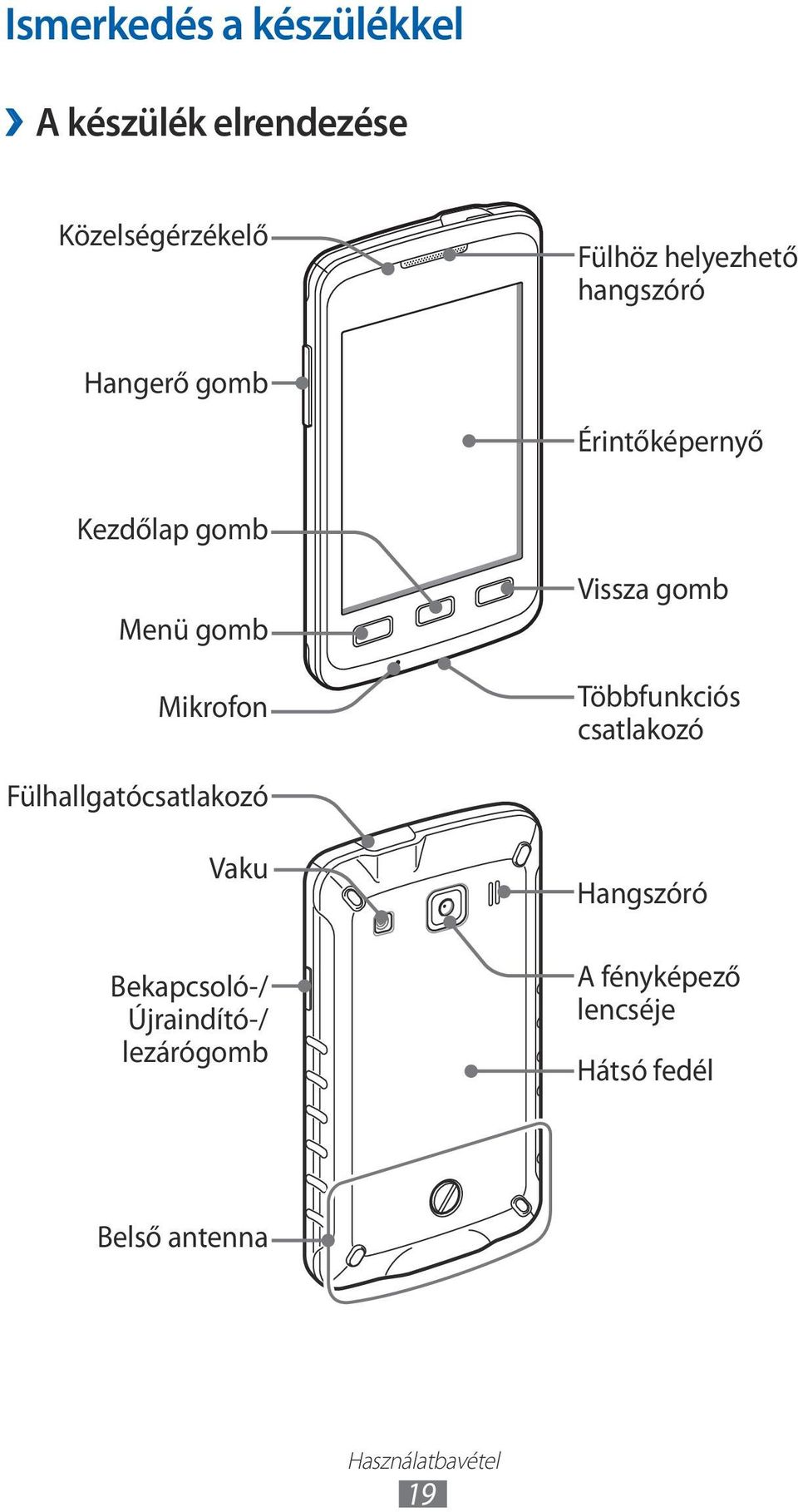
20 Ismerkedés a készülékkel A készülék elrendezése Közelségérzékelő Fülhöz helyezhető hangszóró Hangerő gomb Érintőképernyő Kezdőlap gomb Menü gomb Mikrofon Vissza gomb Többfunkciós csatlakozó Fülhallgatócsatlakozó Vaku Bekapcsoló-/ Újraindító-/ lezárógomb Hangszóró A fényképező lencséje Hátsó fedél Belső antenna Használatbavétel 9
21 Ügyeljen készüléke víz- és pormentességére! Telefonja bizonyos körülmények között korlátozott mértékben védelmet nyújt a vízzel való esetleges érintkezéssel szemben, azonban soha ne merítse szándékosan víz alá. Ne tegye ki a telefont nagy nyomású víznek vagy egyéb folyadéknak, például sós víznek, ionizált víznek vagy szennyezett víznek. Ha a telefon nedves lesz, tiszta, puha ruhával alaposan törölje át. Győződjön meg arról, hogy minden burkolat megfelelően illeszkedik és szorosan záródik. A készülék leesése esetén vagy ha a készüléket ütés éri, a hátlap, a mikrofonos fejhallgató vagy a többfunkciós csatlakozó fedele meglazulhat. A megfelelő víz elleni védelem érdekében mindíg ellenőrizze, hogy minden fedél megfelelően zárt állapotban van. Ellenkezőesetben nem nyújtanak megfelelő védelmet a nedvességgel szemben. Mindig tartsa a hátlapot, a fejhallgatóaljzat fedelét és a többfunkciós csatlakozó fedelét tisztán, és ügyeljen arra, hogy ezek ne sérüljenek meg. Ezeknek a részeknek a beszennyeződése esetén nem biztosított a porral és vízzel szembeni védelem. A telefonon végrehajtott mindenfajta javítás csökkenti a készülék vízzel és porral szembeni ellenálló képességét. Ne tegye ki a telefont pornak vagy víznek, ha azon bármilyen javítást végeztek. Ha a telefont szélsőséges hőmérsékletnek teszik ki, az csökkenti a vízzel és porral szembeni védettséget. A telefont -20 C és 50 C közötti hőmérséklet-tartományban használja. Használatbavétel 20
22 Gombok Gombok Bekapcsolás/ Újraindítás / Lezárás Menü Kezdőlap Vissza Hangerő Művelet A készülék bekapcsolása (hosszan lenyomva); A gyorsmenük megnyitása (hosszan lenyomva); A készülék visszaállítása (8-0 másodpercig nyomva tartva); Az érintőképernyő zárolása. Az adott képernyőn elérhető funkciók listájának megnyitása; A gyorskereső sáv megnyitása (hosszan lenyomva). Visszatérés a készenléti képernyőre; a legutóbb használt alkalmazások listájának megnyitása (hosszan lenyomva). Visszatérés az előző képernyőre. A készülék hangerejének beállítása; Lezárt készenléti képernyő esetén a zseblámpa be- (a felfelé gomb megnyomásával és nyomva tartásával), illetve kikapcsolására (a lefelé gomb megnyomásával) szolgál.. Ha készülék lefagy vagy az alkalmazások nem válaszolnak. A bekapcsológomb 8-0 másodpercig tartó lenyomásával a készülék újrandítható. Használatbavétel 2
23 Állapotjelző ikonok A kijelzőn megjelenő ikonok régiónként és szolgáltatóként változhatnak. Ikon Leírás Nincs jel Térerő GPRS hálózathoz csatlakozva EDGE hálózathoz csatlakozva Csatlakozott az UMTS-hálózathoz Elérhető WLAN hálózatok megnyitása WLAN csatlakoztatva Bluetooth bekapcsolva Bluetooth mikrofonos fülhallgató csatlakoztatva A GPS bekapcsolva Hívás folyamatban Hívás tartásba helyezése Kihangosítás bekapcsolva Nem fogadott hívás Internetes szinkronizálás Adatok feltöltése Adatok letöltése Feltétel nélküli hívásátirányítás bekapcsolva Használatbavétel 22
24 Ikon Leírás Számítógéphez csatlakoztatva USB internetmegosztás bekapcsolva Wi-Fi internetmegosztás bekapcsolva Nincs SIM-kártya Új szöveges vagy multimédiás üzenet Új Új hangpostaüzenet Új Google Mail Ébresztés bekapcsolva Eseményértesítés Roaming (a normál szolgáltatási területen kívül) Csendes mód bekapcsolva Vibrálás mód aktiválva Repülő üzemmód bekapcsolva Zenelejátszás folyamatban Zenelejátszás felfüggesztve FM rádió bekapcsolva a háttérben Figyelmeztetés hibára vagy más eseményre Akkumulátor töltöttségi szintje 0:00 Pontos idő Használatbavétel 23
25 Az érintőképernyő használata A készülék érintőképernyője lehetővé teszi az elemek egyszerű kiválasztását és különféle feladatok végrehajtását. Ismerje meg az érintőképernyő használatához kapcsolódó alapvető műveleteket. Ne használjon hegyes tárgyakat, mert azok megkarcolhatják az érintőképernyőt. Ügyeljen arra, hogy más villamos készülékek ne érjenek az érintőképernyőhöz. Az elektrosztatikus kisülések az érintőképernyő meghibásodását okozhatják. Ügyeljen arra, hogy az érintőképernyőre ne kerüljön víz. Előfordulhat, hogy az érintőképernyő párás környezetben, vagy ha víz fröccsen rá, nem működik megfelelően. Az érintőképernyő optimális használatához távolítsa el róla a védőfóliát még a készülék használatbavétele előtt. Az érintőképernyő egyik rétege érzékeli az emberi test által kibocsátott gyenge elektromos töltéseket. A jobb teljesítmény érdekében az érintőképernyőt ujja hegyével érintse meg. Az érintőképernyő hegyes tárgyak, például érintőpálca vagy toll érintésére nem reagál. Az érintőképernyőn a következő műveleteket hajthatja végre: Érintés: Menüpont vagy beállítás kiválasztásához vagy alkalmazás elindításához érintse meg egyszer az érintőképernyőt az ujjával. Hosszan megérintés: Érintsen meg egy elemet, majd az előugró beállításlista megnyitásához tartsa rajta az ujját több mint 2 másodpercig. Húzás: Lista elemeinek kiválasztásához érintse meg a képernyőt, majd húzza az ujját lefelé, felfelé, jobbra vagy balra. Áthúzás: Érintse meg hosszan az ujjával a képernyőt, majd az elem áthelyezéséhez húzza az ujját a képernyőn. Használatbavétel 24
26 Dupla érintés: Fényképek vagy weblapok megtekintése során nagyításhoz vagy kicsinyítéshez érintse meg kétszer gyorsan egymás után az érintőképernyőt az ujjával. Csíptetés: Helyezze a két ujját egymástól távol, majd csíptesse össze őket. Ha egy adott ideig nem használja a készüléket, az érintőképernyő kikapcsol. A képernyő bekapcsolásához nyomja meg a [ ] gombot. A háttérvilágítás idejét is módosíthatja. Készenléti módban nyissa meg az alkalmazáslistát, majd válassza a Beállítások Kijelző Képernyő időkorlátja lehetőséget. Az érintőképernyő és a billentyűk lezárása, illetve zárolásuk feloldása A gombok és az érintőképernyő lezárásával megakadályozhatja a nemkívánatos készülékműveleteket. A lezáráshoz nyomja meg a [ ] gombot. A feloldáshoz kapcsolja vissza a képernyőt a [ ] gomb megnyomásával, majd pöccintse meg az ujjával az ablakot. A készülék használatának, vagy a személyes adatok és a készülékre mentett információk mások általi elérésének megakadályozásához használhatja a képernyőzár funkciót. 32. o. A készenléti képernyő ismertetése Amikor a készülék készenléti üzemmódban van, a készenléti képernyő látható. A készenléti képernyőn jelzőikonok, widgetek, alkalmazások gyorsgombjai és egyéb elemek láthatók. A készenléti képernyő több panelből áll. Balra vagy jobbra lapozva lépjen a készenléti képernyő valamelyik paneljére. Használatbavétel 25
27 Elemek felvétele a készenléti képernyőre A készenléti képernyőt saját igényeinek megfelelően alakíthatja alkalmazásokra mutató parancsikonok, alkalmazásokhoz tartozó elemek, widgetek (vezérlők) és mappák felvételével. Elemek felvétele a készenléti képernyőre: Nyomja meg a [ ] gombot válassza a Hozzáad lehetőséget, vagy érintse meg hosszan a készenléti képernyő üres területét. 2 Válassza ki a kívánt kategóriát egy elemet: Widgetek: Widgetek felvétele a készenléti képernyőre. Gyorsgombok: Különféle elemekre, például alkalmazásokra, könyvjelzőkre vagy névjegyekre mutató gyorsgombok felvétele. Mappák: Új mappa létrehozása vagy új mappák felvétele a névjegyek tárolására. Háttérképek: A háttérkép beállítása. Elemek mozgatása a készenléti képernyőn 2 Húzza a kívánt ikont oda, ahová szeretné. Érintse meg a mozgatni kívánt elemet, és tartsa rajta az ujját. Elemek eltávolítása a készenléti képernyőről 2 3 Érintse meg az eltávolítandó elemet, és tartsa rajta az ujját. A lomtár a készenléti képernyő alján jelenik meg. Húzza az ikont a kukába. Amikor az ikon piros színűre vált, engedje el az ikont. Használatbavétel 26
28 Az értesítések panel használata Az értesítések panel megnyitásához készenléti üzemmódban vagy alkalmazás használata közben érintse meg az állapotjelző ikonok területét és húzza lefelé az ujját. Be- és kikapcsolhatja a vezeték nélküli funkciókat, valamint hozzáférhet az értesítések listájához, amely például az üzeneteket, hívásokat, eseményeket vagy feldolgozás állapotát tartalmazza. A panel elrejtéséhez húzza fel a lista alját. Az értesítések panelről a következő opciókat használhatja: WiFi: A WLAN-kapcsolat funkció be-, illetve kikapcsolása. 93. o. BT: A Bluetooth vezeték nélküli kapcsolat be-, illetve kikapcsolása. 90. o. GPS: A GPS funkció be-, illetve kikapcsolása. Hang/Rezgés: A Rezgés mód be-, illetve kikapcsolása. Aut. elforg. : Az automatikus elforgatás funkció be-, illetve kikapcsolása. A rendelkezésre álló beállítások szolgáltatótól és régiótól függően eltérőek lehetnek. Panelek hozzáadása és eltávolítása a készenléti képernyőn A készenléti képernyőre új paneleket vehet fel illetve távolíthat el, hogy ízlése és igényei szerint szervezhesse a widgeteket. Készenléti módban nyomja meg a [ ] gombot válassza a 2 Szerkeszt lehetőséget. A szerkesztés módba kapcsoláshoz helyezze a képernyőre, majd közelítse egymáshoz a két ujját. Panelek hozzáadása és eltávolítása az alábbi funkciók segítségével: Egy panel eltávolításához érintse meg hosszan a panelt, majd húzza a képernyő alján található lomtárba. Használatbavétel 27
29 Új panel hozzáadásához válassza a lehetőséget. A panelek sorrendjének módosításához érintse meg hosszan a panel ikonját, majd húzza a kívánt helyre. 3 Ha befejezte, nyomja meg a [ ] gombot. Alkalmazások megnyitása Az alkalmazások megnyitása: A menürendszer megnyitásához készenléti állapotban válassza a lehetőséget. Görgessen balra vagy jobbra a kívánt menüképernyőhöz. A képernyő alján a kívánt menüképernyőre léphet, egy pont kiválasztásával is. Jelöljön ki egy alkalmazást. A Google által kínált alkalmazások használatához Googlefiókkal kell rendelkeznie. Ha még nincs Google-fiókja, készítsen egyet. Gyorsgombot úgy hozhat létre egy alkalmazáshoz, hogy hosszan megérinti az alkalmazás ikonját az alkalmazáslistán. Az ikont a kívánt helyre mozgathatja a készenléti képernyőn. Az előnézeti képernyőre visszatéréshez nyomja meg a [ ] gombot. Nyomja meg a [ ] gombot, a kezdőlapra történő visszalépéshez. Ha egyes szolgáltatások használata közben elforgatja a készüléket, a kijelzőn a kép is automatikusan fordul. A kezelőfelület forgatásának megakadályozásához nyissa meg az értesítések panelt és válassza az Aut. elforg. lehetőséget. Használatbavétel 28
30 Alkalmazások rendezése Az alkalmazáslistában tetszése és igényei szerint elrendezheti az alkalmazásokat sorrendjük megváltoztatásával vagy kategóriákba csoportosításukkal. Az alkalmazáslistában nyomja meg a [ ] Szerkeszt parancsot. 2 Érintse meg hosszan az alkalmazást. 3 Húzza a kívánt alkalmazás ikonját oda, ahová szeretné. Az alkalmazás ikonját másik képernyőre is áthúzhatja. A leggyakrabban használt alkalmazásokat a mellett is 4 elhelyezheti. Érintse meg a [ ] gombot válassza a Mentés lehetőséget. Legutóbbi alkalmazások megnyitása 2 A legutóbb használt alkalmazások listájának megnyitásához hosszan nyomja meg a [ ] gombot. Válassza ki a megnyitandó alkalmazást. A feladatkezelő használata A készülék egyszerre több feladat végrehajtására is képes, azaz egyszerre több alkalmazást is tud futtatni. Több feladat párhuzamos végrehajtása azonban fennakadásokat, fagyásokat, memóriaproblémákat és nagyobb energiafelvételt okozhat. Az ilyen problémák elkerülése érdekében a Feladatkezelő segítségével zárja be a fölösleges programokat. Készenléti módban nyissa meg az alkalmazáslistát, majd válassza a Feladatkezelő Aktív alkalmazások lehetőséget. Megjelenik a készüléken aktuálisan futó alkalmazások listája. 2 Alkalmazás bezárásához válassza a Befejez ikont. Az összes futó alkalmazás bezárásához válassza a Össz.bef. lehetőséget. Használatbavétel 29
31 A készülék testreszabása Még többet kihozhat a készülékből, ha saját igényeinek megfelelően állítja be. A dátum és az idő beállítása 2 Készenléti módban nyissa meg az alkalmazáslistát, majd válassza a Beállítások Dátum és idő lehetőséget. Állítsa be az időt, a dátumot, és módosítsa a többi beállítást. Az érintés hangjának ki- és bekapcsolása Készenléti módban nyissa meg az alkalmazáslistát, majd válassza a Beállítások Hang Hallható kiválasztás lehetőséget. A csengőhangok hangerejének beállítása A csengőhangok hangerejének beállításához nyomja felfelé vagy lefelé a Hangerőgombot. Átváltás Csendes üzemmódra A készülék némításához, illetve a némítás megszüntetéséhez tegye a következőt: Készenléti állapotban nyissa meg az alkalmazáslistát, válassza a Bill.-zet lehetőséget, majd érintse meg hosszan a gombot. Nyissa meg az értesítések panelt a képernyő felső részén, majd válassza a Hang lehetőséget. Nyomja meg hosszan a [ ] gombot, majd válassza a Csendes mód lehetőséget. A készülék beállítható, hogy különféle eseményekkor figyelmeztessen Csendes üzemmódban. Készenléti módban nyissa meg az alkalmazáslistát majd válassza a Beállítások Hang Rezgés Mindig vagy Csak Halk üzemmódban lehetőséget. Amikor csendes módba kapcsol a jelenik meg a helyett. Használatbavétel 30
32 A csengőhang módosítása Készenléti módban nyissa meg az alkalmazáslistát, majd válassza a Beállítások Hang Telefon csengőhangja lehetőséget. 2 Válasszon csengőhangot, majd válassza az OK lehetőséget. Az ablakváltási animációk bekapcsolása Készenléti módban nyissa meg az alkalmazáslistát, majd válassza a Beállítások Kijelző Animáció Bizonyos animációk vagy Minden animáció lehetőséget. A készenléti képernyő háttérképének kiválasztása Készenléti állapotban nyomja meg a [ ] gombot válassza 2 a Háttérkép lehetőséget egy beállítást. Válasszon egy képet. 3 Válassza a Mentés vagy a Háttérkép beállítása lehetőséget. A Samsung nem felelős a készülékhez adott alapértelmezett képek vagy háttérképek használatáért. A kijelző fényerejének beállítása 2 Készenléti módban nyissa meg az alkalmazáslistát, majd válassza a Beállítások Kijelző Fényerő lehetőséget. A csúszkát húzva állítsa be a fényerőt. 3 Válassza az OK lehetőséget. A kijelző fényereje befolyásolja, hogy milyen gyorsan merül le az akkumulátor. Használatbavétel 3
33 Képernyőzár beállítása A képernyőzár funkció aktiválásával lezárható az érintőképernyő. A készülék minden bekapcsolásakor és az érintőképernyő feloldásakor meg kell adnia a feloldó kódot. Ha elfelejti a feloldókódot, a visszaállításhoz vigye el a telefont egy Samsung-szervizbe. A Samsung nem vállal felelősséget a biztonsági kódok vagy bármely személyes adat elvesztéséért és a nem jogtiszta szoftverek okozta károkért. Feloldóminta beállítása Készenléti állapotban nyissa meg az alkalmazáslistát, majd válassza a Beállítások Hely és biztonság Képernyőzár beállítása Minta lehetőséget. 2 Olvassa el a képernyőn megjelenő utasításokat, és tekintse meg a feloldóminta-példákat, majd válassza a Tovább lehetőséget. 3 Rajzoljon egy mintát az ujját húzva, legalább 4 pontot összekötve. 4 Válassza a Folytatás lehetőséget. 5 Megerősítésképpen rajzolja meg újra a mintát. 6 Válassza a Megerősít lehetőséget. Feloldó PIN kód beállítása Készenléti állapotban nyissa meg az alkalmazáslistát, majd válassza a Beállítások Hely és biztonság Képernyőzár beállítása PIN lehetőséget. 2 Adja meg az új PIN-kódot (csak számok) és válassza a Folytatás lehetőséget. 3 Adja meg ismét a PIN-kódot, majd válassza az OK lehetőséget. Használatbavétel 32
34 Feloldó jelszó beállítása 2 Készenléti állapotban nyissa meg az alkalmazáslistát, majd válassza a Beállítások Hely és biztonság Képernyőzár beállítása Jelszó lehetőséget. Adja meg az új jelszót (alfanumerikus karakterek) és válassza a Folytatás lehetőséget. 3 Adja meg ismét a jelszót, majd válassza az OK lehetőséget. SIM-kártya zárolása A telefont a SIM-kártyához kapott PIN kód aktiválásával zárhatja le. Készenléti módban nyissa meg az alkalmazáslistát, majd válassza a Beállítások Hely és biztonság SIM PIN beállításai SIM PIN bekapcsolása lehetőséget. 2 Írja be a PIN-kódot, majd válassza az OK lehetőséget. A PIN védelem engedélyezése után a készülék minden bekapcsolásakor meg kell adnia a PIN kódot. Ha túl sokszor ír be helytelen PIN kódot, a rendszer letiltja a SIM-kártyát. A tiltás feloldásához PIN-feloldó kódot (PUK kódot) kell beírnia. Ha a SIM-kártya téves PUK kód megadása miatt tiltódik le, a tiltás feloldásához vigye be a kártyát a szolgáltatójához. Használatbavétel 33
35 A mobilkereső funkció bekapcsolása Ha valaki új SIM-kártyát helyez a készülékbe, a mobilkereső funkció automatikusan elküldi a kapcsolat telefonszámát a megadott címzetteknek, így könnyen megtalálható és visszaszerezhető a készülék. Ennek a funkciónak a használatához, így az eszköz interneten keresztüli távoli vezérléséhez rendelkeznie kell Samsung felhasználói fiókkal. Készenléti állapotban nyissa meg az alkalmazáslistát, és válassza a Beállítások Hely és biztonság SIM-csere jelzése lehetőséget. 2 Válassza a jelölőnégyzetet az Elfogadom az összes fenti feltételt szöveg mellett, és válassza az Fogadás lehetőséget. 3 Válassza a Bejelentkezés lehetőséget, adja meg a Samsung fiókjához tartozó felhasználónevet és jelszót, majd válassza a Bejelentkezés lehetőséget. Új Samsung fiók létrehozásához válassza a Regisztráció ikont. 4 Válassza az Értesítő üzenet címzettjei lehetőséget. 5 Adja meg újra a Samsung készülékhez tartozó jelszót. majd válassza az OK lehetőséget. 6 Írja be a telefonszámot az országhívó kóddal (és a + előtaggal) együtt. 7 Írja be a címzetteknek küldendő üzenetet. 8 Válassza a Kész parancsot. Használatbavétel 34
36 Szövegbevitel Szöveget a virtuális billentyűzet gombjait megérintve vagy kézírással a képernyőre írva vihet be. Bizonyos nyelvek esetén nem írható be szöveg. Ilyenkor szöveg beírásához módosítania kell az írás nyelvét valamelyik támogatott nyelvre. 6. o. Billentyűzet típusának módosítása A billentyűzet típusát módosíthatja. Érintse meg hosszan a szövegbeviteli mezőt, majd válassza a Beviteli mód lehetőséget billentyűzettípust (Samsung vagy Swype ). Szövegbevitel a Samsung billentyűzettel Válassza az Billentyűzettipusok lehetőséget, majd válasszon szövegbeviteli módot. Két billentyűzetalapú beviteli mód (QWERTY vagy hagyományos billentyűzet) és a kézírásos beviteli mód közül választhat. 2 Írja be a szöveget az alfanumerikus billentyűzet segítségével vagy kézzel a képernyőre írva. Az alábbi gombokat is használhatja: Szám Művelet Váltás kis- és nagybetű között. Használatbavétel 35
37 Szám 2 3 Művelet Váltás a szimbólum-/számbeviteli mód és az ABC beviteli mód között. Szövegbevitel hang alapján. Ez a funkció nem minden kiválasztott beviteli nyelvnél működik. 4 Bevitt szöveg törlése. 5 Sortörés. 6 7 Billentyűzet beállítások megnyitása; billentyűzet típusának módosítása (hosszan megérintve). Szóköz beszúrása. Ennek a gombnak a funkciója a szolgáltató függvényében változhat. Szöveg bevitele a Swype billentyűzet segítségével Válassza ki a szó első karakterét és húzza az ujját a második 2 karakterre anélkül, hogy felemelné az ujját a képernyőről. Folytassa a műveletet addig, amíg be nem fejezi a szót. Használatbavétel 36
38 3 4 5 Emelje fel az ujját az utolsó karakterről. Amennyiben a szó helyesen jelenik meg, szóköz beszúrásához nyomja meg a gombot. Ha nem a kívánt szó jelenik meg, válassza ki a helyes szót a megjelenő listáról. A teljes szöveg beviteléhez ismételje meg az 4. lépést. A szöveg beírását a gombok érintésével is elvégezheti. A gomb felső részén lévő karakter beírásához érintse meg és tartsa nyomva az adott gombot. Ékezetes karakterek és szimbólumok beszúrásához érintse meg és tartsa nyomva a gombot addig, amíg megjelenik a karakter lista. Az alábbi gombokat is használhatja: Szám Művelet Váltás kis- és nagybetű között. 2 3 Swype tipp képernyő megnyitása; Súgó információk megnyitása (tartsa nyomva a gombot). Váltás a szimbólum-/számbeviteli mód és az ABC/ számbeviteli mód között. 4 Bevitt szöveg törlése. Használatbavétel 37
39 Szám Művelet 5 Sortörés. 6 Szövegbevitel hang alapján. Ez a funkció nem minden kiválasztott beviteli nyelvnél működik. 7 Szóköz beszúrása. Szöveg másolása és beillesztése Szöveg beírása közben a másolási és beillesztési funkcióval szövegeket emelhet át más alkalmazásokba. Helyezze a kurzort a másolni kívánt szövegre. 2 Válassza a parancsot. 3 Válassza a vagy lehetőséget. 4 A kívánt szöveg kiválasztásához húzza a vagy ikonokat a kívánt helyre. 5 A szöveg vágólapra másolásához válassza a lehetőséget, kivágásához és vágólapra helyezéséhez pedig a lehetőséget. 6 7 Egy másik alkalmazásban helyezze a kurzort oda, ahová a szöveget be szeretné illeszteni. A szöveg vágólapról a beviteli mezőbe való beillesztéséhez válassza a lehetőséget. Használatbavétel 38
40 Alkalmazások letöltése az Android Market webhelyről Az Android platform segítségével a készülék funkciói további alkalmazások telepítésével bővíthetők. Az Android Market webhelyen egyszerűen és gyorsan vásárolhat játékokat és mobil alkalmazásokat. Ez a funkció nem minden országban és nem minden szolgáltatónál érhető el. A készülék a belső memóriába menti a letöltött alkalmazások felhasználói fájljait. A fájlok memóriakártyára való mentéséhez csatlakoztassa a telefont a számítógéphez, majd másolja a fájlokat a belső memóriából a memóriakártyára. Alkalmazás telepítése Készenléti módban nyissa meg az alkalmazáslistát, majd válassza a Market lehetőséget. 2 Amikor megjelennek a használati feltételek, válassza az Accept lehetőséget. Keressen egy fájlt vagy alkalmazást, és töltse le. 3 Alkalmazás eltávolítása Az Android Market kezdőképernyőjén válassza a My apps lehetőséget. 2 Jelölje ki a törölni kívánt elemet. 3 Válassza az Uninstall OK lehetőséget. Használatbavétel 39
41 Fájlok letöltése az internetről Az internetről letöltött fájlok vírusokat tartalmazhatnak, melyek károsíthatják a készüléket. Ennek kockázatát úgy csökkentheti, ha csak megbízható forrásokból tölt le fájlokat. Egyes médiafájlok digitális tartalomvédelemmel (Digital Rights Management) védik a szerzői jogokat. Ez a védelem megakadályozhatja egyes fájlok letöltését, másolását, módosítását vagy elküldését. Fájlok letöltése az internetről: Készenléti módban nyissa meg az alkalmazáslistát, majd válassza az Internet lehetőséget. 2 Keressen egy fájlt vagy alkalmazást, és töltse le. Ha nem az Android Market webhelyről letöltött alkalmazásokat telepít, a Beállítások Alkalmazások Ismeretlen források OK lehetőséget kell választania. Adatok szinkronizálása Az adatokat különböző webkiszolgálókkal szinkronizálhatja, valamint biztonsági másolatot készíthet róluk, és visszaállíthatja őket. A szinkronizáció befejezése után a készülék csatlakoztatva marad az internethez. Ha a webhelyen bármilyen változtatás történik, a frissített adatok megjelennek a készüléken, és automatikusan megkezdődik a szinkronizálás. Ugyanez ellentétes irányban is érvényes. Ez a funkció nem minden országban és nem minden szolgáltatónál érhető el. Használatbavétel 40
42 A kiszolgálón levő fiók beállítása Készenléti módban nyissa meg az alkalmazáslistát, majd válassza a Beállítások Fiókok és szinkronizálás lehetőséget. 2 Válassza a Fiók h.adása lehetőséget egy fióktípust. 3 A fiók beállításához kövesse a képernyőn megjelenő utasításokat. Az automatikus szinkronizálás bekapcsolása Készenléti módban nyissa meg az alkalmazáslistát, majd válassza a Beállítások Fiókok és szinkronizálás lehetőséget. 2 Válassza az Aut. szinkronizálás lehetőséget. 3 Válasszon egy fiókot. 4 Válassza ki a szinkronizálandó alkalmazásokat. Ha ki szeretne zárni bizonyos alkalmazásokat a szinkronizálásból, törölje a jelet az adott alkalmazások melletti négyzetből. Adatok kézi szinkronizálása 2 Készenléti módban nyissa meg az alkalmazáslistát, majd válassza a Beállítások Fiókok és szinkronizálás lehetőséget. Válasszon egy fiókot. 3 Nyomja meg a [ ] Szinkr. most lehetőséget. A készülék megkezdi a szinkronizálandóként beállított adatok szinkronizálását. Használatbavétel 4
43 Kommunikáció Telefonálás Ismerje meg a telefonálási funkciókat, például a hívások kezdeményezését és fogadását a telefonálás közben elérhető funkciók használatával, valamint a telefonálással kapcsolatos szolgáltatások testreszabását és igénybevételét. Hívás kezdeményezése, illetve fogadása Hívások kezdeményezéséhez, fogadásához, befejezéséhez és elutasításához az érintőképernyő gombjait használhatja. A közelségérzékelő bekapcsolásakor a véletlen adatbevitel elkerülése érdekében a készülék automatikusan kikapcsolja és lezárja a képernyőt, amikor azt az archoz közel tartják.. o. Hívás közben az emberi test vagy ruházat statikus elektromos töltésének kisülése megzavarhatja a közelségérzékelő működését. Hívás kezdeményezése Készenléti állapotban válassza a Bill.-zet lehetőséget, majd írja be a telefonszámot a körzetszámmal együtt. 2 A hívás indításához válassza a ikont. 3 A hívás befejezéséhez válassza a Hívás befejezése lehetőséget. A gyakran hívott telefonszámokat mentse a névjegyzékbe. 7. o. A hívásnaplónak az utoljára hívott számok újrahívása érdekében történő gyors megnyitásához válassza a Naplók lehetőséget. Kommunikáció 42
44 Hívás fogadása Bejövő híváskor a ikont húzza balra a pontig. Ha csöng a készülék, nyomja meg a Hangerőgombot a csengőhang elnémításához. 2 A hívás befejezéséhez válassza a Hívás befejezése lehetőséget. Hívás elutasítása Bejövő híváskor az jelzést fog hallani. Külföldi szám hívása 2 ikont húzza balra a pontig. A hívó fél foglalt Készenléti állapotban nyissa meg az alkalmazáslistát, válassza a Bill.-zet lehetőséget, majd a 0 hosszú lenyomásával illessze be a + karaktert. Írja be a tárcsázni kívánt teljes számot (országhívó szám, körzetszám és telefonszám), majd a tárcsázáshoz válassza a ikont. A mikrofonos fejhallgató használata Ha egy mikrofonos fülhallgatót csatlakoztat a többfunkciós csatlakozóhoz, a telefon kézbevétele nélkül a következőképpen fogadhatja és kezelheti a hívásokat: Hívás fogadásához nyomja meg a fülhallgató gombját. Hívás elutasításához nyomja meg hosszan a fülhallgató gombját. Hívás tartásba helyezéséhez vagy tartásban lévő hívás beszélgetés közben történő visszavételéhez nyomja meg hosszan a mikrofonos fülhallgató gombját. Hívás befejezéséhez nyomja meg a mikrofonos fülhallgató gombját. Kommunikáció 43
45 Hívás közben használható lehetőségek Hívás közben a következő lehetőségeket használhatja: A hangerő beállításához nyomja felfelé vagy lefelé a hangerőszabályzó gombot. A hívás tartásba helyezéséhez válassza a lehetőséget. Tartott hívás visszavételéhez válassza a lehetőséget. Második hívás tárcsázásához válassza a Hívás hozzáadása lehetőséget, majd tárcsázza a másik telefonszámot. Egy második hívás fogadásához a várakozó hívás hangjelzés elhangzásakor húzza jobbra a gombot. A készülék megkérdezi, hogy befejezze vagy tartásba helyezze-e az első hívást. A szolgáltatás használatához elő kell fizetnie a hívásvárakoztatási szolgáltatásra. A tárcsázóképernyő megnyitásához nyomja meg a Tárcsázó lehetőséget. A kihangosító funkció használatához válassza a Hangszóró lehetőséget. Zajos környezetben nehezebben hallható a beszélgetés, ha a kihangosító funkciót használja. A jobb hallhatóság érdekében használja a normál üzemmódot. Ha ki szeretné kapcsolni a mikrofont, hogy a másik fél ne hallhassa Önt, válassza a Némít lehetőséget. Ha a Bluetooth mikrofonos fülhallgatón keresztül kíván beszélgetést folytatni, válassza a Mikrofonos fülhallgató lehetőséget. A hívások közötti váltáshoz nyomja meg az Átvált gombot. Többrésztvevős hívás (konferenciahívás) kezdeményezéséhez kezdeményezze vagy fogadja a második hívást, majd amikor a kapcsolat létrejött, válassza az Egyesítés lehetőséget. A fenti lépések megismétlésével további beszélgetőpartnereket is bevonhat. A szolgáltatás használatához elő kell fizetnie a konferencia hívás szolgáltatásra. Kommunikáció 44
46 A nem fogadott hívások megtekintése és tárcsázása A készülék a nem fogadott hívásokat megjeleníti a kijelzőn. Nem fogadott hívás telefonszámának tárcsázásához nyissa meg az értesítések panelt, és válassza ki a visszahívandó nem fogadott hívást. Kiegészítő szolgáltatások használata Egyéb, hívással kapcsolatos szolgáltatásokat is igénybe vehet; ilyen például a Fixlista (FDN) üzemmód és a hívásátirányítás. A Fixlista (FDN) üzemmód használata Fixlista üzemmódban a készülék csak a fixlistán megadott számokra engedélyez kimenő hívásokat. A Fixlista üzemmód bekapcsolása: Készenléti állapotban nyissa meg az alkalmazáslistát, majd válassza a Beállítások Hívás Fixlistás számok Fixlista engedélyezése lehetőséget. 2 Írja be a SIM- vagy USIM-kártya PIN2-kódját, majd válassza az OK lehetőséget. 3 Válassza a Fixlista lehetőséget, és vegye fel a Fixlista üzemmódban használható névjegyeket. Hívásátirányítás bekapcsolása A hívásátirányítás egy hálózati szolgáltatás, amellyel bejövő hívásait egy Ön által megadott számra irányíthatja át. Ezt a szolgáltatást különkülön állíthatja be minden egyes olyan helyzetre, amikor nem tud hívásokat fogadni, például amikor éppen beszél a telefonon, vagy a szolgáltatási területen kívül tartózkodik. 2 3 Készenléti állapotban nyissa meg az alkalmazáslistát, majd válassza a Beállítások Hívás Hívásátirányítás lehetőséget. Válasszon ki egy helyzetet. Írja be azt a számot, amelyre a hívásokat át szeretné irányítani, majd válassza az Engedélyezés lehetőséget. A beállítást a rendszer továbbítja a hálózatra. Kommunikáció 45
47 Hívásvárakoztatás beállítása A hívásvárakoztatás egy hálózati szolgáltatás, amely értesíti Önt, ha egy hívás közben egy másik hívás is beérkezik. Készenléti módban nyissa meg az alkalmazáslistát, majd válassza a Beállítások Hívás További beállítások Hívásvárakoztatás lehetőséget. A beállítást a rendszer továbbítja a hálózatra. Hívásnaplók megtekintése A hívásnaplók típus szerint szűrve tekinthetők meg. Készenléti állapotban nyissa meg az alkalmazáslistát, majd válassza a Naplók lehetőséget. 2 Nyomja meg a [ ] Megtekintés valamelyik lehetőséget a hívásnaplók sorba rendezéséhez. A hívásnaplókból közvetlenül kezdeményezhet hívást és küldhet üzenetet ismerőseinek, gyorsan megpöccintve az illető nevét a jobb vagy a bal oldalon. 3 A részletek megtekintéséhez válasszon ki egy naplót. A részletes nézetből tárcsázhatja az egyes számokat, üzenetet küldhet rájuk, illetve felveheti őket a névjegyzékbe. Üzenetek Ismerje meg, hogyan hozhatók létre és küldhetők el szöveges (SMS) és multimédiás (MMS) üzenetek és hogyan tekinthetők meg és kezelhetők a küldött és fogadott üzenetek. Ha nem a saját szolgáltatója területén tartózkodik, az üzenetek küldéséért és fogadásáért a szolgáltatója külön díjat számolhat fel. További tudnivalókért forduljon a szolgáltatójához. Kommunikáció 46
48 Szöveges üzenet küldése Készenléti állapotban nyissa meg az alkalmazáslistát, majd válassza a lehetőséget. 2 Válassza az Új üzenet lehetőséget. 3 Adja meg az üzenet címzetteit. Telefonszámok bevitele kézzel, pontosvesszővel vagy vesszővel elválasztva. Válasszon ki telefonszámokat a listákból a Címzett mező alatti opciók kiválasztásával. 4 Válassza az Ide írja be az üzenetet lehetőséget és adja meg az üzenetet. Hangulatjelek beszúrásához nyomja meg a [ ] gombot válassza az Emotikon beszúrása lehetőséget. 5 Az üzenet elküldéséhez válassza a Küldés parancsot. Multimédiás üzenet küldése Készenléti állapotban nyissa meg az alkalmazáslistát, majd válassza a lehetőséget. 2 Válassza az Új üzenet lehetőséget. 3 Adja meg az üzenet címzetteit. Telefonszámok vagy címek bevitele kézzel, pontosvesszővel vagy vesszővel elválasztva. Válasszon ki telefonszámokat vagy címeket a listákból a Címzett mező alatti opciók kiválasztásával. Ha címet ad meg, a készülék az üzenetet multimédiás üzenetté alakítja. 4 Nyomja meg a [ ] gombot válassza a Tárgy hozzáadása lehetőséget, majd adja meg az üzenet tárgyát. 5 Válassza az Ide írja be az üzenetet lehetőséget és adja meg az üzenetet. Hangulatjelek beszúrásához nyomja meg a [ ] gombot válassza az Emotikon beszúrása lehetőséget. Kommunikáció 47
49 6 Elem felvételéhez válassza a lehetőséget. Ehhez kiválaszthat egy fájlt a fájllistáról, esetleg készíthet fényképet, videót vagy hangfelvételt is. 7 Az üzenet elküldéséhez válassza a Küldés parancsot. Szöveges vagy multimédiás üzenet megtekintése Készenléti állapotban nyissa meg az alkalmazáslistát, majd válassza a lehetőséget. Az üzenetei az üzenőprogramoknál megfigyelhetőhöz hasonló módon, nevek szerint vannak üzenetszálakba csoportosítva. 2 Válasszon egy névjegyet. 3 Multimédiás üzenet részleteinek megtekintéséhez válasszon ki egy üzenetet. Hangposta meghallgatása Ha beállította, hogy a nem fogadott hívásokat a rendszer átirányítsa a hangposta-kiszolgálóra, nem fogadott hívás esetén a hívó fél hangüzenetet hagyhat. A hangpostafiók elérése és a hangüzenetek meghallgatása: 2 Készenléti állapotban nyissa meg az alkalmazáslistát, válassza a Bill.-zet lehetőséget, majd érintse meg hosszan az gombot. Kövesse a hangposta-kiszolgáló útmutatásait. A hangposta-kiszolgálót csak úgy tudja elérni, ha előbb menti a kiszolgáló telefonszámát. Ezt a telefonszámot a szolgáltató adja meg. Kommunikáció 48
50 Google Mail Az új eket letöltheti a Google Mail postafiókból saját Bejövő posta mappájába. Az alkalmazásba való bejelentkezéskor megjelenik a Bejövő posta képernyő. A címsorban az el nem olvasott üzenetek száma látható, és ezek az üzenetek félkövérrel szedve jelennek meg a képernyőn. Ez a funkció nem minden országban és nem minden szolgáltatónál érhető el. Szolgáltatótól függően előfordulhat, hogy a Google Mail menüpont más néven jelenik meg. küldése Készenléti módban nyissa meg az alkalmazáslistát, majd válassza a Gmail lehetőséget. 2 Amennyiben első alkalommal nyitja meg ezt az alkalmazást, a jóváhagyáshoz válassza az OK lehetőséget. 3 Nyomja meg a [ ] Levélírás lehetőséget. 4 Írja be a Címzett mezőbe a megfelelő nevet vagy címet. További címzettek hozzáadásához nyomja meg a [ ] Másolatot kap és Titkos másolat lehetőséget. 5 Írja be az üzenet tárgyát, majd magát az üzenetet. 6 Képfájl csatolásához nyomja meg a [ ] gombot válassza a Csatolás lehetőséget egy fájlt. 7 Az üzenet elküldéséhez nyomja meg a gombot. Kommunikáció 49
51 ek megtekintése Készenléti módban nyissa meg az alkalmazáslistát, majd válassza a Gmail lehetőséget. 2 Válasszon egy üzenetet. Az üzenetnézetből az alábbi lehetőségeket választhatja: Az üzenetre a paranccsal válaszolhat. Az üzenet minden címzettjének a Mindenkinek paranccsal válaszolhat. Az üzenetet másoknak a Továbbítás paranccsal továbbíthatja. Az üzenethez a kiválasztásával adhat csillagot. A mellékleteket az Előnézet paranccsal tekintheti meg. A mellékleteket a Letöltés paranccsal mentheti a memória kártyára. Az üzenetet az Archiválás paranccsal archiválhatja. Az üzenetet a Törlés paranccsal törölheti. Az előző vagy következő üzenetre lépéshez válassza a vagy lehetőséget. Az ek rendszerezése címkékkel Az ek az üzenetek címkézésével rendezhetők. Az üzenetek kiválogatására ezt követően használhatja a címke szerinti szűrést. Az üzenet felcímkézése Érintsen meg hosszan egy üzenetet a Bejövő posta képernyőn. 2 Válassza a Címkék módosítása lehetőséget. 3 Válassza ki a kívánt címkét, majd válassza az OK lehetőséget. Kommunikáció 50
52 Üzenetek szűrése 2 A Bejövő posta képernyőn állva nyomja meg a [ ] gombot, majd válassza a Ugrás a címkékhez lehetőséget. Válassza ki a megtekinteni kívánt üzenetek címkéjét. Ismerje meg, hogyan küldhet és tekinthet meg eket saját vagy vállalati fiókja segítségével. fiók beállítása Készenléti módban nyissa meg az alkalmazáslistát, majd válassza az lehetőséget. 2 Írja be az címét és a jelszavát. 3 Válassza ki a Tovább (az általános fiókokhoz, amilyen például a Google Mail vagy Yahoo) vagy a Kézi beáll. lehetőséget (egyéb levelezési fiókokhoz). 4 Kövesse a képernyőn megjelenő utasításokat. Az fiók beállításának befejezésekor az üzenetek letöltődnek a készülékre. Ha kettőnél több fiókot hozott létre, tetszés szerint válthat az fiókok között; ehhez válasszon egy fióknevet a képernyő jobb felső sarkából, majd válassza ki azt a fiókot, amelyről le szeretné tölteni az üzeneteket. küldése Készenléti módban nyissa meg az alkalmazáslistát, majd válassza az lehetőséget. 2 Nyomja meg a [ ] Üzenet írása lehetőséget. Kommunikáció 5
53 3 4 5 Adja meg az üzenet címzetteit. címek bevitele kézileg, pontosvesszővel elválasztva. Válasszon ki címeket a listákból a Címzett mező alatti opciók kiválasztásával. Válassza a Tárgy mezőt, és írja be az üzenet tárgyát. Válassza a szövegbeviteli mezőt, és írja be üzenetet. 6 Válassza a Csatol lehetőséget, és csatoljon fájlt az üzenethez. Ehhez kiválaszthat egy fájlt a fájllistáról, esetleg készíthet fényképet, videót vagy hangfelvételt is. Digitális tartalomvédelemmel (DRM) ellátott fájlok nem csatolhatók az üzenethez. 7 Az üzenet elküldéséhez válassza a Küldés parancsot. Ha kapcsolat nélküli üzemmódban van, vagy a szolgáltatási területén kívül tartózkodik, az üzenet mindaddig a postázandó üzenetek fiókban marad, amíg újra a hálózatra nem kapcsolódik, és be nem lép a saját szolgáltatási területére. megtekintése Amikor megnyit egy postafiókot, kapcsolat nélküli üzemmódban megtekintheti a korábban letöltött eket, vagy új üzenetek megtekintése érdekében csatlakozhat az kiszolgálóhoz. Az üzenetek letöltésük után kapcsolat nélküli üzemmódban is megtekinthetők. Készenléti állapotban nyissa meg az alkalmazáslistát, majd 2 3 válassza az egy fiókot. Az üzenetlista frissítéséhez nyomja meg a [ válassza a Frissit lehetőséget. Válasszon egy üzenetet. ] gombot Kommunikáció 52
54 Az üzenetnézetből az alábbi lehetőségeket választhatja: Az előző vagy következő üzenetre lépéshez válassza a vagy lehetőséget. Egy üzenet másik mappába helyezéséhez válassza a lehetőséget. Az üzenetet a paranccsal törölheti. Az üzenetre a Kűldő paranccsal válaszolhat. Az üzenetet másoknak a Űj címzettek paranccsal továbbíthatja. Egy melléklet megtekintéséhez érintse meg a lehetőséget a melléklet mellett, majd válasszon ki egy fájlt. A mellékleteket a paranccsal mentheti a készülékre. Beszélgetés Ismerje meg, hogyan cseveghet barátaival és családtagjaival a Google Talk használatával. Ez a funkció nem minden országban és nem minden szolgáltatónál érhető el. Ismerősök felvétele a barátok listájára Készenléti módban nyissa meg az alkalmazáslistát, majd válassza a Google Csevegő lehetőséget. A barátok listája áttekinthető formában megjeleníti minden Google Talk-partnerét. 2 Nyomja meg a [ ] gombot válassza az Ismerős hozzáadása lehetőséget. 3 Írja be a barát címét, és válassza a Meghívó kűldése parancsot. Amikor a barátja elfogadja a meghívást, felkerül a barátok listájára. Kommunikáció 53
55 A csevegés megkezdése Készenléti módban nyissa meg az alkalmazáslistát, majd válassza a Google Csevegő lehetőséget. 2 Válasszon egy ismerőst a barátok listájáról. Megnyílik a csevegőképernyő. 3 Írja be üzenetét, majd válassza a Kűldés parancsot. Hangulatjelek beszúrásához nyomja meg a [ ] gombot válassza az Egyebek Hangulatjel lehetőséget. 4 5 Ha váltani szeretne a csevegő partnerek között, nyomja meg a [ ] gombot válassza a Váltás a csevegések közvetkező lehetőséget. A csevegés befejezéséhez nyomja meg a [ ] gombot válassza az Csevegés befejezése lehetőséget. Social Hub Ismerje meg Social Network Service (SNS) számára készült Social Hub programot, amely egy egységes , üzenetküldő, csevegő, névjegyzék- és naptárkezelő alkalmazás. További részletekért látogasson el a socialhub.samsungapps.com weboldalra. 2 Készenléti üzemmódban nyissa meg az alkalmazáslistát, majd válassza a Social Hub lehetőséget. Tekintse meg és használja a Social Hub weboldalról származó tartalmakat. Kommunikáció 54
56 Szórakozás Fényképezőgép Ismerje meg, hogyan készíthet és tekinthet meg fényképeket és videofelvételeket. Fényképeket 2048 x 536 képpontos (3.2 megapixel), videofelvételeket 640 x 480 felbontásig készíthet. A fényképezőgép használatához előbb memóriakártyát kell a telefonba helyeznie. A fényképezőgép felhasználói felülete csak fekvő helyzetű felvétel készítésekor látható. A keresőben lévő ikonok elrejtéséhez, illetve megjelenítéséhez érintse meg a képernyőt. A memóriakapacitás a felvétel helyétől és körülményeitől függően eltérő lehet. Fényképezés A fényképezőgép bekapcsolásához készenléti módban nyissa meg az alkalmazáslistát, majd válassza a Kamera lehetőséget. 2 Fekvő helyzetű felvétel készítéséhez forgassa el a készüléket 3 balra. Irányítsa az objektívet a témára, és végezze el a szükséges beállításokat Szórakozás 55
57 4 Szám Művelet Fényképezési mód megváltoztatása. 2 Téma megváltoztatása. 3 A vakubeállítás módosítása. 4 Fényképezőgép beállításainak módosítása. 5 Tekintse meg, hogy még hány fotót készíthet (a rendelkezésre álló memória alapján); Ez az ikon csak akkor látszik, ha a szám kevesebb, mint Váltás videokamerára. 7 Fényképezés. 8 Utoljára készített fénykép megtekintése. A nagyításhoz, illetve kicsinyítéshez nyomja meg a hangerőszabályzó gombot. A legmagasabb felbontásnál a zoom funkció lehet, hogy nem elérhető. 5 Válassza a ikont a fénykép elkészítéséhez. A készülék automatikusan menti a fényképet. Fényképezés után a képek megtekintéséhez válassza a ikont. A további fényképek megtekintéséhez lapozzon jobbra vagy balra. Nagyításhoz helyezze két ujját a képernyőre és távolítsa el őket egymástól. Kicsinyítéshez húzza egymáshoz közelebb az ujjait. Kiválaszthatja a lehetőséget is,, vagy duplán is megérintheti a képernyőt. A fénykép másoknak való elküldéséhez válassza a Megoszt lehetőséget. Ha szeretné háttérképként vagy hívóazonosító képként beállítani a fényképet, válassza a Beállít, mint lehetőséget. A fénykép törléséhez válassza a Töröl lehetőséget. Szórakozás 56
58 Fényképezés a különböző témákhoz előre megadott beállításokkal A fényképezőgép előre meghatározott beállításokat tartalmaz különböző témákhoz. Egyszerűen válassza ki a témának és a környezetnek megfelelő fényképezési módot. Ha például éjszaka szeretne fényképezni, válassza ki az Éjszakai módot, amely hosszabb expozíciós időt használ. A fényképezőgép bekapcsolásához készenléti módban nyissa meg az alkalmazáslistát, majd válassza a Kamera lehetőséget. 2 Fekvő helyzetű felvétel készítéséhez forgassa el a készüléket balra. 3 Válassza a lehetőséget, majd egy témát. 4 Hajtsa végre a szükséges beállításokat. 5 Válassza a ikont a fénykép elkészítéséhez. Fényképezés Mosoly felvétele üzemmódban A fényképezőgép felismeri az arcokat, és segít mosolygós képeket készíteni. A fényképezőgép bekapcsolásához készenléti módban nyissa meg az alkalmazáslistát, majd válassza a Kamera lehetőséget. 2 Fekvő helyzetű felvétel készítéséhez forgassa el a készüléket balra. 3 Válassza a Mosoly felvétele lehetőséget. Hajtsa végre a szükséges beállításokat. 4 5 Irányítsa a fényképezőgép objektívjét a témára. 6 Válassza a parancsot. A készülék felismeri a képen az embereket, és az emberek mosolyát is. Amikor a fotóalany mosolyog, a készülék automatikusan elkészíti a fényképet. Szórakozás 57
59 Panorámakép készítése A Panoráma felvételi üzemmódban széles panorámaképeket készíthet. Ez különösen tájképek fényképezésekor lehet hasznos. A fényképezőgép bekapcsolásához készenléti módban nyissa meg az alkalmazáslistát, majd válassza a Kamera lehetőséget. 2 Fekvő helyzetű felvétel készítéséhez forgassa el a készüléket balra. 3 Válassza a Panoráma lehetőséget. 4 Hajtsa végre a szükséges beállításokat. 5 Az első fénykép elkészítéséhez válassza a ikont. 6 Lassan mozgassa a készüléket bármelyik irányba, és igazítsa a helyére a keresőben látható zöld keretet. Amikor a zöld keretet a helyére igazította, a fényképezőgép automatikusan elkészíti a következő felvételt. 7 A teljes panorámakép elkészítéséhez ismételje meg a 6. lépést. Fényképezőgép beállításainak testreszabása Fényképezés előtt válassza a lehetőséget az alábbi opciók eléréséhez: Beállítás Fényérték Fókuszmód Időzitő Felbontás Fehéregyensúly Effektusok Művelet Állítsa be a megvilágítási értéket. Közeli fényképek készítése vagy a fényképezőgép beállítása úgy, hogy automatikusan a tárgyra fókuszáljon. A fényképezés előtti késleltetési idő hosszának megadása. Képfelbontás megadása. A megvilágításnak megfelelő fehéregyensúly beállítása. Alkalmazzon speciális hatásokat. Szórakozás 58
60 Beállítás Mérés Képminőség Művelet Fénymérőtípus kiválasztása. A fényképek képminőségének beállítása. Fényképezés előtt válassza a lehetőséget az alábbi beállítások eléréséhez: Beállítás Segédvonalak Előnézet GPS Fényképezés a Menü gombbal Visszaállítás Művelet Segédvonalak megjelenítése az előnézeti képernyőn. Annak beállítása, hogy a fényképezőgép megjelenítse az elkészített fényképet. Annak beállítása, hogy a fényképezőgép helymeghatározási információkat is csatoljon a fényképhez. A GPS-vétel javítása érdekében kerülje az olyan helyeken való fényképezést, ahol a jel akadályokba ütközhet, például épületek között, alacsonyan fekvő területeken vagy rossz időben. Beállítás fényképkészítéshez, a [ ] megnyomásával. Menük és fényképezési beállítások visszaállítása. Videó felvétele A fényképezőgép bekapcsolásához készenléti módban nyissa meg az alkalmazáslistát, majd válassza a Kamera lehetőséget. 2 Fekvő helyzetű felvétel készítéséhez forgassa el a készüléket balra. 3 A ikont kiválasztva váltson át videokamera üzemmódba. Szórakozás 59
61 4 Irányítsa az objektívet a témára, és végezze el a szükséges beállításokat Szám Művelet A felvételi mód módosítása (multimédiás üzenethez való csatoláshoz vagy normál mentéshez). 2 A vakubeállítás módosítása. 3 Videokamera beállításainak módosítása. 4 Tekintse meg, hogy még milyen hosszúságú videót készíthet (a rendelkezésre álló memória alapján); Ez az ikon csak akkor látszik, ha a memóriakapacitás kevesebb, mint 20%. 5 Váltás fényképezőgépre. 6 Videofelvétel készítése. 7 Utoljára készített videó megtekintése. A nagyításhoz, illetve kicsinyítéshez nyomja meg a hangerőszabályzó gombot. A legmagasabb felbontásnál a zoom funkció lehet, hogy nem elérhető. 6 A felvételt a választásával indíthatjuk el. Szórakozás 60
62 7 A felvétel leállításához válassza a ikont. A készülék automatikusan menti a videót. Előfordulhat, hogy a készülék alacsony adatátviteli sebességű memóriakártyákra nem tud megfelelően rögzíteni videókat. A felvételt követően a rögzített videók megtekintéséhez válassza a ikont. A további videók megtekintéséhez lapozzon jobbra vagy balra. Ha szeretné másnak elküldeni a videót, válassza a Megoszt lehetőséget. A videó lejátszásához válassza a Lejátszás lehetőséget. A videó törléséhez válassza a Töröl lehetőséget. A videokamera beállításainak testreszabása Videó készítése előtt válassza a lehetőséget az alábbi opciók eléréséhez: Beállítás Fényérték Időzitő Felbontás Fehéregyensúly Effektusok Videó minősége Művelet Állítsa be a megvilágítási értéket. A videó rögzítése előtti késleltetési idő kiválasztása. Képfelbontás megadása. A megvilágításnak megfelelő fehéregyensúly beállítása. Alkalmazzon speciális hatásokat. A videók képminőségének beállítása. Szórakozás 6
63 Videó készítése előtt válassza a lehetőséget az alábbi beállítások eléréséhez: Beállítás Segédvonalak Előnézet Fényképezés a Menü gombbal Visszaállítás Művelet Segédvonalak megjelenítése az előnézeti képernyőn. Annak beállítása, hogy a fényképezőgép megjelenítse az elkészített videót. Beállítás videofelvételhez, a [ ] megnyomásával. Menük és fényképezési beállítások visszaállítása. Galéria Ismerje meg, hogyan lehet megtekinteni a memóriakártyán lévő fényképeket és videókat. Támogatott fájlformátumok Típus Kép Videó Formátum BMP, GIF, JPG, PNG, WBMP 3GP, MP4, MKV, WMV, ASF, AVI, MPG, MOV (Codec: MPEG4, H.263, H.264, VC-, WMV) A készülék szoftverétől függően előfordulhat, hogy a készülék egyes fájlformátumokat nem támogat. Ha a fájlméret meghaladja a rendelkezésre álló memória méretét, a fájl megnyitásakor hiba történhet. Fénykép megtekintése Készenléti üzemmódban nyissa meg az alkalmazáslistát, majd válassza a Galéria lehetőséget. 2 Válasszon egy mappát. Szórakozás 62
64 3 4 A megjelenítési mód megváltoztatásához válassza a képernyő jobb felső részén a vagy a ikont. Válasszon ki egy megtekintendő fényképet (amelynél nem látható ikon). A képek megtekintése közben az alábbi lehetőségek állnak rendelkezésre: A további fényképek megtekintéséhez lapozzon jobbra vagy balra. Nagyításhoz helyezze két ujját a képernyőre és távolítsa el őket egymástól. Kicsinyítéshez húzza egymáshoz közelebb az ujjait. Kiválaszthatja a lehetőséget is,, vagy duplán is megérintheti a képernyőt. A kiválasztott mappában levő diavetítés indításához válassza a Diabemutató lehetőséget. A diavetítés megállításához érintse meg a képernyőt A fénykép másoknak való elküldéséhez válassza a Menü Megoszt lehetőséget. A fénykép törléséhez válassza a Menü Töröl lehetőséget. A fényképhez kiegészítő funkciók használatához válassza az Menü Egyebek lehetőséget és használja a következő beállításokat: -- Részletek: Fénykép részleteinek megtekintése. -- Beállít, mint: Fénykép beállítása háttérképként vagy egy névjegyhez hívóazonosítóként. -- Körülvágás: Kép kivágása egy fényképből. -- Forgatás balra: Fénykép forgatása az óramutató járásával ellentétes irányba. -- Forgatás jobbra: Fénykép forgatása az óramutató járásával egyező irányba. Videofelvétel lejátszása Készenléti üzemmódban nyissa meg az alkalmazáslistát, majd válassza a Galéria lehetőséget. 2 Válasszon ki egy megtekintendő videót (amelynél a ikon látható). 3 Forgassa a készüléket fekvő helyzetbe. A lejátszást a virtuális gombokkal vezérelheti: 4 Szórakozás 63
65 Zenék Ismerje meg, hogyan hallgathatja utazás közben kedvenc zenéit a zenelejátszóval. A zenelejátszó a következő fájlformátumokat támogatja: 3GPP, MPEG4, MP3, AAC, OGG, WAV, ASF (Codec: MP3, VORBIS (OGG), AAC, AAC+, EAAC+, AMR-NB/WB, PCM, WMA, MIDI). A zenelejátszó használatához előbb memóriakártyát kell a telefonba helyeznie. A készülék szoftverétől függően előfordulhat, hogy a készülék egyes fájlformátumokat nem támogat. Ha a fájlméret meghaladja a rendelkezésre álló memória méretét, a fájl megnyitásakor hiba történhet. Zenefájlok hozzáadása a memóriakártyához Először másoljon fájlokat a készülékre vagy a memóriakártyára: Letöltés a vezeték nélküli hálózatról. 79. o. Letöltés számítógépről a Samsung Kies program segítségével. 98. o. Fogadás Bluetooth kapcsolaton keresztül. 92. o. Másolás memóriakártyára. 98. o. Zenelejátszás Miután fájlokat másolt a memóriakártyára: Készenléti módban nyissa meg az alkalmazáslistát, majd válassza a Zenék lehetőséget. 2 Válasszon zenekategóriát zenefájlt. Szórakozás 64
66 3 Lejátszás közben a következő gombokat használhatja: Szám 2 3 Művelet Az 5. csatornás térhatású hang aktiválása, amikor csatlakoztatva van a mikrofonos fülhallgató. A fájl adott pontjára állás a csúszkát húzva vagy megérintve. A lejátszás újraindítása vagy ugrás az előző zeneszámra. Visszafelé keresés a fájlban (hosszan megérintve). 4 A lejátszási lista megnyitása. 5 Ismétlési mód kiválasztása (kikapcsolva, egy fájl ismételt lejátszása vagy az összes fájl ismétlése). 6 Véletlen lejátszási sorrend bekapcsolása. 7 8 Lejátszás szüneteltetése; a lejátszás folytatásához válassza a ikont. Ugrás a következő videóra. Előrefelé keresés a fájlban (hosszan megérintve).. Ezek az ikonok akkor jelennek meg, ha megérinti a lejátszó képernyőjét. Szórakozás 65
67 A fejhallgatóval a zenelejátszó vezérelhető. Készenléti módban a fejhallgató gombjának megnyomásával és nyomva tartásával a zenelejátszó is elindítható. Lejátszás elindításához vagy pillanatmegállításához nyomja meg a fejhallgató gombját. Az SRS CS fejhallgató többcsatornás forrás, például DVD-film hallgatásakor 5,-es térhatású hangzást nyújt normál fej- vagy fülhallgatókon keresztül. A WOW HD rendszer jelentős mértékben javítja a lejátszás hangminőségét, dinamikus térhatású 3D élményt nyújtva mély, gazdag basszussal és a magasabb frekvenciatartományban kristálytiszta hangokkal. A buliválogatás szolgáltatás használata Amikor bekapcsolja a buliválogatás szolgáltatást, a készülék a zenefájlokat véletlenszerűen választja ki és játssza le. Készenléti módban nyissa meg az alkalmazáslistát, majd válassza a Zenék lehetőséget. 2 Nyomja meg a [ ] Party-válogatás lehetőséget. 3 A buliválogatás szolgáltatás kikapcsolásához nyomja meg a [ ] Party-válogatás kikapcsolása gombot. A zenelejátszó beállításainak testreszabása Készenléti módban nyissa meg az alkalmazáslistát, majd válassza a Zenék lehetőséget. 2 Válasszon kategóriát zenefájlt. 3 Nyomja meg a [ ] gombot válassza a Beállítás lehetőséget. Szórakozás 66
68 4 A zenelejátszó testreszabásához adja meg a következő beállításokat: Beállítás 5. csatorna Hangszínszabályzó Művelet Annak beállítása, hogy a virtuális 5, csatornás térhatású hang aktiválva legyen-e, amikor csatlakoztatva van a mikrofonos fülhallgató. Alapértelmezett hangszínszabályozótípus beállítása. Zene Hub Az internetes zene áruházban megkeresheti és megvásárolhatja kedvenc dalait. Hozzáadhat egy zenefájlt a kívánságlistájához, és lejátszhatja a letöltött zenefájlokat is Ez a funkció nem minden országban és nem minden szolgáltatónál érhető el. A kezdőképernyőn nyissa meg az alkalmazáslistát, majd válassza a Music Hub lehetőséget. A program első használatakor töltse le az alkalmazást a Samsung Apps-ról és telepítse a készülékére. Amennyiben első alkalommal nyitja meg ezt az alkalmazást, a jóváhagyáshoz válassza az Rendben lehetőséget. Keressen a dalok között, valamint hallgasson bele kedvenc dalaiba és vásárolja meg őket. Szórakozás 67
69 FM rádió Ismerje meg, hogyan hallgathat zenét és híreket az FM rádió segítségével. Az FM rádió hallgatásához csatlakoztatnia kell egy mikrofonos fülhallgatót, amely egyben rádióantennaként is szolgál. Rádióhallgatás 2 3 Csatlakoztasson egy mikrofonos fülhallgatót a telefonhoz. Készenléti módban nyissa meg az alkalmazáslistát, és válassza az FM rádió lehetőséget. Az FM rádió automatikusan végigpásztázza a frekvenciatartományt, és menti az elérhető állomásokat. Az FM rádió első bekapcsolásakor a készülék elindítja az automatikus hangolást. A rádió kezeléséhez a következő gombokat használhatja: Szám 4 Művelet Az FM rádió be- és kikapcsolása. 2 A frekvencia finomhangolása. 3 Fogható rádióállomás keresése. 4 Az éppen hallgatott rádióállomás felvétele a kedvencek listájára. 5 Hangerő beállítása. Szórakozás 68
70 Rádióállomás automatikus mentése 2 Csatlakoztasson egy mikrofonos fülhallgatót a telefonhoz. Készenléti módban nyissa meg az alkalmazáslistát, és válassza az FM rádió lehetőséget. 3 Nyomja meg a [ ] gombot, majd válassza a Keresés lehetőséget egy keresési beállítást. Az FM rádió automatikusan végigpásztázza a frekvenciatartományt, és menti az elérhető állomásokat. Rádióállomás felvétele a kedvencek listájára 2 Csatlakoztasson egy mikrofonos fülhallgatót a telefonhoz. Készenléti módban nyissa meg az alkalmazáslistát, és válassza az FM rádió lehetőséget. 3 Az FM rádió bekapcsolásához válassza a ikont. 4 Lépjen a kívánt rádióállomásra. 5 Válassza a ikont a kedvencek listájára való felvételhez. Nevet rendelhet egy rádióállomáshoz, vagy eltávolíthat rádióállomást; Hosszan érintse meg a rádióállomás nevét a kedvencek listájában és válassza az Eltávolít vagy Átnevez lehetőséget. Az FM rádió beállításainak testreszabása Készenléti módban nyissa meg az alkalmazáslistát, és válassza az FM rádió lehetőséget. 2 Nyomja meg a [ ] gombot válassza a Beállítások lehetőséget. 3 Az FM rádió testreszabásához adja meg a következő beállításokat: Beállítás RÉGIÓ Művelet Válassza ki a régiót. Szórakozás 69
71 Beállítás Lejátszás a háttérben Állomásazonosító Alternatív frekvencia FM-rádió auto. kikapcs. Művelet Annak beállítása, hogy más alkalmazások használatakor az FM rádió fusson-e a háttérben. Ha ez a funkció be van kapcsolva, akkor az FM rádiót az értesítések panelről vezérelheti. Annak beállítása, hogy az állomásazonosító megjelenjen-e az FM rádió képernyőjén; állomásazonosítók csak az ezt a szolgáltatást támogató rádióállomásokhoz állnak rendelkezésre. Annak beállítása, hogy gyenge jel esetén a rádió megkísérelje-e újra beállítani az állomást. Annak beállítása, hogy az FM rádió egy adott idő után automatikusan kikapcsoljon. Szórakozás 70
72 Személyes adatok Névjegyek Ismerje meg, hogyan hozhat létre és kezelheti a személyes és üzleti névjegyeit. A névjegyekbe neveket, mobil- és vezetékes telefonszámokat, címeket, születésnapokat és egyéb adatokat menthet. Új névjegy létrehozása Készenléti állapotban nyissa meg az alkalmazáslistát, majd válassza a lehetőséget. 2 Válassza a lehetőséget, vagy nyomja meg a [ ] 3 4 Létrehoz lehetőséget. Válasszon memóriahelyet. Ha egynél több fiókkal rendelkezik, akkor válassza ki azt a fiókot, amihez szeretné hozzáadni a névjegyet. Írja be az adatokat. 5 A névjegy memóriába való felvételéhez válassza a Ment parancsot. Névjegyet a tárcsázóképernyőről is létrehozhat. Készenléti állapotban nyissa meg az alkalmazáslistát, majd válassza a Bill.-zet lehetőséget. 2 Írja be a telefonszámot. 3 Válassza a Kapcsolatokhoz ad Új névjegy létrehozása lehetőséget. 4 Válasszon memóriahelyet. Ha egynél több fiókkal rendelkezik, akkor válassza ki azt a fiókot, amihez szeretné hozzáadni a névjegyet. Személyes adatok 7
73 5 Írja be az adatokat. 6 A névjegy memóriába való felvételéhez válassza a Ment parancsot. Névjegy keresése Készenléti állapotban nyissa meg az alkalmazáslistát, majd válassza a lehetőséget. 2 Görgessen felfelé vagy lefelé a névjegyzékben. A lista gyors görgetéséhez végighúzhatja az ujját a jobb oldalon található tárgymutatón. 3 Jelölje ki a kívánt nevet. Ha megtalálta a névjegyet, a következő lehetőségek közül választhat: Egy névjegy hívásához válasszon egy telefonszámot. Üzenet küldéséhez válassza az Üzenet ikont. üzenet küldéséhez válasszon egy címet. A névhez tartozó adatokat a [ ] Szerkeszt gomb megnyomásával szerkesztheti. A ikont kiválasztásával a névjegyet a kedvencek közé teheti. Gyorshívószám beállítása Készenléti állapotban nyissa meg az alkalmazáslistát, majd válassza a lehetőséget. 2 Nyomja meg az [ ] Egyebek Gyorshívó gombok lehetőséget. 3 Válassza ki azt a számot, amelyhez hozzá szeretné rendelni a névjegyet egy névjegyet. Válasszon egy telefonszámot (ha szükséges). 4 Ezt a számot ezután gyorsan tárcsázhatja úgy, hogy hosszan megérinti a hozzárendelt számot a tárcsázóképernyőn. Személyes adatok 72
74 Saját névjegykártya létrehozása Készenléti állapotban nyissa meg az alkalmazáslistát, majd válassza a lehetőséget. 2 Nyomja meg a [ ] gombot válassza a Saját profil lehetőséget. 3 Írja be személyes adatait. 4 Válassza a Ment parancsot. Névjegykártyáját elküldheti üzenethez vagy hez csatolva, illetve vezeték nélküli Bluetooth-kapcsolaton keresztül. Névjegyek beolvasása a közösségi fiókokból Megtekintheti a közösségi webhelyfiókok listáját, és kiválaszthat egy fiókot, majd hozzáadhat egy, a webhelyen tárolt névjegyet készüléke névjegyzékéhez. Készenléti állapotban nyissa meg az alkalmazáslistát, majd válassza a lehetőséget. 2 Nyomja meg a [ ] SNS-ismerősök megtek. gombot. 3 Válasszon egy fiókot. 4 Válassza ki a kívánt neveket, majd válassza a Hozzáad lehetőséget. Csoport létrehozása a nevekből Ha csoportokat hoz létre a névjegyekből, több névjegyet tud egyszerre kezelni, és az egész csoport részére egyszerre tud üzenetet vagy t küldeni. Először hozzon létre egy csoportot: Készenléti állapotban nyissa meg az alkalmazáslistát, majd válassza a Csoportok. 2 Nyomja meg a [ ] Létrehoz gombot. 3 Írjon be egy nevet, és válasszon csengőhangot a csoporthoz. 4 Válassza a Ment parancsot. Személyes adatok 73
75 Névjegyek másolása Névjegyek másolása a SIM-kártyáról a készülékre: Készenléti állapotban nyissa meg az alkalmazáslistát, majd válassza a lehetőséget. 2 Nyomja meg a [ ] gombot, majd válassza az Importálás/ exportálás Importálás a SIM kártyáról lehetőséget. 3 Válassza ki a másolni kívánt névjegyeket, majd válassza ki az Importálás lehetőséget. Névjegyek másolása a készülékről a SIM-kártyára: Készenléti állapotban nyissa meg az alkalmazáslistát, majd válassza a lehetőséget. 2 Nyomja meg a [ ] gombot, majd válassza az Importálás/ exportálás Exportálás a SIM-kártyára lehetőséget. 3 Válassza ki a kívánt neveket, majd válassza az Export Igen parancsot. Névjegyek importálása és exportálása Névjegy fájlok importálása (vcf formátumban) memóriakártyától a készülékre: Készenléti állapotban nyissa meg az alkalmazáslistát, majd válassza a lehetőséget. 2 Nyomja meg a [ ] gombot, majd válassza az Importálás/ exportálás Importálás SIM kártyáról lehetőséget Válasszon memóriahelyet. Ha egynél több fiókkal rendelkezik, akkor válassza ki azt a fiókot, amihez szeretné hozzáadni a névjegyet. Válasszon az egyetlen névjegy, több névjegy vagy összes névjegy importálása lehetőségek közül, majd válassza az OK lehetőséget. Jelölje ki az importálni kívánt névjegy fájlokat, majd válassza az OK lehetőséget. Személyes adatok 74
76 Névjegyek exportálása a készülékről memóriakártyára: Készenléti állapotban nyissa meg az alkalmazáslistát, majd válassza a lehetőséget. 2 Nyomja meg a [ ] gombot, majd válassza az Importálás/ exportálás Exportálás SD-kártyára lehetőséget. 3 A jóváhagyáshoz nyomja meg az Igen gombot. A kommunikációs napló megtekintése Megtekintheti a hívások, üzenetek, ek vagy SNSüzenetszálak kommunikációs naplóját. 2 Készenléti állapotban nyissa meg az alkalmazáslistát, majd válassza a Előzmények lehetőséget. Válassza ki a megtekinteni kívánt elemet. A közösségi webhelyeken végzett tevékenységek megtekintése Megtekintheti a névjegyekhez tartozó személyek legutóbbi tevékenységeit a közösségi webhelyek, például a Facebook, vagy a Twitter szolgáltatásaiban. Készenléti állapotban nyissa meg az alkalmazáslistát, majd 2 válassza a Tevékenységek lehetőséget. Válassza ki a megtekinteni kívánt elemet. Naptár Ismerje meg, hogyan hozhat létre napi, heti vagy havi bejegyzéseket, és hogyan állíthat be hangjelzéseket a fontos eseményekre való figyelmeztetésképpen. Személyes adatok 75
77 Esemény létrehozása Készenléti módban nyissa meg az alkalmazáslistát, majd válassza a Naptár lehetőséget. 2 Nyomja meg a [ ] Egyebek Létrehoz gombot. 3 Írja be az adott esemény adatait. 4 Válassza a Kész parancsot. Események megtekintése Váltás a naptár nézetei között: Készenléti módban nyissa meg az alkalmazáslistát, majd válassza a Naptár lehetőséget. 2 Nyomja meg a [ ] gombot és válassza a Nap, Hét, vagy Hónap lehetőséget. Adott dátumhoz tartozó események megtekintése: 2 3 Készenléti módban nyissa meg az alkalmazáslistát, majd válassza a Naptár lehetőséget. Válasszon egy dátumot a naptárban. Ha a dátum kézi beírásával egy adott napra kíván ugrani, nyomja meg a [ ] Egyebek Megnyitás lehetőséget, majd adjon meg egy dátumot a + vagy - segítségével, végül válassza a Beállít lehetőséget. Az aktuális dátum kiválasztásához nyomja meg a [ ] Ma lehetőséget. Válassza ki azt az eseményt, amelynek meg szeretné tekinteni a részletes adatait. Személyes adatok 76
78 Esemény jelzésének kikapcsolása Ha egy naptári eseményhez hangjelzést állít be, a megadott időpontban megjelenik az eseményt jelző ikon. Nyissa meg az értesítések panelt a képernyő felső részén. 2 3 Válasszon ki egy emlékeztetőt az esemény további adatainak megjelenítéséhez. Az emlékeztető ideiglenes vagy végleges leállításához válassza a Mind szundi módba vagy az Összeset elveti lehetőséget. Emlékeztető Ismerje meg, hogyan menthet és tekinthet meg később fontos információkat. Új jegyzet létrehozása Készenléti módban nyissa meg az alkalmazáslistát, majd válassza a Jegyzet lehetőséget. 2 Válassza az Emlékeztető létrehozása lehetőséget, vagy nyomja meg a [ ] gombot, majd válassza a Létrehoz lehetőséget. 3 Írja be a jegyzet szövegét. A billentyűzet elrejtéséhez nyomja meg a [ ] gombot. 4 5 Válasszon egy új színt, ha más háttérszínt szeretne. 6 Válassza a Ment parancsot. Jegyzetek megtekintése 2 Készenléti módban nyissa meg az alkalmazáslistát, majd válassza a Jegyzet lehetőséget. A részletek megtekintéséhez válasszon ki egy jegyzetet. A jegyzet szerkesztéséhez válassza a lehetőséget. A jegyzet törléséhez válassza a OK lehetőséget. Másoknak is elküldheti a hangjegyzetet, ha hosszan megérinti azt, majd kiválasztja a Küldés módja egy küldési lehetőséget. Személyes adatok 77
79 Hangrögzítő Ismerkedjen meg a telefon hangrögzítőjének kezelésével. A hangfelvevő használatához előbb memóriakártyát kell a telefonba helyeznie. Hangjegyzet felvetele Készenléti módban nyissa meg az alkalmazáslistát, majd válassza a Hangrögzítő lehetőséget. 2 A felvétel elindításához válassza a Felvétel lehetőséget. 3 Beszéljen a mikrofonba. 4 Ha befejezte az időmérést, válassza a Leállít parancsot. A készülék automatikusan menti a hangos emlékeztetőt. 5 További hangjegyzetek rögzítéséhez újra válassza a Felvétel lehetőséget. Hangjegyzet lejátszása Készenléti módban nyissa meg az alkalmazáslistát, majd válassza a Hangrögzítő lehetőséget. 2 Válassza a Lista parancsot. 3 A lejátszásához válasszon egy hangjegyzetet. A hangjegyzet elküldéséhez nyomja meg a [ ] Megosztás egy lehetőséget. Személyes adatok 78
80 Világháló Az internetes szolgáltatások használatához adatkapcsolat szükséges. A legjobb adatterv kiválasztásához forduljon a szolgáltatójához. Internet Ismerje meg, hogyan nyithatja meg kedvenc weblapjait, és hogyan jelölheti meg őket könyvjelzővel. Az internethez való hozzáférésért és a médiatartalmak letöltéséért a szolgáltató külön díjat számíthat fel. További tudnivalókért forduljon a szolgáltatójához. Szolgáltatótól függően előfordulhat, hogy a Böngésző menüpont más néven jelenik meg. A rendelkezésre álló ikonok szolgáltatótól és régiótól függően eltérőek lehetnek. Weblapok böngészése 2 Készenléti módban nyissa meg az alkalmazáslistát, majd a beállított kezdőlap megnyitásához válassza az Internet lehetőséget. Egy adott weblap megnyitásához válassza az URL-cím beírására szolgáló mezőt, írja be a weblap internetes címét (URL), majd válassza a parancsot. A weblapokon a következő gombokkal mozoghat: 2 Világháló 79
81 A fenti képernyő országonként és szolgáltatónként eltérő lehet. Szám 2 Művelet Adja meg a megnyitni kívánt weblap internetes címét. A mentett könyvjelzők, a gyakran látogatott weblapok és az utóbbi időszak internetes előzményeinek megtekintése. A weblap megtekintése közben az alábbi beállításokat használhatja: Nagyításhoz helyezze két ujját a képernyőre és távolítsa el őket egymástól. Kicsinyítéshez húzza egymáshoz közelebb az ujjait. Valamint duplán is megérintheti a képernyőt. Új ablak megnyitásához nyomja meg a [ ] Új ablak lehetőséget. Az aktív ablakok megtekintéséhez nyomja meg a [ ] Ablakok lehetőséget. Több weblapot is megnyithat, és ide-oda váltogathat közöttük. Az aktuális weblap ismételt betöltéséhez nyomja meg a [ ] Frissit lehetőséget. Az előzmények következő oldalára történő ugráshoz nyomja meg a [ ] Következő lehetőséget. Az aktuális weblap könyvjelzőként való mentéséhez nyomja meg a [ ] Könyvjelző h.adása lehetőséget. Az aktuális webhelyre mutató parancsikon elhelyezéséhez a készenléti képernyőn nyomja meg a [ ] Egyebek Par. ikon kezdőképernyőre lehetőséget. Ha szöveget szeretne keresni a weblapon, nyomja meg a [ ] Egyebek Keresés az oldalon lehetőséget. A weblap adatainak megtekintéséhez nyomja meg a [ ] Egyebek Oldalinfó lehetőséget. Ha egy weblap internetes címét (URL) el szeretné küldeni másoknak, nyomja meg a [ ] Egyebek Oldalt megoszt lehetőséget. Világháló 80
82 A letöltési előzmények megtekintéséhez nyomja meg a [ ] gombot, majd válassza az Egyebek Letöltések. lehetőséget. A böngésző beállításainak testreszabásához nyomja meg a [ ] gombot, majd válassza az Egyebek Beállítások lehetőséget. Információk keresése hanggal Ez a funkció nem minden országban és nem minden szolgáltatónál érhető el. Készenléti módban nyissa meg az alkalmazáslistát, majd válassza az Internet lehetőséget. 2 Válassza ki az URL beviteli mezőt. 3 Válassza a parancsot. 4 Válassza a Speak now lehetőséget (ha szükséges). 5 Válassza a ikont, és mondja a készülék mikrofonjába a kulcsszót. A készülék megkeresi a kulcsszóhoz kapcsolódó információkat és weblapokat. Kedvenc weblapok megjelölése könyvjelzővel Ha ismeri a weblap internetes címét (URL), manuálisan is felvehet hozzá könyvjelzőt. Könyvjelző felvétele: Készenléti módban nyissa meg az alkalmazáslistát, majd válassza az Internet lehetőséget. 2 Válassza a Könyvjelzők lehetőséget. 3 Válassza ki a Hozzáad pontot. A megtekintett oldal könyvjelzővel történő megjelöléséhez ugorjon az 5. lépésre. 4 Írja be a weblap címét és webcímet (URL). 5 Válassza az OK lehetőséget. Világháló 8
83 Érintsen meg hosszan egy könyvjelzőt a könyvjelzőlistában, és használja a következő opciókat: A webhelynek az aktuális ablakban történő megnyitásához válassza a Megnyit parancsot. A weblap új ablakban történő megnyitáshoz válassza a Megny. új ablakban lehetőséget. A könyvjelző adatainak szerkesztéséhez válassza a Könyvjelző szerkesztése lehetőséget. A könyvjelző parancsikonjának készenléti képernyőre való felvételéhez válassza a Par.ikon kezdőképernyőre lehetőséget. Ha a weblap internetes címét (URL) el szeretné küldeni másoknak, válassza a Hivatk. megoszt. lehetőséget. A weblap internetes címének (URL) másolásához válassza az URL másolása lehetőséget. A könyvjelző törléséhez válassza a Könyvjelző törlése lehetőséget. A weblapnak a böngésző kezdőlapjaként való beállításához válassza a Beállítás kezdőlapként lehetőséget. Gyakran látogatott oldalak és az utóbbi időszak előzményinek elérése Készenléti módban nyissa meg az alkalmazáslistát, majd válassza az Internet lehetőséget. 2 Válassza a Leggyakrabban látogatott vagy az Előzmények lehetőséget. 3 Válassza ki a megtekinteni kívánt weblapot. A kiválasztásával egy honlap hozzáadható a könyvjelzők listájához. Világháló 82
84 Térkép Ismerje meg, hogyan kereshet a Google Maps segítségével elektronikus formátumú térképeken utcákat, városokat vagy országokat, valamint útirányokat. Ez a funkció nem minden országban és nem minden szolgáltatónál érhető el. Konkrét hely keresése Készenléti módban nyissa meg az alkalmazáslistát, majd válassza a Térkép lehetőséget. A térképen megjelenik az Ön aktuális tartózkodási helye. 2 Nyomja meg a [ ] Keresés gombot vagy válassza ki a 3 4 Keresés lehetőséget. Írja be egy helyszínhez tartozó kulcsszót, majd válassza a lehetőséget. Hang alapján történő kereséshez válassza a lehetőséget. Jelölje ki a helyet, amelynek a részleteit meg szeretné tekinteni. A keresés teljes találati listájának megtekintéséhez válassza a lehetőséget. Nagyításhoz helyezze két ujját a képernyőre és távolítsa el őket egymástól. Kicsinyítéshez húzza egymáshoz közelebb az ujjait. Kiválaszthatja a lehetőséget is,, vagy duplán is megérintheti a képernyőt. Egy környékbeli hely kereséshez válassza a lehetőséget. A térképhez rétegek adásához válassza a lehetőséget. A pillanatnyi hely megtekintéséhez válassza a lehetőséget. Ha egy helyszínhez csillagot kíván adni, akkor válassza ki a helyszín nevének szövegbuborékát. Világháló 83
85 Útvonalterv kérése konkrét címhez Készenléti módban nyissa meg az alkalmazáslistát, majd válassza a Térkép lehetőséget. 2 Nyomja meg a [ ] gombot válassza az Útvonalterv lehetőséget. 3 Adja meg a kiindulópont és a célállomás címét. Ha a névjegyzékből szeretne megadni egy címet, vagy ki szeretne jelölni egy helyet a térképen, válassza a Kapcsolatok, Egy pont a térképen, vagy Saját helyek lehetőséget. 4 Válasszon utazási módot (autóval, busszal vagy gyalog), majd válassza a Útvonaltervezés lehetőséget. 5 Az út részletes adatainak megtekintéséhez válassza ki az útvonalat (ha szükséges). 6 Válassza a parancsot. Az útvonal megjelenik a térképen. Az útvonal egy adott részének megtekintéséhez válassza a vagy lehetőséget. 7 Amikor végzett, nyomja meg a [ ] Találatok törlése (térkép törlése) lehetőséget. Latitude Ismerje meg, hogyan tudathatja tartózkodási helyét ismerőseivel, illetve hogyan tekintheti meg ismerősei tartózkodási helyét a Google Latitude szolgáltatással. Ez a funkció nem minden országban és nem minden szolgáltatónál érhető el. Készenléti módban nyissa meg az alkalmazáslistát, majd válassza a Koordináták lehetőséget. A készülék automatikusan csatlakozik a Latitude szolgáltatáshoz. Világháló 84
86 2 Válassza a Választás a kapscolatok közül vagy a Hozzáadás címmel lehetőséget. 3 Válassza ki a hozzáadni kívánt ismerőst, vagy írjon be egy címet, majd válassza az Ismerősök hozzáadása lehetőséget. 4 Válassza az Igen lehetőséget. Ha ismerőse elfogadja a meghívást, megoszthatják egymással tartózkodási helyük adatait. 5 Válassza a [ ] Térkép lehetőséget. Az ismerősei tartózkodási helyét a fényképük jelzi a térképen. Helyek Ismerje meg, hogyan kereshet közeli helyeket maga körül Ez a funkció nem minden országban és nem minden szolgáltatónál érhető el. Készenléti módban nyissa meg az alkalmazáslistát, majd válassza a Helyek lehetőséget. Válasszon egy kategóriát. A készülék megkeresi a közelben lévő, a kategóriához kapcsolódó helyeket. A részletek megtekintéséhez válassza ki a hely nevét. Az információk megtekintése közben az alábbi lehetőségek állnak rendelkezésre: A hely megtekintéséhez a térképen válassza a lehetőséget. Egy helyhez vezető útvonal kiválasztásához válassza az lehetőséget. Egy hely telefonszámának megtekintéséhez válassza a lehetőséget. Világháló 85
87 Navigáló gomb Ismerje meg a GPS navigációs rendszer működését, valamint azt, hogy a hangos útmutató funkció segítségével hogyan találhatja meg a megadott címet A navigációs térkép, a jelenlegi hely és egyéb navigációs adatok eltérhetnek az aktuális hely információitól. Mindig ügyeljen az útviszonyokra, forgalomra és más tényezőkre, amelyek érintik a vezetést, valamint vezetés közben mindig kövesse a biztonsági figyelmeztetéseket és szabályokat. Ez a funkció nem minden országban és nem minden szolgáltatónál érhető el. Készenléti módban nyissa meg az alkalmazáslistát, majd válassza a Navigáció lehetőséget. Amennyiben első alkalommal nyitja meg ezt az alkalmazást, a jóváhagyáshoz válassza az Elfogadom lehetőséget. Az alábbi lehetőségek egyikével válassza ki a címet: Cél kimondása: Mondja be hangosan az úticélt az alábbi formában: Navigálás ide: cím. Cél begépelése: Cím megadása a virtuális billentyűzettel. Kapscsolatok: Cím kiválasztása a Névjegyzékben tárolt bejegyzésekhez rögzített címek közül. Csillagozott helyek: Cím kiválasztása a csillagozott helyek közül. A navigációs szolgáltatás használatához kövesse a képernyőn megjelenő utasításokat. Világháló 86
88 YouTube Ismerje meg, hogyan tud megtekinteni és feltölteni videókat a YouTube segítségével. Ez a funkció nem minden országban és nem minden szolgáltatónál érhető el. Videók megtekintése Készenléti módban nyissa meg az alkalmazáslistát, majd válassza a YouTube lehetőséget. Amennyiben első alkalommal nyitja meg ezt az alkalmazást, a jóváhagyáshoz válassza az Elfogadás lehetőséget. Válasszon egy videót a listáról. Forgassa a készüléket fekvő helyzetbe. A képernyőn található ikonok segítségével vezérelheti a lejátszást. Videók feltöltése Készenléti módban nyissa meg az alkalmazáslistát, majd válassza a YouTube lehetőséget. 2 Nyomja meg a [ ] gombot, majd válassza az Upload lehetőséget, és válasszon ki egy videót. Ugorjon a 7. lépésre. Ha új videókat szeretne feltölteni, válassza a ikont a fényképezőgép bekapcsolásához. 3 Irányítsa a lencsét a tárgyra, és hajtsa végre a szükséges beállításokat. 4 A felvételt a választásával indíthatjuk el. 5 A felvétel leállításához válassza a ikont. 6 Válassza a Ment lehetőséget a rögzített videó feltöltéséhez. 7 Adja meg felhasználónevét és jelszavát, majd válassza a Bejelentkezés lehetőséget. 8 Adja meg a feltöltés adatait, majd válassza a Upload lehetőséget. Világháló 87
89 Samsung Apps A Samsung Apps rengeteg alkalmazás egyszerű és könnyű letöltését teszi lehetővé közvetlenül a telefonra. A Samsung Apps webhely azonnali hozzáférést kínál a mobil élmények hatalmas tárházához, amelynek része rengeteg játék, hír, referencia, navigáció, kapcsolati háló létrehozása, egészségügyi alkalmazások és sok egyéb. Készüléke még intelligensebbé tehető a Samsung Apps webhelyről letöltött, teljesen optimalizált alkalmazások révén. Fedezze fel a lenyűgöző alkalmazásokat, és tegye még élvezetesebbé a mobil életét. 2 3 Ez a funkció nem minden országban és szolgáltatónál érhető el. További részletekért, kérjük, látogasson el a weboldalra. Készenléti módban nyissa meg az alkalmazáslistát, majd válassza a Samsung Apps lehetőséget. A program első használatakor olvassa el a felhasználási feltételeket és válassza az Elfogadlehetőséget. Alkalmazások keresése és letöltése. Market Játékokat, csengőhangokat és más alkalmazásokat tölthet le az Android Market webhelyről. Ez a funkció nem minden országban és nem minden szolgáltatónál érhető el. Készenléti módban nyissa meg az alkalmazáslistát, majd válassza a Market lehetőséget. 2 Amennyiben ezt az alkalmazást most indítja el először, válassza az Elfogadom lehetőséget. 3 Keressen egy fájlt, és töltse le a készülékre. 39. o. Világháló 88
90 Hírek ás időjárás Ismerje meg, hogyan tekintheti meg a legfrissebb időjárási híreket és hogyan olvashatja el a legfelkapottabb híreket és újságcikkeket. Időjárási hírek megtekintése. Készenléti módban nyissa meg az alkalmazáslistát, majd válassza a Hírek ás időjárás lehetőséget. 2 Válassza a képernyő tetején található Időjárás lehetőséget. A készülék meghatározza az Ön aktuális tartózkodási helyét és megjeleníti az időjárási adatokat. A helyszín módosításával más területek időjárási adatait is megtekintheti. Válassza a [ ] Beállítások Időjárás -- beállítások lehetőséget, és vegye ki a pipát a Saját pozíció használata melletti jelölőnégyzetből. Ezt követően válasszon egy helyet a Hely beállítása menüpontban. Újságcikkek olvasása 2 3 Készenléti módban nyissa meg az alkalmazáslistát, majd válassza a Hírek ás időjárás lehetőséget. Görgessen balra a képernyő tetején található egyik hírkategóriához. A cikk megnyitásához válassza ki a cikket. Hírkategóriák hozzáadásához válassza a [ ] Beállítások Hírek -- beállítások Témakörök kiválasztása lehetőséget. Világháló 89
91 Kapcsolati lehetőségek Bluetooth A Bluetooth egy rövid hatótávolságú vezeték nélküli kommunikációs technika, amelynek segítségével az eszközök nagyjából 0 méteres távolságon belül tudnak adatokat cserélni egymással, fizikai kapcsolat nélkül. A Bluetooth-kapcsolaton keresztül történő adattovábbításhoz a készülékeket nem kell közvetlen rálátási helyzetbe állítani. Ha a készülékek egymás hatókörén belül vannak, akkor is képesek az adatcserére, ha más-más helyiségekben helyezkednek el. A Samsung nem vállal felelősséget a Bluetooth vezeték nélküli szolgáltatással küldött vagy fogadott adatok elvesztéséből, elfogásából vagy a velük való visszaélésből fakadó károkért. Mindig ellenőrizze, hogy megbízható és megfelelően védett eszközökkel oszt-e meg, és ilyenektől fogad-e adatokat. Ha akadályok vannak az eszközök között, a maximális működési távolság csökkenhet. Egyes eszközök, főleg a Bluetooth SIG által nem tesztelt vagy nem jóváhagyott eszközök, inkompatibilisek lehetnek a készülékkel. A Bluetooth vezeték nélküli szolgáltatás bekapcsolása 2 Készenléti módban nyissa meg az alkalmazáslistát, és válassza ki a Beállítások Vez. nélküli és hálózatok Bluetoothbeállítások parancsot. A Bluetooth vezeték nélküli szolgáltatás bekapcsolásához válassza a Bluetooth lehetőséget. Kapcsolati lehetőségek 90
92 Bluetooth-kompatibilis készülékek keresése és párosítása Készenléti állapotban nyissa meg az alkalmazáslistát, majd 2 3 válassza a Beállítások Vez. nélküli és hálózatok Bluetooth-beállítások Eszközök keresése lehetőséget. Válasszon egy eszközt. Írja be a vezeték nélküli Bluetooth szolgáltatás PIN-kódját vagy ha van ilyen a másik készülék Bluetooth PIN-kódját, majd válassza az OK lehetőséget. Másik lehetőség: a készülék és a másik eszköz PIN-kódjának egyeztetéséhez válassza az Fogadás lehetőséget. Amikor a másik készülék tulajdonosa is beírja ugyanezt a PINkódot, vagy elfogadja a csatlakozást, megtörténik a párosítás. Ha a párosítás sikerült, a készülék automatikusan megkeresi az elérhető szolgáltatásokat. Bizonyos eszközök, például a fülhallgatók és az autós kihangosító készletek, rögzített Bluetooth PIN-kóddal lehetnek ellátva, ami lehet például a Ha annak az eszköznek, amelyhez kapcsolódni kíván, van PIN-kódja, azt írja be. Adatok küldése a Bluetooth vezeték nélküli szolgáltatással Válasszon ki a megfelelő alkalmazásban vagy a Fájlok mappában egy fájlt vagy elemet, például névjegyet, jegyzetet vagy médiafájlt. 2 3 Válasszon ki egy beállítást az adatok Bluetooth kapcsolaton történő küldéséhez. A beállítás kiválasztásának módja az adatok típusának függvényében változhat. Keressen és párosítson egy Bluetooth-kompatibilis eszközt. Kapcsolati lehetőségek 9
93 Adatok fogadása a Bluetooth vezeték nélküli szolgáltatással 2 Készenléti állapotban nyissa meg az alkalmazáslistát, majd válassza a Beállítások Vez. nélküli és hálózatok Bluetooth-beállítások Észlelhető lehetőséget. A készülék 20 másodpercig látható lesz más Bluetootheszközök számára. Amikor a készülék kéri, írja be a Bluetooth szolgáltatás PINkódját, majd válassza az OK lehetőséget (ha szükséges). 3 Nyissa meg az értesítések panelt, és válasszon egy elemet. 4 Az eszközről való adatfogadás engedélyezéséhez válassza a Fogadás lehetőséget. A fogadott adatokat a készülék a Bluetooth mappában tárolja. Névjegy fogadása esetén az automatikusan mentésre kerül a telefonkönyvbe. Wi-Fi Ismerje meg készüléke vezeték nélküli hálózati lehetőségeit, hogy csatlakozhasson bármely, az IEEE 802. b/g/n szabvánnyal kompatibilis vezeték nélküli helyi hálózathoz (WLAN). Bármely olyan helyen csatlakozhat az internethez vagy más hálózati eszközökhöz, ahol van egy vezetékes vagy vezeték nélküli hozzáférési pont (hotspot). A készülék nem harmonizált frekvenciát használ, és az összes európai országban való használatra készült. A WLAN az EU-n belül beltérben korlátozások nélkül használható, de Franciaországban kültéren tilos a használata. Kapcsolati lehetőségek 92
94 A WLAN funkció bekapcsolása Készenléti módban nyissa meg az alkalmazáslistát, és válassza ki a Beállítások Vez. nélküli és hálózatok Wi-Fi-beállítások Wi-Fi parancsot. A háttérben működő aktív WLAN fogyasztja az akkumulátor energiáját. Az akkumulátor kímélése érdekében csak szükség esetén kapcsolja be a WLAN funkciót. WLAN-hálózat keresése és csatlakozás hozzá Készenléti módban nyissa meg az alkalmazáslistát, majd válassza a Beállítások Vez. nélküli és hálózatok Wi-Fibeállítások lehetőséget. A készülék automatikusan megkeresi az elérhető WLAN- (vezeték nélküli) hálózatokat. 2 Válasszon hálózatot a Wi-Fi-hálózatok elemcsoportban. 3 Írja be a hálózati jelszót (ha szükséges). 4 Válassza a Kapcsolódás lehetőséget. WLAN kézi hozzáadása 2 Készenléti módban nyissa meg az alkalmazáslistát, majd válassza a Beállítások Vez. nélküli és hálózatok Wi-Fibeállítások Wi-Fi-hálózat hozzáadása lehetőséget. Adja meg a hálózat szolgáltatásazonosítóját (SSID), majd válasszon védelemtípust. 3 Adja meg a választott védelemtípusnak megfelelő biztonsági beállításokat. 4 Válassza a Ment parancsot. Kapcsolati lehetőségek 93
95 Csatlakozás WLAN-hoz Wi-Fi Protected Setup (WPS) hozzáférési ponton keresztül A WPS adatvédelmi rendszer segítségével védett hálózathoz csatlakozhat. Csatlakozás vezeték nélküli (WLAN) hálózathoz a WPS gomb segítségével: Készenléti módban nyissa meg az alkalmazáslistát, majd válassza a Beállítások Vez. nélküli és hálózatok Wi-Fibeállítások lehetőséget. 2 Válassza a WPS gombos kapcsolódás lehetőséget. 3 2 percen belül nyomja meg a WPS gombot a hozzáférési pontként használt eszközön. Csatlakozás vezeték nélküli (WLAN) hálózathoz WPS PIN kóddal: Készenléti módban nyissa meg az alkalmazáslistát, majd válassza a Beállítások Vez. nélküli és hálózatok Wi-Fibeállítások lehetőséget. 2 Válasszon egy WPS ikonnal megjelölt hálózatot, majd válassza a WPS PIN lehetőséget. 3 A hozzáférési ponton írja be a PIN kódot, majd nyomja meg az indítógombot. Wi-Fi Direct Ismerje meg a WLAN Direct funkció használatát két eszköz hozzáférési pont nélküli csatlakoztatásához WLAN segítségével. Az eszköz csatlakoztatása egy másik WLAN eszközhöz Készenléti állapotban nyissa meg az alkalmazáslistát, majd válassza ki a Beállítások Vez. nélküli és hálózatok Wi-Fi Direct-beállítások OK Wi-Fi Direct parancsot. 2 Nyomja meg a [ ] Keresés lehetőséget. Kapcsolati lehetőségek 94
96 3 Válasszon ki egy eszközt, majd válassza a Kapcsolódás lehetőséget. Amikor a készülék tulajdonosa elfogadja a kapcsolódást, a készülékek csatlakoztatásra kerülnek. Adatok küldése WLAN hálózaton keresztül Válasszon ki a megfelelő alkalmazásban vagy a Fájlok mappában egy fájlt vagy elemet, például jegyzetet, médiafájlt vagy internetcímet. 2 Válasszon ki egy beállítást az adatok WLAN hálózaton történő küldéséhez. A beállítás kiválasztásának módja az adatok típusának függvényében változhat. 3 Keressen és válasszon ki egy WLAN eszközt. Adatok fogadása WLAN hálózaton keresztül Az adatok fogadásának jóváhagyásához válassza az OK lehetőséget. A fogadott adatokat a készülék a ShareViaWifi mappában tárolja. Mobil hálózat megosztás Ismerje meg, hogyan állíthatja be a készülékét vezeték nélküli modemként, vagy vezeték nélküli hozzáférési pontként a számítógép vagy más eszközök számára, és ossza meg a mobil hálózati kapcsolatát. A készülék mobil hálózatának megosztása WLAN kapcsolaton keresztül Készenléti módban nyissa meg az alkalmazáslistát, majd válassza a Beállítások Vez. nélküli és hálózatok Internet megosztás lehetőséget. 2 A Wi-Fi internetmegosztás bekapcsolásához válassza a Mobil Wi-Fi hotspot lehetőséget. Kapcsolati lehetőségek 95
97 3 A készülék hozzáférési pontként történő használatához a hálózati beállítások konfigurálásához válassza a Mobil Wi-Fi hotspot beállításai Mobil Wi-Fi AP beállítása lehetőséget. Beállítás Hálózat neve (SSID) Biztonság Művelet A külső eszközökön megjelenő név megtekintése és szerkesztése. Válasszon biztonsági típust. 4 Ha befejezte, válassza a Ment parancsot. 5 Másik készüléken keresse meg a készülék nevét az elérhető csatlakozások listáján és csatlakozzon a hálózathoz. Ezzel a lépéssel megoszthatja a készüléke mobil hálózati kapcsolatát a másik eszközön. A készülék mobil hálózatának megosztása USB kapcsolaton keresztül 2 3 USB-kábellel kösse össze a készülék többcélú aljzatát a számítógéppel. Készenléti módban nyissa meg az alkalmazáslistát, majd válassza a Beállítások Vez. nélküli és hálózatok Internet megosztás lehetőséget. Az USB internetmegosztás funkció bekapcsolásához válassza az USB-internetmegosztás lehetőséget. A készülék megosztja a mobil hálózati kapcsolatot a számítógépen. A hálózati kapcsolat megosztásának megszüntetéséhez törölje az USB-internetmegosztás melletti jelölőnégyzetet. A hálózati kapcsolat megosztásának módja a számítógépen futó operációs rendszertől függően eltérő lehet. Kapcsolati lehetőségek 96
98 GPS A készülék globális helymeghatározó rendszerrel (GPS) van felszerelve. Ismerje meg a helymeghatározó szolgáltatások bekapcsolásának a módját. A megfelelő GPS jel vételéhez kerülje a készülék használatát az alábbi körülmények között: épületek között, alagútban, földalatti átjárókban vagy épületen belül rossz időjárási körülmények között magasfeszültségű vagy elektromágnese mezők közelében napsugárzás elleni védőfóliával lelátott gépkocsiban A GPS funkció használata közben a belső antenna körüli részt ne érintse meg, és ne fedje le a kezével vagy más objektummal. Ez a funkció nem minden országban és nem minden szolgáltatónál érhető el. Helymeghatározás bekapcsolása Helyszínadatok fogadásához és a térképen való kereséshez be kell kapcsolnia a helymeghatározó szolgáltatásokat. 2 Készenléti módban nyissa meg az alkalmazáslistát, majd válassza a Beállítások Hely és biztonság lehetőséget. A helymeghatározó szolgáltatások bekapcsolásához adja meg a következő beállításokat: Beállítás Vezeték nélküli hálózat GPS-műholdak Művelet Annak beállítása, hogy a készülék WLAN és/vagy mobilhálózaton keresztül találja meg az Ön tartózkodási helyét Annak beállítása, hogy a készülék GPS műholdak segítségével határozza meg az Ön tartózkodási helyét. Kapcsolati lehetőségek 97
99 Számítógépes kapcsolatok Ismerje meg, hogy az USB-kapcsolati módokban hogyan csatlakoztatható a készülék számítógéphez az USB-kábel segítségével. Ha a készülékét számítógéphez csatlakoztatja, közvetlen adatátvitelt biztosíthat a készülékére és a készülékéről, illetve használhatja a Samsung Kies programot. Csatlakoztatás a Samsung Kies program segítségével Ellenőrizze, hogy a Samsung Kies program telepítve van-e a számítógépre. A programot letöltheti a Samsung webhelyéről ( 2 USB-kábellel kösse össze a készülék többcélú aljzatát a számítógéppel. A Samsung Kies automatikusan elindul. Amennyiben a Samsung Kies nem indul el automatikusan, kattintson kétszer a számítógépen található Samsung Kies ikonra. Másolja a fájlokat a számítógépről a készülékre. További tudnivalókért olvassa el a Samsung Kies súgóját. Csatlakoztatás háttértárként A készüléket memóriakártya-olvasóként használva elérhető a memóriakártya fájl könyvtára. Helyezzen be egy memóriakártyát a készülékbe. 2 USB-kábellel kösse össze a készülék többcélú aljzatát a számítógéppel. 3 Nyissa meg az értesítések panelt és válassza az USB csatlakoztatva Belső tárhely csatlakoztatása OK. 4 Nyissa meg a fájlokat tartalmazó mappát. Másolja át a fájlokat a számítógépről a memóriakártyára. 5 Kapcsolati lehetőségek 98
100 6 Ha befejezte, válassza a Belső tárhely leválasztása parancsot. A készülék számítógépről történő leválasztásához kattintson a Windows-rendszertálcán az USB-eszközök ikonjára, majd válassza a háttértár biztonságos leválasztására szolgáló menüpontot. Ezt követően húzza ki az USBkábelt a számítógépből. Ha nem így jár el, elveszítheti a memóriakártyán tárolt adatokat, vagy megsérülhet a memóriakártya. VPN csatlakozások Létrehozhat virtuális magánhálózatokat (VPN) és biztonságosan csatlakozhat ezekre a hálózatokra az internethez hasonló nyilvános hálózatokon keresztül. A készülék már be van állítva, hogy hozzáférjen az internethez. Amennyiben problémákba ütközik az internet elérése során, úgy módosítania kell a csatlakozás beállításait. Ha nem biztos benne, milyen csatlakozási adatokat kellene beírnia, kérdezze meg a szolgáltatóját. VPN csatlakozások beállítása 2 3 Készenléti módban nyissa meg az alkalmazáslistát, majd válassza a Beállítások Vez. nélküli és hálózatok VPNbeállítások VPN hozzáadása lehetőséget. Válasszon ki egy VPN típust. A kapcsolati információk testreszabása. Az elérhető beállítások a VPN típusának függvényében eltérhetnek. Beállítás VPN-név VPN-szerver beállítása Kódolás engedélyezése Művelet Adja meg a VPN szerver nevét. Adja meg a VPN szerver IP-címét. Beállítja a VPN szerver titkosítását. Kapcsolati lehetőségek 99
101 Beállítás IPsec előmegosztott kulcs beállítása L2TP titkos információ engedélyezése L2TP titkos információ beállítása Felhasználói tanúsítvány beállítása Hitelesítésszolgáltatói tanúsítvány beállítása DNS-keresési tartományok Művelet Adja meg az előmegosztott kulcsot. Az L2TP tikos jelszó használatának engedélyezése. Adja meg az L2TP tikos jelszót. Válassza ki a felhasználói tanúsítványt, amelyet a VPN szerver a felhasználó azonosítására használ. Tanúsítványok importálhatók a VPN szerverről, vagy letölthetőek az internetről. Válassza ki a tanúsítványhatóságot (CA), amelyet a VPN szerver a felhasználó azonosítására használ. Tanúsítványok importálhatók a VPN szerverről, vagy letölthetőek az internetről. írja be a tartománynév-kiszolgáló (DNS) címét. 4 Amikor végzett, nyomja meg a [ ] Ment lehetőséget. Csatlakozás a magánhálózathoz 2 3 Készenléti módban nyissa meg az alkalmazáslistát, és válassza ki a Beállítások Vez. nélküli és hálózatok VPNbeállítások parancsot. Válassza ki a magánhálózatot, amelyhez csatlakozni szeretne. Adja meg felhasználónevét és jelszavát, majd válassza a Kapcsolódik lehetőséget. Kapcsolati lehetőségek 00
102 Eszközök Óra Ismerkedjen meg a készenléti képernyő órakijelzőjének használatával, valamint a fontos eseményekre figyelmeztető hangjelzések beállításával és kezelésével. Az órakijelző használata 2 Készenléti állapotban nyissa meg az alkalmazáslistát, majd válassza az Óra lehetőséget. Az órakijelző használata közben a következő szolgáltatások érhetők el: Figyelmeztető hangjelzés létrehozásához vagy törléséhez válassza a lehetőséget. A Galériában található képek diavetítésként lejátszásához válassza a ikont. A zenelejátszó elindításához válassza a lehetőséget. A készenléti állapotba visszatéréshez válassza a lehetőséget. Új hangjelzés beállítása Készenléti állapotban nyissa meg az alkalmazáslistát, majd válassza az Óra lehetőséget. 2 Válassza a Ébresztés hozzáadása lehetőséget, vagy nyomja meg a [ ] Ébresztés hozzáadása gombot. 3 Adja meg a hangjelzés beállításait. 4 Ha befejezte, válassza a Kész lehetőséget. A hangjelzés leállítása Amikor az ébresztő szól: Az ébresztés leállításához válassza az Elutasít lehetőséget. Ha a Szundi lehetőséget választja, az ébresztés egy megadott időtartam letelte után megismétlődik. Eszközök 0
103 Hangjelzés törlése 2 Készenléti állapotban nyissa meg az alkalmazáslistát, majd válassza az Óra lehetőséget. Válassza ki a törölni kívánt hangjelzést. 3 Válassza a Töröl OK lehetőséget. Számológép Ismerje meg, hogyan végezhet matematikai számításokat közvetlenül a készüléken egy átlagos kézi vagy asztali számológéphez hasonló módon. 2 Készenléti módban nyissa meg az alkalmazáslistát, majd válassza a Számológép lehetőséget. A matematikai műveletek végrehajtásához használja a számológép kijelzőhöz tartozó billentyűket. A tudományos számológép használatához fordítsa fekvő helyzetbe a készüléket. Ha kikapcsolta az automatikus elforgatást, nyomja meg a [ ] Speciális panel lehetőséget. Eszközök 02
104 Letöltések Ismerje meg, hogyan kezelheti az internetről letöltött fájlok naplóit. 2 3 Készenléti módban nyissa meg az alkalmazáslistát, majd válassza a Letöltések lehetőséget. Válasszon egy letöltési mappát. Egy letöltött fájl megnyitásához válasszon ki egy naplót. Egy napló törléséhez válassza ki a jelölőnégyzetet és válassza a Töröl lehetőséget. Google keresés Rákereshet a készülékére telepített alkalmazásokra és adatokra, valamint az interneten található különböző adatokra Készenléti módban nyissa meg az alkalmazáslistát, majd válassza a Google Search lehetőséget. Amennyiben első alkalommal nyitja meg az alkalmazást, állítsa be, hogy szeretné-e megtekinteni a Google fiók keresési előzményeit. Írja be a keresendő adat egy betűjét vagy szavát. Válassza ki a megnyitni kívánt elemek nevét. Eszközök 03
105 Saját mappák Ismerje meg, hogyan érhető el gyorsan és egyszerűen a memóriakártyán tárolt összes kép, videó, zene, hang és egyéb fájl. Támogatott fájlformátumok Típus Kép Videó Zenék Formátum BMP, GIF, JPG, PNG, WBMP 3GP, MP4, MKV, WMV, ASF, AVI, MPG, MOV (Codec: MPEG4, H.263, H.264, VC-, WMV) MP3, M4A, 3GP, MP4, OGG, AAC, WAV, WMA A készülék szoftverétől függően előfordulhat, hogy a készülék egyes fájlformátumokat nem támogat. Ha a fájlméret meghaladja a rendelkezésre álló memória méretét, a fájl megnyitásakor hiba történhet. Készenléti módban nyissa meg az alkalmazáslistát, majd válassza a Fájlok lehetőséget. 2 Válasszon egy mappát. A könyvtárszerkezetben egy szinttel feljebb lépéshez válassza a Fel lehetőséget. A készenléti állapotba visszatéréshez válassza a Kezdőlap lehetőséget. 3 Válassza ki a megnyitni kívánt fájlt. Egy mappán belül nyomja meg a [ ] gombot az alábbi opciók használatához: Ha szeretné másoknak elküldeni a fájlt, válassza a Megosztás lehetőséget. Új mappa létrehozásához válassza a Mappa létrehozása lehetőséget. Fájlok vagy mappák törléséhez válassza a Töröl lehetőséget. A megjelenítési mód megváltoztatásához válassza a Nézet lehetőséget. Eszközök 04
106 A fájlok vagy mappák rendezéséhez válassza a Rend. alapja lehetőséget. További, a fájlokkal kapcsolatos funkciók például áthelyezés, másolás vagy átnevezés használatához válassza az Egyebek lehetőséget. Polaris Office Ismerje meg, hogyan hozhat létre és tekinthet meg Polaris Office dokumentumokat a készüléken és a memóriakártyán. Dokumentum létrehozása Készenléti módban nyissa meg az alkalmazáslistát, majd válassza a Polaris Office lehetőséget. 2 A program első használatakor töltse le az alkalmazást a Samsung Apps-ról és telepítse a készülékére. 3 Amennyiben első alkalommal nyitja meg ezt az alkalmazást, akkor regisztráljon, mint online felhasználó, vagy hagyja ki a regisztrációt. 4 Válassza a majd egy dokumentumtípust. 5 Adja meg a dokumentum tartalmát. 6 Amikor végzett, nyomja meg a [ ] Mentés lehetőséget. 7 Írja be a dokumentum nevét, majd válassza ki a mentés helyét. 8 Válassza a Mentés parancsot. Dokumentum megnyitása Készenléti módban nyissa meg az alkalmazáslistát, majd válassza a Polaris Office lehetőséget. 2 Válasszon egy mappát az Saját fájljaim vagy Legutóbbi dokumentumok válasszon egy dokumentumfájlt. Tekintse meg tetszés szerint a dokumentumot. 3 Az elérhető beállítások a dokumentum típusának függvényében eltérhetnek. Eszközök 05
107 Nagyításhoz helyezze két ujját a képernyőre és távolítsa el őket egymástól. Kicsinyítéshez húzza egymáshoz közelebb az ujjait. Megnyomhatja a [ ] Nagyítás/kicsinyítés lehetőséget), vagy duplán is megérintheti a képernyőt. Az eszköztár megnyitásához, a dokumentum (word, prezentáció vagy excel fájl) szerkesztéséhez nyomja meg a [ ] Üzemmód szerkesztése lehetőséget. Ha szöveget szeretne keresni a dokumentumban, nyomja meg a [ ] Keresés gombot. Az aktuális webhely könyvjelzővel történő megjelöléséhez nyomja meg a [ ] Könyvjelzős állvány. lehetőséget. Ha szeretné másnak elküldeni a fájl, nyomja meg a [ ] Fájl küldése. lehetőséget. A fájl kinyomtatásához nyomja meg a [ ] Egyebek Nyomtatás lehetőséget. Az Ön készüléke kizárólag bizonyos Samsung nyomtatókkal kompatibilis. A dokumentumok megjelenítésének vagy kezelésének beállításainak személyre szabásához nyomja meg a [ ] Egyebek Beállítások lehetőséget. Dokumentumok kezelése online Készenléti módban nyissa meg az alkalmazáslistát, majd válassza a Polaris Office lehetőséget. 2 Válassza a Webes fájlok egy szolgáltatást. 3 A fiók eléréséhez adja meg az címét és jelszavát, majd válassza a Hozzáad lehetőséget. 4 Tekintse meg és kezelje a dokumentumokat a kiszolgálón igényei szerint. SIM Eszközkészlet A szolgáltató által nyújtott egyéb szolgáltatások használata. A SIMkártyától függően elképzelhető, hogy ez a menüpont más néven érhető el. Készenléti állapotban nyissa meg az alkalmazáslistát, majd válassza a SIM-eszköztár lehetőséget. Eszközök 06
108 Feladatkezelő A feladatkezelővel megtekinthetők az éppen futó alkalmazások és a memória információk. 2 Készenléti módban nyissa meg az alkalmazáslistát, majd válassza a Feladatkezelő lehetőséget. A következő lehetőségek állnak rendelkezésre: Aktív alkalmazások: A készüléken aktuálisan futó alkalmazások listájának megtekintése. Letöltve: Az eszközre telepített alkalmazások által felhasznált teljes memória méretének megtekintése. RAM: Az eszköz RAM ellenőrzése és kezelése. Tárhely: A készülék és a memóriakártya használatban lévő és a rendelkezésre álló memória adatainak megtekintése. Súgó: Hasznos információk megtekintése az akkumulátor élettartamának növeléséről. Hangos keresés Ismerje meg, hogyan használhatja a hangutasítás funkciót hívások kezdeményezésére, üzenetek küldésére, vagy helyszínek és információk keresésére. Ez a funkció nem minden országban és nem minden szolgáltatónál érhető el. Készenléti módban nyissa meg az alkalmazáslistát, majd válassza a Voice Search lehetőséget. 2 Válassza a Speak now lehetőséget (ha szükséges). 3 Mondjon egy utasítást a mikrofonba. Válassza ki a megnyitni kívánt elemek nevét (ha szükséges). 4 Eszközök 07
109 Beállítások A Beállítások menü megnyitása 2 Készenléti módban nyissa meg az alkalmazáslistát, majd válassza a Beállítások lehetőséget. Válasszon egy beállítási kategóriát, majd egy beállítást. Vez. nélküli és hálózatok A vezeték nélküli hálózati kapcsolatok beállításainak megadása. Repülő üzemmód A készülék összes vezeték nélküli szolgáltatásának kikapcsolása. Csak a hálózatot nem igénylő szolgáltatásokat használhatja. Wi-Fi-beállítások Wi-Fi: A vezeték nélküli hálózati (WLAN) szolgáltatás be- vagy kikapcsolása. 93. o. Hálózati értesítés: A beállítást választva a készülék jelzi, ha elérhető nyitott hálózatot észlel. WPS gombos kapcsolódás: Csatlakozás WLAN hozzáférési ponthoz a Wi-Fi Protected Setup (WPS) gomb segítségével. Wi-Fi-hálózat hozzáadása: WLAN hozzáférési pontok kézi felvétele. Wi-Fi Direct-beállítások Wi-Fi Direct: Kapcsolja be a WLAN Direct funkció használatát két eszköz hozzáférési pont nélküli csatlakoztatásához WLAN segítségével. 94. o. Wi-Fi Direct konfig. : Tekintse meg vagy szerkessze a készülékhez tartozó nevet és jelszót. Állapot: Csatlakozási állapot megtekintése. Wi-Fi Direct-kapcs. bont. : Csatlakoztassa le a csatlakoztatott eszközt. Beállítások 08
110 Bluetooth-beállítások Bluetooth: A Bluetooth vezeték nélküli szolgáltatás be- és kikapcsolása. 90. o. Eszköz név: A készülék Bluetooth-nevének megadása. Észlelhető: Ezt a beállítást választva a készülék látható lesz más Bluetooth-eszközök számára. Eszközök keresése: Elérhető Bluetooth-készülékek keresése. Internet megosztás USB-internetmegosztás: Aktiválja az USB-internetmegosztás funkciót a készülék mobil hálózati csatlakozásának megosztásához a számítógéppel USB kapcsolaton keresztül. Amikor számítógéphez van csatlakoztatva, a készülék a számítógép vezeték nélküli modemjeként működik. 96. o. Mobil Wi-Fi hotspot: Aktiválja a Wi-Fi internetmegosztás funkciót a készülék mobil hálózati csatlakozásának megosztásához a számítógéppel és más eszközökkel a WLAN funkción keresztül. 95. o. Mobil Wi-Fi hotspot beállításai: A hálózati beállítások konfigurálása, hogy a készülék hozzáférési pontként működjön. VPN-beállítások Virtuális magánhálózatok (VPN) beállítása és csatlakoztatása. 99. o. Mobilhálózatok Csomagkapcsolat be: Csomagkapcsolt adathálózatok engedélyezése a hálózati szolgáltatásokhoz. Adatroaming: A beállítást választva a telefon roaming esetén, vagy ha a saját hálózat nem érhető el, másik hálózathoz csatlakozik. Hozzáférési pontok neve: A hozzáférési pontok nevének megadása. Beállítások 09
111 Csak 2G-hálózatok: A beállítást választva a telefon csak 2G-hálózatokhoz csatlakozik. Mobilszolgáltatók: Az elérhető hálózatok keresése és egy hálózat kiválasztása barangolásra. Hívás A hívásfunkciók beállításainak testreszabása. Fixlistás számok Fixlista engedélyezése: A hívható telefonszámokat a fixlistán megadottakra korlátozó Fixlista üzemmód be- és kikapcsolása. Bekapcsoláskor be kell írnia a SIM-kártyával kapott PIN2 kódot. PIN2 módosítása: Az elsődleges PIN-kód védelmére szolgáló PIN2-kód módosítása. Ha a SIM-kártya blokkolva van, akkor a menüpont erre módosul: PIN2 feloldása. Fixlista: Számok és nevek felvétele a fixlistára. Hangposta szolgáltatás Válassza ki a szolgáltatója hangposta szolgáltatását. Más hangposta szolgáltatások kiválasztására is lehetősége van, amennyiben olyan alkalmazások kerültek letöltésre, amelyek támogatják ezt a funkciót. Hangposta száma A hangposta elérésére szolgáló telefonszám beírása. Ezt a számot a szolgáltatótól kaphatja meg. Hívásátirányítás A bejövő hívások átirányítása egy másik telefonszámra. Beállítások 0
112 További beállítások Hívóazonosító: A hívóazonosító megjelenítése kimenő hívások esetén a hívott fél készülékén. Hívásvárakoztatás: Figyelmeztetés a beszélgetés közben beérkező hívásokra. Közelítésérzékelő: Beállításával hívás közben bekapcsol a közelségérzékelő funkció. Hang A készülék által megszólaltatott hangok beállításainak módosítása. Csendes mód: A Csendes mód aktiválása, amelyben az összes hang némítva van, kivéve a médiafájlokat és a figyelmeztető csengőhangokat. Rezgés: Beállításakor a készülék a különféle események esetén vibrál. Hangerő: Hívások csengőhangjának, zene és videofájlok, jelzőhangok, a rendszerhangok és értesítési csengőhangok hangerő-beállítása. Telefon csengőhangja: A bejövő hívásokra figyelmeztető csengőhang kiválasztása. Értesítési csengőhang: Az eseményekre, például beérkező üzenetekre és nem fogadott hívásokra figyelmeztető csengőhang kiválasztása. Hallható DTMF-hangok: A beállítást választva a tárcsázóképernyőn lévő gombok megérintésekor hangot ad ki a készülék. Hallható kiválasztás: A beállítást választva a telefon hangot ad ki, amikor alkalmazást vagy beállítást választ ki az érintőképernyőn. Képernyőzár hangjai: A készülék beállítása hangjelzés megszólaltatására az érintőképernyő lezárásakor és feloldásakor. Beállítások
113 Kijelző A kijelzésre vonatkozó beállítások módosítása. Képernyő: -- Betűstílus: A képernyőn megjelenő szöveg betűtípusának megváltoztatása. Betűtípusokat az Android Market webhelyről tölthet le az Online betűtípus-beszerzés lehetőség kiválasztásával. -- Kezdőképernyő: Háttérkép: Kiválaszthatja a készenléti képernyő háttérképét. -- Képernyő lezárása: Háttérkép: Válassza ki a képernyő lezárt állapotában megjelenítendő képet. Óra helye: Válassza ki az óra helyét a lezárt képernyőn. Fényerő: A kijelző fényerejének beállítása. Képernyő aut. elforg. : Annak beállítása, hogy a készülék elforgatásakor a tartalom tájolása is automatikusan megváltozzon-e. Animáció: A beállítást választva a készülék animációt játszik le az ablakok közötti váltáskor. Képernyő időkorlátja: A kijelző háttérvilágításának kikapcsolása előtti várakozási idő beállítása. Vízszintes kalibrálás: A jobb mozgásérzékelés érdekében a készülék vízszintes tengelyének beállításához kalibrálja a gyorsulásmérőt. Hely és biztonság A beállítások módosítása a készülék és a SIM vagy USIM kártya, valamint a GPS működési biztonsága érdekében. Vezeték nélküli hálózat: Annak beállítása, hogy a készülék WLAN és/vagy mobilhálózaton keresztül találja meg az Ön tartózkodási helyét GPS-műholdak: Annak beállítása, hogy a készülék GPS műholdak segítségével határozza meg az Ön tartózkodási helyét. Beállítások 2
114 : Képernyőzár beállítása: Feloldó biztonsági kód beállítása. A biztonsági kód beállítását követően ez a lehetőség átvált erre: Képernyőzár módosítása. -- Nincs: Képernyőzár kikapcsolása. -- Minta: Feloldóminta beállítása a képernyő lezárásának feloldásához. -- PIN: A képernyő feloldásához használt PIN kód (numerikus) beállítása. -- Jelszó: A képernyő feloldásához használt jelszó (alfanumerikus) beállítása. SIM PIN beállításai -- SIM PIN bekapcsolása: A készülék használata előtt PIN-kódot igénylő PIN-védelem funkció be- és kikapcsolása. -- SIM PIN módosítása: A SIM-adatok eléréséhez szükséges PINkód megváltoztatása. SIM-csere jelzése: Az elveszett vagy ellopott készülék megtalálását segítő Mobilkereső funkció be- és kikapcsolása. 34. o. Értesítő üzenet címzettjei: Címzettek szerkesztése vagy hozzáadása a riasztási listához. Vezérlés távolról: Beálltásával az elveszett készülék interneten keresztül vezérelhető. Látható jelszavak: A beállítást választva a valós karakterek lesznek láthatók a jelszó beírásakor. Eszközadminisztrátorok kivál. : A készülékre telepített rendszergazdák megtekintése. A készülék rendszergazda funkciójának bekapcsolásával módosíthatja a készülék használati irányelveit. Bizt. hitelesítés haszn. : Hitelesítő adatok és tanúsítványok használata a különféle alkalmazások biztonságos használatához. Telepítés SD-kártyáról: A memóriakártyán tárolt titkosított tanúsítványok telepítése. Jelszó beállítása: Jelszó létrehozása és megerősítése a tanúsítványok eléréséhez. Tároló ürítése: A tanúsítványok törlése a készülékről és a jelszó megszüntetése. Beállítások 3
115 Alkalmazások A telepített alkalmazások kezelési beállításainak megváltoztatása. Ismeretlen források: A beállítást választva bármilyen forrásból letölthet alkalmazásokat. Ha nem választja ki ezt a beállítást, csak az Android Market webhelyről tölthet le alkalmazásokat. Alkalmazások kezelése: A készülékre telepített alkalmazások listájának megnyitása és az alkalmazásokra vonatkozó információk ellenőrzése. Futó szolgáltatások: Az éppen használt szolgáltatások megtekintése és elérésük kezelési céllal. Memóriahasználat: Megtekintheti a készüléken az alkalmazások által használt és a rendelkezésre álló memória mennyiségét. Akkumulátorhasználat: A készülék által használt energia szintjének megtekintése. Fejlesztés: -- USB-hibakeresés: Erre alkalmazásfejlesztési célokból van szükség. Amikor a készülék USB-kábellel csatlakozik egy számítógéphez, az USB hibakeresési mód aktiválódik és a Samsung Kies alkalmazás automatikusan elindul. -- Ébren maradás: A beállítást választva a képernyő bekapcsolva marad az akkumulátor töltésekor. -- Hamis helyek: Színlelt helyeknek és szervizinformációknak Location Manager (Helykezelő) szolgáltatás részére elküldésének engedélyezése tesztelési célból. Erre alkalmazásfejlesztési célokból van szükség. Samsung Apps: A Samsung Apps új alkalmazások értesítéseihez használni kívánt hálózati kapcsolat kiválasztása (WLAN vagy csomagkapcsolt adathálózat). Ez a funkció nem minden országban és nem minden szolgáltatónál érhető el. Beállítások 4
116 Fiókok és szinkronizálás Az automatikus szinkronizálási funkció beállításainak és a szinkronizáláshoz használt fiókok kezelésének módosítása. Adatkapcs. a háttérben: Az automatikus szinkronizálás használatához válassza ezt a beállítást. Az automatikus szinkronizálás a háttérben fut, és az alkalmazások megnyitása nélkül szinkronizálja az adatokat. Aut. szinkronizálás: A készülék beállítása a névjegyadatok, a naptár és az ek automatikus szinkronizálására. Védett adataim A beállítások és adatok kezelésére vonatkozó beállítások módosítása. Adatok bizt. mentése: Biztonsági másolat készítése a készülék beállításairól a Google-kiszolgálóra. Automatikus visszaállítás: A készülék beállítása azon alkalmazás adatok helyreállítására, amelyekről a készülékre telepítéskor biztonsági másolatot készített. Gyári adatok visszaállítása: Visszaállítja a beállításokat a gyári értékekre és minden adatot töröl. Tárhely beállításai A készülék és memóriakártya memóriainformációinak megtekintése. Ezen kívül lehetőség van a memóriakártya formázására is. A memóriakártya formázása véglegesen töröl minden adatot a memóriakártyáról. Nyelv és billentyűzet A szövegbeviteli beállítások megadása. Beállítások 5
117 Nyelv kiválasztása A kijelző nyelvének kiválasztása a menükhöz és az alkalmazásokhoz. Beviteli mód kiválasztása Válassza ki az alapértelmezett billentyűzet-típust a szövegbevitelhez. Swype A készülék beállítása a Swype billentyűzet használatához. Language: Szövegbeviteli nyelv kiválasztása. Bizonyos nyelvek esetén nem írható be szöveg. Ilyenkor szöveg beírásához módosítania kell az írás nyelvét valamelyik támogatott nyelvre. Word prediction: A beállítást választva a készülék a bevitelnek megfelelően előre megjósolja a szavakat, és ennek alapján szavakat ajánl fel. Audio feedback: Figyelmeztetés beállítása ha nincs alternatív javaslat a szó kétszeri megérintésekor. Enable tip indicator: Figyelmeztetés beállítása a tipp-kijelző villogása által nyújtott segítségre. Auto-spacing: A beállítást választva a készülék automatikusan beszúrja a szóközt a szavak közé. Auto-capitalization: A beállítást választva a készülék automatikusan nagybetűt ír a mondatzáró írásjel, például pont, kérdőjel vagy felkiáltójel után. Show complete trace: Beállítja a készüléket a billentyűzeten végzett húzások nyomvonalának megjelenítésére. Word choice window: A szólista megjelenítési gyakoriságának beállítása. Speed vs. accuracy: A sebesség és a pontosság egyensúlyának beállítása. Swype help: A Swype billentyűzet használatával kapcsolatos súgóinformációk megjelenítése. Tutorial: Ismerje meg a Swype billentyűzettel történő gyors szövegbeviteli módot. Version: Verzióinformációk megtekintése. Beállítások 6
118 Samsung billentyűzet A készülék beállítása a Samsung billentyűzet használatához. Billentyűzettípusok: Az alapértelmezett beviteli mód, például QWERTY billentyűzet, hagyományos billentyűzet vagy kézírásos beviteli képernyő kiválasztása. Beviteli nyelvek: Szövegbeviteli nyelv kiválasztása. Bizonyos nyelvek esetén nem írható be szöveg. Ilyenkor szöveg beírásához módosítania kell az írás nyelvét valamelyik támogatott nyelvre. XT9: Az XT9 mód aktiválása a Prediktív beviteli mód segítségével történő szövegbevitelhez. XT9 speciális beállításai: Az XT9 mód speciális funkcióinak (például automatikus kiegészítés, automatikus javítás vagy automatikus helyettesítés) bekapcsolása és saját szólista összeállítása. Billentyűzet elhúzása ujjal: A billentyűzet elhúzása ujjal funkció ki-, illetve bekapcsolása az adott szövegbeviteli módhoz. A beviteli módok között a billentyűzeten balra illetve jobbra görgetve válthat át. Automatikus nagybetű: A beállítást választva a készülék automatikusan nagybetűt ír a mondatzáró írásjel, például pont, kérdőjel vagy felkiáltójel után. Kézírás beállításai: A felismerés személyre szabása kézírás módban. Hangbemenet: A funkció bekapcsolásával hang alapján írhat be szöveget a Samsung billentyűzeten. Automatikus pontbevitel: Annak beállítása, hogy a készülék a szóköz kétszeri érintésekor pontot tegyen a mondat végére. Tankönyv: Ismerje meg, hogyan írhat be szöveget a Samsung billentyűzettel. Beállítások 7
119 Hangbe- és kimenet A hangfelismerő és szövegfelolvasó funkciók beállításainak módosítása. Hangfelismerési beállítások Language: A Google hangfelismerő alkalmazás nyelvének beállítása. SafeSearch: A készülék beállítása a sértő szövegek és/vagy képek kiszűrésére. Block offensive words: A hangkeresés eredményei között található sértő és durva kifejezések elrejtése. Szövegfelolvasó beállításai Példa meghallgatása: A felolvasott szövegminta meghallgatása. Mindig a saját beállítások használata: Az alkalmazás mentésekor beállított beszédgyorsaság és nyelvi beállítások használatának bekapcsolása. Alapértelmezett motor: A felolvasott szöveg felismeréséhez használt beszédszintézis motor beállítása. Hangadatok telepítése: Hangadatok letöltése és telepítése a szövegfelolvasó szolgáltatáshoz. Beszédgyorsaság: A szövegfelolvasó szolgáltatás beszédsebességének kiválasztása. Nyelv: A szövegfelolvasó szolgáltatás felolvasási nyelvének kiválasztása. Pico TTS: A készüléken lévő szövegfelismerő motorok megtekintése. Beállítások 8
120 Kisegítő lehetőségek Kisegítő lehetőségek: Letöltött, kisegítő lehetőséget támogató alkalmazás bekapcsolása, amilyen például a Talkback vagy Kickback (ezek az alkalmazások hang, dallam vagy rezgéses visszajelzést használnak). Hív. bef. bekapcs. gomb. : Annak beállítása, hogy a készülék a [ ] gomb megnyomásakor befejezze az aktuális hívást. Dátum és idő A készüléken az idő és a dátum kijelzéséhez a következő megjelenési beállítások érhetőek el és módosíthatók. Amennyiben az akkumulátor teljesen lemerült állapotban marad, vagy eltávolítják a készülékből, a dátum és időbeállítások alaphelyzetbe állnak vissza. Automatikus: Idő automatikus frissítése egyik időzónából a másikba való átlépéskor. Dátumbeállítás: Az aktuális dátum kézi beállítása. Időzóna kiválasztása: Hazai időzóna beállítása. Időbeállítás: A pontos idő kézi beállítása. 24 órás formátum: Az idő 24 órás formátumban való megjelenítésének beállítása. Dátumformátum: Dátumformátum kiválasztása. Elemlámpa A készülék beállítása az elemlámpa funkció használatához. Elemlámpa: Az elemlámpa be- vagy kikapcsolása. Elemlámpa időkorlátja: Az elemlámpa kikapcsolása előtti várakozási idő beállítása. A telefon névjegye A telefonra vonatkozó információk megtekintése, a készülék állapotának ellenőrzése és a készülék rendszerének frissítése. Beállítások 9
121 Hibakeresés Bekapcsoláskor vagy használata során a készülék az alábbi kódok megadását kérheti: Kód Jelszó PIN PUK PIN2 A probléma megoldásához tegye a következőket: Ha a készülékzár funkció be van kapcsolva, be kell írnia a készülékhez tartozó jelszót. A készülék első használatakor, valamint ha a PIN-kód megadása kötelező, be kell írnia a SIMkártyához tartozó PIN-kódot. Ezt a funkciót a SIM PIN bekapcsolása menüben kapcsolhatja ki. A SIM-kártya zárolásra került, általában azért, mert többször hibás PIN-kódot írtak be. Be kell írnia a szolgáltatótól kapott PUK-kódot. Amikor a PIN2-kódot igénylő menüt nyit meg, meg kell adnia a SIM-kártyához kapott PIN2-kódot. További tudnivalókért forduljon a szolgáltatójához. A készülék megjeleníti a hálózati vagy szolgáltatási hibákat Ha olyan helyen tartózkodik, ahol gyenge a térerő vagy a vételi minőség, megszakadhat a vétel. Változtasson helyet, és próbálkozzon újra. Előfizetés nélkül egyes funkciók nem érhetők el. További tudnivalókért forduljon a szolgáltatóhoz. Hibakeresés 20
122 Az érintőképernyő lassan vagy helytelenül reagál Ha a készülék érintőképernyős, és nem megfelelően reagál, próbálja meg a következőket: Vegye le az érintőképernyőről a védőfóliát. A védőfólia megakadályozhatja, hogy az érintőképernyő helyesen észlelje fel az érintéseket, ezért azt érintőképernyős készülékek esetén ajánlott eltávolítani. Ügyeljen arra, hogy az érintőképernyő megérintésekor a keze tiszta és száraz legyen. Az átmeneti szoftverhibák megszüntetése érdekében indítsa újra a készüléket. Ellenőrizze, hogy a készülék szoftvere a legújabb verzióra van-e frissítve. Ha az érintőképernyő megkarcolódott vagy sérült, vigye el a helyi Samsung-szervizbe. A készülék lefagy vagy súlyos hibákat produkál Ha a készülék lefagy, előfordulhat, hogy a működőképesség visszaállításához be kell zárni bizonyos programokat, vagy újra kell indítani a készüléket. Amennyiben a készülék lefagyott és nem reagál, tartsa lenyomva a Bekapcsoló/lezáró gombot 8-0 másodpercig. A készülék automatikusan újraindul. Ha ez nem oldja meg a problémát, állítsa vissza a gyári adatokat. Készenléti állapotban nyissa meg az alkalmazáslistát, majd válassza a Beállítások Védett adataim Gyári adatok visszaállítása Telefon visszaállítása Mindent töröl. lehetőséget. A beszélgetések megszakadnak Ha olyan helyen tartózkodik, ahol gyenge a térerő vagy a vételi minőség, megszakadhat a hálózati kapcsolat. Változtasson helyet, és próbálkozzon újra. Hibakeresés 2
123 Kimenő hívások esetén nem jön létre a kapcsolat Ellenőrizze, hogy megnyomta-e a tárcsázógombot. Ellenőrizze, hogy a megfelelő mobilhálózatot használja-e. Ellenőrizze, hogy nem állított-e be híváskorlátozást az adott számra. Bejövő hívások esetén nem jön létre a kapcsolat Ellenőrizze, hogy bekapcsolta-e a készüléket. Ellenőrizze, hogy a megfelelő mobilhálózatot használja-e. Ellenőrizze, hogy nem állított-e be híváskorlátozást az adott számra. A másik fél nem hallja, amit mond Ellenőrizze, hogy nem takarja-e el valami a beépített mikrofont. Ellenőrizze, hogy a mikrofont elég közel tartja-e a szájához. Mikrofonos fülhallgató használata esetén ellenőrizze, hogy az megfelelően van-e csatlakoztatva. Rossz a hangminőség Ellenőrizze, hogy nem árnyékolja-e valami a készülék belső antennáját. Ha olyan helyen tartózkodik, ahol gyenge a térerő vagy a vételi minőség, megszakadhat a vétel. Változtasson helyet, és próbálkozzon újra. Ha a névjegyzékből kezdeményez hívást, a kapcsolat nem jön létre Ellenőrizze, hogy helyes szám szerepel-e a névjegyadatok között. Ha szükséges, írja át és mentse a telefonszámot. Ellenőrizze, hogy nem állított-e be híváskorlátozást az adott számra. A készülék sípol, az akkumulátor ikon pedig villog Az akkumulátor lemerült. A készülék használatának folytatásához töltse fel vagy cserélje ki az akkumulátort. Hibakeresés 22
124 Az akkumulátor nem töltődik fel teljesen, vagy a készülék néha magától kikapcsol Lehet, hogy az akkumulátor érintkezői elszennyeződtek. Törölje le a két aranyszínű csatlakozót egy tiszta, puha ruhával, majd kezdje el újra a töltést. Ha az akkumulátor már nem töltődik fel teljesen, ártalmatlanítsa az előírásoknak megfelelően, és szerezzen be új akkumulátort (a vonatkozó ártalmatlanítási előírásokról tájékozódjon a helyi rendeletekben). A készülék forró Ha több energiát igénylő alkalmazásokat használ, vagy hosszabb ideig használja a készüléken lévő alkalmazásokat, a készülék felmelegedhet. Ez normális jelenség, és nincs hatással a készülék élettartamára vagy teljesítményére. A fényképezőgép bekapcsolásakor hibaüzenetek jelennek meg A fényképezőgép használatához a Samsung mobil eszköznek elegendő szabad memóriára és megfelelően feltöltött akkumulátorra van szüksége. Ha a fényképezőgép bekapcsolásakor hibaüzenetet kap, próbálkozzon az alábbiakkal: Töltse fel az akkumulátort, vagy helyezzen be teljesen feltöltött akkumulátort. Szabadítson fel memóriát fájlok számítógépre való áthelyezésével vagy törlésével. Indítsa újra a készüléket. Ha továbbra is problémája van a fényképezőgéppel, forduljon egy Samsung-szervizhez. Hibakeresés 23
125 Az FM rádió bekapcsolásakor hibaüzenetek jelennek meg A Samsung mobil eszköz rádiója a fülhallgató vezetékét használja antennaként. Ha a fülhallgató nincs csatlakoztatva, a rádió nem tudja venni az adást. A rádió használatbavétele előtt győződjön meg arról, hogy a fülhallgatót megfelelően csatlakoztatta. Ezután hangolja be és mentse az elérhető rádióállomásokat. Ha e lépések elvégzése után sem tudja használni a rádiót, próbálja befogni a kívánt csatornát egy másik vevőkészülékkel. Ha a másik vevőkészülékkel hallható a csatorna, előfordulhat, hogy a készülék javításra szorul. Forduljon egy Samsung-szervizhez. Zenefájlok megnyitásakor hibaüzenetek jelennek meg Előfordulhat, hogy különböző okok miatt bizonyos zenefájlok nem játszhatók le a Samsung mobil eszközön. Ha zenefájlok megnyitásakor hibaüzeneteket kap, próbálkozzon az alábbiakkal: Szabadítson fel memóriát fájlok számítógépre való áthelyezésével vagy törlésével. Ellenőrizze, hogy az illető zenefájlt nem védi-e a digitális jogkezelési (DRM - Digital Rights Management) rendszer. Ha a fájl DRM-védelemmel van ellátva, győződjön meg arról, hogy rendelkezik a fájl lejátszásához szükséges engedéllyel vagy kulccsal. Ellenőrizze, hogy a készülék támogatja-e az adott fájltípust. Hibakeresés 24
126 A készülék nem talál meg egy másik Bluetooth-eszközt Ellenőrizze, hogy be van-e kapcsolva a készüléken a Bluetooth vezeték nélküli szolgáltatás. Ha szükséges, győződjön meg arról, hogy a Bluetooth vezeték nélküli szolgáltatás be van-e kapcsolva azon a készüléken, amelyhez kapcsolódni szeretne. Győződjön meg arról, hogy az Ön készüléke és a másik Bluetooth-eszköz közötti távolság nem haladja meg a Bluetooth technológia maximális hatótávolságát (0 méter). Ha a fenti módszerekkel nem tudja megoldani a problémát, forduljon egy Samsung-szervizhez. A kapcsolat nem jön létre, amikor a készüléket számítógéphez csatlakoztatja Győződjön meg róla, hogy a használt USB-kábel kompatibilis a készülékkel. Győződjön meg arról, hogy a számítógépen telepítve és frissítve vannak a megfelelő illesztőprogramok. Hibakeresés 25
127 Biztonsági rendszabályok A személyi sérülések és a készülék károsodásának elkerülése érdekében a készülék használatbavétele előtt olvassa el az összes alábbi információt. Figyelmeztetés: Előzze meg az áramütést, a tüzet és a robbanást Ne használjon sérült tápkábelt, tápcsatlakozót vagy kilazult csatlakozóaljzatot Ne érjen a tápkábelhez nedves kézzel, és ne a kábelnél fogva húzza ki a töltőt Ne törje meg és ne sértse meg a tápkábelt Ne használja a készüléket töltés közben, és ne érjen hozzá nedves kézzel Ne zárja rövidre a töltőt vagy az akkumulátort Ne ejtse le és ne üsse neki semminek a töltőt vagy az akkumulátort Ne töltse a készüléket a gyártó által jóvá nem hagyott töltővel Vihar közben ne használja a készüléket A készülék meghibásodhat és megnőhet az áramütés veszélye. Ne használjon sérült vagy szivárgó lítiumion (Li-ion) akkumulátort A lítiumion akkumulátorok biztonságos ártalmatlanításával kapcsolatban kérje a legközelebbi márkaszerviz segítségét. Az akkumulátorokat és a töltőket óvatosan kezelje és ártalmatlanítsa Kizárólag a Samsung által jóváhagyott akkumulátorokat és kifejezetten a készülékéhez tervezett töltőket használjon. A nem megfelelő akkumulátorok és töltők használata súlyos sérüléseket vagy a készülék súlyos károsodását okozhatják. Az akkumulátorokat és a készülékeket soha ne dobja tűzbe. A használt akkumulátorok és készülékek ártalmatlanításakor tartsa be a helyi előírásokat. Biztonsági rendszabályok 26
128 Soha ne helyezzen akkumulátorokat vagy készülékeket hőtermelő eszközökbe (például mikrohullámú sütő, kályha vagy radiátor) vagy azok felületére. A túlmelegedés hatására az akkumulátorok felrobbanhatnak. Ne törje össze és ne szúrja ki az akkumulátort! Ne tegye ki az akkumulátort erős külső nyomásnak, mert az belső rövidzárlatot és ezáltal túlhevülést, tüzet okozhat. Védje a készüléket, az akkumulátorokat és a töltőket a sérülésektől Ne tegye ki a készüléket vagy az akkumulátorokat túl magas hőnek vagy túl alacsony hőmérsékletnek. A szélsőséges hőmérsékletek a készülék deformálódását okozhatják, és csökkenthetik az akkumulátorok töltési kapacitását, illetve a készülék és az akkumulátorok élettartamát. Ügyeljen rá, hogy az akkumulátorok ne érintkezzenek fémtárgyakkal, mivel így rövidzár jöhet létre az akkumulátor + és érintkezője között, ami az akkumulátorok átmeneti vagy tartós sérülését okozhatja. Soha ne használjon sérült töltőt vagy akkumulátort. Figyelem: Ha valamilyen korlátozás alá eső területen használja a készüléket, tartsa be a figyelmeztetésekben leírtakat és a biztonsági előírásokat Ahol tilos a készüléket használni, kapcsolja ki azt Mindenütt tartson be a mobil eszközök használatára vonatkozó minden korlátozó előírást. Ne használja a készüléket más elektronikus eszközök közelében A legtöbb elektronikus eszköz rádiófrekvenciás jeleket használ. A készülék emiatt zavarhat más elektronikus eszközöket. Na használja a készüléket szívritmusszabályzó (pacemaker) közelében Kerülje a készülék használatát szívritmusszabályzóktól mért 5 cm-es távolságon belül, mert a készülék zavarhatja annak működését. Ha mindenképp használnia kell a készüléket, tartsa 5 cm-nél távolabb a szívritmusszabályzótól. A szívritmusszabályzóval való interferencia minimálisra való csökkentése érdekében tartsa a készüléket testének a szívritmusszabályzóval ellentétes oldalán. Biztonsági rendszabályok 27
129 Ne használja a készüléket kórházban és olyan orvosi eszközök közelében, amelyeket zavarhatnak a rádiófrekvenciás jelek Ha saját maga használ valamilyen orvosi eszközt, kérdezze meg annak gyártóját, hogy milyen hatása van az eszközre a rádiófrekvenciás jeleknek. Ha hallókészüléket használ, kérdezze meg annak gyártóját, hogy milyen hatása van a készülékre a rádiófrekvenciás jeleknek Egyes hallókészülékek működését zavarhatják a készülék rádiófrekvenciás jelei. A készülék biztonságos használatával kapcsolatban érdeklődjön a hallókészülék gyártójától. Robbanásveszélyes környezetben kapcsolja ki a készüléket Robbanásveszélyes környezetben ne az akkumulátort vegye ki, hanem kapcsolja ki a készüléket. Robbanásveszélyes környezetben mindig tartsa be az előírásokat, utasításokat és a jelzéseket. Ne használja a készüléket üzemanyagtöltő állomáson (benzinkútnál), illetve üzemanyagok, vegyszerek közelében vagy robbanásveszélyes környezetben. Ne tároljon és ne szállítson a készülékkel vagy annak alkatrészeivel, illetve tartozékaival azonos helyen gyúlékony folyadékokat, gázokat vagy robbanásveszélyes anyagokat. Repülőgépen kapcsolja ki a készüléket Repülőgépen a készülék használata tilos. A készülék zavarhatja a repülőgép elektronikus navigációs műszereit. A készülék rádiófrekvenciás jelei a gépjárművek elektronikus berendezéseinek hibás működését okozhatják A készülék rádiófrekvenciás jelei az autók elektronikus berendezéseinek hibás működését okozhatják. A további tudnivalókkal kapcsolatban érdeklődjön a készülék gyártójától. Járművezetés közben mindig tartsa be a mobil eszközökre vonatkozó összes figyelmeztetést és biztonsági előírást Járművezetés közben a jármű biztonságos vezetése a legfontosabb feladata. Vezetés közben soha ne használjon mobil eszközt. Saját és mások biztonsága érdekében járjon el a józan ész szellemében, és vegye figyelembe a következő tanácsokat: Használjon kihangosítót vagy mikrofonos fülhallgatót. Biztonsági rendszabályok 28
130 Ismerje meg alaposan a készülék funkcióit és kényelmi szolgáltatásait, például a gyorstárcsázási és újratárcsázási funkciókat. Ezek a funkciók segítenek csökkenteni a hívások kezdeményezéséhez és fogadásához szükséges időt. A készüléket tartsa mindig könnyen elérhető helyen. Fontos, hogy a vezeték nélküli készüléket úgy tudja elérni, hogy közben ne kelljen levennie a szemét az útról. Ha a hívás alkalmatlan pillanatban érkezik, hagyja, hogy a hangposta fogadja. Tudassa a hívó féllel, hogy épp járművet vezet. Sűrű forgalomban és veszélyes időjárási körülmények között fejezze be a beszélgetést. Az eső, a havas eső, a hó, a jég és a nagy forgalom mindig veszélyforrást jelent. Vezetés közben soha ne jegyzeteljen, és ne keressen telefonszámot a készülék telefonkönyvében. A jegyzetek készítése és a telefonszámok közötti keresgélés eltereli a figyelmét az elsődleges feladatról, a biztonságos vezetésről. Tárcsázzon ésszerűen, és mérje fel a forgalmi helyzetet. Csak álló helyzetben, illetve a forgalomba való bekapcsolódás előtt kezdeményezzen hívást. Telefonbeszélgetéseit próbálja olyan időpontra tervezni, amikor nem vezet. Ha mégis vezetés közben kell telefonhívást kezdeményeznie, egyszerre csak egykét számjegyet üssön be, majd pillantson az útra és a visszapillantó tükrökbe, és csak utána folytassa a telefonszám beírását. Ne folytasson olyan telefonbeszélgetést, amely feszültséget vagy heves indulatokat válthat ki, és ezáltal elvonja a figyelmét a vezetésről. Beszélgetőpartnerével mindig tudassa, hogy éppen vezet, és fejezze be az olyan beszélgetéseket, amelyek esetleg elterelhetik a figyelmét a vezetésről. Használja a készüléket segélykérésre. Tűz vagy közúti baleset esetén, valamint egészségügyi szükséghelyzetben tárcsázza a helyi segélyhívó számot. Használja a készüléket mások megsegítésére. Autóbaleset, folyamatban lévő bűncselekmény vagy emberéleteket veszélyeztető súlyos vészhelyzet esetén tárcsázza a helyi segélyhívó számot. Szükség esetén hívja az autómentő szolgálatot vagy más speciális segélyszolgálatot. Ha veszélyhelyzetet nem okozó elakadt járművet, sérült forgalomirányító lámpát, sérüléssel valószínűleg nem járó kisebb közúti balesetet vagy feltehetően lopott járművet lát, hívja az autómentő szolgálatot vagy más speciális segélyszolgálatot. Biztonsági rendszabályok 29
131 A mobil eszköz helyes használata és karbantartása Tartsa szárazon a készüléket A nedvesség és bármilyen folyadék károsíthatja a készülék alkatrészeit és elektronikus áramköreit. Ne kapcsolja be a készüléket, amikor az vizes. Amennyiben a készülék már be van kapcsolva, kapcsolja ki és azonnal távolítsa el az akkumulátort (amennyiben a készülék nem kapcsolódik ki, vagy nem tudja eltávolítani az akkumulátort, hagyja úgy). Ezután szárítsa meg a készüléket egy száraz ruhával és vigye el egy Samsung szervizbe. A folyadékok megváltoztatják a készülék belsejében lévő, folyadék indikátor címke színét. A készülék vagy az akkumulátor beázása hatására a gyártói jótállás érvényét vesztheti. Ne használja a készüléket poros, koszos környezetben A por a készülék hibás működését okozhatja. Ne tárolja a készüléket lejtős felületen Ha a készülék leesik, megsérülhet. Ne tárolja a készüléket forró vagy túl hideg helyeken. A készüléket a 20 C és 50 C közötti hőmérséklet-tartományban használja A készülék felrobbanhat, ha zárt járműben hagyja, mert ott a hőmérséklet elérheti a 80 C-ot is. Ne hagyja a készüléket huzamosabb ideig erős napfényen (például autó szélvédője alatt). Az akkumulátort 0 C és 40 C közötti hőmérsékleten tárolja. Ne tartsa a készüléket fémtárgyak, például pénzérmék, kulcsok vagy nyakláncok közelében A készülék deformálódhat, vagy működési hibák léphetnek fel. Ha az akkumulátor érintkezőihez fémtárgyak érnek, tűz keletkezhet. Ne tárolja a készüléket mágneses tér közelében Mágneses térben a készülék működési hibákat produkálhat, illetve az akkumulátor lemerülhet. A mágneses tér megrongálhatja a mágnescsíkos kártyákat, például a bankkártyákat, telefonkártyákat, betétszámlakönyveket és beszállókártyákat. Ne használjon mágneszáras tokokat vagy egyéb kiegészítőket, és ne hagyja a készüléket huzamosabb ideig mágneses térben. Biztonsági rendszabályok 30
132 Ne tárolja a készüléket fűtőtest, mikrohullámú sütő, forró konyhai eszközök vagy nagynyomású tartályok belsejében vagy közelében Az akkumulátor szivároghat. A készülék túlhevülhet és tüzet okozhat. Ne ejtse le a készüléket, és ne üsse neki semminek A készülék kijelzője megsérülhet. Ha a készülék meghajlik vagy deformálódik, megsérülhet, vagy egyes részei hibásan működhetnek. Amennyiben a készülék túlmelegedett, egy ideig ne használja a készüléket vagy az alkalmazásokat Amennyiben a bőr hosszabb ideig érintkezik a túlmelegedett készülékkel, úgy az alacsony hőmérsékletű égési sérüléseket okozhat, mint például vörös foltok vagy pigmentáció. Amennyiben a készülék rendelkezik vakuval vagy mobil fénnyel, úgy ezeket ne írányítsa közvetlenül emberek vagy állatok szemébe A szemhez túl közeli vakuhasználat átmeneti látáscsökkenést vagy szemsérülést okozhat. Legyen körültekintő, amikor villogó fényhatásnak teszi ki magát A készülék használata közben hagyjon felkapcsolva valamilyen fényforrást a szobában, és ne tartsa túl közel a képernyőt a szemeihez. Videók nézése, vagy Flash alapú játékok hosszabb idejű használata közben a villogó fényhatások rohamot vagy ájulást válthatnak ki. Amennyiben rosszul érzi magát, azonnal hagyja abba a készülék használatát. Az ismétlődő mozgásokból eredő sérülések kockázatának csökkentése Amikor sokszor ismétel olyan műveleteket, mint gombok megnyomása, karakterek rajzolása a képernyőn az ujjával, vagy játékok használata, előfordulhat, hogy kényelmetlen érzést tapasztal a kezeiben, nyakában, vállaiban, vagy más testrészében. Amikor hosszabb ideig használja a készüléket, tartsa azt kényelmes pózban, a gombokat ne nyomja erősen, és gyakran tartson szünetet. Amennyiben használat közben vagy után továbbra kellemetlen tünetei vannak, ne használja tovább a készüléket és menjen el a kezelőorvosához. Biztosítsa az akkumulátor és a töltő maximális élettartamát Ne töltse az akkumulátort egy hétnél hosszabb ideig, mert a túltöltés csökkentheti az akkumulátor élettartamát. Biztonsági rendszabályok 3
133 Idővel a nem használt akkumulátor is lemerül, és használat előtt újratöltést igényel. Használaton kívül húzza ki a töltőt az áramforrásból. Az akkumulátorokat kizárólag rendeltetésüknek megfelelően használja. Csak a gyártó által jóváhagyott akkumulátort, töltőt, tartozékokat és kiegészítőket használjon Általános akkumulátorok és töltők használata csökkentheti a készülék élettartamát, és a készülék hibás működését okozhatja. A Samsung nem vállal felelősséget a felhasználó biztonságáért, ha az nem a Samsung által jóváhagyott tartozékokat vagy kiegészítőket használ. Ne harapdálja és ne szopogassa a készüléket vagy az akkumulátort Ha mégis így tenne, az a készülék sérülését vagy felrobbanását okozhatja. Ha gyerekek használják a készüléket, gondoskodjon róla, hogy rendeltetésszerűen tegyék. Amikor beszél a készüléken: Tartsa a készüléket függőlegesen, mint a hagyományos telefonok kagylóját. Beszéljen közvetlenül a mikrofonba. Ne érjen a készülék belső antennájához. Ha hozzáér az antennához, romolhat a hívás minősége, vagy a készülék a szükségesnél erősebb rádiófrekvenciás jeleket sugározhat. Védje hallását és a füleit a fülhallgató használatakor Ha túl sokáig hallgat nagy hangerejű hangokat, romolhat a hallása. A nagy hangerejű hangok vezetés közbeni hallgatása elvonhatja a figyelmét, ami közlekedési balesethez vezethet. Mielőtt a fülhallgatót csatlakoztatja a hangforráshoz, mindig tekerje le a hangerőt, és csak a beszélgetés vagy a zene hallgatásához szükséges minimális hangerőt használja. Száraz környezetben statikus feltöltődés keletkezhet a fejhallgatóban (pl: műszálas ruhák okozta statikus feltöltődés). Ne használja a fejhallgatót száraz környezetben, vagy az elektromos feltöltődés levezetésére érintsen meg egy fém tárgyat, mielőtt csatlakoztatja a mikrofonos fülhallgatót a készülékhez. Ezzel elkerülve a készülék statikus elektromosság okkozta sérülését. Biztonsági rendszabályok 32
134 Amikor gyaloglás vagy egyéb mozgás közben használja a készüléket, legyen körültekintő Mindig figyeljen oda, mi zajlik a környezetében, hogy ne okozzon sérülést másoknak vagy saját magának. Ne hordja a készüléket a farzsebében vagy a derekára akasztva Ha elesik, megsérülhet Ön és a készülék is. Ne szerelje szét, ne módosítsa és ne javítsa egyénileg a készüléket A gyártói jótállás mindenféle módosítás esetén érvényét vesztheti. Ha javításra van szükség, vigye a készüléket Samsung-szervizbe. Ne szerelje szét és ne szúrja ki az akkumulátort, mert az robbanást vagy tüzet okozhat. A készüléket ne fesse be, illetve ne tegyen rá ragasztót A festék vagy ragasztó eltömítheti a mozgó alkatrészeket, ezáltal megakadályozva a készülék helyes működését. Festék- vagy fémérzékenység esetén viszkető érzést, ekcémát vagy bőrduzzadást tapasztalhat. Ilyen esetben hagyja abba a termék használatát, és forduljon orvoshoz. A készülék tisztítása: Törölje le a készüléket vagy a töltőt törölközővel vagy radírral. Tisztítsa meg az akkumulátor érintkezőit vattával vagy törölközővel. Ne használjon vegyszereket vagy tisztítószereket. Ha a kijelző törött vagy repedt, ne használja a készüléket A törött üveg vagy akril felsértheti a kezét vagy az arcát. Javításra vigye a készüléket Samsung-szervizbe. Ne használja a készüléket rendeltetésszerű használatán kívül más célra Nyilvános helyeken ne zavarjon másokat a készülék használatával Ne engedje, hogy gyerekek használják a készüléket A készülék nem játékszer. Ne hagyja, hogy gyerekek játsszanak vele, mert sérülést okozhatnak maguknak vagy másoknak, megrongálhatják a készüléket, vagy hívásokat kezdeményezhetnek, ami növeli a kiadásait. Biztonsági rendszabályok 33
135 A mobil készülékeket és a hozzájuk tartozó eszközöket gondosan szerelje be Gondoskodjon róla, hogy a mobil készülékek és a hozzájuk tartozó eszközök biztonságosan legyenek beszerelve a járműbe. Ügyeljen arra, hogy ne helyezze a készüléket a légzsák felfúvódási területére vagy annak közelébe. A nem megfelelően beszerelt mobil eszközök a légzsákok hirtelen felfúvódásakor súlyos sérüléseket okozhatnak. A készüléket kizárólag szakemberrel javíttassa Ha a javítást nem szakember végzi, az a készülék károsodásával és a gyári jótállás elvesztésével járhat. A SIM-kártyákat és a memóriakártyákat óvatosan kezelje Adattovábbítás, illetve -fogadás közben ne vegye ki a kártyát, mert ez adatvesztéssel vagy a kártya, illetve a készülék károsodásával járhat. Óvja a kártyákat az erős ütésektől, a statikus elektromosságtól és az egyéb berendezésekből származó elektromos zajtól. Ne érintse meg a kártya aranyszínű érintkezőit kézzel vagy fémtárgyakkal. Ha szükséges, puha ruhával tisztítsa meg a kártyát. Biztosítsa a segélyszolgálatok elérhetőségét Előfordulhat, hogy bizonyos helyeken vagy körülmények között nem lehet segélyhívást kezdeményezni a készülékről. Mielőtt távoli vagy kevésbé fejlett területekre utazna, tervezze meg a segélyszolgálatok hívásának más módját. A vízálló funkcióval kapcsolatban vegye figyelembe az alábbiakat: A készülék ellenõrzött környezetben történő tesztelése során kimutatták, hogy bizonyos körülmények között por- és vízálló (megfelel az IEC Burkolat által nyújtott védettségi fokozat [IP kód] nemzetközi szabványban rögzített IP67 besorolás követelményeinek; tesztelési viszonyok: 5~35 C hőmérsékleten, 86~06kPa nyomás mellett, méter, 30 percen keresztül). A besorolás ellenére készülék semmilyen helyzetben nem tekinthető vízállónak. Biztonsági rendszabályok 34
136 A készülék nem megfelelően rögzített fedelei, hosszabb időtartamú vízbe merítése, és/vagy túl nagy nyomásnak való kitétele szivárgást eredményezhet, aminek következtében víz juthat a készülékbe. Ne merítse a készüléket szándékosan vízbe, kerülje a készülék érintkezését vízzel, és ne tegye ki nedvesség hatásának. A fedelek nem megfelelő rögzítése, a nagy mennyiségű pornak és/vagy túl nagy nyomásnak való kitétel erős porszennyezettséghez vezethet. Ne tegye ki a készülék tartósan por és/vagy homok hatásának. A telefon bonyolult elektronikus eszköz. A komoly károsodás elkerülése érdekében védje az ütésektől és a durva bánásmódtól. A készülék külső elemeinek károsodása csökkentheti a készülék védettségét a víz által okozott sérülésekkel szemben. Ne helyezzen éles tárgyakat a hangszóró, a mikrofon és a vevő nyílásaiba, mert ezek kilyukaszthatják a védőmembránt, aminek következtében víz és por juthat a készülékbe. Tartsa biztonságban a személyes és fontos adatait A készülék használata során rendszeresen készítsen biztonsági másolatot a fontos adatokról. A Samsung nem vállal felelősséget az adatvesztésért. A készülék lecserélésekor készítsen biztonsági másolatot minden adatról és a személyes adatainak helytelen használatának elkerülése érdekében állítsa vissza alapállapotba a készüléket. Ne terjesszen szerzői joggal védett tartalmat A jogok tulajdonosának írásos hozzájárulása nélkül ne terjesszen másoknak olyan szerzői joggal védett tartalmakat, amelyeket Ön rögzített. Ez a szerzői jogi törvények megsértését jelenti. A gyártó nem vállal felelősséget a felhasználó szerzői jogokkal védett tartalmainak illegális használatából eredő jogi következményekért. Biztonsági rendszabályok 35
137 SAR- (Specific Absorption Rate, fajlagos energiaelnyelési érték) tanúsítási információk A készülék megfelel az Európai Unió (EU) rádió- és távközlési berendezések által kibocsátott, emberre ható rádiófrekvenciás (RF) energiát korlátozó szabványainak. Ezek a szabványok tiltják az olyan mobil eszközök forgalmazását, amelyek túllépik a megengedett 2,0 W/kg energiaelnyelési szintet (más néven fajlagos energiaelnyelési értéket, angol rövidítéssel SAR Specific Absorption Rate). A tesztek során a típusnál mért legnagyobb SAR-érték 0,585 W/kg volt. Normál használat közben a SAR tényleges értéke ennél valószínűleg sokkal alacsonyabb lesz, mert a készüléket úgy tervezték, hogy jeladáskor csak a legközelebbi bázisállomás eléréséhez szükséges energiát bocsássa ki. A készülék az adásszint lehetőség szerinti automatikus csökkentésével mérsékli a rádiófrekvenciás energiának való általános kitettséget. A kézikönyv hátulján olvasható Megfelelőségi nyilatkozat azt jelzi, hogy a készülék megfelel a rádió- és távközlési végberendezésekre vonatkozó európai (R&TTE) előírásoknak. A SAR és a vonatkozó EU szabványok tekintetében további tudnivalókért keresse fel a Samsung webhelyét. A termék hulladékba helyezésének módszere (WEEE - Elektromos és elektronikus berendezések hulladékai) (Érvényes az Európai Unióban és más olyan európai országokban, ahol szelektív hulladékkezelés működik) Ez a jelzés a terméken, tartozékain vagy dokumentációján arra utal, hogy hasznos élettartama végén a terméket és elektronikus tartozékait (pl. töltőegység, fejhallgató, USB kábel) nem szabad a háztartási hulladékkal együtt kidobni. A szabálytalan hulladékba helyezés által okozott környezet- és egészségkárosodás megelőzése érdekében ezeket a tárgyakat különítse el a többi hulladéktól, és felelősségteljesen gondoskodjon az újrahasznosításukról az anyagi erőforrások fenntartható újrafelhasználásának elősegítése érdekében. A háztartási felhasználók a termék forgalmazójától vagy a helyi önkormányzati szervektől kérjenek tanácsot arra vonatkozóan, hová és hogyan vihetik el az elhasznált termékeket a környezetvédelmi szempontból biztonságos újrahasznosítás céljából. Az üzleti felhasználók lépjenek kapcsolatba beszállítójukkal, és vizsgálják meg az adásvételi szerződés feltételeit. Ezt a terméket és tartozékait nem szabad az egyéb közületi hulladékkal együtt kezelni. Biztonsági rendszabályok 36
138 A termékhez tartozó akkumulátorok megfelelő ártalmatlanítása (Az Európai Unió területén és más, önálló akkumulátorleadó rendszerrel rendelkező európai országok területén alkalmazandó) Az akkumulátoron, a kézikönyvön vagy a csomagoláson szereplő jelzés arra utal, hogy hasznos élettartama végén a terméket nem szabad egyéb háztartási hulladékkal együtt kidobni. Ahol szerepel a jelzés, a Hg, Cd vagy Pb kémiai elemjelölések arra utalnak, hogy az akkumulátor az EK 2006/66.számú irányelvben rögzített referenciaszintet meghaladó mennyiségű higanyt, kadmiumot vagy ólmot tartalmaz. Az akkumulátorok nem megfelelő kezelése esetén ezek az anyagok veszélyt jelenthetnek az egészségre vagy a környezetre. A természeti erőforrások megóvása és az anyagok újrafelhasználásának ösztönzése érdekében kérjük, különítse el az akkumulátorokat a többi hulladéktól és vigye vissza a helyi, ingyenes akkumulátorleadó helyre. Jogi nyilatkozat Az berendezéssel elérhető egyes tartalmak és szolgáltatások harmadik felek tulajdonát képezhetik, és szerzői jogi, szabadalmi, védjegy és/vagy egyéb szellemi tulajdoni oltalom alatt állhatnak. Az ilyen tartalmak és szolgáltatások kizárólag az Ön személyes, nem kereskedelmi használatára állnak rendelkezésre. Tilos bármiféle tartalmat vagy szolgáltatást a tartalom tulajdonosa vagy a szolgáltató által nem jóváhagyott módon használni. Az előbbiek korlátozása nélkül, hacsak a megfelelő tartalom tulajdonosa vagy a szolgáltató kifejezetten azt jóvá nem hagyja, tilos bármilyen módon és bármilyen médián keresztül a jelen eszközben megjelenő bármilyen tartalmat vagy szolgáltatást módosítani, másolni, újra közzétenni, feltölteni, elküldeni, közölni, lefordítani, eladni, ebből származtatott munkákat létrehozni, kihasználni vagy terjeszteni. HARMADIK FÉL TULAJDONÁT KÉPEZŐ TARTALMAK ÉS SZOLGÁLTATÁSOK AZ ADOTT ÁLLAPOTUKBAN HASZNÁLHATÓK. A SAMSUNG NEM FELEL AZ ÍGY ELÉRHETŐ, BÁRMELY CÉLBÓL BIZTOSÍTOTT TARTALMAKÉRT ÉS SZOLGÁLTATÁSOKÉRT, SEM KIFEJEZETTEN, SEM BELEÉRTENDŐEN. A SAMSUNG KIFEJEZETTEN KIZÁRJA BÁRMILYEN BENNE FOGLALT JÓTÁLLÁS FELELŐSSÉGÉT, BELEÉRTVE, DE NEM KORLÁTOZVA A KÖVETKEZŐKRE: KERESKEDELEMRE VONATKOZÓ JÓTÁLLÁS VAGY EGY MEGHATÁROZOTT CÉLRA VALÓ ALKALMASSÁGRA VONATKOZÓ JÓTÁLLÁS. A SAMSUNG NEM GARANTÁLJA A KÉSZÜLÉKEN KERESZTÜL ELÉRT TARTALMAK VAGY SZOLGÁLTATÁSOK PONTOSSÁGÁT, ÉRVÉNYESSÉGÉT, IDŐSZERŰSÉGÉT, JOGSZERŰSÉGÉT VAGY TELJESSÉGÉT, ÉS SEMMILYEN KÖRÜLMÉNYEK KÖZÖTT,BELEÉRTVE A GONDATLANSÁGOT, NEM VONHATÓ FELELŐSSÉGRE, SEM A SZERZŐDÉSSEL KAPCSOLATBAN, SEM AZON KÍVÜL, SEMMIFÉLE KÖZVETLEN VAGY KÖZVETETT, VÉLETLEN, SPECIÁLIS VAGY KÖVETKEZMÉNYES KÁRÉRT, SÉRÜLÉSÉRT, Biztonsági rendszabályok 37
139 ÜGYVÉDI DÍJAKÉRT, KÖLTSÉGEKÉRT, VAGY BÁRMILYEN MÁS KÁRÉRT, AMELY BÁRMIFÉLE TARTALOMRA VAGY SZOLGÁLTATÁSRA VEZETHETŐ VISSZA, AKÁR EZEKKEL KAPCSOLATOS, VAGY EZEKBEN TARTALMAZOTT INFORMÁCIÓK OKÁN, AKÁR EZEK ÖN VAGY BÁRMELY HARMADIK FÉL ÁLTALI HASZNÁLATÁBÓL ERED, MÉG AKKOR SEM, HA AZ ILYEN KÁROK LEHETŐSÉGÉRE FELHÍVTÁK A FIGYELMÉT. Harmadik fél által biztosított szolgáltatások bármikor felmondásra vagy megszakításra kerülhetnek; a Samsung nem állítja és nem garantálja, hogy bármely tartalom vagy szolgáltatás egy adott időszakon keresztül elérhető marad. A harmadik felek a tartalmakat és szolgáltatásokat hálózatokon és továbbító berendezéseken keresztül biztosítják, amelyek felett a Samsungnak nincs ellenőrzése. A jelen kizárás általánosságának korlátozása nélkül a Samsung kifejezetten elhatárolódik minden felelősségtől vagy kötelezettségtől az eszközön keresztül elérhető bármely szolgáltatás vagy tartalom megszakítására vagy felfüggesztésére vonatkozóan. A Samsungot semmiféle felelősség és kötelezettség nem terheli a tartalmakhoz és szolgáltatásokhoz kapcsolódó ügyfélszolgáltatások tekintetében. A tartalomhoz vagy szolgáltatáshoz kapcsolódó minden kérdéssel vagy igénnyel közvetlenül az adott tartalom vagy szolgáltatás szolgáltatójához kell fordulni. Biztonsági rendszabályok 38
140 Index akkumulátor behelyezés 0 töltése 3 beállítások alkalmazások 4 A telefon névjegye 9 dátum és idő 9 elemlámpa 9 fiókok és szinkronizálás 5 hangbemenet éskimenet 8 hangok hely és biztonság 2 hívás 0 kijelző 2 Kisegítő lehetőségek 9 nyelv és billentyűzet 5 tárhely 5 védett üzemmód 5 vezeték nélküli és hálózati 08 Bluetooth adatfogadás 92 adatküldés 9 bekapcsolás 90 eszközök keresése és párosítása 9 csatlakozás Bluetooth 90 számítógép 98 VPN 99 WLAN 92 Csendes mód 30 ébresztőóra kikapcsolás 02 leállítás 0 létrehozás 0 fiókok beállítása 5 küldés 5 megtekintés 52 érintőképernyő használat 24 lezárás 25 fájlkezelő 04 feladatkezelő 07 fényerő, kijelző 3 fényképek fényképezés Shareshot üzemmó 57 fotózás téma szerint 57 megtekintés 62 panorámakép készítése 58 rögzítés 55 fényképezőgép fényképek készítése 55 fényképezőgép testreszabása 58 videofelvétel 59 videokamera testreszabása 6 Fixlista üzemmód 45 FM rádió állomások mentése 69 hallgatás 68 Index 39
141 galéria fájlformátumok 62 megtekintése 62 videók lejátszása 63 Google keresés 03 Google Latitude 84 Google Mail 49 Google Maps 83 Google Talk 53 Hangjegyzetek felvétel 78 lejátszás 78 hangos keresés 07 hangposta 48 Hírek és időjárás 89 hívásátirányítás 45 hívásnapló 46 hívások átirányítás 45 elutasítás 43 fogadása 43 hívás indítás 42 konferencia 44 külföldi számok 43 mikrofonos fülhallgató használata 43 nem fogadott hívások megtekinté 45 opciók használata beszédcélú hívás közben 44 várakoztatás 46 hívásvárakoztatás 46 hozzáférési kódok 20 idő és dátum, beállítás 30 internet lásd: webböngésző 79 jegyzetek 77 létrehozás 77 megtekintés 77 készenléti képernyő elemek hozzáadása 26 panelek hozzáadása 27 készülék állapotjelző ikonok 22 beállítások 08 be- és kikapcsolás 8 elrendezés 9 értesítések panel 27 gombok 2 testreszabás 30 kicsomagolás 0 kijelző nyelve 6 letöltések alkalmazások 39 fájlok 40 kezelése 03 memóriakártya behelyezése 5 eltávolítása 7 formázása 7 menüképernyő alkalmazások rendezése 29 megnyitás 28 Index 40
142 mobilkeresés 34 multimédiás üzenetek küldés 47 megtekintés 48 naptár bejegyzések létrehozása 76 események megtekintése 76 navigáció 86 névjegyek gyorshívó gombok beállítása 72 importálás vagy exportálás 74 keresés 72 létrehozás 7 másolás 74 PIN-védelem 33 Polaris Office 05 Repülő üzemmód 8 Samsung Apps 88 Samsung Kies 98 SIM-kártya behelyezés 0 lezárás 33 Social Hub 54 számítógépes kapcsolatok háttértár 98 Samsung Kies 98 számológép 02 szinkronizálás webfiókokkal 40 szövegbevitel 35 szöveges üzenetek küldés 47 megtekintés 48 telefonkönyv csoportok létrehozása 73 névjegyek keresése 72 névjegyek létrehozása 7 saját névjegykártya létrehozása 73 térkép A navigáció használata 86 helyek keresése 83 hely megosztása barátokkal 84 közeli helyek keresése 85 útvonaltervek beszerzése 84 üzenetek a hangposta elérése 48 fiókok beállítása 5 küldése 5 multimédia küldése 47 szöveg küldése 47 videók felvétel 59 lejátszás 63 videó szerkesztő 63 VPN csatlakozások csatlakozás ehhez: 00 létrehozás 99 webböngésző Internetes oldalak böngészése 79 könyvjelzők felvétele 8 Index 4
143 WLAN bekapcsolás 93 hálózatok keresése és csatlakozás 93 YouTube videók feltöltése 87 videók megtekintése 87 zene hub 67 zenelejátszó fájlok hozzáadása 64 zene lejátszása 64 Index 42
144 MEGFELELŐSÉGI NYILATKOZAT (Rádióberendezések és távközlő végberendezések (RTTE) forgalomba hozatala esetén) Mi, a SAMSUNG ELECTRONICS MAGYAR ZRT. (a magyarországi gyártó, képviselő, vagy importáló neve) 526 Jászfényszaru, Samsung tér. Cg.: (székhelye és a cégbejegyzés száma) egyedül, saját felelősségünkre kijelentjük, hogy az alábbi termék, GT-S5690 mobiltelefon (termék típusa, modellje, rendeltetése, egyedi berendezésnél a gyártási száma) Samsung Electronics Co., Ltd. Gumi City, Korea (termék eredete, a gyártó neve, címe) amelyre e nyilatkozat vonatkozik, megfelel a rádióberendezésekről és a távközlő végberendezésekről, valamint megfelelőségük elismeréséről szóló 5/2004 (IV.3.) IHM rendelet 3. -ában foglalt alapvető követelményeknek, valamint az alábbi távközlési (rádiótávközlési), villamos biztonságtechnikai és elektromágneses összeférhetőségi követelményeket tartalmazó szabványoknak, illetőleg egyéb normatív dokumentumoknak: EN 30 5 V9.0.2 ( ), EN V4.2. (03-200) EN V4.2. (03-200), EN V.7. (0-2006) (távközlési) EN : 200 / AC 2006, EN : 2006 (SAR) EN V.8. ( ), EN V.3. (-2005) EN V2.. ( ), EN V.5. (0-200) (EMC) EN : A:2009, IEC : 200 KS C IEC : 2002 (biztonsági) (az európai harmonizált, vagy a magyar nemzeti szabványok, illetőleg normatív dokumentumok pontos megjelölése). Kijelentjük, hogy [az összes lényeges rádiós tesztvizsgálatot elvégeztük, valamint, hogy] a fent megnevezett termék megfelel az 999/5/EK irányelv összes lényeges előírásának. Az 999/5/EK irányelv 0. cikkében említett és [IV] mellékletében részletezett megfelelőségértékelési eljárás az alábbi bejelentett szervezet(ek) részvételével zajlott: BABT, Forsyth House, Churchfield Road, Walton-on-Thames, Surrey, KT2 2TD, UK* Azonosító jel: 068 A termék CE megfelelőségi jelöléssel van ellátva. E nyilatkozatot megalapozó műszaki dokumentáció megőrzési helye, címe: Samsung Electronics Euro QA Lab. Blackbushe Business Park, Saxony Way, Yateley, Hampshire, GU46 6GG, UK* Budapest, 20. október 4. Dae Hyun Kim / Igazgatósági tag A nyilatkozattétel helye és kelte A képviseletre jogosult személy(ek) neve, beosztása Cégszerű aláírás
GT-S5300. Felhasználói kézikönyv
 GT-S5300 Felhasználói kézikönyv www.sar-tick.com A termék megfelel a rá vonatkozó 2,0 W/kg mértékű SAR határértéknek. A vonatkozó legmagasabb SAR értékek megtalálhatók az útmutató SAR információ fejezetében.
A Kies (PC Sync) telepítése
 A készülék működése és egyes tulajdonságai eltérhetnek az ebben a kézikönyvben leírtaktól a készüléken telepített szoftvertől és a szolgáltatótól függően. A Kies (PC Sync) telepítése 1. Töltse le a Kies
GT-P6200. Felhasználói kézikönyv
 GT-P6200 Felhasználói kézikönyv Az útmutató használata Gratulálunk Önnek a Samsung mobil eszköz megvásárlásához. Ezzel a nagyteljesítményű, bárhol a világban készülékkel olyan internetes és mobil számítógépes
GT-I8160. Felhasználói kézikönyv
 GT-I860 Felhasználói kézikönyv Az útmutató használata Köszönjük, hogy ezt a Samsung mobil telefont választotta. A készülék a Samsung kiemelkedő technológiájára és magas követelményeire épül, így minőségi
Felhasználói kézikönyv
 GT-I9060I/DS GT-I9060I Felhasználói kézikönyv www.samsung.com A kézikönyvről A készülék a Samsung kiemelkedő technológiai szakértelmét és magas követelményeit felhasználva minőségi mobilkommunikációt és
GT-C6712. Felhasználói kézikönyv
 GT-C6712 Felhasználói kézikönyv Az útmutató használata Köszönjük, hogy megvásárolta ezt a Samsung mobiltelefont. A készülék a Samsung kiemelkedő technológiájára és magas követelményeire épül, így minőségi
Felhasználói kézikönyv
 SM-T560 Felhasználói kézikönyv Hungarian. 09/2015. Rev.1.0 www.samsung.com Tartalom Fontos tudnivalók Kezdeti lépések 6 Az értékesítési doboz tartalma 7 A készülék elrendezése 9 Az akkumulátor töltése
GT-S5360. Felhasználói kézikönyv
 GT-S5360 Felhasználói kézikönyv A kézikönyv használata Köszönjük, hogy megvásárolta ezt a Samsung mobil készüléket. A készülék a Samsung kiemelkedő technológiájára és magas követelményeire épül, így minőségi
Felhasználói kézikönyv
 SM-G313HN Felhasználói kézikönyv Hungarian. 10/2014. Rev.1.0 www.samsung.com Tartalom Fontos tudnivalók Kezdeti lépések 6 Az értékesítési doboz tartalma 7 A készülék elrendezése 9 A SIM-kártya és akkumulátor
GT-S6802. Felhasználói kézikönyv
 GT-S680 Felhasználói kézikönyv A kézikönyv használata Köszönjük, hogy megvásárolta ezt a Samsung mobil készüléket. A készülék a Samsung kiemelkedő technológiájára és magas követelményeire épül, így minőségi
Felhasználói kézikönyv
 SM-G318H/DS SM-G318H Felhasználói kézikönyv Hungarian. 06/2015. Rev.1.0 www.samsung.com Tartalom Fontos tudnivalók Kezdeti lépések 6 Az értékesítési doboz tartalma 7 A készülék elrendezése 9 A SIM-kártya
Az Ön kézikönyve SAMSUNG GT-I5510 http://hu.yourpdfguides.com/dref/3584857
 Elolvashatja az ajánlásokat a felhasználói kézikönyv, a műszaki vezető, illetve a telepítési útmutató. Megtalálja a választ minden kérdésre az a felhasználói kézikönyv (információk, leírások, biztonsági
GT-S6500D. Felhasználói kézikönyv
 GT-S6500D Felhasználói kézikönyv www.sar-tick.com A termék megfelel a rá vonatkozó 2,0 W/kg mértékű SAR határértéknek. A maximális fajlagos SAR értékek megtalálhatók a jelen kézikönyv SAR- (Specific Absorption
GT-S5830. Felhasználói kézikönyv
 GT-S5830 Felhasználói kézikönyv A kézikönyv használata Köszönjük, hogy megvásárolta ezt a Samsung mobil eszközt. A készülék a Samsung kiemelkedő technológiájára és magas követelményeire épül, így minőségi
GT-S5570. Felhasználói kézikönyv
 GT-S5570 Felhasználói kézikönyv A kézikönyv használata Köszönjük, hogy megvásárolta ezt a Samsung mobiltelefont. A készülék a Samsung kiemelkedő technológiájára és magas követelményeire épül, így minőségi
GT-S7500. Felhasználói kézikönyv
 GT-S7500 Felhasználói kézikönyv www.sar-tick.com A termék megfelel a rá vonatkozó 2,0 W/kg mértékű SAR határértéknek. A maximális fajlagos SAR értékek megtalálhatók a jelen kézikönyv SAR- (Specific Absorption
GT-S5360. Felhasználói kézikönyv
 GT-S5360 Felhasználói kézikönyv A kézikönyv használata Köszönjük, hogy megvásárolta ezt a Samsung mobil készüléket. A készülék a Samsung kiemelkedő technológiájára és magas követelményeire épül, így minőségi
A Kies (PC Sync) telepítése
 A készüléken telepített szoftvertől és a szolgáltatótól függően, a készülék működése és egyes tulajdonságai eltérhetnek a jelen útmutatóban leírtaktól. A Kies (PC Sync) telepítése. Töltse le a Kies legfrissebb
Felhasználói kézikönyv
 SM-A300FU Felhasználói kézikönyv Hungarian. 01/2015. Rev.1.0 www.samsung.com Tartalom Fontos tudnivalók Kezdeti lépések 7 Az értékesítési doboz tartalma 8 A készülék elrendezése 10 A SIM-kártya és akkumulátor
CJB1JM0LCAPA. Rövid használati utasítás
 CJB1JM0LCAPA Rövid használati utasítás Az óra bemutatása Hangszóró Töltőport Be-/kikapcsoló gomb Tartsa lenyomva 3 másodpercig a be-/kikapcsoláshoz. Tartsa lenyomva 10 másodpercig a kényszerített újraindításhoz.
A Kies (PC Sync) telepítése
 A készüléken telepített szoftvertől és a szolgáltatótól függően, a készülék működése és egyes tulajdonságai eltérhetnek a jelen útmutatóban leírtaktól. A Kies (PC Sync) telepítése 1. Töltse le a Kies legfrissebb
GT-I8150. Felhasználói kézikönyv
 GT-I850 Felhasználói kézikönyv Az útmutató használata Köszönjük, hogy megvásárolta ezt a Samsung mobiltelefont. A készülék a Samsung kiemelkedő technológiájára és magas követelményeire épül, így minőségi
GT-I8530. Felhasználói kézikönyv
 GT-I8530 Felhasználói kézikönyv Az útmutató használata Köszönjük, hogy ezt a Samsung mobil telefont választotta. A készülék a Samsung kiemelkedő technológiájára és magas követelményeire épül, így minőségi
GT-P7500. Felhasználói kézikönyv
 GT-P7500 Felhasználói kézikönyv Az útmutató használata Gratulálunk a Samsung P7500 készülék megvásárlásához. Ezzel a nagyteljesítményű, bárhol a világban készülékkel olyan internetes mobil számítógép eszközt
GT-S5660. Felhasználói kézikönyv
 GT-S5660 Felhasználói kézikönyv A kézikönyv használata Köszönjük, hogy megvásárolta ezt a Samsung mobil eszközt. A készülék a Samsung kiemelkedő technológiájára és magas követelményeire épül, így minőségi
GT-I9100. Felhasználói kézikönyv
 GT-I900 Felhasználói kézikönyv Az útmutató használata Köszönjük, hogy megvásárolta ezt a Samsung mobiltelefont. A készülék a Samsung kiemelkedő technológiájára és magas követelményeire épül, így minőségi
Az Ön kézikönyve SAMSUNG GT-I5800 http://hu.yourpdfguides.com/dref/3379545
 Elolvashatja az ajánlásokat a felhasználói kézikönyv, a műszaki vezető, illetve a telepítési útmutató SAMSUNG GT-I5800. Megtalálja a választ minden kérdésre az SAMSUNG GT-I5800 a felhasználói kézikönyv
GT-I9070. Felhasználói kézikönyv
 GT-I9070 Felhasználói kézikönyv www.sar-tick.com A termék megfelel a rá vonatkozó 2,0 W/kg mértékű SAR határértéknek. A vonatkozó legmagasabb SAR értékek megtalálhatók az útmutató SAR információ fejezetében.
Az Ön kézikönyve SAMSUNG GT-S8530 http://hu.yourpdfguides.com/dref/3584884
 Elolvashatja az ajánlásokat a felhasználói kézikönyv, a műszaki vezető, illetve a telepítési útmutató. Megtalálja a választ minden kérdésre az a felhasználói kézikönyv (információk, leírások, biztonsági
GT-S5570. Felhasználói kézikönyv
 GT-S5570 Felhasználói kézikönyv A kézikönyv használata Köszönjük, hogy megvásárolta ezt a Samsung mobiltelefont. A készülék a Samsung kiemelkedő technológiájára és magas követelményeire épül, így minőségi
GT-I9100. Felhasználói kézikönyv
 GT-I900 Felhasználói kézikönyv Az útmutató használata Köszönjük, hogy ezt a Samsung mobil telefont választotta. A készülék a Samsung kiemelkedő technológiájára és magas követelményeire épül, így minőségi
A Kies (PC Sync) telepítése
 A készülék működése és egyes tulajdonságai eltérhetnek az ebben a kézikönyvben leírtaktól a készüléken telepített szoftvertől és a szolgáltatótól függően. A Kies (PC Sync) telepítése 1. Töltse le a Kies
GT-S5570. Felhasználói kézikönyv
 GT-S5570 Felhasználói kézikönyv A kézikönyv használata Köszönjük, hogy megvásárolta ezt a Samsung mobiltelefont. A készülék a Samsung kiemelkedő technológiájára és magas követelményeire épül, így minőségi
GT-S5690. Felhasználói kézikönyv
 GT-S5690 Felhasználói kézikönyv Az útmutató használata Köszönjük, hogy ezt a Samsung mobil telefont választotta. A készülék a Samsung kiemelkedő technológiájára és magas követelményeire épül, így minőségi
GT-I9003. Felhasználói kézikönyv
 GT-I9003 Felhasználói kézikönyv A kézikönyv használata Köszönjük, hogy ezt a Samsung mobiltelefont vásárolta meg. A készülék a Samsung kiemelkedő technológiájára és magas követelményeire épül, így minőségi
GT-I9001. Felhasználói kézikönyv
 GT-I9001 Felhasználói kézikönyv A kézikönyv használata Köszönjük, hogy ezt a Samsung mobiltelefont vásárolta meg. A készülék a Samsung kiemelkedő technológiájára és magas követelményeire épül, így minőségi
GT-I9001. Felhasználói kézikönyv
 GT-I9001 Felhasználói kézikönyv A kézikönyv használata Köszönjük, hogy ezt a Samsung mobiltelefont vásárolta meg. A készülék a Samsung kiemelkedő technológiájára és magas követelményeire épül, így minőségi
GT-I9000. Felhasználói kézikönyv
 GT-I9000 Felhasználói kézikönyv A kézikönyv használata Köszönjük, hogy ezt a Samsung mobiltelefont vásárolta meg. A készülék a Samsung kiemelkedő technológiájára és magas követelményeire épül, így minőségi
SM-G920F. Felhasználói kézikönyv
 SM-G920F Felhasználói kézikönyv Hungarian. 10/2015. Rev.1.2 www.samsung.com Tartalom Alapok 4 Fontos tudnivalók 5 Az értékesítési doboz tartalma 6 A készülék elrendezése 8 SIM kártya 10 Akkumulátor 15
GT-S5830. Felhasználói kézikönyv
 GT-S5830 Felhasználói kézikönyv A kézikönyv használata Köszönjük, hogy megvásárolta ezt a Samsung mobil eszközt. A készülék a Samsung kiemelkedő technológiájára és magas követelményeire épül, így minőségi
GT-S5570I. Felhasználói kézikönyv
 GT-S5570I Felhasználói kézikönyv A kézikönyv használata Köszönjük, hogy megvásárolta ezt a Samsung mobil készüléket. A készülék a Samsung kiemelkedő technológiájára és magas követelményeire épül, így minőségi
Felhasználói kézikönyv
 EK-GC100 Felhasználói kézikönyv www.samsung.com A kézikönyvről A készülék a Samsung kiemelkedő technológiai szakértelmét és magas követelményeit felhasználva minőségi mobilkommunikációt és szórakozást
YP-G70 Felhasználói kézikönyv
 YP-G70 Felhasználói kézikönyv A kézikönyv használata Köszönjük, hogy megvásárolta a Samsung YP-G70 készüléket. A készülék a Samsung kiemelkedő technológiájára és magas követelményeire épül, így minőségi
GT-S7560. Felhasználói kézikönyv
 GT-S7560 Felhasználói kézikönyv Az útmutató használata Köszönjük, hogy ezt a Samsung mobil eszközt választotta. A készülék a Samsung kiemelkedő technológiájára és magas követelményeire épül, így minőségi
GT-S7562. Felhasználói kézikönyv
 GT-S7562 Felhasználói kézikönyv Az útmutató használata Köszönjük, hogy ezt a Samsung mobil eszközt választotta. A készülék a Samsung kiemelkedő technológiájára és magas követelményeire épül, így minőségi
Felhasználói kézikönyv
 Felhasználói kézikönyv Owner s Guide December 6, 2010 NSOG-1.0-100 Legal 2 2 Jogi nyilatkozat A szerzői jogok tulajdonosa: 2011 Google Inc. Minden jog fenntartva. Copyright 2010 Google Inc. All rights
GT-I9000. Felhasználói kézikönyv
 GT-I9000 Felhasználói kézikönyv Az útmutató használata Köszönjük, hogy megvásárolta ezt a Samsung mobil készüléket. A készülék a Samsung kiemelkedő technológiájára és magas követelményeire épül, ennélfogva
GT-S6802. Felhasználói kézikönyv
 GT-S680 Felhasználói kézikönyv A kézikönyv használata Köszönjük, hogy megvásárolta ezt a Samsung mobil készüléket. A készülék a Samsung kiemelkedő technológiájára és magas követelményeire épül, így minőségi
SM-T810. Felhasználói kézikönyv
 SM-T810 Felhasználói kézikönyv Hungarian. 07/2015. Rev.1.0 www.samsung.com Tartalom Alapok 4 Fontos tudnivalók 5 Az értékesítési doboz tartalma 6 A készülék elrendezése 8 Akkumulátor 11 Memóriakártya 14
GT-S5660. Felhasználói kézikönyv
 GT-S5660 Felhasználói kézikönyv A kézikönyv használata Köszönjük, hogy megvásárolta ezt a Samsung mobil eszközt. A készülék a Samsung kiemelkedő technológiájára és magas követelményeire épül, így minőségi
Kezdõ lépések. Nokia N93i-1
 Kezdõ lépések Nokia N93i-1 A készülék gombjai és részei összecsukott mód 2. kiadás HU, 9253949 Típusszám: Nokia N93i-1. A további hivatkozásokban Nokia N93i néven szerepel. 1 A fõ kamera és az objektív.
GT-B5510. Felhasználói kézikönyv
 GT-B550 Felhasználói kézikönyv A kézikönyv használata Köszönjük, hogy megvásárolta ezt a Samsung mobil készüléket. A készülék a Samsung kiemelkedő technológiájára és magas követelményeire épül, így minőségi
Az órát az első használat előtt legalább 2 órával fel kell tölteni.
 Használati utasítás 1. Biztonsági figyelmeztetés Az órát az első használat előtt legalább 2 órával fel kell tölteni. Biztonsági kód Az alapértelmezett kód 1122. Ez a kód megakadályozza, hogy más személyek
GT-I9100. Felhasználói kézikönyv
 GT-I9100 Felhasználói kézikönyv Az útmutató használata Köszönjük, hogy ezt a Samsung mobil telefont választotta. A készülék a Samsung kiemelkedő technológiájára és magas követelményeire épül, így minőségi
GT-I5800. Felhasználói kézikönyv
 GT-I5800 Felhasználói kézikönyv A kézikönyv használata Köszönjük, hogy ezt a Samsung mobiltelefont vásárolta meg. A készülék a Samsung kiemelkedő technikájára és magas követelményeire épül, ennélfogva
GT-P7500. Felhasználói kézikönyv
 GT-P7500 Felhasználói kézikönyv Az útmutató használata Gratulálunk a Samsung P7500 készülék megvásárlásához. Ezzel a nagyteljesítményű, bárhol a világban készülékkel olyan internetes mobil számítógép eszközt
GT-I5800. Felhasználói kézikönyv
 GT-I5800 Felhasználói kézikönyv A kézikönyv használata Köszönjük, hogy ezt a Samsung mobiltelefont vásárolta meg. A készülék a Samsung kiemelkedő technikájára és magas követelményeire épül, ennélfogva
Rövid kezelési útmutató
 További tudnivalókért lásd a felhasználói kézikönyvet a www.samsungmobile.com webhelyen. GT-I5800 Rövid kezelési útmutató Az útmutató használata Köszönjük, hogy ezt a Samsung mobiltelefont vásárolta meg.
GT-S8600. Felhasználói kézikönyv
 GT-S8600 Felhasználói kézikönyv A kézikönyv használata Köszönjük, hogy megvásárolta ezt a Samsung mobil készüléket. A készülék a Samsung kiemelkedő technológiájára és magas követelményeire épül, így minőségi
GT-I8160. Felhasználói kézikönyv
 GT-I8160 Felhasználói kézikönyv Az útmutató használata Köszönjük, hogy ezt a Samsung mobil eszközt választotta. A készülék a Samsung kiemelkedő technológiájára és magas követelményeire épül, így minőségi
Üzembe helyezési útmutató
 Üzembe helyezési útmutató Model: 5800d-1 Nokia 5800 XpressMusic 9211337, 1. kiadás HU A készülék gombjai és részei 8 Érintőképernyő 9 Másodlagos kamera 10 Hangerő/Nagyítás gomb 11 Média gomb 12 Képernyő-
A Kies (PC Sync) telepítése
 A készüléken telepített szoftvertől és a szolgáltatótól függően, a készülék működése és egyes tulajdonságai eltérhetnek a jelen útmutatóban leírtaktól. A Kies (PC Sync) telepítése. Töltse le a Kies legfrissebb
GT-I9300. Felhasználói kézikönyv
 GT-I9300 Felhasználói kézikönyv A kézikönyv használata Köszönjük, hogy ezt a Samsung mobil eszközt választotta. A készülék a Samsung kiemelkedő technológiájára és magas követelményeire épül, így minőségi
GT-S5830i. Felhasználói kézikönyv
 GT-S5830i Felhasználói kézikönyv A kézikönyv használata Köszönjük, hogy megvásárolta ezt a Samsung mobil eszközt. A készülék a Samsung kiemelkedő technológiájára és magas követelményeire épül, így minőségi
Rövid üzembehelyezési útmutató SE888
 Rövid üzembehelyezési útmutató SE888 A doboz tartalma Kézibeszélő * Bázisállomás Töltő * Adapter * Hálózati csatlakozóvezeték ** Gyors áttekintő útmutató CD-ROM Garancia Megjegyzés * A több kézibeszélőt
Fontos biztonsági előírások
 Az úton első a biztonság Autóvezetés közben ne használjuk a mobiltelefont, előbb álljunk félre a járművel. Fontos biztonsági előírások Az itt szereplő utasítások be nem tartása veszélyes, illetve törvénybe
myphone 2015. Minden jog fenntartva. myphone HaloX Használati útmutató
 Használati útmutató 1 csomag tartalma: Használat előtt ellenőrizze a csomag tartalmát: készülék, akkumulátor, töltő, töltő állomás, microusb kábel, használati útmutató, Amennyiben valamely tartozék hiányzik,
Kezdő lépések. Nokia N95-1 9205559, 1. kiadás HU
 Kezdő lépések Nokia N95-1 9205559, 1. kiadás HU A készülék gombjai és részei (telefon mód) Típusszám: Nokia N95-1. A továbbiakban Nokia N95 néven szerepel. 1 Fõkapcsoló 2 és választógombok a parancsok
Smart speed VF-795 CJA28BAVDAPA
 User Használati manual útmutató Smart speed Vodafone Group 2015. A Vodafone márkanév és a Vodafone logók a Vodafone Csoport védjegyei. A jelen dokumentumban megjelenő bármely termékvagy vállalatnév az
GT-I9000. Felhasználói kézikönyv
 GT-I9000 Felhasználói kézikönyv Az útmutató használata Köszönjük, hogy ezt a Samsung mobiltelefont vásárolta meg. A készülék a Samsung kiemelkedő technikájára és magas követelményeire épül, ennélfogva
GT-P6200. Felhasználói kézikönyv
 GT-P6200 Felhasználói kézikönyv A kézikönyv használata Köszönjük, hogy ezt a Samsung mobil eszközt választotta. A készülék a Samsung kiemelkedő technológiájára és magas követelményeire épül, így minőségi
GT-S5570. Felhasználói kézikönyv
 GT-S5570 Felhasználói kézikönyv A kézikönyv használata Köszönjük, hogy megvásárolta ezt a Samsung mobiltelefont. A készülék a Samsung kiemelkedő technológiájára és magas követelményeire épül, így minőségi
2015 myphone. Minden jog fenntartva. myphone Iron. Kezelési útmutató
 2015 myphone. Minden jog fenntartva. myphone Iron Kezelési útmutató Technikai specifikáció: RAM Memória: 1GB Dual Core Cortex A7 1.3GHz processzor 3,5 kapacitív érintőkijelző 320 x 480 px felbontással
GT-S5830. Felhasználói kézikönyv
 GT-S5830 Felhasználói kézikönyv A kézikönyv használata Köszönjük, hogy megvásárolta ezt a Samsung mobil eszközt. A készülék a Samsung kiemelkedő technológiájára és magas követelményeire épül, így minőségi
Printed in Korea Code No.:GH68-17513A Hungarian. 04/2008. Rev. 1.0. World Wide Web http://www.samsungmobile.com
 * A telepített szoftvertől, a szolgáltatótól vagy az országtól függően előfordulhat, hogy az útmutató egyes részei nem egyeznek a telefon valós tulajdonságaival. * Az országtól függően a telefon és a tartozékok
GT-P3100. Felhasználói kézikönyv
 GT-P3100 Felhasználói kézikönyv A kézikönyv használata Köszönjük, hogy ezt a Samsung mobil eszközt választotta. A készülék a Samsung kiemelkedő technológiájára és magas követelményeire épül, így minőségi
Felhasználói kézikönyv
 SM-G360F Felhasználói kézikönyv Hungarian. 01/2015. Rev.1.0 www.samsung.com Tartalom Fontos tudnivalók Kezdeti lépések 6 Az értékesítési doboz tartalma 7 A készülék elrendezése 9 A SIM-kártya és akkumulátor
Felhasználói kézikönyv
 GT-I8730 Felhasználói kézikönyv www.samsung.com A kézikönyvről A készülék a Samsung kiemelkedő technológiai szakértelmét és magas követelményeit felhasználva minőségi mobilkommunikációt és szórakozást
GT-P5100. Felhasználói kézikönyv
 GT-P5100 Felhasználói kézikönyv A kézikönyv használata Köszönjük, hogy ezt a Samsung mobil eszközt választotta. A készülék a Samsung kiemelkedő technológiájára és magas követelményeire épül, így minőségi
GT-P3110. Felhasználói kézikönyv
 GT-P3110 Felhasználói kézikönyv A kézikönyv használata Köszönjük, hogy ezt a Samsung mobil eszközt választotta. A készülék a Samsung kiemelkedő technológiájára és magas követelményeire épül, így minőségi
Felhasználói kézikönyv
 SM-J100F SM-J100G SM-J100H/DD SM-J100ML/DS SM-J100FN SM-J100H SM-J100H/DS SM-J100Y Felhasználói kézikönyv Hungarian. 04/2015. Rev.1.0 www.samsung.com Tartalom Fontos tudnivalók Kezdeti lépések 6 Az értékesítési
GT-I9300. Felhasználói kézikönyv
 GT-I9300 Felhasználói kézikönyv A kézikönyv használata Köszönjük, hogy ezt a Samsung mobil eszközt választotta. A készülék a Samsung kiemelkedő technológiájára és magas követelményeire épül, így minőségi
GT-P7300. Felhasználói kézikönyv
 GT-P7300 Felhasználói kézikönyv Az útmutató használata Gratulálunk Önnek a Samsung mobil eszköz megvásárlásához. Ezzel a nagyteljesítményű, bárhol a világban telefonnal olyan internetes és mobil számítógépes
DVR-338 DIGITÁLIS DIKTAFON HASZNÁLATI ÚTMUTATÓ
 DVR-338 DIGITÁLIS DIKTAFON HASZNÁLATI ÚTMUTATÓ A készülék bemutatása 1 REC - Felvétel gomb 2 Stop/Kikapcsolás gomb 3 UP - FEL/Visszatekerés 4 DOWN LE/Előretekerés 5 HOLD - Billentyűzár 6 VOL + (hangerő
1. Csomag tartalma. 2. A készülék áttekintése. Kezdő lépések
 Kezdő lépések 1. Csomag tartalma 1. ekönyv olvasó főegység 2. Tápadapter 3. USB-kábel 4. Rövid használati útmutató 5. Garancialevél 6. Hordozótok 2. A készülék áttekintése 7 ekönyv olvasó HU - 1 1 2 3
XIAOMI NDZ-03-GA HASZNÁLATI ÚTMUTATÓ
 XIAOMI NDZ-03-GA HASZNÁLATI ÚTMUTATÓ Bevezetés Köszönjük, hogy Xiaomi terméket választott! Kérjük, használatba vétel előtt olvassa el figyelmesen ezt a használati utasítást, hogy a készüléket könnyen és
Smart grand VF-696 CJA28DAVDAPA
 User Használati manual útmutató Smart grand Vodafone Group 2015. A Vodafone márkanév és a Vodafone logók a Vodafone Csoport védjegyei. A jelen dokumentumban megjelenő bármely termékvagy vállalatnév az
Connection Manager - Felhasználói kézikönyv
 Connection Manager - Felhasználói kézikönyv 1.0. kiadás 2 Tartalom A kapcsolatkezelő alkalmazás 3 Használatbavétel 3 A kapcsolatkezelő alkalmazás megnyitása 3 A jelenlegi csatlakozási állapot megtekintése
1. Prestigio MultiPad 2. Tápadapter 3. Hordozótok 4. USB-kábel 5. Rövid használati útmutató 6. Garancialevél 7. Jogi és biztonsági közlemény
 1. Csomag tartalma 1. 2. Tápadapter 3. Hordozótok 4. USB-kábel 5. 6. Garancialevél 7. Jogi és biztonsági közlemény 2. A készülék áttekintése 15 16 3 4 5 6 1 2 13 14 10 9 8 11 12 7 HU - 1 1 2 3 4 5 6 7
GT-P1010. Felhasználói kézikönyv
 GT-P1010 Felhasználói kézikönyv Az útmutató használata Gratulálunk Önnek a Samsung P1010 készülék megvásárlásához. Ezzel a nagyteljesítményű, bárhol a világban telefonnal olyan internetes és mobil számítógépes
HUG7211 Gyakran Ismételt Kérdések (GYIK) az Transformer TF201 modellhez
 HUG7211 Gyakran Ismételt Kérdések (GYIK) az Transformer TF201 modellhez Fájlok kezelése... 2 Hogyan érhetem el a microsd kártyán, SD kártyán és az USB eszközön tárolt adataimat?... 2 Hogyan tudom átmásolni
{LINGO} Termékleírás: - Méret: 61x18x8mm. - súly: 8,6 g. - hatótávolság: 10m. -akkumulátor-kapacitás és típus: 90mAh, polimer lítium akkumulátor
 {LINGO} Termékleírás: - Méret: 61x18x8mm - súly: 8,6 g - hatótávolság: 10m -akkumulátor-kapacitás és típus: 90mAh, polimer lítium akkumulátor - töltési idő: 2 óra - készenléti idő: 120 óra - beszélgetési
GT-P3110. Felhasználói kézikönyv
 GT-P3110 Felhasználói kézikönyv A kézikönyv használata Köszönjük, hogy ezt a Samsung mobil eszközt választotta. A készülék a Samsung kiemelkedő technológiájára és magas követelményeire épül, így minőségi
Felhasználói kézikönyv
 SM-G530FZ Felhasználói kézikönyv Hungarian. 02/2015. Rev.1.0 www.samsung.com Tartalom Fontos tudnivalók Kezdeti lépések 6 Az értékesítési doboz tartalma 7 A készülék elrendezése 9 A SIM-kártya és akkumulátor
Használati útmutató. Xperia C C2305/C2304
 Használati útmutató Xperia C C2305/C2304 Tartalomjegyzék Xperia C Használati útmutató...6 Első lépések...7 Android mi ez és mire való?...7 Áttekintés...7 Összeszerelés...8 Az eszköz be- és kikapcsolása...10
Használati útmutató. Xperia Z C6603/C6602
 Használati útmutató Xperia Z C6603/C6602 Tartalomjegyzék Xperia Z Használati útmutató...6 Első lépések...7 Mi az Android?...7 Eszköz áttekintés...7 Összeszerelés...8 Az eszköz be- és kikapcsolása...10
SM-G935F. Felhasználói kézikönyv
 SM-G935F Felhasználói kézikönyv Hungarian. 04/2016. Rev.1.2 www.samsung.com Tartalom Alapok 4 Fontos tudnivalók 6 Az értékesítési doboz tartalma 7 A készülék elrendezése 9 Akkumulátor 15 SIM-kártya (nano-sim-kártya)
A Samsung Kies (PC Sync) telepítése
 A készüléken telepített szoftvertől és a szolgáltatótól függően, a készülék működése és egyes tulajdonságai eltérhetnek a jelen útmutatóban leírtaktól. A Samsung Kies (PC Sync) telepítése 1. Töltse le
GT-P5100. Felhasználói kézikönyv
 GT-P5100 Felhasználói kézikönyv A kézikönyv használata Köszönjük, hogy ezt a Samsung mobil eszközt választotta. A készülék a Samsung kiemelkedő technológiájára és magas követelményeire épül, így minőségi