
Kezelési útmutató Nyomtatási műveletek
|
|
|
- Ferenc Hegedüs
- 10 évvel ezelőtt
- Látták:
Átírás
1 Kezelési útmutató Nyomtatási műveletek

2 .

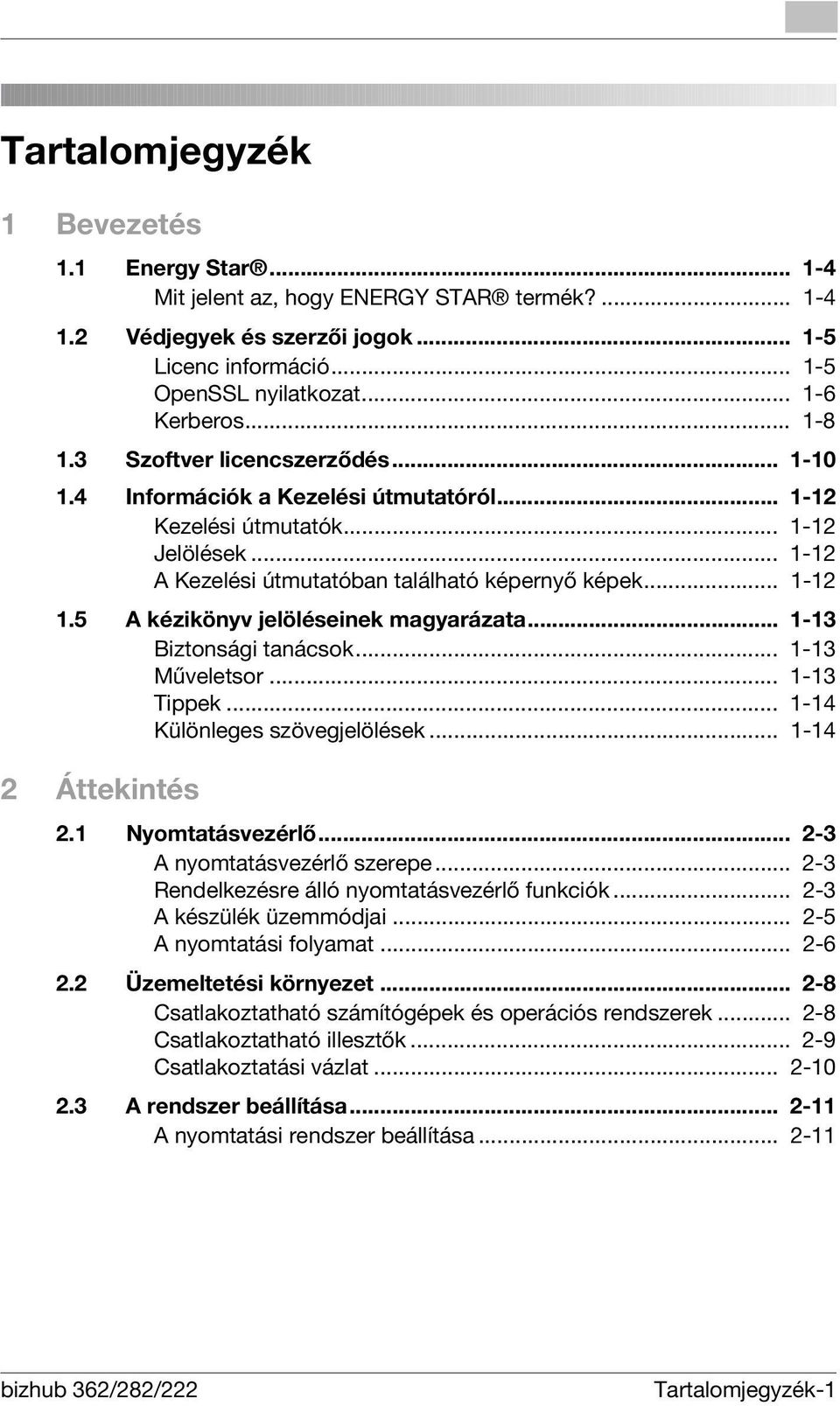
3 Tartalomjegyzék 1 Bevezetés 1.1 Energy Star Mit jelent az, hogy ENERGY STAR termék? Védjegyek és szerzői jogok Licenc információ OpenSSL nyilatkozat Kerberos Szoftver licencszerződés Információk a Kezelési útmutatóról Kezelési útmutatók Jelölések A Kezelési útmutatóban található képernyő képek A kézikönyv jelöléseinek magyarázata Biztonsági tanácsok Műveletsor Tippek Különleges szövegjelölések Áttekintés 2.1 Nyomtatásvezérlő A nyomtatásvezérlő szerepe Rendelkezésre álló nyomtatásvezérlő funkciók A készülék üzemmódjai A nyomtatási folyamat Üzemeltetési környezet Csatlakoztatható számítógépek és operációs rendszerek Csatlakoztatható illesztők Csatlakoztatási vázlat A rendszer beállítása A nyomtatási rendszer beállítása bizhub 362/282/222 Tartalomjegyzék-1
4 3 A nyomtatómeghajtó telepítése 3.1 Nyomtatóillesztők és támogatott operációs rendszerek Windows alatt történő használat esetén Automatikus telepítés a telepítő használatával A nyomtatóillesztő telepítése A nyomtatóillesztő telepítése Plug and Play alkalmazásával Windows 2000 esetén Windows XP/Server 2003 esetén Windows Vista/Server 2008 esetén A nyomtatómeghajtó telepítése a Nyomtató hozzáadása varázsló használatával Windows XP/Server 2003 esetén Windows Vista/Server 2008 esetén Windows 2000/NT 4.0 esetén A nyomtatómeghajtó eltávolítása Macintosh alatt történő használat esetén A nyomtatóillesztő telepítése Mac OS X Egy nyomtató kiválasztása Mac OS X 10.2/10.3/10.4 esetén Mac OS X 10.5 esetén Mac OS A nyomtatómeghajtó eltávolítása Mac OS X Mac OS A hálózati nyomtatás beállítása 4.1 A hálózati funkciók áttekintése Hálózati funkciók Hálózati funkciók Az egyes Windows operációs rendszerekben kiválasztható hálózati csatlakozási módszerek Hálózati nyomtatás egy Windows operációs rendszerből A készülék IP-címének beállítása Az IP-cím beállítása Belépés a PageScope Web Connection programba Belépés a PageScope Web Connection programba Windows nyomtatás A készüléken végzett műveletek A nyomtatómeghajtó beállításai Tartalomjegyzék-2 bizhub 362/282/222

5 4.5 LPR nyomtatás A készüléken végzett műveletek A nyomtatómeghajtó beállításai Windows 2000/XP/Vista/Server 2003/Server Windows NT Port 9100 nyomtatás (Windows 2000/XP/Vista/ Server 2003/ Server 2008): A készüléken végzett műveletek A nyomtatómeghajtó beállításai IPP nyomtatás (Windows 2000/XP/Vista/Server 2003/ Server 2008) A készüléken végzett műveletek A nyomtató-illesztőprogram telepítése (Windows 2000/XP/ Server 2003) A nyomtató-illesztőprogram telepítése (Windows Vista/ Server 2008) Nyomtatás NetWare alatt Távoli nyomtató mód NetWare 4.x bindery emulációval Nyomtatószerver mód NetWare 4.x bindery emulációval NetWare 4.x távoli nyomtató mód (NDS) NetWare 4.x/5.x/6 nyomtatószerver mód (NDS) NetWare 5.x/6 Novell elosztott nyomtatási szolgáltatás (NDPS) Egy kliens (Windows) beállítása NetWare szerver használata esetén Nyomtatás Macintosh alatt A készüléken végzett műveletek A Macintosh számítógép beállítása Mac OS X Mac OS Különféle nyomtatási módszerek 5.1 Nyomtatási műveletek Windows esetén Tesztnyomtatás Macintosh esetén Mac OS X Mac OS A nyomtatási funkciók beállítása Funkciólista Funkciók áttekintése Tájolás Eredeti méret és Kimenő méret Zoom (nagyítás és kicsinyítés) bizhub 362/282/222 Tartalomjegyzék-3

6 Bemeneti tálca (papírforrás) Papírtípus Nyomtatás típusa (duplex nyomtatás/füzet nyomtatás) Több oldal nyomtatása egyetlen lapra Tűzés és lyukasztás Kimeneti eljárás (feladatkezelés) Rendezés (Leválogatás) vagy szétosztás (Offszet) Üres oldalak kihagyása (papírtakarékosság) Elülső borítólap, Hátsó borítólap és Fólia kísérőlap Laponkénti beállítás Átfedés Vízjel Nyomtató betűkészlet használata (betűtípus helyettesítés) Felhasználó hitelesítés Számlakövetés Windows esetén Macintosh esetén A PCL illesztőprogram beállítása 6.1 Beállítások Általános beállítások Beállítás fül Laponkénti beállítás fül Átfedés fül Vízjel fül Minőség fül Betűkészlet fül Verzió fül Opció fül A Beállítás fül beállításainak elvégzése Nyomtatás a papírformátumhoz illeszkedve Egyedi formátum tárolása A papírforrás kiválasztása A papírtípus forrásának beállítása Kétoldalas/füzet nyomtatás beállítása Több oldal nyomtatása egyetlen lapra (N az 1-re) Az iratmargó beállítása Tűzés Lyukasztás Központ tűzés és hajtás A kimeneti eljárás kiválasztása Felhasználóhitelesítés beállításai A Számlakövetés beállítása Tartalomjegyzék-4 bizhub 362/282/222

7 6.3 A Laponkénti beállítás fül beállításainak elvégzése Dokumentumok nyomtatása elülső/hátsó borítólappal Többoldalas nyomtatás Laponkénti beállítás Az Átfedés fül beállításainak elvégzése Különböző eredeti dokumentumok együtt történő nyomtatása (átfedésben) Űrlapok szerkesztése A Vízjel fül beállításainak elvégzése Vízjel nyomtatása Egy vízjel szerkesztése A dokumentum sorszámának nyomtatása A Minőség fül beállításainak elvégzése A beállítások elvégzése A Betűkészlet fül beállításainak elvégzése A beállítások elvégzése Az Opció fül beállításainak elvégzése A beállítások elvégzése Az illesztőprogram beállításainak tárolása Az illesztőprogram beállításainak tárolása A beállítások visszaállítása A beállítások törlése A PostScript illesztőprogram beállítása (Windows) 7.1 Beállítások Általános beállítások Beállítás fül Elrendezés fül Laponkénti beállítás fül Vízjel fül Minőség fül Részletes fül Eszközbeállítás fül Opció fül Beállítások fül A Beállítás fül beállításainak elvégzése Nyomtatás a papírformátumhoz illeszkedve Egyedi formátum tárolása A kimeneti eljárás kiválasztása Felhasználóhitelesítés beállításai A Számlakövetés beállítása bizhub 362/282/222 Tartalomjegyzék-5

8 7.3 Az Elrendezés fül beállításainak elvégzése Több oldal nyomtatása egyetlen lapra (N az 1-re) Kétoldalas nyomtatás Az iratmargó beállítása Tűzés Központ tűzés és hajtás Lyukasztás A Laponkénti beállítás fül beállításainak elvégzése Dokumentumok nyomtatása elülső/hátsó borítólappal A Vízjel fül beállításainak elvégzése Vízjel nyomtatása Egy vízjel szerkesztése A Minőség fül beállításainak elvégzése Font Settings Az Opció fül beállításainak elvégzése A beállítások elvégzése Az illesztőprogram beállításainak tárolása Az illesztőprogram beállításainak tárolása A beállítások visszaállítása A beállítások módosítása A VXL/VPS illesztőprogram beállítása (Windows Vista/Server 2008) 8.1 Beállítások Általános beállítások Bázis fül Elrendezés fül Kezelés fül Borítólap mód fül Bélyegző/Kompozíció fül Minőség fül Egyéb fül Konfigurálás fül Beállítások fül Beállítások a Bázis fülön Nyomtatás a papírformátumhoz illeszkedve Egyedi méret beállítása A papírtálca kiválasztása Papírfajta beállítása egy tálca részére A kimeneti eljárás kiválasztása Felhasználó hitelesítés beállítása A Számlakövetés beállítása Tartalomjegyzék-6 bizhub 362/282/222

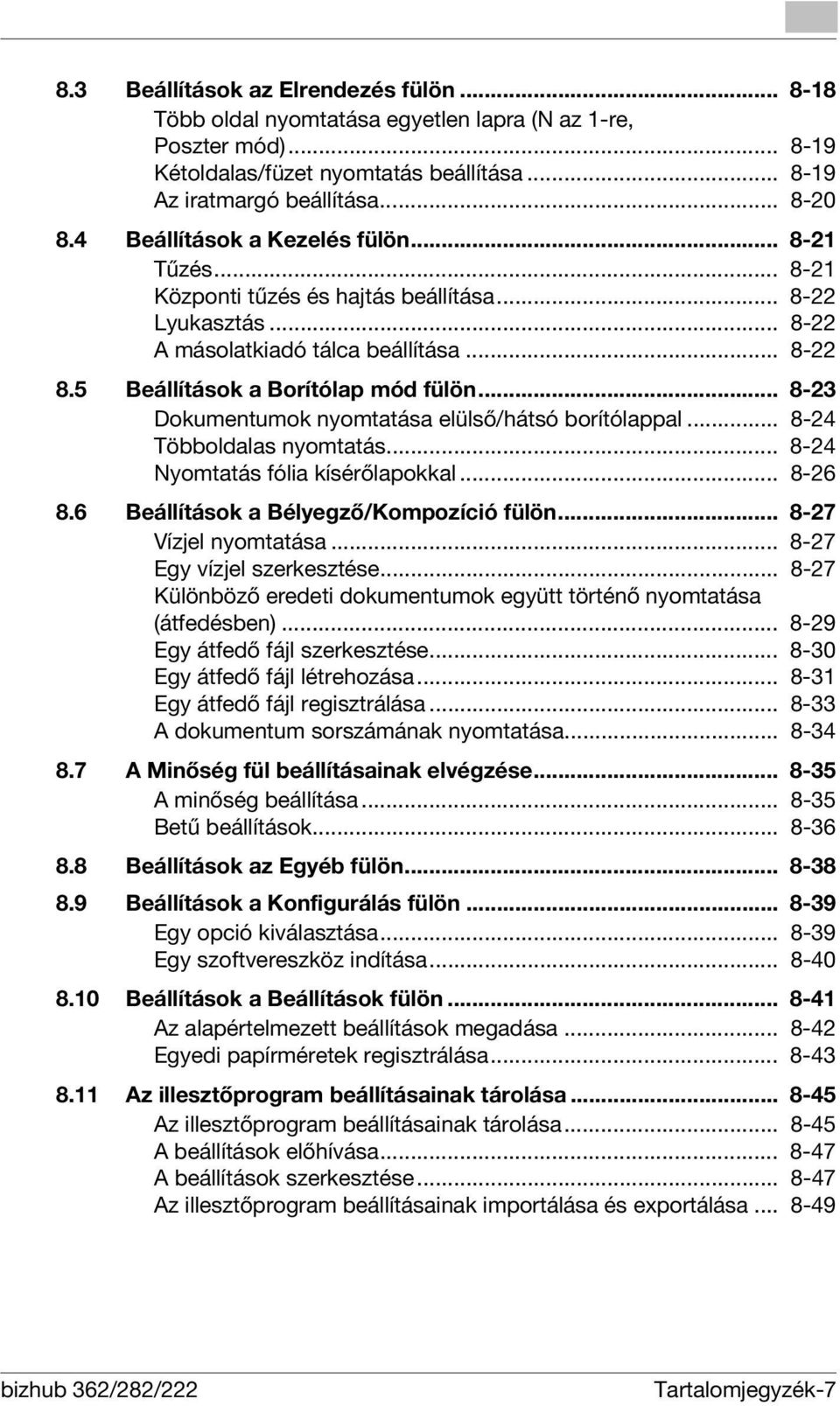
9 8.3 Beállítások az Elrendezés fülön Több oldal nyomtatása egyetlen lapra (N az 1-re, Poszter mód) Kétoldalas/füzet nyomtatás beállítása Az iratmargó beállítása Beállítások a Kezelés fülön Tűzés Központi tűzés és hajtás beállítása Lyukasztás A másolatkiadó tálca beállítása Beállítások a Borítólap mód fülön Dokumentumok nyomtatása elülső/hátsó borítólappal Többoldalas nyomtatás Nyomtatás fólia kísérőlapokkal Beállítások a Bélyegző/Kompozíció fülön Vízjel nyomtatása Egy vízjel szerkesztése Különböző eredeti dokumentumok együtt történő nyomtatása (átfedésben) Egy átfedő fájl szerkesztése Egy átfedő fájl létrehozása Egy átfedő fájl regisztrálása A dokumentum sorszámának nyomtatása A Minőség fül beállításainak elvégzése A minőség beállítása Betű beállítások Beállítások az Egyéb fülön Beállítások a Konfigurálás fülön Egy opció kiválasztása Egy szoftvereszköz indítása Beállítások a Beállítások fülön Az alapértelmezett beállítások megadása Egyedi papírméretek regisztrálása Az illesztőprogram beállításainak tárolása Az illesztőprogram beállításainak tárolása A beállítások előhívása A beállítások szerkesztése Az illesztőprogram beállításainak importálása és exportálása bizhub 362/282/222 Tartalomjegyzék-7
10 9 A PPD illesztőprogram beállítása (Mac OS 9.2) 9.1 Beállítások Page Setup párbeszédablak Print párbeszédablak Page Setup Page Attributes (alapbeállítások) Custom Page Sizes PostScript Options Print General (alapbeállítások) Layout (Több oldal nyomtatása egyetlen lapra) Nyomtatóspecifikus opciók (kezelési opciók 1 3) Az opciók beállítása Az opciók beállítása A PPD illesztőprogram beállítása (Mac OS X) 10.1 Beállítások Page Setup párbeszédablak Print párbeszédablak Page Setup Page Attributes (alapbeállítások) Custom Page Size Print Copies & Pages (Normál beállítások) Layout (Több oldal nyomtatása egyetlen lapra) Paper Feed Setup Finishing Security Az opciók beállítása Az opciók meghatározása Az illesztőprogram beállításainak tárolása Az illesztőprogram beállításainak tárolása A beállítások visszaállítása A beállítások módosítása Tartalomjegyzék-8 bizhub 362/282/222

11 11 Különféle beállítások 11.1 A nyomtató beállítása a kezelőpanelen Nyomtató beállítások A Nyomtató beállítás képernyő előhívása MFP beállítás Levonat-nyomtatás tartási idő Overwrite A4 <-> Letter Document Hold Time PostScript hibajelentés Alapértelmezett beállítás Alapbeállítás Tálca Alapbeállítás Papírformátum Alapbeállítás Tájolás Alapbeállítás Nyomtatási mód Alapbeállítás Szettek száma Betű Betűkészlet # Betűkészlet lista Betű Szimbólumkészlet Szimbólumkészlet lista Betű Sorok száma Betű Betűméret Betű CR/LF térképezés PDL beállítás Tesztnyomtatás Felügyeleti beállítások A Felügyelet képernyő megjelenítése Nyomtatási beállítások Párhuzamos I/F Időtúllépés Nincs megfelelő papír a tálcában beállítás Az IP-cím beállítása Kerettípus beállítása Counter A funkciók állapotbeállításainak meghatározása (szoftverkapcsolók) Szoftverkapcsoló A szoftverkapcsolók módosítása A Belépés zárolása, a Biztonságos nyomtatás kiválasztási módja, és a jelszószabály engedélyezésének meghatározása (469. mód) A törlési módszer kiválasztása a [Törlés] gomb használatánál, beviteli képernyőkön (478. mód) bizhub 362/282/222 Tartalomjegyzék-9

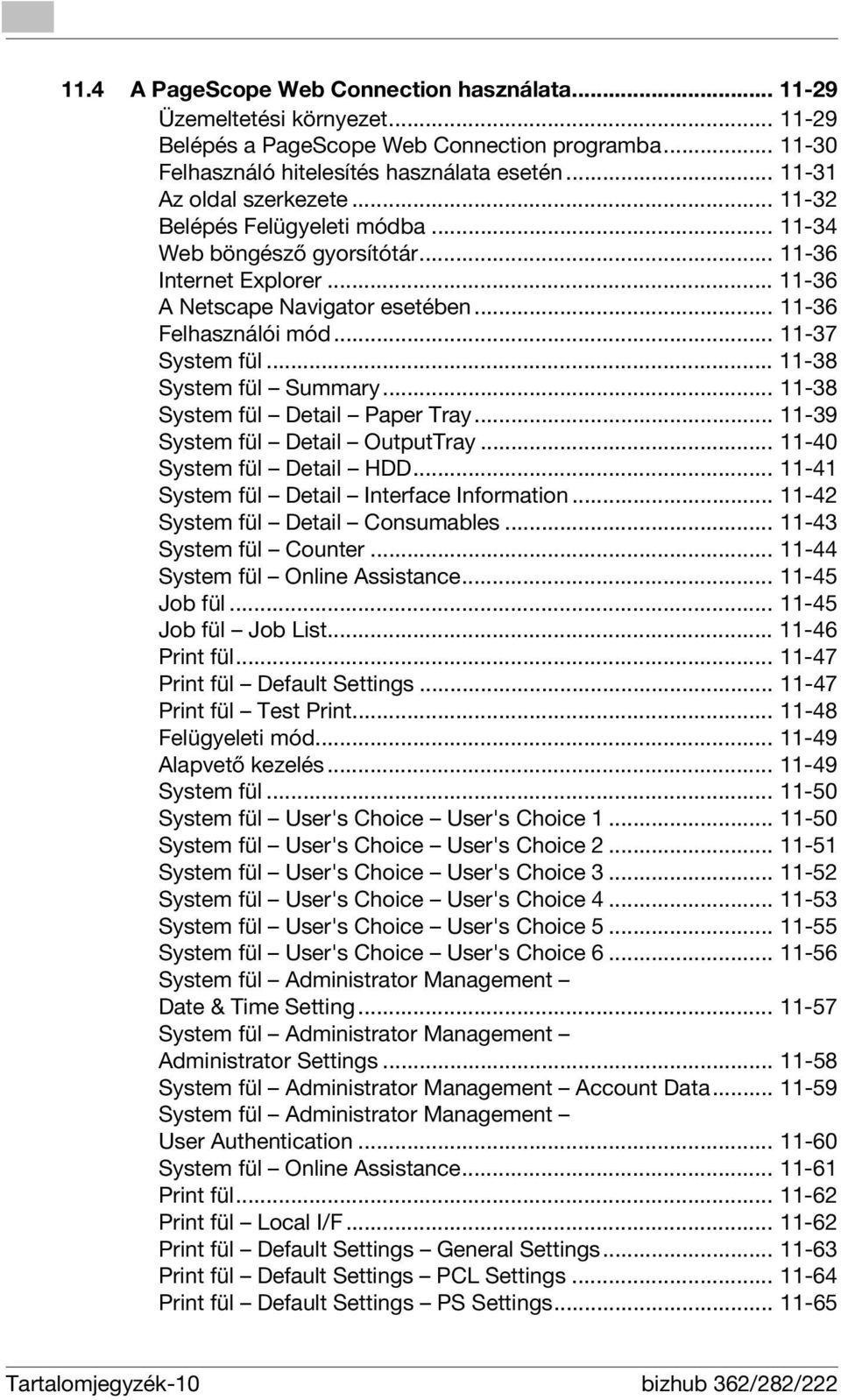
12 11.4 A PageScope Web Connection használata Üzemeltetési környezet Belépés a PageScope Web Connection programba Felhasználó hitelesítés használata esetén Az oldal szerkezete Belépés Felügyeleti módba Web böngésző gyorsítótár Internet Explorer A Netscape Navigator esetében Felhasználói mód System fül System fül Summary System fül Detail Paper Tray System fül Detail OutputTray System fül Detail HDD System fül Detail Interface Information System fül Detail Consumables System fül Counter System fül Online Assistance Job fül Job fül Job List Print fül Print fül Default Settings Print fül Test Print Felügyeleti mód Alapvető kezelés System fül System fül User's Choice User's Choice System fül User's Choice User's Choice System fül User's Choice User's Choice System fül User's Choice User's Choice System fül User's Choice User's Choice System fül User's Choice User's Choice System fül Administrator Management Date & Time Setting System fül Administrator Management Administrator Settings System fül Administrator Management Account Data System fül Administrator Management User Authentication System fül Online Assistance Print fül Print fül Local I/F Print fül Default Settings General Settings Print fül Default Settings PCL Settings Print fül Default Settings PS Settings Tartalomjegyzék-10 bizhub 362/282/222
13 Print fül IPP Configuration Scan fül Network fül Network fül Common Setting TCP/IP Network fül Common Setting IP Filtering Network fül Common Setting IPP Network fül Common Setting NetWare Network fül Common Setting NetWare Status Network fül Common Setting Windows Network fül Common Setting AppleTalk Network fül User Authentication Nyomtatási feladatok kezelése Feladatkezelési műveletek meghatározása Beállítások elvégzése (Windows alatt) Beállítások elvégzése (Mac OS X alatt) Feladat tárolása Feladatok előhívása (Levonat nyomtatás) Feladatok előhívása (Biztonságos nyomtatás) Nyomtatás a készülékkel hitelesítés és számlakövetés beállítások alkalmazása esetén Beállítások elvégzése (Windows alatt) Beállítások elvégzése (Mac OS X alatt) Hibakeresés 12.1 Nem lehet nyomtatni Nem lehet megadni a kívánt beállításokat vagy a nyomtatás nem a beállítások szerint történik Függelék 13.1 Műszaki adatok Konfigurációs oldal Betűkészlet lista PCL betűkészlet lista PS betűkészlet lista PCL demó oldal Szójegyzék Tárgymutató bizhub 362/282/222 Tartalomjegyzék-11

14 Tartalomjegyzék-12 bizhub 362/282/222

15 1 Bevezetés
16

17 Bevezetés 1 1 Bevezetés Köszönjük, hogy ezt a készüléket választotta. A bizhub 362, 282 és 222 készülékek egy beépített nyomtatásvezérlővel rendelkeznek, amely lehetővé teszi a közvetlen nyomtatást egy számítógépről. Ebben a Kezelési útmutatóban a nyomtatásvezérlő nyomtatási funkciói, műveletei, a kezelése és a vonatkozó biztonsági előírások kerülnek ismertetésre. Ahhoz, hogy biztosítsa a készülék helyes és hatékony használatát, figyelmesen olvassa el ezt a kézikönyvet. A készülék biztonságos használata érdekében, a használat előtt figyelmesen olvassa el a "Telepítési és üzemeltetési óvintézkedések" fejezetet a [Másolási műveletek] Kezelési útmutatóban. A Kezelési útmutatóban látható ábrák eltérhetnek az adott modelltől. bizhub 362/282/

18 1 Bevezetés 1.1 Energy Star Mint egy ENERGY STAR partner, ezt a készüléket úgy terveztük, hogy megfeleljen az ENERGY STAR hatékony energia felhasználást megcélzó előírásainak. Mit jelent az, hogy ENERGY STAR termék? Egy ENERGY STAR termék rendelkezik azzal a speciális tulajdonsággal, hogy automatikusan "alacsony energiafogyasztású módba" kapcsol adott idejű inaktív periódus elteltével. Egy ENERGY STAR termék sokkal hatékonyabban használja fel az energiát, amellyel megtakarítást eredményez a közüzemi számlákon és elősegíti a környezet védelmét. 1-4 bizhub 362/282/222

19 Bevezetés Védjegyek és szerzői jogok KONICA MINOLTA, a KONICA MINOLTA logo, és a Képalkotás lényege a KONICA MINOLTA HOLDINGS, INC. bejegyzett védjegyei. A PageScope és a bizhub a KONICA MINOLTA BUSINESS TECHNOLOGIES bejegyzett védjegyei. Netscape Communications, a Netscape Communications logo, Netscape Navigator, Netscape Communicator, és Netscape a Netscape Communications Corporation védjegyei. A Novell és a Novell NetWare a Novell, Inc. bejegyzett védjegyei. A Microsoft, Windows, és a Windows NT a Microsoft Corporation bejegyzett védjegyei. Az IBM az International Business Machines, Inc. bejegyzett védjegye. Az Apple, a Macintosh, és a Mac az Apple Computer, Inc. bejegyzett védjegyei. Az Adobe, az Adobe logo, az Acrobat, az Acrobat logo, a PostScript és a PostScript az Adobe Systems Incorporated bejegyzett védjegyei vagy védjegyei. Az Ethernet a Xerox Corporation bejegyzett védjegye. A PCL a Hewlett-Packard Company Limited bejegyzett védjegye. Valamennyi egyéb termék- és márkanév a tulajdonos cég vagy szervezet védjegye vagy bejegyzett védjegye. Compact-VJE Copyright VACS Corp. Az RC4 az RSA Security Inc. bejegyzett védjegye vagy védjegye az Amerikai Egyesült Államokban és/vagy más országokban. Az RSA az RSA Security Inc. bejegyzett védjegye vagy védjegye. Az RSA BSAFE az RSA Security Inc. bejegyzett védjegye vagy védjegye az Egyesült Államokban és/vagy más országokban. Licenc információ Jelen termék az RSA Security Inc. RSA BSAFE kriptográfiai szoftverét tartalmazza. bizhub 362/282/

20 1 Bevezetés OpenSSL nyilatkozat OpenSSL licenc Copyright The OpenSSL Project. Minden jog fenntartva. A módosított vagy módosítatlan forráskód formájában, illetve bináris változatban való ismételt terjesztés engedélyezett feltéve, hogy a következő feltételek teljesülnek: 1. A forráskód terjesztésének tartalmazniuk kell szerzői jogi közleményt, ezen feltételeket tartalmazó listát és a következő nyilatkozatot. 2. A bináris formában történő terjesztésnek tartalmaznia kell a fenti szerzői jogi közleményt, ezt a feltétellistát és a következő nyilatkozatot a dokumentációban és/vagy a terjesztéshez kapcsolódó más anyagokban. 3. Minden olyan hirdetésnek, amely hivatkozik ezen szoftver használatára vagy szolgáltatásaira, tartalmaznia kell a következő nyilatkozatot: "Ez a termék egy OpenSSL Project által kifejlesztett szoftvert tartalmaz az OpenSSL Toolkit-ben való használathoz. ( 4. Az "OpenSSL Toolkit" és "OpenSSL Project" nevek nem használhatók ezen szoftverből származtatott termékek támogatásához vagy promóciójához előzetes írásbeli engedély nélkül. Írásbeli engedélyhez vegye fel a kapcsolatot az [email protected] címen keresztül. 5. Ezen szoftverből származó termékek nem nevezhetők "OpenSSL"-nek és az "OpenSSL" sem szerepelhet nevükben az OpenSSL Project előzetes írásos engedélye nélkül. 6. Az ismételt terjesztések bármely formájának tartalmazniuk kell a következő nyilatkozatot: "Ez a termék egy OpenSSL Project által kifejlesztett szoftvert tartalmaz az OpenSSL Toolkit-ben való használathoz ( EZT A SZOFTVERT AZ OpenSSL PROJECT SZOLGÁLTATJA "ILYEN FORMÁBAN" ÉS ELHÁRÍT MINDEN KIFEJEZETT VAGY VÉLELMEZETT GARANCIÁT IDEÉRTVE DE EZZEL EGYEBEKET NEM KIZÁRVA, A FORGALMAZHATÓSÁGRA ÉS A MEGHATÁROZOTT CÉLRA VALÓ ALKALMASSÁGRA VONATKOZÓ GARANCIÁKAT. AZ OpenSSL PROJEKT ÉS ALKOTÓI ELHÁRÍTANAK MINDEN FELELŐSSÉGET BÁRMELY KÖZVETLEN VAGY KÖZVETETT, ELŐRE NEM LÁTHATÓ, SPECIÁLIS, A KÁROKOZÁS FELTŰNŐ JOGELLENESSÉGE MIATT A KÁR TÉNYLEGES ÖSSZEGÉT MEGHALADÓ VAGY AZ ANNAK KÖVETKEZTÉBEN KELETKEZŐ KÁRÉRT (IDEÉRTVE, DE EZZEL EGYEBEKET NEM KIZÁRVA, HELYETTESÍTŐ JAVAK ÉS SZOLGÁLTATÁSOK MEGSZERZÉSÉT, HASZNÁLATBÓL VALÓ KIESÉST, ÜZLETI INFORMÁCIÓK ELVESZTÉSÉT, ÜZLETI HASZON ELMARADÁSÁT, ÜZLETI TEVÉKENYSÉG FÉLBESZAKADÁSÁT), BÁRHOGY IS KELETKEZETT ÉS BÁRMELY FELELŐSSÉGI ELMÉLET ALAPJÁN AKÁR A SZERZŐDÉST, SZIGORÚ FELELŐSSÉGET VAGY A VALAKINEK OKOZOTT KÁRT (IDEÉRTVE A GONDATLANSÁGBÓL VAGY EGYÉB MÓDON OKOZOTT KÁRT IS) 1-6 bizhub 362/282/222

21 Bevezetés 1 TEKINTVE, AMELY BÁRMI MÓDON, ENNEK A SZOFTVERNEK A HASZNÁLATÁBÓL ADÓDIK, MÉG AKKOR IS, HA ISMERT AZ ILYEN KÁROSODÁS LEHETŐSÉGE. Ez a termék Eric Young ([email protected]) által írt kriptográfiai szoftvert tartalmaz. Ez a termék Tim Hudson ([email protected]) által írt szoftvert tartalmaz. Original SSLeay Licenc Copyright Eric Young ([email protected]) Minden jog fenntartva. Ez az SSL implementációs csomag Eric Young ([email protected]) munkája. Az implementációt a szerző a Netscapes SSL protokollnak megfelelően írta. A könyvtár nem kereskedelmi és magánjellegű használatra az alábbi feltételek teljesülése mellett engedélyezett: Az alábbi feltételek az SSL kód mellett a csomagban található valamennyi kódra, mint az RC4, RSA, Ihash, DES stb. is vonatkoznak. A jelen disztribúcióban foglalt dokumentációra azonos feltételek vonatkoznak, azzal a kivétellel, hogy a szerzői jogok tulajdonosa Tim Hudson ([email protected]). A szerzői jog Eric Young tulajdonában marad, és a kódban található szerzői megjegyzéseket tilos eltávolítani. Ezen csomag valamely termékben való felhasználása esetén, Eric Young nevét, aki a felhasznált könyvtár több részének szerzője, fel kell tüntetni. Ez lehet a program indításakor megjelenő szöveges üzenet, vagy a csomaggal együtt szállított online vagy szöveges dokumentáció része. A módosított vagy módosítatlan forráskód formájában, illetve bináris változatban való ismételt terjesztés engedélyezett feltéve, hogy a következő feltételek teljesülnek: 1. A forráskód terjesztésének tartalmazniuk kell szerzői jogi közleményt, ezen feltételeket tartalmazó listát és a következő nyilatkozatot. 2. A bináris formában történő terjesztésnek tartalmaznia kell a fenti szerzői jogi közleményt, ezt a feltétellistát és a következő nyilatkozatot a dokumentációban és/vagy a terjesztéshez kapcsolódó más anyagokban. 3. Minden olyan hirdetésnek, amely hivatkozik ezen szoftver használatára vagy szolgáltatásaira, tartalmaznia kell a következő nyilatkozatot: "Ez a termék Eric Young ([email protected]) által írt kriptográfiai szoftvert tartalmaz." A 'kriptográfiai' szó kihagyható, amennyiben a használt könyvtár rutinjai nem kapcsolódnak kriptográfiákhoz. 4. Bármilyen Windows specifikus kód (vagy ennek származéka) apps könyvtárból (applikációs kód) történő alkalmazásakor egy közleményt is be kell venni: "Ez a termék Tim Hudson ([email protected]) által írt kriptográfiai szoftvert tartalmaz." bizhub 362/282/
22 1 Bevezetés EZT A SZOFTVERT ERIC YOUNG "ILYEN FORMÁBAN" ADTA KÖZRE, ÉS ELHÁRÍT MINDEN KIFEJEZETT VAGY VÉLELMEZETT GARANCIÁT IDEÉRTVE, DE EZZEL EGYEBEKET NEM KIZÁRVA, A FORGALMAZHATÓSÁGRA ÉS A MEGHATÁROZOTT CÉLRA VALÓ ALKALMASSÁGRA VONATKOZÓ GARANCIÁKAT. A SZERZŐ, ILLETVE MUNKATÁRSAI ELHÁRÍTANAK MINDEN FELELŐSSÉGET BÁRMELY KÖZVETLEN VAGY KÖZVETETT, ELŐRE NEM LÁTHATÓ, SPECIÁLIS, A KÁROKOZÁS FELTŰNŐ JOGELLENESSÉGE MIATT A KÁR TÉNYLEGES ÖSSZEGÉT MEGHALADÓ VAGY AZ ANNAK KÖVETKEZTÉBEN KELETKEZŐ KÁRÉRT (IDEÉRTVE, DE EZZEL EGYEBEKET NEM KIZÁRVA, HELYETTESÍTŐ JAVAK ÉS SZOLGÁLTATÁSOK MEGSZERZÉSÉT, HASZNÁLATBÓL VALÓ KIESÉST, ÜZLETI INFORMÁCIÓK ELVESZTÉSÉT, ÜZLETI HASZON ELMARADÁSÁT, ÜZLETI TEVÉKENYSÉG FÉLBESZAKADÁSÁT), BÁRHOGY IS KELETKEZETT ÉS BÁRMELY FELELŐSSÉGI ELMÉLET ALAPJÁN AKÁR A SZERZŐDÉST, SZIGORÚ FELELŐSSÉGET VAGY A VALAKINEK OKOZOTT KÁRT (IDEÉRTVE A GONDATLANSÁGBÓL VAGY EGYÉB MÓDON OKOZOTT KÁRT IS) TEKINTVE, AMELY BÁRMI MÓDON, ENNEK A SZOFTVERNEK A HASZNÁLATÁBÓL ADÓDIK, MÉG AKKOR IS, HA ISMERT AZ ILYEN KÁROSODÁS LEHETŐSÉGE. Ezen kód bármely nyilvánosan hozzáférhető verziójának vagy származékának terjesztési és licencfeltételei nem változtathatók meg, vagyis ez a kód nem másolható és helyezhető másik terjesztési licenc alá [beleértve a GNU Public Licence-t.] Az összes egyéb említett terméknevek, az illető cégek védjegyei vagy bejegyzett védjegyei. Kerberos Copyright Massachusetts Institute of Technology (Massachusetts Műszaki Egyetem). Minden jog fenntartva. engedélyezési feljegyzés A jelen engedély alapján, ez a szoftver és a hozzákapcsolódó dokumentáció bármilyen célra díjmentesen felhasználható, másolható, módosítható és forgalmazható, AZZAL A MEGKÖTÉSSEL, hogy a fenti szerzői jogi közlemény megjelenik minden példányban, valamint a szerzői jogi közlemény és a jelen engedélyezési közlemény egyaránt feltüntetésre kerül a támogató dokumentációban, valamint az M.I.T. elnevezés nem használható a szoftver terjesztését segítő hirdetésekben, előzetes írásbeli engedély nélkül. Ezenfelül, amennyiben a szoftver módosításra került, azt módosítottként kell felcímkézni és nem terjeszthető olyan módon, hogy az összetéveszthető lehessen az eredeti M.I.T. szoftverrel. Az M.I.T. nem vállal felelőséget a szoftver alkalmasságára bármely célra. A szoftvert a "jelen állapotában" adta közre, bármilyen kifejezett vagy vélelmezett garancia nélkül. 1-8 bizhub 362/282/222
23 Bevezetés 1 EZ A SZOFTVER A "JELEN ÁLLAPOTÁBAN" KERÜLT KÖZREADÁSRA, ELHÁRÍTVA MINDEN KIFEJEZETT VAGY VÉLELMEZETT GARANCIÁT IDEÉRTVE, DE EZZEL EGYEBEKET NEM KIZÁRVA, A FORGALMAZHATÓSÁGRA ÉS A MEGHATÁROZOTT CÉLRA VALÓ ALKALMASSÁGRA VONATKOZÓ GARANCIÁKAT. EZ A SZOFTVER NEM AZ EREDETI MIT SZOFTVER, EZT A KONICA MINOLTA BUSINESS TECHNOLOGIES, INC. MÓDOSÍTOTTA. Copyright 2008 Konica Minolta Business Technologies, Inc. Minden jog fenntartva. 2 Megjegyzés Tilos a jelen Kezelési útmutató részben vagy egészben történő engedély nélküli sokszorosítása. A Konica Minolta Business Technologies, Inc. nem vállal semmilyen felelőséget a nyomtatási rendszer vagy a Kezelési útmutató használatából eredő következményekért. A Kezelési útmutatóban tartalmazott információk előzetes bejelentés nélkül módosíthatók. A nyomtató-illesztőprogramok szerzői joga a Konica Minolta Business Technologies, Inc. fenntartott tulajdona. bizhub 362/282/
24 1 Bevezetés 1.3 Szoftver licencszerződés Jelen csomag a következő anyagokat tartalmazza, amelyeket a Konica Minolta Business Technologies, Inc. (KMBT) szolgáltat: A nyomtatási rendszer részét képező szoftvert, a digitálisan kódolt, gép által olvasható körvonal adatokat, speciális formátumban kódolva és titkosított formában ("Betűkészlet programok"), egyéb szoftvert, amely a Nyomtató szoftverrel együtt használható a számítógép rendszeren ("Gazdaszámítógép szoftver"), és vonatkozó írott magyarázó anyagokat ("Dokumentáció"). A "Szoftver" kifejezés magába foglalja a Nyomtató szoftvert, a Betűkészlet programjait és/vagy a Gazdaszámítógép szoftverét, valamint minden későbbi frissítést, módosított változatot, kiegészítést, és a szoftverek másolatait. A Szoftver használata az Ön számára a jelen megállapodás feltételei szerint engedélyezett. A KMBT nem kizárólagos allicencet bocsát rendelkezésére a Szoftver és a Dokumentáció használatára vonatkozóan, amennyiben beleegyezik az alábbiakba: 1. A Nyomtató szoftvert, és a hozzátartozó Betűkészlet programokat a licenc által lefedett kimeneti eszköz(ök)kel történő leképezésre használhatja, de kizárólag saját belső üzleti céljaira. 2. Ezenfelül, a Betűkészlet programok licencével, az 1. szakaszban meghatározottakon túl, a Roman Betűkészlet programokat karakterek, számjegyek és szimbólumok hangsúlyozásának, stilizálásának és módosításának ("Betűtípusok") reprodukálására használhatja a kijelzőn vagy monitoron, saját belső üzleti céljaira. 3. A Gazdaszámítógép szoftveréről egy biztonsági másolatot készíthet, amennyiben a biztonsági másolatot nem telepíti vagy használja más számítógépen. Nem ütközik a fenti korlátozásokba, ha a szoftvert tetszőleges számítógépre telepíti, kizárólag egy vagy több nyomtató rendszeren történő használatra, amelyeken a Nyomtató szoftver fut. 4. A licenc birtokosának valamennyi a Szoftver és a Dokumentáció által biztosított jogát és hasznát, azaz a Szerződés jogait átruházhatja egy jogutódra ("Jogutód"), amennyiben a Jogutódra átruházza a Szoftver és a Dokumentáció összes másolatát, és a Jogutód beleegyezik jelen Szerződés összes kikötésébe és feltételébe. 5. Beleegyezik, hogy nem módosítja, adaptálja vagy fordítja le a Szoftvert és a Dokumentációt. 6. Beleegyezik, hogy nem kísérli meg a Szoftver módosítását, visszafordítását, dekódolását, visszafejtését vagy dekompilálását. 7. A Szoftver és a Dokumentáció, és valamennyi másolat tulajdonjoga a KMBT és a licenc kiadója tulajdonában marad bizhub 362/282/222
25 Bevezetés 1 8. A Védjegyek használatára az elismert védjegyekre vonatkozó gyakorlat vonatkozik, a védjegy tulajdonosának neve azonosítását beleértve. A Védjegyek csak a Szoftver által létrehozott nyomtatott anyagok azonosítására használhatók. Bármilyen védjegy ilyen jellegű használata nem jogosítja fel a védjegy semmilyen tulajdonjogára. 9. Tilos a Szoftver változatainak vagy másolatainak bérbeadása, lízingelése, allicenc létrehozása, kölcsönadása vagy átruházása. A licenc birtokosa nem használja, vagy másolja a Szoftvert használatlan adathordozóra, kivéve a teljes Szoftver és a Dokumentáció fent leírt végleges átruházásának részeként. 10. SEMMILYEN ESETBEN NEM VÁLLAL FELELŐSSÉGET A KMBT VAGY A LICENC KIADÓJA BÁRMILYEN KÖVETKEZMÉNYÉRT, KÖZVETETT VAGY VÉLETLEN, BÜNTETHETŐ VAGY EGYEDI KÁROKÉRT, BELEÉRTVE A NYERESÉGKIESÉST VAGY MEGTAKARÍTÁS-KIESÉST, MÉG HA A KMBT FIGYELMÉT FEL IS HÍVTÁK ILYEN KÁROK, VAGY HARMADIK FÉL KÖVETELÉSÉNEK LEHETŐSÉGÉRE. A KMBT VAGY A LICENC KIADÓJA ELUTASÍTJA AZ ÖSSZES SZOFTVERRE VONATKOZÓ BURKOLT VAGY MEGHATÁROZOTT, TOVÁBBÁ KORLÁTLAN KERESKEDELMI GARANCIÁT, EGY BIZONYOS CÉLRA VALÓ ALKALMASSÁGOT, HARMADIK FELEK JOGAINAK MEGSÉRTÉSE NÉLKÜL. EGYES ÁLLAMOK ÉS JOGRENDSZEREK NEM ENGEDÉLYEZIK A VÉLETLEN, KÖVETKEZMÉNYKÉNT LÉTREJÖVŐ, VAGY EGYEDI KÁROK KIVÉTELÉT VAGY KORLÁTOZÁSÁT, EZÉRT A FENTI KORLÁTOZÁSOK BIZONYOS ESETEKBEN NEM VONATKOZHATNAK ÖNRE. 11. Megjegyzés közigazgatási végfelhasználók számára: A Szoftver "kereskedelmi cikk," amely a 48 C.F.R által meghatározott fogalom, és "kereskedelmi számítógép szoftverből" és "kereskedelmi számítógép szoftver dokumentációból" áll, amely fogalmakat a 48 C.F.R határozza meg. A 48 C.F.R és 48 C.F.R részleteinek megfelelően az Egyesült Államok összes közigazgatási végfelhasználója a szoftvert csak az itt meghatározott jogokkal vásárolja meg. 12. Beleegyezik, hogy nem exportálja a Szoftvert valamennyi ország bármilyen kivitelre vonatkozó törvényét és szabályozását akármilyen módon megsértve. bizhub 362/282/
26 1 Bevezetés 1.4 Információk a Kezelési útmutatóról Ez a Kezelési útmutató a Konica Minolta nyomtatásvezérlő használatával kapcsolatos információkat tartalmazza. A másolási, szkennelési, fiók és fax funkciókkal kapcsolatos információkat az adott funkció kezelési útmutatójában találhatja meg. Ez a Kezelési útmutató azoknak szól, akik már rendelkeznek számítógép és másoló használatával kapcsolatos alapvető ismeretekkel. A Windows vagy a Macintosh operációs rendszerrel és az alkalmazásokkal kapcsolatos információkat az adott operációs rendszer, illetve termék kézikönyvében találhatja meg. Kezelési útmutatók A készülék kezelési útmutatói a funkciók alapján kerültek felosztásra, és az alábbi részekből állnak: Kezelési útmutató Nyomtatási műveletek Másolási műveletek Hálózati szkennelési műveletek Fiók műveletek Fax műveletek Különleges szkennelési funkciók Leírás Jelen Kezelési útmutató. A készülék nyomtatóként történő használatához olvassa el ezt az útmutatót. A készülék alapvető és másolási műveleteinek megismeréséhez olvassa el ezt az útmutatót. A készülék szkennerként történő használatához olvassa el ezt az útmutatót. A készülék fiók funkcióinak használatához olvassa el ezt az útmutatót. Az opciós fax funkciók használatához olvassa el ezt az útmutatót. Az opciós szkennelési egység funkcióinak használatához olvassa el ezt az útmutatót. Jelölések Termék neve KONICA MINOLTA 362/282/222 Ez a készülék Beépített hálózati nyomtatásvezérlő Nyomtatásvezérlő, beleértve ezt a készüléket és a nyomtatási rendszert Microsoft Windows Leírás Ez a készülék, másoló vagy nyomtató Nyomtatásvezérlő Nyomtatási rendszer Windows A Kezelési útmutatóban található képernyő képek A külön megjelölt esetek kivételével, a nyomtatóillesztő funkciók a Windows XP nyomtatóillesztője alapján kerültek bemutatásra bizhub 362/282/222
27 Bevezetés A kézikönyv jelöléseinek magyarázata A kézikönyvben használt jelölések és szövegformátumok ismertetésére az alábbiakban kerül sor. Biztonsági tanácsok 6 VESZÉLY Az ilyen módon kiemelt utasítások be nem tartása végzetes vagy súlyos sérüléseket okozhat, az elektromos energia által. % A sérülések megelőzése érdekében vegye figyelembe valamennyi felmerülő veszélyhelyzetet. 7 FIGYELMEZTETÉS Az ilyen módon kiemelt utasítások figyelmen kívül hagyása komoly sérüléseket vagy anyagi károkat okozhat. % A sérülések elkerülése és a másoló biztonságos használata érdekében vegye figyelembe az összes figyelmeztetést. 7 VIGYÁZAT Az ilyen módon kiemelt utasítások figyelmen kívül hagyása könnyű sérüléseket vagy anyagi károkat okozhat. % A sérülések elkerülése és a másoló biztonságos használata érdekében vegye figyelembe az összes figyelmeztetést. Műveletsor 1 Az ilyen módon feltüntetett 1-es szám egy műveletsor első lépését jelöli. 2 Az ilyen módon feltüntetett számok egy műveletsor egymás után következő lépéseit jelölik. Egy itt beszúrt illusztráció itt látható, hogy milyen műveleteket kell elvégezni. bizhub 362/282/
28 1 Bevezetés? Tippek Kiegészítő segítséget az ilyen módon megadott szövegrészekből kaphat. % Az ilyen módon megadott szöveg annak a műveletnek a leírását tartalmazza, amely a kívánt eredmények elérését biztosítja. 2 2 Megjegyzés Az ilyen módon kiemelt szövegek hasznos információkat és tippeket tartalmaznak a másoló biztonságos használatához. Emlékeztető Az ilyen módon kiemelt szövegek emlékeztető információkat tartalmaznak.! Bővebb információk Az ilyen módon kiemelt szövegek a részletesebb információkra történő utalást tartalmaznak. Különleges szövegjelölések [Copy] gomb A kezelőpanelen lévő gombok nevei ilyen módon jelennek meg. GÉPBEÁLLÍTÁSOK A kijelzőszövegek ebben a formában kerülnek ismertetésre bizhub 362/282/222
29 2 Áttekintés
30
31 Áttekintés 2 2 Áttekintés 2.1 Nyomtatásvezérlő A nyomtatásvezérlő egy eszköz, amely a gépen a nyomtatási és a hálózati nyomtatási funkciók elvégzésére szolgál. A nyomtatásvezérlő szerepe A nyomtatásvezérlő a készülékbe beépített. A nyomtatást a nyomtatási rendszerhez kapcsolódó számítógépen futó alkalmazásokból lehet elvégezni. Ha a készüléket hálózati nyomtatóként használja, a számítógépen futó alkalmazásokból nyomtathat. Nyomtatási rendszer Készülék Számítógép Nyomtatásvezérlő Rendelkezésre álló nyomtatásvezérlő funkciók A nyomtatásvezérlő az alábbi funkciókat biztosítja. - Nyomtatás egy számítógépről (a nyomtatóillesztő használatával) - Hálózati protokollok, köztük a TCP/IP, a NetBEUI, az IPX/SPX és az AppleTalk támogatása - Közvetlen nyomtatás a hálózaton, (SMB), LPR, és IPP nyomtatás használatával - A készülék és a nyomtatásvezérlő beállításainak elvégzése egy kliensszámítógépről, a hálózaton keresztül (egy böngészőprogram használatával) - A nyomtatott lapok számának nyilvántartása ("Felhasználó hitelesítés" és "Számlakövetés" funkciók, a külső szerveren végzett hitelesítés kivételével) bizhub 362/282/
32 2 Áttekintés 2 Megjegyzés A Windows alatti nyomtatáshoz csak a PCL nyomtatóillesztő használható. 2-4 bizhub 362/282/222
33 Áttekintés 2 A készülék üzemmódjai A nyomtatóillesztő beállításait elsősorban a számítógépről lehet elvégezni, bár a betűtípus-lista nyomtatását, a nyomtatásvezérlő beállításait és a nyomtatás alapbeállításait a készülék kezelőpaneljén is megadhatja. Ezenfelül, a fax és a szkennelés műveleteit az üzemmód átkapcsolásával lehet használni. Az üzemmód átkapcsolását a kezelőpanel gombjai segítségével hajthatja végre. [Copy] Átkapcsol másolás módba. [Fax/Scan] Átkapcsol fax/szkennelés módban. A fax funkciók használatához az opciós faxkészlet szükséges. [Extra szkennelés] Átkapcsol extra szkennelés módba. Az extra szkennelés funkciók használatához, az opciós faxkészlet vagy a szkenner egység szükséges. [Box] Átkapcsol box módba.! Bővebb információk Ez a készülék valamennyi módban használható nyomtatóként. A nyomtatás alapbeállításait a Segédfunkciók módban módosíthatja. bizhub 362/282/
34 2 Áttekintés A nyomtatási folyamat Amikor ezt a nyomtatási rendszert nyomtatóként történő használata esetén, a fő folyamat lezajlása az alábbiakban kerül ismertetésre. Az alkalmazás által kiadott nyomtatási parancsot a nyomtatóillesztő fogadja. Ha a készüléket helyi nyomtatóként használja, az adatok a párhuzamos (IEEE 1284) csatlakozón kerülnek átvitelre, USB nyomtatóként történő használat esetén egy USB csatlakozón keresztül, hálózati nyomtatás (TCP/IP, IPX/SPX, vagy AppleTalk) esetén pedig egy Ethernet csatlakozón keresztül. A nyomtatásvezérlő egy képraszterizálást végez (a nyomtatott karakterek és képek átalakítását bittérkép adatokká). Végül ezek az adatok kerülnek nyomtatásra a gépen. 2-6 bizhub 362/282/222
35 Áttekintés 2 2 Megjegyzés A párhuzamos csatlakozás használatához a helyi interfész készlet használata szükséges. Helyi nyomtatóként Nyomtatás- Alkalmazás Számítógép USB nyomtatóként Nyomtatás- Alkalmazás Hálózati nyomtatóként Nyomtatás- Alkalmazás Nyomtatóillesztő Nyomtatóillesztő Nyomtatóillesztő Párhuzamos interfész (IEEE 1284) USB Ethernet (TCP/IP, IPX/ SPX, vagy AppleTalk) Készülék Print Nyomtatásvezérlő PS/PCL feldolgozás (raszterizálás) Ha egy nyomtatási feladat a másolás közben érkezik, az adat a készülék memóriájában kerül tárolásra. A másolás befejezése után, a nyomtatási feladat automatikusan nyomtatásra kerül. bizhub 362/282/
36 2 Áttekintés 2.2 Üzemeltetési környezet A nyomtatási rendszer és a csatlakozáshoz használt illesztők rendszerigénye az alábbiakban kerül ismertetésre. Csatlakoztatható számítógépek és operációs rendszerek Ellenőrizze, hogy a csatlakoztatott számítógép megfelel-e a következő feltételeknek. Windows Elem Üzemeltetési környezet Operációs rendszer Windows NT 4.0 (Service Pack 6a vagy újabb), Windows 2000 Professional (Service Pack 4 vagy újabb), Windows XP Home Edition/Professional (Service Pack 2 vagy újabb), Windows XP Professional x64 Edition, Windows Vista Home Basic/Home Premium/Ultimate/Business/Enterprise, Windows Vista Home Basic/Home Premium/Ultimate/Business/Enterprise x64 Edition, Windows Server 2003 Standard Edition, Windows Server 2003 x64 Edition, Windows Server 2008 vagy Windows Server 2008 x64 Edition Processzor Pentium vagy magasabb Memória Az operációs rendszerhez ajánlott kapacitás Elegendő memória az operációs rendszerhez és a használt alkalmazáshoz Meghajtó DVD-R Böngészőprogram (a PageScope Web Connection használata esetén) Windows NT 4.0 Microsoft Internet Explorer 4 vagy újabb ajánlott Netscape Navigator 4.73 vagy 7.0 Windows 2000 Microsoft Internet Explorer 5 vagy újabb ajánlott Netscape Navigator 7.0 Windows XP/Server 2003 Microsoft Internet Explorer 6 vagy újabb ajánlott Netscape Navigator 7.0 Windows Vista/Server 2008 Microsoft Internet Explorer 7 vagy újabb Netscape Navigator 7.0 * Microsoft Internet Explorer 5.5 használata esetén, a Service Pack 1 vagy újabb használata szükséges. 2-8 bizhub 362/282/222
37 Áttekintés 2 Macintosh Elem Üzemeltetési környezet Operációs rendszer Mac OS 9.2, Mac OS X 10.2, Mac OS X 10.3, Mac OS X 10.4 vagy Mac OS X 10.5 Processzor PowerPC, Intel processzor (csak Mac OS X 10.4 részére gyártott Intel processzor) Memória Az operációs rendszerhez ajánlott kapacitás Meghajtó DVD-R Böngészőprogram Netscape Navigator 7.0 (a PageScope Web Connection használata esetén) Csatlakoztatható illesztők A nyomtatási rendszer és a számítógép csatlakoztatására használható különféle illesztések a következőkben kerülnek ismertetésre. Ethernet illesztő Ha a nyomtatási rendszert hálózati nyomtatóként használja, ezen keresztül csatlakozhat. Támogatja a 10Base-T és a 100Base-TX szabványokat. Ezenfelül, az Ethernet illesztő támogatja a TCP/IP (LDP/LPR), az IPX/SPX (NetWare) és az AppleTalk (EtherTalk) protokollokat. Párhuzamos illesztő (opciós) Ha a nyomtatási rendszert helyi nyomtatóként használja, ezen keresztül csatlakozhat. A csatlakozáshoz egy Windows alatt működő számítógép és egy IEEE 1284 párhuzamos kábel szükséges. Egy Amphenol 36-tűs dugasszal felszerelt párhuzamos kábelt használjon. A párhuzamos illesztő támogatja a kompatibilis, a nibble és az ECP módot. USB illesztő Ha a nyomtatási rendszert hálózati nyomtatóként használja, ezen keresztül csatlakozhat. Az USB illesztő egy Windows 2000/XP/Vista/Server 2003/Server 2008 alatt működő számítógéphez csatlakoztatható. A csatlakozáshoz egy USB kábel szükséges. Egy A típusú (4 tűs, dugasz) vagy B típusú (4 tűs, dugasz) USB kábelt használjon. 3 méteres vagy rövidebb USB kábel használata ajánlott. bizhub 362/282/
38 2 Áttekintés 2 Megjegyzés Az USB illesztő nem csatlakoztatható Windows NT 4.0 vagy Mac OS 9/OS X alatt működő számítógépekhez. Csatlakoztatási vázlat A nyomtatókábelek a készülék hátoldalán lévő csatlakozókhoz csatlakoztathatók. Készülék (hátulnézet) Ethernet (10Base-T vagy 100Base-TX) USB kábel TEL PORT 1 USB port LINE PORT 1 Párhuzamos kábel Párhuzamos port TEL PORT 2 LINE PORT 2 2 Megjegyzés A készülék párhuzamos csatlakozásához a számítógéphez, az opciós helyi illesztőkészlet szükséges bizhub 362/282/222
39 Áttekintés A rendszer beállítása A nyomtatási rendszer használatához, azt előzetesen be kell állítani. A beállítás a számítógéphez történő csatlakozástatásból, valamint a nyomtatóillesztő telepítéséből áll. A nyomtatási rendszer beállítása A nyomtatási rendszer beállítását a következők alapján végezze el. 1 Csatlakoztassa a készüléket a számítógéphez. (Lásd "Csatlakoztatható illesztők" részben a(z) 2-9. oldalon.) 2 Telepítse a nyomtatóillesztőt. (Lásd "A nyomtatómeghajtó telepítése" részben a(z) 3-3. oldalon.) 3 Hálózati csatlakozás használata esetén, végezze el a hálózat beállítását. (Lásd "A hálózati nyomtatás beállítása" részben a(z) 4-2. oldalon.) 4 Egy tesztoldal nyomtatásával ellenőrizze a beállítást. (Lásd "Tesztnyomtatás" részben a(z) 5-4. oldalon.) 5 Telepítse a képernyő-betűkészleteket. A DVD-R a Latin TrueType betűkészleteket tartalmazza képernyőbetűkészletként. A képernyő-betűkészletet az operációs rendszer szabványos betűkészleteinek hozzáadása után telepítse. Részletesen, lásd az Operációs rendszer súgójában. A képernyő-betűkészletek a DVD-R lemezen találhatók. Macintosh betűkészletek esetén, a kibontás után telepítse azokat. A nyomtatóillesztő telepítése az alkalmazott csatlakozási módtól, valamint a számítógép operációs rendszerétől és a használt nyomtató típusától függően különböző lehet.! Bővebb információk A készülék csatlakoztatását a számítógéphez, részletesen lásd "Csatlakoztatható illesztők" részben a(z) 2-9. oldalon. bizhub 362/282/
40 2 Áttekintés 2 Megjegyzés A meglévő nyomtatóillesztő frissítéséhez, előbb törölje a meglévő illesztőt. A részleteket lásd "A nyomtatómeghajtó eltávolítása" részben a(z) oldalon és a(z) oldalon. Az opciós párhuzamos illesztő használata esetén, végezze el az illesztő időbeállítását és a módot (kompatibilis, nibble, vagy ECP), szükség szerint, a PageScope Web Connection és a kezelőpanel használatával. Részletesen, lásd "Print fül Local I/F" részben a(z) oldalon bizhub 362/282/222
41 3 A nyomtatómeghajtó telepítése
42
43 A nyomtatómeghajtó telepítése 3 3 A nyomtatómeghajtó telepítése 3.1 Nyomtatóillesztők és támogatott operációs rendszerek A nyomtatási rendszer használatához, előzetesen telepíteni kell a nyomtatóillesztőt. A nyomtatóillesztő egy olyan program, amely a kiadott adatok feldolgozását vezérli. Telepítse a nyomtatóillesztőt a számítógépre a kapott DVD-R lemezről. A DVD-R lemezen található nyomtatóillesztők és a támogatott számítógépes operációs rendszerek listája az alábbiakban található. Telepítse a szükséges nyomtatóillesztőt. Nyomtatóillesztő Oldalleíró nyelv Támogatott operációs rendszerek Konica Minolta PCL illesztőprogram Konica Minolta PCL illesztőprogram (VXL) Windows Vista alá Konica Minolta (PostScript illesztőprogram) Konica Minolta PostScript illesztőprogram (VPS) Windows Vista alá PostScript PPD illesztő PCL PostScript 3 emuláció Windows NT 4.0 (Service Pack 6a vagy újabb), Windows 2000 Professional (Service Pack 4 vagy újabb), Windows XP Home Edition/ Professional (Service Pack 2 vagy újabb) és Windows Server 2003 Windows Vista Home Basic/Home Premium/ Ultimate/Business/Enterprise, Windows Vista Home Basic/Home Premium/Ultimate/ Business/Enterprise x64 Edition, Windows Server 2008, Windows Server 2008 x64 Edition Windows NT 4.0 (Service Pack 6a vagy újabb), Windows 2000 Professional (Service Pack 4 vagy újabb), Windows XP Home Edition/ Professional (Service Pack 2 vagy újabb), Windows XP Professional x64, Windows Server 2003 és Windows 2003 Server x64 Windows Vista Home Basic/Home Premium/ Ultimate/Business/Enterprise, Windows Vista Home Basic/Home Premium/Ultimate/ Business/Enterprise x64 Edition, Windows Server 2008, Windows Server 2008 x64 Edition Mac OS 9.2 vagy újabb, Mac OS X 10.2, Mac OS X 10.3, Mac OS X 10.4 és Mac OS X 10.5 * A DVD-R lemez tartalmazza a PCL nyomtatóillesztőt és a PostScript illesztőprogramokat. bizhub 362/282/
44 3 A nyomtatómeghajtó telepítése 3.2 Windows alatt történő használat esetén A Windows nyomtatóillesztő telepítése a készülék csatlakozásától és a használt nyomtatóillesztőtől függően különböző lehet. Ezenfelül a telepítés módja a különböző Windows verziók esetén is eltérő. A nyomtatómeghajtó telepítésének megfelelő eljárását, az Ön számítógépe esetén, az alábbi táblázatból választhatja ki. Nyomtatóillesztő Konica Minolta PCL illesztőprogram Konica Minolta PostScript illesztőprogram Csatlakozási módszer Valamennyi csatlakozási módszer Hálózati csatlakozás Párhuzamos csatlakozás USB csatlakozás Lásd "Automatikus telepítés a telepítő használatával" részben a(z) 3-6. oldalon "A nyomtatómeghajtó telepítése a Nyomtató hozzáadása varázsló használatával" részben a(z) oldalon "Windows 2000/NT 4.0 esetén" részben a(z) oldalon "Windows XP/Server 2003 esetén" részben a(z) oldalon "Windows Vista/Server 2008 esetén" részben a(z) oldalon "A nyomtatóillesztő telepítése Plug and Play alkalmazásával" részben a(z) 3-9. oldalon "Windows 2000 esetén" részben a(z) 3-9. oldalon "Windows XP/Server 2003 esetén" részben a(z) oldalon "Windows Vista/Server 2008 esetén" részben a(z) oldalon "A nyomtatómeghajtó telepítése a Nyomtató hozzáadása varázsló használatával" részben a(z) oldalon "Windows 2000/NT 4.0 esetén" részben a(z) oldalon "Windows XP/Server 2003 esetén" részben a(z) oldalon "Windows Vista/Server 2008 esetén" részben a(z) oldalon "A nyomtatóillesztő telepítése Plug and Play alkalmazásával" részben a(z) 3-9. oldalon "Windows 2000 esetén" részben a(z) 3-9. oldalon "Windows XP/Server 2003 esetén" részben a(z) oldalon "Windows Vista/Server 2008 esetén" részben a(z) oldalon 3-4 bizhub 362/282/222
45 A nyomtatómeghajtó telepítése 3 2 Megjegyzés A nyomtató hálózati környezetben történő telepítésével kapcsolatos részleteket, lásd a "A hálózati nyomtatás beállítása" részben a(z) 4-2. oldalon. Mivel a nyomtatómeghajtó telepítése előtt egyéb hálózati beállításokat is el kell végezni, ebben az esetben a telepítést helyi kapcsolattal végezze. A nyomtatóillesztő telepítéséhez Windows XP, Windows Vista, Windows Server 2008, Windows Server 2003, Windows 2000 vagy Windows NT 4.0 alá, jelentkezzen be egy, a rendszergazda által erre feljogosított felhasználónéven. A nyomtatóillesztő telepítése elvégezhető a Nyomtató hozzáadása varázsló használatával, bár, a használata esetén, a Plug and Play képernyő minden alkalommal megjelenik a számítógép indításánál. A készülék párhuzamos csatlakozásához a számítógéphez, az opciós helyi illesztőkészlet szükséges. bizhub 362/282/
46 3 A nyomtatómeghajtó telepítése Automatikus telepítés a telepítő használatával A telepítő használata esetén a rendszer megállapítja, hogy a készülék USB porton keresztül csatlakozik-e vagy ugyanahhoz a TCP/IP hálózathoz csatlakozik mint a számítógép, majd a szükséges nyomtató automatikusan telepítésre kerül. A telepítendő nyomtatóillesztő kézi módon is megadható. 2 Megjegyzés Mivel a készülék automatikusan érzékelésre kerül a hálózati csatlakozáson keresztül, gondoskodjon róla, hogy még a csatlakoztatás előtt beállítsa az IP-címet. A beállítás részletes ismertetését, lásd "A készülék IP-címének beállítása" részben a(z) 4-6. oldalon. Windows NT 4.0, 2000, XP, Vista, Server 2003 vagy Server 2008 alá történő telepítés esetén rendszergazdai jogosultság szükséges. Ha elindul a varázsló, hogy hozzáadja az USB-hez vagy a párhuzamos porthoz csatlakozó új hardvert, kattintson a [Mégse] gombra. IPP nyomtatáshoz nem szükséges most telepíteni a nyomtatóillesztőt, mivel az IPP beállítás a nyomtatóillesztő telepítésével együtt kerül végrehajtásra. Az IPP nyomtatással kapcsolatos további részleteket, lásd a "IPP nyomtatás (Windows 2000/XP/Vista/Server 2003/Server 2008)" részben a(z) oldalon. A telepítő működési környezete Elem Üzemeltetési környezet Operációs rendszer Windows NT 4.0 (Service Pack 6a vagy újabb), Windows 2000 Professional (Service Pack 4 vagy újabb), Windows XP Home Edition/Professional (Service Pack 2 vagy újabb), Windows XP Professional x64 Edition, Windows Vista Home Basic/Home Premium/Ultimate/Business/Enterprise, Windows Vista Home Basic/Home Premium/Ultimate/Business/Enterprise x64 Edition, Windows Server 2003 Standard Edition, Windows Server 2003 x64 Edition, Windows Server 2008 vagy Windows Server 2008 x64 Edition Processzor Pentium 300 MHz vagy jobb ajánlott Memória 64 MB vagy több (128 MB vagy több ajánlott) * Windows NT 4.0 esetén, a közvetlenül a TCP/IP protokollt használó hálózathoz csatlakozó készülék telepítéséhez, a számítógépre előzetesen telepíteni kell a Microsoft TCP/IP nyomtatási szolgáltatást. 3-6 bizhub 362/282/222
47 A nyomtatómeghajtó telepítése 3 A nyomtatóillesztő telepítése 1 Helyezze a DVD-R lemezt a számítógép meghajtójába. 2 Kattintson a "Nyomtató telepítése" menüpontra. Ha Windows Vista/Server 2008 alá végzett telepítés esetén megjelenik a "Felhasználói fiókok felügyelete" ablak, kattintson az [Engedélyezés] vagy a [Folytatás] gombra. Kezdetét veszi a nyomtatóillesztő telepítése. 3 Ha egyetért a licencszerződés feltételeivel, kattintson az [AGREE] gombra. Ha nem fogadja el a licencszerződés feltételeit, a programot nem lehet telepíteni. A bal alsó sarokban lévő mezőben módosíthatja a telepítő nyelvét. 4 Amikor megjelenik a beállítások kiválasztása párbeszédablak, kattintson a [Install Printers/MFPs] gombra, majd a [Next] gombra. A rendszer érzékeli a csatlakozó nyomtatókat és másolókat. bizhub 362/282/
48 3 A nyomtatómeghajtó telepítése 5 Válassza ki ezt a készüléket és végezze el a telepítést. A telepítés befejezéséhez kövesse a képernyőn megjelenő utasításokat. Ha valamilyen okból nem érzékelhető a készülék csatlakozása, vagy párhuzamos csatlakozás esetén, ez a készülék nem jelenik meg a listán. Ebben az esetben, válassza ki a "Specify the Printer/MFP Except for the Above. (IP Address, Host Name...)" menüpontot, majd a megjelenő mezőben válassza ki a nyomtatót. 3-8 bizhub 362/282/222
49 A nyomtatómeghajtó telepítése 3 A nyomtatóillesztő telepítése Plug and Play alkalmazásával Windows 2000 esetén 1 Miután a készüléket egy USB vagy egy párhuzamos kábel segítségével a számítógéphez csatlakoztatta, kapcsolja be a készülék főkapcsolóját. A számítógép indítása közben ne csatlakoztassa vagy ne húzza ki a kábelt. 2 Indítsa el a számítógépet. Elindul az Új hardver varázsló. 3 Helyezze a DVD-R lemezt a számítógép meghajtójába. 4 Válassza ki a "A eszközhöz leginkább megfelelő illesztőprogram keresése (Ajánlott)" lehetőséget, majd kattintson a [Tovább] gombra. 5 Válassza ki a "Hely megadása" lehetőséget, majd kattintson a [Tovább] gombra. 6 Válassza ki a mappát a DVD-R lemezen, amely a használt operációs rendszernek megfelelő nyomtatóillesztőt tartalmazza, majd kattintson az [OK] gombra. A kiválasztható nyomtatóillesztők: 7 Kattintson az [OK] gombra, majd kövesse a képernyőn megjelenő utasításokat. 8 Kattintson a [Befejezés] gombra. 9 Ha befejezte a telepítést, győződjön meg arról, hogy a telepített nyomtató ikonja megjelenik a Nyomtatók ablakban. 10 Vegye ki a DVD-R lemezt a meghajtóból. Ezzel befejezte a nyomtatóillesztő telepítését. bizhub 362/282/
50 3 A nyomtatómeghajtó telepítése Windows XP/Server 2003 esetén 1 Miután a készüléket egy USB vagy egy párhuzamos kábel segítségével a számítógéphez csatlakoztatta, kapcsolja be a készülék főkapcsolóját. A számítógép indítása közben ne csatlakoztassa vagy ne húzza ki a kábelt. 2 Indítsa el a számítógépet. Elindul az Új hardver varázsló. 3 Helyezze a DVD-R lemezt a számítógép meghajtójába. 4 Válassza ki az "Telepítés listáról vagy egy megadott helyről (Haladó)" lehetőséget, majd kattintson a [Tovább] gombra. 5 A "A legjobb illesztőprogram keresése az alábbi helyeken" alatt, válassza ki az "A következő hely belefoglalása a keresésbe" lehetőséget, majd kattintson a [Tallózás] gombra. 6 Válassza ki a mappát a DVD-R lemezen, amely a használt operációs rendszernek megfelelő nyomtatóillesztőt tartalmazza, majd kattintson az [OK] gombra. 7 Kattintson a [Tovább] gombra, majd kövesse a képernyőn megjelenő utasításokat. Amikor megjelenik a Digitális aláírás párbeszédablak, kattintson a [Folytatás] gombra. 8 Kattintson a [Befejezés] gombra. 9 Ha befejezte a telepítést, győződjön meg arról, hogy a telepített nyomtató ikonja megjelenik a Nyomtatók és faxok ablakban. 10 Vegye ki a DVD-R lemezt a meghajtóból. Ezzel befejezte a nyomtatómeghajtó telepítését bizhub 362/282/222
51 A nyomtatómeghajtó telepítése 3 Windows Vista/Server 2008 esetén 1 Miután a készüléket egy USB vagy egy párhuzamos kábel segítségével a számítógéphez csatlakoztatta, kapcsolja be a készülék főkapcsolóját. A számítógép indítása közben ne csatlakoztassa vagy ne húzza ki a kábelt. 2 Indítsa el a számítógépet. Megjelenik az Új hardver párbeszédablak. Ha nem jelenik meg az Új hardver varázsló, kapcsolja ki, majd ismét be a készüléket. Ha ki-, majd ismét bekapcsolja a készüléket, a bekapcsolás előtt várjon mintegy 10 másodpercet. Ellenkező esetben előfordulhat, hogy a készülék nem működik helyesen. 3 Kattintson a "Illesztőprogram keresése és telepítése (ajánlott)" lehetőségre. Megjelenik a lemez behelyezésére felszólító párbeszédablak. 4 Helyezze a nyomtató DVD-R lemezét a számítógép meghajtójába. Beolvasásra kerül a lemezen tartalmazott információ. Megjelenik a készüléket támogató szoftverek listája. 5 Válassza ki a kívánt nyomtatóillesztő nevét, majd kattintson a [Tovább] gombra. A kiválasztható nyomtatóillesztők: Windows Vista/Server 2008: Konica Minolta PCL illesztőprogram (VXL), Konica Minolta PostScript illesztőprogram (VPS) 6 Kövesse a képernyőn megjelenő utasításokat. Ha megjelenik a "Felhasználói fiókok felügyelete" ablak, kattintson a [Folytatás] gombra. Ha megjelenik a Windows rendszerbiztonság párbeszédablak, kattintson a "Telepítem az illesztőprogramot" lehetőségre. 7 Amikor a telepítés véget ért, kattintson a [Bezárás] gombra. 8 Ha befejezte a telepítést, győződjön meg arról, hogy a telepített nyomtató ikonja megjelenik a Nyomtatók ablakban. 9 Vegye ki a DVD-R lemezt a meghajtóból. Ezzel befejezte a nyomtatómeghajtó telepítését. bizhub 362/282/
52 3 A nyomtatómeghajtó telepítése A nyomtatómeghajtó telepítése a Nyomtató hozzáadása varázsló használatával 2 Megjegyzés IPP nyomtatáshoz nem szükséges most telepíteni a nyomtatóillesztőt, mivel az IPP beállítás a nyomtatóillesztő telepítésével együtt kerül végrehajtásra. Az IPP nyomtatással kapcsolatos további részleteket, lásd a "IPP nyomtatás (Windows 2000/XP/Vista/Server 2003/Server 2008)" részben a(z) oldalon. A nyomtató hálózati környezetben történő telepítésével kapcsolatos részleteket, lásd a "A hálózati nyomtatás beállítása" részben a(z) 4-2. oldalon. Mivel a nyomtatómeghajtó telepítése előtt egyéb hálózati beállításokat is el kell végezni, ebben az esetben a telepítést helyi kapcsolattal végezze bizhub 362/282/222
53 A nyomtatómeghajtó telepítése 3 Windows XP/Server 2003 esetén 1 Helyezze a DVD-R lemezt a számítógép meghajtójába. 2 Kattintson a [Start] gombra, majd kattintson a "Printers and Faxes" menüpontra. Ha a "Printers and Faxes" menüpont nem jelenik meg a Start menüben, a Start menüből nyissa meg a Vezérlőpultot, válassza ki a "Nyomtatók és más hardverek" menüpontot, majd válassza ki a "Nyomtatók és faxok" ikont. 3 Windows XP esetén, kattintson a "Nyomtató hozzáadása" menüpontra, a "Nyomtatási feladatok" menüből. Windows Server 2003 esetén, kattintson duplán az "Nyomtató hozzáadása" ikonra. Windows XP Windows Server 2003 Elindul a Nyomtató hozzáadása varázsló. 4 Kattintson a [Tovább] gombra. bizhub 362/282/
54 3 A nyomtatómeghajtó telepítése 5 Válassza ki a "Helyi nyomtató a számítógéphez csatlakoztatva" lehetőséget, majd kattintson a [Tovább] gombra. Törölje az "Plug and Play nyomtató automatikus felismerése és telepítése" négyzet kijelölését. 6 Megjelenik a Válasszon ki egy nyomtatóportot párbeszédablak. Válassza ki az "LPT1" portot, majd kattintson a [Tovább] gombra. 7 Kattintson a [Have Disk] gombra. 8 Kattintson a [Tallóz] gombra. 9 Válassza ki a mappát a DVD-R lemezen, amely a használt operációs rendszernek megfelelő nyomtatóillesztőt tartalmazza, majd kattintson az [OK] gombra. 10 Kattintson az [OK] gombra. Megjelenik a "Nyomtatók" lista bizhub 362/282/222
55 A nyomtatómeghajtó telepítése 3 11 Kattintson a [Tovább] gombra. 12 Kövesse a képernyőn megjelenő utasításokat. Amikor megjelenik a Digitális aláírás üzenet, kattintson a [Folytatás] gombra. Hálózati csatlakozás használata esetén, a beállítások meghatározása után végezzen egy tesztnyomtatást. 13 Ha befejezte a telepítést, győződjön meg arról, hogy a telepített nyomtató ikonja megjelenik a Nyomtatók és faxok ablakban. 14 Vegye ki a DVD-R lemezt a meghajtóból. Ezzel befejezte a nyomtatómeghajtó telepítését. Windows Vista/Server 2008 esetén 1 Helyezze a nyomtató DVD-R lemezét a számítógép meghajtójába. 2 Kattintson a [Start] gombra, majd kattintson a "Vezérlőpult" menüpontra. 3 Kattintson "Nyomtatók" elemre a "Hardver és hang" alatt. Klasszikus nézetben megjelenő Vezérlőpult esetén, kattintson duplán a "Nyomtatók" elemre. Megjelenik a Nyomtatók ablak. 4 Az eszköztáron kattintson a "Nyomtató hozzáadása" elemre. Megjelenik a Nyomtató hozzáadása ablak. bizhub 362/282/
56 3 A nyomtatómeghajtó telepítése 5 Kattintson a "Helyi nyomtató hozzáadása" lehetőségre. A nyomtató hálózati környezetben történő telepítésével kapcsolatos részleteket, lásd a "A hálózati nyomtatás beállítása" részben a(z) 4-2. oldalon. Mivel a nyomtatómeghajtó telepítése előtt egyéb hálózati beállításokat is el kell végezni, ebben az esetben a telepítést helyi kapcsolattal végezze. Ha az IP-cím a készüléken került beállításra, a készüléket az 5. lépésben a "Hálózati, vezeték nélküli vagy Bluetooth rendszerű nyomtató hozzáadása" menüponttal megkeresve lehet telepíteni. Megjelenik a Válasszon ki egy nyomtatóportot párbeszédablak. 6 A "Meglévő port használata:" alatt válassza ki az "LPT1: (Nyomtatóport)" lehetőséget, majd kattintson a [Tovább] gombra. 7 Kattintson a [Saját lemez] gombra. 8 Kattintson a [Tallózás] gombra. 9 Adja meg a mappát a DVD-R lemezről, amely a kívánt nyomtatóillesztőt tartalmazza, majd kattintson a [Megnyit] gombra. A használni kívánt nyomtatóillesztő és a nyelv alapján válassza ki a mappát. 10 Kattintson az [OK] gombra. Megjelenik a "Nyomtatók" lista bizhub 362/282/222
57 A nyomtatómeghajtó telepítése 3 11 Válassza ki a telepíteni kívánt nyomtatót, majd kattintson a [Tovább] gombra. 12 Kövesse a képernyőn megjelenő utasításokat. Ha megjelenik a Felhasználói fiókok felügyelete ablak, kattintson a [Folytatás] gombra. Ha megjelenik a Windows rendszerbiztonság Gyártó ellenőrzése párbeszédablaka, kattintson a "Telepítem az illesztőprogramot" lehetőségre. Hálózati csatlakozás használata esetén, a beállítások meghatározása után végezzen egy tesztnyomtatást. 13 Ha befejezte a telepítést, győződjön meg arról, hogy a telepített nyomtató ikonja megjelenik a Nyomtatók ablakban. 14 Vegye ki a DVD-R lemezt a meghajtóból. Ezzel befejezte a nyomtatómeghajtó telepítését. bizhub 362/282/

58 3 A nyomtatómeghajtó telepítése Windows 2000/NT 4.0 esetén 1 Helyezze a DVD-R lemezt a számítógép meghajtójába. 2 Kattintson a [Start] gombra, mutasson a "Beállítások" menüpontra, majd kattintson a "Nyomtatók" pontra. Megjelenik a Nyomtatók ablak. 3 Kattintson duplán az "Nyomtató hozzáadása" ikonra. Elindul a Nyomtató hozzáadása varázsló. 4 Kövesse a képernyőn megjelenő utasításokat. 5 A nyomtató csatlakozását kiválasztó képernyőn, válassza ki a "Helyi nyomtató" lehetőséget. 6 Kattintson a [Tovább] gombra. 7 Windows 2000 esetén adja meg a csatlakozási portot. Válassza ki az "LPT1" portot, majd kattintson a [Tovább] gombra. 8 Kattintson a [Saját lemez] gombra. 9 Kattintson a [Tallóz] gombra. 10 Válassza ki a mappát a DVD-R lemezen, amely a használt operációs rendszernek megfelelő nyomtatóillesztőt tartalmazza, majd kattintson az [OK] gombra bizhub 362/282/222
59 A nyomtatómeghajtó telepítése 3 11 Kattintson az [OK] gombra. Megjelenik a "Nyomtatók" lista. 12 Kattintson a [Tovább] gombra. Windows 2000 esetén folytassa a 14. lépéssel. 13 Adja meg a csatlakozási portot. Válassza ki az "LPT1" portot. 14 Kövesse a képernyőn megjelenő utasításokat. Hálózati csatlakozás használata esetén, a beállítások meghatározása után végezzen egy tesztnyomtatást. 15 Ha befejezte a telepítést, győződjön meg arról, hogy a telepített nyomtató ikonja megjelenik a Nyomtatók ablakban. 16 Vegye ki a DVD-R lemezt a meghajtóból. Ezzel befejezte a nyomtatómeghajtó telepítését. bizhub 362/282/
60 3 A nyomtatómeghajtó telepítése A nyomtatómeghajtó eltávolítása Ha szükségessé válik a nyomtatómeghajtó eltávolítása, például, ha újra kívánja a meghajtót telepíteni, ezt az alábbi eljárással végezze. 1 Windows 2000/NT 4.0 esetén, kattintson a [Start] gombra, mutasson a "Beállítások" menüpontra, majd kattintson a "Nyomtatók" menüpontra. Windows XP/Server 2003 esetén, kattintson a [Start] gombra, majd kattintson "Nyomtatók és faxok" menüpontra. Windows Vista/Server 2008 esetén, kattintson a [Start] gomb, majd a "Vezérlőpult", "Hardver és hang", "Nyomtatók" menüpontokra. Ha Windows XP/Server 2003 alatt a Start menüben nem jelenik meg a "Nyomtatók és faxok" menüpont, a Start menüből nyissa meg a Vezérlőpultot, válassza ki a "Nyomtatók és más hardverek" menüpontot, majd válassza ki a "Nyomtatók és faxok" ikont. Windows Vista/Server 2008 esetén, ha a Vezérlőpult klasszikus nézetét használja, kattintson duplán a "Nyomtatók" elemre. 2 A Nyomtatók ablakban (Windows XP/Server 2003 esetén a Nyomtatók és faxok ablakban), válassza ki a törölni kívánt nyomtató ikonját. 3 A nyomtató törléséhez, nyomja meg a számítógép billentyűzetén a [Eltávolítás] gombot. 4 Kövesse a képernyőn megjelenő utasításokat. Ha a nyomtatóillesztő törlésre került, a nyomtató ikonja eltűnik a Nyomtatók (Windows XP/Server 2003 esetén, Nyomtatók és faxok) ablakból. Windows NT 4.0 esetén ezzel befejezi az eltávolítás műveletét. Folytassa a 11. lépéssel. Windows 2000/XP/Vista/Server 2003/Server 2008 esetén törölje az illesztőprogramot a kiszolgáló tulajdonságai közül. 5 Nyissa meg a "Kiszolgáló tulajdonságai" ablakot. Windows 2000/XP/Server 2003 esetén kiszolgáló a "Fájl" menüre, majd kattintson a "Kiszolgáló tulajdonságai" menüpontra. Windows Vista/Server 2008 esetén kattintson a jobb gombbal egy üres helyre a Nyomtatók ablakban, majd kattintson a "Futtatás rendszergazdaként" és a "Kiszolgáló tulajdonságai" menüpontra. 6 Kattintson az Illesztőprogramok fülre. 7 A "Telepített nyomtató-illesztőprogramok" listáról válassza ki a törölni kívánt nyomtatóillesztőt, majd kattintson az [Eltávolítás] gombra. Windows 2000/XP/Server 2003 esetén folytassa a 9. lépéssel. Windows Vista/Server 2008 esetén folytassa a 8. lépéssel bizhub 362/282/222
61 A nyomtatómeghajtó telepítése 3 8 A törlés jóváhagyását kérő képernyőn válassza ki a "Illesztőprogram és illesztőprogram-csomag eltávolítása" elemet, majd kattintson az [OK] gombra. 9 A törlés jóváhagyását kérő képernyőn kattintson az [Igen] gombra. Windows Vista/Server 2008 esetén, amikor ismételten megjelenik a törlés jóváhagyását kérő képernyő, kattintson a [Törlés] gombra. 10 Zárja be a Nyomtatókiszolgáló tulajdonságai párbeszédablakok és a Nyomtatók ablakot (Windows XP/Server 2003 esetén a "Nyomtatók és faxok" ablakot). 11 Indítsa újra a számítógépet. Ezzel az eltávolítás befejeződött. 2 Megjegyzés Ügyeljen arra, hogy újraindítsa a számítógépet. Még ha a nyomtató-illesztőprogram a fenti módon kerül is törlésre, Windows 2000/XP/Server 2003 alatt a modellinformációs fájl a számítógépen marad. Így előfordulhat, hogy az illesztőprogram azonos verziójának telepítése esetén nem lehetséges a felülírás. Ha a nyomtatóillesztőprogram azonos változatát telepíti, gondoskodjon az alábbi fájlok törléséről. Ellenőrizze a "C:\WINDOWS\system32\spool\drivers\w32x86" mappát, és törölje a vonatkozó modell mappáját, amennyiben az rendelkezésre áll. Ha mind a Konica Minolta PCL illesztőprogram, mind a Konica Minolta PostScript illesztőprogram telepítve van, mindkét illesztőprogram modell információja törlésre kerül. Ha egy illesztőprogramot meg szeretne tartani, ne törölje. Törölje az "oem*.inf" és "oem*.pnf" fájlokat a "C:\WINDOWS\inf" mappában. (A csillag (*) a fájlnévben egy számot helyettesít, amely a számítógép környezetétől függ.) Mielőtt törölné a fájlokat, nyissa meg az INF fájlt, ellenőrizze, hogy a modell neve megtalálható-e az utolsó sorok egyikében, majd ellenőrizze, hogy az adott modell fájlja rendelkezésre áll-e. A PNF fájl száma megegyezik az INF fájl számával. A PNF fájl ugyanolyan számú, mint az INF fájl. Windows Vista/Server 2008 esetén, ha a fájl az "Illesztőprogram és illesztőprogram-csomag eltávolítása" művelettel törölte, ez a művelet nem szükséges. bizhub 362/282/
62 3 A nyomtatómeghajtó telepítése 3.3 Macintosh alatt történő használat esetén A Macintosh nyomtatóillesztő telepítése a Mac OS verziótól és a használat nyomtatóillesztő-programtól függően különböző lehet. A nyomtatóillesztő telepítésének megfelelő eljárását, az Ön Macintosh számítógépe esetén, az alábbi táblázatból választhatja ki. Mac OS Nyomtatóillesztő Lásd Mac OS X 10.2, Mac OS X 10.3, Mac OS X 10.4 és Mac OS X 10.5 Mac OS 9.2 vagy újabb PostScript PPD PostScript PPD "A nyomtatóillesztő telepítése" részben a(z) oldalon "Egy nyomtató kiválasztása" részben a(z) oldalon A nyomtatóillesztő telepítése Mac OS X 1 Kapcsolja be a Macintosh számítógépet. 2 Helyezze a DVD-R lemezt a számítógép meghajtójába. Lépjen ki az összes alkalmazásból, amelyek a Macintosh számítógép bekapcsolásával esetlegesen elindultak. 3 Nyissa meg az "OS10_2_x", "OS10_3_x" vagy "OS10_5_x" mappát a "Driver" alatt, amely a DVD-R lemez egy nyelvi mappájában található. 4 Válassza ki a használt Mac OS verziót, majd másolja az illesztőprogram-fájlt az asztalra. Mac OS X 10.2: KONICAMINOLTA_362_102.pkg Mac OS X 10.3: KONICAMINOLTA_362_103.pkg Mac OS X 10.4: KONICAMINOLTA_362_103.pkg Mac OS X 10.5 esetén, a számítógép használatától függően eltérő fájlokat kell használni. Válassza ki az alkalmazási feltételeknek megfelelő fájlt. Mac OS X 10.5: Ha a nyomtatást elsősorban A4 méretű lapokra végzi Az "A4" mappában: KONICAMINOLTA_362_105.pkg Ha a nyomtatást elsősorban Letter (8 1/2x11) méretű lapokra végzi A "Letter" mappában: KONICAMINOLTA_362_105.pkg 3-22 bizhub 362/282/222
63 A nyomtatómeghajtó telepítése 3 5 Kattintson duplán az asztalra másolt fájlra. Adja meg a kért rendszergazda nevet és jelszót. A rendszergazda nevét és jelszavát kérje a hálózat rendszergazdájától. A telepítés befejezéséhez, kattintson a [Cancel] gombra. 6 Kattintson a [Continue] gombra, majd kövesse a képernyőn megjelenő utasításokat, amíg megjelenik az Installation párbeszédablak. 7 Az Easy Install párbeszédablakban kattintson az [Install] gombra. Mac OS X 10.2/10.3/10.4/10.5 esetén, az [Install] gomb helyett [Upgrade] gomb jelenhet meg, a nyomtatóillesztő második vagy további telepítése esetén. A nyomtató-illesztőprogram telepítésre került a Macintosh számítógépre. A telepítés befejezésekor megjelenik egy üzenet. 8 Kattintson a [Close] gombra. Ezzel befejezte a nyomtatómeghajtó telepítését. Ezután válassza ki a nyomtatót. bizhub 362/282/
64 3 A nyomtatómeghajtó telepítése Egy nyomtató kiválasztása Mac OS X 10.2/10.3/10.4 esetén Miután ezt a készüléket egy Macintosh számítógéphez csatlakoztatta, azt a Print Center vagy a Printer segédprogramból történő kiválasztása után használhatja nyomtatóként. 1 Nyissa meg a Print Center vagy a Printer Setup segédprogramot, amely az "Applications" "Utilities" útvonalon található, a "Hard Disk" egységen. 2 Amikor megjelenik az Add Printer párbeszédablak, kattintson az [Add] gombra. Amikor megjelenik a nyomtatók listája, kattintson az [Add] gombra. A Mac OS X 10.4 esetében folytassa a 3. lépésnél. A Mac OS X 10.2 és Mac OS X 10.3 esetében folytassa a 4. lépésnél. Ha a használható nyomtatók már beállításra kerültek, az Add Printer párbeszédablak nem jelenik meg. 3 Amennyiben ez a készülék megjelenik nyomtatóként az AppleTalk csatlakozásnál, válassza a "KONICA MINOLTA" lehetőséget a "Print Using" választásnál, válassza a "KONICA MINOLTA 362/282/222 PS" lehetőséget a Modell listáról, majd kattintson az [Add] gombra. Amennyiben a kiválasztott nyomtató regisztrált a nyomtató listán, ezzel lezárult a beállítási művelet. Amennyiben más csatlakozási módszerrel csatlakozik, és ez a készülék nem jelenik meg nyomtatóként, kattintson a [More Printers] gombra, majd folytassa a 4. lépésnél. 4 Válassza ki az alkalmazott csatlakozási módszert és a nyomtató nevét. A PageScope Web Connection program AppleTalk Configuration menüjéből ellenőrizheti a nyomtató nevét. Részletesen, lásd "Nyomtatás Macintosh alatt" részben a(z) oldalon. Amikor az "IPP" lehetőséget adja meg protokollként az IP nyomtatónál, megjelenik a szövegmező a nyomtatási sor nevének megadásához. A Mac OS 10.3 esetén hagyja üresen a nyomtatási sor szövegmezejét. Mac OS X 10.4 esetén írja az "ipp" szöveget a nyomtatási sor szövegmezejébe. Az alábbi eljárás során példaként az AppleTalk csatlakozási módszer használata kerül ismertetésre. 5 A "Printer Model" legördülő listából válassza ki a "KONICA MINOLTA" elemet bizhub 362/282/222
65 A nyomtatómeghajtó telepítése 3 6 Válassza ki a "KONICA MINOLTA 362/282/222 PS" modellt, majd kattintson az [Add] gombra. 2 A kiválasztott nyomtató regisztrálásra kerül a nyomtatók listájában. Megjegyzés Amennyiben az AppleTalk alkalmazásával csatlakozik, meg kell adni az AppleTalk beállításokat ezen a készüléken. Az AppleTalk beállítások részletes ismertetését lásd: "Nyomtatás Macintosh alatt" részben a(z) oldalon. bizhub 362/282/
66 3 A nyomtatómeghajtó telepítése Mac OS X 10.5 esetén Miután ezt a készüléket egy Macintosh számítógéphez csatlakoztatta, azt a Print & Fax segédprogramból történő kiválasztása után használhatja nyomtatóként. 1 Az Apple menüben, válassza ki a "System Preferences" menüpontot. 2 Kattintson a "Print & Fax" ikonra. 3 A "Print & Fax" képernyő, kattintson a [+] gombra. Megjelenik a "Printer Browser" ablak és a gép észleli a csatlakozó nyomtatókat. Ha nem észlel egy nyomtatót sem, kapcsolja ki, majd ismét be a készüléket. Ha ki-, majd ismét bekapcsolja a készüléket, a bekapcsolás előtt várjon mintegy 10 másodpercet. Ellenkező esetben előfordulhat, hogy a készülék nem működik helyesen. 4 Amennyiben ez a készülék megjelenik nyomtatóként az AppleTalk csatlakozásnál, válassza a "Select driver to use..." lehetőséget a "Print Using" választásnál, válassza a "KONICA MINOLTA 362/282/222 PS" lehetőséget a listáról, majd kattintson az [Add] gombra. A PageScope Web Connection program AppleTalk Configuration menüjéből ellenőrizheti a nyomtató nevét. Részletesen, lásd "Nyomtatás Macintosh alatt" részben a(z) oldalon. Ha a kiválasztott nyomtatót regisztrálta a "Print & Fax" listán, ezzel befejezi a beállítási műveletet. Más csatlakozási módszer használatához, válassza ki a megfelelő csatlakozási módszert a "Printer Browser" ablakban, majd folytassa az 5. lépéssel. 5 A "Protocol" listából válassza ki a megfelelő protokollt, az "Address" mezőbe pedig írja be a készülék IP-címét. Az "IPP" protokoll beállítása esetén a sor neve mezőbe írja be az "ipp" szöveget. 6 Válassza ki a "Select a driver to use..." lehetőséget a "Print Using" listában, majd válassza ki a "KONICA MINOLTA 362/282/222 PS" elemet a listából és kattintson az [Add] gomb. A kiválasztott nyomtató regisztrálásra kerül a "Print & Fax" listában bizhub 362/282/222
67 A nyomtatómeghajtó telepítése 3 2 Megjegyzés Amennyiben az AppleTalk alkalmazásával csatlakozik, meg kell adni az AppleTalk beállításokat ezen a készüléken. Az AppleTalk beállítások részletes ismertetését lásd: "Nyomtatás Macintosh alatt" részben a(z) oldalon. bizhub 362/282/
68 3 A nyomtatómeghajtó telepítése Mac OS 9.2 Miután csatlakoztatta a készüléket, azt a "Chooser" alatt "PostScript" nyomtatóként történő kiválasztása és a nyomtatóleíró fájl (PPD) meghatározása után lehet nyomtatóként használni. Először, másolja a nyomtatóleíró (PPD) fájlt a Macintosh számítógépre. 1 Helyezze a DVD-R lemezt a számítógép meghajtójába. 2 Nyissa meg az "OS 9_x" mappát a "Driver" mappában, amely a DVD-R lemez egyik nyelvi mappájában található. 3 Válassza ki a "KONICAMINOLTA362UVxxx.ppd" fájlt, majd másolja azt a "Printer Descriptions" mappába, a "System Folder" "Extensions" útvonalon a "Hard Disk" egységen. Ezután válassza ki a nyomtatót. A nyomtatóillesztő a normál Macintosh LaserWriter beállítást használhatja. 4 Az Apple menüben, kattintson a "Chooser" menüpontra. 5 Győződjön meg arról, hogy az "AppleTalk" beállítása "Active", majd kattintson a [LaserWriter] ikonra. 6 A "Select a PostScript Printer" listán, kattintson a nyomtatási rendszernek megfelelő nyomtatóra, majd kattintson a [Create] gombra. A PageScope Web Connection program AppleTalk Configuration menüjéből ellenőrizheti a nyomtató nevét. Részletesen, lásd: "Nyomtatás Macintosh alatt" részben a(z) oldalon. Ha egy másik PPD fájl már korábban kiválasztásra került, kattintson a [Setup] gombra a 6. lépésben, majd kattintson a [Select PPD] gombra a közben megjelent képernyőn. Megjelenik a PostScript nyomtatóleíró (PPD) fájl kiválasztó képernyője bizhub 362/282/222
69 A nyomtatómeghajtó telepítése 3 7 Válassza ki a megfelelő PPD fájlt, majd kattintson a [Select] vagy az [Open] gombra. Megjelenik a beállítóképernyő az opciók hozzáadásához. 8 Válassza ki a készülékre telepített opciókat az "Options Installed 1" és az "Options Installed 2" ablakban. 9 Kattintson az [OK] gombra. Ismét megjelenik a Chooser ablak. 10 Zárja be a Chooser ablakot. bizhub 362/282/
70 3 A nyomtatómeghajtó telepítése A nyomtatómeghajtó eltávolítása Ha szükségessé válik a nyomtatómeghajtó eltávolítása, például, ha újra kívánja a meghajtót telepíteni, ezt az alábbi eljárással végezze. 2 Megjegyzés Lépjen ki az összes alkalmazásból, amelyek a Macintosh számítógép bekapcsolásával esetlegesen elindultak. Mac OS X 1 Nyissa meg a "Print & Fax", "Printer Setup Utility" vagy a "Print Center" képernyőt. Mac OS X 10.3/10.4/10.5 esetén, nyissa meg a "Print & Fax" képernyőt az "Apple" menü "System Preferences" menüpontjából. Nyissa meg a "Printer Setup Utility" vagy a "Print Center" képernyőt, amely az "Applications" "Utilities" útvonalon található, a "Hard Disk" egységen. 2 Válassza ki a törlendő nyomtató nevét, majd kattintson a [ ] vagy a [Delete] gombra. A kiválasztott nyomtató törlésre kerül. 3 Zárja be a "Print & Fax", "Printer Setup Utility" vagy a "Printer Center" képernyőt. 4 Húzza a "Hard Disk" egységen, "Library" "Printers" "PPDs" "Contents" "Resources" "en.lproj" (Mac OS X 10.5 esetén "Library" "Printers" "PPDs" "Contents" "Resources") útvonalon található következő fájlt a "Trash" ikonra. "KONICA MINOLTA 362.gz" 5 Törölje a felesleges fájlokat a "Library" "Printers" mappából. 6 Mac OS X 10.3/10.4 esetén, húzza a "pstokm362" mappát, amely a "Library" "Printers" "KONICAMINOLTA" "filter" útvonalon található, valamint a következő mappákat, amelyek a "Library" "Printers" "KONICAMINOLTA" "PDEs" útvonalon találhatók, a "Trash" ikonra. KONICAMINOLTA362 Finishing.plugin KONICAMINOLTA362 ImageLayout.plugin KONICAMINOLTA362 Security.plugin KONICAMINOLTA362 Setup.plugin 3-30 bizhub 362/282/222
71 A nyomtatómeghajtó telepítése 3 7 Mac OS X 10.2 esetén, húzza a következő mappákat, amelyek a "Library" "Printers" "PPD Plugins" útvonalon találhatók, a "Trash" ikonra. KONICAMINOLTA362 Finishing.plugin KONICAMINOLTA362 ImageLayout.plugin KONICAMINOLTA362 Security.plugin KONICAMINOLTA362 Setup.plugin 8 Mac OS X 10.5 esetén, húzza a "362" mappát, amely a "Library" "Printers" "KONICAMINOLTA" útvonalon található, a "Trash" ikonra. 9 Mac OS X 10.2 esetén, írja be az "/usr" szöveget a "Move to" "Move to folder" mappába, helyezze át az "/usr" mappába, majd húzza a "pstokm362" mappát, amely a "libexec" "cups" "filter" útvonalon található, a "Trash" ikonra. 10 Indítsa újra a Macintosh számítógépet. Ezzel az eltávolítás befejeződött. Mac OS Húzza a "KONICAMINOLTA362UVxxx.ppd" PPD fájlt, amely a "System Folder" "Extensions" "Printer Descriptions" útvonalon található, a "Hard Disk" egységen, a "Trash" ikonra. A kapcsolódó nyomtatófájlok törlésre kerülnek. 2 Indítsa újra a Macintosh számítógépet. Ezzel az eltávolítás befejeződött. bizhub 362/282/
72 3 A nyomtatómeghajtó telepítése 3-32 bizhub 362/282/222
73 4 A hálózati nyomtatás beállítása
74 4 A hálózati nyomtatás beállítása 4 A hálózati nyomtatás beállítása 4.1 A hálózati funkciók áttekintése Hálózati funkciók Ha a készüléket az Ethernet porton keresztül egy hálózathoz csatlakoztatja, a nyomtatási rendszer hálózati nyomtatóként használható. Nyomtatási rendszer Ethernet Hálózat Hálózati elosztó Készülék Ez a nyomtatási rendszer a 10Base-T és a 100Base-TX szabványokat támogatja. Ezenfelül az Ethernet illesztő támogatja a TCP/IP (LDP/LPR, IPP, Windows nyomtatás), NetBEUI (Windows nyomtatás), IPX/SPX (NetWare) és AppleTalk (EtherTalk) protokollokat. 2 2 Megjegyzés A Windows alatti nyomtatáshoz csak a PCL nyomtatóillesztő használható. Megjegyzés Amikor beállítja a hálózatot, a Felügyeleti módba történő belépéshez a felügyeleti jelszó szükséges. A felügyeleti jelszót a gép felügyelőjétől kérje. 4-2 bizhub 362/282/222
75 A hálózati nyomtatás beállítása 4 Hálózati funkciók Ez a nyomtatási rendszer a következő hálózati funkcióval rendelkezik, hogy támogassa a különféle hálózati környezeteket. - A 10Base-T vagy a 100Base-TX automatikus kiválasztása (Gyors Ethernet) - Többféle hálózati protokollt támogat, mint a TCP/IP, NetBEUI, IPX/SPX és AppleTalk (EtherTalk) - Windows NT 4.0, Windows 2000, Windows XP, Windows Vista, Windows Server 2003 vagy Windows Server 2008 alatt támogatja a TCP/IP-re épülő LPD/LPR protokollt. - Támogatja a Novell NetWare Pserver-t és Rprinter-t (Nprinter-t) - Támogatja a Novell NetWare nyomtató szerver funkciókat, valamint a bindery módot és a Novell Directory Service (NDS) szolgáltatást - Automatikusan beszerzi az IP-címet a DHCP segítségével Windows nyomtatás A Windows nyomtatás egy olyan nyomtatási módszer, amelyhez nem szükséges egy kijelölt nyomtatószerver. 2 Megjegyzés A Windows alatti nyomtatáshoz csak a PCL nyomtatóillesztő használható. LPR használatával (Windows NT 4.0/2000/XP/Vista/Server 2003/ Server 2008) Windows NT 4.0, Windows 2000, Windows XP, Windows Vista, Windows Server 2003 vagy Windows Server 2008 alatt nyomtathat az LPD/LPR protokoll használatával.! Bővebb információk LPR (Line Printer Request: sornyomtató kérés): Ez a nyomtatáskérési rendszer Windows NT 4.0, Windows 2000, Windows XP, Windows Vista, Windows Server 2003 vagy Windows Server 2008 alatt használható. A nyomtatási sor neve "Print". bizhub 362/282/
76 4 A hálózati nyomtatás beállítása Port 9100 (Windows 2000/XP/Vista/Server 2003/Server 2008): Windows 2000, Windows XP, Windows Vista, Windows Server 2003 vagy Windows Server 2008 alatt végezhet nyomtatást (nyersnyomtatás) Port 9100 protokoll használatával. NetWare A rendszer támogatja a Novell NetWare 4.x 6 nyomtatószerver funkcióit. Ezt a nyomtatási rendszert egy Novell NetWare 4.x 6 hálózati operációs rendszer alatt működő hálózathoz csatlakoztathatja és nyomtatási feladatokat küldhet egy kliensgépről a nyomtatószervernek (a hálózati vezérlőnek). A három támogatott mód a következő: - Nprinter - PServer - NDS/NDPS 2 Megjegyzés A NetWare funkciók részletes ismertetését, lásd a NetWare kezelési útmutatójában. Macintosh Egy Macintosh számítógépről az LPR vagy az AppleTalk használatával végezhet nyomtatást. Ezt a nyomtatási rendszer egy AppleTalk környezetben működő nyomtatószerverhez csatlakozhat és lehetséges válik nyomtatási feladatok küldése egy Macintosh számítógépről erre a készülékre. Az egyes Windows operációs rendszerekben kiválasztható hálózati csatlakozási módszerek Ebben a fejezetben a hálózati nyomtatáshoz szükséges beállítások kerülnek ismertetésre. A beállítás folyamata a használt hálózati nyomtatási módszertől (Windows, LPR vagy IPP nyomtatás) függően különböző lesz. Az adott Windows környezetnek legmegfelelőbb nyomtatási módszert válassza. 4-4 bizhub 362/282/222
77 A hálózati nyomtatás beállítása 4 Hálózati nyomtatás egy Windows operációs rendszerből Windows nyomtatás Használt protokoll TCP/IP, NetBEUI Windows 2000 Windows XP/Vista Windows NT Windows Server 2003/ Server 2008 LPR nyomtatás TCP/IP o o o o IPP nyomtatás TCP/IP o o o Port 9100 nyomtatás TCP/IP o o o Részletesen, lásd "Windows nyomtatás" részben a(z) oldalon. 2 Megjegyzés Mielőtt beállítaná a hálózati nyomtatást, telepítse a nyomtatóillesztőt. Részletesen, lásd "A nyomtatómeghajtó telepítése" részben a(z) 3-3. oldalon. A hálózati nyomtatás végrehajtásához, módosítsa a telepített nyomtatóillesztőprogram részére beállított nyomtatóportot egy hálózati csatlakozásra, majd szükség szerint módosítsa a készülék beállításait. IPP csatlakozás esetén előbb a nyomtató-illesztőprogramot kell telepíteni. A Windows alatti nyomtatáshoz csak a PCL nyomtatóillesztő használható. Ha hálózati nyomtatást végez a PostScript nyomtatóillesztővel, az LPR nyomtatást vagy a Port 9100 nyomtatást alkalmazza. Hálózati nyomtatás NetWare környezetben NetWare verzió Használt protokoll Emulálás Szerviz mód NetWare 4.x IPX NDS/Bindery PServer/NPrinter NetWare 5.x/6 IPX NDS PServer TCP/IP NDPS(lpr) bizhub 362/282/
78 4 A hálózati nyomtatás beállítása 4.2 A készülék IP-címének beállítása A készülék kezelőpaneljén, adja a meg a készülékhez rendelt IP-címet. 2 Megjegyzés A hálózati beállítások meghatározásánál, kövesse a rendszergazda utasításait. Az IP-cím beállítása 1 A készülék kezelőpaneljén nyomja meg a [Segédprogramok/Számlálók] gombot, érintse meg a [Felügyelet] gombot, majd írja be a felügyeleti jelszót. A belépéshez a Felügyeleti módba a felügyeleti jelszó szükséges. A felügyeleti jelszót a gép felügyelőjétől kérje. 2 Érintse meg a [Felügyelet 2] gombot. 3 Érintse meg a [Hálózat beállítása] gombot. Ha megjelenik a [Hálózat beállítások 1]/[Hálózat beállítások 2] kiválasztási képernyő, érintse meg a [Hálózat beállítások 1] gombot. 4 Érintse meg az [Alapbeállítás] gombot. 5 Érintse meg az [IP-cím beállítás] gombot. 4-6 bizhub 362/282/222
79 A hálózati nyomtatás beállítása 4 6 Írja be az IP-címet, majd érintse meg a [Bead] gombot. 7 Érintse meg az [Subnet Mask] gombot és írja be az alhálózati maszk címét. 8 Érintse meg az [Átjáró] gombot és írja be az alapértelmezett átjáró címét. 9 A beállítások alkalmazásához, indítsa újra a készüléket (kapcsolja ki, majd ismét be a főkapcsolót). Kapcsolja ismét be a készüléket az IP-cím alkalmazásához. 2 Emlékeztető Amikor a készüléket ki, majd ismét bekapcsolja a főkapcsolóval, várjon legalább 10 másodpercet a kikapcsolás után, és csak azután kapcsolja be a készüléket. Ha a kikapcsolás után azonnal újra bekapcsolja, előfordulhat, hogy a készülék nem megfelelően működik.! Bővebb információk Bár az itt leírt eljárásban az IP-cím beadása a DHCP szerver használata nélkül történik, lehetőség van az IP-cím automatikus kiosztására, a DHCP szerver által. Ha a "DHCP konfiguráció" beállítása "Auto-elérés", az IP-cím az alhálózati maszk és az átjáró címe automatikusan kerül kiosztásra a hálózatban lévő DHCP kiszolgáló által, így nem szükséges azok kézi beállítása. Azonban, ha a "DHCP konfiguráció" beállítása "Auto-elérés", vegye figyelembe a következőket. Ellenőrizze a rendszergazdával, hogy a hálózatban működik-e DHCP szerver. Ha nem létezik a hálózatban DHCP szerver, az "IP-cím", "Alhálózati maszk", és "Átjáró címe" beállítások értékeit kézzel kell megadni. Ha az IP-cím és a többi jellemző beállítását a DHCP szerver végzi, fennáll a beállítások automatikus megváltozásának lehetősége. Ha az IP-cím és az egyéb jellemzők beállításai megváltoztak, abban az esetben, ha az bizhub 362/282/
80 4 A hálózati nyomtatás beállítása IP-címet használja a nyomtató azonosítására a hálózati nyomtatáshoz, előfordulhat, hogy a nyomtatást nem lehet végrehajtani, mivel a készülék nem képes a hálózattal kommunikálni. Ha a "DHCP konfiguráció" beállítás "Auto-elérés" értékre lett állítva, ajánlott, hogy a készülékhez rendelt IP-cím rögzítésre kerüljön a DHCP szerver beállításaiban. 4-8 bizhub 362/282/222
81 A hálózati nyomtatás beállítása Belépés a PageScope Web Connection programba A készülék IP-címének beállítása lehetővé teszi a hozzáférést a PageScope Web Connection programhoz. A PageScope Web Connection programhoz a böngészőprogramja használatával férhet hozzá. Belépés a PageScope Web Connection programba 1 Indítsa el a böngészőt. 2 A "Cím" mezőbe, írja be a készülék IP-címét, ahogy az alábbiakban látható, majd nyomja meg az [Enter] billentyűt. Például, ha a készülék IP-címe Megjelenik a PageScope Web Connection nyitóképernyője.! Bővebb információk A PageScope Web Connection használatának részletes ismertetését, lásd a "A PageScope Web Connection használata" részben a(z) oldalon. bizhub 362/282/
82 4 A hálózati nyomtatás beállítása 4.4 Windows nyomtatás A Windows nyomtatás (SMB nyomtatás) alkalmazásával közvetlenül nyomtathat a Microsoft hálózaton keresztül, Windows alatt működő számítógépekről. 2 Megjegyzés A Windows alatti nyomtatáshoz csak a PCL nyomtatóillesztő használható. A készüléken végzett műveletek Állítsa be a készülék IP-címét. A beállítás folyamatával kapcsolatban, lásd "A készülék IP-címének beállítása" részben a(z) 4-6. oldalon. A PageScope Web Connection programban végezze el a Windows nyomtatás alábbiakban ismertetett beállításait. 1 Indítsa el a PageScope Web Connection programot. 2 Írja be a felügyeleti jelszót, majd kattintson a [Log-in] gombra bizhub 362/282/222
83 A hálózati nyomtatás beállítása 4 3 A Network fülön kattintson a "Common Setting", majd a "Windows" menüpontra. 4 Végezze el a következő beállításokat. Enable Windows Printing Service: Itt állítható be a Windows nyomtatási szolgáltatás használata. Válassza az "Enable" értéket. NetBIOS Name: Adja meg a NetBIOS nevet. Legfeljebb 15 alfanumerikus karakter és jel adható meg, a következők közül. Nagy- és kisbetűk, számjegyek, kötőjelek (-) és aláhúzások (_). Printing Service Name: Adja meg a nyomtatási szolgáltatás nevét. Legfeljebb 12 alfanumerikus karaktert használhat, a következők kivételével. Szóközök, fordított törtjelek (\) és vesszők (,). WorkGroup Name: Adja meg a munkacsoport nevét. Legfeljebb 15 alfanumerikus karaktert használhat, a következők kivételével. \ * + = : ; "? < >,. bizhub 362/282/
84 4 A hálózati nyomtatás beállítása 5 A beállítások alkalmazásához, indítsa újra a készüléket (kapcsolja ki, majd ismét be a főkapcsolót). 2 Emlékeztető Amikor a készüléket ki, majd ismét bekapcsolja a főkapcsolóval, várjon legalább 10 másodpercet a kikapcsolás után, és csak azután kapcsolja be a készüléket. Ha a kikapcsolás után azonnal újra bekapcsolja, előfordulhat, hogy a készülék nem megfelelően működik. A nyomtatómeghajtó beállításai 1 Windows 2000/NT 4.0 esetén, kattintson a [Start] gombra, mutasson a "Beállítások" menüpontra, majd kattintson a "Nyomtatók" menüpontra. Windows XP/Server 2003 esetén, kattintson a [Start] gombra, majd kattintson "Nyomtatók és faxok" menüpontra. Windows Vista/Server 2008 esetén, kattintson a [Start] gomb, majd a "Vezérlőpult", "Hardver és hang", "Nyomtatók" menüpontokra. Ha Windows XP/Server 2003 alatt a Start menüben nem jelenik meg a "Nyomtatók és faxok" menüpont, a Start menüből nyissa meg a Vezérlőpultot, válassza ki a "Nyomtatók és más hardverek" menüpontot, majd válassza ki a "Nyomtatók és faxok" ikont. Windows Vista/Server 2008 esetén, ha a Vezérlőpult klasszikus nézetét használja, kattintson duplán a "Nyomtatók" elemre. 2 Az egér jobb gombjával kattintson a telepített nyomtató ikonjára, majd kattintson a "Tulajdonságok" menüpontra. 3 A Portok fülön, kattintson az [Port hozzáadása] gombra, kattintson duplán a "Helyi port" elemre vagy válassza ki a "Helyi port" elemet és kattintson a [Új port] gombra, majd írja be "\\<NetBIOS_név>\<nyomtatási_szolgáltatás_neve>". Ugyanazt a NetBIOS nevet illetve nyomtatási szolgáltatás nevet használja, amelyet a PageScope Web Connection programban megadott. A beállítás folyamatával kapcsolatban, lásd "A készüléken végzett műveletek" részben a(z) oldalon. 4 A beállítás alkalmazásához kattintson a [Bezár] gombra bizhub 362/282/222
85 A hálózati nyomtatás beállítása LPR nyomtatás Az LPR nyomtatási szolgáltatás szabványosként támogatott a Windows 2000, Windows XP, Windows Vista, Windows NT 4.0, Windows Server 2003 és Windows Server 2008 alatt. A TCP/IP használt, mint hálózati protokoll. A készüléken végzett műveletek Állítsa be a készülék IP-címét. A beállítás folyamatával kapcsolatban, lásd "A készülék IP-címének beállítása" részben a(z) 4-6. oldalon. A nyomtatómeghajtó beállításai Windows 2000/XP/Vista/Server 2003/Server Windows 2000 esetén, kattintson a [Start] gombra, mutasson a "Beállítások" menüpontra, majd kattintson a "Nyomtatók" menüpontra. Windows XP/Server 2003 esetén, kattintson a [Start] gombra, majd kattintson "Nyomtatók és faxok" menüpontra. Windows Vista/Server 2008 esetén, kattintson a [Start] gomb, majd a "Vezérlőpult", "Hardver és hang", "Nyomtatók" menüpontokra. Ha Windows XP/Server 2003 alatt a Start menüben nem jelenik meg a "Nyomtatók és faxok" menüpont, a Start menüből nyissa meg a Vezérlőpultot, válassza ki a "Nyomtatók és más hardverek" menüpontot, majd válassza ki a "Nyomtatók és faxok" ikont. Windows Vista/Server 2008 esetén, ha a Vezérlőpult klasszikus nézetét használja, kattintson duplán a "Nyomtatók" elemre. 2 Az egér jobb gombjával kattintson a telepített nyomtató ikonjára, majd kattintson a "Tulajdonságok" menüpontra. 3 A Portok fülön, kattintson az [Port hozzáadása] gombra. 4 Az "Szabad porttípusok" listából válassza ki a "Szabványos TCP/IP Port" elemet, majd kattintson a [Új port] gombra. 5 Amikor elindul a Szabványos TCP/IP-nyomtatóport hozzáadása varázsló, kattintson a [Tovább] gombra. 6 A "Nyomtató neve vagy TCP/IP-címe:" mezőbe írja be a készülék IP-címét, majd kattintson a [Tovább] gombra. 7 Válassza a "Egyedi" lehetőséget, majd kattintson a [Beállítások] gombra. bizhub 362/282/
86 4 A hálózati nyomtatás beállítása 8 Válassza az "LPR" lehetőséget, és adja meg a "Print" szót a "Nyomtatási sor neve" dobozban. A nagy- és kisbetűket helyesen kell beírni. 9 A Windows XP esetében válassza ki az "LPR bájtszámlálás engedélyezve" lehetőséget, majd kattintson az [OK] gombra. Ha az "LPR bájtszámlálás engedélyezve" mező nincs kiválasztva, előfordulhat, hogy az adatok nem kerülnek nyomtatásra. 10 Kattintson a [Tovább] gombra, majd kattintson a [Befejezés] gombra, a beállítás alkalmazásához. Windows NT Kattintson a [Start] gombra, mutasson a "Beállítások" menüpontra, majd kattintson a "Nyomtató" pontra. 2 Az egér jobb gombjával kattintson a telepített nyomtató ikonjára, majd kattintson a "Tulajdonságok" menüpontra. 3 A Portok fülön, kattintson az [Port hozzáadása] gombra. 4 Az "Szabad porttípusok" listából válassza ki az "LPR Port" elemet, majd kattintson a [Új port] gombra. Ha az "LPR Port" nem szerepel a listán, kattintson a [Start] gombra, mutasson a "Vezérlőpult" elemre, majd kattintson a "Hálózat" pontra. Ezután, a Szolgáltatások fülön, kattintson az [Hozzáadás] gombra és telepítse a Microsoft TCP/IP nyomtatási szolgáltatást. 5 Az "Lpd szerver neve vagy címe" mezőbe, az LPR kompatibilis nyomtató hozzáadása párbeszédablakban, írja be a készülék IP-címét. 6 A "Nyomtató vagy nyomtatási sor neve a szerveren" mezőbe, írja be a "Print" szót. A nagy- és kisbetűket helyesen kell beírni. 7 A beállítás alkalmazásához kattintson az [OK] gombra bizhub 362/282/222
87 A hálózati nyomtatás beállítása Port 9100 nyomtatás (Windows 2000/XP/Vista/ Server 2003/Server 2008): A Port 9100 nyomtatási szolgáltatás szabványosként támogatott a Windows 2000, Windows XP, Windows Vista, Windows NT, Windows Server 2003 és Windows Server 2008 alatt. Hálózati protokollként a TCP/IP-t használja. A készüléken végzett műveletek Állítsa be a készülék IP-címét. A beállítás folyamatával kapcsolatban, lásd "A készülék IP-címének beállítása" részben a(z) 4-6. oldalon. A nyomtatómeghajtó beállításai Port 9100 nyomtatás használata esetén, módosítsa a nyomtatóillesztő portját a 9100-as portra. 1 Windows 2000 esetén, kattintson a [Start] gombra, mutasson a "Beállítások" menüpontra, majd kattintson a "Nyomtatók" menüpontra. Windows XP/Server 2003 esetén, kattintson a [Start] gombra, majd kattintson "Nyomtatók és faxok" menüpontra. Windows Vista/Server 2008 esetén, kattintson a [Start] gomb, majd a "Vezérlőpult", "Hardver és hang", "Nyomtatók" menüpontokra. Ha Windows XP/Server 2003 alatt a Start menüben nem jelenik meg a "Nyomtatók és faxok" menüpont, a Start menüből nyissa meg a Vezérlőpultot, válassza ki a "Nyomtatók és más hardverek" menüpontot, majd válassza ki a "Nyomtatók és faxok" ikont. Windows Vista/Server 2008 esetén, ha a Vezérlőpult klasszikus nézetét használja, kattintson duplán a "Nyomtatók" elemre. 2 Az egér jobb gombjával kattintson a telepített nyomtató ikonjára, majd kattintson a "Tulajdonságok" menüpontra. 3 A Portok fülön, kattintson az [Port hozzáadása] gombra. 4 Az "Szabad porttípusok" listából válassza ki a "Szabványos TCP/IP Port" elemet, majd kattintson a [Új port] gombra. 5 Amikor elindul a Szabványos TCP/IP-nyomtatóport hozzáadása varázsló, kattintson a [Tovább] gombra. 6 "Nyomtató neve vagy TCP/IP-címe:" mezőbe írja be a készülék IP-címét, majd kattintson a [Tovább] gombra. 7 Válassza a "Egyéni" lehetőséget, majd kattintson a [Beállítások] gombra. bizhub 362/282/
88 4 A hálózati nyomtatás beállítása 8 Kattintson a [RAW] gombra, majd adja meg a RAW port számát (alapértelmezett beállítás: 9100) a Portszám dobozban. Ha a készülék RAW portszáma módosult, a megadott portszámot írja be. Ha le van tiltva a RAW port a "TCP/IP konfigurációnál", nem lehetséges a nyomtatás. Részletesen, lásd "Network fül Common Setting TCP/IP" részben a(z) oldalon. 9 Kattintson a [Tovább] gombra, majd kattintson a [Befejezés] gombra, a beállítás alkalmazásához bizhub 362/282/222
89 A hálózati nyomtatás beállítása IPP nyomtatás (Windows 2000/XP/Vista/Server 2003/Server 2008) Az IPP (Internet Printing Protocol) nyomtatási szolgáltatás szabványosként támogatott a Windows 2000, Windows XP, Windows Vista, Windows NT, Windows Server 2003 és Windows Server 2008 alatt. Hálózati protokollként a TCP/IP-t használja. A készüléken végzett műveletek Állítsa be a készülék IP-címét. A beállítás folyamatával kapcsolatban, lásd "A készülék IP-címének beállítása" részben a(z) 4-6. oldalon. Ezenfelül a PageScope Web Connection programban, adja meg az IPP nyomtatás beállításait. (A nyomtatás nem végezhető el az alapértelmezett beállításokkal.) 1 Indítsa el a PageScope Web Connection programot. 2 Írja be a felügyeleti jelszót, majd kattintson a [Log-in] gombra. bizhub 362/282/
90 4 A hálózati nyomtatás beállítása 3 A Network fülön kattintson "Common Setting", majd az "IPP" menüpontra. 4 Végezze el a következő beállításokat. Printer URI: Megjelenik az IPP nyomtatáshoz használható nyomtató URI-je. Enable IPP: Itt állítható be az IPP nyomtatás elvégzése. Válassza az "Enable" értéket. Accept IPP Jobs: Itt állítható be az IPP fogadás funkció használata. Operations Supported: Itt adhatja meg az IPP által támogatott nyomtatási műveleteket bizhub 362/282/222
91 A hálózati nyomtatás beállítása 4 5 A Print fülön, kattintson az "IPP Configuration" pontra. 6 Végezze el a következő beállításokat. Printer Name: Adja meg a nyomtató nevét (legfeljebb 127 alfanumerikus karakter és jel). Printer Location: Adja meg a nyomtató helyét (legfeljebb 127 alfanumerikus karakter és jel). Printer Information: Adja meg a nyomtató gyártójának részleteit (legfeljebb 127 alfanumerikus karakter és jel). bizhub 362/282/
92 4 A hálózati nyomtatás beállítása A nyomtató-illesztőprogram telepítése (Windows 2000/XP/Server 2003) Az IPP nyomtatáshoz, telepítse újra a nyomtatóillesztőt. 1 Helyezze a DVD-R lemezt a számítógép meghajtójába. 2 Windows 2000 esetén, kattintson a [Start] gombra, mutasson a "Beállítások" menüpontra, majd kattintson a "Nyomtatók" menüpontra. Windows XP/Server 2003 esetén, kattintson a [Start] gombra, majd kattintson "Nyomtatók és faxok" menüpontra. Ha Windows XP/Server 2003 alatt a Start menüben nem jelenik meg a "Nyomtatók és faxok" menüpont, a Start menüből nyissa meg a Vezérlőpultot, válassza ki a "Nyomtatók és más hardverek" menüpontot, majd válassza ki a "Nyomtatók és faxok" ikont. 3 Windows 2000/Server 2003 esetén, kattintson duplán az "Nyomtató hozzáadása" ikonra. Windows XP esetén, kattintson a "Nyomtató hozzáadása" menüpontra, a "Nyomtatási feladatok" menüből. Elindul az "Nyomtató hozzáadása varázsló". 4 Kattintson a [Tovább] gombra. 5 A Helyi vagy hálózati nyomtató párbeszédablakban, válassza a "Hálózati nyomtató" lehetőséget, majd kattintson a [Tovább] gombra. 6 Adjon meg egy nyomtatót párbeszédablakban, válassza "Az interneten vagy intraneten keresztül kapcsolódni egy nyomtatóhoz" lehetőséget. 7 Az "URL" mezőbe, írja be a készülék URL-jét, az alábbi formátumban, majd kattintson a [Tovább] gombra. Például: Ha a készülék IP-címe A jóváhagyást kérő párbeszédablakban, kattintson az [OK] gombra. 9 Kattintson a [Saját lemez] gombra bizhub 362/282/222
93 A hálózati nyomtatás beállítása 4 10 Kattintson a [Tallóz] gombra, válassza ki a DVD-R lemezen a nyomtatóillesztőprogramot tartalmazó mappát, majd kattintson az [OK] gombra. 11 Ellenőrizze, hogy a nyomtató neve megjelenik-e a "Nyomtatók" listában, majd kattintson a [Tovább] gombra. 12 Válassza ki, hogy kijelöli-e ezt a nyomtatót alapértelmezettként, majd kattintson a [Tovább] gombra. 13 A kilépéshez a Nyomtató hozzáadása varázsló programból kattintson a [Befejezés] gombra. Ha megadta a nyomtató beállításait, az alapértelmezett helyi nyomtatóhoz hasonló módon használhatja azt. A nyomtató-illesztőprogram telepítése (Windows Vista/Server 2008) 1 Helyezze a nyomtató DVD-R lemezét a számítógép meghajtójába. 2 Kattintson a [Start] gombra, majd kattintson a "Vezérlőpult" menüpontra. 3 Kattintson "Nyomtatók" elemre a "Hardver és hang" alatt. Klasszikus nézetben megjelenő Vezérlőpult esetén, kattintson duplán a "Nyomtatók" elemre. Megjelenik a Nyomtatók ablak. 4 Az eszköztáron kattintson a "Nyomtató hozzáadása" elemre. Megjelenik a Nyomtató hozzáadása ablak. 5 Kattintson a "Hálózati, vezeték nélküli vagy Bluetooth rendszerű nyomtató hozzáadása" elemre. A rendszer észleli a csatlakozó nyomtatókat. 6 A keresés eredményeit tartalmazó ablakban, kattintson az "A kívánt nyomtató nincs a listán" elemre. bizhub 362/282/
94 4 A hálózati nyomtatás beállítása 7 A "Megosztott nyomtató kiválasztása név szerint" szövegmezőbe írja be a készülék URL-címét, a következő formátumban, majd kattintson a [Tovább] gombra. Például: Ha a készülék IP-címe Kattintson a [Saját lemez] gombra. 9 Kattintson a [Tallóz] gombra. 10 Adja meg a mappát a DVD-R lemezről, amely a kívánt nyomtatóillesztőt tartalmazza, majd kattintson a [Megnyit] gombra. A használni kívánt nyomtatóillesztő és a nyelv alapján válassza ki a mappát. 11 Kattintson az [OK] gombra. Megjelenik a "Nyomtatók" lista. 12 Kattintson a [Tovább] gombra. 13 Kövesse a képernyőn megjelenő utasításokat. Ha megjelenik a Felhasználói fiókok felügyelete ablak, kattintson a [Folytatás] gombra. Ha megjelenik a Windows rendszerbiztonság Gyártó ellenőrzése párbeszédablaka, kattintson a "Telepítem az illesztőprogramot" lehetőségre. 14 Kattintson a [Befejezés] gombra. 15 Ha befejezte a telepítést, győződjön meg arról, hogy a telepített nyomtató ikonja megjelenik a Nyomtatók ablakban. 16 Vegye ki a DVD-R lemezt a meghajtóból. Ezzel befejezte a nyomtató-illesztőprogram telepítését. Ha megadta a nyomtató beállításait, az alapértelmezett helyi nyomtatóhoz hasonló módon használhatja azt bizhub 362/282/222
95 A hálózati nyomtatás beállítása Nyomtatás NetWare alatt A nyomtatásvezérlő a következő környezeteket támogatja. Hálózati nyomtatás NetWare környezetben NetWare verzió Használt protokoll Emulálás Szerviz mód NetWare 4.x IPX NDS/Bindery PServer/NPrinter NetWare 5.x/6 IPX NDS PServer TCP/IP NDPS(lpr) 2 Megjegyzés Mielőtt a bindery emulációt használná, győződjön meg róla, hogy a bindery emuláció kompatibilis-e a NetWare szerverrel. Távoli nyomtató mód NetWare 4.x bindery emulációval 1 A kliens számítógépen jelentkezzen be Rendszergazdai jogosultsággal, hogy hozzáférjen a NetWare szerverhez, amelyen a Pserver regisztrálásra került. 2 Indítsa el a Pconsole programot. 3 Az "Available Options" listában, válassza ki a "Quick Setup" lehetőséget, majd kattintson az [Enter] gombra. 4 Írja be a megfelelő neveket a "Printer Server Name", "Printer Name", "Print Queue Name" és "Print Queue Volume" mezőkbe, a "Printer type" mezőben válassza ki az "Other/Unknown" elemet, majd tárolja a meghatározott beállításokat. 5 Az [Esc] gomb lenyomásával lépjen ki a Pconsole programból. 6 NetWare szerver konzolon töltse be a PSERVER.NLM fáljt. A NetWare dokumentáció alapján végezze el a sor felhasználói elsőbbségek, nyomtató értesítési opció, többszörös sorok kijelölése és a jelszavak szükséges beállításait. bizhub 362/282/
96 4 A hálózati nyomtatás beállítása 7 A PageScope Web Connection Felügyeleti módjában, válassza ki a "Common Setting", majd a "NetWare" menüpontot a Network fülön, majd végezze el a következő beállításokat. Enable NetWare: válassza az "Enable" értéket. Frame Type: válassza az "Auto Detect" értéket. (Válassza ki hálózati környezetnek megfelelő kerettípust.) Bindery/NDS: válassza a "Bindery" értéket. Print Server Name: Adja meg a nyomtatószerver nevét, amely a 4. lépés során került meghatározásra. Print Server Password: Csak a NetWare szerverről történő beállítás esetén kell megadni. (" " formában jelenik meg.) A jelszó módosításához, törölje a " " jeleket, majd írja be a jelszót. Preferred File Server: Adja meg a Pserverhez csatlakozó fájlszerver nevét. Print Queue Scan Rate: Adja meg az "1" értéket. (Szükség szerint módosítsa.) Mode: Válassza ki a "Nprinter/Rprinter" értéket bizhub 362/282/222
97 A hálózati nyomtatás beállítása 4 Printer Number: Adja meg a "255" értéket. (Állítsa be a nyomtatóhoz hozzárendelt számot (0 és 254 között) vagy a 255 értéket.) 8 Indítsa újra a készüléket (kapcsolja ki, majd ismét kapcsolja be a főkapcsolót). 9 A NetWare szerver konzolon hívja elő a nyomtatószerver képernyőjét, és ellenőrizze, hogy a létrehozott nyomtató "Waiting for Job" állapottal jelenik meg, mint csatlakozó nyomtató (0). 2 Emlékeztető Amikor a készüléket ki, majd ismét bekapcsolja a főkapcsolóval, várjon legalább 10 másodpercet a kikapcsolás után, és csak azután kapcsolja be a készüléket. Ha a kikapcsolás után azonnal újra bekapcsolja, előfordulhat, hogy a készülék nem megfelelően működik. Nyomtatószerver mód NetWare 4.x bindery emulációval Mielőtt a bindery emulációt használná, győződjön meg róla, hogy a bindery emuláció kompatibilis-e a NetWare szerverrel. 1 A kliens számítógépen jelentkezzen be Rendszergazdai jogosultsággal, hogy hozzáférjen a NetWare szerverhez, amelyen a Pserver regisztrálásra került. 2 Indítsa el a Pconsole programot. 3 Az "Available Options" listában, válassza ki a "Quick Setup" lehetőséget, majd kattintson az [Enter] gombra. 4 Írja be a megfelelő neveket a "Printer Server Name", "Printer Name", "Print Queue Name" és "Print Queue Volume" mezőkbe, a "Printer type" mezőben válassza ki az "Other/Unknown" elemet, majd tárolja a meghatározott beállításokat. 5 Az [Esc] gomb lenyomásával lépjen ki a Pconsole programból. bizhub 362/282/
98 4 A hálózati nyomtatás beállítása 6 A PageScope Web Connection Felügyeleti módjában, válassza ki a "Common Setting", majd a "NetWare" menüpontot a Network fülön, majd végezze el a következő beállításokat. Enable NetWare: válassza az "Enable" értéket. Frame Type: válassza az "Auto Detect" értéket. (Válassza ki hálózati környezetnek megfelelő kerettípust.) Bindery/NDS: válassza a "Bindery" értéket. Print Server Name: Adja meg a nyomtatószerver nevét, amely a 4. lépés során került meghatározásra. Print Server Password: Csak a NetWare szerverről történő beállítás esetén kell megadni. (" " formában jelenik meg.) A jelszó módosításához, törölje a " " jeleket, majd írja be a jelszót. Preferred File Server: Adja meg a Pserverhez csatlakozó fájlszerver nevét. Print Queue Scan Rate: Adja meg az "1" értéket. (Szükség szerint módosítsa.) Mode: válassza a "PServer" értéket bizhub 362/282/222
99 A hálózati nyomtatás beállítása 4 Printer Number: Adja meg a "255" értéket. (Állítsa be a nyomtatóhoz hozzárendelt számot (0 és 254 között) vagy a 255 értéket.) 7 Indítsa újra a készüléket (kapcsolja ki, majd ismét kapcsolja be a főkapcsolót). 8 NetWare szerver konzolon töltse be a MONITOR.NLM fáljt. 9 Válassza ki a csatlakozási információkat és, az aktív csatlakozások oszlopban ellenőrizze, hogy a létrehozott Pserver csatlakozik-e. 2 Emlékeztető Amikor a készüléket ki, majd ismét bekapcsolja a főkapcsolóval, várjon legalább 10 másodpercet a kikapcsolás után, és csak azután kapcsolja be a készüléket. Ha a kikapcsolás után azonnal újra bekapcsolja, előfordulhat, hogy a készülék nem megfelelően működik. NetWare 4.x távoli nyomtató mód (NDS) 1 Egy kliens számítógépen, jelentkezzen be a NetWare rendszerbe, mint rendszergazda. 2 Indítsa el a NWadmin programot. 3 Válassza ki a nyomtatási szolgáltatást tartalmazó szervezet vagy szervezeti egység konténerét, majd kattintson a "Print Services Quick Setup" menüpontra, a "Tools" menüben. 4 Írja be a megfelelő neveket a "Printer Server Name", "Printer Name", "Print Queue Name" és "Print Queue Volume" mezőkbe, a "Printer type" mezőben válassza ki az "Other/Unknown" elemet, majd tárolja a meghatározott beállításokat. A NetWare dokumentáció alapján végezze el a sor felhasználói elsőbbségek, nyomtató értesítési opció, többszörös sorok kijelölése és a jelszavak szükséges beállításait. bizhub 362/282/
100 4 A hálózati nyomtatás beállítása 5 A PageScope Web Connection Felügyeleti módjában, válassza ki a "Common Setting", majd a "NetWare" menüpontot a Network fülön, majd végezze el a következő beállításokat. Enable NetWare: válassza az "Enable" értéket. Frame Type: válassza az "Auto Detect" értéket. (Válassza ki hálózati környezetnek megfelelő kerettípust.) Bindery/NDS: válassza az "NDS" értéket. Print Server Name: Adja meg a nyomtatószerver nevét, amely a 4. lépés során került meghatározásra. Print Server Password: Csak a NetWare szerverről történő beállítás esetén kell megadni. (" " formában jelenik meg.) A jelszó módosításához, törölje a " " jeleket, majd írja be a jelszót. Preferred NDS Context: Adja meg a Pserverhez csatlakozó kontextus nevét. Preferred NDS Tree: Adja az NDS fa nevét, amelybe a Pserver bejelentkezik. Print Queue Scan Rate: Adja meg az "1" értéket. (Szükség szerint módosítsa.) 4-28 bizhub 362/282/222
101 A hálózati nyomtatás beállítása 4 Mode: Válassza ki a "Nprinter/Rprinter" értéket. Printer Number: Adja meg a "255" értéket. (Állítsa be a nyomtatóhoz hozzárendelt számot (0 és 254 között) vagy a 255 értéket.) 6 Indítsa újra a készüléket (kapcsolja ki, majd ismét kapcsolja be a főkapcsolót). 7 NetWare szerver konzolon töltse be a PSERVER.NLM fáljt. 8 A NetWare szerver konzolon hívja elő a nyomtatószerver képernyőjét, és ellenőrizze, hogy az "XXX" (a létrehozott nyomtató) "Waiting for Job" állapottal jelenik meg, mint csatlakozó nyomtató (0). 2 Emlékeztető Amikor a készüléket ki, majd ismét bekapcsolja a főkapcsolóval, várjon legalább 10 másodpercet a kikapcsolás után, és csak azután kapcsolja be a készüléket. Ha a kikapcsolás után azonnal újra bekapcsolja, előfordulhat, hogy a készülék nem megfelelően működik. NetWare 4.x/5.x/6 nyomtatószerver mód (NDS) A nyomtatószerver mód használatához, a NetWare szerveren be kell tölteni az IPX protokollt. 1 Egy kliens számítógépen, jelentkezzen be a NetWare rendszerbe, mint rendszergazda. 2 Indítsa el a NWadmin programot. 3 Válassza ki a nyomtatási szolgáltatást tartalmazó szervezet vagy szervezeti egység konténerét, majd kattintson a "Print Services Quick Setup (non-npds)" menüpontra, a "Tools" menüben. 4 Írja be a megfelelő neveket a "Printer Server Name", "Printer Name", "Print Queue Name" és "Print Queue Volume" mezőkbe, a "Printer Type" mezőben válassza ki az "Other/Unknown" elemet, majd kattintson a [Create] gombra. A NetWare dokumentáció alapján végezze el a sor felhasználói elsőbbségek, nyomtató értesítési opció, többszörös sorok kijelölése és a jelszavak szükséges beállításait. bizhub 362/282/
102 4 A hálózati nyomtatás beállítása 5 A PageScope Web Connection Felügyeleti módjában, válassza ki a "Common Setting", majd a "NetWare" menüpontot a Network fülön, majd végezze el a következő beállításokat. Enable NetWare: válassza az "Enable" értéket. Frame Type: válassza az "Auto Detect" értéket. (Válassza ki hálózati környezetnek megfelelő kerettípust.) Bindery/NDS: válassza az "NDS" értéket. Print Server Name: Adja meg a nyomtatószerver nevét, amely a 4. lépés során került meghatározásra. Print Server Password: Csak a NetWare szerverről történő beállítás esetén kell megadni. (" " formában jelenik meg.) A jelszó módosításához, törölje a " " jeleket, majd írja be a jelszót. Preferred NDS Context: Adja meg a Pserverhez csatlakozó kontextus nevét. Preferred NDS Tree: Adja az NDS fa nevét, amelybe a Pserver bejelentkezik. Print Queue Scan Rate: Adja meg az "1" értéket. (Szükség szerint módosítsa.) 4-30 bizhub 362/282/222
103 A hálózati nyomtatás beállítása 4 Mode: válassza a "PServer" értéket. Printer Number: Adja meg a "255" értéket. (Állítsa be a nyomtatóhoz hozzárendelt számot (0 és 254 között) vagy a 255 értéket.) 6 Indítsa újra a készüléket (kapcsolja ki, majd ismét kapcsolja be a főkapcsolót). 7 NetWare szerver konzolon töltse be a MONITOR.NLM fáljt. 8 Válassza ki a csatlakozási információkat és, az aktív csatlakozások oszlopban ellenőrizze, hogy a létrehozott Pserver csatlakozik-e. 2 Emlékeztető Amikor a készüléket ki, majd ismét bekapcsolja a főkapcsolóval, várjon legalább 10 másodpercet a kikapcsolás után, és csak azután kapcsolja be a készüléket. Ha a kikapcsolás után azonnal újra bekapcsolja, előfordulhat, hogy a készülék nem megfelelően működik. NetWare 5.x/6 Novell elosztott nyomtatási szolgáltatás (NDPS) Mielőtt elvégezné az NPDS beállítását ellenőrizze, hogy az NPDS broker és az NPDS manager létrehozásra és betöltésre került-e. Szintén a beállítás elvégzése előtt ellenőrizze, hogy a TCP/IP protokoll beállításra került-e a NetWare szerveren, valamint hogy a készülék IP-címe beállításra került-e és hogy a készülék bekapcsolt állapotban van. 1 Egy kliens számítógépen, jelentkezzen be a NetWare rendszerbe, mint rendszergazda. 2 Indítsa el a NWadmin programot. 3 Kattintson a jobb gombbal a szervezet vagy szervezeti egység konténerére, ahol létrehozza a nyomtatási ügynököt, majd kattintson az "NDPS Printer" menüpontra, a "Create" almenüben. 4 Az "NDPS Printer Name" mezőbe, írja be a nyomtató nevét. 5 A "Printer Agent Source" oszlopban, válassza ki a "Create a New Printer Agent" elemet, majd kattintson a [Create] gombra. 6 Ellenőrizze a nyomtatási ügynök nevét, majd az "NDPS Manager Name" mezőben, válasszon egyet az NPDS manager nevek közül és regisztrálja azt. bizhub 362/282/
104 4 A hálózati nyomtatás beállítása 7 A "Gateway Types" közül, válassza ki a "Novell Printer Gateway" elemet, majd regisztrálja. 8 A Configure Novell DPS for Printer Agent ablakban, a nyomtató típusaként válassza ki a "None" elemet, a portkezelő típusaként pedig a "Novell Port Handler" elemet, majd regisztrálja a beállításokat. 9 A "Connection type" mezőben, válassza ki a "Remote (LPR on IP)" elemet, majd regisztrálja. 10 A gazdagép címeként írja be a készülék részére beállított IP-címet, a nyomtató neveként írja be a "Print" nevet, majd a beállítások regisztrálásához, kattintson a [Finish] gombra. 11 Megjelenik a nyomtatóillesztő regisztrációs képernyője. A regisztrálás befejezéséhez, valamennyi operációs rendszernél válassza ki a "None" beállítást. 2 Megjegyzés A NetWare dokumentáció alapján végezze el a sor felhasználói jogosultságok, nyomtató értesítési opció, többszörös sorok kijelölése és a jelszavak szükséges beállításait bizhub 362/282/222
105 A hálózati nyomtatás beállítása 4 Egy kliens (Windows) beállítása NetWare szerver használata esetén 1 Windows 2000/NT 4.0 esetén, kattintson a [Start] gombra, mutasson a "Beállítások" menüpontra, majd kattintson a "Nyomtatók" menüpontra. Windows XP/Server 2003 esetén, kattintson a [Start] gombra, majd kattintson "Nyomtatók és faxok" menüpontra. Windows Vista/Server 2008 esetén, kattintson a [Start] gomb, majd a "Vezérlőpult", "Hardver és hang", "Nyomtatók" menüpontokra. Ha Windows XP/Server 2003 alatt a Start menüben nem jelenik meg a "Nyomtatók és faxok" menüpont, a Start menüből nyissa meg a Vezérlőpultot, válassza ki a "Nyomtatók és más hardverek" menüpontot, majd válassza ki a "Nyomtatók és faxok" ikont. Windows Vista/Server 2008 esetén, ha a Vezérlőpult klasszikus nézetét használja, kattintson duplán a "Nyomtatók" elemre. 2 Windows 2000/NT 4.0/Server 2003 esetén kattintson duplán a "Nyomtató hozzáadása" ikonra. Windows XP esetén, kattintson a "Nyomtatási feladatok" menüpontra, a "Nyomtatási feladatok" menüből. Windows Vista/Server 2008 esetén kattintson az eszköztár "Nyomtatási feladatok" elemére. Elindul a "Nyomtató hozzáadása varázsló". 3 A port beállításoknál, a hálózaton tallózva keresse meg és adja meg létrehozott nyomtatási sor (vagy NPDS nyomtató) nevét. 4 A "Nyomtató típusa" listában, adja meg a DVD-R lemez mappáját, amely a használt operációs rendszert és nyomtató-illesztőprogramot tartalmazza. 5 A telepítés befejezéséhez kövesse a képernyőn megjelenő utasításokat. bizhub 362/282/
106 4 A hálózati nyomtatás beállítása 4.9 Nyomtatás Macintosh alatt A készüléken végzett műveletek Állítsa be a készülék IP-címét. A beállítás folyamatával kapcsolatban, lásd "A készülék IP-címének beállítása" részben a(z) 4-6. oldalon. A PageScope Web Connection programban végezze el az AppleTalk nyomtatás alábbiakban ismertetett beállításait. 1 Indítsa el a PageScope Web Connection programot. 2 Írja be a felügyeleti jelszót, majd kattintson a [Log-in] gombra. 3 A Network fülön kattintson "Common Setting", majd az "AppleTalk" menüpontra bizhub 362/282/222
107 A hálózati nyomtatás beállítása 4 4 Végezze el a következő beállításokat. AppleTalk: Állítsa be az AppleTalk használatát. Válassza az "Enable" értéket. Printer Name: Adja meg a nyomtató nevét (legfeljebb 31 alfanumerikus karakter és jel, = és ~ kivételével). Zone Name: Adja meg a zóna nevét amelyhez csatlakozik (legfeljebb 31 alfanumerikus karakter és jel, = és ~ kivételével). 5 A beállítások alkalmazásához, indítsa újra a készüléket (kapcsolja ki, majd ismét be a főkapcsolót). 2 Emlékeztető Amikor a készüléket ki, majd ismét bekapcsolja a főkapcsolóval, várjon legalább 10 másodpercet a kikapcsolás után, és csak azután kapcsolja be a készüléket. Ha a kikapcsolás után azonnal újra bekapcsolja, előfordulhat, hogy a készülék nem megfelelően működik. A Macintosh számítógép beállítása A csatlakozó Macintosh számítógépen végezze el a TCP/IP és az AppleTalk beállításait. 2 Megjegyzés A hálózati beállításokkal kapcsolatban forduljon a hálózat rendszergazdájához. A nyomtató-illesztőprogram telepítését, lásd "A nyomtatómeghajtó telepítése" részben a(z) 3-3. oldalon. Mac OS X 1 Az Apple menüben, válassza ki a "System Preferences" menüpontot. 2 Kattintson a "Network" ikonra. 3 A "Show"-ban, válassza ki a "Built-in Ethernet" elemet. Mac OS X 10.5 esetén válassza ki az "Ethernet" elemet, majd kattintson az [Advanced] gombra. 4 Kattintson a TCP/IP fülre. 5 A "Configure" mezőben válassza ki a hálózathoz csatlakozó Macintosh számítógép hálózati beállításainak megfelelő elemeket, majd állítsa be az IP-címet és az alhálózati maszkot. bizhub 362/282/
108 4 A hálózati nyomtatás beállítása 6 Ha AppleTalk csatlakozást használ, kattintson az AppleTalk fülre, majd ellenőrizze, hogy ki van-e választva a "Make AppleTalk Active" jelölőnégyzet. 7 Kattintson a párbeszédablak bal felső sarkában lévő bezárás gombra. Mac OS X 10.2/10.3/10.4 esetén megjelenik az "Apply configuration changes?" üzenet. Mac OS X 10.5 esetén megjelenik a "This service has unsaved changes" üzenet. 8 Kattintson az [Apply] gombra. Az AppleTalk és az Ethernet beállítások tárolásra kerülnek. Mac OS Az Apple menüben, mutasson a "Control Panels" menüpontra, majd kattintson az "AppleTalk" elemre. 2 A "Connect via" legördülő listában válassza ki az "Ethernet" elemet. 3 Az Apple menüben, mutasson a "Control Panels" menüpontra, majd kattintson a "TCP/IP" elemre. 4 A "Connect via" legördülő listában válassza ki az "Ethernet" elemet. 5 A "Configure" mezőben válassza ki a hálózathoz csatlakozó Macintosh számítógép hálózati beállításainak megfelelő elemeket, majd állítsa be az IP-címet és az alhálózati maszkot. 6 Kattintson a párbeszédablak bal felső sarkában lévő bezárás gombra. Megjelenik a "Save changes to the current configuration?" üzenet. 7 Kattintson a [Save] gombra bizhub 362/282/222
109 5 Különféle nyomtatási módszerek
110
111 Különféle nyomtatási módszerek 5 5 Különféle nyomtatási módszerek 5.1 Nyomtatási műveletek Windows esetén A nyomtatás akkor lehetséges, ha telepítette a nyomtató-illesztőprogramot és elvégezte a hálózat beállítását. A nyomtatási feladatok az alkalmazásokban kerülnek meghatározásra. 1 Nyissa meg az adatokat az alkalmazásban, kattintson a [Fájl] menüre, majd kattintson a "Nyomtatás" menüpontra. 2 Ellenőrizze, hogy a Nyomtató neve vagy a Válasszon nyomtatót mezőben a nyomtató neve került-e kiválasztásra. Ha a nyomtató nem került kiválasztásra, kattintson a mezőbe a nyomtató kiválasztásához. A Nyomtatás párbeszédablak az egyes alkalmazásokban különböző lehet. 3 Adja meg a kinyomtatni kívánt oldalak tartományát és a példányszámot. bizhub 362/282/
112 5 Különféle nyomtatási módszerek 4 Kattintson a [Beállítások] vagy a [Tulajdonságok] gombra, hogy igény szerint módosítsa az illesztőprogram beállításait. Ha a Nyomtatás párbeszédablak [Beállítások] vagy [Tulajdonságok] gombjára kattint, elvégezheti a nyomtatótípus párbeszédablakban megjelenő valamennyi típus beállítását. Részletesen, lásd "A PCL illesztőprogram beállítása" részben a(z) 6-3. oldalon, "A PostScript illesztőprogram beállítása (Windows)" részben a(z) 7-3. oldalon, "A VXL/VPS illesztőprogram beállítása (Windows Vista/Server 2008)" részben a(z) 8-3. oldalon. 5 Kattintson a [Nyomtatás] gombra. A készülék adatjelzője villogni kezd. 2 Megjegyzés A nyomtató-illesztőprogram beállításainak a Nyomtatás párbeszédablakban elvégzett módosítása nem kerül tárolásra. Amikor kilép az alkalmazásból, a beállítások visszaállnak az alapértékekre. Ne jelölje ki a "Szétválogatás" négyzetet a Nyomtatás párbeszédablakban. Tesztnyomtatás A nyomtatás akkor lehetséges, ha telepítette a nyomtató-illesztőprogramot és elvégezte a hálózat beállítását. A megfelelő csatlakozás ellenőrzéséhez, kinyomtathat egy szabványos Windows tesztoldalt. Nyomtasson egy tesztoldalt a nyomtató-illesztőprogram Tulajdonságok párbeszédablakából. 1 Windows 2000/NT 4.0 esetén, kattintson a [Start] gombra, mutasson a "Beállítások" menüpontra, majd kattintson a "Nyomtatók" menüpontra. Windows XP/Server 2003 esetén, kattintson a [Start] gombra, majd kattintson "Nyomtatók és faxok" menüpontra. Windows Vista/Server 2008 esetén, kattintson a [Start] gomb, majd a "Vezérlőpult", "Hardver és hang", "Nyomtatók" menüpontokra. Ha Windows XP/Server 2003 alatt a Start menüben nem jelenik meg a "Nyomtatók és faxok" menüpont, a Start menüből nyissa meg a Vezérlőpultot, válassza ki a "Nyomtatók és más hardverek" menüpontot, majd válassza ki a "Nyomtatók és faxok" ikont. Windows Vista/Server 2008 esetén, ha a Vezérlőpult klasszikus nézetét használja, kattintson duplán a "Nyomtatók" elemre. 5-4 bizhub 362/282/222
113 Különféle nyomtatási módszerek 5 2 Az egér jobb gombjával kattintson a telepített nyomtató ikonjára, majd kattintson a "Tulajdonságok" menüpontra. 3 Kattintson az Általános fülre, majd kattintson a [Tesztoldal nyomtatása] vagy a [Tesztnyomtatás] gombra. Kinyomtatásra kerül a tesztoldal és megjelenik a jóváhagyást kérő párbeszédablak. 4 Ellenőrizze a nyomtatott lapot, majd kattintson az [OK] vagy a [Igen] gombra. 2 Megjegyzés Ha a tesztoldal hibásan került nyomtatásra, ellenőrizze a nyomtatóillesztő megfelelő telepítését és a hálózati beállításokat. bizhub 362/282/
114 5 Különféle nyomtatási módszerek Macintosh esetén A nyomtatás akkor lehetséges, ha telepítette a nyomtató-illesztőprogramot és elvégezte a hálózat beállítását. A nyomtatási feladatok az alkalmazásokban kerülnek meghatározásra. Mac OS X 1 Nyissa meg az adatokat az alkalmazásban, kattintson a [File] menüre, majd kattintson a "Print" menüpontra. Mac OS X 10.3.x estén a nyomtatás sebessége egyes alkalmazások esetén lassúbb lehet, ha a "Print"-re kattintva végzi a nyomtatást. Az adatok nyomtatásához mindi a "File" menüből válassza ki a "Print" menüpontot. 2 Ellenőrizze, hogy kiválasztásra került-e a nyomtató neve. 3 Adja meg a nyomtatandó tartományt és a példányszámot, majd kattintson a [Print] gombra. A készüléken elvégzett beállítások az elsődlegesek, ha a készüléken, ha többszörös példányszám lett meghatározva a készüléken, az "Alapértelmezett szett" beállításban. A készülék adatjelzője villogni kezd. 5-6 bizhub 362/282/222
115 Különféle nyomtatási módszerek 5 2 Megjegyzés Ha a nyomtató neve nem jelenik meg a listában, válassza ki a nyomtatót a Print Center-ben vagy a Print Setup segédprogramban. Részletesen, lásd "Egy nyomtató kiválasztása" részben a(z) oldalon. A Nyomtatás párbeszédablak az egyes alkalmazásokban különböző lehet. Ne jelölje ki a "Collated" négyzetet a Nyomtatás párbeszédablakban. Mac OS X 10.2.x esetén, a nyomtatás segítsége lassabb lehet, ha az adatok színeket tartalmaznak. bizhub 362/282/
116 5 Különféle nyomtatási módszerek Mac OS Nyissa meg az adatokat az alkalmazásban, kattintson a [File] menüre, majd kattintson a "Print" menüpontra. 2 Ellenőrizze, hogy kiválasztásra került-e a nyomtató neve. 3 Válassza ki a "General" elemet. 4 Adja meg a nyomtatandó tartományt és a példányszámot, majd kattintson a [Print] gombra. A készüléken elvégzett beállítások az elsődlegesek, ha a készüléken, ha többszörös példányszám lett meghatározva a készüléken, az "Default Set" beállításban. A készülék adatjelzője villogni kezd. 2 Megjegyzés Ha a nyomtató neve nem jelenik meg a listában, válassza ki a nyomtatót a Chooser ablakban. Részletesen, lásd "Egy nyomtató kiválasztása" részben a(z) oldalon. A Nyomtatás párbeszédablak az egyes alkalmazásokban különböző lehet. A beállításokat a [Save Settings] gombra kattintva eltárolhatja. 5-8 bizhub 362/282/222
117 Különféle nyomtatási módszerek A nyomtatási funkciók beállítása A számítógépes nyomtatás esetén beállíthatók a készülék saját funkciói, mint a rendezés és a hajtogatás. A csatlakozó számítógépen működő operációs rendszertől függően, a készülék funkcióinak beállítása eltérő lehet. Funkciólista A funkciólista a fő beállításokat tartalmazza a nyomtatás és a nyomtatóillesztő támogatással kapcsolatban. 2 Megjegyzés A listában található funkciók neve a Windows XP PCL nyomtatóillesztőprogram alapján kerültek feltüntetésre. Ezenfelül a megjelenő elemek és beállítási értékek különbözők lehet, a telepített opcióktól és a rendelkezésre álló beállításoktól függően. Funkció Áttekintés Nyomtatóillesztő PCL Post- Script Tájolás Kiválasztja a nyomtatás tájolását. o o o Eredeti méret Meghatározza az eredeti dokumentum o o méretét. Kimenő méret Meghatározza a kimenő papír formátumát. o o o Zoom Nagyított vagy kicsinyített nyomtatást végez. o o o Papírforrás Papírfajta beállítások Kiválasztja a nyomtatáshoz használt papír forrását. o o o Meghatározza a papírforrás papírfajtáját. o o o Kötés helye Kiválasztja a kötés helyzetét. o o o Nyomtatás típusa Kiválasztja a nyomtatás típusát o o o (egyoldalas, kétoldalas vagy füzet). Kombináció Több oldal nyomtatása egyetlen lapra. o o o Iratmargó Beállítja a margót a fűzőlyukak és a tűzés o részére. Fűzés A dokumentumok összetűzése. o o o Központi tűzés és hajtás Félbe hajtja és a hajtás mentén összetűzi a nyomtatott lapokat. o o o Lyukasztás Fűzőlyukakat készít a dokumentumokban. o o o Kimeneti mód (Feladatkezelés) Nem szokványos nyomtatás esetén, kiválasztja a különleges kimeneti formátumot a biztonságos dokumentumok esetén vagy egy fiókba menti az adatokat. PPD o o (csak Mac OS X esetén) bizhub 362/282/
118 5 Különféle nyomtatási módszerek Funkció Nyomatok Kimeneti tálca Leválogatás Eltolás Üres oldalak kihagyása Elülső borítólap (Elülső borító) Hátsó borítólap (Hátsó borító) Fólia betétlap Laponkénti beállítás Átfedés Vízjel Elosztási szám bélyegzés Nyomtató betűkészlet használata User Authentication Számlakövetés Áttekintés Meghatározza a nyomtatványok példányszámát. Kiválasztja a tálcát amelyre kiadásra kerülnek a nyomtatott oldalak. Meghatározza a többpéldányos dokumentumok szettenként történő nyomtatását. Többpéldányos nyomtatás esetén, eltolja a nyomtatott szetteket egymáshoz képest. Nem nyomtatja ki az üres oldalakat. Egy elülső borítólapot csatol a nyomtatáshoz. Egy hátsó borítólapot csatol a nyomtatáshoz. Kísérőlapokat szúr be az írásvetítő fóliák közé. A papírt és a tálcákat kapcsolja laponként. o Az eredeti dokumentumot külön létrehozott űrlap adatok fölé nyomtatja. Vízjelet (szöveges bélyegzőt) helyez el a nyomtatott oldalon. Kinyomtatja a másolat sorszámát. Meghatározza a TrueType betűtípusok behelyettesítését a nyomtató betűtípusaival. A nyomtatást a regisztrált felhasználó nevének és jelszavának beadása után lehet elvégezni. Követési műveletek kerülnek végrehajtásra az egyes számlák részére. Nyomtatóillesztő PCL o o o o o o o o o o o o o o o o o o o o o o o o o Post- Script (csak Windows Vista esetén) o o o o PPD o o (csak Mac OS X esetén) o o (csak Mac OS X esetén) Funkciók áttekintése Ebben a részben vázlatosan áttekintésre kerülnek az egyes funkciók bizhub 362/282/222
119 Különféle nyomtatási módszerek 5 Tájolás Meghatározza a nyomtatott oldal "Álló" vagy "Fekvő" tájolását. Álló Fekvő Operációs rendszer Nyomtatóillesztő Lásd Windows Konica Minolta PCL "A Beállítás fül beállításainak elvégzése" részben a(z) 6-7. oldalon. Konica Minolta PostScript Konica Minolta PCL illesztőprogram (VXL) Windows Vista/Server 2008 alá Konica Minolta PostScript illesztőprogram (VPS) Windows Vista/Server 2008 alá "A Beállítás fül beállításainak elvégzése" részben a(z) 7-9. oldalon. "Beállítások a Bázis fülön" részben a(z) 8-9. oldalon. Mac OS X PostScript PPD "Page Attributes (alapbeállítások)" részben a(z) oldalon. Mac OS 9.2 "Page Attributes (alapbeállítások)" részben a(z) 9-7. oldalon. bizhub 362/282/
120 5 Különféle nyomtatási módszerek Eredeti méret és Kimenő méret Meghatározhatja az eredeti dokumentum formátumát és a kiadott papír formátumát. A méretek megadásával meghatározza a nagyítási vagy a kicsinyítési tényezőt. Eredeti méret Kimenő méret Operációs rendszer Nyomtatóillesztő Lásd Windows Konica Minolta PCL "A Beállítás fül beállításainak elvégzése" részben a(z) 6-7. oldalon. Konica Minolta PostScript Konica Minolta PCL illesztőprogram (VXL) Windows Vista/Server 2008 alá Konica Minolta PostScript illesztőprogram (VPS) Windows Vista/Server 2008 alá "A Beállítás fül beállításainak elvégzése" részben a(z) 7-9. oldalon. "Beállítások a Bázis fülön" részben a(z) 8-9. oldalon. Mac OS X PostScript PPD "Page Attributes (alapbeállítások)" részben a(z) oldalon. Mac OS 9.2 "Page Attributes (alapbeállítások)" részben a(z) 9-7. oldalon. 2 Megjegyzés A Macintosh alatt működő PostScript PPD illesztőprogram esetén csak a kimeneti papírformátum megadása lehetséges bizhub 362/282/222
121 Különféle nyomtatási módszerek 5 Zoom (nagyítás és kicsinyítés) Számszerű értékek segítségével adható meg a nagyítási vagy kicsinyítési tényező. Eredeti Nagyított Kicsinyített Operációs rendszer Nyomtatóillesztő Lásd Windows Konica Minolta PCL "A Beállítás fül beállításainak elvégzése" részben a(z) 6-7. oldalon. Konica Minolta PostScript Konica Minolta PCL illesztőprogram (VXL) Windows Vista/Server 2008 alá Konica Minolta PostScript illesztőprogram (VPS) Windows Vista/Server 2008 alá "A Beállítás fül beállításainak elvégzése" részben a(z) 7-9. oldalon. "Beállítások a Bázis fülön" részben a(z) 8-9. oldalon. Mac OS X PostScript PPD "Page Attributes (alapbeállítások)" részben a(z) oldalon. Mac OS 9.2 "Page Attributes (alapbeállítások)" részben a(z) 9-7. oldalon. bizhub 362/282/
122 5 Különféle nyomtatási módszerek Bemeneti tálca (papírforrás) Kiválaszthatja a papírforrásként használt tálcát a nyomtatás részére. A papírtípus módosítása esetén, kiválaszthatja a papírtípusnak megfelelő bemeneti tálcát. Tálca Operációs rendszer Nyomtatóillesztő Lásd Windows Konica Minolta PCL "A Beállítás fül beállításainak elvégzése" részben a(z) 6-7. oldalon. Konica Minolta PostScript Konica Minolta PCL illesztőprogram (VXL) Windows Vista/Server 2008 alá Konica Minolta PostScript illesztőprogram (VPS) Windows Vista/Server 2008 alá "A Beállítás fül beállításainak elvégzése" részben a(z) 7-9. oldalon. "Beállítások a Bázis fülön" részben a(z) 8-9. oldalon. Mac OS X PostScript PPD "Paper Feed" részben a(z) oldalon. Mac OS 9.2 "General (alapbeállítások)" részben a(z) oldalon bizhub 362/282/222
123 Különféle nyomtatási módszerek 5 Papírtípus Meghatározhatja a papírtípust a nyomtatáshoz. Operációs rendszer Nyomtatóillesztő Lásd Windows Konica Minolta PCL "A Beállítás fül beállításainak elvégzése" részben a(z) 6-7. oldalon. Konica Minolta PostScript Konica Minolta PCL illesztőprogram (VXL) Windows Vista/Server 2008 alá Konica Minolta PostScript illesztőprogram (VPS) Windows Vista/Server 2008 alá "A Beállítás fül beállításainak elvégzése" részben a(z) 7-9. oldalon. "Beállítások a Bázis fülön" részben a(z) 8-9. oldalon. 2 Megjegyzés A Konica Minolta PCL Windows illesztőprogrammal meghatározható a papírtálca papírfajtája. bizhub 362/282/
124 5 Különféle nyomtatási módszerek Nyomtatás típusa (duplex nyomtatás/füzet nyomtatás) A lap mindkét oldalára nyomtathat, valamint füzet formában (két egymással szemközti oldal vagy központi tűzés). Ez hasznos lehet, ha többoldalas dokumentumokat kíván összefűzni. A kötési területet a kötési helyzet határozza meg. Kétoldalas nyomtatás Nyomtatási adatok Nyomtatás Nyomtatási adatok Nyomtatás Bal kötés Felső kötés Füzet nyomtatás Nyomtatási adatok Nyomtatás Operációs rendszer Nyomtatóillesztő Lásd Windows Konica Minolta PCL "A Beállítás fül beállításainak elvégzése" részben a(z) 6-7. oldalon. Konica Minolta PostScript Konica Minolta PCL illesztőprogram (VXL) Windows Vista/Server 2008 alá Konica Minolta PostScript illesztőprogram (VPS) Windows Vista/Server 2008 alá "Az Elrendezés fül beállításainak elvégzése" részben a(z) oldalon. "Beállítások az Elrendezés fülön" részben a(z) oldalon bizhub 362/282/222
125 Különféle nyomtatási módszerek 5 Operációs rendszer Nyomtatóillesztő Lásd Mac OS X PostScript PPD "Finishing" részben a(z) oldalon. Mac OS 9.2 "Nyomtatóspecifikus opciók (kezelési opciók 1 3)" részben a(z) oldalon. Több oldal nyomtatása egyetlen lapra Egy dokumentum több oldalát nyomtathatja egyetlen lapra. Ez akkor lehet hasznos, ha csökkenteni kívánja a kiadott oldalak számát. 1-re 2 1-re 4 1-re 6 1-re 9 1-re 16 Operációs rendszer Nyomtatóillesztő Lásd Windows Konica Minolta PCL "A Beállítás fül beállításainak elvégzése" részben a(z) 6-7. oldalon. Konica Minolta PostScript Konica Minolta PCL illesztőprogram (VXL) Windows Vista/Server 2008 alá Konica Minolta PostScript illesztőprogram (VPS) Windows Vista/Server 2008 alá "Az Elrendezés fül beállításainak elvégzése" részben a(z) oldalon. "Beállítások az Elrendezés fülön" részben a(z) oldalon. Mac OS X PostScript PPD "Layout (Több oldal nyomtatása egyetlen lapra)" részben a(z) oldalon. Mac OS 9.2 "Layout (Több oldal nyomtatása egyetlen lapra)" részben a(z) oldalon. bizhub 362/282/
126 5 Különféle nyomtatási módszerek Tűzés és lyukasztás A dokumentumok összetűzhetők vagy fűzőlyukak készíthetők az oldalakra. Az iratmargó meghatározásával, meghatározhatja a tűzés vagy a lyukasztás helyét. Tűzés Lyukasztás 2 Megjegyzés A tűzés funkció csak az opciós másolatkezelő felszerelése esetén használható. A lyukasztás funkció csak abban az esetben használható, ha az opciós másolatkezelőre felszerelésre került a lyukasztógép. Operációs rendszer Nyomtatóillesztő Lásd Windows Konica Minolta PCL "A Beállítás fül beállításainak elvégzése" részben a(z) 6-7. oldalon. Konica Minolta PostScript Konica Minolta PCL illesztőprogram (VXL) Windows Vista/Server 2008 alá Konica Minolta PostScript illesztőprogram (VPS) Windows Vista/Server 2008 alá "Az Elrendezés fül beállításainak elvégzése" részben a(z) oldalon. "Beállítások a Kezelés fülön" részben a(z) oldalon. Mac OS X PostScript PPD "Finishing" részben a(z) oldalon. Mac OS 9.2 "Nyomtatóspecifikus opciók (kezelési opciók 1 3)" részben a(z) oldalon bizhub 362/282/222
127 Különféle nyomtatási módszerek 5 Kimeneti eljárás (feladatkezelés) Kiválasztható a "Biztonságos nyomtatás", amely jelszó beadását igényli a nyomtatáshoz, vagy a "Felhasználói fiókba ment", amely a dokumentumot egy dokumentum mappába menti. Operációs rendszer Nyomtatóillesztő Lásd Windows Konica Minolta PCL "A Beállítás fül beállításainak elvégzése" részben a(z) 6-7. oldalon. Konica Minolta PostScript Konica Minolta PCL illesztőprogram (VXL) Windows Vista/Server 2008 alá Konica Minolta PostScript illesztőprogram (VPS) Windows Vista/Server 2008 alá "A Beállítás fül beállításainak elvégzése" részben a(z) 7-9. oldalon. "Beállítások a Bázis fülön" részben a(z) 8-9. oldalon. Mac OS X PostScript PPD "Security" részben a(z) oldalon. bizhub 362/282/
128 5 Különféle nyomtatási módszerek Rendezés (Leválogatás) vagy szétosztás (Offszet) Kinyomtatható a dokumentum valamennyi oldala vagy egy-egy oldal a megadott példányszámban. Az offszet meghatározásával, valamennyi példány szettenként adható ki.! Bővebb információk Az offszet funkció két típust használ. Ha az opciós másolatkezelő felszerelésre került, valamennyi kiadott szett egymáshoz képest eltolt és rendezett. Ha a másolatkezelő nem került telepítésre, a következő feltételek teljesülése esetén keresztezve eltolásos rendezés kerül végrehajtásra. Keresztezve eltolásos rendezés feltételei: - Ha Letter, Executive vagy 16K papír van használatban. - Ha ugyanolyan méretű és fajtájú papír [ w ] és [ v ] tájolással került betöltésre. - Ha a dokumentum összes oldala azonos méretű. - Ha nem került meghatározásra tűzés vagy lyukasztás. - Többoldalas dokumentumok nyomtatás esetén (ha nem csak egyetlen oldalt nyomtat). Offszet (eltolás) Leválogatás Offszet (keresztezve) 5-20 bizhub 362/282/222
129 Különféle nyomtatási módszerek 5 Operációs rendszer Nyomtatóillesztő Lásd Windows Konica Minolta PCL "A Beállítás fül beállításainak elvégzése" részben a(z) 6-7. oldalon. Konica Minolta PostScript Konica Minolta PCL illesztőprogram (VXL) Windows Vista/Server 2008 alá Konica Minolta PostScript illesztőprogram (VPS) Windows Vista/Server 2008 alá "A Beállítás fül beállításainak elvégzése" részben a(z) 7-9. oldalon. "Beállítások a Bázis fülön" részben a(z) 8-9. oldalon. Mac OS X PostScript PPD "Finishing" részben a(z) oldalon. Mac OS 9.2 "General (alapbeállítások)" részben a(z) oldalon és "Nyomtatóspecifikus opciók (kezelési opciók 1 3)" részben a(z) oldalon. Üres oldalak kihagyása (papírtakarékosság) Nem nyomtatja ki az üres oldalakat. Operációs rendszer Nyomtatóillesztő Lásd Windows Konica Minolta PCL "A Beállítás fül beállításainak elvégzése" részben a(z) 6-7. oldalon. Konica Minolta PCL illesztőprogram (VXL) Windows Vista/Server 2008 alá "Beállítások az Elrendezés fülön" részben a(z) oldalon. bizhub 362/282/
130 5 Különféle nyomtatási módszerek Elülső borítólap, Hátsó borítólap és Fólia kísérőlap Hozzáadható egy elülső és egy hátsó borítólap, valamint kísérőlapok illeszthetők be az írásvetítő fóliák közé. Elülső borítólap Hátsó borítólap Elülső borítólap Operációs rendszer Nyomtatóillesztő Lásd Windows Konica Minolta PCL "A Laponkénti beállítás fül beállításainak elvégzése" részben a(z) oldalon. "A Beállítás fül beállításainak elvégzése" részben a(z) 6-7. oldalon. Konica Minolta PostScript Konica Minolta PCL illesztőprogram (VXL) Windows Vista/Server 2008 alá Konica Minolta PostScript illesztőprogram (VPS) Windows Vista/Server 2008 alá "A Laponkénti beállítás fül beállításainak elvégzése" részben a(z) oldalon. "Beállítások a Borítólap mód fülön" részben a(z) oldalon. Mac OS X PostScript PPD "Setup" részben a(z) oldalon. Mac OS 9.2 "Nyomtatóspecifikus opciók (kezelési opciók 1 3)" részben a(z) oldalon bizhub 362/282/222
131 Különféle nyomtatási módszerek 5 Laponkénti beállítás Megadhatja, hogy szeretne-e beszúrni egy papírt az oldalak közé, valamint minden oldalhoz beállíthatja a szimplex vagy duplex nyomtatást, és a papírt. Operációs rendszer Nyomtatóillesztő Lásd Windows Konica Minolta PCL "A Laponkénti beállítás fül beállításainak elvégzése" részben a(z) oldalon. Konica Minolta PCL illesztőprogram (VXL) Windows Vista/Server 2008 alá "Beállítások a Borítólap mód fülön" részben a(z) oldalon. Átfedés Az eredeti dokumentumot külön létrehozott űrlap adatok fölé nyomtatja. Űrlap adatok Létrehozott adatok Operációs rendszer Nyomtatóillesztő Lásd Windows Konica Minolta PCL "Az Átfedés fül beállításainak elvégzése" részben a(z) oldalon. Konica Minolta PCL illesztőprogram (VXL) Windows Vista/Server 2008 alá Konica Minolta PostScript illesztőprogram (VPS) Windows Vista/Server 2008 alá "Beállítások a Bélyegző/Kompozíció fülön" részben a(z) oldalon. bizhub 362/282/
132 5 Különféle nyomtatási módszerek Vízjel Vízjelet (szöveges bélyegzőt) helyez el a nyomtatott oldalon bizhub 362/282/222
133 Különféle nyomtatási módszerek 5 Operációs rendszer Nyomtatóillesztő Lásd Windows Konica Minolta PCL "A Vízjel fül beállításainak elvégzése" részben a(z) oldalon. Konica Minolta PostScript Konica Minolta PCL illesztőprogram (VXL) Windows Vista/Server 2008 alá Konica Minolta PostScript illesztőprogram (VPS) Windows Vista/Server 2008 alá "A Vízjel fül beállításainak elvégzése" részben a(z) oldalon. "Beállítások a Bélyegző/Kompozíció fülön" részben a(z) oldalon. Nyomtató betűkészlet használata (betűtípus helyettesítés) Meghatározza a TrueType betűtípusok behelyettesítését a nyomtató betűtípusaival. Operációs rendszer Nyomtatóillesztő Lásd Windows Konica Minolta PCL "A Betűkészlet fül beállításainak elvégzése" részben a(z) oldalon. Konica Minolta PostScript Konica Minolta PCL illesztőprogram (VXL) Windows Vista/Server 2008 alá Konica Minolta PostScript illesztőprogram (VPS) Windows Vista/Server 2008 alá "A Minőség fül beállításainak elvégzése" részben a(z) oldalon. "A Minőség fül beállításainak elvégzése" részben a(z) oldalon. Mac OS 9.2 PostScript PPD "PostScript Options" részben a(z) 9-9. oldalon. bizhub 362/282/
134 5 Különféle nyomtatási módszerek Felhasználó hitelesítés Ha a készüléken felhasználói hitelesítési beállítások kerültek alkalmazásra, meg kell adnia a szükséges felhasználónevet és a jelszót. Operációs rendszer Nyomtatóillesztő Lásd Windows Konica Minolta PCL "A Beállítás fül beállításainak elvégzése" részben a(z) 6-7. oldalon. Konica Minolta PostScript Konica Minolta PCL illesztőprogram (VXL) Windows Vista/Server 2008 alá Konica Minolta PostScript illesztőprogram (VPS) Windows Vista/Server 2008 alá "A Beállítás fül beállításainak elvégzése" részben a(z) 7-9. oldalon. "Beállítások a Bázis fülön" részben a(z) 8-9. oldalon. Mac OS X PostScript PPD "Security" részben a(z) oldalon. Számlakövetés Meghatározza, hogy a készülék Számlakövetés módban működik. Operációs rendszer Nyomtatóillesztő Lásd Windows Konica Minolta PCL "A Beállítás fül beállításainak elvégzése" részben a(z) 6-7. oldalon. Konica Minolta PostScript Konica Minolta PCL illesztőprogram (VXL) Windows Vista/Server 2008 alá Konica Minolta PostScript illesztőprogram (VPS) Windows Vista/Server 2008 alá "A Beállítás fül beállításainak elvégzése" részben a(z) 7-9. oldalon. "Beállítások a Bázis fülön" részben a(z) 8-9. oldalon. Mac OS X PostScript PPD "Security" részben a(z) oldalon bizhub 362/282/222
135 Különféle nyomtatási módszerek 5 Windows esetén A készülék nyomtatáskor használt funkcióit a nyomtató-illesztőprogram beállító párbeszédablakában lehet elvégezni, amelyet a Nyomtatók ablakból (Windows XP/Server 2003 esetén, a Nyomtatók és faxok ablakból) lehet elérni. Az alább ismertetett módon előhívott párbeszédablakban elvégzett beállítások valamennyi alkalmazásból történő nyomtatás esetén érvényesek. 1 Windows 2000/NT 4.0 esetén, kattintson a [Start] gombra, mutasson a "Beállítások" menüpontra, majd kattintson a "Nyomtatók" menüpontra. Windows XP/Server 2003 esetén, kattintson a [Start] gombra, majd kattintson "Nyomtatók és faxok" menüpontra. Windows Vista/Server 2008 esetén, kattintson a [Start] gomb, majd a "Vezérlőpult", "Hardver és hang", "Nyomtatók" menüpontokra. Ha Windows XP/Server 2003 alatt a Start menüben nem jelenik meg a "Nyomtatók és faxok" menüpont, a Start menüből nyissa meg a Vezérlőpultot, válassza ki a "Nyomtatók és más hardverek" menüpontot, majd válassza ki a "Nyomtatók és faxok" ikont. Windows Vista/Server 2008 esetén, ha a Vezérlőpult klasszikus nézetét használja, kattintson duplán a "Nyomtatók" elemre. 2 Windows 2000/XP/Vista/Server 2003/Server 2008 esetén kattintson a jobb gombbal a telepített nyomtató ikonjára, majd kattintson a "Nyomtatási beállítások" elemre. Windows NT 4.0 esetén kattintson a jobb gombbal a telepített nyomtató ikonjára, majd kattintson a "Dokumentum alapértelmezett beállításai" menüpontra. Megjelenik a nyomtatóillesztő alább ábrázolt beállító párbeszédablaka. Az egyes nyomtató-illesztőprogramokban elvégezhető beállításokkal kapcsolatban, az alábbi helyeket találhat információt: - Konica Minolta PCL illesztőprogram: "A PCL illesztőprogram beállítása" részben a(z) 6-3. oldalon. - Konica Minolta PostScript illesztőprogram: "A PostScript illesztőprogram beállítása (Windows)" részben a(z) 7-3. oldalon. - Konica Minolta PCL illesztőprogram (VXL) Windows Vista/Server 2008 alá: "A VXL/VPS illesztőprogram beállítása (Windows Vista/Server 2008)" részben a(z) 8-3. oldalon. - Konica Minolta PostScript illesztőprogram (VPS) Windows Vista/Server 2008 alá: "A VXL/VPS illesztőprogram beállítása (Windows Vista/Server 2008)" részben a(z) 8-3. oldalon. bizhub 362/282/
136 5 Különféle nyomtatási módszerek PCL illesztőprogram PostScript illesztőprogram 5-28 bizhub 362/282/222
137 Különféle nyomtatási módszerek 5 Konica Minolta PCL illesztőprogram (VXL) Windows Vista/Server 2008 alá Konica Minolta PostScript illesztőprogram (VPS) Windows Vista/Server 2008 alá bizhub 362/282/
138 5 Különféle nyomtatási módszerek Macintosh esetén A funkciókat, amelyeket a készüléken a nyomtatás során használhatók, Print párbeszédablakban vagy a Page Setup párbeszédablakban lehet beállítani. A beállítások csak az adott alkalmazásban használva érvényesülnek. Amikor kilép az alkalmazásból, a beállítások visszaállnak az alapértékekre. A Print párbeszédablak előhívása Nyissa meg az adatokat az alkalmazásban, kattintson a "File" menüre, majd kattintson a "Print" menüpontra. A Page Setup párbeszédablak előhívása Nyissa meg az adatokat az alkalmazásban, válassza ki a "File" menüt, majd kattintson a "Page Setup" vagy a "Paper Setup" menüpontra bizhub 362/282/222
139 Különféle nyomtatási módszerek 5 Az egyes nyomtató-illesztőprogramokban elvégezhető beállításokkal kapcsolatban, az alábbi helyeket találhat információt: - OS X: "A PPD illesztőprogram beállítása (Mac OS X)" részben a(z) oldalon - OS 9.2: "A PPD illesztőprogram beállítása (Mac OS 9.2)" részben a(z) 9-3. oldalon 2 Megjegyzés A Print párbeszédablak és a Page Setup párbeszédablak tartalma eltérő lehet. Az alkalmazástól függően, a Page Setup párbeszédablakot a "Paper Setup" "Options" menüpont kiválasztásával lehet előhívni, a "File" menüből. bizhub 362/282/
140 5 Különféle nyomtatási módszerek 5-32 bizhub 362/282/222
141 6 A PCL illesztőprogram beállítása
142
143 A PCL illesztőprogram beállítása 6 6 A PCL illesztőprogram beállítása 6.1 Beállítások Általános beállítások Az alábbiakban a valamennyi fülön megjelenő általános beállítások és gombok kerülnek ismertetésre. Gomb OK Mégse Súgó Mentés/visszaáll. beállít. Alapértelmezés visszaállítása Funkció Kattintson erre a gombra a beállításokon végzett módosítások alkalmazásához és a párbeszédablak bezárásához. Kattintson erre a gombra a beállításokon végzett módosítások elvetéséhez és a párbeszédablak bezárásához. Kattintson erre a gombra a megjelenített képernyő elemeihez tartozó súgószövegek előhívásához. Kattintson erre a gombra a pillanatnyi beállítások tárolásához és egy későbbi időpontban történő előhívásához. Kattintson erre a gombra a beállítások visszaállításához az alapértelmezett értékeikre, amelyek az illesztőprogram telepítésekor kerültek kiválasztásra. bizhub 362/282/
144 6 A PCL illesztőprogram beállítása Gomb Nézet Funkció A "Papír" kiválasztása esetén, az oldal elrendezésének előnézete jelenik meg, a pillanatnyi beállítások alkalmazásával, így előzetesen ellenőrizhető a nyomtatási feladat képe. A "Nyomtató" kiválasztása esetén, a nyomtató vázlatos ábrája látható, a készülékre felszerelt opciókkal, például a papírfiókokkal együtt. Paper Nyomtatás- 2 Megjegyzés A felszerelt opciók engedélyezéséhez, el kell végezni az opció beállításait. Részletesen, lásd "Az Opció fül beállításainak elvégzése" részben a(z) oldalon. Beállítás fül Elem Papír Kötés Kimenet Funkció Meghatározza a tájolást, az eredeti formátumát, a kimeneti méretet, a papírforrást, és a papírfajtát. Meghatározza a hajtogatás formátumát, például a kötési helyzetet, a kétoldalas vagy a füzet nyomtatást, több oldal nyomtatását egyetlen lapra, az iratmargót, a tűzést, a lyukasztást, vagy a központi tűzést és hajtást. Meghatározza a kimenet beállításait, mint a kimeneti eljárás, a példányszám, a kimeneti tálca, a leválogatás vagy az offszet. 6-4 bizhub 362/282/222
145 A PCL illesztőprogram beállítása 6 Laponkénti beállítás fül Elem Elülső borítólap Hátsó borítólap Laponkénti beállítás Funkció Egy elülső borítólapot csatol a nyomtatáshoz. Egy hátsó borítólapot csatol a nyomtatáshoz. Papírt szúr be az oldalak közé, és minden oldalnál átkapcsol a szimplex/duplex és a papírok között. Átfedés fül Elem Átfedés Funkció Meghatározza az átfedéses nyomtatást. Vízjel fül Elem Vízjel Elosztási szám bélyegzés Funkció Vízjelet (szöveges bélyegzőt) helyez el a nyomtatott dokumentumon. Kinyomtatja a másolat sorszámát. Minőség fül Elem Egyszínű nyomtatás Sablon Funkció Meghatározza az adatok fekete színű nyomtatását. Kiválasztja a nyomtatási sablont. Betűkészlet fül Elem Nyomtató betűkészlet használata Betűkészlet formátum letöltés Funkció Kiválasztja, hogy nyomtatásnál a TrueType vagy a nyomtató betűkészletei kerülnek-e használatba. Kiválasztja, hogy a betűkészletek bittérképként vagy kontúrként kerülnek letöltésre a nyomtatóra. Verzió fül Elem Verzió Funkció Megjeleníti a nyomtató-illesztőprogram verzióját. bizhub 362/282/
146 6 A PCL illesztőprogram beállítása Opció fül Elem Opció Opció információ Funkció Aktíválhatók a gépre telepített opciós eszközök Automatikusan meghatározza a nyomtatóillesztő opciókra vonatkozó beállításait. 2 Megjegyzés Az Opció fül megjelenítéséhez Windows 2000/XP/NT 4.0/Server 2003 alatt, kattintson a jobb gombbal a telepített nyomtató ikonjára, majd kattintson a "Tulajdonságok" menüpontra. 6-6 bizhub 362/282/222
147 A PCL illesztőprogram beállítása A Beállítás fül beállításainak elvégzése Nyomtatás a papírformátumhoz illeszkedve Felnagyíthatja vagy lekicsinyítheti a nyomtatás során létrehozott dokumentumokat, hogy illeszkedjen a papír méretéhez. 1 Kattintson a Beállítás fülre. 2 Az "Eredeti méret" és a "Kimenő méret" legördülő listákon válassza ki a kívánt beállításokat. A "Zoom" mezőben is megadhat egy nagyítási vagy kicsinyítési tényezőt. bizhub 362/282/
148 6 A PCL illesztőprogram beállítása Egyedi formátum tárolása Előzetesen meghatározásra és tárolásra kerülhet egy egyedi formátum, az alábbiakban leírtak alapján. 1 Az "Eredeti méret" és a "Kimenő méret" legördülő listán válassza ki az "Egyedi méretbeállítás" elemet. Megjelenik az Egyedi méretbeállítás párbeszédablak. 2 Végezze el a következő beállításokat. Egyedi méretek listája: Válassza ki a beállítandó egyedi méretet. Egyedi méret neve: Írja be a regisztrálandó egyedi méret nevét. Méret: Adja meg az egyedi méret hosszát és szélességét, a kiválasztott mértékegységben. 3 Kattintson az [OK] gombra. 2 Megjegyzés Az egyedi méret beállításait csak a nyomtatóillesztő beállító párbeszédablakából lehet elvégezni, amelyet a Nyomtatók ablakból lehet előhívni a Windows 2000/NT 4.0 alatt vagy a Nyomtatók és faxok ablakból a Windows XP/Server 2003 alatt. 6-8 bizhub 362/282/222
149 A PCL illesztőprogram beállítása 6 A papírforrás kiválasztása Amikor módosítja a papírtípust, regisztrálhatja azt egy bemeneti tálcához, és akkor a kívánt papírtípusnak megfelelően választhatja ki a bemeneti tálcát. 1 Kattintson a Beállítás fülre. 2 A "Papírforrás" legördülő listáról, válassza ki azt a papírtálcát, amely a használni kívánt papírtípust tartalmazza. A papírtípus forrásának beállítása Az alábbiak ismertetett eljárás segítségével hozzárendelhet egy papírtípust egy papírtálcához. 1 Kattintson a [Papírtípus beállítás] gombra. 2 Válassza ki a módosítani kívánt "Papírforrást", majd kattintson a [Szerkeszt...] gombra. 3 Válassza ki a kívánt beállítást a "Papírtípus" legördülő listáról, majd kattintson az [OK] gombra. Csak az egyes tálcákban kiválasztható papírfajták jelennek meg. bizhub 362/282/
150 6 A PCL illesztőprogram beállítása Ha "Átlátszóság" a kiválasztott papírfajta a Papírforrás "Auto" beállításánál, megadhatja a fólia kísérőlapot. Ha az "Átlátszó kísérőlap" négyzet kiválasztásra került, megjelenik az Átlátszó kísérőlap beállítás párbeszédablak, lehetővé téve a papírforrás kiválasztását a kísérőlap részére. Az Átlátszó kísérőlap beállítás párbeszédablak a [Beállítások] gombra kattintva is előhívható. Kétoldalas/füzet nyomtatás beállítása A lap mindkét oldalára nyomtathat, valamint füzet formában (két egymással szemközti oldal). Ez hasznos lehet, ha többoldalas dokumentumokat kíván összefűzni. 1 Kattintson a Beállítás fülre. 2 A "Nyomtatás típusa" legördülő listáról válassza ki a "Kétoldalas" vagy a "Füzet" beállítást. 2 Megjegyzés A kötés tájolását a "Kötési helyzet" legördülő listán adhatja meg bizhub 362/282/222
151 A PCL illesztőprogram beállítása 6 Több oldal nyomtatása egyetlen lapra (N az 1-re) Egy dokumentum több oldalát nyomtathatja egyetlen lapra. Ez akkor lehet hasznos, ha csökkenteni kívánja a kiadott oldalak számát. 1 Kattintson a Beállítás fülre. 2 Jelölje ki a "Kombinált" négyezetet. 3 A "Kombinált" legördülő listáról, válassza ki az egy oldalra nyomtatandó oldalak számát. A határvonal és nyomtatási sorrend beállításainak módosításához, kattintson a "Részletek" gombra, majd módosítsa a beállításokat a megjelenő Kombináció részletei párbeszédablakban. 2 Megjegyzés Eltérő méretű vagy tájolású oldalakat tartalmazó dokumentumok nyomtatása esetén előfordulhat, hogy nyomtatásnál egyes részek hiányoznak vagy egymással fedésbe kerülnek. bizhub 362/282/
152 6 A PCL illesztőprogram beállítása Az iratmargó beállítása Nyomtatás előtt iratmargókat hozhat létre a dokumentumban. 1 Kattintson a Beállítás fülre. 2 Jelölje ki az "Iratmargó" négyezetet. 3 Az iratmargó szélességének beállításához kattintson a [Részletek] gombra, majd a megjelenő Iratmargó részletek párbeszédablakban végezze el a szükséges beállításokat. 2 Elülső oldal/hátsó oldal: A szélesség értékek beállítása. Az "Azonos érték az elülső és a hátsó oldalhoz" négyzet törlése esetén, külön adható meg a szélesség az elülső és a hátsó oldal részére. Váltómód: Ha iratmargót szeretne hozzáadni, válassza ki, hogy miként szeretné eltolni a képet. Megjegyzés Ha "Kétoldalas" a kiválasztott "Nyomtatás típusa" és "Auto kicsinyítés" lett megadva a Váltómódnál az Iratmargó részletek párbeszédablakban, a kicsinyítési aránynak a nagyobb (csökkentési tényező) érték kerül beállításra az iratmargó szélességénél az Elülső oldalnál/hátsó oldalnál megadott értékek közül bizhub 362/282/222
153 A PCL illesztőprogram beállítása 6 Tűzés A többlapos dokumentumok összetűzhetők. A tűzés funkció csak az opciós másolatkezelő felszerelése esetén használható. 1 Kattintson a Beállítás fülre. 2 Jelölje ki a "Fűzés" négyezetet. 3 A legördülő listában válassza ki a tűzőkapcsok számát és helyzetét. 2 Megjegyzés A kiválasztott kötési helyzettől függően, eltérő tűzési helyek választhatók. Lyukasztás Fűzőlyukak készíthetők a nyomtatott dokumentum lapjaiba. A lyukasztás funkció csak abban az esetben használható, ha az opciós másolatkezelőre felszerelésre került a lyukasztógép. 1 Kattintson a Beállítás fülre. 2 Jelölje ki az "Lyukasztás" négyezetet. 3 A legördülő listában válassza ki a lyukak számát. Központ tűzés és hajtás A nyomtatott lapok félbehajthatók és a hajtás mentén összetűzhetők. 1 Kattintson a Beállítás fülre. 2 Jelölje ki a "Központi tűzés és hajtás" jelölőnégyzetet. 2 Megjegyzés A Központi tűzés és hajtás funkció csak akkor áll rendelkezésre, ha fel van szerelve az opciós másolatkezelő és gerincfűző készlet. bizhub 362/282/
154 6 A PCL illesztőprogram beállítása A kimeneti eljárás kiválasztása Nem a közvetlen nyomtatás az egyetlen lehetőség, kiválasztható a "Biztonságos nyomtatás", amely egy jelszó beírását kéri a nyomtatás elvégzéséhez, vagy a "Felh. fiókba ment", amely a dokumentum mappába menti a dokumentumot. A Felhasználói fiókba ment, illetve a Felhasználói fiókba ment és nyomtat funkciók csak abban az esetben használhatók, ha a készülékre fel lett szerelve az opciós merevlemez. A Felhasználói fiókba ment, Felhasználói fiókba ment és nyomtat, valamint a Levonat és nyomtatás funkciók nem használhatók, ha "Laponkénti beállítás" került meghatározásra. 1 Kattintson a Beállítás fülre. 2 A "Kimeneti eljárás" legördülő listáról válassza ki a kimeneti eljárást. Nyomtatás: Azonnal nyomtat. Biztonságos nyomtatás: Eltárolja a dokumentumot a készülék biztonságos nyomtatás fiókjában. Nyomtatásnál a készülék kezelőpaneljén be kell írni a felhasználó azonosítót és a jelszót. Szigorúan bizalmas dokumentumok nyomtatásához válassza ezt a beállítást. Felh. fiókba ment: A nyomtatandó dokumentumot egy felhasználói fiókba menti a készüléken. Felh. fiókba ment., nyomtat: Egy felhasználói fiókba menti és ezzel egyidejűleg kinyomtatja a dokumentumot. Levonat és nyomtat: A dokumentum egy részének nyomtatása után a készülék ideiglenesen leállítja a nyomtatást. Ezzel megelőzheti, hogy a nagyméretű feladatok hibásan kerüljenek nyomtatásra bizhub 362/282/222
155 A PCL illesztőprogram beállítása 6 Biztonságos nyomtatás Ha "Biztonságos nyomtatás" került kiválasztásra, a megjelenő párbeszédablakba írja be a felhasználó azonosítót és a jelszót. 2 Megjegyzés A dokumentum nyomtatásához, a készülék Box módjában érintse meg a "Biztonságos nyomtatás" gombot, írja be a felhasználói azonosítót és jelszót, majd válassza ki a dokumentumot. Részletesen, lásd "Nyomtatási feladatok kezelése" részben a(z) oldalon. Legfeljebb 8 karakter (alfanumerikus karakterek, szóközök, és szimbólumok! # $ % & ' ~ = \ ; : * ` _ -., ( ) [ ] { } < >) adható meg a "Bizt. nyomt. azon." és "Jelszó" szövegmezőkben. Ha engedélyezett a jelszószabály ezen a készüléken, a Biztonságos nyomtatásnál használható jelszók korlátozottak, és a feladatok törlésre kerülnek, ha a jelszó nem felel meg a megadott jelszószabálynak. A jelszószabály részleteit lásd a Kezelési útmutató [Másolási műveletek] részében. A készülék fiók funkcióinak részletes ismertetését lásd a Kezelési útmutató [Fiók műveletek] részében. bizhub 362/282/
156 6 A PCL illesztőprogram beállítása Save in user box Ha ki lett választva a "Felh. fiókba ment" vagy "Felh. boxba ment. nyomtat" lehetőség, adja meg az elmenteni kívánt fájl nevét és a fiók számát a megjelenő Fájlnév és Felhasználói fiók száma párbeszédablakokban. 2 Megjegyzés A fájlnév akkor jelenik meg, amikor a dokumentum ennek a készüléknek a kezelőpaneljén kerül kiadásra. Legfeljebb 30 karakter (alfanumerikus karakterek, szóközök, és szimbólumok! # $ % & ' ~ = \ ; : * ` _ -., ( ) [ ] { } < >) adható meg a "Fájlnév" szövegmezőben. Adjon meg egy felhasználóbarát fájlnevet. A Felhasználói fiók száma mezőbe írja be a létrehozott felhasználói fiók számát. Nyilvános fiók esetén, adja meg az "1" számot. A készülék fiók funkcióinak részletes ismertetését lásd a Kezelési útmutató [Fiók műveletek] részében bizhub 362/282/222
157 A PCL illesztőprogram beállítása 6 Levonat és nyomtatás Egy nyomtatási feladat kiküldése esetén a dokumentum egy részének nyomtatása után a készülék ideiglenesen leállítja a nyomtatást. A feladat fennmaradó része nyomtatási feladatként kerül tárolásra a készüléken. Több példány nyomtatása esetén, a fennmaradó rész nyomtatása a nyomtatás eredményének ellenőrzése után végezhető el. 2 Megjegyzés A dokumentum nyomtatásához, a készülék Box módjában érintse meg a "Levonat nyomtat." gombot, majd válassza ki a dokumentumot. Részletesen, lásd "Nyomtatási feladatok kezelése" részben a(z) oldalon. A Levonat és Nyomtat csak abban az esetben állítható be, ha "Szétválogatás" került beállításra. A készülék fiók funkcióinak részletes ismertetését lásd a Kezelési útmutató [Fiók műveletek] részében. bizhub 362/282/
158 6 A PCL illesztőprogram beállítása Felhasználóhitelesítés beállításai Ha a készüléken hitelesítési beállítások kerültek alkalmazásra, meg kell adnia a szükséges felhasználói azonosítót és a jelszót. 1 Kattintson a Beállítás fülre. 2 Kattintson a [Felhasználó hitelesítés/elszámoló követés] gombra. 3 Jelölje ki a "Felh. hitelesítés" négyzetet, majd írja be a felhasználónevet és a jelszót. 4 Kattintson az [OK] gombra. 2 Megjegyzés Ha egy nyomtatási feladat olyan azonosítóval és jelszóval kerül kiküldésre, amely nem a készülék egy regisztrált felhasználójához tartozik, vagy a feladat a "Felhasználó hitelesítés" kiválasztása nélkül került kiküldésre, a készülék nem tudja elvégezni a hitelesítést és nem hajtja végre a nyomtatást. Ha ez történik, a kiküldött feladat törlésre kerül. Ha be lett állítva a felhasználói hitelesítés ennél a készüléknél, és engedélyezett a Fokozott biztonsági mód, vagy ha a Belépés zárolás engedélyezett a szoftver DIP kapcsolóknál, az adott felhasználó kizárható, és megtagadható a hozzáférése, ha nem megfelelően történik a hitelesítési információ megadása. A felhasználói hitelesítés és a Fokozott biztonsági mód részletes ismertetését lásd a Kezelési útmutató [Másolási műveletek] részében bizhub 362/282/222
159 A PCL illesztőprogram beállítása 6! Bővebb információk A felhasználó hitelesítési beállításokkal kapcsolatban kérjen tájékoztatást a készülék felügyelőjétől. A Számlakövetés beállítása Ha a készüléken számlakövetés került beállításra, egy feladat nyomtatásához meg kell adnia a felhasználónevet és a jelszót. 1 Kattintson a Beállítás fülre. 2 Kattintson a [Felhasználó hitelesítés/elszámoló követés] gombra. 3 Jelölje ki az "Elszámoló követés" négyzetet, majd írja be a felhasználónevet és a jelszót. Egy alapértelmezett jelszó regisztrálható és használható a helyett, hogy minden egyes feladat részére egy külön jelszót adna meg. Az alapértelmezett jelszót a nyomtató illesztőprogram beállítása párbeszédablakban adhatja meg, amelyet a Nyomtatók ablakból (Windows XP/Server 2003 esetén a Nyomtatók és faxok ablakból) hívhat elő. 4 Kattintson az [OK] gombra. bizhub 362/282/
160 6 A PCL illesztőprogram beállítása 2 Megjegyzés Ha egy nyomtatási feladat olyan részlegnévvel és jelszóval kerül kiküldésre, amely nem a készülék egy regisztrált számlájához tartozik, vagy a feladat a "Elszámoló követés" kiválasztása nélkül került kiküldésre, a készülék nem tudja elvégezni a hitelesítést és nem hajtja végre a nyomtatást. Ha ez történik, a kiküldött feladat törlésre kerül. Ha felhasználói hitelesítést hajt végre a készüléken, és be van állítva a Szinkronizálás, a Felhasználói hitelesítésnél felhasználónév és jelszó megadásával nyomtathat. Az elszámoló követés részleteire vonatkozóan vegye fel a kapcsolatot a készülék felügyelőjével bizhub 362/282/222
161 A PCL illesztőprogram beállítása A Laponkénti beállítás fül beállításainak elvégzése Dokumentumok nyomtatása elülső/hátsó borítólappal 1 Kattintson a Laponkénti beállítás fülre. 2 Jelölje ki az "Elülső borítólap" és a "Hátsó borítólap" négyzeteket. 3 Ha nyomtatni kíván az elülső és a hátsó borítólapra, válassza ki a "Nyomtatott" lehetőséget. Ha csak üres lapot kíván hozzáadni, válassza ki az "Üres" lehetőséget. 4 Válassza ki a bemeneti tálcát, amely az elülső és a hátsó borítólapnak szánt papírt tartalmazza. 2 Megjegyzés Az elülső és hátsó borítóhoz a papír azonos tálcából kerül használatba. Nem adható meg beállítás kizárólag csak a "Hátsó borítólap" részére. Együtt végezze el a "Hátsó borítólap" és az "Elülső borítólap" beállításait. A Felhasználói fiókba ment, Felhasználói fiókba ment és nyomtat, valamint a Levonat és nyomtatás funkciók nem használhatók, ha "Laponkénti beállítás" került meghatározásra. bizhub 362/282/
162 6 A PCL illesztőprogram beállítása Többoldalas nyomtatás A "Laponkénti beállítás" funkció hasznos, ha egy nyomtatási feladat közben szeretné módosítani a bemeneti tálcát, vagy kombinálni szeretné a szimplex és duplex nyomtatást több oldal nyomtatásánál. Laponkénti beállítás Az egyes oldalak részére külön beállíthatja a nyomtatás típusát és a bemeneti tálcát. 1 Kattintson a Laponkénti beállítás fülre. 2 Jelölje ki a "Laponkénti beállítás" négyzetet. 3 A "Listanév" legördülő listáról, válassza ki a kívánt lista nevét. A lista nevének módosításához, a listanév kiválasztása után kattintson a [Listanév szerkesztése] gombra, majd a megjelenő párbeszédablakban alkalmazza a beállításokat. 4 Kattintson a [Hozzáadás] gombra, majd a megjelenő párbeszédablakban adja meg az oldalszámot, a nyomtatás típusát és a papírforrást bizhub 362/282/222
163 A PCL illesztőprogram beállítása 6 2 Megjegyzés Egy létező listához, kattintson a [Szerkeszt] gombra, a regisztrált oldalszámok módosításához, vagy kattintson a [Töröl] gombra a törlésükhöz. Az oldalszámok módosításához, a legkisebb vagy a legnagyobbtól kezdődően, kattintson a vagy a gombra. bizhub 362/282/
164 6 A PCL illesztőprogram beállítása 6.4 Az Átfedés fül beállításainak elvégzése Különböző eredeti dokumentumok együtt történő nyomtatása (átfedésben) Egy eredeti dokumentumot külön létrehozott űrlap adatok fölé nyomtat. Ez a funkció fax kísérőlapok és űrlap-levelek nyomtatása esetén hasznos. A nyomtatandó űrlapot előzetesen regisztrálnia kell. Részletesen, lásd "Űrlapok szerkesztése" részben a(z) oldalon. 1 Valamelyik alkalmazás használatával hozza létre a nyomtatási adatokat. 2 A "Fájl" menüben válassza ki a "Nyomtatás" menüpontot. 3 Válassza ki a KONICA MINOLTA 362/282/222 PCL nyomtatót majd kattintson a [Beállítások] gombra. 4 Kattintson az Átfedés fülre. 5 Válassza ki a "Nyomtatás átfedés" lehetőséget bizhub 362/282/222
165 A PCL illesztőprogram beállítása 6 6 A listáról válassza ki a használni kívánt űrlapot. 7 Válassza ki a fájlnevet, majd kattintson az [OK] gombra. Ismét megjelenik a Nyomtatás párbeszédablak. 8 Kattintson az [OK] gombra. Az átfedéses nyomtatás végrehajtásra kerül. bizhub 362/282/
166 6 A PCL illesztőprogram beállítása Űrlapok szerkesztése Az űrlapok használatához, az űrlapok adatait előzetesen regisztrálnia kell. Egy űrlap létrehozásához, válassza ki az "Átfedés létrehozása" lehetőséget, majd adja meg a regisztrálni kívánt dokumentumot. 1 Valamelyik alkalmazás használatával hozza létre az űrlap adatokat. 2 A "File" menüben válassza ki a "Print" menüpontot. 3 Válassza ki a KONICA MINOLTA 362/282/222 PCL nyomtatót majd kattintson a [Beállítás] gombra. 4 Kattintson az Átfedés fülre. 5 Válassza ki az "Átfedés létrehozása" lehetőséget. 6 Kattintson a [Fájlok tallózása] gombra bizhub 362/282/222
167 A PCL illesztőprogram beállítása 6 7 Adja meg az űrlap adatok tárolási helyét, majd a "Fájlnév" mezőbe írja be a fájl nevét. 8 Kattintson a [Mentés] gombra. 9 Válassza ki a fájlnevet, majd kattintson az [OK] gombra. Ismét megjelenik a Nyomtatás párbeszédablak. 10 Kattintson az [OK] gombra. Egy nyomtatási feladat végrehajtása helyett, az űrlap adatok tárolásra kerülnek. A fájl kiterjesztése ".kmf" lesz. 2 Megjegyzés Ha a létrehozott borító adatai több oldalból állnak, az adatok első oldala regisztrálódik borítóként. Az Átfedés fülön, a kiválasztott űrlap adatok az [Átfedés fájl törlése] gombra kattintva törölhetők. bizhub 362/282/
168 6 A PCL illesztőprogram beállítása 6.5 A Vízjel fül beállításainak elvégzése Vízjel nyomtatása Egy meghatározott szöveg nyomtatható vízjelként a háttérbe. 1 Kattintson a Vízjel fülre. 2 Jelölje ki a "Vízjel" négyezetet. 3 A legördülő listáról válassza ki a használni kívánt vízjelet. 4 Adja meg a "Típus" és a "Csak az 1. oldal" kívánt beállításait. Felülírás: a vízjel fehér háttérrel kerül nyomtatásra. Átlátszó: a vízjel átlátszó háttérrel kerül nyomtatásra bizhub 362/282/222
169 A PCL illesztőprogram beállítása 6 Egy vízjel szerkesztése Módosíthatja a vízjel betűtípusát és helyzetét és regisztrálhat egy új vízjelet. 1 Kattintson a Vízjel fülre. 2 Jelölje ki a "Vízjel" négyezetet. 3 Kattintson a [Szerkesztés] gombra. 4 Végezze el a következő beállításokat. [Hozzáadás]: Egy új vízjel hozzáadásához a Vízjel szövegmezőhöz, kattintson erre a gombra. [Töröl]: A kiválasztott vízjel törléséhez, kattintson erre a gombra. Vízjel szöveg: Adja meg a vízjelként kinyomtatandó szöveget. Betűtípus beállítások: Meghatározhatja a betűtípust és a méretet. Szöveg dőlésszög: Meghatározhatja a vízjel nyomtatási szögét. Helyzet: A vízszintes és a függőleges gördítősávok segítségével beállítja a vízjel helyzetét. Szöveg denzitás: Meghatározhatja a vízjel szövegének denzitását. bizhub 362/282/
170 6 A PCL illesztőprogram beállítása A dokumentum sorszámának nyomtatása Többpéldányos nyomtatás esetén, kinyomtathatja valamennyi dokumentum sorszámát. 1 Kattintson a Vízjel fülre. 2 Jelölje ki az "Elosztási szám bélyegzés" négyzetet. 3 Végezze el a következő beállításokat. Nyomtatandó oldalak: Meghatározhatja az oldalakat, amelyeken megjelenik a sorszám. Kezdő szám: Meghatározhatja a számozás kezdőértékét. Denzitás: Beállíthatja a nyomtatott sorszám denzitását. 2 Megjegyzés Ha a Beállítás fülön a "Szétválogatás" nem került kiválasztásra, az "Elosztási szám bélyegzés" négyzet nem használható bizhub 362/282/222
171 A PCL illesztőprogram beállítása A Minőség fül beállításainak elvégzése A beállítások elvégzése 1 Kattintson a Minőség fülre. 2 Végezze el a következő beállításokat. Egyszínű nyomtatás: Megadhatja, hogy az adatok csak feketén kerüljenek nyomtatásra. Fekete színnel nyomtat, a fehér területek kivételével. Sablon: Kiválaszthatja a "Finom" vagy a "Durva" nyomtatási sablont. bizhub 362/282/
172 6 A PCL illesztőprogram beállítása 6.7 A Betűkészlet fül beállításainak elvégzése A beállítások elvégzése A Windowsban használt TrueType betűkészletet helyettesítheti a készülék nyomtató-betűkészletével. 1 Kattintson a Betűkészlet fülre. 2 Jelölje ki a "Nyomtató betűkészlet használata" négyzetet. 3 Válassza ki a helyettesíteni kívánt TrueType betűkészletet. 4 A "Nyomtató betűk használata" legördülő listából, válassza ki a TrueType betűkészletet helyettesítő nyomtató betűkészletet. 5 Kattintson az [OK] gombra. 2 Megjegyzés A nyomtató betűkészletek használatával lerövidíti a nyomtatási időt, bár ilyen esetben a képernyőn megjelenő kép és a nyomtatás között eltérés jelentkezhet. TrueType betűkészlet használata esetén, válassza ki a "Betűkészlet formátum letöltése" legördülő listáról a nyomtatóra letöltendő betűkészletet bizhub 362/282/222
173 A PCL illesztőprogram beállítása Az Opció fül beállításainak elvégzése 2 Megjegyzés Ha a készülékre felszerelt opciók nem kerülnek beállításra az Opció fülön, az opció funkciója nem használható a nyomtató-illesztőprogramból. Az opciók felszerelésénél, gondoskodjon a megfelelő beállítások elvégzéséről. bizhub 362/282/
174 6 A PCL illesztőprogram beállítása A beállítások elvégzése Megadhatja a készülékre felszerelt opciókat, hogy azokat a nyomtatóillesztőprogramból is használhassa. 1 Windows 2000/NT 4.0 esetén, kattintson a [Start] gombra, mutasson a "Beállítások" menüpontra, majd kattintson a "Nyomtatók" menüpontra. Windows XP/Server 2003 esetén, kattintson a [Start] gombra, majd kattintson "Nyomtatók és faxok" menüpontra. Ha a "Nyomtatók és faxok" menüpont nem jelenik meg a Start menüben, a Start menüből nyissa meg a Vezérlőpultot, válassza ki a "Nyomtatók és más hardverek" menüpontot, majd válassza ki a "Nyomtatók és faxok" ikont. 2 Kattintson a jobb gombbal a "KONICA MINOLTA 362/282/222 PCL" ikonra, majd kattintson "Tulajdonságok" menüpontra. 3 Kattintson az Opció fülre. 4 Adja meg az egyes opciók felszerelésének állapotát. 2 Megjegyzés A felszerelt opciók automatikus beállításához, írja be a nyomtató nevét vagy IP-címét a "Nyomtatónév vagy IP-cím" mezőbe, az "Opció információ" alatt, majd kattintson az [Opció információ összegyűjtése] gombra. Azonban, az Opció információ összegyűjtése funkció elvégzéséhez, előzetesen el kell végeznie a készülék hálózati beállításait bizhub 362/282/222
175 A PCL illesztőprogram beállítása Az illesztőprogram beállításainak tárolása A PCL illesztőprogram esetén, eltárolhatja a módosított beállításokat és szükség esetén előhívhatja azokat. Az illesztőprogram beállításainak tárolása 1 Módosítsa az illesztőprogram beállításait a Beállítások és a Laponkénti beállítás füleken. 2 Kattintson a [Mentés/visszaáll. beállítás] gombra, majd válassza ki a "Jelenlegi beállítás mentése" menüpontot. bizhub 362/282/
176 6 A PCL illesztőprogram beállítása 3 A "Név" szövegmezőbe írja be a fájl nevét. 4 Szükség esetén írjon be egy üzenetet a "Megjegyzés" szövegmezőbe. 5 Adjon meg egy mappát a "Helyszín mentése" mezőben, majd kattintson az [OK] gombra. A beállítások rögzítésre kerültek a könyvtárban. 2 Megjegyzés A fájl kiterjesztése ".ksf" lesz. A könyvárban legfeljebb 25 elem tárolása lehetséges. A "Név" szövegmezőbe legfeljebb 64 karaktert írhat be. A "Megjegyzés" szövegmezőbe legfeljebb 512 karaktert írhat be bizhub 362/282/222
177 A PCL illesztőprogram beállítása 6 A beállítások visszaállítása 1 A Nyomtatási beállítások párbeszédablakban kattintson a [Mentés/ visszaáll. beállítás] gombra, majd válassza ki a "Mentett beállítás visszaállítása" menüpontot. 2 A "Könyvtár" listából válassza ki a kívánt beállításfájlt. 3 Kattintson az [OK] gombra. A beállítási értékek előhívásra kerülnek és ismét megjelenik a Nyomtatás beállítása párbeszédablak. A beállítások törlése 1 A Nyomtatási beállítások párbeszédablakban kattintson a [Mentés/ visszaáll. beállítás] gombra, majd válassza ki a "Könyvtár szerkesztése" menüpontot. 2 A "Könyvtár" listából válassza ki a törölni kívánt beállításfájlt. 3 Kattintson a [Törlés] gombra. 2 Megjegyzés Még ha törölte is a beállításfájlt a "Könyvtár" listáról, az továbbra is megmarad a számítógép merevlemezén. A fájlnév megadásával a "Beállításfájl mentése a könyvtárba" mezőben, ismét elmentheti a "Könyvtár" listában. bizhub 362/282/
178 6 A PCL illesztőprogram beállítása 6-38 bizhub 362/282/222
179 7 A PostScript illesztőprogram beállítása (Windows)
180
181 A PostScript illesztőprogram beállítása (Windows) 7 7 A PostScript illesztőprogram beállítása (Windows) 7.1 Beállítások Általános beállítások Az alábbiakban a valamennyi fülön megjelenő általános beállítások és gombok kerülnek ismertetésre. Gomb OK Mégse Súgó Mentés Szerkeszt Alapért. Funkció Kattintson erre a gombra a beállításokon végzett módosítások alkalmazásához és a párbeszédablak bezárásához. Kattintson erre a gombra a beállításokon végzett módosítások elvetéséhez és a párbeszédablak bezárásához. Kattintson erre a gombra a megjelenített képernyő elemeihez tartozó súgószövegek előhívásához. Kattintson erre a gombra a pillanatnyi beállítások tárolásához és egy későbbi időpontban történő előhívásához. Kattintson erre a gombra a tárolt beállítások módosításához. Kattintson erre a gombra a beállítások visszaállításához az alapértelmezett értékeikre, amelyek az illesztőprogram telepítésekor kerültek kiválasztásra. bizhub 362/282/
182 7 A PostScript illesztőprogram beállítása (Windows) Gomb Nézet Funkció A [Papír] gombra kattintva, az oldal elrendezésének előnézete jelenik meg, a pillanatnyi beállítások alkalmazásával, így előzetesen ellenőrizhető a nyomtatási feladat képe. A [Nyomtató] gombra kattintva a nyomtató vázlatos ábrája látható, a készülékre felszerelt opciókkal, pl. papírfiókokkal együtt. Paper Nyomtatás- 2 Megjegyzés A felszerelt opciók engedélyezéséhez, el kell végezni az opció beállításait. Részletesen, lásd "Az Opció fül beállításainak elvégzése" részben a(z) oldalon. 7-4 bizhub 362/282/222
183 A PostScript illesztőprogram beállítása (Windows) 7 Beállítás fül Elem Tájolás Ered. form. Kimenő form. Zoom Papírforrás Papír típusa Pld. sz. Leválogatás Eltolás Kimeneti tálca Kimeneti mód [Felh. hitelesítés ítés/ Számlakövetés] Funkció Meghatározza a papírra nyomtatásra kerülő kép tájolását. Meghatározza az eredeti dokumentum méretét. Meghatározza a kimenő papír formátumát. Az Eredeti formátum módosítása esetén automatikus nagyítás vagy kicsinyítés kerül elvégzésre. Meghatározza a nagyítási vagy a kicsinyítési tényezőt. Kiválasztja a nyomtatáshoz használt papír forrását. Kiválasztja a nyomtatáshoz használt papírfajtát. Meghatározza a nyomtatványok példányszámát. Meghatározza a többpéldányos dokumentumok szettenként történő nyomtatását. Többpéldányos nyomtatás esetén, eltolja a nyomtatott szetteket egymáshoz képest. Kiválasztja a tálcát amelyre kiadásra kerülnek a nyomtatott oldalak. Meghatározza a kimeneti módszert, mint például a "Biztonságos nyomtatás" vagy a "Felhasználói fiókba ment". A felhasználók nyilvántartásához a "Felh. hitelesítés" és a "Számlakövetés" alkalmazása esetén, be kell írni a felhasználónevet illetve a részleg nevét, valamint a jelszót. Elrendezés fül Elem Kombináció Forg. 180 Kétoldalas Kötés helye Tülzés Közp. tüzésés hajtás Lyukasztás Funkció Meghatározható több oldal nyomtatása egyetlen lapra, valamint a füzet funkció. A részletek beállítása a Kombináció részletei ablakban végezhető el. A kép 180 -kal elforgatva kerül nyomtatásra. Meghatározza a kétoldalas nyomtatást. Meghatározza a kötés helyzetét. Beállítja a tűzést. Félbe hajtja és a hajtás mentén összetűzi a nyomtatott lapokat. Beállítja a lyukasztást. bizhub 362/282/
184 7 A PostScript illesztőprogram beállítása (Windows) Laponkénti beállítás fül Elem Elülső borítólap Hátsó borítólap Papírforrás Fólia betétlap Papírforrás Funkció Egy elülső borítólapot csatol a nyomtatáshoz. Egy hátsó borítólapot csatol a nyomtatáshoz. Kiválasztja a bemeneti tálcát az első és a hátsó borítólap részére. Írásvetítő fóliák nyomtatásánál betétlapokat helyez a fóliák közé. Kiválasztja a bemeneti tálcát a fólia betétlapok részére. Vízjel fül Elem Vízjel Átlátszó Csak 1. oldal Ismétel Funkció Vízjelet (szöveges bélyegzőt) helyez el a nyomtatott oldalon. Lehetőség van új vízjelek hozzáadására, a meglévő vízjelek módosítására vagy törlésére. A vízjel átlátszó háttérrel kerül nyomtatásra. A vízjel csak az első oldalra kerül nyomtatásra. Több vízjel kerül nyomtatásra egyetlen oldalra. Minőség fül Elem Betű beállit Funkció Kiválasztja, hogy nyomtatásnál a TrueType vagy a nyomtató betűkészletei kerülnek-e használatba. Részletes fül Elem Speciális nyomtatási lehetőségek PostScript kimeneti beállítások PostScript hibakezelő küldése Tükrözött kimenet Negatív kimenet PostScript Pass Through Funkció Beállítja a metafájlos pufferezés engedélyezését. Beállítja a PostScript fájl kimeneti formátumát. Beállítja, hogy kerüljön-e nyomtatásra egy hibajelentés egy PostScript hiba előfordulása esetén. A nyomtatás előtt a képet vízszintesen megfordítja. A fekete és fehér felcserélésével végzi a nyomtatást. Engedi a közvetlen nyomtatást az alkalmazásokból, a nyomtatóillesztő használata nélkül. 7-6 bizhub 362/282/222
185 A PostScript illesztőprogram beállítása (Windows) 7 Eszközbeállítás fül Elem Betűtípus-helyettesítési táblázat Rendelkezésre álló Postscript memória Kimeneti protokoll CTRL-D küldése minden feladat előtt CTRL-D küldése minden feladat után Szürke szöveg konvertálása PostScript szürkévé Szürke grafika konvertálása PostScript szürkévé Euró pénznem szimbólumának hozzáadása a PostScript betűkészletekhez Feladat időtúllépése Várakozási időtúllépés Körvonalként letölthető betűkészlet minimális mérete Bitképként letölthető betűkészlet maximális mérete Funkció Meghatározza a TrueType betűtípusok behelyettesítését a nyomtató betűtípusaival. Megadja a felhasználható PostScript memória méretét. Meghatározza a nyomtató felé történő adattovábbításhoz használt protokollt. Beállítja, hogy visszaállításra kerüljön-e alapállapotba a nyomtató a nyomtatás előtt. Beállítja, hogy visszaállításra kerüljön-e alapállapotba a nyomtató a nyomtatás után. Beállítja, hogy a szürke szöveg a dokumentumban átalakításra kerüljön-e PostScript szürkére. Beállítja, hogy a szürke grafika a dokumentumban átalakításra kerüljön-e PostScript szürkére. Beállítja, hogy az Euro valutajel egy dokumentumban hozzáadódjon-e a PostScript betűkészletekhez. A nyomtató leállítja a nyomtatást, ha a feladat nem kerül befejezésre egy meghatározott időn belül. A nyomtató leállítja a nyomtatást, ha nem kap adatot egy meghatározott időn belül a feladat kiküldése után. A TrueType betűkészletek körvonalként történő letöltése esetén beállítja a legkisebb betűméretet (pixelben). A megadottnál kisebb betűméret használatához alkalmazza a bittérképes letöltést. A TrueType betűkészletek bittérképként történő letöltése esetén beállítja a legnagyobb betűméretet (pixelben). A megadottnál nagyobb betűméret használatához alkalmazza a körvonalként történő letöltést. 2 Megjegyzés Az Eszközbeállítások fül megjelenítéséhez Windows 2000/XP/NT 4.0/ Server 2003 alatt, kattintson a jobb gombbal a telepített nyomtató ikonjára, majd kattintson a "Tulajdonságok" menüpontra. bizhub 362/282/
186 7 A PostScript illesztőprogram beállítása (Windows) Opció fül Elem Opció Gyűjtőopció információ PageScope Webcsatlakozás Funkció Beállítja a készülékre telepített opciókat. A készülékkel történő kommunikációval az illesztőprogram kiolvassa a telepített opciók állapotát. Elindítja a PageScope Web Connection programot. 2 Megjegyzés Az Eszköz információk fül megjelenítéséhez Windows 2000/XP/NT 4.0/ Server 2003 alatt, kattintson a jobb gombbal a telepített nyomtató ikonjára, majd kattintson a "Tulajdonságok" menüpontra. Nem kattinthat az [Gyűjtőopció információ] gombra ha nincs csatlakoztatva vagy valamilyen más okból nem lehetséges a kommunikáció a készülékkel. Beállítások fül Elem Korlátozási üzenet kijelzése Nyomtató kiszolgáló tulajdonságai űrlap használata Funkció Egy üzenet kerül megjelenítésre, ha olyan funkciót próbál beállítani, amely nem használható a nyomtatóval. A [Kiszolgáló tulajdonságai] menüpontban hozzáadott regisztrált papír használata. 2 Megjegyzés A Beállítások fül megjelenítéséhez Windows 2000/XP/NT 4.0/Server 2003 alatt, kattintson a jobb gombbal a telepített nyomtató ikonjára, majd kattintson a "Tulajdonságok" menüpontra. 7-8 bizhub 362/282/222
187 A PostScript illesztőprogram beállítása (Windows) A Beállítás fül beállításainak elvégzése Nyomtatás a papírformátumhoz illeszkedve Felnagyíthatja vagy lekicsinyítheti a nyomtatás során létrehozott dokumentumokat, hogy illeszkedjen a papír méretéhez. 1 Kattintson a Beállítás fülre. 2 Az "Eredeti form." és a "Kimenő form." legördülő listákon válassza ki a kívánt beállításokat. A "Zoom" mezőben is megadhat egy nagyítási vagy kicsinyítési tényezőt. bizhub 362/282/
188 7 A PostScript illesztőprogram beállítása (Windows) Egyedi formátum tárolása Előzetesen meghatározásra és tárolásra kerülhet egy egyedi formátum, az alábbiakban leírtak alapján. 1 Az "Ered. form." vagy a "Kimenő form." legördülő listán, válassza ki az "Egyedi méretbeállítás" elemet. Megjelenik az Egyedi méretbeállítás párbeszédablak. 2 Végezze el a következő beállításokat. Méret: Adja meg az egyedi méret hosszát és szélességét, a kiválasztott mértékegységben. 3 Kattintson az [OK] gombra bizhub 362/282/222
189 A PostScript illesztőprogram beállítása (Windows) 7 A kimeneti eljárás kiválasztása Nem a közvetlen nyomtatás az egyetlen lehetőség, kiválasztható a "Biztonságos nyomtatás", amely egy jelszó beírását kéri a nyomtatás elvégzéséhez, vagy a "Felh. fiókba ment", amely a dokumentum mappába menti a dokumentumot. A Felhasználói fiókba ment, illetve a Felhasználói fiókba ment és nyomtat funkciók csak abban az esetben használhatók, ha a készülékre fel lett szerelve az opciós merevlemez. A Felhasználói fiókba ment, Felhasználói fiókba ment és nyomtat, valamint a Levonat és nyomtatás funkciók nem használhatók, ha "Laponkénti beállítás" került meghatározásra. 1 Kattintson a Beállítás fülre. 2 A "Kimeneti eljárás" legördülő listáról válassza ki a kimeneti eljárást. Nyomtat: Azonnal nyomtat. Biztonságos nyomtatás: Eltárolja a dokumentumot a készülék biztonságos nyomtatás fiókjában. Nyomtatásnál a készülék kezelőpaneljén be kell írni a felhasználó azonosítót és a jelszót. Szigorúan bizalmas dokumentumok nyomtatásához válassza ezt a beállítást. Felh. fiókba ment: A nyomtatandó dokumentumot egy felhasználói fiókba menti a készüléken. Felh. fiókba ment., nyomtat: Egy felhasználói fiókba menti és ezzel egyidejűleg kinyomtatja a dokumentumot. Levonat és nyomtatás: A dokumentum egy részének nyomtatása után a készülék ideiglenesen leállítja a nyomtatást. Ezzel megelőzheti, hogy a nagyméretű feladatok hibásan kerüljenek nyomtatásra. bizhub 362/282/
190 7 A PostScript illesztőprogram beállítása (Windows) Biztonságos nyomtatás Ha "Biztonságos nyomtatás" került kiválasztásra, a megjelenő párbeszédablakba írja be a felhasználó azonosítót és a jelszót. 2 Megjegyzés A dokumentum nyomtatásához, a készülék Box módjában érintse meg a "Biztonságos nyomtatás" gombot, írja be a felhasználói azonosítót és jelszót, majd válassza ki a dokumentumot. Részletesen, lásd "Nyomtatási feladatok kezelése" részben a(z) oldalon. Legfeljebb 8 karakter (alfanumerikus karakterek, szóközök, és szimbólumok! # $ % & ' ~ = \ ; : * ` _ -., ( ) [ ] { } < >) adható meg a "Bizt. nyomt. azon." és "Jelszó" szövegmezőkben. Ha engedélyezett a jelszószabály ezen a készüléken, a Biztonságos nyomtatásnál használható jelszók korlátozottak, és a feladatok törlésre kerülnek, ha a jelszó nem felel meg a megadott jelszószabálynak. A jelszószabály részleteit lásd a Kezelési útmutató [Másolási műveletek] részében. A készülék fiók funkcióinak részletes ismertetését lásd a Kezelési útmutató [Fiók műveletek] részében bizhub 362/282/222
191 A PostScript illesztőprogram beállítása (Windows) 7 Save in user box Ha ki lett választva a "Felh. fiókba ment" vagy "Felh. fiókba ment., nyomtat" lehetőség, adja meg az elmenteni kívánt fájl nevét és a fiók számát a megjelenő Fájlnév és Felhasználói fiók száma párbeszédablakokban. 2 Megjegyzés A fájlnév akkor jelenik meg, amikor a dokumentum ennek a készüléknek a kezelőpaneljén kerül kiadásra. Legfeljebb 30 karakter (alfanumerikus karakterek, szóközök, és szimbólumok! # $ % & ' ~ = \ ; : * ` _ -., ( ) [ ] { } < >) adható meg a "Fájlnév" szövegmezőben. Adjon meg egy felhasználóbarát fájlnevet. A Felhasználói fiók száma mezőbe írja be a létrehozott felhasználói fiók számát. Nyilvános fiók esetén, adja meg az "1" számot. A készülék fiók funkcióinak részletes ismertetését lásd a Kezelési útmutató [Fiók műveletek] részében. bizhub 362/282/
192 7 A PostScript illesztőprogram beállítása (Windows) Levonat és nyomtatás Egy nyomtatási feladat kiküldése esetén a dokumentum egy részének nyomtatása után a készülék ideiglenesen leállítja a nyomtatást. A feladat fennmaradó része nyomtatási feladatként kerül tárolásra a készüléken. Több példány nyomtatása esetén, a fennmaradó rész nyomtatása a nyomtatás eredményének ellenőrzése után végezhető el. 2 Megjegyzés A dokumentum nyomtatásához, a készülék Box módjában érintse meg a "Levonat nyomtat." gombot, majd válassza ki a dokumentumot. Részletesen, lásd "Nyomtatási feladatok kezelése" részben a(z) oldalon. A Levonat és Nyomtat csak abban az esetben állítható be, ha "Szétválogatás" került beállításra. A készülék fiók funkcióinak részletes ismertetését lásd a Kezelési útmutató [Fiók műveletek] részében bizhub 362/282/222
193 A PostScript illesztőprogram beállítása (Windows) 7 Felhasználóhitelesítés beállításai Ha a készüléken hitelesítési beállítások kerültek alkalmazásra, meg kell adnia a szükséges felhasználói azonosítót és a jelszót. 1 Kattintson a Beállítás fülre. 2 Kattintson a [Felh. hitelesítés/számlakövetés] gombra. 3 Jelölje ki a "Felh. hitelesítés" négyzetet, majd írja be a felhasználónevet és a jelszót. bizhub 362/282/
194 7 A PostScript illesztőprogram beállítása (Windows) 2 Megjegyzés Ha egy nyomtatási feladat olyan azonosítóval és jelszóval kerül kiküldésre, amely nem a készülék egy regisztrált felhasználójához tartozik, vagy a feladat a "Felh. hitelesítés" kiválasztása nélkül került kiküldésre, a készülék nem tudja elvégezni a hitelesítést és nem hajtja végre a nyomtatást. Ha ez történik, a kiküldött feladat törlésre kerül. Ha be lett állítva a felhasználói hitelesítés ennél a készüléknél, és engedélyezett a Fokozott biztonsági mód, vagy ha a Belépés zárolás engedélyezett a szoftver DIP kapcsolóknál, az adott felhasználó kizárható, és megtagadható a hozzáférése, ha nem megfelelően történik a hitelesítési információ megadása. A felhasználói hitelesítés és a Fokozott biztonsági mód részletes ismertetését lásd a Kezelési útmutató [Másolási műveletek] részében.! Bővebb információk A felhasználó hitelesítési beállításokkal kapcsolatban kérjen tájékoztatást a készülék felügyelőjétől. A Számlakövetés beállítása Ha a készüléken számlakövetés került beállításra, egy feladat nyomtatásához meg kell adnia a felhasználónevet és a jelszót. 1 Kattintson a Beállítás fülre. 2 Kattintson a [Felh. hitelesítés/számlakövetés] gombra bizhub 362/282/222
195 A PostScript illesztőprogram beállítása (Windows) 7 3 Jelölje ki az "Számlakövetés" négyzetet, majd írja be a felhasználónevet és a jelszót. 2 Megjegyzés Ha egy nyomtatási feladat olyan részlegnévvel és jelszóval kerül kiküldésre, amely nem a készülék egy regisztrált számlájához tartozik, vagy a feladat a "Elszámoló követés" kiválasztása nélkül került kiküldésre, a készülék nem tudja elvégezni a hitelesítést és nem hajtja végre a nyomtatást. Ha ez történik, a kiküldött feladat törlésre kerül. Ha felhasználói hitelesítést hajt végre a készüléken, és be van állítva a Szinkronizálás, a Felhasználói hitelesítésnél felhasználónév és jelszó megadásával nyomtathat. Az elszámoló követés részleteire vonatkozóan vegye fel a kapcsolatot a készülék felügyelőjével. bizhub 362/282/
196 7 A PostScript illesztőprogram beállítása (Windows) 7.3 Az Elrendezés fül beállításainak elvégzése 7-18 bizhub 362/282/222
197 A PostScript illesztőprogram beállítása (Windows) 7 Több oldal nyomtatása egyetlen lapra (N az 1-re) Egy dokumentum több oldalát nyomtathatja egyetlen lapra. A "Füzet" beállítás használatával a nyomtatott lapok félbehajtásával egy füzet képezhető. 1 Kattintson az Elrendezés fülre. 2 A "Kombináció" legördülő listáról, válassza ki az egy oldalra nyomtatandó oldalak számát. A határvonal és nyomtatási sorrend beállításainak módosításához, kattintson a [Kombináció részletei] gombra, majd módosítsa a beállításokat a megjelenő Kombináció részletei párbeszédablakban. 2 Megjegyzés Eltérő méretű vagy tájolású oldalakat tartalmazó dokumentumok nyomtatása esetén előfordulhat, hogy nyomtatásnál egyes részek hiányoznak vagy egymással fedésbe kerülnek. bizhub 362/282/
198 7 A PostScript illesztőprogram beállítása (Windows) Kétoldalas nyomtatás A dokumentum nyomtatásánál a lap mindkét oldalát felhasználhatja. Ez hasznos lehet, ha többoldalas dokumentumokat kíván összefűzni. 1 Kattintson az Elrendezés fülre. 2 A "Kétoldalas" legördülő listában válassza ki a "Kétoldalas" elemet. 2 Megjegyzés A kötés tájolását a "Kötési helyzet" legördülő listán adhatja meg. Az iratmargó beállítása Nyomtatás előtt iratmargókat hozhat létre a dokumentumban. 1 Kattintson az Elrendezés fülre. 2 A "Kötés helye" legördülő listában válassza ki a kötési margó helyzetét. Tűzés A többlapos dokumentumok összetűzhetők. A tűzés funkció csak az opciós másolatkezelő felszerelése esetén használható. 1 Kattintson az Elrendezés fülre. 2 A "Tűzés" legördülő listában válassza ki a tűzőkapcsok számát és helyzetét. 2 Megjegyzés A kiválasztott kötési helyzettől függően, eltérő tűzési helyek választhatók bizhub 362/282/222
199 A PostScript illesztőprogram beállítása (Windows) 7 Központ tűzés és hajtás A nyomtatott lapok félbehajthatók és a hajtás mentén összetűzhetők. 1 Kattintson az Elrendezés fülre. 2 A "Központ tűzés és hajtás" legördülő listáról válassza ki a "Központi tűzés és hajtás" elemet. 2 Megjegyzés A Központi tűzés és hajtás funkció csak akkor áll rendelkezésre, ha fel van szerelve az opciós másolatkezelő és gerincfűző készlet. Lyukasztás Fűzőlyukak készíthetők a nyomtatott dokumentum lapjaiba. A lyukasztás funkció csak abban az esetben használható, ha az opciós másolatkezelőre felszerelésre került a lyukasztógép. 1 Kattintson az Elrendezés fülre. 2 A "Lyukasztás" legördülő listában válassza ki a lyukak számát. 2 Megjegyzés A kiválasztott kötési helyzettől függően, eltérő lyukasztási helyek választhatók. bizhub 362/282/
200 7 A PostScript illesztőprogram beállítása (Windows) 7.4 A Laponkénti beállítás fül beállításainak elvégzése Dokumentumok nyomtatása elülső/hátsó borítólappal 1 Kattintson a Laponkénti beállítás fülre. 2 Az "Első borítólap" és a "Hátsó borítólap" legördülő listákból válassza ki a kívánt beállításokat. Ha nyomtatni kíván az elülső és a hátsó borítólapra, válassza ki a "Nyomtatott" lehetőséget. Ha csak üres lapot kíván hozzáadni, válassza ki az "Üres" lehetőséget. 3 Válassza ki a bemeneti tálcát, amely az elülső és a hátsó borítólapnak szánt papírt tartalmazza. 2 Megjegyzés Az elülső és hátsó borítóhoz a papír azonos tálcából kerül használatba. Nem adható meg beállítás kizárólag csak a "Hátsó borítólap" részére. Együtt végezze el a "Hátsó borítólap" és az "Elülső borítóláp" beállításait. A Felhasználói fiókba ment, Felhasználói fiókba ment és nyomtat, valamint a Levonat és nyomtatás funkciók nem használhatók, ha "Old. ként beállít" került meghatározásra bizhub 362/282/222
201 A PostScript illesztőprogram beállítása (Windows) A Vízjel fül beállításainak elvégzése Vízjel nyomtatása Egy meghatározott szöveg nyomtatható vízjelként a háttérbe. 1 Kattintson a Vízjel fülre. 2 A legördülő listáról válassza ki a használni kívánt vízjelet. 3 Végezze el a következő beállításokat. Átlátszó: a vízjel átlátszó háttérrel kerül nyomtatásra. Csak 1. oldal: A vízjel csak az első oldalra kerül nyomtatásra. Ismétel: Több vízjel kerül nyomtatásra egyetlen oldalra. bizhub 362/282/
202 7 A PostScript illesztőprogram beállítása (Windows) Egy vízjel szerkesztése Módosíthatja a vízjel betűtípusát és helyzetét és regisztrálhat egy új vízjelet. 1 Kattintson a Vízjel fülre. 2 Egy vízjel létrehozásához kattintson a [Hozzáad] gombra. Egy vízjel módosításához, válassza ki a módosítani kívánt vízjelet, majd kattintson a [Szerkeszt] gombra. 3 Végezze el a következő beállításokat. 2 Vízjel neve: Megadja a regisztrálásra kerülő vízjel nevét. Vízjel szövege: Meghatározza a vízjel szövegét. Betűtípus, Méret, Stílus, Szög, Szöveg denzitás és Keret: Meghatározza a vízjelhez használt betűk típusát, méretét és stílusát, a vízjel szögét, a szöveg denzitását és a keretet. Helyzet: A vízszintes és a függőleges gördítősávok segítségével beállítja a vízjel helyzetét. Megosztás: Meghatározza, hogy megosztható-e a vízjel. Megjegyzés Csak a számítógép rendszergazdája végezheti el a "Megosztás" beállítását bizhub 362/282/222
203 A PostScript illesztőprogram beállítása (Windows) A Minőség fül beállításainak elvégzése Font Settings A Windowsban használt TrueType betűkészletet helyettesítheti a készülék nyomtató-betűkészletével. 1 Kattintson a [Betű beállít.] gombra. 2 Végezze el a következő beállításokat. Betűkészlet formátum letöltés: Válassza ki a TrueType betűkészletek letöltésének módszerét. Nyomtató betűkészlet használata: A TrueType betűkészletek helyettesítése a nyomtató betűkészletével. 2 Megjegyzés A nyomtató betűkészletek használatával lerövidíti a nyomtatási időt, bár ilyen esetben a képernyőn megjelenő kép és a nyomtatás között eltérés jelentkezhet. TrueType betűkészlet használata esetén, válassza ki a "Betűkészlet formátum letöltése" legördülő listáról a nyomtatóra letöltendő betűkészletet. A betűkészlet helyettesítési listát az Eszközbeállítások fülön állíthatja be. bizhub 362/282/
204 7 A PostScript illesztőprogram beállítása (Windows) 7.7 Az Opció fül beállításainak elvégzése Megadhatja a készülékre felszerelt opciókat, hogy azokat a nyomtatóillesztőprogramból is használhassa. 2 Megjegyzés Ha a készülékre felszerelt opciók nem kerülnek beállításra az Opció fülön, az opció funkciója nem használható a nyomtató-illesztőprogramból. Az opciók felszerelésénél, gondoskodjon a megfelelő beállítások elvégzéséről bizhub 362/282/222
205 A PostScript illesztőprogram beállítása (Windows) 7 A beállítások elvégzése 1 Windows 2000/NT 4.0 esetén, kattintson a [Start] gombra, mutasson a "Beállítások" menüpontra, majd kattintson a "Nyomtatók" menüpontra. Windows XP/Server 2003 esetén, kattintson a [Start] gombra, majd kattintson "Nyomtatók és faxok" menüpontra. Ha a "Nyomtatók és faxok" menüpont nem jelenik meg a Start menüben, a Start menüből nyissa meg a Vezérlőpultot, válassza ki a "Nyomtatók és más hardverek" menüpontot, majd válassza ki a "Nyomtatók és faxok" ikont. 2 Kattintson a jobb gombbal a "KONICA MINOLTA 362/282/222 PS" ikonra, majd kattintson "Tulajdonságok" menüpontra. 3 Kattintson az Opció fülre. 4 Válassza ki az opciót, majd az alább található legördülő listán állítsa be az állapotát. 2 Megjegyzés A telepített opciók automatikusan regisztrálásra kerülhetnek az "Opció" listában, ha az [Gyűjtőopció információ] gombra kattint, amikor a számítógép a készülékhez csatlakozik. Azonban, az Opció információ összegyűjtése funkció elvégzéséhez, előzetesen el kell végeznie a készülék hálózati beállításait. bizhub 362/282/
206 7 A PostScript illesztőprogram beállítása (Windows) 7.8 Az illesztőprogram beállításainak tárolása A PostScript illesztőprogram esetén, eltárolhatja a módosított beállításokat és szükség esetén előhívhatja azokat. Az illesztőprogram beállításainak tárolása 1 Módosítsa az illesztőprogram beállításait a Beállítás és az Elrendezés füleken. 2 Kattintson a [Mentés] gombra bizhub 362/282/222
207 A PostScript illesztőprogram beállítása (Windows) 7 3 A "Név" szövegmezőbe írja be a fájl nevét. 4 Szükség esetén írjon be egy üzenetet a "Megjegyzés" szövegmezőbe. 5 Adja meg, hogy meg szeretné-e osztani. 6 Kattintson az [OK] gombra. A beállítások rögzítésre kerültek a könyvtárban. 2 Megjegyzés Legfeljebb 30 nyilvános és 20 privát vízjel regisztrálható. Csak a számítógép rendszergazdája végezheti el a "Megosztás" beállítását. A "Név" szövegmezőbe legfeljebb 30 karaktert írhat be. A "Megjegyzés" szövegmezőbe legfeljebb 255 karaktert írhat be. A beállítások visszaállítása % Válassza ki a visszaállítandó beállításokat a Nyomtatási beállítások párbeszédablak "Easy Set" legördülő listájából. A beállítási értékek előhívásra kerülnek és ismét megjelenik a Nyomtatás beállítása párbeszédablak. bizhub 362/282/
208 7 A PostScript illesztőprogram beállítása (Windows) A beállítások módosítása 1 A Nyomtatási beállítások párbeszédablakban, kattintson a [Szerkeszt] gombra. 2 A listából válassza ki a módosítani kívánt beállítást, majd végezze el a módosítást. A fájl törléséhez kattintson a [Törlés] gombra. 3 Kattintson az [Opció] gombra, ellenőrizze a visszaállítandó beállításokat, majd kattintson az [OK] gombra. 4 Kattintson az [OK] gombra bizhub 362/282/222
209 8 A VXL/VPS illesztőprogram beállítása (Windows Vista/Server 2008)
210
211 A VXL/VPS illesztőprogram beállítása (Windows Vista/Server 2008) 8 8 A VXL/VPS illesztőprogram beállítása (Windows Vista/Server 2008) 8.1 Beállítások Az alábbiakban a Windows Vista/Server 2008 PCL illesztőprogram (VXL) és a Windows Vista/Server 2008 PostScript illesztőprogram (VPS) funkciói kerülnek ismertetésre. Általános beállítások Az alábbiakban a valamennyi fülön megjelenő általános beállítások és gombok kerülnek ismertetésre. Gomb OK Mégse Súgó Hozzáad (Kedvenc beállítások) Szerkesztés (Kedvenc beállítások) Funkció Kattintson erre a gombra a beállításokon végzett módosítások alkalmazásához és a párbeszédablak bezárásához. Kattintson erre a gombra a beállításokon végzett módosítások elvetéséhez és a párbeszédablak bezárásához. Kattintson erre a gombra a megjelenített képernyő elemeihez tartozó súgószövegek előhívásához. Kattintson erre a gombra a pillanatnyi beállítások tárolásához és egy későbbi időpontban történő előhívásához. Kattintson erre a gombra a tárolt beállítások módosításához. bizhub 362/282/
212 8 A VXL/VPS illesztőprogram beállítása (Windows Vista/Server 2008) Gomb Alapért. Nyomtató információ Nézet Funkció Kattintson erre a gombra a beállítások visszaállításához az alapértelmezett értékeikre, amelyek az illesztőprogram telepítésekor kerültek kiválasztásra. Kattintson erre a gombra a PageScope Web Connection program elindításához és a készülék információinak ellenőrzéséhez. Ez a gomb abban az esetben engedélyezett, amikor lehetséges a kommunikáció a készülékkel. A [Papír] gombra kattintva, az oldal elrendezésének előnézete jelenik meg, a pillanatnyi beállítások alkalmazásával, így előzetesen ellenőrizhető a nyomtatási feladat képe. A [Nyomtató] gombra kattintva a nyomtató vázlatos ábrája látható, a készülékre felszerelt opciókkal, pl. papírfiókokkal együtt. Papír Nyomtatás- 2 Megjegyzés A felszerelt opciók engedélyezéséhez, el kell végezni az eszköz beállításait. Részletesen, lásd "Beállítások a Konfigurálás fülön" részben a(z) oldalon. 8-4 bizhub 362/282/222
213 A VXL/VPS illesztőprogram beállítása (Windows Vista/Server 2008) 8 Bázis fül Elem Eredeti tájolása Eredeti mérete Papírformátum Zoom Papírtálca Papírtípus Kimeneti módszer [Felhasználói beállítások] [Hitelesítés/Számlakövetés] Példányszám Leválogatás Eltolás Papírfajta beállítása minden tálcához Funkció Meghatározza az eredeti dokumentum tájolását. Meghatározza az eredeti dokumentum méretét. Meghatározza a kimenő papír formátumát. Az Eredeti formátum módosítása esetén automatikus nagyítás vagy kicsinyítés kerül elvégzésre. Meghatározza a nagyítási vagy a kicsinyítési tényezőt. Kiválasztja a nyomtatáshoz használt papírtálcát. Kiválasztja a nyomtatáshoz használt papírfajtát. A szokásostól eltérő nyomtatás esetén kiválasztja a különleges kimeneti eljárásokat, mint például a "Biztonságos nyomtatás" vagy a "Mentés felhasználói fiókba". "Biztonságos nyomtatás" vagy "Mentés felhasználói fiókba" végrehajtása esetén megadja az azonosítót és a jelszót, vagy a fájlnevet és a fiók számát. Felhasználói hitelesítés esetén megadja a felhasználónevet és a jelszót, számlakövetés esetén pedig az osztálynevet és a jelszót. Meghatározza a nyomtatványok példányszámát. Meghatározza a többpéldányos dokumentumok szettenként történő nyomtatását. Többpéldányos nyomtatás esetén, eltolja a nyomtatott szetteket egymáshoz képest. Beállítja a papírfajtát az egyes tálcák részére. Elrendezés fül Elem Kombináció Forgatás 180 Üres oldalak kihagyása Nyomtatás típus Kötési helyzet Iratmargó Funkció Több oldalt nyomtat egy lapra, vagy az eredeti dokumentum egy oldalát több lapra elosztva nyomtatja. A részletes beállításokat a [Kombináció részletei] gombra kattintva lehet elvégezni. A kép 180 -kal elforgatva kerül nyomtatásra. Nem nyomtatja ki az üres oldalakat. Ez a funkció csak Windows Vista/Server 2008 PCL illesztőprogram (VXL) használata esetén használható Beállítja a duplex nyomtatást és a füzetnyomtatást. Meghatározza a kötés helyzetét. Beállítja az iratmargót. Kattintson az [Iratmargó beállításai] gombra a margó értékeinek beállításához. Ez a funkció csak Windows Vista/Server 2008 PCL illesztőprogram (VXL) használata esetén használható bizhub 362/282/
214 8 A VXL/VPS illesztőprogram beállítása (Windows Vista/Server 2008) Kezelés fül Elem Tűzés Gerincfűzés Lyukaszt Kimeneti tálca Funkció Beállítja a tűzést. Beállítja a nyomtatott dokumentum összefűzését. Beállítja a lyukasztást. Kiválasztja a tálcát amelyre kiadásra kerülnek a nyomtatott oldalak. Borítólap mód fül Elem Elülső borító Elülső borítólap tálca Hátsó borító Hátsó borító tálca Laponkénti beállítás Fólia kísérőlap Kísérőlap tálca Funkció Egy elülső borítólapot csatol a nyomtatáshoz. Kiválasztja a papírtálcát az elülső borítólap részére. Egy hátsó borítólapot csatol a nyomtatáshoz. Kiválasztja a papírtálcát a hátsó borítólap részére. Papírt szúr be az oldalak közé, és minden oldalnál váltja a tálcát és a papírt. Ez a funkció csak Windows Vista/Server 2008 PCL illesztőprogram (VXL) használata esetén használható Írásvetítő fóliák nyomtatásánál betétlapokat helyez a fóliák közé. Kiválasztja a bemeneti tálcát a fólia betétlapok részére. Bélyegző/Kompozíció fül Elem Vízjel Átfedés fájl létrehozása Elosztási szám bélyegzés Funkció Vízjelet (szöveges bélyegzőt) helyez el a nyomtatott oldalon. A [Szerkesztés] gombra kattintva adhat hozzá új vízjelet, illetve törölheti vagy módosíthatja a meglévő vízjeleket. Az eredeti dokumentumot külön létrehozott átfedő lap fölé nyomtatja. Kinyomtatja a másolat sorszámát. Ez a funkció csak Windows Vista/Server 2008 PCL illesztőprogram (VXL) használata esetén használható 8-6 bizhub 362/282/222
215 A VXL/VPS illesztőprogram beállítása (Windows Vista/Server 2008) 8 Minőség fül Elem Felbontás Minhta Képtömörítés Fekete nyomtatás Betűt ípus beállítás Funkció Meghatározza a nyomtatás felbontását. (Ezen a készüléken nem lehet módosítani a felbontást.) Kiválasztja a nyomtatási sablont. Ez a funkció csak Windows Vista/Server 2008 PCL illesztőprogram (VXL) használata esetén használható Beállítja egy kép tömörítési arányát. Ez a funkció csak Windows Vista/Server 2008 PCL illesztőprogram (VXL) használata esetén használható Meghatározza az adatok fekete színű nyomtatását. Ez a funkció csak Windows Vista/Server 2008 PCL illesztőprogram (VXL) használata esetén használható Kiválasztja, hogy nyomtatásnál a TrueType vagy a nyomtató betűkészletei kerülnek-e használatba. Egyéb fül Elem Excel feladat ellenőrzés Fehér háttér eltávolítása Ellen. az illesztőprog. verzióját Funkció Microsoft Excelből végzett nyomtatás esetén olyan módon kezeli a feladatokat, hogy azok nem lesznek elválasztva. Eltávolítja a fehér hátteret, amikor a Microsoft PowerPoint segítségével hoz létre egy átfedés fájlt. Ha törli ezen négyzet kijelölését, a háttér nem kerül eltávolításra és az átfedés fájl az eredeti dokumentumadatok alapján jön létre. Ez a funkció csak Windows Vista/Server 2008 PCL illesztőprogram (VXL) használata esetén használható Megjeleníti a nyomtató-illesztőprogram verzióját. bizhub 362/282/
216 8 A VXL/VPS illesztőprogram beállítása (Windows Vista/Server 2008) Konfigurálás fül Elem Eszköz opció 2 Eszköz információ lekérése Beállítások lekérése Szoftver eszközök Funkció Beállítja a készülékre felszerelt opciós eszközök beállításait, illetve a felhasználói hitelesítés és a számlakövetés funkciók állapotát. A "Beállítás" legördülő listában adhatja meg az egyes elemek beállításait. A készülékkel történő kommunikációval kiolvassa a telepített opciók állapotát. Megadja az opciós információk lekérését végző csatlakozás állapotát. Elindítja a szoftvereszközöket, mint például a PageScope Web Connection. Megjegyzés A Konfigurálás fül megjelenítéséhez Windows Vista/Server 2008 alatt, kattintson a jobb gombbal a telepített nyomtató ikonjára, majd kattintson a "Tulajdonságok" menüpontra. Nem használhatja a"eszközinformációk lekérése" funkciót ha nincs csatlakoztatva vagy valamilyen más okból nem lehetséges a kommunikáció a készülékkel. Beállítások fül Elem EMF sorbaállítás 2 Korlátozó üzenet kijelzése Pap.beáll. kijelz. Nyomtatószerv. tul. között Nyomtatás alatt felugró hitelesító ablak Egyedi formátum mentése Funkció Eredeti rendszerkörnyezet alkalmazása esetén, jelölje ki ezt a négyzetet, ha sorkezelő metafájlt (EMF) kell használni. Ez a funkció csak Windows Vista/Server 2008 PCL illesztőprogram (VXL) használata esetén használható Megjelenít egy üzenetet, ha egyidejűleg nem használható funkciók kerültek beállításra a nyomtatóillesztőprogramban. A nyomtatók mappa [Kiszolgáló tulajdonságai] menüpontjával beállított papírt használja. Egy nyomtatási feladat kiadásánál megjeleníti a Felhasználó hitelesítés/számlakövetés párbeszédablakot, amelyben megadható a felhasználónév vagy az osztálynév. Menti az egyedi papírméreteket. Ez a funkció csak Windows Vista/Server 2008 PCL illesztőprogram (VXL) használata esetén használható Megjegyzés A Beállítások fül megjelenítéséhez Windows Vista/Server 2008 alatt, kattintson a jobb gombbal a telepített nyomtató ikonjára, majd kattintson a "Tulajdonságok" menüpontra. 8-8 bizhub 362/282/222
217 A VXL/VPS illesztőprogram beállítása (Windows Vista/Server 2008) Beállítások a Bázis fülön Nyomtatás a papírformátumhoz illeszkedve Felnagyíthatja vagy lekicsinyítheti a nyomtatás során létrehozott dokumentumokat, hogy illeszkedjen a papír méretéhez. 1 Kattintson a Bázis fülre. 2 Az "Eredeti mérete" és a "Papírformátum" legördülő listákon válassza ki a kívánt beállításokat. A "Zoom" mezőben is megadhat egy nagyítási vagy kicsinyítési tényezőt. bizhub 362/282/
218 8 A VXL/VPS illesztőprogram beállítása (Windows Vista/Server 2008) Egyedi méret beállítása Egyedi méretű papírra végzett nyomtatás esetén kiválaszthat egy előzetesen regisztrált egyedi papírméretet vagy megadhatja a papír méreteit az alábbiak szerint. 1 Az "Eredeti méret" és a "Kimenő méret" legördülő listán válassza ki az "Egyedi méret" elemet. Megjelenik az Egyedi méretbeállítás párbeszédablak. 2 Végezze el a következő beállításokat. Széles: Adja meg az egyedi papír szélességét, a kiválasztott mértékegységben. Hossz: Adja meg az egyedi papír hosszúságát, a kiválasztott mértékegységben. Egység: Válassza ki a méret megadásához használt mértékegységet. 3 Kattintson az [OK] gombra. 2 Megjegyzés A gyakran használt egyedi méretek esetén hasznos lehet, ha azokat hozzáadja a papírméretek listájához. Az egyedi papírméretek hozzáadását a Beállítások fülön végezheti el. Részletesen, lásd "Beállítások a Beállítások fülön" részben a(z) oldalon. Az "Egyedi méret mentése" funkció csak a Windows Vista/Server 2008 PCL illesztőprogram (VXL) használata esetén használható bizhub 362/282/222
219 A VXL/VPS illesztőprogram beállítása (Windows Vista/Server 2008) 8 A papírtálca kiválasztása A kívánt papírt tartalmazó tálca kiválasztásával adhatja meg a nyomtatáshoz használni kívánt papírt. 1 Kattintson a Bázis fülre. 2 A "Papírtálca" legördülő listából válassza ki a kívánt papírtálcát. 2 Megjegyzés "Auto" beállítás esetén kiválaszthatja a kívánt papírfajtát. Ha a papírtálca részére bármilyen más értéket állít be, mint az "Auto", a papírfajta az előre beállított értékre áll. A papírfajtát a [Papírfajta beállítása minden tálcához] gombra kattintva állíthatja be. Részletesen, lásd "Papírfajta beállítása egy tálca részére" részben a(z) oldalon. Papírfajta beállítása egy tálca részére Megadhatja az egyes tálcákba töltött papírfajtákat. 1 Kattintson a Bázis fülre. 2 Kattintson a [Papírfajta beállítása minden tálcához] gombra. Megjelenik a Papírfajta beállítása minden tálcához párbeszédablak. 3 A "Papírfajta beállítása" mezőben válassza ki a kívánt papírtálcát, majd a "Papírfajta" legördülő listából válassza ki a beállítani kívánt papírfajtát. 4 Kattintson az [OK] gombra. bizhub 362/282/
220 8 A VXL/VPS illesztőprogram beállítása (Windows Vista/Server 2008) A kimeneti eljárás kiválasztása Nem a közvetlen nyomtatás az egyetlen lehetőség, kiválasztható a "Biztonságos nyomtatás", amely egy jelszó beírását kéri a nyomtatás elvégzéséhez, vagy a "Mentés felhasználói fiókba", amely a merevlemezen létrehozott fiókokba menti az adatokat. 1 Kattintson a Bázis fülre. 2 A "Kimeneti eljárás" legördülő listáról válassza ki a kimeneti eljárást. Nyomtat: Azonnal nyomtat. Biztonságos nyomtatás: Eltárolja a dokumentumot a készülék "Biztonságos nyomtatási felhasználói fiókjában". Nyomtatásnál a készülék kezelőpaneljén be kell írni a felhasználó azonosítót és a jelszót. Szigorúan bizalmas dokumentumok nyomtatásához válassza ezt a beállítást. Mentés felhasználói fiókba: A nyomtatandó dokumentumot egy felhasználói fiókba menti a készüléken. Felhasználói fiókba ment és nyomtat: Egy felhasználói fiókba menti és ezzel egyidejűleg kinyomtatja a dokumentumot. Levonat nyomtatás: A dokumentum egy részének nyomtatása után a készülék ideiglenesen leállítja a nyomtatást. Ezzel elkerülheti a nagyméretű feladatok hibás nyomtatását bizhub 362/282/222
221 A VXL/VPS illesztőprogram beállítása (Windows Vista/Server 2008) 8 Biztonságos nyomtatás A "Biztonságos nyomtatás" kiválasztása esetén írja be az egyedi azonosítót és a jelszót a megjelenő párbeszédablakban. 2 Megjegyzés A "Biztonságos nyomtatás" során szükséges azonosítót és jelszót előzetesen regisztrálhatja, a [Felhasználói beállítás] gombra kattintva, a "Kimeneti eljárás" alatt. Ha az azonosító és a jelszó már korábban regisztrálásra került, a "Biztonságos nyomtatás" kiválasztásakor nem jelenik meg a beírásukat kérő párbeszédablak. A nyomtatáshoz a készülék Fiók módjában, a kezelőpanelen válassza ki a "Biztonságos nyomtatás" fiókot, majd írja be az azonosítót és a jelszót. Részletesen, lásd "Nyomtatási feladatok kezelése" részben a(z) oldalon. A készülék fiók funkcióinak részletes ismertetését, lásd a Kezelési útmutató [Fiók funkciók] részében. Ha jelszószabályok vannak érvényben a gépen, a biztonságos nyomtatáshoz használt jelszavak korlátozottak, és a feladatok törlődnek, ha a megadott jelszó nem egyezik a megadott jelszószabállyal. A jelszószabályok részletes ismertetését lásd a Kezelési útmutató [Másolási műveletek] részében. bizhub 362/282/
222 8 A VXL/VPS illesztőprogram beállítása (Windows Vista/Server 2008) Mentés felhasználói fiókba Ha a "Mentés felhasználói fiókba" vagy a "Felhasználói fiókba ment és nyomtat" lett kiválasztva, a megjelenő párbeszédablakban adja meg a fájlnevet és a mentés helyeként pedig a felhasználói fiók számát. 2 Megjegyzés A "Mentés felhasználói fiókba" művelethez szükséges fájlnév és fiókszám előzetesen regisztrálható, a [Felhasználói beállítás] gombra kattintva a "Kimeneti eljárás" alatt. Ha a fájlnév és a fiók száma már korábban regisztrálásra került, a "Mentés felhasználói fiókba" művelet kiválasztásakor nem jelenik meg a beírásukat kérő párbeszédablak. A dokumentum kiadása során a fájlnév megjelenik a készülék kezelőpaneljén. Legfeljebb 30 karakter (alfanumerikus karakterek, szóközök, és szimbólumok! # $ % & ' ~ = \ ; : * ` _ -., ( ) [ ] { } < >) adható meg a "Fájlnév" szövegmezőben. Adjon meg egy felhasználóbarát fájlnevet. Gondoskodjon arról, hogy a készülék fiók funkciója segítségével előzetesen létrehozza a mentés helyeként szolgáló fiókot. A készülék fiók funkcióinak részletes ismertetését, lásd a Kezelési útmutató [Fiók funkciók] részében. Ha a készüléken engedélyezettek a jelszószabályok, az ezen a készüléken létrehozott fiókot adja meg bizhub 362/282/222
223 A VXL/VPS illesztőprogram beállítása (Windows Vista/Server 2008) 8 Levonat nyomtat. Egy nyomtatási feladat kiküldése esetén a dokumentum egy részének nyomtatása után a készülék ideiglenesen leállítja a nyomtatást. A feladat fennmaradó része nyomtatási feladatként kerül tárolásra a készüléken. Több példány nyomtatása esetén, a fennmaradó rész nyomtatása a nyomtatás eredményének ellenőrzése után végezhető el. 2 Megjegyzés A dokumentum nyomtatásához, oldja fel a fenntartott dokumentumot a készülék kezelőpaneljén, Feladat módban. Részletesen, lásd "Nyomtatási feladatok kezelése" részben a(z) oldalon. A Levonat és Nyomtat csak abban az esetben állítható be, ha "Leválogatás" került beállításra. Felhasználó hitelesítés beállítása Ha a készüléken felhasználói hitelesítés került beállításra, egy feladat nyomtatásához meg kell adnia a felhasználónevet és a jelszót. 2 Megjegyzés Ha egy feladat olyan azonosítóval és jelszóval kerül nyomtatásra, amely nem a készülék egy regisztrált felhasználójához tartozik, vagy a feladat a "Felhasználó hitelesítés" kiválasztása nélkül került kiküldésre, a művelet nem kerül hitelesítésre és a feladat törlődik. Ha be lett állítva a felhasználói hitelesítés ennél a készüléknél, és engedélyezett a Fokozott biztonsági mód, vagy ha a Belépés zárolás engedélyezett a szoftver DIP kapcsolóknál, az adott felhasználó kizárható, és megtagadható a hozzáférése, ha nem megfelelően történik a hitelesítési információ megadása. A felhasználói hitelesítés és a Fokozott biztonsági mód részletes ismertetését lásd a Kezelési útmutató [Másolási műveletek] részében. Ha a felhasználói hitelesítési beállítások nem lettek elvégezve a Konfigurálás fülön, nem lehet elvégezni a felhasználói hitelesítést. A felhasználói hitelesítés használata esetén gondoskodjon a beállítások elvégzéséről a Konfigurálás fülön. Részletesen, lásd "Beállítások a Konfigurálás fülön" részben a(z) oldalon. bizhub 362/282/
224 8 A VXL/VPS illesztőprogram beállítása (Windows Vista/Server 2008) 1 Kattintson a Bázis fülre. 2 Kattintson a [Felh. hitelesítés/számlakövetés] gombra. 3 Válassza ki a "Fogadó felhasználó" elemet, majd írja be a felhasználónevet és a jelszót. 4 Kattintson az [OK] gombra. 2 Megjegyzés Ha a nyomtatás nincs engedélyezve, akkor azt még egy regisztrált felhasználó sem teheti meg. A felhasználó hitelesítés funkció részleteivel kapcsolatban kérjen tájékoztatást a készülék felügyelőjétől bizhub 362/282/222
225 A VXL/VPS illesztőprogram beállítása (Windows Vista/Server 2008) 8 A Számlakövetés beállítása Ha a készüléken számlakövetés került beállításra, egy feladat nyomtatásához meg kell adnia a felhasználónevet és a jelszót. 2 Megjegyzés Ha egy feladat olyan azonosítóval és jelszóval kerül nyomtatásra, amely nem a készülék egy regisztrált számlájához tartozik, vagy a feladat a "Számlakövetés" kiválasztása nélkül került kiküldésre, a művelet nem kerül hitelesítésre és a feladat törlődik. Ha a számlakövetés beállításai nem lettek elvégezve a Konfigurálás fülön, nem lehet elvégezni a számlakövetést. A számlakövetés funkció használata esetén gondoskodjon a beállítások elvégzéséről a Konfigurálás fülön. Részletesen, lásd "Beállítások a Konfigurálás fülön" részben a(z) oldalon. 1 Kattintson a Bázis fülre. 2 Kattintson a [Felh. hitelesítés/számlakövetés] gombra. 3 Adja be az osztály nevét és a jelszót. 4 Kattintson az [OK] gombra. 2 Megjegyzés Ha a nyomtatás nincs engedélyezve, akkor azt még egy regisztrált számlával sem tehető meg. A számlakövetés funkció részleteivel kapcsolatban kérjen tájékoztatást a készülék felügyelőjétől. bizhub 362/282/
226 8 A VXL/VPS illesztőprogram beállítása (Windows Vista/Server 2008) 8.3 Beállítások az Elrendezés fülön 2 Megjegyzés Az "Üres oldalak kihagyása" és az "Iratmargó" funkciók csak a Windows Vista/Server 2008 PCL illesztőprogram (VXL) használata esetén használhatók bizhub 362/282/222
227 A VXL/VPS illesztőprogram beállítása (Windows Vista/Server 2008) 8 Több oldal nyomtatása egyetlen lapra (N az 1-re, Poszter mód) Az 1-re N nyomtatás funkcióval beállíthatja több szövegoldal nyomtatását egyetlen lapra. 1 Kattintson az Elrendezés fülre. 2 Válassza ki a "Kombináció" funkciót, majd a legördülő listán végezze el a beállítást. A "Szegély" beállítások módosításához, kattintson a [Kombináció részletek] gombra, majd módosítsa a beállításokat a megjelenő párbeszédablakban. 2 Emlékeztető Eltérő méretű vagy tájolású oldalakat tartalmazó dokumentumok nyomtatása esetén előfordulhat, hogy nyomtatásnál egyes részek hiányoznak vagy egymással fedésbe kerülnek. Kétoldalas/füzet nyomtatás beállítása A lap mindkét oldalára nyomtathat, valamint füzet formában (két egymással szemközti oldal). Ez hasznos lehet, ha többoldalas dokumentumokat kíván összefűzni. 1 Kattintson az Elrendezés fülre. 2 A "Nyomtatás típusa" legördülő listáról válassza ki a "2-oldalas" vagy a "Füzet" beállítást. 2 Megjegyzés A kötési helyzet a "Kötési helyzet" legördülő listán adhatja meg. bizhub 362/282/
228 8 A VXL/VPS illesztőprogram beállítása (Windows Vista/Server 2008) Az iratmargó beállítása Nyomtatás előtt iratmargókat hozhat létre a dokumentumban. 1 Kattintson az Elrendezés fülre. 2 A kötés tájolását a "Kötési helyzet" legördülő listán adhatja meg. 3 Jelölje ki az "Iratmargó" négyezetet. 4 Az iratmargó szélességének beállításához kattintson az [Iratmargó beállításai] gombra, majd a megjelenő Iratmargó beállításai párbeszédablakban végezze el a szükséges beállításokat. Váltómód: Ha iratmargót szeretne hozzáadni, válassza ki, hogy miként szeretné eltolni a képet. Elülső oldal/hátsó oldal: A szélesség értékek beállítása. Az "Azonos érték az elülső és a hátsó oldalhoz" négyzet törlése esetén, külön adható meg a szélesség az elülső és a hátsó oldal részére. Mértékegység: Válassza ki a méret megadásához használt mértékegységet. 2 Megjegyzés Az "Iratmargó" funkció csak a Windows Vista/Server 2008 PCL illesztőprogram (VXL) használata esetén használható bizhub 362/282/222
229 A VXL/VPS illesztőprogram beállítása (Windows Vista/Server 2008) Beállítások a Kezelés fülön Tűzés A többlapos dokumentumok összetűzhetők. 2 Emlékeztető A tűzés funkció csak akkor érhető el, ha az opcionális kezelő is fel van szerelve. 1 Kattintson a Kezelés fülre. 2 Jelölje ki a "Tűzés" négyezetet. 3 A legördülő listában válassza ki a tűzőkapcsok számát és helyzetét. 2 Megjegyzés A "Kötési helyzet" alatt megadott beállítás figyelembe vételével állítsa be a tűzés helyét. bizhub 362/282/
230 8 A VXL/VPS illesztőprogram beállítása (Windows Vista/Server 2008) Központi tűzés és hajtás beállítása Megadásával összetűzhető és középen kettéhajtható a kinyomtatott dokumentum. A központi tűzés és hajtás beállításával a dokumentumokat a középvonaluk mentén összetűzi és félbehajtja. 2 Emlékeztető A Központi tűzés és hajtás funkció csak akkor áll rendelkezésre, ha fel van szerelve az opciós másolatkezelő és gerincfűző készlet. 1 Kattintson a Kezelés fülre. 2 Jelölje ki a "Központi tűzés és hajtás" jelölőnégyzetet. Lyukasztás Fűzőlyukak készíthetők a nyomtatott dokumentum lapjaiba. 2 Emlékeztető A lyukasztás funkció csak abban az esetben használható, ha az opciós másolatkezelőre felszerelésre került a lyukasztógép. 1 Kattintson a Kezelés fülre. 2 Jelölje ki a "Lyukasztás" négyezetet. 3 A legördülő listában válassza ki a lyukak számát. 2 Megjegyzés A lyukak helyzete a "Kötési helyzet" során megadott beállítástól függően változik. A másolatkiadó tálca beállítása Beállíthatja, hogy a nyomtatott dokumentum melyik tálcára kerüljön kiadásra. 1 Kattintson a Kezelés fülre. 2 A "Kimeneti tálca" legördülő listáról válassza ki a kimeneti tálcát bizhub 362/282/222
231 A VXL/VPS illesztőprogram beállítása (Windows Vista/Server 2008) Beállítások a Borítólap mód fülön 2 Megjegyzés A "Laponkénti beállítás" funkció csak a Windows Vista/Server 2008 PCL illesztőprogram (VXL) használata esetén használható. bizhub 362/282/
232 8 A VXL/VPS illesztőprogram beállítása (Windows Vista/Server 2008) Dokumentumok nyomtatása elülső/hátsó borítólappal 1 Kattintson a Borítólap mód fülre. 2 Jelölje ki az "Elülső borítólap" és a "Hátsó borítólap" négyzeteket. 3 Az "Első borítólap" és a "Hátsó borítólap" legördülő listákból válassza ki a kívánt nyomtatási beállításokat. Ha nyomtatni kíván az elülső és a hátsó borítólapra, válassza ki a "Nyomtatott" lehetőséget. Ha csak üres lapot kíván hozzáadni, válassza ki az "Üres" lehetőséget. 4 Válassza ki a papírtálcát, amely az elülső és a hátsó borítólapnak szánt papírt tartalmazza. 2 Megjegyzés Ugyanazt a papírtálcát használhatja az "Elülső borítólap" és a "Hátsó borítólap" funkciók részére. A "Hátsó borítólap" funkció nem állatható be önmagában. Az "Elülső borítólap" beállítása mellett gondoskodjon a "Hátsó borítólap" beállításáról. Többoldalas nyomtatás Az egyes oldalak részére egyenként beállíthatja a nyomtatás típusát és a papírtálcát. Ez abban az esetben lehet hasznos, ha egy többoldalas feladat nyomtatása közben módosítani kívánja a papírtálcát. 1 Kattintson a Borítólap mód fülre. 2 Jelölje ki a "Laponkénti beállítás" négyzetet. 3 A "Laponkénti beállítás" legördülő listáról, válassza ki a kívánt lista nevét. 4 Kattintson a [Lista szerkesztése] gombra. Megjelenik a nyomtatási beállítások elvégzésére szolgáló Laponkénti beállítás Lista szerkesztése párbeszédablak bizhub 362/282/222
233 A VXL/VPS illesztőprogram beállítása (Windows Vista/Server 2008) 8 5 Kattintson a [Hozzáad] gombra. Egy új sor kerül hozzáadásra a "Beállítások listája", amelyben megadhat nyomtatási beállításokat. 6 Válassza ki a listához hozzáadott sort és a "Hozzáad/Szerkeszt" területen végezze el a beállításokat. Oldalszám: Írja be az oldalszámokat. Ha több oldalszámot ad meg, vesszővel válassza el azokat, mint pl. "2, 4, 6" vagy kötőjellel adjon meg egy tartományt "6-10". Nyomtatás típusa: Beállíthatja a Nyomtatott lap beszúrása, Üres lap beszúrása, Nyomtatás (1-oldalas) és Nyomtatás (2-oldalas) funkciókat. Papírtálca: Beállíthatja a papírtálcát. 7 Kattintson az [OK] gombra. bizhub 362/282/
234 8 A VXL/VPS illesztőprogram beállítása (Windows Vista/Server 2008) 2 Megjegyzés A meglévő nyomtatási beállítások módosításához, válassza ki a kívánt sort és módosítsa a beállításokat. A meglévő nyomtatási beállítások törléséhez, válassza ki a kívánt sort, majd kattintson a [Törlés] gombra. A [Fel] és [Le] gombokkal módosíthatja az oldalszámokat, a legkisebbel kezdve. A lista nevét a [Listanév szerkesztése] gombra kattintva módosíthatja. A "Laponkénti beállítás" funkció csak a Windows Vista/Server 2008 PCL illesztőprogram (VXL) használata esetén használható. 2 Emlékeztető A Mentés felhasználói fiókba, Felhasználói fiókba ment és nyomtat, valamint a Levonat és nyomtatás funkciók nem használhatók, ha "Laponkénti beállítás" került meghatározásra. Nyomtatás fólia kísérőlapokkal Ha papírfajtaként "Fólia" lett kiválasztva, a "Fólia kísérőlap" négyzet kijelölésével engedélyezheti a fólia kísérőlap beállításokat. A "Fólia kísérőlap" négyzet bejelölésével, a nyomtatott oldalak közé írásvetítő fóliák lesznek elhelyezve. 1 Kattintson a Borítólap mód fülre. 2 Jelölje ki a "Fólia kísérőlap" négyezetet. 3 A "Fólia kísérőlap" legördülő listában állítsa be a nyomtatási feltételeket. 4 A "Fólia kísérőlap" legördülő listáról, válassza ki azt a papírtálcát, amely a használni kívánt papírtípust tartalmazza bizhub 362/282/222
235 A VXL/VPS illesztőprogram beállítása (Windows Vista/Server 2008) Beállítások a Bélyegző/Kompozíció fülön 2 Megjegyzés Az "Elosztási szám bélyegzés" funkció csak a Windows Vista/Server 2008 PCL illesztőprogram (VXL) használata esetén használható. Vízjel nyomtatása Egy meghatározott szöveg nyomtatható vízjelként a háttérbe. 1 Kattintson a Bélyegző/Kompozíció fülre. 2 Jelölje ki a "Vízjel" négyezetet. 3 A listáról válassza ki a használni kívánt vízjelet. Egy vízjel szerkesztése Módosíthatja a vízjel betűtípusát és helyzetét és regisztrálhat egy új vízjelet. 1 Kattintson a Bélyegző/Kompozíció fülre. 2 Jelölje ki a "Vízjel" négyezetet. 3 Kattintson a [Szerkesztés] gombra a "Vízjel" alatt. Megjelenik a Vízjel szerkesztése párbeszédablak. bizhub 362/282/
236 8 A VXL/VPS illesztőprogram beállítása (Windows Vista/Server 2008) 4 Egy vízjel létrehozásához kattintson a [Hozzáad] gombra. Egy vízjel módosításához, válassza ki a vízjelet a "Jelenlegi vízjelek" listáról. 5 Végezze el a következő beállításokat. Vízjel neve: Írja be a vízjel nevét. Vízjel szöveg: Adja meg a vízjelként kinyomtatandó szöveget. [Hozzáadás]: Ide kattintva létrehoz egy új vízjelet. [Törlés]: A kiválasztott vízjel törléséhez, kattintson erre a gombra. Helyzet: Állítsa be a vízjel vízszintes és függőleges helyzetét. A vízjel helyzetét a párbeszédablakban lévő vízszintes és függőleges csúszkákkal is beállíthatja. Szöveg dőlésszög: Meghatározhatja a vízjel nyomtatási szögét. Betűkészlet név: Adja meg a betűtípust. Méret: Állítsa be a méretet. Stílus: Állítsa be a betűk stílusát. Keret: Állítsa be a keret stílusát. Denzitás: Állítsa be a vízjel szövegének denzitását. Megosztás: Megadja, hogy vízjel nyilvánosként vagy személyesként kerül regisztrálásra. Átlátszó: A vízjel átlátszó háttérrel kerül nyomtatásra. Csak elsó oldalon: A vízjel csak az első oldalra kerül nyomtatásra. Ismétlés: Több vízjel kerül nyomtatásra egyetlen oldalra. 6 Kattintson az [OK] gombra bizhub 362/282/222
237 A VXL/VPS illesztőprogram beállítása (Windows Vista/Server 2008) 8 Különböző eredeti dokumentumok együtt történő nyomtatása (átfedésben) Egy eredeti dokumentumot külön létrehozott átfedő adatok fölé nyomtat. Ez a funkció fax fedőlapok vagy űrlaplevelek létrehozása esetén lehet hasznos. 2 Megjegyzés A nyomtatáshoz létre kell hozni regisztrálni kell egy átfedő fájlt. Részletesen, lásd "Egy átfedő fájl szerkesztése" részben a(z) oldalon. 1 Valamelyik alkalmazás használatával hozza létre a nyomtatási adatokat. 2 A [Fájl] menüben válassza ki a "Nyomtatát" menüpontot. 3 Válassza ki ezt a készüléket a "Nyomtató neve" mezőben, majd kattintson a [Tulajdonságok] gombra vagy a [Beállítások] gombra. 4 Kattintson a Bélyegző/Kompozíció fülre. 5 Jelölje ki a "Nyomtatás átfedésben" négyzetet. 6 A listáról válassza ki a használni kívánt átfedést. 7 Kattintson a [Szerkesztés] gombra a "Nyomtatás átfedésben" alatt. Megjelenik a Nyomtatás átfedésben szerkesztése párbeszédablak. bizhub 362/282/
238 8 A VXL/VPS illesztőprogram beállítása (Windows Vista/Server 2008) 8 Válassza ki az átfedés nyomtatása módszerét. Nyomtatandó oldalak: Meghatározza a nyomtatandó oldalak tartományát. Felülírás: Meghatározza az átfedés nyomtatásának módját az eredeti dokumentum fölé. 9 Kattintson az [OK] gombra. Ismét megjelenik a Bélyegző/Kompozíció fül. 10 Kattintson az [OK] gombra. Ismét megjelenik a Nyomtatás párbeszédablak. 11 Kattintson a [Nyomtatás] gombra. Végrehajtásra kerül az átfedés nyomtatása. Egy átfedő fájl szerkesztése Egy átfedés használatához létre kell hozni egy átfedő fájlt és hozzá kell adni azt az átfedő fájlok listájához. Az "Átfedő fájl létrehozása" négyzet kijelölésével hozhat létre és menthet el egy új átfedő fájlt, megadva a használni kívánt dokumentumot, majd nyomtatás párbeszédablak [Nyomtat] gombjára kattintva. Egy meglévő átfedő fájl hozzáadásához a listához, adja meg a fájlt bizhub 362/282/222
239 A VXL/VPS illesztőprogram beállítása (Windows Vista/Server 2008) 8 Egy átfedő fájl létrehozása 1 Valamelyik alkalmazás használatával hozza létre az átfedő adatokat. 2 A [Fájl] menüben válassza ki a "Nyomtatás" menüpontot. 3 Válassza ki ezt a készüléket a "Nyomtató neve" mezőben, majd kattintson a [Tulajdonságok] gombra vagy a [Beállítások] gombra. 4 Kattintson a Bélyegző/Kompozíció fülre. 5 Jelölje ki az "Átfedés fájl létrehozása" négyzetet. 6 Kattintson az [OK] gombra. Ismét megjelenik a Nyomtatás párbeszédablak. 7 Kattintson a [Nyomtatás] gombra. Megjelenik egy párbeszédablak az átfedő fájl mentéséhez. bizhub 362/282/
240 8 A VXL/VPS illesztőprogram beállítása (Windows Vista/Server 2008) 8 Adja meg az átfedő fájl tárolásának helyét, írja be a fájlneve a "Fájlnév" mezőbe, majd írja be az átfedés nevét vagy egy megjegyzést az "Átfedés neve" szövegmezőbe. 9 Kattintson a [Megnyitás] gombra. Nyomtatás helyett, az átfedő fájl tárolásra kerül és a következő műveletnél már megjelenik a listában. A fájl kiterjesztése ".KFO" lesz bizhub 362/282/222
241 A VXL/VPS illesztőprogram beállítása (Windows Vista/Server 2008) 8 Egy átfedő fájl regisztrálása 1 Kattintson a Bélyegző/Kompozíció fülre. 2 Kattintson a [Szerkesztés] gombra a "Nyomtatás átfedésben" alatt. Megjelenik a Nyomtatás átfedésben szerkesztése párbeszédablak. 3 Az átfedő fájl megnyitásához kattintson a [Tallózás fájlokban] gombra. Az átfedő fájl hozzáadásra kerül az "Átfedés fájl kiválasztása" listához. 2 Megjegyzés A [Törlöl] gombra kattintva a Nyomtatás átfedésben szerkesztése párbeszédablakban, a kiválasztott fájl törlésre kerül az átfedő fájlok listájáról. A fájl maga nem kerül törlésre. bizhub 362/282/
242 8 A VXL/VPS illesztőprogram beállítása (Windows Vista/Server 2008) A dokumentum sorszámának nyomtatása Többpéldányos nyomtatás esetén, kinyomtathatja valamennyi dokumentum sorszámát. 1 Kattintson a Bélyegző/Kompozíció fülre. 2 Jelölje ki az "Elosztási szám bélyegzés" négyzetet. 3 Kattintson a [Szerkesztés] gombra az "Elosztási szám bélyegzés" négyzet alatt. Megjelenik a Számozás szerkesztése párbeszédablak. 4 Állítsa be a formátumot és az elhelyezést. Nyomtatandó oldalak: Meghatározhatja az oldalakat, amelyeken megjelenik a sorszám. Kezdőszám: Meghatározhatja a számozás kezdőértékét. Denzitás: Beállíthatja a nyomtatott sorszám denzitását. 2 Megjegyzés Ha a Bázis fülön a "Leválogatás" nem került kiválasztásra, az "Elosztási szám bélyegzés" négyzet nem használható. Az "Elosztási szám bélyegzés" funkció csak a Windows Vista/Server 2008 PCL illesztőprogram (VXL) használata esetén használható bizhub 362/282/222
243 A VXL/VPS illesztőprogram beállítása (Windows Vista/Server 2008) A Minőség fül beállításainak elvégzése A minőség beállítása 1 Kattintson a Minőség fülre. 2 Végezze el a következő beállításokat. Elem Felbontás Sablon Képtömörítés Egyszínű nyomtatás Funkció Meghatározza a nyomtatás felbontását. (Ezen a készüléken nem lehet módosítani a felbontást.) Nyomtatási mintázatként válassza ki a "Durva" vagy "Finom" lehetőséget. Ez a funkció csak Windows Vista/Server 2008 PCL illesztőprogram (VXL) használata esetén használható Beállítja egy kép tömörítési arányát. Ez a funkció csak Windows Vista/Server 2008 PCL illesztőprogram (VXL) használata esetén használható Meghatározza az adatok fekete színű nyomtatását. Fekete színnel nyomtat, a fehér területek kivételével. Ez a funkció csak Windows Vista/Server 2008 PCL illesztőprogram (VXL) használata esetén használható bizhub 362/282/
244 8 A VXL/VPS illesztőprogram beállítása (Windows Vista/Server 2008) Betű beállítások A Windowsban használt TrueType betűkészletet helyettesítheti a készülék nyomtató-betűkészletével. 1 Kattintson a Minőség fülre. 2 Kattintson a [Betű beállít.] gombra. 3 Végezze el a következő beállításokat. Betűkészlet formátum letöltés: Válassza ki a TrueType betűkészletek letöltésének módszerét. Nyomtató betűkészlet használata: A TrueType betűkészletek helyettesítése a nyomtató betűkészletével. Konica Minolta PCL illesztőprogram (VXL) Windows Vista/Server 2008 alá Konica Minolta PostScript illesztőprogram (VPS) Windows Vista/Server 2008 alá 8-36 bizhub 362/282/222
245 A VXL/VPS illesztőprogram beállítása (Windows Vista/Server 2008) 8 4 A nyomtató betűkészletek használatához, szükség szerint módosítsa a "Betűtípus-helyettesítési táblázatot". A Windows Vista/Server 2008 alatt működő PCL illesztőprogram (VXL) esetén, válassza ki a táblázatban helyettesíteni kívánt TrueType betűtípust, és azután válassza ki a helyettesítendő nyomtató betűkészletet a "Nyomtató-betűtípus" legördülő listáról. Windows Vista/Server 2008 alatt működő PostScript illesztőprogram (VPS) esetén, a Konfigurálás fülön adja meg a betűtípus helyettesítési listát. 2 Megjegyzés A nyomtató betűkészletek használatával lerövidíti a nyomtatási időt, bár ilyen esetben a képernyőn megjelenő kép és a nyomtatás között eltérés jelentkezhet. A TrueType betűtípusok letöltési módszerének kiválasztásával a "Betűtípus formátum letöltése" legördülő listában, kiválaszthatja a letöltendő TrueType betűtípus, ha a nyomtató betűkészlet helyett egy TrueType betűtípust tölt le. TrueType betűtípusok használata esetén, válassza ki a nyomtatóba letöltésre kerülő betűtípust. bizhub 362/282/
246 8 A VXL/VPS illesztőprogram beállítása (Windows Vista/Server 2008) 8.8 Beállítások az Egyéb fülön Elem Excel feladat ellenörzés Fehér háttér eltávolítása Ellen. az illesztőprog. verziójat Funkció Több eltérő oldalbeállítású Microsoft Excel munkalap nyomtatása esetén, az adatoktól függően a feladatok munkalaponként elválasztva kerülhetnek nyomtatásra. Ennek a funkciónak a kiválasztásával olyan módon kezelheti a feladatokat, hogy azok nem kerülnek szétválasztásra. Ha Microsoft PowerPoint adatok fölé nyomtat egy átfedő fájlt, eltávolítja a fehér hátteret, olyan módon, hogy a PowerPoint adatok nem takarják el az átfedő fájlt. Ha törli ezen négyzet kijelölését, a háttér nem kerül eltávolításra és a feladat az eredeti dokumentumadatok alapján kerül nyomtatásra. Ez a funkció csak Windows Vista/Server 2008 PCL illesztőprogram (VXL) használata esetén használható Megjeleníti a nyomtató-illesztőprogram verzióját. 2 Megjegyzés Az "Excel feladat ellenörzés" és a "Fehér háttér eltávolítása" beállítások nem használhatók Windows Vista x64/server 2008 x64 alatt. Az "Excel feladat ellenörzés" beállítás csak abban az esetben módosítható, ha a nyomtatóillesztő párbeszédablaka a Nyomtatók ablakból került előhívásra bizhub 362/282/222
247 A VXL/VPS illesztőprogram beállítása (Windows Vista/Server 2008) Beállítások a Konfigurálás fülön Egy opció kiválasztása A készülék funkciói abban az esetben használhatók a nyomtatóillesztőprogramból, ha a telepített opciós eszközök, valamint a felhasználói hitelesítési és számlakövetési funkciók beállításra kerültek. 2 Emlékeztető Ha a telepített opciós eszközök, valamint a felhasználói hitelesítési és számlakövetési funkciók nem lettek beállítva a Konfigurálás fülön, az opciós funkciók nem használhatók a nyomtató-illesztőprogramból. Opciók telepítése vagy hitelesítő funkciók használata esetén gondoskodjon a megfelelő beállításokról. 1 Kattintson a [Start] gombra, majd kattintson a "Vezérlőpult", "Hardver és hang" és a "Nyomtatók" menüpontra. Klasszikus nézetben megjelenő Vezérlőpult esetén, kattintson duplán a "Nyomtatók" elemre. 2 Az egér jobb gombjával kattintson a telepített nyomtató ikonjára, majd kattintson a "Tulajdonságok" menüpontra. 3 Kattintson a Konfigurálás fülre. 4 Válassza ki az "Eszközbeállítások" alatt beállításra kerülő opciókat. bizhub 362/282/
248 8 A VXL/VPS illesztőprogram beállítása (Windows Vista/Server 2008) 5 A "Beállítás" legördülő listából válassza ki a telepített opció állapotát. 2 Megjegyzés Kattintson az [Eszközinformációk lekérése] gombra, hogy kommunikáljon a készülékkel és kiolvassa az elvégzett beállításokat. Nem használhatja ezt a funkciót ha nincs csatlakoztatva vagy valamilyen más okból nem lehetséges a kommunikáció a készülékkel. A kapcsolatot a [Beállítások lekérése] gombra kattintva lehet létrehozni. Egy szoftvereszköz indítása Elindíthat a készülék által használt szoftvereszközöket, mint a PageScope Web Connection. 1 Kattintson a Konfigurálás fülre. 2 A "Szoftver eszközök" legördülő listából válassza ki a kívánt funkciót. 3 Kattintson a [Start] gombra bizhub 362/282/222
249 A VXL/VPS illesztőprogram beállítása (Windows Vista/Server 2008) Beállítások a Beállítások fülön bizhub 362/282/
250 8 A VXL/VPS illesztőprogram beállítása (Windows Vista/Server 2008) Az alapértelmezett beállítások megadása Módosíthatja a jóváhagyó üzenetek megjelenésének vagy a hitelesítési beállítások elvégzésre szolgáló párbeszédablak alapértelmezett megjelenését. 1 Kattintson a [Start] gombra, majd kattintson a "Vezérlőpult", "Hardver és hang" és a "Nyomtatók" menüpontra. Klasszikus nézetben megjelenő Vezérlőpult esetén, kattintson duplán a "Nyomtatók" elemre. 2 Az egér jobb gombjával kattintson a telepített nyomtató ikonjára, majd kattintson a "Tulajdonságok" menüpontra. 3 Kattintson a Beállítások fülre. 4 Végezze el a következő beállításokat. EMF sorbaállítás: Eredeti rendszerkörnyezet alkalmazása esetén, jelölje ki ezt a négyzetet, ha sorkezelő metafájlt (EMF) kell használni. Ez a funkció csak Windows Vista/Server 2008 PCL illesztőprogram (VXL) használata esetén használható Korlátozó üzenet kijelzése: Beállítja, hogy kerüljön-e kijelzésre egy üzenet abban az esetben, ha a nyomtató-illesztőprogramban egyidejűleg együtt nem beállítható funkciók kerültek beállításra. Pap beáll. kijelz. Nyomtatószerv. tul. között: Beállítja, hogy a nyomtató mappa [Kiszolgáló tulajdonságai] menüpontjában hozzáadott papír kerüljön-e használatba. Nyomtatás alatt felugró hiteles ítő ablak: Egy nyomtatási feladat megadásakor megjeleníti a felhasználónév vagy az osztálynév megadására szolgáló Felhasználói hitelesítés/számlakövetés párbeszédablakot bizhub 362/282/222
251 A VXL/VPS illesztőprogram beállítása (Windows Vista/Server 2008) 8 Egyedi papírméretek regisztrálása Regisztrálhatja a gyakran használt egyedi papírméreteket. A regisztrált papír megjelenik a papírméretek listájában és a többi formátumhoz hasonlóan kiválasztható. 1 Kattintson a Beállítások fülre. 2 Kattintson az [Egyedi méret mentése] gombra. Megjelenik az Egyedi méret mentése párbeszédablak. 3 Kattintson a [Hozzáadás] gombra. Az új papírméret hozzáadásra kerül az "Egyedi formátumok listája". 4 Adja meg a papír nevét és méretét. 5 Kattintson az [OK] gombra. bizhub 362/282/
252 8 A VXL/VPS illesztőprogram beállítása (Windows Vista/Server 2008) 2 Megjegyzés Legfeljebb 10 egyedi papírméret regisztrálható. A "Papír neve" szövegmezőbe legfeljebb 16 karaktert írhat be. Az Egyedi méret mentése párbeszédablakból a [Töröl] gombra kattintva kitörölheti a kiválasztott papírméretet. Egy egyedi papírméret szerkesztéséhez, válassza ki az egyedi papírméretet és módosítsa a papír nevét és méretét. Az "Egyedi méret mentése" funkció csak a Windows Vista/Server 2008 PCL illesztőprogram (VXL) használata esetén használható bizhub 362/282/222
253 A VXL/VPS illesztőprogram beállítása (Windows Vista/Server 2008) Az illesztőprogram beállításainak tárolása Tárolhatja a módosított beállításokat és szükség esetén előhívhatja azokat. Az illesztőprogram beállításainak tárolása 1 Módosítsa az illesztőprogram beállításait a Bázis és az Elrendezés füleken. 2 Kattintson a [Hozzáad] gombra a "Kedvenc beállítás" legördülő lista mellett. bizhub 362/282/
254 8 A VXL/VPS illesztőprogram beállítása (Windows Vista/Server 2008) 3 Végezze el a következő beállításokat. Név: Írja be a megadott regisztrációs nevet. Ikon: Megadja az ikont. A beállítások abban az esetben is regisztrálhatók, ha nem lett megadva ikon. Megosztás: Megadja, hogy a megadott fájl nyilvánosként vagy személyesként kerül regisztrálásra. Megjegyzés: Szükség esetén megadhatja az adott fájl részletes leírását. 4 Kattintson az [OK] gombra. A megadott beállítások regisztrálásra kerülnek a "Kedvenc beállítások" legördülő listában. 2 Megjegyzés Legfeljebb 30 megosztott beállítás és 20 személyes beállítás regisztrálható. A "Név" szövegmezőbe legfeljebb 30 karaktert írhat be. A "Megjegyzés" szövegmezőbe legfeljebb 255 karaktert írhat be. Csak a számítógép felügyelője végezheti el a "Megosztás" beállítását. A megadott beállítások egy fájlba is menthetők (exportálhatók). Részletesen, lásd "Az illesztőprogram beállításainak importálása és exportálása" részben a(z) oldalon bizhub 362/282/222
255 A VXL/VPS illesztőprogram beállítása (Windows Vista/Server 2008) 8 A beállítások előhívása Kiválaszthatja a visszaállítandó beállításokat a Nyomtatási beállítások párbeszédablak "Kedvenc beállítások" legördülő listájából. A beállítások értékei előhívhatók és módosíthatók a nyomtatóillesztő beállításai. A beállítások szerkesztése A visszahívott funkció elemek, mint a megadott nevek és megjegyzések szerkeszthetők. 1 A Nyomtatási beállítások párbeszédablakban, kattintson a [Szerkesztés] gombra a "Kedvenc beállítások" legördülő lista mellett. 2 A listából válassza ki a módosítani kívánt nevet, majd végezze el a módosítást. A beállítás törléséhez kattintson a [Törlös] gombra. A megjelenés sorrendjének módosításához, kattintson a [Fel] vagy a [Le] gombra. bizhub 362/282/
256 8 A VXL/VPS illesztőprogram beállítása (Windows Vista/Server 2008) 3 Kattintson az [Opció] gombra, jelölje meg az előhívni kívánt funkcióhoz tartozó négyzetet, majd kattintson az [OK] gombra. 4 Kattintson az [OK] gombra. 2 Megjegyzés Az illesztőprogram funkciók megadott beállításait nem lehet módosítani. A "Laponkénti beállítás" funkció csak a Windows Vista/Server 2008 PCL illesztőprogram (VXL) használata esetén használható bizhub 362/282/222
257 A VXL/VPS illesztőprogram beállítása (Windows Vista/Server 2008) 8 Az illesztőprogram beállításainak importálása és exportálása A megadott beállításokat egy fájlba mentheti (exportálhatja) vagy onnan beolvashatja (importálhatja). Ez abban az esetben lehet hasznos, ha egy másik számítógépen azonos beállításokat kíván használni. 1 A Nyomtatási beállítások párbeszédablakban, kattintson a [Szerkesztés] gombra a "Kedvenc beállítások" legördülő lista mellett. 2 A listából válassza ki az exportálni kívánt nevet, majd kattintson az [Export] gombra. Megjelenik egy párbeszédablak a megadott fájl mentéséhez. 3 Adja meg a fájl mentésének helyét és a fájl nevét. 4 Kattintson a [Mentés] gombra. Létrejön a megadott fájl A fájl kiterjesztése ".ksf" lesz. 2 Megjegyzés A "Kedvenc beállítások" legördülő listából mentett fájl beolvasásához, kattintson az [Import] gombra és adja meg a fájlt. bizhub 362/282/
258 8 A VXL/VPS illesztőprogram beállítása (Windows Vista/Server 2008) 8-50 bizhub 362/282/222
259 9 A PPD illesztőprogram beállítása (Mac OS 9.2)
260
261 A PPD illesztőprogram beállítása (Mac OS 9.2) 9 9 A PPD illesztőprogram beállítása (Mac OS 9.2) 9.1 Beállítások A készülék funkcióinak beállítását a Page Setup és a Print párbeszédablakokból végezheti, amelyeket egy alkalmazásból hívhat elő. A beállítások csak az adott alkalmazásban használva érvényesülnek. Amikor kilép az alkalmazásból, a beállítások visszaállnak az alapértékekre. Page Setup párbeszédablak bizhub 362/282/
262 9 A PPD illesztőprogram beállítása (Mac OS 9.2) Page Setup elemek Menü Elem Funkció Page Attributes Paper Meghatározza a kimenő papír formátumát. PostScript Options Custom Page Sizes Orientation Scale Flip Horizontal Flip Vertical Invert Image Substitute Fonts Smooth Text Smooth Graphics Precision Bitmap Alignment Unlimited Downloadable Fonts Paper Size Margins Custom Page Size Name Units Meghatározza a tájolást. Meghatározza a nagyítási vagy a kicsinyítési tényezőt. A kép vízszintesen átfordítva kerül nyomtatásra. A kép függőlegesen átfordítva kerül nyomtatásra. A kép negatívja kerül nyomtatásra. Néhány betűkészletet a nyomtató betűkészletekkel helyettesít. Finomítja a szöveg adatokat. Finomítja a grafikus adatokat. Kijavítja a szabálytalan grafikus képeket. Nem korlátozza a képernyő-betűkészletek letöltését. Meghatározza bármilyen papír formátumát. Beállítja a margókat. Megad egy regisztrált nevet a meghatározott papírméret és margó részére, miután az [OK] gombra kattint. Kiválasztja a megadott mértékegységet. 2 Megjegyzés Az alkalmazástól függően, a "Page Setup" helyett "Paper Setup" is megjelenhet. Ezenfelül kiválaszthatja a "Paper Setup" "Options" pontot a "File" menüből. A párbeszédablakok az alkalmazástól függően különbözőek lehetnek. 9-4 bizhub 362/282/222
263 A PPD illesztőprogram beállítása (Mac OS 9.2) 9 Print párbeszédablak Print elemei Menü Elem Funkció General Copies Meghatározza a nyomtatványok példányszámát. Collated Többoldalas többpéldányos nyomtatás szettenként. Pages Meghatározza a nyomtatandó oldalak tartományát. Paper source Kiválasztja a bemeneti tálcát. Color Matching Print Color Meghatározza a nyomtatás színét. Intent Kiválasztja az illesztési módszert. Printer Profile Meghatározza a kimeneti eszköz színbeállításainak profilját. Background Print in Beállítja a háttér nyomtatását. Printing Print Time Beállítja a prioritási szintet és a nyomtatás idejét. Save as File Format Beállítja a PostScript fájl kimeneti formátumát. PostScript Level Beállítja a PostScript szintet. Data Format Beállítja a formátumot a dokumentum mentéséhez. Font Inclusion Meghatározza, hogy a betűkészlet adatok bekerüljenek-e a fájlba. Font settings Font Documentation Információt fűz hozzá a betűkészlet kódhoz. Font Downloading Meghatározza a betűkészletek letöltésének feltételét. bizhub 362/282/
264 9 A PPD illesztőprogram beállítása (Mac OS 9.2) Menü Elem Funkció Layout Pages per sheet Meghatározza az egy oldalra nyomtatandó oldalak számát. Layout direction Több oldal nyomtatása esetén egy lapra, meghatározza azok sorrendjét. Border Beállítja a keretet az oldalak között. Job Logging If there is a PostScript error Beállítja a PostScript hibajelentés feltételeit. Job Documentation Job Documentation Folder Beállítja a műveleti feljegyzés mentésének feltételeit. Beállítja a mappát, amelybe a műveleti feljegyzés mentésre kerül. Cover Page Print Cover Page Egy fejlap hozzáadásra kerül. Cover Page Paper Kiválasztja a fejlaphoz használt bemeneti tálcát. Source Finishing Options 1 Finishing Options 2 Finishing Options 3 Offset Output Tray Binding Position Duplex Combination Staple Hole-Punch Center Staple and Fold Front Cover Page Back Cover Page Paper Tray (Cover Page) Transparency Interleave Paper Tray (Transparency Interleave) Wait Mode Resolution Beállítja az eltolást. Kiválasztja a kimeneti tálcát. Meghatározza a kötés helyzetét. Beállítja a kétoldalas nyomtatást. Beállítja a füzetnyomtatást. Tűzést hajt végre. Lyukasztást hajt végre. Félbe hajtja és a hajtás mentén összetűzi a nyomtatott lapokat. Egy elülső borítólapot csatol a nyomtatáshoz. Egy hátsó borítólapot csatol a nyomtatáshoz. Kiválasztja a bemeneti tálcát az első és a hátsó borítólap részére. Kísérőlapokat szúr be az írásvetítő fóliák közé. Kiválasztja a bemeneti tálcát a fólia betétlapok részére. A dokumentum egy részének nyomtatása után ideiglenesen leállítja a nyomtatást, hogy ellenőrizhesse a levonatot. Meghatározza a nyomtatás felbontását. 2 Megjegyzés A párbeszédablakok az alkalmazástól függően különbözőek lehetnek. 9-6 bizhub 362/282/222
265 A PPD illesztőprogram beállítása (Mac OS 9.2) Page Setup Page Attributes (alapbeállítások) 1 A "File" menüből válassza ki a "Page Setup" vagy a "Paper Setup" menüpontot. 2 Válassza ki a "Page Attributes" menüpontot. 3 Végezze el a következő beállításokat. Paper: Állítsa be a papír formátumát. Orientation: Állítsa be a tájolást. Scale: Adja meg a nagyítási vagy a kicsinyítési tényezőt. bizhub 362/282/
266 9 A PPD illesztőprogram beállítása (Mac OS 9.2) 2 Megjegyzés A hajtási funkció arról a képernyőről választható ki, amelyik akkor jelenik meg, amikor a Print párbeszédablakban a "Layout" menüpontot választja ki. Custom Page Sizes 1 A "File" menüből válassza ki a "Page Setup" vagy a "Paper Setup" menüpontot. 2 Válassza ki a "Custom Paper Sizes" menüpontot. 3 Kattintson a [New] gombra. 4 Végezze el a következő beállításokat. Paper size: Beállítja a papír formátumát. Margins: Beállítja az oldal margóit. Custom Page Size Name: Írja be a meghatározott papírméret és margók részére alkalmazott nevet, majd kattintson az [OK] gombra. Units: Kiválasztja a meghatározott mértékegységet. 5 Kattintson az [OK] gombra. Ezzel regisztrálásra kerülnek az egyedi papírméret beállításai, amely lehetővé teszi a papír kiválasztását, amikor kiválasztja a "Page Attributes" menüt. 9-8 bizhub 362/282/222
267 A PPD illesztőprogram beállítása (Mac OS 9.2) 9 PostScript Options 1 A "File" menüből válassza ki a "Page Setup" vagy a "Paper Setup" menüpontot. 2 Válassza ki a "PostScript Options" menüpontot. 3 Végezze el a következő beállításokat. Visual Effects: A "Flip Horizontal", "Flip Vertical" és a "Invert Image" beállításokat bocsátja rendelkezésre. Substitute Fonts: Néhány betűkészletet a nyomtató betűkészletekkel helyettesít. Smooth Text: Finomítja a szöveg adatokat. Smooth Graphics: Finomítja a grafikus adatokat. Precision Bitmap Alignment: Kijavítja a szabálytalan grafikus képeket. Unlimited Downloadable Fonts: Nem korlátozza a képernyőbetűkészletek letöltését. bizhub 362/282/
268 9 A PPD illesztőprogram beállítása (Mac OS 9.2) 9.3 Print General (alapbeállítások) 1 A "File" menüben válassza ki a "Print" menüpontot. 2 Válassza ki a "General" elemet. 3 Végezze el a következő beállításokat. Copies: Meghatározza a nyomtatványok példányszámát. Collated: Többoldalas többpéldányos nyomtatás szettenként. Pages: Meghatározza a nyomtatandó oldalak tartományát. Paper source: Kiválasztja a bemeneti tálcát bizhub 362/282/222
269 A PPD illesztőprogram beállítása (Mac OS 9.2) 9 2 Megjegyzés A készüléken elvégzett beállítások az elsődlegesek, ha a készüléken, ha többszörös példányszám lett meghatározva a készüléken, az "Alapértelmezett szett" beállításban. Layout (Több oldal nyomtatása egyetlen lapra) Beállítható több oldal nyomtatása egyetlen lapra vagy a kétoldalas nyomtatás. 1 A "File" menüben válassza ki a "Print" menüpontot. 2 Válassza ki a "Layout" menüpontot. 3 Végezze el a következő beállításokat. Pages per sheet: Meghatározza az egy oldalra nyomtatandó oldalak számát. Layout direction: Több oldal nyomtatása esetén egy lapra, meghatározza azok sorrendjét. Border: Beállítja a keretet az oldalak körül. bizhub 362/282/
270 9 A PPD illesztőprogram beállítása (Mac OS 9.2) Nyomtatóspecifikus opciók (kezelési opciók 1 3) Elvégezheti a nyomtatóspecifikus opciók beállítását. Beállíthatja ezeket az opciókat, amikor a készülék tűzés vagy lyukasztás funkcióit használja. 1 A "File" menüben válassza ki a "Print" menüpontot. 2 Válassza ki a "Finishing Options 1 3" menüpontot. 3 Végezze el a következő beállításokat. Offset: Beállítja az eltolást. Output Tray: Kiválasztja a kimeneti tálcát. Binding Position: Beállítja a kötés helyzetét. Duplex: Kétoldalas nyomtatást végez. Combination: Beállítja a füzet nyomtatást. Staple: Tűzést hajt végre. Hole-Punch: Lyukasztást hajt végre. Center Staple and Fold: Félbe hajtja a nyomtatott lapokat és a hajtás mentén összetűzi azokat. Front Cover Page: Egy első borítót csatol a dokumentumhoz. Back Cover Page: Egy hátsó borítót csatol a dokumentumhoz. Paper Tray (Cover Page): Kiválasztja a bemeneti tálcát az első és a hátsó borítólap részére. Transparency Interleave: Kísérőlapokat illeszt be az írásvetítő fóliák közé. Paper Tray (Transparency Interleave): Kiválasztja a bemeneti tálcát a fólia kísérőlapok részére. Wait Mode: A dokumentum egy részének nyomtatása után ideiglenesen leállítja a nyomtatást, hogy ellenőrizhesse a levonatot. Resolution: Meghatározza a felbontást bizhub 362/282/222
271 A PPD illesztőprogram beállítása (Mac OS 9.2) 9 2 Megjegyzés A Központi tűzés és hajtás funkció csak akkor áll rendelkezésre, ha fel van szerelve az opciós másolatkezelő és gerincfűző készlet. A tűzés funkció csak az opciós másolatkezelő felszerelése esetén használható. A lyukasztás funkció csak abban az esetben használható, ha az opciós másolatkezelőre felszerelésre került a lyukasztógép. Nem adható meg beállítás kizárólag csak a "Back Cover Page" részére. Együtt végezze el a "Back Cover Page" és az "Front Cover Page" beállításait. bizhub 362/282/
272 9 A PPD illesztőprogram beállítása (Mac OS 9.2) 9.4 Az opciók beállítása Megadhatja a készülékre felszerelt opciókat, hogy azokat a nyomtatóillesztőprogramból is használhassa. 2 Emlékeztető Ha a készülékre felszerelt opciók nem kerültek beállításra az "Options Installed 1" vagy "Options Installed 2" ablakban, az opció funkciói nem használhatók a nyomtató-illesztőprogramból. Az opciók felszerelésénél, gondoskodjon a megfelelő beállítások elvégzéséről. Az opciók beállítása 1 Az Apple menüben, kattintson a "Chooser" menüpontra. 2 Válassza ki a nyomtató nevét. 3 Kattintson a [Setup] gombra. 4 Kattintson a [Configure] gombra. Megjelenik a beállítóképernyő az opciók hozzáadásához. 5 Válassza ki a készülékre telepített opciókat az "Options Installed 1" és az "Options Installed 2" ablakban. 6 Kattintson az [OK] gombra. Ismét megjelenik a Chooser ablak. 7 Zárja be a Chooser ablakot bizhub 362/282/222
273 A PPD illesztőprogram beállítása (Mac OS 9.2) 9 2 Megjegyzés Az opció beállításai automatikusan kijelzésre kerülnek az első alkalommal amikor a nyomtatóillesztő kiválasztásra kerül. Részletesen, lásd "Egy nyomtató kiválasztása" részben a(z) oldalon. bizhub 362/282/
274 9 A PPD illesztőprogram beállítása (Mac OS 9.2) 9-16 bizhub 362/282/222
275 10 A PPD illesztőprogram beállítása (Mac OS X)
276
277 A PPD illesztőprogram beállítása (Mac OS X) A PPD illesztőprogram beállítása (Mac OS X) 10.1 Beállítások A készülék funkcióinak beállítását a "Page Setup" és a "Print" párbeszédablakokból végezheti, amelyeket egy alkalmazásból hívhat elő. A beállítások csak az adott alkalmazásban használva érvényesülnek. Amikor kilép az alkalmazásból, a beállítások visszaállnak az alapértékekre. Page Setup párbeszédablak Page Setup elemek Menü Elem Funkció Page Attributes Paper size Meghatározza a kimenő papír formátumát. Tájolás Meghatározza a tájolást. Scale Meghatározza a nagyítási vagy a kicsinyítési tényezőt. Custom Page Size Paper Size Meghatározza bármilyen papír formátumát. Printer Margins Beállítja a margókat. bizhub 362/282/
278 10 A PPD illesztőprogram beállítása (Mac OS X) 2 Megjegyzés Az alkalmazástól függően, a "Page Setup" helyett "Paper Setup" is megjelenhet. Ezenfelül kiválaszthatja a "Paper Setup" "Options" pontot a "File" menüből. A párbeszédablakok az alkalmazástól függően különbözőek lehetnek. A "Custom Paper Size" beállításainak megadásához a Mac OS X 10.4 és Mac OS X 10.5 esetén válassza ki a "Manage Custom Sizes" lehetőséget a "Paper Size" legördülő listából. Print párbeszédablak Print elemei Menü Elem Funkció Copies & Pages Copies Meghatározza a nyomtatványok példányszámát. Collated Ne jelölje ki a "Collated" négyezetet. A rendezési funkció használatával végezze el ezt a beállítást. Pages Meghatározza a nyomtatandó oldalak tartományát. Layout Pages per sheet Meghatározza az egy oldalra nyomtatandó oldalak számát. Layout Direction Több oldal nyomtatása esetén egy lapra, meghatározza azok sorrendjét. Border Beállítja a keretet az oldalak között. Output Options *2 Save as File Beállítja a fájl kimeneti formátumát. Format Beállítja a kimeneti fájl formátumát bizhub 362/282/222
279 A PPD illesztőprogram beállítása (Mac OS X) 10 Menü Elem Funkció Scheduler *1 Print Document Meghatározza a nyomtatás idejét. Priority Meghatározza a prioritási szintet. Paper Handling *1 Reverse page order (Page Order) Az oldalak fordított sorrendben kerülnek nyomtatásra. Print Meghatározza a nyomtatandó oldalakat. Destination paper size *3 Meghatározza a kimenő papír formátumát. ColorSync *1 Color Conversion Meghatározza a színkonverzió módszerét. Quartz Filter Meghatározza a nyomtatás színét. Cover Page *1 Print Cover Page Beállítja egy fejlap hozzáadását a dokumentumhoz. Cover Page Type Beállítja a "Bizalmas" vagy más feliratok elhelyezését a fejlapra. Error Handling Billing Info A számla kalkulációhoz felhasznált felhasználói információt adja meg. PostScript Error is Beállítja, hogy kerüljön-e nyomtatásra egy hibajelentés egy PostScript hiba előfordulása esetén. Paper Feed Tray Switching Átkapcsol a papírforrás tálcák között (ez a funkció nem választható ki ennél a készüléknél). All pages from Kiválasztja a bemeneti tálcát. First page from Kiválasztja a bemeneti tálcát. Remaining from Kiválasztja a bemeneti tálcát. Setup Paper Type Kiválasztja a papírfajtát (ez a funkció nem választható ki ennél a készüléknél). Front Cover Page Egy elülső borítólapot csatol a nyomtatáshoz. Back Cover Page Egy hátsó borítólapot csatol a nyomtatáshoz. Paper Tray (Cover Page) Transparency Interleave Paper Tray (Transparency Interleave) Kiválasztja a bemeneti tálcát az első és a hátsó borítólap részére. Kísérőlapokat szúr be az írásvetítő fóliák közé. Kiválasztja a bemeneti tálcát a fólia betétlapok részére. bizhub 362/282/
280 10 A PPD illesztőprogram beállítása (Mac OS X) Menü Elem Funkció Finishing Collate Többoldalas többpéldányos nyomtatás szettenként. Offset Beállítja az eltolást. Duplex Beállítja a kétoldalas nyomtatást. Output Tray Kiválasztja a kimeneti tálcát. Binding Position Meghatározza a kötés helyzetét. Combination Beállítja a füzetnyomtatást. Staple Tűzést hajt végre. Hole-Punch Lyukasztást hajt végre. Center Staple and Fold Félbe hajtja és a hajtás mentén összetűzi a nyomtatott lapokat. Security Output Method Meghatározza a kimeneti módszert, mint például a "Biztonságos nyomtatás" vagy a "Felhasználói fiókba ment". Secure Print Settings Egy azonosító és egy jelszó beállítása a "Secure Print" részére. Save in User Box Settings User Authentication Account Track Beállít egy fájlnevet és egy fióknevet a "Save in User Box" funkció részére. Ellenőrzi, hogy használatban van-e a felhasználó hitelesítés és beállítja a felhasználónevet és a jelszót. Ellenőrzi, hogy használatban van-e a számlakövetés, és beállítja a számlanevet és a jelszót. 2 Megjegyzés A párbeszédablakok az alkalmazástól függően különbözőek lehetnek. A "*1"-gyel jelölt elemek a Mac OS X 10.3, Mac OS X 10.4 és Mac OS X 10.5 rendszerekben jelennek meg. A "*2"-vel jelölt elemek csak a Mac OS X 10.3 rendszerben jelennek meg. A "*3"-mal jelölt elemek csak a Mac OS X 10.4 és Mac OS X 10.5 rendszerekben jelennek meg bizhub 362/282/222
281 A PPD illesztőprogram beállítása (Mac OS X) Page Setup Page Attributes (alapbeállítások) 1 A "File" menüből válassza ki a "Page Setup" vagy a "Paper Setup" menüpontot. 2 Válassza ki a "Page Attributes" menüpontot. 3 Végezze el a következő beállításokat. Paper size: Beállítja a papír formátumát. Orientation: Állítsa be a tájolást. Scale: Adja meg a nagyítási vagy a kicsinyítési tényezőt. bizhub 362/282/
282 10 A PPD illesztőprogram beállítása (Mac OS X) Custom Page Size 1 A "File" menüből válassza ki a "Page Setup" vagy a "Paper Setup" menüpontot. 2 A Mac OS X 10.3 esetében válassza a "Custom Paper Size" lehetőséget a Settings közül. Mac OS X 10.4 és Mac OS X 10.5 esetén, válassza a "Manage Custom Sizes" elemet a Paper Size listából. 3 Kattintson a [New] gombra (Mac OS X 10.3) vagy a [+] gombra (Mac OS X 10.4 és Mac OS X 10.5). 4 Írja be a papírméret nevét. 5 Végezze el a következő beállításokat. Paper Size: Beállítja a papír méretét. Printer Margins: Beállítja az oldal margóit. 6 A Mac OS X 10.3 esetében kattintson a [Save] gombra. A Mac OS X 10.4 és Mac OS X 10.5 esetén folytassa a 7. lépéssel. 7 Kattintson az [OK] gombra. Ezzel regisztrálásra kerülnek az egyedi papírméret beállításai, amely lehetővé teszi a papír kiválasztását, amikor kiválasztja a "Page Attributes" menüt bizhub 362/282/222
283 A PPD illesztőprogram beállítása (Mac OS X) Print Copies & Pages (Normál beállítások) 1 A "File" menüben válassza ki a "Print" menüpontot. 2 Válassza ki a "Copies & Pages" menüpontot. 3 Végezze el a következő beállításokat. Copies: Meghatározza a nyomtatványok példányszámát. Collated: Ne jelölje ki a "Collated" négyezetet. A rendezési funkció használatával végezze el ezt a beállítást. Pages: Meghatározza a nyomtatandó oldalak tartományát. Paper size: Beállítja a papír formátumát. (csak Mac OS X 10.5 esetén) Orientation: Állítsa be a tájolást. (csak Mac OS X 10.5 esetén) bizhub 362/282/
284 10 A PPD illesztőprogram beállítása (Mac OS X) 2 Megjegyzés A készüléken elvégzett beállítások az elsődlegesek, ha a készüléken, ha többszörös példányszám lett meghatározva a készüléken, az "Alapértelmezett szett" beállításban. Layout (Több oldal nyomtatása egyetlen lapra) Egy dokumentum több oldalát nyomtathatja egyetlen lapra. 1 A "File" menüben válassza ki a "Print" menüpontot. 2 Válassza ki a "Layout" menüpontot. 3 Végezze el a következő beállításokat. Pages per sheet: Meghatározza az egy oldalra nyomtatandó oldalak számát. Layout Direction: Több oldal nyomtatása esetén egy lapra, meghatározza azok sorrendjét. Border: Beállítja a keretet az oldalak körül bizhub 362/282/222
285 A PPD illesztőprogram beállítása (Mac OS X) 10 Paper Feed Beállíthatja a bemeneti tálcát a nyomtatáshoz. 1 A "File" menüben válassza ki a "Print" menüpontot. 2 Válassza ki a "Paper Feed" menüpontot. 3 Végezze el a következő beállításokat. All pages from: Kiválasztja a bemeneti tálcát az összes oldal részére. First page from: Kiválasztja a bemeneti tálcát az első oldal részére. Remaining from: Kiválasztja a bementi tálcát a második oldaltól kezdve. bizhub 362/282/
286 10 A PPD illesztőprogram beállítása (Mac OS X) Setup Elvégezheti a borítólap beállításait. 1 A "File" menüben válassza ki a "Print" menüpontot. 2 Válassza ki a "Setup" menüpontot. 3 Végezze el a következő beállításokat. Paper Type: Kiválasztja a papírtípust. Front Cover Page: Egy első borítót csatol a dokumentumhoz. Back Cover Page: Egy hátsó borítót csatol a dokumentumhoz. Paper Tray (Cover Page): Kiválasztja a bemeneti tálcát az első és a hátsó borítólap részére. Transparency Interleave: Kísérőlapokat illeszt be az írásvetítő fóliák közé. Paper Tray (Transparency Interleave): Kiválasztja a bemeneti tálcát a fólia kísérőlapok részére. Nem adható meg beállítás kizárólag csak a "Hátsó borítólap" részére. Együtt végezze el a "Back Cover Page" és az "Front Cover Page" beállításait bizhub 362/282/222
287 A PPD illesztőprogram beállítása (Mac OS X) 10 Finishing Beállíthatja ezeket az opciókat, amikor a készülék tűzés vagy lyukasztás funkcióit használja. 1 A "File" menüben válassza ki a "Print" menüpontot. 2 Válassza ki a "Finishing" menüpontot. 3 Végezze el a következő beállításokat. Collate: Többoldalas többpéldányos nyomtatás szettenként. Offset: Beállítja az eltolást. Duplex: Kétoldalas nyomtatást végez. Output Tray: Kiválasztja a kimeneti tálcát. Binding Position: Beállítja a kötés helyzetét. Combination: Beállítja a füzet nyomtatást. Staple: Tűzést hajt végre. Hole-Punch: Lyukasztást hajt végre. Center Staple and Fold: Félbe hajtja a nyomtatott lapokat és a hajtás mentén összetűzi azokat. bizhub 362/282/
288 10 A PPD illesztőprogram beállítása (Mac OS X) 2 Megjegyzés A Központi tűzés és hajtás funkció csak akkor áll rendelkezésre, ha fel van szerelve az opciós másolatkezelő és gerincfűző készlet. A tűzés funkció csak az opciós másolatkezelő felszerelése esetén használható. A lyukasztás funkció csak abban az esetben használható, ha az opciós másolatkezelőre felszerelésre került a lyukasztógép bizhub 362/282/222
289 A PPD illesztőprogram beállítása (Mac OS X) 10 Security Nem a közvetlen nyomtatás az egyetlen lehetőség, hanem kiválaszthatja a "Secure Print" funkciót, amely egy jelszót igényel a nyomtatás elvégzéséhez, a "Save in User Box" funkciót, amely a dokumentum mappába menti a dokumentumot, a "Proof and Print" funkciót, amely egy többpéldányos nyomtatás esetén az első szett után ideiglenesen leállítja a nyomtatást, a "User Authentication" funkciót, amely felhasználó hitelesítést igényel, valamint az "Account Track" funkciót, amely nyomon követi a nyomtatott oldalak számát. A Mentés felhasználói fiókba funkció csak az opciós merevlemez felszerelése esetén használható. 1 A "File" menüben válassza ki a "Print" menüpontot. 2 Válassza ki a "Security" menüpontot. 3 Végezze el a következő beállításokat. Output Method: Meghatározza a kimeneti módszert, mint például a "Secure Print" vagy a "Save in User Box". Secure Print Settings: Megadja az azonosítót meg a jelszót, amikor a "Secure Print" került beállításra a "Output Method" legördülő listáról. A nyomtatáshoz a készülék kezelőpaneljén írja be az azonosítót és a jelszót. Save in User Box Settings: Megadja a fájlnevet és a fiók számát, amikor a "Save in User Box" vagy "Save in User Box and Print" lett kiválasztva a "Output Method" legördülő listáról. User Authentication: Megadja a felhasználónevet és a jelszót a felhasználó hitelesítés alkalmazása esetén és amikor a jelölőnégyzet kiválasztásra került. Account Track: Megadja a belépési nevet és a jelszót a számlakövetés alkalmazása esetén, és amikor a jelölőnégyzet kiválasztásra került. bizhub 362/282/
290 10 A PPD illesztőprogram beállítása (Mac OS X)! Bővebb információk Ha egy nyomtatási feladat olyan azonosítóval és jelszóval kerül kiküldésre, amely nem a készülék egy regisztrált felhasználójához tartozik, vagy a feladat a "Felh. hitelesítés" kiválasztása nélkül került kiküldésre, a készülék nem tudja elvégezni a hitelesítést és nem hajtja végre a nyomtatást. Ha ez történik, a kiküldött feladat törlésre kerül. Legfeljebb 8 karakter (alfanumerikus karakterek, szóközök, és szimbólumok! # $ % & ' ~ = \ ; : * ` _ -., ( ) [ ] { } < >) adható meg a "Bizt. nyomt. azon." és "Jelszó" szövegmezőkben. Ha egy nyomtatási feladat olyan részlegnévvel és jelszóval kerül kiküldésre, amely nem a készülék egy regisztrált számlájához tartozik, vagy a feladat a "Elszámoló követés" kiválasztása nélkül került kiküldésre, a készülék nem tudja elvégezni a hitelesítést és nem hajtja végre a nyomtatást. Ha ez történik, a kiküldött feladat törlésre kerül. Ha a dokumentumot kiválasztja ennek a készüléknek a kezelőpaneljéről, megjelenik a fájlnév a Mentés felhasználói fiókba funkcióhoz. Legfeljebb 30 karakter (alfanumerikus karakterek, szóközök, és szimbólumok! # $ % & ' ~ = \ ; : * ` _ -., ( ) [ ] { } < >) adható meg a "Fájlnév" szövegmezőben. Adjon meg egy felhasználóbarát fájlnevet. A Felhasználói fiók száma mezőbe írja be a létrehozott felhasználói fiók számát. Nyilvános fiókok esetén adja meg az "1" számot. Ha be lett állítva a felhasználói hitelesítés ennél a készüléknél, és engedélyezett a Fokozott biztonsági mód, vagy ha a Belépés zárolás engedélyezett a szoftver DIP kapcsolóknál, az adott felhasználó kizárható, és megtagadható a hozzáférése, ha nem megfelelően történik a hitelesítési információ megadása. Ha felhasználói hitelesítést hajt végre a készüléken, és be van állítva a Szinkronizálás, a Felhasználói hitelesítésnél felhasználónév és jelszó megadásával nyomtathat. A felhasználói hitelesítés és a Fokozott biztonsági mód részletes ismertetését lásd a Kezelési útmutató [Másolási műveletek] részében bizhub 362/282/222
291 A PPD illesztőprogram beállítása (Mac OS X) 10! Bővebb információk Nyomtassa ki a dokumentumot a készülék kezelőpaneljéről. Részletesen, lásd "Nyomtatási feladatok kezelése" részben a(z) oldalon. A Levonat és Nyomtatás csak abban az esetben állítható be, ha "Collated" került beállításra. Ha engedélyezett a jelszószabály ezen a készüléken, a Biztonságos nyomtatásnál használható jelszók korlátozottak, és a feladatok törlésre kerülnek, ha a jelszó nem felel meg a megadott jelszószabálynak. A jelszószabály részleteit lásd a Kezelési útmutató [Másolási műveletek] részében. A készülék fiók funkcióinak részletes ismertetését lásd a Kezelési útmutató [Fiók műveletek] részében. bizhub 362/282/
292 10 A PPD illesztőprogram beállítása (Mac OS X) 10.4 Az opciók beállítása Megadhatja a készülékre felszerelt opciókat, hogy azokat a nyomtatóillesztőprogramból is használhassa. 2 Emlékeztető Ha a készülékre felszerelt opciók nem kerülnek beállításra a "Printer Info" alatt, az opció funkciója nem használható a nyomtatóillesztőprogramból. Az opciók felszerelésénél, gondoskodjon a megfelelő beállítások elvégzéséről. Az opciók meghatározása 1 Nyissa meg a "Print & Fax", "Printer Setup Utility" vagy a "Print Center" képernyőt. Mac OS X 10.5 esetén, nyissa meg a "Print & Fax" képernyőt az "Apple" menü "System Preferences" menüpontjából. Mac OS X 10.2/10.3/10. esetén nyissa meg a "Printer Setup Utility" vagy a "Print Center" képernyőt, amely az "Applications" "Utilities" útvonalon található, a "Hard Disk" egységen. 2 Hívja elő a "Printer Info" ablakot. Mac OS X 10.5 esetén kattintson az [Options & Supplies] gombra. Mac OS X 10.2/10.3/10.4 esetén válassza ki a "Show Info" elemet a "Printer" menüből. 3 Hívja elő az "Installable Options" ablakot. A Mac OS X 10.5 esetén kattintson a [Driver] gombra. Mac OS X 10.2/10.3/10.4 esetén válassza ki az "Installable Options" elemet bizhub 362/282/222
293 A PPD illesztőprogram beállítása (Mac OS X) 10 4 Válassza ki a készülékre telepített opciókat. 5 A Printer Info párbeszédablak bezárásához kattintson az [OK] gomb, az [Apply Changes] gombra vagy a [ ] gombra. bizhub 362/282/
294 10 A PPD illesztőprogram beállítása (Mac OS X) 10.5 Az illesztőprogram beállításainak tárolása A Mac OS X illesztőprogram esetén, eltárolhatja a módosított beállításokat és szükség esetén előhívhatja azokat. Az illesztőprogram beállításainak tárolása 1 Módosítsa az illesztőprogram beállításait a "Copies & Pages" és "Layout" menüpontokban. 2 A "Presets" menüben kattintson a "Save As" menüpontra. 3 Adja meg az előzetes beállítás nevét a "Save Preset As" mezőben. 4 Kattintson az [OK] gombra. A beállítás regisztrálásra került az előzetes beállítások között bizhub 362/282/222
295 A PPD illesztőprogram beállítása (Mac OS X) 10 A beállítások visszaállítása % A beállítások visszaállításához a Print párbeszédablakban válassza ki a "Presets" menüpontot. A beállítási értékek előhívásra kerülnek és ismét megjelenik a nyomtatóillesztő párbeszédablaka. A beállítások módosítása 1 A beállítások módosításához a Print párbeszédablakban válassza ki a "Presets" menüpontot. 2 Módosítsa az illesztőprogram beállításait a "Copies & Pages" és "Layout" menüpontokban. 3 A "Presets" menüben, kattintson a "Save As" menüpontra. A törléshez, kattintson a "Delete" menüpontra. A név módosításához kattintson a "Rename" gombra. Az előre elvégzett beállítások módosításra kerülnek. bizhub 362/282/
296 10 A PPD illesztőprogram beállítása (Mac OS X) bizhub 362/282/222
297 11 Különféle beállítások
298
299 Különféle beállítások Különféle beállítások 11.1 A nyomtató beállítása a kezelőpanelen A kezelőpanelen módosíthatja a nyomtató különféle beállításait. Nyomtató beállítások A Nyomtató beállítás képernyő előhívása 1 Nyomja meg a [Kieg./Számlálók] gombot. 2 Érintse meg a [Nyomtató beállítás] gombot. 3 Érintse meg a kívánt beállítás gombját. Megjelenik a kiválasztott beállítás beállítóképernyője. bizhub 362/282/
300 11 Különféle beállítások 4 Végezze el a következő beállításokat. MFP beállító képernyő Alapértelmezett beállítás képernyő PDL beállítás képernyő Tesztnyomtatás képernyő 2 Megjegyzés A nyomtató beállítás befejezéséhez, érintse meg a [Bead] gombot, amíg megjelenik a Másolás, Fax, Szkennelés vagy Box mód képernyője. Az alapértelmezett képernyők az alábbiakban láthatók és mindegyik beállítás elvégezhető. Alapbeállítás képernyő Betűkészlet képernyő 11-4 bizhub 362/282/222
301 Különféle beállítások 11 MFP beállítás! Bővebb információk Az MFP beállítás képernyő előhívásának részletes ismertetését, lásd "Nyomtató beállítások" részben a(z) oldalon. Levonat-nyomtatás tartási idő A nyomtatási adatok törlésre kerülnek, ha nem kerül beállításra az adatok nyomtatásának ideje. A nyomtatási adatok fenntartására meghatározhat 10, 20 vagy 30 percet. (Alapértelmezett beállítás: 10 perc) % A beállítás módosítása után érintse meg a [Bead] gombot. Overwrite A4 <-> Letter Helyettesítheti a Letter és a 11 e 17-inch méretű papírt A4 illetve A3 formátummal. Ha Letter formátumú papír nem került betöltésre és a nyomtatáshoz Letter került meghatározásra, A4 formátumú papírra végezheti a nyomtatást, amely mérete hasonló a Letterhez és nem okoz hibát. (Alapértelmezett beállítás: KI) % A beállítás módosítása után érintse meg a [Bead] gombot. BE: Letter formátumú papírral helyettesíti az A4 formátumú papírt, ha az nem áll rendelkezésre. A3 formátumú papírral helyettesíti a 11 e 17-inch formátumú papírt, ha a 11 e 17- inches papír nem áll rendelkezésre. KI: Nem helyettesíti a Letter vagy a 11 e 17-inches papírt más mérettel, még abban az esetben sem, ha a Letter vagy a 11 e 17- inch méretű papír nem áll rendelkezésre. bizhub 362/282/
302 11 Különféle beállítások Document Hold Time Beállíthatja az idő percekben, amely után egy feladat törlésre kerül, ha a memória kapacitása pufferelés közben megtel. (Alapértelmezett beállítás: 5perc) % A billentyűzet használatával írjon be egy értéket, majd érintse meg a [Bead] gombot. 0-30: Meghatározza az időt amely után az adatok törlésre kerülnek. 2 Megjegyzés Ha egy olyan értéket ad meg, amely a megengedett tartományon kívül esik, a beállítás nem módosul a [Bead] gomb megérintése után sem. Írjon be egy értéket a megengedett tartományon belül. A beállítások módosításainak törléséhez, érintse meg a [Mégse] gombot. PostScript hibajelentés Beállíthatja egy hibaüzenet kiírását, ha a PS raszterizálás közben egy hiba keletkezik. (Alapértelmezett beállítás: KI) % A beállítás módosítása után érintse meg a [Bead] gombot. BE: A hibaüzenet kiírásra kerül. KI: A hibaüzenet nem kerül kiírásra bizhub 362/282/222
303 Különféle beállítások 11 Alapértelmezett beállítás Az Alapértelmezett beállítás képernyőn elvégezheti az "Alapvető" és a "Betű" beállításait.! Bővebb információk Az Alapértelmezett beállítás képernyő előhívásának részletes ismertetését, lásd "Nyomtató beállítások" részben a(z) oldalon. Alapbeállítás Tálca Meghatározhatja a bemeneti tálcát, amely használatba kerül amikor egyik sem került meghatározásra. (Alapértelmezett beállítás: Auto papír választás) % A beállító képernyő előhívásához az Alapbeállítások képernyőn érintse meg a [Tálca] gombot. A beállítás módosítása után érintse meg a [Bead] gombot. Alapbeállítás Papírformátum Meghatározhatja a papírformátumot, amely használatba kerül amikor egyik sem került meghatározásra. (Alapértelmezett beállítás: Letter) % A beállító képernyő előhívásához az Alapbeállítások képernyőn érintse meg a [Papírformátum] gombot. A beállítás módosítása után érintse meg a [Bead] gombot. 2 Megjegyzés [8K], [16K], [boríték DL] vagy [boríték Monarch] kiválasztása esetén, csak a papírformátum állítható be, még "boríték DL", "boríték Monarch" vagy "Levelezőlap" kiválasztása esetén is. Papírfajtaként nem állíthatja be a borítékot és a vastag papírt. Érintse meg az [Egyéb] gombot. bizhub 362/282/
304 11 Különféle beállítások Alapbeállítás Tájolás Beállíthatja a nyomtatott kép tájolását arra az esetre, ha nem került külön meghatározásra. (Alapértelmezett beállítás: Álló) % A beállító képernyő előhívásához az Alapbeállítások képernyőn érintse meg a [Irány] gombot. A beállítás módosítása után érintse meg a [Bead] gombot. Álló: A képet függőleges helyzetben nyomtatja a papírra. Fekvő: A képet vízszintes helyzetben nyomtatja a papírra. Alapbeállítás Nyomtatási mód Beállíthatja, hogy kerüljön-e kétoldalas nyomtatás végrehajtásra, ha nem került külön meghatározásra a nyomtatási mód. (Alapértelmezett beállítás: Szimplex) % A beállító képernyő előhívásához az Alapbeállítások képernyőn érintse meg a [Nyomtatási mód] gombot. A beállítás módosítása után érintse meg a [Bead] gombot. Duplex: Kétoldalas nyomtatás kerül végrehajtásra. Kiválaszthatja a kötési módot. Szimplex: Egyoldalas nyomtatás kerül végrehajtásra bizhub 362/282/222
305 Különféle beállítások 11 Alapbeállítás Szettek száma Meghatározhatja a példányszámot, amely használatba kerül amikor külön nem került meghatározásra. (Alapértelmezett beállítás: 1 szett) % A beállító képernyő előhívásához az Alapbeállítások képernyőn érintse meg a [Szettek száma] gombot. A billentyűzet használatával írjon be egy értéket, majd érintse meg a [Bead] gombot.! Bővebb információk A PPD illesztő esetén, a készüléken elvégzett beállítások az elsődlegesek, ha a készüléken, ha többszörös példányszám lett meghatározva a készüléken, az "Alapbeállítások Szettek száma" beállításban. 2 Megjegyzés Nem adható meg a megengedett tartományon kívüli érték. Írjon be egy értéket a megengedett tartományon belül. A beállítások módosításainak törléséhez, érintse meg a [Mégse] gombot. bizhub 362/282/
306 11 Különféle beállítások Betű Betűkészlet # Meghatározhatja a betűkészletet, amely használatba kerül amikor egyik sem került meghatározásra. (Alapértelmezett beállítás: 0) % A beállító képernyő előhívásához a Betűkészlet képernyőn érintse meg a [Betűkészlet #] gombot. A billentyűzet használatával írjon be egy értéket, majd érintse meg a [Bead] gombot. 2 Megjegyzés Nem adható meg a megengedett tartományon kívüli érték. Írjon be egy értéket a megengedett tartományon belül. A beállítások módosításainak törléséhez, érintse meg a [Mégse] gombot bizhub 362/282/222
307 Különféle beállítások 11 Betűkészlet lista Sz. Betűkészlet Sz. Betűkészlet 0 Courier 32 Arial Bold Italic 1 CG Times 33 Times New Roman 2 CG Times Bold 34 Times New Roman Bold 3 CG Times Italic 35 Times New Roman Italic 4 CG Times Bold Italic 36 Times New Roman Bold Italic 5 CG Omega 37 Helvetica 6 CG Omega Bold 38 Helvetica Bold 7 CG Omega Italic 39 Helvetica Oblique 8 CG Omega Bold Italic 40 Helvetica BoldOblique 9 Coronet 41 Helvetica Narrow 10 Clarendon Condensed 42 Helvetica Narrow Bold 11 Univers Medium 43 Helvetica Narrow Oblique 12 Univers Bold 44 Helvetica Narrow Bold Oblique 13 Univers Medium Italic 45 Palatino Roman 14 Univers Bold Italic 46 Palatino Bold 15 Univers Condensed Medium 47 Palatino Italic 16 Univers Condensed Bold 48 Palatino Bold Italic 17 Univers Condensed Medium Italic 49 ITC Avant Garde Gothic Book 18 Univers Condensed Bold Italic 50 ITC Avant Garde Gothic Demi 19 Antique Olive 51 ITC Avant Garde Gothic Book Oblique 20 Antique Olive Bold 52 ITC Avant Garde Gothic Demi Oblique 21 Antique Olive Italic 53 ITC Bookman Light 22 Garamond Antiqua 54 ITC Bookman Demi 23 Garamond Halbfett 55 ITC Bookman Light Italic 24 Garamond Kursiv 56 ITC Bookman Demi Italic 25 Garamond Kursiv Halbfett 57 New Century Schoolbook Roman 26 Marigold 58 New Century Schoolbook Bold 27 Albertus Medium 59 New Century Schoolbook Italic 28 Albertus Extra Bold 60 New Century Schoolbook Bold Italic 29 Arial 61 Times Roman 30 Arial Bold 62 Times Bold 31 Arial Italic 63 Times Italic bizhub 362/282/
308 11 Különféle beállítások Sz. Betűkészlet Sz. Betűkészlet 64 Times Bold Italic 73 Letter Gothic 65 ITC Zapf Chancery 74 Letter Gothic Bold 66 Symbol 75 Letter Gothic Italic 67 SymbolPS 76 CourierPS 68 Wingdings 77 CourierPS Bold 69 ITC Zapf Dingbats 78 CourierPS Oblique 70 Courier Bold 79 CourierPS Bold Oblique 71 Courier Italic 80 Line Printer 72 Courier Bold Italic Betű Szimbólumkészlet Meghatározhatja a szimbólumkészletet, amely használatba kerül amikor egyik sem került meghatározásra. (Észak-amerikai modellek alapértelmezett beállítása: 29, Egyéb modellek alapértelmezett beállítása: 19) % A beállító képernyő előhívásához a Betűkészlet képernyőn érintse meg a [Szimbólumkészlet] gombot. A billentyűzet használatával írjon be egy értéket, majd érintse meg a [Bead] gombot. 2 Megjegyzés Nem adható meg a megengedett tartományon kívüli érték. Írjon be egy értéket a megengedett tartományon belül. A beállítások módosításainak törléséhez, érintse meg a [Mégse] gombot bizhub 362/282/222
309 Különféle beállítások 11 Szimbólumkészlet lista Sz. Szimbólumkészlet Sz. Szimbólumkészlet 0 Desktop 18 PC ISO 4: United Kingdom 19 PC-8, Code Page ISO 6: Ascii 20 PC-850 Multilingual 3 ISO11: Swedish 21 PC-852 Latin 2 4 ISO15: Italian 22 PC-858 Multilingual 5 ISO17: Spanish 23 PC-8 Turkish 6 ISO21: German 24 PC-8 Danish/Norw 7 ISO60: Danish/Norw 25 PC ISO69: French 26 PI Font 9 ISO 8859/1 Latin 1 27 PS Math 10 ISO 8859/2 Latin 2 28 PS Text 11 ISO 8859/9 Latin 5 29 Roman-8 12 ISO 8859/10 Latin 6 30 Windows 3.0 Latin 1 13 ISO 8859/15 Latin 9 31 Windows Baltic 14 Legal 32 Windows 3.1 Latin 1 15 Math-8 33 Windows 3.1 Latin 2 16 MC Text 34 Windows 3.1 Latin 5 17 Microsoft Publishing 35 PC-866 bizhub 362/282/
310 11 Különféle beállítások Betű Sorok száma Meghatározhatja a sorok oldalankénti számát, amely használatba kerül amikor külön nem került meghatározásra. (Észak-amerikai modellek alapértelmezett beállítása: 60 sor, Egyéb modellek alapértelmezett beállítása: 64 sor) % A beállító képernyő előhívásához a Betűkészlet képernyőn érintse meg a [Sorok száma] gombot. A billentyűzet használatával írjon be egy értéket, majd érintse meg a [Bead] gombot. 2 Megjegyzés Nem adható meg a megengedett tartományon kívüli érték. Írjon be egy értéket a megengedett tartományon belül. A beállítások módosításainak törléséhez, érintse meg a [Mégse] gombot. Betű Betűméret Meghatározhatja a betűméretet, amely használatba kerül amikor egyik sem került meghatározásra. (Alapértelmezett beállítás: Skálázható betű 12,00 pont, Bittérképes betű 10,00 pitch) % A beállító képernyő előhívásához a Betűkészlet képernyőn érintse meg a [Betűméret] gombot. Érintse meg a betűkészlet típusa gombot, a billentyűzet használatával írja be az értéket, majd érintse meg a [Bead] gombot. Skálázható betű: Meghatározza a skálázható betűk méretét pontokban. Bittérképes betű: Meghatározza bittérképes betű méretét pitch-ben. 2 Megjegyzés Nem adható meg a megengedett tartományon kívüli érték. Írjon be egy értéket a megengedett tartományon belül. A beállítások módosításainak törléséhez, érintse meg a [Mégse] gombot bizhub 362/282/222
311 Különféle beállítások 11 Betű CR/LF térképezés Beállíthatja a vezérlőkódok helyettesítésének módját, a tesztadatok nyomtatásánál. (Alapértelmezett beállítás: KI) % A beállító képernyő előhívásához a Betűkészlet képernyőn érintse meg a [CR/LF térképezés] gombot. A beállítás módosítása után érintse meg a [Bead] gombot. KI: Nem végez helyettesítést. Mód 1: CR-LF helyett CR. Mód 2: CR-LF helyett LF. CR-FF helyett FF. Mód 3: CR-LF helyett CR-LF. CR-FF helyett FF. PDL beállítás Elvégezheti a PDL (Printer Description Language: Nyomtató leíró nyelv) beállítását. (Alapértelmezett beállítás: Auto beáll.) % A beállítás módosítása után érintse meg a [Bead] gombot. Auto beáll.: Automatikus váltás a PCL és a PostScript között. PCL: Csak a PCL használata. PostScript: Csak a PostScript használata.! Bővebb információk A PDL beállítás képernyő előhívásának részletes ismertetését, lásd "Nyomtató beállítások" részben a(z) oldalon. bizhub 362/282/
312 11 Különféle beállítások Tesztnyomtatás A következő négy típusú jelentés kiadása lehetséges. A Tesztnyomtatás képernyő előhívásának részletes ismertetését, lásd "Nyomtató beállítások" részben a(z) oldalon. % Érintse meg a kívánt beállítás gombját. Feladatrészletek ellenőrzése: Kinyomtatja a készülék beállításai tartalmazó listát. PCL demó oldal: Kinyomtat egy tesztoldalt. PCL betűlista: Kinyomtatja a PCL betűlistát. PS betűlista: Kinyomtatja a PS betűlistát bizhub 362/282/222
313 Különféle beállítások Felügyeleti beállítások Néhány nyomtató funkció beállítását csak a felügyelő jogosult módosítani. A Felügyelet képernyő megjelenítése 1 Nyomja meg a [Kieg./Számlálók] gombot. 2 Érintse meg a [Felügyelet] gombot. 3 A billentyűzet használatával írja be a jelszót, majd érintse meg a [Bead] gombot. 4 Érintse meg a [Felügyelet 2] gombot. bizhub 362/282/
314 11 Különféle beállítások 5 Érintse meg a [Nyomtató beállítás] gombot. 6 Végezze el a következő beállításokat. 2 Megjegyzés A nyomtató beállítás befejezéséhez, érintse meg a [Bead] gombot, amíg megjelenik a Másolás, Fax, Szkennelés vagy Box mód képernyője. Nyomtatási beállítások! Bővebb információk A Nyomtatóbeállítás képernyő előhívásának részletes ismertetését, lásd "Felügyeleti beállítások" részben a(z) oldalon bizhub 362/282/222
315 Különféle beállítások 11 Párhuzamos I/F Beállíthatja az opciós párhuzamos interfész használatának módját. (Alapértelmezett beállítás: ECP) % A beállítás módosítása után érintse meg a [Bead] gombot. Kompatib.: A Nibble és az ECP módnak is megfelel. Nibble: Csak Nibble mód. ECP: Csak ECP mód. Időtúllépés Beállíthatja az időtartamot amely túllépése esetén a kommunikáció időtúllépési hibát jelez. (Alapértelmezett beállítás: 300 mp.) % A billentyűzet használatával írjon be egy értéket, majd érintse meg a [Bead] gombot. 2 Megjegyzés Az itt beállított időhatár engedélyezi a párhuzamos, az USB vagy a hálózati illesztőt. Nem adható meg a megengedett tartományon kívüli érték. Írjon be egy értéket a megengedett tartományon belül. A beállítások módosításainak törléséhez, érintse meg a [Mégse] gombot. bizhub 362/282/
316 11 Különféle beállítások Nincs megfelelő papír a tálcában beállítás Kiválaszthatja az eljárást, ha nincs megfelelő papír a megadott bemeneti tálcában. Tálca prioritás: Egy másik bemeneti tálcából adagolja a papírt. Fix tálca: Figyelmeztető üzenetet jelez ki nyomtatás nélkül. Ha olyan papír van megadva, amelyik nem tölthető be a megadott bemeneti tálcába, a feladat törlésre kerül. Az IP-cím beállítása Ha ezt a készüléket hálózati nyomtatóként használja, egy IP-címet kell hozzárendelni.! Bővebb információk A készülék IP-címének beállítását, lásd "A készülék IP-címének beállítása" részben a(z) 4-6. oldalon. Kerettípus beállítása NetWare rendszerhez történő csatlakozás esetén, be kell állítani a hálózati környezetnek megfelelő kerettípust. 1 A készülék kezelőpaneljén nyomja meg a [Kieg./Számlálók] gombot, érintse meg a [Felügyelet] gombot, majd írja be a felügyeleti jelszót. 2 Érintse meg a [Felügyelet 2] gombot. 3 Érintse meg a [Hálózat beállítása] gombot. Ha megjelenik a [Hálózat beállítások 1]/[Hálózat beállítások 2] kiválasztási képernyő, érintse meg a [Hálózat beállítások 1] gombot. 4 Érintse meg a [Kerettípus] gombot bizhub 362/282/222
317 Különféle beállítások 11 5 A beállítás módosítása után érintse meg a [Bead] gombot. Counter Ellenőrizhető a nyomtatott oldalak száma. 1 A készülék kezelőpaneljén nyomja meg a [Kieg./Számlálók] gombot. 2 A képernyő jobb alsó sarkában érintse meg a [Részletek ellenőrzése] gombot. 3 Az egyes számlálók ellenőrzése után érintse meg a [Kilép] gombot. bizhub 362/282/
318 11 Különféle beállítások 11.3 A funkciók állapotbeállításainak meghatározása (szoftverkapcsolók) A szoftverkapcsolók számértékeinek meghatározásával (mód, bit, HEX) a gép működési feltételeinek megfelelően, módosítható az egyes funkciók állapota. 2 2 Emlékeztető Ne módosítson a kézikönyvben ismertetetteken kívül egyéb módokat vagy biteket. Megjegyzés Ha az "Fokozott biztonság" beállítása "BE", nem módosíthatók a szoftverkapcsolók beállításai. Szoftverkapcsoló Elem Mode Bit HEX Leírás A beállítást jelző háromjegyű szám. A billentyűzeten írja be az értéket. Egy nyolcjegyű szám amely meghatározza a mód állapotát. Az állapotot egy-egy bináris számjegy (1 vagy 0) meghatározásával állíthatja be, a 0-7 számjegyek mindegyikén. Az egyes funkciók állapota hexadecimális számjegyek (0-9, A-F) kombinációjával kerül kijelzésre. Ha a Bit választás " ", a HEX választás "30" formában jelenik meg. A mód állapota Bit választásként vagy HEX választásként adható meg bizhub 362/282/222
319 Különféle beállítások 11 Az alábbiakban a Bit választás (bináris számok) és a HEX választás (hexadecimális számok) példái láthatók. Decimális szám Bit választás (bináris szám) A B C D E F FC FD FE FF HEX választás (hexadecimális szám)... bizhub 362/282/
320 11 Különféle beállítások A szoftverkapcsolók módosítása 1 Lépjen be a felügyelet módba, majd érintse meg a [Felügyelet 2] gombot. A Felügyelet 2 képernyő előhívásának részletes ismertetését, lásd "Felügyeleti beállítások" részben a(z) oldalon. Megjelenik a Kiinduló beállítások képernyő. 2 Érintse meg a [Szoftver SW] gombot. 3 Érintse meg a [Módválasztás] gombot, majd a billentyűzeten írja be a módszámot bizhub 362/282/222
321 Különféle beállítások 11 4 Érintse meg vagy a [Bit kiválasztása] vagy a [HEX kiválasztása] gombot, majd adja meg a beállítást. A Bit kiválasztás megadásához érintse meg a [Bit kiválasztása] gombot, a vagy megérintésével vigye a kurzort a módosítani kívánt bitre, a billentyűzeten írja be a kívánt értéket, majd érintse meg a [Beáll.] gombot a képernyő jobb alsó sarkában. A HEX kiválasztás megadásához érintse meg a [HEX kiválasztása] gombot, a billentyűzet használatával, valamint az [A] [F] gombok megérintésével írja be az értéket, majd érintse meg a [Beáll.] gombot a képernyő jobb alsó sarkában. 5 Egy másik mód beállításának módosításához, ismételje meg a 3. és a 4. lépést. 6 Érintse meg a [Bead] gombot a képernyő jobb felső sarkában, amíg megjelenik az első képernyő. bizhub 362/282/
322 11 Különféle beállítások A Belépés zárolása, a Biztonságos nyomtatás kiválasztási módja, és a jelszószabály engedélyezésének meghatározása (469. mód) Határozza meg, hogy a jelszó helytelen megadása esetén zárolásra kerüljöne a belépés, határozza meg a Biztonságos nyomtatás kiválasztási módját, és határozza meg, hogy alkalmazni szeretne-e jelszószabályt. Beállítás a készülék beszerzése idején Bit Beállítás (HEX: 00) A beállítások megadása A szürke cellák a készülék beszerzésekor érvényes beállítást tartalmazzák. A jobb szélső oszlopban hivatkozást találhat az egyes funkciókat ismertető oldalakra. Bit Leírás Beállítás Leírás Oldal referencia 7 Határozza meg, hogy a jelszó (számlakövetési és felügyeleti jelszó) háromszori helytelen megadása esetén zárolásra kerüljön-e a belépés. 0 Nem zárolja a belépést o Zárolja a belépést * Ezt a bitet ne módosítsa, amikor ehhez a funkcióhoz meghatározza a beállításokat A Biztonságos nyomtatás kiválasztásának módját határozza meg. 4 A biztonság érdekében határozza meg, hogy alkalmazni szeretne-e jelszószabályt. 0 Az azonosítót és a jelszót határozza meg, és megjeleníti az adott dokumentumok listáját. 1 Megjeleníti a dokumentumok listáját egy azonosítóval, és beadja a jelszót a művelet megadásakor. 0 Jelszószabály nem kerül alkalmazásra 1 Jelszószabály alkalmazása 3, 2, 1, * Ezeket a biteket ne módosítsa, amikor ehhez a funkcióhoz meghatározza a beállításokat. o o bizhub 362/282/222
323 Különféle beállítások 11 2 Megjegyzés A Belépés zárolás funkció leírását lásd a Kezelési útmutató [Másolási műveletek] részében. Egy jelszószabály alkalmazása esetén a jelszó az alábbi feltételeknek kell megfeleljen. 8 alfanumerikus karakter (csak 8 alfanumerikus karakter a felügyeleti jelszó részére és 8 vagy több alfanumerikus karakter a felhasználó hitelesítő jelszavak részére) Csak azonos karaktereket tartalmazó jelszavak nem engedélyezettek.! Bővebb információk Mielőtt engedélyezné a jelszószabályokat, ellenőrizze, hogy a felügyeleti jelszó megfelel-e a szabályoknak. Ha a jelszó nem felel meg a szabályoknak, nem lesz lehetséges a belépés a Felügyeleti módba. Ha engedélyezi a jelszószabályokat, a szabályoknak nem megfelelő jelszavak nem lesznek elfogadhatók. Ellenőrizze, hogy a következő jelszavak megfelelnek-e a szabályoknak. Felhasználó hitelesítő jelszók Számlakövető jelszó Felügyeleti szerviz jelszó Biztonsági nyomtatási jelszó Felhasználói fiók jelszava A jelszószabályok részletes ismertetését, lásd a Kezelési útmutató [Másolási műveletek] részében. bizhub 362/282/
324 11 Különféle beállítások A törlési módszer kiválasztása a [Törlés] gomb használatánál, beviteli képernyőkön (478. mód) Adja meg a [Törlés] gomb törlési módszerét beviteli képernyőkön. Adja meg, hogy a kurzor pozíciójánál található, vagy a kurzortól balra elhelyezkedő karakter törlődjön. Beállítás a készülék beszerzése idején Bit Beállítás (Észak-amerikai típusok) (HEX: 80) Beállítás (Más típusok) (HEX: 00) A beállítás megadása A szürke cellák a készülék beszerzésekor érvényes beállítást tartalmazzák. Bit Leírás Beállítás Leírás Oldal referencia 7 Adja meg a [Törlés] gomb törlési módszerét beviteli képernyőkön. 6, 5, 4, 3, 2, 1, 0 0 A kurzor pozíciójánál található karaktert törli 1 A kurzortól balra elhelyezkedő karaktert törli * Ezeket a biteket ne módosítsa, amikor ehhez a funkcióhoz meghatározza a beállításokat Megjegyzés Az észak-amerikai modell alapértelmezett beállítása: 1 A többi modell alapértelmezett beállítása: bizhub 362/282/222
325 Különféle beállítások A PageScope Web Connection használata A PageScope Web Connection egy eszközkezelő segédprogram, amelyet a nyomtatásvezérlőbe beépített HTTP szerver támogat. Egy Web böngészőt használva a hálózathoz csatlakozó számítógépen, a készülék beállítását elvégezheti a PageScope Web Connection használatával. Üzemeltetési környezet Elem Hálózat Számítógépes alkalmazás Üzemeltetési környezet Ethernet TCP/IP Webböngésző: Windows NT 4.0 Microsoft Internet Explorer 4 vagy újabb Netscape Navigator 4.73 vagy 7.0 Windows 2000 Microsoft Internet Explorer 5 vagy újabb Netscape Navigator 7.0 Windows XP/Server 2003 Microsoft Internet Explorer 6 vagy újabb Netscape Navigator 7.0 Windows Vista/Server 2008 Microsoft Internet Explorer 7 vagy újabb Netscape Navigator 7.0 Microsoft Internet Explorer 5.5 használata esetén, a Service Pack 1 vagy újabb használata szükséges. bizhub 362/282/
326 11 Különféle beállítások Belépés a PageScope Web Connection programba A PageScope Web Connection közvetlenül egy böngészőprogramon keresztül érhető el. 1 Indítsa el a böngészőt. 2 A Cím mezőbe, írja be a készülék IP-címét, ahogy az alábbiakban látható, majd nyomja meg az [Enter] billentyűt. Például, ha a készülék IP-címe Bővebb információk A készülék IP-címének beállítását, lásd "A készülék IP-címének beállítása" részben a(z) 4-6. oldalon. 2 Megjegyzés Ne használjon proxy szervert, ha PageScope Web Connection-nel lép be bizhub 362/282/222
327 Különféle beállítások 11 Felhasználó hitelesítés használata esetén Ha felhasználó hitelesítést vagy külső szerveren végzett hitelesítést alkalmaz, az alábbi képernyő jelenik meg. Írja be a felhasználónevet és a jelszót, majd kattintson a [Log-in] gombra. 2 Megjegyzés Ha be lett állítva a felhasználói hitelesítés ennél a készüléknél, és engedélyezett a Fokozott biztonsági mód, vagy ha a Belépés zárolás engedélyezett a szoftver DIP kapcsolóknál, az adott felhasználó kizárható, és megtagadható a hozzáférése, ha nem megfelelően történik a hitelesítési információ megadása. A felhasználói hitelesítés és a Fokozott biztonsági mód részletes ismertetését lásd a Kezelési útmutató [Másolási műveletek] részében. A felhasználó nevét és jelszavát kérje a hálózat rendszergazdájától. bizhub 362/282/
328 11 Különféle beállítások Az oldal szerkezete A PageScope Web Connection programba történő belépés után közvetlenül megjelenő oldal a Felhasználói mód oldala. Ez az oldal valamennyi felhasználó számára megjelenik. 2 Megjegyzés A felügyeleti jelszót beírva és a [Log-in] gombra kattintva, megjelenítheti a Felügyeleti mód képernyőjét. Részletesen, lásd "Belépés Felügyeleti módba" részben a(z) oldalon. A PageScope Web Connection oldal szerkezete az alábbi ábrán látható bizhub 362/282/222
329 Különféle beállítások 11 Sz. Elem Leírás 1 KONICA MINOLTA logó A logóra kattintva a Konica Minolta weboldalára láp a következő URL alatt. 2 PageScope Web Connection logó 3 Belépési gomb a Felügyeleti módba A PageScope Web Connection logóra kattintva megjeleníti a verzió-információt. Kattintson ide a belépéshez a Felügyeleti módba. 4 Állapotkijelző Ikonok használatával megjeleníti a készülék nyomtató és szkenner szakaszainak állapotát. Az adatokat a böngészőprogram [Frissítés] gombjára kattintva frissítheti. 5 Üzenetkijelző Ha a készülékben egy hiba keletkezett, a hiba/probléma állapota és egyéb információk jelennek meg. Az adatokat a böngészőprogram [Frissítés] gombjára kattintva frissítheti. 6 Fül A PageScope Web Connection segítségével vezérelhető kategóriákat tartalmazza. Felhasználói módban az alábbi fülek jelennek meg. System Job User Box Print Scan 7 Menük A kiválasztott fülhöz tartozó információk és beállítások felsorolását tartalmazzák. A megjelenő menük a kiválasztott fültől függően változnak. 8 Információk és beállítások kijelzője 9 Felhasználó hitelesítés kilépés gomb A menüből kiválasztott tétel részletei kerülnek kijelzésre. Akkor jelenik meg, ha a belépés felhasználó hitelesítéssel történt. Kattintson ide a kilépéshez a felhasználó hitelesítésből. 2 Megjegyzés A User Box fül csak az opciós merevlemez felszerelése esetén jeleníthető meg. A Scan fül Fax/Scan fülként jelenik meg, ha fel van szerelve az opciós faxkészlet. bizhub 362/282/
330 11 Különféle beállítások Belépés Felügyeleti módba Átválthat Felhasználói módból a Felügyeleti módba. A rendszer, illetve a hálózat beállításához Felügyeleti módba kell belépnie. % Az "Admin Password" mezőbe írja be a készülék felügyeleti jelszavát, majd kattintson a [Log-in] gombra bizhub 362/282/222
331 Különféle beállítások 11 Megjelenik a Felügyeleti mód oldala. 2 A Felhasználói módba való visszatéréshez, kattintson a [Log-out] gombra. Emlékeztető Amikor belépett a Felügyeleti módba, a készülék kezelőpanelje zárolásra kerül és nem használható. A készülék állapotától függően előfordulhat, hogy nem lehet belépni a Felügyeleti módba. Felügyeleti módban, ha 10 percig nem végez egy műveletet sem, a rendszer időtúllépés miatt automatikusan kijelentkezik a Felügyeleti módból. 2 Megjegyzés Ha engedélyezett a Fokozott biztonsági mód, vagy ha a Belépés zárolás engedélyezett a szoftver DIP kapcsolóknál, az adott felhasználó kizárható, és megtagadható a hozzáférése, ha nem megfelelően történik a hitelesítési információ megadása. A Fokozott biztonsági mód részleteit lásd a Kezelési útmutató [Másolási műveletek] részében. bizhub 362/282/
332 11 Különféle beállítások Web böngésző gyorsítótár Előfordulhat, hogy a legfrissebb információk nem jelennek meg a PageScope Web Connection lapon, mivel a böngésző tárolta a lap korábbi verzióit. Ezenfelül a gyorsítótár használata gondot okozhat. A PageScope Web Connection használata esetén, tiltsa le a böngészőprogram gyorsítótárának használatát.! Bővebb információk A menük és parancsok a böngészőprogram verziójától függően eltérő lehetnek. Részletesen, lásd a böngészőprogram súgójában. Ha a segédprogram használatban engedélyezett gyorsítótárral és a Felügyeleti mód időtúllépést jelzett, az időtúllépés akkor is megjelenhet, amikor ismét belép a segédprogramba. Ezenfelül mivel a készülék kezelőpanelje zárolt marad és nem használható, újra kell indítani a készüléket (ki-, majd ismét bekapcsolni a főkapcsolót). Hogy elkerülje ezt a problémát, tiltsa le a gyorsítótár használatát. Internet Explorer 1 A "Eszközök" menüben, kattintson az "Internetbeállítások" menüpontra. 2 Az Általános fülön, kattintson a [Beállítások] gombra a "Ideiglenesen letöltött fájlok" alatt. 3 Válassza ki az "A lap minden megtekintésekor" lehetőséget, majd kattintson az [OK] gombra. A Netscape Navigator esetében 1 Az "Szerkesztés" menüben, kattintson a "Beállítások" menüpontra. 2 A "Kategória" mezőben, kattintson az "Speciális" gombra, majd a "Gyorsítótár" elemre. 3 A "A tárolt oldal összehasonlítása a hálózaton lévővel", válassza ki az "Az oldal minden látogatásakor" lehetőséget bizhub 362/282/222
333 Különféle beállítások 11 Felhasználói mód A Felhasználói mód a készülék felhasználói szintű kezeléséhez és ellenőrzéséhez biztosít funkciókat. Öt fül közül választhat (System, Job, User Box, Print és Scan). 2 Megjegyzés A User Box fül csak az opciós merevlemez felszerelése esetén jeleníthető meg. A Scan fül Fax/Scan fülként jelenik meg, ha fel van szerelve az opciós faxkészlet. Ebben az útmutatóban a nyomtatáshoz kapcsolódó funkciók kerülnek ismertetésre. A készülék fiók és szkenner funkcióival kapcsolatban lásd a [Fiók műveletek] és [Hálózati szkennelési műveletek] Kezelési útmutatókat. bizhub 362/282/
334 11 Különféle beállítások System fül A System fülön a készülék konfigurációjával kapcsolatos információk és beállítások jelennek meg. System fül Summary A System fülön, kattintson a "Summary" menüpontra. Ezenfelül ez a kezdőoldal jelenik meg, amikor a böngészővel belép a lapra. A Summary lapon a rendszer pillanatnyi konfigurációja és állapota látható. Elem Device Information Leírás Ezen a területen ábrák és szövegek jelzik a készülékre felszerelt opciók konfigurációját bizhub 362/282/222
335 Különféle beállítások 11 System fül Detail Paper Tray A System fülön, kattintson a "Detail" menüpontra, majd a megjelenő almenüben kattintson a "Paper Tray" menüpontra. Ellenőrizheti a készülék papírtálcáinak állapotát. Elem Tálca Paper Size Paper Type Paper Leírás Megjeleníti az egyes elemek információit. bizhub 362/282/
336 11 Különféle beállítások System fül Detail OutputTray A System fülön, kattintson a "Detail" menüpontra, majd a megjelenő almenüben kattintson az "Output Tray" menüpontra. Ellenőrizheti a készülék kimeneti tálcáinak állapotát. Elem Output Tray Leírás Megjeleníti az egyes felszerelt tálcák nevét és állapotát bizhub 362/282/222
337 Különféle beállítások 11 System fül Detail HDD A System fülön, kattintson a "Detail" menüpontra, majd a megjelenő almenüben kattintson a "HDD" menüpontra. Ellenőrizheti a készülék merevlemezének állapotát. Elem Total Used Remain Leírás A felszerelt merevlemez teljes méretét mutatja. A merevlemezen felhasznált területet mutatja. A merevlemez szabad területét mutatja. 2 Megjegyzés A "HDD" csak az opciós merevlemez felszerelése esetén jelenik meg. bizhub 362/282/
338 11 Különféle beállítások System fül Detail Interface Information A System fülön, kattintson a "Detail" menüpontra, majd a megjelenő almenüben kattintson az "Interface Information" menüpontra. Ellenőrizheti a készülék illesztőinek információit. Elem Interface Information Local I/F Leírás A hálózati információkat mutatja. A helyi illesztő információit mutatja bizhub 362/282/222
339 Különféle beállítások 11 System fül Detail Consumables A System fülön, kattintson a "Detail" menüpontra, majd a megjelenő almenüben kattintson a "Consumables" menüpontra. Ellenőrizheti a készülék segédanyagainak információit. Elem Toner Developing Unit PC Drum Staple Cartridge Saddle Staple Cartridge 1 Saddle Staple Cartridge 2 Dust Box Leírás Megjeleníti az egyes elemek információit. 2 Megjegyzés Előfordulhat, hogy az állapot nem jelenik meg megfelelően, ha az adott segédanyag nincs felszerelve. A "Staple Cartridge", "Saddle Staple Cartridge 1", "Saddle Staple Cartridge 2" és "Dust Box" elemek csak a felszerelt opciós másolatkezelőktől függően jelennek meg. bizhub 362/282/
340 11 Különféle beállítások System fül Counter Kattintson a System fülre, majd a menüben kattintson a "Counter" menüpontra. Ellenőrizheti a készülék által vezetett számlálók információit. Elem Counter Copy/PC Print Scanner/Fax Paper Total Counter Leírás A kimeneti számláló összesítő értékeit mutatja (másolatot, nyomtatások, szkennelések és faxok). Az egyes számlálókat mutatja. A kimeneti számlálók értékeit mutatja az egyes papírformátumok szerint. 2 Megjegyzés A "Fax" csak az opciós faxkészlet felszerelése esetén jelenik meg bizhub 362/282/222
341 Különféle beállítások 11 System fül Online Assistance Kattintson a System fülre, majd a menüben kattintson az "Online Assistance" menüpontra. Ellenőrizheti a termékkel kapcsolatos támogatási információkat. Elem Contact Name Contact Information Product Help URL Corporate URL Supplies and Accessories Online Manual URL Leírás Megjeleníti az egyes elemek információit. Job fül A Job fülön ellenőrizhető a készülék által kezelt feladatokat. bizhub 362/282/
342 11 Különféle beállítások Job fül Job List Kattintson a Job fülre, a menüben kattintson a "Job List" menüpontra, majd válassza ki az egyes funkciókat (nyomtatási műveleteket). Ellenőrizheti a kinyomtatott, a nyomtatás alatt lévő és a nyomtatásra várakozó feladatokat. Egy példa a Print oldalra Elem Print TX RX Leírás A nyomtatási feladatok listáját és az egyes feladatok részleteit mutatja. A fax és szkennelés küldés feladatok listáját és az egyes feladatok részleteit mutatja. A fax fogadási feladatok listáját és az egyes feladatok részleteit mutatja. 2 Megjegyzés A Job Number mezőben a feladat várakozási sorba helyezésénél hozzárendelt szám jelenik meg bizhub 362/282/222
343 Különféle beállítások 11 Print fül Ellenőrizheti a nyomtató alapértelmezett beállításait és különféle tesztnyomtatásokat végezhet. Print fül Default Settings Kattintson a Print fülre, a menüben kattintson a "Default Settings" menüpontra, majd válassza ki az egyes beállítási csoportokat (általános és PCL). Ha egy nyomtatási feladat meghatározott beállítások nélkül került kiküldésre, a nyomtatás az itt megjelenő beállításokkal kerül végrehajtásra. Egy példa a General Settings lapra Elem General Settings PCL Settings PS Settings Leírás Megjeleníti az egyes elemek információit. bizhub 362/282/
344 11 Különféle beállítások Print fül Test Print Kattintson a Print fülre, majd a menüben kattintson a "Test Print" menüpontra. Különféle konfigurációs információkat, demó oldalakat vagy betűkészlet információkat nyomtathat. Válassza ki a nyomtatni kívánt jelentést, majd kattintson a [Print] gombra. 2 Megjegyzés Amikor a készülék egy feladat feldolgozását végzi, nem lehet jelentéseket nyomtatni. Elem Configuration Page PCL Demo Page PCL Font List PS Font List Leírás A készülék különféle konfigurációs információi kerülnek nyomtatásra. Egy demó oldal kerül nyomtatásra. A PCL által használt betűkészletek listája kerül nyomtatásra. A PostScript által használt betűkészletek listája kerül nyomtatásra bizhub 362/282/222
345 Különféle beállítások 11 Felügyeleti mód A Felügyeleti módban elvégezheti a készülék rendszerbeállításait. Öt fül közül választhat (System, User Box, Print, Scan és Network). A Felügyeleti módba történő belépés részletes ismertetését, lásd "Belépés Felügyeleti módba" részben a(z) oldalon. 2 Megjegyzés A User Box fül csak az opciós merevlemez felszerelése esetén jeleníthető meg. A Scan fül Fax/Scan fülként jelenik meg, ha fel van szerelve az opciós faxkészlet. Ebben az útmutatóban a nyomtatáshoz kapcsolódó funkciók kerülnek ismertetésre. A készülék fiók, szkenner és hálózati funkcióival kapcsolatban, lásd a [Fiók műveletek] és a [Hálózati szkennelési műveletek] Kezelési útmutatókat. Alapvető kezelés 1 Kattintson az egyik fülre, majd válasszon egy menüpontot a menüből. 2 Végezze el a megjelenő elemek beállítását. A beállításokat vagy közvetlenül, vagy egy legördülő listából kiválasztva adhatja meg. 3 A beállítás alkalmazásához kattintson az [Apply] gombra. bizhub 362/282/
346 11 Különféle beállítások System fül A System fülön a készülék konfigurációjával kapcsolatos információk és beállítások jelennek meg. System fül User's Choice User's Choice 1 Kattintson a System fülre, kattintson a "User's Choice" menüpontra, majd a megjelenő almenüben kattintson a "User's Choice 1" menüpontra. Elvégezheti a vegyes eredeti feldolgozásával kapcsolatos beállításokat. Elem Mixed Original Detection Leírás Adja meg, hogy az alapértelmezett értékre állítja-e a vegyes eredeti felismerés módját bizhub 362/282/222
347 Különféle beállítások 11 System fül User's Choice User's Choice 2 Kattintson a System fülre, kattintson a "User's Choice" menüpontra, majd a megjelenő almenüben kattintson a "User's Choice 2" menüpontra. Elvégezheti a papírprioritás beállításait. Elem Default Setting Simplex/Duplex Auto Paper/Auto Zoom Default Print Paper Zoom Ratio for Combine Booklets Leírás Meghatározza az eredeti dokumentum alapértelmezett beállításait/másolás mód. Ha a Másolás módban az alapértelmezett érték a "Kétoldalas", az "1-Sided>>1-Sided" lehetőség nem jelenik meg. Részletes felvilágosításért forduljon a szervizképviselethez. Kiválasztja az elsődlegesen használt automatikus funkciót. Ha nem használja az automatikus papírválasztás funkciót, meghatározza az elsődlegesen használt papírtálcát. 2 az 1-re, 4 az 1-re vagy füzet funkciók használata esetére beállítja, hogy engedi-e a megfelelő zoom tényező automatikus kiválasztását. On: a "4 az 1-re" zoom tényező 0,500, a "2 az 1-re" és a "Füzet" zoom tényező pedig 0,707. Off: A zoom tényező nem kerül automatikusan kiválasztásra. bizhub 362/282/
348 11 Különféle beállítások System fül User's Choice User's Choice 3 Kattintson a System fülre, kattintson a "User's Choice" menüpontra, majd a megjelenő almenüben kattintson a "User's Choice 3" menüpontra. Elvégezheti az energiatakarékos funkció beállításait. Elem Low Power Mode Sleep Time LCD Back-Light OFF Auto Reset Time Leírás Adja meg az alacsony fogyasztású funkció működésbe lépéséig eltelő időtartamot (érvényes tartomány: perc). Határozza meg, hogy engedélyezi-e a Hibernálás funkciót. Ez a beállítás csak akkor végezhető el, ha a "Disable Sleep Mode" értéke "Yes" az Administrator Management-Administrator Settings képernyőn. Adja meg a Hibernálás funkció működésbe lépéséig eltelő időtartamot (érvényes tartomány: perc). Adja meg az időtartamot, amely elteltével az LCD kijelző háttérvilágítása kikapcsol (érvényes tartomány: perc). Határozza meg, hogy engedélyezi-e a kezelőpanel automatikus visszaállítását. Ha engedélyezett a Fokozott biztonsági mód ezen a készüléken, nem adható meg ez a beállítás. Határozza meg az időtartamot, amely után az automatikus alapállapot működésbe lép és visszaállítja az alapértelmezett beállításokat bizhub 362/282/222
349 Különféle beállítások 11 Elem Auto Reset when Account is changed Leírás Adja meg, hogy kerüljön-e végrehajtásra automatikus visszaállítás a jelszó beírásakor vagy a kulcskártya eltávolítása után. 2 Megjegyzés A Fokozott biztonsági mód részleteit lásd a Kezelési útmutató [Másolási műveletek] részében. System fül User's Choice User's Choice 4 Kattintson a System fülre, kattintson a "User's Choice" menüpontra, majd a megjelenő almenüben kattintson a "User's Choice 4" menüpontra. Elvégezheti az elrendezés, valamint a nyomtatás minősége beállításait. bizhub 362/282/
350 11 Különféle beállítások Elem 4-in-1 Copy Order Default Quality/ Density Modes Default Copy Density Levels Print Exposure Kikészítés prior. Density Quality Type Auto mód részére Kézi mód részére Output Mode (Sort) Output Mode (Staple) Output Mode (Punch) Leírás Határozza meg az oldalak sorrendjét a 4 az 1-re kombináció használata esetére. Adja meg a másolat denzitásának alapértelmezett beállítását. Adja meg a másolat minőségének alapértelmezett beállítását. Adja meg a másolat denzitásának alapértelmezett automatikus beállítását. Adja meg a másolat denzitásának alapértelmezett kézi beállítását. Adja meg a nyomtatás denzitását. Adja meg az eltolás alapértelmezett beállítását. Adja meg a tűzés alapértelmezett beállítását. Adja meg a lyukasztás alapértelmezett beállítását. 2 Megjegyzés A tűzés funkció csak az opciós másolatkezelő felszerelése esetén jelenik meg. A lyukasztás funkció csak a lyukasztógép felszerelése esetén jelenik meg bizhub 362/282/222
351 Különféle beállítások 11 System fül User's Choice User's Choice 5 Kattintson a System fülre, kattintson a "User's Choice" menüpontra, majd a megjelenő almenüben kattintson a "User's Choice 5" menüpontra. Elvégezheti a kimeneti beállításokat. Elem Sort/Non-Sort Auto Change Output Tray Settings For FAX For FAX (Network) For Copy For Printer Auto Paper Select for Small Original Leírás Beállíthatja, hogy történjen-e automatikus átkapcsolás a példányszám alapján, a rendezés és a nem-rendezés funkciók között. Beállítja a kimeneti tálcát a faxon (port 1/2) fogadott adatok részére. Beállíthatja a kimeneti tálcát a hálózaton keresztül fogadott adatok részére. Beállíthatja a kimeneti tálcát a másolatok részére. Beállíthatja a kimeneti tálcát a számítógépes nyomtatás részére. Beállíthatja, hogy kerüljön-e meghatározásra egy bemeneti tálca, ha automatikus papírválasztás került beállításra, és a tárgyüvegen egy A5 vagy annál kisebb eredeti van, vagy nincs eredeti. On: Másolás az elsődleges papír használatával. Off: A bemeneti tálcát kiválasztó képernyő megjelenítése. bizhub 362/282/
352 11 Különféle beállítások 2 Megjegyzés A kimeneti tálca megjelenítése a felszerelt opciók állapotától függően különböző lehet. System fül User's Choice User's Choice 6 Kattintson a System fülre, kattintson a "User's Choice" menüpontra, majd a megjelenő almenüben kattintson a "User's Choice 6" menüpontra. Elvégezheti az alapértelmezett képernyő beállításait. Elem Default LCD Screen Priority Mail Screen Priority Device Image Quality (ADF) Leírás Meghatározza az elsődleges funkcióképernyőt. Meghatározza az elsődleges funkcióképernyőt. Meghatározza az elsődleges funkciót. Beállítja a minőségi szintet az automatikus dokumentumkezelőben. Mode 1: Megfelelő világos, például ceruzával írt eredetik másolásához. Mode 2: Megfelelő a normál eredetik másolásához bizhub 362/282/222
353 Különféle beállítások 11 2 Megjegyzés A Priority Mail Screen fül Priority Fax Screen fülként jelenik meg, ha fel van szerelve az opciós faxkészlet. System fül Administrator Management Date & Time Setting Adja meg a dátumot és a pontos időt a készülék részére. Elem Year Month Day Hour Min Time Zone D.S.T. Leírás Írja be az évet. Írja be a hónapot. Írja be a napot. Írja be az időt. Írja be a perceket. Adja meg az időeltolódást a GMT-hez viszonyítva. Állítsa be a nyári időszámítást. bizhub 362/282/
354 11 Különféle beállítások System fül Administrator Management Administrator Settings Kattintson a System fülre, kattintson az "Administrator Management" menüpontra, majd a megjelenő almenüben kattintson az "Administrator Settings" menüpontra. Beállíthatja a készülék használati feltételeit a felhasználók részére. Elem Max. Copy Sets The number of copy sets per job Disable Sleep Mode Restrict One-Touch Editing Activity Report Address Leírás Állítsa be, hogy a másolatok példányszámának korlátozása feladatonként kerülhet-e meghatározásra. Adja meg a feladatonként megadható példányszám legnagyobb értékét (érvényes tartomány: 1-99). Állítsa be, hogy engedélyezi-e a felhasználó számára a hibernálás funkció letiltását a Felhasználó választék funkcióban. Állítsa be, hogy letiltja-e a közvetlen hívók regisztrációját a felhasználói beállításokban. Ha engedélyezett a Fokozott biztonsági mód ezen a készüléken, nem adható meg ez a beállítás. Adja meg a címzett címét a forgalmi napló elküldéséhez bizhub 362/282/222
355 Különféle beállítások 11 2 Megjegyzés A Fokozott biztonsági mód részleteit lásd a Kezelési útmutató [Másolási műveletek] részében. System fül Administrator Management Account Data Ha számlakövetést végez a készüléken, az "Account Data" és az "Account Counter 1-3" menük megjelennek az "Administrator Management" menüben, a System fülön. Elem Account Data Account Counter 1 Account Counter 2 Account Counter 3 2 Leírás Egy számlaszám alatt regisztrálja a számla adatait (számla neve, jelszó, nyomtatás max. érték). Számlánként megjeleníti az összesítő számlálókat. Megjegyzés A számlakövetés részleteit lásd a Kezelési útmutató [Másolási műveletek] részében. bizhub 362/282/
356 11 Különféle beállítások System fül Administrator Management User Authentication Ha ezen a készüléken végzi a felhasználó hitelesítést, a "User Authentication", "User List" és a "User Counter 1-3" menük megjelennek az "Administrator Management" menüben, a System fülön. Elem User Authentication User List User Counter 1 User Counter 2 User Counter 3 Leírás Egy felhasználói szám alatt regisztrálja a felhasználó információit (a felhasználónevet és a jelszót). Megjeleníti a regisztrált felhasználókat. Felhasználónként megjeleníti az összesítő számlálókat bizhub 362/282/222
357 Különféle beállítások 11 2 Megjegyzés A felhasználói hitelesítés részleteit lásd a Kezelési útmutató [Másolási műveletek] részében. Ha felhasználói hitelesítést végez a készüléken, és meg lett adva a Szinkronizálás, a végösszeg adódik össze a számla számlálóján és a User Counter 1 3 nem jelennek meg. Ellenőrizze az Account Counter 1 3-at. System fül Online Assistance Módosíthatja az online támogatás információit. Ezen információk megtekintéséhez, Felhasználói módban kattintson a System fülre, majd kattintson az "Online Assistance" menüpontra. Elem Contact Name Contact Information Product Help URL Corporate URL Supplies and Accessories Online Manual URL Leírás Adja meg az egyes elemek információit. bizhub 362/282/
358 11 Különféle beállítások Print fül A Print fülön a csatlakozó illesztővel és az alapértelmezett nyomtatási beállításokkal kapcsolatos információk és beállítások jelennek meg. Print fül Local I/F Módosíthatja az illesztő időhatár beállításait. Elem Timeout Mód Leírás Írja be a fogadási időhatár az illesztőport részére (érvényes tartomány: ). Válassza ki a párhuzamos port átviteli módját. 2 Megjegyzés A "Mode" csak az opciós helyi interfész felszerelése esetén jelenik meg bizhub 362/282/222
359 Különféle beállítások 11 Print fül Default Settings General Settings Megadhatja a nyomtató alapértelmezett beállítási értékeit. Elem Leírás PDL Setting Válassza ki a nyomtatóleíró nyelvet. Paper Size Válassza ki a papírformátumot. Tray Válassza ki a bemeneti tálcát. Original Direction Válassza ki a nyomtatás tájolását. Print Method Válassza ki, hogy végrehajt-e kétoldalas nyomtatást. # of Sets Válassza ki a nyomtatványok példányszámát. (érvényes tartomány: 1-999) Overwrite A4 <-> Letter Helyettesítheti a Letter és a 11 e 17-inch méretű papírt A4 illetve A3 formátummal. Proof-Print Document Hold Time Document Hold Time Meghatározza az időt levonat nyomtatása után, amely után a nyomtatási adatok törlésre kerülnek. Beállítja az időt amely után az adatok törlésre kerülnek a memória kapacitás túllépése esetén. (érvényes tartomány: 0-30) bizhub 362/282/
360 11 Különféle beállítások Elem Alternative Input Tray Leírás Kiválasztja az eljárást, ha nincs megfelelő papír a megadott bemeneti tálcában. Priority Tray: Egy másik bemeneti tálcából adagolja a papírt. Fixed Tray: Figyelmeztető üzenetet jelez ki nyomtatás nélkül. Ha olyan papír van megadva, amelyik nem tölthető be a megadott bemeneti tálcába, a feladat törlésre kerül. Print fül Default Settings PCL Settings Megadhatja a PCL mód alapértelmezett beállítási értékeit. Elem Leírás Font Name Válassza ki a betűkészletet. Symbol Set Válassza ki a szimbólumkészletet. Line/Page Írja be a sorok számát egy oldalon (érvényes tartomány: 5-128). Font Size Írja be a betűméretet a skálázható és a bittérképes betűkészletek részére (érvényes tartomány: Skálázható betűkészlet 4,00-999,75, Bittérképes betűkészlet 0,44-99,00). CR/LF Mapping Válassza ki a CR/LF műveletet bizhub 362/282/222
361 Különféle beállítások 11 Print fül Default Settings PS Settings Megadhatja a PS mód alapértelmezett beállítási értékeit. Elem PostScript Error Report Leírás Állítsa be, hogy engedélyezi-e a hibajelentés nyomtatását. bizhub 362/282/
362 11 Különféle beállítások Print fül IPP Configuration Módosíthatja az eszköz információit. Elem Printer Name Printer Location Printer Information Leírás Adja meg a nyomtató nevét (legfeljebb 127 alfanumerikus karakter és jel). Adja meg a nyomtató elhelyezését (legfeljebb 127 alfanumerikus karakter és jel). Adja meg a nyomtató leírását (legfeljebb 127 alfanumerikus karakter és jel). Scan fül A Scan fülön az átvitel beállításai, valamint a címjegyzékkel kapcsolatos információk, beállítások és korlátozások jelennek meg.! Bővebb információk A Scan fül beállításainak részletes ismertetését lásd a Kezelési útmutató [Hálózati szkennelési műveletek] részében. A Scan fül Fax/Scan fülként jelenik meg, ha fel van szerelve az opciós faxkészlet bizhub 362/282/222
363 Különféle beállítások 11 Network fül A Network fülön a hálózati csatlakozással kapcsolatos információk és beállítások jelennek meg. 2 Megjegyzés A Network fülön az "IP Relay Settings" menü csak az opciós faxkészlet vagy szkenner egység felszerelése esetén jelenik meg. bizhub 362/282/
364 11 Különféle beállítások Network fül Common Setting TCP/IP Elvégezheti a TCP/IP beállításokat bizhub 362/282/222
365 Különféle beállítások 11 Elem Leírás TCP/IP Configuration Meghatározza, hogy engedélyezett-e a TCP/IP. DHCP Configuration Határozza meg, hogy engedélyezi-e a DHCP szervert. IP-cím Adja meg a készülék IP-címét ("***.***.***.***" formában, érvényes tartomány a *** részére: Jegyezze meg, hogy az első szám részére nem használhatók a 0, 127, valamint a értékek). Subnet Mask Adja meg az alhálózati maszkot a hálózati csatlakozás részére ("***.***.***.***" formában, érvényes tartomány a *** részére: 0-255). Gateway Address Adja meg az alapértelmezett átjáró címét a hálózati csatlakozáshoz ("***.***.***.***" formában, érvényes tartomány a *** részére: Jegyezze meg, hogy az első szám részére nem használhatók a 0, 127, valamint a értékek). RAW Port Number Adja meg az RAW portszámot (érvényes tartomány: ). Self-Domain Name Adja meg a tartománynevet a készülék részére. (legfeljebb 64 alfanumerikus karakter és jel (! # $ % & ' * + -. / =? _ ` { } ~)). Port Number Meghatározza az eszközének a portszámát (beviteli tartomány: ). DNS Configuration Határozza meg, hogy használ-e DNS szervert. Host Name Írja be a gazdagép-nevet a hálózati csatlakozáshoz. (legfeljebb 64 alfanumerikus karakter és jel (-)) Domain Name Írja be a tartománynevet a készülék részére (legfeljebb 64 alfanumerikus karakter és jel (! # $ % & ' * + -. / =? _ ` { } DNS Server Address Regisztráljon legfeljebb három DNS-szerver címet ("***.***.***.***" formában, érvényes tartomány a *** részére: Jegyezze meg, hogy az első szám részére nem használhatók a 0, 127, valamint a értékek). DNS Query Timeout Adja meg a DNS szerver lekérdezésének időhatárát. SLP Setting Meghatározza, hogy engedélyezett-e az SLP funkció. LPD Setting Meghatározza, hogy engedélyezett-e az LPD funkció. 2 Emlékeztető A "DHCP Configuration", "IP Address", "Subnet Mask", "Gateway Address" vagy "Self-Domain Name" módosításának érvényesítéséhez, indítsa újra a gépet (kapcsolja ki, majd ismét be a főkapcsolót). Amikor a készüléket ki, majd ismét bekapcsolja a főkapcsolóval, várjon legalább 10 másodpercet a kikapcsolás után, és csak azután kapcsolja be a készüléket. Ha a kikapcsolás után azonnal újra bekapcsolja, előfordulhat, hogy a készülék nem megfelelően működik. bizhub 362/282/
366 11 Különféle beállítások Network fül Common Setting IP Filtering Megadhatja a szűrés funkció IP-címét. Hozzáférési korlátozásokat adhat meg a gazdaszámítógép IP-címének megadásával. Elem Allow Address Leírás Adja meg, hogy engedélyezni szeretné-e egy IP-cím beállítás feljogosítását. Area 1 3 Adja meg a feljogosított IP-címet (formátum: "***.***.***.***- ***.***.***.***", a beviteli tartomány a ***-nél: 0-255, és a " " nem adható meg). Refuse Address Adja meg, hogy engedélyezni szeretné-e egy IP-cím beállítás visszautasítását. Area 1 3 Adja meg az elutasított IP-címet (formátum: "***.***.***.***- ***.***.***.***", a beviteli tartomány a ***-nél: 0-255, és a " " nem adható meg) bizhub 362/282/222
367 Különféle beállítások 11 2 Megjegyzés Az elutasítási beállítás élvez elsőbbséget, ha ugyanaz a cím tartomány meg lett adva mind az Allow Address Area, mind a Refuse Address Area mezőkben. Ha engedélyezett az Allow Address Area beállítás, a megadott tartományon kívül eső címtartomány elutasított tartományként kerül beállításra. A DNS kiszolgáló és DHCP kiszolgáló küldésnél és fogadásnál nem kerül alkalmazásra az IP Filtering (IP szűrés) beállítása. Ha egyetlen IP-címet engedélyez (vagy nem engedélyez), az alábbiakban leírt három módszer alkalmazható. Adja meg az IP-címet kezdési címnek, és hagyja üresen a vég címet. Például " üres"). Hagyja üresen a kezdési címet, és adja meg IP-címet vég címnek. Például "üres "). Adja meg ugyanazt az IP-címet kezdési címnek és vég címnek. Például " "). bizhub 362/282/
368 11 Különféle beállítások Network fül Common Setting IPP Elvégezheti az IPP nyomtatási beállításokat. Elem Printer URI Enable IPP Accept IPP Jobs Operations-Supported Leírás Megjeleníti az IPP nyomtatáshoz használható nyomtatók URI-jét. Állítsa be, hogy engedélyezi-e az IPP nyomtatást. Állítsa be, hogy engedélyezi-e az IPP nyomtatási feladatokat. Meghatározza az IPP által támogatott nyomtatási műveleteket. Beállítási értékek: Print-Job, Validate-Job, Cancel-Job, Get-Job- Attributes, Get-Jobs, Get-Printer-Attributes bizhub 362/282/222
369 Különféle beállítások 11 Network fül Common Setting NetWare Elvégezheti a NetWare beállításait. Elem Enable NetWare Frame Type Bindery/NDS Print Server Name Print Server Password Preferred File Server Preferred NDS Context Leírás Állítsa be, hogy engedélyezi-e a NetWare használatát. Válassza ki a kerettípust. Válassza ki a Bindery/NDS beállítást. Írja be a nyomtatószerver nevét (legfeljebb 63 alfanumerikus karakter, kivéve / : ; * [ ] < > + =?). Írja be a nyomtatószerver jelszavát (legfeljebb 63 alfanumerikus karakter és jel (szóköz! " # $ % & ' ~ = ; : + * ` _ -., ( ) [ ] { } < >)). (A jelszó " " formában látható.) A jelszó módosításához, törölje a "****" jeleket, majd írja be a jelszót. Írja be a bindery elsődleges nyomtatószervere nevét (legfeljebb 47 alfanumerikus karakter, kivéve / : ; * [ ] < > + =?). Írja be az elsődleges NDS kontextus nevét (legfeljebb 191 alfanumerikus karakter, kivéve / : ; * [ ] < > + =?). bizhub 362/282/
370 11 Különféle beállítások Elem Preferred NDS Tree Print Queue Scan Rate Mode Printer Number Leírás Írja be az elsődleges NDS fa nevét (legfeljebb 63 alfanumerikus karakter, kivéve / : ; * [ ] < > + =?). Írja be a nyomtatási sor lekérdezési időközét (érvényes tartomány: másodperc). Válassza ki a nyomtatószerver működési módját, mint "PServer" vagy "NPrinter/RPrinter". Írja be az Nprinter/Rprinter nyomtató számát (érvényes tartomány: 0-255, 255 automatikusan kiosztásra kerül). 2 Emlékeztető Az "Enable NetWare", "Frame Type", "Print Queue Scan Rate", "Mode" vagy "Printer Number" beállítások módosításának alkalmazásához, indítsa újra a készüléket (kapcsolja ki, majd ismét be a főkapcsolót). Amikor a készüléket ki, majd ismét bekapcsolja a főkapcsolóval, várjon legalább 10 másodpercet a kikapcsolás után, és csak azután kapcsolja be a készüléket. Ha a kikapcsolás után azonnal újra bekapcsolja, előfordulhat, hogy a készülék nem megfelelően működik bizhub 362/282/222
371 Különféle beállítások 11 Network fül Common Setting NetWare Status A NetWare csatlakozás állapota mint a "NetWare Server" és a "Queue Name" jelenik meg. bizhub 362/282/
372 11 Különféle beállítások Network fül Common Setting Windows Elvégezheti a Windows nyomtatási beállításait. Elem Enable Windows Printing Service NetBIOS Name Printing Service Name WorkGroup Name Leírás Állítsa be, hogy engedélyezi-e a Windows nyomtatási szolgáltatást (SMB nyomtatás). Adja meg a NetBIOS nevet (legfeljebb 15 alfanumerikus karakter, és csak kötőjelek (-)). Írja be a nyomtatási szolgáltatás nevét (legfeljebb 13 alfanumerikus karakter, szóköz / \ kivételével). Írja be a munkacsoport nevét (legfeljebb 15 alfanumerikus karakter, szóköz \ * + = : ; "? < >, kivételével) bizhub 362/282/222
373 Különféle beállítások 11 2 Emlékeztető A "NetBIOS Name", "Printing Service Name" vagy "WorkGroup Name" beállítások módosításának érvényesítéséhez, indítsa újra a készüléket (kapcsolja ki, majd ismét kapcsolja be a főkapcsolót). Amikor a készüléket ki, majd ismét bekapcsolja a főkapcsolóval, várjon legalább 10 másodpercet a kikapcsolás után, és csak azután kapcsolja be a készüléket. Ha a kikapcsolás után azonnal újra bekapcsolja, előfordulhat, hogy a készülék nem megfelelően működik. 2 Megjegyzés A Windows alatti nyomtatáshoz csak a PCL nyomtatóillesztő használható. bizhub 362/282/
374 11 Különféle beállítások Network fül Common Setting AppleTalk Elvégezheti az AppleTalk beállításait. Elem AppleTalk Printer Name Zone Name Current Zone Leírás Állítsa be, hogy engedélyezi-e az AppleTalk használatát. Írja be a nyomtató nevét (legfeljebb 31 alfanumerikus karakter, kivéve = ~). Írja be a zóna nevét (legfeljebb 31 alfanumerikus karakter, kivéve = ~). Megjeleníti a jelenlegi zóna nevét bizhub 362/282/222
375 Különféle beállítások 11 2 Emlékeztető A "Printer Name" vagy a "Zone Name" beállítások módosításának érvényesítéséhez, indítsa újra a készüléket (kapcsolja ki, majd ismét be a főkapcsolót). Amikor a készüléket ki, majd ismét bekapcsolja a főkapcsolóval, várjon legalább 10 másodpercet a kikapcsolás után, és csak azután kapcsolja be a készüléket. Ha a kikapcsolás után azonnal újra bekapcsolja, előfordulhat, hogy a készülék nem megfelelően működik. bizhub 362/282/
376 11 Különféle beállítások Network fül User Authentication Ha a felhasználó hitelesítést végez külső szerveren, a Hálózat fülön megjelenik a "User Authentication" menü. Elem Active Directory NTLM NDS Leírás Legfeljebb 10 tartománynév adható meg az Aktív könyvtárban. Adja meg a tartománynevet (legfeljebb 64 alfanumerikus karakter). Adja meg az NT kiszolgáló tartománynevét (legfeljebb 15 alfanumerikus karakter). Adja meg az NDS fa nevét (legfeljebb 63 alfanumerikus karakter). Adja meg az NDS kontextus nevét (legfeljebb 127 alfanumerikus karakter) bizhub 362/282/222
377 Különféle beállítások 11 2 Megjegyzés A külső szerveren végzett hitelesítés részletes ismertetését lásd a Kezelési útmutató [Másolási műveletek] részében. bizhub 362/282/
378 11 Különféle beállítások 11.5 Nyomtatási feladatok kezelése Feladatkezelési műveletek meghatározása A nyomtatóillesztő beállításával határozhat meg feladatkezelési műveleteket a készüléken. 2 Megjegyzés A készüléken beállítható öt nyomtató-illesztőprogram a következő: Konica Minolta PCL nyomtatóillesztő Windows alá Konica Minolta PostScript nyomtatóillesztő Windows 2000/XP/Server 2003 alá Konica Minolta PCL nyomtatóillesztő (VXL) Windows Vista/Server 2008 alá Konica Minolta PostScript nyomtatóillesztő (VPS) Windows Vista/Server 2008 alá PPD nyomtatóillesztő Mac OS X alá Beállítások elvégzése (Windows alatt) 1 Kattintson a [Tulajdonságok] vagy a [Beállítások] gombra a nyomtatóillesztőprogram párbeszédablakában. 2 Kattintson a Beállítás fülre. Windows Vista/Server 2008 illesztőprogramok esetén kattintson az Általános fülre. 3 A "Kimeneti eljárás" legördülő listáról válassza ki a kimeneti eljárást. Nyomtat: Azonnal nyomtat. Biztonságos nyomtatás: A nyomtatást azután végzi el, miután a készülék kezelőpaneljén beírta az azonosítót és a jelszót. Felh. fiókba ment: Megadja a fájlnevet és a fiók számot, és elmenti a nyomtatandó dokumentumot egy fiókba a készüléken. Felh. fiókba ment, nyomtat: Megadja a fájlnevet és a fiók számot, elmenti a nyomtatandó dokumentumot egy fiókba, és egyidejűleg nyomtat. Levonat és nyomtat (Levonat): A dokumentum egy részének nyomtatása után a készülék ideiglenesen leállítja a nyomtatást. Ezzel elkerülheti a nagyméretű feladatok hibás nyomtatását bizhub 362/282/222
379 Különféle beállítások 11 2 Megjegyzés A Felhasználói fiókba ment, illetve a Felhasználói fiókba ment és nyomtat funkciók csak abban az esetben használhatók, ha a készülékre fel lett szerelve az opciós merevlemez. A Felhasználói fiókba ment, Felhasználói fiókba ment és nyomtat, valamint a Levonat és nyomtatás funkciók nem használhatók, ha "Laponkénti beállítás" került meghatározásra. Legfeljebb 8 karakter (alfanumerikus karakterek, szóközök, és szimbólumok! # $ % & ' ~ = \ ; : * ` _ -., ( ) [ ] { } < >) adható meg a "Bizt. nyomt. azon." és "Jelszó" szövegmezőkben. Ha a dokumentumot kiválasztja ennek a készüléknek a kezelőpaneljéről, megjelenik a fájlnév a Mentés felhasználói fiókba funkcióhoz. Legfeljebb 30 karakter (alfanumerikus karakterek, szóközök, és szimbólumok! # $ % & ' ~ = \ ; : * ` _ -., ( ) [ ] { } < >) adható meg a "Fájlnév" szövegmezőben. Adjon meg egy felhasználóbarát fájlnevet. A Felhasználói fiók száma mezőbe írja be a létrehozott felhasználói fiók számát. Nyilvános fiókok esetén adja meg az "1" számot. bizhub 362/282/
380 11 Különféle beállítások Beállítások elvégzése (Mac OS X alatt) 1 A "File" menüben válassza ki a "Print" menüpontot. 2 Válassza ki a "Security" menüpontot. 3 Végezze el a következő beállításokat. Output Method: Meghatározza a kimeneti módszert, mint például a "Secure Print" vagy a "Save in User Box". Secure Print: Megadja az azonosítót és a jelszót, amikor a "Secure Print" került beállításra mint "Output Method". A nyomtatáshoz a készülék kezelőpaneljén írja be az azonosítót és a jelszót. Save in User Box: Megadja a fájlnevet és a fiók számát, amikor a "Save in User Box" vagy "Save in User Box and Print" lett kiválasztva az "Output Method" legördülő listáról. 2 Megjegyzés A Felhasználói fiókba ment, illetve a Felhasználói fiókba ment és nyomtat funkciók csak abban az esetben használhatók, ha a készülékre fel lett szerelve az opciós merevlemez. Ha engedélyezett a jelszószabály ezen a készüléken, a Biztonságos nyomtatásnál használható jelszók korlátozottak, és a feladatok törlésre kerülnek, ha a jelszó nem felel meg a megadott jelszószabálynak. A jelszószabály részleteit lásd a Kezelési útmutató [Másolási műveletek] részében. Legfeljebb 8 karakter (alfanumerikus karakterek, szóközök, és szimbólumok! # $ % & ' ~ = \ ; : * ` _ -., ( ) [ ] { } < >) adható meg a "Bizt. nyomt. azon." és "Jelszó" szövegmezőkben bizhub 362/282/222
381 Különféle beállítások 11 Ha a dokumentumot kiválasztja ennek a készüléknek a kezelőpaneljéről, megjelenik a fájlnév a Mentés felhasználói fiókba funkcióhoz. Legfeljebb 30 karakter (alfanumerikus karakterek, szóközök, és szimbólumok! # $ % & ' ~ = \ ; : * ` _ -., ( ) [ ] { } < >) adható meg a "Fájlnév" szövegmezőben. Adjon meg egy felhasználóbarát fájlnevet. A Felhasználói fiók száma mezőbe írja be a létrehozott felhasználói fiók számát. Nyilvános fiókok esetén adja meg az "1" számot. Feladat tárolása A nyomtatóillesztő "Output Method" beállításától függően, egy nyomtatási dokumentum nyomtatási feladatként tárolható a készüléken. Egy tárolt feladat nyomtatásához, Box módban elő kell hívnia a feladatot, a készülék kezelőpanele használatával. bizhub 362/282/
382 11 Különféle beállítások Feladatok előhívása (Levonat nyomtatás) A készüléken kezelőpaneljén lévő gombok használatának részletes ismertetését lásd a Kezelési útmutató [Másolási műveletek] részében. A készülék fiók funkcióinak részletes ismertetését lásd a Kezelési útmutató [Fiók műveletek] részében. 1 A készülék kezelőpaneljén nyomja meg a [Box] gombot. 2 Érintse meg a [Levonat nyomt.] gombot. 3 A feladatlistáról válassza ki a nyomtatni kívánt feladatot. 4 Érintse meg a [Művelet beállítás] gombot. Megjelenik a Művelet beállítás képernyő. A nyomtatási feltételek beállításainak módosításához, folytassa az 5. lépéssel. Ha nem módosítja a nyomtatási feltételek beállításait, folytassa a 7. lépéssel. 5 Érintse meg a [Felad. beáll. módos.] gombot. Megjelenik a Beállítások módosítása képernyő bizhub 362/282/222
383 Különféle beállítások 11 6 Végezze el a nyomtatási feltételek módosítását a Beállítások módosítása képernyőn, majd érintse meg a [Bead] gombot. Ismét megjelenik a művelet beállítása képernyő. 7 Érintse meg a [Nyomtatás] gombot. A tárolt feladat aktív feladattá válik és nyomtatásra kerül. 2 Megjegyzés Egy feladat törléséhez nyomtatás nélkül, érintse meg a [Törlés] gombot. A [Levonat nyomtatás] vagy [Sági Nyomtatás] feladatok törlésre kerülnek, amikor kikapcsolja a készüléket. Feladatok előhívása (Biztonságos nyomtatás) A készüléken kezelőpaneljén lévő gombok használatának részletes ismertetését lásd a Kezelési útmutató [Másolási műveletek] részében. A készülék fiók funkcióinak részletes ismertetését lásd a Kezelési útmutató [Fiók műveletek] részében. 1 A készülék kezelőpaneljén nyomja meg a [Box] gombot. 2 Érintse meg a [Biztonsági Nyomtatás] gombot. bizhub 362/282/
384 11 Különféle beállítások 3 Adja meg a Biztonságos nyomtatás azonosítóját és jelszavát, majd érintse meg a [Bead] gombot. 4 A feladatlistáról válassza ki a nyomtatni kívánt feladatot. 5 Érintse meg a [Művelet beállítás] gombot. Megjelenik a Művelet beállítás képernyő. 6 Érintse meg a [Nyomtat] gombot. A tárolt feladat aktív feladattá válik és nyomtatásra kerül bizhub 362/282/222
385 Különféle beállítások 11 2 Megjegyzés Egy feladat törléséhez nyomtatás nélkül, érintse meg a [Törlés] gombot. A [Levonat nyomtatás] vagy [Sági Nyomtatás] feladatok törlésre kerülnek, amikor kikapcsolja a készüléket. Ha engedélyezett a Fokozott biztonsági mód ezen a készüléken, vagy jelszó megadása lett meghatározva beállításként a Biztonságos nyomtatás kiválasztási módszerének működtetéséhez a szoftver DIP kapcsoló által, nem szükséges a jelszó megadása a 3. lépésnél. Ha a 4. és 5. lépésnél Biztonságos nyomtatást választ, adja meg a jelszót a megjelenő jelszó képernyőn. bizhub 362/282/
386 11 Különféle beállítások Nyomtatás a készülékkel hitelesítés és számlakövetés beállítások alkalmazása esetén Ha a készüléken számlakövetés került beállításra, egy feladat nyomtatásához a nyomtató-illesztőprogramban meg kell adnia a részleg nevét és a jelszót. Ha a készüléken hitelesítés került beállításra, egy feladat nyomtatásához a nyomtató-illesztőprogramban meg kell adnia a felhasználónevet és a jelszót. 2 Megjegyzés Ha egy nyomtatási feladat olyan azonosítóval és jelszóval kerül kiküldésre, amely nem a készülék egy regisztrált felhasználójához tartozik, vagy a feladat a "Felh. hitelesítés" kiválasztása nélkül került kiküldésre, a készülék nem tudja elvégezni a hitelesítést és nem hajtja végre a nyomtatást. Ha ez történik, a kiküldött feladat törlésre kerül. Ha egy nyomtatási feladat olyan részlegnévvel és jelszóval kerül kiküldésre, amely nem a készülék egy regisztrált számlájához tartozik, vagy a feladat a "Elszámoló követés" kiválasztása nélkül került kiküldésre, a készülék nem tudja elvégezni a hitelesítést és nem hajtja végre a nyomtatást. Ha ez történik, a kiküldött feladat törlésre kerül. Ha be lett állítva a felhasználói hitelesítés ennél a készüléknél, és engedélyezett a Fokozott biztonsági mód, vagy ha a Belépés zárolás engedélyezett a szoftver DIP kapcsolóknál, az adott felhasználó kizárható, és megtagadható a hozzáférése, ha nem megfelelően történik a hitelesítési információ megadása. A felhasználói hitelesítés és a Fokozott biztonsági mód részletes ismertetését lásd a Kezelési útmutató [Másolási műveletek] részében. A készüléken beállítható öt nyomtató-illesztőprogram a következő: Konica Minolta PCL nyomtatóillesztő Windows alá Konica Minolta PostScript nyomtatóillesztő Windows 2000/XP/Server 2003 alá Konica Minolta PCL nyomtatóillesztő (VXL) Windows Vista/Server 2008 alá Konica Minolta PostScript nyomtatóillesztő (VPS) Windows Vista/Server 2008 alá PPD nyomtatóillesztő Mac OS X alá Ha felhasználói hitelesítést hajt végre a készüléken, és be van állítva a Szinkronizálás, a Felhasználói hitelesítésnél felhasználónév és jelszó megadásával nyomtathat bizhub 362/282/222
387 Különféle beállítások 11 Beállítások elvégzése (Windows alatt) 1 Kattintson a [Tulajdonságok] vagy a [Beállítások] gombra a nyomtatóillesztőprogram párbeszédablakában. 2 Kattintson a Beállítás fülre. Windows Vista/Server 2008 illesztőprogramok esetén kattintson az Általános fülre. 3 Kattintson a [Felh. hitelesítés/számlakövetés] gombra. 4 Jelölje ki valamelyik négyzetet, majd írja be az egyes adatokat. A "Felhasználó hitelesítés" négyzet kijelölése esetén, írja be a felhasználónevet és a jelszót. A "Elszámolo követés" négyzet kijelölése esetén, írja be az osztály nevét és a jelszót. 5 A beállítások elvégzése után, a nyomtatás megkezdéséhez kattintson az [OK] gombra. Ha a beírt jelszó egyezik egy, a készüléken regisztrált jelszóval, a feladat nyomtatásra kerül. Számlakövetés esetén, a nyomtatott oldalak száma a megadott számla számlálójában jelentkezik. bizhub 362/282/
388 11 Különféle beállítások Beállítások elvégzése (Mac OS X alatt) 1 A "File" menüben válassza ki a "Print" menüpontot. 2 Válassza ki a "Security" menüpontot. 3 Jelölje ki valamelyik négyzetet, majd írja be az egyes adatokat. A "User Authentication" négyzet kijelölése esetén, írja be a felhasználónevet és a jelszót. Az "Account Track" négyzet kijelölése esetén, írja be az osztály nevét és a jelszót bizhub 362/282/222
389 12 Hibakeresés
390
391 Hibakeresés Hibakeresés 12.1 Nem lehet nyomtatni Ebben a fejezetben a lehetséges rendellenességek esetén végrehajtandó hibakeresési eljárások kerülnek ismertetésre. Ha a készülék nem végzi el a nyomtatást a feladat kiküldése után, végezze el a következőkben ismertetett hibakeresési eljárásokat. Jellemző Lehetséges okok Elhárítás Megjelenik a "Nincs csatlakoztatott nyomtató" vagy a "Nyom. hiba" üzenet. PostScript hiba keletkezett. A nyomtatáshoz kiválasztott nyomtatóillesztő nem kompatibilis a nyomtatásvezérlővel. Ha hálózati kábel, párhuzamos kábel vagy az USB kábel nem csatlakozik. Egy hiba keletkezett a készülékben. A rendelkezésre álló memóriaterület nem elég. A számítógépen rendelkezésre álló memóriaterület nem elég. Egy hiba van az alkalmazás szoftver beállításaiban. Hibásak a fájl nyomtatási beállításai. Ellenőrizze a kiválasztott nyomtatónevet. Ellenőrizze a kábel megfelelő csatlakozását. Ellenőrizze a készülék kezelőpaneljét. Egy tesztnyomtatással ellenőrizze, hogy lehetséges-e a nyomtatás. Egy tesztnyomtatással ellenőrizze, hogy lehetséges-e a nyomtatás. Ellenőrizze a beállításokat az alkalmazás szoftver kézikönyve alapján. Módosítsa a beállításokat és próbálja meg ismét a nyomtatást. bizhub 362/282/
392 12 Hibakeresés Jellemző Lehetséges okok Elhárítás A készüléken nem indul el a nyomtatás, bár a számítógépen befejeződött a nyomtatási feladat feldolgozása. A nyomtatáshoz kiválasztott nyomtatóillesztő nem kompatibilis a nyomtatásvezérlővel. Ha hálózati kábel, párhuzamos kábel vagy az USB kábel nem csatlakozik. Egy hiba keletkezett a készülékben. Egy nyomtatási feladat várakozik a készüléken, késleltetve a nyomtatást. A feladat részére a "Felh. fiókba ment" került beállításra. A feladat részére "Biztonságos nyomtatás" került beállításra. Számlakövetés beállítások alkalmazása közben nem regisztrált számlanév (vagy jelszó) került beírásra. Hitelesítési beállítások alkalmazása közben nem regisztrált felhasználónév (vagy jelszó) került beírásra. A számítógépen rendelkezésre álló memóriaterület nem elég. Még nem jött létre a készülék csatlakozása a hálózatra (hálózati csatlakozás közben). Engedélyezhető a Fokozott biztonsági mód ezen a készüléken. Jelszószabály engedélyezhető ezen a készüléken. A rendelkezésre álló memóriaterület nem elég. Ellenőrizze a kiválasztott nyomtatónevet. Ellenőrizze a kábel megfelelő csatlakozását. Ellenőrizze a készülék kezelőpaneljét. Ellenőrizze a feladatok sorrendjét az Aktív feladatok listán, a készülék kezelőpaneljén. Ellenőrizze a feladat tárolását, a Fiók mód képernyőn, a készülék kezelőpaneljén. Ellenőrizze a feladat fenntartását, a Biztonságos nyomtatás képernyőn, a készülék kezelőpaneljén. Írja be a helyes számlanevet (vagy jelszót). Írja be a helyes felhasználóevet (vagy jelszót). Egy tesztnyomtatással ellenőrizze, hogy lehetséges-e a nyomtatás. Vegye fel a kapcsolatot a hálózat rendszergazdájával. Adja meg a hitelesítési beállításokat a Fokozott biztonsági módban. A részletekkel kapcsolatban forduljon a hálózat rendszergazdájához. Adjon meg egy jelszót, amely megfelel a jelszószabályoknak. Adjon hozzá több memóriát bizhub 362/282/222
393 Hibakeresés 12 2 Megjegyzés Legfeljebb 29 dokumentum-nyomtatási feladat (a "Levonat nyomtatás" és a "Biztonsági nyomtatás" feladatokat is beleértve) tárolható a készülék memóriájában. Ha már 29 feladatot tárol, nem lehetséges új feladatok fogadása. A készülék kezelőpaneljén, a Box módban ellenőrizze, hogy van-e "Levonat nyomtatás" és "Biztonsági nyomtatás" feladat a készülék memóriájában. Ha vannak bennmaradt feladatok, nyomtassa ki vagy törölje azokat. Ha a probléma fenti eljárások elvégzése után is fennáll, olvassa el a Kezelési útmutató [Másolási műveletek] részét. bizhub 362/282/
394 12 Hibakeresés 12.2 Nem lehet megadni a kívánt beállításokat vagy a nyomtatás nem a beállítások szerint történik Abban az esetben végezze el ezeket a hibakereső műveleteket, ha nem tudja elvégezni a kívánt beállításokat, vagy a nyomtatás eredménye nem tükrözi a megadott beállításokat. 2 Megjegyzés A nyomtatóillesztő néhány funkciója nem használható egyidejűleg egy másikkal. Jellemző Lehetséges okok Elhárítás Egy nyomtatóillesztő beállítás nem választható ki. Megjelenik az "Ütközés" üzenet, "Kiválasztás nem lehetséges" vagy "Funkció törölve" eredménnyel. A nyomtatás nem a beállítás szerint történik. Nem lehet vízjelet nyomtatni. A tűzés funkció nem állítható be. Néhány funkció nem kombinálható. Helytelen funkció-kombináció lett megadva. Helytelen beállítások kerültek kiválasztásra. A funkciók egy kombinációja, bár lehetséges a nyomtatóillesztőben, nem engedélyezett a készüléken. Az alkalmazásban beállított papírméret, tájolás és egyéb beállítások elsőbbséget élveznek a nyomtatóillesztőben meghatározott beállításokkal szemben. A vízjel helytelenül lett beállítva. A vízjel denzitásbeállítása túl alacsony szintre lett állítva. Vízjeleket nem lehet nyomtatni grafikus alkalmazásból. A tűzés nem lehetséges, ha a "Papírfajta" beállítás "Vastag" vagy "Fólia". A tűzéshez az opciós másolatkezelő szükséges. Ne próbálkozzon a nem használható beállítások kiválasztásával. Ellenőrizze a beállításokat és adja meg helyesen a funkciókat. Ellenőrizze a nyomtatóillesztő valamennyi beállítását. Az alkalmazásban végezze el a helyes beállításokat. Ellenőrizze a vízjel beállítását. Ellenőrizze a denzitás beállítását. Ebben az esetben nem lehet vízjelet nyomtatni. Ellenőrizze a nyomtatóillesztő valamennyi beállítását. Telepítse a szükséges opciós másolatkezelőt és engedélyezze azt a nyomtatóillesztő használatával bizhub 362/282/222
395 Hibakeresés 12 Jellemző Lehetséges okok Elhárítás Nem hajtható végre a tűzés. A tűzés nem a várt helyen lett elvégezve. A lyukasztás funkció nem állítható be. Az oldalak nem lesznek kilyukasztva. A lyukasztás nem a várt helyen lett elvégezve. Az űrlap nem megfelelően került kinyomtatásra. A kép nem megfelelően került kinyomtatásra. A papír nem a meghatározott tálcából lesz adagolva. A számozási funkció nem kerül végrehajtásra. A Levonat és Nyomtatás nem kerül végrehajtásra. Ha sok oldal nyomtatása történik, nem végezhető el a tűzés. Nem lehet tűzést végezni, ha a dokumentum eltérő méretű oldalakat tartalmaz. Helytelen a tájolás beállítása. A tűzés nem állítható be "Füzet", "Fólia", "Vastag 2", "Vastag 3", vagy "Boríték" kiválasztása esetén. A lyukasztás funkcióhoz, az opciós másolatkezelőre fel kell szerelni a lyukasztógépet. A nyomtatott oldalak nem lesznek kilyukasztva, ha a papír helytelen tájolással került betöltésre a papírforrásba. Helytelen a tájolás beállítása. A számítógépen rendelkezésre álló memóriaterület nem elég. A számítógépen rendelkezésre álló memóriaterület nem elég. Nem lehet a meghatározott tálcából adagolni a papírt, ha az adott tálcában nem megfelelő a papír formátuma vagy tájolása. A nyomtatóbeállító párbeszédablakban kijelölésre került a "Szétválogatás" (Windows esetén) vagy a "Collated" (Mac OS X esetén) négyzet. Nyomtasson a tűzésnek megfelelő szettenkénti oldalszám meghatározásával. Ellenőrizze a dokumentumot. Ellenőrizze a tűzés helyét a nyomtató-illesztőprogram beállító párbeszédablakában. Ellenőrizze a nyomtatóillesztő valamennyi beállítását. Telepítse a szükséges opciós másolatkezelőt és engedélyezze azt a nyomtatóillesztő használatával. Ellenőrizze a tájolás beállítását. Ellenőrizze a lyukasztás helyét a nyomtatóillesztő párbeszédablakában, az Elrendezés fülön. Az űrlap egyszerűsítésével csökkentse az adatok mennyiségét. Egyszerűsítse a képet, hogy csökkentse az adatok mennyiségét. Töltse fel a papírforrást megfelelő méretű és tájolású papírral. Törölje a "Szétválogatás" (Windows esetén) vagy a "Collated" (Mac OS X esetén) négyzet kijelölését. bizhub 362/282/
396 12 Hibakeresés 12-8 bizhub 362/282/222
397 13 Függelék
398
399 Függelék Függelék 13.1 Műszaki adatok Elem Modell Tápegység Processzor RAM Merevlemez Illesztő Műszaki adatok Beépített nyomtatásvezérlő A géptesttel közös RM MB 40 GB (opció) Szabványos: Ethernet (10Base-T vagy 100Base-TX), USB (1.1 vagy 2.0) Opciós: IEEE 1284 Kerettípus Ethernet Ethernet Ethernet II Ethernet SNAP Támogatott protokollok TCP/IP IPX/SPX NetBEUI AppleTalk (EtherTalk) Nyomtatás sebessége 22 lap/perc (bizhub 222, Letter) 28 lap/perc (bizhub 282, Letter) 36 lap/perc (bizhub 362, Letter) Nyomtató nyelv PCL5e emuláció PCL6 (XL 2.1) emuláció PostScript 3 emuláció Üzemi környezeti feltételek Hőmérséklet: C Páratartalom 15 85% RH Felbontás Adatfeldolgozás 600 e 600 dpi Nyomtatás Támogatott papírméretek Nyomtató betűkészlet Kompatibilis számítógépek 600 e 600 dpi Maximális szabvány formátum PCL: Latin 80 betűkészlet, PostScript 3 emuláció: Latin 136 betűkészlet, IBM kompatibilis PC, Macintosh (PowerPC, Intel processzor) bizhub 362/282/
400 13 Függelék Elem Támogatott operációs rendszerek Nyomtatóillesztő Segédprogram Szerver Kliens Műszaki adatok Windows NT 4.0, Windows 2000 (Service Pack 4 vagy újabb), Windows Server 2003 vagy Windows Server 2008 Windows 2000, Windows XP, Windows Vista vagy Windows NT 4.0 Mac OS 9.2 vagy újabb, Mac OS X 10.2, Mac OS X 10.3, Mac OS X 10.4, Mac OS X 10.5 PCL6: Windows 2000 (Service Pack 4 vagy újabb), Windows XP (Service Pack 2 vagy újabb), vagy Windows Server 2003 nyomtatóillesztő Windows NT 4.0 (Service Pack 6a) nyomtatóillesztő Windows Vista, Windows Vista x64 nyomtatóillesztő Windows Server 2008, Windows Server 2008 x64 nyomtatóillesztő PS3: Windows NT 4.0 nyomtató-illesztőprogram Windows 2000, Windows XP (Home/Professional), Windows Server 2003 nyomtató-illesztőprogram Windows XP Professional x64, Windows Server 2003 x64 nyomtató-illesztőprogram Windows Vista, Windows Vista x64 nyomtatóillesztő Windows Server 2008, Windows Server 2008 x64 nyomtatóillesztő Mac OS 9.2 PPD fájl Mac OS X 10.2 nyomtató-illesztőprogram Mac OS X 10.3/10.4 nyomtató-illesztőprogram Mac OS X 10.5 nyomtató-illesztőprogram PageScope Web Connection Web böngésző Windows NT 4.0 Microsoft Internet Explorer 4 vagy újabb ajánlott Netscape Navigator 4.73 vagy 7.0 Windows 2000 Microsoft Internet Explorer 5 vagy újabb ajánlott Netscape Navigator 7.0 Windows XP/Server 2003 Microsoft Internet Explorer 6 vagy újabb ajánlott Netscape Navigator 7.0 Windows Vista/Server 2008 Microsoft Internet Explorer 7 vagy újabb Netscape Navigator 7.0 * Microsoft Internet Explorer 5.5 használata esetén, a Service Pack 1 vagy újabb használata szükséges bizhub 362/282/222
401 Függelék Konfigurációs oldal bizhub 362/282/
402 13 Függelék 13.3 Betűkészlet lista PCL betűkészlet lista 13-6 bizhub 362/282/222
403 Függelék 13 PS betűkészlet lista bizhub 362/282/
404 13 Függelék PCL demó oldal 13-8 bizhub 362/282/222
405 F ü g g e l é k Szójegyzék Kifejezés 10Base-T/100Base-TX/ 1000Base-TX Alapértelmezett átjáró Alhálózati maszk AppleTalk Átjáró Bájt Bindery Bit BMP BOOTP DHCP DNS DPI (dpi) Előnézet Meghatározás Ethernet szabvány, amely egy csavart rézhuzalpárokból álló kábel. A 10Base-T átvitelei sebessége 10 Mbps, a 100Base-TX -é 100 Mbps, és a 1000Base-TX -é 1000 Mbps. Egy eszköz, mint például egy számítógép vagy router, amely "átjáróként" szolgál azoknak a számítógépeknek az eléréséhez, amelyek nem ugyanazon a helyi hálózaton vannak. A TCP/IP hálózat kisebb hálózatokra (alhálózatokra) való osztására használt egység. A hálózat címében lévő azon bitek felismerésére szolgál, amelyek nagyobbak, mint az IP-cím. Az Apple Computer által a számítógép hálózatok használatához kifejlesztett protokollkészlet általános neve. Egy hálózatot egy másik hálózathoz csatlakoztató hardver és szoftver. Az átjáró a csatlakozó hálózatoknak megfelelően módosítja az adatformátumokat, címeket és protokollokat. Az információ (adat mennyiség) mértékegysége egy számítógépen vagy nyomtatón. Egy bájt = 8 bit. Adatbázis, amely egy felhasználó vagy csoport számla információit, biztonsági információit, kiszolgáló-, és szerviz információit kezeli a NetWare 2.x vagy 3.x segítségével. A Binary Digit (bináris számjegy) rövidítése. A legkisebb információ egység (adat mennyiség) egy számítógépen, vagy nyomtatón. Értéke 0 vagy 1 lehet. A Bitmap rövidítése. Képadatok mentésének fájlformátuma, kiterjesztése.bmp. Általánosan használt a Windows platformokon. Meghatározhatja a színmélységet a monokrómtól (két érték) a teljes színtelitettségig ( szín). A képeket mentéskor általában nem tömörítik. A Bootstrap Protocol (elindító protokoll) rövidítése. Egy olyan protokoll, amelyben egy TCP/IP hálózaton lévő kliens számítógép automatikusan megállapítja a hálózati beállításokat a szerverről. Jelenleg túlnyomórészt a DHCP kerül alkalmazásra, amely egy a BOOTP-re alapozó továbbfejlesztett protokoll. A Dynamic Host Configuration Protokoll rövidítése. Egy olyan protokoll, amelyben egy TCP/IP hálózaton lévő kliens számítógép automatikusan megállapítja a hálózati beállításokat a szerverről. A DHCP kliensek DHCP szerveren lévő IP címeinek kollektív kezelésével elkerülheti a címek duplázását és könnyen építhet hálózatot. A Domain Name System rövidítése. Egy rendszer, amely megszerzi a támogatott IP címeket a hálózati környezetben lévő gazdanevekből. A DNS lehetővé tesz más hálózati számítógépekhez való hozzáférést a gazdagépek nevének megadásával, a nehezen megjegyezhető IP címek helyett. A Dots Per Inch (pixel/inch) rövidítése. Nyomtatók és szkennerek által használt felbontási egység. Megmutatja, hogy hány pixel/inch van egy képben. Minél nagyobb az érték, annál nagyobb a felbontás. Ezzel a funkcióval megtekinthet egy képet, mielőtt nyomtatási vagy szkennelési funkciót hajtana végre. bizhub 362/282/
406 13 Függelék Kifejezés Eltávolítás Ethernet Felbontás Fényerő FTP Gazdagép neve Helyi nyomtató HTTP IEEE 1284 IP-cím IPP IPX/SPX Képernyő-betűkészlet Kerettípus Kliens Körvonalas betűtípus LAN LPR/LPD Meghatározás A számítógépre telepített szoftver letörlése. LAN átviteli vonal szabvány. Képek részleteinek és a nyomtatási minőség helyes reprodukciós képességét fejezi ki. A kijelző képernyő fényereje. A File Transfer Protocol rövidítése. Egy fájlátviteli protokoll az Interneten vagy egy intraneten a TCP/IP hálózaton. Egy eszköz vagy hálózat megjelenített neve. Egy számítógép párhuzamos vagy USB portjához csatlakozó nyomtató. A HyperText Transfer Protocol rövidítése. Egy protokoll, amelyet egy Web szerver és egy Web böngésző használ egymás között adatátvitelre. Képeket, felvételeket és videoklipeket tartalmazó dokumentumok cserélhetők segítségével. Az Institute of Electrical and Electronic Engineers 1284 (Villamos- és elektronikai mérnökök intézete) rövidítése. Egy párhuzamos port szabvány, amelyet nyomtatókhoz fejlesztettek ki. Egy kód (cím), amelyet egyes hálózati eszközök azonosítására használnak az Interneten. A cím négy, legfeljebb háromjegyű számként jelenik meg, mint például Az IP-címek az Internetre csatlakozó eszközöket, közöttük a számítógépeket jelölik. Az Internet Printing Protocol (Internet nyomtatási protokoll) rövidítése. Nyomtatási adatok küldésére, fogadására és nyomtatók vezérlésére szolgáló protokoll egy TCP/IP hálózaton, az Interneten keresztül. Adatok is küldhetők a távoli nyomtatókra az Interneten keresztül történő nyomtatás érdekében. Az Internetwork Packet Exchange/Sequenced Packet Exchange (Internetes csomagváltás/szakaszos csomagváltás) rövidítése. Egy protokoll, amelyet a Novel, Inc. fejlesztett ki, és széles körűen kerül felhasználásra NetWare környezetben. Szövegek és jelek katódsugaras képernyőn történő megjelenítésére alkalmazott betűtípus NetWare környezetben alkalmazott kommunikációs formátum. A kommunikáció csak azonos kerettípus használata esetén lehetséges. A kiszolgáló által biztosított szolgáltatást a hálózaton keresztül igénybe vevő számítógép A karakterek körvonalát egyenesekkel és görbékkel ábrázoló betűtípus. A nagyméretű karakterek élei lesznek cakkosak nyomtatásban vagy a képernyőn. A Local Area Network rövidítése. Egy hálózat, amely az azonos emeleten, épületben vagy a környező épületekben lévő számítógépeket tartalmazza. A Line Printer Request (vonali nyomtató kérés)/line Printer Daemon (vonali nyomtató démon) rövidítései. Windows NT vagy Unix rendszereken alkalmazott hálózati nyomtatási eljárás. A TCP/IP használatával Windowsból vagy Unixból küldhető nyomtatási feladat a hálózaton lévő nyomtatóra bizhub 362/282/222
407 Függelék 13 Kifejezés MAC cím Megosztott nyomtató Memória Merevlemez NDPS NDPS bróker NDPS menedzser NDS NetBEUI NetBIOS NetWare Nprinter/Rprinter NWadmin Nyomtatási feladat Nyomtatási kép Nyomtatási sor Meghatározás A Media Access Control (média-hozzáférési vezérlés) cím rövidítése. A minden Ethernet-kártya rendelkezésére álló egyedi azonosító szám segítségével a kártyák között adatok küldése és fogadása folyhat. A szám 48 bitből áll. Az első 24 bit minden gyári vezérlés és hozzárendelt IEEE speciális száma. A második 24 bit tartalmazza azt az egyedi számot, amelyet minden gyártó külön hozzárendel a kártyához. Egy nyomtató beállítás, amely lehetővé teszi, hogy a nyomtatót a hálózathoz csatlakozva több számítógép használja. Tárolóegység adatok ideiglenes tárolására. A tápfeszültség kikapcsolása esetén az adatok törlődhetnek belőle. Nagy kapacitású tárolóegység adatok tárolására. Az adatok még kikapcsolt állapotban is tárolhatók. A Novell Distributed Print Services (Novell által elosztott nyomtatási szolgáltatások) rövidítése. Nagy hatékonyságú nyomtatási megoldást nyújt NDS környezetben. Ha NDPS-t használ nyomtatókiszolgálónak, a kívánt nyomtatóval nyomtathat, automatikusan letöltheti egy újonnan telepített nyomtató illesztőprogramját, leegyszerűsítheti és automatizálhatja a nyomtató használatával kapcsolatos bonyolult kezelési környezeteket, és a hálózati nyomtatóval kapcsolatos menedzsmentet integrálhatja. Egy eszköz, amely megjeleníti az NDPS brókert. Három NDPS nyomtatási szolgáltatást vezérel, amelyek a következők: elválasztás kezelés szolgáltatás, esemény értesítés szolgáltatás, és szolgáltatás regisztráció kiszolgáló. Egy eszköz, amely megjeleníti az NDPS menedzsert. Egy kiszolgáló összes nyomtató közvetítőjét kezeli egy szoftver program segítségével. A Novell Directory Services (Novell könyvtár szolgáltatások) rövidítése. Egy hálózat kiszolgálói és nyomtatói, valamint a felhasználói információk megosztott forrásai, továbbá a felhasználó hozzáférési jogosultsága ezekhez az eszközökhöz rögzíthető a hierarchia szerkezetében. A NetBIOS kiterjesztett felhasználó felület részére használt rövidítés. Az IBM által kifejlesztett hálózati protokoll. Egy kis léptékű hálózat, amelyet egyszerűen a gép nevének meghatározásával kiépíthető. A Network Basic Input Output System (Alapvető hálózati bemeneti és kimeneti rendszer) rövidítése. Az IBM által kifejlesztett kommunikációs interfész. A Novell által kifejlesztett hálózati operációs rendszer. A NetWare IPX/SPX kommunikációs protokollt használja. Távirányított nyomtató támogatási modul egy nyomtató kiszolgáló használatához NetWare környezetben. A NetWare 3.x-et használja az Rprinterrel, és a NetWare 4.x-et az Nprinterrel. Egy Novell NetWare segédprogram felügyeleti eszköz. Egy számítógépről a nyomtatóeszközre küldött nyomtatási kérés. A kép megtekintését a nyomtatás vagy a szkennelés előtt lehetővé tevő funkció. Az eszközre küldött nyomtatási feladatokat sorba rendező szoftver. bizhub 362/282/
408 13 Függelék Kifejezés Nyomtató puffer OHP/OHT OS Párhuzamos interfész Pconsole PDF PDL Plug-and-play Post-Script PPD Protokoll Proxy szerver PServer RIP SLP SMB SMTP Meghatározás Memóriaterület a nyomtatási feladat feldolgozásához szükséges adatok ideiglenes tárolására. OHP (overhead projector/írásvetítő) fólia, amely előadásokhoz használható. Az Operating System rövidítése. A számítógép vezérléséhez szükséges alapvető szoftver. Adatátviteli módszer több egyidejű jel adatainak küldésére és fogadására. Az IEEE 1284 széleskörűen kerül alkalmazásra nyomtatók csatlakoztatásához. Egy segédprogram, amely a nyomtatási feladatot, a nyomtatási sort, a nyomtató kiszolgálót, és a nyomtatót kezeli. A Portable Document Format rövidítése. Egy kompakt dokumentum fájlformátum, amelynek.pdf a kiterjesztése. Az ilyen dokumentumok megjelenítéséhez használható az ingyenes, a PostScript formátumra támaszkodó Adobe Acrobat Reader szoftver. A Page Description Language (Oldal leírási nyelv) rövidítése. Nyelv, amellyel oldalanként meghatározható a nyomtatási kép egy nyomtatónál, ha oldalnyomtató alkalmazásával történik a nyomtatás. A megfelelő illesztőprogram megtalálásának és használatának képessége egy számítógéphez csatlakoztatott periféria eszköznél. Egy az Adobe által kifejlesztett tipikus nyelv, amely az oldalt írja le, és minőségi nyomtatásoknál széleskörűen kerül alkalmazásra. A PostScript Printer Description (PostScript nyomtató leírás) rövidítése. Egy fájl, amely a felbontást, a használható papírformátumot és a PostScript nyomtatómodell különleges információit írja le. Az a szabályrendszer, amely lehetővé teszi egy számítógép részére, hogy kommunikáljon más számítógépekkel vagy eszközökkel. Szerver, amelyet mint közbenső csatlakozást telepítenek minden kliens és a különböző szerverek közé, ezzel biztosítva a teljes rendszer biztonságát az Internet csatlakozásokhoz. Nyomtató kiszolgáló modul NetWare környezetben, amely felügyeli, módosítja, szünetelteti, újraindítja vagy törli a nyomtatási feladatokat A Raster Image Processor (Képrács feldolgozó). Egy folyamat, amely meghatározott szövegadatokból képeket hoz létre a PostScript oldal leíró nyelv segítségével. A feldolgozó általában a nyomtatóba van beépítve. A Service Location Protocol (Szolgáltatás helymeghatározó protokoll) rövidítése. Egy protokoll, amely képes egy TCP/IP hálózaton szolgáltatások megtalálására, és egy kliens automatikus meghatározására. A Server Message Block rövidítése. Egy főként a Windows által használt protokoll, amely a hálózaton a fájlokat és nyomtatókat osztja meg. A Simple Mail Transfer Protocol (egyszerű mail továbbítási protokoll) rövidítése. Protokoll az ek küldéséhez és továbbításához bizhub 362/282/222
409 Függelék 13 Kifejezés SNMP Sorkezelő Szürkeárnyalat TCP/IP Telepítés TrueType Tulajdonság USB Várólista neve Web böngésző Meghatározás A Simple Network Management Protocol (egyszerű hálózatkezelési protokoll) rövidítése. Kezelő protokoll TCP/IP-t használó hálózati környezetben. A Simultaneous Peripheral Operation On-Line (Egyidejű online periféria működtetés) rövidítése. A nyomtatáshoz az adatok nem közvetlenül kerülnek továbbításra a nyomtatóhoz, hanem átmenetileg egy másik helyen kerülnek tárolásra, majd egyszerre történik a küldésük a nyomtatóhoz. Monokróm kép, a fekete és fehér közötti átmenettel ábrázolva a színeket. A Transmission Control Protocol/Internet Protocol (adatátvitel kezelő protokoll/internet protokoll) kifejezések rövidítése. Az a szabványos protokoll, amelyet az Internet használ a hálózati eszközök azonosítására. Hardverek, operációs rendszerek, alkalmazások, nyomtatóillesztőprogramok telepítése egy számítógépre. Egy körvonalas betűtípus, amelyet az Apple Computer és a Microsoft fejlesztett ki. Szabványként használt a Macintosh és a Microsoft Windows által, és mind kijelzőn, mind nyomtatásnál alkalmazható. Attribútum információ A nyomtatásvezérlő használatával, különféle funkciók határozhatók meg a fájl tulajdonságai között. A fájl tulajdonságai között, ellenőrizheti a fájl attribútum információit. A Universal Serial Bus rövidítése. Egy általános interfész szabvány, egér, nyomtató és más eszközök számítógéphez való csatlakoztatásához. Az egyes eszközök rendelt név, amely lehetővé teszi a hálózati nyomtatást. Olyan weboldalak megtekintésére szolgáló szoftver mint pl. az Internet Explorer és a Netscape Navigator. bizhub 362/282/
410 13 Függelék 13.5 Tárgymutató A A nyomtatóillesztő telepítése 3-3, 3-7, 3-22 A nyomtatómeghajtó eltávolítása 3-30 A rendszer beállítása 2-11 Az illesztőprogram beállításainak tárolása 6-35, 7-28 Á Átfedés 5-23, 8-29 Átfedés fül 6-24 Átfedés vonalszélesség 8-19 Átfedő fájl 8-33 B Bázis fül 8-9 Beállítás 10-5, Beállítás fül 6-7, 7-9 Beállítások fül 8-42 Belépés Felügyeleti módba Bemeneti tálca 5-14, Betűkészlet fül 6-32 Betűkészlet lista 13-6 Betűméret Betűtípus beállítások 8-36 Bélyegző/Kompozíció fül 8-27 Bindery 4-23 Bindery emuláció 4-23, 4-25 Bindery/NDS Binding Position 9-6, 10-6 Biztonságos nyomtatás 8-12 Border 9-6, 10-4 Borítólap mód fül 8-23 C Center staple and fold 9-6, 10-6 Collated 9-5, 10-4 Combination 9-6, 10-6 Copies 9-5, 10-4 CR/LF térképezés Custom Page Sizes 9-4, 10-3, 10-8 D Duplex 8-19, 9-6, 10-6 E Egy nyomtató kiválasztása 3-24 Egy szoftvereszköz indítása 8-40 Egy vízjel szerkesztése 6-29, 7-24, 8-27 Egyedi oldalméretek 8-10, 8-43 Egyszínű nyomtatás 6-31 Elrendezés 9-6, 9-11, 10-4, Elrendezés fül 7-18, 8-18 Eltolás 5-20, 9-6, 10-6 Elülső borító 8-24 Enable Windows Printing Service Eredeti helyzete Eredeti méret 5-12, 8-9 Exportálás 8-49 F Feladatok előhívása 11-86, Felbontás 8-35 Felhasználó hitelesítés 8-15 Felhasználói fiókba ment 6-14, 7-11, 10-6, 10-15, Felhasználói mód Felügyeleti mód 11-34, Fényes mód 8-35 Finishing 9-6, 10-6, Flip Horizontal bizhub 362/282/222
411 Függelék 13 Flip Vertical 9-4 Font Settings 9-5 Fólia betétlap 10-5 Fólia kísérőlap 8-26 Front Cover 5-22, 6-21, 7-22, 9-6, 10-5 Füzet 8-19 Füzet nyomtatás 5-16 G General 9-5 Gerincfűzés 8-22 H Hálózat 4-2 Hálózati csatlakozás 3-4, 4-4 Hátsó borítólap 5-22, 6-21, 7-22, 8-24, 9-6, 10-5 Hibakeresés 12-3 Hole-Punch 5-18, 6-13, 7-21, 9-6, 10-6 I Időtúllépés Illesztők 2-9 Illesztőprogram beállításai 8-45 Importálás 8-49 Invert Image 9-4 IP Address 4-6 IPP nyomtatás 4-17 Iratmargó 6-12, 7-20, 8-20 K Kezelés fül 8-21 Képtömörítés 8-35 Kétoldalas nyomtatás 5-16, Kimeneti mód 5-19, 6-14, 7-11, 8-12, 10-6 Kimeneti tálca 8-22, 9-6, 10-6 Kimenő méret 5-12 Kombináció 8-19 Konfigurálás fül 8-39 Kötés tájolása 8-19 Különféle beállítások 11-3 L Laponkénti beállítás 5-22, 8-24 Laponkénti beállítás fül 6-21, 7-22 Layout direction 10-4 Leválogatás 5-20, 10-6 Levonat és nyomtatás 6-14, 7-11, Levonat nyomtatás 8-12 LPR nyomtatás 4-13 Lyukasztás 8-22 M Mac OS 3-22 Mac OS , 9-3 Mac OS X 3-22, 3-24, 3-26, 10-3 Macintosh 3-22, 4-34 Mentés felhasználói fiókba 8-12 Minőség beállítás 8-35 Minőség fül 6-31, 7-25, 8-35 Mode Műszaki adatok 13-3 N N az 1-re 6-11, 7-19, 8-19 Nagyítás 8-9 Nagyítás és kicsinyítés 5-13 NDPS 4-31 NDS 4-27, 4-29 Nem lehet nyomtatni 12-3 NetBIOS NetWare 4-23 NetWare engedélyezés Novell elosztott nyomtatási szolgáltatás 4-31 bizhub 362/282/
412 13 Függelék Nprinter 4-23 Nyomtatás 2-6 Nyomtatás típusa 5-16, 8-19 Nyomtatási feladat Nyomtatási módszerek 5-3 Nyomtatási műveletek 5-3 Nyomtatásvezérlő 2-3 Nyomtató betűkészlet 5-25 Nyomtató hozzáadása varázsló 3-12 Nyomtatóillesztő 3-3, 3-22 Nyomtatóspecifikus opciók 9-12 Nyomtatószerver mód 4-25, 4-29 O OHP Interleaving 9-6 Oldalbeállítás 9-4, 9-7, 10-3, 10-7 Opció fül 6-33, 7-26 Opciók 8-39, 9-14, Operációs rendszer 2-8 Orientation 5-11, 9-4, 10-3 Output Options 10-4 P Page Setup 9-3, 9-7, 10-3, 10-7 Pages 9-5, 10-4 Pages per sheet 9-6, 10-4 PageScope Webcsatlakozás 4-9, Paper 9-4 Paper Size 10-3 Paper Type 5-15, 10-5 Papíradagolás 10-5, Papírforrás 5-14, 6-9, 9-5 Papírméret 8-9, 8-11 Papírtálca 8-11 Párhuzamos csatlakozás 3-4 PCL 3-3 PCL beállítások PCL betűkészlet lista PCL demó oldal PCL illesztőprogram 6-3, 8-3 PDL beállítás Példányszám & oldalak 10-4, 10-9 Plug and Play 3-9 Post-Script 3-3 PostScript hibajelentés PostScript illesztőprogram 7-3 Poszter mód 8-19 PPD illesztőprogram 9-3, 10-3 Print 9-5, 9-10, 10-4, 10-9 Printer Margins 10-3 PS beállítások PS betűkészlet lista R Resolution 9-6 S Sablon 6-31, 8-35 Scale 9-4, 10-3 Secure print 6-14, 7-11, 10-6, 10-15, Security 10-6, SMB nyomtatás 4-10 Sor/Oldal Staple 5-18, 6-13, 7-20, 9-6, 10-6 Stop 9-6 Substitute Fonts 9-4 Számlakövetés 5-26, 6-19, 7-16, 8-17, 10-6, 10-15, Szegély 8-19 Szimbólumkészlet Színbeállítások 8-35 Színválasztás 8-35 Szoftvereszközök bizhub 362/282/222
413 Függelék 13 T Tálca Támogatott operációs rendszerek 3-3 Távoli nyomtató mód 4-23, 4-27 Telepítő 3-6 Tesztnyomtatás 5-4 Több oldal nyomtatása egyetlen lapra 5-17, 6-11, 7-19, 9-11, Tűzés 8-21 U USB csatlakozás 3-4 User Authentication 5-26, 10-6, Ü Üres oldalak kihagyása 5-21 Üzemeltetési környezet 2-8 Ű Űrlapok szerkesztése 6-26 V Vízjel 5-24, 8-27 Vízjel fül 6-28, 7-23 Z Zoom 5-13 Zóna Windows 3-4 bizhub 362/282/
414 13 Függelék bizhub 362/282/222
Tartalomjegyzék. 1 Üdvözlet. 2 Áttekintés. 3 A nyomtatómeghajtó telepítése
 Tartalomjegyzék 1 Üdvözlet 1.1 Energy Star... 1-4 Mit jelent az, hogy ENERGY STAR termék?... 1-4 1.2 Erről a Kezelési útmutatóról... 1-6 200/250/350 Kezelési útmutatók... 1-6 Jelölések... 1-6 A Kezelési
Másolási funkciók 350/250
 Másolási funkciók 350/250 Tartalomjegyzék 1 Bevezetés 1.1 Energy Star... 1-4 Mit jelent az, hogy ENERGY STAR termék?... 1-4 1.2 Védjegyek és bejegyzett védjegyek... 1-5 Licenc információ... 1-5 OpenSSL
IC-204. Kezelési Útmutató
 IC-204 Kezelési Útmutató Tartalomjegyzék 1 Bevezetés OpenSSL nyilatkozat... 1-5 Copyright... 1-7 1.1 Szoftver licencszerződés... 1-8 1.2 Erről az Útmutatóról... 1-10 A Kezelési útmutató felépítése...
Di1611/Di2011. KEZELÉSI ÚTMUTATÓ: Twain
 Di1611/Di2011 KEZELÉSI ÚTMUTATÓ: Twain Driver Tartalomjegyzék Tartalomjegyzék 1 A PC szkennelés beállítása 2 Csatlakozás az USB portra 3 A TWAIN meghajtó telepítése 3.1 A TWAIN meghajtó telepítése Plug
Telepítési megjegyzések Windows 7 és Windows Server 2008 R2 felhasználók részére
 FONTOS: Telepítési megjegyzések Windows 7 és Windows Server 2008 R2 felhasználók részére Sajnálattal értesítjük, hogy a készülékkel együtt szállított CD vagy DVD lemezen található automata telepítőprogramok
Digitális fényképezőgép Szoftver útmutató
 EPSON Digitális fényképezőgép / Digitális fényképezőgép Szoftver útmutató Minden jog fenntartva. Jelen kézikönyv a SEIKO EPSON CORPORATION előzetes írásbeli engedélye nélkül sem részben sem egészben nem
KISOKOS Windows TARTALOM. Vista rendszerhez
 KISOKOS Windows Vista rendszerhez TARTALOM 1. fejezet: RENDSZERKöVETELMéNYEK...1 2. fejezet: NYOMTATóSZOFTVER TELEPíTéSE WINDOWS HASZNáLATA ESETéN...2 Szoftver telepítése helyi nyomtatáshoz... 2 Szoftver
CD-ROM (Szoftver, Használati útmutató, garancia) 5V DC, 2.5A Áram-adapter
 Ez a terméket bármely ma használatos web böngészővel (pl. Internet Explorer 6 or Netscape Navigator 7.0) beállítható. Kezdő lépések DP-G321 AirPlus G 802.11g/2.4GHz Vezeték nélküli Multi-Port Nyomtató
Általános nyomtató meghajtó útmutató
 Általános nyomtató meghajtó útmutató Brother Universal Printer Driver (BR-Script3) Brother Mono Universal Printer Driver (PCL) Brother Universal Printer Driver (Inkjet) B verzió HUN 1 Áttekintés 1 A Brother
Szoftvertelepítési útmutató
 TÍPUS: MX-2300N MX-2700N SZÍNES DIGITÁLIS TÖBBFUNKCIÓS RENDSZER Szoftvertelepítési útmutató Tartsa ezt a kézikönyvet elérhető helyen, hogy szükség esetén használni tudja. Köszönjük, hogy megvásárolta termékünket.
Szoftvertelepítési útmutató NPD4758-00 HU
 Szoftvertelepítési útmutató NPD4758-00 HU Szoftvertelepítés Megjegyzés az USB-csatlakozáshoz: Ne csatlakoztassa az USB-kábelt, amíg nem kap rá utasítást. Ha megjelenik ez a képernyő, kattintson a Cancel(Mégse)
Samsung Universal Print Driver Felhasználói útmutató
 Samsung Universal Print Driver Felhasználói útmutató képzelje el a lehetőségeket Szerzői jog 2009 Samsung Electronics Co., Ltd. Minden jog fenntartva. Ez a felügyeleti útmutató csak tájékoztató célt szolgál.
Wi-Fi Direct útmutató
 Wi-Fi Direct útmutató Egyszerű beállítás a Wi-Fi Direct használatával Hibaelhárítás Függelék Tartalomjegyzék A kézikönyv használata... 2 A kézikönyvben használt szimbólumok... 2 Jogi nyilatkozat... 2
Nyomtató/Szkenner modul, 1232-es típus
 Nyomtató/Szkenner modul, 1232-es típus Felhasználói kézikönyv Nyomtató kézikönyv 2 1 2 3 4 5 6 A Nyomtatótulajdonságok beállítása és a nyomtatási feladatok visszavonása A nyomtatómeghajtó eltávolítása
Windows Vista /Windows 7 Telepítési útmutató
 Lézeres nyomtató sorozat Windows Vista / 7 Telepítési útmutató A nyomtató használata előtt állítsa be a nyomtató hardverét és telepítse az illesztőprogramot. A megfelelő telepítési és beállítási útmutatásért
Az Ön kézikönyve KONICA MINOLTA BIZHUB 350
 Elolvashatja az ajánlásokat a felhasználói kézikönyv, a műszaki vezető, illetve a telepítési útmutató KONICA MINOLTA BIZHUB 350. Megtalálja a választ minden kérdésre az KONICA MINOLTA BIZHUB 350 a felhasználói
Nyomtatási műveletek C252
 Nyomtatási műveletek C252 Tartalomjegyzék 1 Bevezetés 1.1 Üdvözlet... 1-3 Védjegyek és szerzői jogok... 1-3 Licenc információ... 1-4 OpenSSL Statement... 1-5 Copyright... 1-7 1.2 Szoftver licencszerződés...
Hálózati útmutató. A biztonságos és megfelelõ kezelés érdekében használat elõtt olvassa el az Általános Beállítási Útmutató biztonsági információit.
 Hálózati útmutató 1 2 3 4 5 6 7 8 9 Bevezetés A hálózati kábel csatlakoztatása a hálózathoz A készülék beállítása a hálózaton A Windows konfigurálása A nyomtató funkció használata A SmartNetMonitor for
AirPrint útmutató. 0 verzió HUN
 AirPrint útmutató 0 verzió HUN Megjegyzések meghatározása Ebben a használati útmutatóban végig az alábbi ikont használjuk: Megjegyzés A Megjegyzések útmutatással szolgálnak a különböző helyzetek kezelésére,
A CA-42 adatkommunikációs kábel gyors telepítési útmutatója
 A CA-42 adatkommunikációs kábel gyors telepítési útmutatója 9234594 2. kiadás A Nokia, a Nokia Connecting People és a Pop-Port a Nokia Corporation bejegyzett védjegyei. Copyright 2005 Nokia. Minden jog
FELHASZNÁLÓI ÚTMUTATÓ. A MODEM SETUP for Nokia 6510 PROGRAMCSOMAGHOZ. Copyright Nokia Corporation 2002. Minden jog fenntartva.
 FELHASZNÁLÓI ÚTMUTATÓ A MODEM SETUP for Nokia 6510 PROGRAMCSOMAGHOZ Copyright Nokia Corporation 2002. Minden jog fenntartva. Tartalom 1. BEVEZETÉS...1 2. A MODEM SETUP FOR NOKIA 6510 TELEPÍTÉSE...1 3.
TWAIN 163/211. Kezelési Útmutató
 TWAIN 163/211 Kezelési Útmutató . Tartalomjegyzék 1 Bevezetés 1.1 Végfelhasználói licencszerződés számítógépes programhoz... 1-5 1.2 A kézikönyvben alkalmazott jelölések magyarázata... 1-8 Biztonsági tanácsok...
SDX Professional 1.0 Telepítési leírás
 SDX Professional 1.0 Telepítési leírás Készült: 2003. július 21. Utolsó módosítás időpontja: 2004. szeptember 22. E-Group Magyarország Rt. Tartalomjegyzék 1. Bevezetés...3 2. Hardver és szoftver követelmények...3
FELHASZNÁLÓI ÚTMUTATÓ. A MODEM SETUP for Nokia 6310i PROGRAMCSOMAGHOZ. Copyright Nokia Corporation 2002. Minden jog fenntartva.
 FELHASZNÁLÓI ÚTMUTATÓ A MODEM SETUP for Nokia 6310i PROGRAMCSOMAGHOZ Copyright Nokia Corporation 2002. Minden jog fenntartva. Tartalom 1. BEVEZETÉS...1 2. A MODEM SETUP FOR NOKIA 6310i TELEPÍTÉSE...1 3.
SZOFTVER TELEPÍTÉSI ÚTMUTATÓ
 SZOFTVER TELEPÍTÉSI ÚTMUTATÓ DIGITÁLIS TÖBBFUNKCIÓS RENDSZER TÁRGYMUTATÓ A SZOFTVERRŐL TELEPÍTÉS ELŐTT A SZOFTVER TELEPÍTÉSE CSATLAKOZTATÁS A SZÁMÍTÓGÉPHEZ A NYOMTATÓ BEÁLLÍTÁSA HIBAKERESÉS Oldal 3.....................
Wi-Fi Direct útmutató
 Wi-Fi Direct útmutató Egyszerű beállítás a Wi-Fi Direct használatával Hibaelhárítás Tartalomjegyzék A kézikönyv használata... 2 A kézikönyvben használt szimbólumok... 2 Jogi nyilatkozat... 2 1. Egyszerű
Ez a felhasználói útmutató a következő modellekre vonatkozik:
 AirPrint útmutató Ez a felhasználói útmutató a következő modellekre vonatkozik: HL-L850CDN/L8350CDW/L8350CDWT/L900CDW/L900CDWT DCP-L8400CDN/L8450CDW MFC-L8600CDW/L8650CDW/L8850CDW/L9550CDW A verzió HUN
Windows Vista Telepítési útmutató
 Windows Vista Telepítési útmutató A számítógép használata előtt be kell állítania a hardvert és telepíteni kell az illesztőprogramot. A megfelelő beállítás és telepítés érdekében olvassa el a Gyorstelepítési
HP LaserJet P2015 sorozat nyomtatórendszer - Telepítési tudnivalók
 HP LaserJet P2015 sorozat nyomtatórendszer - Telepítési tudnivalók Szerzői jogok és engedélyek 2006 Copyright Hewlett-Packard Development Company, L.P. A dokumentum előzetes írásbeli engedély nélküli sokszorosítása,
Általános soros sín (USB) Felhasználói útmutató Rendszerigény Nyomtatója beépített USB portja az alábbi minimális rendszerkonfiguráció mellett használ
 Általános soros sín (USB) Felhasználói útmutató Rendszerigény Nyomtatója beépített USB portja az alábbi minimális rendszerkonfiguráció mellett használható: USB porttal rendelkező PC Microsoft Windows 98,
NPS-520. Rövid kezelési útmutató. MFP nyomtatókiszolgáló. Verziószám 1.00 2. kiadás 2007/1. Copyright 2007. Minden jog fenntartva.
 NPS-520 MFP nyomtatókiszolgáló Rövid kezelési útmutató Verziószám 1.00 2. kiadás 2007/1 Copyright 2007. Minden jog fenntartva. Áttekintés Az NPS-520 nyomtatókiszolgáló egy Ethernet porttal és egy USB (v2.0)
FELHASZNÁLÓI ÚTMUTATÓ A. NOKIA PC SUITE 4.51a FOR NOKIA 6510 PROGRAMCSOMAGHOZ. Copyright Nokia Corporation 2002. Minden jog fenntartva.
 FELHASZNÁLÓI ÚTMUTATÓ A NOKIA PC SUITE 4.51a FOR NOKIA 6510 PROGRAMCSOMAGHOZ Copyright Nokia Corporation 2002. Minden jog fenntartva. Tartalom 1. BEVEZETÉS...1 2. RENDSZERKÖVETELMÉNYEK...1 3. A PC SUITE
Külső eszközök. Felhasználói útmutató
 Külső eszközök Felhasználói útmutató Copyright 2006 Hewlett-Packard Development Company, L.P. A Microsoft és a Windows elnevezés a Microsoft Corporation Amerikai Egyesült Államokban bejegyzett kereskedelmi
Hálózati kapcsolathoz Windowst használó ügyfeleknek
 Hálózati kapcsolathoz Windowst használó ügyfeleknek Ha különböző operációs rendszert, vagy architektúrát használ szerverhez vagy klienshez, előfordulhat, hogy a kapcsolat nem működik megfelelően a kézikönyv
Gyorskalauz SUSE Linux Enterprise Desktop 11
 Gyorskalauz SUSE Linux Enterprise Desktop 11 NOVELL GYORSKALAUZ KÁRTYA A SUSE Linux Enterprise Desktop 11 új verziójának telepítéséhez a következő műveletsorokat kell végrehajtani. A jelen dokumentum áttekintést
Bluetooth párosítás. Felhasználói útmutató
 Bluetooth párosítás Felhasználói útmutató Copyright 2012, 2016 HP Development Company, L.P. A Microsoft, a Windows és a Windows Vista a Microsoft Corporation az Egyesült Államokban bejegyzett védjegyei.
Felhasználói kézikönyv. AirPrint
 Felhasználói kézikönyv AirPrint BEVEZETÉS Mindent megtettünk annak érdekében, hogy e dokumentumban található adatok teljes körűek, pontosak és naprakészek legyenek. A gyártó nem vállal felelősséget a hatáskörén
AirPrint útmutató. A Használati útmutató a következő modellekre vonatkozik: MFC-J6520DW/J6720DW/J6920DW. 0 verzió HUN
 AirPrint útmutató A Használati útmutató a következő modellekre vonatkozik: MFC-J650DW/J670DW/J690DW 0 verzió HUN Megjegyzések meghatározása A használati útmutatóban a megjegyzéseket végig az alábbi stílusban
CareLink Personal telepítési útmutató. Első lépések a CareLink Personal adatfeltöltéshez
 CareLink Personal telepítési útmutató Első lépések a CareLink Personal adatfeltöltéshez A CareLink USB illesztőprogram telepítése A CareLink USB illesztőprogramot telepíteni kell. Ez az illesztőprogram
Ez a Használati útmutató a következő modellekre vonatkozik:
 AirPrint útmutató Ez a Használati útmutató a következő modellekre vonatkozik: DCP-J05/J3W/J5W/J7W/J55DW/J75DW, MFC-J00/ J85DW/J450DW/J470DW/J475DW/J650DW/J870DW/J875DW A verzió HUN Megjegyzések meghatározása
AirPrint útmutató. 0 verzió HUN
 irprint útmutató 0 verzió HUN Megjegyzések meghatározása Ebben a használati útmutatóban végig az alábbi ikont használjuk: Megjegyzés Megjegyzések útmutatással szolgálnak a különböző helyzetek kezelésére,
USB-RS485 illesztô egység Telepítési útmutató
 USB-RS485 illesztô egység Kiadás: 2009. november P Köszönjük, hogy a PROCON Hajtástechnika Kft. termékét választotta. Ez az útmutató tartalmazza az Ön számára szükséges információkat az USB-RS485 illesztő
A GeoEasy telepítése. Tartalomjegyzék. Hardver, szoftver igények. GeoEasy telepítése. GeoEasy V2.05 Geodéziai Feldolgozó Program
 A GeoEasy telepítése GeoEasy V2.05 Geodéziai Feldolgozó Program (c)digikom Kft. 1997-2008 Tartalomjegyzék Hardver, szoftver igények GeoEasy telepítése A hardverkulcs Hálózatos hardverkulcs A GeoEasy indítása
Ez a Használati útmutató az alábbi modellekre vonatkozik:
 AirPrint útmutató Ez a Használati útmutató az alábbi modellekre vonatkozik: HL-340CW/350CDN/350CDW/370CDW/380CDW DCP-905CDW/900CDN/900CDW MFC-930CW/940CDN/9330CDW/9340CDW A verzió HUN Megjegyzések meghatározása
Diva 852 ISDN T/A. Gyorstelepítési útmutató. www.eicon.com
 Diva 852 ISDN T/A Gyorstelepítési útmutató www.eicon.com Tartalom Bevezetés... 2 Jelzõlámpák... 2 Kábelek csatlakoztatása... 2 Telepítés Windows 98 alatt... 3 Telepítés Windows Me alatt... 4 Telepítés
A SZOFTVER TELEPÍTÉSE ELŐTT TELEPÍTÉS WINDOWS KÖRNYEZETBEN TELEPÍTÉS MACINTOSH KÖRNYEZETBEN HIBAKERESÉS
 Szoftvertelepítési útmutató A SZOFTVER TELEPÍTÉSE ELŐTT TELEPÍTÉS WINDOWS KÖRNYEZETBEN TELEPÍTÉS MACINTOSH KÖRNYEZETBEN HIBAKERESÉS Köszönjük, hogy megvásárolta termékünket. Ez a kézikönyv leírja, hogyan
A P-touch Transfer Manager használata
 A P-touch Transfer Manager használata Verzió 0 HUN Bevezetés Fontos megjegyzés A dokumentum tartalma és a termék műszaki adatai értesítés nélkül módosulhatnak. A Brother fenntartja a jogot, hogy értesítés
Google Cloud Print útmutató
 Google Cloud Print útmutató 0 verzió HUN Megjegyzések meghatározása Ebben a Használati útmutatóban a megjegyzéseket végig a következő módon használjuk: A Megjegyzések útmutatással szolgálnak a különböző
Küls eszközök. Dokumentum cikkszáma: Ez az útmutató a külön beszerezhető külső eszközök használatát ismerteti
 Küls eszközök Dokumentum cikkszáma: 396847-211 2006. március Ez az útmutató a külön beszerezhető külső eszközök használatát ismerteti. Tartalomjegyzék 1 Az USB-eszközök használata USB-eszköz csatlakoztatása.......................
Kezelési útmutató Fiók műveletek
 Kezelési útmutató Fiók műveletek . Tartalomjegyzék 1 Bevezetés 1.1 Energy Star... 1-4 Mit jelent az, hogy ENERGY STAR termék?... 1-4 1.2 Védjegyek és bejegyzett védjegyek... 1-5 Licensz információ... 1-5
AirPrint útmutató. Ez a dokumentáció a tintasugaras modellekre vonatkozik. 0 verzió HUN
 AirPrint útmutató Ez a dokumentáció a tintasugaras modellekre vonatkozik. 0 verzió HUN Vonatkozó modellek Ez a Használati útmutató a következő modellekre vonatkozik. MFC-J450DW Megjegyzések meghatározása
FELHASZNÁLÓI ÚTMUTATÓ. A Nokia Connectivity Cable Drivers telepítése
 FELHASZNÁLÓI ÚTMUTATÓ A Nokia Connectivity Cable Drivers telepítése Tartalom 1. Bevezetés...1 2. Követelmények...1 3. A Nokia Connectivity Cable Drivers Telepítése...2 3.1 A telepítés előtt...2 3.2 A Nokia
Külső eszközök. Felhasználói útmutató
 Külső eszközök Felhasználói útmutató Copyright 2007 Hewlett-Packard Development Company, L.P. A Windows elnevezés a Microsoft Corporation Amerikai Egyesült Államokban bejegyzett kereskedelmi védjegye.
Küls eszközök. Dokumentum cikkszáma: Ez az útmutató a külön beszerezhető külső eszközök használatát ismerteti
 Küls eszközök Dokumentum cikkszáma: 409917-211 2006. május Ez az útmutató a külön beszerezhető külső eszközök használatát ismerteti. Tartalomjegyzék 1 Az USB-eszközök használata USB-eszköz csatlakoztatása.......................
SZOFTVER TELEPÍTÉSI ÚTMUTATÓ
 SZOFTVER TELEPÍTÉSI ÚTMUTATÓ DIGITÁLIS TÖBBFUNKCIÓS RENDSZER BEVEZETÉS TELEPÍTÉS ELŐTT A NYOMTATÓ ILLESZTŐPROGRAM TELEPÍTÉSE CSATLAKOZTATÁS A SZÁMÍTÓGÉPHEZ A NYOMTATÓ BEÁLLÍTÁSA AZ ONLINE KÉZIKÖNYV HASZNÁLATA
Bluetooth párosítás. Felhasználói útmutató
 Bluetooth párosítás Felhasználói útmutató Copyright 2012 Hewlett-Packard Development Company, L.P. A Microsoft, a Windows és a Windows Vista a Microsoft Corporation az Egyesült Államokban bejegyzett védjegyei.
SafeQ nyomtatató telepítése
 SafeQ nyomtatató telepítése 1. Rendszerkövetelmények Ha a számítógép az EIK tartományba van léptetve és a bejelentkezett felhasználó szintén tartományi felhasználó, nincs szükség a SafeQ kliens telepítésére.
A GeoEasy telepítése. Tartalomjegyzék. Hardver, szoftver igények. GeoEasy telepítése. GeoEasy V2.05+ Geodéziai Feldolgozó Program
 A GeoEasy telepítése GeoEasy V2.05+ Geodéziai Feldolgozó Program (c)digikom Kft. 1997-2010 Tartalomjegyzék Hardver, szoftver igények GeoEasy telepítése A hardverkulcs Hálózatos hardverkulcs A GeoEasy indítása
A telepítési útmutató tartalma
 1 A telepítési útmutató tartalma 3 Kompatibilitás és rendszerkövetelmények A telepítési folyamat röviden 4 A telepítés indítása 5 Adatbáziskezelő beállítása / telepítése 8 Telepítési módozatok 11 Az ENSO
Külső eszközök Felhasználói útmutató
 Külső eszközök Felhasználói útmutató Copyright 2007 Hewlett-Packard Development Company, L.P. A Windows a Microsoft Corporation Amerikai Egyesült Államokban bejegyzett védjegye. Az itt szereplő információ
Google Cloud Print útmutató
 Google Cloud Print útmutató B verzió HUN Megjegyzések meghatározása Ebben a Használati útmutatóban a megjegyzéseket végig a következő módon használjuk: A Megjegyzések útmutatással szolgálnak a különböző
A Web Services protokoll használata hálózati szkennelésre (Windows Vista SP2 vagy újabb verzió, valamint Windows 7 és Windows 8 esetén)
 A Web Services protokoll használata hálózati szkennelésre (Windows Vista SP2 vagy újabb verzió, valamint Windows 7 és Windows 8 esetén) A Web Services protokoll lehetővé teszi a Windows Vista (SP2 vagy
Gyorskalauz SUSE Linux Enterprise Server 11 SP1. Gyorskalauz. Köszönti az SUSE Linux Enterprise Server! Minimális rendszerkövetelmények
 Gyorskalauz SUSE Linux Enterprise Server 11 SP1 Gyorskalauz SUSE Linux Enterprise Server 11 SP1 NOVELL GYORSKALAUZ KÁRTYA A SUSE Linux Enterprise Server új, 11 SP1 verziójának telepítéséhez a következő
Magyar. Biztonsági információk. Magyar
 Az útmutató tartalma: Biztonsági információk, 29. oldal. Az üzembe helyezéssel kapcsolatos hibaelhárítás, 30. oldal. További információk keresése, 34. oldal. Biztonsági információk A készülékhez csak a
AirPrint útmutató. A Használati útmutató a következő modellekre vonatkozik: DCP-J4120DW/MFC-J4420DW/J4620DW/ J5320DW/J5620DW/J5720DW.
 AirPrint útmutató A Használati útmutató a következő modellekre vonatkozik: DCP-J40DW/MFC-J440DW/J460DW/ J530DW/J560DW/J570DW 0 verzió HUN Megjegyzések meghatározása A használati útmutatóban a megjegyzéseket
Hálózati nyomtatás beállítási útmutató
 Hálózati nyomtatás beállítási útmutató TARTALOMJEGYZÉK AZ ÚTMUTATÓRÓL.................................................................................... 2 HÁLÓZATI NYOMTATÁS FUNKCIÓ.......................................................................
Netis Vezetékes ADSL2+, N Modem Router Gyors Telepítési Útmutató
 Netis Vezetékes ADSL2+, N Modem Router Gyors Telepítési Útmutató Modell szám: DL4201 Tartalomjegyzék 1. A csomag tartalma... 1 2. Hardware csatlakoztatása... 1 3. A modem webes felületen történő beüzemelése...
Netis vezeték nélküli, N típusú Router Gyors Telepítési Útmutató
 Netis vezeték nélküli, N típusú Router Gyors Telepítési Útmutató Tartalomjegyzék 1. A csomag tartalma... 1 2. Hardware csatlakoztatása... 1 3. A router webes felületen történő beüzemelése... 2 4. Hibaelhárítás...
PRINTER Controller Type 1013
 PRINTER Controller Type 1013 Felhasználói kézikönyv 1. Nyomtató kézikönyv (opció) A termék használata elõtt olvassuk el gondosan ezt a kézikönyvet és tartsuk kéznél, hogy szükség esetén tanulmányozhassuk.
Külső eszközök. Felhasználói útmutató
 Külső eszközök Felhasználói útmutató Copyright 2006 Hewlett-Packard Development Company, L.P. A Microsoft és a Windows elnevezés a Microsoft Corporation bejegyzett kereskedelmi védjegye. Az itt szereplő
Wi-Fi beállítási útmutató
 Wi-Fi beállítási útmutató Wi-Fi- Csatlakoztatás a nyomtatóhoz Csatlakoztatás számítógéphez Wi-Fi útválasztón keresztül A számítógép közvetlen csatlakoztatása Csatlakoztatás intelligens eszközhöz Wi-Fi
Nyomtató telepítése. 1. ábra Nyomtatók és faxok Nyomtató hozzáadása
 Ha ki szeretnénk nyomtatni az elkészített dokumentumainkat, akkor a nyomtató vezérlőprogramját a számítógépre kell telepítenünk. Ezáltal a számítógép irányítani tudja a nyomtatót, érzékeli üzeneteit. A
SZOFTVER BEÁLLÍTÁSOK DIGITÁLIS TÖBBFUNKCIÓS RENDSZER A SZOFTVER TELEPÍTÉSE ELŐTT TELEPÍTÉS WINDOWS 8 TELEPÍTÉS MACINTOSH KÖRNYEZETBEN 29 KÖRNYEZETBEN
 SZOFTVER BEÁLLÍTÁSOK DIGITÁLIS TÖBBFUNKCIÓS RENDSZER Oldal A SZOFTVER TELEPÍTÉSE... ELŐTT 2 TELEPÍTÉS WINDOWS... KÖRNYEZETBEN 8 TELEPÍTÉS MACINTOSH... KÖRNYEZETBEN 29 HIBAKERESÉS ÉS EGYÉB... HASZNOS INFORMÁCIÓK
Sharpdesk SZÍNES DIGITÁLIS TÖBBFUNKCIÓS RENDSZER MX-C310 MX-C311 MX-C380 MX-C381 MX-C400 TÍPUS: Szoftvertelepítési útmutató
 SZÍNES DIGITÁLIS TÖBBFUNKCIÓS RENDSZER TÍPUS: MX-C310 MX-C311 MX-C380 MX-C381 MX-C400 Szoftvertelepítési útmutató A SZOFTVER TELEPÍTÉSE ELŐTT TELEPÍTÉS WINDOWS KÖRNYEZETBEN TELEPÍTÉS MACINTOSH KÖRNYEZETBEN
OTOsuite. Telepítési útmutató. Magyar
 OTOsuite Telepítési útmutató Magyar Ez a dokumentum leírja miképp telepítse az OTOsuite szoftvert DVD-ről, pendrive-ról vagy tömörített fájlból. Rendszerkövetelmények 1,5 GHz processzor vagy gyorsabb (ajánlott:
DI-604 Express Ethernetwork Szélessávú Router. Ethernet (CAT5 UTP/Egyenes) kábel. 5V 2A váltóáram adapter
 Ez a termék a bármely mai ismert web böngészővel (pl. Internet Explorer 5x vagy Netscape Navigator 4x) beállítható. DI-604 Express EtherNetwork Szélessávú Router Előfeltételek 1. Amennyiben ezt a routert
LASERJET PROFESSIONAL M1130/M1210 MFP SOROZAT. Gyorshasználati útmutató
 LASERJET PROFESSIONAL M1130/M1210 MFP SOROZAT Gyorshasználati útmutató Nyomtatás különleges papírra, címkékre vagy írásvetítőfóliákra Windows rendszerben 1. A szoftver Fájl menüjében kattintson a Nyomtatás
T-Mobile Communication Center Készülékek telepítése a TMCC segítségével
 T-Mobile Communication Center Készülékek telepítése a TMCC segítségével Tartalomjegyzék 1 Készülékek / mobiltelefonok telepítése 3 1.1 Infravörös kapcsolat Win2000 és WinXP operációs rendszerrel 3 1.2
QL-500 QL-560 QL-570 QL-650TD QL-1050
 QL-500 QL-560 QL-570 QL-650TD QL-1050 Szoftver telepítési útmutató Magyar Verzió A Bevezetés Funkciók P-touch Editor Nyomtatóillesztőprogram Minden felhasználó számára lehetővé teszi egyedi címkék és komplex
15.4.2b Laborgyakorlat: Mappa és nyomtató megosztása, a megosztási jogok beállítása
 15.4.2b Laborgyakorlat: Mappa és nyomtató megosztása, a megosztási jogok beállítása Bevezetés Nyomtasd ki a feladatlapot és oldd meg a feladatokat! Ezen a laborgyakorlaton egy mappát fogunk létrehozni
3 A hálózati kamera beállítása LAN hálózaton keresztül
 Hikvision IP kamera Gyorsindítási útmutató 3 A hálózati kamera beállítása LAN hálózaton keresztül Megjegyzés: A kezelő tudomásul veszi, hogy a kamera internetes vezérlése hálózati biztonsági kockázatokkal
Az Ön kézikönyve SHARP MX-M260 http://hu.yourpdfguides.com/dref/3944140
 Elolvashatja az ajánlásokat a felhasználói kézikönyv, a műszaki vezető, illetve a telepítési útmutató SHARP MX-M260. Megtalálja a választ minden kérdésre az SHARP MX-M260 a felhasználói kézikönyv (információk,
AirPrint útmutató. B verzió HUN
 AirPrint útmutató Ez a felhasználói útmutató a következő modellekre vonatkozik: HL-L340DW/L360DN/L360DW/L36DN/L365DW/ L366DW/L380DW DCP-L50DW/L540DN/L540DW/L54DW/L560DW MFC-L700DN/L700DW/L70DW/L703DW/L70DW/L740DW
Google Cloud Print útmutató
 Google Cloud Print útmutató A verzió HUN Megjegyzések meghatározása Ebben a Használati útmutatóban a megjegyzéseket végig a következő módon használjuk: A Megjegyzések útmutatással szolgálnak a különböző
Az Ön kézikönyve KONICA MINOLTA BIZHUB 500
 Elolvashatja az ajánlásokat a felhasználói kézikönyv, a műszaki vezető, illetve a telepítési útmutató KONICA MINOLTA BIZHUB 500. Megtalálja a választ minden kérdésre az KONICA MINOLTA BIZHUB 500 a felhasználói
HP OfficeJet 200 Mobile Printer series. Bluetooth üzembehelyezési útmutató
 HP OfficeJet 200 Mobile Printer series Bluetooth üzembehelyezési útmutató Szerzői jogok Copyright 2017 HP Development Company, L.P 1. kiadás, 2017/4 HP Company megjegyzések A jelen dokumentumban szereplő
A csomag a következő elemeket tartalmazza: Ha a fenti elemek bármelyike hiányzik, kérjük, keresse meg viszonteladóját.
 A termék a következő operációs rendszerekkel működik: Windows XP, 2000, Me, and 98SE Kezdő lépések DSM-320 Vezeték nélküli Médialejátszó A következőkre lesz szüksége: Windows XP, 2000, Me vagy 98SE, 500MHz-es
3Sz-s Kft. Tisztelt Felhasználó!
 3Sz-s Kft. 1158 Budapest, Jánoshida utca 15. Tel: (06-1) 416-1835 / Fax: (06-1) 419-9914 E-mail: zk@3szs. hu / Web: http://www. 3szs. hu Tisztelt Felhasználó! Köszönjük, hogy telepíti az AUTODATA 2007
Netis vezeték nélküli, N típusú USB adapter
 Netis vezeték nélküli, N típusú USB adapter Gyors üzembe helyezési útmutató WF-2109, WF-2111, WF-2116, WF-2119, WF-2119S, WF-2120, WF-2123, WF-2150, WF-2151, WF-2190, WF-2503 1 A csomag tartalma A csomag,
Illesztőprogram küldése
 Illesztőprogram küldése Rendszergazdai útmutató 2013. január www.lexmark.com Áttekintés 2 Áttekintés Az Illesztőprogram küldése alkalmazás segítségével egyszerűen beszerezheti a kívánt nyomtatómodellhez
A nyomtatókkal kapcsolatos beállításokat a Vezérlőpulton, a Nyomtatók mappában végezhetjük el. Nyomtató telepítését a Nyomtató hozzáadása ikonra
 Nyomtató telepítése A nyomtatókkal kapcsolatos beállításokat a Vezérlőpulton, a Nyomtatók mappában végezhetjük el. Nyomtató telepítését a Nyomtató hozzáadása ikonra duplán kattintva kezdeményezhetjük.
Gyors útmutató Másolási/Nyomtatási/Fax/Szkennelési/ Fiók mûveletek
 Gyors útmutató Másolási/Nyomtatási/Fax/Szkennelési/ Fiók mûveletek . Tartalomjegyzék Bevezetés. Energy Star... -3 Mit jelent az, hogy ENERGY STAR termék?... -3.2 Védjegyek és szerzői jogok... -4 OpenSSL
A SZOFTVER TELEPÍTÉSE ELŐTT TELEPÍTÉS WINDOWS KÖRNYEZETBEN TELEPÍTÉS MACINTOSH KÖRNYEZETBEN HIBAKERESÉS
 Szoftvertelepítési útmutató A SZOFTVER TELEPÍTÉSE ELŐTT TELEPÍTÉS WINDOWS KÖRNYEZETBEN TELEPÍTÉS MACINTOSH KÖRNYEZETBEN HIBAKERESÉS Köszönjük, hogy megvásárolta termékünket. Ez a kézikönyv leírja, hogyan
Az Ön kézikönyve KONICA MINOLTA BIZHUB 500 http://hu.yourpdfguides.com/dref/587568
 Elolvashatja az ajánlásokat a felhasználói kézikönyv, a műszaki vezető, illetve a telepítési útmutató KONICA MINOLTA BIZHUB 500. Megtalálja a választ minden kérdésre az KONICA MINOLTA BIZHUB 500 a felhasználói
Telepítési útmutató a Solid Edge ST7-es verziójához Solid Edge
 Telepítési útmutató a Solid Edge ST7-es verziójához Solid Edge Tartalomjegyzék Bevezetés 2 Szükséges hardver és szoftver konfiguráció 3 Testreszabások lementése előző Solid Edge verzióból 4 Előző Solid
A SZOFTVER TELEPÍTÉSE ELŐTT TELEPÍTÉS WINDOWS KÖRNYEZETBEN TELEPÍTÉS MACINTOSH KÖRNYEZETBEN HIBAKERESÉS
 Szoftvertelepítési útmutató A SZOFTVER TELEPÍTÉSE ELŐTT TELEPÍTÉS WINDOWS KÖRNYEZETBEN TELEPÍTÉS MACINTOSH KÖRNYEZETBEN HIBAKERESÉS Köszönjük, hogy megvásárolta termékünket. Ez a kézikönyv leírja, hogyan
Az Ön kézikönyve KONICA MINOLTA BIZHUB 360 http://hu.yourpdfguides.com/dref/587327
 Elolvashatja az ajánlásokat a felhasználói kézikönyv, a műszaki vezető, illetve a telepítési útmutató KONICA MINOLTA BIZHUB 360. Megtalálja a választ minden kérdésre az KONICA MINOLTA BIZHUB 360 a felhasználói
SZÍNES DIGITÁLIS TÖBBFUNKCIÓS RENDSZER
 TÍPUS: MX-2010U MX-2310U SZÍNES DIGITÁLIS TÖBBFUNKCIÓS RENDSZER Szoftvertelepítési útmutató A SZOFTVER TELEPÍTÉSE ELŐTT TELEPÍTÉS WINDOWS KÖRNYEZETBEN TELEPÍTÉS MACINTOSH KÖRNYEZETBEN HIBAKERESÉS Tartsa
Telepítési útmutató. 1. A készülék beállítása. 2. A szoftver telepítése. Vezérlőpult lap
 Telepítési útmutató. A készülék beállítása. A szoftver telepítése Vezérlőpult lap . A készülék beállítása 0 cm (4.0 inches) 33 cm (3 inches) 0 cm (7.9 inches) 0 cm (7.9 inches) 3 89,6 0 50 5 80 Áramforrás
Kezelési útmutató Hálózati szkennelési műveletek
 Kezelési útmutató Hálózati szkennelési műveletek . Tartalomjegyzék 1 Bevezetés 1.1 Energy Star... 1-4 Mit jelent az, hogy ENERGY STAR termék?... 1-4 1.2 Védjegyek és bejegyzett védjegyek... 1-5 Licenc