
Color LaserJet Pro MFP M277 Felhasználói kézikönyv
|
|
|
- Katalin Bodnár
- 10 évvel ezelőtt
- Látták:
Átírás
1 Color LaserJet Pro MFP M277 Felhasználói kézikönyv

2

3 HP Color LaserJet Pro MFP M277 Felhasználói kézikönyv

4 Szerzői jog és licenc 2015 Copyright Hewlett-Packard Development Company, L.P. Előzetes írásbeli engedély nélküli reprodukálása, adaptálása vagy fordítása tilos, kivéve ahol ezt a szerzői jogi rendelkezések megengedik. A jelen kézikönyvben megadott információk előzetes bejelentés nélkül megváltozhatnak. A HP termékekre és szolgáltatásokra vonatkozó kizárólagos garanciák az adott termékhez és szolgáltatáshoz mellékelt garancianyilatkozatokban találhatók. Az ebben az útmutatóban foglaltak nem tekinthetők további garanciavállalásnak. A HP nem vállal felelősséget a jelen útmutatóban előforduló műszaki vagy szerkesztési hibákért, illetve kihagyásokért. Védjegyek Az Adobe, az Adobe Photoshop, az Acrobat és a PostScript az Adobe Systems Incorporated védjegye. Az Apple és az Apple embléma az Apple Computer, Inc. Egyesült Államokban és más országokban/térségekben bejegyzett védjegye. Az ipod az Apple Computer, Inc. védjegye. Az ipod megjelölést csak jogi vagy a jogtulajdonos által engedélyezett másolási célra használjuk. Ne lopjon zenét. A Microsoft, a Windows, a Windows XP és a Windows Vista a Microsoft Corporation Egyesült Államokban bejegyzett védjegye. A UNIX az Open Group bejegyzett védjegye. Cikkszám: B3Q Edition 1, 4/2015

5 Tartalomjegyzék 1 Termék áttekintése... 1 A készülék nézetei... 2 A készülék elölnézete... 2 A készülék hátulnézete... 3 Kezelőpanel képe... 4 Kezdőképernyő elrendezése... 4 Az érintőképernyős kezelőpanel használata... 5 Termékjellemzők... 7 Bevezetés... 7 Műszaki adatok... 7 Támogatott operációs rendszerek... 8 Mobilnyomtatási megoldások Készülékméretek Teljesítményfelvétel, elektromos jellemzők és zajkibocsátás Az üzemelési környezeti tartomány Termékhardver-beállítás és szoftvertelepítés Papírtálcák Papír betöltése az egylapos elsőbbségi adagolóba (1. tálca) Bevezetés Papír betöltése az egylapos elsőbbségi adagolóba Boríték betöltése az egylapos elsőbbségi adagolóba (1. tálca) tálca papírtájolása Papír betöltése a 2. tálcába Bevezetés Papír betöltése a 2. tálcába Boríték betöltése a 2. tálcába tálca papírtájolása Kellékek, tartozékok és alkatrészek Kellékek, tartozékok és alkatrészek rendelése HUWW iii

6 Megrendelés Kellékek és tartozékok Vásárló által cserélhető alkatrészek A festékkazetták cseréje Bevezetés A festékkazetták eltávolítása és visszahelyezése Nyomtatás Nyomtatási feladatok (Windows) Nyomtatás (Windows) Automatikus nyomtatás mindkét oldalra (Windows) Nyomtatás mindkét oldalra kézi átfordítással (Windows) Több oldal nyomtatása egy lapra (Windows) A papírtípus kiválasztása (Windows) Nyomtatási feladatok (OS X) A nyomtatás (OS X) Automatikus kétoldalas nyomtatás (OS X) Nyomtatás mindkét oldalra kézi átfordítással (OS X) Több oldal nyomtatása egy lapra (OS X) Papírtípus kiválasztása (OS X) Mobil nyomtatás Bevezetés Wi-Fi Direct és NFC-nyomtatás (csak vezeték nélküli típusokon) HP eprint en keresztül HP eprint szoftver AirPrint Android beágyazott nyomtatás Helyileg elérhető USB használata nyomtatáshoz Másolás Másolat készítése Másolás mindkét oldalra (kétoldalas másolás) Nyomtatás a papír mindkét oldalára Másolás mindkét oldalra kézi átfordítással Beolvasás Lapolvasás HP Scan szoftver segítségével (Windows) Lapolvasás HP Scan szoftver segítségével (OS X) Beolvasás USB flash meghajtóra A Beolvasás hálózati mappába funkció beállítása iv HUWW
7 Bevezetés A Beolvasás hálózati mappába telepítési varázsló használata (Windows) A Beolvasás hálózati mappába funkció beállítása a HP beépített webszerver segítségével (Windows) Beolvasás hálózati mappába funkció beállítása Mac rendszerben Beolvasás hálózati mappába A Beolvasás be funkció beállítása Bevezetés A Beolvasás be telepítési varázsló használata (Windows) A Beolvasás be funkció beállítása a HP beépített webszerver segítségével (Windows) Beolvasás be funkció beállítása Mac rendszerben Beolvasás be További beolvasási feladatok Fax A készülék beállítása faxok küldésére és fogadására Üzembe helyezés előtt lépés: A telefon csatlakozási típusának megállapítása lépés: A fax beállítása Önálló telefonvonal Közös hang- és faxvonal Közös hang- és faxvonal üzenetrögzítővel lépés: Állítsa be a faxkészülék idejét, dátumát és fejlécét HP Faxbeállítás varázsló A készülék kezelőpanelje HP beágyazott webszerver (EWS) és HP Készülék eszköztár (Windows) lépés: Faxteszt futtatása Fax küldése Támogatott faxalkalmazások Fax manuális küldése a készülék kezelőpaneljéről Faxolás a síkágyas lapolvasóról Faxküldés a dokumentumadagolóról Gyorstárcsázások és csoportos tárcsázási bejegyzések használata Faxok visszavonása Faxküldés a HP szoftver segítségével (Windows) Gyorstárcsázási bejegyzések létrehozása, szerkesztése és törlése A kezelőpanel használata a faxtelefonkönyv létrehozásához és szerkesztéséhez Egyéb programokból származó telefonkönyv-adatok használata Telefonkönyv-bejegyzések törlése HUWW v
8 8 A készülék kezelése A HP Web Services alkalmazások használata A készülék kapcsolati típusának módosítása (Windows) Speciális beállítások a HP beépített webszerver (EWS) és HP Készülék eszköztár (Windows) eszközzel Speciális beállítás HP Utility OS X operációs rendszerhez segédprogrammal A HP Utility megnyitása A HP Utility funkciói IP hálózati beállítások konfigurálása Bevezetés Nyomtatómegosztásra vonatkozó korlátozó nyilatkozat Hálózati beállítások megtekintése és módosítása A termék átnevezése a hálózaton IPv4 TCP/IP-paraméterek kézi beállítása a kezelőpanelen A készülék biztonsági funkciói Bevezetés Rendszerjelszó hozzárendelése vagy módosítása a beágyazott webszerverrel Takarékossági beállítások Bevezetés Nyomtatás EconoMode (gazdaságos) üzemmódban Az Elalvás/Automatikus kikapcsolás ez után beállítás konfigurálása Állítsa be az Kikapcsolás késleltetés után opciót, és konfigurálja a készüléket 1 watt vagy annál kevesebb energia felhasználására A Kikapcsolás késleltetés beállítása HP Web Jetadmin A firmware frissítése módszer: Firmware frissítése a vezérlőpultról módszer: Firmware frissítése a firmware-frissítő segédprogrammal Hibaelhárítás Ügyfélszolgálat A kezelőpanel súgója A gyári alapértelmezések visszaállítása A készülék kezelőpaneljén megjelenik a Kazetta alacsony szinten vagy a Kazetta nagyon alacsony szinten üzenet A Nagyon alacsony beállítások módosítása Faxként is használható készülékeknél Rendeljen kellékeket A készülék nem húz be papírt a papírtálcáról, vagy hibás a betöltés Bevezetés A készülék nem húz be papírt A készülék egyszerre több lapot húz be vi HUWW
9 A lapadagoló beragad, ferdén húzza be a lapot, vagy egyszerre több lapot is behúz Papírelakadások megszüntetése Bevezetés Gyakori, visszatérő papírelakadásokat tapasztal? Papírelakadások lehetséges helye Papírelakadások megszüntetése a lapadagolóban Papírelakadások megszüntetése az egylapos adagolóban (1. tálca) Papírelakadások megszüntetése a 2. tálcában A hátsó ajtónál vagy a beégetőmű környékén kialakult papírelakadás megszüntetése Papírelakadások megszüntetése a kimeneti tálcában Papírelakadás megszüntetése a duplex egységben (csak duplex típusok esetében) A nyomtatási minőség javítása Bevezetés Próbáljon egy másik szoftverből nyomtatni A papírtípus ellenőrzése a nyomtatási feladathoz A papírtípus-beállítás ellenőrzése (Windows) A papírtípus-beállítás ellenőrzése (OS X) A festékkazetta állapotának ellenőrzése A nyomtatásiminőség-oldal kinyomtatása és értelmezése A készülék tisztítása Tisztítóoldal nyomtatása Por és egyéb szennyeződés a lapolvasó üvegén A tonerkazetta vizuális vizsgálata Ellenőrizze a papírt és a nyomtatási környezetet lépés: A HP specifikációknak megfelelő papír használata lépés: Ellenőrizze a nyomtatási környezetet A készülék kalibrálása a színek beállításához Másik nyomtatási feladat beállításainak ellenőrzése Az EconoMode beállítások ellenőrzése Színbeállítások módosítása (Windows) Tegyen próbát egy másik nyomtató-illesztőprogrammal A másolási és beolvasási képminőség javítása Bevezetés Por és egyéb szennyeződés a lapolvasó üvegén Vonalak vagy sávok elkerülése a lapadagoló használatakor A papírbeállítások ellenőrzése Ellenőrizze a képbeállításokat Optimalizálás szövegre vagy képekre Lapolvasó-felbontás és színbeállítások ellenőrzése a számítógépen Felbontási és színbeállítási irányelvek Szín HUWW vii
10 Széltől szélig másolás Tisztítsa meg a dokumentumadagoló behúzógörgőit és elválasztópárnáját A faxképminőség javítása Bevezetés Por és egyéb szennyeződés a lapolvasó üvegén A faxküldési felbontás beállításainak ellenőrzése Ellenőrizze a hibajavítási beállításokat Ellenőrizze a laphoz igazítás beállítását Tisztítsa meg a dokumentumadagoló behúzógörgőit és elválasztópárnáját Küldés másik faxgépre Ellenőrizze a küldő faxgépét Vezetékes hálózati problémák megoldása Bevezetés Rossz minőségű fizikai csatlakozás A számítógép nem a készüléknek megfelelő IP-címet használja A számítógép nem tud kommunikálni a készülékkel A készülék nem megfelelő kapcsolódási és kétoldalas nyomtatási beállításokat használ a hálózathoz Lehet, hogy az új szoftverek kompatibilitási problémákat okoznak Lehet, hogy a számítógép vagy a munkaállomás nem megfelelően van beállítva A készülék le van tiltva, vagy a hálózat egyéb beállításai nem megfelelőek Vezeték nélküli hálózati problémák megoldása Bevezetés A vezeték nélküli kapcsolat ellenőrzőlistája A készülék nem nyomtat a vezeték nélküli kapcsolat beállításának befejeződése után A készülék nem nyomtat, és a számítógéphez külső tűzfal van telepítve A vezeték nélküli kapcsolat nem működik a vezeték nélküli útválasztó vagy készülék áthelyezése után Nem lehet több számítógépet csatlakoztatni a vezeték nélküli készülékhez Ha a vezeték nélküli készülék virtuális magánhálózathoz (VPN) csatlakozik, megszakad a kapcsolat A hálózat nem jelenik meg a vezeték nélküli hálózatok listájában A vezeték nélküli hálózat nem működik Vezeték nélküli hálózat diagnosztikai tesztjének végrehajtása Az interferencia csökkentése vezeték nélküli hálózatban Faxolási problémák megoldása Bevezetés Fax hibaelhárítási ellenőrzőlista Általános faxolási problémák megoldása A faxküldés lassú Gyenge a faxminőség viii HUWW

11 A fax két lapra nyomtatódik ki, vagy hiányzik egy része Tárgymutató HUWW ix

12 x HUWW

13 1 Termék áttekintése A készülék nézetei Termékjellemzők Termékhardver-beállítás és szoftvertelepítés További tudnivalók: Folytassa a következő címen: A HP mindenre kiterjedő terméksúgója az alábbi információkat tartalmazza: Telepítés és konfigurálás Tanulás és használat Hibaelhárítás Szoftverfrissítések letöltése Csatlakozás a támogatási fórumokhoz Garanciális és szabályzati információk keresése HUWW 1
14 A készülék nézetei A készülék elölnézete A készülék hátulnézete Kezelőpanel képe A készülék elölnézete Dokumentumadagoló 2 Lapolvasó 3 Kezelőpanel (a könnyebb láthatóság érdekében felhajtható) 4 Helyi USB-port számítógép nélküli nyomtatáshoz és beolvasáshoz 5 Kimeneti tálca 6 Kimeneti tálca hosszabbítója 7 Első ajtó (hozzáférés a tonerkazettákhoz) 8 Be/ki gomb 9 Egylapos elsőbbségi adagoló (1. tálca) 10 Fő adagolótálca (2. tálca) 2 1. fejezet Termék áttekintése HUWW

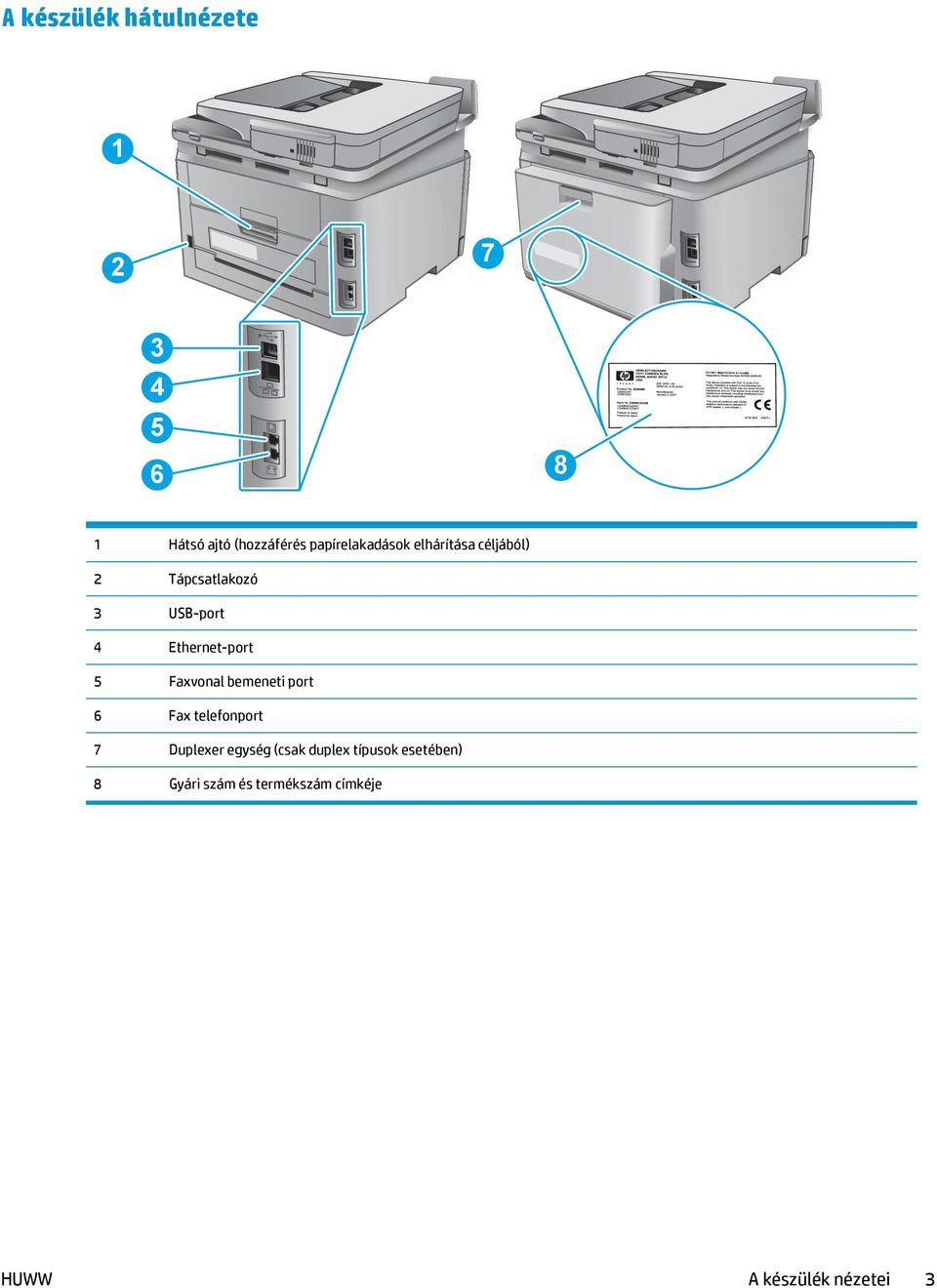
15 A készülék hátulnézete Hátsó ajtó (hozzáférés papírelakadások elhárítása céljából) 2 Tápcsatlakozó 3 USB-port 4 Ethernet-port 5 Faxvonal bemeneti port 6 Fax telefonport 7 Duplexer egység (csak duplex típusok esetében) 8 Gyári szám és termékszám címkéje HUWW A készülék nézetei 3
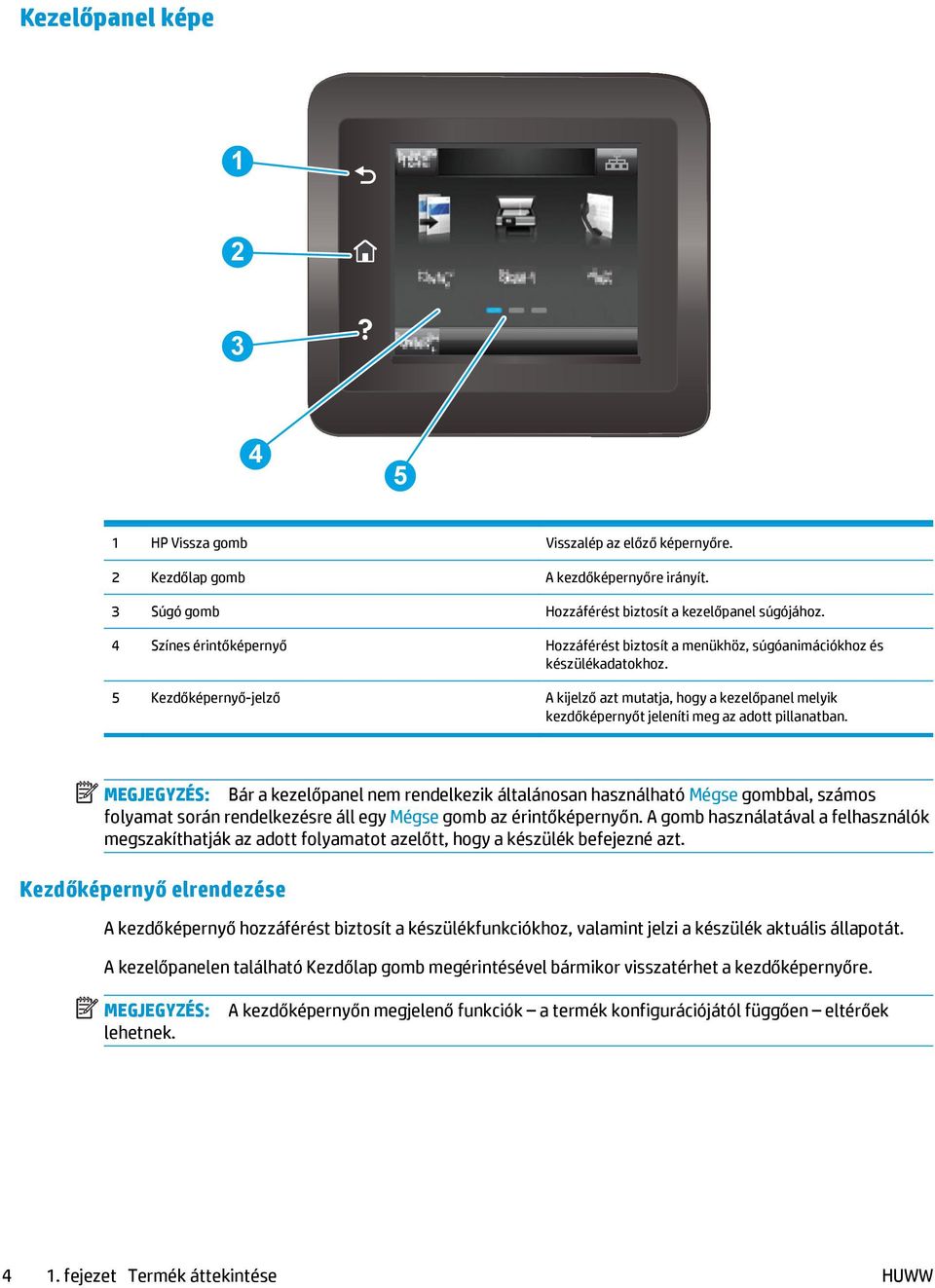
16 Kezelőpanel képe HP Vissza gomb Visszalép az előző képernyőre. 2 Kezdőlap gomb A kezdőképernyőre irányít. 3 Súgó gomb Hozzáférést biztosít a kezelőpanel súgójához. 4 Színes érintőképernyő Hozzáférést biztosít a menükhöz, súgóanimációkhoz és készülékadatokhoz. 5 Kezdőképernyő-jelző A kijelző azt mutatja, hogy a kezelőpanel melyik kezdőképernyőt jeleníti meg az adott pillanatban. MEGJEGYZÉS: Bár a kezelőpanel nem rendelkezik általánosan használható Mégse gombbal, számos folyamat során rendelkezésre áll egy Mégse gomb az érintőképernyőn. A gomb használatával a felhasználók megszakíthatják az adott folyamatot azelőtt, hogy a készülék befejezné azt. Kezdőképernyő elrendezése A kezdőképernyő hozzáférést biztosít a készülékfunkciókhoz, valamint jelzi a készülék aktuális állapotát. A kezelőpanelen található Kezdőlap gomb megérintésével bármikor visszatérhet a kezdőképernyőre. MEGJEGYZÉS: lehetnek. A kezdőképernyőn megjelenő funkciók a termék konfigurációjától függően eltérőek 4 1. fejezet Termék áttekintése HUWW
17 Visszaállítás gomb A gomb megérintésével a rendszer visszaállítja az ideiglenes feladat-beállításokat az alapértelmezett értékekre. 2 Csatlakozási információk gomb A gomb megérintésével megnyílik a Csatlakozási információk menü, ahol a hálózati információk tekinthetők meg. A gomb a hálózat típusától függően vezetékes hálózat ikon vagy vezeték nélküli hálózat ikon formájában jelenik meg. 3 Készülékállapot A képernyőterület információt szolgáltat az általános készülékállapotról. 4 Másolás gomb A másolás funkció megnyitásához érintse meg a gombot. 5 Beolvasás gomb A beolvasási funkciók megnyitásához érintse meg a gombot: Beolvasás USB-meghajtóra Beolvasás hálózati mappába Beolvasás be 6 Fax gomb A faxolási funkciók megnyitásához érintse meg a gombot. 7 USB gomb A gomb megérintésével megnyílik az USB Flash meghajtó menü. 8 Kellékek gomb A gomb megérintésével a kellékállapottal kapcsolatos információkat tekintheti meg. 9 Alkalmazások gomb A gombot megérintve megnyithatja az Alkalmazások menüt, ahol számos webes alkalmazásból nyomtathat közvetlenül. 10 Beállítás gomb A gombot megérintve megnyithatja a Beállítás menüt. Az érintőképernyős kezelőpanel használata A készülék érintőképernyős kezelőpanelének használatához alkalmazza az alábbi műveleteket. HUWW A készülék nézetei 5

18 Művelet Leírás Példa Érintés A képernyő elemeinek megérintésével kijelölheti azokat, illetve az adott menüt nyithatja meg. A menükben történő görgetés közben röviden érintse meg a képernyőt, így befejezheti a görgetést. A Beállítás gombot megérintve megnyithatja a Beállítás menüt. Pöccintés Érintse meg a képernyőt, majd mozgassa az ujját vízszintesen a képernyő oldalirányú görgetéséhez. Pöccintsen a kezdőképernyőn a Beállítás gomb eléréséhez. Görgetés Érintse meg a képernyőt, majd az ujja felemelése nélkül mozgassa függőlegesen az ujját a képernyő mozgatásához. Görgesse végig a Beállítás menüt fejezet Termék áttekintése HUWW

19 Termékjellemzők Bevezetés FONTOS: Az alábbi adatok a megjelenés idején érvényesek, és értesítés nélkül változhatnak. A legfrissebb információkat lásd: Műszaki adatok Támogatott operációs rendszerek Mobilnyomtatási megoldások Készülékméretek Teljesítményfelvétel, elektromos jellemzők és zajkibocsátás Az üzemelési környezeti tartomány Műszaki adatok Típus neve Cikkszám M277n B3Q10A M277dw B3Q11A Papírkezelés Egylapos elsődleges adagolónyílás (1. tálca) 2. tálca (150 lapos kapacitás) Automatikus kétoldalas nyomtatás Nem érhető el Csatlakoztathatóság 10/100/1000 Ethernet LAN kapcsolat IPv4 és IPv6 protokollal Nagy sebességű USB 2.0 Nyomtatókiszolgáló vezeték nélküli hálózati csatlakozáshoz Nem érhető el Könnyen elérhető USB-port HP kis hatótávolságú kommunikációs (NFC) és vezeték nélküli közvetlen szolgáltatás mobileszközökről történő nyomtatáshoz Nem érhető el Kezelőpanel-kijelző és bemenet Nyomtatás Színes érintőképernyős kezelőpanel Percenként 18 oldalt nyomtat A4 méretű papírra, illetve percenként 19 oldalt Letter méretű papírra Könnyen hozzáférhető nyomtatás USB-portról (nincs szükség számítógépre) Fax HUWW Termékjellemzők 7

20 Típus neve Cikkszám M277n B3Q10A M277dw B3Q11A Másolás és beolvasás MEGJEGYZÉS: A másolási és beolvasási sebesség változhat. A legfrissebb információkért lásd: colorljmfpm oldal másolása percenként 26 oldal beolvasása percenként 50 lapos dokumentumadagoló Beolvasás címre, Beolvasás USBeszközre és Beolvasás hálózati mappába lehetőség Támogatott operációs rendszerek Az alábbi információk a készülékspecifikus Windows PCL 6 és OS X nyomtató-illesztőprogramokra, valamint a készülék dobozában található szoftvertelepítő CD-re vonatkoznak. Windows: A HP szoftvertelepítő CD a HP PCL.6 vagy HP PCL 6 illesztőprogramot telepíti a Windows operációs rendszertől függően, illetve a teljes szoftvertelepítő használatakor opcionális szoftver telepítésére is sor kerül. Mac számítógépek és OS X: Mac számítógépek és Apple mobileszközök is támogatottak a készülék esetében. Az OS X nyomtató-illesztőprogram és nyomtató-segédprogram letölthető a hp.com oldalról és az Apple szoftverfrissítésen keresztül is elérhető. A HP OS X telepítőszoftver nem része a dobozban található CD-nek. Kövesse az alábbi lépéseket az OS X telepítőszoftver letöltéséhez: 1. Folytassa a következő címen: 2. Válassza a Support Options (Támogatási lehetőségek) elemet, majd a Download Options (Letöltési lehetőségek) helyen válassza a Drivers, Software & Firmware (Illesztőprogramok, szoftver és firmware) elemet. 3. Kattintson az operációs rendszer verziójára, majd a Download (Letöltés) gombra. Operációs rendszer Illesztőprogram telepítve Megjegyzések Windows XP SP3 vagy újabb, 32 bites Ehhez az operációs rendszerhez a HP PCL 6 készülékspecifikus nyomtató-illesztőprogram telepítésére kerül sor az alapszintű szoftvertelepítés részeként. Az alaptelepítő csak az illesztőprogramot és a lapolvasás alkalmazást telepíti. Ez az operációs rendszer nem támogatja a teljes szoftvertelepítést. 64 bites operációs rendszerekhez használjon UPD illesztőprogramokat. A Microsoft 2009 áprilisában visszavonta a Windows XP rendszer általános támogatását. A HP továbbra is igyekszik megadni a legjobb támogatást a megszüntetett Windows XP operációs rendszerhez fejezet Termék áttekintése HUWW

21 Operációs rendszer Illesztőprogram telepítve Megjegyzések Windows Vista, 32 bites Windows Server 2003 SP2 vagy újabb, 32 bites Windows 7 SP1 vagy újabb, 32 bites és 64 bites Windows 8, 32 bites és 64 bites Windows 8,1, 32 bites és 64 bites Windows Server 2008 SP2, 32 bites Windows Server 2008 SP2, 64 bites Windows Server 2008 R2, SP 1, 64 bites Windows Server 2012, 64 bit Ehhez az operációs rendszerhez a HP PCL 6 készülékspecifikus nyomtató-illesztőprogram telepítésére kerül sor az alapszintű szoftvertelepítés részeként. Az alapszintű telepítő csak az illesztőprogramot telepíti. Ehhez az operációs rendszerhez a HP PCL 6 készülékspecifikus nyomtató-illesztőprogram telepítésére kerül sor az alapszintű szoftvertelepítés részeként. Az alapszintű telepítő csak az illesztőprogramot telepíti. Ehhez az operációs rendszerhez a HP PCL 6 készülékspecifikus nyomtató-illesztőprogram telepítésére kerül sor a teljes szoftvertelepítés részeként. Ehhez az operációs rendszerhez a HP PCL 6 készülékspecifikus nyomtató-illesztőprogram telepítésére kerül sor a teljes szoftvertelepítés részeként. Ehhez az operációs rendszerhez a HP PCL 6 készülékspecifikus nyomtató-illesztőprogram telepítésére kerül sor a teljes szoftvertelepítés részeként. Ehhez az operációs rendszerhez a HP PCL.6 készülékspecifikus nyomtató-illesztőprogram telepítésére kerül sor az alapszintű szoftvertelepítés részeként. Ehhez az operációs rendszerhez a HP PCL.6 készülékspecifikus nyomtató-illesztőprogram telepítésére kerül sor az alapszintű szoftvertelepítés részeként. Ehhez az operációs rendszerhez a HP PCL 6 készülékspecifikus nyomtató-illesztőprogram telepítésére kerül sor a teljes szoftvertelepítés részeként. A Windows Server 2012 verziót a szoftvertelepítő nem támogatja, a HP PCL 6 és HP PCL-6 4-es verziójú, készülékspecifikus nyomtatóillesztőprogramok azonban igen. Ez az operációs rendszer nem támogatja a teljes szoftvertelepítést. 64 bites operációs rendszerekhez használjon UPD illesztőprogramokat. Ez az operációs rendszer nem támogatja a teljes szoftvertelepítést. 64 bites operációs rendszerekhez használjon UPD illesztőprogramokat. A Microsoft 2010 júliusában visszavonta a Windows Server 2003 rendszer általános támogatását. A HP továbbra is igyekszik megadni a legjobb támogatást a megszüntetett Windows Server 2003 operációs rendszerhez. A Windows 8 RT támogatását a Microsoft IN OS 4-es verziójú, 32 bites illesztőprogram biztosítja. A Windows 8,1 RT támogatását a Microsoft IN OS 4-es verziójú, 32 bites illesztőprogram biztosítja. Töltse le az illesztőprogramot a HP weboldaláról a telepítéshez pedig használja a Windows Nyomtató hozzáadása eszközét. HUWW Termékjellemzők 9
22 Operációs rendszer Illesztőprogram telepítve Megjegyzések Windows Server 2012 R2, 64 bites OS X 10.7 Lion, OS X 10.8 Mountain Lion és OS X 10.9 Mavericks A Windows Server 2012 verziót a szoftvertelepítő nem támogatja, a HP PCL 6 és HP PCL-6 4-es verziójú, készülékspecifikus nyomtatóillesztőprogramok azonban igen. Az OS X nyomtató-illesztőprogram és nyomtató-segédprogram letölthető a hp.com oldalról és az Apple szoftverfrissítésen keresztül is elérhető. A HP OS X telepítőszoftver nem része a dobozban található CD-nek. Töltse le az illesztőprogramot a HP weboldaláról a telepítéshez pedig használja a Windows Nyomtató hozzáadása eszközét. OS X esetében töltse le a teljes telepítőt a készülék támogatási weboldaláról. 1. Folytassa a következő címen: colorljmfpm Válassza a Support Options (Támogatási lehetőségek) elemet, majd a Download Options (Letöltési lehetőségek) helyen válassza a Drivers, Software & Firmware (Illesztőprogramok, szoftver és firmware) elemet. 3. Kattintson az operációs rendszer verziójára, majd a Download (Letöltés) gombra. MEGJEGYZÉS: A támogatott operációs rendszerek aktuális listájának megtekintéséhez látogasson el a címre, ahol a HP teljes körű támogatást nyújt készülékéhez. MEGJEGYZÉS: A kliens és kiszolgáló operációs rendszerek esetében és a készülék HP UPD PCL6, UPD PCL 5 és UPD PS illesztőprogram-támogatásával kapcsolatban tekintse meg a oldalt, és kattintson a Specifications (Specifikációk) fülre. Mobilnyomtatási megoldások A készülék az alábbi szoftvert támogatja a mobilnyomtatáshoz: HP eprint szoftver MEGJEGYZÉS: A HP eprint szoftver a következő operációs rendszereket támogatja: Windows Vista (32 bites és 64 bites); Windows 7 SP 1 (32 bites és 64 bites); Windows 8 (32 bites és 64 bites); Windows 8.1 (32 bites és 64 bites), valamint OS X 10.6 Snow Leopard, 10.7 Lion, 10.8 Mountain Lion és 10.9 Mavericks. HP eprint en keresztül (engedélyezni kell hozzá a HP webes szolgáltatásokat, valamint a készüléket regisztrálni kell a HP Connected szolgáltatásban) HP eprint alkalmazás (Android, ios és Blackberry esetében elérhető) eprint Enterprise alkalmazás (eprint Enterprise Server szoftverrel rendelkező készülékeken támogatott) HP All-in-One Remote alkalmazás ios és Android készülékekhez HP Cloud Print AirPrint Android nyomtatás fejezet Termék áttekintése HUWW
23 Készülékméretek 1-1. ábra: Az M277n típusok méretei Készülék bezárt tartozékokkal Készülék nyitott tartozékokkal 1. Hosszúság 322,2 mm 578 mm 2. Mélység 384 mm 849 mm 3. Szélesség 392 mm 392 mm Súly (kazettákkal együtt) 17,4 kg 1-2. ábra: Az M277dw típusok méretei HUWW Termékjellemzők 11
24 Készülék bezárt tartozékokkal Készülék nyitott tartozékokkal 1. Hosszúság 322,2 mm 578 mm 2. Mélység 417 mm 1002 mm 3. Szélesség 392 mm 392 mm Súly (kazettákkal együtt) 18,3 kg Teljesítményfelvétel, elektromos jellemzők és zajkibocsátás Az aktuális információkért lásd: VIGYÁZAT! A hálózati feszültséggel szembeni követelmények annak az országnak/térségnek felelnek meg, ahol a készülék forgalomba kerül. Ne változtassa meg az üzemi feszültséget. Ez árthat a készüléknek, és érvénytelenítheti a készülékre vonatkozó garanciát. Az üzemelési környezeti tartomány 1-1. táblázat: Az üzemelési környezettel szembeni követelmények Környezet Javasolt Megengedett Hőmérséklet C C Relatív páratartalom 30% 70% relatív páratartalom (RH) 10 80%-os relatív páratartalom Tengerszint feletti magasság Nem alkalmazható m fejezet Termék áttekintése HUWW
25 Termékhardver-beállítás és szoftvertelepítés Üzembe helyezési alaputasítások: lásd a készülékhez mellékelt Hardware telepítési útmutatót. Látogasson el a HP támogatás weboldalára további információkért. A webhelyen a HP teljes körű segítséget nyújt készülékéhez. Terméktámogatás itt: Telepítés és konfigurálás Tanulás és használat Hibaelhárítás Szoftverfrissítések letöltése Csatlakozás a támogatási fórumokhoz Garanciális és szabályzati információk keresése HUWW Termékhardver-beállítás és szoftvertelepítés 13
26 14 1. fejezet Termék áttekintése HUWW
27 2 Papírtálcák Papír betöltése az egylapos elsőbbségi adagolóba (1. tálca) Papír betöltése a 2. tálcába További tudnivalók: Folytassa a következő címen: A HP mindenre kiterjedő terméksúgója az alábbi információkat tartalmazza: Telepítés és konfigurálás Tanulás és használat Hibaelhárítás Szoftverfrissítések letöltése Csatlakozás a támogatási fórumokhoz Garanciális és szabályzati információk keresése HUWW 15
28 Papír betöltése az egylapos elsőbbségi adagolóba (1. tálca) Bevezetés Az egylapos elsőbbségi adagoló használatával egyoldalas dokumentumokat, többféle papírtípust igénylő dokumentumokat, illetve borítékokat nyomtathat. Papír betöltése az egylapos elsőbbségi adagolóba Boríték betöltése az egylapos elsőbbségi adagolóba (1. tálca) 1. tálca papírtájolása Papír betöltése az egylapos elsőbbségi adagolóba 1. Húzza ki az egylapos elsőbbségi adagoló papírszélességvezetőit. 2. Tegye a lap felső szélét a nyíláshoz, majd igazítsa be a vezetőket úgy, hogy azok enyhén hozzáérjenek a laphoz, de ne hajlítsák meg azt fejezet Papírtálcák HUWW
29 3. Helyezze be a lapot az adagolóba, de ne engedje el. A készülék behúzza a lap egy részét a papírútra. A papír tájolásának módjával kapcsolatos további tudnivalókat lásd: 1. tálca papírtájolása 18. oldal. MEGJEGYZÉS: A papír méretétől függően szükség lehet arra, hogy a lapot két kézzel igazítsa be, amíg az el nem éri a készüléket. 4. Indítsa el a nyomtatási folyamatot a számítógépen található szoftveralkalmazásból. Ügyeljen arra, hogy az illesztőprogram a megfelelő papírtípushoz és -mérethez legyen beállítva (az egylapos elsőbbségi adagolóban lévő papír alapján). Boríték betöltése az egylapos elsőbbségi adagolóba (1. tálca) 1. Húzza ki az egylapos elsőbbségi adagoló papírszélességvezetőit. HUWW Papír betöltése az egylapos elsőbbségi adagolóba (1. tálca) 17
30 2. Tegye a felfelé fordított boríték jobb szélét a nyíláshoz, majd igazítsa a vezetőket úgy, hogy azok enyhén hozzáérjenek a borítékhoz, de ne hajlítsák meg azt. 3. Helyezze be a borítékot az adagolóba, de ne engedje el. A készülék behúzza a boríték egy részét a papírútra. MEGJEGYZÉS: A boríték méretétől függően szükség lehet arra, hogy a borítékot két kézzel igazítsa be, amíg az el nem éri a készüléket. 4. Indítsa el a nyomtatási folyamatot a számítógépen található szoftveralkalmazásból. Ügyeljen arra, hogy az illesztőprogram a megfelelő papírtípushoz és -mérethez legyen beállítva (az egylapos elsőbbségi adagolóban lévő boríték alapján). 1. tálca papírtájolása Speciális tájolást igénylő papír használatakor az alábbi táblázatban szereplő információk alapján végezze el a betöltést fejezet Papírtálcák HUWW
31 123 Papírtípus Kimenet Papír betöltése Fejléces vagy előnyomott Egyoldalas nyomtatás Nyomtatási oldallal felfelé A felső él a készülék felé néz 123 Fejléces vagy előnyomott Kétoldalas nyomtatás Nyomtatási oldallal lefelé A felső szélével a készüléktől távol Előlyukasztott 1 oldalas vagy 2 oldalas nyomtatás Nyomtatási oldallal felfelé A lyukak a készülék bal oldala felé esnek HUWW Papír betöltése az egylapos elsőbbségi adagolóba (1. tálca) 19
32 Papír betöltése a 2. tálcába Bevezetés A következő információk bemutatják a papír 2. tálcára való betöltését. Papír betöltése a 2. tálcába Boríték betöltése a 2. tálcába 2. tálca papírtájolása Papír betöltése a 2. tálcába 1. Nyissa ki a tálcát. 2. Állítsa be a papírvezetőket úgy, hogy a papírmérethez húzza azokat fejezet Papírtálcák HUWW
33 3. Legal méretű papír betöltéséhez húzza ki a tálca elejét a kék zár lenyomásával, miközben a tálca elejét maga felé húzza. MEGJEGYZÉS: Ha betöltötte a Legal méretű papírt, a 2. tálca körülbelül 51 mm-re kiemelkedik a készülék elejéből. 4. Töltsön papírt a tálcába. HUWW Papír betöltése a 2. tálcába 21
34 5. Ügyeljen arra, hogy a papírköteg mind a négy saroknak nekisimuljon. Igazítsa be a papírhossz- és papírszélességvezetőket úgy, hogy azok a papírkötegnél legyenek. MEGJEGYZÉS: Az elakadások megelőzése érdekében ne töltse túl a tálcát. Győződjön meg arról, hogy a köteg teteje nem éri el a tálca telítettségét jelző vonalat. 6. Miután megbizonyosodott arról, hogy a papírköteg teteje nem éri el a tálca telítettségét jelző vonalat, zárja be a tálcát. Boríték betöltése a 2. tálcába 1. Nyissa ki a tálcát fejezet Papírtálcák HUWW
35 2. Állítsa be a papírvezetőket úgy, hogy a borítékmérethez húzza azokat. 3. Töltse be a borítékokat a tálcába. HUWW Papír betöltése a 2. tálcába 23
36 4. Ügyeljen arra, hogy a borítékköteg mind a négy saroknak nekisimuljon. Igazítsa be a hossz- és szélességvezetőket úgy, hogy azok a borítékkötegnél legyenek. MEGJEGYZÉS: Az elakadások megelőzése érdekében ne töltse túl a tálcát. Győződjön meg arról, hogy a köteg teteje nem éri el a tálca telítettségét jelző vonalat. VIGYÁZAT! Ötnél több boríték betöltése a 2. tálcába elakadáshoz vezethet. 5. Miután megbizonyosodott arról, hogy a borítékköteg teteje nem éri el a tálca telítettségét jelző vonalat, zárja be a tálcát. 2. tálca papírtájolása Speciális tájolást igénylő papír használatakor az alábbi táblázatban szereplő információk alapján végezze el a betöltést. Papírtípus Kimenet Papír betöltése Fejléces vagy előnyomott Egyoldalas nyomtatás Nyomtatási oldallal felfelé A felső szélével a készülék felé fejezet Papírtálcák HUWW
37 123 Papírtípus Kimenet Papír betöltése Fejléces vagy előnyomott Kétoldalas nyomtatás Nyomtatási oldallal lefelé A felső szélével a készüléktől távol Előlyukasztott 1 oldalas vagy 2 oldalas nyomtatás Nyomtatási oldallal felfelé A lyukak a készülék bal oldala felé esnek HUWW Papír betöltése a 2. tálcába 25
38 26 2. fejezet Papírtálcák HUWW
39 3 Kellékek, tartozékok és alkatrészek Kellékek, tartozékok és alkatrészek rendelése A festékkazetták cseréje További tudnivalók: Folytassa a következő címen: A HP mindenre kiterjedő terméksúgója az alábbi információkat tartalmazza: Telepítés és konfigurálás Tanulás és használat Hibaelhárítás Szoftverfrissítések letöltése Csatlakozás a támogatási fórumokhoz Garanciális és szabályzati információk keresése HUWW 27
40 Kellékek, tartozékok és alkatrészek rendelése Megrendelés Kellékek és papírok rendelése Eredeti HP alkatrészek vagy tartozékok rendelése Rendelés szervizen vagy ügyfélszolgálaton keresztül Rendelés a HP beágyazott webkiszolgáló (EWS) használatával Forduljon a hivatalos HP-szervizhez vagy ügyfélszolgálathoz. A hozzáféréshez írja be a készülék IP-címét vagy a gazdagép nevét a számítógépen egy támogatott webböngésző címsorába/ URL-mezőjébe. A HP beágyazott webkiszolgálón egy, a HP SureSupply webhelyre mutató hivatkozás is található. A webhelyen eredeti HP kellékeket vásárolhat. Kellékek és tartozékok Tétel Leírás Patron száma Termékszám Kellékek HP 201A fekete, eredeti LaserJet festékkazetta HP 201X High Yield fekete, eredeti LaserJet festékkazetta HP 201A cián, eredeti LaserJet festékkazetta HP 201X High Yield cián, eredeti LaserJet festékkazetta HP 201A sárga, eredeti LaserJet festékkazetta HP 201X High Yield sárga, eredeti LaserJet festékkazetta HP 201A bíbor, eredeti LaserJet festékkazetta HP 201X High Yield bíbor, eredeti LaserJet festékkazetta Normál kapacitású fekete csere festékkazetta 201A CF400A Nagy kapacitású fekete csere festékkazetta 201X CF400X Normál kapacitású cián csere festékkazetta 201A CF401A Nagy kapacitású cián csere festékkazetta 201X CF401X Normál kapacitású sárga csere festékkazetta 201A CF402A Nagy kapacitású sárga csere festékkazetta 201X CF402X Normál kapacitású bíbor csere festékkazetta 201A CF403A Nagy kapacitású bíbor csere festékkazetta 201X CF403X Tartozékok USB 2.0 nyomtatókábel A B típusú kábel (2 méteres szabványos) C6518A Vásárló által cserélhető alkatrészek Számos HP LaserJet készülékhez elérhetők vásárló általi javításhoz (CSR) szükséges alkatrészek a javítási idő csökkentése érdekében. A CSR-programmal kapcsolatos további információ, valamint a program nyújtotta előnyök a és a weboldalon olvashatók. Eredeti HP cserealkatrészek a weboldalról, illetve a HP által felhatalmazott szervizből vagy szolgáltatótól rendelhetők. Rendeléskor az alábbi adatok egyikére lesz szüksége: termékszám, gyári szám (a nyomtató hátoldalán található), cikkszám vagy terméknév fejezet Kellékek, tartozékok és alkatrészek HUWW
41 A Kötelező megjelölésű, vásárló által cserélhető alkatrészeket a vásárlónak kell telepítenie, hacsak a megfelelő díjszabás ellenében nem bízza meg a HP szakemberét a művelet elvégzésével. A HP termékgarancia nem terjed ki ezen alkatrészek helyszínen vagy a vásárlás helyén történő terméktámogatására. Az Opcionális jelzővel ellátott, vásárló által cserélhető alkatrészeket kérésre a HP szakembere külön költség felszámítása nélkül is telepítheti a termékre vonatkozó garancia érvényességi ideje alatt. Tétel Leírás A vásárló általi csere lehetőségei Termékszám Egylapos elsőbbségi adagoló Cseretálca az egylapos elsőbbségi adagolóhoz (1. tálca) Kötelező RM lapos bemeneti tálca Cserekazetta a 2. tálcához Kötelező RM HUWW Kellékek, tartozékok és alkatrészek rendelése 29
42 A festékkazetták cseréje Bevezetés A készülék jelzi, ha egy festékkazettában kevés a festék. A festékkazetták tényleges hátralévő élettartama sok tényezőtől függ. Célszerű lehet kéznél tartani egy csere festékkazettát arra az esetre, ha a nyomtatási minőség már nem elfogadható. Festékkazetták vásárlásához, illetve a festékkazetta-kompatibilitás ellenőrzéséhez látogasson el a HP SureSupply oldalra a címen. Az oldal aljára görgetve ellenőrizze, hogy a megfelelő ország/térség van-e beállítva. A készülék négy színnel dolgozik. Az egyes színekhez külön festékkazettát használ: sárga (Y), cián (C), bíbor (M) és fekete (K). A festékkazetták az elülső ajtó belsejében vannak. Elem Leírás Patron száma Termékszám HP 201A fekete, eredeti LaserJet tonerkazetta Normál kapacitású fekete csere festékkazetta 201A CF400A HP 201X High Yield eredeti, fekete tonerkazetta ikercsomag Nagy kapacitású fekete csere festékkazetta 201X CF400X HP 201A cián, eredeti LaserJet festékkazetta Normál kapacitású cián csere festékkazetta 201A CF401A HP 201X High Yield cián, eredeti LaserJet festékkazetta Nagy kapacitású cián csere festékkazetta 201X CF401X HP 201A sárga, eredeti LaserJet festékkazetta Normál kapacitású sárga csere festékkazetta 201A CF402A HP 201X High Yield sárga, eredeti LaserJet festékkazetta Nagy kapacitású sárga csere festékkazetta 201X CF402X HP 201A bíbor, eredeti LaserJet festékkazetta Normál kapacitású bíbor csere festékkazetta 201A CF403A HP 201X High Yield bíbor, eredeti LaserJet festékkazetta Nagy kapacitású bíbor csere festékkazetta 201X CF403X Ne vegye ki a festékkazettát a csomagolásából addig, amíg nem akarja telepíteni. VIGYÁZAT! A tonerkazetta károsodásának megelőzése érdekében ne tegye ki azt néhány percnél hosszabb ideig fénynek. Ha a festékkazettát hosszabb időre el kell távolítani a készülékből, tegye vissza az eredeti műanyag csomagolásba vagy takarja le egy könnyű, fényt nem áteresztő tárggyal. A következő ábrán láthatók a festékkazetta alkatrészei fejezet Kellékek, tartozékok és alkatrészek HUWW
43 Fogantyú 2 Képalkotó dob 3 Memóriachip VIGYÁZAT! Ha festék került a ruhájára, száraz törlővel törölje le a festéket, és hideg vízben mossa ki a ruhát. A forró víz hatására megköt a festék a szövetben. MEGJEGYZÉS: találhatók. A használt festékkazetták újrahasznosítására vonatkozó információk a kazetta dobozán A festékkazetták eltávolítása és visszahelyezése 1. Nyissa ki az elülső ajtót. HUWW A festékkazetták cseréje 31
44 2. A festékkazetta-tartó fiók kék fogantyúját megfogva húzza ki a fiókot. 3. Fogja meg a tonerkazettát a fogantyú segítségével, és egyenesen kifelé húzva emelje ki a helyéről. 4. Vegye ki az új tonerkazetta-csomagot a dobozból, majd húzza meg a kioldó fület a csomagoláson fejezet Kellékek, tartozékok és alkatrészek HUWW
45 5. Vegye ki a tonerkazettát a kinyitott csomagolásból. 6. Finoman rázogassa előre-hátra a tonerkazettát, hogy egyenletesen eloszlassa benne a festéket. 7. Ne érintse meg a tonerkazetta alján található képalkotó dobot. A képalkotó dobon lévő ujjlenyomatok problémákat okozhatnak a nyomtatási minőségben. HUWW A festékkazetták cseréje 33
46 8. Helyezze be a fiókba az új tonerkazettát. Ügyeljen arra, hogy a kazetta színét jelölő chip megegyezzen a fiók színjelölő chipjével. 9. Csukja be a tonerkazetta-tartó fiókot. 10. Zárja be az elülső ajtót fejezet Kellékek, tartozékok és alkatrészek HUWW
47 11. A használt tonerkazettát helyezze abba a csomagolásba, amelyben az új kazetta volt A használt tonerkazettákat a címzéssel ellátott, előre kifizetett címkék használatával eljuttathatja a HP részére újrahasznosítás céljából (ahol elérhető). HUWW A festékkazetták cseréje 35
48 36 3. fejezet Kellékek, tartozékok és alkatrészek HUWW
49 4 Nyomtatás Nyomtatási feladatok (Windows) Nyomtatási feladatok (OS X) Mobil nyomtatás Helyileg elérhető USB használata nyomtatáshoz További tudnivalók: Folytassa a következő címen: A HP mindenre kiterjedő terméksúgója az alábbi információkat tartalmazza: Telepítés és konfigurálás Tanulás és használat Hibaelhárítás Szoftverfrissítések letöltése Csatlakozás a támogatási fórumokhoz Garanciális és szabályzati információk keresése HUWW 37
50 Nyomtatási feladatok (Windows) Nyomtatás (Windows) A következő eljárás ismerteti a Windows rendszeren történő alapvető nyomtatási folyamatot. 1. A szoftveralkalmazásban válassza a Nyomtatás lehetőséget. 2. Válassza ki a készüléket a nyomtatók listájáról. A beállítások módosításához kattintson a Tulajdonságok vagy Beállítások gombra, vagy érintse meg azokat a nyomtató-illesztőprogram megnyitásához. MEGJEGYZÉS: A gomb neve a különböző szoftveres programokban eltérő lehet. MEGJEGYZÉS: A funkciók Windows 8 vagy 8.1 kezdőképernyőről való eléréséhez válassza ki az Eszközök, majd a Nyomtatás lehetőséget, végül pedig a nyomtatót. 3. Az elérhető opciók konfigurálásához kattintson a nyomtató-illesztőprogram füleire, vagy érintse meg azokat. Például a papír tájolását a Kivitelezés lapon állíthatja be, a papírforrást, a papírtípust, a papírméretet és a minőségi beállításokat pedig a Papír/Minőség részen fejezet Nyomtatás HUWW
51 4. Kattintson az OK gombra, vagy érintse meg azt a Nyomtatás párbeszédablakba történő visszatéréshez. Válassza ki a nyomtatandó példányszámot ezen a képernyőn. 5. A feladat kinyomtatásához kattintson az OK gombra vagy érintse meg azt. HUWW Nyomtatási feladatok (Windows) 39
52 Automatikus nyomtatás mindkét oldalra (Windows) Ez az eljárás automatikus duplex egységet tartalmazó készülékekhez használatos. Ha a készülékben nincs automatikus duplex egység, vagy ha a duplex által nem támogatott papírt kíván használni, manuálisan lehet mindkét oldalra nyomtatni. 1. A szoftveralkalmazásban válassza a Nyomtatás lehetőséget. 2. A nyomtatók listájáról válassza ki a készüléket, majd kattintson a Tulajdonságok vagy Beállítások gombra, vagy érintse meg azokat a nyomtató-illesztőprogram megnyitásához. MEGJEGYZÉS: A gomb neve a különböző szoftveres programokban eltérő lehet. MEGJEGYZÉS: A funkciók Windows 8 vagy 8.1 kezdőképernyőről való eléréséhez válassza ki az Eszközök, majd a Nyomtatás lehetőséget, végül pedig a nyomtatót. 3. Kattintson Kivitelezés fülre vagy érintse meg azt. 4. Jelölje be a Nyomtatás mindkét oldalra jelölőnégyzetet. Az OK gombra kattintva zárja be a Dokumentum tulajdonságai párbeszédpanelt. 5. A Nyomtatás párbeszédpanelen kattintson az OK gombra a feladat kinyomtatásához. Nyomtatás mindkét oldalra kézi átfordítással (Windows) Ez az eljárás a telepített automatikus duplex egységet nem tartalmazó készülékekhez vagy a duplex egység által nem támogatott papírra történő nyomtatáskor használatos. 1. A szoftveralkalmazásban válassza a Nyomtatás lehetőséget. 2. A nyomtatók listájáról válassza ki a készüléket, majd kattintson a Tulajdonságok vagy Beállítások gombra, vagy érintse meg azokat a nyomtató-illesztőprogram megnyitásához. MEGJEGYZÉS: A gomb neve a különböző szoftveres programokban eltérő lehet. MEGJEGYZÉS: A funkciók Windows 8 vagy 8.1 kezdőképernyőről való eléréséhez válassza ki az Eszközök, majd a Nyomtatás lehetőséget, végül pedig a nyomtatót. 3. Kattintson Kivitelezés fülre vagy érintse meg azt. 4. Jelölje be a Nyomtatás mindkét oldalra (kézi átfordítással) jelölőnégyzetet. A feladat első oldalainak kinyomtatásához kattintson az OK gombra. 5. Vegye ki a kinyomtatott köteget a kimeneti tálcából és helyezze az 1. tálcába. 6. Ha a rendszer kéri, a folytatáshoz érintse meg a megfelelő gombot a kezelőpanelen fejezet Nyomtatás HUWW
53 Több oldal nyomtatása egy lapra (Windows) 1. A szoftveralkalmazásban válassza a Nyomtatás lehetőséget. 2. A nyomtatók listájáról válassza ki a készüléket, majd kattintson a Tulajdonságok vagy Beállítások gombra, vagy érintse meg azokat a nyomtató-illesztőprogram megnyitásához. MEGJEGYZÉS: A gomb neve a különböző szoftveres programokban eltérő lehet. MEGJEGYZÉS: A funkciók Windows 8 vagy 8.1 kezdőképernyőről való eléréséhez válassza ki az Eszközök, majd a Nyomtatás lehetőséget, végül pedig a nyomtatót. 3. Kattintson Kivitelezés fülre vagy érintse meg azt. 4. Válassza ki az Oldalak laponként legördülő menüből az egy lapra nyomtatni kívánt oldalak számát. 5. Válassza ki a megfelelő opciókat az Oldalszegély nyomtatása, az Oldalsorrend, illetve a Tájolás beállításhoz. Az OK gombra kattintva zárja be a Dokumentum tulajdonságai párbeszédpanelt. 6. A Nyomtatás párbeszédpanelen kattintson az OK gombra a feladat kinyomtatásához. A papírtípus kiválasztása (Windows) 1. A szoftveralkalmazásban válassza a Nyomtatás lehetőséget. 2. A nyomtatók listájáról válassza ki a készüléket, majd kattintson a Tulajdonságok vagy Beállítások gombra, vagy érintse meg azokat a nyomtató-illesztőprogram megnyitásához. MEGJEGYZÉS: A gomb neve a különböző szoftveres programokban eltérő lehet. MEGJEGYZÉS: A funkciók Windows 8 vagy 8.1 kezdőképernyőről való eléréséhez válassza ki az Eszközök, majd a Nyomtatás lehetőséget, végül pedig a nyomtatót. 3. Kattintson a Papír/Minőség fülre vagy érintse meg azt. 4. A Papírtípus legördülő listából válassza ki a használt papírt leginkább leíró papírtípust, majd kattintson az OK gombra. 5. Az OK gombra kattintva zárja be a Dokumentum tulajdonságai párbeszédpanelt. A Nyomtatás párbeszédpanelen kattintson az OK gombra a feladat kinyomtatásához. HUWW Nyomtatási feladatok (Windows) 41
54 Nyomtatási feladatok (OS X) A nyomtatás (OS X) A következő eljárás ismerteti az OS X rendszeren történő alapvető nyomtatási folyamatot. 1. Válassza a Fájl menü Nyomtatás parancsát. 2. Válassza ki a terméket. 3. Kattintson a Részletek megjelenítése elemre, majd válassza az egyéb menüket a nyomtatási beállítások módosításához. 4. Kattintson a Nyomtatás gombra. Automatikus kétoldalas nyomtatás (OS X) MEGJEGYZÉS: Az alábbi információk azokra a termékekre vonatkoznak, amelyek rendelkeznek automatikus duplex egységgel. MEGJEGYZÉS: Ez a funkció a HP nyomtató-illesztőprogram telepítésekor érhető el. Az AirPrint használatakor lehetséges, hogy nem érhető el. 1. Válassza a Fájl menü Nyomtatás parancsát. 2. Válassza ki a terméket. 3. Kattintson a Részletek megjelenítése elemre, majd az Elrendezés menüre. 4. A Kétoldalas legördülő menüben válassza ki a kívánt kötési beállítást. 5. Kattintson a Nyomtatás gombra. Nyomtatás mindkét oldalra kézi átfordítással (OS X) MEGJEGYZÉS: Ez a funkció a HP nyomtató-illesztőprogram telepítésekor érhető el. Az AirPrint használatakor lehetséges, hogy nem érhető el. 1. Válassza a Fájl menü Nyomtatás parancsát. 2. Válassza ki a terméket. 3. Kattintson a Részletek megjelenítése elemre, majd a Kézi kétoldalas menüre. 4. Kattintson a Kézi kétoldalas mezőre, és jelöljön ki egy kötési lehetőséget. 5. Kattintson a Nyomtatás gombra. 6. Menjen a nyomtatóhoz, és távolítsa el az 1. tálcában lévő üres papírokat. 7. Vegye ki a kinyomtatott köteget a kimeneti tálcából, és helyezze a már nyomtatott oldalával lefelé az adagolótálcába. 8. Ha a rendszer kéri, a folytatáshoz érintse meg a megfelelő gombot a kezelőpanelen fejezet Nyomtatás HUWW
55 Több oldal nyomtatása egy lapra (OS X) 1. Válassza a Fájl menü Nyomtatás parancsát. 2. Válassza ki a terméket. 3. Kattintson a Részletek megjelenítése elemre, majd az Elrendezés menüre. 4. Adja meg az Oldalak száma laponként legördülő menüben, hogy hány oldalt szeretne nyomtatni az egyes lapokra. 5. Az Elrendezés iránya részben adja meg az oldalak sorrendjét és elrendezési módját a lapon. 6. A Szegélyek menüben jelölje ki a lapon az egyes oldalak köré nyomtatandó szegély típusát. 7. Kattintson a Nyomtatás gombra. Papírtípus kiválasztása (OS X) 1. Válassza a Fájl menü Nyomtatás parancsát. 2. Válassza ki a terméket. 3. Kattintson a Részletek megjelenítése elemre, majd a Média és minőség menüre, vagy a Papír/ minőség menüre. 4. Válassza ki a használni kívánt típust a Médiatípus legördülő listáról. 5. Kattintson a Nyomtatás gombra. HUWW Nyomtatási feladatok (OS X) 43
56 Mobil nyomtatás Bevezetés A HP több mobil és eprint megoldást kínál a laptopról,táblaszámítógépről,okostelefonról,illetve más mobileszközről HP nyomtatóra történő vezeték nélküli nyomtatás lehetővé tételére. A teljes lista megtekintéséhez és a legjobb kiválasztásához lásd: (csak angol nyelvű). Wi-Fi Direct és NFC-nyomtatás (csak vezeték nélküli típusokon) HP eprint en keresztül HP eprint szoftver AirPrint Android beágyazott nyomtatás Wi-Fi Direct és NFC-nyomtatás (csak vezeték nélküli típusokon) A Wi-Fi Direct és NFC (Near Field Communication - Kis hatótávolságú kommunikáció) lehetővé teszi a vezeték nélküli mobileszközökről való nyomtatást anélkül, hogy azoknak hálózatra vagy az internetre kellene csatlakozniuk. Az NFC funkciók közvetlen nyomtatási kapcsolatot tesznek lehetővé a két készülék érintésével csatlakoztatható mobileszközök esetében. A Wi-Fi Direct nyomtatási funkcióval a következő eszközökről nyomtathat vezeték nélkül: Apple AirPrint funkciót vagy HP eprint alkalmazást futtató iphone, ipad vagy ipod touch eszközök HP eprint alkalmazást vagy Android beépített nyomtatási megoldást támogató Android mobilkészülékek HP eprint szoftvert használó számítógépek és Mac eszközök Wi-Fi Direct engedélyezése vagy tiltása A Wi-Fi Direct funkciókat először a készülék kezelőpaneljén kell engedélyezni. 1. A készülék kezelőpaneljének kezdőképernyőjén érintse meg a Csatlakozási információk gombot. 2. Nyissa meg a következő menüket: Wi-Fi Direct Settings (Beállítások) Be/Ki 3. Érintse meg a Bekapcsolva menüpontot. A Ki gombot megérintve letilthatja a Wi-Fi Direct nyomtatást. A vezeték nélküli nyomtatással kapcsolatos további információkért látogasson el a következő helyre: fejezet Nyomtatás HUWW
57 A Wi-Fi Direct funkcióval való nyomtatás módjával kapcsolatos információkért látogasson el a terméktámogatási honlapra: HP eprint en keresztül A HP eprint segítségével úgy nyomtathatja ki a dokumentumokat, hogy mellékletben elküldi őket a készülék címére bármilyen, küldésre alkalmas eszközről. A HP eprint használatához a készüléknek eleget kell tennie az alábbi követelményeknek: A készüléknek csatlakoznia kell egy vezetékes vagy vezeték nélküli hálózatra, és rendelkeznie kell interneteléréssel. A HP Web Services funkciót engedélyezni kell a készüléken, a terméket pedig regisztrálni kell a HP Connected vagy HP eprint Center szolgáltatásra. 1. A készülék kezelőpaneljének kezdőképernyőjén érintse meg a Csatlakozási információk gombot. 2. Nyissa meg a következő menüket: eprint Settings (Beállítások) Webszolgáltatások engedélyezése 3. A felhasználási feltételek elolvasásához érintse meg a Nyomtatás gombot. A felhasználási feltételek elfogadásához érintse meg az OK gombot, és engedélyezze a HP webes szolgáltatásokat. A készülék engedélyezi a Web Services funkciót, majd kinyomtat egy információs oldalt. Az információs oldal tartalmazza a nyomtató kódját, amellyel a HP termék regisztrálható a HP Connected vagy HP eprint Center szolgáltatásra. 4. HP eprint fiók létrehozásához és az en keresztüli eprint beállítási folyamatának befejezéséhez látogasson el a vagy webhelyre. A készülékkel kapcsolatos további támogatási információk áttekintéséhez látogasson el a következő helyre: HP eprint szoftver A HP eprint szoftverrel egyszerű a nyomtatás Windows vagy Mac rendszerű asztali számítógépről vagy laptopról bármilyen HP eprint-kompatibilis készülékre. Ezzel a szoftverrel könnyedén megtalálhatja a HP Connected fiókhoz társított HP eprint-kompatibilis készülékeket. A HP célnyomtató lehet az irodában vagy a világ egy távoli pontján. Windows: A szoftver telepítése után válassza az alkalmazásban a Nyomtatás lehetőséget, majd válassza a telepített nyomtatók listájában a HP eprint lehetőséget. A nyomtatási beállítások konfigurálásához kattintson a Tulajdonságok gombra. Mac: A szoftvertelepítést követően válassza ki a Fájl, majd a Nyomtatás elemet, végül a PDF elem melletti nyilat (az illesztőprogram képernyőjén balra alul). Válassza a HP eprint elemet. Windows operációs rendszer esetében a HP eprint szoftver a hálózathoz (LAN vagy WAN) csatlakozó helyi nyomtatókról, támogatott UPD PostScript termékek segítségével történő nyomtatást is támogatja. HUWW Mobil nyomtatás 45
58 Windows és Mac rendszerből is lehetséges az IPP nyomtatás LAN vagy WAN hálózatra csatlakozó, az epcl használatát támogató termékekre. A Windows és Mac is támogatja a PDF dokumentumok nyomtatását nyilvános nyomtatási helyekre, továbbá a HP eprint használatát en és felhő alapú technológián keresztül. Az illesztőprogramokat és a további információkat a címen találja. MEGJEGYZÉS: A HP eprint szoftver technikai értelemben véve nem nyomtató-illesztőprogram, hanem egy Mac számítógépekhez készült PDF-segédprogram. MEGJEGYZÉS: A HP eprint szoftver nem támogatja az USB-s nyomtatást. AirPrint Az Apple AirPrint szolgáltatáson keresztüli közvetlen nyomtatás az ios 4.2 vagy újabb,illetve az OS X 10.7 Lion vagy újabb verziójú Mac számítógépek esetében támogatott. Az AirPrint szolgáltatással közvetlenül nyomtathat a készülékkel ipad,iphone (3GS vagy újabb) vagy ipod touch (harmadik generációs vagy újabb) eszközről az alábbi mobil alkalmazásokban: Mail Photos Safari ibooks Más gyártótól származó alkalmazások Az AirPrint használatához a készüléknek és az Apple-eszköznek ugyanarra a vezeték nélküli hálózatra kell csatlakoznia. Az AirPrint használatával,illetve az AirPrint szolgáltatással kompatibilis HP készülékekkel kapcsolatban a következő terméktámogatási webhelyen található további információ: MEGJEGYZÉS: Az AirPrint USB-csatlakozást nem támogat. Android beágyazott nyomtatás A HP beépített nyomtatási megoldása Android és Kindle készülékek számára lehetővé teszi, hogy ezen mobilkészülékek a vezeték nélküli nyomtatáshoz automatikusan megtalálják a vezeték nélküli hálózaton vagy vezeték nélküli tartományban található HP nyomtatókat és nyomtassanak azokról. A nyomtatási megoldást a támogatott operációs rendszerek tartalmazzák, ezért nem szükséges illesztőprogramot telepíteni vagy szoftvert letölteni. Az Android beágyazott nyomtatás használatára és a támogatott Android készülékekre vonatkozó további információkat itt találja: fejezet Nyomtatás HUWW
59 Helyileg elérhető USB használata nyomtatáshoz 1. Csatlakoztassa az USB flash meghajtót a készülék helyi USB-portjára. 2. Megnyílik az USB flash meghajtó menü a következő beállításokkal: Dokumentumok nyomtatása Fényképek megjelenítése és nyomtatása Beolvasás USB-meghajtóra 3. A dokumentum nyomtatásához érintse meg a Dokumentumok nyomtatása képernyőt, majd az USBmeghajtón található mappa nevét, amely tartalmazza a dokumentumot. Amikor megnyílik az összesítő képernyő, érintéssel megadhatja a beállításokat. A dokumentum nyomtatásához érintse meg a Nyomtatás gombot. 4. Fényképek nyomtatásához érintse meg a Fényképek megjelenítése és nyomtatása képernyőt, majd válassza ki a nyomtatni kívánt fényképekhez tartozó előnézeti képeket. Érintse meg a Kész gombot. Amikor megnyílik az összesítő képernyő, érintéssel megadhatja a beállításokat. Érintse meg a Nyomtatás gombot a fényképek kinyomtatásához. 5. Vegye ki a kinyomtatott oldalakat a kimeneti tálcából, és távolítsa el az USB flash meghajtót. HUWW Helyileg elérhető USB használata nyomtatáshoz 47
60 48 4. fejezet Nyomtatás HUWW
61 5 Másolás Másolat készítése Másolás mindkét oldalra (kétoldalas másolás) További tudnivalók: Folytassa a következő címen: A HP mindenre kiterjedő terméksúgója az alábbi információkat tartalmazza: Telepítés és konfigurálás Tanulás és használat Hibaelhárítás Szoftverfrissítések letöltése Csatlakozás a támogatási fórumokhoz Garanciális és szabályzati információk keresése HUWW 49
62 Másolat készítése 1. A készüléken lévő jelzések alapján helyezze a dokumentumot a lapolvasó üveglapjára. 2. A készülék kezelőpaneljének kezdőképernyőjén érintse meg a Másolás gombot. 3. A különböző dokumentumtípusok másolási minőségének optimalizálásához érintse meg a Beállítások gombot, majd görgessen az Optimalizálás gombhoz és érintse meg azt. A kezelőpanel képernyőjének húzásával görgesse végig a lehetőségeket, majd a kiválasztáshoz érintse meg az egyiket. Az alábbi beállításokkal adható meg a másolási minőség: Automatikus kiválasztás: Használja ezt a beállítást, ha nem tudja biztosan a másolási minőség megfelelő beállítását. Ez az alapértelmezett beállítás. Vegyes: Használja ezt a beállítást a szöveget és grafikákat is tartalmazó dokumentumokhoz. Szöveg: Használja ezt a beállítást a főleg szöveget tartalmazó dokumentumokhoz. Kép: Használja ezt a beállítást a főleg grafikát tartalmazó dokumentumokhoz. 4. Érintse meg a Másolatok száma lehetőséget, majd az érintőképernyő billentyűzetével állítsa be a másolatok számát. 5. A másolás indításához érintse meg a Fekete vagy Színes gombot fejezet Másolás HUWW
63 Másolás mindkét oldalra (kétoldalas másolás) Nyomtatás a papír mindkét oldalára Másolás mindkét oldalra kézi átfordítással Nyomtatás a papír mindkét oldalára 1. Töltse be az eredeti dokumentumokat a lapadagolóba úgy, hogy az első oldal felfelé nézzen, az oldal teteje pedig előrefelé. 2. Állítsa be a papírvezetőket a papír méretének megfelelően. 3. A készülék kezelőpaneljének kezdőképernyőjén érintse meg a Másolás gombot. 4. Érintse meg a Beállítások gombot. 5. Görgessen a Kétoldalas gombhoz, és érintse meg azt. 6. Húzással keresse meg a kívánt beállítást, majd érintse meg a kiválasztáshoz. 7. A másolás indításához érintse meg a Fekete vagy Színes gombot. Másolás mindkét oldalra kézi átfordítással 1. Helyezze a dokumentumot nyomtatott oldalával lefelé a lapolvasó üveglapjára, úgy, hogy a dokumentum bal felső sarka kerüljön a lapolvasó üveglapjának bal felső sarkára. Csukja le a lapolvasó fedelét. 2. A készülék kezelőpaneljének kezdőképernyőjén érintse meg a Másolás gombot. 3. Érintse meg a Beállítások gombot. 4. Görgessen a Kétoldalas gombhoz, és érintse meg azt. 5. Húzással keresse meg a kívánt beállítást, majd érintse meg a kiválasztáshoz. 6. A másolás indításához érintse meg a Fekete vagy Színes gombot. 7. A készülék kéri a következő oldal betöltését. Helyezze az üvegre, majd érintse meg az OK gombot. 8. Ismételje ezt a műveletet, amíg az utolsó oldalt is be nem olvassa. A másolatok nyomtatásának befejezéséhez érintse meg a Kész gombot. HUWW Másolás mindkét oldalra (kétoldalas másolás) 51
64 52 5. fejezet Másolás HUWW
65 6 Beolvasás Lapolvasás HP Scan szoftver segítségével (Windows) Lapolvasás HP Scan szoftver segítségével (OS X) Beolvasás USB flash meghajtóra A Beolvasás hálózati mappába funkció beállítása Beolvasás hálózati mappába A Beolvasás be funkció beállítása Beolvasás be További beolvasási feladatok További tudnivalók: Folytassa a következő címen: A HP mindenre kiterjedő terméksúgója az alábbi információkat tartalmazza: Telepítés és konfigurálás Tanulás és használat Hibaelhárítás Szoftverfrissítések letöltése Csatlakozás a támogatási fórumokhoz Garanciális és szabályzati információk keresése HUWW 53
66 Lapolvasás HP Scan szoftver segítségével (Windows) A HP Scan szoftverrel a számítógépről indítsa el a beolvasást. A beolvasott kép menthető fájlként vagy tovább küldhető másik szoftveres alkalmazás felé. 1. A készüléken lévő jelzések alapján töltse be a dokumentumot az adagolóba, vagy helyezze a lapolvasó üveglapjára. 2. Válassza a Start menü Programok parancsát (Windows XP esetén a Minden program parancsát). 3. Kattintson a HP elemre, majd válassza ki a készüléket. 4. Kattintson a HP Scan elemre, válasszon ki egy beolvasási parancsikont, és szükség esetén módosítsa a beállításokat. 5. Kattintson a Beolvasás gombra. MEGJEGYZÉS: Kattintson a Speciális beállítások lehetőségre, hogy hozzáférjen a további beállításokhoz. Kattintson az Új parancs létrehozása lehetőségre, hogy egyedi beállításcsoportot hozzon létre, majd mentse el a parancsok listáján fejezet Beolvasás HUWW
67 Lapolvasás HP Scan szoftver segítségével (OS X) A HP Scan szoftverrel a számítógépről indítsa el a beolvasást. 1. A készüléken lévő jelzések alapján töltse be a dokumentumot az adagolóba, vagy helyezze a lapolvasó üveglapjára. 2. Nyissa meg a HP Scan programot az Applications (Alkalmazások) mappán belül található Hewlett- Packard almappából. 3. A dokumentum beolvasásához kövesse a képernyőn megjelenő utasításokat. 4. Ha az összes oldal beolvasásával elkészült, kattintson a Fájl gombra, majd a Mentés gombra a dokumentumok fájlba mentéséhez. HUWW Lapolvasás HP Scan szoftver segítségével (OS X) 55
68 Beolvasás USB flash meghajtóra 1. A készüléken lévő jelzések alapján helyezze a dokumentumot a lapolvasó üveglapjára. 2. Csatlakoztasson egy USB flash meghajtót a helyi USB-portra. 3. A készülék kezelőpaneljének kezdőképernyőjén érintse meg a Beolvasás gombot. 4. Érintse meg a Beolvasás USB-meghajtóra képernyőt. 5. Érintse meg a Beolvasás gombot a fájl beolvasásához és mentéséhez. A készülék létrehoz egy HPSCANS nevű mappát az USB flash meghajtón, és PDF vagy JPG formátumban menti a fájlt automatikusan generált fájlnevet használva. MEGJEGYZÉS: Amikor megnyílik az összesítő képernyő, érintéssel megadhatja a beállításokat. A mappa nevét is módosíthatja fejezet Beolvasás HUWW
69 A Beolvasás hálózati mappába funkció beállítása Bevezetés Ezt a lapolvasási funkciót csak akkor lehet használni, ha a készülék csatlakoztatva van hálózathoz. Ez a lapolvasási funkció csak akkor elérhető, ha konfigurálja azt. Ezen funkció konfigurálásához használja a Beolvasás hálózati mappába telepítési varázslót (Windows), amely a szoftver teljes telepítésének részeként a termék HP programcsoportjában található. A HP beépített webszerver segítségével is konfigurálhatja ezeket a funkciókat. Az alábbi leírás bemutatja, hogy hogyan lehet beállítani ezt a funkciót a Beolvasás hálózati mappába telepítési varázsló és a HP beépített webszerver segítségével. A Beolvasás hálózati mappába telepítési varázsló használata (Windows) A Beolvasás hálózati mappába funkció beállítása a HP beépített webszerver segítségével (Windows) Beolvasás hálózati mappába funkció beállítása Mac rendszerben A Beolvasás hálózati mappába telepítési varázsló használata (Windows) A HP egyes termékeihez mellékelt szoftver CD-ről telepíteni lehet az illesztőprogramokat. A telepítés végén választani lehet a Beolvasás mappába és be beállítás lehetőséget. A telepítővarázslók tartalmazzák az alapkonfiguráció beállításait. A telepítést követően a varázsló eléréséhez kattintson a Start, Programok vagy Minden program elemre, majd a HP lehetőségre. Kattintson a készülék nevére, majd a Beolvasás hálózati mappába varázsló lehetőségre, és elindul a konfigurációs folyamat. 1. Új hálózati mappa hozzáadásához kattintson az Új gombra. 2. Adja meg a hálózati mappa címét vagy kattintson a Tallózás lehetőségre a mappához való navigáláshoz. Írja be a vezérlőpanelen megjelenő nevet. Kattintson a Tovább gombra. 3. Ha másokkal is szeretné megosztani a mappát, jelölje be ezt a lehetőséget. Szükség esetén adja meg a biztonsági PIN-kódot. Kattintson a Tovább gombra. 4. Adja meg felhasználónevét és jelszavát. Kattintson a Tovább gombra. 5. Nézze át az adatokat, és győződjön meg arról, hogy a beállítások megfelelőek. Ha hiba lép fel, a Vissza gombbal visszalépve kijavíthatja. Amikor elkészült, kattintson a Mentés és tesztelés gombra a beállítások teszteléséhez és a telepítés befejezéséhez. A Beolvasás hálózati mappába funkció beállítása a HP beépített webszerver segítségével (Windows) 1. Nyissa meg a HP beépített webszerver (EWS) lapot: a. A termék vezérlőpultján érintse meg a Csatlakoztatási információk gombot, majd érintse meg a Hálózati kapcsolattal csatlakoztatott gombot vagy a Hálózati Wi-Fi BE gombot az IP-cím vagy a gazdagép nevének megjelenítéséhez. HUWW A Beolvasás hálózati mappába funkció beállítása 57
70 b. Nyisson meg egy böngészőt, és írja be a címsorába az IP-címet vagy az állomásnevet pontosan úgy, ahogyan a készülék kezelőpaneljén látható. Nyomja le a számítógép billentyűzetének Enter billentyűjét. Megjelenik a HP beépített webszerver. MEGJEGYZÉS: Ha a Webböngésző a Probléma van a weboldal biztonsági tanúsítványával üzenetet jeleníti meg az EWS megnyitására tett kísérlet során, kattintson a Továbblépés erre a weboldalra (nem ajánlott) lehetőségre. A Továbblépés erre a weboldalra (nem ajánlott) lehetőség kiválasztása nem tesz kárt a számítógépben, amíg a HP termékhez tartozó EWS-ben navigál. 2. Kattintson a Beolvasás fülre. 3. A bal oldali navigációs panelen kattintson a Hálózati mappa beállítása hivatkozásra. 4. A Hálózati mappa konfigurálása oldalon kattintson az Új gombra. a. A Hálózati mappa adatai helyen adja meg a megjelenítési nevet és a hálózati útvonalat. Szükség esetén adja meg felhasználónevét és jelszavát. MEGJEGYZÉS: A funkció csak megosztott hálózati mappa esetén működik. Megoszthatja saját magával vagy más felhasználókkal. b. Opcionális: A mappa jogosulatlan felhasználók elleni védelméhez adjon meg egy PIN-kódot a Mappahozzáférés védelme PIN-kóddal részben. Erre a PIN-kódra minden alkalommal szükség lesz, amikor a hálózati mappába végez beolvasást. c. A Beolvasási beállítások párbeszédpanelen válassza ki a beolvasási beállításokat. Nézze át az adatokat, majd a Mentés és tesztelés gombbal mentse az adatokat és tesztelje a csatlakozást, vagy a Csak mentés paranccsal csak mentse az adatokat. Beolvasás hálózati mappába funkció beállítása Mac rendszerben 1. Az alábbi eljárások egyikével nyissa meg a Beépített webszerver (EWS) felületet. A HP beépített webszerver (EWS) megnyitása webböngészőből a. A termék vezérlőpultján érintse meg a Csatlakoztatási információk gombot, majd érintse meg a Hálózati kapcsolattal csatlakoztatott gombot vagy a Hálózati Wi-Fi BE gombot az IP-cím vagy a gazdagép nevének megjelenítéséhez. b. Nyisson meg egy böngészőt, és írja be a címsorába az IP-címet vagy az állomásnevet pontosan úgy, ahogyan a készülék kezelőpaneljén látható. Nyomja le a számítógép billentyűzetének Enter billentyűjét. Megjelenik a HP beépített webszerver. MEGJEGYZÉS: Ha a Webböngésző a Probléma van a weboldal biztonsági tanúsítványával üzenetet jeleníti meg az EWS megnyitására tett kísérlet során, kattintson a Továbblépés erre a weboldalra (nem ajánlott) lehetőségre. A Továbblépés erre a weboldalra (nem ajánlott) lehetőség kiválasztása nem tesz kárt a számítógépben, amíg a HP termékhez tartozó EWS-ben navigál fejezet Beolvasás HUWW
71 A HP beépített webszerver (EWS) megnyitása a HP Utility segédprogrammal a. A Dokkban a HP Utility ikonjára kattintva nyissa meg azt, vagy kattintson az Ugrás menüre, majd duplán a HP Utility elemre. b. A HP Utility programban kattintson a További beállítások, majd a Beágyazott webszerver megnyitása pontra vagy a Beolvasás be elemre. Megjelenik a HP beépített webszerver. 2. Kattintson a Beolvasás fülre. 3. A bal oldali navigációs panelen kattintson a Hálózati mappa beállítása hivatkozásra. 4. A Hálózati mappa konfigurálása oldalon kattintson az Új gombra. A Hálózati mappa adatai helyen adja meg a megjelenítési nevet és a hálózati útvonalat. Szükség esetén adja meg felhasználónevét és jelszavát. Adjon meg egy PIN-kódot a Mappahozzáférés védelme PIN-kóddal részben. MEGJEGYZÉS: 4 jegyű biztonsági PIN-kóddal védheti ki, hogy jogosulatlan személyek beolvasott adatokat mentsenek a hálózati mappába. A PIN-kódot minden beolvasásnál meg kell adni a készülék kezelőpaneljén. A Beolvasási beállítások párbeszédpanelen válassza ki a beolvasási beállításokat. 5. Nézze át az adatokat, majd a Mentés és tesztelés gombbal mentse az adatokat és tesztelje a csatlakozást, vagy a Csak mentés paranccsal csak mentse az adatokat. MEGJEGYZÉS: További hálózati mappák megadásához ismételje meg ezeket a lépéseket. HUWW A Beolvasás hálózati mappába funkció beállítása 59
72 Beolvasás hálózati mappába A készülék kezelőpaneljének segítségével beolvashat egy dokumentumot, és elmentheti azt egy hálózati mappába. MEGJEGYZÉS: Ezen funkció használatához a készüléket hálózatra kell csatlakoztatni, és a Beolvasás hálózati mappába telepítési varázslóval (Windows), vagy a HP beépített webszerver telepítési varázslójával konfigurálni kell a Beolvasás hálózati mappába funkciót. 1. A készüléken lévő jelzések alapján helyezze a dokumentumot a lapolvasó üveglapjára. 2. A készülék kezelőpaneljének kezdőképernyőjén érintse meg a Beolvasás gombot. 3. Érintse meg a Beolvasás hálózati mappába elemet. 4. A hálózati mappák listájában válassza ki azt a mappát, amelybe a dokumentumot menteni szeretné. 5. A kezelőpanelen megjelennek a beolvasási beállítások. Ha módosítani szeretné valamelyik beállítást, érintse meg a Beállítások gombot, és módosítsa a beállítást. Ha a beállítások megfelelőek, folytassa a következő lépéssel. 6. A beolvasási feladat elindításához nyomja meg a Beolvasás gombot fejezet Beolvasás HUWW
73 A Beolvasás be funkció beállítása Bevezetés Ezt a lapolvasási funkciót csak akkor lehet használni, ha a készülék hálózathoz csatlakozik. Ez a lapolvasási funkció csak akkor elérhető, ha konfigurálja azt. Ezen funkciók konfigurálásához használja a Beolvasás e- mailbe telepítési varázslót (Windows), amely a szoftver teljes telepítésének részeként a termék HP programcsoportjában található. A HP beépített webszerver segítségével is konfigurálhatja ezt a funkciót. Az alábbi leírás bemutatja, hogy hogyan lehet beállítani ezt a funkciót a Beolvasás be telepítési varázsló és a HP beépített webszerver segítségével. A Beolvasás be telepítési varázsló használata (Windows) A Beolvasás be funkció beállítása a HP beépített webszerver segítségével (Windows) Beolvasás be funkció beállítása Mac rendszerben A Beolvasás be telepítési varázsló használata (Windows) A HP egyes termékeihez mellékelt szoftver CD-ről telepíteni lehet az illesztőprogramokat. A telepítés végén választani lehet a Beolvasás mappába és be beállítás lehetőséget. A telepítővarázslók tartalmazzák az alapkonfiguráció beállításait. A telepítést követően a varázsló eléréséhez kattintson a Start, Programok vagy Minden program elemre, majd a HP lehetőségre. Kattintson a készülék nevére, majd a Beolvasás be varázsló lehetőségre, és elindul a konfigurációs folyamat. 1. Új kimenő cím megadásához kattintson az Új gombra. 2. Adja meg az címet. Kattintson a Tovább gombra. 3. Írja be az címhez megjeleníteni kívánt nevet a Megjelenítési név mezőbe, majd kattintson a Tovább lehetőségre. MEGJEGYZÉS: Az profil biztonsága érdekében 4 jegyű PIN-kódot adjon meg. Miután hozzárendelte a biztonsági PIN-kódot a profilhoz, a PIN-t mindig meg kell adni a készülék kezelőpaneljén, mielőtt az adott profilból t küldene a készülék. 4. Adja meg az SMTP-kiszolgáló IP-címét és az SMTP-kiszolgáló portszámát. Ha a kimenő SMTPkiszolgáló további biztonsági azonosítást kér, kattintson az Azonosítás bejelentkezéshez jelölőnégyzetre, és adja meg a felhasználói azonosítót és a jelszót. A folytatáshoz kattintson a Tovább gombra. MEGJEGYZÉS: Ha nem ismeri az SMTP-kiszolgáló nevét, portszámát vagy az azonosító adatokat, forduljon az / internetszolgáltatóhoz vagy a rendszergazdához. Az SMTP-kiszolgálók neve és portszáma általában internetes kereséssel is könnyen megtalálható. A kereséshez használja pl. a gmail smtp server name vagy yahoo smtp server name" keresőkifejezést. 5. Nézze át az adatokat, és győződjön meg arról, hogy a beállítások megfelelőek. Ha lép fel, a Vissza gombbal visszalépve kijavíthatja. Amikor elkészült, kattintson a Mentés és tesztelés gombra a beállítások teszteléséhez és a telepítés befejezéséhez. MEGJEGYZÉS: beolvasáshoz. További kimenő profilok létrehozása egynél több fiókból történő HUWW A Beolvasás be funkció beállítása 61
74 A Beolvasás be funkció beállítása a HP beépített webszerver segítségével (Windows) 1. Nyissa meg a HP beépített webszerver (EWS) lapot: a. A termék vezérlőpultján érintse meg a Csatlakoztatási információk gombot, majd érintse meg a Hálózati kapcsolattal csatlakoztatott gombot vagy a Hálózati Wi-Fi BE gombot az IP-cím vagy a gazdagép nevének megjelenítéséhez. b. Nyisson meg egy böngészőt, és írja be a címsorába az IP-címet vagy az állomásnevet pontosan úgy, ahogyan a készülék kezelőpaneljén látható. Nyomja le a számítógép billentyűzetének Enter billentyűjét. Megjelenik a HP beépített webszerver. MEGJEGYZÉS: Ha a Webböngésző a Probléma van a weboldal biztonsági tanúsítványával üzenetet jeleníti meg az EWS megnyitására tett kísérlet során, kattintson a Továbblépés erre a weboldalra (nem ajánlott) lehetőségre. A Továbblépés erre a weboldalra (nem ajánlott) lehetőség kiválasztása nem tesz kárt a számítógépben, amíg a HP termékhez tartozó EWS-ben navigál. 2. Kattintson a Beolvasás fülre. 3. Kattintson a bal oldali navigációs panel Beolvasás be beállítás hivatkozására. 4. A Beolvasás be beállítás lapon számos beállítási lehetőséget talál. Ezek a beállítások a bal oldali navigációs panelen is megtalálhatók. Kezdésként kattintson a Kimenő levelezési profilok hivatkozásra. 5. A Kimenő levelezési profilok oldalon kattintson az Új gombra. Az cím helyen adja meg az címet és a megjelenített nevet. Az SMTP-kiszolgáló beállításai helyen adja meg az SMTP-kiszolgáló nevét és portszámát. Az alapértelmezett portszám már szerepel a lapon, ezen általában nem kell változtatni. MEGJEGYZÉS: Ha a Google Gmail rendszert használja levelezésre, kattintson a Biztonságos kapcsolat (SSL/TLS) használata jelölőnégyzetre. Az SMTP-hitelesítés részen kattintson Az SMTP-kiszolgáló hitelesítést kér a kimenő üzenetekhez jelölőnégyzetre az SMTP felhasználói azonosító és jelszó konfigurálásához (szükség esetén). A szükséges információt kérje a hálózati rendszergazdától vagy az SMTP-kiszolgáló internetszolgáltatójától. Ha az SMTP-szerver hitelesítést kér, akkor Önnek ismernie kell az SMTPszerverhez megadott felhasználónevet és jelszót is. Az SMTP-kiszolgálók neve és portszáma általában internetes kereséssel is könnyen megtalálható. Használja pl. a gmail smtp server name vagy yahoo smtp server name" keresőkifejezést. A Választható PIN részen adja meg a PIN-kódot. Erre a PIN-kódra minden alkalommal szükség lesz, amikor erről az címről küld üzenetet. Az üzenetek tulajdonságai helyen állítsa be az üzenetjellemzőket. Nézze át az adatokat, majd a Mentés és tesztelés gombbal mentse az adatokat és tesztelje a csatlakozást, vagy a Csak mentés paranccsal csak mentse az adatokat fejezet Beolvasás HUWW
75 6. címeknek a termékről elérhető címjegyzékbe való felvételéhez kattintson az címjegyzék hivatkozásra, és adja meg a kért adatokat. Önálló címeket vagy csoportokat is megadhat. 7. Az alapértelmezett beállításokhoz kattintson az beállítás hivatkozásra. Adja meg az alapértelmezett tárgyát, a törzsszöveget és a többi beolvasási beállítást. Beolvasás be funkció beállítása Mac rendszerben 1. Az alábbi eljárások egyikével nyissa meg a Beépített webszerver (EWS) felületet. A HP beépített webszerver (EWS) megnyitása webböngészőből a. A termék vezérlőpultján érintse meg a Csatlakoztatási információk gombot, majd érintse meg a Hálózati kapcsolattal csatlakoztatott gombot vagy a Hálózati Wi-Fi BE gombot az IP-cím vagy a gazdagép nevének megjelenítéséhez. b. Nyisson meg egy böngészőt, és írja be a címsorába az IP-címet vagy az állomásnevet pontosan úgy, ahogyan a készülék kezelőpaneljén látható. Nyomja le a számítógép billentyűzetének Enter billentyűjét. Megjelenik a HP beépített webszerver. MEGJEGYZÉS: Ha a Webböngésző a Probléma van a weboldal biztonsági tanúsítványával üzenetet jeleníti meg az EWS megnyitására tett kísérlet során, kattintson a Továbblépés erre a weboldalra (nem ajánlott) lehetőségre. A Továbblépés erre a weboldalra (nem ajánlott) lehetőség kiválasztása nem tesz kárt a számítógépben, amíg a HP termékhez tartozó EWS-ben navigál. A HP beépített webszerver (EWS) megnyitása a HP Utility segédprogrammal a. A Dokkban a HP Utility ikonjára kattintva nyissa meg azt, vagy kattintson az Ugrás menüre, majd duplán a HP Utility elemre. b. A HP Utility programban kattintson a További beállítások, majd a Beágyazott webszerver megnyitása pontra vagy a Beolvasás be elemre. Megjelenik a HP beépített webszerver. 2. Kattintson a Beolvasás fülre. 3. Kattintson a bal oldali navigációs panel Beolvasás be beállítás hivatkozására. 4. A Beolvasás be beállítás lapon számos beállítási lehetőséget talál. Ezek a beállítások a bal oldali navigációs panelen is megtalálhatók. Kezdésként kattintson a Kimenő levelezési profilok hivatkozásra. 5. A Kimenő levelezési profilok oldalon kattintson az Új gombra. Az cím helyen adja meg az címet és a megjelenített nevet. Az SMTP-kiszolgáló beállításai helyen adja meg az SMTP-kiszolgáló nevét és portszámát. Az alapértelmezett portszám már szerepel a lapon, ezen általában nem kell változtatni. MEGJEGYZÉS: Ha a Google Gmail rendszert használja levelezésre, kattintson a Biztonságos kapcsolat (SSL/TLS) használata jelölőnégyzetre. HUWW A Beolvasás be funkció beállítása 63
76 Az SMTP-hitelesítés részen kattintson Az SMTP-kiszolgáló hitelesítést kér a kimenő üzenetekhez nevű jelölőnégyzetre az SMTP felhasználói azonosító és jelszó konfigurálásához (szükség esetén). MEGJEGYZÉS: A szükséges információt kérje a hálózati rendszergazdától vagy az SMTPkiszolgáló internet-szolgáltatójától. Ha az SMTP-szerver hitelesítést kér, akkor Önnek ismernie kell az SMTP-szerverhez megadott felhasználónevet és jelszót is. Az SMTP-kiszolgálók neve és portszáma általában internetes kereséssel is könnyen megtalálható. Használja pl. a gmail smtp server name vagy yahoo smtp server name" keresőkifejezést. A Választható PIN részen adja meg a PIN-kódot. Erre a PIN-kódra minden alkalommal szükség lesz, amikor erről az címről küld üzenetet. Az üzenetek tulajdonságai helyen állítsa be az üzenetjellemzőket. 6. címeknek a termékről elérhető címjegyzékbe való felvételéhez kattintson az címjegyzék hivatkozásra, és adja meg a kért adatokat. Önálló címeket vagy csoportokat is megadhat. 7. Az alapértelmezett beállításokhoz kattintson az beállítás hivatkozásra. Adja meg az alapértelmezett tárgyát, a törzsszöveget és a többi beolvasási beállítást. 8. A telepítés befejezéséhez kattintson a Mentés és tesztelés elemre. MEGJEGYZÉS: beolvasáshoz. További kimenő profilok létrehozása egynél több fiókból történő fejezet Beolvasás HUWW
77 Beolvasás be A készülék kezelőpaneljével közvetlenül adott címre küldheti a beolvasott dokumentumot. A beolvasott dokumentumot a készülék mellékletben küldi el a címre. MEGJEGYZÉS: Ezen funkció használatához a készüléket hálózatra kell csatlakoztatni, és a Beolvasás e- mailbe telepítési varázslóval (Windows), vagy a HP beépített webszerver telepítési varázslójával konfigurálni kell a Beolvasás be funkciót. 1. A készüléken lévő jelzések alapján helyezze a dokumentumot a lapolvasó üveglapjára. 2. A készülék kezelőpaneljének kezdőképernyőjén érintse meg a Beolvasás gombot. 3. Érintse meg a Beolvasás be elemet. 4. Érintse meg az küldése elemet. 5. Válassza ki a használni kívánt Feladó címet. Ezt kimenő profilnak is hívják. MEGJEGYZÉS: Ha a PIN-kód funkciót beállították, adja meg a PIN-kódot, és érintse meg az OK gombot. Azonban a funkció használatához nincs szükség PIN-kódra. 6. Érintse meg a Címzett gombot, és válassza ki a címet vagy csoportot, amelyre a fájlt küldeni szeretné. Érintse meg a Kész gombot, ha kész. Az üzenet eltérő címre való küldéséhez érintse meg újra az Új gombot, és adja meg az címet. 7. Érintse meg a Tárgy gombot, ha szeretne tárgyat megadni. 8. Érintse meg a Tovább gombot. 9. A kezelőpanelen megjelennek a beolvasási beállítások. Ha módosítani szeretné valamelyik beállítást, érintse meg a Beállítások gombot, és módosítsa a beállítást. Ha a beállítások megfelelőek, folytassa a következő lépéssel. 10. A beolvasási feladat elindításához nyomja meg a Beolvasás gombot. HUWW Beolvasás be 65
78 További beolvasási feladatok Folytassa a következő címen: Tájékoztatás érhető el a különleges beolvasási feladatokról is, mint például: Általános fénykép vagy dokumentum beolvasása Beolvasás szerkeszthető szövegként (OCR) Több oldal beolvasása egyetlen fájlba fejezet Beolvasás HUWW
79 7 Fax A készülék beállítása faxok küldésére és fogadására Fax küldése Faxküldés a HP szoftver segítségével (Windows) Gyorstárcsázási bejegyzések létrehozása, szerkesztése és törlése További tudnivalók: Folytassa a következő címen: A HP mindenre kiterjedő terméksúgója az alábbi információkat tartalmazza: Telepítés és konfigurálás Tanulás és használat Hibaelhárítás Szoftverfrissítések letöltése Csatlakozás a támogatási fórumokhoz Garanciális és szabályzati információk keresése HUWW 67
80 A készülék beállítása faxok küldésére és fogadására Üzembe helyezés előtt 1. lépés: A telefon csatlakozási típusának megállapítása 2. lépés: A fax beállítása 3. lépés: Állítsa be a faxkészülék idejét, dátumát és fejlécét. 4. lépés: Faxteszt futtatása Üzembe helyezés előtt A faxszolgáltatáshoz való csatlakozás előtt ellenőrizze a termék összeállítását. MEGJEGYZÉS: A telefonkábel és a készülékhez kapott adapterek segítségével csatlakoztassa a készüléket a telefonaljzathoz. MEGJEGYZÉS: A soros telefonrendszert alkalmazó országok/térségek esetében szükség lehet egy tartozék adapterre. Az adapter segítségével más telekommunikációs eszközöket is csatlakoztathat ugyanahhoz a telefonaljzathoz, amelyhez a termék csatlakozik. Kövesse az alábbi négy lépésben található utasításokat: 1. lépés: A telefon csatlakozási típusának megállapítása 68. oldal. 2. lépés: A fax beállítása 69. oldal. 3. lépés: Állítsa be a faxkészülék idejét, dátumát és fejlécét. 73. oldal. 4. lépés: Faxteszt futtatása 74. oldal. 1. lépés: A telefon csatlakozási típusának megállapítása Tekintse át a következő berendezéseket és szolgáltatástípusokat, majd válassza ki a legmegfelelőbb beállítási módot. Az alkalmazott eljárás függ a telefonrendszerbe már telepített berendezéstől és szolgáltatásoktól. MEGJEGYZÉS: Ez a termék egy analóg készülék. A HP azt javasolja, hogy a készüléket önálló analóg telefonvonalon használja. Önálló telefonvonal: a készülék az egyetlen berendezés, illetve szolgáltatás, amely az adott telefonvonalhoz kapcsolódik Hanghívások: a hang- és a faxhívások ugyanazon a vonalon keresztül működnek Üzenetrögzítő: az üzenetrögzítő a faxhívásokkal azonos vonalon fogadja a hanghívásokat Hangposta: a hangposta-szolgáltatás a faxhívásokkal azonos vonalon keresztül működik Megkülönböztető csengetési szolgáltatás: a telefontársaság szolgáltatása, amely lehetővé teszi, hogy egy telefonvonalhoz több számot társítsanak. Minden számhoz más csengetés társul, így a termék felismeri a csengetési mintát, és az alapján fogadja a hívást Betárcsázós modem: a számítógép betárcsázós internetcsatlakozás céljára használja a vonalat fejezet Fax HUWW
81 DSL-vonal: A digitális előfizetői vonal (DSL) a telefontársaság szolgáltatása; egyes országokban/ térségekben ADSL néven ismert PBX vagy ISDN rendszer: Alközponti (PBX) telefonrendszer vagy integrált szolgáltatású digitális hálózati (ISDN) rendszer VoIP telefonrendszer: IP-alapú hangátviteli (VoIP) szolgáltatás az internetszolgáltatótól 2. lépés: A fax beállítása Kattintson az alábbi hivatkozások közül arra, amely leginkább jellemzi a faxküldésre és -fogadásra használt műszaki környezetet, és kövesse az utasításokat. Önálló telefonvonal 69. oldal Közös hang- és faxvonal 70. oldal Közös hang- és faxvonal üzenetrögzítővel 71. oldal Itt csak három csatlakozási típushoz talál leírást. A többi csatlakozási típussal kapcsolatos tudnivalókért látogasson el a támogatási webhelyre MEGJEGYZÉS: Ez a termék egy analóg faxkészülék. A HP azt javasolja, hogy a készüléket dedikált analóg telefonvonalon használja. Digitális környezetben (pl. DSL, PBX, ISDN vagy VoIP) fontos, hogy megfelelő szűrőket használjon és megfelelően adja meg a digitális beállításokat. További információkért forduljon digitális szolgáltatójához. MEGJEGYZÉS: MEGJEGYZÉS: Ne csatlakoztasson háromnál több készüléket a telefonvonalhoz. Ez a készülék nem támogatja a hangposta-szolgáltatást. Önálló telefonvonal Kövesse az alábbi lépéseket a készülék beállításához önálló telefonvonal esetében (nincs más szolgáltatás). 1. Csatlakoztassa a telefonkábelt a készülék fax portjához és a fali telefonaljzathoz. MEGJEGYZÉS: Bizonyos országok/térségek esetében szükség lehet egy telefonkábel-adapterre, amely a készülékkel együtt kerül szállításra. MEGJEGYZÉS: ikonokat. Egyes termékeknél a faxport a telefonport felett található. Lásd a terméken látható 2. Állítsa be a készüléket a bejövő faxhívások automatikus fogadására. HUWW A készülék beállítása faxok küldésére és fogadására 69
82 a. Kapcsolja be a készüléket. b. A készülék kezelőpaneljének kezdőképernyőjén érintse meg a Beállítás gombot. c. Érintse meg a Faxbeállítás menüt. d. Érintse meg az Alapszintű beállítás menüt. e. Érintse meg a Válasz üzemmód beállítást. f. Érintse meg az Automatikus lehetőséget. 3. Lépjen tovább a következő részre: 3. lépés: Állítsa be a faxkészülék idejét, dátumát és fejlécét. 73. oldal. Közös hang- és faxvonal Kövesse az alábbi lépéseket a közös hang- és faxvonal beállításához. 1. Válasszon le minden egyéb eszközt, amely a telefoncsatlakozóhoz csatlakozik. 2. Csatlakoztassa a telefonkábelt a készülék fax portjához, és a fali telefonaljzathoz. MEGJEGYZÉS: Bizonyos országok/térségek esetében szükség lehet egy telefonkábel-adapterre, amely a készülékkel együtt kerül szállításra. MEGJEGYZÉS: ikonokat. Egyes termékeknél a faxport a telefonport felett található. Lásd a terméken látható 3. A termék hátulján távolítsa el a telefon kimenő vonali portján lévő csatlakozót, és csatlakoztassa erre a telefont. 4. Állítsa be a készüléket a bejövő faxhívások automatikus fogadására. a. Kapcsolja be a készüléket. b. A készülék kezelőpaneljének kezdőképernyőjén érintse meg a Beállítás gombot. c. Érintse meg a Faxbeállítás menüt. d. Érintse meg az Alapszintű beállítás menüt. e. Érintse meg a Válasz üzemmód beállítást, majd az Automatikus lehetőséget. 5. Állítsa be, hogy a készülék tárcsahangot keressen a fax küldése előtt fejezet Fax HUWW
83 MEGJEGYZÉS: Így akadályozhatja meg, hogy a termék faxot küldjön, miközben valaki telefonál. a. A készülék kezelőpaneljének kezdőképernyőjén érintse meg a Beállítás gombot. b. Érintse meg a Faxbeállítás menüt. c. Érintse meg a Speciális beállítás menüt. d. Érintse meg a Tárcsahang észlelése beállítást, majd a Be lehetőséget. 6. Lépjen tovább a következő részre: 3. lépés: Állítsa be a faxkészülék idejét, dátumát és fejlécét. 73. oldal. Közös hang- és faxvonal üzenetrögzítővel Kövesse az alábbi lépéseket a közös hang- és faxvonal üzenetrögzítővel történő beállításához. 1. Válasszon le minden egyéb eszközt, amely telefoncsatlakozóra csatlakozik. 2. A termék hátulján távolítsa el a telefon kimenő vonali portján lévő csatlakozót. 3. Csatlakoztassa a telefonkábelt a készülék faxportjához és a fali telefonaljzathoz. MEGJEGYZÉS: Bizonyos országok/térségek esetében szükség lehet egy telefonkábel-adapterre, amely a készülékkel együtt kerül szállításra. MEGJEGYZÉS: ikonokat. Egyes termékeknél a faxport a telefonport felett található. Lásd a terméken látható HUWW A készülék beállítása faxok küldésére és fogadására 71
84 4. A termék hátulján csatlakoztassa az üzenetrögzítő telefonkábelét a telefon kimenő vonali portján lévő csatlakozóhoz. MEGJEGYZÉS: Az üzenetrögzítőt közvetlenül csatlakoztassa a készülékhez, különben a rögzítő felveheti a küldő faxgépről érkező faxhangokat és így nem érkeznek be a faxok. MEGJEGYZÉS: Ha az üzenetrögzítőben nincs beépített telefon, a könnyű használhatóság érdekében telefont csatlakoztathat a rögzítő KIMENETI portjára. MEGJEGYZÉS: ikonokat. Egyes termékeknél a faxport a telefonport felett található. Lásd a terméken látható 5. Állítsa be acsengetés válasziglehetőséget a készüléken. a. Kapcsolja be a készüléket. b. A készülék kezelőpaneljének kezdőképernyőjén érintse meg a Beállítás gombot. c. Érintse meg a Faxbeállítás menüt. d. Érintse meg az Alapszintű beállítás menüt. e. Érintse meg a Csengetés válaszig lehetőséget. f. A vezérlőpulton található számbillentyűzet segítségével állítson be 5 vagy több csengetést, majd nyomja meg az OK gombot. g. A Kezdőképernyő gomb megnyomásával visszatérhet a főmenühöz. 6. Állítsa be a készüléket a bejövő faxhívások automatikus fogadására. a. A készülék kezelőpaneljének kezdőképernyőjén érintse meg a Beállítás gombot. b. Érintse meg a Faxbeállítás menüt. c. Érintse meg az Alapszintű beállítás menüt. d. Érintse meg a Válasz üzemmód beállítást, majd az Automatikus lehetőséget. e. A Kezdőképernyő gomb megnyomásával térhet vissza a főmenühöz. 7. Állítsa be, hogy a készülék tárcsahangot keressen a fax küldése előtt. MEGJEGYZÉS: Így akadályozhatja meg, hogy a termék faxot küldjön, miközben valaki telefonál fejezet Fax HUWW
85 a. A készülék kezelőpaneljének kezdőképernyőjén érintse meg a Beállítás gombot. b. Érintse meg a Faxbeállítás menüt. c. Érintse meg a Speciális beállítás menüt. d. Érintse meg a Tárcsahang észlelése beállítást, majd a Be gombot. 8. Lépjen tovább a következő részre: 3. lépés: Állítsa be a faxkészülék idejét, dátumát és fejlécét. 73. oldal. 3. lépés: Állítsa be a faxkészülék idejét, dátumát és fejlécét. Állítsa be a faxopciókat az alábbi módszerek valamelyikével: HP Faxbeállítás varázsló 73. oldal (javasolt módszer) A készülék kezelőpanelje 73. oldal HP beágyazott webszerver (EWS) és HP Készülék eszköztár (Windows) 74. oldal (ha telepítve van a szoftver) MEGJEGYZÉS: Az Egyesült Államokban és számos egyéb országban/térségben törvényi előírás az idő, dátum és faxfejléc információk beállítása. HP Faxbeállítás varázsló A Faxbeállítás varázslót a kezdeti beállítási folyamat és a szoftvertelepítés után a következőképpen érheti el: 1. Kattintson a Start gombra, majd a Programok pontra. 2. Kattintson a HP elemre, majd kattintson a készülék nevére, végül a HP Faxbeállítás varázsló elemre. 3. Kövesse a képernyőn megjelenő utasításokat a HP Faxbeállítás varázslóban a faxbeállítások konfigurálásához. 4. Lépjen tovább a következő részre: 4. lépés: Faxteszt futtatása 74. oldal. A készülék kezelőpanelje Az idő, dátum és faxfejléc beállításához a kezelőpanelen hajtsa végre az alábbi lépéseket. 1. A Kezdőképernyőn érintse meg a Beállítás gombot. 2. Érintse meg a Faxbeállítás menüt. 3. Érintse meg az Alapszintű beállítás menüt. 4. Görgessen az Idő/dátum gombhoz és érintse meg. 5. Válassza a 12 órás vagy a 24 órás időformátumot. 6. A billentyűzet segítségével adja meg a pontos időt, majd érintse meg az OK gombot. MEGJEGYZÉS: billentyűzetet. Szükség esetén az 123 gombbal érheti el a speciális karaktereket tartalmazó 7. Válasszon dátumformátumot. HUWW A készülék beállítása faxok küldésére és fogadására 73
86 8. A billentyűzet segítségével adja meg az aktuális dátumot, majd érintse meg az OK gombot. 9. Érintse meg a Faxfejléc menüt. 10. A billentyűzet segítségével adja meg a faxszámot, majd érintse meg az OK gombot. MEGJEGYZÉS: A faxszámok maximális karakterszáma A billentyűzet segítségével adja meg a vállalata nevét vagy fejlécét, majd érintse meg az OK gombot. MEGJEGYZÉS: A faxfejlécek maximális karakterszáma Lépjen tovább a következő részre: 4. lépés: Faxteszt futtatása 74. oldal. HP beágyazott webszerver (EWS) és HP Készülék eszköztár (Windows) 1. Indítsa el a HP beágyazott webszervert a Start menüből vagy a webböngészőből Start menü a. Kattintson a Start gombra, majd a Programok elemre. b. A HP termékcsoporton belül kattintson a HP Készülék eszköztár elemre. Webböngésző a. A termék vezérlőpultján érintse meg a Csatlakoztatási információk gombot, majd érintse meg a Hálózati kapcsolattal csatlakoztatott gombot vagy a Hálózati Wi-Fi BE gombot az IP-cím vagy a gazdagép nevének megjelenítéséhez. b. Nyisson meg egy böngészőt, és írja be a címsorába az IP-címet vagy az állomásnevet pontosan úgy, ahogyan a készülék kezelőpaneljén látható. Nyomja le a számítógép billentyűzetének Enter billentyűjét. Megnyílik a beépített webszerver. MEGJEGYZÉS: Ha a Webböngésző a Probléma van a weboldal biztonsági tanúsítványával üzenetet jeleníti meg az EWS megnyitására tett kísérlet során, kattintson a Továbblépés erre a weboldalra (nem ajánlott) lehetőségre. A Továbblépés erre a weboldalra (nem ajánlott) lehetőség kiválasztása nem tesz kárt a számítógépben, amíg a HP termékhez tartozó EWS-ben navigál. 2. Kattintson a Fax fülre. 3. A faxbeállítások konfigurálásához kövesse a képernyőn megjelenő utasításokat. 4. Lépjen tovább a következő részre: 4. lépés: Faxteszt futtatása 74. oldal. 4. lépés: Faxteszt futtatása A megfelelő beállítások ellenőrzéséhez végezzen faxtesztet. 1. A Kezdőképernyőn érintse meg a Beállítás gombot. 2. Görgetéssel keresse meg, majd érintse meg a Szervizelés menüt fejezet Fax HUWW
87 3. Érintse meg a Faxszolgáltatás menüt. 4. Érintse meg a Faxteszt futtatása lehetőséget. A készülék kinyomtatja a tesztjelentést. 5. Nézze át a jelentést. Ha a jelentés azt mutatja, hogy a készülék megfelelt, készen áll a faxküldésre és -fogadásra. Ha a jelentés azt mutatja, hogy a készülék nem felelt meg, a jelentés alapján tájékozódjon a problémákról. A faxkészülékkel kapcsolatos problémák elhárításáról a hibaelhárítási ellenőrzőlista alapján tájékozódhat. HUWW A készülék beállítása faxok küldésére és fogadására 75
88 Fax küldése Támogatott faxalkalmazások Fax manuális küldése a készülék kezelőpaneljéről Faxolás a síkágyas lapolvasóról Faxküldés a dokumentumadagolóról Gyorstárcsázások és csoportos tárcsázási bejegyzések használata Faxok visszavonása Támogatott faxalkalmazások A termékhez mellékelt számítógépes faxprogram az egyetlen olyan faxprogram, amely együttműködik a termékkel. Ha továbbra is a számítógépre korábban telepített faxprogramot kívánja használni, akkor azt azzal a modemmel kell használni, amely már csatlakoztatva van a számítógéphez; az ilyen program nem működik a készülék modemjén keresztül. Fax manuális küldése a készülék kezelőpaneljéről 1. Tegye a dokumentumot a dokumentumadagolóba vagy a síkágyas lapolvasó üvegére. 2. A készülék kezelőpaneljén érintse meg a Fax gombot. 3. A számbillentyűzet segítségével adja meg a faxszámot. 4. A fax küldéséhez érintse meg a Fax indítása gombot. Faxolás a síkágyas lapolvasóról 1. Helyezze a dokumentumot nyomtatott oldalával lefelé a lapolvasó üveglapjára. 2. A készülék kezelőpaneljének kezdőképernyőjén érintse meg a Fax gombot. 3. A számbillentyűzet segítségével adja meg a faxszámot. 4. Érintse meg a Fax indítása gombot. 5. A készülék jóváhagyást kér a lapolvasó üvegéről történő küldéshez. Érintse meg az Igen gombot. 6. A készülék kéri az első oldal betöltését. Érintse meg az OK gombot. 7. A készülék beolvassa a dokumentum első oldalát, majd kéri a következő oldal betöltését. Ha a dokumentum több oldalból áll, érintse meg az Igen gombot. Folytassa ezt mindaddig, amíg az összes oldalt beolvassa. 8. Amikor beolvasta az utolsó oldalt, a figyelmeztetéskor érintse meg a Nem gombot. A készülék elküldi a faxot fejezet Fax HUWW
89 Faxküldés a dokumentumadagolóról 1. Helyezze be az eredeti példányokat a dokumentumadagolóba nyomtatott oldallal felfelé. VIGYÁZAT! A termék károsodásának elkerülése érdekében ne használjon hibajavító szalaggal vagy festékkel bevont, illetve gemkapoccsal vagy irattűzővel összefűzött eredeti lapokat. Ne helyezzen fényképeket, illetve kisméretű vagy sérülékeny lapokat a dokumentumadagolóba. 2. Állítsa be a papírvezetőket úgy, hogy hozzáérjenek a papírhoz. 3. A készülék kezelőpaneljének kezdőképernyőjén érintse meg a Fax gombot. 4. A számbillentyűzet segítségével adja meg a faxszámot. 5. Érintse meg a Fax indítása gombot. Gyorstárcsázások és csoportos tárcsázási bejegyzések használata MEGJEGYZÉS: A telefonkönyv-bejegyzéseket be kell állítani a Faxmenü helyen, mielőtt faxküldésre használná a telefonkönyvet. 1. Töltse be a dokumentumot a lapolvasó üvegére vagy a dokumentumadagolóba. HUWW Fax küldése 77
90 2. A készülék kezelőpaneljének kezdőképernyőjén érintse meg a Fax gombot. 3. Az érintőképernyőn érintse meg a faxtelefonkönyv ikont. 4. Érintse meg a használni kívánt egyedi vagy csoportos bejegyzések nevét. 5. Érintse meg a Fax indítása gombot. Faxok visszavonása Aktuális fax visszavonása Érintse meg a Visszavonás gombot a készülék kezelőpaneljén. A rendszer minden, még át nem küldött oldalt töröl. A Visszavonás gomb megnyomása a csoportos tárcsázási feladatokat is törli. Várakozó faxfeladat visszavonása Ezzel az eljárással vonhat vissza egy faxfeladatot a következő helyzetekben: A termék kis szünet után ismét tárcsázza a számot, ha az foglalt volt, nem válaszolt, illetve ha kommunikációs hiba történt. A faxküldés egy jövőbeli időpontra van ütemezve. 1. A Kezdőképernyőn érintse meg a Fax gombot. 2. Érintse meg a Faxmenü gombot. 3. Érintse meg a Küldési beállítások gombot. 4. Érintse meg a Faxfeladat-állapot gombot. 5. Érintse meg az érvényteleníteni kívánt faxfeladathoz tartozó faxszámot fejezet Fax HUWW
91 Faxküldés a HP szoftver segítségével (Windows) 1. Töltse be a dokumentumot. Ha az eredeti a lapolvasó üvegére tölti be, helyezze azt a lapolvasó üvegre nyomtatott oldallal lefelé, a lapolvasó üveg bal hátsó sarkába. Ha több oldalt tölt be a lapadagolóba, akkor a lapokat nyomtatott oldallal felfelé töltse be, és igazítsa be a papírvezetőket, hogy hozzáérjenek a papírhoz. MEGJEGYZÉS: Ha a lapadagolóban és a lapolvasó üveglapján egyidőben található dokumentum, a készülék a lapadagolóban található dokumentum feldolgozását kezdi meg, nem pedig a lapolvasó üveglapján találhatóét. 2. Válassza a Start menü Programok parancsát (Windows XP esetén a Minden program) parancsát, majd a HP parancsot. 3. Kattintson a termék nevére, majd kattintson a HP faxküldés parancsra. Elindul a faxprogram. 4. Adja meg a címzett vagy a címzettek faxszámát. 5. Kattintson a Küldés most pontra. HUWW Faxküldés a HP szoftver segítségével (Windows) 79
92 Gyorstárcsázási bejegyzések létrehozása, szerkesztése és törlése Tárolhatja a gyakran tárcsázott faxszámokat (max. 120 bejegyzést) egyéni faxszámokként vagy faxszámok csoportjaként. A kezelőpanel használata a faxtelefonkönyv létrehozásához és szerkesztéséhez Egyéb programokból származó telefonkönyv-adatok használata Telefonkönyv-bejegyzések törlése A kezelőpanel használata a faxtelefonkönyv létrehozásához és szerkesztéséhez 1. A készülék kezelőpaneljének kezdőképernyőjén érintse meg a Fax gombot. 2. Érintse meg a Faxmenü gombot. 3. Érintse meg a Telefonkönyv beállítása gombot. 4. Érintse meg az Egyéni beállítás vagy a Csoportbeállítás gombot gyorstárcsázási bejegyzés létrehozásához. 5. Érintsen meg egy számot a listán, amely nincs kijelölve. 6. A billentyűzet segítségével adjon meg nevet a bejegyzéshez, majd érintse meg az OK gombot. 7. A billentyűzet segítségével adja meg a bejegyzéshez tartozó faxszámot, majd érintse meg az OK gombot. Egyéb programokból származó telefonkönyv-adatok használata TIPP: Mielőtt importálni lehetne egy telefonkönyvet valamely másik programból, először a másik programban kell az exportálás szolgáltatást használni. A HP Készülék eszköztár a következő szoftveralkalmazások telefonkönyveiből képes névjegyadatokat importálni. Microsoft Outlook Lotus Notes Microsoft Outlook Express Egy másik HP Készülék eszköztár szoftveréből korábban exportált telefonkönyv Telefonkönyv-bejegyzések törlése Törölheti az összes faxtelefonkönyv-bejegyzést, amelyek be vannak állítva a készüléken. VIGYÁZAT! A faxtelefonkönyv-bejegyzéseket törlés után nem lehet visszaállítani. 1. A készülék kezelőpaneljének kezdőképernyőjén érintse meg a Fax gombot. 2. Érintse meg a Faxmenü gombot. 3. Érintse meg a Telefonkönyv beállítása gombot fejezet Fax HUWW
93 4. Érintse meg a Bejegyzés törlése gombot. Az összes bejegyzés törléséhez érintse meg az Összes bejegyzés törlése gombot. 5. Érintse meg a törölni kívánt bejegyzést. 6. A törlés jóváhagyásához érintse meg az OK gombot. HUWW Gyorstárcsázási bejegyzések létrehozása, szerkesztése és törlése 81
94 82 7. fejezet Fax HUWW
95 8 A készülék kezelése A HP Web Services alkalmazások használata A készülék kapcsolati típusának módosítása (Windows) Speciális beállítások a HP beépített webszerver (EWS) és HP Készülék eszköztár (Windows) eszközzel Speciális beállítás HP Utility OS X operációs rendszerhez segédprogrammal IP hálózati beállítások konfigurálása A készülék biztonsági funkciói Takarékossági beállítások HP Web Jetadmin A firmware frissítése További tudnivalók: Folytassa a következő címen: A HP mindenre kiterjedő terméksúgója az alábbi információkat tartalmazza: Telepítés és konfigurálás Tanulás és használat Hibaelhárítás Szoftverfrissítések letöltése Csatlakozás a támogatási fórumokhoz Garanciális és szabályzati információk keresése HUWW 83
96 A HP Web Services alkalmazások használata A készülékhez számos innovatív alkalmazás áll rendelkezésre, amelyeket közvetlenül az internetről tölthet le. További információkért és az alkalmazások letöltéséhez látogasson el a HP Connected weboldalra, a címen. A funkció használatához a készüléknek olyan számítógéphez vagy hálózathoz kell csatlakoznia, amely rendelkezik internetkapcsolattal. A HP Web Services szolgáltatást engedélyezni kell a terméken. 1. A készülék kezelőpaneljének kezdőképernyőjén érintse meg a Csatlakozási információk gombot. 2. Nyissa meg a következő menüket: eprint Settings (Beállítások) 3. Érintse meg a Web Services engedélyezése gombot. Miután letölt egy alkalmazást a HP Connected weboldalról, az elérhetővé válik a készülék kezelőpaneljének Alkalmazások menüjében. Ez az eljárás mind a HP Web Services funkciót, mind az Alkalmazások gombot engedélyezi fejezet A készülék kezelése HUWW
97 A készülék kapcsolati típusának módosítása (Windows) Ha már használja a készüléket, de szeretné módosítani a kapcsolódás módját, a kapcsolat beállításához kattintson a számítógép asztalán lévő HP készülék újrakonfigurálása parancsikonra. Például újrakonfigurálhatja a készüléket, hogy egy másik vezeték nélküli címet használjon, egy adott vezetékes vagy vezeték nélküli hálózathoz csatlakozzon, vagy a hálózati csatlakozást USB-csatlakozásra módosíthatja. A konfiguráció a készülék CD-lemezének behelyezése nélkül módosítható. Miután kiválasztotta a létrehozni kívánt kapcsolat típusát, a program közvetlenül a készülékbeállítási folyamat módosítandó részére lép. HUWW A készülék kapcsolati típusának módosítása (Windows) 85
98 Speciális beállítások a HP beépített webszerver (EWS) és HP Készülék eszköztár (Windows) eszközzel A HP beépített webszerver segítségével a készülék kezelőpanelje helyett a számítógépről is vezérelheti a nyomtatási funkciókat. A készülék állapotinformációinak megtekintése. A fogyóeszközök hátralevő élettartamának meghatározása és új fogyóeszközök rendelése. Tálcakonfigurációk megtekintése és módosítása. A készülék kezelőpanelje menükonfigurációjának megtekintése és módosítása. Belső oldalak megtekintése és nyomtatása. Értesítés fogadása a készülék és a fogyóeszközök eseményeiről. A hálózati konfiguráció megtekintése és módosítása. A HP beépített webszerver csak IP alapú hálózatokra csatlakoztatott készülék esetében működik. A HP beépített webszerver nem támogatja az IPX alapú készülékcsatlakoztatást. A HP beépített webszerver megnyitásához és használatához nem kell internet-hozzáféréssel rendelkeznie. A hálózathoz csatlakoztatott készülék esetében a HP beépített webszerver automatikusan rendelkezésre áll. MEGJEGYZÉS: A HP Készülék eszköztár csak akkor elérhető, ha a készülék telepítésekor a teljes telepítési lehetőséget választotta. A készülék csatlakozási módját függően előfordulhat, hogy egyes funkciók nem elérhetőek. MEGJEGYZÉS: A HP beépített webszerver nem elérhető a hálózati tűzfalon keresztül. A HP beépített webszerver (EWS) megnyitása a Start menüből 1. Kattintson a Start gombra, majd a Programok elemre. 2. A HP termékcsoporton belül kattintson a HP Készülék eszköztár elemre. A HP beépített webszerver (EWS) megnyitása webböngészőből 1. A termék vezérlőpultján érintse meg a Csatlakoztatási információk gombot, majd érintse meg a Hálózati kapcsolattal csatlakoztatott gombot vagy a Hálózati Wi-Fi BE gombot az IPcím vagy a gazdagép nevének megjelenítéséhez. 2. Nyisson meg egy böngészőt, és írja be a címsorába az IP-címet vagy az állomásnevet pontosan úgy, ahogyan a készülék kezelőpaneljén látható. Nyomja le a számítógép billentyűzetének Enter billentyűjét. Megjelenik a HP beépített webszerver. MEGJEGYZÉS: Ha a Webböngésző a Probléma van a weboldal biztonsági tanúsítványával üzenetet jeleníti meg az EWS megnyitására tett kísérlet során, kattintson a Továbblépés erre a weboldalra (nem ajánlott) lehetőségre. A Továbblépés erre a weboldalra (nem ajánlott) lehetőség kiválasztása nem tesz kárt a számítógépben, amíg a HP termékhez tartozó EWS-ben navigál fejezet A készülék kezelése HUWW
99 Lap vagy rész Leírás Saját lap Termék-, állapot- és konfigurációs információkat jelenít meg. Rendszer lap Lehetővé teszi a termék konfigurálását a számítógépről. Eszköz állapota: Megjeleníti a készülék állapotát és a HP kellékek hátralévő becsült élettartalmát százalékban. Kellékállapot: Megjeleníti a HP kellékek hátralévő élettartamának becsült százalékos értékét. A kellék tényleges hátralévő élettartama változó lehet. Gondoskodjon arról, hogy legyen kéznél cserekellék arra az esetre, ha a nyomtatási minőség már nem elfogadható. A kelléket csak akkor kell kicserélni, ha a nyomtatási minőség már nem elfogadható. Eszközkonfiguráció: Megjeleníti a készülék konfigurációs oldalának adatait. Hálózati összegzés: Megjeleníti a termék hálózati konfigurációs oldalának adatait. Jelentések: A készülék által generált konfigurációs oldal és kellékállapot-oldal kinyomtatása. Eseménynapló: Megjeleníti a készülék eseményeinek és hibáinak listáját. Eszközadatok: A készülékre és a vállalatra vonatkozó alapinformációkat mutatja. Papírbeállítás: A készülék alapértelmezett papírkezelési beállításainak módosítása. Nyomtatási minőség: A készülék nyomtatási minőségre vonatkozó, alapértelmezett beállításainak módosítása. EcoSMART konzol: A Készenléti vagy Automatikus kikapcsolás üzemmódba lépéshez szükséges alapértelmezett időtartamok beállítása. Lehetőség van annak módosítására, hogy milyen esemény okozza a készülék feléledését. Papírtípusok: A termék által elfogadott papírtípusoknak megfelelő nyomtatási módok konfigurálása. Rendszerbeállítás: A termék rendszerrel kapcsolatos alapbeállításainak módosítása. Szerviz: A tisztítási folyamat végrehajtása a készüléken. Mentés és visszaállítás: Elmentheti a készülék aktuális beállításait egy fájlba a számítógépen. Ezt a fájlt használhatja ahhoz, hogy feltöltse a beállításokat egy másik készülékre, illetve hogy később visszaállítsa ezeket a beállításokat ugyanezen a készüléken. Adminisztráció: A készülékhez tartozó jelszó beállítása vagy módosítása. A készülék funkcióinak engedélyezése vagy letiltása. MEGJEGYZÉS: A Rendszer lap jelszóval védhető. Ha hálózati készülékről van szó, akkor mindig kérjen tanácsot a rendszergazdától, mielőtt ezen a lapon megváltoztatna valamit. Nyomtatás lap Lehetővé teszi az alapértelmezett nyomtatási beállítások módosítását a számítógépről. Fax lap (Csak faxkészülékek esetében) Nyomtatás: Módosíthatja a készülék alapértelmezett nyomtatási beállításait, pl. a példányszámot és a papír tájolását. Ezek ugyanazok a beállítások, mint amelyek elérhetőek a készülék kezelőpaneljén. PCL5c: A PCL5c beállítások megtekintése és módosítása. PostScript: A PS hibák nyomtatása funkció be- és kikapcsolására szolgál. Fogadási beállítások: A bejövő faxok kezelésének beállítása a készüléken. Telefonkönyv: Bejegyzések hozzáadása vagy törlése a faxtelefonkönyvben. Kéretlen faxok listája: Azon faxszámok beállítása, amelyekről le van tiltva a fax küldése a készülékre. Faxtevékenységi napló: Legutóbbi faxtevékenység megtekintése a készüléken. HUWW Speciális beállítások a HP beépített webszerver (EWS) és HP Készülék eszköztár (Windows) eszközzel 87
100 Lap vagy rész Beolvasás lap Leírás A Beolvasás hálózati mappába és Beolvasás be funkciók konfigurálása. (csak MFP típusoknál) Hálózati mappa beállítása: Azon hálózati mappák beállítása, amelyekbe a készülék a beolvasott fájlokat mentheti. Beolvasás be beállítás: A Beolvasás be funkció beállításához szükséges folyamat elindítása. Kimenő levelezési profilok: Annak az címnek a megadása, amely megjelenik a Feladó mezőben a készülékről küldött összes esetében. Az SMTP-szerver adatainak konfigurálása. címjegyzék: Bejegyzések hozzáadása vagy törlése az címjegyzékben. beállítások: Alapértelmezett tárgy és szövegtörzs konfigurálása. Alapértelmezett lapolvasási beállítások konfigurálása ekhez. Hálózatkezelés lap (Csak hálózatra csatlakoztatott készülékek esetében) A hálózati rendszergazdák ezen a lapon végezhetik el a hálózattal kapcsolatos beállításokat, ha a készülék IP alapú hálózathoz csatlakozik. Lehetővé teszi a hálózati rendszergazda számára a vezeték nélküli közvetlen nyomtatási funkció beállítását is. Ez a lap nem jelenik meg, ha a termék közvetlenül van csatlakoztatva egy számítógéphez. Lehetővé teszi a hálózati beállítások módosítását a számítógépről. HP Web Services lap Ezen a lapon lehet beállítani a különböző webes eszközök használatát fejezet A készülék kezelése HUWW
101 Speciális beállítás HP Utility OS X operációs rendszerhez segédprogrammal A HP Utility segítségével a számítógépén ellenőrizheti a készülék állapotát, vagy megtekintheti és módosíthatja a készülék beállításait. A HP Utility akkor használható, ha a készülék USB-kábellel csatlakozik vagy TCP/IP alapú hálózathoz van csatlakoztatva. A HP Utility megnyitása 1. Nyissa meg a számítógépen a System Preferences (Rendszerbeállítások) menüt, azután kattintson a Print & Fax (Nyomtatás és fax), Print & Scan (Nyomtatás és beolvasás), vagy a Printers & Scanners (Nyomtatók és lapolvasók) ikonra. 2. Válassza ki a készüléket a listán. 3. Kattintson az Options & Supplies (Beállítások és kellékek) gombra. 4. Kattintson a Utility (Segédprogram) fülre. 5. Kattintson az Open Printer Utility (Nyomtatósegéd megnyitása) gombra. A HP Utility funkciói A HP Utility eszköztára a következő elemeket tartalmazza: Eszközök: A HP Utility eszköztára által talált Mac termékek megjelenítéséhez vagy elrejtéséhez kattintson erre a gombra. Minden beállítás: Kattintson erre a gombra a HP Utility fő nézetéhez történő visszatéréshez. HP ügyfélszolgálat: Kattintson erre a gombra egy böngésző megnyitásához, és a HP támogatási webhelyére történő ugráshoz. Kellékek: Kattintson erre a gombra a HP SureSupply webhely megnyitásához. Regisztráció: Kattintson erre a gombra a HP regisztrációs webhely megnyitásához. Újrahasznosítás: Kattintson erre a gombra a HP Planet Partners Recycling Program webhelyének megnyitásához. A HP Utility több lapból áll, amelyeket a Minden beállítás lista elemeire kattintva nyithat meg. A következő táblázat a HP Utility segédprogrammal végrehajtható feladatokat ismerteti. Elem Kellékállapot Készülékinformációk Parancsok Leírás A fogyóeszközök állapotának megjelenítése és az online fogyóeszköz-rendelést lehetővé tévő hivatkozások elérése. Információk megjelenítése a jelenleg kiválasztott készülékről, beleértve a termék szolgáltatási azonosítóját (ha kapott), a firmware verzióját, a sorozatszámot és az IPcímet. Speciális karakterek vagy nyomtatási parancsok küldése a nyomtatónak a nyomtatási feladat után. MEGJEGYZÉS: Ez a beállítás csak akkor elérhető, ha megnyitja a View (Nézet) menüt, és abban kijelöli a Show Advanced (Speciális lehetőségek mutatása) elemet. HUWW Speciális beállítás HP Utility OS X operációs rendszerhez segédprogrammal 89
102 Elem Színhasználat Leírás Információk megjelenítése a készülék által készített színes feladatokkal kapcsolatban. (Csak színes készülékek esetében) Fájlfeltöltés Fájlok áttöltése a számítógépről a készülékre. A következő fájltípusokat töltheti fel: HP LaserJet nyomtatóparancsnyelv (.PRN) PDF formátum (.PDF) PostScript (.PS) Egyszerű szöveg (.TXT) Energiagazdálkodás Firmware frissítése A termék gazdaságossági beállításainak konfigurálása. Firmware-frissítési fájl átvitele a készülékre. MEGJEGYZÉS: Ez a beállítás csak akkor elérhető, ha megnyitja a View (Nézet) menüt, és abban kijelöli a Show Advanced (Speciális lehetőségek mutatása) elemet. HP Connected Fontok feltöltése Üzenetközpont Duplex mód A hálózat beállításai (Csak hálózatra csatlakoztatott készülékek esetében) Kellékek kezelése Tálca konfiguráció További beállítások Hozzáférés a HP Connected webhelyhez. Betűkészletek feltöltése a számítógépről a készülékre. A készüléken fellépő hibaesemények megjelenítése. Az automatikus kétoldalas nyomtatási mód bekapcsolása. Hálózati beállítások, pl. az IPv4 és az IPv6 beállításai, a Bonjour beállításai és egyéb értékek konfigurálása. Annak beállítása, hogy a készülék hogyan reagáljon, ha a kellékek becsült élettartamuk végéhez közelednek. A papírméret és -típus módosítása az egyes tálcákhoz. A HP beépített webszerver (HP Embedded Web Server EWS) megnyitása a készülékhez. MEGJEGYZÉS: Az USB-csatlakozás nem támogatott. Proxyszerver-beállítások Alapvető faxbeállítások (csak MFP faxtípusoknál) Faxtovábbítás A készülék proxyszerver-beállításainak konfigurálása. A faxfejléc mezőinek beállítása és annak konfigurálása, hogyan reagáljon a készülék a bejövő hívásokra. A készülék beállítása úgy, hogy másik számra továbbítsa a bejövő faxokat. (csak MFP faxtípusoknál) A faxeseménynaplók Az összes faxot tartalmazó naplók megtekintése. (csak MFP faxtípusoknál) Fax gyorstárcsázások Faxszámok hozzáadása a gyorstárcsázási listához. (csak MFP faxtípusoknál) Kéretlen faxok letiltása A blokkolni kívánt faxszámok tárolása. (csak MFP faxtípusoknál) fejezet A készülék kezelése HUWW
103 Elem Beolvasás be (Csak MFP készülékek esetében) Beolvasás hálózati mappába (Csak MFP készülékek esetében) Leírás A HP beágyazott webszerver (HP Embedded Web Server - EWS) megnyitása az be történő beolvasás beállításainak kezeléséhez. A HP beágyazott webszerver (HP Embedded Web Server - EWS) megnyitása a hálózati mappába történő beolvasás beállításainak kezeléséhez. HUWW Speciális beállítás HP Utility OS X operációs rendszerhez segédprogrammal 91
104 IP hálózati beállítások konfigurálása Bevezetés A következő részek használatával konfigurálhatja a termék hálózati beállításait. Nyomtatómegosztásra vonatkozó korlátozó nyilatkozat Hálózati beállítások megtekintése és módosítása A termék átnevezése a hálózaton IPv4 TCP/IP-paraméterek kézi beállítása a kezelőpanelen Nyomtatómegosztásra vonatkozó korlátozó nyilatkozat A HP nem támogatja az egyenrangú hálózati működést, mivel ezt a szolgáltatást a Microsoft operációs rendszerek biztosítják, nem pedig a HP nyomtató-illesztőprogramok. Ugrás a Microsoft webhelyre: Hálózati beállítások megtekintése és módosítása A HP beépített webszerver segítségével megtekintheti vagy módosíthatja az IP-konfigurációs beállításokat. 1. Nyissa meg a HP beépített webszerver (EWS) lapot: a. A termék vezérlőpultján érintse meg a Csatlakoztatási információk gombot, majd érintse meg a Hálózati kapcsolattal csatlakoztatott gombot vagy a Hálózati Wi-Fi BE gombot az IP-cím vagy a gazdagép nevének megjelenítéséhez. b. Nyisson meg egy böngészőt, és írja be a címsorába az IP-címet vagy az állomásnevet pontosan úgy, ahogyan a készülék kezelőpaneljén látható. Nyomja le a számítógép billentyűzetének Enter billentyűjét. Megjelenik a HP beépített webszerver. MEGJEGYZÉS: Ha a Webböngésző a Probléma van a weboldal biztonsági tanúsítványával üzenetet jeleníti meg az EWS megnyitására tett kísérlet során, kattintson a Továbblépés erre a weboldalra (nem ajánlott) lehetőségre. A Továbblépés erre a weboldalra (nem ajánlott) lehetőség kiválasztása nem tesz kárt a számítógépben, amíg a HP termékhez tartozó EWS-ben navigál. 2. Kattintson a Hálózatkezelés fülre, hogy hozzájusson a hálózati információhoz. Szükség szerint módosítsa a beállításokat. A termék átnevezése a hálózaton Ha át kívánja nevezni a készüléket valamelyik hálózaton, hogy egyedileg azonosítható legyen, használja a HP beépített webszervert. 1. Nyissa meg a HP beépített webszerver (EWS) lapot: fejezet A készülék kezelése HUWW
105 a. A termék vezérlőpultján érintse meg a Csatlakoztatási információk gombot, majd érintse meg a Hálózati kapcsolattal csatlakoztatott gombot az IP-cím vagy a gazdagép nevének megjelenítéséhez. gombot vagy a Hálózati Wi-Fi BE b. Nyisson meg egy böngészőt, és írja be a címsorába az IP-címet vagy az állomásnevet pontosan úgy, ahogyan a készülék kezelőpaneljén látható. Nyomja le a számítógép billentyűzetének Enter billentyűjét. Megjelenik a HP beépített webszerver. MEGJEGYZÉS: Ha a Webböngésző a Probléma van a weboldal biztonsági tanúsítványával üzenetet jeleníti meg az EWS megnyitására tett kísérlet során, kattintson a Továbblépés erre a weboldalra (nem ajánlott) lehetőségre. A Továbblépés erre a weboldalra (nem ajánlott) lehetőség kiválasztása nem tesz kárt a számítógépben, amíg a HP termékhez tartozó EWS-ben navigál. 2. Nyissa meg a Rendszer fület. 3. Az alapértelmezett készüléknév az Eszközadatok oldal Eszközállapot mezőjében olvasható. Ezt a nevet módosíthatja a készülék egyedi azonosítása érdekében. MEGJEGYZÉS: A lap többi mezőjének kitöltése opcionális. 4. A módosítások mentéséhez kattintson az Alkalmaz gombra. IPv4 TCP/IP-paraméterek kézi beállítása a kezelőpanelen A kezelőpanel-menük segítségével kézzel állíthatja be az IPv4-címet, az alhálózati maszkot és az alapértelmezett átjárót. 1. A készülék kezelőpaneljének kezdőképernyőjén érintse meg a Beállítás gombot. 2. Lapozzon a menüben, és érintse meg a Hálózati beállítás menüt. 3. Érintse meg az IPv4 konfigurációs módszer menüt, majd érintse meg a Kézi gombot. 4. Írja be az IP-címet az érintőképernyőn látható billentyűzet segítségével, majd érintse meg az OK gombot. A jóváhagyáshoz érintse meg az Igen gombot. 5. Írja be az alhálózati maszkot az érintőképernyőn látható billentyűzet segítségével, majd érintse meg az OK gombot. A jóváhagyáshoz érintse meg az Igen gombot. 6. Adja meg az alapértelmezett átjárót az érintőképernyőn látható billentyűzet segítségével, majd érintse meg az OK gombot. A jóváhagyáshoz érintse meg az Igen gombot. HUWW IP hálózati beállítások konfigurálása 93
106 A készülék biztonsági funkciói Bevezetés A termék számos biztonsági funkciót tartalmaz, amelyekkel korlátozható a konfigurációs beállításokhoz hozzáférők személye, biztosíthatók az adatok, és megakadályozható az értékes hardver-összetevőkhöz való hozzáférés. Rendszerjelszó hozzárendelése vagy módosítása a beágyazott webszerverrel Rendszerjelszó hozzárendelése vagy módosítása a beágyazott webszerverrel A készülékhez és a HP beépített webszerverhez való hozzáféréshez jelöljön ki egy rendszergazdai jelszót, így a jogosulatlan felhasználók nem módosíthatják a készülék beállításait. 1. Nyissa meg a HP beépített webszerver (EWS) lapot: a. A termék vezérlőpultján érintse meg a Csatlakoztatási információk gombot, majd érintse meg a Hálózati kapcsolattal csatlakoztatott gombot vagy a Hálózati Wi-Fi BE gombot az IP-cím vagy a gazdagép nevének megjelenítéséhez. b. Nyisson meg egy böngészőt, és írja be a címsorába az IP-címet vagy az állomásnevet pontosan úgy, ahogyan a készülék kezelőpaneljén látható. Nyomja le a számítógép billentyűzetének Enter billentyűjét. Megjelenik a HP beépített webszerver. MEGJEGYZÉS: Ha a Webböngésző a Probléma van a weboldal biztonsági tanúsítványával üzenetet jeleníti meg az EWS megnyitására tett kísérlet során, kattintson a Továbblépés erre a weboldalra (nem ajánlott) lehetőségre. A Továbblépés erre a weboldalra (nem ajánlott) lehetőség kiválasztása nem tesz kárt a számítógépben, amíg a HP termékhez tartozó EWS-ben navigál. 2. Kattintson a Biztonság fülre. 3. Nyissa meg az Általános biztonság menüt. 4. A Helyi rendszergazdai jelszó beállítása területen írja be a jelszóval társítani kívánt nevet a Felhasználónév mezőbe. 5. Írja be a jelszót az Új jelszó szövegmezőbe, majd írja be ismét a Jelszó megerősítése szövegmezőbe. MEGJEGYZÉS: Meglévő jelszó cseréje esetén először a meglévő jelszót írja be a Régi jelszó mezőbe. 6. Kattintson az Alkalmaz gombra. MEGJEGYZÉS: Jegyezze fel a jelszót, és tegye el biztonságos helyre fejezet A készülék kezelése HUWW
107 Takarékossági beállítások Bevezetés A termék számos takarékossági funkciót tartalmaz, amellyel energiát és fogyóeszközöket takaríthat meg. Nyomtatás EconoMode (gazdaságos) üzemmódban Az Elalvás/Automatikus kikapcsolás ez után beállítás konfigurálása Állítsa be az Kikapcsolás késleltetés után opciót, és konfigurálja a készüléket 1 watt vagy annál kevesebb energia felhasználására A Kikapcsolás késleltetés beállítása Nyomtatás EconoMode (gazdaságos) üzemmódban A dokumentumok piszkozatainak kinyomtatásához e készülék rendelkezik az EconoMode lehetőséggel. Az EconoMode kevesebb tonert használhat. Az EconoMode alkalmazása azonban a nyomtatás minőségét is rontja. A HP nem tanácsolja az EconoMode folyamatos használatát. Ha folyamatosan EconoMode üzemmódban nyomtat, a tonerkazetta mechanikus részei az előtt tönkremehetnek, mielőtt kifogyna belőlük a festék. Ha a nyomtatási minőség leromlik és már nem elfogadható, fontolja meg a tonerkazetta cseréjét. MEGJEGYZÉS: Ha ez a lehetőség nem érhető el a nyomtató-illesztőprogramban, beállíthatja a HP beépített webszerver segítségével. 1. A szoftveralkalmazásban válassza a Nyomtatás lehetőséget. 2. Válassza ki a készüléket, majd kattintson a Tulajdonságok vagy a Beállítások gombra. 3. Kattintson a Papír/Minőség lapra. 4. Kattintson az EconoMode jelölőnégyzetre. Az Elalvás/Automatikus kikapcsolás ez után beállítás konfigurálása 1. A készülék kezelőpaneljének kezdőképernyőjén érintse meg a Beállítás gombot. 2. Nyissa meg a következő menüket: Rendszerbeállítás Energiabeállítások Alvás/Automatikus kikapcsolás ez után: 3. A Elalvás/Automatikus kikapcsolás késleltetés után időtartamának kiválasztása. Állítsa be az Kikapcsolás késleltetés után opciót, és konfigurálja a készüléket 1 watt vagy annál kevesebb energia felhasználására MEGJEGYZÉS: A készülék kikapcsolása után az energiafogyasztás 1 watt vagy kevesebb HUWW Takarékossági beállítások 95
108 1. A készülék kezelőpaneljének kezdőképernyőjén érintse meg a Beállítás gombot. 2. Nyissa meg a következő menüket: Rendszerbeállítás Energiabeállítások Leállítás ezután 3. Válassza ki a Kikapcsolás késleltetés után idejét. MEGJEGYZÉS: Az alapértelmezett érték 4 óra. A Kikapcsolás késleltetés beállítása 1. A készülék kezelőpaneljén érintse meg a Beállítás gombot. 2. Nyissa meg a következő menüket: Rendszerbeállítás Energiabeállítások Kikapcsolás késleltetés 3. Válassza ki az alábbi késleltetési lehetőségek egyikét: Nincs késleltetés: A készülék a Kikapcsolás késleltetés után beállítás által meghatározott idejű inaktivitás után kikapcsol. Amikor a portok aktívak: Ha ez az opció ki van választva, a készülék csak akkor kapcsol ki, ha az összes port inaktív. Ha egy hálózati kapcsolat vagy faxcsatlakozás aktív, a készülék nem kapcsol ki fejezet A készülék kezelése HUWW
109 HP Web Jetadmin A díjnyertes, iparágvezető HP Web Jetadmin eszköz a hálózati HP-eszközök például nyomtatók, többfunkciós készülékek és digitális kézbesítők széles körének hatékony kezelésére szolgál. Ez az integrált megoldás lehetővé teszi a nyomtatási és képfeldolgozási környezet távolból történő telepítését, felügyeletét, karbantartását, hibaelhárítását és védelmét, ami az időmegtakarítás, a költségek visszaszorítása és a befektetések értékének megőrzése révén végső soron az üzleti hatékonyság növelését eredményezi. A HP rendszeres időközönként elérhetővé teszi a Web Jetadmin frissítéseit a készülék meghatározott funkcióinak támogatására. A frissítésekről a webhely Self Help and Documentation (Súgó és dokumentáció) hivatkozására kattintva tájékozódhat. HUWW HP Web Jetadmin 97
110 A firmware frissítése A HP bizonyos időközönként készülékfrissítéseket bocsát ki, valamint új Webes szolgáltatások alkalmazásokat és új funkciókat a meglévő Webes szolgáltatások alkalmazásokhoz. Egy adott termékhez kapcsolódó készülékszoftver frissítéséhez hajtsa végre a következő lépéseket. A firmware frissítése közben a Webes szolgáltatások alkalmazások automatikusan frissülnek. Két támogatott módszer létezik a firmware frissítésére. A firmware-frissítéshez csak az egyik módszert alkalmazza. 1. módszer: Firmware frissítése a vezérlőpultról A következő módon töltse le a firmware-t a vezérlőpultról (csak hálózati csatlakozású termékek esetén), és/ vagy állítsa be, hogy a termék automatikusan letöltse a jövőben érkező frissítéseket. USB-kábellel csatlakoztatott készülék esetében lépjen a második módszerre. 1. Ellenőrizze, hogy a készülék vezetékes (Ethernet) vagy aktív internetcsatlakozással rendelkező vezeték nélküli hálózatra csatlakozik-e. MEGJEGYZÉS: az internetre. A hálózati csatlakozáson keresztül történő frissítéshez a készüléknek csatlakoznia kell 2. A készülék kezelőpanelének Kezdőképernyőjén válassza a Beállítás menüt. Az érintőképernyős kezelőpaneleken érintse meg a Beállítás gombot. A hagyományos kezelőpaneleken használja a bal vagy jobb nyílgombot. 3. Görgessen a Szerviz menühöz, majd nyissa meg a LaserJet frissítés menüt. MEGJEGYZÉS: Ha nem találja a LaserJet frissítés lehetőséget, váltson a második módszerre. 4. Keressen frissítéseket. Az érintőképernyős kezelőpaneleken érintse meg a Frissítések keresése most opciót. A hagyományos kezelőpaneleken válassza a Frissítések keresése opciót. MEGJEGYZÉS: A termék automatikusan keresi a frissítéseket, és ha újabb verziót érzékel, a frissítés automatikusan elindul. 5. Állítsa be a készüléket a firmware automatikus frissítésére, amint az új változat elérhetővé válik. A készülék kezelőpanelének Kezdőképernyőjén válassza a Beállítás menüt. Az érintőképernyős kezelőpaneleken érintse meg a Beállítás gombot. A hagyományos kezelőpaneleken használja a bal vagy jobb nyílgombot. Görgessen a Szerviz menühöz, nyissa meg a LaserJet frissítés menüt, majd válassza ki a Frissítések kezelése menüt. Állítsa be a készüléket a firmware automatikus frissítésére fejezet A készülék kezelése HUWW
111 Érintőképernyős kezelőpaneleken állítsa a Frissítések engedélyezése lehetőséget IGEN értékre, majd az Automatikus keresés opciót BE értékre. Hagyományos kezelőpaneleken állítsa a Frissítések engedélyezése lehetőséget IGEN értékre, majd az Automatikus keresés opciót BE értékre. 2. módszer: Firmware frissítése a firmware-frissítő segédprogrammal Kövesse az alábbi lépéseket a firmware-frissítő segédprogram manuális letöltéséhez és telepítéséhez a HP.com oldalról. MEGJEGYZÉS: Ez a készülékszoftver-frissítési módszer az egyetlen megoldás a számítógépre USB-kábellel csatlakoztatott termékek számára. Hálózatra csatlakoztatott termékek esetében is működik. 1. Látogasson el a oldalra, kattintson az Illesztőprogramok és szoftver elemre, írja be az adott termék nevét a keresőmezőbe, nyomja meg az ENTER gombot, majd válassza ki a terméket a keresési eredmények közül. 2. Válassza ki az operációs rendszert. 3. A Firmware részben keresse meg a Firmware-frissítő segédprogram részt. 4. Kattintson a Letöltés gombra, a Futtatás pontra, majd ismét a Futtatás gombra. 5. Amikor elindul a segédprogram, válassza ki a terméket a legördülő listából, majd kattintson a Firmware küldése gombra. MEGJEGYZÉS: A konfigurációs oldal kinyomtatásához és a telepített firmware-verzió ellenőrzéséhez a frissítés előtt vagy után kattintson a Konfiguráció nyomtatása elemre. 6. A képernyőn megjelenő utasítások alapján végezze el a telepítést, majd a Kilépés gombbal zárja be a segédprogramot. HUWW A firmware frissítése 99
112 fejezet A készülék kezelése HUWW
113 9 Hibaelhárítás Ügyfélszolgálat A kezelőpanel súgója A gyári alapértelmezések visszaállítása A készülék kezelőpaneljén megjelenik a Kazetta alacsony szinten vagy a Kazetta nagyon alacsony szinten üzenet A készülék nem húz be papírt a papírtálcáról, vagy hibás a betöltés. Papírelakadások megszüntetése A nyomtatási minőség javítása A másolási és beolvasási képminőség javítása A faxképminőség javítása Vezetékes hálózati problémák megoldása Vezeték nélküli hálózati problémák megoldása Faxolási problémák megoldása További tudnivalók: Folytassa a következő címen: A HP mindenre kiterjedő terméksúgója az alábbi információkat tartalmazza: Telepítés és konfigurálás Tanulás és használat Hibaelhárítás Szoftverfrissítések letöltése Csatlakozás a támogatási fórumokhoz Garanciális és szabályzati információk keresése HUWW 101
114 Ügyfélszolgálat Telefonos ügyfélszolgálat az Ön országában/térségében Legyenek kéznél a következő adatok: terméknév, sorozatszám, a vásárlás dátuma és a probléma leírása 24 órás internetes támogatás, valamint szoftver segédprogramok és illesztőprogramok letöltése További HP javítási vagy karbantartási szerződések megrendelése A termék regisztrálása Az országra/térségre vonatkozó telefonszámok a termék dobozában mellékelt szórólapon, illetve a következő webhelyen találhatók: fejezet Hibaelhárítás HUWW
115 A kezelőpanel súgója A készülékhez beépített súgórendszer tartozik, amely az egyes képernyők használatát ismerteti. A súgó megnyitásához érintse meg a képernyő jobb felső sarkában lévő Súgó gombot. Egyes képernyők esetében a Súgó gomb egy globális menüt nyit meg, amelyben rákereshet adott témakörökre. A menüben található gombok megérintésével tallózhat a menüszerkezetben. Bizonyos súgóképernyők animációkat tartalmaznak, amelyek bemutatják a folyamatok menetét, például az elakadások megszüntetésének módját. Az egyéni feladatok beállításait tartalmazó képernyők esetében a Súgó gomb egy olyan témakört nyit meg, amely ismerteti a képernyőre vonatkozó opciókat Ha a készülék hibát jelez vagy figyelmeztetést jelenít meg, a probléma leírását tartalmazó üzenet megnyitásához érintse meg a Súgó gombot. Az üzenet a probléma megoldásában segítő utasításokat is tartalmazza. HUWW A kezelőpanel súgója 103
116 A gyári alapértelmezések visszaállítása A gyári alapértelmezések visszaállítása a termék és a hálózat minden beállításának a gyári értékekre történő visszaállítását jelenti. A funkció nem állítja vissza az oldalszámot, a tálcaméretet és a nyelvet. A készülék gyári alapértelmezett értékeinek visszaállításához kövesse a következő lépéseket. VIGYÁZAT! A gyárilag megadott alapértékek visszaállítása az összes beállítást visszaállítja a gyári alapértékre, és törli a memóriában tárolt oldalakat is. 1. A készülék kezelőpaneljén érintse meg a Beállítás gombot. 2. Görgetéssel keresse meg, majd érintse meg a Szervizelés menüt. 3. Görgessen az Alapértelmezések visszaállítása gombhoz, érintse meg, majd érintse meg az OK gombot. A készülék automatikusan újraindul fejezet Hibaelhárítás HUWW
117 A készülék kezelőpaneljén megjelenik a Kazetta alacsony szinten vagy a Kazetta nagyon alacsony szinten üzenet Kazetta alacsony szinten: A készülék jelzi, ha egy tonerkazettában kevés a festék. A tonerkazetta tényleges hátralévő élettartama eltérő lehet. Gondoskodjon arról, hogy legyen kéznél csere tonerkazetta, ha a nyomtatási minőség már nem elfogadható. A tonerkazettát nem kell most kicserélni. Kazetta nagyon alacsony szinten: A készülék jelzi, ha a tonerkazettában lévő festék szintje rendkívül alacsony. A tonerkazetta tényleges hátralévő élettartama eltérő lehet. Gondoskodjon arról, hogy legyen kéznél csere tonerkazetta, ha a nyomtatási minőség már nem elfogadható. Ekkor a tonerkazettát nem kell cserélni, kivéve, ha a nyomtatási minőség már többé nem elfogadható. Amint egy HP tonerkazetta elérte a Nagyon alacsony szinten jelzést, a rá vonatkozó HP Premium Protection jótállás érvényessége megszűnik. A Nagyon alacsony beállítások módosítása Módosíthatja, hogyan viselkedjen a készülék, amikor a kellékek elérik a nagyon alacsony szintet. Ezeket a beállításokat nem kell újból megtennie, amikor új tonerkazettát helyez be. 1. A készülék kezelőpaneljének kezdőképernyőjén érintse meg a Beállítás gombot. 2. Nyissa meg a következő menüket: Rendszerbeállítás Kellékbeállítások Fekete kazetta vagy Színes kazetta Nagyon alacsony szinten beállítás 3. Válassza ki az alábbi lehetőségek egyikét: Válassza a Folytatás lehetőséget, ha azt szeretné, hogy a készülék figyelmeztesse arra, hogy a tonerkazetta nagyon alacsony szinten van, de folytassa a nyomtatást. Válassza a Leállítás lehetőséget, ha azt szeretné, hogy a készülék a tonerkazetta cseréjéig ne nyomtasson. Válassza a Figyelmeztetés lehetőséget, ha azt szeretné, hogy a készülék leállítsa a nyomtatást, és figyelmeztessen a tonerkazetta cseréjére. Ezzel a beállítással nyugtázhatja a figyelmeztetést, és folytathatja a nyomtatást. A felhasználó által megadható beállítás a készüléken Figyelmeztetés 100 oldalanként, 200 oldalanként, 300 oldalanként, 400 oldalanként vagy soha. Ez a beállítás a felhasználók kényelmét szolgálja, és nem azt jelzi, hogy ezek az oldalak elfogadható minőségben lesznek kinyomtatva. Faxként is használható készülékeknél Ha a Leállítás vagy a Figyelmeztetés lehetőséget választja, fennáll a kockázata, hogy a készülék a nyomtatás folytatásakor nem nyomtatja ki a faxokat. Ez abban az esetben fordulhat elő, ha a készülék a memória befogadóképességét meghaladó mennyiségű faxot fogadott a várakozás során. A készülék képes megszakítás nélkül kinyomtatni a faxokat a Nagyon alacsony szint átlépése után is, ha a Folytatás lehetőséget választja a festékkazettánál, de a nyomtatási minőség ekkor romolhat. HUWW A készülék kezelőpaneljén megjelenik a Kazetta alacsony szinten vagy a Kazetta nagyon alacsony szinten üzenet 105
118 Rendeljen kellékeket Kellékek és papírok rendelése Rendelés szervizen vagy ügyfélszolgálaton keresztül Rendelés a HP beépített webkiszolgáló (EWS) használatával Forduljon a hivatalos HP-szervizhez vagy ügyfélszolgálathoz. A hozzáféréshez írja be a készülék IP-címét vagy a gazdagép nevét a számítógépen egy támogatott webböngésző címsorába (URL-mezőjébe). A HP beépített webkiszolgálón egy HP SureSupply webhelyre mutató hivatkozás is található, ahol eredeti HP kellékeket vásárolhat fejezet Hibaelhárítás HUWW
119 A készülék nem húz be papírt a papírtálcáról, vagy hibás a betöltés. Bevezetés Az alábbi megoldások segíthetnek a problémák elhárításában, ha a készülék nem húzza be a papírt valamelyik tálcáról vagy egyszerre több papírlapot húz be. A készülék nem húz be papírt A készülék egyszerre több lapot húz be A lapadagoló beragad, ferdén húzza be a lapot, vagy egyszerre több lapot is behúz. A készülék nem húz be papírt Ha a készülék nem húz be papírt a tálcáról, próbálkozzon az alábbi lehetőségekkel. 1. Nyissa ki a készüléket, és távolítsa el az esetlegesen elakadt papírlapokat. 2. Töltsön be a tálcára a feladatnak megfelelő méretű papírt. 3. Ellenőrizze a termék kezelőpanelén, hogy helyes papírméret és -típus van-e beállítva. 4. Győződjön meg róla, hogy a tálca papírvezetői a papírméretnek megfelelően vannak beállítva. Állítsa be megfelelően a papírvezetőket a tálcában. 5. Nézze meg, hogy nem látható-e a készülék kezelőpaneljén a papír kézi adagolására felszólító figyelmeztetés. Töltsön be papírt, és folytassa. 6. A tálca fölötti hengerek piszkosak lehetnek. Törölje le a hengereket langyos vízzel benedvesített szöszmentes ronggyal. A készülék egyszerre több lapot húz be Ha a készülék egyszerre több lapot húz be a tálcáról, próbálkozzon az alábbi lehetőségekkel. 1. Vegye ki a papírköteget a tálcából, hajlítgassa meg, fordítsa meg 180 fokkal, majd fordítsa át. Ne pörgesse át a papírköteget. Tegye vissza a papírköteget a tálcába. 2. Csak olyan papírt használjon, amely megfelel az erre a termékre vonatkozó HP specifikációknak. 3. Ne használjon gyűrött, összehajtott vagy sérült papírt. Ha szükséges, használjon másik csomagból vett papírt. 4. Ellenőrizze, hogy a tálca nincs-e túltöltve. Ha a tálca túl van töltve, vegye ki a teljes papírköteget, igazítsa meg, majd helyezzen vissza a köteg egy részét a tálcára. 5. Győződjön meg róla, hogy a tálca papírvezetői a papírméretnek megfelelően vannak beállítva. Állítsa be megfelelően a papírvezetőket a tálcában. 6. Ellenőrizze, hogy a nyomtatási környezet megfelel-e a tájékoztatóban megadott követelményeknek. HUWW A készülék nem húz be papírt a papírtálcáról, vagy hibás a betöltés. 107
120 A lapadagoló beragad, ferdén húzza be a lapot, vagy egyszerre több lapot is behúz. MEGJEGYZÉS: Az alábbi információk csak az MFP készülékekre vonatkoznak. Előfordulhat, hogy az eredeti dokumentumon gemkapocs vagy öntapadós cédula található, amelyet el kell távolítani. Ellenőrizze, hogy az összes henger a helyén van-e, valamint hogy a hengerek ajtaja és a lapadagoló fedele zárva van-e. Győződjön meg arról, hogy be van-e csukva a lapadagoló fedele. Előfordulhat, hogy a lapok nem megfelelően lettek behelyezve. Állítsa egyenesen a lapokat, majd állítsa be úgy a papírvezetőket, hogy a lapok középre kerüljenek. A megfelelő működéshez állítsa be úgy a papírvezetőket, hogy hozzáérjenek a papírköteg széleihez. Ellenőrizze, hogy a papírköteg egyenesen áll-e, és hogy a papírvezetők illeszkednek-e hozzá. Lehet, hogy a lapadagoló bemeneti tálcája vagy a kimeneti tálca a megengedettnél több lapot tartalmaz. Ellenőrizze, hogy a bemeneti tálcában lévő papírköteg a maximumjelzés alatt van-e, és távolítsa el a papírokat a kimeneti tálcából. Ellenőrizze, hogy nincs-e papír, tűzőkapocs, gémkapocs vagy egyéb hulladék a papír útjában. Tisztítsa meg a lapadagoló behúzóhengereit és elválasztópárnáját. A tisztítást sűrített levegővel vagy langyos vízzel megnedvesített, tiszta, szöszmentes ronggyal végezze. Ha ez sem oldja meg a problémát, cseréljen görgőket. A készülék kezelőpaneljének kezdőképernyőjén görgessen a Kellékek gombig, majd érintse meg. Ellenőrizze a lapadagoló készlet állapotát, és szükség esetén cserélje fejezet Hibaelhárítás HUWW
121 Papírelakadások megszüntetése Bevezetés Az alábbi információk a készülék papírelakadásainak elhárítására vonatkozó utasításokat tartalmaznak. Gyakori, visszatérő papírelakadásokat tapasztal? Papírelakadások lehetséges helye Papírelakadások megszüntetése a lapadagolóban Papírelakadások megszüntetése az egylapos adagolóban (1. tálca) Papírelakadások megszüntetése a 2. tálcában A hátsó ajtónál vagy a beégetőmű környékén kialakult papírelakadás megszüntetése Papírelakadások megszüntetése a kimeneti tálcában Papírelakadás megszüntetése a duplex egységben (csak duplex típusok esetében) Gyakori, visszatérő papírelakadásokat tapasztal? A gyakori papírelakadásokkal kapcsolatos problémák megoldása érdekében kövesse ezeket a lépéseket. Ha az első lépés nem oldja meg a problémát, ugorjon a következő lépésre mindaddig, amíg a probléma meg nem oldódik. 1. Ha a készülékben elakadt a papír, szüntesse meg az elakadást, majd a készülék ellenőrzése céljából nyomtasson ki egy konfigurációs oldalt. 2. A készülék kezelőpanelén ellenőrizze, hogy a tálca a megfelelő papírméretre és -típusra van konfigurálva. Szükség esetén módosítsa a papír beállításait. a. A készülék kezelőpanelén nyomja vagy érintse meg a Beállítás gombot. b. Nyissa meg a Rendszerbeállítás menüt. c. Nyissa meg a Papírbeállítás menüt. d. Válassza ki a tálcát a listáról. e. Válassza a Papírtípus lehetőséget, majd válassza ki az adagolótálcában lévő papírtípus nevét. f. Válassza a Papírméret lehetőséget, majd válassza ki az adagolótálcában lévő papír méretét. 3. Kapcsolja ki a készüléket 30 másodpercre, majd kapcsolja be újra. 4. A készülék belsejében lévő felesleges festék eltávolításához nyomtasson ki egy tisztítóoldalt. a. A készülék kezelőpanelén nyomja vagy érintse meg a Beállítás gombot. b. Nyissa meg a Szervizelés menüt. c. Válassza ki a Tisztítólap lehetőséget. HUWW Papírelakadások megszüntetése 109
122 d. Az erre vonatkozó felszólítás megjelenésekor helyezzen egy Letter vagy A4 méretű normál papírlapot a készülékbe. e. A tisztítási folyamat indításához érintse meg az OK gombot. A készülék kinyomtatja az első oldalt, majd megkéri, hogy távolítsa el a lapot a kimeneti gyűjtőből, és helyezze vissza az 1. tálcába ugyanazzal a tájolással. Várjon, amíg a folyamat befejeződik. Dobja ki a kinyomtatott lapot. 5. A készülék ellenőrzése céljából nyomtasson egy konfigurációs oldalt. a. A készülék kezelőpanelén nyomja vagy érintse meg a Beállítás gombot. b. Nyissa meg a Jelentések menüt. c. Válassza ki a Konfigurációs jelentés lehetőséget. Ha ezen lépések egyike sem oldja meg a problémát, lehetséges, hogy a készüléket szervizelni kell. Vegye fel a kapcsolatot a HP ügyfélszolgálatával. Papírelakadások lehetséges helye Dokumentumadagoló Lásd: Papírelakadások megszüntetése a lapadagolóban 111. oldal. 2 Kimeneti tálca Lásd: Papírelakadások megszüntetése a kimeneti tálcában 118. oldal. 3 Egylapos elsőbbségi adagoló (1. tálca) Lásd: Papírelakadások megszüntetése az egylapos adagolóban (1. tálca) 113. oldal tálca Lásd: Papírelakadások megszüntetése a 2. tálcában 115. oldal. 5 Hátsó ajtó és beégetőmű területe 6 Duplexer egység (csak duplex típusok esetében) Lásd: A hátsó ajtónál vagy a beégetőmű környékén kialakult papírelakadás megszüntetése 117. oldal. Lásd: Papírelakadás megszüntetése a duplex egységben (csak duplex típusok esetében) 119. oldal fejezet Hibaelhárítás HUWW
123 Papírelakadások megszüntetése a lapadagolóban A következő információk bemutatják az elakadások megszüntetését a dokumentumadagolóban. Elakadás esetén a kezelőpanelen egy animáció látható, amely segít az elakadás elhárításában. 1. Nyissa ki a lapadagoló fedelét. 2. Távolítsa el az elakadt papírt. 3. Csukja le a lapolvasó fedelét. HUWW Papírelakadások megszüntetése 111
124 4. Emelje fel a lapadagoló bemeneti tálcáját a kimeneti tálcához való jobb hozzáférés érdekében, majd vegye ki az elakadt papírt a kimeneti területről. 5. Nyissa fel a lapolvasó fedelét. Ha a papír a fehér műanyag hátlap mögött van elakadva, óvatosan húzza ki. 6. Engedje le a lapolvasó fedelét fejezet Hibaelhárítás HUWW
125 MEGJEGYZÉS: Az elakadások elkerülése érdekében ellenőrizze, hogy a dokumentumadagoló tálcában a papírvezetők szorosan illeszkednek-e a dokumentumhoz. Az eredeti dokumentumokról távolítson el minden tűzőkapcsot és gemkapcsot. MEGJEGYZÉS: A nehéz, fényes papírra nyomtatott eredeti dokumentumok gyakrabban elakadnak, mint a sima papírra nyomtatott eredetik. Papírelakadások megszüntetése az egylapos adagolóban (1. tálca) Elakadás esetén a kezelőpanelen egy animáció látható, amely segít az elakadás elhárításában. 1. Teljesen húzza ki a 2. tálcát a készülékből. 2. Nyomja le az egylapos elsőbbségi adagolót, majd húzza ki az adagolótálcát. HUWW Papírelakadások megszüntetése 113
126 3. Óvatosan, egyenesen húzza ki az elakadt papírt az egylapos elsőbbségi adagolóból. 4. Tolja vissza az egylapos elsőbbségi adagolót a készülékbe. 5. Helyezze vissza és zárja be a 2. tálcát fejezet Hibaelhárítás HUWW
127 Papírelakadások megszüntetése a 2. tálcában A következő eljárással ellenőrizheti a 2. tálcában elakadt papírokat. Elakadás esetén a kezelőpanelen egy animáció látható, amely segít az elakadás elhárításában. 1. Húzza ki teljesen a tálcát a készülékből. 2. Távolítson el minden elakadt vagy sérült papírlapot. 3. Ha nem látható papírelakadás vagy az elakadt papír olyan mélyen van a 2. tálcában, hogy nehéz eltávolítani, nyomja le az egylapos elsőbbségi adagolót, majd vegye ki az adagolótálcát. HUWW Papírelakadások megszüntetése 115
128 4. Távolítson el minden elakadt vagy sérült papírlapot. 5. Tolja vissza az egylapos elsőbbségi adagolót a készülékbe. 6. Helyezze vissza és zárja be a 2. tálcát fejezet Hibaelhárítás HUWW
129 A hátsó ajtónál vagy a beégetőmű környékén kialakult papírelakadás megszüntetése A következő eljárással ellenőrizheti a hátsó ajtóban lévő papírokat. Elakadás esetén a kezelőpanelen egy animáció látható, amely segít az elakadás elhárításában. VIGYÁZAT! A beégetőmű a hátsó ajtó felett található, és forró. Ne kíséreljen meg a hátsó ajtó feletti területre benyúlni, amíg a beégetőmű nem hűlt ki. 1. Nyissa ki a hátsó ajtót. HUWW Papírelakadások megszüntetése 117
130 2. Finoman húzza ki az elakadt papírt a görgőktől a hátsó ajtó területén. 3. Zárja be a hátsó ajtót. Papírelakadások megszüntetése a kimeneti tálcában A következő eljárással háríthatja el a kimeneti tálcán bekövetkező elakadásokat. Elakadás esetén a kezelőpanelen egy animáció látható, amely segít az elakadás elhárításában fejezet Hibaelhárítás HUWW
131 1. Ha papír látható a kimeneti tálcában, húzza ki a papírt a kezdőélénél fogva. Papírelakadás megszüntetése a duplex egységben (csak duplex típusok esetében) A következő eljárással ellenőrizheti a duplex egységben lévő papírokat. Elakadás esetén a kezelőpanelen egy animáció látható, amely segít az elakadás elhárításában. 1. Nyissa ki a duplex egységet a készülék hátoldalán. HUWW Papírelakadások megszüntetése 119
132 2. Távolítson el minden elakadt vagy sérült papírlapot. VIGYÁZAT! A beégetőmű a hátsó ajtó felett található, és forró. Ne kíséreljen meg a hátsó ajtó feletti területre benyúlni, amíg a beégetőmű nem hűlt ki. 3. Zárja be a duplexer egységet fejezet Hibaelhárítás HUWW
133 A nyomtatási minőség javítása Bevezetés Ha a nyomtatási minőséggel vannak gondok, a hiba elhárítása érdekében próbálkozzon a következő megoldási lehetőségek feltüntetett sorrendben történő végrehajtásával. Ha gond van a beolvasási, fax- vagy másolási minőséggel, próbálja ki a következőt, vagy ld. A beolvasási minőség javítása, A faxminőség javítása, illetve A másolási minőség javítása c. részeket. Próbáljon egy másik szoftverből nyomtatni A papírtípus ellenőrzése a nyomtatási feladathoz A festékkazetta állapotának ellenőrzése A nyomtatásiminőség-oldal kinyomtatása és értelmezése A készülék tisztítása A tonerkazetta vizuális vizsgálata Ellenőrizze a papírt és a nyomtatási környezetet A készülék kalibrálása a színek beállításához Másik nyomtatási feladat beállításainak ellenőrzése Tegyen próbát egy másik nyomtató-illesztőprogrammal Próbáljon egy másik szoftverből nyomtatni Próbáljon egy másik szoftverből nyomtatni. Ha a lap helyesen készül el, a nyomtatáshoz használt szoftverrel van a probléma. A papírtípus ellenőrzése a nyomtatási feladathoz Amikor a szoftverprogramból nyomtat és a nyomtatott oldalak elmosódottak, halványak vagy sötétek, a papír hullámos, festékfoltok vagy -nyomok láthatók a lapon, illetve adott részeken nincs toner, ellenőrizze a papírtípus beállításait. A papírtípus-beállítás ellenőrzése (Windows) 1. A szoftveralkalmazásban válassza a Nyomtatás lehetőséget. 2. Válassza ki a készüléket, majd kattintson a Tulajdonságok vagy a Beállítások gombra. 3. Kattintson a Papír/Minőség lapra. 4. A Papírtípus legördülő listán kattintson a További lehetőségek opcióra. 5. Nyissa le a Típus listát. 6. Nyissa le azt a papírtípus kategóriát, amelyik leginkább megfelel az aktuálisan használt papírnak. HUWW A nyomtatási minőség javítása 121
134 7. Jelölje ki a használt papír típusának megfelelő beállítást, majd kattintson az OK gombra. 8. Az OK gombra kattintva zárja be a Dokumentum tulajdonságai párbeszédpanelt. A Nyomtatás párbeszédpanelen kattintson az OK gombra a feladat kinyomtatásához. A papírtípus-beállítás ellenőrzése (OS X) 1. Válassza a Fájl menü Nyomtatás parancsát. 2. A Nyomtató menüben válassza ki a terméket. 3. Alapértelmezés szerint a nyomtató-illesztőprogram a Példányok és oldalak menüt jeleníti meg. Nyissa meg a menük legördülő listáját, majd kattintson a Kivitelezés menüre. 4. Válassza ki a használni kívánt típust a Médiatípus legördülő listáról. 5. Kattintson a Nyomtatás gombra. A festékkazetta állapotának ellenőrzése Ellenőrizze a kellékanyagok állapotoldalán a következőket: A patron hátralévő élettartamának becsült százaléka Becsült hátralévő oldalak A HP tonerkazetták termékszámai A kinyomtatott lapok száma A kellékállapot-oldal nyomtatásához kövesse az alábbi eljárást. 1. A készülék kezelőpaneljének kezdőképernyőjén érintse meg a Kellékek gombot. 2. A kellékállapot-oldal kinyomtatásához érintse meg a Jelentés gombot. 3. Ellenőrizze a tonerkazetták becsült hátralévő élettartamát, és ha van, más cserélhető alkatrészek állapotát. A becsült élettartama végére ért tonerkazetta használata nyomtatási minőséggel kapcsolatos hibákat okozhat. A kellékállapot-oldal jelzi, ha egy kellék szintje nagyon alacsony. Miután a HP kellék elérte az igen alacsony küszöbértéket, a rá vonatkozó HP kiegészítő garancia érvényessége megszűnik. Ekkor a tonerkazettát nem kell cserélni, kivéve, ha a nyomtatási minőség már többé nem elfogadható. Gondoskodjon arról, hogy legyen kéznél csere tonerkazetta, ha a nyomtatási minőség már nem elfogadható. Ha úgy látja, hogy cserélnie kell egy tonerkazettát vagy más cserélhető alkatrészt, a kellékállapot-oldal felsorolja az eredeti HP alkatrészszámokat. 4. Ellenőrizze, hogy eredeti HP kazettát használ-e. Az eredeti HP tonerkazettákon a HP vagy a Hewlett-Packard felirat olvasható, vagy megtalálható rajtuk a HP logó. További tudnivalók a HP kazetták felismerésével kapcsolatban: learnaboutsupplies. A Hewlett Packard nem ajánlja a nem a HP által gyártott új vagy felújított kellékek használatát. Mivel az egyéb kazetták nem a HP termékei, a HP nem vesz részt a tervezésükben, és nem ellenőrizheti fejezet Hibaelhárítás HUWW
135 minőségüket. Ha utántöltött vagy utángyártott tonerkazettát használ és nem elégedett a nyomtatási minőséggel, cserélje a kazettát eredeti HP tonerkazettára. A nyomtatásiminőség-oldal kinyomtatása és értelmezése 1. A Kezdőképernyőn érintse meg a Beállítás gombot. 2. Érintse meg a Jelentések gombot. 3. Érintse meg a Nyomtatási minőség oldal nyomtatása gombot. Ezen az oldalon öt színsáv található, amelyek négy csoportra vannak osztva, az alábbi ábrán látható módon. Az egyes csoportokat megvizsgálva megállapíthatja, hogy melyik tonerkazetta okozza a problémát. Rész Tonerkazetta 1 Sárga 2 Ciánkék 3 Fekete 4 Bíbor Ha a pontok vagy csíkok csak az egyik színcsoportban láthatóak, cserélje ki az annak a színcsoportnak megfelelő tonerkazettát. Ha több színcsoportban is láthatóak pontok, nyomtasson ki egy tisztítóoldalt. Ha a probléma ezzel nem szűnik meg, állapítsa meg, hogy a pontok mindig ugyanolyan színűek-e. Pl. mind az öt színsávban bíbor színű pontok láthatóak. Ha a pontok mind ugyanolyan színűek, cserélje ki az annak a színnek megfelelő tonerkazettát. Ha többféle színsávban láthatóak csíkok, vegye fel a kapcsolatot a HP-val. Valószínűleg a tonerkazettákon kívüli egyéb komponens okozza a problémát. A készülék tisztítása Tisztítóoldal nyomtatása A nyomtatási folyamat során papír, toner és porszemcsék gyűlhetnek fel a készülékben, ezek pedig ronthatják a nyomtatási minőséget (festékfoltok, elmosódás, csíkozás, ismétlődő jelek). Tisztítólap nyomtatásához kövesse az alábbi eljárást. 1. A készülék kezelőpaneljének kezdőképernyőjén érintse meg a Beállítás gombot. 2. Érintse meg a Szervizelés menüt. HUWW A nyomtatási minőség javítása 123
136 3. Érintse meg a Tisztítólap gombot. 4. Az erre vonatkozó felszólítás megjelenésekor helyezzen egy Letter vagy A4 méretű normál papírlapot a készülékbe. 5. A tisztítási folyamat indításához érintse meg az OK gombot. A készülék kinyomtatja az első oldalt, majd megkéri, hogy távolítsa el a lapot a kimeneti gyűjtőből, és helyezze vissza az 1. tálcába ugyanazzal a tájolással. Várjon, amíg a folyamat befejeződik. Dobja ki a kinyomtatott lapot. Por és egyéb szennyeződés a lapolvasó üvegén A használat során szennyeződések gyűlhetnek fel a lapolvasó üveglapján és a fehér műanyag hátlapon, ami ronthatja a teljesítményt. A lapolvasó tisztítását az alábbiak szerint végezze. 1. Kapcsolja ki a készüléket a tápkapcsolóval, majd húzza ki a tápkábelt a fali csatlakozóaljzatból. 2. Nyissa fel a lapolvasó fedelét. 3. Tisztítsa meg a lapolvasó fedőlapja alatt lévő üveglapot és a fehér műanyag hátlapot nem szemcsés ablaktisztító szerrel benedvesített puha ruhadarabbal vagy szivaccsal. VIGYÁZAT! Ne használjon súroló hatású anyagokat, acetont, benzint, ammóniát, etilalkoholt vagy karbon-tetrakloridot a készülék egyetlen részén sem, mert ezek károsíthatják a készüléket. Ne helyezzen folyadékot közvetlenül az üvegre vagy a tálcákra. A folyadékok a készülékbe szivárogva károsíthatják azt. 4. A foltosodás megelőzésére szárítsa meg az üveglapot és a fehér műanyag részeket szarvasbőrrel vagy cellulózszivaccsal. 5. Csatlakoztassa a tápkábelt a fali aljzathoz, majd a tápkapcsoló gombbal kapcsolja be a készüléket. A tonerkazetta vizuális vizsgálata 1. Vegye ki a tonerkazettát a készülékből, és ellenőrizze, hogy el lett-e távolítva a zárószalag. 2. Ellenőrizze, hogy nem sérült-e meg a memóriachip. 3. Vizsgálja meg a tonerkazettán található képalkotó dob felületét. VIGYÁZAT! Ne érintse meg a kazettán található görgőt (képalkotó dob). A képalkotó dobon lévő ujjlenyomatok problémákat okozhatnak a nyomtatási minőségben. 4. Ha karcolások, ujjlenyomatok vagy egyéb sérülés látható a képalkotó dobon, cserélje ki a tonerkazettát. 5. Ha a képalkotó dob nem tűnik sérültnek, óvatosan rázogassa meg a tonerkazettát, majd helyezze vissza. Nyomtasson ki pár oldalt, és nézze meg, hogy a probléma megszűnt-e. Ellenőrizze a papírt és a nyomtatási környezetet 1. lépés: A HP specifikációknak megfelelő papír használata Néhány nyomtatásminőségi probléma abból fakad, hogy nem a HP előírásainak megfelelő papírt használnak fejezet Hibaelhárítás HUWW
137 Mindig a készülék által támogatott típusú és súlyú papírt használjon. Olyan papírt használjon, amely jó minőségű, és nincsenek rajta vágások, bemetszések, tépések, foltok, laza részecskék, por, gyűrődések, lyukak, kapcsok, illetve hullámosodó vagy meghajlott szélek. Ne használjon olyan papírt, amelyre már nyomtattak. Ne használjon fémes anyagot tartalmazó papírt (pl. csillám). Lézernyomtatókhoz készült papírt használjon. Ne használjon olyan papírt, amely csak tintasugaras nyomtatókhoz készült. Ne használjon túl durva papírt. A simább papír használata általában jobb nyomtatási minőséget eredményez. 2. lépés: Ellenőrizze a nyomtatási környezetet A környezet hatással van a nyomtatási minőségre, és gyakran okoz minőségi vagy adagolási problémát. Próbálja az alábbi megoldásokat: Tartsa távol a készüléket a huzatos helyektől, például a légkondicionáló nyílásától, a nyitott ajtóktól és ablakoktól. Ügyeljen rá, hogy a készülék ne legyen kitéve a termék műszaki leírásában szereplő határértékeket túllépő hőmérsékletnek vagy páratartalomnak. Ne tárolja a készüléket szűk helyen, például szekrényben. A készüléket szilárd, sima felületen tartsa. Ügyeljen arra, hogy a készülék szellőzőnyílásai ne legyenek eltorlaszolva. A megfelelő működéshez a készüléknek minden oldalán jól kell szellőznie, a tetejét is beleértve. Ügyeljen arra, hogy a készülékbe ne kerüljön szálló szennyeződés, por, gőz, zsír vagy bármi más, amely lerakódhat a készülék belsejében. A készülék kalibrálása a színek beállításához A kalibrálás a nyomtatási minőség optimalizálására szolgáló funkciója a készüléknek. A következő lépésekkel oldja meg a nyomtatási minőségi problémákat (elcsúszott szín, színes árnyék, elmosódott grafika, egyéb). 1. A készülék kezelőpaneljén érintse meg a Beállítás gombot. 2. Nyissa meg a következő menüket: Rendszerbeállítás Nyomtatási minőség Színek kalibrálása Kalibrálás most 3. Kalibrálás üzenet jelenik meg a készülék kezelőpaneljén. A kalibrációs folyamat néhány percet vesz igénybe. Ne kapcsolja ki a készüléket, amíg a kalibrálás be nem fejeződik. 4. Várja meg, amíg a készülék befejezi a kalibrálást, majd próbáljon meg újra nyomtatni. HUWW A nyomtatási minőség javítása 125
138 Másik nyomtatási feladat beállításainak ellenőrzése Amikor szoftverprogramból nyomtat, a következő lépések nyomán próbálja meg megoldani a problémát: állítsa be a másik nyomtatóillesztő-programot. Az EconoMode beállítások ellenőrzése A HP nem tanácsolja az EconoMode folyamatos használatát. Ha folyamatosan EconoMode üzemmódban nyomtat, a tonerkazetta mechanikus részei az előtt tönkremehetnek, mielőtt kifogyna belőlük a festék. Ha a nyomtatási minőség leromlik és már nem elfogadható, fontolja meg a tonerkazetta cseréjét. MEGJEGYZÉS: Ez a funkció elérhető a PCL 6 Windows nyomtató-illesztőprogrammal. Ha nem ezt az illesztőprogramot használja, a funkciót a HP beépített webszerverrel engedélyezheti. Kövesse az alábbi lépéseket, ha a teljes oldal túl sötét, vagy túl világos. 1. A szoftveralkalmazásban válassza a Nyomtatás lehetőséget. 2. Válassza ki a készüléket, majd kattintson a Tulajdonságok vagy a Beállítások gombra. 3. Kattintson a Papír/Minőség fülre, és keresse meg a Nyomtatási minőség területet. 4. Ha a teljes oldal túl sötét, alkalmazza az alábbi beállításokat: Válassza a 600 dpi lehetőséget. Az engedélyezéshez jelölje be az EconoMode jelölőnégyzetet. Ha a teljes oldal túl világos, alkalmazza az alábbi beállításokat: Válassza a FastRes 1200 lehetőséget. A letiltásához törölje az EconoMode jelölőnégyzet bejelölését. 5. Az OK gombra kattintva zárja be a Dokumentum tulajdonságai párbeszédpanelt. A Nyomtatás párbeszédpanelen kattintson az OK gombra a feladat kinyomtatásához. Színbeállítások módosítása (Windows) Kövesse ezt az eljárást, ha a kinyomtatott oldal színei nem egyeznek a számítógép képernyőjén láthatókkal vagy a kinyomtatott színek nem kielégítőek. A színséma módosítása 1. A szoftveralkalmazásban válassza a Nyomtatás lehetőséget. 2. Válassza ki a készüléket, majd kattintson a Tulajdonságok vagy a Beállítások gombra. 3. Kattintson a Szín fülre. 4. A HP EasyColor jelölőnégyzet törléséhez jelölje meg a mezőt. 5. A Színsémák legördülő listából válasszon ki egy színsémát fejezet Hibaelhárítás HUWW
139 Alapértelmezett (srgb): Ezzel a színsémával a készülék az RGB adatokat feldolgozatlan eszköz módban nyomtatja. Ha ezt a színsémát használja, a színkezelést a megfelelő leképezés érdekében a szoftverben vagy az operációs rendszerben kell elvégezni. Élénk (srgb): A készülék növeli a színtelítettséget a féltónusokban. Használja ezt a színsémát üzleti grafikák nyomtatásához. Fénykép (srgb): A készülék úgy értelmezi az RGB színt, mintha az egy digitális mini-lab használatával készült fényképként lenne nyomtatva. A készülék másképp végzi a mélyebb, telítettebb színek leképezését, mint az Alapértelmezett (srbg) színséma esetében. Fényképek nyomtatásához használja ezt a színsémát. Fénykép (Adobe RGB 1998): Használja ezt a színsémát olyan digitális fényképek nyomtatásához, amelyek nem az srgb, hanem az AdobeRGB színsémát alkalmazzák. Ha ezt a színsémát használja, kapcsolja ki a színkezelést a szoftverben. Nincs: Nincs színséma használva. Egyedi profil: Ezt az opciót akkor válassza, ha egyedi bemeneti profilt szeretne használni a színkimenet pontos szabályozásához (például egy bizonyos színes tintasugaras HP termék emulálásához). Egyedi profilok a címről tölthetők le. 6. Az OK gombra kattintva zárja be a Dokumentum tulajdonságai párbeszédpanelt. A Nyomtatás párbeszédpanelen kattintson az OK gombra a feladat kinyomtatásához. A színbeállítások módosítása 1. A szoftveralkalmazásban válassza a Nyomtatás lehetőséget. 2. Válassza ki a készüléket, majd kattintson a Tulajdonságok vagy a Beállítások gombra. 3. Kattintson a Szín fülre. 4. A HP EasyColor jelölőnégyzet törléséhez jelölje meg a mezőt. 5. Kattintson az Automatikus vagy Kézi beállításra. Automatikus beállítás: A legtöbb színes nyomtatási feladathoz válassza ezt a beállítást. Kézi beállítás: Ezzel a beállítással a többi beállítástól függetlenül módosíthatja a színbeállításokat. Kattintson a Beállítások gombra a manuális színbeállítási ablak megnyitásához. MEGJEGYZÉS: A színbeállítások kézi módosítása befolyásolhatja a kimenet minőségét. A HP azt tanácsolja, hogy ezeket a beállításokat csak a színes grafikákhoz értő szakemberek módosítsák. 6. A Szürkeárnyalatos nyomtatás lehetőségre kattintva a színes dokumentumokat a fekete szín és a szürke árnyalatainak használatával nyomtathatja ki. Ezt a lehetőséget választva kinyomtathatja a színes dokumentumokat fénymásolás vagy faxolás céljából. Ezt a lehetőséget érdemes választani vázlatnyomtatáshoz is, vagy akkor, ha takarékoskodni kíván a színes festékkel. 7. Az OK gombra kattintva zárja be a Dokumentum tulajdonságai párbeszédpanelt. A Nyomtatás párbeszédpanelen kattintson az OK gombra a feladat kinyomtatásához. HUWW A nyomtatási minőség javítása 127
140 Tegyen próbát egy másik nyomtató-illesztőprogrammal Lehet, hogy másik nyomtatóillesztő-programot kell használnia, ha szoftverprogramból nyomtat és a kinyomtatott dokumentumon a grafikákban nem várt vonalak láthatóak, illetve ha hiányos a szöveg, hiányos a grafika, nem megfelelő a formátum vagy a betűtípus. Töltse le az alábbi illesztőprogramok valamelyikét a HP weboldaláról: colorljmfpm277. HP PCL 6 illesztőprogram Az alapértelmezett illesztőprogram a termékhez tartozó CD-n található. Ha nem jelöl ki másik illesztőprogramot, a rendszer automatikusan ezt telepíti. Ajánlott minden Windows környezet esetében. A lehető legnagyobb sebességet és legjobb nyomtatási minőséget nyújtja, és a legtöbb felhasználónak segít a készülék funkcióival kapcsolatos kérdésekben. Kifejezetten a Windows Graphic Device Interface (GDI) felülettel való használatra fejlesztették ki, ezáltal Windows környezetben a legnagyobb sebességet nyújtja. Előfordulhat, hogy nem teljesen kompatibilis a PCL 5 formátumon alapuló külső és egyéni szoftverprogramokkal. HP UPD PS illesztőprogram Adobe szoftverprogramokkal vagy más, nagy grafikai igényű alkalmazásokkal történő nyomtatáshoz ajánlott. Támogatást biztosít postscript-emulációs igényű feladatok nyomtatásához, illetve postscript betűkészletek flash-memóriából való támogatásához HP UPD PCL 5 Használata Windows-környezetben végzett általános irodai nyomtatáshoz javasolt. Kompatibilis a PCL előző verzióival, és a régebbi HP LaserJet termékekkel. Ideális választás külső vagy egyéni szoftverprogramokkal végzett nyomtatáshoz A legjobb választás vegyes környezetben történő működtetéshez, melyeknél a készüléket PCL 5 (UNIX, Linux, nagyszámítógép) formátumra kell állítani A programot vállalati Windows-környezetekben való használatra tervezték, annak érdekében, hogy a sokféle terméktípust egyetlen illesztőprogrammal lehessen kezelni. Olyankor hasznos, ha hordozható Windows számítógépet használ, amellyel többféle terméktípuson is szokott nyomtatni. HP UPD PCL 6 Minden Windows-környezetben ajánlott nyomtatásra Összességében a leggyorsabb és legjobb minőségű nyomtatást, valamint a legszélesebb körű nyomtatási funkciókat biztosítja a legtöbb felhasználó számára A Windows grafikus eszközillesztőjével (GDI) való összehangolt együttműködésre készült a Windows-környezetekben való lehető leggyorsabb működés érdekében Előfordulhat, hogy nem teljesen kompatibilis a PCL 5 formátumon alapuló külső és egyéni szoftverprogramokkal fejezet Hibaelhárítás HUWW
141 A másolási és beolvasási képminőség javítása Bevezetés Ha a képminőséggel vannak gondok, a hiba elhárítása érdekében próbálkozzon a következő megoldási lehetőségek feltüntetett sorrendben történő végrehajtásával. Por és egyéb szennyeződés a lapolvasó üvegén Vonalak vagy sávok elkerülése a lapadagoló használatakor A papírbeállítások ellenőrzése Ellenőrizze a képbeállításokat Optimalizálás szövegre vagy képekre Lapolvasó-felbontás és színbeállítások ellenőrzése a számítógépen Széltől szélig másolás Tisztítsa meg a dokumentumadagoló behúzógörgőit és elválasztópárnáját Először próbálja ki ezeket az egyszerű lépéseket: A dokumentumadagoló helyett a síkágyas lapolvasót használja. Használjon jó minőségű eredeti példányokat. Ha dokumentumadagolót használ, megfelelően töltse be az eredetit az adagolóba: használja a papírvezetőket, így nem lesz homályos vagy ferde a kép. Ha a probléma továbbra is fennáll, próbálkozzon a többi megoldással. Ha ezek sem oldják meg a problémát, ld. A nyomtatási minőség javítása c. részt. Por és egyéb szennyeződés a lapolvasó üvegén A használat során szennyeződések gyűlhetnek fel a lapolvasó üveglapján és a fehér műanyag hátlapon, ami ronthatja a teljesítményt. A lapolvasó tisztítását az alábbiak szerint végezze. 1. Kapcsolja ki a készüléket a tápkapcsolóval, majd húzza ki a tápkábelt a fali csatlakozóaljzatból. 2. Nyissa fel a lapolvasó fedelét. 3. Tisztítsa meg a lapolvasó fedőlapja alatt lévő üveglapot és a fehér műanyag hátlapot nem szemcsés ablaktisztító szerrel benedvesített puha ruhadarabbal vagy szivaccsal. VIGYÁZAT! Ne használjon súroló hatású anyagokat, acetont, benzint, ammóniát, etilalkoholt vagy karbon-tetrakloridot a készülék egyetlen részén sem, mert ezek károsíthatják a készüléket. Ne helyezzen folyadékot közvetlenül az üvegre vagy a tálcákra. A folyadékok a készülékbe szivárogva károsíthatják azt. 4. A foltosodás megelőzésére szárítsa meg az üveglapot és a fehér műanyag részeket szarvasbőrrel vagy cellulózszivaccsal. 5. Csatlakoztassa a tápkábelt a fali aljzathoz, majd a tápkapcsoló gombbal kapcsolja be a készüléket. HUWW A másolási és beolvasási képminőség javítása 129
142 Vonalak vagy sávok elkerülése a lapadagoló használatakor Ha vonalak vagy sávok láthatók a másolt, illetve beolvasott dokumentumon a lapadagoló használatakor, az alábbi eljárást követve tisztítsa meg az adagoló üvegét a szennyeződéstől. A szennyeződés lehet por, papírvagy tonerpor, öntapadós feljegyzés ragasztómaradványa, javítófolyadék vagy -szalag, tinta, ujjlenyomat és egyebek. 1. Nyissa fel a lapolvasó fedelét. 2. Igazítsa az üveg kb. 2,5 cm-es csíkját a síkágyas lapolvasó üvegének bal oldalára, majd egy megnedvesített, puha, szöszmentes ruhadarabbal tisztítsa meg a csíkot. VIGYÁZAT! Ne használjon súroló hatású anyagokat, acetont, benzint, ammóniát, etilalkoholt vagy karbon-tetrakloridot a készülék egyetlen részén sem, mert ezek károsíthatják a készüléket. Ne helyezzen folyadékot közvetlenül az üvegre vagy a tálcákra. A folyadékok a készülékbe szivárogva károsíthatják azt. 3. A lapolvasó fedelének alsó felületén, az üveg csíkja felett egy megnedvesített, puha, szöszmentes ruhadarabbal tisztítsa meg a felső műanyag csíkot. 4. Puha, száraz ruhadarabbal törölje át az üvegen lévő csíkot és a felső csíkot a foltképződés megakadályozása érdekében, majd próbálja meg újra a másolást vagy beolvasást. A papírbeállítások ellenőrzése 1. A készülék kezelőpaneljének kezdőképernyőjén érintse meg a Másolás gombot. 2. Érintse meg a Beállítások gombot, majd görgessen a Papír gombhoz, és érintse meg azt. 3. A papírméretek listáján érintse meg a tálcában lévő papírnak megfelelő papírméret nevét. 4. A papírtípusok listáján érintse meg a tálcában lévő papírnak megfelelő papírtípus nevét. Ellenőrizze a képbeállításokat 1. A kezdőképernyőn érintse meg a Másolás gombot. 2. Érintse meg a Beállítások gombot, majd görgessen a Képbeállítás gombhoz, és érintse meg azt. 3. Érintse meg az állítani kívánt beállítás nevét. Fényerő: A világosság/sötétség beállítás megadása. Kontraszt: A kontraszt beállítása a kép legvilágosabb és legsötétebb területei között. Élesítés: A szöveges karakterek tisztaságának beállítása. Háttér eltávolítása: A kép háttere sötétségének beállítása. Ez különösen hasznos színes papírra nyomtatott eredeti dokumentumok esetében. Színegyensúly: A piros, zöld és kék színárnyalatok beállítása. Szürkeség: A színek élénkségének beállítása. 4. Érintse meg a vagy + gombot a beállítás értékének megadásához, majd érintse meg az OK gombot. 5. Módosíthat egy másik beállítást is, vagy a vissza nyilat megérintve visszatérhet a másolás főmenübe fejezet Hibaelhárítás HUWW
143 Optimalizálás szövegre vagy képekre 1. A készülék kezelőpaneljének kezdőképernyőjén érintse meg a Másolás gombot. 2. Érintse meg a Beállítások gombot, majd görgessen az Optimalizálás gombhoz, és érintse meg azt. 3. Érintse meg az állítani kívánt beállítás nevét. Automatikus kiválasztás: Használja ezt a beállítást, ha nem tudja biztosan a másolási minőség megfelelő beállítását. Ez az alapértelmezett beállítás. Vegyes: Használja ezt a beállítást a szöveget és grafikákat is tartalmazó dokumentumokhoz. Szöveg: Használja ezt a beállítást a főleg szöveget tartalmazó dokumentumokhoz. Kép: Használja ezt a beállítást a főleg grafikát tartalmazó dokumentumokhoz. Lapolvasó-felbontás és színbeállítások ellenőrzése a számítógépen Ha beolvasott képet nyomtat, és a minőség nem felel meg várakozásainak, lehetséges, hogy nem az önnek megfelelő felbontást vagy színbeállítást választotta ki a lapolvasóprogramban. A felbontás és a szín a beolvasott képek alábbi tulajdonságaira van hatással: Képtisztaság Átmenet jellege (sima vagy durva) Beolvasási idő Fájlméret A lapolvasás felbontásának mértékegysége a képpont/hüvelyk (ppi). MEGJEGYZÉS: hüvelyk). A lapolvasási felbontás nem keverendő össze a nyomtatás felbontásával (dpi, pont/ A színes, szürkeárnyalatos és fekete-fehér beállítások határozzák meg a lehetséges színek számát. A lapolvasó hardverfelbontása legfeljebb 1200 ppi értékre módosítható. A felbontási és színjavaslatokat tartalmazó táblázat egyszerű tippeket sorol fel, amelyek segítségével elérheti a kívánt lapolvasási minőséget. MEGJEGYZÉS: A felbontás és a szín magas értékre állítása nagy fájlméreteket eredményezhet, amelyek sok lemezterületet foglalnak el és lassítják a beolvasási folyamatot. A felbontás és a szín beállítása előtt határozza meg, hogy hogyan fogja használni a beolvasott képet. Felbontási és színbeállítási irányelvek Az alábbi táblázatban leírást talál a különböző beolvasási feladatokhoz ajánlott felbontási beállításokról és színbeállításokról. MEGJEGYZÉS: Az alapértelmezett felbontás 200 ppi. Felhasználási mód Ajánlott felbontás Ajánlott színbeállítások Fax 150 ppi Fekete-fehér HUWW A másolási és beolvasási képminőség javítása 131
144 Felhasználási mód Ajánlott felbontás Ajánlott színbeállítások 150 ppi Fekete-fehér, ha nem szükséges a sima átmenet Szürkeárnyalatos, ha szükséges a sima átmenet Színes, ha a kép színes Szöveg szerkesztése 300 ppi Fekete-fehér Nyomtatás (grafikus elemek vagy szöveg) 600 ppi összetett grafikák esetén, vagy ha jelentősen nagyítani szeretné a dokumentumot 300 ppi normál grafikákhoz és szöveghez 150 ppi fényképekhez Fekete-fehér szöveghez és vonalas ábrákhoz Szürkeárnyalatos árnyékos vagy színes grafikus elemekhez és fényképekhez Színes, ha a kép színes Megjelenítés képernyőn 75 ppi Fekete-fehér szöveghez Szürkeárnyalatos a grafikus elemekhez és fényképekhez Színes, ha a kép színes Szín Beolvasásnál a következő beállítások adhatók meg. Beállítás Szín Fekete-fehér Szürkeárny. Javasolt használat Ezt a beállítást kiváló minőségű színes fényképek vagy olyan dokumentumok beolvasásához használja, amelyeknél fontos a szín. Szöveges dokumentumokhoz használja ezt a beállítást. Használja ezt a beállítást, amikor a fájl mérete jelentőséggel bír, vagy amikor egy dokumentumot vagy fényképet gyorsan szeretne beolvasni. Széltől szélig másolás A készülék nem alkalmas a margó nélküli nyomtatásra. Az oldal szélén egy 4 mm méretű margó van, amelyre nem lehet nyomtatni. Tanácsok levágott szélű dokumentumok nyomtatása és beolvasása esetén: Ha az eredeti kisebb, mint a kimeneti méret, helyezze az eredetit 4 mm távolságra a lapolvasón található ikon által jelzett saroktól. Ezzel a pozícióval hajtsa végre újból a másolást vagy a lapolvasást. Ha a kívánt kimeneti méret az eredeti mérettel megegyezik, használja a Kicsinyítés/Nagyítás funkciót a kép kicsinyítéséhez, így a másolat nem lesz körbevágva fejezet Hibaelhárítás HUWW
145 Tisztítsa meg a dokumentumadagoló behúzógörgőit és elválasztópárnáját Ha a lapadagolónál papírkezelési problémákat észlel - pl. elakadást vagy egyszerre több lap behúzását -, tisztítsa meg a behúzógörgőket és az elválasztópárnát. 1. Nyissa ki a lapadagoló fedelét. HUWW A másolási és beolvasási képminőség javítása 133
146 2. A behúzógörgők és az elválasztópárna tisztításához használjon nedves, szöszmentes ruhadarabot. VIGYÁZAT! Ne használjon súroló hatású anyagokat, acetont, benzint, ammóniát, etilalkoholt vagy karbontetrakloridot a készülék egyetlen részén sem, mert ezek károsíthatják a készüléket. Ne helyezzen folyadékot közvetlenül az üvegre vagy a tálcákra. A folyadékok a készülékbe szivárogva károsíthatják azt. 3. Zárja le a lapadagoló fedelét fejezet Hibaelhárítás HUWW
147 A faxképminőség javítása Bevezetés Ha a képminőséggel vannak gondok, a hiba elhárítása érdekében próbálkozzon a következő megoldási lehetőségek feltüntetett sorrendben történő végrehajtásával. Por és egyéb szennyeződés a lapolvasó üvegén A faxküldési felbontás beállításainak ellenőrzése Ellenőrizze a hibajavítási beállításokat Ellenőrizze a laphoz igazítás beállítását Tisztítsa meg a dokumentumadagoló behúzógörgőit és elválasztópárnáját Küldés másik faxgépre Ellenőrizze a küldő faxgépét Először próbálja ki ezeket az egyszerű lépéseket: A dokumentumadagoló helyett a síkágyas lapolvasót használja. Használjon jó minőségű eredeti példányokat. Ha dokumentumadagolót használ, megfelelően töltse be az eredetit az adagolóba: használja a papírvezetőket, így nem lesz homályos vagy ferde a kép. Ha a probléma továbbra is fennáll, próbálkozzon a többi megoldással. Ha ezek sem oldják meg a problémát, ld. A nyomtatási minőség javítása c. részt. Por és egyéb szennyeződés a lapolvasó üvegén A használat során szennyeződések gyűlhetnek fel a lapolvasó üveglapján és a fehér műanyag hátlapon, ami ronthatja a teljesítményt. A lapolvasó tisztítását az alábbiak szerint végezze. 1. Kapcsolja ki a készüléket a tápkapcsolóval, majd húzza ki a tápkábelt a fali csatlakozóaljzatból. 2. Nyissa fel a lapolvasó fedelét. 3. Tisztítsa meg a lapolvasó fedőlapja alatt lévő üveglapot és a fehér műanyag hátlapot nem szemcsés ablaktisztító szerrel benedvesített puha ruhadarabbal vagy szivaccsal. VIGYÁZAT! Ne használjon súroló hatású anyagokat, acetont, benzint, ammóniát, etilalkoholt vagy karbon-tetrakloridot a készülék egyetlen részén sem, mert ezek károsíthatják a készüléket. Ne helyezzen folyadékot közvetlenül az üvegre vagy a tálcákra. A folyadékok a készülékbe szivárogva károsíthatják azt. 4. A foltosodás megelőzésére szárítsa meg az üveglapot és a fehér műanyag részeket szarvasbőrrel vagy cellulózszivaccsal. 5. Csatlakoztassa a tápkábelt a fali aljzathoz, majd a tápkapcsoló gombbal kapcsolja be a készüléket. HUWW A faxképminőség javítása 135
148 A faxküldési felbontás beállításainak ellenőrzése Ha a termék nem tudta elküldeni a faxot, mert a fogadó készülék nem válaszolt vagy foglalt volt, akkor megkísérli újratárcsázni a számot attól függően, hogy milyen beállítások vannak érvényben arra az esetre, ha a másik készülék foglalt, nem felel, vagy ha kommunikációs hiba történik. 1. A készülék kezelőpaneljének kezdőképernyőjén érintse meg a Beállítás gombot. 2. Érintse meg a Faxbeállítás menüt. 3. Érintse meg a Speciális beállítás menüt. 4. Nyissa meg a Faxfelbontás menüt. Ellenőrizze a hibajavítási beállításokat A termék faxküldés vagy -fogadás közben általában figyelemmel kíséri a telefonvonalon érkező jeleket. Ha a termék átvitel közben hibát észlel, és a hibajavítás beállítása Be, akkor a termék kérheti a fax hibás részének újraküldését. A hibajavítás gyári alapbeállítása a Be. A hibajavítási funkciót csak akkor kapcsolja ki, ha faxküldés vagy -vétel során problémák merülnek föl, és Ön hajlandó elfogadni a hibákat az átvitelben. Akkor lehet például hasznos a beállítás kikapcsolása, ha tengerentúli faxot küld vagy fogad, illetve ha műholdas telefonkapcsolatot használ. 1. A készülék kezelőpaneljének kezdőképernyőjén érintse meg a Beállítás gombot. 2. Érintse meg a Szervizelés menüt. 3. Érintse meg a Faxszolgáltatás menüt. 4. Érintse meg a Hibajavítás gombot, majd a Be gombot. Ellenőrizze a laphoz igazítás beállítását Ha a készülék által nyomtatott fax lelóg az oldalról, kapcsolja be a laphoz igazítás funkciót a készülék kezelőpaneljéről. MEGJEGYZÉS: Ellenőrizze, hogy az alapértelmezett papírméret beállítása egyezik-e a tálcába helyezett papír méretével. 1. A készülék kezelőpaneljének kezdőképernyőjén érintse meg a Beállítás gombot. 2. Érintse meg a Faxbeállítás menüt. 3. Érintse meg a Speciális beállítás menüt. 4. Érintse meg az Oldalhoz igazítás gombot, majd a Be gombot. Tisztítsa meg a dokumentumadagoló behúzógörgőit és elválasztópárnáját Ha a lapadagolónál papírkezelési problémákat észlel - pl. elakadást vagy egyszerre több lap behúzását -, tisztítsa meg a behúzógörgőket és az elválasztópárnát fejezet Hibaelhárítás HUWW
149 1. Nyissa ki a lapadagoló fedelét. 2. A behúzógörgők és az elválasztópárna tisztításához használjon nedves, szöszmentes ruhadarabot. VIGYÁZAT! Ne használjon súroló hatású anyagokat, acetont, benzint, ammóniát, etilalkoholt vagy karbontetrakloridot a készülék egyetlen részén sem, mert ezek károsíthatják a készüléket. Ne helyezzen folyadékot közvetlenül az üvegre vagy a tálcákra. A folyadékok a készülékbe szivárogva károsíthatják azt. 3. Zárja le a lapadagoló fedelét. HUWW A faxképminőség javítása 137
150 Küldés másik faxgépre Próbálja meg egy másik faxkészülékre küldeni a faxot. Ha a fax minősége így jobb lesz, a hiba oka az eredeti címzett faxkészülékének beállításainál vagy a kellékek állapotánál keresendő. Ellenőrizze a küldő faxgépét Kérje meg a küldőt, hogy egy másik faxgépről is küldje el a dokumentumot. Ha a fax minősége jobb, a hiba a küldő faxgépében van. Ha nem érhető el másik faxgép, kérje meg a küldőt a következő változtatások megfontolására: Ellenőrizze, hogy az eredeti dokumentumot fehér, nem pedig színes papírra nyomtatták. Növelje a fax felbontását, állítson be jobb minőséget vagy nagyobb kontrasztot. Ha lehetséges, számítógépes szoftverrel küldje el a faxot fejezet Hibaelhárítás HUWW
151 Vezetékes hálózati problémák megoldása Bevezetés Az alábbiak ellenőrzésével győződjön meg róla, hogy a termék kommunikál a hálózattal. Mielőtt elkezdené, nyomtasson ki egy konfigurációs oldalt a készülék kezelőpaneljéről, és keresse meg azon a készülék IPcímét. Rossz minőségű fizikai csatlakozás A számítógép nem a készüléknek megfelelő IP-címet használja A számítógép nem tud kommunikálni a készülékkel A készülék nem megfelelő kapcsolódási és kétoldalas nyomtatási beállításokat használ a hálózathoz Lehet, hogy az új szoftverek kompatibilitási problémákat okoznak Lehet, hogy a számítógép vagy a munkaállomás nem megfelelően van beállítva A készülék le van tiltva, vagy a hálózat egyéb beállításai nem megfelelőek MEGJEGYZÉS: A HP nem támogatja az egyenrangú hálózati működést, mivel ezt a szolgáltatást a Microsoft operációs rendszerek biztosítják, nem pedig a HP nyomtató-illesztőprogramok. További információkért keresse fel a Microsoft webhelyét a címen. Rossz minőségű fizikai csatlakozás 1. Ellenőrizze, hogy a készülék megfelelő hosszúságú kábellel a megfelelő hálózati porthoz csatlakozik-e. 2. Ellenőrizze a kábelcsatlakozások szilárdságát. 3. Nézze meg a készülék hátulján a hálózati port csatlakozását, és ellenőrizze, hogy az aktivitást mutató sárga jelzőfény és a kapcsolat állapotát mutató zöld jelzőfény világít-e. 4. Ha a probléma továbbra is fennáll, próbáljon ki egy másik kábelt vagy portot az elosztón. A számítógép nem a készüléknek megfelelő IP-címet használja 1. Nyissa meg a Nyomtató tulajdonságai párbeszédpanelt, és kattintson a Portok fülre. Ellenőrizze, hogy a készülék jelenlegi IP-címe van-e kijelölve. A készülék IP-címe megtalálható a konfigurációs oldalon. 2. Ha a készüléket a HP szabványos TCP/IP port használatával telepítette, jelölje be a Mindig erre a nyomtatóra nyomtasson, akkor is, ha az IP-címe megváltozik jelölőnégyzetet. 3. Ha a készüléket Microsoft szabványos TCP/IP port használatával telepítette, az IP-cím helyett használja a gazdagépnevet. 4. Ha az IP-cím helyes, törölje a készüléket a listából, majd vegye fel ismét. A számítógép nem tud kommunikálni a készülékkel 1. A hálózati kommunikáció teszteléséhez alkalmazza a ping parancsot. a. Nyisson meg egy parancssort a számítógépen. HUWW Vezetékes hálózati problémák megoldása 139
152 Windows esetében kattintson a Start gombra, majd a Futtatás pontra, és írja be a cmd parancsot, végül nyomja meg az Enter gombot. OS X esetén lépjen az Alkalmazások opcióba, majd Segédprogramok opcióba, és nyissa meg a Terminal lehetőséget. b. Írja be a ping parancsot, majd a készülék IP-címét. c. Ha az ablak megjeleníti a visszafordulási időket, a hálózat működik. 2. Ha a pingteszt nem sikerül, ellenőrizze, hogy be vannak-e kapcsolva a hálózati elosztók (hubok), majd ellenőrizze, hogy a készülék és a számítógép hálózati beállításaiban ugyanaz a hálózat van-e megadva. A készülék nem megfelelő kapcsolódási és kétoldalas nyomtatási beállításokat használ a hálózathoz A Hewlett-Packard azt tanácsolja, hogy ezeket a beállításokat hagyja automatikus módban (ez az alapértelmezett beállítás). Ha megváltoztatja ezeket a beállításokat, akkor azokat a hálózatra vonatkozóan is módosítania kell. Lehet, hogy az új szoftverek kompatibilitási problémákat okoznak Ellenőrizze, hogy minden új szoftver jól van-e telepítve, és hogy ezek a megfelelő nyomtatóillesztőprogramot használják-e. Lehet, hogy a számítógép vagy a munkaállomás nem megfelelően van beállítva 1. Ellenőrizze a hálózati illesztőprogramokat, nyomtató-illesztőprogramokat és a hálózati átirányítási beállításokat. 2. Ellenőrizze, hogy az operációs rendszer megfelelően van-e konfigurálva. A készülék le van tiltva, vagy a hálózat egyéb beállításai nem megfelelőek 1. Nézze meg a konfigurációs oldalt a hálózati protokoll állapotának ellenőrzéséhez. Engedélyezze azt, ha szükséges. 2. Ha szükséges, konfigurálja újra a hálózati beállításokat fejezet Hibaelhárítás HUWW
153 Vezeték nélküli hálózati problémák megoldása Bevezetés A hibaelhárításra vonatkozó információk segítségével megszüntetheti a felmerülő problémákat. MEGJEGYZÉS: Annak megállapításához, hogy a HP NFC és a HP vezeték nélküli közvetlen nyomtatás engedélyezett-e a készüléken, nyomtasson egy konfigurációs oldalt a készülék kezelőpaneljéről. Ha a nyomat tartalmaz egy Vezeték nélküli oldalt, a HP Jetdirect 2800w NFC és vezeték nélküli közvetlen tartozékkal történő nyomtatás engedélyezett a készüléken. A vezeték nélküli kapcsolat ellenőrzőlistája A készülék nem nyomtat a vezeték nélküli kapcsolat beállításának befejeződése után A készülék nem nyomtat, és a számítógéphez külső tűzfal van telepítve A vezeték nélküli kapcsolat nem működik a vezeték nélküli útválasztó vagy készülék áthelyezése után Nem lehet több számítógépet csatlakoztatni a vezeték nélküli készülékhez Ha a vezeték nélküli készülék virtuális magánhálózathoz (VPN) csatlakozik, megszakad a kapcsolat A hálózat nem jelenik meg a vezeték nélküli hálózatok listájában A vezeték nélküli hálózat nem működik Vezeték nélküli hálózat diagnosztikai tesztjének végrehajtása Az interferencia csökkentése vezeték nélküli hálózatban A vezeték nélküli kapcsolat ellenőrzőlistája Győződjön meg róla, hogy a hálózati kábel nincs csatlakoztatva. Győződjön meg róla, hogy a készülék és a vezeték nélküli útválasztó be van kapcsolva és áram alatt van. Győződjön meg arról is, hogy a készülékben található vezeték nélküli rádió be van kapcsolva. Győződjön meg róla, hogy a szolgáltatáskészlet-azonosító (SSID) helyes. Nyomtasson ki egy konfigurációs oldalt a szolgáltatáskészlet-azonosító megállapításához. Ha nem biztos benne, hogy helyes a szolgáltatáskészlet-azonosító, végezze el újra a vezeték nélküli kapcsolat telepítését. Biztonságos hálózatok esetében győződjön meg róla, hogy a biztonsági információ helyes. Ha a biztonsági információ hibás, végezze el újra a vezeték nélküli kapcsolat telepítését. Ha a vezeték nélküli hálózat megfelelően működik, próbáljon meg elérni más számítógépeket a vezeték nélküli hálózatban. Ha a hálózat rendelkezik internet-hozzáféréssel, próbáljon meg csatlakozni az internethez vezeték nélküli kapcsolattal. Győződjön meg róla, hogy a titkosítási módszer (AES vagy TKIP) ugyanaz a készülékhez, mint a vezeték nélküli hozzáférési ponthoz (WPA biztonságot használó hálózatokban). Győződjön meg róla, hogy a készülék a vezeték nélküli hálózat tartományán belül van. A legtöbb hálózat esetében a készülék nem lehet 30 méternél távolabb a vezeték nélküli hozzáférési ponttól (vezeték nélküli útválasztó). Győződjön meg róla, hogy a vezeték nélküli jelet nem blokkolják akadályok. Távolítson el minden nagyobb fémtárgyat a készülék és a hozzáférési pont közötti részről. Győződjön meg róla, hogy HUWW Vezeték nélküli hálózati problémák megoldása 141
154 nincsenek póznák, falak, illetve fémet vagy betont tartalmazó tartóoszlopok a készülék és a vezeték nélküli hozzáférési pont között. Győződjön meg róla, hogy a készülék közelében nincsenek olyan elektromos eszközök, amelyek zavarhatnák a vezeték nélküli jelet. Számos készülék zavarhatja a vezeték nélküli jelet, így pl. motorok, vezeték nélküli telefonok, a biztonsági rendszer kamerái, másik vezeték nélküli hálózatok, illetve egyes Bluetooth-eszközök. Győződjön meg róla, hogy a nyomtató-illesztőprogram telepítve van a számítógépen. Győződjön meg róla, hogy a megfelelő nyomtatóport van kiválasztva. Győződjön meg róla, hogy a számítógép és a készülék ugyanahhoz a vezeték nélküli hálózathoz csatlakozik. OS X rendszer esetén ellenőrizze, hogy a vezeték nélküli útválasztó támogatja-e a Bonjour szolgáltatást. A készülék nem nyomtat a vezeték nélküli kapcsolat beállításának befejeződése után 1. Győződjön meg róla, hogy a készülék be van kapcsolva és üzemkész állapotban van. 2. Kapcsoljon ki minden külső tűzfalat a számítógépen. 3. Győződjön meg róla, hogy a vezeték nélküli hálózat megfelelően működik. 4. Győződjön meg róla, hogy a számítógép megfelelően működik. Ha szükséges, indítsa újra a számítógépet. 5. Ellenőrizze, hogy meg tudja-e nyitni a készülék HP beépített webszerverét a hálózat valamelyik számítógépéről. A készülék nem nyomtat, és a számítógéphez külső tűzfal van telepítve 1. Frissítse a tűzfalat a gyártótól kapható legújabb frissítéssel. 2. Ha a készülék telepítése vagy a nyomtatás megkísérlése közben a programok kérik a tűzfal elérését, mindig engedélyezze a programok futtatását. 3. Ideiglenesen kapcsolja ki a tűzfalat, majd telepítse a vezeték nélküli készüléket a számítógépre. Kapcsolja be a tűzfalat, miután befejezte a vezeték nélküli készülék telepítését. A vezeték nélküli kapcsolat nem működik a vezeték nélküli útválasztó vagy készülék áthelyezése után 1. Győződjön meg róla, hogy az útválasztó vagy a készülék ugyanahhoz a hálózathoz csatlakozik, mint a számítógép. 2. Nyomtasson konfigurációs oldalt. 3. Vesse össze a konfigurációs oldalon látható szolgáltatáskészlet-azonosítót (SSID) a számítógép nyomtatókonfigurációs oldalán találhatóval. 4. Ha a számok nem egyeznek, a készülékek nem ugyanahhoz a hálózathoz csatlakoznak. Konfigurálja újra a készülék vezeték nélküli beállítását fejezet Hibaelhárítás HUWW
155 Nem lehet több számítógépet csatlakoztatni a vezeték nélküli készülékhez 1. Győződjön meg róla, hogy a többi számítógép a vezeték nélküli tartományon belül van, és semmi sem akadályozza a jelet. A legtöbb hálózat esetében a vezeték nélküli tartomány a hozzáférési ponttól 30 m távolságon belül található. 2. Győződjön meg róla, hogy a készülék be van kapcsolva és üzemkész állapotban van. 3. Kapcsoljon ki minden külső tűzfalat a számítógépen. 4. Győződjön meg róla, hogy a vezeték nélküli hálózat megfelelően működik. 5. Győződjön meg róla, hogy a számítógép megfelelően működik. Ha szükséges, indítsa újra a számítógépet. Ha a vezeték nélküli készülék virtuális magánhálózathoz (VPN) csatlakozik, megszakad a kapcsolat Általában nem lehet egyszerre csatlakozni virtuális magánhálózathoz és másik hálózatokhoz. A hálózat nem jelenik meg a vezeték nélküli hálózatok listájában Győződjön meg róla, hogy a vezeték nélküli útválasztó be van kapcsolva és áram alatt van. Lehet, hogy a hálózat rejtve marad. De rejtett hálózathoz is lehet csatlakozni. A vezeték nélküli hálózat nem működik 1. Ügyeljen rá, hogy a hálózati kábel ne legyen csatlakoztatva. 2. Próbáljon meg másik eszközöket csatlakoztatni a hálózathoz, hogy ellenőrizhesse, hogy a hálózati kommunikáció megszakadt-e. 3. A hálózati kommunikáció teszteléséhez alkalmazza a ping parancsot. a. Nyisson meg egy parancssort a számítógépen. Windows esetében kattintson a Start gombra, majd a Futtatás pontra, és írja be a cmd parancsot, végül nyomja meg az Enter gombot. OS X esetén lépjen az Applications (Alkalmazások) menüpontba, majd a Utilities (Segédprogramok) mappába, és nyissa meg a Terminal lehetőséget. b. Írja be a ping parancsot, majd az útválasztó IP-címét. c. Ha az ablak megjeleníti a visszafordulási időket, a hálózat működik. 4. Győződjön meg róla, hogy az útválasztó vagy a készülék ugyanahhoz a hálózathoz csatlakozik, mint a számítógép. a. Nyomtasson konfigurációs oldalt. b. Vesse össze a konfigurációs jelentésen látható szolgáltatáskészlet-azonosítót (SSID) a számítógép nyomtatókonfigurációs oldalán találhatóval. c. Ha a számok nem egyeznek, a készülékek nem ugyanahhoz a hálózathoz csatlakoznak. Konfigurálja újra a készülék vezeték nélküli beállítását. HUWW Vezeték nélküli hálózati problémák megoldása 143
156 Vezeték nélküli hálózat diagnosztikai tesztjének végrehajtása A készülék kezelőpaneljéről futtathat egy diagnosztikai tesztet, amely információval szolgál a vezeték nélküli hálózat beállításairól. 1. A készülék kezelőpaneljének kezdőképernyőjén érintse meg a Beállítás gombot. 2. Nyissa meg az Öndiagnosztika menüt. 3. A teszt elindításához érintse meg a Vezeték nélküli teszt futtatása gombot. A készülék tesztoldalt nyomtat, amely bemutatja a teszteredményeket. Az interferencia csökkentése vezeték nélküli hálózatban Az alábbi ötletek segítségével csökkenthető az interferencia a vezeték nélküli hálózatokban: Tartsa távol a vezeték nélküli készülékeket a nagyobb fémtárgyaktól, pl. irattároló szekrénytől, illetve más elektromágneses készülékektől, pl. mikrohullámú sütőtől vagy vezeték nélküli telefontól. Ezek az eszközök zavarhatják a rádiójeleket. Tartsa távol a vezeték nélküli készülékeket a vastagabb falazatoktól és épületszerkezetektől. Ezek elnyelhetik a rádióhullámokat, és csökkenthetik a jelerősséget. Helyezze a vezeték nélküli útválasztót központi helyre úgy, hogy akadály nélküli sugárzást biztosítson a hálózathoz kapcsolódó készülékek számára fejezet Hibaelhárítás HUWW
157 Faxolási problémák megoldása Bevezetés A fax hibaelhárítására vonatkozó információk segítségével megszüntetheti a felmerülő problémákat. Fax hibaelhárítási ellenőrzőlista Általános faxolási problémák megoldása Fax hibaelhárítási ellenőrzőlista Számos lehetséges javítás áll rendelkezésre. Minden felajánlott művelet után kísérelje meg a fax elküldését annak ellenőrzésére, hogy megoldódott-e a probléma. A faxküldéssel kapcsolatos problémák elhárításának hatékonyságáért gondoskodjon róla, hogy a készülékhez csatlakoztatott vezeték közvetlenül a fali telefonaljzatba legyen illesztve. Válasszon le minden egyéb eszközt, amely a készülékhez van csatlakoztatva. 1. Győződjön meg róla, hogy a telefonkábel a megfelelő portba van csatlakoztatva a készülék hátulján. 2. Ellenőrizze a telefonvonalat a faxteszttel: a. A készülék kezelőpaneljének Kezdőképernyőjén érintse meg a Beállítás gombot, majd a Szerviz menüt. b. Válassza ki a Faxszolgáltatás menüt. c. Válassza ki a Faxteszt futtatása lehetőséget. A készülék kinyomtatja a faxtesztelési jelentést. A jelentés a következő lehetséges eredményeket tartalmazhatja: Sikeres: A jelentésben megtekintheti az összes jelenlegi faxbeállítást. Sikertelen: A jelentés ismerteti a hiba természetét, és javaslatokkal szolgál a probléma megoldásához. 3. Győződjön meg róla, hogy a készülékfirmware frissítve van-e: a. Nyomtasson egy konfigurációs oldalt a Kezelőpanel Jelentések menüjéből a firmware dátumkódjának megtekintéséhez. b. Látogasson el a oldalra, kattintson az Illesztőprogramok és szoftver hivatkozásra, írja be az adott termék nevét a keresőmezőbe, nyomja meg az ENTER gombot, majd válassza ki a terméket a keresési eredmények közül. c. Válassza ki az operációs rendszert. d. A Firmware részben keresse meg a Firmware-frissítő segédprogram részt. MEGJEGYZÉS: Ügyeljen rá, hogy az adott nyomtatótípusnak megfelelő firmware-frissítő segédprogramot használjon. e. Kattintson a Letöltés gombra, a Futtatás pontra, majd ismét a Futtatás gombra. f. Amikor elindul a segédprogram, válassza ki a terméket a legördülő listából, majd kattintson a Firmware küldése gombra. HUWW Faxolási problémák megoldása 145
158 MEGJEGYZÉS: A konfigurációs oldal kinyomtatásához és a telepített firmware-verzió ellenőrzéséhez a frissítés előtt vagy után kattintson a Konfiguráció nyomtatása elemre. g. A képernyőn megjelenő utasítások alapján végezze el a telepítést, majd a Kilépés gombbal zárja be a segédprogramot. 4. Győződjön meg arról, hogy a fax be volt állítva, amikor a készülék szoftvere telepítésre került. A számítógép HP programokat tartalmazó mappájából futtassa le a Fax Setup Utility programot. 5. Győződjön meg arról, hogy a telefonszolgáltatás támogatja az analóg faxküldést. Ha ISDN vagy digitális PBX szolgáltatást használ, forduljon szolgáltatójához az analóg faxvonal konfigurálásával kapcsolatos információkért. Ha VoIP szolgáltatást használ, a Faxküldési/fogadási sebesség beállítást módosítsa a Lassú (V.29) lehetőségre a kezelőpanelen. Érdeklődjön szolgáltatójától, hogy támogatja-e a fax szolgáltatást, illetve milyen faxmodemsebességet ajánl. Bizonyos társaságok esetében átalakítóra lehet szükség. Ha DSL szolgáltatást használ, győződjön meg arról, hogy a készülékhez csatlakozó telefonvonal el van látva szűrővel. Forduljon DSL szolgáltatójához, vagy vásároljon DSL szűrőt, ha nem rendelkezik ilyennel. Ha van DSL szűrő telepítve, próbáljon ki egy másikat is, mert előfordulhat, hogy a szűrő hibás. Általános faxolási problémák megoldása A faxküldés lassú Gyenge a faxminőség A fax két lapra nyomtatódik ki, vagy hiányzik egy része A faxküldés lassú A készülék gyenge minőségű telefonvonalat érzékel. Próbálja meg újra elküldeni a faxot, ha már javult a telefonvonal minősége. Érdeklődjön a telefonszolgáltatónál, hogy a faxküldés támogatott-e. Kapcsolja ki a Hibajavítás beállítást a. Nyissa meg a Beállítás menü menüt. b. Nyissa meg a Szervizelés menüt. c. Nyissa meg a Faxszolgáltatás menüt. d. Nyissa meg a Hibajavítás menüt. e. Válassza a Ki beállítást. MEGJEGYZÉS: Ez a képminőség romlását eredményezheti. Használjon fehér papírt az eredeti dokumentumhoz. Ne használjon olyan színeket, mint a szürke, sárga vagy rózsaszín. Növelje a Faxküldési/fogadási sebesség beállítást fejezet Hibaelhárítás HUWW
159 a. Nyissa meg a Beállítás menü menüt. b. Nyissa meg a Faxbeállítás menüt. c. Nyissa meg a Speciális beállítás menüt. d. Nyissa meg a Faxsebesség menüt. e. Válassza ki a megfelelő beállításokat. Ossza fel a nagy faxfeladatokat kisebb szakaszokra, és küldje el azokat egyenként. Adjon meg kisebb felbontást a faxokhoz a kezelőpanelon. a. Nyissa meg a Beállítás menü menüt. b. Nyissa meg a Faxbeállítás menüt. c. Nyissa meg a Speciális beállítás menüt. d. Nyissa meg a Faxfelbontás menüt. e. Válassza ki a megfelelő beállításokat. Gyenge a faxminőség A fax életlen vagy halvány. Növelje a faxküldéshez beállított faxfelbontást. A felbontási beállítás nem érinti a fogadott faxokat. a. Nyissa meg a Beállítás menü menüt. b. Nyissa meg a Faxbeállítás menüt. c. Nyissa meg a Speciális beállítás menüt. d. Nyissa meg a Faxfelbontás menüt. e. Válassza ki a megfelelő beállításokat. MEGJEGYZÉS: A felbontás növelése lassítja az átviteli sebességet. Kapcsolja be a Hibajavítás beállítást a kezelőpanelen. a. Nyissa meg a Beállítás menü menüt. b. Nyissa meg a Szervizelés menüt. c. Nyissa meg a Faxszolgáltatás menüt. d. Nyissa meg a Hibajavítás menüt. e. Válassza a Be beállítást. Ellenőrizze a tonerkazettákat, és ha szükséges, cserélje őket. Kérje meg a küldőt, hogy állítsa sötétebbre a kontrasztbeállítást a távoli faxkészüléken, majd küldje el újra a faxot. HUWW Faxolási problémák megoldása 147
160 A fax két lapra nyomtatódik ki, vagy hiányzik egy része Állítsa be az Alapértelmezett papírméret elemet. A készülék egyetlen papírméretre nyomtatja ki a faxokat, az Alapértelmezett papírméret beállításnak megfelelően. a. Nyissa meg a Beállítás menü menüt. b. Nyissa meg a Rendszerbeállítás menüt. c. Nyissa meg a Papírbeállítás menüt. d. Nyissa meg az Alapértelmezett papírméret menüt. e. Válassza ki a megfelelő beállításokat. Adja meg a faxokhoz használt tálca papírtípus és papírméret beállítását. Kapcsolja be az Oldalhoz igazítás beállítást, ha hosszabb méretű faxokat nyomtat letter vagy A4 méretű papírra. a. Nyissa meg a Beállítás menü menüt. b. Nyissa meg a Faxbeállítás menüt. c. Nyissa meg a Speciális beállítás menüt. d. Kattintson az Oldalhoz igazítás menüre. e. Válassza a Be beállítást. MEGJEGYZÉS: Ha az Oldalhoz igazítás beállítás ki van kapcsolva, és az Alapértelmezett papírméret beállításhoz a letter érték van megadva, akkor a legal méretű eredeti dokumentumokat két lapra nyomtatja a készülék fejezet Hibaelhárítás HUWW
161 Tárgymutató Jelek és számok 1. tálca elakadások 113 feltöltés 16 papírtájolás tálca elakadások 115 feltöltés 20 papírtájolás 24 A a böngészőre vonatkozó követelmények HP beépített webszerver 86 AirPrint 46 akusztikai adatok 12 alapértelmezések, visszaállítás 104 alkalmazások letöltés 84 Alkalmazások menü 84 állapot HP Utility, Mac 89 alváskésleltetés beállítás 95 Android készülékek nyomtatás forrása 46 A webböngészőre vonatkozó követelmények HP beépített webszerver 86 B be/ki gomb, helye 2 beállítások gyári alapértelmezések, visszaállítás 104 beégetőmű elakadások 117 Beépített webszerver (EWS) funkciók 86 jelszó hozzárendelése 94 biztonsági zárnyílás helye 3 borítékok 1. tálca betöltése 16 tájolás 18 C cikkszámok tartozékok 28 címkék nyomtatás (Windows) 41 CS csere festékkazetták 30 cserealkatrészek termékszámok 28 D dokumentumadagoló faxküldés 77 duplaoldalas másolás 51 duplex 51 duplex egység elakadások 119 duplex nyomtatás Mac 42 E EconoMode (gazdaságos) üzemmód beállítás 95, 126 egylapos elsőbbségi adagoló elakadások 113 feltöltés 16 papírtájolás 18 elakadások 1. tálca tálca 115 beégetőmű 117 duplex egység 119 egylapos elsőbbségi adagoló 113 hátsó ajtó 117 helyek 110 kimeneti tálca 118 lapadagoló 111 elektromos jellemzők 12 ellenőrzőlista fax hibaelhárítás 145 vezeték nélküli kapcsolódási lehetőség 141 Energia fogyasztás 12 Explorer, támogatott verziók HP beépített webszerver 86 F fax általános problémák megoldása 146 fax hibaelhárítás ellenőrzőlista 145 faxolás dokumentumadagoló használata 77 gyorstárcsázások 77 síkágyas lapolvasóról 76 fax portok helye 3 fedelek, helye 2 feltöltés papír az 1. tálcában 16 papír az 2. tálcában 20 HUWW Tárgymutató 149
162 festékkazetta termékszámok 28 festékkazetták csere 30 összetevői 30 fogyóeszközök termékszámok 28 GY gyári alapértelmezések, visszaállítás 104 gyári alapértelmezések visszaállítása 104 gyorstárcsázások programozás 77 H hálózati port helye 3 hálózati telepítés 85 hálózatok a készülék telepítése 85 HP Web Jetadmin 97 támogatott 7 hátsó ajtó elakadások 117 hibaelhárítás faxok 145 hálózati problémák 139 vezetékes hálózat 139 vezeték nélküli hálózat 141 HP beépített webszerver (EWS) funkciók 86 HP eprint 45 HP eprint szoftver 45 HP EWS, használata 86 HP Készülék eszköztár, használata 86 HP Scan szoftver (OS X) 55 HP Scan szoftver (Windows) 54 HP Utility, Mac 89 HP Utility (nyomtatási segédprogram) 89 HP Utility Mac rendszerhez Bonjour 89 funkciók 89 HP ügyfélszolgálat 102 HP Web Jetadmin 97 HP Web Services alkalmazások 84 engedélyezés 84 I illesztőportok helye 3 illesztőprogramok, támogatott 8 interferencia vezeték nélküli hálózatban 144 Internet Explorer, támogatott verziók HP beépített webszerver 86 írásvetítő-fóliák nyomtatás (Windows) 41 J jellemzők elektromos és akusztikai 12 Jetadmin, HP Web 97 K kalibrálás színek 125 karbantartási készletek termékszámok 28 kazetta csere 30 kellékek alacsony határérték beállítások 105 állapot, megtekintés a HP Utility for Mac segítségével 89 használat, amikor kifogyóban van 105 nyomtatókazetták cseréje 30 rendelés 28 kellékek állapota 122 kétoldalas dokumentumok másolása 51 kétoldalas másolás 51 kétoldalas nyomtatás beállítások (Windows) 40 kézi átfordítással (Mac) 42 kézi átfordítással (Windows) 40 Mac 42 Windows 40 kétoldalas nyomtatás kézi átfordítással Mac 42 Windows 40 kezelőpanel helye 2 súgó 103 kezelőpanel gombjainak helye 4 kikapcsolás késleltetés után beállítás 95 kimeneti tálca elakadások megszüntetése 118 helye 2 Kis hatótávolságú kommunikáció alapú nyomtatás 44 különleges papír nyomtatás (Windows) 41 L lapadagoló 51 elakadások 111 kétoldalas dokumentumok másolása 51 lapadagolási problémák 108 lapolvasás HP Scan szoftverből (OS X) 55 HP Scan szoftverből (Windows) 54 lapolvasó faxküldés 76 üveg tisztítása 124, 129, 135 M Macintosh HP Utility 89 másolás dokumentumok széle 132 egyetlen másolat 50 optimalizálás szöveg vagy képek esetén 131 papírméret és -típus beállítása 130 több példányban 50 memória mellékelve 7 memóriachip (festék) helye 30 méretek, készülék 11 mobil nyomtatás Android készülékek 46 mobilnyomtatás, támogatott szoftver 10 mobil nyomtatási megoldások Tárgymutató HUWW
163 N Netscape Navigator, támogatott verziók HP beépített webszerver 86 NFC nyomtatás 44 NY nyomtatás USB flash meghajtóról 47 nyomtatás helyileg elérhető USBről 47 nyomtatási hordozó 1. tálca betöltése 16 nyomtatás két oldalra Windows 40 nyomtatás mindkét oldalra beállítások (Windows) 40 kézi adagolással, Windows 40 Mac 42 Windows 40 nyomtató-illesztőprogramok, támogatott 8 O oldalak laponként kijelölés (Mac) 43 kijelölés (Windows) 41 oldalak percenként 7 online súgó, kezelőpanel 103 on-line támogatás 102 operációs rendszerek támogatott 7 operációs rendszerek, támogatott 8 OS (operációs rendszer) támogatott 7 P papír 1. tálca feltöltése tálca tájolása tálca feltöltése tálca tájolása 24 kiválasztása 124 papír, rendelés 28 papírbehúzási problémák megoldás 107 papírelakadások 1. tálca tálca 115 beégetőmű 117 duplex egység 119 egylapos elsőbbségi adagoló 113 hátsó ajtó 117 helyek 110 kimeneti tálca 118 lapadagoló 111 papírtípus kiválasztás (Mac) 43 kiválasztás (Windows) 41 példányszám, módosítás 50 problémamegoldás fax 146 R rendelés kellékek és tartozékok 28 rendszerkövetelmények HP beépített webszerver 86 S sorozatszám címkéjének helye 3 súgó, kezelőpanel 103 súly, készülék 11 SZ színbeállítások módosítás (Windows) 126 színek kalibrálás 125 színséma módosítás (Windows) 126 szoftver HP Utility 89 T Takarékossági beállítások 95 tálcák helye 2 kapacitás 7 mellékelve 7 tálcák, kimeneti helye 2 támogatás on-line 102 tápcsatlakozás helye 3 tápkapcsoló, helye 2 tartozékok rendelés 28 termékszámok 28 technikai támogatás on-line 102 telefonkönyv, fax bejegyzések hozzáadása 77 összes bejegyzés törlése 80 termék és sorozatszám címkéjének helye 3 termékszámok cserealkatrészek 28 festékkazetta 28 fogyóeszközök 28 tonerkazetták 28 tűzőkazetták 28 tisztítás papírútvonal 123 üveg 124, 129, 135 tonerkazetta alacsony határérték beállítások 105 használat, amikor kifogyóban van 105 sérülések ellenőrzése 124 tonerkazetta állapota 122 tonerkazetták termékszámok 28 több oldal egy lapra nyomtatás (Mac) 43 nyomtatás (Windows) 41 tűzőkazetták termékszámok 28 U USB flash meghajtó nyomtatás erről 47 USB port helye 3 USB-port a számítógéptől független nyomtatáshoz helye 2 Ü ügyféltámogatás on-line 102 üveglap, tisztítás 124, 129, 135 V vezeték nélküli hálózat hibaelhárítás 141 HUWW Tárgymutató 151
164 W webhelyek HP Web Jetadmin, letöltés 97 ügyféltámogatás 102 Web Services alkalmazások 84 engedélyezés 84 Wi-Fi Direct nyomtatás Tárgymutató HUWW
165
166 2015 Hewlett-Packard Development Company, L.P. *B3Q * *B3Q * B3Q
Color LaserJet Pro MFP M377
 Color LaserJet Pro MFP M377 Felhasználói kézikönyv M377dw www.hp.com/support/colorljm377mfp HP Color LaserJet Pro MFP M377 Felhasználói kézikönyv Szerzői jog és licenc Copyright 2015 HP Development Company,
Color LaserJet Pro M252 Felhasználói kézikönyv
 Color LaserJet Pro M252 Felhasználói kézikönyv M252n M252dw www.hp.com/support/colorljm252 HP Color LaserJet Pro M252 Felhasználói kézikönyv Szerzői jog és licenc 2015 Copyright Hewlett-Packard Development
LASERJET PROFESSIONAL M1130/M1210 MFP SOROZAT. Gyorshasználati útmutató
 LASERJET PROFESSIONAL M1130/M1210 MFP SOROZAT Gyorshasználati útmutató Nyomtatás különleges papírra, címkékre vagy írásvetítőfóliákra Windows rendszerben 1. A szoftver Fájl menüjében kattintson a Nyomtatás
Color LaserJet Pro MFP M274 Felhasználói kézikönyv
 Color LaserJet Pro MFP M274 Felhasználói kézikönyv www.hp.com/support/colorljm274mfp HP Color LaserJet Pro MFP M274 Felhasználói kézikönyv Szerzői jog és licenc 2015 Copyright HP Development Company,
LASERJET PRO 200 COLOR MFP
 LASERJET PRO 200 COLOR MFP Felhasználói kézikönyv M276 HP LaserJet Pro 200 színes MFP M276 sorozat Felhasználói kézikönyv Szerzői jog és licenc 2014 Copyright Hewlett-Packard Development Company, L.P.
LASERJET PRO MFP. Felhasználói kézikönyv M125-126 M125-126 M127-128 M127-128
 LASERJET PRO MFP Felhasználói kézikönyv M125-126 M125-126 M127-128 M127-128 HP LaserJet Pro MFP M125, M126, M127, M128 Felhasználói kézikönyv Szerzői jog és licenc 2014 Copyright Hewlett-Packard Development
LaserJet Pro MFP M225, M226
 LaserJet Pro MFP M225, M226 Felhasználói kézikönyv M225dn M225rdn M226dn M225dw M226dw www.hp.com/support/ljmfpm225 www.hp.com/support/ljmfpm226 HP LaserJet Pro MFP M225, M226 Felhasználói kézikönyv Szerzői
Color LaserJet Pro MFP M476. Felhasználói útmutató
 Color LaserJet Pro MFP M476 Felhasználói útmutató HP Color LaserJet Pro MFP M476 Felhasználói útmutató Szerzői jog és licenc 2014 Copyright Hewlett-Packard Development Company, L.P. Előzetes írásbeli
Processzorsebesség: 800 MHz Nyomtatónyelvek: HP PCL 5e, HP PCL 6, HP Postscript Level 3 emuláció, közvetlen PDF (v 1.7) nyomtatás Képernyő:
 Műszaki adatok Nyomtatási sebesség (fekete): Normál:Akár 33 oldal percenként (A mérés az ISO/IEC 24734 használata alapján, a tesztdokumentumok első sorozatának kihagyásával történt. További információ:
Color LaserJet Pro MFP M477
 Color LaserJet Pro MFP M477 Felhasználói útmutató M477fnw M477fdn M477fdw www.hp.com/support/colorljm477mfp HP Color LaserJet Pro MFP M477 Felhasználói kézikönyv Szerzői jog és licenc Copyright 2015 HP
LaserJet Pro M402, M403
 LaserJet Pro M40, M403 Felhasználói kézikönyv HEWLETT-PACKARD 1 M40n M40dn M40dne M40dw M403n M403d M403dn M403dw www.hp.com/support/ljm40 www.hp.com/support/ljm403 HP LaserJet Pro M40, M403 Felhasználói
Ez a felhasználói útmutató a következő modellekre vonatkozik:
 AirPrint útmutató Ez a felhasználói útmutató a következő modellekre vonatkozik: HL-L850CDN/L8350CDW/L8350CDWT/L900CDW/L900CDWT DCP-L8400CDN/L8450CDW MFC-L8600CDW/L8650CDW/L8850CDW/L9550CDW A verzió HUN
Ez a Használati útmutató a következő modellekre vonatkozik:
 AirPrint útmutató Ez a Használati útmutató a következő modellekre vonatkozik: DCP-J05/J3W/J5W/J7W/J55DW/J75DW, MFC-J00/ J85DW/J450DW/J470DW/J475DW/J650DW/J870DW/J875DW A verzió HUN Megjegyzések meghatározása
Color LaserJet Pro MFP M278-M281
 Color LaserJet Pro MFP M278-M281 Felhasználói kézikönyv www.hp.com/support/ljm278mfp Color LaserJet Pro MFP M278-M281 Felhasználói kézikönyv Szerzői jog és licenc Copyright 2017 HP Development Company,
LaserJet Pro M203. Felhasználói kézikönyv. M203dn M203dw
 LaserJet Pro M203 Felhasználói kézikönyv M203dn M203dw www.hp.com/support/ljm203 HP LaserJet Pro M203 Felhasználói kézikönyv Szerzői jog és licenc Copyright 2016 HP Development Company, L.P. Előzetes
Color LaserJet Pro M253-M254
 Color LaserJet Pro M253-M254 Felhasználói kézikönyv M253-M254 www.hp.com/support/ljm253 Color LaserJet Pro M253-M254 Felhasználói kézikönyv Szerzői jog és licenc Copyright 2017 HP Development Company,
AirPrint útmutató. 0 verzió HUN
 AirPrint útmutató 0 verzió HUN Megjegyzések meghatározása Ebben a használati útmutatóban végig az alábbi ikont használjuk: Megjegyzés A Megjegyzések útmutatással szolgálnak a különböző helyzetek kezelésére,
AirPrint útmutató. B verzió HUN
 AirPrint útmutató Ez a felhasználói útmutató a következő modellekre vonatkozik: HL-L340DW/L360DN/L360DW/L36DN/L365DW/ L366DW/L380DW DCP-L50DW/L540DN/L540DW/L54DW/L560DW MFC-L700DN/L700DW/L70DW/L703DW/L70DW/L740DW
Felhasználói kézikönyv. AirPrint
 Felhasználói kézikönyv AirPrint BEVEZETÉS Mindent megtettünk annak érdekében, hogy e dokumentumban található adatok teljes körűek, pontosak és naprakészek legyenek. A gyártó nem vállal felelősséget a hatáskörén
LaserJet Pro M201, M202
 LaserJet Pro M201, M202 Felhasználói kézikönyv M201n M202n M201dw M202dw www.hp.com/support/ljm201 www.hp.com/support/ljm202 HP LaserJet Pro M201, M202 Felhasználói kézikönyv Szerzői jog és licenc 2014
Ez a Használati útmutató az alábbi modellekre vonatkozik:
 AirPrint útmutató Ez a Használati útmutató az alábbi modellekre vonatkozik: HL-340CW/350CDN/350CDW/370CDW/380CDW DCP-905CDW/900CDN/900CDW MFC-930CW/940CDN/9330CDW/9340CDW A verzió HUN Megjegyzések meghatározása
LaserJet Pro M101-M104, LaserJet Ultra M105-M106
 LaserJet Pro M101-M104, LaserJet Ultra M105-M106 Felhasználói kézikönyv M101-M106 www.hp.com/support/ljm101 HP LaserJet Pro M101-M104, HP LaserJet Ultra M105-M106 Felhasználói kézikönyv Szerzői jog és
AirPrint útmutató. A Használati útmutató a következő modellekre vonatkozik: MFC-J6520DW/J6720DW/J6920DW. 0 verzió HUN
 AirPrint útmutató A Használati útmutató a következő modellekre vonatkozik: MFC-J650DW/J670DW/J690DW 0 verzió HUN Megjegyzések meghatározása A használati útmutatóban a megjegyzéseket végig az alábbi stílusban
Di1611/Di2011. KEZELÉSI ÚTMUTATÓ: Twain
 Di1611/Di2011 KEZELÉSI ÚTMUTATÓ: Twain Driver Tartalomjegyzék Tartalomjegyzék 1 A PC szkennelés beállítása 2 Csatlakozás az USB portra 3 A TWAIN meghajtó telepítése 3.1 A TWAIN meghajtó telepítése Plug
HP LaserJet P2050 sorozat nyomtató Útmutató a papírhoz és a nyomtatási hordozóhoz
 HP LaserJet P2050 sorozat nyomtató Útmutató a papírhoz és a nyomtatási hordozóhoz Copyright és licenc 2008 Copyright Hewlett-Packard Development Company, L.P. Előzetes írásbeli engedély nélküli reprodukálása,
LaserJet Pro MFP M426, M427
 LaserJet Pro MFP M426, M427 Felhasználói kézikönyv 1 2 M426dw M426fdn M426fdw M427dw M427fdn M427fdw www.hp.com/support/ljm426mfp www.hp.com/support/ljm427mfp HP LaserJet Pro MFP M426, M427 Felhasználói
Samsung Universal Print Driver Felhasználói útmutató
 Samsung Universal Print Driver Felhasználói útmutató képzelje el a lehetőségeket Szerzői jog 2009 Samsung Electronics Co., Ltd. Minden jog fenntartva. Ez a felügyeleti útmutató csak tájékoztató célt szolgál.
LaserJet Pro M402, M403
 LaserJet Pro M40, M403 Felhasználói kézikönyv HEWLETT-PACKARD 1 M40n M40d M40dn M40dw M403n M403d M403dn M403dw www.hp.com/support/ljm40 www.hp.com/support/ljm403 HP LaserJet Pro M40, M403 Felhasználói
HP Color LaserJet CP1210 sorozat nyomtató
 HP Color LaserJet CP1210 sorozat nyomtató Útmutató a papírhoz és a nyomtatási médiához Szerzői jog és licenc 2007 Copyright Hewlett-Packard Development Company, L.P. Előzetes írásbeli engedély nélküli
AirPrint útmutató. Ez a dokumentáció a tintasugaras modellekre vonatkozik. 0 verzió HUN
 AirPrint útmutató Ez a dokumentáció a tintasugaras modellekre vonatkozik. 0 verzió HUN Vonatkozó modellek Ez a Használati útmutató a következő modellekre vonatkozik. MFC-J450DW Megjegyzések meghatározása
HP OfficeJet 200 Mobile Printer series. Bluetooth üzembehelyezési útmutató
 HP OfficeJet 200 Mobile Printer series Bluetooth üzembehelyezési útmutató Szerzői jogok Copyright 2017 HP Development Company, L.P 1. kiadás, 2017/4 HP Company megjegyzések A jelen dokumentumban szereplő
Funkciók Szolgáltatások: Nyomtatás, másolás, beolvasás, digitális küldés, opcionális fax Párhuzamos feladat-végrehajtás támogatott: Igen
 Funkciók Szolgáltatások: Nyomtatás, másolás, beolvasás, digitális küldés, opcionális fax Párhuzamos feladat-végrehajtás támogatott: Igen A nyomtatás műszaki adatai Nyomtatási sebesség (fekete): Normál:
COLOR LASERJET PRO MFP. Felhasználói kézikönyv
 OK COLOR LASERJET PRO MFP Felhasználói kézikönyv X M176 M177 HP Color LaserJet Pro MFP M176, M177 Felhasználói kézikönyv Szerzői jog és licenc 2013 Copyright Hewlett-Packard Development Company, L.P.
LaserJet Pro MFP M25-M27
 LaserJet Pro MFP M25-M27 Felhasználói kézikönyv M25-M27 www.hp.com/support/ljm25-m27mfp HP LaserJet Pro MFP M25-M27 Felhasználói kézikönyv Szerzői jog és licenc Copyright 2016 HP Development Company,
Color LaserJet Pro MFP M178-M181
 Color LaserJet Pro MFP M178-M181 Felhasználói kézikönyv M178-M181 www.hp.com/support/ljm178mfp Color LaserJet Pro MFP M178-M181 Felhasználói kézikönyv Szerzői jog és licenc Copyright 2017 HP Development
Gyors tájékoztató. A többcélú adagoló feltöltése. Tálcák feltöltése. 2 Igazítsa a helyükre az oldalvezetőket, hogy illeszkedjenek a papír méretéhez.
 Gyors tájékoztató 2 Igazítsa a helyükre az oldalvezetőket, hogy illeszkedjenek a papír méretéhez. 5 Helyezze be a tálcát. Szükség esetén, a nyomtató kezelőpanelén, a papír menüben állítsa be a betöltöttnek
Color LaserJet Enterprise M552 Color LaserJet Enterprise M553
 Color LaserJet Enterprise M552 Color LaserJet Enterprise M553 Felhasználói kézikönyv M553n M552dn M553dn M553x www.hp.com/support/colorljm552 www.hp.com/support/colorljm553 HP Color LaserJet Enterprise
AirPrint útmutató. A Használati útmutató a következő modellekre vonatkozik: DCP-J4120DW/MFC-J4420DW/J4620DW/ J5320DW/J5620DW/J5720DW.
 AirPrint útmutató A Használati útmutató a következő modellekre vonatkozik: DCP-J40DW/MFC-J440DW/J460DW/ J530DW/J560DW/J570DW 0 verzió HUN Megjegyzések meghatározása A használati útmutatóban a megjegyzéseket
KISOKOS Windows TARTALOM. Vista rendszerhez
 KISOKOS Windows Vista rendszerhez TARTALOM 1. fejezet: RENDSZERKöVETELMéNYEK...1 2. fejezet: NYOMTATóSZOFTVER TELEPíTéSE WINDOWS HASZNáLATA ESETéN...2 Szoftver telepítése helyi nyomtatáshoz... 2 Szoftver
AirPrint útmutató. 0 verzió HUN
 irprint útmutató 0 verzió HUN Megjegyzések meghatározása Ebben a használati útmutatóban végig az alábbi ikont használjuk: Megjegyzés Megjegyzések útmutatással szolgálnak a különböző helyzetek kezelésére,
Általános nyomtató meghajtó útmutató
 Általános nyomtató meghajtó útmutató Brother Universal Printer Driver (BR-Script3) Brother Mono Universal Printer Driver (PCL) Brother Universal Printer Driver (Inkjet) B verzió HUN 1 Áttekintés 1 A Brother
A másolás folyamata VAGY. Xerox WorkCentre 5845/5855/5865/5875/5890. Vezérlőpanel. Dokuadagoló opció. Dokuüveg opció
 Xerox WorkCentre 8/8/8/8/890 A másolás folyamata Szolgáltatások kezdőlap Munkaállapot Érintőképernyő Start Összes törlése Leállítás. A dokumentumokat nyomtatott oldallal felfelé helyezze a dokuadagoló
Nyomtatási útmutató. A 250 vagy 550 lapos tálca betöltése. Nyomtatási útmutató. 1 Húzza ki a tálcát. Oldal: 1 / 19
 Oldal: 1 / 19 Nyomtatási útmutató A 250 vagy 550 lapos tálca betöltése VIGYÁZAT! SÉRÜLÉSVESZÉLY: A berendezés stabilitásvesztésének elkerülése érdekében minden egyes tálcába különkülön töltse be a papírt.
HP LaserJet P2015 sorozat nyomtatórendszer - Telepítési tudnivalók
 HP LaserJet P2015 sorozat nyomtatórendszer - Telepítési tudnivalók Szerzői jogok és engedélyek 2006 Copyright Hewlett-Packard Development Company, L.P. A dokumentum előzetes írásbeli engedély nélküli sokszorosítása,
LaserJet Pro MFP M28-M31
 LaserJet Pro MFP M28-M31 Felhasználói kézikönyv www.hp.com/support/ljm28mfp HP LaserJet Pro MFP M28-M31 Felhasználói kézikönyv Szerzői jog és licenc Copyright 2018 HP Development Company, L.P. Előzetes
HP Color LaserJet Pro MFP M476nw. M476 sorozat. Adatlap. Teljes körű csatlakoztathatóság a munka szolgálatában
 Adatlap HP Color LaserJet Pro MFP M476 sorozat Teljes körű csatlakoztathatóság a munka szolgálatában A HP Color LaserJet Pro többfunkciós készülék segítségével minden munkatárs kiváló minőségű színes anyagokat
HP LaserJet M9040/9050 MFP Gyors referencia útmutató
 HP LaserJet M9040/9050 MFP Gyors referencia útmutató Művelet: Másolás Digitális küldés Faxolás Feladatok tárolása www.hp.com/support/ljm9040mfp www.hp.com/support/ljm9050mfp www.hp.com/go/usemymfp Gyors
LASERJET PRO 400. Felhasználói kézikönyv M401
 LASERJET PRO 400 Felhasználói kézikönyv M401 HP LaserJet Pro 400 M401 nyomtatósorozat Felhasználói kézikönyv Szerzői jog és licenc 2014 Copyright Hewlett-Packard Development Company, L.P. Előzetes írásbeli
A másolás folyamata. vagy. Xerox WorkCentre 5945/5955 többfunkciós nyomtató. Szolgáltatások kezdőlap. Munkaállapot. Érintőképernyő.
 Xerox WorkCentre 9/9 többfunkciós nyomtató A másolás folyamata. A dokumentumokat nyomtatott oldallal felfelé helyezze a dokuadagoló bemeneti tálcájába. Állítsa be úgy a vezetőt, hogy. Nyomja meg a vezérlőpult
Nyomtatás, másolás, lapolvasás, faxolás, web
 Funkciók Szolgáltatások: Nyomtatás, másolás, lapolvasás, faxolás, web Párhuzamos feladat-végrehajtás támogatott: Igen A nyomtatás műszaki adatai Nyomtatási sebesség (fekete): ISO, lézernyomtatóval összehasonlítható:akár
Külső eszközök Felhasználói útmutató
 Külső eszközök Felhasználói útmutató Copyright 2007 Hewlett-Packard Development Company, L.P. A Windows a Microsoft Corporation Amerikai Egyesült Államokban bejegyzett védjegye. Az itt szereplő információ
Bluetooth párosítás. Felhasználói útmutató
 Bluetooth párosítás Felhasználói útmutató Copyright 2012, 2016 HP Development Company, L.P. A Microsoft, a Windows és a Windows Vista a Microsoft Corporation az Egyesült Államokban bejegyzett védjegyei.
HP Color LaserJet CM3530 MFP sorozat Gyors referencia útmutató. Művelet: Másolás. Digitális küldés. Fax. Feladatok tárolása
 HP Color LaserJet CM3530 MFP sorozat Gyors referencia útmutató Művelet: Másolás Digitális küldés Fax Feladatok tárolása www..com/support/cljcm3530mfp www..com/go/usemymfp Gyors referencia összefoglaló
Funkciók Szolgáltatások: Nyomtatás, másolás, beolvasás, digitális küldés, könnyen hozzáférhető USB Párhuzamos feladat-végrehajtás támogatott: Igen
 Funkciók Szolgáltatások: Nyomtatás, másolás, beolvasás, digitális küldés, könnyen hozzáférhető USB Párhuzamos feladat-végrehajtás támogatott: Igen A nyomtatás műszaki adatai Nyomtatási sebesség (fekete):
HP LaserJet M1319 MFP sorozat Felhasználói kézikönyv
 HP LaserJet M1319 MFP sorozat Felhasználói kézikönyv Copyright és licenc 2008 Copyright Hewlett-Packard Development Company, L.P. Előzetes írásbeli engedély nélküli reprodukálása, adaptálása vagy fordítása
A CA-42 adatkommunikációs kábel gyors telepítési útmutatója
 A CA-42 adatkommunikációs kábel gyors telepítési útmutatója 9234594 2. kiadás A Nokia, a Nokia Connecting People és a Pop-Port a Nokia Corporation bejegyzett védjegyei. Copyright 2005 Nokia. Minden jog
LaserJet Pro MFP M129-M132, LaserJet Ultra MFP M133-M134
 LaserJet Pro MFP M129-M132, LaserJet Ultra MFP M133-M134 Felhasználói kézikönyv M129-M134 www.hp.com/support/ljm129mfp HP LaserJet Pro MFP M129-M132, LaserJet Ultra MFP M133-M134 Felhasználói kézikönyv
Külső eszközök. Felhasználói útmutató
 Külső eszközök Felhasználói útmutató Copyright 2006 Hewlett-Packard Development Company, L.P. A Microsoft és a Windows elnevezés a Microsoft Corporation Amerikai Egyesült Államokban bejegyzett kereskedelmi
5. tálca (opcionális) 6. tálca (elválasztó) (opcionális) Nagykapacitású finiser (opcionális) Vezérlőpanel
 A berendezés áttekintése A berendezés áttekintése Funkciók A konfigurációtól függően a berendezés a következő szolgáltatásokat nyújtja: 8 Másolás E-mail Internetes fax Kiszolgáló fax Dokuadagoló. tálca
Funkciók Szolgáltatások: Párhuzamos feladat-végrehajtás támogatott: A nyomtatás műszaki adatai Nyomtatási sebesség (fekete): Normál
 Funkciók Szolgáltatások: Nyomtatás, másolás, lapolvasás USB-re, digitális kézbesítés, választható faxolás és magas szintű papírkezelés Párhuzamos feladat-végrehajtás támogatott: Igen A nyomtatás műszaki
Google Cloud Print útmutató
 Google Cloud Print útmutató 0 verzió HUN Megjegyzések meghatározása Ebben a Használati útmutatóban a megjegyzéseket végig a következő módon használjuk: A Megjegyzések útmutatással szolgálnak a különböző
Wi-Fi Direct útmutató
 Wi-Fi Direct útmutató Egyszerű beállítás a Wi-Fi Direct használatával Hibaelhárítás Tartalomjegyzék A kézikönyv használata... 2 A kézikönyvben használt szimbólumok... 2 Jogi nyilatkozat... 2 1. Egyszerű
Google Cloud Print útmutató
 Google Cloud Print útmutató A verzió HUN Megjegyzések meghatározása Ebben a Használati útmutatóban a megjegyzéseket végig a következő módon használjuk: A Megjegyzések útmutatással szolgálnak a különböző
LASERJET PRO M1530 MFP SERIES. Gyorshasználati útmutató
 LASERJET PRO M1530 MFP SERIES Gyorshasználati útmutató Nyomtatás különleges papírra, címkékre vagy írásvetítő-fóliákra 1. A program Fájl menüjében kattintson a Nyomtatás lehetőségre. 2. Jelölje ki a készüléket,
Magyar. Biztonsági információk. Magyar
 Az útmutató tartalma: Biztonsági információk, 29. oldal. Az üzembe helyezéssel kapcsolatos hibaelhárítás, 30. oldal. További információk keresése, 34. oldal. Biztonsági információk A készülékhez csak a
LaserJet Pro M14-M17. Felhasználói kézikönyv.
 LaserJet Pro M14-M17 Felhasználói kézikönyv www.hp.com/support/ljm14 HP LaserJet Pro M14-M17 Felhasználói kézikönyv Szerzői jog és licenc Copyright 2018 HP Development Company, L.P. Előzetes írásbeli
LASERJET ENTERPRISE COLOR FLOW MFP
 LASERJET ENTERPRISE COLOR FLOW MFP Felhasználói útmutató M575c HP LaserJet Enterprise color flow MFP M575 Felhasználói útmutató Szerzői jog és licenc 2012 Copyright Hewlett-Packard Development Company,
Bluetooth párosítás. Felhasználói útmutató
 Bluetooth párosítás Felhasználói útmutató Copyright 2012 Hewlett-Packard Development Company, L.P. A Microsoft, a Windows és a Windows Vista a Microsoft Corporation az Egyesült Államokban bejegyzett védjegyei.
Kapcsolat útmutató. Támogatott operációs rendszerek. A nyomtató telepítése. Kapcsolat útmutató
 Oldal: 1 / 5 Kapcsolat útmutató Támogatott operációs rendszerek A Szoftver és dokumentáció CD használatával telepítheti a nyomtatószoftvert a következő operációs rendszereken: Windows 8 Windows 7 SP1 Windows
Wi-Fi Direct útmutató
 Wi-Fi Direct útmutató Egyszerű beállítás a Wi-Fi Direct használatával Hibaelhárítás Függelék Tartalomjegyzék A kézikönyv használata... 2 A kézikönyvben használt szimbólumok... 2 Jogi nyilatkozat... 2
HP ENVY 7640 e-all-in-one series
 HP ENVY 7640 e-all-in-one series Tartalomjegyzék 1 Hogyan történik?... 1 2 Első lépések... 2 A nyomtató részei... 3 Kezelőpanel és állapotjelző fény... 5 Útmutató a papírokról... 8 Töltsön papírt a nyomtatóba...
Külső eszközök. Felhasználói útmutató
 Külső eszközök Felhasználói útmutató Copyright 2006 Hewlett-Packard Development Company, L.P. A Microsoft és a Windows elnevezés a Microsoft Corporation bejegyzett kereskedelmi védjegye. Az itt szereplő
COLOR LASERJET PRO MFP. Felhasználói útmutató
 OK COLOR LASERJET PRO MFP Felhasználói útmutató X M176 M177 HP Color LaserJet Pro MFP M176, M177 Felhasználói kézikönyv Szerzői jog és licenc Copyright 2015 HP Development Company, L.P. Előzetes írásbeli
A Web Services protokoll használata hálózati szkennelésre (Windows Vista SP2 vagy újabb verzió, valamint Windows 7 és Windows 8 esetén)
 A Web Services protokoll használata hálózati szkennelésre (Windows Vista SP2 vagy újabb verzió, valamint Windows 7 és Windows 8 esetén) A Web Services protokoll lehetővé teszi a Windows Vista (SP2 vagy
Google Cloud Print útmutató
 Google Cloud Print útmutató B verzió HUN Megjegyzések meghatározása Ebben a Használati útmutatóban a megjegyzéseket végig a következő módon használjuk: A Megjegyzések útmutatással szolgálnak a különböző
CD-ROM (Szoftver, Használati útmutató, garancia) 5V DC, 2.5A Áram-adapter
 Ez a terméket bármely ma használatos web böngészővel (pl. Internet Explorer 6 or Netscape Navigator 7.0) beállítható. Kezdő lépések DP-G321 AirPlus G 802.11g/2.4GHz Vezeték nélküli Multi-Port Nyomtató
Küls eszközök. Dokumentum cikkszáma: Ez az útmutató a külön beszerezhető külső eszközök használatát ismerteti
 Küls eszközök Dokumentum cikkszáma: 396847-211 2006. március Ez az útmutató a külön beszerezhető külső eszközök használatát ismerteti. Tartalomjegyzék 1 Az USB-eszközök használata USB-eszköz csatlakoztatása.......................
LaserJet Pro M11-M13. Felhasználói kézikönyv M11-M13.
 LaserJet Pro M11-M13 Felhasználói kézikönyv M11-M13 www.hp.com/support/ljm11-m13 HP LaserJet Pro M11-M13 Felhasználói kézikönyv Szerzői jog és licenc Copyright 2016HP Development Company, L.P. Előzetes
Külső eszközök. Felhasználói útmutató
 Külső eszközök Felhasználói útmutató Copyright 2007 Hewlett-Packard Development Company, L.P. A Windows elnevezés a Microsoft Corporation Amerikai Egyesült Államokban bejegyzett kereskedelmi védjegye.
Windows 8.1 frissítés, részletes útmutató
 Windows 8.1 frissítés, részletes útmutató A Windows 8.1 telepítése és frissítése A BIOS, illetve alkalmazások és illesztőprogramok frissítése, valamint a Windows Update futtatása A telepítés típusának
Hardver üzembe helyezési útmutató
 Kicsomagolás lépés 1 Távolítsa el az összes védő elemet. A kézikönyvben található képek egy hasonló modellre vonatkoznak. Bár az ábrák eltérhetnek az aktuális modelltől, a használati módszer megegyezik.
Szoftvertelepítési útmutató NPD4758-00 HU
 Szoftvertelepítési útmutató NPD4758-00 HU Szoftvertelepítés Megjegyzés az USB-csatlakozáshoz: Ne csatlakoztassa az USB-kábelt, amíg nem kap rá utasítást. Ha megjelenik ez a képernyő, kattintson a Cancel(Mégse)
Modem és helyi hálózat
 Modem és helyi hálózat Felhasználói útmutató Copyright 2007 Hewlett-Packard Development Company, L.P. Az itt szereplő információ előzetes értesítés nélkül változhat. A HP termékeire és szolgáltatásaira
HP ENVY 5640 e-all-in-one series
 HP ENVY 5640 e-all-in-one series Tartalomjegyzék 1 Hogyan történik?... 1 2 Első lépések... 2 A nyomtató részei... 3 Kezelőpanel és állapotjelző fény... 5 Útmutató a papírokról... 8 Töltsön papírt a nyomtatóba...
MimioMobile Felhasználói kézikönyv. mimio.com
 MimioMobile Felhasználói kézikönyv mimio.com 2013 Mimio. Minden jog fenntartva. Az utolsó módosítás kelte: 2013.09.03.. A jelen dokumentum és a szoftver, illetve azok részeinek bármilyen formában és módon
Külső memóriakártyák. Felhasználói útmutató
 Külső memóriakártyák Felhasználói útmutató Copyright 2007 Hewlett-Packard Development Company, L.P. A Java a Sun Microsystems, Inc. Amerikai Egyesült Államokban bejegyzett kereskedelmi védjegye. Az itt
A Brother készülék használata előtt. Vonatkozó modellek. A jelzések áttekintése. Védjegyek. Vonatkozó modellek. A jelzések áttekintése.
 AirPrint útmutató A Brother készülék használata előtt Vonatkozó modellek A jelzések áttekintése Védjegyek Fontos megjegyzés Vonatkozó modellek Ez a Használati útmutató az alábbi modellekre vonatkozik:
Hardver üzembe helyezési útmutató
 Kicsomagolás Távolítsa el az összes védő elemet. A kézikönyvben található képek egy hasonló modellre vonatkoznak. Bár az ábrák eltérhetnek az aktuális modelltől, a használati módszer megegyezik. A termék
Telepítési megjegyzések Windows 7 és Windows Server 2008 R2 felhasználók részére
 FONTOS: Telepítési megjegyzések Windows 7 és Windows Server 2008 R2 felhasználók részére Sajnálattal értesítjük, hogy a készülékkel együtt szállított CD vagy DVD lemezen található automata telepítőprogramok
Űrlapok és kedvencek. Rendszergazdai kézikönyv. 5,2 Verzió augusztus
 Űrlapok és kedvencek 5,2 Verzió Rendszergazdai kézikönyv 2017. augusztus www.lexmark.com Tartalom 2 Tartalom Változtatások előzményei...3 Áttekintés...4 Alkalmazás konfigurálása...5 Az Embedded Web Server
A termékkel kapcsolatos tájékoztatás
 Kezdeti lépések Copyright 2013 Hewlett-Packard Development Company, L.P. A Windows a Microsoft Corporation bejegyzett védjegye az Amerikai Egyesült Államokban. Az itt szereplő információ előzetes értesítés
Telepítési útmutató. 1. A készülék beállítása. 2. A szoftver telepítése. Vezérlőpult lap
 Telepítési útmutató. A készülék beállítása. A szoftver telepítése Vezérlőpult lap . A készülék beállítása 0 cm (4.0 inches) 33 cm (3 inches) 0 cm (7.9 inches) 0 cm (7.9 inches) 3 89,6 0 50 5 80 Áramforrás
Küls eszközök. Dokumentum cikkszáma: Ez az útmutató a külön beszerezhető külső eszközök használatát ismerteti
 Küls eszközök Dokumentum cikkszáma: 409917-211 2006. május Ez az útmutató a külön beszerezhető külső eszközök használatát ismerteti. Tartalomjegyzék 1 Az USB-eszközök használata USB-eszköz csatlakoztatása.......................
Külső eszközök Felhasználói útmutató
 Külső eszközök Felhasználói útmutató Copyright 2008 Hewlett-Packard Development Company, L.P. Az itt szereplő információ előzetes értesítés nélkül változhat. A HP termékeire és szolgáltatásaira vonatkozó
Windows Vista /Windows 7 Telepítési útmutató
 Lézeres nyomtató sorozat Windows Vista / 7 Telepítési útmutató A nyomtató használata előtt állítsa be a nyomtató hardverét és telepítse az illesztőprogramot. A megfelelő telepítési és beállítási útmutatásért