
Üzembe Helyezői Kézikönyv
|
|
|
- György Biró
- 10 évvel ezelőtt
- Látták:
Átírás
1 Figyelmeztetés! Ez a kézikönyv információkat tartalmaz a készülék használatával és működésével kapcsolatos megkötésekről. Ezen információk a gyár garancia vállalásával kapcsolatosak. Ezért gondosan tanulmányozza át ezt a kézikönyvet! Üzembe Helyezői Kézikönyv v3.0 DLS-3 v1.2 és magasabb (PC5020 Driver Pack) 1

2 PC 5020 vezetékezési ábra 2

3 1. fejezet A rendszer ismertetése 1.1 A Power 864 rendszerről A Power 864 egy 8 partíciós 64 zónás, 32 felhasználós riasztóközpont. A felhasználóbarát kezelői felületet biztosító magyar nyelvű LCD 5500 típusú billentyűzettel valamint az ikonos billentyűzettel a kezelés egyszerű feladat. A központ a riasztási és egyéb eseményeket a beépített kommunikátorán, vagy alternatív kommunikátorok (GSM 1000) használatával jelezni tudja a felügyeleti állomásnak. A PC5020 panelen 4 PGM kimenet található. A kimenetek száma 10-el növelhető a PC5204 és PC5208 modulok használatával. A kimeneteket a 21 féle opció közül bármelyikre lehet programozni és különböző eszközöket, mint ajtózárak, világítás lehet vezérelni. A központot programozni lehet a billentyűzeten keresztül is, illetve a DLS3 letöltő szoftver segítségével. Mielőtt telepítené a rendszert, kérjük, figyelmesen olvassa át a leírásokat! 1.2 A leírásokról Üzembe helyezői kézikönyv Ez a füzet a telepítők számára biztosítja a rendszer üzembe helyezéséhez szükséges programozási információkat. A rendszer bemutatása (1. Rész) A vezetékezés és modulok használata (2. Rész) A rendszer programozása (3. Rész) A felhasználói felület és billentyűzet működésének bemutatása (4. Rész) A programozás áttekintése (5. Rész) Rögzítsen minden programozási adatot a Programozási Munkafüzetbe. Ha modulokat alkalmaz, mindig olvassa el a modul mellett található leírást! A Kezelői Kézikönyvben a végfelhasználók számára van rögzítve minden, a rendszer kezelésével kapcsolatban. 1.3 Jellemzők Rugalmas zóna-konfiguráció 8 teljesen programozható zóna 38 hozzáférési kód: 32 Felhasználói kód, 1Mester kód, 2 Kényszerített és 1 Szerviz kód 64 zónáig bővíthető Zónabemenetes billentyűzetek (PC5508Z, PC5516Z, PC5532Z, LCD5500L10Z, LCD5501Z) Vezetékes bővítés az zónás bemenet bővítő modullal, valamint PC5700/5720 tűz modullal lehetséges Vezeték nélküli bővítés az PC5132RS (PC5132NB) vezeték nélküli bővítő modullal lehetséges ( 32 zónáig bővíthető, teljesen felügyelt) Alapállapotban zárt, egyszeres EOL, DEOL zónalezárás 28 zónatípus, 8 programozható zóna opció 8 Partíció Hangos riasztási kimenet 700 ma felügyelt sziréna kimenet (3 A áramerősség határ) 12V DC Folyamatos vagy szaggatott kimenet 3

4 EEPROM memória Teljes hálózati és akkumulátor táp-kieséskor sem veszti el a programot, ill. a rendszer állapotot Programozható kimenetek Maximum 14 programozható feszültség kimenet, 21 programozható opció 1 nagyáramú (300mA) kimenet a panelen PGM2 3 kisáramú kimenet (50mA) kimenet a panelen PGM1, PGM3, PGM4 8 kisáramú (50mA) PGM kimenet hozzárendelhető az 5208 modul használatával 4 nagyáramú (1A) PGM kimenet hozzárendelhető az 5204 modul használatával 1 PC5204 kimenet teljesen felügyelt szirénakimenetnek használható 1,5 A-es szabályozott tápegység 550 ma, 12V DC segédtáp PTC (belső hőmérsékletemelkedést figyelő) alkatrészek helyettesítik a biztosítékokat Hálózati feszültség-kimaradás, ill. akkumulátor alacsony feszültség figyelése Váltakozó áram frekvenciájához kapcsolódó belső óra Tápegység követelmény Transzformátor = 16,5 V AC, 40 VA Akkumulátor = 12 V minimum 4 Ah tölthető ólomakkumulátor Billentyűzetjellemzők 5 különböző billentyűzet PC5508Z PC5516Z PC5532Z LCD5500Z (LCD5500 L10 magyar nyelvű LCD billentyűzet) LCD5501Z LCD stílusú ikonos billentyűzet LCD5501Z INT ikonos billentyűzet Minden billentyűzet 5 programozható funkcióbillentyűvel rendelkezik Maximálisan 8 billentyűzet csatlakoztatható Négy vezetékes (Quad) kapcsolat a KEYBUS-hoz Beépített piezo zümmer Digitális kommunikátor jellemzők Minden fő formátumot támogat, köztük a SIA, Contact ID és Residential formátumok 3 programozható telefonszám 1 rendszer azonosító és 8 partíció azonosító szám DTMF és impulzusos tárcsázás DPDT vonalfoglaltság Zavarszűrés Szelektív üzenet átvitel, mindegyik telefonszámon GSM 1000 GSM kommunikátor támogatása Rendszer felügyeleti jellemzők A PC5010 folyamatosan figyel számos lehetséges zavar helyzetet: AC tápkiesés Tűz hiba Üzemzavar zónánként Telefonvonal hiba Tamper zónánként Kommunikációs hiba (FTC) 4

5 Akkumulátor alacsony feszültsége Sziréna kimenet hiba Modul hiba (Felügyeleti, vagy belső óra leállás) Téves riasztások kiküszöbölése Hangos kilépési késleltetés Hangos kilépési hiba Sürgetés a belépési késleltetésnél Gyors távozás Riasztás számláló Kommunikáció késleltetés Egygombos memória megtekintés Kereszt zóna riasztás Recent Closing átvitel Segédtáp hiba Belső óra elvesztése Kamera hiba (DLM-4L) 5

6 További jellemzők Automatikus élesítés partíciónként, meghatározott időpontban a hét minden napján Billentyűzetről vezérelt riasztás kimenet és kommunikátor teszt A PC5928 audio illesztő modul használatával helyi interkom állomás, illetve felügyeleti központtal 2 irányú beszédkapcsolat hozható létre Támogatja az Escort5580 hang segédmodult, segítségével az automatizálást/világításvezérlést is meg lehet oldani Valamennyi modul négy vezetékes KEYBUS-al kapcsolódik a rendszerhez (max. távolság: 330 m a paneltől) 256 eseményes tároló, a nap és az időpont rögzítésével A tárolt adat kinyomtatható PC5400 soros interfész modul használatával Billentyűzet kizárás Távprogramozás Téli/nyári időszámítás átállás Downlook támogatás (DLM-4L v1.0 és PC5108L) 1.4 Kiegészítő eszközök Az alábbi információk tekintetében nézze meg a DSC modul kompatibilitás táblázatot. Billentyűzetek Maximum 8 billentyűzet csatlakoztatható a fent említettek közül bármilyen kombinációban. A különböző billentyűzetek a különböző kiépítésű rendszerekhez használhatók; 8 zónás, 16 zónás, 32 zónás és 64 zónás. Megjegyzés: az alábbi billentyűzetek a rendszerben csak az 1-es és 2-es partícióban használhatók, illetve az első 8, 16 vagy 32 zónán: PC5508Z, 5516Z, 5532Z v2.00 és alacsonyabb LCD5500Z (5500 L10) v2.x és alacsonyabb, LCD5501Z v1.x és alacsonyabb PC5100 Címző interfész modul A PC5100 címző modul segítségével 32 címezhető eszközt tudunk a rendszerhez illeszteni. Megjegyzés: A PC5100 v1.0 modul csak az első 32 zónához illeszthető a Power 864 rendszerben. PC5108 nyolc zónás bővítő modul A modul a rendszer bővítésére szolgál. 7 ilyen modul kapcsolható a rendszerhez, kibővítve 64 zónára. (Lásd PC 5108 üzembe helyezői utasítását) Megjegyzés: PC5108 v1.0 és alacsonyabb modulok csak az első 32 zónát támogatják. Ezek a modulok két slotot foglalnak el a beléptetéskor! Ne tegyen egy rendszerbe 1.0-nál alacsonyabb és magasabb verziószámú modulokat! 6

7 PC5132 vezeték nélküli vevő modul A PC5132RS (PC5132NB) vezeték nélküli vevő modulhoz legfeljebb 32 vezeték nélküli érzékelő eszköz csatlakoztatható. Valamennyi berendezés teljesen felügyelt, szabványos 'AAA', vagy 'AA' alkáli elemmel működik. Megjegyzés: Csak ez első 32 zóna használható vezeték nélküli zónaként. A PC 5020 nem támogatja az RF Jam hibát a PC5132NB v3.1 modulokon. WLS904 Vezeték nélküli mozgásérzékelő WLS906 Vezeték nélküli füstérzékelő WLS907 Vezeték nélküli univerzális adó WLS908 Vezeték nélküli pánik gomb WLS909 Vezeték nélküli kulcs WLS910 Vezeték nélküli billentyűzet WLS912 Vezeték nélküli üvegtörés érzékelő WLS914 Vezeték nélküli Dual PIR WLS915 Vezeték nélküli adó (kisebb kivitel) PC5204 Nagyáramú kimeneti modul A PC5204 modul max 1A-es kimenetet biztosít modulok vagy érzékelők tápellátásához. A modul 16.5 V AC 40VA es tápforrást és 4Ah-ás akkumulátort igényel. Más felhasználásban a kimenetek nagyáramú kimenetként használhatók. PC5208 Nyolc alacsony áramú kimeneti modul Nyolc alacsony áramú (50mA) kimenetet illeszt a központhoz. Megjegyzés: Ha használja a panelen és a kimenetbővítőn is a PGM kimeneteket egyszerre, akkor a PGM 3 úgy működik, mint a PC5208 első kimenete, a PGM4 pedig úgy, mint a második kimenete. PC5580 Modul Ez az 5580 Escort modul képes bármely tone üzemmódban működő telefonkészüléket átalakítani egy teljesen funkcionáló billentyűzetté. A modul tartalmaz egy max. 32 eszköz vezérlésére alkalmas egységet, világítás és hőfokszabályozás céljára. Megjegyzés: Az Escort 5580 v2.x és alacsonyabb moduloknál nem lehet hozzáférni csak az 1- es és 2-es partícióhoz, illetve az első 32 zónához. PC5928 Interkom modul A PC5928 Interkom modul egyszerű integrációt képez a lapozás, belső telefon és baby behallgatás, valamint ajtócsengő funkció használatára a PC5010 központon belül. Megjegyzés: A PC5928 v1.x és alacsonyabb modul csak az 1-es és 2-es partíciót és az első 32 zónát támogatja. 7

8 PC5400 Nyomtató modul A PC5400 nyomtató modul segítségével bármely soros nyomtatón keresztül kinyomtatható a rendszer eseménytára. Minden esemény mellett szerepel a partíció, időpont, dátum és az esemény típusa. Megjegyzés: A PC5400 v2.x és alacsonyabb verziójú modulok csak az 1-es és 2-es partíció eseményeit jelenítik meg! GSM 1000 GSM Kommunikátor A GSM1000 GSM hálózaton keresztül biztosít kapcsolatot a központ és a felügyeleti rendszer között. Downlook: PC5108L és DLM-4 v1.0l A PC5108L használatával nyolc zónát tudunk adni a rendszerhez. A modul interfészként szolgál a DLM-4 Videó átviteli egység és a PC5020 panel között. A modulban egy beépített 8-as switcher van. Megjegyzés: A PC5108L modult csak az 1-32 zónákhoz lehet rendelni. A PC5108 L modulok két slotot foglalnak el a beléptetéskor! Ne alkalmazzon egyszerre PC5108L v1.x és lacsonyabb valamint PC5108 v2.0 és magasabb modulokat egy rendszerben! Dobozok PC5003C fő panel doboz PC5010 vezérlő panelhez. 288mm*298mm*78mm PC5002C doboz az 5204 feszültség-kimeneti modulnak. 213mm*235mm*78mm PC5004C doboz az Escort 5580 modulhoz. 229mm*178mm*65mm PC5001C doboz a PC5108 zónabővítő modulnak. 153mm*122mm*38mm PC5001CP műanyag ház PC5108 és PC5208-hoz. 146mm*105mm*25.5mm Hátlapok Két hátlap illeszthető a rendszer kezelőihez akkor, ha interkom állomást is telepítünk a kezelő mellé. PC55BP1: 208 x 115 x 18 PC55BP2: 208 x 115 x 18 (hely a kezelőnek, az interkomnak, és egy 5108-nak) Egyéb tartozékok A rendszert az alábbi tartozékokal szállítják. Ellenőrizze, hogy valamennyi megvan-e. 1 PC5020 panel doboza 1 PC5020 panel 1 LCD5501Z/LCD5500Z billentyűzet 1 üzembe helyezői kézikönyv 1 programozási adatlap 1 felhasználói kézikönyv Szerelési csomag, benne az alábbiakkal: 5 db műanyag stand off 17 db 5600 ohmos (5,6K) ellenállás 1 db 1000 ohmos (1K) ellenállás 8

9 2. fejezet Telepítés Az alábbiakban a készülékek és zónák telepítésének és vezetékezésének részletes leírása olvasható A telepítés lépései Az alábbi lépések a panel telepítéséhez nyújtanak segítséget. Javasoljuk, hogy először olvassa át a teljes fejezetet, hogy képet alkothasson az üzembe helyezés menetéről. Ezt követően körültekintően vegye sorra az egyes lépéseket. A segédlet alapján hatékonyan csökkentheti az üzembe helyezési és szerelési időt, valamint a hibákat. 1. lépés. Vázlatkészítés Készítsen vázlatos rajzot az épületről és tüntessen fel rajta minden megfigyelendő helyiséget, zónabővítőt, kezelőegységet és a szükséges egyéb modulokat. 2. lépés. A panel bekötése Válasszon a panel számára egy száraz helyet, a közelben legyen folyamatos AC tápforrás és bejövő telefonvonal. A doboz rögzítése előtt helyezze be az áramköri lapot tartó bolhákat a doboz hátoldala felől. Csak a teljes vezetékezés után csatlakoztassa a hálózati feszültséget! 3. lépés. A KEYBUS vezetékezése (2.3 fejezet) Az útmutatót követve kösse be KEYBUS-t minden egyes modulhoz. 4. lépés. Zónák hozzárendelése a bővítő modulokhoz (2.5 fejezet) Ha zónabővítő modult használ, akkor azokat be kell konfigurálni ahhoz, hogy a központ helyesen felismerje, mely zóna mely bővítőhöz tartozik. 5. lépés. Zónavezetékezés (2.9 fejezet) Feszültségmentesítés után végezze el minden zóna vezetékezését. Kövesse a 2.9 fejezetben közölt útmutatót a zónák (alapállapotban zárt hurkok, egyszeres EOL ellenállás, kettős EOL ellenállások, zónabővítő, tűz zónák és kulcsos kapcsolású élesítő zónák) bekötésekor. 6. lépés. A vezetékezés befejezése Készítse el az összes többi vezetékezést, így a csengők, vagy szirénák, telefonvonal kapcsolatok, földelés bekötését és az esetleg felmerülő egyéb vezetékezési munkákat. Kövesse a 2.2 fejezetben ( Csatlakozó kiosztások ) adott útmutatókat. 7. lépés. Élessze a vezérlő panelt A zónák és a KEYBUS vezetékezési munkálatait befejezve helyezze feszültség alá a panelt. A panelt csak akkumulátorról nem lehet éleszteni! 8. lépés. A billentyűzetek hozzárendelése (2.6 fejezet) A billentyűzeteket különböző címekhez (slot) kell hozzárendelni, hogy megfelelően ellenőrizhetők legyenek. Kövesse a 2.6 fejezetben adott útmutatót a kezelőegységek kijelölésekor. 9

10 9. lépés. A rendszerfelügyelet (2.7 fejezet) Miután minden modult csatlakoztatott a KEYBUS-hoz, felügyelet engedélyezése szükséges. Ha engedélyeztük a felügyeletet, akkor a panel képes kijelezni a modulkommunikációs hibákat. Kövesse a 2.7 fejezet utasításait 10. lépés. A rendszer programozása (4. és 5. fejezet) A 4. fejezet a panel programozásának teljes leírását adja. Az 5. fejezet a különféle programozási lehetőségek, a lehetséges opciók és funkcióik teljes leírását tartalmazza. A programozási munkalapot a rendszer programozása előtt ajánlott teljesen kitölteni. 11. lépés. A rendszer ellenőrzése Teljes egészében ellenőrizze a panelt és bizonyosodjon meg a különféle funkciók programozásnak megfelelő működésről. 2.2 Csatlakozó kiosztások AC csatlakozók - AC A panelhez 16,5 V feszültségű 40 VA-es transzformátor szükséges. Kapcsolja a transzformátort egy folyamatos AC tápforráshoz, majd kösse ezekhez a csatlakozókhoz. A transzformátort csak a vezetékezés befejezése után csatlakoztassa! Akkumulátor Az akkumulátor tartalék áramforrásul szolgál a hálózati tápkiesés esetére, valamint kiegészítő áramot szolgáltat azokban az esetekben, amikor a panelnek a transzformátor kimeneténél nagyobb áramerősségre van szüksége (például riasztáskor). Az akkumulátort csak a vezetékezés befejezése után csatlakoztassa! A piros akkumulátor vezetéket csatlakoztassa az akkumulátor pozitív, a feketét pedig az akkumulátor negatív sarkához. Segédtáp csatlakozók AUX+ és GND Ez a csatlakozó 12V DC, 550 ma-es áramot szolgáltat, tápellátást igénylő berendezések számára. Bármely táplálást igénylő berendezés pozitív sarkát kösse az AUX+ csatlakozóhoz, a negatív pontot pedig a GND-hez. Az AUX kimenet védett: Ha e csatlakozóról túlságosan nagy áramerősség kerül le (pl. rövidzárlat), akkor a panel átmenetileg lezárja a kimenetet mindaddig, míg a hiba el nem hárul. Sziréna kimeneti csatlakozó BELL+ és BELL Ez a csatlakozó 12V, 700mA áramot szolgáltat (készenléti akkumulátorral 3A), csengők, szirénák, villogók, vagy egyéb riasztás-jelző készülékek számára. Kösse be bármely riasztásjelző berendezés pozitív kimenetét a BELL+-hoz, a negatív sarkát pedig a BELL -hoz. A BELL kimenet védett: ha e csatlakozóról túlságosan nagy áramerősség kerül le (pl. rövidzárlat), akkor a sziréna kimenet PTC-je lezárja a kimenetet. A BELL kimenet felügyelt. Ha nem használ riasztás-jelző készüléket, akkor kössön egy 1000 Ohmos ellenállást a BELL+ és a BELL közé. Ezáltal elkerülhető, hogy a panel hibaüzenetet küldjön. 10

11 KEYBUS csatlakozók RED, BLK, YEL, GRN A KEYBUS a panel és a modulok közti kétirányú kommunikációt biztosítja. Minden modulnak négy KEYBUS csatlakozója van, ezeket a panel négy KEYBUS csatlakozójához kell kapcsolni. További részleteket lásd 2.3 fejezet A KEYBUS működése és vezetékezése. Programozható kimenetek - PGM1, PGM2, PGM3, PGM4 Minden PGM kimenet úgy van megtervezve, hogy amikor a AUX+ Piros Fehér Sárga NC PGM DSC RM-1C COM Zöld Fekete NO panel aktiválja azt, akkor a kimenet a földre kapcsol. A PGM1, PGM3, PGM4 kimenet 50mA-es terhelhetőségű. A PGM-eket általában LED-ek, zümmerek működtetésére használják. Csatlakoztassa az eszköz pozitív pontját (+) az AUX+ hoz, a negatív pontját a PGM hez. A PGM2 nagyáramú kimenet (300mA) és ugyanúgy működik, mint a PGM1. Ha nagyobb áram szükséges, mint 300mA, akkor relét kell használni. Lásd az ábrát. Zóna bemenetek - Z1 Z8 Minden érzékelő eszközt a panel valamelyik zónájához kell csatlakoztatni. Több érzékelő eszköz is csatlakoztatható ugyanazon zónához, de célszerű minden zónához csak egy érzékelőt csatlakoztatni. A zónavezetékezéssel a 2. 9 fejezet Zónavezetékezés foglalkozik. Telefon csatlakozók - TIP, RING, T-1, R-1 Amennyiben a felügyeletre való kommunikációhoz, vagy a letöltéshez telefonvonalra van szükség, csatlakoztasson egy RJ-31X jack dugót az alábbi módon: ENG T-1 R-1 TIP RING Földeléshez csatlakoztatva Barna Szürke Zöld Piros RJ-31X Telefon dugó Kimenő vezeték az otthoni telefon(ok)hoz Bejövő vezeték a telefontársaságtól Megjegyzés: A hibamentes üzemelés érdekében a vezérlő panel és a telefontársaság berendezése közé tilos más telefonkészüléket iktatni! Ne csatlakoztassuk a riasztó panel kommunikátorát FAX számára létrehozott telefonvonalhoz! Ezeken a vonalakon hangszűrők lehetnek, melyek bonthatják a vonalat minden olyan esetben, mikor a FAX jeltől eltérő jeleket érzékelnek. Ez hibás adatátvitelt eredményezhet. 2.3 A KEYBUS működése és bekötése A KEYBUS a panel és a hozzá csatlakozó modulok közti kommunikációt biztosítja. A piros (AUX+) és a fekete (AUX ) csatlakozók a tápellátást biztosítják, amig a sárga (YEL) és a zöld (GRN) az órajel, ill. az adatátvitel számára szolgálnak. Megjegyzés: A panel négy KEYBUS csatlakozóját minden egyes modul négy KEYBUS csatlakozójához, ill. vezetékéhez kell csatlakoztatni. Az alábbiakra feltétlenül ügyeljünk: a KEYBUS-hoz legalább 0,5 mm átmérőjű kétpár, sodrott vezeték szükséges a modulokat köthetjük közvetlenül a panelhez, vagy felfűzhetjük őket 11

12 a modulok bárhol csatlakoztathatók a KEYBUS-hoz, nem szükséges különálló KEYBUS vezeték a billentyűzethez, stb. egyetlen modul sem lehet 330 m-nél nagyobb távolságra a paneltől (vezeték hosszban számolva) árnyékolt vezeték nem szükséges, csak akkor használjuk, ha erős RF zavar lép fel a védendő térben Példa a KEYBUS vezetékezésére: C Panel 160 m 160 m MEGJEGYZÉS: Az (A) modul vezetékezése helyes, mert a paneltől mért távolsága vezetékhosszban nem haladja meg a 330 métert. A (B) modul vezetékezése helyes, mert a paneltől mért távolsága vezetékhosszban nem haladja meg a 330 métert. A (C) modul vezetékezése NEM helyes, mivel a paneltől mért távolsága vezetékhosszban meghaladja a 330 métert. 2.4 Terhelhetőség - Modulok és kiegészítők A POWER 864 rendszer biztonságos működése érdekében a vezérlő panel és a bővítő berendezések kimeneti terhelhetőségét nem szabad túllépni. Ügyeljünk az alábbi adatokra, hogy ez által kiküszöbölhessük a rendszer valamely egységének esetleges túlterhelését és károsodását. POWER 864 ( 12V DC ) B A 50 m 50 m PC 5020 VAUX: 550mA Ez az érték minden VAUX-ra vagy KEYBUS-ra csatlakoztatott modul áramfelvételével csökken. BELL : 700mA folyamatos érték 3A rövid ideig, csak készenléti akkumulátor mellett PC5204 VAUX: 1A folyamatos érték. Minden rákapcsolt eszközzel csökken. 3A rövid ideig, csak készenléti akkumulátor mellett PC5208 VAUX: 250mA Minden rákapcsolt eszközzel csökken. A kimenetek terhelése csökkenti a panel terhelhetőségét (VAUX, KEYBUS) PC5108 VAUX: 100mA Minden rákapcsolt eszközzel csökken. A kimenetek terhelése csökkenti a panel terhelhetőségét (VAUX, KEYBUS) A PC5010 berendezéseinek áramfelvétele (12 V DC ) LCD5500 billentyűzet: 50 ma PC5532 billentyűzet: 45 ma PC5516 billentyűzet: 45mA PC5508 billentyűzet: 45 ma LCD 5500Z billentyűzet: 85mA LCD 5501Z billentyűzet: 45mA PC5532Z billentyűzet: 85mA PC5516Z billentyűzet: 85mA PC5508Z billentyűzet: 85mA PC5108 Zóna modul: 35mA PC5108L downlook modul: 60mA PC5204 Kimeneti modul: 20mA PC5208 Kimeneti modul: 50mA PC5132 vezeték nélküli vevő: 125 ma Escort 5580 modul :150mA PC5928 Hang segédmodul: 65mA PC5921 Interkom állomás : 20mA PC5921EXT : 20mA PC5921EXT/R : 35mA PC5400 soros nyomtató modul: 65 ma PC5700: 150mA DLM-4L v1.0: 180mA 12

13 Egyéb berendezések Olvassa el figyelmesen a gyártó utasításait, hogy helyes képet kapjon a maximális áramszükségletekről (üzembe helyezett, vagy riasztott állapotban). Ezekkel az értékekkel számolhat a terhelhetőség megállapításakor. Ügyeljen rá, hogy a csatlakoztatott berendezések semmilyen működési formában ne terheljék túl a rendszert. 2.5 Zóna hozzárendelés a zónabővítőkhöz A fő panelen nyolc zónabemenet található Z1-Z8. A zónabővítők a zónaszám növelésére használhatók. A bővítő paneleken a zónák nyolcas csoportokban vannak és minden csoportot be kell konfigurálni a megfelelő zónahelyre. Ezt a zónabővítőn lévő jumperek segítségével lehet megtenni. Megjegyzés: Ahhoz, hogy a bővítő panel megfelelően működjön, a jumpereket helyesen kell beállítani. A PC5108 v1.0 és alacsonyabb verziójú modulok csak az első 32 zónát támogatják a PC5020 rendszerben. PC5108 v1.0 és alacsonyabb, PC5108L és PC5700, PC5720 modulok két slotot foglalnak el a beléptetéskor. A jumper beállítások a következők a PC5108 v2.0 modulnál: Jumper Zónák J1 J2 J3 BE BE BE Zónák tiltva KI BE BE Zónák BE KI BE Zónák KI KI BE Zónák BE BE KI Zónák KI BE KI Zónák BE KI KI Zónák KI KI KI Zónák Megjegyzés: Csak a J1, J2, J3 jumperek határozzák meg a zónahozzárendelést. (PC 5108 v2.0) 2.6 Billentyűzet hozzárendelések 8 billentyűzet csatlakoztatására van lehetőség. A LED és LCD5501Z billentyűzetek alapértelmezés szerint az 1. helyhez vannak rendelve, míg az LCD5500 mindíg a 8. helyhez (slot). Az egyes billentyűzetek különféle helyekhez rendelhetők (1-8-ig). Ez két előnnyel jár. Egyrészt a panel felügyelheti az egyes billentyűzetekkel való kapcsolatot, így egy billentyűzet eltávolításakor hibaüzenetet küldhet. Másrészt az egyes billentyűzetek programozhatók egy meghatározott partíció működtetésére, vagy globális működésre. Billentyűzet hozzárendelés Megjegyzés: Minden billentyűzet hozzárendelést el kell végezni minden billentyűzeten. Ha LCD 5500 billentyűzeteket használ, akkor 1 billentyűzetet mindig a 8-as slotra kell beléptetni. Soha ne léptessen egy slotra két billentyűzetet. Az alábbi billentyűzeteket csak az 1-es és 2-es partíción lehet használni és csak a zónán: PC5508Z, PC5516Z, PC5532, LCD5500Z v2.x és alacsonyabb, LCD5501Z v1.x és alacsonyabb. 13

14 Egy billentyűzet valamely helyhez való hozzárendeléséhez és az általa működtetett partíció kiválasztásához az alábbiak szerint kell eljárni: 1. lépés: Lépjen be az üzembe helyezői programozásba. 2. lépés: A billentyűzet programozásához üssön be [000] -t. 3. lépés: A partíció és a hely kijelölésére üssön be [0]-t. Üssön be egy kétjegyű számot a partíció és a hely kijelölésére. 1. számjegy: A globális billentyűzethez üssön be 0-t. Üssön be 1-8 a megfelelő partícióhoz. 2. számjegy: A hely kijelölésére üssön be 1-8-ig egy számot Üsse be kétszer a [#] billentyűt, ezzel kilép a programozásból. Ugyanezeket a lépéseket vegye sorra minden egyes billentyűzetnél, míg valamennyit hozzá nem rendelte a megfelelő helyhez. A funkció billentyűk programozása Mindegyik kezelőnek 5-5 előre programozott funkcióbillentyűje van. Ezen funkcióbillentyűk beállítása megváltoztatható a következő módon: 1. lépés: Lépjen be az üzembe helyezői programozásba. 2. lépés: A billentyűzet programozásához üssön be [000]-t. 3. lépés: A funkcióbillentyűk kiválasztásához üsse be a megfelelő számot [1]-[5] 4. lépés: Üssön be egy két számjegyes kódot [00]-tól [21]-ig az opció kiválasztásához. 5. lépés: Ismételje meg a 3. lépéstől mindaddig, míg az összes funkcióbillentyű programozásával nem végzett. 6. lépés: nyomja meg a [#] gombot. Ezzel kilép a programozási módból. A funkcióbillentyű-opciók listája a 4.4 fejezetben található. 2.7 A rendszerfelügyelet engedélyezése Megjegyzés: A KEYBUS csatlakoztatások befejezése után a felügyeletet engedélyezni kell, hogy a panel hibaüzenetet küldhessen abban az esetben, ha egy modul hiányozna a rendszerből. A felügyelet engedélyezéséhez bármely billentyűzeten gépelje be az alábbiakat: 1. lépés: Nyomja meg a [*][8][Üzembe Helyezői kód] billentyűket. Ezzel belép a programozói módba. 2. lépés: A felügyelet engedélyezéséhez nyomja meg a [902] billentyűket. A panel automatikusan sorra veszi a rendszer összes modulját. A keresés befejeztével (kb. egy perc elteltével) a rendszer rögzíti az észlelt modulokat. 3. lépés: A modulok kijelzéséhez nyomja be a [903] billentyűket. A zóna fények világítani fognak, annak megfelelően, hogy a panel a rendszer mely modulját találta meg. Az LED billentyűzet segítségével a modulok sorra vehetők, az alábbi lista szerint: LED 1 Billentyűzet # 1 LED 9 Zónák LED 2 Billentyűzet # 2 LED 10 Zónák LED 3 Billentyűzet # 3 LED 11 Zónák LED 4 Billentyűzet # 4 LED 12 Zónák LED 5 Billentyűzet # 5 LED 13 Zónák LED 6 Billentyűzet # 6 LED 14 Zónák LED 7 Billentyűzet # 7 LED 15 PC5100 LED 8 Billentyűzet # 8 LED 16 Zónák

15 LED 17 PC5132 LED 18 PC5208 LED 19 PC5204 LED 20 PC5400 LED 21 PC5928 LED 22 LINKS 2X50 LED 23 DLM-4L v1.0 LED 24 Escort5580 Ha valamely modul annak ellenére, hogy be van kötve, mégsem jelentkezik, az alábbi okai lehetnek: Nincs csatlakoztatva a KEYBUS-hoz. Hiba a KEYBUS vezetékezésében. A modul 330 méternél messzebb van a paneltől. A modul nem kap tápellátást. A PC5132-höz nincs eszköz csatlakoztatva. Megjegyzés: Az LCD5500 v2.0 és alacsonyabb verziójú billentyűzeteken a modulok kijelzése nem tökéletes! 2.8 Modulok eltávolítása Ha egy modult eltávolít a rendszerből, azt a panellel tudatni kell. A modul eltávolításához szüntesse meg a kapcsolatot a KEYBUS-al, és indítsa újra a rendszer felügyeletet a {902}-es szakasz alapján. Az újraindítás után a panel felismeri, majd felügyeli az összes még létező modult. 2.9 Zónavezetékezés Az összes zónatípus az 5.1 fejezetben található meg. A zónák vezetékezésére több eltérő lehetőség van a választott programozási opció szerint. A panel programozható felügyelt alapállapotban zárt (NC), egyszeres lezárású (EOL), kettős lezárású (DEOL) huroknak. Az alábbiakban a különböző típusú zónalezárásokat láthatjuk. Megjegyzés: Bármely zóna, amelynek programozása Tűz vagy 24 órás Felügyelt, egyszeres EOL ellenállás lezárást kíván, függetlenül a választott zóna felügyelettől ([13] szakasz, [1]-[2] opció). Ld. 5.1 fejezet Zóna programozása. Ha megváltoztatjuk a zóna felügyeletet DEOL-ról EOL-ra vagy NC-ről EOL-ra, akkor a teljes rendszert le kell kapcsolnunk a tápfeszültségről, és újra kell éleszteni. Ellenkező esetben a zónák nem fognak biztonságosan működni. Alapállapotban zárt hurok NC Valamelyik Zóna kivezetés Valamelyik COM kivezetés 2 normál zárt érintkező lezáró ellenállás nélkül Valamelyik Zóna kivezetés Valamelyik COM kivezetés Normál zárt érintkező lezáró ellenállás nélkül Az alapállapotban zárt hurok a [013]-as szakaszban az [1]-es opció bekapcsolásával engedélyezhető. Megjegyzés: Ez az opció csak alapállapotban zárt (NC) érzékelő berendezések és kontaktusok esetén választható. 15

16 Egyszeres lezáró (EOL) ellenállások (5600Ω) Megjegyzés: Az egyszeres lezárású hurok a [013]-as szakaszban az [1]-es és [2]-es opció kikapcsolásával engedélyezhető. Valamelyik Zóna kivezetés Valamelyik COM kivezetés Valamelyik Zóna kivezetés Valamelyik COM kivezetés Valamelyik Zóna kivezetés Valamelyik COM kivezetés Valamelyik Zóna kivezetés Valamelyik COM kivezetés Normál zárt érintkező 5600Ω-os lezáró ellenállással Normál nyitott érintkező 5600Ω-os lezáró ellenállással Megjegyzés: Ez az opció alapállapotban zárt (NC), vagy alapállapotban nyitott (NO) érzékelő berendezések és kontaktusok esetén választható. Kettős lezáró (DEOL) ellenállások A kettős lezárású hurkok lehetővé teszik a panel számára, hogy egy zóna esetében meghatározza, hogy riasztás, tamper vagy hiba (rövidzárlat) történt. A dupla lezárású hurok a [013]-as szakaszban az [1]-es KIkapcsolásával, és [2]-es opció bekapcsolásával engedélyezhető. Valamelyik Zóna kivezetés Megjegyzés: Ha a kettős ellenállás lezárású hurkot használunk, akkor minden vezetékes zónát kettős EOL ellenállással kell vezetékezni, kivéve a Tűz és a 24 órás felügyelt zónákat. Nem vezetékezhető kettős lezárással a billentyűzet zóna! Nem használható kettős lezárás Tűz vagy 24 órás felügyelt zónánál! Nem használható Tűz zónaként a billentyűzet, ha a kettős lezárású hurok engedélyezett! Ez az opció csak alapállapotban zárt (NC) érzékelő berendezések és kontaktusok esetén választható. Egy zónához csak egy NC kontaktus kapcsolható, egy hurkon több érzékelő berendezés, vagy kontaktus nem megengedett. Az alábbiakban megadjuk a zóna állapotát bizonyos helyzetekben: Hurok ellenállás Hurok állapot 0Ω (vezeték zárlat, hurok zárlat) hiba 5600Ω (zárt kontaktus) biztonságos (nyugodt) 11200Ω (nyitott kontaktus) riasztás (nyitott kontaktus) Végtelen (szakadt vezeték, nyitott hurok) tamper, szabotázs Tűz zóna vezetékezése - 4 vezetékes füstérzékelők Minden Tűz zónaként meghatározott zónát az alábbi rajz szerint kell vezetékezni: +AUX - Valamelyik COM kivezetés 2 PGM 1 Kettős ellenállással lezárt kör 1 normál zárt érintkező 5600Ω-os lezáró ellenállással Valamelyik Zóna kivezetéshez Valamelyik COM kivezetéshez 1 normál zárt érintkező és 1 normál nyitott érintkező 5600Ωos lezáró ellenállással A teljes leírás az 5.1 fejezetben található. 2 normál zárt érintkező és 2 normál nyitott érintkező 5600Ωos lezáró ellenállással IN OUT IN OUT DSC RM- 1C Riasztás kontaktus Riasztás kontaktus IN OUT IN OUT 5600Ω 16

17 Kulcsos kapcsoló vezetékezése Lehetséges a zónák kulcsos kapcsolóra programozása, a vezetékezést az alábbi ábra mutatja: A kulcsos kapcsoló zónák működése az 5.1 Zóna definíciók fejezetben található. GSM 1000 Felügyelt (24 órás felügyelt) GSM 1000 kommunikátor használata esetén, a központi panel valamelyik zónáját GSM Felügyeletre lehet beállítani. Ezt a zónát [09]-es típusúra kell programozni a [001] szakaszban. GSM Felügyeleti zónánál, ha a GSM 1000 hibát észlel, a zónakört megszakítja, és a panel az eseményről üzenetet küld a felügyeletre. Az ilyen típusú zónát mindig egyszeres EOL ellenállással kell lezárni (5600Ω). GSM 1000 Zx PGM 5600Ω GND GSM válasz Zx GSM 1000 kommunikátor használata esetén, a központi panel valamelyik zónáját GSM válaszra lehet beállítani. 5600Ω Ezzel lehetőség nyílik a letöltésre estleges telefonvonal meghibásodás esetén is. Amikor a GSM telefonhívást kap, akkor a GSM alaplapon aktiválódik a RING csatlakozó. GSM válaszra programozott zónához GSM 1000 RING minden esetben egyszeres EOL ellenállás (5600Ω) szükséges az alábbi ábra szerint: Megjegyzés: A GSM1000-en keresztül történő letöltéshez vagy az Escort 5580 eléréséhez csak a GSM Válasz zóna bekötése szükséges. Amikor GSM1000-t használunk, a Foglatjelzés Azonosítása opció nem használható! A billentyűzeti zónák nem használhatók 24 órás felügyelt vagy GSM Válasz zónákként 2.10 Billentyűzeti zónák Minden "Z" jelzésű billentyűzet a rendszerben rendelkezik egy zónabemenettel, amelyhez csatlakoztatható egy eszköz (például: nyitás érzékelő). Ez által nem szükséges minden eszközt végig vezetékezni az ellenőrző panelhez. A billentyűzet zóna beüzemeléséhez, vegye le a műanyag hátlapot. Öt kivezetést talál a billentyűzet paneljén. Csatlakoztassa a KEYBUS vezetékeit a panelhez: a pirosat az R-hez, a feketét a B-hez, a sárgát a Y-hoz, a zöldet a G-hez. Billentyűzet RBYGZ A Z verziójú billentyűzetek címke jelöli a burkolat hátsó részén, az következő felirattal: Z Version A zónabemenet nélküli kezelőkön ez a Z csatlakozó nem található A zónát a Z kivezetéshez és a B kivezetéshez kell csatlakoztatni. Ha tápellátásra is szükség van azt az R (pozitív) és B (negatív) csatlakozókról lehet biztosítani. Ha lezáró ellenállást használunk, akkor a 2.8 fejezetben leírtak az érvényesek. A lezáró ellenállást ne a billentyűzetben helyezzük el, hanem a csatlakoztatott eszközben. Megjegyzés: A billentyűzeti zónák nem támogatják a kettős lezárású hurkokat. 17
![Ezt a zónát [09]-es típusúra kell programozni a [001] szakaszban. GSM Felügyeleti zónánál, ha a GSM 1000 hibát észlel, a zónakört megszakítja, és a panel az eseményről üzenetet küld a felügyeletre.](/docs-images/57/3987170/images/page_17.jpg "Az ilyen típusú zónát mindig egyszeres EOL ellenállással kell lezárni (5600Ω).")
18 Billentyűzeti zónák kijelölése Ha használni kívánja a billentyűzeti zóna bemeneteket, akkor a bemenet használatához egy zóna számot kell rendelni az üzembe helyezői programban. Először biztosítani kell azt, hogy az összes billentyűzet a rendszerben be legyen állítva, a 2.6 fejezet alapján. Ezután következhet a programozás, a [020] szakaszban a zónák kijelölése. A szakaszon belül 8 programhely van, minden billentyűzetnek egy. Kétjegyű számmal adhatja meg, hogy az adott billentyűzet zónája hányas számú zóna legyen. Megjegyzés: Az 1-8 billentyűzeti zónák kiszorítják a központi panel Z1-Z8 zónáit. Egy beiktatott billentyűzeti zónához definiálni kell a zóna típusát és jellemzőit. 18
![Ezután következhet a programozás, a [020] szakaszban a zónák kijelölése. A szakaszon belül 8 programhely van, minden billentyűzetnek egy.](/docs-images/57/3987170/images/page_18.jpg "Kétjegyű számmal adhatja meg, hogy az adott billentyűzet zónája hányas számú zóna legyen. Megjegyzés: Az 1-8 billentyűzeti zónák kiszorítják a központi panel Z1-Z8 zónáit.")
19 3. Fejezet Programozás Az alábbiakban az üzembe helyezői programozásba való belépésről és az egyes szakaszok programozásáról olvashat. Az alábbiak elolvasása elengedhetetlen a panel programozási menetének teljes megértéséhez. Javasoljuk a Programozási Munkafüzet kitöltését, mielőtt hozzálát a programozáshoz. 3.1 Üzembe helyezői programozás Az üzembe helyezői programozás a kommunikátor- és panel opciók beállítására szolgál. Az üzembe helyezői kód alapértéke:[5555], de ezt az illetéktelen hozzáférés megakadályozása érdekében célszerű megváltoztatni. Megjegyzés: Ha kilépünk a programozásból, a rendszer alaphelyzetbe áll. Ez 15 másodpercig tart. Ez alatt az idő alatt ne programozzunk semmit. Minden kimenet visszaáll nyugalmi állapotba. LED billentyűzetről: 1. Üsse be a [*][8][üzembe helyezői kód] billentyűket. A Program jelzőfény villogni fog, jelezve a panel a programozási módba lépett. Az Armed jelzőfény bekapcsolt állapota jelzi, a panel várakozik a programozni kívánt szakasz 3 jegyű számára. 2. Üsse be a programozni kívánt 3 számjegyű szakasz számot. Az Armed jelzőfény kialszik. A Ready jelzőfény bekapcsol, jelezve a panel várakozik a szükséges információra, a választott szakasz programozásához. Ha a bevitt három számjegyű szakasz-szám érvénytelen, vagy a szakaszhoz tartozó modul nincs jelen, akkor a billentyűzet két másodperces hiba-hangot küld. LCD billentyűzet 1. Üsse be a [*][8][üzembe helyezői kód] billentyűket. A billentyűzeten megjelenik a "Szakasz bevitel" ("Enter section") kiírás, alatta három vonallal. 2. Üsse be a programozni kívánt 3 számjegyű szakasz számot. A billentyűzeten ekkor megjelenik a bevitt szakaszra vonatkozó információ. 3.2 Decimális adatok programozása Amikor a Ready jelzőfény világít, a panel készen áll az adott programozási szekcióban az információk fogadására. Ha egy szakaszban minden adatot bevittünk, akkor a panel automatikusan kilép a szakaszból. A Ready jelzőfény elalszik, az Armed fény pedig kigyullad. Az adatok bevitele előtt a [#] billentyű lenyomásával is kiléphet a szakaszból. Ez abban az esetben célszerű, ha csak az első néhány adat megváltoztatására van szükség. A szakasz minden egyéb helye változatlan marad. 3.3 Hexadecimális (HEX) adatok programozása Némely esetben hexadecimális számjegyek bevitele is szükségessé válhat. Hexadecimális számok programozásához nyomja meg a [*] billentyűt. A panel belép hexadecimális programozásba, a Ready fény pedig villogni kezd. Az alábbi táblázatból kiolvasható, mely számokat kell beütnünk a megfelelő hexadecimális számhoz. 1=A 2=B 3=C 4=D 5=E 6=F 19

20 A helyes hexadecimális karakter bevitele után a Ready kijelzés továbbra is villog. További hexadecimális karakter beviteléhez nyomja meg a megfelelő számot. Amennyiben decimális karakter szükséges nyomja meg újra a [*] billentyűt. A "Ready" fény ekkor folyamatosan világít, a panel pedig visszatér a szokványos decimális programozáshoz. Fontos, hogy figyelje a Ready fényt. Amikor a LED villog, minden bevitt szám a neki megfelelő hexadecimális értékben kerül bevitelre. Pl.: A 'C1' bevitelekor "Zárás 1-es kóddal" Üzenetkódhoz a következő billentyűket kell beütni: [*] [3] [*] [1] [*] belépés hexadecimális módba [3] a C bevitele [*] visszatérés decimális módba (A "Kész" fény folyamatos) [1] az 1 digit bevitele Ha hibát ejt az adatok beprogramozásakor, nyomja meg a [#] billentyűt, majd újból válassza ki a szekciót és programozza be helyesen. Impulzus formátum használata esetén a decimális [0] nem kerül átvitelre. A [0] programozása a panel számára azt jelenti, hogy ne küldjön impulzust az adott karakternél. A decimális zéró [0] szűrő digit. A [0] átviteléhez hexadecimális 'A'-t kell programozni. Pl.: A három számjegyes '403' azonosító számhoz a következőt kell beütni: [4] [*] [1] [*] [3] [0]: [4] A 4-es számjegy bevitele [*] Belépés hexadecimális módba (A "Kész" fény villog) [1] az 'A' bevitele [*] Visszatérés decimális módba (A "Kész" fény folyamatos) [3] A 3-as szám bevitele [0] A 0 számjegy, mint szűrő bevitele 3.4 Billentyűzet Kapcsolós szakaszok programozása Némely szakasz billentyűzet kapcsolós opciókat tartalmaz. A panel az 1-8 zóna fényeket használja a különféle funkciók engedélyezésének, vagy tiltásának kijelzésére. Nyomja le az opciónak megfelelő számot, ezzel be, ill. kikapcsolhatja a fényjelzést és a hozzá tartozó funkciót. Az öszszes billentyűzet kapcsoló beállítása után nyomja meg a [#] billentyűt. Ezzel kilép a szakaszból, a változások pedig mentésre kerülnek. A panel Ready fényt ki-, az Armed fényt pedig bekapcsolja. 3.5 A programozott adatok megtekintése LED és LCD5501Z billentyűzetek Bármely program szakasz megtekinthető billentyűzetről. A szakaszba való belépéskor a billentyűzet azonnal megjeleníti az adott szakaszba programozott információ első számjegyét. A billentyűzet bináris formátumot használ a numerikus adatok kijelzésre: Érték A B C D E F Z Z Z Z jelzőfény bekapcsolva 1 jelzőfény kikapcsolva 20

21 Adja össze a zóna fények értékeit, így megkapja a kijelzett számokat. (Pl. ha nincs zóna fény =0, ha pedig mind a négy zóna fény világít = 15 hexadecimális 'F'). Nyomja le bármely vészjelző billentyűt (Tűz, Segélykérő, vagy Pánik), ezzel a következő számjegyre lép. Miután egy szakasz valamennyi számjegyét megtekintette, a panel kilép a szakaszból, a Ready fényt ki, az Armed kijelzést pedig bekapcsolja és várja a következő három számjegyes szakasz számot. Amennyiben olyan szakaszt tekintünk meg, amelyben billentyűzet kapcsolós funkciók találhatók, a világító zóna-jelzőfények jelzik a bekapcsolt opciókat. A panel a [#] billentyű lenyomásakor is kilép a szakaszból. LCD billentyűzet Bármely program szakasz megtekinthető a billentyűzetről. Egy szakaszba való belépéskor a billentyűzet azonnal megjeleníti a szakaszba programozott összes információt. Használja a (< >) billentyűket a kijelzett adatok lapozására. A szakaszból való kilépéshez lapozzon a megjelenített sor végére, vagy nyomja meg a [#] billentyűt. 21
22 4. Fejezet Billentyűzet parancsok A rendszerben használt valamennyi billentyűzetről parancsokat és/vagy programot vihetünk be a PC5020 biztonsági rendszerbe. LED kijelzős billentyűzetet használva funkció és zóna jelzőfények mutatják a riasztási eseményeket és a rendszer állapotát. Az LCD billentyűzet a folyadékkristályos kijelzőjén, valamint a funkció jelzőfényein keresztül tájékoztatja a felhasználót a rendszer állapotáról. A PC5020 használati utasítás kézikönyve gondoskodik alapvető útmutatásról az élesítéssel és hatástalanítással, a zónakiiktatással, valamint a billentyűzet funkcióival kapcsolatban. A következőkben részletesen láthatjuk e funkciókat. 4.1 Hozzáférési kódok Rendszer mester kód A Rendszer Mester Kód bármely partíció élesítésére és hatástalanítására, egyéb kódok programozására és minden billentyűzet-parancs használatára szolgál. A Rendszer Mester Kód Nem Cserélhető opció a kód zárolására használható, ilyenkor csak a programozásban tudjuk megváltoztatni. Kényszerített Kódok Amennyiben programozásra került, akkor a Kényszerített Kód használatával a panel csendes kényszerített riasztás kódot küld. (Lásd az 5.8 Kommunikátor - Üzenetkódok c. fejezetet.) Felhasználói Kódok Programozás után a Felhasználói Kóddal bármely engedélyezett partíciót élesíthetjük, vagy hatástalaníthatjuk. Ugyanakkor minden Felhasználói Kód engedélyezhető, vagy tiltható kiiktatásra, illetve hozzáférést biztosíthat egyéb funkciók elérésére. Partíciós kód kijelölése és kódjellemzők Minden felhasználói kódot lehet engedélyezni és tiltani bármelyik partícióra. A kódjellemzők határozzák meg a kódok egyéb tulajdonságait. Alapállapotban minden kódnak ugyanolyan tulajdonságai vannak, mint amivel beprogramozták őket. A mester kód partíciós kijelöléseit és jellemzőit nem lehet megváltoztatni. A mester kód minden partícióra érvényes és minden billentyűzetfunkciót el lehet érni vele. Kivétel, hogy nincs Élesítés/hatástalanítás sziréna jelzés jellemzője. Kódok partíciókhoz rendelése 1. [*][5][mester kód][8] a programozási rész eléréséhez. 2. Üsse be a szerkeszteni kívánt kód 2 digites számát. 3. Nyomja meg 1-8 a megfelelő partíciók kiválasztásához. Megjegyzés: A partíciók kijelölése funkció nem lehetséges az alábbi billentyűzetekről: PC5508Z, PC5516Z, PC5532Z, verzió 2.0 és alacsonyabb, LCD5501Z v1.0 és alacsonyabb. 22
23 Kódjellemzők programozása: 1. Üsse be [*][5][mester kód][9] 2. Üsse be a szerkeszteni kívánt kód kétdigites sorszámát 3. Kapcsolja be a megfelelő attribútumot: Attribútum 1-2: későbbi felhasználásra Attribútum 3: Bypass, zóna kiiktatásra jogosít Attribútum 4: ESCORT5580 hozzáférésre jogosít Attribútum 5: Downlook trigger 1-es telefonszámra, Escort 5580 és PC5108L/DLM-4L használatakor Attribútum 6: Downlook trigger 2-es telefonszámra, Escort 5580 és PC5108L/DLM-4L használatakor Attribútum 7: Sziréna hangjelzés élesítéskor/hatástalanításkor. Engedélyezhetjük a vezeték nélküli kulcsok kódjaihoz a szirénahangjelzést élesítés/hatástalanítás esetén, míg az öszszes többi kódnál ezt az attribútumot letiltjuk. Ezt a [7] attribútum engedélyezésével érhetjük el. Megjegyzés: Ha engedélyezi a Sziréna Hangjelzés Élesítéskor/Hatástalanításkor opciót ([014] szakasz [1] opció), a sziréna minden kódra sziréna hangjelzést generál élesítés/hatástalanításkor, függetlenül attól, hogy engedélyeztük-e vagy nem a [7] attribútumot. Üzembe helyezői programozás Három kód van, amelyet az üzembe helyezői programozásban lehet megváltoztatni: mester kód, üzembe helyezői kód, szerviz kód. Minden más kódot a [*][5] funkcióval lehet programozni. A mester kódot szintén lehet ezen funkcióval programozni. Mindazonáltal, ha enegedélyezzük, hogy a Mester kód nem változtatható, akkor csak az üzembe helyezői programozásban tudjuk átírni. A felhasználói kódok a rendszer élesítésére és hatástalanítására szolgálnak. Ha a Kód szükséges a kiiktatáshoz opció engedélyezett, akkor a felhasználónak a [*][1] parancs után érvényes kódot kell beütni a zónák kiiktatásához, melynek ezen attribútuma engedélyezve van. 4.2 Élesítés, hatástalanítás Míg a "Ready" ("Üzemkész") fény nem világít, a rendszer nem élesíthető. Amennyiben a készenléti fény nem világít, győződjön meg róla, hogy az összes védett ajtó és ablak csukva van-e és, hogy nincs mozgás a mozgásérzékelőkkel védett területeken. A készenléti fény kigyulladásakor vigyen be bármely érvényes Felhasználói Kódot. Az összes számjegy lenyomását követően a billentyűzet hangjelzést ad. Érvénytelen kód bevitelekor a kezelőegység 2 másodperces folyamatos hangjelzést ad. Ha a kód érvényes, de a készenléti fény még nem világított, akkor a panel egymás után hatszor szaggatott, majd két másodpercig folyamatos hangjelzést ad, mivel a rendszer nem volt készenléti állapotban. Ha a készenléti fény világít, akkor helyes kód bevitele után a panel hatszor egymás után szaggatott hangjelzést ad és az "élesítve" fényjelzés kigyullad. Ekkor hagyja el a helyiséget a kijelölt ki/bejárati ajtón. A kilépési késleltetés egyszer újraindítható az AWAY gomb megnyomásával. A rendszer nem jegyzi, hogy mely felhasználó indította újra a kilépési késleltetést, hacsak a Gyors élesítés tiltva/funkció gombok kódot igényelnek opció be van kapcsolva. Megjegyzés: A PC5020 rendszerben be van építve a Hangos kilépési hiba funkció. Ld fejezet. 23
24 Otthon maradó és távozó élesítés Ha valamely zóna, vagy zónák Otthoni / Távozó - ként kerültek programozásra (Stay/Away), akkor a rendszer élesítésekor a panel azonnal felkapcsolja a Kiiktatás (Bypass) fényjelzést. Ekkor a panel minden Késleltetett 1 és Késleltetett 2-re programozott zónát figyelni fog. Ha a kilépési késleltetés végéig egyetlen késleltetett zóna sem sérült, akkor a panel valamennyi Otthoni / Távozó zónát kiiktatja. A Kiiktatás (Bypass) fény világítani fog, ezzel a felhasználó tudomást szerez arról, hogy a belső védelmet a panel automatikusan kiiktatta. Ha a kilépés-késleltetés ideje alatt valamely késleltetett zónát megnyitottuk, akkor a kilépés-késleltetés lejártával az Otthoni / Távozó zónák aktívak lesznek. Mindez elsősorban a felhasználó kényelmét szolgálja, ha úgy akarná a panelt élesíteni, hogy otthon tartózkodik. Ekkor nem kell a belső zónákat külön kiiktatnia. A felhasználó tetszőleges időpontban aktiválhatja az Otthoni / Távozó zónákat. Ehhez a [*] [1] billentyűzet parancsot kell kiadnia (Lásd:[*] Parancsok, [*][1] Zóna kiiktatás). Ha a kilépési késleletetés ideje alatt megsértenek egy késleltetett típusú zónát, akkor minden zóna aktív lesz és a rendszer AWAY módban (távozó élesítés) élesedik, a bypass LED kialszik. Az otthoni élesítésre egyéb lehetőségek is vannak (Lásd 3.5 fejezet "Funkció billentyűk"). AWAY gomb használata otthoni élesítésnél Ha a partíció otthoni élesítésben van és a felhasználó el szeretne menni az objektumból anélkül, hogy hatástalanítaná, majd újra élesítené a rendszert, úgy csak az AWAY gombot kell megnyomni. A kilépési késleletetés elindul és a távozó élesítés bekerül az eseménytárba. Stay gomb használata távozó élesítéskor Ha a partíció távozó élesítésben van és a STAY gombot megnyomjuk, akkor a kilépési késleletetés újra elindul. Az eseménytárba bekerül az otthoni élesítés. Megjegyzés: Ha a funkciógombok kódot igényelnek, akkor az élesítési módok között csak úgy tudunk váltani, ha kódot is beütünk. Az eseménytárba a kód kerül be: User log user XX. A riasztásszámláló újra indul, ha a rendszer otthoni vagy távozó élesítésben élesedik. Hatástalanítás A meghatározott útvonalon történő belépéskor a billentyűzet hallható, folyamatos hangjelzéssel figyelmeztet a hatástalanításra. A billentyűzeten üsse be a hozzáférési kódot. A belépési idő utolsó 10 másodpercében a hangjelzés szaggatott csipogás, figyelmeztetés. Ha rosszul ütötte be a kódot, vigye be újra helyesen. Helyes kód bevitelét követően az Éles (Armed) fény kialszik és megszűnik a hangjelzés. Ha riasztás történt az élesítés alatt, akkor a Memória LED világítani fog és a megfelelő zónafény villog. A # megnyomásával visszatérhet üzemkész állapotba. 4.3 [*] parancsok [*][1] zónák kiiktatása A [*] [1] parancs a zónák kiiktatására szolgál. Ha a felhasználó élesítés alatt szeretne bejutni egy egyébként védett területre, vagy sérült (fizikailag) zónát kell kiiktatni a rendszerből a szerviz megérkezéséig. A partíció élesíthető kiiktatott zónával. A kiiktatott zóna nem vált ki riasztást. Amennyiben Kód Szükséges a Kiiktatáshoz opciót engedélyeztük, a zónák kiiktatása csak kiiktatásra engedélyezett felhasználói kódokkal lehetséges. Egyéb funkciók: Bypass recall: A [*][1] menüben a [99] beütésekor az utoljára kiiktatott zónákat tudjuk viszszahívni. 24
25 Clear bypass: [00] beütésekor töröljük az összes kiiktatást. Bypass group: Különböző kiiktatni kívánt zónacsoportokat lehet definiálni. Minden partícióban lehetnek ilyen csoportok. A csoport szerkesztéséhez lépjen be a [*][1] menübe és jelölje ki a kiiktatni kívánt zónákat. [95] beütésével elmentheti a csoportot. [91] beütésével visszahívhatja a csoportot. Ha a kód szükséges opció engedélyezve van, akkor a mester vagy felügyelői kóddal kell ezen csoportokat beállítani. [*][2] hiba kijelzés A panel folyamatosan ellenőrzi önmagát. Amennyiben üzemzavar áll elő a Trouble (hiba) jelzőfény kigyullad és a billentyűzet 10 másodpercenként két sípoló hangot ad. Ha a szirénajelzés hibaállapotkor funkció engedélyezett, akkor hiba esetén a sziréna is jelzést ad 10 másodpercenként. AC hiba esetén a billentyűzet nem jelez általános rendszer hibát! A hibaállapotok megtekintése LED vagy LCD5501Z billentyűzetről: 1. Nyomja meg a [*] [2]-t. 2. A billentyűzeten villogni fog a Trouble jelzőfény, a zónafények megmutatják a hibát. Az LCD kijelzőn az üzemzavar lista megjelenik; a nyíl [<>] gombok segítségével az előforduló hibák sorra megjelennek. A rendszerhibák élesített állapotban is megtekinthetők LCD billentyűzeten, amennyiben a billentyűzet verziószáma 2.0-nál nagyobb. A régebbi billentyűzet esetén a Tűz üzemzavar jelzés nem lesz megfelelő. Ilyen LCD billentyűzet használatakor a [013] szakasz, [3] opcióját ki kell kapcsolni a helyes hibajelzés érdekében. A hibalehetőségek a következők: jelzőfény hiba 1. Szerviz Szükséges Ez a fény világít, ha a vezérlő panel a következő hibák valamelyikét észlelte; ha Szerviz szükséges hiba áll fenn, akkor nyomja meg az [1] es gombot, hogy meghatározza a hiba fajtáját. 1. jelzőfény Alacsony akkumulátor feszültség: A hibajelzés akkor generálódik, ha az akkumulátor feszültsége 11,5 V alá süllyed. A hibahelyzet megszűnik, ha a feszültség eléri a 12,5 V-t. 2. jelzőfény Sziréna Áramköri Hiba: A sziréna kör nyitott, vagy a sziréna PTCje kinyitott (zárlat) (5.12 fejezet "Sziréna"). 3. jelzőfény Általános Rendszer Hiba: A PC5400 printer modulhoz kapcsolt nyomtatónál off line hiba jött létre, illetve az 5204 modulnál AUX hiba áll fenn, PC5204 Output #1 hiba, kamera hiba, automatizálás hiba. 4. jelzőfény Általános Rendszer Tamper: Tamper hiba valamely modulnál. 5. jelzőfény Általános Rendszer Felügyelet: A hibajelzés akkor érkezik, ha a panel nem tud kommunikálni valamelyik KEYBUS-hoz csatlakoztatott modullal (2. 7 fejezet). Az eseménytároló regisztrálja. 6. jelzőfény Nem Használt 7. jelzőfény PC5204 Alacsony akkumulátor feszültség hiba 8. jelzőfény PC5204 AC hiba 2. Hálózat kimaradás: Az ilyen üzemzavar esetén nincs hálózati tápellátás. Az ilyen típusú hiba nincs kijelezve, ha ezt letiltjuk a [016] szekcióban. 25
26 3. Telefonvonal hiba: A telefonvonal állandóan felügyelt. Ha GSM kommunikátor vagy alternatív kommunkátor van csatlakoztatva, akkor ezt a hibaállapotot jelenteni lehet a felügyeletre a megfelelő üzenetkód használatával. 4. Kommunikációs Hiba (FTC): Ha a kommunikátor sikertelen kísérletet tesz a programozott telefonszámok bármelyikével való kommunikációra, akkor hibajelzést generál. Egy későbbi sikeres kommunikáció alkalmával az FTC hiba is átvitelre kerül és minden olyan esemény is, ami a hibaállapot alatt bekövetkezett. 5. Zóna Hiba (Beleértve a Tűz Zónát): A hibajelzés akkor érkezik, ha a rendszer bármely zónájánál üzemzavar lép fel (tűz zóna szakadt, vagy DEOL lezárású zóna zárlatos, vagy vezeték nélküli zóna felügyeleti hiba), vagyis, ha szükség esetén nem tudna riasztást küldeni a panel felé. A hiba előfordulásakor az érintett partíció billentyűzete(i) szaggatott hangjelzést ad(nak). Nyomja meg a [5] gombot hiba üzemmódban, ezzel megtekintheti a hibás zónát. A tűz zóna hiba élesített állapotban is kijelzésre kerül. 6. Zóna Tamper: Ez a hiba csak DEOL ellenállás felügyelettel konfigurált zónáknál generálódik illetve a vezeték nélküli eszköz tamper köre nyitott. Tamper helyzetben az érintett partíciók billentyűzetei szaggatott hangjelzést adnak. Nyomja le a [6] billentyűt Hibajelzés üzemmódban. Ezzel megtekintheti, hogy mely zónáknál állt elő a tamper hiba. 7. Alacsony Telep Feszültség: Egy vezeték nélküli berendezés telep lemerülését jelzi. Nyomja le a [7] gombot egyszer, kétszer vagy háromszor, így megtekintheti, melyik eszköz jelez telep hibát. A LED billentyűzeten a zónafények jelzik, hogy melyik zónán állt elő hiba. Lehetséges esetek: sípjel: kijelzés: [7] lenyomva 1 Alacsony telep feszültségű zóna (LED bill.-zóna fény 1-32) [7] újra lenyomva 2 Hordozható billentyűzet telep kimerülés (1-4 zóna fény) [7] újra lenyomva 3 Vezeték nélküli kulcs telep kimerülés (1-16 zóna fény) 8. Rendszer Idő Vesztés A vezérlő egység élesztését követően a belső órát be kell állítani. Ez a hiba az óra beállításával megszűnik [*][6][Mester kód][1]. [*]+[3] Riasztási memória A Memory fény világít, ha az utolsó élesítési periódusban riasztás történt, ill. ha a panel hatástalanítása idején riasztás történt (24 órás zónák). Bővebb leírás a PC5020 kezelői kézikönyvben. [*]+[4] Ajtócsengő Ki / Be Az ajtócsengő funkciót használva a billentyűzet 5 gyors hangjelzést ad minden csengő jellemzőjű zóna aktiválásakor és visszaállásakor. Bővebb leírás a PC5020 kezelői kézikönyvben. [*]+[5] Hozzáférési kódok programozása Minden hozzáférési kódot lehet programozni ebben a részben. A kódok programozása a PC5020 kezelői kézikönyvben található. A kódok partíciókhoz rendelése a 4.1 fejezetben található. Egy időben csak egy partícióban lehet a kódokat programozni [*][5] funkcióval! 26
27 [*]+[6] Felhasználói funkciók programozása Egy időben csak egy partícióban lehet a [*][6] funkcióval programozni! 1. Nyomja meg a [*][6] [Mester kód] billentyűket. A billentyűzeten a Program jelzőfény villog. 2. Nyomja le a programozni kívánt tétel számot [1]-től [6]-ig. [1] - Dátum és Idő Bővebb leírás a PC5020 kezelői kézikönyvben. [2] Automatikus Élesítés Engedélyezés / Tiltás Az Automatikus Élesítés engedélyezéséhez vagy tiltásához nyomja le a [2] billentyűt. A billentyűzet egymás utáni 3 szaggatott hangjelzése az Automatikus Élesítés engedélyezését mutatja. Egy hosszú hangjelzés a funkció tiltására utal. [3] Automatikus élesítés táblázat Üsse be a [3]-t az automata élesítés megváltoztatásához a hét minden napjára. Lapozzon a hét napjai között, vagy üsse be a napnak megfelelő számot (Vasárnaptól szombatig = 1-7!). A LED billentyűzeten az 1-7 ledek jelzik a napokat vasárnaptól szombatig! Ha kiválasztotta a napot, üsse be az élesítés idejét 24 órás formátumban. A rendszer visszatér a nap választás menübe. Válassza ki a következő programozni kívánt napot. A [#] megnyomásával kiléphet ebből a részből. Egy másik partíció automatikus élesítés táblázatának a megváltoztatásához át kell lépni a abba a partícióba és ott kell belépni a [*][6] funkcióba. Csak az LCD5500 v2.0 vagy nagyobb verziójú billentyűzet képes kezelni a [*][6][3] funkciót. [4] Rendszer Teszt A [4] gomb lenyomásával a panel teszteli a sziréna kimenetet, a billentyűzet jelzőfényeit és buzzert két másodpercig. Teszteli továbbá a fő panel és az 5204 modul akkumulátorát. Rendszer Teszt Üzenetkódot küld, amennyiben ez programozva van. [5] Letöltés (DLS) engedélyezése Az [5] gomb lenyomásával a panel 6 óra időtartamra bekapcsolja a letöltés opciót. Ez idő alatt a panel válaszol a beérkező letöltési kérésekre. [6] Felhasználó által indított hívás A [6] billentyű lenyomásával híváskezdeményezés történik a letöltő számítógép felé. LCD billentyűzeten további lehetőségek is adottak: Billentyűzet Használja a (< >) billentyűket, ezzel végiglapozhatja a [*][6] menüt, s az alábbi parancsok kiválasztásához nyomja meg a [*] gombot. Esemény tároló megtekintése Válassza a 'View Event Buffer'-t a [*] [6] menüben. A billentyűzet kiírja az eseményt (256), az esemény számát, időt és dátumot, zóna számmal hozzáférési kóddal. Használja a nyíl ( < > ) gombokat az eseménytárolóban való lapozáshoz. Az eseménytárolóból a [#] billentyűt használva lehet kilépni. 27
28 Fényerő szabályozás Ezzel az opcióval a billentyűzetről lehetőség nyílik 10 különféle háttérvilágítási opció átlapozására. Használja a ( < > ) billentyűket a kívánt háttérvilágítás kiválasztására, majd nyomja meg a [#] billentyűt. Ezzel kilép. Kontraszt szabályozás Ezzel az opcióval a billentyűzetről lehetőség nyílik tíz különféle kontraszt opció átlapozására. Használja a (< >) billentyűket a kívánt kontraszt kiválasztására, majd nyomja meg a [#] billentyűt. Ezzel kilép. Billentyűzet csipogó szabályozása Ezzel az opcióval a billentyűzetről lehetőség nyílik 21 különféle billentyűzet hang opció átlapozására. Használja a ( < > ) billentyűket a kívánt hang kiválasztására, majd nyomja meg a [#] gombot. Ezzel kilép. LED billentyűzeten a funkciót a [*] billentyű nyomva tartásával érhetjük el. [*]+[7] Felhasználói kimenet funkciók A felhasználó aktiválhatja a programozható kimenetet a [*][7][1-4] paranccsal. A kimenetek aktiválhatók a rendszer élesített és hatástalanított állapotában is. Lásd 5.12 fejezet. [*]+[8] Üzembe helyezői programozás Üsse be a [*] [8] billentyűket, majd pedig az Üzembe Helyezői Kódot. Ezzel belép az üzembe helyezői programozásba (Ld. 3. fejezet). [*]+[9] Élesítés Belépési Késleltetés Nélkül Ha egy partíciót a [*][9] paranccsal élesítettük, a panel törli a rendszerből a belépési késleltetést. Kilépési késleltetés után az 1-es és 2-es késleltetésű zónák azonnaliak lesznek, a Stay/Away zónák pedig kiiktatva maradnak (Ld fejezet). A globális késleltetett zónáknak mindig van belépési késleltetésük annak ellenére is, hogy a rendszer [*][9] módban van élesítve. [*]+[0] Gyors Élesítés/Gyors Kilépés Gyors Élesítés A Gyors Élesítés Engedélyezés opciónál a panel a [*][0] beütésével élesíthető. Ez főleg akkor hasznos, ha Hozzáférési Kód nélkül kívánunk egy partíciót élesíteni. A Gyors Élesítés funkciónak engedélyezve kell lenni a Stay/Away gomb működéséhez. Gyors Kilépés A Gyors Kilépés, ha engedélyezett, lehetővé teszi egy élesített helyiség elhagyását késleltetett zónán át a rendszer hatástalanítása és újraélesítése nélkül. Ha a [*][0] parancsot beütöttük, és ha a Gyors Kilépés engedélyezett, a panel két perces időablakot nyit a felhasználó számára a távozáshoz. Ekkor a panel nem veszi figyelembe a késleltetett zóna első aktiválódását. Amikor a késleltetett zóna nyugalomba kerül, a két perces időablak lezárul. Ha egy másik késleltetett zóna megsértésre kerül, vagy a zóna nem kerül nyugalomba a két perces időablak alatt, akkor elindul a belépési késleltetés. 28
29 Megjegyzés: Egy partícionált rendszerben, ha a gyors kilépés parancsot használjuk, akkor a Billentyűzet Kioltás és kód szükséges a kioltás törléséhez opciót engedélyezni kell. 4.4 Funkció billentyűk Minden billentyűzeten 5 funkció billentyű található. Ezek: Stay (Otthon tartózkodó), Away (Távozó), Chime (Csengő), Reset (Újraindítás), és Exit (Kilépés). A funkció a billentyű két másodperces lenyomásával aktiválható. Stay Otthon maradó élesítés Élesíti a partíciót, amelyhez a kezelő hozzá van rendelve. Minden Stay/Away (Otthon maradó/távozó) típusú zóna automatikusan kiiktatódik. A Gyors Élesítés funkciót engedélyezni kell e billentyű működéséhez. Ellenkező esetben a felhasználónak a gomb megnyomása után érvényes felhasználói kódot kell bevinni, hogy a panel Stay módban élesedjen. Away Távozó élesítés Élesíti a partíciót, amelyhez a kezelő hozzá van rendelve. Minden Stay/Away (Otthon maradó/távozó) típusú zóna aktív lesz a kilépési késleltetés végén. A Gyors Élesítés funkciót engedélyezni kell e billentyű működéséhez. Ellenkező esetben a felhasználónak a gomb megnyomása után érvényes felhasználói kódot kell bevinni, hogy a panel Away módban élesedjen. Chime Ajtócsengő A billentyűt lenyomva tudjuk BE/KI kapcsolni az ajtócsengőt. Egy hosszú sípszó jelenti az opció kikapcsolását, három rövid pedig az engedélyezését. Reset Füstérzékelő újraindítás A billentyűt megnyomva 5 másodpercig aktiválja az Érzékelő Újraindítás típusú kimenetet. Exit Gyors Távozás aktiválása A billentyűt megnyomva aktiválja a Gyors Távozás funkciót. Funkció billentyű opciók [00] Null gomb A billentyű nem használt és nem történik semmi a megnyomására. [01] Partíció 1 kiválasztása Egyszerű módot biztosít a Partíció 1 kiválasztására. Ugyanaz, mintha megnyomnánk és tartanánk a [#] gombot majd megnyomnánk és tartanánk az [1] gombot a Partíció 1 kiválasztásához. [02] Partíció 2 kiválasztása Egyszerű módot biztosít a Partíció 2 kiválasztására. Ugyanaz, mintha megnyomnánk és tartanánk a [#] gombot majd megnyomnánk és tartanánk az [2] gombot a Partíció 2 kiválasztásához. [03] Stay Arm Otthon maradó élesítés Lásd 3.5 fejezet [04] Away Arm Távozó élesítés Lásd 3.5 fejezet 29
30 [05] [*][9] Belépési késleltetés nélküli élesítés A billentyű megnyomása után érvényes felhasználói kódot kell bevinni. [06] [*][4] Ajtócsengő Aktivizálja/kikapcsolja az ajtócsengő funkciót. [07] [[*][6][Mester Kód][4] Rendszer teszt Egyszerű módot biztosít a rendszer tesztelésére. [08] [*][1] Zóna kiiktatás Egyszerű módja a zóna kiiktatás kiválasztásának. Ha a Kód Szükséges a Kiiktatáshoz opció engedélyezett, érvényes felhasználói kódot kell bevinni. [09] [*][2] Hiba Kijelzés Egyszerű módot biztosít a hibaállapotok megtekintésére. [10] [*][3] Riasztási memória Egyszerű módot biztosít a riasztási memória megtekintésére. [11] [*][5] Kódok programozása A kódok programozásához érvényes mesterkód vagy felügyelői kód feltétlenül szükséges! [12] [*][6] Felhasználói funkciók A felhasználói funkciók programozásához érvényes Rendszer Mester Kód vagy Partíció Mester Kód kell! [13] - [*]+[7]+[1] Parancs kimenet opció 1 Érvényes hozzáférési kód szükséges. Aktiválja a Parancs kimenet opció 1 típusú kimenetet. [14] - [*]+[7]+[2] Parancs kimenet opció 2 Érvényes hozzáférési kód szükséges. Aktiválja a [03] Érzékelő Újraindítás vagy [20] Parancs kimenet opció 2 típusú PGM kimeneteket. [15] Általános hang segítség kérés A funkció csak Escort5580 és PC5928 modulok együttes használatával vehető igénybe. A funkciógomb megnyomása után a felhasználónak meg kell nyomnia valamely interkom állomáson a Page/Answer gombot, ekkor elkezdődik a segítség meghallgatás Escort modul segítségével. További információt a PC5928 programozásában találhatnak. Ha ez a funkció aktív, akkor vezeték nélküli kulccsal nem lehet hatástalanítani a rendszert. [16] [*][0] Gyors Távozás Lásd 3.5 fejezet [17] [*][1] Otthoni/Távozó zónák visszaadása Egyszerű módja az Otthoni/Távozó zónák visszaadásának a rendszerbe. 30
31 [18] Azonosított hang segítség kérés A funkció csak Escort5580 és PC5928 modulok együttes használatával vehető igénybe. A funkciógomb megnyomása után elkezdődik a segítségnyújtás a kezelőhöz legközelebbi interkom állomásról. A funkció helyes működéséhez programozni kell a PC5928 modult, [802] szekció [14] alszekció Kezelői Port Hozzárendelés opcióit (Lásd PC 5928 programozás). Megjegyzés: Az 1.0 verziójú PC55XXZ LED kezelőknél ezt nem lehet programozni. Ha ez a funkció aktív, akkor vezeték nélküli kulccsal nem lehet hatástalanítani a rendszert. [19] [*]+[7]+[3] Parancs kimenet #3 [21] [*]+[7]+[4] Parancs kimenet #4 A [19] és [21] funkciók a programozható kimenetek egyszerű kezelését biztosítják, Kimenet #3,#4. [22] Aktív kamera és monitor kiválasztás PC5108L modul használatakor alkalmazható. [23] Bypass recall Az utoljára kiiktatott zónákat tudjuk visszahívni. Ha kód szükséges a kiiktatáshoz, akkor a gomb megnyomása után is kódot kell beütni. [24] Recall bypass group Az utoljára kiiktatott zónacsoportot tudjuk visszahívni. Ha kód szükséges a kiiktatáshoz, akkor a gomb megnyomása után is kódot kell beütni. [25-26] későbbi felhasználásra [27] Partíció 3 kiválasztása [28] Partíció 4 kiválasztása [29] Partíció 5 kiválasztása [30] Partíció 6 kiválasztása [31] Partíció 7 kiválasztása [32] Partíció 8 kiválasztása 4.5 Globális és Partíció kezelő működése Globális billentyűzet nem ad semmilyen kijelzést mindaddig, amig partíciót nem választottunk (hiba helyzet esetén a hiba LED világítani fog). A felhasználónak le kell nyomnia két másodpercig az [1] billentyűt az 1., a [2] billentyűt pedig a 2. partíció kiválasztásához. A billentyűzet ekkor kijelzi a választott partíció állapotát, és lehetővé teszi a normál működést. Egy partíció billentyűzet a hozzá programozott partíció állapotát jelzi ki. Mindkét partíciót elérni képes felhasználó átmenetileg a másik partícióhoz rendelheti a billentyűzetet. Ehhez először két másodpercig le kell nyomni a [#] billentyűt a billentyűzet ekkor sötét lesz. A felhasználónak ekkor ki kell választania a partíciót (két másodpercig nyomva tartja a [1] vagy. a [2] billentyűt az 1. ill. a 2. partícióhoz.). A billentyűzet ekkor megjeleníti a választott partíció állapotát, és lehetővé teszi a normál elérést. 31
32 4.6 LCD 5500 billentyűzet A következők csak az LCD5500Z billentyűzetre jellemzők: A riasztások automatikus lapozása a memóriában Az LCD5500Z billentyűzet automatikusan lapozza a riasztási memóriát, ha nincs használva a billentyűzet. Ha ez a jellemző engedélyezett, az idő kijelzést felülírja. Ezt a funkciót az LCD programozás [66] szakasz, [4] opciójában lehet engedélyezni. 24 órás idő kijelzés Az LCD5500Z programozható 24 órás vagy 12 órás AM / PM (délelőtt / délután) kijelzésre. A kívánt módot az LCD programozás [66] szakasz, [3] pontjában lehet kiválasztani. Billentyűzet zónák Ld fejezet Billentyűzet zónák. Hiba megtekintése élesített állapotban Ld. 3.4 fejezet [*] [2] Hiba kijelzés. Háttér világítás erőssége Az LCD5500Z, PC5508Z, PC5516Z, PC5532Z zóna bemenettel rendelkező billentyűzetek megvilágítása felerősödik bármely gombjuk megnyomásával. A megvilágítás az utolsó billentyű lenyomása után 30 másodperc múlva elhalványul. 32
33 5. fejezet Program jellemzők Az alábbi fejezet a funkciók programozását tartalmazza. Itt találhatjuk az egyes funkciók működéséről, a funkciókhoz tartozó opciókról és a programozást igénylő programhelyekről az információkat. 5.1 Zóna definíciók Ez a rész segítséget nyújt abban, hogy kiválassza a megfelelő működésű zónát. Minden zóna 2 digites bevitelt követel. Egy zóna megfelelő működéséhez ki kell választani a megfelelő zónaopciókat is! [00] Nulla zóna Nem használt zóna. A használaton kívüli zónákat Nulla zónaként kell programoznunk. [01] 1. késleltet zóna E zónát leggyakrabban a ki/bejárati pontoknál használjuk. Élesített panel esetén e zóna megsértésekor belépési késleltetés indul. A billentyűzet csipogója hangjelzéssel figyelmezteti a felhasználót a rendszer hatástalanítására. Ha a belépési késleltetés lejárta előtt a panel nem kerül hatástalanításra, akkor riasztást generál. [02] 2. késleltet zóna Ez a zóna az 1. késleltetésű zónával megegyezően működik, de késleltetési ideje tőle független. A késleltetési időket a [005] szekcióban tudjuk beállítani mindkét típusú zónára. [03] Azonnali zóna Ha a panel élesítve van a zóna megsértésekor azonnali riasztást vált ki. E zónát leggyakrabban ablakoknál, teraszajtóknál és egyéb héjvédelmi zónáknál használjuk. [04] Követő zóna Ha a panel élesítve van ez a zóna nem vált ki azonnali riasztást, amennyiben egy késleltetett zóna került először megsértésre. Egyéb esetben azonnal riaszt. E zónát leggyakrabban a belső védelmet szolgáló érzékelőkhöz - pl. mozgásérzékelőkhöz - használjuk. [05] Követő Stay/Away (Otthon Tartózkodó / Távozó) zóna Ez a zóna a követő zónákkal megegyezően működik egy eltéréssel. A zóna automatikusan kiiktatásra kerül az alábbi esetekben: ha a panel Stay (otthon tartózkodó) módban van élesítve (3.5 fejezet Funkció billentyűk) ha a panel belépési késleltetés nélkül van élesítve (3.4 fejezet [*][9] Élesítés Belépési késleltetés nélkül) ha a panel élesítve van érvényes felhasználói kóddal és a kilépési késleltetés ideje alatt késleltetett zóna nem került megsértésre Az automatikus kiiktatás megkíméli a felhasználót otthoni élesítés esetén a zónák kézi kiiktatásától. E zónát elsősorban követő érzékelőkhöz (pl. mozgásérzékelők) használjuk. Stay/Away (Otthon tartózkodó/távozó) zónák nem programozhatók globális zónaként. [06] Késleltetett Stay/Away (Helyben Tartózkodó/Távozó zóna) Ez a zóna a Követő Stay/Away zónával megegyező módon működik azzal az eltéréssel, hogy minden esetben belépési késleltetést generál. Ezt a zónát elsősorban követő érzékelőkhöz használjuk (pl. mozgásérzékelőkhöz). Segítségével megakadályozhatók a téves riasztások, mivel 33
34 minden alkalommal belépési késleltetést generál, és ezzel lehetővé teszi a panel kikapcsolását. Stay/Away zónák nem programozhatók globális zónaként. [07] Késleltetett 24 Órás Tűz Zóna Ha ez a zóna megsérül, a riasztás kimenet azonnal aktívvá válik, de a kommunikátor még 30 másodpercig késleltet. Ha a 30 másodperces késleltetés ideje alatt a felhasználó megnyomja bármely billentyűzet valamely gombját, akkor a riasztás kimenet és a kommunikátor további 90 másodpercig késleltetésre kerül, ezzel további időt ad a felhasználónak a probléma kiküszöbölésére. Ha a 90 másodperc letelte után a zóna még mindig nyitott, a folyamat újra kezdődik, vagyis a riasztás kimenet aktívvá válik, de a kommunikátor 30 másodpercet késleltet. Ha a felhasználó nem üt le billentyűt, akkor 30 másodperc elteltével a riasztás kimenet kapcsol és a panel kommunikálni kezd. Hangos riasztás történik a [005] szakaszba (Rendszer idők) programozott sziréna kikapcsolási idő lejártáig, vagy érvényes felhasználói kód beviteléig. A [10] Kapcsolt Rendszer Esemény típusú PGM kimenet csak a Késleltetett 24 órás Tűz zóna kapcsolása után lesz aktív. Ha egy másik Tűz zóna is megsérül, vagy a Tűz billentyűket lenyomjuk a késleltetési idő lejárta előtt, akkor a panel kapcsolja a riasztás kimenetet, és azonnal kommunikálni kezd. Nem programozható Tűz zónának a billentyűzet zóna, ha a kettős lezárású (DEOL) felügyelet engedélyezett ([013] fejezet,[2] pont)! A sérült Késleltetett Tűz zóna az összes billentyűzeten kijelzésre kerül és bármelyikről késleltethető. Ezt a zónát leggyakrabban kapcsoló üzemű füstérzékelőkhöz használjuk. [08] Standard 24 órás Tűz Zóna Megsértése esetén a panel azonnal kapcsolja a riasztás kimenetet és kommunikál a felügyelettel. Hangos riasztás történik a [005] szakaszban (Rendszer idők) programozott sziréna kikapcsolási idő lejártáig, vagy érvényes felhasználói kód beviteléig. Ha valamelyik tűz zóna megsérült, akkor ez az összes billentyűzeten kijelzésre kerül. Ezt a zónát leggyakrabban kézi jelzésadóknál használjuk. Nem programozható Tűz zónának a billentyűzet zóna, ha a kettős lezárású (DEOL) felügyelet engedélyezett ([013] fejezet,[2] pont)! [09] 24 órás Felügyelt Zóna Ha ez a zóna megsérül - függetlenül attól, hogy élesítve, vagy hatástalanítva volt-e - a panel jelentést küld a felügyeleti központhoz, és az eseménytárba rögzíti a zóna hibát. Csendes riasztást ad. Nem programozható 24 órás Felügyelt zónának a billentyűzet zóna. [10] Csipogó 24 órás Felügyeleti Zóna Ha bármely ilyen típusú zóna megsérül - függetlenül attól, hogy élesítve, vagy hatástalanítva volt-e - a panel azonnal kapcsolja a billentyűzet csipogóját mindaddig, amíg érvényes hozzáférési kódot nem kerül bevitelre, és a felügyelettel haladéktalanul kommunikál. [11] 24 órás Behatolás Zóna Ha ez a zóna megsérül - függetlenül attól, hogy élesítve, vagy hatástalanítva volt-e - a panel azonnal kapcsolja a riasztás kimenetet és kommunikál a felügyeleti központtal. Hangos riasztás történik a [005] szakaszba (Rendszer idők) programozott sziréna kikapcsolási idő lejártáig, vagy érvényes felhasználói kód beviteléig. 34
35 [12]-[20] A zónák a 24 órás Behatolás zónával azonos módon működnek, kivéve a Rendszer Esemény típusú kimenet, valamint a SIA azonosítás: [12] Megkülönböztetett 24 órás zóna [13] 24 órás Gáz Zóna [14] 24 órás Hő Zóna [15] 24 órás Orvosi Zóna [16] 24 órás Támadás (Pánik) Zóna [17] 24 órás Segélykérő Zóna [18] 24 órás Sprinkler Zóna [19] 24 órás Vízömlés Zóna [20] 24 órás Fagyás Zóna Alapállapotban a [12] típusú zóna csendes riasztást generál. [21] 24 órás Kapcsolt Tamper Ha ez a zóna megsértésre kerül, akkor be kell lépni a programozásba, ahhoz, hogy a partíciót élesíteni lehessen. [22] Impulzusos Üzemű Kulcsos Kapcsoló Zóna Ez a zóna, átmeneti sérülése esetén felváltva élesíti/hatástalanítja azt a partíciót, amelyhez hozzá van rendelve. Ez a zóna típus nem programozható globális zónaként. [23] Kétállású Kulcsos Kapcsoló Zóna A zóna, sérülése esetén élesíti azt a partíciót, amelyhez hozzá van rendelve. Ha a zóna zárt, a hozzá rendelt partíció hatástalanítódik. Ez a zóna típus nem programozható globális zónaként. Ne programozzon vezeték nélküli zónát [21]-[22] vagy [24] típusúra! [24] LINKS Válasz Zóna GSM 1000 rádiós kommunikátor használata esetén az egységen keresztül lehetőség nyílik letöltésre a telefon vonal esetleges megszakadásakor. Ha szükséges, csatlakoztassa a GSM 1000 RING terminálját ehhez a zónához. Lásd. a GSM 1000 programozási adatlapot. Billentyűzeti zóna nem programozható [24]-es típusúra! [25] Követő késleltetett zóna Ha a rendszer teljesen élesítve van (pl távozó élesítés) a zóna követi a kilépési késleltetést. Szintén követi a belépési késleltetést, ha előtte késleltetett zónát sértettek meg. Ha előtte nem késleltetett zónát sértettek meg, akkor azonnal riasztásba megy. Ha otthoni élesítésben van a rendszer, akkor ez a zóna aktív lesz, de ha megsértik, belépési késleltetést indít. [26] 24 órás nem riasztó zóna Ez a zóna mindíg aktív, de nem okoz riasztást. Megjegyzés: Ezt a zónatípust nem lehet használni Downlook indító zónának (DLM-4L v1.0) 35
36 [87] Késleltetett 24 órás Tűz (vezeték nélküli) Ez a zóna a [07] Késleltetett 24 órás Tűz zónával megegyező módon működik. Vezeték nélküli füstérzékelők esetén használjuk. [88] Standard 24 órás Tűz (vezeték nélküli) Ez a zóna a [08] standard 24 órás Tűz zónával megegyező módon működik. Vezeték nélküli füstérzékelők esetén használjuk. Billentyűzeti zónák kijelölése A Z jelzésű billentyűzetek zóna bemenettel rendelkeznek, melyre valamilyen eszköz - mint például az ajtó nyitásérzékelő - csatlakoztatható. A billentyűzeti zónákat, a kívánt zónaszámhoz kell rendelni a [020] Billentyűzeti zónák kijelölése szakaszban. Kétszámjegyű érték (01-64) bevitelével jelölheti ki bármely billentyűzeti zónát. 5.2 Zóna jellemzők Ne változtassa meg a tűz zónák gyári alapértékeit. Minden zóna a definíciók alapján működik. További zóna jellemzők is programozhatók a zóna felhasználási területének sajátosságai szerint. Az alábbi jellemzők programozhatók az egyes zónákhoz: Hangos/Csendes - Meghatározza, hogy a zóna aktivál-e riasztás kimenetet, vagy csendes riasztást ad. Szaggatott/Folyamatos - Meghatározza, hogy a riasztás kimenet folyamatos-e vagy másodpercenként ki/bekapcsol. Ajtócsengő aktiválása - Meghatározza, hogy a zóna ajtócsengő zónaként működik-e. [*] Parancsok, [*][4] Ajtócsengő ki/be Kiiktatás engedélyezése - Meghatározza, hogy egy zóna manuálisan kiiktatható-e (3.4 fejezet [*] Parancsok [*][1] - Zóna kiiktatás) Kényszerített élesítés engedélyezése - Meghatározza, hogy a zóna nyitott állapotában a rendszer élesíthető-e. A kilépés késleltetés végén, ha ilyen típusú zóna megsérült, akkor ezt a panel figyelmen kívül hagyja. Ha a zóna nyugalomba kerül, visszakerül a rendszerbe. Ez a zóna funkció garázsajtók esetén rendkívül hasznos. A felhasználó nyitott garázsajtó esetén is élesítheti a rendszert. Később, ha bezárult, az ajtó a rendszer részévé válik. 24 órás zóna így nem programozható! Riasztás számlálás engedélyezése - Meghatározza, hogy a panel lezárja-e a kommunikátort, ha egy zónában a riasztások száma eléri a megadott határértéket. (5.19 fejezet Riasztás számlálás) Átviteli késleltetés engedélyezése - Meghatározza, hogy a panel késlelteti-e a riasztási üzenetkód továbbítását. (5.18 fejezet Átvitel késleltetés) Vezeték nélküli zóna - Ez a jellemző azonosítja azt, hogy vezeték nélküli-e az adott zóna. Ez engedélyezi a panelnek, hogy felügyelje a vezeték nélküli zónát. Az összes beléptetett vezeték nélküli zónát engedélyezni kell! 5.3 Partíció/Zóna hozzárendelés A partíció olyan meghatározott terület, amely a rendszer többi területétől függetlenül működik. A panel nyolc partícióra osztható. Például egy hivatali/áruházi installáció alkalmával szükségessé válik az áruházi alkalmazottak irodába, ill. az irodai alkalmazottak áruházba jutásának korlátozása. 36
37 Bármely zóna hozzárendelhető bármely partícióhoz. A több partícióhoz hozzárendelt zónák a közös zónák (globális zónák). Közös zóna csak akkor élesedik, ha minden partíció élesítve van, s bármely partíció hatástalanítása esetén hatástalanításra kerül. Alapértelmezés szerint az 1-8 zónák az 1. partícióhoz tartoznak. További zónák alkalmazása esetén, vagy ha több partícióra van szükség, akkor a zónák megfelelő partíciókhoz történő hozzárendelését engedélyezni kell (szekció [202]-[265]). A Nem Használt, (Null) zónákat mindegyik partícióból el kell távolítani (Ld. 5.1 Szakasz "Zóna Definíciók ). Billentyűzetek kijelölhetők partíció billentyűzetnek vagy globális működésre (Ld. 2.6 Szakasz "Billentyűzet Hozzárendelések"). Minden partíció külön azonosító számokkal történő jelentésre programozható (Ld. 5.6 Szakasz "Kommunikátor - Azonosítók"). A Programozható Kimenet opciók némelyike partícióra is programozható. 5.4 Kommunikátor tárcsázás Kommunikátor Tiltás opció választása esetén a panel nem hívja a felügyeleti központot. Az opció engedélyezése esetén a panel - érvényes üzenetkóddal programozott esemény előfordulásakor - hívja a felügyeletet. (5.8 fejezet Kommunikátor - üzenetkódok) Természetesen érvényes telefonszámot is be kell programozni. Kommunikátor Hívás Irányítás opcióval meghatározható, hogy esemény előfordulásakor melyik telefonszámot hívja a panel. Az alábbi lehetőségek közül lehet választani: 1. Telefonszám 2. Telefonszám 1. Telefonszám (GSM 1000) 2. Telefonszám (GSM 1000) Alternatív kommunikátor (LINKS 2X50) Ezeket az opciókat minden eseménycsoporthoz külön kell programozni. Az eseménycsoportok a következők: Riasztás/visszaállás kódok (partíciónként) Tamper riasztás/visszaállás (partíciónként) Nyitás/zárás kódok (partíciónként) Rendszer szerviz riasztás/visszaállás kódok Rendszer teszt átvitel kódok Ha az Erőltetett Tárcsázás engedélyezett, a panel tárcsázni fog a tárcsahang meglétére való tekintet nélkül. Minden tárcsázás a következő mintát követi: 1. A panel rákapcsolódik a telefon vonalra (felveszi a telefont), és 5 másodpercig vár a tárcsahangra. 2. Ha nem talál vonal hangot a panel megszakítja a vonalat, és vár 20 másodpercet. 3. A panel újra rákapcsolódik a telefonvonalra, és ismét 5 másodpercet vár a tárcsahangra. 4. A panel a tárcsa hangra való tekintet nélkül tárcsázni fog. Ha nem jön össze megfelelő handshake kapcsolat 40 másodpercen belül, a panel "leteszi a telefont". 37
38 Ha az Erőltetett Tárcsázás nincs engedélyezve, a panel az előzőkben leírt lépéséket hajtja végre kivéve a 4. pontot, ha nem érzékel tárcsahangot. DTMF Tárcsázás engedélyezésekor a panel DTMF módban tárcsáz (tone üzemmód). Impulzus Tárcsázásra Kapcsolás engedélyezésekor a panel impulzus tárcsázásra vált a felügyeleti állomás felé irányuló ötödik híváskísérletnél. Az opció tiltása esetén a panel mindig DTMF tárcsázást hajt végre. DTMF Tárcsázás tiltása esetén a panel mindig impulzus tárcsázást használ. Tárcsázás utáni várakozás a kapcsolatfelvételre (Handshake-re) szakaszban megadott ideig várakozik a panel az érvényes kapcsolatfelvételre. Ha ez nem történik meg, sikertelen hívásnak tekinti, megszakítja a vonalat és újra megpróbálja. A Maximális Hívási Kísérlet opció meghatározza, hogy hányszor tegyen hívási kísérletet a panel a felügyelettel való kommunikáció felvételére, mielőtt kommunikációs hibát jelezne (FTC). Ebben az esetben az 1. Telefonszám tartalékaként funkcionálhat a harmadik telefonszám. Ha az FTC hiba sziréna élesítéskor engedélyezett FTC hiba esetén élesített állapotban riasztás kezdődik a sziréna kimenet aktiválódik a sziréna kikapcsolási időig vagy a rendszer hatástalanításáig. Ha az FTC hiba csak élesített állapotban opció engedélyezett, csak a billentyűzet hangjelzője fog hangosan sípolni 10 másodpercenként hiba esetén. Az Impulzus tárcsázás Jel / Szünet aránya opcióval megváltoztatható a Jel / Szünet aránya 33/67-re az Észak Amerikai 40/60-os szabványról. Azonosító (ID) jel engedélyezésével a panel egy impulzus jelet ad a telefon vonalon jelezve, hogy rákapcsolódott a vonalra. A 2300Hz /1300Hz opcióval kiválasztató az azonosító jel frekvenciája amit a vonalra küld. Megjegyzés: Vegye fel a kapcsolatot a helyi telefontársasággal a pontos beállítások miatt. 5.5 Kommunikátor - Telefonszámok A panel három különböző telefonszámon tud hívni, kommunikálni a felügyelettel. Az Első Telefonszám az elsődleges, a Második Telefonszám a másodlagos, a Harmadik Telefonszám pedig - amennyiben engedélyezzük - az első tartaléka. A Harmadik Telefonszám nem tölti be a Második Telefonszám tartalékának szerepét. Váltakozó Hívás engedélyezése esetén a panel váltakozva kísérli meg az első, ill. a harmadik számmal a felügyelet elérését. Az opció tiltása esetén a harmadik telefonszámot csak akkor fogja hívni, ha az első telefonszámon nem jön létre sikeres kommunikáció (kommunikációs hiba FTC). A Váltakozó Hívás hibátlan működése érdekében a harmadik telefonszámot engedélyezni kell. A telefonszámok hossza maximum 32 karakter lehet. Szükség esetén lehetőség nyílik speciális karakterek használatára is. A telefonszám programozásához üssük be a megfelelő billentyűket 0- tól 9-ig. Az alábbiakban a programozható hexadecimális karakterek és funkcióik felsorolása következik: HEX (B) - a [*] billentyű funkcióját szimulálja nyomógombos telefonon HEX (C) - a [#] billentyű funkcióját szimulálja nyomógombos telefonon HEX (D) - a panel vár a tárcsahangra HEX (E) - két másodperces szünetet tart a tárcsázásban HEX (F) - telefonszám vége jelző 38
39 5.6 Kommunikátor - Előfizetői Azonosító Számok A Rendszer Azonosító kódot használja a panel a rendszeresemények kommunikálásakor (pl: akku hiba). Ez az azonosító kód lehet 6 digites is, ha SIA formátumot használunk. Csak az SIA formátum támogatja a 6 digites azonosító számot! Az összes többi formátum az első négy digitet használja. Megjegyzés: Ha SIA formátumot használunk, akkor a panel csak ezt az egy azonosítót használja a kommunikációnál. Nyolc Partíció Azonosító kód (vagy azonosító szám) áll rendelkezésre, partíciónként egy-egy. Az Azonosító Szám segítségével határozza meg a felügyelet, hogy melyik paneltől érkezett a hívás. Abban az esetben, ha a panelt több partícióra programoztuk, mindegyik Azonosító Számot programoznunk kell. A panel partíciónként küld jelentést a felügyeletre. Például, ha az 1. partícióhoz rendelt valamelyik zónán riasztás történik, akkor a panel az 1. partíció azonosító számával küld jelentést. 5.7 Kommunikátor kommunikációs formátumok A panel 5 féle kommunikációs formátum bármelyikére programozható telefonszámonként. A következő formátumok lehetségesek: impulzus formátum (10 és 20 BPS), Contact ID, SIA, Residential és Pager formátum. Az alábbiakban az egyes formátumok jellemzőit ismertetjük. Impulzus formátum A választott impulzus formátumnak megfelelően a panel az alábbiak szerint kommunikál: 3/1, 3/2, 4/1, vagy 4/2 10 vagy 20 BPS 1400, vagy 2300 Hz handshake nem kiterjesztett 1600Hz Handshake opciót engedélyezve, a kommunikátor válaszolni fog az 1600Hz-es handshake-re, az 1 és 2-es Kommunikációs Formátum használatakor. Amikor a normál handshake opció engedélyezett, a kommunikátor a BPS formátum által meghatározott handshake-re válaszol. (1400 Hz vagy 2300 Hz) Kiegészítő információk az Impulzus Formátumokhoz 1. A '0' karakter nem küld impulzust, kitöltő digitként használjuk. 2. Azonosító számok programozásakor négy karakter bevitele szükséges. 3. Három karakteres azonosító szám programozásakor a negyedik karakter a '0' kell, hogy legyen. Ez a kitöltő digit szerepét tölti be. 4. Ha egy azonosító szám a '0' karaktert is tartalmazza, akkor e helyett HEX 'A'-t kell programozni. Példák: a [123] 3 karakteres azonosító programozása: [1230] a [4079] 4 karakteres azonosító programozása: [4A79] az [502] 3 karakteres azonosító programozása: [5A20] 5. Üzenetkódok programozásakor két karaktert kell bevinnünk. Egy karakteres üzenetkódok használata esetén a második karaktert 0 - nak kell programoznunk. A '0' programozását a HEX 'A' bevitelével végezhetjük el. Példák: a [3] 1 karakteres üzenetkód programozása: [30] a [30] 2 karakteres üzenetkód programozása: [3A] 39
40 5. Ha azt szeretnénk, hogy a panel valamely eseményről ne küldjön jelentést, akkor az adott esemény üzenetkódját programozzuk [00]-ra, vagy [FF]-re. Megjegyzés: Downlook használatakor ezt a kommunikációs formátumot nem lehet használni! Contact ID A Contact ID gyors kommunikálására szolgáló speciális formátum, az impulzus helyett tone üzemmódot használ. A gyors információ közlés érdekében lehetőséget nyújt több információ továbbítására is. Például a Contact ID az 1. zónán történt riasztás egyszerű jelentése helyett a riasztás típusának továbbítására is alkalmas (pl. be / kilépés riasztás). Ha Contact ID Automatikus Üzenetkódok használata opciót választjuk, akkor a panel automatikusan generálja az üzenetkódokat minden eseményre. Ezeket a kódokat az A függelék tartalmazza. Ha a Contact ID Programozott Üzenetkódok használata opció engedélyezett, a programozáshoz valamennyi továbbítani kívánt eseményhez két számot kell bevinnünk az A függelékben megadottak alapján. Ez a két számjegy a riasztás típusát azonosítja. Az összes többi információt, köztük a zóna számot is a panel automatikusan generálja. Megjegyzés. Ha az automatikus Contact ID kódküldést használjuk, a panel automatikusan generálja a zóna illetve hozzáférési kódok számait, szükségtelenné téve ezek programozását. Függetlenül attól, hogy milyen zónatípust programoztunk a panel mindig Betörés zónaként fog jelenteni. Ha másmilyen zónatípust kell jelenteni, akkor a Contact ID programozott üzenetkódok opciót kell használni. A Zóna Alacsony Feszültség és Zóna hiba események nincsenek azonosítva, ha Programozott kódküldést használunk. Ha a Contact ID Automatikus Kódküldést használjuk, a panel a következőképpen működik: 1. Ha egy esemény üzenetkódja [00], akkor a panel nem hívja a monitoring állomást. 2. Ha egy esemény üzenetkódja [01] és [FF] között van programozva, a panel automatikusan generálja a zóna illetve hozzáférési kód számát. A Contact ID kódokat az A függelék tartalmazza. Ha a Contact ID Programozott Kódküldést használjuk, a panel a következő képpen működik: 1. Ha egy esemény üzenetkódja [00] vagy [FF], akkor a panel nem hívja a monitoring állomást. 2. Ha egy esemény üzenetkódja [01] és [FE] között van programozva, a panel elküldi az eseménykódot. Kiegészítő megjegyzések a Contact ID-hez. 1. Az azonosító számok négy digitesek. 2. Ha az azonosító szám 0 digitet tartalmaz, helyettesítsük HEXA A -val. 3. Valamennyi eseménykód két karakteres kell legyen. 4. A '0' szerepel az eseménykódban, helyette HEX 'A'-t kell programoznunk. 5. Ha azt szeretnénk, hogy a panel valamely eseményről ne küldjön jelentést, akkor az adott esemény üzenetkódját programozzuk [00] vagy [FF]-re kell programozni. Megjegyzés: ez a kommunikációs formátum nem használható, ha Downlook rendszert használunk. 40
41 SIA (2. Szint) Az SIA olyan speciális formátum, amely gyors kommunikációt biztosít a frekvencia billentyűzést (FSK) használva. A SIA automatikusan generálja az átvitt jel típusát (behatolás, tűz, pánik, stb.). A zóna, vagy a felhasználó kódjának azonosítására két számjegyes üzenetkód szolgál. Ha az SIA Automatikus Üzenetkódot Küld opció engedélyezett, a panel az alábbiak szerint működik: 1. Ha valamely eseménykód [00], akkor a panel nem hívja a monitoring állomást. 2. Ha valamely esemény üzenetkódja [01] - [FF] közé esik, akkor a panel automatikusan generálja a zóna- vagy a hozzáférési kód számát. 3. A kiiktatott zónák mindig azonosításra kerülnek, amikor részleges élesítés történik. A Kommunikátor Hívásirányítás Opciók események (pl. nyitás/zárás) jelentésének tiltására szolgál. Ha valamennyi Nyitás/Zárás üzenetkódot [00]-ra programozzuk, akkor a panel nem küld üzenetet. Ha az SIA Automatikus Üzenetkódot Küld opciót letiltjuk, akkor a panel az alábbiak szerint működik: 1. Ha valamely eseménykódot [00]-ra, vagy [FF]-re programoztuk, akkor a panel nem hívja a monitoring állomást. 2. Ha valamely eseménykód [01] - [FE] közé esik, akkor a panel a programozott üzenetkódot küldi. 3. A kiiktatott zónák nem kerülnek azonosításra, amikor részleges élesítés történik. Megjegyzés: Ha SIA Automatikus Kódküldés opciót használjuk, ne programozzuk a második telefonszám kommunikációs formátumát SIA típusúra! A Zóna Alacsony Feszültség és Zóna hiba események nincsenek azonosítva, ha Programozott kódküldést használunk. Residential tárcsázás Ha a residential tárcsázás van programozva, és egy kommunikációt kiváltó esemény történik, a panel rákapcsolódik a telefonvonalra és tárcsázza a megadott számo(ka)t. Amikor a tárcsázás kész, a panel kiad egy azonosító(id) jelet és vár a handshake-re (nyomja meg valamely gombot 1,2,4,5,7,8,0,* vagy #). A várakozás ideje a Tárcsázás utáni Várakozás a Handshake-re szakaszban állítható be. A kapcsolat létrejöttekor a panel riasztási hangot ad a telefonvonalon keresztül 20 másodpercig. Ha több riasztás fordul elő ugyanazon időben, akkor csak egy hívás történik a megadott számon. Megjegyzés: a Residential tárcsázás nem működik a GSM1000 kommunikátoron! Pager formátum Mindegyik telefonszám kommunikációs formátuma programozható Személyhívó formátumra. Egy esemény előfordulásakor a Kommunikátor Hívásirányítás opciók valamely pager formátumú telefonszámhoz irányítják a hívást, a panel személyhívást kezdeményez. A személyhívó hívásakor különleges karakterek használata is szükséges a helyes működés érdekében. Ezek a hexadecimális (HEX) értékek és azok funkcióik a következők: HEX [B] - nyomógombos telefonon (touch tone) a [*] billentyűt szimulálja HEX [C] - nyomógombos telefonon a [#] billentyűt szimulálja HEX [D] tárcsahang keresés HEX [E] - két másodperc szünet HEX [F] - telefonszám vége jelölő 41
42 A panel egy alkalommal kísérli meg a személyhívó hívását. A telefonszám tárcsázása után a panel azonosító számot és üzenetkódot küld, majd a [#] billentyűvel (HEX [C]) zárja az üzenetet. A panel nem képes annak megállapítására, hogy a személyhívó hívása sikeres volt-e. Kommunikációs hiba jelzése csak akkor történik, ha a panel a maximális híváskísérleteket megpróbálta, de így sincs sikeres kommunikáció. Megjegyzés: GSM 1000 kommunikátor használata esetén személyhívó formátum nem alkalmazható. Nem használható a hexa C üzenetkódokban, személyhívó formátum esetén. A hexa C a [#]- nek felel meg, ami a személyhívónál az üzenet végét jelenti. Ha a panel foglalt jelzést azonosít, újra megkísérli a személyhívást. Az újrahívási kísérletek maximális száma a [165] szakaszban állítható be. Személyhívó formátum használata esetén az kényszerített tárcsázást le kell tiltani. Személyhívó formátum használata esetén a telefonszám végének jelzésére két hexa E-t kell programozni. 5.8 Kommunikátor - Eseménykódok Az eseménykódokat minden esetben programozni kell azért, hogy a felügyeleti állomásra jelenteni tudjuk, hacsak nem automatikus kódküldés opciót használunk. Az eseménykódok két digitesek és hexadecimális adatokat is tartalmazhatnak A F ig. Egy eseménykód tiltásához írjon be [00] vagy [FF] et. A teljes SIA és Contact ID kódokat az A függelék tartalmazza. Átviteli késleltetés Az átviteli késleltetést a különféle riasztások átvitelének a késleltetésére használjuk. Amikor egy zónát megsértünk és ezzel riasztást váltunk ki, akkor elindul az Átviteli Késleltetés Időzítő. Amikor letelik, a panel a programozott eseménykódot továbbítja a felügyeletre. Ha a rendszert hatástalanítják a késleltetés letelte előtt, akkor nem kerül átvitelre a riasztás. Az Átviteli Késleltetés zónajellemző határozza meg, hogy mely zónáknál legyen ilyen tulajdonság. Alacsony Akkufeszültség Átviteli Késleltetés (Vezeték nélküli zónáknál) Ha vezeték nélküli eszközöket használ, a panel figyeli az eszközök akkujának állapotát. Ha ilyen előfordul, akkor általános alacsony akku hibát küld a felügyeletre. A panel a felügyeletre történő jelentést az Alacsony Akku Átviteli Késleltetés opcióban beállított napig nem teszi meg. Ez lehetőséget ad arra, hogy kicseréljük a telepet a jelentés előtt. Megjegyzés: Miután a panel elküldött egy alacsony akku hibát egy vezetéknélküli eszközről, addig nem küld a többi eszközről ilyen eseménykódot, amíg az első eszköz hibája vissza nem áll. Zóna keresztezés rendőrségi riasztás Zóna Keresztezés Rendőrségi Kód Riasztás üzenetet küld a panel, ha két különböző riasztás fordul elő ugyanazon élesítéstől élesítésig terjedő periódus alatt. A Betörés Hitelesítő Időzítő, ha programozva van, elindul, ha megsértünk egy zónát és ez riasztást vált ki. Ha egy második zónát is megsértenek, mielőtt az időzítés letelne, a panel elküldi a felügyeletnek a Zóna Keresztezés Rendőrségi Kód Riasztás üzenetet. Ha az időzítés letelne, mielőtt a második zónát megsértenénk, nem kerül átvitelre semmi és az időzítés ismét elindul. A Betörés Hitelesítő Időzítő értéke perc között állítható. 42
43 A Double Hit opció azt a célt szolgálja, hogy a panel Zóna Keresztezés Rendőrségi Kód Riasztás üzenetet küld a felügyeletre, ha ugyanabból a zónából két riasztás érkezik. A Betörés Hitelesítő Időzítő szintén támogatja ezt az opciót. Csak a követő, késleltetett követő, követő otthoni/távozó és késleltetett otthoni/távozó zónák támogatják a Double Hit opciót. Mulasztás jelentés A mulasztás opció arra jó, hogy a panel figyelje a rendszer aktivitását. Ha a Mulasztás Átviteli Késleltetés letelik, akkor a panel Mulasztás jelentéskódot küld. Ha a rendszer Aktivitás mulasztás figyelésre van programozva, akkor az időzítőt órákban kell programozni. Az időzítő az alábbi esetekben indul el: Amikor a rendszert otthoni (Stay) üzemmódban élesítik. Amikor a rendszert hatástalanítják. Amikor egy zónát megsértenek és visszaáll mialatt a rendszer hatástalan vagy otthoni élesítésben van (követő, késleltetett követő, követő otthoni/távozó és késleltetett otthoni/távozó zónák). Az aktivitás mulasztás időzítő nem működik, ha a rendszer távozó (Away) módban élesedik. A [*][1] paranccsal kiktatott zónák nem resetelik az időzítőt. Ha a rendszer Élesítés Mulasztásra van programozva, akkor az időzítőt napokban kell programozni. Az időzítő minden hatástalanításkor újra indul. Karbantartás A panel Akkumulátor Hiba Riasztás üzenetkódot küld, amikor az akkumulátor feszültsége alacsony, 11.5 V alá csökken. Az Akkumulátor Hiba Visszaállás üzenetkód addig nem kerül jelentésre, amíg az akkumulátor fel nem töltődött 12.5V fölé. Annak érdekében, hogy a rövid ideig tartó, átmeneti feszültség kimaradás esetén a panel ne küldjön AC Kimaradás Hiba Riasztás üzenetkódot, kívánt időtartamra AC Hiba Kommunikációs Késleltetés programozható. Az AC táplálás visszaállása után a lehető leghamarabb AC Hiba Visszaállás üzenetkód kerül továbbításra. Ha az AC Hiba Kommunikációs Késleltetés 000-ra van programozva, AC Kimaradás Hiba üzenetkód azonnal átvitelre kerül. Az 5204 modul AC kimaradásának biztonságos felügyelete érdekében az AC Hiba Kommunikációs Késleltetés idejét programozza 000-ra. Sziréna Áramkör Hiba Riasztás kód azonnal továbbításra kerül abban az esetben, ha a panel a sziréna kimenetén nyitott állapotot érzékel. A Sziréna Áramkör Hiba Visszaállás üzenetkód a hiba elmúltával kerül továbbításra. Tűz Hiba Riasztás kód azonnal továbbításra kerül, ha bármely Tűz zónán nyitott állapot keletkezik. (Ld Szakasz 'Zóna definíciók). A Tűz Hiba Visszaállás üzenetkód a HIBA elmúltával kerül továbbításra. A Segédtápfeszültség Hiba Riasztás kód az AUX kimenet rövidre zárásakor kerül továbbításra. A panel AUX kimenete biztosíték nélküli, túláram esetén a panel automatikusan lezárja a kimenetet. Ezt követően a panel folyamatosan figyeli a kimenetet, és a rövidzár megszűntével visszaállítja kimenetet, majd Segédtápfeszültség Hiba Visszaállás kódot küld. TLM Hiba üzenetkód küldése csak GSM 1000 (GSM 1000)/2x50 rádiós kommunikátor használata esetén lehetséges (Ld Szakasz 'GSM 1000 Rádiós kommunikátor'). A panel csak a beprogramozott TLM Hiba Késleltetés lejárta után továbbítja a kódot. A TLM Visszaállás üzenetkód a hiba elmúltával továbbításra kerül. 43
44 Általános Rendszer Hiba üzenetkód kerül továbbításra abban az esetben, ha a panel a PC5204- es kimeneti modulnál a következő hibák valamelyikét észleli: AC tápfeszültség kimaradás, Alacsony akkumulátor feszültség, AUX kimenet hiba, #1 kimenet felügyelet hiba. Valamennyi felsorolt hiba megszűnte esetén az Általános Rendszer Hiba Visszaállás üzenetkód kerül továbbításra. Általános Rendszer Felügyelet Hiba üzenetkód kerül továbbításra abban az esetben, ha a modulok bármelyike elveszti a kapcsolatot a KEYBUS-al. Ha a modul zónabővítő, akkor a panel Zóna Bővítő Felügyelet Hiba Riasztás üzenetkódot is küld. A panel Általános Rendszer Felügyelet Visszaáll üzenetkódot, illetve zónabővítő esetén Zóna Bővítő Felügyelet Visszaáll üzenetkódot is küld a hiba megszűnte után. Megjegyzés: Ha a PC 5132 modulnak van felügyeleti hibája, akkor Zóna Bővítő Felügyelet Hiba Riasztás kerül átvitelre, akkor is ha csak vezeték nélküli kulcsok vannak beléptetve a rendszerbe. Zóna visszaállások Visszaállás a Sziréna Kikapcsolási Idő Után opció választásakor a panel Zóna Visszaállás üzenetkódot küld abban az esetben, ha a Sziréna Kikapcsolási idő letelt és a zóna nyugalomban van. Ha az időzítés lejártával a zóna nincs nyugalomban, akkor az üzenetkód küldése csak a zóna nyugalomba állását követően vagy a rendszer hatástalanításakor történik. Ha nem választottuk a fenti opciót, akkor a panel a zóna nyugalomba állását követően azonnal Zóna Visszaállás üzenetkódot küld, függetlenül attól, hogy a riasztás kimenet aktív-e, vagy sem. 24 órás zónák a nyugalomba állást követően azonnal jelentik a visszaállást. 5.9 Letöltés Letöltéssel a vezérlő panel egészének programozása lehetővé válik számítógép, modem és telefonvonal segítségével. Valamennyi funkció, változtatás és állapot információk (pl. hibahelyzetek és nyitott zónák) megtekintése, ill. programozása lehetséges letöltéssel. Megjegyzés:A panel élesztésekor a letöltés 6 óra időtartamig engedélyezhető. Így lehetőség nyílik letöltésre billentyűzeti-programozás nélkül. Ha egy kommunikációt kiváltó esemény történik és a panel kommunkátora programozva van, akkor megszakítja a kapcsolatot a letöltő számítógéppel és elküldi az eseménykódokat a felügyeletre. (Kivétel: teszt jelentés.) Ha az Üzenetrögzítő/Kettős Hívás opció engedélyezett (vagy a 6 óra időtartam alatt a panel élesztése után) a panel válaszolni fog a bejövő hívásokra a következőképpen: A panel 1 vagy 2 csengetés után felveszi, majd megszakítja a vonalat. Ekkor elindul az időzítő. Ha újabb csengetést észlel, mielőtt letelik az Üzenetrögzítő Kettős Hívásidőzítő ideje, a második bejövő hívásra azonnal válaszol. A panel azonnal kapcsolatot teremt és elkezdődik a letöltés, hacsak a Visszahívás opció nem engedélyezett. Ha engedélyezett, akkor a panel és a számítógép is lekapcsolódik a vonalról. Ez után a panel felhívja a Letöltő Számítógép Telefonszámát és vár a válaszra. Ha a számítógép válaszol, megkezdődik a letöltés. Ha a Felhasználó Által Engedélyezett DLS Ablak be van kapcsolva, a felhasználó engedélyezheti a letöltést a [*][6][Mester Kód][5] beütésével. 44
45 A bekapcsolástól számított hat óra időtartam után a panel nem válaszol a bejövő hívásokra, hacsak az Üzenetrögzítő/Kettős Hívás opció engedélyezett, vagy a Csengetések Száma nem [0]- ra van programozva. Ha a Felhasználó által indított Visszahívás engedélyezett, akkor a felhasználó a [*][6][mester kód][6] beütésével felhívhatja a letöltő számítógépet. A Letöltési Hozzáférési Kód és a Panel Azonosító Kód a biztonságos és megfelelő azonosítást szolgálja. Mind a panelnek, mind a számítógépnek ugyanolyan információkkal kell rendelkezni a DLS megkezdéséhez. A letöltéshez szükséges idő nagymértékben csökkenthető a PC-LINK kábel segítségével. Ez az adapter biztosítja a megfelelő kapcsolatot a helyi letöltéshez. Helyi Letöltés Engedélyezése PC- LINK-en keresztül úgy történik, hogy beütjük [*][8][Üzembe Helyezői Kód][499][Üzembe Helyezői Kód][499]. A letöltés alatt minden kezelő érvénytelen lesz. Az állapot LED-ek mutatják a rendszer pillanatnyi állapotát azon a kezelőn, amelyen a kapcsolatot engedélyeztük. A letöltést GSM 1000 eszközön keresztül is meg lehet valósítani, ehhez le kell kötni a telefonvonalat. Ha GSM 1000 használatakor a viszahívás funkciónál programozni kell a GSM 1000 kezdő jelszakaszt (pl: 06- körzetszám) azért, hogy a letöltő telefonszámot megfelelően tudja tárcsázni. Megjegyzés: Ha a címkéket töltjük fel az LCD kezelőről, akkor a DLS szoftver csak a 8. slotra beléptetett LCD kezelőről tudja fogadni ezeket a címeket. Egy rendszeren belül az 1.0 és 2.0 verziószámú kezelők nem alkalmazhatók egyszerre Telefonvonal figyelés (TLM) A panel figyelemmel kíséri a telefonvonal meglétét és esetleges megszakadásakor hibát jelez. TLM Engedélyezve opció esetén a panel minden 10 másodpercben megvizsgálja a vonalat. Ha a telefonvonal feszültsége 3V alatt van a TLM Hiba Késleltetés szekcióban beprogramozott kísérletek után is, a panel jelzi a hibát. Alapállapotban az ellenőrzések száma 3. [000] és [255] között bármilyen számú próbálkozás beprogramozható a TLM Hiba Késleltetés szekcióban. Így a telefonvonal pillanatnyi kimaradása nem okoz hibát. TLM Hiba Sípolás Élesítés Alatt opció engedélyezett, akkor TLM hiba esetén élesített állapotban a billentyűzet sípolni fog. A sziréna kimenet aktiválásához engedélyezni kell a TLM Hiba Hangos Élesítés Alatt opciót. A hibahelyzet elmúltával a panel TLM Visszaállás üzenetkódot küld. Minden esemény, amely a telefonvonal kimaradása alatt történt, jelentésre kerül. GSM 1000 vagy LINKS 2X50 kommunikátor használata esetén a panel TLM Hiba Üzenetkód küldésére programozható Teszt Továbbítás A kommunikációs kapcsolat meglétének ellenőrzése érdekében a panel tesztjelek továbbítására programozható. A panel küldhet Periódikus Teszt Átvitel üzenetkódot a programozott Teszt Átviteli Időben. A Teszt Átviteli Ciklus a tesztek közt eltelt napok számát határozza meg. Ha a teszt továbbítás idejét a megelőzőnél alacsonyabb értékre programozzuk, akkor a rendszer a következő továbbítás előtt megvárja az eredeti periódus leteltét, és csak ezt követően számol az új időközzel. GSM 1000 kommunikátor használata esetén a panel rádiós tesztet is küldhet. GSM 1000 Teszt Átvitel üzenetkód programozásával a GSM 1000 Teszt Átviteli Ciklusnál meghatározott időközönként. 45
46 A végfelhasználó kommunikátor tesztet generálhat. Rendszer Teszt üzenetkód programozása esetén, a panel a Rendszer Teszt billentyűzet parancs bevitelekor elküldi a jelet (Lásd [*] parancsok, [*][6] "Felhasználó Funkciók") PGM Kimenetek Három különféle programozható kimenet van. Ezek a következők: - PGM1, PGM2, PGM3 és PGM4 a panelen - 8 alacsony áramerősségű kimenet a PC5208 Kimeneti Modul segítségével - 4 nagy áramerősségű kimenet a PC5204 Tápegység/kimeneti Modul segítségével A PGM kimenetek programozását három lépésben kell végeznünk. Először az alábbi listáról a megfelelő PGM típust kell kiválasztani. Ezt követően ki kell választanunk a PGM opciókat/attribútumokat. Rendeljük partícióhoz a megfelelő kimeneteket. Az alábbiakban a PGM Kimenet Típusokat és a PGM Opciókat/Attributumokat soroljuk fel: PGM opciók [01] Behatolás és Tűz Sziréna Kimenet A PGM kimenet aktívvá válik, ha a riasztó kimenet aktív és kikapcsol, ha a riasztó kimenet inaktív lesz. Ha a riasztó kimenet pulzál, akkor a PGM kimenet is pulzálni fog. Ez a kimenet követi a késleltetett tűz zónák előriasztását. [02] Későbbi felhasználásra [03] Érzékelő reset [*][7][2] Alapállapotban a kimenet a földhöz van kapcsolva! Ezt az opciót a kapcsoló típusú füstérzékelők újraindításához használjuk. A kimenet deaktiválódik 5 másodpercre, ha a [*][7][2] parancsot kiadjuk. A billentyűzet zümmere nem szól az aktiválás alatt. Kérjük nézze meg a vezetékezési rajzot! Egy rendszeren belül egyszerre csak egy opció programozható a [03] Érzékelő Reset, [04] Kétvezetékes füstérzékelő, [20] [*][7][2] Parancs Kimenet #2 opciók közül. [04] Későbbi felhasználásra [05] Élesített Állapot A PGM kimenet aktívvá válik a partíció, vagy a rendszer élesítése esetén. Ezek hatástalanításakor kikapcsol. [06] Üzemkész Kimenet A PGM kimenet aktívvá válik, amikor a partíció, vagy a rendszer élesítésre kész. A kimenet kikapcsol, ha a rendszer nincs nyugalomban, vagy élesítve van. [07] Billentyűzet Zümmer Követő A kimenet aktív lesz, ha az alábbi események bekövetkeznek és addig lesz aktív, amíg a billentyűzet zümmere szól: Ajtócsengő Automatikus Élesítés előriasztás 46
47 Belépési késleltetés Hangos kilépési késleltetés 24 órás felügyelt zümmer zóna [08] Kisegítő impulzus Élesítés alatt a kimenet aktív lesz a kilépési késleltetés alatt és még két percig. A belépéskor a kimenet aktív lesz a belépési késleltetés alatt és még két percig. Ha több ilyen típusú kimenetet kel használni, akkor mindegyiket globális működésre kell programozni. (PGM attribútum 1 és 2) [09] Rendszer Hiba A PGM kimenet aktívvá válik az alábbi hibahelyzetek valamelyikének előfordulásakor és kikapcsol az adott hiba elmúltakor. A [141][142] szekcióban programozott PGM attribútumok erre az opcióra különböznek a normál attribútumoktól. Be kell programozni, hogy melyik eseményre legyen aktív a kimenet (egy vagy több). [1] - Szerviz szükséges (Akkumulátor, sziréna, általános hiba, általános tamper, általános felügyelet) [2] - AC Hiba [3] - Telefonvonal Hiba [4] - Kommunikációs Hiba [5] - Tűz Hiba / Zóna Hiba [6] - Zóna Tamper [7] - Zóna Akkumulátor Lemerülés [8] - Óra Hiba [10] Kapcsolt Rendszer Esemény A kimenet aktív lesz, ha a kiválasztott rendszeresemény (riasztás) bekövetkezik. Élesített állapotban csak a rendszer hatástalanításakor fog deaktiválódni a kimenet. Ha egy riasztás aktiválja a kimenetet hatástalanított állapotban, akkor a kimenet deaktiválódik, ha a felhasználó érvényes kódot üt be a sziréna kikapcsolási időn belül. A kimenet szintén deaktiválódik, ha valaki élesíti a rendszert a sziréna kikapcsolási idő letelte után. Ezt a kimenetet arra használhatjuk, hogy kijelezzük a riasztást, mielőtt belépnénk a helyiségbe. A [141]-[154] szekcióban programozott PGM attribútumok erre az opcióra különböznek a normál attribútumoktól. Be kell programozni, hogy melyik eseményre legyen aktív a kimenet (egy vagy mind). [1] Betörés (Késleltetett, Azonnali, Követő, Stay/Away, 24 órás behatolás zóna) [2] Tűz (Tűz gombok, Tűz zónák) [3] Pánik (Pánik gombok, pánik zónák) [4] Orvos (Segítség gombok, Orvos és Vészhelyzet zónák) [5] Felügyelt (Felügyelet, Fagyás és Víz zónák) [6] Prioritás (Gáz, Hő, Sprinkler és 24 órás kapcsoló zóna) [7] Holdup [8] Időzítést követ Ez a kimenet csak csendes, hangos vagy orvosi riasztásokra aktiválódik. Nem aktiválódik előriasztás vagy késleltetés alatt. [11] Rendszer Tamper Szabotázshelyzet bekövetkezésekor a PGM kimenet bekapcsol, a szabotázshelyzet elmúltával pedig kikapcsol. 47
48 [12] TLM és Riasztás Telefonvonal meghibásodása ÉS riasztás együttes bekövetkezésekor a PGM kimenet aktívvá válik. A PGM kimenet mindaddig aktív marad, míg felhasználói kód nem érkezik. TLM hiba esetén a kimenet egyaránt aktivál hangos és csendes riasztást. Megjegyzés: A kimenetet mind a hangos, mind a csendes riasztás aktiválja, kivéve a kényszerített riasztást. [13] Kissoff A PGM kimenet két másodpercre bekapcsol azt követően, hogy a panel a felügyeleti állomástól megkapta a lezáró jelet (üzenet vége jel). [14] Indító Föld A PGM kimenet két másodpercre bekapcsol, mielőtt a panel hívást kezdeményezne, hogy tárcsahangot kapjon az Indító Földes telefonkészüléktől. Ennél az opciónál a telefonszám előtt két másodperces szünetet kell programozni. [15] Távvezérelhető kimenet (DLS-1) A kimenet aktiválható és deaktiválható a DLS szoftveren keresztül. [16] GSM 1000 (PGM1) A PGM kimenet a telefonszámmal kapcsolatos adatközlésre szolgál a panel és a GSM 1000 kommunikátor között. [17] Távozó élesítés A kimenet aktív, ha a rendszer Távozó/Away módban lett élesítve. [18] Otthoni élesítés A kimenet aktív, ha a rendszer Otthoni/Stay módban van élesítve. [19] [*][7][1] Parancs kimenet #1 [20] [*][7][2] Parancs kimenet #2 Ha a [*][7][2] [Hozzáférési Kód, ha szükséges] parancsot kiadjuk, aktiváljuk azon kimenetet, amely [03] vagy [20] típusra van programozva. Általában a [*][7][2] parancs a füstérzékelők újraindítására van fenntartva. Ekkor a kimenetet [03]-ra kell programozni. Megjegyzés: Egy rendszeren belül egyszerre csak egy opció programozható a [03] Érzékelő Reset, [04] Kétvezetékes füstérzékelő, [20] [*][7][2] Parancs Kimenet #2 opciók közül. [21] [*][7][3] Parancs kimenet #3 [22] [*][7][4] Parancs kimenet #4 A kimeneteket a felhasználó aktiválhatja bármely kezelőről. Amikor a kimenet aktív, akkor az elfogadást sípszó jelzi. 48
49 [25] Késleltetett tűz és behatolás Ez a kimenet ugyanúgy működik, mint a tűz és behatolás kimenet, csak követi az átviteli késleltetés [377] szakaszban beállított idejét. Ha a késleltetés letelik, akkor a kimenet aktiválódik. Ez egy globális kimenet. PGM Attribútumok A PGM kimeneteknek nem csak a típusát, hanem az attribútumát is be kell programozni a helyes működés érdekében. A [09] és [10] kimeneti típusoknak saját attribútumaik vannak, melyek a leírásuknál megtalálhatók. PGM attribútumok [01][03][05]-[08][11]-[22] : Attribútum BE KI [1] [2] Későbbi felhasználásra [3] Igazi kimenet A kimenet aktiválódáskor földhöz kapcsol. (Kivétel 03-as opció, Érzékelő újraindítás) [4] 5 másodperces impulzus A kimenet 5 másodpercre aktív lesz, amikor a felhasználó aktiválja. Invertált kimenet A kimenet aktiválódáskor a földtől elkapcsol. Kimenet BE/KI A kimenet BE és Kikapcsol, amikor a felhasználó aktiválja. (Csak a [19]-[22] opcióknál.) A PGM kimenet időzítését a [170]-es pontban lehet megváltoztatni. Hozzáférési kód nem szükséges [5] Hozzáférési kód szükséges A kimenet aktiválásához kód kell. A PGM attribútumok az alapbeállításra térnek vissza, ha PGM típust változtatunk. Figyelmesen válassza ki a kimenetek típusát/állapotát, nehogy nemkívánatos állapot forduljon elő AC feszültség kimaradása és visszaállása esetén. Mindig figyeljen oda a kimenetek invertálására, hogy esetleges tápkimaradáskor nehogy nem kívánt állapot forduljon elő. Megjegyzés: A [3] attribútumnak BEkapcsolva kell lennie a [16] PGM típusoknál. Ha több PGM kimenetet programozunk ugyanarra a típusra egy rendszerben, akkor az [1], [2] és [5] attribútumoknak ugyanannak kell lenni! Ez a kikötés nem érvényes a [09] és [10] típusú kimeneteknél. Kimenetek partícióhoz rendelése Alap beállításként, minden kimenet az 1-es partícióhoz van rendelve. Ezáltal a megfelelő hozzárendelést el kell végezni a helyes működés érdekében a [551] [564] szakaszokban Sziréna opciók Miután a Sziréna Kikapcsolási Idő letelt, a sziréna elhallgat. A panel felügyeli a sziréna kimenetet. Ha nyitott szirénakört érzékel, akkor a panel a hibát azonnal jelzi és megszólaltatja a billentyűzet zümmert minden tíz másodpercben két alkalommal, hogy a tulajdonos figyelmét felhívja a problémára. A panel haladéktalanul Sziréna Áramköri Hiba üzenetkódot is küldhet. A probléma megszűnése után Sziréna Áramköri Hiba Visszaállás üzenetkódot küld. Ha a Folyamatos Szirénajelzés opciót választjuk, akkor a kimenet érvényes felhasználási kód beviteléig lesz aktív. Ha tiltjuk az opciót, akkor a riasztás a kód beviteléig, vagy a sziréna kikapcsolási időig szól. Megjegyzés: Csak a tűz zónákat követik a Hármas hangjelzés opciót. 49
50 5.14 Tűz, Segítség, Pánik Billentyűk A vészhelyzet billentyűk minden kezelőegységen rendelkezésre állnak. Ezeket a billentyűket két másodpercig nyomva kell tartani, csak ezt követően válnak aktívvá. A két másodperces késleltetés a véletlen aktiválás elkerülését szolgálja. Tűz Billentyűk opció engedélyezése esetén a Tűz billentyűk két másodperces lenyomásakor a panel aktiválja a riasztó kimenetet (egy másodpercenként pulzál). Folyamatos Tűz Sziréna opció választásakor a riasztó kimenet kód beviteléig hangjelzést ad. Egyéb esetben a hangjelzés a kód beviteléig, vagy a riasztó kimenet időzítésének lejártáig tart. A jelzés azonnal továbbításra kerül a központi felügyeletre. A Segítség Billentyűk 2 másodperces lenyomásakor a panel háromszor megszólaltatja a billentyűzet csipogóját. Ezzel a bekapcsolást jelzi. A panel rövid egymásutánban tízszer bekapcsolja a billentyűzet csipogóját, ezzel a központi felügyelet felé történő kommunikációt jelzi. A Pánik Billentyűk 2 másodperces lenyomásakor a panel haladéktalanul továbbítja a jelet a felügyeleti egységhez. Ha a Hangos Pánik Billentyűk opciót engedélyeztük, akkor a panel aktiválásakor háromszor megszólaltatja a billentyűzet csipogóját és bekapcsolja a riasztás kimenetet, míg kódot nem kap, ill. míg a riasztás kimenet ideje le nem jár. Egyéb esetekben a riasztás csendes. Tűz, Kisegítő, Pánik Billentyűk elsötétített billentyűzet esetében is működnek Ld Szakasz "Billentyűzet Elsötétítés"). A funkciógombok hívásirányai az 1-es partíció riasztás/visszaállás hívás irányát követik Élesítés/Hatástalanítás Opciók Élesítés/Hatástalanítás Szirénajel opció engedélyezése esetén a panel élesítésekor egyszer, hatástalanításkor pedig kétszer megszólaltatja a riasztás kimenetet. Ha riasztási memória van, akkor erre külön jelzést ad hatástalanításkor. Megjegyzés: Ha engedélyezzük a Szirénajelzés Élesítés/Hatástalanításkor opciót, akkor a panel szirénajelzést ad minden kódnál élesítéskor és hatástalanításkor, függetlenül attól, hogy a kódopció ([7] es opció a kódattribútumoknál) be van e kapcsolva. Ha engedélyezzük a Szirénajelzés csak távozó élesítésnél/hatástalanításnál opciót és az Élesítés/hatástalanítás szirénajelzés opciót, akkor csak távozó élesítéskor és hatástalanításkor lesz szirénajelzés. A Billentyűzet Visszajelzés Riasztás Utáni Nyitásnál opció esetén lehetőség nyílik rá, hogy a billentyűzet egymás után tízszer gyors csipogást adjon akkor, ha a panelt riasztás után hatástalanították. A Szirénajel Riasztás Utáni Nyitásnál opció esetén lehetőség nyílik rá, hogy a sziréna kimenet egymás után tízszer gyors csippantást adjon akkor, ha a panelt riasztás után hatástalanították. Zárás Megerősítés engedélyezése esetén a billentyűzet egymás után tízszer gyors csipogást ad azt követően, hogy a zárási üzenetkódot megfelelően továbbította a központi egységhez. Ha a panelt a Stay funkciógombbal élesítettük, vagy [*][9][hozzáférési kód]-al, akkor nem lesz szirénajelzés a belépési és kilépési késleltetés alatt, csak az élesítésre és hatástalanításra. Megjegyzés: Ha a panelt a Stay funkciógombbal élesítettük, akkor nem lesz szirénajelzés a kilépési késleltetés alatt, csak az élesítési jelzés. Ha a panel belépési késleltetés nélkül lett élesítve (No entry arm), akkor nem lesz sziréna jelzés a kilépési késleltetés alatt, kivéve az élesítés/hatástalanítás szirénajelzést. Nincs belépési késleltetés, ha a panel belépési késleltetés nélkül lett élesítve (No entry arm). 50
51 Amikor az AC/DC élesítés tiltása opció engedélyezett, akkor a panelt nem lehet élesedni AC (hálózati tápellátás) vagy DC (akkumulátor) hiba esetén. A rendszert addig nem lehet élesíteni, amíg a hálózati vagy az akkumulátor hiba meg nem szűnik. Ha nincs AC vagy DC hiba, a felhasználó megkísérelheti a rendszer élesítését, a panel automatikusan ellenőrzi az akkumulátort a központi panelen és a modulokon. Ha az akkumulátor jó, a rendszer élesíthető, ha rossz akkor nem. Ha az AC/DC élesítés tiltása opció nincs engedélyezve, a panel nem végez tesztet a tápellátás meglétéről és így a felhasználó sem lesz meggátolva, hogy a rendszert élesítse, AC vagy DC hiba esetén. Ha engedélyezzük a Vezeték nélküli kulcs nem használ kódot opciót, akkor a hatástalanítás gomb működni fog azokon a kulcsokon is, amelyek nincsenek felhasználói kódhoz rendelve. Csak a PC5132 v3.0 és magasabb verziószámú vevőknél lehet a kulcsokat kódokhoz rendelni. Megjegyzés: Ezt az opciót engedélyezni kell, ha V2.1 és korábbi verziójú PC5132 modult használunk. Megjegyzés: Amennyiben a vezeték nélküli kulcsokat hozzáférési kóddal használjuk és a PC5020 panelt gyári alapértékre állítjuk, akkor a PC5132 modult is vissza kell állítani a gyári alapértékekre! 5.16 Automatikus élesítés Mindegyik partíció programozható a nap egy meghatározott órájában automatikus élesítésre. Különböző automatikus élesítési időket lehet programozni a hét minden napjára és minden partícióra. Ha beprogramoztuk az automatikus élesítés idejét, akkor három tényezőre kell odafigyelni. 1. Pontosan kell beprogramozni a rendszeridőt! 2. [*][6][2] funkcióval engedélyezzük vagy tiltjuk a megfelelő partíción az automatikus élesítést. 3. Programozzuk be az automatikus élesítés idejét a hét minden napjára, minden partícióra a [181]-[188] szekciókban. Ha az Automatikus élesítés táblázat [*][6] és Üzembe helyezői programozás funkció engedélyezve van, akkor a felhasználó meg tudja változtatni az automatikus élesítés idejét a hét minden napjára mindegyik partíción. Ha ezt az opciót letiltjuk, akkor a táblázat megváltoztatása csak az üzembe helyezői programozásban lehetséges. Amikor a panel belső órája eléri az Automatikus Élesítés Idejét az adott napon, a panel megvizsgálja a partíció állapotát. Abban az esetben, ha élesítve van, a panel semmit sem tesz a következő nap Automatikus Élesítés Idejéig, amikor újra megvizsgálja a partíciót. Abban az esetben, ha a partíció hatástalanítva van, a panel valamennyi az adott partícióhoz tartozó billentyűzet csipogóját egy percig megszólaltatja. Ez az automatikus élesítés figyelmeztetés. Figyeljünk oda, hogy ha az automatikus élesítés programozva van arra a napra, akkor a panel elindítja a figyelmeztetést függetlenül attól, hogy az automatikus élesítés engedélyezve van vagy sem. Ha érvényes Felhasználói Kód beütésre kerül a figyelmeztetés alatt, akkor elindul az Automatikus élesítés visszavonás időzítő. Ha az időzítő 000-ra van programozva és érvényes felhasználói kódot ütnek be, akkor az automatikus élesítés megszakad. Ha az időzítő perc között van programozva, akkor a panel a beállított ideig megszakítja az automatikus élesítést. Ha az idő letelik, az automatikus élesítés újból elindul. A folyamat ismétlődhet. A panel ekkor Automatikus Élesítés Megszakítás Üzenetkódot küld, amennyiben ez programozva van. Megjegyzés: A szerviz kóddal nem lehet visszavonni az automatikus élesítést. 51
52 Ha nem viszünk be kódot, akkor a panel végrehajtja az automatikus élesítést. Ha valamely zóna nincs nyugalomban, akkor Részleges Zárás Üzenetkód-ot küld a panel, jelezve, hogy a rendszer nem volt nyugalomban. A zóna nyugalomba kerülése után a panel a zónát visszaadja a rendszerhez. Ha a késő a záráshoz opció engedélyezett, akkor a panel mindig Késő a záráshoz üzenetkódot küld, amikor a figyelmeztetés szól. Ha arra a napra programozva van az automatikus élesítés ideje, akkor a panel elküldi az üzenetkódot függetlenül attól, hogy az automatikus élesítés engedélyezve van-e arra a partícióra. A késő a záráshoz üzenetkódot szintén programozni kell az opció helyes működéséhez Belépési és kilépési késleletetés opciók Élesítéskor a panel kilépési késleltetést ad. Hangos Kilépési Késleltetés engedélyezése esetén a billentyűzet másodpercenként hangjelzést ad a kilépés késleltetés lejártáig. A kilépés késleltetés utolsó 10 másodpercében a hangjelzés gyorsabbá válik, ezzel figyelmezteti a felhasználót arra, hogy a rendszer hamarosan élesítésre kerül. A felhasználó újra tudja indítani a kilépési késleltetést a kilépési késleltetés lejárta előtt az AWAY gomb megnyomásával. Az eseménytároló nem rögzíti a felhasználó sorszámát, hacsak a Gyors Élesítés Tiltása / Funkció Gombok Kódot Igényelnek opció be van kapcsolva. Megjegyzés: Ha a rendszer otthoni élesítésben van vagy [*][9] funkcióval lett élesítve, akkor a panel az AWAY gomb megnyomására nem indítja el a kilépési késleltetést. Kereskedelmi felhasználók számára Szirénajel Kilépési Késleltetéskor opció engedélyezhető. Másodpercenként egyszer a riasztás kimenet rövid hangjelzést ad a kilépési késleltetés kezdetétől, majd az utolsó 10 másodperctől a kilépés késleltetés idejének lejártáig a csippantások száma másodpercenként háromra nő. Belépéskor, ha késleltetett zóna kerül megsértésre, a panel belépési késleltetést indít. A billentyűzet folyamatos hangjelzést ad. Az utolsó 10 másodpercben a billentyűzet csipogója pulzálni kezd, ezzel figyelmeztet, hogy a rendszer hamarosan riaszt. Amennyiben az élesítési periódusban riasztás történt, a billentyűzet a belépési késleltetés teljes idejében pulzáló hangot ad, ezzel figyelmezteti a felhasználót a korábbi riasztásra. Kereskedelmi felhasználók számára Szirénajel Belépési Késleltetéskor opció engedélyezhető. Másodpercenként egyszer a riasztás kimenet rövid hangjelzést ad a belépési késleltetés lejártáig ill. a rendszer hatástalanításáig. Ez a funkció két partíció esetében nem használható. Megjegyzés: Mivel két késleltetett zóna, s ezzel két különböző belépési késleltetés programozható, így a panel élesítéskor az elsőnek megsértett késleltetett zóna belépési késleltetésével számol. Ha a Szirénajelzés Automatikus Élesítés Alatt opció engedélyezett, szirénahang hallható az automatikus élesítés alatt, amely figyelmezteti a helyiségben tartózkodókat, hogy a rendszer élesedni fog. Kilépési Késleltetés Lezárás engedélyezése esetén a panel a kilépési késleltetés időtartamán figyeli a késleltetett zónákat. Amennyiben a kilépési késleltetés alatt késleltetett zóna nyitottá válik, majd nyugalomba kerül, a kilépési késleltetés lezárul és a panel azonnal élesedik. A téves riasztások kiküszöbölése érdekében van a Hangos Kilépési Hiba funkció. Ha egy késleltetett zónát 4 másodpercen belül megsértenek a kilépési késleltetés letelte után, akkor a kezelő zümmere és a sziréna kimenet aktív lesz, figyelmeztetve a felhasználót a bizonytalan élesítésre. 52
53 Ha a panelt hatástalanítják a belépési késleltetés alatt, nem keletkezik átvitel. Ha nem, akkor a panel folyamatos riasztást ad és kommunikál a felügyeletre. A funkció letiltható [013] szekció [6] opció Eseménytár A panel a rendszerben előfordult utolsó 256 eseményt tárolja. Valamennyi eseménynél feltünteti a napot, az időpontot, a partíciót, magát az eseményt a zónaszámmal, felhasználói kód sorszámmal, vagy egyéb, az eseményre vonatkozó adattal. Az Eseménytár Követi a Riasztás Számlálót opció engedélyezése esetén az esemény tároló a riasztás számláló határértékén túl nem tárol eseményt. Ezzel elkerülhető, hogy a panel a teljes tárolót átírja egy probléma fellépésekor. Az eseménytárolót három különféle módon lehet megtekinteni: -LCD billentyűzetről, -Helyi nyomtató segítségével, PC5400 printer modul alkalmazásával -Feltölthető DLS szoftver segítségével. Az Eseménytár megtekintése LCD billentyűzetről Az Eseménytárolót LCD billentyűzetről az alábbi módon tekinthetjük meg: 1. lépés - Üsse be a [*][6][Mester Kód] billentyűket 2. lépés - Válassza ki az "Esemény Tároló Megtekintés" opciót A billentyűzeten ekkor megjelenik az esemény száma, partíciója, napja és időpontja. A [*] billentyűvel lépkedhetünk az információ és maga az esemény között. A (< >) billentyűk segítségével a tárolóban található események közt lapozhatunk. Az esemény tároló megtekintésének végén nyomja meg a [#] billentyűt. Ezzel kilép. Megjegyzés: Ha az eseménytárolót egy LCD5500 v2.x típusú kezelőről nézzük vissza, akkor a 3-8 partíciók eseményeit System Area opció alatt találjuk Riasztás számlálás A riasztás számláló funkció segít annak megakadályozásában, hogy egy megfutott kommunikátor a központ kommunikátorát lekösse. A Zóna Riasztások, Zóna Tamperek és Szerviz jelek számára különböző határértékek programozhatók. Miután a panel egy adott eseménynél a meghatározott kommunikáció-számot elérte, többé már nem küld jelentést az eseményről mindaddig, míg a riasztásszámláló vissza nem áll. Például abban az esetben, ha a Zóna Riasztások riasztás számláló határértéke [003], akkor a panel csak 3 riasztási jelet küld az egyes riasztás számlálóval ellátott zónák esetében mindaddig, míg a riasztás számlálót nem töröljük és a sziréna kimenet is csak 3 eseményig lesz aktív, utána nem. A riasztás számláló a globális zónákon csak egyszer kerül rögzítésre a System Area alatt. Bármely partíció élesítésekor, vagy minden nap éjfélkor a Riasztás Számláló resetelésre kerül. A visszaállást követően a panel újra a szokásos módon kommunikál Billentyűzet Kizárás A panel billentyűzetek kizárására programozható arra az esetre, ha meghatározott számú helytelen felhasználói kód bevitelére kerülne sor. A Hibás Kódok Száma Kizárás Előtt opció határértékének elérésekor a panel a billentyűzetet a Kizárás Időtartamára kizárja, és az eseményt jegyzi az eseménytárolóba. A kizárás ideje alatt a billentyűzet bármely gombját lenyomva hibahangjelzést hallunk. A hibás kód számláló óránként reszetelődik. A billentyűzet kizárás tiltásához a Hibás Kódok Száma Kizárás Előtt értékét [000]-ra kell programoznunk. 53
54 Megjegyzés: Ha a Billentyűzet kizárás aktív, a panel nem élesíthető/hatástalanítható kulcsos kapcsolóval. Billentyűzet Elsötétítés opció engedélyezésével a panel a billentyűk kivételével billentyűzet teljes világítását és az LCD kijelzőt elsötétíti, ha 30 másodpercig egyetlen billentyű sem kerül megnyomásra. A panel visszakapcsolja a világítást abban az esetben, ha belépési késleltetés kezdődik, vagy riasztás történik. A világítás akkor is visszaáll, ha valamelyik billentyűt megnyomjuk, vagy ha a Kód Szükséges az Elsötétítés Megszűntetéséhez opció engedélyezése esetén érvényes felhasználói kódot ütünk be. Megjegyzés: A billentyűzet funkció gombjai az elsötétítés alatt is működnek, hacsak nem programoztuk úgy, hogy működésükhöz érvényes felhasználói kód szükséges. Takarékos Üzemmód opció engedélyezése esetén a panel a teljes billentyűzetvilágítást (a háttérvilágítást is) kikapcsolja AC kimaradás esetén az akkumulátor kímélése érdekében. A billentyűzet gombjai megvilágíthatók, hogy rossz fényviszonyok mellett is lehessen látni a gombokat. Ha a Billentyűzet Háttérvilágítás Opciót engedélyezzük, akkor a billentyűzet gombjai világítanak. Ha a Kiiktatás Kijelzése Élesített Állapotban opció engedélyezett, akkor a Bypass LED világítani fog élesített állapotban, figyelmeztetve a felhasználót a kiiktatott zónákra Billentyűzet Tamper Billentyűzet Tamper Engedélyezése opció választása esetén a panel Általános Rendszer Tamper kijelzést és üzenetkódot ad, ha valamelyik billentyűzetet eltávolítjuk a falról. A billentyűzet tamper helyreállásával a panel Általános Rendszer Tamper Visszaállás üzenetkódot küld. Valamennyi billentyűzet szakszerű felszereléséről gondoskodni kell ennek az opciónak az engedélyezése előtt. Ha engedélyezzük a Tamper/Hiba Nem Nyitott opciót, a tamper és hibaállapotok a billentyűzeti zónáknál nem lesznek láthatók a kezelőn, rejtve maradnak a felhasználó előtt. Az Üzembe Helyezői programozásba belépés és kilépés nem elegendő a tamper állapotok megszűntetéséhez. Minden tamper hibát fizikálisan meg kell szűntetni! Ha egy zóna hibás, vagy tampersérült, a hibakijelzés megszűntetéséhez meg kell szűntetni a hibát! Ha a Rendszer Tamper Üzembe helyezői Újraindítást Kíván opció engedélyezett, rongálás/tamper esetén a [*][8][Üzembe helyezői kód] bevitele szükséges ahhoz, hogy a rendszer újra élesíthető legyen. Automatikus élesítés és Kulcsos kapcsolóról történő élesítés sem lehetséges bármely rendszer tamper hiba esetén. Megjegyzés: Az automatikus élesítés visszavonása nem kerül jelentésre, ha rendszer tamper vagy zónahiba ideje alatt elmaradt az élesítés. 54
55 5.22 Hurokválaszadás Idő A normál hurok válasz idő valamennyi zóna esetében 500 msec. A panel csak akkor ismeri fel a riasztást, amikor a riasztási állapot legalább 500 msec-ig folyamatos (nyitott zóna). Ha az 1-es Zóna Gyors Válaszidejű opciót engedélyezzük, akkor az 1-es zóna hurok válasz ideje 40 msec lesz. Ezt a lehetőséget elsősorban rezgésérzékelők esetében használják Téli/nyári időszámítás Ha a Téli/nyári időszámítás opciót használjuk, akkor a panel automatikusan vált a téli/nyári időszámítás között. Minden év április első vasárnapján hajnal 2 órakor átállítja az időt hajnali 3 órára. Minden év októberének utolsó vasárnapján hajnali 2 órakor visszaállítja az időt hajnali 1 órára. Megjegyzés: Azok az események, amelyeknek a kezdete hajnali 2 és 3 óra között van programozva, április első vasárnapján nem fognak bekövetkezni. Azok az események, amelyek kezdési időpontja hajnali 1 és 2 óra között van programozva, október utolsó vasárnapján kétszer fognak bekövetkezni Óra beállítás Ebben az utasításban lehet korrigálni az óra pontatlanságát. A panel programozható az Óra beállítás szakaszban arra, hogy minden nap végén az utolsó percet az időzítő hány másodpercnek számolja. Az értéke lehet, ez gyárilag 60 másodperc. Példa 1: Az óra késik naponta 9 másodpercet. Megoldás: Programozzuk a beállítási értéket 51 másodpercre (a gyári 60 helyett) a minden nap utolsó perce szakaszban [700]. Ez által a panel órája átugorja ezt a 9 másodpercet, helyrehozva a problémát. Példa 2: Az óra naponta 11 másodpercet siet. Megoldás: Programozzuk a beállítási értéket 71 másodpercre (a gyári 60 helyett) a minden nap utolsó perce szakaszban [700]. Ez által a panel órája 9 másodperccel tovább számol, helyrehozva a problémát. Megjegyzés: Ha az automatikus élesítés idejét 23:59-re programozzuk, akkor bármely változtatás az Óra beállítás szekcióban kihat az előriasztás idejére Időalap Ha az Időalap a beépített kristály opció engedélyezett, a nem stabil hálózati frekvencia miatt, a beépített kristály szolgáltat pontos időalapot. Ha az Időalap a hálózati frekvencia opció engedélyezett, az időalapot a váltakozó áram adja. Ilyen esetben a hálózati frekvencia beállítandó 50Hz vagy 60Hz-re GSM 1000 Kommunikátor A GSM 1000 Kommunikátor három különféle módon használható: a panel egyedüli kommunikátoraként, egyik, vagy mindkét telefonszám tartalékaként, vagy pedig a vezetékes kommunikátor redundánsaként (a panel ekkor mind a vezetékes vonalon, mind a GSM segítségével hívást kezdeményez). GSM Kezdő jelszakasz programozható valamennyi telefonszámhoz arra az esetre, ha a vezetékes telefonszám helyi ugyan, de a GSM-re előtárcsázás szükséges. GSM Kezdő jelszakasz programozásakor az összes nem használt karaktert hexadecimális "F"-el kell programoznunk. 55
56 A GSM önálló kommunikátor A panel programozható csak a GSM en keresztüli adatátvitelre a felügyeleti központ felé. Ehhez, a Kommunikátor hívásirányok programpontban csak a GSM 1000-en keresztül opciót kell választani. Továbbá engedélyezni kell a GSM hívás ugyanúgy mint földvonalas opciót. Amikor a kiválasztott esemény bekövetkezik, akkor a panel csak a GSM-en keresztül hívja a felügyeletet. A GSM tartalék kommunikátor A panel programozható úgy is, hogy a normál telefonvonal kiesése esetén tartalékként hívja a felügyeletet GSM-en keresztül kommunikációt kiváltó esemény bekövetkezésekor. Ehhez mind a vonalas telefonszámot, mind a GSM-en keresztül opciót ki kell választani a Kommunikátor hívásirányok részben. Továbbá a GSM tartaléka a földvonalnak opciót kell kiválasztani. Ebben az esetben a panel a következőképpen kommunikál: A panel a normál telefonvonalon keresztül próbálkozik a hívással, amennyiben sikertelen, a GSM-en keresztül hív. Ha sikertelen, a panel újból a normál telefonvonalon keresztül hív. Ha sikertelen, a panel a GSM-en keresztül hív ismét. Ez a folyamat addig tart, amíg a sikeres kommunikáció létre nem jön, vagy a Maximális Hívási kísérletek számát el nem éri. A GSM redundáns (többlet) kommunikátor A panel programozható úgy is, hogy mind a normál telefonvonalon, mind a GSM-en keresztül kommunikáljon a megfelelő esemény bekövetkeztekor. Ehhez mind a telefonvonalas, mind a GSM-en keresztüli kommunikációt ki kell választani a Kommunikátor hívásirányok pontban. Továbbá a GSM hívás ugyanúgy mint földvonalas opciót kell engedélyezni. A panel a GSM-en keresztül hív, majd utána a normál telefonvonalon. GSM speciális jelszakasz Néhány országban #DAT vagy *DATA tárcsázásakor a szolgáltató díjkedvezményt ad. A GSM speciális jelszakasz ([393] szakasz) biztosítja a *illetve # karakterek bevitelét a #DAT vagy *DATA programozásához. A GSM speciális jelszakaszt a GSM kezdő jelszakasz előtt küldi el a panel ([390]-[392] szakaszok). Példa: [Speciális jelszakasz] [ Kezdő jelszakasz] [Telefonszám] Ha ezt a Speciális jelszakaszt programozzuk, akkor ez be lesz illesztve a Kezdő jelszakasz és MINDEN telefonszám elé. Hexadecimális D illetve E nem programozható. Ha a foglalt vonal azonosítás engedélyezve van, előtte meg kell bizonyosodni a GSM 1000 megfelelő működéséről! Kérjük tanulmányozza át a GSM 1000 leírását és vezetékezési ábráját Modul programozás A központhoz számos, különböző funkciót ellátó modult lehet csatlakoztatni. Minden modul részletes programozási leírása megtalálható a modul dobozában. 56
57 PC5928 Audio Interface Modul A PC5928 Audio Interface lehetőséget nyújt, hogy akár 7 belső (PC5921), vagy külső (PC5921EXT) Interkom Állomással létesítsen kapcsolatot. Ezek a tetszetős, kívülre szerelt mikrofonos, hangszórós állomások lehetővé teszik, hogy riasztó rendszerét az alábbi interkom funkciókkal bővítse: Személyhívás/Válasz Bejövő hívás válasz Ne zavarj funkció Ajtócsengő funkció Baby sensor Háttérzene Bejövő telefonokra válasz Mindezek mellett lehetőség van a felügyelet számára a behallgatásra a védett térbe. Ekkor a felügyelet kiválaszt egy interkom állomást, beszéd/behallgatás, on-line időt a kapcsolatban. A behallgatás funkció engedélyezhető bármely telefonszámon. Megjegyzés: Minden behallgatás vagy videó folyamat megszakad, amennyiben a panelnek kommunikálnia kell a felügyeleti állomásra. Periodikus kamera teszt Ha a Periodikus kamera teszt opciót választjuk, akkor a panel minden 30 percben teszteli a PC5108L bővítőhöz kapcsolt kamerákat. Csak a Kamera Teszt opcióval programozott kamerák kerülnek tesztelésre. Bővebb információt a PC5108L leírásában találhat. Ha a Helyi Mód opciót bekapcsoljuk, akkor a panel mindig küld eseményeket a PC5108L modulnak és a Downlook funkció nem indul el. Ha az opciót kikapcsoljuk, akkor a panel csak elkommunikált eseményeket küld a PC5108L panelnek. A Downlook funkció működik. Bővebb információt a PC5108L leírásában találhat Gyári alapértékre állítás Olykor szükségessé válhat a központ, vagy a hozzá kapcsolódó valamely modul gyári alapértékre állítása. Különféle gyári alapértékek lehetnek, ezek közé tartozik a központ, az ESCORT modul, a PC5132 Vezeték Nélküli bővítő és a PC5400 Printer modul alapértékre állítása. Megjegyzés: A panel reszetelése nem állítja vissza gyári alapértékre a billentyűzetet. Az LCD5500 és LCD5501 billentyűzet reszeteléséhez nézze meg a programozási munkalapot. Az 55XXZ LED kezelőket manuálisan kell újraprogramozni a [000] szekcióban. A központ gyári alapértékre állítása (hardver reszet) A központ gyári alapértékre állítása az alábbiak szerint történik: 1. lépés - Távolítsa el az AC és az akkumulátor csatlakozást a panelről 2. lépés - Távolítson el minden vezetéket a Zóna 1. és a PGM 1 terminálokról 3. lépés - Egy kis darab vezetékkel zárja rövidre a Zóna 1. és a PGM 1 terminálokat. 4. lépés - Adjon AC feszültséget a panelre. 5. lépés - Amikor a billentyűzeten felvillan az 1 Zóna fény, a gyári alapértékre állítás befejeződött. 6. lépés - Távolítsa el az AC tápellátást a vezérlő panelról. 7. lépés - Állítsa vissza az eredeti vezetékezést és élessze a központot. 57
58 A panel élesztéséhez AC tápfeszültség szükséges. A panel gyári alapértékre állítása akkumulátorról nem lehetséges! A központ és egyéb modulok gyári alapértékre állítása (szoftver reszet) A központ gyári alapértékre állítása az alábbiak szerint történik: 1. lépés - Lépjen be az üzembe helyezői programozásba 2. lépés - Lépjen be a [99X] szekcióba 3. lépés - Üsse be az Üzembe Helyezői Kódot 4. lépés - Üsse be újra a [99X] szekciószámot A panel / modul néhány másodperc alatt gyári alapértékre áll. A billentyűzet működőképességének visszaállásakor az alapértékre állás befejeződött Programozói Kizárás Programozói Kizárás választása esetén hardver reszet nem lehetséges. Szoftver reszet esetén valamennyi programozási opció gyári alapértékre áll. Programozói Kizárás Tiltásakor a panel valamennyi programozást gyári alapértékre állít amennyiben a központon hardver, vagy szoftver reszet történik. Programozói Kizárás engedélyezése az alábbiak szerint történik: 1. lépés - Lépjen be az Üzembe Helyezői programozásba 2. lépés - Lépjen be a [990] szekcióba 3. lépés - Üsse be az Üzembe Helyezői Kódot 4. lépés - Üsse be újra a [990] szekciószámot Programozói Kizárás [990] Programozói Kizárás Tiltása [991] 5.30 Programozói Séta teszt Programozói Séta teszt segítségével megbizonyosodhatunk róla, hogy a központ minden zónája megfelelően működik-e. A [24] típusú zónát nem lehet tesztelni ilyen módon. Mielőtt megkezdené a tesztet, ellenőrizze az alábbi állapotokat: 1. A panel hatástalanítva van. 2. A billentyűzet elsötétítés opció ki van kapcsolva. 3. A folyamatos tűz sziréna opció ki van kapcsolva. 4. Az átviteli késleltetés tiltva van. Megjegyzés: A tűz hibákat nem lehet kimutatni ezzel a teszttel. Minden kimenet aktiválódni fog a séta teszt alkalmával minden partícióban. A teszt elindítása a következő: 1. lépés - Lépjen be az Üzembe Helyezői programozásba 2. lépés - Lépjen be a [901] szekcióba Abban az esetben, ha valamelyik zóna nyitott, a panel két másodpercre működésbe hozza a sziréna kimenetet, az eseményt rögzíti az eseménytárban, a riasztást pedig jelenti a központi felügyeletnek. A teszt alatt a zónákat többször is lehet ellenőrizni. Ellenőrizze az eseménytárat, hogy az FAP gombok megfelelően működnek-e. 58
59 Megjegyzés: Az átviteli késleltetés hatással van a programozói sétateszt alatt az események kommunikálására. Ha nincs a zónákban mozgás, akkor a panel 15 perc után kilép a programozói sétateszt üzemmódból. A teszt leállítása az alábbiak szerint történik: 1. lépés - Lépjen be az Üzembe Helyezői programozásba 2. lépés - Lépjen be a [901] szekcióba A riasztási memória törlődik, amikor belépünk a teszt módba. Amikor a teszt kész, a memória fény világít, de nincs benne riasztási esemény. A fény kialszik a következő élesítés után. A Riasztási Memória törlődik a Séta Tesztbe lépve. A Séta Teszt végén, a Riasztási Memória jelzőfény kigyullad, de a memóriában nem lesz riasztás. A jelzőfény a panel következő élesítésével kialszik. GARANCIA A Digital Security Controls Ltd. a vásárlástól számított 12 hónapig garanciát nyújt mind a felhasznált anyagokban bekövetkező, mind a gyártásban bekövetkezett hibákra, amelyek normál üzemi körülmények között keletkeznek. A hibákra a Digital Security Controls Ltd. opcióként vállalja a készülék javítását vagy cseréjét, ha a hibás terméket beküldik a javítószolgálathoz. Az ingyenes garancia csak az alkatrészekben és gyártásban előforduló hibákra vonatkozik, nem érvényes tehát szállítás vagy kezelés közben keletkező sérülésekre, bármely, a Digital Security Controls Ltd. cégtől független kárra (például villámcsapás, túlfeszültség, mechanikai sérülés, beázás, a készülék helytelen használata vagy szándékos rongálása) sem. A fenti garancia csak az eredeti vásárlót illeti meg, és minden jelenlegi vagy jövőbeni garancianyilatkozatot (akár szóban, akár írásban, akár a Digital Security Controls Ltd. egyéb kötelezettségeiből feltételezéssel derivált formában létezik) érvénytelenít. A cég erre vonatkozó nyilatkozattételre vagy a garanciafeltételek módosítására más személyt nem hatalmazott fel. A Digital Security Controls Ltd. semmiféle felelősséget nem vállal a készülék használatával öszszefüggő közvetlen, közvetett vagy következményes károkért, az ilyen események következtében elmaradt profitért, időveszteségért, illetve bármiféle, a vásárlóra nézve hátrányos következményért. Figyelem! A Digital Security Controls Ltd. tanácsolja, hogy rendszeresen hajtsa végre a teljes rendszer ellenőrzését. A rendszeres ellenőrzés dacára (bűnös célú beavatkozás vagy áramköri rongálás következtében vagy más okból) előfordulhat, hogy a termék nem az elvárásoknak megfelelően működik. A fordítás a DSC Hungária Kft. szellemi tulajdona, ezért annak változtatása jogi következményeket vonhat maga után. A DSC Hungária Kft., mint kizárólagos magyarországi disztribútor biztosítja az eszközökhöz szükséges műszaki hátteret és szakszervízt. A mindenkor érvényes szervizelési feltételeket a DSC Hungária Kft. telephelyén lehet megtekinteni. Importőr: DSC Hungária Kft Budapest, Erzsébet Királyné útja 112. Tel/fax: , Info: Internet: 59
60 Tartalomjegyzék 1. FEJEZET A RENDSZER ISMERTETÉSE A POWER 864 RENDSZERRŐL A LEÍRÁSOKRÓL JELLEMZŐK KIEGÉSZÍTŐ ESZKÖZÖK FEJEZET TELEPÍTÉS A TELEPÍTÉS LÉPÉSEI CSATLAKOZÓ KIOSZTÁSOK A KEYBUS MŰKÖDÉSE ÉS BEKÖTÉSE TERHELHETŐSÉG - MODULOK ÉS KIEGÉSZÍTŐK ZÓNA HOZZÁRENDELÉS A ZÓNABŐVÍTŐKHÖZ BILLENTYŰZET HOZZÁRENDELÉSEK A RENDSZERFELÜGYELET ENGEDÉLYEZÉSE MODULOK ELTÁVOLÍTÁSA ZÓNAVEZETÉKEZÉS BILLENTYŰZETI ZÓNÁK FEJEZET PROGRAMOZÁS ÜZEMBE HELYEZŐI PROGRAMOZÁS DECIMÁLIS ADATOK PROGRAMOZÁSA HEXADECIMÁLIS (HEX) ADATOK PROGRAMOZÁSA BILLENTYŰZET KAPCSOLÓS SZAKASZOK PROGRAMOZÁSA A PROGRAMOZOTT ADATOK MEGTEKINTÉSE FEJEZET BILLENTYŰZET PARANCSOK HOZZÁFÉRÉSI KÓDOK ÉLESÍTÉS, HATÁSTALANÍTÁS [*] PARANCSOK FUNKCIÓ BILLENTYŰK GLOBÁLIS ÉS PARTÍCIÓ KEZELŐ MŰKÖDÉSE LCD 5500 BILLENTYŰZET FEJEZET PROGRAM JELLEMZŐK ZÓNA DEFINÍCIÓK ZÓNA JELLEMZŐK PARTÍCIÓ/ZÓNAHOZZÁRENDELÉS KOMMUNIKÁTOR TÁRCSÁZÁS KOMMUNIKÁTOR - TELEFONSZÁMOK KOMMUNIKÁTOR - ELŐFIZETŐI AZONOSÍTÓ SZÁMOK KOMMUNIKÁTOR KOMMUNIKÁCIÓS FORMÁTUMOK KOMMUNIKÁTOR - ESEMÉNYKÓDOK LETÖLTÉS TELEFONVONAL FIGYELÉS (TLM) TESZT TOVÁBBÍTÁS PGM KIMENETEK SZIRÉNA OPCIÓK TŰZ, SEGÍTSÉG, PÁNIK BILLENTYŰK ÉLESÍTÉS/HATÁSTALANÍTÁS OPCIÓK AUTOMATIKUS ÉLESÍTÉS BELÉPÉSI ÉS KILÉPÉSI KÉSLELETETÉS OPCIÓK ESEMÉNYTÁR RIASZTÁS SZÁMLÁLÁS BILLENTYŰZET KIZÁRÁS BILLENTYŰZET TAMPER HUROKVÁLASZADÁS IDŐ TÉLI/NYÁRI IDŐSZÁMÍTÁS
61 5.24 ÓRA BEÁLLÍTÁS IDŐALAP GSM 1000 KOMMUNIKÁTOR MODUL PROGRAMOZÁS GYÁRI ALAPÉRTÉKRE ÁLLÍTÁS PROGRAMOZÓI KIZÁRÁS PROGRAMOZÓI SÉTA TESZT GARANCIA TARTALOMJEGYZÉK
62 PC 5020 kompatibilis modulok Modul Kompatibilis? Megjegyzés Classic Escort Nem VPM-1 Escort5580 Igen A felhasználó nem tud hozzáférni a 3-8 partíciókhoz valamint a zónákhoz Escort v2.x és alacsonyabb esetén. Ezeknél a verziónál csak az 1-2 partíció és zónák támogatottak. PC16-OUT Nem PC5100 Igen Címezhető érzékelők illesztése az első zónákon! PC5108 v1.x Igen Csak a zónákon használható. Két helyet foglal el a beléptetéskor. PC5108 v2.x Igen PC5108L Nem Csak a zónákon használható zónákat nem támogatja. kamera scriptek csak a zónákon futtathatók. Két helyet foglal el a beléptetéskor. PC5132 v1.x Igen Nem támogatja a vezeték nélküli Kulcsot, Pánikkapcsolót és Kezelőt. Csak a zónákon használható. PC5132 v2.x Igen Nem támogatja az azonosított vezeték nélküli kulcsot. Csak a zónákon használható. PC5132 v3.x Igen Csak a zónákon lehet használni. PC5204 Igen PC5208 Igen PC5506 Nem PC55XX Igen Nincs billentyűzeti zóna, csak az 1-2 partíción és zónákon használható. PC55XXZ Igen Csak az 1-2 partíción és zónákon használható. PC5509 Nem LCD5500 v1.x Igen Nincs billentyűzeti zóna, néhány üzenet kijelzése nem támogatott. Csak az 1-2 partíción és zónákon használható. LCD5500Z v2.x Igen Csak az 1-2 partíción és zónákon használható. LCD5500Z v3.x Igen LCD5501Z v1.x Igen Csak az 1-2 partíción és zónákon használható. LCD5501Z v2.x Igen LCD5501Z INT Igen Ikonos billentyűzet LCD600 Nem SL-XX Nem PC5400 v1.x-v2.1 Igen Néhány kinyomtatandó üzenet nincs támogatva. PC5400 v2.2 Igen Néhány esemény nem támogatott. PC5700 Igen Két helyet foglal el a beléptetéskor. PC5720 Igen Két helyet foglal el a beléptetéskor. PC5908 Igen Csak az 1-2 partíción és zónákon használható. PC5928 Igen Csak az 1-2 partíción és zónákon használható. GSM 1000 Igen LINKS2150 Igen Néhány esemény nem támogatott. LINKS2450 Igen Néhány esemény nem támogatott. SKYROUTE Igen Néhány esemény nem támogatott. DLM-1 Nem DLM-4 v1.x Nem DLM-4 V1.0L Igen DLM-7 Nem 62
Classic. PC585 v2.3. Üzembe Helyezői Kézikönyv
 Figyelmeztetés! Ez a kézikönyv információkat tartalmaz a készülék használatával és működésével kapcsolatos megkötésekről. Ezen információk a gyár garancia vállalásával kapcsolatosak. Ezért gondosan tanulmányozza
Classic Szoftver 2.3 verzió DLS-1 v6.7 és magasabb
 Figyelmeztetés! Ez a kézikönyv információkat tartalmaz a készülék használatával és muködésével kapcsolatos megkötésekrol. Ezen információk a gyár garancia vállalásával kapcsolatosak. Ezért gondosan tanulmányozza
Üzembe Helyezői Kézikönyv
 Figyelmeztetés! Ez a kézikönyv információkat tartalmaz a készülék használatával és működésével kapcsolatos megkötésekről. Ezen információk a gyár garancia vállalásával kapcsolatosak. Ezért gondosan tanulmányozza
Üzembehelyezői Kézikönyv
 Figyelmeztetés! Ez a kézikönyv információkat tartalmaz a készülék használatával és működésével kapcsolatos megkötésekről. Ezen információk a gyár garanciavállalásával kapcsolatosak. Ezért gondosan tanulmányozza
Üzembe Helyezői Kézikönyv
 Figyelmeztetés! Ez a kézikönyv információkat tartalmaz a készülék használatával és működésével kapcsolatos megkötésekről. Ezen információk a gyár garancia vállalásával kapcsolatosak. Ezért gondosan tanulmányozza
Üzembe Helyezői Kézikönyv
 Figyelmeztetés! Ez a kézikönyv információkat tartalmaz a készülék használatával és működésével kapcsolatos megkötésekről. Ezen információk a gyár garanciavállalásával kapcsolatosak. Ezért gondosan tanulmányozza
Classic Szoftver 2. 1 verzió DLS-1 v6.5 és magasabb PC1565-2P. Üzembe Helyezői Kézikönyv
 Figyelmeztetés! Ez a kézikönyv információkat tartalmaz a készülék használatával és működésével kapcsolatos megkötésekről. Ezen információk a gyár garancia vállalásával kapcsolatosak. Ezért gondosan tanulmányozza
Üzembe Helyezői Kézikönyv
 Figyelmeztetés! Ez a kézikönyv információkat tartalmaz a készülék használatával és működésével kapcsolatos megkötésekről. Ezen információk a gyár garanciavállalásával kapcsolatosak. Ezért gondosan tanulmányozza
Üzembe Helyezői Kézikönyv
 Figyelmeztetés! Ez a kézikönyv információkat tartalmaz a készülék használatával és működésével kapcsolatos megkötésekről. Ezen információk a gyár garancia vállalásával kapcsolatosak. Ezért gondosan tanulmányozza
Premier 412, 816, 816+ és 832 felhasználói útmutató. Kezelési útmutató. PREMIER 412, 816, 816+ és 832 központokhoz. RKP16+ kezelőegység használatával
 Kezelési útmutató PREMIER 412, 816, 816+ és 832 központokhoz RKP16+ kezelőegység használatával A kezelőegység felépítése Az Ön vagyonvédelmi rendszeréhez egy vagy több kezelőegység csatlakozik. Ezekkel
Premier 412, 816, 816+ és 832 felhasználói útmutató. Kezelési útmutató. PREMIER 412, 816, 816+ és 832 központokhoz
 Kezelési útmutató PREMIER 412, 816, 816+ és 832 központokhoz RKP4, 8 és 16 kezelőegység használatával A kezelőegység felépítése Az Ön vagyonvédelmi rendszeréhez egy vagy több kezelőegység csatlakozik.
Premier 412, 816, 816+ és 832 felhasználói útmutató. Kezelési útmutató. PREMIER 412, 816, 816+ és 832. központokhoz
 Kezelési útmutató PREMIER 412, 816, 816+ és 832 központokhoz RKPLCD, LCDL kezelőegység használatával A kezelőegység felépítése Az Ön vagyonvédelmi rendszeréhez egy vagy több kezelőegység csatlakozik. Ezekkel
alarm MICROALARM KFT Budapest, Kende u. 1. Tel.: ,
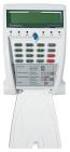 TP 5 MIKROPROCESSZOROS KÖZPONT Felhasználói Leírás VERZIÓ 1.0-11/00 Az Ön telepítõje: Tecn alarm MICROALARM KFT. 1111 Budapest, Kende u. 1. Tel.: 385-33-37, 385-33-39 TP5 FELHASZNÁLÓI LEIRÁS - +! Gyorsan
Classic PC585. Üzembe Helyez ői Kézikönyv
 Figyelmeztetés! Ez a kézikönyv információkat tartalmaz a készülék használatával és működésével kapcsolatos megkötésekről. Ezen információk a gyár garancia vállalásával kapcsolatosak. Ezért gondosan tanulmányozza
Classic PC585. Üzembe Helyezői Kézikönyv
 Figyelmeztetés! Ez a kézikönyv információkat tartalmaz a készülék használatával és működésével kapcsolatos megkötésekről. Ezen információk a gyár garancia vállalásával kapcsolatosak. Ezért gondosan tanulmányozza
PC1616/PC1832/PC1864 Telepítői kézikönyv v4.1
 Figyelmeztetés! Ez a kézikönyv információkat tartalmaz a készülék használatával és működésével kapcsolatos megkötésekről. Ezen információk a gyár garancia vállalásával kapcsolatosak. Ezért gondosan tanulmányozza
NAPCO XP 600 telepítoi programozási útmutató
 NAPCO XP 600 telepítoi programozási útmutató A tasztatúrán az egyes billentyuk speciális jelentéssel bírnak a mérnöki programmódban: * gomb: Belépés mérnöki üzemmó dba: * 8 majd a mérnöki kód 4 számjegye,
micron s e c u r i t y p r o d u c t s EzeProx proximity kártyaolvasó és kódbillentyűzet
 micron s e c u r i t y p r o d u c t s EzeProx proximity kártyaolvasó és kódbillentyűzet Jellemzők - 500 kártya vagy kulcstartós kártya tanítható meg akár vegyesen is - 30 programozható, maximum 6 számjegyű
MATRIX 6 ICON LCD kezelővel TELEPÍTŐI ÉS PROGRAMOZÓI LEÍRÁS
 MATRIX 6 ICON LCD kezelővel TELEPÍTŐI ÉS PROGRAMOZÓI LEÍRÁS Programozási munkalap 1 Belépés programozói módba [mérnöki kód] Kilépés: [0] Mérnöki kód [125] [ ] (új kód) : 9999 [ ] (új kód mégegyszer) Ha
Satalarm SA816. riasztó központ. Szatori Tamás. Villamosmérnök LDSZ Vagyonvédelmi Kft. Előadó:
 Satalarm SA816 riasztó központ Előadó: Szatori Tamás Villamosmérnök LDSZ Vagyonvédelmi Kft. Satalarm SA816P Behatolás jelző panel, mely ideális lakások, házak, irodák védelmére LED és LCD kezelő állapot
A DLS5 fel/letöltő szoftverrel programozható. Programozási táblázat
 Figyelmeztetés! Ez a kézikönyv információkat tartalmaz a készülék használatával és működésével kapcsolatos megkötésekről. Ezen információk a gyár garancia vállalásával kapcsolatosak. Ezért gondosan tanulmányozza
Kezelési útmutató. ICON kezelővel szerelt. MATRIX 6 típusú központhoz
 1 Kezelési útmutató ICON kezelővel szerelt MATRIX 6 típusú központhoz A kezelő gombjai és jelzései 2 Számbillentyűk Kódok, egyéb számadatok bevitele A és B gomb Élesítési mód kiválasztása Élesítés gomb
A DLSIV fel/letöltő szoftverrel programozható
 Figyelmeztetés! Ez a kézikönyv információkat tartalmaz a készülék használatával és működésével kapcsolatos megkötésekről. Ezen információk a gyár garancia vállalásával kapcsolatosak. Ezért gondosan tanulmányozza
A DLS5 fel/letöltő szoftverrel programozható. Telepítői kézikönyv
 Figyelmeztetés! Ez a kézikönyv információkat tartalmaz a készülék használatával és működésével kapcsolatos megkötésekről. Ezen információk a gyár garancia vállalásával kapcsolatosak. Ezért gondosan tanulmányozza
Programozási táblázat
 Figyelmeztetés! Ez a kézikönyv információkat tartalmaz a készülék használatával és működésével kapcsolatos megkötésekről. Ezen információk a gyár garancia vállalásával kapcsolatosak. Ezért gondosan tanulmányozza
MATRIX 424 / 832 TELEPÍTŐI ÉS PROGRAMOZÓI LEÍRÁS
 Matrix 424/832 programozási munkalap 1 MATRIX 424 / 832 TELEPÍTŐI ÉS PROGRAMOZÓI LEÍRÁS Programozási munkalap Matrix 424/832 programozási munkalap 2 Belépés programozói módba: 23. old. [ ] Alap: 999999
alarm shop A DLS5 fel/letöltő szoftverrel programozható Telepítői kézikönyv
 Figyelmeztetés! Ez a kézikönyv információkat tartalmaz a készülék használatával és működésével kapcsolatos megkötésekről. Ezen információk a gyár garancia vállalásával kapcsolatosak. Ezért gondosan tanulmányozza
alarm shop A DLSIV fel/letöltő szoftverrel programozható Telepítői kézikönyv
 Figyelmeztetés! Ez a kézikönyv információkat tartalmaz a készülék használatával és működésével kapcsolatos megkötésekről. Ezen információk a gyár garancia vállalásával kapcsolatosak. Ezért gondosan tanulmányozza
Felhasználói kézikönyv
 Figyelmeztetés! Ez a kézikönyv információkat tartalmaz a készülék használatával és működésével kapcsolatos megkötésekről. Ezen információk a gyár garanciavállalásával kapcsolatosak. Ezért gondosan tanulmányozza
ROSSLARE AC-B31 önálló egyajtós beléptető rendszer 500 felhasználóig
 Rosslare AC-B31 ROSSLARE AC-B31 önálló egyajtós beléptető rendszer 500 felhasználóig Telepítési és kezelési utasítás: Három működési mód (normál, kiiktatott, biztonsági) Kód keresési funkció a programozáskor
Üzembe Helyezői Kézikönyv
 Figyelmeztetés! Ez a kézikönyv információkat tartalmaz a készülék használatával és működésével kapcsolatos megkötésekről. Ezen információk a gyár garanciavállalásával kapcsolatosak. Ezért gondosan tanulmányozza
YK-520L kültéri kódbillentyûzet és kártyaolvasó
 YK-520L kültéri kódbillentyûzet és kártyaolvasó Jellemzõk Mutatós, vízálló kültéri stand alone kártyaolvasó Négy féle ajtónyitási mód: - 4 számjegyû kóddal - Proximity kártyával - Proximity kártyával és
NAPCO XP 400 telepítoi programozási útmutató
 NAPCO XP 400 telepítoi programozási útmutató A tasztatúrán az egyes billentyuk speciális jelentéssel bírnak a mérnöki programmódban: * gomb: Belépés mérnöki üzemmódba: * 8 majd a mérnöki kód 4 számjegye,
AC-MF1W. RFID kártyaolvasó és kódzár. Felhasználói leírás
 AC-MF1W RFID kártyaolvasó és kódzár Felhasználói leírás Tartalomjegyzék 1. Leírás... 3 1.1 Tulajdonságok... 3 1.2 Műszaki adatok... 3 1.3 Felszerelés... 3 1.4 Csatlakoztatás... 4 1.4.1 Bekötés... 4 1.4.2
Programozói Kézikönyv
 Figyelmeztetés! Ez a kézikönyv információkat tartalmaz a készülék használatával és működésével kapcsolatos megkötésekről. Ezen információk a gyár garancia vállalásával kapcsolatosak. Ezért gondosan tanulmányozza
Classic PC1565-2P. Üzembe Helyez ői Kézikönyv
 Figyelmeztetés! Ez a kézikönyv információkat tartalmaz a készülék használatával és működésével kapcsolatos megkötésekről. Ezen információk a gyár garancia vállalásával kapcsolatosak. Ezért gondosan tanulmányozza
riasztorendszerbolt.hu
 Figyelmeztetés! Ez a kézikönyv információkat tartalmaz a készülék használatával és működésével kapcsolatos megkötésekről. Ezen információk a gyár garancia vállalásával kapcsolatosak. Ezért gondosan tanulmányozza
UJJLENYOMAT OLVASÓ. Kezelői Kézikönyv
 UJJLENYOMAT OLVASÓ Kezelői Kézikönyv 2 Funkció leírása Belépés programozási módba MESTER kód megváltoztatása Új felhasználói ujjlenyomat hozzáadása Felhasználói ujjlenyomat törlése F1/F2-S egyszerűsített
SIOUX-RELÉ. Sioux relé modul telepítési leírás Szerkesztés MACIE0191
 SIOUX-RELÉ Sioux relé modul telepítési leírás Szerkesztés 1.2 20MACIE0191 1 Leírás 1.1 Leírás A Sioux-relé egy soros modul, amely tartalmaz egy master kártyát, amely maximum két slave kártyával bővíthető.
YK-520L. Telepítési es programozási útmutató LEÍRÁS TULAJDONSÁGOK JELZÉSEK ÉS ELÖLAP KÜLTÉRI KÓDBILLENTYŰZET ÉS KÁRTYAOLVASÓ. YLI S IKMAGNESEK Kft
 LEÍRÁS Vízálló kültéri stand alone kártyaolvasó TULAJDONSÁGOK Négy féle ajtónyitási mód: - számjegyű kóddal - Proximity kártyával - Proximity kártyával és számjegyű kóddal (8 szett számjegyű kód) - Proximity
KeyLock-2V Digitális kódzár 2 kimenettel
 KeyLock-2V Digitális kódzár 2 kimenettel HU Felhasználói és programozói leírás A kézikönyv tartalmára és a benne leírt berendezésre vonatkozóan a fejlesztő és gyártó fenntartja a változtatás jogát. A gyártó
Felhasználói kézikönyv AR-721KP. Version: 1.2
 Felhasználói kézikönyv AR-721KP Version: 1.2 Tartalomjegyzék Oldal 1 Fő jellemzők --------------------------------- 1 2 Megjegyzés --------------------------------- 1 3 Panel jelzései ---------------------------------
A rendszer jelzései és működése
 A rendszer jelzései és működése CC 600 A rendszer jelzései és működése A Kezelő A kezelő az a felület, melyen keresztül a felhasználó a riasztó központjával kommunikál. A parancsok kiadásának eszköze,
Kezelői Kézikönyv PC 560
 Figyelmeztetés! Ez a kézikönyv információkat tartalmaz a készülék használatával és működésével kapcsolatos megkötésekről. Ezen információk a gyár garancia vállalásával kapcsolatosak. Ezért gondosan tanulmányozza
riasztorendszerbolt.hu
 Figyelmeztetés! Ez a kézikönyv információkat tartalmaz a készülék használatával és működésével kapcsolatos megkötésekről. Ezen információk a gyár garancia vállalásával kapcsolatosak. Ezért gondosan tanulmányozza
MATRIX 6 Icon 1. MATRIX 6 LCD ikonos kezelő
 MATRIX 6 Icon 1 MATRIX 6 LCD ikonos kezelő MATRIX 6 Icon 2 A kezelő gombjai IKONOS LCD kezelő LED kezelő Élesítés gomb Tűzriasztás Orvosi segélykérő gomb Pánikgomb Funkciógomb Fel/le gombok Számbillentyűk
KeyLock-23 Digitális kódzár 2 kimenettel, 3 bemenettel
 KeyLock-23 Digitális kódzár 2 kimenettel, 3 bemenettel HU Felhasználói és programozói leírás A kézikönyv tartalmára és a benne leírt berendezésre vonatkozóan a fejlesztő és gyártó fenntartja a változtatás
FARFISA, FA/FC52 ELEKTRONIKUS KÓDZÁR
 1.oldal FARFISA, FA/FC52 ELEKTRONIKUS KÓDZÁR 2.oldal Az FC52 kódzárral két relét lehet működtetni a feltanított számkódok segítségével. Mindkét reléhez egyenként maximálisan 4 4 számkódot lehet felprogramozni.
AIPHONE KVI. Telepítési és Használati útmutató. Szerelőkészlet Mennyiség Megnevezés A. Vandálbiztos, kültéri, fém kezelőegység
 AIPHONE 2004/06 változat KVI Típusszám:120130 Vandálbiztos, kültéri, fém kezelőegység Telepítési és Használati útmutató Szerelőkészlet Mennyiség Megnevezés A Ábra 1 TORX M4x10 csavar 1 TORX T20 kulcs 2
Programozói Kézikönyv
 Figyelmeztetés! Ez a kézikönyv információkat tartalmaz a készülék használatával és működésével kapcsolatos megkötésekről. Ezen információk a gyár garanciavállalásával kapcsolatosak. Ezért gondosan tanulmányozza
Programozási táblázatok
 Programozási táblázatok 212 Solution-16 Telepítői Kézikönyv 000 015 Elsődleges telefonszám 016-031 Másodlagos telefonszám 032-047 Visszahívási telefonszám 048 Tárcsázási formátum 049 Handshake hang 050
Telepítői kézikönyv. Figyelem! Magyarországon az EN verziójú panelek kerülnek forgalomba. Csak az EN verziós beállítások használhatóak,
 Figyelmeztetés! Ez a kézikönyv információkat tartalmaz a készülék használatával és működésével kapcsolatos megkötésekről. Ezen információk a gyár garancia vállalásával kapcsolatosak. Ezért gondosan tanulmányozza
AC-MFP-X7. RFID kártyaolvasó beépített ujjlenyomat olvasóval. Felhasználói leírás
 AC-MFP-X7 RFID kártyaolvasó beépített ujjlenyomat olvasóval Felhasználói leírás Tartalomjegyzék 1. Telepítés... 3 2. Alkalmazás lehetőségek és funkciók... 3 3. Csatlakozás... 4 3.1 Elektromos zár csatlakoztatása...
Köszönjük, hogy a TEXECOM-ot választotta. Felhasználói útmutató PREMIER. 88, 168 és 640 központokhoz. 3. kiadás 1 INS167
 Veritas User Guide Quick Reference Guide Köszönjük, hogy a TEXECOM-ot választotta Felhasználói útmutató PREMIER 88, 168 és 640 központokhoz 3. kiadás 1 INS167 1. Bevezetés Bevezető A riasztórendszer felhasználói
ROSSLARE AC-Q42 önálló egyajtós vandálbiztos beléptető rendszer 500 felhasználóig
 ROSSLARE AC-Q42 önálló egyajtós vandálbiztos beléptető rendszer 500 felhasználóig Telepítési és kezelési utasítás: Egyéb tulajdonságok: Beépített billentyűzet és proximity olvasó Belső zümmer Segéd be
Rövidített használati útmutató Ability központokhoz
 Rövidített használati útmutató Ability központokhoz A kezelőegység jelzései A védett objektum állapotának kijelzése K: Riasztó kikapcsolva B: Riasztó bekapcsolva (minden zóna éles) M: Éjszakai mód bekapcsolva
alarm shop A DLS5 fel/letöltő szoftverrel programozható Programozási táblázat
 Figyelmeztetés! Ez a kézikönyv információkat tartalmaz a készülék használatával és működésével kapcsolatos megkötésekről. Ezen információk a gyár garancia vállalásával kapcsolatosak. Ezért gondosan tanulmányozza
QUICK START ESPRIT 738
 QUICK START ESPRIT 738 TESZTELÉS ÖSSZESZERELÉS ELÔTT PROGRAMOZÁSI ADATLAP HUZALOZÁSI ÁBRA Tesztelés összeszerelés elôtt ld. a huzalozási ábrát Jelölések: [ ] billentyûzeti gombok, pl. [2], [ENTER], [CLEAR],
vialan OS-103 vonalfordító készülék kezelési útmutató
 vialan OS-103 vonalfordító készülék kezelési útmutató A készülék szabványos (FXS) telefonvonalak összekapcsolására szolgál. A készülékhez 9V és 20V közötti váltakozó- vagy egyenfeszültségű tápegység csatlakoztatható
Felhasználói kézikönyv
 Standalone Kódzár Beléptető rendszer Felhasználói kézikönyv S, K és N1 szériához Kérem olvassa el figyelmesen telepítés előtt 1. Csomaglista Név Mennyiség Kódzár 1 Felhasználói kézikönyv 1 Szerszám 1 Tipli
Általunk forgalmazott és telepített eszközök:
 Általunk forgalmazott és telepített eszközök: Az általunk forgalmazott és telepített eszközök MABISZ és BM OKF engedéllyel rendelkeznek, valamint megfelelnek a hatályos jogszabályok által előírt feltételeknek.
Sebury BC Önálló RF kártyás és kódos beléptető
 Sebury BC-2000 Önálló RF kártyás és kódos beléptető A BC-2000 önálló RF kártyás és kódos beléptető a legújabb mikroprocesszoros technológia segítségével képes zárak, kapuk vezérlésére. A programozás a
FELHASZNÁLÓI KÉZIKÖNYV
 FELHASZNÁLÓI KÉZIKÖNYV +DJ\RPiQ\RV WĦ]MHO]Ę N ]SRQWRN Tartalomjegyzék 1. Felhasználói útmutató......3 1.1 LED jelzések... 3 1.2 Akusztikus figyelmeztetések... 6 1.3 Vezérlőgombok... 6 1.4 Kezelési módok...
DRL 01. NAPPALIVILÁGÍTÁS MODUL Daytime Running Light / Coming Home / Leaving Home. Szerelési útmutató
 DRL 01 NAPPALIVILÁGÍTÁS MODUL Daytime Running Light / Coming Home / Leaving Home Szerelési útmutató 5A KÉK 6 Jobboldali reflektor +12V PIROS 2 PIROS 7 +12V Gyújtás +12V ZÖLD 4 KÉK 8 Baloldali reflektor
Funkciók: Kétkörös, 3 vezetékes ütésérzékelő. (Gyenge ütés 9 figyelmeztető csipogás, erős behatás 30 másodperc szirénázás) Központizár vezérlő
 Funkciók: Kétkörös, 3 vezetékes ütésérzékelő. (Gyenge ütés 9 figyelmeztető csipogás, erős behatás 30 másodperc szirénázás) Központizár vezérlő kimenet (külső CPL relé nélkül) Állandó távirányított Zárás/Nyitás
ES-S6A Beltéri sziréna. www.etiger.com
 ES-S6A Beltéri sziréna www.etiger.com HU Jellemzők Az ES-S6A használható kiegészítő szirénaként a riasztó rendszerhez csatlakoztatva, vagy önálló szirénaként távirányítóhoz és / vagy vezeték nélküli érzékelőkhöz
4-32-zónás vagyonvédelmi rendszer
 2 Termék katalógus 4-32-zónás vagyonvédelmi rendszer Az új Esprit E55 központok megbízható, kis költségű, az ügyfél igényeit kielégítő biztonságot nyújtanak. Számos szolgáltatásuk közül kiemelkedik a StayD,
Rövidített használati útmutató fisotech GSM Gold
 Rövidített használati útmutató fisotech GSM Gold Kérem olvassa el figyelmesen a tájékoztatót a hatékony és gyors beüzemelés érdekében! Első lépések: Helyezze feszültség alá a riasztóközpontot, az egység
PASSO KÓD TASZTATÚRA
 s PASSO KÓD TASZTATÚRA ADATOK A PASSO egy digitális kód tasztatúra ami aktiválja a reléket egy 1-8 számjegyű kóddal. Használata ideális olyan helyekre ahol fontos a biztonság, viszont nem kell távirányítót
DSC PC6010. Kivonatos kezelési utasítás DSC PC6010 magyar nyelvű vagyonvédelmi központhoz
 DSC PC6010 Kivonatos kezelési utasítás DSC PC6010 magyar nyelvű vagyonvédelmi központhoz Összes partíció egyidejű beélesítése 2. A kód beütése után az Szeretne élesíteni? kérdés jelenik meg. Nyomja meg
PRT42 Beltéri Beléptető Terminál
 PRT42 olvasó ROGER 1. oldal PRT42 Beltéri Beléptető Terminál Telepítési és programozási útmutató PRT42 olvasó ROGER 2. oldal Tartalomjegyzék 1. Működési módok 3 2. Online működési mód 3 2.1. Kábelbekötés
Satel központ/ca-4v1 1. oldal, összesen: 21
 Satel központ/ca-4v1 1. oldal, összesen: 21 SATEL CA4v1 Programozói és felhasználói leírás A megértést gyakorlati lépések és ábrák segítik, továbbá a leírás végén egy szakmai szótár található. Satel Satel
SZINOPTIKUS PANEL CA-64 PTSA
 SZINOPTIKUS PANEL CA-64 PTSA Kezelési utasítás CA64T v1.4-es modulhoz, 3.00 szoftver verzióval. A szinoptikus panel 3.00-ás szoftver verzióval összeilleszthető a CA-64 es riasztó központtal vagy a STAM-1
Programozói Kézikönyv
 Figyelmeztetés! Ez a kézikönyv információkat tartalmaz a készülék használatával és működésével kapcsolatos megkötésekről. Ezen információk a gyár garancia vállalásával kapcsolatosak. Ezért gondosan tanulmányozza
1. oldal összesen 6 oldal FARFISA TD6100 DIGITÁLIS NYOMÓGOMB PANEL
 1. oldal összesen 6 oldal FARFISA TD6100 DIGITÁLIS NYOMÓGOMB PANEL Nyomógomb panel eloxált alumíniumból, 12 gombos kezelővel és 4 számjegyes kijelzővel. Lehetővé teszi max. 255 hívás létrehozását és elküldését
 POWER WAVE PW4 8 Zónás Riasztóközpont FELHASZNÁLÓI KÉZIKÖNYV Az Ön riasztórendszerérõl: Köszönjük, hogy a Power Wave 4-at választotta riasztórendszerének. Power Wave 4 programozási lehetõségeinek alaposabb
Telepítői kézikönyv / Programozási táblázat ALEXOR DSC PC9155 WT5500(P)
 Figyelmeztetés! Ez a kézikönyv információkat tartalmaz a készülék használatával és működésével kapcsolatos megkötésekről. Ezen információk a gyár garancia vállalásával kapcsolatosak. Ezért gondosan tanulmányozza
Windsor 300 Kezelési útmutató
 Vagyonvédelmi és Kereskedelmi Bt. Budapest, H-1015 Ostrom u. 10. Tel./Fax: 212-7326, Tel.: 06-20-9428-007 Windsor 300 Kezelési útmutató TARTALOMJEGYZÉK 1. TELJES BEKAPCSOLÁS... 3 2. 1.SZ. RÉSZLEGES BEKAPCSOLÁS
2-VEZETÉKES KAPUTELEFON RENDSZER Beltéri egység. VDT10 Felhasználói és telepítői kézikönyv VDT10. VDT10 Leírás v1.4.pdf
 2-VEZETÉKES KAPUTELEFON RENDSZER Beltéri egység VDT10 Felhasználói és telepítői kézikönyv VDT10 VDT10 Leírás v1.4.pdf Tartalomjegyzék 1. Monitor és funkciók...3 2. Monitor felszerelése...3 3. Alap funkciók
DSC Vagyonvédelmi rendszer Felhasználói leírás
 DSC Vagyonvédelmi rendszer Felhasználói leírás Tartalom: Általános tudnivalók a telepített DSC rendszerekrıl:...2 Kódok...2 A riasztó bekapcsolása (élesítése):...2 1; bekapcsolás kóddal...2 2; gyors élesítés
TELEPÍTÉS, BEKÖTÉS LED JELZÉSEK, HIBAÁLLAPOTOK
 M Ű S Z A K I L E Í R Á S PC 585 KOMMUNIKÁTOR A PC585 típusú 4 zónás betörésjelző központ egyaránt alkalmazható tűzjelző rendszerekben a riasztás és hibajelzések felügyeleti állomásra történő átjelzésére.
SATEL SZW-02 Beltéri kódkapcsoló
 CA-SZW-02 1 SATEL SZW-02 Beltéri kódkapcsoló A leírás fontossági és bonyolultsági sorrendben tartalmazza a készülékre vonatkozó elméleti és gyakorlati ismereteket. A gyakorlati lépések képpel vannak illusztrálva,
INTEGRA FELHASZNÁLÓI LEÍRÁS
 INTEGRA FELHASZNÁLÓI LEÍRÁS Köszönjük, hogy megvásárolta az INTEGRA típusú riasztót, melyet vezető lengyel biztonságtechnikai cég, a Satel fejlesztett ki, szem előtt tartva az egyszerű kezelhetőség és
Kezelési útmutató a MATRIX 424/832 riasztóközponthoz 1. Kezelési útmutató a LED kezelővel szerelt MATRIX 424/832 riasztóközponthoz
 Kezelési útmutató a MATRIX 424/832 riasztóközponthoz 1 Kezelési útmutató a LED kezelővel szerelt MATRIX 424/832 riasztóközponthoz Kezelési útmutató a MATRIX 424/832 riasztóközponthoz 2 Tartalom A KEZELŐ
Telepítői kézikönyv / Programozási táblázat ALEXOR DSC PC9155 WT5500(P)
 Figyelmeztetés! Ez a kézikönyv információkat tartalmaz a készülék használatával és működésével kapcsolatos megkötésekről. Ezen info r- mációk a gyár garancia vállalásával kapcsolatosak. Ezért gondosan
VDT10 HASZNÁLATI UTASÍTÁS VDT10/D7 sorozatú készülékekhez
 VDT10 HASZNÁLATI UTASÍTÁS VDT10/D7 sorozatú készülékekhez Tartalomjegyzék 1. Monitor és funkciók...3 2. Monitor felszerelése...3 3. Alap funkciók működése...4 4. Belső hívások...4 5. Felhasználói beállítások
TERVEZET, 2008. január
 E55 V1.00 Ismertető és telepítői útmutató TERVEZET, 2008. január Reméljük, termékünk maximális megelégedésére szolgál. Kérdéseivel észrevételeivel látogasson el honlapunkra a www.paradox.com címen. Tartalom
Tartalomjegyzék. PC1616/PC1832/PC1864 Telepítői kézikönyv v4.2
 Figyelmeztetés! Ez a kézikönyv információkat tartalmaz a készülék használatával és működésével kapcsolatos megkötésekről. Ezen információk a gyár garancia vállalásával kapcsolatosak. Ezért gondosan tanulmányozza
MA-RK32 riasztóközpont Használati útmutató a Multi Alarm Riasztókezelő mobilalkalmazáshoz
 MA-RK32 riasztóközpont Használati útmutató a Multi Alarm Riasztókezelő mobilalkalmazáshoz Dokumentum verzió: 1.2 Kiadás dátuma: 2017.10. 1 Tartalomjegyzék 1. Első indítás...3 2. Kezdőképernyő...4 2.1.
A megfelelőségi nyilatkozat letölthető a www.satel.eu/ce honlapról
 HANGMODUL INT-VG int-vg_hu 12/11 Az INTEGRA és VERSA vezérlőpanelekkel összekapcsolt INT-VG modul lehetővé teszi a hangüzenetküldés funkció végrehajtását (leváltja a CA-64 SM hangszintetizátor bővítőt).
MA-RK32 riasztóközpont Használati útmutató a Multialarm Riasztókezelő mobilalkalmazáshoz
 MA-RK32 riasztóközpont Használati útmutató a Multialarm Riasztókezelő mobilalkalmazáshoz Dokumentum verzió: 1.0 2 Tartalomjegyzék 1. Első indítás...4 2. Kezdőképernyő...5 2. 1. Területállapot...5 2. 2.
micron s e c u r i t y p r o d u c t s
 micron s e c u r i t y p r o d u c t s Telepítési és Programozási Kézikönyv SCORPION Z16040C TARTALOMJEGYZÉK TERMÉKJELLEMZŐK... 4 FELSZERELÉS, BEKÖTÉS... 5 Panel bekötési rajza... 5 Tervezés, vázlatkészítés...
Intelligens otthoni GSM riasztó központ
 Intelligens otthoni GSM riasztó központ Működési útmutató Ipari karakteres LCD kijelző, amin 32 karakter látható. (16 oszlop, 2 sor) A központ fő felületén, az állapotsoron található az állapotikonok,
Használati Útmutató V:1.25
 Használati Útmutató V:1.25 Vezérlés egységei: Kulcsos kapcsoló BAT LED Biztosíték Csatlakozók Kijelző START/MENU Ok gomb FL.YEL - gomb RED + gomb Memória Akkumulátor Modem Készülék Üzembe helyezése: 1.
Felhasználói kézikönyv
 Standalone Kódzár Beléptető rendszer Felhasználói kézikönyv Kérem olvassa el figyelmesen telepítés előtt Kezelési útmutató Beléptető rendszer-----c1-k0101 Működési paraméterek: Hőmérséklet:-20 C ~ +50
TM-73733 Szervó vezérlő és dekóder
 TM-73733 Szervó vezérlő és dekóder Használati útmutató 2011 BioDigit Ltd. Minden jog fenntartva. A dokumentum sokszorosítása, tartalmának közzététele bármilyen formában, beleértve az elektronikai és mechanikai
DRL 01. NAPPALIVILÁGÍTÁS MODUL Daytime Running Light / Coming Home / Leaving Home. Szerelési útmutató
 DRL 01 NAPPALIVILÁGÍTÁS MODUL Daytime Running Light / Coming Home / Leaving Home Szerelési útmutató 5A KÉK 6 Jobboldali reflektor +12V PIROS 2 PIROS 7 +12V Gyújtás +12V ZÖLD 4 KÉK 8 Baloldali reflektor
2-VEZETÉKES KAPUTELEFON RENDSZER Telefonos illesztő / Telefonhívó modul. VDT-TPC Felhasználói és telepítői kézikönyv VDT-TPC. VDT-TPC Leírás v1.0.
 2-VEZETÉKES KAPUTELEFON RENDSZER Telefonos illesztő / Telefonhívó modul VDT-TPC Felhasználói és telepítői kézikönyv VDT-TPC VDT-TPC Leírás v1.0.pdf Bevezető Leírás: A VDT-TPC egy telefonos illesztő modul
JELLEMZŐK MŰSZAKI ADATOK ALKATRÉSZEK LEÍRÁSA
 PASSO CARD JELLEMZŐK Ebben a konkrét esetben egy RFID rendszer három alapvető elemből áll: 1) egy vagy több transzponder (vagy TAG) 2) egy olvasási és / vagy írási eszköz (olvasó) 3) egy adatinterfész